40. Flussi di lavoro
Gli screenshot mostrano l’interfaccia turca di Prozence con dati fittizi di "Örnek Teknoloji A.Ş."; l’interfaccia in italiano ha lo stesso layout.
Il modulo Flussi di lavoro esegue da solo, con modelli pronti, le operazioni che si ripetono spesso nelle aziende: quando arriva un nuovo dipendente apre le attività all'IT e ai servizi generali, fa seguire gli accessi e i beni in dotazione del dipendente in uscita, aggiunge un'approvazione aggiuntiva agli acquisti oltre la soglia, a fine mese ricorda i lavori rimasti aperti, fa passare per l'approvazione la modifica di ruolo e retribuzione, controlla la data di scadenza dei documenti e aggiunge una seconda approvazione al budget. Ogni flusso funziona con lo stesso schema: evento scatenante → condizione → approvazione → operazione → notifica. L'azienda non scrive codice: attiva il modello pronto e ne compila le impostazioni (soglia, persone, scadenze, testi, passaggi facoltativi).
Nelle operazioni che prevedono un'approvazione, la decisione si prende sempre nella schermata dell'operazione stessa: l'approvazione aggiuntiva degli acquisti in Acquisti, la seconda approvazione del budget in Budget. Il flusso di lavoro stabilisce solo chi entra in questa approvazione e segue l'operazione. Così la stessa decisione non viene chiesta in due posti.
Per chi: Admin · Admin del modulo Flussi di lavoro · Operatore · Visualizzatore · Responsabile del flusso · Responsabile del budget (solo seconda approvazione del budget)
In questo capitolo
- Attivare il modulo
- Schede dei modelli: attivare e disattivare
- Impostazioni del modello
- Testi e anteprima
- Prova: testare il flusso senza effetti
- Bozza, pubblicazione e versioni
- Modello Nuovo dipendente (M1)
- Modello Dipendente in uscita (M2)
- Modello Acquisti (M3)
- Modello Chiusura di fine mese (M4)
- Modello Modifica di ruolo e retribuzione (M5)
- Modello Scadenza di documenti e certificazioni (M6)
- Modello Seconda approvazione del budget (M7)
- Storico e dettagli del flusso
- Approvazioni e attività assegnate a te
- Errori: riprovare, saltare un passaggio, trasferire e annullare
- Documenti: aggiungere documenti, caricare e scaricare CSV
- Avvio manuale
- Registro di audit
- Impostazioni del modulo e controllo di ripristino
- Chi vede cosa?
- Limiti e domande frequenti
Prima di iniziare: Il modulo Flussi di lavoro fa parte del pacchetto Professional. Il modulo e tutti i modelli sono disattivati per impostazione predefinita; finché non vengono attivati, il comportamento di nessun modulo cambia. Sul computer fai clic su Admin nel menu a sinistra e nel gruppo Moduli scegli Flussi di lavoro. Sul telefono tocca la fascia Profilo → Admin, poi scegli Flussi di lavoro nell'elenco delle sezioni; sul telefono le finestre si aprono a schermo intero. Le schermate di questo capitolo sono state realizzate con i dati fittizi di "Örnek Teknoloji A.Ş."; persone, importi e date sono esempi.
Attivare il modulo
Per chi: Admin · Admin del modulo Flussi di lavoro · Dove: Admin → Moduli → Flussi di lavoro → Modelli · Versione: 1.7.0
A cosa serve: Quando il modulo viene attivato, vengono elencati i modelli pronti. I modelli restano comunque disattivati; li attivi uno per uno.
-
Nel menu a sinistra fai clic su Admin e nel gruppo Moduli scegli Flussi di lavoro.
-
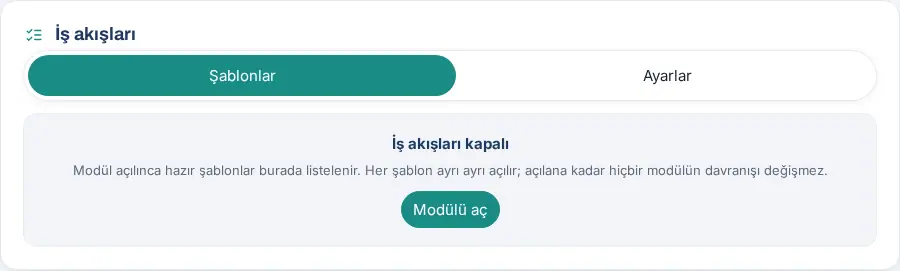
Se il modulo è disattivato, compare il riquadro I flussi di lavoro sono disattivati. Fai clic su Attiva modulo.
-
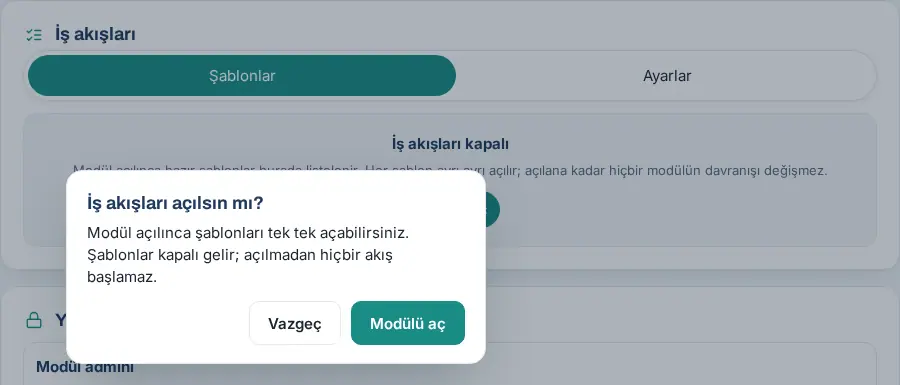
Nella domanda Attivare i flussi di lavoro? fai clic su Attiva modulo. Compare il messaggio «Modulo Flussi di lavoro attivato.» e compaiono le schede dei modelli.
Con il modulo attivo, in alto ci sono queste sottoschede: Modelli, Storico, Errori, Documenti (solo con il modello dei documenti attivo), Impostazioni (solo admin del modulo) e Audit (admin del modulo, operatore e responsabile del flusso). La sezione Autorizzazioni in fondo alla schermata la vede solo l'admin del modulo (vedi Chi vede cosa?).
Importante: Con il modulo disattivato, la schermata la vede solo l'admin del modulo; per le altre persone Flussi di lavoro non compare affatto nel menu Admin.
Schede dei modelli: attivare e disattivare
Per chi: Admin del modulo · Responsabile del flusso (il proprio modello) · Dove: Admin → Moduli → Flussi di lavoro → Modelli · Versione: 1.7.0
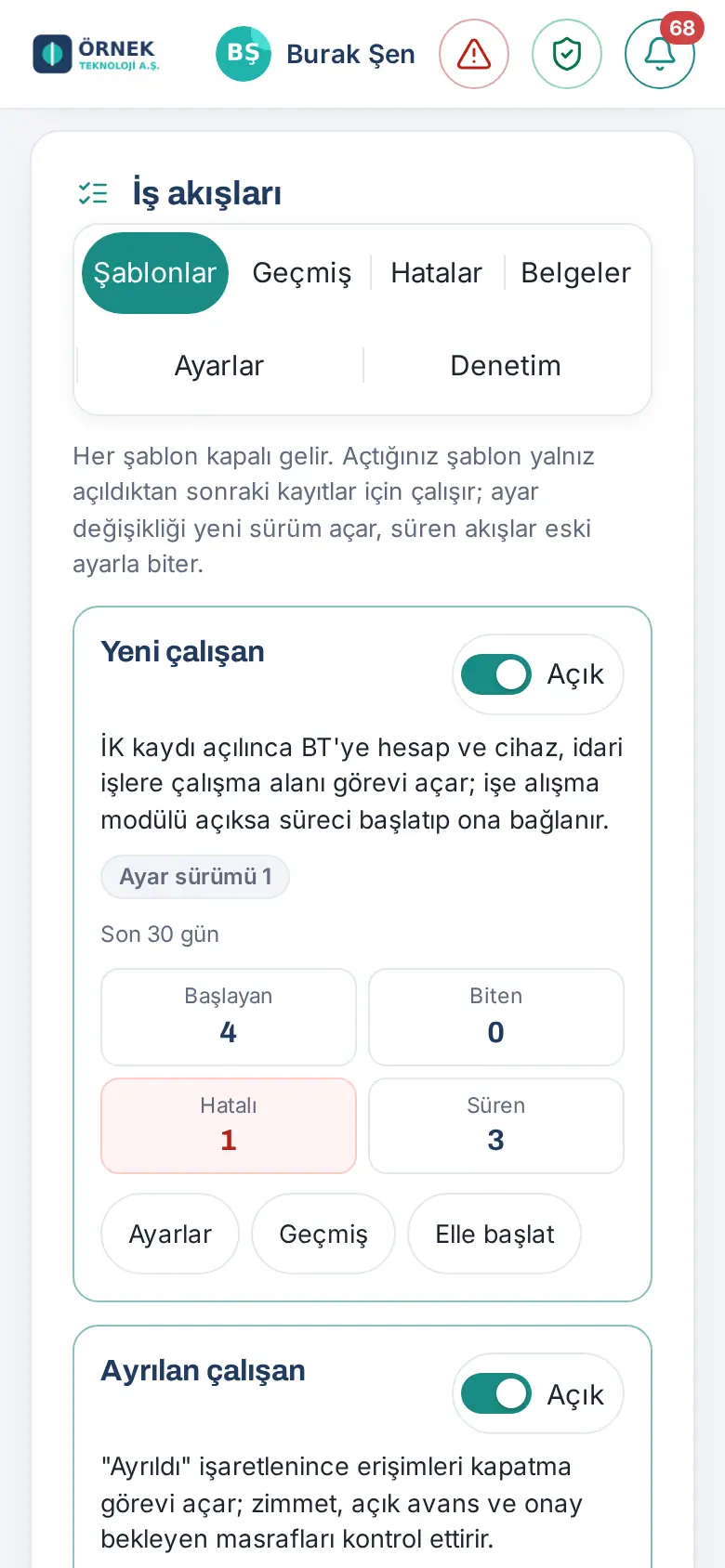
A cosa serve: Ogni modello è una scheda. Nella scheda ci sono il nome del modello, una descrizione di una frase, l'interruttore Attivo / Disattivato, il badge Versione delle impostazioni, se presente il badge È disponibile una nuova versione del modello (aggiornato nella 1.7.0; vedi Bozza, pubblicazione e versioni) e i numeri degli ultimi 30 giorni (Avviati, Terminati, In errore, In corso). In fondo alla scheda ci sono i pulsanti Impostazioni, Storico e, in base al modello, Avvia manualmente oppure Apri richiesta.
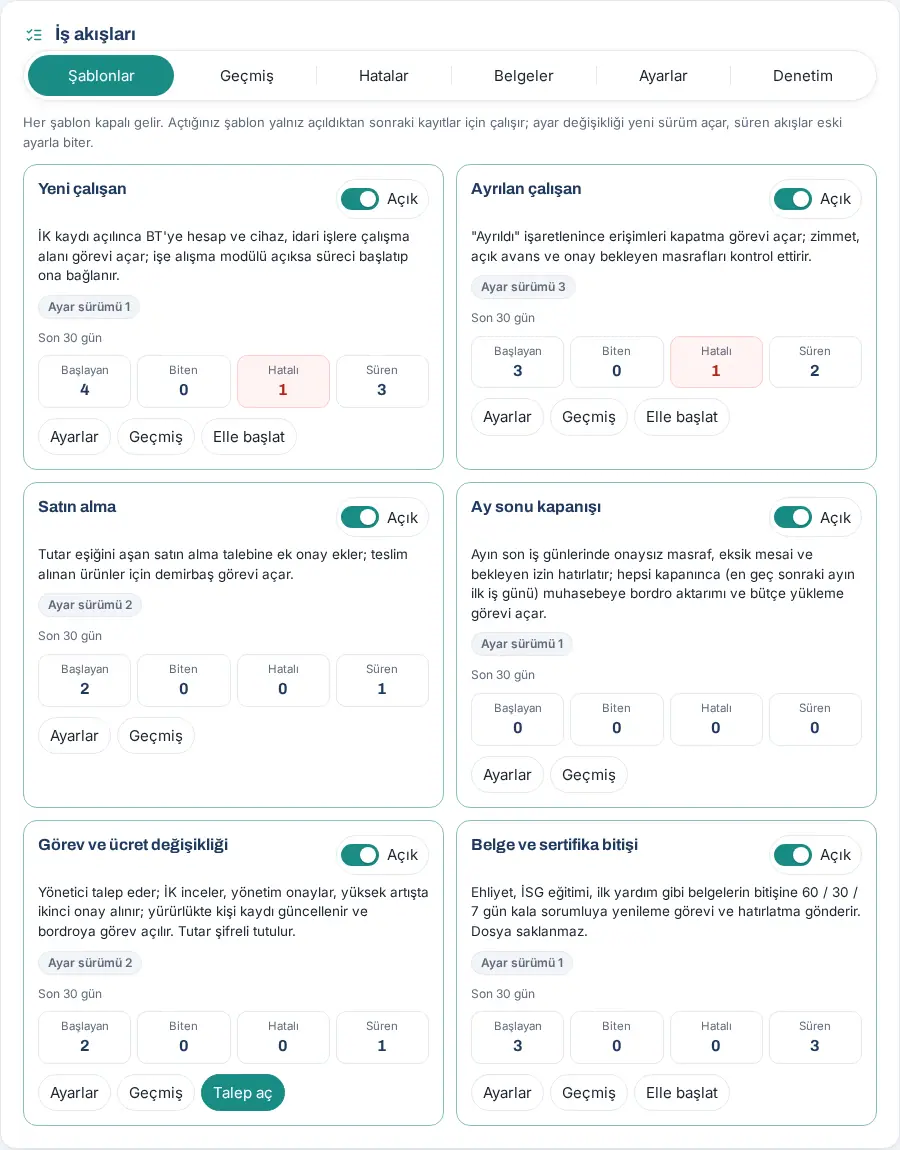
Per attivare un modello:
-
Nella scheda fai clic sull'interruttore Disattivato.
-
Se un'impostazione obbligatoria del modello è vuota, la scheda mostra il badge Impostazione obbligatoria mancante: …. Quando fai clic sull'interruttore, la finestra delle impostazioni si apre senza inviare la richiesta; il campo mancante è segnato in rosso e c'è scritto il messaggio «Compila prima di attivare il modello: ….».
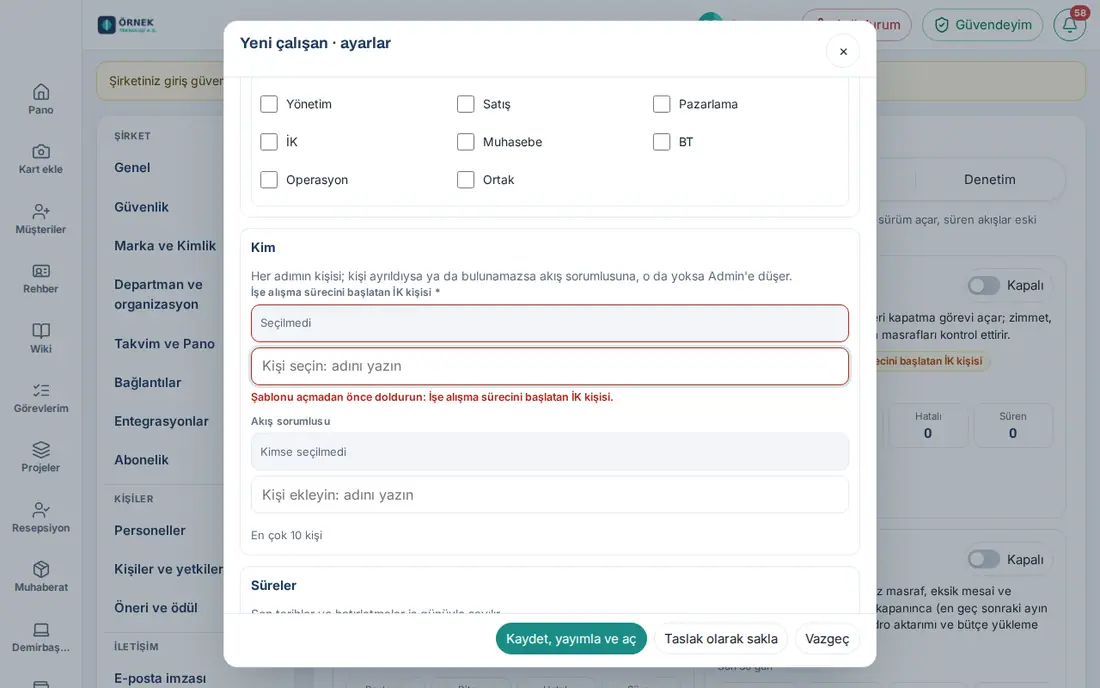
-
Compila il campo mancante e fai clic su Salva, pubblica e attiva. Compare il messaggio «Pubblicato: versione delle impostazioni 1 · Modello attivato.» e l'interruttore diventa Attivo.
Per disattivare un modello:
- Fai clic sull'interruttore Attivo. Nella domanda Disattivare «<nome del modello>»? fai clic su Disattiva il modello: «Non partono nuovi flussi; quelli in corso proseguono con le impostazioni attuali.»
- Se nel modello ci sono flussi in corso, arriva una seconda domanda: Flussi in corso. Se vuoi che i flussi in corso proseguano, fai clic su Lasciali proseguire. Per fermare anche quelli, compila il campo Motivo dell'annullamento (almeno 10 caratteri) e fai clic su Annulla.
Importante:
- Il modello che attivi lavora solo per i record creati dopo l'attivazione; per i record vecchi il flusso non parte. Se serve un flusso per un record vecchio, vedi Avvio manuale.
- Se il modulo a cui è legato il modello non è nel tuo piano, la scheda ha il badge Bloccato: il modulo … non è nel tuo piano e l'interruttore è inattivo.
- Il modello della seconda approvazione del budget lo vede e lo gestisce solo il responsabile del budget; nell'elenco dell'Admin tecnico questa scheda non c'è (vedi Modello Seconda approvazione del budget (M7)).
- Le attività aperte dai flussi annullati non si chiudono; alle attività viene aggiunta una nota.
Impostazioni del modello
Per chi: Admin del modulo · Responsabile del flusso (il proprio modello) · Dove: Admin → Moduli → Flussi di lavoro → Modelli → Impostazioni nella scheda · Versione: 1.7.0
A cosa serve: La struttura del flusso del modello (l'ordine dei passaggi) non cambia; tu dai solo le impostazioni: soglia, persone, scadenze, testi e passaggi facoltativi.
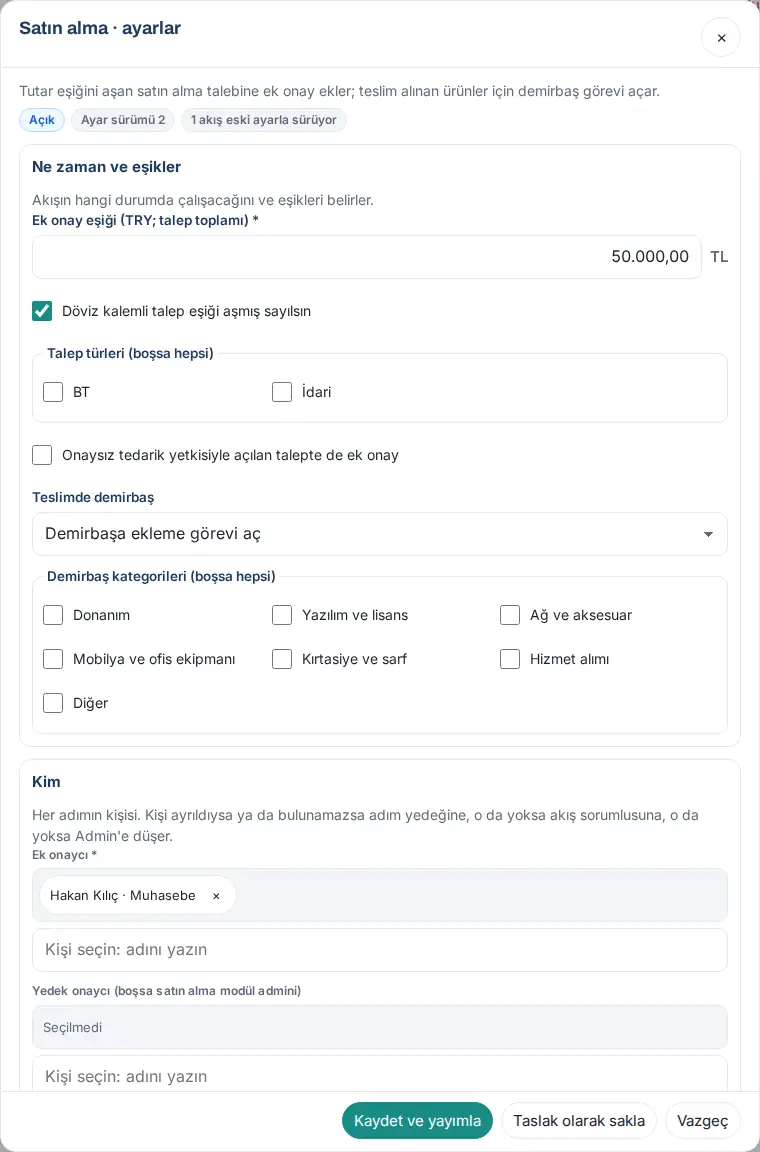
- Nella scheda fai clic su Impostazioni. Il titolo della finestra è «<nome del modello> · impostazioni». In alto compaiono lo stato (Attivo / Disattivato), Versione delle impostazioni e, se presenti, i badge N flussi in corso con le impostazioni precedenti oppure Bozza non pubblicata.
- Compila le sezioni in ordine. Ogni sezione si apre e si chiude:
- Quando e soglie: per quali record il flusso lavora e le soglie (ad es. Soglia di approvazione aggiuntiva (TRY; totale della richiesta), Reparti (vuoto = tutti), caselle di spunta).
- Chi: la persona di ogni passaggio e il Responsabile del flusso (al massimo 10 persone). Per scegliere una persona scrivi il nome nel campo e scegli dal suggerimento; la persona scelta compare come chip e si toglie con ×. L'etichetta dei campi obbligatori ha *. La descrizione della sezione indica, in base al modello, a chi passa il passaggio se la persona non viene trovata: nella maggior parte dei modelli al sostituto, altrimenti al responsabile del flusso, altrimenti all'Admin; nella modifica di ruolo e retribuzione, se non c'è un sostituto, il flusso va in errore (il passaggio non passa all'Admin tecnico); nella seconda approvazione del budget agli approvatori sostituti, altrimenti agli altri responsabili del budget (l'Admin tecnico non partecipa alle decisioni sul budget).
- Scadenze: le scadenze (contate in giorni lavorativi), Frequenza dei promemoria (giorni lavorativi) (predefinita 2; 1–7) e Numero massimo di promemoria (predefinito 3; 0–5). Per un'approvazione o un'attività oltre la scadenza parte un promemoria il giorno della scadenza; i successivi partono con questa frequenza, contata in giorni lavorativi. Se Numero massimo di promemoria è 0, non parte nessun promemoria. L'ultimo promemoria arriva anche al responsabile del flusso (vedi Approvazioni e attività assegnate a te).
- Testi, Passaggi facoltativi, Prova e Versioni (le attività qui sotto).
- Se vuoi, in fondo scrivi una Nota della modifica (facoltativa).
- Fai clic su Salva e pubblica. Compare il messaggio «Pubblicato: versione delle impostazioni N».
Cosa fa il responsabile del flusso? Riceve gli errori e le notifiche di scadenza del modello, se la persona di un passaggio non viene trovata il passaggio passa a lui, può modificare le impostazioni del proprio modello e intervenire sui suoi flussi. Se nel modello non c'è un responsabile del flusso, si usa il Responsabile generale dei flussi della scheda Impostazioni.
Passaggi facoltativi: In alcuni modelli un passaggio può essere disattivato (ad es. nel nuovo dipendente l'attività dei servizi generali, nella modifica di ruolo e retribuzione l'avviso al dipendente). Il passaggio a cui togli la spunta non viene eseguito: «Un passaggio disattivato non viene eseguito in questo modello; il flusso prosegue con il passaggio successivo.»
Importante:
- I valori vengono ricontrollati sul server. Con un valore errato compare un messaggio in alto nella finestra e il campo viene segnato (ad es. «…: non può essere inferiore a ….», «…: al massimo 2 persone.», «…: deve essere un orario nel formato HH:MM (ad es. 09:30).»).
- Non si può scegliere una persona uscita o non trovata.
- Se chiudi la finestra senza salvare, arriva la domanda Modifiche non salvate: Torna indietro oppure Chiudi.
- Per chi può solo visualizzare le impostazioni il pulsante è Vedi impostazioni e i campi sono inattivi.
- Nella 1.7.0 le condizioni (campo / operatore / valore) non si scrivono dalla schermata; il modello si modifica solo con le impostazioni qui sopra.
Testi e anteprima
Per chi: Admin del modulo · Responsabile del flusso · Dove: finestra delle impostazioni del modello → Testi · Versione: 1.7.0
A cosa serve: Modifichi i titoli delle attività e i testi delle notifiche in base alla tua azienda.
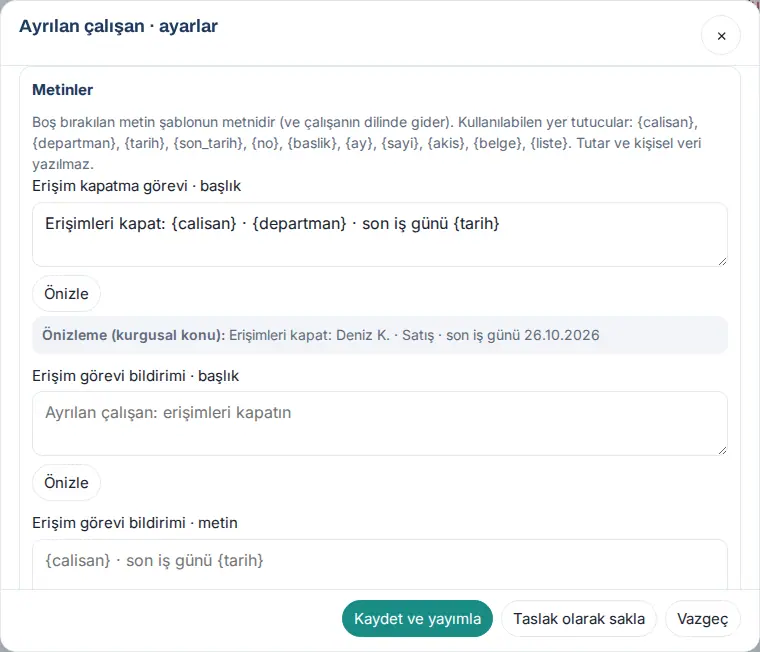
- Nella finestra delle impostazioni apri la sezione Testi. Il nome di ogni casella dice dove viene usato il testo (ad es. Attività di chiusura degli accessi · titolo, Notifica dell'attività sugli accessi · testo). Nella casella il testo proprio del modello è scritto in grigio chiaro.
- Scrivi il tuo testo nella casella che vuoi cambiare. Aggiungi i dati del record con i segnaposto: {calisan}, {departman}, {tarih}, {son_tarih}, {no}, {baslik}, {ay}, {sayi}, {akis}, {belge}, {liste}.
- Fai clic su Anteprima. Nella riga «Anteprima (oggetto fittizio): …» il testo compare compilato con un record di esempio.
- Fai clic su Salva e pubblica.
Importante:
- Il testo che lasci vuoto è quello del modello e parte nella lingua dell'app del dipendente. Il testo scritto da te non viene tradotto; arriva a tutti come l'hai scritto.
- Importi e dati personali non vengono scritti nelle notifiche. Segnaposto come {tutar}, {ucret}, {eposta}, {telefon}, {tc}, {iban} non sono accettati: «Il segnaposto {tutar} non è consentito: importi, retribuzioni e dati personali non vengono mai scritti nelle notifiche …». Con un segnaposto non presente nell'elenco compare il messaggio «Segnaposto sconosciuto: …».
- Il testo può avere al massimo 300 caratteri; i tag HTML vengono eliminati.
- {calisan} viene compilato con il nome solo se chi riceve è autorizzato a vedere quella persona; altrimenti c'è scritto «un dipendente».
Prova: testare il flusso senza effetti
Per chi: Admin del modulo · Responsabile del flusso · Dove: finestra delle impostazioni del modello → Prova · Versione: 1.7.0
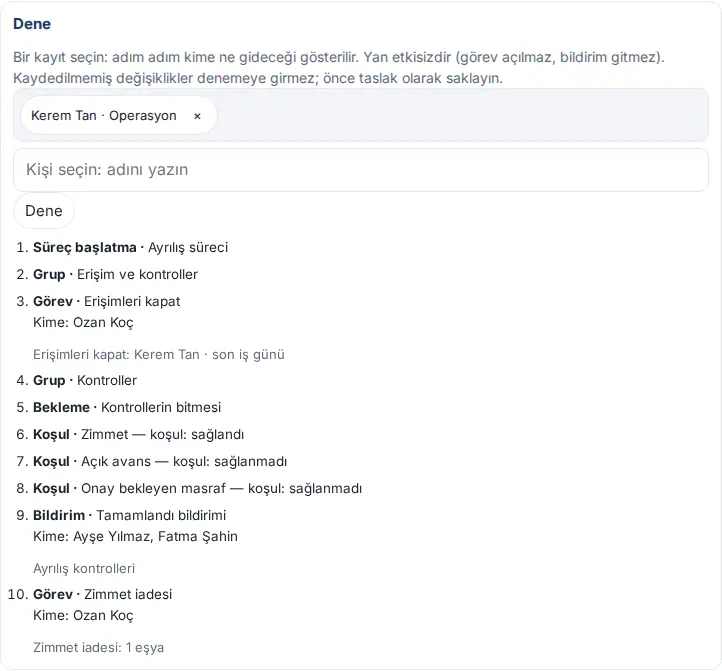
A cosa serve: Scegli un record reale; vedi quale passaggio andrebbe a chi se il flusso lavorasse su quel record. Non si aprono attività, non partono notifiche.
- Nella finestra delle impostazioni apri la sezione Prova.
- Nei modelli relativi ai dipendenti scegli il dipendente; negli altri modelli scrivi il Numero del record.
- Fai clic su Prova. I passaggi vengono elencati in ordine: il tipo del passaggio (Attività, Notifica, Condizione, Gruppo …) e il nome (ad es. «Chiudi gli accessi», «Beni in dotazione»), se la condizione è «soddisfatta» o «non soddisfatta», A: e il titolo dell'attività.
Importante:
- Le modifiche non salvate non entrano nella prova; prima fai clic su Salva come bozza.
- Se in un passaggio la persona non viene trovata, nella riga A: c'è scritto, in base al modello, «(nessuno trovato; passa al responsabile del flusso)», nella modifica di ruolo e retribuzione «(nessuno trovato; il flusso va in errore)», nella seconda approvazione del budget «(nessuno trovato; passa agli altri responsabili del budget)». Correggi l'impostazione prima di attivare il flusso.
Bozza, pubblicazione e versioni
Per chi: Admin del modulo · Responsabile del flusso · Dove: finestra delle impostazioni del modello → Salva come bozza / Salva e pubblica / Versioni · Versione: 1.7.0
A cosa serve: Puoi conservare le impostazioni senza metterle subito in vigore e vedere il record di ogni impostazione che hai pubblicato.
- Salva come bozza: L'impostazione viene salvata ma non entra in vigore («Bozza salvata.»). Nella finestra compare il badge Bozza non pubblicata; quando riapri la finestra, trovi la tua bozza.
- Salva e pubblica: L'impostazione entra in vigore come nuova versione («Pubblicato: versione delle impostazioni N»).
- Versioni: Apri la sezione; vengono elencati il numero di ogni versione, la data, chi l'ha pubblicata e la nota della modifica.
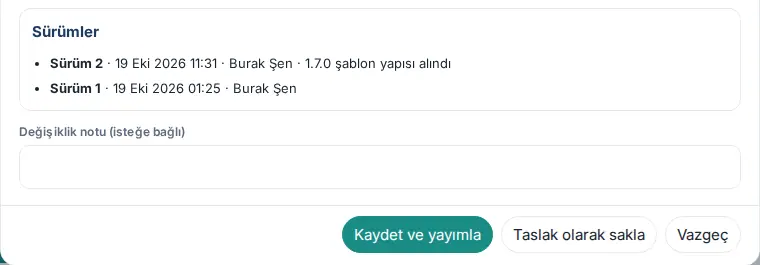
È disponibile una nuova versione del modello (aggiornato nella 1.7.0): Quando un aggiornamento del plugin cambia la struttura del modello (passaggi, condizioni, chiavi dei testi), nella scheda compare il badge blu È disponibile una nuova versione del modello; il badge compare se la struttura è cambiata, anche se il numero di versione del modello non è aumentato. Per acquisire la nuova struttura fai clic su Impostazioni nella scheda e pubblica una nuova versione delle impostazioni con Salva e pubblica (non devi modificare le impostazioni; se vuoi, scrivi una Nota della modifica (facoltativa)). Il badge sparisce, in Versioni viene elencata la nuova versione; i flussi in corso terminano con la struttura con cui sono partiti. In un sito passato alla 1.7.0, alla prima apertura questo badge compare in tutti i modelli pubblicati; ogni modello viene ripubblicato una volta.
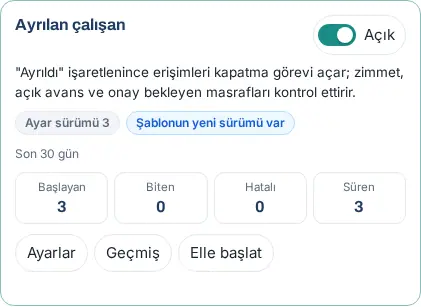
Importante: La nuova impostazione si applica solo ai flussi che partono da questo momento. I flussi in corso terminano con la versione con cui sono partiti; nella finestra lo mostra il badge N flussi in corso con le impostazioni precedenti. Se un flusso in corso deve lavorare con la nuova impostazione, annulla il flusso e riavvialo (vedi Avvio manuale).
Modello Nuovo dipendente (M1)
Per chi: Admin del modulo · Responsabile del flusso · HR · IT · Servizi generali · Dove: Admin → Moduli → Flussi di lavoro → Nuovo dipendente · Versione: 1.7.0
A cosa serve: Quando viene aperta la scheda di un nuovo dipendente, apre all'IT l'attività per account e dispositivo e ai servizi generali quella per la postazione di lavoro. Se il modulo Inserimento è attivo, avvia il processo di inserimento e si collega a quello.
Quando parte: Quando il dipendente viene aggiunto da Admin → Dipendenti, quando arriva con SCIM, con la sincronizzazione Google / Microsoft, con la procedura guidata di configurazione o con la schermata delle persone di WordPress. Parte anche quando una persona arrivata come bozza viene pubblicata per la prima volta. Per la stessa persona non viene aperto un secondo flusso. Se la persona viene eliminata, il flusso viene annullato.
Cosa fa:
- Se la persona non ha la data di inizio, all'HR va l'attività Inserisci la data di inizio (scadenza 2 giorni). Quando la data viene scritta nella scheda del dipendente, l'attività si chiude da sola. Se la data di inizio risale a oltre 60 giorni fa (ad es. hai aggiunto al sistema in un secondo momento un dipendente di vecchia data), la preparazione per il nuovo dipendente non serve: il flusso diventa Completato senza aprire attività e processi. In Storico, nella nota del passaggio Data di inizio passata c'è scritto «La data di inizio risale a oltre 60 giorni fa: nessuna preparazione necessaria; il flusso è terminato senza aprire attività.». Non è un errore.
- Se il modulo Inserimento è attivo, viene avviato il processo di ingresso (avviato da: la persona HR nelle impostazioni). Se la persona ha già un processo aperto, non ne viene aperto un altro; il flusso si collega a quello. In quel caso le attività IT e dei servizi generali le apre il processo di inserimento.
- Se Inserimento è disattivato oppure è spuntato Apri le attività IT / servizi generali anche senza inserimento, si aprono contemporaneamente due attività: all'IT «Prepara account e dispositivo: {calisan} · inizio {tarih}», ai servizi generali «Prepara la postazione di lavoro: {calisan} · {tarih}». L'attività si apre prima in Richieste (categoria IT / Amministrativo); se non c'è, in I miei compiti; se non c'è nemmeno quello, diventa un'attività del flusso.
- Quando l'inserimento è completato o le attività sono terminate, al responsabile e all'HR arriva la notifica «Preparazione dell'inizio completata: {calisan}». Se la preparazione non termina entro 30 giorni, questa notifica non parte; al responsabile e all’HR arriva invece «Preparazione all’inizio non completata entro 30 giorni: {calisan}. Attività aperte: {liste}» (1.8.8).
Impostazioni importanti:
- Persona HR che avvia il processo di inserimento (obbligatoria): scegli una persona HR che sia responsabile dell'inserimento.
- Modello di inserimento (vuoto = suggerito), Avvia anche per le schede in bozza, Origini della scheda (vuoto = tutte), Reparti (vuoto = tutti).
- Scadenza IT / servizi generali (giorni lavorativi rispetto all'inizio): predefinita −2 (2 giorni lavorativi prima dell'inizio; −10…0). La scadenza non cade mai prima di oggi.
- Passaggio facoltativo: attività dei servizi generali.
Chi riceve le attività: L'attività IT va alle persone IT nelle impostazioni dell'inserimento, altrimenti ai responsabili della categoria IT in Richieste, altrimenti al responsabile del flusso. I servizi generali si trovano nello stesso ordine.
Importante: Se il flusso non è terminato 30 giorni dopo l'inizio, al responsabile del flusso arriva la notifica «Flusso nuovo dipendente non completato entro 30 giorni: {calisan}». Per il processo di inserimento vedi 14. Gestione dei servizi e delle risorse umane.
Modello Dipendente in uscita (M2)
Per chi: Admin del modulo · Responsabile del flusso · HR · IT · Responsabile dei beni · Contabilità · Dove: Admin → Moduli → Flussi di lavoro → Dipendente in uscita · Versione: 1.7.0
A cosa serve: Quando il dipendente viene segnato «Uscito», apre l'attività di chiusura degli accessi; fa controllare beni in dotazione, anticipi aperti e spese in attesa di approvazione.
Quando parte: Quando la persona viene segnata «Uscito» (schermata delle persone di WordPress, account chiuso con SCIM) oppure quando parte il processo di uscita — quello che avviene prima. Il secondo si collega allo stesso flusso. Se il segno «Uscito» viene tolto, il flusso viene annullato con il motivo «Uscita annullata.». Dalla 1.8.8 parte anche quando si registra un’uscita da Admin → Dipendenti. Per un’uscita con data futura il flusso parte già al momento della pianificazione e {tarih} è la data pianificata; se il piano viene annullato e reinserito con la stessa data, il flusso non parte una seconda volta.
Cosa fa:
- Processo di uscita: se il modulo Inserimento è attivo, viene avviato il processo di uscita oppure il flusso si collega al processo aperto. Se l'ultimo giorno lavorativo è più vecchio di 60 giorni rispetto a oggi o più avanti di 180 giorni, l'inserimento non può aprire il processo: il passaggio diventa Saltato e nella nota c'è scritto «Ultimo giorno lavorativo (…) è fuori dall'intervallo accettato dal processo di inserimento (al massimo 60 giorni prima o 180 giorni dopo oggi); il processo non è stato avviato.». Il flusso non va in errore, prosegue con i passaggi successivi.
- Lavori che partono contemporaneamente:
- Chiudi gli accessi: all'IT «Chiudi gli accessi: {calisan} · ultimo giorno lavorativo {tarih}». Se nel processo c'è l'attività «Chiudi gli account», non viene aperta una nuova attività ma ci si collega a quella. Se non c'è un processo di uscita (saltato, inserimento disattivato o nel processo manca questa attività), l'attività si apre nell'ordine in Richieste (categoria IT), altrimenti in I miei compiti, altrimenti come attività del flusso. La scadenza è l'ultimo giorno lavorativo.
- Beni in dotazione: se ci sono beni in dotazione aperti, al responsabile dei beni «Restituzione dei beni: articoli: {sayi}» (si collega all'attività di ritiro dei dispositivi del processo; senza processo si apre come attività del flusso). Quando tutti i beni sono restituiti, l'attività si chiude da sola.
- Anticipi aperti: alla contabilità «Chiudi gli anticipi aperti: {calisan} · anticipi: {sayi}». Nel testo non c'è l'importo; i dettagli sono nella schermata Spese.
- Spese in attesa di approvazione: notifica agli approvatori della spesa e alla contabilità l'attività «Controlla le spese del dipendente in uscita: {calisan}».
- Quando tutto è terminato, all'HR e al responsabile arriva la notifica «Controlli di uscita completati: {calisan}». Se i controlli non terminano entro 30 giorni, questa notifica non parte; all’HR e al responsabile arriva invece «Controlli di uscita non terminati entro 30 giorni: {calisan}. Attività aperte: {liste}» (1.8.8).
Impostazioni importanti: Persona HR che avvia il processo di uscita (obbligatoria), Modello di uscita (vuoto = predefinito), Scadenza per la chiusura degli accessi (giorni dopo l'ultimo giorno lavorativo) (0–2), Reparti (vuoto = tutti).
Importante:
- La persona uscita non può entrare nell'app; a lei non vengono assegnate attività.
- Se i controlli non sono terminati 30 giorni dopo l'ultimo giorno lavorativo, al responsabile del flusso arriva la notifica «Controlli di uscita non conclusi entro 30 giorni: {calisan}».
- Se la persona HR che hai scelto non è responsabile dell'inserimento, il flusso si ferma con l'errore «Persona HR che avvia il processo (responsabile dell’inserimento) non trovata.» (vedi Errori).
- Per il processo di uscita vedi 14. Gestione dei servizi e delle risorse umane.
- La notifica «non completata» è nella versione 3 del modello Nuovo dipendente e nella versione 2 del modello Dipendente in uscita (1.8.8). {liste} contiene i nomi dei passaggi di attività aperti e delle attività non terminate del processo di inserimento / uscita collegato (al massimo 5 nomi, poi «ve N görev daha» — «e altre N attività»). Sulla scheda di un modello pubblicato in precedenza compare il badge È disponibile una nuova versione del modello; dopo una nuova pubblicazione i nuovi flussi usano questa versione, mentre i flussi vecchi in corso possono ancora inviare il testo vecchio alla scadenza.
Modello Acquisti (M3)
Per chi: Admin del modulo · Responsabile del flusso · Approvatore aggiuntivo · Responsabile dei beni · Dove: Admin → Moduli → Flussi di lavoro → Acquisti · Versione: 1.7.0
A cosa serve: Aggiunge un'approvazione aggiuntiva alla richiesta di acquisto oltre la soglia di importo; apre un'attività sui beni per i prodotti ricevuti.
Come funziona:
- Nel momento in cui la richiesta di acquisto viene aperta, il totale viene confrontato con la soglia. Se il totale è sopra la soglia, l'approvatore aggiuntivo viene scritto nella catena di approvazione della richiesta. Se è pari, non c'è approvazione aggiuntiva.
- Quando l'approvatore degli acquisti approva, la richiesta passa allo stato In approvazione aggiuntiva e all'approvatore aggiuntivo arriva la notifica «Richiesta di acquisto in attesa della tua approvazione aggiuntiva: SA-…». L'approvatore aggiuntivo decide nella schermata Acquisti (vedi 24. Pacchi, posta interna e acquisti).
- Quando il prodotto viene ricevuto per intero, al responsabile dei beni si apre l'attività «Aggiungi ai beni: {no} · {baslik}» (scadenza 5 giorni). Quando le righe vengono aggiunte ai beni, l'attività si chiude da sola.
Impostazioni importanti:
- Soglia di approvazione aggiuntiva (TRY; totale della richiesta) (obbligatoria): predefinita 50.000,00 TL.
- Considera oltre la soglia le richieste con righe in valuta estera: attiva per impostazione predefinita. Poiché negli acquisti non c'è un cambio, una richiesta con righe in USD o EUR si considera oltre la soglia.
- Approvatore aggiuntivo (obbligatorio, una sola persona) e Approvatore sostituto (vuoto = admin del modulo Acquisti).
- Tipi di richiesta (vuoto = tutti) (IT, Amministrativo), Approvazione aggiuntiva anche per le richieste aperte con il permesso di acquisto senza approvazione (disattivata per impostazione predefinita).
- Beni alla consegna: Apri un'attività di aggiunta ai beni (predefinito), Crea una bozza di bene e apri un'attività oppure Nessun passaggio sui beni.
- Categorie di beni (vuoto = tutte): l'attività sui beni si apre solo nelle categorie di acquisto che scegli (ad es. Donanım, Mobilya ve ofis ekipmanı). L'elenco viene dalle categorie nelle impostazioni Acquisti; se non ci sono categorie c'è scritto «Nessuna categoria di acquisto. Aggiungi prima una categoria in Admin → impostazioni Acquisti.».
Importante:
- La catena viene fissata nel momento in cui la richiesta viene aperta. Anche se in seguito disattivi il modello o cambi l'impostazione, quella richiesta termina con la propria catena.
- Il richiedente e chi ha dato l'approvazione della direzione nella richiesta non possono dare l'approvazione aggiuntiva. Se l'approvatore aggiuntivo ha lasciato l'azienda, l'approvazione passa al sostituto e viene scritta nello storico della richiesta.
- Se la consegna non arriva entro 120 giorni, al responsabile del flusso arriva la notifica «Acquisto non ricevuto entro 120 giorni: {no}».
- Le soglie di approvazione delle spese sono nelle impostazioni Spese; questo modello non aggiunge approvatori alle spese.
Modello Chiusura di fine mese (M4)
Per chi: Admin del modulo · Responsabile del flusso · Contabilità · Responsabile paghe · Dove: Admin → Moduli → Flussi di lavoro → Chiusura di fine mese · Versione: 1.7.0
A cosa serve: Negli ultimi giorni lavorativi del mese ricorda le spese non approvate, l'orario mancante e le ferie in attesa; quando tutto è chiuso (al più tardi il primo giorno lavorativo del mese successivo) apre alla contabilità l'attività di esportazione paghe e di caricamento del budget.
Come funziona:
-
Negli ultimi 3 giorni lavorativi del mese, ogni mattina alle 09.30, alle persone con lavori in sospeso arriva un promemoria:
- all'approvatore delle spese «Fine mese: spese in attesa della tua approvazione: {sayi}», al titolare della spesa «Fine mese: hai bozze di spesa non inviate ({sayi})»;
- al dipendente «Fine mese: giorni senza registrazione dell'orario: {sayi}», all'approvatore «Fine mese: correzioni d'orario / straordinari in attesa di approvazione: {sayi}»;
- all'approvatore delle ferie «Fine mese: richieste di ferie/permessi in attesa della tua approvazione: {sayi}».
Se lo stesso giorno a una persona arrivano più promemoria, vengono uniti in una sola notifica: «Ay sonu: 2 masraf onayı, 1 izin onayı bekliyor» («Fine mese: in attesa 2 approvazioni di spese, 1 approvazione di ferie»).
-
Quando non restano spese in approvazione, orario mancante / non approvato e ferie in attesa, avviene la chiusura. Anche se qualcosa non si chiude, la chiusura viene forzata il 1º giorno lavorativo del mese successivo alle 12.00.
-
Alla chiusura, al responsabile paghe si apre l'attività «Esegui l'esportazione paghe: {ay}» (scadenza il 2º giorno lavorativo del mese successivo). Quando il file delle presenze viene scaricato, l'attività si chiude. Se la chiusura è stata forzata, nella descrizione c'è scritto «Ancora aperti: …» (senza nomi e importi).
-
Se il modulo Budget è attivo, alla contabilità si apre l'attività «Carica l'Excel del consuntivo del budget: {ay}» e, se il consuntivo del personale lo carica l'HR, all'HR l'attività «Carica il riepilogo del personale: {ay}».
-
Alla fine, al responsabile del flusso arriva la notifica «Chiusura di fine mese completata: {ay}».
Impostazioni importanti: In quanti degli ultimi giorni lavorativi del mese ricordare (predefinito 3; 1–5), Ora del promemoria (09:30), Ora limite di chiusura il primo giorno lavorativo del mese successivo (12:00), Scadenza dell'esportazione paghe (giorno lavorativo del mese successivo) (predefinita 2; 1–10).
Importante:
- I giorni lavorativi si contano in base ai giorni di lavoro e all'elenco delle festività nelle impostazioni Ferie. Un giorno che cade in una festività viene saltato.
- Il promemoria di un modulo disattivato non parte.
- Il promemoria «mese non caricato» del Budget e le notifiche del mattino dell'Orario di lavoro continuano separatamente.
Modello Modifica di ruolo e retribuzione (M5)
Per chi: Admin del modulo · Responsabile del flusso · HR · Approvatore della direzione · Secondo approvatore · Responsabile paghe · Dove: Admin → Moduli → Flussi di lavoro → Modifica di ruolo e retribuzione · Versione: 1.7.0
A cosa serve: Il responsabile chiede una modifica di qualifica, reparto, responsabile o retribuzione per una persona del suo team. L'HR esamina, la direzione approva, per un aumento elevato si ottiene una seconda approvazione. Alla data di decorrenza la scheda del dipendente viene aggiornata e alle paghe si apre un'attività. L'importo è conservato cifrato.
Chi apre la richiesta: Il responsabile della persona, il responsabile del suo responsabile, l'HR e l'Admin. La richiesta si apre dalla riga della persona nell'elenco Il nostro team del riquadro Team della Piazza del team nella Bacheca con Richiedi modifica di ruolo / retribuzione. Anche l'admin del modulo può aprire il modulo facendo clic su Apri richiesta nella scheda del modello e scegliendo il dipendente. Per i passaggi del responsabile e dell'HR vedi 08. Rubrica e organizzazione e esame e approvazione.
Modulo: Cosa cambia? (Qualifica, Reparto, Responsabile, Retribuzione; se ne possono scegliere più d'uno), Data di decorrenza (tra oggi e 180 giorni da oggi), Motivo (almeno 20 caratteri; senza importi). Il Nuovo responsabile si scrive e si sceglie dall'elenco; il dipendente stesso e le persone del suo team non sono nell'elenco. Se si sceglie Retribuzione: Nuovo importo lordo mensile oppure Percentuale di aumento (%), Valuta e Importo lordo attuale (facoltativo) («Lascia vuoto se non lo sai; lo compilerà l'HR.»). Quando la richiesta viene inviata, compare il messaggio «Richiesta inviata alla revisione HR.».
Passaggi:
- Revisione HR: all'HR «Richiesta di modifica di ruolo in revisione HR: {calisan}».
- Approvazione della direzione: all'approvatore della direzione nelle impostazioni; se vuoto, al responsabile del richiedente.
- Seconda approvazione: se l'aumento retributivo è pari o superiore alla soglia (predefinita 20%), al secondo approvatore nelle impostazioni.
- Quando arriva la Data di decorrenza, nella scheda del dipendente vengono aggiornati qualifica, reparto e responsabile.
- Registra nelle paghe: al responsabile paghe «Registra nelle paghe: {calisan} · decorrenza {tarih}». Nell'attività non c'è l'importo; c'è scritto «Dettagli: Flussi di lavoro → #… (visibili solo alle persone autorizzate)».
- Al richiedente «Modifica di ruolo completata: {calisan}». La notifica al dipendente «I dati del tuo ruolo sono stati aggiornati» è facoltativa ed è disattivata per impostazione predefinita (senza importo).
Decisione nei passaggi di approvazione: Approva, Rimanda per correzione (torna al richiedente; il richiedente nella finestra del flusso apre il modulo già compilato con Correggi e reinvia la richiesta, reinserisce retribuzione e motivo; il flusso riparte dalla revisione HR), Rifiuta (al richiedente «La tua richiesta di modifica di ruolo è stata respinta: {calisan}»). In caso di rifiuto o rinvio la nota è obbligatoria (almeno 3 caratteri). Vedi Approvazioni e attività assegnate a te.
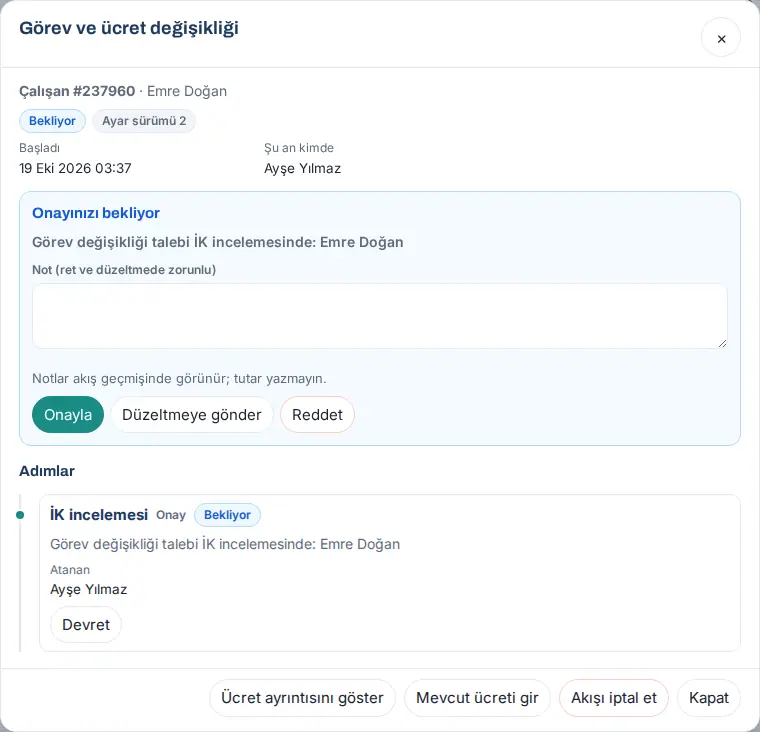
Retribuzione attuale: Se nella richiesta non c'è l'importo lordo attuale, l'assegnatario del passaggio di revisione HR fa clic su Inserisci la retribuzione attuale in fondo alla finestra, scrive l'importo nel campo Lordo mensile attuale (…) e fa clic su Salva («Retribuzione attuale salvata.»). Se l'importo è stato inserito, il pulsante diventa Correggi la retribuzione attuale. Il pulsante compare solo mentre la revisione HR è in corso, solo per la persona assegnata a quel passaggio e solo nelle richieste in cui è selezionata la modifica retributiva; il richiedente, l'Admin tecnico e il responsabile del flusso non lo vedono. La percentuale di variazione nel dettaglio retributivo si calcola in base a questo importo.
Dettaglio retributivo: Nella finestra dei dettagli del flusso fai clic su Mostra il dettaglio retributivo e conferma con Mostra. Compaiono il nuovo e l'attuale importo lordo mensile, la percentuale di variazione e il motivo; «Questa visualizzazione è stata registrata nel registro di audit.»
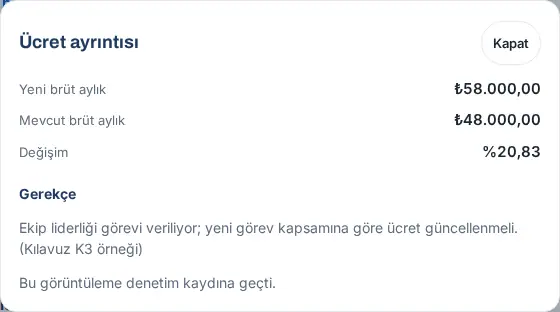
Chi vede la retribuzione e chi no:
- L'importo lo possono aprire solo il richiedente e gli assegnatari dei passaggi di questo flusso (HR, approvatore della direzione, secondo approvatore, titolare dell'attività paghe). Ogni apertura viene scritta nel registro di audit come «Dettaglio retributivo visualizzato»; nel record non c'è l'importo.
- L'Admin tecnico non può vedere l'importo. Non possono vederlo nemmeno l'admin del modulo, il responsabile del flusso (se non è lui stesso l'assegnatario di un passaggio) e il visualizzatore. Queste persone nel flusso vedono solo un riepilogo: «Solo i partecipanti vedono i dettagli di questo flusso.» e la riga di avanzamento (ad es. «Avanzamento: 0 passaggi completati · Passaggio attuale: Revisione HR»). Nel riepilogo non ci sono importo, note e motivo.
- Il dipendente stesso non vede affatto il flusso; anche se è un responsabile, non può vedere l'importo.
- L'importo non compare in nessuna notifica, attività ed e-mail. Non c'è approvazione dalla notifica: non si decide senza aver visto l'importo.
- L'importo viene eliminato 90 giorni dopo la fine del flusso (impostazione: Conservazione del dettaglio retributivo (giorni dopo la fine del flusso), 30–365). Nel record del flusso resta solo l'informazione «retribuzione modificata».
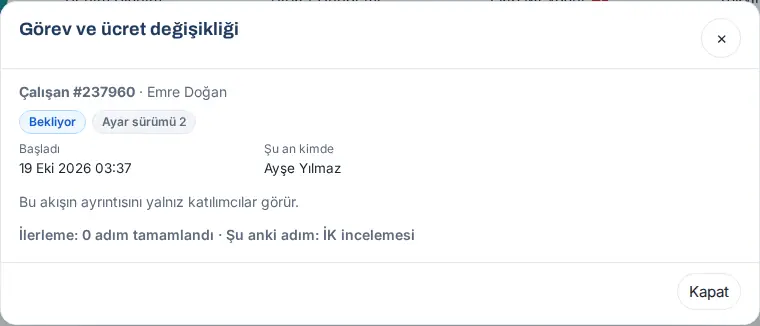
Impostazioni importanti: Approvatore della direzione (vuoto = responsabile del richiedente), Secondo approvatore (aumento elevato) (obbligatorio), Soglia per la seconda approvazione (punti base; 2000 = 20%), Conservazione del dettaglio retributivo (giorni dopo la fine del flusso).
Importante:
- Il richiedente non può decidere nella propria richiesta. La stessa persona non può superare insieme il passaggio HR e quello della direzione (se c'è un altro candidato).
- Se l'importo attuale non è stato inserito né nella richiesta né dall'HR, la percentuale di aumento non è nota; si resta sul sicuro e viene chiesta la seconda approvazione.
- Quando la richiesta viene corretta e inviata di nuovo, la retribuzione attuale inserita dall'HR viene conservata (se è lo stesso dipendente, la modifica retributiva è ancora selezionata e la valuta è la stessa; aggiornato nella 1.7.0). Se il richiedente ha scritto lui stesso un importo attuale, vale il suo. Se la valuta è cambiata, il vecchio importo viene cancellato: all'assegnatario del passaggio di revisione HR arriva la notifica La retribuzione attuale va inserita di nuovo, nella finestra dei dettagli del flusso all'HR compare l'avviso «Durante la correzione della richiesta la valuta è cambiata; la retribuzione attuale inserita in precedenza è stata cancellata. Inserisci di nuovo la retribuzione attuale.» e l'HR la reinserisce con Inserisci la retribuzione attuale. Anche se la modifica retributiva è stata tolta e aggiunta di nuovo, l'importo viene cancellato; non parte nessuna notifica, nei dettagli compare l'avviso «Durante la correzione della richiesta la modifica retributiva è stata rimossa e aggiunta di nuovo; …». Il richiedente, l'Admin tecnico e il responsabile del flusso non vedono l'avviso. Nel registro di audit c'è scritto «mevcut ücret korundu» («retribuzione attuale conservata») / «mevcut ücret silindi (para birimi değişti)» («retribuzione attuale cancellata (valuta cambiata)») / «mevcut ücret silindi (ücret türü kaldırıldı)» («retribuzione attuale cancellata (tipo di retribuzione rimosso)»); in nessuno di questi c'è l'importo.
- Le note compaiono nello storico del flusso; non scrivere importi. Se nella nota c'è un importo o un simbolo di valuta, arriva la domanda Importo nella nota.
- In questo modello, se la persona di un passaggio non viene trovata, il passaggio non passa all'Admin; il flusso va in errore e il responsabile del flusso corregge l'impostazione.
- Se la scelta del nuovo responsabile crea un ciclo di responsabili (ad es. la persona viene collegata a un proprio sottoposto), la scheda del dipendente non viene aggiornata; all'HR arriva la notifica «Impossibile aggiornare la scheda del dipendente; correggila manualmente: {calisan}».
Modello Scadenza di documenti e certificazioni (M6)
Per chi: Admin del modulo · Responsabile del flusso · Responsabili dei documenti · Responsabili sanitari · Dove: Admin → Moduli → Flussi di lavoro → Scadenza di documenti e certificazioni · Versione: 1.7.0
A cosa serve: Per documenti come patente di guida, formazione salute e sicurezza, primo soccorso, 60 / 30 / 7 giorni prima della scadenza invia al responsabile un'attività di rinnovo e un promemoria. Il file non viene conservato; si tiene solo la data di scadenza.
Come funziona: Ogni giorno alle 07.10 i documenti vengono controllati.
- Alla prima soglia, al responsabile del documento si apre l'attività «Rinnovo del documento: {calisan} · {belge} · scade il {tarih}». Se Avvisa anche il dipendente (salute esclusa) è attivo, al dipendente arriva «Il tuo documento scade il {tarih}: {belge}».
- Alle soglie successive parte il promemoria «Promemoria: giorni alla scadenza del documento: {sayi}: {calisan}».
- Se la data di scadenza passa, al responsabile e al responsabile del flusso arriva la notifica «Il documento è scaduto: {calisan}».
- Quando sposti in avanti la data di scadenza del documento (rinnovato), l'attività si chiude da sola e il conteggio riparte dalla nuova data.
Chi è il responsabile: Il responsabile del tipo di documento (ad es. Responsabile delle patenti, Responsabile della formazione sulla sicurezza); se vuoto, l'HR; altrimenti il responsabile del flusso.
Impostazioni importanti: Tipi di documenti monitorati (Patente di guida, Formazione base salute e sicurezza, Attestato di primo soccorso, Qualifica professionale / SRC e Altro sono attivi per impostazione predefinita; il tipo certificato medico è disattivato per impostazione predefinita), Primo avviso (giorni prima della scadenza) (60), Secondo avviso (giorni prima della scadenza) (30), Ultimo avviso (giorni prima della scadenza) (7), Avvisa anche il dipendente (salute esclusa), responsabili dei tipi.
Tipo certificato medico:
- Il tipo «Visita medica periodica / certificato medico» è disattivato per impostazione predefinita.
- Per attivarlo spunta la casella Confermo che i dati sanitari sono una categoria particolare e che li vedranno solo le persone selezionate (KVKK art. 6) e nel campo Chi vede i dati sanitari (responsabile della sicurezza, medico competente, HR selezionati) scegli almeno una persona. Se manca qualcosa, compare il messaggio «Per attivare il tipo certificato medico, spunta la casella di conferma KVKK.» oppure «Scegli chi vedrà i dati sanitari …».
- I dati sanitari li vedono e li scrivono solo queste persone. L'Admin, l'admin del modulo, chi scrive per l'HR e il dipendente stesso non possono vederli.
- Nel tipo sanitario il testo dell'attività è «Si avvicina la data della visita periodica: {calisan}»; il nome del tipo e del documento non vengono scritti, al dipendente non arriva nessuna notifica.
Importante:
- I giorni di avviso devono essere in ordine decrescente: «I giorni di avviso devono essere in ordine decrescente (ad es. 60 / 30 / 7).»
- I documenti delle persone uscite e i documenti rimossi non vengono controllati.
- Un documento aggiunto 20 giorni prima della scadenza riceve solo l'avviso dei 30 giorni; questo è il suo primo avviso.
- L'attestato di primo soccorso viene seguito anche dalla squadra di emergenza nel modulo Emergenza. Per non far partire due avvisi, in questo modello usa il tipo primo soccorso solo per i dipendenti fuori dalla squadra di emergenza.
- Per la registrazione dei documenti vedi Documenti.
Modello Seconda approvazione del budget (M7)
Per chi: Responsabile del budget · Dove: Admin → Moduli → Flussi di lavoro → Seconda approvazione del budget · Versione: 1.7.0
A cosa serve: Dopo l'approvazione del responsabile del budget, invia il budget di reparto al secondo approvatore scelto. Solo il responsabile del budget lo attiva e lo disattiva.
- Come responsabile del budget apri Admin → Moduli → Flussi di lavoro. Nell'elenco compare solo la scheda Seconda approvazione del budget.
- Fai clic su Impostazioni e nel campo Secondi approvatori (in ordine; responsabile del budget o osservatore) scegli una o due persone.
- Scegli l'Ambito: Tutti i reparti oppure Solo i reparti selezionati. Nel secondo caso spunta i reparti in Reparti selezionati. Per il budget dei costi comuni decide solo la casella Includi i costi comuni (nell'elenco non c'è l'opzione «Condiviso»); se la casella è spuntata, i costi comuni vanno alla seconda approvazione in entrambi gli ambiti. La Soglia del totale costi (valuta di reporting; 0 = ogni unità) è facoltativa.
- Fai clic su Salva e pubblica e nella scheda porta l'interruttore su Attivo.
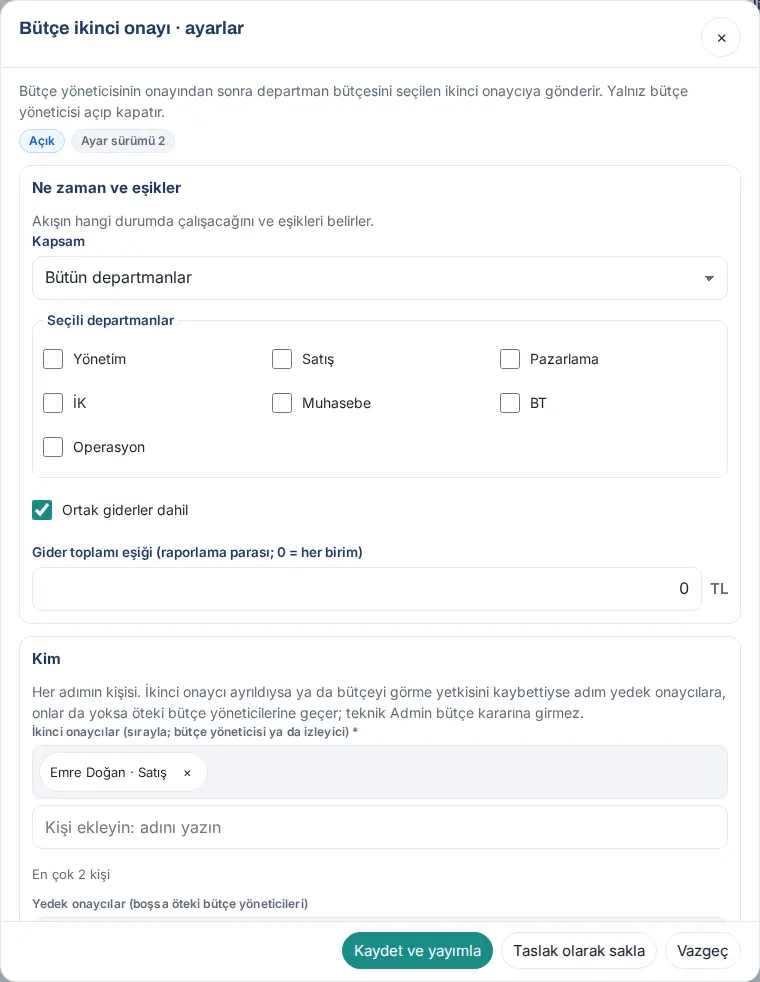
Cosa succede dopo: Quando il responsabile del budget approva un budget di reparto, il budget passa allo stato In seconda approvazione e al secondo approvatore arriva la notifica «Budget in attesa della tua seconda approvazione». Il secondo approvatore decide nella schermata Budget (vedi 37. Preparazione del budget, approvazione e report).
Importante:
- Il modello è disattivato per impostazione predefinita; con il modello disattivato l'approvazione del budget è a un solo passaggio come nella versione 1.6.
- Il secondo approvatore deve avere nel budget il ruolo di responsabile del budget o di osservatore: «Il secondo approvatore deve avere nel Budget il ruolo di responsabile o osservatore (nessuna approvazione senza vedere i dati).» Il secondo approvatore non può essere chi ha dato la prima approvazione, chi ha inviato il budget né il responsabile del budget del reparto.
- L'Admin tecnico non può vedere né modificare questo modello. Se ci prova, compare il messaggio «Questo modello è gestito dal responsabile del budget.» e ai responsabili del budget arriva una notifica.
- Quando disattivi il modello, i budget in attesa di seconda approvazione restano al secondo approvatore; se serve, il responsabile del budget li ritira.
Storico e dettagli del flusso
Per chi: Admin del modulo · Operatore · Visualizzatore · Responsabile del flusso · Dove: Admin → Moduli → Flussi di lavoro → Storico · Versione: 1.7.0
A cosa serve: Vedi tutti i flussi partiti e l'avanzamento passaggio per passaggio di ogni flusso.
-
Fai clic sulla scheda Storico. Il pulsante Storico nella scheda di un modello apre l'elenco filtrato per quel modello.
-
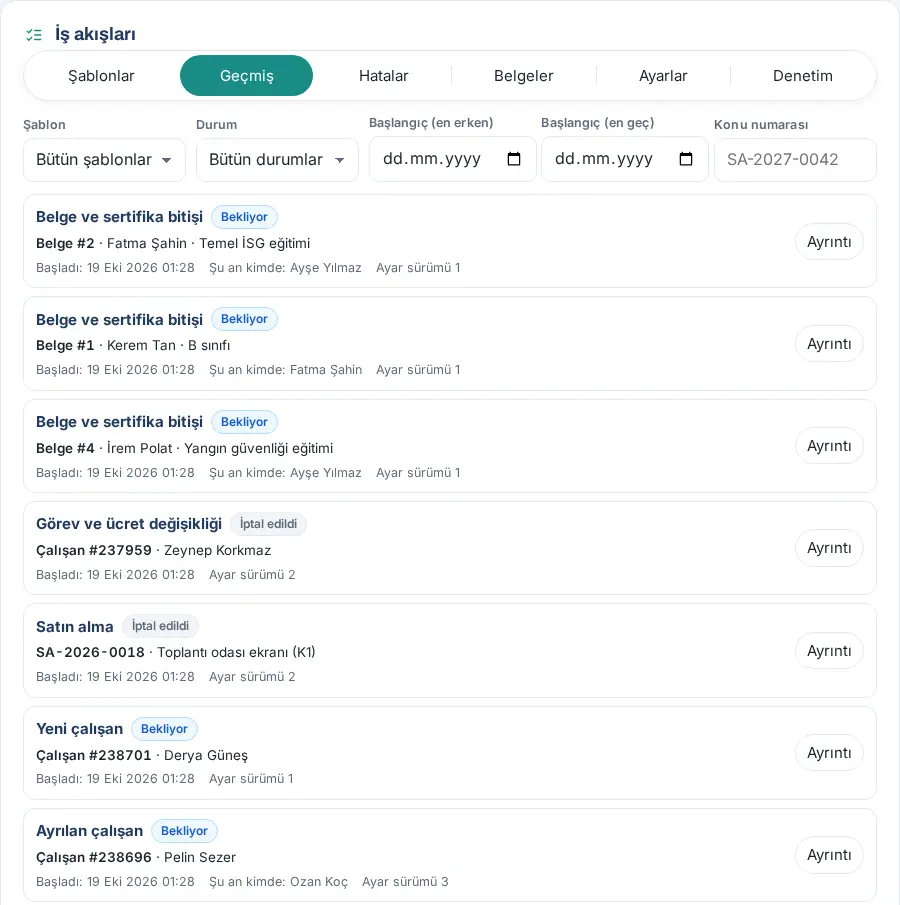
Filtra l'elenco: Modello, Stato (In corso, In sospeso, Sospeso, In errore, Completato, Annullata), Inizio (dal), Inizio (fino al). Nel campo Numero dell'oggetto scrivi il numero del record (ad es. SA-…) o il nome.
-
In ogni riga ci sono il modello, lo stato, l'oggetto (dipendente, richiesta di acquisto, documento …), Avviato, Attualmente presso e Versione delle impostazioni. In una pagina ci sono 50 flussi.
-
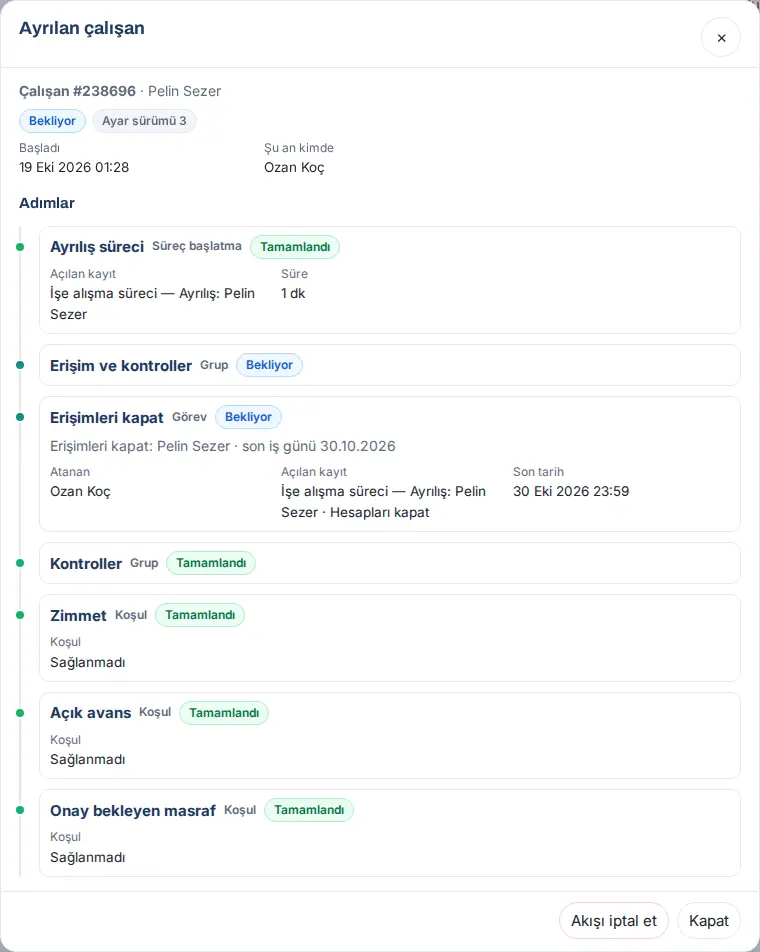
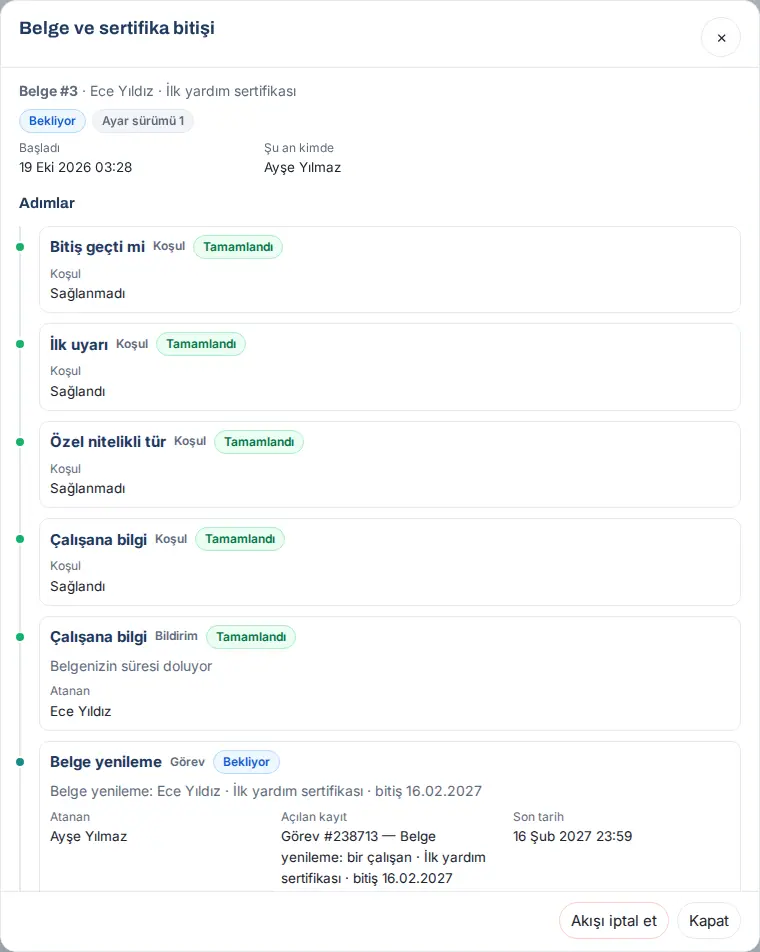
In una riga fai clic su Dettagli. Nella finestra i passaggi sono ordinati in uno schema verticale: nome del passaggio, tipo (Attività, Approvazione, Notifica, Condizione, Gruppo, Attesa, Avvio del processo), stato (Successivo, In sospeso, Completato, Saltato, In errore …), Assegnato a, Deciso da e Nota, Record creato, Scadenza e Durata.
- Record creato mostra con il nome il record aperto dal flusso o a cui si è collegato (ad es. «Processo di inserimento — Uscita: Pelin Sezer · Chiudi gli account», «Attività n. … — Rinnovo del documento: …», «Richiesta T-… — …»).
- La riga Errore: sotto il passaggio compare solo nel passaggio in errore. L'informazione in un passaggio terminato è scritta come Nota: (ad es. «Nota: yedek: asıl kural boş, yedek kişilere düştü» — «sostituto: regola principale vuota, passato alle persone sostitute»). Nel passaggio saltato o annullato il vecchio testo dell'errore non viene mostrato.
Suggerimento: Quando tocchi la notifica o la riga in Oggi, si apre la stessa finestra dei dettagli.
Importante: Il visualizzatore vede il nome di un record solo se è autorizzato a vedere quel record nel suo modulo; altrimenti c'è scritto solo il numero. Anche nella riga Record creato chi non ha l'autorizzazione vede solo il numero, come «Processo di inserimento — Süreç #…» («Processo n. …»); nome della persona e dell'attività non vengono scritti.
Approvazioni e attività assegnate a te
Per chi: Chiunque abbia un passaggio assegnato in un flusso di lavoro · Dove: sul telefono Il mio spazio → Oggi; sul computer Bacheca → Oggi; In attesa di te nella campanella · Versione: 1.7.0
A cosa serve: Le approvazioni proprie del flusso di lavoro (modifica di ruolo e retribuzione) e le attività proprie del flusso («attività del flusso») vengono assegnate a te. Le attività aperte in Richieste o in I miei compiti compaiono lì; il flusso non le elenca una seconda volta.
-
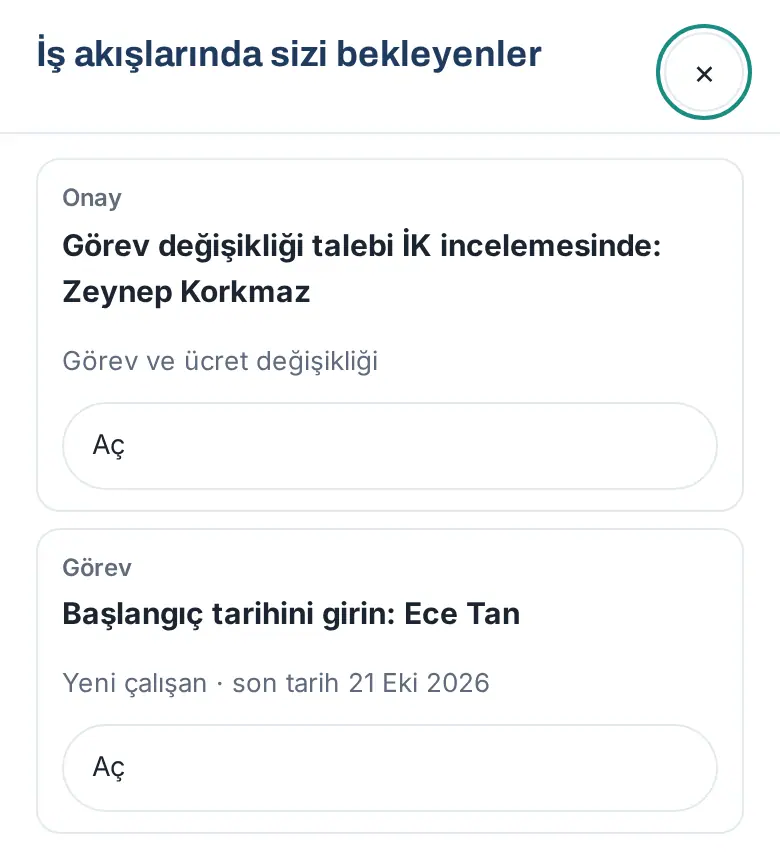
In Oggi, sotto In attesa della tua approvazione compare la riga «In attesa della tua approvazione: …», sotto le cose da fare la riga «Attività: …». Se ci sono più record, la riga diventa «N passaggi dei flussi attendono la tua approvazione» e apre l'elenco In attesa di te nei flussi di lavoro.
-
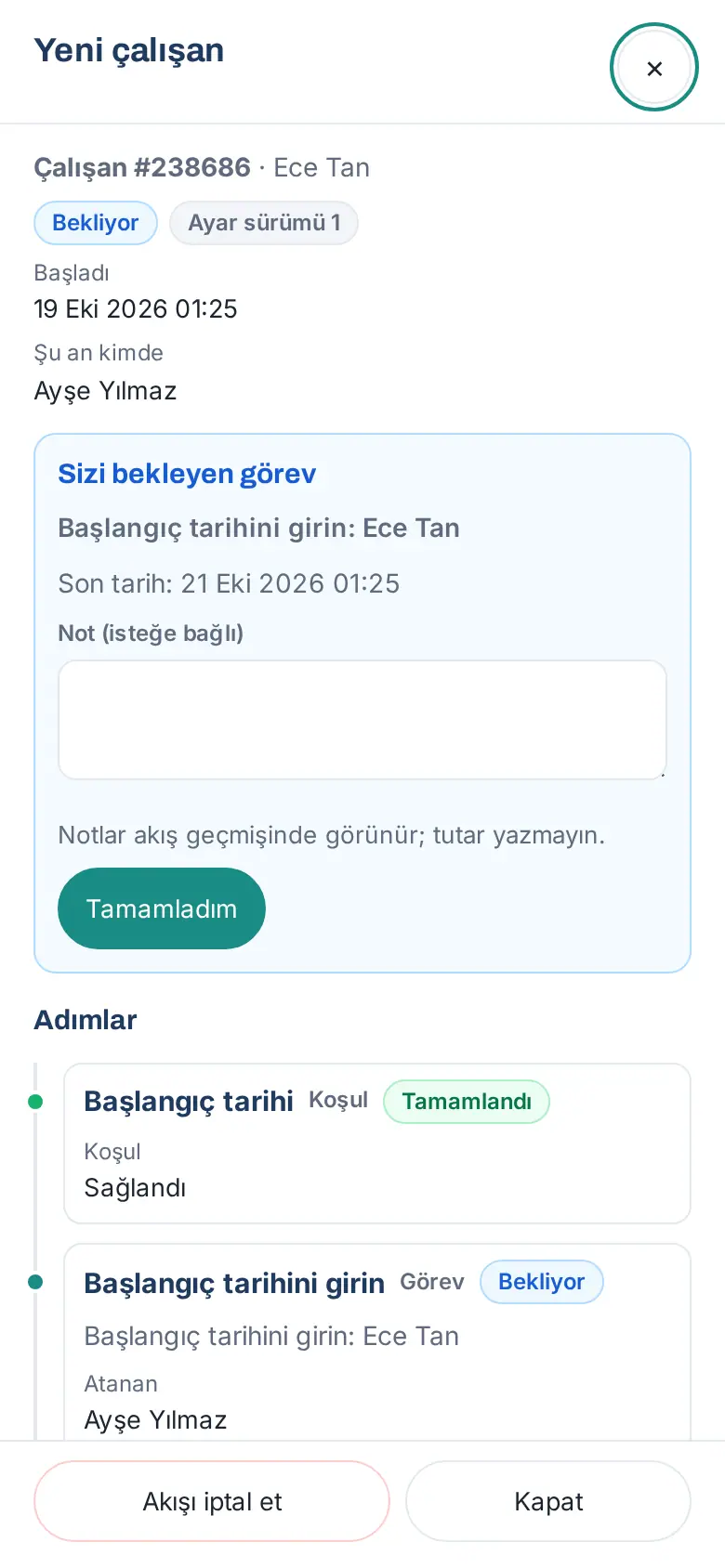
Tocca la riga oppure Apri nell'elenco. Si apre la finestra dei dettagli del flusso; in alto c'è il riquadro In attesa della tua approvazione oppure Attività che ti aspetta.
-
Nell'approvazione, se vuoi, scrivi una nota e tocca Approva, Rimanda per correzione oppure Rifiuta. Nell'attività, dopo aver fatto il lavoro, tocca Fatto.
Importante:
- «Le note compaiono nello storico del flusso; non scrivere importi.»
- In caso di rifiuto o rinvio la nota è obbligatoria: «In caso di rifiuto o rinvio la nota è obbligatoria (almeno 3 caratteri).»
- Se un'altra persona ha appena gestito lo stesso passaggio, compare il messaggio «Questo passaggio è appena stato gestito; aggiorna la schermata.».
- Passata la scadenza, all'assegnatario arriva la notifica «Promemoria: … — scadenza …»: una il giorno della scadenza, poi con l'intervallo della Frequenza dei promemoria (giorni lavorativi) del modello (predefinito ogni 2 giorni lavorativi), al massimo per il Numero massimo di promemoria (predefinito 3). L'ultimo promemoria arriva anche al responsabile del flusso. Frequenza e numero vengono letti dalla versione delle impostazioni con cui il flusso è partito. L'approvazione non viene mai data da sola.
- Mentre sei in ferie, può decidere anche la persona che ti sostituisce («per conto di … (sostituto)»).
- Per la schermata Oggi vedi 06. Bacheca e intranet.
Errori: riprovare, saltare un passaggio, trasferire e annullare
Per chi: Admin del modulo · Operatore · Responsabile del flusso (il proprio modello) · Dove: Admin → Moduli → Flussi di lavoro → Errori · Versione: 1.7.0
A cosa serve: Se un passaggio non può essere eseguito (ad es. persona non trovata, la persona HR che avvia il processo non è responsabile dell'inserimento), il flusso diventa In errore. Al responsabile del flusso arriva una notifica una sola volta; nella schermata Oggi dell'HR e dell'Admin, sotto Operazioni, compare la riga «Un flusso di lavoro è in errore». L'errore lo risolvi da qui.
-
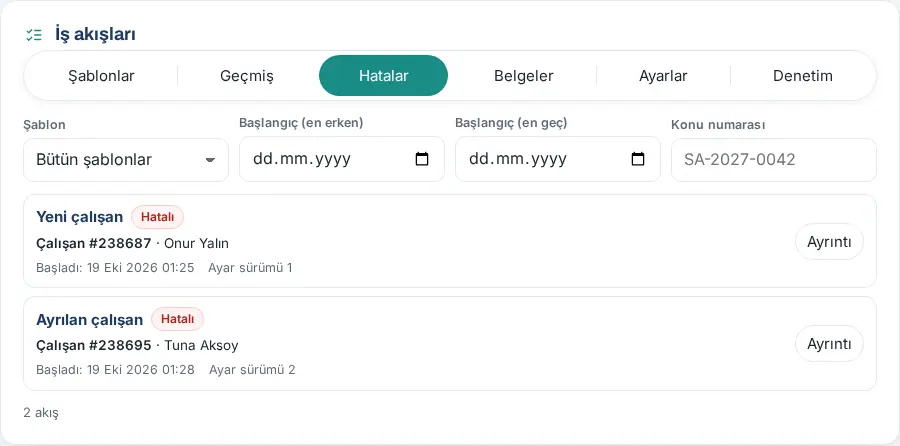
Fai clic sulla scheda Errori. I flussi in errore sono elencati con il più vecchio in cima.
-
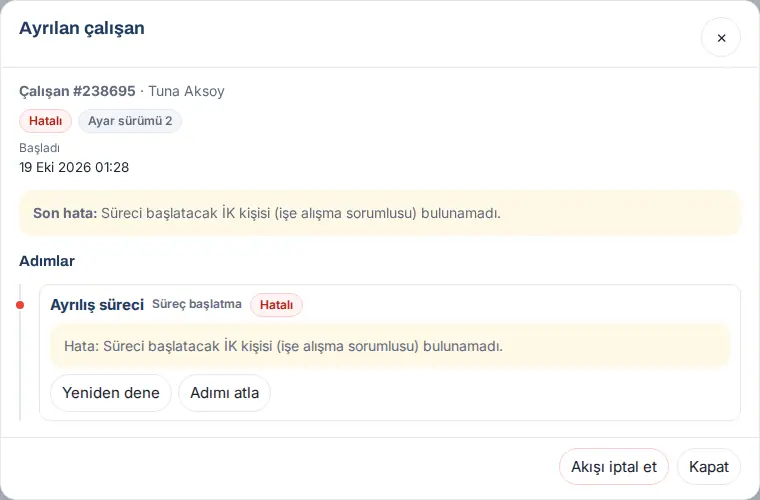
Nel flusso fai clic su Dettagli. In alto c'è la riga Ultimo errore:, nel passaggio in errore la riga Errore:.
-
In base alla causa dell'errore scegli una di queste opzioni:
-
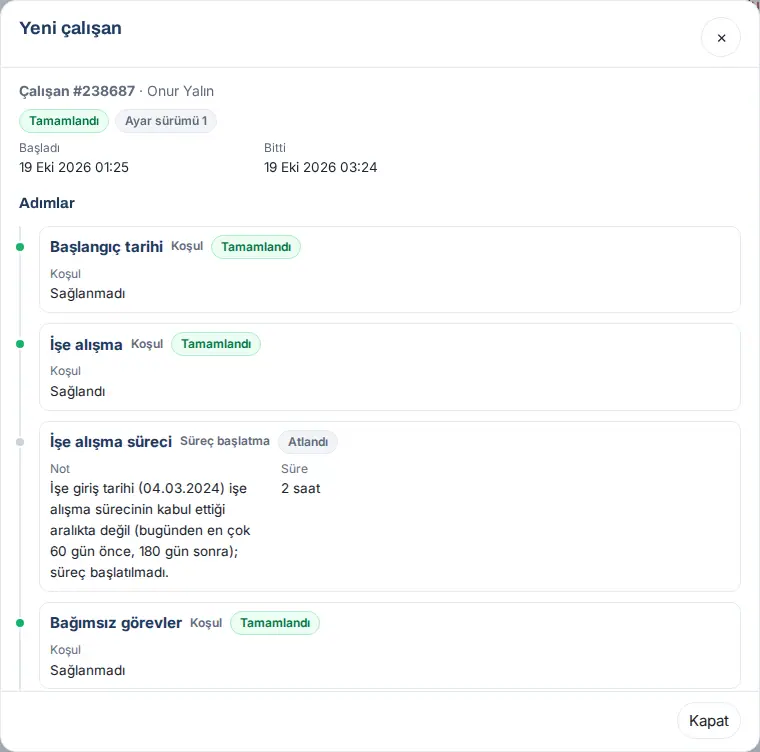
Riprova: Prima elimina la causa (ad es. dai alla persona HR scelta nel flusso il ruolo di responsabile nel modulo Inserimento), poi fai clic su Riprova. Compare il messaggio «Passaggio riprovato.» e il passaggio viene eseguito di nuovo. Gli errori temporanei (connessione, blocco) vengono ritentati da soli al massimo 6 volte, a distanza di 5 min, 15 min, 1 h, 4 h e 12 h. Nell'esempio qui sotto è stato riprovato un flusso nuovo dipendente andato in errore con una versione precedente: poiché la data di inizio non era nell'intervallo accettato dall'inserimento, il passaggio del processo è Saltato con una nota e il flusso è stato completato.
-
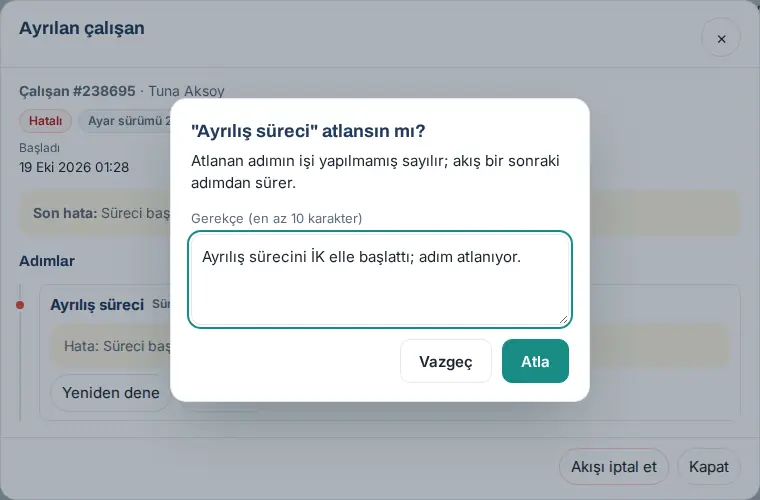
Salta passaggio: Se il lavoro del passaggio è stato fatto fuori dal flusso, fai clic su Salta passaggio, scrivi il Motivo (almeno 10 caratteri) e fai clic su Salta. «Il lavoro di un passaggio saltato si considera non svolto; il flusso prosegue con il passaggio successivo.» Questo pulsante compare solo nei passaggi che si possono saltare (ad es. avvio del processo); i passaggi di approvazione non si possono saltare.
-
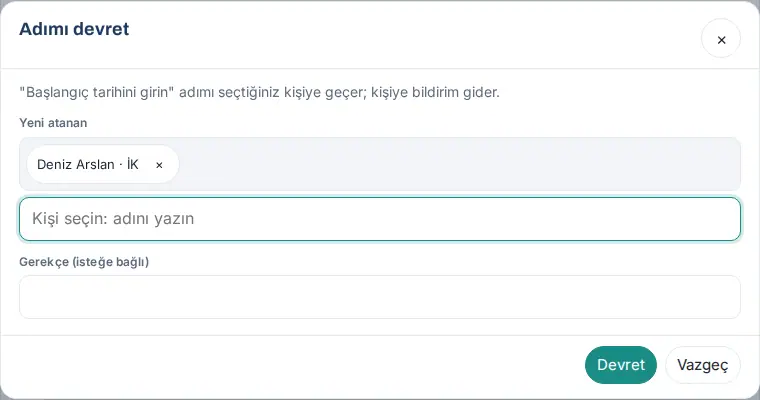
Trasferisci: Assegna a un'altra persona un'approvazione o un'attività del flusso in attesa. Fai clic su Trasferisci, scegli il Nuovo assegnatario, se vuoi scrivi il Motivo (facoltativo) e fai clic su Trasferisci. Alla nuova persona arriva una notifica.
-
Annulla il flusso: Fai clic su Annulla il flusso in fondo alla finestra, scrivi il Motivo (almeno 10 caratteri) e fai clic su Annulla. «Le attività create da un flusso annullato non vengono chiuse; viene aggiunta una nota. L'operazione non è reversibile.»
-
Importante:
- Correggere l'impostazione non corregge il flusso in errore: il flusso prosegue con la versione delle impostazioni con cui è partito. Correggi l'impostazione e risolvi il flusso in errore con Riprova oppure, se serve, annullandolo e riavviandolo.
- Se nel flusso Dipendente in uscita salti il passaggio Processo di uscita, il flusso non si ferma: l'attività Chiudi gli accessi si apre senza processo, nell'ordine in Richieste (categoria IT), altrimenti in I miei compiti, altrimenti come attività del flusso; se ci sono beni in dotazione aperti, Restituzione dei beni in dotazione diventa un'attività del flusso. Il passaggio va in errore solo se c'è un impedimento permanente (ad es. un'autorizzazione).
- Se l'assegnatario di un passaggio lascia l'azienda, il passaggio viene trasferito da solo al suo responsabile, al responsabile superiore, al responsabile del flusso o infine all'Admin. Nella modifica di ruolo e retribuzione questo trasferimento non viene fatto; il flusso va in errore.
- Se il modulo viene disattivato, i flussi in corso diventano Sospeso; alla riattivazione del modulo proseguono da dove si erano fermati e il tempo passato in sospensione viene aggiunto alle scadenze.
Documenti: aggiungere documenti, caricare e scaricare CSV
Per chi: Admin del modulo · Operatore · Responsabile del flusso del modello dei documenti (scrive) · Visualizzatore (legge) · Responsabili sanitari · Dove: Admin → Moduli → Flussi di lavoro → Documenti · Versione: 1.7.0
A cosa serve: Inserisci le date seguite dal modello Scadenza di documenti e certificazioni. La scheda compare solo con questo modello attivo.
Leggere l'elenco:
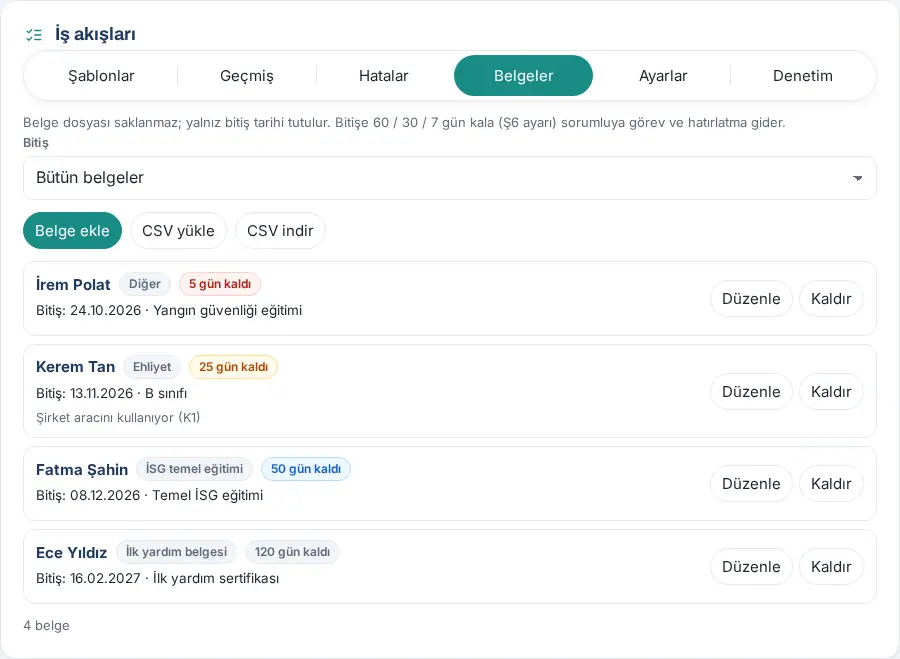
- Fai clic sulla scheda Documenti. In ogni riga ci sono il dipendente, il tipo di documento, il badge dei giorni rimanenti («Mancano 25 giorni», «Scade oggi», «Scaduto (… giorni fa)»), Fine: e il nome del documento.
- Filtra con l'elenco Fine: Tutti i documenti, Scade entro 60 giorni, Scade entro 30 giorni, Scade entro 7 giorni.
Aggiungere un documento:
- Fai clic su Aggiungi documento.
- Scegli il Dipendente, scegli il Tipo, se vuoi scrivi il Nome del documento (facoltativo) (ad es. categoria B), inserisci la Data di scadenza.
- Fai clic su Salva. Compare il messaggio «Documento salvato.».
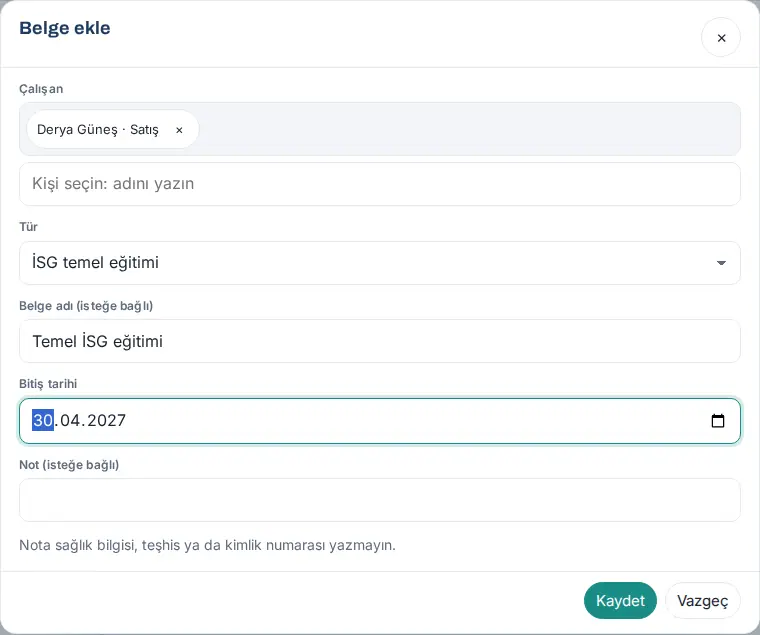
Quando il documento viene rinnovato, fai clic su Modifica nella riga e inserisci la nuova data di scadenza. Per togliere il documento dal monitoraggio fai clic su Rimuovi: «Il documento esce dall'elenco e il promemoria di scadenza si interrompe. Il record viene conservato per l'audit.»
Caricare in blocco con CSV:
- Prepara un file CSV. Le colonne sono separate da punto e virgola:
sicil;tür;bitiş;ad;not(nome e nota sono facoltativi). Al posto della matricola (sicil) va bene anche l'e-mail. Il tipo può essere la chiave (ad es.ehliyet) o il nome (ad es. Ehliyet). La data in formato AAAA-MM-GG oppure GG.MM.AAAA. - Fai clic su Carica CSV, scegli il File e fai clic su Carica.
- Viene scritta la riga del risultato: «Aggiunti … · aggiornati … · invariati …». Le righe non caricate sono elencate con il numero (ad es. «Riga 3: Matricola non trovata o corrispondente a più dipendenti.», «Riga 4: Tipo di documento non riconosciuto.»).
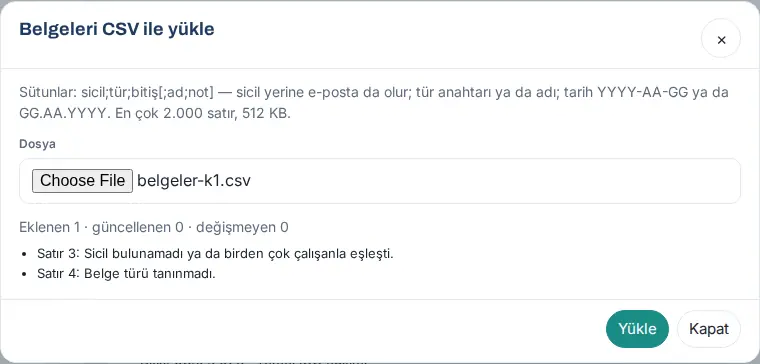
Scaricare il CSV: Fai clic su Scarica CSV. L'elenco viene scaricato come file CSV apribile in Excel.
Importante:
- «Non scrivere nella nota informazioni sanitarie, diagnosi o numeri di documento d'identità.»
- Un file può avere al massimo 2.000 righe e 512 KB.
- Le righe del tipo sanitario arrivano solo ai responsabili sanitari; non compaiono nell'elenco, nel modulo e nel CSV scaricato delle altre persone.
- Chi è solo responsabile sanitario (ad es. il medico competente) nella schermata Flussi di lavoro vede solo la scheda Documenti.
Avvio manuale
Per chi: Admin del modulo · Operatore · Responsabile del flusso · Dove: Admin → Moduli → Flussi di lavoro → Modelli → Avvia manualmente nella scheda · Versione: 1.7.0
A cosa serve: Avvii il flusso a mano per un record precedente all'attivazione del modello o per riavviare un flusso che hai annullato. Il pulsante Avvia manualmente c'è solo nelle schede attive Nuovo dipendente, Dipendente in uscita e Scadenza di documenti e certificazioni.
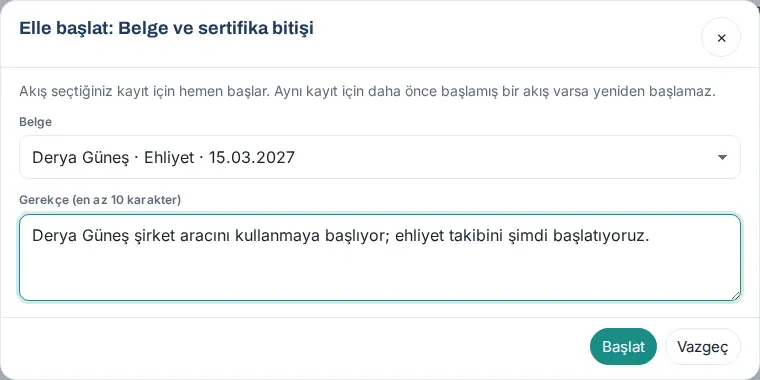
- Nella scheda fai clic su Avvia manualmente.
- Per nuovo dipendente e dipendente in uscita scegli il Dipendente, nel modello dei documenti il Documento.
- Scrivi il Motivo (almeno 10 caratteri) e fai clic su Avvia. Compare il messaggio «Flusso avviato.» e si aprono i dettagli del flusso.
Importante:
- Se per lo stesso record c'è un flusso aperto, non ne parte un altro: «Esiste già un flusso «…» aperto per questo record.»
- L'avvio manuale viene scritto nel registro di audit con il motivo.
- Quando avvii a mano il modello dei documenti, anche se la scadenza del documento è lontana dal giorno del primo avviso, al responsabile si apre subito l'attività «Rinnovo del documento: … · scade il …» (se attivo, anche al dipendente arriva l'informazione). Il controllo giornaliero non apre una seconda attività di rinnovo per la stessa data di scadenza; nei giorni di avviso successivi parte solo il promemoria. Se sposti in avanti la data di scadenza, il conteggio riparte.
Registro di audit
Per chi: Admin del modulo · Operatore · Responsabile del flusso (il proprio modello) · Responsabile del budget (seconda approvazione del budget) · Dove: Admin → Moduli → Flussi di lavoro → Audit · Versione: 1.7.0
A cosa serve: Ogni operazione fatta nel modulo viene scritta in un registro non modificabile: attivazione e disattivazione del modello, pubblicazione delle impostazioni, avvio e fine del flusso, decisioni, trasferimento, salto, nuovo tentativo, annullamento, attività e processi aperti, operazioni sui documenti, visualizzazione del dettaglio retributivo e tentativi non autorizzati.
- Fai clic sulla scheda Audit. In ogni riga ci sono l'operazione (ad es. Flusso avviato, Avviato manualmente, Attività aperta, Collegato al processo di inserimento, Riprovato, Controllo di ripristino), la data, la persona («Sistema»: il motore stesso) e i dettagli. Per un'operazione dal nome sconosciuto c'è scritto Altra operazione. I dettagli sono in forma leggibile (aggiornato nella 1.7.0): nome del modello, nome del passaggio, nome dell'evento, nome del record e risultato scritti separati da « · » (ad es. «Nuovo dipendente · versione 2», «Acquisti · SA-2026-0019 — Toplantı odası kamera seti (K3) · Richiesta di acquisto aperta», «Flusso #18 retribuzione attuale inserita»). Il nome della persona o del processo nel record lo vedi solo se sei autorizzato a vedere quel record; se non hai l'autorizzazione c'è scritto solo il numero (ad es. «Süreç #9» — «Processo n. 9», «Dipendente n. 12»). Il CSV ha lo stesso formato.
- Filtra con le date Inizio e Fine.
- Per scaricare il registro fai clic su Scarica CSV (solo admin del modulo).
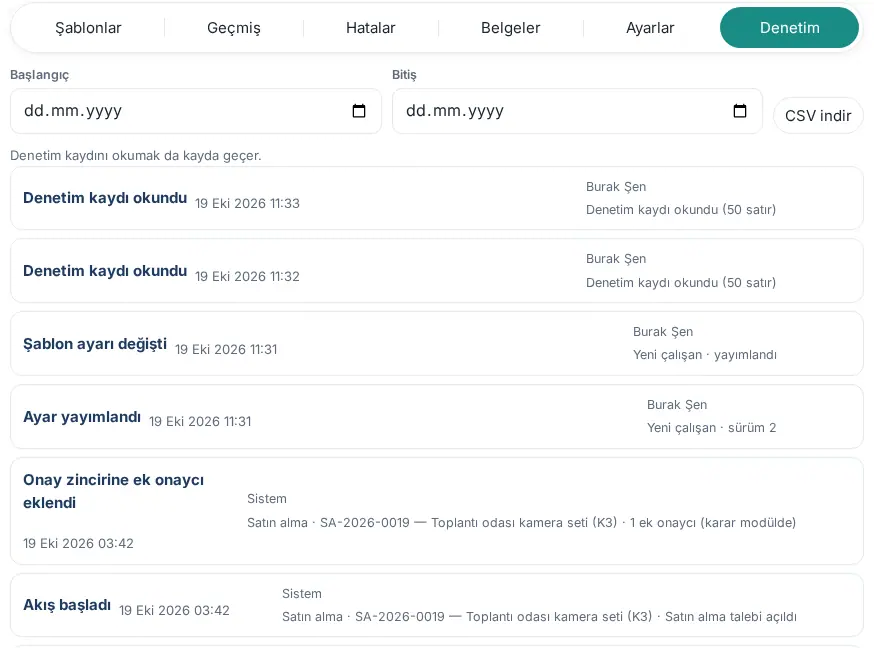
Importante:
- «Anche la consultazione del registro di audit viene registrata.»
- Nel registro non ci sono importi e dati personali; per i documenti del tipo sanitario, al posto del nome del tipo c'è scritto «özel» («categoria particolare»).
- Il registro viene conservato per impostazione predefinita 5 anni (vedi Impostazioni del modulo e controllo di ripristino).
Impostazioni del modulo e controllo di ripristino
Per chi: Admin · Admin del modulo · Dove: Admin → Moduli → Flussi di lavoro → Impostazioni · Versione: 1.7.0
A cosa serve: Attivi e disattivi il modulo, stabilisci i periodi di conservazione e il responsabile generale dei flussi.
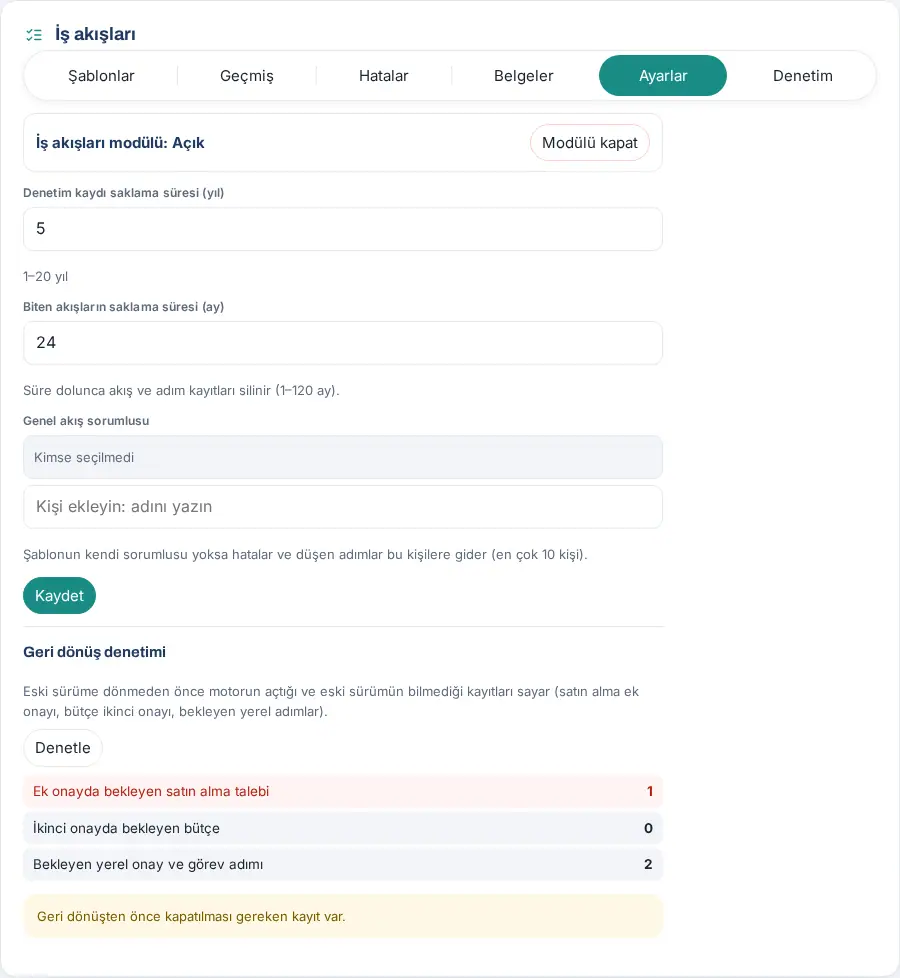
- Fai clic sulla scheda Impostazioni. In alto ci sono la riga Modulo Flussi di lavoro: Attivo e il pulsante Disattiva modulo.
- Compila i campi:
- Conservazione del registro di audit (anni): predefinita 5 (1–20).
- Conservazione dei flussi terminati (mesi): predefinita 24 (1–120). «Alla scadenza i record di flussi e passaggi vengono eliminati.»
- Responsabile generale dei flussi: se il modello non ha un proprio responsabile, gli errori e i passaggi non assegnabili vanno a queste persone (al massimo 10 persone).
- Fai clic su Salva. Compare il messaggio «Impostazioni salvate.».
Disattivare il modulo: Fai clic su Disattiva modulo e nella domanda Disattivare i flussi di lavoro? conferma con Disattiva modulo: «Con il modulo disattivato non vengono elaborati nuovi eventi e i flussi in corso vengono sospesi. Alla riattivazione riprendono da dove si erano fermati.» Le approvazioni aggiuntive aggiunte agli acquisti e al budget non sono interessate; quei record terminano nel proprio modulo.
Controllo di ripristino: Prima di riportare il plugin a una versione precedente, fai clic su Verifica. La versione precedente non riconosce le approvazioni aggiuntive che i flussi di lavoro hanno aggiunto agli acquisti e al budget; il controllo le conta:
- Richiesta di acquisto in attesa di approvazione aggiuntiva (comprese le richieste in attesa della domanda dell'approvatore aggiuntivo),
- Budget in attesa di seconda approvazione,
- Passaggi locali di approvazione e attività in attesa.
Se nei primi due ci sono record, la riga viene segnata in rosso e c'è scritto «Ci sono record da chiudere prima del ripristino.». Concludi queste richieste in Acquisti e i budget in Budget (approvazione, rifiuto o ritiro) e verifica di nuovo. Se non ci sono impedimenti, c'è scritto «Nessun record impedisce il ripristino.». Nel risultato ci sono solo numeri; numero della richiesta, titolo e importo non vengono mostrati. Ogni controllo viene scritto nel registro di audit.
Chi vede cosa?
Per chi: Admin · Admin del modulo · Dove: Admin → Moduli → Flussi di lavoro → Autorizzazioni · Versione: 1.7.0
A cosa serve: I ruoli dei flussi di lavoro si assegnano con la tabella delle autorizzazioni dei moduli di Prozence. L'Admin è considerato admin del modulo in ogni modulo.
Assegnare un ruolo:
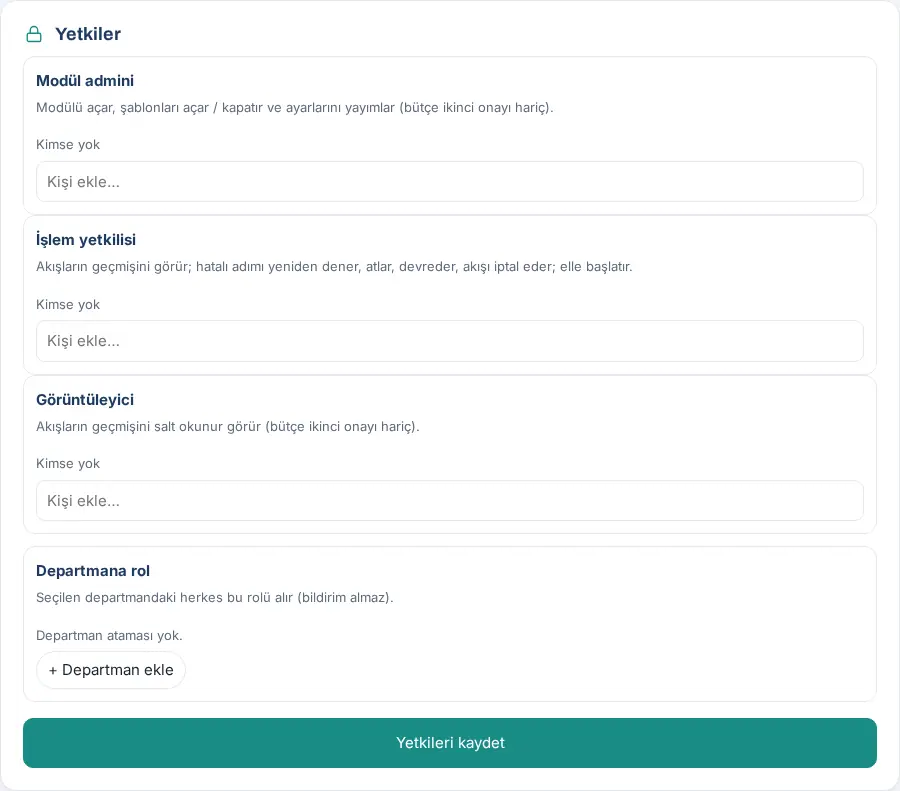
- Nella sezione Autorizzazioni in fondo alla schermata scrivi e scegli il nome della persona nella casella del ruolo: Admin del modulo, Operatore oppure Visualizzatore. Per dare un ruolo a tutti i membri di un reparto, Ruolo per reparto → + Aggiungi reparto.
- Fai clic su Salva autorizzazioni.
| Chi | Cosa fa | Cosa non può vedere |
|---|---|---|
| Admin del modulo (Admin compreso) | Attiva / disattiva il modulo; attiva i modelli, ne pubblica le impostazioni (seconda approvazione del budget esclusa); storico, errori, interventi, avvio manuale; documenti; audit e CSV; impostazioni del modulo | Modello di seconda approvazione del budget; importo della retribuzione; dati sanitari |
| Operatore | Storico; riprova, salta, trasferisce il passaggio in errore, annulla il flusso; avvia manualmente; scrive i documenti; legge il registro di audit (non può scaricare il CSV) | Non può modificare le impostazioni dei modelli; controllo di ripristino; importo della retribuzione; dati sanitari |
| Visualizzatore | Vede in sola lettura lo storico e i documenti | Seconda approvazione del budget; importo della retribuzione; dati sanitari |
| Responsabile del flusso (impostazione del modello) | Impostazioni, errori e notifiche di scadenza del proprio modello; interventi; avvio manuale; registro di audit del proprio modello | Gli altri modelli; l'importo della retribuzione se non è l'assegnatario del passaggio |
| Assegnatario del passaggio | Decide sulla propria approvazione, completa la propria attività; vede i dettagli del flusso | Gli altri flussi |
| Responsabile del budget | Gestisce solo il modello di seconda approvazione del budget | Gli altri modelli (se non ha il ruolo) |
| Responsabile sanitario (impostazione del modello dei documenti) | Vede e scrive i documenti del tipo sanitario | Le altre schede (se non ha il ruolo) |
| Dipendente | I passaggi assegnati a lui | Il flusso di modifica di ruolo e retribuzione che lo riguarda |
Riepilogo sulla riservatezza:
- L'Admin tecnico e il dipendente stesso non possono vedere l'importo della retribuzione. L'importo lo aprono solo il richiedente e gli assegnatari dei passaggi del flusso; ogni apertura viene registrata.
- Il tipo certificato medico è disattivato per impostazione predefinita. Se viene attivato, lo vedono solo il responsabile della sicurezza scelto, il medico competente e l'HR; l'Admin e l'admin del modulo non possono vederlo.
- Nei record dei flussi, nelle notifiche e nel registro di audit non si conservano nome, e-mail, telefono, numero di documento d'identità, dati sanitari e importi; i nomi vengono mostrati sullo schermo in base all'autorizzazione di chi legge.
Limiti e domande frequenti
Per chi: Admin · Admin del modulo · Versione: 1.7.0
Limiti (1.7.0):
- Ci sono solo i modelli pronti e le loro impostazioni; i passaggi e le condizioni del modello non si modificano dalla schermata (il progettista libero di flussi arriverà in una versione successiva).
- Un modello si configura una sola volta nell'azienda. Negli account con più aziende la distinzione tra aziende si fa con i filtri per reparto nelle impostazioni; la chiusura di fine mese apre un flusso per sito.
- Ambito HR per società (1.8.10): se l’ambito è attivo (Admin → Persone e autorizzazioni → Ambito HR per società), i destinatari HR e paghe dei passaggi sono gli addetti HR e paghe della società del dipendente a cui si riferisce il flusso, altrimenti del richiedente, altrimenti di chi ha avviato il flusso. Se quella società non ha HR, il passaggio va agli Admin dell’app (esclusi il dipendente interessato e il richiedente); in un cambio di ruolo e retribuzione (M5) non passa a un Admin ma al responsabile del flusso. Con l’ambito disattivo e nei flussi senza persona (chiusura di fine mese) non è cambiato nulla.
- Dal flusso di lavoro non si aggiungono approvatori alla catena di approvazione delle ferie e alle spese; l'approvazione aggiuntiva delle spese continua con le soglie nelle impostazioni Spese.
- Negli acquisti non c'è un cambio: la soglia guarda il totale in TRY, una richiesta in valuta estera si considera oltre la soglia.
- Il file del documento non viene conservato; si tiene solo la data di scadenza.
- I lavori programmati (fine mese, controllo dei documenti, promemoria) funzionano con il pianificatore del sito; nei siti con poco traffico possono ritardare di alcune ore. Le scadenze sono a livello di giorno.
- Non c'è un CSV dell'elenco Storico (c'è il CSV del registro di audit). La ricerca per Numero dell'oggetto cerca solo nella pagina visualizzata.
Domande frequenti:
- Ho attivato il modello ma per i record vecchi il flusso non è partito. Il modello guarda solo gli eventi successivi all'attivazione. Per un record vecchio usa Avvio manuale.
- Ho cambiato l'impostazione, ma il flusso in corso va alla vecchia persona. I flussi in corso terminano con la versione delle impostazioni con cui sono partiti. Se serve, assegna il passaggio a un'altra persona con Trasferisci.
- Perché l'attività si è aperta in Richieste / I miei compiti? Le attività si aprono nell'ordine in Richieste, in I miei compiti (modulo Progetti e attività), altrimenti come attività del flusso. L'attività in Richieste si completa da sola nel flusso quando la richiesta viene risolta, quella in I miei compiti quando diventa «Fatto».
- Perché nel titolo dell'attività paghe aperta in I miei compiti c'è scritto «un dipendente»? La modifica di ruolo e retribuzione (M5) è un modello riservato; nell'attività Registra nelle paghe in I miei compiti il nome del dipendente non viene scritto («Registra nelle paghe: un dipendente · decorrenza …»), perché il record dell'attività lo possono vedere anche persone che non partecipano al flusso. Apri il flusso indicato nella riga «Dettagli: Flussi di lavoro → #…» della descrizione dell'attività da Oggi o da Storico; lì vedi il nome in base alla tua autorizzazione. Nelle attività che i modelli nuovo dipendente, dipendente in uscita e documenti aprono in Richieste / I miei compiti il nome viene scritto (aggiornato nella 1.7.0).
- Alla stessa persona viene aperta due volte un'attività? No. Per lo stesso record non viene aperto un secondo flusso; se il processo di inserimento è attivo, il flusso di lavoro non apre attività separate, si collega al processo.
- Posso scrivere un importo nella notifica? No. Nei testi non ci sono segnaposto per importi e dati personali.