40. Flux de travail
Les captures d’écran montrent l’interface turque de Prozence avec les données fictives de « Örnek Teknoloji A.Ş. » ; l’interface française présente la même disposition.
Le module Flux de travail exécute automatiquement, avec des modèles prêts à l’emploi, les tâches qui se répètent souvent dans les entreprises : à l’arrivée d’un nouveau salarié, il crée des tâches pour l’informatique et les services généraux ; au départ d’un salarié, il fait suivre la fermeture des accès et la restitution des équipements ; il ajoute une approbation supplémentaire aux achats qui dépassent le seuil ; en fin de mois, il rappelle les tâches restées ouvertes ; il fait passer les changements de poste et de rémunération par l’approbation ; il surveille la date d’expiration des documents et ajoute une seconde approbation au budget. Chaque flux suit le même schéma : déclencheur → condition → approbation → action → notification. L’entreprise n’écrit pas de code : elle active le modèle prêt à l’emploi et remplit ses paramètres (seuil, personnes, délais, textes, étapes facultatives).
Pour les tâches qui comportent une approbation, la décision est toujours prise sur l’écran de la tâche elle-même : l’approbation supplémentaire d’un achat dans Achats, la seconde approbation du budget dans Budget. Le flux de travail détermine seulement qui participe à cette approbation et suit la tâche. Ainsi, la même décision n’est jamais demandée à deux endroits.
Pour qui : Admin · Admin du module Flux de travail · Opérateur · Observateur · Responsable du flux · Gestionnaire du budget (seconde approbation du budget uniquement)
Dans ce chapitre
- Activer le module
- Cartes des modèles : activer et désactiver
- Paramètres du modèle
- Textes et aperçu
- Tester : essayer le flux sans effet
- Brouillon, publication et versions
- Modèle Nouveau salarié (M1)
- Modèle Départ d’un salarié (M2)
- Modèle Achats (M3)
- Modèle Clôture mensuelle (M4)
- Modèle Changement de poste et de rémunération (M5)
- Modèle Expiration des documents et certificats (M6)
- Modèle Seconde approbation du budget (M7)
- Historique et détail d’un flux
- Approbations et tâches qui vous sont attribuées
- Erreurs : réessayer, passer l’étape, transférer et annuler
- Documents : ajouter un document, importer un CSV et télécharger
- Lancement manuel
- Journal d’audit
- Paramètres du module et contrôle avant retour arrière
- Qui voit quoi ?
- Limites et questions fréquentes
Avant de commencer : Le module Flux de travail fait partie de l’offre Professionnel. Le module et tous les modèles sont désactivés par défaut ; tant qu’ils ne sont pas activés, le comportement des autres modules ne change pas. Sur ordinateur, cliquez sur Admin dans le menu de gauche et choisissez Flux de travail dans le groupe Modules. Sur téléphone, touchez le bandeau Profil → Admin, puis choisissez Flux de travail dans la liste des sections ; sur téléphone, les fenêtres s’ouvrent en plein écran. Les écrans de ce chapitre ont été réalisés avec les données fictives de « Örnek Teknoloji A.Ş. » ; les personnes, les montants et les dates sont des exemples.
Activer le module
Pour qui : Admin · Admin du module Flux de travail · Où : Admin → Modules → Flux de travail → Modèles · Version : 1.7.0
À quoi ça sert : Une fois le module activé, les modèles prêts à l’emploi sont listés. Les modèles restent désactivés ; vous activez chacun d’eux séparément.
-
Cliquez sur Admin dans le menu de gauche et choisissez Flux de travail dans le groupe Modules.
-
Si le module est désactivé, la zone Les flux de travail sont désactivés apparaît. Cliquez sur Activer le module.
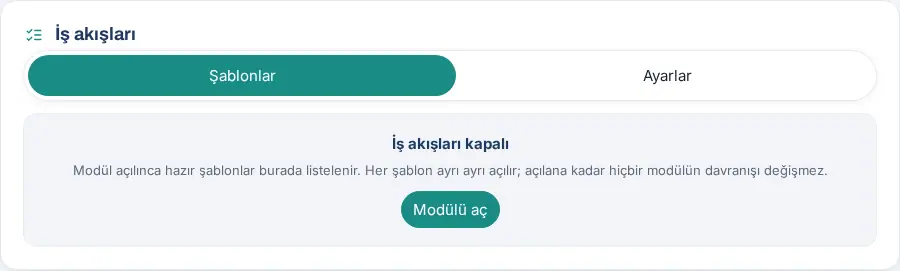
-
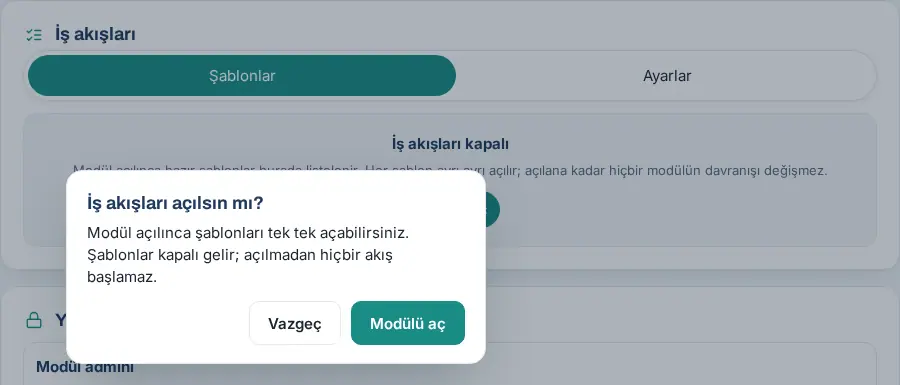
À la question Activer les flux de travail ?, cliquez sur Activer le module. Le message « Module Flux de travail activé. » s’affiche et les cartes des modèles apparaissent.
Quand le module est activé, les sous-onglets suivants figurent en haut : Modèles, Historique, Erreurs, Documents (seulement si le modèle de documents est activé), Paramètres (admin du module uniquement) et Audit (admin du module, opérateur et responsable du flux). La section Autorisations en bas de l’écran n’est visible que par l’admin du module (voir Qui voit quoi ?).
Important : Quand le module est désactivé, seul l’admin du module voit l’écran ; pour les autres personnes, Flux de travail n’apparaît pas du tout dans le menu Admin.
Cartes des modèles : activer et désactiver
Pour qui : Admin du module · Responsable du flux (son propre modèle) · Où : Admin → Modules → Flux de travail → Modèles · Version : 1.7.0
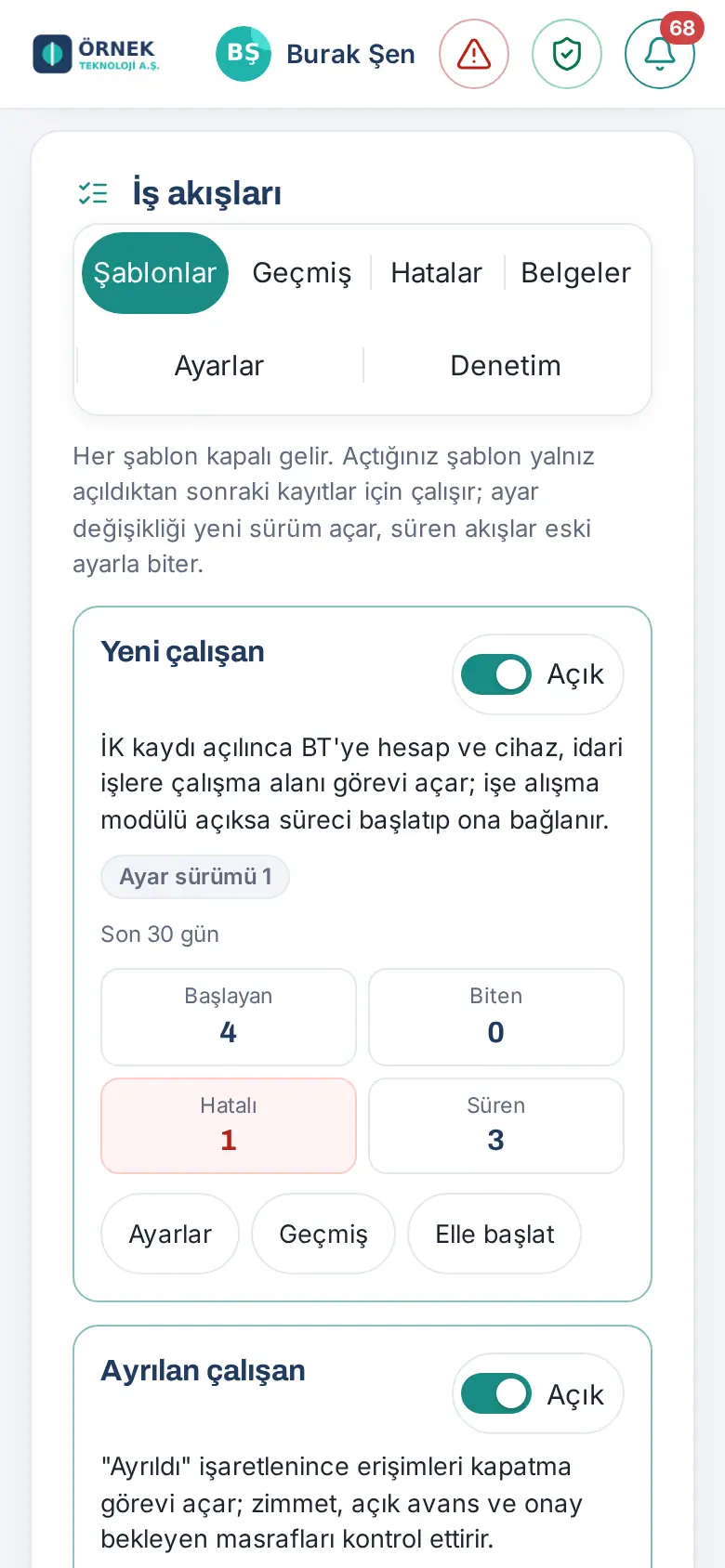
À quoi ça sert : Chaque modèle est une carte. La carte porte le nom du modèle, une description d’une phrase, l’interrupteur Activé / Désactivé, le badge Version des paramètres, le cas échéant le badge Une nouvelle version du modèle est disponible (mis à jour en 1.7.0 ; voir Brouillon, publication et versions) et les chiffres des 30 derniers jours (Démarrés, Terminés, En erreur, En cours). Sous la carte se trouvent les boutons Paramètres, Historique et, selon le modèle, Lancer manuellement ou Ouvrir une demande.
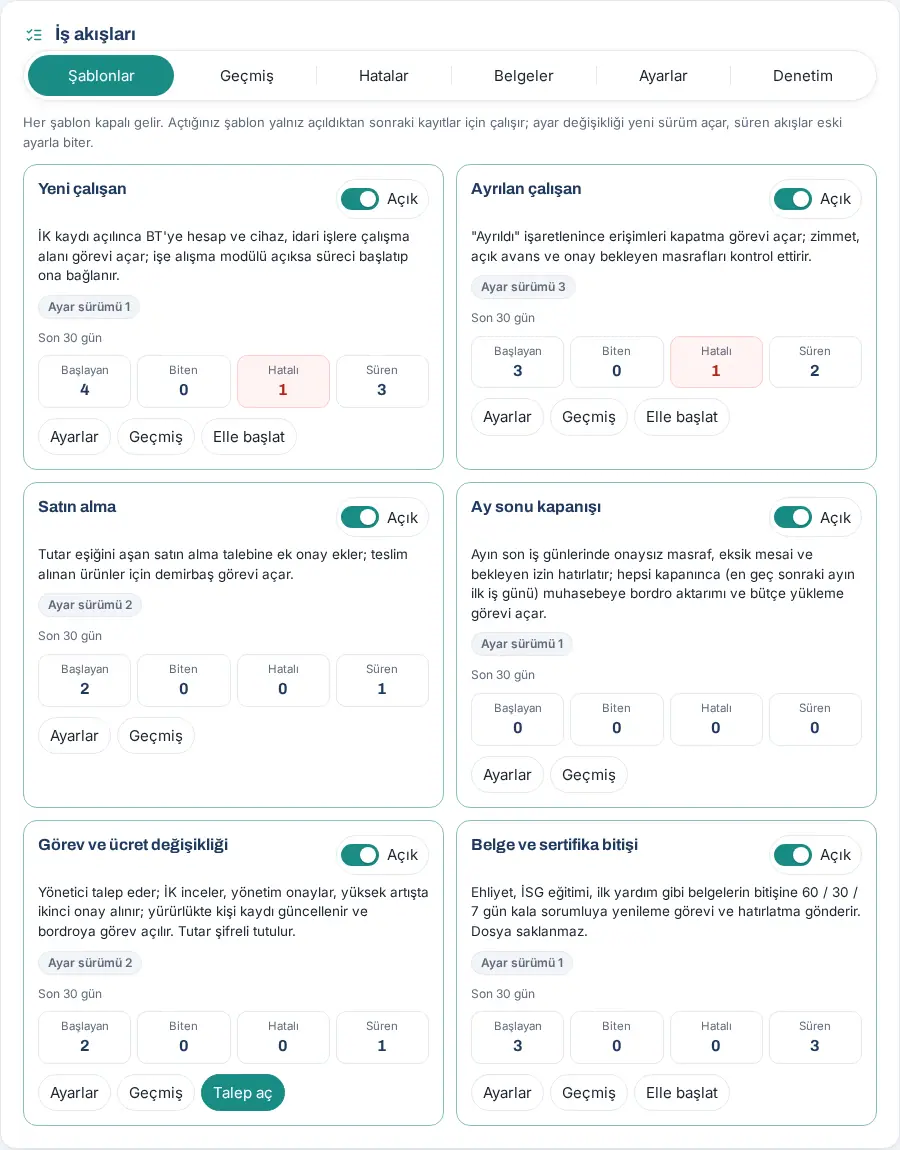
Pour activer un modèle :
-
Sur la carte, cliquez sur l’interrupteur Désactivé.
-
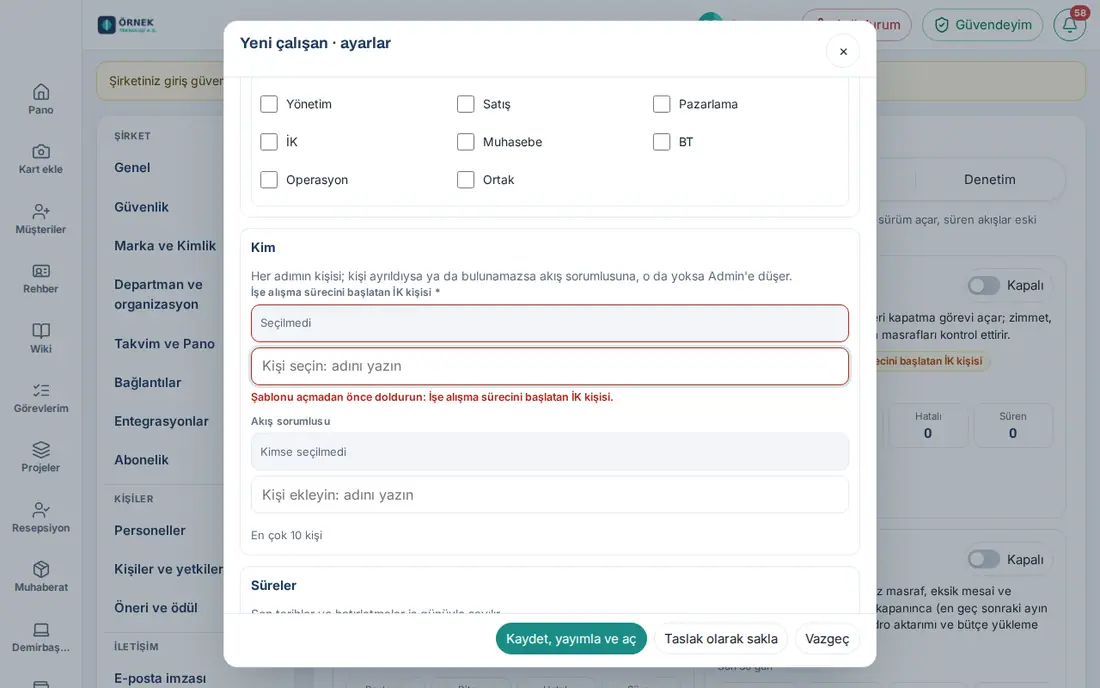
Si un paramètre obligatoire du modèle est vide, la carte affiche le badge Paramètre obligatoire manquant : …. Quand vous cliquez sur l’interrupteur, la fenêtre des paramètres s’ouvre sans qu’aucune requête soit envoyée ; le champ manquant est marqué en rouge et le message « Şablonu açmadan önce doldurun: … » (« à remplir avant d’activer le modèle : … ») s’affiche.
-
Remplissez le champ manquant et cliquez sur Enregistrer, publier et activer. Le message « Publié : version des paramètres 1 · Modèle activé. » s’affiche et l’interrupteur passe à Activé.
Pour désactiver un modèle :
- Cliquez sur l’interrupteur Activé. À la question Désactiver « <nom du modèle> » ?, cliquez sur Désactiver le modèle : « Aucun nouveau flux ne démarre ; les flux en cours continuent avec leurs paramètres actuels. »
- Si des flux de ce modèle sont en cours, une seconde question s’affiche : Flux en cours. Si vous voulez que les flux en cours continuent, cliquez sur Les laisser continuer. Pour les arrêter aussi, remplissez le champ Motif de l’annulation (au moins 10 caractères) et cliquez sur Annuler.
Important :
- Un modèle que vous activez ne s’applique qu’aux enregistrements créés après son activation ; aucun flux ne démarre pour les anciens enregistrements. Si un flux est nécessaire pour un ancien enregistrement, voir Lancement manuel.
- Si le module dont dépend le modèle n’est pas dans votre offre, la carte porte le badge Verrouillé : le module … n’est pas dans votre offre et l’interrupteur est inactif.
- Le modèle de seconde approbation du budget n’est visible et géré que par le gestionnaire du budget ; cette carte n’apparaît pas dans la liste de l’administrateur technique (voir Modèle Seconde approbation du budget (M7)).
- Les tâches créées par les flux annulés ne sont pas fermées ; une note est ajoutée aux tâches.
Paramètres du modèle
Pour qui : Admin du module · Responsable du flux (son propre modèle) · Où : Admin → Modules → Flux de travail → Modèles → Paramètres sur la carte · Version : 1.7.0
À quoi ça sert : La structure du flux (l’ordre des étapes) ne change pas ; vous n’en donnez que les paramètres : seuil, personnes, délais, textes et étapes facultatives.
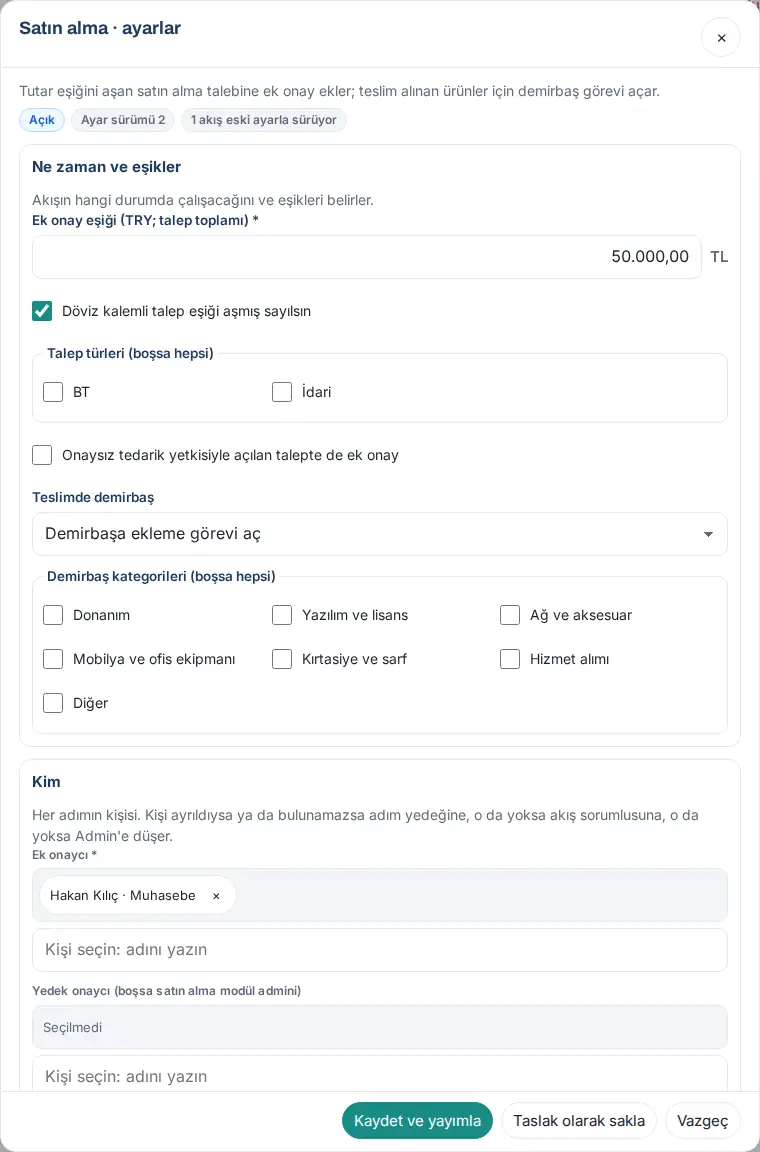
- Sur la carte, cliquez sur Paramètres. Le titre de la fenêtre devient « <nom du modèle> · paramètres ». En haut figurent le statut (Activé / Désactivé), la Version des paramètres et, le cas échéant, les badges N flux en cours avec les anciens paramètres ou Brouillon non publié.
- Remplissez les sections dans l’ordre. Chaque section se déplie et se replie :
- Quand et seuils : les enregistrements concernés par le flux et les seuils (par ex. Seuil d’approbation supplémentaire (TRY ; total de la demande), Services (vide = tous), cases à cocher).
- Qui : la personne de chaque étape et le Responsable du flux (10 personnes au maximum). Pour choisir une personne, saisissez son nom dans le champ et choisissez-la dans la suggestion ; la personne choisie apparaît sous forme de puce et se retire avec ×. L’étiquette des champs obligatoires porte un *. La description de la section indique, selon le modèle, à qui passe l’étape si la personne est introuvable : dans la plupart des modèles au suppléant, sinon au responsable du flux, sinon à l’Admin ; pour le changement de poste et de rémunération, sans suppléant, le flux passe en erreur (l’étape ne revient pas à l’administrateur technique) ; pour la seconde approbation du budget, aux approbateurs suppléants, sinon aux autres gestionnaires du budget (l’administrateur technique ne participe pas aux décisions budgétaires).
- Délais : les échéances (comptées en jours ouvrés), la Fréquence des relances (jours ouvrés) (2 par défaut ; 1 à 7) et le Nombre maximal de relances (3 par défaut ; 0 à 5). Une approbation ou une tâche dont l’échéance est dépassée reçoit une relance le jour de l’échéance ; les suivantes partent à cette fréquence, comptée en jours ouvrés. Si Nombre maximal de relances vaut 0, aucune relance n’est envoyée. La dernière relance est aussi envoyée au responsable du flux (voir Approbations et tâches qui vous sont attribuées).
- Textes, Étapes facultatives, Tester et Versions (voir les tâches ci-dessous).
- Si vous le souhaitez, écrivez tout en bas une Note de modification (facultatif).
- Cliquez sur Enregistrer et publier. Le message « Publié : version des paramètres N » s’affiche.
Que fait le responsable du flux ? Il reçoit les erreurs et les notifications de dépassement de délai du modèle, l’étape lui revient si la personne d’une étape est introuvable, il peut modifier les paramètres de son propre modèle et intervenir sur ses flux. Si le modèle n’a pas de responsable du flux, le Responsable général des flux de l’onglet Paramètres est utilisé.
Étapes facultatives : Dans certains modèles, une étape peut être désactivée (par ex. la tâche des services généraux pour un nouveau salarié, l’information du salarié pour un changement de poste et de rémunération). Une étape décochée ne s’exécute pas : « Une étape désactivée ne s’exécute pas dans ce modèle ; le flux passe à l’étape suivante. »
Important :
- Les valeurs sont vérifiées de nouveau sur le serveur. En cas de valeur incorrecte, un message s’affiche en haut de la fenêtre et le champ est marqué (par ex. « … : ne peut pas être inférieur à 1. », « … : 2 personnes au maximum. », « … : doit être une heure au format HH:MM (p. ex. 09:30). »).
- Une personne partie ou introuvable ne peut pas être choisie.
- Si vous fermez la fenêtre sans enregistrer, la question Modifications non enregistrées s’affiche : Revenir ou Fermer.
- Pour une personne qui peut seulement consulter les paramètres, le bouton devient Voir les paramètres et les champs sont inactifs.
- En 1.7.0, les conditions (champ / opérateur / valeur) ne se saisissent pas à l’écran ; le modèle ne se modifie qu’avec les paramètres ci-dessus.
Textes et aperçu
Pour qui : Admin du module · Responsable du flux · Où : fenêtre des paramètres du modèle → Textes · Version : 1.7.0
À quoi ça sert : Vous adaptez les titres des tâches et les textes des notifications à votre entreprise.
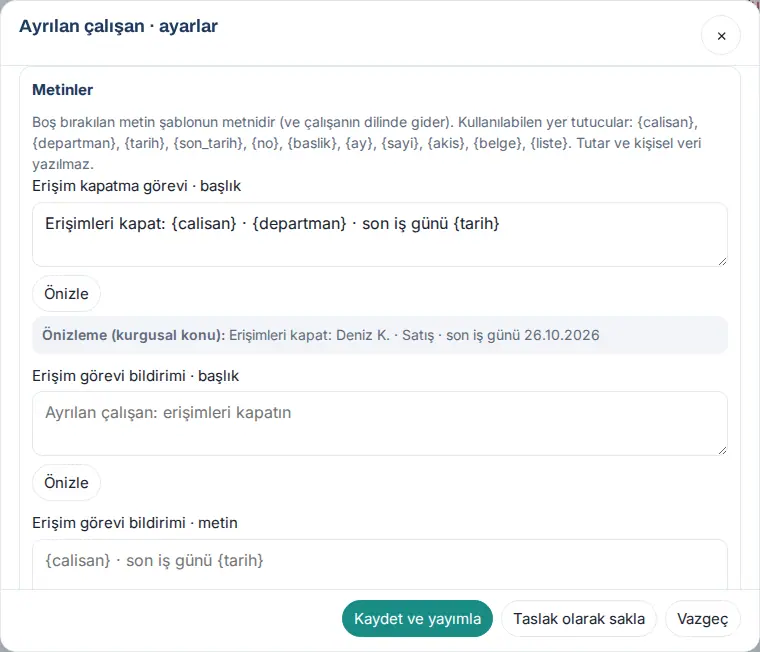
- Dans la fenêtre des paramètres, ouvrez la section Textes. Le nom de chaque zone indique où le texte est utilisé (par ex. Tâche de fermeture des accès · titre, Notification de la tâche d’accès · texte). Le texte propre au modèle apparaît en grisé dans la zone.
- Écrivez votre propre texte dans la zone que vous voulez modifier. Ajoutez les informations de l’enregistrement avec des variables : {calisan}, {departman}, {tarih}, {son_tarih}, {no}, {baslik}, {ay}, {sayi}, {akis}, {belge}, {liste}.
- Cliquez sur Aperçu. La ligne « Aperçu (objet fictif) : … » montre le texte rempli avec un enregistrement d’exemple.
- Cliquez sur Enregistrer et publier.
Important :
- Un texte que vous laissez vide est le texte du modèle et part dans la langue d’application du salarié. Le texte que vous écrivez vous-même n’est pas traduit ; il part pour tout le monde tel que vous l’avez écrit.
- Les montants et les données personnelles ne sont pas écrits dans les notifications. Les variables comme {tutar}, {ucret}, {eposta}, {telefon}, {tc}, {iban} sont refusées : « {tutar} yer tutucusu kullanılamaz: tutar, ücret ve kişisel veri bildirimlere yazılmaz … » (« la variable {tutar} ne peut pas être utilisée : montant, rémunération et données personnelles ne sont pas écrits dans les notifications … »). Pour une variable absente de la liste, le message « Bilinmeyen yer tutucu: … » (« variable inconnue : … ») s’affiche.
- Un texte peut comporter 300 caractères au maximum ; les balises HTML sont supprimées.
- {calisan} n’est remplacé par le nom que si le destinataire a le droit de voir cette personne ; sinon, « un salarié » est écrit.
Tester : essayer le flux sans effet
Pour qui : Admin du module · Responsable du flux · Où : fenêtre des paramètres du modèle → Tester · Version : 1.7.0
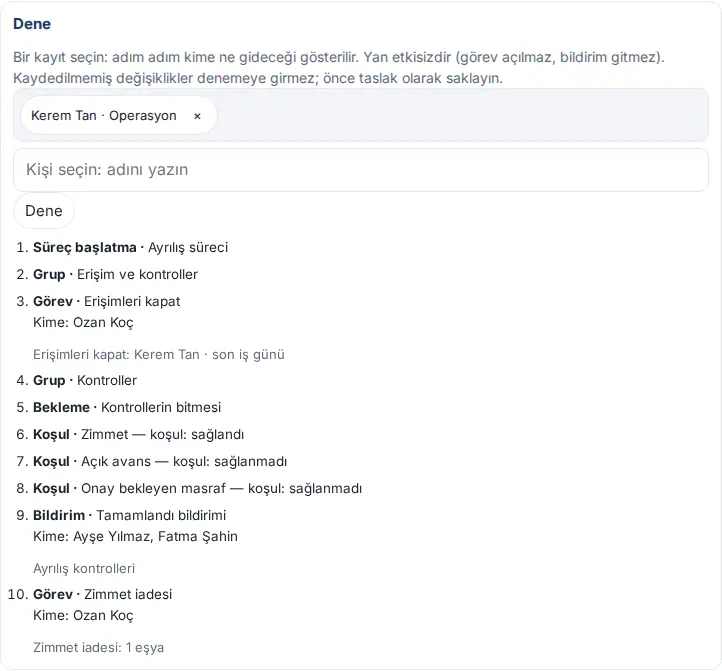
À quoi ça sert : Vous choisissez un enregistrement réel ; vous voyez à qui irait chaque étape si le flux s’exécutait sur cet enregistrement. Aucune tâche n’est créée, aucune notification n’est envoyée.
- Dans la fenêtre des paramètres, ouvrez la section Tester.
- Dans les modèles liés aux salariés, choisissez le salarié ; dans les autres modèles, saisissez le Numéro d’enregistrement.
- Cliquez sur Tester. Les étapes sont listées dans l’ordre : le type de l’étape (Tâche, Notification, Condition, Groupe …) et son nom (par ex. « Fermer les accès », « Équipement »), si la condition est « remplie » ou « non remplie », Destinataire : et le titre de la tâche.
Important :
- Les modifications non enregistrées n’entrent pas dans le test ; cliquez d’abord sur Enregistrer comme brouillon.
- Si la personne d’une étape est introuvable, la ligne Destinataire : indique, selon le modèle, « (personne trouvée ; revient au responsable du flux) », pour le changement de poste et de rémunération « (personne trouvée ; le flux passe en erreur) », pour la seconde approbation du budget « (personne trouvée ; passe aux autres gestionnaires du budget) ». Corrigez le paramètre avant d’activer le flux.
Brouillon, publication et versions
Pour qui : Admin du module · Responsable du flux · Où : fenêtre des paramètres du modèle → Enregistrer comme brouillon / Enregistrer et publier / Versions · Version : 1.7.0
À quoi ça sert : Vous pouvez conserver des paramètres sans les mettre en vigueur immédiatement et consulter l’enregistrement de chaque paramétrage publié.
- Enregistrer comme brouillon : Les paramètres sont enregistrés mais n’entrent pas en vigueur (« Brouillon enregistré. »). Le badge Brouillon non publié apparaît dans la fenêtre ; votre brouillon revient à la réouverture de la fenêtre.
- Enregistrer et publier : Les paramètres entrent en vigueur comme nouvelle version (« Publié : version des paramètres N »).
- Versions : Ouvrez la section ; le numéro, la date, la personne qui a publié et la note de modification de chaque version sont listés.
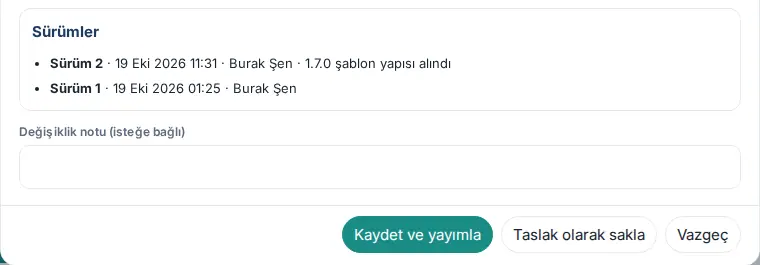
Une nouvelle version du modèle est disponible (mis à jour en 1.7.0) : Quand une mise à jour de l’extension change la structure du modèle (ses étapes, ses conditions, ses clés de texte), le badge bleu Une nouvelle version du modèle est disponible apparaît sur la carte ; le badge s’affiche dès que la structure a changé, même si le numéro de version du modèle n’a pas augmenté. Pour reprendre la nouvelle structure, cliquez sur Paramètres sur la carte et publiez une nouvelle version des paramètres avec Enregistrer et publier (vous n’avez pas besoin de modifier les paramètres ; écrivez si vous le souhaitez une Note de modification (facultatif)). Le badge disparaît, la nouvelle version est listée dans Versions ; les flux en cours se terminent avec la structure avec laquelle ils ont démarré. Sur un site qui passe en 1.7.0, ce badge apparaît à la première ouverture sur tous les modèles publiés ; chaque modèle est republié une fois.
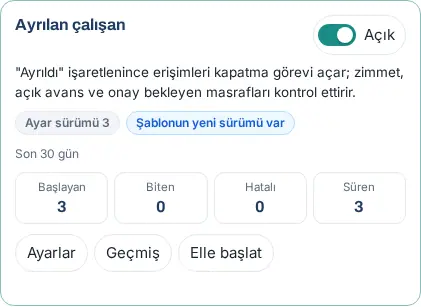
Important : Les nouveaux paramètres ne s’appliquent qu’aux flux qui démarrent ensuite. Les flux en cours se terminent avec la version avec laquelle ils ont démarré ; le badge N flux en cours avec les anciens paramètres de la fenêtre le signale. Si un flux en cours doit fonctionner avec les nouveaux paramètres, annulez-le et relancez-le (voir Lancement manuel).
Modèle Nouveau salarié (M1)
Pour qui : Admin du module · Responsable du flux · RH · Informatique · Services généraux · Où : Admin → Modules → Flux de travail → Nouveau salarié · Version : 1.7.0
À quoi ça sert : À la création d’une fiche de nouveau salarié, il crée une tâche comptes et équipement pour l’informatique et une tâche poste de travail pour les services généraux. Si le module Intégration est activé, il lance le processus d’intégration et s’y rattache.
Quand démarre-t-il : Quand le salarié est ajouté depuis Admin → Employés, ou arrive par SCIM, la synchronisation Google / Microsoft, l’assistant de configuration ou l’écran des personnes de WordPress. Il démarre aussi quand une personne arrivée en brouillon est publiée pour la première fois. Aucun second flux n’est ouvert pour la même personne. Si la personne est supprimée, le flux est annulé.
Que fait-il :
- Si la personne n’a pas de date d’arrivée, la tâche Saisir la date d’arrivée part aux RH (échéance 2 jours). Dès que la date est inscrite dans la fiche du salarié, la tâche se ferme automatiquement. Si la date d’arrivée remonte à plus de 60 jours (par ex. vous avez ajouté après coup un ancien salarié au système), aucune préparation de nouveau salarié n’est nécessaire : le flux passe à Terminé sans créer de tâche ni de processus. Dans l’Historique, la note de l’étape Date d’arrivée passée indique « La date d’arrivée remonte à plus de 60 jours : aucune préparation nécessaire ; le flux s’est terminé sans créer de tâche. ». Ce n’est pas une erreur.
- Si le module Intégration est activé, le processus d’arrivée est lancé (par la personne RH des paramètres). Si la personne a déjà un processus ouvert, aucun nouveau n’est créé, le flux s’y rattache. Les tâches informatique et services généraux sont alors créées par le processus d’intégration.
- Si l’intégration est désactivée ou si Créer aussi les tâches informatique / services généraux sans intégration est coché, deux tâches sont créées en même temps : pour l’informatique « Préparer comptes et équipement : {calisan} · arrivée le {tarih} », pour les services généraux « Préparer le poste de travail : {calisan} · {tarih} ». La tâche est d’abord créée dans Demandes (catégorie Informatique / Administratif) ; sinon dans Mes tâches, sinon elle devient une tâche de flux.
- Quand l’intégration est terminée ou que les tâches sont finies, la notification « Préparation de l’arrivée terminée : {calisan} » part au responsable et aux RH. Si la préparation n’est pas terminée en 30 jours, cette notification ne part pas ; le responsable et les RH reçoivent à la place « Préparation de l’arrivée non terminée en 30 jours : {calisan}. Tâches ouvertes : {liste} » (1.8.8).
Paramètres importants :
- Personne RH qui lance le processus d’intégration (obligatoire) : choisissez une personne RH qui est responsable de l’intégration.
- Modèle d’intégration (vide = suggestion), Lancer aussi pour les fiches en brouillon, Sources des fiches (vide = toutes), Services (vide = tous).
- Échéance informatique / services généraux (jours ouvrés par rapport à l’arrivée) : −2 par défaut (2 jours ouvrés avant l’arrivée ; −10 à 0). L’échéance ne tombe jamais avant aujourd’hui.
- Étape facultative : la tâche des services généraux.
Qui reçoit les tâches : La tâche informatique va aux personnes informatique des réglages de l’intégration, sinon aux responsables de la catégorie Informatique de Demandes, sinon au responsable du flux. Les services généraux sont trouvés dans le même ordre.
Important : Si le flux n’est pas terminé 30 jours après l’arrivée, la notification « Flux nouveau salarié non terminé en 30 jours : {calisan} » part au responsable du flux. Pour le processus d’intégration, voir 14. Gestion des services et des ressources humaines.
Modèle Départ d’un salarié (M2)
Pour qui : Admin du module · Responsable du flux · RH · Informatique · Responsable des équipements · Comptabilité · Où : Admin → Modules → Flux de travail → Départ d’un salarié · Version : 1.7.0
À quoi ça sert : Quand un salarié est marqué « Parti », il crée la tâche de fermeture des accès et fait vérifier les équipements attribués, les avances ouvertes et les dépenses en attente d’approbation.
Quand démarre-t-il : Quand la personne est marquée « Parti » (écran des personnes de WordPress, compte fermé par SCIM) ou quand le processus de départ commence — selon ce qui arrive en premier. Le second se rattache au même flux. Si la marque « Parti » est retirée, le flux est annulé avec le motif « Départ annulé. ». Depuis 1.8.8, il démarre aussi quand un départ est saisi dans Admin → Employés. Pour un départ à date future, le flux démarre dès la planification et {tarih} est la date planifiée ; si le plan est annulé puis saisi de nouveau avec la même date, le flux ne démarre pas une deuxième fois.
Que fait-il :
- Processus de départ : si le module Intégration est activé, le processus de départ est lancé ou le flux se rattache au processus ouvert. Si le dernier jour travaillé remonte à plus de 60 jours ou se situe à plus de 180 jours, le processus d’intégration ne peut pas être créé : l’étape passe à Ignoré et sa note indique « Son iş günü (…) est hors de la plage acceptée par le processus d’intégration (au plus 60 jours avant ou 180 jours après aujourd’hui) ; le processus n’a pas été lancé. ». Le flux ne passe pas en erreur ; il continue avec les étapes suivantes.
- Tâches qui démarrent en même temps :
- Fermer les accès : pour l’informatique « Fermer les accès : {calisan} · dernier jour travaillé {tarih} ». Si le processus comporte la tâche « Fermer les comptes », aucune nouvelle tâche n’est créée, le flux se rattache à cette tâche. S’il n’y a pas de processus de départ (ignoré, intégration désactivée ou tâche absente du processus), la tâche est créée dans l’ordre dans Demandes (catégorie Informatique), sinon dans Mes tâches, sinon comme tâche de flux. L’échéance est le dernier jour travaillé.
- Équipement : s’il y a des équipements attribués ouverts, pour le responsable des équipements « Restitution des équipements : articles : {sayi} » (rattachée à la tâche de restitution des appareils du processus ; sans processus, créée comme tâche de flux). La tâche se ferme automatiquement quand tous les équipements sont restitués.
- Avances ouvertes : pour la comptabilité « Clôturez les avances ouvertes : {calisan} · avances : {sayi} ». Le texte ne contient aucun montant ; le détail est sur l’écran Dépenses.
- Dépenses en attente d’approbation : notification aux approbateurs de la dépense et tâche « Vérifiez les dépenses du salarié sur le départ : {calisan} » pour la comptabilité.
- Quand tout est terminé, la notification « Vérifications de départ terminées : {calisan} » part aux RH et au responsable. Si les vérifications ne sont pas terminées en 30 jours, cette notification ne part pas ; les RH et le responsable reçoivent à la place « Contrôles de départ non terminés en 30 jours : {calisan}. Tâches ouvertes : {liste} » (1.8.8).
Paramètres importants : Personne RH qui lance le processus de départ (obligatoire), Modèle de départ (vide = par défaut), Échéance de fermeture des accès (jours après le dernier jour travaillé) (0 à 2), Services (vide = tous).
Important :
- La personne partie ne peut pas se connecter à l’application ; aucune tâche ne lui est attribuée.
- Si les vérifications ne sont pas terminées 30 jours après le dernier jour travaillé, la notification « Vérifications de départ non terminées en 30 jours : {calisan} » part au responsable du flux.
- Si la personne RH que vous avez choisie n’est pas responsable de l’intégration, le flux s’arrête avec l’erreur « La personne RH qui lance le processus (responsable de l’intégration) est introuvable. » (voir Erreurs).
- Pour le processus de départ, voir 14. Gestion des services et des ressources humaines.
- La notification « non terminée » figure dans la version 3 du modèle Nouveau salarié et la version 2 du modèle Départ d’un salarié (1.8.8). {liste} contient les noms des étapes de tâche ouvertes et des tâches non terminées du processus d’intégration / de départ lié (5 noms au plus, puis « ve N görev daha » — « et N autres tâches »). La carte d’un modèle publié auparavant affiche le badge Une nouvelle version du modèle est disponible ; après une nouvelle publication, les nouveaux flux utilisent cette version, tandis que les anciens flux en cours peuvent encore envoyer l’ancien texte à l’expiration du délai.
Modèle Achats (M3)
Pour qui : Admin du module · Responsable du flux · Approbateur supplémentaire · Responsable des équipements · Où : Admin → Modules → Flux de travail → Achats · Version : 1.7.0
À quoi ça sert : Il ajoute une approbation supplémentaire à la demande d’achat qui dépasse le seuil de montant ; il crée une tâche d’équipement pour les produits reçus.
Comment ça marche :
- Dès l’ouverture de la demande d’achat, le total est comparé au seuil. Si le total est au-dessus du seuil, l’approbateur supplémentaire est inscrit dans la chaîne d’approbation de la demande. En cas d’égalité, il n’y a pas d’approbation supplémentaire.
- Quand l’approbateur des achats approuve, la demande passe au statut En approbation supplémentaire et la notification « Demande d’achat en attente de votre approbation supplémentaire : SA-… » part à l’approbateur supplémentaire. L’approbateur supplémentaire prend sa décision sur l’écran Achats (voir 24. Colis, courrier et achats).
- Quand le produit est entièrement reçu, la tâche « Ajoutez aux équipements : {no} · {baslik} » est créée pour le responsable des équipements (échéance 5 jours). La tâche se ferme automatiquement quand les lignes sont ajoutées aux équipements.
Paramètres importants :
- Seuil d’approbation supplémentaire (TRY ; total de la demande) (obligatoire) : 50 000,00 TL par défaut.
- Considérer les demandes avec des lignes en devise comme au-dessus du seuil : activé par défaut. Comme Achats n’a pas de taux de change, une demande qui contient une ligne en USD ou en EUR est considérée comme au-dessus du seuil.
- Approbateur supplémentaire (obligatoire, une seule personne) et Approbateur suppléant (vide = admin du module Achats).
- Types de demande (vide = tous) (Informatique, Administratif), Approbation supplémentaire aussi pour les demandes créées avec le droit d’achat sans approbation (désactivé par défaut).
- Équipements à la livraison : Créer une tâche d’ajout aux équipements (par défaut), Créer un brouillon d’équipement et une tâche ou Pas d’étape équipement.
- Catégories d’équipement (vide = toutes) : la tâche d’équipement n’est créée que dans les catégories d’achat que vous choisissez (par ex. Donanım, Mobilya ve ofis ekipmanı). La liste vient des catégories des réglages des Achats ; sans catégorie, « Aucune catégorie d’achat. Ajoutez d’abord une catégorie dans Admin → paramètres des Achats. » s’affiche.
Important :
- La chaîne est figée dès l’ouverture de la demande. Même si vous désactivez ensuite le modèle ou modifiez le paramètre, cette demande se termine avec sa propre chaîne.
- Le demandeur et la personne qui a donné l’approbation de la direction sur la demande ne peuvent pas donner l’approbation supplémentaire. Si l’approbateur supplémentaire est parti, l’approbation revient au suppléant et cela est inscrit dans l’historique de la demande.
- Si la livraison n’arrive pas dans les 120 jours, la notification « Achat non reçu en 120 jours : {no} » part au responsable du flux.
- Les seuils d’approbation propres aux dépenses se trouvent dans les réglages des Dépenses ; ce modèle n’ajoute pas d’approbateur aux dépenses.
Modèle Clôture mensuelle (M4)
Pour qui : Admin du module · Responsable du flux · Comptabilité · Responsable de la paie · Où : Admin → Modules → Flux de travail → Clôture mensuelle · Version : 1.7.0
À quoi ça sert : Les derniers jours ouvrés du mois, il rappelle les dépenses non approuvées, le temps de travail manquant et les congés en attente ; quand tout est clôturé (au plus tard le premier jour ouvré du mois suivant), il crée pour la comptabilité la tâche d’export de paie et la tâche d’import du budget.
Comment ça marche :
-
Les 3 derniers jours ouvrés du mois, chaque matin à 9 h 30, une relance part aux personnes qui ont encore du travail :
- à l’approbateur des dépenses « Fin de mois : dépenses en attente de votre approbation : {sayi} », au propriétaire de la dépense « Fin de mois : vous avez des brouillons de dépenses non envoyés ({sayi}) » ;
- au salarié « Fin de mois : jours sans saisie du temps de travail : {sayi} », à l’approbateur « Fin de mois : corrections de temps / heures supplémentaires en attente d’approbation : {sayi} » ;
- à l’approbateur des congés « Fin de mois : demandes de congé en attente de votre approbation : {sayi} ».
Si plusieurs relances reviennent à une même personne le même jour, elles sont regroupées en une seule notification : « Ay sonu: 2 masraf onayı, 1 izin onayı bekliyor » (« fin de mois : 2 approbations de dépenses, 1 approbation de congé en attente »).
-
La clôture a lieu quand il ne reste plus de dépense en approbation, de temps de travail manquant / non approuvé ni de congé en attente. Même s’il en reste, la clôture est forcée le 1er jour ouvré du mois suivant à 12 h 00.
-
À la clôture, la tâche « Effectuez l’export de paie : {ay} » est créée pour le responsable de la paie (échéance : 2e jour ouvré du mois suivant). La tâche se ferme quand le fichier de pointage est téléchargé. Si la clôture a été forcée, la description indique « Encore ouverts : … » (sans nom ni montant).
-
Si le module Budget est activé, la tâche « Importez l’Excel du réalisé budgétaire : {ay} » est créée pour la comptabilité et, si ce sont les RH qui importent le réalisé du personnel, la tâche « Importez le récapitulatif du personnel : {ay} » pour les RH.
-
À la fin, la notification « Clôture mensuelle terminée : {ay} » part au responsable du flux.
Paramètres importants : Nombre de derniers jours ouvrés du mois avec relance (3 par défaut ; 1 à 5), Heure du rappel (09:30), Heure limite de clôture le premier jour ouvré du mois suivant (12:00), Échéance de l’export de paie (jour ouvré du mois suivant) (2 par défaut ; 1 à 10).
Important :
- Les jours ouvrés sont comptés selon les jours de travail et la liste des jours fériés des réglages des Congés. Un jour qui tombe un jour férié est sauté.
- Aucune relance ne part pour un module désactivé.
- La relance « mois non importé » propre au Budget et les notifications matinales du Temps de travail continuent séparément.
Modèle Changement de poste et de rémunération (M5)
Pour qui : Admin du module · Responsable du flux · RH · Approbateur de la direction · Second approbateur · Responsable de la paie · Où : Admin → Modules → Flux de travail → Changement de poste et de rémunération · Version : 1.7.0
À quoi ça sert : Le responsable demande, pour une personne de son équipe, un changement d’intitulé de poste, de service, de responsable ou de rémunération. Les RH examinent, la direction approuve, une seconde approbation est demandée en cas de forte hausse. À la date d’effet, la fiche du salarié est mise à jour et une tâche est créée pour la paie. Le montant est conservé chiffré.
Qui ouvre la demande : Le responsable de la personne, le responsable de son responsable, les RH et l’Admin. La demande s’ouvre dans le Tableau, depuis la ligne de la personne dans la liste Notre équipe du bloc Équipe de la Place de l’équipe, avec Demander un changement de poste / rémunération. L’admin du module peut aussi ouvrir le formulaire en cliquant sur Ouvrir une demande sur la carte du modèle puis en choisissant le salarié. Pour les étapes du responsable et des RH, voir 08. Annuaire et organisation et examen et approbation.
Formulaire : Qu’est-ce qui change ? (Intitulé de poste, Service, Responsable, Rémunération ; plusieurs choix possibles), Date d’effet (entre aujourd’hui et dans 180 jours), Motif (au moins 20 caractères ; aucun montant). Le Nouveau responsable se saisit par son nom puis se choisit dans la liste ; la personne elle-même et les membres de son équipe n’y figurent pas. Si Rémunération est coché : Nouveau montant mensuel brut ou Taux d’augmentation (%), Devise et Montant brut actuel (facultatif) (« Laissez vide si vous ne savez pas ; les RH le complèteront. »). À l’envoi de la demande, le message « Demande envoyée pour examen RH. » s’affiche.
Étapes :
- Examen RH : aux RH « Demande de changement de poste en examen RH : {calisan} ».
- Approbation de la direction : à l’approbateur de la direction des paramètres, sinon au responsable du demandeur.
- Seconde approbation : si la hausse de rémunération est égale ou supérieure au seuil (20 % par défaut), au second approbateur des paramètres.
- À la Date d’effet, l’intitulé de poste, le service et le responsable sont mis à jour dans la fiche du salarié.
- Reporter dans la paie : au responsable de la paie « Reportez dans la paie : {calisan} · effet au {tarih} ». La tâche ne contient aucun montant ; elle indique « Détails : Flux de travail → #… (visible uniquement par les personnes habilitées) ».
- Au demandeur « Changement de poste terminé : {calisan} ». La notification « Vos informations de poste ont été mises à jour » au salarié est facultative et désactivée par défaut (sans montant).
Décision aux étapes d’approbation : Valider, Renvoyer pour correction (revient au demandeur ; dans la fenêtre du flux, le demandeur ouvre le formulaire prérempli avec Corriger et renvoyer la demande, ressaisit la rémunération et le motif ; le flux recommence à l’examen RH), Refuser (au demandeur « Votre demande de changement de poste a été refusée : {calisan} »). Une note est obligatoire en cas de refus ou de renvoi (au moins 3 caractères). Voir Approbations et tâches qui vous sont attribuées.
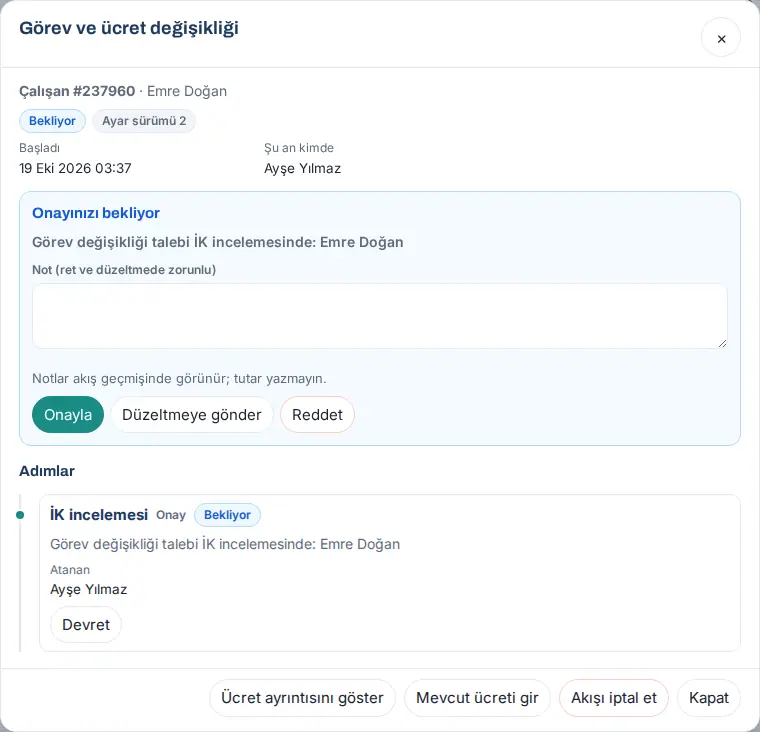
Rémunération actuelle : Si la demande ne contient pas de montant brut actuel, la personne attribuée à l’étape d’examen RH clique sur Saisir la rémunération actuelle en bas de la fenêtre, saisit le montant dans le champ Brut mensuel actuel (…) et clique sur Enregistrer (« Rémunération actuelle enregistrée. »). Une fois le montant saisi, le bouton devient Corriger la rémunération actuelle. Le bouton n’apparaît que pendant l’examen RH, seulement pour la personne attribuée à cette étape et seulement dans une demande où le changement de rémunération est coché ; le demandeur, l’administrateur technique et le responsable du flux ne le voient pas. Le taux de variation du détail de rémunération est calculé à partir de ce montant.
Détail de rémunération : Dans la fenêtre de détail du flux, cliquez sur Afficher le détail de rémunération et confirmez avec Afficher. Le nouveau montant mensuel brut, le montant actuel, le taux de variation et le motif apparaissent ; « Cette consultation a été inscrite au journal d’audit. »
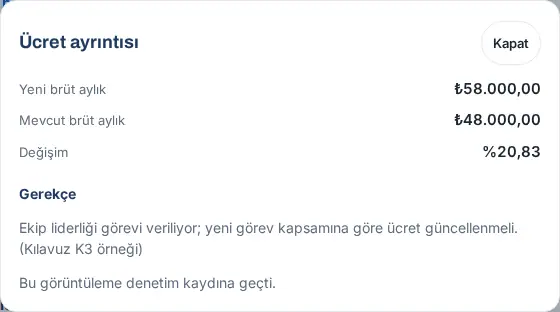
Qui voit la rémunération, qui ne la voit pas :
- Seuls le demandeur et les personnes attribuées aux étapes de ce flux (RH, approbateur de la direction, second approbateur, propriétaire de la tâche de paie) peuvent ouvrir le montant. Chaque ouverture est inscrite au journal d’audit comme « Détail de rémunération consulté » ; le journal ne contient pas le montant.
- L’administrateur technique ne voit pas le montant. L’admin du module, le responsable du flux (s’il n’est pas lui-même attribué à une étape) et l’observateur ne le voient pas non plus. Ces personnes ne voient dans le flux qu’un résumé : « Seuls les participants voient le détail de ce flux. » et la ligne de progression (par ex. « Progression : 0 étapes terminées · Étape en cours : Examen RH »). Le résumé ne contient ni montant, ni note, ni motif.
- Le salarié lui-même ne voit jamais le flux ; même s’il est responsable, il ne voit pas le montant.
- Le montant n’est écrit dans aucune notification, tâche ni e-mail. Il n’y a pas d’approbation depuis la notification : aucune décision n’est prise sans voir le montant.
- Le montant est supprimé 90 jours après la fin du flux (paramètre : Conservation du détail de rémunération (jours après la fin du flux), 30 à 365). L’enregistrement du flux ne garde que l’information « la rémunération a changé ».
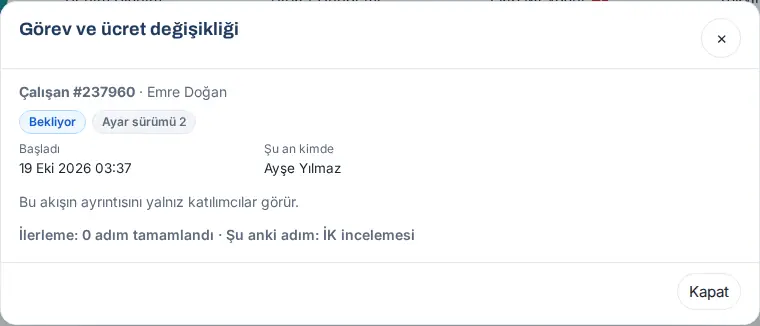
Paramètres importants : Approbateur de la direction (vide = responsable du demandeur), Second approbateur (forte hausse) (obligatoire), Seuil de seconde approbation (points de base ; 2000 = 20 %), Conservation du détail de rémunération (jours après la fin du flux).
Important :
- Le demandeur ne peut pas décider sur sa propre demande. La même personne ne peut pas passer à la fois l’étape RH et l’étape de la direction (s’il existe un autre candidat).
- Si le montant actuel n’a été saisi ni dans la demande ni par les RH, le taux d’augmentation est inconnu ; par prudence, la seconde approbation est demandée.
- Quand la demande est corrigée et renvoyée, la rémunération actuelle saisie par les RH est conservée (même salarié, changement de rémunération toujours coché et même devise ; mis à jour en 1.7.0). Si le demandeur a lui-même saisi un montant actuel, c’est le sien qui compte. Si la devise a changé, l’ancien montant est effacé : la notification La rémunération actuelle doit être ressaisie part à la personne attribuée à l’étape d’examen RH, l’avertissement « La devise a changé lors de la correction de la demande ; la rémunération actuelle saisie auparavant a été effacée. Ressaisissez la rémunération actuelle. » s’affiche pour les RH dans la fenêtre de détail du flux, et les RH la ressaisissent avec Saisir la rémunération actuelle. Si le changement de rémunération a été retiré puis rajouté, le montant est aussi effacé ; aucune notification ne part, l’avertissement « Le changement de rémunération a été retiré puis rajouté lors de la correction de la demande ; … » apparaît dans le détail. Le demandeur, l’administrateur technique et le responsable du flux ne voient pas l’avertissement. Le journal d’audit indique « mevcut ücret korundu » (« rémunération actuelle conservée ») / « mevcut ücret silindi (para birimi değişti) » (« rémunération actuelle effacée (devise changée) ») / « mevcut ücret silindi (ücret türü kaldırıldı) » (« rémunération actuelle effacée (type de rémunération retiré) ») ; aucun ne contient le montant.
- Les notes apparaissent dans l’historique du flux ; n’y écrivez pas de montant. Si la note contient un montant ou un symbole monétaire, la question Montant dans la note s’affiche.
- Dans ce modèle, si la personne d’une étape est introuvable, l’étape ne revient pas à l’Admin ; le flux passe en erreur et le responsable du flux corrige le paramètre.
- Si le choix du nouveau responsable crée une boucle hiérarchique (par ex. la personne est rattachée à son propre subordonné), la fiche du salarié n’est pas mise à jour ; la notification « La fiche du salarié n’a pas pu être mise à jour ; corrigez-la manuellement : {calisan} » part aux RH.
Modèle Expiration des documents et certificats (M6)
Pour qui : Admin du module · Responsable du flux · Responsables des documents · Personnes habilitées santé · Où : Admin → Modules → Flux de travail → Expiration des documents et certificats · Version : 1.7.0
À quoi ça sert : 60 / 30 / 7 jours avant l’expiration de documents comme le permis de conduire, la formation SST ou les premiers secours, il envoie au responsable une tâche de renouvellement et des relances. Le fichier n’est pas conservé ; seule la date d’expiration est enregistrée.
Comment ça marche : Chaque jour à 7 h 10, les documents sont analysés.
- Au premier seuil, la tâche « Renouvellement de document : {calisan} · {belge} · expire le {tarih} » est créée pour le responsable du document. Si Prévenir aussi le salarié (sauf santé) est activé, le salarié reçoit « Votre document expire le {tarih} : {belge} ».
- Aux seuils suivants, la relance « Relance : jours avant expiration du document : {sayi} : {calisan} » est envoyée.
- Si la date d’expiration est dépassée, la notification « Le document a expiré : {calisan} » part au responsable et au responsable du flux.
- Quand vous reportez la date d’expiration du document (renouvelé), la tâche se ferme automatiquement et le décompte recommence à partir de la nouvelle date.
Qui est responsable : Le responsable du type de document (par ex. Responsable des permis de conduire, Responsable des formations SST) ; sinon les RH ; sinon le responsable du flux.
Paramètres importants : Types de documents suivis (Permis de conduire, Formation SST de base, Attestation de premiers secours, Qualification professionnelle / SRC et Autre sont activés par défaut ; le type certificat médical est désactivé par défaut), Premier avertissement (jours avant l’expiration) (60), Deuxième avertissement (jours avant l’expiration) (30), Dernier avertissement (jours avant l’expiration) (7), Prévenir aussi le salarié (sauf santé), responsables par type.
Type certificat médical :
- Le type « Visite médicale périodique / certificat médical » est désactivé par défaut.
- Pour l’activer, cochez la case Je confirme que les données de santé relèvent d’une catégorie particulière et que seules les personnes sélectionnées les verront (KVKK art. 6) et choisissez au moins une personne dans le champ Qui voit les dossiers de santé (responsable SST, médecin du travail, RH sélectionnés). S’il manque quelque chose, le message « Pour activer le type certificat médical, cochez la case de confirmation KVKK. » ou « Choisissez qui verra les dossiers de santé … » s’affiche.
- Seules ces personnes voient et saisissent les dossiers de santé. L’Admin, l’admin du module, le rédacteur RH et le salarié lui-même ne peuvent pas les voir.
- Pour le type santé, le texte de la tâche devient « La date de la visite périodique approche : {calisan} » ; le nom du type et le nom du document ne sont pas écrits, et aucune notification n’est envoyée au salarié.
Important :
- Les jours d’avertissement doivent être décroissants : « Les jours d’avertissement doivent être décroissants (p. ex. 60 / 30 / 7). »
- Les documents des personnes parties et les documents retirés ne sont pas analysés.
- Un document ajouté 20 jours avant l’expiration ne reçoit que l’avertissement des 30 jours ; c’est son premier avertissement.
- Le certificat de premiers secours est aussi suivi par l’équipe d’urgence du module Urgences. Pour éviter deux avertissements, utilisez dans ce modèle le type premiers secours uniquement pour les salariés qui ne font pas partie de l’équipe d’urgence.
- Pour l’enregistrement des documents, voir Documents.
Modèle Seconde approbation du budget (M7)
Pour qui : Gestionnaire du budget · Où : Admin → Modules → Flux de travail → Seconde approbation du budget · Version : 1.7.0
À quoi ça sert : Après l’approbation du gestionnaire du budget, il envoie le budget du service au second approbateur choisi. Seul le gestionnaire du budget l’active et le désactive.
- En tant que gestionnaire du budget, ouvrez Admin → Modules → Flux de travail. La liste ne montre que la carte Seconde approbation du budget.
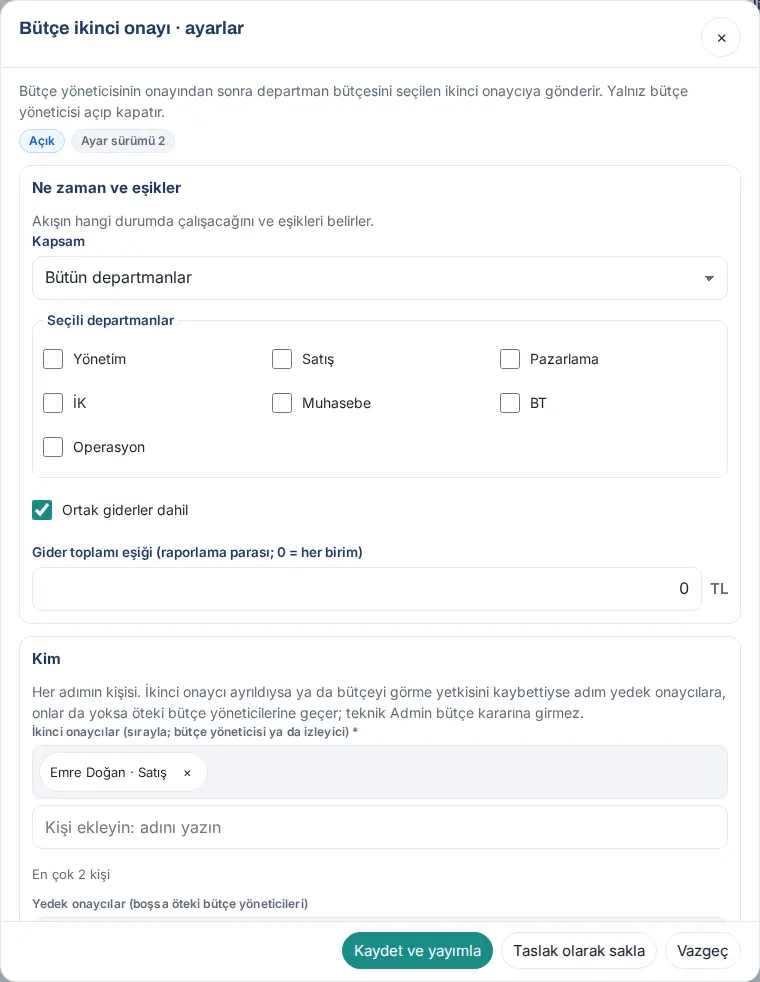
- Cliquez sur Paramètres et choisissez une ou deux personnes dans le champ Seconds approbateurs (dans l’ordre ; gestionnaire du budget ou lecteur).
- Choisissez le Périmètre : Tous les services ou Services sélectionnés uniquement. Dans le second cas, cochez les services dans Services sélectionnés. Pour le budget des frais communs, seule la case Inclure les charges communes décide (la liste n’a pas d’option « Partagé ») ; si la case est cochée, les frais communs vont en seconde approbation dans les deux périmètres. Le Seuil du total des charges (devise de reporting ; 0 = chaque entité) est facultatif.
- Cliquez sur Enregistrer et publier, puis mettez l’interrupteur de la carte sur Activé.
Que se passe-t-il ensuite : Quand le gestionnaire du budget approuve un budget de service, le budget passe au statut En seconde approbation et la notification « Budget en attente de votre seconde approbation » part au second approbateur. Le second approbateur décide sur l’écran Budget (voir 37. Préparation, approbation et rapports du budget).
Important :
- Le modèle est désactivé par défaut ; tant qu’il l’est, l’approbation du budget se fait en une seule étape, comme en version 1.6.
- Le second approbateur doit avoir le rôle gestionnaire du budget ou lecteur dans Budget : « Le second approbateur doit avoir le rôle gestionnaire du budget ou lecteur dans Budget (pas d’approbation sans voir les données). » Le second approbateur ne peut être ni le premier approbateur, ni la personne qui a soumis le budget, ni le responsable budgétaire du service.
- L’administrateur technique ne peut ni voir ni modifier ce modèle. S’il essaie, le message « Ce modèle est géré par le gestionnaire du budget. » s’affiche et une notification part aux gestionnaires du budget.
- Quand vous désactivez le modèle, les budgets en attente de seconde approbation restent chez le second approbateur ; si nécessaire, le gestionnaire du budget les retire.
Historique et détail d’un flux
Pour qui : Admin du module · Opérateur · Observateur · Responsable du flux · Où : Admin → Modules → Flux de travail → Historique · Version : 1.7.0
À quoi ça sert : Vous voyez tous les flux qui ont démarré et la progression de chaque flux étape par étape.
-
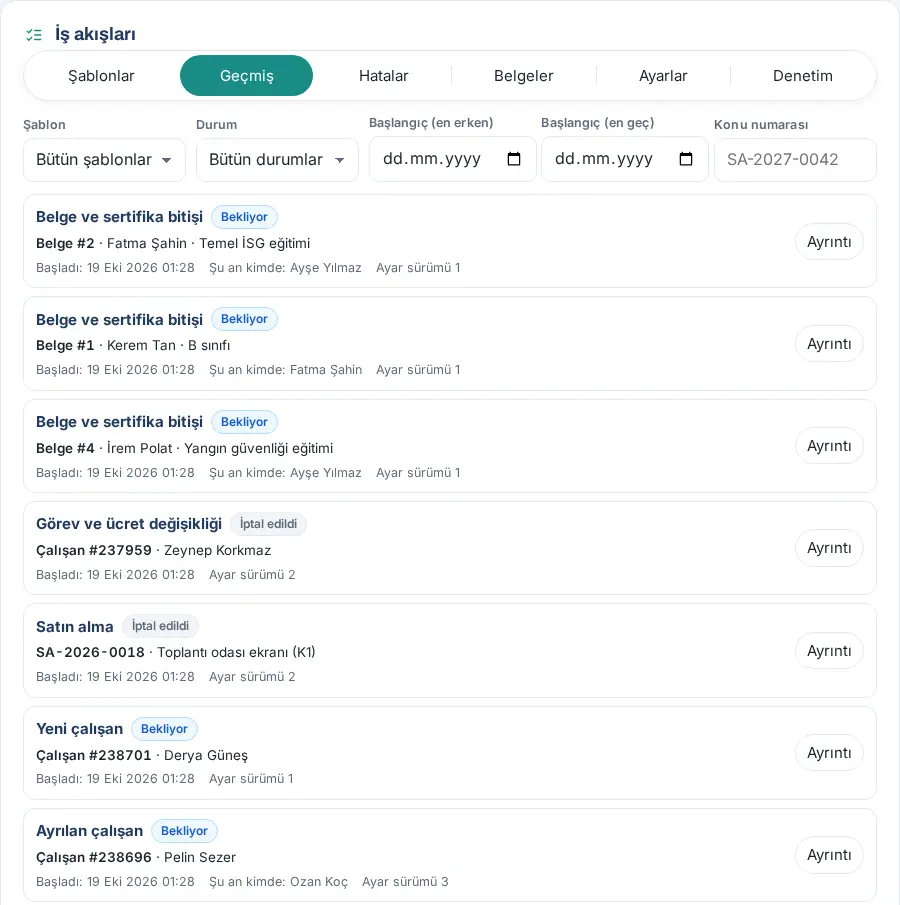
Cliquez sur l’onglet Historique. Le bouton Historique de la carte d’un modèle ouvre la liste filtrée sur ce modèle.
-
Filtrez la liste : Modèle, Statut (En cours, En attente, Suspendu, En erreur, Terminé, Annulée), Début (au plus tôt), Début (au plus tard). Dans le champ Numéro de l’objet, saisissez le numéro de l’enregistrement (par ex. SA-…) ou son nom.
-
Chaque ligne indique le modèle, le statut, l’objet (salarié, demande d’achat, document …), Démarré, Actuellement chez et Version des paramètres. Une page contient 50 flux.
-
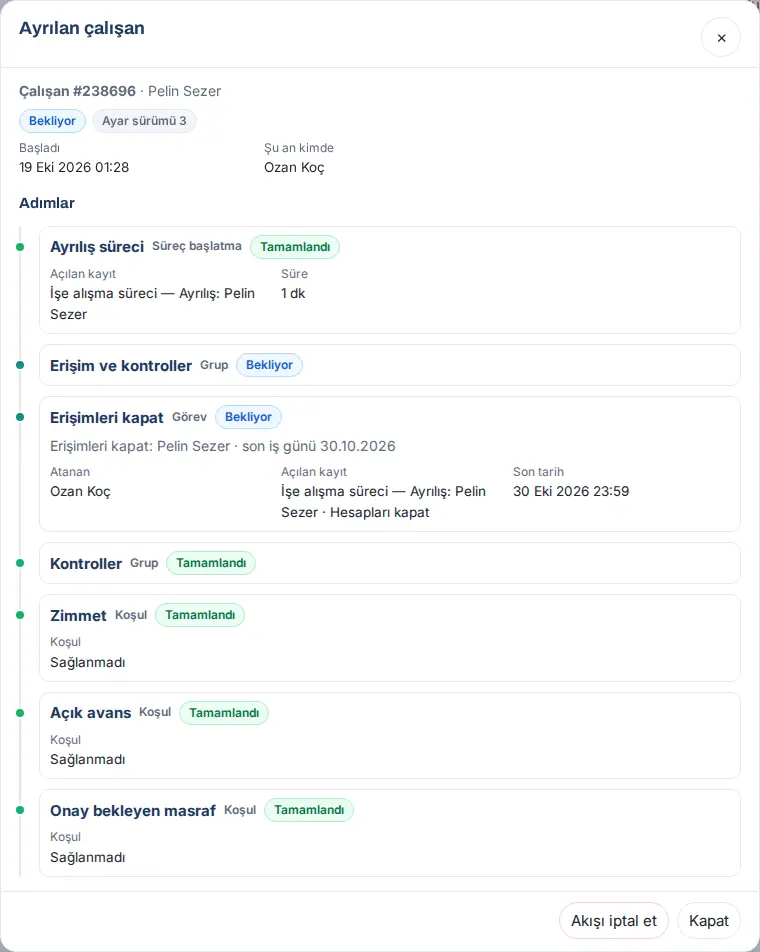
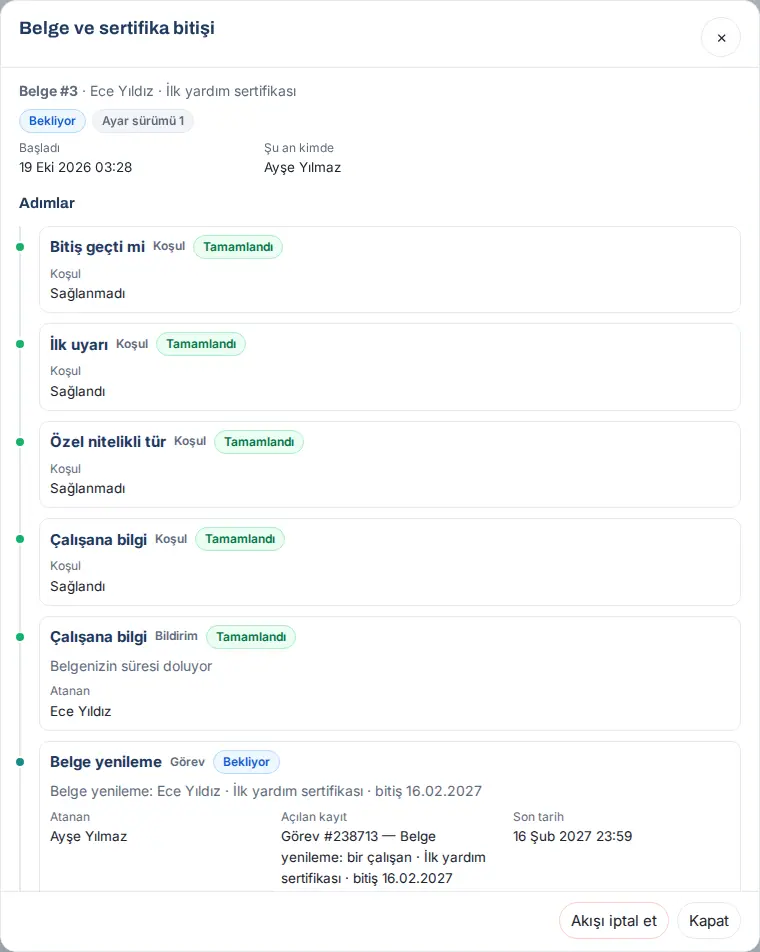
Sur une ligne, cliquez sur Détails. Dans la fenêtre, les étapes sont présentées sur une frise verticale : nom de l’étape, type (Tâche, Validation, Notification, Condition, Groupe, Attente, Lancement de processus), statut (À venir, En attente, Terminé, Ignoré, En erreur …), Attribué à, Décidé par et Note, Enregistrement créé, Date limite et Durée.
- Enregistrement créé montre, avec son nom, l’enregistrement créé par le flux ou auquel il s’est rattaché (par ex. « Processus d’intégration — Départ : Pelin Sezer · Fermer les comptes », « Tâche n° … — Renouvellement de document : … », « Demande T-… — … »).
- La ligne Erreur : sous l’étape n’apparaît que pour une étape en erreur. L’information d’une étape terminée est écrite comme Remarque : (par ex. « Remarque : yedek: asıl kural boş, yedek kişilere düştü » (« suppléant : la règle principale est vide, revenu aux suppléants »)). Pour une étape ignorée ou annulée, l’ancien texte d’erreur n’est pas affiché.
Astuce : La même fenêtre de détail s’ouvre quand vous touchez la notification ou la ligne dans Aujourd’hui.
Important : L’observateur ne voit le nom d’un enregistrement que s’il a le droit de voir cet enregistrement dans son propre module ; sinon, seul le numéro est écrit. Sur la ligne Enregistrement créé aussi, la personne sans droit ne voit que le numéro, par ex. « Processus d’intégration — Süreç #… » (« Processus n° … ») ; le nom de la personne et de la tâche ne sont pas écrits.
Approbations et tâches qui vous sont attribuées
Pour qui : Toute personne à qui une étape de flux est attribuée · Où : sur téléphone Mon espace → Aujourd’hui ; sur ordinateur Tableau → Aujourd’hui ; En attente de votre part dans la cloche · Version : 1.7.0
À quoi ça sert : Les approbations propres au flux (changement de poste et de rémunération) et ses propres tâches (« tâche de flux ») vous sont attribuées. Les tâches créées dans Demandes ou dans Mes tâches apparaissent à cet endroit ; le flux ne les liste pas une seconde fois.
-
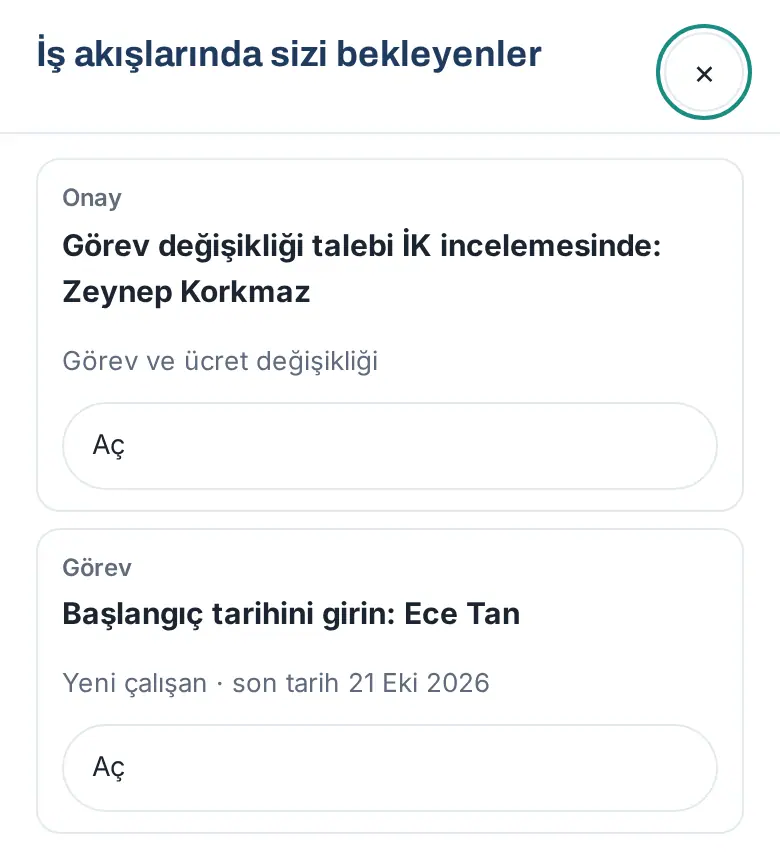
Dans Aujourd’hui, la ligne « En attente de votre approbation : … » apparaît sous En attente de votre approbation et la ligne « Tâche : … » sous les choses à faire. S’il y a plusieurs enregistrements, la ligne devient « N étapes de flux attendent votre approbation » et ouvre la liste En attente de votre part dans les flux.
-
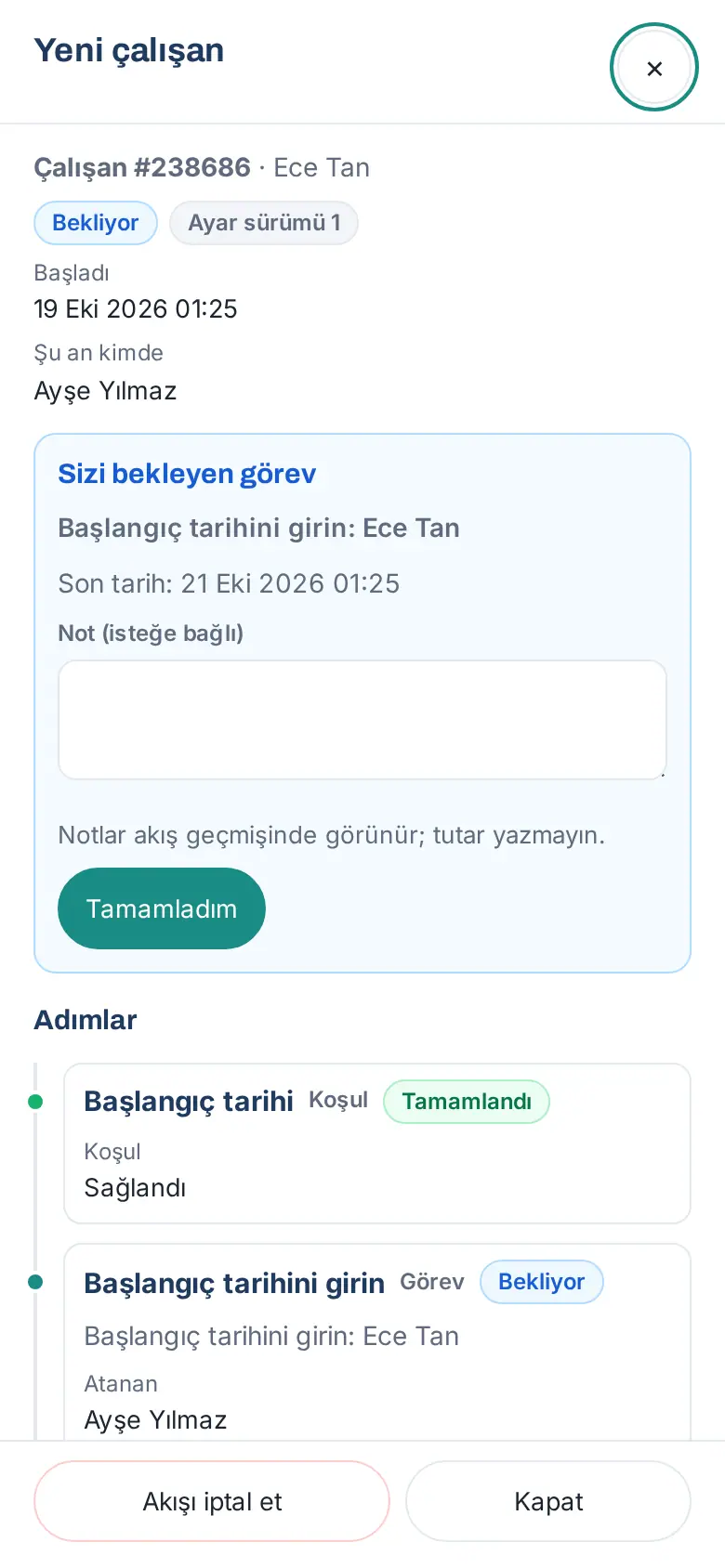
Touchez la ligne ou, dans la liste, Ouvrir. La fenêtre de détail du flux s’ouvre ; en haut se trouve la zone En attente de votre accord ou Tâche qui vous attend.
-
Pour une approbation, écrivez une note si vous le souhaitez et touchez Valider, Renvoyer pour correction ou Refuser. Pour une tâche, une fois le travail fait, touchez J’ai terminé.
Important :
- « Les notes apparaissent dans l’historique du flux ; n’y indiquez pas de montant. »
- Une note est obligatoire en cas de refus ou de renvoi : « Une note est obligatoire en cas de refus ou de renvoi (au moins 3 caractères). »
- Si quelqu’un d’autre vient de traiter la même étape, le message « Cette étape vient d’être traitée ; actualisez l’écran. » s’affiche.
- Une fois l’échéance dépassée, la personne attribuée reçoit la notification « Relance : … — échéance … » : une le jour de l’échéance, puis à l’intervalle Fréquence des relances (jours ouvrés) du modèle (tous les 2 jours ouvrés par défaut), au plus Nombre maximal de relances fois (3 par défaut). La dernière relance est aussi envoyée au responsable du flux. La fréquence et le nombre sont lus dans la version des paramètres avec laquelle le flux a démarré. Une approbation n’est jamais donnée automatiquement.
- Pendant votre congé, votre remplaçant peut aussi décider (« au nom de … (suppléant) »).
- Pour l’écran Aujourd’hui, voir 06. Tableau et intranet.
Erreurs : réessayer, passer l’étape, transférer et annuler
Pour qui : Admin du module · Opérateur · Responsable du flux (son propre modèle) · Où : Admin → Modules → Flux de travail → Erreurs · Version : 1.7.0
À quoi ça sert : Si une étape ne peut pas s’exécuter (par ex. personne introuvable, la personne RH qui doit lancer le processus n’est pas responsable de l’intégration), le flux passe à En erreur. Le responsable du flux reçoit une notification une seule fois ; sur l’écran Aujourd’hui des RH et de l’Admin, la ligne « Un flux de travail est en erreur » apparaît sous Opérations. Vous résolvez l’erreur ici.
-
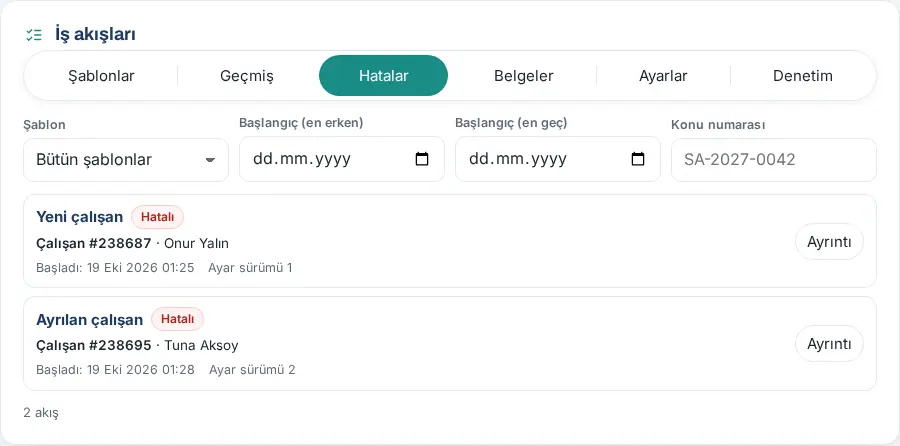
Cliquez sur l’onglet Erreurs. Les flux en erreur sont listés, le plus ancien en haut.
-
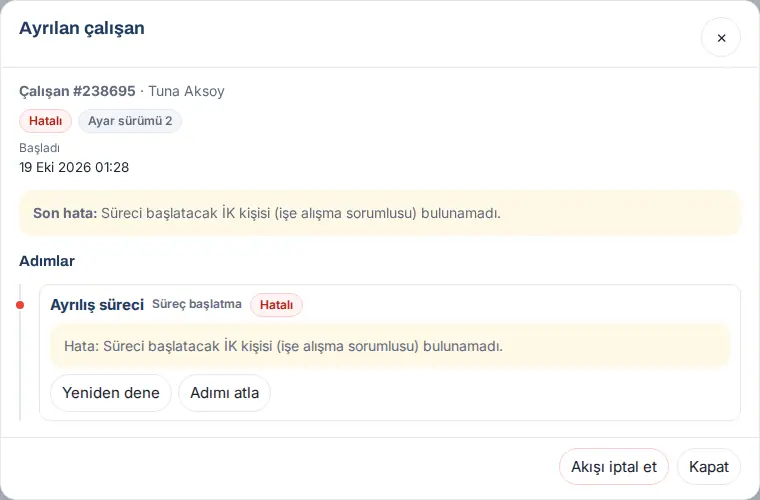
Sur le flux, cliquez sur Détails. En haut figure la ligne Dernière erreur :, et sur l’étape en erreur la ligne Erreur :.
-
Selon la cause de l’erreur, choisissez l’une des actions :
-
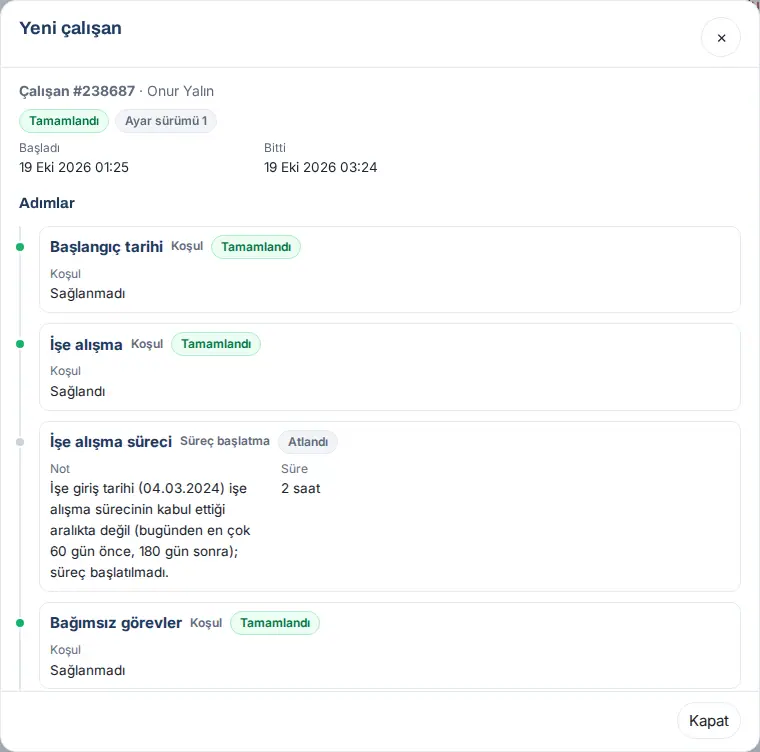
Réessayer : Corrigez d’abord la cause (par ex. donnez le rôle de responsable dans le module Intégration à la personne RH choisie dans le flux), puis cliquez sur Réessayer. Le message « Étape relancée. » s’affiche et l’étape s’exécute de nouveau. Les erreurs temporaires (connexion, verrou) sont réessayées automatiquement au plus 6 fois, à 5 min, 15 min, 1 h, 4 h et 12 h d’intervalle. Dans l’exemple ci-dessous, un flux nouveau salarié passé en erreur avec une ancienne version a été relancé : comme la date d’arrivée n’était pas dans la plage acceptée par l’intégration, l’étape de processus a été Ignoré avec une note et le flux s’est terminé.
-
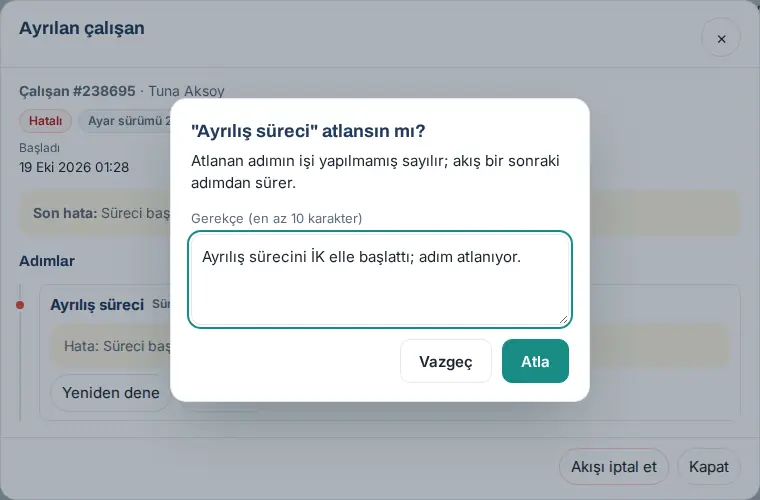
Passer l’étape : Si le travail de l’étape a été fait hors du flux, cliquez sur Passer l’étape, écrivez le Motif (au moins 10 caractères) et cliquez sur Passer. « Le travail d’une étape passée est considéré comme non fait ; le flux continue à l’étape suivante. » Ce bouton n’apparaît que sur les étapes qui peuvent être passées (par ex. lancement de processus) ; les étapes d’approbation ne peuvent pas être passées.
-
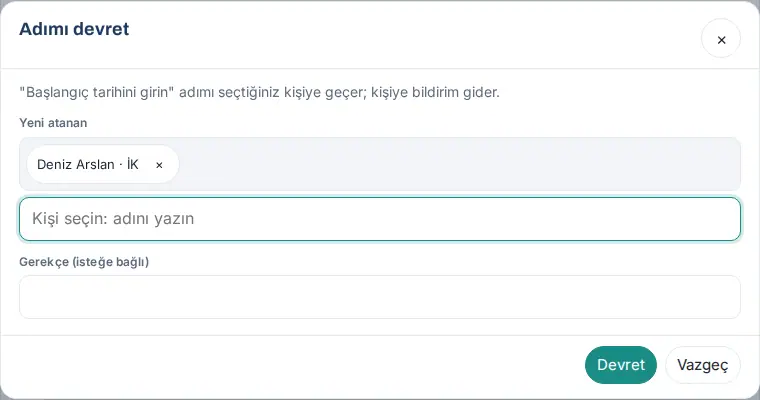
Transférer : Donne une approbation ou une tâche de flux en attente à une autre personne. Cliquez sur Transférer, choisissez la Nouvelle personne attribuée, écrivez si vous le souhaitez un Motif (facultatif) et cliquez sur Transférer. La nouvelle personne reçoit une notification.
-
Annuler le flux : Cliquez sur Annuler le flux en bas de la fenêtre, écrivez le Motif (au moins 10 caractères) et cliquez sur Annuler. « Les tâches créées par un flux annulé ne sont pas fermées ; une note y est ajoutée. Cette action est irréversible. »
-
Important :
- Corriger le paramètre ne corrige pas le flux en erreur : le flux continue avec la version des paramètres avec laquelle il a démarré. Corrigez le paramètre, puis résolvez le flux en erreur avec Réessayer ou, si nécessaire, en l’annulant et en le relançant.
- Dans le flux Départ d’un salarié, si vous passez l’étape Processus de départ, le flux ne s’arrête pas : la tâche Fermer les accès est créée sans processus, dans l’ordre dans Demandes (catégorie Informatique), sinon dans Mes tâches, sinon comme tâche de flux ; s’il y a des équipements attribués ouverts, Restitution des équipements devient une tâche de flux. L’étape ne passe en erreur qu’en cas d’obstacle permanent (par ex. un droit).
- Si la personne attribuée à une étape part, l’étape est automatiquement transférée à son responsable, au responsable supérieur, au responsable du flux ou en dernier lieu à l’Admin. Pour le changement de poste et de rémunération, ce transfert n’a pas lieu ; le flux passe en erreur.
- Si le module est désactivé, les flux en cours passent à Suspendu ; à la réactivation du module, ils reprennent là où ils s’étaient arrêtés et le temps passé en suspension est ajouté aux échéances.
Documents : ajouter un document, importer un CSV et télécharger
Pour qui : Admin du module · Opérateur · Responsable du flux du modèle de documents (écriture) · Observateur (lecture) · Personnes habilitées santé · Où : Admin → Modules → Flux de travail → Documents · Version : 1.7.0
À quoi ça sert : Vous saisissez les dates suivies par le modèle Expiration des documents et certificats. L’onglet n’apparaît que si ce modèle est activé.
Lire la liste :
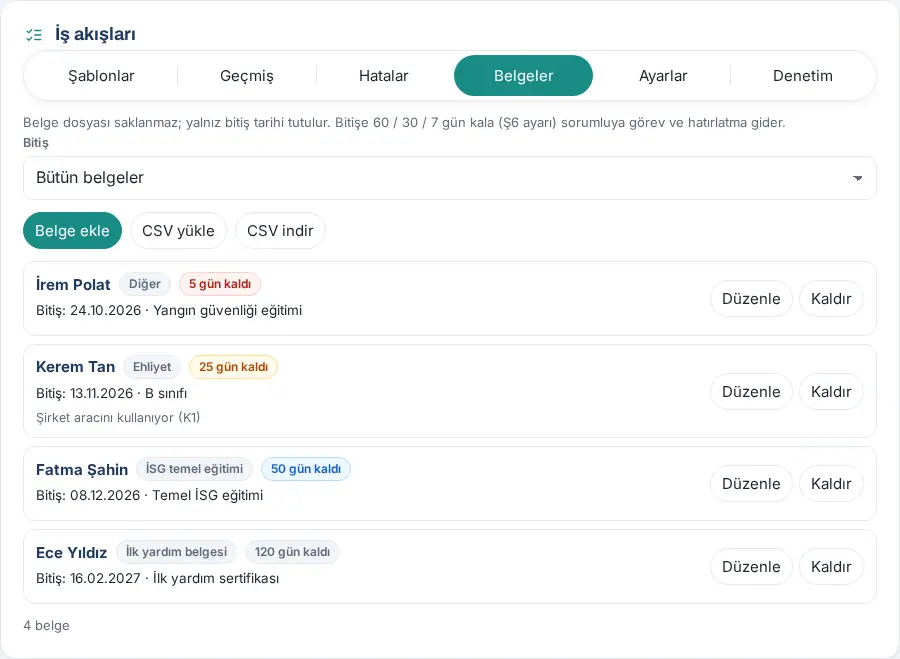
- Cliquez sur l’onglet Documents. Chaque ligne indique le salarié, le type de document, le badge des jours restants (« Encore 25 jours », « Expire aujourd’hui », « Expiré (il y a … jours) »), Fin : et le nom du document.
- Filtrez avec la liste Fin : Tous les documents, Expire sous 60 jours, Expire sous 30 jours, Expire sous 7 jours.
Ajouter un document :
- Cliquez sur Ajouter un document.
- Choisissez le Collaborateur, choisissez le Type, écrivez si vous le souhaitez le Nom du document (facultatif) (par ex. B sınıfı), saisissez la Date d’expiration.
- Cliquez sur Enregistrer. Le message « Document enregistré. » s’affiche.
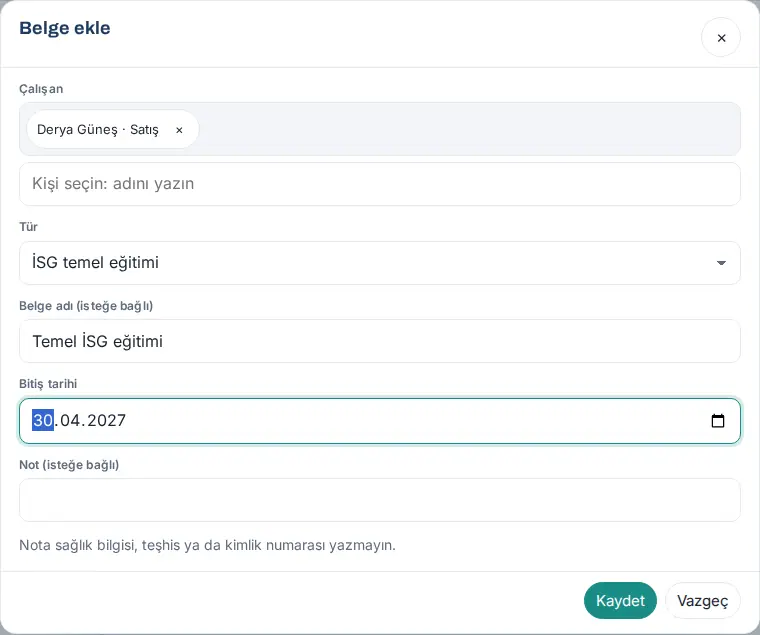
Quand le document est renouvelé, cliquez sur Modifier sur la ligne et saisissez la nouvelle date d’expiration. Pour retirer le document du suivi, cliquez sur Retirer : « Le document quitte la liste et sa relance d’expiration s’arrête. L’enregistrement est conservé pour l’audit. »
Importer en masse avec un CSV :
- Préparez un fichier CSV. Les colonnes sont séparées par des points-virgules :
sicil;tür;bitiş;ad;not(nom et note facultatifs). L’e-mail peut remplacer le matricule. Le type peut être la clé (par ex.ehliyet) ou le nom (par ex. Ehliyet). Date au format AAAA-MM-JJ ou JJ.MM.AAAA. - Cliquez sur Importer un CSV, choisissez le Fichier et cliquez sur Importer.
- La ligne de résultat indique : « Ajoutés … · mis à jour … · inchangés … ». Les lignes non importées sont listées avec leur numéro (par ex. « Ligne 3 : Sicil bulunamadı ya da birden çok çalışanla eşleşti. » (« matricule introuvable ou correspondant à plusieurs salariés »), « Ligne 4 : Belge türü tanınmadı. » (« type de document non reconnu »)).
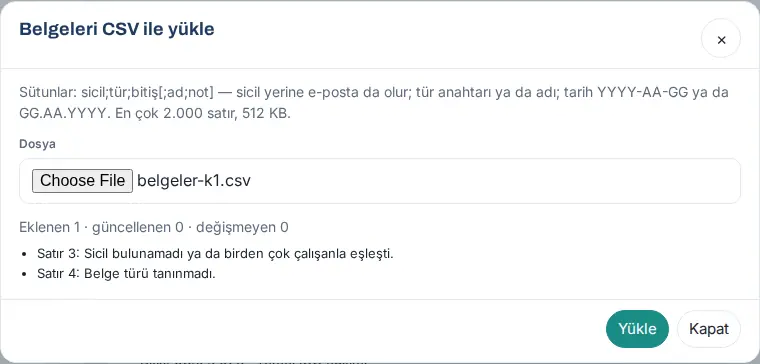
Télécharger le CSV : Cliquez sur Télécharger le CSV. La liste est téléchargée sous forme de fichier CSV qui s’ouvre dans Excel.
Important :
- « N’indiquez dans la note ni information de santé, ni diagnostic, ni numéro d’identité. »
- Un fichier peut contenir au plus 2 000 lignes et 512 Ko.
- Les lignes du type santé ne parviennent qu’aux personnes habilitées santé ; elles n’apparaissent ni dans la liste, ni dans le formulaire, ni dans le CSV téléchargé des autres personnes.
- Une personne qui est seulement habilitée santé (par ex. le médecin du travail) ne voit que l’onglet Documents sur l’écran Flux de travail.
Lancement manuel
Pour qui : Admin du module · Opérateur · Responsable du flux · Où : Admin → Modules → Flux de travail → Modèles → Lancer manuellement sur la carte · Version : 1.7.0
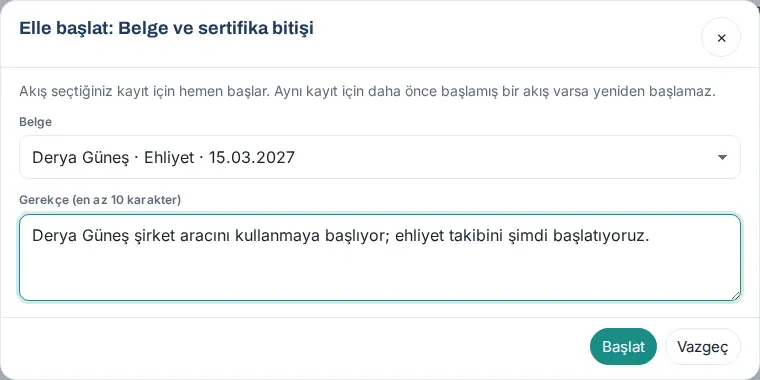
À quoi ça sert : Vous lancez le flux à la main pour un enregistrement antérieur à l’activation du modèle ou pour relancer un flux que vous avez annulé. Le bouton Lancer manuellement n’existe que sur les cartes activées Nouveau salarié, Départ d’un salarié et Expiration des documents et certificats.
- Sur la carte, cliquez sur Lancer manuellement.
- Pour le nouveau salarié et le départ d’un salarié, choisissez le Collaborateur ; pour le modèle de documents, le Document.
- Écrivez le Motif (au moins 10 caractères) et cliquez sur Lancer. Le message « Flux lancé. » s’affiche et le détail du flux s’ouvre.
Important :
- S’il existe déjà un flux ouvert pour le même enregistrement, aucun nouveau ne démarre : « Bu kayıt için açık bir "…" akışı zaten var. » (« un flux "…" est déjà ouvert pour cet enregistrement »).
- Le lancement manuel est inscrit au journal d’audit avec son motif.
- Quand vous lancez manuellement le modèle de documents, la tâche « Renouvellement de document : … · expire le … » est créée immédiatement pour le responsable, même si l’expiration du document est éloignée du jour du premier avertissement (si l’option est activée, le salarié est aussi informé). L’analyse quotidienne ne crée pas de seconde tâche de renouvellement pour la même date d’expiration ; les jours d’avertissement suivants, seule une relance est envoyée. Si vous reportez la date d’expiration, le décompte recommence.
Journal d’audit
Pour qui : Admin du module · Opérateur · Responsable du flux (son propre modèle) · Gestionnaire du budget (seconde approbation du budget) · Où : Admin → Modules → Flux de travail → Audit · Version : 1.7.0
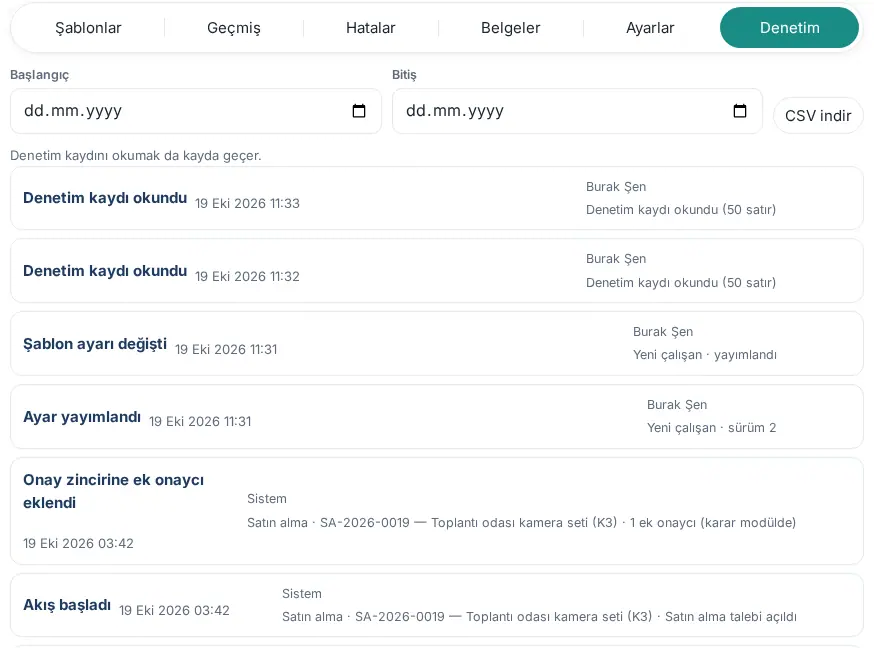
À quoi ça sert : Chaque opération du module est inscrite dans un journal immuable : activation et désactivation d’un modèle, publication de paramètres, démarrage et fin d’un flux, décisions, transfert, saut d’étape, nouvelle tentative, annulation, tâches et processus créés, opérations sur les documents, consultation du détail de rémunération et tentatives non autorisées.
- Cliquez sur l’onglet Audit. Chaque ligne indique l’opération (par ex. Flux démarré, Lancé manuellement, Tâche créée, Rattaché au processus d’intégration, Relancé, Contrôle avant retour arrière), la date, la personne (« Système » : le moteur lui-même) et le détail. Pour une opération dont le nom est inconnu, Autre opération est écrit. Le détail est en forme lisible (mis à jour en 1.7.0) : le nom du modèle, le nom de l’étape, le nom de l’événement, le nom de l’enregistrement et le résultat sont séparés par « · » (par ex. « Yeni çalışan · sürüm 2 », « Satın alma · SA-2026-0019 — Toplantı odası kamera seti (K3) · Satın alma talebi açıldı », « Akış #18 mevcut ücret girildi » ; ces détails restent en turc). Vous ne voyez le nom de la personne ou du processus de l’enregistrement que si vous avez le droit de voir cet enregistrement ; sinon, seul le numéro est écrit (par ex. « Süreç #9 », « Salarié n° 12 »). Le CSV a le même format.
- Filtrez avec les dates Début et Fin.
- Pour télécharger le journal, cliquez sur Télécharger le CSV (admin du module uniquement).
Important :
- « La consultation du journal d’audit est elle aussi journalisée. »
- Le journal ne contient ni montant ni donnée personnelle ; pour les documents du type santé, « özel » (« particulier ») est écrit à la place du nom du type.
- Le journal est conservé 5 ans par défaut (voir Paramètres du module et contrôle avant retour arrière).
Paramètres du module et contrôle avant retour arrière
Pour qui : Admin · Admin du module · Où : Admin → Modules → Flux de travail → Paramètres · Version : 1.7.0
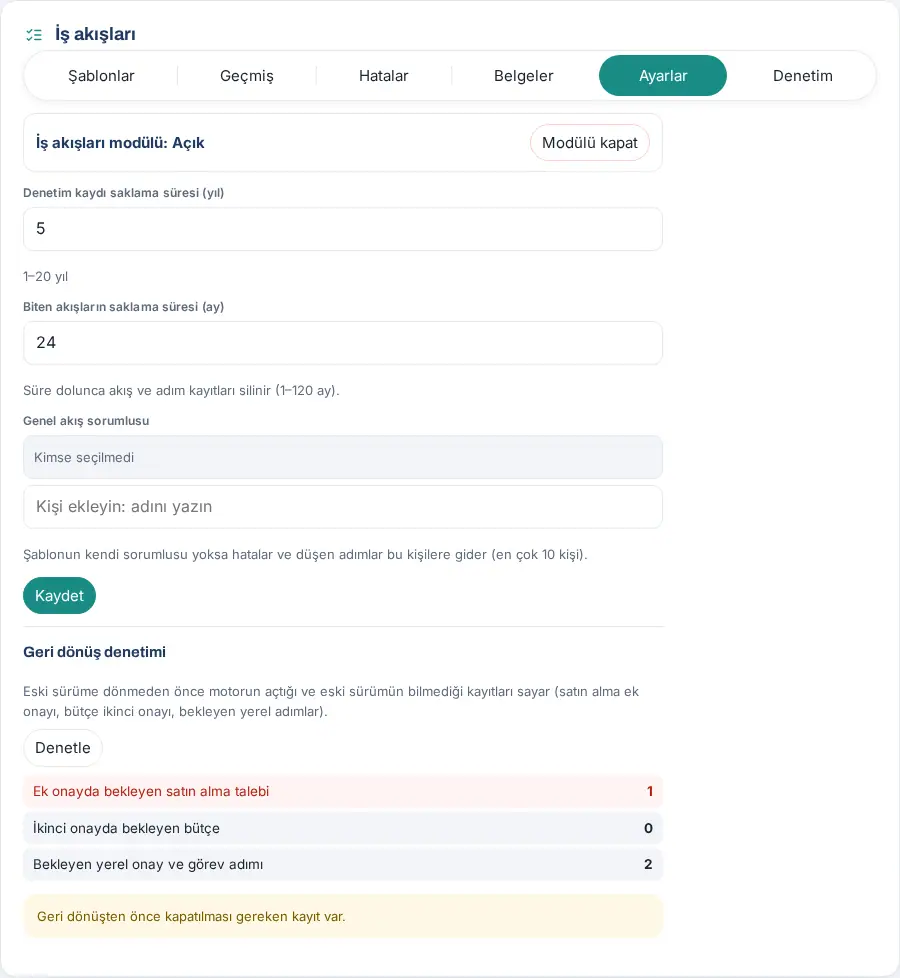
À quoi ça sert : Vous activez et désactivez le module, et définissez les durées de conservation et le responsable général des flux.
- Cliquez sur l’onglet Paramètres. En haut figurent la ligne Module Flux de travail : Activé et le bouton Désactiver le module.
- Remplissez les champs :
- Conservation du journal d’audit (ans) : 5 par défaut (1 à 20).
- Conservation des flux terminés (mois) : 24 par défaut (1 à 120). « À l’échéance, les enregistrements de flux et d’étapes sont supprimés. »
- Responsable général des flux : si le modèle n’a pas son propre responsable, les erreurs et les étapes qui reviennent vont à ces personnes (10 personnes au maximum).
- Cliquez sur Enregistrer. Le message « Réglages enregistrés. » s’affiche.
Désactiver le module : Cliquez sur Désactiver le module et confirmez avec Désactiver le module à la question Désactiver les flux de travail ? : « Module désactivé, aucun nouvel événement n’est traité et les flux en cours sont suspendus. À la réactivation, ils reprennent là où ils s’étaient arrêtés. » Les approbations supplémentaires ajoutées aux achats et au budget ne sont pas affectées ; ces enregistrements se terminent dans leur propre module.
Contrôle avant retour arrière : Avant de revenir à une version antérieure de l’extension, cliquez sur Vérifier. L’ancienne version ne reconnaît pas les approbations supplémentaires que les flux de travail ont ajoutées aux achats et au budget ; le contrôle les compte :
- Demande d’achat en attente d’approbation supplémentaire (y compris les demandes qui attendent la réponse à la question de l’approbateur supplémentaire),
- Budget en attente de seconde approbation,
- Étapes locales d’approbation et de tâche en attente.
Si les deux premières contiennent des enregistrements, la ligne est marquée en rouge et « Des enregistrements doivent être clôturés avant le retour arrière. » s’affiche. Terminez ces demandes dans Achats et ces budgets dans Budget (approbation, refus ou retrait) et vérifiez de nouveau. S’il n’y a pas d’obstacle, « Aucun enregistrement ne bloque le retour arrière. » s’affiche. Le résultat ne contient que des nombres ; le numéro de la demande, le titre et le montant ne sont pas affichés. Chaque contrôle est inscrit au journal d’audit.
Qui voit quoi ?
Pour qui : Admin · Admin du module · Où : Admin → Modules → Flux de travail → Autorisations · Version : 1.7.0
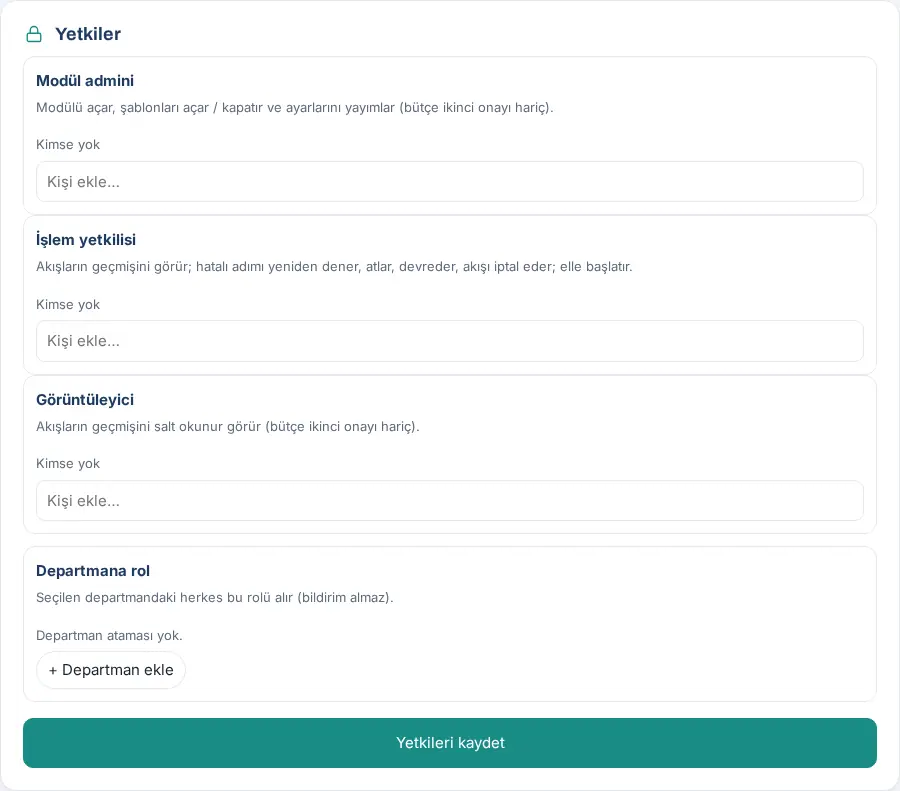
À quoi ça sert : Les rôles des flux de travail sont donnés avec le tableau des droits de module de Prozence. L’Admin est considéré comme admin du module dans chaque module.
Donner un rôle :
- Dans la section Autorisations en bas de l’écran, saisissez et choisissez le nom de la personne dans la zone du rôle : Admin du module, Opérateur ou Observateur. Pour donner un rôle à tout un service, Rôle par service → + Ajouter un service.
- Cliquez sur Enregistrer les autorisations.
| Qui | Ce qu’il fait | Ce qu’il ne voit pas |
|---|---|---|
| Admin du module (Admin compris) | Active / désactive le module ; active les modèles, publie leurs paramètres (sauf seconde approbation du budget) ; historique, erreurs, intervention, lancement manuel ; documents ; audit et CSV ; paramètres du module | Modèle de seconde approbation du budget ; montant de la rémunération ; dossiers de santé |
| Opérateur | Historique ; réessaie, passe, transfère l’étape en erreur, annule le flux ; lance manuellement ; écrit les documents ; lit le journal d’audit (ne peut pas télécharger le CSV) | Ne peut pas modifier les paramètres des modèles ; contrôle avant retour arrière ; montant de la rémunération ; dossiers de santé |
| Observateur | Voit l’historique et les documents en lecture seule | Seconde approbation du budget ; montant de la rémunération ; dossiers de santé |
| Responsable du flux (paramètre du modèle) | Paramètres, erreurs et notifications de dépassement de délai de son propre modèle ; intervention ; lancement manuel ; journal d’audit de son propre modèle | Les autres modèles ; le montant de la rémunération s’il n’est pas attribué à l’étape |
| Personne attribuée à l’étape | Décide sur sa propre approbation, termine sa propre tâche ; voit le détail du flux | Les autres flux |
| Gestionnaire du budget | Gère uniquement le modèle de seconde approbation du budget | Les autres modèles (sans rôle) |
| Personne habilitée santé (paramètre du modèle de documents) | Voit et écrit les documents du type santé | Les autres onglets (sans rôle) |
| Collaborateur | Les étapes qui lui sont attribuées | Le flux de changement de poste et de rémunération qui le concerne |
Résumé de la confidentialité :
- L’administrateur technique et le salarié lui-même ne peuvent pas voir le montant de la rémunération. Seuls le demandeur et les personnes attribuées aux étapes du flux ouvrent le montant ; chaque ouverture est journalisée.
- Le type certificat médical est désactivé par défaut. S’il est activé, seuls le responsable SST, le médecin du travail et les RH sélectionnés le voient ; l’Admin et l’admin du module ne le voient pas.
- Les enregistrements des flux, les notifications et le journal d’audit ne contiennent ni nom, ni e-mail, ni téléphone, ni numéro d’identité, ni information de santé, ni montant ; les noms sont affichés à l’écran selon les droits de la personne qui lit.
Limites et questions fréquentes
Pour qui : Admin · Admin du module · Version : 1.7.0
Limites (1.7.0) :
- Il n’existe que les modèles prêts à l’emploi et leurs paramètres ; les étapes et les conditions d’un modèle ne se modifient pas à l’écran (le concepteur de flux libre arrivera dans une version ultérieure).
- Un modèle est configuré une fois par entreprise. Dans les comptes multi-entreprises, la distinction entre entreprises se fait avec les filtres de services des paramètres ; la clôture mensuelle ouvre un flux par site.
- Périmètre RH par société (1.8.10) : si le périmètre est activé (Admin → Personnes et droits → Périmètre RH par société), les destinataires RH et paie des étapes sont les responsables RH et paie de la société du salarié concerné par le flux, à défaut du demandeur, à défaut de la personne qui a lancé le flux. Si cette société n’a pas de RH, l’étape va aux Admins de l’application (hors salarié concerné et demandeur) ; pour un changement de poste et de salaire (M5), elle ne revient pas à un Admin mais au responsable du flux. Périmètre désactivé et flux sans personne (clôture de fin de mois) : rien n’a changé.
- Aucun approbateur n’est ajouté par les flux de travail à la chaîne d’approbation des congés ni aux dépenses ; l’approbation supplémentaire des dépenses continue avec les seuils des réglages des Dépenses.
- Achats n’a pas de taux de change : le seuil regarde le total en TRY, une demande en devise est considérée comme au-dessus du seuil.
- Le fichier du document n’est pas conservé ; seule la date d’expiration est enregistrée.
- Les tâches planifiées (fin de mois, analyse des documents, relances) s’exécutent avec le planificateur du site ; sur les sites à faible trafic, elles peuvent avoir quelques heures de retard. Les échéances sont à la journée.
- La liste de l’historique n’a pas de CSV (le journal d’audit en a un). La recherche par Numéro de l’objet ne cherche que dans la page affichée.
Questions fréquentes :
- J’ai activé le modèle, mais aucun flux n’a démarré pour les anciens enregistrements. Le modèle ne regarde que les événements postérieurs à son activation. Pour un ancien enregistrement, utilisez le Lancement manuel.
- J’ai modifié le paramètre, mais le flux en cours va toujours à l’ancienne personne. Les flux en cours se terminent avec la version des paramètres avec laquelle ils ont démarré. Si nécessaire, donnez l’étape à une autre personne avec Transférer.
- Pourquoi la tâche a-t-elle été créée dans Demandes / dans Mes tâches ? Les tâches sont créées dans l’ordre dans Demandes, dans Mes tâches (module Projets et tâches), sinon comme tâche de flux. La tâche dans Demandes se termine automatiquement dans le flux quand la demande est résolue, celle dans Mes tâches quand elle passe à « Fait ».
- Pourquoi le titre de la tâche de paie créée dans Mes tâches indique-t-il « un salarié » ? Le changement de poste et de rémunération (M5) est un modèle confidentiel ; dans la tâche Reporter dans la paie de Mes tâches, le nom du salarié n’est pas écrit (« Reportez dans la paie : un salarié · effet au … »), car la fiche de tâche peut être vue par des personnes qui ne participent pas au flux. Ouvrez le flux indiqué sur la ligne « Détails : Flux de travail → #… » de la description de la tâche depuis Aujourd’hui ou depuis l’Historique ; vous y verrez le nom selon vos droits. Dans les tâches que les modèles nouveau salarié, départ d’un salarié et documents créent dans Demandes / Mes tâches, le nom est écrit (mis à jour en 1.7.0).
- Une tâche est-elle créée deux fois pour la même personne ? Non. Aucun second flux n’est ouvert pour le même enregistrement ; si le processus d’intégration est activé, le flux de travail ne crée pas de tâche à part, il se rattache au processus.
- Puis-je écrire un montant dans la notification ? Non. Les textes n’ont pas de variable de montant ni de données personnelles.