12. Gestion de l’annuaire clients
Les captures d’écran montrent l’interface turque de Prozence avec les données fictives de « Örnek Teknoloji A.Ş. » ; l’interface française présente la même disposition.
Ce chapitre s’adresse aux personnes qui configurent l’annuaire clients pour l’entreprise : les administrateurs de l’application et l’admin du module « Annuaire clients ». Il décrit la lecture de cartes (IA), la liste des sources, les étiquettes, le partage des nouvelles fiches, le délai de refroidissement des clients, l’enrichissement, la boîte d’ajout par e-mail, les autorisations de micro et de localisation, ainsi que les connexions CRM.
Pour savoir comment les collaborateurs utilisent l’annuaire clients, voir 04. Annuaire clients ; pour l’ajout de cartes, voir 03. Ajout de cartes (scan de cartes de visite).
Dans ce chapitre
- Ouvrir les paramètres de l’annuaire clients
- Attribuer les rôles
- Paramètres de lecture de cartes (IA)
- Contrôler les autorisations de note vocale et de localisation
- Liste des sources (Où vous êtes-vous rencontrés ?)
- Étiquettes et groupes d’étiquettes
- Partage par défaut des nouvelles fiches
- Délai de refroidissement et résumé mensuel (suivi de la relation)
- Enrichissement
- Boîte d’ajout par e-mail et Tester la connexion
- Importer au nom d’un autre collaborateur et télécharger tout le catalogue
- Consentement aux messages commerciaux et registres KVKK
- Fiches clients d’un collaborateur qui a quitté l’entreprise
- Connexions CRM (HubSpot et autres)
Ouvrir les paramètres de l’annuaire clients
Pour qui : Administrateur de l’application · Admin du module Annuaire clients · Où : Admin → Modules → Annuaire clients · Version : 0.91.0
À quoi ça sert : Tous les paramètres de l’annuaire clients se trouvent sur un seul écran de l’application.
- Sur ordinateur, cliquez sur Admin dans le menu de gauche. Sur téléphone, touchez Profil dans le menu du bas et ouvrez le bandeau Admin.
- Dans le menu Admin, choisissez Annuaire clients dans le groupe Modules.
- Ouvrez l’un des quatre onglets du haut :
- Lecture de cartes : lecture de cartes (IA), autorisations de note vocale et de localisation.
- Sources et étiquettes : les sources « Où vous êtes-vous rencontrés ? » et les étiquettes.
- Partage et confidentialité : visibilité des nouvelles fiches et suivi de la relation.
- Enrichissement et boîte mail : enrichissement par IA et ajout par e-mail.
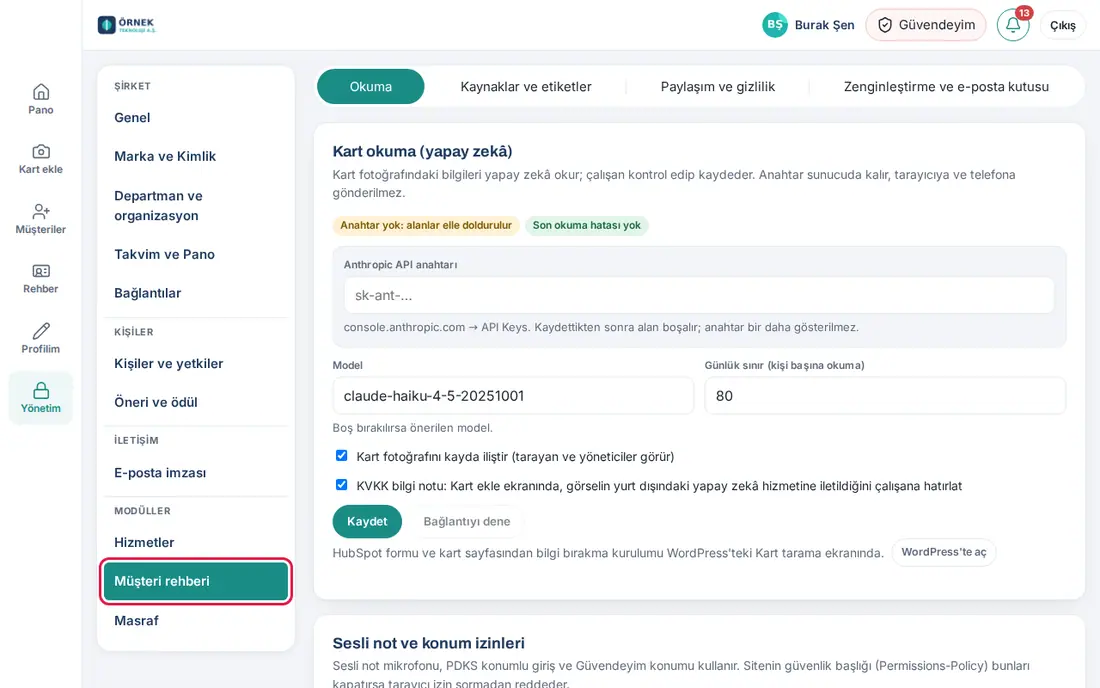
Astuce : Sous chaque onglet, il est indiqué que certains paramètres restent dans WordPress ; avec Ouvrir dans WordPress, vous accédez à cet écran. Pour le panneau d’administration, voir 10. Administration et installation.
Important : Quand un paramètre est enregistré, il s’applique immédiatement dans toute l’entreprise.
Attribuer les rôles
Pour qui : Administrateur de l’application · Où : Admin → Personnes et droits → Droits par module → Annuaire clients · Version : 0.91.0
À quoi ça sert : Elle détermine qui peut faire quoi dans l’annuaire clients.
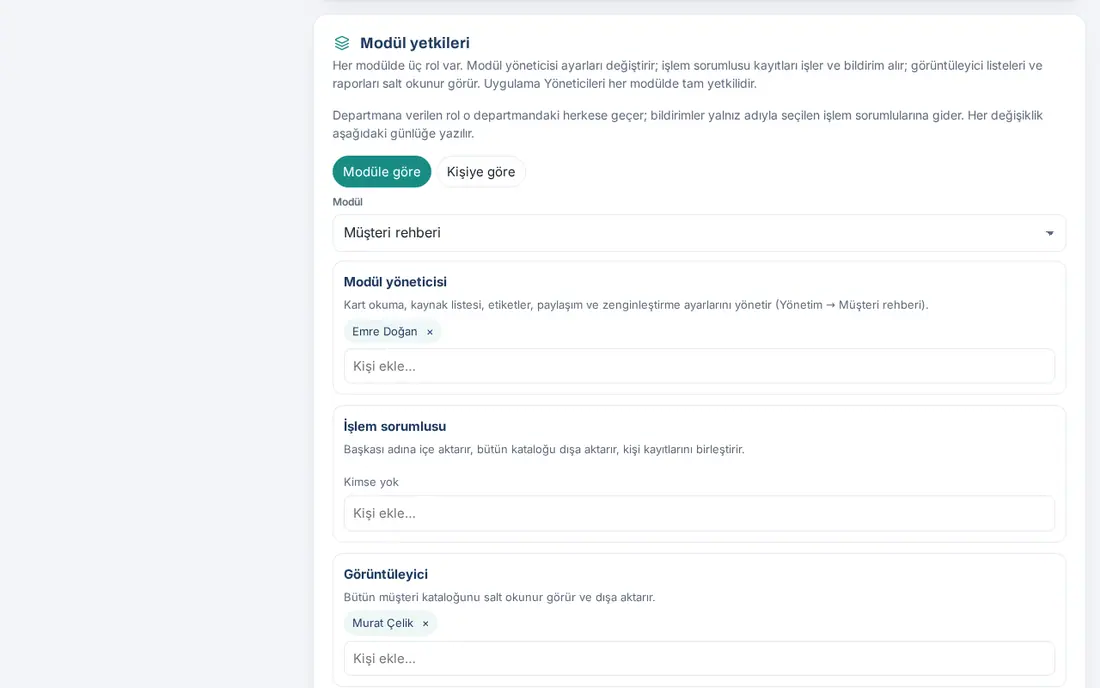
- Ouvrez la section Personnes et droits et allez à la zone Droits par module.
- Gardez Par module sélectionné. Choisissez Annuaire clients dans la liste Module.
- Pour chaque rôle, saisissez un nom dans la zone Ajouter une personne… et choisissez le collaborateur. Pour retirer quelqu’un, cliquez sur le × à côté de son nom.
| Rôle | Ce qu’il fait |
|---|---|
| Admin du module | Gère les paramètres de lecture de cartes, de liste des sources, d’étiquettes, de partage et d’enrichissement. Voit et teste le paramètre de la boîte e-mail, sans pouvoir le modifier. |
| Opérateur | Importe au nom d’un autre collaborateur, exporte tout le catalogue. |
| Observateur | Exporte tout le catalogue (lecture seule). |
Important :
- Les administrateurs de l’application ont tous les droits dans chaque module.
- Aucun rôle ne peut contourner la fusion des fiches de personnes : seule la personne propriétaire des deux fiches, ou le responsable d’équipe, peut les fusionner.
- Les rôles Observateur et Opérateur peuvent télécharger les e-mails et les téléphones de tous les clients. N’attribuez ces rôles qu’aux personnes qui en ont besoin.
Pour l’utilisation générale du tableau des rôles, voir 10. Administration et installation.
Paramètres de lecture de cartes (IA)
Pour qui : Administrateur de l’application · Admin du module · Où : Annuaire clients → Lecture de cartes → Lecture des cartes (IA) · Version : 0.91.0
À quoi ça sert : Elle établit la connexion qui permet de lire par IA les photos de cartes de visite et de badges. Sans clé, les collaborateurs prennent la photo mais remplissent les champs à la main.
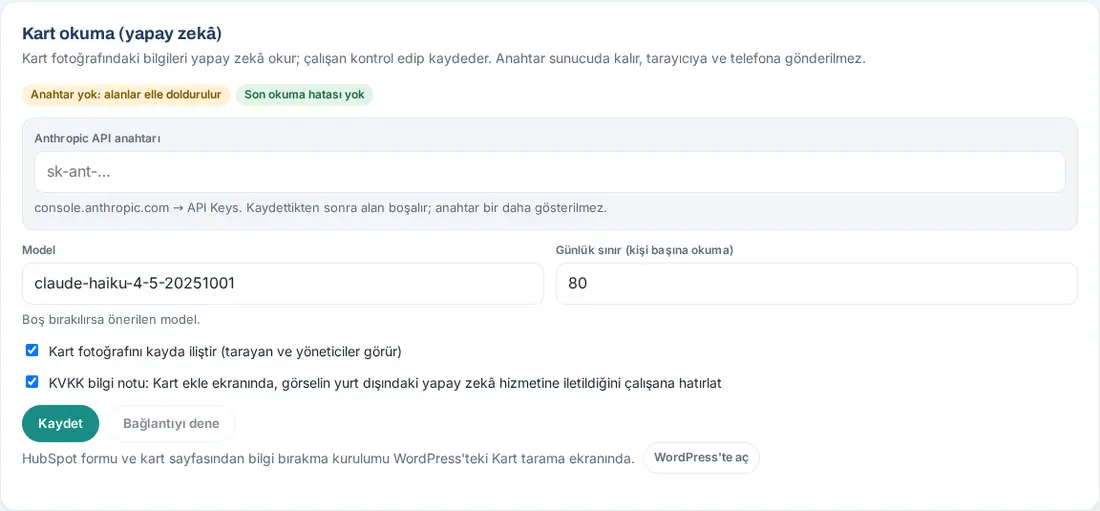
- Ouvrez l’onglet Lecture de cartes. Les badges du haut indiquent l’état de la connexion (par ex. Pas de clé : les champs sont saisis à la main, Aucune erreur de lecture récente).
- Collez la clé dans la zone Clé API Anthropic (console.anthropic.com → API Keys).
- Si vous laissez le champ Modèle vide, le modèle recommandé est utilisé.
- Saisissez la Limite quotidienne (lectures par personne). La même limite s’applique aussi, avec un compteur distinct, au résumé de note vocale.
- Cochez ou décochez les cases :
- Joindre la photo de la carte à la fiche (visible par la personne qui scanne et les administrateurs) ;
- Mention de confidentialité : sur l'écran Ajouter une carte, rappeler que l'image est envoyée à un service d'IA à l'étranger.
- Cliquez sur Enregistrer.
- Avec Tester la connexion, vérifiez que la clé fonctionne.
Astuce : Si la dernière lecture a échoué, la zone rouge indique l’heure et la cause (par ex. clé invalide, crédit épuisé). Quand le crédit est épuisé ou que la clé est invalide, une notification est envoyée aux administrateurs de l’application, au maximum une par jour.
Important :
- La clé reste sur le serveur. Après l’enregistrement, le champ se vide et la clé n’est plus affichée ; seuls ses quatre derniers caractères sont visibles.
- L’image de la carte est envoyée à un service d’IA à l’étranger pour être lue. Avant de désactiver la mention KVKK, consultez votre conseiller juridique.
- La configuration du formulaire HubSpot et du dépôt de coordonnées depuis la page de la carte se trouve dans l’écran Kart tarama (« Scan de carte ») de WordPress (voir Connexions CRM).
Contrôler les autorisations de note vocale et de localisation
Pour qui : Administrateur de l’application · Admin du module · Où : Annuaire clients → Lecture de cartes → Autorisations de note vocale et de localisation · Version : 0.92.1
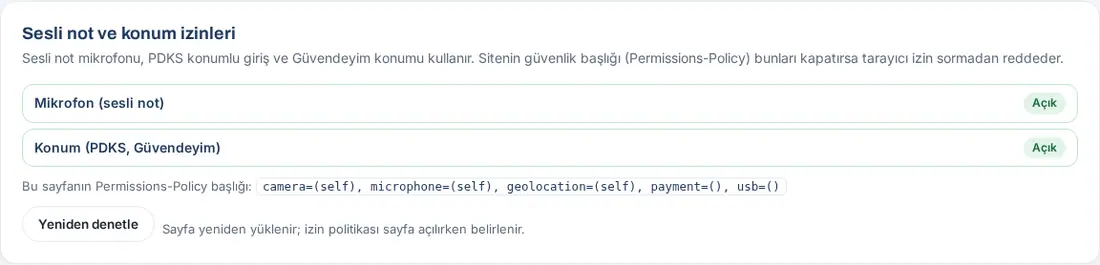
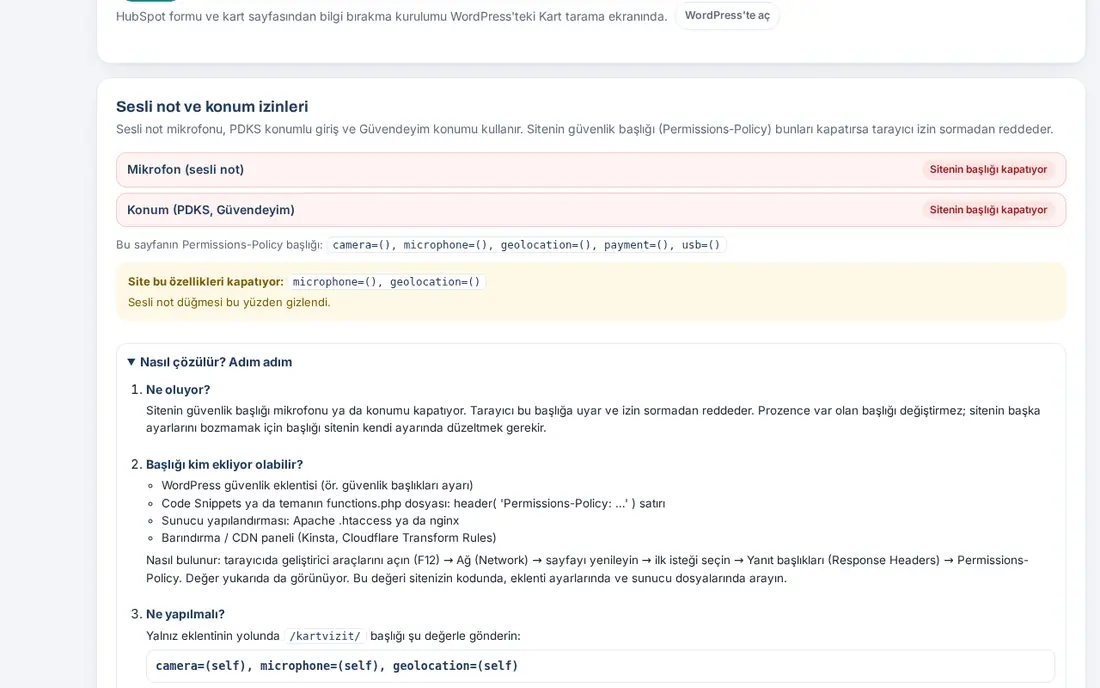
À quoi ça sert : Dicter utilise le micro, et l’arrivée avec localisation du pointage ainsi que la localisation de Je suis en sécurité utilisent la position. Si l’en-tête de sécurité de votre site (Permissions-Policy) les bloque, le navigateur refuse sans demander l’autorisation et le bouton Dicter n’apparaît pas. Cette zone montre l’état et explique la solution étape par étape.
- Dans l’onglet Lecture de cartes, allez à la zone Autorisations de note vocale et de localisation.
- Lisez l’état des deux lignes : Micro (note vocale) et Localisation (pointage, Je suis en sécurité).
- Ouvert : aucun problème.
- Bloqué par l’en-tête du site : un paramètre de votre site bloque le micro ou la localisation.
- En dessous figure l’en-tête Permissions-Policy réel de la page.
- Quand l’état est rouge, ouvrez la section Comment résoudre, étape par étape. Elle comporte cinq étapes : Que se passe-t-il ?, Qui peut ajouter cet en-tête ?, Que faut-il faire ?, Vérifiez à nouveau, Fonctions concernées.
- Selon l’endroit qui ajoute l’en-tête, récupérez l’exemple prêt à l’emploi avec Copier : Snippet PHP (Code Snippets ou functions.php), Apache (.htaccess), nginx, Cloudflare Transform Rules. La modification est faite par l’administrateur de votre site ou par votre hébergeur.
- Après la modification (en vidant le cache s’il y en a un), cliquez sur Vérifier à nouveau. La page se recharge.
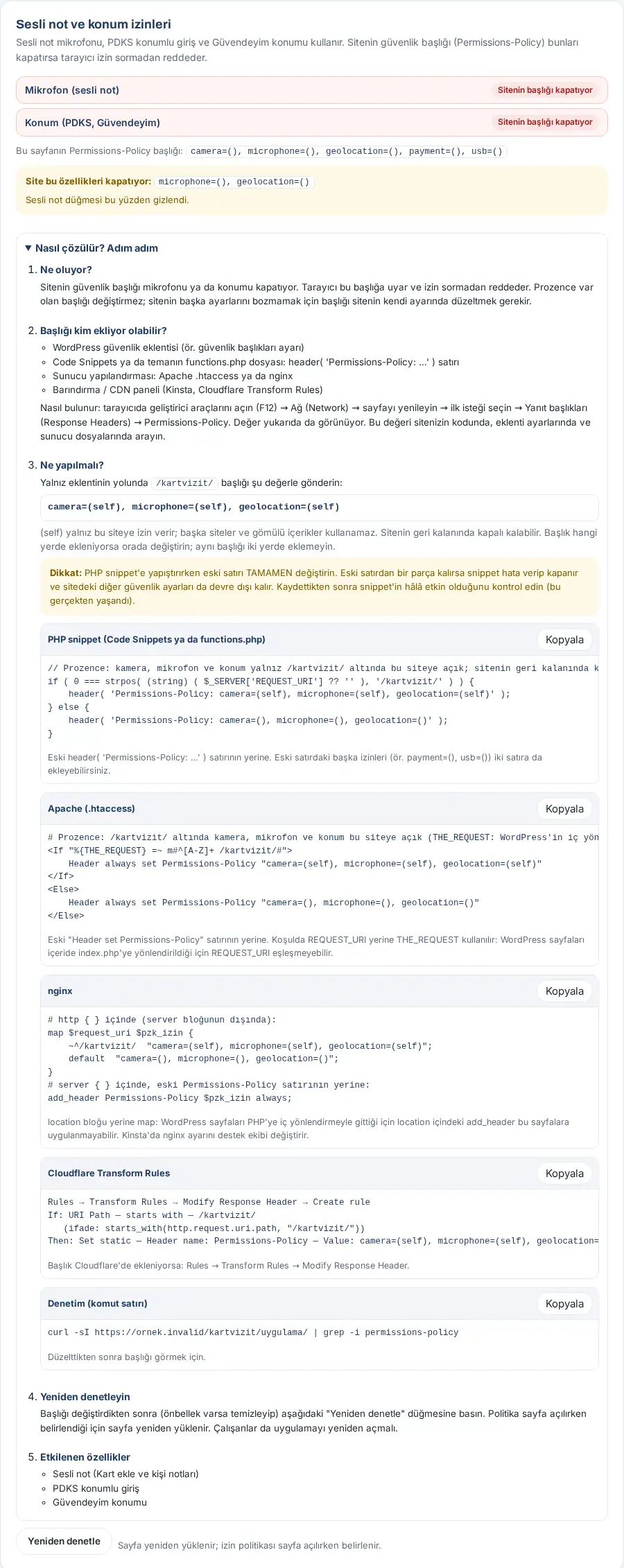
Important : En modifiant le snippet PHP, remplacez ENTIÈREMENT l’ancienne ligne. S’il reste un fragment de l’ancienne ligne, le snippet provoque une erreur et se désactive, et les autres paramètres de sécurité du site sont désactivés eux aussi. Après l’enregistrement, vérifiez que le snippet est toujours actif.
Astuce : Safari ne signale pas la politique d’autorisations. Sur iPhone, le blocage du micro ne se remarque qu’en essayant Dicter lorsqu’il fonctionne. Pour les autres problèmes, voir 16. Dépannage.
Liste des sources (Où vous êtes-vous rencontrés ?)
Pour qui : Administrateur de l’application · Admin du module · Où : Annuaire clients → Sources et étiquettes → Sources · Version : 0.91.0
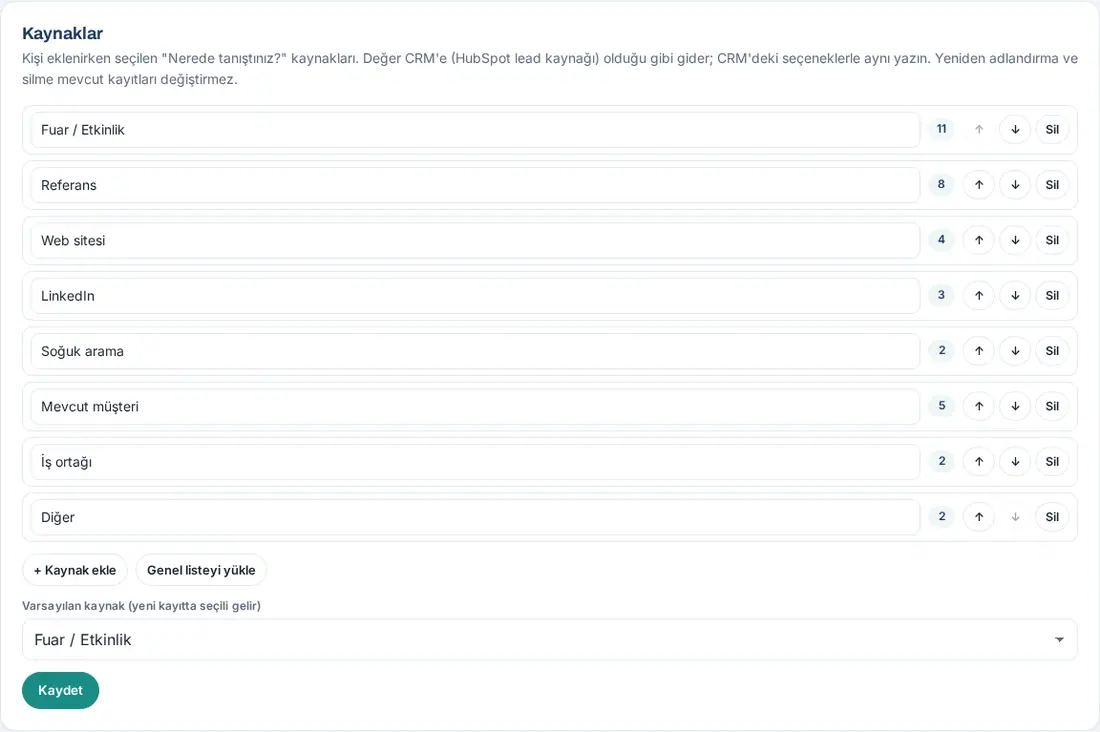
À quoi ça sert : Quand un collaborateur ajoute une carte, il choisit une Source dans la section Où vous êtes-vous rencontrés ? (par ex. Salon / Événement, Recommandation, Site web). Vous définissez ici la liste.
- Ouvrez l’onglet Sources et étiquettes.
- Dans la liste Sources, modifiez les noms des sources. À côté de chaque ligne figure le nombre de personnes enregistrées avec cette source.
- Changez l’ordre avec ↑ et ↓ ; pour supprimer, cliquez sur Supprimer.
- Pour une nouvelle source, cliquez sur + Ajouter une source. Pour revenir à la liste prête à l’emploi, utilisez Charger la liste générale.
- Choisissez la valeur par défaut dans la liste Source par défaut (présélectionnée pour les nouvelles fiches).
- Cliquez sur Enregistrer.
Important :
- La valeur de la source est envoyée telle quelle au CRM (source du lead HubSpot). Écrivez-la comme les options du CRM.
- Renommer et supprimer ne modifient pas les fiches existantes.
- Il peut y avoir 30 sources au maximum, de 60 caractères au maximum chacune. Une source vide ou écrite deux fois n’est pas acceptée.
Étiquettes et groupes d’étiquettes
Pour qui : Administrateur de l’application · Admin du module · Où : Annuaire clients → Sources et étiquettes → Étiquettes · Version : 0.6.2 ; 0.91.0 (étiquette obligatoire ajoutée en 1.1.5)
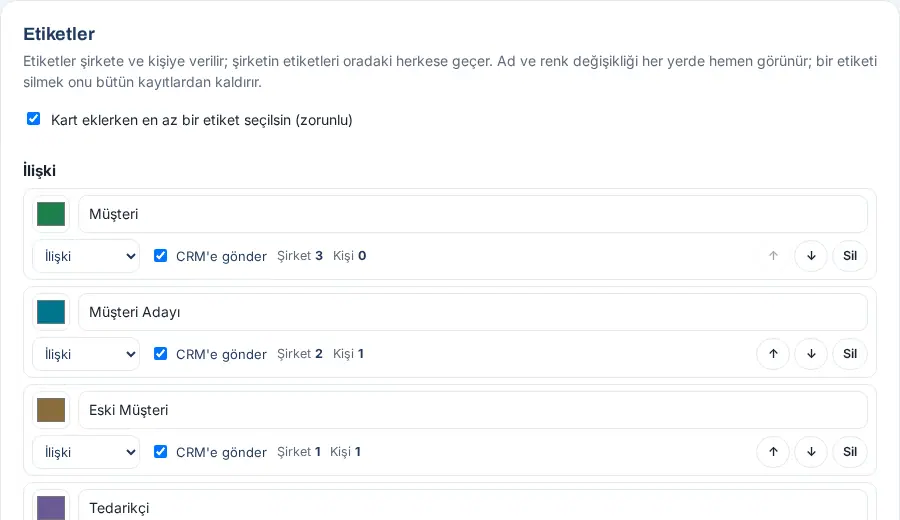
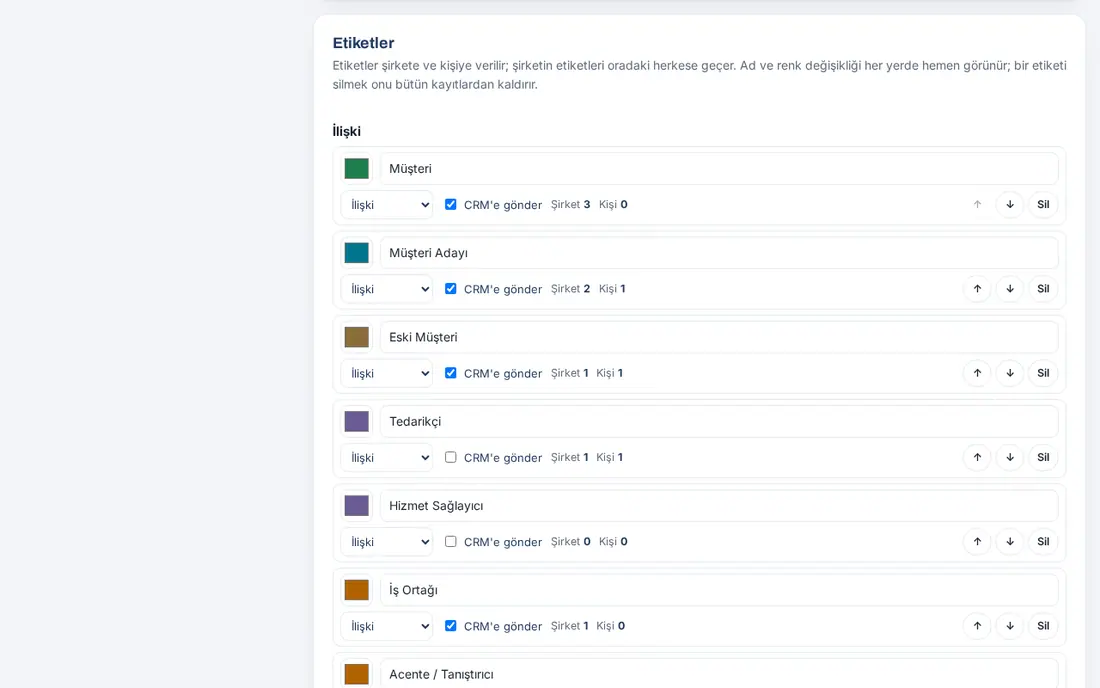
À quoi ça sert : Elle définit les étiquettes que les collaborateurs attribuent aux personnes et aux entreprises. Il y a deux groupes : Relation (Client, Prospect, Fournisseur…) et Type d’organisation (Organisme public, PME, Grande entreprise…).
- Dans l’onglet Sources et étiquettes, allez à la section Étiquettes.
- Quand la case Exiger au moins une étiquette lors de l’ajout d’une carte, tout en haut, est cochée, les collaborateurs ne peuvent pas enregistrer une carte sans choisir au moins une étiquette (1.1.5 ; activée par défaut). Dans le formulaire d’ajout de carte, (obligatoire) apparaît à côté du champ des étiquettes (voir 03. Ajout de cartes (scan de cartes de visite)).
- Pour chaque étiquette, modifiez :
- la case de couleur et le nom de l’étiquette ;
- le groupe (Relation ou Type d’organisation) ;
- Envoyer au CRM : les personnes portant cette étiquette doivent-elles être envoyées au CRM ;
- l’ordre (↑, ↓) ou Supprimer.
Sur chaque ligne figure le nombre d’entreprises et de personnes où l’étiquette est utilisée (Entreprise, Personne).
Catégorie d’intérêt (1.7.2) : le troisième groupe indique pour quels domaines de services ou de produits votre entreprise est en contact avec la personne (ex. Technopôle, TEKMER, Centre R&D, Logiciel de paie). Sa liste par défaut est vide ; vous ajoutez les catégories dans Ajout groupé en choisissant Catégorie d’intérêt comme Groupe. Chaque groupe a une courte ligne de description. Les codes de catégorie sont générés avec le préfixe
ilgi-(pas de conflit avec les étiquettes de type d’organisation). Les catégories n’affectent pas le blocage CRM (pas de case Envoyer au CRM dans ce groupe). La case Exiger au moins une catégorie d’intérêt à l’ajout d’une carte est distincte et désactivée par défaut ; l’obligation d’étiquette ne couvre pas les catégories. Dans l’export du répertoire (CSV), les catégories apparaissent dans la colonne distincte İlgi kategorileri.
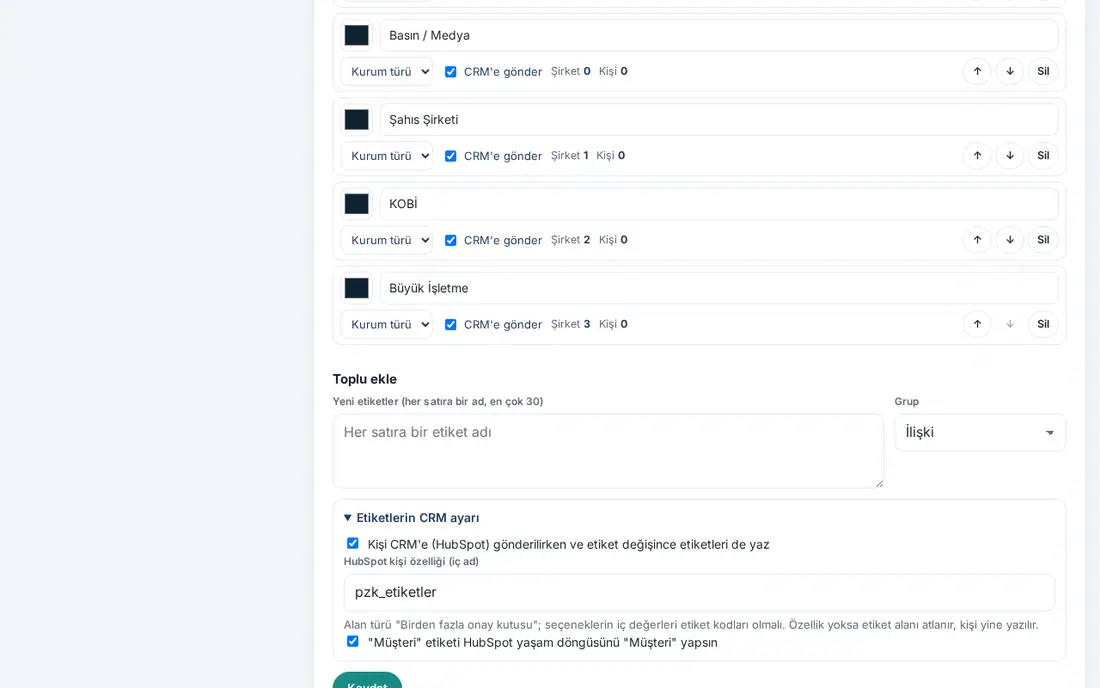
- Pour ajouter de nouvelles étiquettes, dans la section Ajout groupé, écrivez un nom par ligne dans la zone Nouvelles étiquettes (un nom par ligne, 30 au maximum) et choisissez le Groupe.
- Si vous utilisez HubSpot, ouvrez la section Paramètres CRM des étiquettes :
- Écrire aussi les étiquettes à l'envoi d'un contact au CRM (HubSpot) et quand elles changent ;
- Propriété de contact HubSpot (nom interne) (par ex.
pzk_etiketler) ; - Propriété HubSpot des catégories d’intérêt (nom interne) (ex.
pzk_ilgi_kategorileri; 1.7.2) : les catégories d’intérêt sont écrites dans une propriété à cases multiples distincte des étiquettes ; si la propriété n’existe pas, le champ est ignoré et le contact est quand même écrit ; - L'étiquette « Client » passe la phase de cycle de vie HubSpot à « Client ».
- Cliquez sur Enregistrer.
Astuce :
- Une étiquette attribuée à une entreprise passe à toutes les personnes de cette entreprise.
- Pour les personnes auprès desquelles vous « achetez des services », comme Fournisseur, Prestataire de services, Banque, Comptable / Expert-comptable (SMMM), décochez Envoyer au CRM. Si la personne porte aussi l’étiquette Client, Prospect, Ancien client, Partenaire commercial ou Agent / Apporteur d’affaires, elle est quand même envoyée au CRM.
- L’ajout et le retrait d’étiquettes en masse sur les fiches se font dans les listes Toplanan kartvizitler (« Cartes de visite collectées ») et Firmalar (« Entreprises ») de WordPress (Ouvrir dans WordPress).
Détails de l’étiquette obligatoire (1.1.5) :
- La règle ne concerne que les cartes nouvellement ajoutées ; elle n’affecte pas les fiches existantes. Quand un collaborateur ajoute à ses cartes, avec Ajouter à mes cartes, une personne qui a déjà une étiquette dans l’annuaire de l’entreprise, l’étiquette existante de la fiche suffit.
- Le même réglage existe aussi dans WordPress, sur la ligne Etiket (« Étiquette ») de l’écran Prozence Workplace → Kart tarama (« Scan de carte »).
- Les personnes arrivées par import en masse et par la boîte e-mail ne sont pas soumises à cette règle.
Important : Supprimer une étiquette la retire de toutes les fiches d’entreprises et de personnes. Une confirmation est demandée à l’enregistrement. Les changements de nom et de couleur apparaissent immédiatement partout.
Partage par défaut des nouvelles fiches
Pour qui : Administrateur de l’application · Admin du module · Où : Annuaire clients → Partage et confidentialité → Visibilité des nouvelles fiches · Version : 0.91.0
À quoi ça sert : Elle détermine à qui est visible par défaut une personne nouvellement ajoutée avec Ajouter une carte, l’ajout par e-mail et l’importation.
- Ouvrez l’onglet Partage et confidentialité.
- Choisissez la Visibilité par défaut :
- Uniquement la personne qui l’a ajouté : la fiche est visible par la personne qui l’ajoute et par ses responsables dans l’organigramme.
- Service de la personne qui l'ajoute : toutes les personnes du même service que la personne qui l’ajoute la voient.
- Toute l’entreprise : tous les collaborateurs de l’application la voient.
- Cliquez sur Enregistrer.
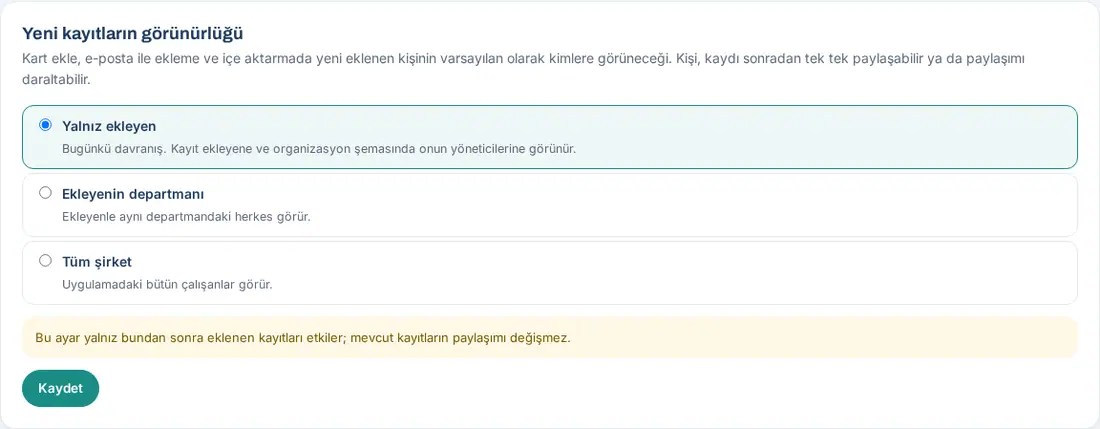
Important : Ce paramètre n’agit que sur les fiches ajoutées à partir de maintenant ; le partage des fiches existantes ne change pas. Le collaborateur peut ensuite partager la fiche ou restreindre son partage fiche par fiche (voir 04. Annuaire clients).
Astuce : La zone Envoyer ma carte du même onglet comporte deux nouveaux réglages (1.7.2) : Envoi automatique de la carte activé pour tous par défaut (reste désactivé si la personne le désactive) — si elle est cochée, l’envoi automatique est considéré comme activé pour les employés qui n’ont jamais activé ni désactivé « Envoyer ma carte automatiquement » (uniquement lors du scan d’une carte physique et si le contact a un e-mail ; le choix de l’employé prime toujours ; si l’autorisation « Les employés peuvent activer … » est désactivée, rien n’est envoyé) — et Ajouter la mention « Envoyé avec Prozence » au bas des e-mails de carte (l’employé peut la retirer à chaque envoi) (activé par défaut). Si le lien Prozence est désactivé dans les paramètres de l’entreprise, la mention n’est jamais ajoutée.
Délai de refroidissement et résumé mensuel (suivi de la relation)
Pour qui : Administrateur de l’application · Admin du module · Où : Annuaire clients → Partage et confidentialité → Suivi de la relation · Version : 0.92.0
À quoi ça sert : Le dernier contact avec le client (scan de carte, note, envoi de ma carte, dépôt de coordonnées) apparaît dans la liste et dans le détail de la personne. Un client sans contact depuis plus longtemps que le délai que vous fixez ici est considéré comme « en refroidissement ».
- Dans l’onglet Partage et confidentialité, allez à la zone Suivi de la relation.
- Choisissez le Considéré en refroidissement après : 30 jours, 60 jours, 90 jours, 120 jours ou 180 jours (90 jours par défaut).
- Si vous le souhaitez, cochez la case Résumé mensuel des clients en refroidissement : le matin du premier jour ouvré du mois, envoyer à chaque employé les 10 clients les plus importants en refroidissement, les siens et ceux de son équipe.
- Cliquez sur Enregistrer.
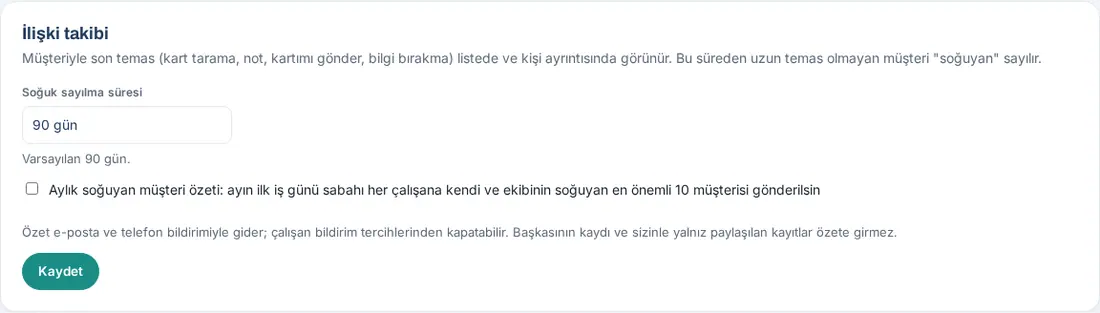
Astuce : La moitié du délai choisi est le seuil « tiède ». Les collaborateurs voient les clients en refroidissement avec Filtrer → Aucun contact (se refroidit) et dans Mon résumé commercial (voir 04. Annuaire clients).
Important : Le résumé mensuel est envoyé par e-mail et par notification sur le téléphone ; le collaborateur peut le désactiver dans ses préférences de notification. Les fiches d’autres personnes et les fiches seulement partagées avec le collaborateur n’entrent pas dans le résumé. Le résumé ne connaît pas les jours fériés ; le premier jour ouvré du mois est le premier jour de semaine.
Enrichissement
Pour qui : Administrateur de l’application · Admin du module · Où : Annuaire clients → Enrichissement et boîte mail → Enrichissement · Version : 0.9.0 ; 0.91.0
À quoi ça sert : Quand de nouvelles entreprises et personnes sont ajoutées, leurs informations sont complétées en arrière-plan par l’IA : le site de l’entreprise est lu et, si la recherche web est activée, d’autres sources sont consultées. Les collaborateurs voient la fiche d’informations de l’entreprise et le résumé À propos de la personne.
Avant de commencer : L’enrichissement nécessite la clé de lecture de cartes. Sans clé, le badge Activé, mais sans clé d'IA apparaît.
- Ouvrez l’onglet Enrichissement et boîte mail.
- Lisez les compteurs : Aujourd’hui (avec la limite quotidienne), Recherches web (aujourd'hui), Ce mois-ci, En file d'attente, Entreprises enrichies, Contacts évalués.
- Choisissez les cases :
- Enrichissement activé : les nouvelles entreprises sont enrichies automatiquement ;
- Chercher sur le web en plus du site de l'entreprise (LinkedIn, actualités, listes d'aides) ;
- Déterminer le rôle décisionnel et un bref résumé professionnel des contacts (informations contact) ;
- Chercher aussi sur le web pour les contacts.
- Saisissez la Limite quotidienne (entreprises + contacts).
- Dans la zone Nos solutions, écrivez brièvement les produits et services que vend votre entreprise (600 caractères au maximum). Le rôle décisionnel de la personne est évalué en fonction de ces solutions.
- Cliquez sur Enregistrer.
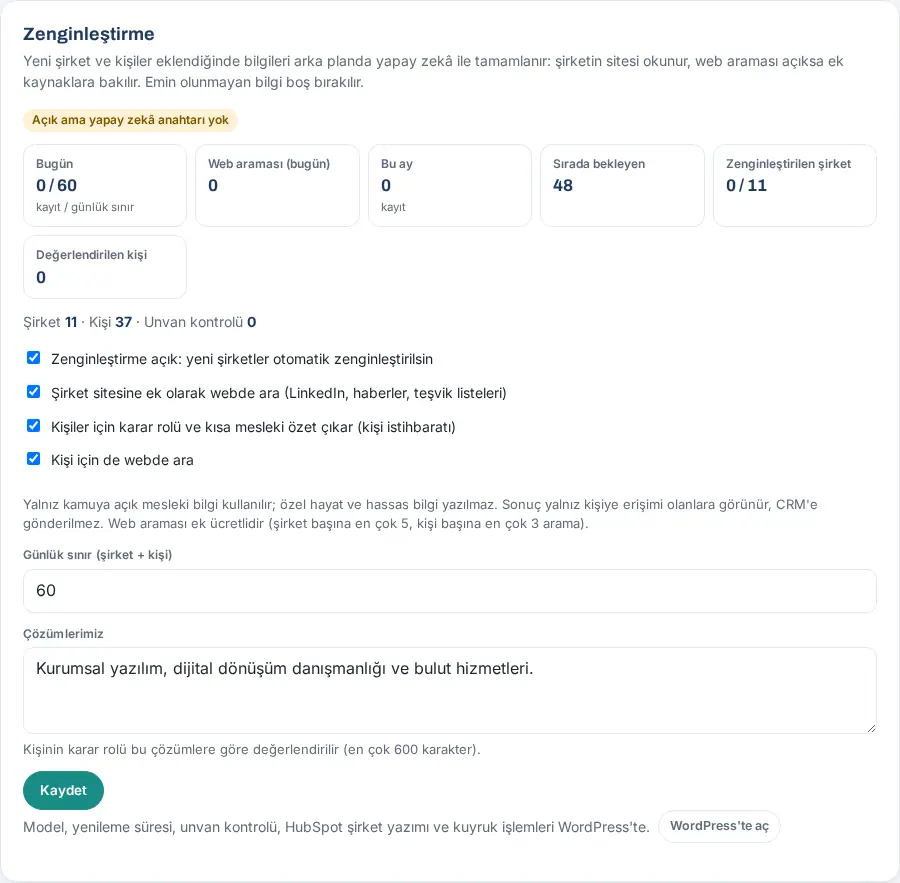
Astuce : Le modèle, le délai de rafraîchissement, le contrôle des intitulés de poste, l’écriture des entreprises dans HubSpot et les opérations de file d’attente (par ex. Eksikleri sıraya al (« Mettre les manquants en file d’attente »)) se trouvent dans l’écran Zenginleştirme (« Enrichissement ») de WordPress (Ouvrir dans WordPress).
Important :
- Seules des informations professionnelles publiques sont utilisées ; la vie privée et les informations sensibles ne sont pas consignées. Le résultat n’est visible que par les personnes qui ont accès à la fiche et n’est pas envoyé au CRM.
- La recherche web est payante en supplément (5 recherches au maximum par entreprise, 3 au maximum par personne). Les informations incertaines sont laissées vides ; les informations saisies à la main sont conservées.
Boîte d’ajout par e-mail et Tester la connexion
Pour qui : Administrateur de l’application (modifie) · Admin du module (voit et teste) · Où : Annuaire clients → Enrichissement et boîte mail → Ajout par e-mail · Version : 0.7.3 ; 0.92.1 (mis à jour en 0.99.47 ; IMAP 0.99.55 ; Zoho Mail 0.99.56)
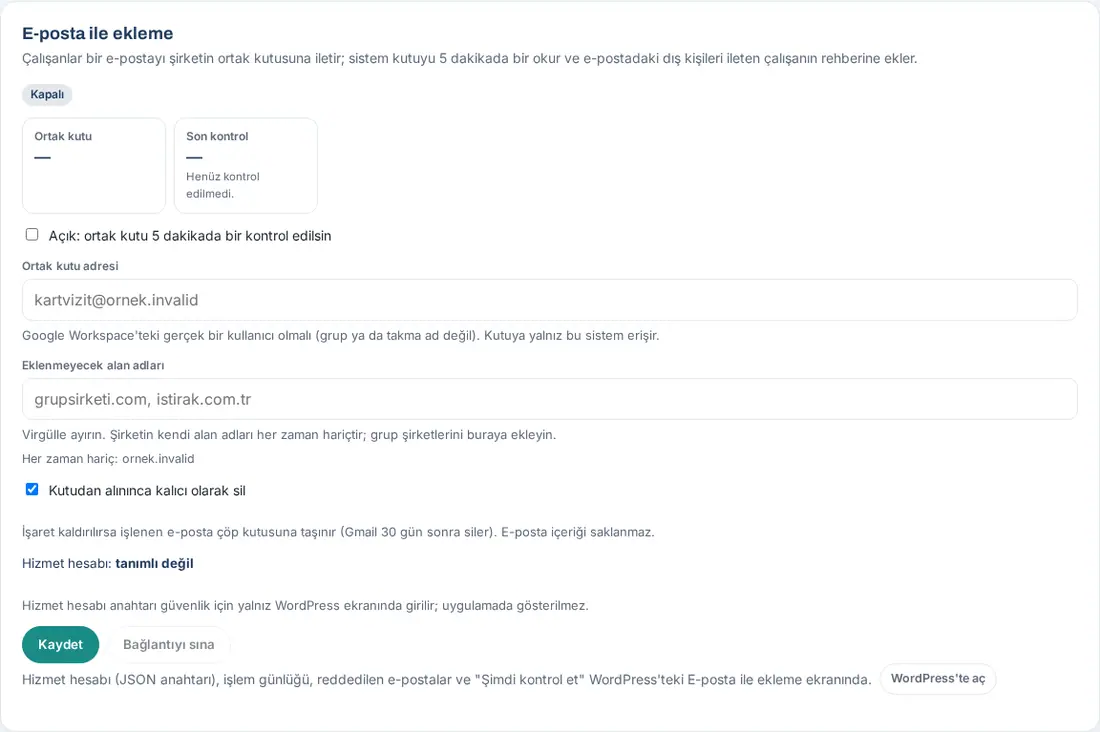
À quoi ça sert : Les collaborateurs transfèrent l’e-mail d’un client à la boîte partagée de l’entreprise ; le système lit la boîte toutes les 5 minutes et ajoute les personnes externes figurant dans l’e-mail à l’annuaire du collaborateur qui l’a transféré (voir 03. Ajout de cartes (scan de cartes de visite)).
Depuis la version 0.99.47, si l’e-mail contient un fichier de contact (vCard, .vcf) en pièce jointe, l’IA n’est pas utilisée ; les personnes de la pièce jointe sont lues directement. Les collaborateurs qui ont un iPhone ajoutent ainsi une personne du répertoire du téléphone (Contacts → Partager le contact → Mail ; voir 03. Ajout de cartes (scan de cartes de visite)). Si la boîte est activée, son adresse apparaît aussi dans l’astuce de l’écran Ajouter une carte des collaborateurs. On ajoute au maximum 25 personnes par e-mail (5 pièces jointes au maximum, 1 Mo au maximum chacune) ; leur source devient « Répertoire du téléphone ». Les règles de vérification de l’expéditeur sont les mêmes : la pièce jointe d’un e-mail non vérifiable n’est pas téléchargée.
Avant de commencer :
- La boîte partagée doit être une vraie boîte d’utilisateur (ni un groupe ni un alias). L’adresse personnelle d’un collaborateur ne peut pas être la boîte partagée.
- Pour une boîte Gmail (Google Workspace), le compte de service Google (clé JSON) doit être défini dans l’écran E-posta ile ekleme (« Ajout par e-mail ») de WordPress. Pour des raisons de sécurité, la clé n’est pas affichée dans l’application (voir 13. Intégrations).
- Pour une boîte IMAP (Yandex 360 et les autres serveurs de messagerie qui prennent en charge IMAP), aucun compte de service n’est nécessaire ; il faut le serveur IMAP de la boîte, l’identifiant et un mot de passe d’application. Sur Yandex 360, le mot de passe d’application se crée avec Yandex ID → Sécurité → Mots de passe d’application → « Mail (IMAP) » ; dans Yandex Mail → Paramètres → Clients de messagerie, l’accès IMAP doit être activé. Sur Zoho Mail, l’accès IMAP doit être activé dans Paramètres → Comptes de messagerie ; si la validation en deux étapes est activée, un mot de passe propre à l’application est créé dans la sécurité du compte.
- Dans l’onglet Enrichissement et boîte mail, allez à la zone Ajout par e-mail. Le badge d’état figure en haut : Désactivé, Configuré (non testé), Connexion vérifiée ou Le dernier test a échoué. À côté apparaissent la Boîte partagée et le Dernier contrôle.
- Cochez la case Activé : vérifier la boîte partagée toutes les 5 minutes.
- Dans Type de boîte, choisissez Gmail (Google Workspace) ou IMAP (Yandex 360 et autres). Quand vous choisissez IMAP, les champs suivants s’ouvrent :
- Fournisseur : si vous choisissez Yandex 360, le Serveur IMAP (
imap.yandex.com), le Port (993), la Sécurité et le Serveur de vérification (*.yandex.net) sont remplis. Si vous choisissez Zoho Mail, le serveur des comptes d’organisationimappro.zoho.comet les serveurs de vérification de Zoho sont renseignés ; pour le centre de données européen, remplacez le serveur parimappro.zoho.eu. Pour un autre serveur, choisissez Autre (IMAP) et remplissez les champs à la main ; - Sécurité : SSL/TLS (993) ou STARTTLS (143). Une connexion non chiffrée n’est pas prise en charge ; le certificat et le nom du serveur sont vérifiés ;
- Identifiant : chez la plupart des fournisseurs, l’adresse e-mail complète de la boîte (par ex.
kartvizit@ornek.invalid) ; - Mot de passe (mot de passe d'application) : après l’enregistrement, il ne réapparaît pas à l’écran ; pour le changer, saisissez-en un nouveau ; si vous le laissez vide, le mot de passe enregistré est conservé ;
- Serveur de vérification (Authentication-Results) : le nom du serveur qui ajoute le résultat DMARC / DKIM sur le serveur de messagerie de la boîte (de la forme
*.domaine). S’il reste vide, aucun e-mail ne peut être vérifié et tous sont mis en attente.
- Fournisseur : si vous choisissez Yandex 360, le Serveur IMAP (
- Saisissez l’Adresse de la boîte partagée (par ex.
kartvizit@ornek.invalid). - Dans la zone Domaines à exclure, écrivez, séparés par des virgules, les noms de domaine des sociétés du groupe qui ne doivent pas être ajoutées. Les noms de domaine de l’entreprise elle-même sont toujours exclus.
- Laissez cochée la case Supprimer définitivement une fois récupéré dans la boîte. Si vous la décochez, l’e-mail traité est déplacé dans la corbeille (Gmail le supprime au bout de 30 jours ; en IMAP, la corbeille de la boîte est utilisée).
- Cliquez sur Enregistrer.
- Cliquez sur Tester la connexion. Le résultat apparaît sous la zone. Si la connexion n’a pas pu être établie, la cause et les étapes à suivre sont indiquées ; si nécessaire, copiez le périmètre avec Copier. En IMAP, le résultat indique le serveur, l’utilisateur, le nombre d’e-mails dans la boîte de réception et le dossier de mise en attente.
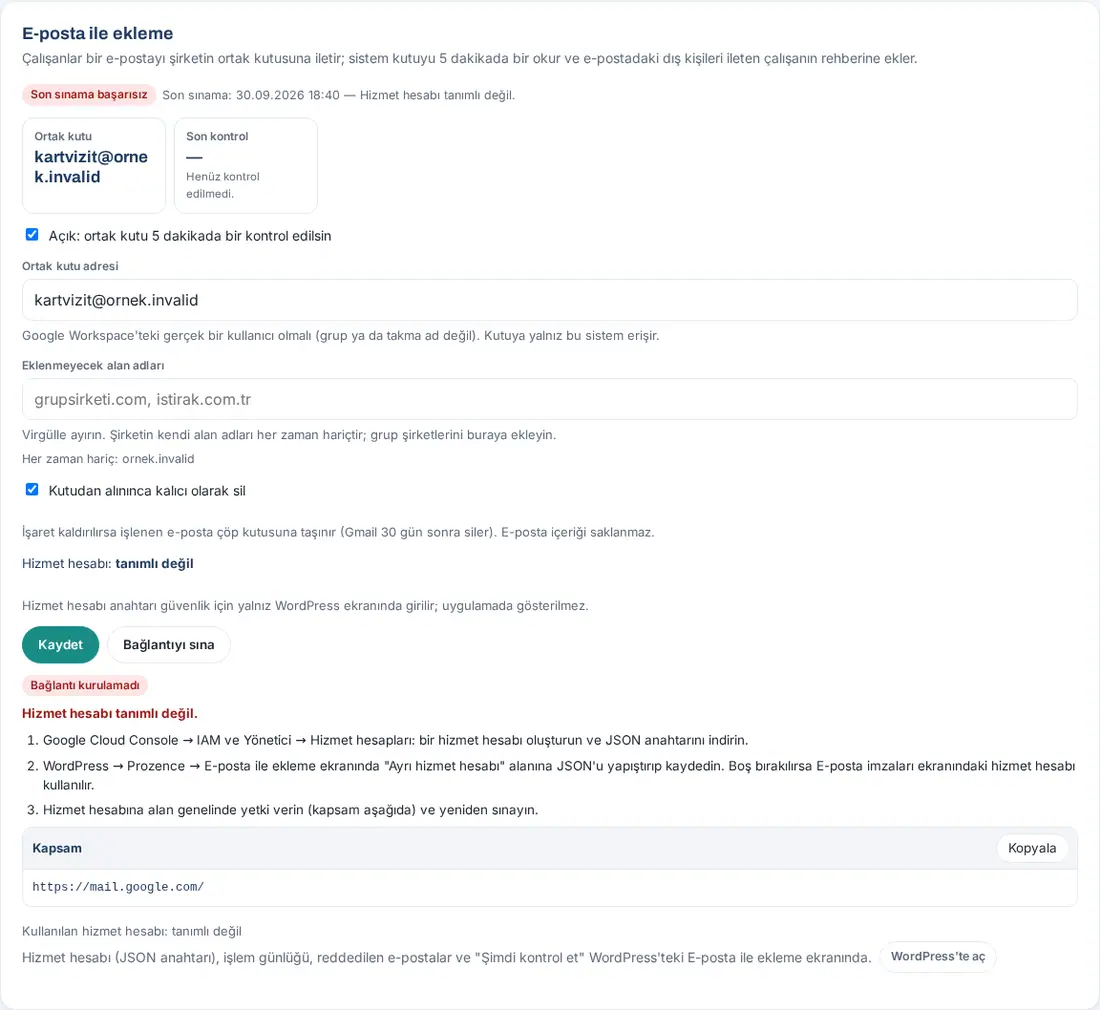
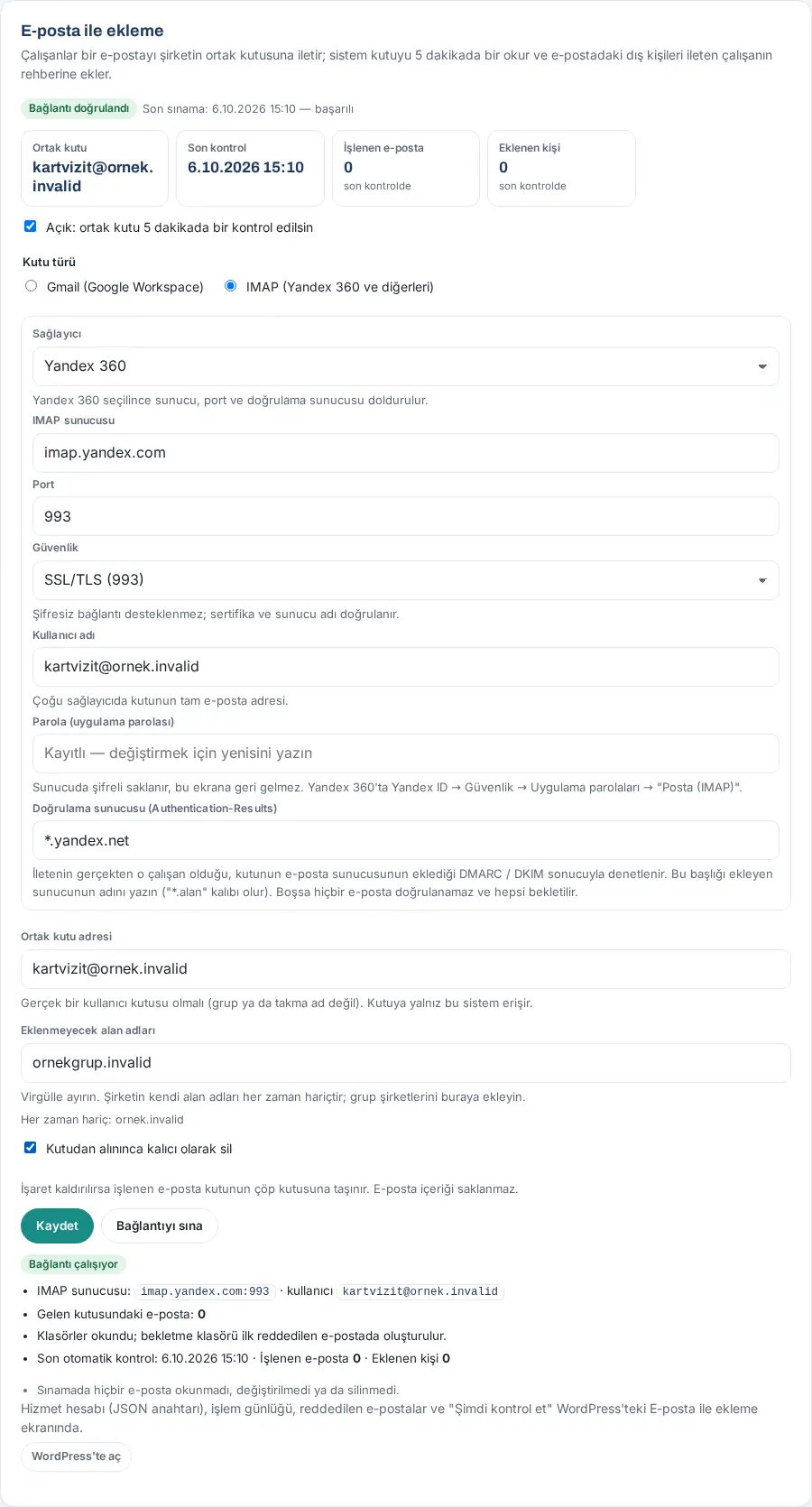
Astuce : Tester la connexion ne lit aucun e-mail ; elle vérifie seulement que la boîte est accessible. Causes fréquentes : pas de compte de service, clé corrompue, pas de périmètre dans la délégation à l’échelle du domaine, API Gmail désactivée, boîte inexistante ou suspendue dans Workspace. En IMAP : nom du serveur ou port incorrect, mot de passe du compte saisi à la place du mot de passe d’application, accès IMAP désactivé sur la boîte. Le test IMAP n’ouvre la boîte de réception qu’en lecture seule. Vous pouvez tester 5 fois au maximum en 10 minutes.
Important :
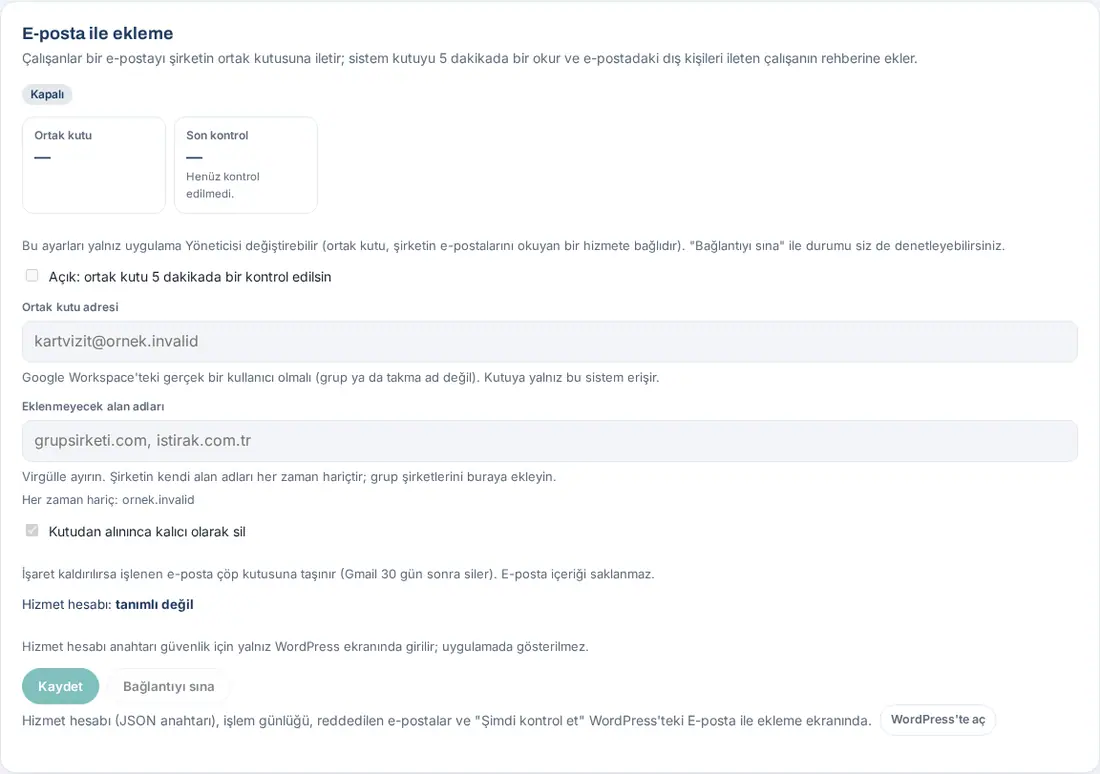
- Seul l’administrateur de l’application peut modifier le paramètre de la boîte, car le compte de service peut accéder aux boîtes de l’organisation. L’admin du module voit le paramètre et le teste.
- Quand la boîte, le type de boîte, le serveur IMAP ou l’état activé / désactivé changent, une notification et un e-mail sont envoyés à tous les administrateurs de l’application ; la modification est inscrite dans le journal.
- Le journal des opérations, les e-mails refusés et Şimdi kontrol et (« Vérifier maintenant ») se trouvent dans l’écran E-posta ile ekleme de WordPress.
- En IMAP, un e-mail dont l’expéditeur ne peut pas être vérifié n’est pas supprimé ; il est déplacé dans la boîte vers le dossier Prozence/Doğrulanamadı (« Prozence/Non vérifiable ») (le dossier est créé la première fois).
- Les boîtes Gmail (Google Workspace) et IMAP sont prises en charge. Une boîte Microsoft 365 (Exchange Online) n’est pas prise en charge ; Exchange Online n’autorise pas la connexion par mot de passe en IMAP.
Importer au nom d’un autre collaborateur et télécharger tout le catalogue
Pour qui : Opérateur · Observateur · Admin du module · Administrateur de l’application · Où : Ajouter une carte → Importer ; Clients → Télécharger · Version : 0.91.0
À quoi ça sert : Les rôles autorisés peuvent importer au nom d’un collaborateur sa liste de cartes de visite d’un ancien outil et télécharger le catalogue clients de toute l’entreprise. Pour les étapes de base de l’importation et de l’exportation, voir 04. Annuaire clients.
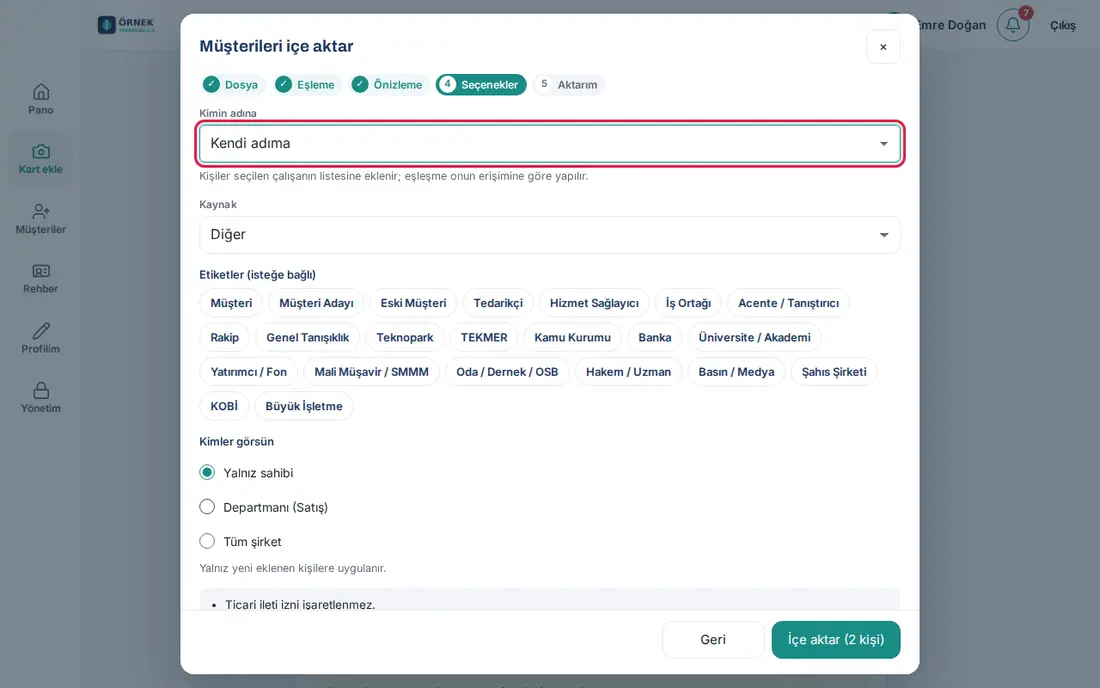
Importer au nom d’un autre collaborateur :
- Sur l’écran Ajouter une carte, cliquez sur Importer, choisissez le fichier et faites la correspondance.
- À l’étape Options, choisissez le collaborateur dans la liste Au nom de (par défaut En mon nom). Les personnes sont ajoutées à la liste du collaborateur choisi ; la correspondance se fait selon son accès.
- Choisissez la Source, les Étiquettes (facultatif) et Qui peut voir, puis cliquez sur Importer (N personnes).
Télécharger tout le catalogue :
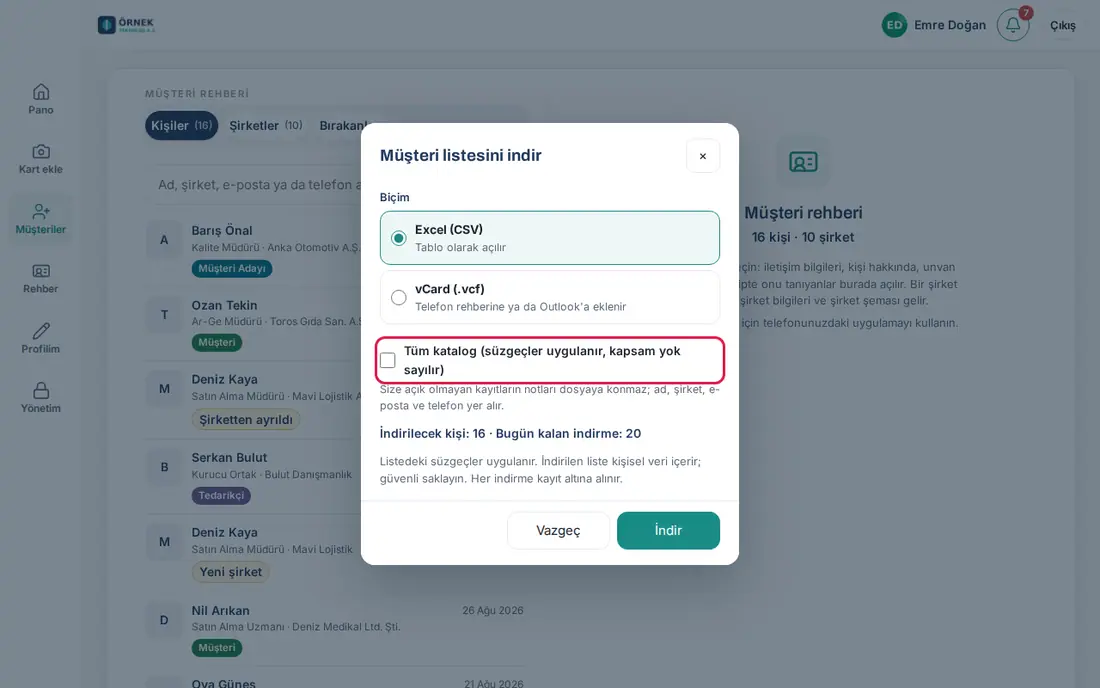
- Dans Clients, cliquez sur Télécharger.
- Cochez la case Catalogue complet (filtres appliqués, périmètre ignoré). Si le filtre Ajoutés depuis les contacts du téléphone est sélectionné dans la liste, seules les personnes ajoutées depuis les contacts du téléphone sont aussi téléchargées dans le catalogue complet (0.99.47).
- Choisissez le Format et cliquez sur Télécharger.
Important :
- Dans le catalogue complet, les notes des fiches qui ne vous sont pas ouvertes ne sont pas mises dans le fichier ; le nom, l’entreprise, l’e-mail et le téléphone y figurent.
- On peut faire 20 téléchargements par jour au maximum par personne ; chaque téléchargement et chaque importation (qui, quand, combien de fiches) est inscrit dans le journal.
- Pour les personnes importées, le consentement aux messages commerciaux n’est pas coché et les personnes ne sont pas envoyées au CRM.
Consentement aux messages commerciaux et registres KVKK
Pour qui : Administrateur de l’application (avec le droit Prozence dans WordPress) · Où : WordPress → Prozence Workplace → KVKK / GDPR · Version : 0.15.0
À quoi ça sert : Vous gérez le consentement des contacts clients aux e-mails commerciaux et les demandes relatives à la KVKK (la loi turque sur la protection des données personnelles). Le consentement provient des canaux que le collaborateur coche à l’ajout d’une carte dans la section Le consentement marketing a-t-il été donné ? (Appel, SMS, E-mail ; 1.1.7) ; la manière et le moment où il a été obtenu sont inscrits dans la fiche. Sur cet écran, Ticari ileti izni (« Consentement aux messages commerciaux ») indique le consentement e-mail ; le retrait supprime le consentement sur tous les canaux.
Si la personne veut retirer son consentement, il y a deux voies :
- Collaborateur : Retirer le consentement dans le détail de la personne (voir 04. Annuaire clients).
- Administrateur (WordPress) :
- Dans l’écran KVKK / GDPR, allez à la section Kayıt ara (« Rechercher une fiche »).
- Saisissez la personne dans la zone E-posta, telefon ya da ad (« E-mail, téléphone ou nom ») et cliquez sur Ara (« Rechercher »).
- Dans la ligne, voyez l’état du consentement dans la colonne Ticari ileti izni (« Consentement aux messages commerciaux »).
- Dans la zone Nasıl bildirdi? (« Comment l’a-t-elle communiqué ? »), écrivez la voie par laquelle la personne l’a fait savoir et cliquez sur İzni geri al (« Retirer le consentement »).
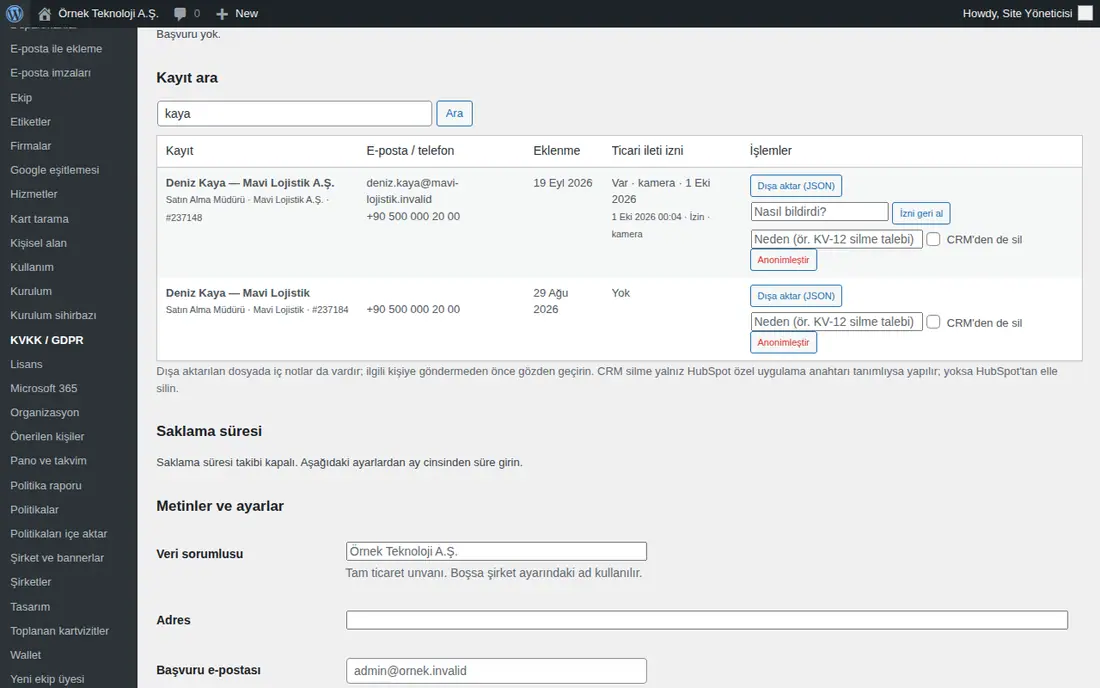
Quand le consentement est retiré, le consentement est supprimé de la fiche, la preuve est inscrite et « pas de consentement » est transmis aux CRM connectés.
Important : Les opérations Dışa aktar (JSON) (« Exporter (JSON) ») et Anonimleştir (« Anonymiser ») du même écran servent aux demandes relatives aux données personnelles ; Anonimleştir est irréversible. Pour tout cet écran, voir 15. Plusieurs entreprises, langues, KVKK et licence.
Fiches clients d’un collaborateur qui a quitté l’entreprise
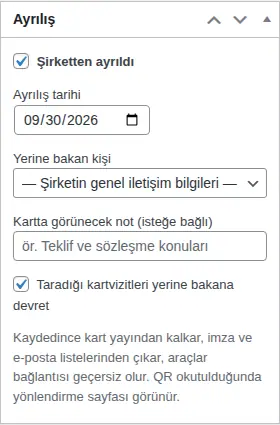
Pour qui : Administrateur de l’application (avec le droit Prozence dans WordPress) · Où : WordPress → Prozence Workplace → Ekip (« Équipe ») → collaborateur → zone Ayrılış (« Départ ») · Version : 0.5.0
À quoi ça sert : Elle transfère au remplaçant les fiches clients scannées par un collaborateur qui a quitté l’entreprise ; les clients ne restent pas sans propriétaire.
- Quand vous marquez le collaborateur comme parti dans la zone Ayrılış, choisissez la Yerine bakan kişi (« Personne remplaçante »).
- Laissez cochée la case Taradığı kartvizitleri yerine bakana devret (« Transférer les cartes de visite scannées au remplaçant »).
- Enregistrez. Le remplaçant est aussi ajouté aux fiches scannées par le collaborateur parti.
Pour toutes les étapes, voir 10. Administration et installation.
Important : La case de transfert n’apparaît que lors du premier enregistrement du départ. Pour partager ensuite des fiches une à une, un collaborateur qui voit la fiche ou un responsable d’équipe peut utiliser Partager.
Connexions CRM (HubSpot et autres)
Pour qui : Administrateur de l’application (avec le droit Prozence dans WordPress) · Où : WordPress → Prozence Workplace → CRM bağlantıları (« Connexions CRM ») (HubSpot : Kart tarama) · Version : 0.4.2 (HubSpot) ; 0.27.0–0.31.0 (autres)
À quoi ça sert : Les personnes ajoutées avec Ajouter une carte, le formulaire de la carte de visite (dépôt de coordonnées) et l’ajout par e-mail sont envoyées à chaque CRM activé. La personne et l’entreprise ne sont pas créées en double (rapprochement par e-mail, téléphone et nom de l’entreprise). Le propriétaire de la fiche est l’utilisateur CRM du collaborateur qui a reçu la carte.
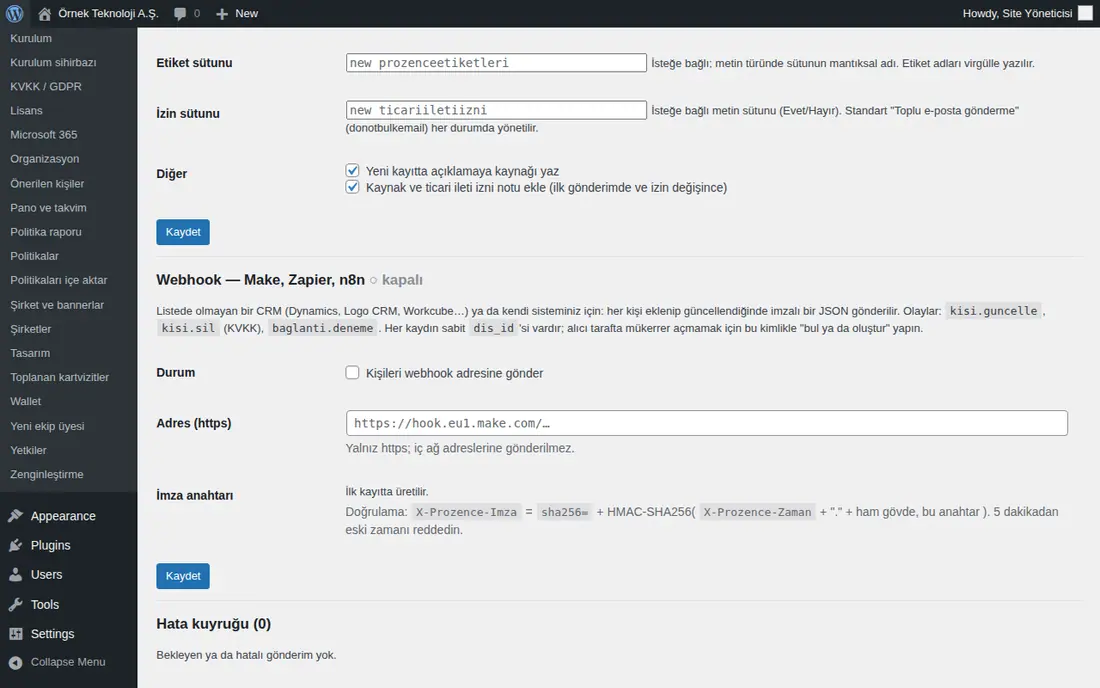
Connexions prises en charge : HubSpot, Pipedrive, Salesforce, Zoho CRM, Bitrix24, Odoo, Microsoft Dynamics 365 et le Webhook — Make, Zapier, n8n générique (pour les CRM sans API publique).
Connecter HubSpot :
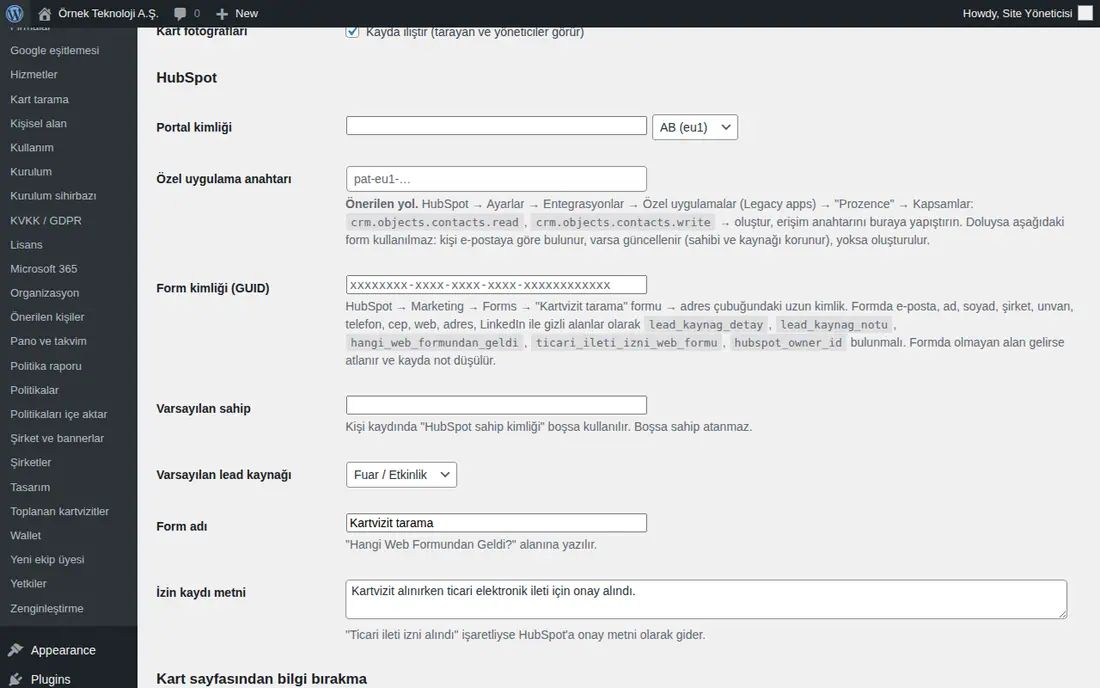
- Dans WordPress, ouvrez l’écran Prozence Workplace → Kart tarama (« Scan de carte ») et allez à la section HubSpot.
- Saisissez l’ID du portail et choisissez la région (UE (eu1) ou États-Unis (na1)).
- Collez la Özel uygulama anahtarı (« Clé d’application privée ») (voie recommandée ; elle se crée dans HubSpot avec les périmètres de lecture et d’écriture des contacts). Sans clé, la voie du formulaire est utilisée avec l’ID du formulaire (GUID).
- Remplissez les champs Propriétaire par défaut, Varsayılan lead kaynağı (« Source de lead par défaut »), Nom du formulaire et Texte du consentement.
- Cliquez sur Kaydet (« Enregistrer »).
Connecter d’autres CRM :
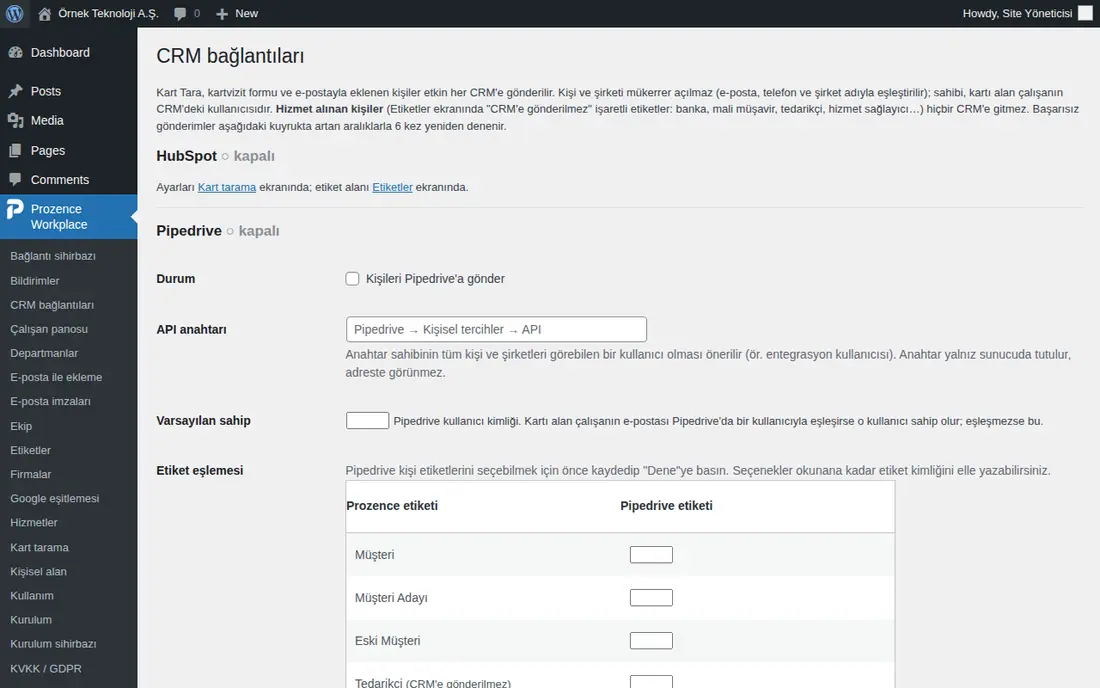
- Ouvrez l’écran CRM bağlantıları. Le titre de chaque connexion indique son état (● etkin (« ● actif ») ou ○ kapalı (« ○ désactivé »)).
- Dans la section de la connexion, cochez la case Statut (par ex. Kişileri Pipedrive'a gönder (« Envoyer les contacts vers Pipedrive »)) et remplissez des champs comme la clé, le propriétaire par défaut et la correspondance des étiquettes.
- Cliquez sur Kaydet, puis sur Dene (« Tester ») pour tester la connexion.
- Pour envoyer aussi les personnes ajoutées auparavant, cliquez sur Var olan kayıtları aktar (« Transférer les fiches existantes ») (les fiches sont envoyées par 25).
Fiches qui n’ont pas pu être envoyées : La section Hata kuyruğu (« File d’erreurs ») en bas de l’écran liste les envois en attente et en erreur. Les erreurs temporaires sont réessayées automatiquement 6 fois, à intervalles croissants. Après avoir corrigé le paramètre, cliquez sur Tümünü şimdi dene (« Tout réessayer maintenant ») ou sur Yeniden dene (« Réessayer ») dans la ligne ; retirez une ligne inutile avec Çıkar (« Retirer »).
Astuce :
- Vous déterminez quelles étiquettes vont au CRM avec la case Envoyer au CRM de la section Étiquettes.
- Microsoft Dynamics 365 utilise l’enregistrement d’application créé pour Microsoft 365 (voir 13. Intégrations).
Important :
- Les personnes auprès desquelles on achète des services, comme Fournisseur, Prestataire de services, Banque et Comptable / Expert-comptable (SMMM), ne vont dans aucun CRM (si la personne n’a pas non plus d’étiquette commerciale).
- Le consentement aux messages commerciaux est transmis au CRM ; « Non » n’est inscrit que lorsque le consentement est retiré.
- Les personnes importées depuis un fichier ne sont pas envoyées au CRM.
- Les personnes ajoutées une à une depuis le répertoire du téléphone (partage, Choisir dans les contacts du téléphone, Importer un fichier vCard) sont envoyées à la fin du délai d’annulation, 10 minutes plus tard ; si le collaborateur annule la carte, la personne ne va jamais au CRM. Celles ajoutées depuis une pièce jointe vCard d’un e-mail sont envoyées tout de suite ; celles ajoutées depuis un aperçu de plusieurs personnes ne sont jamais envoyées (0.99.47).
- Les clés ne sont conservées que sur le serveur et apparaissent masquées à l’écran.


