15. Plusieurs entreprises, langues, KVKK et licence
Les captures d’écran montrent l’interface turque de Prozence avec les données fictives de « Örnek Teknoloji A.Ş. » ; l’interface française présente la même disposition.
Ce chapitre s’adresse à l’administrateur de l’application. Il explique comment définir plusieurs entreprises (sociétés d’un groupe) dans une même installation, les langues des cartes de visite et de l’application, les outils KVKK (la loi turque sur la protection des données personnelles) et RGPD, l’écran de licence et les rapports statistiques. La plupart de ces écrans se trouvent dans le menu Prozence Workplace du panneau d’administration WordPress ; les statistiques se trouvent dans la section Admin de l’application.
Pour les réglages de marque, de logo et de signature, voir 11. Gestion de la marque, de l'identité et de la signature. Pour l’accès au panneau de gestion et les droits, voir 10. Administration et installation.
Dans ce chapitre
- Comprendre la structure du groupe
- Ajouter une entreprise supplémentaire
- Périmètre RH par société (congés et paie)
- Activer et désactiver des langues
- Traduction des textes de l’administrateur
- KVKK : textes d’information et de consentement aux messages commerciaux
- Répondre aux demandes relatives aux données personnelles
- Rechercher, exporter et anonymiser des enregistrements
- Durée de conservation
- Registre des traitements de données et journal d’audit
- Saisir la clé de licence
- Statistiques : vues des cartes et utilisation
- Rapport d’utilisation
Comprendre la structure du groupe
Pour qui : Administrateur de l’application · Où : WordPress → Prozence Workplace → Şirketler (« Entreprises ») · Version : 0.37.0
À quoi ça sert : Dans la même installation, vous pouvez définir jusqu’à 20 entreprises supplémentaires en plus de l’entreprise principale (par ex. une société partenaire qui partage le même bureau, ou des sociétés du groupe). Les collaborateurs d’une entreprise supplémentaire se connectent avec l’adresse e-mail de leur propre entreprise. Leurs cartes de visite, cartes d’annuaire, cartes de portefeuille, signatures e-mail et applications s’affichent avec le nom, le logo et les coordonnées de cette entreprise.
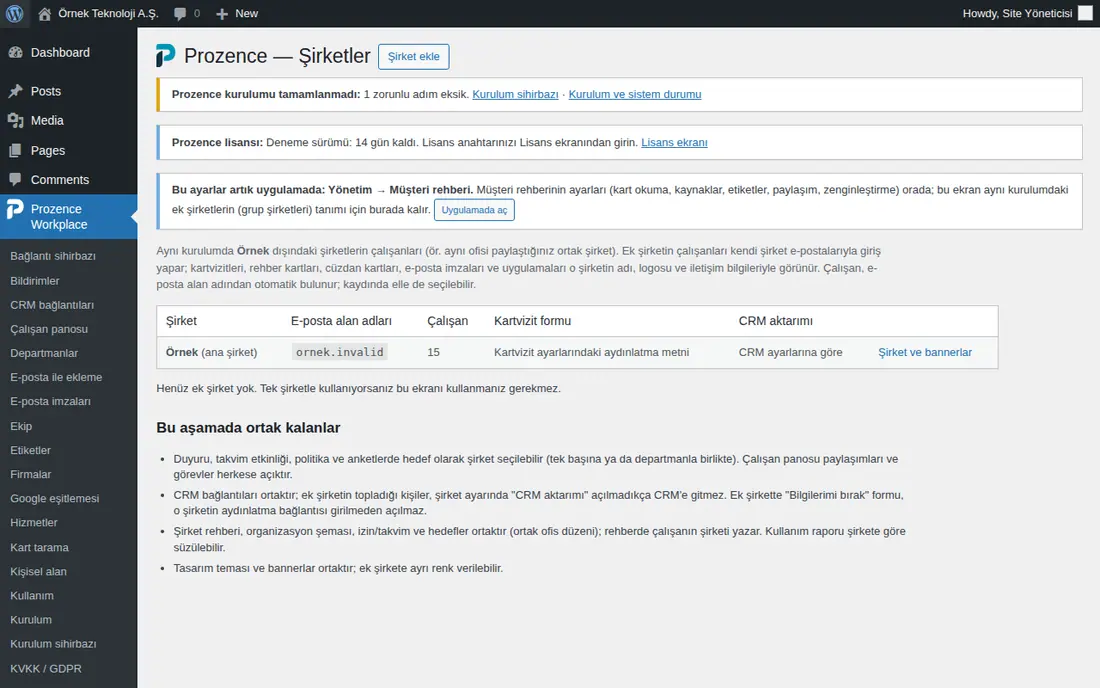
- Dans le panneau d’administration WordPress, ouvrez Prozence Workplace → Şirketler.
- Le tableau montre l’entreprise principale et les entreprises supplémentaires : Şirket (« Entreprise »), E-posta alan adları (« Domaines e-mail »), le nombre de Çalışan (« Collaborateurs »), Kartvizit formu (« Formulaire de la carte de visite ») (indique si un lien d’information existe) et CRM aktarımı (« Transfert vers le CRM »).
- Lisez la section Bu aşamada ortak kalanlar (« Éléments communs à ce stade ») : elle indique quels réglages sont communs à toutes les entreprises.
Réglages par entreprise : Dans une structure de groupe, les réglages suivants peuvent être distincts pour chaque entreprise :
| Réglage | Où |
|---|---|
| Nom, logo, couleurs, bureaux, standard téléphonique, lien d’information KVKK et transfert vers le CRM de l’entreprise | WordPress → Şirketler → entreprise |
| Entreprise du collaborateur | Automatique d’après le domaine e-mail ; manuellement : Admin → Services et organisation ou WordPress → Ekip (« Équipe ») → fiche du collaborateur → Şirket |
| Modèle de signature e-mail | Admin → Signature d’e-mail → Attribution des modèles → Destinataire : Entreprise (voir 11) |
| Texte de la mention légale | Signature d’e-mail → Mention légale et signature courte → + Ajouter une règle → Entreprise |
| Cible de la bannière | Signature d’e-mail → Bannières → Dans quelles signatures l’afficher → Entreprise |
| Cible des annonces, des événements d’agenda, des politiques et des enquêtes | On choisit Entreprise et Service comme cible (l’intersection des deux). Pour tout le groupe, on choisit Tout le groupe (toutes les sociétés) ; la cible des enregistrements envoyés à tout le groupe s’affiche comme Tout le groupe (1.8.8). Un nouveau formulaire d’annonce ou d’événement s’ouvre avec la société de l’auteur sélectionnée (1.8.10) |
| Fil du Tableau | Choix Mon unité · Mon entreprise · Tout le groupe dans la disposition d’entreprise du Tableau (voir 06. Tableau et intranet) |
| Rapport d’utilisation | WordPress → Kullanım (« Utilisation ») → filtre par entreprise |
Important :
- Les collaborateurs des entreprises supplémentaires ne sont pas inclus dans la synchronisation de l’annuaire ni dans l’écriture centralisée des signatures dans Gmail.
- Les connexions CRM sont communes. Les contacts recueillis par une entreprise supplémentaire ne vont pas dans le CRM tant que CRM aktarımı n’est pas activé dans les réglages de l’entreprise.
- L’annuaire de l’entreprise, l’organigramme, les congés / l’agenda et les objectifs sont communs à toutes les entreprises ; l’annuaire indique l’entreprise du collaborateur. Depuis 1.8.8, les congés de l’agenda ne sont visibles que pour la propre société de la personne (l’Admin de l’application voit tout le groupe).
Ajouter une entreprise supplémentaire
Pour qui : Administrateur de l’application · Où : WordPress → Prozence Workplace → Şirketler → Şirket ekle (« Ajouter une entreprise ») · Version : 0.37.0
- Sur l’écran Şirketler, cliquez sur Şirket ekle à côté du titre.
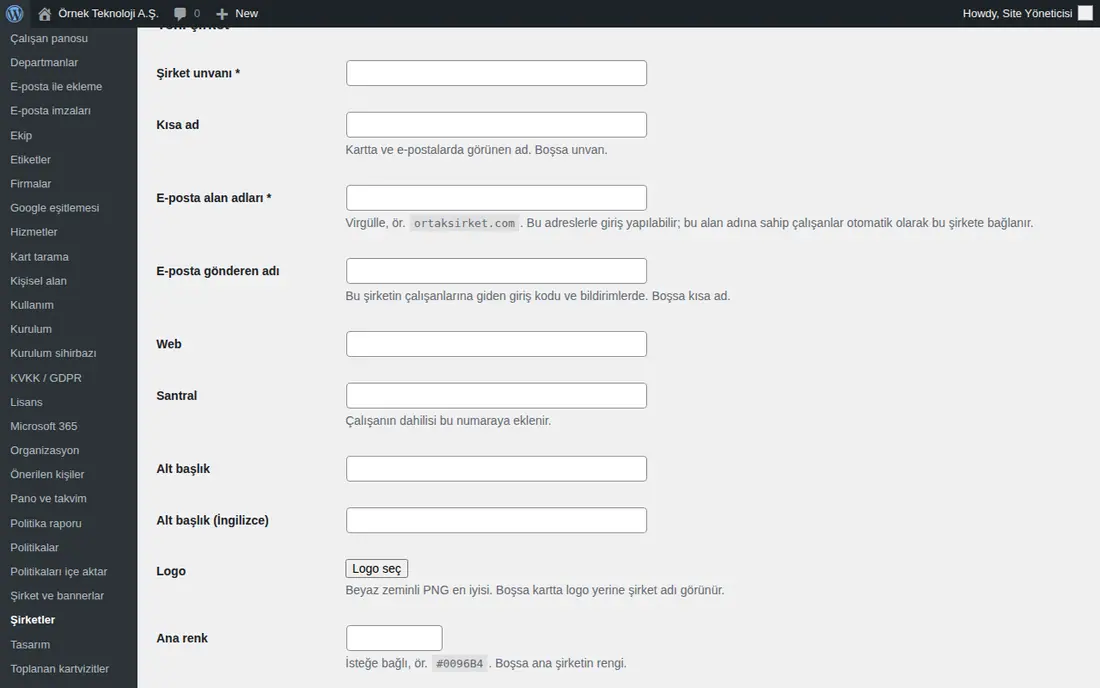
- Remplissez le formulaire Yeni şirket (« Nouvelle entreprise ») :
- Şirket unvanı (« Raison sociale ») (obligatoire, champ marqué d’un astérisque) ;
- Kısa ad (« Nom court ») : le nom affiché sur la carte et dans les e-mails (à défaut, la raison sociale) ;
- E-posta alan adları (obligatoire, champ marqué d’un astérisque) : séparés par des virgules, par ex.
ortaksirket.invalid. Les collaborateurs ayant ce domaine sont rattachés automatiquement à cette entreprise ; - E-posta gönderen adı (« Nom d’expéditeur des e-mails ») : affiché dans les codes de connexion et les notifications envoyés aux collaborateurs de cette entreprise ;
- Web, Santral (« Standard »), Alt başlık (« Sous-titre »), Alt başlık (İngilizce) (« Sous-titre (anglais) ») ;
- Logo : avec Logo seç (« Choisir le logo »), choisissez un PNG sur fond blanc (à défaut, le nom de l’entreprise s’affiche sur la carte à la place du logo) ;
- Ana renk (« Couleur principale ») et Koyu renk (« Couleur foncée ») (facultatif ; à défaut, celles de l’entreprise principale) ;
- Ofisler (« Bureaux ») : sur chaque ligne, saisissez
Libellé | Adresse | Lien de la carte(à défaut, les bureaux de l’entreprise principale s’affichent) ; - CRM aktarımı : indique si les contacts recueillis par cette entreprise sont aussi transférés vers le CRM de l’entreprise principale ;
- KVKK aydınlatma bağlantısı (« Lien d’information KVKK ») : l’adresse du texte d’information propre à cette entreprise.
- Cliquez sur Şirketi ekle (« Ajouter l’entreprise »).
- Les collaborateurs sont associés automatiquement d’après leur domaine e-mail. Pour rattacher manuellement un collaborateur à une autre entreprise, dans l’application, allez dans Admin → Services et organisation et modifiez la liste des entreprises sur la ligne du collaborateur (par ex. Automatique (d’après l’e-mail : …)).
Important :
- Une entreprise supplémentaire est une personne morale distincte ; le texte d’information de l’entreprise principale n’est pas utilisé. Si KVKK aydınlatma bağlantısı n’est pas renseigné, le formulaire « Laisser mes coordonnées » reste désactivé sur les cartes de cette entreprise.
- Pour supprimer une entreprise, cliquez sur Şirketi sil (« Supprimer l’entreprise ») sur l’écran de modification de l’entreprise. Ses collaborateurs retournent dans l’entreprise principale.
Périmètre RH par société (congés et paie)
Pour qui : Admin (modifie) · Auditeur (consulte) · Où : Admin → Personnes et autorisations → Personnes et droits → Périmètre RH par société (affiché seulement si une société supplémentaire est définie) · Version : 1.8.5
À quoi ça sert : Dans un groupe de sociétés, les responsables Congé et Paie voient par défaut les employés de toutes les sociétés du groupe. Si vous activez cette case, les responsables RH, paie et congés autres que l’Admin ne voient et ne traitent que les demandes de congé, soldes et bulletins des employés de leur propre société.
- Dans Admin → Personnes et droits, descendez jusqu’à l’encadré Périmètre RH par société.
- Cochez Les responsables RH et paie ne voient que leur propre société.
- Cliquez sur Enregistrer. Le message « Périmètre RH par société activé. » s’affiche. Pour désactiver, décochez la case et cliquez de nouveau sur Enregistrer (« Périmètre RH par société désactivé. »).
Ce qui change quand il est activé :
- Congé : les listes de demandes, les approbations en attente, les soldes, le suivi des formulaires signés et la vue Toute l'entreprise du calendrier n’affichent que les employés de votre propre société. Les demandes, documents, soldes et historiques d’une autre société ne s’ouvrent pas.
- Validation et notifications RH (1.8.8) : les approbateurs de l’étape RH, la notification « Demande de congé en attente de votre approbation RH », l’étape RH des demandes d’annulation, les alertes « Prévenir les RH » des employés et le nombre « N salariés ont des informations de congés incomplètes » dans Aujourd’hui sont limités à la société du demandeur. Pour un employé dont la société n’a plus de chargé RH (en dehors de lui-même), l’étape RH revient aux Admins de l’application (voir 30. Gestion des congés des collaborateurs).
- Paie : la liste des bulletins, les questions, les personnes et le journal d’audit sont limités à votre propre société. Au chargement, un nom de fichier n’est pas associé à un employé d’une autre société ; le rappel de période ne va qu’à votre société. La question de paie d’un employé va aux chargés de paie de sa propre société ou, à défaut, aux administrateurs de l’application (1.8.8).
- Rapports (1.8.8) : la vue Direction des rapports Congé, Temps de travail et Paie ne montre aux chargés autres que l’Admin que les employés de leur propre société (voir 19. Rapports).
- L’Admin de l’application voit toujours tout le groupe. Le dossier de l’employé lui-même, son responsable et son suppléant ne sont pas concernés : un responsable d’une autre société voit et approuve toujours la demande.
Important :
- Seul l’Admin modifie ce paramètre ; un Auditeur voit la case mais ne peut pas la modifier (« Seuls les Admins peuvent modifier ce paramètre. »). Chaque modification est écrite dans le journal d’audit.
- Désignez dans chaque société un responsable RH de cette société (Admin → Modules → Congé → Responsables RH ; voir 30. Gestion des congés des collaborateurs). Depuis 1.8.8, tant que le périmètre est activé, les notifications RH vont aux responsables RH de la société du demandeur ; à défaut, successivement aux opérateurs Congé de cette société, aux admins du module Congé et enfin aux Admins de l’application.
- La comptabilité des dépenses, les écrans des responsables du temps de travail et certains compteurs du Tableau ne sont pas concernés par ce paramètre ; ils restent à l’échelle du groupe (les chiffres n’affichent aucun nom). Depuis 1.8.8, les Rapports suivent le périmètre (Congé, Temps de travail, Paie).
Activer et désactiver des langues
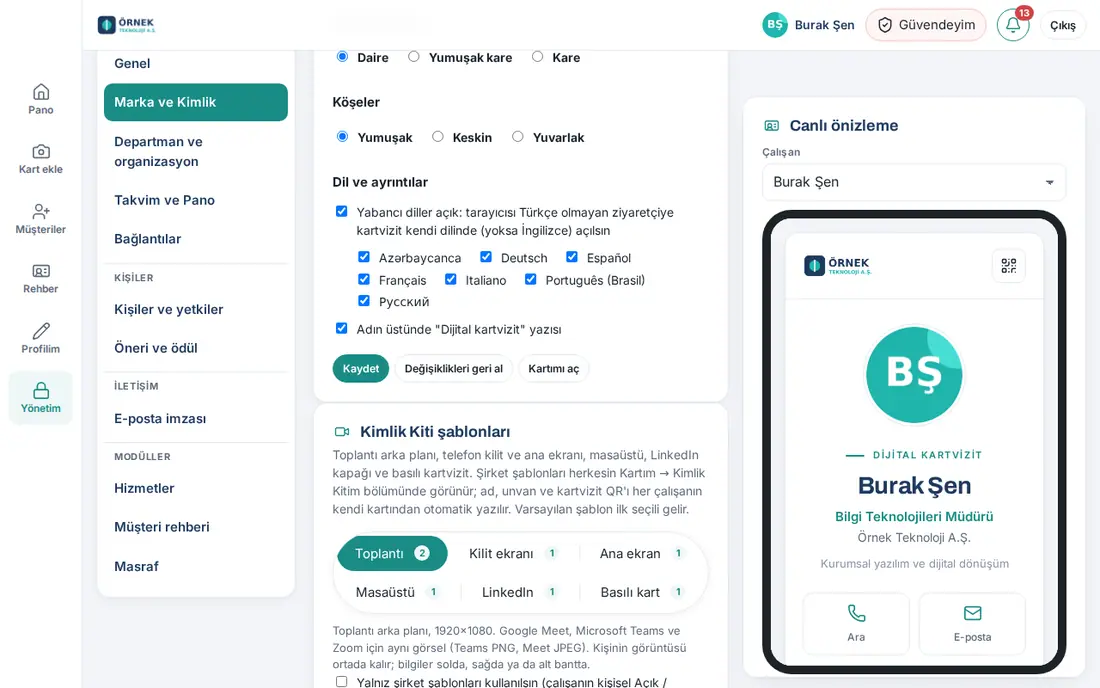
Pour qui : Administrateur de l’application · Où : Admin → Organisation → Marque et identité → Langue et détails · Version : 0.33.0 (9 langues 0.82.0)
À quoi ça sert : La page de la carte de visite, la page d’un collaborateur qui a quitté l’entreprise et le formulaire « Laisser mes coordonnées » s’ouvrent dans la langue du navigateur du visiteur. Les collaborateurs utilisent aussi l’application dans l’une des langues activées.
Langues : Türkçe, English, Español, Deutsch, Português (Brasil), Français, Русский, Azərbaycanca, Italiano.
- Ouvrez Admin → Marque et identité et descendez jusqu’à la section Langue et détails.
- Cochez la case Autres langues activées : les visiteurs dont le navigateur n’est pas en turc voient la carte dans leur langue (sinon en anglais).
- Cochez une à une les langues à utiliser (par ex. Deutsch, Español). Décochez la langue que vous ne voulez pas utiliser.
- Cliquez sur Enregistrer.
Astuce :
- Sous la carte de visite, un sélecteur de langue est proposé au visiteur. Les noms des mois et des jours s’écrivent dans la langue de la carte.
- Le collaborateur choisit lui-même la langue de l’application dans Mon profil → Langue (voir 00. Prise en main). Les e-mails et notifications qui lui sont envoyés arrivent aussi dans la langue choisie.
Important : Si vous désactivez les autres langues, la carte de visite et l’application s’affichent uniquement en turc. Les écrans d’administration WordPress de Prozence (assistant d’installation, licence et autres pages de l’extension) sont uniquement en turc ; le panneau Admin de l’application s’affiche dans la langue choisie.
Traduction des textes de l’administrateur
Pour qui : Administrateur de l’application · Où : Plusieurs écrans (tableau ci-dessous) · Version : 0.33.0
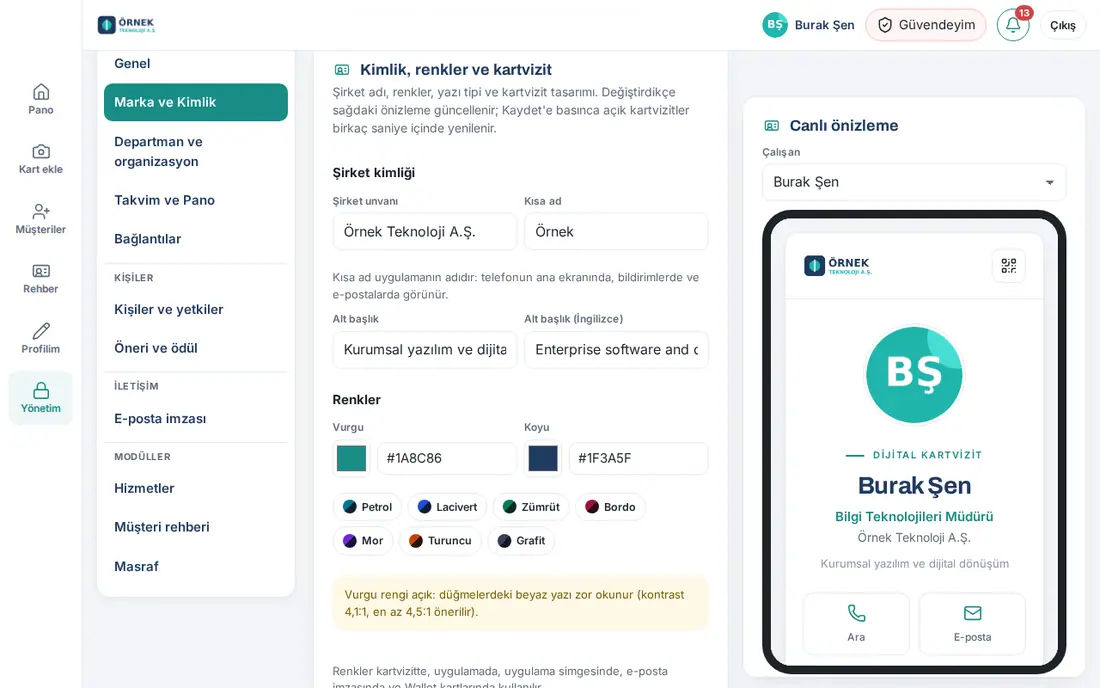
À quoi ça sert : Les textes propres à l’application (boutons, menus) sont traduits automatiquement. Les textes que vous écrivez (annonce, note, intitulé de poste, sous-titre de l’entreprise) ne sont pas traduits automatiquement. Pour les textes de l’entreprise montrés aux visiteurs étrangers, remplissez les champs en anglais. Le texte anglais est utilisé dans toutes les langues autres que le turc.
| Texte | Où se trouve le champ en anglais |
|---|---|
| Sous-titre de l’entreprise | Admin → Marque et identité → Sous-titre (anglais) |
| Intitulé de poste du collaborateur | WordPress → Ekip → fiche du collaborateur → Unvan (İngilizce) (« Intitulé de poste (anglais) ») (voir 10) |
| Sous-titre d’une entreprise supplémentaire | WordPress → Şirketler → entreprise → Alt başlık (İngilizce) |
| Mention légale dans la signature e-mail | Signature d’e-mail → Mention légale et signature courte → Version anglaise (facultatif ; ajoutée sous le turc) |
| Texte d’information KVKK et de consentement aux messages commerciaux | WordPress → KVKK / GDPR → Aydınlatma metni (İngilizce) (« Texte d’information (anglais) »), Ticari ileti izin metni (İngilizce) (« Texte de consentement aux messages commerciaux (anglais) ») |
- Ouvrez l’écran indiqué dans le tableau.
- Remplissez le champ en anglais. S’il reste vide, le texte turc est affiché.
- Cliquez sur le bouton Enregistrer de l’écran.
Important : La signature e-mail ne dépend pas de la langue du collaborateur ; elle n’est pas traduite. Pour afficher la mention légale dans deux langues, ajoutez sa version anglaise.
KVKK : textes d’information et de consentement aux messages commerciaux
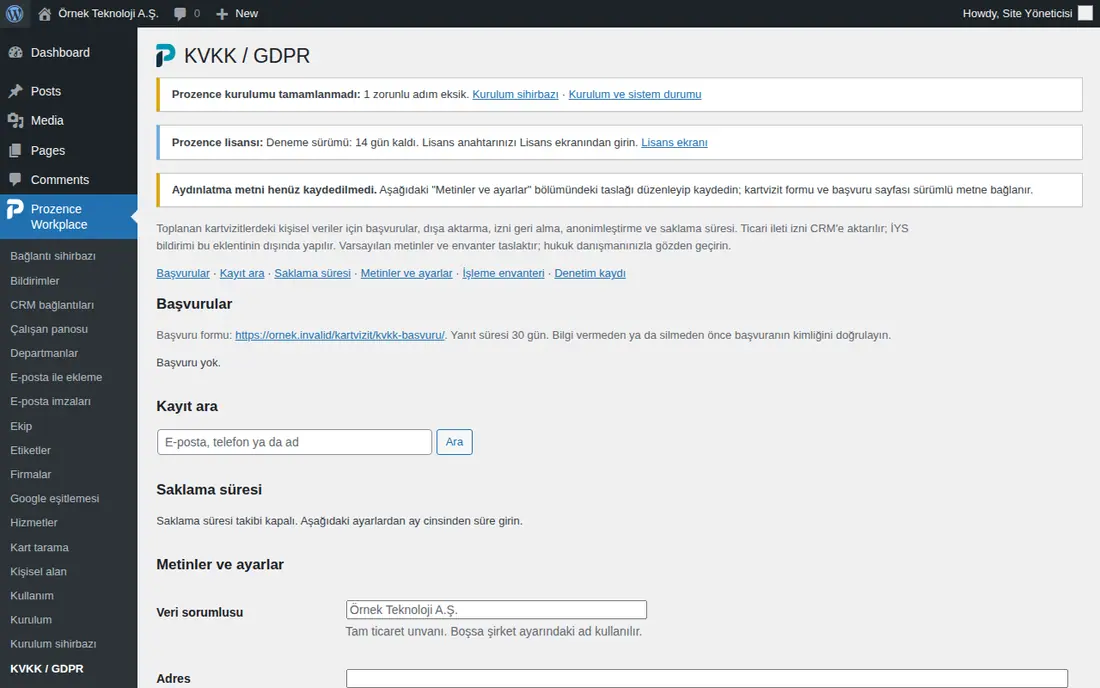
Pour qui : Administrateur de l’application (avec le conseiller juridique) · Où : WordPress → Prozence Workplace → KVKK / GDPR → Metinler ve ayarlar (« Textes et réglages ») · Version : 0.15.0
À quoi ça sert : Le formulaire de la carte de visite (« Laisser mes coordonnées »), le scan de cartes et la page de demande sont liés à ces textes. Chaque modification crée une nouvelle version ; le numéro de version est conservé dans les preuves de consentement.
- Dans WordPress, ouvrez Prozence Workplace → KVKK / GDPR. Utilisez les liens du haut pour passer d’une section à l’autre : Başvurular (« Demandes »), Kayıt ara (« Rechercher des enregistrements »), Saklama süresi (« Durée de conservation »), Metinler ve ayarlar, İşleme envanteri (« Registre des traitements »), Denetim kaydı (« Journal d’audit »).
- Dans la section Metinler ve ayarlar, saisissez les informations de l’entreprise :
- Veri sorumlusu (« Responsable du traitement ») : la raison sociale complète (à défaut, le nom figurant dans les réglages de l’entreprise) ;
- Adres (« Adresse ») ;
- Başvuru e-postası (« E-mail des demandes ») : la notification d’une nouvelle demande est aussi envoyée à cette adresse.
- Modifiez le brouillon dans les champs Aydınlatma metni (Türkçe) (« Texte d’information (turc) ») et Aydınlatma metni (İngilizce). La première ligne devient le titre.
- Modifiez les champs Ticari ileti izin metni (Türkçe) (« Texte de consentement aux messages commerciaux (turc) ») et (İngilizce) (« (anglais) »). Ce texte s’affiche dans la case de consentement du formulaire de la carte de visite et part vers le CRM comme texte de consentement.
- Lors du premier enregistrement, cliquez sur Kaydet ve sürüm 1'i yayımla (« Enregistrer et publier la version 1 ») ; lors des enregistrements suivants, cliquez sur Kaydet (metin değiştiyse yeni sürüm) (« Enregistrer (nouvelle version si le texte a changé) »).
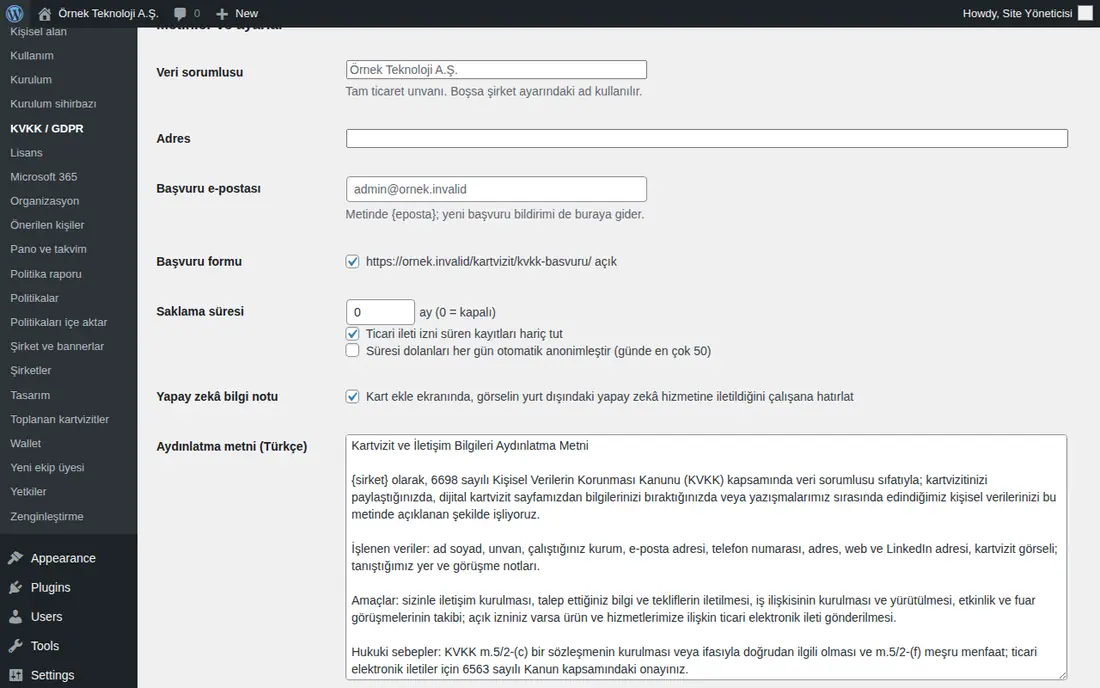
Astuce : Vous pouvez utiliser des marqueurs dans le texte : {sirket}, {kisa_ad}, {adres}, {eposta}, {basvuru} (formulaire de demande) et {aktarim} (prestataires de services actifs). Les anciennes versions restent consultables à l’adresse /kartvizit/aydinlatma/?s=N.
Important :
- Les textes par défaut sont des brouillons ; relisez-les avec votre conseiller juridique. Tant que le texte n’est pas enregistré, l’avertissement « Aydınlatma metni henüz kaydedilmedi » (« Le texte d’information n’a pas encore été enregistré ») s’affiche en haut de l’écran.
- La déclaration İYS (système de gestion des messages commerciaux) se fait en dehors de cette extension ; l’information de consentement est transmise au CRM connecté.
- Si la case Yapay zekâ bilgi notu (« Note d’information sur l’IA ») est cochée, l’écran Ajouter une carte rappelle au collaborateur que l’image est transmise à un service d’IA à l’étranger.
Répondre aux demandes relatives aux données personnelles
Pour qui : Administrateur de l’application · Où : WordPress → KVKK / GDPR → Başvurular · Version : 0.15.0
À quoi ça sert : Les personnes exercent leurs droits sur leurs données (information, rectification, suppression, retrait du consentement, opposition) avec le formulaire disponible à l’adresse /kartvizit/kvkk-basvuru/. Les demandes arrivent dans cette liste ; le délai de réponse est de 30 jours.
- Dans la section Metinler ve ayarlar, vérifiez que la case Başvuru formu (« Formulaire de demande ») est cochée. Partagez l’adresse du formulaire dans votre texte d’information (
{basvuru}) et sur votre site web. - Quand une nouvelle demande arrive, une notification est envoyée à l’adresse Başvuru e-postası.
- Trouvez la demande dans la liste Başvurular. Le tableau comporte les colonnes No (« N° ») (par ex. KV-12), Tarih (« Date »), Talep (« Demande »), Başvuran (« Demandeur ») et Son tarih (« Date limite ») (jours restants).
- Dans la colonne Durum ve not (« Statut et note »), choisissez le statut : Yeni (« Nouveau »), İşlemde (kimlik doğrulama / inceleme) (« En cours (vérification d’identité / examen) »), Yanıtlandı (« Répondu ») ou Reddedildi (« Refusé »).
- Saisissez une courte note dans le champ İç not (ne yapıldı, ne zaman yanıtlandı) (« Note interne (ce qui a été fait, date de la réponse) ») et cliquez sur Kaydet (« Enregistrer »).
- Pour donner suite à la demande, utilisez la section Kayıt ara (voir Rechercher, exporter et anonymiser des enregistrements).
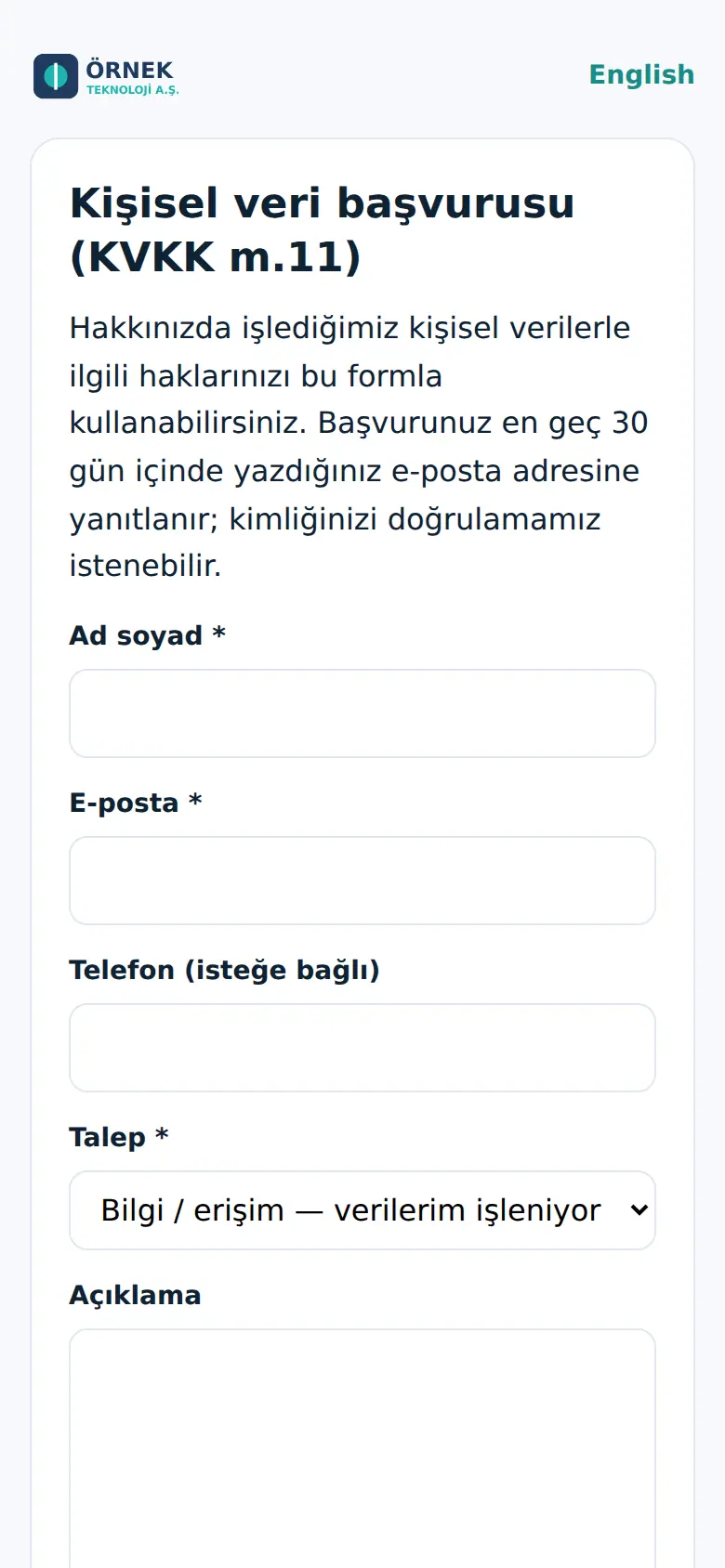
Types de demandes : Bilgi / erişim — verilerim işleniyor mu, hangileri? (« Information / accès — mes données sont-elles traitées, lesquelles ? »), Düzeltme (« Rectification »), Silme / yok etme (« Suppression / destruction »), Ticari ileti iznimi geri alıyorum (« Je retire mon consentement aux messages commerciaux »), İtiraz (« Opposition »), Diğer (« Autre »).
Important : Vérifiez l’identité du demandeur avant de donner des informations ou de supprimer des données. Quand il reste moins de 7 jours avant la date limite, le nombre de jours restants s’affiche en rouge.
Rechercher, exporter et anonymiser des enregistrements
Pour qui : Administrateur de l’application · Où : WordPress → KVKK / GDPR → Kayıt ara · Version : 0.15.0
À quoi ça sert : Vous retrouvez les enregistrements d’une personne dans l’annuaire clients, vous exportez ses données, vous retirez son consentement aux messages commerciaux ou vous anonymisez l’enregistrement.
- Saisissez une adresse e-mail, un numéro de téléphone ou un nom dans le champ Kayıt ara et cliquez sur Ara (« Rechercher »).
- Dans le tableau des résultats, consultez pour chaque enregistrement les informations Kayıt (« Enregistrement »), E-posta / telefon (« E-mail / téléphone »), Eklenme (« Ajout ») et Ticari ileti izni (« Consentement aux messages commerciaux »). La colonne de consentement indique les preuves de consentement : l’événement (İzin (« Consentement »), Geri alma (« Retrait »), Aydınlatma onayı (« Prise de connaissance de l’information »)), le canal et la date.
- Dans la colonne İşlemler (« Actions »), faites ce qui est nécessaire :
- Dışa aktar (JSON) (« Exporter (JSON) ») : télécharge sous forme de fichier l’enregistrement complet de la personne ;
- İzni geri al (« Retirer le consentement ») : saisissez une courte note dans le champ Nasıl bildirdi? (« Comment l’a-t-elle indiqué ? ») et cliquez. Un « Non » explicite est envoyé au CRM ;
- Anonimleştir (« Anonymiser ») : saisissez Neden (ör. KV-12 silme talebi) (« Motif (par ex. demande de suppression KV-12) »), cochez si nécessaire CRM'den de sil (« Supprimer aussi du CRM ») et cliquez. Confirmez dans la fenêtre de confirmation.
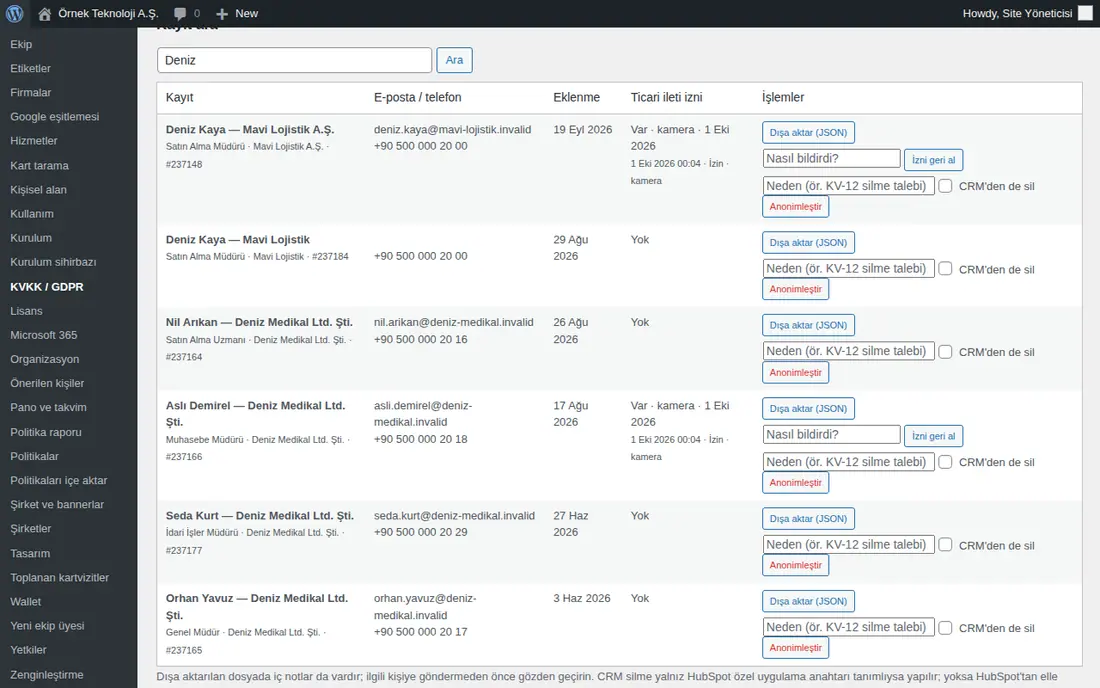
Astuce : La preuve de consentement conserve le canal (scan de carte, QR, signature, boîte e-mail, formulaire de la carte de visite, application, administration), la version du texte, la langue, la date et le collaborateur qui a saisi l’enregistrement ; l’IP et les informations du navigateur ne sont pas conservées. Les collaborateurs peuvent aussi retirer le consentement depuis la fiche client dans l’application.
Important :
- L’anonymisation est irréversible : les champs personnels, les informations d’enrichissement, les images de cartes et les notes sont supprimés définitivement ; l’enregistrement disparaît des statistiques.
- Le fichier exporté contient aussi les notes internes ; relisez-le avant de l’envoyer à la personne concernée.
- CRM'den de sil ne fonctionne que si un droit de suppression est défini dans le CRM connecté (par ex. la clé d’application privée HubSpot). Sinon, supprimez l’enregistrement du CRM manuellement.
Durée de conservation
Pour qui : Administrateur de l’application · Où : WordPress → KVKK / GDPR → Metinler ve ayarlar → Saklama süresi · Version : 0.15.0
À quoi ça sert : Vous retrouvez et anonymisez les fiches clients inactives depuis longtemps.
- Dans la section Metinler ve ayarlar, saisissez le nombre de mois dans le champ Saklama süresi (0 = désactivé).
- Pour protéger les personnes dont le consentement est toujours valable, cochez la case Ticari ileti izni süren kayıtları hariç tut (« Exclure les enregistrements dont le consentement aux messages commerciaux est valable »).
- Si vous le souhaitez, cochez la case Süresi dolanları her gün otomatik anonimleştir (günde en çok 50) (« Anonymiser automatiquement chaque jour les enregistrements arrivés à échéance (50 par jour au maximum) »).
- Cliquez sur Kaydet (metin değiştiyse yeni sürüm).
- Si l’anonymisation automatique est désactivée, consultez dans la section Saklama süresi les enregistrements arrivés à échéance, cochez ceux à anonymiser et cliquez sur Seçilenleri anonimleştir (« Anonymiser la sélection »).
Important : L’anonymisation est irréversible. La durée se compte à partir de la dernière activité de l’enregistrement.
Registre des traitements de données et journal d’audit
Pour qui : Administrateur de l’application, responsable juridique / conformité · Où : WordPress → KVKK / GDPR → İşleme envanteri et Denetim kaydı · Version : 0.15.0
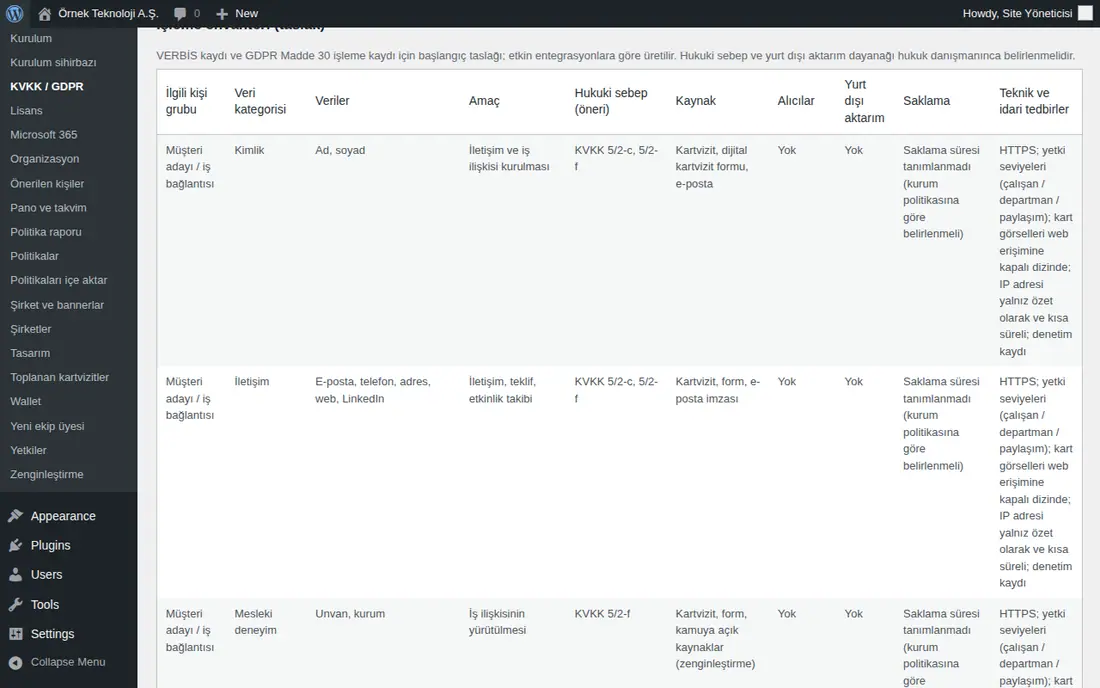
À quoi ça sert : Un brouillon de départ est préparé pour l’inscription au VERBİS (le registre turc des responsables du traitement) et pour le registre des traitements de l’article 30 du RGPD. Le journal d’audit conserve la trace des opérations liées aux données personnelles.
- Examinez le tableau İşleme envanteri (taslak) (« Registre des traitements (brouillon) »). Chaque ligne indique le groupe de personnes concernées, la catégorie de données, les données, la finalité, la base juridique (suggestion), la source, les destinataires, le transfert à l’étranger, la conservation et les mesures. Les destinataires sont générés d’après les intégrations actives.
- Téléchargez le tableau avec CSV indir (« Télécharger le CSV ») et complétez-le avec votre conseiller juridique.
- Dans le tableau Denetim kaydı, consultez les dernières opérations : Zaman (« Heure »), Kim (« Qui »), İşlem (« Opération »), Kayıt, Not (« Note »).
Astuce : Sont inscrits au journal d’audit : la version du texte, l’export, l’anonymisation, le retrait de consentement, la réception d’une demande et le changement de son statut, la suppression dans le CRM, la durée de conservation, le téléchargement du CSV du catalogue et la modification des réglages. Les 2000 derniers événements sont conservés.
Important : La base juridique et le fondement du transfert à l’étranger doivent être déterminés par votre conseiller juridique ; le tableau n’est qu’un brouillon.
Saisir la clé de licence
Pour qui : Administrateur WordPress, administrateur Prozence · Où : WordPress → Prozence Workplace → Lisans (« Licence ») · Version : 0.49.0
À quoi ça sert : Vous saisissez la clé de licence et suivez l’état de la licence. Une nouvelle installation fonctionne sans clé avec une version d’essai de 14 jours ; il n’y a pas de limite de personnes pendant l’essai.
- Dans WordPress, ouvrez Prozence Workplace → Lisans.
- Consultez l’état dans le tableau : Durum (« Statut »), Bitiş (« Fin »), Aktif çalışan (« Collaborateurs actifs ») (cartes de collaborateurs publiées, hors collaborateurs partis / limite), Anahtar (« Clé »), Son doğrulama (« Dernière vérification »).
- Saisissez la clé qui vous a été remise dans le champ Lisans anahtarı (« Clé de licence »). Format :
PRZ-XXXXX-XXXXX-XXXXX-XXXXX. - Cliquez sur Kaydet ve doğrula (« Enregistrer et vérifier »). La clé est vérifiée auprès du centre de licences et le message « Anahtar kaydedildi ve doğrulandı. » (« Clé enregistrée et vérifiée. ») s’affiche.
- Pour réessayer plus tard, cliquez sur Şimdi doğrula (« Vérifier maintenant ») ; pour supprimer la clé, cliquez sur Anahtarı kaldır (« Supprimer la clé »).
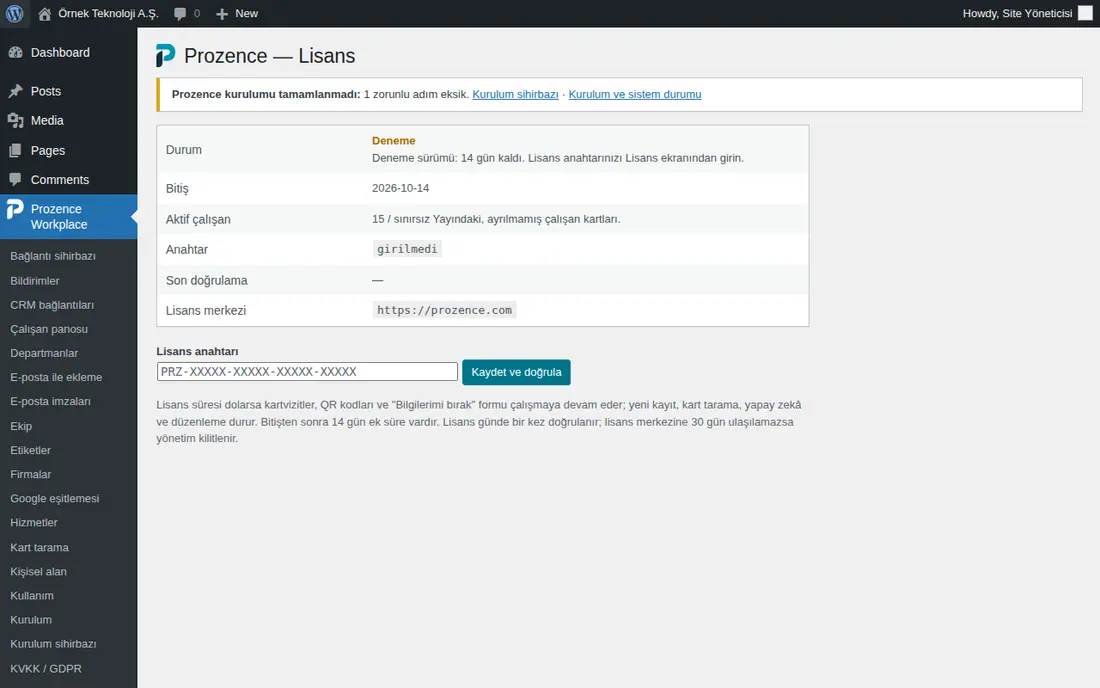
États : Aktif (« Active »), Deneme (« Essai »), Ek süre (« Délai de grâce »), Süresi doldu (« Expirée »), Deneme bitti (« Essai terminé »), İptal edildi (« Annulée »), Geçersiz (« Invalide »), Başka sitede (« Sur un autre site »), Doğrulanamadı (« Vérification impossible »).
Astuce : La licence est vérifiée automatiquement une fois par jour. Quand la date de fin approche, un avertissement apparaît dans le panneau WordPress.
Astuce : Des rappels d’échéance sont envoyés à l’adresse e-mail de contact de la licence (0.99.97) : pour un essai, 7, 3 et 1 jour avant la fin et le dernier jour ; pour une licence payante, 30, 14, 7 et 1 jour avant la fin et le dernier jour ; à l’expiration et le dernier jour du délai de grâce. Le lien figurant dans l’e-mail ouvre l’écran Admin → Abonnement ; les réponses vont à l’équipe commerciale de Prozence.
Astuce : Quand vous réglez l’abonnement par carte et que la case Enregistrer ma carte chez PayTR et renouveler automatiquement mon abonnement avec cette carte reste cochée, l’abonnement est renouvelé automatiquement avec la carte enregistrée un jour avant la fin de chaque période (0.99.98). Les données de la carte vont directement à PayTR ; Prozence ne voit que les 4 derniers chiffres. Si le paiement échoue, vous en êtes informé par e-mail et une nouvelle tentative a lieu chaque jour jusqu’au 3e jour après l’échéance. Pour voir la carte, désactiver le renouvellement automatique ou supprimer la carte, ouvrez le lien carte figurant dans les e-mails de confirmation de paiement et de rappel.
Important :
- Si la licence expire, les cartes de visite, les QR codes, la carte d’annuaire, le Wallet et le formulaire « Laisser mes coordonnées » continuent de fonctionner. Les nouveaux enregistrements, le scan de cartes, l’IA, la synchronisation de l’annuaire et la modification s’arrêtent ; un bandeau d’avertissement apparaît dans l’application. Les opérations KVKK et l’export des données restent disponibles.
- Un délai de grâce de 14 jours s’applique après l’échéance. Si le centre de licences est injoignable pendant 30 jours, l’administration est verrouillée.
- Quand la limite de personnes est atteinte, la carte d’un nouveau collaborateur est enregistrée comme brouillon. Augmentez la licence ou marquez un collaborateur parti.
- Une clé est liée à un seul site. Dans l’état « Başka sitede », faites libérer le site auprès du centre de licences.
Statistiques : vues des cartes et utilisation
Pour qui : Administrateur de l’application, administrateurs ayant le rôle Observateur · Où : Admin → Organisation → Général → Statistiques · Version : 0.14.0
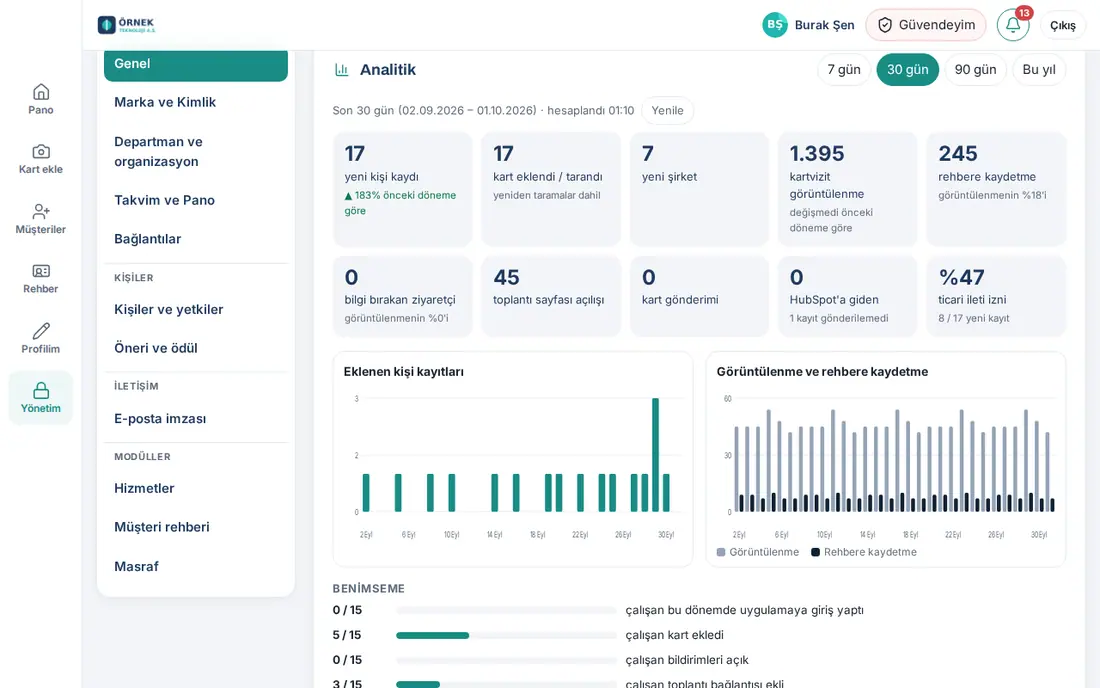
À quoi ça sert : Affiche sur un seul écran combien de fois les cartes de visite ont été ouvertes, combien de fois elles ont été enregistrées dans les contacts, combien de cartes ont été recueillies et dans quelle mesure l’application est adoptée.
- Dans le menu de gauche, cliquez sur Admin. Dans la section Général, descendez jusqu’à la case Statistiques.
- Choisissez la période : 7 jours, 30 jours, 90 jours ou Cette année. Pour obtenir les chiffres à jour, cliquez sur Actualiser.
- Dans les cases de synthèse, consultez l’évolution par rapport à la période précédente : nouveaux contacts, cartes ajoutées / scannées, yeni şirket (« nouvelles entreprises »), kartvizit görüntülenme (« vues de cartes de visite »), enregistrements dans les contacts, visiteurs ayant laissé leurs coordonnées, ouvertures de la page de rendez-vous, envois de cartes, enregistrements envoyés au CRM et taux de consentement aux messages commerciaux.
- Examinez les graphiques et les répartitions : Contacts ajoutés, Vues et enregistrements dans les contacts, Benimseme (« Adoption »), Source du contact, Lieu de rencontre (source du lead), Étiquettes, Canal d’envoi des cartes.
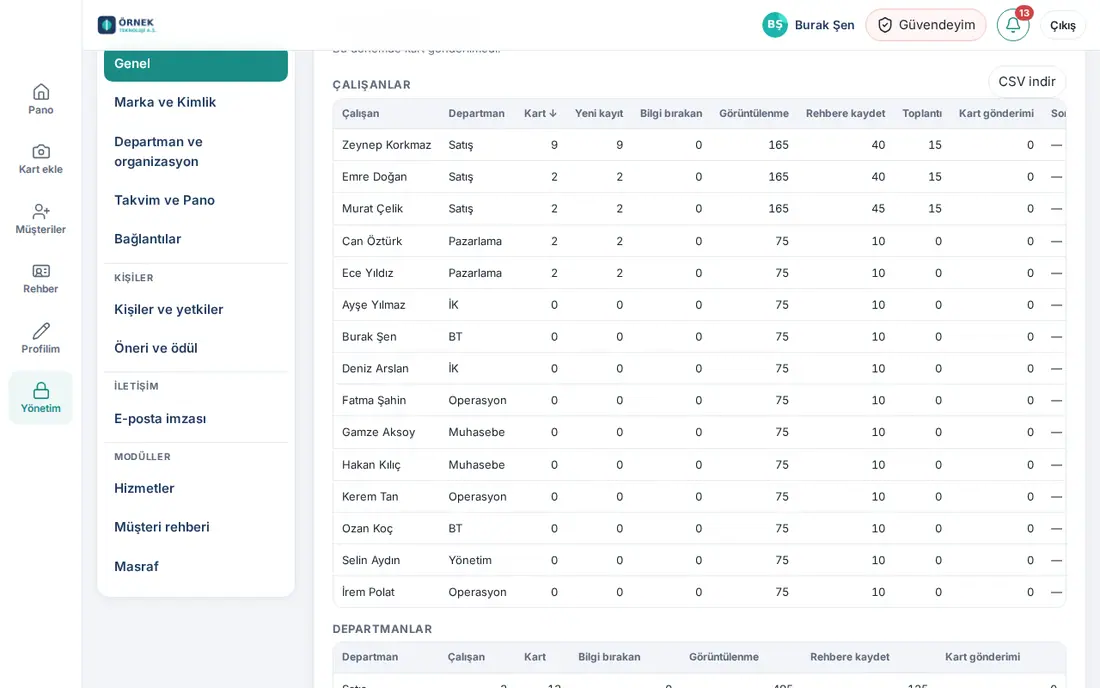
- Examinez les tableaux Employés, Services et Événements et salons. Cliquez sur l’en-tête d’une colonne pour trier le tableau.
- Pour télécharger les données, cliquez sur Télécharger le CSV.
Astuce : Dans le décompte des vues, des enregistrements dans les contacts et des rendez-vous, le propriétaire de la carte, les administrateurs connectés, les robots et les aperçus de liens ne sont pas comptés ; un même visiteur est compté une fois toutes les 6 heures. Aucune information sur le visiteur n’est conservée ; seul un total quotidien est gardé (400 jours). Clics sur la signature e-mail : L’ouverture de la signature, les clics et le test A/B de la bannière se trouvent dans Admin → Signature d’e-mail → onglet Statistiques (voir 11. Gestion de la marque, de l'identité et de la signature).
Rapport d’utilisation
Pour qui : Administrateur de l’application · Où : WordPress → Prozence Workplace → Kullanım · Version : 0.4.2 (graphique hebdomadaire 0.36.0, filtre par entreprise 0.40.0)
À quoi ça sert : Montre, personne par personne, dans quelle mesure les collaborateurs utilisent l’application.
- Dans WordPress, ouvrez Prozence Workplace → Kullanım.
- Dans la ligne de synthèse du haut, voyez combien de personnes se sont connectées, ont ajouté l’application à l’écran d’accueil, ont obtenu une carte de portefeuille, ont scanné une carte et ont une signature Gmail à jour (par ex. « 6/15 kart taradı » (« 6/15 ont scanné une carte »)).
- Suivez les 8 dernières semaines dans le graphique Haftalık aktif kullanıcı (« Utilisateurs actifs par semaine »).
- Dans la section Çalışan etkinliği (« Activité des collaborateurs »), voyez les personnes qui ne se sont jamais connectées. Dans la liste Hiç giriş yapmayanlar (« Jamais connectés »), vous pouvez cocher des personnes et cliquer sur Seçilenlere giriş hatırlatması gönder (« Envoyer un rappel de connexion aux personnes sélectionnées ») (voir 10. Administration et installation).
- Dans le tableau des personnes, voyez la progression de chaque collaborateur pour Giriş (kod ya da Google) (« Connexion (code ou Google) »), Ana ekran uygulaması (« Application sur l’écran d’accueil »), Cüzdan (« Portefeuille »), Taranan kart (« Cartes scannées »), Gmail imzası (« Signature Gmail ») et Karşılama (« Accueil »).
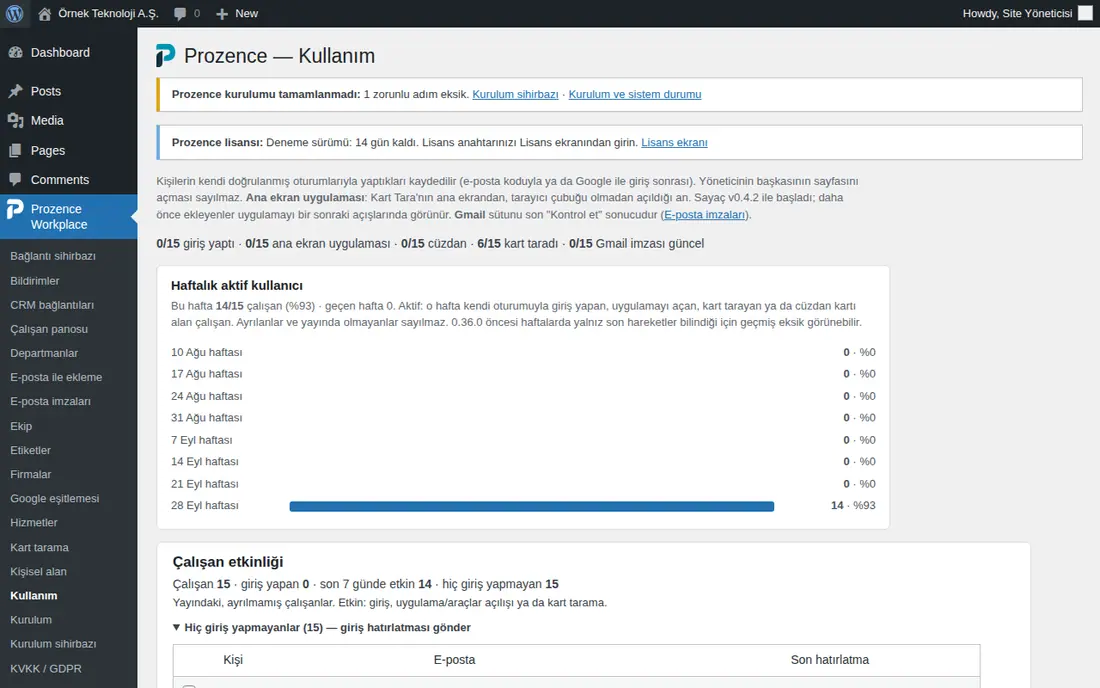
Astuce : Dans une structure de groupe, le rapport peut être filtré par entreprise. Seules les actions que les personnes effectuent dans leur propre session sont comptées ; l’ouverture de la page d’une autre personne par un administrateur n’est pas comptée.
Autres rapports :
| Rapport | Où |
|---|---|
| Rapport de lecture et d’acceptation des politiques | WordPress → Politika raporu (« Rapport des politiques ») |
| Statistiques de la signature e-mail et test A/B de la bannière | Admin → Signature d’e-mail → Statistiques |
| Rapport de satisfaction client | Signature d’e-mail → Statistiques → Ouvrir le rapport de satisfaction |
| Personnes et appareils ayant activé les notifications | WordPress → Bildirimler (« Notifications ») |
| Tableau des salons et comparaison des salons | voir 05. Événements et salons professionnels |
| Journal d’audit KVKK | WordPress → KVKK / GDPR → Denetim kaydı |


