38. Gestion du budget : installation, autorisations et coût du personnel
Les captures d’écran montrent l’interface turque de Prozence avec les données fictives de « Örnek Teknoloji A.Ş. » ; l’interface française présente la même disposition.
Ce chapitre décrit l’installation et la gestion du module Budget et réalisé : activer le module, désigner le premier gestionnaire du budget, les autorisations budgétaires et le journal d’audit, l’arborescence des catégories, la devise et les taux budgétaires, les clés de répartition des frais communs, les paramètres et le coût du personnel. Dans le budget, l’administrateur technique et le gestionnaire du budget sont des personnes distinctes : l’administrateur technique ne voit pas d’office les montants du budget ni les salaires ; c’est le gestionnaire du budget qui accorde les autorisations budgétaires.
Pour préparer le budget d’un service, l’approbation et les rapports, voir 37. Préparation, approbation et rapports du budget. Pour importer le réalisé depuis la comptabilité, voir 39. Réalisé budgétaire : import comptable.
Pour qui : Administrateur technique (seulement l’installation initiale et l’accès d’urgence) · Gestionnaire du budget · Responsable RH · Responsable comptable
Dans ce chapitre
- Activer le module budget
- Désigner le premier gestionnaire du budget (attribution initiale)
- Demander un accès d’urgence et refuser la demande
- Rôles budgétaires et périmètre
- Accorder, modifier et retirer une autorisation budgétaire
- Désigner le responsable budgétaire d’un service et suggestion
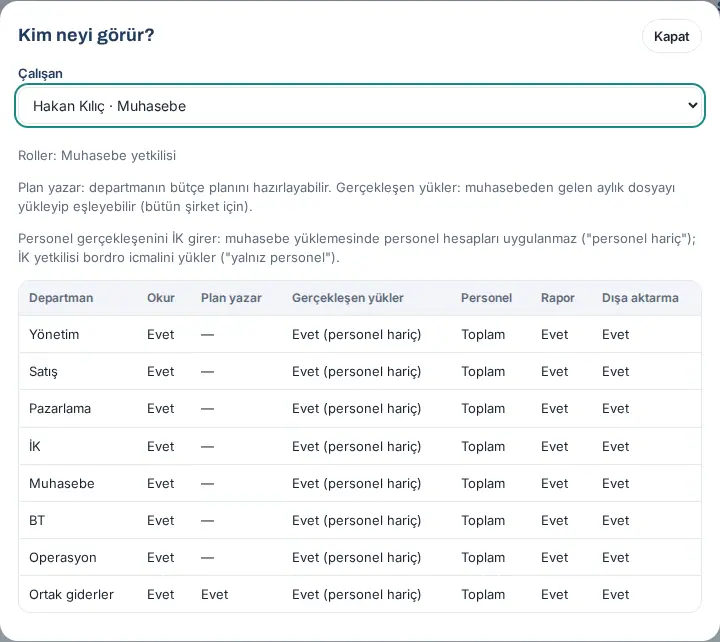
- Qui voit quoi ?
- Lire le journal d’audit, CSV et vérification de la chaîne
- Créer l’arborescence des catégories
- Déplacer, fusionner, désactiver et supprimer un poste
- Devise de reporting et taux budgétaires
- Clés de répartition des frais communs
- Paramètres du budget
- Seconde approbation du budget (flux de travail)
- Coût du personnel : créer les composantes
- Réglages du personnel
- Ajouter une personne : modes Détaillé et Total
- Afficher les montants : masquage et journal des consultations
- Ajouter une règle d’augmentation
- Recrutement prévu, proposition de recrutement et départ
- Totaux par service
- Fichier Excel du personnel : export et import
- Import depuis la paie (format d’import du coût du personnel v1)
- Fournisseur de calcul de paie
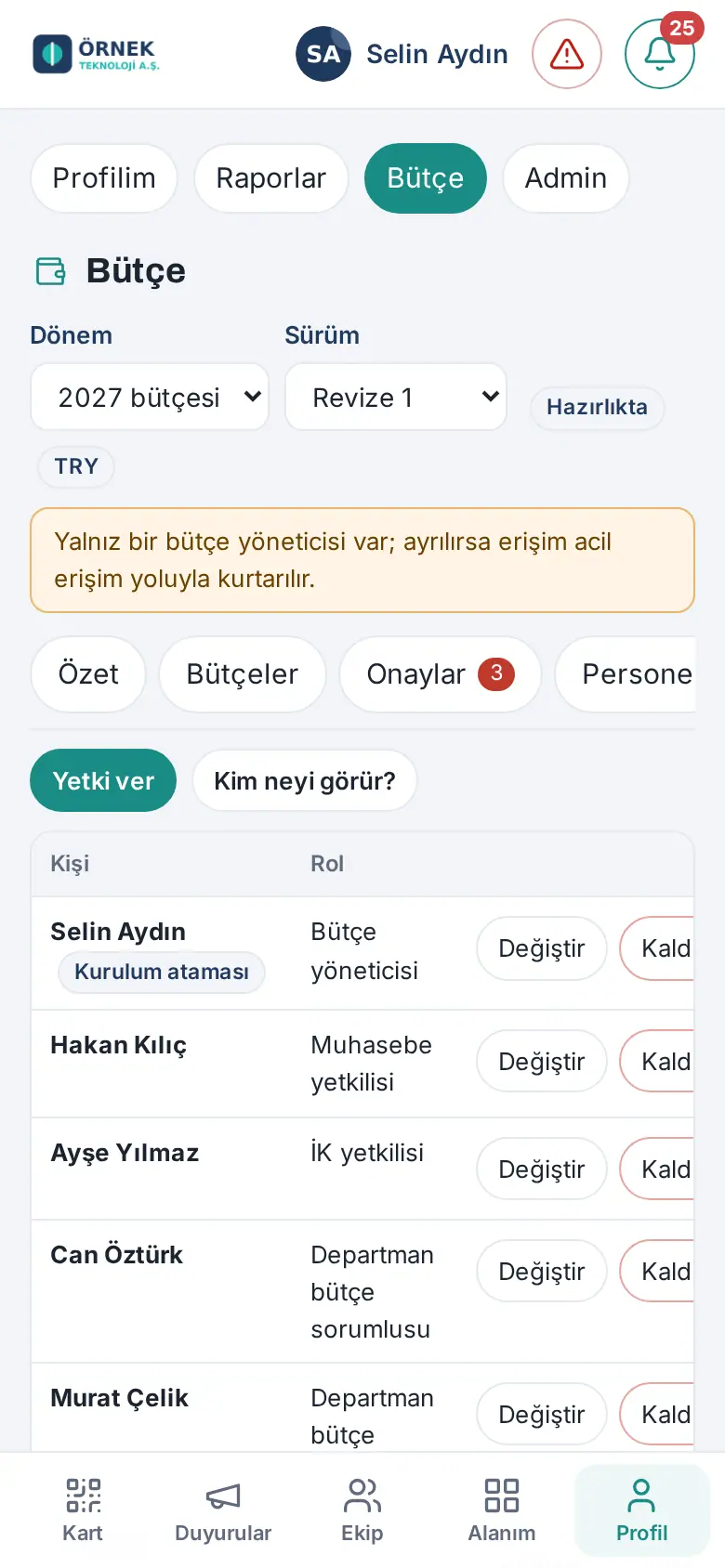
Avant de commencer : Le module Budget et réalisé fait partie de l’offre Professionnel et il est désactivé par défaut. Sur ordinateur, Budget n’apparaît dans le menu de gauche qu’à une personne qui a un rôle budgétaire et à l’administrateur technique. Sur téléphone, touchez Profil dans le menu du bas et choisissez Budget dans la barre du haut (entre Rapports et Admin ; mis à jour en 1.6.0). Sur téléphone, les fenêtres s’ouvrent en plein écran. Les écrans de ce chapitre ont été réalisés avec les données fictives de « Örnek Teknoloji A.Ş. » : les montants, les taux et les cours sont des exemples, pas des taux réels.
Activer le module budget
Pour qui : Administrateur technique (seulement la première activation) · Gestionnaire du budget · Où : Budget → Autorisations (pour le gestionnaire du budget, Budget → Paramètres) · Version : 1.6.0
À quoi ça sert : Une fois le module activé, les périodes budgétaires, les budgets des services et les rapports sont utilisables. L’administrateur technique ne peut activer le module qu’une seule fois ; tous les réglages suivants et la désactivation du module sont faits par le gestionnaire du budget.
- En tant qu’administrateur technique, cliquez sur Budget dans le menu de gauche. Si vous n’avez pas de rôle, vous ne voyez que les onglets Autorisations et Audit. En haut s’affiche « En tant qu’administrateur technique, vous ne voyez pas les données budgétaires, seulement qui a quel rôle. Les autorisations sont accordées par le gestionnaire du budget. ».
- Dans la case Le module budget est désactivé, cliquez sur Activer le module budget.
- La case disparaît. L’activation est inscrite dans le journal d’audit sous la forme « Module Budget activé pour la première fois (administrateur technique) ».
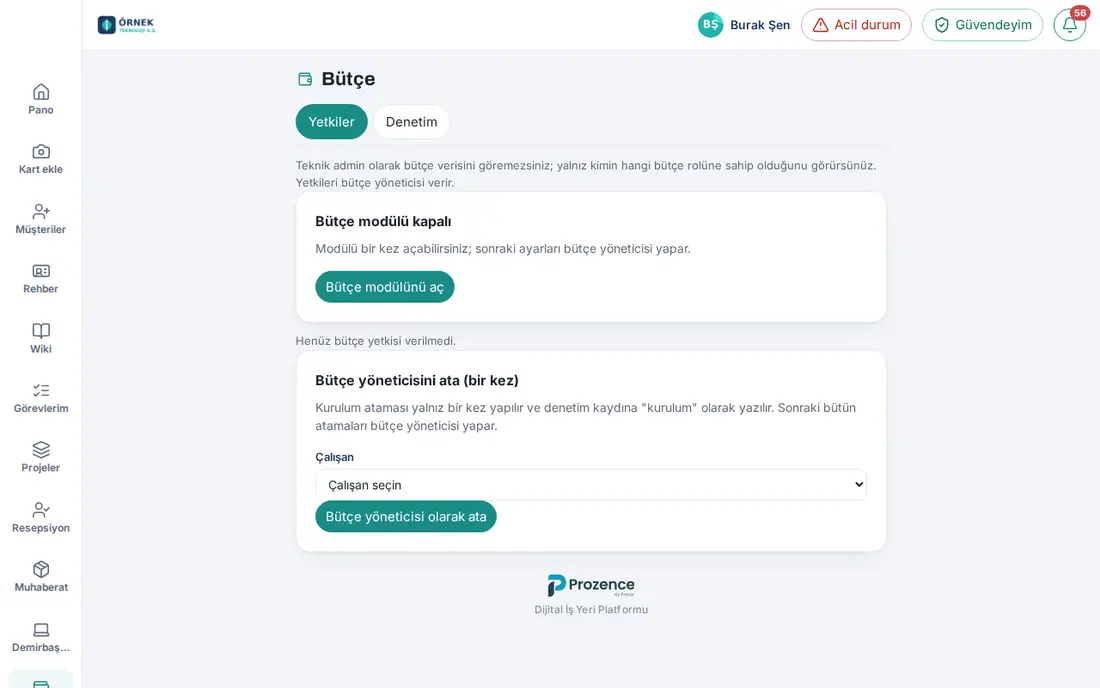
Sur téléphone : Profil → Budget. Pour la vue téléphone de l’administrateur technique, voir Demander un accès d’urgence et refuser la demande.
Attention :
- Tant que le module est désactivé, les demandes de données budgétaires s’arrêtent avec le message « Le module budget est désactivé. ». Les personnes qui ont un rôle voient le même avertissement en haut de l’écran.
- Désactiver le module ne supprime pas les données (voir Paramètres du budget).
Désigner le premier gestionnaire du budget (attribution initiale)
Pour qui : Administrateur technique · Où : Budget → Autorisations → Désigner le gestionnaire du budget (une fois) · Version : 1.6.0
À quoi ça sert : Tant que le module n’a pas encore de gestionnaire du budget, l’administrateur technique en désigne un, une seule fois. Cette attribution est inscrite dans le journal d’audit comme « initiale » ; toutes les attributions suivantes sont faites par le gestionnaire du budget.
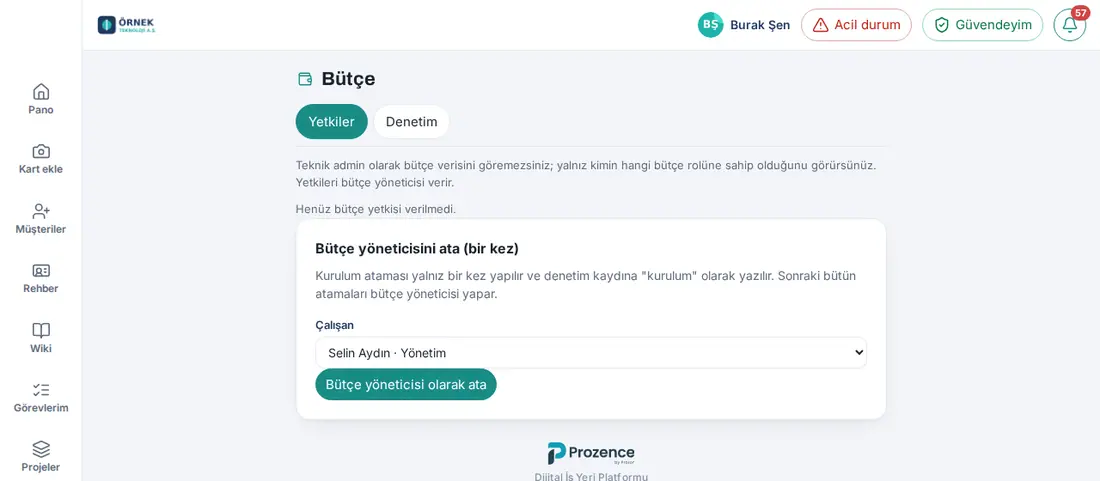
- Dans Budget → Autorisations, repérez la case Désigner le gestionnaire du budget (une fois).
- Dans la liste Collaborateur, choisissez la personne qui gérera le budget (par ex. le directeur général ou le responsable financier).
- Cliquez sur Désigner comme gestionnaire du budget. Dans la fenêtre Attribution initiale qui s’ouvre, cliquez sur Attribuer.
- La personne apparaît dans la liste avec le badge Attribution initiale. La personne désignée et les autres administrateurs techniques reçoivent la notification « Gestionnaire du budget désigné ».
Attention :
- L’attribution initiale ne se fait qu’une fois. À la seconde tentative, le message « L’attribution initiale ne se fait qu’une fois ; les suivantes sont faites par le gestionnaire du budget. » s’affiche.
- L’administrateur technique peut aussi se désigner lui-même (pour les petites entreprises). L’avertissement permanent « L’administrateur technique et le gestionnaire du budget sont la même personne. » apparaît alors en haut de l’écran du budget, et les opérations budgétaires de cette personne sont inscrites dans le journal d’audit avec la marque
ayni_kisi. Si possible, confiez les deux fonctions à des personnes distinctes. - Quand il n’y a qu’un seul gestionnaire du budget, l’avertissement « Il n’y a qu’un seul gestionnaire du budget ; s’il part, l’accès est rétabli via l’accès d’urgence. » apparaît à l’écran. Il est recommandé de désigner un second gestionnaire du budget.
Demander un accès d’urgence et refuser la demande
Pour qui : Administrateur technique (demande) · Gestionnaire du budget (refus) · Où : Budget → Autorisations → Demander un accès d’urgence · Version : 1.6.0
À quoi ça sert : Si tous les gestionnaires du budget sont partis ou injoignables, l’administrateur technique demande un rôle temporaire de gestionnaire du budget, qui s’ouvre après un délai d’attente. Pendant ce délai, les gestionnaires du budget peuvent refuser la demande. L’administrateur technique ne peut attribuer le rôle de gestionnaire du budget, à lui-même ou à quelqu’un d’autre, que de cette façon.
Avant de commencer : Votre compte doit avoir une application d’authentification ou des codes de secours (voir 35. Sécurité de connexion : approbation par téléphone et application d’authentification).
Demande en tant qu’administrateur technique :
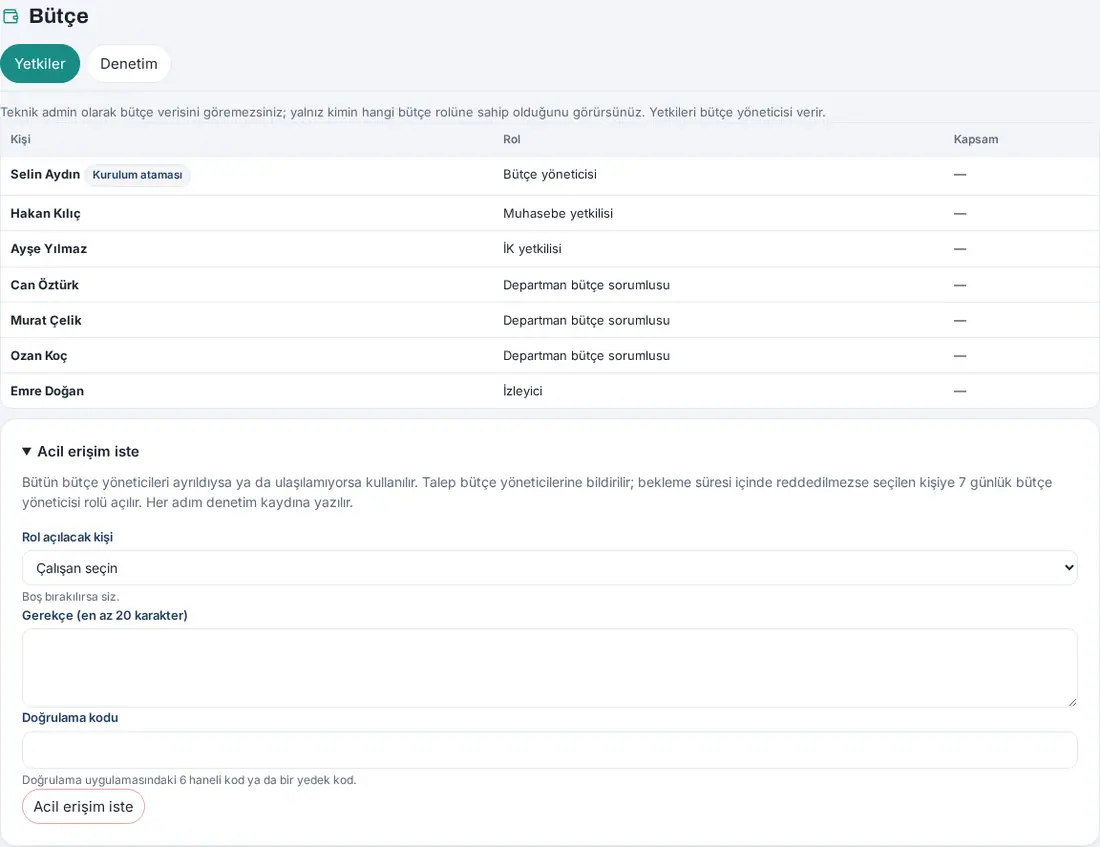
- Dans Budget → Autorisations, cliquez sur le titre Demander un accès d’urgence ; le formulaire s’ouvre.
- Choisissez la personne dans la liste Personne qui reçoit le rôle. Si vous la laissez vide, le rôle vous est attribué.
- Écrivez la raison dans le champ Motif (20 caractères minimum).
- Dans le champ Code de vérification, saisissez le code à 6 chiffres de l’application d’authentification ou un code de secours.
- Cliquez sur Demander un accès d’urgence. La demande apparaît dans le tableau Demandes d’accès d’urgence avec le statut « En attente · ouverture le … ».
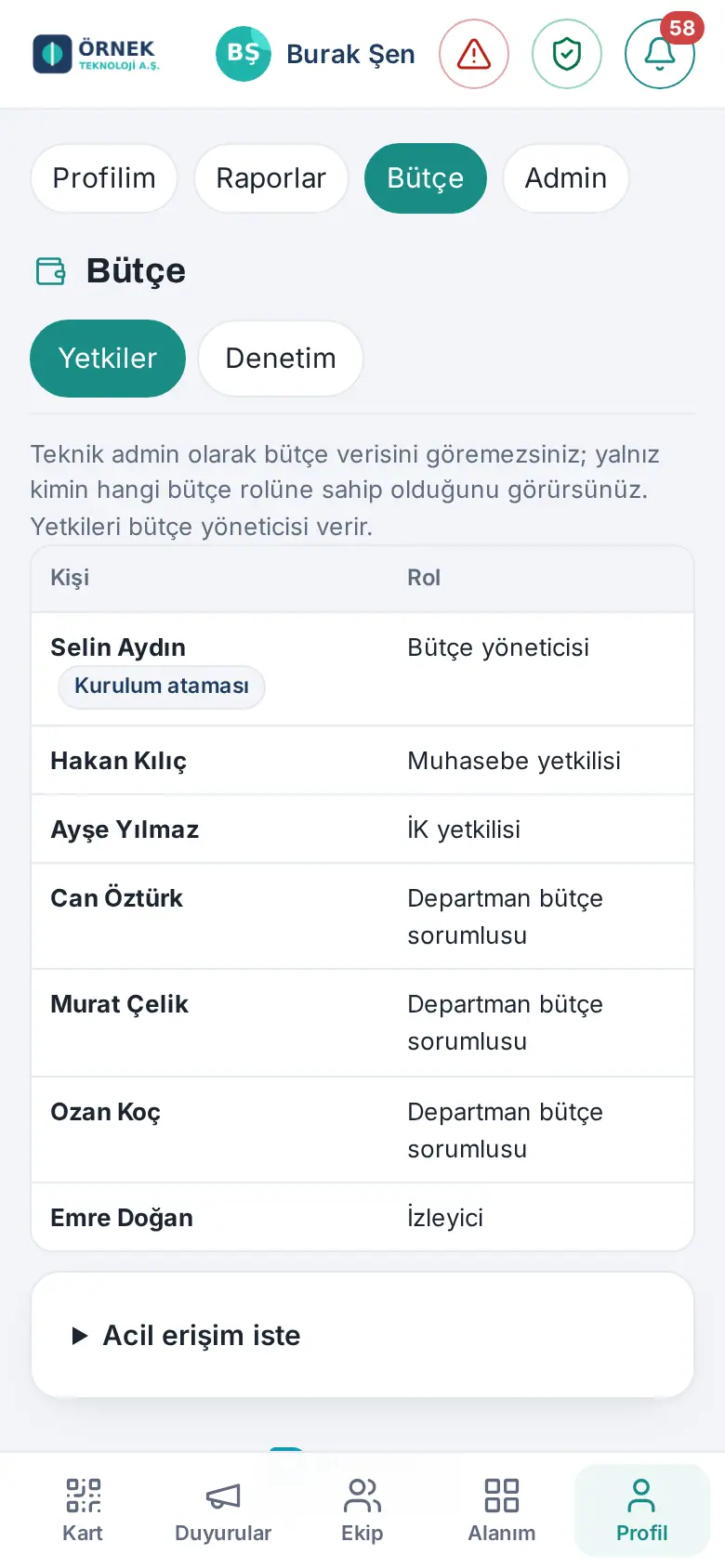
Ce qui se passe ensuite :
- Tous les gestionnaires du budget reçoivent la notification « Demande d’accès d’urgence ». S’il n’y a aucun gestionnaire du budget, la notification est envoyée aux autres administrateurs techniques et à l’adresse e-mail d’administration du site.
- À la fin du délai d’attente (24 heures par défaut ; de 0 à 72 heures dans Budget → Paramètres), un rôle de gestionnaire du budget valable 7 jours est ouvert pour la personne choisie ; le rôle apparaît dans la liste avec le badge Accès d’urgence. Au bout de 7 jours, le rôle est retiré automatiquement.
- La demande, le refus, l’ouverture et l’expiration sont inscrits dans le journal d’audit ; les opérations faites avec le rôle d’urgence sont aussi marquées.
Refus en tant que gestionnaire du budget :
- Dans Budget → Autorisations, repérez le tableau Demandes d’accès d’urgence.
- Sur la demande en attente, cliquez sur Refuser, écrivez un Motif et confirmez avec Refuser. Le demandeur reçoit la notification « Accès d’urgence refusé ».
Attention :
- Si le motif est trop court, « Le motif de l’accès d’urgence doit comporter au moins 20 caractères. » s’affiche. Si le code n’est pas validé, « Vérification en deux étapes requise : saisissez le code de votre application d’authentification ou un code de secours. » s’affiche.
- Tant qu’une demande est en attente pour une personne, une seconde demande ne peut pas être ouverte : « Une demande d’accès d’urgence est déjà en attente pour cette personne. »
- En 1.6.0, la seconde étape est uniquement un code de l’application d’authentification ou un code de secours ; l’approbation par téléphone n’est pas utilisée sur cet écran.
Rôles budgétaires et périmètre
Pour qui : Gestionnaire du budget · Où : Budget → Autorisations · Version : 1.6.0, mis à jour en 1.6.1 et 1.6.2
À quoi ça sert : Qui voit et fait quoi dans le budget n’est pas défini par le tableau général des autorisations des modules de Prozence, mais par le registre d’autorisations propre au budget. C’est pourquoi la note « Les autorisations budgétaires se gèrent dans Budget → Autorisations. » figure sous le tableau des autorisations des modules dans Admin → Personnes et droits.
| Rôle | Ce qu’il fait | Périmètre par défaut |
|---|---|---|
| Gestionnaire du budget | Ouvre les périodes et les versions, les met en vigueur, ouvre les révisions ; approuve ou demande une correction ; arborescence des catégories, autorisations, paramètres, fournisseur de calcul de paie ; choisit le mois de début du réalisé du personnel, importe le réalisé du personnel et annule chaque import (mis à jour en 1.6.1) ; tous les rapports et l’intégralité du journal d’audit | Tout ; détail par personne pour le personnel. Son périmètre ne peut pas être restreint |
| Comptabilité | Importe le réalisé ; règles de comptes, taux budgétaires, clés de répartition ; saisit le budget Frais communs et l’envoie pour approbation (mis à jour en 1.6.0) ; lit le réalisé du personnel (mis à jour en 1.6.1) ; rapports | Tous les services ; personnel en totaux uniquement |
| Responsable RH | Plan du personnel : fiches des personnes, composantes et valeurs, augmentations, import depuis la paie, Excel du personnel. Importe le réalisé du personnel avec le récapitulatif de paie, le corrige manuellement et annule son propre import (mis à jour en 1.6.1) | Services du périmètre ; détail par personne pour le personnel. Ne voit pas les lignes budgétaires |
| Responsable budgétaire du service | Prépare le budget de son service, utilise le modèle Excel, l’envoie pour approbation ; fait des propositions de recrutement ; rapport et réalisé du personnel de son service (au niveau des totaux ; mis à jour en 1.6.1) | Un seul service ; personnel en totaux uniquement |
| Lecteur | Lit seulement les budgets, les rapports et le réalisé du personnel des services de son périmètre (mis à jour en 1.6.1) | Peut être restreint ; export désactivé par défaut |
Écran Budget du responsable RH (mis à jour en 1.6.1) : Une personne qui a uniquement le rôle de responsable RH ne voit sur l’écran Budget que les onglets Personnel et Réalisé ; dans Réalisé, seule la vue du réalisé du personnel (RH) s’ouvre (voir 39. Réalisé budgétaire : import comptable). Aperçu, Budgets, Catégories, Autorisations, Audit et Paramètres ne lui sont pas visibles. Si la personne a aussi un autre rôle budgétaire, les onglets de ce rôle apparaissent. En dehors de l’écran Budget, dans Rapports → Budget, le responsable RH continue de voir le sous-onglet Personnel.
Le Périmètre est tenu séparément sur chaque ligne d’autorisation : les services (« Frais communs » compris), le niveau de visibilité des montants du personnel (Pas de montants de personnel, Totaux uniquement, Détail par personne), l’export et les dates de validité. Une personne peut avoir plusieurs rôles ; ses droits sont l’union de ces lignes.
Seuls le gestionnaire du budget, le responsable RH et un lecteur à qui le Détail par personne a été accordé voient les salaires par personne. Sans rôle budgétaire, l’administrateur technique ne voit aucun montant du budget ; il voit seulement les noms des titulaires des rôles et leurs rôles.
Attention :
- Un gestionnaire du budget qui est responsable de son propre service ne peut pas approuver ce service ; l’approbation est donnée par un autre gestionnaire du budget.
- La personne qui envoie un budget pour approbation ne peut pas approuver ce même budget (séparation des tâches ; mis à jour en 1.6.0). L’écran affiche « Vous l’avez envoyé vous-même pour approbation : un autre gestionnaire du budget l’approuve. ». Le seul gestionnaire du budget demande une correction pour le budget qu’il a lui-même envoyé ; le responsable comptable renvoie les Frais communs, le responsable du service renvoie le budget du service, ou un second gestionnaire du budget est désigné.
- Dans le réalisé, seuls le gestionnaire du budget et un responsable comptable dont le périmètre comprend tous les services et tous les postes peuvent enregistrer une règle de préfixe (par ex. 770.05* — tous les comptes qui commencent par 770.05) depuis la fenêtre des lignes (1.6.2). Un responsable comptable dont le périmètre est limité à certains services ou à certaines branches de postes écrit une règle pour un seul code de compte et associe les lignes à la main ; le préfixe lui est fermé, car il peut aussi capter des comptes de services hors de son périmètre (voir 39. Réalisé budgétaire : import comptable).
- Quand un collaborateur est marqué « a quitté », tous ses rôles budgétaires sont retirés ; quand une personne change de service, sa responsabilité budgétaire de service est retirée. Les deux sont inscrits dans le journal d’audit et notifiés aux gestionnaires du budget.
Accorder, modifier et retirer une autorisation budgétaire
Pour qui : Gestionnaire du budget · Où : Budget → Autorisations → Accorder une autorisation · Version : 1.6.0
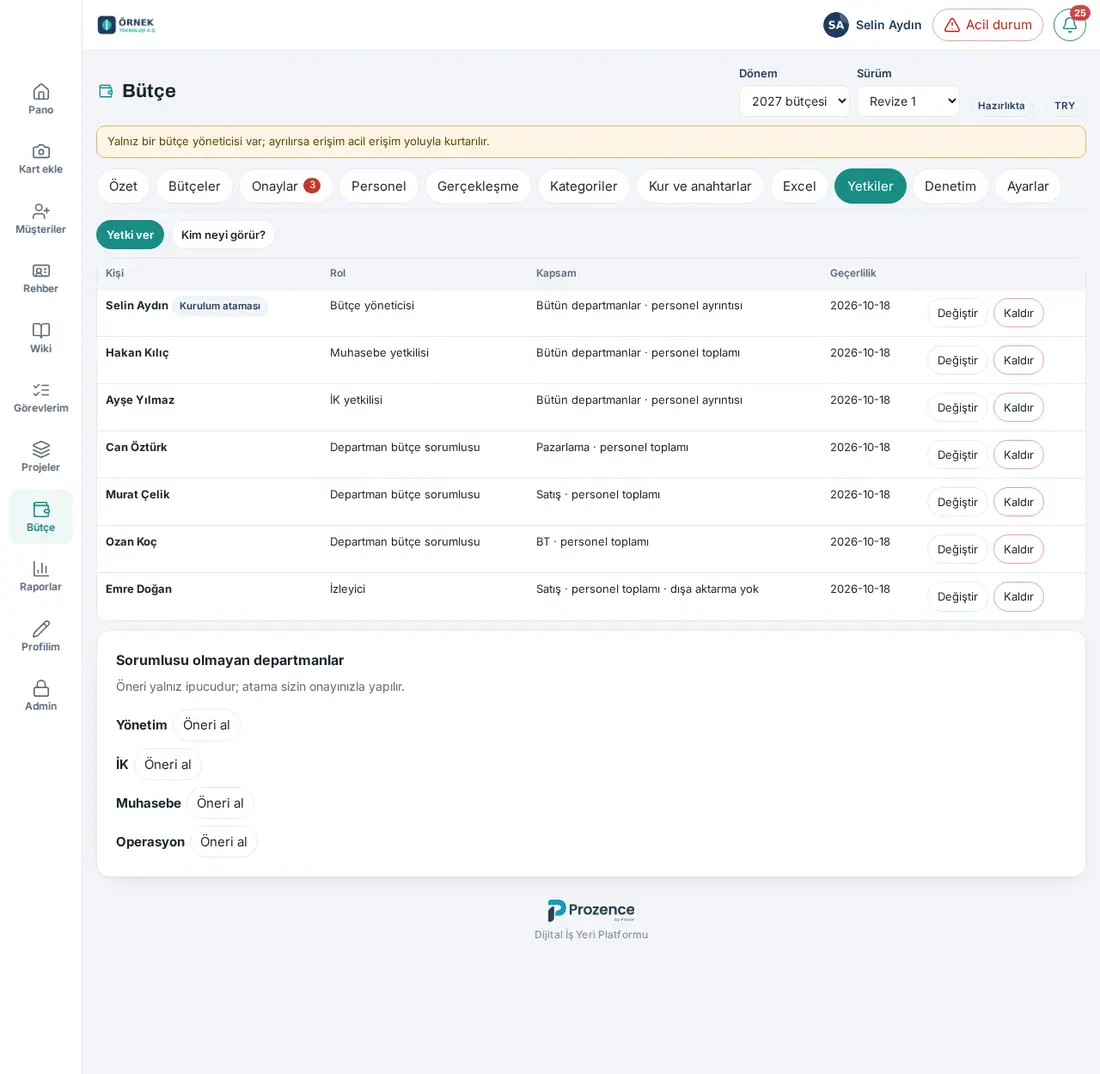
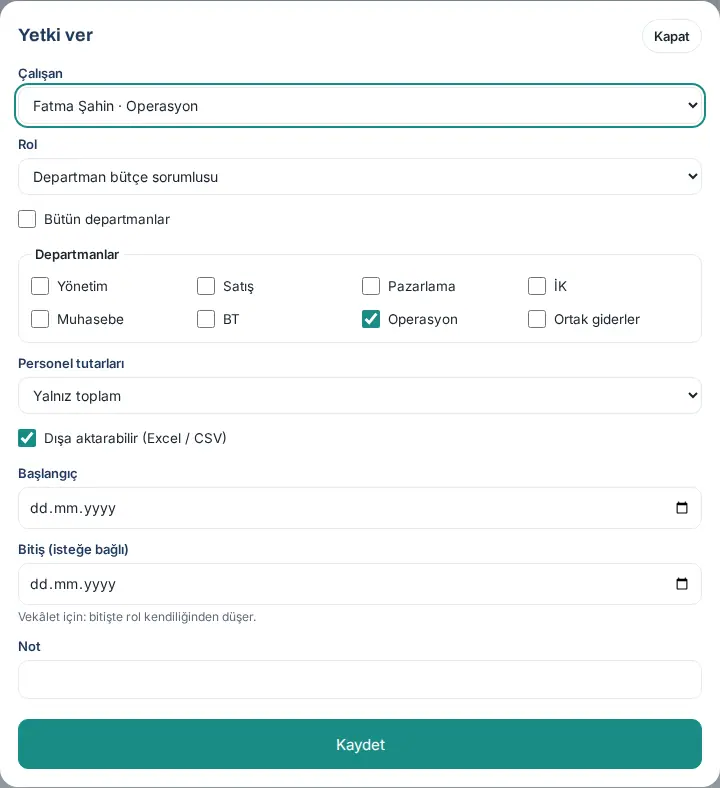
Accorder une autorisation :
- Dans Budget → Autorisations, cliquez sur Accorder une autorisation.
- Choisissez le Collaborateur et le Rôle.
- Si vous accordez l’autorisation pour certains services au lieu de tous, décochez Tous les services et choisissez-les dans la liste Services.
- Choisissez le niveau Montants de personnel. Quand le rôle Gestionnaire du budget ou Responsable RH est choisi, Détail par personne est proposé ; pour les autres, Totaux uniquement.
- Pour autoriser le téléchargement Excel et CSV, laissez Peut exporter (Excel / CSV) coché.
- Si nécessaire, saisissez les dates Début et Fin (facultatif). Pour un intérim, saisissez une fin : à cette date, le rôle est retiré automatiquement.
- Si vous le souhaitez, écrivez une Note et cliquez sur Enregistrer. La personne et les autres gestionnaires du budget reçoivent la notification « Autorisation budgétaire modifiée ».
Modifier et retirer : Modifier sur la ligne ouvre la même fenêtre (le collaborateur ne peut pas être changé). Retirer supprime le rôle, avec une note facultative.
Attention :
- Le dernier gestionnaire du budget ne peut pas être retiré : « Il doit rester au moins un gestionnaire du budget. »
- Le seul gestionnaire du budget ne peut pas être en même temps responsable budgétaire d’un service : « Le seul gestionnaire du budget ne peut pas être aussi responsable de ce service ; désignez d’abord un second gestionnaire. »
- Si l’administrateur technique essaie d’accorder ou de retirer une autorisation, le message « Seul le gestionnaire du budget attribue les autorisations budgétaires. » s’affiche ; la tentative est inscrite dans le journal d’audit et notifiée aux gestionnaires du budget.
- Dans la fenêtre Accorder une autorisation, le périmètre par branche de postes, par version et par période ne peut pas être choisi. Si une autorisation existante a ce périmètre, il est conservé lors de la modification (« Le périmètre des branches est conservé »).
Désigner le responsable budgétaire d’un service et suggestion
Pour qui : Gestionnaire du budget · Où : Budget → Autorisations → Services sans responsable · Version : 1.6.0
À quoi ça sert : Le budget de chaque service est préparé par un seul responsable. Prozence affiche une suggestion d’après l’organigramme ; la désignation se fait toujours avec votre accord.
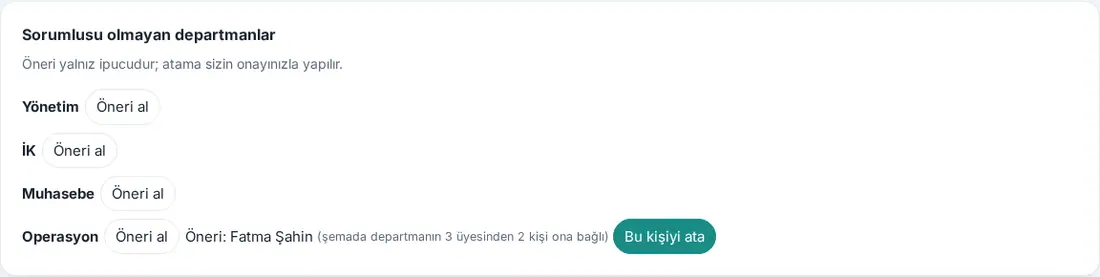
- Dans la liste Services sans responsable, cliquez sur Obtenir une suggestion à côté du service.
- S’il y a une suggestion, le nom de la personne, l’explication « (… des … membres du service lui sont rattachés dans l’organigramme) » et le bouton Attribuer cette personne s’affichent. La suggestion est le responsable auquel les membres du service sont le plus souvent rattachés dans l’organigramme. S’il n’y a pas de suggestion, « Aucune suggestion. » s’affiche.
- Cliquez sur Attribuer cette personne. La fenêtre Accorder une autorisation s’ouvre avec le rôle Responsable budgétaire du service et le service déjà choisis ; cliquez sur Enregistrer.
Attention :
- Un responsable budgétaire de service est attribué à un seul service ; si plusieurs services sont choisis, « Un responsable budgétaire est attribué à un seul service. » s’affiche.
- Un service a un seul responsable actif. Si vous voulez en désigner un second, le message « Le service … a déjà un responsable (…) ; retirez d’abord cette autorisation. » s’affiche.
Qui voit quoi ?
Pour qui : Gestionnaire du budget · Où : Budget → Autorisations → Qui voit quoi ? · Version : 1.6.0, mis à jour en 1.6.1
À quoi ça sert : Montre dans un seul tableau quels services une personne peut lire et saisir dans le budget, si elle peut importer le réalisé, à quel niveau elle voit les montants du personnel, et si elle peut consulter les rapports et exporter. Le tableau est calculé avec le contrôle réel des autorisations du serveur.
- Cliquez sur Qui voit quoi ?.
- Choisissez la personne dans la liste Collaborateur.
- Dans la fenêtre, lisez les rôles et, pour chaque service, les colonnes Lit, Rédige le plan, Importe le réalisé, Personnel (Total / Détails), Rapport et Export (mis à jour en 1.6.1). Sans autorisation, la cellule affiche « — ». Si vous choisissez un administrateur technique, la note « Administrateur technique : sans rôle, aucune donnée budgétaire. » s’affiche aussi.
- Rédige le plan : peut préparer le plan budgétaire du service.
- Importe le réalisé : peut importer et associer le fichier mensuel venu de la comptabilité. Quand le réglage Les RH saisissent le réalisé du personnel est actif (voir Paramètres du budget), la cellule indique « Oui (hors personnel) » pour le responsable comptable, « Personnel uniquement » pour le responsable RH et « Oui » pour le gestionnaire du budget ; une note qui explique cette distinction s’affiche aussi dans la fenêtre. Le responsable RH n’importe pas de réalisé du personnel pour « Frais communs ».
Lire le journal d’audit, CSV et vérification de la chaîne
Pour qui : Gestionnaire du budget · Responsable comptable (son périmètre) · Responsable budgétaire du service (son service) · Administrateur technique (seulement les événements d’autorisation et d’accès d’urgence) · Où : Budget → Audit · Version : 1.6.0, mis à jour en 1.6.1
Une personne qui a uniquement le rôle de responsable RH ne voit pas l’onglet Audit (mis à jour en 1.6.1). Les opérations d’import, de correction et d’annulation du réalisé du personnel sont tout de même inscrites dans le journal d’audit ; le gestionnaire du budget les voit.
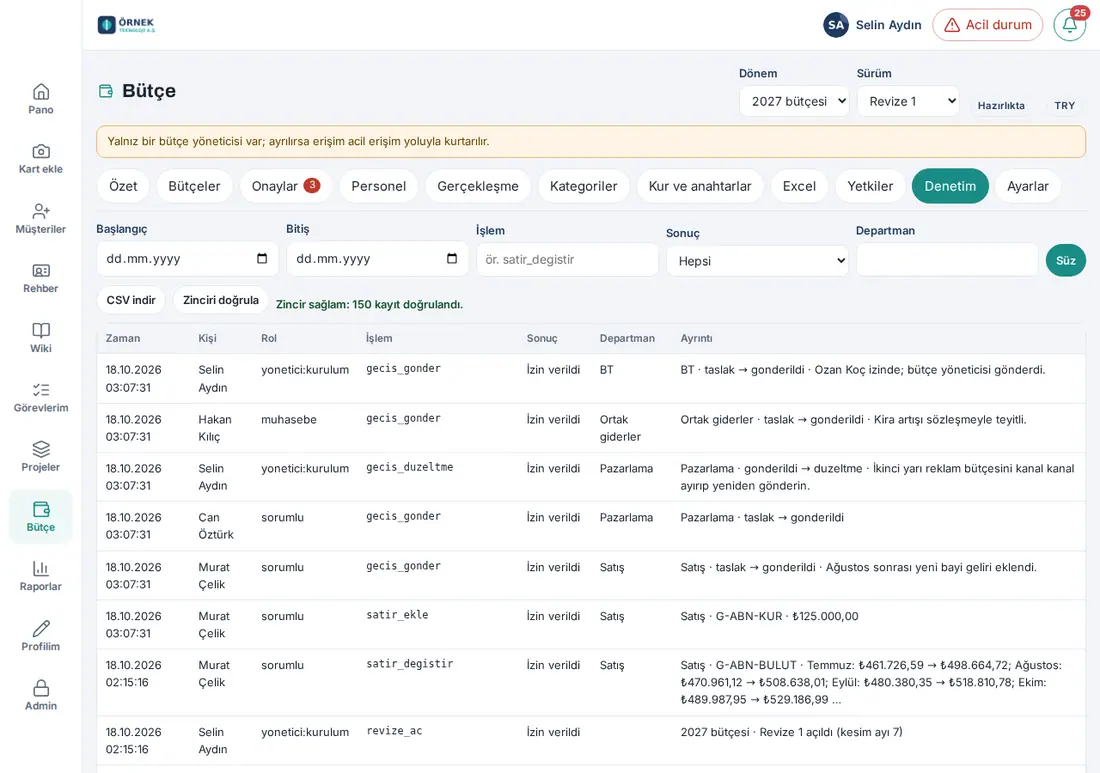
À quoi ça sert : Chaque opération importante sur le budget (modifications de lignes avec la valeur avant et après, approbations, imports, changements d’autorisation, exports, consultation des montants du personnel, tentatives refusées) est inscrite dans un journal d’audit distinct. Les enregistrements sont liés entre eux par une chaîne ; si un enregistrement est modifié ou supprimé après coup, la vérification de la chaîne le détecte.
- Cliquez sur Budget → Audit. Les derniers enregistrements sont listés par pages de 50 lignes.
- Pour filtrer, remplissez les champs Début, Fin, Actions (par ex.
satir_degistir), Résultat (Toutes, Autorisé, Refusé) et Service, puis cliquez sur Filtrer. - Pour télécharger la liste, cliquez sur Télécharger le CSV. Le CSV est séparé par des points-virgules et contient les colonnes
id;zaman;kim;rol;islem;sonuc;nesne;departman;ayrinti;ozet;onceki;sonraki(5 000 lignes au maximum). Pour les enregistrements qui contiennent un montant de personnel, les valeurs avant et après ne sont remplies que dans le CSV d’une personne autorisée au détail par personne. - Pour vérifier que le journal n’a pas été modifié, cliquez sur Vérifier la chaîne. Si elle est intacte, « Chaîne intacte : … enregistrements vérifiés. » s’affiche ; si elle est rompue, « Chaîne ROMPUE : premier enregistrement altéré #… » et la cause s’affichent.
Astuce :
- Dans la colonne Détails, les enregistrements de salaires sont inscrits sans montant (par ex. « #8 · Muhasebe · Muhasebe Müdürü · collaborateur ajouté »).
- La consultation du journal d’audit et le téléchargement du CSV sont aussi inscrits dans le journal d’audit.
- Chaque semaine, les gestionnaires du budget reçoivent l’e-mail « Prozence Budget : résumé d’audit hebdomadaire » : tête de la chaîne, chiffres de la semaine, événements d’autorisation et d’accès d’urgence. Cet e-mail est un témoin externe ; même si la chaîne est recalculée plus tard dans la base de données, elle ne correspondra pas au résumé de l’e-mail. Si la chaîne est rompue, les gestionnaires du budget et l’administrateur technique reçoivent une notification.
Attention : Les enregistrements sont conservés pendant la durée Conservation du journal d’audit (années) (10 ans par défaut ; voir Paramètres du budget).
Créer l’arborescence des catégories
Pour qui : Gestionnaire du budget (les autres rôles la lisent seulement ; une personne qui a uniquement le rôle de responsable RH ne voit pas cet onglet — mis à jour en 1.6.1) · Où : Budget → Catégories · Version : 1.6.0
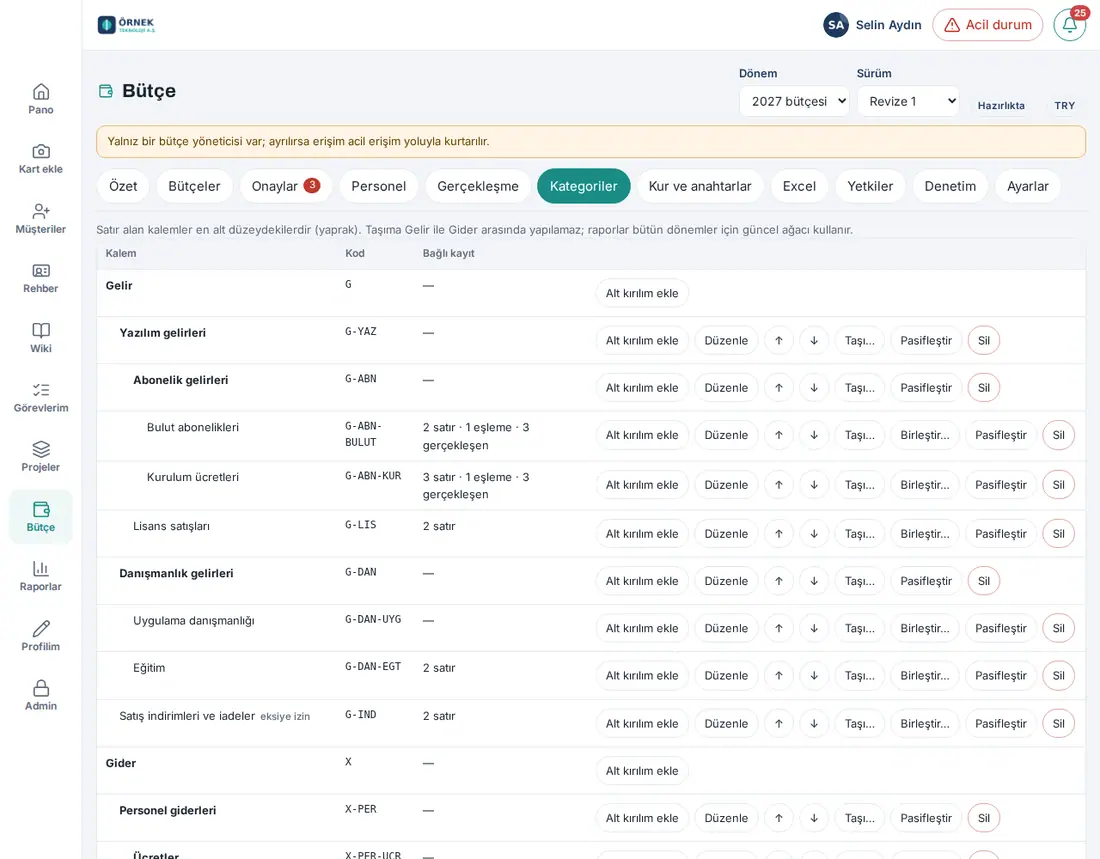
À quoi ça sert : Les lignes budgétaires sont saisies dans l’arborescence des catégories propre à Prozence. L’arborescence a deux racines : Recettes et Dépenses. Vous ajoutez en dessous autant de sous-postes et de postes que vous voulez. Une ligne n’est saisie que sur un poste du dernier niveau (feuille) ; les rapports additionnent les montants vers le haut. Les postes sont associés séparément aux codes de compte comptables (voir 39. Réalisé budgétaire : import comptable).
Commencer avec l’arborescence d’exemple : Si l’arborescence ne contient que les racines, cliquez sur Créer l’arborescence d’exemple dans la case « L’arborescence ne contient que les racines Recettes et Dépenses… ». Une arborescence d’exemple fictive (recettes de logiciels et de conseil, charges de personnel, bureaux et locaux, informatique, marketing, déplacements, conseil et sous-traitance) est créée ; vous l’adaptez ensuite. L’arborescence d’exemple ne se crée que dans une arborescence vide.
Ajouter un sous-poste ou un poste :
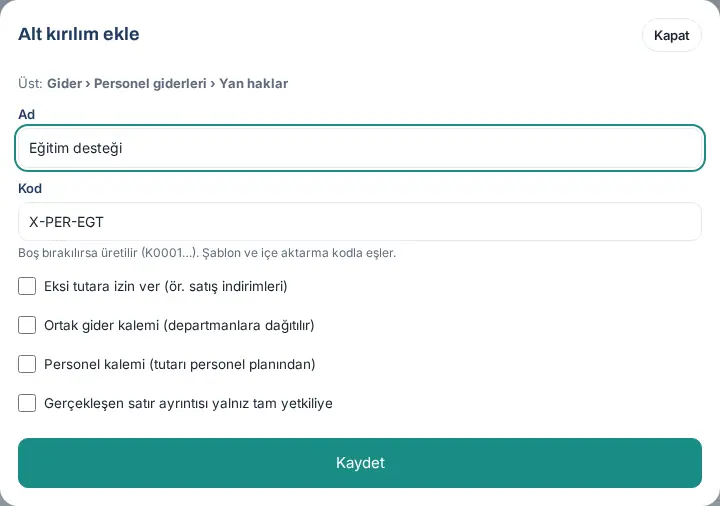
- Sur la ligne du poste parent, cliquez sur Ajouter un sous-poste.
- Saisissez le Nom. Saisissez le Code ou laissez-le vide (s’il est vide, il est généré sous la forme K0001…). Le code comporte 30 caractères au maximum : majuscules, chiffres, point, tiret ou trait de soulignement ; le modèle Excel et l’import du réalisé associent les postes par leur code.
- Si nécessaire, cochez les indicateurs :
- Autoriser les montants négatifs (ex. remises sur ventes)
- Poste de frais communs (réparti entre les services)
- Poste de personnel (montant issu du plan de personnel) — aucun montant n’est saisi sur ce poste depuis l’écran du budget ; le montant vient du plan du personnel.
- Détail des lignes réalisées réservé à l’accès complet — les descriptions des lignes comptables ne sont visibles que pour les personnes qui ont l’accès complet.
- Cliquez sur Enregistrer.
Ajouter un sous-poste à un poste qui a des enregistrements : Si le poste contient des lignes budgétaires, des associations, du réalisé ou des composantes, la question « Ce poste contient …. Si vous ajoutez un sous-poste, tout est déplacé vers un nouveau sous-poste « … — autres ». » s’affiche. Si vous cliquez sur Ajouter le sous-poste et déplacer, les enregistrements sont déplacés sans changement de montant vers le nouveau poste « — autres », et l’ancien poste devient un nœud intermédiaire.
Modification et ordre : Avec Modifier, vous changez le nom, le code et les indicateurs. Si le code change, l’ancien code est encore reconnu pendant un an (pour les modèles déjà téléchargés). ↑ et ↓ changent l’ordre.
Attention :
- L’arborescence peut avoir 20 niveaux et 5 000 nœuds au maximum.
- Un code ne peut pas être utilisé par deux postes : « Ce code est déjà utilisé par un autre poste : … ».
- L’indicateur Poste de personnel ne peut pas être retiré d’un poste auquel une composante de personnel est liée.
Déplacer, fusionner, désactiver et supprimer un poste
Pour qui : Gestionnaire du budget · Où : Budget → Catégories · Version : 1.6.0
| Bouton | Ce qu’il fait | Règle |
|---|---|---|
| Déplacer… | Déplace le poste et son sous-arbre sous un autre poste parent (choisissez le Nouveau parent puis Déplacer) | Pas de déplacement entre Recettes et Dépenses ; un poste ne peut pas être déplacé sous son propre sous-poste ; ni sous une feuille qui a des enregistrements. Les rapports utilisent l’arborescence actuelle pour toutes les périodes : un déplacement ne change pas le total des rapports passés, mais leur ventilation |
| Fusionner… | Déplace tous les enregistrements d’un poste feuille vers une autre feuille et désactive le poste (choisissez le Poste cible puis Fusionner) | Seulement deux feuilles de la même racine ; la cible ne peut pas être inactive. Irréversible |
| Désactiver / Activer | Un poste inactif ne reçoit plus de nouvelles lignes ni de règles ; les anciennes données restent dans les rapports | Les racines ne peuvent pas être désactivées |
| Supprimer | Supprime définitivement le poste et ses sous-postes | Seulement s’il n’a aucun enregistrement. S’il en a, « Ce poste ou ses sous-postes contiennent … ; suppression impossible. Désactivez-le ou fusionnez-le avec un autre poste. » s’affiche |
- Sur la ligne du poste, cliquez sur le bouton voulu. Sur téléphone, faites défiler le tableau horizontalement.
- Dans la fenêtre qui s’ouvre, faites votre choix et confirmez.
Astuce : Au lieu de supprimer un poste inutilisé, désactivez-le ; les rapports passés ne sont pas affectés.
Devise de reporting et taux budgétaires
Pour qui : Gestionnaire du budget (devise) · Gestionnaire du budget et responsable comptable (taux budgétaires) · Où : Budget → Paramètres → Devise de reporting ; Budget → Taux et clés → Taux budgétaires · Version : 1.6.0
À quoi ça sert : Le budget est tenu dans une seule devise de reporting. La valeur par défaut vient des réglages de langue et de pays du site (par ex. TRY pour la Turquie ; USD pour un pays inconnu). Même si la langue du site est l’anglais, la valeur par défaut est TRY si le fuseau horaire est Europe/Istanbul ou si le module Congé est actif et le pays est la Turquie (1.8.8). Les montants en devise étrangère sont convertis dans la devise de reporting avec le taux budgétaire de la période ; aucune réévaluation des écarts de change n’est faite.
Choisir la devise (avant d’ouvrir la première période) :
- Dans Budget → Paramètres, choisissez la devise dans la liste Devise de reporting.
- Cliquez sur Enregistrer. La devise choisie apparaît dans le badge du haut (par ex. « TRY »).
Attention : La période est figée dans sa propre devise. Si vous essayez de changer la devise alors que la période contient des enregistrements, « Cette période contient des enregistrements ; la devise ne peut pas être modifiée. Ouvrez une nouvelle période. » s’affiche. Choisissez donc la devise avant d’ouvrir la première période (ouvrir une période : 37. Préparation, approbation et rapports du budget). Vous pouvez aussi la choisir dans la liste Devise du formulaire à l’ouverture de la période (1.8.8).
Saisir un taux budgétaire :
- Cliquez sur Budget → Taux et clés (l’onglet apparaît quand une période est ouverte).
- Dans la case Taux budgétaires, choisissez la Devise (autre que la devise de reporting) et le Mois. Si vous choisissez Toute l’année, le taux vaut pour tous les mois ; si vous choisissez un mois, seulement pour ce mois.
- Dans le champ Taux, saisissez la contre-valeur d’une unité de devise étrangère dans la devise de reporting (par ex. 42,50) et cliquez sur Enregistrer le taux. Pour supprimer un taux, laissez le champ vide et enregistrez.
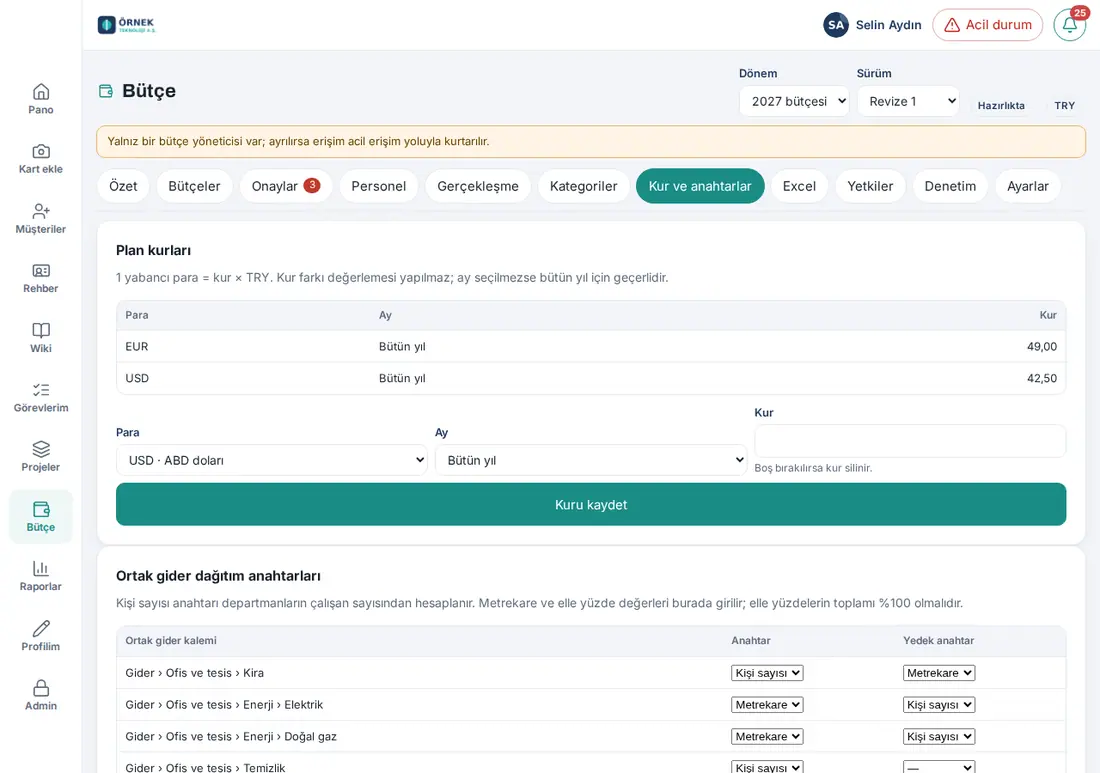
Attention : Si une ligne est saisie ou un réalisé importé dans une devise sans taux budgétaire, une erreur du type « Aucun taux budgétaire 2027 pour USD. » s’affiche.
Clés de répartition des frais communs
Pour qui : Gestionnaire du budget · Responsable comptable (le responsable budgétaire du service lit seulement sa propre part) · Où : Budget → Taux et clés → Clés de répartition des frais communs · Version : 1.6.0
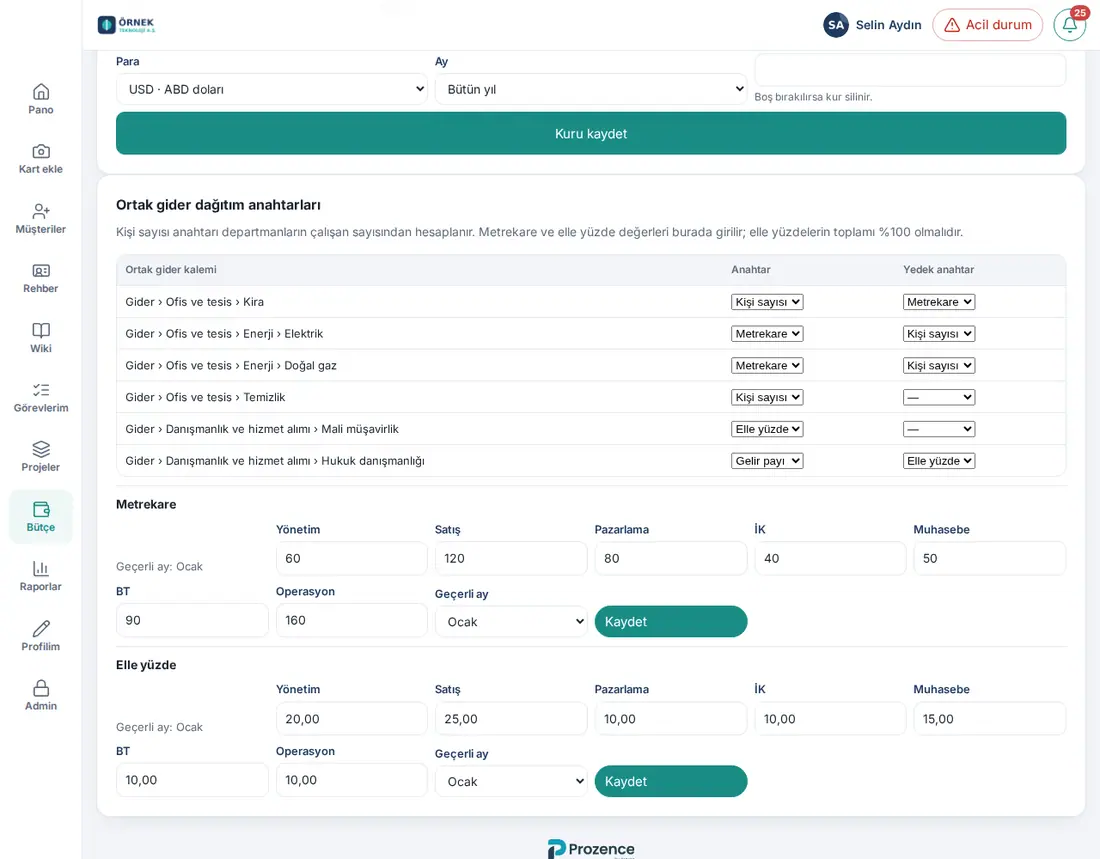
À quoi ça sert : Les frais communs comme le loyer, l’énergie ou le nettoyage sont saisis dans le budget « Frais communs » et répartis entre les services selon une clé. La répartition conserve le total au centime près : la somme des parts des services est toujours égale au montant source. Pour la saisie des frais communs, voir 37. Préparation, approbation et rapports du budget.
Types de clés :
- Personnes — selon l’effectif des services.
- Mètres carrés — selon les surfaces saisies ici.
- Part des recettes — selon le budget des recettes des services pour le mois concerné.
- Pourcentage manuel — selon les pourcentages saisis ici (total 100 %).
Choisir la clé d’un poste :
- Dans le tableau Clés de répartition des frais communs, choisissez pour chaque poste de frais communs la Clé et, si nécessaire, la Clé de secours. Le choix est enregistré immédiatement (« Enregistré. »).
- Si le total de la clé principale est nul (par ex. s’il n’y a aucune recette ce mois-là), la clé de secours est utilisée. Si elle est nulle aussi, le montant reste dans les frais communs sans être réparti.
Valeurs des mètres carrés et des pourcentages manuels :
- Dans les cases Mètres carrés et Pourcentage manuel, saisissez la valeur de chaque service.
- Choisissez dans Mois d’effet le premier mois où la valeur s’applique (par ex. si le bureau change en juillet, saisissez une nouvelle valeur pour juillet).
- Cliquez sur Enregistrer. « Enregistré ; la répartition du plan a été recalculée. » s’affiche.
Attention :
- S’il n’y a aucun poste de frais communs, « Aucun poste de frais communs (Catégories → « Poste de frais communs »). » s’affiche ; cochez d’abord Poste de frais communs dans la catégorie.
- Si le total des pourcentages manuels n’est pas égal à 100 %, « Les pourcentages doivent totaliser 100 % (actuellement … %). » s’affiche. Les mètres carrés sont un nombre entier entre 0 et 10 000 000.
Paramètres du budget
Pour qui : Gestionnaire du budget · Où : Budget → Paramètres · Version : 1.6.0, mis à jour en 1.6.1
| Champ | À quoi ça sert | Valeur par défaut / limite |
|---|---|---|
| Module budget activé | Active ou désactive le module | À la désactivation, la question « Désactiver le module budget ? Les données ne sont pas supprimées et reviennent telles quelles à la réactivation. » est posée |
| Les RH saisissent le réalisé du personnel (1.6.1) | Si la case est cochée, les comptes de personnel de l’import comptable ne sont pas appliqués ; le responsable RH importe le réalisé du personnel avec le récapitulatif de paie (voir 39. Réalisé budgétaire : import comptable). Si la case est décochée, le réalisé du personnel vient de l’import comptable | Cochée ; mais inactive tant qu’aucun mois de début n’est choisi |
| Les RH saisissent le réalisé du personnel — mois de début (1.6.1) | Premier mois pour lequel les RH saisissent le réalisé du personnel. « Pour les mois antérieurs à ce mois, les montants de personnel proviennent de l’import comptable. » | Vide : réglage inactif |
| Devise de reporting | Voir Devise de reporting et taux budgétaires | D’après la langue et le pays du site |
| Pays (1.6.1) | Pays de l’entreprise. Détermine les options affichées pour le calcul de paie : dans un pays autre que la Turquie, l’option Laisser Prozon Bordro ve Özlük Yazılımı calculer (Prozon Bordro ve Özlük Yazılımı : le logiciel de paie et de gestion RH de Prozon) n’apparaît pas (voir Fournisseur de calcul de paie) | Non précisé : déduit de la devise du budget ; en dessous s’affiche par ex. « Si vide, déduit de la devise du budget : Turquie. » |
| Seuil d’écart (%) | Pourcentage à partir duquel un écart est signalé dans les rapports | 10 % |
| Seuil d’écart (montant) | Seuil en montant, en plus du pourcentage | Vide : pourcentage seul |
| Rappel de chargement du réalisé (jour du mois) | À partir de ce jour, si le réalisé du mois précédent n’a pas été importé, les responsables comptables (à défaut, les gestionnaires du budget) reçoivent une fois par mois la notification « Réalisé non importé » (mis à jour en 1.6.0) | 10 (1–28) |
| Conservation du journal d’audit (années) | Durée de conservation des enregistrements d’audit | 10 (1–20) |
| Délai d’attente de l’accès d’urgence (heures) | Attente avant l’ouverture d’une demande d’accès d’urgence | 24 (0–72) |
| Seuil des petits services (personnes) | Dans un service dont l’effectif est inférieur à ce seuil, une personne sans autorisation au détail par personne ne voit ni l’effectif ni la ventilation par poste dans le rapport du personnel et dans Totaux par service ; elle ne voit que le total (mis à jour en 1.6.0) | 0 : désactivé (0–50) |
| Groupes de clients | Groupes de clients proposés sur les lignes de recettes ; un groupe par ligne (mis à jour en 1.6.0) | Vide (50 au maximum) |
-
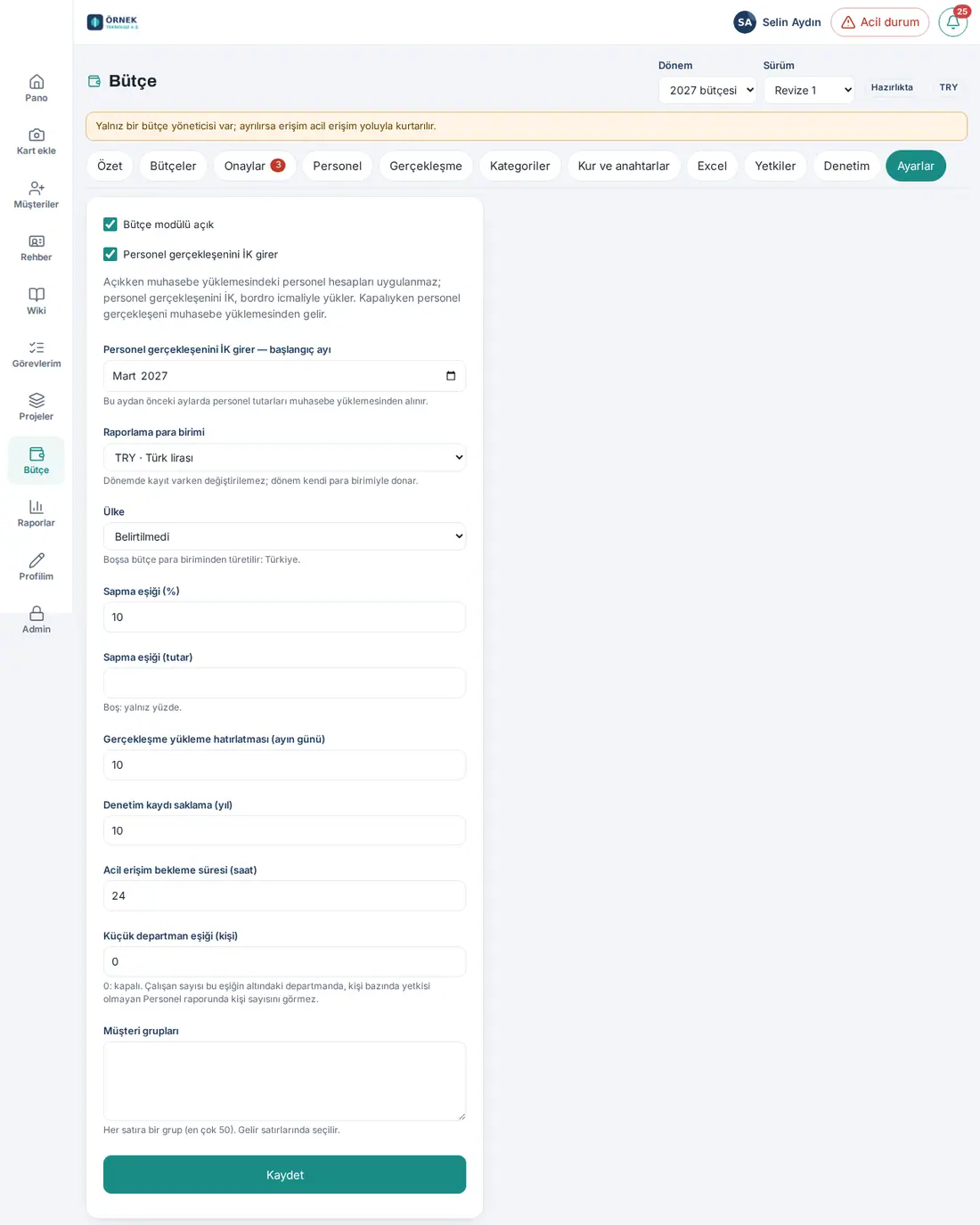
Modifiez les champs. Dans la case Groupes de clients, écrivez un groupe par ligne (par ex. Kamu, Kurumsal, KOBİ).
-
Si les RH doivent saisir le réalisé du personnel, laissez Les RH saisissent le réalisé du personnel coché et choisissez le premier mois dans le champ Les RH saisissent le réalisé du personnel — mois de début (par ex. mars 2027). Si aucun mois n’est choisi, « Le réglage n’est actif qu’une fois un mois de début choisi ; le réalisé du personnel vient de l’import comptable. » s’affiche sous la case (1.6.1).
-
Cliquez sur Enregistrer. Si vous avez modifié le réglage du réalisé du personnel ou le mois de début, une confirmation est d’abord demandée (1.6.1) :
- Si seul le mois change : « Le mois de début va changer. Les imports comptables actifs sont réaffectés selon le nouveau mois de début. Continuer ? »
- Si vous cochez la case : « Les RH doivent-ils saisir le réalisé du personnel ? Les comptes de personnel des imports comptables actifs ne sont plus appliqués ; le réalisé du personnel vient de l’import RH. »
- Si vous décochez la case : « Le réalisé du personnel doit-il de nouveau venir de l’import comptable ? Les imports RH ne sont plus pris en compte dans les rapports (ils ne sont pas supprimés) ; les imports comptables actifs sont réaffectés. »
Cliquez sur Modifier.
Astuce : Le rappel n’est pas envoyé si aucune période n’est ouverte ou si le module est désactivé. Si le réalisé du mois précédent a déjà été importé, aucune notification n’est envoyée ce mois-là (voir 39. Réalisé budgétaire : import comptable). Quand le réglage du réalisé du personnel est actif, les responsables RH reçoivent aussi, à partir du même jour, un rappel distinct « Réalisé du personnel non importé » ; le rappel destiné à la comptabilité indique alors « Le réalisé de … (hors personnel ; le réalisé du personnel est saisi par les RH) n’a pas encore été importé. » (1.6.1).
Attention :
- Seul le gestionnaire du budget voit l’onglet Paramètres ; l’administrateur technique ne peut faire que la première activation.
- Quand le réglage du réalisé du personnel ou le mois de début change, les imports comptables actifs des périodes ouvertes sont réaffectés automatiquement. À partir du mois de début, les lignes de l’import comptable associées aux postes de personnel ne sont pas appliquées ; les mois précédents restent issus de la comptabilité. Les imports RH ne sont pas supprimés ; pour les mois antérieurs au mois de début et quand le réglage est désactivé, ils ne sont pas pris en compte dans les rapports (1.6.1).
- Le mois de début est unique pour toute l’entreprise ; il ne peut pas être choisi séparément par service.
- Si vous passez le Pays à un pays autre que la Turquie alors que le calcul de paie était confié à Prozon, la notification « Le calcul de paie n'est pas disponible dans ce pays ; il est passé à « Je saisis moi-même ». » s’affiche. Remettre la Turquie comme pays ne rétablit pas automatiquement ce choix (1.6.1).
Seconde approbation du budget (flux de travail)
Pour qui : Gestionnaire du budget · Où : Admin → Modules → Flux de travail → Modèles → Seconde approbation du budget · Version : 1.7.0
À quoi ça sert : Fait passer le budget du service, après l’approbation du gestionnaire du budget, par un second approbateur (par ex. le directeur général ou le directeur financier). Le modèle Seconde approbation du budget est désactivé par défaut et seul le gestionnaire du budget l’active, le désactive et le paramètre. L’administrateur technique ne peut ni voir ni modifier ce modèle ; sur l’écran Flux de travail, le gestionnaire du budget ne voit que la carte de ce modèle.
Avant de commencer : Le module Flux de travail doit être activé dans votre entreprise (c’est l’Admin qui l’active ; voir 40. Flux de travail). Donnez à la personne qui sera second approbateur le rôle Gestionnaire du budget ou Lecteur dans Budget, avec une autorisation couvrant les services qu’elle approuvera (voir Accorder, modifier et retirer une autorisation budgétaire). Une personne qui ne peut pas voir le budget ne peut pas donner la seconde approbation.
- Ouvrez Admin → Modules → Flux de travail. Dans l’onglet Modèles, la carte Seconde approbation du budget apparaît.
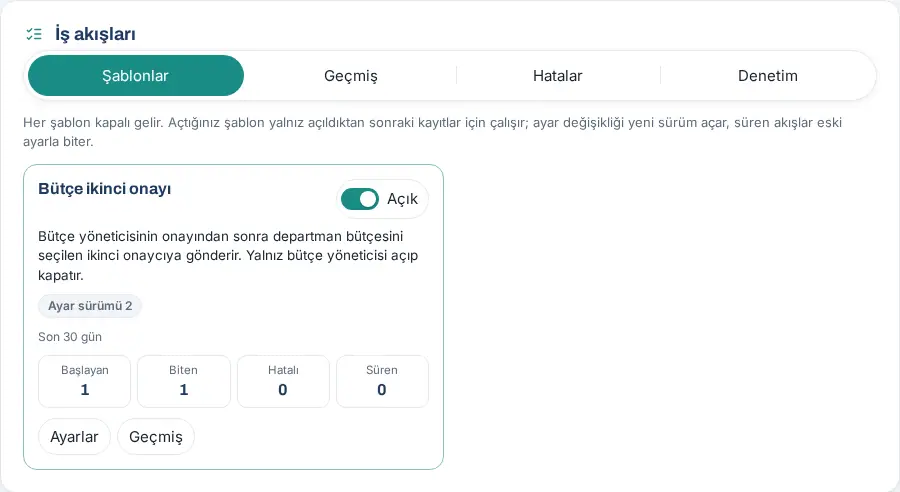
- Cliquez sur Paramètres sur la carte.
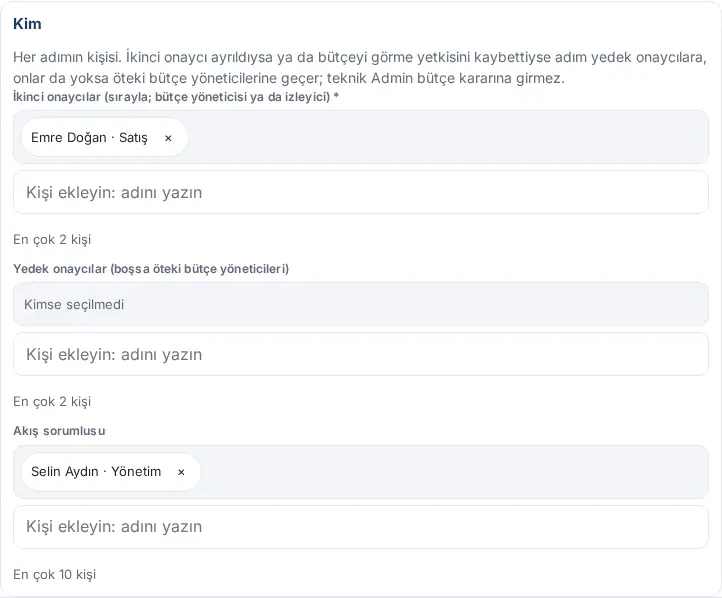
- Dans la section Qui, ajoutez une ou deux personnes dans le champ Seconds approbateurs (dans l’ordre ; gestionnaire du budget ou lecteur). Si vous choisissez deux personnes, le budget passe par les deux dans l’ordre. Si vous le souhaitez, choisissez des Approbateurs suppléants (vide = autres gestionnaires du budget). La description de la section est la suivante : « La personne de chaque étape. Si le second approbateur est parti ou a perdu l’accès au budget, l’étape passe aux suppléants, sinon aux autres gestionnaires du budget ; l’Admin technique ne participe jamais aux décisions budgétaires. »
- Dans la section Quand et seuils, déterminez quels budgets passent en seconde approbation :
- Périmètre : Tous les services ou Services sélectionnés uniquement. Dans le second cas, cochez les services dans la liste Services sélectionnés.
- Inclure les charges communes : seule cette case décide si le budget des frais communs passe en seconde approbation ; il n’y a pas d’option « Partagé » dans la liste. Si la case est cochée, les frais communs passent en seconde approbation dans les deux périmètres ; si elle n’est pas cochée, jamais.
- Seuil du total des charges (devise de reporting ; 0 = chaque entité) : si vous indiquez un seuil, seuls les budgets dont le total des charges dépasse le seuil passent en seconde approbation.
- Cliquez sur Enregistrer et publier. Si le modèle est désactivé, mettez l’interrupteur de la carte sur Ouvert (s’il manque un paramètre obligatoire, la fenêtre montre quel champ manque).
Résultat : Désormais, le budget de service que vous Valider passe au statut En seconde approbation et le second approbateur reçoit une notification. Pour l’écran du second approbateur, voir 37. Préparation, approbation et rapports du budget.
Important :
- Le second approbateur ne peut être ni le premier approbateur du budget, ni la personne qui l’a envoyé pour approbation, ni le responsable budgétaire du service. À la place d’un approbateur qui ne respecte pas cette règle ou qui a quitté l’entreprise, le suppléant décide, et à défaut les autres gestionnaires du budget.
- Si vous désactivez le modèle, les budgets en attente En seconde approbation restent chez le second approbateur ; si nécessaire, retirez le budget avec Retirer (correction).
- Les décisions de seconde approbation sont inscrites au journal d’audit du budget (voir Lire le journal d’audit, CSV et vérification de la chaîne).
- Les autres sections de la fenêtre des paramètres (Délais, Versions, Tester) sont les mêmes dans tous les modèles ; voir 40. Flux de travail.
Coût du personnel : créer les composantes
Pour qui : Responsable RH · Gestionnaire du budget (le responsable comptable lit seulement) · Où : Budget → Personnel → Composantes · Version : 1.6.0
À quoi ça sert : Le coût du personnel est calculé avec des composantes indépendantes du pays : salaire brut, primes, cotisations patronales, avantages. Chaque composante est imputée sur un poste de personnel. Les composantes sont définies par période ; pour une nouvelle période, elles sont copiées depuis la précédente.
Types de composantes :
- Montant mensuel saisi par personne (par ex. salaire brut, repas)
- Même montant mensuel pour tous (depuis la table des valeurs)
- Taux (taux appliqué au total d’autres composantes ; par ex. cotisation patronale SGK, la sécurité sociale turque)
- Paiement unique (par ex. prime ; le montant et le mois de paiement sont saisis par personne)
Commencer avec un modèle :
- Cliquez sur Budget → Personnel → Composantes.
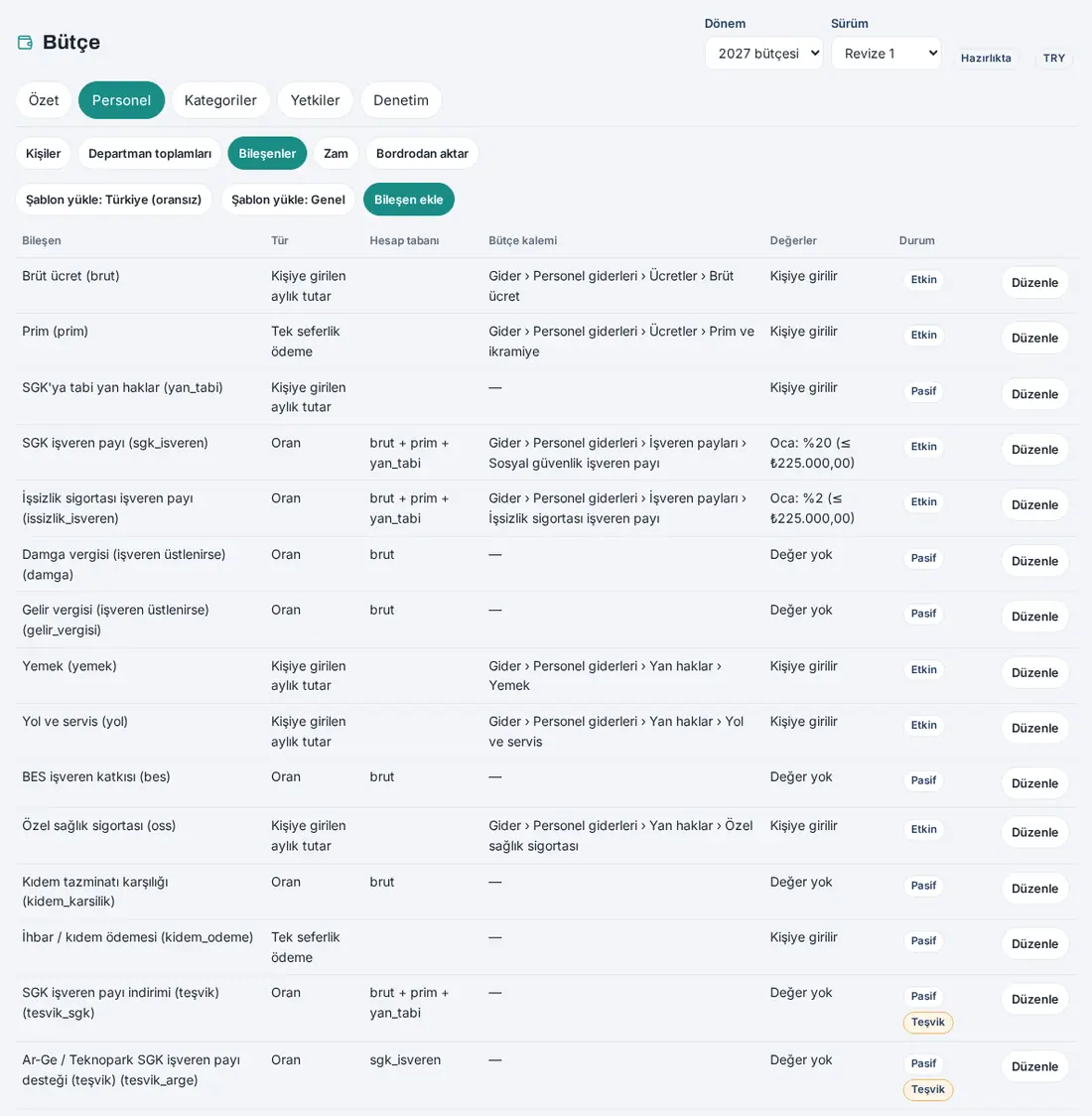
- Cliquez sur le bouton Charger le modèle : Turquie (sans taux) (15 composantes) ou Charger le modèle : Général (5 composantes) et confirmez avec Importer.
- Le modèle crée seulement les composantes : les valeurs de taux et de montant sont vides, et les incitations sont inactives. Vous saisissez vous-même les valeurs avec leur source (par ex. les paramètres annuels de votre entreprise).
Modifier une composante et saisir des valeurs :
- Sur la ligne de la composante, cliquez sur Modifier.
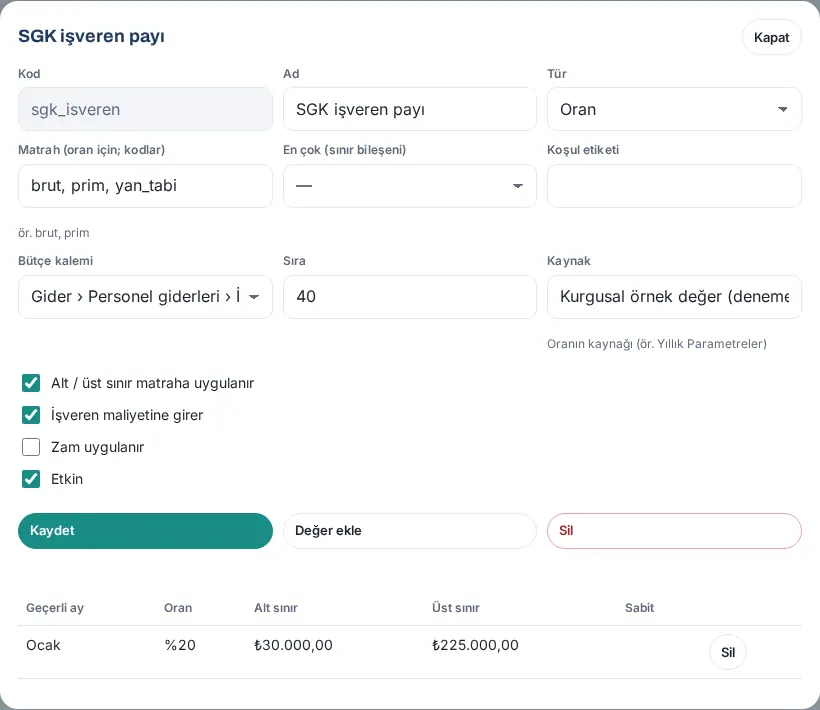
- Dans la liste Poste budgétaire, choisissez le poste de personnel (seules les feuilles cochées Poste de personnel sont listées). Chaque composante active qui entre dans le coût employeur doit avoir un poste.
- Pour une composante à taux, saisissez dans le champ Assiette (pour les taux ; codes) les codes des composantes de base, séparés par des virgules (par ex. brut, prim). Si des limites comme le plafond SGK doivent s’appliquer à l’assiette, cochez Le plancher / plafond s'applique à l'assiette. Au plus (composante plafond) limite le résultat par une autre composante (une incitation ne peut pas dépasser la cotisation patronale).
- Dans le champ Source, écrivez la source du taux et cliquez sur Enregistrer.
- Pour un taux ou un montant fixe, cliquez sur Ajouter une valeur : choisissez le mois À partir de ce mois ; saisissez Taux (%), Plancher (minimum), Plafond (maximum) (pour une composante fixe, Montant mensuel) et cliquez sur Enregistrer. Pour une valeur qui change en cours d’année (par ex. un nouveau plafond en juillet), ajoutez une seconde valeur à partir de ce mois.
Attention :
- S’il existe une composante active à taux ou à montant fixe sans valeur saisie, le calcul du personnel s’arrête avec un message du type « Pour mars 2027, aucun taux « SGK işveren payı ». ». Les valeurs manquantes apparaissent en avertissement au-dessus de la liste (« Aucune valeur n’a été saisie pour la composante « … ». », « Aucun poste budgétaire choisi pour la composante « … ». »).
- À l’activation d’une composante d’incitation, la question « Une composante d'incitation va être activée. N'activez pas avant confirmation de la formule (taux, assiette, plafond) ; confirmez pour continuer. » est posée. N’activez pas une incitation sans avoir fait confirmer sa formule par votre spécialiste.
- La composante impôt sur le revenu ne modélise pas les tranches ; elle applique un taux unique.
- Une composante utilisée dans le calcul d’une autre composante ne peut pas être supprimée.
- Quand une composante change, le budget du personnel de la version en préparation est recalculé. Les services envoyés pour approbation ne peuvent pas être réécrits (« Certains services n'ont pas pu être réécrits. »).
Réglages du personnel
Pour qui : Responsable RH · Gestionnaire du budget · Où : Budget → Personnel → Composantes → Réglages du personnel · Version : 1.6.0
| Champ | À quoi ça sert |
|---|---|
| Poste du mode « Total » | Poste de personnel par défaut sur lequel est imputé le coût des personnes saisies en mode Total (par ex. « Personel — ayrıştırılmamış maliyet », « coût non détaillé ») |
| Poste des montants du fournisseur (non détaillés) | Poste utilisé si le fournisseur de calcul de paie ne donne pas de détail par poste |
| Poste de l'effet d'incitation (fournisseur) | Poste sur lequel est imputé l’effet d’incitation reçu du fournisseur (montant négatif) |
| Clé de correspondance de la paie | Clé utilisée pour retrouver le collaborateur à l’import Excel et paie : Matricule, E-mail ou Identifiant externe (SCIM) |
- Choisissez les champs et cliquez sur Enregistrer.

Attention : Si des personnes sont en mode « Total » et qu’aucun poste n’est choisi, le calcul s’arrête avec ce message : « Aucun poste cible n’est choisi pour les personnes en mode « Total » (Budget → Personnel → Composantes → Réglages du personnel). »
Ajouter une personne : modes Détaillé et Total
Pour qui : Responsable RH · Gestionnaire du budget · Où : Budget → Personnel → Personnes · Version : 1.6.0
À quoi ça sert : Le budget du personnel est planifié personne par personne. À l’enregistrement, le coût de la personne sur 12 mois est calculé et inscrit dans le budget du service sous forme de lignes de personnel. Dans le budget du service, ces lignes sont en lecture seule.
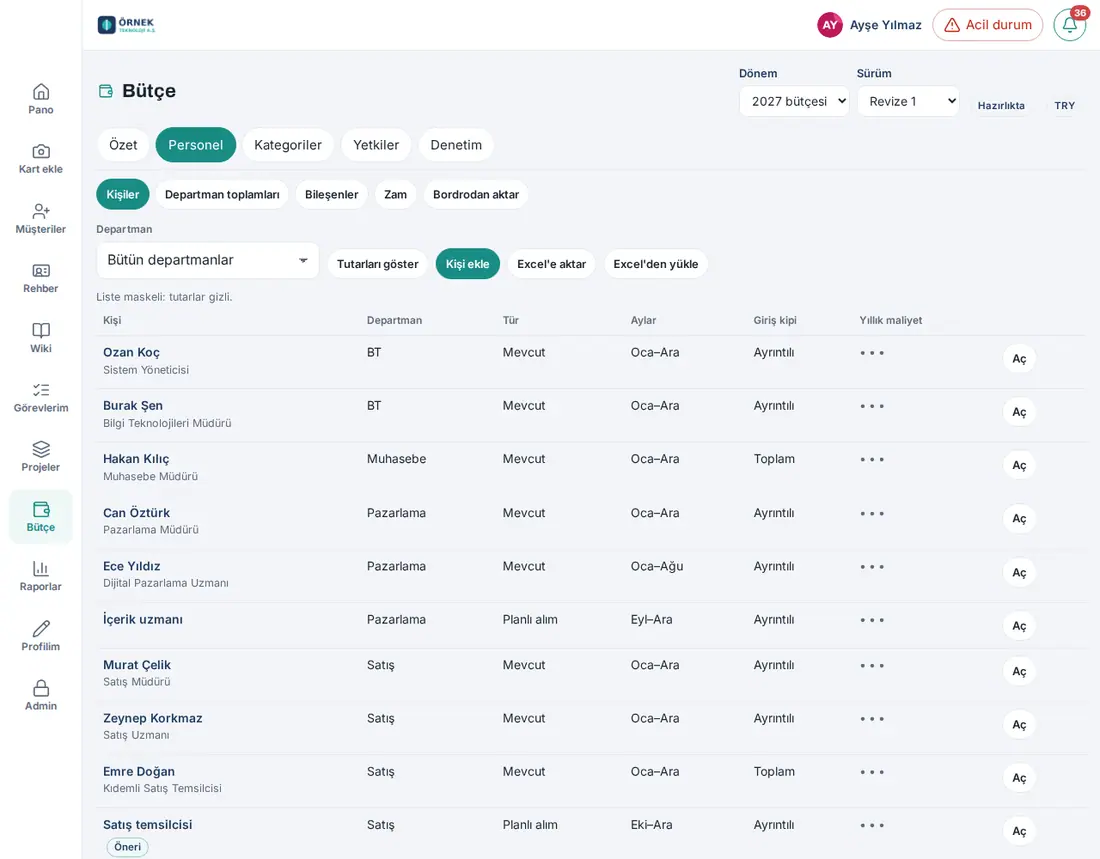
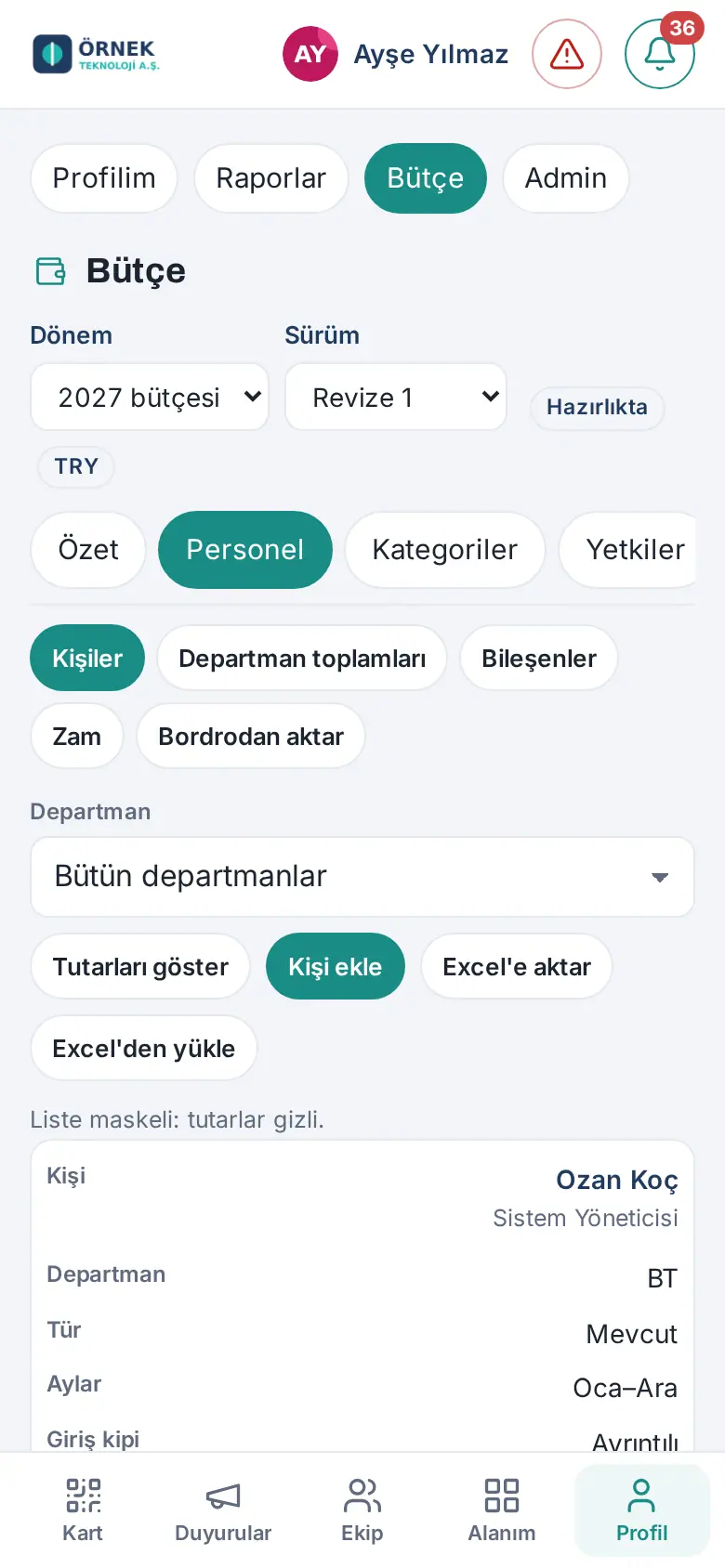
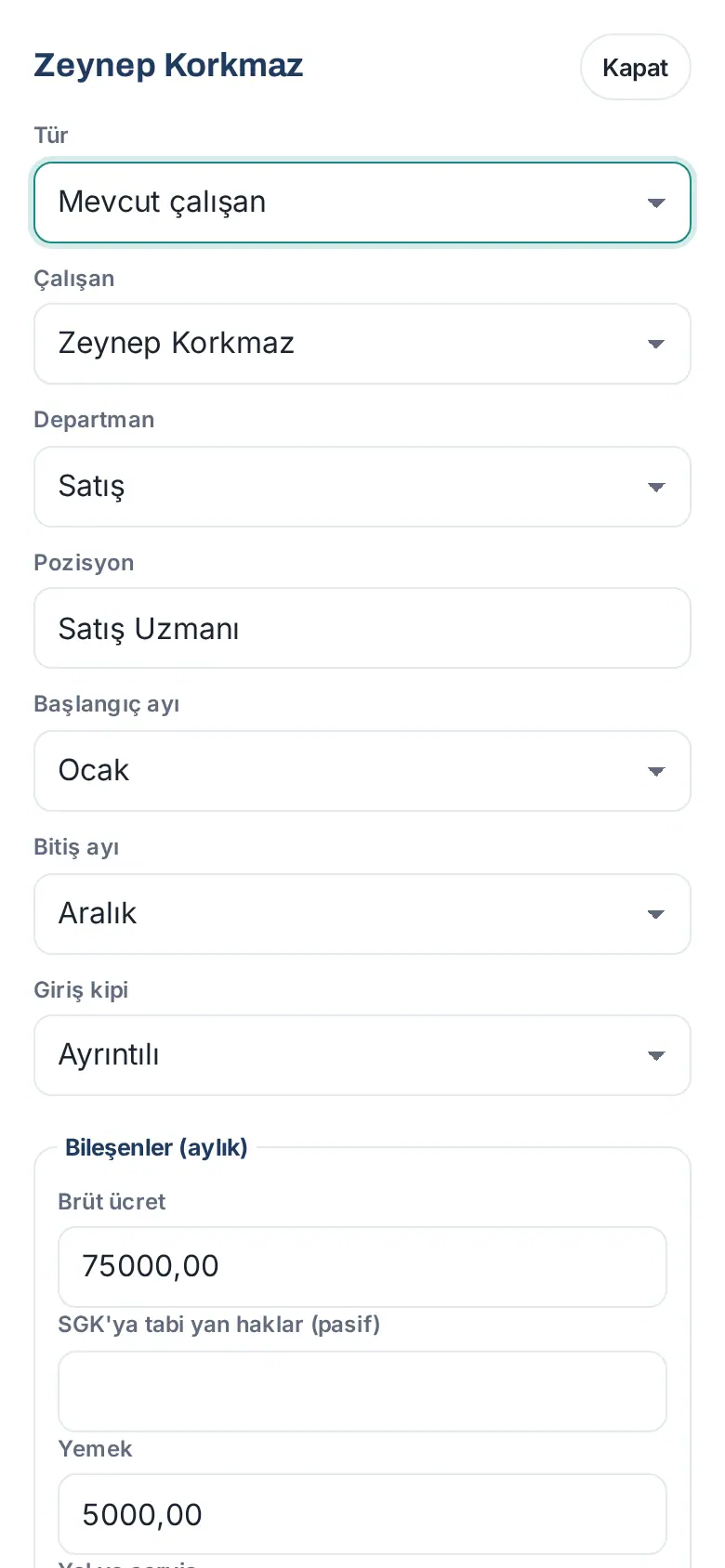
- Dans Budget → Personnel → Personnes, cliquez sur Ajouter une personne.
- Choisissez le Type : Salarié actuel ou Recrutement prévu.
- Pour un salarié actuel, choisissez le Collaborateur ; le Service et le Poste sont remplis depuis la fiche du collaborateur. Pour un recrutement prévu, saisissez le Service et le Poste.
- Choisissez le Mois de début et le Mois de fin (pour une personne qui arrive ou part en cours d’année).
- Choisissez le Mode de saisie :
- Détaillé — dans les champs Composantes (mensuel), saisissez le salaire brut et les avantages, et pour les paiements ponctuels le montant et le Mois de paiement. Prozence calcule les composantes à taux (comme la cotisation patronale SGK). Pour les composantes conditionnelles, saisissez une étiquette dans le champ Étiquettes (par ex. arge).
- Coût employeur total — saisissez le montant Total mensuel, laissez Appliquer les augmentations coché si des augmentations doivent s’appliquer et, si nécessaire, choisissez le Poste cible (Poste par défaut des réglages).
- Si vous le souhaitez, écrivez une Note et cliquez sur Enregistrer. « Enregistré ; le budget du service a été mis à jour. » s’affiche.
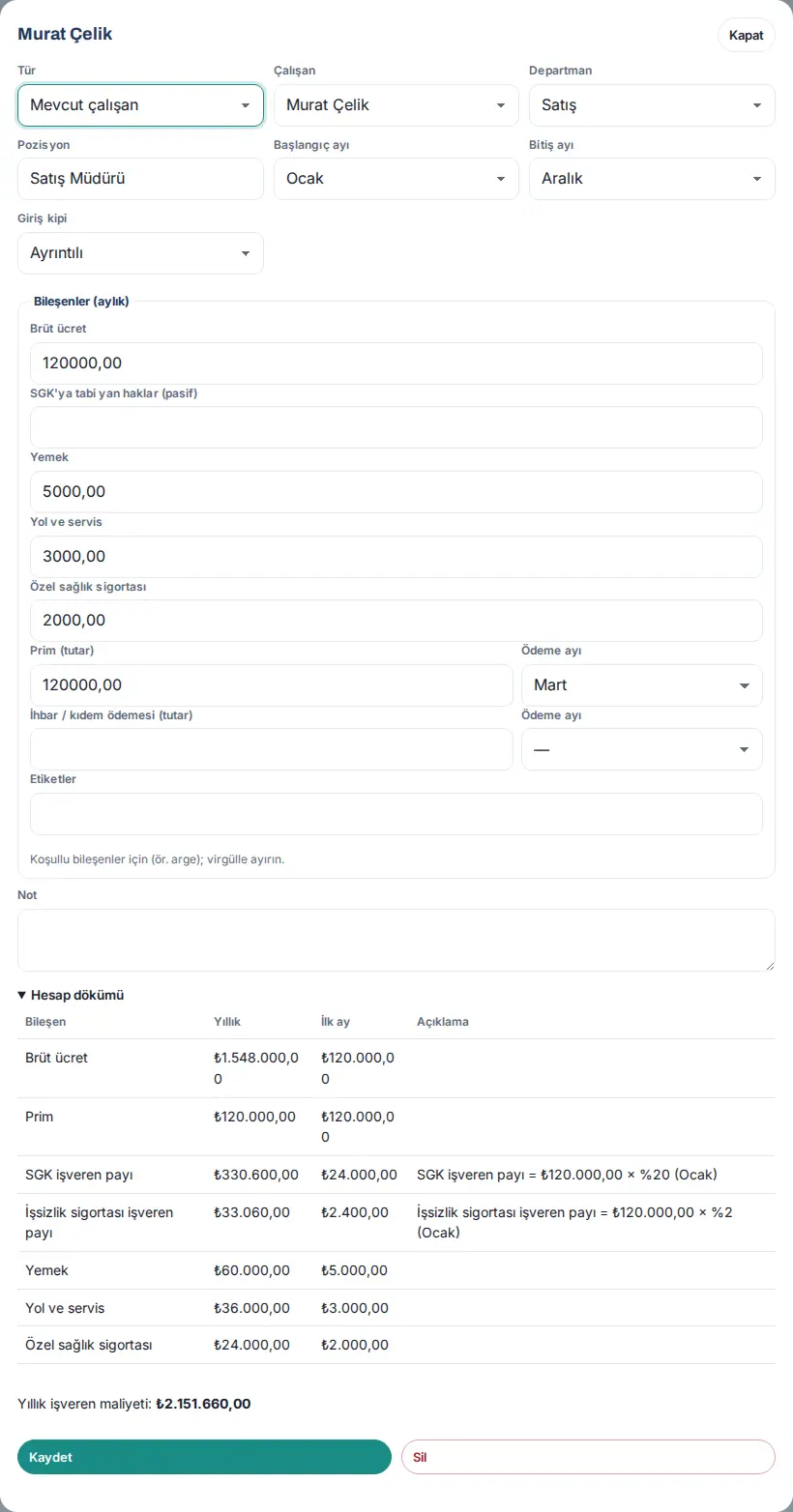
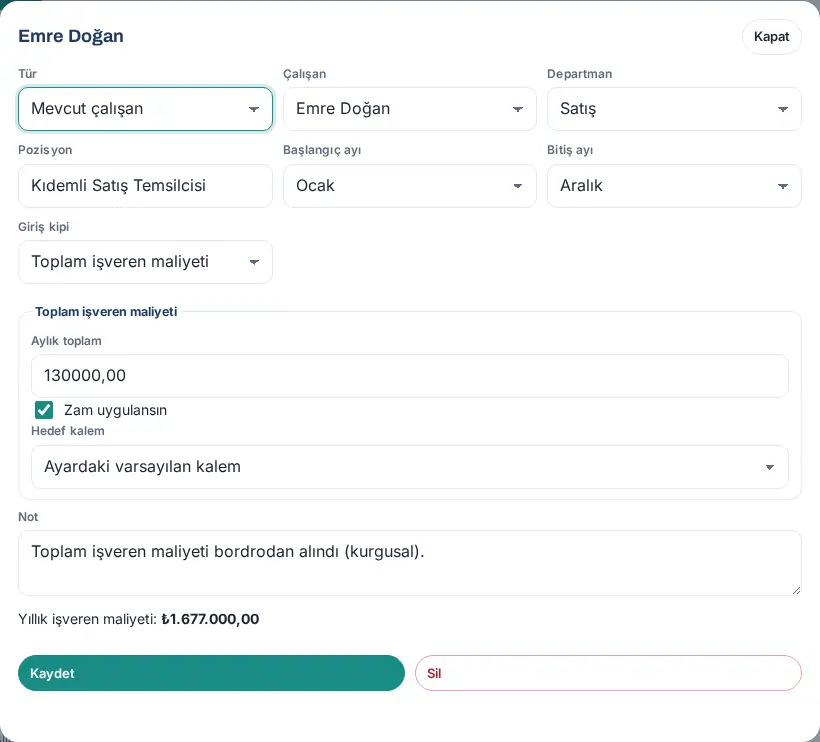
Détail du calcul : Quand vous ouvrez une personne enregistrée avec Ouvrir, le Détail du calcul affiche pour chaque composante le montant annuel, le montant du premier mois et l’explication des taux (par ex. « SGK işveren payı = ₺120.000,00 × %20 (Ocak) »). En bas s’affiche le Coût employeur annuel.
Attention :
- Un même collaborateur ne figure qu’une fois dans une version : « Ce salarié figure déjà dans cette version. »
- Si le budget du service a été envoyé pour approbation, aucune modification de personne n’est possible : « Le budget … a été soumis pour approbation ; une correction doit être demandée pour modifier le personnel. » Si le personnel change dans un service approuvé, le budget repasse en correction.
- Le personnel ne change pas dans la version en vigueur (« Cette version est en vigueur ou clôturée et ne peut pas être modifiée. ») ; pour une modification, une révision est ouverte (voir 37. Préparation, approbation et rapports du budget).
- À l’ouverture d’une nouvelle période, les fiches des personnes ne sont pas copiées, seulement les composantes et leurs valeurs. Les personnes de la nouvelle année sont saisies depuis la paie, depuis Excel ou à la main.
Afficher les montants : masquage et journal des consultations
Pour qui : Responsable RH · Gestionnaire du budget · Lecteur à qui le Détail par personne a été accordé · Où : Budget → Personnel → Personnes · Version : 1.6.0
À quoi ça sert : La liste des personnes est masquée par défaut : la colonne Coût annuel affiche « ••• » et « Liste masquée : les montants sont cachés. » s’affiche. Afficher les montants est une opération délibérée qui est inscrite dans le journal d’audit.
- Cliquez sur Afficher les montants. À la question « Les montants par personne vont s'afficher. Cette consultation est inscrite au journal d'audit. », cliquez sur Afficher.
- La liste s’ouvre avec les montants et « Les montants sont affichés ; la consultation a été enregistrée. » s’affiche. Le journal d’audit indique qui a vu les montants de quelles personnes (sans inscrire les montants).
- Pour fermer, cliquez sur Masquer les montants.
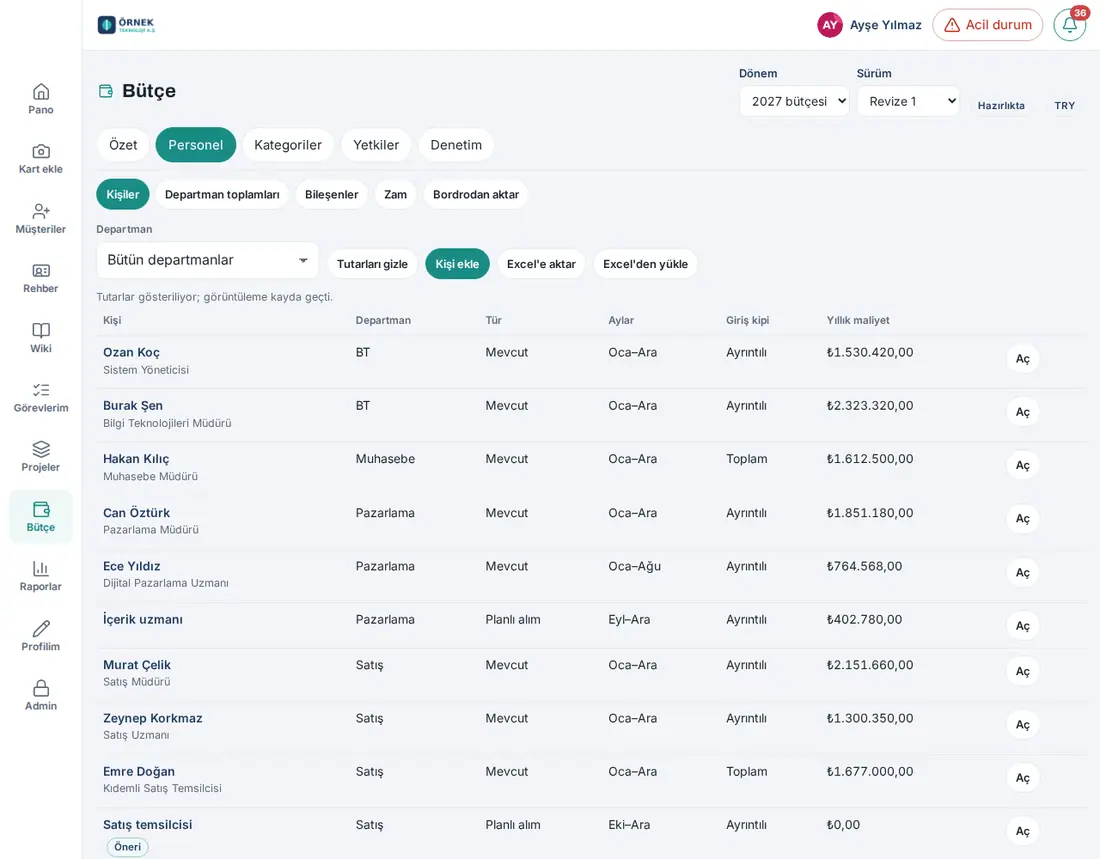
Astuce : Ouvrir la fenêtre d’une personne avec Ouvrir est aussi une consultation enregistrée séparément. Les personnes qui ne voient les montants du personnel qu’au niveau du total ne voient jamais la liste des personnes ; elles ne voient que les Totaux par service.
Ajouter une règle d’augmentation
Pour qui : Responsable RH (services de son périmètre) · Gestionnaire du budget · Où : Budget → Personnel → Augmentation · Version : 1.6.0
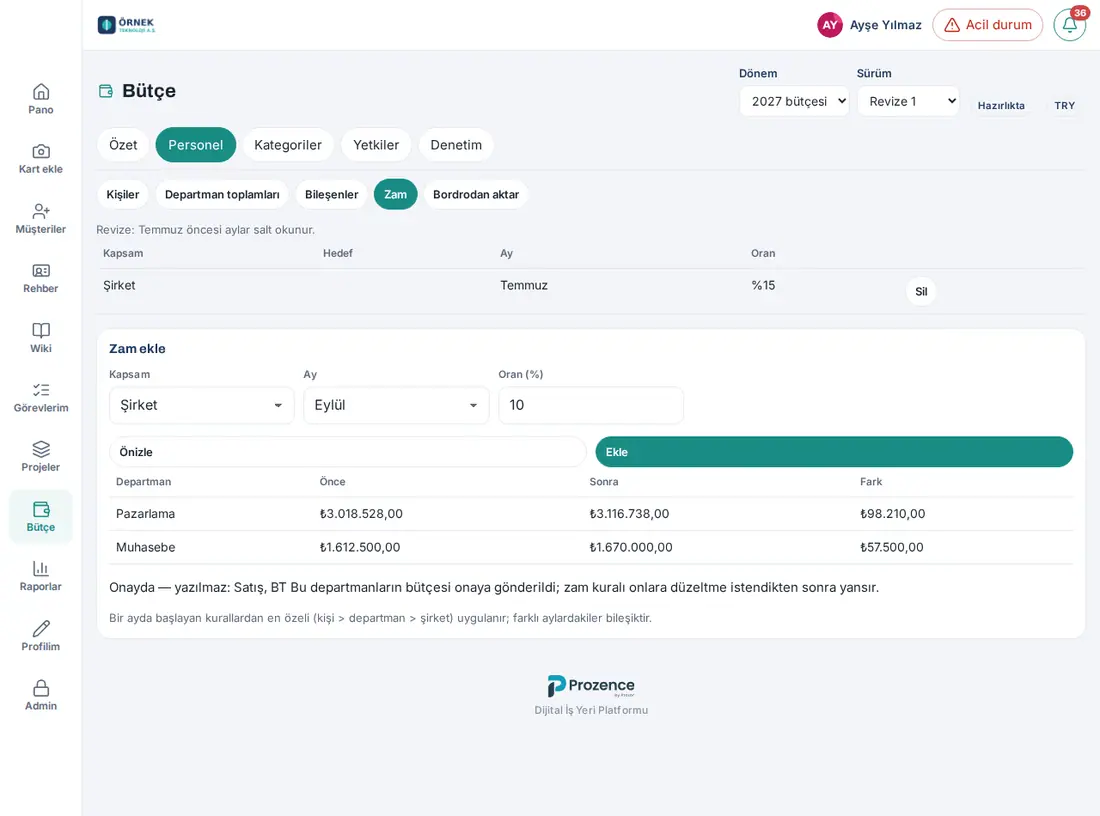
À quoi ça sert : Applique un taux d’augmentation à l’entreprise, à un service ou à une personne à partir d’un mois donné. Parmi les règles qui commencent le même mois, la plus spécifique (personne > service > entreprise) s’applique ; les augmentations de mois différents se cumulent. L’augmentation ne s’applique qu’aux composantes cochées Les augmentations s'appliquent (par ex. le salaire brut) et, en mode Total, aux personnes cochées Appliquer les augmentations.
- Dans la case Ajouter une augmentation, choisissez le Périmètre : Entreprise (seulement pour une personne autorisée sur tous les services), Service ou Personne.
- Pour un service ou une personne, choisissez la Cible.
- Saisissez le Mois et le Taux (%) (entre -50 % et 500 %).
- Pour voir l’effet, cliquez sur Aperçu : Avant, Après et Écart sont affichés par service ; rien n’est enregistré. Les services envoyés pour approbation n’entrent pas dans le tableau ; ils sont listés en dessous dans la ligne « En approbation — non mis à jour : … » (mis à jour en 1.6.0).
- Cliquez sur Ajouter. « Règle d'augmentation ajoutée ; le budget du personnel a été mis à jour. » s’affiche.
Attention :
- Une seconde règle ne peut pas être ajoutée pour le même périmètre et le même mois : « Une règle d'augmentation existe déjà pour la même portée et le même mois. »
- En révision, aucune augmentation ne peut être ajoutée aux mois antérieurs au mois de début.
- Les services envoyés pour approbation ne sont pas réécrits par l’augmentation ; la règle d’augmentation s’y applique après qu’une correction a été demandée.
Recrutement prévu, proposition de recrutement et départ
Pour qui : Responsable budgétaire du service (proposition) · Responsable RH · Gestionnaire du budget · Où : Budget → Personnel → Proposition de recrutement (responsable) ; Personnes (RH) · Version : 1.6.0
À quoi ça sert : Le responsable budgétaire du service propose un nouveau poste sans voir les salaires ; la proposition n’entre pas dans le budget. Quand les RH remplissent le salaire, la personne entre dans le budget comme recrutement prévu.
Faire une proposition en tant que responsable :
- Cliquez sur Budget → Personnel → Proposition de recrutement.
- Dans la case Nouvelle proposition de recrutement, saisissez le Service, le Poste, le Mois de début et le Motif (5 caractères minimum).
- Cliquez sur Proposer. « Proposition envoyée aux RH. » s’affiche et les RH ainsi que les gestionnaires du budget reçoivent la notification « Budget : proposition de recrutement ». Le statut des propositions apparaît dans le tableau sous la forme En attente des RH ou Complété par les RH.
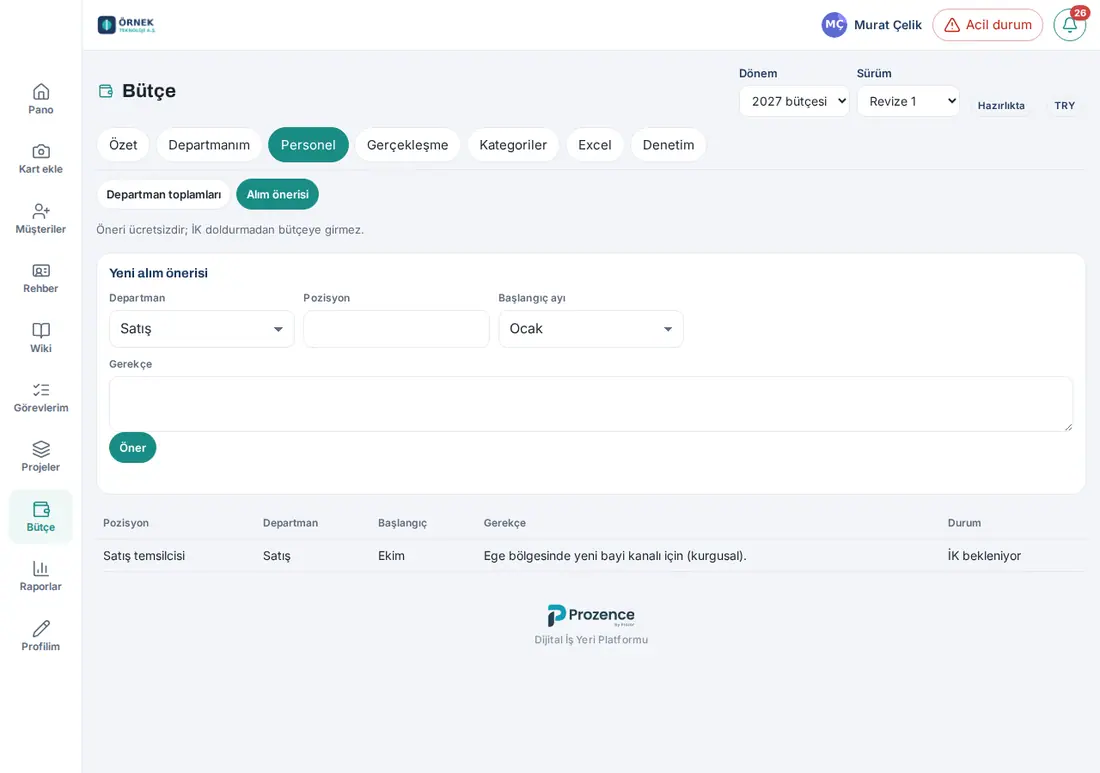
Remplir la proposition en tant que RH : Dans la liste Personnes, la proposition apparaît avec le badge Proposition. Ouvrez-la avec Ouvrir ; la fenêtre indique « Proposition de recrutement (motif) : … ». Quand vous saisissez les informations de salaire et cliquez sur Enregistrer, la personne entre dans le budget comme recrutement prévu.
Lier un recrutement prévu à un collaborateur : Quand la personne prend son poste, cliquez sur Lier à un salarié dans la fenêtre du recrutement prévu, choisissez le collaborateur et cliquez sur Associer. Le recrutement lié reste un recrutement prévu dans cette version ; dans une révision, il devient un salarié actuel.
Départ : Quand un collaborateur est marqué « a quitté », les RH et les gestionnaires du budget reçoivent la notification « Budget : départ ». Le mois de fin ne change pas automatiquement ; c’est vous qui saisissez le Mois de fin de la personne. La personne partie apparaît dans la liste avec le badge Parti.
Totaux par service
Pour qui : Tous les rôles budgétaires qui voient les montants du personnel au niveau du total ou du détail · Où : Budget → Personnel → Totaux par service · Version : 1.6.0
À quoi ça sert : Affiche par service le coût du personnel (effectif, montant annuel, janvier et décembre) et sa répartition entre les postes de personnel. Cet écran ne contient ni nom ni montant par personne.
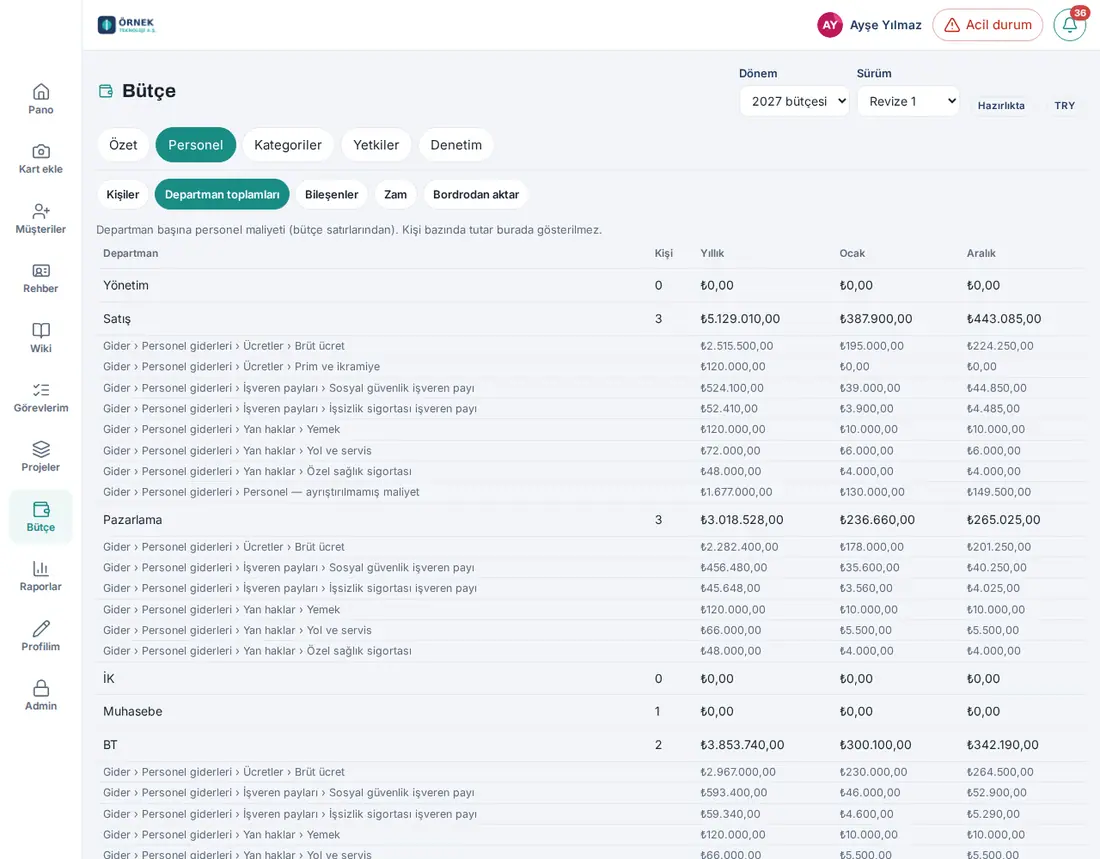
Astuce : Si le réglage Seuil des petits services (personnes) est activé, les personnes sans autorisation au détail par personne ne voient ni l’effectif ni la ventilation par poste dans un service situé sous le seuil (« — » à la place de l’effectif). Pour le sous-onglet du personnel dans les rapports, voir 37. Préparation, approbation et rapports du budget.
Fichier Excel du personnel : export et import
Pour qui : Responsable RH · Gestionnaire du budget · Où : Budget → Personnel → Personnes → Exporter vers Excel / Importer depuis Excel · Version : 1.6.0
À quoi ça sert : Permet de remplir en masse les fiches des personnes dans un fichier Excel. Le fichier contient les feuilles Instructions, Personnel et une feuille masquée Listeler (« listes » ; son nom reste en turc). Les colonnes de la feuille Personnel sont : matricule, nom et prénom, service, poste, type (actuel / nouveau recrutement), mois de début et de fin, mode de saisie, composantes d’entrée de votre entreprise (par ex. salaire brut, repas), paiements ponctuels et mois de paiement, coût employeur total (en mode Total) et note. Les composantes à taux ne figurent pas dans le fichier ; Prozence les calcule.
- Cliquez sur Exporter vers Excel. Si un filtre de service est choisi, seul ce service est exporté. Le téléchargement est inscrit dans le journal d’audit.
- Remplissez le fichier et enregistrez-le.
- Cliquez sur Importer depuis Excel et choisissez le fichier. Dans la fenêtre Aperçu du fichier, lisez le résumé « À ajouter : …, à modifier : …, à supprimer : …, inchangés : … ».
- En cas d’erreur, « Le fichier contient des erreurs ; rien n’a été enregistré. » s’affiche et les erreurs sont listées dans un tableau ; téléchargez-les avec Télécharger le rapport d'erreurs (XLSX) ou CSV, corrigez et importez de nouveau.
- S’il n’y a pas d’erreur, cliquez sur Appliquer.
Attention :
- Le fichier remplace la liste des personnes des services qu’il contient : une personne absente du fichier est supprimée de ce service. Téléchargez d’abord le fichier à jour et travaillez sur celui-ci.
- Le fichier est lié à une personne et à un périmètre ; un fichier téléchargé par quelqu’un d’autre n’est pas accepté. Les champs non affichés dans le fichier (étiquettes, poste cible, valeurs de paie, second paiement ponctuel d’une même composante, résultat du fournisseur) sont conservés.
- Le modèle de budget du gestionnaire du budget contient aussi la même feuille Personnel (voir 37. Préparation, approbation et rapports du budget).
Import depuis la paie (format d’import du coût du personnel v1)
Pour qui : Responsable RH · Gestionnaire du budget · Où : Budget → Personnel → Importer depuis la paie · Version : 1.6.0, mis à jour en 1.6.1
À quoi ça sert : Importe en masse les coûts prévisionnels (personne × composante × mois) issus de votre logiciel de paie. La personne importée passe en mode Détaillé ; les valeurs venues de la paie remplacent le calcul pour cette personne, ce mois et cette composante.
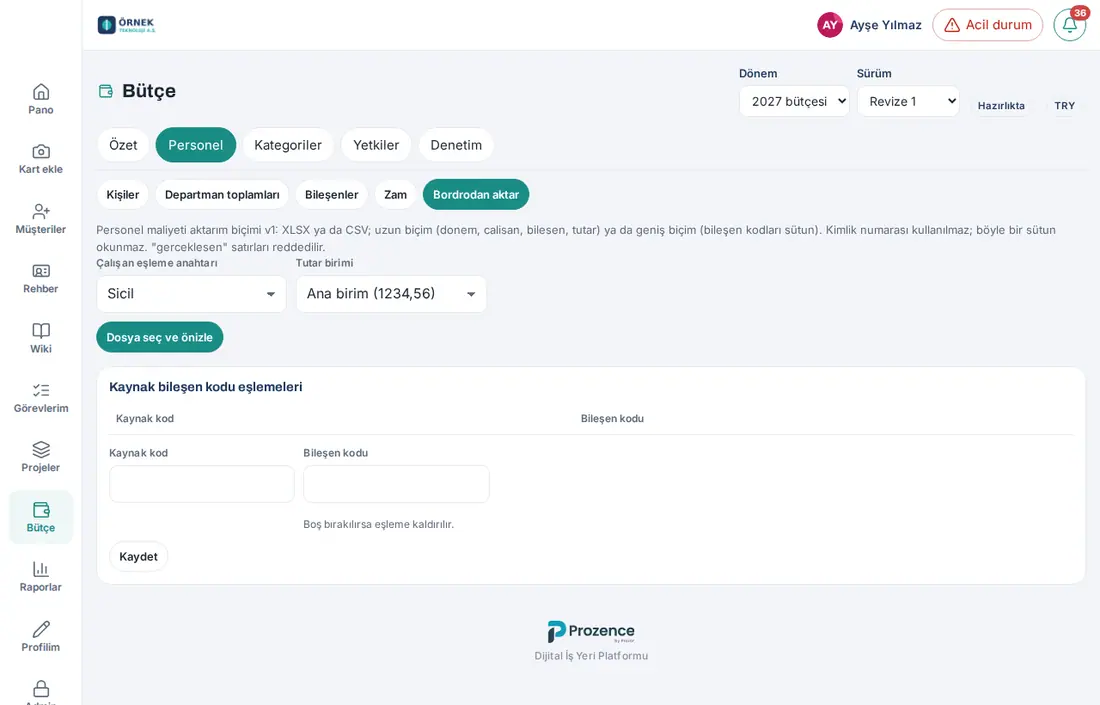
Format du fichier : XLSX ou CSV (pour le CSV, le séparateur est reconnu automatiquement : point-virgule, virgule ou tabulation). 10 Mo et 20 000 lignes au maximum.
- Format long : chaque ligne est une personne × composante × mois. Colonnes
donem(AAAA-MM),calisan,bilesen,tutar; en optionad_soyad,departman,para,tur,kaynak_sistem,aktarim_kimligi. - Format large : chaque ligne est une personne × mois ; les codes des composantes sont les en-têtes de colonnes.
- Les en-têtes sont reconnus dans plusieurs langues (par ex.
period,employee,amount).
- Choisissez la Clé de correspondance des salariés : Matricule, E-mail ou Identifiant externe (SCIM).
- Choisissez l’Unité du montant : Unité principale (1234,56) ou Sous-unité (123456).
- Cliquez sur Choisir un fichier et prévisualiser. L’aperçu indique le nombre de personnes et de lignes et le format (long / large) ; en cas d’erreur, vous pouvez télécharger le rapport d’erreurs.
- Cliquez sur Appliquer.
- Si les codes de composantes de votre logiciel de paie diffèrent des codes de Prozence, saisissez dans la case Correspondances des codes de composantes source le Code source et le Code de composante, puis cliquez sur Enregistrer. Si vous laissez le code de composante vide, la correspondance est supprimée.
Attention :
- Aucun numéro d’identité n’est utilisé : une colonne comme le numéro d’identité turc (TC kimlik) ou le passeport n’est ni lue ni conservée.
- Dans la colonne
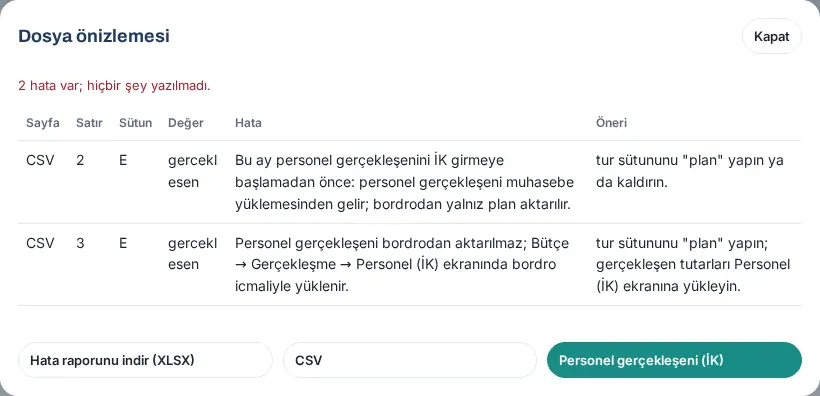
tur, les lignes « gerceklesen » (« réalisé ») sont refusées ; seule la prévision est importée depuis la paie (mis à jour en 1.6.1) :- Si, pour le mois de la ligne, les RH saisissent le réalisé du personnel (voir Paramètres du budget), l’erreur est « Le réalisé du personnel n’est pas importé depuis la paie ; il est importé avec le récapitulatif de paie dans Budget → Réalisé → Personnel (RH). ». Le bouton Réalisé du personnel (RH) en bas de la fenêtre ferme la fenêtre et ouvre cet écran (voir 39. Réalisé budgétaire : import comptable).
- Si le mois est antérieur au mois de début, l’erreur est « Ce mois est antérieur au début de la saisie du réalisé du personnel par les RH : le réalisé du personnel provient de l’import comptable ; seule la prévision est importée depuis la paie. » ; si le réglage n’est pas actif, elle est « Le réalisé du personnel provient de l’import comptable ; seule la prévision est importée depuis la paie. ».
- La note en haut de l’écran le dit aussi : quand le réglage est actif, « Seule la prévision est importée depuis la paie : les lignes « gerceklesen » (réalisé) ne sont pas importées ; les RH importent le réalisé du personnel avec le récapitulatif de paie dans Budget → Réalisé → Personnel (RH) (pour les mois antérieurs au mois de début, il provient de l’import comptable). », quand il n’est pas actif, « Seule la prévision est importée depuis la paie : les lignes « gerceklesen » (réalisé) ne sont pas importées ; le réalisé du personnel provient de l’import comptable. ».
- Si le même
aktarim_kimligiest importé une seconde fois, il remplace le précédent ; il n’est pas compté deux fois. - La connexion automatique à la paie (API) n’existe pas ; seul l’import de fichier est disponible.
Fournisseur de calcul de paie
Pour qui : Gestionnaire du budget · Où : Budget → Personnel → Fournisseur de calcul de paie · Version : 1.6.0, mis à jour en 1.6.1
À quoi ça sert : Vous choisissez qui calcule le coût du personnel : vous saisissez vous-même les montants, ou Prozon Bordro ve Özlük Yazılımı calcule le coût employeur sur 12 mois à partir d’un salaire mensuel net ou brut. Ce choix est facultatif ; la valeur par défaut est Je saisis moi-même.
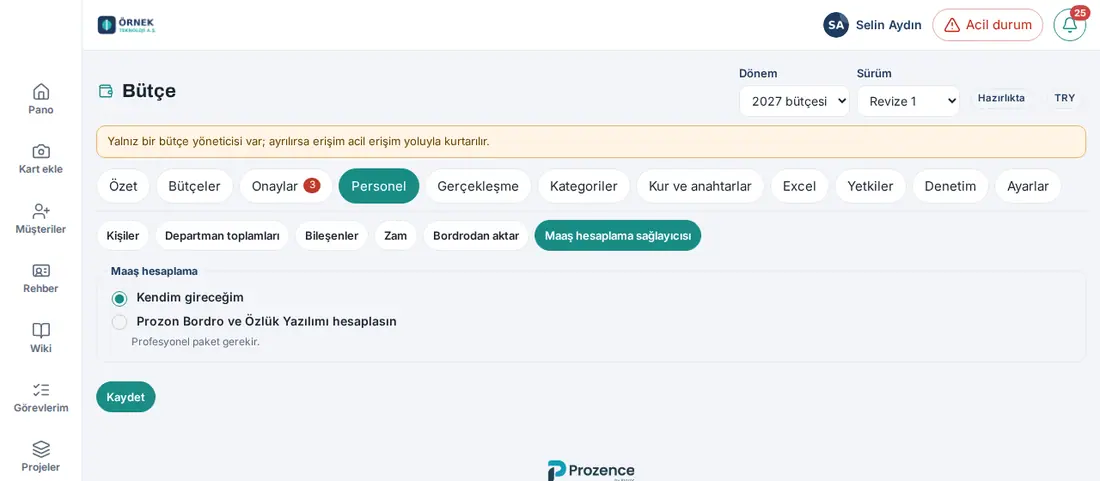
Calcul de paie (1.6.1) : La case Calcul de paie propose deux options :
- Je saisis moi-même (par défaut) : vous saisissez les montants dans la fenêtre de la personne en mode Détaillé ou Coût employeur total (voir Ajouter une personne : modes Détaillé et Total). Aucune requête n’est envoyée à l’extérieur.
- Laisser Prozon Bordro ve Özlük Yazılımı calculer : cette option ne peut être choisie que par les entreprises situées en Turquie et dans les offres Professionnel ou Entreprise. Si votre offre ne suffit pas, l’option est inactive et « Formule Professionnel requise. » s’affiche en dessous. Si le pays de l’entreprise n’est pas la Turquie, l’option n’apparaît pas du tout ; s’il n’y a pas non plus d’autre fournisseur, ce sous-onglet n’apparaît pas (pays : Paramètres du budget → Pays).
Faire calculer par Prozon :
- Choisissez Laisser Prozon Bordro ve Özlük Yazılımı calculer. La ligne d’information suivante s’affiche en dessous : « Pour le calcul, seuls le montant du salaire, net / brut, la loi et les mois sont envoyés à Prozon ; ni nom, ni numéro d'identité, ni matricule. » Une note qui indique l’année de calcul s’affiche aussi : « Calcul de paie Prozon : calculé avec les paramètres turcs de l'année en cours (2026) ; uniquement pour les salariés en Turquie. Relancez le calcul quand les paramètres de l'année suivante seront publiés. »
- Si vous voulez demander le coût avec incitation, cochez Demander le coût avec incitation (ne pas activer avant confirmation). Les réglages de délai et de cache se trouvent sous Avancé : Délai d'attente (s, 5–30), Nouvelles tentatives (0–3), Cache (jours, 0–90), Plafond journalier (requêtes).
- Cliquez sur Enregistrer. « Paramètre de calcul de paie enregistré. » s’affiche. Cette option n’a pas de case d’approbation KVKK (la loi turque sur la protection des données personnelles) ni d’accord de traitement des données ; aucune adresse de fournisseur ni aucun identifiant n’est stocké sur votre site, la requête passe par prozence.com avec la licence Prozence de votre site.
- Cliquez sur Tester la connexion, qui apparaît après l’enregistrement. Si la connexion est établie, un résultat comme « Connexion réussie (… s) · pas de détail mensuel · année de calcul 2026 » s’affiche. Si le service n’est pas encore ouvert, « Échec de la connexion : Le service de calcul de paie est actuellement indisponible. Vous pouvez saisir le montant manuellement. » s’affiche ; dans ce cas, continuez à saisir le coût du personnel en mode Détaillé ou Coût employeur total. Vider le cache supprime les résultats de calcul conservés.
Une fois le choix enregistré, un troisième Mode de saisie, Du fournisseur, apparaît dans la fenêtre de la personne. S’il existe des personnes enregistrées dans ce mode, le bouton Recalculer les entrées du fournisseur apparaît dans la liste Personnes.
Comment les montants sont-ils inscrits ?
- Le calcul est toujours fait avec les paramètres turcs de l’année en cours ; cette note est indiquée avec l’année dans la fenêtre de la personne, dans le résultat du calcul et dans la liste. Si l’exercice budgétaire est différent, un avertissement jaune s’affiche dans le résultat (par ex. « Exercice budgétaire 2027 ; calcul effectué avec les paramètres de 2026. Relancez le calcul quand les paramètres de 2027 seront publiés. »). Quand les paramètres de l’année suivante sont publiés, utilisez Recalculer les entrées du fournisseur.
- Prozon ne fournit ni détail mois par mois ni ventilation par composante : le montant de chaque période (avant / après augmentation) est réparti à parts égales sur ses mois ; le total de la période vient du fournisseur.
- Si aucune incitation n’est choisie, le coût standard (5510) sans incitation est inscrit. Si Demander le coût avec incitation (ne pas activer avant confirmation) est activé et que 4691 ou 5746 est choisi pour la personne, la différence est inscrite en négatif sur le poste « Effet de l’incitation (du fournisseur) » (poste : Réglages du personnel).
- Si vous le souhaitez, vous pouvez modifier manuellement le montant d’un mois dans la fenêtre de la personne avec Remplacer.
Confidentialité : Seuls le montant du salaire, net / brut, la loi et les mois sont envoyés à Prozon ; le nom, le matricule, l’e-mail, le numéro d’identité, le service et le poste du collaborateur ne sont pas envoyés. Quand Je saisis moi-même est choisi, aucune requête n’est envoyée. Chaque demande de calcul et chaque changement de réglage sont inscrits dans le journal d’audit sans montant.
Attention :
- Sur un site dont la licence Prozence n’est pas vérifiée, l’enregistrement s’arrête avec le message « Prozon Bordro ve Özlük Yazılımı : la licence Prozence n'est pas vérifiée ; impossible d'activer la connexion en direct. » ; sous l’option s’affiche « Licence non vérifiée ; connexion en direct désactivée. ». Vérifiez la licence dans l’écran WordPress → Prozence Workplace → Lisans (« Licence »).
- Si la devise de la période n’est pas TRY, le calcul Prozon n’est pas effectué (« Prozon Bordro ve Özlük Yazılımı n'est utilisable que dans les budgets en TRY ; la devise de cette période est … »).
- Si le quota de calcul est atteint, « Le quota de calcul de paie est atteint ; réessayez plus tard ou saisissez le montant manuellement. » s’affiche.
- Les réglages de fournisseur de la version 1.6.0 qui fonctionnent avec une URL de point d’accès et une clé (URL du point d'accès, Clé, information KVKK et cases d’approbation) n’apparaissent que si un fournisseur qui les exige est choisi.