38. Budgetverwaltung: Einrichtung, Berechtigungen und Personalkosten
Die Screenshots zeigen die türkische Oberfläche von Prozence mit fiktiven Daten von „Örnek Teknoloji A.Ş.“; die deutsche Oberfläche hat dasselbe Layout.
Dieses Kapitel beschreibt Einrichtung und Verwaltung des Moduls Budget und Ist-Werte: Modul aktivieren, die erste Budgetmanagerin bzw. den ersten Budgetmanager zuweisen, Budgetberechtigungen und Prüfprotokoll, Kategoriebaum, Währung und Planungskurse, Verteilungsschlüssel für Gemeinkosten, Einstellungen und Personalkosten. Im Budget sind der technische Admin und die Budgetmanagerin bzw. der Budgetmanager getrennte Personen: Der technische Admin kann Budgetbeträge und Gehälter nicht von sich aus sehen; Budgetberechtigungen vergibt die Budgetmanagerin bzw. der Budgetmanager.
Zum Erstellen von Abteilungsbudgets, zur Freigabe und zu den Berichten siehe 37. Budgetplanung, Freigabe und Berichte. Zum Hochladen der Ist-Werte aus der Buchhaltung siehe 39. Budget-Ist-Werte: Upload aus der Buchhaltung.
Für wen: Technischer Admin (nur Ersteinrichtung und Notfallzugriff) · Budgetmanager/in · HR-Verantwortliche/r · Buchhaltung
In diesem Kapitel
- Budgetmodul aktivieren
- Erste Budgetmanagerin bzw. ersten Budgetmanager zuweisen (Erstzuweisung)
- Notfallzugriff anfordern und Anfrage ablehnen
- Budgetrollen und Bereich
- Budgetberechtigung vergeben, ändern und entfernen
- Budgetverantwortliche der Abteilung zuweisen und Vorschlag
- Wer sieht was?
- Prüfprotokoll lesen, CSV und Kettenprüfung
- Kategoriebaum anlegen
- Position verschieben, zusammenführen, deaktivieren und löschen
- Berichtswährung und Planungskurse
- Verteilungsschlüssel für Gemeinkosten
- Budgeteinstellungen
- Zweitgenehmigung des Budgets (Workflows)
- Personalkosten: Komponenten einrichten
- Personaleinstellungen
- Personeneintrag hinzufügen: Modus Detailliert und Gesamt
- Beträge anzeigen: Maskierung und Ansichtsprotokoll
- Erhöhungsregel hinzufügen
- Geplante Einstellung, Einstellungsvorschlag und Austritt
- Abteilungssummen
- Personal-Excel-Datei: Export und Upload
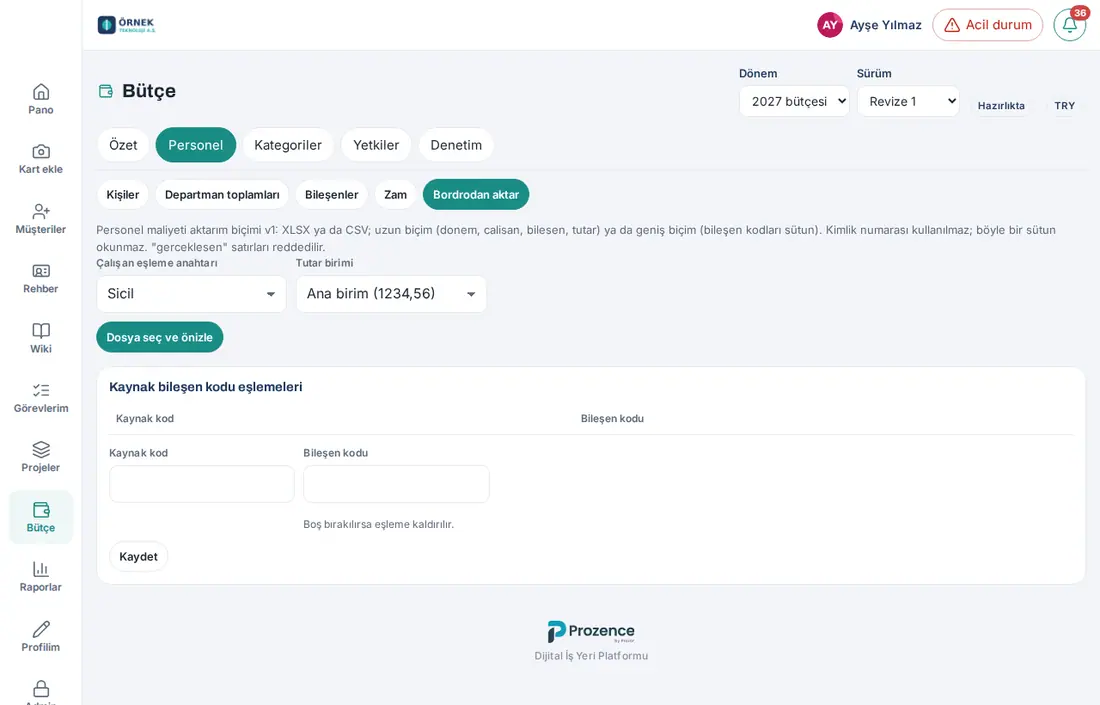
- Import aus der Lohnabrechnung (Personalkosten-Importformat v1)
- Lohnberechnungsanbieter
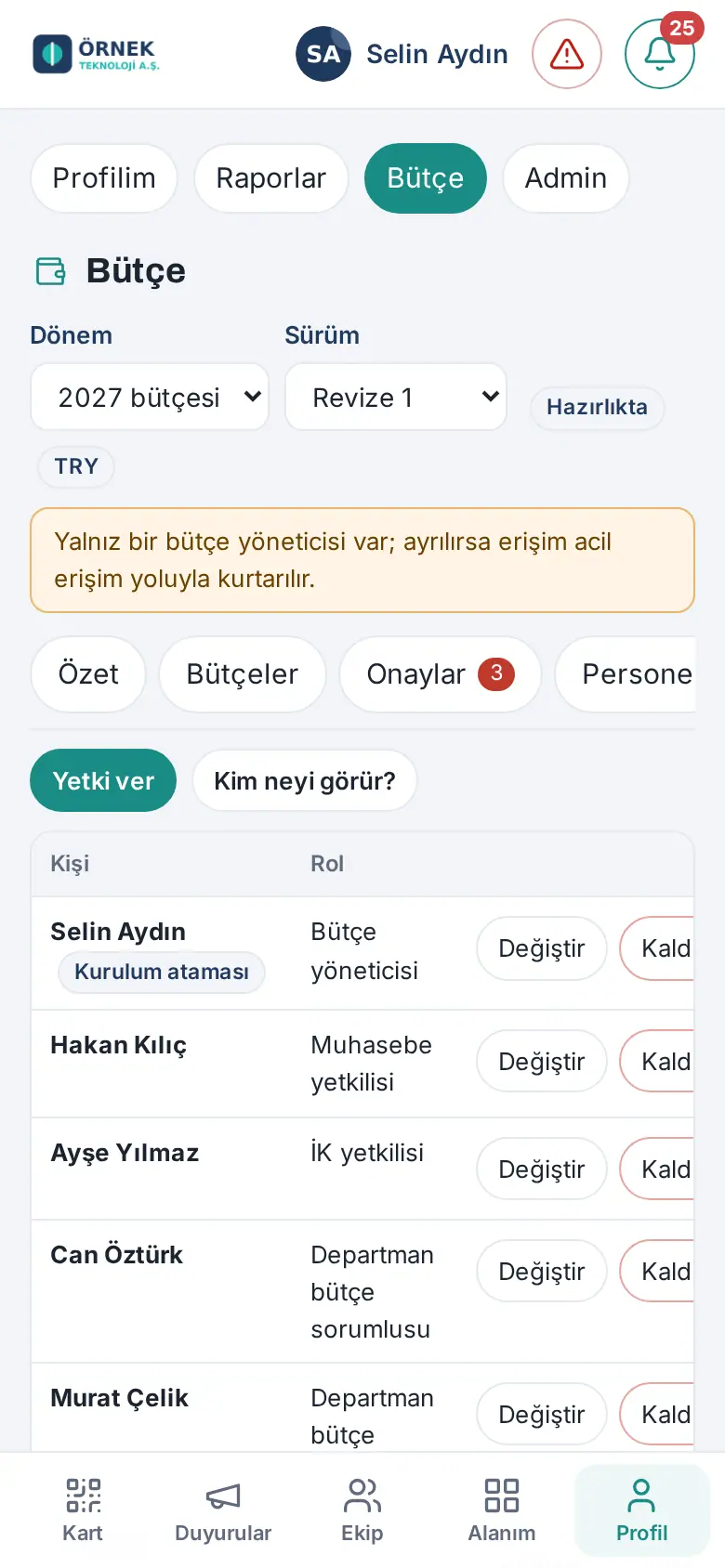
Bevor Sie beginnen: Das Modul Budget und Ist-Werte gehört zum Professional-Paket und ist zunächst deaktiviert. Am Computer sehen Budget im Menü links nur Personen mit einer Budgetrolle und der technische Admin. Tippen Sie auf dem Telefon im unteren Menü auf Profil und wählen Sie in der Leiste oben Budget (zwischen Berichte und Admin; in 1.6.0 aktualisiert). Auf dem Telefon öffnen sich Fenster im Vollbild. Die Bildschirme in diesem Kapitel zeigen die fiktiven Daten der „Örnek Teknoloji A.Ş.“: Beträge, Sätze und Kurse sind Beispiele, keine echten Sätze.
Budgetmodul aktivieren
Für wen: Technischer Admin (nur die erste Aktivierung) · Budgetmanager/in · Wo: Budget → Berechtigungen (für die Budgetmanagerin bzw. den Budgetmanager Budget → Einstellungen)
Wozu: Ist das Modul aktiv, können Budgetzeiträume, Abteilungsbudgets und Berichte verwendet werden. Der technische Admin kann das Modul nur einmal aktivieren; alle weiteren Einstellungen und das Deaktivieren übernimmt die Budgetmanagerin bzw. der Budgetmanager.
- Klicken Sie als technischer Admin im Menü links auf Budget. Ohne Rolle sehen Sie nur die Registerkarten Berechtigungen und Prüfung. Oben steht „Als technischer Admin sehen Sie keine Budgetdaten, nur wer welche Budgetrolle hat. Berechtigungen vergibt der/die Budgetmanager/in.“
- Klicken Sie im Feld Budgetmodul ist deaktiviert auf Budgetmodul aktivieren.
- Das Feld verschwindet. Die Aktivierung wird im Prüfprotokoll als „Budgetmodul erstmals aktiviert (technischer Admin)“ vermerkt.
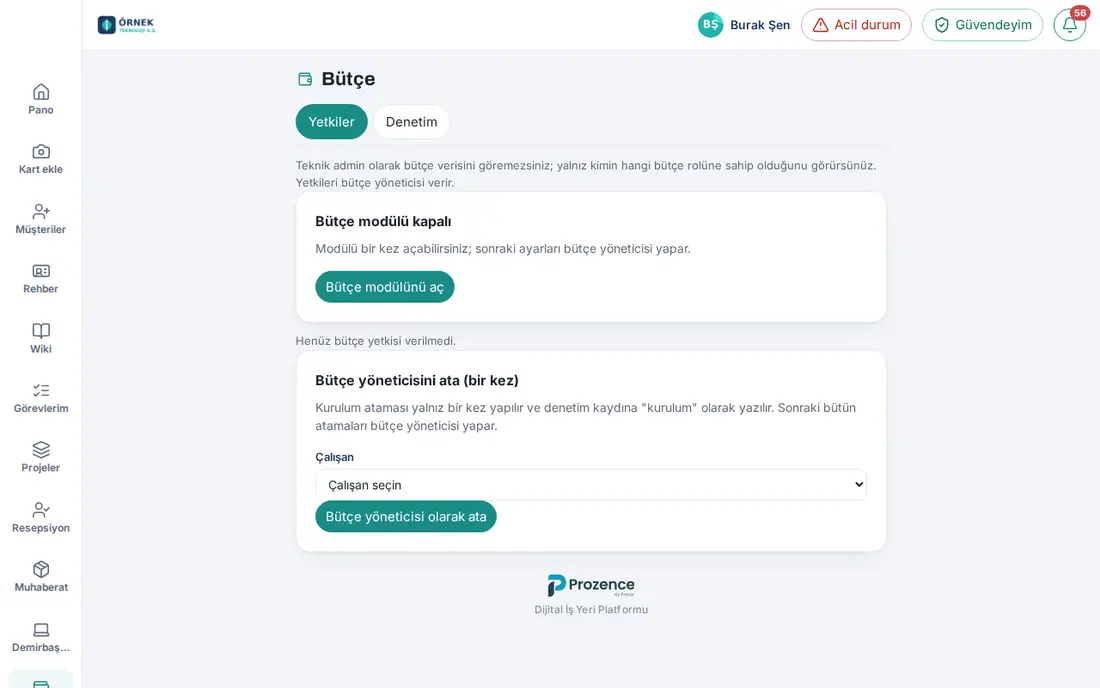
Auf dem Telefon: Profil → Budget. Zur Telefonansicht des technischen Admins siehe Notfallzugriff anfordern und Anfrage ablehnen.
Wichtig:
- Solange das Modul deaktiviert ist, stoppen Anfragen nach Budgetdaten mit der Meldung „Das Budgetmodul ist deaktiviert.“. Personen mit Rolle sehen dieselbe Warnung oben auf dem Bildschirm.
- Das Deaktivieren des Moduls löscht keine Daten (siehe Budgeteinstellungen).
Erste Budgetmanagerin bzw. ersten Budgetmanager zuweisen (Erstzuweisung)
Für wen: Technischer Admin · Wo: Budget → Berechtigungen → Budgetmanager/in zuweisen (einmalig)
Wozu: Solange das Modul noch keine Budgetmanagerin bzw. keinen Budgetmanager hat, weist der technische Admin einmalig eine Person zu. Diese Zuweisung wird im Prüfprotokoll als „Erstzuweisung“ vermerkt; alle weiteren Zuweisungen nimmt die Budgetmanagerin bzw. der Budgetmanager vor.
- Suchen Sie unter Budget → Berechtigungen das Feld Budgetmanager/in zuweisen (einmalig).
- Wählen Sie in der Liste Mitarbeiter/in die Person, die das Budget verwalten soll (z. B. die Geschäftsführung oder die Leitung Finanzen).
- Klicken Sie auf Als Budgetmanager/in zuweisen. Klicken Sie im Fenster Erstzuweisung auf Zuweisen.
- Die Person erscheint in der Liste mit dem Kennzeichen Erstzuweisung. Die zugewiesene Person und die übrigen technischen Admins erhalten die Benachrichtigung „Budgetmanager/in zugewiesen“.
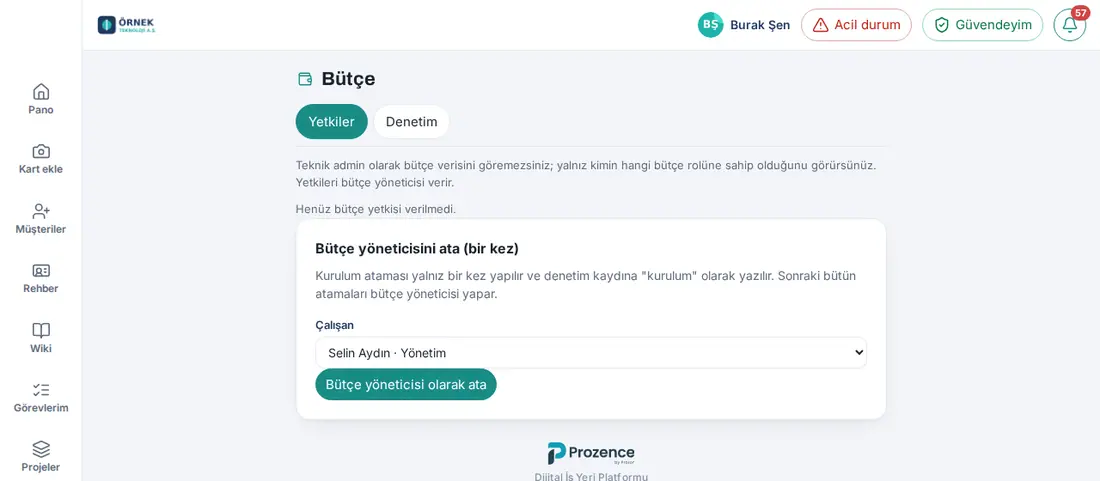
Wichtig:
- Die Erstzuweisung ist nur einmal möglich. Beim zweiten Versuch erscheint die Meldung „Die Erstzuweisung erfolgt nur einmal; weitere Zuweisungen nimmt der/die Budgetmanager/in vor.“
- Der technische Admin kann sich auch selbst zuweisen (für kleine Unternehmen). Dann erscheint oben auf dem Budgetbildschirm dauerhaft die Warnung „Technischer Admin und Budgetmanager/in sind dieselbe Person.“, und die Budgetvorgänge dieser Person werden im Prüfprotokoll mit der Markierung
ayni_kisigeführt. Vergeben Sie die beiden Aufgaben nach Möglichkeit an verschiedene Personen. - Gibt es nur eine Budgetmanagerin bzw. einen Budgetmanager, erscheint auf dem Bildschirm die Warnung „Es gibt nur eine/n Budgetmanager/in; verlässt diese Person das Unternehmen, wird der Zugriff per Notfallzugriff wiederhergestellt.“ Es wird empfohlen, eine zweite Person zuzuweisen.
Notfallzugriff anfordern und Anfrage ablehnen
Für wen: Technischer Admin (anfordern) · Budgetmanager/in (ablehnen) · Wo: Budget → Berechtigungen → Notfallzugriff anfordern
Wozu: Haben alle Budgetmanager das Unternehmen verlassen oder sind sie nicht erreichbar, fordert der technische Admin eine befristete Rolle Budgetmanager/in an, die nach einer Wartezeit freigeschaltet wird. Während der Wartezeit können die Budgetmanager die Anfrage ablehnen. Der technische Admin kann die Rolle Budgetmanager/in sich selbst oder anderen nur auf diesem Weg geben.
Bevor Sie beginnen: Ihr Konto muss eine Authenticator-App oder Backup-Codes haben (siehe 35. Anmeldesicherheit: Telefonbestätigung und Authenticator-App).
Als technischer Admin anfordern:
- Klicken Sie unter Budget → Berechtigungen auf die Überschrift Notfallzugriff anfordern; das Formular öffnet sich.
- Wählen Sie die Person in der Liste Person, die die Rolle erhält. Lassen Sie sie leer, erhalten Sie die Rolle selbst.
- Schreiben Sie in das Feld Grund (mindestens 20 Zeichen) den Grund.
- Geben Sie im Feld Bestätigungscode den 6-stelligen Code aus der Authenticator-App oder einen Backup-Code ein.
- Klicken Sie auf Notfallzugriff anfordern. Die Anfrage erscheint in der Tabelle Anfragen für Notfallzugriff mit dem Status „Ausstehend · wird freigeschaltet am …“.
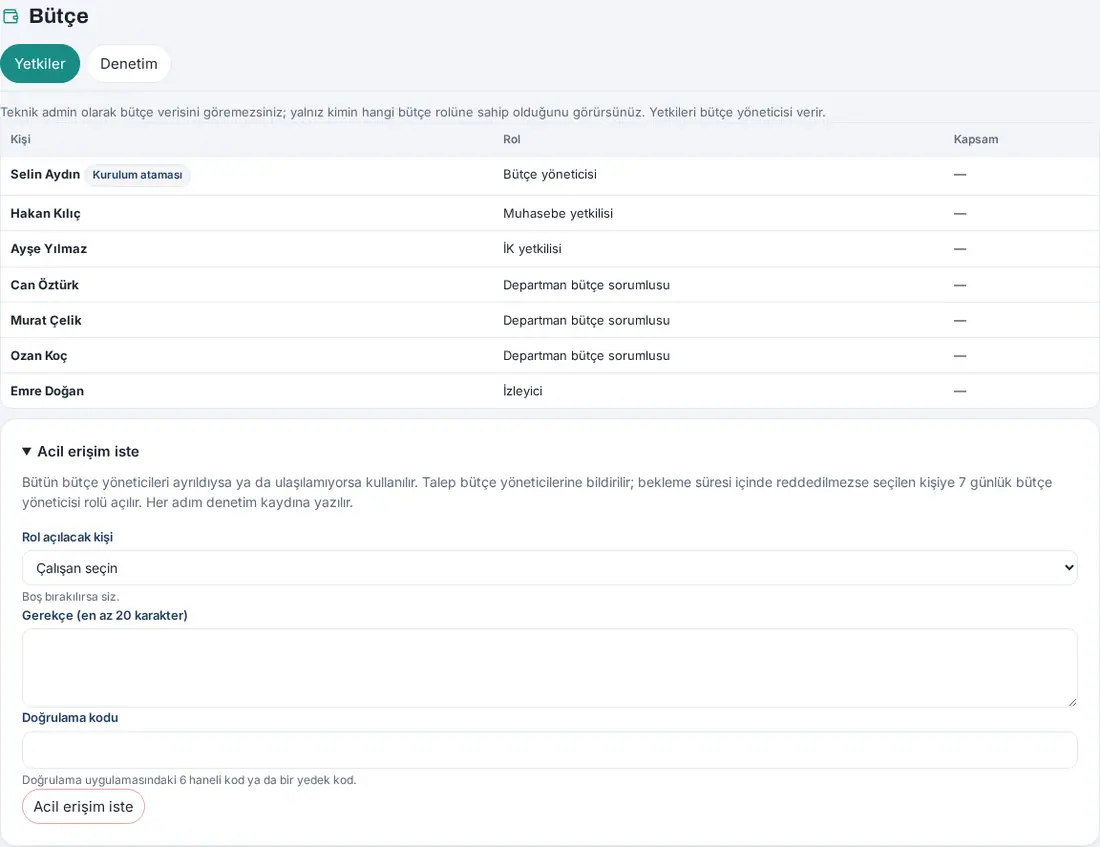
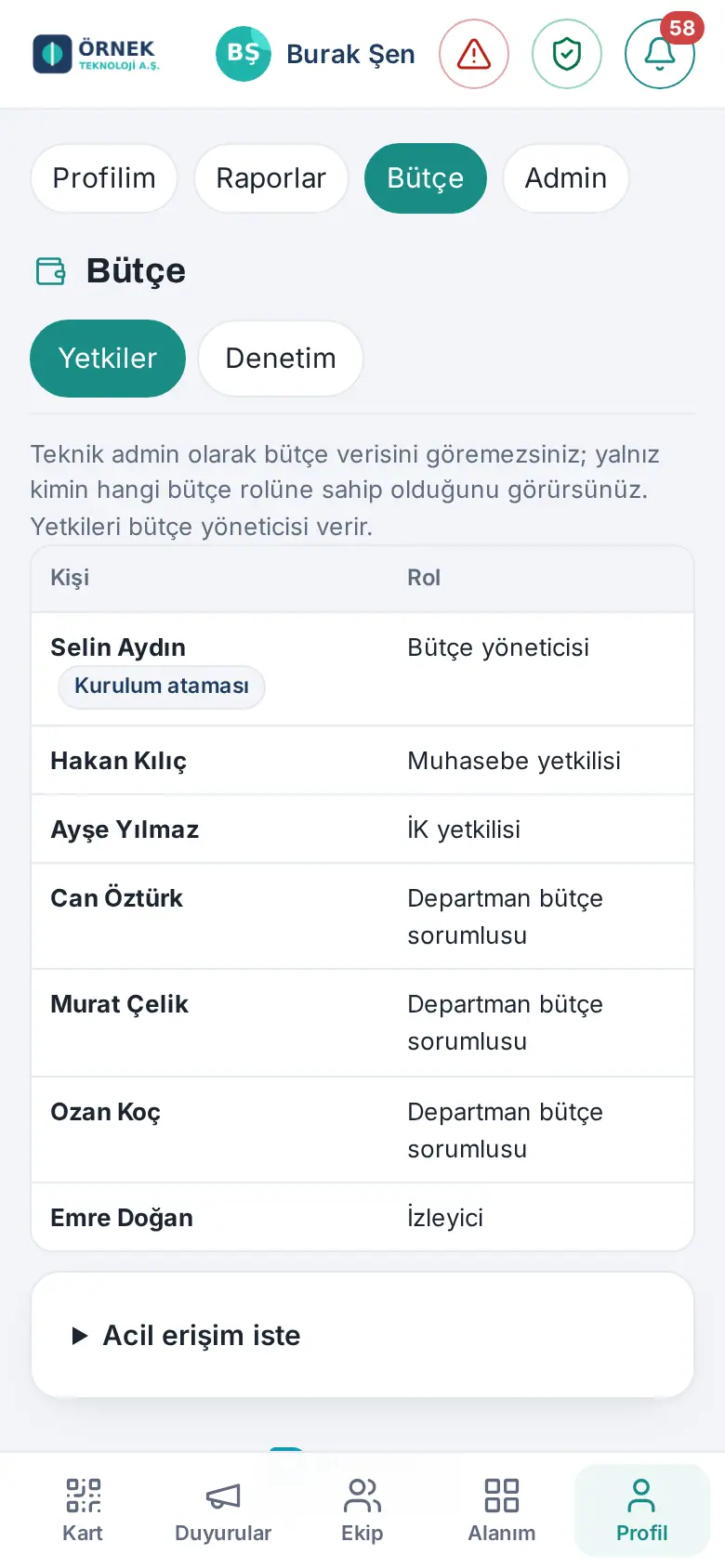
Was danach passiert:
- Alle Budgetmanager erhalten die Benachrichtigung „Anfrage für Notfallzugriff“. Gibt es keine Budgetmanager, geht die Benachrichtigung an die übrigen technischen Admins und an die Administrator-E-Mail-Adresse der Website.
- Nach Ablauf der Wartezeit (Standard 24 Stunden; unter Budget → Einstellungen 0–72 Stunden) erhält die gewählte Person für 7 Tage die Rolle Budgetmanager/in; die Rolle erscheint in der Liste mit dem Kennzeichen Notfallzugriff. Nach 7 Tagen entfällt die Rolle automatisch.
- Anfrage, Ablehnung, Freischaltung und Ablauf werden im Prüfprotokoll vermerkt; auch Vorgänge mit der Notfallrolle sind markiert.
Als Budgetmanager/in ablehnen:
- Suchen Sie unter Budget → Berechtigungen die Tabelle Anfragen für Notfallzugriff.
- Klicken Sie bei der offenen Anfrage auf Ablehnen, schreiben Sie einen Grund und bestätigen Sie mit Ablehnen. Die anfragende Person erhält die Benachrichtigung „Notfallzugriff abgelehnt“.
Wichtig:
- Ist der Grund zu kurz, erscheint „Der Grund für den Notfallzugriff muss mindestens 20 Zeichen lang sein.“ Wird der Code nicht bestätigt, erscheint „Zweiter Schritt erforderlich: Geben Sie den Code aus Ihrer Authenticator-App oder einen Backup-Code ein.“
- Solange für dieselbe Person eine Anfrage offen ist, kann keine zweite gestellt werden: „Für diese Person gibt es bereits eine offene Anfrage für Notfallzugriff.“
- In 1.6.0 ist der zweite Schritt nur der Code der Authenticator-App oder ein Backup-Code; die Bestätigung per Telefon wird auf diesem Bildschirm nicht verwendet.
Budgetrollen und Bereich
Für wen: Budgetmanager/in · Wo: Budget → Berechtigungen
Wozu: Wer im Budget was sieht und tut, bestimmt nicht die allgemeine Modulberechtigungstabelle von Prozence, sondern das eigene Berechtigungsregister des Budgets. Deshalb steht unter der Modulberechtigungstabelle in Admin → Personen und Berechtigungen der Hinweis „Budgetberechtigungen werden unter Budget → Berechtigungen verwaltet.“
| Rolle | Aufgaben | Standardbereich |
|---|---|---|
| Budgetmanager/in | Eröffnet Zeiträume und Versionen, setzt sie in Kraft, eröffnet Revisionen; gibt frei oder fordert Korrekturen an; Kategoriebaum, Berechtigungen, Einstellungen, Lohnberechnungsanbieter; wählt den Startmonat der Personal-Ist-Werte, lädt Personal-Ist-Werte hoch und nimmt jeden Upload zurück (in 1.6.1 aktualisiert); alle Berichte und das gesamte Prüfprotokoll | Alles; beim Personal Details je Person. Der Bereich kann nicht eingeschränkt werden |
| Buchhaltung | Lädt Ist-Werte hoch; Kontoregeln, Planungskurse, Verteilungsschlüssel; schreibt das Budget Gemeinkosten und sendet es zur Freigabe (in 1.6.0 aktualisiert); liest die Personal-Ist-Werte (in 1.6.1 aktualisiert); Berichte | Alle Abteilungen; beim Personal nur Summen |
| HR-Verantwortliche/r | Personalplan: Personeneinträge, Komponenten und ihre Werte, Erhöhungen, Import aus der Lohnabrechnung, Personal-Excel. Lädt die Personal-Ist-Werte mit der Lohnübersicht hoch, korrigiert sie manuell und nimmt den eigenen Upload zurück (in 1.6.1 aktualisiert) | Abteilungen im Bereich; beim Personal Details je Person. Sieht keine Budgetzeilen |
| Budgetverantwortliche/r der Abteilung | Erstellt das Budget der eigenen Abteilung, nutzt die Excel-Vorlage, sendet zur Freigabe; macht Einstellungsvorschläge; Bericht und Personal-Ist-Werte der eigenen Abteilung (auf Summenebene; in 1.6.1 aktualisiert) | Eine Abteilung; beim Personal nur Summen |
| Betrachter/in | Hat nur Lesezugriff auf Budgets, Berichte und die Personal-Ist-Werte der Abteilungen im eigenen Bereich (in 1.6.1 aktualisiert) | Kann eingeschränkt werden; Export standardmäßig aus |
Budgetbildschirm der HR-Verantwortlichen (in 1.6.1 aktualisiert): Eine Person, die nur die Rolle HR-Verantwortliche/r hat, sieht auf dem Budgetbildschirm nur die Registerkarten Personal und Ist-Werte; unter Ist-Werte öffnet sich nur die Ansicht der Personal-Ist-Werte (HR) (siehe 39. Budget-Ist-Werte: Upload aus der Buchhaltung). Übersicht, Budgets, Kategorien, Berechtigungen, Prüfung und Einstellungen sieht sie nicht. Hat die Person noch eine andere Budgetrolle, erscheinen die Registerkarten dieser Rolle. Außerhalb des Budgetbildschirms, unter Berichte → Budget, sieht die bzw. der HR-Verantwortliche weiterhin die Unterregisterkarte Personal.
Der Bereich wird in jeder Berechtigungszeile getrennt geführt: Abteilungen (einschließlich „Gemeinkosten“), Sichtbarkeitsstufe der Personalbeträge (Keine Personalbeträge, Nur Summen, Details je Person), Export und Gültigkeitsdaten. Eine Person kann mehrere Rollen haben; die Rechte ergeben sich aus allen Zeilen zusammen.
Gehälter pro Person sehen nur Budgetmanager/in, HR-Verantwortliche/r und Betrachter/innen mit Details je Person. Der technische Admin sieht ohne Budgetrolle keinerlei Budgetbeträge; er sieht nur die Namen und Rollen der Rolleninhaber.
Wichtig:
- Eine Budgetmanagerin bzw. ein Budgetmanager, die bzw. der für die eigene Abteilung verantwortlich ist, kann diese Abteilung nicht freigeben; die Freigabe erteilt eine andere Budgetmanagerin bzw. ein anderer Budgetmanager.
- Wer ein Budget zur Freigabe sendet, kann dasselbe Budget nicht freigeben (Funktionstrennung; in 1.6.0 aktualisiert). Auf dem Bildschirm steht „Sie haben es selbst zur Freigabe gesendet: Ein/e andere/r Budgetmanager/in gibt frei.“ Die einzige Budgetmanagerin bzw. der einzige Budgetmanager fordert für das selbst gesendete Budget eine Korrektur an; die Gemeinkosten sendet dann die Buchhaltung, das Abteilungsbudget die bzw. der Abteilungsverantwortliche erneut, oder es wird eine zweite Budgetmanagerin bzw. ein zweiter Budgetmanager zugewiesen.
- Eine Präfixregel (z. B. 770.05* — alle Konten, die mit 770.05 beginnen) können bei den Ist-Werten aus dem Zeilenfenster nur die Budgetmanagerin bzw. der Budgetmanager und eine Buchhaltung speichern, deren Bereich alle Abteilungen und alle Positionen umfasst (1.6.2). Eine Buchhaltung, deren Bereich auf bestimmte Abteilungen oder Positionszweige beschränkt ist, schreibt Regeln für eine einzelne Kontonummer und ordnet Zeilen manuell zu; das Präfix ist für sie gesperrt, weil es auch Konten von Abteilungen außerhalb ihres Bereichs erfassen kann (siehe 39. Budget-Ist-Werte: Upload aus der Buchhaltung).
- Wird eine Person als „ausgeschieden“ markiert, entfallen alle ihre Budgetrollen; wechselt eine Person die Abteilung, entfällt ihre Budgetverantwortung für die Abteilung. Beides wird im Prüfprotokoll vermerkt und den Budgetmanagern gemeldet.
Budgetberechtigung vergeben, ändern und entfernen
Für wen: Budgetmanager/in · Wo: Budget → Berechtigungen → Berechtigung vergeben
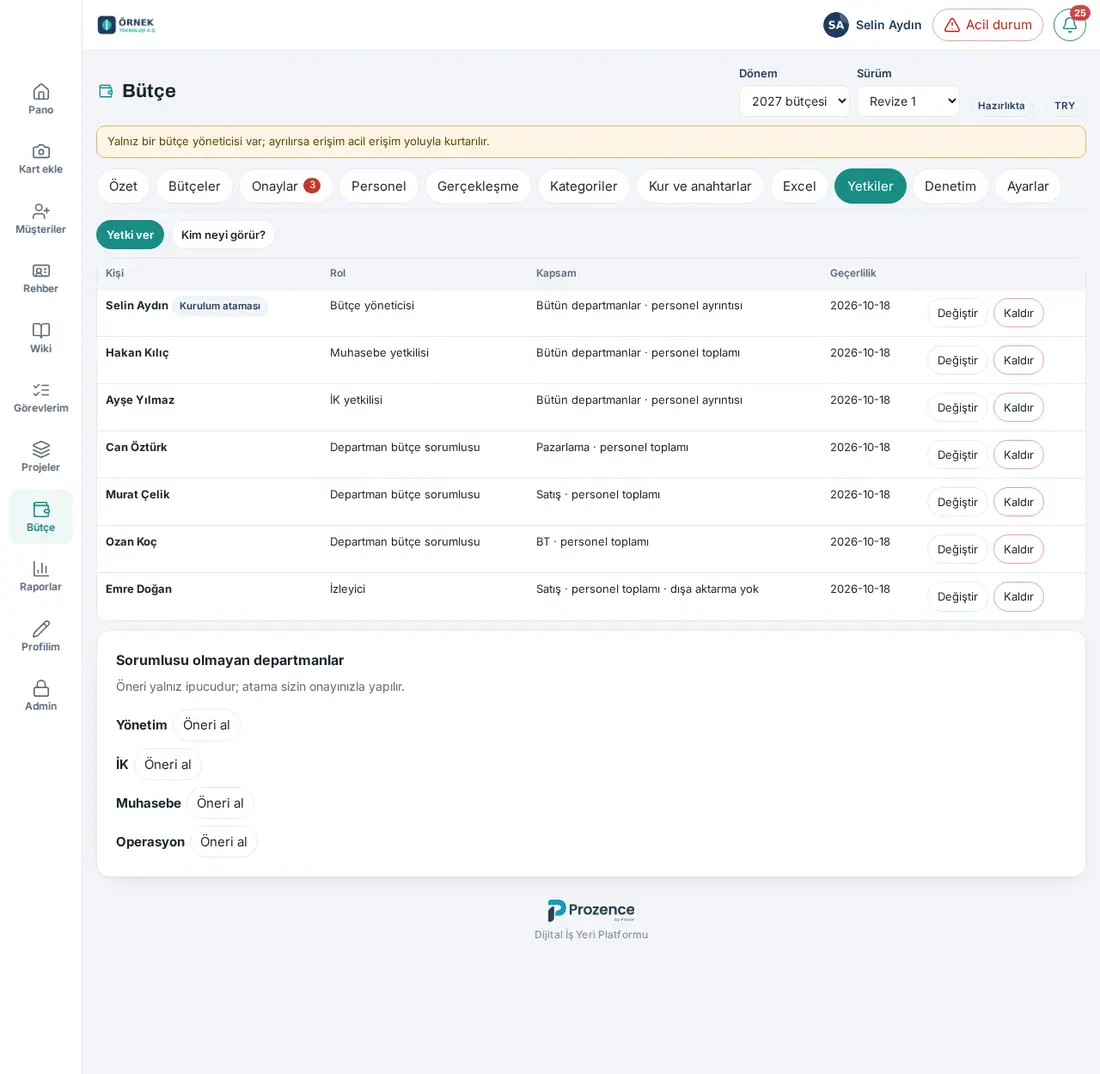
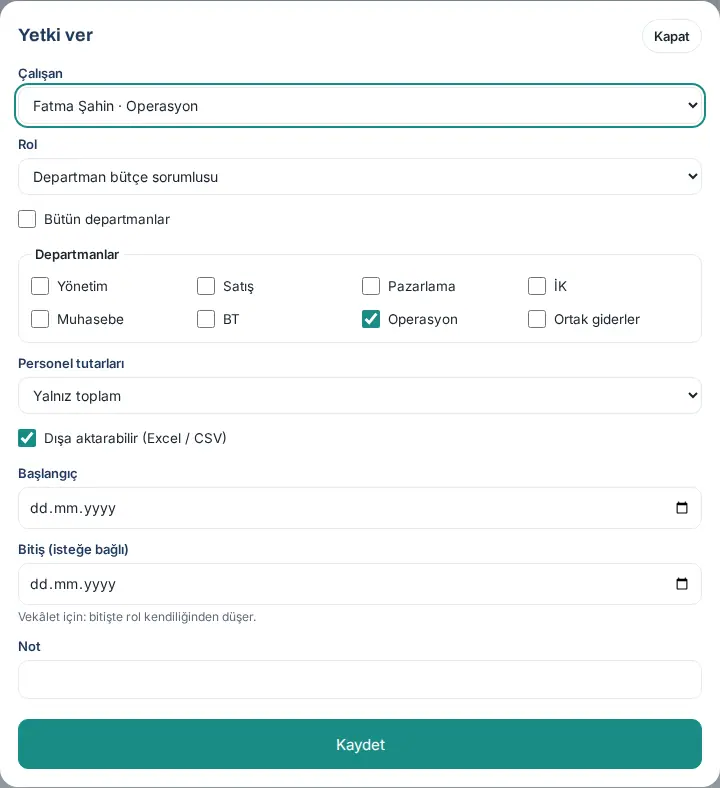
Berechtigung vergeben:
- Klicken Sie unter Budget → Berechtigungen auf Berechtigung vergeben.
- Wählen Sie Mitarbeiter/in und Rolle.
- Vergeben Sie die Berechtigung statt für alle nur für bestimmte Abteilungen, entfernen Sie den Haken bei Alle Abteilungen und wählen Sie in der Liste Abteilungen.
- Wählen Sie die Stufe Personalbeträge. Bei der Rolle Budgetmanager/in oder HR-Verantwortliche/r ist Details je Person voreingestellt, bei den anderen Nur Summen.
- Um Excel- und CSV-Downloads zu erlauben, lassen Sie Darf exportieren (Excel / CSV) angehakt.
- Geben Sie bei Bedarf die Daten Beginn und Ende (optional) ein. Für eine Vertretung geben Sie ein Ende ein: Am Enddatum entfällt die Rolle automatisch.
- Schreiben Sie bei Bedarf eine Notiz und klicken Sie auf Speichern. Die Person und die übrigen Budgetmanager erhalten die Benachrichtigung „Budgetberechtigung geändert“.
Ändern und entfernen: Ändern in der Zeile öffnet dasselbe Fenster (die Person kann nicht geändert werden). Entfernen entzieht die Rolle mit einer optionalen Notiz.
Wichtig:
- Die letzte Budgetmanagerin bzw. der letzte Budgetmanager kann nicht entfernt werden: „Mindestens ein/e Budgetmanager/in muss bleiben.“
- Die einzige Budgetmanagerin bzw. der einzige Budgetmanager kann nicht zugleich Budgetverantwortliche/r einer Abteilung sein: „Der/die einzige Budgetmanager/in kann nicht zugleich für diese Abteilung verantwortlich sein; weisen Sie zuerst eine/n zweite/n Budgetmanager/in zu.“
- Versucht der technische Admin, Berechtigungen zu vergeben oder zu entfernen, erscheint die Meldung „Budgetberechtigungen vergibt nur der/die Budgetmanager/in.“; der Versuch wird im Prüfprotokoll vermerkt und den Budgetmanagern gemeldet.
- Im Fenster Berechtigung vergeben können kein Positionszweig, keine Version und kein Zeitraum als Bereich gewählt werden. Hat eine bestehende Berechtigung einen solchen Bereich, bleibt er beim Ändern erhalten („Positionszweig-Bereich bleibt erhalten“).
Budgetverantwortliche der Abteilung zuweisen und Vorschlag
Für wen: Budgetmanager/in · Wo: Budget → Berechtigungen → Abteilungen ohne verantwortliche Person
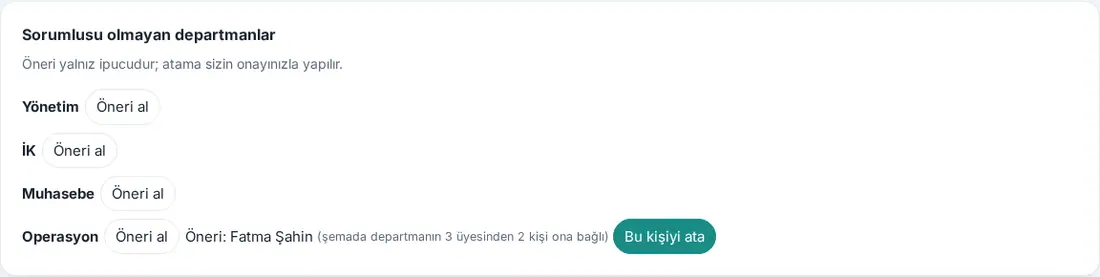
Wozu: Das Budget jeder Abteilung erstellt genau eine verantwortliche Person. Prozence zeigt anhand des Organigramms einen Vorschlag; die Zuweisung erfolgt immer erst mit Ihrer Bestätigung.
- Klicken Sie in der Liste Abteilungen ohne verantwortliche Person neben der Abteilung auf Vorschlag holen.
- Gibt es einen Vorschlag, erscheinen der Name der Person, die Erläuterung „(im Organigramm sind … von … Mitgliedern der Abteilung direkt unterstellt)“ und die Schaltfläche Diese Person zuweisen. Vorgeschlagen wird die Führungskraft, der die Mitglieder der Abteilung im Organigramm am häufigsten unterstellt sind. Gibt es keinen Vorschlag, erscheint „Kein Vorschlag.“
- Klicken Sie auf Diese Person zuweisen. Das Fenster Berechtigung vergeben öffnet sich mit der Rolle Budgetverantwortliche/r der Abteilung und der gewählten Abteilung; klicken Sie auf Speichern.
Wichtig:
- Budgetverantwortliche einer Abteilung werden genau einer Abteilung zugewiesen; werden mehrere Abteilungen gewählt, erscheint „Budgetverantwortliche einer Abteilung werden genau einer Abteilung zugewiesen.“
- Eine Abteilung hat genau eine aktive verantwortliche Person. Möchten Sie eine zweite zuweisen, erscheint die Meldung „Die Abteilung … hat bereits eine verantwortliche Person (…); entfernen Sie zuerst diese Berechtigung.“
Wer sieht was?
Für wen: Budgetmanager/in · Wo: Budget → Berechtigungen → Wer sieht was?
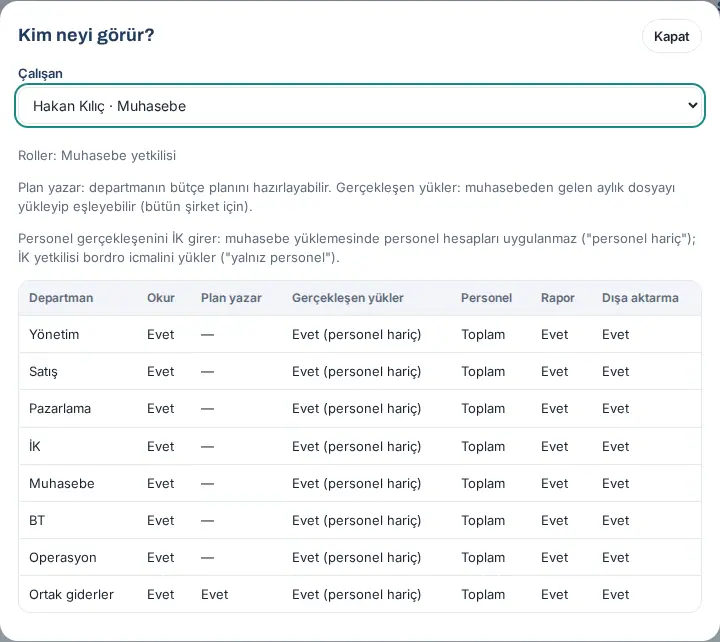
Wozu: Zeigt in einer Tabelle, welche Abteilungen eine Person im Budget lesen und schreiben kann, ob sie Ist-Werte hochladen darf, auf welcher Stufe sie Personalbeträge sieht und ob sie Berichte sehen und exportieren darf. Die Tabelle wird mit der tatsächlichen Berechtigungsprüfung des Servers berechnet.
- Klicken Sie auf Wer sieht was?.
- Wählen Sie die Person in der Liste Mitarbeiter/in.
- Lesen Sie im Fenster die Rollen und je Abteilung die Spalten Liest, Schreibt Plan, Lädt Ist-Werte hoch, Personal (Gesamt / Details), Bericht und Export (in 1.6.1 aktualisiert). Ohne Berechtigung steht in der Zelle „—“. Wählen Sie einen technischen Admin, erscheint außerdem der Hinweis „Technischer Admin: ohne Rolle keine Budgetdaten.“
- Schreibt Plan: kann den Budgetplan der Abteilung erstellen.
- Lädt Ist-Werte hoch: kann die monatliche Datei aus der Buchhaltung hochladen und zuordnen. Ist die Einstellung HR erfasst die Personal-Ist-Werte aktiv (siehe Budgeteinstellungen), steht bei der Buchhaltung „Ja (ohne Personal)“, bei HR-Verantwortlichen „Nur Personal“ und bei der Budgetmanagerin bzw. dem Budgetmanager „Ja“; im Fenster erscheint außerdem ein Hinweis, der diese Aufteilung erklärt. HR-Verantwortliche laden für „Gemeinkosten“ keine Personal-Ist-Werte hoch.
Prüfprotokoll lesen, CSV und Kettenprüfung
Für wen: Budgetmanager/in · Buchhaltung (eigener Bereich) · Budgetverantwortliche/r der Abteilung (eigene Abteilung) · Technischer Admin (nur Berechtigungs- und Notfallzugriffsereignisse) · Wo: Budget → Prüfung
Eine Person, die nur die Rolle HR-Verantwortliche/r hat, sieht die Registerkarte Prüfung nicht (in 1.6.1 aktualisiert). Hochladen, Korrigieren und Zurücknehmen von Personal-Ist-Werten werden trotzdem im Prüfprotokoll vermerkt; die Budgetmanagerin bzw. der Budgetmanager sieht diese Einträge.
Wozu: Jeder wichtige Vorgang im Budget (Zeilenänderungen mit Vorher- und Nachher-Wert, Freigaben, Uploads, Berechtigungsänderungen, Exporte, Ansichten von Personalbeträgen, abgelehnte Versuche) wird als eigener Eintrag im Prüfprotokoll festgehalten. Die Einträge sind als Kette miteinander verknüpft; wird ein Eintrag nachträglich geändert oder gelöscht, erkennt die Kettenprüfung das.
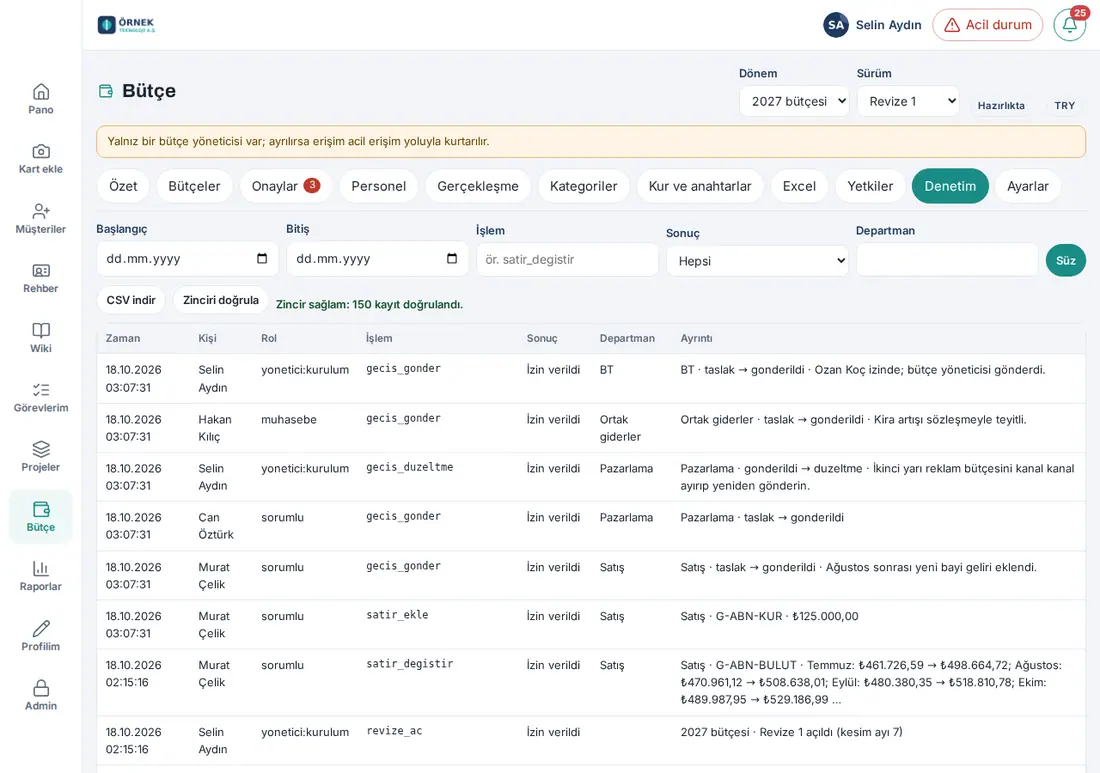
- Klicken Sie auf Budget → Prüfung. Die letzten Einträge werden mit 50 Zeilen pro Seite aufgelistet.
- Zum Filtern füllen Sie die Felder Beginn, Ende, Aktionen (z. B.
satir_degistir), Ergebnis (Alle, Erlaubt, Abgelehnt) und Abteilung aus und klicken auf Filtern. - Um die Liste herunterzuladen, klicken Sie auf CSV herunterladen. Die CSV ist durch Semikolons getrennt und enthält die Spalten
id;zaman;kim;rol;islem;sonuc;nesne;departman;ayrinti;ozet;onceki;sonraki(höchstens 5.000 Zeilen). Bei Einträgen mit Personalbeträgen sind die Vorher- und Nachher-Werte nur in der CSV von Personen mit Berechtigung für Details je Person ausgefüllt. - Um zu prüfen, dass das Protokoll nicht verändert wurde, klicken Sie auf Kette prüfen. Ist sie intakt, erscheint „Kette intakt: … Einträge geprüft.“; ist sie gebrochen, erscheint „Kette GEBROCHEN: erster fehlerhafter Eintrag #…“ mit dem Grund.
Tipp:
- In der Spalte Details werden Einträge zu Personalgehältern ohne Beträge geschrieben (z. B. „#8 · Muhasebe · Muhasebe Müdürü · Mitarbeiter/in hinzugefügt“).
- Auch das Ansehen des Prüfprotokolls und der CSV-Download werden im Prüfprotokoll vermerkt.
- Die Budgetmanager erhalten jede Woche die E-Mail „Prozence Budget: wöchentliche Prüfzusammenfassung“: Kettenkopf, Zahlen der Woche, Berechtigungs- und Notfallzugriffsereignisse. Diese E-Mail ist ein externer Zeuge; selbst wenn die Kette in der Datenbank nachträglich neu berechnet wird, stimmt sie nicht mehr mit der Übersicht in der E-Mail überein. Ist die Kette gebrochen, erhalten die Budgetmanager und der technische Admin eine Benachrichtigung.
Wichtig: Die Einträge werden so lange aufbewahrt, wie unter Aufbewahrung des Prüfprotokolls (Jahre) eingestellt ist (Standard 10 Jahre; siehe Budgeteinstellungen).
Kategoriebaum anlegen
Für wen: Budgetmanager/in (die übrigen Rollen nur lesend; eine Person, die nur die Rolle HR-Verantwortliche/r hat, sieht diese Registerkarte nicht — in 1.6.1 aktualisiert) · Wo: Budget → Kategorien
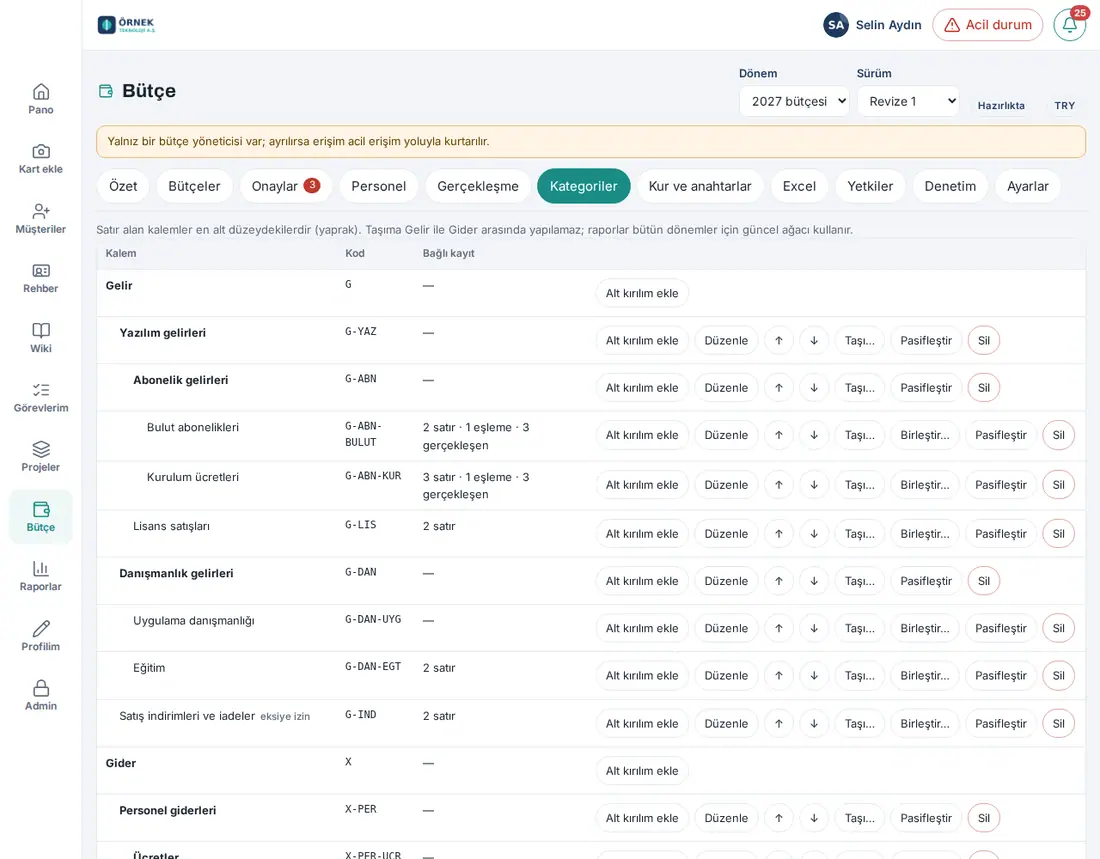
Wozu: Budgetzeilen werden in den eigenen Kategoriebaum von Prozence geschrieben. Der Baum hat zwei Wurzeln: Erlöse und Ausgaben. Darunter fügen Sie beliebig viele Unterpositionen und Positionen ein. Zeilen werden nur in Positionen der untersten Ebene (Blätter) geschrieben; die Berichte summieren die Beträge nach oben. Die Positionen werden zusätzlich den Kontonummern der Buchhaltung zugeordnet (siehe 39. Budget-Ist-Werte: Upload aus der Buchhaltung).
Mit dem Beispielbaum beginnen: Enthält der Baum nur die Wurzeln, klicken Sie im Feld „Der Baum enthält nur die Wurzeln Erlöse und Ausgaben…“ auf Beispielbaum anlegen. Ein fiktiver Beispielbaum (Software- und Beratungserlöse, Personalaufwand, Büro und Gebäude, Informationstechnik, Marketing, Reisen, Beratung und Fremdleistungen) wird angelegt; danach passen Sie ihn an. Der Beispielbaum wird nur in einem leeren Baum angelegt.
Unterposition oder Position hinzufügen:
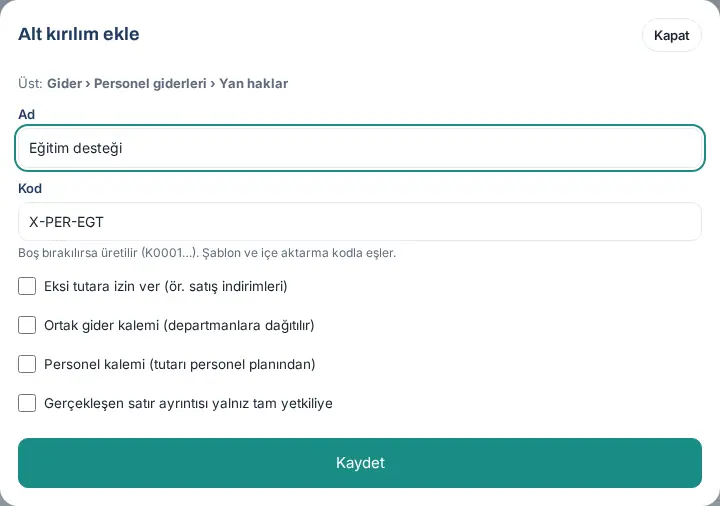
- Klicken Sie in der Zeile der übergeordneten Position auf Unterposition hinzufügen.
- Füllen Sie das Feld Name aus. Geben Sie einen Code ein oder lassen Sie das Feld leer (dann wird er im Format K0001… erzeugt). Der Code besteht aus höchstens 30 Großbuchstaben, Ziffern, Punkten, Bindestrichen oder Unterstrichen; Excel-Vorlage und Ist-Upload ordnen die Positionen über den Code zu.
- Wählen Sie bei Bedarf die Markierungen:
- Negative Beträge erlauben (z. B. Verkaufsrabatte)
- Gemeinkostenposition (auf Abteilungen verteilt)
- Personalposition (Betrag aus dem Personalplan) — in diese Position werden auf dem Budgetbildschirm keine Beträge geschrieben; der Betrag kommt aus dem Personalplan.
- Ist-Zeilendetails nur bei vollem Zugriff — die Beschreibungen der Buchhaltungszeilen sehen nur Personen mit vollem Zugriff.
- Klicken Sie auf Speichern.
Unterposition zu einer Position mit Einträgen hinzufügen: Hat die Position Budgetzeilen, Zuordnungen, Ist-Werte oder Komponenten, erscheint die Frage „Diese Position hat …. Wenn Sie eine Unterposition hinzufügen, wird alles in eine neue Unterposition „… — Sonstiges“ verschoben.“ Klicken Sie auf Unterposition hinzufügen und verschieben, werden die Einträge mit unveränderten Beträgen in die neue Position „— Sonstiges“ verschoben, und die alte Position wird zum Zwischenknoten.
Bearbeiten und Reihenfolge: Mit Bearbeiten ändern Sie Name, Code und Markierungen. Ändert sich der Code, wird der alte Code noch ein Jahr erkannt (für bereits heruntergeladene Vorlagen). ↑ und ↓ ändern die Reihenfolge.
Wichtig:
- Der Baum kann höchstens 20 Ebenen und 5.000 Knoten haben.
- Ein Code kann nicht in zwei Positionen verwendet werden: „Dieser Code wird bereits von einer anderen Position verwendet: …“.
- Bei einer Position mit verknüpfter Personalkomponente kann die Markierung Personalposition nicht entfernt werden.
Position verschieben, zusammenführen, deaktivieren und löschen
Für wen: Budgetmanager/in · Wo: Budget → Kategorien
| Schaltfläche | Funktion | Regel |
|---|---|---|
| Verschieben… | Verschiebt die Position mit ihrem Teilbaum unter eine andere übergeordnete Position (Neue übergeordnete Position wählen und Verschieben) | Zwischen Erlöse und Ausgaben kann nicht verschoben werden; eine Position kann nicht in ihre eigene Unterposition verschoben werden; nicht unter ein Blatt mit Einträgen. Die Berichte verwenden für alle Zeiträume den aktuellen Baum: Das Verschieben ändert bei früheren Berichten nicht die Summe, sondern die Aufschlüsselung |
| Zusammenführen… | Verschiebt alle Einträge einer Blattposition in ein anderes Blatt und deaktiviert die Position (Zielposition wählen und Zusammenführen) | Nur zwei Blätter derselben Wurzel; das Ziel darf nicht inaktiv sein. Nicht umkehrbar |
| Deaktivieren / Aktivieren | Eine inaktive Position nimmt keine neuen Zeilen und Regeln auf; alte Daten bleiben im Bericht | Wurzeln können nicht deaktiviert werden |
| Löschen | Löscht die Position und ihre Unterpositionen endgültig | Nur, wenn es keinerlei Einträge gibt. Gibt es Einträge, erscheint „Diese Position oder ihre Unterpositionen haben …; sie kann nicht gelöscht werden. Deaktivieren Sie sie oder führen Sie sie mit einer anderen zusammen.“ |
- Klicken Sie in der Zeile der Position auf die betreffende Schaltfläche. Auf dem Telefon verschieben Sie die Tabelle seitlich.
- Treffen Sie im geöffneten Fenster die Auswahl und bestätigen Sie.
Tipp: Deaktivieren Sie eine nicht verwendete Position, statt sie zu löschen; frühere Berichte bleiben unverändert.
Berichtswährung und Planungskurse
Für wen: Budgetmanager/in (Währung) · Budgetmanager/in und Buchhaltung (Planungskurse) · Wo: Budget → Einstellungen → Berichtswährung; Budget → Kurse und Schlüssel → Planungskurse
Wozu: Das Budget wird in einer einzigen Berichtswährung geführt. Die Vorgabe ergibt sich aus der Sprach- und Ländereinstellung der Website (z. B. TRY für die Türkei; USD bei unbekanntem Land). Auch wenn die Sprache der Website Englisch ist, ist die Vorgabe TRY, wenn die Zeitzone Europe/Istanbul ist oder das Urlaubsmodul eingeschaltet und das Land die Türkei ist (1.8.8). Fremdwährungsbeträge werden zum Planungskurs des Zeitraums in die Berichtswährung umgerechnet; eine Bewertung von Kursdifferenzen erfolgt nicht.
Währung wählen (vor Eröffnung des ersten Zeitraums):
- Wählen Sie unter Budget → Einstellungen in der Liste Berichtswährung die Währung.
- Klicken Sie auf Speichern. Die gewählte Währung erscheint im Kennzeichen oben (z. B. „TRY“).
Wichtig: Ein Zeitraum behält fest seine Währung. Soll die Währung geändert werden, obwohl der Zeitraum Einträge enthält, erscheint „Dieser Zeitraum enthält Einträge; die Währung kann nicht geändert werden. Eröffnen Sie einen neuen Zeitraum.“ Wählen Sie die Währung deshalb, bevor Sie den ersten Zeitraum eröffnen (Zeitraum eröffnen: 37. Budgetplanung, Freigabe und Berichte). Sie können sie beim Eröffnen des Zeitraums auch in der Liste Währung des Formulars wählen (1.8.8).
Planungskurs eingeben:
- Klicken Sie auf Budget → Kurse und Schlüssel (die Registerkarte erscheint, wenn ein Zeitraum geöffnet ist).
- Wählen Sie im Feld Planungskurse die Währung (außer der Berichtswährung) und den Monat. Wählen Sie Ganzes Jahr, gilt der Kurs für alle Monate; wählen Sie einen Monat, nur für diesen Monat.
- Geben Sie im Feld Kurs den Gegenwert einer Einheit der Fremdwährung in der Berichtswährung ein (z. B. 42,50) und klicken Sie auf Kurs speichern. Um einen Kurs zu löschen, lassen Sie das Feld leer und speichern.
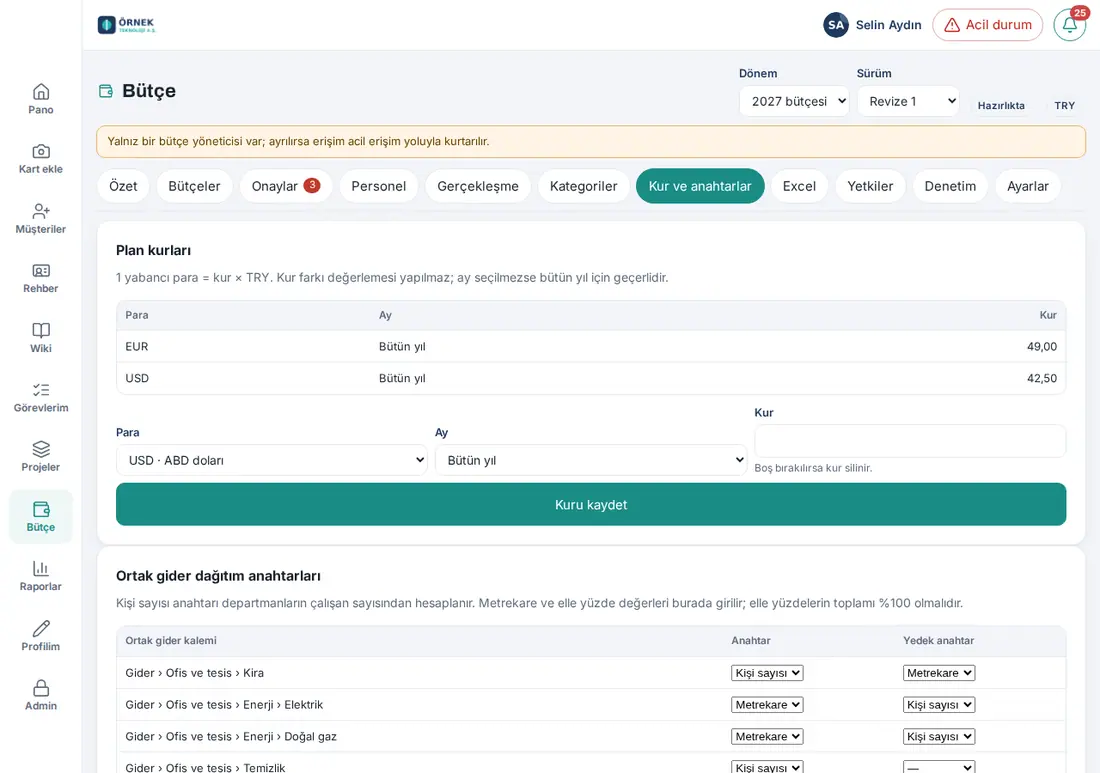
Wichtig: Wird eine Zeile in einer Währung ohne Planungskurs eingegeben oder werden Ist-Werte hochgeladen, erscheint ein Fehler wie „Für USD gibt es keinen Planungskurs 2027.“
Verteilungsschlüssel für Gemeinkosten
Für wen: Budgetmanager/in · Buchhaltung (Budgetverantwortliche/r der Abteilung liest nur den eigenen Anteil) · Wo: Budget → Kurse und Schlüssel → Verteilungsschlüssel für Gemeinkosten
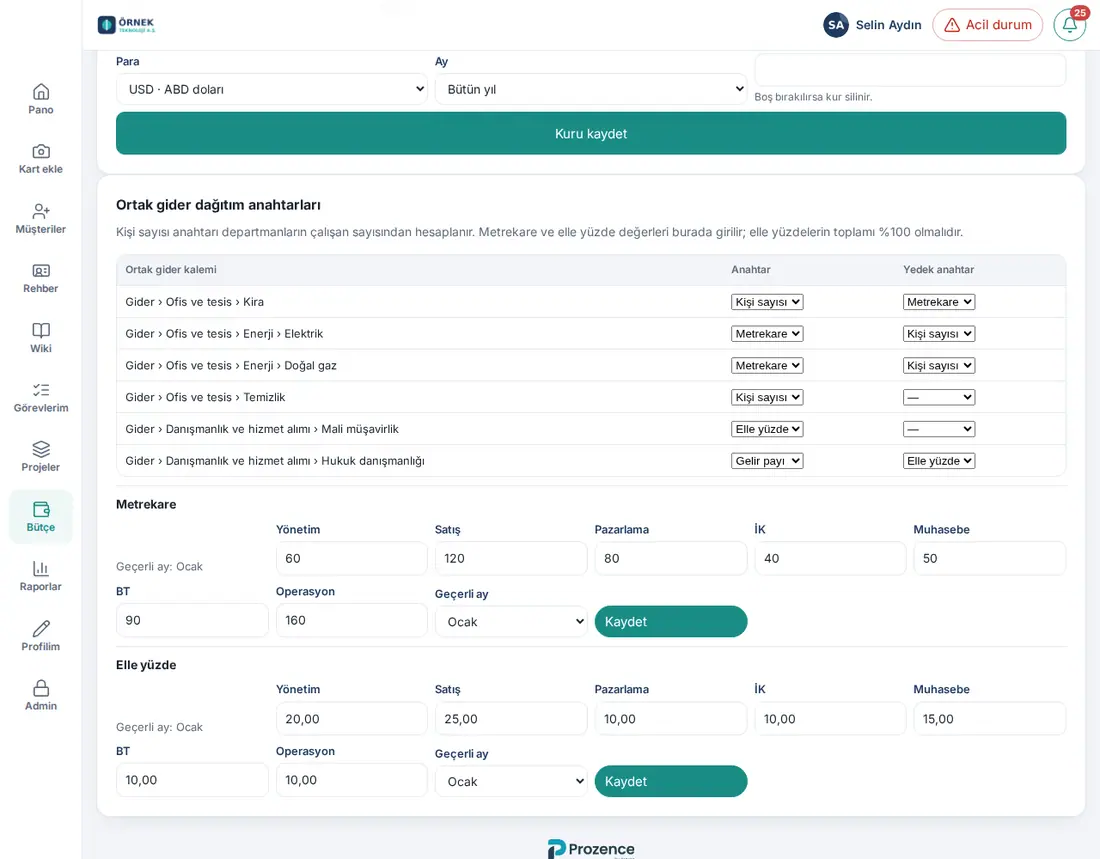
Wozu: Gemeinkosten wie Miete, Energie und Reinigung werden in das Budget „Gemeinkosten“ geschrieben und mit einem Schlüssel auf die Abteilungen verteilt. Die Verteilung erhält die Summe auf den Cent genau: Die Summe der Abteilungsanteile entspricht immer dem Ausgangsbetrag. Zum Erfassen der Gemeinkosten siehe 37. Budgetplanung, Freigabe und Berichte.
Schlüsselarten:
- Personen — nach der Zahl der Mitarbeitenden der Abteilungen.
- Quadratmeter — nach den hier eingegebenen Flächen.
- Erlösanteil — nach dem Erlösbudget der Abteilungen im jeweiligen Monat.
- Manuelle Prozente — nach den hier eingegebenen Prozenten (Summe 100 %).
Schlüssel für eine Position wählen:
- Wählen Sie in der Tabelle Verteilungsschlüssel für Gemeinkosten für jede Gemeinkostenposition einen Schlüssel und bei Bedarf einen Ersatzschlüssel. Die Auswahl wird sofort gespeichert („Gespeichert.“).
- Ist die Summe des Hauptschlüssels null (z. B. wenn es in dem Monat keine Erlöse gibt), wird der Ersatzschlüssel verwendet. Ist auch dieser null, bleibt der Betrag unverteilt bei den Gemeinkosten.
Werte für Quadratmeter und manuelle Prozente:
- Geben Sie in den Feldern Quadratmeter und Manuelle Prozente den Wert jeder Abteilung ein.
- Wählen Sie unter Gültig ab Monat den ersten Monat, ab dem der Wert gilt (z. B. bei einem Bürowechsel im Juli einen neuen Wert für Juli eingeben).
- Klicken Sie auf Speichern. Es erscheint „Gespeichert; die Planverteilung wurde neu berechnet.“
Wichtig:
- Gibt es keine Gemeinkostenposition, erscheint „Keine Gemeinkostenpositionen (Kategorien → „Gemeinkostenposition“).“; markieren Sie zuerst in den Kategorien eine Gemeinkostenposition.
- Ergeben die manuellen Prozente zusammen nicht 100 %, erscheint „Die Prozente müssen zusammen 100 % ergeben (derzeit … %).“ Quadratmeter sind ganze Zahlen zwischen 0 und 10.000.000.
Budgeteinstellungen
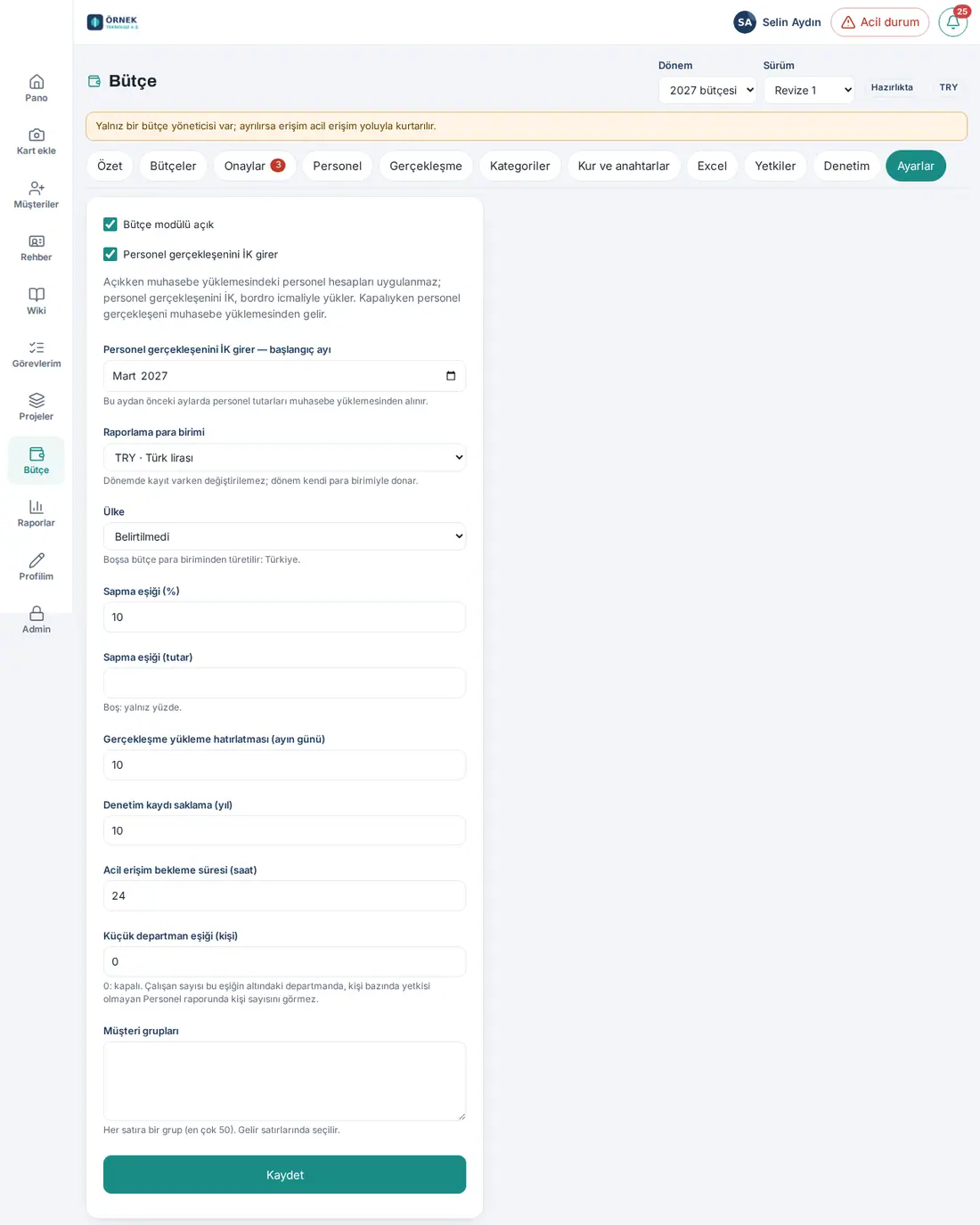
Für wen: Budgetmanager/in · Wo: Budget → Einstellungen
| Feld | Funktion | Standard / Grenze |
|---|---|---|
| Budgetmodul aktiv | Aktiviert oder deaktiviert das Modul | Beim Deaktivieren erscheint „Budgetmodul deaktivieren? Die Daten werden nicht gelöscht und sind beim erneuten Aktivieren unverändert da.“ |
| HR erfasst die Personal-Ist-Werte (1.6.1) | Ist sie aktiv, werden die Personalkonten im Buchhaltungs-Upload nicht übernommen; die Personal-Ist-Werte lädt die bzw. der HR-Verantwortliche mit der Lohnübersicht hoch (siehe 39. Budget-Ist-Werte: Upload aus der Buchhaltung). Ist sie inaktiv, stammen die Personal-Ist-Werte aus dem Buchhaltungs-Upload | Angehakt; aber erst aktiv, wenn ein Startmonat gewählt ist |
| HR erfasst die Personal-Ist-Werte — Startmonat (1.6.1) | Der erste Monat, für den HR die Personal-Ist-Werte erfasst. „Für Monate vor diesem Monat werden die Personalbeträge aus dem Buchhaltungs-Upload übernommen.“ | Leer: Einstellung nicht aktiv |
| Berichtswährung | Siehe Berichtswährung und Planungskurse | Aus Sprache und Land der Website |
| Land (1.6.1) | Das Land des Unternehmens. Legt fest, welche Optionen bei der Gehaltsberechnung erscheinen: In einem Land außerhalb der Türkei erscheint die Option Prozon Bordro ve Özlük Yazılımı berechnen lassen nicht („Prozon Bordro ve Özlük Yazılımı“ ist die Lohn- und Personalsoftware von Prozon; siehe Lohnberechnungsanbieter) | Nicht angegeben: wird aus der Budgetwährung abgeleitet; darunter steht z. B. „Wenn leer, aus der Budgetwährung abgeleitet: Türkei.“ |
| Abweichungsschwelle (%) | Prozentsatz, ab dem eine Abweichung in den Berichten als Warnung gilt | 10 % |
| Abweichungsschwelle (Betrag) | Betragsschwelle zusätzlich zum Prozentsatz | Leer: nur Prozentsatz |
| Erinnerung zum Ist-Upload (Tag im Monat) | Sind ab diesem Tag die Ist-Werte des Vormonats nicht hochgeladen, erhält die Buchhaltung (sonst die Budgetmanager) einmal im Monat die Benachrichtigung „Ist-Werte nicht hochgeladen“ (in 1.6.0 aktualisiert) | 10 (1–28) |
| Aufbewahrung des Prüfprotokolls (Jahre) | Aufbewahrungsdauer der Prüfprotokolleinträge | 10 (1–20) |
| Wartezeit für Notfallzugriff (Stunden) | Wartezeit, bevor eine Anfrage für Notfallzugriff freigeschaltet wird | 24 (0–72) |
| Schwelle für kleine Abteilungen (Personen) | In einer Abteilung mit weniger Mitarbeitenden als dieser Schwelle sehen Personen ohne Berechtigung für Details je Person im Personalbericht und in den Abteilungssummen weder die Personenzahl noch die Aufschlüsselung nach Posten, sondern nur die Summe (in 1.6.0 aktualisiert) | 0: aus (0–50) |
| Kundengruppen | Kundengruppen, die in Erlöszeilen gewählt werden; eine Gruppe pro Zeile (in 1.6.0 aktualisiert) | Leer (höchstens 50) |
-
Ändern Sie die Felder. Schreiben Sie in das Feld Kundengruppen eine Gruppe pro Zeile (z. B. Kamu, Kurumsal, KOBİ).
-
Soll HR die Personal-Ist-Werte erfassen, lassen Sie HR erfasst die Personal-Ist-Werte angehakt und wählen im Feld HR erfasst die Personal-Ist-Werte — Startmonat den ersten Monat (z. B. März 2027). Wird kein Monat gewählt, steht unter dem Kästchen „Die Einstellung ist erst aktiv, wenn ein Startmonat gewählt ist; die Personal-Ist-Werte stammen aus dem Buchhaltungs-Upload.“ (1.6.1).
-
Klicken Sie auf Speichern. Haben Sie die Einstellung für die Personal-Ist-Werte oder den Startmonat geändert, wird zuerst eine Bestätigung verlangt (1.6.1):
- Nur der Monat ändert sich: „Der Startmonat ändert sich. Aktive Buchhaltungs-Uploads werden dem neuen Startmonat entsprechend neu zugeordnet. Fortfahren?“
- Sie haken das Kästchen an: „Soll HR die Personal-Ist-Werte erfassen? Personalkonten in aktiven Buchhaltungs-Uploads werden nicht mehr übernommen; die Personal-Ist-Werte kommen aus dem HR-Upload.“
- Sie entfernen den Haken: „Sollen die Personal-Ist-Werte wieder aus dem Buchhaltungs-Upload kommen? HR-Uploads fließen nicht in Berichte ein (werden nicht gelöscht); aktive Buchhaltungs-Uploads werden neu zugeordnet.“
Klicken Sie auf Ändern.
Tipp: Die Erinnerung wird nicht gesendet, wenn kein Zeitraum geöffnet oder das Modul deaktiviert ist. Sind die Ist-Werte des Vormonats bereits hochgeladen, wird für diesen Monat keine Benachrichtigung gesendet (siehe 39. Budget-Ist-Werte: Upload aus der Buchhaltung). Ist die Einstellung für die Personal-Ist-Werte aktiv, erhalten ab demselben Tag auch die HR-Verantwortlichen eine eigene Erinnerung „Personal-Ist-Werte nicht hochgeladen“; die Erinnerung an die Buchhaltung lautet dann „Die Ist-Werte für … (ohne Personal; die Personal-Ist-Werte erfasst HR) wurden noch nicht hochgeladen.“ (1.6.1).
Wichtig:
- Die Registerkarte Einstellungen sieht nur die Budgetmanagerin bzw. der Budgetmanager; der technische Admin kann nur die erste Aktivierung vornehmen.
- Ändern sich die Einstellung für die Personal-Ist-Werte oder der Startmonat, werden die aktiven Buchhaltungs-Uploads der offenen Zeiträume automatisch neu zugeordnet. Ab dem Startmonat werden Zeilen im Buchhaltungs-Upload, die Personalpositionen zugeordnet sind, nicht übernommen; frühere Monate bleiben bei der Buchhaltung. HR-Uploads werden nicht gelöscht; für Monate vor dem Startmonat und bei deaktivierter Einstellung fließen sie nicht in die Berichte ein (1.6.1).
- Der Startmonat gilt einheitlich für das ganze Unternehmen; er kann nicht je Abteilung gewählt werden.
- Stellen Sie Land auf ein Land außerhalb der Türkei um, während die Gehaltsberechnung an Prozon vergeben ist, erscheint die Meldung „Die Gehaltsberechnung ist in diesem Land nicht verfügbar und wurde auf „Ich gebe es selbst ein“ umgestellt.“ Wird das Land wieder auf Türkei gestellt, wird diese Auswahl nicht automatisch wiederhergestellt (1.6.1).
Zweitgenehmigung des Budgets (Workflows)
Für wen: Budgetmanager/in · Wo: Admin → Module → Workflows → Vorlagen → Zweitgenehmigung des Budgets
Wozu: Sorgt dafür, dass ein Abteilungsbudget nach der Freigabe durch die Budgetmanagerin bzw. den Budgetmanager zusätzlich eine zweite genehmigende Person (z. B. Geschäftsführung oder Finanzleitung) durchläuft. Die Vorlage Zweitgenehmigung des Budgets ist zunächst deaktiviert; nur Budgetmanager/innen aktivieren, deaktivieren und konfigurieren sie. Der technische Admin kann diese Vorlage weder sehen noch ändern; im Bildschirm Workflows sehen Budgetmanager/innen nur die Karte dieser Vorlage.
Bevor Sie beginnen: In Ihrem Unternehmen muss das Modul Workflows aktiviert sein (der Admin aktiviert es; siehe 40. Workflows). Geben Sie der Person, die zweite genehmigende Person werden soll, im Budget die Rolle Budgetmanager/in oder Betrachter/in und eine Berechtigung, die die zu genehmigenden Abteilungen abdeckt (siehe Budgetberechtigung vergeben, ändern und entfernen). Wer das Budget nicht sehen kann, kann keine Zweitgenehmigung erteilen.
- Öffnen Sie Admin → Module → Workflows. Im Reiter Vorlagen erscheint die Karte Zweitgenehmigung des Budgets.
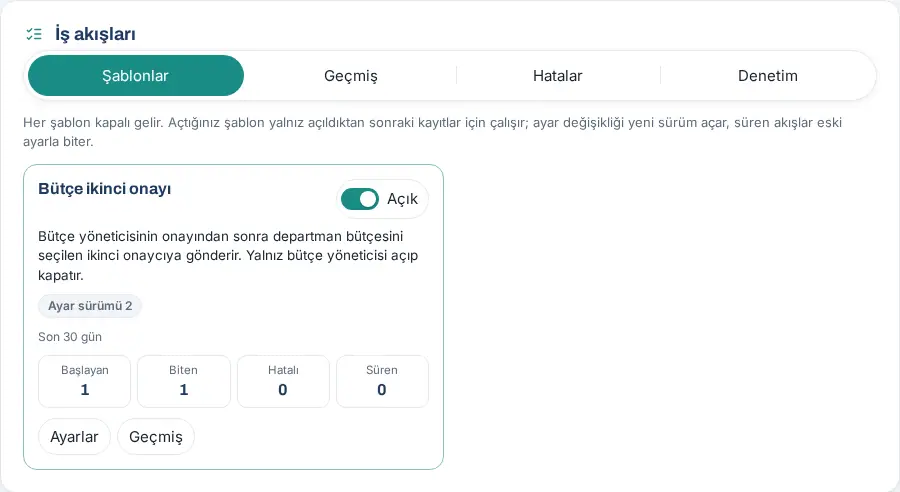
- Klicken Sie auf der Karte auf Einstellungen.
- Fügen Sie im Abschnitt Wer im Feld Zweite Genehmigende (der Reihe nach; Budgetmanager/in oder Betrachter/in) eine oder zwei Personen hinzu. Wählen Sie zwei Personen, durchläuft das Budget der Reihe nach beide. Bei Bedarf wählen Sie Vertretungen (leer = andere Budgetmanager/innen). Die Beschreibung des Abschnitts lautet: „Die Person für jeden Schritt. Ist die zweite genehmigende Person ausgeschieden oder hat sie die Berechtigung für das Budget verloren, geht der Schritt an die Vertretungen, sonst an die anderen Budgetmanager/innen; der technische Admin ist an Budgetentscheidungen nicht beteiligt.“
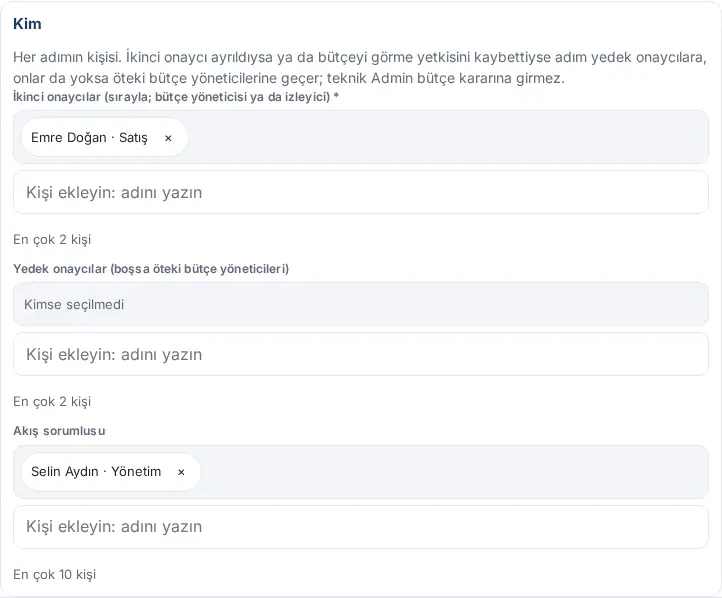
- Legen Sie im Abschnitt Wann und Schwellenwerte fest, welche Budgets in die Zweitgenehmigung gehen:
- Bereich: Alle Abteilungen oder Nur ausgewählte Abteilungen. Bei Letzterem haken Sie in der Liste Ausgewählte Abteilungen die Abteilungen an.
- Gemeinkosten einbeziehen: Ob das Gemeinkostenbudget in die Zweitgenehmigung geht, entscheidet allein dieses Kästchen; in der Liste gibt es keine Option „Ortak“ („Gemeinsam“). Ist das Kästchen angehakt, gehen die Gemeinkosten in beiden Bereichen in die Zweitgenehmigung, sonst nie.
- Schwelle der Ausgabensumme (Berichtswährung; 0 = jede Einheit): Geben Sie eine Schwelle an, gehen nur Budgets mit einer Ausgabensumme über der Schwelle in die Zweitgenehmigung.
- Klicken Sie auf Speichern und veröffentlichen. Ist die Vorlage deaktiviert, stellen Sie den Schalter auf der Karte auf Offen (fehlt eine Pflichteinstellung, zeigt das Fenster, welches Feld fehlt).
Ergebnis: Ab jetzt wechselt ein Abteilungsbudget, das Sie mit Genehmigen freigeben, in den Status In Zweitgenehmigung, und die zweite genehmigende Person wird benachrichtigt. Zum Bildschirm der zweiten genehmigenden Person siehe 37. Budgetplanung, Freigabe und Berichte.
Wichtig:
- Die zweite genehmigende Person darf nicht die erste genehmigende Person des Budgets, die zur Freigabe sendende Person oder die Budgetverantwortliche bzw. der Budgetverantwortliche der Abteilung sein. Anstelle einer Person, die dieser Regel nicht entspricht oder ausgeschieden ist, entscheidet die Vertretung, ohne Vertretung die anderen Budgetmanager/innen.
- Deaktivieren Sie die Vorlage, bleiben Budgets In Zweitgenehmigung bei der zweiten genehmigenden Person; bei Bedarf nehmen Sie das Budget mit Zurückziehen (Korrektur) zurück.
- Zweitgenehmigungsentscheidungen werden im Prüfprotokoll des Budgets erfasst (siehe Prüfprotokoll lesen, CSV und Kettenprüfung).
- Die übrigen Abschnitte des Einstellungsfensters (Fristen, Versionen, Testen) sind in allen Vorlagen gleich; siehe 40. Workflows.
Personalkosten: Komponenten einrichten
Für wen: HR-Verantwortliche/r · Budgetmanager/in (Buchhaltung nur lesend) · Wo: Budget → Personal → Komponenten
Wozu: Personalkosten werden mit länderunabhängigen Komponenten berechnet: Bruttolohn, Prämie, Arbeitgeberanteile, Zusatzleistungen. Jede Komponente wird in eine Personalposition geschrieben. Komponenten gelten je Zeitraum; in einem neuen Zeitraum werden sie aus dem vorherigen kopiert.
Komponentenarten:
- Pro Person erfasster Monatsbetrag (z. B. Bruttolohn, Essen)
- Gleicher Monatsbetrag für alle (aus der Wertetabelle)
- Satz (Satz auf die Summe anderer Komponenten; z. B. SGK-Arbeitgeberanteil, SGK = türkische Sozialversicherung)
- Einmalzahlung (z. B. Prämie; Betrag und Zahlungsmonat werden je Person eingegeben)
Mit einer Vorlage beginnen:
- Klicken Sie auf Budget → Personal → Komponenten.
- Klicken Sie auf Vorlage laden: Türkei (ohne Sätze) (15 Komponenten) oder Vorlage laden: Allgemein (5 Komponenten) und bestätigen Sie mit Hochladen.
- Die Vorlage legt nur die Komponenten an: Satz- und Betragswerte sind leer, Förderungen sind inaktiv. Die Werte geben Sie mit ihrer Quelle selbst ein (z. B. die jährlichen Parameter Ihres Unternehmens).
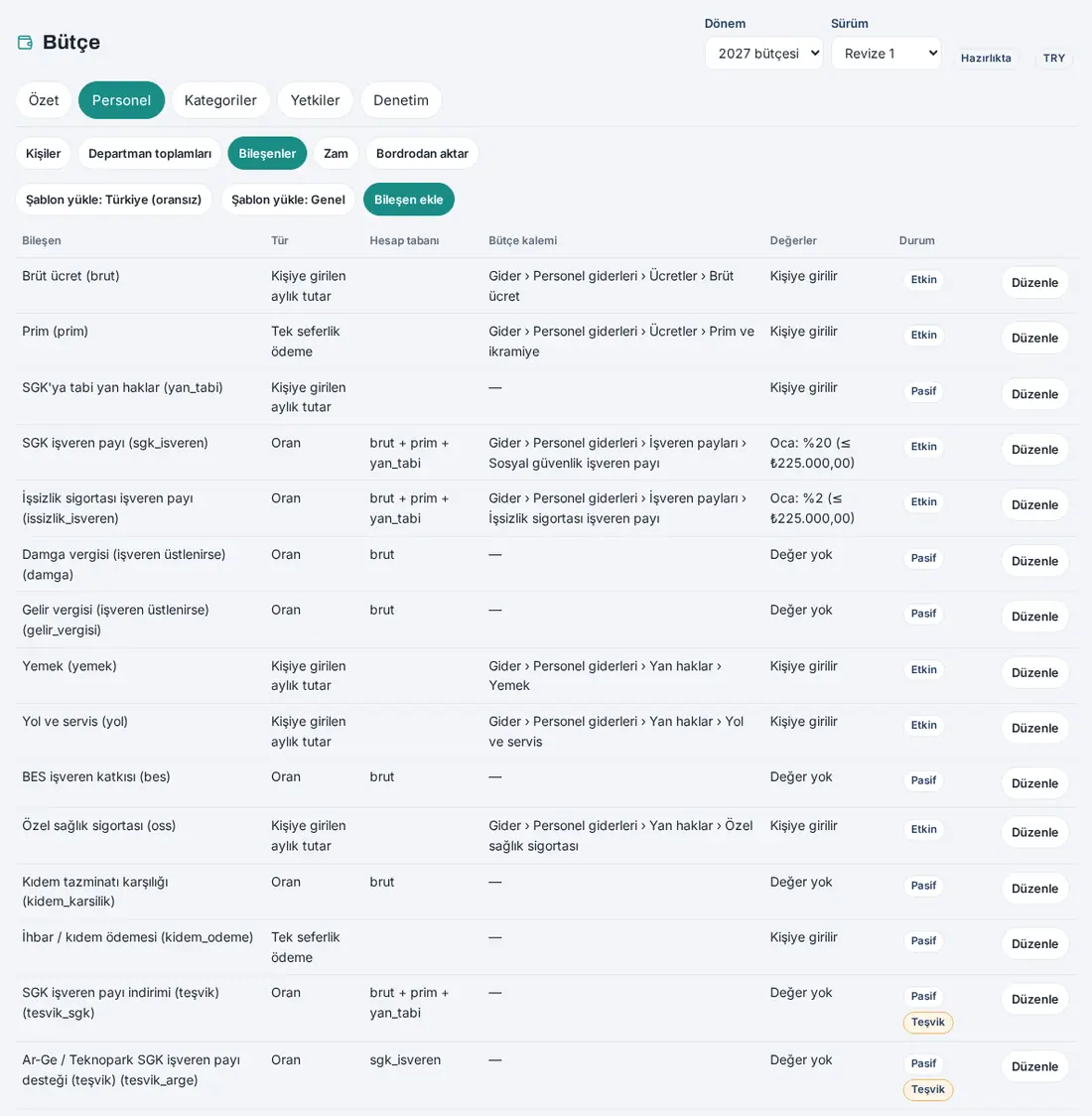
Komponente bearbeiten und Werte eingeben:
- Klicken Sie in der Zeile der Komponente auf Bearbeiten.
- Wählen Sie in der Liste Budgetposten die Personalposition (aufgelistet werden nur Blätter mit der Markierung Personalposition). Jede aktive Komponente, die in die Arbeitgeberkosten eingeht, muss eine Position haben.
- Schreiben Sie bei einer Satzkomponente in das Feld Bemessungsgrundlage (für Sätze; Codes) die Codes der Basiskomponenten, durch Kommas getrennt (z. B. brut, prim). Sollen Grenzen wie die SGK-Obergrenze auf die Bemessungsgrundlage angewendet werden, haken Sie Unter- / Obergrenze gilt für die Bemessungsgrundlage an. Höchstens (Grenzkomponente) begrenzt das Ergebnis durch eine andere Komponente (eine Förderung darf den Arbeitgeberanteil nicht übersteigen).
- Schreiben Sie in das Feld Quelle die Quelle des Satzes und klicken Sie auf Speichern.
- Für einen Satz oder einen festen Betrag klicken Sie auf Wert hinzufügen: Wählen Sie den Monat unter Ab diesem Monat, geben Sie Satz (%), Untergrenze (Mindestbetrag) und Obergrenze (Höchstbetrag) ein (bei einer festen Komponente Monatsbetrag) und klicken Sie auf Speichern. Für einen Wert, der sich im Lauf des Jahres ändert (z. B. eine neue Obergrenze im Juli), fügen Sie ab diesem Monat einen zweiten Wert hinzu.
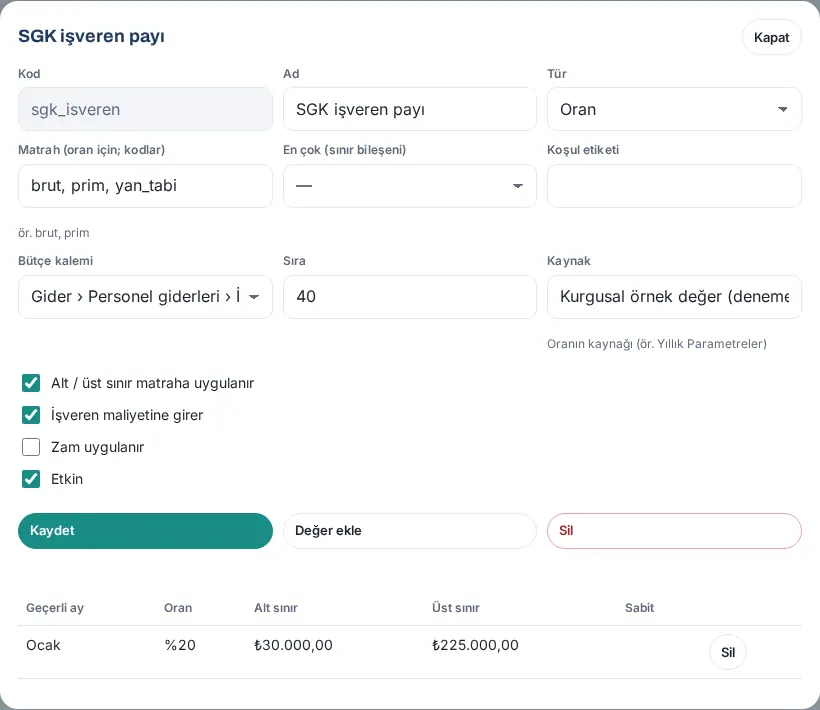
Wichtig:
- Gibt es eine aktive Satz- oder feste Komponente ohne Wert, stoppt die Personalberechnung: Es erscheint eine Meldung wie „Für März 2027 fehlt der Satz „SGK işveren payı“.“ Fehlende Werte erscheinen über der Liste als Warnung („Für die Komponente „…“ wurde kein Wert eingegeben.“, „Für die Komponente „…“ ist kein Budgetposten gewählt.“).
- Beim Aktivieren einer Förderkomponente erscheint die Frage „Eine Förderkomponente wird aktiviert. Nicht aktivieren, bevor die Förderformel (Satz, Basis, Grenze) bestätigt ist; zum Fortfahren bestätigen.“ Aktivieren Sie die Förderkomponente nicht, bevor Ihre Fachperson die Förderformel bestätigt hat.
- Die Einkommensteuerkomponente bildet keine Steuerstufen ab; sie wendet einen einzigen Satz an.
- Eine Komponente, die in der Berechnung einer anderen Komponente verwendet wird, kann nicht gelöscht werden.
- Ändert sich eine Komponente, wird das Personalbudget der Version in Vorbereitung neu berechnet. Zur Freigabe gesendete Abteilungen können nicht neu geschrieben werden („Einige Abteilungen konnten nicht neu geschrieben werden.“).
Personaleinstellungen
Für wen: HR-Verantwortliche/r · Budgetmanager/in · Wo: Budget → Personal → Komponenten → Personaleinstellungen
| Feld | Funktion |
|---|---|
| Posten für den Modus „Gesamt“ | Standard-Personalposition, in die die Kosten der im Modus Gesamt eingegebenen Personen geschrieben werden (z. B. „Personal — nicht aufgeschlüsselte Kosten“) |
| Posten für Anbieterbeträge (nicht aufgeschlüsselt) | Position, die verwendet wird, wenn der Lohnberechnungsanbieter keine Aufschlüsselung nach Posten liefert |
| Posten für den Fördereffekt (vom Anbieter) | Position, in die der vom Anbieter gelieferte Fördereffekt (negativer Betrag) geschrieben wird |
| Zuordnungsschlüssel der Lohnabrechnung | Schlüssel, über den beim Excel- und Lohnabrechnungsimport die Mitarbeitenden gefunden werden: Personalnummer, E-Mail oder Externe ID (SCIM) |
- Wählen Sie die Felder und klicken Sie auf Speichern.

Wichtig: Gibt es Personen im Modus „Gesamt“, aber ist keine Position gewählt, stoppt die Berechnung mit der Meldung „Für Personen im Modus „Gesamt“ ist kein Zielposten gewählt (Budget → Personal → Komponenten → Personaleinstellungen).“
Personeneintrag hinzufügen: Modus Detailliert und Gesamt
Für wen: HR-Verantwortliche/r · Budgetmanager/in · Wo: Budget → Personal → Personen
Wozu: Das Personalbudget wird Person für Person geplant. Beim Speichern werden die 12-Monats-Kosten der Person berechnet und als Personalzeilen in das Budget der Abteilung geschrieben. Im Abteilungsbudget sind diese Zeilen schreibgeschützt.
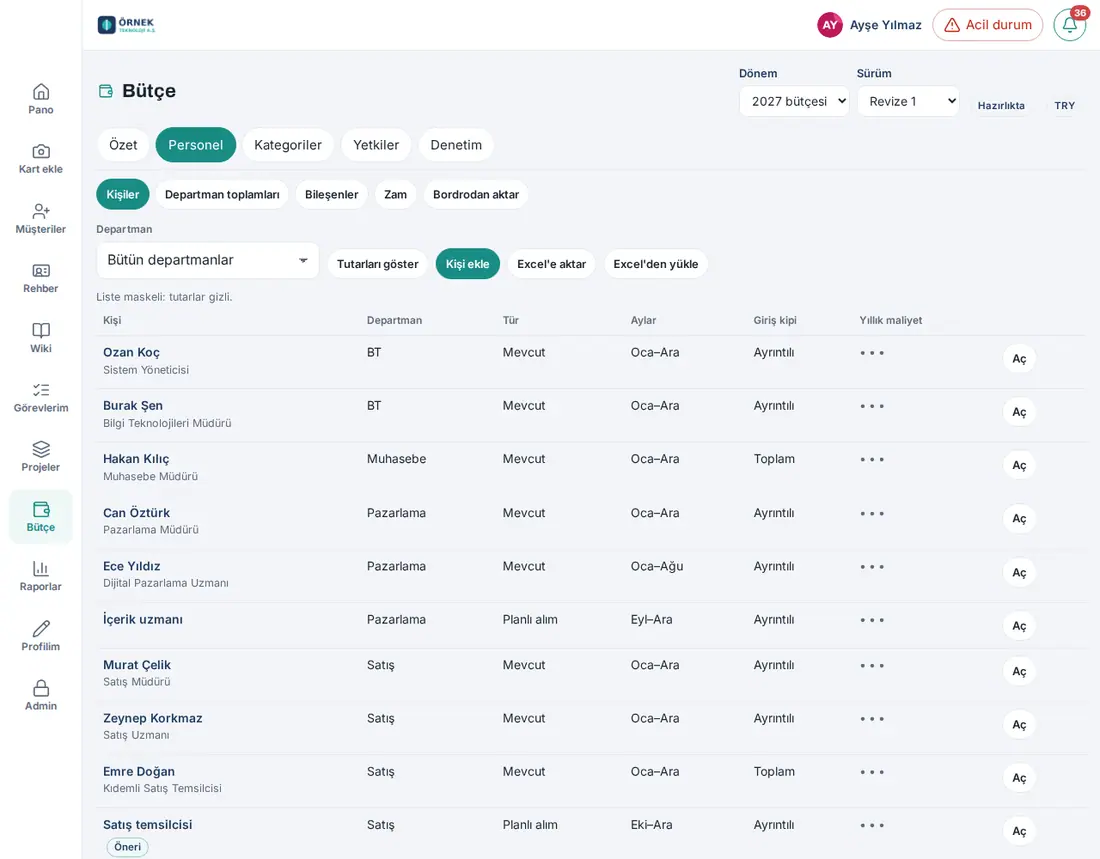
- Klicken Sie unter Budget → Personal → Personen auf Person hinzufügen.
- Wählen Sie die Art: Bestehender Mitarbeiter oder Geplante Einstellung.
- Wählen Sie bei bestehenden Mitarbeitenden die Person unter Mitarbeiter/in; Abteilung und Stelle werden aus dem Mitarbeiterdatensatz übernommen. Bei einer geplanten Einstellung geben Sie Abteilung und Stelle ein.
- Wählen Sie Startmonat und Endmonat (für Personen, die im Lauf des Jahres beginnen oder ausscheiden).
- Wählen Sie den Eingabemodus:
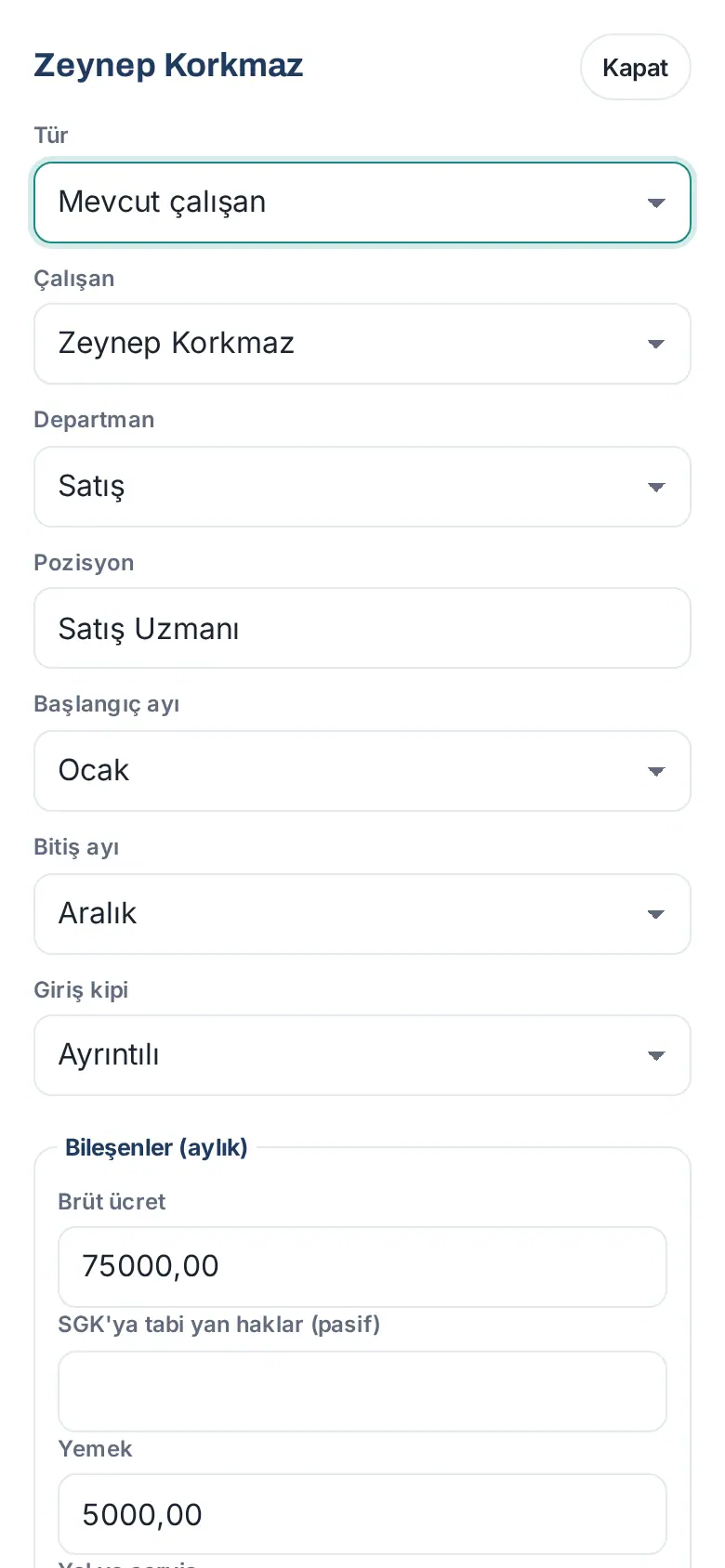
- Detailliert — Geben Sie in den Feldern Komponenten (monatlich) Bruttolohn und Zusatzleistungen ein, bei Einmalzahlungen den Betrag und den Zahlungsmonat. Satzkomponenten (wie den SGK-Arbeitgeberanteil) berechnet Prozence. Für bedingte Komponenten schreiben Sie in das Feld Tags ein Tag (z. B. arge).
- Gesamte Arbeitgeberkosten — Geben Sie den Betrag Monatssumme ein, lassen Sie Erhöhungen anwenden angehakt, wenn Erhöhungen gelten sollen, und wählen Sie bei Bedarf eine Zielposition (Standardposten aus den Einstellungen).
- Schreiben Sie bei Bedarf eine Notiz und klicken Sie auf Speichern. Es erscheint „Gespeichert; das Abteilungsbudget wurde aktualisiert.“
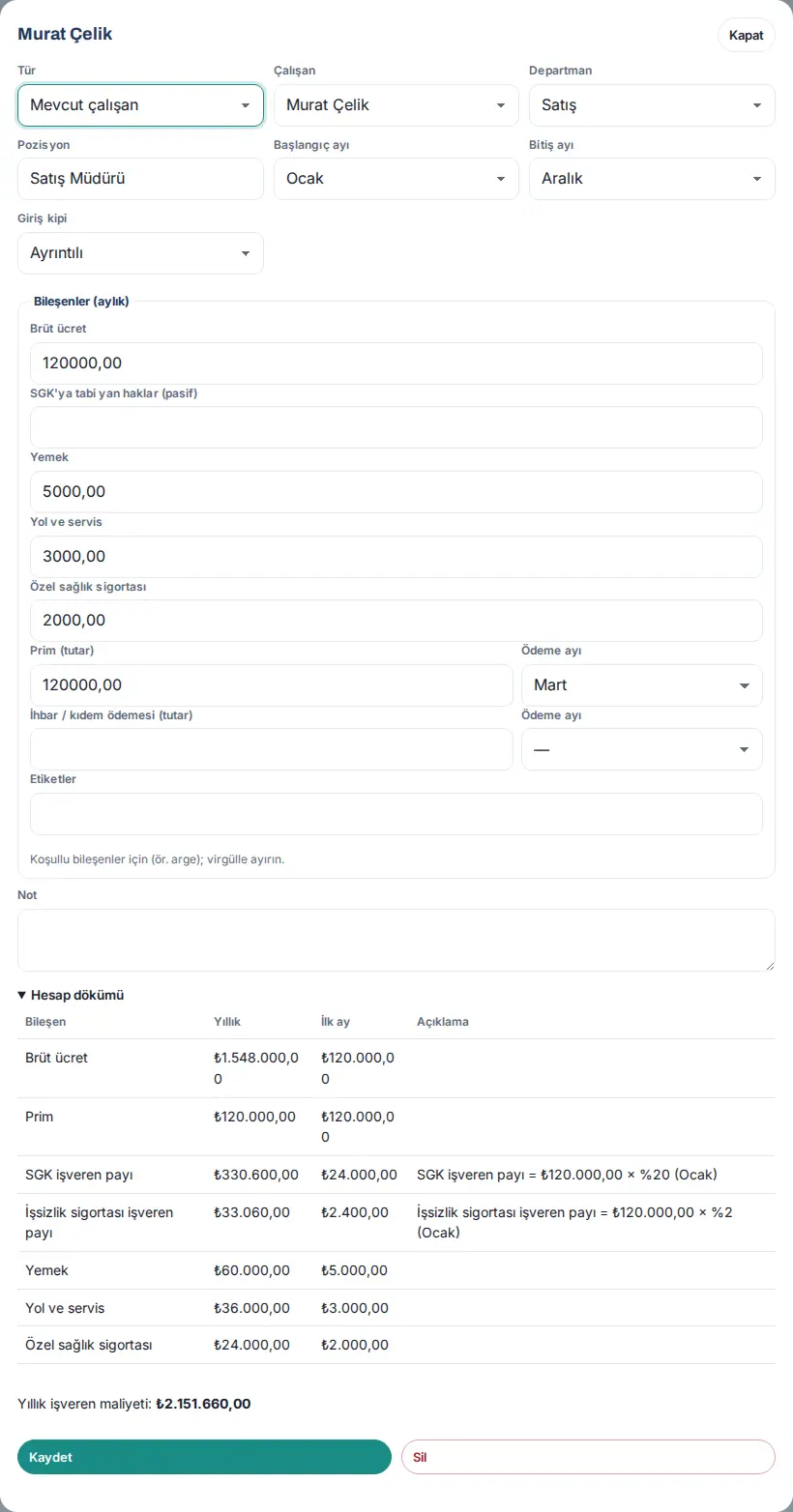
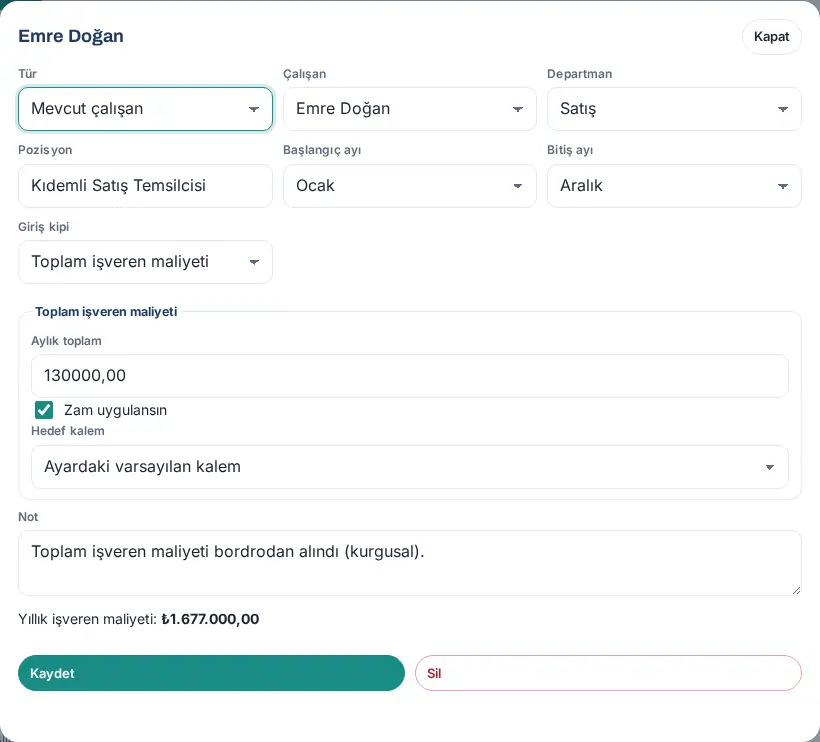
Berechnungsaufschlüsselung: Öffnen Sie eine gespeicherte Person mit Öffnen, zeigt die Berechnungsaufschlüsselung je Komponente den Jahresbetrag, den Betrag des ersten Monats und die Erläuterung der Sätze (z. B. „SGK işveren payı = ₺120.000,00 × %20 (Januar)“). Darunter stehen die Jährliche Arbeitgeberkosten.
Wichtig:
- Ein Mitarbeiter kommt in einer Version nur einmal vor: „Dieser Mitarbeiter ist in dieser Version bereits vorhanden.“
- Wurde das Budget der Abteilung zur Freigabe gesendet, kann die Person nicht geändert werden: „Das Budget … wurde zur Genehmigung eingereicht; für Personaländerungen muss eine Korrektur angefordert werden.“ Ändert sich das Personal in einer freigegebenen Abteilung, kehrt das Budget wieder in die Korrektur zurück.
- In der gültigen Version ändert sich das Personal nicht („Diese Version ist in Kraft oder geschlossen und kann nicht geändert werden.“); für Änderungen wird eine Revision eröffnet (siehe 37. Budgetplanung, Freigabe und Berichte).
- Beim Eröffnen eines neuen Zeitraums werden die Personeneinträge nicht kopiert, nur die Komponenten und ihre Werte. Die Personen des neuen Jahres werden aus der Lohnabrechnung, aus Excel oder von Hand eingegeben.
Beträge anzeigen: Maskierung und Ansichtsprotokoll
Für wen: HR-Verantwortliche/r · Budgetmanager/in · Betrachter/in mit Details je Person · Wo: Budget → Personal → Personen
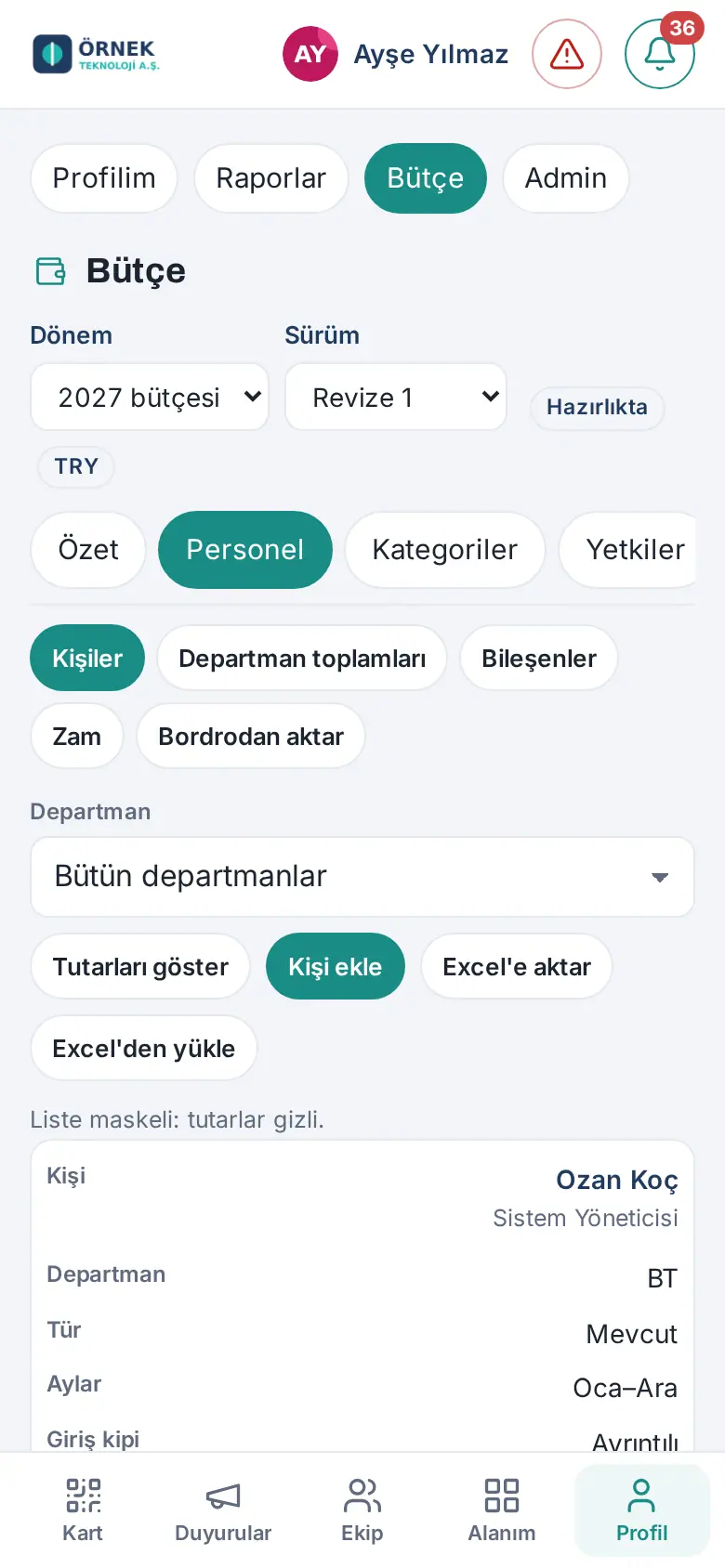
Wozu: Die Personenliste ist standardmäßig maskiert: In der Spalte Jahreskosten steht „•••“, und es erscheint „Liste maskiert: Beträge sind ausgeblendet.“ Das Aufdecken der Beträge ist ein bewusster Vorgang und wird im Prüfprotokoll erfasst.
- Klicken Sie auf Beträge anzeigen. Klicken Sie bei der Frage „Beträge pro Person werden angezeigt. Diese Ansicht wird im Prüfprotokoll erfasst.“ auf Anzeigen.
- Die Liste erscheint mit Beträgen, und es steht „Beträge werden angezeigt; die Ansicht wurde protokolliert.“ Im Prüfprotokoll wird vermerkt, wer die Beträge welcher Personen gesehen hat (ohne Beträge).
- Zum Schließen klicken Sie auf Beträge ausblenden.
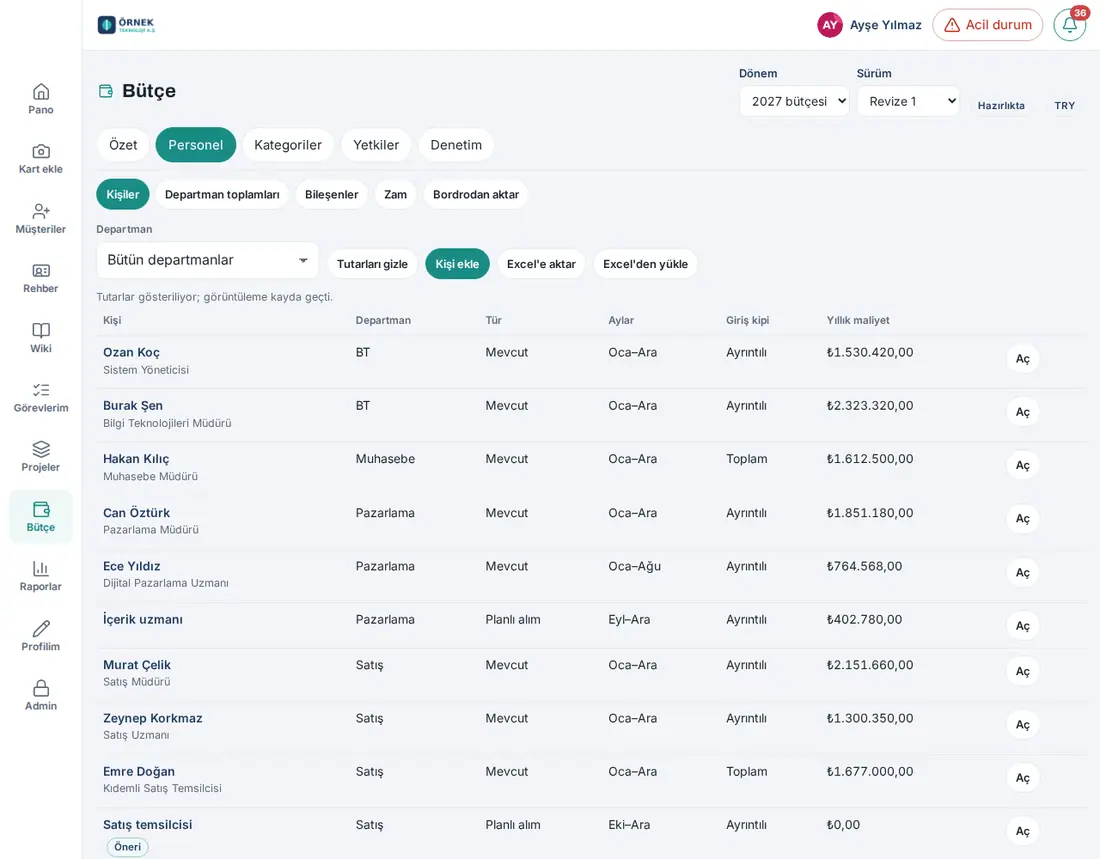
Tipp: Auch das Öffnen des Fensters einer Person mit Öffnen ist ein eigener Ansichtseintrag. Wer Personalbeträge nur auf Summenebene sieht, sieht die Personenliste überhaupt nicht, sondern nur die Abteilungssummen.
Erhöhungsregel hinzufügen
Für wen: HR-Verantwortliche/r (Abteilungen im Bereich) · Budgetmanager/in · Wo: Budget → Personal → Gehaltserhöhung
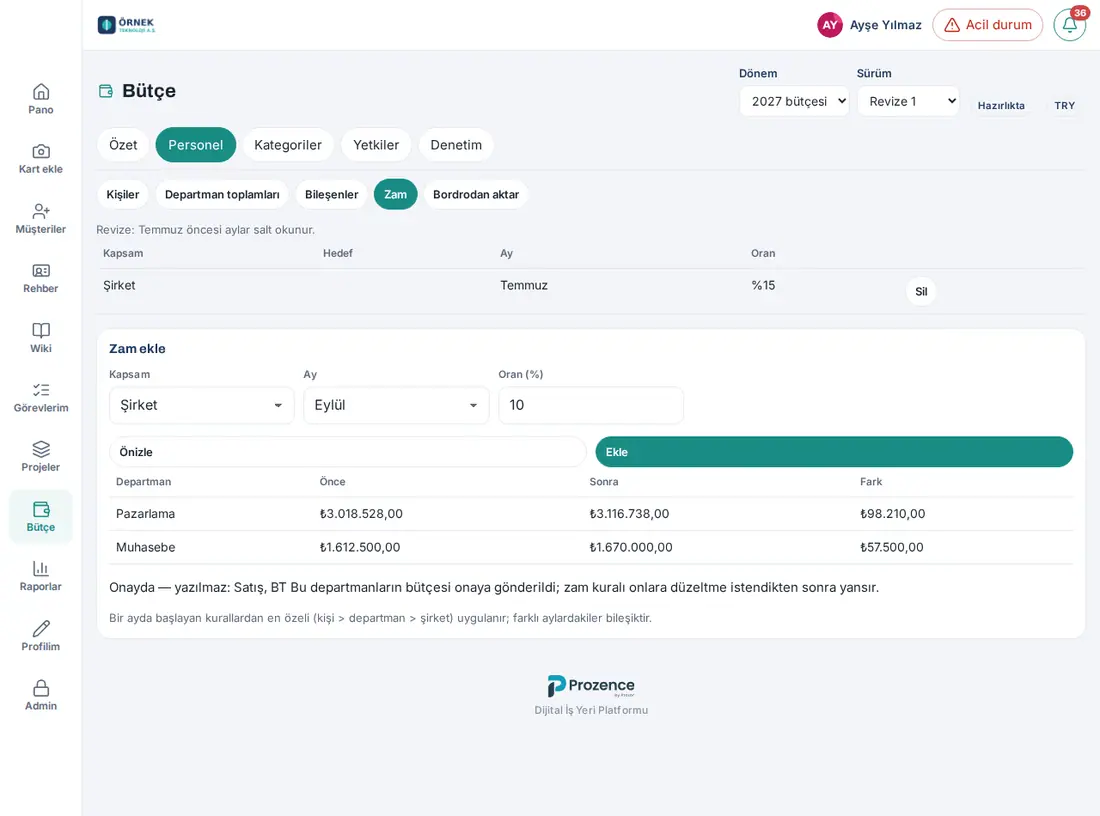
Wozu: Wendet einen Erhöhungssatz für das Unternehmen, eine Abteilung oder eine Person ab einem bestimmten Monat an. Von den Regeln, die im selben Monat beginnen, gilt die spezifischste (Person > Abteilung > Unternehmen); Erhöhungen in verschiedenen Monaten werden kumuliert. Die Erhöhung gilt nur für Komponenten mit der Markierung Erhöhungen gelten (z. B. Bruttolohn) und im Modus Gesamt für Personen mit Erhöhungen anwenden.
- Wählen Sie im Feld Erhöhung hinzufügen den Bereich: Unternehmen (nur mit Berechtigung für alle Abteilungen), Abteilung oder Person.
- Wählen Sie für eine Abteilung oder Person das Ziel.
- Geben Sie Monat und Satz (%) ein (zwischen -50 % und 500 %).
- Um die Wirkung zu sehen, klicken Sie auf Vorschau: Je Abteilung werden Vorher, Nachher und Differenz gezeigt; gespeichert wird nichts. Zur Freigabe gesendete Abteilungen erscheinen nicht in der Tabelle, sondern darunter in der Zeile „In Freigabe — wird nicht geändert: …“ (in 1.6.0 aktualisiert).
- Klicken Sie auf Hinzufügen. Es erscheint „Erhöhungsregel hinzugefügt; das Personalbudget wurde aktualisiert.“
Wichtig:
- Für denselben Bereich und Monat kann keine zweite Regel hinzugefügt werden: „Für denselben Bereich und Monat gibt es bereits eine Erhöhungsregel.“
- In einer Revision können für Monate vor dem Startmonat keine Erhöhungen hinzugefügt werden.
- Zur Freigabe gesendete Abteilungen werden durch die Erhöhung nicht neu geschrieben; die Erhöhungsregel wirkt sich bei ihnen erst aus, nachdem eine Korrektur angefordert wurde.
Geplante Einstellung, Einstellungsvorschlag und Austritt
Für wen: Budgetverantwortliche/r der Abteilung (Vorschlag) · HR-Verantwortliche/r · Budgetmanager/in · Wo: Budget → Personal → Einstellungsvorschlag (verantwortliche Person); Personen (HR)
Wozu: Die bzw. der Budgetverantwortliche der Abteilung schlägt eine neue Stelle vor, ohne Gehälter zu sehen; der Vorschlag geht nicht in das Budget ein. Sobald HR das Gehalt ergänzt, geht die Person als geplante Einstellung in das Budget ein.
Als verantwortliche Person einen Vorschlag machen:
- Klicken Sie auf Budget → Personal → Einstellungsvorschlag.
- Geben Sie im Feld Neuer Einstellungsvorschlag Abteilung, Stelle, Startmonat und Grund (mindestens 5 Zeichen) ein.
- Klicken Sie auf Empfehlen. Es erscheint „Vorschlag an HR gesendet.“, und HR sowie die Budgetmanager erhalten die Benachrichtigung „Budget: Einstellungsvorschlag“. Der Status der Vorschläge erscheint in der Tabelle als Wartet auf HR oder Von HR ergänzt.
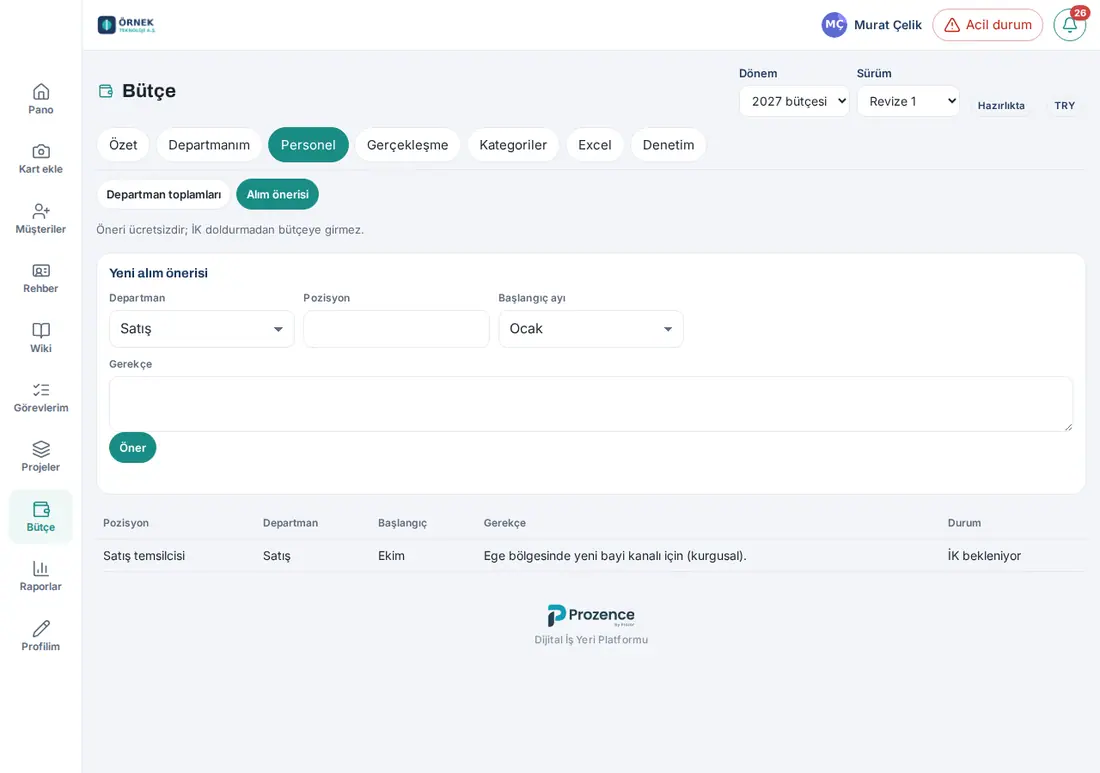
Als HR den Vorschlag ergänzen: In der Liste Personen erscheint der Vorschlag mit dem Kennzeichen Vorschlag. Öffnen Sie ihn mit Öffnen; im Fenster steht „Einstellungsvorschlag (Begründung): …“. Geben Sie die Gehaltsangaben ein und klicken Sie auf Speichern; die Person geht als geplante Einstellung in das Budget ein.
Geplante Einstellung mit einem Mitarbeiter verknüpfen: Hat die Person angefangen, klicken Sie im Fenster der geplanten Einstellung auf Mit Mitarbeiter verknüpfen, wählen den Mitarbeiter und klicken auf Verknüpfen. Die verknüpfte Einstellung bleibt in dieser Version eine geplante Einstellung; in der Revision wird sie zu einem bestehenden Mitarbeiter.
Austritt: Wird eine Person als „ausgeschieden“ markiert, erhalten HR und die Budgetmanager die Benachrichtigung „Budget: Austritt“. Der Endmonat ändert sich nicht automatisch; den Endmonat der Person geben Sie selbst ein. Die ausgeschiedene Person erscheint in der Liste mit dem Kennzeichen Ausgeschieden.
Abteilungssummen
Für wen: Alle Budgetrollen, die Personalbeträge auf Summen- oder Detailebene sehen · Wo: Budget → Personal → Abteilungssummen
Wozu: Zeigt je Abteilung die Personalkosten (Personenzahl, Jahresbetrag, Januar und Dezember) und ihre Verteilung auf die Personalpositionen. Namen und Beträge einzelner Personen gibt es auf diesem Bildschirm nicht.
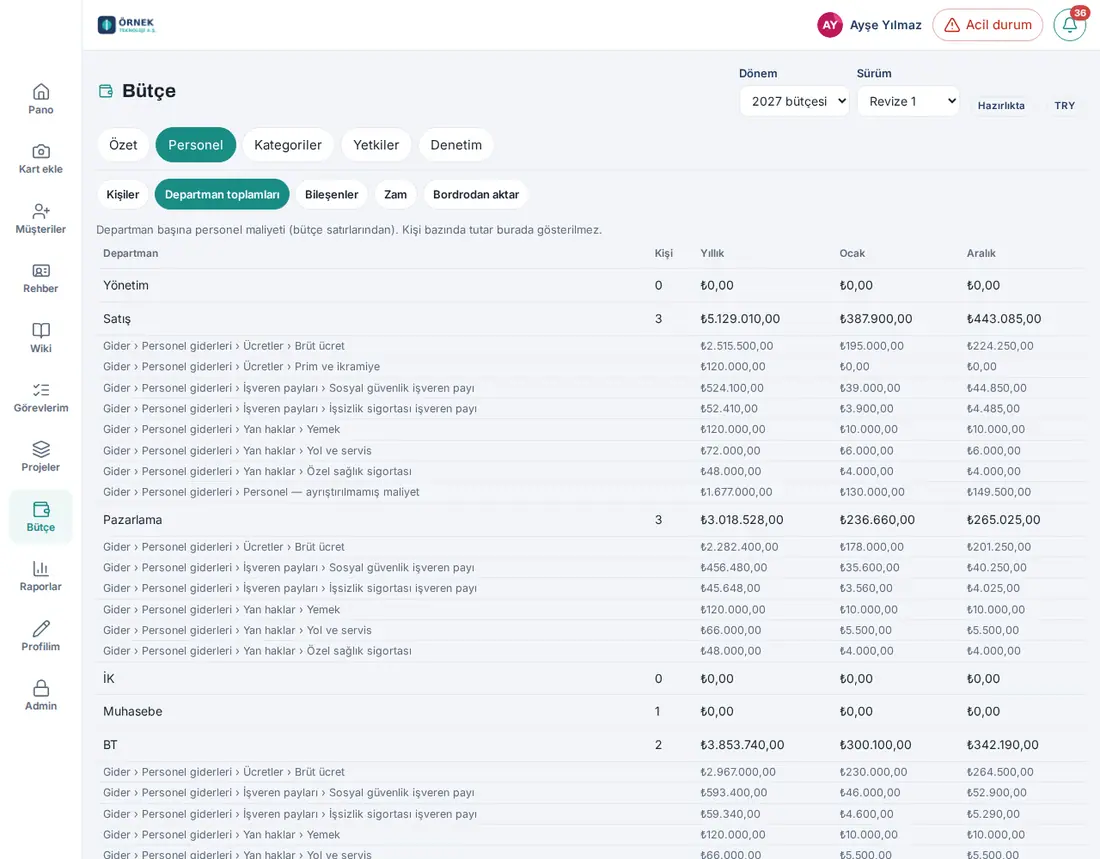
Tipp: Ist die Einstellung Schwelle für kleine Abteilungen (Personen) aktiv, sehen Personen ohne Berechtigung für Details je Person in einer Abteilung unter der Schwelle weder die Personenzahl noch die Aufschlüsselung nach Posten (statt der Personenzahl steht „—“). Zur Unterregisterkarte Personal in den Berichten siehe 37. Budgetplanung, Freigabe und Berichte.
Personal-Excel-Datei: Export und Upload
Für wen: HR-Verantwortliche/r · Budgetmanager/in · Wo: Budget → Personal → Personen → Nach Excel exportieren / Aus Excel hochladen
Wozu: Damit füllen Sie die Personeneinträge gesammelt in einer Excel-Datei aus. Die Datei enthält die Blätter Anleitung, Personal und das ausgeblendete Blatt Listeler („Listen“; der Blattname bleibt Türkisch). Die Spalten des Blatts Personal: Personalnummer, Vor- und Nachname, Abteilung, Stelle, Art (bestehend / neue Einstellung), Start- und Endmonat, Eingabemodus, die Eingabekomponenten Ihres Unternehmens (z. B. Bruttolohn, Essen), Einmalzahlungen und ihre Zahlungsmonate, gesamte Arbeitgeberkosten (im Modus Gesamt) und Notiz. Satzkomponenten sind nicht in der Datei; Prozence berechnet sie.
- Klicken Sie auf Nach Excel exportieren. Ist ein Abteilungsfilter gewählt, wird nur diese Abteilung exportiert. Der Download wird im Prüfprotokoll vermerkt.
- Füllen Sie die Datei aus und speichern Sie sie.
- Klicken Sie auf Aus Excel hochladen und wählen Sie die Datei. Lesen Sie im Fenster Dateivorschau die Übersicht „Hinzufügen: …, ändern: …, löschen: …, unverändert: …“.
- Gibt es Fehler, erscheint „Fehler: …; nichts wurde geschrieben.“, und die Fehler werden in einer Tabelle aufgelistet; laden Sie sie mit Fehlerbericht herunterladen (XLSX) oder CSV herunter, korrigieren Sie die Datei und laden Sie sie erneut hoch.
- Gibt es keine Fehler, klicken Sie auf Anwenden.
Wichtig:
- Die Datei ersetzt die Personenliste der darin enthaltenen Abteilungen: Eine Person, die nicht in der Datei steht, wird aus dieser Abteilung gelöscht. Laden Sie zuerst die aktuelle Datei herunter und arbeiten Sie darin.
- Die Datei ist an Person und Bereich gebunden; eine von jemand anderem heruntergeladene Datei wird nicht akzeptiert. Felder, die in der Datei nicht erscheinen (Tags, Zielposition, Lohnabrechnungswerte, die zweite Einmalzahlung derselben Komponente, Anbieterergebnis), bleiben erhalten.
- Auch die Planvorlage der Budgetmanagerin bzw. des Budgetmanagers enthält dasselbe Blatt Personal (siehe 37. Budgetplanung, Freigabe und Berichte).
Import aus der Lohnabrechnung (Personalkosten-Importformat v1)
Für wen: HR-Verantwortliche/r · Budgetmanager/in · Wo: Budget → Personal → Aus der Lohnabrechnung importieren
Wozu: Überträgt die Plankosten aus Ihrem Lohnabrechnungsprogramm (Person × Komponente × Monat) gesammelt. Eine importierte Person wechselt in den Modus Detailliert; die Werte aus der Lohnabrechnung ersetzen für diese Person, diesen Monat und diese Komponente die Berechnung.
Dateiformat: XLSX oder CSV (in der CSV wird das Trennzeichen automatisch erkannt: Semikolon, Komma oder Tabulator). Höchstens 10 MB und 20.000 Zeilen.
- Langformat: Jede Zeile ist eine Person × Komponente × Monat. Spalten
donem(YYYY-AA),calisan,bilesen,tutar; optionalad_soyad,departman,para,tur,kaynak_sistem,aktarim_kimligi. - Breitformat: Jede Zeile ist eine Person × Monat; die Komponentencodes sind die Spaltenüberschriften.
- Überschriften werden in mehreren Sprachen erkannt (z. B.
period,employee,amount).
- Wählen Sie den Mitarbeiter-Zuordnungsschlüssel: Personalnummer, E-Mail oder Externe ID (SCIM).
- Wählen Sie die Betragseinheit: Haupteinheit (1234,56) oder Untereinheit (123456).
- Klicken Sie auf Datei wählen und Vorschau. Die Vorschau zeigt die Zahl der Personen und Zeilen sowie das Format (lang / breit); gibt es Fehler, können Sie den Fehlerbericht herunterladen.
- Klicken Sie auf Anwenden.
- Weichen die Komponentencodes Ihres Lohnabrechnungsprogramms von den Prozence-Codes ab, geben Sie im Feld Zuordnungen der Quellkomponentencodes den Quellcode und den Komponentencode ein und klicken Sie auf Speichern. Lassen Sie den Komponentencode leer, wird die Zuordnung entfernt.
Wichtig:
- Ausweisnummern werden nicht verwendet: Eine Spalte wie TC-Identitätsnummer oder Reisepass wird weder gelesen noch gespeichert.
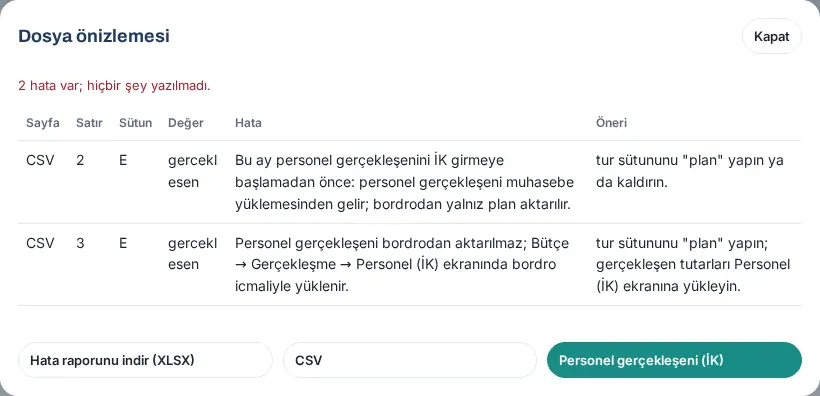
- Zeilen mit „gerceklesen“ („Ist“) in der Spalte
turwerden abgelehnt; aus der Lohnabrechnung wird nur der Plan übernommen (in 1.6.1 aktualisiert):- Erfasst HR im Monat der Zeile die Personal-Ist-Werte (siehe Budgeteinstellungen), lautet der Fehler „Personal-Ist-Werte werden nicht aus der Lohnabrechnung übernommen; sie werden unter Budget → Ist-Werte → Personal (HR) mit der Lohnübersicht hochgeladen.“ Die Schaltfläche Personal-Ist-Werte (HR) unten im Fenster schließt das Fenster und öffnet diesen Bildschirm (siehe 39. Budget-Ist-Werte: Upload aus der Buchhaltung).
- Liegt der Monat vor dem Startmonat, lautet der Fehler „Dieser Monat liegt vor dem Startmonat der HR-Erfassung: Die Personal-Ist-Werte stammen aus dem Buchhaltungs-Upload; aus der Lohnabrechnung wird nur der Plan übernommen.“; ist die Einstellung nicht aktiv, lautet er „Die Personal-Ist-Werte stammen aus dem Buchhaltungs-Upload; aus der Lohnabrechnung wird nur der Plan übernommen.“
- Auch der Hinweis oben auf dem Bildschirm sagt das: bei aktiver Einstellung „Aus der Lohnabrechnung wird nur der Plan übernommen: Zeilen „gerceklesen“ (Ist) werden nicht übernommen; die Personal-Ist-Werte lädt HR unter Budget → Ist-Werte → Personal (HR) mit der Lohnübersicht hoch (für Monate vor dem Startmonat stammen sie aus dem Buchhaltungs-Upload).“, bei nicht aktiver Einstellung „Aus der Lohnabrechnung wird nur der Plan übernommen: Zeilen „gerceklesen“ (Ist) werden nicht übernommen; die Personal-Ist-Werte stammen aus dem Buchhaltungs-Upload.“
- Wird dieselbe
aktarim_kimligiein zweites Mal importiert, ersetzt sie den früheren Import; sie wird nicht doppelt gezählt. - Eine automatische Lohnabrechnungsverbindung (API) gibt es nicht; nur den Dateiimport.
Lohnberechnungsanbieter
Für wen: Budgetmanager/in · Wo: Budget → Personal → Lohnberechnungsanbieter
Wozu: Sie wählen, wer die Personalkosten berechnet: Sie geben die Beträge selbst ein, oder Prozon Bordro ve Özlük Yazılımı berechnet aus dem monatlichen Netto- oder Bruttolohn die 12-Monats-Arbeitgeberkosten. Die Auswahl ist optional; Standard ist Ich gebe es selbst ein.
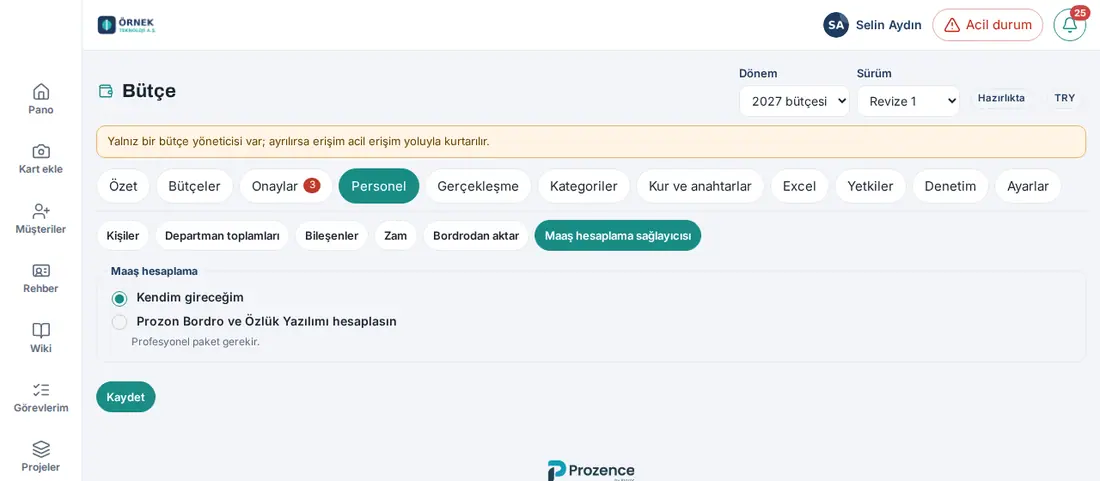
Gehaltsberechnung (1.6.1): Im Feld Gehaltsberechnung gibt es zwei Optionen:
- Ich gebe es selbst ein (Standard): Sie geben die Beträge im Personenfenster im Modus Detailliert oder Gesamte Arbeitgeberkosten selbst ein (siehe Personeneintrag hinzufügen). Es wird keine Anfrage nach außen gesendet.
- Prozon Bordro ve Özlük Yazılımı berechnen lassen: nur für Unternehmen in der Türkei und im Paket Professional oder Enterprise wählbar. Reicht Ihr Paket nicht aus, ist die Option inaktiv, und darunter steht „Professional-Paket erforderlich.“ Ist das Land des Unternehmens nicht die Türkei, erscheint die Option gar nicht; gibt es auch keinen anderen Anbieter, erscheint diese Unterregisterkarte nicht (Land: Budgeteinstellungen → Land).
Berechnung durch Prozon:
- Wählen Sie Prozon Bordro ve Özlük Yazılımı berechnen lassen. Darunter erscheint diese Infozeile: „Für die Berechnung werden nur Gehaltsbetrag, netto / brutto, Gesetz und Monate an Prozon gesendet; weder Name noch Ausweisnummer noch Personalnummer.“ Außerdem erscheint ein Hinweis zum Berechnungsjahr: „Prozon-Gehaltsberechnung: berechnet mit den türkischen Parametern des laufenden Jahres (2026); nur für Beschäftigte in der Türkei. Lassen Sie neu berechnen, sobald die Parameter des nächsten Jahres bekannt sind.“
- Möchten Sie geförderte Kosten anfordern, haken Sie Geförderte Kosten anfordern (nicht vor Bestätigung aktivieren) an. Zeit- und Cache-Einstellungen finden Sie unter Erweitert: Zeitlimit (s, 5–30), Wiederholungen (0–3), Cache (Tage, 0–90), Tageslimit (Anfragen).
- Klicken Sie auf Speichern. Es erscheint „Einstellung zur Gehaltsberechnung gespeichert.“ Bei dieser Option gibt es kein Bestätigungskästchen für KVKK (das türkische Datenschutzgesetz) oder einen Auftragsverarbeitungsvertrag; auf Ihrer Website werden weder Anbieteradresse noch Zugangsdaten gespeichert, die Anfrage läuft mit der Prozence-Lizenz Ihrer Website über prozence.com.
- Klicken Sie auf das nach dem Speichern sichtbare Verbindung testen. Steht die Verbindung, erscheint ein Ergebnis wie „Verbindung erfolgreich (… s) · keine Monatsaufschlüsselung · Berechnungsjahr 2026“. Ist der Dienst noch nicht freigeschaltet, steht dort „Verbindung fehlgeschlagen: Der Gehaltsberechnungsdienst ist derzeit nicht verfügbar. Sie können den Betrag manuell eingeben.“; geben Sie die Personalkosten dann weiter im Modus Detailliert oder Gesamte Arbeitgeberkosten ein. Cache leeren löscht die gespeicherten Berechnungsergebnisse.
Nach dem Speichern der Auswahl erscheint im Personenfenster ein dritter Eingabemodus, Vom Anbieter. Gibt es Personen, die in diesem Modus gespeichert sind, erscheint in der Liste Personen die Schaltfläche Anbieterbasierte Einträge neu berechnen.
Wie werden die Beträge geschrieben?
- Die Berechnung erfolgt immer mit den türkischen Parametern des laufenden Jahres; im Personenfenster, im Berechnungsergebnis und in der Liste steht dieser Hinweis mit dem Jahr. Weicht das Budgetjahr ab, erscheint im Ergebnis eine gelbe Warnung (z. B. „Budgetjahr 2027; berechnet mit den Parametern für 2026. Lassen Sie neu berechnen, sobald die Parameter für 2027 bekannt sind.“). Sobald die Parameter des nächsten Jahres bekannt sind, verwenden Sie Anbieterbasierte Einträge neu berechnen.
- Prozon liefert weder eine Monatsaufschlüsselung noch eine Aufschlüsselung nach Komponenten: Der Betrag jedes Zeitraums (vor / nach der Erhöhung) wird gleichmäßig auf seine Monate verteilt; die Summe des Zeitraums stammt vom Anbieter.
- Ist keine Förderung gewählt, werden die Standardkosten ohne Förderung geschrieben (5510: türkisches Sozialversicherungsgesetz). Ist Geförderte Kosten anfordern (nicht vor Bestätigung aktivieren) aktiv und bei der Person 4691 oder 5746 gewählt (türkische Förderung für Technologieentwicklungszonen bzw. für F&E und Design), wird die Differenz als negativer Betrag in die Position „Fördereffekt (vom Anbieter)“ geschrieben (Position: Personaleinstellungen).
- Bei Bedarf ändern Sie den Betrag eines Monats im Personenfenster mit Überschreiben manuell.
Datenschutz: An Prozon gehen nur der Gehaltsbetrag, netto / brutto, das Gesetz und die Monate; Name, Personalnummer, E-Mail, Ausweisnummer, Abteilung und Stelle der Person werden nicht gesendet. Ist Ich gebe es selbst ein gewählt, wird keine Anfrage gesendet. Jede Berechnungsanfrage und jede Einstellungsänderung wird ohne Beträge im Prüfprotokoll vermerkt.
Wichtig:
- Auf einer Website, deren Prozence-Lizenz nicht geprüft ist, bricht das Speichern mit der Meldung „Prozon Bordro ve Özlük Yazılımı: Die Prozence-Lizenz ist nicht geprüft; die Live-Verbindung kann nicht eingeschaltet werden.“ ab; unter der Option steht „Lizenz nicht geprüft; Live-Verbindung aus.“ Prüfen Sie die Lizenz auf dem Bildschirm WordPress → Prozence Workplace → Lisans („Lizenz“).
- Ist die Währung des Zeitraums nicht TRY, wird keine Prozon-Berechnung durchgeführt („Prozon Bordro ve Özlük Yazılımı kann nur in Budgets in TRY verwendet werden; die Währung dieses Zeitraums ist …“).
- Ist das Berechnungskontingent aufgebraucht, erscheint „Das Kontingent für Gehaltsberechnungen ist aufgebraucht; versuchen Sie es später erneut oder geben Sie den Betrag manuell ein.“
- Die Anbietereinstellungen aus 1.6.0, die mit Endpunkt-URL und Schlüssel arbeiten (Endpunkt-URL, Schlüssel, KVKK-Datenschutzhinweis und Bestätigungskästchen), erscheinen nur, wenn ein Anbieter gewählt wird, der sie benötigt.