36. Verwaltung von Aufgaben, Projekten und Kandidatenempfehlungen
Die Screenshots zeigen die türkische Oberfläche von Prozence mit fiktiven Daten von „Örnek Teknoloji A.Ş.“; die deutsche Oberfläche hat dasselbe Layout.
Dieses Kapitel beschreibt die Verwaltung zweier Module: Projekte und Aufgaben (Aufgaben- und Projektverfolgung der Mitarbeitenden; früherer Name İşler, „Projekte und Aufgaben“) und Kandidat empfehlen (Mitarbeitende empfehlen Kandidaten für offene Stellen und erhalten eine Empfehlungsprämie). Sie schalten das Modul ein, legen seine Einstellungen fest und vergeben im Abschnitt Berechtigungen auf demselben Bildschirm, wer im Modul was tun darf.
Zur täglichen Nutzung (Aufgaben hinzufügen, Projekte, wiederkehrende Projekte, Genehmigung durch Vorgesetzte) siehe 33. Aufgaben und Projekte. Eine allgemeine Beschreibung der Rollen finden Sie unter 10. Verwaltung und Einrichtung.
Für wen: Admin · Modul-Admin von Projekte und Aufgaben · Modul-Admin von Kandidat empfehlen
In diesem Kapitel
- Modul Projekte und Aufgaben einschalten
- Einstellungen von Projekte und Aufgaben
- Aufgabenzuweisung außerhalb der Vorgesetztenkette
- Projekt eines ausgeschiedenen Inhabers übertragen
- Berechtigungen für Projekte und Aufgaben vergeben
- Verwaltung von Kandidat empfehlen
- Modul Kandidat empfehlen einschalten und einstellen
- Berechtigungen für Kandidat empfehlen vergeben
- Stellen eröffnen, bearbeiten und schließen
- Empfehlungen bewerten und den Status ändern
- Empfehlungsprämie freigeben oder streichen
- Kandidaten mit dem Mitarbeiterdatensatz verknüpfen und das Onboarding starten
- Kandidatendaten löschen und Aufbewahrungsfrist (KVKK)
Bevor Sie beginnen: Das Modul Projekte und Aufgaben gehört zum Professional-Paket und ist im Unternehmen zunächst ausgeschaltet. Die Bildschirme in diesem Kapitel wurden mit den fiktiven Daten der „Örnek Teknoloji A.Ş.“ erstellt.
Modul Projekte und Aufgaben einschalten
Für wen: Admin · Modul-Admin · Wo: Meine Aufgaben oder Admin → Module → Projekte und Aufgaben
Wozu: Ist das Modul eingeschaltet, erscheinen im Menü der Mitarbeitenden Meine Aufgaben und Projekte; Mitarbeitende legen Projekte an, fügen Aufgaben hinzu und weisen sie zu; Erinnerungen, Überfälligkeitswarnungen und wiederkehrende Projekte beginnen zu arbeiten.
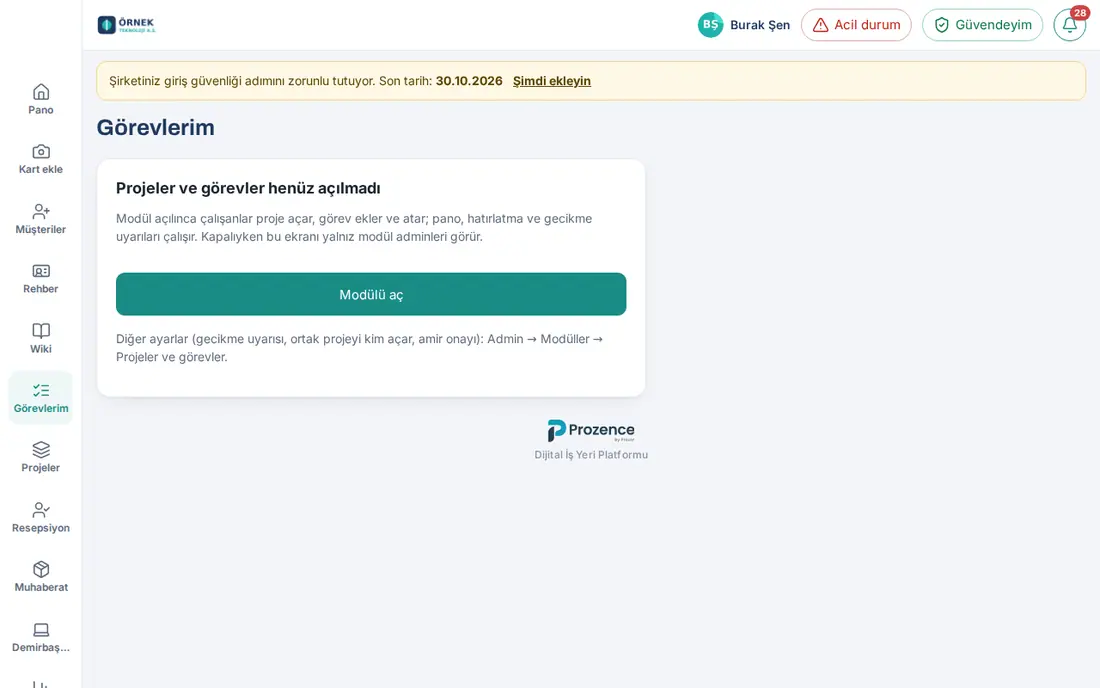
Bei ausgeschaltetem Modul: Mitarbeitende sehen Meine Aufgaben und Projekte nicht im Menü. Modul-Admin und Admin sehen sie dagegen, damit sie das Modul dort einschalten können. Statt Symbolleiste und Tabs erscheint auf dem Bildschirm das Feld „Projekte und Aufgaben sind noch nicht aktiviert“.
Über den Bildschirm Meine Aufgaben einschalten:
- Klicken Sie im Menü links auf Meine Aufgaben (oder Projekte).
- Klicken Sie im Feld „Projekte und Aufgaben sind noch nicht aktiviert“ auf Modul aktivieren.
- „Projekte und Aufgaben aktiviert.“ erscheint, und die Seite wird neu geladen. Das Menü, das Feld Meine Aufgaben unter Heute und die geplanten Vorgänge werden nach dem eingeschalteten Modul eingerichtet. Die übrigen Einstellungen ändern sich nicht.
Über den Admin-Bildschirm einschalten:
- Klicken Sie im Menü links auf Admin.
- Klicken Sie in der Gruppe Module auf Projekte und Aufgaben.
- Kreuzen Sie Projekte und Aufgaben aktiv (Mitarbeitende legen Projekte an, fügen Aufgaben hinzu und weisen sie zu) an und klicken Sie auf Speichern. „Gespeichert. Die Menüänderung erscheint nach dem Neuladen der Seite.“ erscheint.
Auf dem Telefon: Tippen Sie auf Profil → Leiste Admin und wählen Sie dann in der Abschnittsliste Projekte und Aufgaben.
Tipp: Sie können das Modul auch zusammen mit anderen Modulen über die Liste Admin → Organisation → Allgemein → Module und Beispieldaten einschalten; in der Liste ist Projekte und Aufgaben standardmäßig nicht ausgewählt (siehe 10. Verwaltung und Einrichtung).
Achtung:
- Das Ausschalten des Moduls löscht keine Daten; Projekte und Aufgaben bleiben erhalten und sind nach dem erneuten Einschalten wieder da. Bei ausgeschaltetem Modul funktionieren Erinnerungen, Überfälligkeitswarnungen und das Anlegen wiederkehrender Projekte nicht.
- Mitarbeitende können ein ausgeschaltetes Modul nicht einschalten; ihre Anfrage wird mit „Das Modul „Projekte und Aufgaben“ ist in diesem Unternehmen deaktiviert.“ abgewiesen.
Einstellungen von Projekte und Aufgaben
Für wen: Admin · Modul-Admin · Wo: Admin → Module → Projekte und Aufgaben
Wozu: Sie legen die Regeln des Moduls fest, die für das ganze Unternehmen gelten.
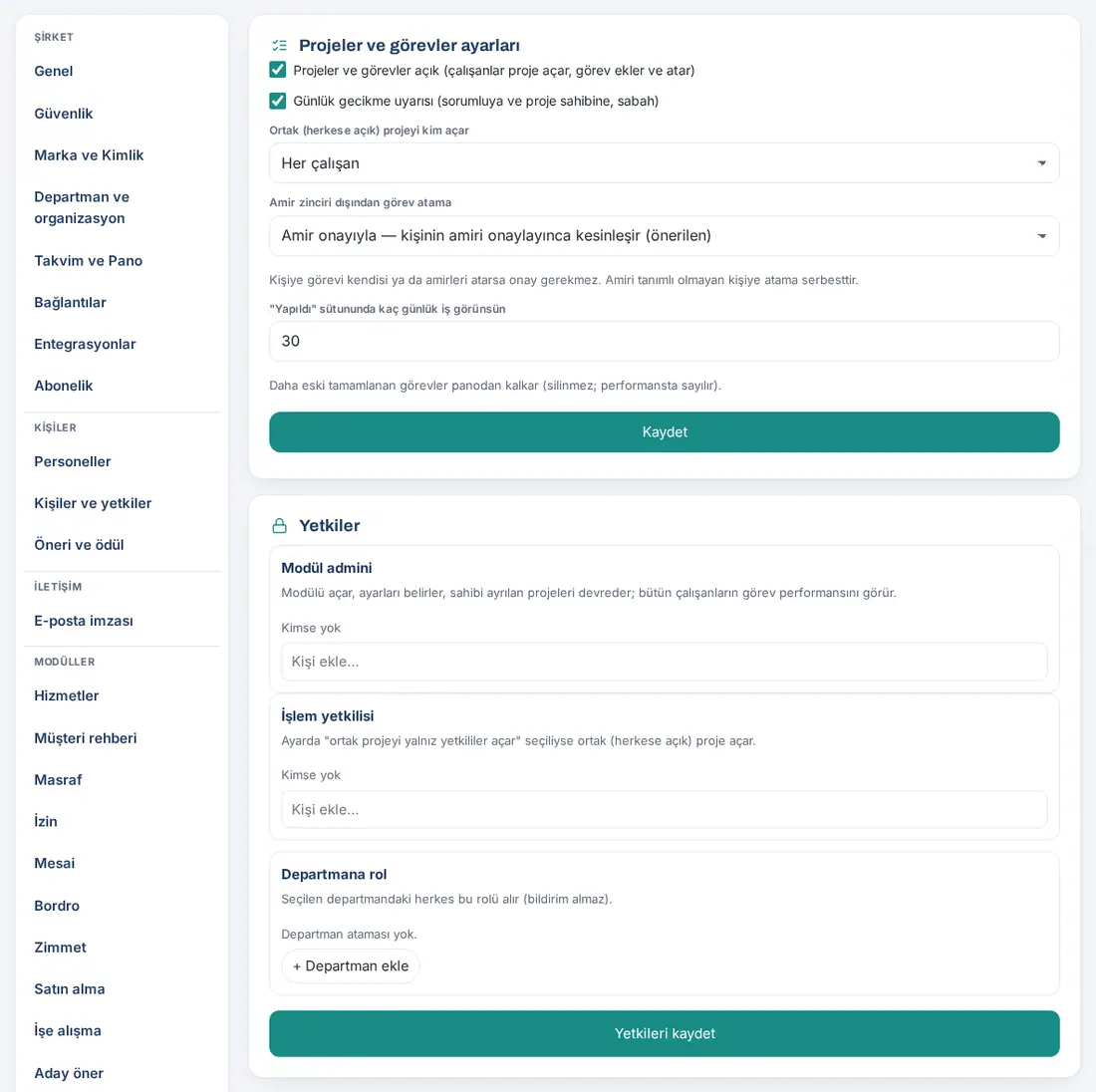
- Öffnen Sie Admin → Module → Projekte und Aufgaben. Oben steht der Abschnitt Projeler ve görevler ayarları („Einstellungen von Projekte und Aufgaben“), darunter der Abschnitt Berechtigungen.
- Ändern Sie die Einstellungen anhand der folgenden Tabelle.
- Klicken Sie auf Speichern. „Gespeichert. Die Menüänderung erscheint nach dem Neuladen der Seite.“ erscheint.
| Einstellung | Was sie bewirkt | Standard |
|---|---|---|
| Projekte und Aufgaben aktiv (Mitarbeitende legen Projekte an, fügen Aufgaben hinzu und weisen sie zu) | Schaltet das Modul ein; im Menü erscheinen Meine Aufgaben und Projekte, unter Heute das Feld Meine Aufgaben | Aus |
| Tägliche Überfälligkeitswarnung (an Verantwortliche und Projektinhaber, morgens) | Sendet jeden Morgen (09:05, Uhrzeit der Website) in einer einzigen Benachrichtigung den Verantwortlichen ihre eigenen überfälligen Aufgaben und den Projektinhabern die überfälligen Aufgaben ihres Projekts. Aufgaben in den Spalten Ideen und Später gelten nicht als überfällig | Ein |
| Wer gemeinsame (öffentliche) Projekte anlegen darf | Alle Mitarbeitenden oder Nur Bearbeitende des Moduls und Moduladmin. Bei der zweiten Option sehen die übrigen Mitarbeitenden im Projektformular die Option Gemeinsam nicht | Alle Mitarbeitenden |
| Aufgabenzuweisung außerhalb der Vorgesetztenkette | Was geschieht, wenn jemandem aus einem anderen Team eine Aufgabe zugewiesen wird: Mit Genehmigung — wirksam, sobald die vorgesetzte Person zustimmt (empfohlen), Frei — alle können allen zuweisen, Aus — nur die Person selbst und ihre Vorgesetztenkette weisen zu (siehe unten) | Mit Genehmigung |
| Wie viele Tage in der Spalte „Fertig“ angezeigt werden | Aus wie vielen der letzten Tage geschlossene Aufgaben in der Spalte Fertig der Tafel angezeigt werden (1–365). Ältere erledigte Aufgaben verschwinden von der Tafel; sie werden nicht gelöscht und zählen in der Leistung | 30 |
Häufige Warnungen: „"Yapıldı" sütununda gösterilecek gün sayısı 1–365 olmalı.“ („Die Zahl der Tage für die Spalte „Fertig“ muss zwischen 1 und 365 liegen.“) · „Die Einstellungen ändert der Admin des Moduls „Projekte und Aufgaben“ oder ein Admin.“
Gut zu wissen (keine Einstellungen):
- Fälligkeitserinnerungen werden alle 10 Minuten geprüft; eine Erinnerung kann sich um höchstens etwa 10 Minuten verzögern.
- Die Zeiträume wiederkehrender Projekte werden jede Nacht (00:05) und beim Öffnen des Bildschirms Projekte geprüft und angelegt.
- Aufgabenbenachrichtigungen gehen an das Telefon; kommen sie nicht an, greift die E-Mail als Ersatz. Jede Person wählt ihre eigene Benachrichtigungseinstellung unter Meine Aufgaben → Neuigkeiten (siehe 33. Aufgaben und Projekte).
- Aufgabendateien werden auf dem Server in einem geschützten Ordner gespeichert; in der Liste Admin → Speicher erscheinen sie unter dem Namen „Aufgabendateien“.
- Bei eingeschaltetem Modul wird dem KVKK-Verarbeitungsverzeichnis die Zeile „Görev ve proje takibi (Projeler ve görevler)“ („Aufgaben- und Projektverfolgung (Projekte und Aufgaben)“) hinzugefügt.
- Die Neuerungen von 1.5.0 brauchen keine Einstellung: Die Zeitleiste erscheint in jedem Projekt, die Registerkarte Aufwand in Projekten mit aktiver Zeiterfassung automatisch; Meilenstein, Schätzung pro Person sowie die Felder Budget (TRY, optional) und Kunde (optional) im Projektformular sind optional. Die Auswahl Projekt (optional) in den Formularen für Ausgaben und Einkauf erscheint, solange dieses Modul aktiv ist; wird das Modul deaktiviert, lassen sich keine neuen Verknüpfungen anlegen („Das Modul ‚Projekte und Aufgaben‘ ist ausgeschaltet; der Eintrag kann keinem Projekt zugeordnet werden.“), bestehende Verknüpfungen bleiben (siehe 33. Aufgaben und Projekte).
- Die Registerkarte Berichte → Projekte erscheint, solange dieses Modul aktiv ist (siehe 19. Berichte).
Aufgabenzuweisung außerhalb der Vorgesetztenkette
Für wen: Admin · Modul-Admin · Wo: Admin → Module → Projekte und Aufgaben → Aufgabenzuweisung außerhalb der Vorgesetztenkette
Wozu: Sie legen fest, ob Mitarbeitende jemandem aus einem anderen Team eine Aufgabe geben dürfen und wer das genehmigt.
Unabhängig von der gewählten Option sind diese Zuweisungen immer direkt möglich:
- Die Person weist sich die Aufgabe selbst zu.
- Jemand aus der Vorgesetztenkette der Person (Vorgesetzte, deren Vorgesetzte …) weist zu.
- Zuweisung an eine Person ohne eingetragene Vorgesetzte.
Für alle anderen Zuweisungen gilt:
| Option | Was geschieht |
|---|---|
| Mit Genehmigung — wirksam, sobald die vorgesetzte Person zustimmt (empfohlen) | Die Zuweisung wartet; die direkte Führungskraft der Person erhält die Benachrichtigung „Ihre Genehmigung wird benötigt: …“. Klickt die Führungskraft auf Genehmigen, wird die Person verantwortlich; klickt sie auf Ablehnen (Begründung erforderlich), wird die zuweisende Person benachrichtigt. Ist die Führungskraft aus dem Unternehmen ausgeschieden, geht die Genehmigung eine Stufe höher in der Kette |
| Frei — alle können allen zuweisen | Keine Genehmigung nötig; die Zuweisung gilt sofort |
| Aus — nur die Person selbst und ihre Vorgesetztenkette weisen zu | Zuweisungen von außerhalb der Kette werden abgewiesen: „Nur … selbst oder die Führungskette kann Aufgaben zuweisen.“ |
- Wählen Sie die Option in der Liste Aufgabenzuweisung außerhalb der Vorgesetztenkette.
- Klicken Sie auf Speichern.
Achtung:
- Für Projektinhaber und Modul-Admin gibt es keine Ausnahme; auch sie folgen dieser Regel.
- Bei wiederkehrenden Projekten wird die Genehmigung einmal für den Serieneintrag eingeholt; die genehmigte Person wird in den folgenden Zeiträumen direkt zugewiesen.
- Die Vorgesetztenkette ergibt sich aus der Zuweisung der Führungskraft unter Admin → Organisation → Abteilungen und Organisation (siehe 10. Verwaltung und Einrichtung).
- Vorgesetzte können die Aufgaben ihrer Mitarbeitenden lesen (nicht ändern), damit sie genehmigen können und für den Tab Mein Team.
Projekt eines ausgeschiedenen Inhabers übertragen
Für wen: Admin · Modul-Admin · Wo: Admin → Module → Projekte und Aufgaben → Projekte, deren Inhaber ausgeschieden ist
Wozu: Sie übertragen ein Projekt, dessen Inhaber aus dem Unternehmen ausgeschieden ist, an einen Mitarbeitenden; Aufgaben und Zuweisungen bleiben unverändert.
- Öffnen Sie Admin → Module → Projekte und Aufgaben. Gibt es Projekte ausgeschiedener Inhaber, erscheint unter den Einstellungen die Liste Projekte, deren Inhaber ausgeschieden ist: „Der Inhaber dieser Projekte ist ausgeschieden. Übertragen Sie das Projekt an eine andere Person; Aufgaben und Zuweisungen bleiben unverändert.“
- Wählen Sie in der Liste Übertragen… in der Zeile des Projekts den neuen Inhaber.
- Klicken Sie auf Übertragen. „Projekt übertragen.“ erscheint, und das Projekt verschwindet aus der Liste; der neue Inhaber erhält die Benachrichtigung „Proje size devredildi“ („Das Projekt wurde Ihnen übertragen“).
Klicken Sie auf Übertragen, ohne einen neuen Inhaber zu wählen, erscheint die Warnung „Wählen Sie den neuen Inhaber.“. Ist die Liste leer, gibt es kein Projekt eines ausgeschiedenen Inhabers.
Tipp:
- Der Modul-Admin kann ein Projekt eines ausgeschiedenen Inhabers auch im Projekt im Tab Mitglieder und Einstellungen archivieren oder mit Projekt übertragen… übertragen.
- Wiederkehrende Projekte ausgeschiedener Inhaber sieht und verwaltet der Modul-Admin in der Liste Projekte → Wiederkehrende Projekte (bearbeiten, anhalten, löschen).
- Aufgabenzuweisungen ausgeschiedener Mitarbeitender werden nicht gelöscht; auf dem Bildschirm steht neben ihrem Namen „(ausgeschieden)“, und sie erhalten keine Benachrichtigungen. Ausgeschiedenen Mitarbeitenden können keine neuen Aufgaben zugewiesen werden.
Berechtigungen für Projekte und Aufgaben vergeben
Für wen: Admin · Modul-Admin · Wo: Admin → Module → Projekte und Aufgaben → Berechtigungen (oder Admin → Personen und Berechtigungen → Personen und Berechtigungen → Modulberechtigungen)
Wozu: Sie legen fest, wer im Modul die Einstellungen verwaltet und wer gemeinsame Projekte anlegen darf. In diesem Modul gibt es zwei Rollen:
| Rolle | Was sie tut |
|---|---|
| Modul-Admin | Schaltet das Modul ein, legt die Einstellungen fest, überträgt Projekte ausgeschiedener Inhaber; sieht die Aufgabenleistung aller Mitarbeitenden. Sieht in allen Projekten wie ein Projektleiter und ändert den Projektstatus; verwaltet alle wiederkehrenden Projekte; kann die Zeiterfassung aller löschen und bearbeiten (Bearbeiten 1.5.0; im Verlauf der Aufgabe steht „Hat den Zeiteintrag von … bearbeitet“). Sieht und ändert das Projektbudget (1.5.0). Öffnet unter Berichte → Projekte die Ansicht Geschäftsleitung |
| Bearbeiter | Legt gemeinsame (öffentliche) Projekte an, wenn in der Einstellung „ortak projeyi yalnız yetkililer açar“ („gemeinsame Projekte legen nur Berechtigte an“) gewählt ist. Öffnet unter Berichte → Projekte die Ansicht Geschäftsleitung (1.5.0) |
Die Rolle Betrachter gibt es in diesem Modul nicht. Admins haben in jedem Modul volle Berechtigung. In der Berechtigungstabelle heißt das Modul Projekte und Aufgaben.
- Öffnen Sie Admin → Module → Projekte und Aufgaben und gehen Sie zum Abschnitt Berechtigungen darunter.
- Geben Sie unter Bearbeiter im Feld Person hinzufügen… einen Namen ein und wählen Sie die Person aus der Liste. Zum Entfernen klicken Sie neben dem Namen auf ×.
- Um allen Personen einer Abteilung eine Rolle zu geben, verwenden Sie unter Rolle für Abteilung die Schaltfläche + Abteilung hinzufügen (eine Rolle für eine Abteilung erzeugt keine Benachrichtigung).
- Klicken Sie auf Berechtigungen speichern.
Achtung:
- Die Rolle Modul-Admin vergibt nur ein Admin; der Modul-Admin sieht diese Zeile schreibgeschützt (siehe 10. Verwaltung und Einrichtung).
- Die Rollen innerhalb eines Projekts (Projektleiter, Mitglied — sieht alle Aufgaben, Mitglied — nur eigene Aufgaben) sind keine Modulrollen; der Projektinhaber oder der Modul-Admin vergibt sie im Projekt (siehe 33. Aufgaben und Projekte).
- Die Tabelle Leistung sehen außer dem Modul-Admin die Projektinhaber (für ihre eigenen Projekte) und die Führungskräfte (für ihre Mitarbeitenden); eine zusätzliche Berechtigung ist nicht nötig.
- Unter Berichte → Projekte sehen auch Modul-Admin und Bearbeiter nur die Projekte, die sie sehen können: Private Projekte, in denen sie nicht Mitglied sind, fehlen im Bericht (1.5.0).
Verwaltung von Kandidat empfehlen
Im Modul Kandidat empfehlen empfehlen Mitarbeitende Kandidaten für offene Stellen, teilen Lebensläufe und erhalten eine Empfehlungsprämie, wenn der Kandidat eingestellt wird und die Probezeit abschließt. Die Personalabteilung eröffnet Stellen, bewertet die Empfehlungen und gibt die Prämie frei. Lebenslauf und Kandidatendaten sind nur für die Personalabteilung und die einstellende Führungskraft der Stelle sichtbar; die empfehlende Person sieht nur die Phase ihrer Empfehlung. Zu den Bildschirmen der Mitarbeitenden siehe 34. Kandidaten empfehlen und Empfehlungsprämie.
Bevor Sie beginnen: Das Modul Kandidat empfehlen gehört zum Professional-Paket und ist im Unternehmen zunächst ausgeschaltet. Bei ausgeschaltetem Modul sehen Mitarbeitende unter Services das Feld Offene Stellen und unter Heute den Einstieg Offene Stellen · Kandidat empfehlen nicht; Personalabteilung und Modul-Admin sehen das Feld mit dem Hinweis „Kandidatenempfehlungen sind deaktiviert. Aktivierung unter Admin → Module → Kandidat empfehlen.“
Modul Kandidat empfehlen einschalten und einstellen
Für wen: Admin · Modul-Admin von Kandidat empfehlen · Wo: Admin → Module → Kandidat empfehlen
Wozu: Sie schalten das Modul ein und legen Prämienart, allgemeine Empfehlungen, Probe- und Aufbewahrungsfristen sowie die Datenschutz-E-Mail an den Kandidaten fest.
- Klicken Sie auf Admin → Module → Kandidat empfehlen.
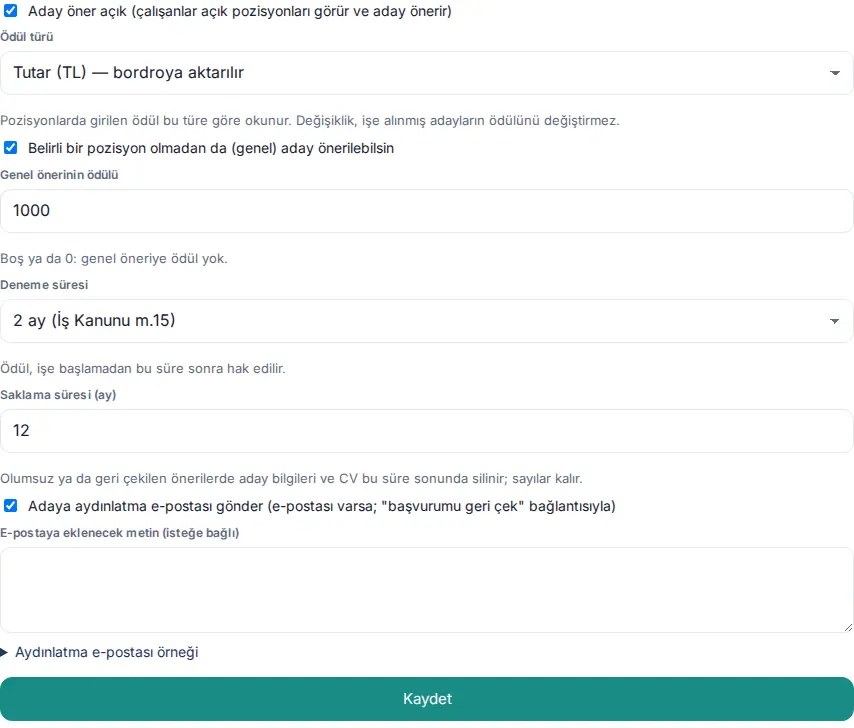
- Kreuzen Sie Kandidatenempfehlung aktiv (Mitarbeiter sehen offene Stellen und empfehlen Kandidaten) an.
- Legen Sie die Einstellungen aus der folgenden Tabelle fest.
- Klicken Sie auf Beispiel der Datenschutzinformation und prüfen Sie den Text, den der Kandidat erhält.
- Klicken Sie auf Speichern. Die Meldung „Gespeichert.“ erscheint.
| Einstellung | Was sie bewirkt | Standard |
|---|---|---|
| Kandidatenempfehlung aktiv (Mitarbeiter sehen offene Stellen und empfehlen Kandidaten) | Schaltet das Modul ein. Mitarbeitende sehen unter Services Offene Stellen und unter Heute den Einstieg Offene Stellen · Kandidat empfehlen | Aus |
| Prämienart | Betrag (TRY) — an die Lohnabrechnung oder Punkte im Vorschlagswesen. Die bei den Stellen eingegebene Prämie wird nach dieser Art gelesen. Eine Änderung ändert nicht die Prämie bereits eingestellter Kandidaten | Betrag (TRY) |
| Allgemeine Empfehlungen ohne bestimmte Stelle erlauben | Mitarbeitende können mit Allgemeine Empfehlung einen Kandidaten empfehlen, ohne eine Stelle zu wählen | Ein |
| Prämie für allgemeine Empfehlungen | Prämie für einen über eine allgemeine Empfehlung eingestellten Kandidaten. Leer oder 0: keine Prämie für allgemeine Empfehlungen | Leer (0) |
| Probezeit | 1 Monat, 2 Monate (Arbeitsgesetz Art. 15), 3 Monate (Tarifvertrag) oder 4 Monate (Tarifvertrag). Die Prämie ist verdient, wenn diese Zeit nach dem Arbeitsbeginn des Kandidaten verstrichen ist | 2 Monate |
| Aufbewahrungsfrist (Monate) | Bei abgelehnten oder zurückgezogenen Empfehlungen werden Kandidatendaten und Lebenslauf nach Ablauf dieser Frist gelöscht; die Zahlen bleiben erhalten (1–36) | 12 |
| Dem Kandidaten eine Datenschutzinformation senden (falls E-Mail vorhanden; mit Link „Bewerbung zurückziehen“) | Geht eine Empfehlung ein, erhält der Kandidat eine KVKK-Datenschutzinformation per E-Mail und einen Link zum Zurückziehen ohne Anmeldung | Ein |
| Zusatztext für die E-Mail (optional) | Wird am Ende der Datenschutz-E-Mail angefügt (höchstens 1000 Zeichen) | Leer |
Tipp: Ist noch keine bearbeitende Person der Personalabteilung zugewiesen, erscheint unter den Einstellungen die Warnung „Noch keine HR-Bearbeitung zugewiesen: Benachrichtigungen zu neuen Empfehlungen gehen an niemanden. Weisen Sie unten unter Berechtigungen jemanden zu.“ Die Adresse des Verantwortlichen und die E-Mail-Adresse für Anträge in der Datenschutz-E-Mail stammen aus den KVKK-Einstellungen (siehe 15. Mehrere Unternehmen, Sprache, KVKK und Lizenz).
Häufige Fehler:
- „Die Probezeit muss 1–4 Monate betragen (Art. 15: höchstens 2; per Tarifvertrag bis 4).“
- „Aufbewahrung muss 1–36 Monate betragen.“
- „Der Prämienbetrag darf höchstens 1.000.000 TL betragen.“ / „Punkte müssen eine ganze Zahl von 0 bis 1000 sein.“
- „Einstellungen ändern der Modul-Admin oder ein Admin.“
Achtung: Eine Probezeit von mehr als 2 Monaten ist nur bei einem Tarifvertrag richtig. Diese Frist bestimmt nur, wann die Prämie verdient ist; die Probezeit im Onboarding ist eine eigene Einstellung (siehe 14. Verwaltung von Services und Personalwesen).
Berechtigungen für Kandidat empfehlen vergeben
Für wen: Admin · Modul-Admin · Wo: Admin → Module → Kandidat empfehlen → Berechtigungen (oder Admin → Personen und Berechtigungen → Personen und Berechtigungen → Modulberechtigungen)
Wozu: Sie legen fest, wer Empfehlungen und Lebensläufe sieht und wer Stellen eröffnet und die Prämie freigibt. In diesem Modul gibt es drei Rollen:
| Rolle | Was sie tut |
|---|---|
| Modul-Admin | Legt Prämienart, Probe- und Aufbewahrungsfristen und die Datenschutz-E-Mail fest |
| Bearbeiter | Personalabteilung: eröffnet / schließt Stellen, sieht Empfehlungen und Lebensläufe, führt die Phasen weiter, gibt die Prämie frei; erhält Benachrichtigungen über neue Empfehlungen |
| Betrachter | Sieht den Bericht (ohne Kandidatennamen und Lebenslauf) |
Unabhängig davon sieht die Person, die bei einer Stelle als Einstellende Führungskraft gewählt ist, die für diese Stelle empfohlenen Kandidaten und ihre Lebensläufe zusammen mit der Personalabteilung und führt ihre Phasen weiter; die Entscheidung Eingestellt trifft jedoch nur die Personalabteilung. In der Berechtigungstabelle heißt das Modul Kandidatenempfehlung und Empfehlungsprämie.
- Öffnen Sie Admin → Module → Kandidat empfehlen und gehen Sie zum Abschnitt Berechtigungen darunter.
- Geben Sie unter Bearbeiter im Feld Person hinzufügen… den Namen der Person aus der Personalabteilung ein und wählen Sie sie aus der Liste.
- Fügen Sie Personen, die den Bericht sehen müssen, unter Betrachter hinzu.
- Klicken Sie auf Berechtigungen speichern.
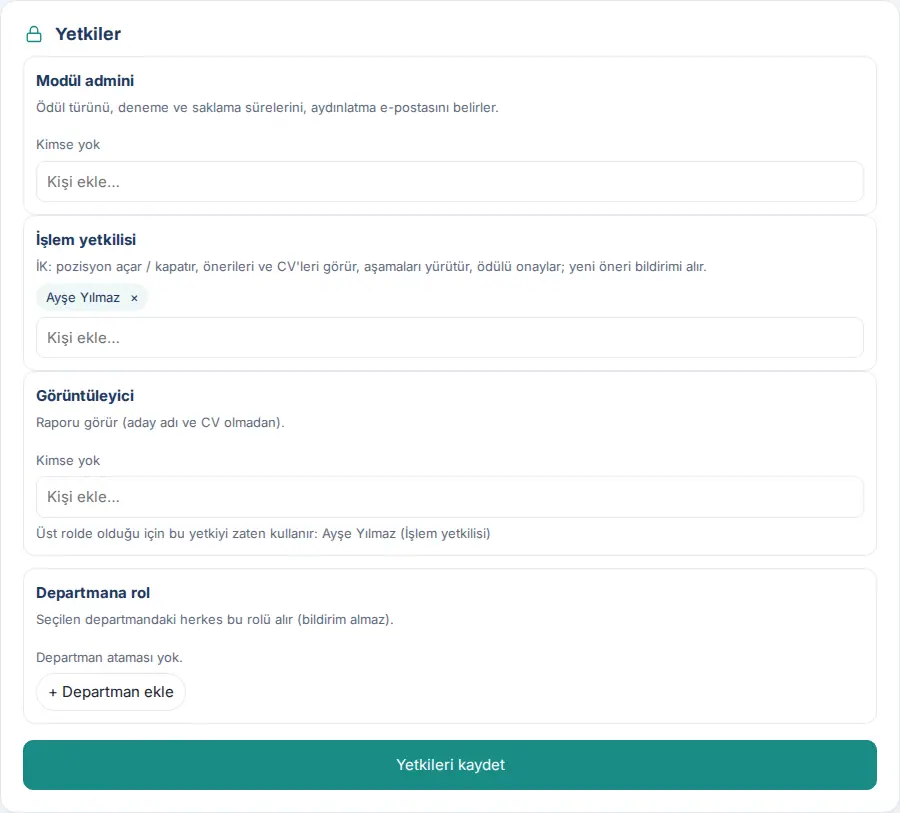
Achtung: Die Rolle Modul-Admin vergibt nur ein Admin. Eine Person mit einer höheren Rolle hat die Berechtigung der niedrigeren Rolle bereits; auf dem Bildschirm steht „Hat diese Berechtigung bereits über eine höhere Rolle:…“. Lebensläufe sind personenbezogene Daten; vergeben Sie die Bearbeitungsberechtigung nur an Personen, die Einstellungen durchführen. Eine allgemeine Beschreibung der Rollen finden Sie unter 10. Verwaltung und Einrichtung.
Stellen eröffnen, bearbeiten und schließen
Für wen: Personalabteilung (Bearbeiter von Kandidat empfehlen) · Wo: Mein Bereich → Services → Offene Stellen → Kandidaten und Stellen → Stellen
Wozu: Sie eröffnen die Stellen, für die Mitarbeitende Kandidaten empfehlen können. Prämie, Bewerbungsschluss und einstellende Führungskraft der Stelle werden hier festgelegt.
- Klicken Sie oben im Feld Offene Stellen auf Kandidaten und Stellen (gibt es neue Empfehlungen, steht dort „Kandidaten und Stellen (2 neu)“).
- Wechseln Sie zum Tab Stellen. Bei jeder Stelle stehen Status (Offen, Abgelaufen oder Geschlossen), Abteilung, Bewerbungsschluss, Prämie, einstellende Führungskraft und Zahl der Empfehlungen („2 Empfehlungen · 2 laufend“).
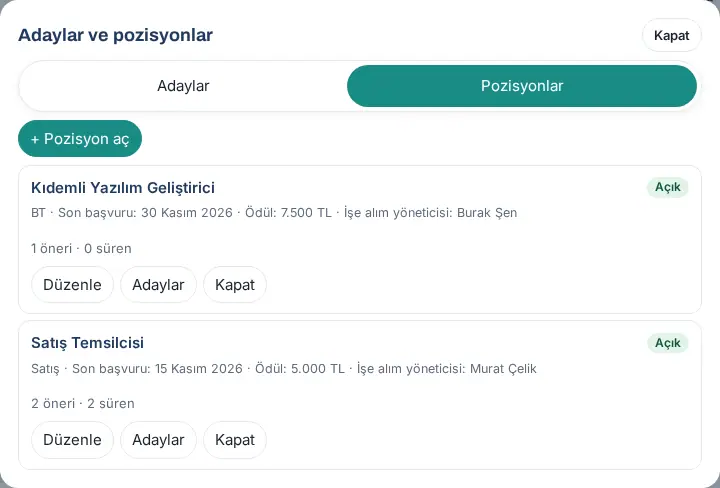
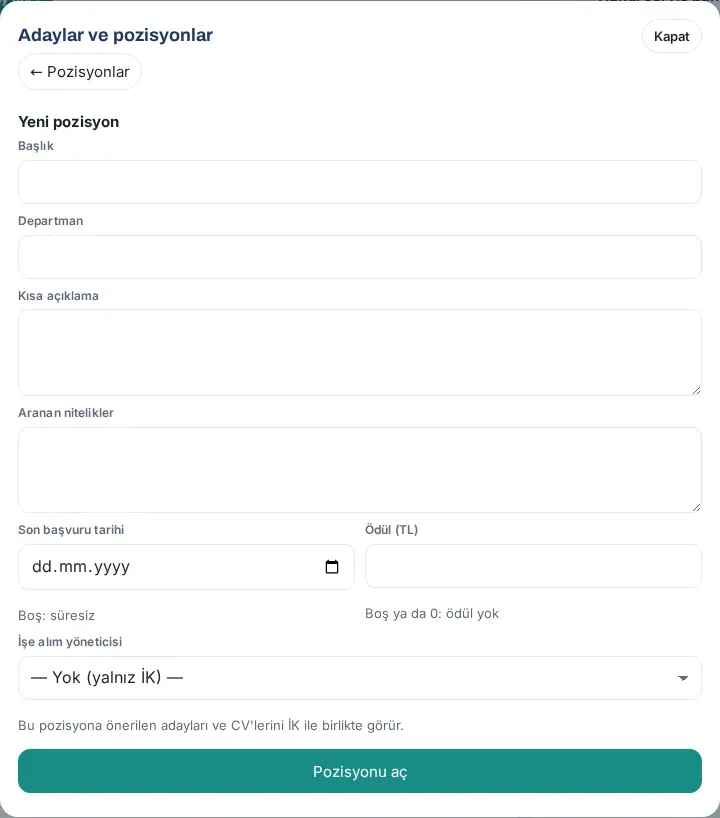
- Klicken Sie auf + Stelle eröffnen. Das Formular Neue Stelle öffnet sich.
- Füllen Sie die Felder Titel, Abteilung, Kurze Beschreibung und Anforderungen aus.
- Wählen Sie den Bewerbungsschluss (leer: unbefristet). Geben Sie im Feld Prämie (TRY) den Betrag ein (leer oder 0: keine Prämie; ist die Prämienart Punkte, heißt das Feld Prämie (Punkte)).
- Wählen Sie bei Bedarf eine Einstellende Führungskraft. Diese Person sieht die für die Stelle empfohlenen Kandidaten und ihre Lebensläufe zusammen mit der Personalabteilung; bei der Zuweisung erhält sie die Benachrichtigung „Sie sind jetzt einstellende Führungskraft“. Wählen Sie niemanden, bleibt — Keine (nur HR) — stehen.
- Klicken Sie auf Stelle eröffnen. Die Meldung „Stelle eröffnet.“ erscheint, und die Stelle wird der Liste der Mitarbeitenden hinzugefügt.
Stelle bearbeiten und schließen: Öffnen Sie das Formular mit Bearbeiten erneut und klicken Sie auf Speichern („Stelle gespeichert.“). Kandidaten filtert die Empfehlungen der Stelle. Klicken Sie auf Schließen, erscheint die Frage „… kapatılsın mı? Çalışanlar artık bu pozisyona aday öneremez; mevcut öneriler sürer.“ („… schließen? Mitarbeitende können für diese Stelle keine Kandidaten mehr empfehlen; bestehende Empfehlungen laufen weiter.“); nach der Bestätigung erscheint „Stelle geschlossen.“. Eine geschlossene Stelle öffnen Sie mit Wieder öffnen. Eine Stelle, deren Bewerbungsschluss abgelaufen ist, verschwindet aus der Liste der Mitarbeitenden und wird als Abgelaufen angezeigt; in derselben Nacht (03:40) wird sie automatisch Geschlossen.
Häufige Fehler:
- „Geben Sie den Stellentitel ein.“
- „Die Frist darf nicht in der Vergangenheit liegen.“
- „Um eine Stelle nach Fristablauf zu öffnen, ändern Sie zuerst die Frist.“
- „Wählen Sie die Führungskraft aus der Liste.“
- „Stellen eröffnet und bearbeitet HR.“
Achtung: Eine Änderung des Prämienbetrags ändert nicht die Prämie bereits eingestellter Kandidaten; maßgeblich ist die Prämie der Stelle zu dem Zeitpunkt, an dem der Kandidat in den Status Eingestellt wechselt.
Empfehlungen bewerten und den Status ändern
Für wen: Personalabteilung · Einstellende Führungskraft der Stelle · Wo: Kandidaten und Stellen → Kandidaten
Wozu: Sie sehen eingegangene Empfehlungen, laden den Lebenslauf herunter und führen den Kandidaten Schritt für Schritt weiter. Jede Statusänderung wird der empfehlenden Person mitgeteilt und im Verlauf festgehalten.
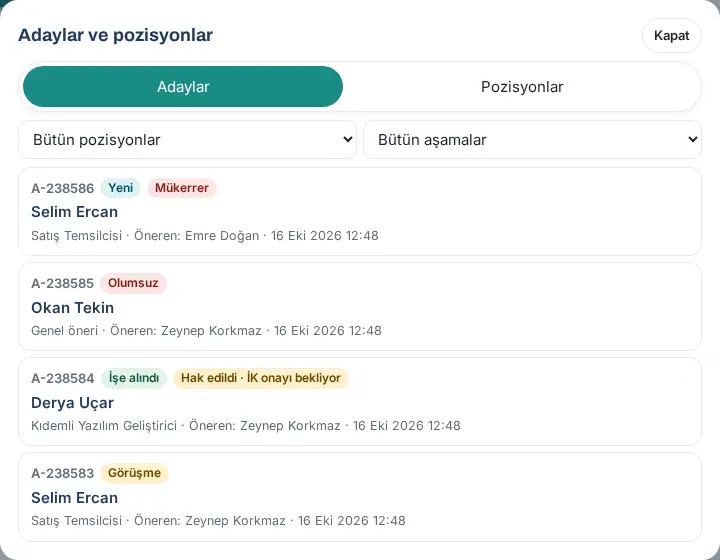
- Klicken Sie auf Kandidaten und Stellen. Im Tab Kandidaten werden die Empfehlungen mit Nummer, Status, Kandidatennamen, Stelle, empfehlender Person und Datum aufgelistet. Wurde derselbe Kandidat schon einmal empfohlen, erscheint das Kennzeichen Doppelt.
- Um die Liste einzugrenzen, wählen Sie in der linken Liste die Stelle (Alle Stellen, Allgemeine Empfehlungen oder eine Stelle) und in der rechten den Status (Alle Status, Laufend oder einen Status).
- Klicken Sie auf eine Empfehlung. In den Details stehen die Zeilen Stelle, Vorgeschlagen von, Beziehung, E-Mail, Telefon, Empfehlung, Datenschutzerklärung und Datenschutzinformation per E-Mail (Datum, falls gesendet) sowie der Text Begründung.
- Um den Lebenslauf zu sehen, klicken Sie auf CV'yi indir (PDF · 57 KB) („Lebenslauf herunterladen (PDF · 57 KB)“). Wer den Lebenslauf herunterlädt, wird erfasst und erscheint unter Wer den Lebenslauf heruntergeladen hat.
- Wählen Sie unter Status ändern in der Liste Status den neuen Status (In Prüfung, Vorstellungsgespräch, Angebot, Eingestellt, Abgelehnt, Vom Kandidaten zurückgezogen) und schreiben Sie bei Bedarf eine Notiz (Zusammenfassung des Gesprächs, Begründung der Entscheidung).
- Haben Sie Abgelehnt gewählt, ist eine Begründung erforderlich; soll die empfehlende Person die Begründung auch sehen, kreuzen Sie Begründung auch der empfehlenden Person zeigen an.
- Haben Sie Eingestellt gewählt, geben Sie das Eintrittsdatum ein; die Probezeit für die Prämie wird ab diesem Datum gezählt.
- Klicken Sie auf Status speichern und bestätigen Sie. Eine Meldung wie „Status gespeichert: Vorstellungsgespräch.“ erscheint; die empfehlende Person erhält die Benachrichtigung „Ihre Empfehlung: Vorstellungsgespräch“.
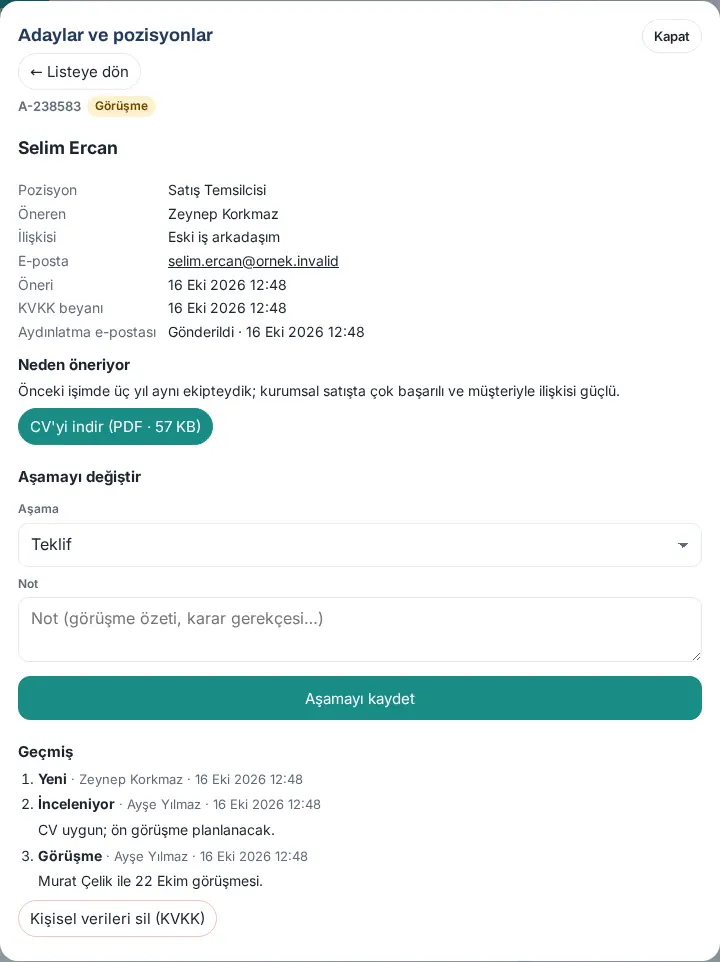
Tipp: In der Liste Verlauf stehen jeder Status, wer ihn geändert hat, das Datum und die Notiz; wurde die Begründung der empfehlenden Person gezeigt, steht dort „gerekçe önerene gösterildi“ („Begründung der empfehlenden Person gezeigt“). Geht eine neue Empfehlung ein, erhält die Personalabteilung die Benachrichtigung „Neue Kandidatenempfehlung“, und in der Liste Wartet auf Sie unter der Glocke erscheint die Zeile „Aday öner: 1 yeni öneri“ („Kandidat empfehlen: 1 neue Empfehlung“). Notizen sind für die empfehlende Person nicht sichtbar; sichtbar ist nur die von Ihnen angekreuzte Begründung einer Ablehnung.
Häufige Fehler:
- „Wählen Sie den neuen Status.“ / „Geben Sie die Begründung der Absage an.“ / „Geben Sie das Eintrittsdatum ein.“
- „Das Eintrittsdatum darf höchstens ein Jahr vor oder nach heute liegen.“
- „Öneri bu arada "…" aşamasına geçti; ekranı yenileyin.“ („Die Empfehlung ist inzwischen in den Status „…“ gewechselt; laden Sie den Bildschirm neu.“): Eine andere Person aus der Personalabteilung hat den Status gleichzeitig geändert.
- „Diese Empfehlung ist abgeschlossen (…).“: Eine Empfehlung im Status Eingestellt, Abgelehnt oder Vom Kandidaten zurückgezogen wird nicht wieder geöffnet.
- „"İşe alındı" kararını İK verir.“ („Die Entscheidung „Eingestellt“ trifft HR.“): Die einstellende Führungskraft kann diesen Status nicht wählen.
Achtung: Bei einer Empfehlung mit Doppelt gehört die Prämie der Person, die zuerst empfohlen hat; in den Details steht „Doppelt · erste Empfehlung A-…“. Stellen Sie denselben Kandidaten nicht über zwei Empfehlungen getrennt ein; führen Sie die erste Empfehlung weiter und schließen Sie die zweite mit Abgelehnt.
Empfehlungsprämie freigeben oder streichen
Für wen: Personalabteilung (Bearbeiter von Kandidat empfehlen) · Wo: Kandidaten und Stellen → Empfehlung → Empfehlungsprämie
Wozu: Hat der eingestellte Kandidat die Probezeit abgeschlossen, markieren Sie die Prämie als bezahlt; scheidet er in der Probezeit aus, streichen Sie die Prämie.
Prämienstatus: Probezeit läuft → (nach Ablauf der Probezeit automatisch in der Nacht) Verdient · wartet auf HR-Freigabe → Bezahlt; oder Entfallen (Austritt in der Probezeit). Ist die Prämie verdient, erhält die Personalabteilung die Benachrichtigung „Empfehlungsprämie wartet auf Freigabe“, und unter der Glocke in Wartet auf Sie erscheint die Zeile „Kandidat empfehlen: Prämienfreigaben 1“.
- Öffnen Sie die Empfehlung im Status Eingestellt. Unter Empfehlungsprämie stehen Status, Prämienempfänger, Prämie, Ende der Probezeit und Mitarbeiterdatensatz.
- Ist der Status Verdient · wartet auf HR-Freigabe, prüfen Sie das Feld Betrag (TRY) (bei der Prämienart Punkte Punkte) und schreiben Sie einen Hinweis für die Lohnabrechnung (z. B. „Kasım 2026 bordrosuna eklenecek“ – „wird in die Lohnabrechnung November 2026 aufgenommen“).
- Klicken Sie auf Als bezahlt markieren und bei der Frage „Empfehlungsprämie für … mit 7500 TL freigeben?“ auf Genehmigen. „Prämie als bezahlt markiert.“ erscheint; der Prämienempfänger erhält die Benachrichtigung „Ihre Empfehlungsprämie wurde freigegeben“. Bei der Prämienart Punkte werden die Punkte dem Punktestand des Vorschlagswesens gutgeschrieben.
- Ist der Kandidat in der Probezeit ausgeschieden, klicken Sie auf In der Probezeit ausgeschieden, geben Sie Austrittsdatum und Beschreibung ein und klicken Sie auf Prämie streichen → Streichen. „Prämie gestrichen.“ erscheint; der Prämienempfänger erhält die Benachrichtigung „Empfehlungsprämie entfällt“.
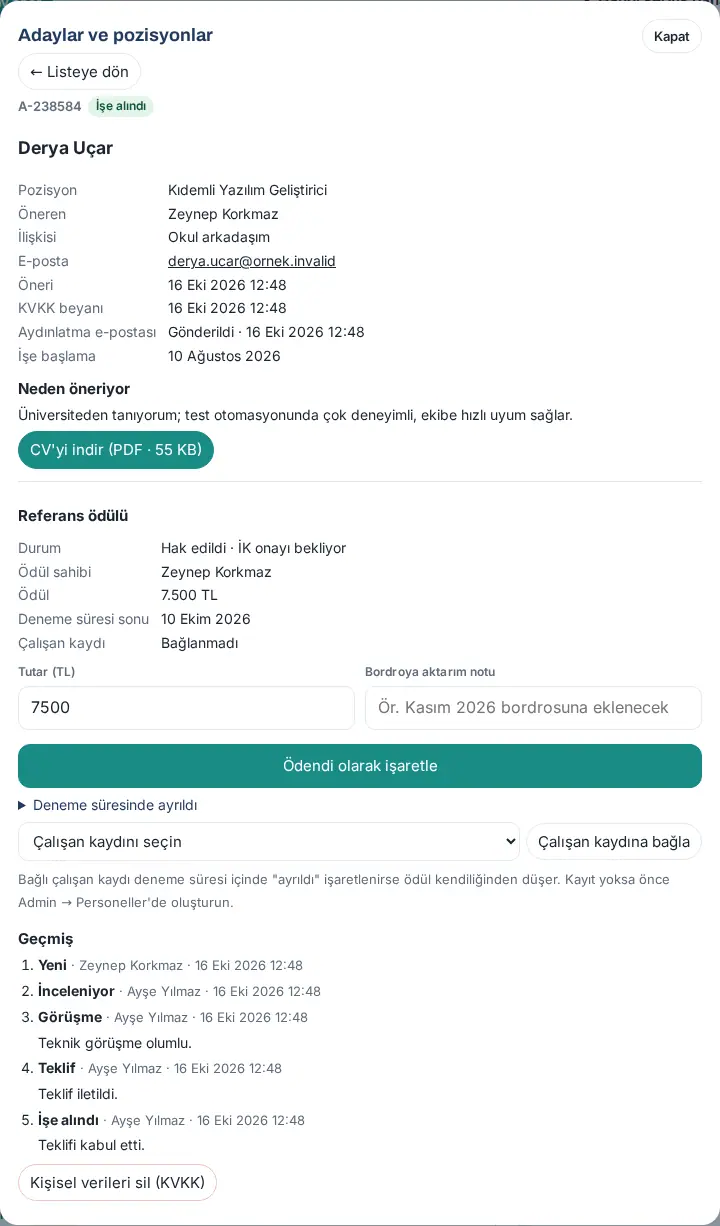
Tipp: Die Anwendung zahlt nicht selbst; den Betrag übernehmen Sie in die Lohnabrechnung. In der Zeile Zahlung stehen Betrag, Freigabedatum und freigebende Person. Ist der Kandidat mit einem Mitarbeiterdatensatz verknüpft und wird der Datensatz in der Probezeit als „ausgeschieden“ markiert, entfällt die Prämie automatisch in der Nacht.
Häufige Fehler:
- „Geben Sie das Austrittsdatum ein.“ / „Schreiben Sie einen kurzen Hinweis.“
- „Das Austrittsdatum darf nicht vor dem Eintrittsdatum liegen.“
- „Ayrılış deneme süresi bittikten sonra (…)“ („Austritt nach Ende der Probezeit (…)“): Ein Austritt nach der Probezeit streicht die Prämie nicht.
- „Die Prämie gibt HR frei.“
Kandidaten mit dem Mitarbeiterdatensatz verknüpfen und das Onboarding starten
Für wen: Personalabteilung · Wo: Kandidaten und Stellen → Empfehlung → Empfehlungsprämie
Wozu: Sie verknüpfen den eingestellten Kandidaten mit seinem Mitarbeiterdatensatz unter Mitarbeitende. So folgt die Prämie dem Austrittsstatus der Person, und das Onboarding startet mit einer einzigen Schaltfläche.
- Legen Sie zuerst den Mitarbeiterdatensatz des Kandidaten unter Admin → Mitarbeitende an (siehe 10. Verwaltung und Einrichtung).
- Wählen Sie in der Empfehlung in der Liste Mitarbeiterdatensatz wählen die Person und klicken Sie auf Mit Mitarbeiterdatensatz verknüpfen. „Mitarbeiterdatensatz verknüpft.“ erscheint.
- Ist das Modul Onboarding eingeschaltet, klicken Sie auf Onboarding starten (gibt es mehrere Vorlagen, wählen Sie zuerst die Vorlage) und bestätigen Sie mit Starten. Der Prozess beginnt mit dem Eintrittsdatum; „Onboarding gestartet.“ erscheint. Zum Prozess siehe 14. Verwaltung von Services und Personalwesen.
Häufige Fehler:
- „Önce adayın çalışan kaydını bağlayın (Admin → Personeller…).“ („Verknüpfen Sie zuerst den Mitarbeiterdatensatz des Kandidaten (Admin → Mitarbeitende…).“)
- „Ein Mitarbeiterdatensatz kann nur mit eingestellten Kandidaten verknüpft werden.“
- „Der Onboarding-Prozess wurde bereits gestartet.“
Kandidatendaten löschen und Aufbewahrungsfrist (KVKK)
Für wen: Personalabteilung · Wo: Kandidaten und Stellen → Empfehlung → Personenbezogene Daten löschen (Datenschutz)
Wozu: Sie löschen die personenbezogenen Daten des Kandidaten auf einen KVKK-Antrag hin oder bei Bedarf, ohne das Ende der Aufbewahrungsfrist abzuwarten.
- Öffnen Sie die Empfehlung und klicken Sie ganz unten auf Personenbezogene Daten löschen (Datenschutz).
- Klicken Sie bei der Frage „Name, Kontaktdaten, Empfehlungstext, Notizen und Lebenslauf werden endgültig gelöscht; Zahlen und Statusverlauf bleiben.“ auf Löschen. „Personenbezogene Daten gelöscht.“ erscheint; in der Liste steht statt des Kandidatennamens „Personenbezogene Daten gelöscht“.
Automatisches Löschen: Bei Empfehlungen im Status Abgelehnt oder Vom Kandidaten zurückgezogen werden die personenbezogenen Felder und der Lebenslauf in der Nacht gelöscht, wenn nach Abschluss der Empfehlung die Aufbewahrungsfrist (Monate) abgelaufen ist. Zieht der Kandidat über den Link in der Datenschutz-E-Mail zurück, werden die Daten sofort gelöscht; die Personalabteilung erhält die Benachrichtigung „Kandidat hat die Bewerbung zurückgezogen“. Das Modul fügt dem KVKK-Verarbeitungsverzeichnis die Zeile „Çalışan adayı (çalışanın önerdiği)“ („Bewerber (von Mitarbeitenden empfohlen)“) hinzu.
Berichte: Unter Berichte → Tab Kandidat empfehlen stehen pro Stelle die Zahl der Empfehlungen, die Verteilung auf die Status, die eingestellten Kandidaten und die ausgezahlten Prämien; der Bericht kann als CSV heruntergeladen werden. Der Bericht enthält keine Kandidatennamen und keine Lebensläufe (siehe 19. Berichte).
Achtung: Das Löschen kann nicht rückgängig gemacht werden. Löschen Sie die Daten eines eingestellten Kandidaten nicht hier; Mitarbeiterdatensatz und Onboarding laufen unabhängig von diesen Daten weiter.