37. Budgetplanung, Freigabe und Berichte
Die Screenshots zeigen die türkische Oberfläche von Prozence mit fiktiven Daten von „Örnek Teknoloji A.Ş.“; die deutsche Oberfläche hat dasselbe Layout.
Sie erstellen das Jahresbudget des Unternehmens Abteilung für Abteilung. Die bzw. der Budgetverantwortliche jeder Abteilung schreibt das eigene Budget auf die Positionen des Kategoriebaums, aufgeteilt auf 12 Monate, oder lädt es mit der Excel-Planvorlage hoch und sendet es zur Freigabe. Die Budgetmanagerin bzw. der Budgetmanager gibt die gesendeten Budgets frei oder fordert eine Korrektur an; die freigegebenen Budgets werden zusammengeführt, und die Version tritt in Kraft. Ist im Lauf des Jahres eine Änderung nötig, wird eine Revision (neue Version) eröffnet. Das Budget wird unter Berichte → Budget mit den aus der Buchhaltung hochgeladenen Ist-Beträgen verglichen.
Dieses Kapitel richtet sich an Personen, die das Budget erstellen, freigeben und seine Berichte lesen. Zum Aktivieren des Moduls, zu Berechtigungen, Kategorien, Kursen, Verteilungsschlüsseln und Personalkosten siehe 38. Budgetverwaltung: Einrichtung, Berechtigungen und Personalkosten. Zum Hochladen der Ist-Werte aus der Buchhaltung siehe 39. Budget-Ist-Werte: Upload aus der Buchhaltung.
Für wen: Budgetmanager/in · Budgetverantwortliche/r der Abteilung · Buchhaltung · HR-Verantwortliche/r · Betrachter/in
In diesem Kapitel
- Budgetbildschirm öffnen und Registerkarten
- Wer was sieht und tut
- Zeitraum, Version und Status
- Budgetzeitraum starten
- Abteilungsbudget erstellen
- Zeilen hinzufügen und bearbeiten
- Wiederkehrende Zeile: Betrag in die Monate eintragen
- Annahmennotiz
- Gemeinkostenbudget
- Excel-Planvorlage herunterladen
- Excel-Planvorlage ausfüllen
- Aus Excel hochladen, Änderungsvorschau und Fehlerbericht
- Budget zur Freigabe senden
- Budget freigeben oder Korrektur anfordern
- Zweitgenehmigung eines Budgets erteilen
- Budget nach angeforderter Korrektur erneut senden
- Version in Kraft setzen
- Revision eröffnen
- Budget in den Berichten
- Ergebnistabelle
- Abweichung
- Jahresendprognose
- Versionsvergleich
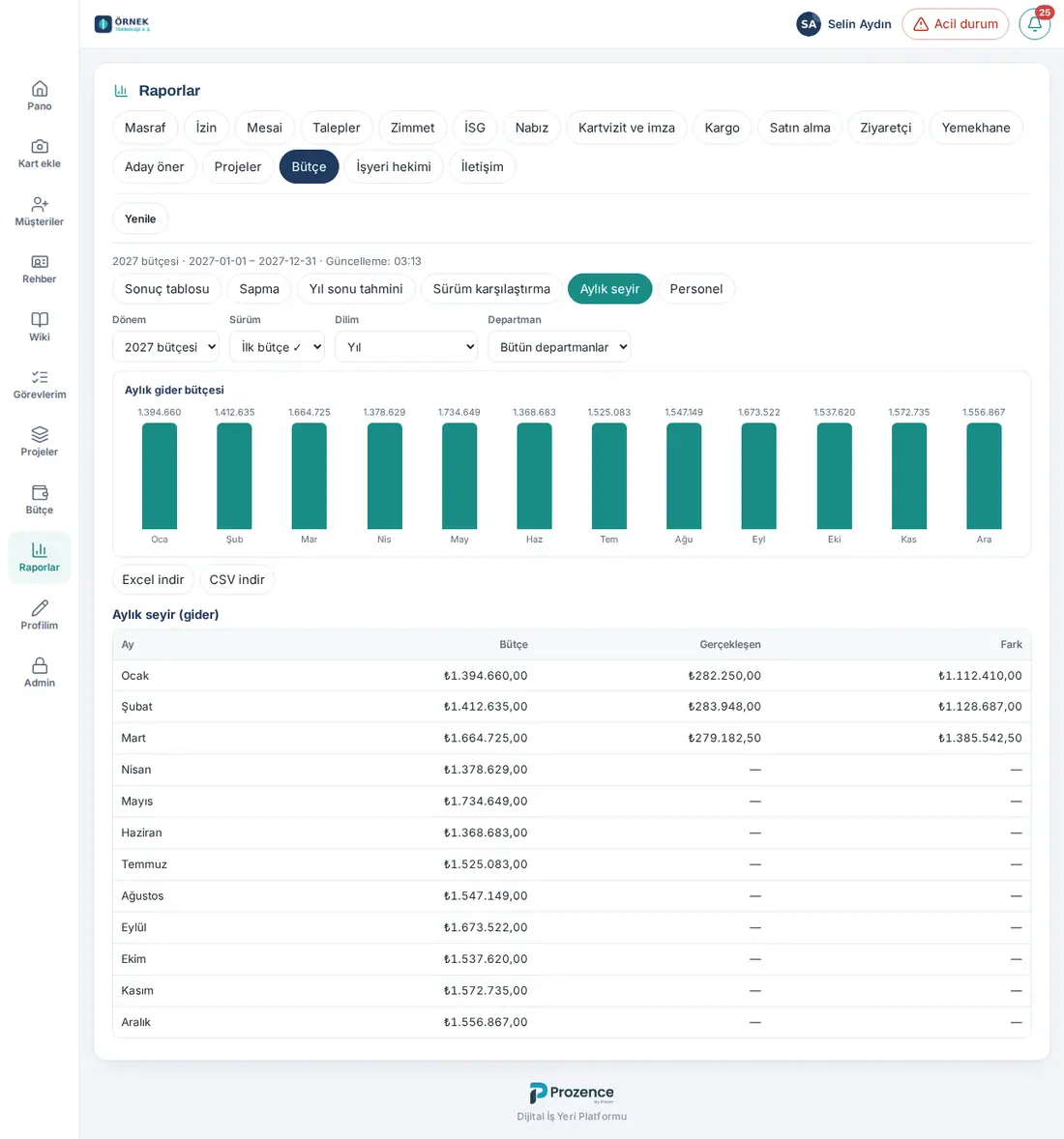
- Monatsverlauf
- Personalbericht
- Budgetbericht exportieren (Excel und CSV)
Bevor Sie beginnen: Das Modul Budget und Ist-Werte gehört zum Professional-Paket und ist im Unternehmen zunächst deaktiviert. Das Modul muss aktiv sein, und Ihnen muss eine Budgetrolle zugewiesen sein. Die Bildschirme in diesem Kapitel zeigen die fiktiven Daten der „Örnek Teknoloji A.Ş.“.
Budgetbildschirm öffnen und Registerkarten
Für wen: Personen mit Budgetrolle · Wo: am Computer Menü links → Budget (auf dem Telefon Profil → Budget)
Wozu: Öffnet den Budgetzeitraum, die Abteilungsbudgets, die Freigaben und die übrigen Bereiche des Budgets auf einem Bildschirm.
- Klicken Sie am Computer im Menü links auf Budget. Tippen Sie auf dem Telefon im unteren Menü auf Profil und wählen Sie in der Leiste oben Budget (in der Leiste zwischen Berichte und Admin). Budget sehen nur Personen mit einer Budgetrolle und der technische Admin.
- In der oberen Leiste erscheinen Zeitraum (z. B. „Budget 2027“), das Versionskennzeichen (z. B. Erstes Budget und In Vorbereitung) und das Währungskennzeichen des Zeitraums (z. B. TRY). Hat der Zeitraum mehrere Versionen, erscheint statt des Kennzeichens die Liste Version; neben dem Namen der gültigen Version steht ✓. Vom System vergebene Namen (Erstes Budget, „Revision 1“, „Budget 2027“) erscheinen in der App-Sprache; von Ihnen vergebene Namen bleiben unverändert.
- Wählen Sie darunter in den Registerkarten einen Bereich. Welche Registerkarten Sie sehen, hängt von Ihrer Rolle ab:
| Registerkarte | Inhalt | Wer sieht sie |
|---|---|---|
| Übersicht | Summen des Zeitraums, Abteilungstabelle, Vorgänge zu Zeitraum und Version | Alle mit Budgetrolle (außer Personen, die nur die Rolle HR-Verantwortliche/r haben; 1.6.1) |
| Budgets / Meine Abteilung | Editor der Abteilungsbudgets und des Budgets Gemeinkosten. Wer nur das Budget einer Abteilung sieht und schreibt, sieht die Registerkarte als Meine Abteilung | Personen mit Leseberechtigung für Budgets |
| Freigaben | Budgets, die auf Freigabe warten; die Zahl der wartenden Budgets erscheint als Kennzeichen an der Registerkarte | Budgetmanager/in |
| Personal | Personalplan (siehe 38. Budgetverwaltung: Einrichtung, Berechtigungen und Personalkosten) | Personen, die Personalsumme oder -details sehen |
| Ist-Werte | Uploads aus der Buchhaltung; erfasst HR die Personal-Ist-Werte, die Ansicht Personal (HR) (1.6.1; siehe 39. Budget-Ist-Werte: Upload aus der Buchhaltung) | Budgetmanager/in, Buchhaltung, Budgetverantwortliche/r der Abteilung, Betrachter/in; HR-Verantwortliche/r nur die Personal-Ist-Werte (1.6.1) |
| Kategorien | Positionsbaum Erlöse / Ausgaben; die Budgetmanagerin bzw. der Budgetmanager bearbeitet ihn, die anderen lesen | Alle mit Budgetrolle (außer Personen, die nur die Rolle HR-Verantwortliche/r haben; 1.6.1) |
| Kurse und Schlüssel | Planungskurse und Verteilungsschlüssel für Gemeinkosten | Budgetmanager/in, Buchhaltung |
| Excel | Planvorlage herunterladen und hochladen | Personen mit Berechtigung zum Herunterladen oder Hochladen der Vorlage |
| Berechtigungen | Rolleninhaber und Vergabe von Berechtigungen (siehe 38. Budgetverwaltung: Einrichtung, Berechtigungen und Personalkosten) | Budgetmanager/in; die Buchhaltung sieht die Namen der Rolleninhaber (in 1.6.1 aktualisiert) |
| Prüfung | Prüfprotokoll der Budgetvorgänge | Budgetmanager/in, Buchhaltung, Budgetverantwortliche/r der Abteilung (jeweils die Einträge im eigenen Bereich; HR-Verantwortliche sehen sie seit 1.6.1 nicht) |
| Einstellungen | Moduleinstellungen, Währung, Abweichungsschwelle | Budgetmanager/in |
Eine Person, die nur die Rolle HR-Verantwortliche/r hat, sieht auf dem Budgetbildschirm nur die Registerkarten Personal und Ist-Werte (1.6.1). Hat die Person noch eine andere Budgetrolle, erscheinen auch die Registerkarten dieser Rolle.
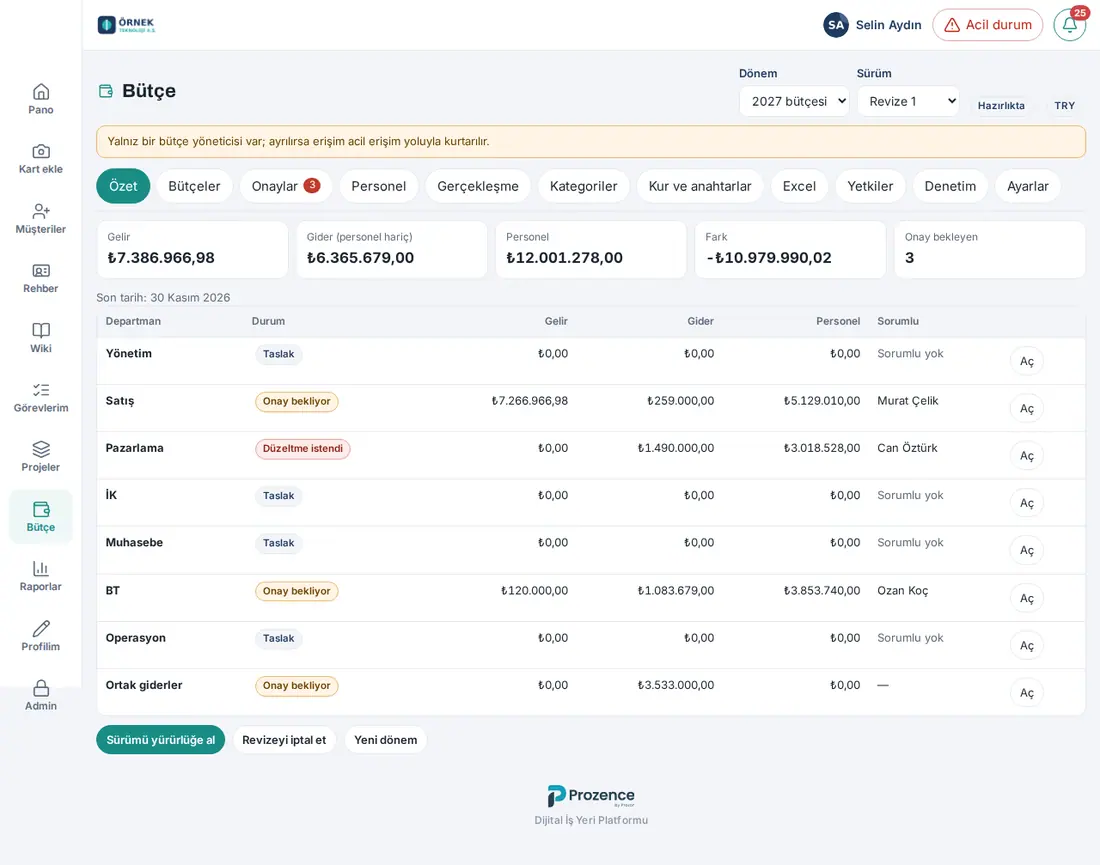
Auf der Registerkarte Übersicht:
- Kacheln: Erlöse, Ausgaben (ohne Personal), Personal (wer den Personalbetrag nicht sieht, hat diese Kachel nicht), Differenz und bei der Budgetmanagerin bzw. dem Budgetmanager Wartet auf Genehmigung. Budgets im Status Ausgeschlossen zählen nicht zu den Kacheln; ihre Namen stehen unter den Kacheln in der Zeile „Nicht im Unternehmensbudget enthalten (ausgeschlossen): …“.
- Abteilungstabelle: Abteilung, Status, Erlöse, Ausgaben, Personal, Verantwortlich und am Zeilenende Öffnen (Budget, in das Sie schreiben dürfen) oder Ansehen. Wer den Personalbetrag nicht sieht, sieht in der Zelle Personal „Ausgeblendet“. Bei einer Abteilung ohne zugewiesene verantwortliche Person steht „Keine verantwortliche Person“.
- Ist eine Frist für den Zeitraum eingetragen, die Zeile „Frist: …“ (in der App-Sprache, z. B. „Frist: 30. November 2026“).
- Bei der Budgetmanagerin bzw. dem Budgetmanager unten die Schaltflächen Version in Kraft setzen (solange die Version in Vorbereitung ist), Revision eröffnen (solange die Version in Kraft ist), Revision verwerfen (solange die Revision in Vorbereitung ist) und Neuer Zeitraum.
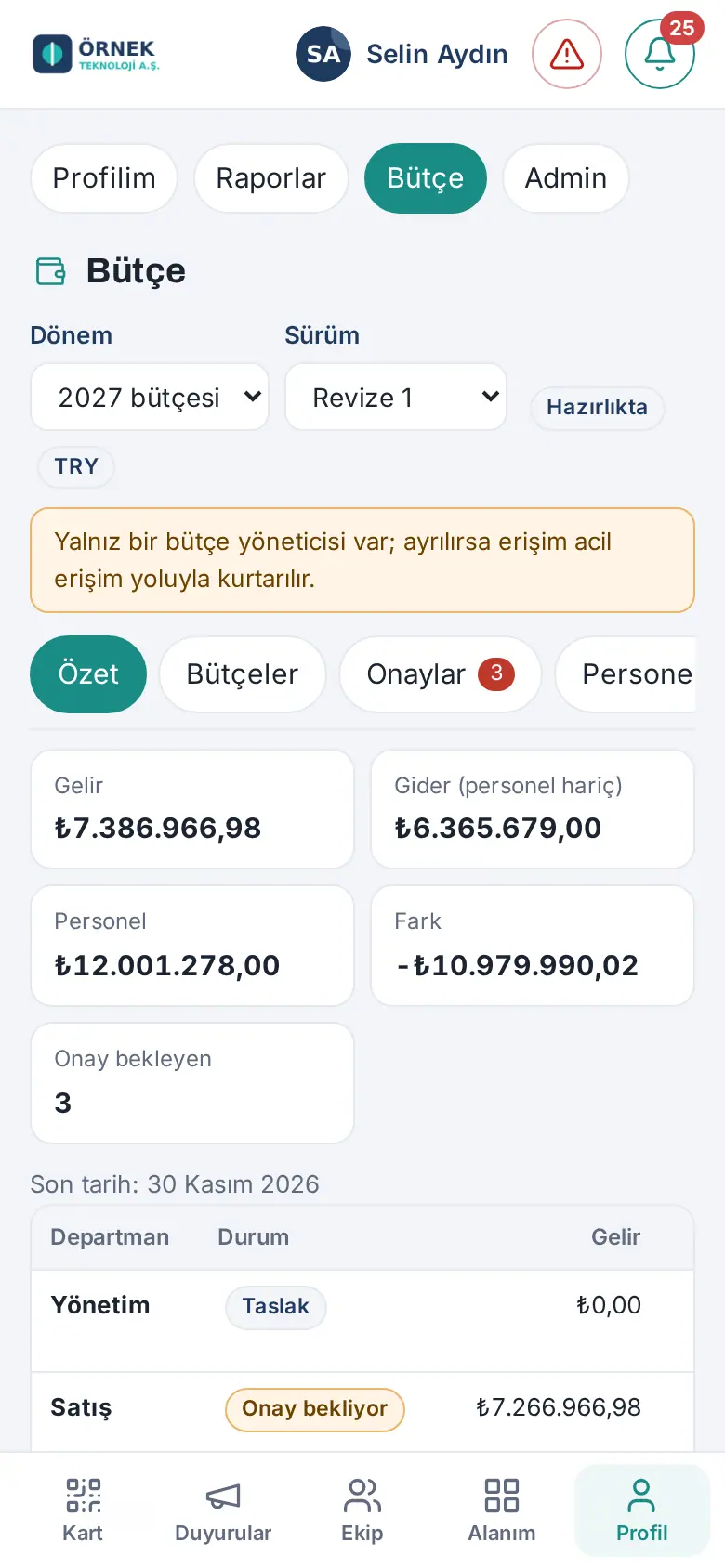
Auf dem Telefon: Wählen Sie in der Leiste Profil den Eintrag Budget. Die Kacheln erscheinen in zwei Spalten, in der Abteilungstabelle sind die Spalten Personal und Verantwortlich ausgeblendet, und die Tabelle lässt sich seitlich verschieben; der Zeileneditor öffnet sich im Vollbild.
Häufige Meldungen:
- „Für dieses Jahr wurde noch kein Budgetzeitraum eröffnet.“ — Die Budgetmanagerin bzw. der Budgetmanager hat den Zeitraum noch nicht gestartet.
- „Für den Zugriff auf Budgetdaten muss der/die Budgetmanager/in Ihnen eine Berechtigung erteilen.“ — Sie sind technischer Admin, haben aber keine Budgetrolle; Sie sehen nur die Registerkarten Berechtigungen und Prüfung.
- „Das Budgetmodul ist deaktiviert.“ — Die Budgetmanagerin bzw. der Budgetmanager hat das Modul deaktiviert; die Daten werden nicht gelöscht.
Wer was sieht und tut
Für wen: Personen mit Budgetrolle · Wo: Budget
Wozu: Fasst zusammen, was die Budgetrollen bei den Vorgängen dieses Kapitels tun können. Die Rollen vergibt die Budgetmanagerin bzw. der Budgetmanager unter Budget → Berechtigungen; zu Details und Umfang (Abteilung, Positionszweig, Personalebene, Export) siehe 38. Budgetverwaltung: Einrichtung, Berechtigungen und Personalkosten.
| Vorgang | Budgetmanager/in | Buchhaltung | HR-Verantwortliche/r | Budgetverantwortliche/r der Abteilung | Betrachter/in |
|---|---|---|---|---|---|
| Zeitraum starten, in Kraft setzen, Revision | Ja | — | — | — | — |
| Abteilungsbudget schreiben | Ja | Liest | — | Eigene Abteilung | Liest (eigener Bereich) |
| Budget Gemeinkosten schreiben | Ja | Ja | — | Liest | Liest (eigener Bereich) |
| Zur Freigabe senden | Ja | Gemeinkosten | — | Eigene Abteilung | — |
| Freigeben, Korrektur anfordern | Ja (außer der Abteilung, für die sie bzw. er verantwortlich ist, und Budgets, die sie bzw. er selbst zur Freigabe gesendet hat) | — | — | — | — |
| Planvorlage herunterladen | Ja | Ja | — | Eigene Abteilung | Mit Exportberechtigung |
| Planvorlage hochladen | Ja | Gemeinkosten | — | Eigene Abteilung | — |
| Personal-Ist-Werte hochladen, korrigieren (1.6.1) | Ja | Liest | Ja (eigener Bereich) | Liest (eigene Abteilung) | Liest (eigener Bereich) |
| Upload der Personal-Ist-Werte zurücknehmen (1.6.1) | Jeden Upload | — | Nur den eigenen Upload | — | — |
| Berichte → Budget | Alle Unterregisterkarten | Alle Unterregisterkarten | Nur Personal | Eigene Abteilung | Eigener Bereich |
| Bericht exportieren | Ja | Ja | — | Ja | Mit Exportberechtigung |
Wichtig:
- Der technische Admin (der Admin der App) sieht ohne Budgetrolle keine Budgetbeträge. Budgetmanager/in ist eine eigene Rolle.
- Gehälter pro Person sehen nur Budgetmanager/in und HR-Verantwortliche/r; in den anderen Rollen erscheint der Personalbetrag als Abteilungssumme oder als „Ausgeblendet“.
- Ist Ihr Bereich eingeschränkt (z. B. nur ein Positionszweig), steht im Budgetkopf das Kennzeichen „Ihr Bereich ist eingeschränkt“, in den Berichten „Summe Ihres Bereichs“.
Zeitraum, Version und Status
Für wen: Personen mit Budgetrolle · Wo: Budget → obere Leiste und Übersicht
Wozu: Erklärt den Aufbau des Budgets und die Bedeutung der Statuskennzeichen auf dem Bildschirm.
- Ein Zeitraum ist ein Kalenderjahr (Januar–Dezember). Der Zeitraum hat eine Währung; alle Beträge des Zeitraums werden in dieser Währung geführt.
- Eine Version ist das Budget des Zeitraums. Die erste Version heißt Erstes Budget. Jede Revision, die im Lauf des Jahres für Änderungen eröffnet wird, ist eine eigene Version („Revision 1“, „Revision 2“ …). In einem Zeitraum kann jeweils nur eine Version in Vorbereitung sein.
- Jede Version enthält für jede Abteilung ein Budget und ein Budget Gemeinkosten. Budgetzeilen werden auf die Positionen der untersten Ebene des Kategoriebaums (Blätter) geschrieben.
Status der Version:
| Kennzeichen | Bedeutung |
|---|---|
| In Vorbereitung | Die Abteilungen schreiben ihre Budgets und senden sie zur Freigabe |
| In Kraft | Die freigegebenen Budgets wurden zusammengeführt und gesperrt; die Berichte verwenden standardmäßig diese Version |
| Ersetzt | An ihrer Stelle ist eine neue Version in Kraft getreten |
| Storniert | Die Revision in Vorbereitung wurde verworfen |
Status des Abteilungsbudgets:
| Kennzeichen | Bedeutung |
|---|---|
| Entwurf | Wird erstellt; kann bearbeitet werden |
| Freigabe ausstehend | Zur Freigabe gesendet; kann nicht geändert werden |
| Korrektur angefordert | Die Budgetmanagerin bzw. der Budgetmanager (oder die zweite genehmigende Person) hat es mit einer Notiz zurückgesendet; kann wieder bearbeitet werden |
| In Zweitgenehmigung | 1.7.0: Die Budgetmanagerin bzw. der Budgetmanager hat freigegeben, die Entscheidung der zweiten genehmigenden Person steht aus; kann nicht geändert werden (siehe Zweitgenehmigung eines Budgets erteilen) |
| Genehmigt | Freigegeben; bis die Version in Kraft tritt, kann die Freigabe zurückgenommen werden |
| Gesperrt | Die Version ist in Kraft getreten |
| Ausgeschlossen | Die Version wurde trotz fehlender Freigaben in Kraft gesetzt; dieses Budget ist nicht im Unternehmensbudget enthalten |
Budgetzeitraum starten
Für wen: Budgetmanager/in · Wo: Budget → Übersicht
Wozu: Eröffnet den Budgetzeitraum des neuen Jahres und seine erste Version (Erstes Budget). Danach können die Abteilungsverantwortlichen ihre Budgets schreiben.
Bevor Sie beginnen: Prüfen Sie die Berichtswährung unter Einstellungen; der Zeitraum übernimmt fest die Währung, die beim Eröffnen gilt (siehe 38. Budgetverwaltung: Einrichtung, Berechtigungen und Personalkosten).
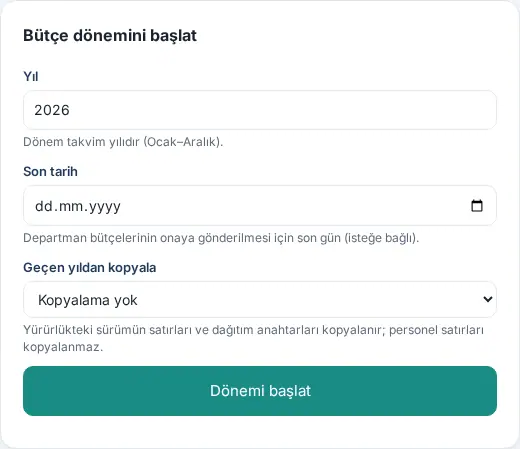
- Öffnen Sie Budget → Übersicht. Gibt es keinen Zeitraum, erscheint das Formular Budgetzeitraum starten. Um bei bestehendem Zeitraum einen neuen zu eröffnen, klicken Sie unten in der Übersicht auf Neuer Zeitraum.
- Prüfen Sie das Feld Jahr: Vorgeschlagen wird ab dem laufenden Jahr das erste Jahr, für das noch kein Zeitraum eröffnet ist (z. B. 2026, wenn 2027 schon eröffnet ist). Sie können ein anderes Jahr eingeben. Der Zeitraum ist ein Kalenderjahr (Januar–Dezember). Ab Oktober beginnt der Vorschlag mit dem nächsten Jahr (1.8.8).
- Wählen Sie bei Bedarf eine Frist: der letzte Tag, an dem die Abteilungsbudgets zur Freigabe gesendet werden sollen. Die Liste Währung darunter zeigt die Währung des Zeitraums; sie ist mit der Berichtswährung aus Einstellungen vorbelegt. Alle Beträge des Zeitraums werden in dieser Währung erfasst; nach dem Eröffnen des Zeitraums lässt sie sich nicht mehr ändern (1.8.8).
- Haben Sie schon früher einen Zeitraum eröffnet, können Sie in der Liste Vom Vorjahr kopieren einen Zeitraum wählen. Kopiert werden die Zeilen der gültigen Version dieses Zeitraums, die Annahmennotizen und die Verteilungsschlüssel; Personalzeilen werden nicht kopiert. Möchten Sie nicht kopieren, lassen Sie Nicht kopieren stehen.
- Klicken Sie auf Zeitraum starten. Der Zeitraum wird mit dem Namen „Budget <Jahr>“ eröffnet, die Version Erstes Budget im Status In Vorbereitung.
Häufige Meldungen:
- „Für dieses Jahr ist bereits ein Zeitraum geöffnet.“ — Der Zeitraum für dieses Jahr existiert; wählen Sie ihn in der oberen Leiste in der Liste Zeitraum.
- „Das Jahr muss zwischen 2000 und 2100 liegen.“
- „Geben Sie die Frist als JJJJ-MM-TT ein.“
Wichtig: Kopiert werden kann nur aus einem Zeitraum mit derselben Währung und mit einer gültigen Version. Der Kategoriebaum ist unabhängig vom Zeitraum; alle Zeiträume verwenden denselben Baum.
Abteilungsbudget erstellen
Für wen: Budgetverantwortliche/r der Abteilung · Budgetmanager/in · Wo: Budget → Meine Abteilung (oder Budgets)
Wozu: Sie schreiben die Erlöse und Ausgaben Ihrer Abteilung Position für Position, aufgeteilt auf 12 Monate.
- Öffnen Sie Budget → Meine Abteilung. Sehen Sie mehrere Budgets, heißt die Registerkarte Budgets; wählen Sie oben in der Liste Budget die Abteilung oder Gemeinkosten. Ein Klick auf Öffnen in der Abteilungszeile der Übersicht öffnet dasselbe Budget.
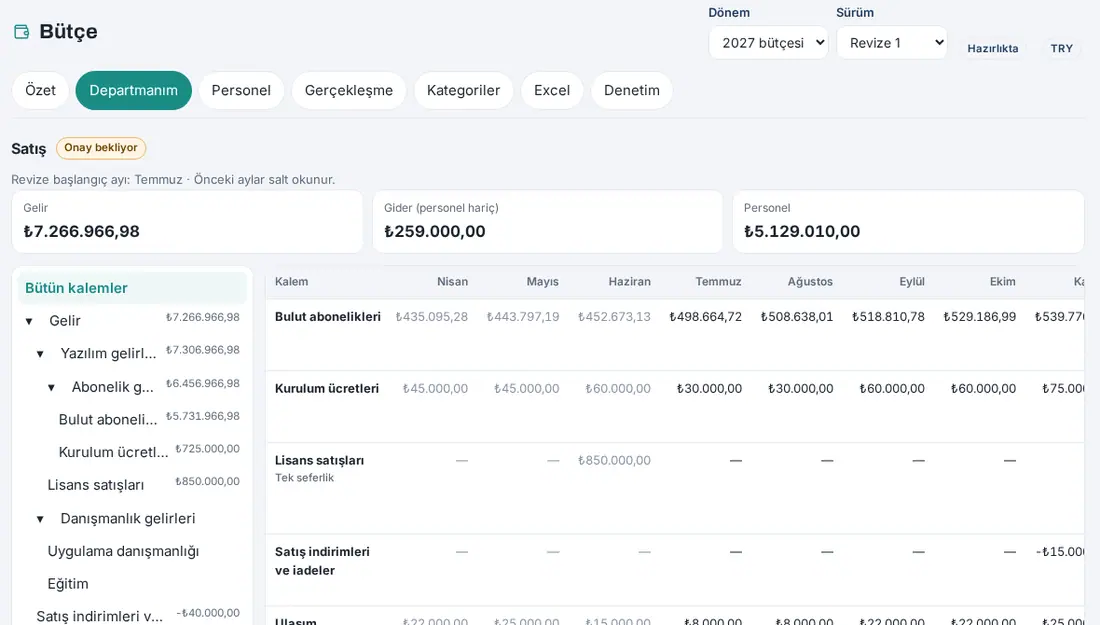
- Im Kopf stehen der Name der Abteilung und das Statuskennzeichen, darunter die Kacheln Erlöse, Ausgaben (ohne Personal) und Personal.
- Links steht der Kategoriebaum. Klicken Sie auf einen Positionszweig, zeigt die Tabelle rechts nur die Zeilen dieses Zweigs; um alle zu sehen, klicken Sie auf Alle Positionen. Der Betrag neben den Knoten ist die Summe der Zeilen darunter. Zweige öffnen und schließen Sie mit ▸ / ▾; Ihre Auswahl wird in diesem Browser gespeichert.
- In der Tabelle rechts sehen Sie für jede Zeile Posten, Beschreibung, die 12 Monate und Gesamt. Ist der Zeilentyp nicht Manuell, steht der Typ unter dem Positionsnamen (z. B. „Monatlich wiederkehrend“).
- Um eine Zeile hinzuzufügen, klicken Sie unten auf Zeile hinzufügen; um eine Zeile zu bearbeiten, klicken Sie auf die Zeile (siehe Zeilen hinzufügen und bearbeiten).
- Ist das Budget fertig, klicken Sie auf Zur Freigabe senden (siehe Budget zur Freigabe senden).
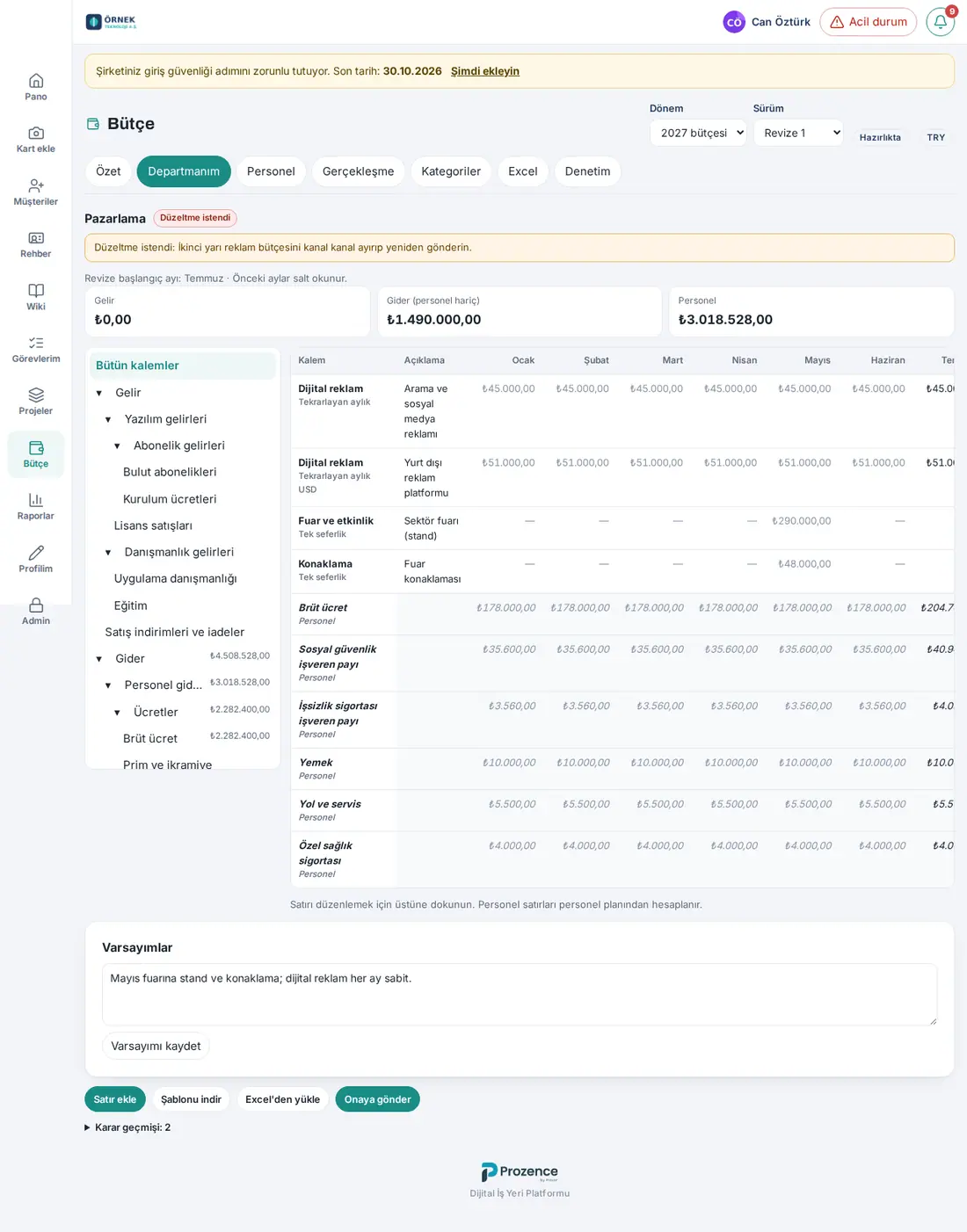
Schaltflächen in der unteren Leiste: Zeile hinzufügen · Vorlage herunterladen (leere Vorlage dieser Abteilung) · Aus Excel hochladen (öffnet die Registerkarte Excel) · Zur Freigabe senden. Die Budgetmanagerin bzw. der Budgetmanager sieht bei einem gesendeten Budget Genehmigen und Korrektur beantragen, bei einem freigegebenen Budget Freigabe zurücknehmen.
Entscheidungsverlauf: Unter dem Budget lässt sich die Zeile Entscheidungsverlauf: N aufklappen; dort stehen für jeden Übergang Zeitpunkt, Person, alter und neuer Status und die Notiz.
Auf dem Telefon: Der Kategoriebaum steht über der Tabelle. Die Tabelle zeigt nur Posten und Gesamt; die Monatsspalten sind ausgeblendet. Tippen Sie auf eine Zeile, öffnet sich das Bearbeitungsfenster im Vollbild.
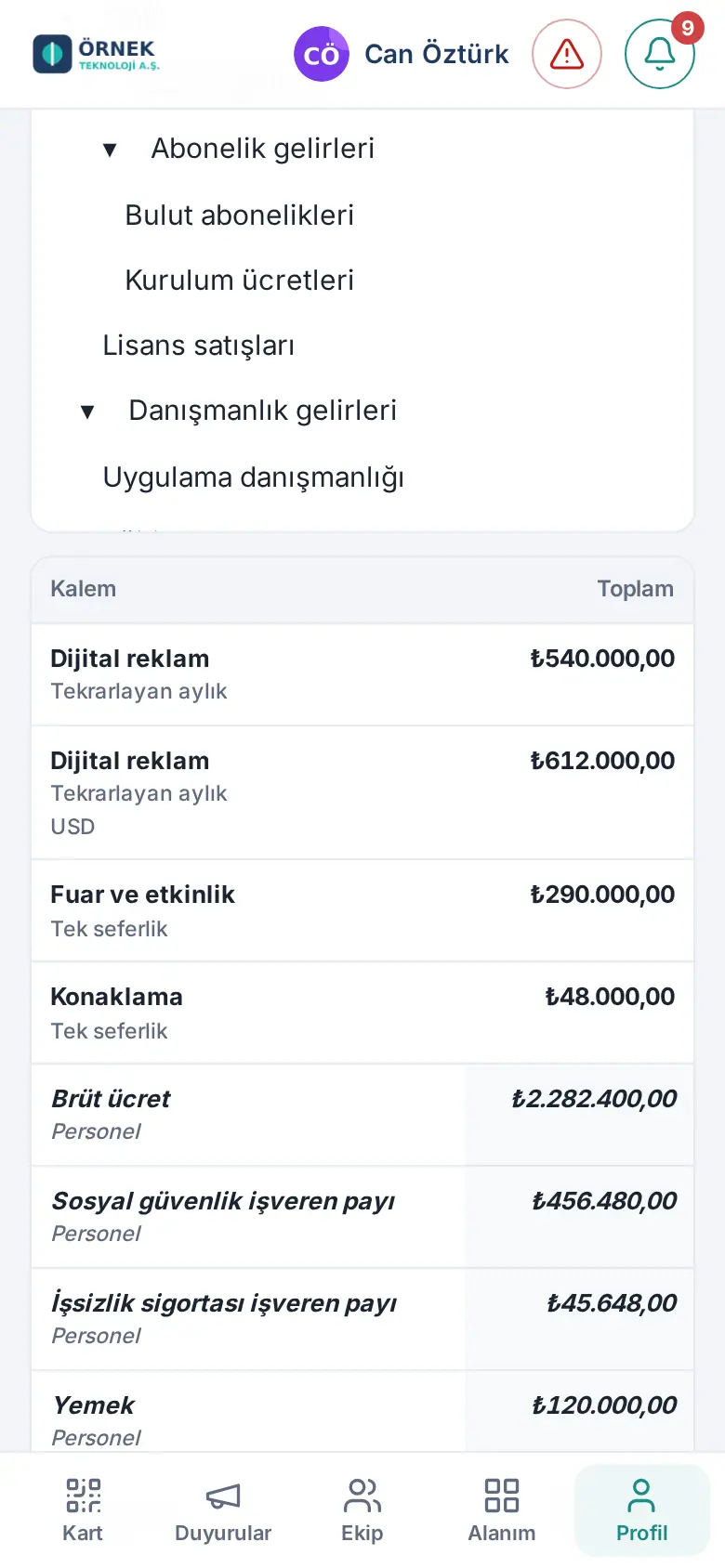
Wichtig:
- Personalzeilen (Positionen, deren Betrag aus dem Personalplan kommt) sind auf diesem Bildschirm schreibgeschützt; ein Klick öffnet sie nicht. Wer den Personalbetrag nicht sieht, sieht diese Zeilen in einer einzigen Zeile „Personal (ausgeblendet)“ zusammengefasst.
- Das Budget kann nur im Status Entwurf oder Korrektur angefordert und nur bei einer Version in Vorbereitung bearbeitet werden. In den übrigen Status steht unten auf dem Bildschirm „Nur-Lese-Ansicht.“
- In einer Revision steht unter dem Kopf „Startmonat der Revision: … · Frühere Monate sind schreibgeschützt.“; die Monate vor diesem Monat sind grau und können nicht geändert werden.
Zeilen hinzufügen und bearbeiten
Für wen: Budgetverantwortliche/r der Abteilung · Budgetmanager/in · Buchhaltung (Gemeinkosten) · Wo: Budget → Meine Abteilung → Zeile hinzufügen oder auf die Zeile klicken
Wozu: Sie schreiben das 12-Monats-Budget einer Position.
- Klicken Sie auf Zeile hinzufügen. Ist links ein Positionszweig gewählt und ist er eine Blattposition, ist diese Position im Fenster schon ausgewählt.
- Wählen Sie die Position in der Liste Posten. Die Liste enthält nur aktive Positionen der untersten Ebene, die keine Personalpositionen sind (im Budget Gemeinkosten nur Gemeinkostenpositionen).
- Wählen Sie den Zeilentyp: Manuell, Monatlich wiederkehrend, Jährlich wiederkehrend oder Einmalig. Bei den wiederkehrenden Typen trägt das Fenster den Betrag in die Monate ein (siehe Wiederkehrende Zeile: Betrag in die Monate eintragen); bei den anderen Typen geben Sie die Monatsbeträge selbst ein.
- Geben Sie die Beschreibung ein (höchstens 200 Zeichen; z. B. „Bestehender Abonnentenstamm“).
- Ist für den Zeitraum ein Planungskurs eingegeben, erscheint die Liste Währung. Möchten Sie den Betrag in Fremdwährung eingeben, wählen Sie die Währung; der Betrag wird zum Planungskurs des Zeitraums in die Berichtswährung umgerechnet.
- Geben Sie die Beträge in die Felder der 12 Monate ein. Ein leerer Monat zählt als 0. Es gibt zwei Hilfsschaltflächen:
- Gleicher Betrag jeden Monat: trägt den Betrag des ersten Monats in alle übrigen Monate ein.
- Jahresbetrag aufteilen: Geben Sie im geöffneten Fenster den Jahresbetrag ein und klicken Sie auf Aufteilen; der Betrag wird gleichmäßig auf die Monate verteilt, ein nicht teilbarer Rest wird dem letzten Monat zugeschlagen.
- Schreiben Sie bei Bedarf in das Feld Notiz / Annahme die Grundlage der Zeile (höchstens 1.000 Zeichen).
- Klicken Sie auf Speichern. Die Zeile erscheint in der Tabelle, die Summen in den Kacheln und im Baum.
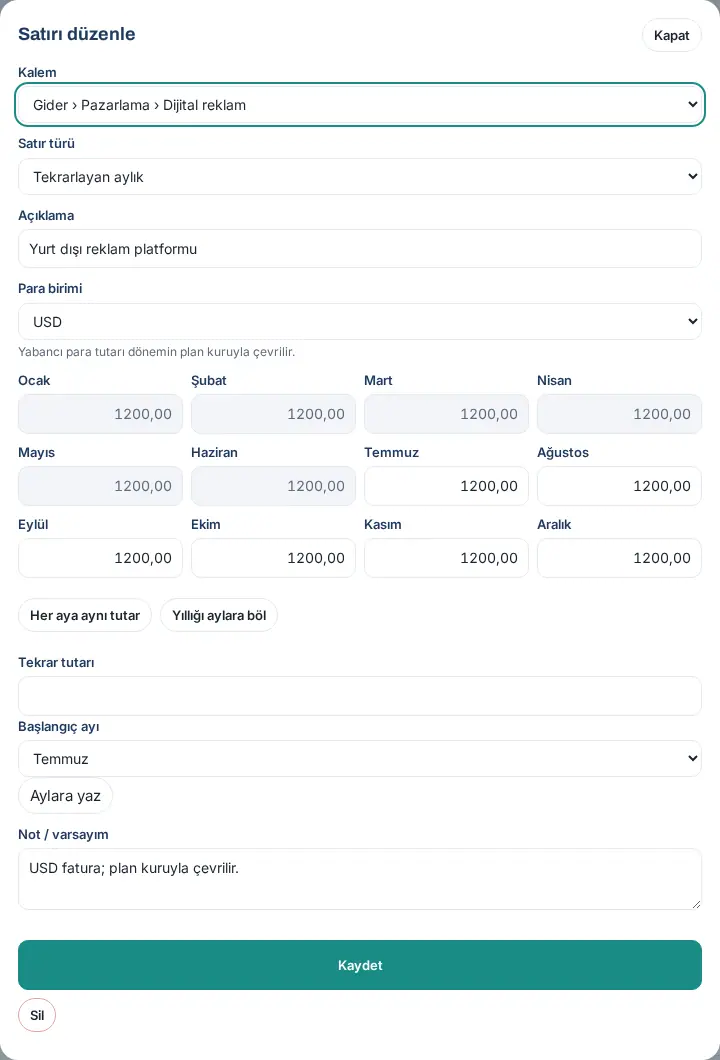
Zeile löschen: Klicken Sie auf die Zeile, im Fenster auf Löschen und bei der Frage „Diese Zeile löschen?“ auf Löschen.
Auf dem Telefon: Das Fenster öffnet sich im Vollbild; die Monatsfelder stehen in zwei Spalten, und beim Tippen auf ein Feld erscheint die Zifferntastatur.
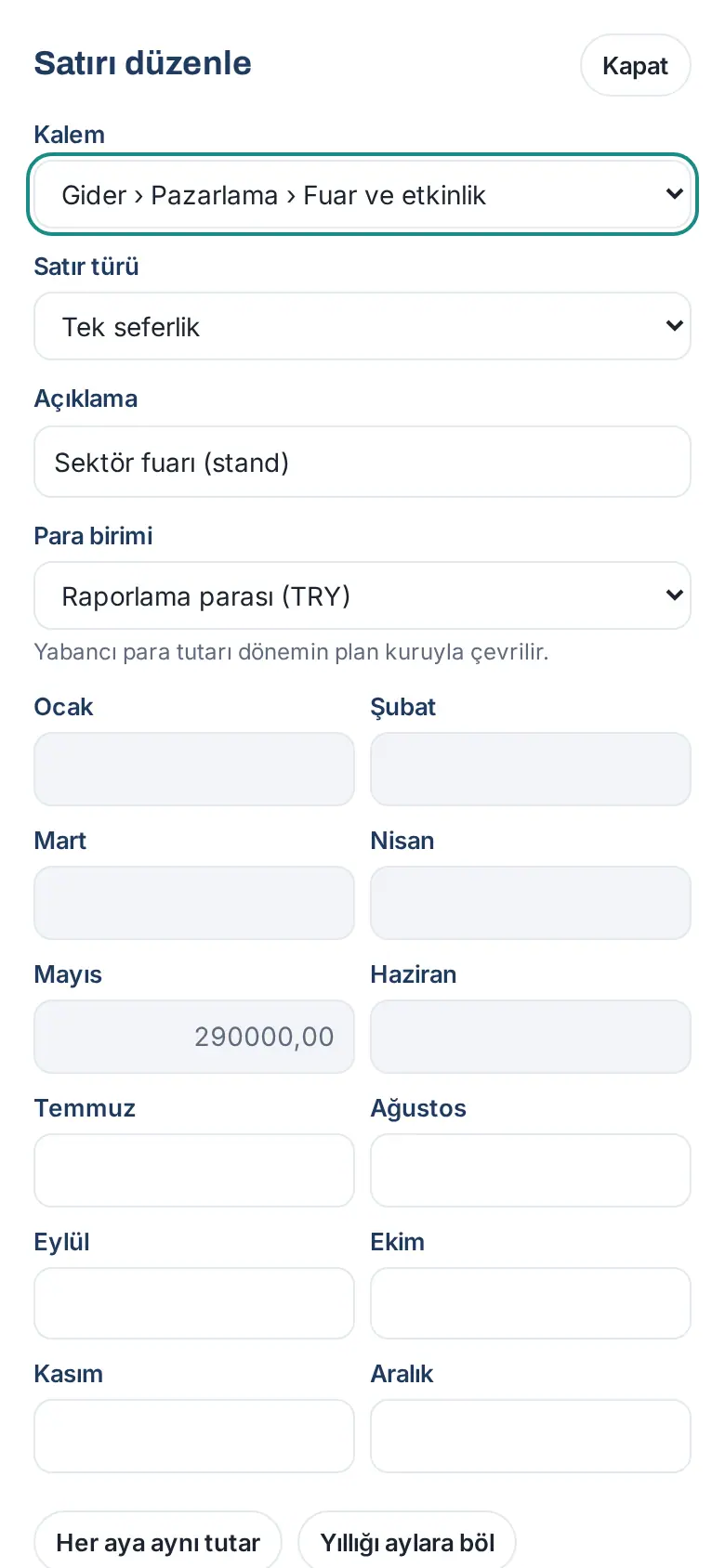
Häufige Meldungen:
- „Wählen Sie eine Position.“
- „Für diese Position sind keine negativen Beträge erlaubt.“ — Negative Beträge sind nur bei Positionen erlaubt, die negative Werte zulassen (z. B. Verkaufsrabatte und Retouren).
- „Der Betrag eines Monats darf höchstens 10 Milliarden betragen.“
- „Für USD gibt es keinen Planungskurs 2027.“ — Sie haben eine Fremdwährung gewählt, für diese Währung ist aber kein Planungskurs eingegeben. Die Buchhaltung oder die Budgetmanagerin bzw. der Budgetmanager gibt den Kurs unter Kurse und Schlüssel ein.
- „Überzählige Dezimalstellen wurden gerundet.“ — Sie haben mehr Dezimalstellen eingegeben, als die Währung erlaubt; der Betrag wurde gerundet gespeichert.
- „Dieses Budget wurde in einem anderen Tab oder von jemand anderem geändert. Laden Sie die Seite neu und versuchen Sie es erneut.“
- „Dieser Monat liegt vor Beginn der Revision und kann nicht geändert werden.“
- „Dieses Budget wurde zur Freigabe gesendet; für Änderungen muss eine Korrektur angefordert werden.“
Tipp: Geben Sie Beträge im Format der App-Sprache ein (im Türkischen mit Dezimalkomma: 12500,50). Tausendertrennzeichen müssen Sie nicht eingeben.
Wiederkehrende Zeile: Betrag in die Monate eintragen
Für wen: Budgetverantwortliche/r der Abteilung · Budgetmanager/in · Buchhaltung (Gemeinkosten) · Wo: Budget → Meine Abteilung → Zeilenfenster → Wiederkehrender Betrag
Wozu: Ausgaben, die jeden Monat gleich sind (Miete, Abonnement) oder einmal im Jahr bezahlt werden (Jahreslizenz), geben Sie mit einem einzigen Betrag ein; das Fenster verteilt den Betrag auf die Monate.
- Klicken Sie auf Zeile hinzufügen (oder öffnen Sie eine Zeile) und wählen Sie den Posten.
- Wählen Sie in der Liste Zeilentyp den Eintrag Monatlich wiederkehrend oder Jährlich wiederkehrend. Unter den Monatsfeldern erscheinen das Feld Wiederkehrender Betrag, eine Monatsliste und die Schaltfläche In Monate eintragen.
- Geben Sie unter Wiederkehrender Betrag den Betrag eines Monats ein (z. B. 30000).
- Wählen Sie den Monat:
- bei Monatlich wiederkehrend den Startmonat: Der Betrag wird ab diesem Monat bis Dezember in jeden Monat eingetragen, frühere Monate werden 0.
- bei Jährlich wiederkehrend den Zahlungsmonat: Der Betrag wird nur in diesen Monat eingetragen, die anderen Monate werden 0.
- Klicken Sie auf In Monate eintragen und prüfen Sie die Monatsfelder.
- Klicken Sie auf Speichern.
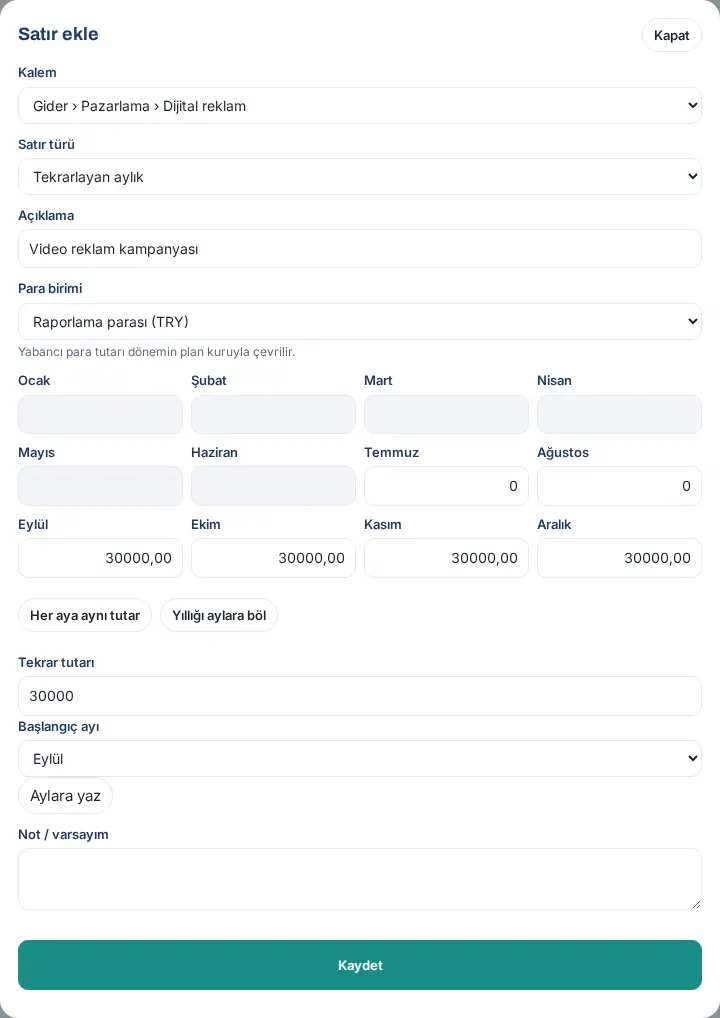
Gut zu wissen:
- Ändern Sie die Monatsfelder nach In Monate eintragen nicht von Hand, wird die Regel mit der Zeile gespeichert; öffnen Sie die Zeile erneut, sind Wiederkehrender Betrag und Monat ausgefüllt. Ändern Sie die Felder von Hand, entfällt die Regel, und die Beträge werden so gespeichert, wie Sie sie eingegeben haben.
- In einer Revision beginnt die Monatsliste mit dem Startmonat der Revision; schreibgeschützte (graue) Monate ändern sich mit In Monate eintragen nicht.
- Ist eine Fremdwährung gewählt, wird der Betrag in dieser Währung eingegeben und zum Planungskurs umgerechnet.
- Ist der wiederkehrende Betrag leer oder nicht lesbar, erscheint „Der Betrag konnte nicht gelesen werden.“
- Bei den Zeilen Manuell und Einmalig gibt es dieses Feld nicht; verwenden Sie die Hilfen Gleicher Betrag jeden Monat und Jahresbetrag aufteilen.
In der Excel-Vorlage: Ist in einer Zeile mit dem Zeilentyp „Monatlich wiederkehrend“ nur ein Monat ausgefüllt und sind die folgenden Monate leer, wird der Betrag beim Hochladen von diesem Monat bis Dezember in jeden Monat eingetragen, und es erscheint die Warnung: „In der monatlich wiederkehrenden Zeile wurde der eine Betrag in jeden folgenden Monat eingetragen.“ Eine Zelle mit 0 gilt nicht als leer. In Zeilen „Jährlich wiederkehrend“ bleiben die Beträge so, wie sie in der Datei stehen.
Annahmennotiz
Für wen: Budgetverantwortliche/r der Abteilung · Budgetmanager/in · Wo: Budget → Meine Abteilung → Annahmen
Wozu: Fasst die allgemeinen Grundlagen des Budgets (z. B. „2027 zwei neue Kunden, Mieterhöhung im Juli“) in einer Notiz zusammen, die die freigebende Person liest.
- Schreiben Sie Ihre Notiz in das Feld Annahmen unter dem Abteilungsbudget (höchstens 5.000 Zeichen).
- Klicken Sie auf Annahmen speichern. Es erscheint „Gespeichert.“
Tipp: Für die Grundlage einer einzelnen Zeile verwenden Sie das Feld Notiz / Annahme im Zeilenfenster; diese Notiz erscheint in der Excel-Vorlage in der Spalte Notiz / Annahme.
Gemeinkostenbudget
Für wen: Buchhaltung · Budgetmanager/in · Wo: Budget → Budgets → Budget: Gemeinkosten
Wozu: Fasst Ausgaben, die zu keiner Abteilung gehören, wie Miete, Energie und Reinigung, in einem Budget zusammen. Diese Beträge werden in den Berichten per Verteilungsschlüssel (Personenzahl, Quadratmeter, Erlösanteil oder manuelle Prozente) auf die Abteilungen umgelegt und erscheinen als Umgelegte Gemeinkosten.
- Öffnen Sie Budget → Budgets und wählen Sie in der Liste Budget den Eintrag Gemeinkosten.
- Fügen Sie mit Zeile hinzufügen Zeilen hinzu. Die Liste Posten enthält nur Gemeinkostenpositionen.
- Ist das Budget fertig, klickt die Buchhaltung (oder die Budgetmanagerin bzw. der Budgetmanager) auf Zur Freigabe senden. Die Freigabe erteilt eine andere Budgetmanagerin bzw. ein anderer Budgetmanager als die Person, die das Budget gesendet hat (siehe Budget freigeben oder Korrektur anfordern).
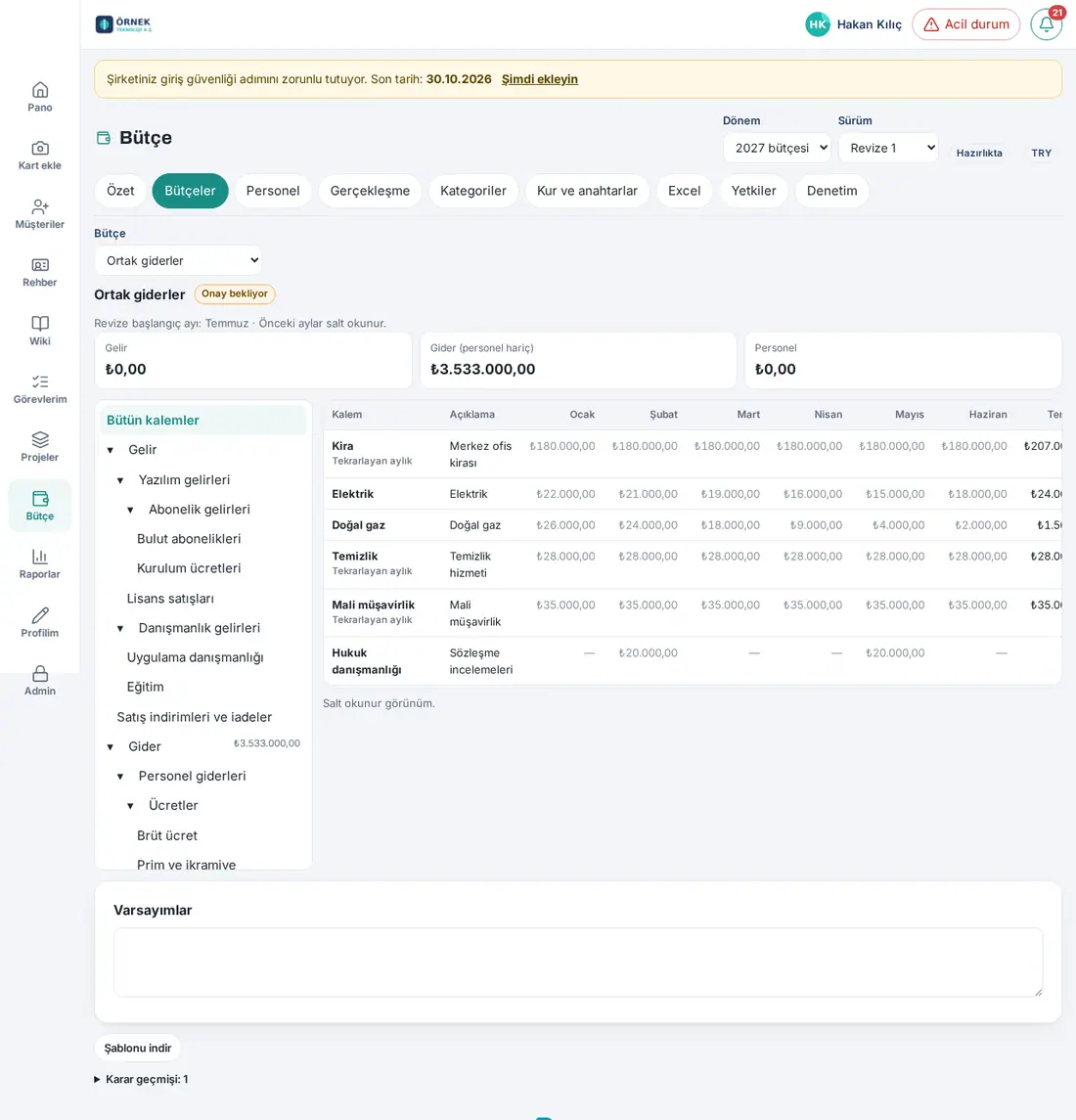
Wichtig: Welche Position eine Gemeinkostenposition ist und mit welchem Schlüssel sie verteilt wird, wird auf den Registerkarten Kategorien und Kurse und Schlüssel festgelegt (siehe 38. Budgetverwaltung: Einrichtung, Berechtigungen und Personalkosten). Die Abteilungsverantwortlichen sehen den Anteil der Gemeinkosten, der auf ihre Abteilung entfällt, in den Berichten.
Excel-Planvorlage herunterladen
Für wen: Budgetverantwortliche/r der Abteilung · Budgetmanager/in · Buchhaltung · Betrachter/in (mit Exportberechtigung) · Wo: Budget → Excel
Wozu: Sie laden eine Vorlage herunter, um das Budget in Excel zu erstellen. Es gibt zwei Arten:
- Leere Vorlage: enthält Ihren Kategoriebaum und die bestehenden Budgetzeilen der Abteilungen in Ihrem Bereich. Gibt es keine Zeilen, ist das Blatt Plan leer.
- Beispielvorlage: hat denselben Aufbau; das Blatt Kategorien ist aus dem Beispielbaum, das Blatt Plan mit fiktiven Zeilen der „Örnek Teknoloji A.Ş.“ gefüllt. Sie soll zeigen, wie die Vorlage ausgefüllt wird.
- Öffnen Sie Budget → Excel.
- Klicken Sie im Abschnitt Planvorlage auf Leere Vorlage herunterladen oder Beispielvorlage herunterladen.
- Die Datei wird heruntergeladen: die leere Vorlage als
butce-plan-<Jahr>-<Abteilung>.xlsx(bei mehreren Abteilungenbutce-plan-<Jahr>-departmanlar.xlsx), die Beispielvorlage alsbutce-plan-ornek.xlsx.
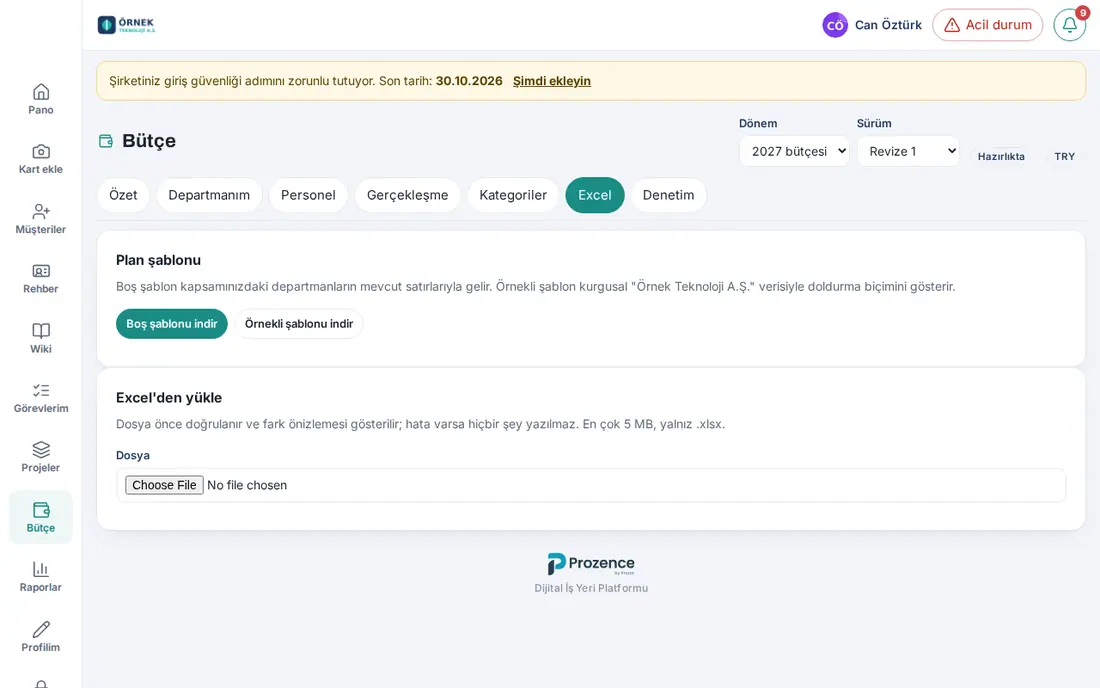
Tipp: Vorlage herunterladen unten auf dem Bildschirm Meine Abteilung lädt nur die leere Vorlage dieser Abteilung herunter.
Wichtig:
- Die leere Vorlage gilt nur für Sie und Ihren Bereich (die Datei enthält eine signierte Vorlagenkennung). Eine von jemand anderem heruntergeladene Vorlage können Sie nicht hochladen.
- Das Herunterladen der Vorlage wird im Prüfprotokoll vermerkt.
Excel-Planvorlage ausfüllen
Für wen: Budgetverantwortliche/r der Abteilung · Budgetmanager/in · Buchhaltung · Wo: die heruntergeladene Excel-Datei
Wozu: Erklärt die Blätter der Vorlage und die Ausfüllregeln.
Blätter:
| Blatt | Inhalt |
|---|---|
| Anleitung | Unternehmen, Zeitraum, Version, Berichtswährung, Vorlagenart und 10 Ausfüllregeln; ganz unten die Vorlagenkennung |
| Plan | Jede Zeile ist eine Budgetzeile. Die ersten fünf Spalten und die Kopfzeile sind fest |
| Kategorien | Positionsbaum: Code, übergeordneter Code, Name, Positionspfad, Ebene, Art (Erlöse / Ausgaben), Blatt ja / nein, negative Werte erlaubt, Personalposition, Gemeinkostenposition. Das Blatt ist geschützt; Zwischenknoten sind grau und fett |
| Personal | Wird nur für Personen mit Berechtigung für Personaldetails erzeugt (HR-Verantwortliche/r, Budgetmanager/in) (siehe 38. Budgetverwaltung: Einrichtung, Berechtigungen und Personalkosten) |
| Beispiel-Fehlerbericht | Nur in der Beispielvorlage: das Format des Fehlerberichts |
Außerdem gibt es ein ausgeblendetes Blatt Listeler („Listen“; der Blattname bleibt Türkisch; Auswahllisten und Vorlagenkennung); ändern Sie es nicht.
Spalten des Blatts Plan: Positionscode · Positionspfad (Formel) · Abteilung · Zeilentyp · Beschreibung · Januar 2027 … Dezember 2027 · Summe (Formel) · Notiz / Annahme.
- Wählen Sie in der Zelle Positionscode einen Code aus der Auswahlliste. Die Liste enthält nur Positionen, die Zeilen aufnehmen (Blätter) und keine Personalpositionen sind. Die Spalte Positionspfad (Formel) zeigt den vollständigen Pfad der Position; ist der Code falsch, steht dort „⚠ Code nicht gefunden“.
- Wählen Sie in der Liste Abteilung die Abteilung. Für eine Gemeinkostenzeile wählen Sie „(Gemeinkosten)“.
- Wählen Sie in der Liste Zeilentyp den Typ (Manuell, Monatlich wiederkehrend, Jährlich wiederkehrend, Einmalig).
- Geben Sie die Beschreibung und die Beträge der 12 Monate ein. Summe (Formel) wird automatisch berechnet.
- Schreiben Sie bei Bedarf in die Spalte Notiz / Annahme die Grundlage der Zeile.
- Die Zeilen „Erlössumme“, „Ausgabensumme — ohne Personal“ und „Differenz“ unter den Zeilen sind Formeln; sie werden nicht importiert.
- Speichern Sie die Datei als
.xlsx.
Ausfüllregeln (aus dem Blatt Anleitung):
- Beträge werden ohne MwSt. und in der Berichtswährung eingegeben. Das Dezimaltrennzeichen richtet sich nach der Spracheinstellung von Excel.
- Negative Beträge werden nur bei Positionen akzeptiert, bei denen Negativ erlaubt = Ja ist.
- In Personalpositionen werden im Blatt Plan keine Beträge eingetragen; diese Beträge kommen aus dem Personalplan.
- Abteilungsverantwortliche können nur die Zeilen ihrer eigenen Abteilung hochladen.
- Ändern Sie die Blätter Kategorien und Listeler nicht; neue Positionen werden in der App (Budget → Kategorien) angelegt.
- Die Zeilen der hochgeladenen Datei ersetzen die manuell erfassten Zeilen der betreffenden Abteilungen: Eine Zeile, die Sie aus der Datei löschen, wird auch aus dem Budget gelöscht.
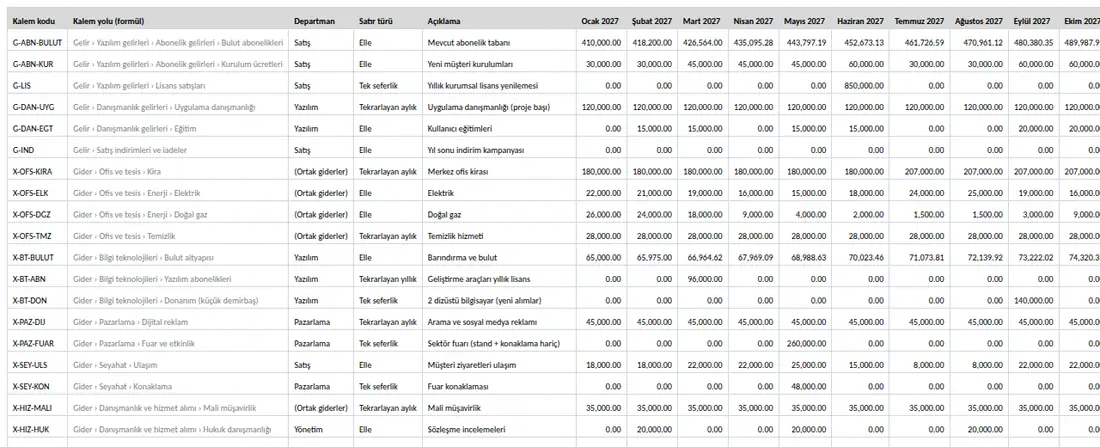
Wichtig: Ändern Sie weder Position und Überschriften der Spalten noch die Blattnamen; sonst schlägt das Hochladen fehl.
Aus Excel hochladen, Änderungsvorschau und Fehlerbericht
Für wen: Budgetverantwortliche/r der Abteilung · Budgetmanager/in · Buchhaltung (Gemeinkosten) · Wo: Budget → Excel → Aus Excel hochladen
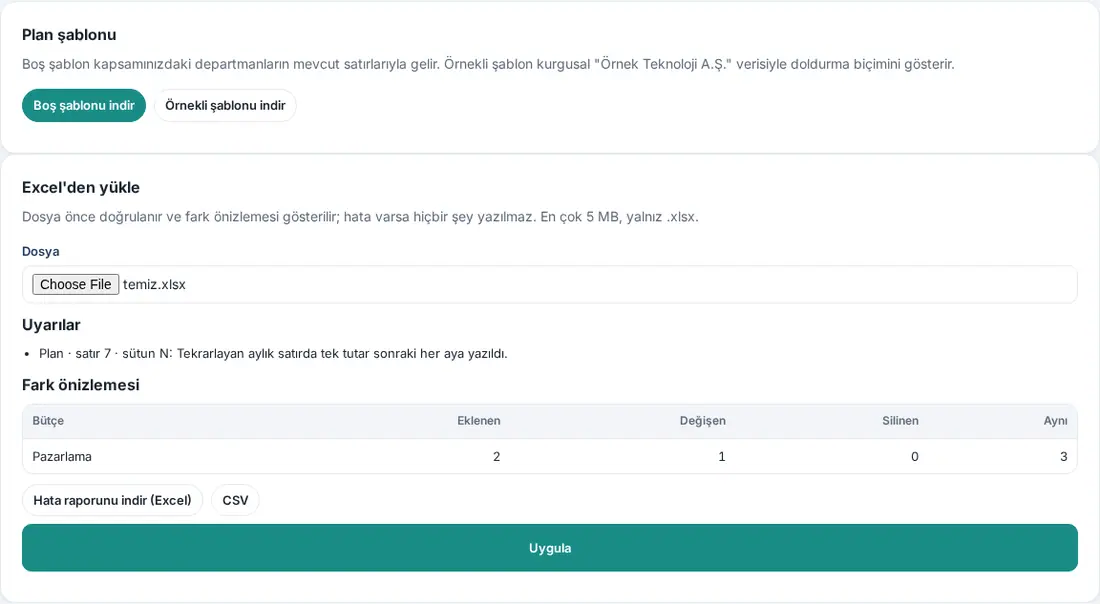
Wozu: Sie übernehmen die ausgefüllte Vorlage in das Budget. Die Datei wird zuerst geprüft, und es wird gezeigt, was sich ändert; geschrieben wird nichts, bevor Sie auf Anwenden klicken.
- Öffnen Sie Budget → Excel (oder klicken Sie in Meine Abteilung auf Aus Excel hochladen).
- Wählen Sie im Abschnitt Aus Excel hochladen im Feld Datei die Vorlage (nur
.xlsx, höchstens 5 MB). Es erscheint „Wird überprüft…“. - Lesen Sie das Ergebnis:
- Gibt es Fehler, erscheint „N Fehler gefunden; es wurde nichts gespeichert.“ und eine Fehlertabelle (Blatt, Zeile, Spalte, Wert, Nachricht, Vorschlag). Auf dem Bildschirm werden höchstens 50 Fehler gezeigt; alle stehen im Fehlerbericht.
- Die Liste Warnungen stoppt das Hochladen nicht. Am Anfang jeder Warnung steht die Stelle (z. B. „Plan · Zeile 12 · Spalte Q: Überzählige Dezimalstellen gerundet (₺1.500,56).“). Beispiele: Rundung überzähliger Dezimalstellen, eine doppelt eingetragene Zeile, eine wiederkehrende Zeile, die auf die Monate verteilt wurde.
- Die Tabelle Änderungsvorschau zeigt für jedes Budget die Zahl der Zeilen Hinzugefügt, Geändert, Gelöscht und Unverändert.
- Entspricht die Datei dem Budget auf dem Bildschirm, erscheint „Keine Änderungen: Die Datei entspricht dem Budget auf dem Bildschirm.“
- Gibt es Fehler oder Warnungen, laden Sie den Bericht mit Fehlerbericht herunterladen (Excel) oder CSV herunter, korrigieren die Datei und laden sie ab Schritt 2 erneut hoch.
- Gibt es keine Fehler, klicken Sie auf Anwenden. Es erscheint „Angewendet: X hinzugefügt, Y geändert, Z gelöscht.“
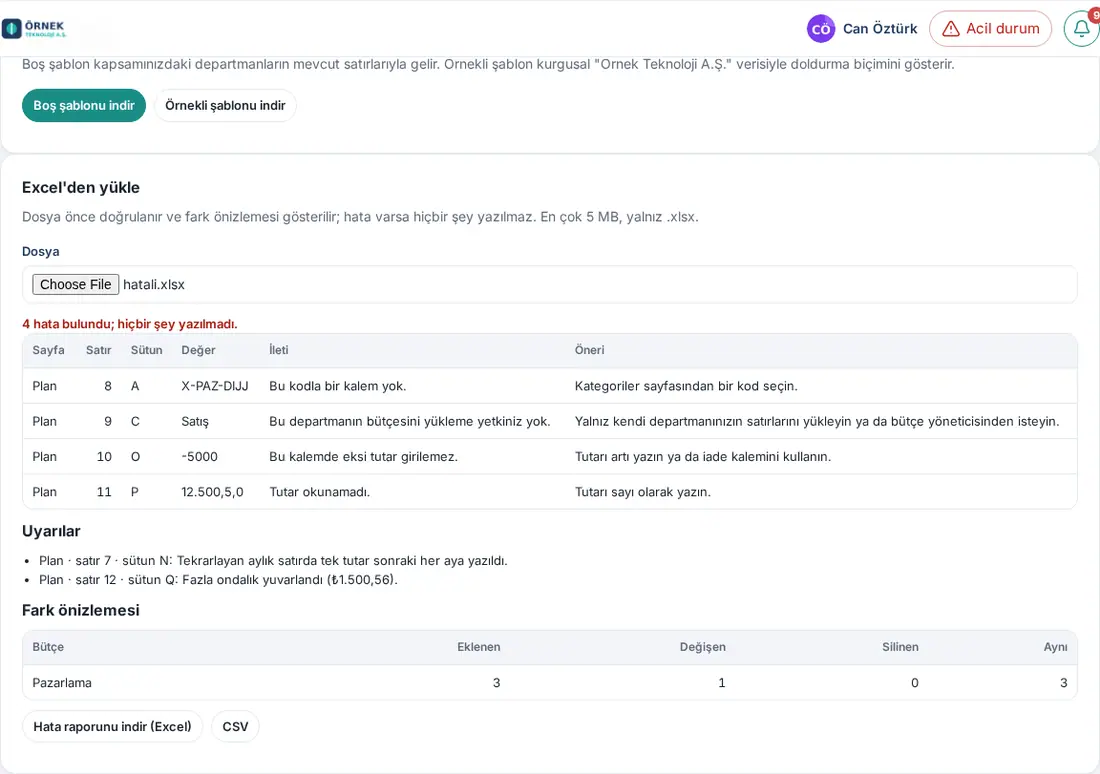
Zusätzliche Bestätigungen:
- Wurde das Budget auf dem Bildschirm geändert, nachdem Sie die Vorlage heruntergeladen haben, öffnet sich nach Anwenden das Fenster „Bildschirm geändert“: Die Zeilen der Datei ersetzen die Zeilen auf dem Bildschirm. Um fortzufahren, klicken Sie auf Trotzdem anwenden.
- Laden Sie die Beispielvorlage hoch, beantworten Sie die Frage „Die Beispielzeilen werden in Ihr echtes Budget geschrieben.“ mit Schreiben.
- Enthält das Blatt Kategorien der Datei Positionen, die in Ihrem Baum fehlen, kann die Budgetmanagerin bzw. der Budgetmanager sie mit Fehlende Positionen zum Baum hinzufügen (N) ergänzen; es erscheint „N Positionen hinzugefügt. Wählen Sie die Datei erneut.“
Häufige Fehler:
| Meldung | Was tun |
|---|---|
| „Diese Datei ist keine Prozence-Budgetvorlage (keine Vorlagenkennung).“ | Laden Sie die Vorlage unter Budget → Excel erneut herunter |
| „Ungültige Vorlagensignatur: Die Datei wurde für eine andere Person oder einen anderen Bereich erstellt, oder das Blatt „Listeler“ wurde geändert.“ | Laden Sie die Vorlage mit Ihrem eigenen Konto erneut herunter |
| „Diese Vorlage wurde für eine andere Version erstellt.“ | Laden Sie die Vorlage der offenen Version herunter (z. B. nachdem eine Revision eröffnet wurde) |
| „Spaltenüberschrift entspricht nicht der Erwartung: …“ | Ändern Sie weder Position noch Überschriften der Spalten |
| „Keine Position mit diesem Code.“ / „Positionscode ist leer.“ | Wählen Sie einen Code aus dem Blatt Kategorien |
| „Zeilen können nur in Positionen der untersten Ebene geschrieben werden.“ | Wählen Sie statt des Zwischenknotens die Position darunter |
| „Personalpositionen erhalten im Blatt Plan keine Beträge.“ | Personalbeträge kommen aus dem Personalplan |
| „Sie dürfen das Budget dieser Abteilung nicht hochladen.“ | Laden Sie nur die Zeilen Ihrer eigenen Abteilung hoch |
| „Eine Zeile „(Gemeinkosten)“ verwendet eine Position, die keine Gemeinkostenposition ist.“ | Wählen Sie in der Gemeinkostenzeile eine Gemeinkostenposition |
| „Der Betrag konnte nicht gelesen werden.“ | Geben Sie den Betrag als Zahl ein |
| „Für diese Position sind keine negativen Beträge erlaubt.“ | Geben Sie den Betrag positiv ein oder verwenden Sie die Retourenposition |
| „Das Budget … wurde zur Freigabe gesendet oder ist gesperrt und kann nicht geändert werden.“ | Warten Sie, bis eine Korrektur angefordert wird |
| „Dieser Monat liegt vor Beginn der Revision und kann nicht geändert werden.“ | Ändern Sie in einer Revision keine Monate vor dem Startmonat |
Wichtig:
- Gibt es Fehler, wird keine Zeile geschrieben. Ist eines der Budgets in der Datei nicht bearbeitbar (z. B. weil es zur Freigabe gesendet wurde), wird keines geschrieben.
- Pro Stunde sind höchstens 30 Vorschauen möglich. Eine Vorschau gilt 30 Minuten; danach erscheint „Die Vorschau ist abgelaufen; laden Sie die Datei erneut hoch.“
- Excel 97-2003 (
.xls) und Dateien mit Makros werden nicht akzeptiert.
Budget zur Freigabe senden
Für wen: Budgetverantwortliche/r der Abteilung · Budgetmanager/in · Wo: Budget → Meine Abteilung → Zur Freigabe senden
Wozu: Sendet das erstellte Budget zur Freigabe an die Budgetmanagerin bzw. den Budgetmanager.
- Klicken Sie unten in Meine Abteilung auf Zur Freigabe senden.
- Lesen Sie im Fenster die Summen: „Erlöse: … · Ausgaben: … · Personal: …“. Gibt es Zeilen mit dem Betrag 0, steht auch deren Zahl da („Zeilen mit Betrag 0: N“).
- Schreiben Sie bei Bedarf im Feld Notiz (optional) eine Notiz an die freigebende Person.
- Klicken Sie auf Zur Freigabe senden. Der Status wird Freigabe ausstehend; die Budgetmanager erhalten die Benachrichtigung „Budget zur Freigabe gesendet“.
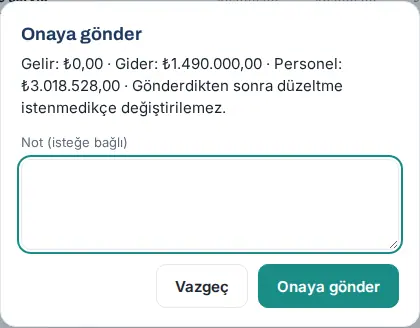
Wichtig: Nach dem Senden kann das Budget nicht geändert werden, solange keine Korrektur angefordert wird. Versuchen Sie, in ein zur Freigabe gesendetes Budget eine Zeile zu schreiben, erscheint „Dieses Budget wurde zur Freigabe gesendet; für Änderungen muss eine Korrektur angefordert werden.“
Budget freigeben oder Korrektur anfordern
Für wen: Budgetmanager/in · Wo: Budget → Freigaben (oder die Schaltflächen unter dem Budget)
Wozu: Sie geben ein gesendetes Abteilungsbudget frei oder senden es mit einer Notiz zurück.
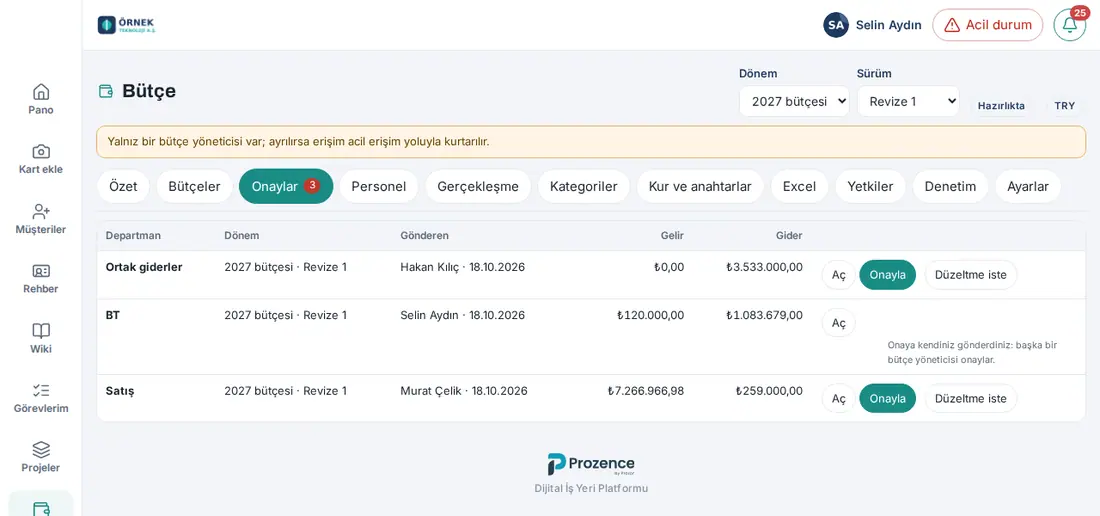
- Öffnen Sie Budget → Freigaben. Das Kennzeichen an der Registerkarte ist die Zahl der Budgets, die auf Freigabe warten. Die Tabelle zeigt Abteilung, Zeitraum, Absender (und den Tag des Sendens), Erlöse und Ausgaben.
- Um die Zeilen zu prüfen, klicken Sie auf Öffnen; das Abteilungsbudget öffnet sich.
- Zum Freigeben klicken Sie auf Genehmigen. Schreiben Sie im Fenster bei Bedarf eine Notiz und klicken Sie auf Genehmigen. Der Status wird Genehmigt; die Person, die das Budget erstellt hat, und die Person, die es gesendet hat, erhalten die Benachrichtigung „Budget freigegeben“. Ist in Ihrem Unternehmen die Zweitgenehmigung des Budgets aktiviert, wird der Status In Zweitgenehmigung, und die zweite genehmigende Person erhält die Benachrichtigung „Budget wartet auf Ihre Zweitgenehmigung“ (in 1.7.0 aktualisiert; siehe Zweitgenehmigung eines Budgets erteilen).
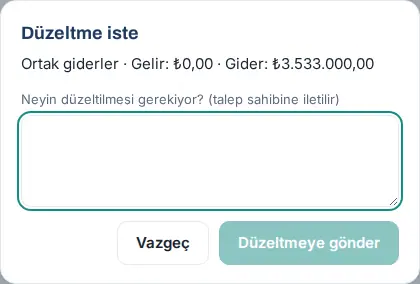
- Zum Zurücksenden klicken Sie auf Korrektur beantragen. Schreiben Sie in das Feld Was muss korrigiert werden? (wird dem Antragsteller mitgeteilt) eine Notiz mit mindestens 5 Zeichen und klicken Sie auf Zur Korrektur zurücksenden. Der Status wird Korrektur angefordert; die Person, die das Budget erstellt hat, erhält die Benachrichtigung „Budgetkorrektur angefordert“ mit der Notiz.
Freigabe zurücknehmen: Klicken Sie bei einem freigegebenen Budget, bevor die Version in Kraft tritt, auf Freigabe zurücknehmen, füllen Sie das Feld Grund (geht an die verantwortliche Person) aus und klicken Sie auf Rückgängig. Das Budget kehrt in den Status Korrektur angefordert zurück; die Person, die es erstellt hat, erhält die Benachrichtigung „Budgetfreigabe zurückgenommen“.
Wichtig:
- Das Budget einer Abteilung, für die Sie verantwortlich sind, können Sie nicht freigeben. In Freigaben steht in dieser Zeile „Ihre eigene Abteilung: Ein/e andere/r Budgetmanager/in gibt frei.“; eine andere Budgetmanagerin bzw. ein anderer Budgetmanager muss freigeben.
- Auch ein Budget, das Sie selbst zur Freigabe gesendet haben, können Sie nicht freigeben (Funktionstrennung). In Freigaben und unter dem Budget steht statt Genehmigen „Sie haben es selbst zur Freigabe gesendet: Ein/e andere/r Budgetmanager/in gibt frei.“ Sind Sie die einzige Budgetmanagerin bzw. der einzige Budgetmanager, nennt die Meldung den Weg: „Ein Budget, das Sie selbst zur Freigabe gesendet haben, können Sie nicht freigeben. Sie sind der/die einzige Budgetmanager/in: Fordern Sie eine Korrektur an und lassen Sie die Abteilungsverantwortlichen das Budget senden, oder weisen Sie eine/n zweite/n Budgetmanager/in zu.“ (bei Gemeinkosten: „… lassen Sie die Buchhaltung die Gemeinkosten senden …“).
- Ohne Notiz kann keine Korrektur angefordert werden: „Geben Sie einen Grund ein (mindestens 5 Zeichen).“
- Entscheiden zwei Personen gleichzeitig, erscheint bei der zweiten „Der Status dieses Budgets hat sich geändert; laden Sie die Seite neu.“
- Wartet kein Budget auf Freigabe, erscheint „Keine Budgets warten auf Freigabe.“
Zweitgenehmigung eines Budgets erteilen
Für wen: Zweite genehmigende Person (Budgetmanager/in oder Budget-Betrachter/in) · Budgetmanager/in · Wo: Budget → Freigaben
Wozu: Hat Ihre Budgetmanagerin bzw. Ihr Budgetmanager in den Workflows die Vorlage Zweitgenehmigung des Budgets aktiviert, geht ein Abteilungsbudget nach der Freigabe durch die Budgetmanagerin bzw. den Budgetmanager an die gewählte zweite genehmigende Person. Das Budget wird erst nach der Zweitgenehmigung Genehmigt. Welche Budgets in die Zweitgenehmigung gehen, bestimmen der Bereich in der Vorlage (Alle Abteilungen oder Nur ausgewählte Abteilungen), das Kästchen Gemeinkosten einbeziehen und die Ausgabenschwelle. Die Vorlage ist zunächst deaktiviert; zur Aktivierung und zu den Einstellungen siehe 38. Budgetverwaltung: Einrichtung, Berechtigungen und Personalkosten.
Als zweite genehmigende Person:
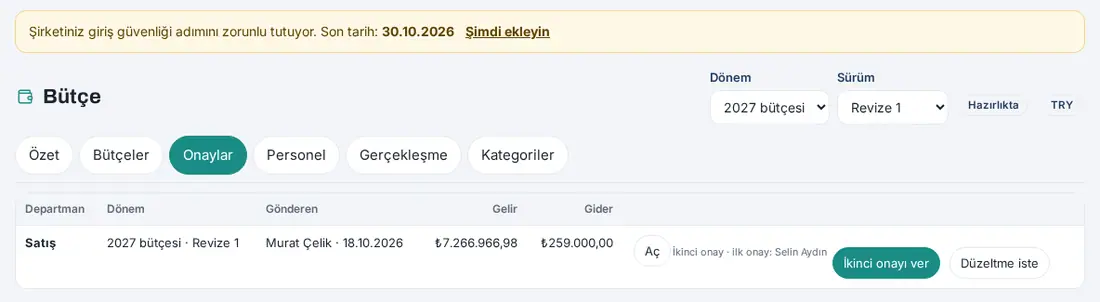
- Tippen Sie auf die Benachrichtigung „Budget wartet auf Ihre Zweitgenehmigung“ (darunter steht „Budget <Abteilung>“) oder öffnen Sie Budget → Freigaben. Auch ohne Budgetmanager-Rolle (z. B. als Betrachter/in) sehen Sie den Reiter Freigaben; es werden nur die Budgets aufgelistet, die auf Ihre Zweitgenehmigung warten.
- In der Zeile steht „Zweitgenehmigung · Erstgenehmigung: <Name>“. Um das Budget zu prüfen, klicken Sie auf Öffnen.
- Ist es in Ordnung, klicken Sie auf Zweitgenehmigung erteilen, schreiben bei Bedarf eine Notiz und genehmigen. Der Status wird Genehmigt; sendende Person, erstellende Person und erste genehmigende Person erhalten die Benachrichtigung „Zweitgenehmigung des Budgets erteilt“.
- Ist es nicht in Ordnung, klicken Sie auf Korrektur beantragen, schreiben eine Notiz von mindestens 5 Zeichen und senden sie. Der Status wird Korrektur angefordert; die Benachrichtigung „Die zweite genehmigende Person hat eine Budgetkorrektur angefordert“ geht mit der Notiz. Korrigiert die Abteilung das Budget und sendet es erneut, durchläuft es wieder beide Genehmigungen.
Als Budgetmanager/in:
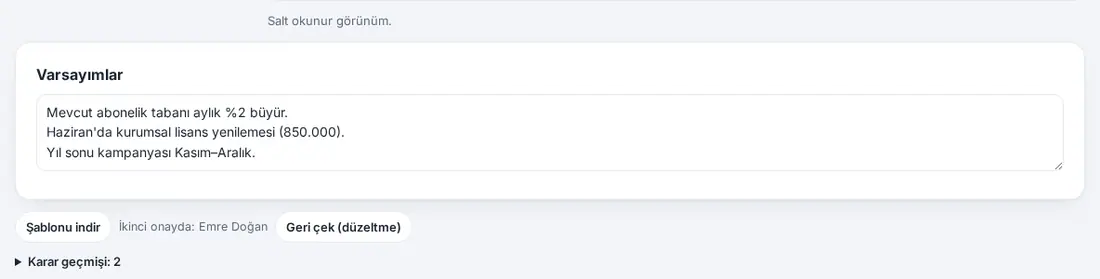
- Geht ein von Ihnen freigegebenes Budget in die Zweitgenehmigung, wird sein Status In Zweitgenehmigung; die Benachrichtigung „Budget freigegeben“ geht noch nicht. Unter dem Budget steht „In Zweitgenehmigung: <Name>“.
- Um das Budget zurückzuziehen, solange die Version in Vorbereitung ist, klicken Sie auf Zurückziehen (Korrektur) und schreiben den Grund; das Budget wird Korrektur angefordert.
- Wurde die Vorlage nachträglich deaktiviert, steht beim Budget „Die Vorlage für die Zweitgenehmigung wurde deaktiviert; diese Einheit bleibt nach der Regel ihres Starts bei der zweiten genehmigenden Person.“; bei Bedarf nehmen Sie es mit Zurückziehen (Korrektur) zurück.
Häufige Fehler:
- „Sie haben die erste Genehmigung dieses Budgets erteilt; die Zweitgenehmigung erteilt jemand anderes.“
- „Sie können keine Zweitgenehmigung für ein selbst eingereichtes Budget erteilen.“
- „Sie haben die Zweitgenehmigung dieses Budgets bereits erteilt; die nächste genehmigende Person entscheidet.“ (wenn zwei zweite Genehmigende gewählt wurden)
- „Die Zweitgenehmigung dieses Budgets liegt nicht bei Ihnen.“
- „Geben Sie einen Grund ein (mindestens 5 Zeichen).“
Wichtig:
- Die Liste der zweiten Genehmigenden wird im Moment der ersten Freigabe durch die Budgetmanagerin bzw. den Budgetmanager in das Budget geschrieben; auch wenn sich die Vorlage später ändert, endet dieses Budget mit denselben Genehmigenden.
- Ist die zweite genehmigende Person ausgeschieden oder hat sie die Berechtigung für diese Abteilung verloren, geht die Entscheidung an die Vertretung (die in der Vorlage gewählte Vertretung, sonst die anderen Budgetmanager/innen); am Bildschirm steht neben dem Namen „(Vertretung)“.
- Ein Budget In Zweitgenehmigung gilt als nicht freigegeben: Die Version tritt erst in Kraft, wenn alle Budgets Genehmigt sind.
Budget nach angeforderter Korrektur erneut senden
Für wen: Budgetverantwortliche/r der Abteilung · Wo: Budget → Meine Abteilung
Wozu: Sie korrigieren das Budget nach der Notiz der Budgetmanagerin bzw. des Budgetmanagers und senden es erneut.
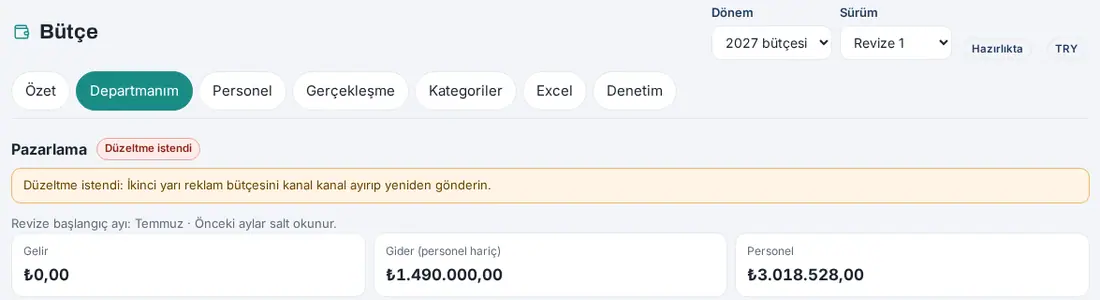
- Tippen Sie auf die Benachrichtigung „Budgetkorrektur angefordert“ oder öffnen Sie Budget → Meine Abteilung. Das Statuskennzeichen ist Korrektur angefordert.
- Lesen Sie in der Zeile „Korrektur angefordert: …“ unter dem Kopf die Notiz der Budgetmanagerin bzw. des Budgetmanagers.
- Korrigieren Sie die Zeilen (auf dem Bildschirm oder per Upload aus Excel).
- Klicken Sie auf Zur Freigabe senden. Der Status wird wieder Freigabe ausstehend.
Version in Kraft setzen
Für wen: Budgetmanager/in · Wo: Budget → Übersicht → Version in Kraft setzen
Wozu: Führt die freigegebenen Abteilungsbudgets zusammen; die Version tritt in Kraft, und die Budgets werden gesperrt. Die Berichte verwenden danach diese Version.
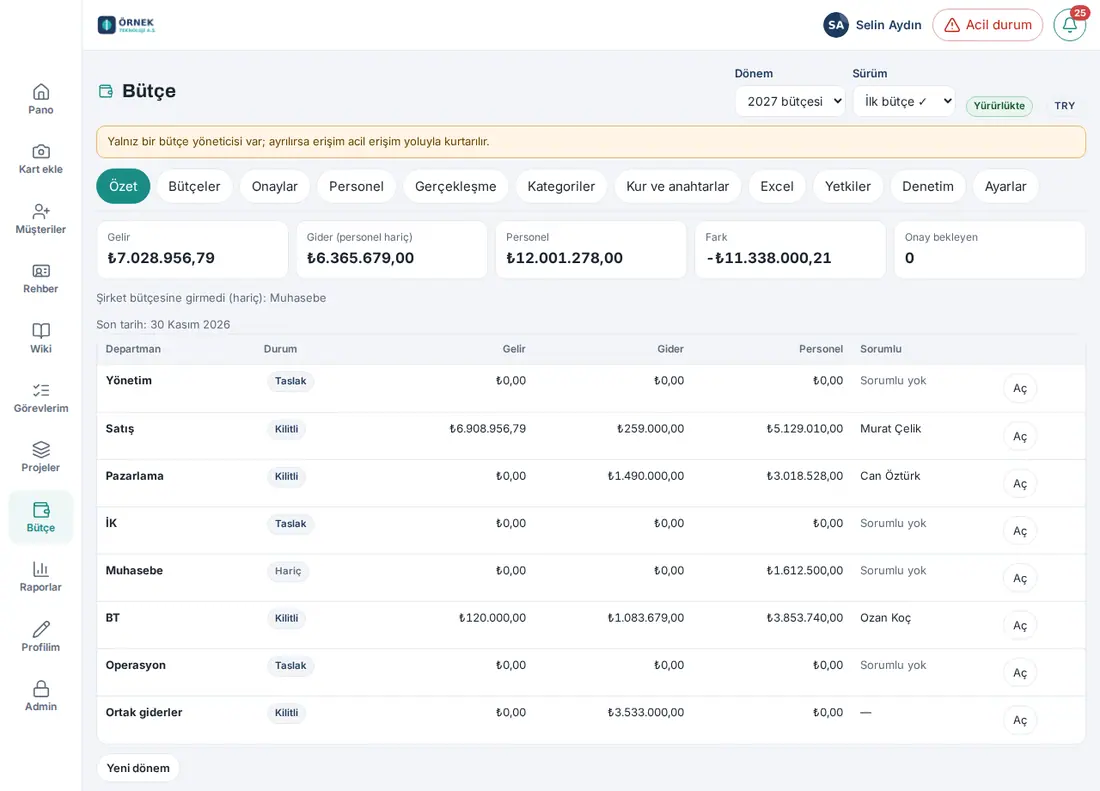
- Prüfen Sie unter Budget → Übersicht die Status in der Abteilungstabelle.
- Klicken Sie auf Version in Kraft setzen. Klicken Sie bei der Frage „Freigegebene Abteilungsbudgets werden zusammengeführt, die Version tritt in Kraft und wird gesperrt. Die vorige Version gilt als „ersetzt“.“ auf In Kraft setzen.
- Sind alle Budgets freigegeben, wird die Version In Kraft, die freigegebenen Budgets werden Gesperrt, und alle Personen mit Budgetrolle erhalten die Benachrichtigung „Budget in Kraft“.
- Gibt es nicht freigegebene Budgets, öffnet sich das Fenster Fehlende Freigaben: „Nicht freigegebene Budgets: …. Ihre Zeilen fließen nicht in das Unternehmensbudget ein. Trotzdem in Kraft setzen?“ Um ohne diese fortzufahren, klicken Sie auf Ohne diese in Kraft setzen, um zu warten, auf Abbrechen.

Wichtig:
- Wird die Version trotz fehlender Freigaben in Kraft gesetzt, werden die nicht freigegebenen Budgets Ausgeschlossen; ihre Zeilen fließen nicht in das Unternehmensbudget ein. Diese Abteilungen werden nicht in die Revision kopiert; sie schreiben ihre Budgets in der Revision neu und senden sie zur Freigabe.
- Entwürfe ohne jede Zeile gelten nicht als fehlend; sie erscheinen in der Übersicht weiterhin als Entwurf.
- Budgets im Status Ausgeschlossen zählen weder zu den Kacheln der Übersicht noch zu den Berichten (Berichte → Budget). In der Abteilungstabelle erscheint ihr Status als Ausgeschlossen; unter den Kacheln steht „Nicht im Unternehmensbudget enthalten (ausgeschlossen): …“.
- Gibt es kein einziges freigegebenes Budget, tritt die Version nicht in Kraft: „Es gibt keine freigegebenen Abteilungsbudgets.“
- Die Budgets der gültigen Version können nicht geändert werden („Diese Version ist in Kraft oder geschlossen und kann nicht geändert werden.“). Für Änderungen eröffnen Sie eine Revision.
Revision eröffnen
Für wen: Budgetmanager/in · Wo: Budget → Übersicht → Revision eröffnen
Wozu: Eröffnet zur Aktualisierung des Budgets im Lauf des Jahres eine neue Version als Kopie der gültigen Version. Vergangene Monate bleiben gesperrt; die Abteilungen ändern nur die verbleibenden Monate und senden sie erneut zur Freigabe.
- Klicken Sie unter Budget → Übersicht auf Revision eröffnen (sichtbar, solange die Version in Kraft ist und keine andere Version in Vorbereitung ist).
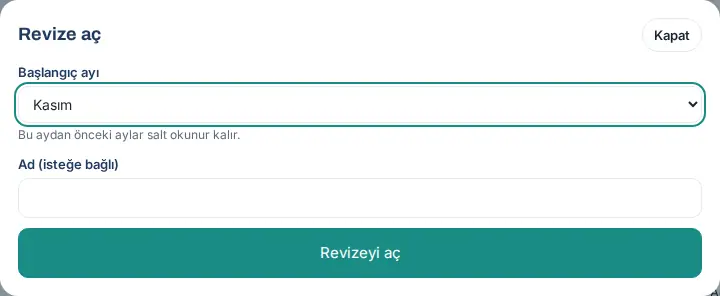
- Wählen Sie den Startmonat (Februar–Dezember). Die Monate davor bleiben schreibgeschützt.
- Geben Sie bei Bedarf im Feld Name (optional) einen Namen ein. Lassen Sie es leer, lautet der Name „Revision 1“, „Revision 2“ …
- Klicken Sie auf Revision eröffnen. Die Zeilen der gültigen Version (einschließlich Personal) und die Annahmennotizen werden in die neue Version kopiert (Budgets im Status Ausgeschlossen werden nicht kopiert); die Abteilungsbudgets werden im Status Entwurf eröffnet. In der oberen Leiste erscheint die Liste Version.
- Die Abteilungsverantwortlichen aktualisieren ihre Budgets und senden sie zur Freigabe; die Budgetmanagerin bzw. der Budgetmanager gibt sie frei und setzt die Version in Kraft. Die vorige Version wird Ersetzt.
Revision verwerfen: Klicken Sie bei einer Revision in Vorbereitung unten in der Übersicht auf Revision verwerfen und bestätigen Sie mit Stornieren. Die Zeilen der Revision bleiben erhalten, können aber nicht in Kraft treten; die gültige Version ändert sich nicht.
Häufige Meldungen:
- „Für eine Revision ist eine gültige Version nötig.“
- „In diesem Zeitraum gibt es bereits eine Version in Vorbereitung.“
- „Diese Zeile enthält Beträge in Monaten vor Revisionsbeginn und kann nicht gelöscht werden.“ — In einer Revision kann eine Zeile mit Beträgen in vergangenen Monaten nicht gelöscht werden; setzen Sie die verbleibenden Monate auf 0.
Tipp: Den Unterschied zwischen zwei Versionen sehen Sie unter Berichte → Budget → Versionsvergleich (siehe Versionsvergleich).
Budget in den Berichten
Für wen: Personen mit Budgetrolle · Wo: Berichte → Budget
Wozu: Vergleicht das Budget mit dem aus der Buchhaltung hochgeladenen Ist, aufgeschlüsselt nach Abteilung und Position. Die Registerkarte erscheint nur, wenn das Budgetmodul aktiv ist und Sie eine Budgetrolle haben.
- Klicken Sie im Menü links auf Berichte und wählen Sie die Registerkarte Budget.
- Wählen Sie oben eine der Unterregisterkarten: Ergebnistabelle, Abweichung, Jahresendprognose, Versionsvergleich, Monatsverlauf, Personal.
- Wählen Sie die Filter:
- Zeitraum und Version (Standard: der Zeitraum dieses Jahres, sonst der neueste Zeitraum; die gültige Version, sonst die letzte Version). Die allgemeine Liste Zeitraum der Berichte erscheint auf dieser Registerkarte nicht.
- Ausschnitt: Jahr, Seit Jahresbeginn (bis zum letzten Monat mit hochgeladenen Ist-Werten), Quartal (danach die Liste Quartal) oder Monat (danach die Liste Monat).
- Abteilung: Alle Abteilungen (bei eingeschränktem Bereich Abteilungen in meinem Bereich) oder eine einzelne Abteilung.
- Aufschlüsselung (in Abweichung, Jahresendprognose und Versionsvergleich): Ebene 1 … Ebene 4 oder Positionen. Standard ist Ebene 2.
- Die Beträge erscheinen in der Währung des Zeitraums und in der App-Sprache. Auf dieser Registerkarte gibt es keine Auswahl Meine Berichte / Geschäftsleitung; was Sie sehen, bestimmen Ihre Budgetrolle und Ihr Bereich.
Wer sieht was?
- Budgetmanager/in und Buchhaltung sehen das ganze Unternehmen.
- Budgetverantwortliche der Abteilung und Betrachter sehen nur die Abteilungen und Positionen in ihrem Bereich. Unter dem Bericht steht „Angezeigt werden die Summen Ihres Bereichs (Abteilungen und Positionen außerhalb Ihrer Berechtigung sind ausgenommen).“
- HR-Verantwortliche sehen nur die Unterregisterkarte Personal.
- Wer den Personalbetrag nicht sieht, sieht die Personalpositionen in einer Zeile zusammengefasst: „Personalpositionen werden in der Zeile „Ausgeblendet“ zusammengefasst.“
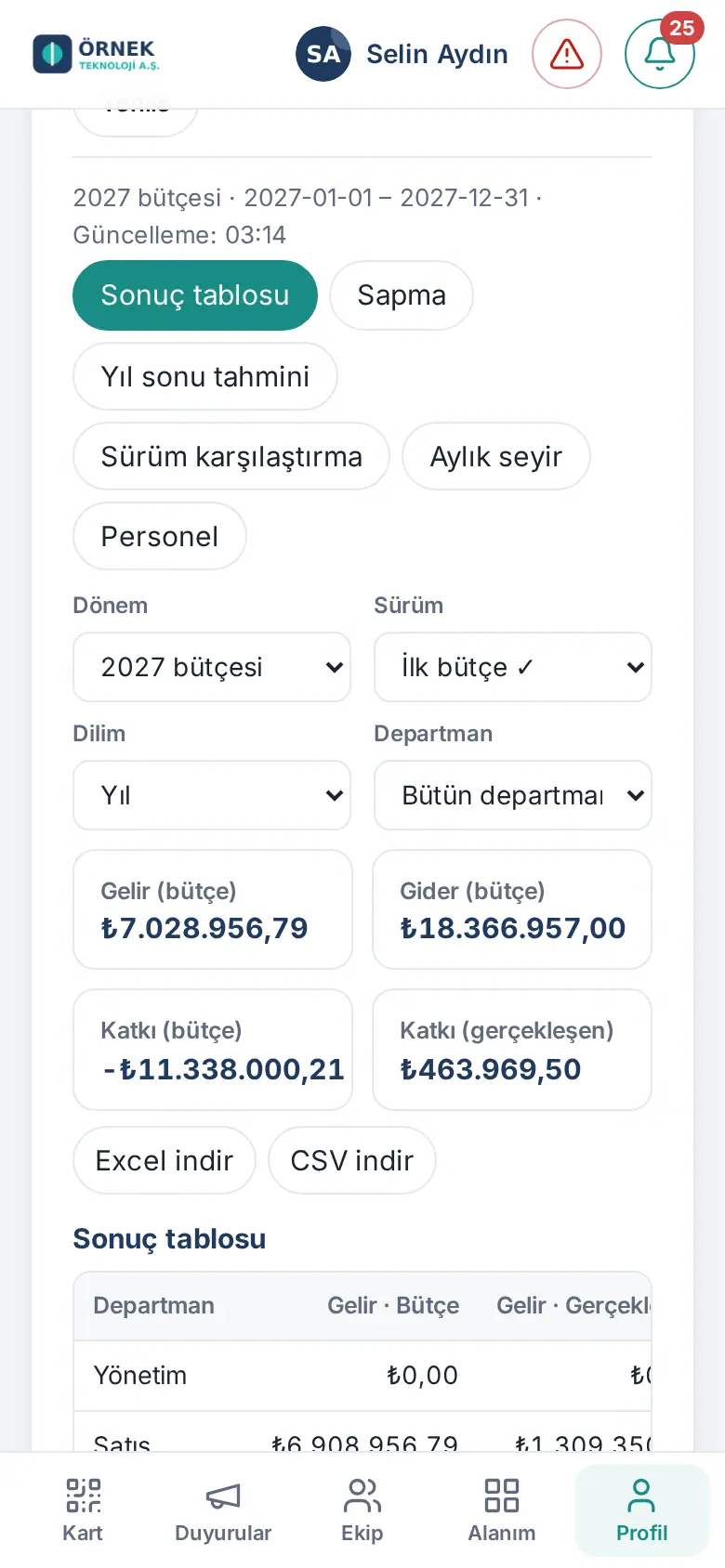
Auf dem Telefon: Profil → Berichte → Budget. Breite Tabellen lassen sich seitlich verschieben.
Wichtig:
- Die Ist-Beträge stammen aus der Saldenliste, die die Buchhaltung hochlädt (siehe 39. Budget-Ist-Werte: Upload aus der Buchhaltung). Ausgaben und Einkaufsanforderungen werden nicht auf das Unternehmensbudget gebucht.
- Erfasst HR die Personal-Ist-Werte (1.6.1), stammen die Ist-Werte der Personalpositionen ab dem Startmonat aus dem Upload der Lohnübersicht durch HR; die Personalbeträge im Buchhaltungs-Upload werden in diesen Monaten nicht gezählt, derselbe Betrag wird also nicht doppelt gezählt. Unter dem Bericht erscheint der Hinweis „Quelle der Ist-Werte: Personalpositionen aus dem Upload der Lohnübersicht durch HR, übrige Positionen aus dem Buchhaltungs-Upload (ohne Personal).“ Liegt der Startmonat mitten im Zeitraum, steht zusätzlich ein Hinweis wie „HR erfasst die Personal-Ist-Werte ab März 2027; für frühere Monate werden die Personalbeträge aus dem Buchhaltungs-Upload übernommen.“; Monate, für die die Buchhaltung hochgeladen ist, die Personal-Ist-Werte aber nicht, werden in der Zeile „Monate ohne hochgeladene Personal-Ist-Werte: April, Mai.“ aufgeführt (siehe 39. Budget-Ist-Werte: Upload aus der Buchhaltung).
- Die Berichte verwenden für alle Zeiträume den aktuellen Kategoriebaum: Wird eine Position verschoben, ändert sich bei früheren Berichten nicht die Summe, sondern die Aufschlüsselung.
- Der Bericht wird kurz zwischengespeichert; ändern sich Budget oder Ist-Werte, wird er aktualisiert.
Ergebnistabelle
Für wen: Budgetmanager/in · Buchhaltung · Budgetverantwortliche/r der Abteilung · Betrachter/in · Wo: Berichte → Budget → Ergebnistabelle
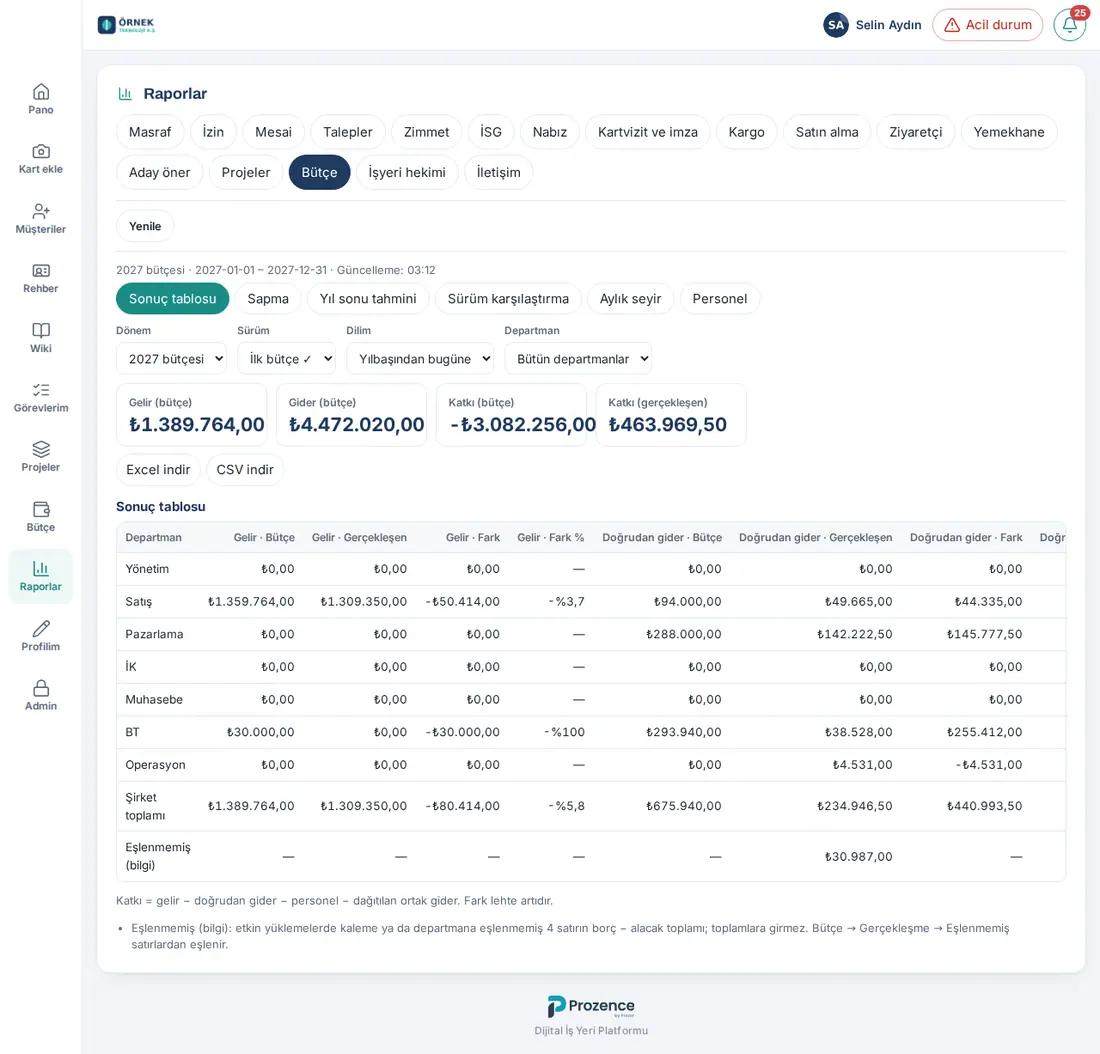
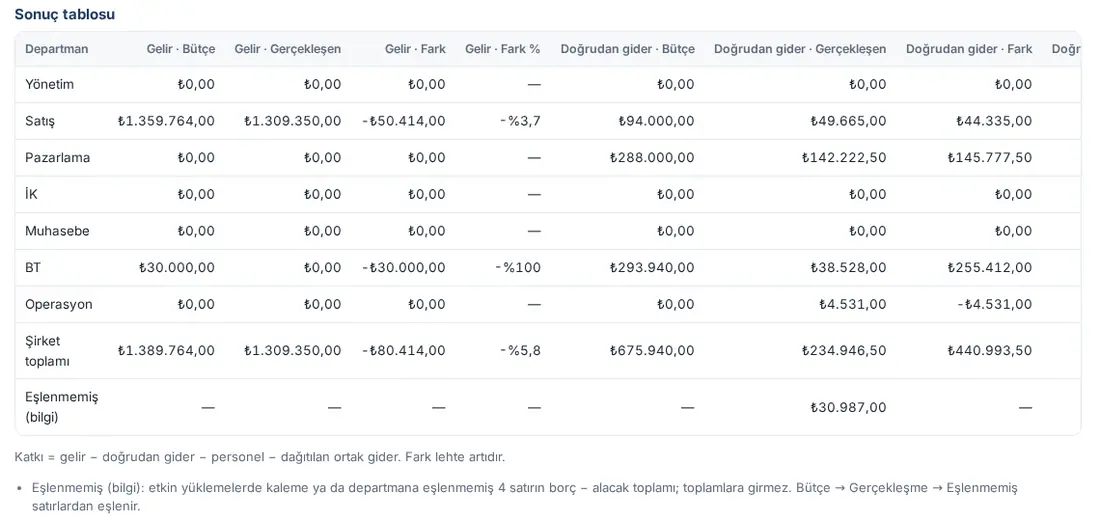
Wozu: Zeigt für jede Abteilung Erlöse, Ausgaben und Deckungsbeitrag als Budget und Ist nebeneinander.
- Kacheln: Erlöse (Budget), Ausgaben (Budget), Deckungsbeitrag (Budget), Deckungsbeitrag (Ist).
- Ergebnistabelle: Jede Abteilung ist eine Zeile; darunter folgen Nicht umgelegt (Gemeinkosten, deren Schlüssel null bleibt; falls vorhanden) und Unternehmenssumme (bei eingeschränktem Bereich Summe Ihres Bereichs).
- Zeile Nicht zugeordnet (Info) (Budgetmanager/in und Buchhaltung; wenn keine Abteilung gewählt ist): Summe Soll − Haben der Zeilen in den Ist-Uploads der gewählten Monate, die keiner Position oder Abteilung zugeordnet sind. Der Betrag erscheint in der Spalte Direkte Ausgaben · Ist und zählt nicht zu den Summen. Der Hinweis unter dem Bericht nennt die Zahl der Zeilen; diese Zeilen werden unter Budget → Ist-Werte zugeordnet (siehe 39. Budget-Ist-Werte: Upload aus der Buchhaltung).
- Spaltengruppen: Erlöse, Direkte Ausgaben, Personal, Umgelegte Gemeinkosten und Deckungsbeitrag; jeweils mit Budget, Ist, Differenz und Differenz %.
- Deckungsbeitrag = Erlöse − direkte Ausgaben − Personal − umgelegte Gemeinkosten. Eine günstige Differenz ist positiv: bei Erlösen Ist − Budget, bei Ausgaben Budget − Ist.
Abweichung
Für wen: Budgetmanager/in · Buchhaltung · Budgetverantwortliche/r der Abteilung · Betrachter/in · Wo: Berichte → Budget → Abweichung
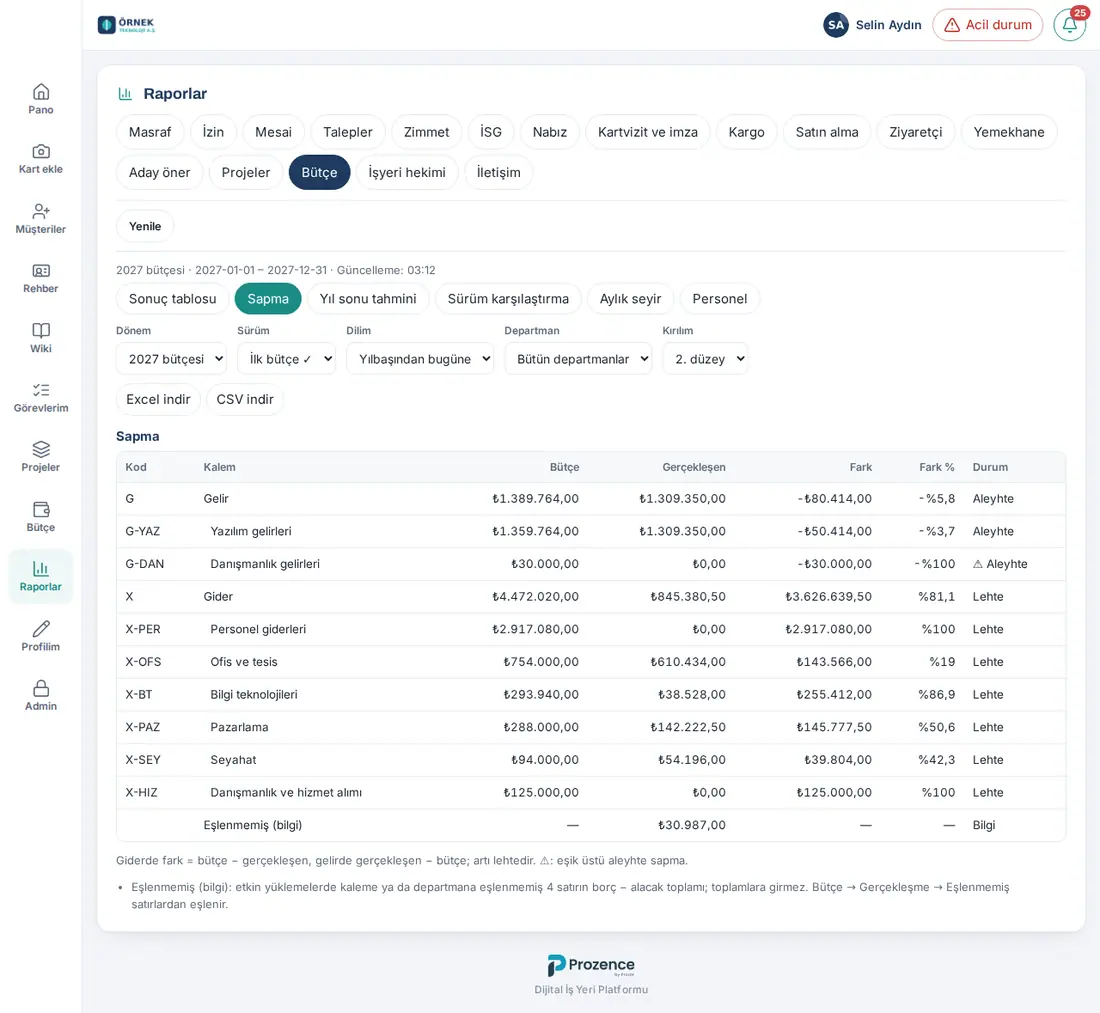
Wozu: Zeigt entlang des Kategoriebaums die Differenz zwischen Budget und Ist und markiert ungünstige Abweichungen über der Schwelle.
- Spalten: Code, Posten (je nach Ebene eingerückt), Budget, Ist, Differenz, Differenz %, Status.
- Status: Günstig, Ungünstig, Ohne Budget (Budget 0, Ist vorhanden) oder „—“. Vor einer ungünstigen Abweichung über der Schwelle steht ⚠.
- Budgetmanager/in und Buchhaltung sehen am Ende der Tabelle die Zeile Nicht zugeordnet (Info) (Status: „Info“; zählt nicht zu den Summen; siehe Ergebnistabelle).
- Die Schwelle ist der Wert Abweichungsschwelle (%) (Standard 10 %) unter Budget → Einstellungen und optional Abweichungsschwelle (Betrag); ist eine Betragsschwelle eingegeben, müssen beide überschritten sein.
- Wählen Sie mit Aufschlüsselung, bis zu welcher Ebene die Tabelle reicht; Positionen zeigt nur Blattpositionen.
Jahresendprognose
Für wen: Budgetmanager/in · Buchhaltung · Budgetverantwortliche/r der Abteilung · Betrachter/in · Wo: Berichte → Budget → Jahresendprognose
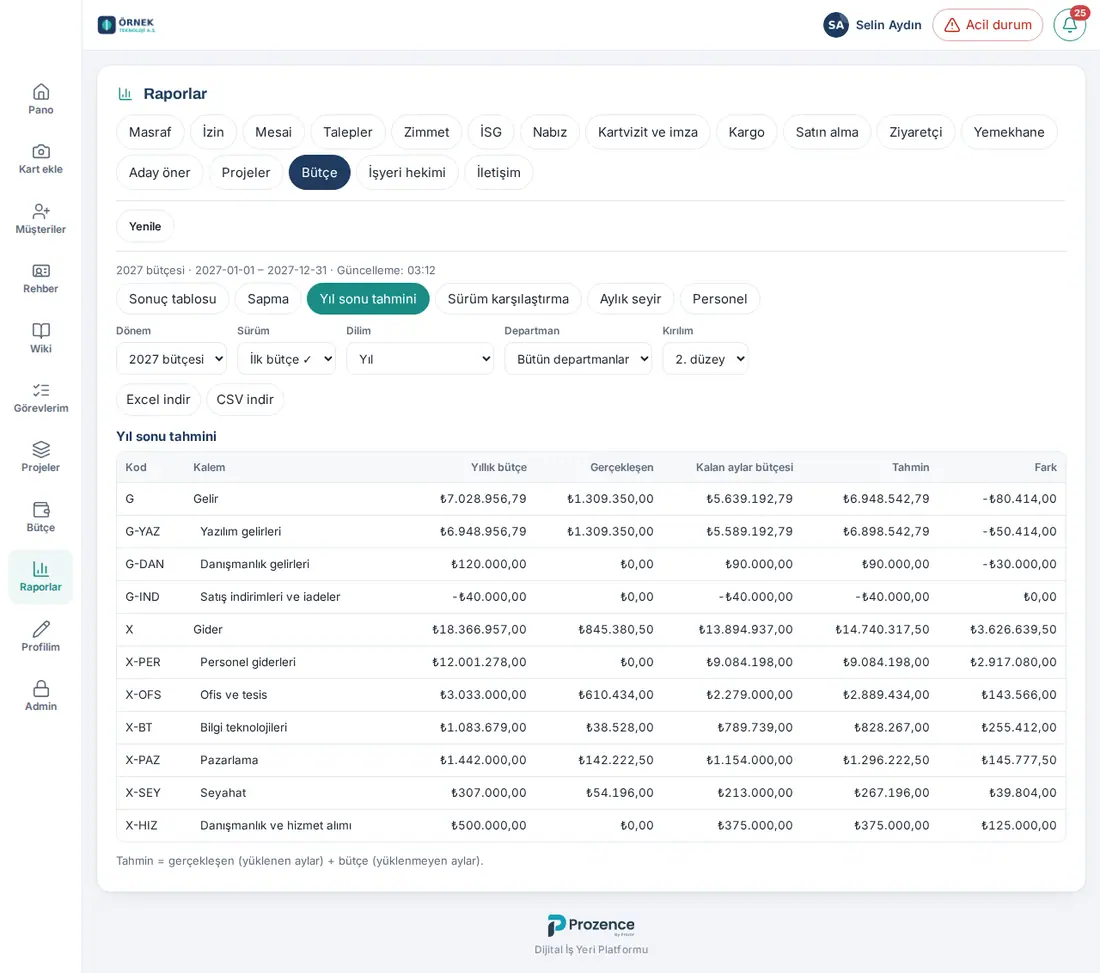
Wozu: Schätzt, wie das Jahr abschließt: Für Monate mit hochgeladenen Ist-Werten wird das Ist, für die übrigen Monate das Budget summiert.
- Spalten: Code, Posten, Jahresbudget, Ist, Budget der restlichen Monate, Prognose, Differenz.
- Prognose = Ist (hochgeladene Monate) + Budget (nicht hochgeladene Monate). Dieser Bericht verwendet unabhängig von der Auswahl unter Ausschnitt immer das ganze Jahr.
- Fehlt dazwischen ein Monat ohne hochgeladene Ist-Werte (z. B. April hochgeladen, März aber nicht), erscheint ein Hinweis: „Zwischenmonate ohne hochgeladene Ist-Werte wurden mit dem Budget gerechnet: …“.
- Erfasst HR die Personal-Ist-Werte (1.6.1), wird „hochgeladener Monat“ je Quelle getrennt bestimmt: für Personalpositionen nach den von HR hochgeladenen Monaten, für die übrigen Positionen nach den Monaten des Buchhaltungs-Uploads. Für Monate, für die die Buchhaltung hochgeladen ist, die Personal-Ist-Werte aber nicht, erscheint ein Hinweis: „In Monaten ohne Personal-Ist-Werte (HR) wurden Personalpositionen mit dem Budget gerechnet: …“.
Versionsvergleich
Für wen: Budgetmanager/in · Buchhaltung · Budgetverantwortliche/r der Abteilung · Betrachter/in · Wo: Berichte → Budget → Versionsvergleich
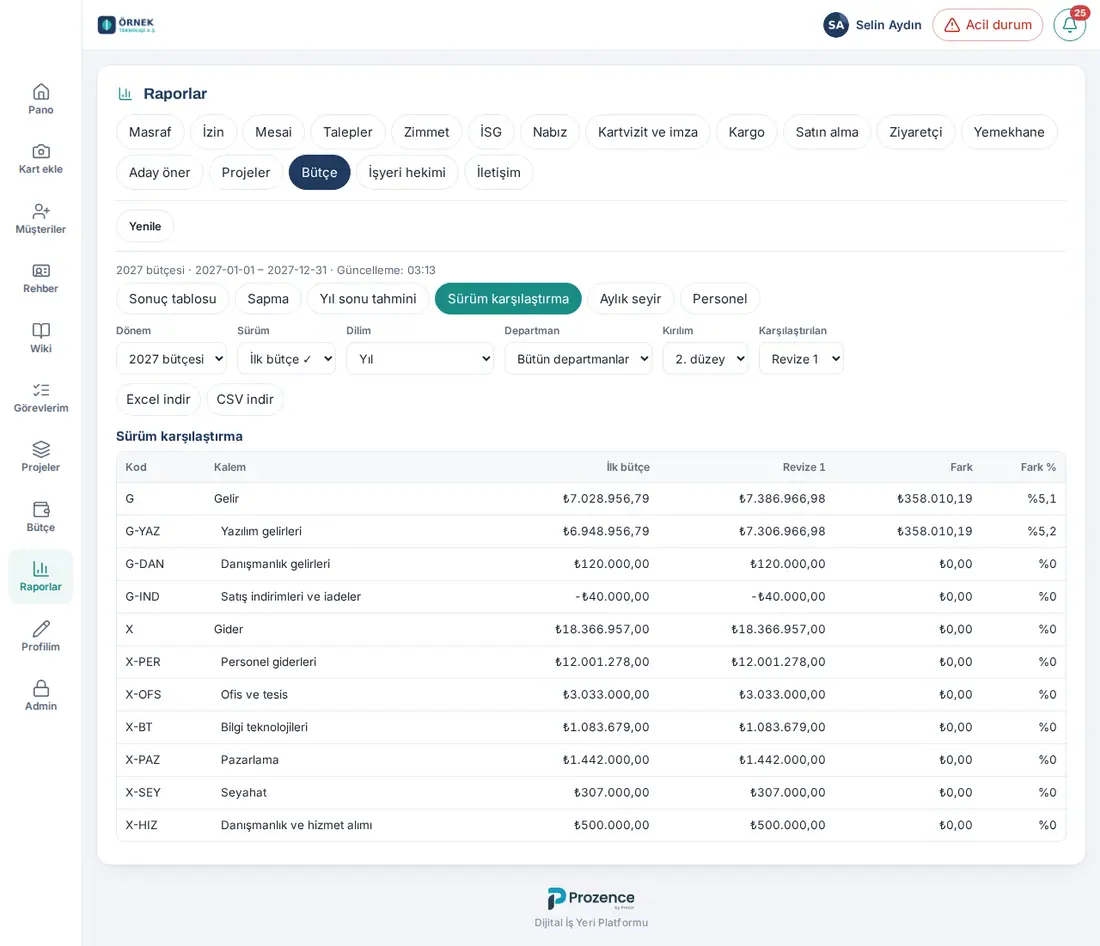
Wozu: Vergleicht zwei Budgetversionen (z. B. Erstes Budget und „Revision 1“) Position für Position.
- Wählen Sie in der Liste Version die erste Version.
- Wählen Sie in der Liste Verglichen mit die zweite Version. Wählen Sie keine, erscheint „Wählen Sie eine zweite Version zum Vergleich.“
- Die Tabelle zeigt Code, Posten, je eine Spalte mit dem Namen der beiden Versionen, Differenz (zweite − erste) und Differenz %.
Monatsverlauf
Für wen: Budgetmanager/in · Buchhaltung · Budgetverantwortliche/r der Abteilung · Betrachter/in · Wo: Berichte → Budget → Monatsverlauf
Wozu: Zeigt Budget und Ist der Ausgaben Monat für Monat.
- Diagramm: Monatliches Ausgabenbudget.
- Tabelle Monatsverlauf (Ausgaben): Monat, Budget, Ist, Differenz (Budget − Ist). Ist und Differenz sind nur für Monate mit hochgeladenen Ist-Werten ausgefüllt.
- Erlöspositionen gehen in diesen Bericht nicht ein. Um den Verlauf einer einzelnen Abteilung zu sehen, verwenden Sie den Filter Abteilung.
Personalbericht
Für wen: Budgetmanager/in · HR-Verantwortliche/r · Buchhaltung · Budgetverantwortliche/r der Abteilung · Betrachter/in · Wo: Berichte → Budget → Personal
Wozu: Zeigt je Abteilung Budget und Ist der Personalkosten, die Personenzahl und geplante Einstellungen. Beträge pro Person enthält dieser Bericht nicht.
- Kacheln: Personal (Budget); wenn Ist-Werte hochgeladen sind, Personal (Ist) und Differenz; Person.
- Diagramm: Monatliches Personalbudget.
- Tabelle Personalkosten nach Abteilung: Abteilung, Person, Geplante Einstellung, Budget, Ist, Differenz, Differenz %.
- Tabelle Personalpositionen: Budgetposten, Budget, Ist, Differenz, Differenz %.
- Sind noch keine Ist-Werte hochgeladen, erscheint „Es wurden noch keine Ist-Werte hochgeladen.“
- Erfasst HR die Personal-Ist-Werte, stammen die Spalten Ist ab dem Startmonat aus dem Upload der Lohnübersicht durch HR (1.6.1).
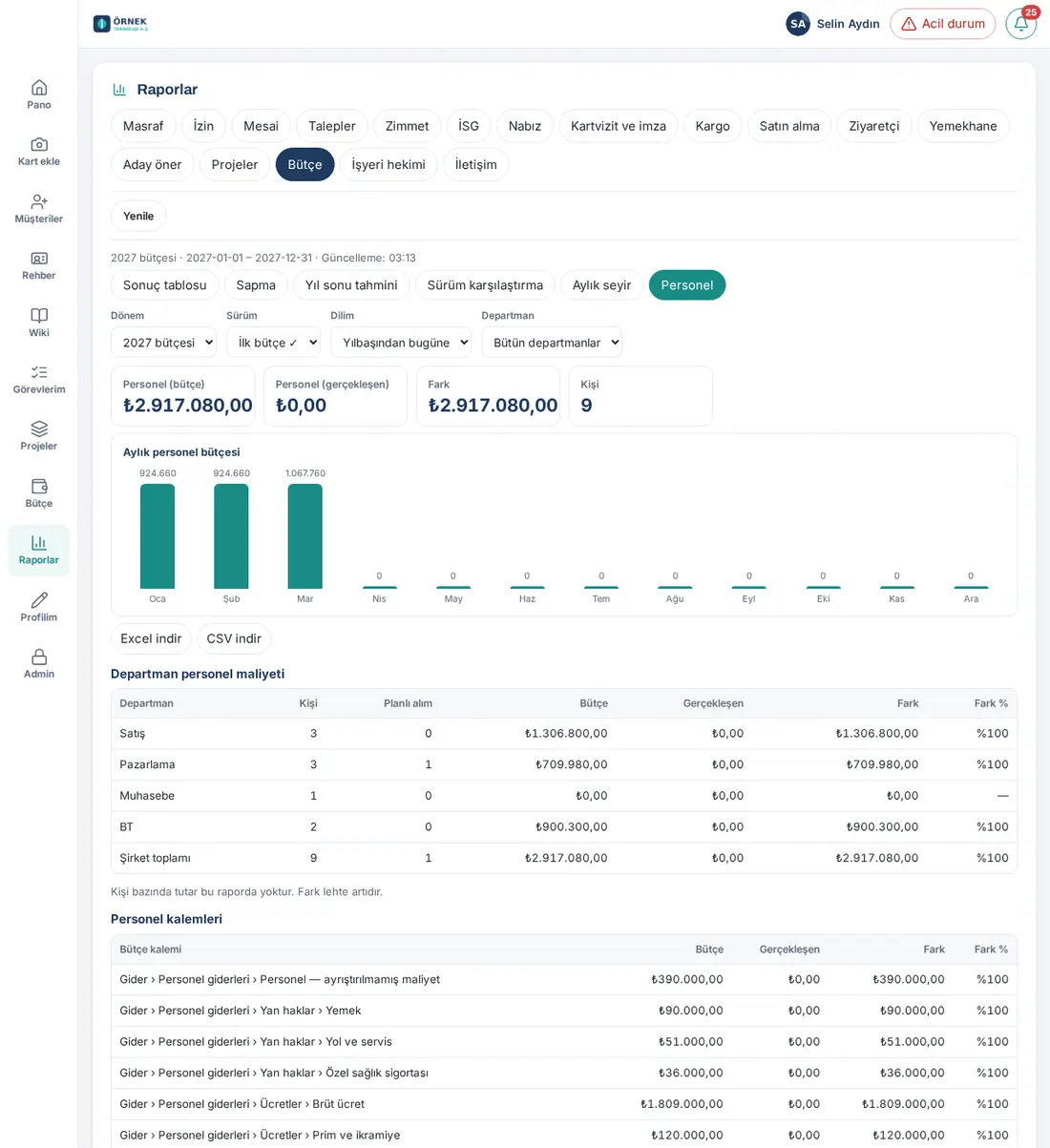
Wichtig: Ist die Schwelle für kleine Abteilungen aktiviert (siehe 38. Budgetverwaltung: Einrichtung, Berechtigungen und Personalkosten), wird bei Abteilungen unter der Schwelle die Personenzahl nicht gezeigt, und diese Abteilungen gehen nicht in die Positionstabelle ein. Der Personalplan selbst liegt unter Budget → Personal.
Budgetbericht exportieren (Excel und CSV)
Für wen: Budgetmanager/in · Buchhaltung · Budgetverantwortliche/r der Abteilung · Betrachter/in (mit Exportberechtigung) · Wo: Berichte → Budget → Excel herunterladen / CSV herunterladen
Wozu: Lädt die Tabellen der angezeigten Unterregisterkarte mit denselben Filtern als Datei herunter.
- Wählen Sie die Unterregisterkarte und die Filter.
- Klicken Sie unter den Filtern auf Excel herunterladen oder CSV herunterladen.
- Die Datei wird als
butce-rapor-<Unterregisterkarte>.xlsx(oder.csv) heruntergeladen. In Excel steht jede Tabelle auf einem eigenen Blatt; in der Überschrift der Betragsspalten steht die Währung (z. B. „Budget (TRY)“).
Wichtig:
- Auf dieser Registerkarte gibt es über den Tabellen keine Schaltfläche CSV herunterladen; der Export erfolgt auf dem Server und wird im Prüfprotokoll vermerkt.
- Die Datei enthält nur die Abteilungen und Positionen in Ihrem Bereich.
- Pro Tag können höchstens 50 Berichte exportiert werden: „Pro Tag können höchstens 50 Berichte exportiert werden.“
- Ohne Exportberechtigung erscheinen die Schaltflächen nicht.