11. Marken-, Identitäts- und Signaturverwaltung
Die Screenshots zeigen die türkische Oberfläche von Prozence mit fiktiven Daten von „Örnek Teknoloji A.Ş.“; die deutsche Oberfläche hat dasselbe Layout.
Dieses Kapitel richtet sich an die Anwendungsadministration und das Marketingteam, die das Erscheinungsbild des Unternehmens verwalten. Logos, Farben und das Design der Visitenkarte werden auf dem Bildschirm Marke & Identität verwaltet; die Bilder des Identitäts-Kits der Mitarbeitenden (Meeting-Hintergrund, Sperrbildschirm, LinkedIn-Titelbild, gedruckte Visitenkarte …) werden mit den Vorlagen auf demselben Bildschirm erstellt. Design, Banner, Verteilung und Analysen der E-Mail-Signatur befinden sich an einer Stelle, auf dem Bildschirm E-Mail-Signatur (Signaturzentrale).
Zu dem, was Mitarbeitende sehen, siehe 01. Digitale Visitenkarte und Identitäts-Kit und 02. E-Mail-Signatur. Zum zentralen Schreiben in Gmail, zur Outlook-Serverregel und zur Zoom-Verbindung siehe 13. Integrationen.
In diesem Kapitel
- Logos hochladen
- Unternehmensname, Untertitel und Farben
- Erscheinungsbild: dunkles Design und Akzentfarbe
- Design der Visitenkarte
- Vorlagen des Identitäts-Kits verwalten
- Vorlage des Identitäts-Kits erstellen und bearbeiten
- Gruppenmarken und Banner zu einer Vorlage des Identitäts-Kits hinzufügen
- Gemeinsames Hintergrundset (Meet und Teams)
- Hintergrund für das professionelle Profilfoto
- Die Signaturzentrale kennenlernen
- E-Mail-Signaturvorlagen erstellen
- Eine Vorlage Personen, einer Abteilung oder dem Unternehmen zuweisen
- Logos der Gruppenunternehmen und Signaturplätze
- Soziale Netzwerke einschalten
- Einstellung der Abwesenheitsnotiz
- Rechtlicher Hinweis und kurze Signatur
- Banner hinzufügen und veröffentlichen
- Bannerausrichtung und Gruppen ohne Banner
- Kurzer Hinweis (Umwelthinweis)
- Zufriedenheitsumfrage in der Signatur einschalten
- Verteilung und Info-E-Mail zur Signatur
- Analysen zur E-Mail-Signatur
- A/B-Test für Banner
- Freigabeprozess: Signaturänderungen an eine Genehmigung binden
Logos hochladen
Für wen: Anwendungsadministration · Wo: Admin → Organisation → Marke & Identität → Logos
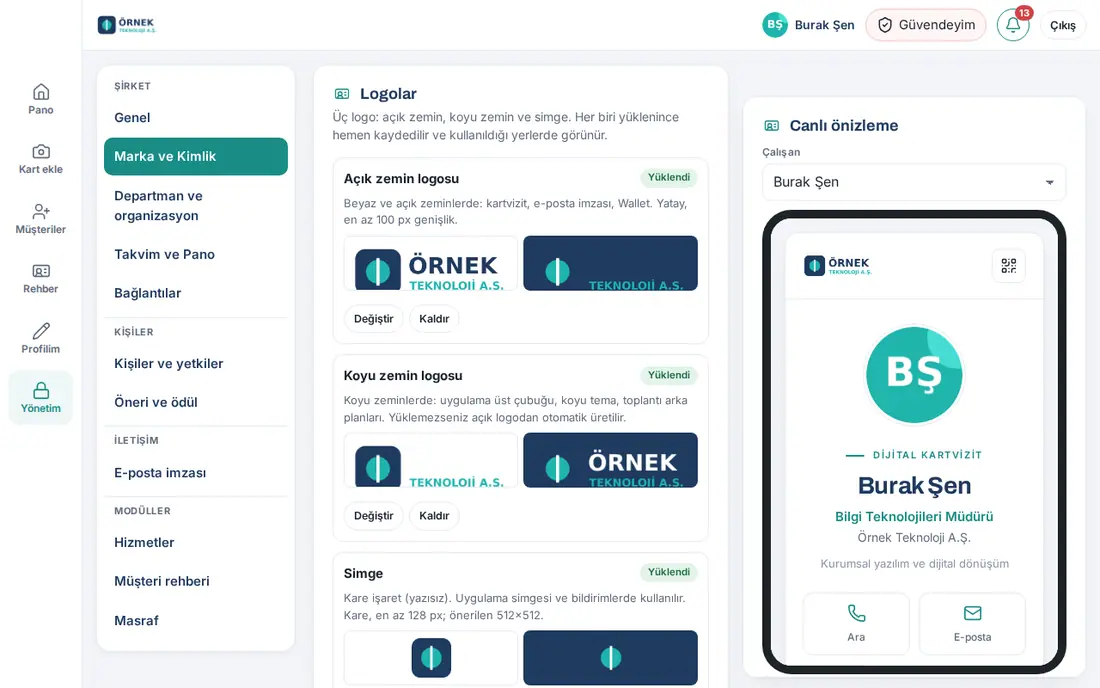
Wozu: Die drei Logos des Unternehmens werden auf der Visitenkarte, in der E-Mail-Signatur, auf der Wallet-Karte, in der App und in Benachrichtigungen verwendet.
| Logo | Wo es verwendet wird |
|---|---|
| Logo für helle Hintergründe | Weiße und helle Hintergründe: Visitenkarte, E-Mail-Signatur, Wallet. Querformat, mindestens 100 px Breite. |
| Logo für dunkle Hintergründe | Dunkle Hintergründe: obere Leiste der App, dunkles Thema, Meeting-Hintergründe. Wenn Sie keines hochladen, wird es automatisch aus dem hellen Logo erzeugt. |
| Symbol | Quadratisches Zeichen (ohne Schrift): App-Symbol auf dem Telefon und Benachrichtigungen. Quadrat, mindestens 128 px; empfohlen 512×512. |
- Klicken Sie am Computer im linken Menü auf Admin und dann auf Marke & Identität.
- Klicken Sie im Feld Logos unter dem jeweiligen Logo auf Ändern und wählen Sie die Datei. Ein Logo wird direkt nach dem Hochladen gespeichert; das Statusabzeichen zeigt Hochgeladen.
- Sehen Sie sich jedes Logo auf hellem und dunklem Hintergrund an. Unter der Karte Symbol erscheinen die Vorschauen App, Android (maskiert) und Benachrichtigungs-Badge auf dem Telefon.
- Haben Sie kein Logo für dunkle Hintergründe hochgeladen, wählen Sie für die automatische Erzeugung eine Option:
- Farbiges Zeichen beibehalten: Graue, marineblaue und schwarze Teile werden weiß; die Markenfarben bleiben;
- Ganz weiß: Das gesamte Logo wird weiß.
- Um ein Logo zu entfernen, klicken Sie auf Entfernen.
Tipp:
- Die Datei muss PNG (transparenter Hintergrund empfohlen), JPEG oder WebP sein; höchstens 2 MB. SVG kann nicht hochgeladen werden; exportieren Sie Ihr Vektorlogo als PNG.
- Gibt es kein Symbol, wird das Logo für dunkle Hintergründe verwendet, und gibt es auch dieses nicht, der Anfangsbuchstabe mit Ihrer Akzentfarbe.
- Karte, Signatur und App tragen die Marke Ihres Unternehmens. Den kleinen Link „Prozence“ ganz unten auf den Seiten können Sie mit dem Feld Prozence bağlantısı („Prozence-Link“) auf dem Bildschirm WordPress → Prozence Workplace → Şirket ve bannerlar („Unternehmen und Banner“) ausblenden.
Wichtig: Bei Apps, die schon früher zum Startbildschirm des Telefons hinzugefügt wurden, ändert sich das Symbol nicht sofort; es ändert sich, wenn die App erneut hinzugefügt wird oder das Telefon das Symbol aktualisiert. Ist im Freigabeprozess der E-Mail-Signatur der Umfang Design eingeschaltet, kann das Logo für helle Hintergründe auf diesem Bildschirm nicht geändert werden; da auch die Signatur ein Logo hat, wird es über E-Mail-Signatur → Design zur Freigabe gesendet.
Unternehmensname, Untertitel und Farben
Für wen: Anwendungsadministration · Wo: Marke & Identität → Identität, Farben und Visitenkarte
- Füllen Sie im Bereich Unternehmensidentität diese Felder aus:
- Firmenname;
- Kurzname: Das ist der Name der App; er erscheint auf dem Startbildschirm des Telefons, in Benachrichtigungen und in E-Mails;
- Untertitel: erscheint auf der Visitenkarte unter dem Unternehmensnamen;
- Untertitel (Englisch): wird in anderen Sprachen als Türkisch verwendet; ist er leer, wird der türkische angezeigt.
- Geben Sie im Bereich Farben die Farben Akzent und Dunkel mit der Farbauswahl oder einem Farbcode ein (z. B. #1A8C86). Auf Wunsch klicken Sie auf eine der fertigen Paletten: Petrol, Marineblau, Smaragd, Bordeaux, Violett, Orange, Graphit.
- Sehen Sie sich die Live-Vorschau rechts an. In der Liste Mitarbeiter/in können Sie die Karte einer anderen Person wählen.
- Klicken Sie unter demselben Feld auf Speichern. Geöffnete Visitenkarten werden innerhalb weniger Sekunden aktualisiert.
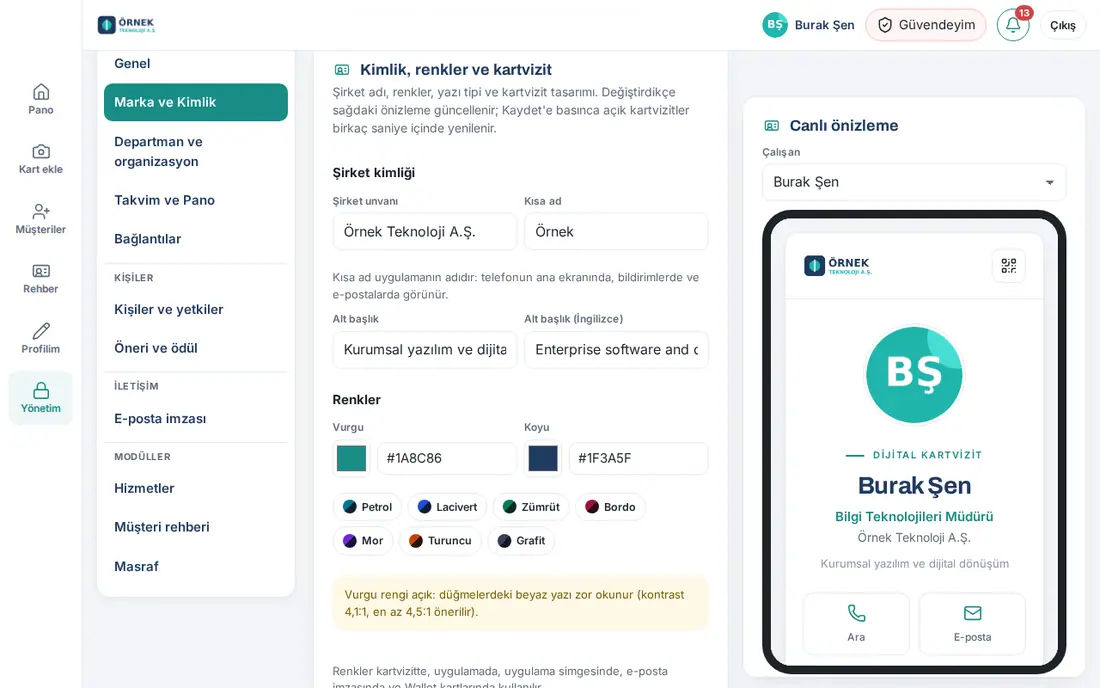
Tipp: Die Farben werden auf der Visitenkarte, in der App, im App-Symbol, in der E-Mail-Signatur und auf den Wallet-Karten verwendet. Ist die Akzentfarbe zu hell, erscheint ein gelber Kontrasthinweis (z. B. „Kontrast 4,1:1, mindestens 4,5:1 empfohlen“): Weiße Schrift auf Schaltflächen ist dann schwer lesbar. Wählen Sie einen dunkleren Ton.
Wichtig: Ist der Signatur-Freigabeprozess eingeschaltet, werden Änderungen an Unternehmensname und Farben nicht direkt gespeichert, sondern zur Freigabe gesendet (siehe Freigabeprozess: Signaturänderungen an eine Genehmigung binden).
Erscheinungsbild: dunkles Design und Akzentfarbe
Für wen: Anwendungsadministration · Wo: Marke & Identität → Erscheinungsbild (unten in der linken Spalte)
Wozu: Sie legen fest, ob das dunkle Design im Unternehmen genutzt werden kann, welches Erscheinungsbild für Mitarbeitende ohne eigene Auswahl gilt und welche Akzentfarbe Links und Schaltflächen im dunklen Design erhalten.
- Lassen Sie Dunkles Design erlauben aktiviert oder deaktivieren Sie es. Ist es deaktiviert, verwenden alle das helle Erscheinungsbild und die Auswahl Erscheinungsbild unter Mein Profil wird ausgeblendet.
- Wählen Sie unter Für Mitarbeitende ohne eigene Auswahl Hell oder System (Hell-/Dunkel-Einstellung des Geräts). In dieser Version ist Hell die Vorgabe.
- Geben Sie bei Bedarf unter Akzentfarbe für das dunkle Design eine Farbe mit der Farbauswahl oder als #RRGGBB-Code ein. Bleibt das Feld leer, wird sie automatisch aus der Akzent-Farbe des Unternehmens berechnet, sodass sie auf dunklem Hintergrund lesbar ist; die Zeile Automatisch berechnet: zeigt diese Farbe. Das Beispiel Links und Akzente zeigt, wie die Farbe auf dunklem Hintergrund aussieht.
- Klicken Sie auf Speichern. Um zur automatischen Farbe zurückzukehren, klicken Sie auf Zurück zu automatisch und speichern.
Tipp: Im dunklen Design verwendet die obere Leiste das Logo für dunkle Hintergründe (siehe Logos hochladen); haben Sie keines hochgeladen, wird es automatisch aus dem hellen Logo erzeugt, und ist das nicht möglich, erscheint das helle Logo auf weißem Grund. Bei Unternehmen mit sehr heller Akzentfarbe (z. B. Gelb) wird die Schaltflächenschrift im dunklen Design automatisch dunkel.
Wichtig:
- Ist die eingegebene Farbe auf dunklem Hintergrund nicht lesbar (Kontrast unter 4,5:1), erscheint ein gelber Hinweis; Sie können speichern, das dunkle Design verwendet aber die automatisch berechnete Farbe. Eine Farbe, die nicht im Format #RRGGBB vorliegt, wird nicht gespeichert.
- Bei weiteren Unternehmen ist die Akzentfarbe für das dunkle Design immer automatisch.
- Das dunkle Design ist in der Beta-Phase: Einige Modulbildschirme werden in kommenden Versionen angepasst. E-Mails, PDF / Druck und die öffentliche Visitenkarte bleiben immer hell.
Design der Visitenkarte
Für wen: Anwendungsadministration · Wo: Marke & Identität → Identität, Farben und Visitenkarte
Wozu: Ohne Code zu schreiben legen Sie das Erscheinungsbild der Visitenkartenseite aller Mitarbeitenden fest.
- Wählen Sie die Schrift: Modern (Inter und Archivo), Klassisch (Überschriften mit Serifen, Georgia) oder System (die eigene Schrift des Geräts; am schnellsten).
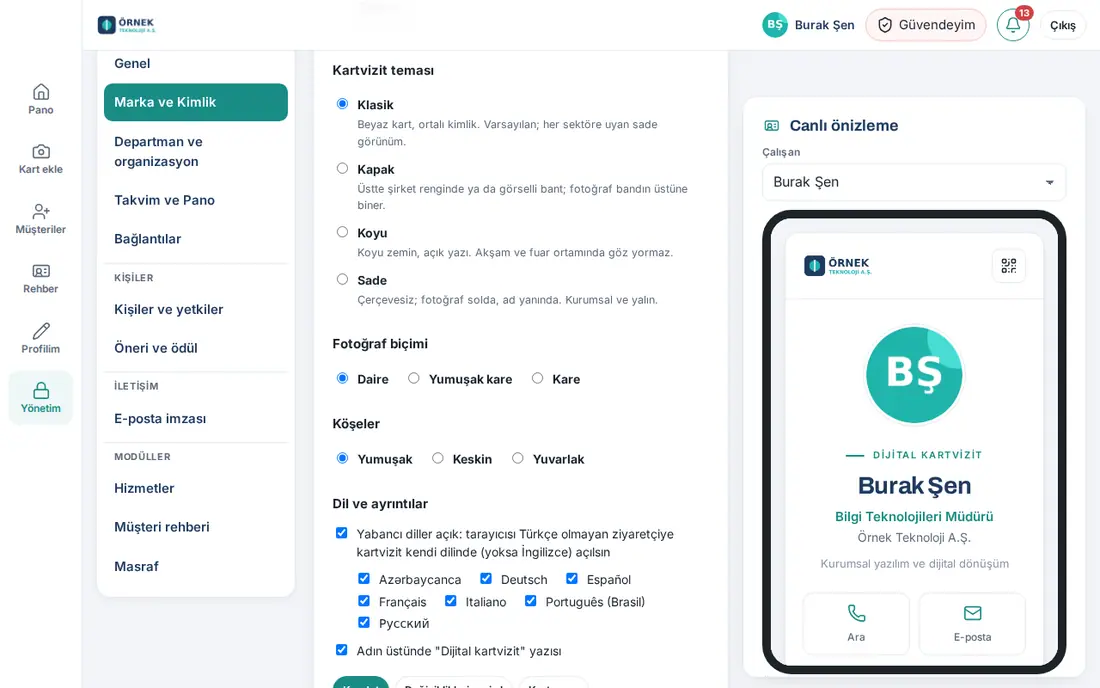
- Wählen Sie das Visitenkarten-Design:
- Klassisch: weiße Karte, zentrierte Identität (Standard);
- Titelbild: oben ein Band in der Unternehmensfarbe oder mit Bild; das Foto überlappt das Band;
- Dunkel: dunkler Hintergrund, helle Schrift;
- Schlicht: ohne Rahmen; Foto links, Name daneben.
- Laden Sie beim Design Titelbild auf Wunsch ein Titelbild hoch (Bild hochladen). Das Bild muss quer sein und mindestens 800 px breit; empfohlen 1200×400. Ohne Bild wird ein Verlauf aus den Unternehmensfarben verwendet.
- Wählen Sie die Fotoform (Kreis, Abgerundetes Quadrat, Quadrat) und die Ecken (Weich, Kantig, Rund).
- Zeigen oder verbergen Sie im Bereich Sprache und Details mit dem Feld „Digitale Visitenkarte“ über dem Namen die Zeile oben. Zu den Sprachoptionen siehe 15. Mehrere Unternehmen, Sprache, KVKK und Lizenz.
- Klicken Sie auf Speichern. Zum Verwerfen klicken Sie auf Änderungen verwerfen, zum Ansehen des Ergebnisses auf Meine Karte öffnen.
Tipp: Die Vorschau ändert sich ohne Speichern; Besucher sehen keine Änderung, bis Sie auf Speichern klicken. Ein neu hochgeladenes Logo kann wegen des Browser-Caches einige Minuten lang noch alt aussehen.
Wichtig: Auf den WordPress-Bildschirmen Tasarım („Design“) und Şirket ve bannerlar („Unternehmen und Banner“) sind diese Felder nur lesend. Bearbeitet wird ausschließlich auf dem Bildschirm Marke & Identität in der App.
Vorlagen des Identitäts-Kits verwalten
Für wen: Anwendungsadministration, Marketing · Wo: Marke & Identität → Identity-Kit-Vorlagen
Wozu: Die Unternehmensvorlagen erscheinen bei jeder Mitarbeiterin und jedem Mitarbeiter unter Meine Karte → Mein Identitäts-Kit. Name, Position und der QR-Code der Visitenkarte werden automatisch aus der eigenen Karte der Person eingesetzt; niemand muss Bilder vorbereiten.
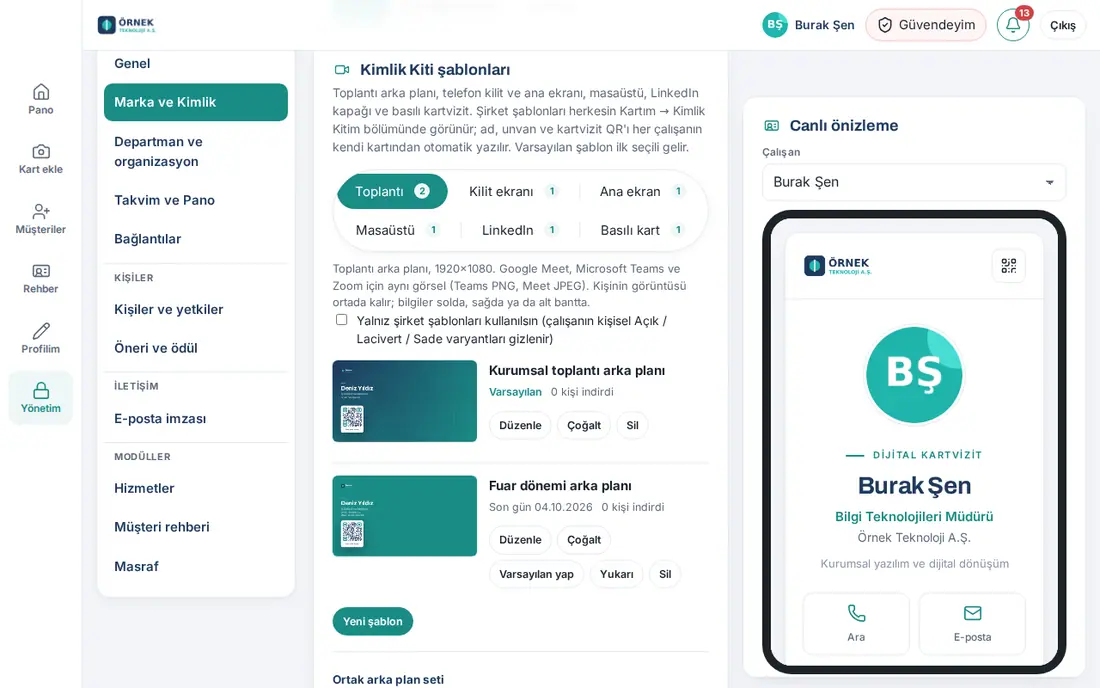
- Wählen Sie im Feld Identity-Kit-Vorlagen oben eine der Arten. Die Zahl ist die Anzahl der Vorlagen dieser Art:
- Besprechung (1920×1080; Hintergrund für Meet, Teams und Zoom);
- Sperrbildschirm und Startbildschirm (Telefon);
- Desktop (2560×1440 oder 1920×1080);
- LinkedIn (Titelbild, 1584×396);
- Gedruckte Karte (85 × 55 mm).
- In der Liste sehen Sie die Vorschau jeder Vorlage, das Etikett Standard, falls vorhanden das Datum Frist und wie viele Personen sie heruntergeladen haben (… Personen haben es heruntergeladen).
- Verwenden Sie die Schaltflächen in der Vorlagenzeile:
- Bearbeiten: öffnet die Vorlage (siehe Vorlage des Identitäts-Kits erstellen und bearbeiten);
- Duplizieren: erstellt eine Kopie mit denselben Einstellungen;
- Als Standard festlegen: Die Vorlage ist auf dem Bildschirm der Mitarbeitenden zuerst ausgewählt;
- Nach oben: ändert die Reihenfolge;
- Löschen: löscht die Vorlage.
- Sollen Mitarbeitende nur Unternehmensvorlagen verwenden, kreuzen Sie Nur Unternehmensvorlagen verwenden an. Bei der Art Besprechung werden die persönlichen Varianten Offen / Marineblau / Schlicht der Person ausgeblendet, bei den anderen Arten die integrierten Varianten Dunkel / Offen. Die Auswahl wird sofort gespeichert.
Tipp: Pro Art kann es höchstens 12 Vorlagen geben. Ist die Grenze erreicht, sind Neue Vorlage und Duplizieren deaktiviert.
Wichtig: Das Löschen einer Vorlage wirkt sich nicht auf Bilder aus, die Mitarbeitende zuvor heruntergeladen haben; sie verschwindet nur aus „Mein Identitäts-Kit“.
Vorlage des Identitäts-Kits erstellen und bearbeiten
Für wen: Anwendungsadministration, Marketing · Wo: Identity-Kit-Vorlagen → Neue Vorlage (oder Bearbeiten)
- Wählen Sie oben die Art und klicken Sie auf Neue Vorlage. Bei einer vorhandenen Vorlage klicken Sie auf Bearbeiten.
- Geben Sie den Vorlagenname ein (z. B. „Unternehmen“, „Messezeit“).
- Wählen Sie im Bereich Hintergrund den Hintergrund:
- Einfarbig, Zweifarbiger Verlauf oder Hochgeladenes Bild;
- für fertige Farben die Schaltflächen Markendunkel, Akzent, Offen, Weiß; oder Farbe 1 und Farbe 2;
- beim Verlauf die Verlaufsrichtung (Diagonal, Horizontal, Vertikal, Von der Mitte) und auf Wunsch Sanfter Schein in der Markenfarbe.
- Wählen Sie ein Muster (Kein Muster, Punkte, Diagonale Linien, Welle, Netz / Verbindungen, Raster) und stellen Sie mit Deckkraft des Musters (%) die Intensität ein.
- Im Bereich Logo und QR:
- Feld Firmenlogo, Logoposition und Logogröße;
- Logo auf dunklem Hintergrund: Logo für dunkle Hintergründe oder Ganz weiß (erfordert ein Logo mit transparentem Hintergrund);
- Feld QR-Code der Visitenkarte und QR-Position;
- Anordnung der Angaben: Links, Rechts oder Unteres Band.
- Kreuzen Sie im Bereich Texte die anzuzeigenden Zeilen an (Name, Position, Unternehmen, Kontakt (Telefon, E-Mail)) und wählen Sie die Schriftfarbe (Automatischer Kontrast, Weiß, Dunkel).
- Auf Wunsch geben Sie eine Zusatzzeile (optional) (z. B. Slogan oder Kampagne) und einen Letzter Tag (optional; danach für Mitarbeiter ausgeblendet) ein.
- Sehen Sie sich die Vorschau rechts an. In der Vorschau erscheint eine Beispielperson; bei jeder Mitarbeiterin und jedem Mitarbeiter werden der eigene Name, die Position und der QR-Code eingesetzt.
- Klicken Sie auf Speichern. Die Vorlage geht sofort online, und Mitarbeitende sehen sie unter Meine Karte → Mein Identitäts-Kit. Zum Verwerfen klicken Sie auf Abbrechen.
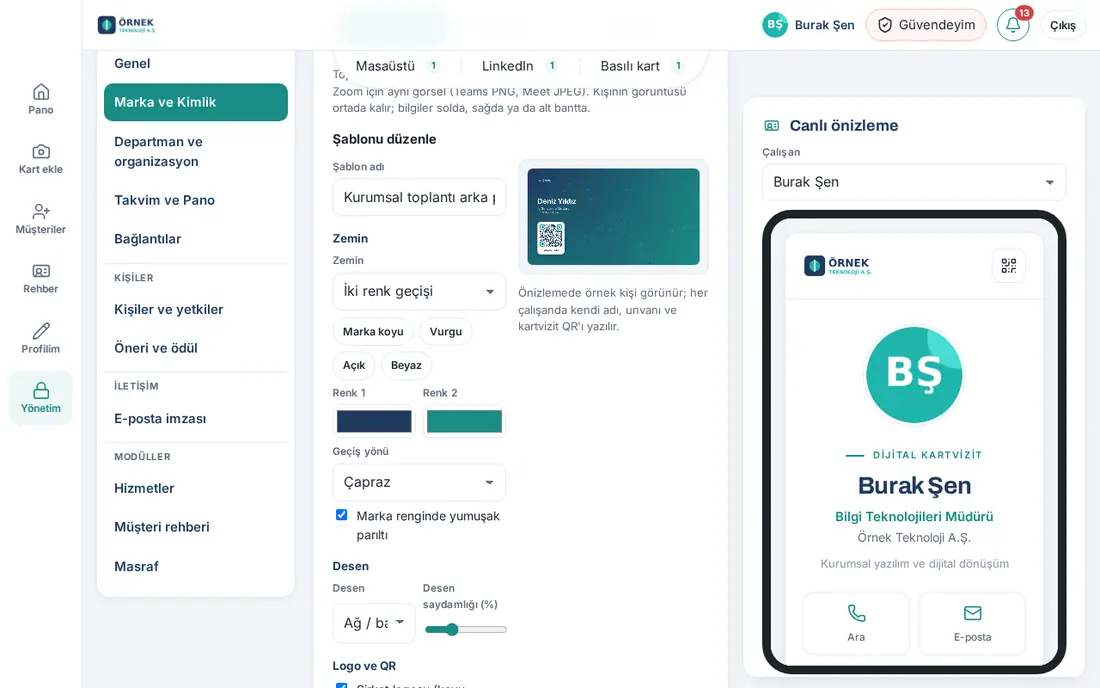
Tipp: Kreuzen Sie Elemente einzeln platzieren (Logo, Name, QR, Gruppenmarken, Banner) an, setzen Sie jedes Element auf einem 3×3-Raster an eine eigene Stelle. Stellen, an denen das Bild frei bleiben muss, sind nicht wählbar: bei Meetings die mittlere Spalte, in der das Gesicht erscheint, auf dem Sperrbildschirm Uhrzeit und Kurzbefehle, auf dem Startbildschirm die Symbole, bei LinkedIn die linke Seite, wo das Profilfoto liegt, auf der gedruckten Karte der Sicherheitsrand von 4 mm.
Wichtig: Das hochgeladene Hintergrundbild muss zur Art passen. Zum Beispiel muss ein Meeting-Bild quer und mindestens 1280 px, ein Telefonbild hochkant und mindestens 900 px, ein LinkedIn-Titelbild ein Querstreifen von mindestens 1200 px Breite sein.
Gruppenmarken und Banner zu einer Vorlage des Identitäts-Kits hinzufügen
Für wen: Anwendungsadministration, Marketing · Wo: Vorlage bearbeiten → Gruppenmarken und Banner
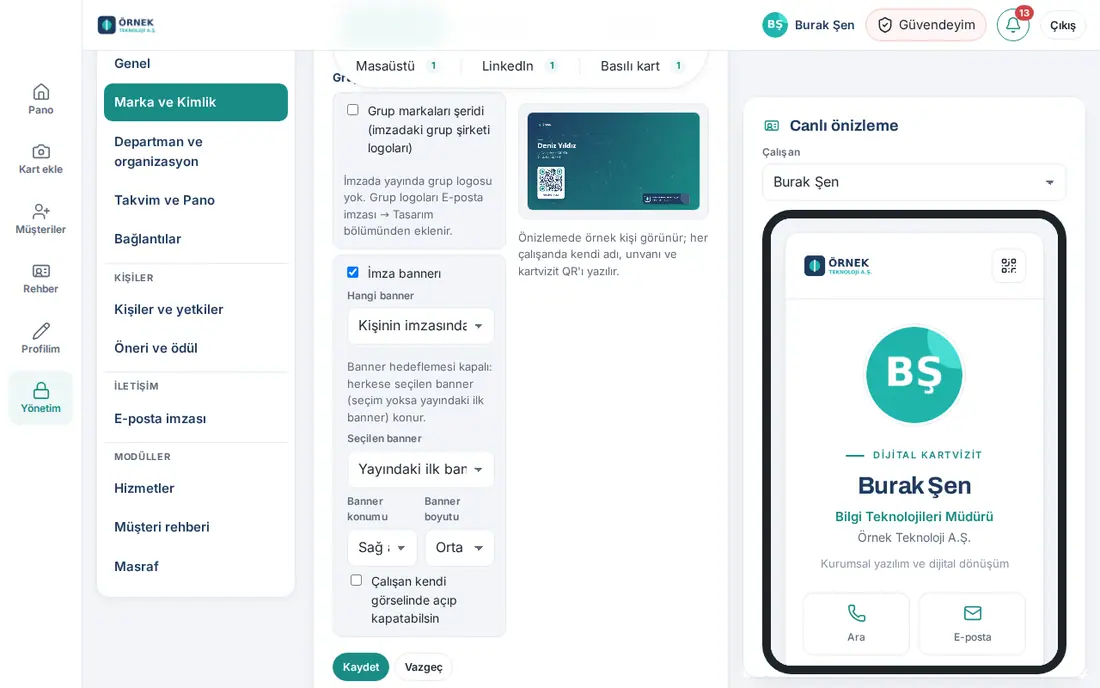
Wozu: Setzt die Logos der Gruppenunternehmen aus der Signatur und das Signatur-Banner auch in das Bild des Identitäts-Kits. Eine Kampagne wird einmal vorbereitet; sie sieht in der Signatur und im Meeting-Hintergrund gleich aus.
- Öffnen Sie die Vorlage mit Bearbeiten und scrollen Sie zum Bereich Gruppenmarken und Banner.
- Kreuzen Sie das Feld Leiste mit Gruppenmarken (Logos der Gruppenunternehmen aus der Signatur) an. Wählen Sie je nach Art die Position der Leiste.
- Kreuzen Sie das Feld Signatur-Banner an und legen Sie die Optionen fest:
- Welches Banner: Banner aus der Signatur der Person (für jede Mitarbeiterin und jeden Mitarbeiter das Banner, das sie oder er in der eigenen Signatur sieht) oder Ausgewähltes Banner;
- Bannerposition und Bannergröße.
- Sollen Mitarbeitende diese Elemente im eigenen Bild ein- und ausschalten können, kreuzen Sie Mitarbeitende können es im eigenen Bild ein- und ausschalten an.
- Klicken Sie auf Speichern.
Wichtig:
- Zuerst muss in der Signatur ein Gruppenlogo oder Banner veröffentlicht sein. Sonst steht auf dem Bildschirm „In der Signatur ist kein Gruppenlogo veröffentlicht“ oder „Kein Signatur-Banner veröffentlicht“ (siehe Logos der Gruppenunternehmen und Signaturplätze, Banner hinzufügen und veröffentlichen).
- Auf dem Bild für den Startbildschirm und auf der gedruckten Karte gibt es kein Banner (hinter den Symbolen ist es nicht lesbar; auf der gedruckten Karte veraltet die Kampagne).
Gemeinsames Hintergrundset (Meet und Teams)
Für wen: Anwendungsadministration, Google- / Microsoft-Administration · Wo: Identity-Kit-Vorlagen → Besprechung → Gemeinsames Hintergrundset
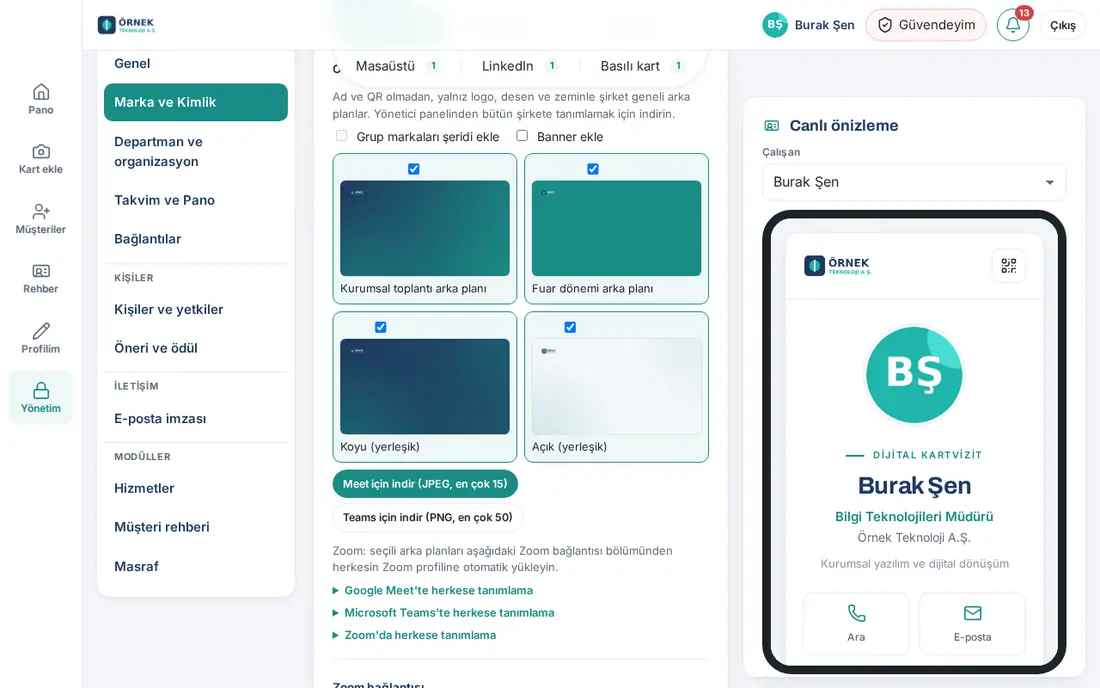
Wozu: Sie laden die unternehmensweiten Meeting-Hintergründe, die weder Name noch QR-Code enthalten und nur aus Logo, Muster und Hintergrund bestehen, in einer Datei herunter. Diese Datei legen Sie im Verwaltungsbereich von Google Meet oder Microsoft Teams für das ganze Unternehmen fest.
- Kreuzen Sie im Bereich Gemeinsames Hintergrundset die Bilder an, die in das Set sollen (Unternehmensvorlagen und die integrierten Dunkel / Offen).
- Auf Wunsch kreuzen Sie Leiste mit Gruppenmarken hinzufügen und Banner hinzufügen an.
- Klicken Sie auf Für Meet herunterladen (JPEG, höchstens 15) oder Für Teams herunterladen (PNG, höchstens 50). Die Bilder werden als ZIP-Datei heruntergeladen.
- Öffnen Sie für die Schritte im Verwaltungsbereich die zugehörige Anleitung: Für alle in Google Meet festlegen oder Für alle in Microsoft Teams festlegen.
Tipp: In Zoom können die Hintergründe automatisch in das Profil aller geladen werden (In Zoom allen zuweisen und Zoom-Verbindung; siehe 13. Integrationen).
Hintergrund für das professionelle Profilfoto
Für wen: Anwendungsadministration · Wo: Marke & Identität → Hintergrund für Profilfotos
Wozu: Mitarbeitende entfernen unter Mein Profil mit In Firmenfoto umwandeln den Hintergrund ihres Fotos und setzen sich vor diesen Hintergrund. So sehen die Fotos aller einheitlich professionell aus. Dasselbe Foto wird auf der Karte, in der E-Mail-Signatur und über die Verzeichnissynchronisierung im Google- / Microsoft-365-Profil verwendet.
- Kreuzen Sie Mitarbeitende dürfen ein Firmen-Profilfoto erstellen an.
- Wählen Sie den Hintergrund: Einfarbig oder Zweifarbiger Verlauf. Legen Sie Farbe 1 und Farbe 2 fest; um zu den Unternehmensfarben zurückzukehren, klicken Sie auf Zurück zu den Markenfarben.
- Wählen Sie beim Verlauf die Verlaufsrichtung und kreuzen Sie auf Wunsch Sanfter Schein in der Markenfarbe an.
- Wählen Sie auf Wunsch ein Muster.
- Sollen alle dieses Format verwenden, kreuzen Sie Pflicht: Jedes neu hochgeladene Profilfoto wird in dieses Format umgewandelt an.
- Sehen Sie sich die Vorschau mit der Beispielsilhouette rechts an und klicken Sie auf Speichern.
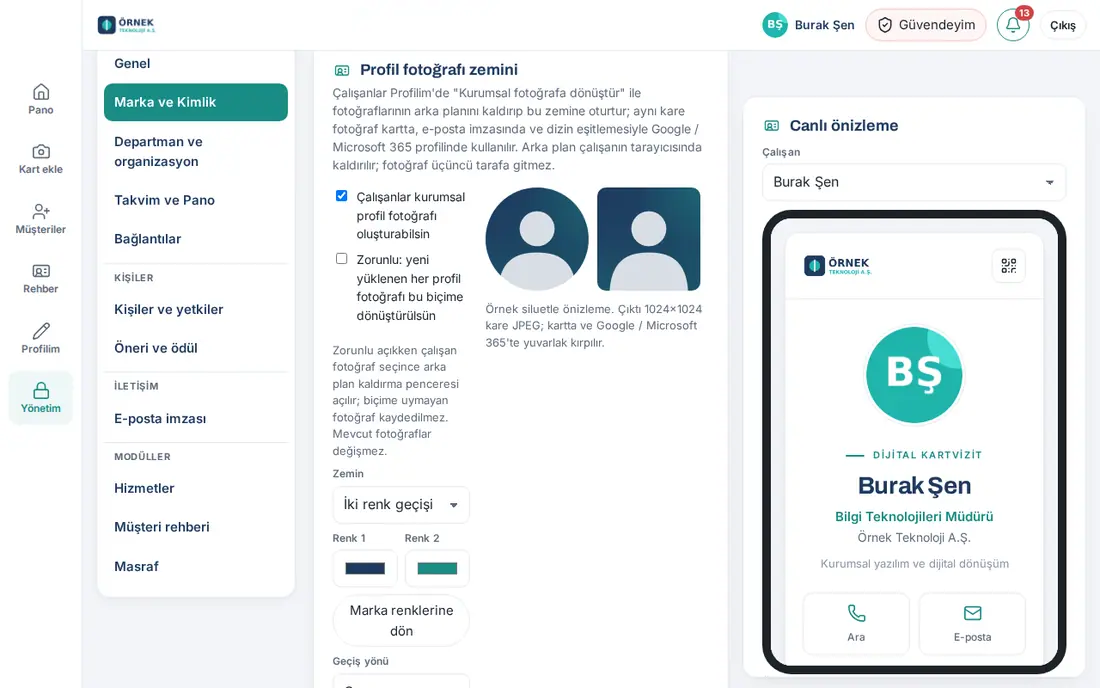
Tipp: Der Hintergrund wird im Browser der Person entfernt; das Foto geht an keine dritte Stelle. Das Ergebnis ist ein quadratisches JPEG mit 1024×1024; auf der Karte und in Google / Microsoft 365 wird es rund zugeschnitten. Zu den Schritten für Mitarbeitende siehe 01. Digitale Visitenkarte und Identitäts-Kit.
Wichtig: Ist „Pflicht“ eingeschaltet, öffnet sich beim Auswählen eines Fotos das Fenster zum Entfernen des Hintergrunds; ein Foto, das nicht zum Format passt, wird nicht gespeichert. Vorhandene Fotos ändern sich nicht. Die Freigaberegel des Unternehmens für Fotos gilt weiterhin.
Die Signaturzentrale kennenlernen
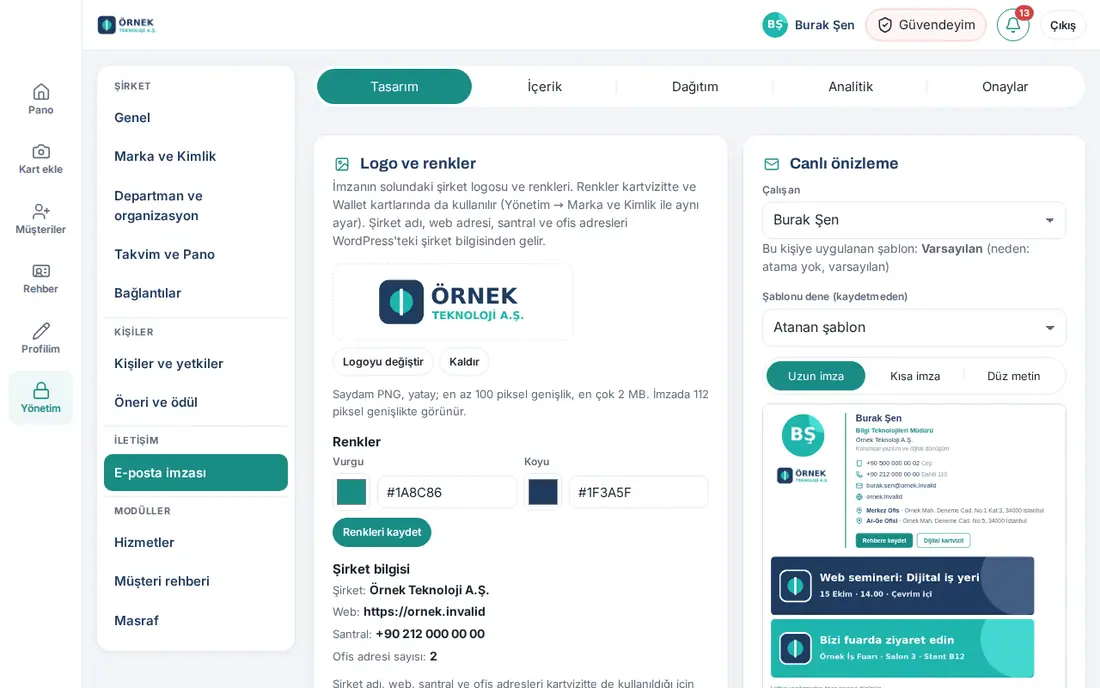
Für wen: Anwendungsadministration, Marketing · Wo: Admin → Kontakt → E-Mail-Signatur
Wozu: Alle Einstellungen zur Signatur befinden sich auf einem Bildschirm. In jedem Tab sehen Sie die Signatur der gewählten Person live in der Vorschau; Sie sehen das Ergebnis, bevor Sie speichern.
| Tab | Was enthalten ist |
|---|---|
| Design | Logo und Farben, Vorlagen, Vorlagenzuweisungen, Layout-Elemente, Logos der Gruppenunternehmen, Social Media (Unternehmensebene), Abwesenheitsnotiz, Rechtlicher Hinweis und kurze Signatur |
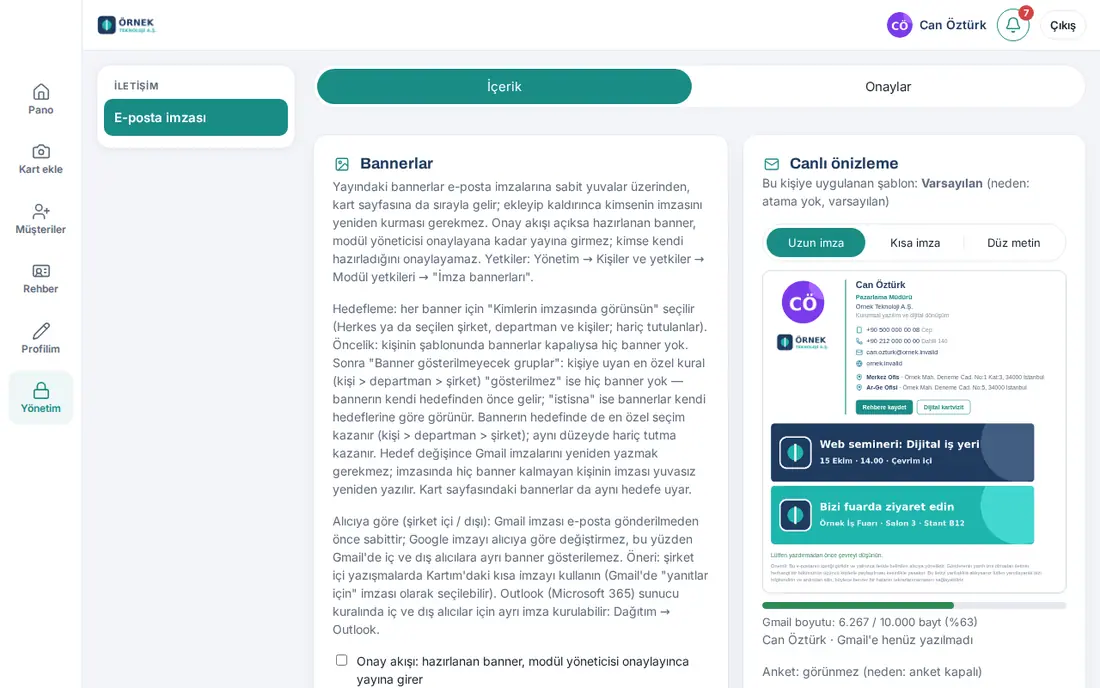
| Inhalt | Banner (einschließlich Freigabeprozess und Zielgruppen), Kurze Notiz, Kundenzufriedenheitsumfrage |
| Verteilung | E-Mail-Plattform, Verteilung über Gmail oder Outlook, Signaturstatus je Person, Info-E-Mails |
| Analysen | Signaturanalyse und A/B-Bannertest, Bericht Kundenzufriedenheit |
| Freigaben | Freigabeprozess, Warten auf Freigabe, Änderungsverlauf |
- Klicken Sie im linken Menü auf Admin und dann in der Gruppe Kontakt auf E-Mail-Signatur.
- Wählen Sie oben einen der Tabs.
- Wählen Sie in der Live-Vorschau rechts in der Liste Mitarbeiter/in eine Person. Wechseln Sie zwischen Lange Signatur, Kurze Signatur und Nur-Text.
- Unter der Vorschau sehen Sie: die auf die Person angewendete Vorlage und den Grund, die Gmail-Größe (z. B. „6.270 / 10.000 Byte“), ob die Umfrage angezeigt wird, und die Banner in der Signatur der Person.
Wer was sieht: Die Anwendungsadministration sieht alle Tabs. Eine Person mit einer Rolle im Modul E-Mail-Signatur (Freigabeprozess und Banner) in der Berechtigungstabelle (z. B. Marketing) sieht nur die Tabs Inhalt und Freigaben: Sie bereitet Banner vor und sendet Vorschläge. Ist im Freigabeprozess der Umfang Rechtlicher Hinweis, Vorlagen und Zuweisungen oder Design eingeschaltet, sieht sie auch den Tab Design, damit sie Vorschläge senden kann. Eine Person mit der Rolle Prüfer sieht nur den Tab Analysen. Zur Vergabe der Rollen siehe 10. Verwaltung und Einrichtung.
Tipp:
- Logo und Farben im Feld Logo und Farben sind dieselbe Einstellung wie unter Marke & Identität. Unternehmensname, Webadresse, Zentrale und Büroadressen stammen aus den Unternehmensdaten in WordPress (In WordPress bearbeiten).
- Eine Gmail-Signatur darf nicht größer als 10.000 Byte sein. Die Größenanzeige in der Vorschau warnt, wenn die Grenze näher kommt.
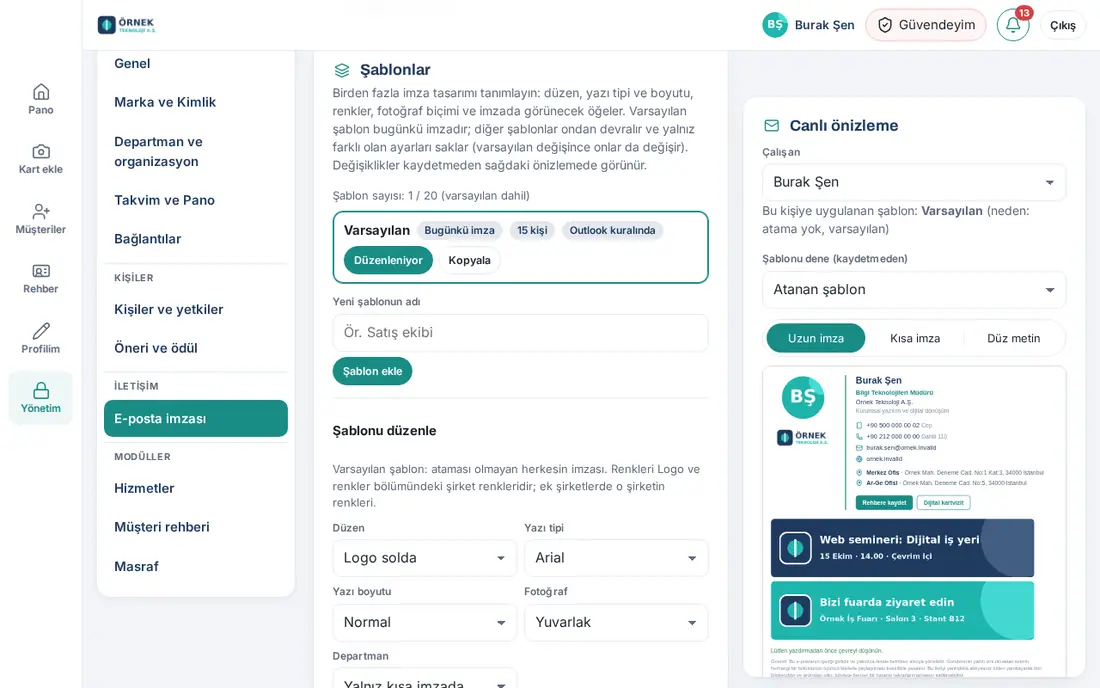
E-Mail-Signaturvorlagen erstellen
Für wen: Anwendungsadministration · Wo: E-Mail-Signatur → Design → Vorlagen
Wozu: Sie legen für verschiedene Teams unterschiedliche Signaturdesigns fest (z. B. eine Signatur mit Foto für das Vertriebsteam, eine schlichte für die Buchhaltung). Die Vorlage Standard ist die heutige Signatur. Die anderen Vorlagen erben von ihr und speichern nur die abweichenden Einstellungen.
- Geben Sie im Feld Name der neuen Vorlage einen Namen ein (z. B. „Vertriebsteam“) und klicken Sie auf Vorlage hinzufügen. Um eine vorhandene Vorlage als Grundlage zu nehmen, klicken Sie neben der Vorlage auf Kopieren.
- Wählen Sie im Bereich Vorlage bearbeiten das Design:
- Layout: Logo links, Logo oben, Ohne Logo oder Einspaltig;
- Schrift (z. B. Arial, Verdana, Georgia) und Schriftgröße (Klein, Normal, Groß);
- Foto: Kreis, Quadrat oder Kein Foto;
- Abteilung: Nur in der Kurzsignatur, In voller und Kurzsignatur oder Nicht anzeigen.
- Kreuzen Sie in der Liste In der Signatur angezeigte Elemente die anzuzeigenden Elemente an: Position, Telefonnummern, Büroadressen, Schaltfläche „In Kontakte speichern“, Schaltfläche „Digitale Visitenkarte“, Schaltfläche „Termin planen“, Social-Media-Symbole, Logos der Gruppenunternehmen, Banner, Kundenzufriedenheitsumfrage, Rechtlicher Hinweis, Kurzer Hinweis (Umwelthinweis).
- Prüfen Sie die Änderungen in der Vorschau rechts und klicken Sie auf Vorlage speichern.
Tipp: Die Schriften sind solche, die in E-Mail-Programmen sicher sind; fehlt eine beim Empfänger, wird eine Ersatzschrift verwendet. Die Ein-/Aus-Auswahl der Elemente gilt auch für die Kurzsignatur und die Nur-Text-Signatur. E-Mail-Adresse und Webadresse sind immer sichtbar.
Wichtig: Es kann höchstens 20 Vorlagen geben (einschließlich Standard). Ändern Sie die Standardvorlage, ändern sich auch die Vorlagen, die von ihr erben.
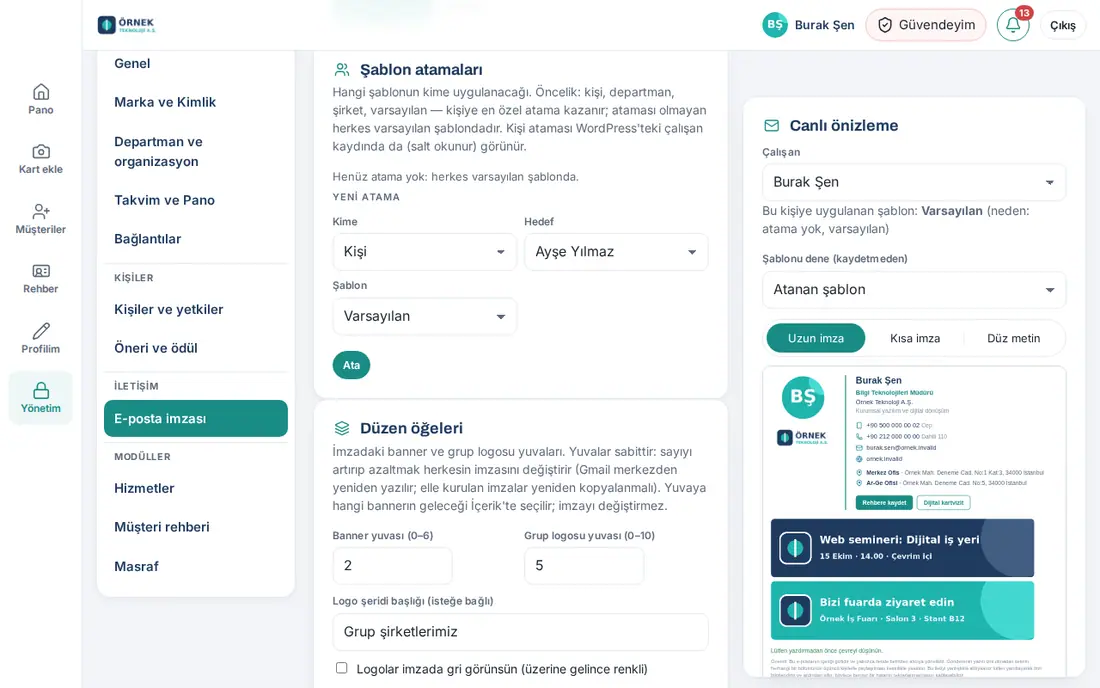
Eine Vorlage Personen, einer Abteilung oder dem Unternehmen zuweisen
Für wen: Anwendungsadministration · Wo: E-Mail-Signatur → Design → Vorlagenzuweisungen
- Wählen Sie im Bereich Neue Zuweisung in der Liste An die Option Person, Abteilung oder Unternehmen.
- Wählen Sie aus der Liste Ziel die Person, die Abteilung oder das Unternehmen.
- Wählen Sie aus der Liste Vorlage die Vorlage und klicken Sie auf Zuweisen.
- Wählen Sie in der Vorschau rechts diese Person. In der Zeile Bei dieser Person angewendete Vorlage stehen Name und Grund der Vorlage.
Tipp:
- Rangfolge: Person, Abteilung, Unternehmen, Standard. Die speziellste Zuweisung für die Person gewinnt; alle ohne Zuweisung haben die Standardvorlage.
- Mit der Liste Vorlage testen (ohne Speichern) wählen Sie eine Vorlage und sehen die Signatur der Person, bevor Sie zuweisen.
- Geänderte Signaturen werden gesammelt in Gmail geschrieben (wenn das zentrale Schreiben in Gmail eingeschaltet ist).
Logos der Gruppenunternehmen und Signaturplätze
Für wen: Anwendungsadministration · Wo: E-Mail-Signatur → Design → Layout-Elemente und Logos der Gruppenunternehmen
Wozu: Bei Gruppen aus mehreren Unternehmen setzen Sie unter die Signatur die Logos der Gruppenunternehmen (Gruppenmarken) als Leiste. Dieselbe Leiste erscheint auch ganz unten auf der Visitenkartenseite.
- Geben Sie im Feld Layout-Elemente die Anzahl der Plätze ein:
- Banner-Plätze (0–6);
- Gruppenlogo-Plätze (0–10).
- Auf Wunsch geben Sie eine Überschrift der Logoleiste (optional) ein (z. B. „Unsere Gruppenunternehmen“) und kreuzen Logos in der Signatur grau anzeigen (farbig beim Überfahren) an.
- Klicken Sie auf Speichern.
- Füllen Sie im Feld Logos der Gruppenunternehmen den Bereich Neues Logo aus:
- Logobild (PNG, JPEG oder WebP; bis 2 MB);
- Firmenname;
- Link (optional).
- Klicken Sie auf Logo hinzufügen. Wiederholen Sie diese Schritte für jedes Logo.
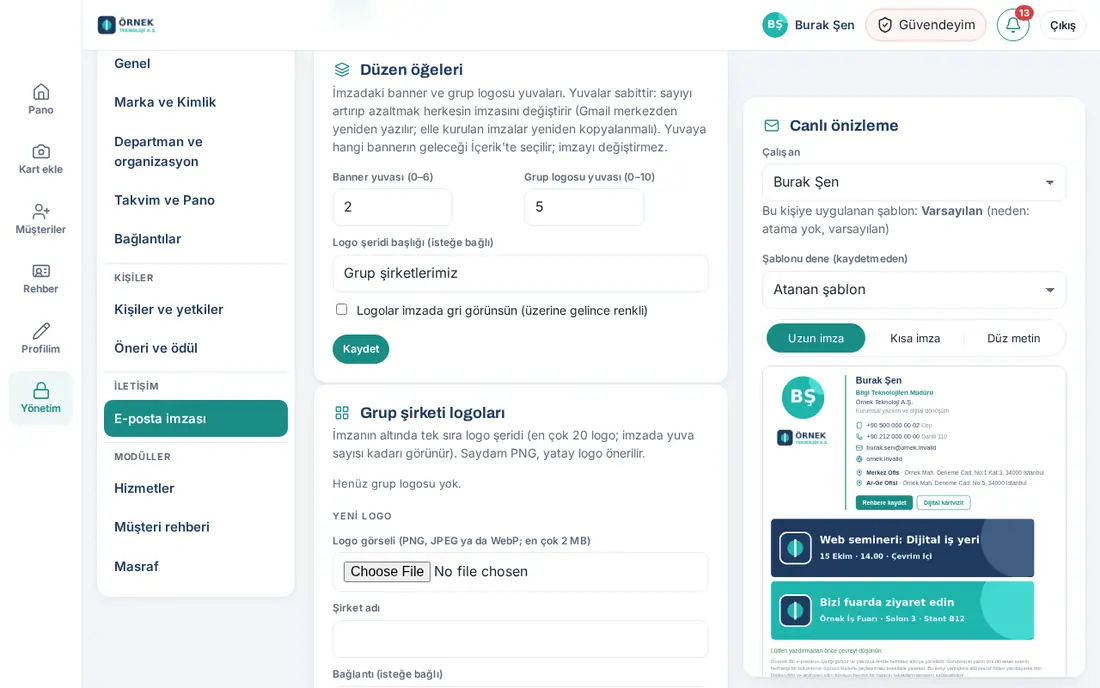
Tipp: Es können höchstens 20 Logos hinzugefügt werden; in der Signatur erscheinen so viele, wie es Plätze gibt. Empfohlen werden transparente PNG-Logos im Querformat. Da die Logos aus festen Plätzen stammen, müssen die Signaturen beim Hinzufügen und Entfernen von Logos nicht neu eingerichtet werden.
Wichtig: Die Plätze sind fest. Eine Änderung der Anzahl der Plätze ändert die Signatur aller: Gmail wird zentral neu geschrieben, manuell eingerichtete Signaturen müssen neu kopiert werden.
Zu zusätzlichen Unternehmen mit eigenen Mitarbeitenden in derselben Einrichtung (jeweils mit eigenem Logo und eigener Farbe) siehe 15. Mehrere Unternehmen, Sprache, KVKK und Lizenz.
Soziale Netzwerke einschalten
Für wen: Anwendungsadministration, Marketing · Wo: E-Mail-Signatur → Design → Social Media (Unternehmensebene)
Wozu: Die Netzwerke, die Sie ankreuzen, können in der Signatur und auf der Visitenkarte der Mitarbeitenden angezeigt werden. Mitarbeitende fügen ihren eigenen Link unter Meine Karte → Meine Social-Media-Links hinzu.
- Kreuzen Sie die Netzwerke an, die Mitarbeitende verwenden können (z. B. LinkedIn, X, Instagram, YouTube). Es gibt 16 Netzwerke.
- Bei Netzwerken, für die das Unternehmen ein eigenes Konto hat, tragen Sie im Feld daneben die Adresse des Unternehmenskontos ein. In der Signatur von Mitarbeitenden ohne eigenen Link führt das Symbol dieses Netzwerks zum Unternehmenskonto.
- Klicken Sie auf Speichern.
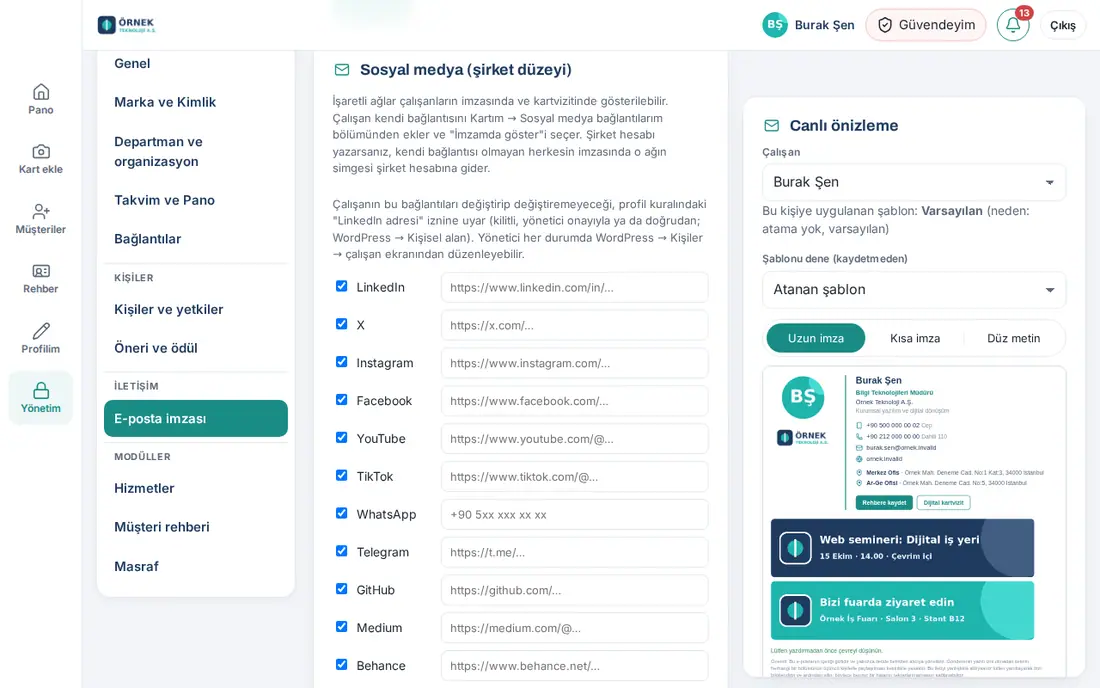
Tipp: Links müssen mit https:// beginnen; bei WhatsApp kann eine Telefonnummer eingetragen werden. In der Signatur stehen 1–2 Symbole neben den Schaltflächen, weitere in einer eigenen Zeile darunter.
Wichtig:
- Ein Netzwerk, das Sie ausschalten, erscheint in keiner Signatur und auf keiner Visitenkarte; von Mitarbeitenden eingegebene Links werden nicht gelöscht.
- Ob Mitarbeitende diese Links ändern können, richtet sich nach dem Recht LinkedIn-Adresse in der Profilregel (siehe 10. Verwaltung und Einrichtung).
Einstellung der Abwesenheitsnotiz
Für wen: Anwendungsadministration · Wo: E-Mail-Signatur → Design → Abwesenheitsnotiz
Wozu: Fügt unter der Signatur einer Person im Urlaub eine dünne Notizzeile hinzu; nach dem Enddatum verschwindet sie von selbst. Zu den Schritten für Mitarbeitende siehe 02. E-Mail-Signatur.
- Kreuzen Sie Mitarbeitende dürfen ihrer Signatur eine Abwesenheitsnotiz hinzufügen an. Ist es aus, ist die Funktion im ganzen Unternehmen ausgeschaltet.
- Auf Wunsch kreuzen Sie Automatische Notiz aus genehmigten Urlaubseinträgen (wenn keine eigene Notiz vorhanden) an. Die Notiz wird geschrieben, wenn im Urlaubseintrag „auf meiner Visitenkarte zeigen“ angekreuzt ist.
- Auf Wunsch kreuzen Sie Mitarbeitende dürfen der Abwesenheitsnotiz eigenen Text hinzufügen an. Ist es aus, wird die Notiz aus den Daten und der Notfallperson mit einem Standardtext geschrieben.
- Klicken Sie auf Speichern.
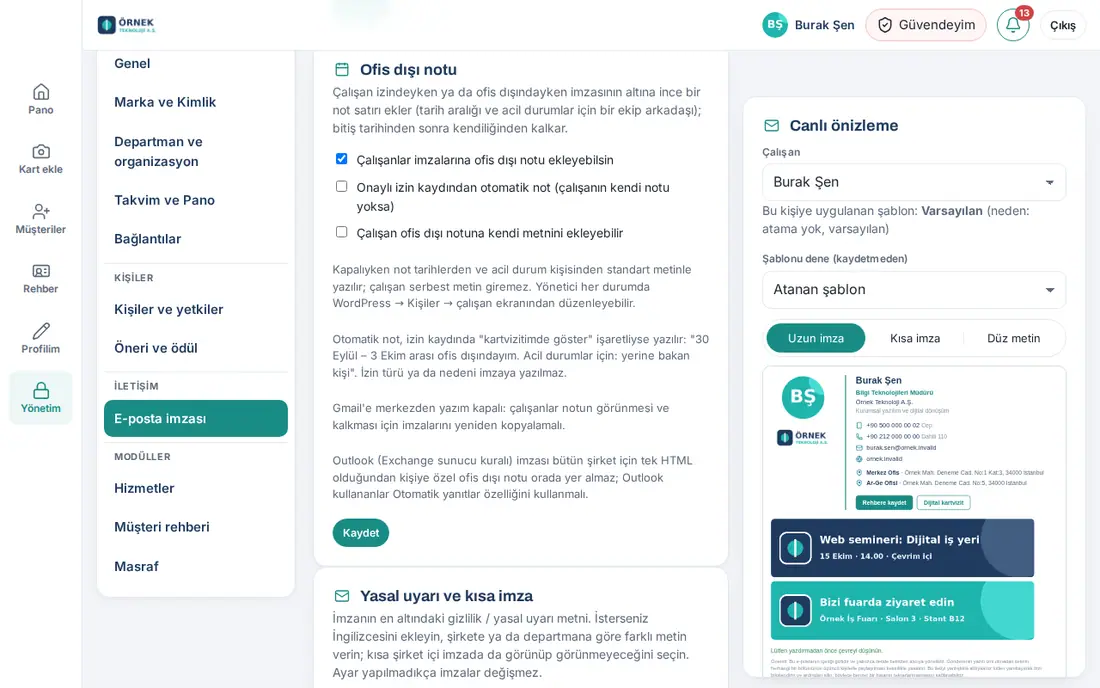
Wichtig:
- Urlaubsart oder -grund werden nie in die Signatur geschrieben.
- Ist das zentrale Schreiben in Gmail ausgeschaltet, müssen Mitarbeitende ihre Signatur neu kopieren, damit die Notiz erscheint und wieder verschwindet.
- Da die Outlook-Serverregel ein einziges HTML für das ganze Unternehmen ist, enthält sie keine personenbezogene Notiz; wer Outlook verwendet, sollte die Funktion Automatische Antworten nutzen.
Rechtlicher Hinweis und kurze Signatur
Für wen: Anwendungsadministration · Wo: E-Mail-Signatur → Design → Rechtlicher Hinweis und kurze Signatur
Wozu: Sie legen den Datenschutz- / Rechtshinweis ganz unten in der Signatur fest. Auf Wunsch fügen Sie die englische Fassung hinzu und vergeben je nach Unternehmen oder Abteilung unterschiedliche Texte.
- Geben Sie den Text im Feld Standardhinweis (Türkisch) ein.
- Auf Wunsch füllen Sie das Feld Englische Fassung (optional; unter dem Türkischen) aus.
- Wird für eine Gruppe ein anderer Text gebraucht, klicken Sie im Bereich Texte je Firma oder Abteilung auf + Regel hinzufügen. In der geöffneten Regel:
- wählen Sie Unternehmen und Abteilung (oder Alle Firmen / Alle Abteilungen);
- geben Sie den Türkischer Text ein oder kreuzen Sie Kein Rechtshinweis für diese Gruppe an;
- um die Regel zu entfernen, klicken Sie auf Regel löschen.
- Soll auch die Kurzsignatur den Hinweis enthalten, kreuzen Sie Rechtshinweis auch in der kurzen internen Signatur an.
- Prüfen Sie im Bereich Vorschau durch Auswahl der Abteilung, welchen Text jede Gruppe sieht.
- Klicken Sie auf Speichern.
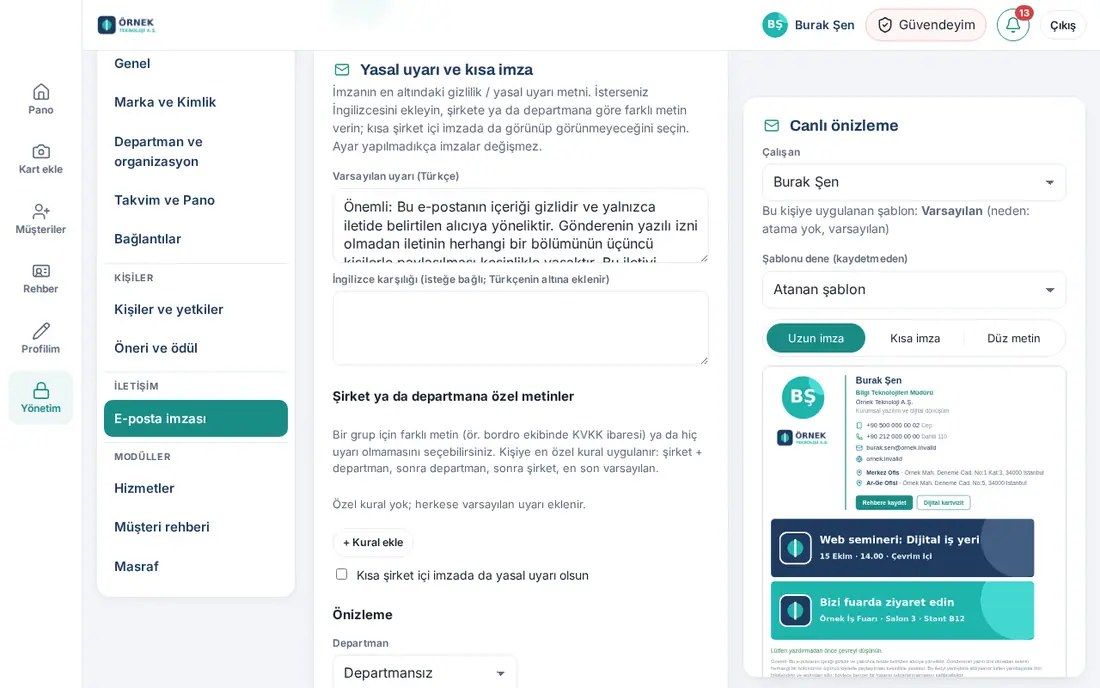
Tipp: Es gilt die speziellste Regel: Unternehmen + Abteilung, dann Abteilung, dann Unternehmen, zuletzt der Standard. Zum Beispiel können Sie nur im Lohnabrechnungsteam einen KVKK-Vermerk (das türkische Gesetz zum Schutz personenbezogener Daten) anzeigen.
Kurze Signatur: Mitarbeitende verwenden in Antworten und in der internen Korrespondenz die Kurzsignatur ohne Bilder und ohne Schaltflächen. Ob die Abteilung in der Kurzsignatur erscheint, bestimmt die Auswahl Abteilung in der Vorlage, der Hinweis das Feld oben. Um die Kurzsignatur zu sehen, klicken Sie in der Vorschau auf Kurze Signatur.
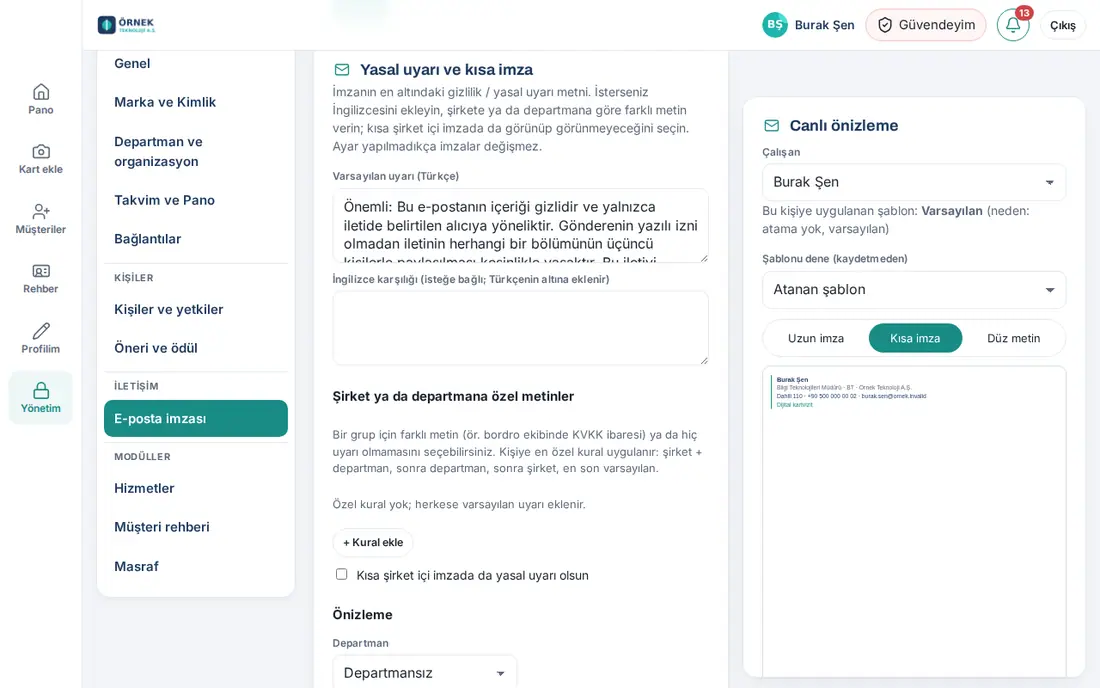
Wichtig: Solange Sie nichts einstellen, ändern sich die Signaturen nicht. Beim Speichern werden die Signaturen aktualisiert; ist das zentrale Schreiben in Gmail ausgeschaltet, kopieren Mitarbeitende die neue Signatur selbst.
Banner hinzufügen und veröffentlichen
Für wen: Anwendungsadministration, Marketing · Wo: E-Mail-Signatur → Inhalt → Banner
Wozu: Sie setzen unter die Signatur und auf die Visitenkartenseite ein Bild für eine Kampagne, eine Veranstaltung oder eine Mitteilung. Banner kommen aus festen Plätzen in die Signatur; beim Hinzufügen und Entfernen von Bannern muss niemand seine Signatur neu einrichten.
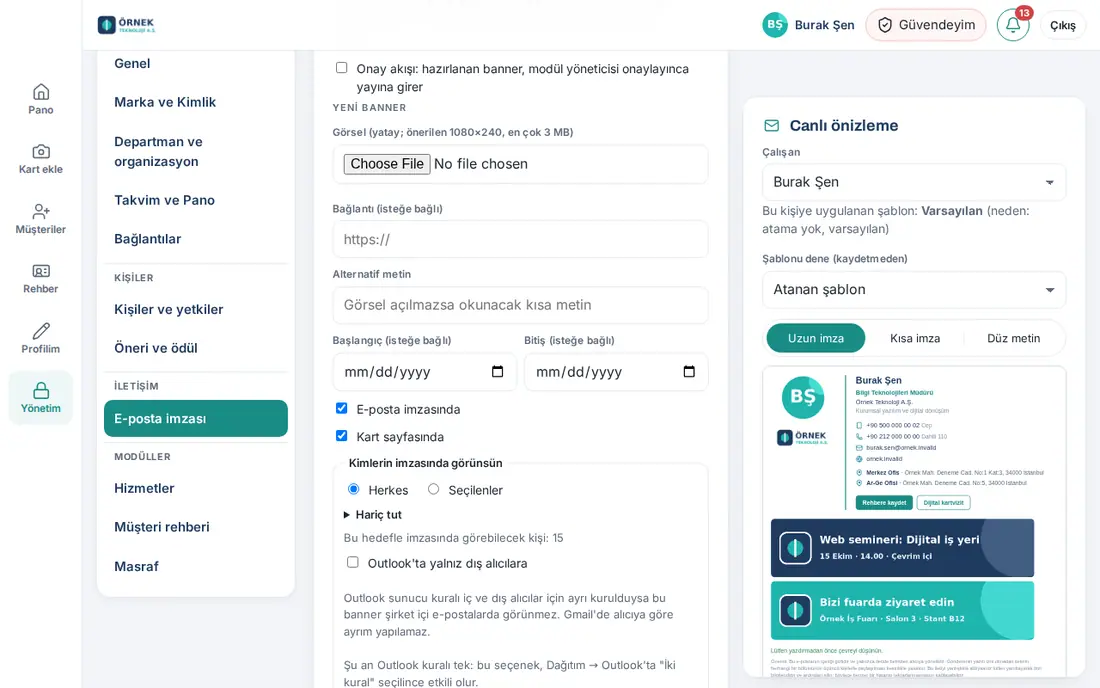
- Öffnen Sie den Tab Inhalt und scrollen Sie zum Bereich Neues Banner.
- Wählen Sie das Bild im Feld Bild (quer; empfohlen 1080×240, max. 3 MB).
- Geben Sie Link (optional) und Alternativtext ein. Der Alternativtext ist ein kurzer Text, der gelesen wird, wenn das Bild nicht geöffnet wird.
- Um die Laufzeit des Banners zu begrenzen, wählen Sie die Daten Beginn (optional) und Ende (optional).
- Wählen Sie, wo es erscheinen soll:
- In der E-Mail-Signatur und Auf der Kartenseite (beides);
- nur in der Signatur: Entfernen Sie das Häkchen bei Auf der Kartenseite;
- nur auf der Karte: Entfernen Sie das Häkchen bei In der E-Mail-Signatur.
- Wählen Sie im Bereich In wessen Signaturen anzeigen das Ziel (siehe Bannerausrichtung und Gruppen ohne Banner).
- Klicken Sie auf Veröffentlichen.
Bannerliste: Veröffentlichte Banner erscheinen in der Bannerliste. Unter jedem Banner stehen sein Ziel, die Zahl der Personen, wo es erscheint (z. B. „In der Signatur · Auf der Kartenseite · Ende 2026-10-31“) und sein Link.
- ↑ / ↓: ändert die Reihenfolge. Veröffentlichte Banner füllen die Plätze der Reihe nach.
- Bearbeiten: Link, Alternativtext, Daten sowie die Optionen Veröffentlicht, In der E-Mail-Signatur und Auf der Kartenseite; dann Speichern.
- Ziel ändern: das Ziel ändern und Ziel speichern.
- Entfernen: entfernt das Banner.
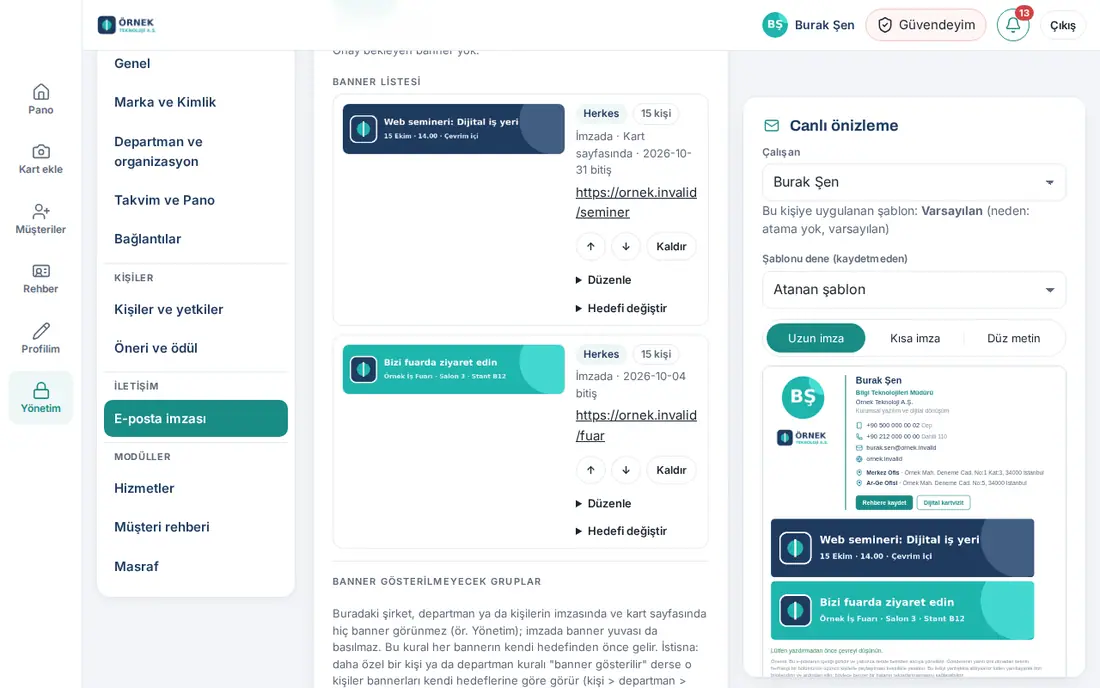
Tipp: In der Signatur erscheinen so viele Banner, wie es Plätze gibt (in diesem Beispiel höchstens 2). Ein Banner, dessen Enddatum verstrichen ist, wird von selbst unveröffentlicht.
Wichtig: Ist das Kästchen Freigabeprozess: ein Banner geht online, wenn ein Modul-Admin es freigibt angekreuzt, wird das Banner nicht sofort veröffentlicht; es kommt in die Liste Warten auf Freigabe. Für eine optionale Notiz an die freigebende Person verwenden Sie das Feld Notiz (für die Freigabe; optional). Niemand kann ein selbst vorbereitetes Banner freigeben.
Bannerausrichtung und Gruppen ohne Banner
Für wen: Anwendungsadministration, Marketing · Wo: E-Mail-Signatur → Inhalt → Banner
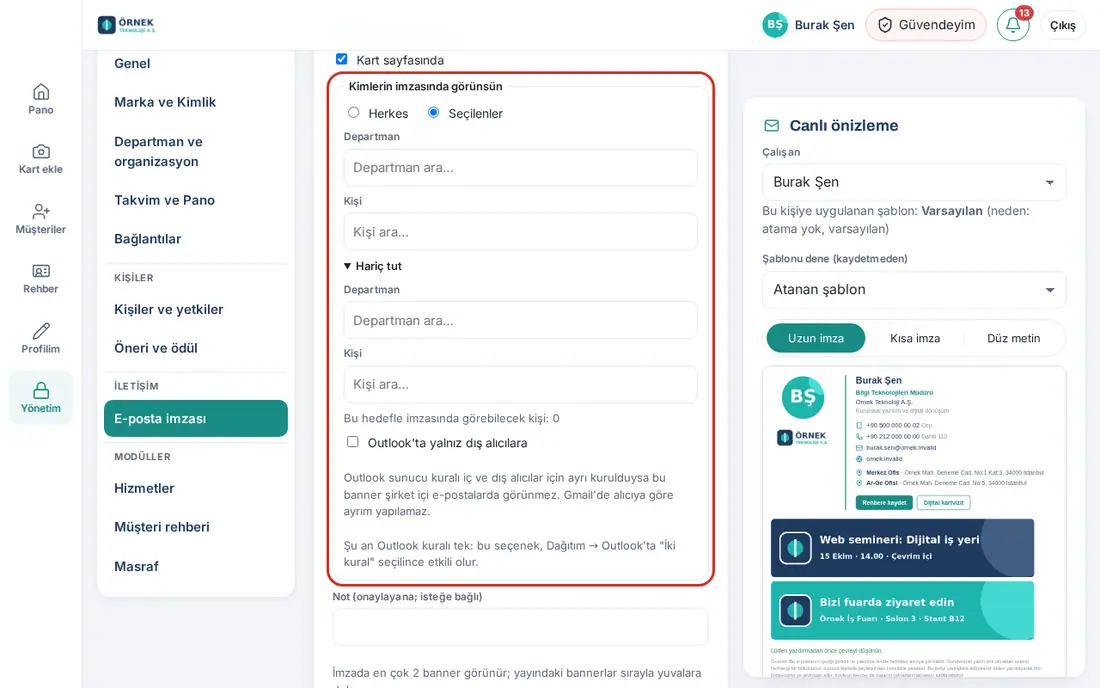
Wozu: Sie zeigen jedes Banner allen oder nur ausgewählten Unternehmen, Abteilungen und Personen. Zum Beispiel erscheint ein Messebanner nur in der Signatur des Vertriebsteams.
- Öffnen Sie bei einem neuen Banner oder einem Banner in der Liste Ziel ändern.
- Wählen Sie im Bereich In wessen Signaturen anzeigen die Option Alle oder Ausgewählte.
- Geben Sie bei Ausgewählte in den Feldern Abteilung und Person etwas ein und wählen Sie aus der Liste. In einer Gruppenstruktur erscheint auch das Feld Unternehmen.
- Um einige auszunehmen, öffnen Sie Ausschließen und wählen Abteilung oder Person.
- Prüfen Sie die Zahl unter Personen, die es mit diesem Ziel in der Signatur sehen.
- Klicken Sie bei einem neuen Banner auf Veröffentlichen, bei einem vorhandenen Banner auf Ziel speichern.
Gruppen ohne Banner: Soll in der Signatur bestimmter Personen gar kein Banner erscheinen (z. B. Geschäftsleitung), öffnen Sie im Bereich Gruppen ohne Banner Regel bearbeiten. Wählen Sie Unternehmen, Abteilungen oder Personen. Für eine speziellere Ausnahme verwenden Sie Ausnahme: Banner anzeigen. Klicken Sie dann auf Regel speichern. Diese Regel hat Vorrang vor dem eigenen Ziel des Banners; in der Signatur dieser Personen wird auch kein Bannerplatz eingesetzt.
Tipp:
- Beim Ziel gewinnt die speziellste Auswahl (Person > Abteilung > Unternehmen); auf derselben Ebene gewinnt der Ausschluss.
- Ändert sich das Ziel, müssen die Gmail-Signaturen nicht neu geschrieben werden; das Bannerbild wird auf dem Server je Person gewählt. Auch die Banner auf der Kartenseite richten sich nach demselben Ziel.
- In Outlook nur externe Empfänger: Wurde die Outlook-Serverregel getrennt für interne und externe Empfänger eingerichtet, erscheint das Banner nicht in internen E-Mails. In Gmail ist eine Unterscheidung nach Empfänger nicht möglich.
Kurzer Hinweis (Umwelthinweis)
Für wen: Anwendungsadministration · Wo: E-Mail-Signatur → Inhalt → Kurze Notiz
Wozu: Fügt unter den Bannern einen grünen einzeiligen Hinweis hinzu (z. B. „Bitte denken Sie vor dem Drucken an die Umwelt.“).
- Geben Sie den Text im Feld Kurze Notiz (bis 200 Zeichen) ein. Möchten Sie keinen Hinweis, lassen Sie das Feld leer.
- Klicken Sie auf Speichern.
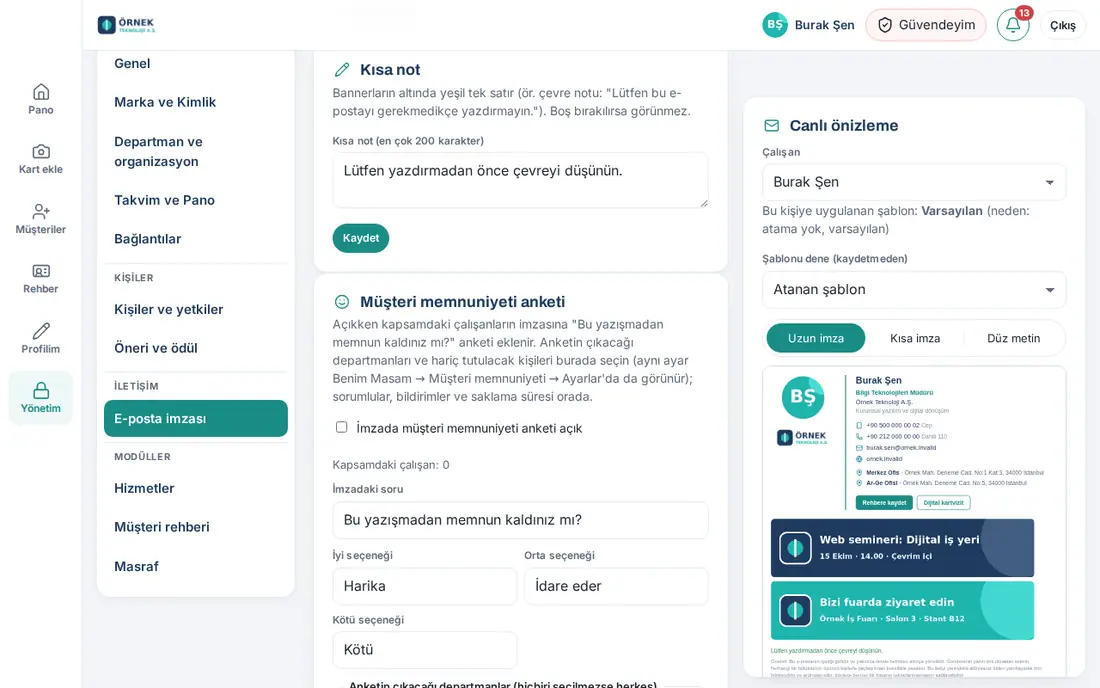
Zufriedenheitsumfrage in der Signatur einschalten
Für wen: Anwendungsadministration, Modul-Admin für Kundenzufriedenheit · Wo: E-Mail-Signatur → Inhalt → Kundenzufriedenheitsumfrage
Wozu: In die Signatur der Mitarbeitenden im Umfang wird die Zeile „Waren Sie mit dieser Korrespondenz zufrieden?“ eingefügt. Der Kunde klickt auf eine Option und drückt Senden; die Bewertung wird gespeichert. Zur Seite, die der Kunde sieht, siehe 02. E-Mail-Signatur.
- Kreuzen Sie Kundenzufriedenheitsumfrage in Signaturen aktiv an.
- Auf Wunsch ändern Sie die Texte Frage in der Signatur, Option „gut“, Option „mittel“ und Option „schlecht“.
- Wählen Sie in der Liste Abteilungen mit Umfrage (keine Auswahl = alle) die Abteilungen (z. B. Vertrieb).
- Geben Sie im Feld Auszuschließende Personen (keine Umfrage in ihrer Signatur) einen Namen ein und wählen Sie aus der Liste.
- Prüfen Sie die Zahl der Mitarbeitende im Umfang und klicken Sie auf Speichern.
- Wählen Sie in der Vorschau eine Mitarbeiterin oder einen Mitarbeiter. Die Zeile Umfrage: zeigt, ob die Umfrage erscheint, und den Grund.
Tipp: Verantwortliche, Benachrichtigungen, Danketext und Aufbewahrungsdauer befinden sich unter Admin → Module → Kundenzufriedenheit (0.99.3): Kunden können optional kommentieren, Mitarbeitende bei Bewertung benachrichtigen, Verantwortliche bei „Schlecht“ benachrichtigen, Danketext, Aufbewahrung in Monaten (1–36). Für die Ergebnisse klicken Sie im Tab Analysen auf Zufriedenheitsbericht öffnen.
Wichtig: Die Umfrage verändert die Signatur, die der Kunde sieht. Ändert sich der Umfang, wird die Gmail-Signatur der Mitarbeitenden, deren Signatur sich ändert, neu geschrieben; wer die Signatur manuell eingerichtet hat, muss sie neu kopieren. Vom Kunden werden weder Name noch E-Mail-Adresse verlangt.
Verteilung und Info-E-Mail zur Signatur
Für wen: Anwendungsadministration · Wo: E-Mail-Signatur → Verteilung
Wozu: Legt fest, wie die Signatur in das E-Mail-Programm der Mitarbeitenden gelangt, verfolgt den Status je Person und sendet Mitarbeitenden die Info-E-Mail „Ihre Signatur wurde aktualisiert“.
- Wählen Sie im Feld E-Mail-Plattform die Plattform Ihres Unternehmens und klicken Sie auf Speichern:
- Google Workspace: zentrales Schreiben in Gmail (siehe 13. Integrationen);
- Microsoft 365: Outlook-(Exchange-)Serverregel (siehe 13. Integrationen);
- Yandex 360: zentrales Schreiben in Yandex 360 (siehe 13. Integrationen);
- Zoho Mail: zentrales Schreiben in Zoho Mail (siehe 13. Integrationen);
- Andere (manuell): Die Person kopiert ihre Signatur aus Meine Karte und fügt sie selbst ein (Signatur manuell einrichten).
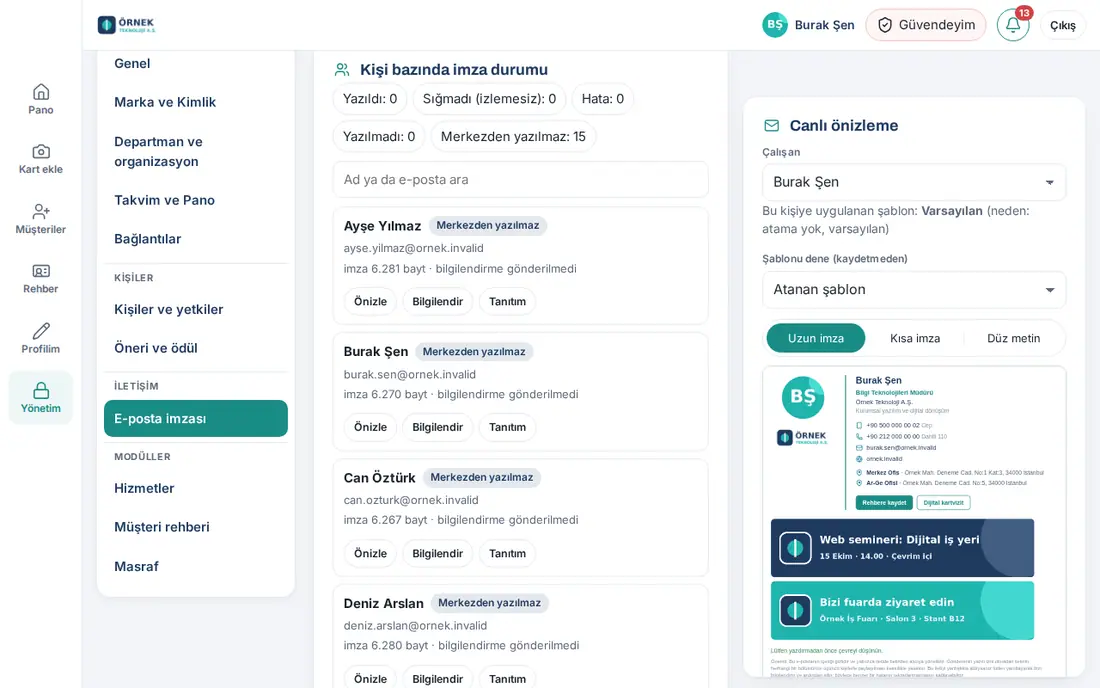
- Sehen Sie in der Liste Signaturstatus je Person den Status jeder Person: Geschrieben, Passte nicht (ohne Tracking), Fehler, Nicht geschrieben, Nicht zentral geschrieben. Ein Klick auf einen Status filtert die Liste; mit Nach Name oder E-Mail suchen suchen Sie eine Person.
- In der Zeile der Person:
- Vorschau: öffnet die Signatur der Person in der Vorschau;
- Informieren: sendet der Person die Info-E-Mail zur Signatur;
- Willkommens-E-Mail: sendet der Person eine Willkommens-E-Mail mit den Links zu Karte, Tools, Kartenscan und Wallet.
- Ist Google Workspace, Yandex 360 oder Zoho Mail gewählt, senden Sie im Bereich Sammelaktionen mit Info-E-Mail an alle senden eine E-Mail an alle Veröffentlichten.
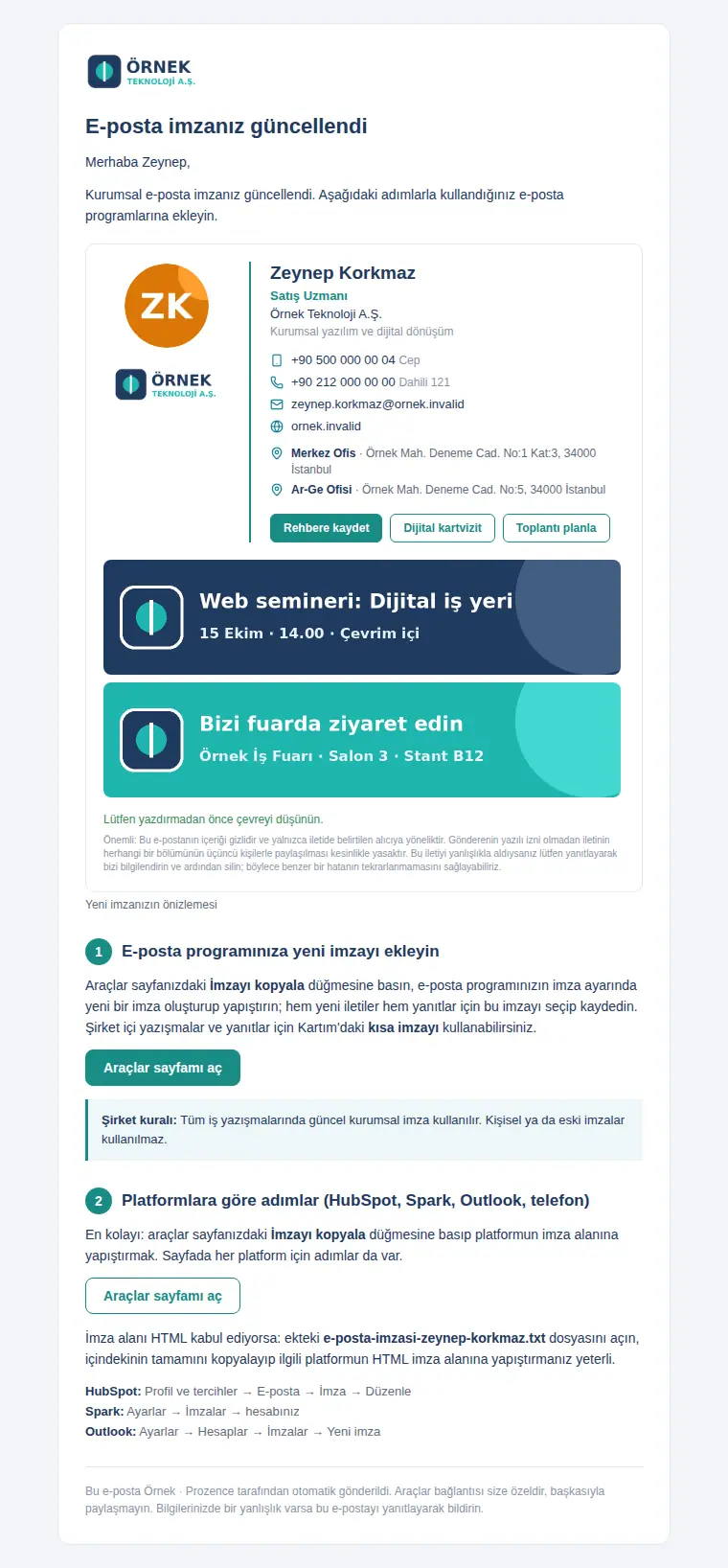
Info-E-Mail: Sendet der Person die Vorschau der neuen Signatur, die Schritte zur Auswahl der Signatur im E-Mail-Programm und das HTML der Signatur (als .txt-Anhang). Die Person kann zusätzlich eine Telefonbenachrichtigung erhalten. Die E-Mail, die Mitarbeitende sehen:
Wichtig:
- Info- und Willkommens-E-Mails gehen nicht von selbst hinaus; sie werden mit der Schaltfläche gesendet. Bestätigen Sie das Fenster, das um Bestätigung bittet.
- Die automatischen Aufgaben einer nicht gewählten Plattform stehen still, ihre Einstellungen werden nicht gelöscht. Die Anmeldung mit Google und die Anmeldung mit Microsoft sind von dieser Auswahl nicht betroffen.
Analysen zur E-Mail-Signatur
Für wen: Anwendungsadministration, Marketing · Wo: E-Mail-Signatur → Analysen
Wozu: Misst, wie oft Signaturen geöffnet und Links angeklickt wurden und welches Element (Banner, Logo, Visitenkarte, Besprechung …) auf Interesse stößt.
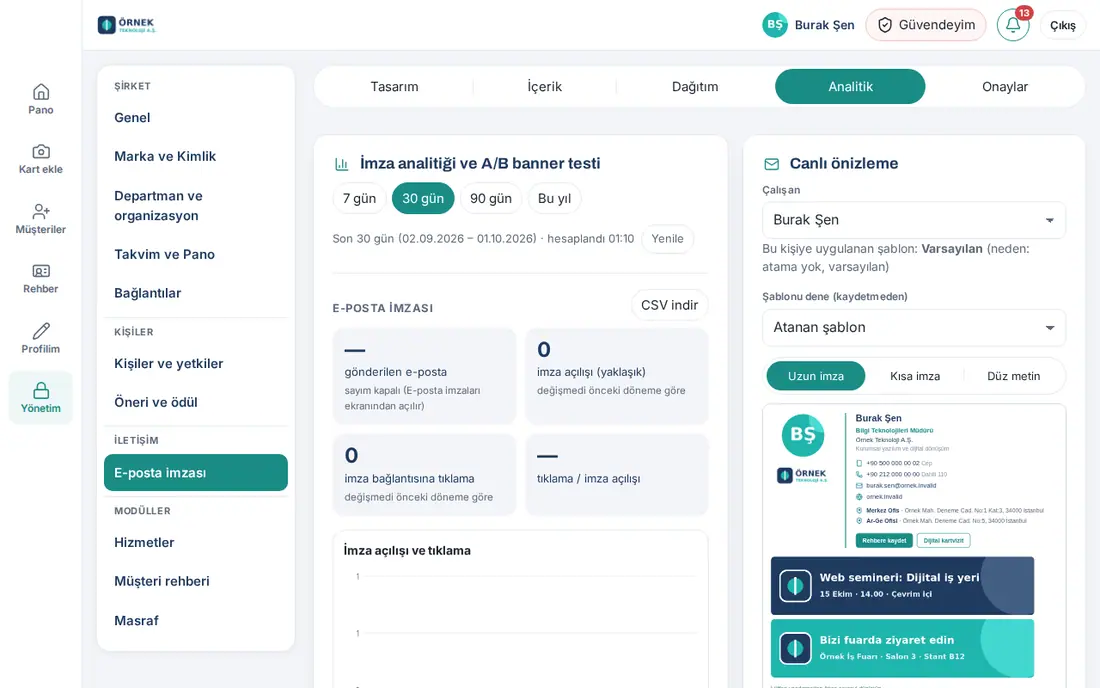
- Öffnen Sie den Tab Analysen.
- Wählen Sie den Zeitraum: 7 Tage, 30 Tage, 90 Tage oder Dieses Jahr. Klicken Sie für aktuelle Zahlen auf Aktualisieren.
- In den Feldern zur E-Mail-Signatur sehen Sie diese Zahlen: gesendete E-Mails, Signaturöffnungen (ca.), Klicks auf Signatur-Links, Klicks / Signaturöffnung.
- Sehen Sie sich Diagramm und Tabellen an:
- das Diagramm Signaturöffnungen und Klicks;
- Elemente in der Signatur: wie oft welches Element angeklickt wurde;
- Wessen Signatur wird am häufigsten geklickt: Rangliste der Mitarbeitenden.
- Um die Daten in Excel zu untersuchen, klicken Sie auf CSV herunterladen.
Tipp: Die Klicks sind zuverlässig: Link-Scanner, Bots und in der App angemeldete Mitarbeitende werden nicht gezählt; dieselbe Person wird alle 6 Stunden einmal gezählt. Öffnungen sind ungefähre Werte, weil E-Mail-Programme Bilder zwischenspeichern.
Wichtig: Die Zahl der gesendeten E-Mails erscheint nur in Gmail und nur, wenn die Zählung eingeschaltet ist (Jede Nacht die Anzahl „Gesendet“ in Gmail aller lesen; siehe 13. Integrationen). Telefon- und E-Mail-Links werden direkt auf dem Gerät geöffnet und können daher nicht gezählt werden.
A/B-Test für Banner
Für wen: Anwendungsadministration, Marketing · Wo: E-Mail-Signatur → Analysen → A/B-Test für Banner
Wozu: Sie lassen zwei Banner auf demselben Platz gegeneinander antreten. Die Mitarbeitenden werden zufällig in zwei gleich große Gruppen geteilt; in der Signatur der einen Gruppe erscheint A, in der der anderen B. Sie sehen, welches Banner häufiger angeklickt wird.
- Geben Sie im Bereich A/B-Test für Banner einen Testname ein (z. B. „Bild der Oktober-Kampagne“).
- Wählen Sie den Banner-Platz.
- Wählen Sie die Banner aus den Listen A (aktuell) und B (Alternative).
- Klicken Sie auf Test starten. Die Signaturen müssen nicht neu geschrieben werden.
- Verfolgen Sie das Ergebnis im selben Bereich. Ist der Unterschied mit 95 % Sicherheit signifikant, wird der Gewinner angezeigt; sonst steht dort „Kein signifikanter Unterschied“.
- Um den Test zu beenden, klicken Sie auf Test beenden und bestätigen. Das Ergebnis wird im Verlauf gespeichert, der Platz kehrt zu seinem normalen Banner zurück.
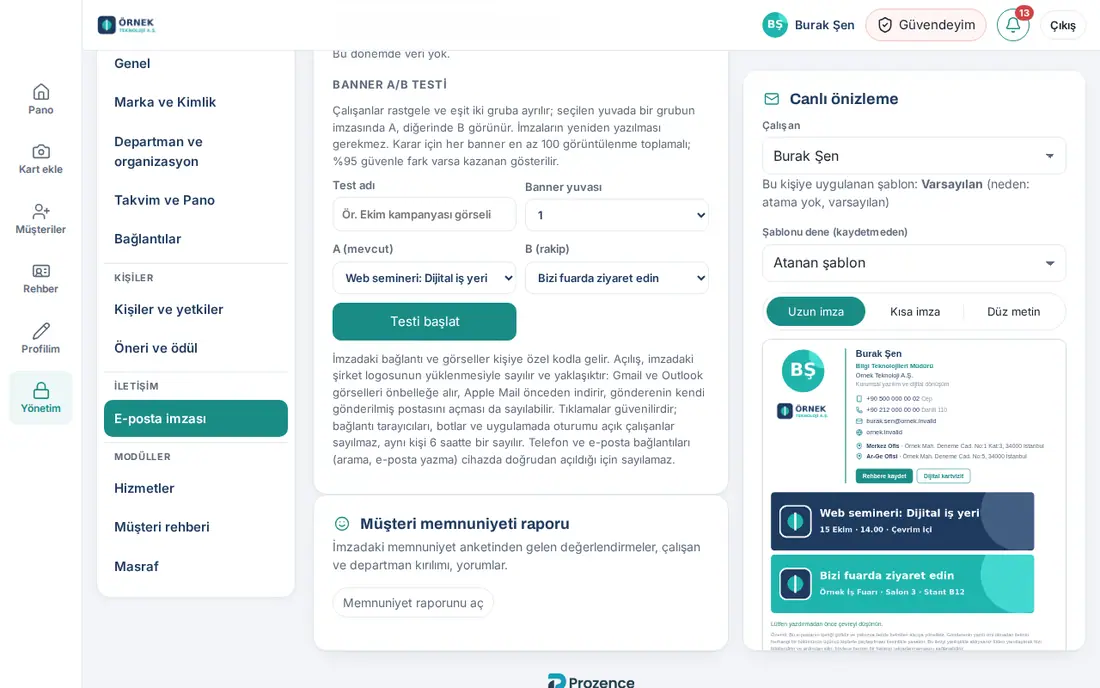
Tipp: Für eine Entscheidung muss jedes Banner mindestens 100 Aufrufe sammeln. Bei einer kurzen Testdauer wird das Ergebnis möglicherweise nicht eindeutig.
Freigabeprozess: Signaturänderungen an eine Genehmigung binden
Für wen: Modul-Admin für E-Mail-Signatur · Wo: E-Mail-Signatur → Freigaben
Wozu: Änderungen an der Signatur gehen nicht direkt online. Die vorbereitende Person (Bearbeiter) macht einen Vorschlag; der Modul-Admin gibt ihn mit einem Vorher-Nachher-Vergleich frei oder lehnt ihn mit Begründung ab. Standardmäßig ist er ausgeschaltet.
- Öffnen Sie den Tab Freigaben.
- Kreuzen Sie im Feld Freigabeprozess die Umfänge an, die Sie an eine Freigabe binden möchten. Die Auswahl wird sofort gespeichert:
- Rechtlicher Hinweis: türkischer / englischer Text, Regeln für Unternehmen und Abteilungen;
- Vorlagen und Zuweisungen: Vorlagen hinzufügen, bearbeiten, löschen; Zuweisungen; die Vorlage der Outlook-Regel;
- Design: Logo, Farben, Layout-Elemente, kurzer Hinweis, Gruppenlogos, soziale Netzwerke, Abwesenheitsnotiz, Kundenzufriedenheitsumfrage;
- Banner: neues Banner, Bannerziel und Gruppen ohne Banner.
- Bei eingeschalteten Umfängen klickt die vorbereitende Person statt auf Speichern auf Zur Freigabe senden.
- Die Vorschläge landen in der Liste Warten auf Freigabe. Wählen Sie eine Mitarbeiterin oder einen Mitarbeiter und vergleichen Sie die Signatur vorher und nachher.
- Klicken Sie auf Freigeben und anwenden oder schreiben Sie eine Begründung und klicken Sie auf Ablehnen. Bei Bannern lautet die Schaltfläche Freigeben und veröffentlichen. Das Ergebnis wird der vorbereitenden Person mitgeteilt.
- Sehen Sie im Änderungsverlauf die letzten 200 Änderungen: wer vorgeschlagen hat, wer freigegeben hat, was sich geändert hat.
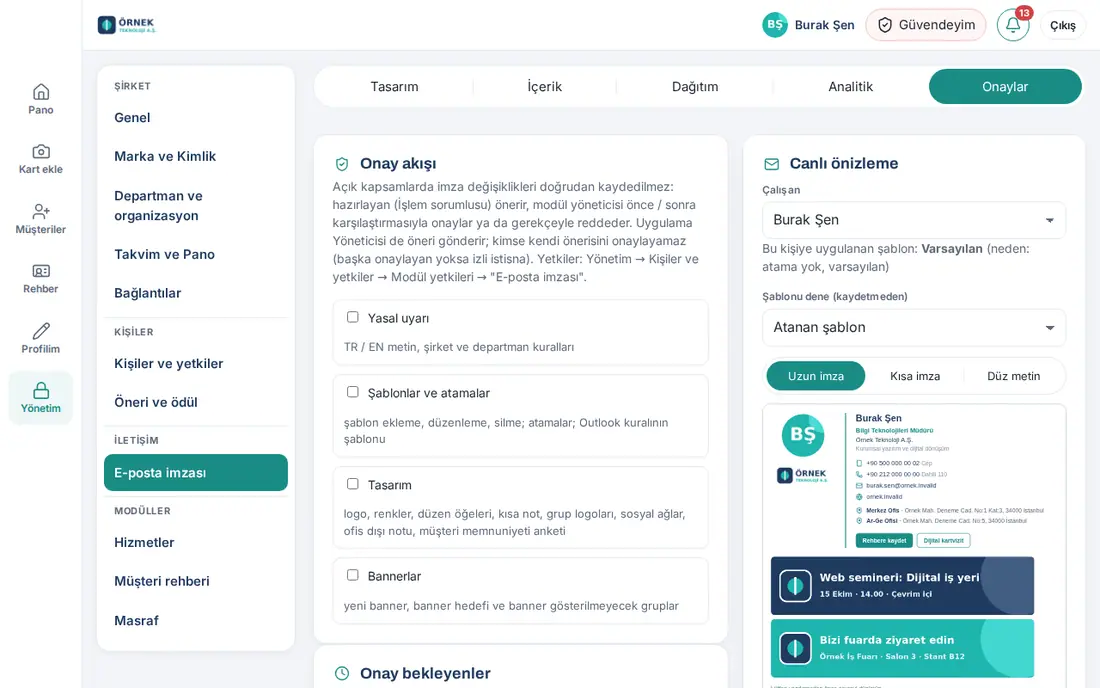
Tipp: Vergeben Sie die Rollen unter Admin → Personen und Berechtigungen → Modulberechtigungen in der Zeile E-Mail-Signatur (Freigabeprozess und Banner): Der Modul-Admin gibt frei, der Bearbeiter bereitet vor (siehe 10. Verwaltung und Einrichtung).
Wichtig: Grundsätzlich kann niemand den eigenen Vorschlag freigeben. Sind Sie jedoch die einzige freigebende Person, können Sie Ihren eigenen Vorschlag freigeben; die Entscheidung wird dann im Verlauf als „einzige berechtigte Person“ vermerkt. Für das Vier-Augen-Prinzip weisen Sie einen zweiten Modul-Admin zu.


