11. Marka, kimlik ve imza yönetimi
Ekran görüntüleri Prozence'in Türkçe arayüzünü ve kurgusal "Örnek Teknoloji A.Ş." verisini gösterir.
Bu bölüm şirketin görünümünü yöneten uygulama yöneticisi ve pazarlama ekibi içindir. Logolar, renkler ve kartvizit tasarımı Marka ve Kimlik ekranında yönetilir; çalışanların Kimlik Kiti görselleri (toplantı arka planı, kilit ekranı, LinkedIn kapağı, basılı kartvizit…) aynı ekrandaki şablonlarla hazırlanır. E-posta imzasının tasarımı, bannerları, dağıtımı ve analitiği E-posta imzası ekranında (imza merkezi) tek yerdedir.
Çalışanın gördüğü taraf için bkz. 01. Dijital kartvizit ve Kimlik Kiti ve 02. E-posta imzası. Gmail'e merkezi yazım, Outlook sunucu kuralı ve Zoom bağlantısı için bkz. 13. Entegrasyonlar.
Bu bölümde
- Logoları yükleme
- Şirket adı, alt başlık ve renkler
- Kartvizit tasarımı
- Kimlik Kiti şablonlarını yönetme
- Kimlik Kiti şablonu oluşturma ve düzenleme
- Kimlik Kiti şablonuna grup markaları ve banner ekleme
- Ortak arka plan seti (Meet ve Teams)
- Kurumsal profil fotoğrafı zemini
- E-posta imzası merkezini tanıma
- E-posta imzası şablonları oluşturma
- Şablonu kişiye, departmana ya da şirkete atama
- Grup şirketi logoları ve imza yuvaları
- Sosyal medya ağlarını açma
- Ofis dışı notu ayarı
- Yasal uyarı ve kısa imza
- Banner ekleme ve yayınlama
- Banner hedefleme ve gösterilmeyecek gruplar
- Kısa not (çevre notu)
- Memnuniyet anketini imzada açma
- Dağıtım ve imza bilgilendirme e-postası
- E-posta imzası analitiği
- Banner A/B testi
- Onay akışı: imza değişikliklerini onaya bağlama
Logoları yükleme
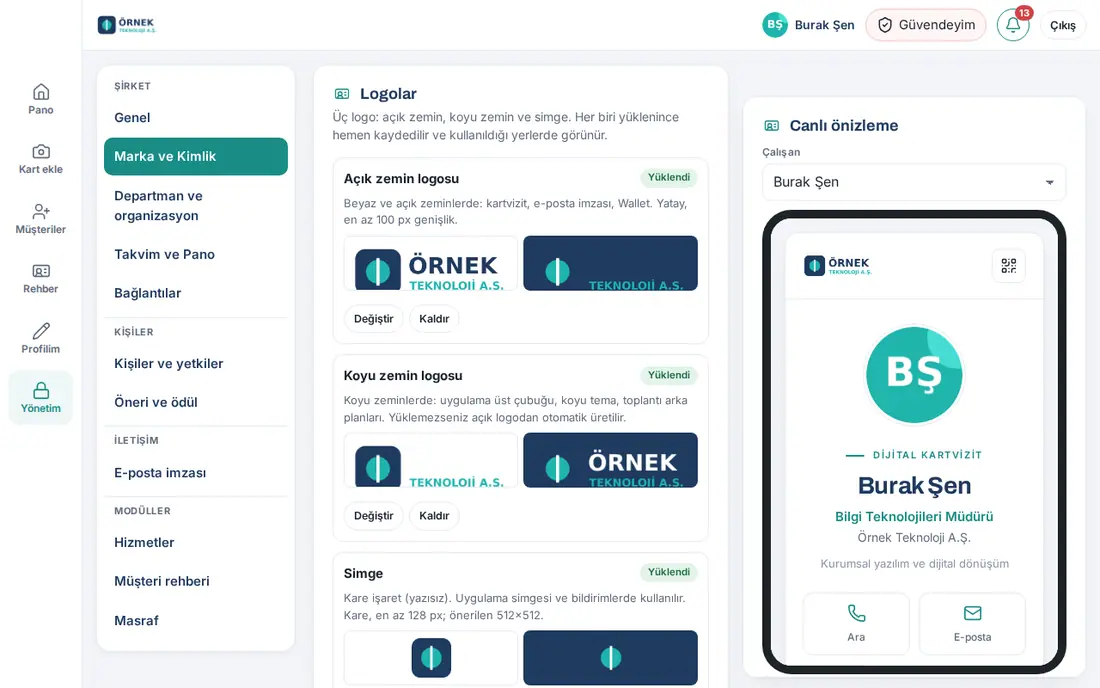
Kimler için: Uygulama yöneticisi · Nerede: Admin → Organizasyon → Marka ve Kimlik → Logolar
Ne işe yarar: Şirketin üç logosu kartvizitte, e-posta imzasında, Wallet kartında, uygulamada ve bildirimlerde kullanılır.
| Logo | Nerede kullanılır |
|---|---|
| Açık zemin logosu | Beyaz ve açık zeminler: kartvizit, e-posta imzası, Wallet. Yatay, en az 100 px genişlik. |
| Koyu zemin logosu | Koyu zeminler: uygulama üst çubuğu, koyu tema, toplantı arka planları. Yüklemezseniz açık logodan otomatik üretilir. |
| Simge | Kare işaret (yazısız): telefondaki uygulama simgesi ve bildirimler. Kare, en az 128 px; önerilen 512×512. |
- Bilgisayarda soldaki menüden Admin'e, sonra Marka ve Kimlik'e tıklayın.
- Logolar kutusunda ilgili logonun altındaki Değiştir'e tıklayın ve dosyayı seçin. Logo yüklenince hemen kaydedilir; durum rozeti Yüklendi olur.
- Her logonun açık ve koyu zemindeki görünümüne bakın. Simge kartının altında telefondaki Uygulama, Android (maskeli) ve Bildirim rozeti önizlemeleri görünür.
- Koyu zemin logosunu yüklemediyseniz otomatik üretim için birini seçin:
- Renkli işaret korunsun: gri, lacivert ve siyah kısımlar beyaza döner; marka renkleri kalır;
- Tamamen beyaz: logonun tamamı beyaz olur.
- Bir logoyu kaldırmak için Kaldır'a tıklayın.
İpucu:
- Dosya PNG (şeffaf zemin önerilir), JPEG ya da WebP olmalı; en çok 2 MB. SVG yüklenemez; vektör logonuzu PNG olarak dışa aktarın.
- Simge yoksa koyu zemin logosu, o da yoksa baş harf ve vurgu renginiz kullanılır.
- Kart, imza ve uygulama şirketinizin markasını taşır. Sayfaların en altındaki küçük "Prozence" bağlantısını WordPress → Prozence Workplace → Şirket ve bannerlar ekranındaki Prozence bağlantısı kutusuyla kapatabilirsiniz.
Dikkat: Telefonun ana ekranına daha önce eklenmiş uygulamalarda simge hemen değişmez; uygulama yeniden eklenince ya da telefon simgeyi güncelleyince değişir. E-posta imzası onay akışında Tasarım kapsamı açıksa Açık zemin logosu bu ekrandan değiştirilemez; imzanın da logosu olduğu için E-posta imzası → Tasarım'dan onaya gönderilir.
Şirket adı, alt başlık ve renkler
Kimler için: Uygulama yöneticisi · Nerede: Marka ve Kimlik → Kimlik, renkler ve kartvizit
- Şirket kimliği bölümünde şu alanları doldurun:
- Şirket unvanı;
- Kısa ad: uygulamanın adıdır; telefonun ana ekranında, bildirimlerde ve e-postalarda görünür;
- Alt başlık: kartvizitte şirket adının altında görünür;
- Alt başlık (İngilizce): Türkçe dışındaki dillerde kullanılır; boşsa Türkçesi gösterilir.
- Renkler bölümünde Vurgu ve Koyu renkleri renk seçiciyle ya da renk koduyla (ör. #1A8C86) girin. İsterseniz hazır paletlerden birine tıklayın: Petrol, Lacivert, Zümrüt, Bordo, Mor, Turuncu, Grafit.
- Sağdaki Canlı önizleme'ye bakın. Çalışan listesinden başka bir çalışanın kartını seçebilirsiniz.
- Aynı kutunun altındaki Kaydet'e tıklayın. Açık kartvizitler birkaç saniye içinde yenilenir.
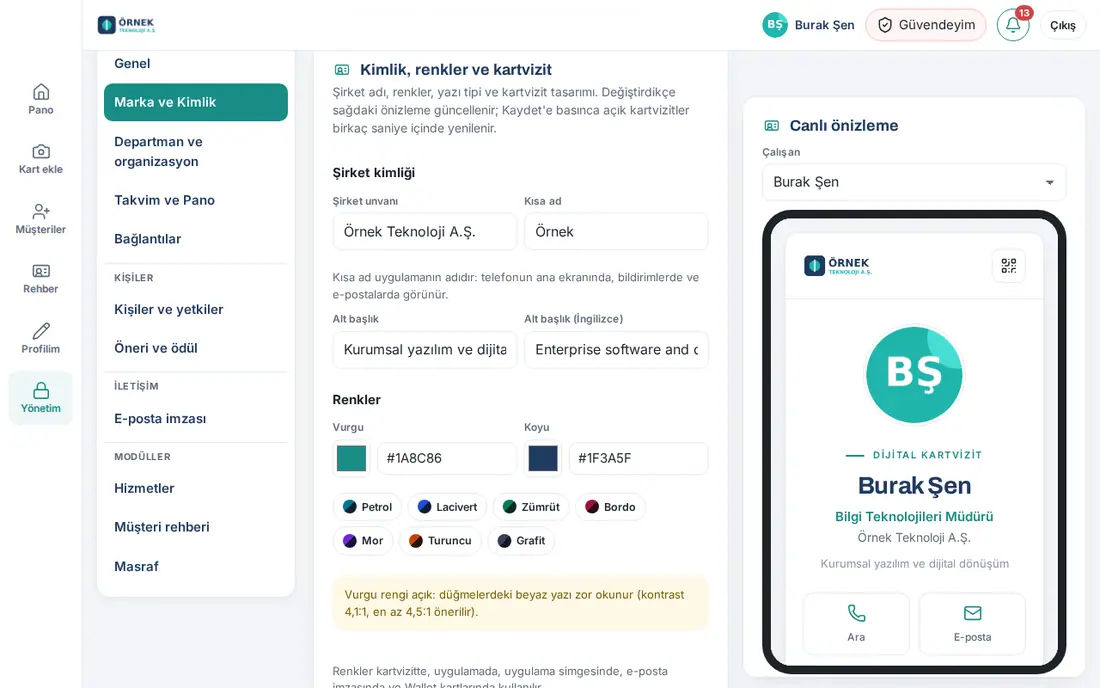
İpucu: Renkler kartvizitte, uygulamada, uygulama simgesinde, e-posta imzasında ve Wallet kartlarında kullanılır. Vurgu rengi çok açıksa sarı bir kontrast uyarısı çıkar (ör. "kontrast 4,1:1, en az 4,5:1 önerilir"): düğmelerdeki beyaz yazı zor okunur. Daha koyu bir ton seçin.
Dikkat: İmza onay akışı açıksa şirket adı ve renk değişiklikleri doğrudan kaydedilmez, onaya gönderilir (bkz. Onay akışı: imza değişikliklerini onaya bağlama).
Kartvizit tasarımı
Kimler için: Uygulama yöneticisi · Nerede: Marka ve Kimlik → Kimlik, renkler ve kartvizit
Ne işe yarar: Kod yazmadan bütün çalışanların kartvizit sayfasının görünümünü belirlersiniz.
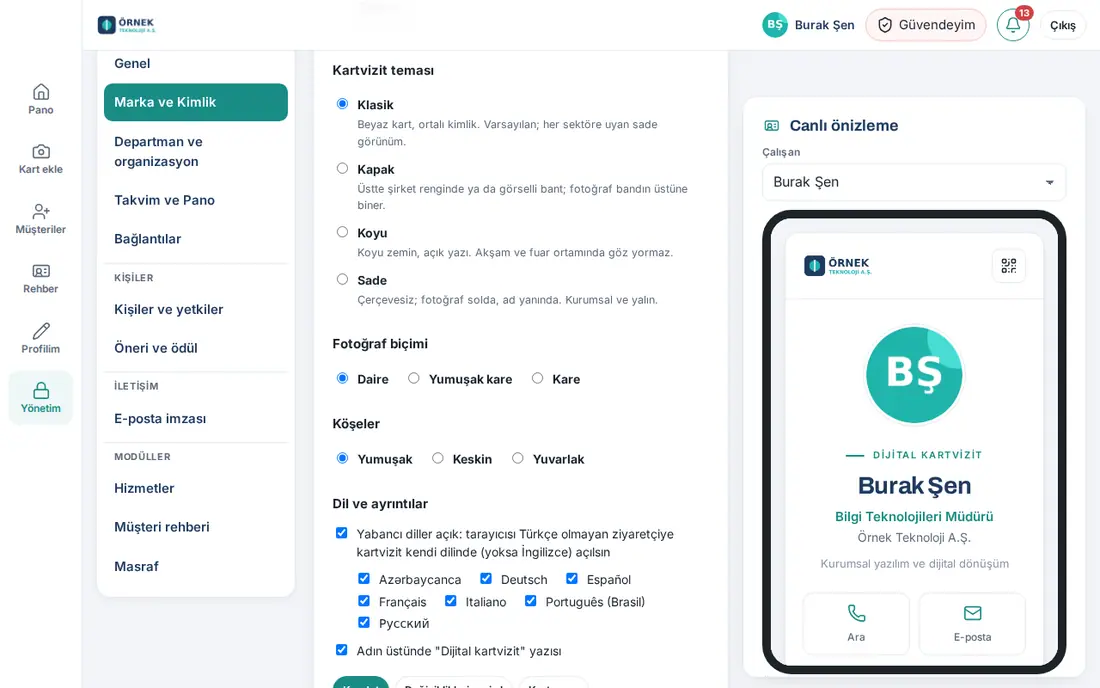
- Yazı tipi seçin: Modern (Inter ve Archivo), Klasik (başlıklar tırnaklı, Georgia) ya da Sistem (cihazın kendi yazı tipi; en hızlı).
- Kartvizit teması seçin:
- Klasik: beyaz kart, ortalı kimlik (varsayılan);
- Kapak: üstte şirket renginde ya da görselli bant; fotoğraf bandın üstüne biner;
- Koyu: koyu zemin, açık yazı;
- Sade: çerçevesiz; fotoğraf solda, ad yanında.
- Kapak temasında isterseniz kapak görseli yükleyin (Görsel yükle). Görsel yatay ve en az 800 px genişliğinde olmalı; önerilen 1200×400. Görsel yoksa şirket renklerinden geçiş kullanılır.
- Fotoğraf biçimi (Daire, Yumuşak kare, Kare) ve Köşeler (Yumuşak, Keskin, Yuvarlak) seçin.
- Dil ve ayrıntılar bölümünde Adın üstünde "Dijital kartvizit" yazısı kutusuyla üst yazıyı gösterin ya da gizleyin. Dil seçenekleri için bkz. 15. Çok şirket, dil, KVKK ve lisans.
- Kaydet'e tıklayın. Vazgeçmek için Değişiklikleri geri al'a, sonucu görmek için Kartımı aç'a tıklayın.
İpucu: Önizleme kaydetmeden değişir; ziyaretçiler Kaydet'e basana kadar hiçbir değişiklik görmez. Yeni yüklenen logo tarayıcı önbelleği yüzünden birkaç dakika eski görünebilir.
Dikkat: WordPress'teki Tasarım ve Şirket ve bannerlar ekranlarında bu alanlar salt okunurdur. Düzenleme yalnız uygulamadaki Marka ve Kimlik ekranından yapılır.
Kimlik Kiti şablonlarını yönetme
Kimler için: Uygulama yöneticisi, pazarlama · Nerede: Marka ve Kimlik → Kimlik Kiti şablonları
Ne işe yarar: Şirket şablonları her çalışanın Kartım → Kimlik Kitim bölümünde görünür. Ad, unvan ve kartvizit QR'ı her çalışanın kendi kartından otomatik yazılır; kimsenin görsel hazırlaması gerekmez.
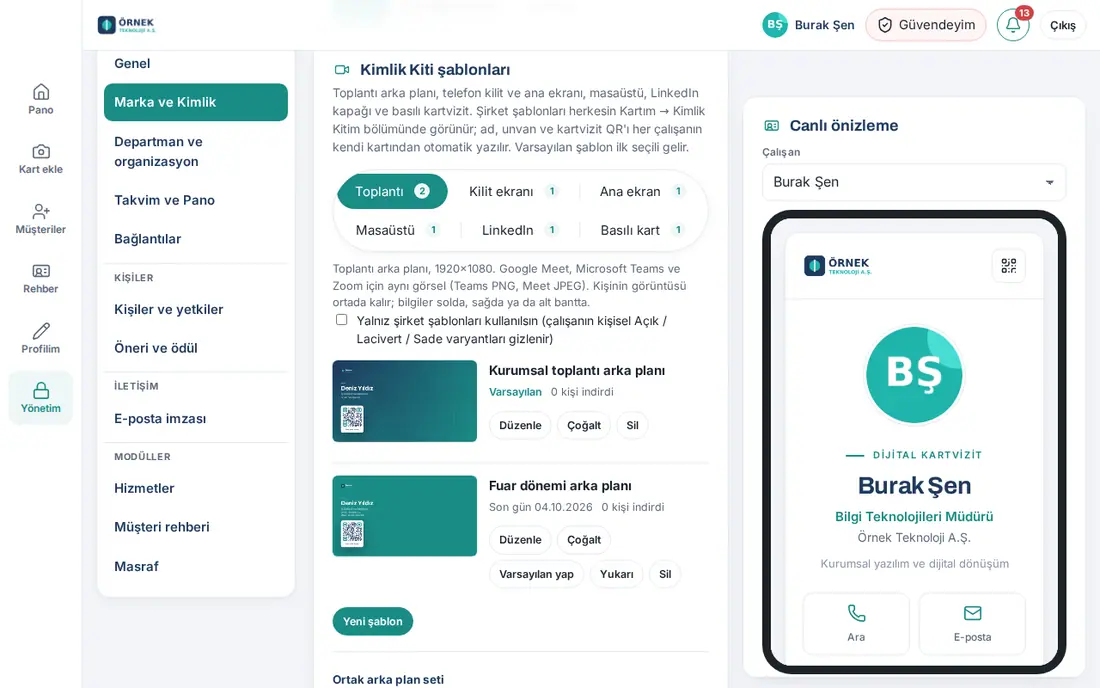
- Kimlik Kiti şablonları kutusunda üstteki türlerden birini seçin. Sayı, o türdeki şablon sayısıdır:
- Toplantı (1920×1080; Meet, Teams ve Zoom arka planı);
- Kilit ekranı ve Ana ekran (telefon);
- Masaüstü (2560×1440 ya da 1920×1080);
- LinkedIn (kapak, 1584×396);
- Basılı kart (85 × 55 mm).
- Listede her şablonun önizlemesini, Varsayılan etiketini, varsa Son gün tarihini ve kaç kişinin indirdiğini (… kişi indirdi) görürsünüz.
- Şablon satırındaki düğmeleri kullanın:
- Düzenle: şablonu açar (bkz. Kimlik Kiti şablonu oluşturma ve düzenleme);
- Çoğalt: aynı ayarlarla bir kopya oluşturur;
- Varsayılan yap: çalışanın ekranında ilk seçili gelen şablon olur;
- Yukarı: sırayı değiştirir;
- Sil: şablonu siler.
- Çalışanlar yalnız şirket şablonlarını kullansın istiyorsanız Yalnız şirket şablonları kullanılsın kutusunu işaretleyin. Toplantı türünde çalışanın kişisel Açık / Lacivert / Sade varyantları, diğer türlerde yerleşik Koyu / Açık varyantlar gizlenir. Seçim hemen kaydedilir.
İpucu: Her türde en çok 12 şablon olabilir. Sınıra gelince Yeni şablon ve Çoğalt kapanır.
Dikkat: Şablonu silmek çalışanların daha önce indirdiği görselleri etkilemez; yalnız Kimlik Kitim'den kalkar.
Kimlik Kiti şablonu oluşturma ve düzenleme
Kimler için: Uygulama yöneticisi, pazarlama · Nerede: Kimlik Kiti şablonları → Yeni şablon (ya da Düzenle)
- Üstten türü seçin ve Yeni şablon'a tıklayın. Var olan şablon için Düzenle'ye tıklayın.
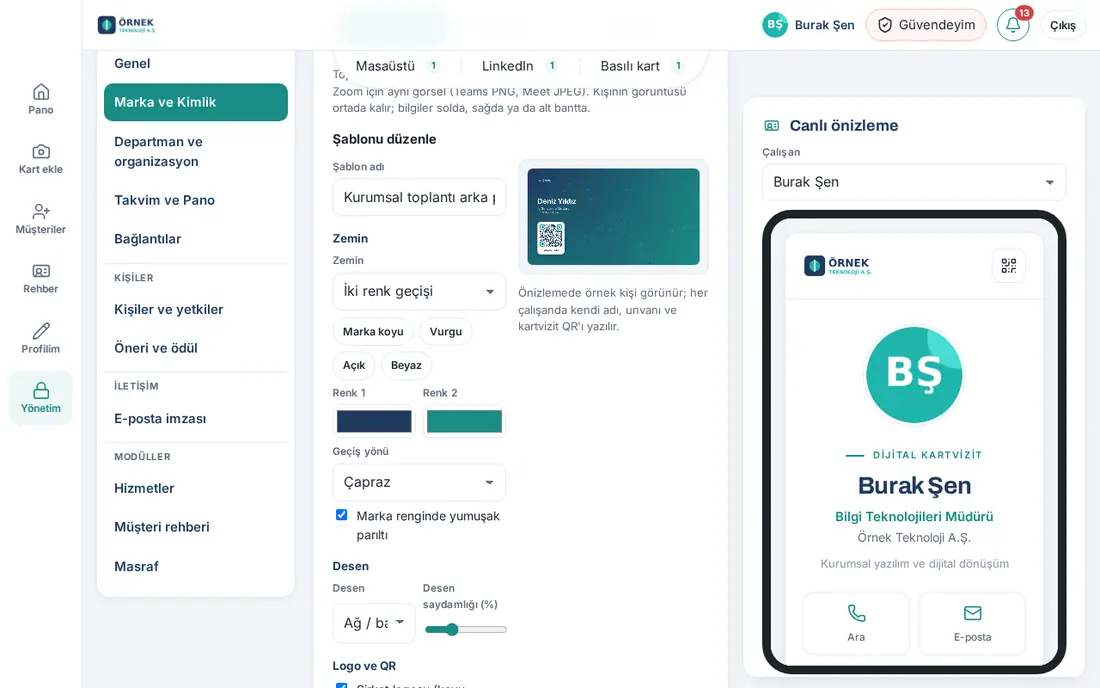
- Şablon adı yazın (ör. "Kurumsal", "Fuar dönemi").
- Zemin bölümünde zemini seçin:
- Düz renk, İki renk geçişi ya da Yüklenen görsel;
- hazır renkler için Marka koyu, Vurgu, Açık, Beyaz düğmeleri; ya da Renk 1 ve Renk 2;
- geçişte Geçiş yönü (Çapraz, Yatay, Dikey, Merkezden) ve isterseniz Marka renginde yumuşak parıltı.
- Desen seçin (Desen yok, Noktalar, Çapraz çizgiler, Dalga, Ağ / bağlantı, Izgara) ve Desen saydamlığı (%) ile yoğunluğunu ayarlayın.
- Logo ve QR bölümünde:
- Şirket logosu kutusu, Logo konumu ve Logo boyutu;
- Koyu zeminde logo: Koyu zemin logosu ya da Tamamen beyaz (saydam zeminli logo gerekir);
- Kartvizit QR'ı kutusu ve QR konumu;
- Bilgi yerleşimi: Solda, Sağda ya da Alt bant.
- Yazılar bölümünde görünecek satırları işaretleyin (Ad, Unvan, Şirket, İletişim (telefon, e-posta)) ve Yazı rengi seçin (Otomatik kontrast, Beyaz, Koyu).
- İsterseniz Ek satır (isteğe bağlı) (ör. slogan ya da kampanya) ve Son gün (isteğe bağlı; sonra çalışanlara görünmez) girin.
- Sağdaki önizlemeye bakın. Önizlemede örnek bir kişi görünür; her çalışanda kendi adı, unvanı ve QR'ı yazılır.
- Kaydet'e tıklayın. Şablon hemen yayına girer ve çalışanlar Kartım → Kimlik Kitim bölümünde görür. Vazgeçmek için Vazgeç'e tıklayın.
İpucu: Öğeleri ayrı ayrı konumlandır (logo, isim, QR, grup markaları, banner) kutusunu işaretleyince her öğeyi 3×3 ızgarada ayrı bir yere koyarsınız. Görselin boş kalması gereken yerler seçilemez: toplantıda yüzün geldiği orta sütun, kilit ekranında saat ve kısayollar, ana ekranda simgeler, LinkedIn'de profil fotoğrafının olduğu sol taraf, basılı kartta 4 mm güvenli pay.
Dikkat: Yüklenen zemin görseli türe uygun olmalıdır. Örneğin toplantı görseli yatay ve en az 1280 px, telefon görseli dikey ve en az 900 px, LinkedIn kapağı en az 1200 px genişliğinde yatay bir şerit olmalıdır.
Kimlik Kiti şablonuna grup markaları ve banner ekleme
Kimler için: Uygulama yöneticisi, pazarlama · Nerede: Şablonu düzenle → Grup markaları ve banner
Ne işe yarar: İmzadaki grup şirketi logolarını ve imza bannerını Kimlik Kiti görseline de koyar. Kampanya bir kez hazırlanır; imzada ve toplantı arka planında aynı görünür.
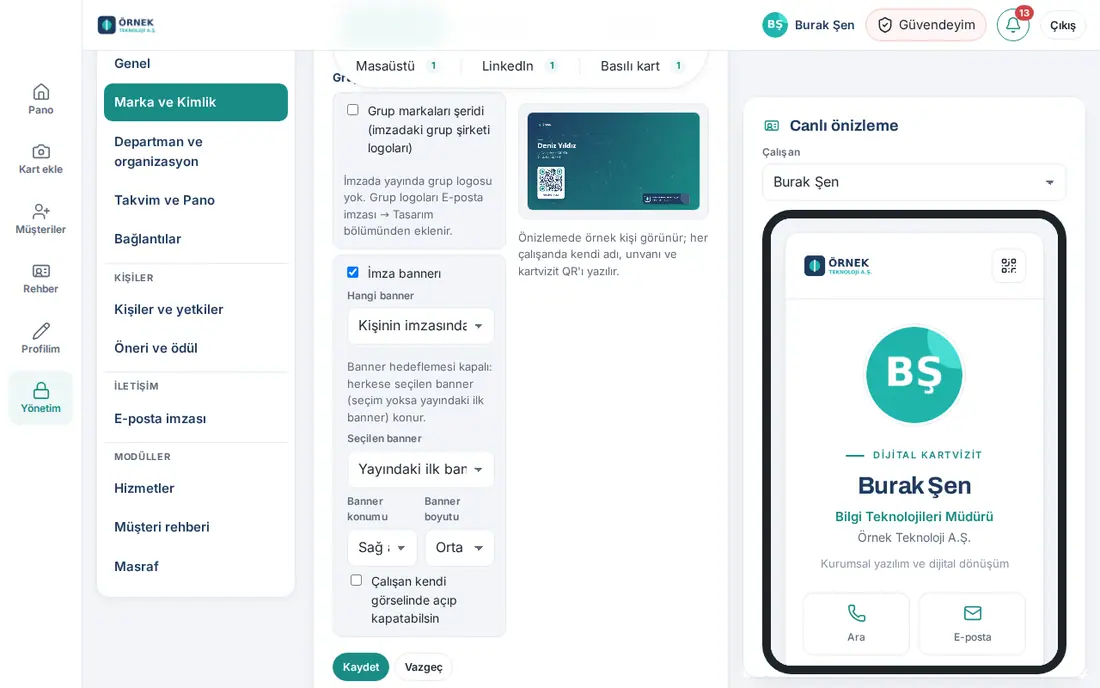
- Şablonu Düzenle ile açın ve Grup markaları ve banner bölümüne inin.
- Grup markaları şeridi (imzadaki grup şirketi logoları) kutusunu işaretleyin. Türe göre Şerit konumu seçin.
- İmza bannerı kutusunu işaretleyin ve seçenekleri belirleyin:
- Hangi banner: Kişinin imzasındaki banner (her çalışana kendi imzasında gördüğü banner) ya da Seçilen banner;
- Banner konumu ve Banner boyutu.
- Çalışan bu öğeleri kendi görselinde açıp kapatsın istiyorsanız Çalışan kendi görselinde açıp kapatabilsin kutusunu işaretleyin.
- Kaydet'e tıklayın.
Dikkat:
- Önce imzada yayında grup logosu ya da banner olmalıdır. Yoksa ekranda "İmzada yayında grup logosu yok" ya da "Yayında imza bannerı yok" yazar (bkz. Grup şirketi logoları ve imza yuvaları, Banner ekleme ve yayınlama).
- Ana ekran görselinde ve basılı kartta banner yoktur (simgelerin arkasında okunmaz; basılı kartta kampanya eskir).
Ortak arka plan seti (Meet ve Teams)
Kimler için: Uygulama yöneticisi, Google / Microsoft yöneticisi · Nerede: Kimlik Kiti şablonları → Toplantı → Ortak arka plan seti
Ne işe yarar: Ad ve QR içermeyen, yalnız logo, desen ve zeminden oluşan şirket geneli toplantı arka planlarını tek dosyada indirirsiniz. Bu dosyayı Google Meet ya da Microsoft Teams yönetim panelinden bütün şirkete tanımlarsınız.
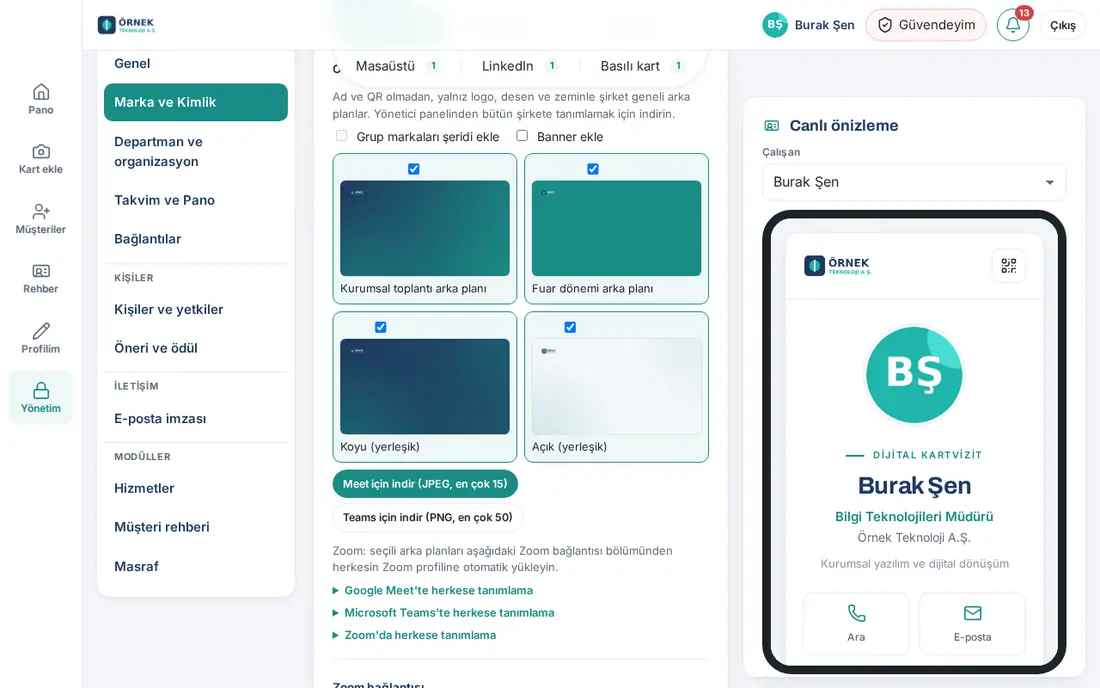
- Ortak arka plan seti bölümünde sete girecek görselleri işaretleyin (şirket şablonları ve yerleşik Koyu / Açık).
- İsterseniz Grup markaları şeridi ekle ve Banner ekle kutularını işaretleyin.
- Meet için indir (JPEG, en çok 15) ya da Teams için indir (PNG, en çok 50)'ye tıklayın. Görseller ZIP dosyası olarak iner.
- Yönetim panelindeki adımlar için ilgili yönergeyi açın: Google Meet'te herkese tanımlama ya da Microsoft Teams'te herkese tanımlama.
İpucu: Zoom'da arka planlar herkesin profiline otomatik yüklenebilir (Zoom'da herkese tanımlama ve Zoom bağlantısı; bkz. 13. Entegrasyonlar).
Kurumsal profil fotoğrafı zemini
Kimler için: Uygulama yöneticisi · Nerede: Marka ve Kimlik → Profil fotoğrafı zemini
Ne işe yarar: Çalışanlar Profilim'de Kurumsal fotoğrafa dönüştür ile fotoğraflarının arka planını kaldırır ve bu zemine oturtur. Böylece herkesin fotoğrafı aynı kurumsal görünümde olur. Aynı fotoğraf kartta, e-posta imzasında ve dizin eşitlemesiyle Google / Microsoft 365 profilinde kullanılır.
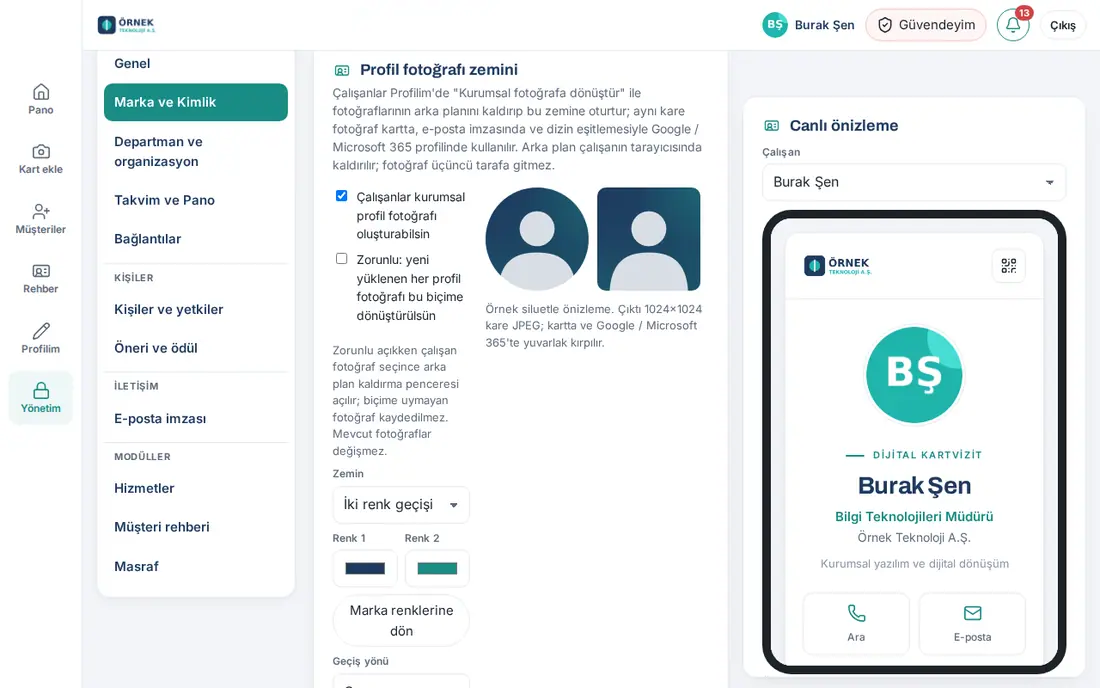
- Çalışanlar kurumsal profil fotoğrafı oluşturabilsin kutusunu işaretleyin.
- Zemin seçin: Düz renk ya da İki renk geçişi. Renk 1 ve Renk 2'yi belirleyin; şirket renklerine dönmek için Marka renklerine dön'e tıklayın.
- Geçişte Geçiş yönü seçin ve isterseniz Marka renginde yumuşak parıltı'yı işaretleyin.
- İsterseniz bir Desen seçin.
- Herkesin bu biçimi kullanmasını istiyorsanız Zorunlu: yeni yüklenen her profil fotoğrafı bu biçime dönüştürülsün kutusunu işaretleyin.
- Sağdaki örnek siluetle önizlemeye bakın ve Kaydet'e tıklayın.
İpucu: Arka plan çalışanın tarayıcısında kaldırılır; fotoğraf üçüncü tarafa gitmez. Çıktı 1024×1024 kare JPEG'dir; kartta ve Google / Microsoft 365'te yuvarlak kırpılır. Çalışan adımları için bkz. 01. Dijital kartvizit.
Dikkat: Zorunlu açıkken çalışan fotoğraf seçince arka plan kaldırma penceresi açılır; biçime uymayan fotoğraf kaydedilmez. Mevcut fotoğraflar değişmez. Şirketin fotoğraf onay kuralı da geçerlidir.
E-posta imzası merkezini tanıma
Kimler için: Uygulama yöneticisi, pazarlama · Nerede: Admin → İletişim → E-posta imzası
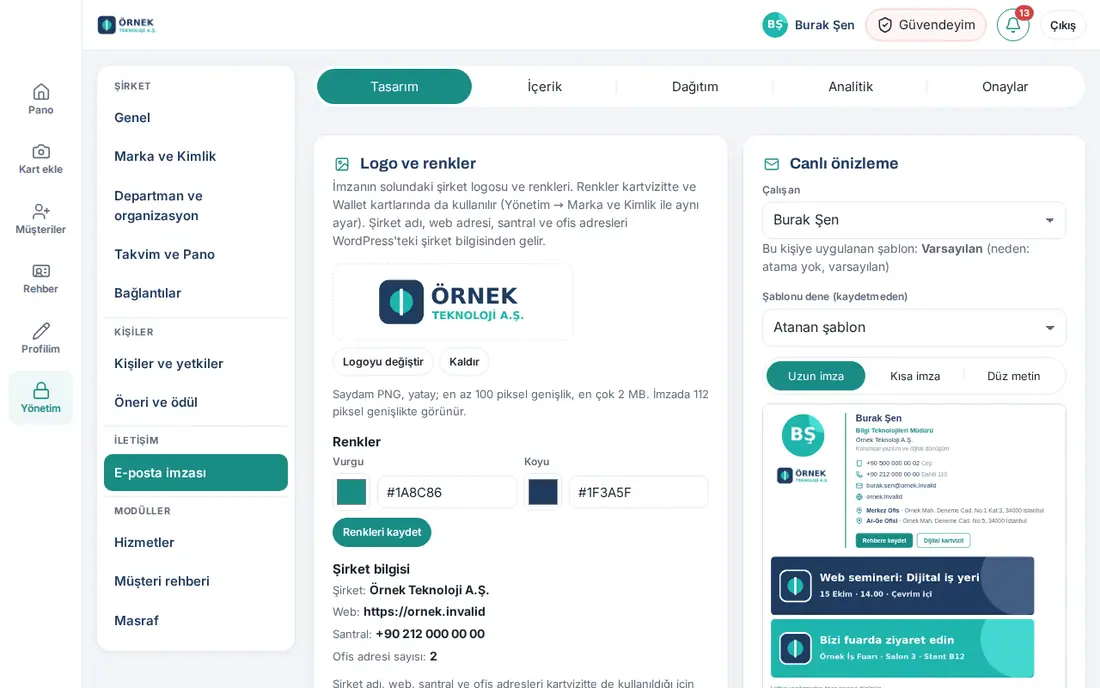
Ne işe yarar: İmzayla ilgili bütün ayarlar tek ekrandadır. Her sekmede seçtiğiniz çalışanın imzası canlı önizlenir; kaydetmeden önce sonucu görürsünüz.
| Sekme | İçinde neler var |
|---|---|
| Tasarım | Logo ve renkler, Şablonlar, Şablon atamaları, Düzen öğeleri, Grup şirketi logoları, Sosyal medya (şirket düzeyi), Ofis dışı notu, Yasal uyarı ve kısa imza |
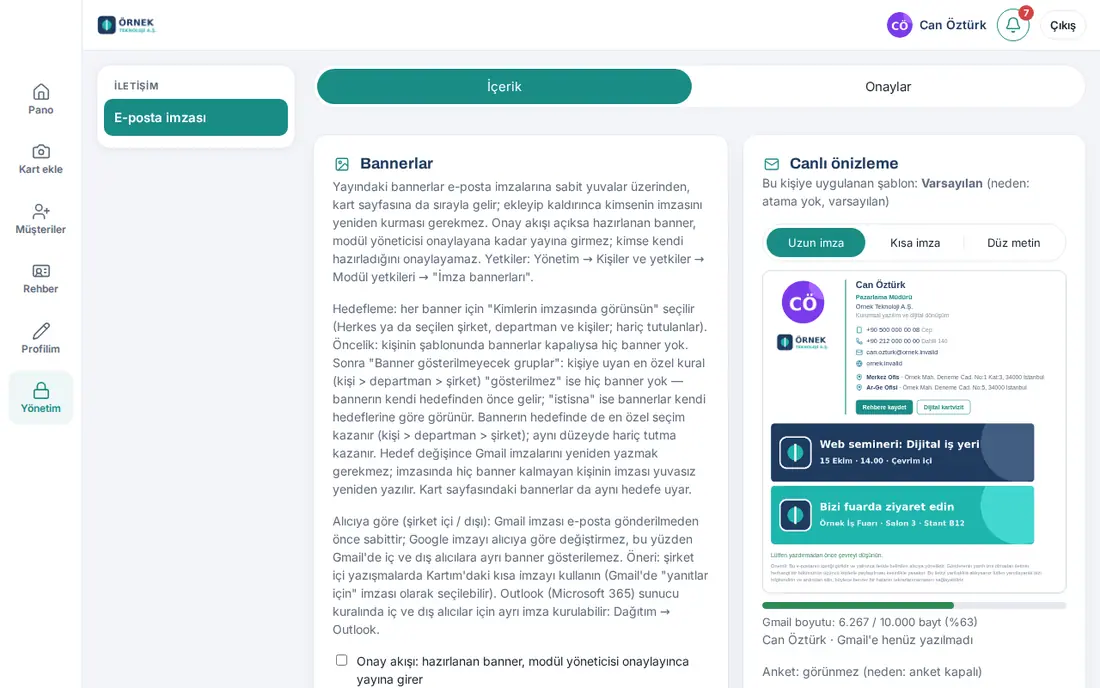
| İçerik | Bannerlar (onay akışı ve hedefleme dahil), Kısa not, Müşteri memnuniyeti anketi |
| Dağıtım | E-posta altyapısı, Gmail ya da Outlook dağıtımı, Kişi bazında imza durumu, bilgilendirme e-postaları |
| Analitik | İmza analitiği ve A/B banner testi, Müşteri memnuniyeti raporu |
| Onaylar | Onay akışı, Onay bekleyenler, Değişiklik geçmişi |
- Soldaki menüden Admin'e, sonra İletişim grubundaki E-posta imzası'na tıklayın.
- Üstteki sekmelerden birini seçin.
- Sağdaki Canlı önizleme'de Çalışan listesinden bir kişi seçin. Uzun imza, Kısa imza ve Düz metin arasında geçin.
- Önizlemenin altında şunları görürsünüz: kişiye uygulanan şablon ve nedeni, Gmail boyutu (ör. "6.270 / 10.000 bayt"), anketin görünüp görünmediği ve kişinin imzasındaki bannerlar.
Kim neyi görür: Uygulama yöneticisi bütün sekmeleri görür. Yetki tablosunda E-posta imzası (onay akışı ve bannerlar) modülünde rolü olan kişi (ör. pazarlama) yalnız İçerik ve Onaylar sekmelerini görür: banner hazırlar ve öneri gönderir. Onay akışında Yasal uyarı, Şablonlar ve atamalar ya da Tasarım kapsamı açıksa öneri gönderebilmesi için Tasarım sekmesini de görür. Denetçi rolündeki kişi yalnız Analitik sekmesini görür. Rolleri vermek için bkz. 10. Yönetim ve kurulum.
İpucu:
- Logo ve renkler kutusundaki logo ve renkler Marka ve Kimlik ile aynı ayardır. Şirket adı, web adresi, santral ve ofis adresleri WordPress'teki şirket bilgisinden gelir (WordPress'te düzenle).
- Gmail imzası 10.000 bayttan büyük olamaz. Önizlemedeki boyut göstergesi sınıra yaklaşınca uyarır.
E-posta imzası şablonları oluşturma
Kimler için: Uygulama yöneticisi · Nerede: E-posta imzası → Tasarım → Şablonlar
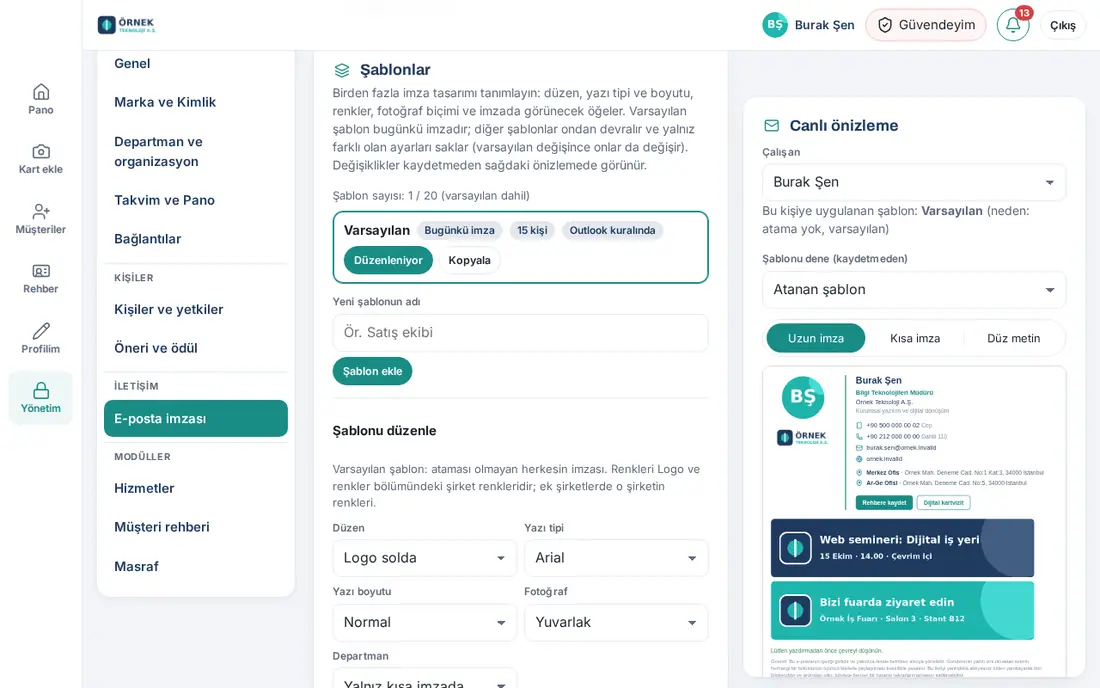
Ne işe yarar: Farklı ekipler için farklı imza tasarımları tanımlarsınız (ör. satış ekibine fotoğraflı, muhasebeye sade imza). Varsayılan şablon bugünkü imzadır. Diğer şablonlar ondan devralır ve yalnız farklı olan ayarları saklar.
- Yeni şablonun adı alanına bir ad yazın (ör. "Satış ekibi") ve Şablon ekle'ye tıklayın. Var olanı temel almak için şablonun yanındaki Kopyala'ya tıklayın.
- Şablonu düzenle bölümünde tasarımı seçin:
- Düzen: Logo solda, Logo üstte, Logosuz ya da Tek sütun;
- Yazı tipi (ör. Arial, Verdana, Georgia) ve Yazı boyutu (Küçük, Normal, Büyük);
- Fotoğraf: Yuvarlak, Kare ya da Fotoğraf yok;
- Departman: Yalnız kısa imzada, Uzun ve kısa imzada ya da Gösterme.
- İmzada gösterilecek öğeler listesinde görünecek öğeleri işaretleyin: Unvan, telefonlar, Ofis adresleri, Rehbere kaydet düğmesi, Dijital kartvizit düğmesi, Toplantı planla düğmesi, Sosyal medya simgeleri, Grup şirketi logoları, Bannerlar, Müşteri memnuniyeti anketi, Yasal uyarı, Kısa not (çevre notu).
- Değişiklikleri sağdaki önizlemede kontrol edin ve Şablonu kaydet'e tıklayın.
İpucu: Yazı tipleri e-posta programlarında güvenli olanlardır; alıcıda yoksa yedek yazı tipi kullanılır. Öğelerin açık / kapalı seçimi kısa imzaya ve düz metin imzaya da uygulanır. E-posta adresi ve web adresi her zaman görünür.
Dikkat: En çok 20 şablon olabilir (varsayılan dahil). Varsayılan şablonu değiştirince ondan devralan şablonlar da değişir.
Şablonu kişiye, departmana ya da şirkete atama
Kimler için: Uygulama yöneticisi · Nerede: E-posta imzası → Tasarım → Şablon atamaları
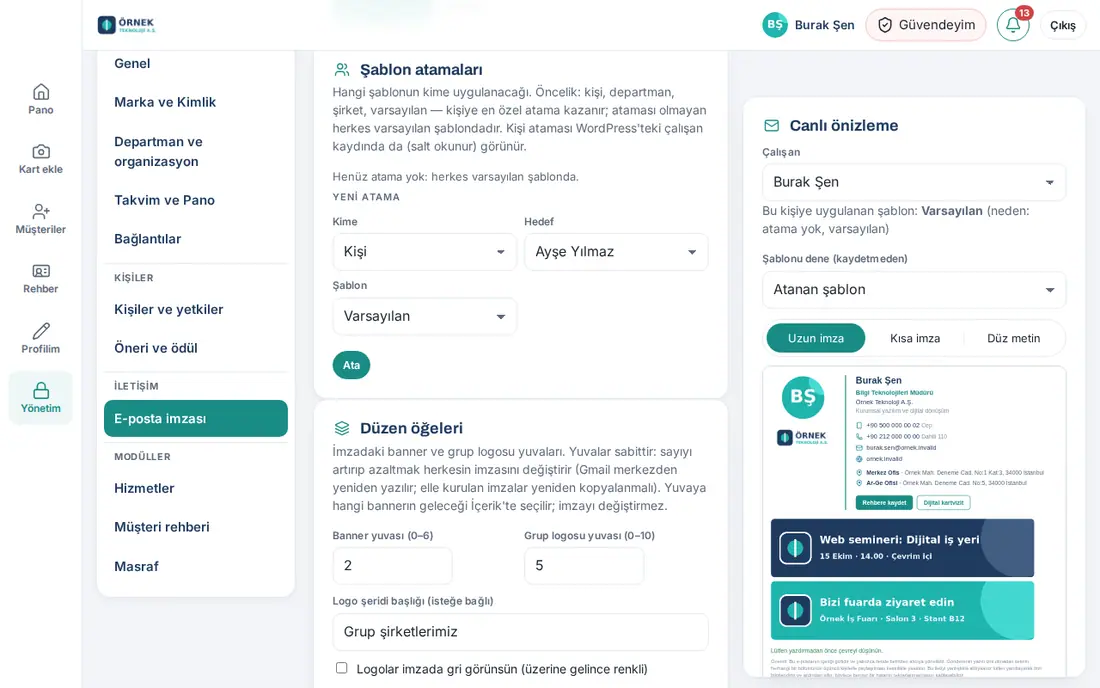
- Yeni atama bölümünde Kime listesinden Kişi, Departman ya da Şirket seçin.
- Hedef listesinden kişiyi, departmanı ya da şirketi seçin.
- Şablon listesinden şablonu seçin ve Ata'ya tıklayın.
- Sağdaki önizlemede o kişiyi seçin. Bu kişiye uygulanan şablon satırında şablonun adı ve nedeni yazar.
İpucu:
- Öncelik sırası: kişi, departman, şirket, varsayılan. Kişiye en özel atama kazanır; ataması olmayan herkes varsayılan şablondadır.
- Şablonu dene (kaydetmeden) listesinden bir şablon seçerek kişinin imzasını atama yapmadan önce görebilirsiniz.
- Değişen imzalar Gmail'e toplu yazılır (Gmail merkezi yazımı açıksa).
Grup şirketi logoları ve imza yuvaları
Kimler için: Uygulama yöneticisi · Nerede: E-posta imzası → Tasarım → Düzen öğeleri ve Grup şirketi logoları
Ne işe yarar: Birden çok şirketten oluşan gruplarda imzanın altına grup şirketlerinin logolarını (grup markaları) şerit hâlinde koyarsınız. Aynı şerit kartvizit sayfasının en altında da görünür.
- Düzen öğeleri kutusunda yuva sayılarını girin:
- Banner yuvası (0–6);
- Grup logosu yuvası (0–10).
- İsterseniz Logo şeridi başlığı (isteğe bağlı) yazın (ör. "Grup şirketlerimiz") ve Logolar imzada gri görünsün (üzerine gelince renkli) kutusunu işaretleyin.
- Kaydet'e tıklayın.
- Grup şirketi logoları kutusunda Yeni logo bölümünü doldurun:
- Logo görseli (PNG, JPEG ya da WebP; en çok 2 MB);
- Şirket adı;
- Bağlantı (isteğe bağlı).
- Logo ekle'ye tıklayın. Her logo için bu adımları tekrarlayın.
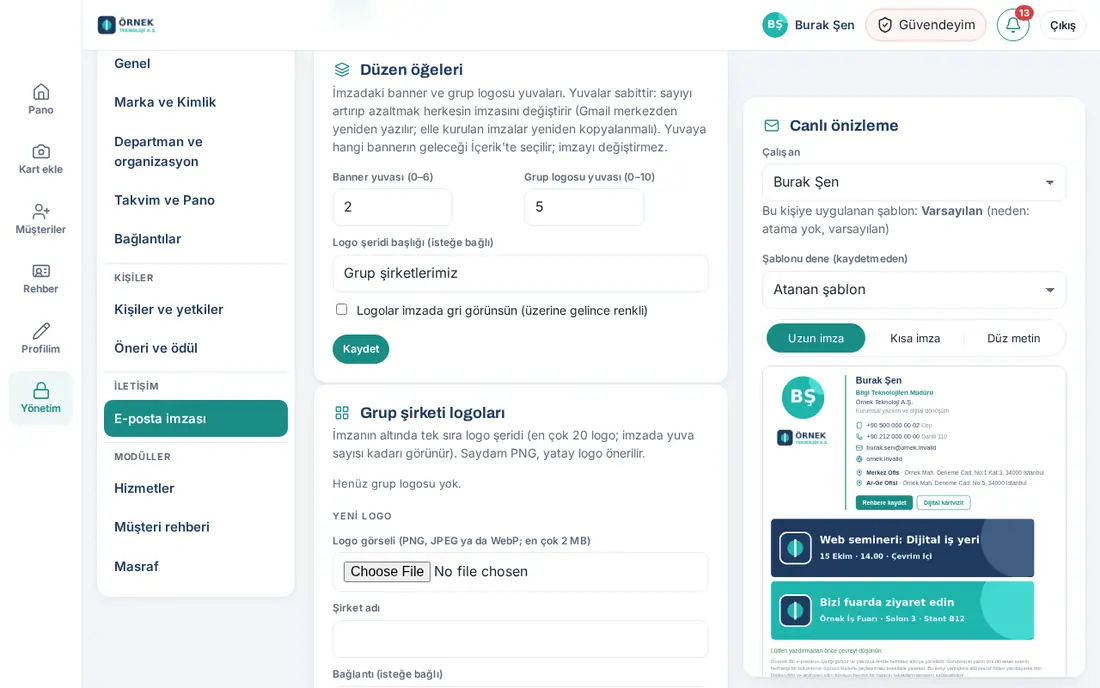
İpucu: En çok 20 logo eklenebilir; imzada yuva sayısı kadarı görünür. Saydam PNG, yatay logo önerilir. Logolar sabit yuvalardan geldiği için logo ekleyip çıkarmak imzaları yeniden kurmayı gerektirmez.
Dikkat: Yuvalar sabittir. Yuva sayısını artırıp azaltmak herkesin imzasını değiştirir: Gmail merkezden yeniden yazılır, elle kurulan imzalar yeniden kopyalanmalıdır.
Aynı kurulumda ayrı çalışanları olan ek şirketler (her biri kendi logosu ve rengiyle) için bkz. 15. Çok şirket, dil, KVKK ve lisans.
Sosyal medya ağlarını açma
Kimler için: Uygulama yöneticisi, pazarlama · Nerede: E-posta imzası → Tasarım → Sosyal medya (şirket düzeyi)
Ne işe yarar: İşaretlediğiniz ağlar çalışanların imzasında ve kartvizitinde gösterilebilir. Çalışan kendi bağlantısını Kartım → Sosyal medya bağlantılarım bölümünden ekler.
- Çalışanların kullanabileceği ağları işaretleyin (ör. LinkedIn, X, Instagram, YouTube). 16 ağ vardır.
- Şirketin kendi hesabı olan ağlarda yanındaki alana şirket hesabının adresini yazın. Kendi bağlantısı olmayan çalışanın imzasında o ağın simgesi şirket hesabına gider.
- Kaydet'e tıklayın.
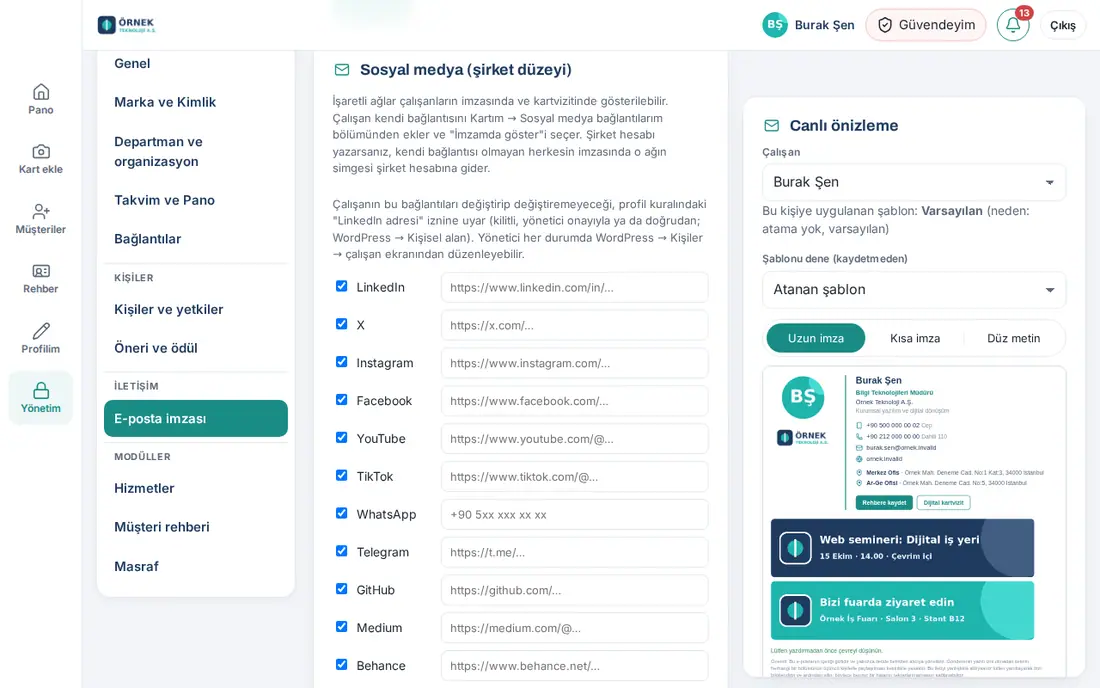
İpucu: Bağlantılar https:// ile başlamalıdır; WhatsApp için telefon numarası yazılabilir. İmzada 1–2 simge düğmelerin yanında, daha fazlası altlarında ayrı satırda durur.
Dikkat:
- Kapattığınız ağ kimsenin imzasında ve kartvizitinde görünmez; çalışanların girdiği bağlantılar silinmez.
- Çalışanın bu bağlantıları değiştirip değiştiremeyeceği profil kuralındaki LinkedIn adresi iznine uyar (bkz. 10. Yönetim ve kurulum).
Ofis dışı notu ayarı
Kimler için: Uygulama yöneticisi · Nerede: E-posta imzası → Tasarım → Ofis dışı notu
Ne işe yarar: Çalışan izindeyken imzasının altına ince bir not satırı ekler; bitiş tarihinden sonra kendiliğinden kalkar. Çalışan adımları için bkz. 02. E-posta imzası.
- Çalışanlar imzalarına ofis dışı notu ekleyebilsin kutusunu işaretleyin. Kapalıysa özellik şirket genelinde kapanır.
- İsterseniz Onaylı izin kaydından otomatik not (çalışanın kendi notu yoksa) kutusunu işaretleyin. Not, izin kaydında "kartvizitimde göster" işaretliyse yazılır.
- İsterseniz Çalışan ofis dışı notuna kendi metnini ekleyebilir kutusunu işaretleyin. Kapalıyken not, tarihlerden ve acil durum kişisinden standart metinle yazılır.
- Kaydet'e tıklayın.
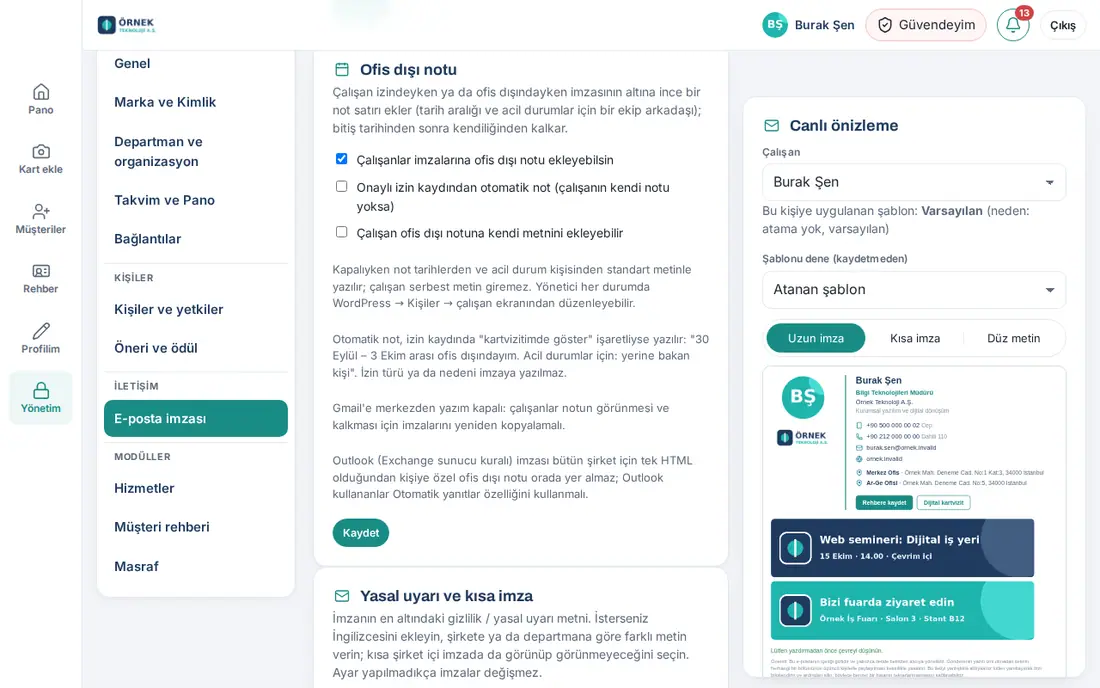
Dikkat:
- İzin türü ya da nedeni imzaya hiçbir zaman yazılmaz.
- Gmail merkezi yazımı kapalıysa çalışanlar notun görünmesi ve kalkması için imzalarını yeniden kopyalamalıdır.
- Outlook sunucu kuralı bütün şirket için tek HTML olduğundan kişiye özel not orada yer almaz; Outlook kullananlar Otomatik yanıtlar özelliğini kullanmalıdır.
Yasal uyarı ve kısa imza
Kimler için: Uygulama yöneticisi · Nerede: E-posta imzası → Tasarım → Yasal uyarı ve kısa imza
Ne işe yarar: İmzanın en altındaki gizlilik / yasal uyarı metnini belirlersiniz. İsterseniz İngilizcesini ekler, şirkete ya da departmana göre farklı metin verirsiniz.
- Varsayılan uyarı (Türkçe) alanına metni yazın.
- İsterseniz İngilizce karşılığı (isteğe bağlı; Türkçenin altına eklenir) alanını doldurun.
- Bir grup için farklı metin gerekiyorsa Şirket ya da departmana özel metinler bölümünde + Kural ekle'ye tıklayın. Açılan kuralda:
- Şirket ve Departman seçin (ya da Bütün şirketler / Bütün departmanlar);
- Türkçe metin yazın ya da Bu grupta yasal uyarı olmasın kutusunu işaretleyin;
- kuralı kaldırmak için Kuralı sil'e tıklayın.
- Kısa imzada da uyarı olsun istiyorsanız Kısa şirket içi imzada da yasal uyarı olsun kutusunu işaretleyin.
- Önizleme bölümünde Departman seçerek her grubun göreceği metni kontrol edin.
- Kaydet'e tıklayın.
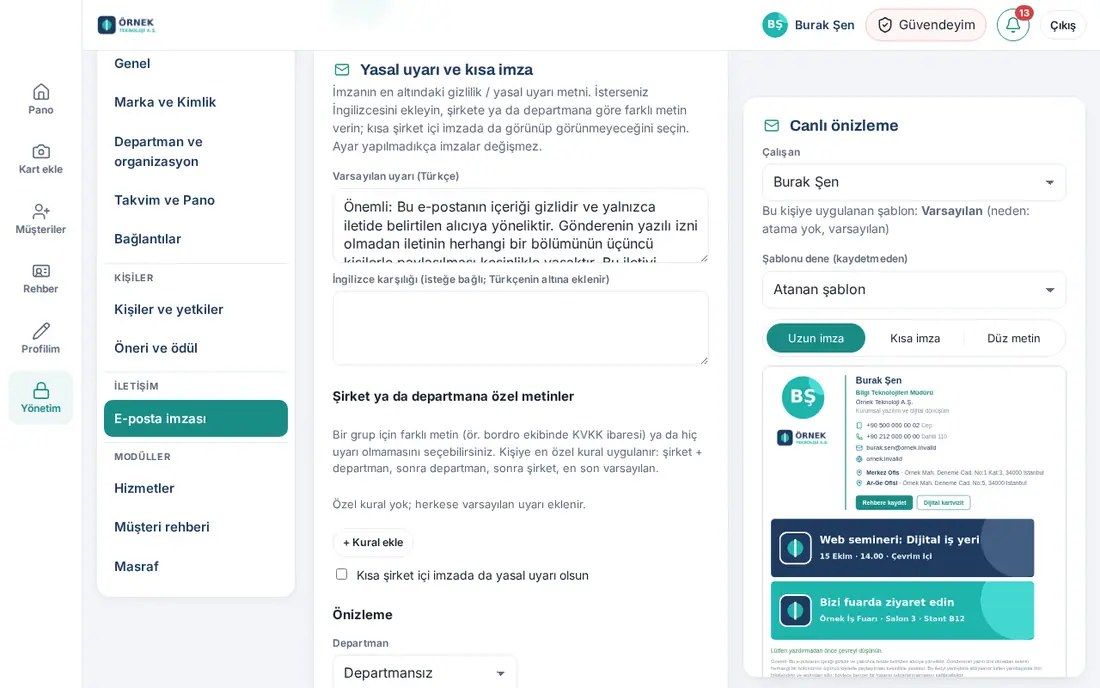
İpucu: Kişiye en özel kural uygulanır: şirket + departman, sonra departman, sonra şirket, en son varsayılan. Örneğin yalnız bordro ekibinde bir KVKK (Türkiye'nin kişisel verileri koruma kanunu) ibaresi gösterebilirsiniz.
Kısa imza: Çalışanlar yanıtlarda ve şirket içi yazışmada görselsiz, düğmesiz kısa imzayı kullanır. Kısa imzada departmanın görünüp görünmeyeceğini şablondaki Departman seçimi, uyarıyı yukarıdaki kutu belirler. Kısa imzayı görmek için önizlemede Kısa imza'ya tıklayın.
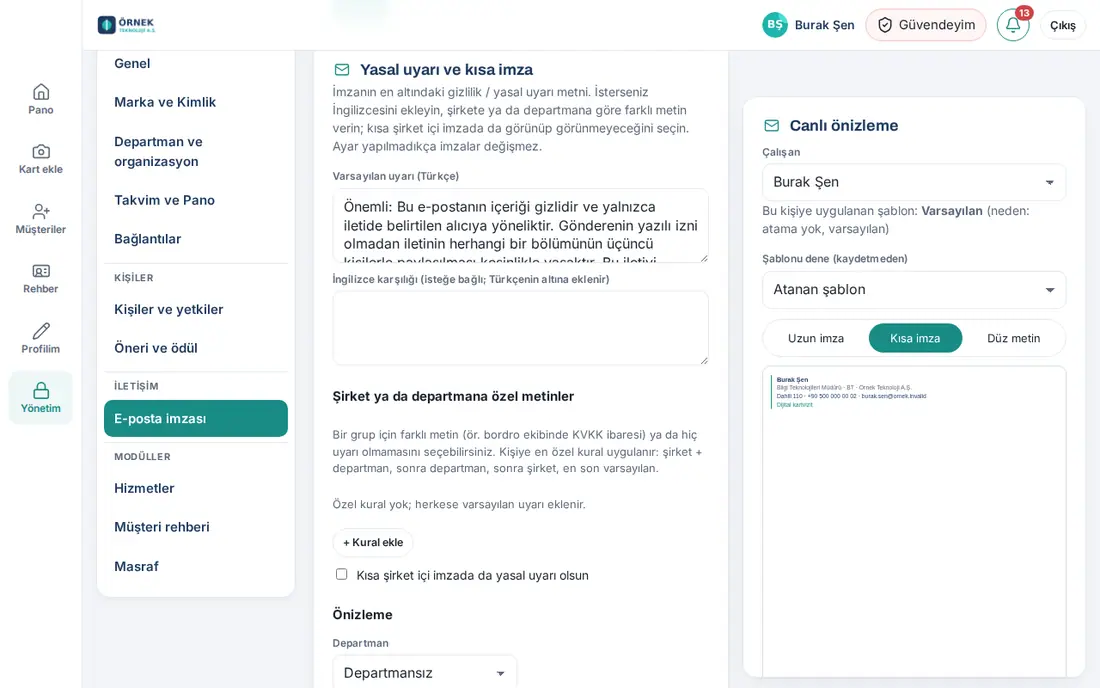
Dikkat: Ayar yapılmadıkça imzalar değişmez. Kaydedince imzalar güncellenir; Gmail merkezi yazımı kapalıysa çalışanlar yeni imzayı kendileri kopyalar.
Banner ekleme ve yayınlama
Kimler için: Uygulama yöneticisi, pazarlama · Nerede: E-posta imzası → İçerik → Bannerlar
Ne işe yarar: İmzanın altına ve kartvizit sayfasına kampanya, etkinlik ya da duyuru görseli koyarsınız. Bannerlar imzaya sabit yuvalardan gelir; banner ekleyip kaldırınca kimsenin imzasını yeniden kurması gerekmez.
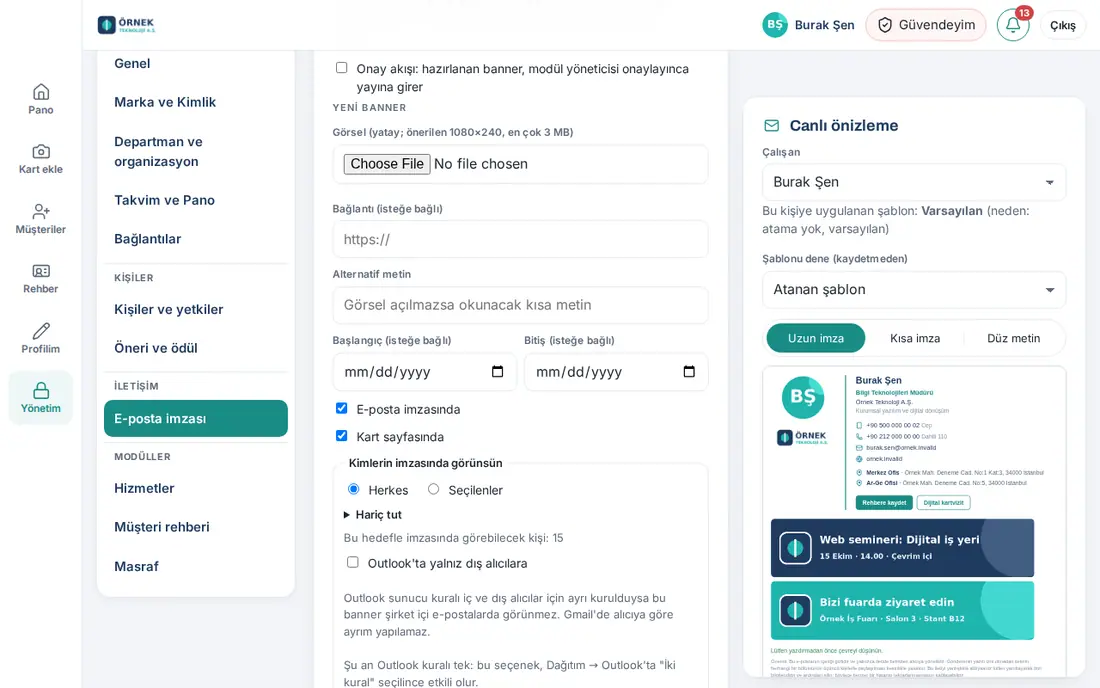
- İçerik sekmesini açın ve Yeni banner bölümüne inin.
- Görsel (yatay; önerilen 1080×240, en çok 3 MB) alanından görseli seçin.
- Bağlantı (isteğe bağlı) ve Alternatif metin yazın. Alternatif metin, görsel açılmazsa okunacak kısa metindir.
- Bannerın süresini sınırlamak için Başlangıç (isteğe bağlı) ve Bitiş (isteğe bağlı) tarihlerini seçin.
- Nerede görüneceğini seçin:
- E-posta imzasında ve Kart sayfasında (ikisi de);
- yalnız imzada: Kart sayfasında'nın işaretini kaldırın;
- yalnız kartta: E-posta imzasında'nın işaretini kaldırın.
- Kimlerin imzasında görünsün bölümünde hedefi seçin (bkz. Banner hedefleme ve gösterilmeyecek gruplar).
- Yayınla'ya tıklayın.
Banner listesi: Yayındaki bannerlar Banner listesi'nde görünür. Her bannerın altında hedefi, kişi sayısı, nerede göründüğü (ör. "İmzada · Kart sayfasında · 2026-10-31 bitiş") ve bağlantısı yazar.
- ↑ / ↓: sırayı değiştirir. Yayındaki bannerlar sırayla yuvalara dolar.
- Düzenle: bağlantı, alternatif metin, tarihler, Yayında, E-posta imzasında ve Kart sayfasında seçenekleri; sonra Kaydet.
- Hedefi değiştir: hedefi değiştirip Hedefi kaydet.
- Kaldır: bannerı kaldırır.
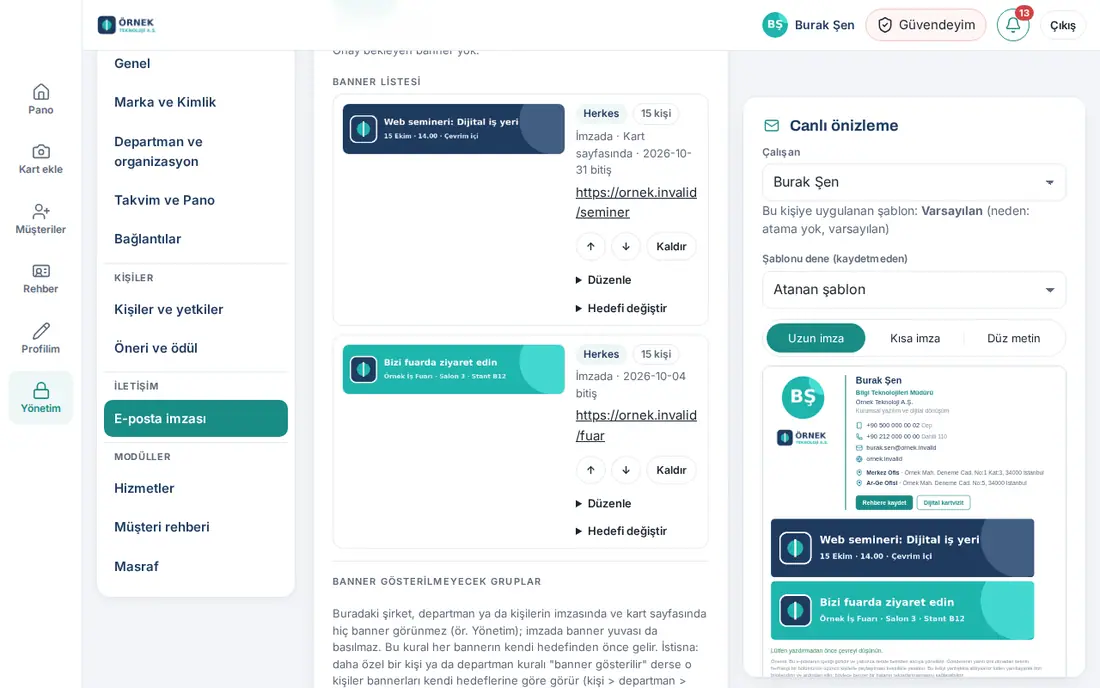
İpucu: İmzada yuva sayısı kadar banner görünür (bu örnekte en çok 2). Bitiş tarihi geçen banner kendiliğinden yayından kalkar.
Dikkat: Onay akışı: hazırlanan banner, modül admini onaylayınca yayına girer kutusu işaretliyse banner hemen yayınlanmaz; Onay bekleyenler listesine düşer. Onaylayana isteğe bağlı not için Not (onaylayana; isteğe bağlı) alanını kullanın. Kimse kendi hazırladığı bannerı onaylayamaz.
Banner hedefleme ve gösterilmeyecek gruplar
Kimler için: Uygulama yöneticisi, pazarlama · Nerede: E-posta imzası → İçerik → Bannerlar
Ne işe yarar: Her bannerı herkese ya da yalnız seçilen şirket, departman ve kişilere gösterirsiniz. Örneğin fuar bannerı yalnız satış ekibinin imzasında görünür.
- Yeni bannerda ya da listedeki bannerda Hedefi değiştir'i açın.
- Kimlerin imzasında görünsün bölümünde Herkes ya da Seçilenler'i seçin.
- Seçilenler'de Departman ve Kişi alanlarına yazarak listeden seçin. Grup yapısında Şirket alanı da görünür.
- Bazılarını çıkarmak için Hariç tut'u açın ve departman ya da kişi seçin.
- Bu hedefle imzasında görebilecek kişi sayısını kontrol edin.
- Yeni bannerda Yayınla'ya, var olan bannerda Hedefi kaydet'e tıklayın.
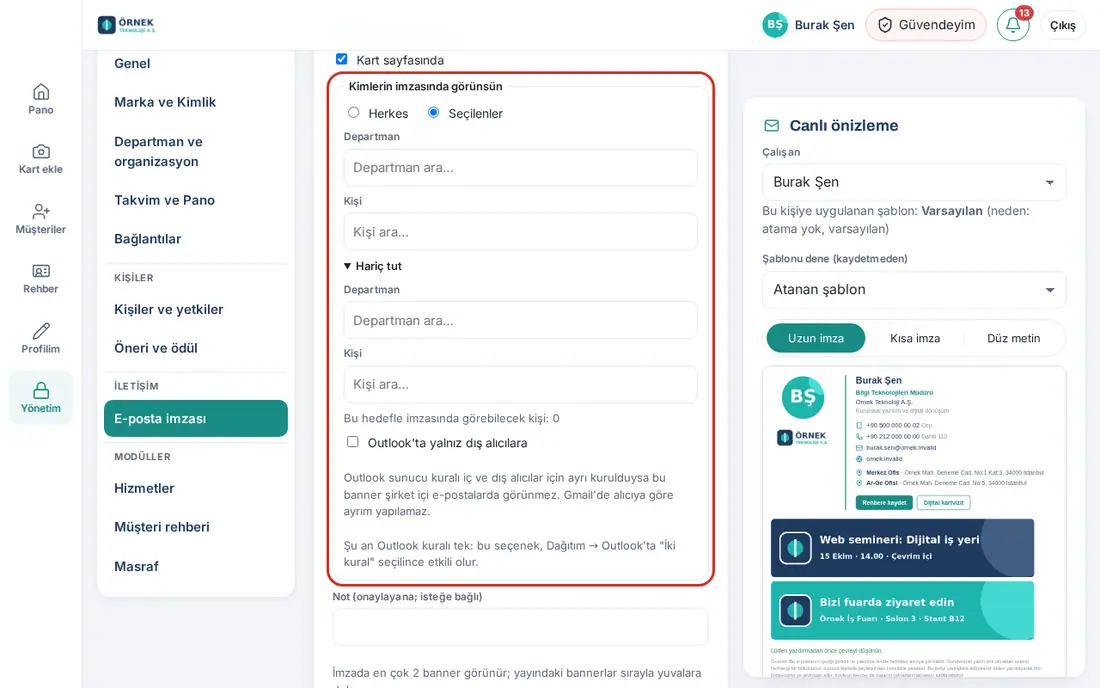
Banner gösterilmeyecek gruplar: Bazı kişilerin imzasında hiç banner olmasın istiyorsanız (ör. Yönetim) Banner gösterilmeyecek gruplar bölümünde Kuralı düzenle'yi açın. Şirket, departman ya da kişileri seçin. Daha özel bir istisna için İstisna: banner gösterilir'i kullanın. Sonra Kuralı kaydet'e tıklayın. Bu kural bannerın kendi hedefinden önce gelir; bu kişilerin imzasına banner yuvası da basılmaz.
İpucu:
- Hedefte en özel seçim kazanır (kişi > departman > şirket); aynı düzeyde hariç tutma kazanır.
- Hedef değişince Gmail imzalarını yeniden yazmak gerekmez; banner görseli sunucuda kişiye göre seçilir. Kart sayfasındaki bannerlar da aynı hedefe uyar.
- Outlook'ta yalnız dış alıcılara: Outlook sunucu kuralı iç ve dış alıcılar için ayrı kurulduysa banner şirket içi e-postalarda görünmez. Gmail'de alıcıya göre ayrım yapılamaz.
Kısa not (çevre notu)
Kimler için: Uygulama yöneticisi · Nerede: E-posta imzası → İçerik → Kısa not
Ne işe yarar: Bannerların altına yeşil tek satırlık bir not ekler (ör. "Lütfen yazdırmadan önce çevreyi düşünün.").
- Kısa not (en çok 200 karakter) alanına metni yazın. Not istemiyorsanız alanı boş bırakın.
- Kaydet'e tıklayın.
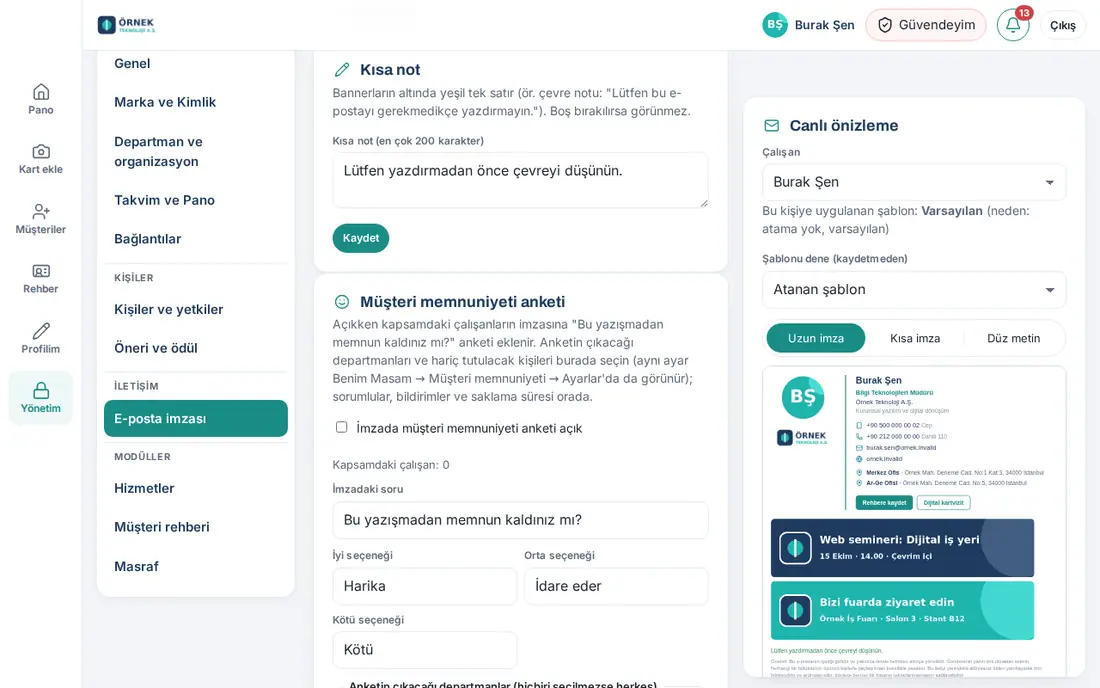
Memnuniyet anketini imzada açma
Kimler için: Uygulama yöneticisi, Müşteri memnuniyeti modül admini · Nerede: E-posta imzası → İçerik → Müşteri memnuniyeti anketi
Ne işe yarar: Kapsamdaki çalışanların imzasına "Bu yazışmadan memnun kaldınız mı?" satırı eklenir. Müşteri bir seçeneğe tıklar ve Gönder'e basar; değerlendirme kaydedilir. Müşterinin gördüğü sayfa için bkz. 02. E-posta imzası.
- İmzada müşteri memnuniyeti anketi açık kutusunu işaretleyin.
- İsterseniz İmzadaki soru, İyi seçeneği, Orta seçeneği ve Kötü seçeneği metinlerini değiştirin.
- Anketin çıkacağı departmanlar (hiçbiri seçilmezse herkes) listesinden departmanları seçin (ör. Satış).
- Hariç tutulacak kişiler (imzalarında anket çıkmaz) alanına ad yazıp listeden seçin.
- Kapsamdaki çalışan sayısını kontrol edin ve Kaydet'e tıklayın.
- Önizlemede bir çalışan seçin. Anket: satırı anketin görünüp görünmediğini ve nedenini yazar.
İpucu: Sorumlular, bildirimler, teşekkür metni ve saklama süresi Admin → Modüller → Müşteri memnuniyeti'ndedir (0.99.3): Müşteri isteğe bağlı yorum yazabilsin, Değerlendirildiğinde çalışana bildirim gitsin, "Kötü" değerlendirmede sorumlulara bildirim gitsin, Teşekkür metni, Değerlendirmeler kaç ay saklansın (1–36). Sonuçlar için Analitik sekmesindeki Memnuniyet raporunu aç'a tıklayın.
Dikkat: Anket müşterinin gördüğü imzayı değiştirir. Kapsam değişince imzası değişen çalışanların Gmail imzası yeniden yazılır; imzasını elle kuranlar yeniden kopyalamalıdır. Müşteriden ad ya da e-posta istenmez.
Dağıtım ve imza bilgilendirme e-postası
Kimler için: Uygulama yöneticisi · Nerede: E-posta imzası → Dağıtım
Ne işe yarar: İmzanın çalışanların e-posta programına nasıl ulaşacağını belirler, kişi bazında durumu izler ve çalışanlara "İmzanız güncellendi" bilgilendirme e-postası gönderirsiniz.
- E-posta altyapısı kutusunda şirketinizin altyapısını seçin ve Kaydet'e tıklayın:
- Google Workspace: Gmail'e merkezi yazım (bkz. 13. Entegrasyonlar);
- Microsoft 365: Outlook (Exchange) sunucu kuralı (bkz. 13. Entegrasyonlar);
- Yandex 360: Yandex 360'a merkezi yazım (bkz. 13. Entegrasyonlar);
- Zoho Mail: Zoho Mail'e merkezi yazım (bkz. 13. Entegrasyonlar);
- Diğer (elle): çalışan imzasını Kartım'dan kopyalayıp kendisi yapıştırır (İmzayı elle kurma).
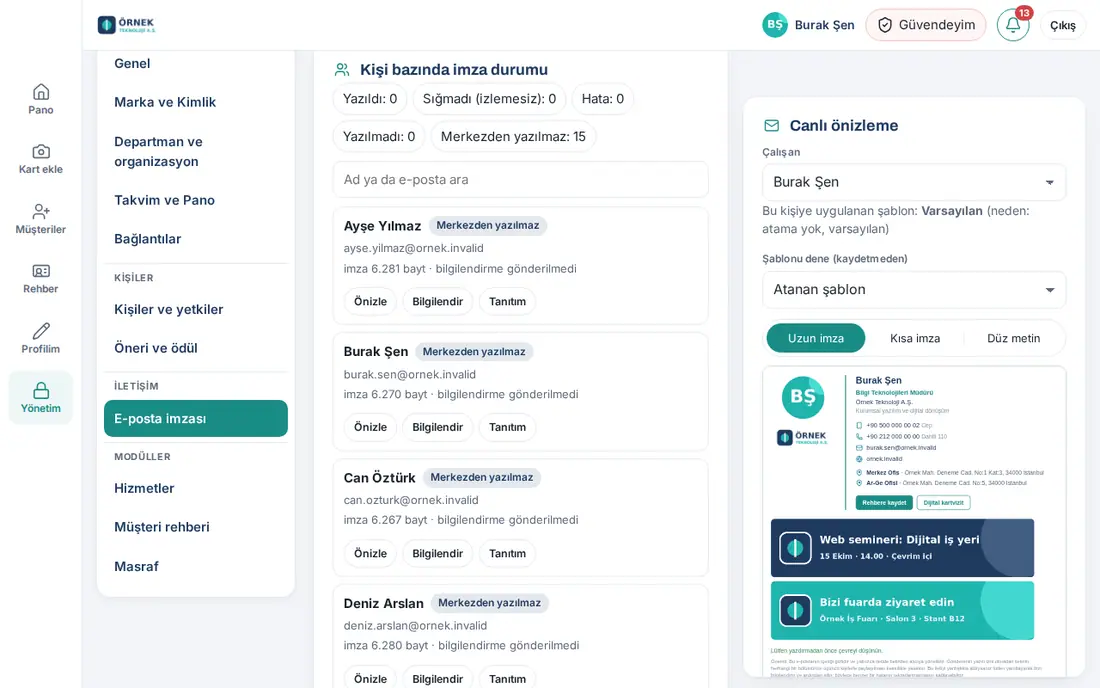
- Kişi bazında imza durumu listesinde her çalışanın durumunu görün: Yazıldı, Sığmadı (izlemesiz), Hata, Yazılmadı, Merkezden yazılmaz. Bir duruma tıklayınca liste süzülür; Ad ya da e-posta ara ile kişi arayın.
- Kişinin satırında:
- Önizle: kişinin imzasını önizlemede açar;
- Bilgilendir: kişiye imza bilgilendirme e-postası gönderir;
- Tanıtım: kişiye kart, araçlar, kart tarama ve Wallet bağlantılarını içeren tanıtım e-postası gönderir.
- Google Workspace, Yandex 360 ya da Zoho Mail seçiliyse Toplu işlemler bölümündeki Herkese bilgilendirme gönder ile yayındaki herkese e-posta gönderin.
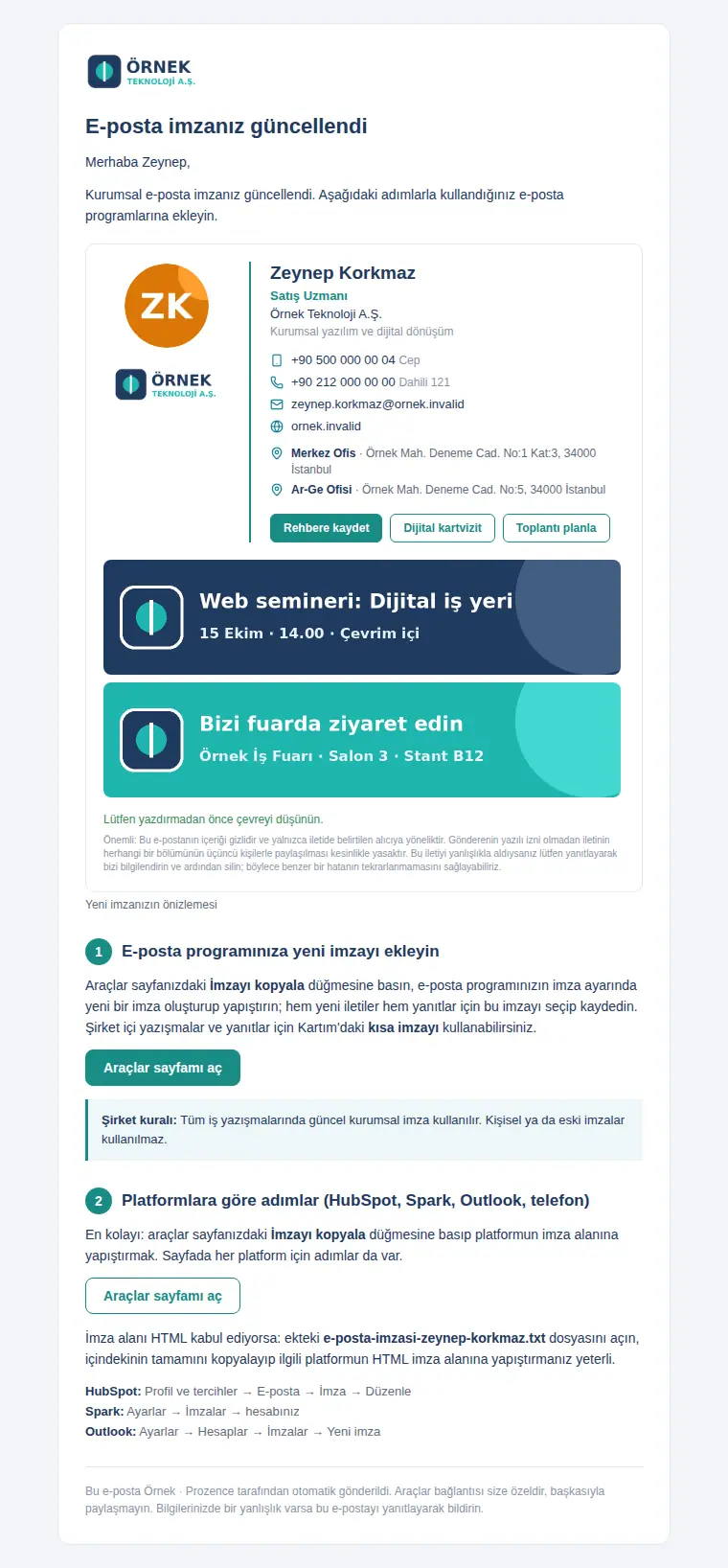
Bilgilendirme e-postası: Çalışana yeni imzanın önizlemesini, e-posta programında imzayı seçme adımlarını ve imzanın HTML'ini (.txt eki) gönderir. Çalışan ayrıca telefon bildirimi alabilir. Çalışanın gördüğü e-posta:
Dikkat:
- Bilgilendirme ve tanıtım e-postaları kendiliğinden gitmez; düğmeyle gönderilir. Onay isteyen pencereyi onaylayın.
- Seçili olmayan altyapının otomatik işleri durur, ayarları silinmez. Google ile giriş ve Microsoft ile giriş bu seçimden etkilenmez.
E-posta imzası analitiği
Kimler için: Uygulama yöneticisi, pazarlama · Nerede: E-posta imzası → Analitik
Ne işe yarar: İmzaların kaç kez açıldığını, bağlantılara kaç kez tıklandığını ve hangi öğenin (banner, logo, kartvizit, toplantı…) ilgi gördüğünü ölçer.
- Analitik sekmesini açın.
- Dönemi seçin: 7 gün, 30 gün, 90 gün ya da Bu yıl. Güncel sayılar için Yenile'ye tıklayın.
- E-posta imzası kutularında şu sayıları görün: gönderilen e-posta, imza açılışı (yaklaşık), imza bağlantısına tıklama, tıklama / imza açılışı.
- Grafik ve tablolara bakın:
- İmza açılışı ve tıklama grafiği;
- İmzadaki öğeler: hangi öğeye kaç tıklandı;
- Kimin imzası daha çok tıklanıyor: çalışan sıralaması.
- Verileri Excel'de incelemek için CSV indir'e tıklayın.
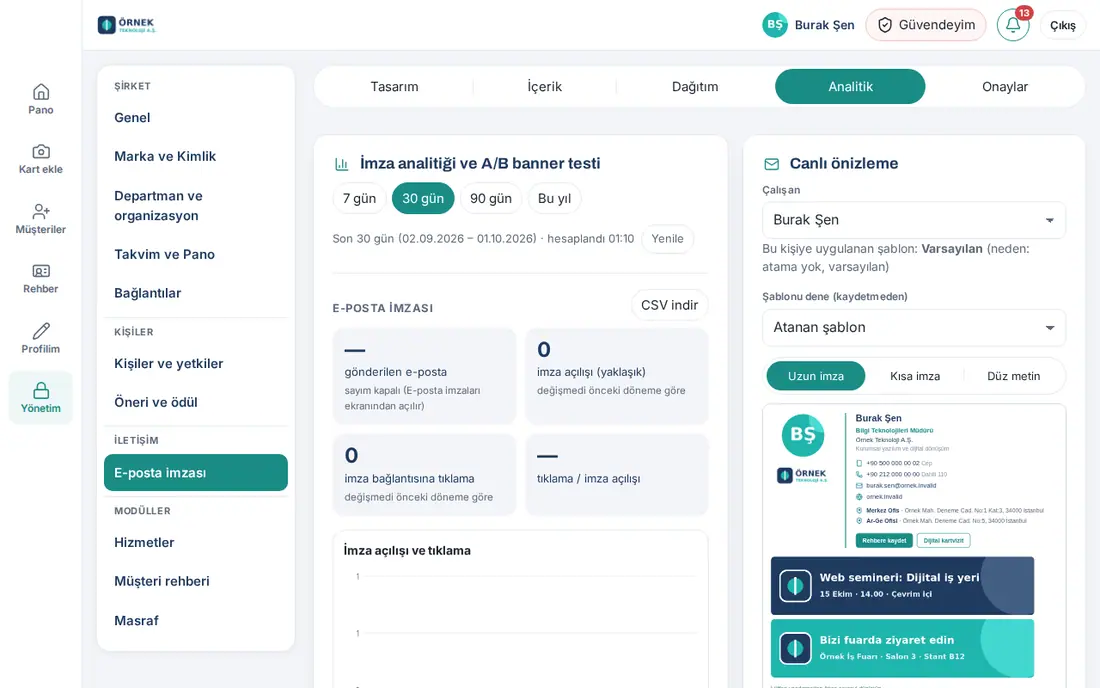
İpucu: Tıklamalar güvenilirdir: bağlantı tarayıcıları, botlar ve uygulamada oturumu açık çalışanlar sayılmaz; aynı kişi 6 saatte bir sayılır. Açılış yaklaşıktır, çünkü e-posta programları görselleri önbelleğe alır.
Dikkat: gönderilen e-posta sayısı yalnız Gmail'de ve sayım açıksa görünür (Her gece herkesin Gmail'deki "Gönderilenler" sayısını oku; bkz. 13. Entegrasyonlar). Telefon ve e-posta bağlantıları cihazda doğrudan açıldığı için sayılamaz.
Banner A/B testi
Kimler için: Uygulama yöneticisi, pazarlama · Nerede: E-posta imzası → Analitik → Banner A/B testi
Ne işe yarar: Aynı yuvada iki bannerı yarıştırırsınız. Çalışanlar rastgele iki eşit gruba ayrılır; bir grubun imzasında A, diğerinde B görünür. Hangi bannerın daha çok tıklandığını görürsünüz.
- Banner A/B testi bölümünde Test adı yazın (ör. "Ekim kampanyası görseli").
- Banner yuvası seçin.
- A (mevcut) ve B (rakip) listelerinden bannerları seçin.
- Testi başlat'a tıklayın. İmzaların yeniden yazılması gerekmez.
- Sonucu aynı bölümde izleyin. Fark %95 güvenle anlamlıysa kazanan yazılır; değilse "Anlamlı fark yok" yazar.
- Testi bitirmek için Testi bitir'e tıklayın ve onaylayın. Sonuç geçmişe kaydedilir, yuva normal bannerına döner.
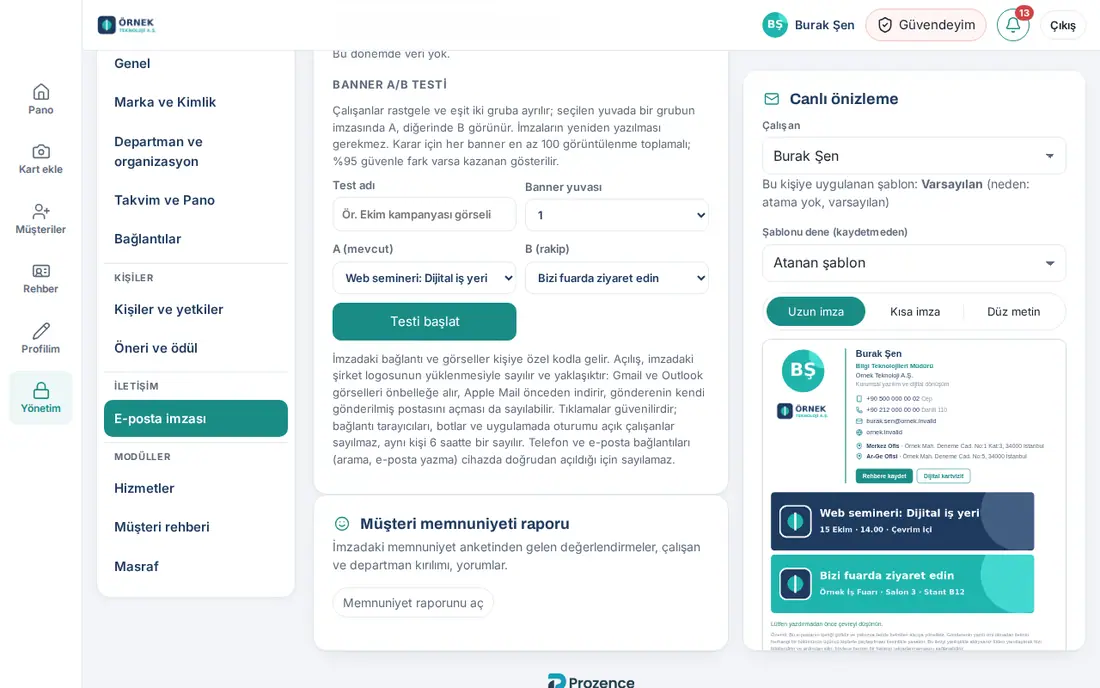
İpucu: Karar için her banner en az 100 görüntülenme toplamalıdır. Test kısa sürerse sonuç netleşmeyebilir.
Onay akışı: imza değişikliklerini onaya bağlama
Kimler için: E-posta imzası modül admini · Nerede: E-posta imzası → Onaylar
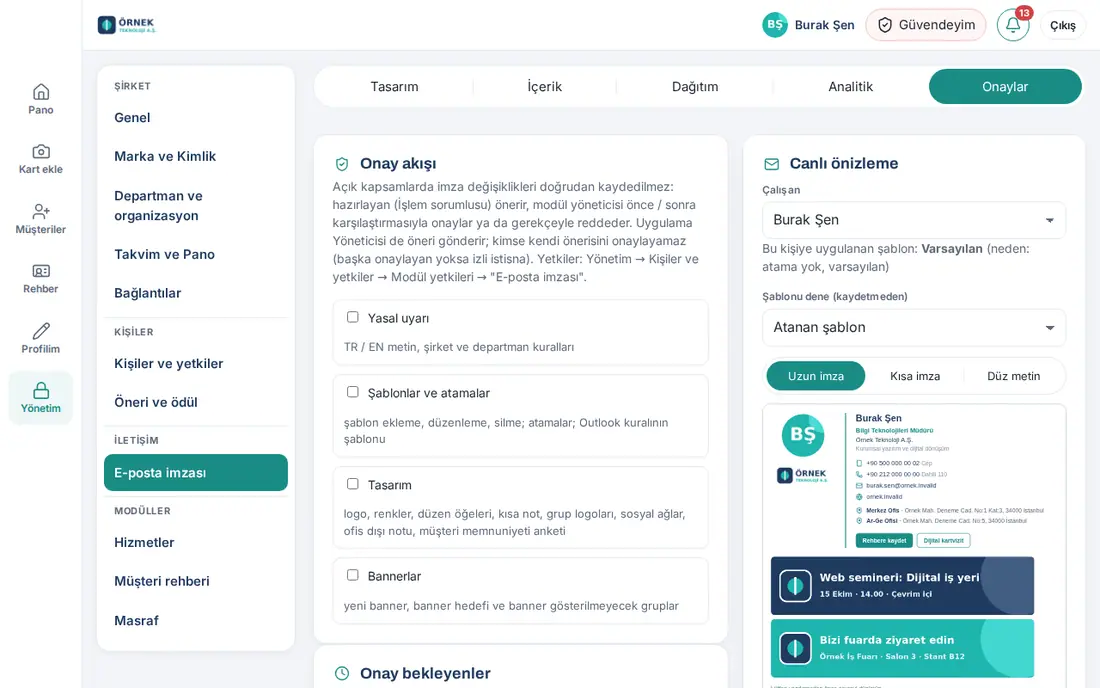
Ne işe yarar: İmzadaki değişiklikler doğrudan yayına girmez. Hazırlayan (İşlem yetkilisi) önerir; modül admini önce / sonra karşılaştırmasıyla onaylar ya da gerekçeyle reddeder. Varsayılan olarak kapalıdır.
- Onaylar sekmesini açın.
- Onay akışı kutusunda onaya bağlamak istediğiniz kapsamları işaretleyin. Seçim hemen kaydedilir:
- Yasal uyarı: TR / EN metin, şirket ve departman kuralları;
- Şablonlar ve atamalar: şablon ekleme, düzenleme, silme; atamalar; Outlook kuralının şablonu;
- Tasarım: logo, renkler, düzen öğeleri, kısa not, grup logoları, sosyal ağlar, ofis dışı notu, müşteri memnuniyeti anketi;
- Bannerlar: yeni banner, banner hedefi ve banner gösterilmeyecek gruplar.
- Açık kapsamlarda hazırlayan kişi Kaydet yerine Onaya gönder'e tıklar.
- Öneriler Onay bekleyenler listesine düşer. Bir çalışan seçip önce / sonra imzasını karşılaştırın.
- Onayla ve uygula'ya ya da gerekçe yazıp Reddet'e tıklayın. Bannerlarda düğme Onayla ve yayınla'dır. Sonuç hazırlayana bildirilir.
- Değişiklik geçmişi'nde son 200 değişikliği görün: kim önerdi, kim onayladı, ne değişti.
İpucu: Rolleri Admin → Kişiler ve yetkiler → Modül yetkileri → E-posta imzası (onay akışı ve bannerlar) satırında verin: Modül admini onaylar, İşlem yetkilisi hazırlar (bkz. 10. Yönetim ve kurulum).
Dikkat: Kural olarak kimse kendi önerisini onaylayamaz. Ancak tek onaylayan sizseniz kendi önerinizi onaylayabilirsiniz; bu durumda karar geçmişe "tek yetkili" diye yazılır. Dört göz ilkesi için ikinci bir modül admini atayın.


