31. Talep, muhaberat, satın alma ve demirbaş yönetimi
Ekran görüntüleri Prozence'in Türkçe arayüzünü ve kurgusal "Örnek Teknoloji A.Ş." verisini gösterir.
Bu bölüm dört modülün ayarlarını anlatır: Talepler (kategoriler, hedef süreler, sorumlular, hazır yanıtlar), Muhaberat (teslim yeri, hatırlatma, kargo firmaları, varsayılan firma, takip adresleri), Satın alma (kategoriler, onaycılar, onaysız tedarik) ve Zimmet (teslim onayı, garanti hatırlatması, arşiv ve saklama, arızada BT talebi, özel demirbaş kategorileri). Her modülde kimin ne yapacağını aynı ekrandaki Yetkiler bölümünden verirsiniz.
Günlük işler (talepleri işleme, gönderi kaydı ve teslimi, satın alma onayı, demirbaş ve sayım) çalışanların da kullandığı ekranlardadır; bkz. 23. Talepler, 24. Kargo, muhaberat ve satın alma ve 28. Demirbaş ve zimmet. Rollerin genel anlatımı için bkz. 10. Yönetim ve kurulum.
Kimler için: Admin · Hizmet sorumlusu · Talepler, Muhaberat, Satın alma ve Zimmet modül adminleri
Bu bölümde
- Ayar ekranlarını açma
- Talep ayarları: kategoriler ve hedef süreler
- Hazır yanıtları tanımlama
- Talepler için yetki verme
- Muhaberat ayarları
- Muhaberat için yetki verme
- Satın alma ayarları
- Satın alma için yetki verme
- Zimmet ayarları ve özel kategoriler
- Zimmet için yetki verme
- Raporlar
Başlamadan önce: Dört modül de şirkette kapalı gelir. Her birini kendi ayar ekranındaki ilk kutuyla açarsınız. Bu bölümdeki ekranlar kurgusal "Örnek Teknoloji A.Ş." verisiyle hazırlanmıştır.
Ayar ekranlarını açma
Kimler için: Admin, hizmet sorumlusu, modül adminleri · Nerede: Admin → Modüller
Ne işe yarar: Dört modülün ayarları iki yerdedir:
| Modül | Nerede |
|---|---|
| Talepler | Admin → Modüller → Hizmetler → Talepler alt sekmesi |
| Muhaberat | Admin → Modüller → Hizmetler → Muhaberat alt sekmesi |
| Satın alma | Admin → Modüller → Satın alma |
| Zimmet (demirbaşlar) | Admin → Modüller → Zimmet |
- Soldaki menüden Admin'e tıklayın.
- Yönetim menüsünde Modüller grubundaki Hizmetler'e, Satın alma'ya ya da Zimmet'e tıklayın.
- Hizmetler'de üstte alt sekmeler görünür: Genel, Talepler, Muhaberat, Rezervasyon, Ziyaretçiler, Yemek, Servis, Araç, Yetkiler. İstediğiniz alt sekmeye tıklayın.
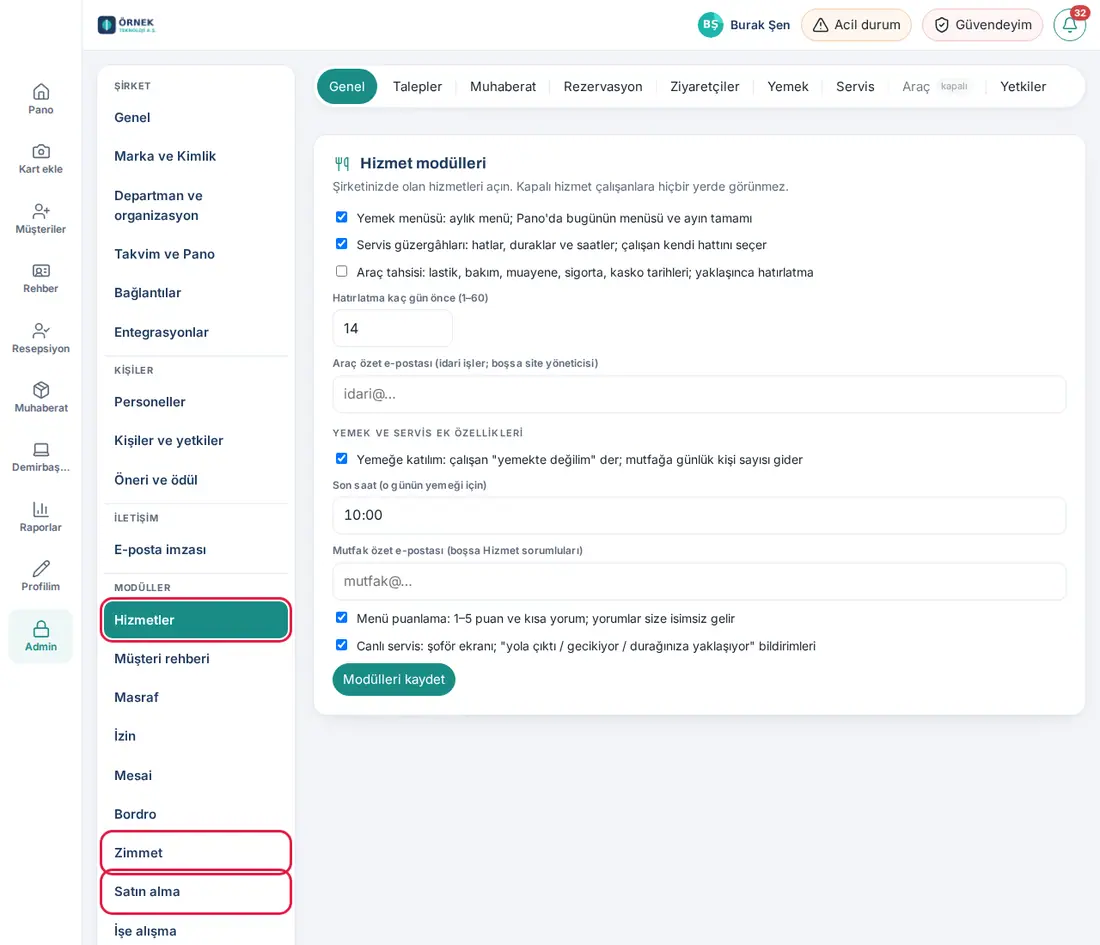
Telefonda: Profil → Admin şeridine dokunun, sonra Bölüm: … düğmesinden bölümü seçin.
İpucu:
- Alt sekmeler yalnız yetkili olduğunuz bölümleri gösterir. Kapalı bir hizmetin sekmesi soluk ve "kapalı" etiketlidir; ayarlarına yine girebilirsiniz.
- Seçtiğiniz alt sekme oturum boyunca hatırlanır; sekmeler arasında ok tuşlarıyla da geçebilirsiniz.
Talep ayarları: kategoriler ve hedef süreler
Kimler için: Talepler modül admini, hizmet sorumlusu, Admin · Nerede: Admin → Hizmetler → Talepler
Ne işe yarar: Çalışanların açabileceği talep konularını, her konunun sorumlularını ve hedef çözüm süresini belirlersiniz.
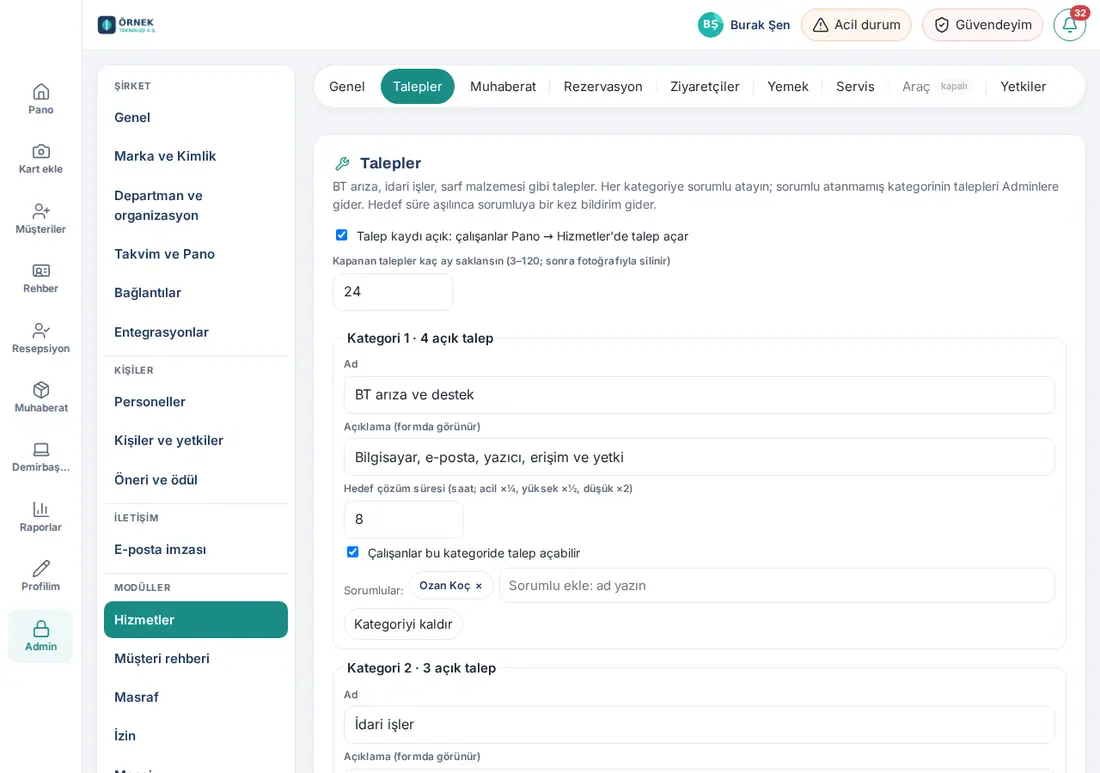
- Talep kaydı açık: çalışanlar Pano → Hizmetler'de talep açar kutusunu işaretleyin.
- Kapanan talepler kaç ay saklansın (3–120; sonra fotoğrafıyla silinir) değerini girin.
- Her kategori kutusunda (başlığında "Kategori 1 · 4 açık talep" gibi açık talep sayısı yazar):
- Ad ve Açıklama (formda görünür) alanlarını düzenleyin.
- Hedef çözüm süresi (saat; acil ×¼, yüksek ×½, düşük ×2) değerini girin.
- Çalışanlar bu kategoride talep açabilir kutusunu işaretli bırakın (kapatırsanız kategori formda görünmez, eski talepler kalır).
- Sorumlu ekle: ad yazın kutusuna ad yazıp listeden sorumluyu seçin. Kaldırmak için adın yanındaki ×'e tıklayın. Sorumlu yoksa satırda yeni talep bildirimlerinin kime gideceği yazar (1.8.10): "yok — yeni talep bildirimleri Talepler işlem yetkililerine gider (…)"; işlem yetkilisi yoksa "yok — Talepler işlem yetkilisi de yok; bildirimler Talepler modül adminlerine gider (…)", o da yoksa "yok — Talepler işlem yetkilisi de yok; bildirimler Admin'lere gider (…)". Parantez içinde bildirimi alacak kişiler listelenir.
- Yeni kategori için + Kategori ekle'ye tıklayın.
- Talep ayarlarını kaydet'e tıklayın.
| Ayar | Ne yapar | Varsayılan |
|---|---|---|
| Talep kaydı açık: çalışanlar Pano → Hizmetler'de talep açar | Talepler kutusunu açar; çalışanlar talep açabilir. | Kapalı |
| Kapanan talepler kaç ay saklansın (3–120; sonra fotoğrafıyla silinir) | Kapanan talepler bu süre sonunda fotoğraflarıyla birlikte silinir. | 24 ay |
| Ad | Kategorinin formda ve listelerde görünen adı. | BT arıza ve destek · İdari işler · Sarf malzemesi · Bina ve tesis bakım |
| Açıklama (formda görünür) | Yeni talep formunda kategori adının altında yazar. | Kategoriye göre (ör. "Bilgisayar, e-posta, yazıcı, erişim ve yetki") |
| Hedef çözüm süresi (saat; acil ×¼, yüksek ×½, düşük ×2) | Normal öncelikli talebin hedef süresi; öncelik bu süreyi çarpar. 1–720 saat. | BT 8 · İdari 24 · Sarf 48 · Bina 24 |
| Çalışanlar bu kategoride talep açabilir | Kategoriyi yeni talep formunda gösterir ya da gizler. | Açık |
| Sorumlular (Sorumlu ekle: ad yazın) | Kategorinin taleplerini alan, işleyen ve bildirim alan kişiler. Boşsa yeni talep bildirimleri Talepler işlem yetkililerine, onlar yoksa Talepler modül adminlerine, onlar da yoksa Admin'lere gider (1.8.10). | Boş |
| Hazır yanıtlar | Talebi işleyenlerin seçebileceği hazır metinler (bkz. Hazır yanıtları tanımlama). | Yok |
Sonuç: "Talep ayarları kaydedildi." iletisi görünür.
Sık hatalar:
- "Bu kategoride açık talep var; önce kapatın ya da kategoriyi kapalıya alın." — Kategoriyi kaldır'a açık talebi olan kategoride tıkladınız.
- "En az bir kategori kalmalı." / "En çok 30 kategori tanımlanabilir."
- ""…" için hedef süre 1–720 saat arasında olmalı."
- "Saklama süresi 3–120 ay arasında olmalı."
- ""…" adıyla bir kategori zaten var; adları farklı yazın." — büyük / küçük harf ve boşluk farkı dikkate alınmaz (1.1.7).
İpucu: Hedef süre aşılınca talebi üstlenen kişiye (kimse üstlenmediyse kategori sorumlularına) bir kez bildirim gider. Talep Bilgi bekleniyor durumundayken hedef süre durur (bkz. 23. Talepler).
Bildirim kime gider (1.8.8): Yeni talep, başka kategoriye taşınan talep, kimsenin üstlenmediği talepte talep sahibinin yeni mesajı ve hedef süre aşımı bildirimleri şu sırayla bulunan ilk kişilere gider: kategori sorumluları → yetki tablosunda Talepler işlem yetkilileri → Talepler modül adminleri (yalnız bu kategoriyi işleyebilenler) → Admin'ler. İş akışlarının ve zimmet olaylarının açtığı talepler de aynı sırayı izler. Kategori satırındaki "yok — …" yazısı bu sırayı adlarıyla gösterir (1.8.10). Talebi kimin işleyebileceği değişmedi.
Zimmet arızaları (1.4.1): Zimmet modülü açıksa arıza bildirimleri bir talep kategorisinde kendiliğinden talep açar. Kategori zimmet ayarında seçilir; seçilmezse "BT arıza ve destek" adlı (ya da bt anahtarlı) kategori kullanılır. Bu kategoriyi kapatır ya da silerseniz arıza bildirimleri talep açmaz (bkz. Zimmet ayarları ve özel kategoriler).
Hazır yanıtları tanımlama
Kimler için: Talepler modül admini, hizmet sorumlusu, Admin · Nerede: Admin → Hizmetler → Talepler → Hazır yanıtlar
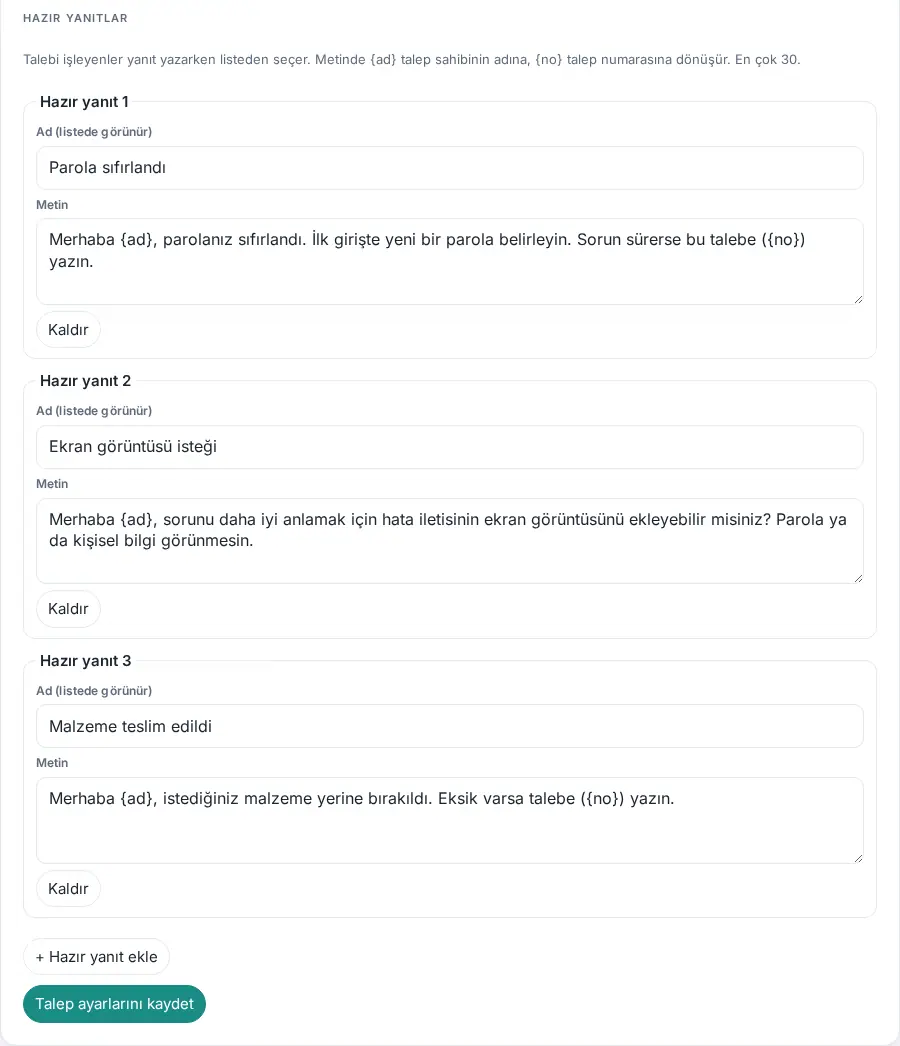
Ne işe yarar: Talepleri işleyenlerin sık yazdığı yanıtları bir kez tanımlarsınız; talep penceresinde Hazır yanıt ekle… listesinden seçilir.
- Talepler alt sekmesinde aşağı kaydırıp Hazır yanıtlar bölümüne gelin.
- + Hazır yanıt ekle'ye tıklayın.
- Ad (listede görünür) alanına kısa bir ad yazın (ör. "Parola sıfırlandı").
- Metin kutusuna yanıtı yazın. Metinde iki yer tutucu kullanabilirsiniz:
{ad}— talep sahibinin adı (ör. "Merhaba {ad}," → "Merhaba Gamze,");{no}— talep numarası (ör. "bu talebe ({no}) yazın" → "bu talebe (T-2026-0020) yazın").
- Gereksiz yanıtı Kaldır ile silin.
- Talep ayarlarını kaydet'e tıklayın.
| Ayar | Ne yapar | Varsayılan |
|---|---|---|
| Ad (listede görünür) | Talep penceresindeki Hazır yanıt ekle… listesinde görünen ad. En az 2 karakter. | Boş |
| Metin | Mesaj kutusuna eklenen metin; {ad} ve {no} yer tutucularını alır. |
Boş |
Sık hatalar:
- "Hazır yanıtın adı (en az 2 karakter) ve metni dolu olmalı."
- "En çok 30 hazır yanıt tanımlanabilir."
İpucu: Hazır yanıtları yalnız talepleri işleyenler görür; talep açan çalışan görmez. Tamamen boş satırlar kayıtta atlanır.
Talepler için yetki verme
Kimler için: Admin, hizmet sorumlusu · Nerede: Admin → Hizmetler → Yetkiler → Talepler (BT, idari, sarf, tesis)
Ne işe yarar: Talepleri kimin yöneteceğini, işleyeceğini ve izleyeceğini belirlersiniz. Kategori sorumluları ayrıca kategori ayarında seçilir.
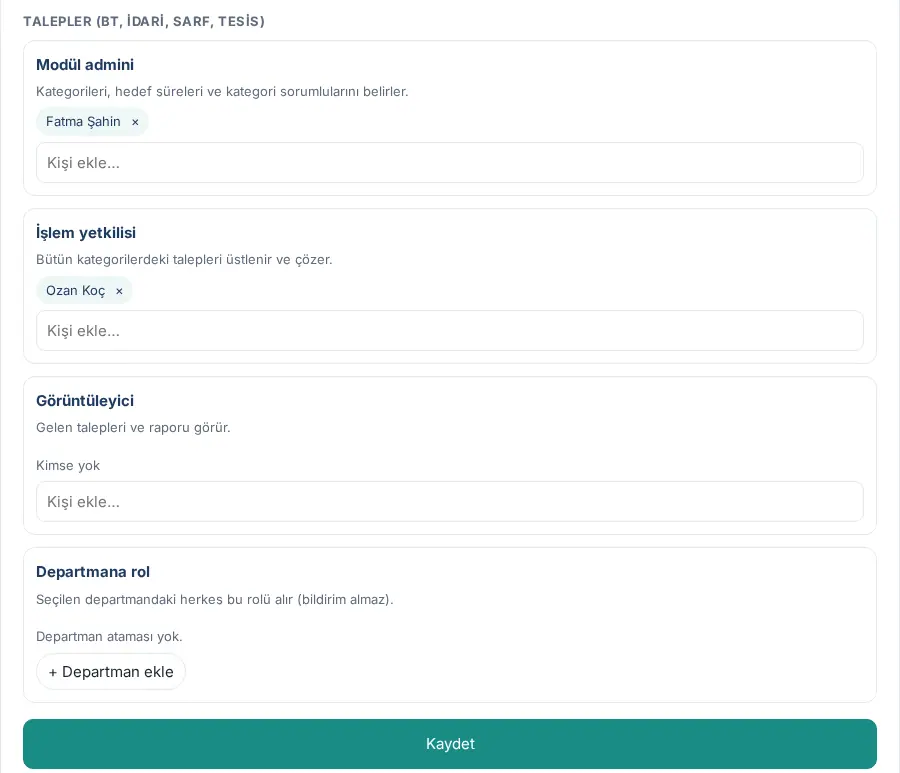
- Hizmetler'de Yetkiler alt sekmesine tıklayın.
- Talepler (BT, idari, sarf, tesis) bölümünde her rol için kutuya ad yazıp kişiyi seçin.
- Bir departmanın tamamına rol vermek için + Departman ekle'yi kullanın.
- Bölümün Kaydet düğmesine tıklayın.
| Rol | Ne yapar | Varsayılan |
|---|---|---|
| Modül admini | Kategorileri, hedef süreleri, kategori sorumlularını ve hazır yanıtları belirler; talepleri işler. | Kimse yok (Admin her zaman yapabilir) |
| İşlem yetkilisi | Bütün kategorilerdeki talepleri üstlenir, devreder ve sonuçlandırır. | Kimse yok |
| Görüntüleyici | Gelen talepleri ve Özet'i görür; işlem yapamaz. | Kimse yok |
| Departmana rol | Seçilen departmandaki herkes bu rolü alır (bildirim almaz). | Departman ataması yok |
| Kategori sorumlusu (kategori ayarında) | Kendi kategorisinin taleplerini işler ve bildirim alır; öteki kategorilerin taleplerini yalnız görür (1.1.7). | Boş (bildirimler işlem yetkililerine, yoksa modül adminlerine, yoksa Admin'lere gider; 1.8.10) |
| Talebe atanan kişi | Talep kendisine atanınca (kategori sorumlusu olmasa da) o talebi görür ve işler; Gelen talepler'de yalnız kendisine atananları görür (1.1.7). | — |
İpucu: Aynı Yetkiler alt sekmesindeki en üst satır (Hizmetler → Modül admini) hizmet sorumlusudur: Hizmetler sekmesinin tamamını yönetir ve talep, muhaberat, rezervasyon, ziyaretçi işlerini de görür.
Dikkat: Hem bir rolü (ör. İşlem yetkilisi) hem de bir kategorinin sorumluluğu olan kişi 1.1.7'den beri yalnız sorumlusu olduğu kategorileri işler. Bütün kategorileri işlemesi gerekiyorsa kategori sorumlu listelerinden çıkarın. Kişinin hangi kategorilerden sorumlu olduğu Yetkilerim ekranında da görünür (1.1.8).
Muhaberat ayarları
Kimler için: Muhaberat modül admini, hizmet sorumlusu, Admin · Nerede: Admin → Hizmetler → Muhaberat
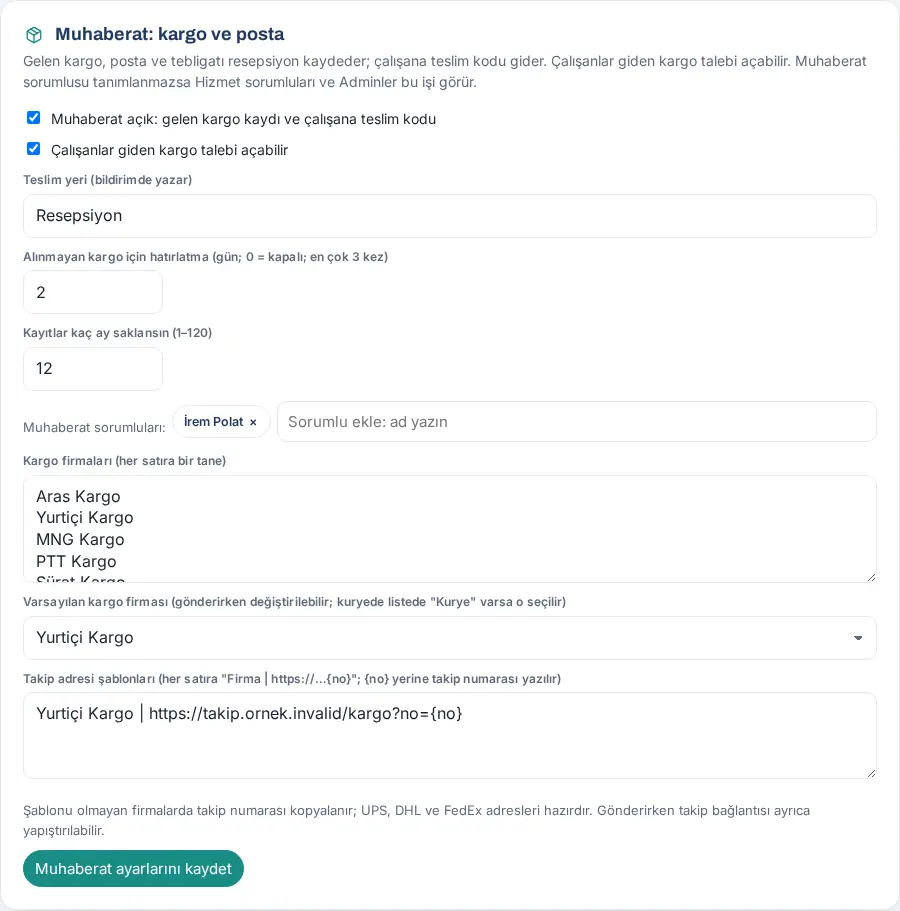
Ne işe yarar: Gelen gönderi kaydını ve çalışanların giden kargo taleplerini açar; teslim yerini, hatırlatmayı, saklama süresini, kargo firmalarını ve takip adreslerini belirlersiniz.
- Muhaberat açık: gelen kargo kaydı ve çalışana teslim kodu kutusunu işaretleyin.
- Çalışanların gönderi isteyebilmesi için Çalışanlar giden kargo talebi açabilir kutusunu işaretleyin.
- Teslim yeri (bildirimde yazar) alanına gönderilerin nereden alınacağını yazın.
- Alınmayan kargo için hatırlatma (gün; 0 = kapalı; en çok 3 kez) ve Kayıtlar kaç ay saklansın (1–120) değerlerini girin.
- Muhaberat sorumluları satırında Sorumlu ekle: ad yazın kutusuyla sorumluları ekleyin.
- Kargo firmaları (her satıra bir tane) listesini düzenleyin.
- Varsayılan kargo firması listesinden gönderirken önce seçili gelecek firmayı seçin.
- Takip bağlantısı için Takip adresi şablonları kutusuna her satıra bir firma yazın:
Firma | https://…{no}(ör.Yurtiçi Kargo | https://takip.ornek.invalid/kargo?no={no}). - Muhaberat ayarlarını kaydet'e tıklayın.
| Ayar | Ne yapar | Varsayılan |
|---|---|---|
| Muhaberat açık: gelen kargo kaydı ve çalışana teslim kodu | Kargo ve posta kutusunu ve Muhaberat masasını açar. | Kapalı |
| Çalışanlar giden kargo talebi açabilir | Çalışanlara Kargo gönder düğmesini gösterir. | Açık |
| Teslim yeri (bildirimde yazar) | Çalışana giden bildirimde ve Kargo gönder penceresinde yazan yer. | Resepsiyon |
| Alınmayan kargo için hatırlatma (gün; 0 = kapalı; en çok 3 kez) | Teslim alınmayan gönderi için kaç günde bir hatırlatılacağı (0–14). Yemek ve çiçekte hatırlatma gitmez. | 2 gün |
| Kayıtlar kaç ay saklansın (1–120) | Eski muhaberat kayıtlarının saklanma süresi. | 12 ay |
| Muhaberat sorumluları | Gönderim taleplerinin bildirimini alan ve muhaberat işlerini yapan kişiler. Boşsa hizmet sorumluları ve Adminler bu işi görür. | Boş |
| Kargo firmaları (her satıra bir tane) | Kayıt ve gönderim formlarındaki firma listesi. | Aras Kargo, Yurtiçi Kargo, MNG Kargo, PTT Kargo, Sürat Kargo, UPS, DHL, FedEx, Hepsijet, Trendyol Express, Kurye, Diğer |
| Varsayılan kargo firması (gönderirken değiştirilebilir; kuryede listede "Kurye" varsa o seçilir) | Kargoya verildi formunda önce seçili gelen firma. | Listedeki ilk firma |
| Takip adresi şablonları | Takip et bağlantısını firmaya göre oluşturur; {no} yerine takip numarası yazılır. Şablonu olmayan firmada takip numarası kopyalanır; UPS, DHL ve FedEx adresleri hazırdır. |
Boş |
Sonuç: "Muhaberat ayarları kaydedildi." iletisi görünür.
Sık hatalar:
- "Takip adresi satırı "Firma | https://…{no}" biçiminde olmalı: …" — satırda firma adıyla adresi ayıran
|yok. - "… için takip adresi https:// ile başlamalı ve {no} içermeli." — adres
https://ile başlamıyor ya da{no}eksik. - "Takip adresi verilen firma listede yok: …" — önce firmayı Kargo firmaları listesine ekleyin.
- "En az bir kargo firması kalmalı."
- "Hatırlatma 0–14 gün arasında olmalı (0 = kapalı)."
- "Saklama süresi 1–120 ay arasında olmalı."
Dikkat: Takip şablonu firma adına göre eşleşir. Firma adını listede değiştirirseniz şablondaki adı da değiştirin.
Muhaberat için yetki verme
Kimler için: Admin, hizmet sorumlusu · Nerede: Admin → Hizmetler → Yetkiler → Muhaberat (kargo ve posta)
- Hizmetler'de Yetkiler alt sekmesine tıklayın.
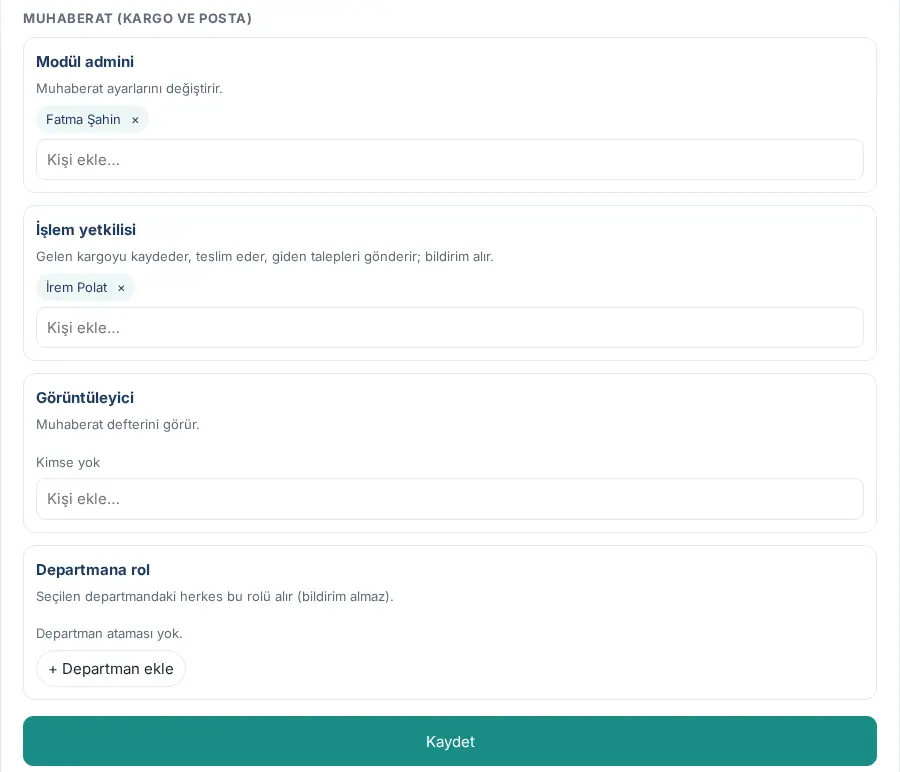
- Muhaberat (kargo ve posta) bölümünde rollere kişi ekleyin.
- Kaydet'e tıklayın.
| Rol | Ne yapar | Varsayılan |
|---|---|---|
| Modül admini | Muhaberat ayarlarını değiştirir. 1.1.7'den beri muhaberat yetkilisidir: kodsuz teslim, kilitli kaydın kilidini açma, teslimi geri alma ve "Ben almadım" itirazını kapatma yalnız Muhaberat modül adminine, hizmet sorumlusuna ve Admin'e açıktır. | Kimse yok |
| İşlem yetkilisi | Gelen kargoyu kaydeder, kodla teslim eder, kaydı düzeltir, iptal eder ya da göndericiye iade eder, giden talepleri gönderir; bildirim alır. Menüde Muhaberat masasını görür. Kodsuz teslim yapamaz. | Kimse yok |
| Görüntüleyici | Muhaberat defterini görür; kayıt ve teslim yapamaz. | Kimse yok |
| Departmana rol | Seçilen departmandaki herkes bu rolü alır (bildirim almaz). | Departman ataması yok |
Dikkat: Kodsuz teslim gerekebileceği için her ofiste en az bir Muhaberat modül admini atayın; yoksa kodsuz teslimi yalnız hizmet sorumlusu ve Admin yapabilir (bkz. 24. Kargo, muhaberat ve satın alma).
İpucu: Resepsiyon görevlisi hem ziyaretçi hem muhaberat işi yapıyorsa iki modülde de İşlem yetkilisi olsun; menüde Resepsiyon ve Muhaberat ayrı ekranlar olarak görünür (bkz. 32. Servis, yemek, ziyaretçi ve acil durum yönetimi).
Satın alma ayarları
Kimler için: Satın alma modül admini, Admin · Nerede: Admin → Modüller → Satın alma
Ne işe yarar: Satın alma taleplerini açar; kategorileri, yönetim onaycılarını ve onay almadan tedarik edebilecek kişileri belirlersiniz.
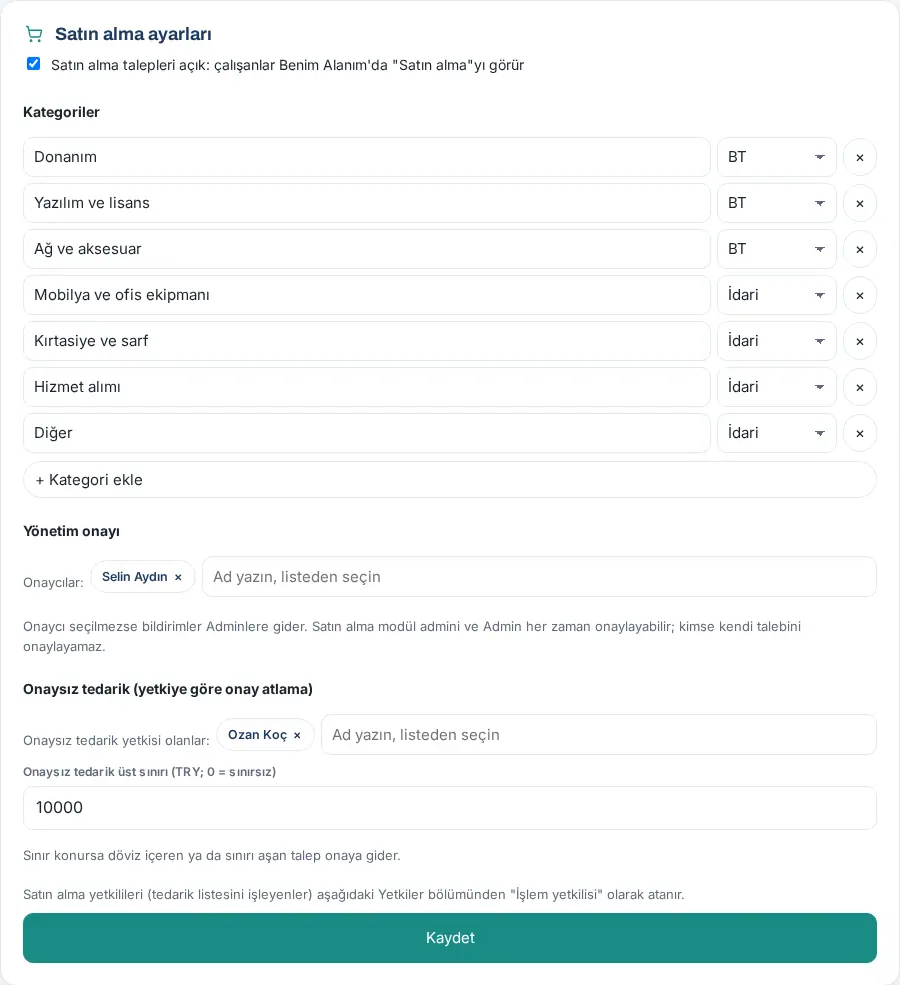
- Satın alma talepleri açık: çalışanlar Benim Alanım'da "Satın alma"yı görür kutusunu işaretleyin.
- Kategoriler listesinde her kategorinin adını yazın ve türünü (BT ya da İdari) seçin. Gereksiz kategoriyi × ile silin; yenisi için + Kategori ekle'ye tıklayın.
- Yönetim onayı bölümünde Onaycılar kutusuna ad yazıp onaycıları seçin.
- Onaysız tedarik (yetkiye göre onay atlama) bölümünde Onaysız tedarik yetkisi olanlar kutusuna kişileri ekleyin.
- Onaysız tedarik üst sınırı (TRY; 0 = sınırsız) değerini girin.
- Kaydet'e tıklayın.

| Ayar | Ne yapar | Varsayılan |
|---|---|---|
| Satın alma talepleri açık: çalışanlar Benim Alanım'da "Satın alma"yı görür | Satın alma kutusunu açar. | Kapalı |
| Kategoriler (ad ve tür) | Talep formundaki kategori listesi; türe göre süzülür. | BT: Donanım, Yazılım ve lisans, Ağ ve aksesuar · İdari: Mobilya ve ofis ekipmanı, Kırtasiye ve sarf, Hizmet alımı, Diğer |
| Onaycılar | Talepleri onaylayan, reddeden ve bilgi isteyen yönetim; bildirim ve e-posta alır. Onaycı seçilirse talepleri yalnız onlar onaylar ya da reddeder (1.2.2); modül admini ve Admin bu durumda karar veremez ama bütün talepleri görür. Onaycı seçilmezse (ya da seçilenlerin hepsi ayrıldıysa) Satın alma modül adminleri ve Admin onaylar, bildirim Adminlere gider. | Boş |
| Onaysız tedarik yetkisi olanlar | Bu kişiler formda Onaya göndermeden tedarik listesine al kutusunu görür. | Boş |
| Onaysız tedarik üst sınırı (TRY; 0 = sınırsız) | Sınır konursa sınırı aşan ya da döviz içeren talep onaysız tedarik listesine alınamaz; kutu işaretliyse talep kaydedilmez, ileti çıkar ve kişi talebi onaya göndermelidir (kendiliğinden onaya gitmez). | 0 (sınırsız) |
Sonuç: "Satın alma ayarları kaydedildi." iletisi görünür.
Sık hatalar:
- "En az bir kategori olmalı."
- "Kategori türü BT ya da İdari olmalı: …"
- "Onaysız tedarik üst sınırı 0 ya da pozitif bir TRY tutarı olmalı (0 = sınırsız)."
- "Satın alma ayarlarını modül admini ya da Admin değiştirir."
Dikkat: Kimse kendi talebini onaylayamaz. Tek onaycı varsa onun kendi talepleri için ikinci bir onaycı ekleyin; onaycı listesi doluyken modül admini ve Admin de karar veremez. Yönetim onayı tek aşamalıdır. 1.2.2 güncellemesiyle onaycı listesi dolu şirketlerde modül adminleri ve Admin artık onaylayamaz.
Tutar eşiğini aşan talebe ek onay (1.7.0): Ek onay bu ekranda değil, Admin → Modüller → İş akışları → Satın alma şablonunda açılır. Şablonda Ek onay eşiği (TRY; talep toplamı) (varsayılan 50.000,00), Ek onaycı, Yedek onaycı (boşsa satın alma modül admini), Döviz kalemli talep eşiği aşmış sayılsın (varsayılan açık), Talep türleri (boşsa hepsi), Onaysız tedarik yetkisiyle açılan talepte de ek onay (varsayılan kapalı), Teslimde demirbaş ve Demirbaş kategorileri (boşsa hepsi) ayarları vardır (bkz. 40. İş akışları). Şablon açıkken eşiği aşan talepler yönetim onayından sonra Ek onayda durumuna geçer; ek onaycı ayrıldıysa karar yedek onaycıya, o da yoksa satın alma modül admini ve Admin'e düşer. Şablon kapalıyken satın alma 1.7.0 öncesindeki gibi tek aşamalı çalışır. Çalışan ve onaycı ekranları için bkz. 24. Kargo, muhaberat ve satın alma.
Satın alma için yetki verme
Kimler için: Admin, satın alma modül admini · Nerede: Admin → Modüller → Satın alma → Yetkiler
Ne işe yarar: Tedarik listesini kimin işleyeceğini (satın alma yetkilisi) ve kimin yalnız izleyeceğini belirlersiniz.
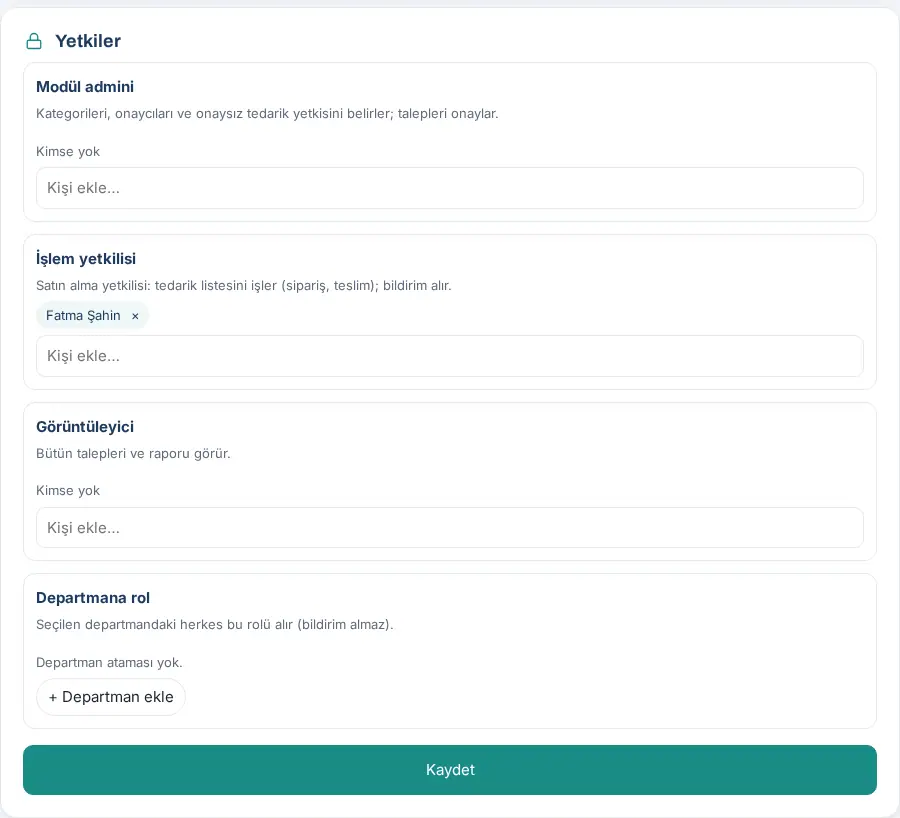
- Satın alma sekmesinin altındaki Yetkiler bölümüne gelin.
- Her role kişi ekleyin; bir departmanın tamamı için + Departman ekle'yi kullanın.
- Kaydet'e tıklayın.
| Rol | Ne yapar | Varsayılan |
|---|---|---|
| Modül admini | Kategorileri, onaycıları ve onaysız tedarik yetkisini belirler; bütün talepleri görür. Talepleri yalnız onaycı listesi boşken onaylar (1.2.2). İş akışlarındaki ek onaycı ayrıldıysa ve yedek onaycı seçilmediyse ek onayı verir (1.7.0). | Kimse yok |
| İşlem yetkilisi | Satın alma yetkilisi: tedarik listesini işler (sipariş, kısmi ya da tam teslim, irsaliye); bildirim alır. Kendi açtığı talebin siparişini ve teslimini, başka bir satın alma yetkilisi varsa işleyemez (görev ayrılığı, 1.1.7). | Kimse yok |
| Görüntüleyici | Bütün talepleri ve raporu görür. | Kimse yok |
| Departmana rol | Seçilen departmandaki herkes bu rolü alır (bildirim almaz). | Departman ataması yok |
Dikkat: Satın alma yetkilisi atanmazsa onaylanan talepleri tedarik listesinde işleyecek kimse olmaz. Onaycılar rol değildir; yukarıdaki Onaycılar ayarında seçilir.
Zimmet ayarları ve özel kategoriler
Kimler için: Zimmet modül admini, Admin · Nerede: Admin → Modüller → Zimmet
Ne işe yarar: Zimmet modülünü ve Demirbaşlar ekranını açar; teslim onayını, garanti hatırlatmasını, arşiv ve saklama sürelerini, arıza bildiriminin BT talebi açıp açmayacağını ve şirkete özel demirbaş kategorilerini belirlersiniz.
- Zimmet modülü açık: çalışanlar Benim Alanım'da "Zimmetlerim"i görür kutusunu işaretleyin.
- Teslim onayı iste: çalışan "Teslim aldım" deyince zimmet kesinleşir (önerilen) kutusunu işaretli bırakın.
- Garanti hatırlatması (gün önce; 0 = kapalı), Kayıp / elden çıkarılan kayıtlar kaç ay sonra arşive alınsın ve Arşivdeki kayıtlar kaç ay sonra kalıcı silinsin değerlerini girin.
- Arıza bildirimi ve BT talebi bölümünde Arıza bildirimi BT talebi açsın kutusunu işaretli bırakın ya da kaldırın; Talep kategorisi listesinden talebin açılacağı kategoriyi seçin. Altındaki satır ayarın şu anki etkisini yazar. Aynı bölümde iadede Hasarlı ya da Çalışmıyor seçilince arıza kaydı açılıp açılmayacağını da seçin (1.5.0).
- Özel kategoriler bölümünde yerleşik listede olmayan bir tür için + Kategori ekle'ye tıklayın, Kategori adı yazın ve Grup seçin (Bilgi teknolojileri, Kart, anahtar, hat, Ofis ve mobilya, Araç ve ekipman, Diğer). Gereksiz kategoriyi Kaldır ile silin.
- Kaydet'e tıklayın.
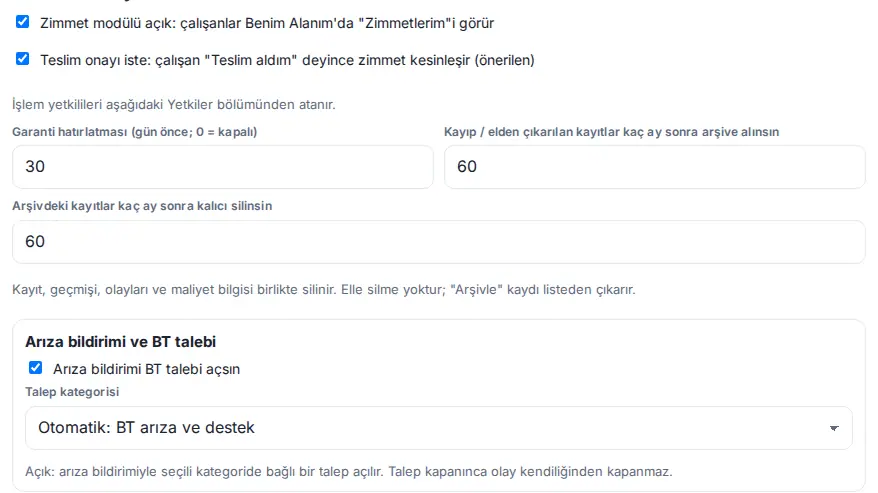
| Ayar | Ne yapar | Varsayılan |
|---|---|---|
| Zimmet modülü açık: çalışanlar Benim Alanım'da "Zimmetlerim"i görür | Zimmetlerim kutusunu ve sorumlulara Demirbaşlar menüsünü açar. | Kapalı |
| Teslim onayı iste: çalışan "Teslim aldım" deyince zimmet kesinleşir (önerilen) | Zimmetlenen eşya çalışan onaylayana kadar Teslim onayı bekliyor kalır; onay dijital tutanak olur. | Açık |
| Çalışanlar kendi zimmetini bildirebilsin: listeden eşya seçer ya da yeni eşya yazar, zimmet sorumlusu onaylar | Çalışan Zimmetlerim'de Zimmetimi bildir ile depodaki bir eşyayı seçer ya da yeni eşya yazar; sorumlu Demirbaşlar → Zimmet bildirimleri sekmesinde onaylar ya da gerekçesiyle reddeder. Onaylanan eşya teslim onayı istenmeden Zimmetli olur (1.7.3). Kutunun altında "Toplu ilk kayıt için önerilir: herkes kendi eşyasını bildirir, siz onaylarsınız." yazar. | Kapalı |
| Garanti hatırlatması (gün önce; 0 = kapalı) | Garantisi bitmek üzere olan demirbaş için kaç gün önce hatırlatılacağı (0–180). | 30 gün |
| Kayıp / elden çıkarılan kayıtlar kaç ay sonra arşive alınsın | Kayıp ya da elden çıkarılmış kayıtlar bu süre dolunca silinmez, arşive alınır (12–120 ay; 1.3.2). | 60 ay |
| Arşivdeki kayıtlar kaç ay sonra kalıcı silinsin | Arşivdeki kayıt bu süre dolunca geçmişi, olayları ve maliyet bilgisiyle birlikte silinir (12–240 ay). Elle silme yoktur; Arşivle kaydı listeden çıkarır. | 60 ay |
| Arıza bildirimi BT talebi açsın | Çalışanın ya da sorumlunun Arıza olay bildirimi, olaya bağlı bir talep açar (1.4.1). Yalnız Talepler modülü açıksa ve kategori varsa çalışır. Talep kapanınca olay kendiliğinden kapanmaz; zimmet sorumlusuna bildirim gider. | Açık |
| Talep kategorisi | Arıza talebinin açılacağı talep kategorisi. Otomatik: BT arıza ve destek "BT arıza ve destek" adlı ya da bt anahtarlı kategoriyi kullanır. |
Otomatik: BT arıza ve destek |
| İadede "Hasarlı" ya da "Çalışmıyor" seçilince arıza kaydı (ve BT talebi) | Sorumlu iadede bu durumlardan birini seçince eşya için olay (ve yukarıdaki ayar açıksa BT talebi) açılıp açılmayacağı: Öner: iade formunda kutu işaretli gelir, sorumlu kaldırabilir, Otomatik aç ya da Açma (yalnız eşyayı Arızalı işaretle) (1.5.0; bkz. 14. Hizmetler ve insan kaynakları yönetimi) | Öner |
| Özel kategoriler (ad ve grup) | Yerleşik kategorilere (dizüstü, monitör, telefon, mobilya, araç …) ek şirket kategorileri; en çok 40. | Yok |
Çalışanların kendi zimmetini bildirmesi (1.7.3): Envanteri ilk kez kurarken ayarı açın; herkes elindeki eşyayı bildirir, zimmet sorumlusu onaylar (bkz. 28. Demirbaş ve zimmet). Ayarı kapatınca çalışanlar yeni bildirim yapamaz; bekleyen bildirimler sorumlunun sekmesinde kalır ve sonuçlandırılabilir. Sonuç: "Zimmet ayarları kaydedildi." iletisi görünür.
Sık hatalar:
- ""…" adında bir kategori zaten var." — yerleşik ya da başka bir özel kategoriyle aynı ad.
- ""…" kategorisinde kayıtlı demirbaş var; önce onları başka kategoriye alın." — içinde kayıt olan kategori silinemez.
- "Kategori adı en az 2 karakter olmalı." / "En çok 40 özel kategori eklenebilir."
- "Garanti hatırlatması 0–180 gün olmalı (0 = kapalı)." / "Saklama süresi 12–120 ay olmalı."
Arıza ayarının durum satırı:
- "Açık: arıza bildirimiyle seçili kategoride bağlı bir talep açılır. Talep kapanınca olay kendiliğinden kapanmaz."
- "Kapalı: arıza bildirimleri yalnız zimmet sorumlusuna gider."
- "Talep modülü kapalı: arıza bildirimi talep açmaz, olay yine açılır ve zimmet sorumlusuna gider."
- "Kategori bulunamadı ya da kapalı: Talepler ayarlarından açık bir kategori seçin."
Dikkat:
- Teslim onayını kapatırsanız zimmetlenen eşya hemen zimmetli sayılır ve çalışan onayı alınmaz ("Teslim onayı kapalı: eşya hemen zimmetli sayılır.").
- 1.4.1 güncellemesinde arıza bildirimi talep açma ayarı açık gelir: Talepler modülü ve BT kategorisi olan şirketlerde arıza bildirimleri güncellemeden sonra kendiliğinden BT talebi açar. İstemiyorsanız kutuyu kaldırıp kaydedin.
Zimmet için yetki verme
Kimler için: Admin, zimmet modül admini · Nerede: Admin → Modüller → Zimmet → Yetkiler
- Zimmet sekmesinin altındaki Yetkiler bölümüne gelin.
- Zimmet sorumlularını (BT, idari işler) İşlem yetkilisi olarak ekleyin.
- Kaydet'e tıklayın.
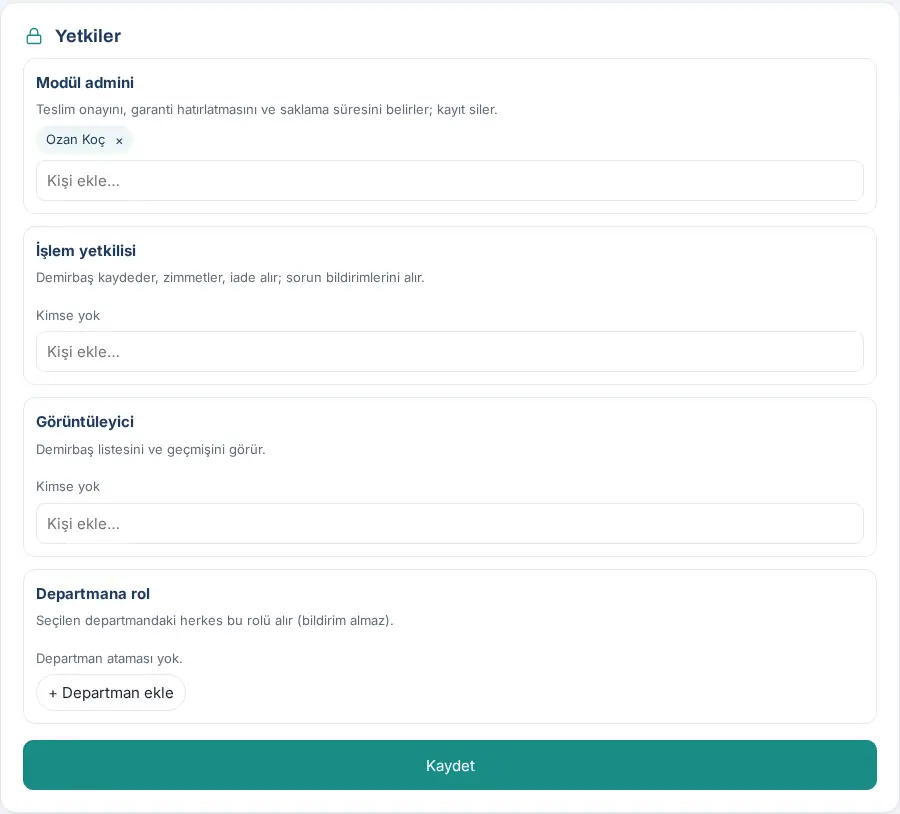
| Rol | Ne yapar | Varsayılan |
|---|---|---|
| Modül admini | Teslim onayını, garanti hatırlatmasını, arşiv ve saklama sürelerini, arıza → BT talebi ayarını belirler; kaydı arşive alır ve arşivden çıkarır (1.3.2). Demirbaş işlerini de yapar. | Kimse yok |
| İşlem yetkilisi | Demirbaş kaydeder, zimmetler, iade alır; olay bildirimlerini alır ve işler (cihaz değişimi dahil), sayım yapar. Menüde Demirbaşlar'ı görür. Kaydı arşive alamaz. | Kimse yok |
| Görüntüleyici | Demirbaş listesini, olayları, sayımları ve geçmişi görür; işlem yapamaz. Olaylardaki maliyet ve kusur değerlendirmesini görür. | Kimse yok |
| Departmana rol | Seçilen departmandaki herkes bu rolü alır (bildirim almaz). | Departman ataması yok |
Dikkat: Olaylardaki maliyet ve kusur değerlendirmesi kişisel bir değerlendirmedir; görüntüleyici rolünü yalnız bu bilgiyi görmesi gereken kişilere verin.
Raporlar
Kimler için: Modül adminleri, görüntüleyiciler · Nerede: Soldaki menü → Raporlar
Dört modülün raporları Raporlar sayfasında ayrı sekmelerdedir:
- Talepler: kategori, üstlenen ve departmana göre talep sayıları, ilk yanıt ve çözüm süresi medyanları, hedefte çözülen oranı, memnuniyet (bkz. 19. Raporlar). Talepler kutusundaki Özet panosu da aynı ölçüleri gösterir (bkz. 23. Talepler).
- Kargo: kim kaç kargo / kurye gönderdi, kategori, firma ve departmana göre gönderimler, gelen ve giden gönderi listeleri (bkz. 19. Raporlar).
- Satın alma: kategori, tür, departman, kişi ve durum tabloları, onaysız tedarik (bkz. 19. Raporlar).
- Zimmet: zimmet hareketleri, olaylar, ortalama kapanma süresi, türe ve kusur değerlendirmesine göre tablolar (bkz. 19. Raporlar).


