31. Gestión de solicitudes, correspondencia, compras y activos fijos
Las capturas de pantalla muestran la interfaz en turco de Prozence con datos ficticios de "Örnek Teknoloji A.Ş."; la interfaz en español tiene la misma disposición.
Este capítulo explica los ajustes de cuatro módulos: Solicitudes (categorías, plazos objetivo, responsables, respuestas predefinidas), Correspondencia (lugar de recogida, recordatorio, empresas de paquetería, empresa predeterminada, direcciones de seguimiento), Compras (categorías, aprobadores, compra sin aprobación) y Activo (confirmación de recepción, aviso de garantía, archivo y conservación, solicitud de TI en caso de avería, categorías personalizadas de activos). En cada módulo, quién hace qué se concede en la sección Permisos de la misma pantalla.
Las tareas diarias (tramitar solicitudes, registrar y entregar envíos, aprobar compras, activos fijos e inventario) están en las pantallas que también usan los empleados; consulte 23. Solicitudes, 24. Paquetería, correspondencia y compras y 28. Activos fijos y asignación de activos. Para una descripción general de los roles, consulte 10. Administración y configuración.
Para quién: Admin · Responsable de servicios · Admins de los módulos Solicitudes, Correspondencia, Compras y Activo
En este capítulo
- Abrir las pantallas de ajustes
- Ajustes de solicitudes: categorías y plazos objetivo
- Definir respuestas predefinidas
- Conceder permisos para Solicitudes
- Ajustes de correspondencia
- Conceder permisos para Correspondencia
- Ajustes de compras
- Conceder permisos para Compras
- Ajustes de activos y categorías personalizadas
- Conceder permisos para Activos
- Informes
Antes de empezar: Los cuatro módulos vienen desactivados en la empresa. Activas cada uno con la primera casilla de su propia pantalla de ajustes. Las pantallas de este capítulo se han preparado con datos ficticios de "Örnek Teknoloji A.Ş.".
Abrir las pantallas de ajustes
Para quién: Admin, responsable de servicios, admins de módulo · Dónde: Admin → Módulos · Versión: 0.63.0 (subpestañas de Servicios 0.99.23, Compras 0.99.22)
Para qué sirve: Los ajustes de los cuatro módulos están en dos lugares:
| Módulo | Dónde |
|---|---|
| Solicitudes | Admin → Módulos → Servicios → subpestaña Solicitudes |
| Correspondencia | Admin → Módulos → Servicios → subpestaña Correspondencia |
| Compras | Admin → Módulos → Compras |
| Activo (activos fijos) | Admin → Módulos → Activo |
- Haga clic en Admin en el menú de la izquierda.
- En el menú de administración, haga clic en Servicios, Compras o Activo, dentro del grupo Módulos.
- En Servicios aparecen arriba las subpestañas: General, Solicitudes, Correspondencia, Reservas, Visitantes, Comidas, Transporte, Vehículo, Permisos. Haga clic en la subpestaña que quiera.
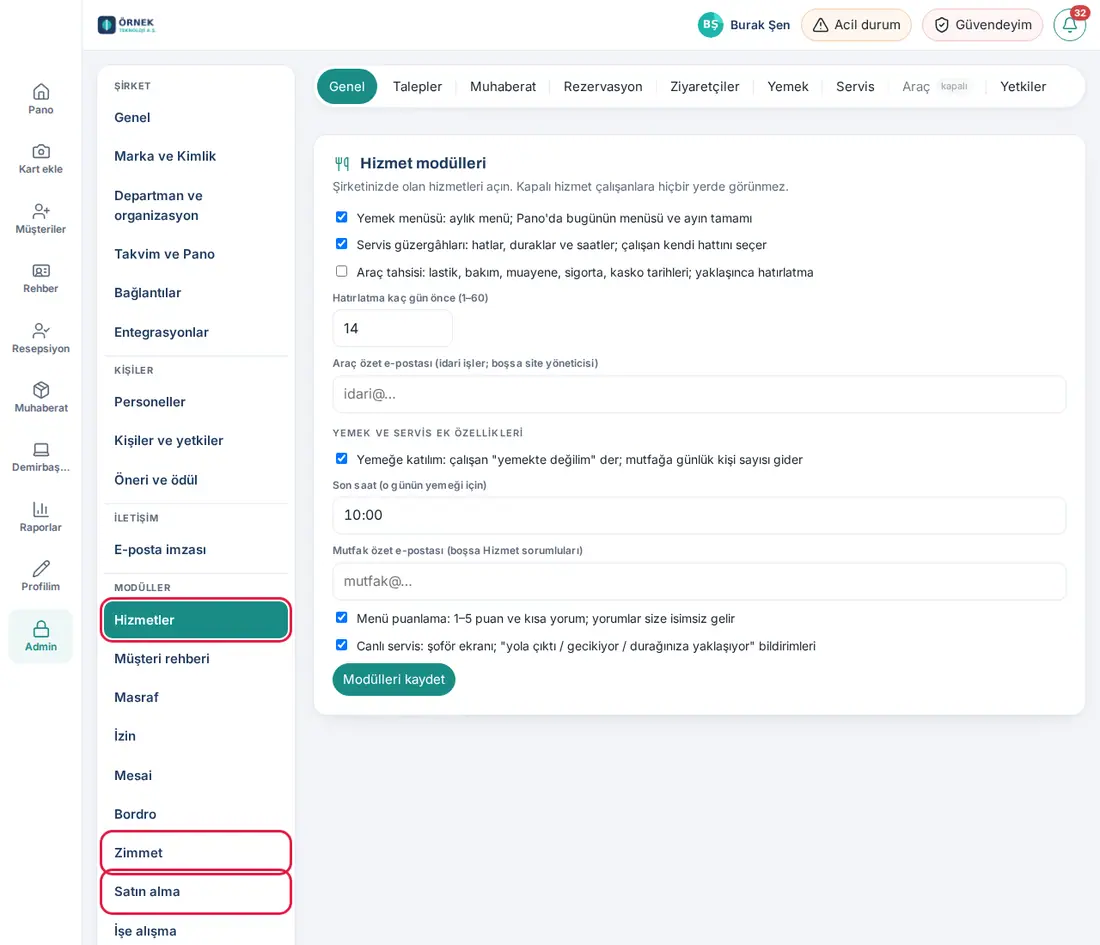
En el teléfono: Toque Perfil → la franja Admin y luego elija la sección en el botón Sección:….
Consejo:
- Las subpestañas solo muestran las secciones en las que tiene permiso. La pestaña de un servicio desactivado aparece atenuada y con la etiqueta "desactivado"; aun así puede entrar en sus ajustes.
- La subpestaña que elige se recuerda durante la sesión; también puede pasar de una a otra con las teclas de flecha.
Ajustes de solicitudes: categorías y plazos objetivo
Para quién: Admin del módulo Solicitudes, responsable de servicios, Admin · Dónde: Admin → Servicios → Solicitudes · Versión: 0.63.0 (actualizado en 0.99.43)
Para qué sirve: Define los temas de solicitud que pueden abrir los empleados, los responsables de cada tema y el plazo objetivo de resolución.
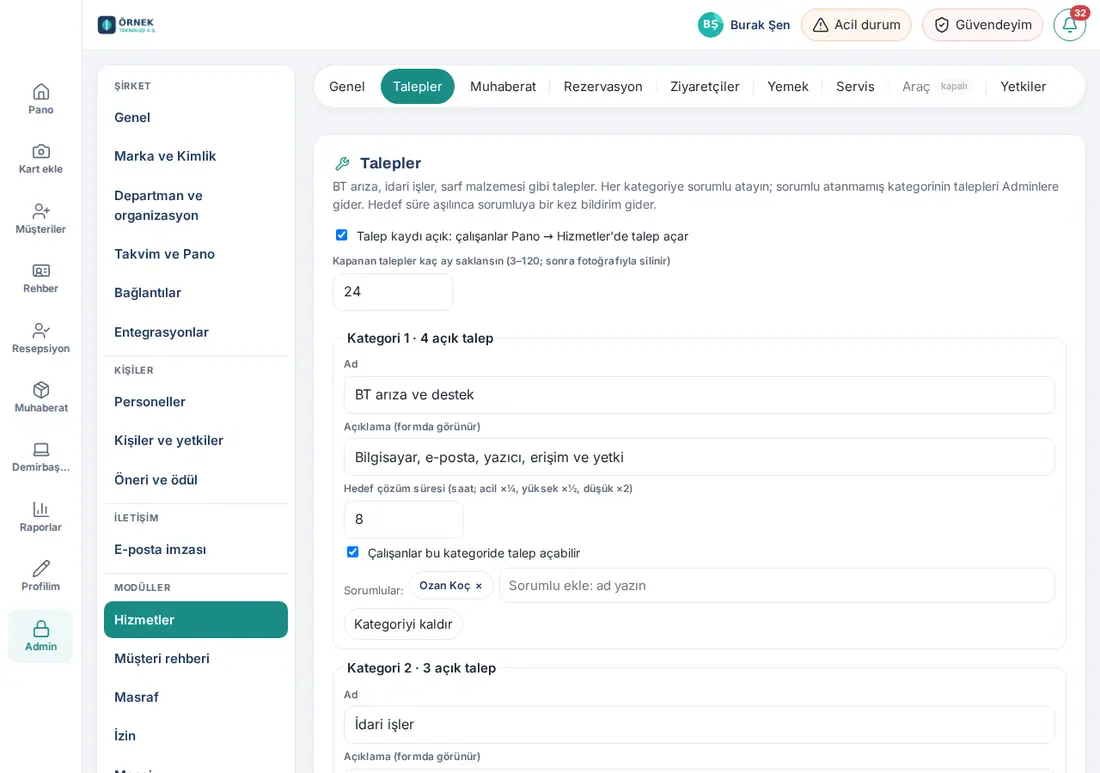
- Marque la casilla Solicitudes activadas: la plantilla abre solicitudes en Panel → Servicios.
- Introduzca el valor de Meses que se guardan las cerradas (3–120; después se borran con la foto).
- En cada cuadro de categoría (en su título figura el número de solicitudes abiertas, como "Categoría 1 · 4 solicitudes abiertas"):
- Edite los campos Nombre y Descripción (se ve en el formulario).
- Introduzca el valor de Plazo de resolución (horas; urgente ×¼, alta ×½, baja ×2).
- Deje marcada la casilla La plantilla puede abrir solicitudes en esta categoría (si la desmarca, la categoría no aparece en el formulario; las solicitudes antiguas se conservan).
- Escriba un nombre en el cuadro Añadir responsable: escriba un nombre y elija al responsable en la lista. Para quitarlo, haga clic en la × que hay junto al nombre. Si no hay responsable, la fila indica a quién van los avisos de nueva solicitud (1.8.10): "ninguno — los avisos de nueva solicitud van a los responsables operativos de Solicitudes (…)"; si no hay responsable operativo, "ninguno — tampoco hay responsables operativos de Solicitudes; los avisos van a los admins del módulo Solicitudes (…)", y si tampoco los hay, "ninguno — tampoco hay responsables operativos de Solicitudes; los avisos van a los Admin (…)". Entre paréntesis se enumeran las personas que recibirán los avisos.
- Para una categoría nueva, haga clic en + Añadir categoría.
- Haga clic en Guardar ajustes de solicitudes.
| Ajuste | Qué hace | Valor predeterminado |
|---|---|---|
| Solicitudes activadas: la plantilla abre solicitudes en Panel → Servicios | Activa el cuadro Solicitudes; los empleados pueden abrir solicitudes. | Desactivado |
| Meses que se guardan las cerradas (3–120; después se borran con la foto) | Las solicitudes cerradas se borran, con sus fotos, al terminar este plazo. | 24 meses |
| Nombre | El nombre de la categoría que se ve en el formulario y en las listas. | Avería y soporte de TI · Servicios generales · Material de consumo · Mantenimiento de edificio e instalaciones |
| Descripción (se ve en el formulario) | Figura bajo el nombre de la categoría en el formulario de solicitud nueva. | Según la categoría (p. ej. "Ordenador, correo, impresora, acceso y permisos") |
| Plazo de resolución (horas; urgente ×¼, alta ×½, baja ×2) | Plazo objetivo de una solicitud de prioridad normal; la prioridad multiplica este plazo. De 1 a 720 horas. | TI 8 · Administración 24 · Suministros 48 · Edificio 24 |
| La plantilla puede abrir solicitudes en esta categoría | Muestra u oculta la categoría en el formulario de solicitud nueva. | Activado |
| Responsables (Añadir responsable: escriba un nombre) | Las personas que reciben las solicitudes de la categoría, las tramitan y reciben sus notificaciones. Si está vacío, los avisos de nueva solicitud van a los responsables operativos de Solicitudes; si no los hay, a los admins del módulo Solicitudes, y si tampoco, a los Admin (1.8.10). | Vacío |
| Respuestas predefinidas | Textos predefinidos que pueden elegir quienes tramitan la solicitud (consulta Definir respuestas predefinidas). | Ninguna |
Resultado: Aparece el mensaje "Se han guardado los ajustes de solicitudes."
Errores frecuentes:
- "Hay solicitudes abiertas en esta categoría; ciérrelas primero o desactiva la categoría." — hizo clic en Quitar categoría en una categoría con solicitudes abiertas.
- "Debe quedar al menos una categoría." / "Se pueden definir como máximo 30 categorías."
- "El plazo objetivo de «…» debe estar entre 1 y 720 horas."
- "El plazo de conservación debe estar entre 3 y 120 meses."
- ""…" adıyla bir kategori zaten var; adları farklı yazın." («Ya existe una categoría llamada "…"; escriba nombres distintos.») — no se tienen en cuenta las diferencias de mayúsculas / minúsculas ni de espacios (1.1.7).
Consejo: Cuando se supera el plazo objetivo, se envía una notificación una vez a quien se ha hecho cargo de la solicitud (si nadie, a los responsables de la categoría). Mientras la solicitud está en estado Esperando información, el plazo objetivo se detiene (consulte 23. Solicitudes).
A quién llega la notificación (1.8.8): Las notificaciones de una solicitud nueva, de una solicitud movida a otra categoría, de un mensaje nuevo del solicitante en una solicitud de la que nadie se ha hecho cargo y de un plazo objetivo superado llegan a las primeras personas que se encuentren en este orden: responsables de la categoría → responsables operativos de Solicitudes en la tabla de permisos → Admin del módulo Solicitudes (solo quienes pueden tramitar esa categoría) → Admin. Las solicitudes que abren los flujos de trabajo y los eventos de equipos siguen el mismo orden. El texto «ninguno — …» de la fila de la categoría muestra este orden con los nombres (1.8.10). Quién puede tramitar la solicitud no ha cambiado.
Averías de activos (1.4.1): Si el módulo Activo está activado, los avisos de avería abren automáticamente una solicitud en una categoría de solicitudes. La categoría se elige en los ajustes de Activo; si no se elige, se usa la categoría llamada "BT arıza ve destek" (avería y soporte de TI) o la que tiene la clave bt. Si desactiva o elimina esa categoría, los avisos de avería no abren solicitudes (consulte Ajustes de activos y categorías personalizadas).
Definir respuestas predefinidas
Para quién: Admin del módulo Solicitudes, responsable de servicios, Admin · Dónde: Admin → Servicios → Solicitudes → Respuestas predefinidas · Versión: 0.99.43
Para qué sirve: Define una sola vez las respuestas que quienes tramitan solicitudes escriben con frecuencia; en la ventana de la solicitud se eligen en la lista Insertar respuesta predefinida….
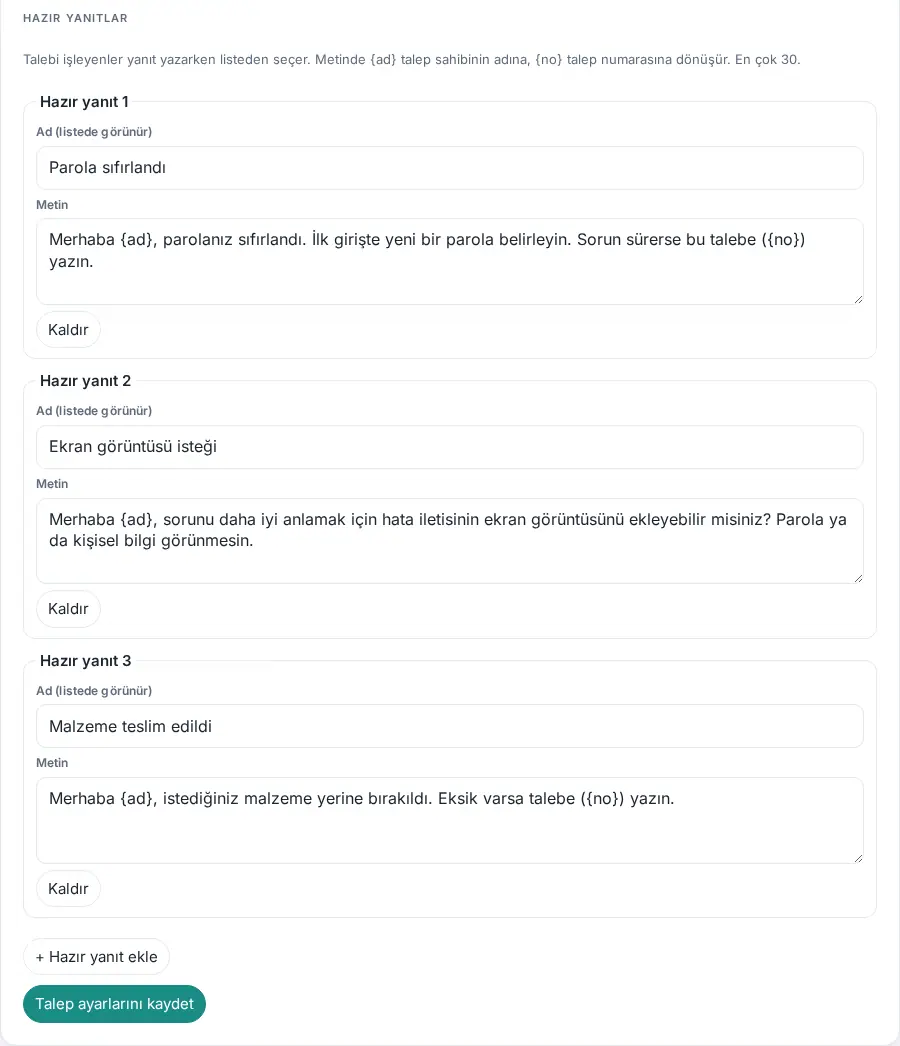
- En la subpestaña Solicitudes, desplácese hacia abajo hasta la sección Respuestas predefinidas.
- Haga clic en + Añadir respuesta predefinida.
- En el campo Nombre (visible en la lista), escriba un nombre breve (p. ej. "Contraseña restablecida").
- En el cuadro Texto, escriba la respuesta. En el texto puede usar dos marcadores:
{ad}— el nombre de quien abrió la solicitud (p. ej. "Hola {ad}," → "Hola Gamze,");{no}— el número de la solicitud (p. ej. "escribe a esta solicitud ({no})" → "escribe a esta solicitud (T-2026-0020)").
- Elimine con Quitar las respuestas que no necesite.
- Haga clic en Guardar ajustes de solicitudes.
| Ajuste | Qué hace | Valor predeterminado |
|---|---|---|
| Nombre (visible en la lista) | El nombre que aparece en la lista Insertar respuesta predefinida… de la ventana de la solicitud. Mínimo 2 caracteres. | Vacío |
| Texto | El texto que se inserta en el cuadro de mensaje; admite los marcadores {ad} y {no}. |
Vacío |
Errores frecuentes:
- "El nombre de la respuesta predefinida (mínimo 2 caracteres) y su texto deben estar rellenos."
- "Se pueden definir como máximo 30 respuestas predefinidas."
Consejo: Las respuestas predefinidas solo las ven quienes tramitan solicitudes; el empleado que abre la solicitud no las ve. Las filas completamente vacías se omiten al guardar.
Conceder permisos para Solicitudes
Para quién: Admin, responsable de servicios · Dónde: Admin → Servicios → Permisos → Solicitudes (TI, administración, suministros, instalaciones) · Versión: 0.74.0 (subpestaña Permisos 0.99.23; responsable de categoría y asignación actualizados en 1.1.7)
Para qué sirve: Decide quién gestionará, tramitará y consultará las solicitudes. Los responsables de categoría se eligen además en los ajustes de la categoría.
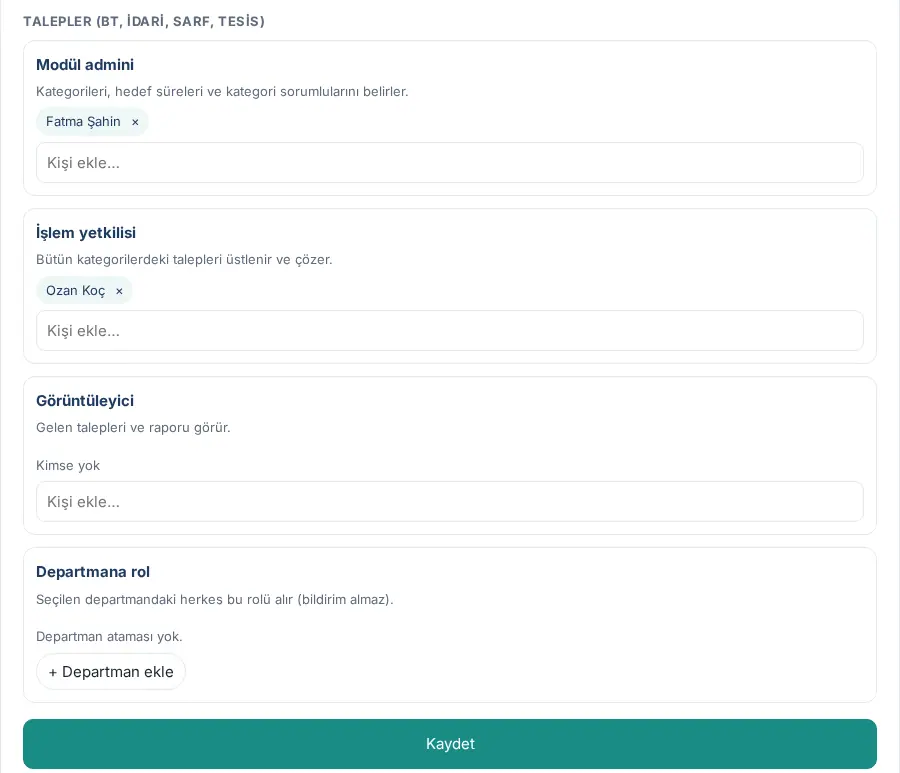
- En Servicios, haga clic en la subpestaña Permisos.
- En la sección Solicitudes (TI, administración, suministros, instalaciones), escriba un nombre en el cuadro de cada rol y elija a la persona.
- Para dar un rol a todo un departamento, use + Añadir departamento.
- Haga clic en el botón Guardar de la sección.
| Rol | Qué hace | Valor predeterminado |
|---|---|---|
| Admin del módulo | Define las categorías, los plazos objetivo, los responsables de categoría y las respuestas predefinidas; tramita las solicitudes. | Nadie (el Admin siempre puede) |
| Responsable operativo | Se hace cargo de las solicitudes de todas las categorías, las traspasa y las concluye. | Nadie |
| Observador | Ve las solicitudes recibidas y el Resumen; no puede operar. | Nadie |
| Rol por departamento | Todas las personas del departamento elegido reciben este rol (no reciben notificaciones). | Sin departamento asignado |
| Responsable de categoría (en los ajustes de la categoría) | Tramita y recibe notificaciones de las solicitudes de su propia categoría; las solicitudes de las demás categorías solo las ve (1.1.7). | Vacío (los avisos van a los responsables operativos; si no, a los admins del módulo; si no, a los Admin; 1.8.10) |
| Persona asignada a la solicitud | Cuando se le asigna una solicitud (aunque no sea responsable de la categoría), ve y tramita esa solicitud; en Solicitudes recibidas solo ve las que tiene asignadas (1.1.7). | — |
Consejo: La fila superior de la misma subpestaña Permisos (Servicios → Admin del módulo) es el responsable de servicios: gestione toda la pestaña Servicios y también ve las tareas de solicitudes, correspondencia, reservas y visitas.
Importante: Desde la versión 1.1.7, una persona que tiene a la vez un rol (p. ej. Responsable operativo) y la responsabilidad de una categoría solo tramita las categorías de las que es responsable. Si debe tramitar todas las categorías, quítela de las listas de responsables de categoría. Las categorías de las que es responsable una persona también aparecen en la pantalla Mis permisos (1.1.8).
Ajustes de correspondencia
Para quién: Admin del módulo Correspondencia, responsable de servicios, Admin · Dónde: Admin → Servicios → Correspondencia · Versión: 0.64.0 (empresa predeterminada y plantillas de seguimiento 0.99.21)
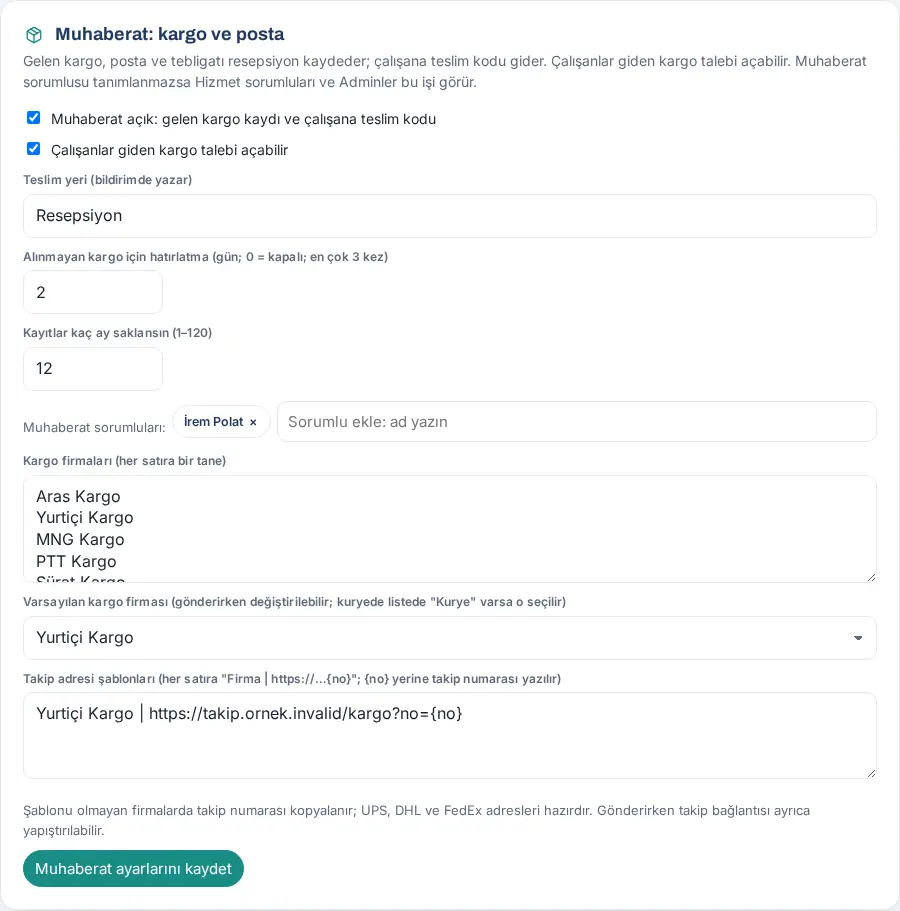
Para qué sirve: Activa el registro de envíos recibidos y las solicitudes de envío de los empleados; define el lugar de recogida, el recordatorio, el plazo de conservación, las empresas de paquetería y las direcciones de seguimiento.
- Marque la casilla Correspondencia activada: registro de paquetes y códigos de recogida.
- Para que los empleados puedan pedir envíos, marque la casilla La plantilla puede solicitar envíos.
- En el campo Lugar de recogida (aparece en el aviso) escribe dónde se recogerán los envíos.
- Introduzca los valores de Recordatorio de paquetes no recogidos (días; 0 = desactivado; máx. 3 veces) y Meses que se guardan los registros (1–120).
- En la fila de Responsables de correspondencia, añada a los responsables con el cuadro Añadir responsable: escriba un nombre.
- Edite la lista Empresas de transporte (una por línea).
- En la lista Paquetería predeterminada, elija la empresa que aparecerá preseleccionada al enviar.
- Para el enlace de seguimiento, escriba en el cuadro Plantillas de dirección de seguimiento una empresa por línea:
Empresa | https://…{no}(p. ej.Yurtiçi Kargo | https://takip.ornek.invalid/kargo?no={no}). - Haga clic en Guardar ajustes de correspondencia.
| Ajuste | Qué hace | Valor predeterminado |
|---|---|---|
| Correspondencia activada: registro de paquetes y códigos de recogida | Activa el cuadro Paquetería y correo y el mostrador de Correspondencia. | Desactivado |
| La plantilla puede solicitar envíos | Muestra a los empleados el botón Enviar paquete. | Activado |
| Lugar de recogida (aparece en el aviso) | El lugar que figura en la notificación al empleado y en la ventana Enviar paquete. | Recepción |
| Recordatorio de paquetes no recogidos (días; 0 = desactivado; máx. 3 veces) | Cada cuántos días se recuerda un envío no recogido (0–14). No se envía recordatorio en comida y flores. | 2 días |
| Meses que se guardan los registros (1–120) | Plazo de conservación de los registros antiguos de correspondencia. | 12 meses |
| Responsables de correspondencia | Las personas que reciben la notificación de las solicitudes de envío y hacen las tareas de correspondencia. Si está vacío, lo hacen los responsables de servicios y los Admin. | Vacío |
| Empresas de transporte (una por línea) | La lista de empresas de los formularios de registro y de envío. | Aras Kargo, Yurtiçi Kargo, MNG Kargo, PTT Kargo, Sürat Kargo, UPS, DHL, FedEx, Hepsijet, Trendyol Express, Kurye, Diğer |
| Paquetería predeterminada (se puede cambiar al enviar; en mensajería se elige "Kurye" si está en la lista) | La empresa que aparece preseleccionada en el formulario Entregado a la paquetería. | La primera empresa de la lista |
| Plantillas de dirección de seguimiento | Crea el enlace Seguir según la empresa; en lugar de {no} se escribe el número de seguimiento. En una empresa sin plantilla se copia el número de seguimiento; las direcciones de UPS, DHL y FedEx ya están preparadas. |
Vacío |
Resultado: Aparece el mensaje "Se han guardado los ajustes de correspondencia."
Errores frecuentes:
- "La línea de dirección de seguimiento debe tener el formato «Empresa | https://…{no}»: …" — falta en la línea el
|que separa el nombre de la empresa de la dirección. - "La dirección de seguimiento de … debe empezar por https:// y contener {no}." — la dirección no empieza por
https://o falta{no}. - "La empresa con dirección de seguimiento no está en la lista: …" — añada primero la empresa a la lista Empresas de transporte.
- "Debe quedar al menos una empresa de paquetería."
- "El recordatorio debe estar entre 0 y 14 días (0 = desactivado)."
- "El plazo de conservación debe estar entre 1 y 120 meses."
Importante: La plantilla de seguimiento se empareja por el nombre de la empresa. Si cambia el nombre de la empresa en la lista, cambie también el nombre en la plantilla.
Conceder permisos para Correspondencia
Para quién: Admin, responsable de servicios · Dónde: Admin → Servicios → Permisos → Correspondencia (paquetes y correo) · Versión: 0.74.0 (responsable de correspondencia actualizado en 1.1.7)
- En Servicios, haga clic en la subpestaña Permisos.
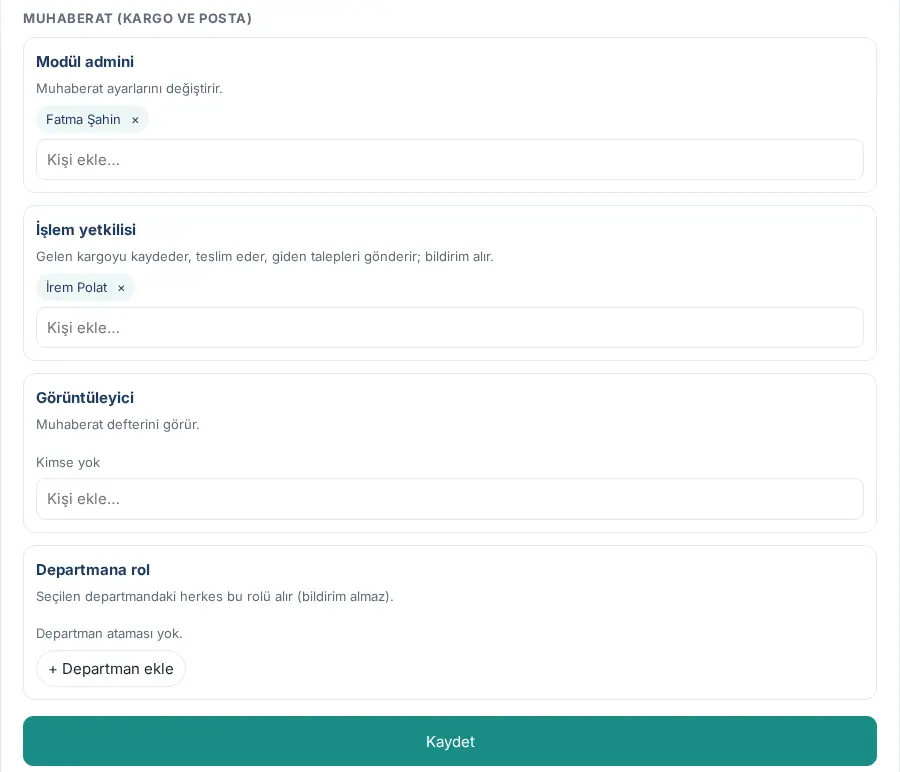
- En la sección Correspondencia (paquetes y correo), añada personas a los roles.
- Haga clic en Guardar.
| Rol | Qué hace | Valor predeterminado |
|---|---|---|
| Admin del módulo | Cambia los ajustes de correspondencia. Desde la versión 1.1.7 es el muhaberat yetkilisi ("responsable de correspondencia"): la entrega sin código, desbloquear un registro bloqueado, deshacer una entrega y cerrar una reclamación "No lo recibí" solo están disponibles para el admin del módulo Correspondencia, el responsable de servicios y el Admin. | Nadie |
| Responsable operativo | Registra los paquetes recibidos, los entrega con código, corrige el registro, lo cancela o lo devuelve al remitente y envía las solicitudes salientes; recibe notificaciones. En el menú ve el mostrador de Correspondencia. No puede hacer entregas sin código. | Nadie |
| Observador | Ve el libro de registro de correspondencia; no puede registrar ni entregar. | Nadie |
| Rol por departamento | Todas las personas del departamento elegido reciben este rol (no reciben notificaciones). | Sin departamento asignado |
Importante: Como puede hacer falta entregar sin código, asigna al menos un Muhaberat modül admini ("admin del módulo Correspondencia") en cada oficina; si no, la entrega sin código solo la pueden hacer el responsable de servicios y el Admin (consulte 24. Paquetería, correspondencia y compras).
Consejo: Si la persona de recepción hace tanto el trabajo de visitas como el de correspondencia, que sea Responsable operativo en los dos módulos; en el menú aparecen como pantallas separadas Recepción y Correspondencia (consulte 32. Administración de transporte, comidas, visitantes y emergencias).
Ajustes de compras
Para quién: Admin del módulo Compras, Admin · Dónde: Admin → Módulos → Compras · Versión: 0.99.22 (regla de aprobadores actualizada en 1.2.2; aprobación adicional en 1.7.0)
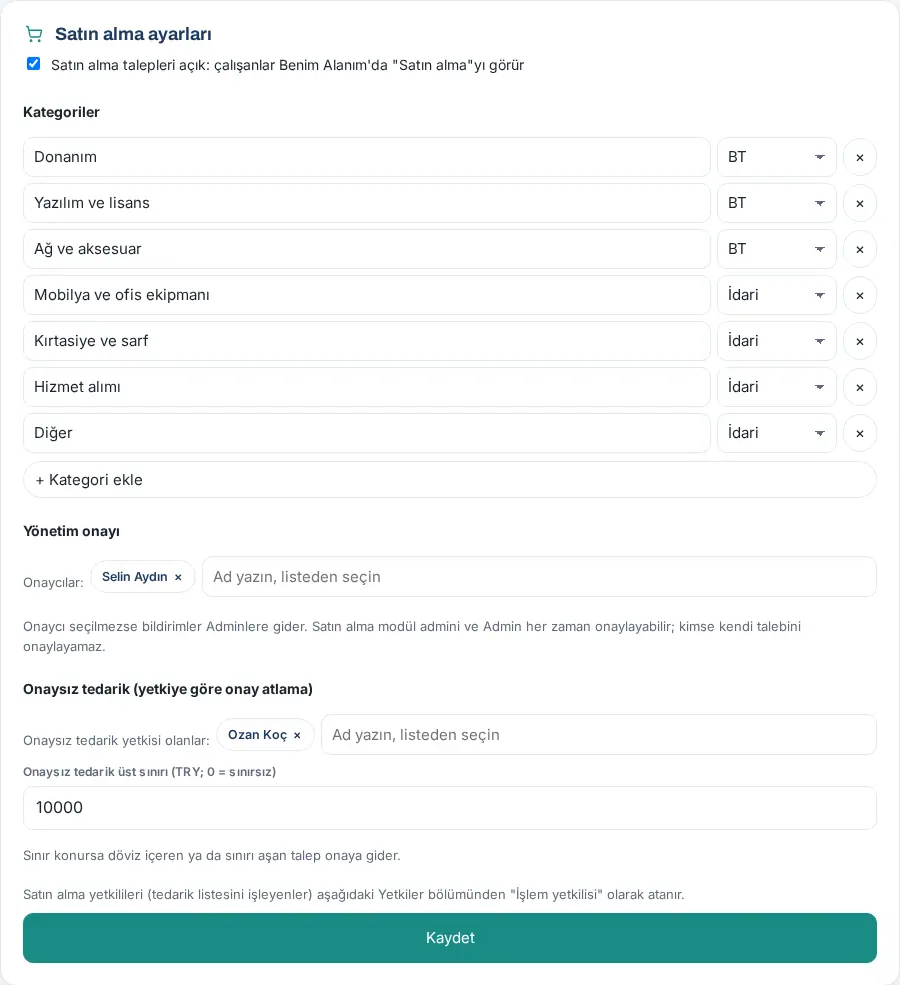
Para qué sirve: Activa las solicitudes de compra; define las categorías, los aprobadores de la dirección y las personas que pueden comprar sin esperar aprobación.
- Marque la casilla Solicitudes de compra activadas: los empleados ven "Compras" en Área personal.
- En la lista Categorías, escriba el nombre de cada categoría y elija su tipo (TI o Administrativo). Elimine con × las categorías que no necesite; para una nueva, haga clic en + Añadir categoría.
- En la sección Aprobación de la dirección, escriba un nombre en el cuadro Aprobadores y elija a los aprobadores.
- En la sección Compra sin aprobación (omitir la aprobación según permiso), añada personas en el cuadro Personas autorizadas a omitir la aprobación.
- Introduzca el valor de Límite sin aprobación (TRY; 0 = sin límite).
- Haga clic en Guardar.

| Ajuste | Qué hace | Valor predeterminado |
|---|---|---|
| Solicitudes de compra activadas: los empleados ven "Compras" en Área personal | Activa el cuadro Compras. | Desactivado |
| Categorías (nombre y tipo) | La lista de categorías del formulario de solicitud; se filtra por tipo. | TI: Hardware, Software y licencias, Red y accesorios · Administrativo: Mobiliario y equipamiento de oficina, Papelería y consumibles, Contratación de servicios, Otro |
| Aprobadores | La dirección que aprueba, rechaza o pide información sobre las solicitudes; recibe notificaciones y correos. Si se eligen aprobadores, solo ellos aprueban o rechazan las solicitudes (1.2.2); en ese caso, el admin del módulo y el Admin no pueden decidir, pero ven todas las solicitudes. Si no se elige ningún aprobador (o todos los elegidos han dejado la empresa), aprueban los admins del módulo Compras y el Admin, y las notificaciones van a los Admin. | Vacío |
| Personas autorizadas a omitir la aprobación | Estas personas ven en el formulario la casilla Añadir a la lista de suministro sin enviar a aprobación. | Vacío |
| Límite sin aprobación (TRY; 0 = sin límite) | Si se fija un límite, una solicitud que lo supere o que incluya divisas no puede pasar a la lista de suministro sin aprobación; si la casilla está marcada, la solicitud no se guarda, aparece un mensaje y la persona debe enviar la solicitud a aprobación (no va sola a aprobación). | 0 (sin límite) |
Resultado: Aparece el mensaje "Se han guardado los ajustes de compras."
Errores frecuentes:
- "Tiene que haber al menos una categoría."
- "El tipo de categoría debe ser TI o Administrativo: …"
- "El límite sin aprobación debe ser 0 o un importe positivo en TRY (0 = sin límite)."
- "Los ajustes de compras los cambia el admin del módulo o el Admin."
Importante: Nadie puede aprobar su propia solicitud. Si solo hay un aprobador, añada un segundo aprobador para sus propias solicitudes; mientras la lista de aprobadores no está vacía, el admin del módulo y el Admin tampoco pueden decidir. La aprobación de dirección es de una sola fase. Con la actualización 1.2.2, en las empresas con la lista de aprobadores llena, los admins del módulo y el Admin ya no pueden aprobar.
Aprobación adicional para solicitudes que superan el umbral de importe (1.7.0): La aprobación adicional no se activa en esta pantalla, sino en la plantilla Compras de Admin → Módulos → Flujos de trabajo. La plantilla tiene los ajustes Umbral de aprobación adicional (TRY; total de la solicitud) (predeterminado 50.000,00), Aprobador adicional, Aprobador suplente (vacío = admin del módulo Compras), Considerar por encima del umbral las solicitudes con líneas en divisa (activado de forma predeterminada), Tipos de solicitud (vacío = todos), Aprobación adicional también para solicitudes abiertas con el permiso de compra sin aprobación (desactivado de forma predeterminada), Activos a la entrega y Categorías de activos (vacío = todas) (consulte 40. Flujos de trabajo). Con la plantilla activada, las solicitudes que superan el umbral pasan al estado En aprobación adicional tras la aprobación de dirección; si el aprobador adicional se ha ido, la decisión pasa al aprobador suplente y, si no lo hay, al admin del módulo Compras y al Admin. Con la plantilla desactivada, Compras funciona en una sola fase, como antes de la 1.7.0. Para las pantallas del empleado y del aprobador, consulte 24. Paquetería, correspondencia y compras.
Conceder permisos para Compras
Para quién: Admin, admin del módulo Compras · Dónde: Admin → Módulos → Compras → Permisos · Versión: 0.99.22 (actualizado en 1.2.2)
Para qué sirve: Decide quién tramitará la lista de suministro (responsable de compras) y quién solo la consultará.
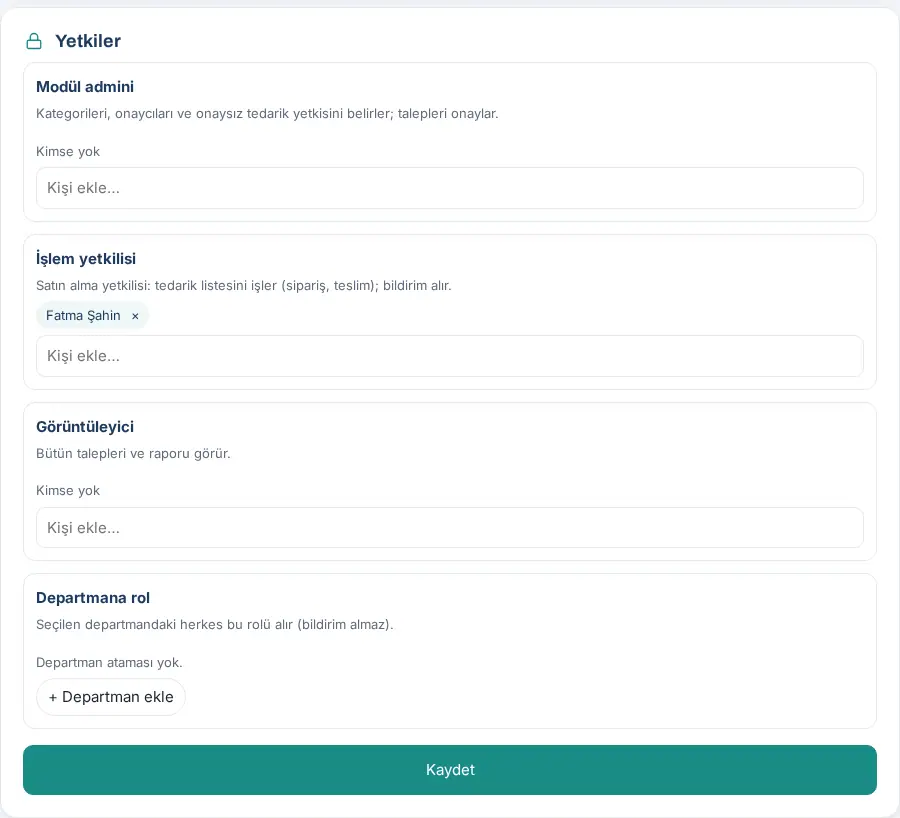
- Vaya a la sección Permisos, bajo la pestaña Compras.
- Añada personas a cada rol; para todo un departamento, use + Añadir departamento.
- Haga clic en Guardar.
| Rol | Qué hace | Valor predeterminado |
|---|---|---|
| Admin del módulo | Define las categorías, los aprobadores y el permiso de compra sin aprobación; ve todas las solicitudes. Solo aprueba solicitudes cuando la lista de aprobadores está vacía (1.2.2). Da la aprobación adicional si el aprobador adicional de los flujos de trabajo se ha ido y no se eligió aprobador suplente (1.7.0). | Nadie |
| Responsable operativo | Responsable de compras: tramita la lista de suministro (pedido, entrega parcial o total, albarán); recibe notificaciones. No puede tramitar el pedido ni la entrega de una solicitud que abrió él mismo si hay otro responsable de compras (separación de funciones, 1.1.7). | Nadie |
| Observador | Ve todas las solicitudes y el informe. | Nadie |
| Rol por departamento | Todas las personas del departamento elegido reciben este rol (no reciben notificaciones). | Sin departamento asignado |
Importante: Si no se asigna un responsable de compras, nadie tramitará en la lista de suministro las solicitudes aprobadas. Los aprobadores no son un rol; se eligen en el ajuste Aprobadores de más arriba.
Ajustes de activos y categorías personalizadas
Para quién: Admin del módulo Activo, Admin · Dónde: Admin → Módulos → Activo · Versión: 0.75.0, 0.96.1 (categorías personalizadas 0.99.42; archivo actualizado en 1.3.2, solicitud de TI por avería en 1.4.1 y registro de avería en la devolución en 1.5.0)
Para qué sirve: Activa el módulo de activos y la pantalla Activos; define la confirmación de recepción, el aviso de garantía, los plazos de archivo y conservación, si un aviso de avería abre una solicitud de TI y las categorías de activos propias de la empresa.
- Marque la casilla Módulo activo: los empleados ven "Mis activos" en Área personal.
- Deje marcada la casilla Pedir confirmación: la asignación se cierra cuando el empleado confirma (recomendado).
- Introduzca los valores de Aviso de garantía (días antes; 0 = desactivado), Tras cuántos meses se archivan los registros perdidos / dados de baja y Tras cuántos meses se eliminan definitivamente los registros archivados.
- En la sección Avisos de avería y solicitudes de TI, deje marcada o desmarca la casilla Los avisos de avería abren una solicitud de TI; en la lista Categoría de solicitud, elija la categoría en la que se abrirá la solicitud. La fila de debajo indica el efecto actual del ajuste. En la misma sección, elija también si se abre un registro de avería cuando se elige Dañado o No funciona en la devolución (1.5.0).
- En la sección Categorías personalizadas, para un tipo que no esté en la lista integrada, haga clic en + Añadir categoría, escriba el Nombre de la categoría y elija el Grupo (Tecnología de la información, Tarjetas, llaves, SIM, Oficina y mobiliario, Vehículos y equipos, Otro). Elimine con Quitar las categorías que no necesite.
- Haga clic en Guardar.
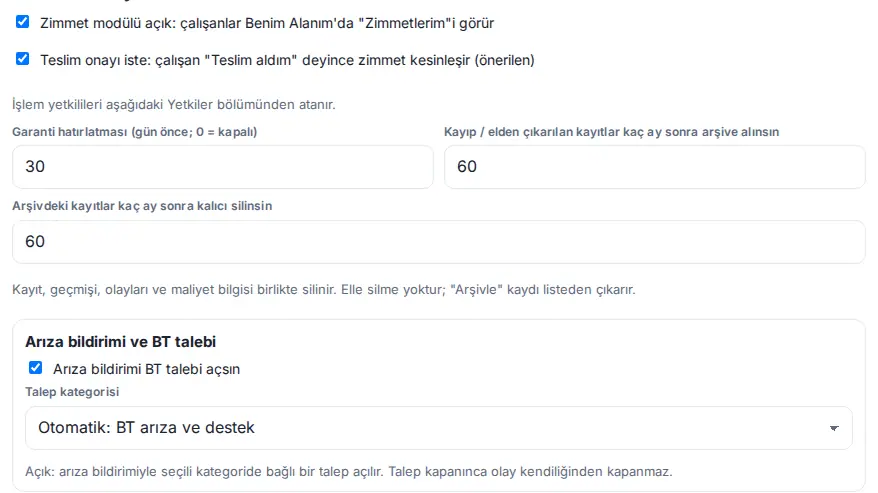
| Ajuste | Qué hace | Valor predeterminado |
|---|---|---|
| Módulo activo: los empleados ven "Mis activos" en Área personal | Activa el cuadro Mis activos y muestra a los responsables el menú Activos. | Desactivado |
| Pedir confirmación: la asignación se cierra cuando el empleado confirma (recomendado) | El artículo asignado queda Pendiente de confirmar recepción hasta que el empleado confirma; la confirmación se convierte en acta digital. | Activado |
| Los empleados pueden declarar sus propios activos: eligen un artículo de la lista o añaden uno nuevo, el responsable de activos aprueba | El empleado elige un artículo en almacén o añade uno nuevo con Declarar mis activos en Mis activos; el responsable aprueba, o rechaza con motivo, en la pestaña Activos → Declaraciones de activos. El artículo aprobado pasa a Asignado sin confirmación de recepción (1.7.3). Bajo la casilla: "Recomendado para el registro inicial masivo: cada uno declara sus propios artículos y usted aprueba." | Desactivado |
| Aviso de garantía (días antes; 0 = desactivado) | Con cuántos días de antelación se avisa de un activo cuya garantía está por terminar (0–180). | 30 días |
| Tras cuántos meses se archivan los registros perdidos / dados de baja | Cuando se cumple este plazo, los registros perdidos o dados de baja no se eliminan, sino que se archivan (12–120 meses; 1.3.2). | 60 meses |
| Tras cuántos meses se eliminan definitivamente los registros archivados | Cuando se cumple este plazo, el registro archivado se elimina junto con su historial, sus incidentes y sus datos de coste (12–240 meses). No hay eliminación manual; Archivar quita el registro de la lista. | 60 meses |
| Los avisos de avería abren una solicitud de TI | Un aviso de incidente de tipo Avería del empleado o del responsable abre una solicitud vinculada al incidente (1.4.1). Solo funciona si el módulo Solicitudes está activado y existe la categoría. Cerrar la solicitud no cierra el incidente; se envía una notificación al responsable de activos. | Activado |
| Categoría de solicitud | La categoría de solicitudes en la que se abre la solicitud de avería. Automático: averías y soporte de TI usa la categoría llamada "BT arıza ve destek" o la que tiene la clave bt. |
Automático: avería y soporte de TI |
| Registro de avería (y ticket de TI) al elegir «Dañado» o «No funciona» en la devolución | Si se abre un incidente para el artículo (y, si el ajuste anterior está activado, una solicitud de TI) cuando el responsable elige uno de estos estados en la devolución: Sugerir: la casilla viene marcada en el formulario de devolución; el responsable puede desmarcarla, Abrir automáticamente o No abrir (solo marcar el artículo como averiado) (1.5.0; consulta 14. Administración de servicios y recursos humanos) | Sugerir |
| Categorías personalizadas (nombre y grupo) | Categorías de la empresa adicionales a las integradas (portátil, monitor, teléfono, mobiliario, vehículo…); como máximo 40. | Ninguna |
Declaración de activos por los empleados (1.7.3): Active el ajuste al crear el inventario por primera vez; todos declaran los artículos que tienen y el responsable de activos aprueba (véase 28. Activos fijos y asignación de activos). Al desactivarlo, los empleados no pueden hacer nuevas declaraciones; las pendientes se quedan en la pestaña del responsable y pueden resolverse. Resultado: Aparece el mensaje "Se han guardado los ajustes de activos."
Errores frecuentes:
- "Ya existe una categoría con el nombre «…»." — el mismo nombre que una categoría integrada o que otra personalizada.
- "Hay activos registrados en la categoría «…»; pásalos primero a otra categoría." — no se puede eliminar una categoría que tiene registros.
- "El nombre de la categoría debe tener al menos 2 caracteres." / "Se pueden añadir como máximo 40 categorías personalizadas."
- "El aviso de garantía debe ser de 0 a 180 días (0 = desactivado)." / "El plazo de conservación debe estar entre 12 y 120 meses."
Fila de estado del ajuste de avería:
- "Activado: un aviso de avería abre una solicitud vinculada en la categoría elegida. Cerrar la solicitud no cierra la incidencia."
- "Desactivado: los avisos de avería solo van al responsable de activos."
- "El módulo de Solicitudes está desactivado: los avisos de avería no abren solicitud; la incidencia se registra igualmente y llega al responsable de activos."
- "Categoría no encontrada o desactivada: elija una categoría activa en los ajustes de Solicitudes."
Importante:
- Si desactiva la confirmación de recepción, el artículo asignado se considera enseguida asignado y no se pide la confirmación del empleado ("Confirmación desactivada: el activo se asigna de inmediato.").
- En la actualización 1.4.1, el ajuste que hace que los avisos de avería abran solicitudes viene activado: en las empresas con el módulo Solicitudes y una categoría de TI, los avisos de avería abren automáticamente una solicitud de TI después de la actualización. Si no lo quiere, desmarca la casilla y guarda.
Conceder permisos para Activos
Para quién: Admin, admin del módulo Activo · Dónde: Admin → Módulos → Activo → Permisos · Versión: 0.74.0 (pestaña Admin 0.99.3; archivo actualizado en 1.3.2)
- Vaya a la sección Permisos, bajo la pestaña Activo.
- Añada como Responsable operativo a los responsables de activos (TI, servicios generales).
- Haga clic en Guardar.
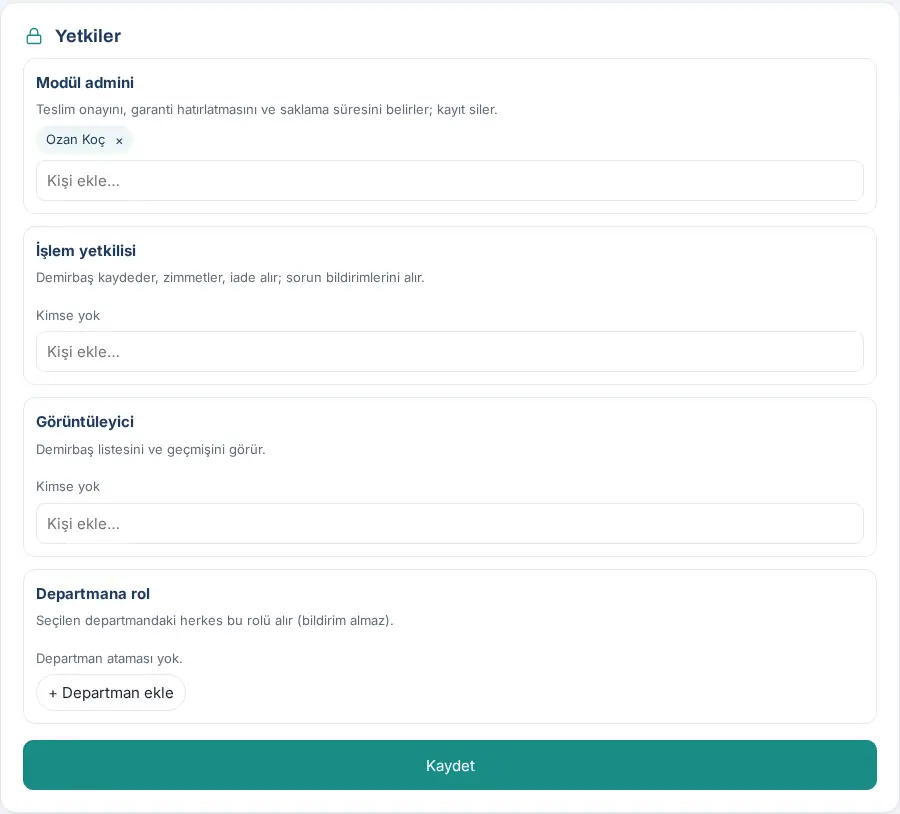
| Rol | Qué hace | Valor predeterminado |
|---|---|---|
| Admin del módulo | Define la confirmación de recepción, el aviso de garantía, los plazos de archivo y conservación y el ajuste avería → solicitud de TI; archiva registros y los saca del archivo (1.3.2). También hace las tareas de activos. | Nadie |
| Responsable operativo | Registra activos, los asigna, recibe devoluciones; recibe y tramita los avisos de incidentes (incluido el cambio de dispositivo), hace inventarios. En el menú ve Activos. No puede archivar registros. | Nadie |
| Observador | Ve la lista de activos, los incidentes, los inventarios y el historial; no puede operar. Ve el coste y la evaluación de culpa de los incidentes. | Nadie |
| Rol por departamento | Todas las personas del departamento elegido reciben este rol (no reciben notificaciones). | Sin departamento asignado |
Importante: El coste y la evaluación de culpa de los incidentes son una valoración personal; conceda el rol de observador solo a las personas que necesiten ver esta información.
Informes
Para quién: Admins de módulo, observadores · Dónde: Menú de la izquierda → Informes · Versión: 0.98.0 (Paquete 0.99.21, Compras 0.99.22, medidas de solicitudes 0.99.43, incidentes de activos 0.99.42)
Los informes de los cuatro módulos están en pestañas separadas de la página Informes:
- Solicitudes: número de solicitudes por categoría, por responsable y por departamento, medianas de la primera respuesta y del tiempo de resolución, proporción resuelta en el plazo objetivo, satisfacción (consulte 19. Informes). El panel Resumen del cuadro Solicitudes muestra las mismas medidas (consulte 23. Solicitudes).
- Paquete: quién envió cuántos paquetes / mensajería, envíos por categoría, empresa y departamento, listas de envíos recibidos y salientes (consulte 19. Informes).
- Compras: tablas por categoría, tipo, departamento, persona y estado, compras sin aprobación (consulte 19. Informes).
- Activo: movimientos de activos, incidentes, tiempo medio de cierre, tablas por tipo y por evaluación de culpa (consulte 19. Informes).


