18. Administración de gastos y contabilidad
Las capturas de pantalla muestran la interfaz en turco de Prozence con datos ficticios de "Örnek Teknoloji A.Ş."; la interfaz en español tiene la misma disposición.
Este capítulo es para los administradores que configuran el módulo de gastos y para el equipo de contabilidad que los tramita: activar el módulo, categorías y reglas de aprobación, política de anticipos de trabajo y de dietas, aprobación contable, pago, cierre de anticipos, exportación al programa de contabilidad e informe. Para la parte del empleado, consulte 17. Gastos, anticipos y dietas.
En este capítulo
- Asignar roles
- Activar el módulo de gastos y categorías
- Aprobadores adicionales y umbrales de importe
- Aprobador superior y aprobador contable suplente
- Reglas (partidas sin ticket, límite, documento duplicado)
- Regla de fecha del recibo y ejercicio contable
- Fecha de pago estimada
- Política de anticipos (anticipo de trabajo)
- Política de dietas
- Cuentas contables y plantilla del programa
- Tarjetas de empresa
- Lectura y conservación de tickets
- Carpetas privadas
- Aprobación contable y pago
- Cerrar un anticipo (anticipo de trabajo)
- Exportar al programa de contabilidad
- Quitar con motivo la marca de transferido
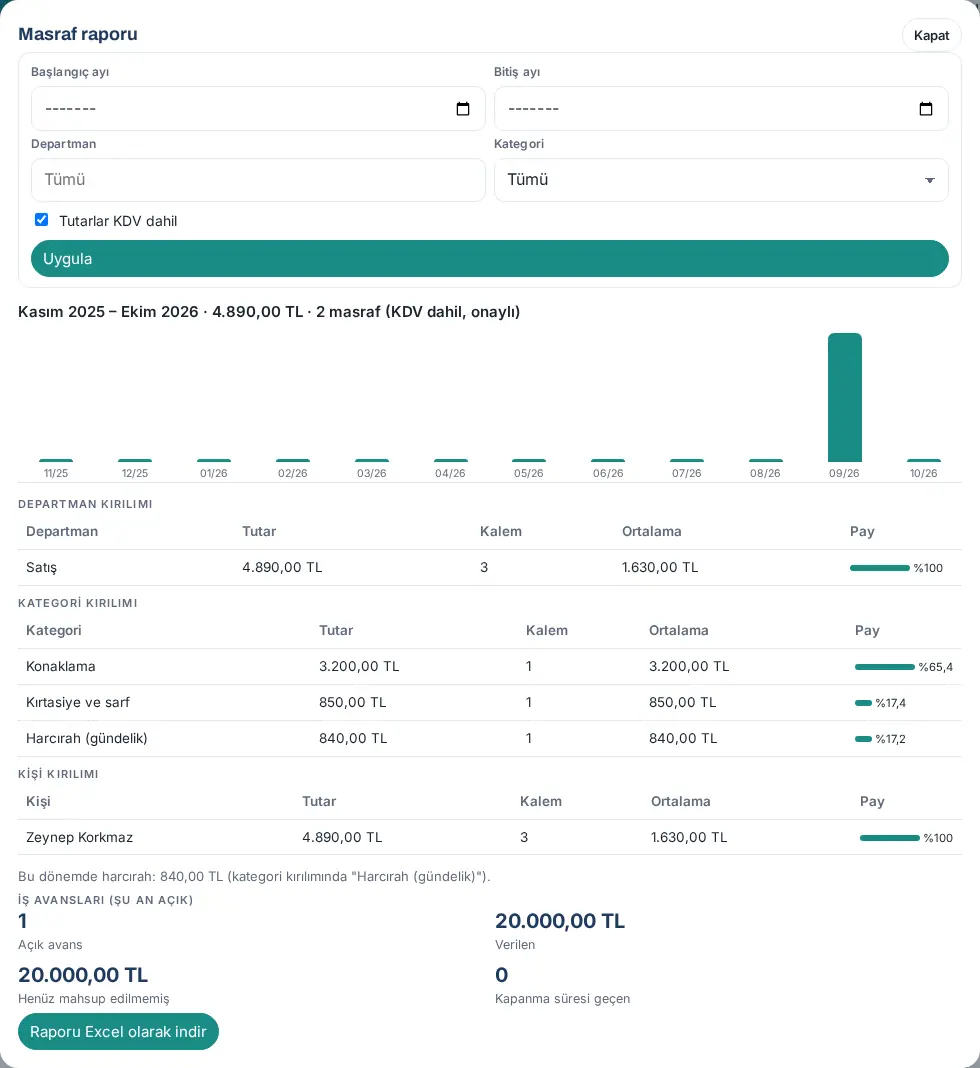
- Informe de gastos
Asignar roles
Para quién: Admin · Dónde: Admin → Personas y permisos → Permisos por módulo → Gasto · Versión: 0.93.0
Para qué sirve: Define quién hace qué en el módulo de gastos.
| Rol | Qué hace |
|---|---|
| Admin del módulo | Define las categorías, las reglas de aprobación, las políticas y las plantillas contables. |
| Responsable operativo (contabilidad) | Da la aprobación final, marca como pagado, cierra anticipos, obtiene el asiento contable y el Excel, y ve las imágenes de los tickets. |
| Observador | Ve el informe y la lista de gastos; no puede ver las imágenes de los tickets. |
El primer paso de la cadena de aprobación es el responsable del empleado en el organigrama (si está de ausencia, también aprueba quien le sustituye). Si el empleado no tiene un responsable definido, este paso se omite y el gasto pasa a los aprobadores adicionales o directamente a contabilidad. En la excepción al límite de anticipos (1.4.1), después del responsable viene el paso Aprobación de excepción; este paso lo da el responsable del responsable, si no lo hay el Admin del módulo y, si tampoco lo hay, el Admin. Para la tabla de roles, consulte 10. Administración y configuración.
Importante: Si no se ha asignado a nadie el rol de contabilidad, la aprobación contable recae en los Admins. Para la separación de funciones: quien haya aprobado una fase anterior no puede dar la aprobación contable del mismo gasto si hay otro contable. Si no hay nadie más, la segunda fase se pregunta como una decisión aparte («También da usted la aprobación contable»; 1.1.7). Para los gastos propios de la persona de contabilidad, consulte Aprobador superior y aprobador contable suplente.
Activar el módulo de gastos y categorías
Para quién: Admin del módulo · Dónde: Admin → Módulos → Gasto · Versión: 0.93.0 (el botón Ajustes de Mis gastos se eliminó en 0.99.2)
- Abra la pantalla Ajustes de gastos.
- Marque la casilla Módulo de gastos activado (el personal puede registrar gastos).
- En la tabla Categorías, edite lo siguiente en cada fila:
- Nombre
- Cuenta de gasto (por ejemplo, 770.01)
- Tipo de IVA
- Límite por operación (TRY; vacío = sin límite) (por partida)
- Ticket obligatorio
- No deducible (gasto no deducible fiscalmente según la ley)
- Para una categoría nueva, haga clic en + Categoría; para eliminarla, haga clic en Quitar.
- Al final, haga clic en Guardar ajustes.
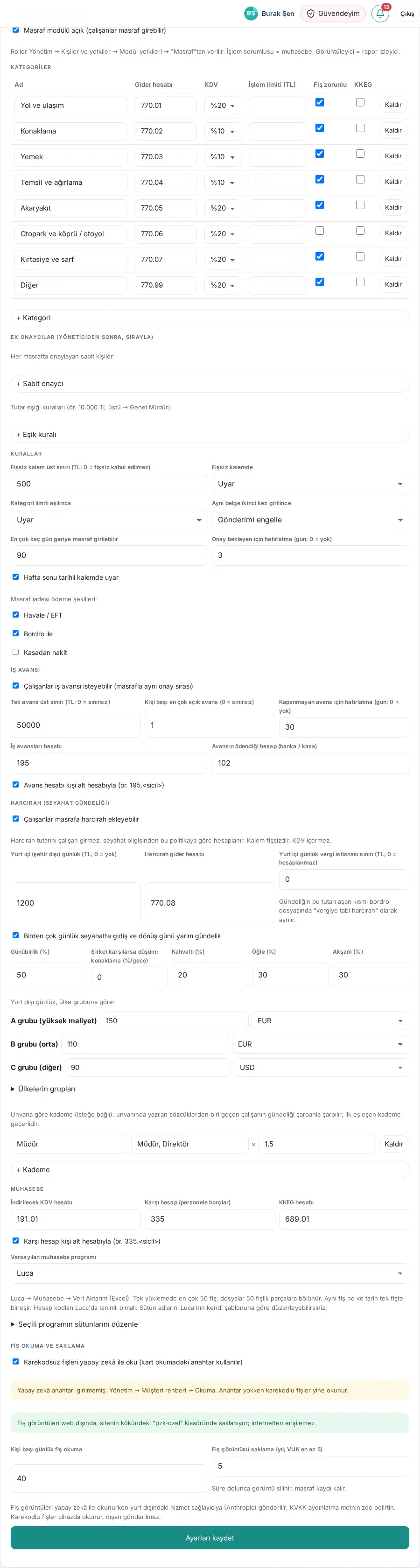
Consejo: Categorías predeterminadas: Viajes y transporte, Alojamiento, Comidas, Representación y atenciones, Combustible, Aparcamiento y peajes / autopistas, Papelería y consumibles, Otros. Harcırah (gündelik) («Dietas (diarias)») es una categoría del sistema; no aparece en la tabla y su cuenta procede de la sección de Dietas.
Aprobadores adicionales y umbrales de importe
Para quién: Admin del módulo · Dónde: Ajustes de gastos → Aprobadores adicionales (tras el responsable, en orden) · Versión: 0.93.0
- Con + Aprobador fijo, añada a las personas que aprobarán todos los gastos después del responsable (por ejemplo, el responsable de presupuesto).
- Con + Regla de umbral, añada un aprobador que depende del importe (por ejemplo, por encima de 10 000 TL → Director General).
- Haga clic en Guardar ajustes.
Los aprobadores reciben, por orden, una notificación y un correo; cuando vence el plazo de recordatorio de la sección Reglas, se envía un recordatorio una sola vez. En el detalle del gasto, el paso de umbral aparece con el nombre «Tutar sınırı» («límite de importe») (1.1.7).
Aprobador superior y aprobador contable suplente
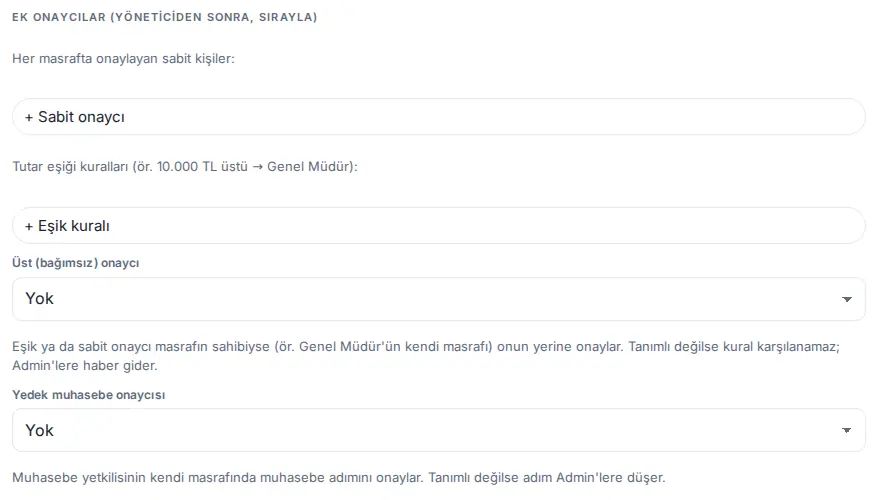
Para quién: Admin del módulo · Dónde: Ajustes de gastos → Aprobadores adicionales (tras el responsable, en orden) → Aprobador superior (independiente), Aprobador contable suplente · Versión: 1.1.7
Para qué sirve: Nadie puede aprobar su propio gasto. Define quién aprueba los gastos propios del aprobador de umbral o fijo (p. ej. un gasto del director general) y los gastos propios de la persona de contabilidad.
- Elija a una persona en la lista Aprobador superior (independiente). Si el aprobador de umbral o fijo es el titular del gasto, esta persona aprueba ese paso; en el detalle, el paso aparece como «Tutar sınırı (üst onaycı)» («límite de importe (aprobador superior)»).
- Elija a una persona en la lista Aprobador contable suplente. En los gastos propios de la persona de contabilidad, esta persona aprueba el paso de contabilidad.
- Haga clic en Guardar ajustes.
| Ajuste | Qué hace | Predeterminado |
|---|---|---|
| Aprobador superior (independiente) | Aprueba en lugar del aprobador de umbral o fijo cuando este es el titular del gasto. Si no está definido, la regla no se puede cumplir; en el historial se anota «Aviso de regla de aprobación» y se avisa a los Admin. | Ninguno |
| Aprobador contable suplente | Aprueba el paso de contabilidad en los gastos propios de la persona de contabilidad. Si no está definido, el paso recae en los Admin. | Ninguno |
Importante: Si el aprobador superior también es el titular del gasto, el paso se omite igualmente y se avisa a los Admin. Estos dos ajustes no determinan el paso Aprobación de excepción de la excepción al límite de anticipos; ese paso va al responsable del responsable (si no, al admin del módulo de gastos y, en su defecto, a un Admin).
Reglas (partidas sin ticket, límite, documento duplicado)
Para quién: Admin del módulo · Dónde: Ajustes de gastos → Reglas · Versión: 0.93.0 (explicación de las partidas sin ticket y vista previa «Resultado con este ajuste» actualizadas en 1.3.2)
Para qué sirve: Define qué situaciones son un aviso al enviar y cuáles un bloqueo.
- Vaya al apartado Reglas.
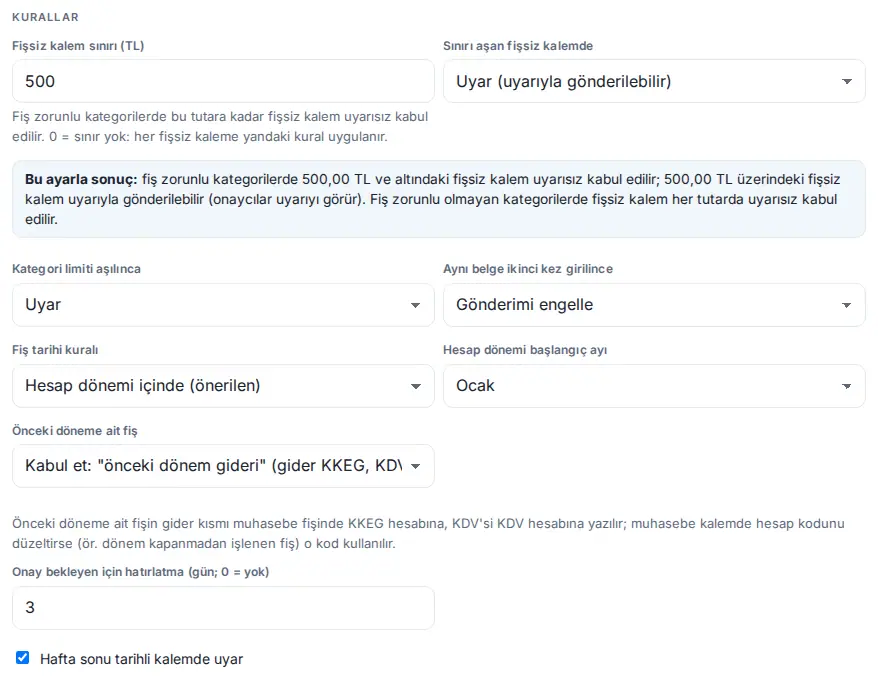
- Rellene Umbral para partidas sin ticket (TRY) y Para partidas sin ticket por encima del umbral. La fila Resultado con este ajuste: de debajo indica cómo afecta su elección al empleado (p. ej. «fiş zorunlu kategorilerde 500,00 TL ve altındaki fişsiz kalem uyarısız kabul edilir; 500,00 TL üzerindeki fişsiz kalem uyarıyla gönderilebilir (onaycılar uyarıyı görür)…» («en las categorías con ticket obligatorio, las partidas sin ticket de hasta 500,00 TL se aceptan sin aviso; las de más de 500,00 TL se pueden enviar con aviso (los aprobadores ven el aviso)…»)).
- Para Al superar el límite de categoría y Si el mismo documento se introduce dos veces, elija Avisar o Bloquear envío.
- Elija la regla de fecha del recibo (consulte Regla de fecha del recibo y ejercicio contable).
- Configure Recordatorio de aprobaciones pendientes (días; 0 = ninguno) y Avisar en partidas con fecha de fin de semana.
- En Formas de pago del reembolso:, marque las vías que puede elegir el empleado.
- Haga clic en Guardar ajustes.
| Ajuste | Qué hace | Predeterminado |
|---|---|---|
| Umbral para partidas sin ticket (TRY) | En las categorías con ticket obligatorio, las partidas sin ticket se aceptan sin aviso hasta este importe. 0 = sin umbral: a todas las partidas sin ticket se les aplica la regla de al lado. En una categoría sin ticket obligatorio, la partida sin ticket se acepta con cualquier importe. | 500 |
| Para partidas sin ticket por encima del umbral | Advertir (se puede enviar con advertencia) o Bloquear envío. | Avisar |
| Partida sin ticket: sin IVA, se registra como gasto no deducible (1.8.11) | Si está marcado, al empleado no se le pide el tipo de IVA en una partida sin ticket; la partida se guarda sin IVA, el importe completo va a la cuenta de gastos no deducibles y contabilidad no puede quitar «No deducible». Las dietas quedan fuera de la regla. Si no está marcado, en las partidas sin ticket se sigue eligiendo el IVA. Cambiar el ajuste no cambia los registros enviados. | Marcado (instalaciones en Turquía); sin marcar en instalaciones de otros países |
| Al superar el límite de categoría | Avisar o Bloquear envío (el límite está en la tabla de categorías, por partida). | Avisar |
| Si el mismo documento se introduce dos veces | Documento duplicado: cuando coinciden el ETTN o el VKN + n.º de documento + importe, o cuando se vuelve a subir el mismo archivo de ticket (1.3.2). Con Bloquear envío, el mismo archivo se rechaza también al subirlo. Una partida similar con la misma fecha e importe es siempre solo un aviso. | Bloquear envío |
| Regla de fecha del recibo | Consulta Regla de fecha del recibo y ejercicio contable. | Dentro del ejercicio fiscal (recomendado) |
| Recordatorio de aprobaciones pendientes (días; 0 = ninguno) | Cuando una aprobación lleva esperando estos días, se envía una vez un recordatorio al aprobador. | 3 |
| Avisar en partidas con fecha de fin de semana | Si está marcada, muestra un aviso. | Marcada |
| Formas de pago del reembolso | Las vías que puede elegir el empleado: Transferencia bancaria, Por nómina, Efectivo de caja. | Transferencia bancaria, Por nómina |
En las reglas configuradas como «Avisar», el empleado puede enviar el gasto escribiendo una explicación; los aprobadores ven la explicación y los avisos en el detalle del gasto, bajo el título Avisos al enviar. También aparece un aviso al enviar si se vuelve a enviar un documento ya rechazado o si el importe del IVA no corresponde al tipo (1.1.7).
Regla de fecha del recibo y ejercicio contable
Para quién: Admin del módulo · Dónde: Ajustes de gastos → Reglas → Regla de fecha del recibo · Versión: 1.2.2
Para qué sirve: Define de qué fecha se acepta un ticket como gasto. No hay un límite legal de «N días»: el documento dentro del ejercicio contable se registra como gasto; en el documento de un ejercicio anterior, la parte del gasto es un gasto no deducible (KKEG) y el IVA es deducible.
- En la lista Regla de fecha del recibo, elija una opción:
- Dentro del ejercicio fiscal (recomendado): se aceptan sin aviso los tickets desde el inicio del ejercicio contable hasta hoy. A un ticket de un ejercicio anterior se le aplica el ajuste Recibo de un ejercicio anterior de abajo.
- Un número fijo de días atrás: solo se aceptan los tickets de los últimos N días; uno más antiguo no se puede enviar. Al elegirlo, se abre el campo Días hacia atrás permitidos para registrar gastos.
- Sin límite de fecha: no se avisa de los tickets antiguos.
- Si el ejercicio contable de su empresa no coincide con el año natural, elija el Mes de inicio del ejercicio (p. ej. julio). Con Sin límite de fecha, este campo está desactivado.
- Si ha elegido Dentro del ejercicio fiscal, en la lista Recibo de un ejercicio anterior elige Aceptar como «gasto de un ejercicio anterior» (gasto no deducible, IVA deducible) o Bloquear envío.
- Haga clic en Guardar ajustes.
| Ajuste | Qué hace | Predeterminado |
|---|---|---|
| Regla de fecha del recibo | Dentro del ejercicio fiscal (recomendado), Un número fijo de días atrás o Sin límite de fecha. | En una instalación nueva, Dentro del ejercicio fiscal (recomendado); en una instalación con un límite de días guardado en la 1.2.1 o antes, Un número fijo de días atrás (se conserva el ajuste anterior) |
| Mes de inicio del ejercicio | El mes en que empieza el ejercicio contable (el día 1). | Enero |
| Recibo de un ejercicio anterior | Solo con Dentro del ejercicio fiscal. Si se acepta, el empleado lo envía con aviso y la partida lleva la etiqueta Gasto de un ejercicio anterior; si se bloquea, no se puede enviar. | Aceptar |
| Días hacia atrás permitidos para registrar gastos | Solo aparece con Un número fijo de días atrás (1–730). Esta regla no se puede saltar con un aviso. | 90 |
En el asiento contable: la parte del gasto de la partida de un ejercicio anterior se anota en la cuenta KKEG (por defecto, 689.01) y su IVA en la cuenta de IVA (191.01). Si contabilidad corrige el código de cuenta de la partida (p. ej. un ticket de diciembre registrado antes de cerrar el ejercicio), se usa ese código.
Importante:
- La marca de ejercicio anterior se calcula según el día en que se envía el gasto: un ticket de diciembre enviado en enero (con el ejercicio igual al año natural) cuenta como ejercicio anterior.
- Una partida con fecha futura no se puede enviar con ninguna regla.
- Al empleado se le muestra el aviso con la fecha de la partida y su año (p. ej. «Línea 1 (01.10.2025): …»); así es más fácil darse cuenta de un año que se ha quedado mal en el selector de fecha del teléfono (consulte 17. Gastos, anticipos y dietas).
Fecha de pago estimada
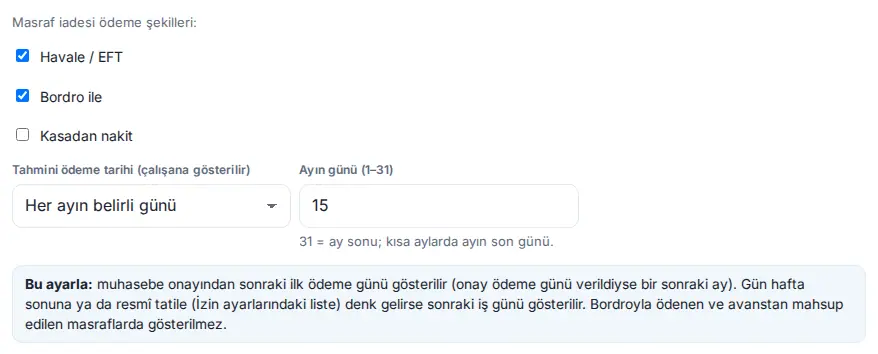
Para quién: Admin del módulo · Dónde: Ajustes de gastos → Fecha de pago estimada (visible para el empleado) · Versión: 1.4.1
Para qué sirve: Después de la aprobación contable (Listo para pago), muestras al empleado el día aproximado de pago de su gasto. El empleado ve esta fecha en el detalle del gasto, en Mis gastos y en Mis solicitudes (consulte 17. Gastos, anticipos y dietas).
- En la lista Fecha de pago estimada (visible para el empleado), debajo de la sección Formas de pago del reembolso:, elija una opción:
- No mostrar: no se muestra la fecha.
- Un día fijo de cada mes: escriba el día de pago en el campo Día del mes (1–31) de al lado (31 = fin de mes; en los meses cortos, el último día del mes).
- Un número fijo de días hábiles tras la aprobación contable: escriba el número de días en el campo Número de días hábiles (1–30) de al lado.
- Lea la fila Con este ajuste: de debajo.
- Haga clic en Guardar ajustes.
| Ajuste | Qué hace | Predeterminado |
|---|---|---|
| Fecha de pago estimada (visible para el empleado) | No mostrar, Un día fijo de cada mes o Un número fijo de días hábiles tras la aprobación contable. | No mostrar |
| Día del mes (1–31) | Se muestra el primer día de pago después de la aprobación contable. Si la aprobación se da justo el día de pago, se muestra ese día del mes siguiente. | 15 |
| Número de días hábiles (1–30) | Se cuentan los días hábiles después de la aprobación contable; el día de la aprobación no cuenta. | 5 |
¿Cómo se calcula?
- Si el día resultante cae en fin de semana o festivo (la lista de festivos de los ajustes de Ausencia), se muestra el siguiente día laborable. Ejemplo: como el 15 de noviembre de 2026 es domingo, «Pago estimado: 16 Kasım 2026».
- En los gastos pagados por nómina y en los compensados con un anticipo, y en los anticipos de trabajo, no se muestra la fecha.
- Si ha pasado el día estimado y no se ha marcado Pagado, al empleado se le muestra «La fecha de pago estimada ya pasó (…); puede consultar a contabilidad.». La fecha no se aplaza sola.
Importante: La fecha es solo una estimación; el pago es firme cuando contabilidad hace clic en Marcar como pagado.
Política de anticipos (anticipo de trabajo)
Para quién: Admin del módulo · Dónde: Ajustes de gastos → Anticipo de gastos · Versión: 0.94.0 (regla de límite superado actualizada en 1.4.1)
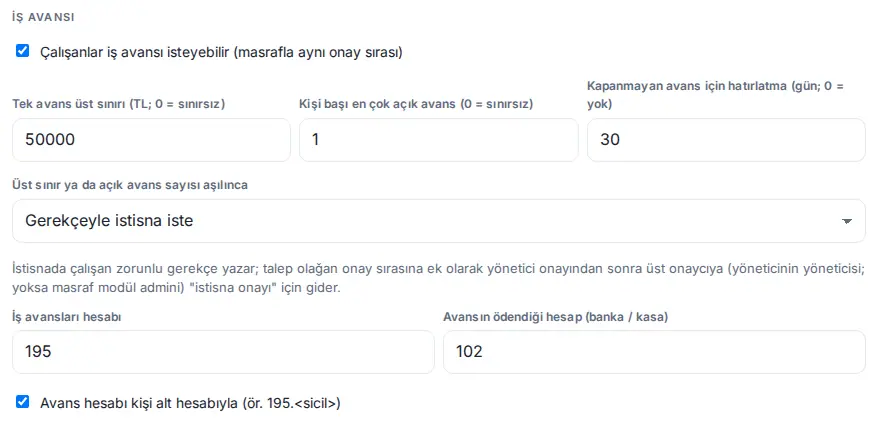
- Marque la casilla Los empleados pueden pedir anticipos (mismo orden de aprobación que los gastos).
- Introduzca el Máximo por anticipo (TRY; 0 = sin límite).
- Introduzca el Máximo de anticipos abiertos por persona (0 = sin límite). Por defecto es 1: el empleado que tiene un anticipo sin cerrar no puede pedir otro.
- Introduzca el Recordatorio de anticipos sin cerrar (días; 0 = ninguno). Por defecto es 30.
- En la lista Cuando se supera el tope o el número de anticipos abiertos, elija Bloquear (la solicitud no se puede enviar) o Solicitar excepción con motivo (1.4.1).
- Compruebe las cuentas contables:
- Cuenta de anticipos (por defecto 195);
- Cuenta de pago del anticipo (banco / caja) (por defecto 102);
- Cuenta de anticipos con subcuenta por persona (p. ej. 195.<n.º>).
- Haga clic en Guardar ajustes.
| Ajuste | Qué hace | Predeterminado |
|---|---|---|
| Máximo por anticipo (TRY; 0 = sin límite) | El equivalente en TL de una solicitud de anticipo puede ser como máximo esta cantidad. | 0 (sin límite) |
| Máximo de anticipos abiertos por persona (0 = sin límite) | Número de anticipos en aprobación o entregados que no se han cerrado. | 1 |
| Recordatorio de anticipos sin cerrar (días; 0 = ninguno) | Si el anticipo no se ha cerrado este número de días después de entregarse, el empleado recibe un recordatorio una vez por semana. | 30 |
| Cuando se supera el tope o el número de anticipos abiertos | Bloquear (la solicitud no se puede enviar): la solicitud que supera el límite no se puede enviar. Solicitar excepción con motivo: el empleado la envía escribiendo un motivo obligatorio (al menos 10 caracteres); después de la aprobación del responsable, la solicitud va al paso Aprobación de excepción. | Bloquear (la solicitud no se puede enviar) |
¿Quién da la aprobación de excepción? El responsable del responsable del empleado. Si no lo hay, el Admin del módulo de gastos y, si tampoco lo hay, el Admin. Si el aprobador está de ausencia, también aprueba quien le sustituye. La aprobación de excepción no se da desde la notificación ni en bloque; el aprobador abre la solicitud, lee el motivo y hace clic en Aprobar excepción (consulte 17. Gastos, anticipos y dietas).
Importante: Antes de cambiar el ajuste de Solicitar excepción con motivo a Bloquear (la solicitud no se puede enviar), resuelva las solicitudes de anticipo pendientes de aprobación de excepción. Para un anticipo bloqueado por la política tampoco se abre un borrador nuevo.
Política de dietas
Para quién: Admin del módulo · Dónde: Ajustes de gastos → Dietas (viaje) · Versión: 0.94.0
Para qué sirve: Define una sola vez los importes de las dietas como política de la empresa. El empleado no escribe el importe; lo calcula el servidor a partir de los datos del viaje.
- Marque la casilla Los empleados pueden añadir dietas a los gastos.
- Para el territorio nacional, introduzca lo siguiente:
- Dieta diaria nacional (TRY; 0 = ninguna);
- Cuenta de gasto de dietas (por defecto 770.08);
- si quiere, el Yurt içi günlük vergi istisnası sınırı («Límite de la exención fiscal diaria nacional»). La parte de la dieta que supera este límite se separa en el archivo de nómina como «dieta sujeta a impuestos».
- Defina el cálculo de los días:
- En viajes de varios días, salida y regreso cuentan medio día;
- Viaje de un día (%).
- Introduzca los porcentajes de Şirket karşılarsa düşüm («Deducción si la empresa lo cubre»): konaklama (%/gece) («alojamiento (%/noche)»), Desayuno, Almuerzo, Tarde.
- Para el extranjero, introduzca el importe diario y la moneda (EUR, USD, GBP, CHF, TL) del Grupo A (coste alto), el Grupo B (medio) y el Grupo C (otros).
- En la sección Grupos de países puede cambiar el grupo de un país. Los grupos iniciales son solo una sugerencia.
- Opcional: añada un Unvana göre kademe («Nivel según el cargo») (+ Nivel). Introduzca el nombre del nivel, las palabras que se buscarán en el cargo (separadas por comas, por ejemplo, «Müdür, Direktör») y el multiplicador (por ejemplo, 1,5). Se aplica el primer nivel que coincida.
- Haga clic en Guardar ajustes.
Importante: Los importes son la política propia de su empresa; los importes legales no se obtienen automáticamente. Revise cada año el límite de la exención fiscal.
Cuentas contables y plantilla del programa
Para quién: Admin del módulo · Dónde: Ajustes de gastos → Contabilidad · Versión: 0.93.0
- Compruebe los códigos de Cuenta de IVA soportado (por defecto 191.01), Contrapartida (deudas con el personal) (335) y Cuenta de gastos no deducibles (689.01).
- Si hace falta, marque la casilla Contrapartida con subcuenta por persona (p. ej. 335.<n.º empleado>).
- Elija el Programa contable predeterminado: Luca, Luca (importación de facturas, CSV), Logo, Mikro, Zirve, ETA, Paraşüt, QuickBooks Online, Xero, DATEV o Genérico (CSV / Excel).
- Para adaptar los nombres de las columnas a la plantilla de su programa, haga clic en Editar columnas del programa elegido. Con Volver al predeterminado vuelve a los valores originales.
Consejo: En Luca se usa Contabilidad → Transferencia de datos (Excel); como en cada carga caben como máximo 50 tickets, el archivo se divide en partes de 50 tickets.
Tarjetas de empresa
Para quién: Admin del módulo · Dónde: Admin → Módulos → Gasto → Tarjetas de empresa · Versión: 1.6.0
Para qué sirve: Permite que los empleados registren como «pagado con tarjeta de empresa» los gastos que hacen con la tarjeta de crédito de la empresa. Un gasto así pasa por la misma cadena de aprobación y se cierra con la aprobación contable: no se reembolsa al empleado, no entra en el archivo de nómina y en el asiento contable la contrapartida es la cuenta de la tarjeta.
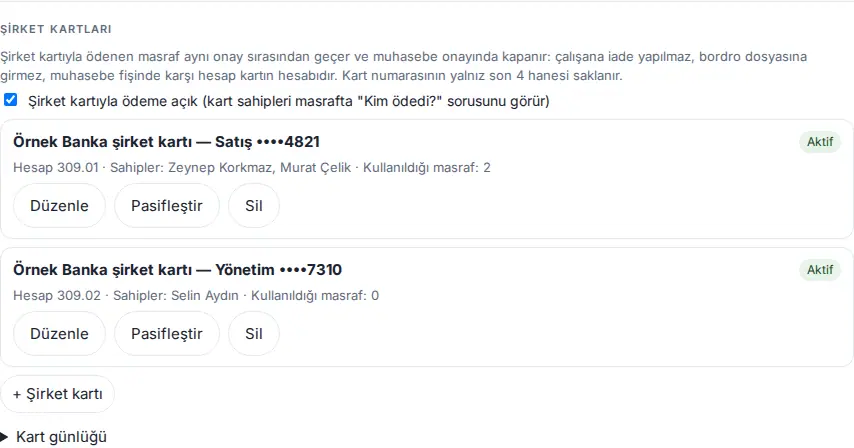
- En la pantalla de ajustes de gastos, baje hasta la sección Tarjetas de empresa. Esta sección se guarda aparte del formulario de ajustes; no hace falta pulsar Guardar ajustes.
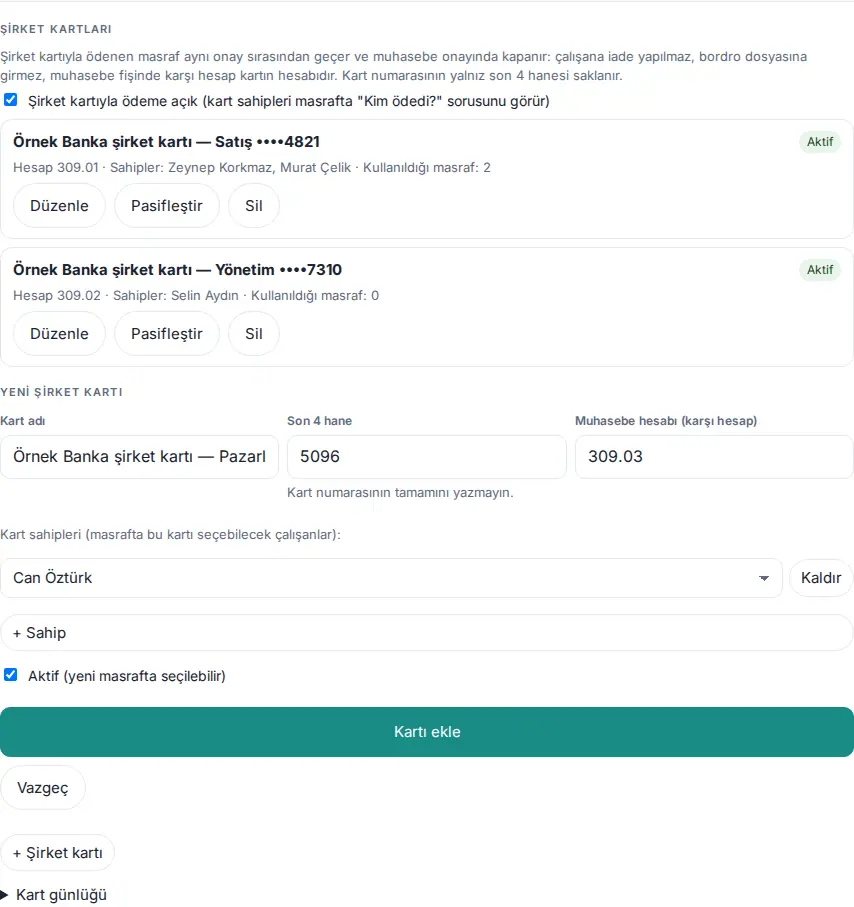
- Haga clic en + Tarjeta de empresa. En el formulario Nueva tarjeta de empresa, introduzca:
- Nombre de la tarjeta (p. ej. «Örnek Banka şirket kartı — Satış»),
- Últimos 4 dígitos (solo 4 cifra; debajo aparece «No escriba el número de tarjeta completo.»),
- Cuenta contable (contrapartida) (p. ej. 309.01).
- En la lista de debajo de Titulares (empleados que pueden elegir esta tarjeta en sus gastos):, elija a la persona que usará la tarjeta; para añadir a otra persona, haga clic en + Titular y, para quitarla, en Quitar. Solo los titulares pueden elegir esta tarjeta en un gasto.
- Deje marcada la casilla Activa (se puede elegir en gastos nuevos) y haga clic en Añadir tarjeta.
- Cuando haya definido las tarjetas, marque la casilla Pago con tarjeta de empresa activado (los titulares ven «¿Quién pagó?» en los gastos). La casilla se guarda en el momento («Pago con tarjeta de empresa activado.»).
- En la lista aparecen el nombre de cada tarjeta, sus 4 últimos dígitos, el estado Activa / Inactiva y la fila «Cuenta 309.01 · Titulares: … · Usada en gastos: 2». Para cambiar una tarjeta, haga clic en Editar (el formulario se abre como Editar tarjeta; Guardar tarjeta); para retirarla de uso, haga clic en Desactivar.
Desactivar y eliminar:
- Desactivar: la tarjeta no se puede elegir en gastos nuevos; los gastos anteriores quedan como estaban. Si la tarjeta sigue en un borrador que la eligió pero aún no se ha enviado, el empleado recibe un aviso al enviarlo. Un gasto con tarjeta pendiente en contabilidad puede cerrarse aunque la tarjeta esté inactiva.
- Eliminar: «¿Eliminar la tarjeta? Una tarjeta eliminada no se puede elegir en gastos nuevos; los gastos existentes conservan los datos de la tarjeta del momento del registro.». Si la tarjeta se ha usado en gastos, se pregunta por segunda vez («Esta tarjeta se usó en 2 gastos. … Para solo retirarla de uso, mejor «Desactivar».»); se elimina con Eliminar de todos modos. Los gastos conservan el nombre, los 4 últimos dígitos y la cuenta de la tarjeta del momento del registro; el asiento contable no se altera.
- Cada cambio se anota en el Registro de tarjetas (p. ej. «Tarjeta añadida», «Tarjeta desactivada», «Pago con tarjeta de empresa activado»; con fecha, persona y detalle).
Importante:
- No escriba el número completo de la tarjeta en ningún campo. Prozence solo guarde los 4 últimos dígitos; lo que no sean 4 cifras no se guarda («Escriba solo los 4 últimos dígitos del número de tarjeta (4 dígitos). El número completo no se guarda.»). Si en el nombre de la tarjeta se escribe una serie larga de cifras, también se rechaza («No ponga el número de tarjeta en el nombre; solo se guardan los 4 últimos dígitos, en un campo aparte.»).
- Una tarjeta activa debe tener al menos un titular («Elija al menos un empleado (titular) que pueda usar la tarjeta.»). Los empleados que dejan la empresa salen solos de la lista de titulares.
- Se pueden definir como máximo 50 tarjetas y 50 titulares por tarjeta.
- Las tarjetas de empresa solo las ve y las edita el admin del módulo de gastos; el responsable de contabilidad no ve la lista de tarjetas, pero puede elegir las tarjetas activas al corregir el pagador.
- Mientras no se definan tarjetas de empresa ni se active el pago, el formulario de gastos, el Excel y los archivos contables siguen como antes («Aún no hay tarjetas de empresa. Sin tarjetas, el formulario de gastos y las exportaciones siguen como antes.»). Si el pago está activado pero no hay ninguna tarjeta activa, aparece el aviso «No hay ninguna tarjeta activa; los empleados no verán la opción de tarjeta de empresa.».
- Las dietas, la compensación con anticipo y el anticipo de trabajo no se pueden pagar con tarjeta de empresa (consulte 17. Gastos, anticipos y dietas).
Lectura y conservación de tickets
Para quién: Admin del módulo · Dónde: Ajustes de gastos → Lectura y conservación de tickets · Versión: 0.93.0
- Karekodsuz fişleri yapay zekâ ile oku («Leer con IA los tickets sin código QR»): se usa la clave de IA de la lectura de tarjetas. Los tickets con código QR también se leen en el dispositivo sin clave.
- Límite de Lecturas de tickets por persona y día.
- Conservación de imágenes (años; mínimo 5 según la ley fiscal turca): al cumplirse el plazo se borra la imagen, pero el registro del gasto permanece.
- En la pantalla aparece el estado de la carpeta de tickets. Si las imágenes están fuera de la raíz web o el servidor impide el acceso externo a la carpeta, aparece una marca verde. Si no, se indican dos soluciones: definir
PZK_OZEL_DIZINo pedir una regla de Nginx al proveedor de alojamiento. Debajo, la lista Teşhis («Diagnóstico») indica por qué no se pueden usar las carpetas fuera de la web («private» y «pzk-ozel» en la raíz del sitio y, si existe,PZK_OZEL_DIZIN) (por ejemplo, «bulunamadı» («no se encontró»), «yazma izni yok» («sin permiso de escritura»), «PHP erişim kısıtının (open_basedir) dışında» («fuera de la restricción de acceso de PHP (open_basedir)»)); puede enviar esta lista al soporte del alojamiento. Si todas las carpetas fuera de la web están «fuera de la restricción de acceso de PHP (open_basedir)», no se muestra la sugerencia dePZK_OZEL_DIZIN, porque en ese servidor no sirve; solo se sugiere la regla del alojamiento (0.95.2). Reintentar repite la comprobación de acceso y vuelve a buscar de inmediato las carpetas fuera de la web; si se encuentra una carpeta adecuada, los tickets se mueven allí (0.95.1).
Importante: Los tickets leídos con IA se envían al proveedor de servicios en el extranjero (Anthropic); indíquelo en su texto informativo de KVKK.
Carpetas privadas
Para quién: Admin del módulo · Dónde: Ajustes de gastos → Lectura y conservación de tickets → Carpetas privadas · Versión: 0.95.2
Para qué sirve: Prozence guarda algunos archivos en sus propias carpetas dentro de la carpeta uploads del sitio y los muestra solo a través de la aplicación: imágenes de tickets, tarjetas de visita escaneadas, adjuntos de anuncios y de políticas, fotos del tablón de la empresa, archivos de subida de Zoom, fotos de solicitudes, de paquetería y de avisos de seguridad laboral, y nóminas (0.97.0). El acceso directo a estas carpetas desde internet debe estar bloqueado. En los servidores con Apache, Prozence lo consigue por sí mismo. En los servidores con Nginx (por ejemplo, Kinsta), el proveedor de alojamiento tiene que añadir una regla.
- En los ajustes de gastos, mire la lista Carpetas privadas. Junto a cada carpeta aparece su estado: «acceso externo bloqueado (probado)», «se puede abrir desde fuera (probado)», «no se pudo probar» o «todavía no hay archivos». Prozence coloca un archivo temporal en cada carpeta, lo solicita desde su propia dirección y lo borra enseguida; el resultado se conserva un día.
- Si todas están bloqueadas, la lista es verde; no hay nada que hacer.
- Si hay carpetas abiertas o que no se han podido probar, abajo aparece la regla de Nginx ya preparada. Haga clic en Copiar regla y entréguela a su proveedor de alojamiento (Kinsta: chat de soporte). La regla también cubre las carpetas que todavía no tienen archivos.
- Cuando se añada la regla, haga clic en Reintentar. Los estados deben ser «acceso externo bloqueado (probado)».
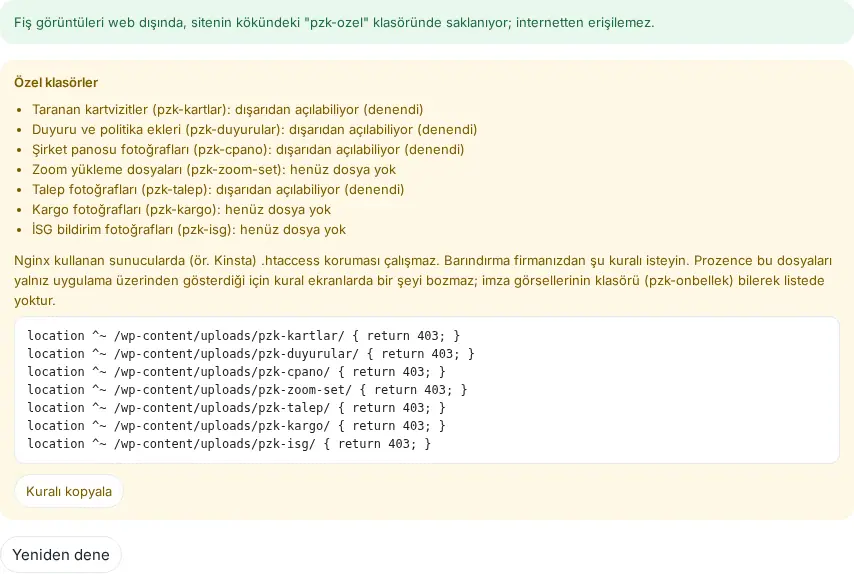
Consejo: La regla no rompe nada en las pantallas: Prozence muestra estos archivos solo a través de la aplicación. Desde la versión 0.95.2, las fotos de solicitudes, de paquetería y de seguridad laboral también se abren con una dirección firmada de la aplicación; alguien que no haya iniciado sesión no puede verlas aunque conozca la dirección.
1.8.0: Si se encuentra una carpeta adecuada fuera de la raíz web (PZK_OZEL_DIZIN en wp-config.php, la carpeta private en Kinsta o pzk-ozel en la raíz del sitio), todos los archivos privados (imágenes de tarjetas, adjuntos de anuncios, fotos del tablón, solicitudes, envíos, SST, selfies e inventario, facturas) se escriben allí junto con los recibos; los archivos antiguos bajo uploads se mueven en segundo plano y hasta entonces se leen de su lugar anterior. La regla propuesta es ahora una sola línea que cierra todas las carpetas pzk-* bajo uploads (incluidos los subsitios en multisitio); las imágenes de firma (pzk-onbellek) y de la guía (pzk-kilavuz) quedan excluidas a propósito. Si hay una carpeta abierta, aparece un aviso rojo en Admin → General y un problema crítico en WordPress → Herramientas → Salud del sitio; en Apache y LiteSpeed .htaccess cierra las carpetas automáticamente, en IIS web.config.
Importante:
- La carpeta de las imágenes de firma (pzk-onbellek) no figura en la lista a propósito; las fotos y los banners de la firma deben ser públicos en los correos. Asegúrese de que el proveedor de alojamiento no bloquea toda la carpeta uploads.
- En Kinsta, si se restaura una copia de seguridad anterior a la regla, la regla se borra. En ese caso, pida la regla de nuevo.
Aprobación contable y pago
Para quién: Contabilidad (responsable operativo) · Dónde: Mis gastos → Contabilidad · Versión: 0.93.0 (control del IVA, validación del código de cuenta y corrección contable actualizados en 1.1.7 y tarjeta de empresa en 1.6.0)
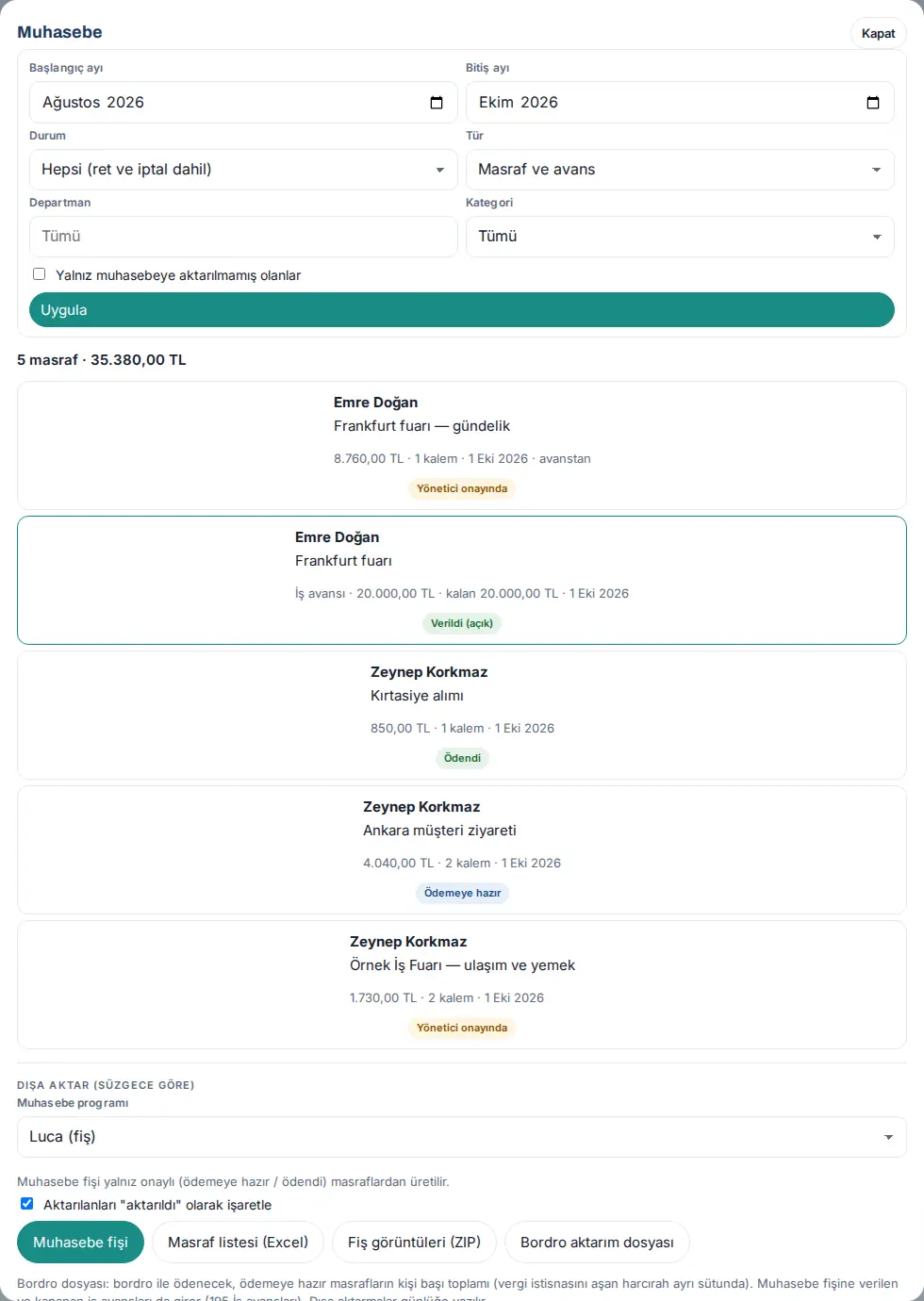
- En el cuadro Mis gastos, toque Contabilidad.
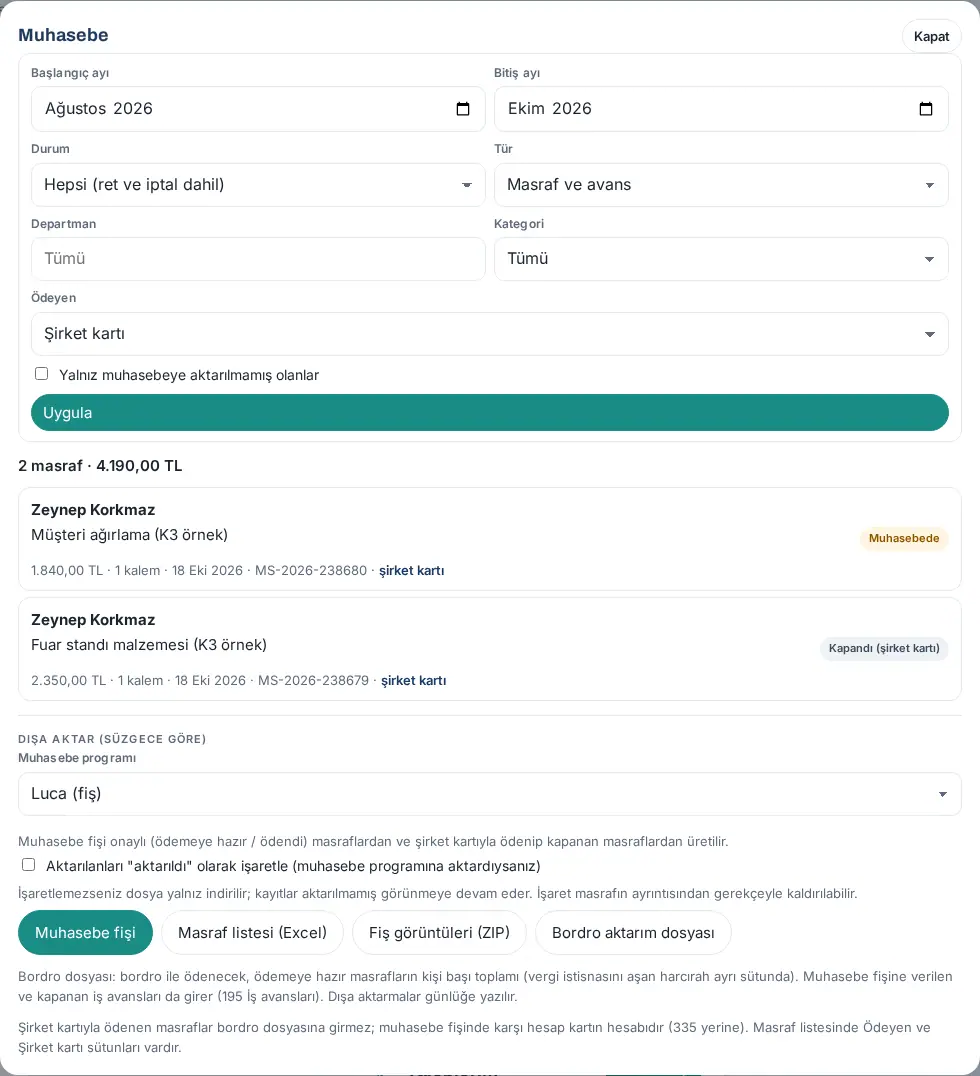
- Elija los filtros y haga clic en Aplicar:
- Mes de inicio y Mes final;
- Estado (por ejemplo, En contabilidad (pendientes de usted), Listo para pago, Todos (incl. rechazados y cancelados));
- Tipo (Gastos y anticipos, Solo gastos, Solo anticipos);
- Departamento y Categoría;
- si hay tarjetas de empresa definidas, Pagador (Todo, Pagado por el empleado (reembolso), Tarjeta de empresa; 1.6.0);
- Solo los no exportados a contabilidad.
- Abra el gasto que espera su aprobación (también se abre desde la lista Pendientes (N)). En la columna Cuenta / no deducible, corrija si hace falta el código de cuenta de las partidas, la marca No deducible y el tipo / importe del IVA. Si el código de cuenta está vacío, aparece «Vacío: se usa la cuenta de la categoría (770.07).».
- Haga clic en Aprobar (listo para pago) (en un gasto vinculado a un anticipo, el botón se llama Aprobar (compensar con anticipo)), escriba una nota opcional en la ventana de resumen que se abre y haga clic en Aprobar. El gasto pasa a Listo para pago.
- Después de hacer el pago, abra el gasto, elija la Fecha de pago y el Método de pago y haga clic en Marcar como pagado. El empleado recibe la notificación «Masrafınız ödendi» («Su gasto ha sido pagado»). En un anticipo de trabajo, el botón se llama Marcar anticipo como entregado; el anticipo pasa a Entregado (abierto).
- Si lo marcó por error, haga clic en Deshacer marca de pagado y escriba el motivo (p. ej. «ödeme bankadan dönmedi» («el banco no confirmó el pago»)); el gasto vuelve a Listo para pago (1.1.7).
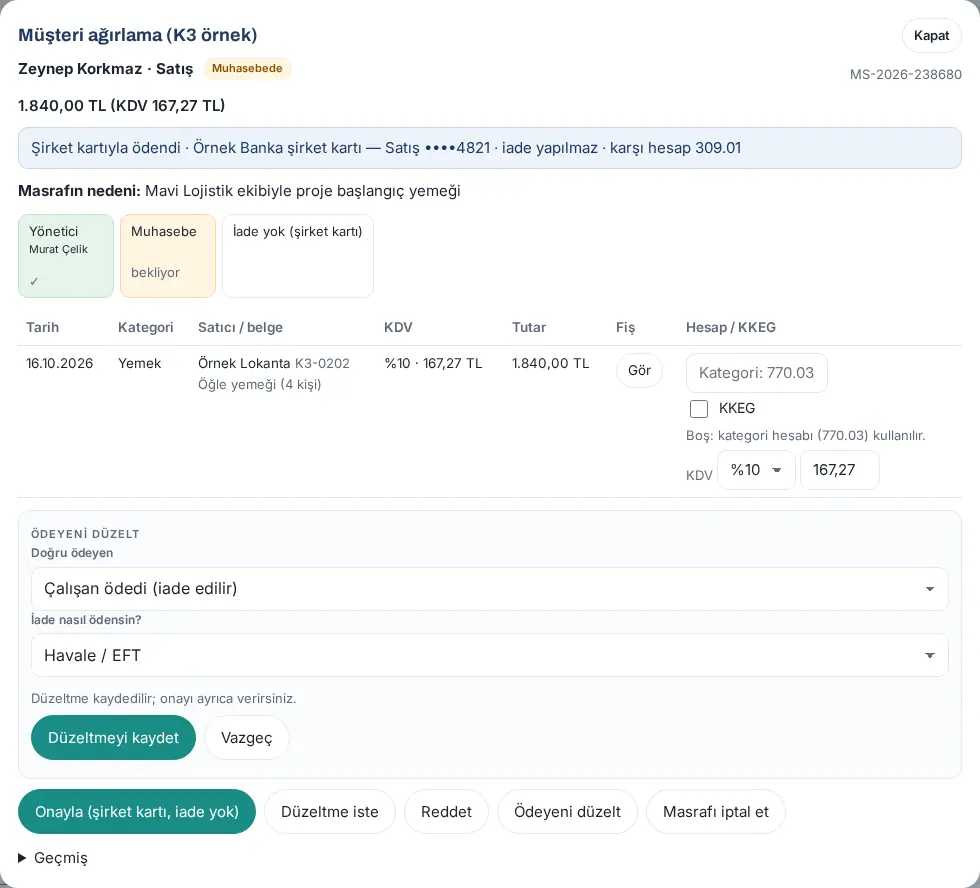
Gasto pagado con tarjeta de empresa (1.6.0):
- En el detalle aparece la fila «Pagado con tarjeta de empresa · … ••••4821 · sin reembolso · contrapartida 309.01» (la contrapartida solo la ve contabilidad).
- El botón de aprobación aparece como Aprobar (tarjeta de empresa, sin reembolso). Al aprobarlo, el gasto pasa a Cerrado (tarjeta de empresa); no hay paso Marcar como pagado. El empleado recibe la notificación «Su gasto ha sido aprobado».
- Si el pagador es incorrecto, haga clic en Corregir pagador. En la lista Pagador correcto, elija Pagó el empleado (se reembolsa) u otra tarjeta de empresa; si pagó el empleado, elija la forma en la lista ¿Cómo se paga el reembolso?. Haga clic en Guardar corrección y escriba el motivo (obligatorio; se envía al empleado). En un gasto en la etapa contable solo cambie el pagador; la aprobación la da por separado («La corrección se guarda; la aprobación la da usted por separado.»). Si un gasto con tarjeta ya cerrado se corrige a pago personal, vuelva a Listo para pago; si un gasto personal listo para pago se corrige a tarjeta, se cierra.
- Para devolver a la aprobación contable un gasto con tarjeta ya cerrado, haga clic en Deshacer el cierre y escriba el motivo (p. ej. «no aparece en el extracto de la tarjeta»). En un gasto ya transferido a contabilidad, use primero Quitar marca de transferencia.
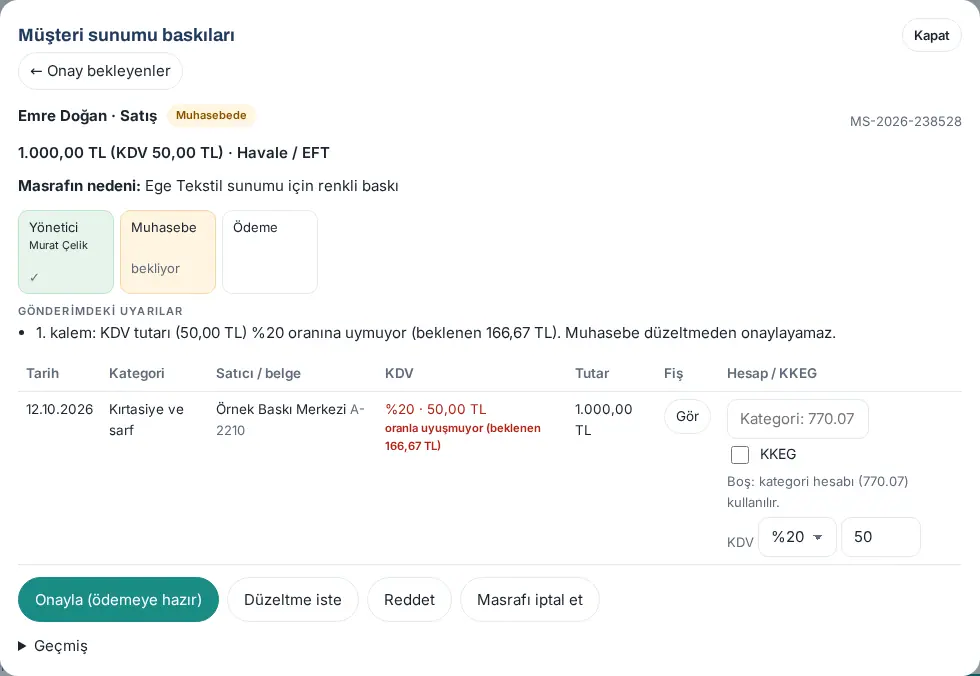
Un IVA que no cuadra detiene la aprobación (1.1.7): Si el importe del IVA de la partida no corresponde al tipo, la celda del IVA aparece en rojo y debajo se lee «oranla uyuşmuyor (beklenen 166,67 TL)» («no corresponde al tipo (se esperaban 166,67 TL)»). En ese caso, Aprobar se detiene con el mensaje «KDV tutarı oranla uyuşmuyor; muhasebe onayı verilemez. … KDV oranını ya da tutarını düzeltin.» («El importe del IVA no corresponde al tipo; no se puede dar la aprobación contable. … Corrige el tipo o el importe del IVA.»). Corrija el tipo o el importe del IVA de la partida y vuelva a aprobar. Hay un pequeño margen de redondeo (el mayor entre 1 TL y el 2 % del importe); en las dietas no se hace este control.
Corrección después de la aprobación (1.1.7): Si en un gasto aprobado o pagado el código de cuenta, el KKEG o el IVA son incorrectos, haga clic en Corrección contable, cambie los campos y haga clic en Guardar corrección. El motivo es obligatorio; el cambio se anota en el historial como «Corrección contable». Si el registro ya se ha transferido a contabilidad, haga aparte el asiento de reversión en el programa de contabilidad.
Partida sin ticket (1.8.11): en una partida sin ticket enviada con la regla Partida sin ticket: sin IVA, se registra como gasto no deducible activada, la columna IVA muestra Sin ticket · No deducible. En la columna Cuenta / no deducible, la casilla No deducible está marcada y bloqueada, y el tipo y el importe de IVA no se pueden cambiar; debajo aparece «Partida sin ticket: el IVA no es deducible y no se puede quitar «No deducible». Si llega el ticket, devuelva el gasto al empleado con «Solicitar corrección» durante la aprobación; el empleado añade el ticket a la partida.». El bloqueo también está en el servidor: si se quita «No deducible» o se introduce IVA, el guardado se detiene con «Partida 1: no se puede quitar «No deducible» de una partida sin ticket; …» o «Partida 1: no se puede introducir IVA en una partida sin ticket; …». El código de cuenta se puede seguir corrigiendo. Si el ticket o la factura llegan más tarde, devuelva el gasto al empleado con Solicitar corrección mientras está en aprobación contable; el empleado lo añade con Añadir ticket a esta partida y lo vuelve a enviar. A un gasto aprobado o pagado no se le puede añadir ticket; la partida sigue siendo no deducible. Los registros enviados antes de activar la regla no cambian.
Importante:
- Un gasto compensado con un anticipo no se marca como «pagado» a mano; cuando se cierra el anticipo, pasa solo a «pagado (compensado con anticipo)».
- Un código de cuenta no válido no se guarda: «1. kalem: hesap kodu geçersiz ("abc"). Hesap planındaki kodu yazın (ör. 770.01) ya da kategori hesabı için boş bırakın.» («Partida 1: código de cuenta no válido ("abc"). Escriba el código del plan de cuentas (p. ej. 770.01) o déjelo vacío para usar la cuenta de la categoría.»).
- La fecha de pago no puede ser posterior a hoy.
- El total de debajo de la lista solo suma los registros válidos; las cancelaciones y los rechazos aparecen aparte como «İptal / ret» («cancelación / rechazo»).
Cerrar un anticipo (anticipo de trabajo)
Para quién: Contabilidad · Dónde: Contabilidad → abre el anticipo → Cerrar anticipo · Versión: 0.94.0
Para qué sirve: Descuenta del anticipo los gastos del empleado vinculados a él y liquida la diferencia.
- En la pantalla Contabilidad, elija Tipo = Solo anticipos y Estado = Pagado / anticipo entregado (abierto), y haga clic en Aplicar.
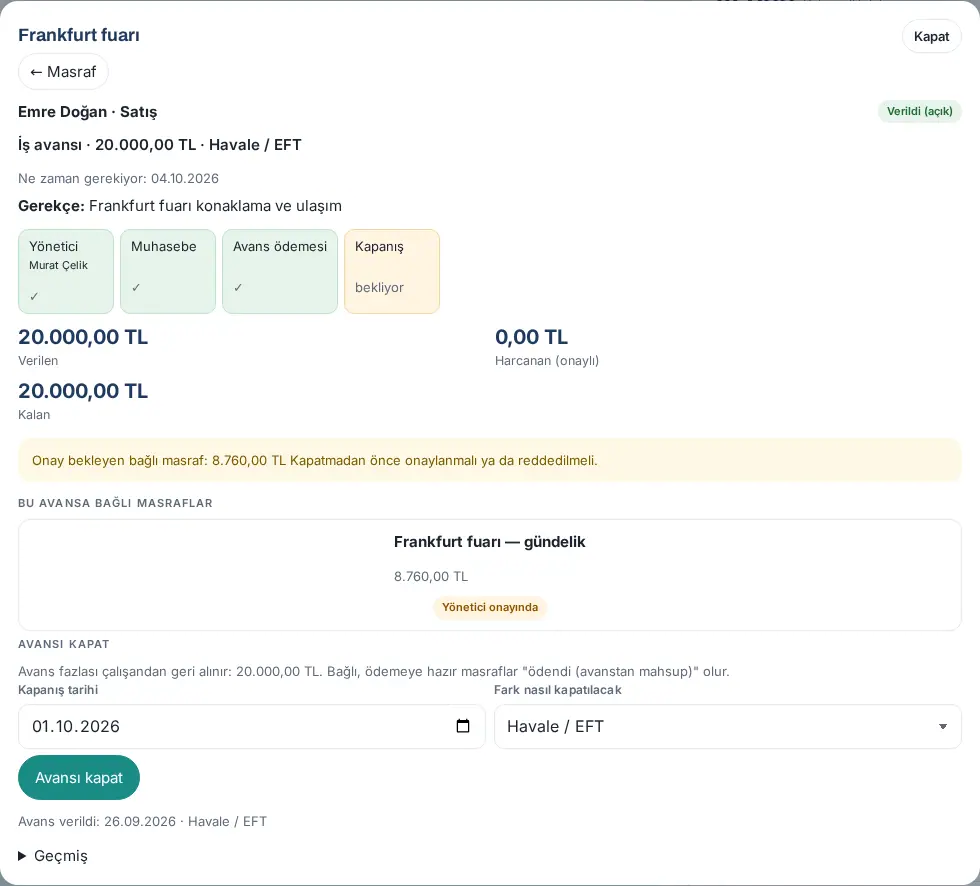
- Abra el anticipo. Arriba aparecen los importes Entregado, Gastado (aprobado) y Restantes, y abajo, Gastos vinculados a este anticipo.
- Si hay gastos vinculados pendientes de aprobación, resuélvalos primero; mientras tanto no se puede hacer el cierre.
- En la sección Cerrar anticipo, elija la Fecha de cierre y Cómo liquidar la diferencia (Transferencia bancaria, Caja, Nómina).
- Excedente del anticipo: se recupera del empleado.
- Excedente de gastos: se paga al empleado.
- Haga clic en Cerrar anticipo. Los gastos vinculados y listos para pago pasan a «pagado (compensado con anticipo)»; el anticipo pasa al estado Cerrado.
En el asiento contable:
- Entrega del anticipo:
195.<persona>al debe /102al haber. - Contrapartida del gasto vinculado al anticipo:
195.<persona>. - Diferencia de cierre:
- excedente del anticipo:
102(si se descuenta de la nómina,335.<persona>) al debe /195al haber; - excedente de gastos:
195al debe /335.<persona>al haber.
- excedente del anticipo:
Exportar al programa de contabilidad
Para quién: Contabilidad · Dónde: Contabilidad → Exportar (según filtro) · Versión: 0.93.0 (tarjeta de empresa actualizada en 1.6.0)
- En la pantalla Contabilidad, elija los filtros y haga clic en Aplicar.
- Elija el Programa contable.
- Si va a importar el archivo en el programa de contabilidad, marque la casilla Marcar los exportados como «transferidos» (si los importa en su programa contable). Desde la 1.1.7, la casilla viene sin marcar; si no la marca, el archivo solo se descarga y los registros siguen apareciendo como no transferidos. Si la marca, al hacer clic en Asiento contable se abre la ventana Marcar como transferido; haga clic en Sí, descargar y marcar.
- Haga clic en el archivo que necesite:
- Asiento contable: solo de los gastos aprobados (listos para pago / pagados) y de los gastos pagados con tarjeta de empresa y cerrados (1.6.0); debe = haber.
- Lista de gastos (Excel): incluye las columnas de tipo, n.º de anticipo y dieta sujeta a impuestos.
- Imágenes de tickets (ZIP).
- Archivo para nómina: el total por persona de los gastos que se pagarán por nómina; la dieta sujeta a impuestos va en una columna aparte.
- Suba el archivo a su programa de contabilidad. Las exportaciones se anotan en el registro.
Gastos pagados con tarjeta de empresa (1.6.0):
- En el Asiento contable, la contrapartida es la cuenta de la tarjeta (p. ej. 309.01) en lugar de la 335 (deudas con el personal); en la descripción de la línea de contrapartida aparecen los 4 últimos dígitos de la tarjeta. Los gastos con tarjeta cerrados también entran en el asiento contable; debajo del campo Programa contable aparece «El asiento se genera con gastos aprobados (listos para pago / pagados) y con gastos cerrados pagados con tarjeta de empresa.».
- Los gastos con tarjeta no entran en el Archivo para nómina.
- La Lista de gastos (Excel) tiene al final las columnas Pagador y Tarjeta de empresa (si no hay tarjetas definidas, el archivo sigue como antes).
- La plantilla General también tiene las columnas Ödeyen (Pagador) y Şirket kartı (Tarjeta de empresa). Las plantillas de Luca, Logo y los demás programas no cambian; puede añadir estas columnas con Editar columnas del programa elegido (consulte Cuentas contables y plantilla del programa).
- Para exportar solo los gastos con tarjeta o solo los personales, elija Pagador en el filtro. Debajo de la sección de exportación aparece «Los gastos pagados con tarjeta de empresa no entran en el archivo de nómina; en el asiento contable la contrapartida es la cuenta de la tarjeta (en lugar de 335). La lista de gastos tiene las columnas Pagador y Tarjeta de empresa.».
Gasto de un ejercicio anterior en el asiento contable (1.2.2): la parte del gasto de la partida de un ejercicio contable anterior se anota en la cuenta KKEG (689.01) y su IVA en la 191.01 (consulta Regla de fecha del recibo y ejercicio contable).
Partida sin ticket en el asiento contable (1.8.11): no hay línea de IVA (191.01); el importe completo se carga en la cuenta de gastos no deducibles (689.01). En la Lista de gastos (Excel), IVA (TRY) es 0 y la columna «no deducible» muestra «Sí»; en el informe de gastos sin IVA no se descuenta IVA de una partida sin ticket.
Quitar con motivo la marca de transferido
Para quién: Contabilidad · Dónde: Contabilidad → abre el gasto → Quitar marca de transferencia · Versión: 1.1.7
Para qué sirve: Hace que un gasto marcado por error como «transferido» vuelva a contar como no transferido; entre en el siguiente asiento contable.
- Abra el gasto en la pantalla Contabilidad.
- Haga clic en Quitar marca de transferencia.
- Rellene el cuadro Motivo (p. ej. el archivo se descargó solo para revisar).
- Haga clic en Quitar marca. Aparece el mensaje «Marca de transferencia eliminada.»; la acción se anota en el historial.
Importante:
- El motivo es obligatorio.
- Si quiere cancelar o corregir un gasto ya transferido a contabilidad, corrija primero el registro en el programa de contabilidad. Al cancelar aparece un aviso de «asiento de reversión»: si hace clic en Haré el asiento de reversión; cancelar, la cancelación es definitiva.
Informe de gastos
Para quién: Contabilidad, observador, admin del módulo, responsables (solo sus propios equipos) · Dónde: Mis gastos → Informe (Informes → Gasto → Dirección) → Informe detallado · Versión: 0.93.0, 0.98.0 (desglose por pagador actualizado en 1.6.0)
- Toque Informe. Se abre Informes → Gasto → Dirección: filtro de periodo, departamento y persona, resumen, gráfico mensual y tablas CSV (consulte 19. Informes). Para el informe detallado con Excel, toque Informe detallado y elija el periodo.
- Se ven el gráfico mensual; los desglose por departamento, categoría y persona; y los importes con y sin IVA. El resumen de anticipos de trabajo (abiertos, entregados, vencidos) y el total de dietas se muestran aparte; los anticipos no se cuentan como gasto.
- Con Descargar informe en Excel, obtiene cada desglose en una hoja distinta.
- Si hay tarjetas de empresa definidas (1.6.0), el informe detallado tiene el desglose Por pagador (empleado / tarjeta de empresa), el Excel tiene la hoja Pagador e Informes → Gasto → Dirección tiene la tabla Por pagador. En la vista del propio empleado, los gastos con tarjeta no entran en el total Pagado; aparecen en un cuadro aparte, Pagado con tarjeta de empresa («Sin reembolso»), y la tabla de gastos tiene la columna Pagador. Los gastos con tarjeta de empresa no se suman al importe real del presupuesto de la empresa; el real del presupuesto procede del listado contable (consulte 39. Datos reales del presupuesto: carga contable).