18. Masraf yönetimi ve muhasebe
Ekran görüntüleri Prozence'in Türkçe arayüzünü ve kurgusal "Örnek Teknoloji A.Ş." verisini gösterir.
Bu bölüm masraf modülünü kuran yöneticiler ve masrafları işleyen muhasebe ekibi içindir: modülü açma, kategoriler ve onay kuralları, iş avansı ve harcırah politikası, muhasebe onayı, ödeme, avans kapanışı, muhasebe programına aktarma ve rapor. Çalışan tarafı için bkz. 17. Masraf, iş avansı ve harcırah.
Bu bölümde
- Rolleri verme
- Masraf modülünü açma ve kategoriler
- Ek onaycılar ve tutar eşikleri
- Üst onaycı ve yedek muhasebe onaycısı
- Kurallar (fişsiz kalem, limit, mükerrer belge)
- Fiş tarihi kuralı ve hesap dönemi
- Tahmini ödeme tarihi
- Avans politikası (iş avansı)
- Harcırah politikası
- Muhasebe hesapları ve program şablonu
- Şirket kartları
- Fiş okuma ve saklama
- Özel klasörler
- Muhasebe onayı ve ödeme
- Avansı kapatma (iş avansı)
- Muhasebe programına aktarma
- Aktarıldı işaretini gerekçeyle kaldırma
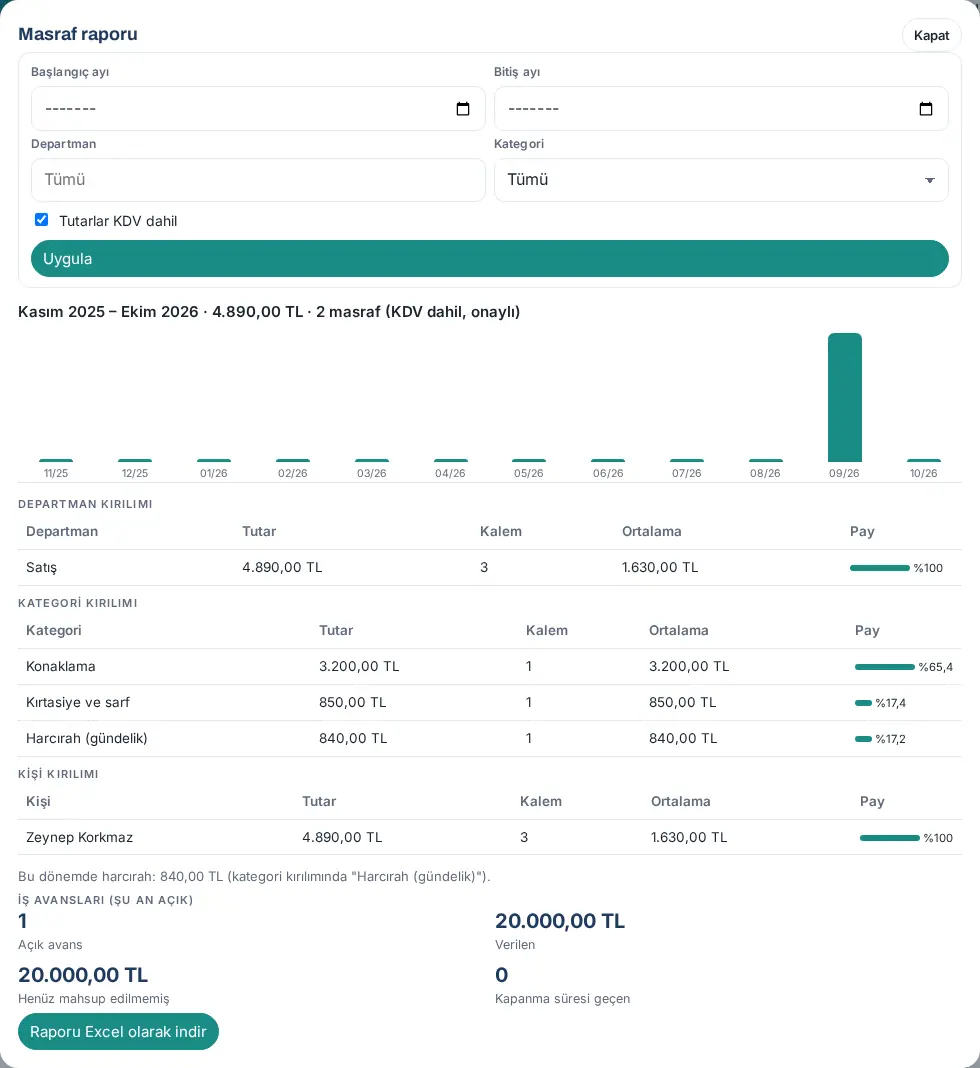
- Masraf raporu
Rolleri verme
Kimler için: Admin · Nerede: Admin → Kişiler ve yetkiler → Modül yetkileri → Masraf
Ne işe yarar: Masraf modülünde kimin ne yapacağını belirler.
| Rol | Ne yapar |
|---|---|
| Modül admini | Kategorileri, onay kurallarını, politikaları ve muhasebe şablonlarını belirler. |
| İşlem yetkilisi (muhasebe) | Son onayı verir, ödendi işaretler, avans kapatır, muhasebe fişi ve Excel alır, fiş görüntülerini görür. |
| Görüntüleyici | Masraf raporunu ve listesini görür; fiş görüntülerini göremez. |
Onay zincirinin ilk adımı çalışanın organizasyon şemasındaki yöneticisidir (izindeyse yerine bakan da onaylar). Yöneticisi tanımlı değilse bu adım atlanır; masraf ek onaycılara ya da doğrudan muhasebeye geçer. Avans sınırı istisnasında (1.4.1) yöneticiden sonra İstisna onayı adımı gelir; bu adımı yöneticinin yöneticisi, o yoksa Modül admini, o da yoksa Admin verir. Rol tablosu için bkz. 10. Yönetim ve kurulum.
Dikkat: Muhasebe rolü kimseye verilmemişse muhasebe onayı Adminlere düşer. Görev ayrılığı için: önceki bir aşamayı onaylayan kişi, başka muhasebeci varsa aynı masrafa muhasebe onayı veremez. Başka kimse yoksa ikinci aşama ayrı bir karar olarak sorulur ("Muhasebe onayını da siz veriyorsunuz"; 1.1.7). Muhasebe yetkilisinin kendi masrafı için bkz. Üst onaycı ve yedek muhasebe onaycısı.
Masraf modülünü açma ve kategoriler
Kimler için: Modül admini · Nerede: Admin → Modüller → Masraf
- Masraf ayarları ekranını açın.
- Masraf modülü açık (çalışanlar masraf girebilir) kutusunu işaretleyin.
- Kategoriler tablosunda her satır için şunları düzenleyin:
- Ad
- Gider hesabı (ör. 770.01)
- KDV oranı
- İşlem limiti (TL; boş = sınırsız) (kalem başına)
- Fiş zorunlu
- KKEG (kanunen kabul edilmeyen gider)
- Yeni kategori için + Kategori'ye, silmek için Kaldır'a tıklayın.
- En altta Ayarları kaydet'e tıklayın.
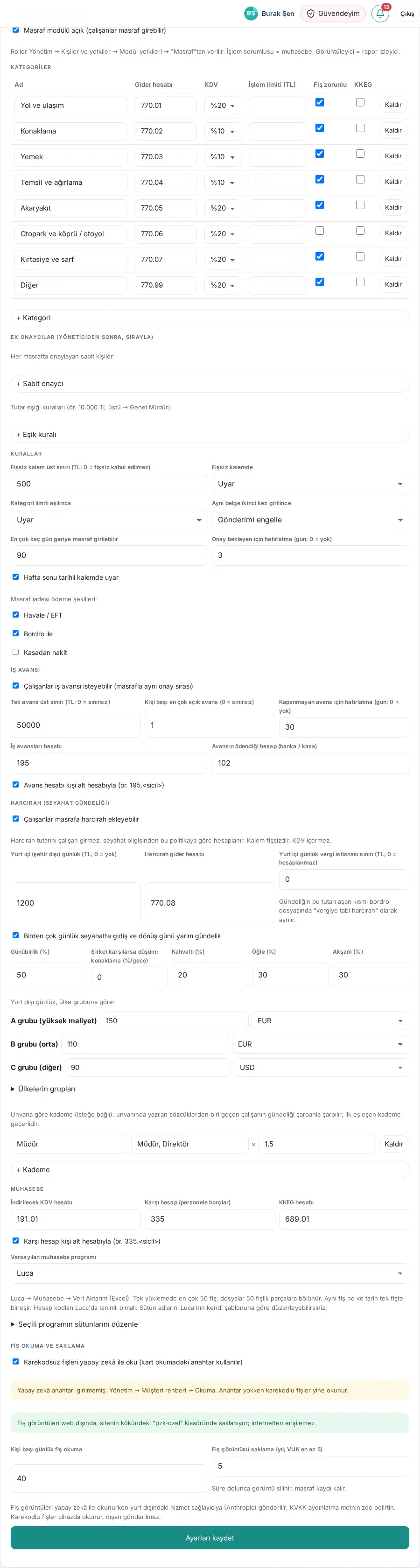
İpucu: Varsayılan kategoriler: Yol ve ulaşım, Konaklama, Yemek, Temsil ve ağırlama, Akaryakıt, Otopark ve köprü / otoyol, Kırtasiye ve sarf, Diğer. Harcırah (gündelik) sistem kategorisidir; tabloda görünmez, hesabı Harcırah bölümünden gelir.
Ek onaycılar ve tutar eşikleri
Kimler için: Modül admini · Nerede: Masraf ayarları → Ek onaycılar (yöneticiden sonra, sırayla)
- + Sabit onaycı ile her masrafı yöneticiden sonra onaylayacak kişileri ekleyin (ör. bütçe sorumlusu).
- + Eşik kuralı ile tutara bağlı onaycı ekleyin (ör. 10.000 TL üstü → Genel Müdür).
- Ayarları kaydet'e tıklayın.
Onaycılar sırayla bildirim ve e-posta alır; Kurallar bölümündeki hatırlatma süresi dolunca bir kez hatırlatılır. Masrafın ayrıntısında eşik adımı "Tutar sınırı" adıyla görünür (1.1.7).
Üst onaycı ve yedek muhasebe onaycısı
Kimler için: Modül admini · Nerede: Masraf ayarları → Ek onaycılar (yöneticiden sonra, sırayla) → Üst (bağımsız) onaycı, Yedek muhasebe onaycısı
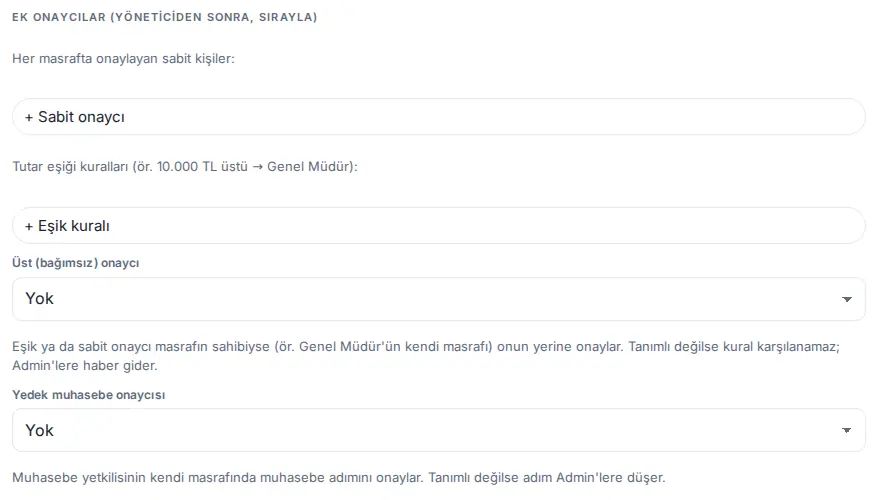
Ne işe yarar: Kimse kendi masrafını onaylayamaz. Eşik ya da sabit onaycının kendi masrafında (ör. Genel Müdür'ün masrafı) ve muhasebe yetkilisinin kendi masrafında onayı kimin vereceğini belirlersiniz.
- Üst (bağımsız) onaycı listesinden bir kişi seçin. Eşik ya da sabit onaycı masrafın sahibiyse o adımı bu kişi onaylar; ayrıntıda adım "Tutar sınırı (üst onaycı)" olarak görünür.
- Yedek muhasebe onaycısı listesinden bir kişi seçin. Muhasebe yetkilisinin kendi masrafında muhasebe adımını bu kişi onaylar.
- Ayarları kaydet'e tıklayın.
| Ayar | Ne yapar | Varsayılan |
|---|---|---|
| Üst (bağımsız) onaycı | Eşik ya da sabit onaycı masrafın sahibiyse onun yerine onaylar. Tanımlı değilse kural karşılanamaz; geçmişe "Onay kuralı uyarısı" yazılır ve Admin'lere haber gider. | Yok |
| Yedek muhasebe onaycısı | Muhasebe yetkilisinin kendi masrafında muhasebe adımını onaylar. Tanımlı değilse adım Admin'lere düşer. | Yok |
Dikkat: Üst onaycı da masrafın sahibiyse adım yine atlanır ve Admin'lere haber gider. Bu iki ayar avans sınırı istisnasının İstisna onayı adımını belirlemez; o adım yöneticinin yöneticisine (yoksa masraf modül adminine, o da yoksa Admin'e) gider.
Kurallar (fişsiz kalem, limit, mükerrer belge)
Kimler için: Modül admini · Nerede: Masraf ayarları → Kurallar
Ne işe yarar: Gönderimde hangi durumların uyarı, hangilerinin engel olacağını belirlersiniz.
- Kurallar başlığına gelin.
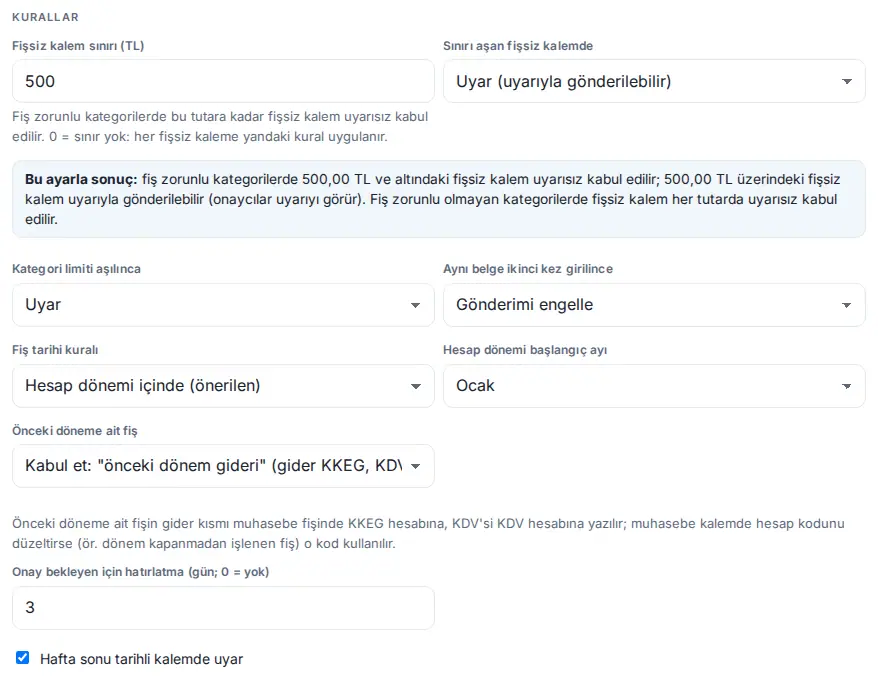
- Fişsiz kalem sınırı (TL) ve Sınırı aşan fişsiz kalemde alanlarını doldurun. Altındaki Bu ayarla sonuç: satırı seçiminizin çalışana nasıl yansıyacağını yazar (ör. "fiş zorunlu kategorilerde 500,00 TL ve altındaki fişsiz kalem uyarısız kabul edilir; 500,00 TL üzerindeki fişsiz kalem uyarıyla gönderilebilir (onaycılar uyarıyı görür)…").
- Kategori limiti aşılınca ve Aynı belge ikinci kez girilince için Uyar ya da Gönderimi engelle'yi seçin.
- Fiş tarihi kuralını seçin (bkz. Fiş tarihi kuralı ve hesap dönemi).
- Onay bekleyen için hatırlatma (gün; 0 = yok) ve Hafta sonu tarihli kalemde uyar ayarlarını yapın.
- Masraf iadesi ödeme şekilleri: altında çalışanın seçebileceği yolları işaretleyin.
- Ayarları kaydet'e tıklayın.
| Ayar | Ne yapar | Varsayılan |
|---|---|---|
| Fişsiz kalem sınırı (TL) | Fiş zorunlu kategorilerde bu tutara kadar fişsiz kalem uyarısız kabul edilir. 0 = sınır yok: her fişsiz kaleme yandaki kural uygulanır. Fiş zorunlu olmayan kategoride fişsiz kalem her tutarda kabul edilir. | 500 |
| Sınırı aşan fişsiz kalemde | Uyar (uyarıyla gönderilebilir) ya da Gönderimi engelle. | Uyar |
| Fişsiz kalem: KDV yok, KKEG olarak işlenir (1.8.11) | İşaretliyse fişi olmayan kalemde çalışana KDV oranı sorulmaz; kalem KDV'siz kaydedilir, tutarın tamamı KKEG hesabına yazılır ve muhasebe KKEG'yi kaldıramaz. Harcırah kural dışıdır. İşaretsizse fişsiz kalemde KDV yine seçilir. Ayarı değiştirmek gönderilmiş kayıtları değiştirmez. | İşaretli (Türkiye'deki kurulumlarda); başka ülkelerdeki kurulumlarda işaretsiz |
| Kategori limiti aşılınca | Uyar ya da Gönderimi engelle (limit kategori tablosunda, kalem başına). | Uyar |
| Aynı belge ikinci kez girilince | Mükerrer belge: ETTN ya da VKN + belge no + tutar aynıysa ya da aynı fiş dosyası (1.3.2) yeniden yüklenirse. Gönderimi engelle'de aynı dosya yüklenirken de reddedilir. Aynı tarih ve tutardaki benzer kalem her zaman yalnız uyarıdır. | Gönderimi engelle |
| Fiş tarihi kuralı | Bkz. Fiş tarihi kuralı ve hesap dönemi. | Hesap dönemi içinde (önerilen) |
| Onay bekleyen için hatırlatma (gün; 0 = yok) | Onay bu kadar gün bekleyince onaycıya bir kez hatırlatma gider. | 3 |
| Hafta sonu tarihli kalemde uyar | İşaretliyse uyarı verir. | İşaretli |
| Masraf iadesi ödeme şekilleri | Çalışanın seçebileceği yollar: Havale / EFT, Bordro ile, Kasadan nakit. | Havale / EFT, Bordro ile |
"Uyar" seçilen kurallarda çalışan açıklama yazarak gönderebilir; açıklamayı ve uyarıları onaycılar masrafın ayrıntısında Gönderimdeki uyarılar başlığı altında görür. Daha önce reddedilmiş bir belge yeniden gönderilirse ve KDV tutarı oranla uyuşmazsa da (1.1.7) gönderimde uyarı çıkar.
Fiş tarihi kuralı ve hesap dönemi
Kimler için: Modül admini · Nerede: Masraf ayarları → Kurallar → Fiş tarihi kuralı
Ne işe yarar: Hangi tarihteki fişin masraf olarak kabul edileceğini belirlersiniz. Yasal bir "N gün" sınırı yoktur: hesap dönemi içindeki belge gider yazılır; önceki döneme ait belgenin gider kısmı kanunen kabul edilmeyen gider (KKEG), KDV'si indirilebilir.
- Fiş tarihi kuralı listesinden birini seçin:
- Hesap dönemi içinde (önerilen): hesap döneminin başından bugüne kadar olan fişler uyarısız kabul edilir. Önceki döneme ait fiş için aşağıdaki Önceki döneme ait fiş ayarı uygulanır.
- Son belirli gün sayısı: yalnız son N günün fişi kabul edilir; daha eskisi gönderilemez. Seçince En çok kaç gün geriye masraf girilebilir alanı açılır.
- Tarih sınırı yok: eski fişlere uyarı verilmez.
- Şirketinizin hesap dönemi takvim yılından farklıysa Hesap dönemi başlangıç ayı'nı seçin (ör. Temmuz). Tarih sınırı yok'ta bu alan kapalıdır.
- Hesap dönemi içinde'yi seçtiyseniz Önceki döneme ait fiş listesinden Kabul et: "önceki dönem gideri" (gider KKEG, KDV indirilir) ya da Gönderimi engelle'yi seçin.
- Ayarları kaydet'e tıklayın.
| Ayar | Ne yapar | Varsayılan |
|---|---|---|
| Fiş tarihi kuralı | Hesap dönemi içinde (önerilen), Son belirli gün sayısı ya da Tarih sınırı yok. | Yeni kurulumda Hesap dönemi içinde (önerilen); 1.2.1 ve öncesinde gün sınırı kaydedilmiş kurulumda Son belirli gün sayısı (eski ayar korunur) |
| Hesap dönemi başlangıç ayı | Hesap döneminin başladığı ay (1'i). | Ocak |
| Önceki döneme ait fiş | Yalnız Hesap dönemi içinde'de. Kabul edilirse çalışan uyarıyla gönderir, kalem Önceki dönem gideri etiketi alır; engellenirse gönderilemez. | Kabul et |
| En çok kaç gün geriye masraf girilebilir | Yalnız Son belirli gün sayısı'nda görünür (1–730). Bu kural uyarıyla geçilemez. | 90 |
Muhasebe fişinde: önceki dönem kaleminin gider kısmı KKEG hesabına (varsayılan 689.01), KDV'si KDV hesabına (191.01) yazılır. Muhasebe kalemde hesap kodunu düzeltirse (ör. dönem kapanmadan işlenen Aralık fişi) o kod kullanılır.
Dikkat:
- Önceki dönem işareti masrafın gönderildiği güne göre hesaplanır: Ocak'ta gönderilen Aralık fişi (takvim yılı döneminde) önceki dönem sayılır.
- İleri tarihli kalem her kuralda gönderilemez.
- Çalışana uyarı kalemin tarihi yılıyla birlikte gösterilir (ör. "1. kalem (01.10.2025): …"); telefondaki tarih seçicide yanlış kalan yılı fark etmesi kolaylaşır (bkz. 17. Masraf, iş avansı ve harcırah).
Tahmini ödeme tarihi
Kimler için: Modül admini · Nerede: Masraf ayarları → Tahmini ödeme tarihi (çalışana gösterilir)
Ne işe yarar: Muhasebe onayından sonra (Ödemeye hazır) çalışana masrafının yaklaşık ödeme gününü gösterirsiniz. Çalışan bu tarihi masrafın ayrıntısında, Masraflarım'da ve İşlemlerim'de görür (bkz. 17. Masraf, iş avansı ve harcırah).
- Masraf iadesi ödeme şekilleri: bölümünün altındaki Tahmini ödeme tarihi (çalışana gösterilir) listesinden birini seçin:
- Gösterme: tarih gösterilmez.
- Her ayın belirli günü: yanındaki Ayın günü (1–31) alanına ödeme gününü yazın (31 = ay sonu; kısa aylarda ayın son günü).
- Muhasebe onayından sonra belirli sayıda iş günü: yanındaki İş günü sayısı (1–30) alanına gün sayısını yazın.
- Altındaki Bu ayarla: satırını okuyun.
- Ayarları kaydet'e tıklayın.
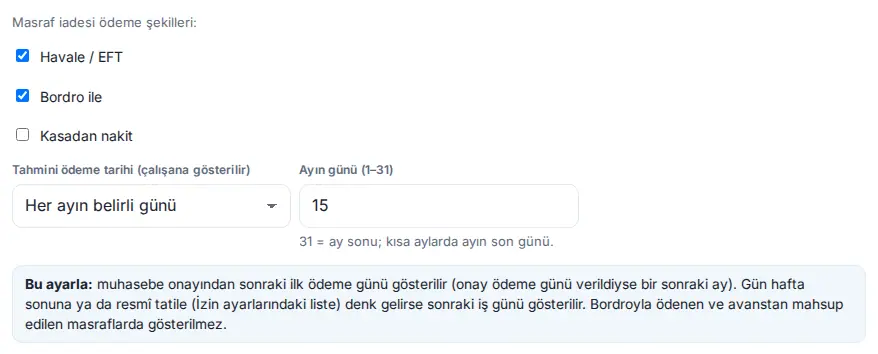
| Ayar | Ne yapar | Varsayılan |
|---|---|---|
| Tahmini ödeme tarihi (çalışana gösterilir) | Gösterme, Her ayın belirli günü ya da Muhasebe onayından sonra belirli sayıda iş günü. | Gösterme |
| Ayın günü (1–31) | Muhasebe onayından sonraki ilk ödeme günü gösterilir. Onay tam ödeme günü verildiyse bir sonraki ayın günü gösterilir. | 15 |
| İş günü sayısı (1–30) | Muhasebe onayından sonraki iş günleri sayılır; onay günü sayılmaz. | 5 |
Nasıl hesaplanır?
- Bulunan gün hafta sonuna ya da resmî tatile (İzin ayarlarındaki tatil listesi) denk gelirse sonraki iş günü gösterilir. Örnek: 15 Kasım 2026 pazar olduğundan "Tahmini ödeme: 16 Kasım 2026".
- Bordroyla ödenen ve avanstan mahsup edilen masraflarda, iş avansında tarih gösterilmez.
- Tahmini gün geçtiği hâlde Ödendi işaretlenmediyse çalışana "Tahmini ödeme günü geçti (…); muhasebeye sorabilirsiniz." yazar. Tarih kendiliğinden ileri kaymaz.
Dikkat: Tarih yalnız bir tahmindir; ödeme muhasebe Ödendi olarak işaretle'ye tıklayınca kesinleşir.
Avans politikası (iş avansı)
Kimler için: Modül admini · Nerede: Masraf ayarları → İş avansı
- Çalışanlar iş avansı isteyebilir (masrafla aynı onay sırası) kutusunu işaretleyin.
- Tek avans üst sınırı (TL; 0 = sınırsız) girin.
- Kişi başı en çok açık avans (0 = sınırsız) girin. Varsayılan 1: kapanmamış avansı olan çalışan yenisini isteyemez.
- Kapanmayan avans için hatırlatma (gün; 0 = yok) girin. Varsayılan 30.
- Üst sınır ya da açık avans sayısı aşılınca listesinden Engelle (talep gönderilemez) ya da Gerekçeyle istisna iste'yi seçin (1.4.1).
- Muhasebe hesaplarını kontrol edin:
- İş avansları hesabı (varsayılan 195);
- Avansın ödendiği hesap (banka / kasa) (varsayılan 102);
- Avans hesabı kişi alt hesabıyla (ör. 195.<sicil>).
- Ayarları kaydet'e tıklayın.
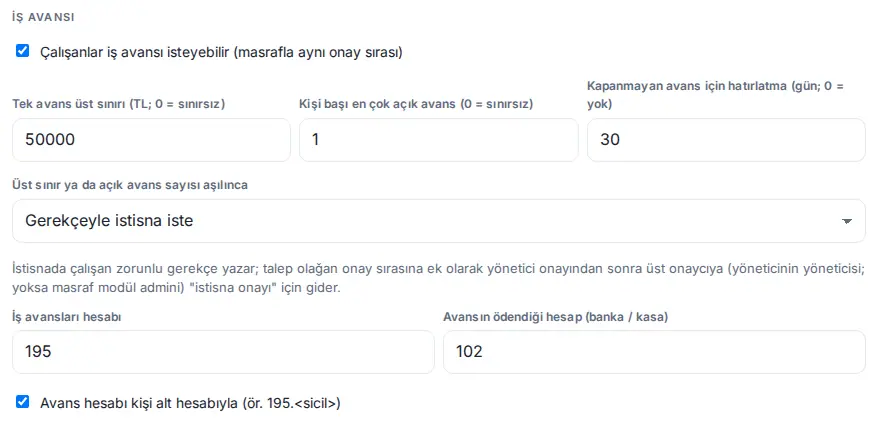
| Ayar | Ne yapar | Varsayılan |
|---|---|---|
| Tek avans üst sınırı (TL; 0 = sınırsız) | Bir avans talebinin TL karşılığı en çok bu kadar olabilir. | 0 (sınırsız) |
| Kişi başı en çok açık avans (0 = sınırsız) | Onaydaki ya da verilmiş, kapanmamış avans sayısı. | 1 |
| Kapanmayan avans için hatırlatma (gün; 0 = yok) | Avans verildikten bu kadar gün sonra kapanmamışsa çalışana haftada bir hatırlatma gider. | 30 |
| Üst sınır ya da açık avans sayısı aşılınca | Engelle (talep gönderilemez): sınırı aşan talep gönderilemez. Gerekçeyle istisna iste: çalışan zorunlu gerekçe (en az 10 karakter) yazarak gönderir; talep yönetici onayından sonra İstisna onayı adımına gider. | Engelle (talep gönderilemez) |
İstisna onayını kim verir? Çalışanın yöneticisinin yöneticisi. Yoksa masraf Modül admini, o da yoksa Admin. Onaycı izindeyse yerine bakan da onaylar. İstisna onayı bildirimden ya da toplu onayla verilmez; onaycı talebi açıp gerekçeyi okuyarak İstisnayı onayla'ya tıklar (bkz. 17. Masraf, iş avansı ve harcırah).
Dikkat: Ayarı Gerekçeyle istisna iste'den Engelle (talep gönderilemez)'e çevirmeden önce istisna onayında bekleyen avans taleplerini sonuçlandırın. Politika engeli olan avans için yeni taslak da açılmaz.
Harcırah politikası
Kimler için: Modül admini · Nerede: Masraf ayarları → Harcırah (seyahat gündeliği)
Ne işe yarar: Gündelik tutarlarını şirket politikası olarak bir kez tanımlarsınız. Çalışan tutar yazmaz; seyahat bilgisinden sunucu hesaplar.
- Çalışanlar masrafa harcırah ekleyebilir kutusunu işaretleyin.
- Yurt içi için şunları girin:
- Yurt içi (şehir dışı) günlük (TL; 0 = yok);
- Harcırah gider hesabı (varsayılan 770.08);
- istenirse Yurt içi günlük vergi istisnası sınırı. Gündeliğin bu sınırı aşan kısmı bordro dosyasında "vergiye tabi harcırah" olarak ayrılır.
- Gün hesabını belirleyin:
- Birden çok günlük seyahatte gidiş ve dönüş günü yarım gündelik;
- Günübirlik (%).
- Şirket karşılarsa düşüm yüzdelerini girin: konaklama (%/gece), Kahvaltı, Öğle, Akşam.
- Yurt dışı için A grubu (yüksek maliyet), B grubu (orta) ve C grubu (diğer) için günlük tutarı ve para birimini (EUR, USD, GBP, CHF, TL) girin.
- Ülkelerin grupları bölümünde bir ülkenin grubunu değiştirebilirsiniz. Başlangıç grupları yalnız öneridir.
- İsteğe bağlı: Unvana göre kademe ekleyin (+ Kademe). Kademenin adını, unvanda aranacak sözcükleri (virgülle, ör. "Müdür, Direktör") ve çarpanı (ör. 1,5) girin. İlk eşleşen kademe geçerlidir.
- Ayarları kaydet'e tıklayın.
Dikkat: Tutarlar şirketinizin kendi politikasıdır; yasal tutarlar otomatik çekilmez. Vergi istisnası sınırını her yıl kontrol edin.
Muhasebe hesapları ve program şablonu
Kimler için: Modül admini · Nerede: Masraf ayarları → Muhasebe
- İndirilecek KDV hesabı (varsayılan 191.01), Karşı hesap (personele borçlar) (335) ve KKEG hesabı (689.01) kodlarını kontrol edin.
- Gerekirse Karşı hesap kişi alt hesabıyla (ör. 335.<sicil>) kutusunu işaretleyin.
- Varsayılan muhasebe programı seçin: Luca, Luca (fatura aktarımı, CSV), Logo, Mikro, Zirve, ETA, Paraşüt, QuickBooks Online, Xero, DATEV ya da Genel (CSV / Excel).
- Sütun adlarını programınızın şablonuna uydurmak için Seçili programın sütunlarını düzenle'ye tıklayın. Ön ayara dön ile varsayılana dönersiniz.
İpucu: Luca'da Muhasebe → Veri Aktarım (Excel) kullanılır; tek yüklemede en çok 50 fiş olduğundan dosya 50 fişlik parçalara bölünür.
Şirket kartları
Kimler için: Modül admini · Nerede: Admin → Modüller → Masraf → Şirket kartları
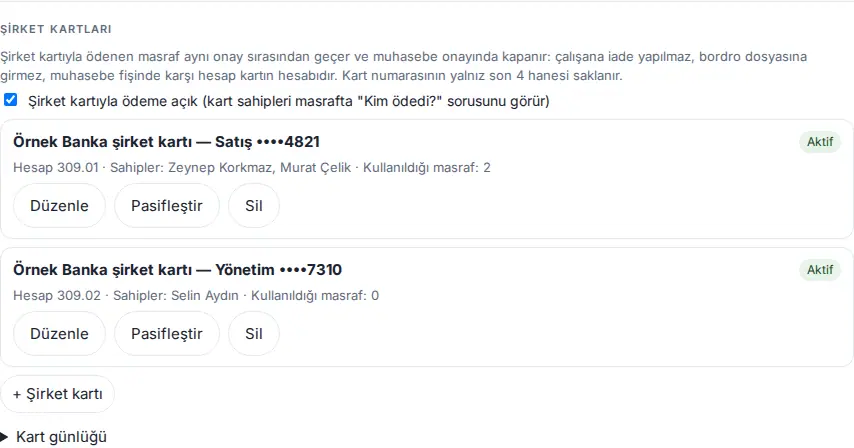
Ne işe yarar: Çalışanların şirket kredi kartıyla yaptığı harcamaları masrafa "şirket kartıyla ödendi" diye girebilmesini sağlar. Böyle bir masraf aynı onay sırasından geçer ve muhasebe onayında kapanır: çalışana iade yapılmaz, bordro dosyasına girmez, muhasebe fişinde karşı hesap kartın hesabıdır.
- Masraf ayarları ekranında aşağı inip Şirket kartları bölümüne gelin. Bu bölüm ayar formundan ayrı kaydedilir; Ayarları kaydet'e basmanız gerekmez.
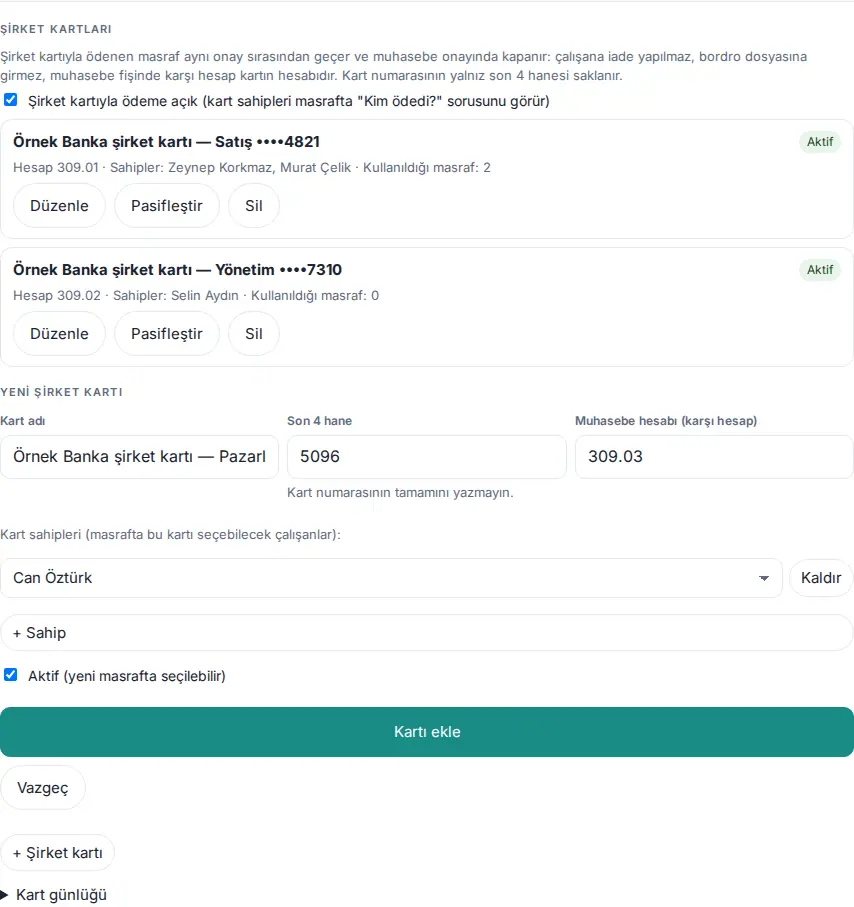
- + Şirket kartı'na tıklayın. Yeni şirket kartı formunda:
- Kart adı (ör. "Örnek Banka şirket kartı — Satış"),
- Son 4 hane (yalnız 4 rakam; altında "Kart numarasının tamamını yazmayın." yazar),
- Muhasebe hesabı (karşı hesap) (ör. 309.01) girin.
- Kart sahipleri (masrafta bu kartı seçebilecek çalışanlar): altındaki listeden kartı kullanacak kişiyi seçin; başka kişi eklemek için + Sahip'e, çıkarmak için Kaldır'a tıklayın. Yalnız kart sahipleri masrafta bu kartı seçebilir.
- Aktif (yeni masrafta seçilebilir) kutusu işaretli kalsın ve Kartı ekle'ye tıklayın.
- Kartlar tanımlandıktan sonra Şirket kartıyla ödeme açık (kart sahipleri masrafta "Kim ödedi?" sorusunu görür) kutusunu işaretleyin. Kutu hemen kaydedilir ("Şirket kartıyla ödeme açıldı.").
- Listede her kartın adı, son 4 hanesi, Aktif / Pasif durumu ve "Hesap 309.01 · Sahipler: … · Kullanıldığı masraf: 2" satırı görünür. Kartı değiştirmek için Düzenle'ye (form Kartı düzenle olarak açılır; Kartı kaydet), kullanımdan kaldırmak için Pasifleştir'e tıklayın.
Pasifleştirme ve silme:
- Pasifleştir: kart yeni masrafta seçilemez; eski masraflar olduğu gibi kalır. Kart, onu seçmiş ama henüz gönderilmemiş bir taslakta kalırsa çalışan gönderimde uyarı alır. Muhasebede bekleyen kart masrafı kart pasif olsa da kapanabilir.
- Sil: "Kart silinsin mi? Silinen kart yeni masrafta seçilemez; eski masraflar kartın kayıt anındaki bilgileriyle kalır." Kart masraflarda kullanıldıysa ikinci kez sorulur ("Bu kart 2 masrafta kullanıldı. … Yalnız kullanımdan kaldırmak için "Pasifleştir"i tercih edin."); Yine de sil ile silinir. Masraflar kartın kayıt anındaki adı, son 4 hanesi ve hesabıyla kalır; muhasebe fişi bozulmaz.
- Her değişiklik Kart günlüğü'ne yazılır (ör. "Kart eklendi", "Kart pasifleştirildi", "Şirket kartıyla ödeme açıldı"; tarih, kişi ve ayrıntıyla).
Dikkat:
- Kart numarasının tamamını hiçbir alana yazmayın. Prozence yalnız son 4 haneyi saklar; 4 rakam dışındaki girişler kaydedilmez ("Kart numarasının yalnız son 4 hanesini yazın (4 rakam). Kart numarasının tamamı saklanmaz."). Kart adına uzun bir rakam dizisi yazılırsa da reddedilir ("Kart adına kart numarası yazmayın; yalnız son 4 hane ayrı alanda saklanır.").
- Aktif kartın en az bir sahibi olmalıdır ("Kartı kullanabilecek en az bir çalışan (kart sahibi) seçin."). Ayrılan çalışanlar sahip listesinden kendiliğinden düşer.
- En çok 50 kart, kart başına en çok 50 sahip tanımlanabilir.
- Şirket kartlarını yalnız masraf modül admini görür ve düzenler; muhasebe yetkilisi kart listesini göremez, ama ödeyen düzeltmesinde aktif kartları seçebilir.
- Şirket kartı tanımlanmadıkça ve ödeme açılmadıkça masraf formu, Excel ve muhasebe dosyaları eskisi gibidir ("Henüz şirket kartı tanımlanmadı. Kart yokken masraf formu ve dışa aktarmalar eskisi gibidir."). Ödeme açık ama aktif kart yoksa "Aktif kart yok; çalışanlar şirket kartı seçeneğini görmez." uyarısı çıkar.
- Harcırah, avanstan mahsup ve iş avansı şirket kartıyla ödenemez (bkz. 17. Masraf, iş avansı ve harcırah).
Fiş okuma ve saklama
Kimler için: Modül admini · Nerede: Masraf ayarları → Fiş okuma ve saklama
- Karekodsuz fişleri yapay zekâ ile oku: kart okumadaki yapay zekâ anahtarı kullanılır. Karekodlu fişler anahtarsız da cihazda okunur.
- Kişi başı günlük fiş okuma sınırı.
- Fiş görüntüsü saklama (yıl; VUK en az 5): süre dolunca görüntü silinir, masraf kaydı kalır.
- Ekranda fiş klasörünün durumu yazar. Görüntüler web kökü dışındaysa ya da sunucu klasöre dışarıdan erişimi engelliyorsa yeşil onay görünür. Değilse iki çözüm yazılır:
PZK_OZEL_DIZINtanımlamak ya da barındırma firmasından Nginx kuralı istemek. Altında Teşhis listesi web dışı klasörlerin (site kökündeki "private" ve "pzk-ozel", varsaPZK_OZEL_DIZIN) neden kullanılamadığını yazar (ör. "bulunamadı", "yazma izni yok", "PHP erişim kısıtının (open_basedir) dışında"); bu listeyi barındırma desteğine iletebilirsiniz. Bütün web dışı klasörler "PHP erişim kısıtının (open_basedir) dışında" isePZK_OZEL_DIZINönerisi gösterilmez, çünkü o sunucuda işe yaramaz; yalnız barındırma kuralı önerilir (0.95.2). Yeniden dene hem erişim denetimini tekrarlar hem web dışı klasörleri hemen yeniden arar; uygun bir klasör bulunursa fişler oraya taşınır (0.95.1).
Dikkat: Yapay zekâ ile okunan fişler yurt dışındaki hizmet sağlayıcıya (Anthropic) gönderilir; KVKK aydınlatma metninizde belirtin.
Özel klasörler
Kimler için: Modül admini · Nerede: Masraf ayarları → Fiş okuma ve saklama → Özel klasörler
Ne işe yarar: Prozence bazı dosyaları sitenin uploads klasöründeki kendi klasörlerinde saklar ve bunları yalnız uygulama üzerinden gösterir: fiş görüntüleri, taranan kartvizitler, duyuru ve politika ekleri, şirket panosu fotoğrafları, Zoom yükleme dosyaları, talep, kargo ve İSG bildirim fotoğrafları ve bordrolar (0.97.0). Bu klasörlere internetten doğrudan erişim kapalı olmalıdır. Apache kullanan sunucularda Prozence bunu kendisi sağlar. Nginx kullanan sunucularda (ör. Kinsta) barındırma firmasının bir kural eklemesi gerekir.
- Masraf ayarlarında Özel klasörler listesine bakın. Her klasörün yanında durumu yazar: "dışarıdan erişim kapalı (denendi)", "dışarıdan açılabiliyor (denendi)", "denenemedi" ya da "henüz dosya yok". Prozence her klasöre geçici bir dosya koyup kendi adresinden ister ve hemen siler; sonuç bir gün saklanır.
- Hepsi kapalıysa liste yeşildir; yapacak bir şey yoktur.
- Açık ya da denenemeyen klasör varsa altta hazır Nginx kuralı görünür. Kuralı kopyala'ya tıklayın ve barındırma firmanıza (Kinsta: destek sohbeti) iletin. Kural, henüz dosyası olmayan klasörleri de kapsar.
- Kural eklendikten sonra Yeniden dene'ye tıklayın. Durumlar "dışarıdan erişim kapalı (denendi)" olmalıdır.
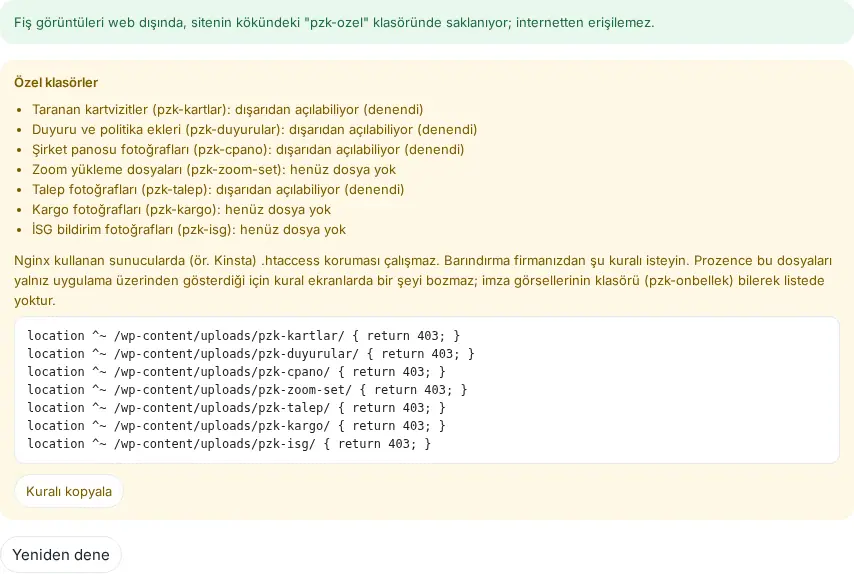
İpucu: Kural ekranlarda bir şeyi bozmaz: Prozence bu dosyaları yalnız uygulama üzerinden gösterir. Talep, kargo ve İSG fotoğrafları da 0.95.2'den beri imzalı uygulama adresiyle açılır; oturum açmamış biri adresi bilse de göremez.
1.8.0: Uygun bir web dışı klasör bulunursa (wp-config.php'deki PZK_OZEL_DIZIN, Kinsta'daki private klasörü ya da site kökünde pzk-ozel) fişlerle birlikte bütün özel dosyalar (kartvizit görselleri, duyuru ekleri, pano, talep, kargo, İSG, selfie ve zimmet fotoğrafları, faturalar) oraya yazılır; uploads altındaki eski dosyalar arka planda taşınır, taşınana kadar eski yerinden okunur. Önerilen kural artık tek satırdır ve uploads altındaki bütün pzk-* klasörlerini kapatır (çoklu sitede alt siteler dahil); imza görselleri (pzk-onbellek) ve kılavuz görselleri (pzk-kilavuz) bilerek dışındadır. Açık klasör varsa Admin → Genel ekranında kırmızı uyarı, WordPress → Araçlar → Site Sağlığı'nda kritik sorun görünür; Apache ve LiteSpeed'de .htaccess, IIS'te web.config ile klasörler kendiliğinden kapalıdır.
Dikkat:
- İmza görsellerinin klasörü (pzk-onbellek) bilerek listede yoktur; imzadaki fotoğraf ve bannerlar e-postalarda herkese açık olmalıdır. Barındırma firmasının bütün uploads klasörünü kapatmadığından emin olun.
- Kinsta'da kuraldan önce alınmış bir yedek geri yüklenirse kural silinir. O durumda kuralı yeniden isteyin.
Muhasebe onayı ve ödeme
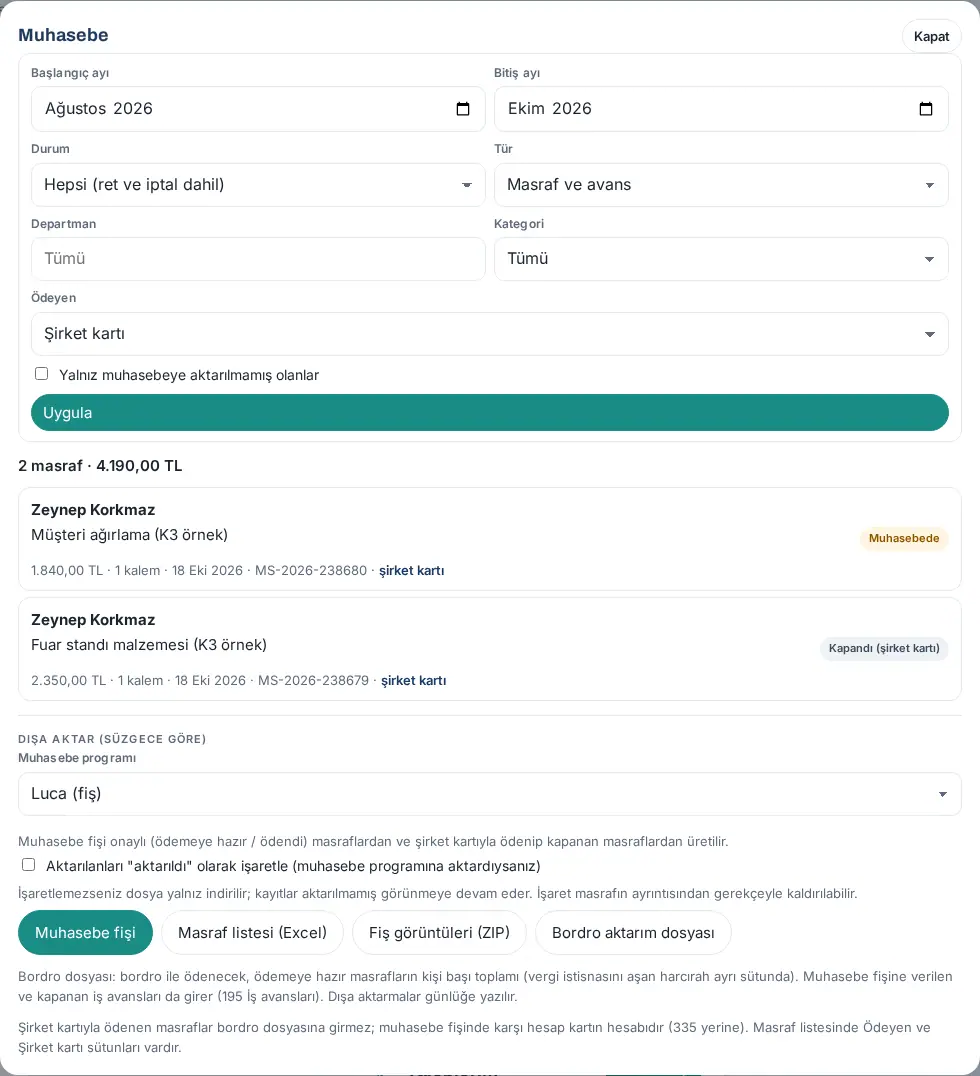
Kimler için: Muhasebe (işlem yetkilisi) · Nerede: Masraflarım → Muhasebe
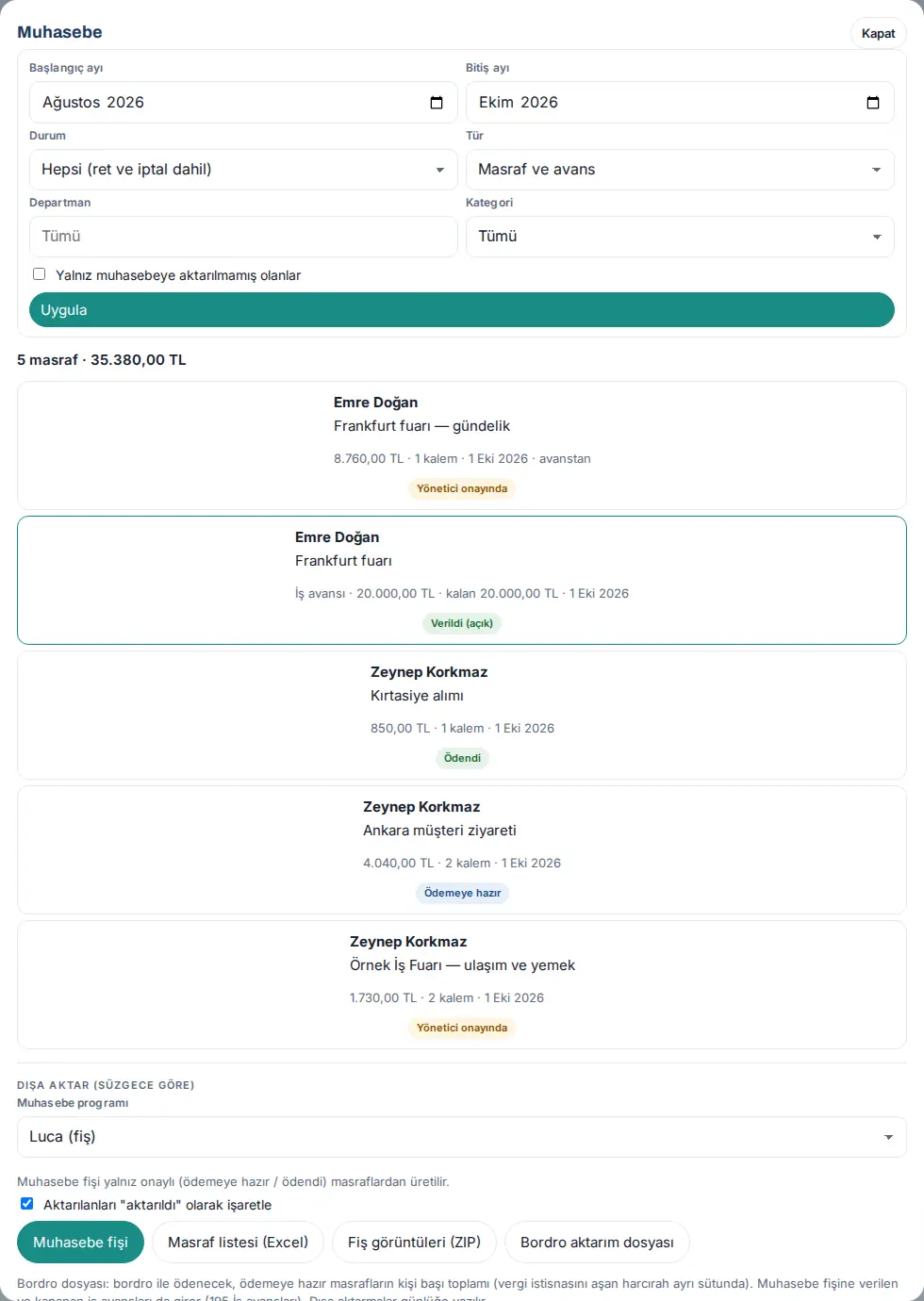
- Masraflarım kutusunda Muhasebe'ye dokunun.
- Süzgeçleri seçip Uygula'ya tıklayın:
- Başlangıç ayı ve Bitiş ayı;
- Durum (ör. Muhasebede (onayınızı bekleyen), Ödemeye hazır, Hepsi (ret ve iptal dahil));
- Tür (Masraf ve avans, Yalnız masraf, Yalnız iş avansı);
- Departman ve Kategori;
- şirket kartı tanımlıysa Ödeyen (Tümü, Çalışan ödedi (iade), Şirket kartı; 1.6.0);
- Yalnız muhasebeye aktarılmamış olanlar.
- Onayınızı bekleyen masrafı açın (Onay bekleyen (N) listesinden de açılır). Hesap / KKEG sütununda kalemlerin hesap kodunu, KKEG işaretini ve KDV oranını / tutarını gerekirse düzeltin. Hesap kodu boşsa "Boş: kategori hesabı (770.07) kullanılır." yazar.
- Onayla (ödemeye hazır)'a tıklayın (avansa bağlı masrafta düğmenin adı Onayla (avanstan mahsup)'tur), açılan özet penceresinde isteğe bağlı not yazıp Onayla'ya tıklayın. Masraf Ödemeye hazır olur.
- Ödemeyi yaptıktan sonra masrafı açın, Ödeme tarihi'ni ve Ödeme yöntemi'ni seçip Ödendi olarak işaretle'ye tıklayın. Çalışana "Masrafınız ödendi" bildirimi gider. İş avansında düğmenin adı Avans verildi olarak işaretle'dir; avans Verildi (açık) olur.
- Yanlış işaretlediyseniz Ödendi işaretini geri al'a tıklayın ve gerekçeyi yazın (ör. "ödeme bankadan dönmedi"); masraf Ödemeye hazır'a döner (1.1.7).
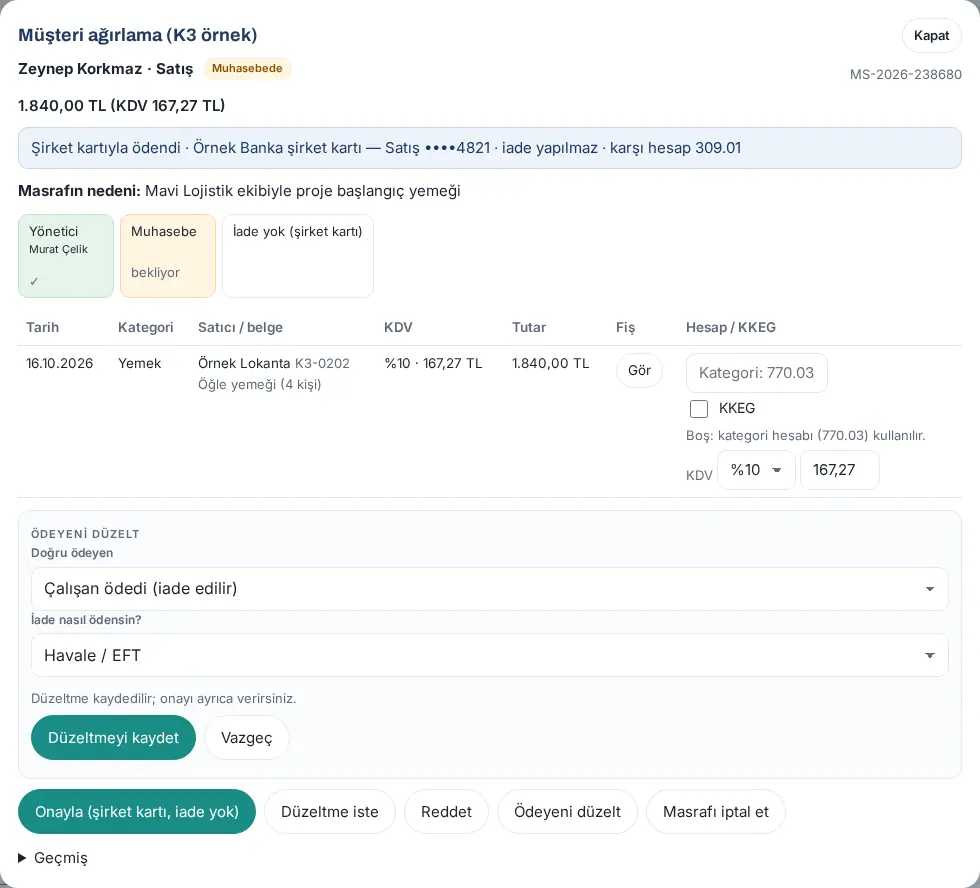
Şirket kartıyla ödenen masraf (1.6.0):
- Ayrıntıda "Şirket kartıyla ödendi · … ••••4821 · iade yapılmaz · karşı hesap 309.01" satırı vardır (karşı hesabı yalnız muhasebe görür).
- Onay düğmesi Onayla (şirket kartı, iade yok) olarak görünür. Onaylayınca masraf Kapandı (şirket kartı) olur; Ödendi olarak işaretle adımı yoktur. Çalışana "Masrafınız onaylandı" bildirimi gider.
- Ödeyen yanlışsa Ödeyeni düzelt'e tıklayın. Doğru ödeyen listesinden Çalışan ödedi (iade edilir)'i ya da başka bir şirket kartını seçin; çalışan ödediyse İade nasıl ödensin? listesinden yolu seçin. Düzeltmeyi kaydet'e tıklayıp gerekçeyi yazın (zorunlu; çalışana iletilir). Muhasebe aşamasındaki masrafta yalnız ödeyen değişir, onayı ayrıca verirsiniz ("Düzeltme kaydedilir; onayı ayrıca verirsiniz."). Kapanmış kart masrafı kişisel ödemeye düzeltilirse Ödemeye hazır'a döner; ödemeye hazır kişisel masraf karta düzeltilirse kapanır.
- Kapanmış kart masrafını yeniden muhasebe onayına döndürmek için Kapanışı geri al'a tıklayıp gerekçeyi yazın (ör. "kart ekstresinde bulunamadı"). Muhasebeye aktarılmış masrafta önce Aktarım işaretini kaldır'ı kullanın.
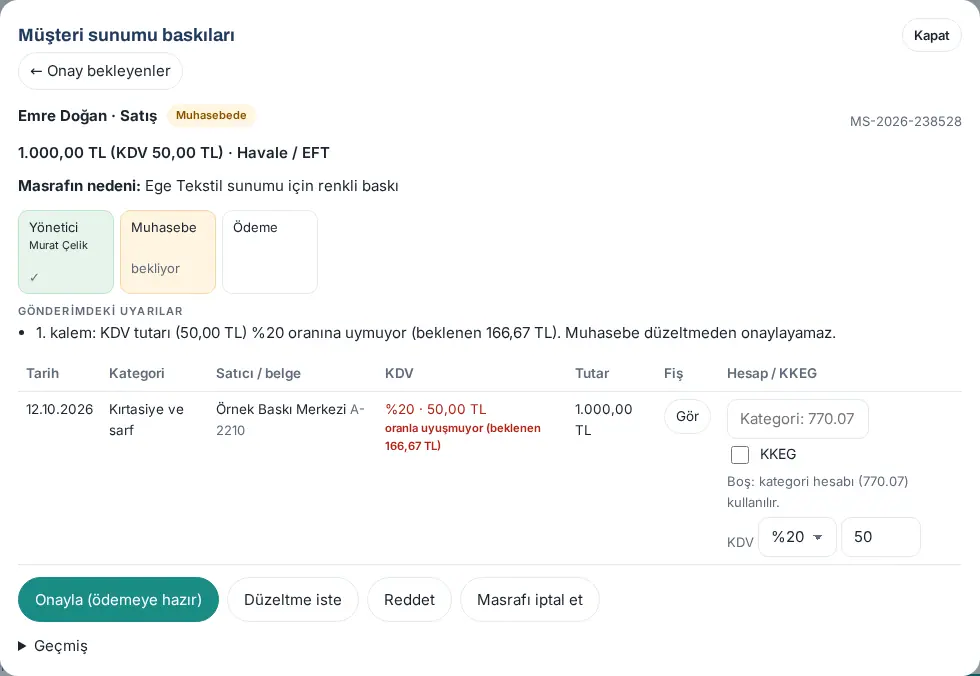
KDV uyuşmazlığı onayı durdurur (1.1.7): Kalemin KDV tutarı oranla uyuşmuyorsa KDV hücresi kırmızıdır ve altında "oranla uyuşmuyor (beklenen 166,67 TL)" yazar. Bu durumda Onayla "KDV tutarı oranla uyuşmuyor; muhasebe onayı verilemez. … KDV oranını ya da tutarını düzeltin." iletisiyle durur. Kalemdeki KDV oranını ya da tutarını düzeltip yeniden onaylayın. Yuvarlama için küçük bir pay vardır (1 TL ile tutarın %2'sinden büyük olanı); harcırahta bu denetim yapılmaz.
Onaydan sonra düzeltme (1.1.7): Onaylanmış ya da ödenmiş masrafta hesap kodu, KKEG ya da KDV yanlışsa Muhasebe düzeltmesi'ne tıklayın, alanları değiştirin ve Düzeltmeyi kaydet'e tıklayın. Gerekçe zorunludur; değişiklik geçmişe "Muhasebe düzeltmesi" olarak yazılır. Kayıt muhasebeye aktarılmışsa muhasebe programındaki ters kaydı ayrıca yapın.
Fişsiz kalem (1.8.11): Fişsiz kalem: KDV yok, KKEG olarak işlenir kuralı açıkken gönderilen fişsiz kalemde KDV sütununda Fişsiz · KKEG yazar. Hesap / KKEG sütununda KKEG kutusu işaretli ve kilitlidir, KDV oranı ve tutarı değiştirilemez; altında "Fişsiz kalem: KDV indirilemez, KKEG kaldırılamaz. Fiş geldiyse onay aşamasında "Düzeltme iste" ile çalışana geri gönderin; çalışan fişi kaleme ekler." yazar. Kilit sunucuda da vardır: KKEG kaldırılırsa ya da KDV girilirse kayıt "1. kalem: fişsiz kalemde KKEG kaldırılamaz; belge olmadan gider indirilemez. …" ya da "1. kalem: fişsiz kalemde KDV girilemez; belge olmadan KDV indirilemez. …" iletisiyle durur. Hesap kodu yine düzeltilebilir. Fiş ya da fatura sonradan geldiyse masraf muhasebe onayındayken Düzeltme iste ile çalışana geri gönderin; çalışan Bu kaleme fiş ekle ile fişi ekleyip yeniden gönderir. Onaylanmış ya da ödenmiş masrafa fiş eklenemez; kalem KKEG kalır. Kural açılmadan önce gönderilmiş kayıtlar değişmez.
Dikkat:
- Avanstan mahsup edilen masraf elle "ödendi" yapılmaz; avans kapanınca kendiliğinden "ödendi (avanstan mahsup)" olur.
- Geçersiz hesap kodu kaydedilmez: "1. kalem: hesap kodu geçersiz ("abc"). Hesap planındaki kodu yazın (ör. 770.01) ya da kategori hesabı için boş bırakın."
- Ödeme tarihi bugünden sonra olamaz.
- Liste altındaki toplam yalnız geçerli kayıtları toplar; iptal ve ret ayrıca "İptal / ret" olarak yazar.
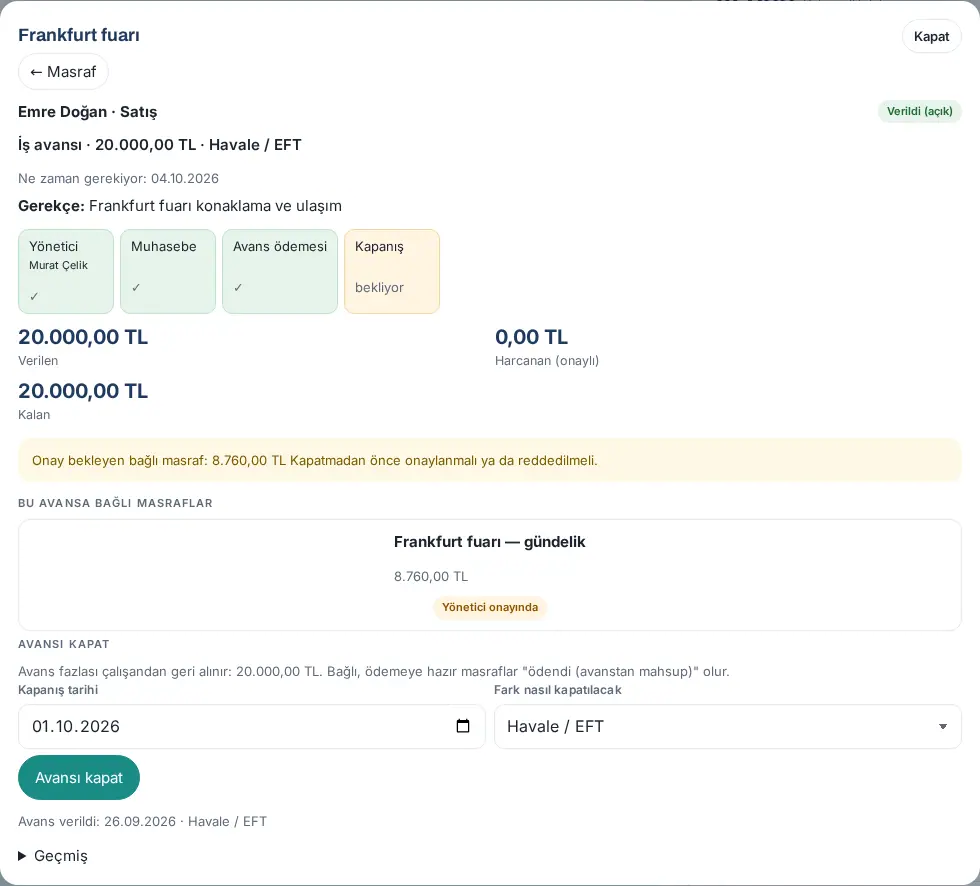
Avansı kapatma (iş avansı)
Kimler için: Muhasebe · Nerede: Muhasebe → avansı açın → Avansı kapat
Ne işe yarar: Çalışanın avansa bağlı harcamalarını avanstan düşer ve farkı kapatır.
- Muhasebe ekranında Tür = Yalnız iş avansı, Durum = Ödendi / avans verildi (açık) seçip Uygula'ya tıklayın.
- Avansı açın. Üstte Verilen, Harcanan (onaylı) ve Kalan tutarlar, altta Bu avansa bağlı masraflar görünür.
- Onay bekleyen bağlı masraf varsa önce onu sonuçlandırın; o sırada kapanış yapılamaz.
- Avansı kapat bölümünde Kapanış tarihi'ni ve Fark nasıl kapatılacak (Havale / EFT, Kasa, Bordro) seçin.
- Avans fazlası: çalışandan geri alınır.
- Masraf fazlası: çalışana ödenir.
- Avansı kapat'a tıklayın. Bağlı ve ödemeye hazır masraflar "ödendi (avanstan mahsup)" olur; avans Kapandı durumuna geçer.
Muhasebe fişinde:
- Avansın verilişi:
195.<kişi>borç /102alacak. - Avansa bağlı masrafın karşı hesabı:
195.<kişi>. - Kapanış farkı:
- avans fazlası:
102(bordrodan kesintide335.<kişi>) borç /195alacak; - masraf fazlası:
195borç /335.<kişi>alacak.
- avans fazlası:
Muhasebe programına aktarma
Kimler için: Muhasebe · Nerede: Muhasebe → Dışa aktar (süzgece göre)
- Muhasebe ekranında süzgeçleri seçip Uygula'ya tıklayın.
- Muhasebe programı'nı seçin.
- Dosyayı muhasebe programına aktaracaksanız Aktarılanları "aktarıldı" olarak işaretle (muhasebe programına aktardıysanız) kutusunu işaretleyin. Kutu 1.1.7'den beri işaretsiz gelir; işaretlemezseniz dosya yalnız indirilir ve kayıtlar aktarılmamış görünmeye devam eder. İşaretlerseniz Muhasebe fişi'ne tıklayınca Aktarıldı olarak işaretle penceresi açılır; Evet, indir ve işaretle'ye tıklayın.
- İhtiyacınız olan dosyaya tıklayın:
- Muhasebe fişi: yalnız onaylı (ödemeye hazır / ödendi) masraflardan ve şirket kartıyla ödenip kapanan masraflardan (1.6.0); borç = alacak.
- Masraf listesi (Excel): tür, avans no ve vergiye tabi harcırah sütunları dahil.
- Fiş görüntüleri (ZIP).
- Bordro aktarım dosyası: bordro ile ödenecek masrafların kişi başı toplamı; vergiye tabi harcırah ayrı sütunda.
- Dosyayı muhasebe programınıza yükleyin. Dışa aktarmalar günlüğe yazılır.
Şirket kartıyla ödenen masraflar (1.6.0):
- Muhasebe fişi'nde karşı hesap 335 (personele borçlar) yerine kartın hesabıdır (ör. 309.01); karşı satırın açıklamasında kartın son 4 hanesi yazar. Kapanmış kart masrafları da muhasebe fişine girer; Muhasebe programı alanının altında "Muhasebe fişi onaylı (ödemeye hazır / ödendi) masraflardan ve şirket kartıyla ödenip kapanan masraflardan üretilir." yazar.
- Kart masrafları Bordro aktarım dosyası'na girmez.
- Masraf listesi (Excel)'de sonda Ödeyen ve Şirket kartı sütunları vardır (kart tanımlı değilse dosya eskisi gibidir).
- Genel şablonda da Ödeyen ve Şirket kartı sütunları bulunur. Luca, Logo ve öteki programların şablonları değişmez; bu sütunları Seçili programın sütunlarını düzenle ile ekleyebilirsiniz (bkz. Muhasebe hesapları ve program şablonu).
- Yalnız kart ya da yalnız kişisel masrafları aktarmak için süzgeçte Ödeyen'i seçin. Dışa aktarma bölümünün altında "Şirket kartıyla ödenen masraflar bordro dosyasına girmez; muhasebe fişinde karşı hesap kartın hesabıdır (335 yerine). Masraf listesinde Ödeyen ve Şirket kartı sütunları vardır." yazar.
Muhasebe fişinde önceki dönem gideri (1.2.2): önceki hesap dönemine ait kalemin gider kısmı KKEG hesabına (689.01), KDV'si 191.01'e yazılır (bkz. Fiş tarihi kuralı ve hesap dönemi).
Muhasebe fişinde fişsiz kalem (1.8.11): KDV satırı (191.01) yoktur; tutarın tamamı KKEG hesabına (689.01) borç yazılır. Masraf listesi (Excel)'de KDV (TL) 0, KKEG sütununda "Evet" yazar; KDV hariç masraf raporunda fişsiz kalemden KDV düşülmez.
Aktarıldı işaretini gerekçeyle kaldırma
Kimler için: Muhasebe · Nerede: Muhasebe → masrafı açın → Aktarım işaretini kaldır
Ne işe yarar: Yanlışlıkla "aktarıldı" işaretlenen masrafı yeniden aktarılmamış sayarsınız; bir sonraki muhasebe fişine girer.
- Muhasebe ekranında masrafı açın.
- Aktarım işaretini kaldır'a tıklayın.
- Gerekçe (ör. dosya yalnız bakmak için alındı) kutusunu doldurun.
- İşareti kaldır'a tıklayın. "Aktarım işareti kaldırıldı." iletisi görünür; işlem geçmişe yazılır.
Dikkat:
- Gerekçe zorunludur.
- Muhasebeye aktarılmış bir masrafı iptal etmek ya da düzeltmek isterseniz önce muhasebe programındaki kaydı düzeltin. İptalde "ters kayıt" uyarısı çıkar: Ters kaydı yapacağım, iptal et'e tıklarsanız iptal kesinleşir.
Masraf raporu
Kimler için: Muhasebe, görüntüleyici, modül admini, yöneticiler (yalnız kendi ekipleri) · Nerede: Masraflarım → Rapor (Raporlar → Masraf → Yönetim) → Ayrıntılı rapor
- Rapor'a dokunun. Raporlar → Masraf → Yönetim açılır: dönem, departman ve kişi süzgeci, özet, aylık grafik ve CSV tabloları (bkz. 19. Raporlar). Excel'li ayrıntılı rapor için Ayrıntılı rapor'a dokunun ve dönem seçin.
- Aylık grafik; departman, kategori ve kişi kırılımları; KDV dahil / hariç tutarlar görünür. İş avansı özeti (açık, verilen, geciken) ve harcırah toplamı ayrıca gösterilir; avanslar gider sayılmaz.
- Raporu Excel olarak indir ile her kırılımı ayrı sayfada alın.
- Şirket kartı tanımlıysa (1.6.0) ayrıntılı raporda Ödeyen kırılımı (çalışan / şirket kartı), Excel'de Ödeyen sayfası, Raporlar → Masraf → Yönetim'de Ödeyene göre tablosu vardır. Çalışanın kendi görünümünde kart masrafları Ödenen toplamına girmez; ayrı Şirket kartıyla ödenen kutusunda ("İade yapılmaz") görünür ve masraf tablosunda Ödeyen sütunu bulunur. Şirket kartı masrafları şirket bütçesinin gerçekleşenine eklenmez; bütçe gerçekleşmesi muhasebe dökümünden gelir (bkz. 39. Bütçe gerçekleşmesi).