37. Bütçe hazırlama, onay ve raporlar
Ekran görüntüleri Prozence'in Türkçe arayüzünü ve kurgusal "Örnek Teknoloji A.Ş." verisini gösterir.
Şirketin yıllık bütçesini departman departman hazırlarsınız. Her departmanın bütçe sorumlusu kendi bütçesini kategori ağacındaki kalemlere 12 aya bölerek yazar ya da Excel plan şablonuyla yükler ve onaya gönderir. Bütçe yöneticisi gönderilen bütçeleri onaylar ya da düzeltme ister; onaylananlar birleşir ve sürüm yürürlüğe girer. Yıl içinde değişiklik gerekirse revize (yeni sürüm) açılır. Bütçe, muhasebeden yüklenen gerçekleşen tutarlarla Raporlar → Bütçe'de karşılaştırılır.
Bu bölüm bütçeyi hazırlayan, onaylayan ve raporlarını okuyan kişiler içindir. Modülü açma, yetkiler, kategoriler, kurlar, dağıtım anahtarları ve personel maliyeti için bkz. 38. Bütçe yönetimi: kurulum, yetkiler ve personel maliyeti. Muhasebeden gerçekleşen yükleme için bkz. 39. Bütçe gerçekleşmesi: muhasebe yüklemesi.
Kimler için: Bütçe yöneticisi · Departman bütçe sorumlusu · Muhasebe yetkilisi · İK yetkilisi · İzleyici
Bu bölümde
- Bütçe ekranını açma ve sekmeler
- Kim neyi görür ve yapar
- Dönem, sürüm ve durumlar
- Bütçe dönemini başlatma
- Departman bütçesini hazırlama
- Satır ekleme ve düzenleme
- Tekrarlayan satır: tutarı aylara yazma
- Varsayım notu
- Ortak giderler bütçesi
- Excel plan şablonunu indirme
- Excel plan şablonunu doldurma
- Excel'den yükleme, fark önizlemesi ve hata raporu
- Bütçeyi onaya gönderme
- Bütçeyi onaylama ya da düzeltme isteme
- Bütçenin ikinci onayını verme
- Düzeltme istenen bütçeyi yeniden gönderme
- Sürümü yürürlüğe alma
- Revize açma
- Raporlarda bütçe
- Sonuç tablosu
- Sapma
- Yıl sonu tahmini
- Sürüm karşılaştırma
- Aylık seyir
- Personel raporu
- Bütçe raporunu dışa aktarma (Excel ve CSV)
Başlamadan önce: Bütçe ve gerçekleşme modülü Profesyonel pakettedir ve şirkette kapalı gelir. Modülün açık olması ve size bir bütçe rolü verilmiş olması gerekir. Bu bölümdeki ekranlar kurgusal "Örnek Teknoloji A.Ş." verisiyle hazırlanmıştır.
Bütçe ekranını açma ve sekmeler
Kimler için: Bütçe rolü olanlar · Nerede: Bilgisayarda sol menü → Bütçe (telefonda Profil → Bütçe)
Ne işe yarar: Bütçe dönemini, departman bütçelerini, onayları ve bütçenin öteki bölümlerini tek ekranda açar.
- Bilgisayarda sol menüden Bütçe'ye tıklayın. Telefonda alttaki menüden Profil'e dokunun ve üstteki şeritten Bütçe'yi seçin (şeritte Raporlar ile Admin arasındadır). Bütçe yalnız bir bütçe rolü olan kişilere ve teknik Admin'e görünür.
- Üst çubukta Dönem (ör. "2027 bütçesi"), sürüm rozeti (ör. İlk bütçe ve Hazırlıkta) ve dönemin para birimi rozeti (ör. TRY) görünür. Dönemde birden çok sürüm varsa rozet yerine Sürüm listesi çıkar; yürürlükteki sürümün adının yanında ✓ vardır. Sistemin verdiği adlar (İlk bütçe, "Revize 1", "2027 bütçesi") uygulamanın dilinde görünür; sizin verdiğiniz adlar olduğu gibi kalır.
- Altındaki sekmelerden bir bölüm seçin. Hangi sekmeleri gördüğünüz rolünüze göre değişir:
| Sekme | Ne vardır | Kim görür |
|---|---|---|
| Özet | Dönemin toplamları, departman tablosu, dönem ve sürüm işlemleri | Bütçe rolü olan herkes (yalnız İK yetkilisi rolü olan kişi hariç; 1.6.1) |
| Bütçeler / Departmanım | Departman ve Ortak giderler bütçelerinin düzenleyicisi. Yalnız bir departmanın bütçesini gören ve yazan kişide adı Departmanım'dır | Bütçe okuma yetkisi olanlar |
| Onaylar | Onay bekleyen bütçeler; sekmede bekleyen sayısı rozetle görünür | Bütçe yöneticisi |
| Personel | Personel planı (bkz. 38. Bütçe yönetimi) | Personel toplamını ya da ayrıntısını görenler |
| Gerçekleşme | Muhasebe yüklemeleri; personel gerçekleşenini İK giriyorsa Personel (İK) görünümü (1.6.1; bkz. 39. Bütçe gerçekleşmesi) | Bütçe yöneticisi, muhasebe yetkilisi, departman bütçe sorumlusu, izleyici; İK yetkilisi yalnız personel gerçekleşenini (1.6.1) |
| Kategoriler | Gelir / Gider kalem ağacı; bütçe yöneticisi düzenler, ötekiler okur | Bütçe rolü olan herkes (yalnız İK yetkilisi rolü olan kişi hariç; 1.6.1) |
| Kur ve anahtarlar | Plan kurları ve ortak gider dağıtım anahtarları | Bütçe yöneticisi, muhasebe yetkilisi |
| Excel | Plan şablonunu indirme ve yükleme | Şablon indirme ya da yükleme yetkisi olanlar |
| Yetkiler | Rol sahipleri ve yetki verme (bkz. 38. Bütçe yönetimi) | Bütçe yöneticisi; muhasebe yetkilisi rol sahiplerinin adlarını görür (1.6.1'de güncellendi) |
| Denetim | Bütçe işlemlerinin denetim kaydı | Bütçe yöneticisi, muhasebe yetkilisi, departman bütçe sorumlusu (her biri kendi kapsamındaki kayıtları; İK yetkilisi 1.6.1'den beri görmez) |
| Ayarlar | Modül ayarları, para birimi, sapma eşiği | Bütçe yöneticisi |
Yalnız İK yetkilisi rolü olan kişi bütçe ekranında yalnız Personel ve Gerçekleşme sekmelerini görür (1.6.1). Kişinin başka bir bütçe rolü de varsa o rolün sekmeleri de görünür.
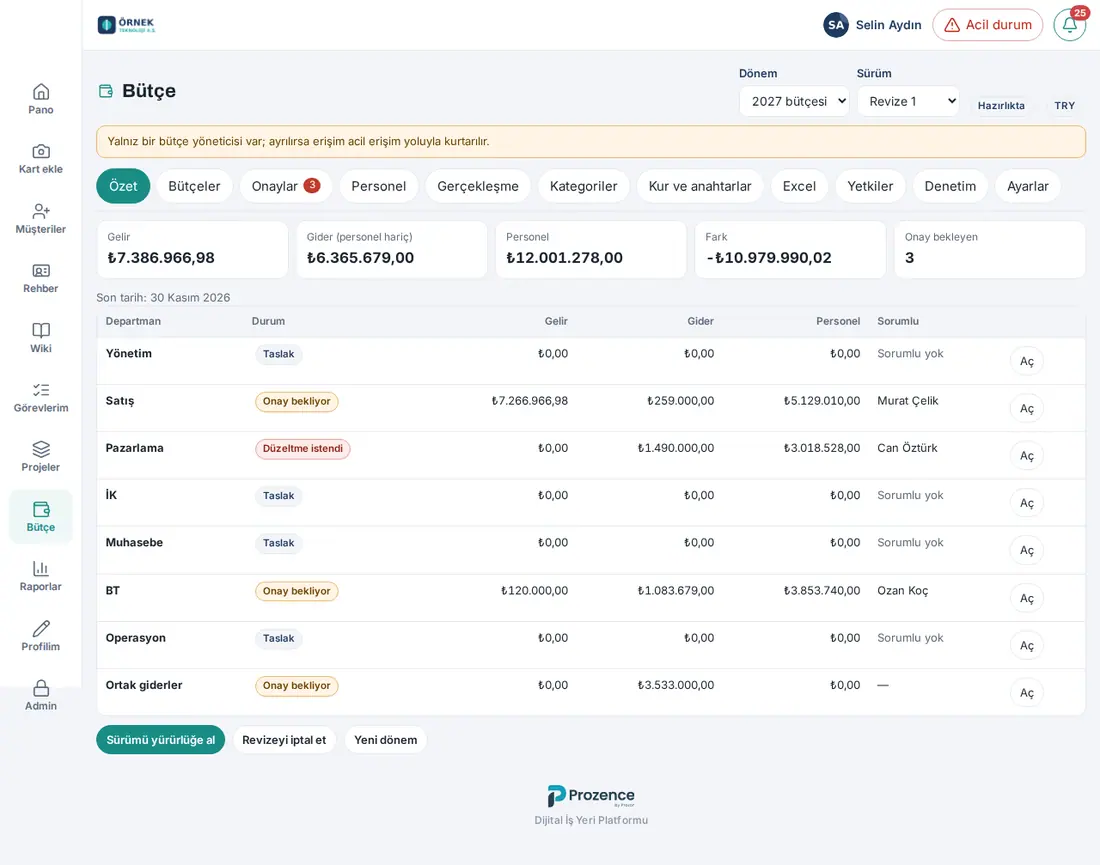
Özet sekmesinde:
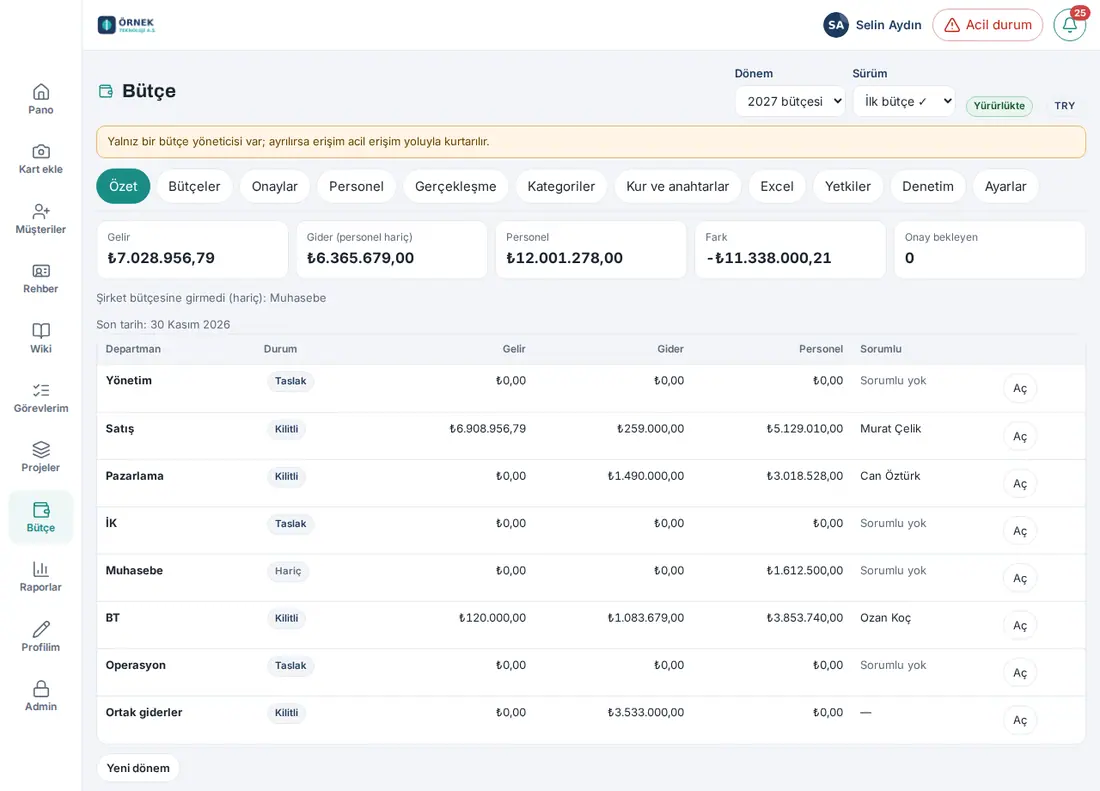
- Kutular: Gelir, Gider (personel hariç), Personel (personel tutarını görmeyen kişide kutu yoktur), Fark ve bütçe yöneticisinde Onay bekleyen. Hariç durumundaki bütçeler kutulara girmez; kutuların altında "Şirket bütçesine girmedi (hariç): …" satırında adları yazar.
- Departman tablosu: Departman, Durum, Gelir, Gider, Personel, Sorumlu ve satırın sonunda Aç (yazabildiğiniz bütçe) ya da Görüntüle. Personel tutarını görmeyen kişide Personel hücresinde "Gizli" yazar. Sorumlusu atanmamış departmanda "Sorumlu yok" yazar.
- Dönemin son tarihi girildiyse "Son tarih: …" satırı (uygulamanın dilinde, ör. "Son tarih: 30 Kasım 2026").
- Bütçe yöneticisinde altta Sürümü yürürlüğe al (sürüm hazırlıktayken), Revize aç (sürüm yürürlükteyken), Revizeyi iptal et (revize hazırlıktayken) ve Yeni dönem düğmeleri.
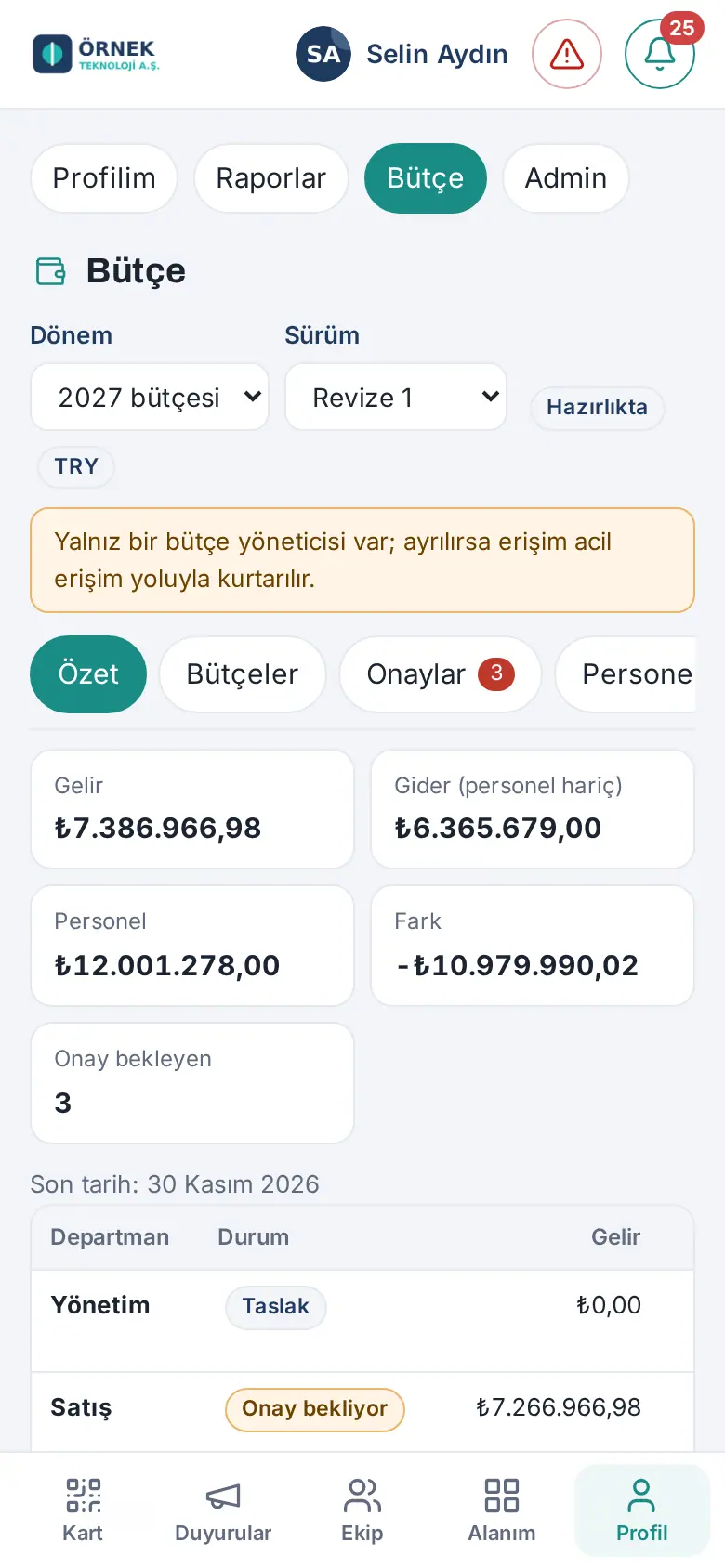
Telefonda: Profil şeridinde Bütçe'yi seçin. Kutular iki sütunda görünür, departman tablosunda Personel ve Sorumlu sütunları gizlenir ve tablo yana kaydırılır; satır düzenleyicisi tam ekran açılır.
Sık görülen iletiler:
- "Bu yıl için bütçe dönemi henüz açılmadı." — Bütçe yöneticisi dönemi başlatmadı.
- "Bütçe verisine erişim için bütçe yöneticisinin yetki vermesi gerekir." — Teknik Admin'siniz ama bütçe rolünüz yok; yalnız Yetkiler ve Denetim sekmelerini görürsünüz.
- "Bütçe modülü kapalı." — Bütçe yöneticisi modülü kapattı; veriler silinmez.
Kim neyi görür ve yapar
Kimler için: Bütçe rolü olanlar · Nerede: Bütçe
Ne işe yarar: Bütçe rollerinin bu bölümdeki işlemlerde ne yapabildiğini özetler. Rolleri bütçe yöneticisi Bütçe → Yetkiler'den verir; ayrıntı ve kapsamlar (departman, kalem dalı, personel düzeyi, dışa aktarma) için bkz. 38. Bütçe yönetimi.
| İşlem | Bütçe yöneticisi | Muhasebe yetkilisi | İK yetkilisi | Departman bütçe sorumlusu | İzleyici |
|---|---|---|---|---|---|
| Dönem başlatma, yürürlüğe alma, revize | Evet | — | — | — | — |
| Departman bütçesini yazma | Evet | Okur | — | Kendi departmanı | Okur (kapsamı) |
| Ortak giderler bütçesini yazma | Evet | Evet | — | Okur | Okur (kapsamı) |
| Onaya gönderme | Evet | Ortak giderler | — | Kendi departmanı | — |
| Onaylama, düzeltme isteme | Evet (sorumlusu olduğu departman ve onaya kendi gönderdiği bütçe hariç) | — | — | — | — |
| Plan şablonunu indirme | Evet | Evet | — | Kendi departmanı | Dışa aktarma izni varsa |
| Plan şablonunu yükleme | Evet | Ortak giderler | — | Kendi departmanı | — |
| Personel gerçekleşenini yükleme, düzeltme (1.6.1) | Evet | Okur | Evet (kapsamı) | Okur (kendi departmanı) | Okur (kapsamı) |
| Personel gerçekleşeni yüklemesini geri alma (1.6.1) | Her yükleme | — | Yalnız kendi yüklemesi | — | — |
| Raporlar → Bütçe | Bütün alt sekmeler | Bütün alt sekmeler | Yalnız Personel | Kendi departmanı | Kapsamı |
| Rapor dışa aktarma | Evet | Evet | — | Evet | Dışa aktarma izni varsa |
Dikkat:
- Teknik Admin (uygulamanın Admin'i) bütçe rolü yoksa bütçe tutarlarını görmez. Bütçe yöneticisi ayrı bir roldür.
- Kişi bazında ücretleri yalnız bütçe yöneticisi ve İK yetkilisi görür; öteki rollerde personel tutarı departman toplamı olarak ya da "Gizli" görünür.
- Kapsamınız daraltılmışsa (ör. yalnız bir kalem dalı) bütçe başlığında "Kapsamınız daraltılmış" rozeti, raporlarda "Kapsamınızın toplamı" yazar.
Dönem, sürüm ve durumlar
Kimler için: Bütçe rolü olanlar · Nerede: Bütçe → üst çubuk ve Özet
Ne işe yarar: Bütçenin yapısını ve ekranda gördüğünüz durum rozetlerinin anlamını açıklar.
- Dönem bir takvim yılıdır (Ocak–Aralık). Dönemin bir para birimi vardır; dönemdeki bütün tutarlar bu para biriminde tutulur.
- Sürüm, dönemin bütçesidir. İlk sürümün adı İlk bütçe'dir. Yıl içinde değişiklik için açılan her revize ayrı bir sürümdür ("Revize 1", "Revize 2" …). Bir dönemde aynı anda yalnız bir sürüm hazırlıkta olabilir.
- Her sürümde her departmanın bir bütçesi ve bir Ortak giderler bütçesi vardır. Bütçe satırları kategori ağacının en alt düzeyindeki kalemlere (yaprak) yazılır.
Sürüm durumları:
| Rozet | Anlamı |
|---|---|
| Hazırlıkta | Departmanlar bütçesini yazıp onaya gönderir |
| Yürürlükte | Onaylanan bütçeler birleşti ve kilitlendi; raporlar varsayılan olarak bu sürümü kullanır |
| Eski | Yerine yeni bir sürüm yürürlüğe girdi |
| İptal | Hazırlıktaki revize iptal edildi |
Departman bütçesinin durumları:
| Rozet | Anlamı |
|---|---|
| Taslak | Hazırlanıyor; yazılabilir |
| Onay bekliyor | Onaya gönderildi; değiştirilemez |
| Düzeltme istendi | Bütçe yöneticisi (ya da ikinci onaycı) not yazarak geri gönderdi; yeniden yazılabilir |
| İkinci onayda | 1.7.0: bütçe yöneticisi onayladı, ikinci onaycının kararı bekleniyor; değiştirilemez (bkz. Bütçenin ikinci onayını verme) |
| Onaylandı | Onaylandı; sürüm yürürlüğe girene kadar onay geri alınabilir |
| Kilitli | Sürüm yürürlüğe girdi |
| Hariç | Sürüm eksiklerle yürürlüğe alındı; bu bütçe şirket bütçesine girmedi |
Bütçe dönemini başlatma
Kimler için: Bütçe yöneticisi · Nerede: Bütçe → Özet
Ne işe yarar: Yeni yılın bütçe dönemini ve ilk sürümünü (İlk bütçe) açar. Departman sorumluları bundan sonra bütçelerini yazabilir.
Başlamadan önce: Raporlama para birimini Ayarlar'dan kontrol edin; dönem açıldığı anki para birimiyle donar (bkz. 38. Bütçe yönetimi).
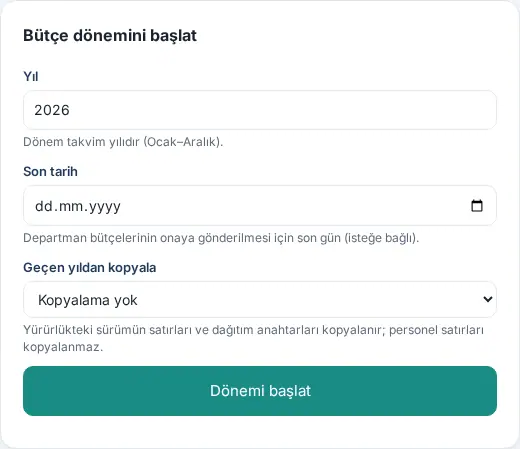
- Bütçe → Özet'i açın. Dönem yoksa Bütçe dönemini başlat formu görünür. Dönem varken yenisini açmak için Özet'in altındaki Yeni dönem'e tıklayın.
- Yıl alanını kontrol edin: bu yıldan başlayarak dönemi henüz açılmamış ilk yıl önerilir (ör. 2027 açıksa 2026). Başka bir yıl yazabilirsiniz. Dönem takvim yılıdır (Ocak–Aralık). Ekim'den itibaren öneri gelecek yıldan başlar (1.8.8).
- İsterseniz Son tarih'i seçin: departman bütçelerinin onaya gönderilmesi için son gün. Altındaki Para birimi listesi dönemin para birimini gösterir; Ayarlar'daki raporlama para birimiyle dolu gelir. Dönemin bütün tutarları bu para biriminde girilir ve dönem açıldıktan sonra değiştirilemez (1.8.8).
- Daha önce bir dönem açtıysanız Geçen yıldan kopyala listesinden bir dönem seçebilirsiniz. O dönemin yürürlükteki sürümünün satırları, varsayım notları ve dağıtım anahtarları kopyalanır; personel satırları kopyalanmaz. Kopyalamak istemiyorsanız Kopyalama yok kalsın.
- Dönemi başlat'a tıklayın. Dönem "<yıl> bütçesi" adıyla, İlk bütçe sürümü Hazırlıkta durumunda açılır.
Sık görülen iletiler:
- "Bu yıl için dönem zaten açık." — Aynı yılın dönemi var; üst çubuktaki Dönem listesinden seçin.
- "Yıl 2000 ile 2100 arasında olmalı."
- "Son tarihi YYYY-AA-GG biçiminde yazın."
Dikkat: Kopyalama yalnız para birimi aynı olan ve yürürlükte bir sürümü bulunan dönemden yapılır. Kategori ağacı dönemden bağımsızdır; bütün dönemler aynı ağacı kullanır.
Departman bütçesini hazırlama
Kimler için: Departman bütçe sorumlusu · Bütçe yöneticisi · Nerede: Bütçe → Departmanım (ya da Bütçeler)
Ne işe yarar: Departmanınızın gelir ve giderlerini kalem kalem, 12 aya bölerek yazarsınız.
- Bütçe → Departmanım'ı açın. Birden çok bütçe görüyorsanız sekmenin adı Bütçeler'dir; üstteki Bütçe listesinden departmanı ya da Ortak giderler'i seçin. Özet'teki departman satırında Aç'a tıklamak da aynı bütçeyi açar.
- Başlıkta departmanın adı ve durum rozeti, altında Gelir, Gider (personel hariç) ve Personel kutuları görünür.
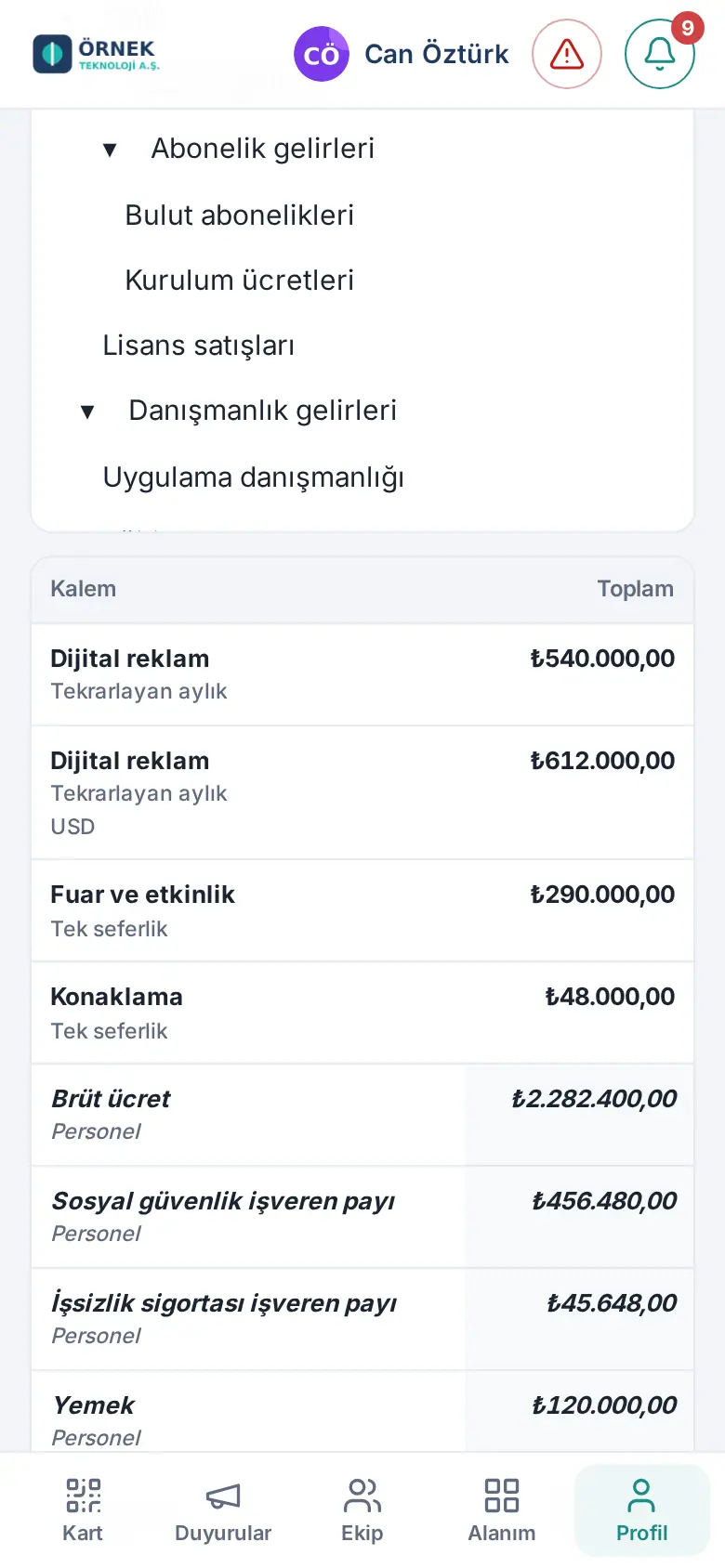
- Solda kategori ağacı vardır. Bir kalem dalına tıklayınca sağdaki tabloda yalnız o dalın satırları görünür; hepsini görmek için Bütün kalemler'e tıklayın. Düğümlerin yanındaki tutar, altındaki satırların toplamıdır. Dalları ▸ / ▾ ile açıp kapatırsınız; tercihiniz bu tarayıcıda hatırlanır.
- Sağdaki tabloda her satırın Kalem, Açıklama, 12 ayı ve Toplam'ı görünür. Satır türü Elle değilse kalem adının altında türü yazar (ör. "Tekrarlayan aylık").
- Satır eklemek için alttaki Satır ekle'ye tıklayın; bir satırı düzenlemek için satırın üstüne tıklayın (bkz. Satır ekleme ve düzenleme).
- Bütçe hazır olunca Onaya gönder'e tıklayın (bkz. Bütçeyi onaya gönderme).
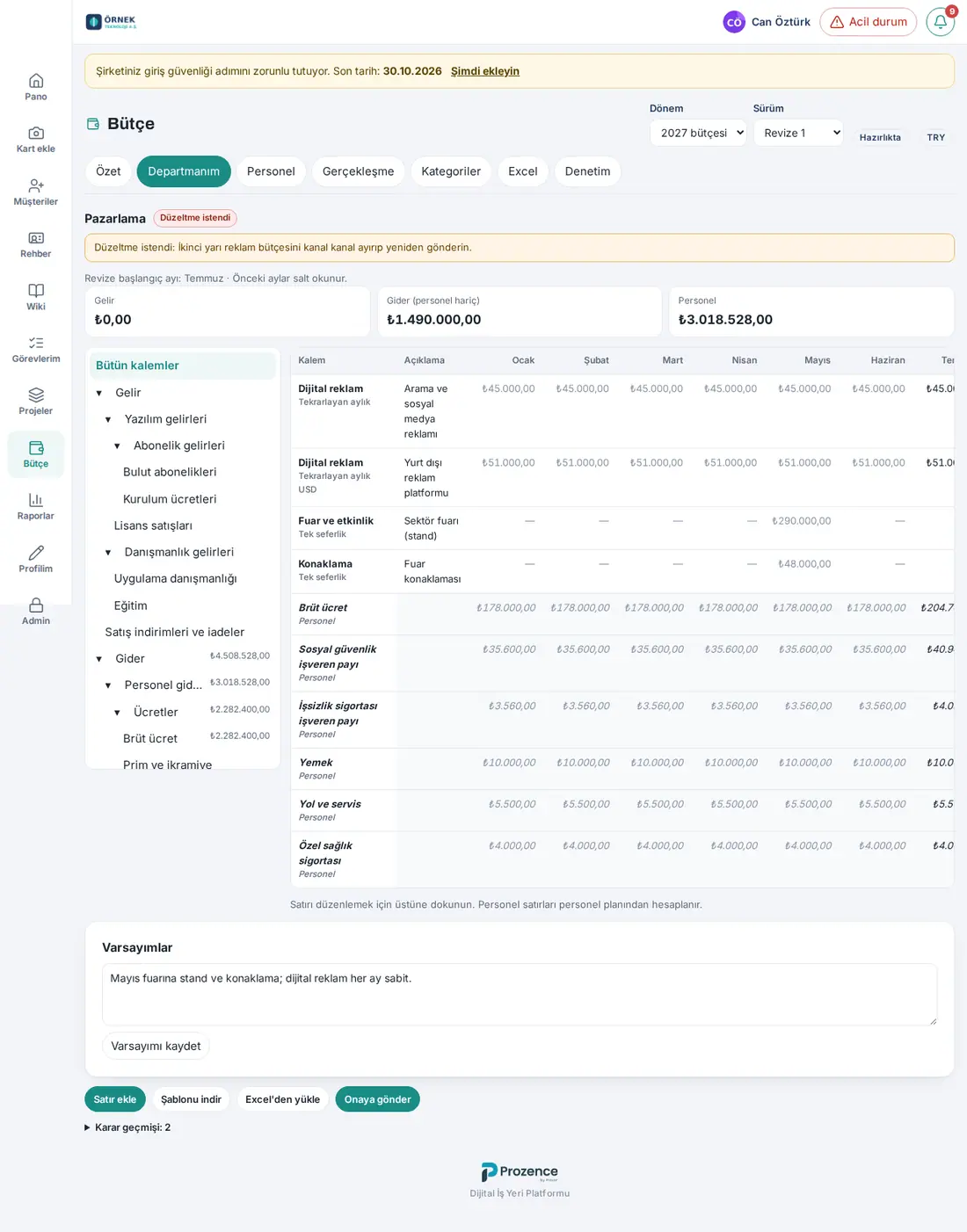
Alt çubuktaki düğmeler: Satır ekle · Şablonu indir (bu departmanın boş şablonu) · Excel'den yükle (Excel sekmesini açar) · Onaya gönder. Bütçe yöneticisi gönderilmiş bir bütçede Onayla ve Düzeltme iste'yi, onaylanmış bütçede Onayı geri al'ı görür.
Karar geçmişi: Bütçenin altında Karar geçmişi: N satırı açılır; her geçişin zamanı, kimin yaptığı, eski ve yeni durum ve not yazar.
Telefonda: Kategori ağacı tablonun üstünde durur. Tabloda yalnız Kalem ve Toplam görünür; ay sütunları gizlenir. Satıra dokununca düzenleme penceresi tam ekran açılır.
Dikkat:
- Personel satırları (tutarı personel planından gelen kalemler) bu ekranda salt okunurdur; tıklayınca açılmaz. Personel tutarını görmeyen kişide bu satırlar "Personel (gizli)" tek satırında birleşir.
- Bütçe yalnız Taslak ya da Düzeltme istendi durumundayken ve sürüm hazırlıktayken yazılır. Öteki durumlarda ekranın altında "Salt okunur görünüm." yazar.
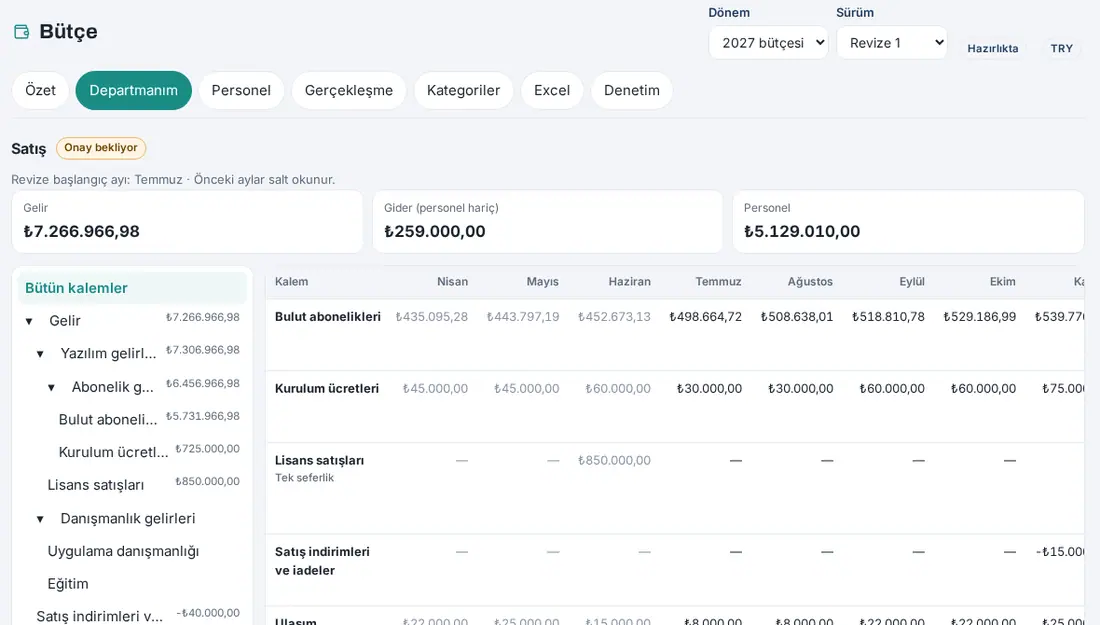
- Revizede başlığın altında "Revize başlangıç ayı: … · Önceki aylar salt okunur." yazar; o aydan önceki aylar gri görünür ve değiştirilemez.
Satır ekleme ve düzenleme
Kimler için: Departman bütçe sorumlusu · Bütçe yöneticisi · Muhasebe yetkilisi (Ortak giderler) · Nerede: Bütçe → Departmanım → Satır ekle ya da satıra tıklayın
Ne işe yarar: Bir kalemin 12 aylık bütçesini yazarsınız.
- Satır ekle'ye tıklayın. Solda bir kalem dalı seçiliyse ve o bir yaprak kalemse, pencerede o kalem seçili gelir.
- Kalem listesinden kalemi seçin. Listede yalnız en alt düzeydeki, etkin ve personel dışı kalemler vardır (Ortak giderler bütçesinde yalnız ortak gider kalemleri).
- Satır türü'nü seçin: Elle, Tekrarlayan aylık, Tekrarlayan yıllık ya da Tek seferlik. Tekrarlayan türlerde tutarı aylara pencere yazar (bkz. Tekrarlayan satır: tutarı aylara yazma); öteki türlerde ay tutarlarını siz yazarsınız.
- Açıklama'yı yazın (en çok 200 karakter; ör. "Mevcut abonelik tabanı").
- Dönem için plan kuru girilmişse Para birimi listesi çıkar. Tutarı yabancı parada yazacaksanız para birimini seçin; tutar dönemin plan kuruyla raporlama parasına çevrilir.
- 12 ayın kutularına tutarları yazın. Boş ay 0 sayılır. İki yardımcı düğme vardır:
- Her aya aynı tutar: ilk ayın tutarını öteki bütün aylara yazar.
- Yıllığı aylara böl: açılan pencereye Yıllık tutar'ı yazıp Böl'e tıklayın; tutar aylara eşit bölünür, bölünmeyen kalan son aya eklenir.
- İsterseniz Not / varsayım alanına satırın dayanağını yazın (en çok 1.000 karakter).
- Kaydet'e tıklayın. Satır tabloya, toplamlar kutulara ve ağaca yansır.
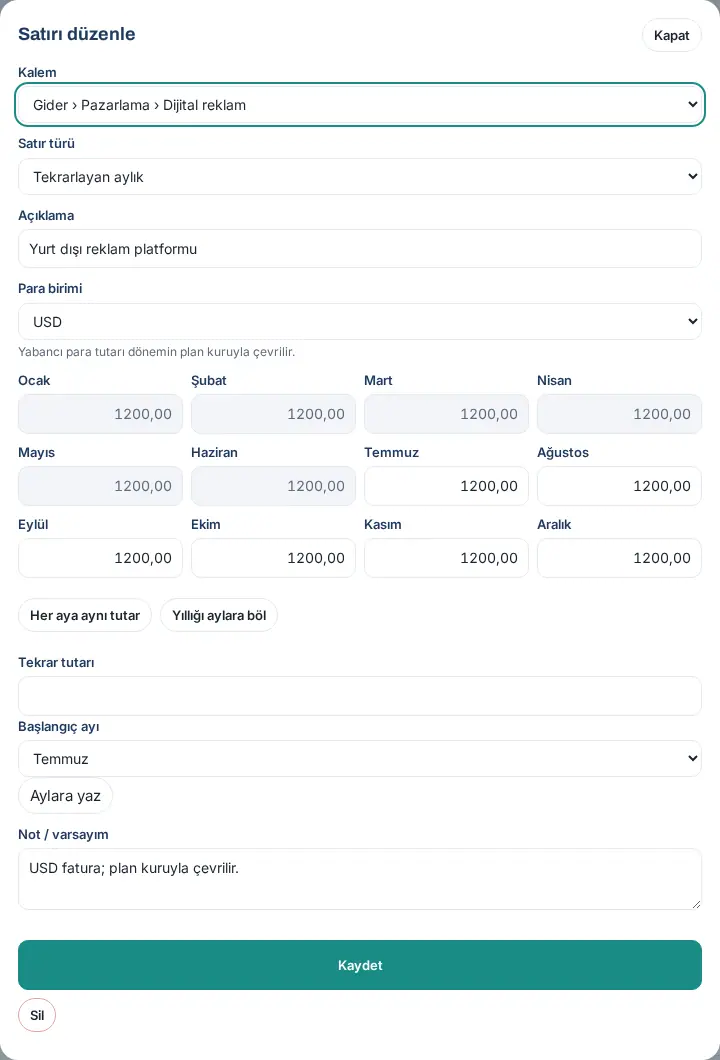
Satırı silme: Satıra tıklayın, pencerede Sil'e ve "Satır silinsin mi?" sorusunda Sil'e tıklayın.
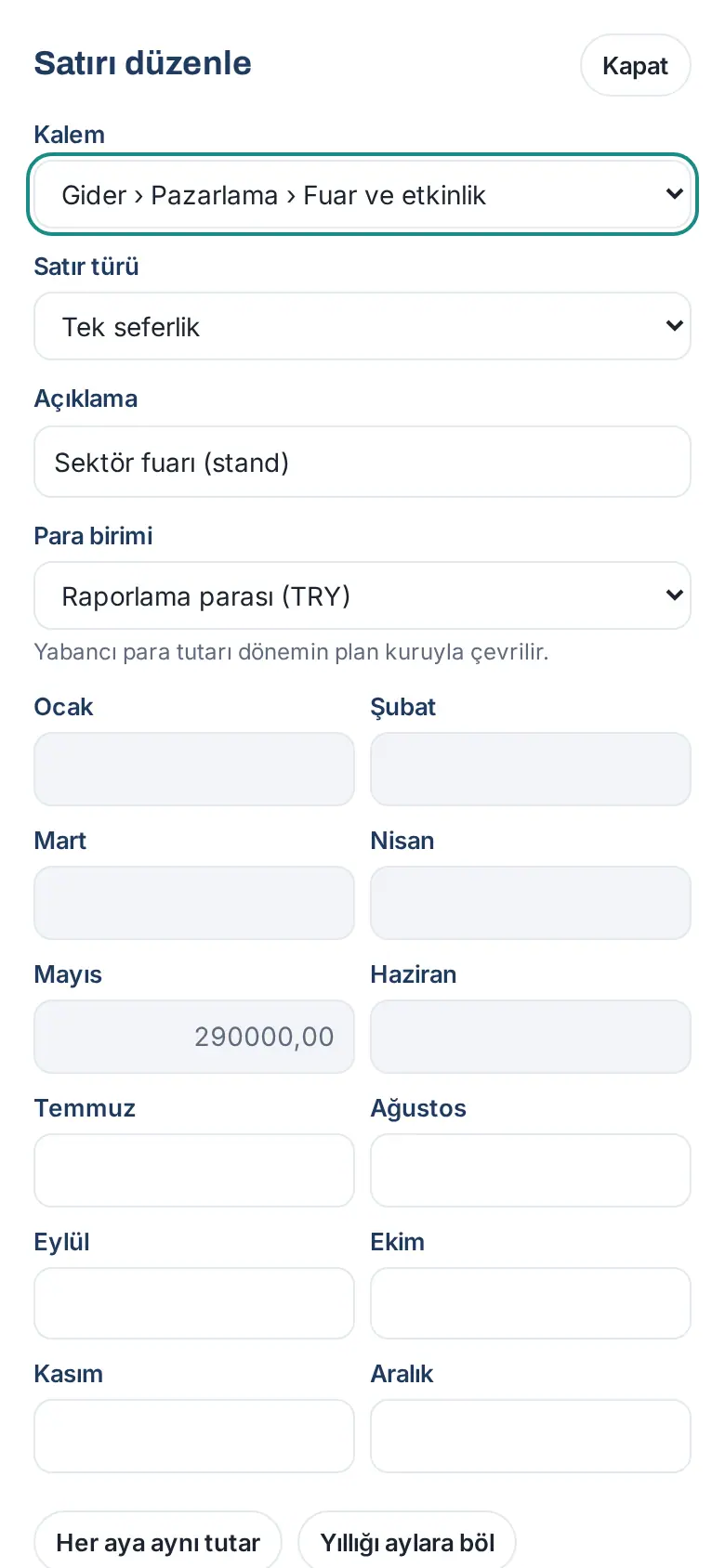
Telefonda: Pencere tam ekran açılır; ay kutuları iki sütunda dizilir ve kutuya dokununca rakam klavyesi çıkar.
Sık görülen iletiler:
- "Kalem seçin."
- "Bu kalemde eksi tutar girilemez." — Eksi tutar yalnız eksiye izinli kalemlerde (ör. satış indirimleri ve iadeler) yazılır.
- "Bir ayın tutarı en çok 10 milyar olabilir."
- "USD için 2027 plan kuru yok." — Yabancı para seçtiniz ama o para birimi için plan kuru girilmemiş. Muhasebe yetkilisi ya da bütçe yöneticisi Kur ve anahtarlar'dan kuru girer.
- "Fazla ondalık yuvarlandı." — Para biriminin izin verdiğinden çok ondalık yazdınız; tutar yuvarlanarak kaydedildi.
- "Bu bütçe başka bir sekmede ya da kişi tarafından değiştirildi. Sayfayı yenileyip yeniden deneyin."
- "Bu ay revizenin başlangıcından önce; değiştirilemez."
- "Bu bütçe onaya gönderildi; değişiklik için düzeltme istenmesi gerekir."
İpucu: Tutarları uygulamanın dilindeki biçimde yazın (Türkçede ondalık virgül: 12500,50). Binlik ayracı yazmanız gerekmez.
Tekrarlayan satır: tutarı aylara yazma
Kimler için: Departman bütçe sorumlusu · Bütçe yöneticisi · Muhasebe yetkilisi (Ortak giderler) · Nerede: Bütçe → Departmanım → satır penceresi → Tekrar tutarı
Ne işe yarar: Her ay aynı olan (kira, abonelik) ya da yılda bir ödenen (yıllık lisans) giderleri tek tutarla yazarsınız; pencere tutarı aylara dağıtır.
- Satır ekle'ye tıklayın (ya da bir satırı açın) ve Kalem'i seçin.
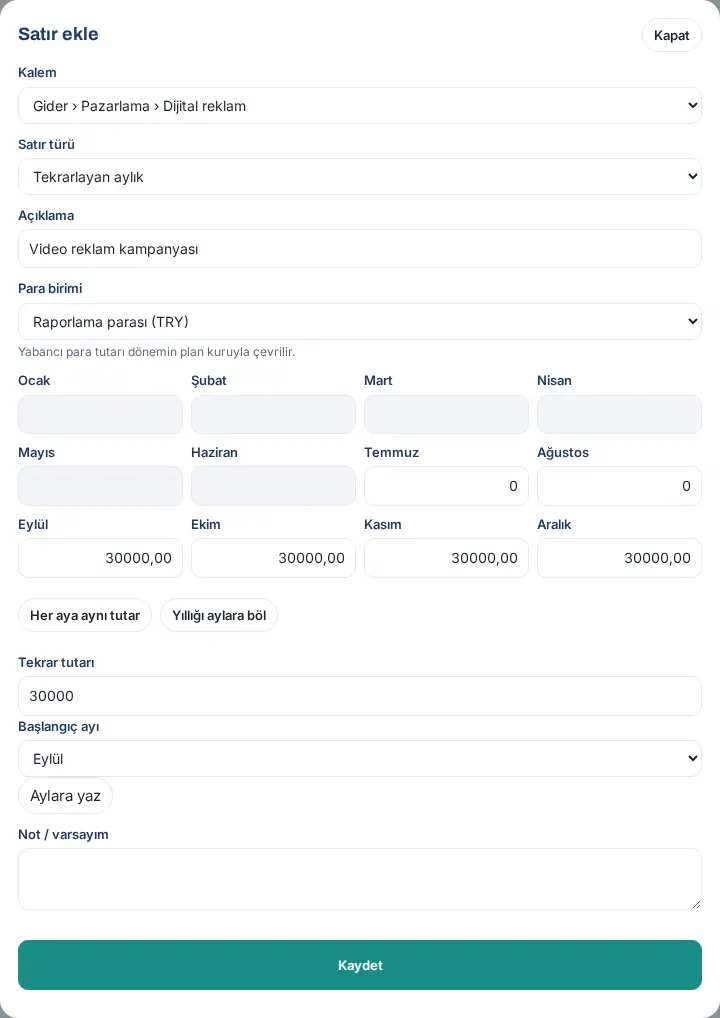
- Satır türü listesinden Tekrarlayan aylık ya da Tekrarlayan yıllık'ı seçin. Ay kutularının altında Tekrar tutarı alanı, ay listesi ve Aylara yaz düğmesi çıkar.
- Tekrar tutarı'na bir ayın tutarını yazın (ör. 30000).
- Ayı seçin:
- Tekrarlayan aylık'ta Başlangıç ayı: tutar bu aydan Aralık'a kadar her aya yazılır, önceki aylar 0 olur.
- Tekrarlayan yıllık'ta Ödeme ayı: tutar yalnız bu aya yazılır, öteki aylar 0 olur.
- Aylara yaz'a tıklayın ve ay kutularını kontrol edin.
- Kaydet'e tıklayın.
Bilmeniz gerekenler:
- Aylara yaz'dan sonra ay kutularını elle değiştirmezseniz kural satırla saklanır; satırı yeniden açtığınızda Tekrar tutarı ve ay dolu gelir. Kutuları elle değiştirirseniz kural düşer ve tutarlar yazdığınız gibi kaydedilir.
- Revizede ay listesi revizenin başlangıç ayından başlar; salt okunur (gri) aylar Aylara yaz ile değişmez.
- Yabancı para seçiliyse tutar o para biriminde yazılır ve plan kuruyla çevrilir.
- Tekrar tutarı boşsa ya da okunamazsa "Tutar okunamadı." yazar.
- Elle ve Tek seferlik satırlarda bu alan yoktur; Her aya aynı tutar ve Yıllığı aylara böl yardımcılarını kullanın.
Excel şablonunda: Satır türü "Tekrarlayan aylık" olan bir satırda yalnız bir ay doluysa ve sonraki aylar boşsa, yüklemede tutar o aydan Aralık'a her aya yazılır ve uyarı verilir: "Tekrarlayan aylık satırda tek tutar sonraki her aya yazıldı." 0 yazılmış hücre boş sayılmaz. "Tekrarlayan yıllık" satırlarda tutarlar dosyadaki gibi kalır.
Varsayım notu
Kimler için: Departman bütçe sorumlusu · Bütçe yöneticisi · Nerede: Bütçe → Departmanım → Varsayımlar
Ne işe yarar: Bütçenin genel dayanaklarını (ör. "2027'de iki yeni müşteri, kira artışı Temmuz'da") onaycının okuyacağı bir notta toplar.
- Departman bütçesinin altındaki Varsayımlar kutusuna notunuzu yazın (en çok 5.000 karakter).
- Varsayımı kaydet'e tıklayın. "Kaydedildi." yazar.
İpucu: Tek bir satırın dayanağı için satır penceresindeki Not / varsayım alanını kullanın; bu not Excel şablonunda Not / varsayım sütununa gelir.
Ortak giderler bütçesi
Kimler için: Muhasebe yetkilisi · Bütçe yöneticisi · Nerede: Bütçe → Bütçeler → Bütçe: Ortak giderler
Ne işe yarar: Kira, enerji, temizlik gibi bir departmana ait olmayan giderleri tek bütçede toplar. Bu tutarlar raporlarda dağıtım anahtarıyla (kişi sayısı, metrekare, gelir payı ya da elle yüzde) departmanlara pay edilir ve Dağıtılan ortak gider olarak görünür.
- Bütçe → Bütçeler'i açın ve Bütçe listesinden Ortak giderler'i seçin.
- Satır ekle ile satır ekleyin. Kalem listesinde yalnız ortak gider kalemleri vardır.
- Bütçe hazır olunca muhasebe yetkilisi (ya da bütçe yöneticisi) Onaya gönder'e tıklar. Onayı, onaya gönderen kişiden başka bir bütçe yöneticisi verir (bkz. Bütçeyi onaylama ya da düzeltme isteme).
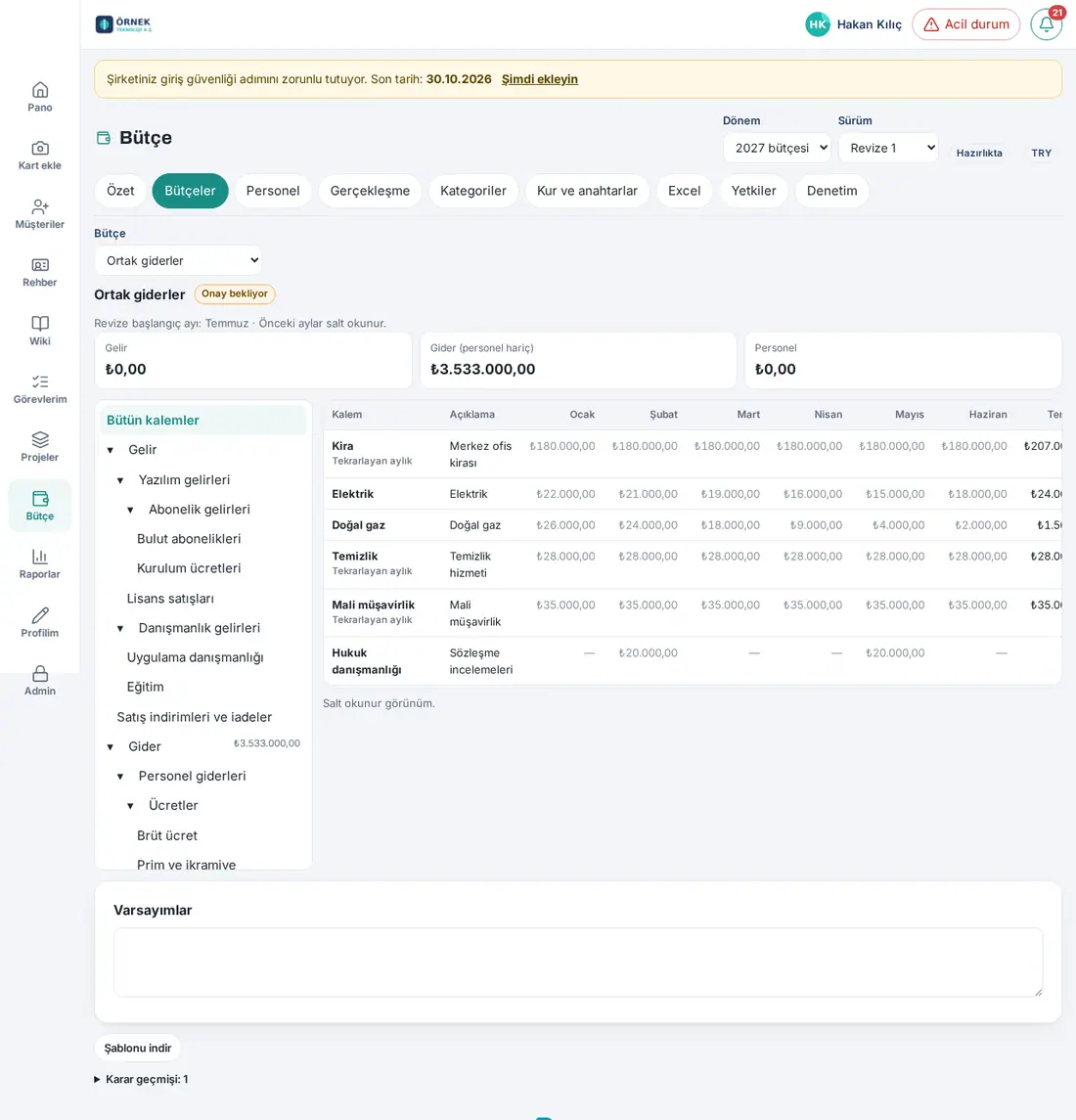
Dikkat: Hangi kalemin ortak gider olduğu ve hangi anahtarla dağıtılacağı Kategoriler ve Kur ve anahtarlar sekmelerinde belirlenir (bkz. 38. Bütçe yönetimi). Departman sorumlusu ortak giderlerden kendi departmanına düşen payı raporlarda görür.
Excel plan şablonunu indirme
Kimler için: Departman bütçe sorumlusu · Bütçe yöneticisi · Muhasebe yetkilisi · İzleyici (dışa aktarma izni varsa) · Nerede: Bütçe → Excel
Ne işe yarar: Bütçeyi Excel'de hazırlamak için şablon indirirsiniz. İki tür vardır:
- Boş şablon: kendi kategori ağacınız ve kapsamınızdaki departmanların bütçedeki mevcut satırlarıyla gelir. Hiç satır yoksa Plan sayfası boştur.
- Örnekli şablon: aynı yapıdadır; Kategoriler sayfası örnek ağaçtan, Plan sayfası kurgusal "Örnek Teknoloji A.Ş." satırlarıyla doludur. Amaç doldurma biçimini göstermektir.
- Bütçe → Excel'i açın.
- Plan şablonu bölümünde Boş şablonu indir ya da Örnekli şablonu indir'e tıklayın.
- Dosya iner: boş şablon
butce-plan-<yıl>-<departman>.xlsx(birden çok departmandabutce-plan-<yıl>-departmanlar.xlsx), örnekli şablonbutce-plan-ornek.xlsx.
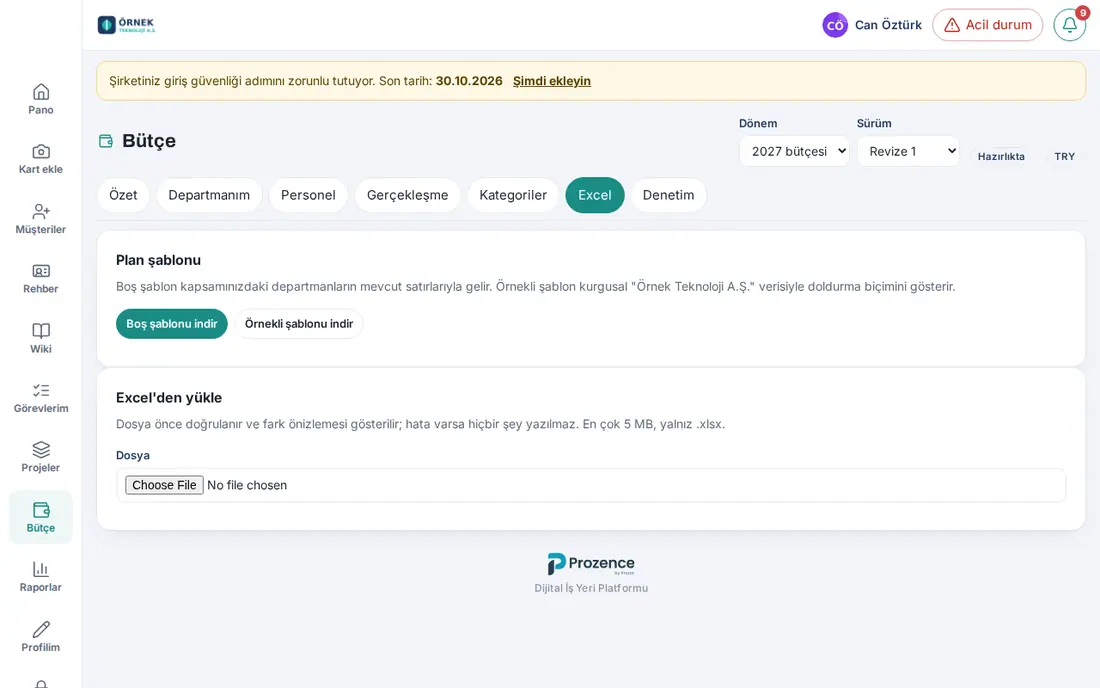
İpucu: Departmanım ekranının altındaki Şablonu indir yalnız o departmanın boş şablonunu indirir.
Dikkat:
- Boş şablon size ve kapsamınıza özeldir (dosyada imzalı bir şablon kimliği vardır). Başkasının indirdiği şablonu yükleyemezsiniz.
- Şablon indirme denetim kaydına geçer.
Excel plan şablonunu doldurma
Kimler için: Departman bütçe sorumlusu · Bütçe yöneticisi · Muhasebe yetkilisi · Nerede: İndirdiğiniz Excel dosyası
Ne işe yarar: Şablonun sayfalarını ve doldurma kurallarını açıklar.
Sayfalar:
| Sayfa | İçerik |
|---|---|
| Talimat | Şirket, dönem, sürüm, raporlama para birimi, şablon türü ve 10 maddelik doldurma kuralı; en altta şablon kimliği |
| Plan | Her satır bir bütçe satırıdır. İlk beş sütun ve başlık satırı sabittir |
| Kategoriler | Kalem ağacı: kod, üst kod, ad, kalem yolu, düzey, tür (Gelir / Gider), yaprak mı, eksiye izin, personel kalemi, ortak gider kalemi. Korumalıdır; ara düğümler gri ve kalındır |
| Personel | Yalnız personel ayrıntısı yetkisi olana (İK yetkilisi, bütçe yöneticisi) üretilir (bkz. 38. Bütçe yönetimi) |
| Hata raporu örneği | Yalnız örnekli şablonda: hata raporunun biçimi |
Ayrıca gizli bir Listeler sayfası vardır (açılır listeler ve şablon kimliği); değiştirmeyin.
Plan sayfasının sütunları: Kalem kodu · Kalem yolu (formül) · Departman · Satır türü · Açıklama · Ocak 2027 … Aralık 2027 · Toplam (formül) · Not / varsayım.
- Kalem kodu hücresinde açılır listeden bir kod seçin. Listede yalnız satır alan (yaprak), personel dışı kalemler vardır. Kalem yolu (formül) sütunu kalemin tam yolunu gösterir; kod yanlışsa "⚠ Kod bulunamadı" yazar.
- Departman listesinden departmanı seçin. Ortak giderler satırı için "(Ortak giderler)" seçin.
- Satır türü listesinden türü seçin (Elle, Tekrarlayan aylık, Tekrarlayan yıllık, Tek seferlik).
- Açıklama'yı yazın; 12 ayın tutarlarını girin. Toplam (formül) kendiliğinden hesaplanır.
- İsterseniz Not / varsayım sütununa satırın dayanağını yazın.
- Satırların altındaki "Gelir toplamı", "Gider toplamı — personel hariç" ve "Fark" satırları formüldür; içe aktarılmaz.
- Dosyayı
.xlsxolarak kaydedin.
Doldurma kuralları (Talimat sayfasından):
- Tutarlar KDV hariç ve raporlama para biriminde yazılır. Ondalık ayracı Excel'in dil ayarına göredir.
- Eksi tutar yalnız Eksiye izin = Evet olan kalemlerde kabul edilir.
- Personel kalemlerine Plan sayfasından tutar yazılmaz; bu tutarlar personel planından gelir.
- Departman sorumlusu yalnız kendi departmanının satırlarını yükleyebilir.
- Kategoriler ve Listeler sayfalarını değiştirmeyin; yeni kalem uygulamada (Bütçe → Kategoriler) eklenir.
- Yüklenen dosyadaki satırlar ilgili departmanların elle girilmiş satırlarının yerine geçer: dosyadan sildiğiniz satır bütçeden de silinir.
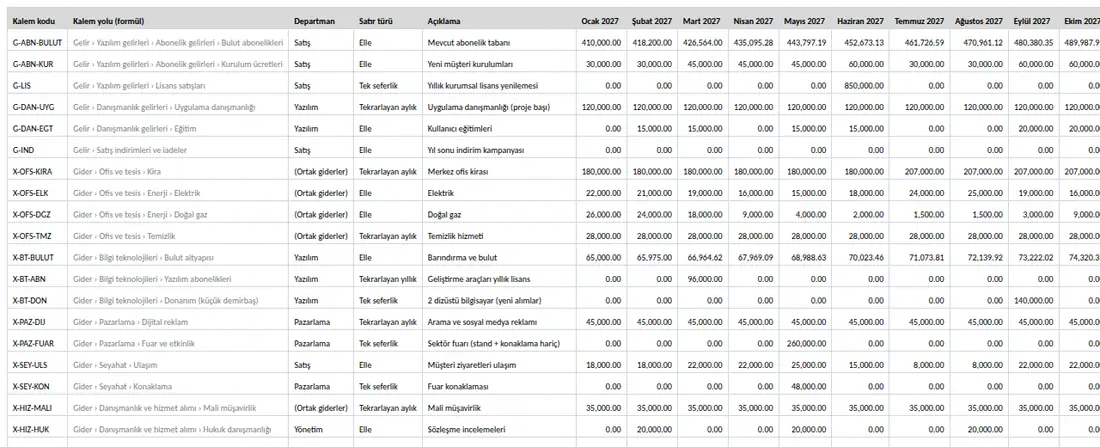
Dikkat: Sütunların yerini ve başlıklarını, sayfa adlarını değiştirmeyin; yüklemede hata verir.
Excel'den yükleme, fark önizlemesi ve hata raporu
Kimler için: Departman bütçe sorumlusu · Bütçe yöneticisi · Muhasebe yetkilisi (Ortak giderler) · Nerede: Bütçe → Excel → Excel'den yükle
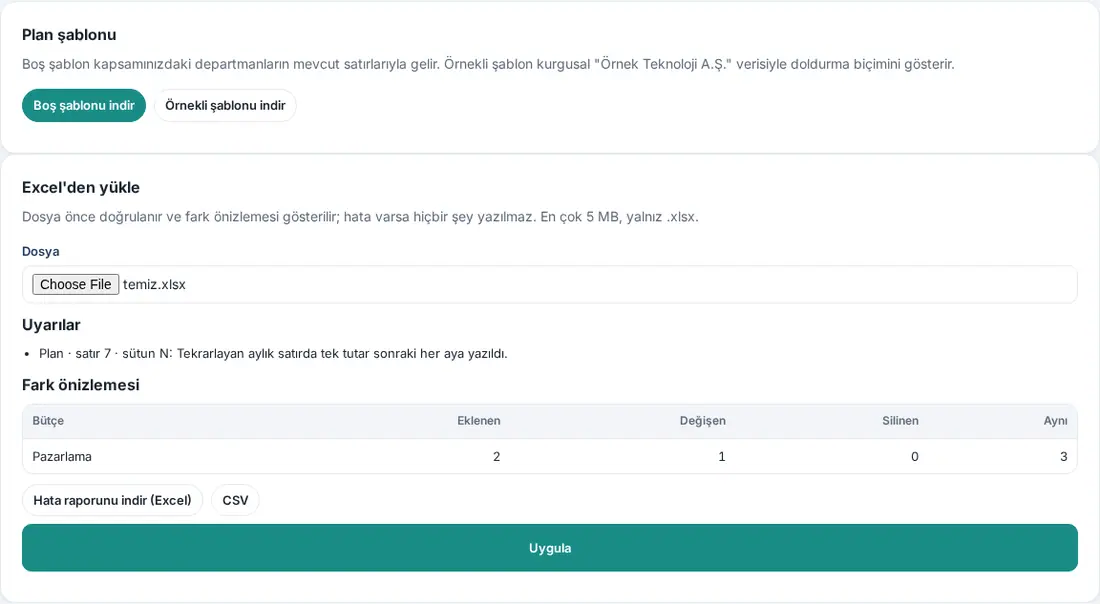
Ne işe yarar: Doldurduğunuz şablonu bütçeye yazarsınız. Dosya önce doğrulanır ve ne değişeceği gösterilir; siz Uygula demeden hiçbir şey yazılmaz.
- Bütçe → Excel'i açın (ya da Departmanım'da Excel'den yükle'ye tıklayın).
- Excel'den yükle bölümünde Dosya alanından şablonu seçin (yalnız
.xlsx, en çok 5 MB). "Doğrulanıyor…" yazar. - Sonucu okuyun:
- Hata varsa "N hata bulundu; hiçbir şey yazılmadı." yazar ve hata tablosu (Sayfa, Satır, Sütun, Değer, İleti, Öneri) görünür. Ekranda en çok 50 hata gösterilir; tamamı hata raporundadır.
- Uyarılar listesi yüklemeyi durdurmaz. Her uyarının başında yeri yazar (ör. "Plan · satır 12 · sütun Q: Fazla ondalık yuvarlandı (₺1.500,56)."). Örnekler: fazla ondalığın yuvarlanması, aynı satırın iki kez yazılması, tekrarlayan satırın aylara yayılması.
- Fark önizlemesi tablosu her bütçe için Eklenen, Değişen, Silinen ve Aynı satır sayısını gösterir.
- Dosya ekrandaki bütçeyle aynıysa "Değişiklik yok: dosya ekrandaki bütçeyle aynı." yazar.
- Hata ya da uyarı varsa Hata raporunu indir (Excel) ya da CSV ile raporu indirin, dosyayı düzeltin ve 2. adımdan yeniden yükleyin.
- Hata yoksa Uygula'ya tıklayın. "Uygulandı: X eklendi, Y değişti, Z silindi." yazar.
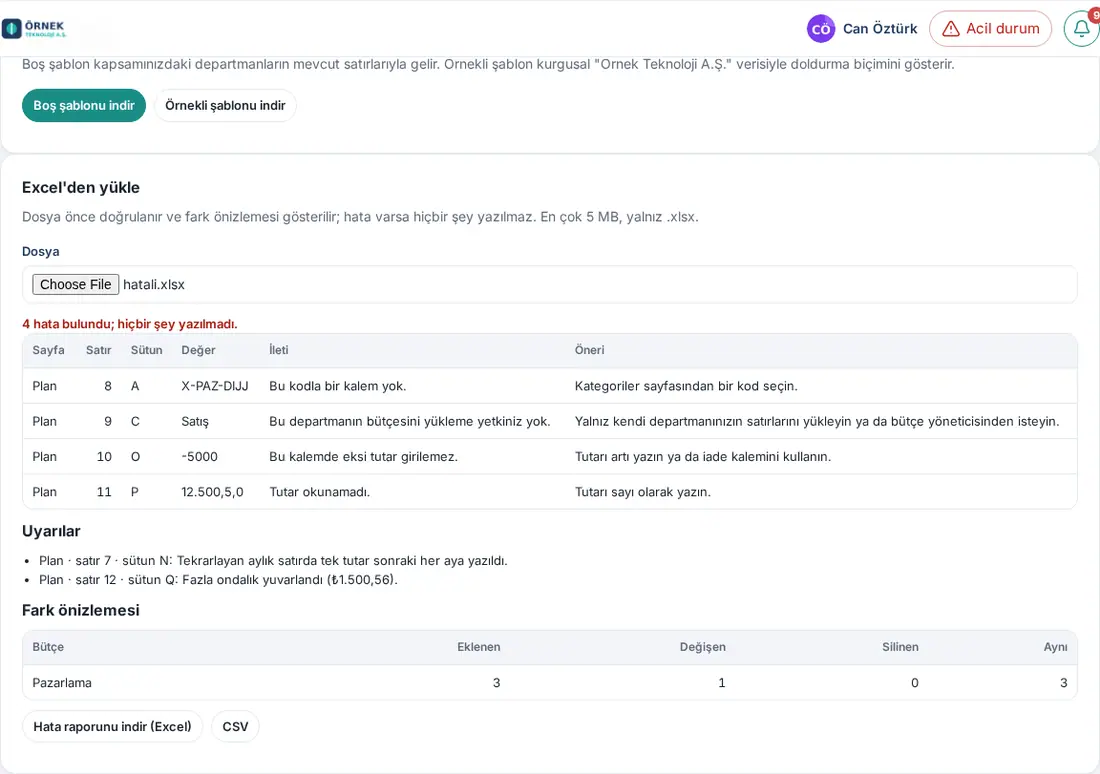
Ek onaylar:
- Şablonu indirdikten sonra bütçe ekranda değiştiyse Uygula'dan sonra "Ekran değişti" penceresi açılır: dosyadaki satırlar ekrandakilerin yerine geçer. Devam etmek için Yine de uygula'ya tıklayın.
- Örnekli şablonu yüklüyorsanız "Örnek satırlar gerçek bütçenize yazılacak." sorusuna Yaz ile yanıt verirsiniz.
- Dosyadaki Kategoriler sayfasında ağacınızda olmayan kalemler varsa bütçe yöneticisi Eksik kalemleri ağaca ekle (N) ile bunları ekleyebilir; "N kalem eklendi. Dosyayı yeniden seçin." yazar.
Sık görülen hatalar:
| İleti | Ne yapmalı |
|---|---|
| "Bu dosya Prozence bütçe şablonu değil (şablon kimliği yok)." | Bütçe → Excel'den şablonu yeniden indirin |
| "Şablon imzası geçersiz: dosya başka bir kişi ya da kapsam için üretilmiş ya da Listeler sayfası değiştirilmiş." | Şablonu kendi hesabınızla yeniden indirin |
| "Bu şablon başka bir sürüm için üretilmiş." | Açık sürümün şablonunu indirin (ör. revize açıldıktan sonra) |
| "Sütun başlığı beklenen gibi değil: …" | Sütunların yerini ve başlıklarını değiştirmeyin |
| "Bu kodla bir kalem yok." / "Kalem kodu boş." | Kategoriler sayfasından bir kod seçin |
| "Satır yalnız en alt düzeydeki kaleme (yaprağa) yazılır." | Ara düğüm yerine altındaki kalemi seçin |
| "Personel kalemine Plan sayfasından tutar yazılamaz." | Personel tutarları personel planından gelir |
| "Bu departmanın bütçesini yükleme yetkiniz yok." | Yalnız kendi departmanınızın satırlarını yükleyin |
| ""(Ortak giderler)" satırında ortak gider kalemi olmayan kalem." | Ortak giderler satırında ortak gider kalemi seçin |
| "Tutar okunamadı." | Tutarı sayı olarak yazın |
| "Bu kalemde eksi tutar girilemez." | Tutarı artı yazın ya da iade kalemini kullanın |
| "… bütçesi onaya gönderildi ya da kilitli; değiştirilemez." | Düzeltme istenmesini bekleyin |
| "Bu ay revizenin başlangıcından önce; değiştirilemez." | Revizede başlangıç ayından önceki ayları değiştirmeyin |
Dikkat:
- Hata varsa hiçbir satır yazılmaz. Dosyadaki bütçelerden biri yazılabilir durumda değilse (ör. onaya gönderilmişse) hiçbiri yazılmaz.
- Saatte en çok 30 önizleme yapılabilir. Önizleme 30 dakika geçerlidir; süre dolunca "Önizlemenin süresi doldu; dosyayı yeniden yükleyin." yazar.
- Excel 97-2003 (
.xls) ve makrolu dosyalar kabul edilmez.
Bütçeyi onaya gönderme
Kimler için: Departman bütçe sorumlusu · Bütçe yöneticisi · Nerede: Bütçe → Departmanım → Onaya gönder
Ne işe yarar: Hazırladığınız bütçeyi bütçe yöneticisinin onayına gönderir.
- Departmanım'ın altında Onaya gönder'e tıklayın.
- Pencerede toplamları okuyun: "Gelir: … · Gider: … · Personel: …". Tutarı 0 olan satır varsa sayısı da yazar ("Tutarı 0 olan satır: N").
- İsterseniz Not (isteğe bağlı) alanına onaycıya bir not yazın.
- Onaya gönder'e tıklayın. Durum Onay bekliyor olur; bütçe yöneticilerine "Bütçe onaya gönderildi" bildirimi gider.
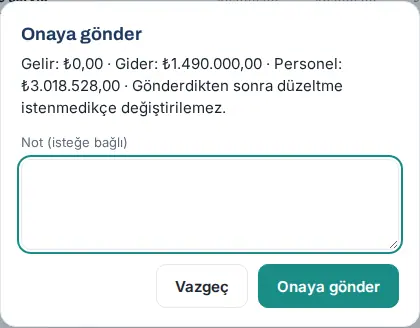
Dikkat: Gönderdikten sonra bütçe, düzeltme istenmedikçe değiştirilemez. Onaya gönderilmiş bütçeye satır yazmaya çalışırsanız "Bu bütçe onaya gönderildi; değişiklik için düzeltme istenmesi gerekir." yazar.
Bütçeyi onaylama ya da düzeltme isteme
Kimler için: Bütçe yöneticisi · Nerede: Bütçe → Onaylar (ya da bütçenin altındaki düğmeler)
Ne işe yarar: Gönderilen departman bütçesini onaylar ya da notla geri gönderirsiniz.
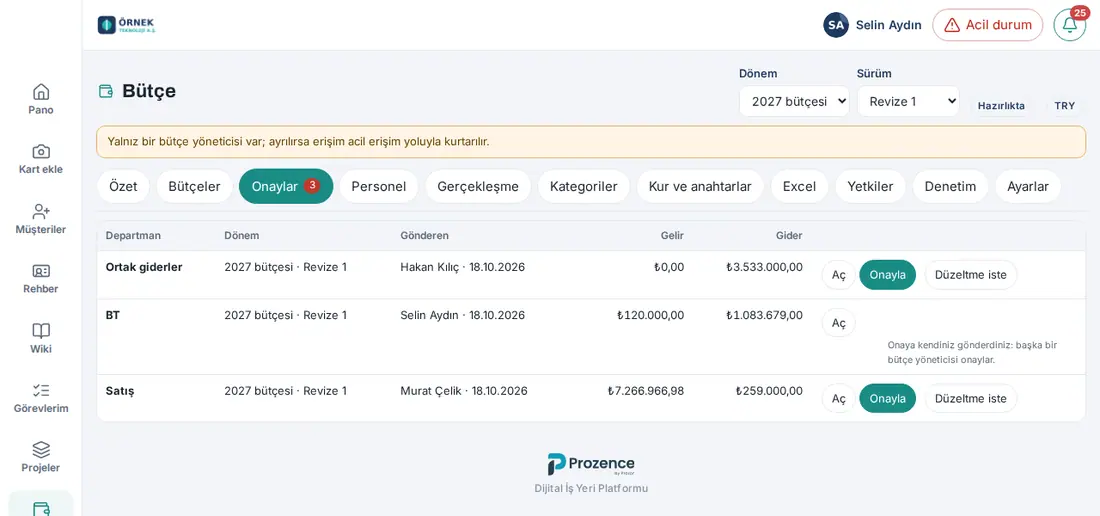
- Bütçe → Onaylar'ı açın. Sekmedeki rozet onay bekleyen bütçe sayısıdır. Tabloda Departman, Dönem, Gönderen (ve gönderim günü), Gelir ve Gider görünür.
- Satırları incelemek için Aç'a tıklayın; departman bütçesi açılır.
- Onaylamak için Onayla'ya tıklayın. Pencerede isterseniz Not yazın ve Onayla'ya tıklayın. Durum Onaylandı olur; bütçeyi hazırlayana ve gönderene "Bütçe onaylandı" bildirimi gider. Şirketinizde bütçe ikinci onayı açıksa durum İkinci onayda olur ve ikinci onaycıya "Bütçe ikinci onayınızı bekliyor" bildirimi gider (1.7.0'da güncellendi; bkz. Bütçenin ikinci onayını verme).
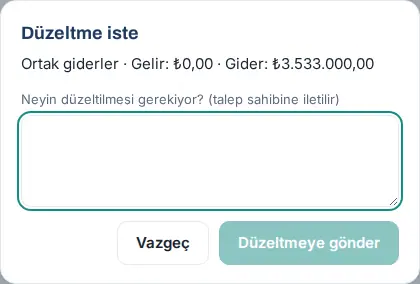
- Geri göndermek için Düzeltme iste'ye tıklayın. Neyin düzeltilmesi gerekiyor? (talep sahibine iletilir) alanına en az 5 karakterlik bir not yazın ve Düzeltmeye gönder'e tıklayın. Durum Düzeltme istendi olur; hazırlayana "Bütçede düzeltme istendi" bildirimi notla birlikte gider.
Onayı geri alma: Sürüm yürürlüğe girmeden önce onaylanmış bir bütçede Onayı geri al'a tıklayın, Gerekçe (sorumluya iletilir) alanını doldurun ve Geri al'a tıklayın. Bütçe Düzeltme istendi durumuna döner; hazırlayana "Bütçe onayı geri alındı" bildirimi gider.
Dikkat:
- Sorumlusu olduğunuz departmanın bütçesini onaylayamazsınız. Onaylar'da o satırda "Kendi departmanınız: başka bir bütçe yöneticisi onaylar." yazar; başka bir bütçe yöneticisi onaylamalıdır.
- Onaya kendi gönderdiğiniz bütçeyi de onaylayamazsınız (görev ayrılığı). Onaylar'da ve bütçenin altında Onayla yerine "Onaya kendiniz gönderdiniz: başka bir bütçe yöneticisi onaylar." yazar. Tek bütçe yöneticisi sizseniz ileti yolu söyler: "Onaya kendi gönderdiğiniz bütçeyi onaylayamazsınız. Tek bütçe yöneticisi sizsiniz: düzeltme isteyip bütçeyi departman sorumlusunun göndermesini sağlayın ya da ikinci bir bütçe yöneticisi atayın." (Ortak giderlerde: "… Ortak giderleri muhasebe yetkilisinin göndermesini sağlayın …").
- Not yazmadan düzeltme istenemez: "Gerekçe yazın (en az 5 karakter)."
- İki kişi aynı anda karar verirse ikincisinde "Bu bütçenin durumu değişti; sayfayı yenileyin." yazar.
- Onay bekleyen bütçe yoksa "Onay bekleyen bütçe yok." yazar.
Bütçenin ikinci onayını verme
Kimler için: İkinci onaycı (bütçe yöneticisi ya da bütçe izleyicisi) · Bütçe yöneticisi · Nerede: Bütçe → Onaylar
Ne işe yarar: Bütçe yöneticiniz iş akışlarında Bütçe ikinci onayı şablonunu açtıysa departman bütçesi, bütçe yöneticisinin onayından sonra seçilen ikinci onaycıya gider. Bütçe ancak ikinci onaydan sonra Onaylandı olur. Hangi bütçelerin ikinci onaya gideceğini şablondaki Kapsam (Bütün departmanlar ya da Yalnız seçili departmanlar), Ortak giderler dahil kutusu ve gider eşiği belirler. Şablon kapalı gelir; açma ve ayarlar için bkz. 38. Bütçe yönetimi.
İkinci onaycı olarak:
- "Bütçe ikinci onayınızı bekliyor" bildirimine dokunun (altında "<departman> bütçesi" yazar) ya da Bütçe → Onaylar'ı açın. Bütçe yöneticisi olmasanız da (ör. izleyici) Onaylar sekmesini görürsünüz; yalnız ikinci onayınızı bekleyen bütçeler listelenir.
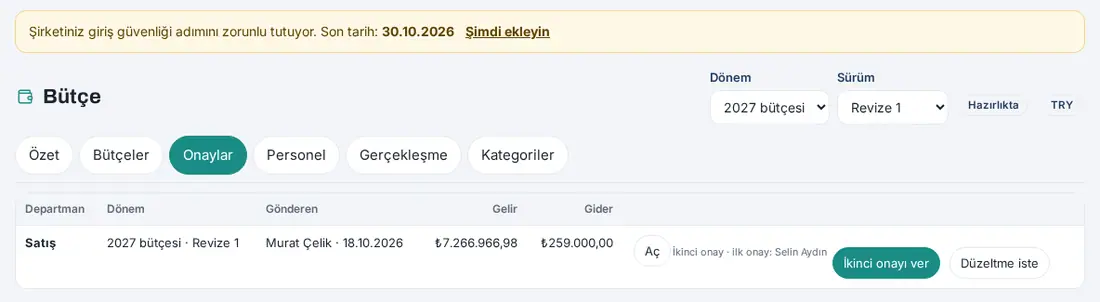
- Satırda "İkinci onay · ilk onay: <ad>" yazar. Bütçeyi incelemek için Aç'a tıklayın.
- Uygunsa İkinci onayı ver'e tıklayın, isterseniz not yazıp onaylayın. Durum Onaylandı olur; gönderene, hazırlayana ve ilk onaylayana "Bütçe ikinci onayı verildi" bildirimi gider.
- Uygun değilse Düzeltme iste'ye tıklayın, en az 5 karakterlik not yazıp gönderin. Durum Düzeltme istendi olur; "Bütçede ikinci onaycı düzeltme istedi" bildirimi notla gider. Departman düzeltip yeniden gönderince bütçe yine iki onaydan geçer.
Bütçe yöneticisi olarak:
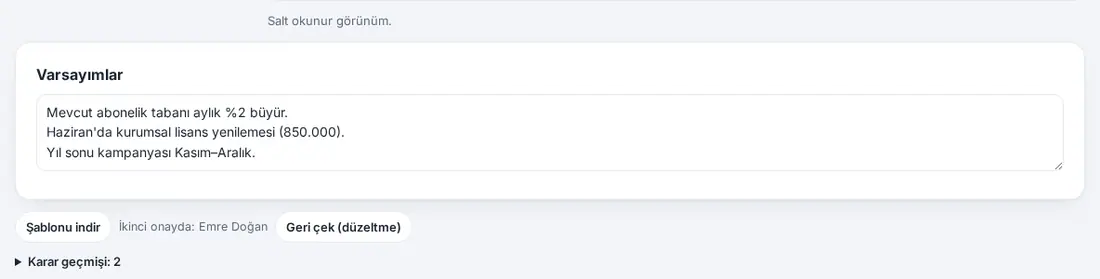
- Onayladığınız bütçe ikinci onaya geçerse durumu İkinci onayda olur; "Bütçe onaylandı" bildirimi henüz gitmez. Bütçenin altında "İkinci onayda: <ad>" yazar.
- Sürüm hazırlıktayken bütçeyi geri çekmek için Geri çek (düzeltme)'ye tıklayın ve gerekçeyi yazın; bütçe Düzeltme istendi olur.
- Şablon sonradan kapatıldıysa bütçede "İkinci onay şablonu kapatıldı; bu birim başlatıldığı kurala göre ikinci onaycıda." yazar; gerekirse Geri çek (düzeltme) ile geri alın.
Sık hatalar:
- "Bu bütçenin ilk onayını siz verdiniz; ikinci onayı başka biri verir."
- "Onaya kendi gönderdiğiniz bütçenin ikinci onayını veremezsiniz."
- "Bu bütçenin ikinci onayını zaten verdiniz; sıradaki onaycı karar verir." (iki ikinci onaycı seçildiyse)
- "Bu bütçenin ikinci onayı sizde değil."
- "Gerekçe yazın (en az 5 karakter)."
Dikkat:
- İkinci onaycı listesi bütçe yöneticisinin ilk onayı anında bütçeye yazılır; şablon sonradan değişse de o bütçe aynı onaycılarla biter.
- İkinci onaycı şirketten ayrıldıysa ya da o departmanı görme yetkisini kaybettiyse karar yedeğe (şablonda seçilen yedek, o da yoksa öteki bütçe yöneticileri) düşer; ekranda adın yanında "(yedek)" yazar.
- İkinci onayda olan bütçe onaysız sayılır: sürüm, bütün bütçeler Onaylandı olmadan yürürlüğe girmez.
Düzeltme istenen bütçeyi yeniden gönderme
Kimler için: Departman bütçe sorumlusu · Nerede: Bütçe → Departmanım
Ne işe yarar: Bütçe yöneticisinin notuna göre bütçeyi düzeltip yeniden gönderirsiniz.
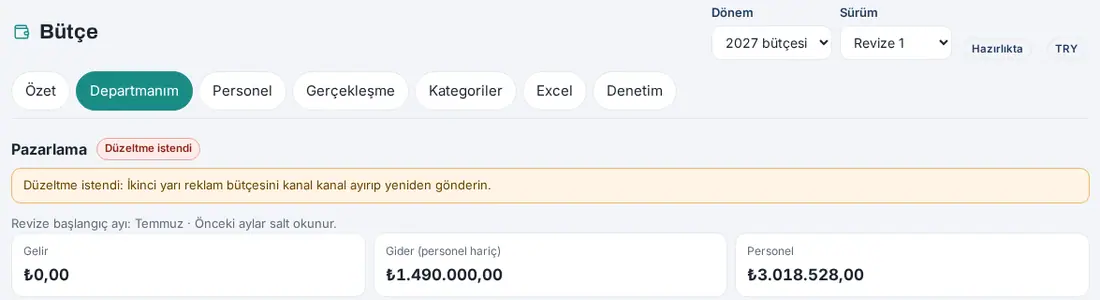
- "Bütçede düzeltme istendi" bildirimine dokunun ya da Bütçe → Departmanım'ı açın. Durum rozeti Düzeltme istendi'dir.
- Başlığın altındaki "Düzeltme istendi: …" satırında bütçe yöneticisinin notunu okuyun.
- Satırları düzeltin (ekranda ya da Excel'den yükleyerek).
- Onaya gönder'e tıklayın. Durum yeniden Onay bekliyor olur.
Sürümü yürürlüğe alma
Kimler için: Bütçe yöneticisi · Nerede: Bütçe → Özet → Sürümü yürürlüğe al
Ne işe yarar: Onaylanan departman bütçelerini birleştirir; sürüm yürürlüğe girer ve bütçeler kilitlenir. Raporlar bundan sonra bu sürümü kullanır.
- Bütçe → Özet'te departman tablosundaki durumları kontrol edin.
- Sürümü yürürlüğe al'a tıklayın. "Onaylanan departman bütçeleri birleşir, sürüm yürürlüğe girer ve kilitlenir. Önceki sürüm "eski" olur." sorusunda Yürürlüğe al'a tıklayın.
- Bütün bütçeler onaylıysa sürüm Yürürlükte olur, onaylı bütçeler Kilitli olur ve bütçe rolü olan herkese "Bütçe yürürlüğe girdi" bildirimi gider.
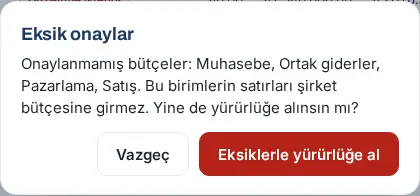
- Onaylanmamış bütçe varsa Eksik onaylar penceresi açılır: "Onaylanmamış bütçeler: …. Bu birimlerin satırları şirket bütçesine girmez. Yine de yürürlüğe alınsın mı?" Eksiklerle devam etmek için Eksiklerle yürürlüğe al'a, beklemek için Vazgeç'e tıklayın.
Dikkat:
- Eksiklerle yürürlüğe alınınca onaylanmamış bütçeler Hariç olur; satırları şirket bütçesine girmez. Bu departmanlar revizeye kopyalanmaz; bütçelerini revizede yeniden yazıp onaya gönderirler.
- Hiç satırı olmayan taslak bütçeler eksik sayılmaz; Özet'te Taslak görünmeye devam eder.
- Hariç bütçeler Özet'in kutularına ve raporlara (Raporlar → Bütçe) girmez. Departman tablosunda durumları Hariç olarak görünür; kutuların altında "Şirket bütçesine girmedi (hariç): …" yazar.
- Hiç onaylanmış bütçe yoksa sürüm yürürlüğe girmez: "Onaylanmış departman bütçesi yok."
- Yürürlükteki sürümün bütçeleri değiştirilemez ("Bu sürüm yürürlükte ya da kapalı; değiştirilemez."). Değişiklik için revize açın.
Revize açma
Kimler için: Bütçe yöneticisi · Nerede: Bütçe → Özet → Revize aç
Ne işe yarar: Yıl içinde bütçeyi güncellemek için yürürlükteki sürümün kopyası olan yeni bir sürüm açar. Geçmiş aylar kilitli kalır; departmanlar yalnız kalan ayları değiştirir ve yeniden onaya gönderir.
- Bütçe → Özet'te Revize aç'a tıklayın (sürüm yürürlükteyken ve hazırlıkta başka sürüm yokken görünür).
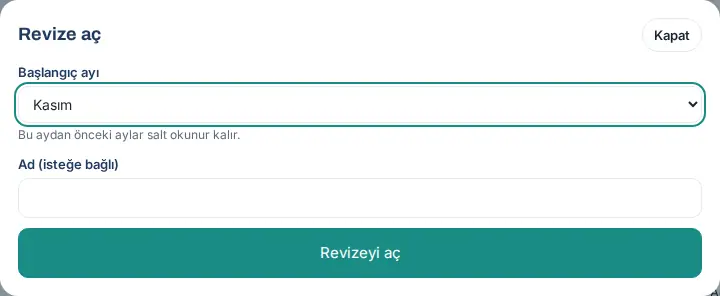
- Başlangıç ayı'nı seçin (Şubat–Aralık). Bu aydan önceki aylar salt okunur kalır.
- İsterseniz Ad (isteğe bağlı) alanına bir ad yazın. Boş bırakırsanız ad "Revize 1", "Revize 2" … olur.
- Revizeyi aç'a tıklayın. Yürürlükteki sürümün satırları (personel dahil) ve varsayım notları yeni sürüme kopyalanır (Hariç bütçeler kopyalanmaz); departman bütçeleri Taslak durumunda açılır. Üst çubukta Sürüm listesi çıkar.
- Departman sorumluları bütçelerini güncelleyip onaya gönderir; bütçe yöneticisi onaylar ve sürümü yürürlüğe alır. Önceki sürüm Eski olur.
Revizeyi iptal etme: Hazırlıktaki revizede Özet'in altındaki Revizeyi iptal et'e tıklayın ve İptal et ile onaylayın. Revizenin satırları saklanır ama yürürlüğe giremez; yürürlükteki sürüm değişmez.
Sık görülen iletiler:
- "Revize için yürürlükte bir sürüm gerekir."
- "Bu dönemde hazırlıkta bir sürüm zaten var."
- "Bu satırda revizenin başlangıcından önceki aylara tutar var; silinemez." — Revizede geçmiş ayında tutar olan satır silinmez; kalan ayları 0 yapın.
İpucu: İki sürümün farkını Raporlar → Bütçe → Sürüm karşılaştırma'da görürsünüz (bkz. Sürüm karşılaştırma).
Raporlarda bütçe
Kimler için: Bütçe rolü olanlar · Nerede: Raporlar → Bütçe
Ne işe yarar: Bütçeyi ve muhasebeden yüklenen gerçekleşeni departman ve kalem kırılımında karşılaştırır. Sekme yalnız Bütçe modülü açıkken ve bir bütçe rolünüz varsa görünür.
- Sol menüden Raporlar'a tıklayın ve Bütçe sekmesini seçin.
- Üstteki alt sekmelerden birini seçin: Sonuç tablosu, Sapma, Yıl sonu tahmini, Sürüm karşılaştırma, Aylık seyir, Personel.
- Süzgeçleri seçin:
- Dönem ve Sürüm (varsayılan: bu yılın dönemi, yoksa en yeni dönem; yürürlükteki sürüm, yoksa son sürüm). Raporların genel Dönem listesi bu sekmede görünmez.
- Dilim: Yıl, Yılbaşından bugüne (gerçekleşmesi yüklenen son aya kadar), Çeyrek (ardından Çeyrek listesi) ya da Ay (ardından Ay listesi).
- Departman: Bütün departmanlar (kapsamınız daraltılmışsa Kapsamımdaki departmanlar) ya da tek departman.
- Kırılım (Sapma, Yıl sonu tahmini ve Sürüm karşılaştırma'da): 1. düzey … 4. düzey ya da Kalemler. Varsayılan 2. düzey'dir.
- Tutarlar dönemin para biriminde ve uygulamanın dilinde gösterilir. Bu sekmede Benim raporlarım / Yönetim seçimi yoktur; ne gördüğünüzü bütçe rolünüz ve kapsamınız belirler.
Kim neyi görür?
- Bütçe yöneticisi ve muhasebe yetkilisi bütün şirketi görür.
- Departman bütçe sorumlusu ve izleyici yalnız kapsamındaki departmanları ve kalemleri görür. Raporun altında "Kapsamınızın toplamı gösterilir (yetkinizin dışındaki departman ve kalemler hariç)." yazar.
- İK yetkilisi yalnız Personel alt sekmesini görür.
- Personel tutarını görmeyen kişide personel kalemleri tek satırda birleşir: "Personel kalemleri "Gizli" satırında birleşik gösterilir."
Telefonda: Profil → Raporlar → Bütçe. Geniş tablolar yana kaydırılır.
Dikkat:
- Gerçekleşen tutarlar muhasebe yetkilisinin yüklediği mizandan gelir (bkz. 39. Bütçe gerçekleşmesi). Masraf ve satın alma talepleri şirket bütçesine düşmez.
- Personel gerçekleşenini İK giriyorsa (1.6.1) personel kalemlerinin gerçekleşeni, başlangıç ayından itibaren İK'nın bordro icmali yüklemesinden gelir; muhasebe yüklemesindeki personel tutarları bu aylarda sayılmaz, yani aynı tutar iki kez sayılmaz. Raporun altında "Gerçekleşen kaynağı: personel kalemleri İK'nın bordro icmali yüklemesinden, öteki kalemler muhasebe yüklemesinden (personel hariç)." notu çıkar. Başlangıç ayı dönemin ortasındaysa "Personel gerçekleşenini İK Mart 2027 itibarıyla girer; önceki aylarda personel tutarları muhasebe yüklemesinden alınır." gibi bir not da yazar; muhasebesi yüklenmiş ama personel gerçekleşeni yüklenmemiş aylar "Personel gerçekleşeni henüz yüklenmemiş aylar: Nisan, Mayıs." satırında listelenir (bkz. 39. Bütçe gerçekleşmesi).
- Raporlar bütün dönemler için güncel kategori ağacını kullanır: bir kalem taşınırsa geçmiş raporların toplamı değil kırılımı değişir.
- Rapor kısa bir süre önbellekte tutulur; bütçe ya da gerçekleşme değişince yenilenir.
Sonuç tablosu
Kimler için: Bütçe yöneticisi · Muhasebe yetkilisi · Departman bütçe sorumlusu · İzleyici · Nerede: Raporlar → Bütçe → Sonuç tablosu
Ne işe yarar: Her departmanın gelirini, giderini ve katkısını bütçe ile gerçekleşen olarak yan yana gösterir.
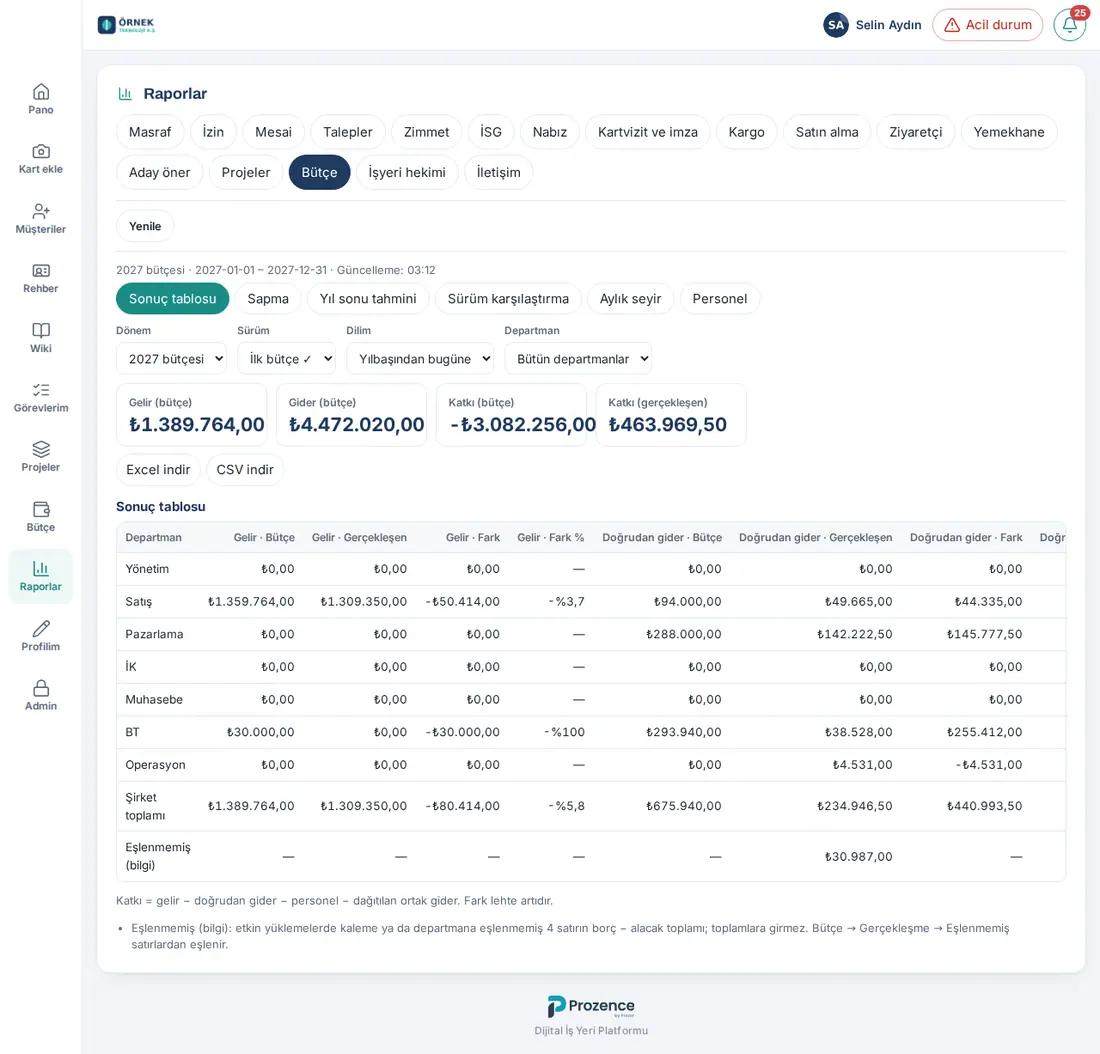
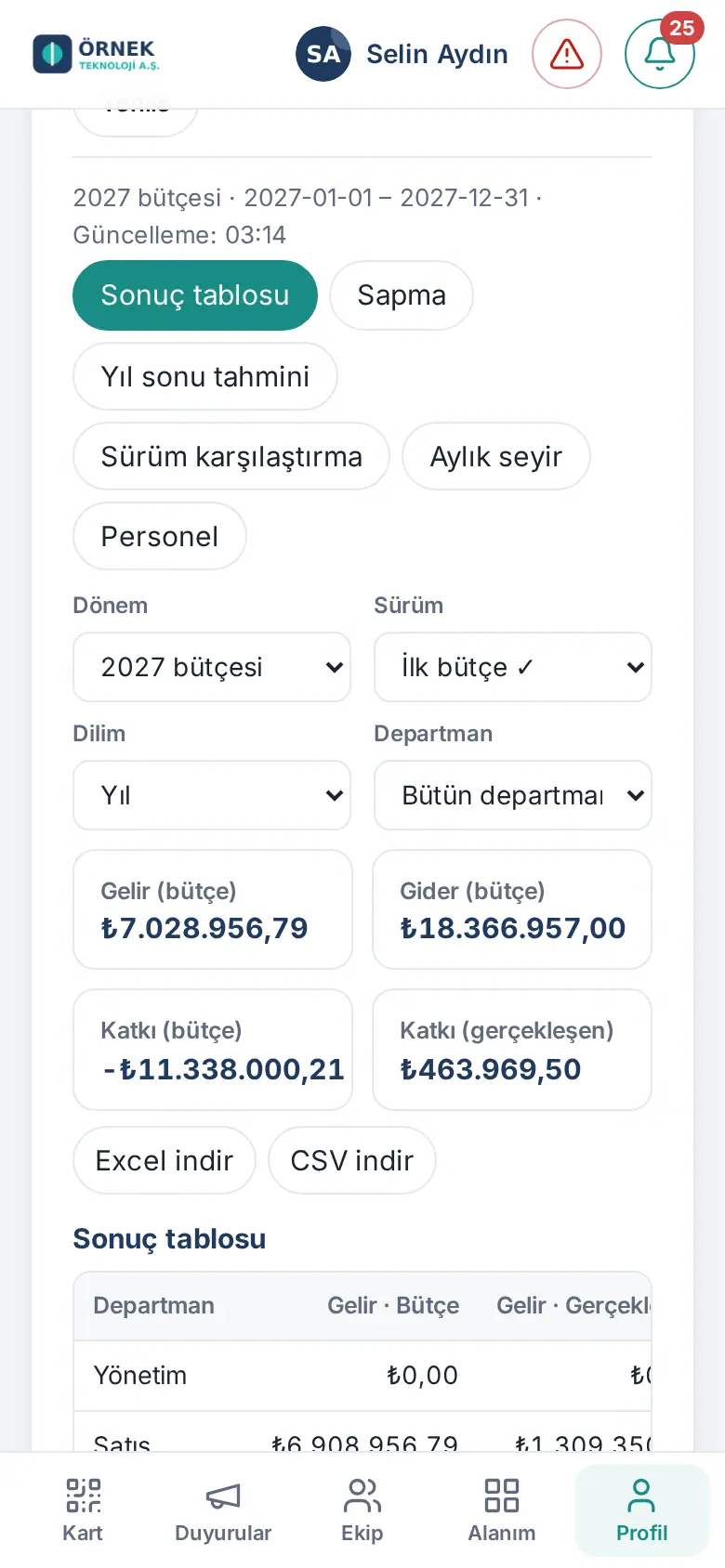
- Kutular: Gelir (bütçe), Gider (bütçe), Katkı (bütçe), Katkı (gerçekleşen).
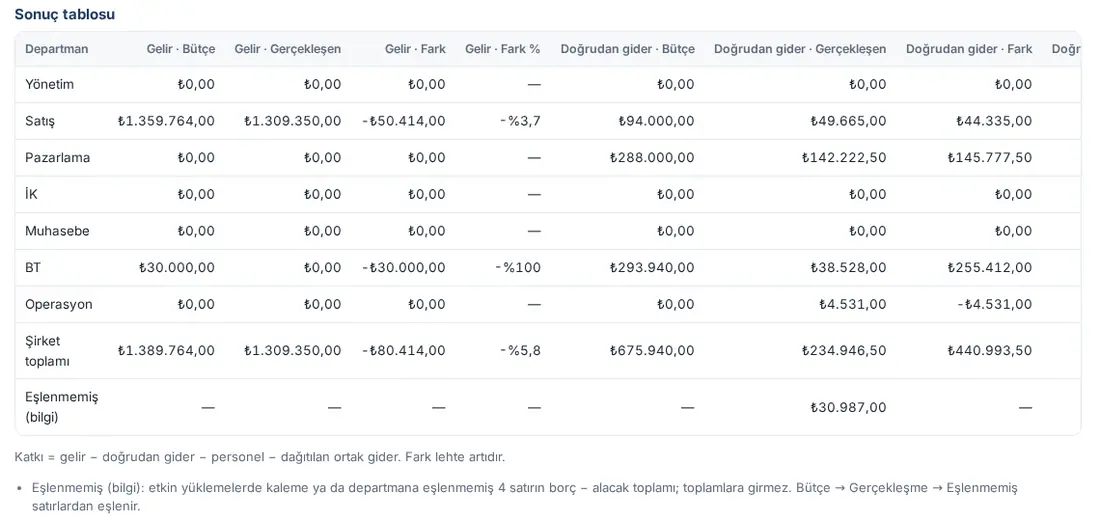
- Sonuç tablosu: her departman bir satırdır; altında Dağıtılamayan (anahtarı sıfır kalan ortak gider; varsa) ve Şirket toplamı (kapsam daraltılmışsa Kapsamınızın toplamı) gelir.
- Eşlenmemiş (bilgi) satırı (bütçe yöneticisi ve muhasebe yetkilisi; departman seçili değilken): seçili aylardaki gerçekleşme yüklemelerinde kaleme ya da departmana eşlenmemiş satırların borç − alacak toplamı. Tutar Doğrudan gider · Gerçekleşen sütununda görünür ve toplamlara girmez. Raporun altındaki notta satır sayısı yazar; bu satırlar Bütçe → Gerçekleşme'de eşlenir (bkz. 39. Bütçe gerçekleşmesi).
- Sütun grupları: Gelir, Doğrudan gider, Personel, Dağıtılan ortak gider ve Katkı; her birinde Bütçe, Gerçekleşen, Fark ve Fark %.
- Katkı = gelir − doğrudan gider − personel − dağıtılan ortak gider. Fark lehte artıdır: gelirde gerçekleşen − bütçe, giderde bütçe − gerçekleşen.
Sapma
Kimler için: Bütçe yöneticisi · Muhasebe yetkilisi · Departman bütçe sorumlusu · İzleyici · Nerede: Raporlar → Bütçe → Sapma
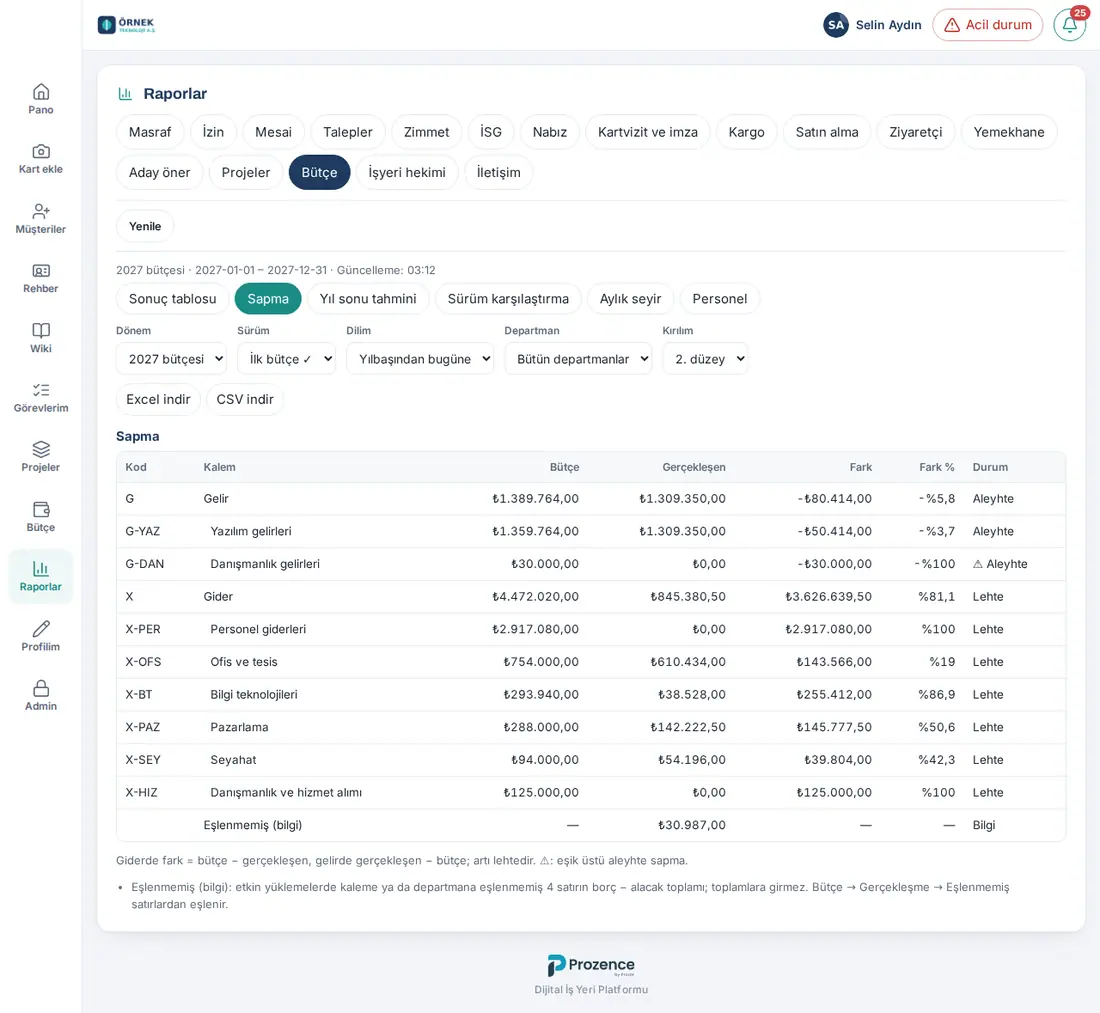
Ne işe yarar: Kategori ağacı boyunca bütçe ile gerçekleşen arasındaki farkı gösterir ve eşiği aşan aleyhte sapmaları işaretler.
- Sütunlar: Kod, Kalem (düzeye göre girintili), Bütçe, Gerçekleşen, Fark, Fark %, Durum.
- Durum: Lehte, Aleyhte, Bütçesiz (bütçe 0, gerçekleşen var) ya da "—". Eşiği aşan aleyhte sapmanın başında ⚠ vardır.
- Bütçe yöneticisi ve muhasebe yetkilisi tablonun sonunda Eşlenmemiş (bilgi) satırını görür (Durum: "Bilgi"; toplamlara girmez; bkz. Sonuç tablosu).
- Eşik Bütçe → Ayarlar'daki Sapma eşiği (%) (varsayılan %10) ve isteğe bağlı Sapma eşiği (tutar) değeridir; tutar eşiği girildiyse ikisi birden aşılmalıdır.
- Kırılım ile hangi düzeye kadar görüneceğini seçin; Kalemler yalnız yaprak kalemleri gösterir.
Yıl sonu tahmini
Kimler için: Bütçe yöneticisi · Muhasebe yetkilisi · Departman bütçe sorumlusu · İzleyici · Nerede: Raporlar → Bütçe → Yıl sonu tahmini
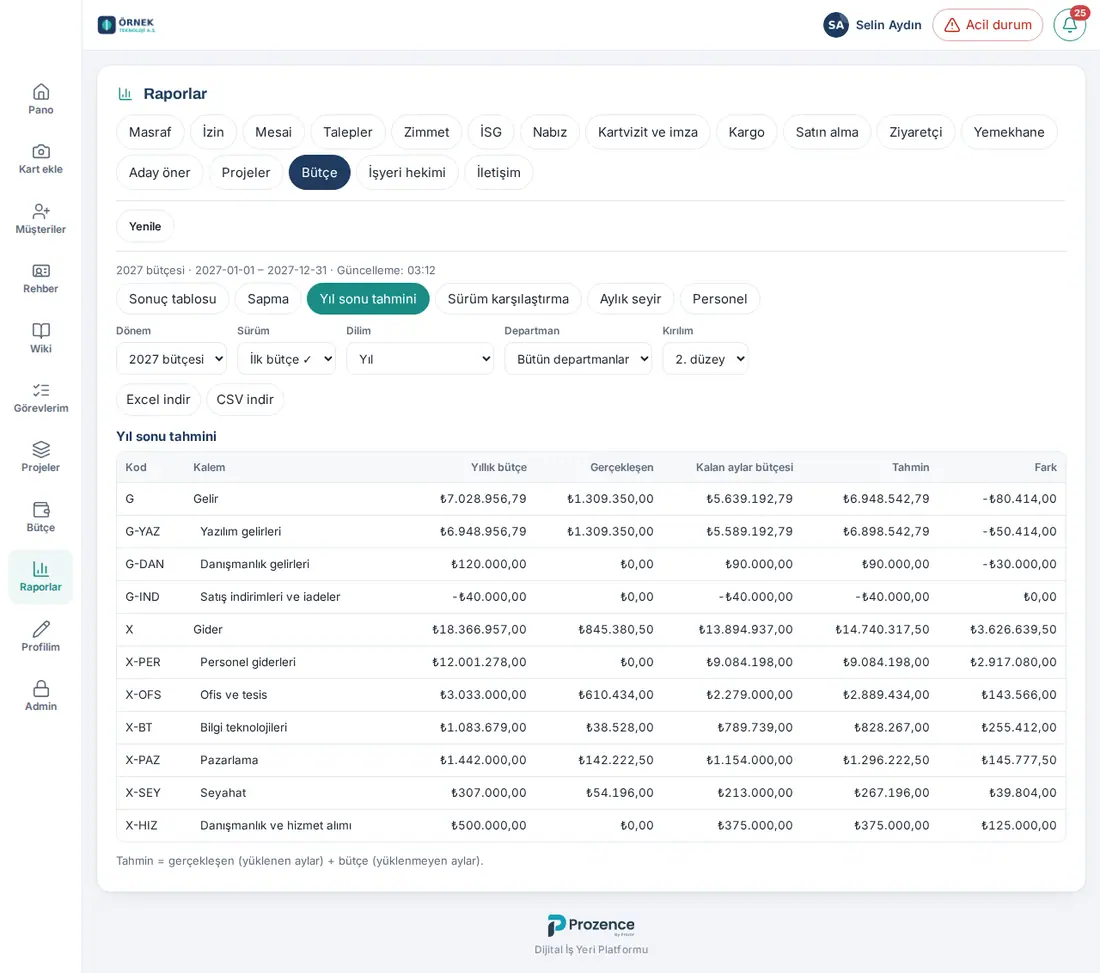
Ne işe yarar: Yılın nasıl kapanacağını tahmin eder: gerçekleşmesi yüklenen aylarda gerçekleşeni, öteki aylarda bütçeyi toplar.
- Sütunlar: Kod, Kalem, Yıllık bütçe, Gerçekleşen, Kalan aylar bütçesi, Tahmin, Fark.
- Tahmin = gerçekleşen (yüklenen aylar) + bütçe (yüklenmeyen aylar). Bu rapor Dilim seçiminden bağımsız olarak bütün yılı kullanır.
- Arada gerçekleşmesi yüklenmemiş bir ay varsa (ör. Mart yüklenmeden Nisan yüklendiyse) not düşülür: "Gerçekleşmesi yüklenmemiş ara aylar bütçeyle sayıldı: …".
- Personel gerçekleşenini İK giriyorsa (1.6.1) "yüklenen ay" kaynağa göre ayrı sayılır: personel kalemleri İK'nın yüklediği aylara, öteki kalemler muhasebe yüklemesinin aylarına göre. Muhasebesi yüklenmiş ama personel gerçekleşeni yüklenmemiş aylar için not düşülür: "Personel gerçekleşeni (İK) yüklenmemiş aylarda personel kalemleri bütçeyle sayıldı: …".
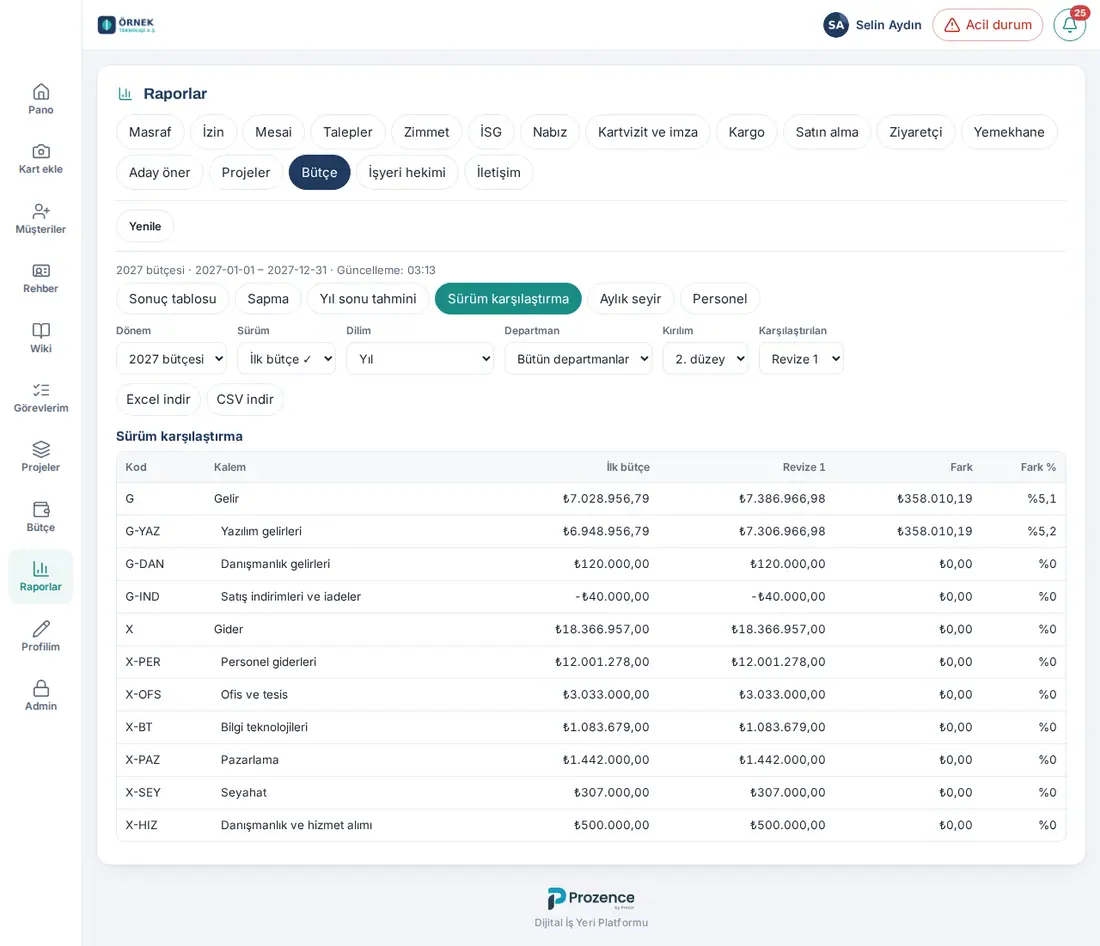
Sürüm karşılaştırma
Kimler için: Bütçe yöneticisi · Muhasebe yetkilisi · Departman bütçe sorumlusu · İzleyici · Nerede: Raporlar → Bütçe → Sürüm karşılaştırma
Ne işe yarar: İki bütçe sürümünü (ör. İlk bütçe ile "Revize 1") kalem kalem karşılaştırır.
- Sürüm listesinden ilk sürümü seçin.
- Karşılaştırılan listesinden ikinci sürümü seçin. Seçmezseniz "Karşılaştırmak için ikinci bir sürüm seçin." yazar.
- Tabloda Kod, Kalem, iki sürümün adıyla birer sütun, Fark (ikinci − birinci) ve Fark % görünür.
Aylık seyir
Kimler için: Bütçe yöneticisi · Muhasebe yetkilisi · Departman bütçe sorumlusu · İzleyici · Nerede: Raporlar → Bütçe → Aylık seyir
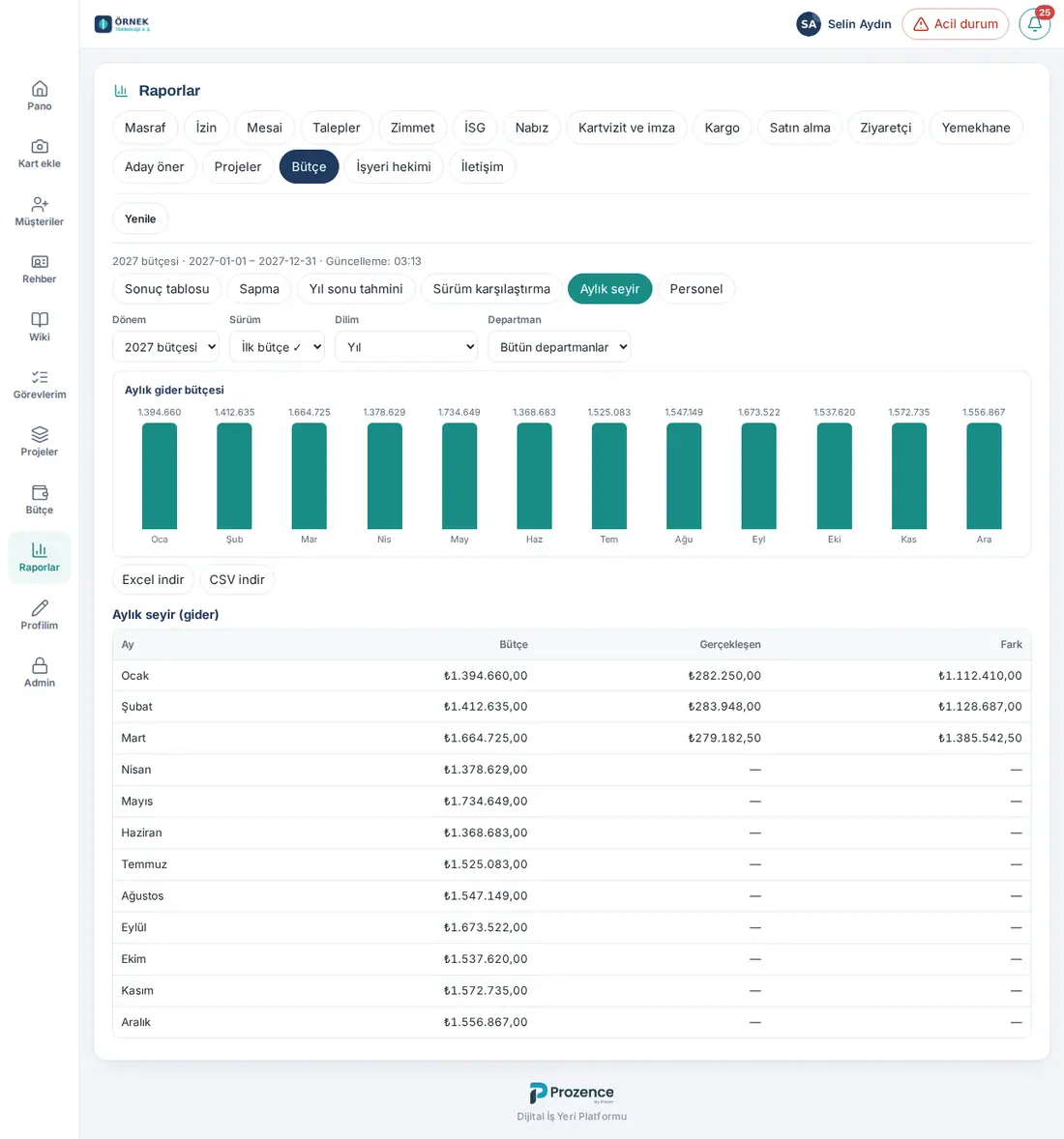
Ne işe yarar: Giderin ay ay bütçesini ve gerçekleşenini gösterir.
- Grafik: Aylık gider bütçesi.
- Aylık seyir (gider) tablosu: Ay, Bütçe, Gerçekleşen, Fark (bütçe − gerçekleşen). Gerçekleşen ve fark yalnız gerçekleşmesi yüklenen aylarda dolar.
- Gelir kalemleri bu rapora girmez. Tek departmanın seyrini görmek için Departman süzgecini kullanın.
Personel raporu
Kimler için: Bütçe yöneticisi · İK yetkilisi · Muhasebe yetkilisi · Departman bütçe sorumlusu · İzleyici · Nerede: Raporlar → Bütçe → Personel
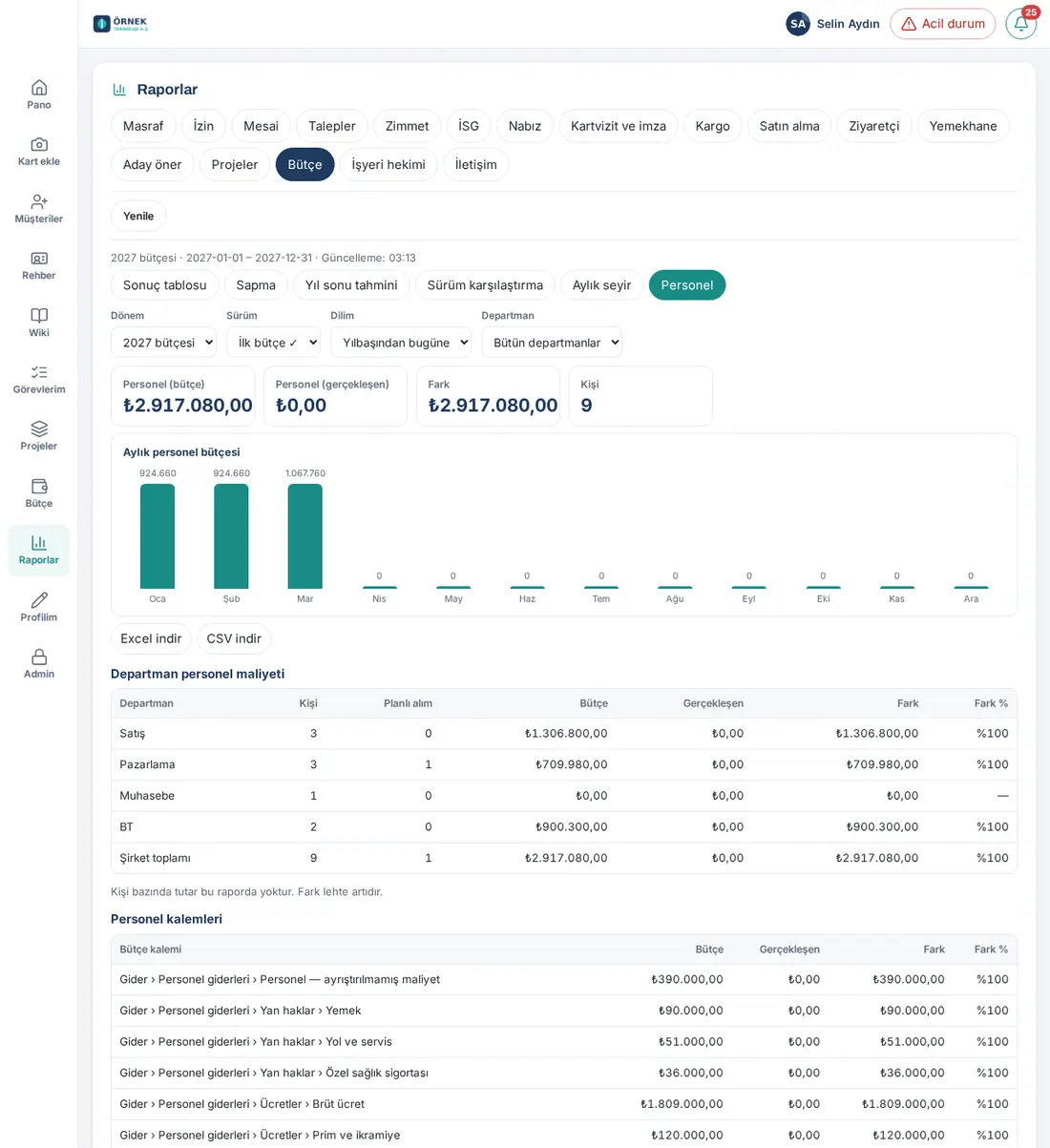
Ne işe yarar: Departman başına personel maliyetinin bütçesini ve gerçekleşenini, kişi sayısını ve planlı alımları gösterir. Kişi bazında tutar bu raporda yoktur.
- Kutular: Personel (bütçe); gerçekleşen yüklendiyse Personel (gerçekleşen) ve Fark; Kişi.
- Grafik: Aylık personel bütçesi.
- Departman personel maliyeti tablosu: Departman, Kişi, Planlı alım, Bütçe, Gerçekleşen, Fark, Fark %.
- Personel kalemleri tablosu: Bütçe kalemi, Bütçe, Gerçekleşen, Fark, Fark %.
- Henüz gerçekleşen yüklenmediyse "Henüz gerçekleşen yüklenmedi." yazar.
- Personel gerçekleşenini İK giriyorsa Gerçekleşen sütunları başlangıç ayından itibaren İK'nın bordro icmali yüklemesinden gelir (1.6.1).
Dikkat: Küçük departman eşiği açıksa (bkz. 38. Bütçe yönetimi) eşiğin altındaki departmanlarda kişi sayısı gösterilmez ve bu departmanlar kalem tablosuna katılmaz. Personel planının kendisi Bütçe → Personel'dedir.
Bütçe raporunu dışa aktarma (Excel ve CSV)
Kimler için: Bütçe yöneticisi · Muhasebe yetkilisi · Departman bütçe sorumlusu · İzleyici (dışa aktarma izni varsa) · Nerede: Raporlar → Bütçe → Excel indir / CSV indir
Ne işe yarar: Ekrandaki alt sekmenin tablolarını aynı süzgeçlerle dosya olarak indirir.
- Alt sekmeyi ve süzgeçleri seçin.
- Süzgeçlerin altındaki Excel indir ya da CSV indir'e tıklayın.
- Dosya
butce-rapor-<alt sekme>.xlsx(ya da.csv) adıyla iner. Excel'de her tablo ayrı sayfadır; tutar sütunlarının başlığında para birimi yazar (ör. "Bütçe (TRY)").
Dikkat:
- Bu sekmede tabloların üstünde CSV indir düğmesi yoktur; dışa aktarma sunucuda yapılır ve denetim kaydına geçer.
- Dosya yalnız kapsamınızdaki departmanları ve kalemleri içerir.
- Günde en çok 50 rapor dışa aktarılabilir: "Günde en çok 50 rapor dışa aktarılabilir."
- Dışa aktarma izniniz yoksa düğmeler görünmez.


