12. Müşteri rehberi yönetimi
Ekran görüntüleri Prozence'in Türkçe arayüzünü ve kurgusal "Örnek Teknoloji A.Ş." verisini gösterir.
Bu bölüm müşteri rehberini şirket için ayarlayan kişiler içindir: uygulama yöneticileri ve "Müşteri rehberi" modül admini. Kart okuma (yapay zekâ), kaynak listesi, etiketler, yeni kayıtların paylaşımı, soğuyan müşteri süresi, zenginleştirme, e-posta ile ekleme kutusu, mikrofon ve konum izinleri ile CRM bağlantıları burada anlatılır.
Çalışanların müşteri rehberini nasıl kullandığı için bkz. 04. Müşteri rehberi; kart ekleme için 03. Kart ekleme.
Bu bölümde
- Müşteri rehberi ayarlarını açma
- Rolleri verme
- Kart okuma (yapay zekâ) ayarları
- Sesli not ve konum izinlerini denetleme
- Kaynak listesi (Nerede tanıştınız?)
- Etiketler ve etiket grupları
- Yeni kayıtların varsayılan paylaşımı
- Soğuma süresi ve aylık özet (ilişki takibi)
- Zenginleştirme
- E-posta ile ekleme kutusu ve Bağlantıyı sına
- Başkası adına içe aktarma ve tüm kataloğu indirme
- Ticari ileti izni ve KVKK kayıtları
- Ayrılan çalışanın müşteri kayıtları
- CRM bağlantıları (HubSpot ve diğerleri)
Müşteri rehberi ayarlarını açma
Kimler için: Uygulama yöneticisi · Müşteri rehberi modül admini · Nerede: Admin → Modüller → Müşteri rehberi
Ne işe yarar: Müşteri rehberinin bütün ayarları uygulamada tek ekrandadır.
- Bilgisayarda soldaki menüden Admin'e tıklayın. Telefonda alttaki menüden Profil'e dokunun ve Admin şeridini açın.
- Admin menüsünde Modüller grubundan Müşteri rehberi'ni seçin.
- Üstteki dört sekmeden birini açın:
- Okuma: kart okuma (yapay zekâ), sesli not ve konum izinleri.
- Kaynaklar ve etiketler: "Nerede tanıştınız?" kaynakları ve etiketler.
- Paylaşım ve gizlilik: yeni kayıtların görünürlüğü ve ilişki takibi.
- Zenginleştirme ve e-posta kutusu: yapay zekâ zenginleştirme ve e-posta ile ekleme.
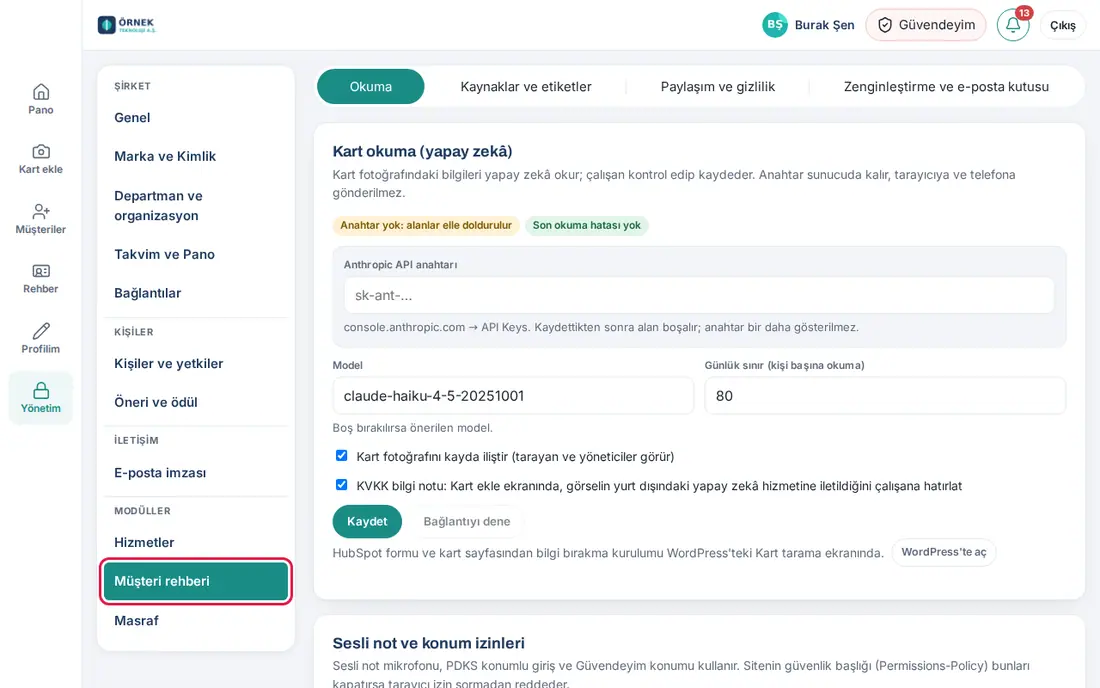
İpucu: Her sekmenin altında bazı ayarların WordPress'te kaldığı yazar; WordPress'te aç ile o ekrana gidersiniz. Yönetim paneli için bkz. 10. Yönetim ve kurulum.
Dikkat: Ayar kaydedilince bütün şirkette hemen geçerli olur.
Rolleri verme
Kimler için: Uygulama yöneticisi · Nerede: Admin → Kişiler ve yetkiler → Modül yetkileri → Müşteri rehberi
Ne işe yarar: Müşteri rehberinde kimin ne yapacağını belirler.
- Kişiler ve yetkiler bölümünü açın ve Modül yetkileri kutusuna gelin.
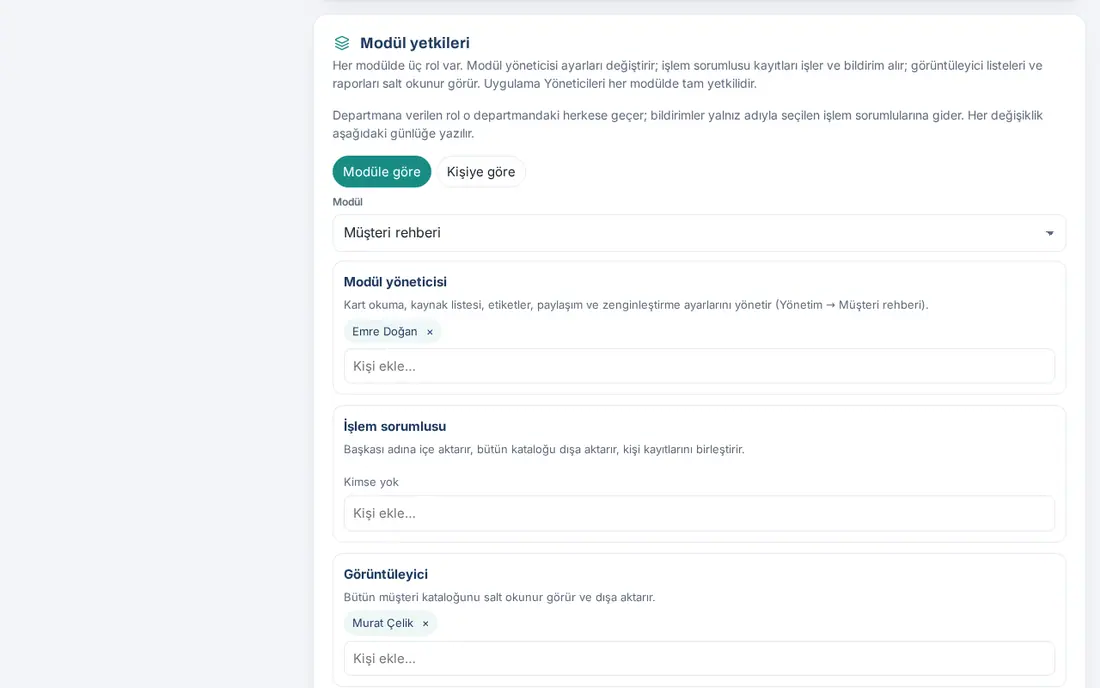
- Modüle göre seçili olsun. Modül listesinden Müşteri rehberi'ni seçin.
- Her rol için Kişi ekle… kutusuna ad yazıp çalışan seçin. Kaldırmak için addaki ×'e tıklayın.
| Rol | Ne yapar |
|---|---|
| Modül admini | Kart okuma, kaynak listesi, etiketler, paylaşım ve zenginleştirme ayarlarını yönetir. E-posta kutusu ayarını görür ve sınar, değiştiremez. |
| İşlem yetkilisi | Başkası adına içe aktarır, bütün kataloğu dışa aktarır. |
| Görüntüleyici | Bütün kataloğu dışa aktarır (salt okunur). |
Dikkat:
- Uygulama yöneticileri her modülde tam yetkilidir.
- Kişi kayıtlarını birleştirmeyi hiçbir rol atlayamaz: yalnız iki kaydın da sahibi ya da ekip yöneticisi birleştirir.
- Görüntüleyici ve İşlem yetkilisi rolleri bütün müşterilerin e-posta ve telefonunu indirebilir. Bu rolleri yalnız gereken kişilere verin.
Rol tablosunun genel kullanımı için bkz. 10. Yönetim ve kurulum → Modül rolleri.
Kart okuma (yapay zekâ) ayarları
Kimler için: Uygulama yöneticisi · Modül admini · Nerede: Müşteri rehberi → Okuma → Kart okuma (yapay zekâ)
Ne işe yarar: Kartvizit ve rozet fotoğraflarını yapay zekâyla okumak için bağlantıyı kurar. Anahtar yoksa çalışanlar fotoğraf çeker ama alanları elle doldurur.
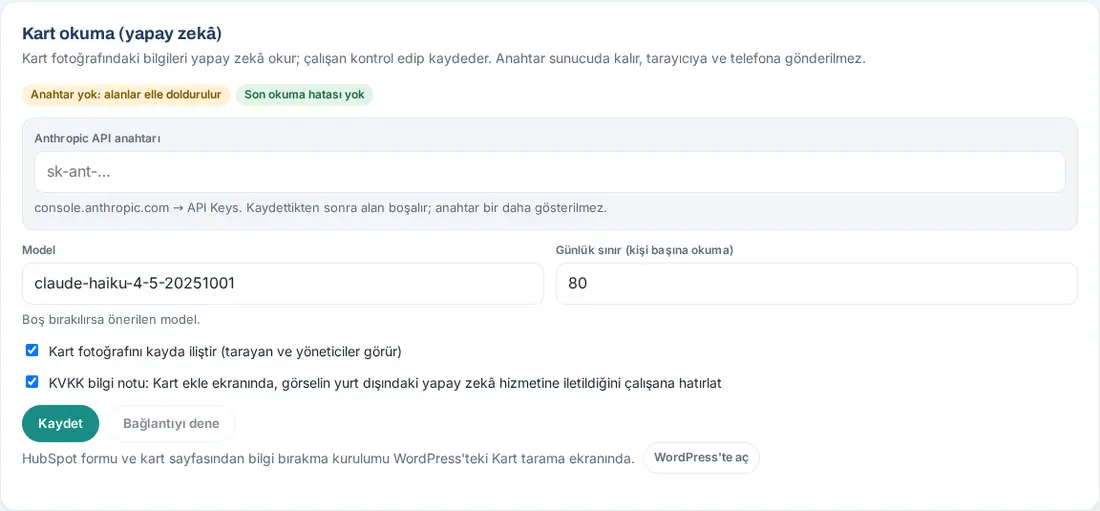
- Okuma sekmesini açın. Üstteki rozetler bağlantının durumunu gösterir (ör. Anahtar yok: alanlar elle doldurulur, Son okuma hatası yok).
- Anthropic API anahtarı kutusuna anahtarı yapıştırın (console.anthropic.com → API Keys).
- Model alanını boş bırakırsanız önerilen model kullanılır.
- Günlük sınır (kişi başına okuma) değerini girin. Aynı sınır sesli not özetinde de ayrı sayaçla uygulanır.
- Kutuları işaretleyin ya da kaldırın:
- Kart fotoğrafını kayda iliştir (tarayan ve yöneticiler görür);
- KVKK bilgi notu: Kart ekle ekranında, görselin yurt dışındaki yapay zekâ hizmetine iletildiğini çalışana hatırlat.
- Kaydet'e tıklayın.
- Bağlantıyı dene ile anahtarın çalıştığını sınayın.
İpucu: Son okumada hata olduysa kırmızı kutuda zamanı ve nedeni yazar (ör. anahtar geçersiz, kredi bitti). Kredi bitince ya da anahtar geçersiz olunca uygulama yöneticilerine günde en çok bir bildirim gider.
Dikkat:
- Anahtar sunucuda kalır. Kaydettikten sonra alan boşalır ve anahtar bir daha gösterilmez; yalnız son dört karakteri görünür.
- Kart görseli okunmak için yurt dışındaki yapay zekâ hizmetine gönderilir. KVKK bilgi notunu kapatmadan önce hukuk danışmanınıza sorun.
- HubSpot formu ve kart sayfasından bilgi bırakma kurulumu WordPress'teki Kart tarama ekranındadır (bkz. CRM bağlantıları).
Sesli not ve konum izinlerini denetleme
Kimler için: Uygulama yöneticisi · Modül admini · Nerede: Müşteri rehberi → Okuma → Sesli not ve konum izinleri
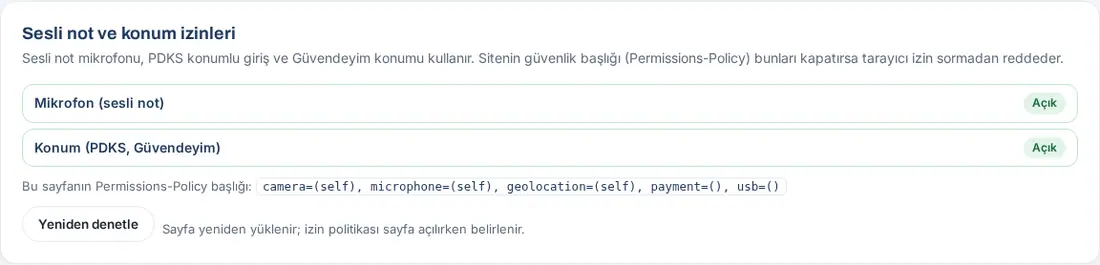
Ne işe yarar: Sesle not mikrofonu, PDKS konumlu giriş ve Güvendeyim konumu kullanır. Sitenizin güvenlik başlığı (Permissions-Policy) bunları kapatırsa tarayıcı izin sormadan reddeder ve Sesle not düğmesi görünmez. Bu kutu durumu gösterir ve çözümü adım adım anlatır.
- Okuma sekmesinde Sesli not ve konum izinleri kutusuna gelin.
- İki satırın durumunu okuyun: Mikrofon (sesli not) ve Konum (PDKS, Güvendeyim).
- Açık: sorun yok.
- Sitenin başlığı kapatıyor: sitenizin bir ayarı mikrofonu ya da konumu kapatıyor.
- Altında sayfanın gerçek Permissions-Policy başlığı yazar.
- Kırmızı durumda Nasıl çözülür? Adım adım bölümünü açın. Beş adım vardır: Ne oluyor?, Başlığı kim ekliyor olabilir?, Ne yapılmalı?, Yeniden denetleyin, Etkilenen özellikler.
- Başlığı ekleyen yere göre hazır örneği Kopyala ile alın: PHP snippet (Code Snippets ya da functions.php), Apache (.htaccess), nginx, Cloudflare Transform Rules. Değişikliği site yöneticiniz ya da barındırma firmanız yapar.
- Değişiklikten sonra (varsa önbelleği temizleyip) Yeniden denetle'ye tıklayın. Sayfa yeniden yüklenir.
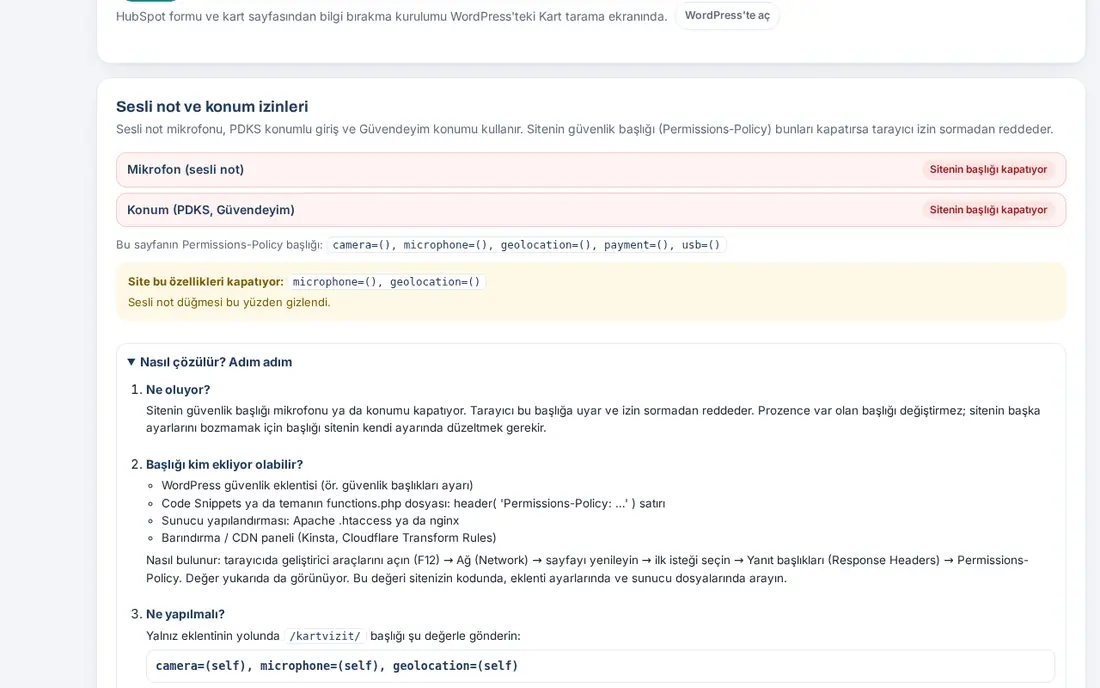
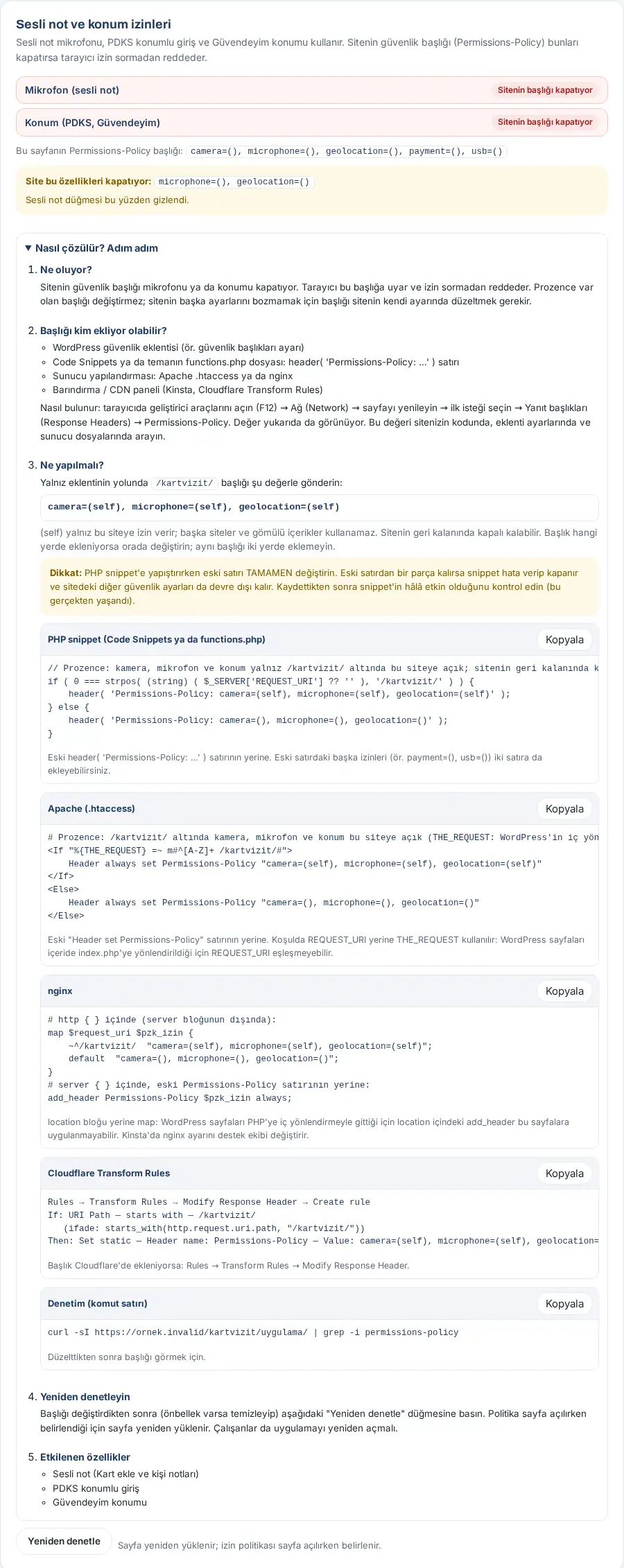
Dikkat: PHP snippet'ini değiştirirken eski satırı TAMAMEN değiştirin. Eski satırdan bir parça kalırsa snippet hata verip kapanır ve sitedeki diğer güvenlik ayarları da devre dışı kalır. Kaydettikten sonra snippet'in hâlâ etkin olduğunu kontrol edin.
İpucu: Safari izin politikasını bildirmez. iPhone'da mikrofon engeli ancak çalışan Sesle not'u denediğinde anlaşılır. Diğer sorunlar için bkz. 16. Sorun giderme.
Kaynak listesi (Nerede tanıştınız?)
Kimler için: Uygulama yöneticisi · Modül admini · Nerede: Müşteri rehberi → Kaynaklar ve etiketler → Kaynaklar
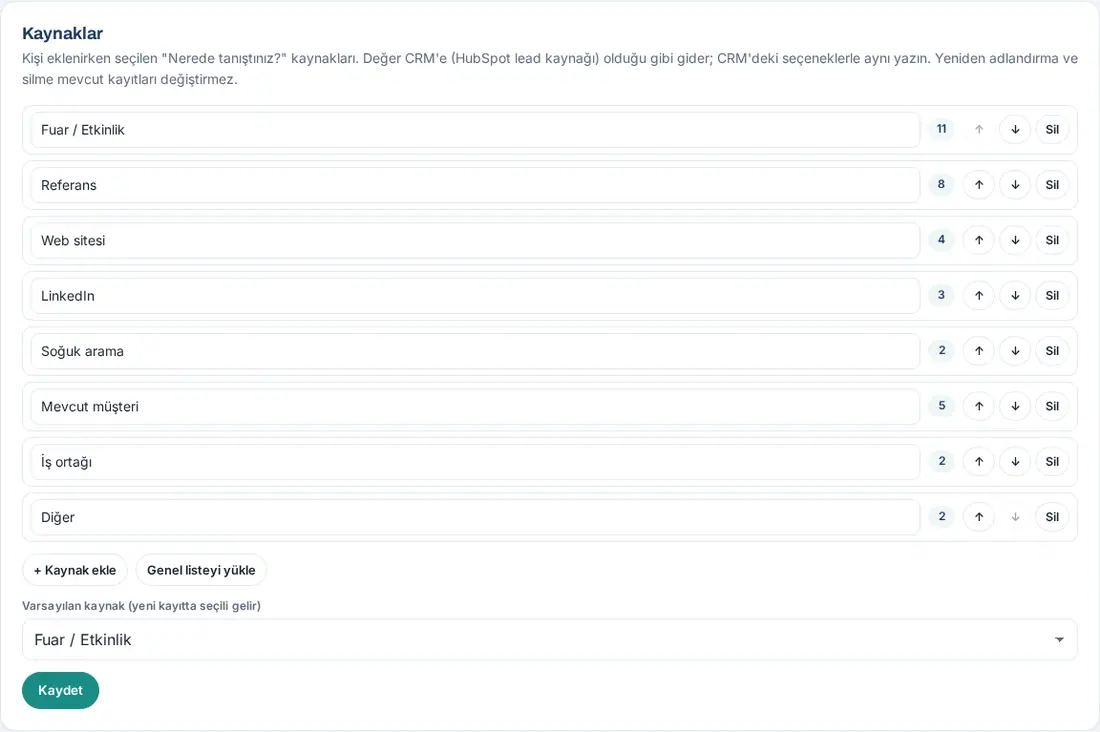
Ne işe yarar: Çalışan kart eklerken Nerede tanıştınız? bölümünde Kaynak seçer (ör. Fuar / Etkinlik, Referans, Web sitesi). Listeyi burada belirlersiniz.
- Kaynaklar ve etiketler sekmesini açın.
- Kaynaklar listesinde kaynak adlarını düzenleyin. Her satırın yanında o kaynakla kaç kişinin kayıtlı olduğu yazar.
- Sırayı ↑ ve ↓ ile değiştirin; kaldırmak için Sil'e tıklayın.
- Yeni kaynak için + Kaynak ekle'ye tıklayın. Hazır listeye dönmek için Genel listeyi yükle'yi kullanın.
- Varsayılan kaynak (yeni kayıtta seçili gelir) listesinden varsayılanı seçin.
- Kaydet'e tıklayın.
Dikkat:
- Kaynak değeri CRM'e (HubSpot lead kaynağı) olduğu gibi gider. CRM'deki seçeneklerle aynı yazın.
- Yeniden adlandırma ve silme mevcut kayıtları değiştirmez.
- En çok 30 kaynak olabilir; her biri en çok 60 karakterdir. Boş ya da iki kez yazılmış kaynak kabul edilmez.
Etiketler ve etiket grupları
Kimler için: Uygulama yöneticisi · Modül admini · Nerede: Müşteri rehberi → Kaynaklar ve etiketler → Etiketler
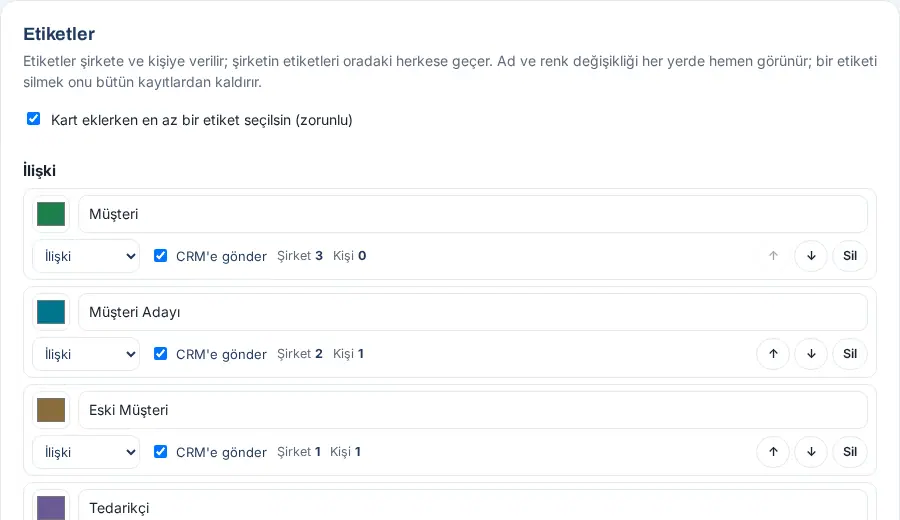
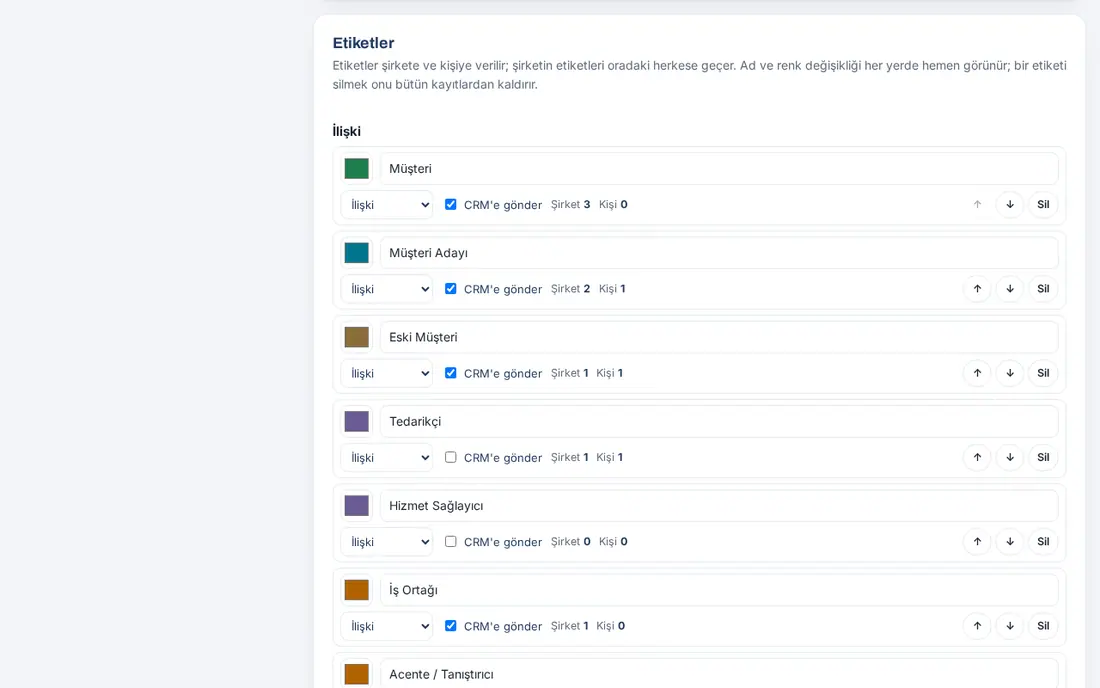
Ne işe yarar: Çalışanların kişilere ve şirketlere verdiği etiketleri belirler. İki grup vardır: İlişki (Müşteri, Müşteri Adayı, Tedarikçi…) ve Kurum türü (Kamu Kurumu, KOBİ, Büyük İşletme…).
- Kaynaklar ve etiketler sekmesinde Etiketler bölümüne gelin.
- En üstteki Kart eklerken en az bir etiket seçilsin (zorunlu) kutusu işaretliyken çalışanlar kart eklerken en az bir etiket seçmeden kaydedemez (1.1.5; varsayılan açık). Kart ekleme formunda etiket alanının yanında (zorunlu) yazar (bkz. 03. Kart ekleme).
- Her etikette şunları düzenleyin:
- renk kutusu ve etiket adı;
- grup (İlişki ya da Kurum türü);
- CRM'e gönder: bu etiketli kişiler CRM'e gönderilsin mi;
- sıra (↑, ↓) ya da Sil.
Her satırda etiketin kaç şirkette ve kaç kişide kullanıldığı yazar (Şirket, Kişi).
İlgi kategorisi (1.7.2): üçüncü grup, şirketinizin kişiyle hangi hizmet ya da ürün alanları için iletişimde olduğunu gösterir (ör. Teknopark, TEKMER, Ar-Ge Merkezi, Bordro Yazılımı). Varsayılan listesi boştur; kategorileri Toplu ekle bölümünde Grup olarak İlgi kategorisi seçerek siz eklersiniz. Her grubun altında kısa bir açıklama satırı vardır. Kategori kodları
ilgi-önekiyle üretilir (kurum türü etiketleriyle karışmaz). Kategoriler CRM engelini etkilemez (CRM'e gönder kutusu bu grupta yoktur). Kart eklerken en az bir ilgi kategorisi seçilsin (zorunlu) kutusu ayrıdır ve varsayılan olarak kapalıdır; etiket zorunluluğu kategoriyi kapsamaz. Rehber dışa aktarımında (CSV) kategoriler İlgi kategorileri sütununda ayrı çıkar.
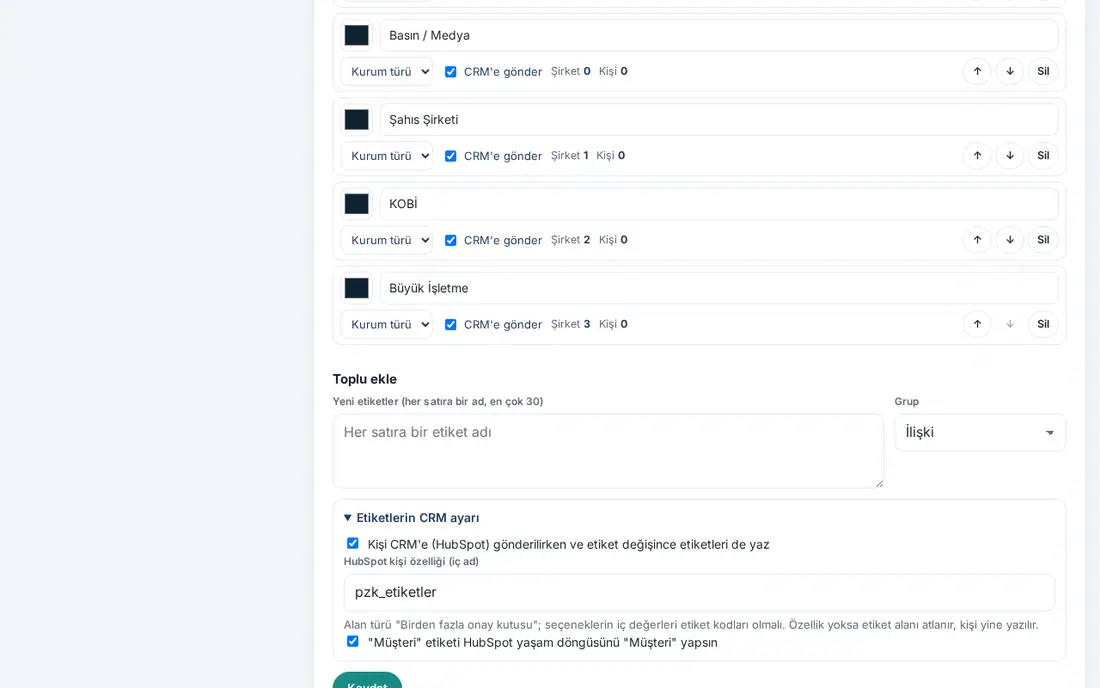
- Yeni etiket eklemek için Toplu ekle bölümünde Yeni etiketler (her satıra bir ad, en çok 30) kutusuna her satıra bir ad yazın ve Grup seçin.
- HubSpot kullanıyorsanız Etiketlerin CRM ayarı bölümünü açın:
- Kişi CRM'e (HubSpot) gönderilirken ve etiket değişince etiketleri de yaz;
- HubSpot kişi özelliği (iç ad) (ör.
pzk_etiketler); - HubSpot ilgi kategorisi özelliği (iç ad) (ör.
pzk_ilgi_kategorileri; 1.7.2): ilgi kategorileri etiketlerden ayrı bir çoklu onay kutusu özelliğine yazılır; özellik yoksa alan atlanır, kişi yine yazılır; - "Müşteri" etiketi HubSpot yaşam döngüsünü "Müşteri" yapsın.
- Kaydet'e tıklayın.
İpucu:
- Şirkete verilen etiket o şirketteki herkese geçer.
- Tedarikçi, Hizmet Sağlayıcı, Banka, Mali Müşavir / SMMM gibi "hizmet aldığınız" kişilerde CRM'e gönder işaretini kaldırın. Kişide Müşteri, Müşteri Adayı, Eski Müşteri, İş Ortağı ya da Acente / Tanıştırıcı etiketi de varsa kişi yine CRM'e gider.
- Kayıtlara toplu etiket verme ve kaldırma WordPress'teki Toplanan kartvizitler ve Firmalar listelerindedir (WordPress'te aç).
Zorunlu etiketin ayrıntıları (1.1.5):
- Kural yalnız yeni eklenen kartlar içindir; var olan kayıtları etkilemez. Çalışan, şirket rehberinde zaten etiketli bir kişiyi Kartlarıma ekle ile kendi kartlarına eklerken kaydın var olan etiketi yeterlidir.
- Aynı ayar WordPress'te Prozence Workplace → Kart tarama ekranındaki Etiket satırında da vardır.
- Toplu içe aktarma ve e-posta kutusuyla gelen kişiler bu kurala bağlı değildir.
Dikkat: Bir etiketi silmek onu bütün şirket ve kişi kayıtlarından kaldırır. Kaydederken onay istenir. Ad ve renk değişikliği her yerde hemen görünür.
Yeni kayıtların varsayılan paylaşımı
Kimler için: Uygulama yöneticisi · Modül admini · Nerede: Müşteri rehberi → Paylaşım ve gizlilik → Yeni kayıtların görünürlüğü
Ne işe yarar: Kart ekle, e-posta ile ekleme ve içe aktarmada yeni eklenen kişinin varsayılan olarak kimlere görüneceğini belirler.
- Paylaşım ve gizlilik sekmesini açın.
- Varsayılan görünürlük seçin:
- Yalnız ekleyen: kayıt ekleyene ve organizasyon şemasında onun yöneticilerine görünür.
- Ekleyenin departmanı: ekleyenle aynı departmandaki herkes görür.
- Tüm şirket: uygulamadaki bütün çalışanlar görür.
- Kaydet'e tıklayın.
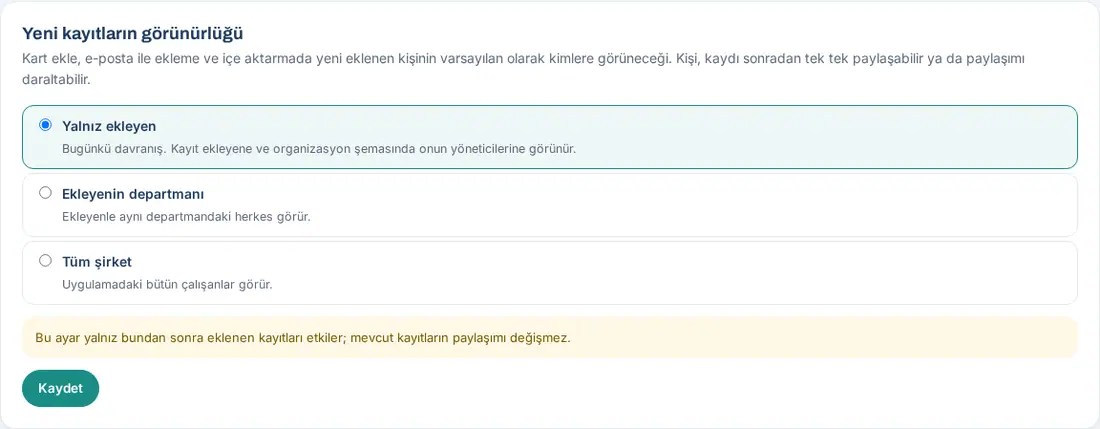
Dikkat: Bu ayar yalnız bundan sonra eklenen kayıtları etkiler; mevcut kayıtların paylaşımı değişmez. Çalışan kaydı sonradan tek tek paylaşabilir ya da paylaşımı daraltabilir (bkz. 04. Müşteri rehberi → Kaydı paylaşma).
İpucu: Aynı sekmedeki Kartımı gönder kutusunda (1.7.2) iki yeni ayar vardır: Otomatik kart gönderimi herkes için varsayılan açık (kişi kapatırsa kapalı kalır) — işaretliyse "Kartımı otomatik gönder"i hiç açıp kapatmamış çalışanlar için otomatik gönderim açık sayılır (yalnız fiziki kart taramasında ve kişide e-posta varsa; çalışanın kendi seçimi her zaman önceliklidir; "Çalışanlar … açabilsin" izni kapalıysa hiçbir şey gitmez) — ve Kart e-postalarının altına "Prozence ile gönderildi" notu eklensin (çalışan her gönderimde kaldırabilir) (varsayılan açık). Şirket ayarlarında Prozence bağlantısı kapalıysa not hiçbir e-postaya eklenmez.
Soğuma süresi ve aylık özet (ilişki takibi)
Kimler için: Uygulama yöneticisi · Modül admini · Nerede: Müşteri rehberi → Paylaşım ve gizlilik → İlişki takibi
Ne işe yarar: Müşteriyle son temas (kart tarama, not, kartımı gönder, bilgi bırakma) listede ve kişi ayrıntısında görünür. Burada belirlediğiniz süreden uzun temas olmayan müşteri "soğuyan" sayılır.
- Paylaşım ve gizlilik sekmesinde İlişki takibi kutusuna gelin.
- Soğuk sayılma süresi seçin: 30 gün, 60 gün, 90 gün, 120 gün ya da 180 gün (varsayılan 90 gün).
- İsterseniz Aylık soğuyan müşteri özeti: ayın ilk iş günü sabahı her çalışana kendi ve ekibinin soğuyan en önemli 10 müşterisi gönderilsin kutusunu işaretleyin.
- Kaydet'e tıklayın.
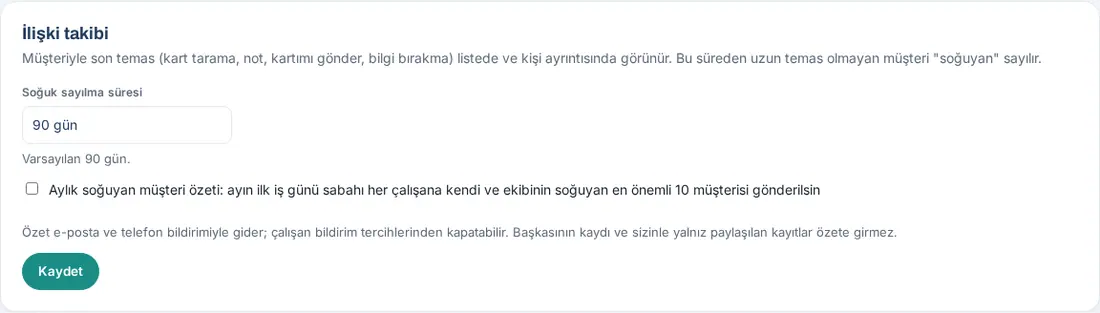
İpucu: Seçtiğiniz sürenin yarısı "ılık" eşiğidir. Çalışanlar soğuyan müşterileri Süz → Temas yok (soğuyan) ile ve Satış özetim'de görür (bkz. 04. Müşteri rehberi → Soğuyan müşterileri bulma).
Dikkat: Aylık özet e-posta ve telefon bildirimiyle gider; çalışan bildirim tercihlerinden kapatabilir. Başkasının kaydı ve çalışana yalnız paylaşılan kayıtlar özete girmez. Özet resmî tatilleri bilmez; ayın ilk iş günü hafta içi ilk gündür.
Zenginleştirme
Kimler için: Uygulama yöneticisi · Modül admini · Nerede: Müşteri rehberi → Zenginleştirme ve e-posta kutusu → Zenginleştirme
Ne işe yarar: Yeni şirket ve kişiler eklendiğinde bilgileri arka planda yapay zekâyla tamamlanır: şirketin sitesi okunur, web araması açıksa ek kaynaklara bakılır. Çalışanlar şirket bilgi kartını ve Kişi hakkında özetini görür.
Başlamadan önce: Zenginleştirme için kart okuma anahtarı gerekir. Anahtar yoksa Açık ama yapay zekâ anahtarı yok rozeti görünür.
- Zenginleştirme ve e-posta kutusu sekmesini açın.
- Sayaçları okuyun: Bugün (günlük sınırla), Web araması (bugün), Bu ay, Sırada bekleyen, Zenginleştirilen şirket, Değerlendirilen kişi.
- Kutuları seçin:
- Zenginleştirme açık: yeni şirketler otomatik zenginleştirilsin;
- Şirket sitesine ek olarak webde ara (LinkedIn, haberler, teşvik listeleri);
- Kişiler için karar rolü ve kısa mesleki özet çıkar (kişi istihbaratı);
- Kişi için de webde ara.
- Günlük sınır (şirket + kişi) değerini girin.
- Çözümlerimiz kutusuna şirketinizin sattığı ürün ve hizmetleri kısaca yazın (en çok 600 karakter). Kişinin karar rolü bu çözümlere göre değerlendirilir.
- Kaydet'e tıklayın.
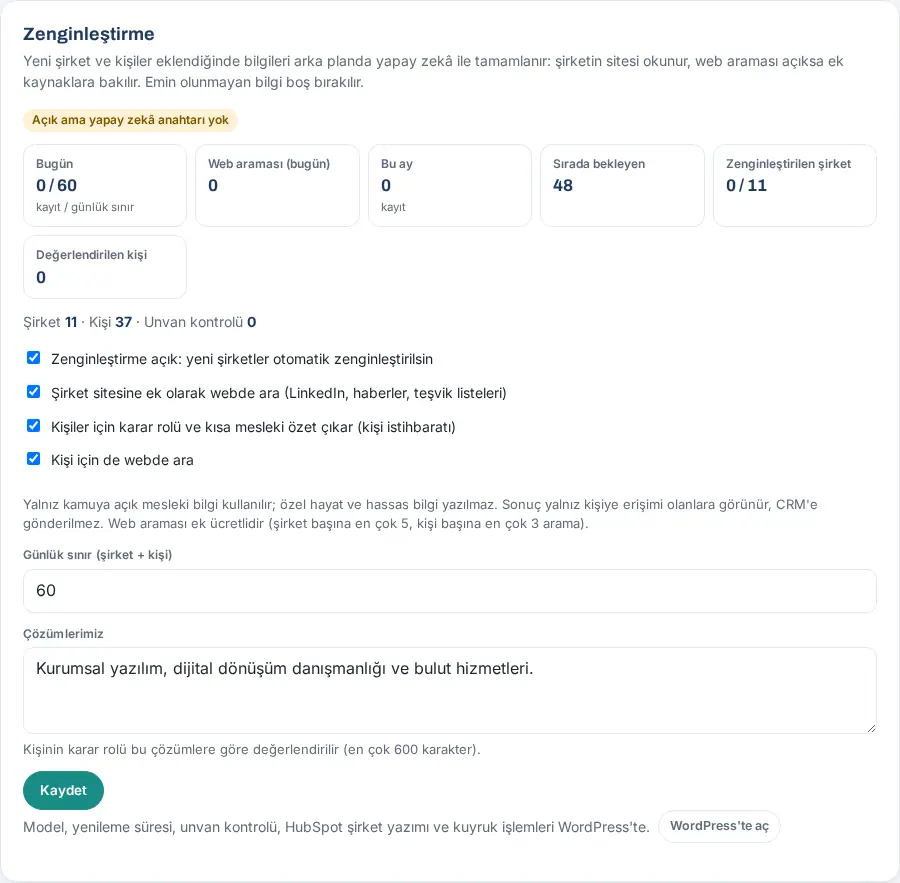
İpucu: Model, yenileme süresi, unvan kontrolü, HubSpot şirket yazımı ve kuyruk işlemleri (ör. Eksikleri sıraya al) WordPress'teki Zenginleştirme ekranındadır (WordPress'te aç).
Dikkat:
- Yalnız kamuya açık mesleki bilgi kullanılır; özel hayat ve hassas bilgi yazılmaz. Sonuç yalnız kişiye erişimi olanlara görünür, CRM'e gönderilmez.
- Web araması ek ücretlidir (şirket başına en çok 5, kişi başına en çok 3 arama). Emin olunmayan bilgi boş bırakılır; elle girilen bilgiler korunur.
E-posta ile ekleme kutusu ve Bağlantıyı sına
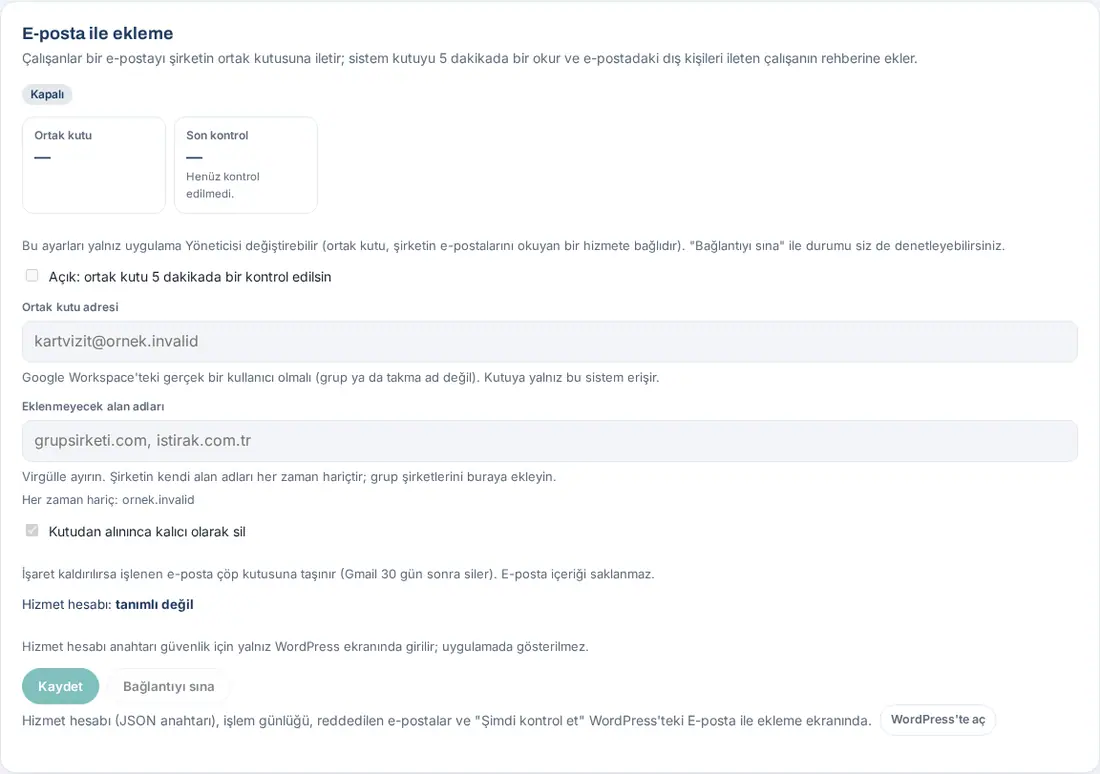
Kimler için: Uygulama yöneticisi (değiştirir) · Modül admini (görür ve sınar) · Nerede: Müşteri rehberi → Zenginleştirme ve e-posta kutusu → E-posta ile ekleme
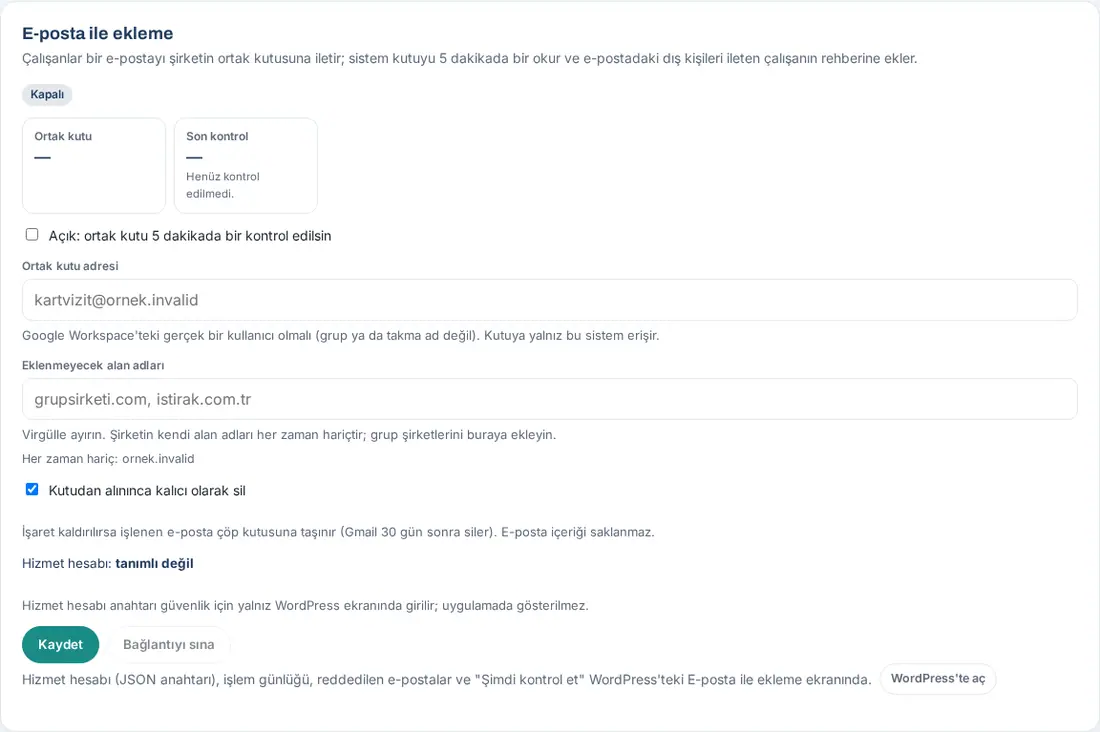
Ne işe yarar: Çalışanlar bir müşterinin e-postasını şirketin ortak kutusuna iletir; sistem kutuyu 5 dakikada bir okur ve e-postadaki dış kişileri ileten çalışanın rehberine ekler (bkz. 03. Kart ekleme → E-postayı ortak kutuya ileterek ekleme).
0.99.47'den beri e-postada kişi dosyası (vCard, .vcf) eki varsa yapay zekâ kullanılmaz; ekteki kişiler doğrudan okunur. iPhone kullanan çalışanlar telefon rehberindeki kişiyi bu yolla ekler (Kişiler → Kişiyi Paylaş → Mail; bkz. 03. Kart ekleme → iPhone'daki kişiyi e-postayla ekleme). Kutu açıksa adresi çalışanların Kart ekle ekranındaki ipucunda da görünür. Bir e-postadan en çok 25 kişi eklenir (en çok 5 ek, her biri en çok 1 MB); kaynakları "Telefon rehberi" olur. Gönderen doğrulama kuralları aynıdır: doğrulanamayan e-postanın eki indirilmez.
Başlamadan önce:
- Ortak kutu gerçek bir kullanıcı kutusu olmalıdır (grup ya da takma ad olamaz). Bir çalışanın kendi adresi ortak kutu olamaz.
- Gmail (Google Workspace) kutusu için Google hizmet hesabı (JSON anahtarı) WordPress'teki E-posta ile ekleme ekranında tanımlanmalıdır. Anahtar güvenlik için uygulamada gösterilmez (bkz. 13. Entegrasyonlar).
- IMAP kutusu (Yandex 360 ve IMAP destekleyen diğer posta sunucuları) için hizmet hesabı gerekmez; kutunun IMAP sunucusu, kullanıcı adı ve bir uygulama parolası gerekir. Yandex 360'ta uygulama parolası Yandex ID → Güvenlik → Uygulama parolaları → "Posta (IMAP)" ile oluşturulur; Yandex Mail → Ayarlar → Posta programları'nda IMAP erişimi açık olmalıdır. Zoho Mail'de Ayarlar → Posta hesapları'nda IMAP erişimi açık olmalıdır; iki adımlı doğrulama açıksa hesap güvenliğinden uygulamaya özel parola oluşturulur.
- Zenginleştirme ve e-posta kutusu sekmesinde E-posta ile ekleme kutusuna gelin. Üstte durum rozeti yazar: Kapalı, Ayarlı (sınanmadı), Bağlantı doğrulandı ya da Son sınama başarısız. Yanında Ortak kutu ve Son kontrol bilgisi görünür.
- Açık: ortak kutu 5 dakikada bir kontrol edilsin kutusunu işaretleyin.
- Kutu türü'nde Gmail (Google Workspace) ya da IMAP (Yandex 360 ve diğerleri)'ni seçin. IMAP seçince şu alanlar açılır:
- Sağlayıcı: Yandex 360 seçince IMAP sunucusu (
imap.yandex.com), Port (993), Güvenlik ve Doğrulama sunucusu (*.yandex.net) doldurulur. Zoho Mail seçince kuruluş hesaplarının sunucusuimappro.zoho.comve Zoho'nun doğrulama sunucuları gelir; Avrupa veri merkezinde sunucuyuimappro.zoho.euyapın. Başka bir sunucu için Diğer (IMAP)'i seçip alanları elle doldurun; - Güvenlik: SSL/TLS (993) ya da STARTTLS (143). Şifresiz bağlantı desteklenmez; sertifika ve sunucu adı doğrulanır;
- Kullanıcı adı: çoğu sağlayıcıda kutunun tam e-posta adresi (ör.
kartvizit@ornek.invalid); - Parola (uygulama parolası): kaydedildikten sonra ekrana geri gelmez; değiştirmek için yenisini yazın, boş bırakırsanız kayıtlı parola kalır;
- Doğrulama sunucusu (Authentication-Results): kutunun e-posta sunucusunda DMARC / DKIM sonucunu ekleyen sunucunun adı (
*.alankalıbı olur). Boş bırakılırsa hiçbir e-posta doğrulanamaz ve hepsi bekletilir.
- Sağlayıcı: Yandex 360 seçince IMAP sunucusu (
- Ortak kutu adresi'ni yazın (ör.
kartvizit@ornek.invalid). - Eklenmeyecek alan adları kutusuna, eklenmemesi gereken grup şirketlerinin alan adlarını virgülle yazın. Şirketin kendi alan adları her zaman hariçtir.
- Kutudan alınınca kalıcı olarak sil işaretli kalsın. İşaretini kaldırırsanız işlenen e-posta çöp kutusuna taşınır (Gmail 30 gün sonra siler; IMAP'te kutunun çöp kutusu kullanılır).
- Kaydet'e tıklayın.
- Bağlantıyı sına'ya tıklayın. Sonuç kutunun altında görünür. Bağlantı kurulamadıysa nedeni ve yapılacak adımlar yazar; gerekirse kapsam Kopyala ile kopyalanır. IMAP'te sonuçta sunucu, kullanıcı, gelen kutusundaki e-posta sayısı ve bekletme klasörü yazar.
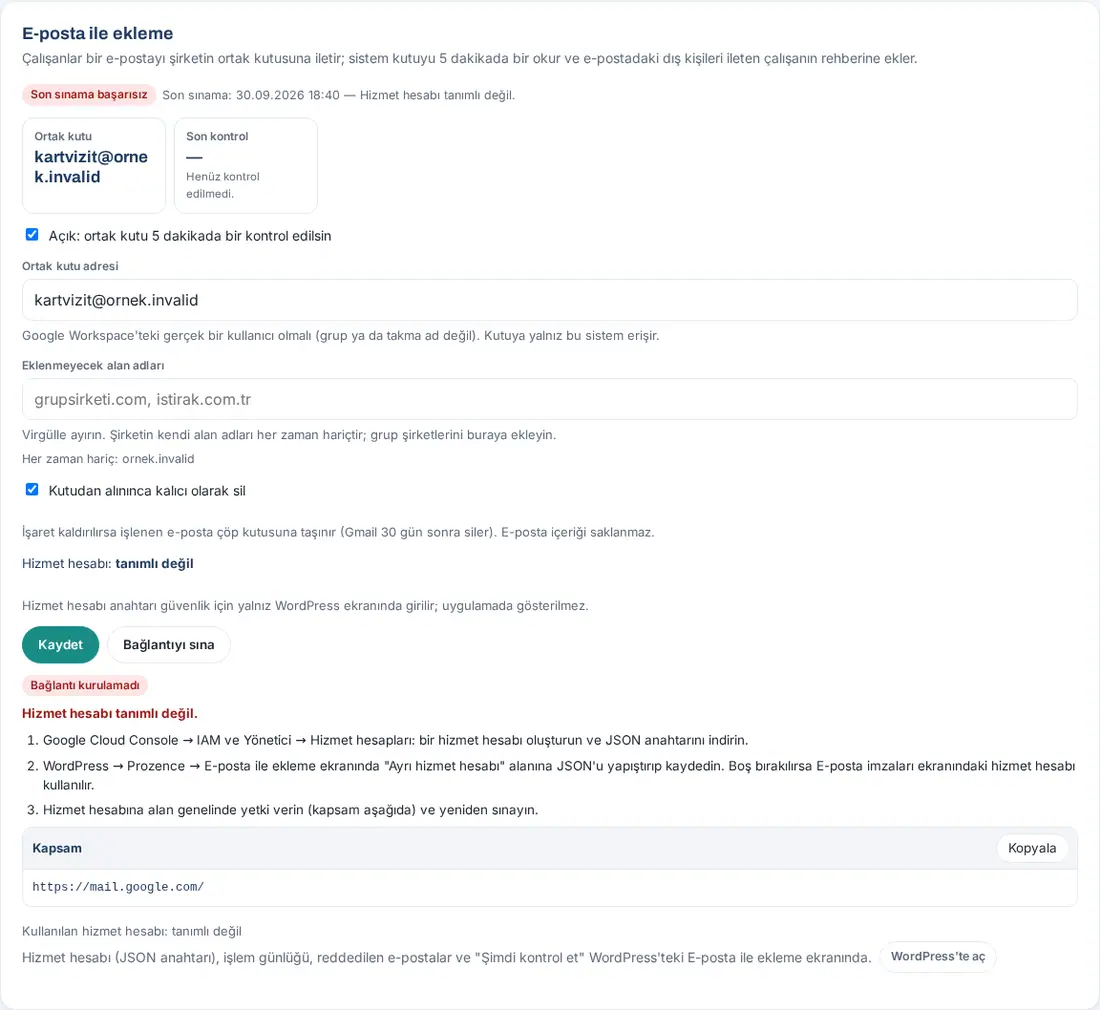
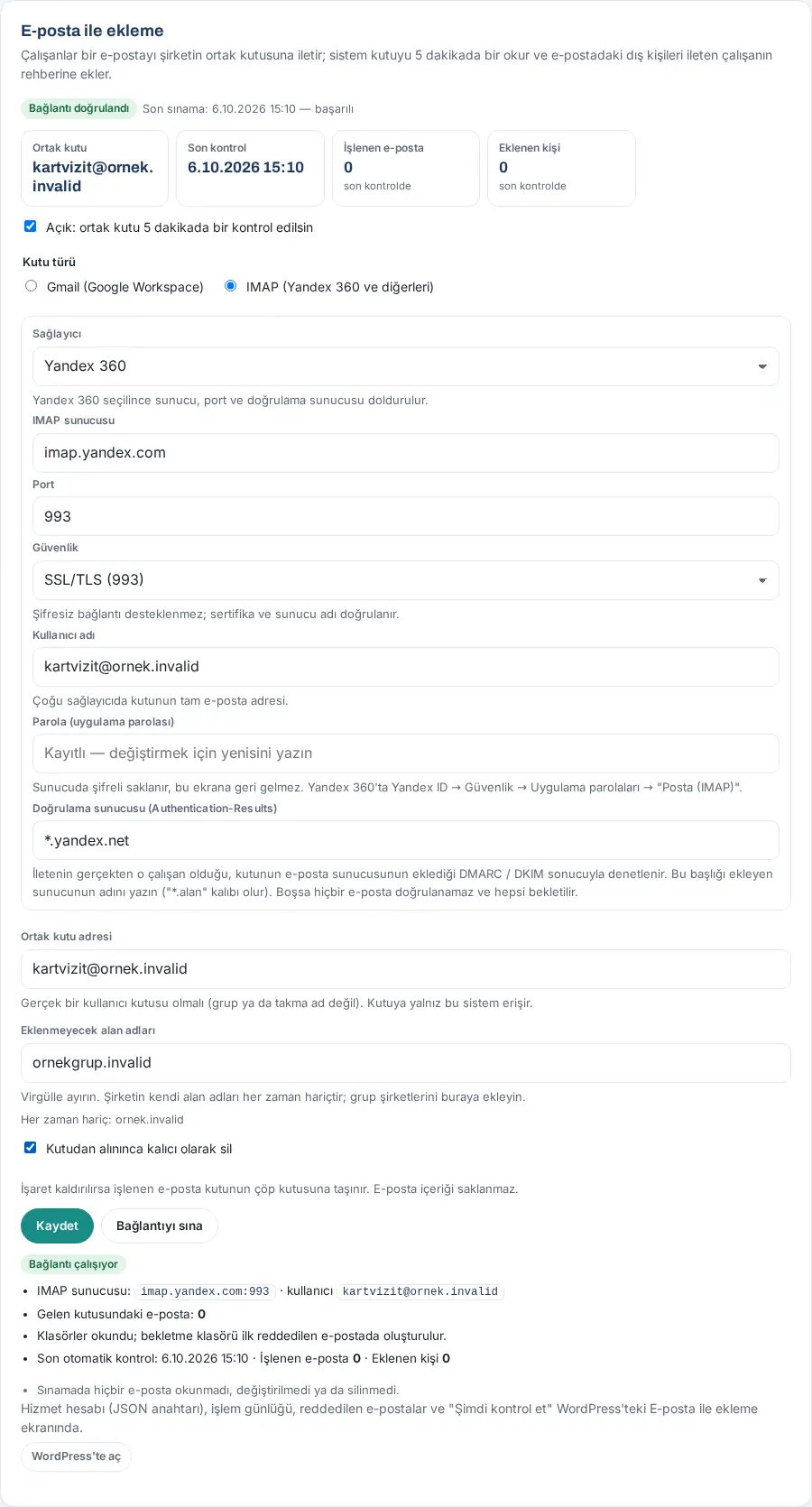
İpucu: Bağlantıyı sına hiçbir e-postayı okumaz; yalnız kutuya erişilebildiğini denetler. Sık görülen nedenler: hizmet hesabı yok, anahtar bozuk, alan genelinde yetkide kapsam yok, Gmail API kapalı, kutu Workspace'te yok ya da askıda. IMAP'te: sunucu adı ya da port yanlış, uygulama parolası yerine hesabın kendi parolası yazılmış, kutuda IMAP erişimi kapalı. IMAP sınaması gelen kutusunu yalnız okuma kipinde açar. 10 dakikada en çok 5 kez sınayabilirsiniz.
Dikkat:
- Kutu ayarını yalnız uygulama yöneticisi değiştirebilir, çünkü hizmet hesabı kurumdaki kutulara erişebilir. Modül admini ayarı görür ve sınar.
- Kutu, kutu türü, IMAP sunucusu ya da açık / kapalı durumu değişince bütün uygulama yöneticilerine bildirim ve e-posta gider; değişiklik günlüğe yazılır.
- İşlem günlüğü, reddedilen e-postalar ve Şimdi kontrol et WordPress'teki E-posta ile ekleme ekranındadır.
- IMAP'te gönderen doğrulanamayan e-posta silinmez; kutuda Prozence/Doğrulanamadı klasörüne taşınır (klasör ilk seferde oluşturulur).
- Gmail (Google Workspace) ve IMAP kutuları desteklenir. Microsoft 365 (Exchange Online) kutusu desteklenmez; Exchange Online IMAP'te parolayla girişe izin vermez.
Başkası adına içe aktarma ve tüm kataloğu indirme
Kimler için: İşlem yetkilisi · Görüntüleyici · Modül admini · Uygulama yöneticisi · Nerede: Kart ekle → İçe aktar; Müşteriler → İndir
Ne işe yarar: Yetkili roller, bir çalışanın eski kartvizit listesini onun adına aktarabilir ve bütün şirketin müşteri kataloğunu indirebilir. İçe ve dışa aktarmanın temel adımları için bkz. 04. Müşteri rehberi.
Başkası adına içe aktarma:
- Kart ekle ekranında İçe aktar'a tıklayın ve dosyayı seçip eşlemeyi yapın.
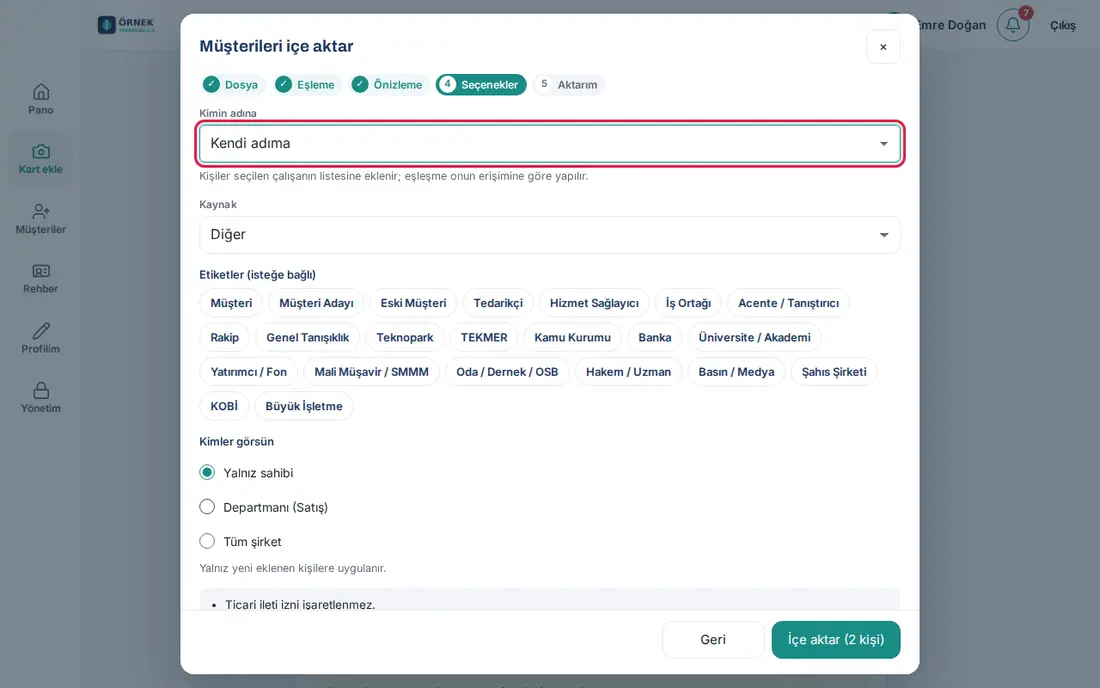
- Seçenekler adımında Kimin adına listesinden çalışanı seçin (varsayılan Kendi adıma). Kişiler seçilen çalışanın listesine eklenir; eşleşme onun erişimine göre yapılır.
- Kaynak, Etiketler (isteğe bağlı) ve Kimler görsün'ü seçip İçe aktar (N kişi)'ye tıklayın.
Tüm kataloğu indirme:
- Müşteriler'de İndir'e tıklayın.
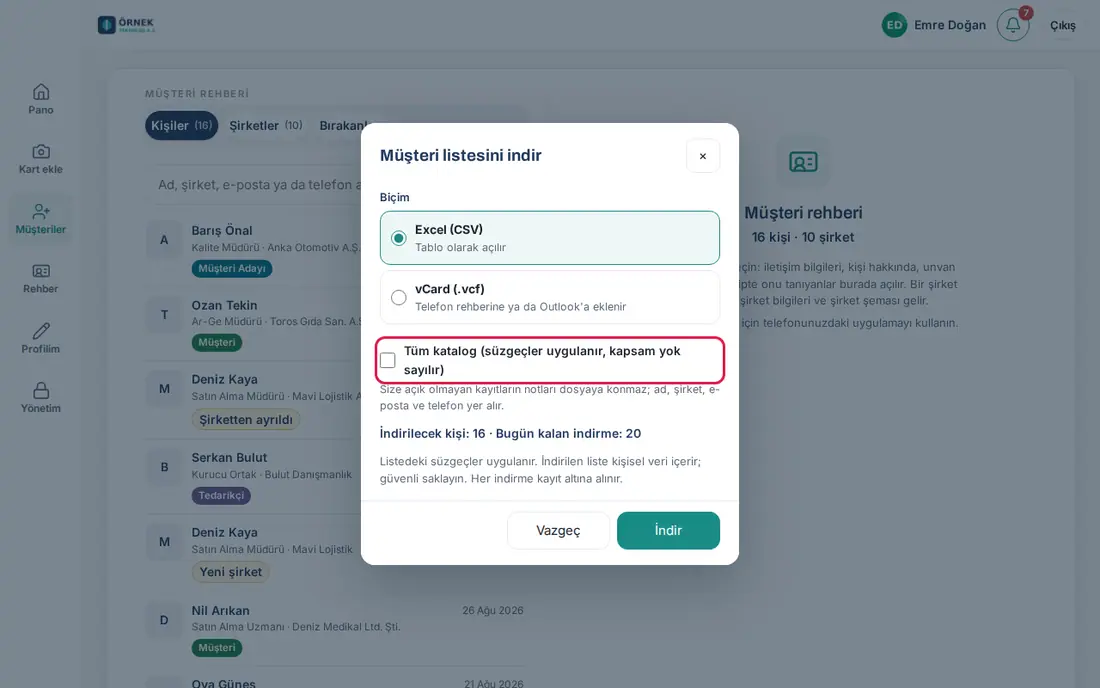
- Tüm katalog (süzgeçler uygulanır, kapsam yok sayılır) kutusunu işaretleyin. Listede Telefon rehberinden eklenenler süzgeci seçiliyse tüm katalogda da yalnız telefon rehberinden eklenen kişiler indirilir (0.99.47).
- Biçim seçip İndir'e tıklayın.
Dikkat:
- Tüm katalogda, size açık olmayan kayıtların notları dosyaya konmaz; ad, şirket, e-posta ve telefon yer alır.
- Kişi başına günde en çok 20 indirme yapılır; her indirme ve her içe aktarma (kim, ne zaman, kaç kayıt) günlüğe yazılır.
- İçe aktarılan kişilerde ticari ileti izni işaretlenmez ve kişiler CRM'e gönderilmez.
Ticari ileti izni ve KVKK kayıtları
Kimler için: Uygulama yöneticisi (WordPress'te Prozence yetkisi olan) · Nerede: WordPress → Prozence Workplace → KVKK / GDPR
Ne işe yarar: Müşteri kişilerinin ticari e-posta iznini ve KVKK (Türkiye'nin kişisel verileri koruma kanunu) başvurularını yönetirsiniz. İzin, kart eklerken çalışanın Ticari ileti izni alındı mı? bölümünde işaretlediği kanallardan (Arama, SMS, E-posta; 1.1.7) gelir; nasıl ve ne zaman alındığı kayda yazılır. Bu ekrandaki Ticari ileti izni e-posta iznini gösterir; geri alma bütün kanalların iznini kaldırır.
Kişi iznini geri almak isterse iki yol vardır:
- Çalışan: Kişi ayrıntısında İzni geri al (bkz. 04. Müşteri rehberi → Ticari ileti izni ve izni geri alma).
- Yönetici (WordPress):
- KVKK / GDPR ekranında Kayıt ara bölümüne gelin.
- E-posta, telefon ya da ad kutusuna kişiyi yazıp Ara'ya tıklayın.
- Satırda Ticari ileti izni sütununda iznin durumunu görün.
- Nasıl bildirdi? kutusuna bildirim yolunu yazın ve İzni geri al'a tıklayın.
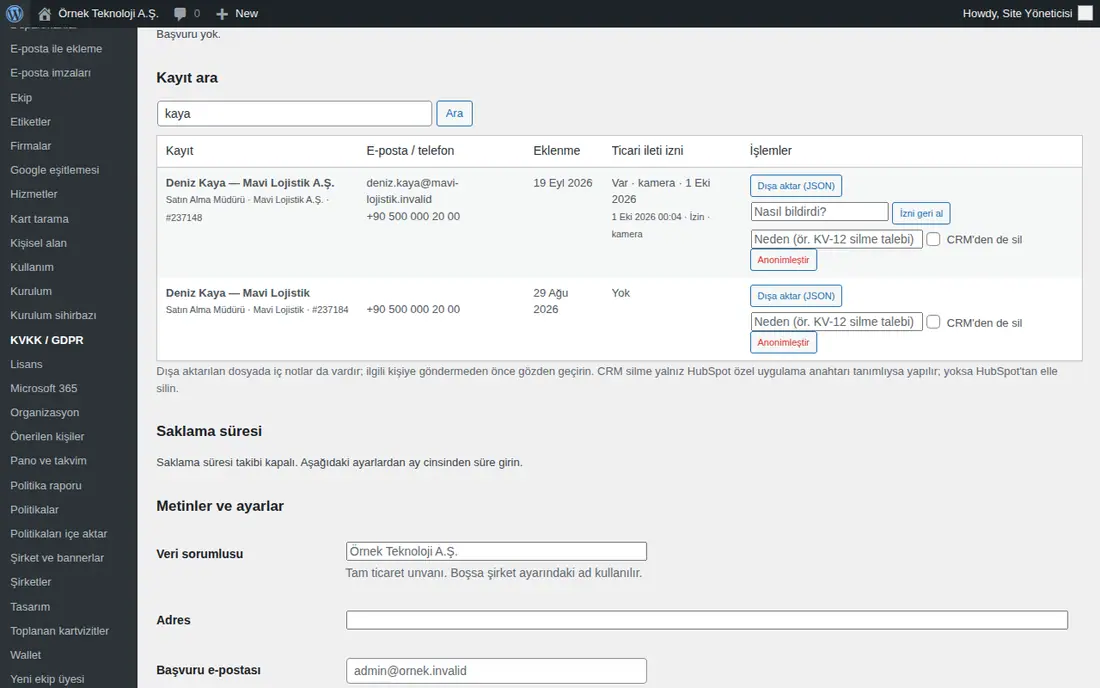
İzin geri alınınca kayıtta izin kalkar, kanıt yazılır ve bağlı CRM'lere "izin yok" gider.
Dikkat: Aynı ekrandaki Dışa aktar (JSON) ve Anonimleştir işlemleri kişisel veri başvuruları içindir; Anonimleştir geri alınamaz. Bu ekranın tamamı için bkz. 15. Çok şirket, dil, KVKK ve lisans.
Ayrılan çalışanın müşteri kayıtları
Kimler için: Uygulama yöneticisi (WordPress'te Prozence yetkisi olan) · Nerede: WordPress → Prozence Workplace → Ekip → çalışan → Ayrılış kutusu
Ne işe yarar: Şirketten ayrılan çalışanın taradığı müşteri kayıtlarını yerine bakan kişiye devreder; müşteriler sahipsiz kalmaz.
- Çalışanı Ayrılış kutusunda ayrıldı olarak işaretlerken Yerine bakan kişi'yi seçin.
- Taradığı kartvizitleri yerine bakana devret kutusu işaretli kalsın.
- Kaydedin. Ayrılan çalışanın taradığı kayıtlara yerine bakan kişi de eklenir.
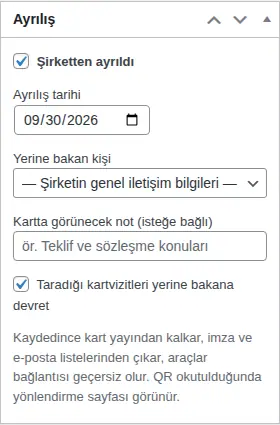
Adımların tamamı için bkz. 10. Yönetim ve kurulum → Ayrılan çalışanı devre dışı bırakma.
Dikkat: Devretme kutusu yalnız ilk ayrılış kaydında görünür. Sonradan tek tek kayıt paylaşmak için kaydı gören bir çalışan ya da ekip yöneticisi Paylaş'ı kullanabilir.
CRM bağlantıları (HubSpot ve diğerleri)
Kimler için: Uygulama yöneticisi (WordPress'te Prozence yetkisi olan) · Nerede: WordPress → Prozence Workplace → CRM bağlantıları (HubSpot: Kart tarama)
Ne işe yarar: Kart ekle, kartvizit formu (bilgi bırakma) ve e-postayla eklenen kişiler etkin her CRM'e gönderilir. Kişi ve şirket mükerrer açılmaz (e-posta, telefon ve şirket adıyla eşleştirilir). Kaydın sahibi, kartı alan çalışanın CRM'deki kullanıcısıdır.
Desteklenen bağlantılar: HubSpot, Pipedrive, Salesforce, Zoho CRM, Bitrix24, Odoo, Microsoft Dynamics 365 ve genel Webhook — Make, Zapier, n8n (herkese açık API'si olmayan CRM'ler için).
HubSpot'u bağlama:
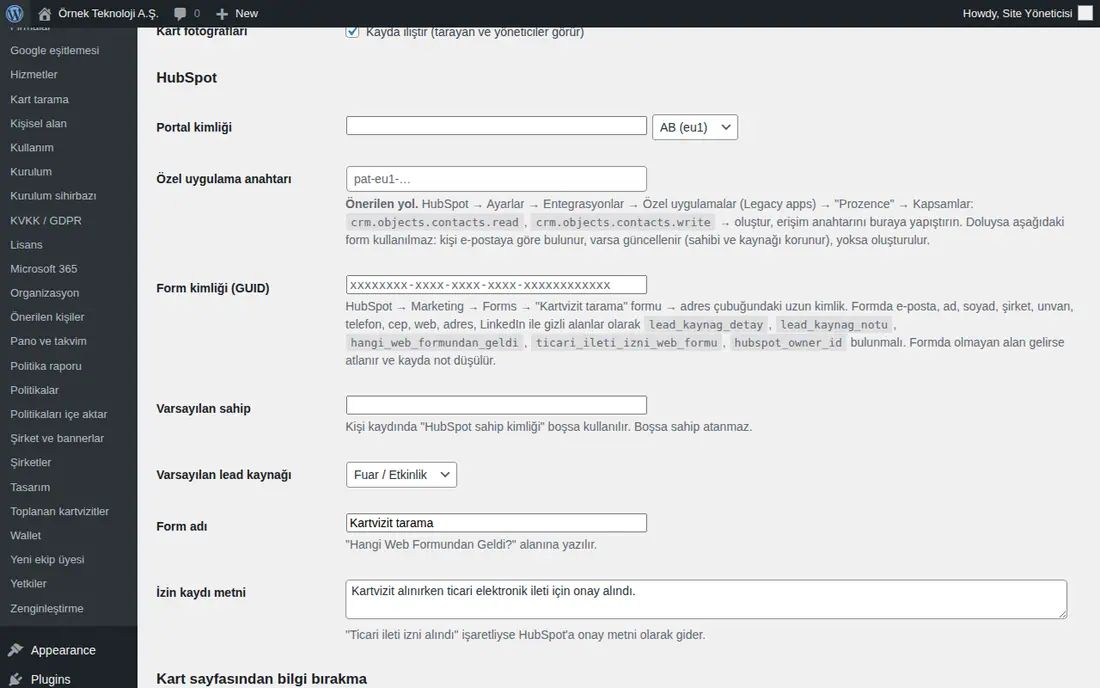
- WordPress'te Prozence Workplace → Kart tarama ekranını açın ve HubSpot bölümüne gelin.
- Portal kimliği'ni yazın ve bölgeyi seçin (AB (eu1) ya da ABD (na1)).
- Özel uygulama anahtarı'nı yapıştırın (önerilen yol; HubSpot'ta kişi okuma ve yazma kapsamlarıyla oluşturulur). Anahtar yoksa Form kimliği (GUID) ile form yolu kullanılır.
- Varsayılan sahip, Varsayılan lead kaynağı, Form adı ve İzin kaydı metni alanlarını doldurun.
- Kaydet'e tıklayın.
Diğer CRM'leri bağlama:
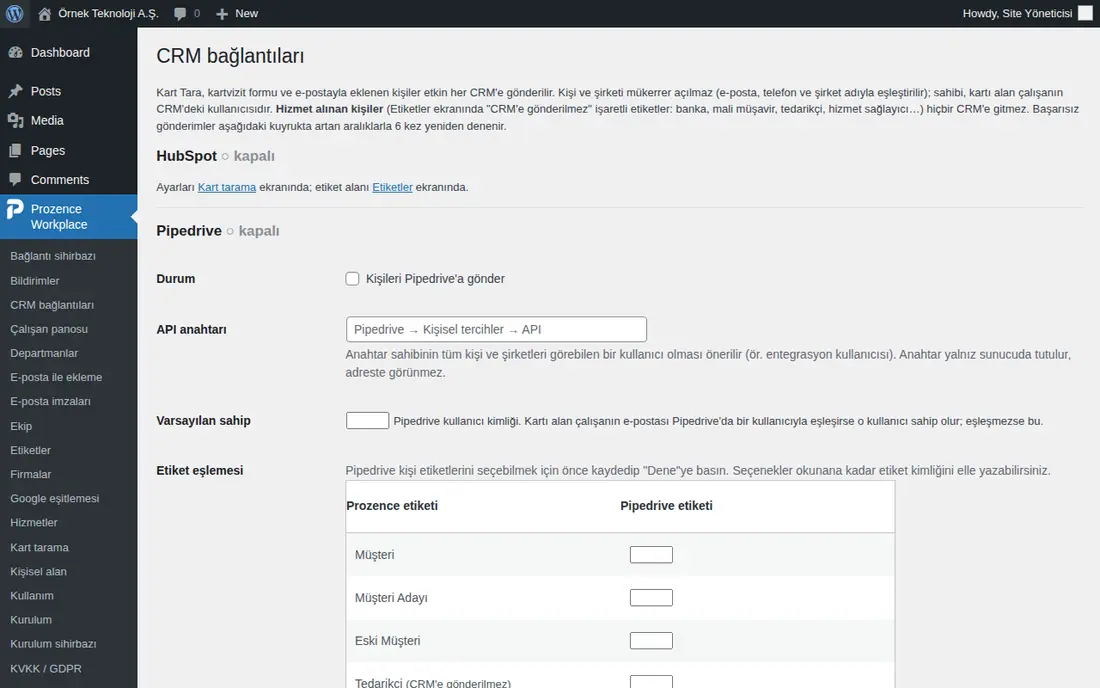
- CRM bağlantıları ekranını açın. Her bağlantının başlığında durumu yazar (● etkin ya da ○ kapalı).
- Bağlantının bölümünde Durum kutusunu işaretleyin (ör. Kişileri Pipedrive'a gönder) ve anahtar, varsayılan sahip, etiket eşlemesi gibi alanları doldurun.
- Kaydet'e, sonra bağlantıyı sınamak için Dene'ye tıklayın.
- Önceden eklenmiş kişileri de göndermek için Var olan kayıtları aktar'a tıklayın (kayıtlar 25'er gönderilir).
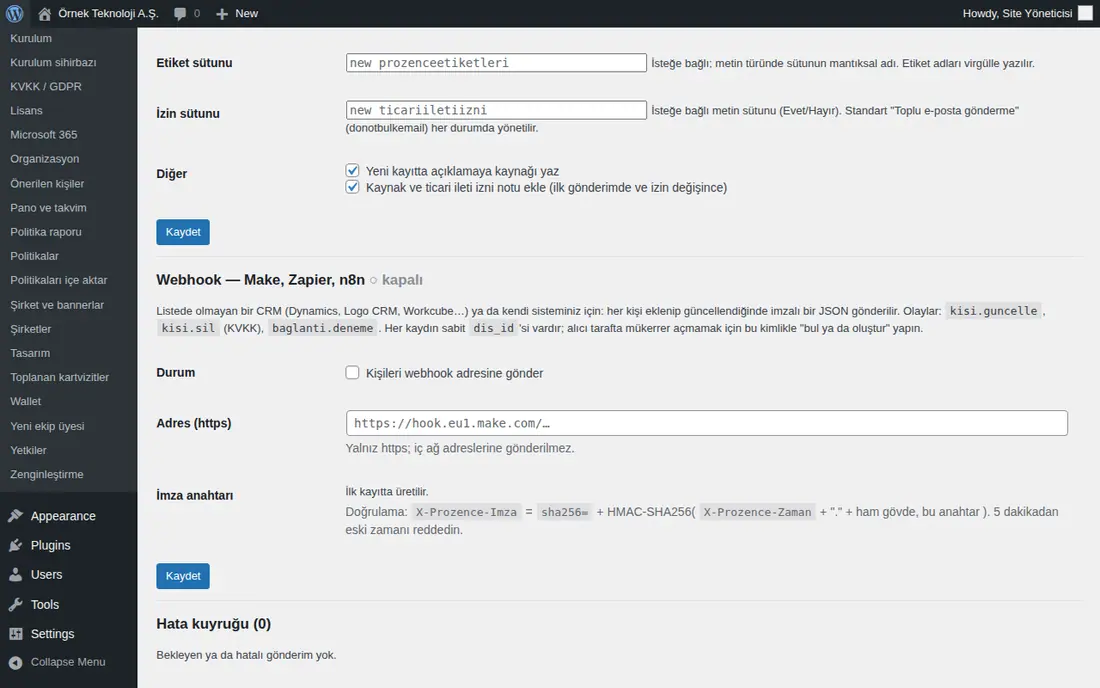
Gönderilemeyen kayıtlar: Ekranın altındaki Hata kuyruğu bölümünde bekleyen ve hatalı gönderimler listelenir. Geçici hatalar kendiliğinden artan aralıklarla 6 kez yeniden denenir. Ayarı düzelttikten sonra Tümünü şimdi dene'ye ya da satırdaki Yeniden dene'ye tıklayın; gereksiz satırı Çıkar ile kaldırın.
İpucu:
- Hangi etiketlerin CRM'e gideceğini Etiketler bölümündeki CRM'e gönder kutusuyla belirlersiniz.
- Microsoft Dynamics 365, Microsoft 365 için kurulan uygulama kaydını kullanır (bkz. 13. Entegrasyonlar).
Dikkat:
- Tedarikçi, Hizmet Sağlayıcı, Banka ve Mali Müşavir / SMMM gibi hizmet alınan kişiler hiçbir CRM'e gitmez (kişide satış etiketi de yoksa).
- Ticari ileti izni CRM'e taşınır; "Hayır" yalnız izin geri alındığında yazılır.
- Dosyadan içe aktarılan kişiler CRM'e gönderilmez.
- Telefon rehberinden tek tek eklenen kişiler (paylaşım, Telefon rehberinden seç, vCard dosyası yükle) geri alma süresi bitince, 10 dakika sonra gönderilir; çalışan kartı geri alırsa kişi CRM'e hiç gitmez. E-postadaki vCard ekinden eklenenler hemen gönderilir; birden çok kişilik önizlemeden eklenenler hiç gönderilmez (0.99.47).
- Anahtarlar yalnız sunucuda tutulur ve ekranda maskeli görünür.


