19. Raporlar
Ekran görüntüleri Prozence'in Türkçe arayüzünü ve kurgusal "Örnek Teknoloji A.Ş." verisini gösterir.
Raporlar, modüllerin raporlarını tek sayfada toplar. Her modülün kendi sekmesi vardır. Benim raporlarım görünümünde herkes yalnız kendi verisini görür. Yönetim görünümü, yetki tablosunda o modülde rolü olanlara (Görüntüleyici, İşlem yetkilisi, Modül admini) ve Admin'e açılır. Yetki tablosunda rolü olmayan bir yönetici Masraf, İzin, Mesai ve Projeler sekmelerinde kendisine bağlı ekibinin verisini görür.
Hangi sekmeleri gördüğünüz şirketinizin açtığı modüllere göre değişir. Kapalı bir modülün sekmesi görünmez. Her sekmenin ne gösterdiği, kimin gördüğü, hangi süzgeçlerin çalıştığı ve neyin dışa aktarıldığı bu bölümün ikinci yarısında sekme sekme anlatılır.
Kimler için: Çalışan · Yönetici · Modül sorumluları ve görüntüleyiciler · Admin
Bu bölümde
- Raporlar sayfasını açma
- Kendi raporlarınıza bakma
- Yönetim raporuna bakma
- Tabloyu CSV olarak indirme
- Sekmeler ve kimlerin gördüğü
- Raporlarda masraf sekmesi
- Raporlarda izin sekmesi
- Raporlarda mesai sekmesi
- Raporlarda puantaj sekmesi
- Raporlarda talepler sekmesi
- Raporlarda zimmet sekmesi (demirbaşlar dahil)
- Raporlarda iş sağlığı ve güvenliği sekmesi
- Raporlarda müşteri memnuniyeti sekmesi
- Raporlarda nabız sekmesi
- Raporlarda kartvizit ve imza sekmesi
- Raporlarda bordro sekmesi
- Raporlarda kargo sekmesi
- Raporlarda satın alma sekmesi
- Raporlarda ziyaretçi sekmesi
- Raporlarda yemekhane sekmesi
- Raporlarda projeler sekmesi
- Raporlarda bütçe sekmesi
- Raporlarda işyeri hekimi sekmesi
- Raporlarda iletişim sekmesi
- Ofis raporu (ofislerdeki günlük dağılım)
Raporlar sayfasını açma
Kimler için: Herkes · Nerede: Bilgisayarda sol menü → Raporlar (telefonda Profil → Raporlar)
Ne işe yarar: Raporlar sayfasını açar ve bakmak istediğiniz modülü ve dönemi seçtirir.
- Bilgisayarda sol menüden Raporlar'a tıklayın. Telefonda alttaki menüden Profil'e dokunun ve üstteki şeritten Raporlar'ı seçin.
- Üstteki sekmelerden bir modül seçin (ör. Masraf, İzin, Mesai, Talepler, Kargo). Sekmeler şirketinizde açık olan modüllere göre sıralanır; ilk açılışta ilk sekme seçilidir.
- Dönem listesinden dönemi seçin: Bu ay, Geçen ay, Son 3 ay, Son 12 ay, Bu yıl ya da Geçen yıl. Varsayılan Son 3 ay'dır.
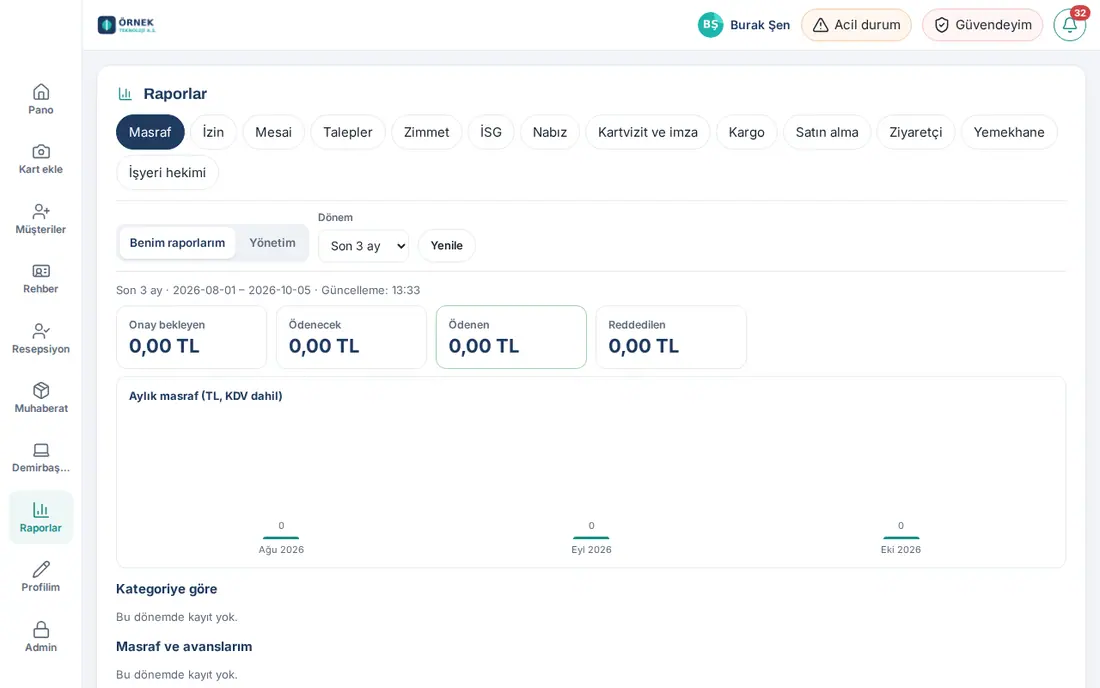
- Rapor açılır. En üstte dönemin adı, tarih aralığı ve "Güncelleme: …" saati yazar. Altında özet kutuları, varsa aylık (ya da günlük) çubuk grafik, tablolar ve açıklama notları gelir.
Kısa yollar: Masraflarım, Talepler, İSG ve Müşteri memnuniyeti kutularında sorumluların gördüğü Rapor düğmesi bu sayfada ilgili sekmenin Yönetim görünümünü açar.
İpucu: Raporlar beş dakika önbellekte tutulur. Yeni bir kaydı hemen görmek için Yenile'ye tıklayın.
Sık görülen iletiler:
- "Şirketinizde açık bir modül yok." — Şirketinizde rapor üreten bir modül açık değil.
- "Bu dönemde kayıt yok." — Tabloda seçilen dönemde kayıt yok; başka bir dönem seçin.
- "Bu dönemde gösterilecek veri yok." — Sekmede seçilen dönem için hiç veri yok.
- "Çok fazla sorgu; biraz sonra deneyin." — Bir saat içinde çok sayıda rapor istendi. Bir süre bekleyip yeniden deneyin.
Kendi raporlarınıza bakma
Kimler için: Herkes · Nerede: Raporlar → sekme → Benim raporlarım
Ne işe yarar: Kendi masraf, izin, mesai, talep, zimmet, kargo, satın alma, ziyaretçi, yemekhane ve diğer kayıtlarınızın özetini görürsünüz.
- Bir sekme seçin. Yönetim yetkiniz yoksa doğrudan kendi raporunuz açılır. Yetkiniz varsa Benim raporlarım'a tıklayın.
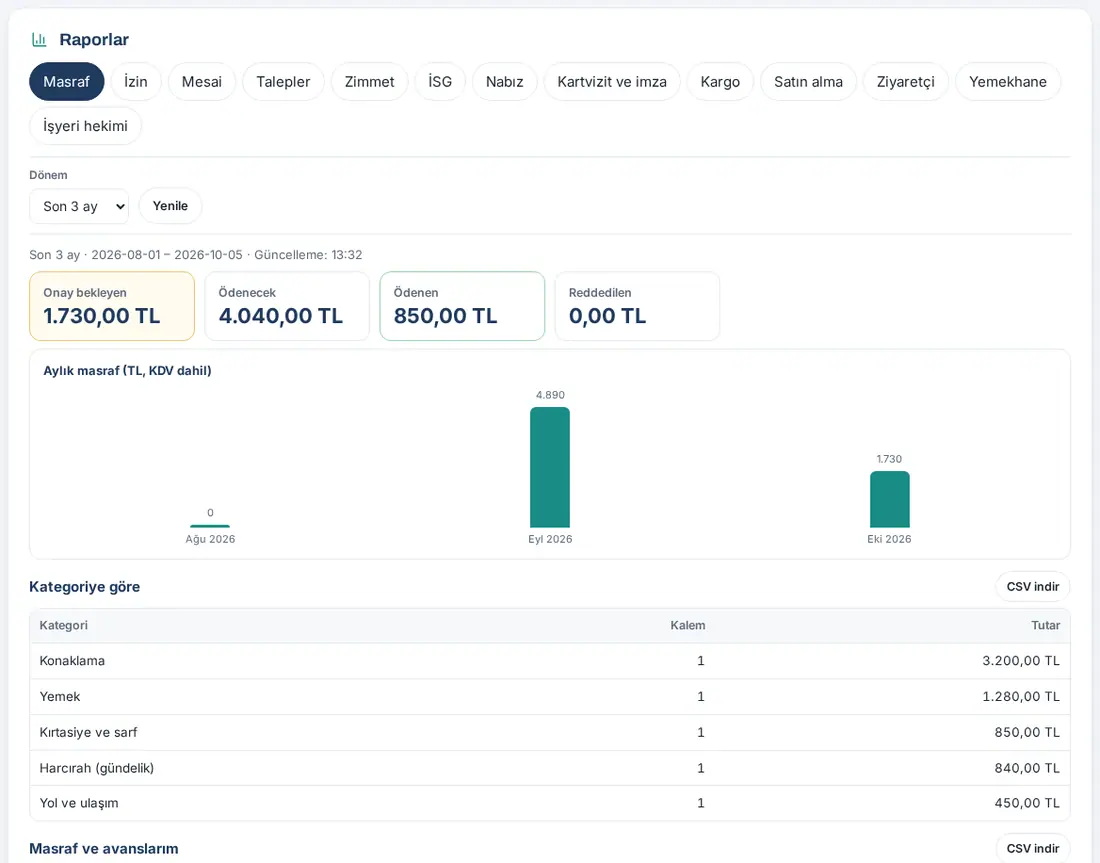
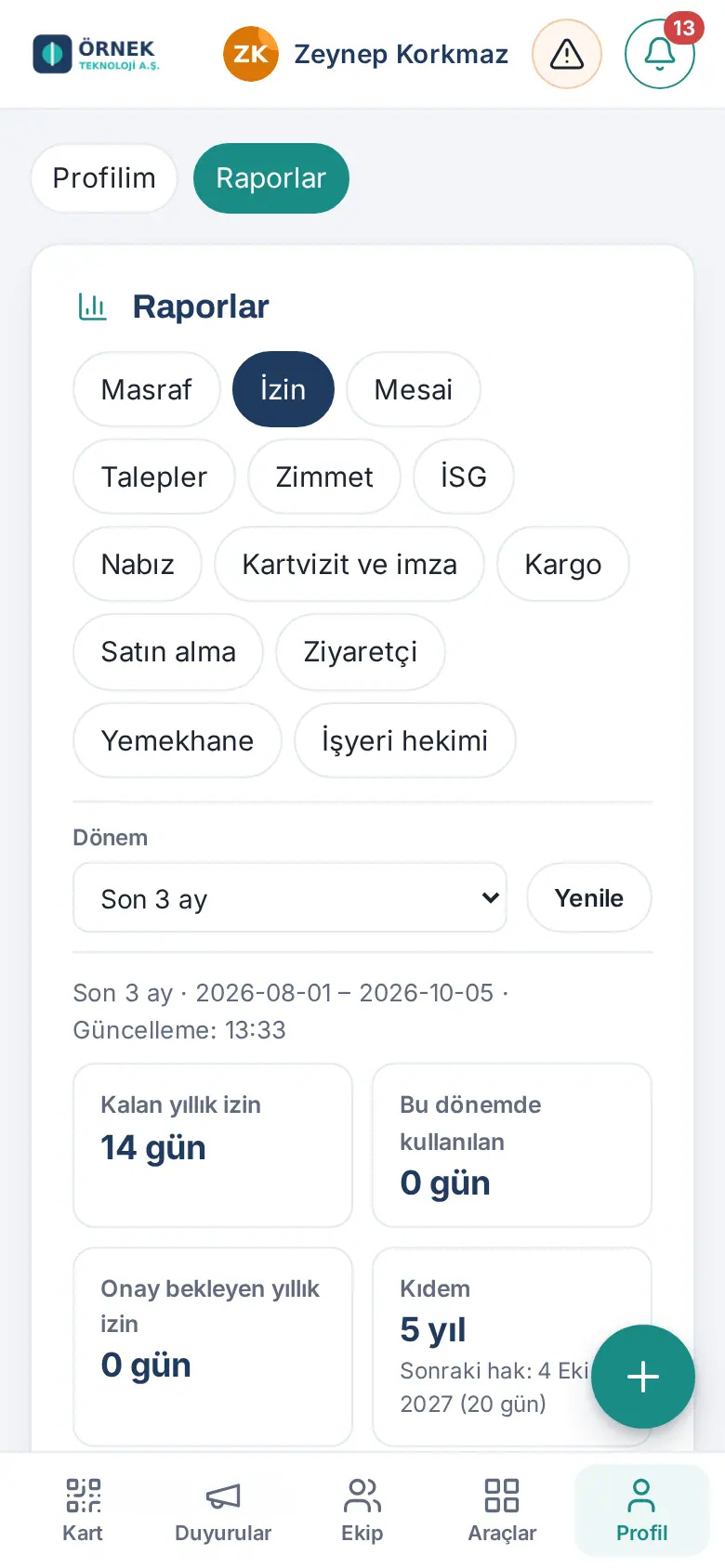
- Üstteki özet kutularını okuyun. Örneğin Masraf'ta Onay bekleyen, Ödenecek, Ödenen ve Reddedilen tutarlar; İzin'de Kalan yıllık izin, Bu dönemde kullanılan, Onay bekleyen yıllık izin ve Kıdem. Turuncu çerçeveli kutu dikkat isteyen bir durumu gösterir.
- Altta aylık grafik ve tablolar yer alır (ör. kategoriye göre masraflar, izin talepleriniz, aylık mesai özeti, gönderileriniz).
Telefonda: Özet kutuları iki sütunda görünür; geniş tablolar yana kaydırılır.
Dikkat: Benim raporlarım'da Departman ve Kişi süzgeci yoktur; yalnız Dönem seçilir.
Yönetim raporuna bakma
Kimler için: O modülde yetki tablosunda rolü olanlar (Görüntüleyici ve üstü), Admin; yöneticiler (Masraf, İzin, Mesai ve Projeler'de kendi ekibi); proje sahipleri (Projeler'de kendi projeleri, 1.5.0) · Nerede: Raporlar → sekme → Yönetim
Ne işe yarar: Bütün şirketin ya da ekibinizin verisini dönem, departman ve kişiye göre süzerek görürsünüz.
Başlamadan önce: Yönetim düğmesi yalnız yetkiniz olan sekmelerde görünür. Hangi sekmeyi kimin gördüğü için bkz. Sekmeler ve kimlerin gördüğü.
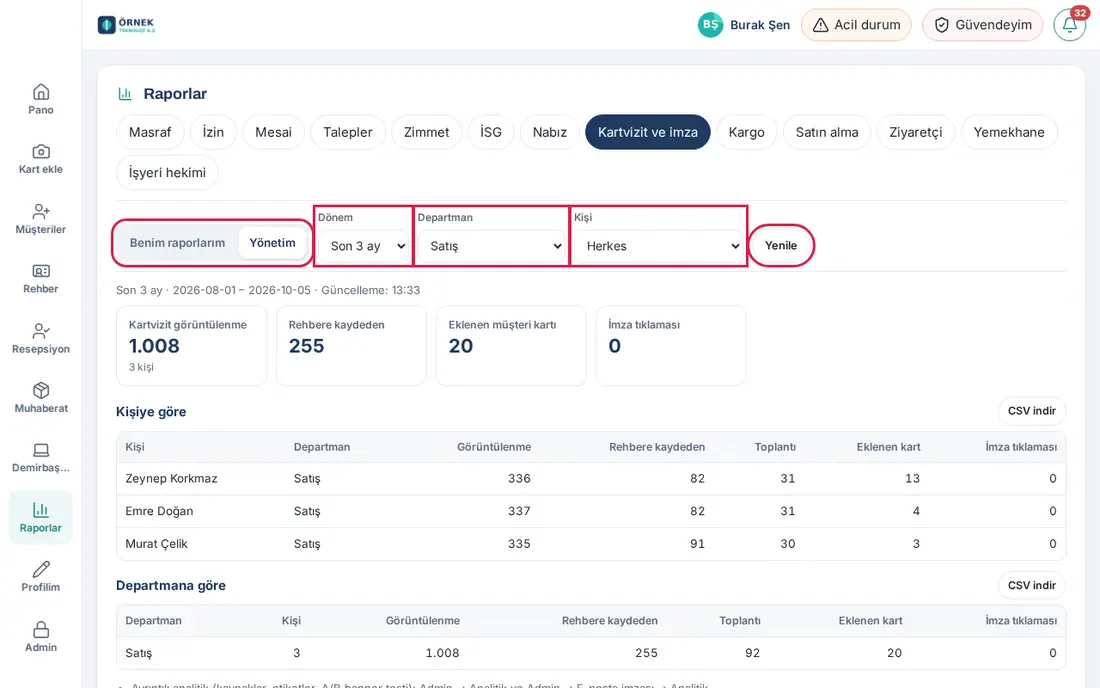
- Bir sekme seçin ve Yönetim'e tıklayın.
- Dönem'i seçin.
- İsterseniz Departman listesinden bir departman seçin (varsayılan Bütün departmanlar). Kişi listesi o departmanın çalışanlarıyla daralır.
- İsterseniz Kişi listesinden bir çalışan seçin (varsayılan Herkes).
- Özet kutuları, grafik ve kırılım tabloları seçiminize göre yenilenir.
- Modülün kendi ayrıntılı raporu varsa (Masraf'ta Excel'li rapor; Talepler, İSG ve Müşteri memnuniyeti pencereleri) Ayrıntılı rapor'a tıklayın.
Ekip kapsamı (yönetici): Yetki tablosunda Masraf, İzin, Mesai ya da Projeler ve görevler modülünde rolünüz yoksa ama organizasyon şemasında size bağlı çalışanlar varsa, bu dört sekmede Yönetim görünümü yalnız ekibinizi gösterir. Raporun altında "Organizasyon şemasında size bağlı ekibinizin verisi gösterilir." notu yazar; Kişi listesinde yalnız ekibiniz vardır.
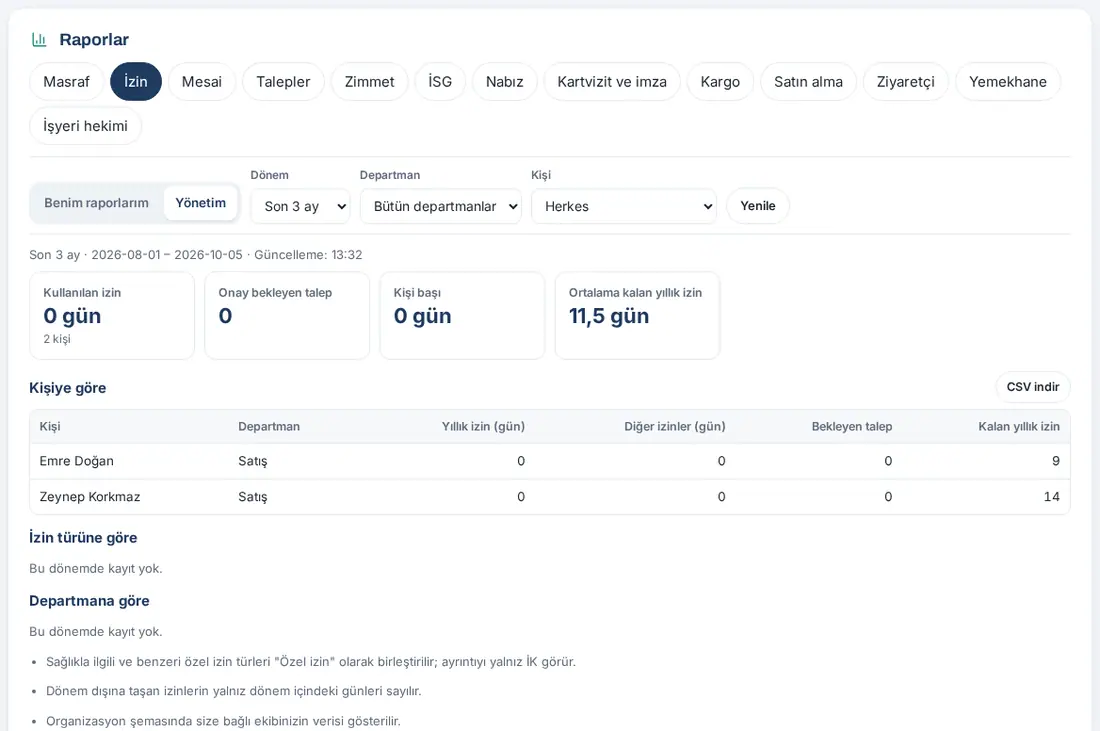
Şirket kapsamı (1.8.8): Admin Şirket bazlı İK kapsamı'nı açtıysa (bkz. 15. Çok şirket, dil, KVKK ve lisans) Admin dışındaki İzin, Mesai ve Bordro yetkilileri bu sekmelerin Yönetim görünümünde yalnız kendi şirketlerinin çalışanlarını görür. Raporun altında "Şirket bazlı İK kapsamı açık: yalnız kendi şirketinizin çalışanlarının verisi gösterilir." notu yazar. Başka şirketten bir çalışanın raporu istenirse "Bu kişinin raporunu görme yetkiniz yok." çıkar.
Sık görülen iletiler:
- "Bu modülün yönetim raporunu görme yetkiniz yok." — Yetki tablosunda bu modülde rolünüz yok. Rolünüzü Profilim → Yetkilerim'de görebilirsiniz (bkz. 00. Başlarken).
- "Bu kişinin raporunu görme yetkiniz yok." — Seçtiğiniz kişi kapsamınızda değil (ör. ekibinizden değil).
- "Bu rapor bu şirkette kapalı." — Modül kapatılmış; sayfayı yenileyin.
Dikkat:
- İSG, Nabız ve İşyeri hekimi sekmelerinde Departman ve Kişi süzgeci yoktur (bildirimler isimsiz olabilir, yanıtlar isimsizdir, sağlık verisi kişiye göre süzülmez).
- Sağlık raporu gibi özel izin türleri İK dışındaki görüntüleyicilerde "Özel izin" olarak birleşir; ayrıntıyı yalnız İK görür.
- Bordro raporunda bordro içerikleri yer almaz; yalnız yükleme ve tebliğ durumu görünür.
Tabloyu CSV olarak indirme
Kimler için: Herkes · Nerede: Raporlar → herhangi bir tablo → CSV indir
Ne işe yarar: Ekranda gördüğünüz tabloyu Excel'de açılabilen bir dosya olarak indirir.
- Tablonun sağ üstündeki CSV indir'e tıklayın.
- Dosya
rapor-<modül>-<tablo>-<dönem>.csvadıyla iner (ör.rapor-satinalma-kategori-son_3.csv). - Dosyayı Excel'de açın. Türkçe karakterler doğru görünür; sütunlar noktalı virgülle ayrılır, ondalıklar virgüldür. Saat sütunlarının başlığında "(sa)" yazar.
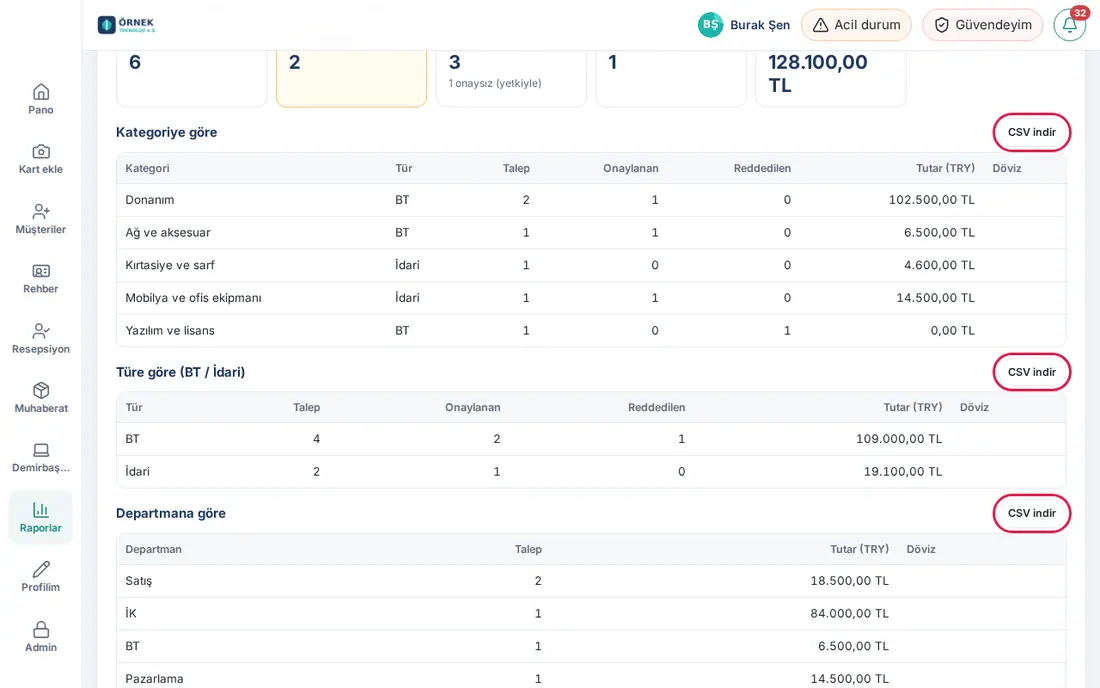
İpucu: Tabloda 50'den fazla satır varsa ekranda ilk 50 satır görünür; hepsini görmek için Tümünü göster (N)'e tıklayın. CSV her zaman bütün satırları içerir. Boş tabloda CSV indir düğmesi görünmez.
Dikkat: CSV, seçili dönemi ve (Yönetim'de) seçili departman / kişi süzgecini içerir. İndirdiğiniz dosyada çalışma arkadaşlarınızın verisi olabilir; şirket dışına göndermeyin.
Sekmeler ve kimlerin gördüğü
Kimler için: Herkes · Nerede: Raporlar → sekmeler
Ne işe yarar: Hangi sekmenin ne zaman göründüğünü ve Yönetim görünümünü kimin açabildiğini tek tabloda gösterir.
Bir sekme yalnız ilgili modül şirketinizde açıksa görünür. Benim raporlarım her açık sekmede herkese açıktır. Aşağıdaki tablo Yönetim görünümünü gösterir. "Yetki tablosunda rolü olan" ifadesi, Admin → Yetkiler'de o modülde Görüntüleyici, İşlem yetkilisi ya da Modül admini olan kişileri anlatır (bkz. 10. Yönetim ve kurulum).
| Sekme | Yönetim görünümünü kim açar | Departman / Kişi süzgeci | Ayrıntılı rapor |
|---|---|---|---|
| Masraf | Yetki tablosunda Masraf rolü olanlar (muhasebe dahil), Admin; rolü yoksa yönetici yalnız ekibini | Var | Var (Excel) |
| İzin | İzin sorumluları (İK), yetki tablosunda İzin rolü olanlar, Admin; rolü yoksa yönetici yalnız ekibini | Var | Yok |
| Mesai | Mesai sorumluları, yetki tablosunda Mesai rolü olanlar, Admin; rolü yoksa yönetici yalnız ekibini | Var | Yok |
| Talepler | Talep yöneticileri ve yetki tablosunda Talepler rolü olanlar (bütün kategoriler); kategori sorumluları (yalnız kendi kategorileri) | Var (talebi açana uygulanır) | Var (Özet) |
| Zimmet | Zimmet sorumluları, yetki tablosunda Zimmet rolü olanlar, Admin | Var | Yok |
| İSG | İSG sorumluları, yetki tablosunda İSG rolü olanlar, Admin | Yok | Var |
| Müşteri memnuniyeti | Memnuniyet sorumluları, yetki tablosunda rolü olanlar, Admin | Var | Var |
| Nabız | Nabız sorumluları, yetki tablosunda Nabız rolü olanlar, Admin | Yok | Yok |
| Kartvizit ve imza | Admin ve Denetçi (şirket rolü) | Var | Yok |
| Bordro | Bordro sorumluları (İK), yetki tablosunda Bordro rolü olanlar, Admin | Var | Yok |
| Kargo | Kargo sorumluları, yetki tablosunda Kargo rolü olanlar, Admin | Var | Yok |
| Satın alma | Satın alma sorumluları ve onaycıları, yetki tablosunda Satın alma rolü olanlar, Admin | Var | Yok |
| Ziyaretçi | Ziyaretçi sorumluları (resepsiyon), yetki tablosunda Ziyaretçi rolü olanlar, Admin | Var | Yok |
| Yemekhane | Hizmet sorumlusu, yetki tablosunda Yemek ve yemekhane rolü olanlar (Görüntüleyici ve üstü), Admin | Var | Yok |
| İşyeri hekimi | İSG sorumluları ve Admin (işyeri hekiminin kendisi değil) | Yok | Yok |
| Projeler | "Projeler ve görevler" modül admini, yetki tablosunda bu modülde rolü olanlar, Admin (yalnız gördükleri projeler); rolü yoksa yönetici yalnız ekibini; rolü ve ekibi yoksa proje sahibi yalnız kendi projelerini | Var | Yok |
| Bütçe | Yalnız bütçe rolü olanlar (bütçe yöneticisi, muhasebe yetkilisi, departman bütçe sorumlusu, izleyici; İK yetkilisi yalnız Personel alt sekmesi). Benim raporlarım / Yönetim seçimi yoktur; kapsamı bütçe yetkisi belirler | Departman süzgeci var | Yok (sunucuda Excel indir / CSV indir) |
| İletişim | Admin ve Denetçi, tüm şirkete duyuru yetkisi olanlar, Wiki genel editörleri ve yetki tablosunda Wiki rolü olanlar | Var (aranan kelimelere uygulanmaz) | Yok |
İpucu: Kendi rollerinizi Profilim → Yetkilerim'de görebilirsiniz.
Dikkat: Yetkiniz geri alınırsa bir sonraki açılışta Yönetim düğmesi kalkar; önbellekteki eski rapor da gösterilmez.
Raporlarda masraf sekmesi
Kimler için: Herkes (kendi masrafları) · Muhasebe, Masraf rolü olanlar, yöneticiler (ekibi), Admin · Nerede: Raporlar → Masraf
Ne işe yarar: Masraf ve avansların tutarlarını, kategorilere ve kişilere göre dağılımını gösterir.
Benim raporlarım'da:
- Kutular: Onay bekleyen, Ödenecek, Ödenen, Reddedilen.
- Aylık masraf (TL, KDV dahil) grafiği.
- Tablolar: Kategoriye göre (Kategori, Kalem, Tutar), Masraf ve avanslarım (Gönderim, Tür, Başlık, Durum, Tutar).
- Not: "Taslaklar sayılmaz. Tutarlar TL karşılığıdır."
Yönetim'de:
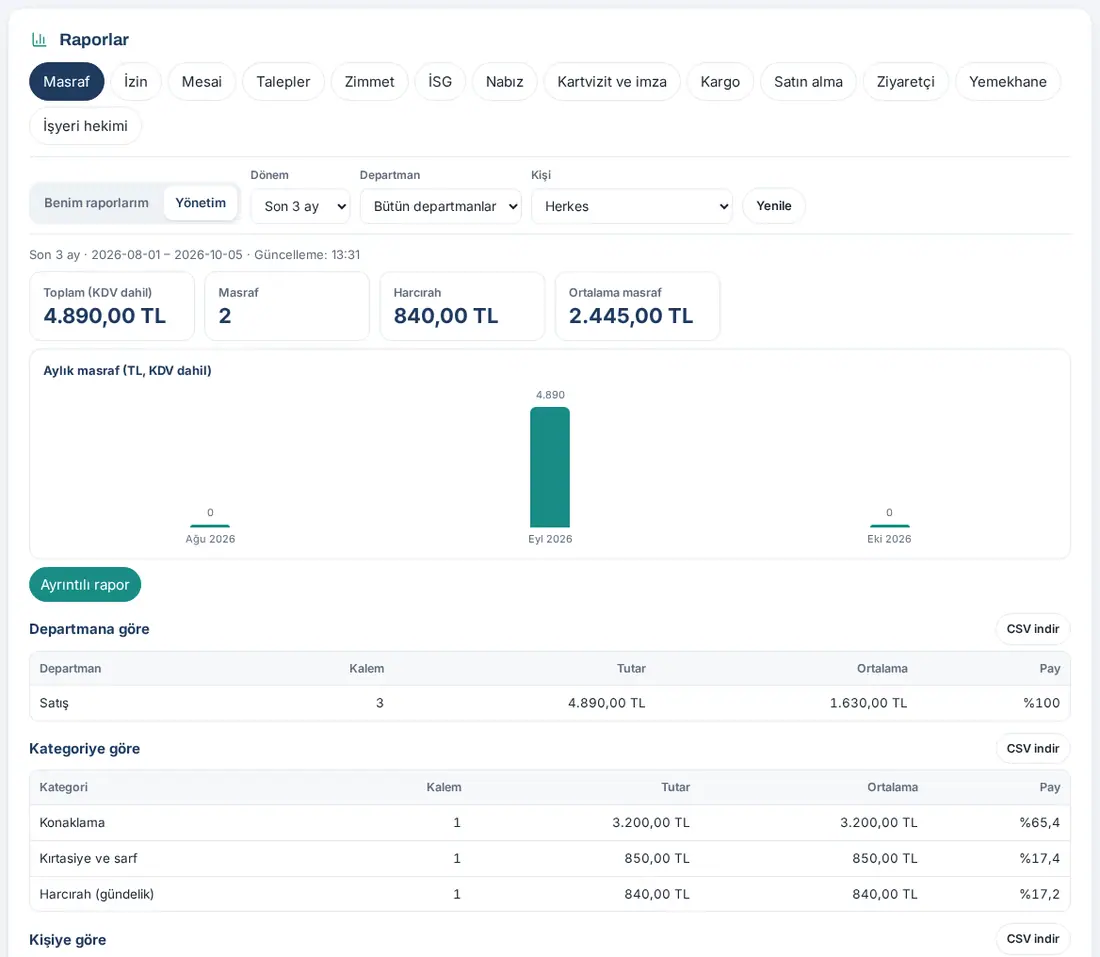
- Kutular: Toplam (KDV dahil), Masraf (adet), Harcırah, Ortalama masraf.
- Aylık masraf (TL, KDV dahil) grafiği.
- Tablolar: Departmana göre, Kategoriye göre, Kişiye göre (Kalem, Tutar, Ortalama, Pay).
- Not: yalnız onaylanmış masraflar (ödemeye hazır, ödendi, kapandı) sayılır; avanslar gider değildir, sayılmaz.
- Ayrıntılı rapor: masraf modülünün Excel'e aktarılabilen kendi raporunu açar (bkz. 18. Masraf yönetimi ve muhasebe).
Süzgeçler: Dönem; Yönetim'de Departman ve Kişi. Dışa aktarma: her tabloda CSV indir; Excel için Ayrıntılı rapor.
Raporlarda izin sekmesi
Kimler için: Herkes (kendi izinleri) · İK, İzin rolü olanlar, yöneticiler (ekibi), Admin · Nerede: Raporlar → İzin
Ne işe yarar: İzin kullanımını, bekleyen talepleri ve kalan yıllık izinleri gösterir.
Benim raporlarım'da:
- Kutular: Kalan yıllık izin, Bu dönemde kullanılan, Onay bekleyen yıllık izin, Kıdem (altında sonraki hak tarihi).
- Tablolar: Türe göre (onaylı), Taleplerim (Başlangıç, Bitiş, Tür, Gün (dönemde), Durum).
Yönetim'de:
- Kutular: Kullanılan izin (kişi sayısıyla), Onay bekleyen talep, Kişi başı, Ortalama kalan yıllık izin.
- Tablolar: Kişiye göre (Yıllık izin (gün), Diğer izinler (gün), Bekleyen talep, Kalan yıllık izin), İzin türüne göre, Departmana göre.
- Not: dönem dışına taşan izinlerin yalnız dönem içindeki günleri sayılır.
Süzgeçler: Dönem; Yönetim'de Departman ve Kişi. Dışa aktarma: her tabloda CSV indir.
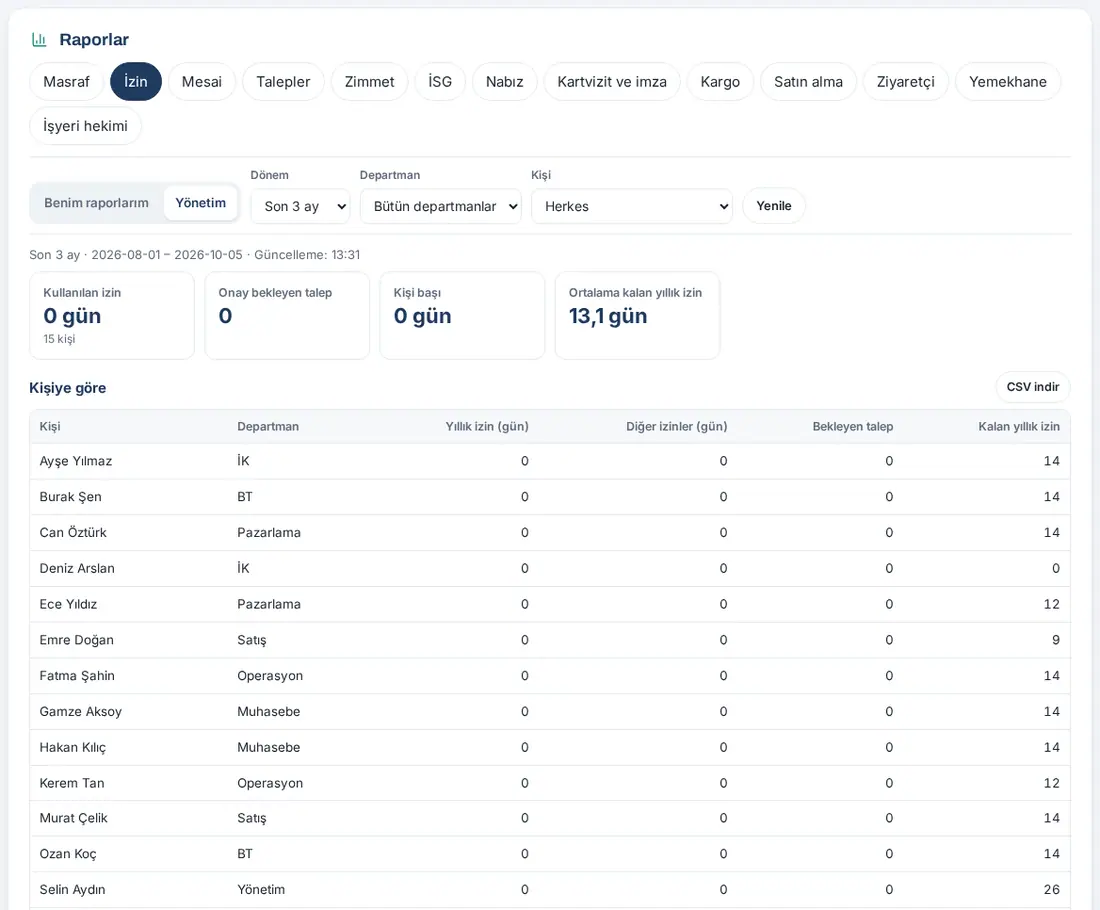
Dikkat: Sağlıkla ilgili ve benzeri özel izin türleri İK dışındaki görüntüleyicilerde "Özel izin" olarak birleşir. İzin kuralları ve bakiyeler için bkz. 21. İzin ve 30. Çalışan izinleri yönetimi.
Raporlarda mesai sekmesi
Kimler için: Herkes (kendi mesaisi) · Mesai sorumluları, Mesai rolü olanlar, yöneticiler (ekibi), Admin · Nerede: Raporlar → Mesai
Ne işe yarar: Çalışılan gün, net ve fazla çalışma, geç kalma, eksik çıkış ve gelmeme sayılarını gösterir.
Benim raporlarım'da:
- Kutular: Çalışılan gün, Net çalışma, Fazla çalışma, Geç kalma / eksik çıkış.
- Aylık net çalışma (saat) grafiği.
- Tablo: Aylık özet (Ay, Gün, Net, Fazla, Geç kalma, Eksik çıkış, Gelmedi).
Yönetim'de:
- Kutular: Net çalışma (kişi sayısıyla), Fazla çalışma, Geç kalma, Eksik çıkış / gelmedi.
- Tablolar: Kişiye göre (Gün, Net, Fazla, Geç kalma, Eksik çıkış, Gelmedi, Tatil çalışması), Departmana göre (Kişi, Net, Fazla, Gelmedi).
Süzgeçler: Dönem; Yönetim'de Departman ve Kişi. Dışa aktarma: her tabloda CSV indir (saatler ondalık saat olarak).
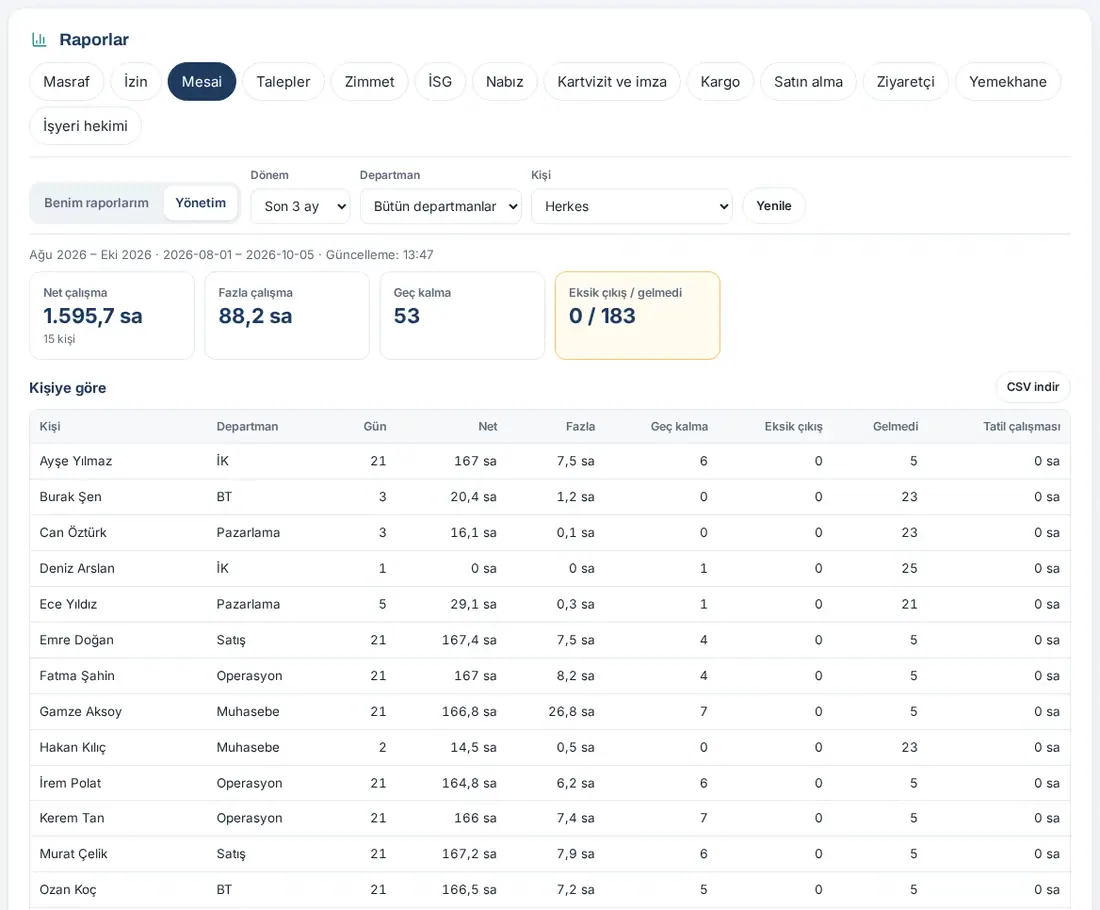
Dikkat: Mesai yönetim raporu en çok son 3 ayı hesaplar; daha uzun bir dönem seçerseniz "Mesai raporu en çok 3 ay hesaplanır; son 3 ay gösteriliyor…" notu çıkar. Daha uzun dönem ve bordro programına aktarım için Benim Alanım → Mesai → Puantaj kullanılır (bkz. 29. Mesai yönetimi). Ofislerdeki günlük dağılım için bkz. Ofis raporu.
Raporlarda puantaj sekmesi
Kimler için: Admin · Mesai modül admini, işlem yetkilisi ve sorumluları · İzin İK sorumluları · Bordro işlem yetkilileri · Nerede: Raporlar → Puantaj
Ne işe yarar: Ayın puantajını tam sayfa gösterir — İK ve yönetim için; bordro programına aktarılacak Excel buradan alınır. Rakamlar bordro aktarımındaki Excel ile aynıdır (aynı kişi, aynı sütun); Benim Alanım → Mesai → Puantaj penceresi de kalır, üstündeki Tam ekran: Raporlar → Puantaj bağlantısı bu ekranı açar.
- Raporlar → Puantaj sekmesine tıklayın. Ayın 1–5'inde önceki ay, sonra bu ay açılır; ‹ › ve ay seçiciyle değiştirin (gelecek ay seçilemez). Ayın ilk günlerinde Pano → Bugün'de "… puantajı hazır" satırı da bu ekranı önceki ayla açar (Gizle o ay için kapatır).
- Süzün: Departman (çoklu seçim), Kişi ara, Yalnız uyarılı satırlar. Üstteki özet kartları (Çalışan, Çalışılan gün, Fazla sürelerle (%25), Fazla çalışma (%50), Devamsızlık, Eksik çıkış, Onay bekleyen, Sicilsiz çalışan) süzülen kümeyi toplar; bir karta tıklayınca tablo o satırlara iner, yeniden tıklayınca kalkar.
- Tabloda sütunlar: Sicil, Ad soyad, Departman, Çalışılan gün, SGK prim günü, Normal saat, Fazla %25, Fazla %50, Resmî tatil (saat), Yıllık izin, Diğer izin, Ücretsiz izin / rapor, Geç, Eksik çıkış, Uyarı. Başlığa tıklayarak sıralayın; başlık satırı kaydırırken üstte kalır, geniş tablo kendi kutusunda yana kayar.
- Bir satıra tıklayınca o kişinin o ayki günlük dökümü açılır: tarih, giriş, çıkış, süre, tür (Ofis / Ev / Saha), izin, düzeltme durumu, plan ve not — puantaj penceresinin "CSV indir (günlük)" satırlarıyla aynıdır.
- İndirin: programı seçip Bordro için Excel (Genel, Logo, Mikro, Luca, Netsis; iki sayfa: Puantaj ve İzinler), Excel (günlük döküm) (her çalışan-gün bir satır) ya da CSV (ekrandaki tablo). Süzgeç açıksa dosyaya yalnız süzülen çalışanlar yazılır ve dosya adına departman eki gelir (ör.
bordro-logo-2026-09-satis.xlsx); süzgeç yoksa herkes. - Sicilsiz çalışan varsa indirmeden önce kırmızı not çıkar: "N çalışanın sicili yok — bordro programı eşleştiremez. Kişiler → Sicil'den girin."
Dikkat: Çok şirketli kurulumda ekran yalnız sizin şirketinizdeki çalışanları gösterir. Fazla mesai onayı açıksa tabloda ve dosyada yalnız onaylı fazla mesai vardır; bekleyen ve onaylanmayan süre Uyarı sütunundadır. Aktarım öncesi kontrol listesi ve program notları için bkz. 29. Mesai yönetimi.
Raporlarda talepler sekmesi
Kimler için: Herkes (kendi talepleri) · Talep yöneticileri, Talepler rolü olanlar, kategori sorumluları, Admin · Nerede: Raporlar → Talepler
Ne işe yarar: Taleplerin sayısını, çözülme sürelerini, hedef sürede çözülme oranını ve memnuniyeti gösterir.
Benim raporlarım'da:
- Kutular: Açtığım talep, Açık, Çözülen, Ortalama çözüm süresi.
- Tablolar: Kategoriye göre, Taleplerim (No, Başlık, Kategori, Durum, Açılış).
Yönetim'de:
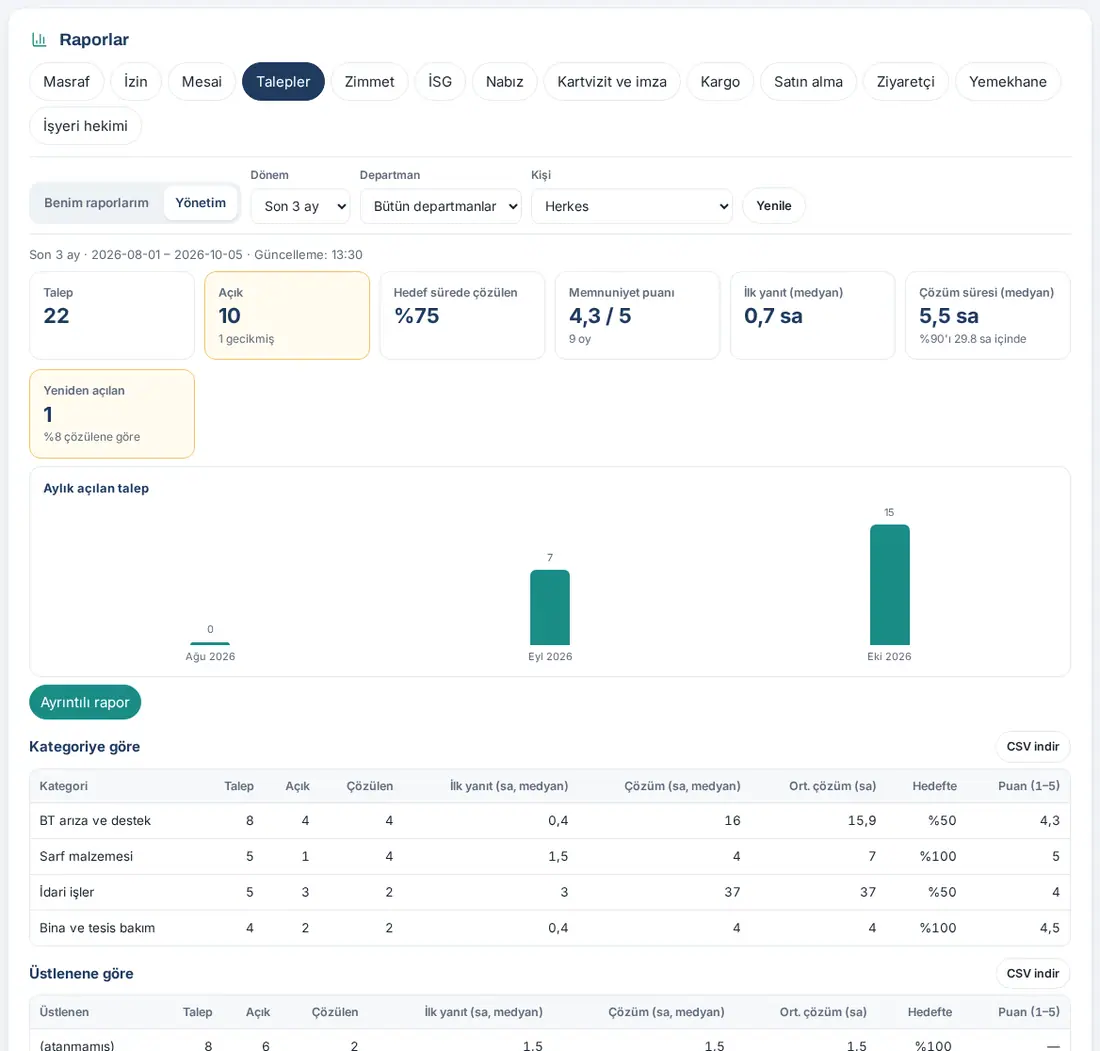
- Kutular: Talep, Açık (gecikmiş sayısıyla), Hedef sürede çözülen, Memnuniyet puanı (oy sayısıyla), İlk yanıt (medyan), Çözüm süresi (medyan) (altında "%90'ı … sa içinde"), Yeniden açılan.
- Aylık açılan talep grafiği.
- Tablolar: Kategoriye göre, Üstlenene göre, Talep edenin departmanına göre (Talep, Açık, Çözülen, İlk yanıt (sa, medyan), Çözüm (sa, medyan), Ort. çözüm (sa), Hedefte, Puan (1–5)) ve Çözüm süresi dağılımı.
- Notlar: "İlk yanıt" açılıştan talebi işleyenin ilk yanıtına ya da durum değişikliğine kadar geçen süredir; "Bilgi bekleniyor"da hedef süre durur; süreler takvim saatidir (mesai dışı dahil).
- Ayrıntılı rapor: Talepler'in Özet panosunu açar (bkz. 23. Talepler).
Süzgeçler: Dönem; Yönetim'de Departman ve Kişi (talebi açana uygulanır). Kategori sorumluları yalnız kendi kategorilerini görür. Dışa aktarma: her tabloda CSV indir.
Raporlarda zimmet sekmesi (demirbaşlar dahil)
Kimler için: Herkes (kendi zimmeti) · Zimmet sorumluları, Zimmet rolü olanlar, Admin · Nerede: Raporlar → Zimmet
Ne işe yarar: Demirbaşların ve zimmetlerin güncel durumunu, dönemde bildirilen arıza / kayıp gibi olayları gösterir.
Benim raporlarım'da:
- Kutular: Üzerimdeki eşya, Teslim onayı bekleyen.
- Tablolar: Zimmetimdeki eşyalar (No, Eşya, Tür, Durum, Teslim), Olay bildirimlerim (Olay, Eşya, Tür, Tarih, Durum, Sonuç).
- Not: "Güncel durum (dönemden bağımsız)."
Yönetim'de:
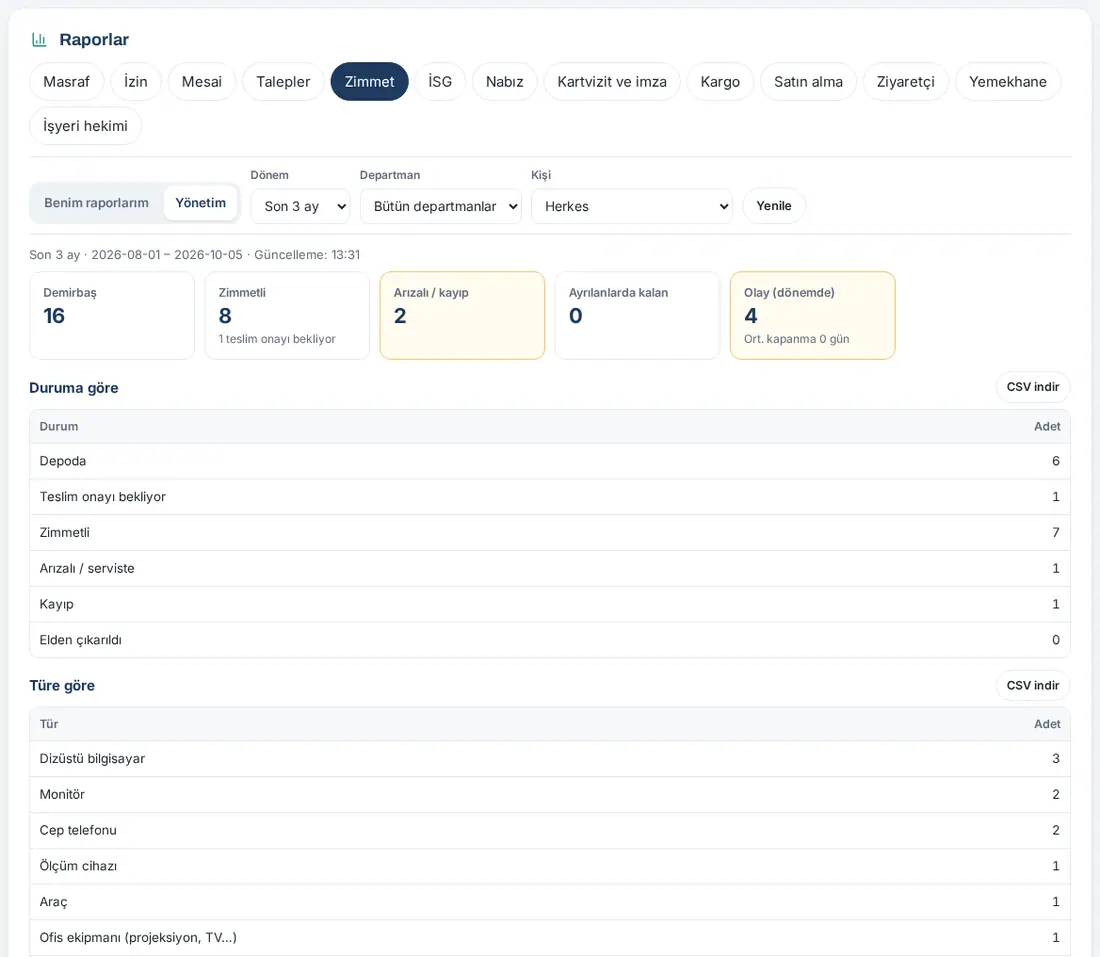
- Kutular: Demirbaş, Zimmetli (teslim onayı bekleyenlerle), Arızalı / kayıp, Ayrılanlarda kalan, Olay (dönemde) (ortalama kapanma süresiyle).
- Tablolar: Duruma göre, Türe göre, Zimmetlinin departmanına göre, Olaylar: türe göre, Kapanan olaylar: kusur değerlendirmesi, Olaylar (Olay, Demirbaş, Tür, Kişi, Durum, Sonuç, Kusur, Maliyet).
- Notlar: kapanan olayların maliyeti (para birimine göre; maaştan kesinti yapılmaz, tutar kayıt amaçlıdır), son sayımın sonucu, kayıtlı değer toplamı ve dönemdeki hareket sayısı.
Süzgeçler: Dönem (yalnız olay ve hareket sayılarını etkiler; durum sayıları günceldir); Yönetim'de Departman ve Kişi. Dışa aktarma: her tabloda CSV indir.
İpucu: Demirbaş envanteri, sayım ve olay işlemleri için bkz. 28. Demirbaş ve zimmet.
Raporlarda iş sağlığı ve güvenliği sekmesi
Kimler için: Herkes (kendi bildirimleri) · İSG sorumluları, İSG rolü olanlar, Admin · Nerede: Raporlar → İSG
Ne işe yarar: İş sağlığı ve güvenliği (İSG) bildirimlerinin türünü, durumunu, risk seviyesini ve en çok bildirilen yerleri gösterir.
Benim raporlarım'da:
- Kutular: Bildirimim, Açık, Kapanan.
- Tablo: Bildirimlerim (No, Tür, Yer, Durum, Tarih, İsimsiz).
- Not: isimsiz bildirimleriniz de yalnız size listelenir; başkası kimin bildirdiğini görmez.
Yönetim'de:
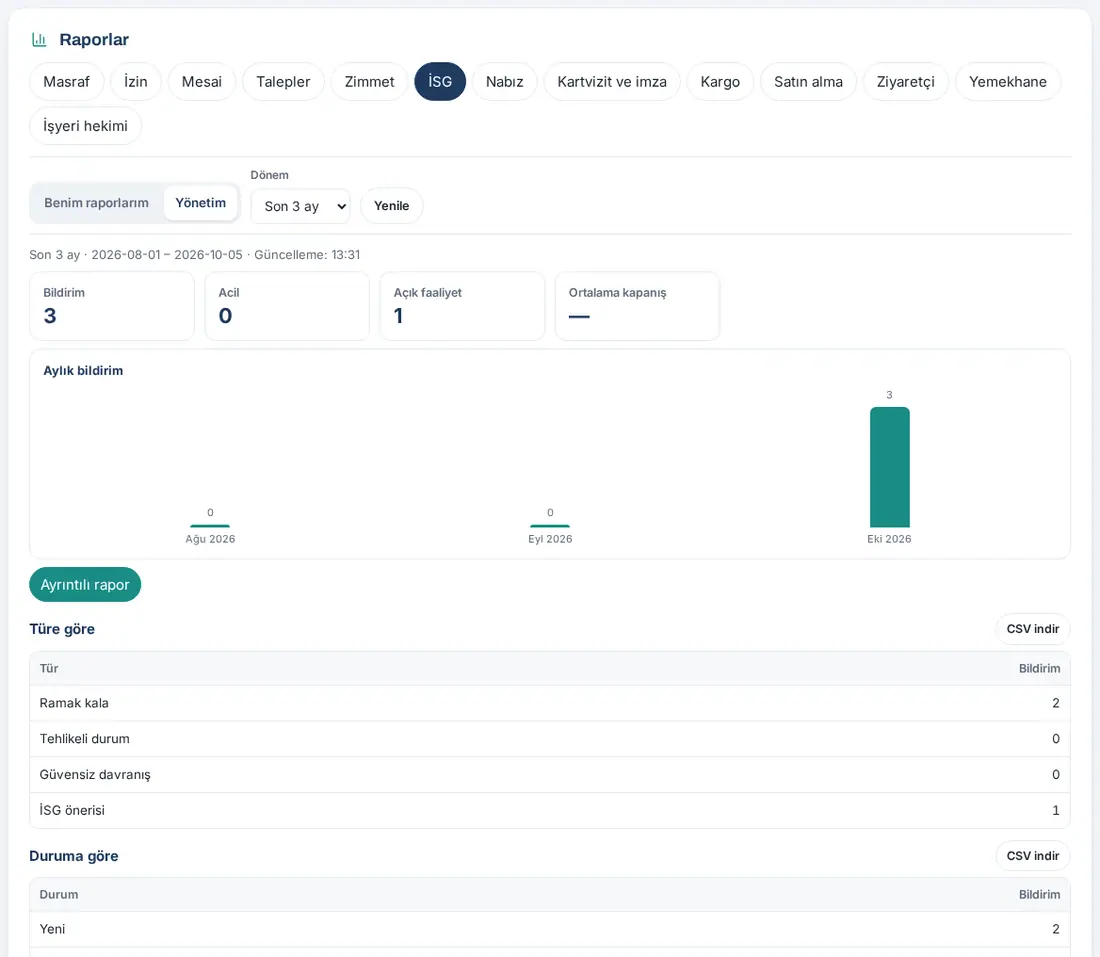
- Kutular: Bildirim, Acil, Açık faaliyet, Ortalama kapanış.
- Aylık bildirim grafiği.
- Tablolar: Türe göre, Duruma göre, Risk seviyesine göre, En çok bildirilen yerler.
- Ayrıntılı rapor: İSG modülünün kendi rapor penceresini açar.
Süzgeçler: Yalnız Dönem (bildirimler isimsiz olabildiği için departman ve kişi süzgeci yoktur). Dışa aktarma: her tabloda CSV indir.
İpucu: Bildirim gönderme ve faaliyetler için bkz. 27. Acil durum, İSG ve işyeri hekimi.
Raporlarda müşteri memnuniyeti sekmesi
Kimler için: Herkes (kendi imzasındaki anket) · Memnuniyet sorumluları, rolü olanlar, Admin · Nerede: Raporlar → Müşteri memnuniyeti
Ne işe yarar: E-posta imzasındaki memnuniyet anketinin sonuçlarını gösterir.
Başlamadan önce: Sekme yalnız şirketiniz Müşteri memnuniyeti modülünü açtıysa görünür.
Benim raporlarım'da:
- Kutular: Değerlendirme, Memnuniyet (CSAT), İyi / orta / kötü.
- Tablo: Yorumlar (Tarih, Değerlendirme, Yorum).
- İmzanızda anket yoksa "E-posta imzanızda memnuniyet anketi şu an yok." notu çıkar.
Yönetim'de:
- Aynı kutular; Aylık memnuniyet (CSAT %) grafiği; Departmana göre ve Çalışana göre tablolar; Yorumlar (Tarih, Çalışan, Değerlendirme, Yorum).
- Ayrıntılı rapor: modülün kendi rapor penceresini açar.
Süzgeçler: Dönem; Yönetim'de Departman ve Kişi. Dışa aktarma: her tabloda CSV indir.
Görsel: Bu modül deneme sitesinde kapalı olduğu için sekmenin görüntüsü yok. Sekmenin genel düzeni diğer sekmelerle aynıdır (bkz. Kendi raporlarınıza bakma). Anketin kendisi için bkz. 02. E-posta imzası.
Raporlarda nabız sekmesi
Kimler için: Herkes (şirket geneli özet, şirket paylaşıyorsa) · Nabız sorumluları, Nabız rolü olanlar, Admin · Nerede: Raporlar → Nabız
Ne işe yarar: Nabız anketlerinin katılımını ve eNPS (çalışanların şirketi tavsiye etme puanı) eğilimini gösterir.
Benim raporlarım'da:
- Kutular: Son tur (katılım oranıyla), eNPS.
- Tablo: Soru bazında şirket geneli (Soru, Ölçü, Sonuç, Yanıt).
- Not: Nabız yanıtları isimsizdir; kişisel rapor yoktur. Burada şirket geneli son tur özeti (şirketiniz paylaşıyorsa) görünür.
Yönetim'de:
- Kutular: Tur, Ortalama katılım, Son eNPS.
- eNPS (eşik üstü kapanmış turlar) grafiği.
- Tablolar: Turlar (Başlangıç, Durum, Yanıt, Katılım, eNPS), Son kapanan tur: departmana göre (eşik altındaki departmanlar "Diğer (birleşik)" satırında).
Süzgeçler: Yalnız Dönem. Dışa aktarma: her tabloda CSV indir.
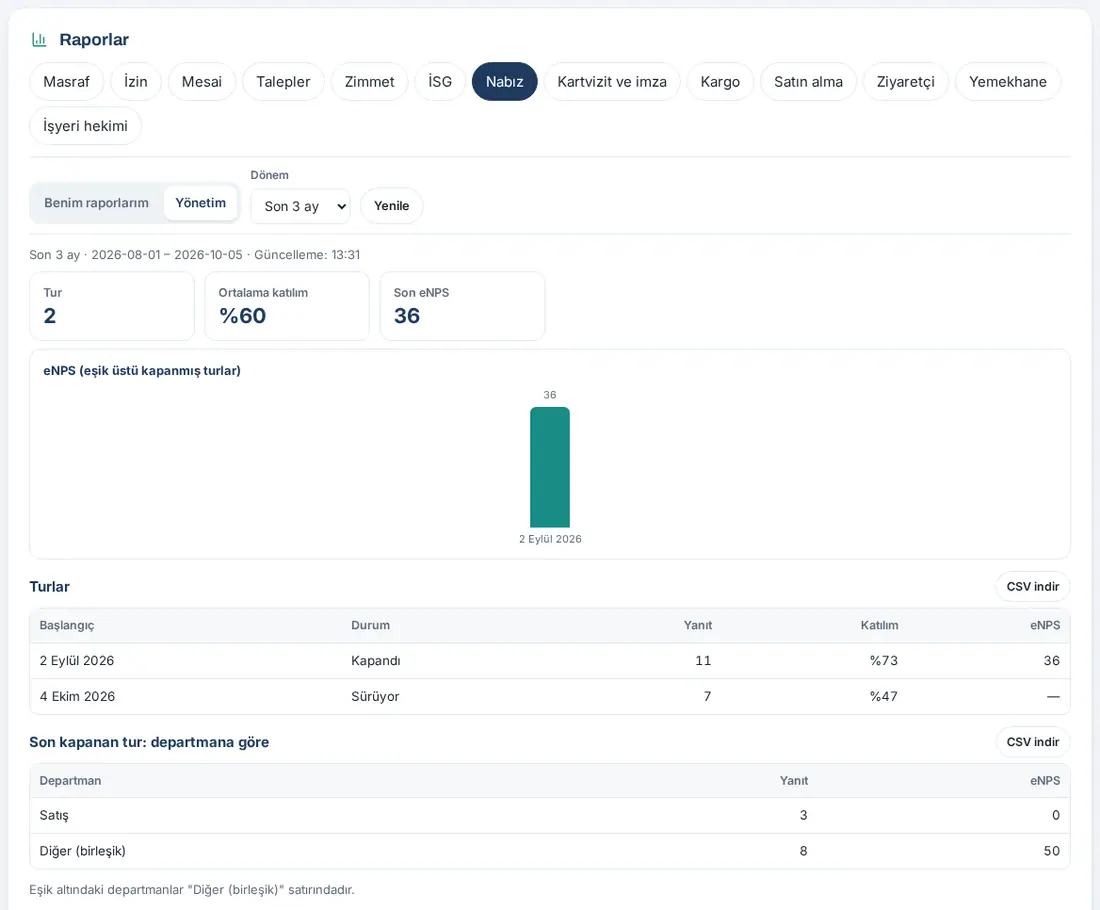
Dikkat: Süren turda yalnız katılım görünür; yanıt sayısı eşiğin altında kalan turların sonucu gösterilmez. Nabız'ı yanıtlamak için bkz. Nabız anketini yanıtlama.
Raporlarda kartvizit ve imza sekmesi
Kimler için: Herkes · Admin ve Denetçi (Yönetim) · Nerede: Raporlar → Kartvizit ve imza
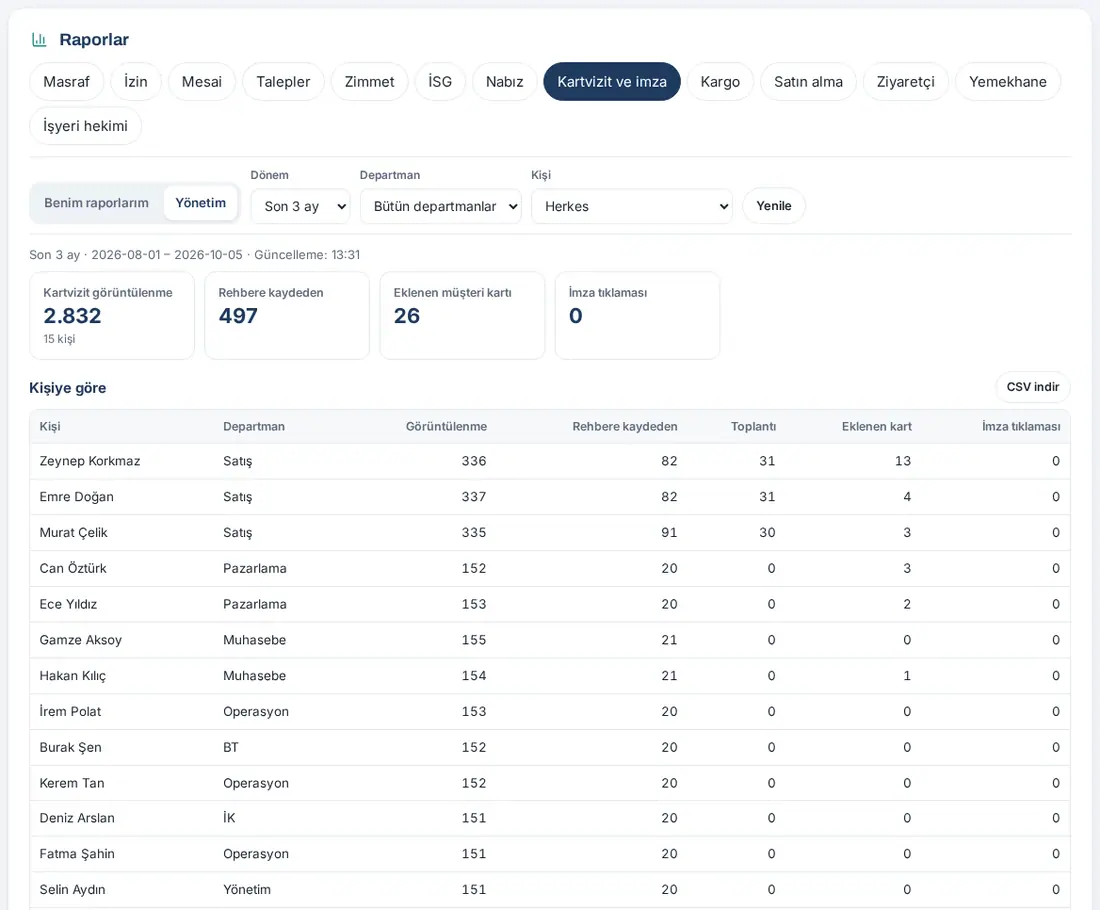
Ne işe yarar: Dijital kartvizitin kaç kez görüntülendiğini, rehbere kaydedildiğini, toplantı bağlantısının ve imza bağlantılarının kullanımını ve eklenen müşteri kartlarını gösterir. Bu sekme her şirkette açıktır.
Benim raporlarım'da:
- Kutular: Kartvizit görüntülenme, Rehbere kaydeden, Toplantı bağlantısı, Eklediğim müşteri kartı, İmza tıklaması.
- Aylık kartvizit görüntülenme grafiği.
Yönetim'de:
- Kutular: Kartvizit görüntülenme (kişi sayısıyla), Rehbere kaydeden, Eklenen müşteri kartı, İmza tıklaması.
- Tablolar: Kişiye göre, Departmana göre (Görüntülenme, Rehbere kaydeden, Toplantı, Eklenen kart, İmza tıklaması).
- Not: kaynaklar, etiketler ve banner A/B testi gibi ayrıntılı analitik Admin → Analitik ve Admin → E-posta imzası → Analitik'tedir.
Süzgeçler: Dönem; Yönetim'de Departman ve Kişi. Dışa aktarma: her tabloda CSV indir.
Raporlarda bordro sekmesi
Kimler için: Herkes (kendi bordroları) · Bordro sorumluları (İK), Bordro rolü olanlar, Admin · Nerede: Raporlar → Bordro
Ne işe yarar: Bordroların yüklenme ve tebliğ (açılıp alındığının kaydı) durumunu gösterir. Bordronun içeriği raporda yoktur.
Başlamadan önce: Sekme yalnız şirketiniz bordro modülünü açtıysa görünür.
Benim raporlarım'da:
- Kutular: Bordro, Tebliğ bekleyen.
- Tablo: Bordrolarım (Dönem, Durum, Tebliğ zamanı, Yöntem).
- Not: bordroyu açmak için Benim Alanım → Bordrolarım (bkz. Bordronuzu açma ve tebliğ alma).
Yönetim'de:
- Kutular: Yüklenen bordro, Tebliğ oranı, Tebliğ bekleyen.
- Tablolar: Döneme göre (Yüklenen, Tebliğ alınan, Oran), Tebliğ yöntemine göre (E-posta kodu, SMS kodu, Doğrudan onay), Tebliğ bekleyenler (Kişi, Departman, Dönem, Yükleme).
- Not: ayrıntılı denetim kaydı (IP, tarayıcı, PDF özeti) Bordrolarım → Dönemler → CSV'dedir.
Süzgeçler: Dönem; Yönetim'de Departman ve Kişi. Dışa aktarma: her tabloda CSV indir.
Görsel: Bordro modülü deneme sitesinde bu aşamada kapalı olduğu için sekmenin görüntüsü yok; çalışanın bordro ekranları için bkz. Bordronuzu açma ve tebliğ alma.
Raporlarda kargo sekmesi
Kimler için: Herkes (kendi gönderileri) · Kargo sorumluları, Kargo rolü olanlar, Admin · Nerede: Raporlar → Kargo
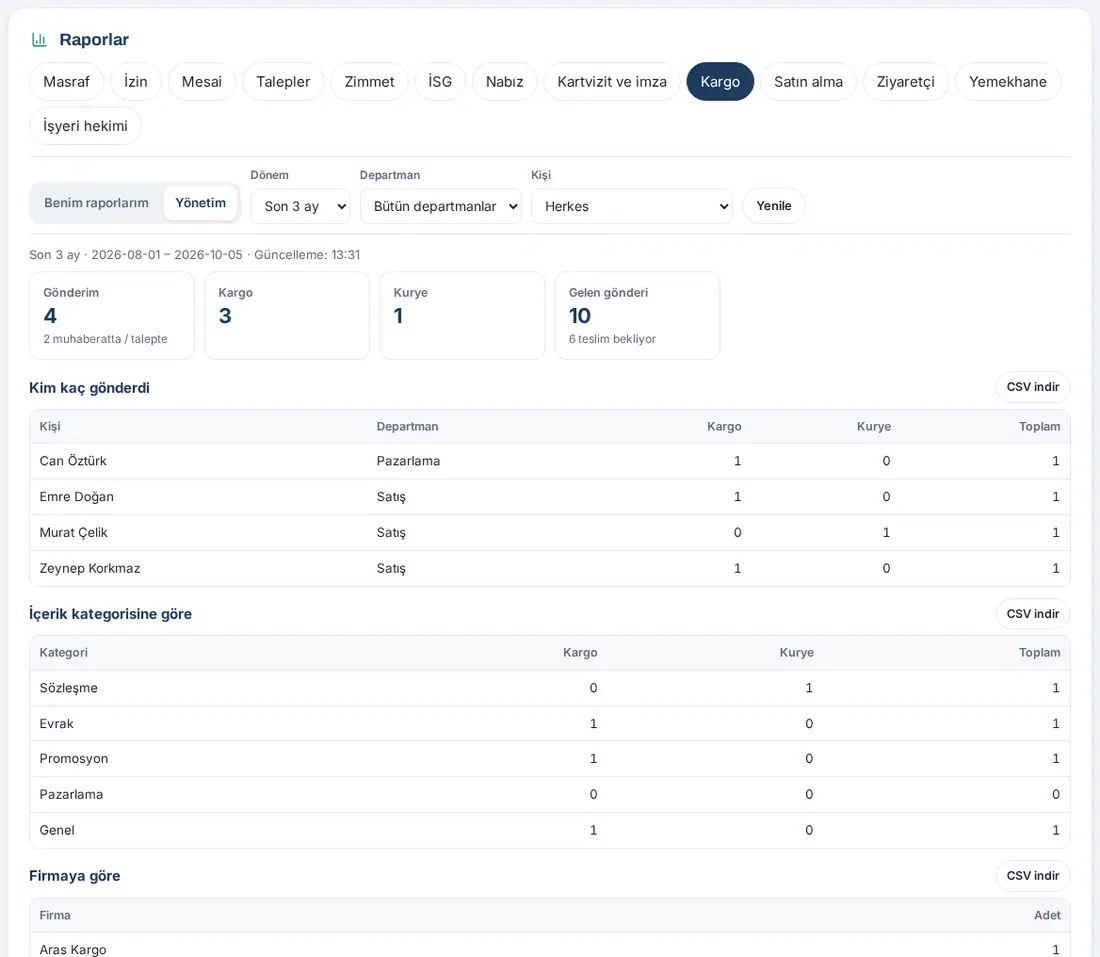
Ne işe yarar: Kargo ve kurye gönderimlerini ve muhaberata gelen gönderileri sayar ve listeler.
Benim raporlarım'da:
- Kutular: Gönderim, Kargo, Kurye, Bana gelen.
- Tablolar: İçerik kategorisine göre, Gönderilerim (No, Tarih, Alıcı, Tür, Kategori, Firma, Takip no, Durum).
Yönetim'de:
- Kutular: Gönderim (muhaberatta / talepte bekleyenlerle), Kargo, Kurye, Gelen gönderi (teslim bekleyenlerle).
- Tablolar: Kim kaç gönderdi, İçerik kategorisine göre, Firmaya göre, Duruma göre, Departmana göre gönderim, Gelen gönderiler — kişiye göre, Giden gönderiler ve Gelen gönderiler listeleri.
- Not: dönem, gönderim talebinin (gelende kaydın) açıldığı güne göredir; iptal edilen talepler sayılmaz.
Süzgeçler: Dönem; Yönetim'de Departman ve Kişi. Dışa aktarma: her tabloda CSV indir. Listeler en çok 500 satırdır; tamamı için Muhaberat → Defter → CSV.
İpucu: Kargo gönderme ve muhaberat masası için bkz. 24. Kargo, muhaberat ve satın alma.
Raporlarda satın alma sekmesi
Kimler için: Herkes (kendi talepleri) · Satın alma sorumluları ve onaycıları, Satın alma rolü olanlar, Admin · Nerede: Raporlar → Satın alma
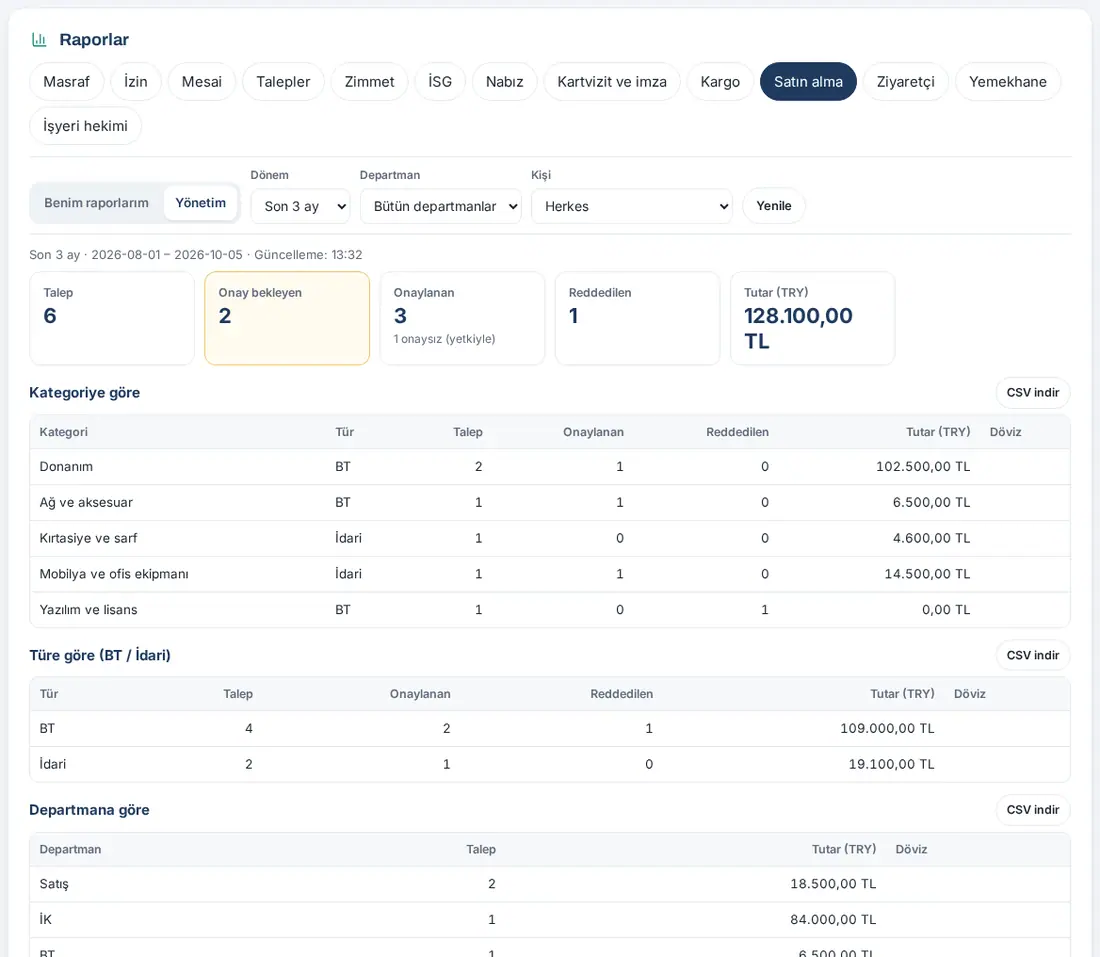
Ne işe yarar: Satın alma taleplerinin sayısını, onay durumunu ve tutarlarını kategorilere, türlere ve departmanlara göre gösterir.
Benim raporlarım'da:
- Kutular: Talep, Onay bekleyen, Onaylanan, Reddedilen, Tutar (TRY).
- Tablo: Taleplerim (Kod, Tarih, Başlık, Tür, Kategori, Tutar, Durum).
Yönetim'de:
- Aynı kutular (onaylananın altında "onaysız (yetkiyle)" sayısı).
- Tablolar: Kategoriye göre, Türe göre (BT / İdari), Departmana göre, Kişiye göre, Duruma göre, Onaysız (yetkiyle) tedarik.
- Not: dönem talebin açıldığı güne göredir; iptal edilenler sayılmaz, reddedilenlerin tutarı toplamlara girmez. Döviz kalemleri TRY'ye çevrilmez, Döviz sütununda ayrı gösterilir.
Süzgeçler: Dönem; Yönetim'de Departman ve Kişi. Dışa aktarma: her tabloda CSV indir.
Raporlarda ziyaretçi sekmesi
Kimler için: Herkes (kendisine gelen ziyaretçiler) · Resepsiyon (Ziyaretçi sorumluları), Ziyaretçi rolü olanlar, Admin · Nerede: Raporlar → Ziyaretçi
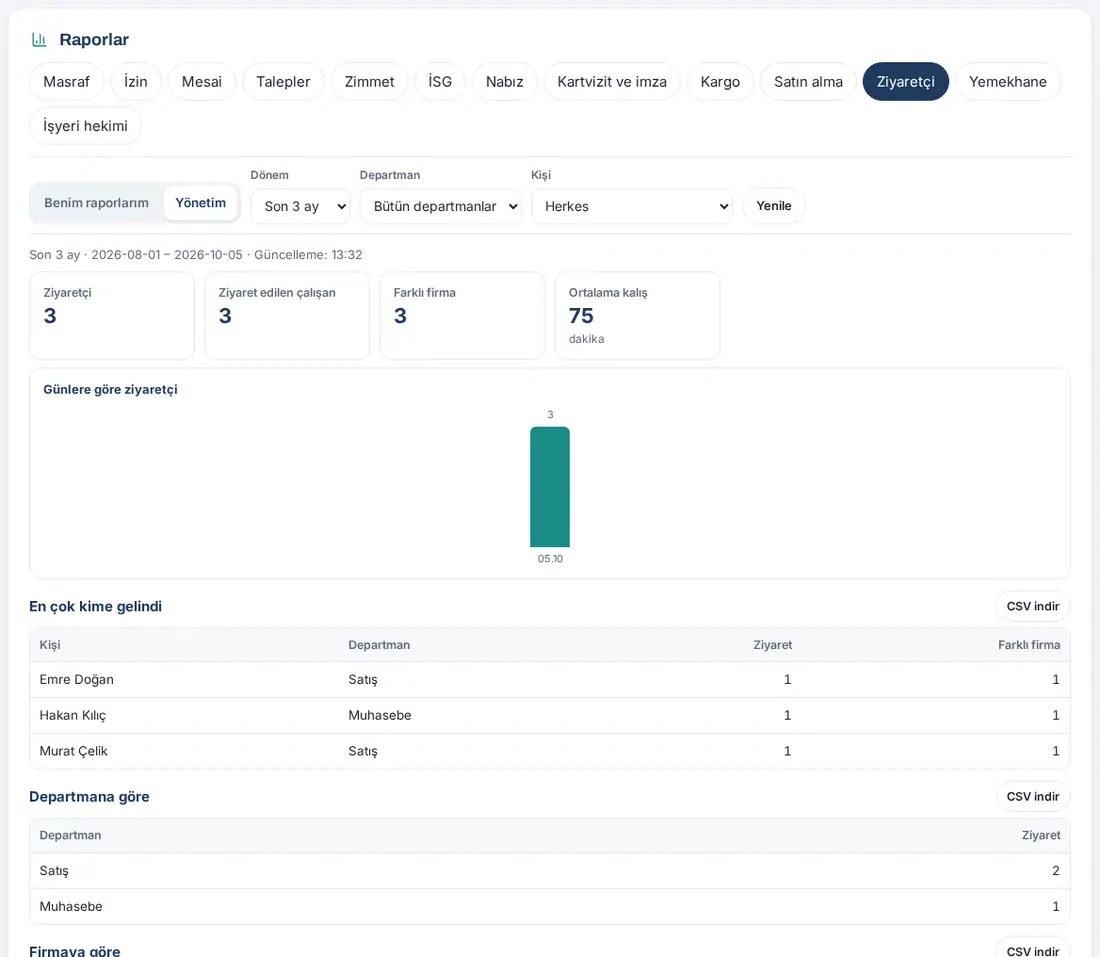
Ne işe yarar: Resepsiyonda içeri alınan ziyaretçileri; kime, hangi firmadan ve nasıl geldiklerini gösterir.
Benim raporlarım'da:
- Kutular: Bana gelen ziyaretçi, Farklı firma, Ortalama kalış.
- Tablolar: Bana kimler geldi (Tarih, Ziyaretçi, Firma, Giriş, Çıkış, Kalış, Toplantı yeri), En sık gelen firmalar.
Yönetim'de:
- Kutular: Ziyaretçi, Ziyaret edilen çalışan, Farklı firma, Ortalama kalış.
- Günlere göre ziyaretçi grafiği.
- Tablolar: En çok kime gelindi, Departmana göre, Firmaya göre, Haftanın gününe göre, Nasıl geldi (toplantı rezervasyonu, önceden bildirildi, karekodla kendisi, resepsiyon), Ziyaret listesi.
- Not: yalnız içeri alınmış ziyaretler sayılır; dönem giriş gününe göredir. İptal edilen ve hiç gelmeyen ön kayıtlar sayılmaz.
Süzgeçler: Dönem; Yönetim'de Departman ve Kişi (ziyaret edilen çalışana göre). Dışa aktarma: her tabloda CSV indir.
İpucu: Ziyaretçi kaydı ve resepsiyon için bkz. 26. Toplantı odası ve ziyaretçi.
Raporlarda yemekhane sekmesi
Kimler için: Herkes (kendi yemekhane girişleri) · Hizmet sorumlusu, Yemek ve yemekhane rolü olanlar (Görüntüleyici ve üstü), Admin · Nerede: Raporlar → Yemekhane
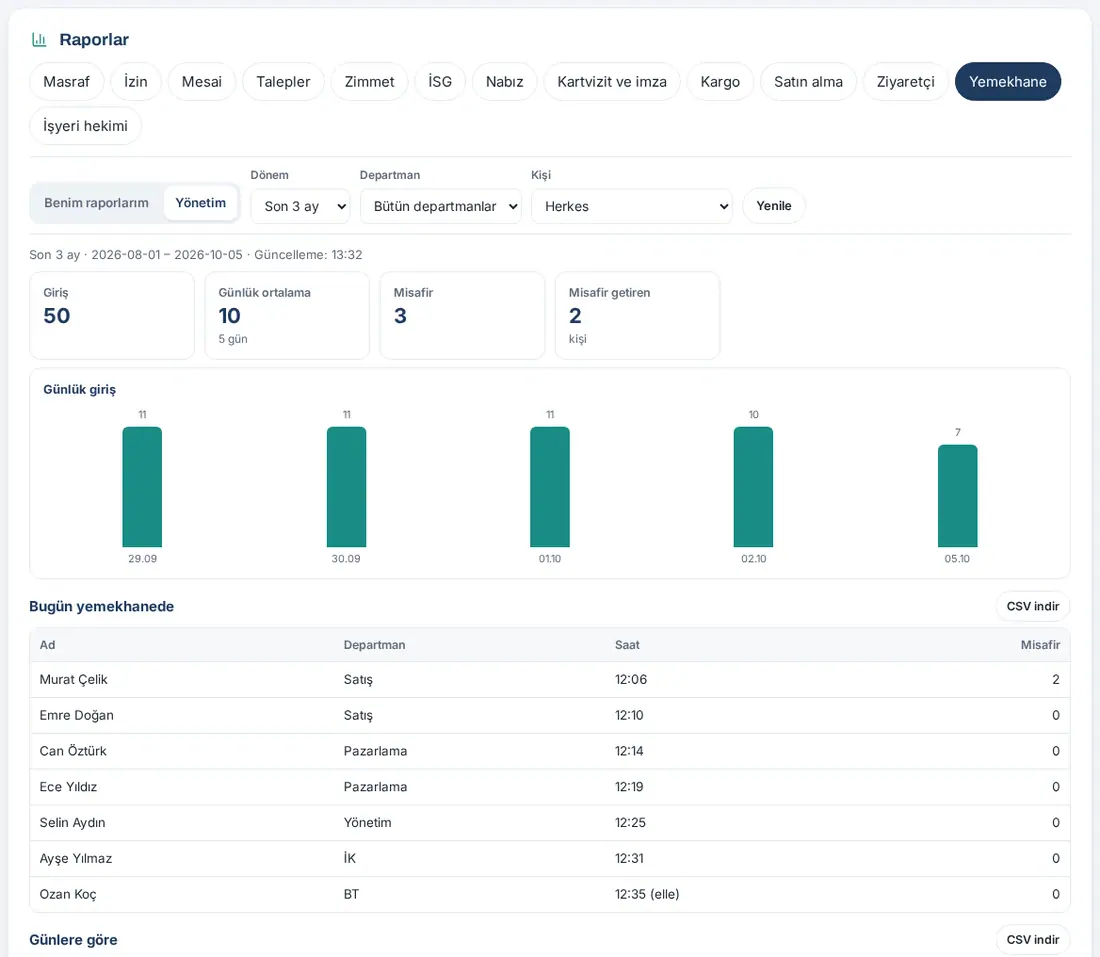
Ne işe yarar: Yemekhaneye girişleri, günlük ortalamayı ve getirilen misafirleri gösterir.
Benim raporlarım'da:
- Kutular: Yemekhanede (gün), Misafirim.
- Tablo: Misafirlerim (Tarih, Misafir, Firma).
Yönetim'de:
- Kutular: Giriş, Günlük ortalama, Misafir, Misafir getiren.
- Günlük giriş grafiği.
- Tablolar: Bugün yemekhanede (Ad, Departman, Saat, Misafir; görevlinin elle eklediği girişte saatin yanında "(elle)" yazar), Günlere göre, Kişilere göre, Misafirler (Tarih, Getiren, Misafir, Firma).
Süzgeçler: Dönem; Yönetim'de Departman ve Kişi. Dışa aktarma: her tabloda CSV indir.
İpucu: Yemekhane girişi için bkz. 25. Servis ve yemekhane.
Raporlarda projeler sekmesi
Kimler için: Herkes (sahibi ya da üyesi olduğu projeler ve kendi görevleri) · "Projeler ve görevler" modül admini, bu modülde rolü olanlar, Admin, yöneticiler (ekibi), proje sahipleri (kendi projeleri) · Nerede: Raporlar → Projeler
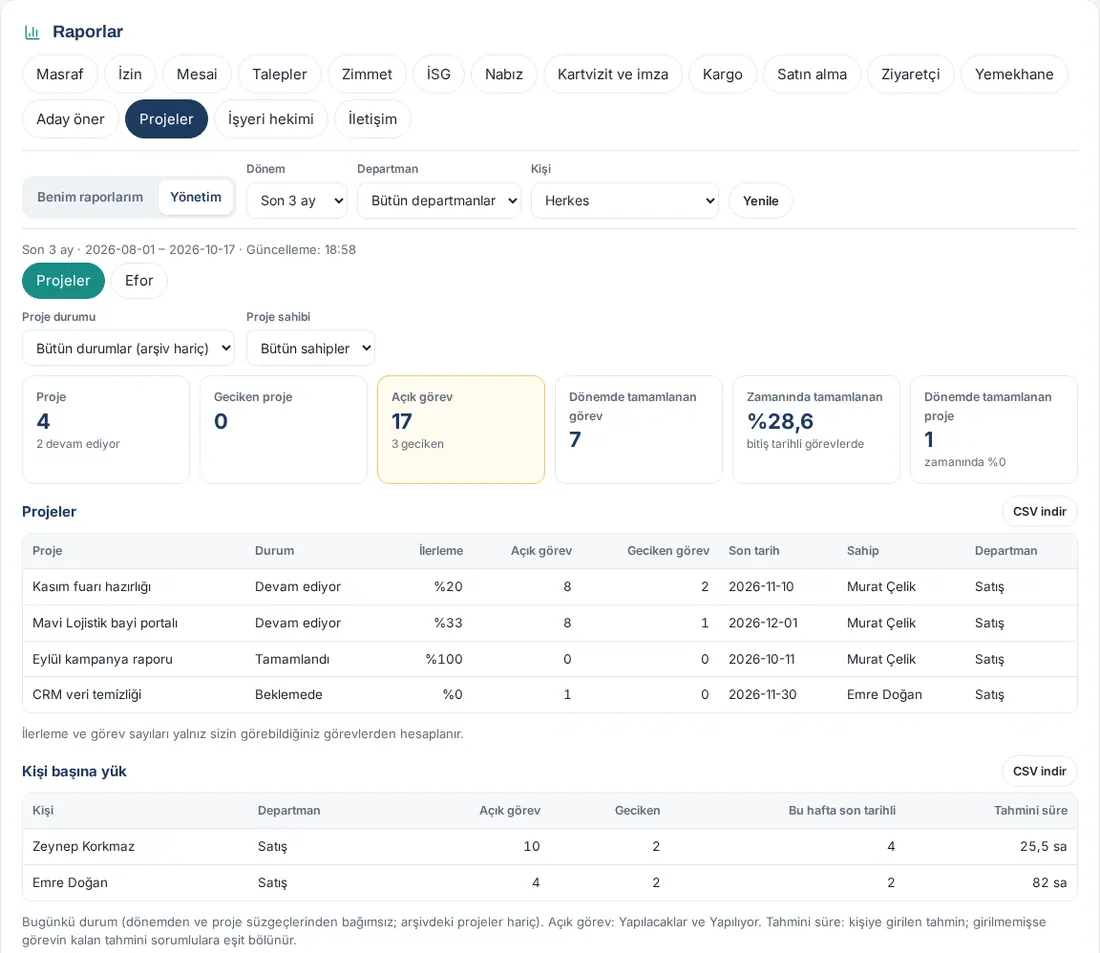
Ne işe yarar: Projelerin ilerlemesini, geciken işleri, kişilerin iş yükünü, dönemde tamamlanan görevlerin zamanında bitme oranını ve projelere harcanan süreyi (efor) gösterir. Sekme yalnız Projeler ve görevler modülü açıksa görünür.
- Raporlar'da Projeler sekmesine tıklayın.
- Yetkiniz varsa Yönetim'e tıklayın; Dönem, Departman ve Kişi süzgeçlerini seçin.
- Raporun üstündeki iki alt sekmeden birini seçin: Projeler ya da Efor.
- İsterseniz Proje durumu listesinden süzün: Bütün durumlar (arşiv hariç), Planlandı, Devam ediyor, Beklemede, Tamamlandı, Geciken ya da Arşiv. Yönetim'de ayrıca Proje sahibi listesi vardır (varsayılan Bütün sahipler).
Projeler alt sekmesinde:
- Kutular: Proje (altında "N devam ediyor"), Geciken proje, Açık görev (altında "N geciken"), Dönemde tamamlanan görev, Zamanında tamamlanan (bitiş tarihli görevlerde yüzde), Dönemde tamamlanan proje (altında "zamanında %…").
- Projeler tablosu: Proje, Durum (arşivdekiler "(arşiv)" ile), İlerleme, Açık görev, Geciken görev, Son tarih, Sahip, Departman.
- Kişi başına yük tablosu: Kişi, Departman, Açık görev, Geciken, Bu hafta son tarihli, Tahmini süre. Bu tablo bugünkü durumu gösterir; dönem ve proje süzgeçlerinden bağımsızdır, arşivdeki projeler sayılmaz. Açık görev yalnız Yapılacaklar ve Yapılıyor sütunlarındaki görevlerdir. Tahmini süre kişiye girilen tahmindir; girilmemişse görevin kalan tahmini sorumlulara eşit bölünür.
- Dönemde tamamlananlar tablosu: Proje, Tamamlanan görev, Tamamlanmadı, Zamanında, Proje tamamlandı, Proje teslimi (Zamanında ya da Gecikmeli). Görev, Yapıldı'ya geçtiği gün bitiş tarihinden sonra değilse zamanında sayılır; bitiş tarihi olmayan görev orana girmez.
Efor alt sekmesinde:
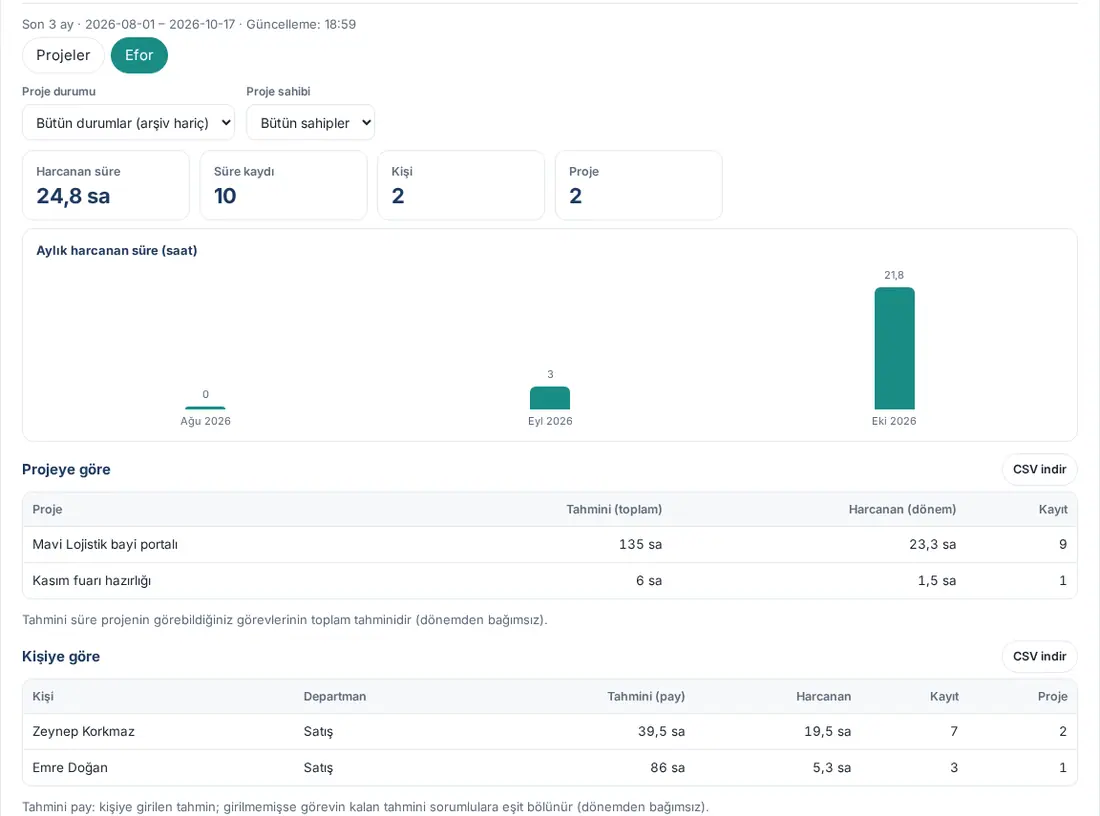
- Kutular: Harcanan süre (saat), Süre kaydı, Kişi, Proje. Dönem birden çok ay ise Aylık harcanan süre (saat) grafiği.
- Tablolar: Projeye göre (Tahmini (toplam), Harcanan (dönem), Kayıt), Kişiye göre (Departman, Tahmini (pay), Harcanan, Kayıt, Proje), Aya göre (Harcanan, Kayıt), Süre kayıtları (Gün, Kişi, Proje, Görev, Süre, Not; ilk 2000 kayıt).
- Dönem, kaydın çalışılan gününe göredir. Süre kayıtları yalnız süre takibi açık projelerde yazılır.
Kim neyi görür?
| Kim | Yönetim görünümünde ne görür |
|---|---|
| "Projeler ve görevler" modül admini, yetki tablosunda bu modülde rolü olanlar, Admin | Bütün şirket; ama yalnız kendi görebildiği projeler ve görevler (üyesi olmadığı özel projeler raporda da yoktur) |
| Rolü olmayan, organizasyon şemasında ekibi olan yönetici | Ekibinin yükü ve süre kayıtları; görebildiği projeler. Raporun altında "Organizasyon şemasında size bağlı ekibinizin verisi gösterilir." yazar |
| Rolü ve ekibi olmayan proje sahibi | Yalnız sahibi olduğu projeler ve bu projelerdeki kişiler (sahip, üyeler, görev sorumluları). Kişi yükünde yalnız bu projelerin görevleri sayılır. Not: "Yalnız sahibi olduğunuz projeler ve bu projelerdeki kişiler gösterilir." |
| Herkes (Benim raporlarım) | Sahibi ya da üyesi olduğu projeler, kendi yükü (Kişisel görevleri dahil) ve yalnız kendi süre kayıtları |
Süzgeçler: Dönem; Yönetim'de Departman, Kişi ve Proje sahibi; iki görünümde de Proje durumu. Departman süzgeci projeye, projenin departmanı yoksa sahibinin departmanına uygulanır; kişi yükünde ve efor kayıtlarında kişinin departmanına. Dönem süzgeci, başlangıcı dönem bitişinden sonra olmayan ve dönem başından önce tamamlanmamış projeleri alır. Dışa aktarma: her tabloda CSV indir (dosya adı rapor-projeler-<alt sekme>-<tablo>-<dönem>.csv).
Dikkat:
- Yalnız görebildiğiniz projeler ve görevler sayılır; ilerleme ve görev sayıları da buna göre hesaplanır.
- Proje sahibi kapsamında kendi projeleri dışındaki bir kişiyi seçerseniz "Bu kişinin raporunu görme yetkiniz yok." uyarısı çıkar.
- Proje durumu adları ekrandaki tabloda uygulamanın dilinde görünür; CSV dosyasında Türkçe kalır.
- Bir süre kaydı düzenlendikten hemen sonra raporda görmek için Yenile'ye tıklayın (rapor beş dakika önbellekte tutulur).
Projelerin kendi ekranları için bkz. 33. Görevler ve projeler.
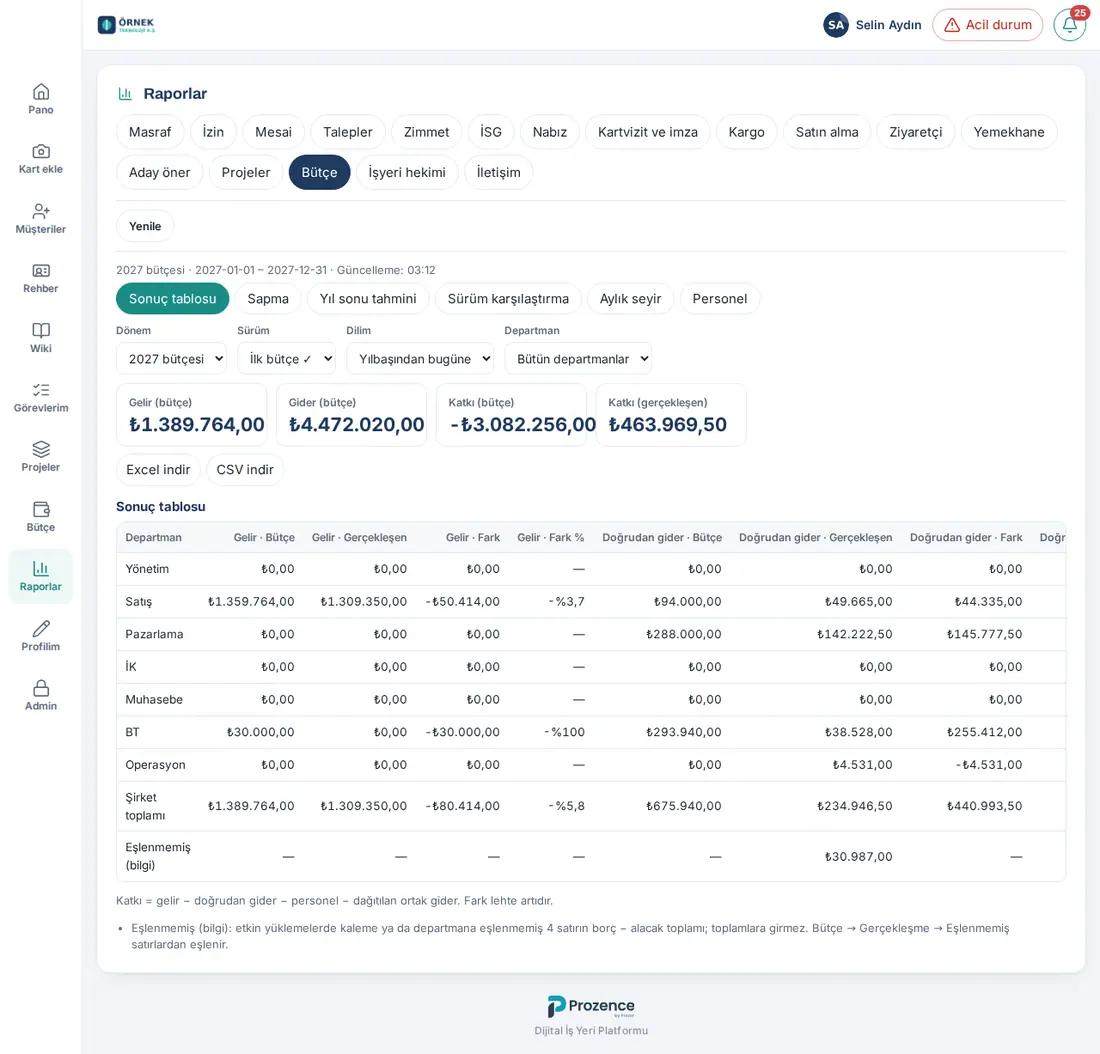
Raporlarda bütçe sekmesi
Kimler için: Bütçe yöneticisi · Muhasebe yetkilisi · Departman bütçe sorumlusu · İzleyici · İK yetkilisi (yalnız Personel) · Nerede: Raporlar → Bütçe
Ne işe yarar: Şirket bütçesini muhasebeden yüklenen gerçekleşenle karşılaştırır: Sonuç tablosu, Sapma, Yıl sonu tahmini, Sürüm karşılaştırma, Aylık seyir ve Personel alt sekmeleri. Sekme yalnız Bütçe ve gerçekleşme modülü açıkken ve bir bütçe rolünüz varsa görünür; teknik Admin bütçe rolü yoksa bu sekmeyi görmez.
Bu sekmede genel Dönem listesi yerine bütçenin kendi Dönem, Sürüm, Dilim ve Departman süzgeçleri vardır. Tabloların üstünde CSV indir yoktur; dışa aktarma Excel indir / CSV indir ile sunucuda yapılır ve bütçenin denetim kaydına geçer. Adımlar, alt sekmeler ve kimin neyi gördüğü için bkz. 37. Bütçe hazırlama, onay ve raporlar.
Raporlarda işyeri hekimi sekmesi
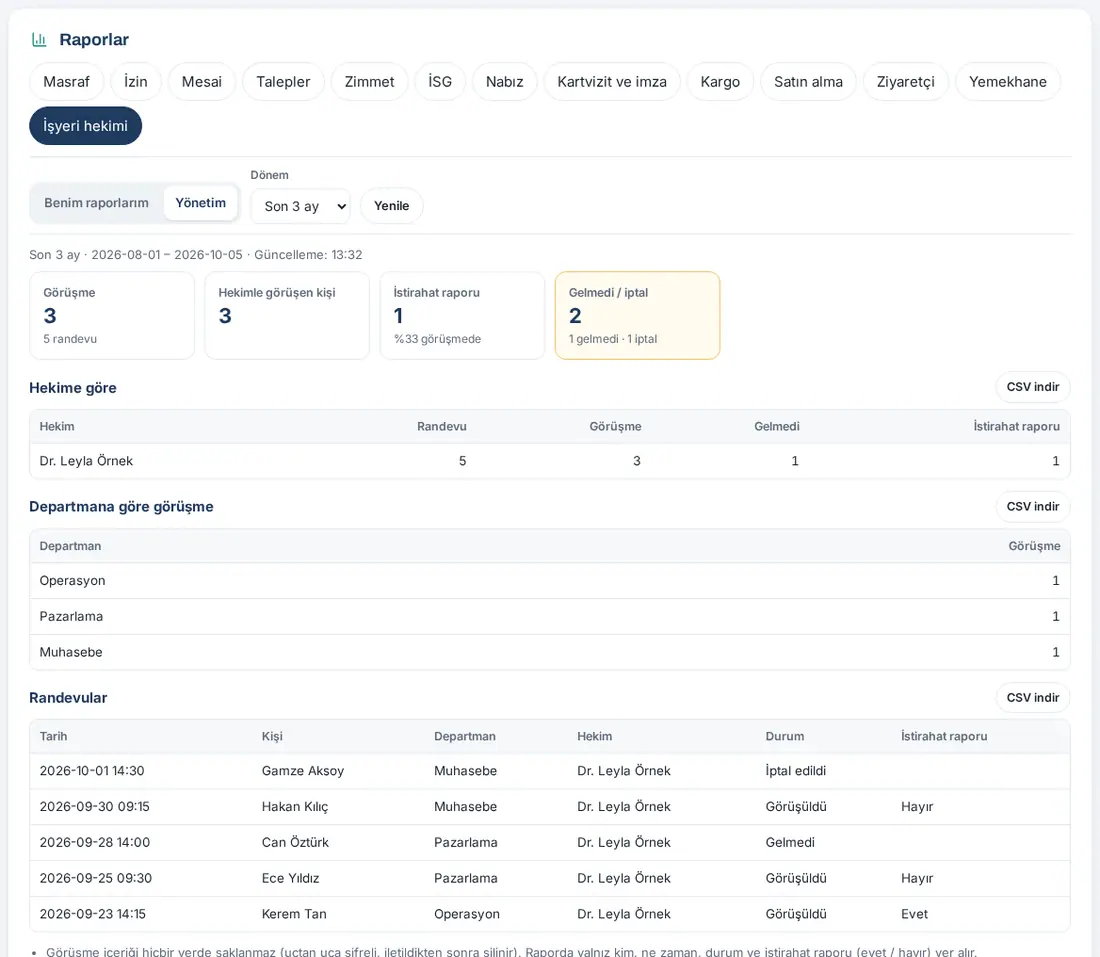
Kimler için: Herkes (kendi randevuları) · İSG sorumluları ve Admin (Yönetim) · Nerede: Raporlar → İşyeri hekimi
Ne işe yarar: İşyeri hekimi randevularının ve görüşmelerin sayısını gösterir. Görüşmenin içeriği hiçbir yerde saklanmaz.
Benim raporlarım'da:
- Kutular: Randevu, Görüşme.
- Tablo: Randevularım (Tarih, Hekim, Durum).
- Not: "Görüşme içeriği hiçbir yerde saklanmaz; yalnız randevu zamanı ve durumu tutulur."
Yönetim'de:
- Kutular: Görüşme (randevu sayısıyla), Hekimle görüşen kişi, İstirahat raporu (görüşmelerin yüzdesi), Gelmedi / iptal.
- Tablolar: Hekime göre, Departmana göre görüşme, Randevular (Tarih, Kişi, Departman, Hekim, Durum, İstirahat raporu).
- Not: raporda yalnız kim, ne zaman, durum ve istirahat raporu (evet / hayır) yer alır.
Süzgeçler: Yalnız Dönem (departman ve kişi süzgeci yoktur). Dışa aktarma: her tabloda CSV indir.
Dikkat: Randevu listesi kişi adlarını içerir. CSV'yi yalnız yetkili kişilerle paylaşın. Randevu almak için bkz. 27. Acil durum, İSG ve işyeri hekimi.
Raporlarda iletişim sekmesi
Kimler için: Herkes (kendi duyuruları ve Wiki yazıları) · Admin, Denetçi, tüm şirkete duyuru yetkisi olanlar, Wiki genel editörleri ve yetki tablosunda Wiki rolü olanlar (Yönetim) · Nerede: Raporlar → İletişim
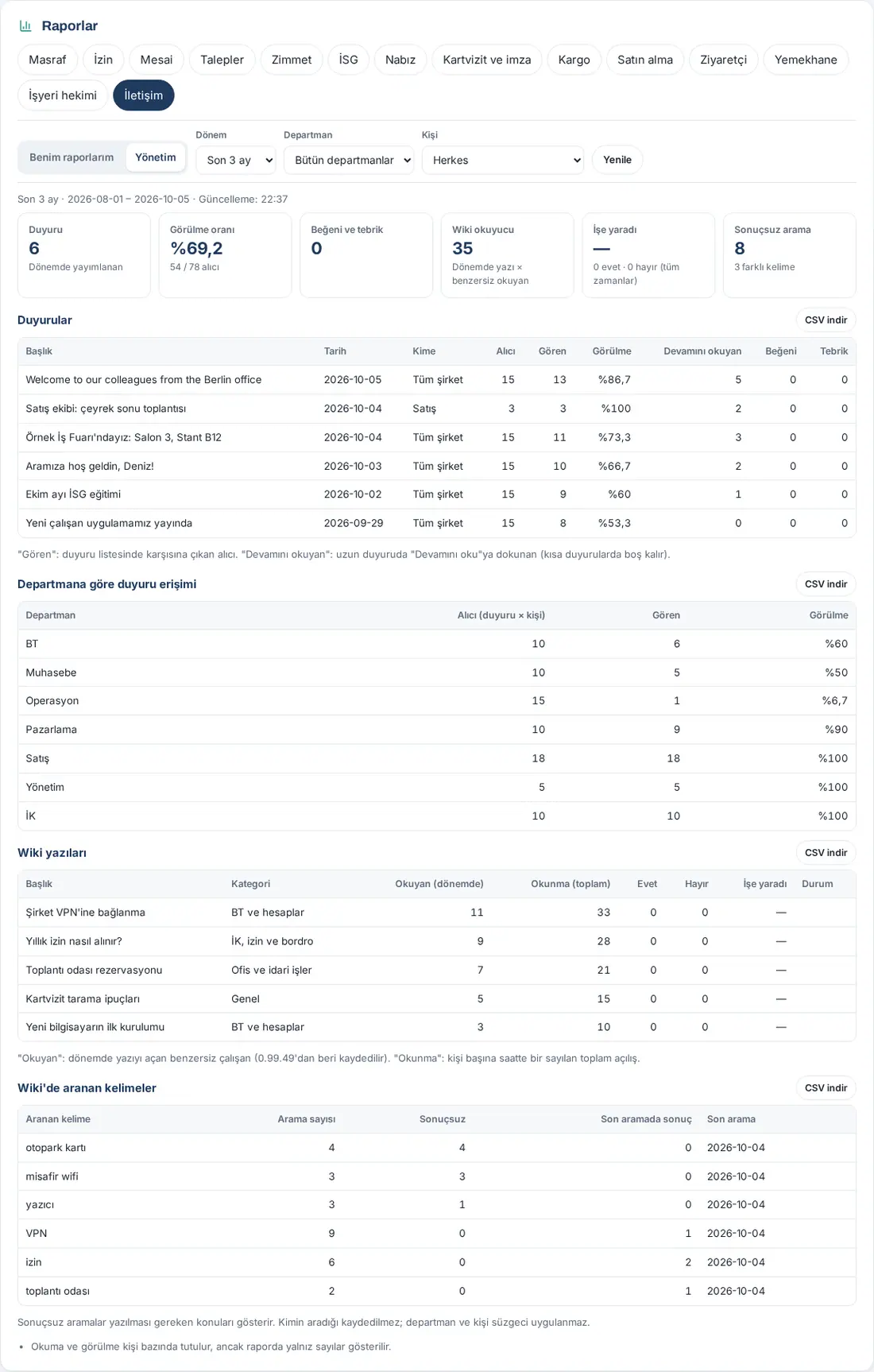
Ne işe yarar: Duyuruların kaç kişiye ulaştığını ve okunduğunu, Wiki yazılarının ne kadar okunduğunu ve işe yarayıp yaramadığını, Wiki'de hangi kelimelerin arandığını ve Wiki'ye sorulan soruları gösterir. Bu sekme her şirkette açıktır.
Benim raporlarım'da:
- Yazdığınız duyurular ve Wiki yazıları için aynı kutular ve tablolar; yalnız sayılar görünür, kimin gördüğü ya da okuduğu gösterilmez.
Yönetim'de:
- Kutular: Duyuru (dönemde yayımlanan), Görülme oranı (gören / alıcı), Beğeni ve tebrik, Wiki okuyucu (dönemde yazı × benzersiz okuyan), İşe yaradı (evet / hayır oranı), Sonuçsuz arama.
- Duyurular tablosu: Başlık, Tarih, Kime, Alıcı, Gören, Görülme, Devamını okuyan, Beğeni, Tebrik, LinkedIn. "Gören", duyuru listesinde karşısına çıkan alıcıdır; "Devamını okuyan", uzun duyuruda Devamını oku'ya dokunandır; "LinkedIn" (0.99.51), LinkedIn paylaşımı açık duyuruda LinkedIn'de paylaş'a dokunan alıcıdır (LinkedIn'de paylaşımın yapıldığını göstermez; bkz. 06. Pano ve intranet). Dönemde paylaşımı açık duyuru varsa LinkedIn'de paylaş kutusu kaç duyuruda açık olduğunu ve toplam tıklamayı gösterir.
- Departmana göre duyuru erişimi: her departmanda alıcı, gören ve görülme oranı.
- Wiki yazıları: Başlık, Kategori, Okuyan (dönemde), Okunma (toplam), Evet, Hayır, İşe yaradı, Durum (gözden geçirme tarihi geçmişse Gözden geçirilmeli). Okuma 0.99.49'dan beri kaydedilir; aynı kişinin bir saat içindeki açılışları bir kez sayılır.
- Wiki'de aranan kelimeler: Aranan kelime, Arama sayısı, Sonuçsuz, Son aramada sonuç, Son arama. Sonuç çıkmayan aramalar başta durur; yazılması gereken konuları gösterir. Kimin aradığı kaydedilmez; son 180 gün ve en çok 300 kelime tutulur.
- Wiki'ye sorulan kutusu (0.99.50; Wiki'ye sor açıksa): dönemde sorulan soru sayısı, kaçının yanıtlandığı ve kaçının kaynaklarda bulunamadığı. Admin yanıtsız soruların saklanmasını açtıysa Wiki'de yanıtı bulunamayan sorular tablosu (Soru, Tarih); kimin sorduğu kaydedilmez, 90 gün tutulur.
Süzgeçler: Dönem; Yönetim'de Departman ve Kişi (duyurularda alıcılar, Wiki'de okuyanlar seçilen departman ya da kişiyle sınırlanır; aranan kelimelere uygulanmaz). Dışa aktarma: her tabloda CSV indir.
Dikkat: Okuma ve görülme kişi bazında tutulur, ancak raporda yalnız sayılar görünür. Politikaların kimin tarafından okunduğu ayrıca Admin → Genel → Şirket politikaları'ndadır.
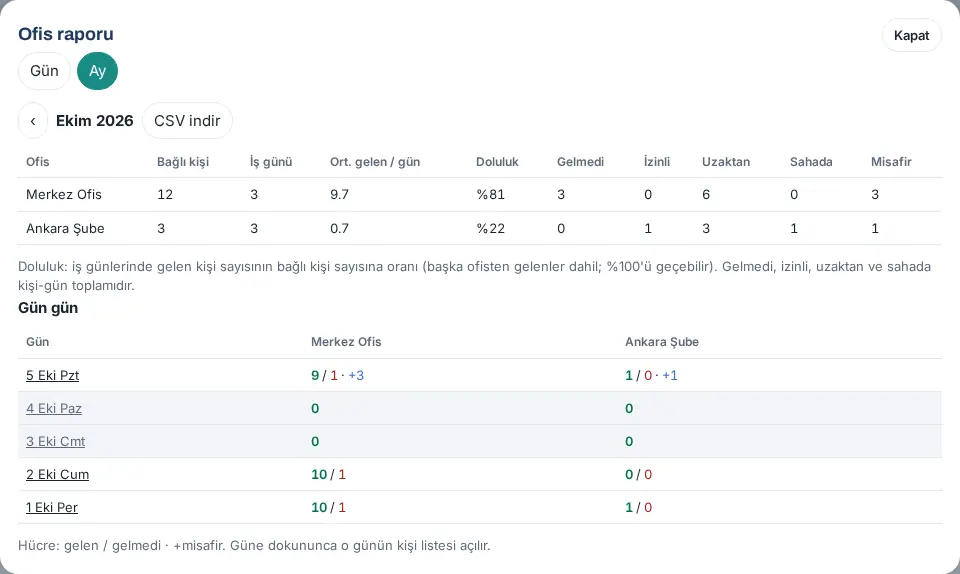
Ofis raporu (ofislerdeki günlük dağılım)
Kimler için: Admin, Mesai sorumluları ve görüntüleyicileri (bütün çalışanlar), yöneticiler (yalnız ekibi) · Nerede: Pano → Bugün → Ofislerde bugün → Rapor
Ne işe yarar: Hangi ofise bugün (ya da seçtiğiniz gün) kaç kişinin geldiğini, kimin gelmediğini, izinde, uzaktan ya da sahada olduğunu ve misafirleri gösterir; Ay görünümünde ofis doluluğunu ve gün gün sayıları verir.
Ofis raporu Raporlar sayfasında ayrı bir sekme değildir; Pano'daki Ofislerde bugün kutusundan açılır. Adımlar, süzgeçler ve CSV dışa aktarma için bkz. 06. Pano ve intranet → Ofis raporu: gün ve ay.
İpucu: Kişi başına net çalışma, fazla çalışma ve geç kalma için Raporlarda mesai sekmesi'ni kullanın; ofis raporu yalnız "kim nerede" sorusunu yanıtlar.


