21. Çalışan izinleri
Ekran görüntüleri Prozence'in Türkçe arayüzünü ve kurgusal "Örnek Teknoloji A.Ş." verisini gösterir.
İzin taleplerinizi telefondan gönderir, kalan yıllık izninizi ve talebinizin hangi onay adımında olduğunu görürsünüz. Talep önce yöneticinize, sonra insan kaynaklarına (İK) gider. Onaylanan izin için yazdırılabilir, karekodlu bir izin formu hazırlanır; imzalı formu İK'ya teslim edince izniniz kesinleşir. İzinleri renkli bir aylık takvimde de görebilirsiniz; yöneticiler ekibinin, İK bütün şirketin izinlerini görür (1.5.0).
Bu bölüm çalışanlar ve ekibinin izinlerini onaylayan yöneticiler içindir. İzin ayarları, bakiyeler ve İK işlemleri için bkz. 30. Çalışan izinleri yönetimi.
Kimler için: Çalışan · Yönetici (onaycı)
Bu bölümde
- İzinlerim kutusu
- Renkli izin takvimi
- Eksik izin bilgisini insan kaynaklarına bildirme
- Ücretli ve ücretsiz izin türleri ve kuralları
- Yıllık izin isteme
- Yarım gün izin isteme
- Sağlık raporu ve belge ekleme
- Yol izni isteme
- Avans izin kullanma
- Yerinize bakacak kişiyi seçme
- Talebi izleme ve iptal etme
- Onaylı izin için iptal talebi gönderme
- Reddedilen talebi yeniden gönderme
- Onaylı izin formunu yazdırma ve imzalama
- Formu karekodla doğrulama
- Formu imzalayıp teslim etme ve "Kesinleşti"
- Yönetici olarak izin onaylama
- Yönetici izindeyken vekil onayı
- Yönetici olarak iptal talebine karar verme
Başlamadan önce: İzin modülü şirkette kapalı gelir. İzinlerim kutusunu görmüyorsanız İK'ya sorun. Bu bölümdeki örnek ekranlar kurgusal "Örnek Teknoloji A.Ş." verisiyle hazırlanmıştır.
Kalan izninizi ve taleplerinizi görme
Kimler için: Çalışan · Nerede: Alanım → Benim Alanım → İzinlerim (bilgisayarda Pano → Benim Alanım)
Ne işe yarar: Kalan yıllık izninizi ve bu sayının nereden geldiğini, bir sonraki hak tarihinizi, kendi yıllık hakkı olan izin türlerini ve süren taleplerinizi tek bakışta gösterir.
- Alttaki menüden Alanım'a dokunun ve üstteki şeritten Benim Alanım'ı seçin. Bugün ekranının üstündeki İzinlerim kutucuğuna dokunarak da gelebilirsiniz.
- İzinlerim kutusunda büyük sayı Kalan yıllık izin gününüzdür.
- Altındaki döküm satırlarını okuyun (1.3.2):
- Devreden (açılış bakiyesi) — İK'nın girdiği açılış bakiyesi (önceki yıllardan devreden günler dahil).
- Hak ediş — açılıştan sonra işe giriş yıldönümlerinizde eklenen günler.
- Düzeltme — İK'nın yaptığı artı ya da eksi düzeltme (yalnız varsa görünür).
- Kullanılan — başlamış ya da geçmiş onaylı izinleriniz.
- Planlanan — onaylanmış ama henüz başlamamış izinleriniz.
- Kalan — devreden + hak ediş + düzeltme − kullanılan − planlanan. Eksiye düşerse kırmızı görünür.
- Onay bekleyen — onay bekleyen yıllık izin talepleriniz (yalnız varsa görünür; kalandan henüz düşülmemiştir).
- Döküm altındaki satırlar:
- "04.10.2027 tarihinde 20 gün hak eklenecek (6. kıdem yılı)." — bir sonraki işe giriş yıldönümünüzde eklenecek hak.
- "Avans izin: en çok 5 gün (avans dahil kullanılabilir 33 gün)." — şirketiniz avans izni açtıysa (bkz. Avans izin kullanma).
- Kendi yıllık hakkı olan türler (ör. "Mazeret izni 2 gün / 3 gün": onay bekleyenler düşüldükten sonra kalan / bu yılki toplam hak, devreden günler dahil).
- Süren talepleriniz durumlarıyla listelenir. Bir talebe dokunarak ayrıntısını açın.
- Düğmeler: İzin iste, Taleplerim ve İzin takvimi (1.5.0; bkz. Renkli izin takvimi). Onaycıysanız Onay bekleyen (N), İK iseniz Tüm talepler, Bakiyeler ve İmzalı form teslim al da görünür; kararınızı bekleyen izin iptal talebi varsa İptal talepleri (N) de çıkar (1.4.2).
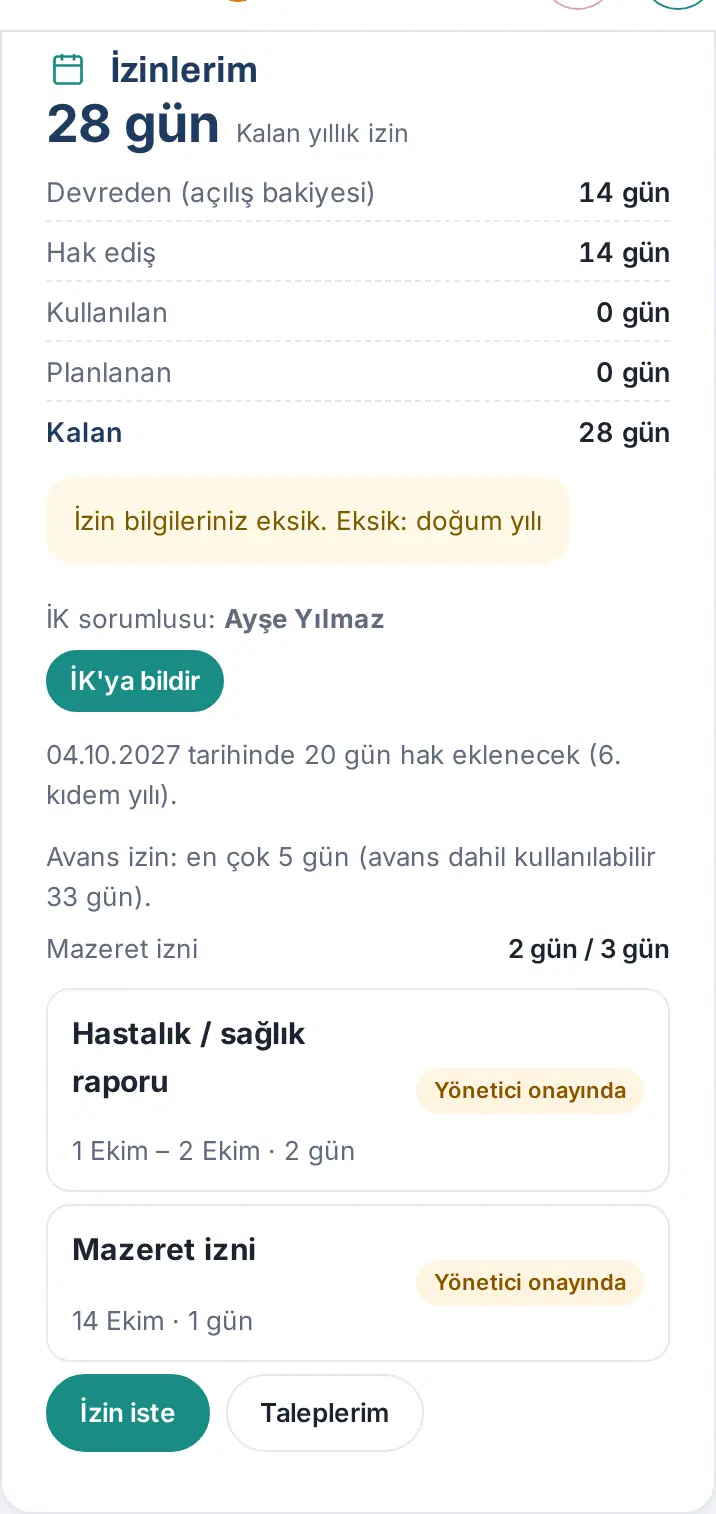
Talep durumları: Yönetici onayında · İK onayında · İmzalı form bekleniyor · Kesinleşti · Onaylandı · Reddedildi · İptal edildi. Şirketiniz imzalı form takibini kapattıysa onaylı izin yalnız Onaylandı olarak görünür. 1.4.2'den beri talep ayrıntısındaki Durum satırı, çakışma iletisi ve izin raporu da listelerdeki gibi Yönetici onayında / İK onayında yazar (eskiden "Yönetici onayı bekliyor" / "İK onayı bekliyor"). Onaylı izninizde iptal talebi açıksa listede İptal talebi rozeti de görünür (bkz. Onaylı izin için iptal talebi gönderme).
İpucu: Açılış bakiyeniz henüz girilmediyse büyük sayının yerinde "—" ve "Açılış bakiyeniz henüz girilmedi" yazar; döküm satırları görünmez. Bakiyeniz yanlış görünüyorsa İK'ya başvurun (bkz. Eksik izin bilgisini insan kaynaklarına bildirme).
Renkli izin takvimi
Kimler için: Çalışan · Yönetici (ekibi olan) · İK ve izin görüntüleyicileri · Nerede: Alanım → Benim Alanım → İzinlerim → İzin takvimi (bilgisayarda Pano → Benim Alanım)
Ne işe yarar: İzinleri aylık takvimde renkli olarak gösterir. Çalışan kendi izinlerini, yönetici ekibinin izinlerini, İK bütün şirketin izinlerini görür. Hafta sonları, resmî tatiller ve arifeler ayrı renktedir; onay bekleyen talepler onaylılardan ayrı görünür. Yöneticiler izin onaylamadan ya da toplantı planlamadan önce ekipte kimin ne zaman izinli olduğunu bir bakışta görür.
Kim neyi görür:
| Takvim düğmesi | Kimde görünür | Takvimde ne var |
|---|---|---|
| Benim izinlerim | Herkes | Yalnız sizin izinleriniz |
| Ekibim | Organizasyon şemasında kendisine bağlı çalışan olan yöneticiler | Size bağlı bütün çalışanların izinleri |
| Bütün şirket | İK yetkilileri ve izin görüntüleyicileri | Bütün çalışanların izinleri; departmana göre süzülebilir |
Yalnız bir düğmeniz varsa (sıradan çalışan) düğme gösterilmez; takvim doğrudan kendi izinlerinizle açılır. Yöneticide takvim Ekibim seçili açılır.
Adımlar:
- Alttaki menüden Alanım'a dokunun, üstteki şeritten Benim Alanım'ı seçin.
- İzinlerim kutusunda İzin takvimi'ne dokunun. İzin takvimi penceresi bu ayla açılır.
- Başka bir aya geçmek için ayın adının iki yanındaki ‹ (önceki ay) ve › (sonraki ay) düğmelerine dokunun. Başka bir aydayken Bu ay düğmesi sizi bugünün ayına döndürür.
- Yöneticiyseniz ya da İK'daysanız sağ üstteki Benim izinlerim, Ekibim ya da Bütün şirket düğmesiyle kimin izinlerini göreceğinizi seçin.
- Ekibim ve Bütün şirket görünümünde birden çok departman varsa Bütün departmanlar listesinden bir departman seçerek takvimi daraltın.
- Takvimde her gün bir kutudur. İzin olan günde kutunun içinde renkli rozetler görünür: kendi takviminizde iznin türü, ekip ve şirket takviminde kişinin adı yazar. Bir günde 3'ten çok izin varsa "+N" yazar; hepsi aşağıdaki listededir. Bugünün kutusu çerçevelidir.
- Takvimin altındaki Bu ayın izinleri listesinde aynı bilgi satır satır yazar: ayın resmî tatilleri ve arifeleri, sonra her izin için türü, (ekip ve şirket takviminde) kişinin adı, tarihleri ve durumu (ör. Onaylandı ya da "Onay bekliyor · Yönetici onayında"). Kendi izninizin satırında Ayrıntı'ya dokunarak talebi açabilirsiniz.
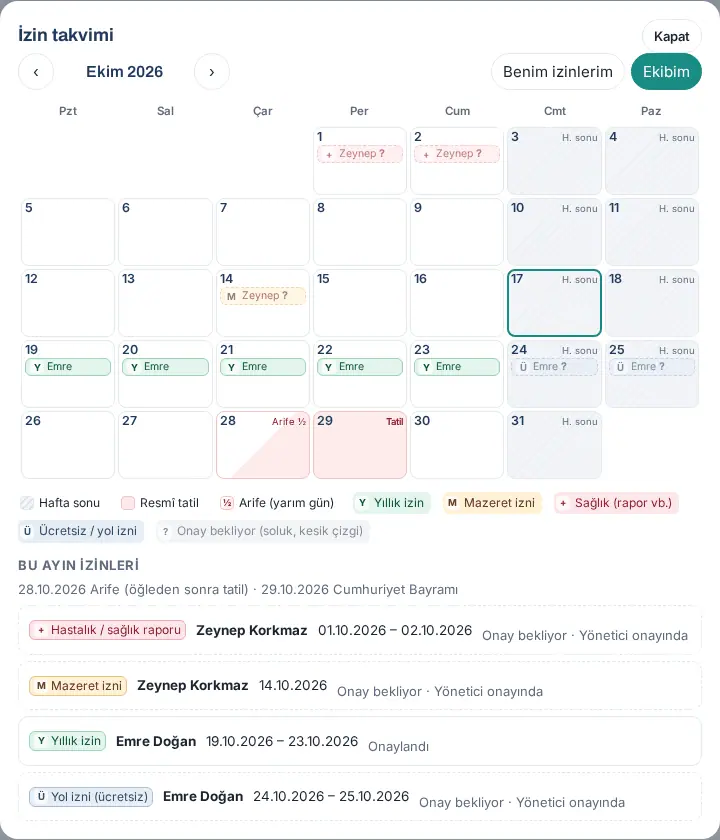
Renkler ve simgeler (lejant): Takvimin altındaki lejant renklerin anlamını yazar. Renk tek başına bilgi taşımaz; her rozette bir simge ve bir yazı da vardır.
| Lejantta | Simge | Ne demek |
|---|---|---|
| Hafta sonu | çizgili gri gün | Çalışma günü olmayan gün. Kendi takviminizde Mesai'deki çalışma düzeninize, ekip ve şirket takviminde şirketin çalışma günlerine göre (ör. cumartesi çalışılıyorsa cumartesi hafta sonu değildir). Bilgisayarda günün köşesinde "H. sonu" yazar. |
| Resmî tatil | pembe gün | İzin ayarlarındaki resmî tatil günü; köşede "Tatil" yazar. Listede tatilin adı yazar (ör. "Cumhuriyet Bayramı"; dinî bayram günlerinde "Resmî tatil"). |
| Arife (yarım gün) | ½, yarısı pembe gün | Öğleden sonrası tatil olan arife günü; köşede "Arife ½" yazar. |
| Yıllık izin | Y | Yıllık ücretli izin |
| Mazeret izni | M | Mazeret izni |
| Sağlık (rapor vb.) | + | Hastalık / sağlık raporu, doğum izni, engelli çocuk izni |
| Yasal izinler (evlilik, babalık, ölüm…) | § | Evlilik, babalık, evlat edinme, ölüm ve resmî görev izinleri |
| Ücretsiz / yol izni | Ü | Ücretsiz izin ve yol izni |
| Diğer | • | Diğer izin türleri |
| Özel izin | ◆ | Size gösterilmeyen özel tür (aşağıdaki Dikkat'e bakın) |
| İzinde (türsüz kayıt) | İ | Talep olmadan, İK'nın ya da profilden girilen "İzinde" kaydı |
| Onay bekliyor (soluk, kesik çizgi) | ? | Henüz onaylanmamış talep: rozet soluk ve kesik çizgilidir, yanında "?" vardır |
İlk üç tür lejantta hep görünür; diğerleri yalnız o ay takvimde varsa listelenir.
Telefonda: Takvim ekrana sığacak biçimde küçülür. Gün kutularında yalnız simgeler görünür (kişi adı ve tür adı yazmaz); hafta sonu, tatil ve arife yalnız rengiyle ayrılır. Ayrıntıyı takvimin altındaki Bu ayın izinleri listesinde okuyun.
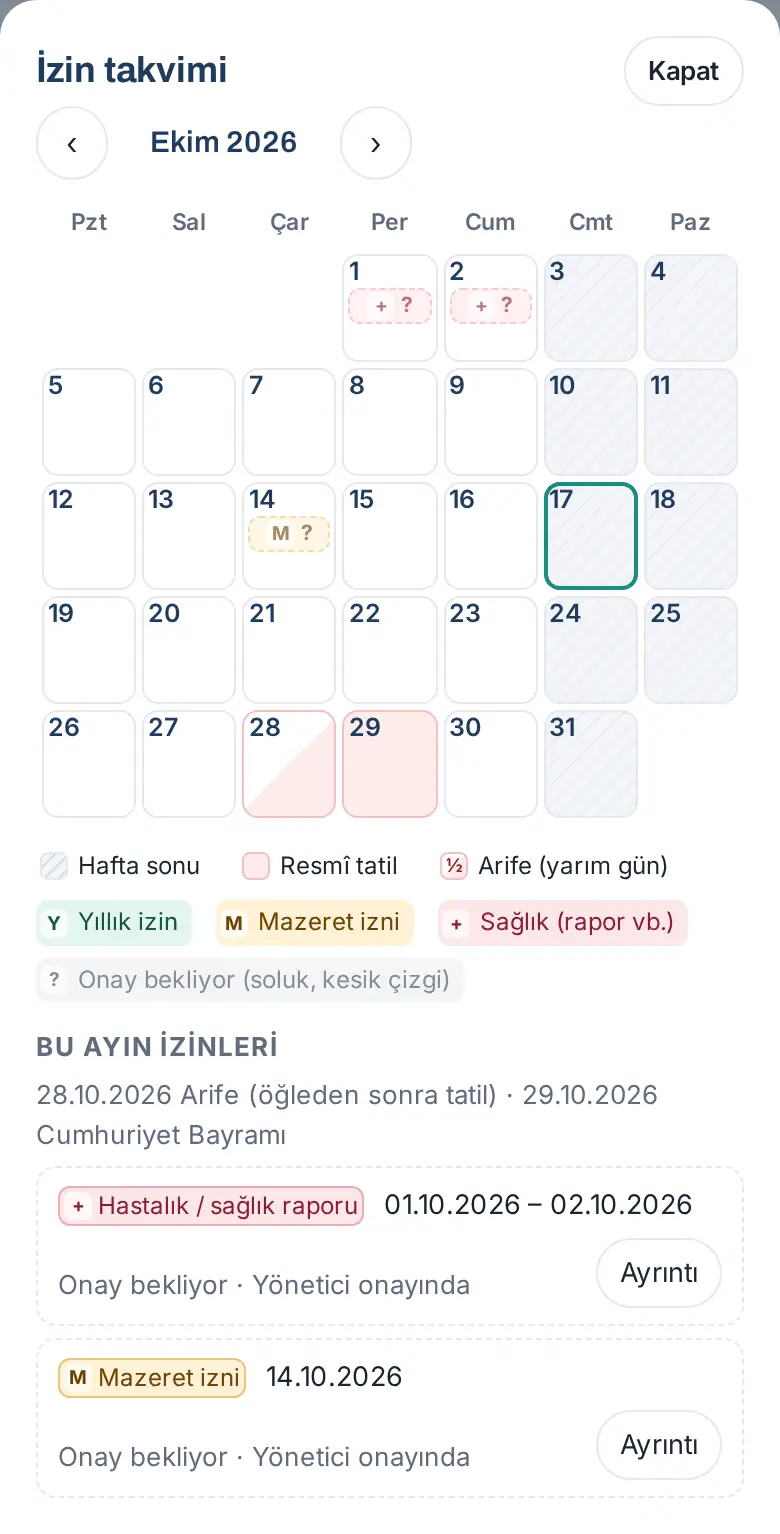
İpucu: Ekran okuyucu kullanıyorsanız takvim bir tablo olarak okunur; aynı bilgi Bu ayın izinleri listesinde de vardır.
Dikkat:
- Takvimde onaylı izinler ve onay bekleyen talepler görünür; reddedilen ve iptal edilen talepler görünmez.
- Özel izin türlerinde (hastalık / sağlık raporu, doğum, engelli çocuk) iznin türünü yalnız izni alan kişi, talebin yöneticisi ve İK görür. Bunun dışındaki kişiler (ör. üst yönetici ya da izin görüntüleyicisi) takvimde yalnız Özel izin görür.
- Sıradan çalışan takvimde yalnız kendi izinlerini görür; ekip arkadaşlarının izinleri gösterilmez.
- İşten ayrılan çalışanlar Ekibim ve Bütün şirket takviminde yer almaz.
- Yetkiniz olmayan bir takvim istenirse "Bu takvimi görme yetkiniz yok." iletisi çıkar.
- Çok büyük şirketlerde Bütün şirket takvimi bir ayda en çok 1.500 izin satırı gösterir; daha fazlası için departman seçerek daraltın.
- İzinler Pano'daki şirket takviminde (Takvim sekmesi) gösterilmez; izin takvimi yalnız İzinlerim kutusundadır.
Eksik izin bilgisini insan kaynaklarına bildirme
Kimler için: Çalışan · Nerede: Alanım → Benim Alanım → İzinlerim → İK'ya bildir
Ne işe yarar: İzin hakkınızın doğru hesaplanması için İK'nın girmesi gereken bir bilgi eksikse uygulama bunu söyler ve tek dokunuşla İK sorumlusuna haber verirsiniz.
Hangi bilgiler aranır? İşe giriş tarihi, açılış bakiyesi ve (Türkiye kıdem tablosundaysanız) doğum yılı. Doğum yılı, 18 yaş ve altı ile 50 yaş ve üstündekilerin yıllık izninin en az 20 gün olması kuralı (İş Kanunu md. 53) için gerekir.
- İzinlerim kutusunda sarı uyarıyı okuyun, ör. "İzin bilgileriniz eksik. Eksik: doğum yılı" ya da açılış bakiyesi girilmediyse "Kalanınız İK açılış bakiyenizi girince kesinleşir."
- Altında İK sorumlusu: satırında İK sorumlusunun adı yazar (ikiden fazlaysa "ve N kişi daha").
- İK'ya bildir'e dokunun. "İK'ya bildirildi; bilgiler girilince bakiyeniz kesinleşir." iletisi çıkar ve düğme İK'ya bildirildi olur.
Sonuç: İK sorumlularına "Eksik izin bilgisi: <adınız>" bildirimi gider; bildirime dokunan İK, Bakiyeler ekranını yalnız bilgisi eksik olanlarla açar (bkz. 30. Çalışan izinleri yönetimi). Zildeki Sizi bekleyenler listesinde de "İzin bilgileriniz eksik: …" satırı görünür; İK'ya bildirdikten sonra bu satır 7 gün görünmez.
Sık hatalar ve uyarılar:
- "Bugün İK'ya zaten bildirdiniz; yarın yeniden bildirebilirsiniz." — günde bir kez bildirilebilir.
- "Bildirilecek İK sorumlusu tanımlı değil; Admin'e başvurun."
Ücretli ve ücretsiz izin türleri ve kuralları
Kimler için: Çalışan · Nerede: İzinlerim → İzin iste → İzin türü
Ne işe yarar: Hangi izni hangi kurallarla isteyebileceğinizi gösterir. Şirketiniz bazı türleri kapatabilir ya da kurallarını değiştirebilir; formdaki kural satırı her zaman şirketinizin güncel kuralını yazar.
| İzin türü | Nasıl sayılır | Uygulamadaki varsayılan sınır |
|---|---|---|
| Yıllık izin | İş günü | Kalan yıllık izniniz (kıdeme göre) |
| Mazeret izni | İş günü | Sınır yok (şirket yıllık hak verebilir) |
| Ücretsiz izin | Takvim günü | Sınır yok |
| Hastalık / sağlık raporu | Takvim günü | Sınır yok (özel tür; belge eklenebilir) |
| Evlilik izni | Takvim günü (1.1.8) | Tek seferde en çok 3 gün |
| Babalık izni | Takvim günü (1.1.8) | Tek seferde en çok 5 gün |
| Doğum izni | Takvim günü | Tek seferde en çok 112 gün (özel tür) |
| Evlat edinme izni | Takvim günü (1.1.8) | Tek seferde en çok 3 gün |
| Ölüm izni | Takvim günü (1.1.8) | Tek seferde en çok 3 gün |
| Engelli çocuğun tedavisi için izin | İş günü | Tek seferde en çok 10 gün (özel tür) |
| Resmî görev (tanıklık, seçim görevi vb.) | İş günü | Sınır yok |
| Yol izni (ücretsiz) | Takvim günü | Tek seferde en çok 4 gün |
| Diğer | İş günü | Sınır yok |
- İzin iste'ye dokunun.
- İzin türü listesinden türü seçin.
- Türün kuralları listenin altında bir satırda yazar, ör. "Bu yıl kalan hakkınız: 2 gün (yıllık 3 gün) · Yılda en çok 2 kez (bu yıl 1)" ya da "Tek seferde en çok 4 gün". Şirketiniz türü yıllık izninizden düşecek şekilde ayarladıysa "Yıllık izninizden düşer" yazar.
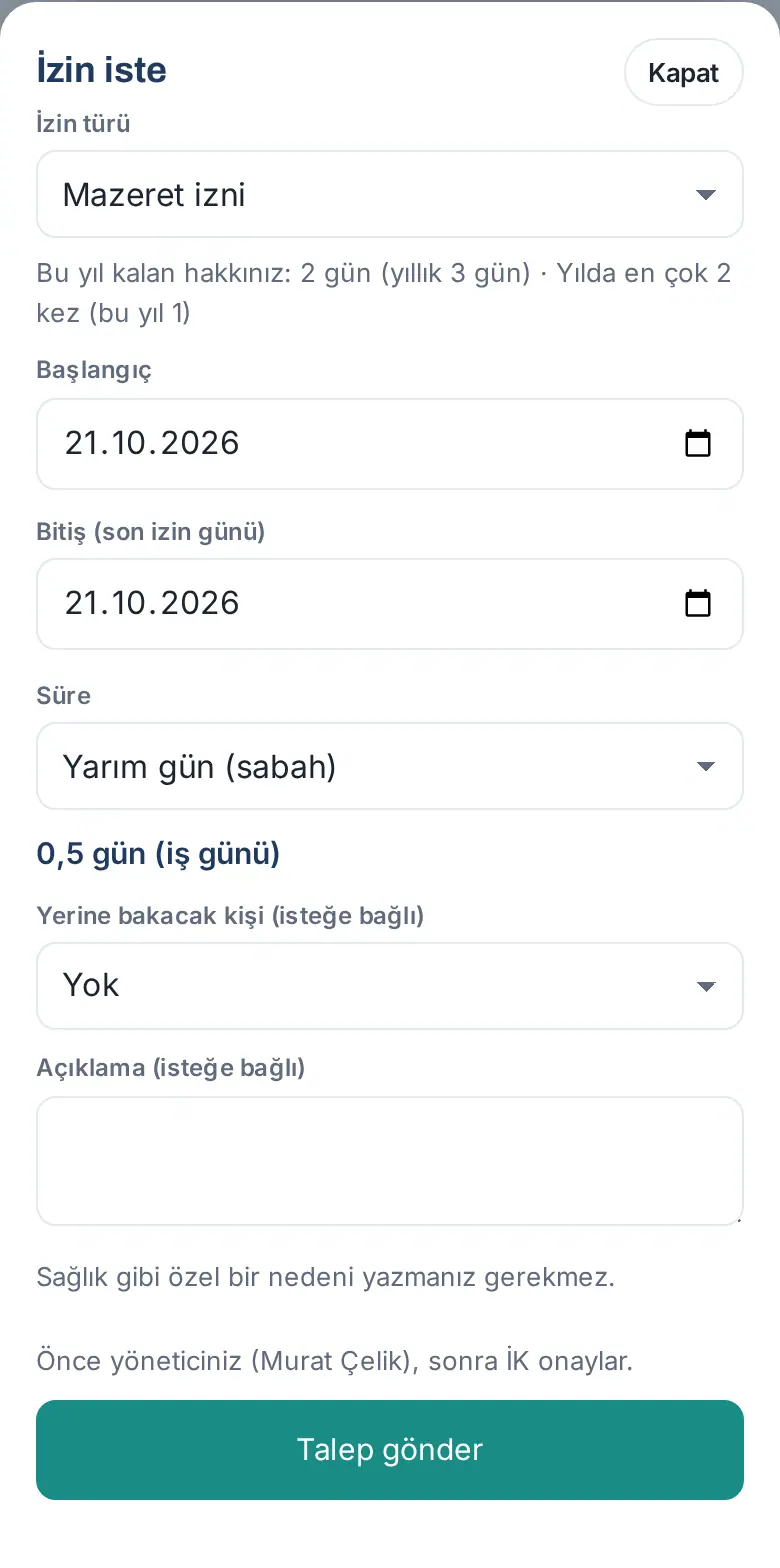
Nasıl sayılır?
- İş günüyle sayılan türlerde hafta sonları, resmî tatiller ve sizin çalışma gününüz olmayan günler sayılmaz. 1.3.2'den itibaren çalışma günleriniz kişisel Mesai çalışma düzeninizden alınır (kişiye özel, departmanınıza ya da şirkete atanan düzen; ör. cumartesi çalışan biri için cumartesi de sayılır). Formda "Mesai çalışma düzenine göre sayıldı (Standart: Pzt–Cum ofis)." satırı hangi düzenle sayıldığını yazar. Şirketiniz Mesai modülünü kullanmıyorsa İzin ayarındaki çalışma günleri geçerlidir.
- Arife günleri (Ramazan ve Kurban Bayramı arifesi ile 28 Ekim) iş günüyle sayılan izinde 0,5 gün sayılır; öğleden sonrası resmî tatildir (1.1.7).
- Takvim günüyle sayılan türlerde her gün sayılır. Evlilik, babalık, evlat edinme ve ölüm izni (İş Kanunu Ek madde 2) 1.1.8'den itibaren takvim günüyle sayılır; formda "Bu izin takvim günüyle sayılır: aradaki hafta sonu ve tatil günleri de izne dahil." uyarısı çıkar. Daha önce gönderilmiş taleplerin gün sayısı değişmez.
Yaş kuralı: Türkiye'de 18 yaş ve altı ile 50 yaş ve üstündekilerin yıllık izni 20 günden az olamaz. İK doğum yılınızı girdiyse işe giriş yıldönümünüzde kendiliğinden en az 20 gün eklenir. Doğum yılınız girilmemişse İzinlerim'de "Eksik: doğum yılı" yazar (bkz. Eksik izin bilgisini insan kaynaklarına bildirme).
Dikkat:
- Kurala uymayan talep gönderilmez ve nedeni yazar, ör. "Mazeret izni bir yılda en çok 2 kez alınabilir; 2026 için 2 talebiniz var (onaylı ya da onay bekleyen)." ya da "Mazeret izni için 2026 hakkınız yetmiyor: kalan 1 gün, istenen 2 gün."
- Hastalık / sağlık raporu, doğum izni ve engelli çocuk izni özel türlerdir: takvimde, rehberde ve görüntüleyicilerde yalnız "izinde" ya da "Özel izin" görünür.
- İzin türü takvimde ve rehberde hiç yazmaz; ekip arkadaşlarınız yalnız "İzinde" görür.
Yıllık izin isteme
Kimler için: Çalışan · Nerede: Alanım → Benim Alanım → İzinlerim → İzin iste
Ne işe yarar: İzin talebinizi uygulamadan gönderirsiniz. Talep önce yöneticinize, onaylanınca İK'ya gider.
- İzinlerim kutusunda İzin iste'ye dokunun. Telefonda sağ alttaki + düğmesindeki İzin iste de aynı pencereyi açar (bkz. 00. Başlarken).
- İzin türü listesinden Yıllık izin'i seçin.
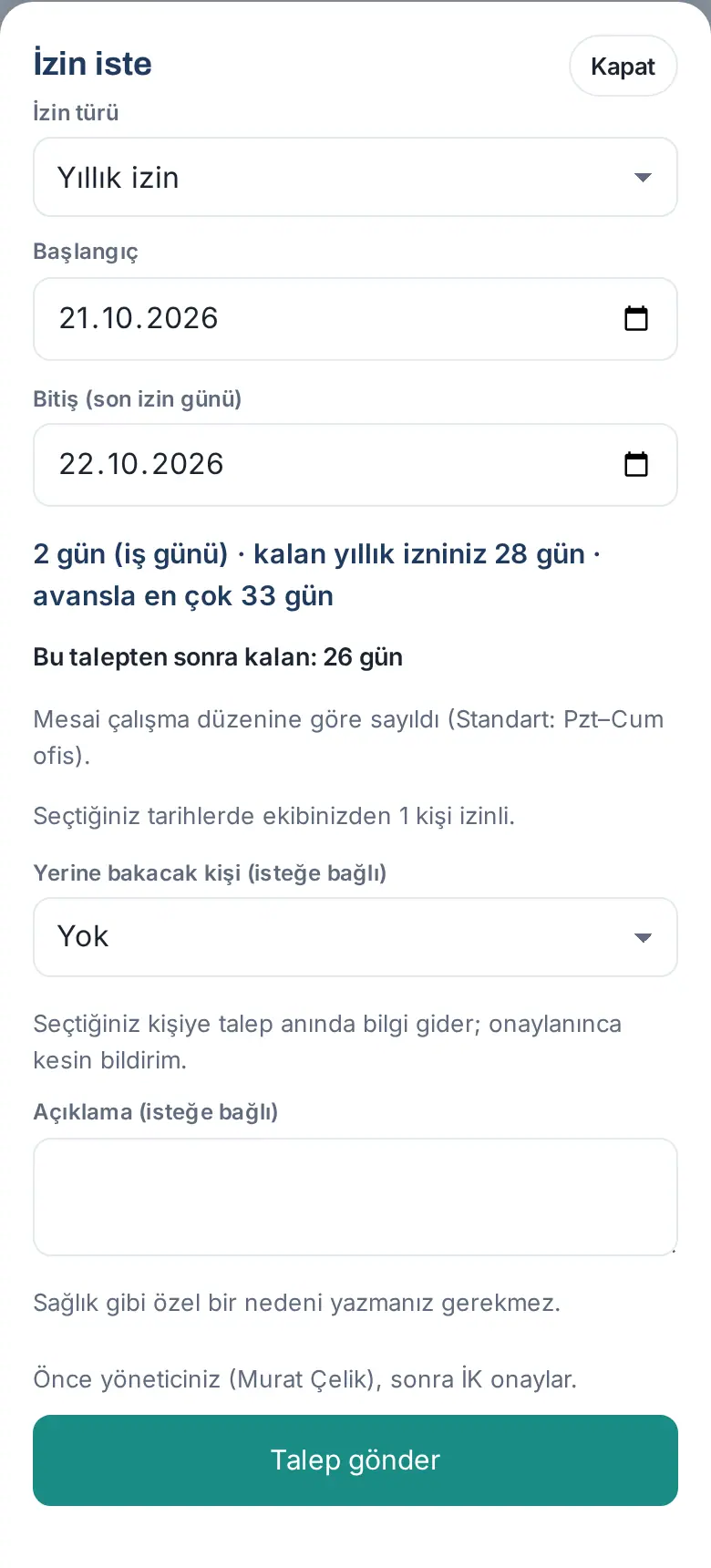
- Başlangıç tarihini seçin. Form açıldığında Başlangıç ve Bitiş (son izin günü) bugünün tarihiyle dolu gelir; başka bir gün için değiştirin (1.5.1).
- Bitiş (son izin günü) tarihini seçin. Bu, izinli olduğunuz son gündür; işe başlama günü değildir.
- Formda çıkan satırları okuyun:
- Hesap satırı, ör. "2 gün (iş günü) · kalan yıllık izniniz 28 gün · avansla en çok 33 gün".
- Bu talepten sonra kalan: — bu talep ve onay bekleyen talepleriniz düşüldükten sonra kalacak gün (1.3.2). Eksiye düşerse kırmızı yazar. Açılış bakiyeniz girilmediyse sonuna "— açılış bakiyeniz girilmedi, kesin değil" eklenir.
- "Mesai çalışma düzenine göre sayıldı (…)." — günlerin hangi çalışma düzeninizle sayıldığı (1.3.2).
- "Seçtiğiniz tarihlerde ekibinizden 1 kişi izinli." ya da "Seçtiğiniz tarihlerde ekibinizden izinli kimse yok." — aynı departmandan o günlerde izinli kişi sayısı; adlar gösterilmez (1.3.2).
- İsterseniz Yerine bakacak kişi (isteğe bağlı) listesinden bir ekip arkadaşınızı seçin.
- İsterseniz Açıklama (isteğe bağlı) yazın. Sağlık gibi özel bir nedeni yazmanız gerekmez.
- Formun altındaki onay sırasını okuyun (ör. "Önce yöneticiniz (Murat Çelik), sonra İK onaylar.").
- Talep gönder'e dokunun. "Talebiniz yöneticinize gönderildi." iletisi çıkar ve talebin ayrıntısı açılır.
Sonuç: Talep Yönetici onayında olarak İzinlerim'de görünür. Yöneticiniz onaylayınca İK onayında olur. Son onayda telefon bildirimi ("İzniniz onaylandı — formu imzalayıp İK'ya teslim edin") ve formun PDF'i ekli bir e-posta alırsınız. Ret durumunda "İzin talebiniz reddedildi" bildirimi gelir; ret gerekçesi talep ayrıntısında yazar (bkz. Reddedilen talebi yeniden gönderme).
Sık hatalar ve uyarılar:
- "Başlangıç tarihini seçin." — başlangıç boş.
- "Bitiş tarihi başlangıçtan önce olamaz."
- "Seçilen tarihlerde çalışma günü yok (hafta sonu, resmî tatil ya da arifenin öğleden sonrası)." — seçtiğiniz günler zaten tatil.
- "Bu tarihlerde zaten bir izin talebiniz var (…)." — aynı günlere ikinci talep gönderilemez.
- "En çok 30 gün geriye izin girilebilir; daha eskisi için İK ile görüşün." — geçmiş tarih sınırı (şirket ayarı).
- "Ayrılış tarihiniz …; izin bu tarihten sonraya düşemez." — ayrılışınız girildi ya da planlandı; izin ayrılış tarihinden sonraya uzanamaz (1.8.8).
- "Yıllık izin bakiyeniz yetmiyor: kalan …, istenen …." — bakiye yetmiyor. Henüz hiç yıllık izin hakkınız doğmadıysa iletiye hakkın doğacağı tarih eklenir (ör. "Yıllık izin hakkınız 12.10.2027 tarihinde doğar (İş K. md. 53)."). Avans açıksa iletinin sonunda avans dahil en çok kaç gün kullanabileceğiniz yazar.
- Şirketinizde ücretsiz izin açıksa bu ileti Yıllık izin bakiyesi yetmiyor penceresinde çıkar: Ücretsiz izin olarak gönder'e dokunursanız aynı tarihler ücretsiz izin olarak gönderilir; Vazgeç ile formda kalırsınız (1.1.7).
Dikkat: Yöneticiniz tanımlı değilse form "Yöneticiniz tanımlı olmadığı için talep doğrudan İK'ya gider." yazar.
Yarım gün izin isteme
Kimler için: Çalışan · Nerede: İzin iste → Süre
Ne işe yarar: Tek bir gün için sabah ya da öğleden sonra yarım gün izin istersiniz; izin 0,5 gün sayılır. Türün bakiyesi varsa (yıllık izin ya da kendi yıllık hakkı olan tür) bakiyeden 0,5 gün düşer.
- İzin iste'ye dokunun ve İzin türü'nü seçin (ör. Mazeret izni ya da Yıllık izin).
- Başlangıç ve Bitiş (son izin günü) için aynı günü seçin. Ancak o zaman Süre alanı çıkar.
- Süre listesinden Yarım gün (sabah) ya da Yarım gün (öğleden sonra)'yı seçin.
- Hesap satırında "0,5 gün (iş günü)" yazdığını kontrol edin.
- Talep gönder'e dokunun.
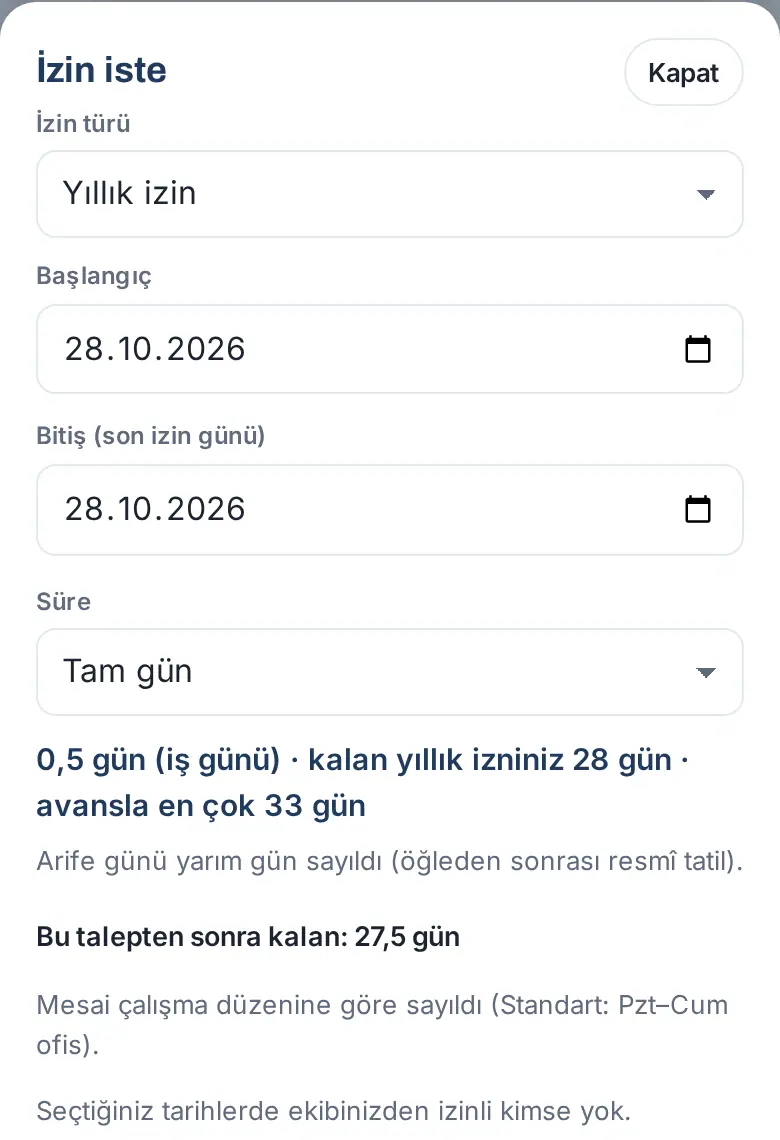
Arife günü (1.1.7): Arife günleri iş günüyle sayılan izinde zaten yarım gündür. Arifede Tam gün seçerseniz izin 0,5 gün sayılır ve "Arife günü yarım gün sayıldı (öğleden sonrası resmî tatil)." yazar. Arifede Yarım gün (öğleden sonra) seçerseniz gün sayısı 0'dır ("Seçilen tarihlerde çalışma günü yok."), çünkü öğleden sonra zaten tatildir.
İpucu: Talep listelerinde, ayrıntıda, e-postada ve yerinize bakan kişiye giden bildirimde yarım günün hangi yarısı olduğu yazar, ör. "9 Ekim (yarım gün · sabah)" (1.1.7).
Sağlık raporu ve belge ekleme
Kimler için: Çalışan · Nerede: İzin iste → Belge (isteğe bağlı) ya da talep ayrıntısı → Belgeler
Ne işe yarar: Sağlık raporunuzu (kâğıt verilmediyse muayene fişini ya da hastane sistem kaydının görüntüsünü) izin talebinize eklersiniz. Belge talebi onaylayanın önüne gelir; İK'ya ayrıca kâğıt götürmeniz gerekmez.
Başlamadan önce: Belge alanı yalnız şirketinizin belge eklenebilir ya da belge zorunlu yaptığı türlerde görünür (varsayılan: Hastalık / sağlık raporu, isteğe bağlı).
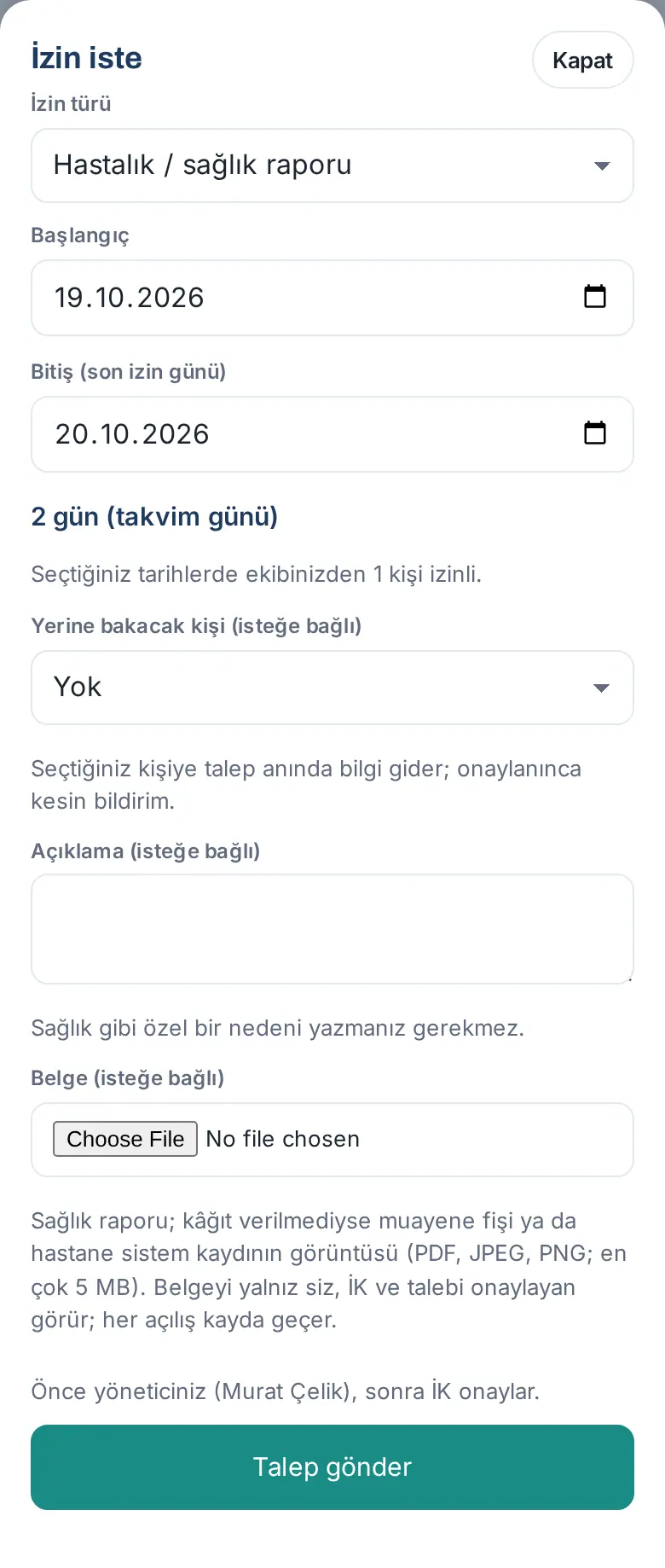
- İzin iste'ye dokunun ve İzin türü listesinden Hastalık / sağlık raporu'nu seçin.
- Başlangıç ve Bitiş (son izin günü) tarihlerini seçin. Rapor takvim günüyle sayılır.
- Belge (isteğe bağlı) alanında dosyayı seçin ya da fotoğrafını çekin (PDF, JPEG ya da PNG; en çok 5 MB). Belge zorunluysa alanın adı Belge (zorunlu) olur.
- Talep gönder'e dokunun.
Sonradan belge ekleme:
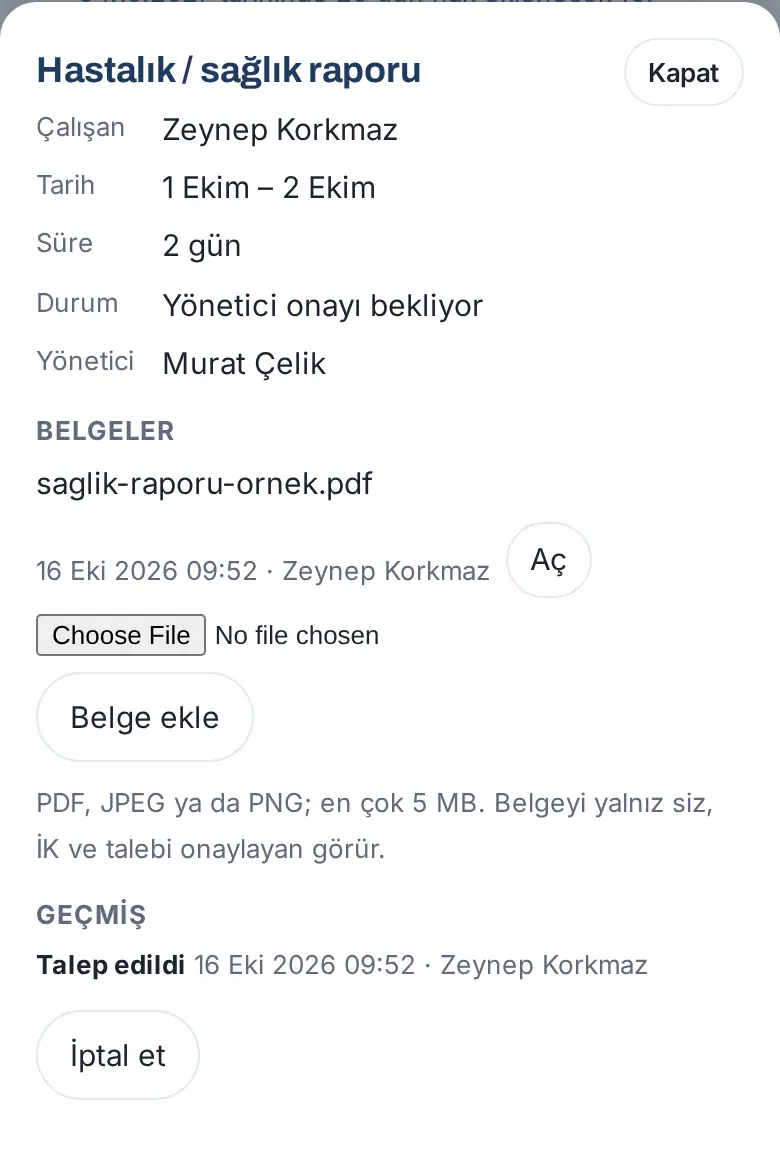
- İzinlerim'de talebe dokunun.
- Belgeler altında dosyayı seçin ve Belge ekle'ye dokunun. "Belge eklendi." iletisi çıkar; geçmişe Belge eklendi yazılır ve onaycıya bildirim gider.
- Eklediğiniz belgeyi Aç ile açabilirsiniz.
Sık hatalar ve uyarılar: "Bu izin türünde belge eklemeniz gerekiyor." · "Belge en çok 5 MB olabilir." · "Önce dosyayı seçin."
Dikkat: Belgeyi yalnız siz, İK ve talebi onaylayan görür. Her açılış kayda geçer; İK talep ayrıntısında Belge erişim kaydı listesini görür. Bir talebe en çok 3 belge eklenebilir. Rapor özel türdür: vekil onaycı ve görüntüleyiciler tür adını ve belgeyi görmez.
Yol izni isteme
Kimler için: Çalışan · Nerede: İzin iste → İzin türü → Yol izni (ücretsiz)
Ne işe yarar: Yıllık izninizi başka bir şehirde geçirecekseniz gidiş–dönüş için ücretsiz yol izni istersiniz. Yol izni Türk İş Kanunu'na (4857 sayılı Kanun m.56) göre toplam 4 güne kadardır ve yıllık izin bakiyenizden düşmez.
- İzin iste'ye dokunun.
- İzin türü listesinden Yol izni (ücretsiz)'i seçin. Kural satırında "Tek seferde en çok 4 gün" yazar.
- Başlangıç ve Bitiş (son izin günü) tarihlerini seçin. Yol izni takvim günüyle sayılır; hafta sonu da sayılır.
- Açıklama (isteğe bağlı) kutusuna gideceğiniz yeri yazabilirsiniz.
- Talep gönder'e dokunun.
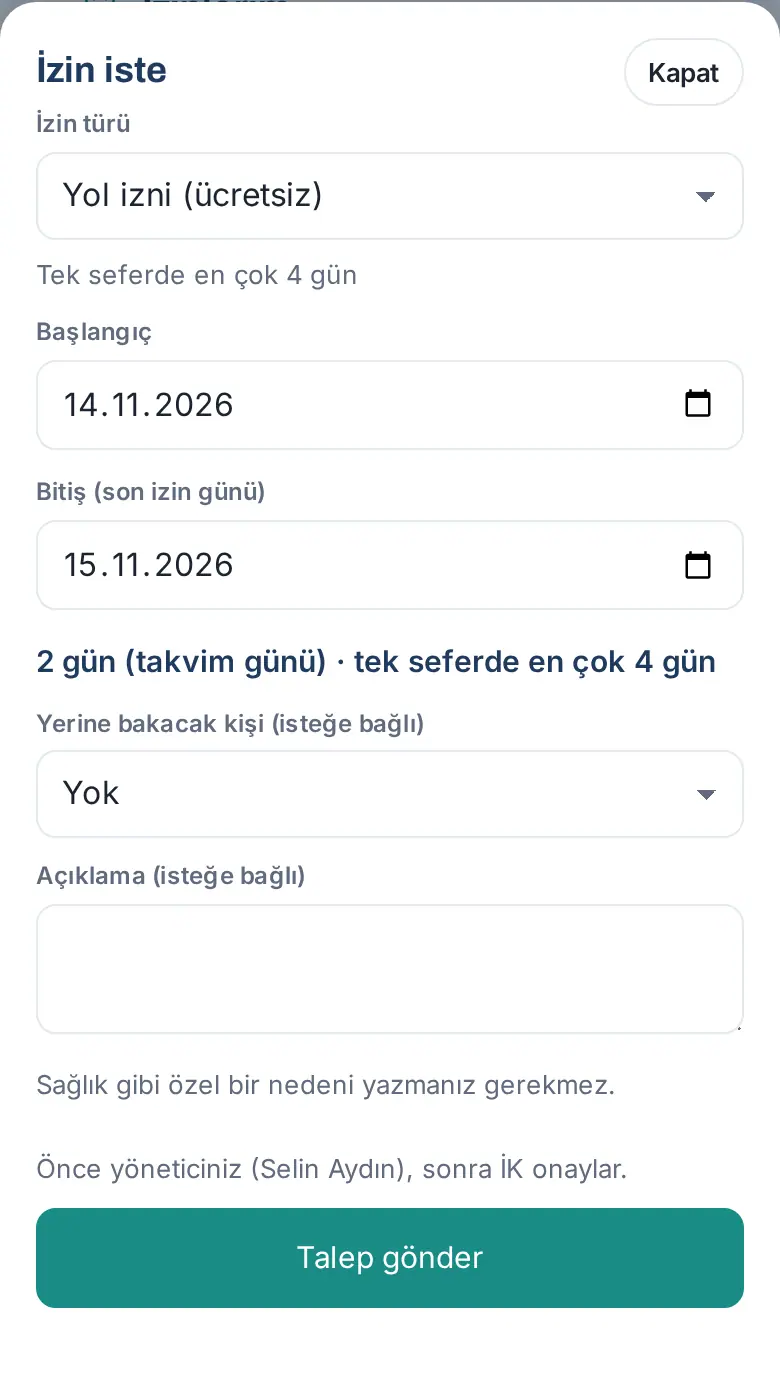
Dikkat: 4 günden uzun yol izni gönderilmez: "Yol izni (ücretsiz) en çok 4 gün olabilir." Şirketiniz bu sınırı değiştirebilir. Yol izni ücretsizdir; bordro programına aktarımda ayrı bir sütunda (yol izni) sayılır.
Avans izin kullanma
Kimler için: Çalışan · Nerede: İzin iste → Yıllık izin
Ne işe yarar: Yıllık izin hakkınız henüz doğmadıysa ya da yetmiyorsa, şirketiniz izin verdiyse bir sonraki hakkınızdan "avans" olarak izin kullanırsınız. Hak doğunca avans bakiyenizden düşülür.
Başlamadan önce: Avans izni şirketiniz açar. Açıksa İzinlerim kutusunda "Avans izin: en çok … (avans dahil kullanılabilir …)." satırı görünür.
- İzin iste'ye dokunun ve Yıllık izin'i seçin.
- Tarihleri seçin.
- Hesap satırını okuyun, ör. "2 gün (iş günü) · kalan yıllık izniniz -2 gün · avansla en çok 3 gün · bu talebin 2 gün avans". "Kalan yıllık izniniz", onay bekleyen talepleriniz düşüldükten sonra kalan gündür; eksi olabilir.
- Talep gönder'e dokunun. Onaycınız talepte "Bu talebin 2 gün avans (hakkı henüz doğmamış izin)." uyarısını görür.
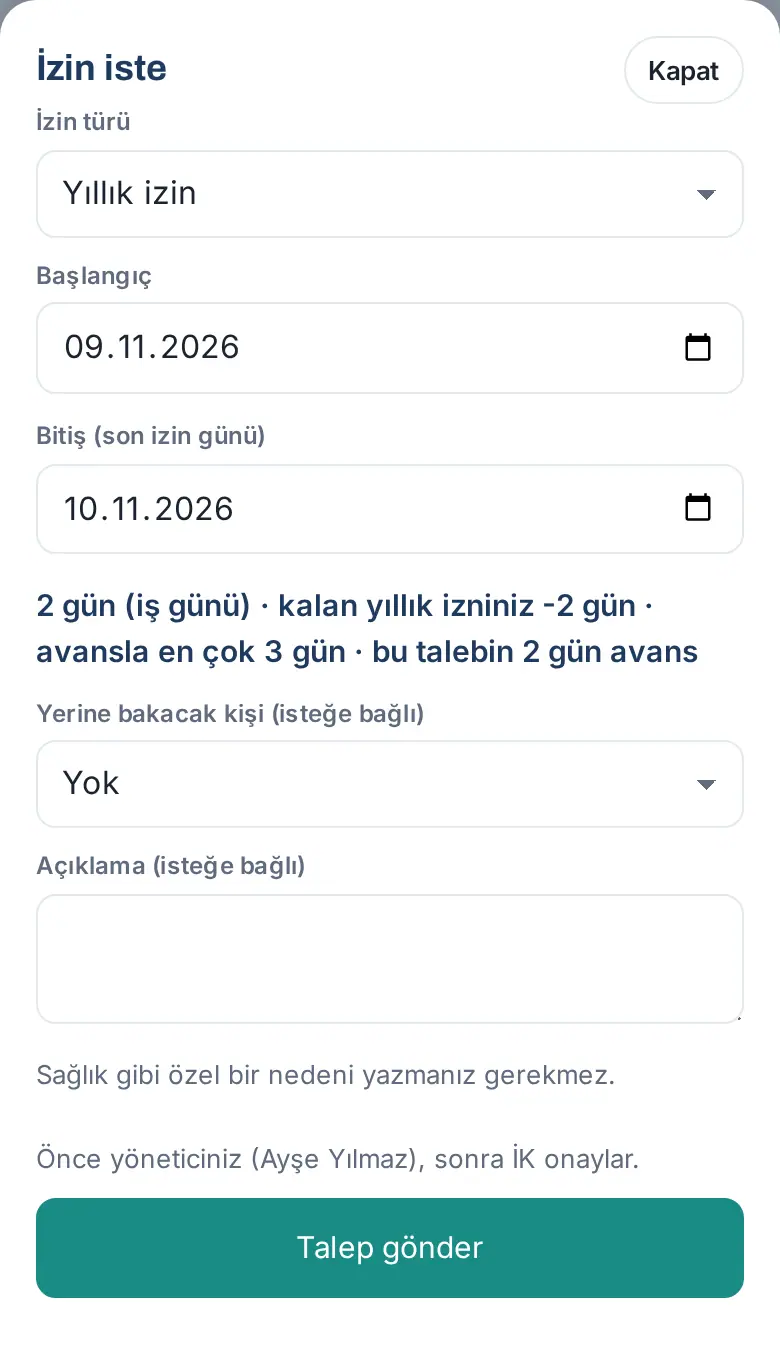
Sonuç: Talep ayrıntısında Avans satırı (ör. "2 gün") görünür. Onaylanınca kalan yıllık izniniz eksiye iner; işe giriş yıldönümünüzde eklenen hak eksiyi kapatır.
Dikkat:
- Kullanabileceğiniz en çok avans, şirket ayarındaki gün ile bir sonraki yıllık izin hakkınızın küçüğüdür (ör. ilk yılındaki çalışan için en çok 14 gün).
- Avans dolunca talep gönderilmez: "Yıllık izin bakiyeniz yetmiyor: … Avans dahil en çok … kullanabilirsiniz (avans en çok …; bir sonraki yıllık hakkınızı aşamaz)."
- Avans yalnız yıllık izinden düşen türlerde geçerlidir.
- İşten ayrılırken kullanılmış avans İK tarafından bordroda mahsup edilir.
Yerinize bakacak kişiyi seçme
Kimler için: Çalışan · Nerede: İzin iste → Yerine bakacak kişi (isteğe bağlı)
Ne işe yarar: İzindeyken işlerinizi kimin üstleneceğini belirtirsiniz. Seçtiğiniz kişi talepte, onay kartında, izin formunda ve rehberdeki "izinde" bilgisinde görünür.
- İzin iste formunda Yerine bakacak kişi (isteğe bağlı) listesine dokunun.
- Listeden bir ekip arkadaşınızı seçin. Kimseyi seçmeyecekseniz Yok kalsın.
- Talebi gönderin.
Grup şirketlerinde (1.8.8): liste kendi şirketinizin çalışanlarıyla açılır. Başka şirketten birini seçmek için Gruptaki öteki şirketlerin çalışanlarını da göster kutusunu işaretleyin; o kişiler adlarının yanında şirket adıyla listelenir (ör. "Nazlı Eren · Örnek Lojistik").
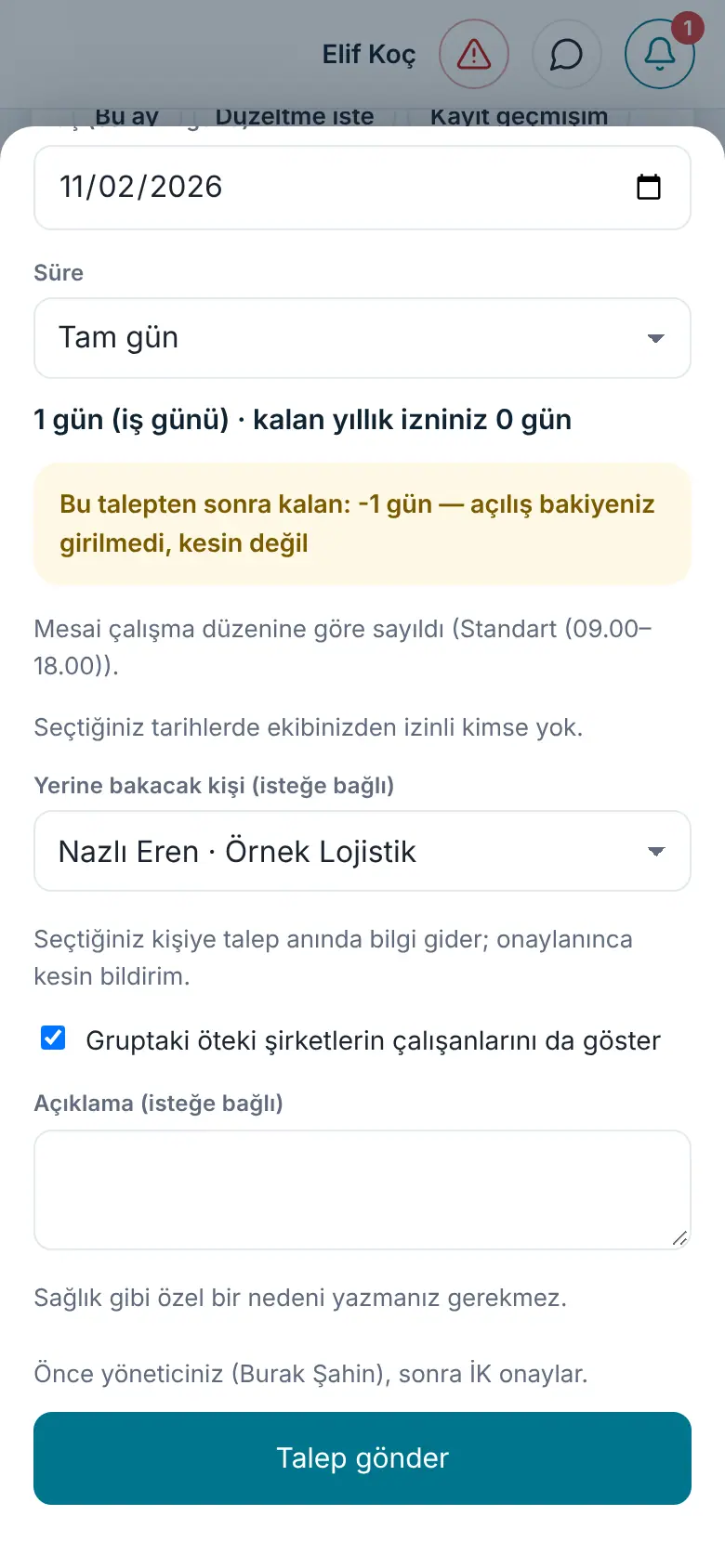
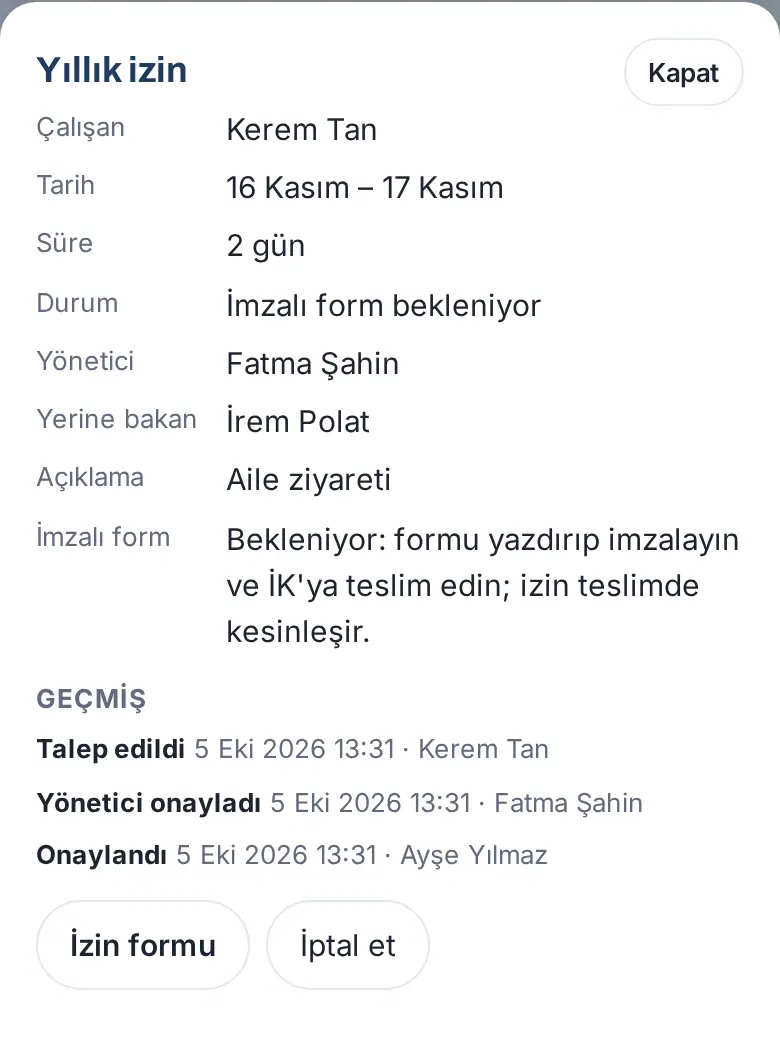
Sonuç: Seçtiğiniz kişiye talep anında bilgi gider ("… izin istedi: yerine siz bakacaksınız (…)"); izin onaylanınca kesin bildirim, reddedilir ya da iptal edilirse yine haber gider (1.1.7). Talep ayrıntısında Yerine bakan satırı, yöneticinin onay kartında "Yerine bakan: …" yazar. İzniniz başlayınca rehberde ve profilinizde "İzinde" ile birlikte yerinize bakan kişi görünür (bkz. 08. Rehber ve organizasyon).
Dikkat: Yalnız etkin bir ekip arkadaşı seçilebilir: "Yerine bakacak kişi olarak etkin bir ekip arkadaşı seçin." Yöneticiyseniz yerinize bakan kişi, siz izindeyken ekibinizin izin taleplerini sizin adınıza onaylayabilir (bkz. Yönetici izindeyken vekil onayı).
Talebi izleme ve iptal etme
Kimler için: Çalışan · Nerede: İzinlerim → talebe dokunun (ya da Taleplerim)
Ne işe yarar: Talebinizin hangi onay adımında olduğunu, kimin onayladığını ve imzalı formun durumunu görürsünüz; gerekirse talebi geri çekersiniz.
- İzinlerim kutusunda talebe dokunun. Bütün talepleriniz için Taleplerim'e dokunun.
- Ayrıntıda Çalışan, Tarih, Süre, Durum, Yönetici, Yerine bakan, Açıklama ve (onaylıysa) İmzalı form satırları yazar. Belge eklediyseniz Belgeler bölümü görünür.
- Geçmiş altında adımlar sıralanır: Talep edildi, Yönetici onayladı, Onaylandı, İmzalı form teslim alındı, Belge eklendi; her birinde zaman, kişi ve (varsa) onaycının notu.
- Talebi geri çekmek için İptal et'e dokunun. İzni iptal et penceresinde özeti okuyun ("Talep iptal edilir." ya da onaylı izinde "Onaylı izin iptal edilir: takvimden kalkar, bakiye geri döner."), isterseniz Not (isteğe bağlı) yazın ve İptal et'e dokunun. "İptal edildi." iletisi çıkar.
İptal et ne zaman görünür (1.4.2)? Düğme yalnız talebi gerçekten iptal edebildiğinizde çıkar:
- Onay bekleyen talebinizi (Yönetici onayında, İK onayında) her zaman iptal edebilirsiniz.
- Onaylanmış izninizi yalnız başlamadan önce iptal edebilirsiniz.
- Başlamış ya da geçmiş onaylı izninizde İptal et yerine İptal talebi gönder görünür; izni İK iptal eder (bkz. Onaylı izin için iptal talebi gönderme). İK yetkiliyseniz ve başka bir İK yetkilisi ya da Admin varsa kendi başlamış ya da geçmiş izninizi de İK yetkinizle iptal edemezsiniz; siz de iptal talebi gönderirsiniz.
- Reddedilmiş ya da iptal edilmiş talepte düğme yoktur.
Dikkat: İK sizin talebinizi iptal ederse gerekçe yazmak zorundadır; gerekçe size ve yöneticinize iletilir.
Onaylı izin için iptal talebi gönderme
Kimler için: Çalışan · Nerede: İzinlerim → onaylı izne dokunun → İptal talebi gönder
Ne işe yarar: Başlamış ya da geçmiş onaylı izninizi kendiniz iptal edemezsiniz (ör. izinli görünen gün işe geldiniz). Bu durumda gerekçesiyle iptal talebi gönderirsiniz. Talep önce yöneticinize, sonra İK'ya gider; izni İK iptal eder ve günler bakiyenize geri döner.
Başlamadan önce: İptal talebi gönder yalnız onaylı izinde (İmzalı form bekleniyor, Kesinleşti ya da Onaylandı) ve izni kendiniz iptal edemiyorsanız görünür. Başlamamış onaylı izinde bunun yerine İptal et çıkar (bkz. Talebi izleme ve iptal etme). Bir izin için aynı anda tek iptal talebi açık olabilir.
- İzinlerim'de (ya da Taleplerim'de) izne dokunun. Ayrıntının altında İzin formu ve İptal talebi gönder düğmeleri görünür; İptal et yoktur.
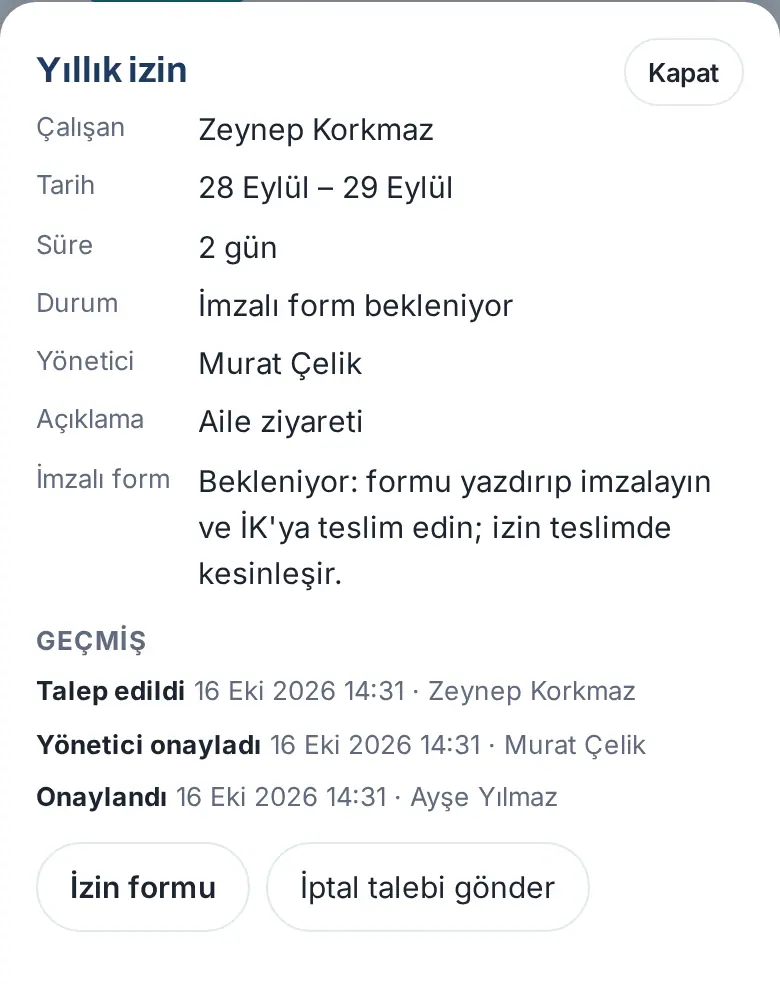
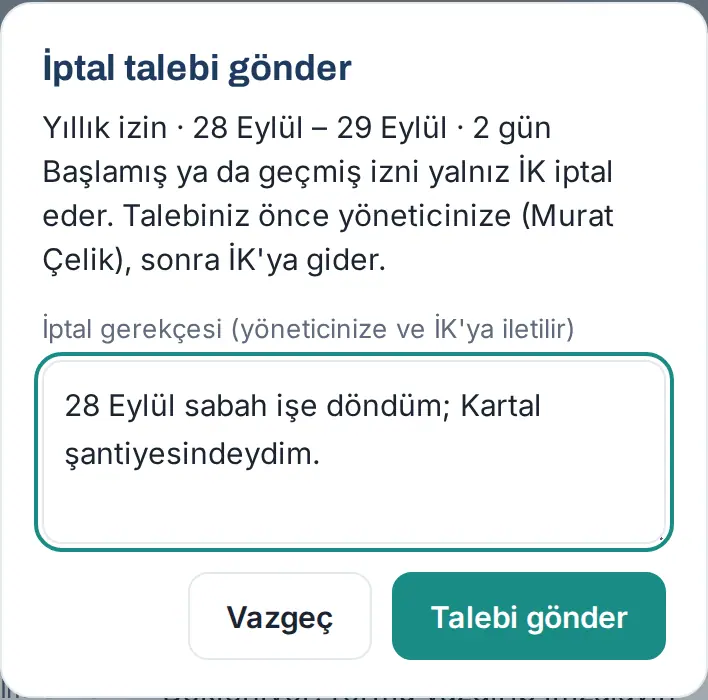
- İptal talebi gönder'e dokunun. Aynı adlı pencerede iznin özeti ve "Başlamış ya da geçmiş izni yalnız İK iptal eder. Talebiniz önce yöneticinize (Murat Çelik), sonra İK'ya gider." yazar. Yöneticiniz tanımlı değilse "Talebiniz İK'ya iletilir." yazar.
- İptal gerekçesi (yöneticinize ve İK'ya iletilir) kutusuna nedeni yazın. Gerekçe en az 10, en çok 500 karakterdir (kutuda "En az 10 karakter" yazar). Sağlık bilgisi yazmayın.
- Talebi gönder'e dokunun. "İptal talebiniz yöneticinize gönderildi." iletisi çıkar (yöneticiniz yoksa "İptal talebiniz İK'ya gönderildi."). Vazgeçmek için Vazgeç'e dokunun.
Talebi izleme: İzin ayrıntısında, durum satırlarının altında sarı bir kutu görünür:
- Yönetici onayında — "İptal talebi gönderildi (16 Eki 2026) · Yönetici onayında: Murat Çelik" ve altında Gerekçe:. Yöneticiniz bugün izinliyse ve yerine bakan seçtiyse adının yanında "(vekili …)" yazar; kararı o kişi verir.
- İK onayında — yöneticiniz onaylayınca kutu "İptal talebi gönderildi (…) · İK onayında" olur ve "Yönetici onayı: Murat Çelik · 16 Eki 2026 · …" satırı eklenir (yöneticinin notuyla).
- Yöneticiniz yoksa ya da işten ayrıldıysa talep doğrudan İK onayında olur.
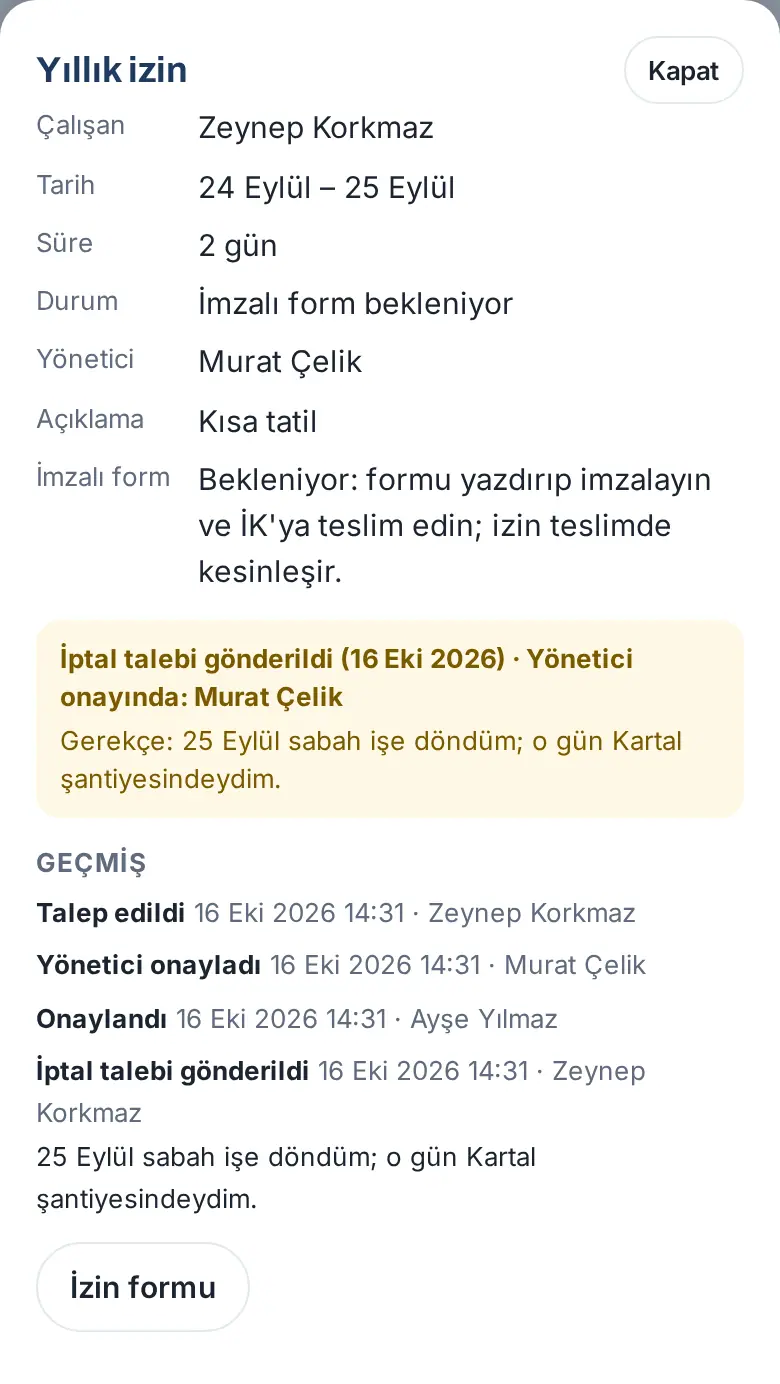
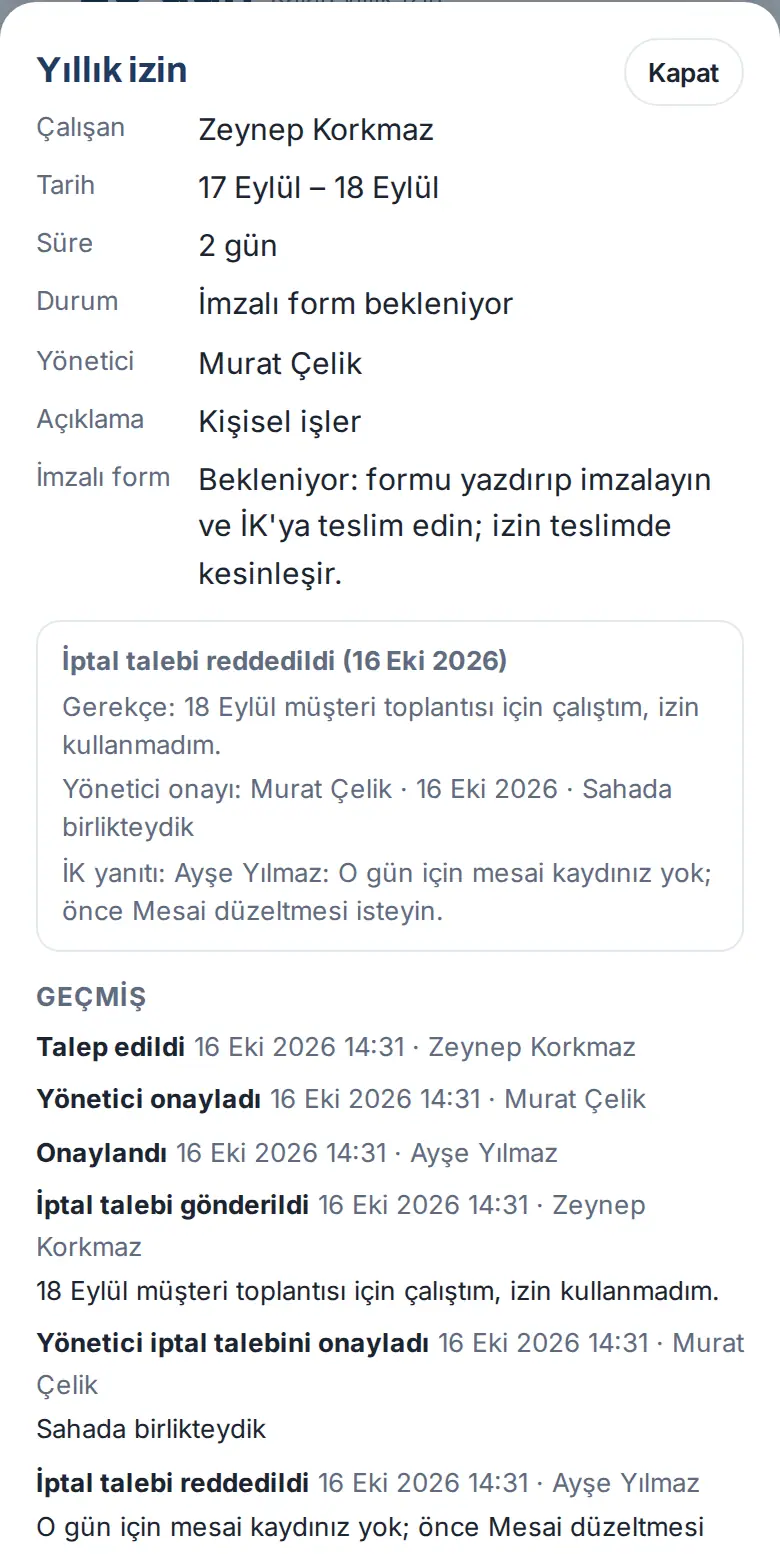
Talep listelerinde iznin yanında İptal talebi rozeti görünür. Geçmiş'e her adım yazılır: İptal talebi gönderildi, Yönetici iptal talebini onayladı, İptal talebi reddedildi, İptal edildi.
İşlemlerim'de: Benim Alanım → İşlemlerim'de iznin satırında talebin kimde olduğu yazar (bkz. 06. Pano ve intranet):
- Yönetici adımında: "Şu an: Yönetici onayında: Murat Ç. · iptal talebi", altında "Sonra: İK kararı".
- İK adımında: "Şu an: İK onayında: Ayşe Y. · iptal talebi", altında "İK iptal talebinize karar verecek".
İptal talebi açıkken imzalı form beklentisi "sizden bekleniyor" sayılmaz.
Sonuç:
- Kabul: İK izni iptal eder. İzin İptal edildi olur, takvimden kalkar, günler bakiyenize geri döner; size ve yöneticinize "Onaylı izin iptal edildi" bildirimi gelir (İK'nın gerekçesiyle). Kutuda "İptal talebi kabul edildi (tarih)" yazar.
- Ret: Yöneticiniz ya da İK reddederse "İzin iptal talebiniz reddedildi" bildirimi gelir. Kutuda "İptal talebi reddedildi (tarih)" ve Yönetici yanıtı: ya da İK yanıtı: satırında gerekçe yazar. İzin onaylı kalır. Gerekirse yeni bir iptal talebi gönderebilirsiniz; yeni talep yine yönetici adımından başlar.
Sık hatalar ve uyarılar:
- "İptal gerekçesini yazın (en az 10 karakter)." — gerekçe 10 karakterden kısa.
- "Bu izin için gönderilmiş bir iptal talebi zaten karar bekliyor." — açık bir talep var; sonucunu bekleyin.
- "Bu izni kendiniz iptal edebilirsiniz; "İptal et"i kullanın." — izin henüz başlamamış (ekran eskiyse yenileyin).
- "Bugün için iptal talebi sınırına ulaşıldı." — bir günde en çok 20 iptal talebi isteği gönderilebilir.
Dikkat:
- Yöneticiniz iptal talebinizi onayladığında size ayrıca bildirim gitmez; aşamayı izin ayrıntısından ya da İşlemlerim'den izleyin.
- Yönetici adımındaki talep beklerken İK izni iptal edemez; önce yöneticinizin karar vermesi gerekir.
- İptal yalnız İK kararıyla yapılır. Talep kabul edilene kadar izin takvimde ve bakiyenizde onaylı olarak durur.
Reddedilen talebi yeniden gönderme
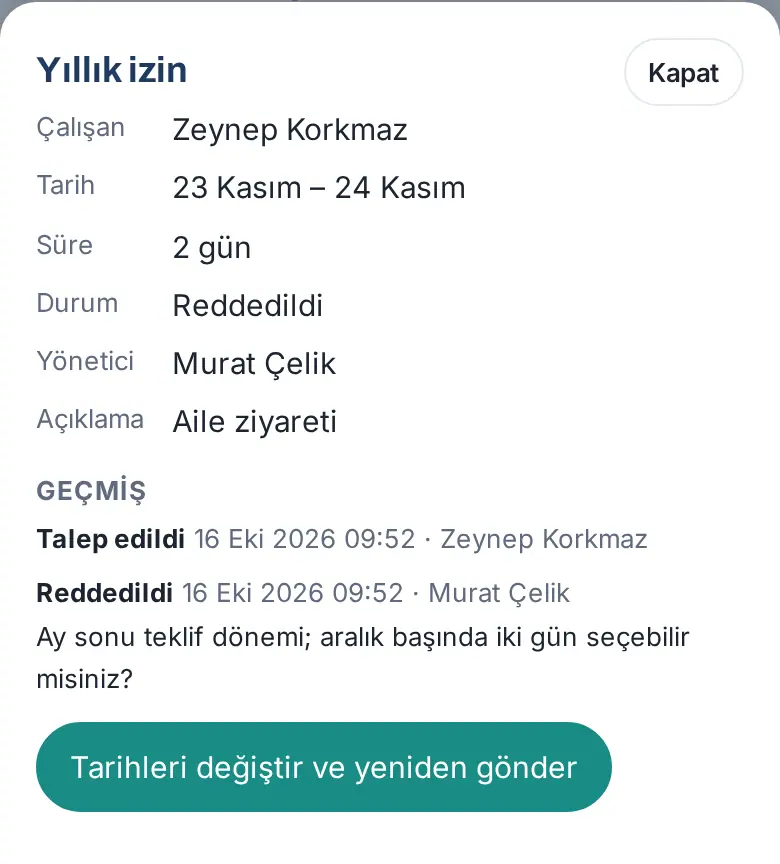
Kimler için: Çalışan · Nerede: İzinlerim → reddedilen talep → Tarihleri değiştir ve yeniden gönder
Ne işe yarar: Reddedilen talebinizi baştan yazmadan, yalnız tarihlerini değiştirerek yeniden gönderirsiniz. Tür, açıklama ve yerinize bakan kişi önceki talepten gelir.
- "İzin talebiniz reddedildi" bildirimine dokunun ya da Taleplerim'de reddedilen talebi açın.
- Geçmiş'te Reddedildi satırının altında onaycının gerekçesini okuyun.
- Tarihleri değiştir ve yeniden gönder'e dokunun.
- İzni yeniden gönder penceresi açılır. Üstte "Reddedilen talep: 23 Kasım – 24 Kasım. Yeni tarihleri seçip gönderin; tür ve açıklama önceki talepten geldi." yazar.
- Yeni Başlangıç ve Bitiş (son izin günü) tarihlerini seçin; gerekirse türü ya da açıklamayı değiştirin.
- Talep gönder'e dokunun.
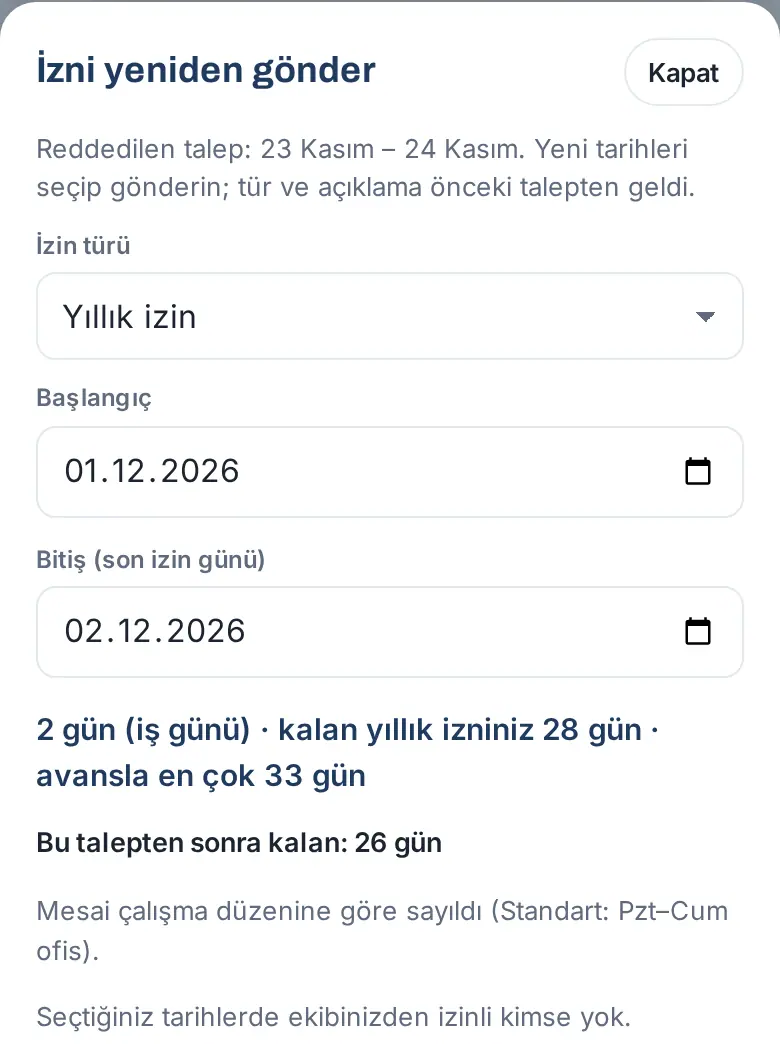
Sonuç: Yeni talep onaya gider ve geçmişinde "Reddedilen talebin (IZ-…) yerine yeniden gönderildi." yazar.
Dikkat: Reddedilen bir talep yalnız bir kez yeniden gönderilebilir: "Bu reddedilen talep zaten yeniden gönderildi." Türü şirketinizce kapatılmışsa düğme görünmez.
Onaylı izin formunu yazdırma ve imzalama
Kimler için: Çalışan · Nerede: İzin ayrıntısı → İzin formu
Ne işe yarar: Onaylanan her izin için A4 izin formu hazırlanır. Formu siz, birim yöneticiniz ve İK imzalar; özlük dosyanızda saklanır. Şirketiniz imzalı form takibini açtıysa izniniz imzalı form teslim edilince kesinleşir.
Başlamadan önce: Form yalnız onaylanmış izinde vardır. Onay bekleyen talepte İzin formu düğmesi çıkmaz.
- Son onay verilince formun PDF'i e-postanıza da gelir (konu: "İzniniz onaylandı — imzalı form bekleniyor (IZ-…)"). E-postadaki eki yazdırabilir ya da aşağıdaki adımları izleyebilirsiniz.
- İzinlerim'de onaylı izninize dokunun.
- İzin formu'na dokunun. Form yeni sekmede açılır.
- Formu kontrol edin: Çalışan, İzin (tür, başlangıç, bitiş, işe başlama, süre, yerine bakan, açıklama), Yıllık izin bakiyesi (onay anında), Onay geçmişi (sistem kaydı), üç imza kutusu (Çalışan, Birim yöneticisi, İnsan kaynakları) ve altta karekod ile doğrulama kodu.
- Yazdır / PDF olarak kaydet'e dokunun. Üstteki düğme ve açıklama kâğıda basılmaz.
- Formu imzalayın, yöneticinize imzalatın ve İK'ya teslim edin (bkz. Formu imzalayıp teslim etme ve "Kesinleşti").
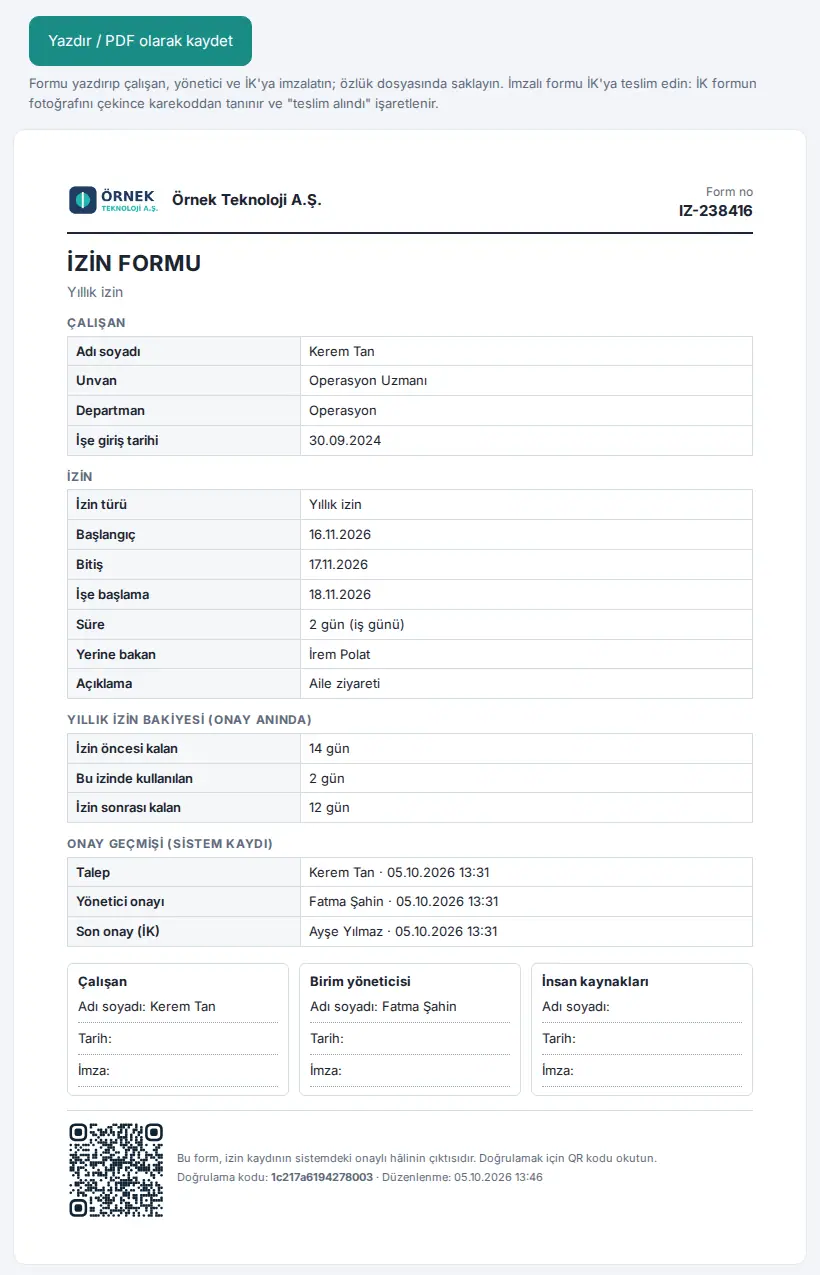
Sonuç: Form teslim edilene kadar izniniz İmzalı form bekleniyor durumundadır. İzinlerim kutusunda "1 onaylı izninizin imzalı formu bekleniyor: formu yazdırıp imzalayın ve İK'ya teslim edin; izniniz teslimde kesinleşir." uyarısı görünür.
Hatırlatma: Form teslim edilene kadar her iş günü saat 09.30'da hatırlatma gelir: telefon bildirimi ("İmzalı izin formu bekleniyor"), PDF ekli e-posta ve (şirketiniz SMS sağlayıcısı tanımladıysa) SMS. Onay gününde, hafta sonu ve resmî tatillerde hatırlatma gitmez. Kanalları şirketiniz seçer.
Dikkat:
- 0.99.2'den önce onaylanmış izinlerin formunda bakiye bölümü yoktur.
- Formu yazdırdıktan sonra izin değişirse (ör. tarih) eski form teslim alınamaz; güncel formu yazdırıp yeniden imzalayın.
Formu karekodla doğrulama
Kimler için: Çalışan, yönetici, formu gören herkes · Nerede: Formun altındaki karekod
Ne işe yarar: Kâğıttaki formun sistemdeki onaylı kayıtla aynı olup olmadığını gösterir.
- Formdaki karekodu telefonunuzun kamerasıyla okutun.
- Açılan sayfa oturum istemez ve yalnız özet bilgi gösterir: Form no, Şirket, Çalışan (ad ve soyadın baş harfi), İzin, Tarih, Süre, Onay.
- Sayfanın başlığını okuyun:
- Geçerli izin formu — "Bu form sistemdeki onaylı izin kaydıyla aynıdır."
- Bu izin iptal edildi — form düzenlendikten sonra izin iptal edilmiştir; form geçersizdir.
- Form doğrulanamadı — izin kaydı form düzenlendikten sonra değişmiştir; güncel formu yazdırın.
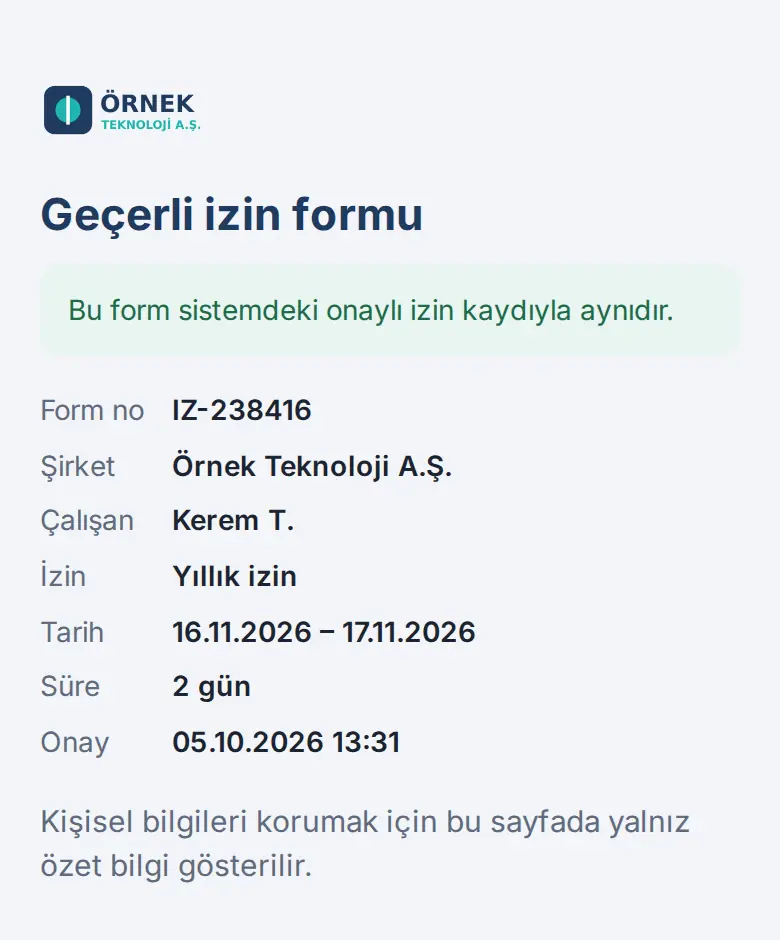
Dikkat: Hastalık / sağlık raporu, doğum ve engelli çocuk izinlerinde doğrulama sayfası izin türünü yazmaz, yalnız "İzin" der.
Formu imzalayıp teslim etme ve "Kesinleşti"
Kimler için: Çalışan · Nerede: İK'ya kâğıt form
Ne işe yarar: İmzalı formu İK'ya verdiğinizde İK formun fotoğrafını çeker; karekoddan izniniz tanınır ve "teslim alındı" olarak işaretlenir. İzniniz böylece kesinleşir.
- İmzalı formu İK'ya verin.
- İK teslim alınca telefonunuza "İzin formunuz teslim alındı" bildirimi gelir.
- İzinlerim'de izninize dokunun. Durum satırında Kesinleşti, İmzalı form satırında "Teslim alındı · tarih · teslim alan" yazar.
- İsterseniz İmzalı formu gör'e dokunarak İK'nın çektiği fotoğrafı açın.
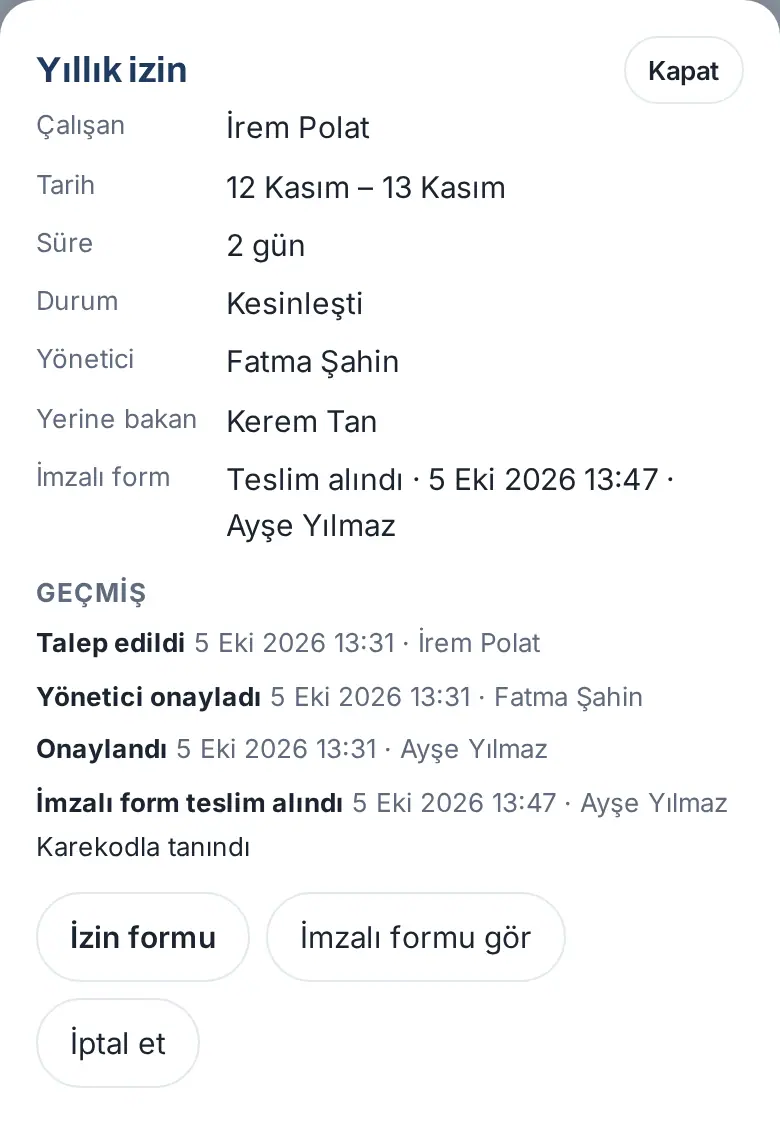
İpucu: Geçmiş'te "Karekodla tanındı" ya da İK formu elle eşlediyse "elle eşlendi" yazar.
Yönetici olarak izin onaylama
Kimler için: Yönetici (organizasyon şemasında ekibi olan kişi), onaycı · Nerede: Benim Alanım → İzinlerim → Onay bekleyen (N)
Ne işe yarar: Ekibinizin izin taleplerini onaylar ya da reddedersiniz. Onayladığınız talep İK onayına geçer.
- "İzin talebi onayınızı bekliyor" bildirimine ya da e-postasına dokunun. Ya da İzinlerim kutusunda Onay bekleyen (N)'e dokunun. Bekleyen talepler zilde (Sizi bekleyenler) ve Bugün kartında da görünür (bkz. 09. Bildirimler).
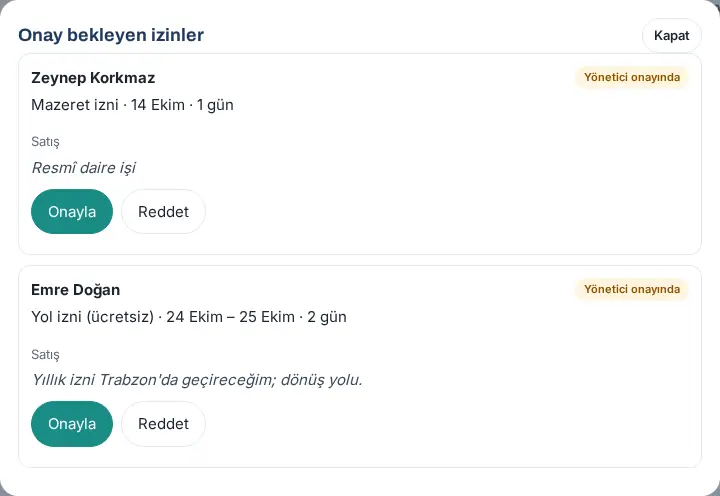
- Onay bekleyen izinler penceresinde her kartta kişi, izin türü, tarih, gün sayısı, departman, kalan yıllık izin, açıklama ve yerine bakan yazar. Avanslı talepte "Bu talebin … avans (hakkı henüz doğmamış izin)." uyarısı çıkar. Çalışan belge eklediyse Belge: … düğmesiyle belgeyi açabilirsiniz (her açılış kayda geçer). Kartta ayrıca ekip kapasitesi kutusu vardır (1.5.0): onaylarsanız o tarihlerde departmanınızdan kaç kişinin izinli olacağını gösterir (bkz. aşağıdaki "Ekip kapasitesi kutusu"). Karar vermeden önce okuyun; isterseniz ekibin bütün izinlerini Renkli izin takvimi'nde Ekibim ile görün.
- Onaylamak için Onayla'ya dokunun. Onayla penceresinde talebin özetini ve "Yönetici onayı" satırını okuyun, isterseniz Not yazın ve yeniden Onayla'ya dokunun. "Onaylandı; İK onayına geçti." iletisi çıkar.
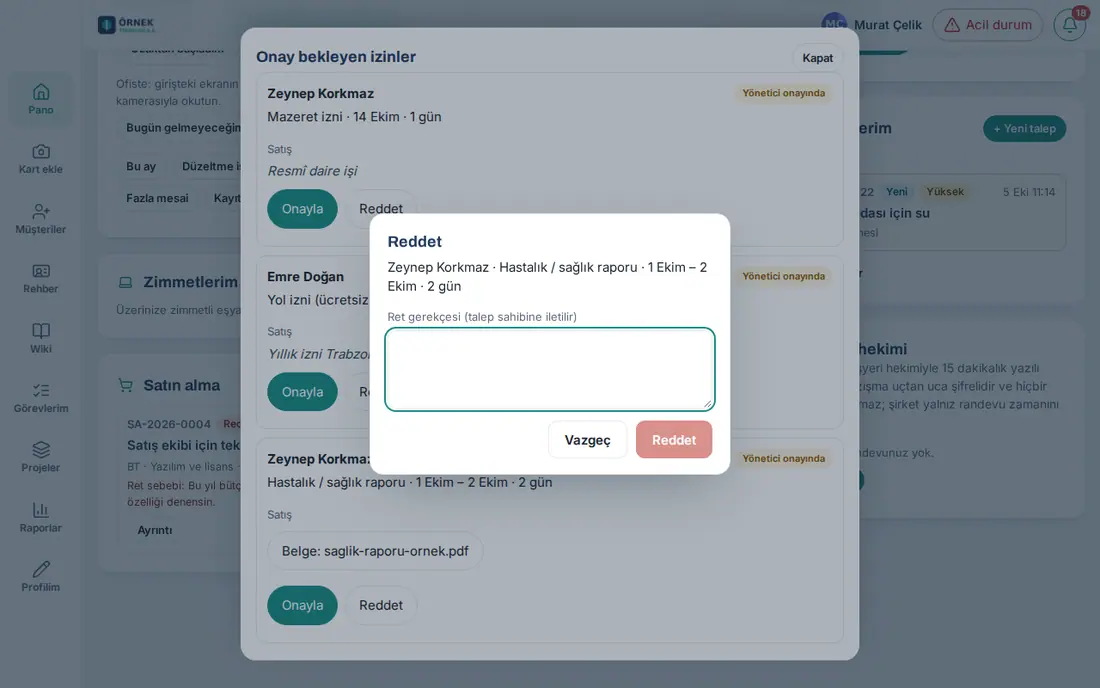
- Reddetmek için Reddet'e dokunun. Reddet penceresinde Ret gerekçesi (talep sahibine iletilir) kutusunu doldurun; gerekçe yazılmadan Reddet düğmesi etkin olmaz. Reddet'e dokunun. "Reddedildi; gerekçe çalışana iletildi." iletisi çıkar.
Ekip kapasitesi kutusu (1.5.0): Onay kartında ve talebin ayrıntısında, talebi onaylayabilecek kişiye şu kutu gösterilir:
- Birinci satır: "Onaylarsanız bu tarihlerde ekipten N / M kişi (%X) izinli olur." M, talep sahibinin departmanındaki çalışan sayısıdır (talep sahibi dahil, işten ayrılanlar hariç). N, aynı tarihlerde onaylı izinde ya da "İzinde" kaydı olan departman çalışanları ile bu talebin sahibinin toplamıdır.
- İkinci satır: departmanın adı · "K kişi onaylı izinde + bu talep" (başka onaylı izin yoksa "Başka onaylı izin yok; yalnız bu talep") · onay bekleyen başka talep varsa "B kişinin talebi onay bekliyor" · "Eşik: %30".
- Üçüncü satır (yalnız talebin yöneticisi ve İK görür): "İzinli: …" ve "Onay bekleyen: …" ile kişilerin adları.
- Yüzde, şirketin belirlediği eşiğin (varsayılan %30) üstündeyse kutu turuncu zeminle ve başında Eşik üstü rozetiyle vurgulanır.
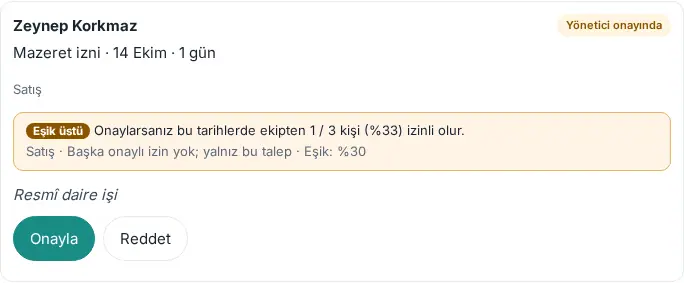
Kutu yalnız bilgi verir; Eşik üstü talebi de onaylayabilirsiniz. Yüzdeye yalnız onaylı izinler ve bu talep girer; onay bekleyen diğer talepler ayrı satırda sayılır, çünkü henüz karara bağlanmamıştır.
Kutu ne zaman görünmez?
- Şirketiniz kapasite uyarısını kapattıysa (eşik 0; bkz. 14. Hizmetler ve insan kaynakları yönetimi).
- Talep sahibinin departmanı yoksa ya da departmanda ondan başka çalışan yoksa.
- Talep onaylanmış ya da karara bağlanmışsa; talep sahibine ve talebi onaylayamayan kişilere hiçbir zaman.
Sık hatalar ve uyarılar:
- "Kendi talebinizi onaylayamazsınız." / "Bu talebi onaylama yetkiniz yok."
- "Bu talep artık onay beklemiyor." — talep başka biri tarafından karara bağlanmış ya da iptal edilmiş; liste yenilenir.
- "Bu talep şu anda işleniyor; birkaç saniye sonra yeniden deneyin." — aynı talebe aynı anda iki karar verilmez (çift dokunuş korunur).
İpucu: 2 günden uzun bekleyen talep için size "Bekleyen izin talebi" hatırlatması gelir. Talebin yöneticisi işten ayrıldıysa ya da tanımlı değilse talebi İK onaylar. İK onayı için bkz. 30. Çalışan izinleri yönetimi.
Yönetici izindeyken vekil onayı
Kimler için: İzindeki yöneticinin yerine bakan kişi · Nerede: Benim Alanım → İzinlerim → Onay bekleyen (N)
Ne işe yarar: Yönetici bugün izinliyse, izin kaydında yerine bakan olarak seçtiği kişi ekibin bekleyen izin taleplerini yönetici adımında onu vekâleten onaylar ya da reddeder. Talepler yönetici dönene kadar beklemez.
Başlamadan önce: Yöneticinin bugün için onaylı bir izni ya da "İzinde" kaydı olmalı ve bu kayıtta yerine bakan kişi seçilmiş olmalıdır (bkz. Yerinize bakacak kişiyi seçme).
- "İzin talebi vekil onayınızı bekliyor (… adına)" bildirimine dokunun ya da İzinlerim kutusunda Onay bekleyen (N)'e dokunun.
- Her kartta "Vekil olarak karar veriyorsunuz: Murat Çelik izinde; kararınız geçmişe "Murat Çelik adına (vekil)" diye yazılır." notunu okuyun.
- Talebi normal onaydaki gibi Onayla ya da Reddet ile karara bağlayın (bkz. Yönetici olarak izin onaylama).
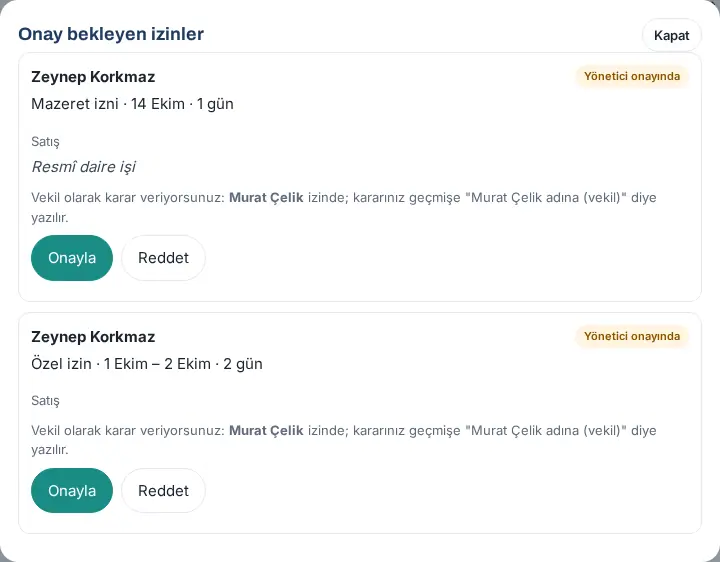
Sonuç: Talep İK onayına geçer; talebin geçmişinde Yönetici onayladı satırında "Murat Çelik adına (vekil)" notu yazar.
Dikkat:
- Vekil yalnız yönetici adımında karar verir; İK onayını veremez.
- Özel türlerde (hastalık / sağlık raporu, doğum, engelli çocuk) vekil tür adını, açıklamayı ve belgeyi görmez; kartta "Özel izin" yazar.
- Kendi talebinizi vekil olarak onaylayamazsınız.
- Ekip kapasitesi kutusunda vekil yalnız sayıları görür; izinli ve onay bekleyen kişilerin adları vekile gösterilmez (1.5.0).
Yönetici olarak iptal talebine karar verme
Kimler için: Yönetici (iznin talebindeki yönetici); yönetici izindeyse yerine bakan kişi · Nerede: Benim Alanım → İzinlerim → Onay bekleyen (N) ya da bildirim
Ne işe yarar: Ekibinizden biri başlamış ya da geçmiş onaylı izni için iptal talebi gönderdiğinde ilk kararı siz verirsiniz. Onaylarsanız talep İK'ya geçer ve izni İK iptal eder; reddederseniz talep kapanır ve izin onaylı kalır. İzni siz iptal etmezsiniz.
- "İzin iptal talebi onayınızı bekliyor" bildirimine dokunun ya da İzinlerim kutusunda Onay bekleyen (N)'e dokunun. Sayıya yönetici onayınızı bekleyen iptal talepleri de dahildir. Talep Bugün kartında (Onayınızı bekleyenler) ve zilde (Sizi bekleyenler) "1 izin iptal talebi kararınızı bekliyor" satırı olarak da görünür.
- Onay bekleyen izinler penceresinin başında iptal talebi kartları durur: çalışanın adı, İptal talebi rozeti, izin (tür, tarih, gün), Gerekçe: ve "İptal talebi gönderildi (tarih)". İzni ve geçmişini görmek için Ayrıntı'ya dokunun.
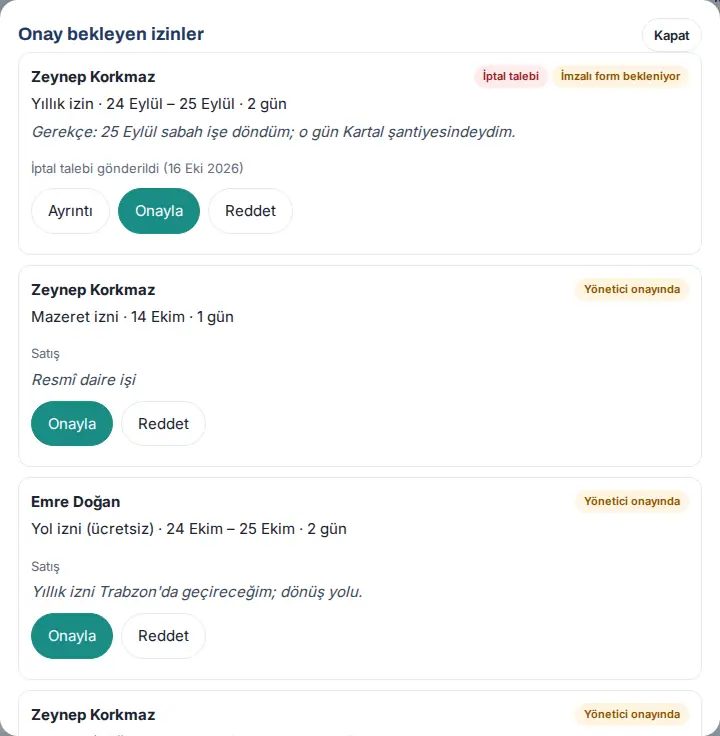
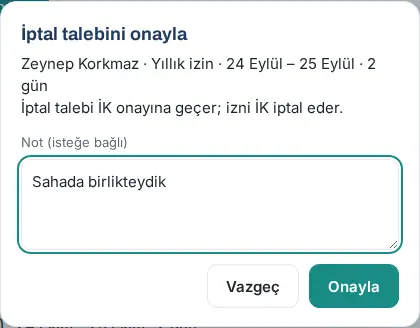
- Onaylamak için Onayla'ya dokunun. İptal talebini onayla penceresinde özeti ve "İptal talebi İK onayına geçer; izni İK iptal eder." satırını okuyun, isterseniz Not (isteğe bağlı) yazın ve Onayla'ya dokunun. "Onaylandı; iptal talebi İK onayına geçti." iletisi çıkar.
- Reddetmek için Reddet'e dokunun. İptal talebini reddet penceresinde Ret gerekçesi (çalışana iletilir) kutusunu doldurun (gerekçe yazılmadan Reddet etkin olmaz) ve Reddet'e dokunun. "İptal talebi reddedildi; gerekçe çalışana iletildi." iletisi çıkar.
Sonuç: Onayladığınızda İK karar vericilerine "İzin iptal talebi kararınızı bekliyor" bildirimi "Yönetici onayladı: <adınız>" notuyla gider; çalışanın ayrıntısında "Yönetici onayı: …" satırı çıkar. Reddettiğinizde çalışana "İzin iptal talebiniz reddedildi" bildirimi gider; İK'ya bildirim gitmez ve izin onaylı kalır.
Vekil (yönetici izindeyken): Yönetici bugün izinliyse ve izin kaydında yerine bakan kişi seçtiyse karar o kişiye düşer (bkz. Yönetici izindeyken vekil onayı). Vekile "İzin iptal talebi vekil onayınızı bekliyor (Murat Çelik adına)" bildirimi gelir; kartta "Vekil olarak karar veriyorsunuz: Murat Çelik izinde; kararınız geçmişe "Murat Çelik adına (vekil)" diye yazılır." notu görünür. Özel türlerde (hastalık / sağlık raporu, doğum, engelli çocuk) vekile giden bildirimde tür adı ve gerekçe yazmaz, yalnız "Özel izin" yazar.
Sık hatalar ve uyarılar:
- "Kendi iptal talebinize karar veremezsiniz."
- "İptal talebinin yönetici adımına yalnız çalışanın yöneticisi (izindeyse vekili) karar verir."
- "Bu izinde karar bekleyen iptal talebi yok (az önce karar verilmiş olabilir). Ekranı yenileyin." — talebe başka biri karar vermiş ya da çalışan iznini iptal ettirmiş.
- "Reddetme nedenini yazın; çalışana iletilir." — gerekçe en az 3 karakter olmalıdır.
Dikkat:
- Talebin yöneticisi, izin talebinin kaydındaki yöneticidir. Bu yönetici işten ayrılırsa talep kendiliğinden İK adımına geçer.
- Siz karar verene kadar İK izni iptal edemez. Talebi bekletmeyin.
- İK yetkiliyseniz ve iptal talebinin yönetici adımını siz onayladıysanız, başka bir İK yetkilisi varsa İK kararını o verir (bkz. 30. Çalışan izinleri yönetimi).


