35. Giriş güvenliği: telefonla onay ve doğrulama uygulaması
Ekran görüntüleri Prozence'in Türkçe arayüzünü ve kurgusal "Örnek Teknoloji A.Ş." verisini gösterir.
Giriş güvenliği, hesabınıza girişte ikinci bir adım ekler: e-posta kodunuzu (ya da Google, Microsoft hesabınızı) kullandıktan sonra oturum ancak telefonunuzdaki Prozence uygulamasından onay verince ya da bir doğrulama uygulamasının 6 haneli kodunu yazınca açılır. Parolanız ya da e-postanız başkasının eline geçse bile bu adım olmadan hesabınıza girilemez.
İkinci adımı Profil → Güvenlik sekmesinden eklersiniz. Şirketiniz bu adımı sizin için zorunlu tutabilir; o zaman uygulamada hatırlatma görürsünüz ve son tarihten sonra adımı eklemeden uygulamayı kullanamazsınız. Ayarları yöneten Admin için bkz. 10. Yönetim ve kurulum.
Kimler için: Çalışan · Yetkili hesaplar (Admin, modül adminleri ve işlem yetkilileri; şirketinizde zorunlu olabilir)
Bu bölümde
- Giriş güvenliği nasıl çalışır
- Profil → Güvenlik sekmesini açma
- Telefonunuzu onay cihazı yapma
- Doğrulama uygulaması ekleme
- Yedek kodlar
- Girişi telefonunuzdan onaylama
- Girişte doğrulama kodu yazma
- Şirketiniz zorunlu tuttuğunda: hatırlatma ve kayıt ekranı
- Mobil uygulamada e-postayla başlarken onay
- Onay cihazını kaldırma ve telefonunuzu kaybettiğinizde
- Bütün cihazlardaki oturumları kapatma
Giriş güvenliği nasıl çalışır
Kimler için: Çalışan · Nerede: Giriş ekranı ve Profil → Güvenlik
Ne işe yarar: Girişin iki adımını ve hangi durumda ikinci adımın istendiğini anlatır.
- Birinci adım: Giriş ekranında her zamanki gibi girersiniz: e-postanıza gelen 6 haneli kodla, Google ya da Microsoft hesabınızla ya da şirketinizin tek oturum açmasıyla (bkz. 00. Başlarken).
- İkinci adım: Telefonla onay ya da doğrulama uygulaması eklediyseniz, yeni bir tarayıcıda giriş yaptığınızda şu ekranlardan biri açılır:
- Telefonunuzdan onaylayın: telefonunuza bildirim gelir; tarayıcıdaki sayıyı telefonda seçip yüz ya da parmak izinizle onaylarsınız (bkz. Girişi telefonunuzdan onaylama);
- Doğrulama kodunu girin: yalnız doğrulama uygulamanız varsa uygulamadaki 6 haneli kodu yazarsınız (bkz. Girişte doğrulama kodu yazma).
- Onay verdiğiniz tarayıcı, şirketinizin seçtiği süre boyunca hatırlanır ve bu sürede aynı tarayıcıda ikinci adım yeniden istenmez. Süreyi Admin seçer (Onaylanan tarayıcı hatırlansın; varsayılan 30 gün, "her girişte onay" da olabilir).
- Hiç ikinci adım eklemediyseniz ve şirketiniz zorunlu tutmuyorsa girişiniz eskisi gibi tek adımdır.
Giriş kodunun süresi (1.1.2): E-postanıza gelen giriş kodu 10 dakika geçerlidir. Süre kodu istediğiniz anda başlar; kodu yanlış yazmanız süreyi uzatmaz. Bir kod için en çok 5 kez deneyebilirsiniz; sonra yeni kod isteyin. Kod gelmezse bkz. 16. Sorun giderme.
İpucu: Telefonla onay ile doğrulama uygulamasını birlikte eklemeniz önerilir. Telefonunuz internetsizken ya da bildirim gelmediğinde doğrulama uygulamasının koduyla girersiniz.
Dikkat: İkinci adım, giriş yolunuz ne olursa olsun (e-posta kodu, Google, Microsoft, SAML) istenir. Giriş kodunuzu ve doğrulama kodlarınızı kimseyle paylaşmayın; destek ekibi ve yöneticiniz bu kodları sormaz.
Profil → Güvenlik sekmesini açma
Kimler için: Çalışan · Nerede: Profil → Güvenlik (bilgisayarda soldaki menüde Profilim → Güvenlik)
Ne işe yarar: Onay cihazlarınızı ve doğrulama uygulamanızı tek yerden görür, ekler ve kaldırırsınız. Bu ayarlar 1.1.4'ten önce Profilim sekmesindeydi.
Başlamadan önce: Güvenlik sekmesi yalnız uygulamada (tarayıcıda ya da Prozence mobil uygulamasında açtığınız çalışan uygulaması) ve şirketiniz telefonla giriş onayını açtıysa görünür. Görmüyorsanız şirketinizde bu özellik kapalıdır.
- Telefonda alttaki menüden Profil'e dokunun. Bilgisayarda soldaki menüden Profilim'e tıklayın.
- Üstteki sekmelerden Güvenlik'i seçin. Şirketiniz ikinci adımı sizin için zorunlu tutuyorsa sekmenin yanında ! işareti vardır.
- Giriş güvenliği kutusu açılır. Kutuda şunlar yazar:
- şirketiniz zorunlu tutuyorsa sarı uyarı: "Şirketiniz giriş güvenliği adımını zorunlu tutuyor. Son tarih: …";
- onay cihazlarınız (telefon adı, eklenme tarihi, son onay zamanı ve Kaldır düğmesi) ya da "Henüz onay cihazınız yok; girişleriniz telefon onayı istemiyor.";
- Doğrulama uygulaması bölümü.
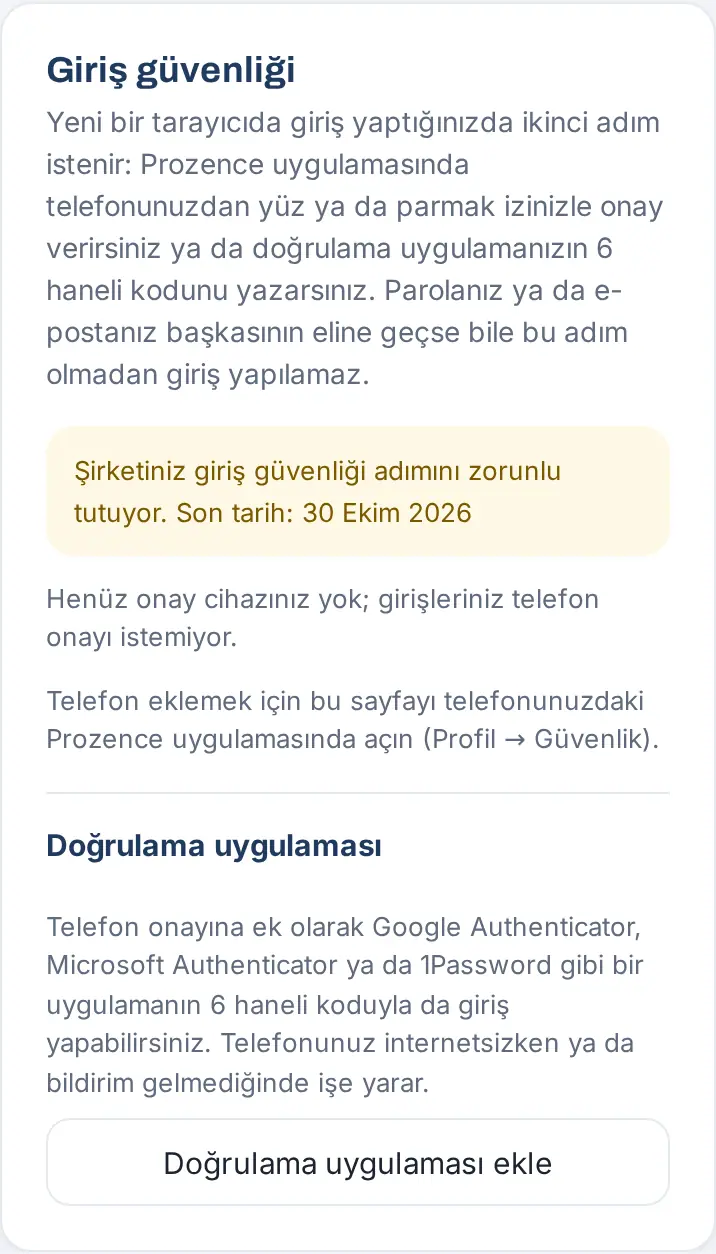
İpucu: Bilgisayarda bu sekmede "Telefon eklemek için bu sayfayı telefonunuzdaki Prozence uygulamasında açın (Profil → Güvenlik)." yazar. Telefonla onay yalnız mobil uygulamadan eklenir; doğrulama uygulamasını ise bilgisayardan da ekleyebilirsiniz.
Telefonunuzu onay cihazı yapma
Kimler için: Prozence mobil uygulamasını kullanan çalışan · Nerede: Mobil uygulamada Profil → Güvenlik → Bu telefonu onay cihazı yap
Ne işe yarar: Telefonunuzu girişleri onaylayan cihaz yaparsınız. Telefon, yalnız kendisinde duran bir güvenlik anahtarı üretir; onaylar bu anahtarla, yüz ya da parmak izinizle imzalanır.
Başlamadan önce:
- Telefonunuzda Prozence mobil uygulaması kurulu ve şirketinize giriş yapmış olmalısınız (bkz. 20. Prozence mobil uygulaması).
- Telefonunuzda ekran kilidi (yüz tanıma, parmak izi ya da kod) açık olmalıdır.
- En çok 3 onay cihazı ekleyebilirsiniz.
- Mobil uygulamada alttaki menüden Profil'e dokunun ve Güvenlik sekmesini açın.
- Bu telefonu onay cihazı yap'a dokunun. Düğmede Hazırlanıyor… yazar.
- Telefon kimliğinizi sorar ("Bu telefonu onay cihazı yap"). Yüzünüz, parmak iziniz ya da telefon kodunuzla onaylayın.
- Bu ilk onay cihazınızsa "Doğrulama için e-postanıza 6 haneli kod gönderdik." yazar. E-postanıza gelen kodu yazıp Doğrula'ya dokunun.
- Başka bir onay cihazınız zaten varsa kod yerine bir sayı görünür: "Kayıtlı diğer telefonunuzda Prozence uygulamasını açın ve bu sayıyı seçin:". Diğer telefonunuzda "Yeni onay cihazı eklensin mi?" isteğini açıp aynı sayıyı seçin.
- "Bu telefon artık onay cihazınız." iletisi çıkar. Telefon listede Bu telefon etiketiyle görünür. Düğmenin yerinde artık Bekleyen onaylar vardır.
Sık görülen iletiler:
- "Bu sürümde telefon onayı yok. Prozence uygulamasını mağazadan güncelleyin." ya da "Bu telefonu onay cihazı yapmak için Prozence uygulamasını mağazadan güncelleyin.": uygulamanız eski; App Store ya da Google Play'den güncelleyin.
- "En çok 3 onay cihazı eklenebilir. Yeni telefon için önce birini kaldırın.": eski bir telefonunuzu listeden kaldırın.
- "Doğrulama iptal edildi.": yüz ya da parmak izi onayını iptal ettiniz; yeniden deneyin.
- "Bu telefon zaten onay cihazı.": telefon zaten listede.
Dikkat: Bu adım yalnız Prozence mobil uygulamasında yapılabilir; telefonunuzun tarayıcısında açtığınız uygulamada Bu telefonu onay cihazı yap düğmesi çıkmaz. Telefonun güvenlik anahtarı telefondan çıkmaz; uygulamayı silip yeniden kurarsanız telefonu yeniden eklemeniz gerekir.
Doğrulama uygulaması ekleme
Kimler için: Çalışan · Nerede: Profil → Güvenlik → Doğrulama uygulaması → Doğrulama uygulaması ekle
Ne işe yarar: Google Authenticator, Microsoft Authenticator ya da 1Password gibi bir doğrulama uygulamasını hesabınıza bağlarsınız. Girişte uygulamanın her 30 saniyede değişen 6 haneli kodunu yazarsınız. Telefonunuz internetsizken ya da bildirim gelmediğinde de işe yarar; telefonla onayınız yoksa tek ikinci adımınız olabilir.
Başlamadan önce: Telefonunuza bir doğrulama uygulaması kurun (Google Authenticator, Microsoft Authenticator, 1Password vb.). Bu adımı bilgisayardan da yapabilirsiniz; QR kodunu telefonunuzla okutursunuz.
- Profil → Güvenlik sekmesinde Doğrulama uygulaması bölümüne gelin.
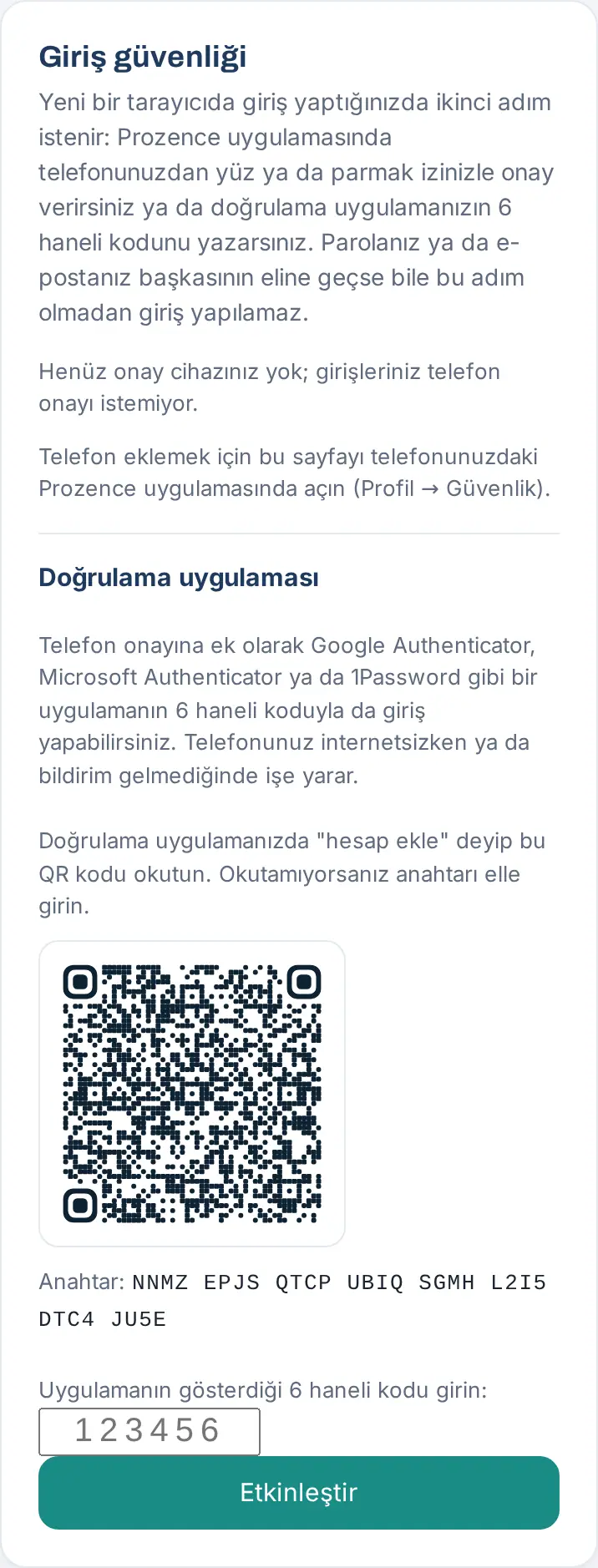
- Doğrulama uygulaması ekle'ye dokunun. Düğmede kısa süre Hazırlanıyor… yazar.
- Ekranda bir QR kodu ve altında Anahtar: yazar. Doğrulama uygulamanızda "hesap ekle" deyip QR kodu okutun. QR kodu okutamıyorsanız (ör. aynı telefondaysanız) anahtarı uygulamaya elle yazın.
- Doğrulama uygulamanızda Prozence için 6 haneli bir kod görünür. Bu kodu "Uygulamanın gösterdiği 6 haneli kodu girin:" kutusuna yazın.
- Etkinleştir'e dokunun. "Doğrulama uygulaması eklendi." iletisi çıkar ve yedek kodlarınız gösterilir (bkz. Yedek kodlar).
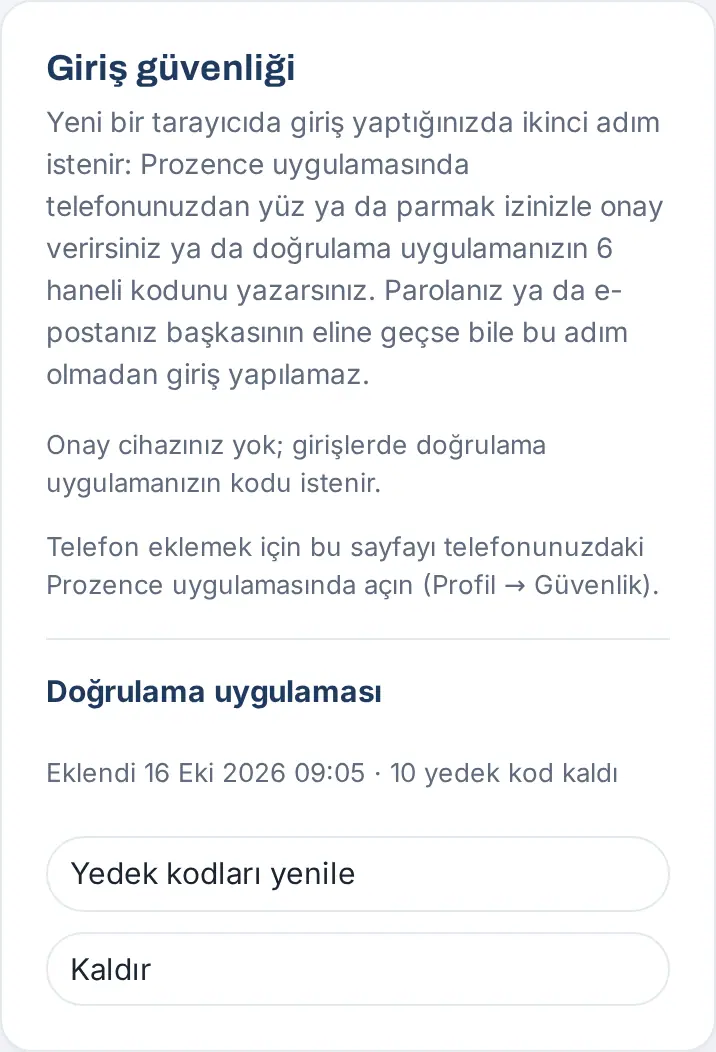
Sonuç: Bölümde "Eklendi … · N yedek kod kaldı" yazar; Yedek kodları yenile ve Kaldır düğmeleri görünür.
Sık görülen iletiler:
- "Uygulamadaki 6 haneli kodu girin.": kod eksik ya da harf içeriyor.
- "Kod doğru değil. Uygulamadaki güncel 6 haneli kodu girin; telefonunuzun saatinin doğru olduğundan emin olun.": kodun süresi geçmiş olabilir ya da telefonunuzun saati yanlıştır. Telefonun saatini otomatik ayara alın ve yeni kodu yazın.
- "Kurulumun süresi doldu. Yeniden başlayın.": QR kodu açıkken uzun süre beklediniz. Sayfayı yenileyip Doğrulama uygulaması ekle'ye yeniden dokunun.
- "Doğrulama uygulamanız zaten ekli. Değiştirmek için önce kaldırın.": yeni bir doğrulama uygulamasına geçmek için önce eskisini Kaldır ile kaldırın.
Doğrulama uygulamasını kaldırma: Kaldır'a dokunun, "Doğrulama uygulamasını kaldırmak için uygulamadaki kodu ya da bir yedek kodu girin." kutusuna kodu yazıp Doğrula'ya dokunun. "Doğrulama uygulaması kaldırıldı." iletisi çıkar.
Dikkat: QR kodunu ve anahtarı kimseyle paylaşmayın, ekran görüntüsünü saklamayın. Bu bilgiyle başkası da sizin kodlarınızı üretebilir.
Yedek kodlar
Kimler için: Doğrulama uygulaması ekleyen çalışan · Nerede: Profil → Güvenlik → Doğrulama uygulaması
Ne işe yarar: Telefonunuz ve doğrulama uygulamanız yanınızda değilken girebilmeniz için 10 tek kullanımlık kod verir. Her kod bir kez kullanılır.
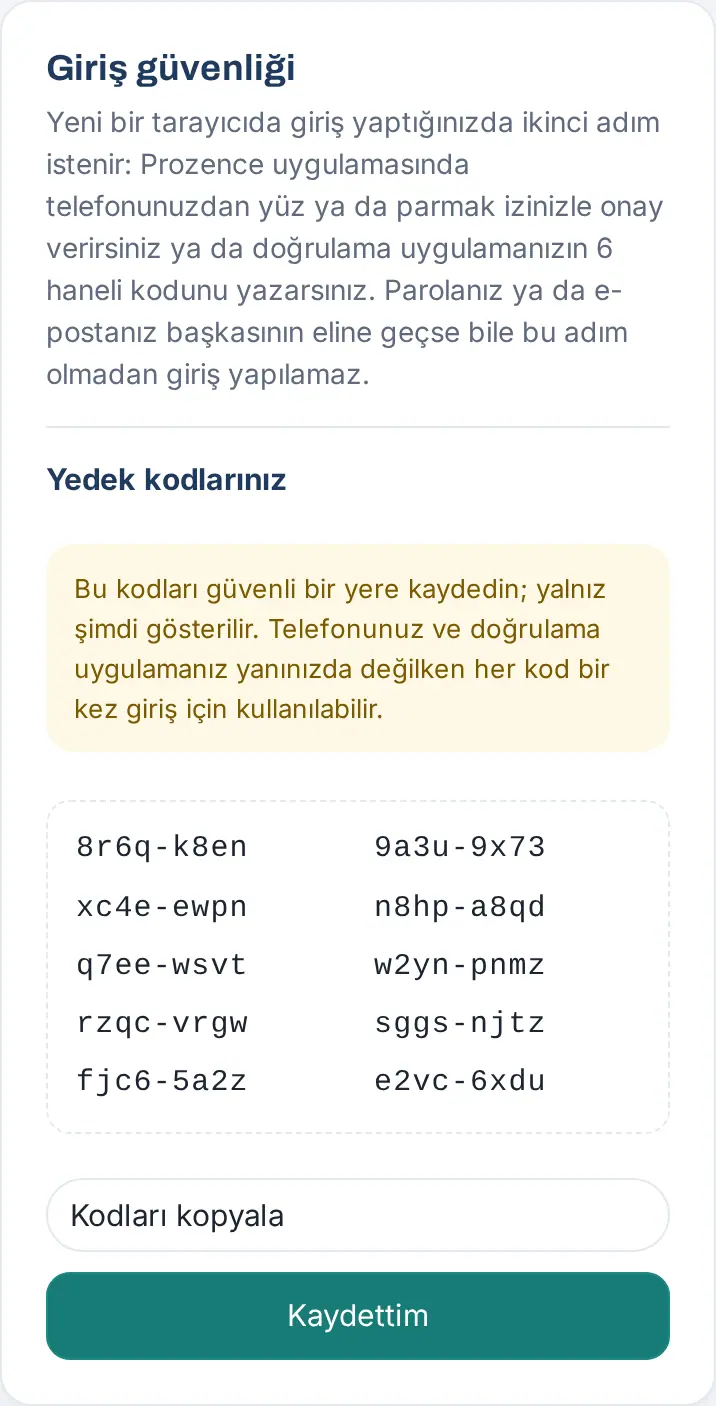
- Doğrulama uygulamasını etkinleştirdiğinizde Yedek kodlarınız ekranı açılır: "Bu kodları güvenli bir yere kaydedin; yalnız şimdi gösterilir. …"
- Kodları kopyala'ya dokunun ve kodları güvenli bir yere (ör. parola yöneticinize) yapıştırın. Kopyalanamazsa "Kopyalanamadı; kodları elle not edin." yazar; kodları elle not edin.
- Kodları kaydettikten sonra Kaydettim'e dokunun.
- Girişte bir yedek kodu, doğrulama kodu yerine "xxxx-xxxx" biçiminde yazarsınız (bkz. Girişte doğrulama kodu yazma).
Yeni yedek kodlar: Kodlarınız azalınca (2 ya da daha az) bölümde "Yedek kodlarınız azaldı. Yeni yedek kodlar oluşturun." uyarısı çıkar. Yedek kodları yenile'ye dokunun, doğrulama uygulamanızdaki kodu yazıp Doğrula'ya dokunun. Yeni 10 kod gösterilir; eski kodlar geçersiz olur.
Dikkat: Yedek kodlar yalnız bir kez, oluşturulduğu anda gösterilir. Kaybederseniz yenilerini oluşturun.
Girişi telefonunuzdan onaylama
Kimler için: Telefonunu onay cihazı yapan çalışan · Nerede: Tarayıcıda Telefonunuzdan onaylayın ekranı; telefonda Prozence uygulaması → Giriş onayı
Ne işe yarar: Yeni bir tarayıcıdaki girişi telefonunuzdan onaylarsınız. Sayı eşleştirme, girişin gerçekten sizin önünüzdeki tarayıcıda yapıldığını doğrular.
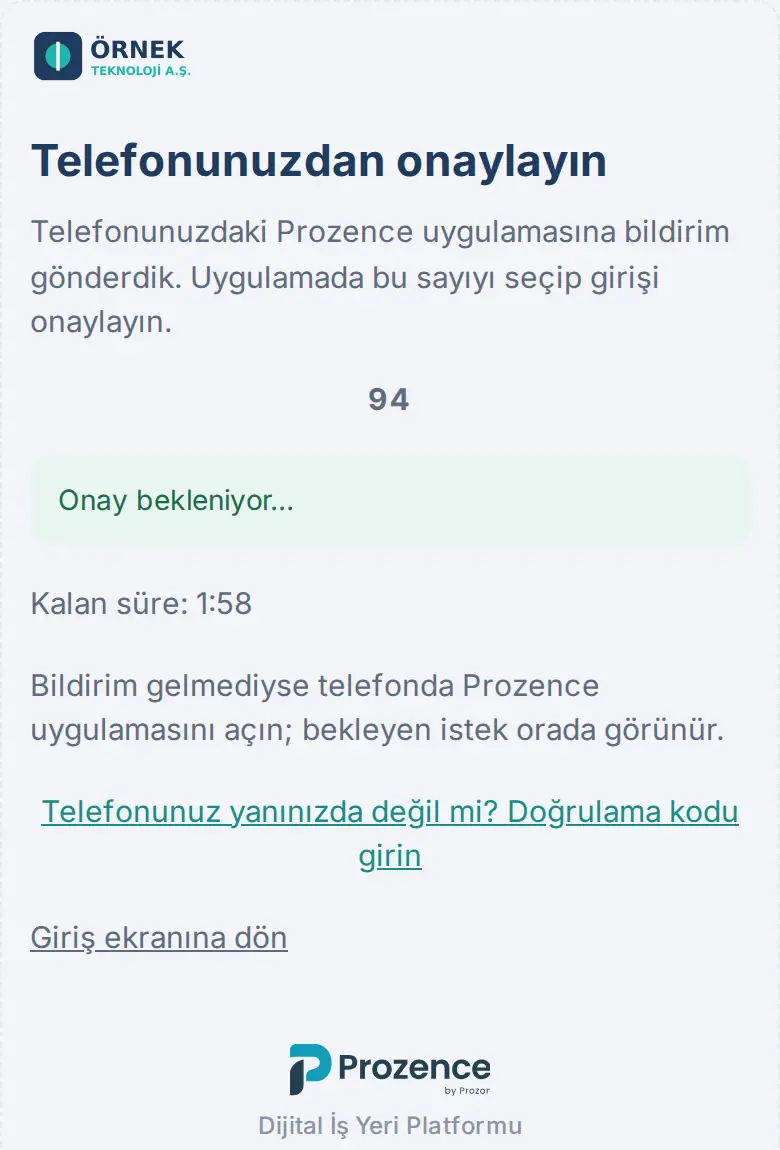
- Tarayıcıda giriş yapın (ör. e-posta kodunu yazıp Giriş yap'a tıklayın). Telefonunuzdan onaylayın ekranı açılır: "Telefonunuzdaki Prozence uygulamasına bildirim gönderdik. Uygulamada bu sayıyı seçip girişi onaylayın." Altında iki haneli bir sayı ve kalan süre yazar.
- Telefonunuza gelen bildirime dokunun. Bildirim gelmediyse telefonda Prozence uygulamasını açın; bekleyen istek orada görünür (ya da Profil → Güvenlik → Bekleyen onaylar).
- Telefonda Giriş onayı ekranında "Prozence'ye giriş yapılıyor" başlığı ve altında tarayıcının adı ile yaklaşık konumu (IP) yazar. Bu girişi siz yaptıysanız "Tarayıcıda görünen sayıyı seçin:" altındaki üç sayıdan tarayıcıdakiyle aynı olana dokunun.
- Telefon kimliğinizi sorar ("Prozence girişini onayla"). Yüzünüz, parmak iziniz ya da telefon kodunuzla onaylayın.
- Telefonda "Onaylandı. Tarayıcıda giriş tamamlanıyor." yazar. Tarayıcıda "Onaylandı, yönlendiriliyorsunuz…" yazar ve uygulama açılır.
Girişi siz yapmadıysanız: Telefonda Ben değilim, reddet'e dokunun. Telefonda "Reddedildi. Bu giriş açılmayacak." yazar; tarayıcıda "Giriş telefonunuzdan reddedildi. Siz değilseniz parolanızı değiştirin ve yöneticinize haber verin." görünür. Hemen yöneticinize haber verin.
Sık görülen iletiler (tarayıcıda):
- "Onay süresi doldu. Yeniden giriş yapın.": onay 2 dakika içinde verilmedi. Giriş ekranına dön ile yeniden girin.
- "Telefonda farklı bir sayı seçildi; güvenlik için istek iptal edildi. Yeniden giriş yapın.": telefonda yanlış sayıya dokundunuz. Yeniden girin ve tarayıcıdaki sayıyı seçin.
- "Bu onay isteğinin süresi doldu ya da başka bir tarayıcıda başlatıldı.": onay ekranı başka bir tarayıcıda ya da eski bir sekmede açıldı. Yeniden giriş yapın.
İpucu: Telefonunuz yanınızda değilse ve doğrulama uygulamanız varsa tarayıcıdaki Telefonunuz yanınızda değil mi? Doğrulama kodu girin bağlantısına tıklayın (bkz. Girişte doğrulama kodu yazma).
Dikkat: Sizin başlatmadığınız bir giriş isteğini asla onaylamayın; sayı tutsa bile Ben değilim, reddet'e dokunun.
Aynı telefon, bildirim gelmediğinde ve bağlantı hataları (1.7.8): Girişi onay cihazınız olan telefonun kendisinde, Prozence uygulamasının içinde yapıyorsanız (ör. e-postayla başladınız ve oturum yeniden açılıyor) sayı seçmeniz gerekmez: ekranda "Bu telefon onay cihazınız" yazar, telefon yüz / parmak izi ya da kilidinizi sorar ve giriş aynı anahtarla onaylanır; iptal ederseniz Bu telefonda onayla ile yeniden deneyebilirsiniz. Onay başka bir telefondaysa ekran bunu hatırlatır: "Onayı daha önce Prozence'e giriş yaptığınız telefonunuzda verin". Bildirim hiçbir telefona gönderilemediyse (uygulama silinmiş, bildirim kapalı, eski telefon) 2 dakika beklemezsiniz: ekran hemen "Bildirim gönderilemedi" der, doğrulama uygulamanız varsa kod alanı doğrudan açılır; yoksa kayıtlı telefonda uygulamayı açın (bekleyen istek orada görünür) ya da yöneticinizden onay cihazlarınızı sıfırlamasını isteyin. İnternet koptuğunda giriş ve onay ekranları İngilizce teknik hata ("Failed to fetch") yerine "Bağlantı kurulamadı, tekrar deneniyor…" der ve bir kez kendiliğinden yeniden dener. Mobil uygulamada (1.7.8) Şirketinizin adresi alanına e-posta yazarsanız @ işaretinden sonraki alan adı önerilir ("Şirket adresi olarak prozon.net kullanılsın mı?").
Girişte doğrulama kodu yazma
Kimler için: Doğrulama uygulaması ekleyen çalışan · Nerede: Tarayıcıda Doğrulama kodunu girin ekranı
Ne işe yarar: Telefonla onay yerine doğrulama uygulamanızdaki kodla ya da bir yedek kodla girersiniz.
- Giriş yaptıktan sonra:
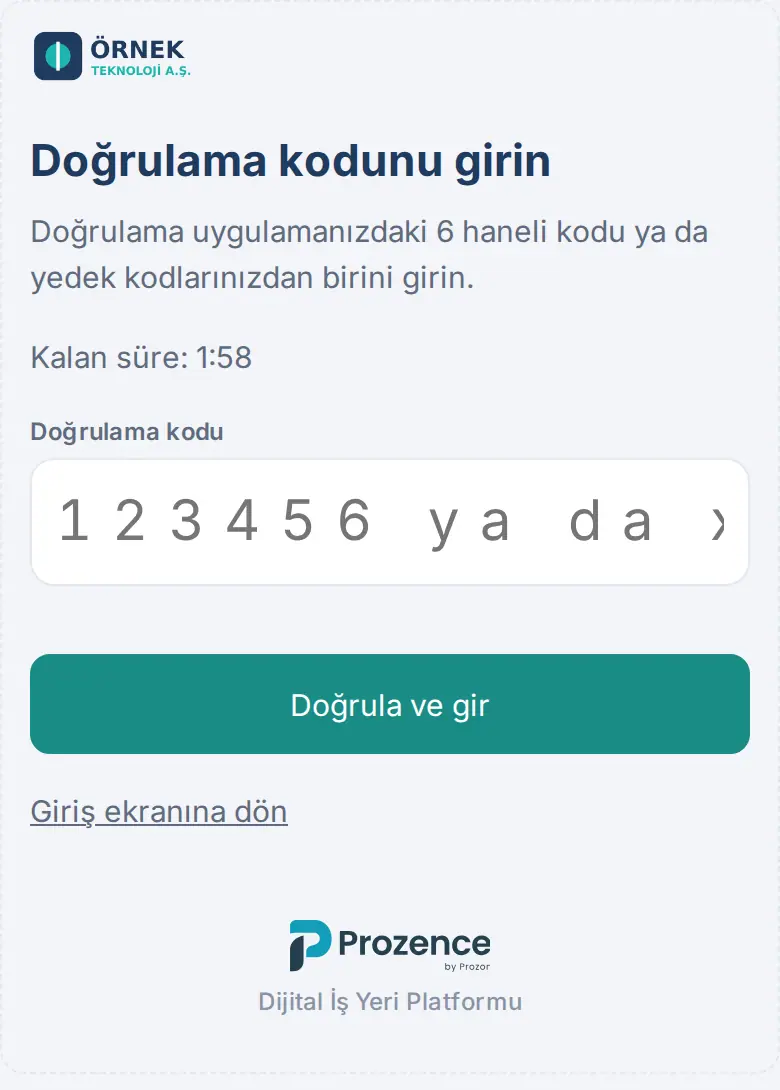
- yalnız doğrulama uygulamanız varsa Doğrulama kodunu girin ekranı açılır: "Doğrulama uygulamanızdaki 6 haneli kodu ya da yedek kodlarınızdan birini girin.";
- telefonla onayınız da varsa Telefonunuzdan onaylayın ekranında Telefonunuz yanınızda değil mi? Doğrulama kodu girin'e tıklayın.
- Doğrulama uygulamanızı açın ve Prozence için görünen 6 haneli kodu Doğrulama kodu kutusuna yazın. Yedek kod kullanıyorsanız "xxxx-xxxx" biçimindeki kodu yazın.
- Doğrula ve gir'e tıklayın. "Doğrulandı, yönlendiriliyorsunuz…" yazar ve uygulama açılır.
Sık görülen iletiler:
- "6 haneli kodu ya da xxxx-xxxx biçimindeki yedek kodu girin.": kutu boş ya da kod eksik.
- "Kod doğru değil. Kalan deneme: N.": kodu yanlış yazdınız ya da kodun süresi geçti. Uygulamadaki güncel kodu yazın.
- "Çok fazla yanlış kod girildi; güvenlik için istek iptal edildi. Yeniden giriş yapın.": 5 kez yanlış kod yazıldı. Giriş ekranına dön ile yeniden girin.
İpucu: Kod her 30 saniyede değişir. Kod değişmek üzereyse (uygulamadaki sayaç bitmek üzereyse) yenisini bekleyip yazın.
Şirketiniz zorunlu tuttuğunda: hatırlatma ve kayıt ekranı
Kimler için: Şirketinin ikinci adımı zorunlu tuttuğu çalışan (varsayılan olarak yetkili hesaplar: Admin, modül adminleri ve işlem yetkilileri) · Nerede: Uygulamanın üstündeki şerit; son tarihten sonra Giriş güvenliğinizi tamamlayın ekranı
Ne işe yarar: Şirketiniz giriş güvenliğini sizin için zorunlu tuttuysa uygulama size son tarihe kadar hatırlatır, son tarihten sonra da adımı eklemenizi ister.
Son tarihten önce:
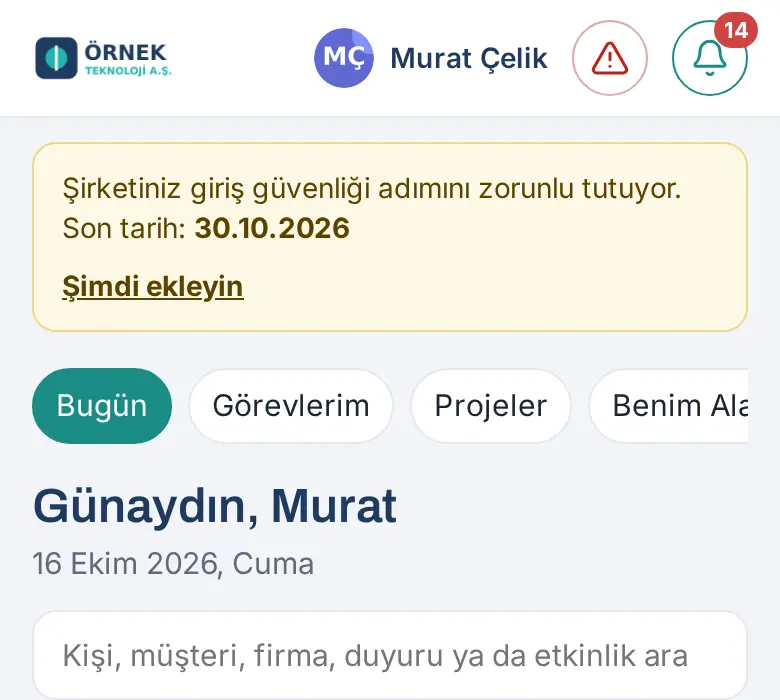
- Uygulamanın en üstünde sarı şerit görünür: "Şirketiniz giriş güvenliği adımını zorunlu tutuyor. Son tarih: …".
- Şeritteki Şimdi ekleyin'e dokunun. Profil → Güvenlik sekmesi açılır.
- Telefonla onay ya da doğrulama uygulaması ekleyin (bkz. Telefonunuzu onay cihazı yapma, Doğrulama uygulaması ekleme). Eklediğinizde şerit kaybolur.
Son tarihten sonra:
- İkinci adımınız yoksa uygulama yerine Giriş güvenliğinizi tamamlayın ekranı açılır: "Şirketiniz yetkili hesaplar için girişte ikinci bir adım istiyor. Uygulamaya devam etmek için aşağıdaki yollardan birini ekleyin:" (şirketiniz herkes için zorunlu tuttuysa "bütün çalışanlar için" yazar).
- Ekranda iki yol anlatılır: Telefonla onay (sayfayı telefonunuzdaki Prozence uygulamasında açıp Bu telefonu onay cihazı yap'a dokunmak) ve Doğrulama uygulaması (her tarayıcıda eklenebilir).
- Altındaki Güvenlik kutusunda, Profil → Güvenlik'teki düğmelerin aynısı vardır. Yollardan birini ekleyin.
- Uygulamaya geç'e dokunun. Uygulama açılır.
- Şimdi eklemek istemiyorsanız sağ üstteki Çıkış ile oturumu kapatabilirsiniz; bir sonraki girişte aynı ekran yeniden açılır.
Dikkat: Bu ekran açıkken uygulamanın başka hiçbir ekranı (izin, mesai, masraf…) çalışmaz. Son tarihi kaçırmamak için şeridi gördüğünüzde adımı ekleyin.
Mobil uygulamada e-postayla başlarken onay
Kimler için: Prozence mobil uygulamasına İş e-postanızla başlayın ekranından giren ve ikinci adımı olan çalışan · Nerede: Mobil uygulamanın ilk ekranı → Kod gönder → Giriş yap
Ne işe yarar: Mobil uygulamada şirket adresini yazmadan, yalnız iş e-postanızla başlayabilirsiniz (bkz. 20. Prozence mobil uygulaması). Telefonla onayınız ya da doğrulama uygulamanız varsa bu yolda da ikinci adım istenir.
- Mobil uygulamada İş e-postanız kutusuna adresinizi yazıp Kod gönder'e dokunun.
- E-postanıza gelen kodu Giriş kodu kutusuna yazıp Giriş yap'a dokunun.
- Şirketinizin onay ekranı uygulamanın içinde açılır:
- telefonla onayınız varsa Telefonunuzdan onaylayın: onay cihazınız olan telefondan girişi onaylayın (bkz. Girişi telefonunuzdan onaylama);
- yalnız doğrulama uygulamanız varsa Doğrulama kodunu girin: uygulamanızdaki kodu yazıp Doğrula ve gir'e dokunun.
- Onaydan sonra oturumunuz mobil uygulamada açılır. Onay sizin telefonunuzda verildiği için bu telefon da şirketinizin seçtiği süre boyunca hatırlanır.
Dikkat: Şirketinizin Prozence'i 1.1.6'dan eski bir sürümdeyse ikinci adımı olan kişi bu yoldan giremez; doğru kodu yazsa da kodun hatalı olduğunu söyleyen bir uyarı görür. Bu durumda Şirket adresiyle devam et'e dokunup şirket adresiyle girin.
Onay cihazını kaldırma ve telefonunuzu kaybettiğinizde
Kimler için: Çalışan · Nerede: Profil → Güvenlik → onay cihazının yanındaki Kaldır
Ne işe yarar: Artık kullanmadığınız ya da değiştirdiğiniz telefonu onay cihazlarınızdan çıkarırsınız.
- Profil → Güvenlik sekmesinde kaldırmak istediğiniz telefonu bulun ve yanındaki Kaldır'a dokunun.
- "… onay cihazlarınızdan kaldırılsın mı? Kaldırınca bu telefondan onay verilemez." sorusunu onaylayın.
- Kaldırdığınız telefon şu an kullandığınız telefon değilse "Onay cihazını kaldırmak için e-postanıza gelen 6 haneli kodu girin." yazar. E-postanıza gelen kodu yazıp Doğrula'ya dokunun.
- "Onay cihazı kaldırıldı." iletisi çıkar.
Telefonunuzu kaybettiyseniz:
- Önce başka bir cihazdan girip Tüm oturumları kapat ile kayıp telefondaki oturumu da kapatın (bkz. Bütün cihazlardaki oturumları kapatma).
- Doğrulama uygulamanız başka bir cihazdaysa ya da yedek kodlarınız varsa onlarla girin ve kayıp telefonu Kaldır ile kaldırın.
- Hiçbiri yoksa yöneticinize (Admin) başvurun. Admin cihazlarınızı kaldırabilir ya da size 24 saatlik onaysız giriş verebilir; iki durumda da e-postayla bilgilendirilirsiniz. 24 saatlik onaysız giriş sırasında Profil → Güvenlik'te "Yöneticiniz telefon onayını … tarihine kadar kapattı. Bu sürede yeni telefonunuzu ekleyin." yazar; bu sürede yeni telefonunuzu ekleyin.
Dikkat: Son onay cihazınızı kaldırırsanız ve doğrulama uygulamanız da yoksa, şirketiniz zorunlu tutuyorsa yeniden hatırlatma görürsünüz (bkz. Şirketiniz zorunlu tuttuğunda: hatırlatma ve kayıt ekranı).
Bütün cihazlardaki oturumları kapatma
Kimler için: Çalışan · Nerede: Profil → Profilim → en altta Tüm oturumları kapat (Oturumu kapat'ın altında)
Ne işe yarar: Telefon, bilgisayar ve tablet dahil bütün cihazlarınızdaki Prozence oturumlarını tek seferde kapatır. Bir cihazınızı kaybettiyseniz ya da oturumunuzun başkasının elinde olduğundan şüpheleniyorsanız kullanın. Oturumu kapat ise yalnız kullandığınız cihazda çıkış yapar (bkz. 00. Başlarken).
- Profil'e dokunun ve sayfanın en altına inin.
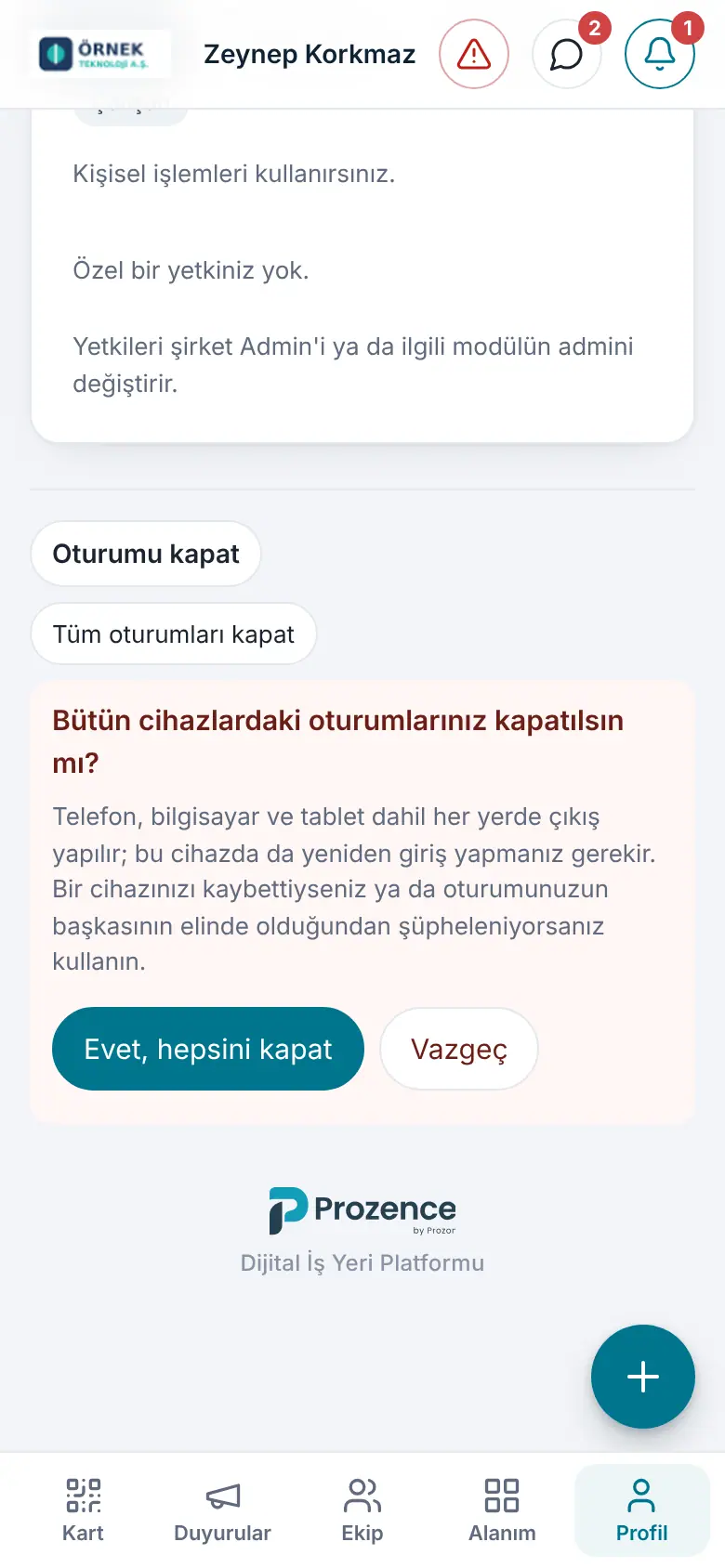
- Tüm oturumları kapat'a dokunun. Altında "Bütün cihazlardaki oturumlarınız kapatılsın mı?" sorusu ve "Telefon, bilgisayar ve tablet dahil her yerde çıkış yapılır; bu cihazda da yeniden giriş yapmanız gerekir." notu açılır.
- Evet, hepsini kapat'a dokunun. Vazgeçtiyseniz Vazgeç'e dokunun; hiçbir oturum kapanmaz.
- Bu cihazdaki Prozence verileri silinir ve giriş ekranı açılır. Yeniden giriş yapın; öteki cihazlarda da bir sonraki açılışta giriş istenir.
Dikkat:
- Bu cihazın oturumu da kapanır; düğmeye basan kişiye yeni oturum verilmez. Böylece oturumu ele geçirmiş biri bu düğmeyle kendine yeni oturum alamaz.
- Onay cihazlarınız, doğrulama uygulamanız ve verileriniz silinmez; kayıp telefonu onay cihazlarından ayrıca Kaldır ile çıkarın (bkz. Onay cihazını kaldırma ve telefonunuzu kaybettiğinizde).
- Saatte en çok 10 kez kullanılabilir. Telefonların bildirim kaydı silinmez.
- Admin de bir çalışanın bütün oturumlarını Personeller listesinden kapatabilir (bkz. 10. Yönetim ve kurulum).


