35. Seguridad de inicio de sesión: aprobación por teléfono y app de autenticación
Las capturas de pantalla muestran la interfaz en turco de Prozence con datos ficticios de "Örnek Teknoloji A.Ş."; la interfaz en español tiene la misma disposición.
La seguridad de inicio de sesión añade un segundo paso al acceso a su cuenta: después de usar su código de correo (o su cuenta de Google o Microsoft), la sesión solo se abre cuando da su aprobación en la aplicación Prozence de su teléfono o cuando escribe el código de 6 dígitos de una app de autenticación. Aunque su contraseña o su correo caigan en otras manos, sin este paso no se puede entrar en su cuenta.
El segundo paso se añade desde la pestaña Perfil → Seguridad. Su empresa puede hacer obligatorio este paso para usted; en ese caso verá un recordatorio en la aplicación y, después de la fecha límite, no podrá usar la aplicación sin añadir el paso. Para el Admin que gestiona los ajustes, consulte 10. Administración y configuración.
Para quién: Empleado · Cuentas con permisos (Admin, admins de módulo y responsables operativos; puede ser obligatorio en su empresa)
En este capítulo
- Cómo funciona la seguridad de inicio de sesión
- Abrir la pestaña Perfil → Seguridad
- Usar su teléfono como dispositivo de aprobación
- Añadir una app de autenticación
- Códigos de respaldo
- Aprobar el inicio de sesión desde su teléfono
- Escribir el código de verificación al iniciar sesión
- Cuando su empresa lo hace obligatorio: recordatorio y pantalla de registro
- Aprobación al empezar con su correo en la app móvil
- Quitar un dispositivo de aprobación y qué hacer si pierde el teléfono
- Cerrar la sesión en todos los dispositivos
Cómo funciona la seguridad de inicio de sesión
Para quién: Empleado · Dónde: Pantalla de acceso y Perfil → Seguridad · Versión: 0.99.83 (app de autenticación añadida en 0.99.85, pestaña Seguridad y obligatoriedad en 1.1.4; validez del código de acceso actualizada en 1.1.2)
Para qué sirve: Explica los dos pasos del inicio de sesión y en qué casos se pide el segundo paso.
- Primer paso: En la pantalla de acceso entra como siempre: con el código de 6 dígitos que le llega por correo, con su cuenta de Google o Microsoft o con el inicio de sesión único de su empresa (consulte 00. Primeros pasos).
- Segundo paso: Si ha añadido la aprobación por teléfono o una app de autenticación, al iniciar sesión en un navegador nuevo se abre una de estas pantallas:
- Apruebe en su teléfono: recibe una notificación en el teléfono; elige en el teléfono el número que aparece en el navegador y lo aprueba con su cara o su huella (consulte Aprobar el inicio de sesión desde su teléfono);
- Introduzca su código de verificación: si solo tiene la app de autenticación, escribe el código de 6 dígitos de la app (consulte Escribir el código de verificación al iniciar sesión).
- El navegador en el que ha dado la aprobación se recuerda durante el tiempo que haya elegido su empresa y, durante ese tiempo, no se vuelve a pedir el segundo paso en ese navegador. El tiempo lo elige el Admin (Recordar el navegador aprobado; por defecto, 30 días; también puede ser «aprobación en cada inicio de sesión»).
- Si no ha añadido ningún segundo paso y su empresa no lo hace obligatorio, su inicio de sesión sigue siendo de un solo paso, como antes.
Validez del código de acceso (1.1.2): El código de acceso que le llega por correo es válido durante 10 minutos. El plazo empieza en el momento en que pide el código; escribirlo mal no lo alarga. Con un código puede intentarlo como máximo 5 veces; después, pida un código nuevo. Si no llega el código, consulte 16. Solución de problemas.
Consejo: Se recomienda añadir a la vez la aprobación por teléfono y la app de autenticación. Cuando su teléfono no tiene internet o no llega la notificación, entra con el código de la app de autenticación.
Importante: El segundo paso se pide sea cual sea su forma de acceso (código de correo, Google, Microsoft, SAML). No comparta con nadie su código de acceso ni sus códigos de verificación; ni el equipo de soporte ni su responsable se los van a pedir.
Abrir la pestaña Perfil → Seguridad
Para quién: Empleado · Dónde: Perfil → Seguridad (en el ordenador, Mi perfil → Seguridad en el menú de la izquierda) · Versión: 1.1.4
Para qué sirve: Ve, añade y quita desde un solo lugar sus dispositivos de aprobación y su app de autenticación. Antes de la 1.1.4, estos ajustes estaban en la pestaña Mi perfil.
Antes de empezar: La pestaña Seguridad solo aparece en la aplicación (la aplicación del empleado que abre en el navegador o en la app móvil de Prozence) y si su empresa ha activado la aprobación del inicio de sesión por teléfono. Si no la ve, esta función está desactivada en su empresa.
- En el teléfono, toque Perfil en el menú inferior. En el ordenador, haga clic en Mi perfil en el menú de la izquierda.
- En las pestañas de arriba, elija Seguridad. Si su empresa hace obligatorio para usted el segundo paso, junto a la pestaña hay un signo !.
- Se abre el recuadro Seguridad de inicio de sesión. En el recuadro aparecen:
- si su empresa lo hace obligatorio, un aviso amarillo: «Su empresa exige el paso de seguridad de inicio de sesión. Fecha límite: …»;
- sus dispositivos de aprobación (nombre del teléfono, fecha en que se añadió, última aprobación y botón Quitar) o «Aún no tiene dispositivo de aprobación; sus inicios de sesión no piden aprobación por teléfono.»;
- la sección App de autenticación.
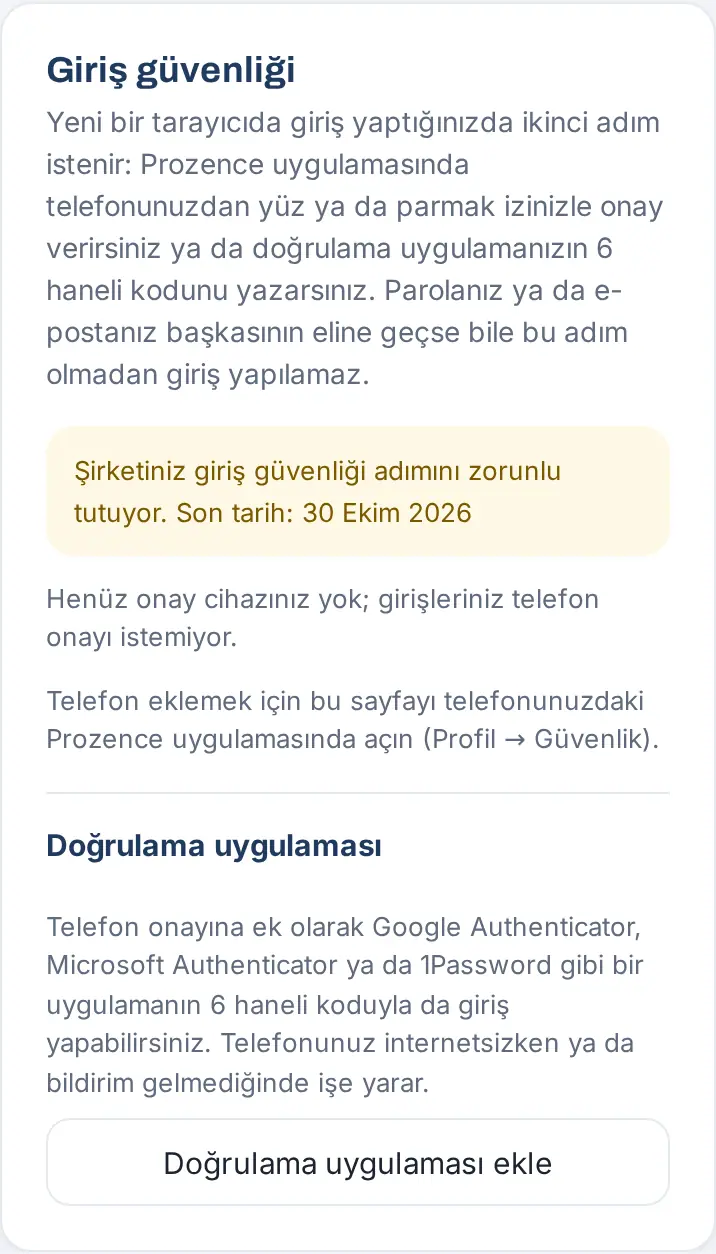
Consejo: En el ordenador, en esta pestaña aparece «Para añadir un teléfono, abra esta página en la app Prozence de su teléfono (Perfil → Seguridad).». La aprobación por teléfono solo se añade desde la app móvil; la app de autenticación, en cambio, también la puede añadir desde el ordenador.
Usar su teléfono como dispositivo de aprobación
Para quién: Empleado que usa la app móvil de Prozence · Dónde: En la app móvil, Perfil → Seguridad → Usar este teléfono como dispositivo de aprobación · Versión: 0.99.83 (trasladado a la pestaña Seguridad en 1.1.4)
Para qué sirve: Convierte su teléfono en el dispositivo que aprueba los inicios de sesión. El teléfono genera una clave de seguridad que solo se guarda en él; las aprobaciones se firman con esta clave, con su cara o su huella.
Antes de empezar:
- Debe tener instalada la app móvil de Prozence en el teléfono y haber iniciado sesión en su empresa (consulte 20. App móvil de Prozence).
- El teléfono debe tener activado el bloqueo de pantalla (reconocimiento facial, huella o código).
- Puede añadir como máximo 3 dispositivos de aprobación.
- En la app móvil, toque Perfil en el menú inferior y abra la pestaña Seguridad.
- Toque Usar este teléfono como dispositivo de aprobación. El botón muestra Preparando….
- El teléfono le pide que se identifique («Bu telefonu onay cihazı yap» («Usar este teléfono como dispositivo de aprobación»)). Confírmelo con su cara, su huella o el código del teléfono.
- Si es su primer dispositivo de aprobación, aparece «Le enviamos un código de 6 dígitos por correo para verificar.». Escriba el código que le ha llegado por correo y toque Verificar.
- Si ya tiene otro dispositivo de aprobación, en lugar del código aparece un número: «Abre la app Prozence en su otro teléfono registrado y elige este número:». En su otro teléfono, abra la petición «¿Añadir un nuevo dispositivo de aprobación?» y elija el mismo número.
- Aparece el mensaje «Este teléfono ya es su dispositivo de aprobación.». El teléfono aparece en la lista con la etiqueta Este teléfono. En lugar del botón, ahora está Aprobaciones pendientes.
Mensajes frecuentes:
- «Esta versión no tiene aprobación por teléfono. Actualice la app Prozence desde la tienda.» o «Para usar este teléfono como dispositivo de aprobación, actualiza la app Prozence desde la tienda.»: su aplicación es antigua; actualícela desde App Store o Google Play.
- «Puede añadir como máximo 3 dispositivos de aprobación. Elimine uno primero para añadir un teléfono nuevo.»: quite de la lista uno de sus teléfonos antiguos.
- «Se canceló la verificación.»: ha cancelado la confirmación con la cara o la huella; inténtelo de nuevo.
- «Este teléfono ya es un dispositivo de aprobación.»: el teléfono ya está en la lista.
Importante: Este paso solo se puede hacer en la app móvil de Prozence; en la aplicación que abre en el navegador del teléfono no aparece el botón Usar este teléfono como dispositivo de aprobación. La clave de seguridad del teléfono no sale del teléfono; si borra la aplicación y la vuelve a instalar, tiene que volver a añadir el teléfono.
Añadir una app de autenticación
Para quién: Empleado · Dónde: Perfil → Seguridad → App de autenticación → Añadir app de autenticación · Versión: 0.99.85 (trasladado a la pestaña Seguridad en 1.1.4)
Para qué sirve: Vincula a su cuenta una app de autenticación como Google Authenticator, Microsoft Authenticator o 1Password. Al iniciar sesión escribe el código de 6 dígitos de la app, que cambia cada 30 segundos. También sirve cuando su teléfono no tiene internet o no llega la notificación; si no tiene aprobación por teléfono, puede ser su único segundo paso.
Antes de empezar: Instale una app de autenticación en el teléfono (Google Authenticator, Microsoft Authenticator, 1Password, etc.). Este paso también lo puede hacer desde el ordenador; escaneas el código QR con el teléfono.
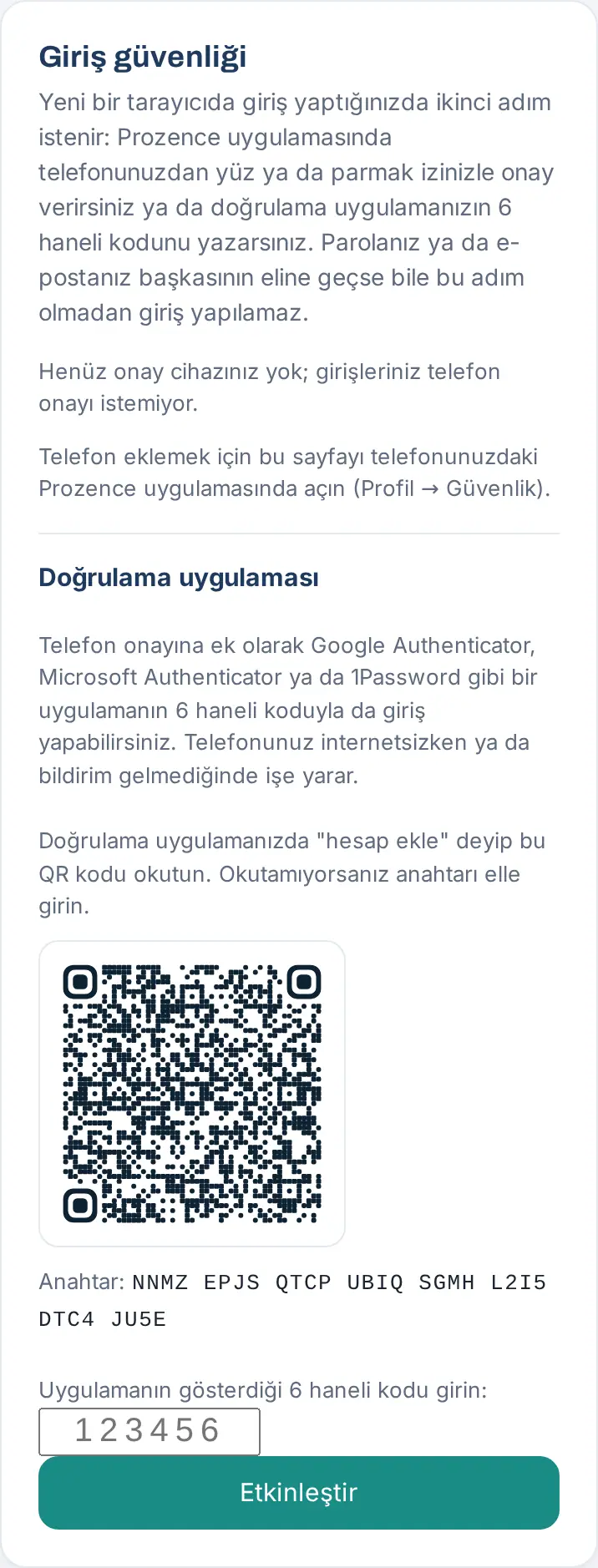
- En la pestaña Perfil → Seguridad, ve a la sección App de autenticación.
- Toque Añadir app de autenticación. El botón muestra Preparando… durante un momento.
- En la pantalla aparecen un código QR y, debajo, Clave:. En su app de autenticación, elija «añadir cuenta» y escanea el código QR. Si no puede escanear el código QR (p. ej., porque está en el mismo teléfono), escriba la clave a mano en la app.
- En su app de autenticación aparece un código de 6 dígitos para Prozence. Escriba este código en el campo «Introduce el código de 6 dígitos que muestra la app:».
- Toque Activar. Aparece el mensaje «App de autenticación añadida.» y se muestran sus códigos de respaldo (consulte Códigos de respaldo).
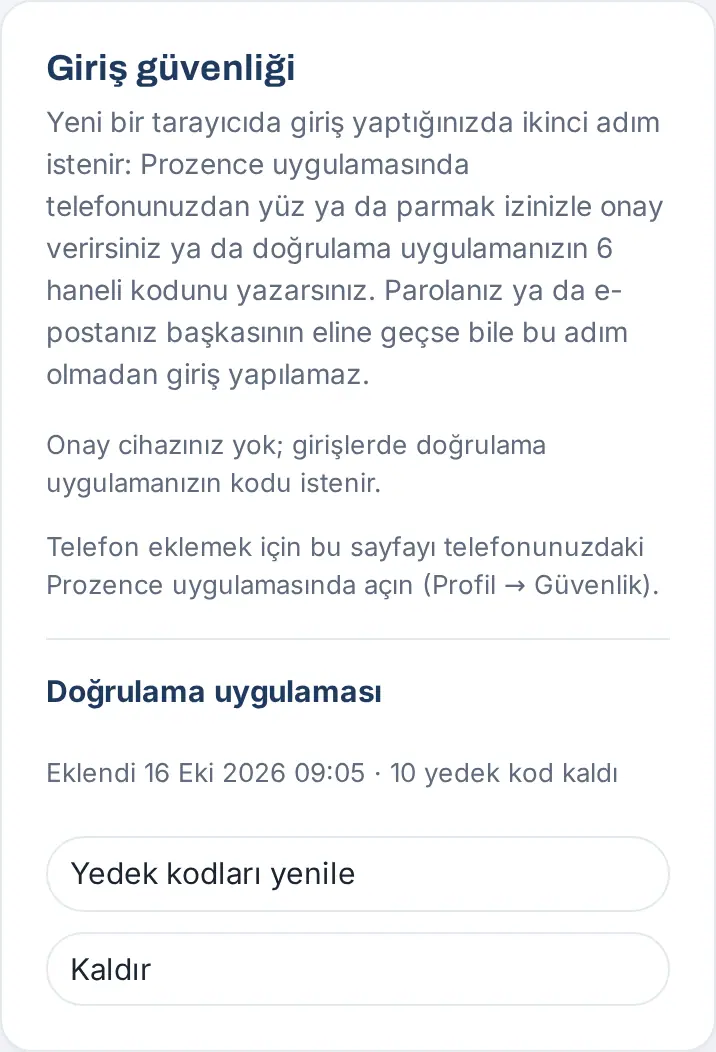
Resultado: En la sección aparece «Eklendi … · Quedan N códigos de respaldo» («Añadida … · …»); aparecen los botones Renovar códigos de respaldo y Quitar.
Mensajes frecuentes:
- «Introduce el código de 6 dígitos de la app.»: el código está incompleto o contiene letras.
- «El código no es correcto. Introduzca el código de 6 dígitos actual de la app y compruebe la hora de su teléfono.»: puede que el código haya caducado o que la hora de su teléfono sea incorrecta. Ponga la hora del teléfono en automático y escriba el código nuevo.
- «La configuración caducó. Empiece de nuevo.»: ha esperado mucho tiempo con el código QR abierto. Actualice la página y vuelva a tocar Añadir app de autenticación.
- «Su app de autenticación ya está añadida. Elimínela primero para cambiarla.»: para pasar a una app de autenticación nueva, quite primero la anterior con Quitar.
Quitar la app de autenticación: Toque Quitar, escriba el código en el campo «Para eliminar la app de autenticación, introduce el código de la app o un código de respaldo.» y toque Verificar. Aparece el mensaje «App de autenticación eliminada.».
Importante: No comparta con nadie el código QR ni la clave, ni guarde una captura de pantalla. Con esta información, otra persona también podría generar sus códigos.
Códigos de respaldo
Para quién: Empleado que ha añadido una app de autenticación · Dónde: Perfil → Seguridad → App de autenticación · Versión: 0.99.85
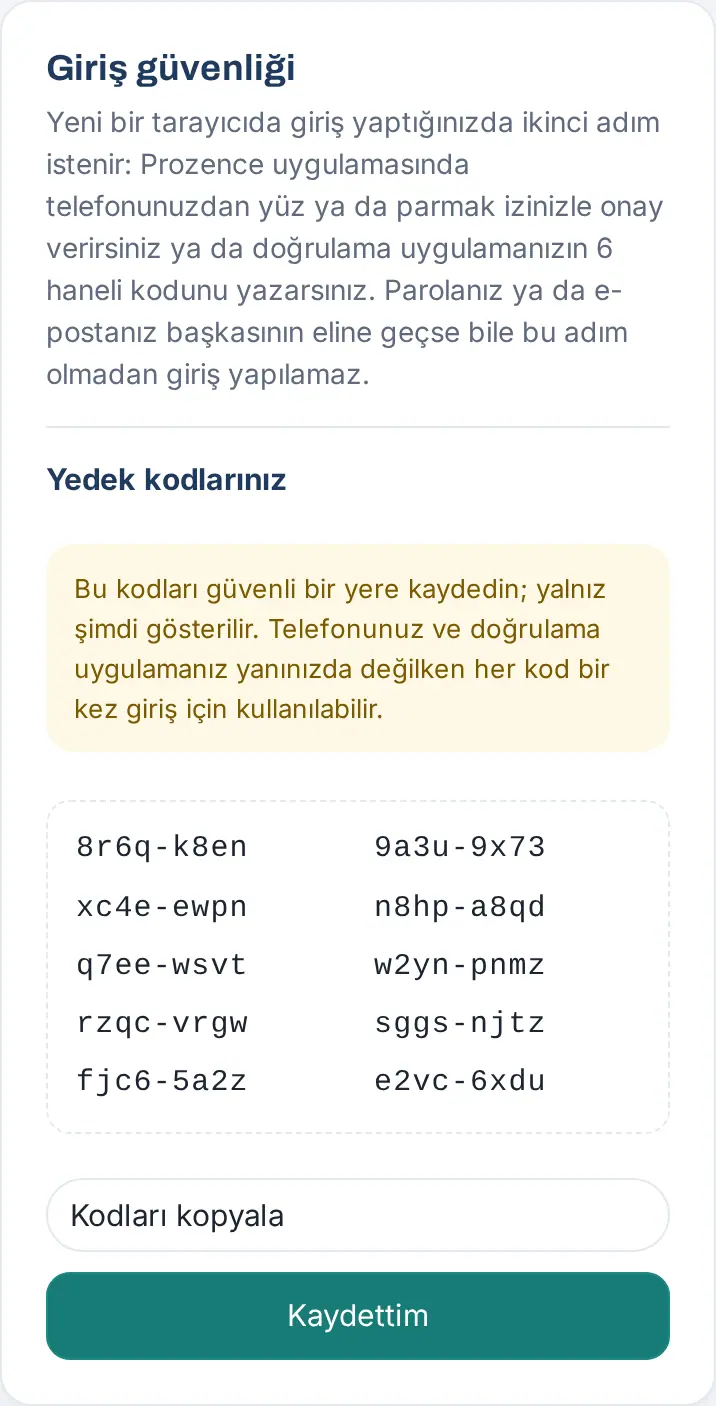
Para qué sirve: Le da 10 códigos de un solo uso para que pueda entrar cuando no tenga con usted el teléfono ni la app de autenticación. Cada código se usa una sola vez.
- Cuando activa la app de autenticación, se abre la pantalla Tus códigos de respaldo: «Bu kodları güvenli bir yere kaydedin; yalnız şimdi gösterilir. …» («Guarda estos códigos en un lugar seguro; solo se muestran ahora. …»)
- Toque Copiar códigos y pegue los códigos en un lugar seguro (p. ej., en su gestor de contraseñas). Si no se pueden copiar, aparece «No se pudo copiar; anote los códigos.»; anótelos a mano.
- Cuando haya guardado los códigos, toque Ya los guardé.
- Al iniciar sesión, escriba un código de respaldo con el formato «xxxx-xxxx» en lugar del código de verificación (consulte Escribir el código de verificación al iniciar sesión).
Nuevos códigos de respaldo: Cuando le quedan pocos códigos (2 o menos), en la sección aparece el aviso «Le quedan pocos códigos de respaldo. Genera nuevos.». Toque Renovar códigos de respaldo, escriba el código de su app de autenticación y toque Verificar. Se muestran 10 códigos nuevos; los anteriores dejan de valer.
Importante: Los códigos de respaldo solo se muestran una vez, en el momento en que se generan. Si los pierde, genere unos nuevos.
Aprobar el inicio de sesión desde su teléfono
Para quién: Empleado que ha convertido su teléfono en dispositivo de aprobación · Dónde: Pantalla Apruebe en su teléfono en el navegador; en el teléfono, app Prozence → Aprobación de inicio de sesión · Versión: 0.99.83
Para qué sirve: Aprueba desde su teléfono el inicio de sesión en un navegador nuevo. La coincidencia de números comprueba que el inicio de sesión se está haciendo de verdad en el navegador que tiene delante.
- Inicie sesión en el navegador (p. ej., escribe el código del correo y haga clic en Iniciar sesión). Se abre la pantalla Apruebe en su teléfono: «Enviamos una notificación a la app Prozence de su teléfono. Elija este número en la app para aprobar el inicio de sesión.». Debajo aparecen un número de dos cifras y el tiempo que queda.
- Toque la notificación que le llega al teléfono. Si no llega la notificación, abra la app Prozence en el teléfono; la petición pendiente aparece allí (o en Perfil → Seguridad → Aprobaciones pendientes).
- En el teléfono, en la pantalla Aprobación de inicio de sesión, aparecen el título «Se está iniciando sesión en Prozence» y, debajo, el nombre del navegador y la ubicación aproximada (IP). Si ha iniciado sesión usted, toca, de los tres números que hay bajo «Elige el número que aparece en el navegador:», el que coincide con el del navegador.
- El teléfono le pide que se identifique («Prozence girişini onayla» («Aprobar el inicio de sesión en Prozence»)). Confírmelo con su cara, su huella o el código del teléfono.
- En el teléfono aparece «Aprobado. El inicio de sesión se completa en el navegador.». En el navegador aparece «Aprobado, redirigiendo…» y se abre la aplicación.
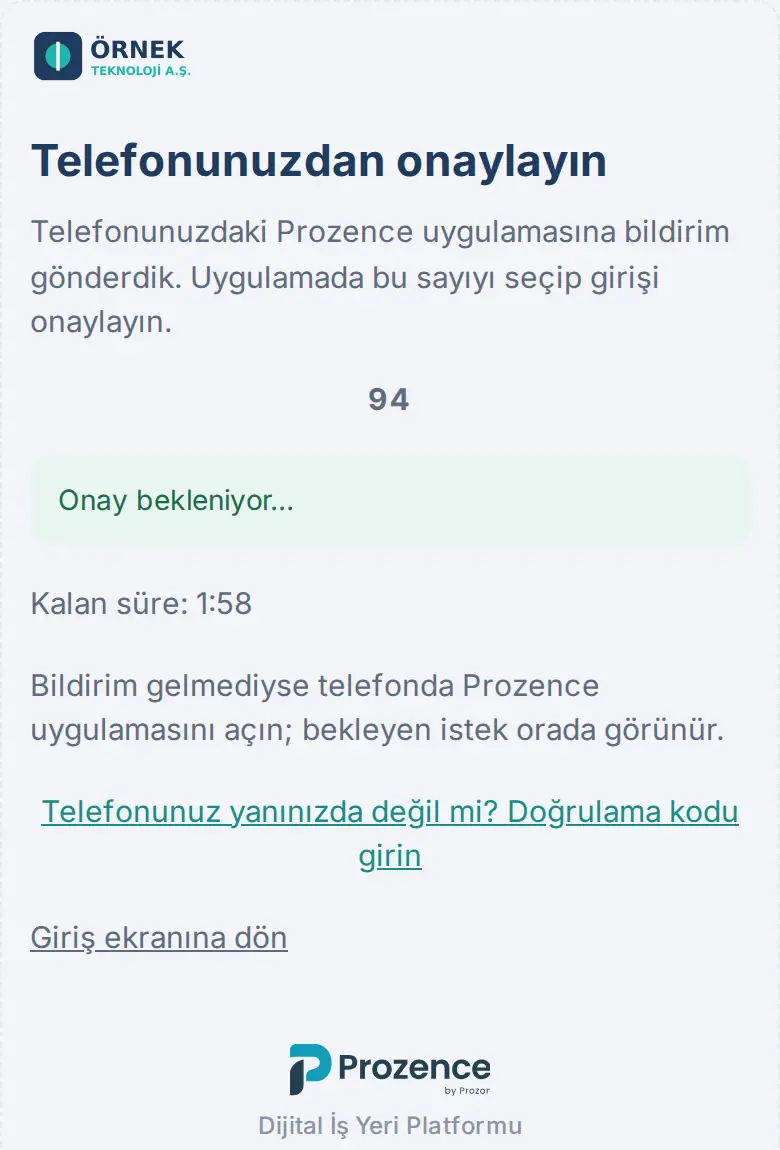
Si no ha iniciado sesión usted: En el teléfono, toque No soy yo, rechazar. En el teléfono aparece «Rechazado. Este inicio de sesión no se abrirá.»; en el navegador se ve «El inicio de sesión se rechazó en su teléfono. Si no fue usted, cambie su contraseña y avise a su administrador.». Avise de inmediato a su responsable.
Mensajes frecuentes (en el navegador):
- «Se agotó el tiempo de aprobación. Vuelva a iniciar sesión.»: la aprobación no se dio en 2 minutos. Vuelva a entrar con Volver al inicio de sesión.
- «Se eligió otro número en el teléfono; la solicitud se canceló por seguridad. Vuelva a iniciar sesión.»: ha tocado un número equivocado en el teléfono. Vuelva a entrar y elija el número del navegador.
- «Esta solicitud de aprobación caducó o se inició en otro navegador.»: la pantalla de aprobación se abrió en otro navegador o en una pestaña antigua. Vuelva a iniciar sesión.
Consejo: Si no tiene el teléfono con usted y tiene una app de autenticación, haga clic en el enlace ¿No tiene el teléfono? Introduzca un código de verificación del navegador (consulte Escribir el código de verificación al iniciar sesión).
Importante: No apruebe nunca una petición de inicio de sesión que no haya empezado usted; aunque el número coincida, toca No soy yo, rechazar.
Mismo teléfono, sin notificación y errores de conexión (1.7.8): Si inicia sesión en el mismo teléfono que es su dispositivo de aprobación, dentro de la app Prozence (por ejemplo empezó con su correo y la sesión se vuelve a abrir), no tiene que elegir ningún número: la pantalla dice «Este teléfono es su dispositivo de aprobación», el teléfono pide su cara / huella o bloqueo y el inicio de sesión se aprueba con la misma clave; si cancela, vuelva a intentarlo con Aprobar en este teléfono. Si el dispositivo de aprobación es otro teléfono, la pantalla lo recuerda: «Da la aprobación en el teléfono con el que ya inició sesión en Prozence». Si la notificación no se pudo enviar a ningún teléfono (app eliminada, notificaciones desactivadas, teléfono antiguo) no espera 2 minutos: la pantalla dice enseguida «No se pudo enviar la notificación» y, si tiene una app de autenticación, el campo del código se abre directamente; si no, abre la app en el teléfono registrado (la solicitud pendiente aparece allí) o pide a su administrador que restablezca sus dispositivos de aprobación. Cuando se corta internet, las pantallas de inicio de sesión y de aprobación muestran «No se pudo conectar, reintentando…» en lugar de un error técnico en inglés («Failed to fetch») y reintentan una vez por sí solas. En la app móvil (1.7.8), si escribe un correo en Dirección de tu empresa, se sugiere el dominio que sigue al signo @ («¿Usar prozon.net como dirección de la empresa?»).
Escribir el código de verificación al iniciar sesión
Para quién: Empleado que ha añadido una app de autenticación · Dónde: Pantalla Introduzca su código de verificación en el navegador · Versión: 0.99.85
Para qué sirve: En lugar de la aprobación por teléfono, entra con el código de su app de autenticación o con un código de respaldo.
- Después de iniciar sesión:
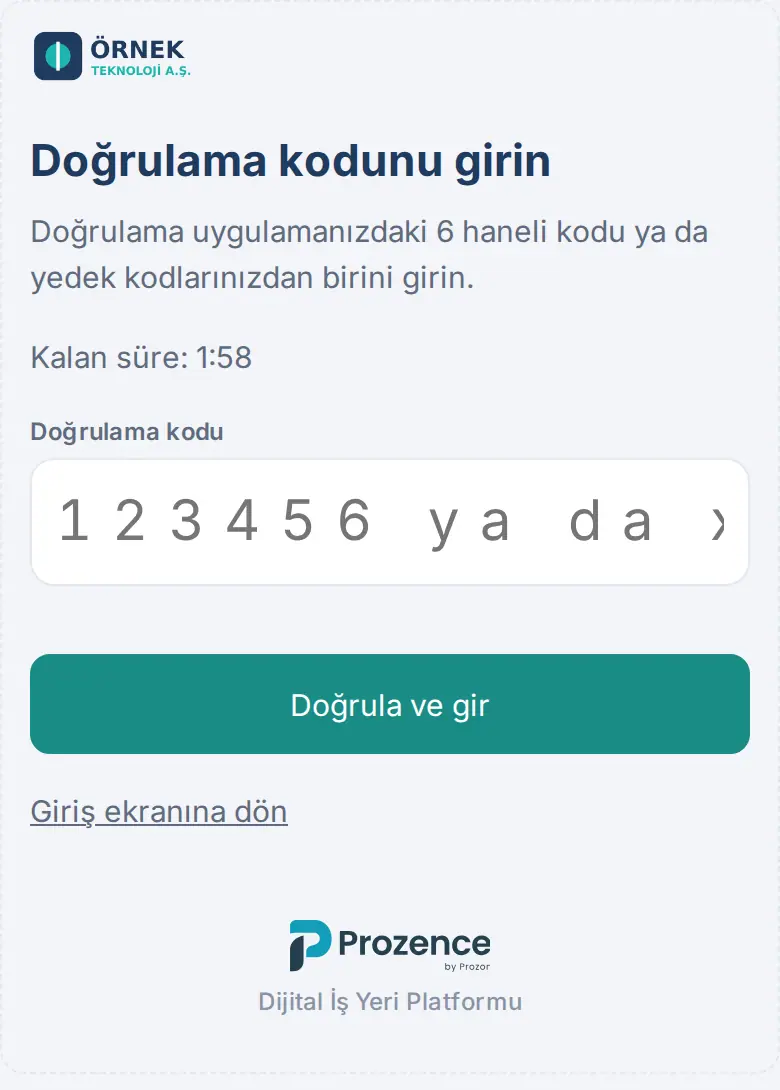
- si solo tiene la app de autenticación, se abre la pantalla Introduzca su código de verificación: «Introduce el código de 6 dígitos de su app de autenticación o uno de sus códigos de respaldo.»;
- si también tiene la aprobación por teléfono, en la pantalla Apruebe en su teléfono haga clic en ¿No tiene el teléfono? Introduzca un código de verificación.
- Abra su app de autenticación y escriba en el campo Código de verificación el código de 6 dígitos que aparece para Prozence. Si usa un código de respaldo, escriba el código con el formato «xxxx-xxxx».
- Haga clic en Verificar y entrar. Aparece «Verificado, redirigiendo…» y se abre la aplicación.
Mensajes frecuentes:
- «Introduce el código de 6 dígitos o un código de respaldo con formato xxxx-xxxx.»: el campo está vacío o el código está incompleto.
- «El código no es correcto. Intentos restantes: N.»: ha escrito mal el código o ha caducado. Escriba el código actual de la app.
- «Demasiados códigos incorrectos; la solicitud se canceló por seguridad. Vuelva a iniciar sesión.»: se ha escrito un código erróneo 5 veces. Vuelva a entrar con Volver al inicio de sesión.
Consejo: El código cambia cada 30 segundos. Si el código está a punto de cambiar (el contador de la app está a punto de terminar), espere al nuevo y escríbalo.
Cuando su empresa lo hace obligatorio: recordatorio y pantalla de registro
Para quién: Empleado para el que su empresa hace obligatorio el segundo paso (por defecto, las cuentas con permisos: Admin, admins de módulo y responsables operativos) · Dónde: Franja de la parte superior de la aplicación; después de la fecha límite, pantalla Complete la seguridad de su inicio de sesión · Versión: 1.1.4
Para qué sirve: Si su empresa ha hecho obligatoria para usted la seguridad de inicio de sesión, la aplicación se lo recuerda hasta la fecha límite y, después de la fecha límite, le pide que añada el paso.
Antes de la fecha límite:
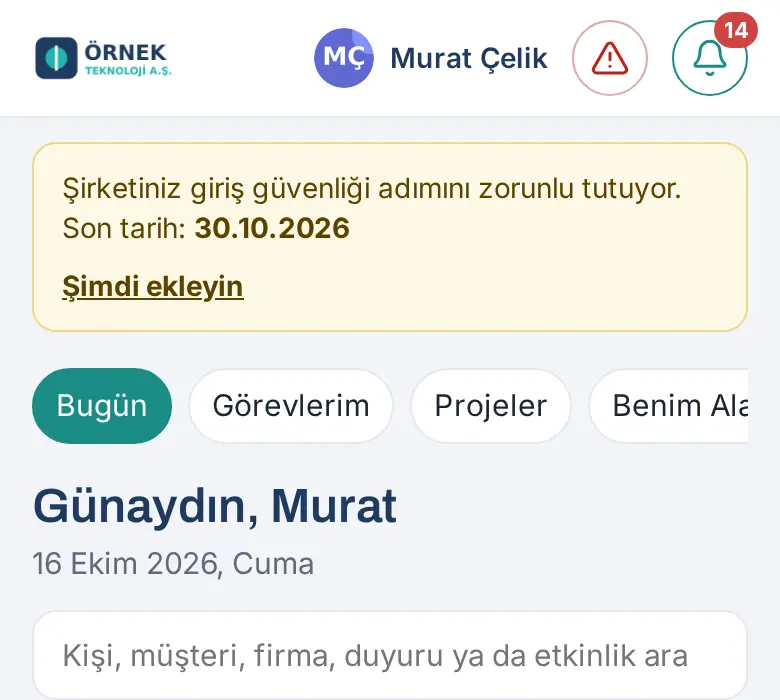
- En la parte superior de la aplicación aparece una franja amarilla: «Su empresa exige el paso de seguridad de inicio de sesión. Fecha límite: …».
- Toque Añadir ahora en la franja. Se abre la pestaña Perfil → Seguridad.
- Añada la aprobación por teléfono o una app de autenticación (consulte Usar su teléfono como dispositivo de aprobación y Añadir una app de autenticación). Cuando lo añade, la franja desaparece.
Después de la fecha límite:
- Si no tiene segundo paso, en lugar de la aplicación se abre la pantalla Complete la seguridad de su inicio de sesión: «Su empresa exige un segundo paso de inicio de sesión para cuentas con permisos. Para continuar a la app, añada una de las opciones siguientes:» (si su empresa lo hace obligatorio para todos, dice «para todos los empleados»).
- En la pantalla se explican dos formas: Telefonla onay («Aprobación por teléfono»: abrir la página en la app Prozence de su teléfono y tocar Usar este teléfono como dispositivo de aprobación) y App de autenticación (se puede añadir en cualquier navegador).
- En el recuadro Seguridad de debajo están los mismos botones que en Perfil → Seguridad. Añada una de las formas.
- Toque Continuar a la app. Se abre la aplicación.
- Si ahora no quiere añadirlo, puede cerrar la sesión con Cerrar sesión, arriba a la derecha; en el siguiente inicio de sesión se vuelve a abrir la misma pantalla.
Importante: Mientras esta pantalla está abierta, no funciona ninguna otra pantalla de la aplicación (ausencias, jornada, gastos…). Para no perder la fecha límite, añada el paso cuando vea la franja.
Aprobación al empezar con su correo en la app móvil
Para quién: Empleado que entra en la app móvil de Prozence desde la pantalla Empieza con tu correo del trabajo y tiene segundo paso · Dónde: Primera pantalla de la app móvil → Enviar código → Iniciar sesión · Versión: 1.1.6
Para qué sirve: En la app móvil puede empezar solo con su correo del trabajo, sin escribir la dirección de la empresa (consulte 20. App móvil de Prozence). Si tiene la aprobación por teléfono o una app de autenticación, también por esta vía se pide el segundo paso.
- En la app móvil, escriba su dirección en el campo Tu correo del trabajo y toque Enviar código.
- Escriba el código que le ha llegado por correo en el campo Código de acceso y toque Iniciar sesión.
- La pantalla de aprobación de su empresa se abre dentro de la aplicación:
- si tiene aprobación por teléfono, Apruebe en su teléfono: apruebe el inicio de sesión desde el teléfono que es su dispositivo de aprobación (consulte Aprobar el inicio de sesión desde su teléfono);
- si solo tiene app de autenticación, Introduzca su código de verificación: escriba el código de su app y toque Verificar y entrar.
- Después de la aprobación, su sesión se abre en la app móvil. Como la aprobación se da en su teléfono, este teléfono también se recuerda durante el tiempo que haya elegido su empresa.
Importante: Si el Prozence de su empresa tiene una versión anterior a la 1.1.6, quien tiene segundo paso no puede entrar por esta vía; aunque escriba el código correcto, ve un aviso que dice que el código es erróneo. En ese caso, toque Continuar con la dirección de la empresa y entre con la dirección de la empresa.
Quitar un dispositivo de aprobación y qué hacer si pierde el teléfono
Para quién: Empleado · Dónde: Perfil → Seguridad → Quitar, junto al dispositivo de aprobación · Versión: 0.99.83 (trasladado a la pestaña Seguridad en 1.1.4)
Para qué sirve: Quita de sus dispositivos de aprobación el teléfono que ya no usa o que ha cambiado.
- En la pestaña Perfil → Seguridad, busque el teléfono que quiere quitar y toque Quitar, a su lado.
- Confirme la pregunta «¿Eliminar … de sus dispositivos de aprobación? Después no podrá aprobar accesos.».
- Si el teléfono que quita no es el que está usando ahora, aparece «Para eliminar el dispositivo de aprobación, introduzca el código de 6 dígitos de su correo.». Escriba el código que le ha llegado por correo y toque Verificar.
- Aparece el mensaje «Dispositivo de aprobación eliminado.».
Si ha perdido el teléfono:
- Primero inicie sesión en otro dispositivo y cierre también la sesión del teléfono perdido con Cerrar todas las sesiones (consulte Cerrar la sesión en todos los dispositivos).
- Si su app de autenticación está en otro dispositivo o tiene códigos de respaldo, entre con ellos y quite el teléfono perdido con Quitar.
- Si no tiene ninguno, acuda a su administrador (Admin). El Admin puede quitar sus dispositivos o darte un acceso de 24 horas sin aprobación; en los dos casos se le informa por correo. Durante el acceso de 24 horas sin aprobación, en Perfil → Seguridad aparece «Su administrador desactivó la aprobación por teléfono hasta el …. Añada su nuevo teléfono en ese tiempo.»; añada su nuevo teléfono en ese tiempo.
Importante: Si quita su último dispositivo de aprobación y tampoco tiene app de autenticación, y su empresa lo hace obligatorio, volverá a ver el recordatorio (consulte Cuando su empresa lo hace obligatorio: recordatorio y pantalla de registro).
Cerrar la sesión en todos los dispositivos
Para quién: Empleado · Dónde: Perfil → Mi perfil → al final Cerrar todas las sesiones (debajo de Cerrar sesión) · Versión: 1.8.5
Para qué sirve: Cierra de una vez sus sesiones de Prozence en todos sus dispositivos, incluidos el teléfono, el ordenador y la tableta. Úselo si ha perdido un dispositivo o sospecha que su sesión está en otras manos. Cerrar sesión solo cierre el dispositivo que está usando (consulte 00. Primeros pasos).
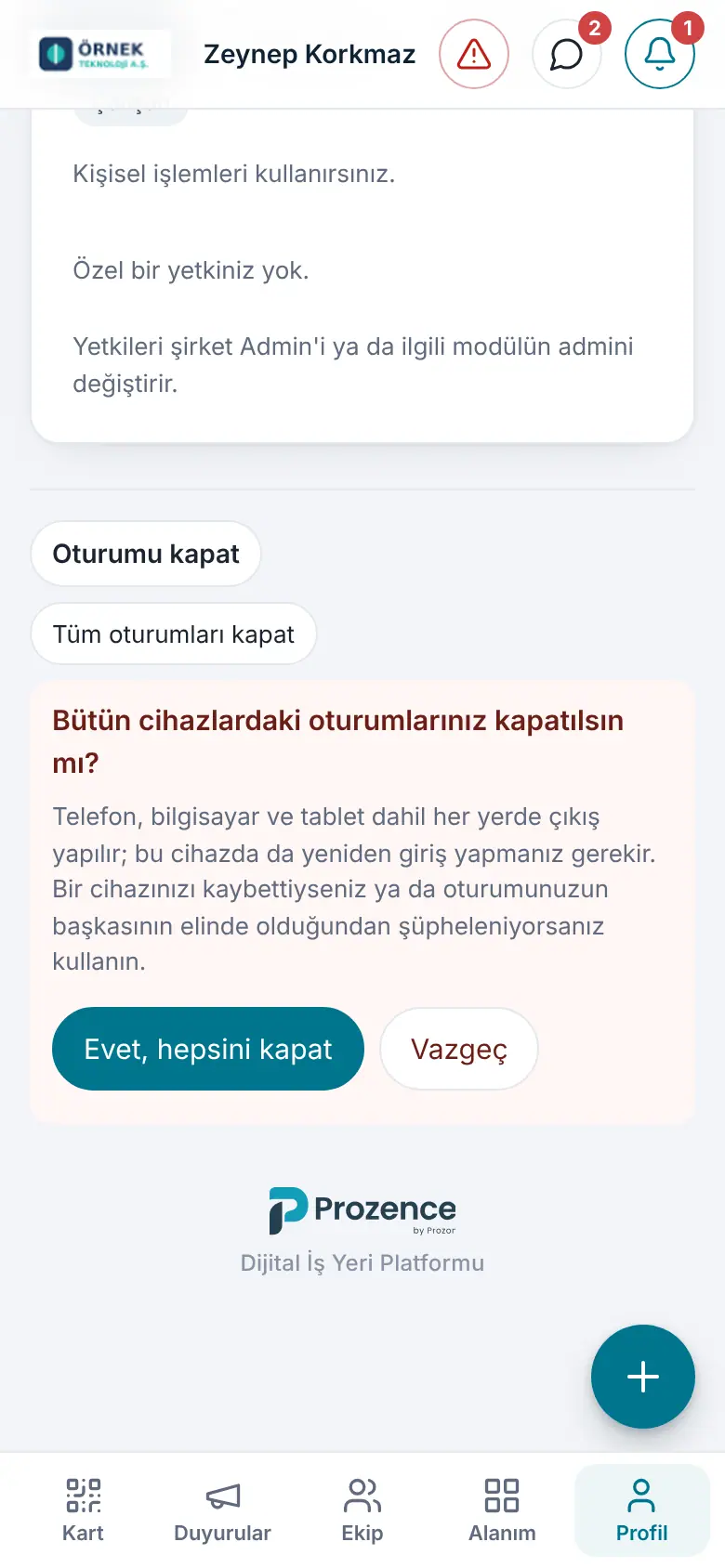
- Toque Perfil y baje hasta el final de la página.
- Toque Cerrar todas las sesiones. Debajo se abren la pregunta «¿Cerrar sus sesiones en todos los dispositivos?» y la nota «Se cierra la sesión en todas partes, incluidos teléfonos, ordenadores y tabletas; también tendrá que volver a iniciar sesión en este dispositivo.»
- Toque Sí, cerrar todas. Si cambia de opinión, toque Cancelar; no se cierra ninguna sesión.
- Los datos de Prozence de este dispositivo se eliminan y se abre la pantalla de inicio de sesión. Vuelva a iniciar sesión; sus otros dispositivos también se lo pedirán la próxima vez que se abran.
Importante:
- También se cierra la sesión de este dispositivo; quien pulsa el botón no recibe una sesión nueva. Así, alguien que se haya hecho con una sesión no puede usar este botón para obtener otra.
- Sus dispositivos de aprobación, su app de autenticación y sus datos no se eliminan; quite aparte el teléfono perdido de sus dispositivos de aprobación con Quitar (consulte Quitar un dispositivo de aprobación y pérdida del teléfono).
- Se puede usar como máximo 10 veces por hora. El registro de notificaciones de los teléfonos no se elimina.
- Admin también puede cerrar todas las sesiones de un empleado desde la lista Empleados (consulte 10. Administración y configuración).