09. Notificaciones
Las capturas de pantalla muestran la interfaz en turco de Prozence con datos ficticios de "Örnek Teknoloji A.Ş."; la interfaz en español tiene la misma disposición.
Prozence le avisa de tres maneras: la campana de la parte superior de la aplicación (la lista Pendientes para usted), las notificaciones que llegan a su teléfono o a su ordenador, y los correos electrónicos. Usted elige en qué eventos recibe notificaciones o correos.
Este capítulo explica la campana, cómo activar las notificaciones del teléfono, las preferencias de notificación y los correos de resumen que envía la empresa. Para los anuncios, las encuestas y las políticas del Tablón, consulte 06. Tablón e intranet.
Para quién: Empleado
En este capítulo
- La campana: Pendientes para usted
- Activar las notificaciones del teléfono
- Notificaciones en la aplicación móvil de Prozence
- Desactivar las notificaciones en un dispositivo
- Elegir las preferencias de notificación
- Preferencias de notificación de anuncios y del tablón
- Correo de resumen semanal
- Correo de resumen de clientes que se enfrían
La campana: Pendientes para usted
Para quién: Empleado · Dónde: Icono de campana en la parte superior de cada pantalla · Versión: 0.21.0, 0.34.0 (lista ampliada hasta 0.99.45)
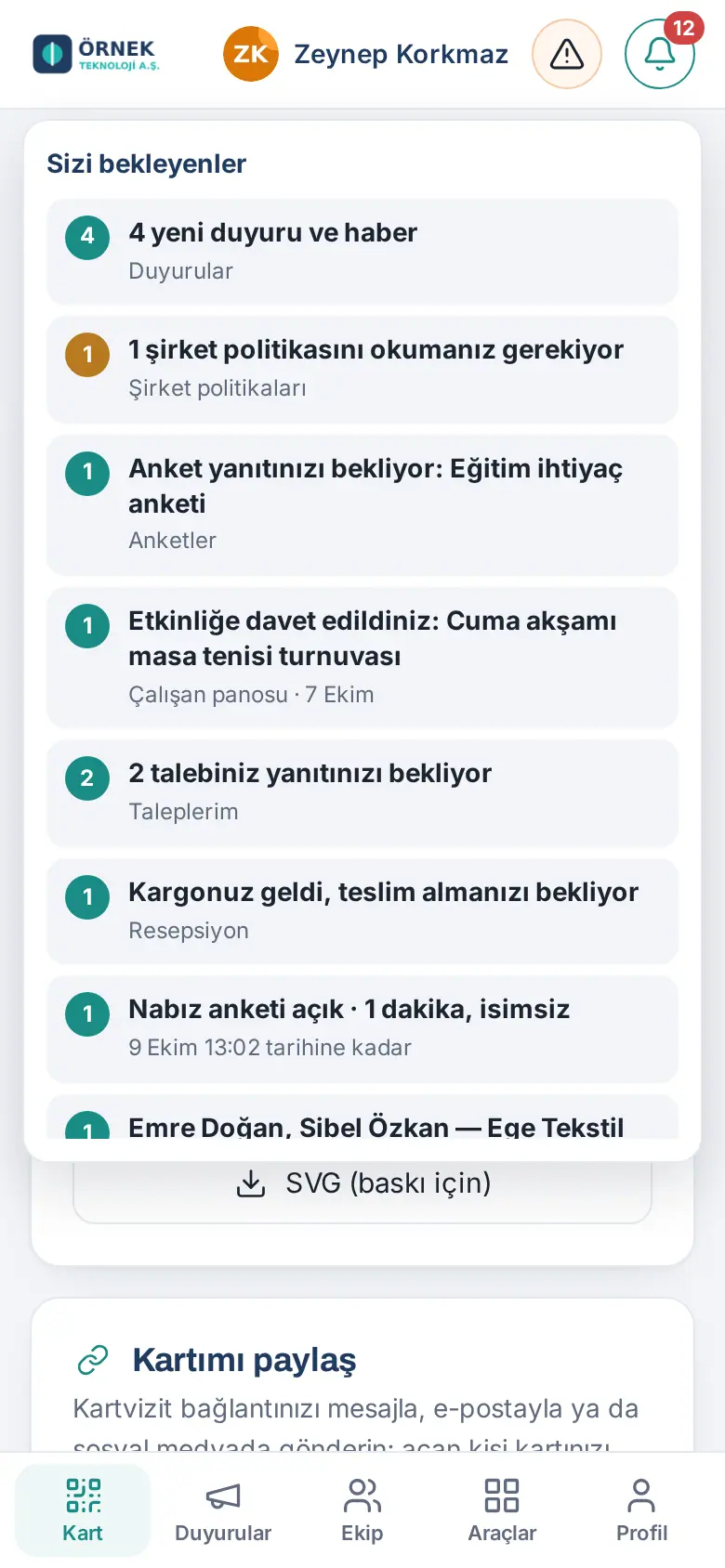
Para qué sirve: Muestra en una sola lista todo lo que espera una acción suya. El número rojo sobre la campana es la cantidad de tareas pendientes.
- Toque el icono de campana de la parte superior de la pantalla. Se abre la lista Pendientes para usted.
- En la lista puede aparecer lo siguiente (según los módulos activos en su empresa):
- anuncios y noticias nuevos que no ha visto, políticas de la empresa que debe leer,
- encuestas que esperan su respuesta, la encuesta de pulso abierta y los eventos a los que le han invitado,
- solicitudes suyas que esperan su respuesta ("Su solicitud espera su respuesta: …"),
- un paquete que le ha llegado ("Ha llegado su paquete y espere a que lo recoja") y activos asignados que esperan su confirmación de entrega,
- solicitudes de acceso a un registro de cliente,
- jornada: "Hoy no tiene registro de entrada (jornada …)" o "Falta el registro de salida: …",
- el formulario de ausencia firmado que debe entregar, los artículos que debe confirmar en un recuento de inventario,
- sus tareas de incorporación y las nóminas que esperan su notificación,
- (si tiene permiso) solicitudes de ausencia, gastos, compras y correcciones de jornada que esperan su aprobación, aprobaciones de asignación de tareas (1.4.3), cambios de perfil, sugerencias / quejas por revisar, solicitudes nuevas, avisos de seguridad laboral, visitas esperadas hoy y solicitudes de envío de paquetes.
- Toque una fila. La aplicación abre la pantalla correspondiente y resalta el cuadro un momento.
- Para cerrar la lista, vuelva a tocar la campana o un espacio vacío.
Consejo:
- Si no hay nada pendiente, la lista dice "Ahora mismo no tiene nada pendiente."
- Cuando termina una tarea (p. ej. confirma una política), la fila desaparece sola de la lista. La lista se actualiza cuando vuelve a la aplicación o cambia de pestaña.
- Si añadió la aplicación a la pantalla de inicio, el número de tareas pendientes también puede verse como insignia en el icono de la aplicación.
Activar las notificaciones del teléfono
Para quién: Empleado · Dónde: Perfil → Notificaciones · Versión: 0.5.2, 0.88.0
Para qué sirve: Los anuncios, las tareas que esperan su aprobación y quienes dejan sus datos en su tarjeta se notifican al instante en este dispositivo.
Antes de empezar:
- iPhone: Las notificaciones solo funcionan en la aplicación añadida a la pantalla de inicio (iOS 16.4 y posteriores). Primero añada la aplicación con Safari → Compartir → Añadir a pantalla de inicio y ábrala desde el icono de la pantalla de inicio (consulte 00. Primeros pasos).
- Android y ordenador: Basta con el permiso de notificaciones del navegador.
- Aplicación móvil de Prozence: En la aplicación las notificaciones se activan aparte; consulte Notificaciones en la aplicación móvil de Prozence.
Con la tarjeta del primer acceso:
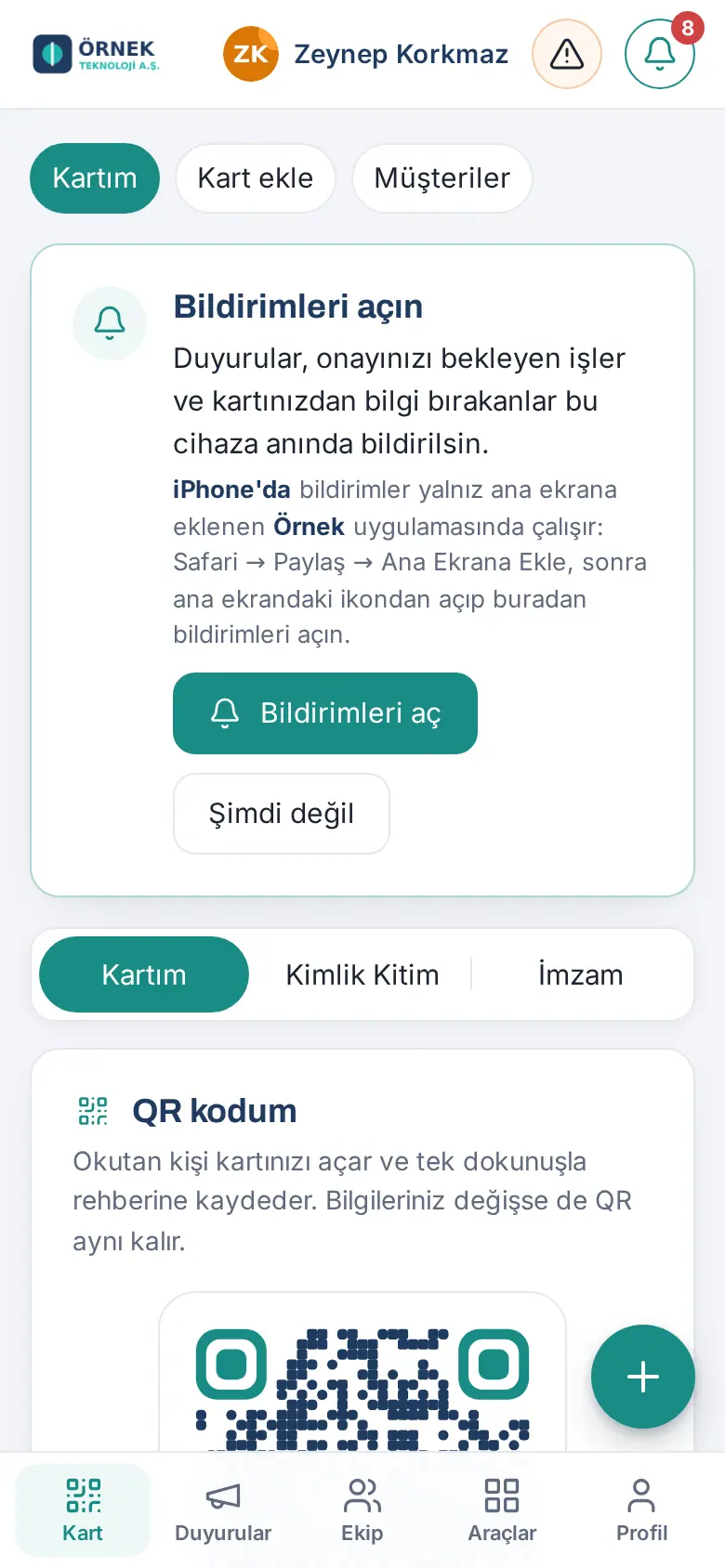
- La primera vez que abre la aplicación en este dispositivo, en la parte superior de la pantalla aparece la tarjeta Active las notificaciones.
- Toque Activar notificaciones.
- En la ventana de permiso que muestra el teléfono o el navegador, conceda el permiso (p. ej. "Permitir").
- Si no quiere activarlas ahora, toque Ahora no. La tarjeta no vuelve a aparecer en este dispositivo; puede activar las notificaciones más tarde en Perfil → Notificaciones.
Con Perfil → Notificaciones:
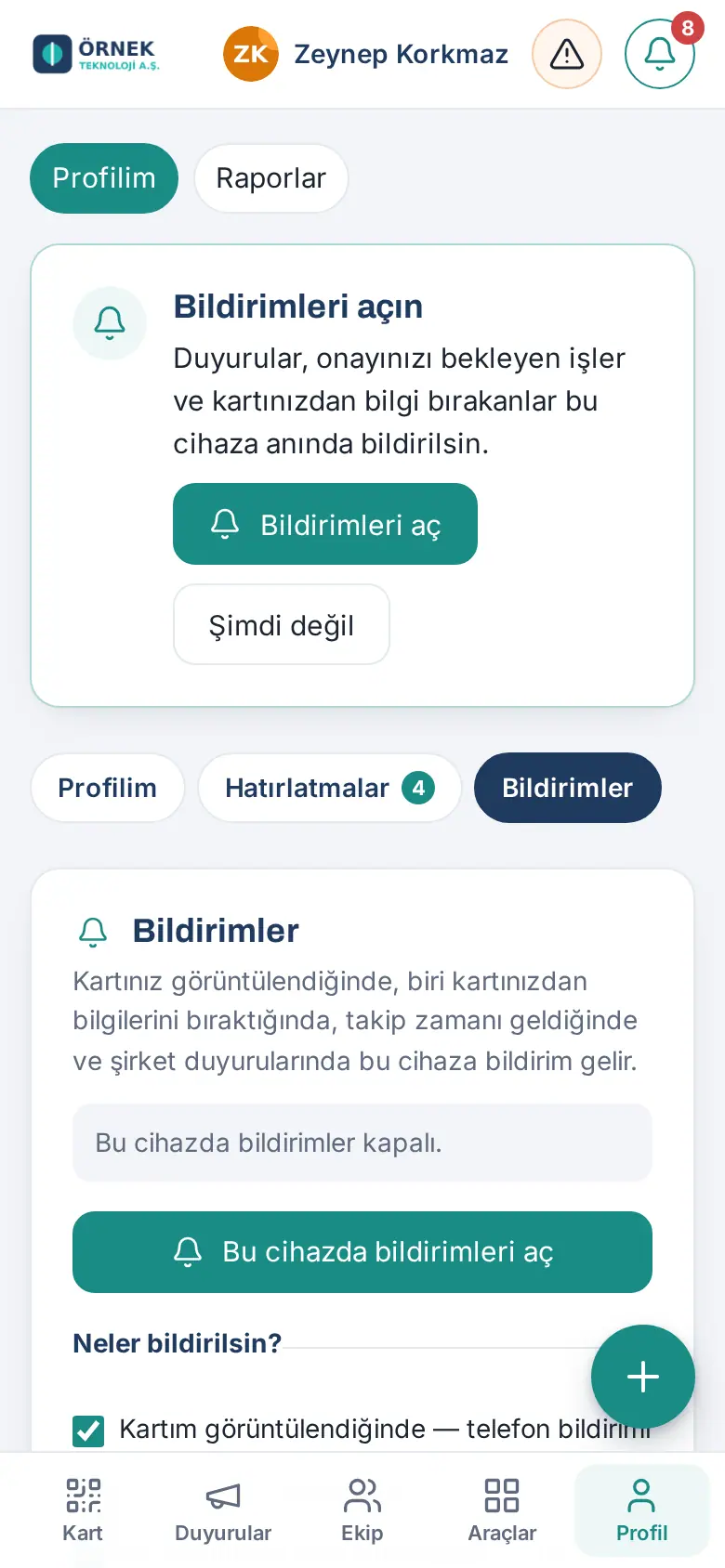
- Toque Perfil en el menú inferior y luego la pestaña Notificaciones.
- En la línea de estado se indica el estado de este dispositivo (p. ej. "Las notificaciones están desactivadas en este dispositivo.").
- Toque Activar notificaciones en este dispositivo y conceda el permiso en la ventana de permiso.
- Aparece el mensaje "Las notificaciones se han activado en este dispositivo."
- Para probarlo, toque Enviar notificación de prueba.
Importante:
- El permiso de notificaciones se concede por separado en cada dispositivo. Actívelas por separado en el teléfono y en el ordenador; las notificaciones permanecen activas en 10 dispositivos como máximo; al activarlas en el undécimo, el dispositivo más antiguo sale de la lista.
- Si denegó el permiso antes, la pantalla dice "El permiso de notificaciones está desactivado en este dispositivo." Permite las notificaciones de este sitio en los ajustes del teléfono o del navegador y luego recarga la página.
- Aunque las notificaciones del teléfono estén desactivadas, los correos de notificación siguen llegando según sus preferencias; las notificaciones de trabajo (aprobaciones, rechazos, solicitudes…) también llegan por correo (1.1.7; consulte Elegir las preferencias de notificación).
Preguntas frecuentes:
- No llegan las notificaciones. En Perfil → Notificaciones, comprueba que el estado sea "Las notificaciones están activadas en este dispositivo." y prueba Enviar notificación de prueba. En iPhone, asegúrese de abrir la aplicación desde el icono de la pantalla de inicio y no desde una pestaña de Safari. El modo "No molestar" o el modo de concentración del teléfono pueden ocultar las notificaciones.
- ¿En qué idioma llegan las notificaciones? En el idioma que haya elegido en la aplicación (consulte 00. Primeros pasos).
Notificaciones en la aplicación móvil de Prozence
Para quién: Empleado que usa la aplicación Prozence · Dónde: En la aplicación, Perfil → Notificaciones · Versión: 0.99.39 (aplicación móvil 1.0.2)
Para qué sirve: Si usa la aplicación Prozence (App Store / Google Play), las notificaciones llegan a la aplicación en lugar de al navegador. Sus preferencias (¿Qué se debe notificar?) son las mismas.
- Tras el acceso, la aplicación le pide una vez el permiso de notificaciones del teléfono; concédalo.
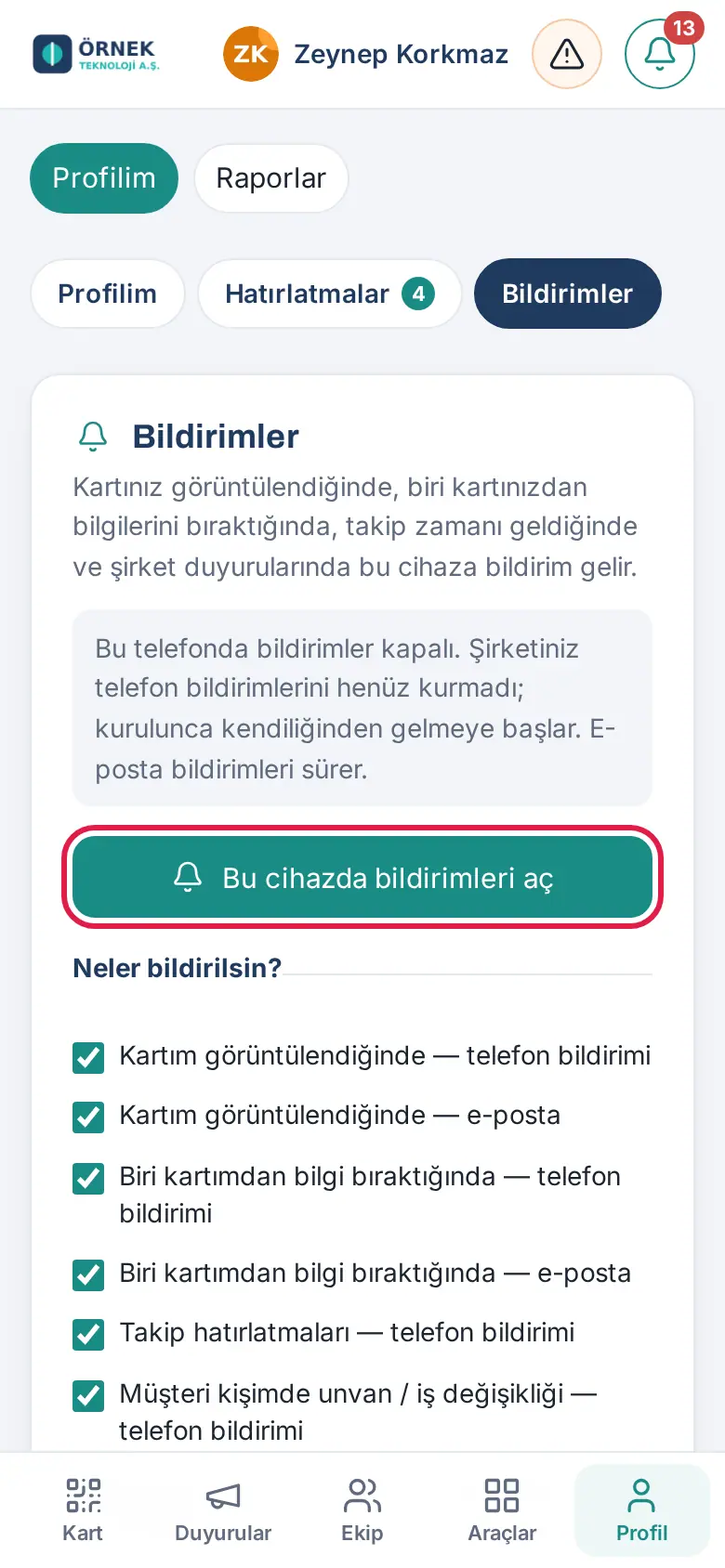
- Para activarlas más tarde, ve a Perfil → Notificaciones. Si la línea de estado dice "Las notificaciones están desactivadas en este teléfono.", toque Activar notificaciones en este dispositivo.
- Aparece el mensaje "Las notificaciones se han activado en este teléfono." Pruébelo con Enviar notificación de prueba.
Importante:
- Si su empresa no ha configurado las notificaciones del teléfono, aparece: "Su empresa aún no ha configurado las notificaciones del teléfono; empezarán a llegar solas cuando lo haga. Los avisos por correo siguen funcionando."
- Si denegó el permiso: "El permiso de notificaciones está desactivado. Actívelo en Ajustes → Prozence → Notificaciones del teléfono."
- En la aplicación, las notificaciones permanecen activas en 5 teléfonos como máximo por cuenta; al activarlas en el sexto teléfono, el más antiguo sale de la lista.
- Para desactivarlas, toque Desactivar en este dispositivo en la misma pantalla ("Las notificaciones se han desactivado en este teléfono.").
Más detalles: 20. App móvil de Prozence.
Desactivar las notificaciones en un dispositivo
Para quién: Empleado · Dónde: Perfil → Notificaciones · Versión: 0.5.2
- En el dispositivo en el que quiera desactivar las notificaciones, abra Perfil → Notificaciones.
- Toque Desactivar en este dispositivo. Aparece el mensaje "Las notificaciones se han desactivado en este dispositivo."
Consejo: Esta acción solo afecta a ese dispositivo; las notificaciones de sus otros dispositivos continúan. En la línea de estado se indica en cuántos de sus dispositivos están activadas.
Importante: Si va a cambiar de teléfono o a dárselo a otra persona, primero desactiva las notificaciones en este dispositivo y cierra la sesión.
Elegir las preferencias de notificación
Para quién: Empleado · Dónde: Perfil → Notificaciones → ¿Qué se debe notificar? · Versión: 0.5.2, 0.23.0, 0.92.0 (correo de notificaciones de trabajo añadido en 1.1.7)
Para qué sirve: Elige en qué eventos recibe una notificación del teléfono y en cuáles un correo.
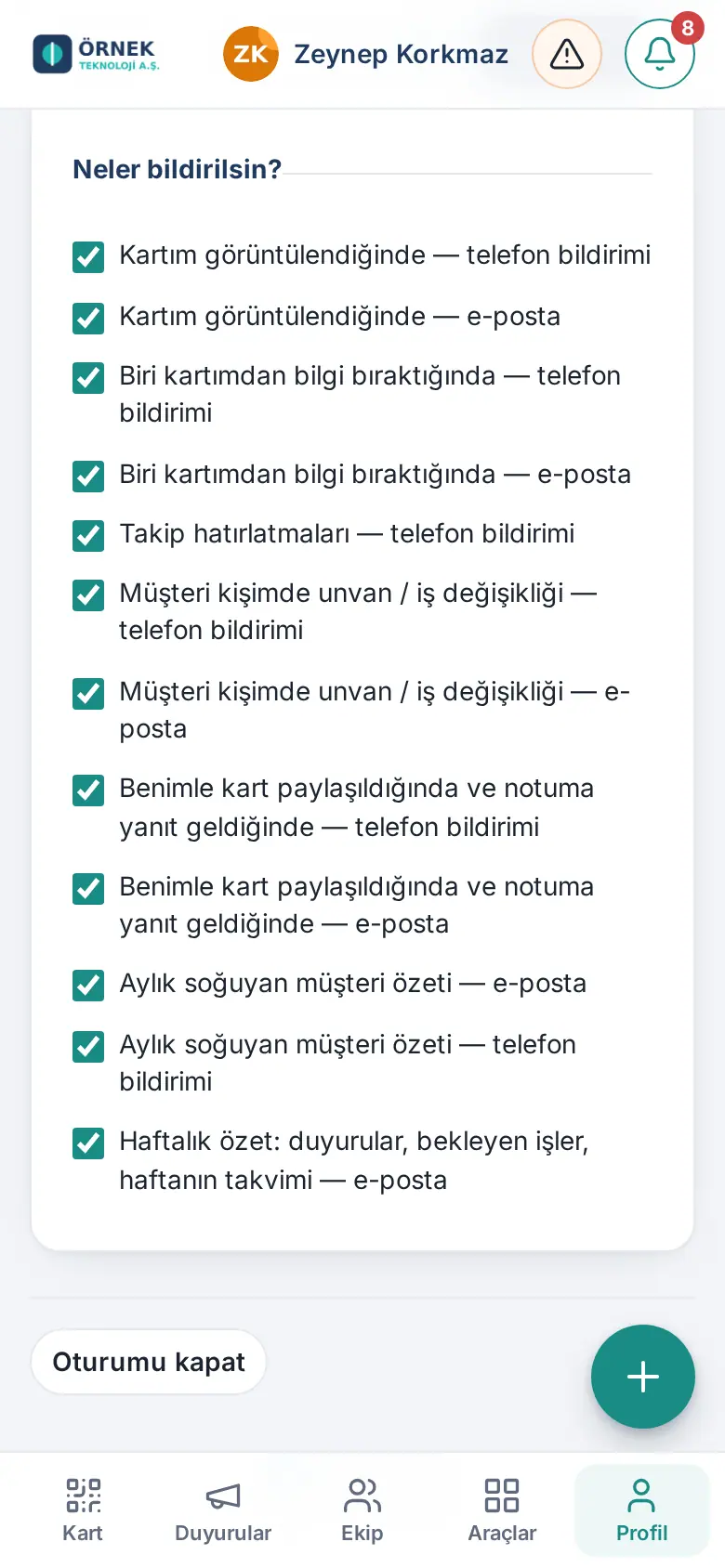
- Abra Perfil → Notificaciones y baje hasta la sección ¿Qué se debe notificar?.
- Desmarque la casilla de la fila que no quiera y marque la que sí quiera. Cada cambio se guarda al instante ("Guardado.").
| Preferencia | Cuándo |
|---|---|
| Cuando se vea mi tarjeta (notificación del teléfono / correo) | Cuando alguien abre su tarjeta de visita digital |
| Cuando alguien deja sus datos en mi tarjeta (notificación del teléfono / correo) | Cuando la persona que abre su tarjeta le deja sus datos de contacto |
| Recordatorios de seguimiento (notificación del teléfono) | Cuando llega el momento de su recordatorio de seguimiento de un cliente |
| Cambio de cargo / empleo de mi contacto cliente (notificación del teléfono / correo) | Cuando cambia el cargo o la empresa de su contacto cliente |
| Cuando alguien comparte una tarjeta conmigo o responde a mi nota (notificación del teléfono / correo) | Cuando un compañero comparte con usted una tarjeta de cliente o escribe una respuesta a su nota |
| Resumen mensual de clientes que se enfrían (correo / notificación del teléfono) | El primer día laborable del mes (consulta Correo de resumen de clientes que se enfrían) |
| Resumen semanal: anuncios, tareas pendientes, calendario de la semana — correo electrónico | Una vez por semana (consulta Correo de resumen semanal) |
| Notificaciones de trabajo (aprobaciones, rechazos, solicitudes, paquetes, visitas…) cuando no llegan a mi teléfono — correo | Cuando una notificación de trabajo dirigida a usted (por ejemplo, la aprobación o el rechazo de una ausencia o un gasto, la respuesta a una solicitud, un paquete, una visita o una corrección de jornada) no puede llegar como notificación del teléfono a ninguno de sus dispositivos, recibe la misma notificación por correo (1.1.7) |
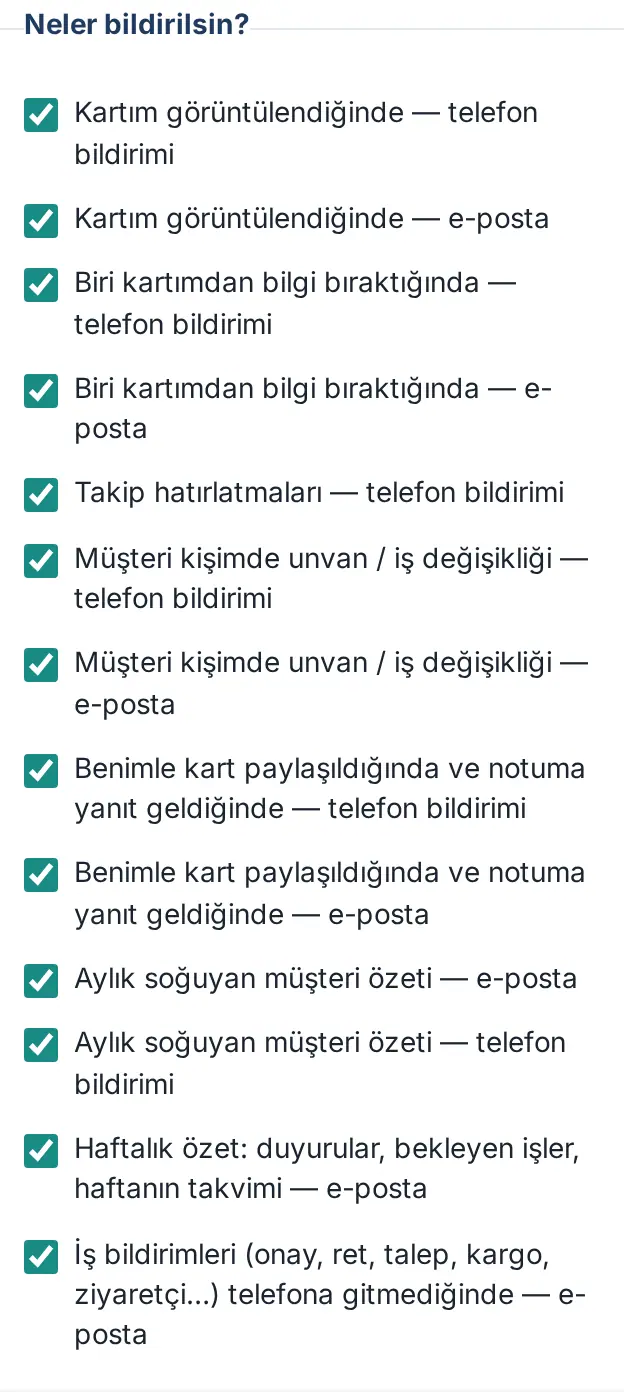
Correo de notificaciones de trabajo (1.1.7): Si no ha activado las notificaciones del teléfono en ningún dispositivo o la notificación no ha podido llegar a su dispositivo, las notificaciones de trabajo, como aprobaciones, rechazos, respuestas a solicitudes, paquetes y visitas, llegan a su correo. Esta preferencia está activada de forma predeterminada.
- Si el módulo ya le ha enviado un correo por el mismo asunto (por ejemplo, el código de entrega de un paquete), no llega un segundo correo.
- Las notificaciones que tienen su propia preferencia de correo, como visualizaciones de la tarjeta, recordatorios de seguimiento, clientes que se enfrían, anuncios y felicitaciones, no llegan por esta vía.
- Se envían como máximo 40 correos de notificaciones de trabajo al día.
- Si no quiere correos, desmarca la casilla; en ese caso no olvide activar las notificaciones del teléfono; si no, solo verá las notificaciones de trabajo en la campana (Pendientes para usted).
Consejo: Las preferencias se guardan en su cuenta y valen para todos sus dispositivos. Si no usa el directorio de clientes, las filas relacionadas con clientes no cambian nada para usted.
Importante: Algunas notificaciones no se pueden desactivar; por ejemplo, las tarjetas de agradecimiento que le escriben, los mensajes que llegan a su anuncio, los anuncios generales de la empresa y los anuncios que le conciernen llegan siempre.
Preferencias de notificación de anuncios y del tablón
Para quién: Empleado · Dónde: Anuncios → Anuncios → Notificaciones; Equipo → Tablón de empleados → 🔔 · Versión: 0.19.0, 0.20.0
Para qué sirve: Elige en qué tipos de anuncios y en qué publicaciones de la Plaza del equipo quiere recibir una notificación del teléfono.
Anuncios de la empresa:
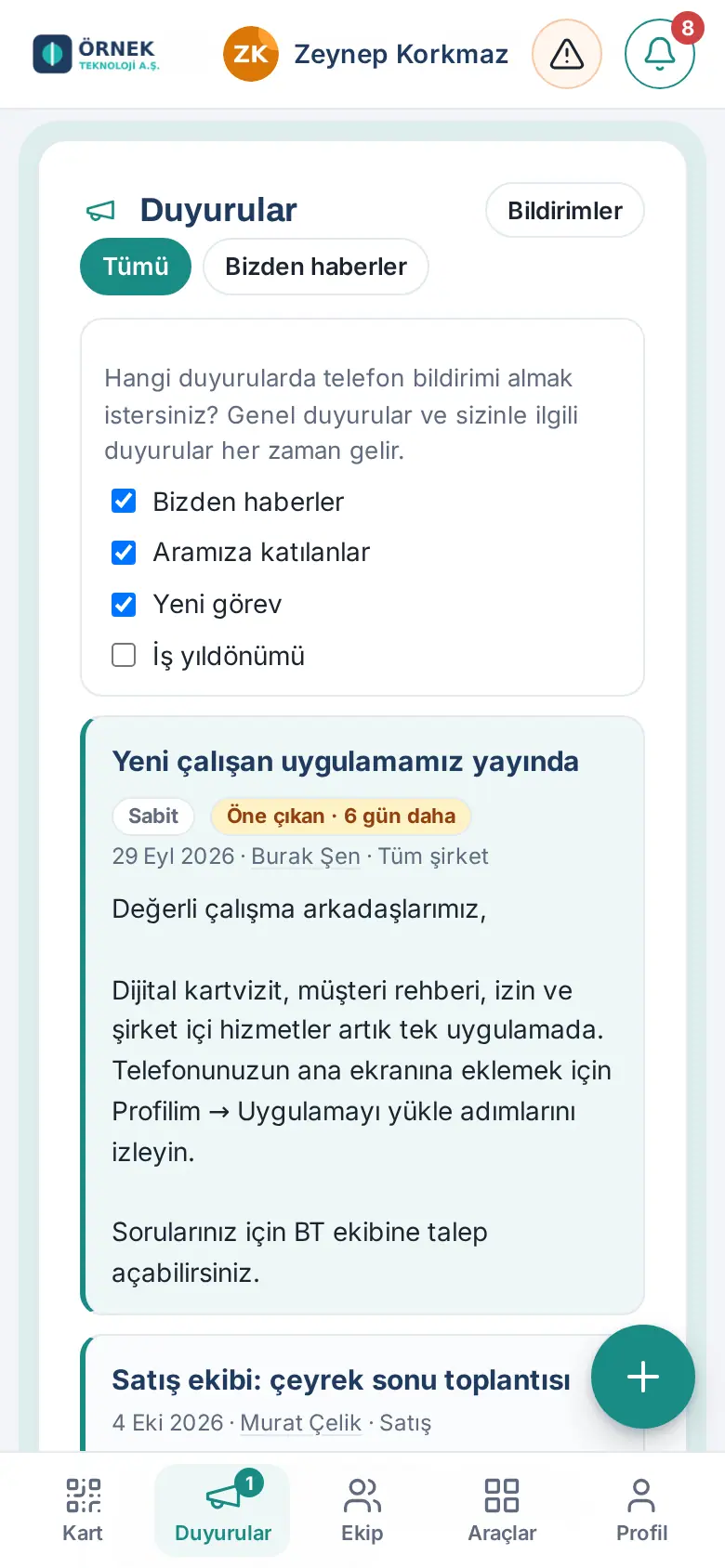
- Toque Anuncios en el menú inferior.
- Toque Notificaciones, en la esquina superior derecha del cuadro Anuncios.
- En la lista "¿En qué anuncios quiere recibir una notificación del teléfono?", marque o desmarca los tipos: Noticias de la empresa, Nuevas incorporaciones, Nuevo puesto, Aniversario laboral.
Publicaciones de la Plaza del equipo:
- Toque Equipo en el menú inferior.
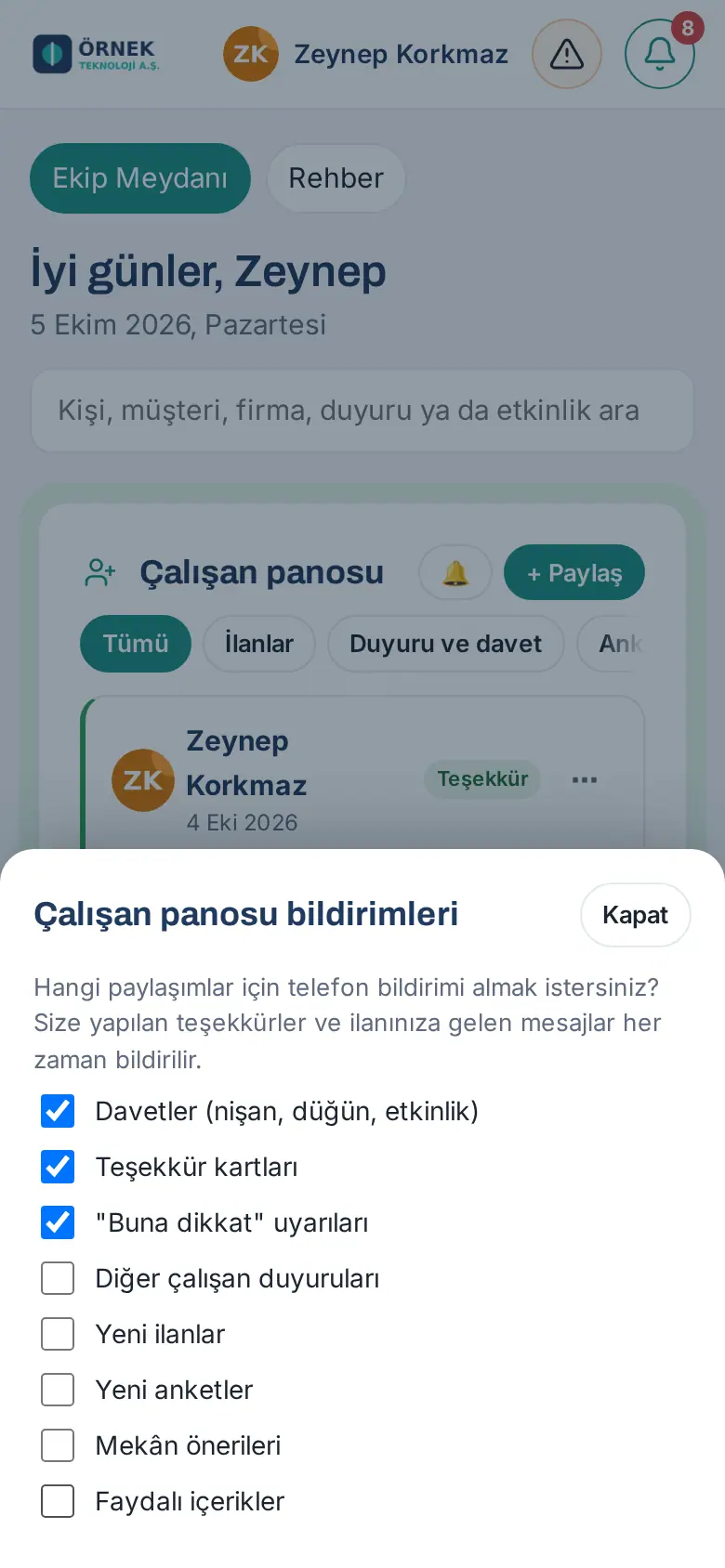
- En el cuadro Tablón de empleados, toque el botón 🔔 que hay junto a + Compartir. Se abre la ventana Notificaciones del tablón de empleados.
- Marque o desmarca los tipos: Invitaciones (compromiso, boda, evento), Tarjetas de agradecimiento, Avisos de "Atención", Otros anuncios de empleados, Anuncios nuevos, Nuevas encuestas, Recomendaciones de lugares, Contenido útil.
- Toque Cerrar.
Importante: Los anuncios generales y los que le conciernen llegan siempre. También se le notifican siempre los agradecimientos que le hacen y los mensajes que llegan a su anuncio.
Correo de resumen semanal
Para quién: Empleado · Dónde: Su correo de trabajo · Versión: 0.23.0
Para qué sirve: Una vez por semana, en un breve correo personalizado, resume lo más importante de la semana. Aunque no abra la aplicación todos los días, no se pierde nada.
Antes de empezar: El resumen semanal lo activa su empresa, y también elige el día y la hora (p. ej. lunes a las 08:00). Si su empresa no lo ha activado, este correo no llega.
El correo contiene estas secciones:
- Pendientes para usted: políticas que debe leer, encuestas que esperan respuesta, invitaciones, su paquete, la encuesta de pulso abierta, solicitudes de acceso.
- Anuncios y noticias (últimos 7 días)
- Próximos 7 días: eventos del calendario de la empresa, celebraciones y ausencias.
- Novedades en el tablón de empleados: publicaciones nuevas de la Plaza del equipo.
El botón Abrir el Tablón, al final del correo, abre la aplicación.
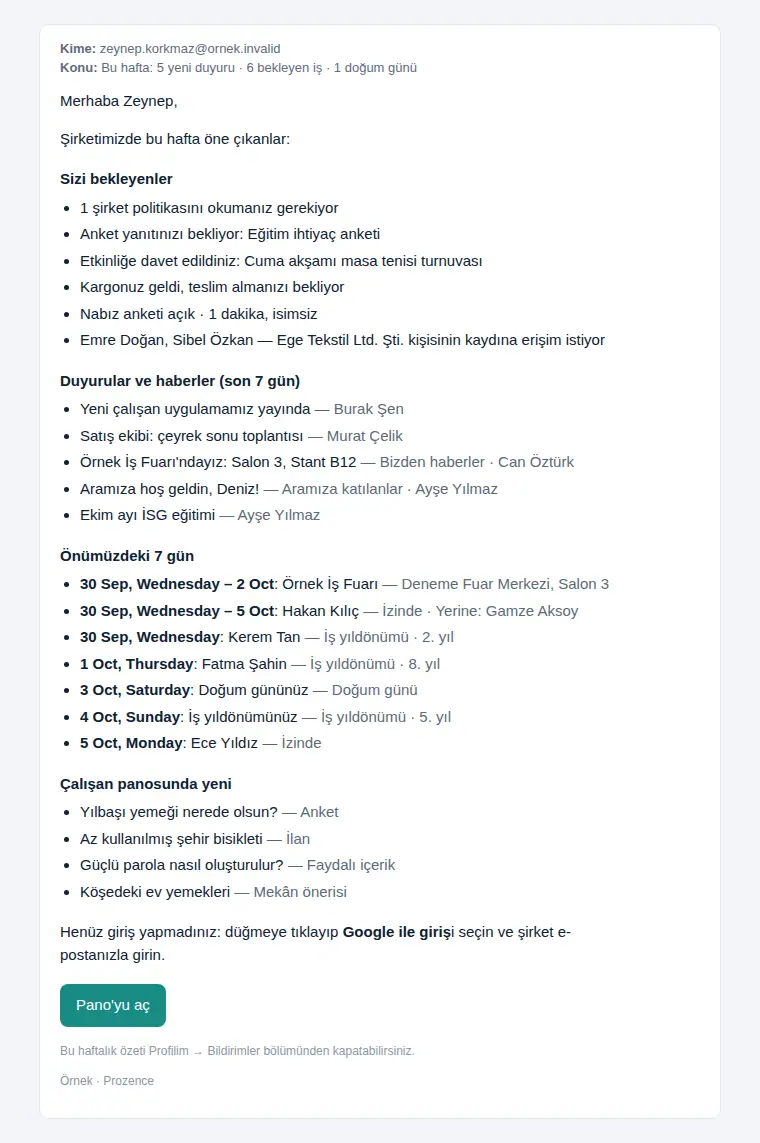
Para desactivarlo: En Perfil → Notificaciones → ¿Qué se debe notificar?, desmarca la casilla Resumen semanal: anuncios, tareas pendientes, calendario de la semana — correo electrónico.
Consejo: Si esa semana no hay nada que contarle, el correo no se envía.
Correo de resumen de clientes que se enfrían
Para quién: Empleado que usa el directorio de clientes · Dónde: Su correo de trabajo y notificación del teléfono · Versión: 0.92.0
Para qué sirve: Una vez al mes le recuerda los contactos de clientes con los que lleva mucho tiempo sin hablar; le da una lista breve para que retome la relación.
Antes de empezar: El resumen lo activa su empresa, que también fija el plazo a partir del cual un cliente se considera "frío" (p. ej. 90 días). El resumen solo llega a los empleados que usan el directorio de clientes o el escaneo de tarjetas.
El correo llega por la mañana del primer día laborable del mes y contiene lo siguiente:
- el plazo para considerar a un cliente frío y su número de clientes que se enfrían,
- hasta 10 personas: su nombre, su empresa y cuánto tiempo hace que no hay contacto (como "4 mese sin contacto").
- Toque el botón Abrir mis clientes que se enfrían del correo.
- En la aplicación se abre la lista Clientes con el filtro Sin contacto (enfriándose).
- Toque una persona y retome la relación. En la aplicación, añadir una nota o enviar su tarjeta cuenta como un contacto nuevo; la persona sale de la lista de clientes que se enfrían.
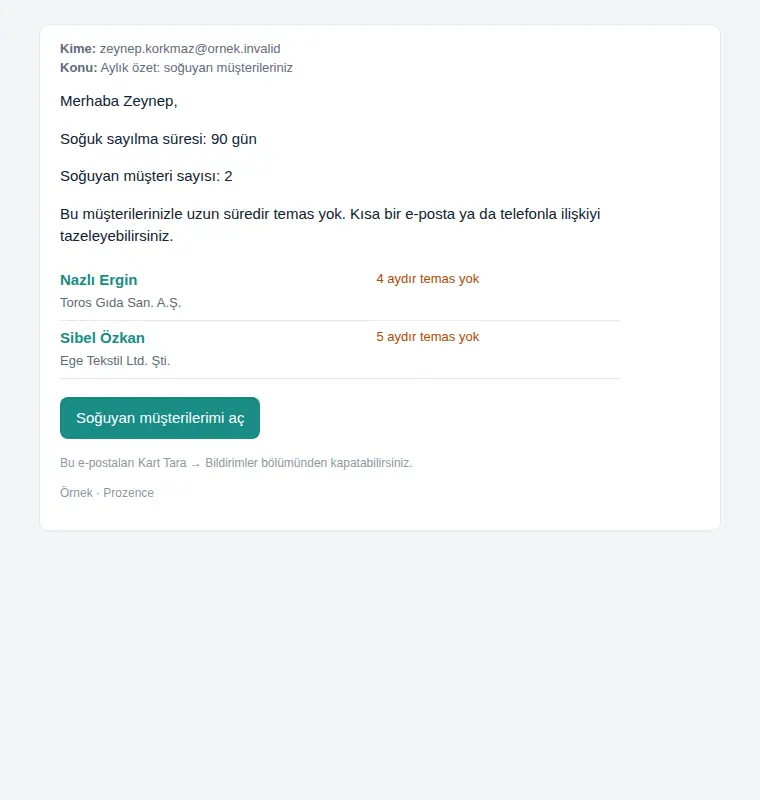
Para desactivarlo: En Perfil → Notificaciones → ¿Qué se debe notificar?, desmarca las casillas Resumen mensual de clientes que se enfrían — correo y Resumen mensual de clientes que se enfrían — notificación al teléfono.
Consejo: La misma lista está siempre disponible también en Mi espacio → Hoy → Mi resumen de ventas → Mis clientes que se enfrían (consulte 04. Directorio de clientes).
Importante:
- En el resumen solo figuran sus registros y los de su equipo; no entran los registros de otras personas que se han compartido con usted.
- En la nota que hay al final del correo puede aparecer el nombre antiguo del menú ("Escanear tarjeta → Notificaciones"). Las preferencias están en la aplicación, en Perfil → Notificaciones.


