09. Notifications
Les captures d’écran montrent l’interface turque de Prozence avec les données fictives de « Örnek Teknoloji A.Ş. » ; l’interface française présente la même disposition.
Prozence vous prévient de trois façons : la cloche en haut de l'application (liste En attente de votre part), les notifications sur le téléphone ou l'ordinateur, et les e-mails. Vous choisissez vous-même les événements pour lesquels vous recevez une notification ou un e-mail.
Ce chapitre décrit la cloche, l'activation des notifications sur le téléphone, les préférences de notification et les e-mails de résumé envoyés par l'entreprise. Pour les annonces, les sondages et les politiques du Tableau, voir 06. Tableau et intranet.
Pour qui : Collaborateur
Dans ce chapitre
- La cloche : En attente de votre part
- Activer les notifications sur le téléphone
- Notifications dans l'application mobile Prozence
- Désactiver les notifications sur un appareil
- Choisir les préférences de notification
- Préférences de notification des annonces et du tableau
- E-mail de résumé hebdomadaire
- E-mail de résumé des clients en refroidissement
La cloche : En attente de votre part
Pour qui : Collaborateur · Où : icône de cloche en haut de chaque écran · Version : 0.21.0, 0.34.0 (liste étendue jusqu'à la 0.99.45)
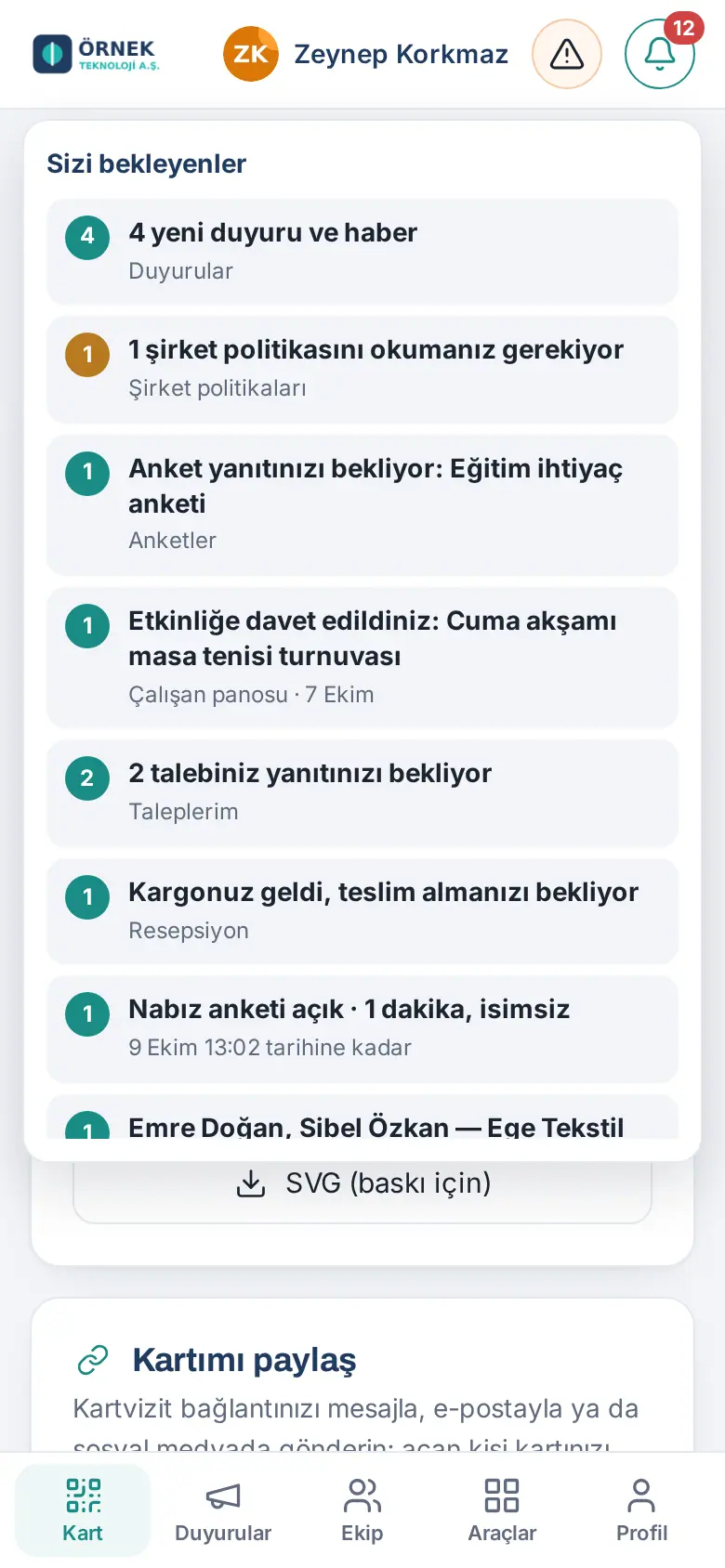
À quoi ça sert : Affiche dans une seule liste tout ce qui attend une action de votre part. Le nombre rouge sur la cloche est le nombre de tâches en attente.
- Appuyez sur l'icône de cloche en haut de l'écran. La liste En attente de votre part s'ouvre.
- La liste peut contenir les éléments suivants (selon les modules activés dans votre entreprise) :
- les nouvelles annonces et nouvelles que vous n'avez pas vues, les politiques de l'entreprise que vous devez lire,
- les sondages qui attendent votre réponse, le sondage Pouls ouvert et les événements auxquels vous êtes invité,
- vos demandes qui attendent votre réponse (« Votre demande attend votre réponse : … »),
- les colis qui vous sont destinés (« Votre colis est arrivé, il attend que vous le receviez ») et les affectations qui attendent votre confirmation de remise,
- les demandes d'accès à une fiche client,
- temps de travail : « Aucun pointage d'arrivée aujourd'hui (temps de travail …) » ou « Pointage de départ manquant : … »,
- le formulaire de congé signé que vous devez remettre, les équipements que vous devez confirmer lors d'un inventaire,
- vos tâches d'intégration et les bulletins de paie qui attendent votre notification,
- (si vous y avez droit) les demandes de congé, de notes de frais, d'achat et de correction du temps de travail qui attendent votre approbation, les attributions de tâche à approuver (1.4.3), les modifications de profil, les suggestions / réclamations à examiner, les nouvelles demandes, les signalements de santé et sécurité au travail, les visiteurs attendus aujourd'hui et les demandes d'envoi de colis.
- Appuyez sur une ligne. L'application ouvre l'écran correspondant et met brièvement le champ en évidence.
- Pour fermer la liste, appuyez de nouveau sur la cloche ou sur une zone vide.
Astuce :
- S'il n'y a rien en attente, la liste indique « Rien ne vous attend pour le moment. »
- Quand vous terminez une tâche (par ex. en confirmant la politique), la ligne disparaît automatiquement de la liste. La liste se rafraîchit quand vous revenez dans l'application ou quand vous changez d'onglet.
- Si vous avez ajouté l'application à l'écran d'accueil, le nombre de tâches en attente peut aussi apparaître comme pastille sur l'icône de l'application.
Activer les notifications sur le téléphone
Pour qui : Collaborateur · Où : Profil → Notifications · Version : 0.5.2, 0.88.0
À quoi ça sert : Les annonces, les tâches qui attendent votre approbation et les personnes qui laissent leurs coordonnées via votre carte sont notifiées immédiatement sur cet appareil.
Avant de commencer :
- iPhone : Les notifications ne fonctionnent que dans l'application ajoutée à l'écran d'accueil (iOS 16.4 et versions ultérieures). Ajoutez d'abord l'application avec Safari → Partager → Sur l’écran d’accueil et ouvrez-la depuis l'icône de l'écran d'accueil (voir 00. Prise en main).
- Android et ordinateur : L'autorisation de notification du navigateur suffit.
- Application mobile Prozence : Dans l'application, les notifications s'activent séparément ; voir Notifications dans l'application mobile Prozence.
Avec la carte de la première connexion :
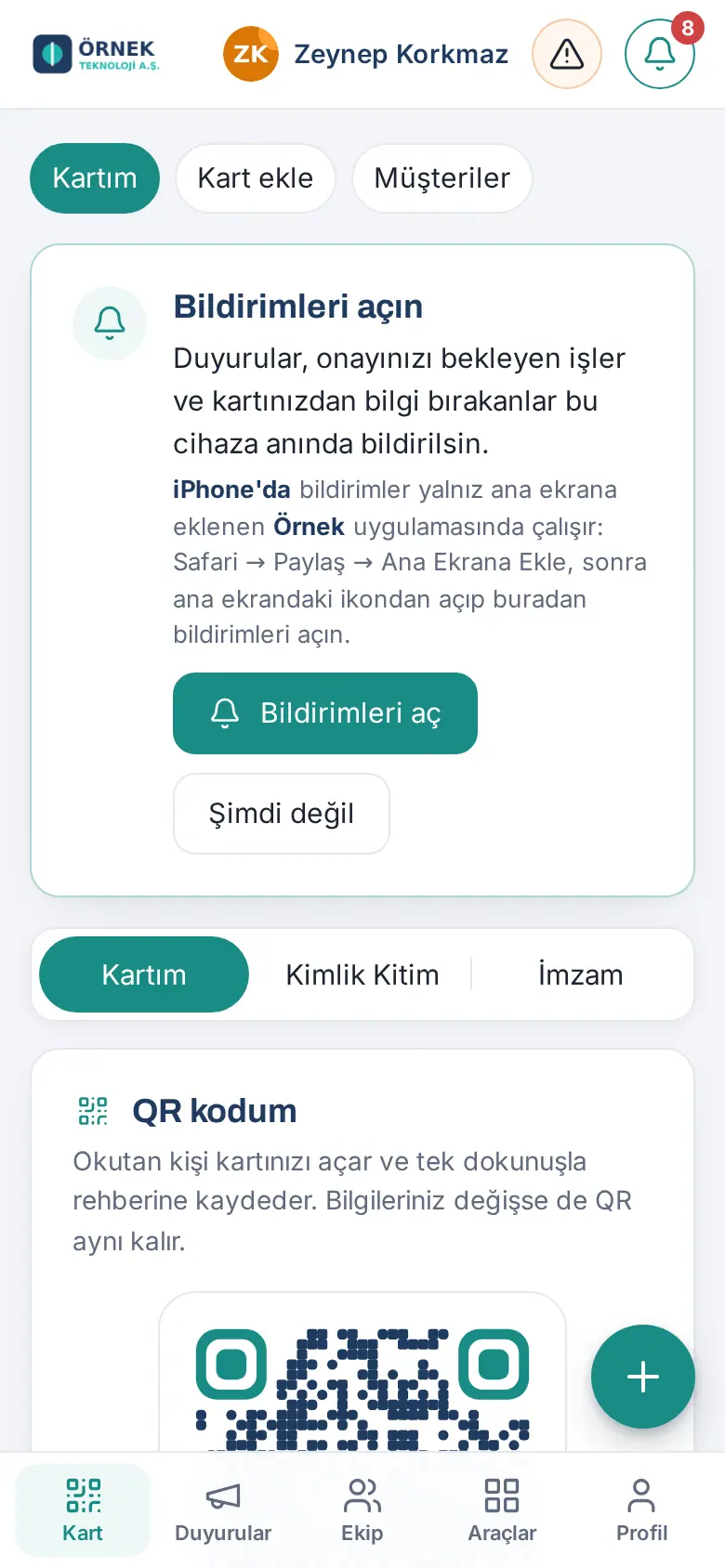
- Quand vous ouvrez l'application pour la première fois sur cet appareil, la carte Activez les notifications apparaît en haut de l'écran.
- Appuyez sur Activer les notifications.
- Dans la fenêtre d'autorisation affichée par le téléphone ou le navigateur, donnez l'autorisation (par ex. « Autoriser »).
- Si vous ne voulez pas les activer maintenant, appuyez sur Pas maintenant. La carte ne réapparaît plus sur cet appareil ; vous pourrez activer les notifications plus tard dans Profil → Notifications.
Avec Profil → Notifications :
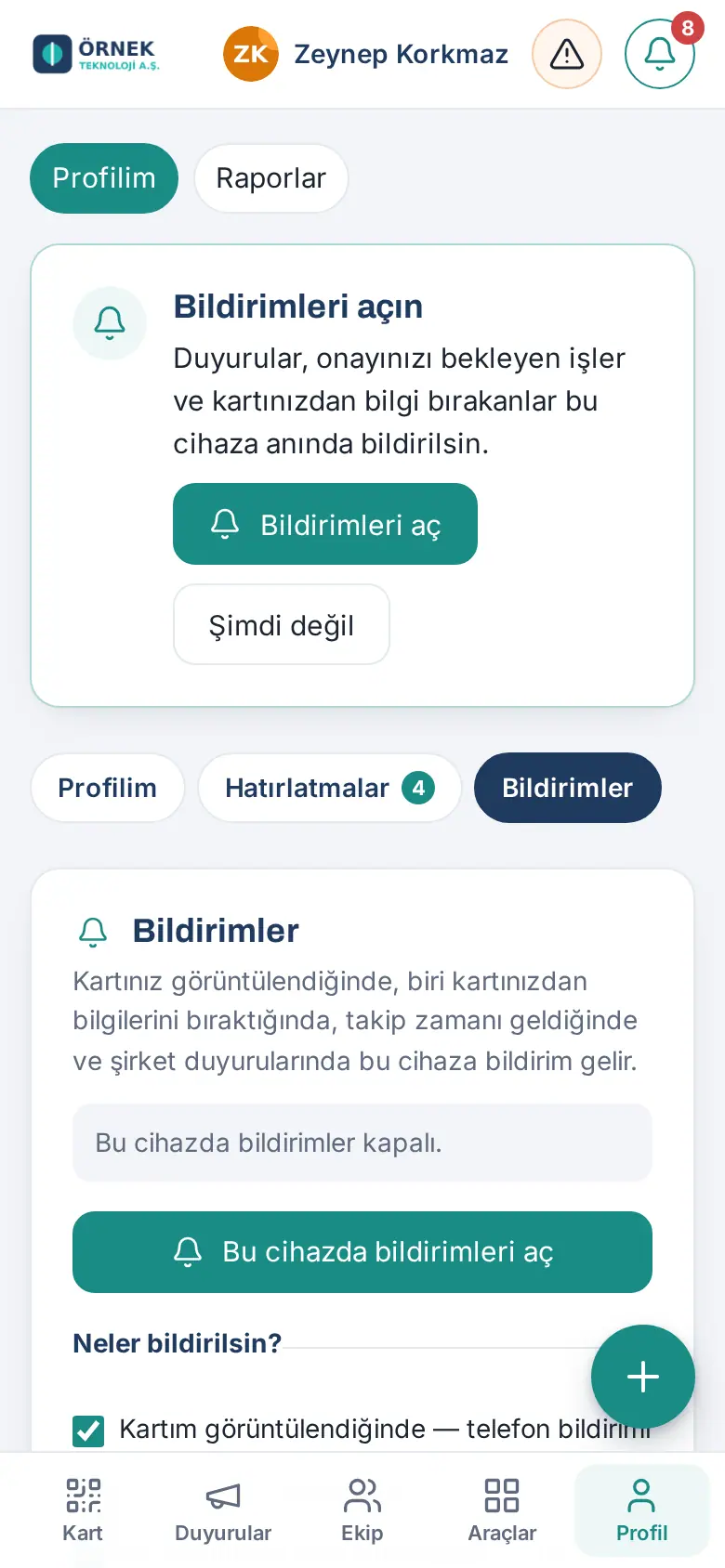
- Dans le menu du bas, appuyez sur Profil, puis sur l'onglet Notifications.
- La ligne d'état indique l'état de cet appareil (par ex. « Les notifications sont désactivées sur cet appareil. »).
- Appuyez sur Activer les notifications sur cet appareil et donnez l'autorisation dans la fenêtre.
- Le message « Les notifications sont activées sur cet appareil. » s'affiche.
- Pour essayer, appuyez sur Envoyer une notification de test.
Important :
- L'autorisation de notification est accordée séparément sur chaque appareil. Activez-la séparément sur votre téléphone et sur votre ordinateur ; les notifications restent actives sur 10 appareils au maximum ; quand vous les activez sur un 11e appareil, le plus ancien disparaît de la liste.
- Si vous avez déjà refusé l'autorisation, l'écran indique « L'autorisation de notification est désactivée sur cet appareil. ». Autorisez les notifications pour ce site dans les paramètres du téléphone ou du navigateur, puis actualisez la page.
- Même si les notifications du téléphone sont désactivées, les notifications par e-mail continuent d'arriver selon vos préférences ; les notifications de travail (approbation, refus, demande…) arrivent aussi par e-mail (1.1.7 ; voir Choisir les préférences de notification).
Questions fréquentes :
- Les notifications n'arrivent pas. Dans Profil → Notifications, vérifiez que l'état indique « Les notifications sont activées sur cet appareil. » et essayez Envoyer une notification de test. Sur iPhone, assurez-vous d'ouvrir l'application depuis l'icône de l'écran d'accueil et non depuis un onglet Safari. Le mode « Ne pas déranger » ou un mode de concentration du téléphone peut masquer les notifications.
- Dans quelle langue arrivent les notifications ? Dans la langue que vous avez choisie dans l'application (voir 00. Prise en main).
Notifications dans l'application mobile Prozence
Pour qui : Collaborateur qui utilise l'application Prozence · Où : dans l'application, Profil → Notifications · Version : 0.99.39 (application mobile 1.0.2)
À quoi ça sert : Si vous utilisez l'application Prozence (App Store / Google Play), les notifications arrivent dans l'application plutôt que dans le navigateur. Vos préférences (Que faut-il notifier ?) sont les mêmes.
- Après la connexion, l'application demande une fois l'autorisation de notification du téléphone ; donnez-la.
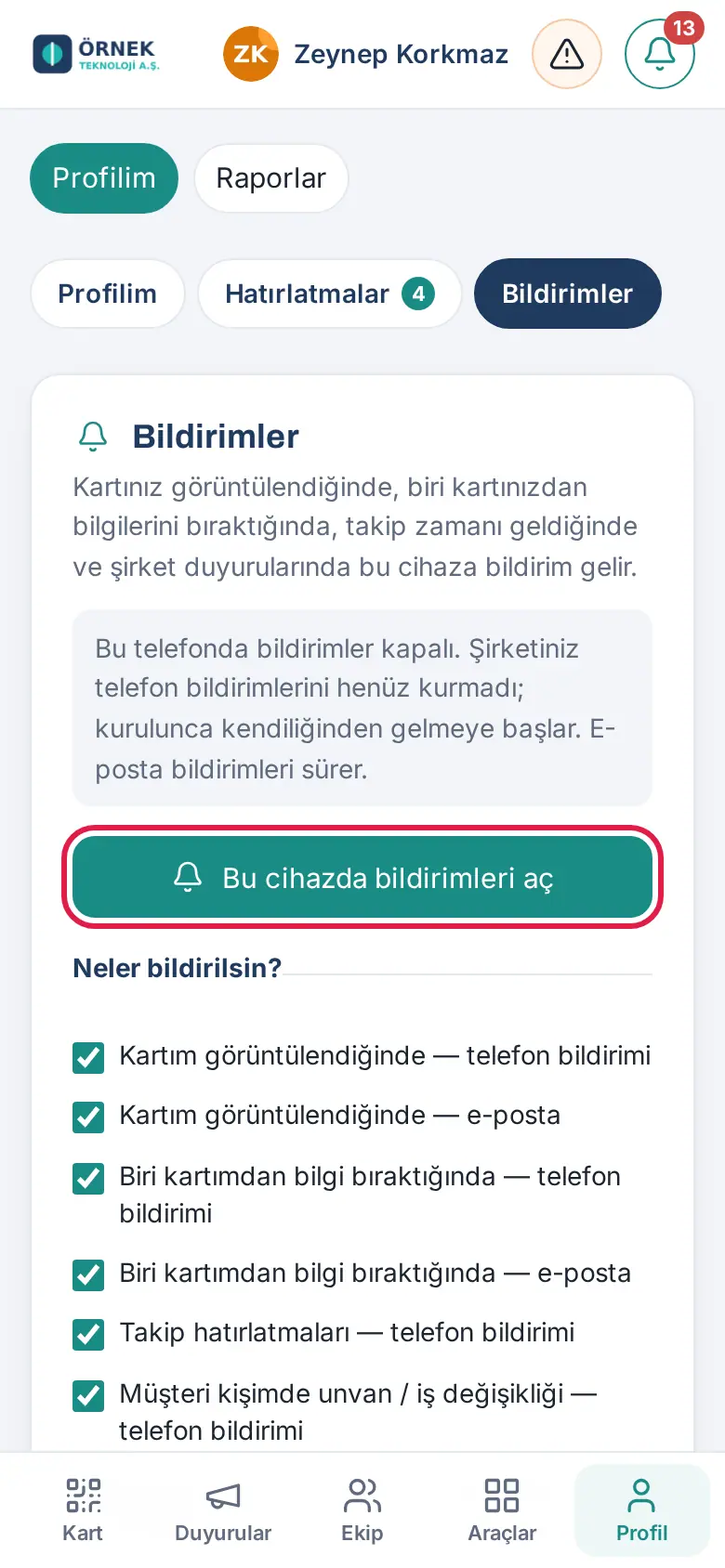
- Pour l'activer plus tard, allez dans Profil → Notifications. Si la ligne d'état indique « Les notifications sont désactivées sur ce téléphone. », appuyez sur Activer les notifications sur cet appareil.
- Le message « Les notifications sont activées sur ce téléphone. » s'affiche. Essayez avec Envoyer une notification de test.
Important :
- Si votre entreprise n'a pas configuré les notifications du téléphone, le message est : « Votre entreprise n'a pas encore configuré les notifications du téléphone ; elles arriveront automatiquement une fois la configuration faite. Les notifications par e-mail continuent. »
- Si vous avez refusé l'autorisation : « L'autorisation de notification est désactivée. Activez-la dans Réglages → Prozence → Notifications du téléphone. »
- Dans l'application, les notifications restent actives sur 5 téléphones au maximum pour votre compte ; quand vous les activez sur un sixième téléphone, le plus ancien disparaît de la liste.
- Pour les désactiver, appuyez sur Désactiver sur cet appareil dans le même écran (« Les notifications sont désactivées sur ce téléphone. »).
Détails : 20. L’app mobile Prozence.
Désactiver les notifications sur un appareil
Pour qui : Collaborateur · Où : Profil → Notifications · Version : 0.5.2
- Sur l'appareil où vous voulez désactiver les notifications, ouvrez Profil → Notifications.
- Appuyez sur Désactiver sur cet appareil. Le message « Les notifications sont désactivées sur cet appareil. » s'affiche.
Astuce : Cette action n'affecte que cet appareil ; les notifications sur vos autres appareils continuent. La ligne d'état indique sur combien de vos appareils elles sont activées.
Important : Si vous allez changer de téléphone ou le donner à quelqu'un, désactivez d'abord les notifications sur cet appareil et déconnectez-vous.
Choisir les préférences de notification
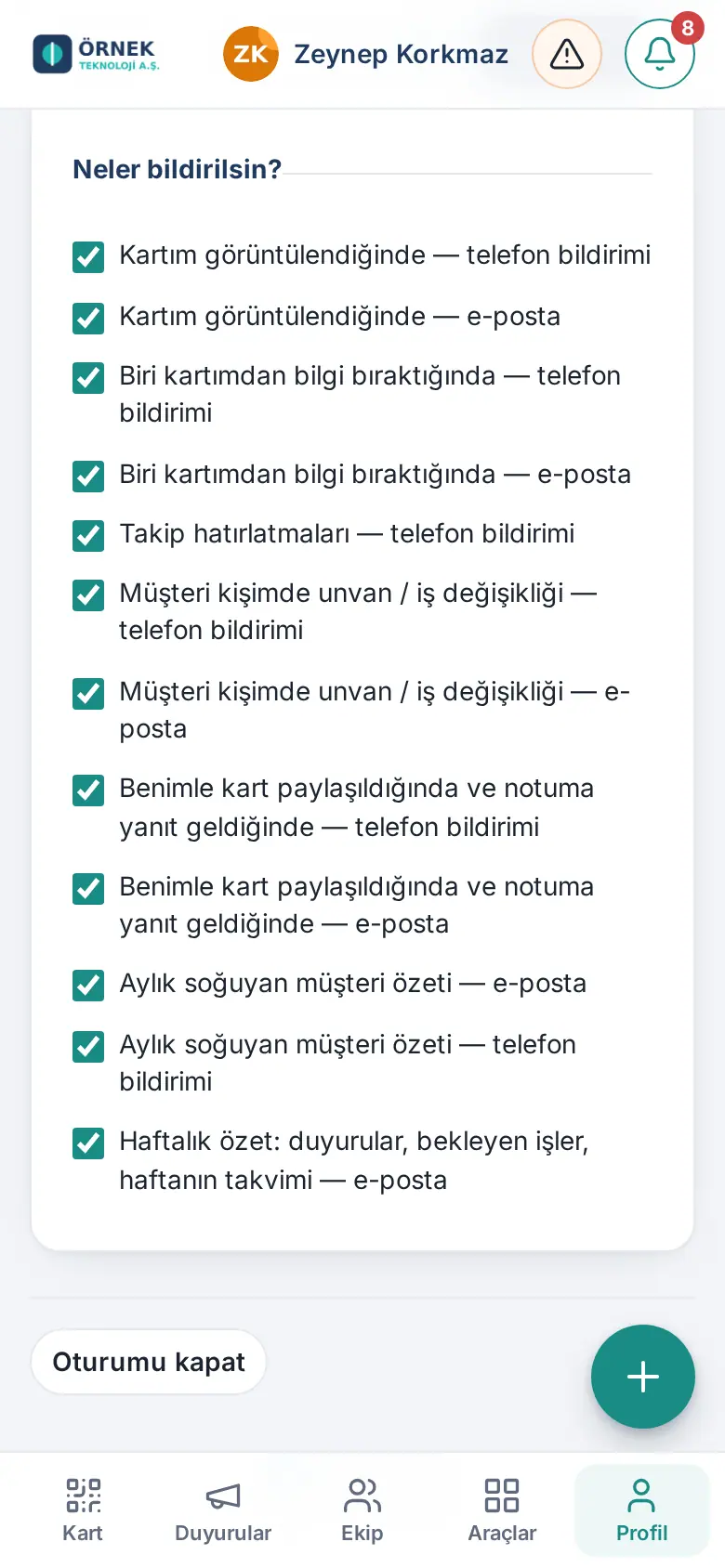
Pour qui : Collaborateur · Où : Profil → Notifications → Que faut-il notifier ? · Version : 0.5.2, 0.23.0, 0.92.0 (e-mail des notifications de travail ajouté en 1.1.7)
À quoi ça sert : Vous choisissez les événements pour lesquels vous recevez une notification sur le téléphone et ceux pour lesquels vous recevez un e-mail.
- Ouvrez Profil → Notifications et descendez jusqu'à la section Que faut-il notifier ?.
- Décochez la case des lignes que vous ne voulez pas, cochez celles que vous voulez. Chaque modification est enregistrée immédiatement (« Enregistré. »).
| Préférence | Quand |
|---|---|
| Quand ma carte est consultée (notification téléphone / e-mail) | Quand quelqu'un ouvre votre carte de visite numérique |
| Lorsque quelqu’un laisse ses coordonnées sur ma carte (notification sur le téléphone / e-mail) | Quand la personne qui ouvre votre carte vous laisse ses coordonnées |
| Rappels de suivi (notification sur le téléphone) | Quand arrive l'heure du rappel de suivi d'un client |
| Poste / changement de poste de mon contact client (notification sur téléphone / e-mail) | Quand le poste ou l'entreprise de votre contact client change |
| Lorsqu’une carte est partagée avec moi ou que ma note reçoit une réponse (notification sur le téléphone / e-mail) | Quand un collègue partage une fiche client avec vous ou répond à votre note |
| Résumé mensuel des clients en refroidissement (e-mail / notification sur le téléphone) | Le premier jour ouvré du mois (voir E-mail de résumé des clients en refroidissement) |
| Résumé hebdomadaire : annonces, tâches en attente, agenda de la semaine — e-mail | Une fois par semaine (voir E-mail de résumé hebdomadaire) |
| Notifications de travail (validations, refus, demandes, colis, visiteurs…) lorsqu’elles ne parviennent pas à mon téléphone — e-mail | Quand une notification de travail qui vous est destinée (approbation ou refus d’un congé ou d’une dépense, réponse à une demande, colis, visiteur, correction de pointage, etc.) ne peut atteindre aucun de vos appareils sous forme de notification sur le téléphone, la même notification arrive par e-mail (1.1.7) |
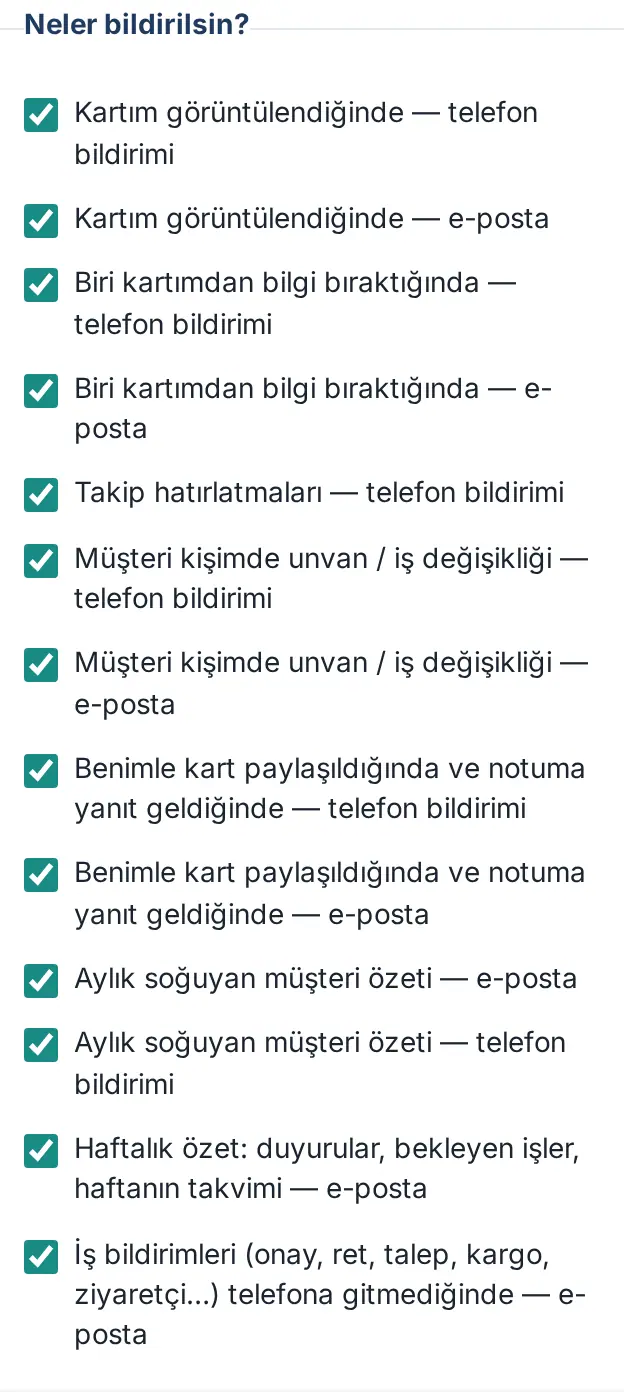
E-mail des notifications de travail (1.1.7) : Si vous n’avez activé la notification sur le téléphone sur aucun appareil, ou si la notification n’a pas pu atteindre votre appareil, les notifications de travail comme les approbations, les refus, les réponses aux demandes, les colis et les visiteurs arrivent dans votre boîte e-mail. Cette préférence est activée par défaut.
- Si le module vous a déjà envoyé un e-mail pour la même affaire (par ex. le code de remise d’un colis), vous ne recevez pas de second e-mail.
- Les notifications qui ont leur propre préférence e-mail, comme les consultations de carte, les rappels de suivi, les clients qui se refroidissent, les annonces et les célébrations, n’arrivent pas par cette voie.
- 40 e-mails de notifications de travail au maximum sont envoyés par jour.
- Si vous ne voulez pas d’e-mail, décochez la case ; pensez alors à activer la notification sur le téléphone, sinon vous ne verrez les notifications de travail que dans la cloche (En attente de votre part).
Astuce : Les préférences sont enregistrées dans votre compte ; elles s'appliquent à tous vos appareils. Si vous n'utilisez pas le répertoire clients, les lignes relatives aux clients ne changent rien pour vous.
Important : Certaines notifications ne peuvent pas être désactivées ; par exemple, les cartes de remerciement qui vous sont adressées, les messages reçus sur votre annonce, les annonces générales de l'entreprise et les annonces qui vous concernent arrivent toujours.
Préférences de notification des annonces et du tableau
Pour qui : Collaborateur · Où : Annonces → Annonces → Notifications ; Équipe → Tableau des collaborateurs → 🔔 · Version : 0.19.0, 0.20.0
À quoi ça sert : Vous choisissez les types d'annonces et les publications de la Place de l'équipe pour lesquels vous recevez une notification sur le téléphone.
Annonces de l'entreprise :
- Dans le menu du bas, appuyez sur Annonces.
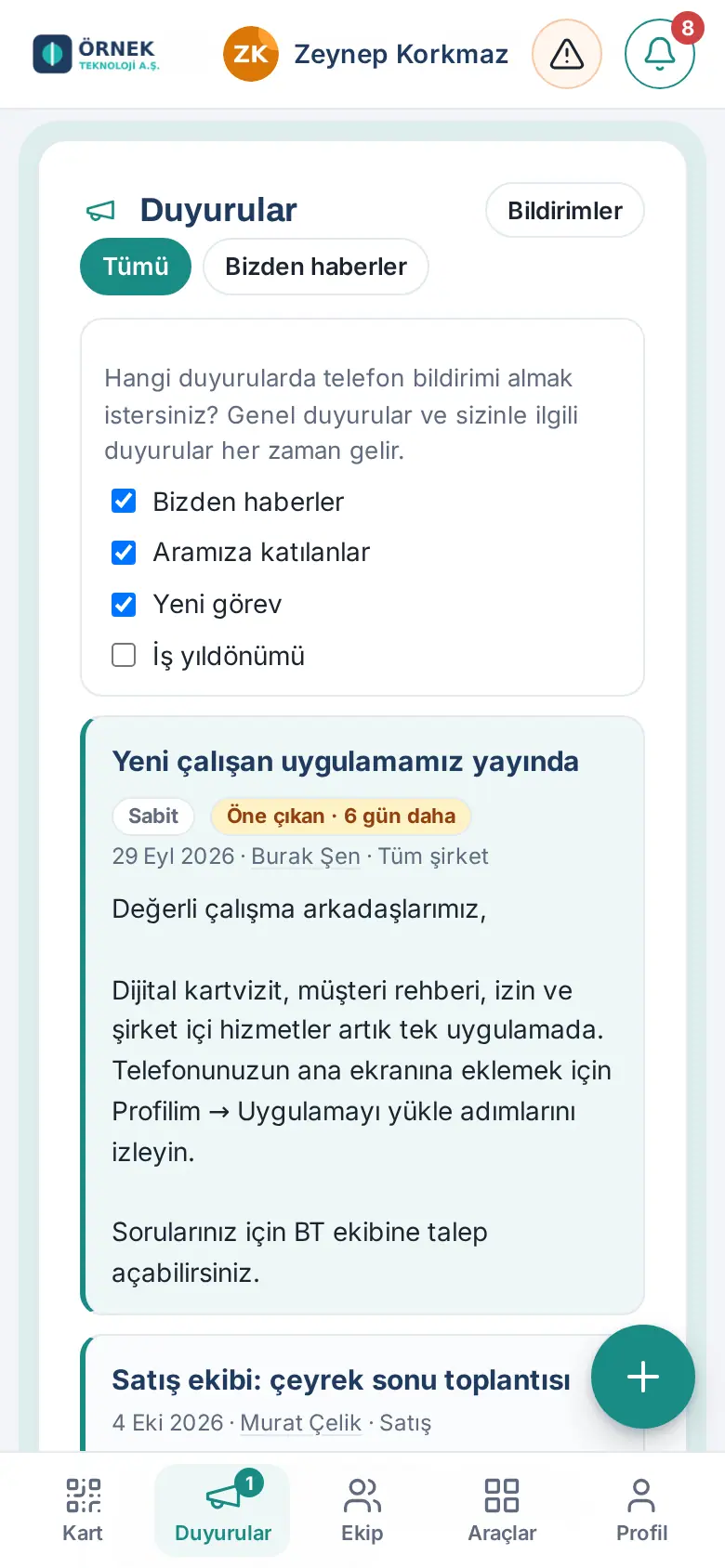
- Appuyez sur Notifications, en haut à droite du champ Annonces.
- Dans la liste « Pour quelles annonces voulez-vous recevoir une notification sur le téléphone ? », cochez ou décochez les types : Nouvelles de l’entreprise, Nouveaux arrivants, Nouveau poste, Anniversaire d’embauche.
Publications de la Place de l'équipe :
- Dans le menu du bas, appuyez sur Équipe.
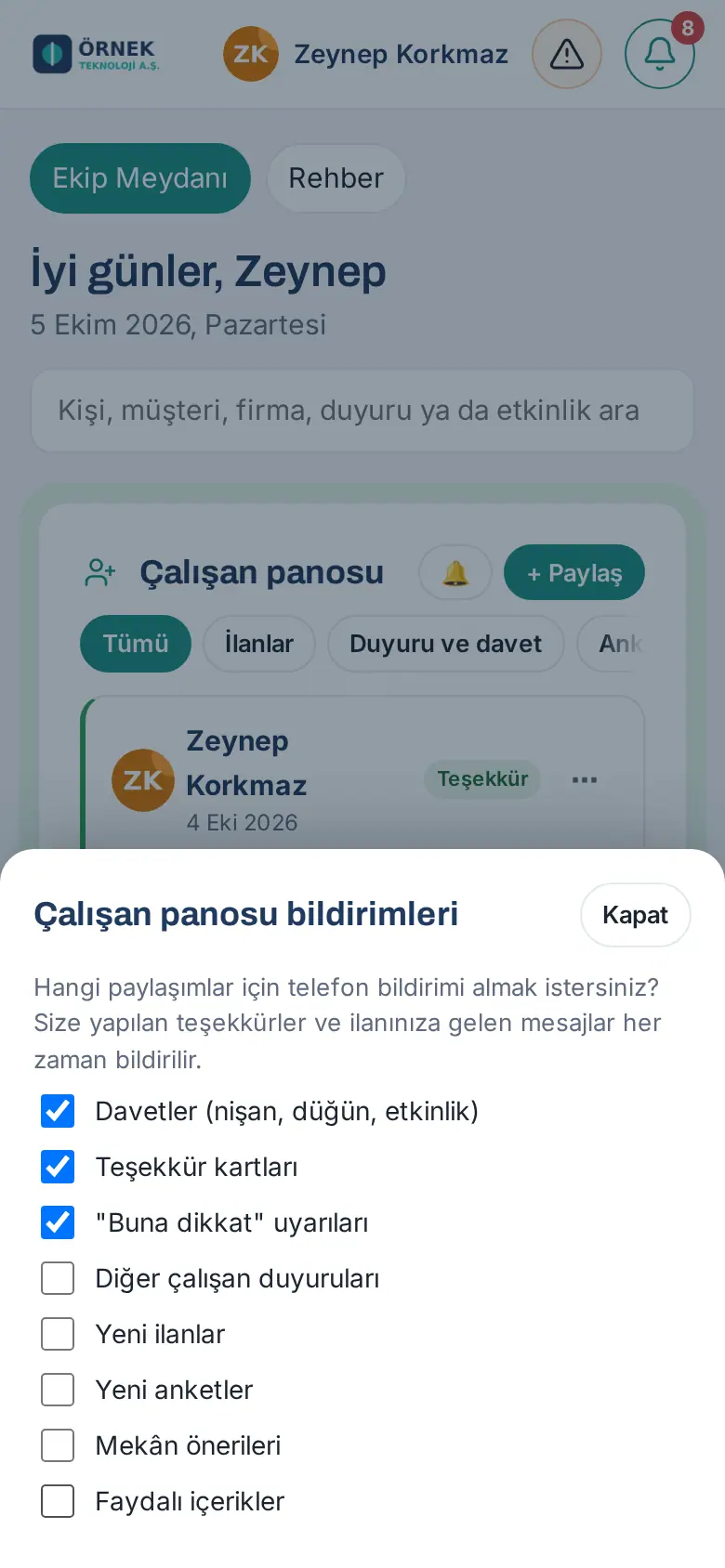
- Dans le champ Tableau des collaborateurs, appuyez sur le bouton 🔔 à côté de + Partager. La fenêtre Notifications du tableau des collaborateurs s'ouvre.
- Cochez ou décochez les types : Invitations (fiançailles, mariage, événement), Cartes de remerciement, Alertes « À noter », Autres annonces des employés, Nouvelles annonces, Nouveaux sondages, Recommandations d’établissements, Contenus utiles.
- Appuyez sur Fermer.
Important : Les annonces générales et les annonces qui vous concernent arrivent toujours. Les remerciements qui vous sont adressés et les messages reçus sur votre annonce sont aussi toujours notifiés.
E-mail de résumé hebdomadaire
Pour qui : Collaborateur · Où : votre e-mail professionnel · Version : 0.23.0
À quoi ça sert : Une fois par semaine, un court e-mail personnalisé résume les informations importantes de la semaine. Même si vous n'ouvrez pas l'application tous les jours, vous ne manquez rien.
Avant de commencer : C'est votre entreprise qui active le résumé hebdomadaire et qui choisit le jour et l'heure (par ex. lundi 08 h 00). Si votre entreprise ne l'a pas activé, vous ne recevez pas cet e-mail.
L'e-mail contient les sections suivantes :
- En attente de votre part : les politiques à lire, les sondages qui attendent une réponse, les invitations, votre colis, le sondage Pouls ouvert, les demandes d'accès.
- Annonces et nouvelles (7 derniers jours)
- 7 prochains jours : les événements, célébrations et congés du calendrier de l'entreprise.
- Nouveau sur le tableau des collaborateurs: les nouvelles publications de la Place de l'équipe.
Le bouton Ouvrir le Tableau, en bas de l'e-mail, ouvre l'application.
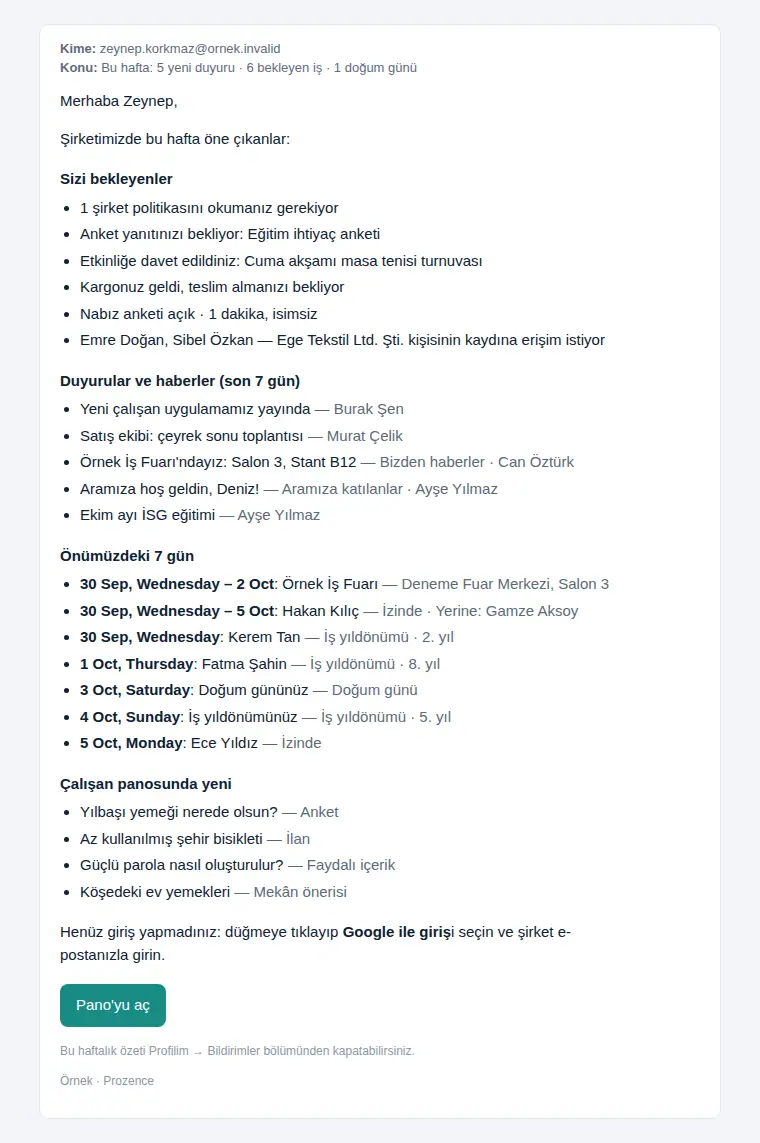
Pour le désactiver : Dans Profil → Notifications → Que faut-il notifier ?, décochez la case Résumé hebdomadaire : annonces, tâches en attente, agenda de la semaine — e-mail.
Astuce : Si vous n'avez rien à apprendre cette semaine-là, l'e-mail n'est pas envoyé.
E-mail de résumé des clients en refroidissement
Pour qui : Collaborateur qui utilise le répertoire clients · Où : votre e-mail professionnel et notification sur le téléphone · Version : 0.92.0
À quoi ça sert : Une fois par mois, il vous rappelle les contacts clients avec qui vous n'avez pas communiqué depuis longtemps ; il vous donne une courte liste pour raviver la relation.
Avant de commencer : C'est votre entreprise qui active le résumé et qui définit le délai à partir duquel un contact est considéré comme « froid » (par ex. 90 jours). Le résumé n'est envoyé qu'aux collaborateurs qui utilisent le répertoire clients ou la numérisation de cartes.
L'e-mail arrive le matin du premier jour ouvré du mois et contient :
- le délai à partir duquel un contact est considéré comme froid et le nombre de vos clients qui refroidissent,
- 10 personnes au maximum : leur nom, leur entreprise et depuis combien de mois il n'y a pas eu de contact (par ex. « aucun contact depuis 4 mois »).
- Appuyez sur le bouton Ouvrir mes clients en refroidissement dans l'e-mail.
- Dans l'application, la liste Clients s'ouvre avec le filtre Aucun contact (se refroidit).
- Appuyez sur une personne et ravivez la relation. Dans l'application, ajouter une note ou envoyer votre carte compte comme un nouveau contact ; la personne sort de la liste des clients qui refroidissent.
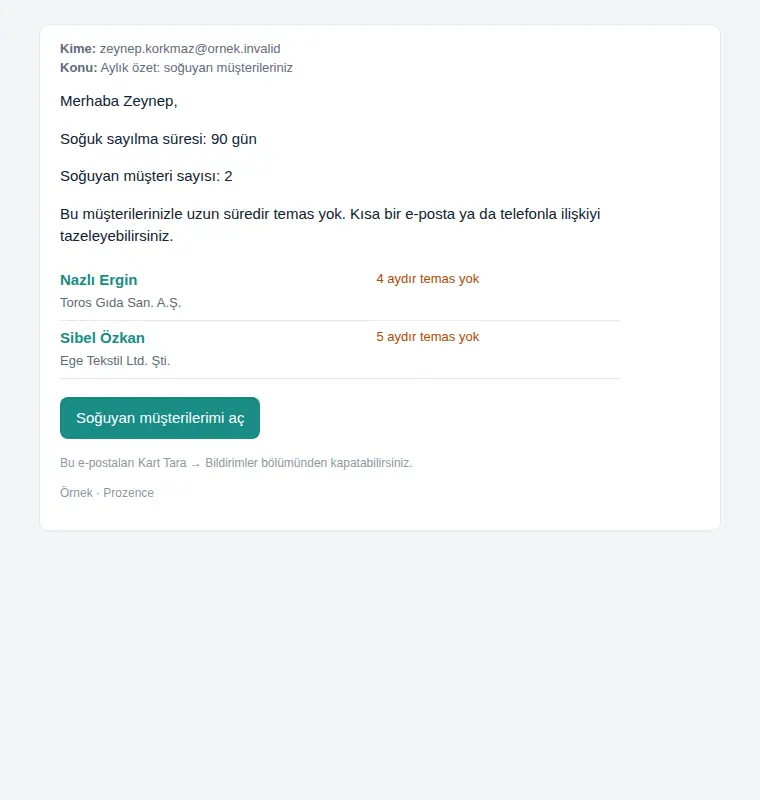
Pour le désactiver : Dans Profil → Notifications → Que faut-il notifier ?, décochez les cases Résumé mensuel des clients en refroidissement — e-mail et Résumé mensuel des clients en refroidissement — notification sur le téléphone.
Astuce : La même liste est toujours disponible dans Mon espace → Aujourd’hui → Mon résumé commercial → Mes clients qui se refroidissent (voir 04. Annuaire clients).
Important :
- Le résumé ne contient que vos fiches et celles de votre équipe ; les fiches d'autres personnes partagées avec vous n'y figurent pas.
- La note en bas de l'e-mail peut mentionner l'ancien nom de menu (« Scanner une carte → Notifications »). Les préférences se trouvent dans l'application sous Profil → Notifications.


