17. Dépenses, avances et indemnités de déplacement
Les captures d’écran montrent l’interface turque de Prozence avec les données fictives de « Örnek Teknoloji A.Ş. » ; l’interface française présente la même disposition.
Vous saisissez depuis votre téléphone les dépenses engagées pour le travail, avec leur justificatif. La dépense est d'abord validée par votre responsable, au besoin par des approbateurs supplémentaires, puis par la comptabilité, et elle vous est remboursée. Avant un déplacement, vous pouvez demander une avance professionnelle et faire calculer automatiquement votre indemnité journalière de déplacement (indemnité journalière) selon la politique de l'entreprise. Si votre entreprise l’a activée, vous voyez aussi la date de paiement estimée d’une dépense approuvée.
Ce chapitre s'adresse aux collaborateurs et aux approbateurs (responsables). Pour les réglages, l'écran de comptabilité et l'exportation, voir 18. Gestion des notes de frais et comptabilité.
Dans ce chapitre
- Ma boîte Mes dépenses
- Ajouter une dépense (avec justificatif)
- Dépense payée avec une carte d'entreprise
- Date du justificatif, alerte sur l’année et charge de l’exercice précédent
- Ajouter une ligne sans justificatif
- Ajouter une indemnité journalière (déplacement)
- Envoyer une dépense et avertissements
- Suivre l'état d'une dépense
- Voir la date de paiement estimée
- Lire le motif d’une dépense refusée
- Corriger une dépense à corriger
- Demander une avance (avance professionnelle)
- Demander une dérogation motivée en cas de dépassement du plafond d’avance
- Imputer des dépenses sur une avance
- Valider une dépense en tant qu'approbateur
- Donner l’approbation de dérogation en tant qu’approbateur
Avant de commencer : Le module Dépenses est désactivé par défaut dans l'entreprise. Si vous ne voyez pas la boîte Mes dépenses, demandez à votre responsable ou à l'équipe informatique. L'avance professionnelle et l'indemnité journalière s'activent séparément ; si elles sont désactivées, les boutons Demander une avance et Ajouter une indemnité journalière n'apparaissent pas.
Ma boîte Mes dépenses
Pour qui : Collaborateur · Où : Mon espace → Espace personnel → Mes dépenses (sur ordinateur, Tableau → Espace personnel) · Version : 0.93.0, Espace personnel 0.96.0 (paiement estimé mis à jour en 1.4.1)
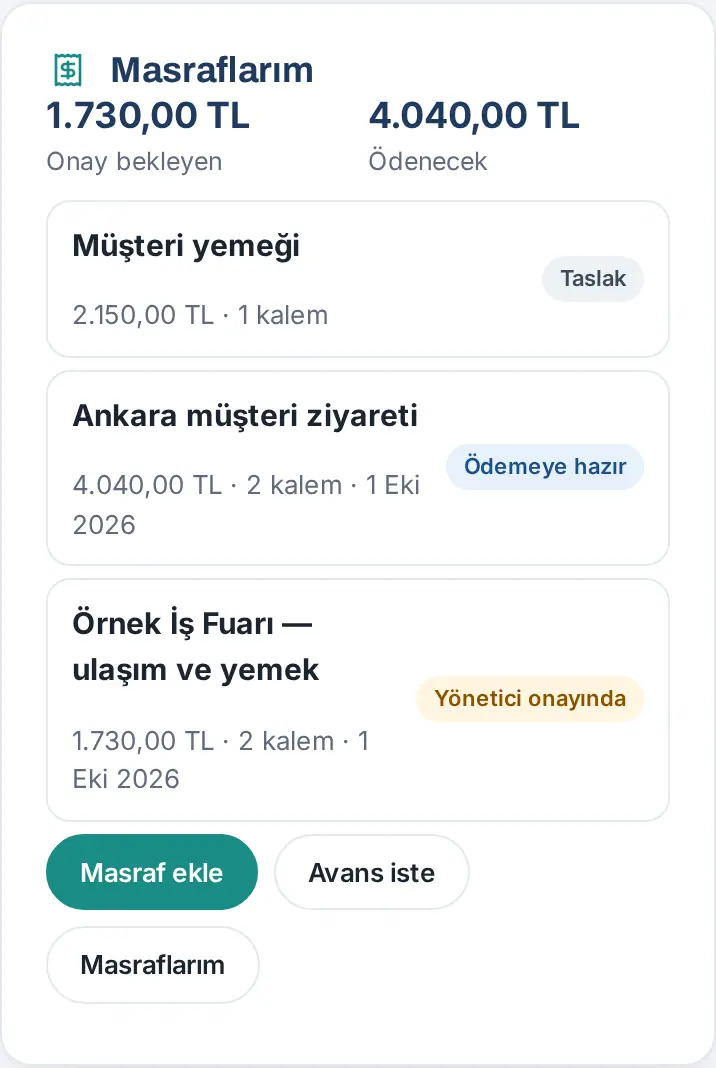
À quoi ça sert : Elle affiche d'un coup d'œil le total en attente de validation et le total qui vous sera payé, ainsi que vos dernières dépenses et leur état.
- Dans le menu du bas, touchez Mon espace, puis choisissez Espace personnel dans la barre du haut ; vous arrivez à la boîte Mes dépenses. Sur ordinateur, elle se trouve sous Tableau → Espace personnel. Vous pouvez aussi y accéder en touchant la vignette Mes dépenses en haut de l'écran Aujourd’hui.
- Deux totaux apparaissent en haut : En attente de validation et À payer. Si vous avez une avance professionnelle en cours d’approbation, le total Demande d'avance (en approbation) apparaît aussi ; l’avance n’est pas comptée dans les totaux des dépenses.
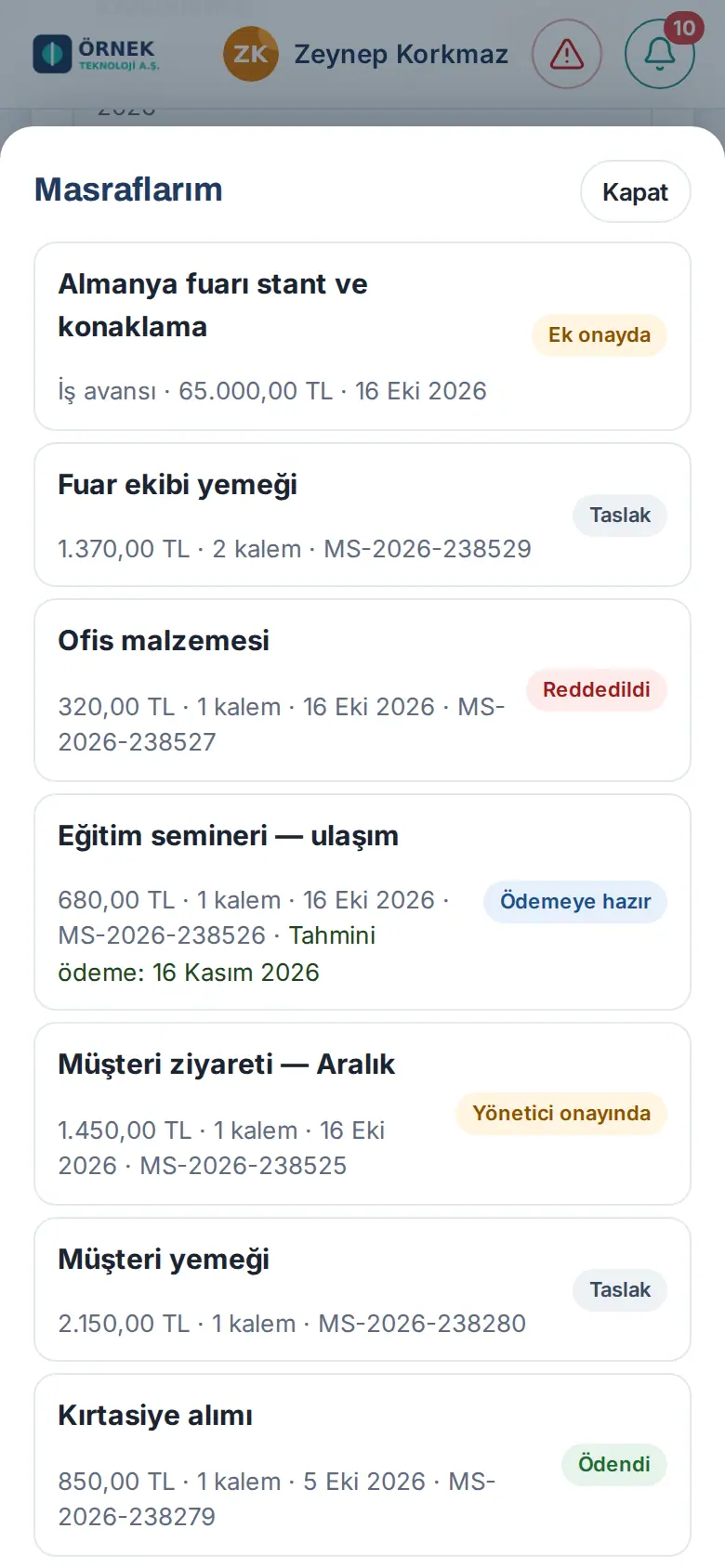
- En dessous, vos dernières dépenses sont listées avec leur état (Brouillon, Chez le manager, Prêt à payer …). Chaque ligne indique le montant, le nombre de lignes, la date d’envoi et le numéro de la dépense (par ex. MS-2026-0380 ; AV-… pour une avance professionnelle). Si votre entreprise a activé la date de paiement estimée, une dépense prête à payer indique aussi « Paiement estimé : 16 novembre 2026 ».
- Touchez une dépense pour ouvrir son détail.
- Les boutons de la boîte sont : Ajouter une dépense, Demander une avance, Mes dépenses (liste complète). Si vous êtes approbateur, En attente (N) s'affiche aussi ; si vous êtes à la comptabilité, Comptabilité et Rapport s'affichent également.
Astuce : Sur téléphone, vous accédez aussi à Ajouter une dépense avec le bouton + en bas à droite (voir 00. Prise en main). Vous voyez aussi toutes vos dépenses, avances et autres demandes dans une seule liste, avec l’information « chez qui en ce moment », dans Mes demandes (voir 06. Tableau et intranet).
Ajouter une dépense (avec justificatif)
Pour qui : Collaborateur · Où : Mes dépenses → Ajouter une dépense · Version : 0.93.0 (indication sous la ligne et contrôle du même fichier de justificatif mis à jour en 1.3.2, lignes d’un même justificatif en 1.2.2, champ Projet en 1.5.0, Qui a payé ? en 1.6.0)
À quoi ça sert : Elle regroupe en une seule dépense les frais engagés pour une mission (un ou plusieurs justificatifs).
- Touchez Ajouter une dépense.
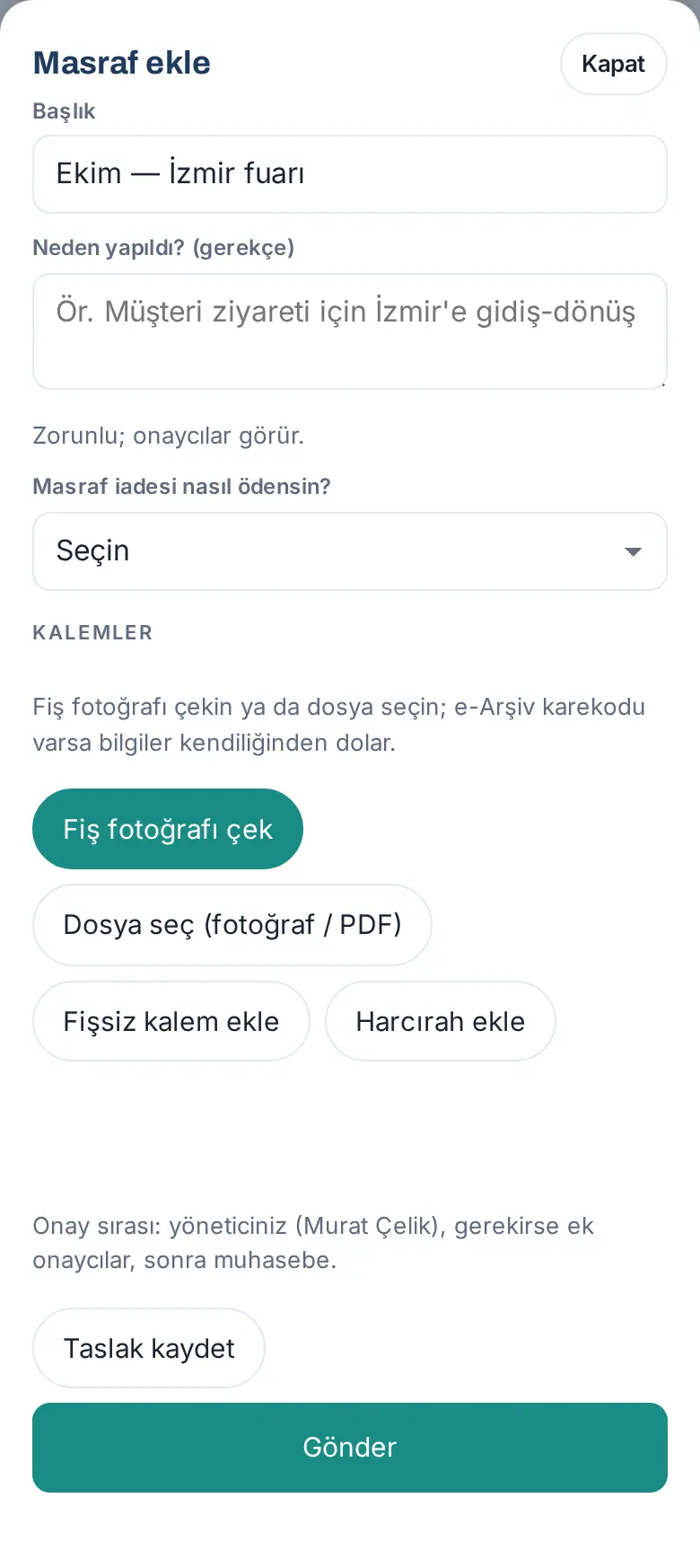
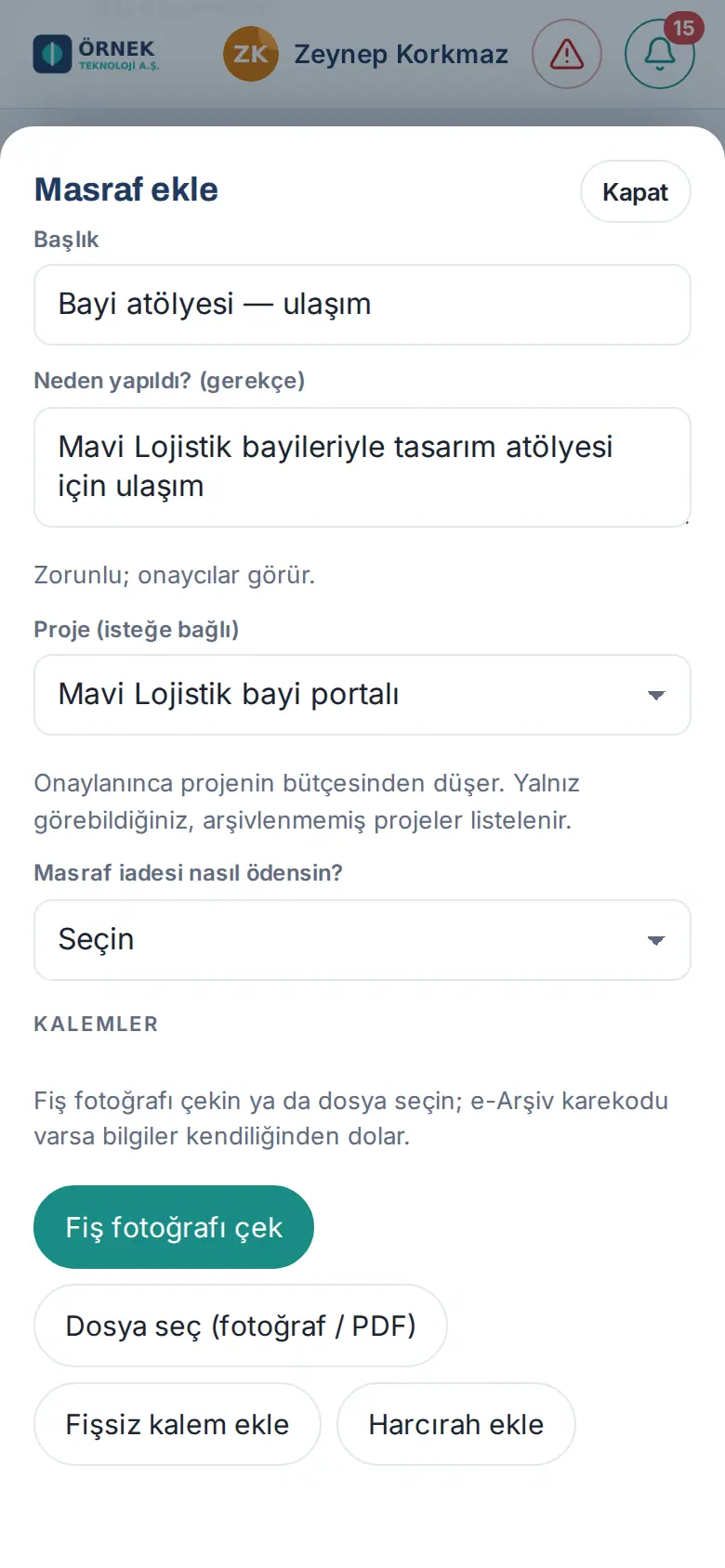
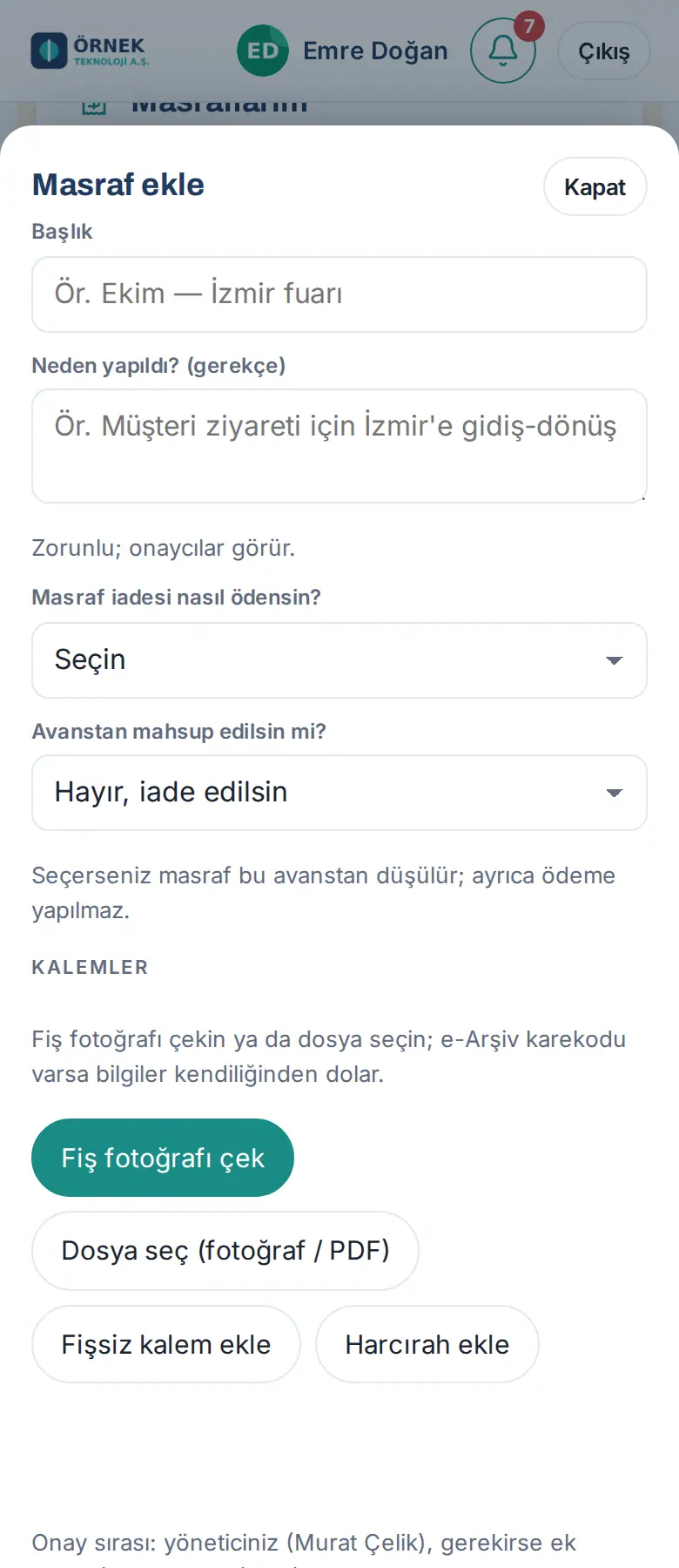
- Saisissez un Titre (par ex. « Octobre — salon d'Izmir »).
- Remplissez le champ Pourquoi ? (motif). Le motif est obligatoire ; les approbateurs le voient.
- Si la dépense concerne un projet, choisissez-le dans la liste Projet (facultatif) (1.5.0). La liste ne contient que les projets non archivés que vous pouvez voir ; la valeur par défaut est Non lié à un projet. En dessous s’affiche « Une fois approuvée, elle est déduite du budget du projet. » : quand la dépense passe à Prêt à payer, son montant s’ajoute au montant réel sur la carte budget du projet ; tant qu’elle attend une validation, il s’ajoute au montant en attente. La liste n’apparaît que si le module Projets et tâches est activé dans votre entreprise et que vous pouvez voir au moins un projet.
- Dans la liste Comment le remboursement doit-il être payé ?, choisissez le mode proposé par votre entreprise (par ex. Virement bancaire, Via la paie). Si vous avez une avance professionnelle ouverte, la question Imputer sur une avance ? apparaît d’abord (voir Imputer des dépenses sur une avance). Si une carte d’entreprise vous est attribuée, la question Qui a payé ? apparaît aussi avant ces questions (1.6.0 ; voir Dépense payée avec une carte d'entreprise).
- Dans la section Lignes, touchez Photographier le justificatif et prenez le justificatif en photo. Si la photo est sur votre ordinateur ou si vous avez une facture PDF, utilisez Choisir un fichier (photo / PDF).
- Si le justificatif porte un QR code e-Arşiv / e-Fatura (systèmes turcs de facture électronique), les informations (vendeur, numéro fiscal, date, numéro de document, montant, TVA) se remplissent d'elles-mêmes et la ligne est marquée « vérifié par QR code ». Un justificatif avec QR code est lu sur votre appareil ; il n'est pas envoyé à l'extérieur. Si vous modifiez le montant à la main, l’étiquette devient « ne correspond pas au QR code (QR code : …) » (1.1.7).
- S'il n'y a pas de QR code et que votre entreprise l'a activé, le justificatif est lu par intelligence artificielle ; vérifiez impérativement les champs.
- Si un justificatif comporte plusieurs taux de TVA, chaque taux devient une ligne distincte.
- Pour chaque ligne, vérifiez les champs Date, Catégorie, Montant (TTC), le taux de TVA et, si nécessaire, Fournisseur, N° de document, N° fiscal du fournisseur, Description de la ligne (facultatif). Pour une ligne en devise étrangère, saisissez le taux de change à la date du document dans le champ Taux de change (à la date du document) ; quand une devise est choisie, la TVA passe à 0 %.
- Quand vous choisissez une catégorie, sa règle s’affiche en dessous (1.3.2) : par ex. « Justificatif requis : une ligne sans justificatif au-delà de 500,00 TL est envoyée avec un avertissement. Pas de plafond par opération. ». Pendant que vous saisissez le montant, si la ligne ne respecte pas la règle, « Cette ligne n'a pas de justificatif : un avertissement s'affichera à l'envoi. » ou « Cette ligne dépasse le plafond. » s’ajoute en rouge.
- Répétez l'étape 6 pour les autres justificatifs. Une dépense peut contenir plusieurs lignes et plusieurs justificatifs.
- Si vous n'avez pas fini, touchez Enregistrer le brouillon ; si tout est prêt, touchez Envoyer (voir Envoyer une dépense).
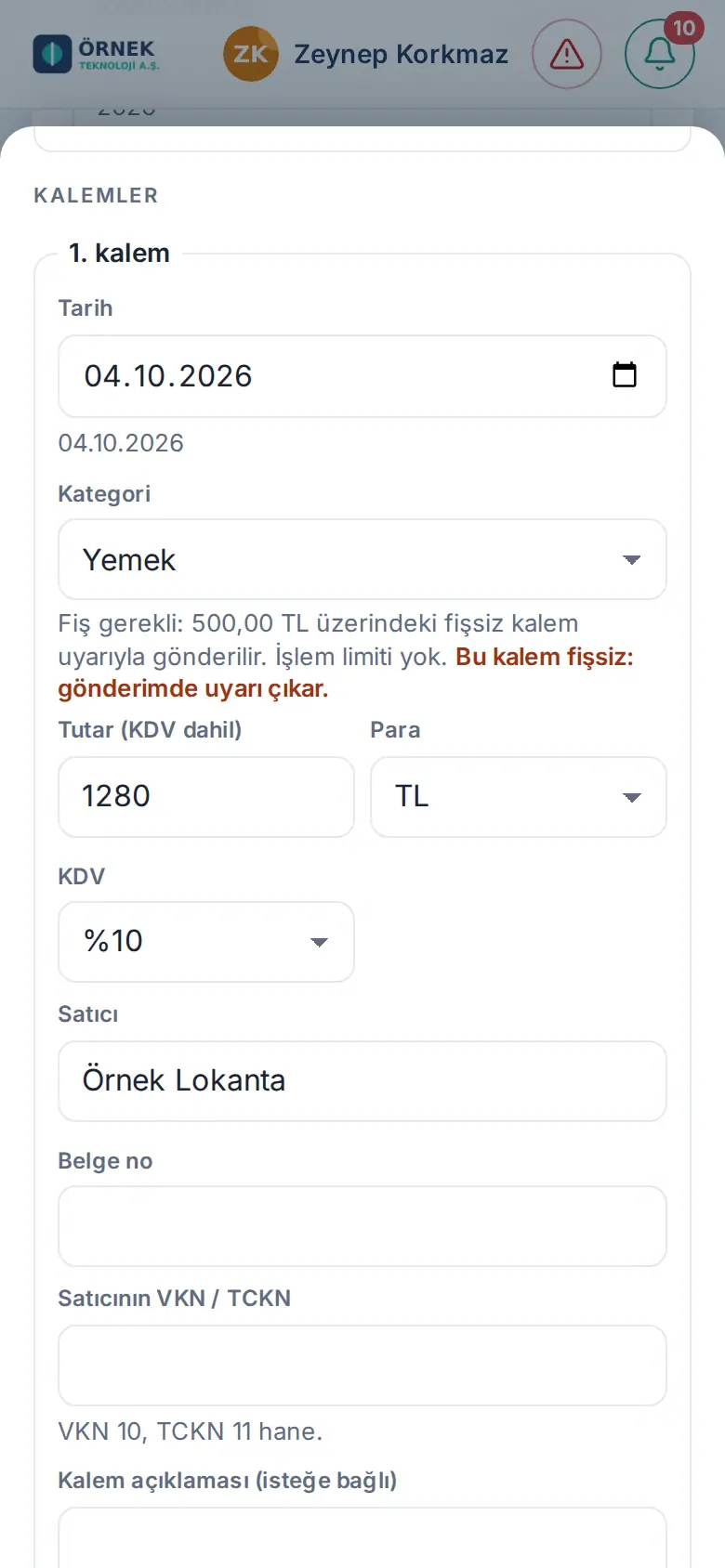
Astuce : La photo est réduite sur le téléphone (2 000 pixels au maximum) ; le justificatif entier et le texte doivent rester lisibles, alors posez le justificatif sur une surface plane.
Important :
- Si vous saisissez deux fois le même justificatif, le système vous avertit ou bloque l'envoi (selon la règle de l'entreprise). Depuis la version 1.3.2, le même fichier de justificatif (la même photo ou le même PDF) est aussi reconnu au moment du dépôt ; si la règle de l’entreprise l’interdit, le fichier n’est pas ajouté et le message « … La règle de l'entreprise interdit de saisir deux fois le même document. » s’affiche.
- Pour un document en livres turques, le VKN (numéro fiscal) doit comporter 10 chiffres et le TCKN (numéro d’identité) 11 chiffres (« N° fiscal : 10 chiffres ; n° d'identité : 11 chiffres. »). Un champ distinct existe pour le numéro fiscal d’un fournisseur étranger.
- Tant que la dépense est un brouillon, vous pouvez changer de projet ou le retirer en choisissant Non lié à un projet (1.5.0). Une avance professionnelle ne peut pas être liée à un projet. Aucune nouvelle dépense ne peut être liée à un projet archivé (« Impossible de lier une nouvelle dépense ou demande à un projet archivé. ») ; un projet que vous ne voyez pas ne peut pas être choisi (« Projet introuvable ou non visible pour vous. »). Un projet auquel des dépenses sont liées ne peut pas être supprimé, seulement archivé ; votre dépense n’est pas affectée.
Questions fréquentes :
- Combien de temps mon brouillon est-il conservé ? Un brouillon jamais envoyé et non modifié pendant 180 jours est supprimé avec ses justificatifs. Les brouillons vides, sans ligne ni justificatif, sont supprimés le lendemain (1.1.7).
- Qui voit le justificatif ? Vous, les personnes de la chaîne de validation, la comptabilité et l'admin du module.
Dépense payée avec une carte d'entreprise
Pour qui : Collaborateur à qui une carte d’entreprise est attribuée · Où : Mes dépenses → Ajouter une dépense → Qui a payé ? · Version : 1.6.0
À quoi ça sert : Si vous avez payé avec la carte de crédit de l’entreprise, vous saisissez quand même la dépense avec son justificatif, mais vous n’êtes pas remboursé : la dépense suit la même chaîne de validation et elle est clôturée quand la comptabilité l’approuve.
Avant de commencer : La question Qui a payé ? n’apparaît que si votre entreprise a activé le paiement par carte d’entreprise et qu’au moins une carte active vous est attribuée. Si vous ne la voyez pas, saisissez la dépense comme d’habitude.
- Touchez Ajouter une dépense ; remplissez le Titre et le champ Pourquoi ? (motif).
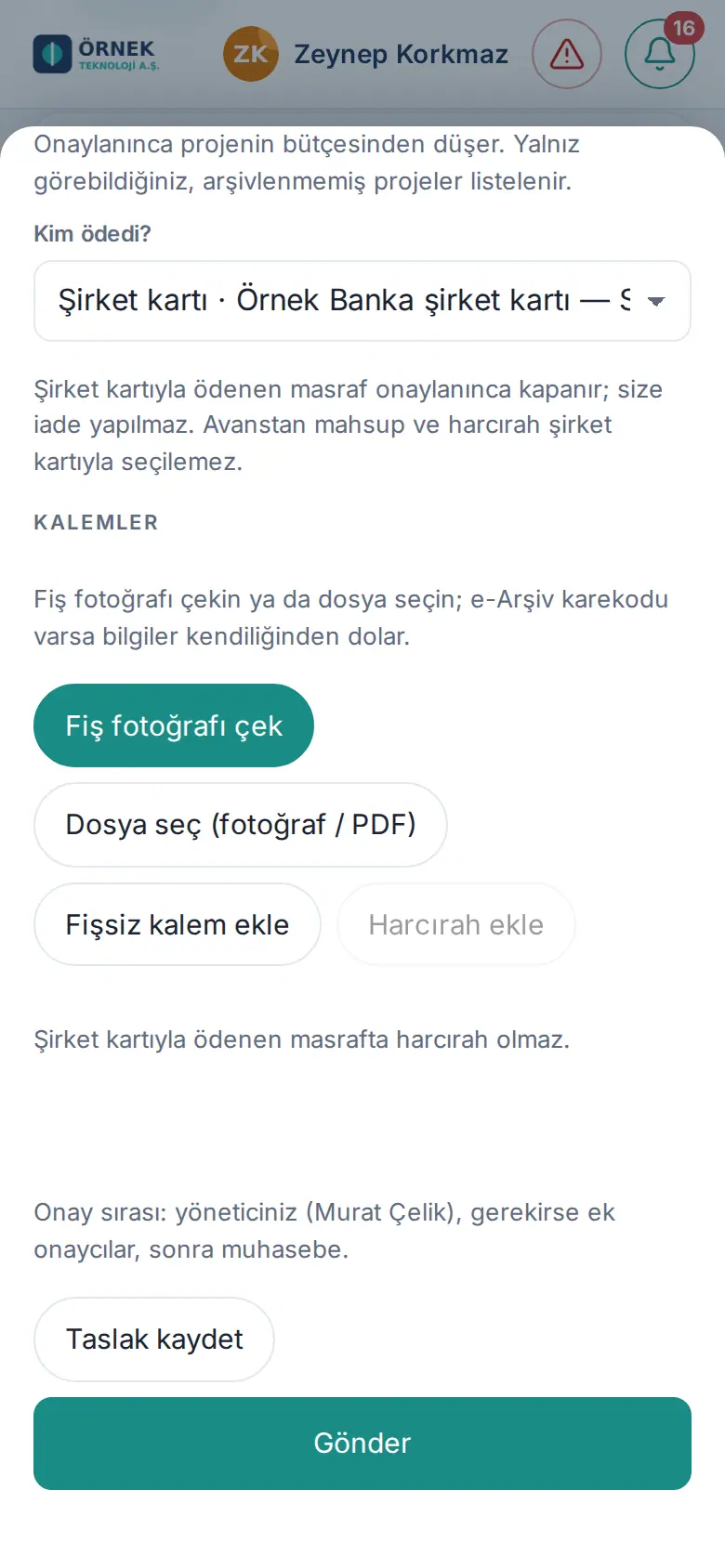
- Dans la liste Qui a payé ?, choisissez votre carte : Carte d'entreprise · … (avec le nom de la carte et ses 4 derniers chiffres, par ex. « Carte d'entreprise · Örnek Banka şirket kartı — Satış ••••4821 »). Si vous avez payé vous-même, laissez J'ai payé (à rembourser) sélectionné.
- Quand une carte est choisie, les questions Comment le remboursement doit-il être payé ? et Imputer sur une avance ? disparaissent. Ajouter une indemnité journalière devient pâle et n’est plus utilisable ; en dessous s’affiche « Une dépense payée par carte d’entreprise ne comprend pas d’indemnité journalière. ». En dessous s’affiche aussi « Une dépense payée avec une carte d'entreprise est clôturée après approbation ; vous n'êtes pas remboursé. L'imputation sur une avance et les indemnités journalières ne sont pas possibles avec une carte d'entreprise. ».
- Ajoutez le justificatif et les lignes comme d’habitude (voir Ajouter une dépense (avec justificatif)) et touchez Envoyer. La dépense part chez votre responsable, au besoin chez les approbateurs supplémentaires, puis à la comptabilité.
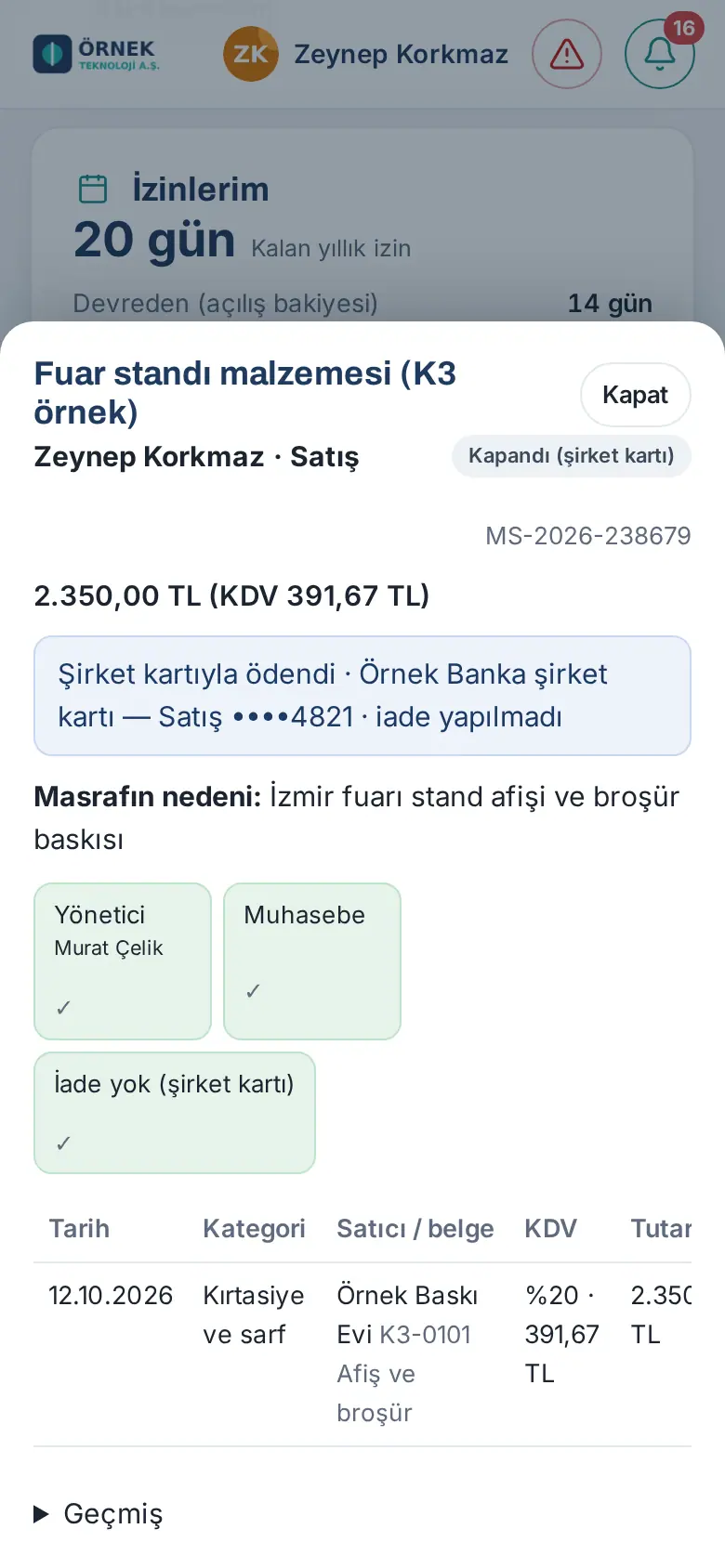
- Quand la comptabilité l’approuve, la dépense passe à Clôturée (carte d'entreprise) et vous recevez la notification « Votre dépense a été approuvée » ; la notification indique le titre et le montant de la dépense, et « payée par carte d’entreprise, donc pas de remboursement. ». Le détail de la dépense contient une ligne comme « Payée avec la carte d'entreprise · Örnek Banka şirket kartı — Satış ••••4821 · non remboursée », et la dernière étape s’appelle Pas de remboursement (carte d'entreprise). Dans la liste Mes dépenses, la ligne de la dépense indique « · carte d'entreprise ».
Important :
- L’indemnité journalière et l’imputation sur une avance ne peuvent pas être choisies avec une carte d’entreprise : « Les indemnités journalières ne sont pas payées par carte d'entreprise ; saisissez-les dans une dépense distincte avec « J'ai payé ». ». Une avance professionnelle ne peut pas non plus être demandée avec une carte d’entreprise.
- La liste ne contient que les cartes actives qui vous sont attribuées. Si la carte de votre brouillon est désactivée avant que vous l’envoyiez, l’avertissement « La carte d'entreprise choisie a été désactivée ; choisissez une autre carte ou « J'ai payé ». » s’affiche à l’envoi ; dans le brouillon, la carte apparaît avec « (plus sélectionnable) ».
- Une dépense payée par carte d’entreprise n’est pas marquée Payé et ne peut pas être annulée après l’approbation. Si le payeur est erroné, la comptabilité le corrige en indiquant un motif ; vous recevez une notification.
Date du justificatif, alerte sur l’année et charge de l’exercice précédent
Pour qui : Collaborateur · Où : Fenêtre de la dépense → ligne → Date · Version : 1.2.2
À quoi ça sert : Si la date du justificatif tombe dans la mauvaise année, vous le remarquez tout de suite. Si la règle de l’entreprise le permet, vous pouvez envoyer un justificatif de l’exercice comptable précédent (par ex. resté de décembre de l’année dernière) comme « charge de l’exercice précédent ».
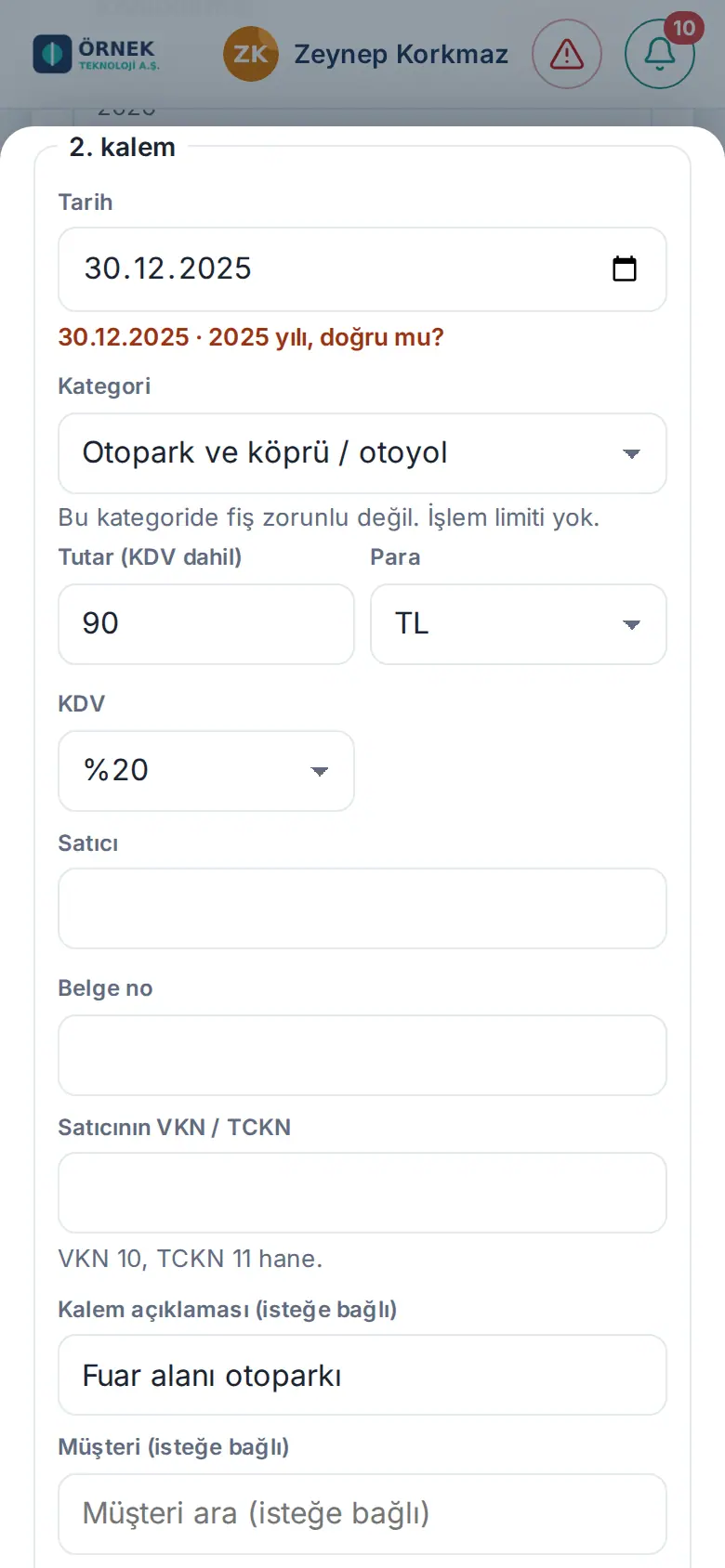
- Dans la ligne, vérifiez le champ Date. Sous le champ, la date est écrite avec l’année (par ex. « 30.12.2025 »).
- Si la date n’est pas de cette année, l’alerte orange « · année 2025, est-ce correct ? » apparaît en dessous. Dans le sélecteur de date du téléphone, l’ancienne année lue sur le justificatif peut rester quand vous changez le jour et le mois ; vérifiez l’année.
- Si vous choisissez une date future, « · ne peut pas être dans le futur » s’affiche ; une ligne datée dans le futur ne peut pas être envoyée.
- Si plusieurs lignes proviennent du même justificatif, quand vous modifiez la date de l’une, les autres changent aussi et le message « Appliqué aussi aux 1 autres lignes du même justificatif. » s’affiche.
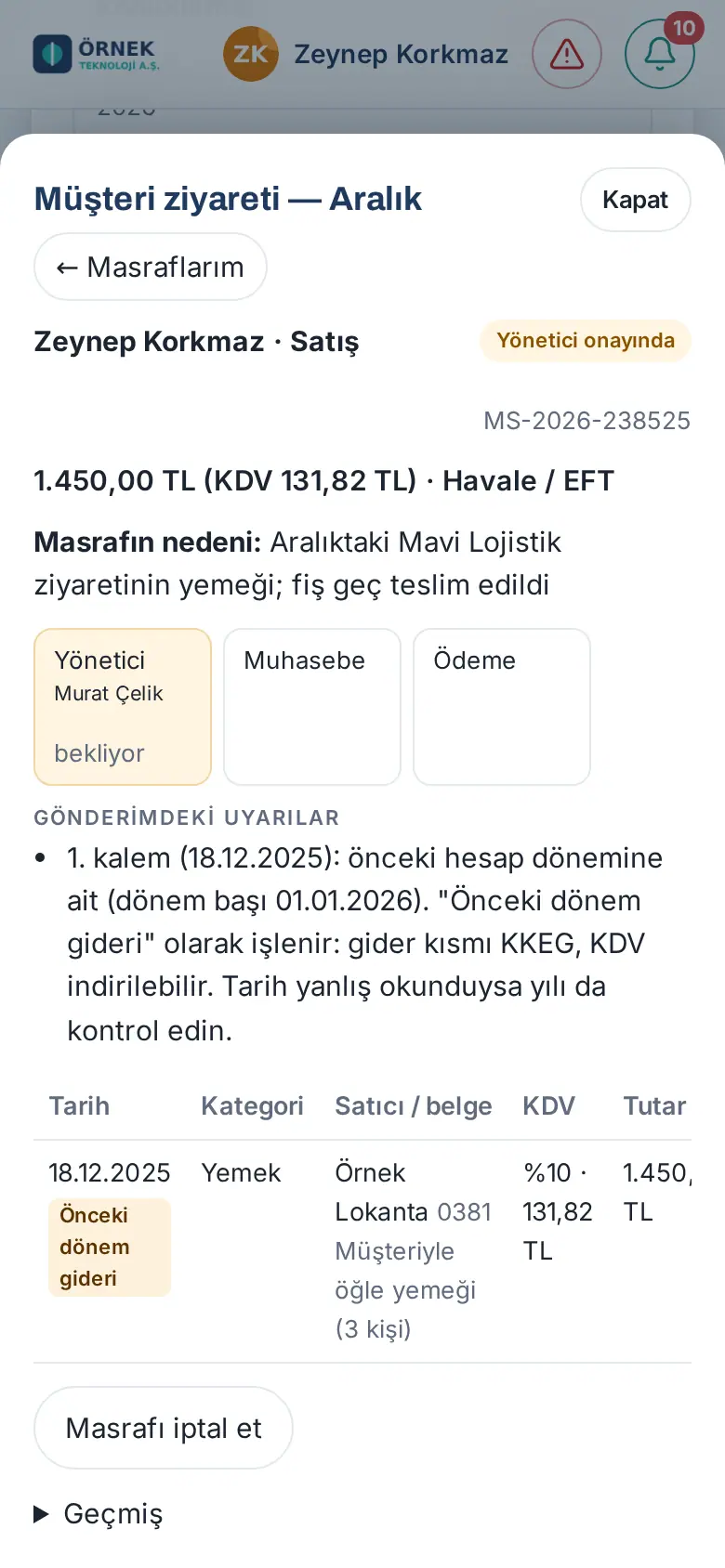
- Quand vous envoyez la dépense, pour une ligne de l’exercice précédent, la fenêtre « Avant de soumettre » affiche cet avertissement : « Ligne 2 (30.12.2025) : relève d'un exercice précédent (début d'exercice 01.01.2026). Enregistrée comme « charge de l'exercice précédent » : charge non déductible, TVA déductible. Si la date a été mal lue, vérifiez aussi l'année. »
- Si la date est correcte, écrivez une courte explication et touchez Soumettre quand même. Dans le détail de la dépense, l’étiquette Charge de l'exercice précédent apparaît sous la date de la ligne.
Important : Les justificatifs acceptés dépendent de la règle de l’entreprise (voir 18. Gestion des notes de frais et comptabilité) :
- Si la règle est « un nombre de jours donné », un justificatif plus ancien ne peut pas être envoyé : « Ligne 1 (01.09.2026) : selon la règle de l'entreprise, les dépenses peuvent remonter au plus à 30 jours (à partir du 16.09.2026). Si la date a été mal lue, vérifiez aussi l'année. »
- Si votre entreprise n’accepte pas les justificatifs de l’exercice précédent, l’envoi est bloqué avec le message « … la règle de l'entreprise n'accepte pas les dépenses d'un exercice précédent. … ».
Ajouter une ligne sans justificatif
Pour qui : Collaborateur · Où : Ajouter une dépense → Ajouter une ligne sans justificatif · Version : 0.93.0 (explication de la règle mise à jour en 1.3.2)
À quoi ça sert : Elle permet de saisir les petites dépenses sans justificatif (par ex. parking, péage).
- Dans la fenêtre de la dépense, touchez Ajouter une ligne sans justificatif.
- Saisissez la date, la catégorie, le montant et la description. L’indication sous la catégorie précise si une ligne sans justificatif sera acceptée (par ex. « Pas de justificatif obligatoire dans cette catégorie. »).
- Enregistrez ou envoyez la dépense.
Important : Dans les catégories où le justificatif est obligatoire, une ligne sans justificatif est acceptée sans avertissement jusqu’au montant fixé par l’entreprise. Au-delà de ce montant, une ligne sans justificatif est envoyée avec un avertissement ou ne peut pas être envoyée du tout, selon la règle de l’entreprise. Dans une catégorie où le justificatif n’est pas obligatoire (par ex. parking), une ligne sans justificatif est acceptée quel que soit le montant.
Ligne sans justificatif : pas de TVA, non déductible (1.8.11) : si votre entreprise a activé la règle Ligne sans justificatif : pas de TVA, comptabilisée en charge non déductible (activée par défaut dans les installations en Turquie), aucun taux de TVA n’est demandé pour une ligne sans justificatif ; sous la ligne, il est écrit « Sans justificatif : TVA non déductible, la ligne est comptabilisée en charge non déductible. » La ligne est enregistrée sans TVA et la comptabilité passe tout le montant en charge non déductible (KKEG) : la TVA d’une dépense sans pièce n’est pas déductible et la dépense ne réduit pas non plus la base imposable. L’indemnité journalière n’est pas concernée.
Si vous retrouvez le justificatif plus tard : dans une dépense en brouillon ou renvoyée pour correction, touchez Ajouter un justificatif à cette ligne sur la ligne et choisissez une photo ou un PDF du justificatif. Le message « Justificatif ajouté à la ligne ; vérifiez le taux de TVA et le montant d’après le justificatif. » s’affiche et le champ TVA réapparaît avec le taux de la catégorie. On ne peut pas ajouter de justificatif à une dépense envoyée ; demandez à l’approbateur de demander une correction.
Ajouter une indemnité journalière (déplacement)
Pour qui : Collaborateur · Où : Ajouter une dépense → Ajouter une indemnité journalière · Version : 0.94.0
À quoi ça sert : Elle calcule l'indemnité journalière de votre déplacement professionnel hors de la ville ou à l'étranger, selon la politique de l'entreprise. Vous n'écrivez pas le montant ; c'est le système qui le calcule.
Avant de commencer : L'indemnité journalière se saisit après le déplacement ; la date de retour ne peut pas être postérieure à aujourd'hui. Si vous avez besoin d'argent avant le déplacement, demandez une avance professionnelle.
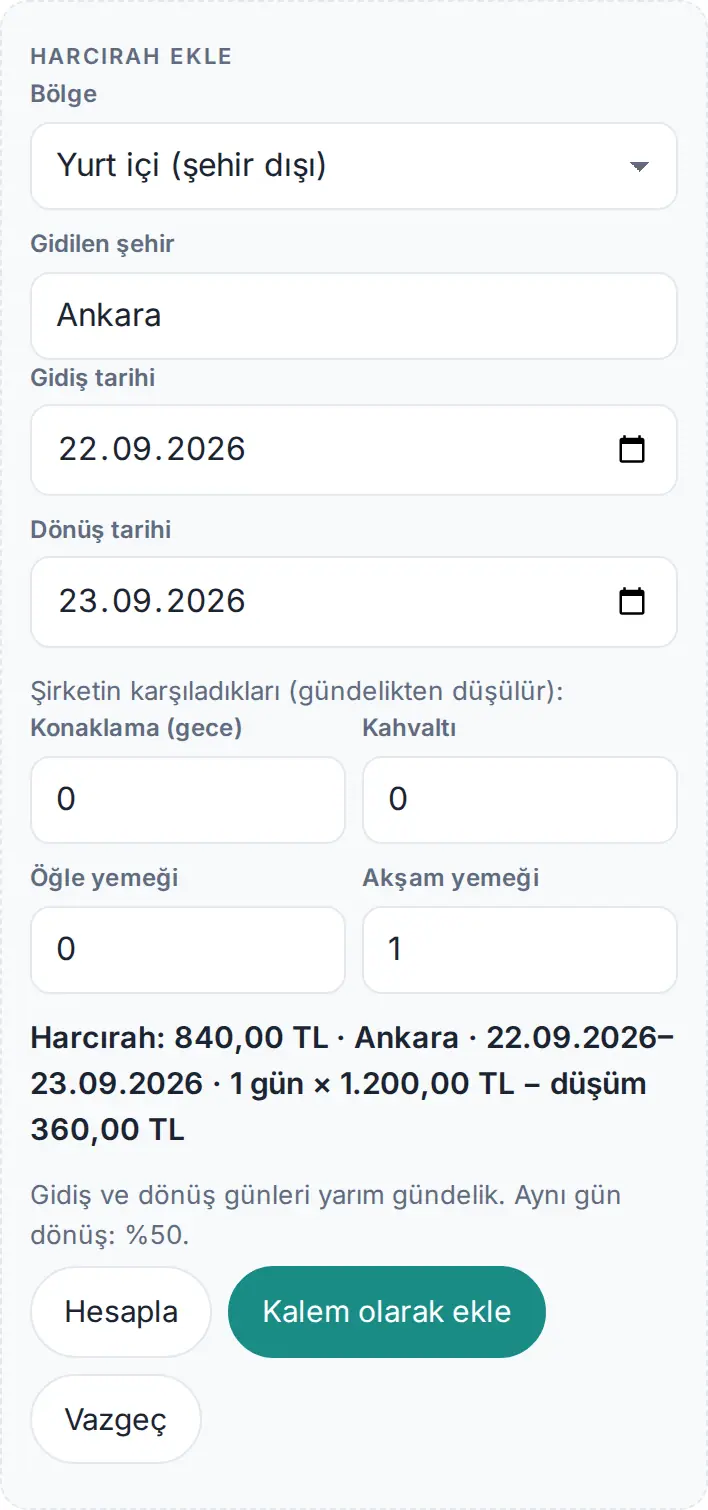
- Dans la fenêtre de la dépense, touchez Ajouter une indemnité journalière.
- Choisissez la Zone : National (hors ville) ou Étranger.
- Pour un déplacement national, saisissez la Ville de destination ; pour l'étranger, choisissez le Pays.
- Choisissez la Date de départ et la Date de retour.
- Dans la section Pris en charge par l'entreprise, indiquez le nombre de nuits et de repas payés par l'entreprise : Hébergement (nuits), Petit-déjeuner, Déjeuner, Dîner. Ils sont déduits de l'indemnité journalière.
- Touchez Calculer. Dans la ligne de calcul s'affichent le nombre de jours, le montant journalier et la déduction (par ex. « 1 jour × 1 200,00 TL − déduction 360,00 TL »).
- Si tout est correct, touchez Ajouter comme ligne. Pour une indemnité à l'étranger, on vous demande de saisir le taux de change à la date de retour.
Comment est-ce calculé ?
- Pour un déplacement de plusieurs jours, les jours de départ et de retour comptent pour une demi-indemnité journalière (réglage de l'entreprise).
- En cas de retour le jour même, un pourcentage de l'indemnité journalière est versé (50 % par défaut).
- À l'étranger, le montant et la devise sont déterminés selon le groupe du pays (A / B / C).
- Un coefficient peut s'appliquer selon votre fonction (par ex. 1,5 pour les directeurs).
- Pour un déplacement national, la part qui dépasse le plafond d'exonération fiscale fixé par l'entreprise apparaît dans la paie comme « imposable ».
Important : Si vous saisissez une deuxième indemnité journalière pour les mêmes dates, le système vous avertit ou bloque l'envoi. Une dépense peut contenir au maximum 10 lignes d'indemnité journalière.
Envoyer une dépense et avertissements
Pour qui : Collaborateur · Où : Fenêtre de la dépense → Envoyer · Version : 0.93.0 (nouveaux avertissements ajoutés en 1.1.7, 1.2.2 et 1.3.2)
À quoi ça sert : Elle envoie la dépense en validation. Si une situation ne respecte pas les règles de l'entreprise, elle vous avertit d'abord.
- Dans la fenêtre de la dépense, touchez Envoyer.
- Si un avertissement de règle apparaît, la fenêtre Avant de soumettre s’ouvre. La dépense a déjà été enregistrée comme brouillon ; si vous fermez la fenêtre, elle reste en brouillon dans Mes dépenses. Lisez les avertissements. Les plus fréquents :
- ligne sans justificatif, plafond de catégorie, ligne datée d’un week-end ;
- date ancienne ou de l’exercice précédent (voir Date du justificatif, alerte sur l’année et charge de l’exercice précédent) ;
- le même document ou le même fichier de justificatif figure dans une autre dépense (doublon) ;
- « une ligne similaire de même date et montant figure dans une autre dépense (MS-…). S'il s'agit du même justificatif, supprimez la ligne. » (1.3.2 ; simple avertissement) ;
- « bu belge daha önce reddedildi (masraf no …, gerekçe: …). » (« ce document a déjà été refusé (dépense n° …, motif : …) ») (1.1.7) ;
- « le montant de TVA (…) ne correspond pas au taux de 20 % (attendu …). » suivi de « Muhasebe düzeltmeden onaylayamaz. » (« la comptabilité ne peut pas approuver sans correction ») (1.1.7) ;
- fournisseur ou numéro de document vide.
- Prenez votre décision :
- S'il s'agit d'un Avertissement, vous pouvez écrire une courte explication dans la zone Note (visible par les approbateurs) et toucher Soumettre quand même ; les approbateurs voient votre explication et les avertissements dans le détail de la dépense, sous le titre Avertissements à la soumission.
- Si vous préférez corriger, touchez Revenir et corriger.
- S'il s'agit d'un Blocage, vous devez d'abord corriger ; les lignes bloquantes sont en rouge.
- Une fois la dépense envoyée, elle passe à l'état Chez le manager. L'ordre de validation est indiqué en bas de la fenêtre (par ex. « votre responsable (Murat Çelik), au besoin des approbateurs supplémentaires, puis la comptabilité »).
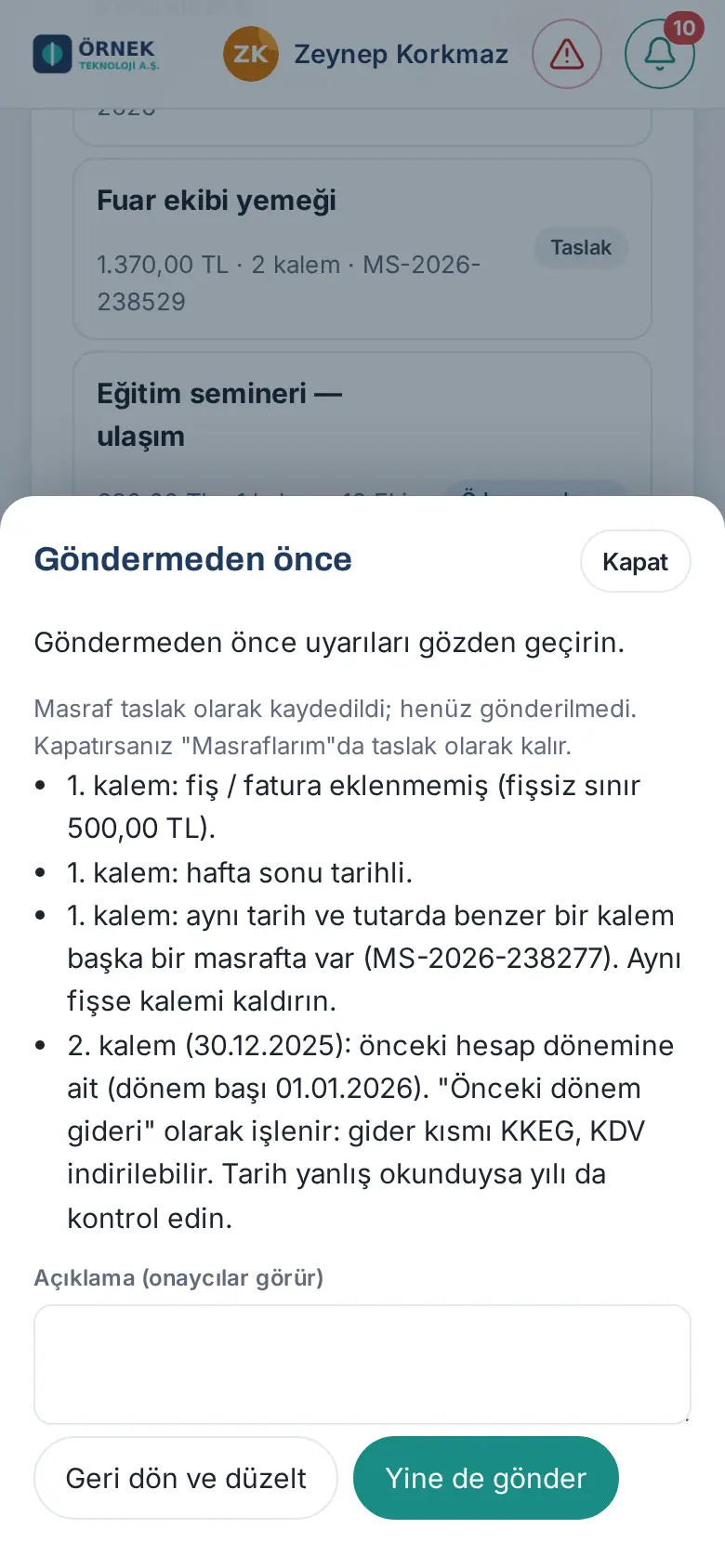
Important : Vous ne pouvez plus modifier la dépense après l'envoi. Si un approbateur demande une correction, la dépense repasse en brouillon. Si vous touchez Soumettre quand même sans explication, l’avertissement « Écrivez une courte note. » s’affiche.
Suivre l'état d'une dépense
Pour qui : Collaborateur · Où : Mes dépenses → touchez la dépense · Version : 0.93.0 (numéro de dépense et bandeau de motif mis à jour en 1.1.7, ligne du projet en 1.5.0, état carte d’entreprise en 1.6.0)
- Dans la boîte Mes dépenses, touchez la dépense.
- En haut figurent votre nom, l’état et le numéro de la dépense (par ex. MS-2026-0380).
- En dessous viennent le total, le mode de paiement et Motif de la dépense ; puis les étapes de validation apparaissent sous forme de vignettes : Responsable (avec son nom), approbateurs supplémentaires, Comptabilité, Paiement. Une étape terminée porte ✓, une étape à venir porte « en attente ».
- Si la dépense est liée à un projet, la ligne « Projet : … » apparaît dans le détail (1.5.0). Si vous pouvez voir le projet, son nom est un lien ; si le projet est archivé, « (archivé) » s’affiche à côté du nom, et « (supprimé) » s’il a été supprimé.
- En dessous figurent les lignes (date, catégorie, vendeur / document, TVA, montant) et, avec Voir, l'image du justificatif ; tout en bas se trouve l'Historique.
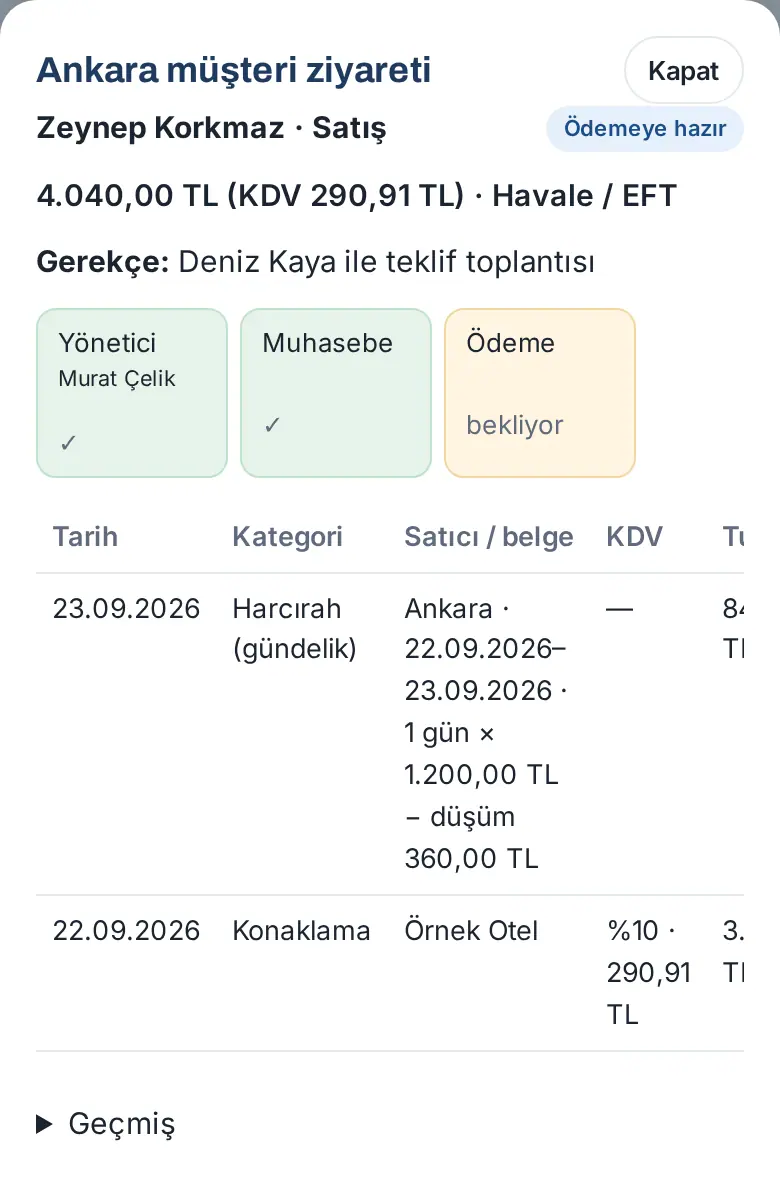
Statuts : Brouillon · Chez le manager · En approbation supplémentaire · En comptabilité · Prêt à payer · Payé · Refusé · Annulée. Pour une avance professionnelle, il y a aussi Versée (ouverte) et Fermé. Pour une dépense payée par carte d’entreprise, après l’approbation de la comptabilité : Clôturée (carte d'entreprise) : la comptabilité a approuvé, et il n’y a pas de remboursement puisque la dépense a été payée par carte d’entreprise (1.6.0 ; voir Dépense payée avec une carte d'entreprise). La validation de la comptabilité, le paiement, le refus (avec son motif), la demande de correction et une annulation faite par quelqu'un d'autre vous parviennent sous forme de notification sur le téléphone. Si la notification sur le téléphone ne vous parvient pas, ces notifications de travail arrivent par e-mail (1.1.7 ; voir 09. Notifications). Les validations du responsable et des approbateurs supplémentaires ne donnent pas lieu à une notification ; vous suivez les étapes depuis le détail de la dépense.
Voir la date de paiement estimée
Pour qui : Collaborateur · Où : Mes dépenses → dépense prête à payer ; Mes demandes · Version : 1.4.1
À quoi ça sert : Après la validation de la comptabilité, elle indique à peu près quand votre dépense sera payée. La date est calculée d’après le réglage du jour de paiement de l’entreprise.
Avant de commencer : La date de paiement estimée est un réglage de l’entreprise, désactivé par défaut (voir 18. Gestion des notes de frais et comptabilité). Elle n’apparaît que pour une dépense Prêt à payer ; elle n’est pas affichée pour les dépenses payées via la paie ou imputées sur une avance, ni pour une avance professionnelle.
- Dans la boîte Mes dépenses ou dans la liste Mes dépenses, la ligne d’une dépense Prêt à payer indique « Paiement estimé : 16 novembre 2026 ». Si la date estimée est dépassée, la ligne indique « Date de paiement estimée dépassée (15 octobre 2026) » (1.4.2).
- Touchez la dépense. En haut du détail, un cadre vert indique Paiement estimé : 16 novembre 2026 et, en dessous, « Estimation selon le jour de paiement de l'entreprise ; passe à "Payé" une fois le paiement effectué. ».
- Dans Mes demandes aussi, la ligne de la dépense indique « En ce moment : En comptabilité · paiement en attente » et, en dessous, « Paiement estimé : 16 novembre 2026 ».
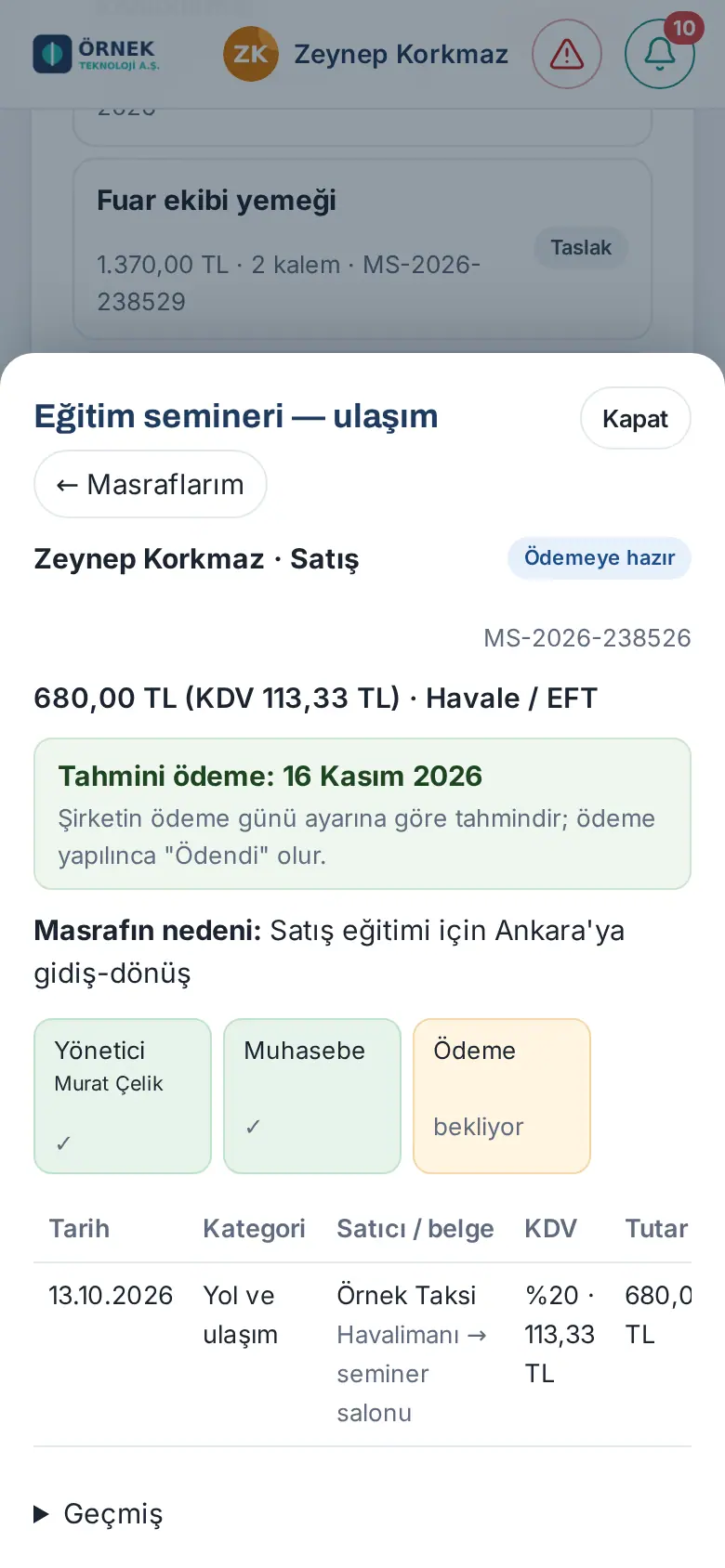
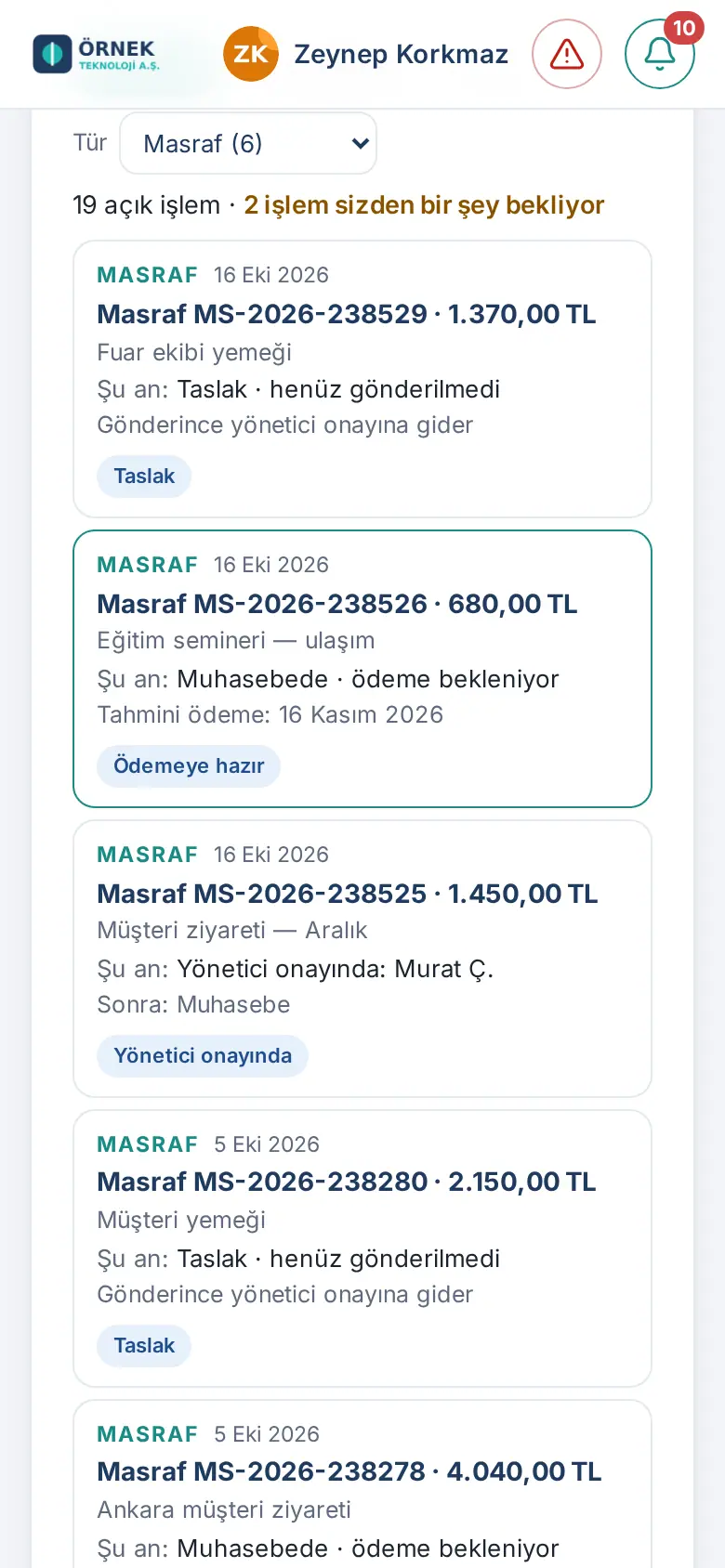
Astuce : Si la date estimée tombe un week-end ou un jour férié officiel, le jour ouvré suivant est affiché.
Important : Si la date estimée est passée sans que la comptabilité ait marqué le paiement, la liste indique « Date de paiement estimée dépassée (15 octobre 2026) » et le détail « La date de paiement estimée est passée (15 octobre 2026) ; vous pouvez demander à la comptabilité. ». Il s’agit d’un rappel ; le paiement n’est confirmé que lorsque la comptabilité marque Payé.
Lire le motif d’une dépense refusée
Pour qui : Collaborateur · Où : Notification « Masrafınız reddedildi » (« Votre dépense a été refusée ») ou Mes dépenses → dépense à l’état Refusé · Version : 1.1.7
À quoi ça sert : Vous voyez tout en haut de la dépense pourquoi l’approbateur l’a refusée.
- Touchez la notification « Masrafınız reddedildi » ou ouvrez, dans Mes dépenses, la dépense à l’état Refusé. La notification indique le titre de la dépense, la personne qui l’a refusée et le motif.
- En haut du détail, le bandeau rouge indique Refusé, la personne qui a refusé, la date et « Motif : … ».
- Selon le motif, faites passer la dépense par une autre voie (par ex. une demande d’achat) ou corrigez-la et ouvrez une nouvelle dépense.
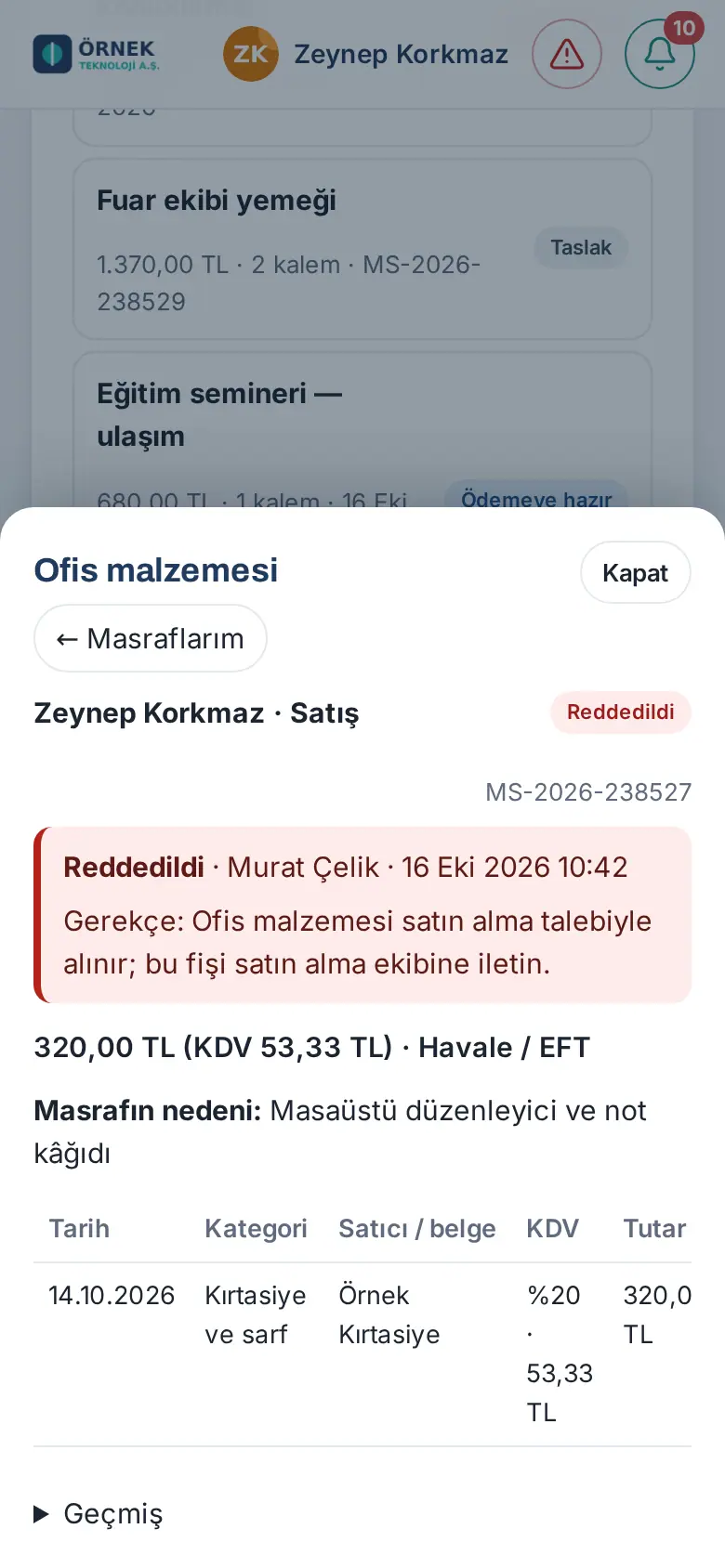
Important : Si vous renvoyez un justificatif refusé dans une nouvelle dépense, la fenêtre Avant de soumettre affiche l’avertissement « bu belge daha önce reddedildi (… gerekçe: …) » (« ce document a déjà été refusé (… motif : …) ») ; les approbateurs le voient aussi. Lorsqu’une correction est demandée ou que la dépense est annulée, le même bandeau indique aussi Correction demandée ou Annulée avec le motif.
Corriger une dépense à corriger
Pour qui : Collaborateur · Version : 0.93.0
- Touchez la notification « Une correction a été demandée pour votre dépense », ou ouvrez la dépense depuis Mes dépenses. La note de l'approbateur apparaît en haut du détail, dans le bandeau Correction demandée.
- La dépense est à l'état Brouillon ; touchez Modifier et effectuez la correction demandée. Si l’approbateur a demandé le justificatif, touchez Ajouter un justificatif à cette ligne sur la ligne sans justificatif et ajoutez-le ; la ligne revient à la règle normale avec TVA (1.8.11).
- Touchez Envoyer. L'ordre de validation repart du début.
Demander une avance (avance professionnelle)
Pour qui : Collaborateur · Où : Mes dépenses → Demander une avance · Version : 0.94.0
À quoi ça sert : Vous recevez de l'argent de l'entreprise avant un déplacement ou une mission ; vous déduisez ensuite vos dépenses de cette avance.
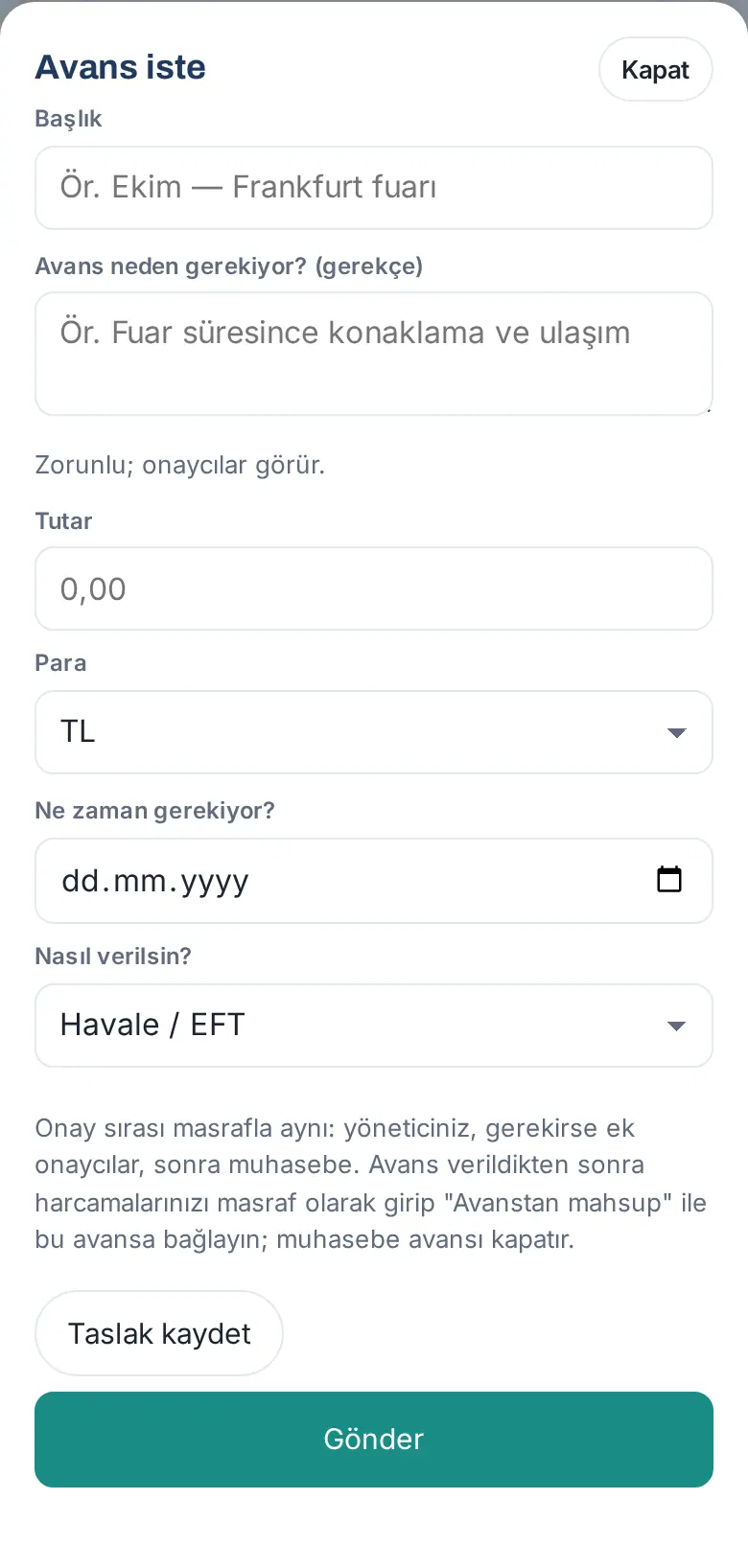
- Touchez Demander une avance.
- Remplissez les champs Titre, Pourquoi cette avance ? (motif), Montant et Devise. Pour une devise autre que la TL, saisissez aussi le taux du jour.
- Choisissez la date Pour quand ? et Comment la verser ? (par ex. Virement bancaire).
- Touchez Envoyer. L'avance suit le même ordre de validation que la dépense : votre responsable, au besoin des approbateurs supplémentaires, puis la comptabilité.
- Quand la comptabilité paie l'avance, vous recevez la notification « Votre avance a été payée » ; l'avance passe à l'état Versée (ouverte).
Important :
- Votre entreprise peut fixer un plafond par avance et un nombre d'avances ouvertes par personne (généralement 1). En cas de dépassement, selon la règle de l’entreprise, soit vous ne pouvez pas envoyer la demande, soit vous demandez une dérogation motivée (voir Demander une dérogation motivée en cas de dépassement du plafond d’avance).
- Si une avance n'est toujours pas clôturée après un certain délai suivant son versement (30 jours par défaut), vous recevez un rappel une fois par semaine.
Demander une dérogation motivée en cas de dépassement du plafond d’avance
Pour qui : Collaborateur · Où : Demander une avance → Envoyer → Plafond dépassé : demandez une dérogation · Version : 1.4.1
À quoi ça sert : Si votre avance dépasse le plafond par avance de l’entreprise, ou si vous avez besoin d’une nouvelle avance alors qu’une avance n’est pas clôturée, vous envoyez la demande avec un motif. En plus des approbations habituelles, la demande passe par l’« approbation de la dérogation » d’un approbateur supérieur.
Avant de commencer : Cette voie n’est ouverte que si votre entreprise a choisi Demander une dérogation motivée dans le réglage d’avance En cas de dépassement du plafond ou du nombre d'avances ouvertes (voir 18. Gestion des notes de frais et comptabilité). La valeur par défaut est Bloquer (la demande ne peut pas être envoyée) : une avance qui dépasse le plafond ne peut pas être envoyée.
- Remplissez l’avance comme d’habitude et touchez Envoyer.
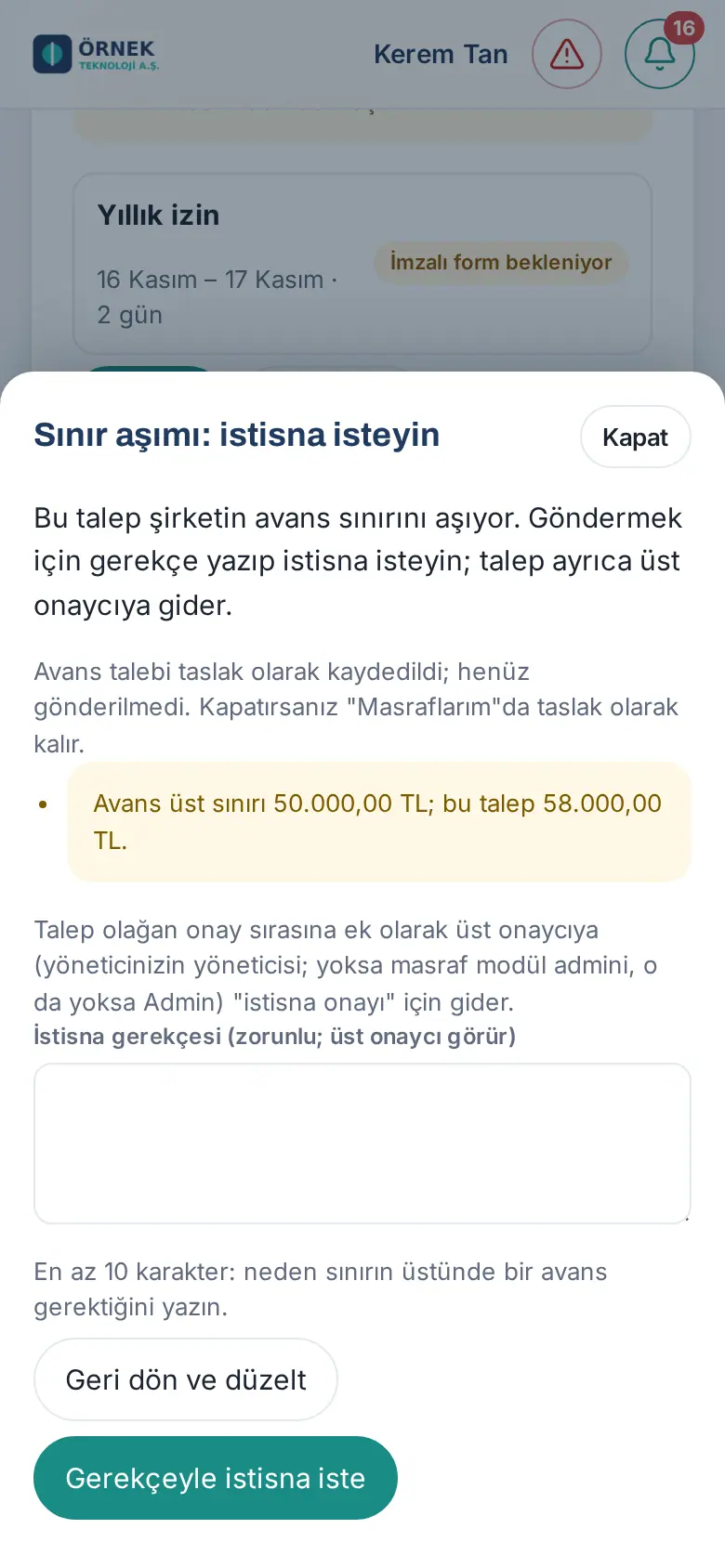
- La fenêtre Plafond dépassé : demandez une dérogation s’ouvre. En haut figurent « Cette demande dépasse le plafond d'avance de l'entreprise. Pour l'envoyer, indiquez un motif et demandez une dérogation ; la demande va aussi à un approbateur supérieur. » et la règle dépassée (par ex. « Plafond d'avance 50.000,00 TL ; cette demande 58.000,00 TL. »). Votre demande est déjà enregistrée en brouillon : « La demande d'avance est enregistrée en brouillon et n'a pas encore été envoyée. Si vous fermez, elle reste en brouillon dans « Mes dépenses ». » En dessous figure la note « En plus du circuit d'approbation habituel, la demande est envoyée à un approbateur supérieur (le responsable de votre responsable ; sinon l'admin du module Notes de frais, à défaut un Admin) pour "approbation de la dérogation". » (mis à jour en 1.4.3).
- Dans la zone Motif de la dérogation (obligatoire ; visible par l'approbateur supérieur), expliquez pourquoi vous avez besoin d’une avance au-delà du plafond (10 caractères au minimum).
- Touchez Demander une dérogation motivée. Pour renoncer, touchez Revenir et corriger et réduisez le montant.
Résultat : La demande va d’abord à votre responsable. Quand votre responsable l’a approuvée, elle passe à l’étape Approbation de la dérogation. Dans le détail de la demande, Approbation de la dérogation (avec le nom de l’approbateur) apparaît parmi les étapes de validation, ainsi que le cadre Approbation de la dérogation en attente ; ce cadre indique le plafond dépassé et votre motif. Une fois la dérogation approuvée, la demande passe à l’étape de validation suivante : à l’approbateur supplémentaire s’il en existe un dans votre entreprise, sinon à la comptabilité.
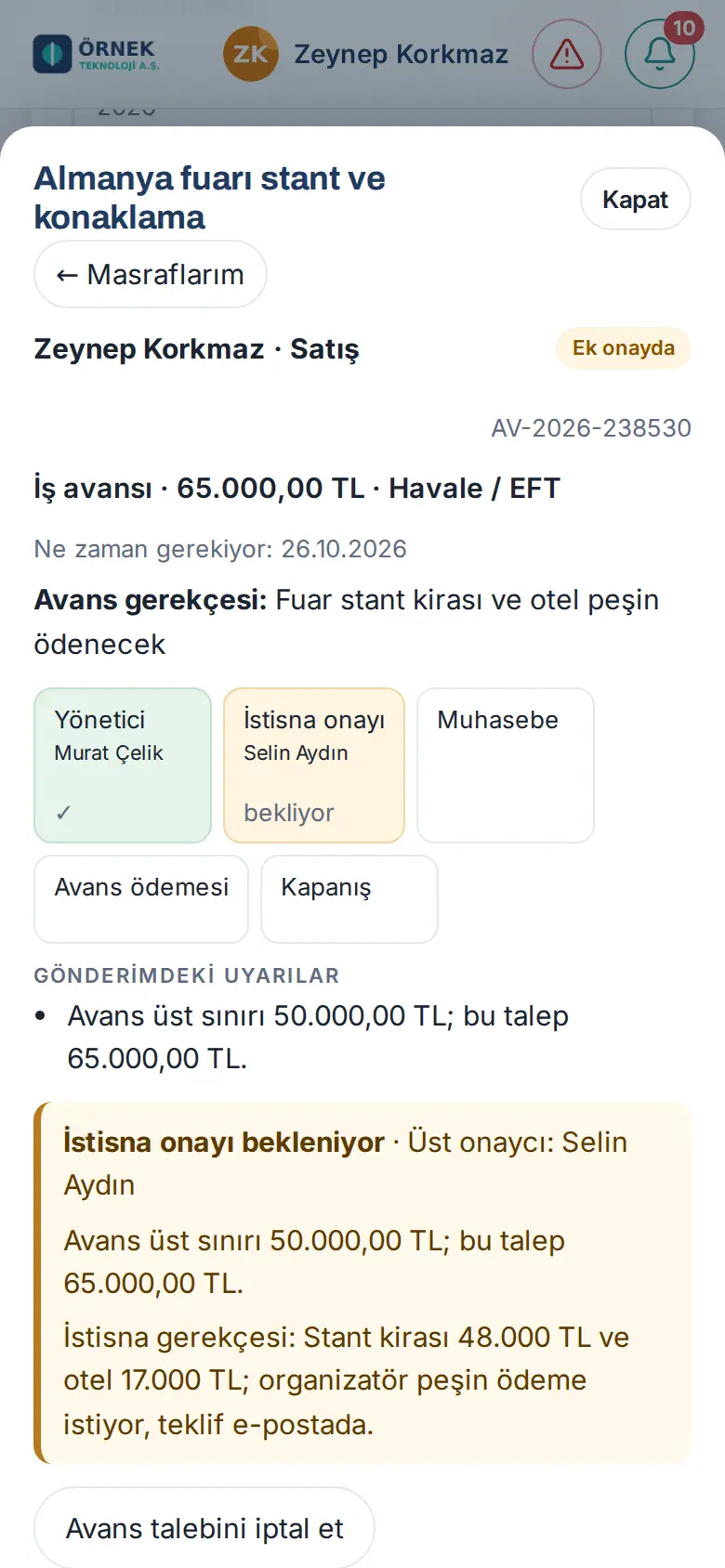
Qui donne l’approbation de la dérogation ? Le responsable de votre responsable. Si votre responsable n’a pas de responsable, l’admin du module Notes de frais, et à défaut les Admins de l’application.
Important :
- Si le motif fait moins de 10 caractères, l’avertissement « Indiquez le motif de la dérogation (au moins 10 caractères). » s’affiche.
- Si la dérogation est refusée, la demande est refusée ; si une correction est demandée, elle repasse en brouillon. Le cadre du détail devient Dérogation refusée ou Correction demandée pour la dérogation.
- Dans les listes, l’état d’une demande à l’étape de dérogation apparaît comme En approbation supplémentaire ; Mes demandes indique « En approbation de dérogation (plafond dépassé) : … ».
Imputer des dépenses sur une avance
Pour qui : Collaborateur · Où : Ajouter une dépense → Imputer sur une avance ? · Version : 0.94.0 (choix par défaut mis à jour en 1.3.2)
À quoi ça sert : Elle rattache à l'avance les dépenses que vous avez faites avec cette avance. Ces dépenses ne vous sont pas payées en plus ; elles sont déduites de l'avance.
- Quand votre avance est à l'état Versée (ouverte), touchez Ajouter une dépense.
- Regardez la question Imputer sur une avance ? :
- Si vous n’avez qu’une avance ouverte, elle est présélectionnée (par ex. « Frankfurt fuarı · reste 20.000,00 TL »). Si vous ne voulez pas que la dépense soit imputée sur l’avance, choisissez Non, me rembourser.
- Si vous avez plusieurs avances ouvertes, aucun choix n’est fait ; vous devez choisir l’avance sur laquelle imputer ou Non, me rembourser.
- Une fois une avance choisie, le mode de paiement n'est plus demandé.
- Ajoutez les lignes (justificatifs, indemnité journalière) comme d'habitude, puis touchez Envoyer.
- Une fois vos dépenses validées, la comptabilité clôture l'avance :
- Si vos dépenses sont inférieures à l'avance, vous remboursez le solde à l'entreprise (virement, caisse ou retenue sur la paie).
- Si vos dépenses dépassent l'avance, la différence vous est payée.
Astuce : Le solde restant de l'avance apparaît dans la boîte Mes dépenses sous « Avance ouverte (restant) ».
Important : Si vous avez plusieurs avances ouvertes et touchez Envoyer sans faire de choix, l’avertissement « Répondez à la question « Imputer sur une avance ? ». » s’affiche.
Valider une dépense en tant qu'approbateur
Pour qui : Responsable, approbateur supplémentaire · Où : Mes dépenses → En attente (N) · Version : 0.93.0 (fenêtre de décision et contrôle d’étape mis à jour en 1.1.7, ligne du projet en 1.5.0)
À quoi ça sert : Elle permet d'approuver, de refuser ou de demander la correction des dépenses et des demandes d'avance de votre équipe.
- Touchez la notification « Une dépense attend votre validation » (ou son e-mail), ou touchez En attente (N) dans la boîte Mes dépenses.
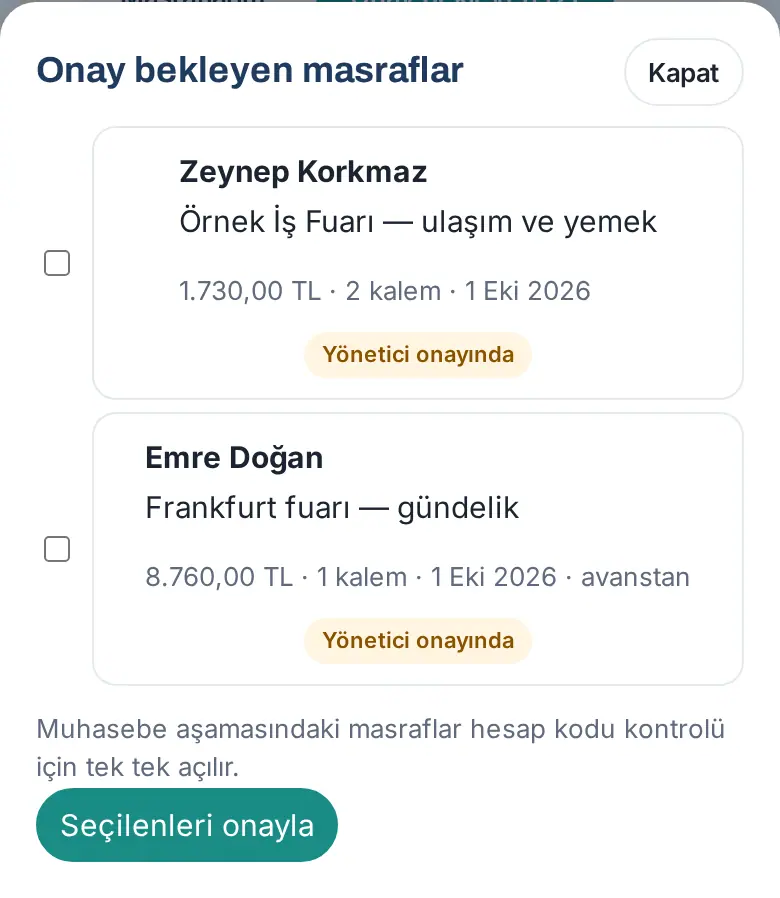
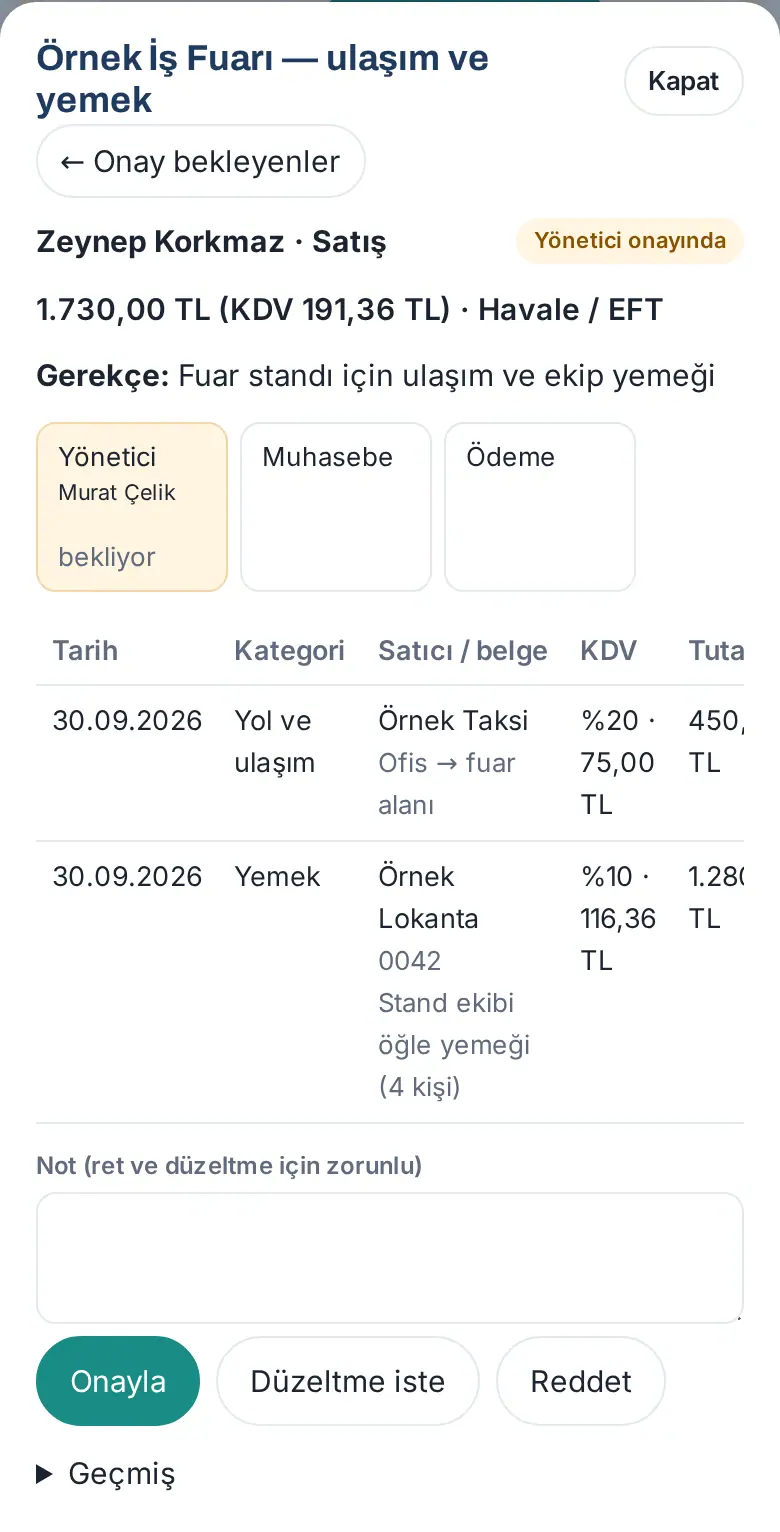
- La liste affiche la personne, le titre et le montant. Vous pouvez cocher plusieurs dépenses et les approuver en une fois avec Approuver la sélection. Les dépenses à l’étape de la comptabilité et les avances en attente d’approbation de dérogation ne sont pas approuvées en masse ; elles s’ouvrent une par une.
- Touchez une dépense : examinez les lignes, les justificatifs (Voir), les Avertissements à la soumission et l'explication du collaborateur. Si la dépense est liée à un projet, vous voyez le nom du projet sur la ligne « Projet : … » (1.5.0) ; si vous ne pouvez pas voir le projet, le nom n’est pas un lien et vous ne voyez pas le budget du projet.
- Prenez votre décision. Chaque décision ouvre une courte fenêtre récapitulative :
- Valider : écrivez une note facultative et validez ; la dépense passe à l'approbateur suivant ou à la comptabilité. « ✓ Validé » s’affiche brièvement à l’écran.
- Demander une correction : vous devez écrire une note ; la dépense revient au collaborateur en brouillon.
- Refuser : vous devez écrire un motif ; la dépense est refusée, le motif est communiqué au collaborateur et apparaît en haut de la dépense.
Important :
- Vous ne pouvez pas valider votre propre dépense.
- Si vous êtes en congé, la personne qui vous remplace peut aussi valider.
- Toucher deux fois à une même étape ne donne pas deux validations. Si quelqu’un d’autre a statué sur la même étape pendant que vous décidiez, le message « Bu aşamada az önce karar verildi (durum: …). Ekranı yenileyip sıradaki aşamayı ayrıca değerlendirin. » (« une décision vient d’être prise à cette étape (état : …) ; actualisez l’écran et évaluez séparément l’étape suivante ») s’affiche.
- Si vous êtes aussi l’approbateur de l’étape suivante (par ex. à la fois responsable et comptabilité), la seconde validation vous est demandée comme une décision distincte.
- Si la dépense a été modifiée après son envoi, la validation est interrompue ; demandez une correction ou refusez.
- Si l'avance rattachée à une dépense a été clôturée entre-temps, la dépense ne peut pas être validée ; demandez une correction, le collaborateur retire le choix de l'avance et renvoie la dépense.
- Quand la règle de l’entreprise est activée, la colonne TVA d’une ligne sans justificatif indique Sans justificatif · Non déductible : la ligne est sans TVA et comptabilisée en non déductible (1.8.11). S’il existe un justificatif, demandez au salarié de l’ajouter à la ligne avec Demander une correction.
Donner l’approbation de dérogation en tant qu’approbateur
Pour qui : Approbateur supérieur (le responsable du responsable du collaborateur ; à défaut, l’admin du module Notes de frais ou l’Admin) · Où : Mes dépenses → En attente (N) → demande · Version : 1.4.1
À quoi ça sert : Vous lisez le motif d’une demande qui dépasse le plafond d’avance et vous acceptez ou refusez le dépassement.
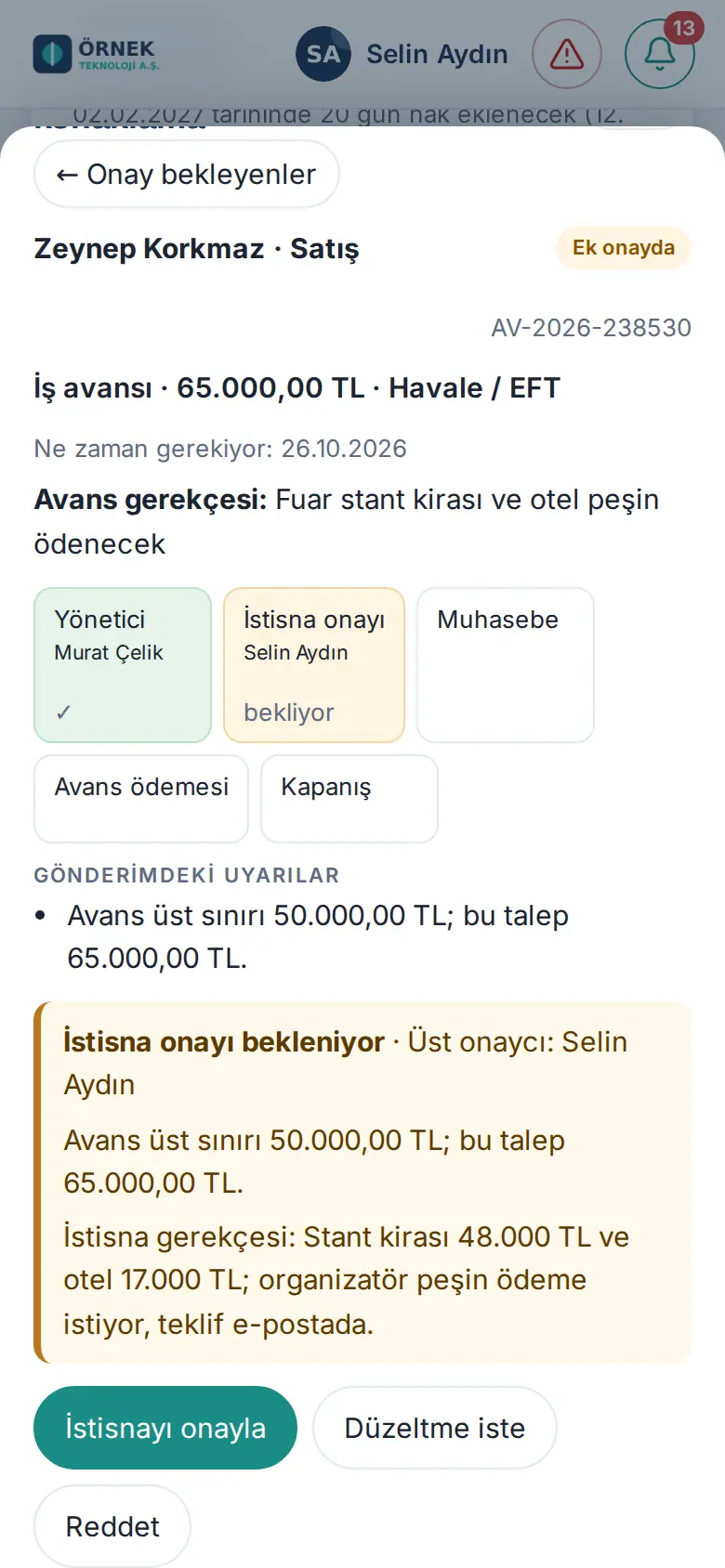
- Vous recevez la notification « Une demande d'avance attend votre approbation de dérogation ». Dans la boîte Mes dépenses, touchez En attente (N) et ouvrez la demande.
- Dans les étapes de validation, Responsable ✓ et Approbation de la dérogation (avec votre nom) « en attente » apparaissent.
- Dans le cadre Approbation de la dérogation en attente, lisez le plafond dépassé (par ex. « Plafond d'avance 50.000,00 TL ; cette demande 65.000,00 TL. ») et le Motif de la dérogation.
- Prenez votre décision :
- Approuver la dérogation : le dépassement est accepté ; la demande passe à l’étape de validation suivante (à la comptabilité s’il n’y a pas d’approbateur supplémentaire).
- Demander une correction : écrivez une note ; la demande revient au collaborateur sous forme de brouillon.
- Refuser : écrivez un motif ; la demande est refusée et le motif est envoyé au collaborateur.
Important :
- L’approbation de la dérogation ne se donne pas depuis la notification : « L'approbation de l'exception ne peut pas être donnée depuis une notification : ouvrez la demande et approuvez après avoir lu le dépassement et la justification. »
- Si vous avez aussi validé l’étape précédente (par ex. si vous êtes à la fois responsable et approbateur supérieur), la fenêtre Vous donnez aussi l'approbation de la dérogation s’ouvre ; si vous avez vérifié le dépassement, touchez Oui, j'approuve aussi la dérogation.
- Une fois la décision prise, vous ne pouvez pas décider une seconde fois : « Vous avez déjà statué sur la dérogation (approuvé). La demande est maintenant : …. »
- Si vous n’êtes pas l’approbateur : « Seul l'approbateur supérieur (le responsable du responsable ; sinon l'admin du module Notes de frais, à défaut un Admin) approuve la dérogation. » (mis à jour en 1.4.3)


