02. Signature d’e-mail
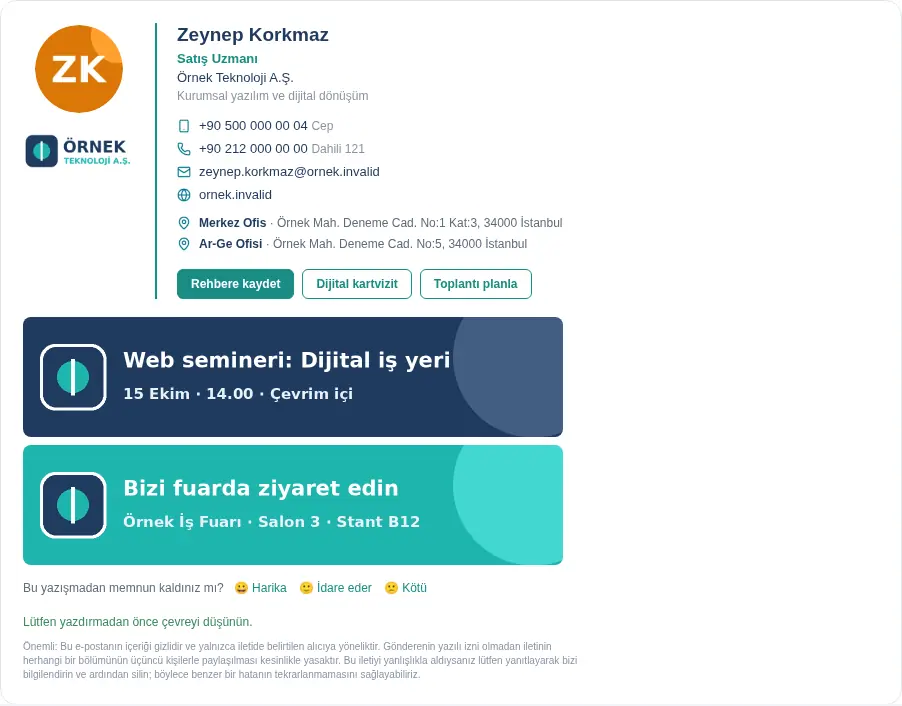
Les captures d’écran montrent l’interface turque de Prozence avec les données fictives de « Örnek Teknoloji A.Ş. » ; l’interface française présente la même disposition.
Prozence génère pour chaque collaborateur une signature d’e-mail aux couleurs de l’entreprise, avec des informations à jour. La signature contient votre nom, votre poste, vos numéros de téléphone, les adresses des bureaux, les boutons « Enregistrer dans les contacts », « Carte de visite numérique » et « Planifier une réunion », le logo de l’entreprise et les bannières gérées de façon centralisée par l’entreprise. Si votre entreprise utilise Google Workspace, votre signature peut être écrite dans Gmail depuis l’administration centrale. Dans ce cas, vous n’avez pas à copier la signature : il vous suffit de choisir la nouvelle signature comme signature par défaut dans Gmail. Si votre entreprise utilise Yandex 360, votre signature est écrite dans Yandex 360 depuis l’administration centrale et définie comme signature par défaut. Si votre entreprise utilise Zoho Mail, votre signature est écrite dans Zoho Mail sous le nom « Prozence » et attribuée à votre adresse professionnelle. Dans les autres cas, vous copiez la signature une seule fois et vous la collez dans votre messagerie.
Pour les réglages côté entreprise (modèle, gabarits, bannières, déploiement), voir 11. Gestion de la marque, de l'identité et de la signature.
Dans ce chapitre
- Afficher votre signature d’e-mail
- Copier la signature et l’ajouter à votre messagerie
- Signature en texte brut (pour les CRM et les outils d’automatisation)
- Signature courte (réponses et échanges internes)
- Note d’absence
- Liens de réseaux sociaux
- Quand votre signature d’e-mail change
- Enquête de satisfaction (dans la signature)
Afficher votre signature d’e-mail
Pour qui : Collaborateur · Où : Dans le menu du bas, Carte → Ma carte → Ma signature · Version : 0.88.0
- Sur téléphone, touchez Carte dans le menu du bas. Sur ordinateur, ouvrez Mon profil dans le menu de gauche, puis l’onglet Ma carte.
- Dans les onglets du haut, choisissez Ma signature. Pour l’ouvrir directement, vous pouvez ajouter
#imzamà la fin de l’adresse de l’application. - Sous le titre Signature d’e-mail, l’aperçu de votre signature s’affiche.
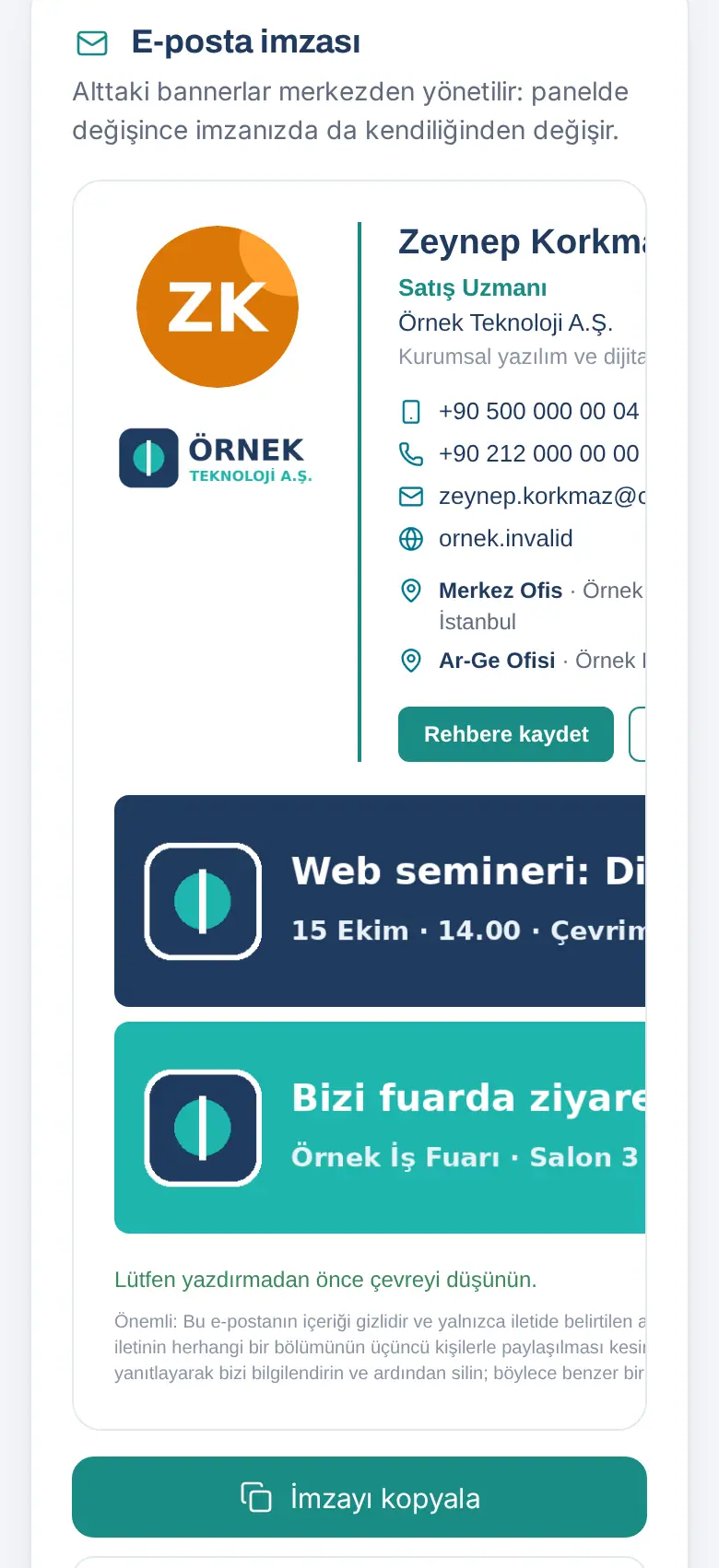
Astuce : Les informations de la signature proviennent de votre carte de visite. Si votre poste, votre téléphone ou votre photo sont incorrects, corrigez-les dans Mon profil ou signalez-le à votre responsable (voir 00. Prise en main). Les bannières sont gérées de façon centralisée ; quand l’entreprise en change, elles changent aussi automatiquement dans votre signature.
Copier la signature et l’ajouter à votre messagerie
Pour qui : Collaborateur · Où : Ma signature → Copier la signature · Version : 0.4.2
Avant de commencer : Si votre entreprise écrit la signature dans Gmail depuis l’administration centrale, ces étapes ne sont pas nécessaires ; dans Gmail, la signature est déjà prête.
- Touchez ou cliquez sur Copier la signature. La signature est copiée dans le presse-papiers avec sa mise en forme.
- Ouvrez votre messagerie et suivez les étapes ci-dessous. Les mêmes étapes sont indiquées sur l’écran Ma signature :
- Gmail : Paramètres → Voir tous les paramètres → Général → Signature → Créer → collez → tout en bas, Enregistrer les modifications.
- Outlook : Paramètres → Comptes → Signatures → Nouvelle signature → collez → sous Signatures par défaut, sélectionnez-la pour les nouveaux messages et les réponses → Enregistrer. Outlook classique : Fichier → Options → Courrier → Signatures.
- Apple Mail : Mail → Réglages → Signatures → votre compte → + → collez. Décochez la case « Toujours faire correspondre à la police de message par défaut ».
- CRM et autres logiciels : Dans les paramètres du logiciel, ouvrez le champ E-mail ou Profil → Signature → collez → enregistrez.
- Envoyez-vous un e-mail de test et vérifiez que la signature s’affiche correctement.
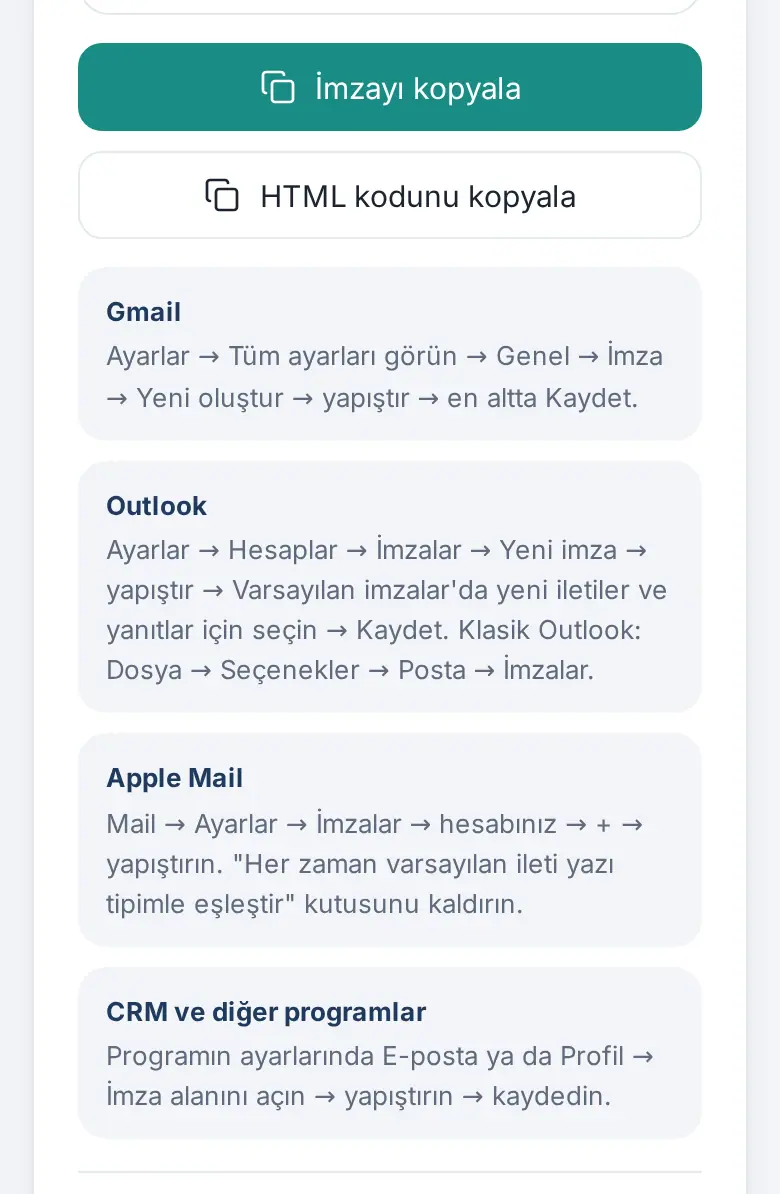
Astuce : Certains logiciels ne prennent pas en charge le collage avec mise en forme et demandent du HTML. Dans ce cas, utilisez Copier le code HTML.
Important : Nous vous conseillons de copier la signature depuis un ordinateur. Une signature copiée sur téléphone peut être collée en texte brut dans certains logiciels.
Signature en texte brut (pour les CRM et les outils d’automatisation)
Pour qui : Collaborateur · Où : Ma signature → Signature en texte brut · Version : 0.18.0
À quoi ça sert : Une signature pour les outils qui n’acceptent que du texte brut, comme l’automatisation des ventes ou les séquences d’e-mails d’un CRM.
- Touchez le titre Signature en texte brut pour l’ouvrir.
- Touchez Copier le texte brut et collez-le dans le champ de signature de l’outil.
Astuce : Les liens de la signature en texte brut vous sont propres ; les clics sont comptés séparément dans les statistiques de signature.
Signature courte (réponses et échanges internes)
Pour qui : Collaborateur · Où : Ma signature → Signature courte (réponses et interne) · Version : 0.77.0
À quoi ça sert : Elle évite d’ajouter la longue signature à chaque réponse et dans les échanges internes. La signature courte ne contient ni image ni bouton. Elle comprend le nom, le poste, le service, le poste interne, le mobile, l’e-mail et le lien vers la carte de visite.
- Touchez le titre Signature courte (réponses et interne) pour l’ouvrir.
- Touchez Copier la signature courte (ou Copier en texte brut).
- Suivez les étapes de la section Comment ajouter la signature courte à votre messagerie ? Dans Gmail, vous choisissez la signature courte sous « Pour les réponses/transferts » ; dans Outlook et Apple Mail, une signature distincte est choisie pour les réponses.
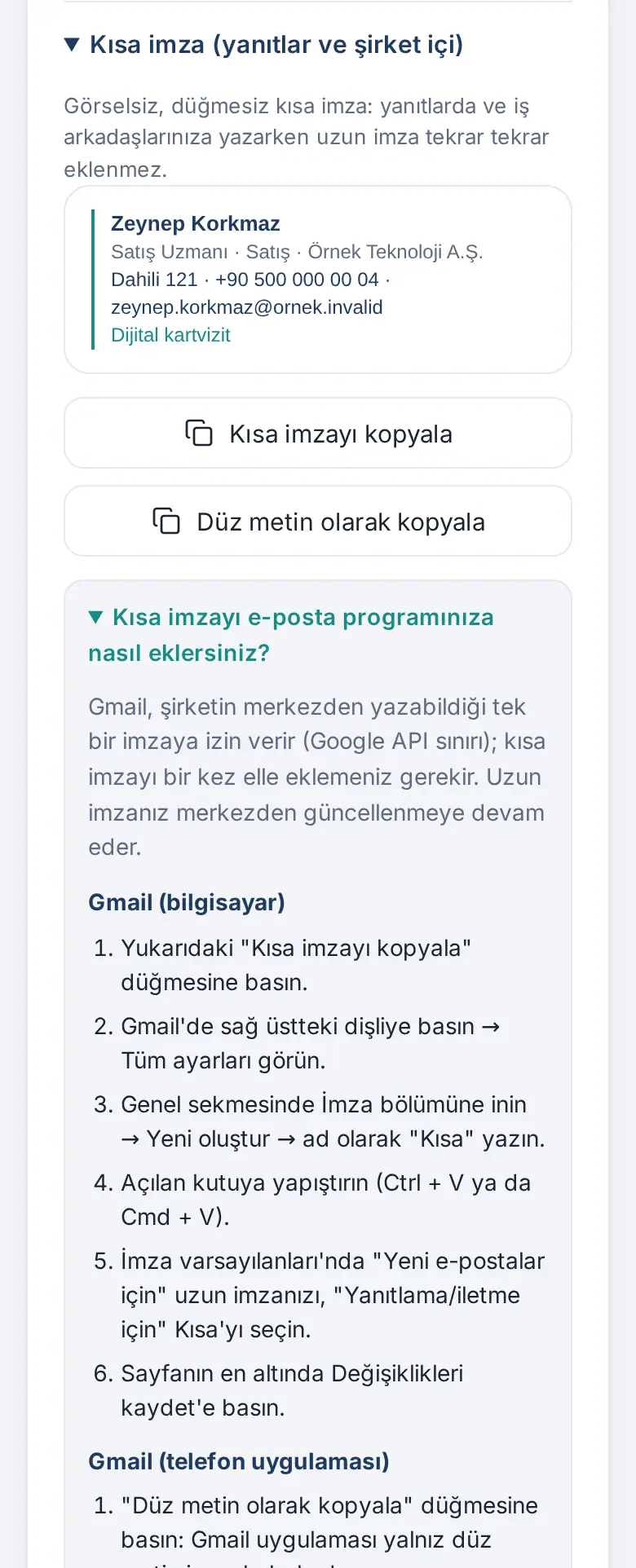
Important : Gmail n’autorise qu’une seule signature depuis l’administration centrale. Vous devez choisir vous-même la signature courte dans Gmail, sous « Pour les réponses/transferts ».
Note d’absence
Pour qui : Collaborateur · Où : Ma signature → Note d’absence · Version : 0.83.0
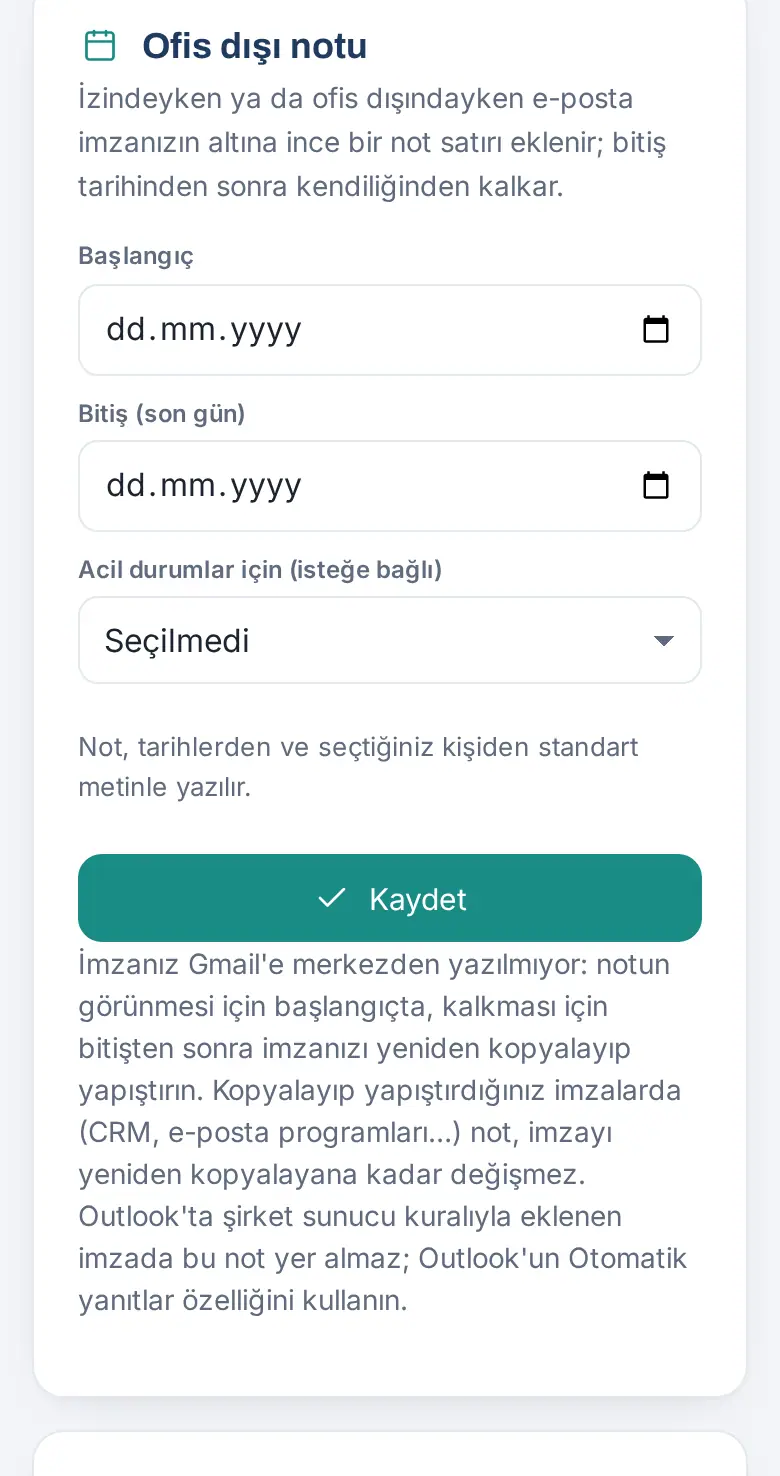
À quoi ça sert : Pendant un congé ou une absence du bureau, une fine ligne de note est ajoutée sous votre signature ; elle disparaît automatiquement après la date de fin.
- Choisissez les dates Début et Fin (dernier jour).
- Si vous le souhaitez, choisissez un collègue dans la liste Pour les urgences (facultatif).
- Touchez Enregistrer. La note est rédigée avec un texte standard à partir des dates et de la personne choisie.
Important :
- Si votre signature n’est pas écrite dans Gmail depuis l’administration centrale, copiez et collez de nouveau votre signature au début pour que la note s’affiche, puis après la date de fin pour qu’elle disparaisse.
- Dans Outlook, la signature ajoutée par une règle de serveur de l’entreprise ne contient pas cette note ; utilisez la fonction Réponses automatiques d’Outlook.
- Si vous avez un congé approuvé, la mention « absent du bureau » peut aussi apparaître sur votre carte de visite (voir 01. Carte de visite numérique et Kit d'identité).
Liens de réseaux sociaux
Pour qui : Collaborateur · Où : Ma signature → Mes liens de réseaux sociaux · Version : 0.83.0
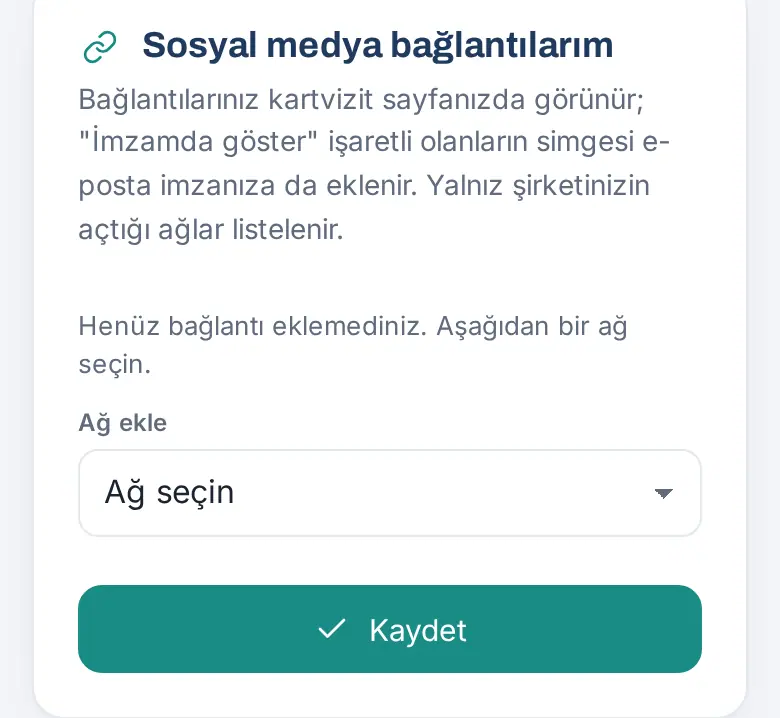
À quoi ça sert : Vos liens apparaissent sur la page de votre carte de visite. L’icône des liens pour lesquels Afficher dans ma signature est coché est aussi ajoutée à votre signature d’e-mail.
- Choisissez un réseau dans la liste Ajouter un réseau (par ex. LinkedIn). Seuls les réseaux activés par votre entreprise sont listés.
- Saisissez l’adresse de votre profil.
- Si vous souhaitez qu’il apparaisse aussi dans la signature, cochez Afficher dans ma signature.
- Touchez Enregistrer.
Important : Votre entreprise peut soumettre certains champs à l’approbation d’un administrateur ; dans ce cas, la modification apparaît une fois approuvée.
Quand votre signature d’e-mail change
Pour qui : Collaborateur · Version : 0.4.2
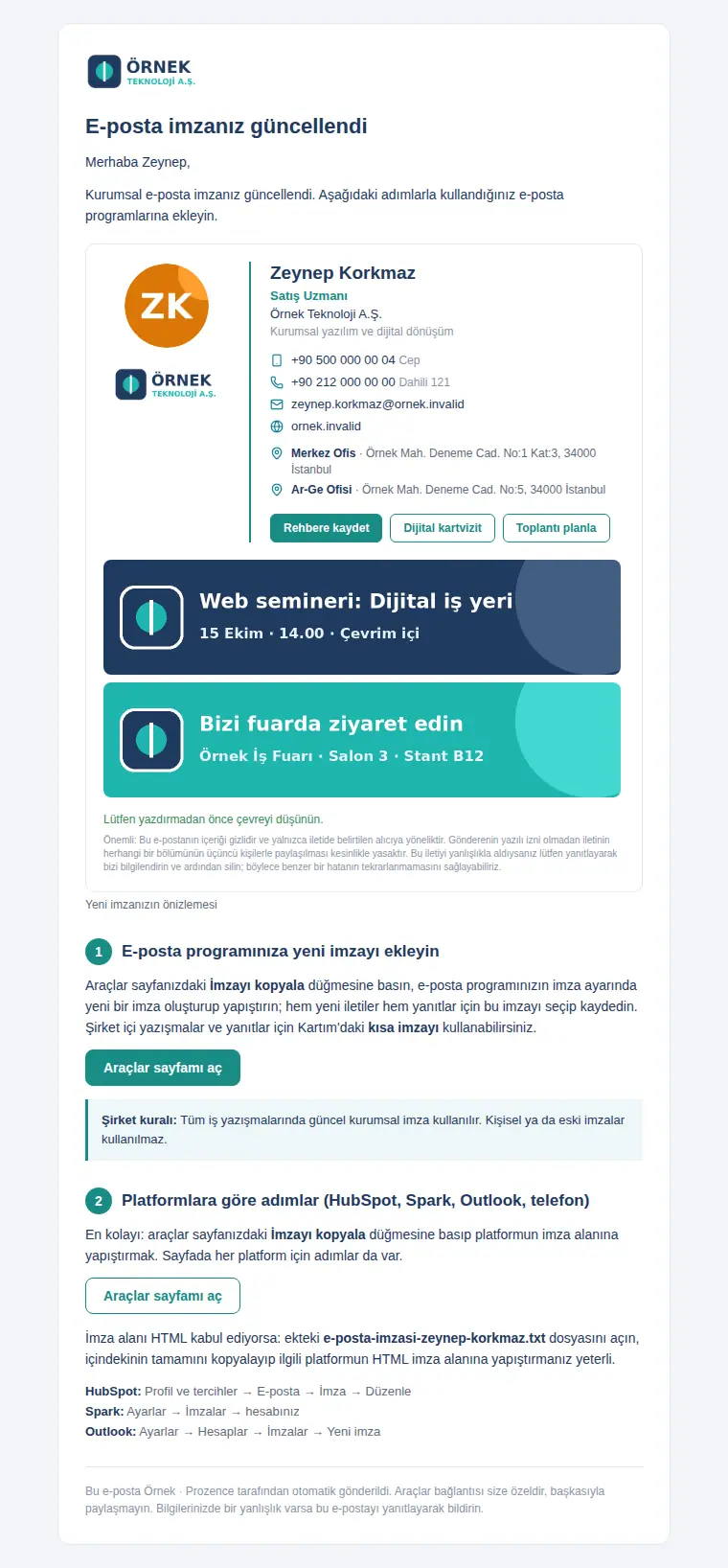
Quand votre poste, votre téléphone, votre photo ou le modèle de signature de l’entreprise changent, vous pouvez recevoir un e-mail « Votre signature d’e-mail a été mise à jour » et une notification sur téléphone. L’e-mail contient l’aperçu de la nouvelle signature et les étapes d’installation.
- Si elle est écrite dans Gmail depuis l’administration centrale : vous n’avez pas à la copier. Avec l’étape indiquée dans l’e-mail, choisissez votre nouvelle signature pour les nouveaux e-mails et les réponses dans les paramètres de signature par défaut de Gmail, sous Paramètres → Voir tous les paramètres → Général → Signature.
- Si elle est écrite dans Yandex 360 depuis l’administration centrale : vous n’avez ni à la copier ni à la choisir. Vous pouvez voir votre signature dans Yandex Mail → icône en forme de roue dentée → Tous les paramètres → Informations personnelles, signature, photo ; toute modification que vous y faites est remplacée par la nouvelle signature à la prochaine mise à jour centrale.
- Si elle est écrite dans Zoho Mail depuis l’administration centrale : vous n’avez pas à la copier. Vous voyez votre signature sous le nom « Prozence » dans Zoho Mail → Paramètres → Signature ; si elle n’apparaît pas automatiquement dans un nouvel e-mail, choisissez-la à cet endroit pour votre adresse professionnelle. Toute modification que vous apportez à cette signature est remplacée par la nouvelle à la prochaine mise à jour centrale.
- Si vous l’avez collée vous-même : copiez de nouveau la signature depuis Ma signature et collez-la.
Enquête de satisfaction (dans la signature)
Pour qui : Collaborateurs qui échangent avec des clients · Version : 0.68.0
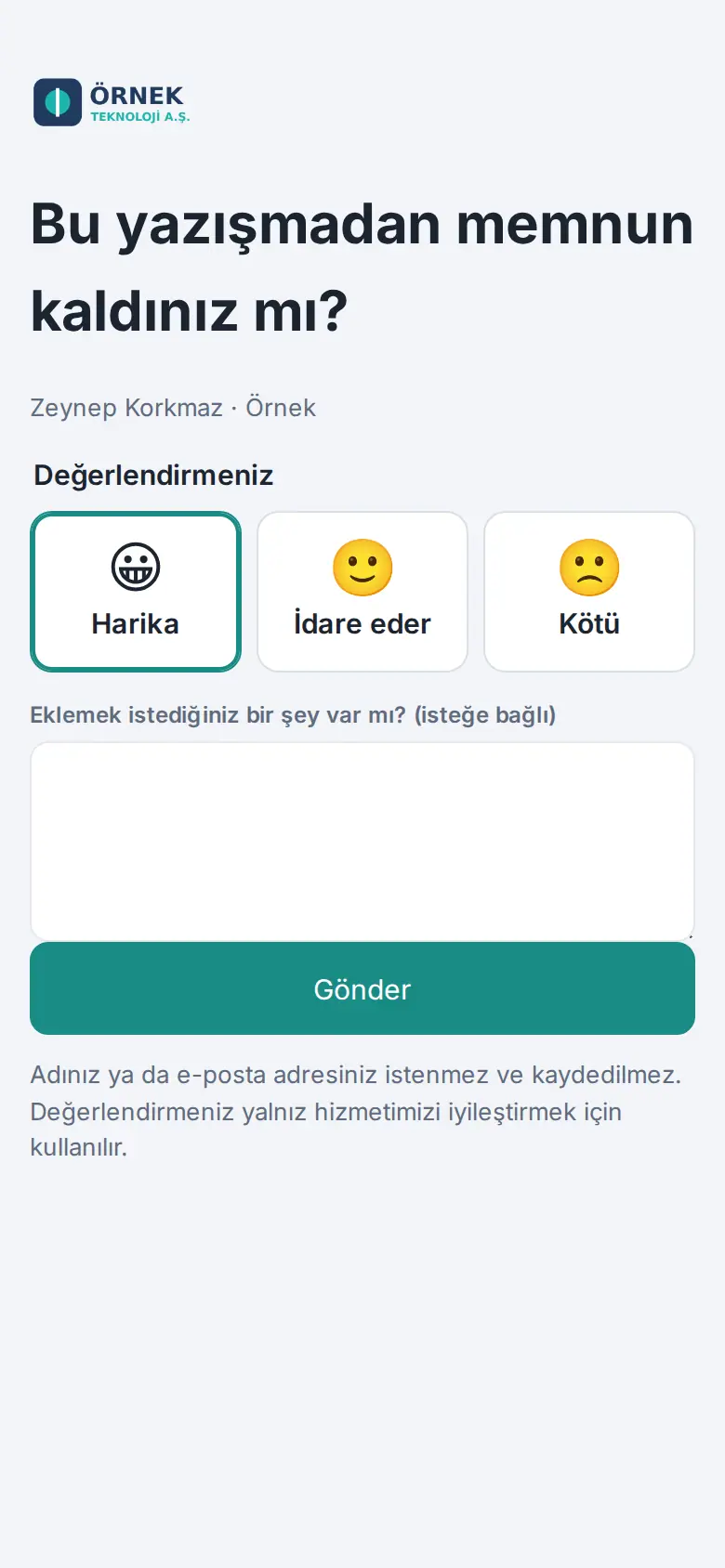
Si votre entreprise l’a activée, la ligne « Cet échange vous a-t-il satisfait ? 😀 Excellent · 🙂 Moyen · 🙁 Mauvais » apparaît sous votre signature. Quand le client clique sur une option, une courte page s’ouvre ; quand il appuie sur Envoyer, son évaluation est enregistrée. On ne demande ni nom ni e-mail au client.
- Quand une évaluation arrive, vous recevez la notification « Votre client a évalué votre échange ».
- Vous voyez les résultats des 90 derniers jours dans la zone Mon espace → Espace personnel → Satisfaction client (sur ordinateur, Tableau → Espace personnel). La carte courte montre le taux et la répartition ; pour les derniers commentaires, touchez Tout afficher.