08. Annuaire et organisation
Les captures d’écran montrent l’interface turque de Prozence avec les données fictives de « Örnek Teknoloji A.Ş. » ; l’interface française présente la même disposition.
L'annuaire de l'entreprise rassemble au même endroit le téléphone, l'e-mail et le numéro de poste de tous vos collègues. L'organigramme montre qui dépend de qui. Dans le profil d'un collègue, vous voyez son travail, ses domaines d'expertise, son responsable et son équipe. Quand quelqu'un est en congé, l'annuaire affiche « En congé » et indique qui le remplace.
L'annuaire et les profils sont réservés à l'entreprise : seuls les collaborateurs connectés les voient. Pour modifier vos propres informations, voir 00. Prise en main. Les cartes clients ne relèvent pas de ce chapitre mais du chapitre 04. Annuaire clients.
Pour qui : Collaborateur (une tâche concerne aussi les responsables d'équipe ; les tâches de changement de poste et de rémunération concernent les responsables, les RH et les approbateurs)
Dans ce chapitre
- Ouvrir l'annuaire de l'entreprise
- Rechercher dans l'annuaire et « Qui connaît ce sujet ? »
- Voir une personne en congé et son remplaçant dans l'annuaire
- Consulter l'organigramme
- Ouvrir le profil d'un collègue
- Voir votre propre profil
- Liste Notre équipe
- Demander un changement de poste et de rémunération
- Examiner et approuver une demande de changement de poste et de rémunération
- Ajouter votre expertise et les détails de votre profil
- Saisir un congé et votre remplaçant dans Mon profil
- Personnes ayant laissé leurs coordonnées via votre carte
Ouvrir l'annuaire de l'entreprise
Pour qui : Collaborateur · Où : Équipe → Annuaire · Version : 0.6.0 (mis à jour en 0.99.32)
À quoi ça sert : Liste tous les collaborateurs par ordre alphabétique. Chaque personne dispose de son intitulé de poste et des boutons E-mail, téléphone mobile, numéro de Poste et Carte (carte de visite numérique). Le nom de la personne est un lien qui ouvre son profil interne à l'entreprise.
- Dans le menu du bas, appuyez sur Équipe.
- Dans le bandeau du haut, sélectionnez Annuaire. L'onglet Liste s'ouvre ; le nombre de personnes est indiqué sous le titre Annuaire de l’entreprise.
- Pour envoyer un e-mail à une personne, appuyez sur E-mail ; pour l'appeler, appuyez sur son numéro de téléphone.
- Si la personne s'est présentée, À propos apparaît sous son nom ; en appuyant dessus, le texte s'ouvre.
- Pour ouvrir le profil interne de la personne, appuyez sur son nom ; pour ouvrir sa carte de visite numérique, appuyez sur Carte (voir Ouvrir le profil d'un collègue).
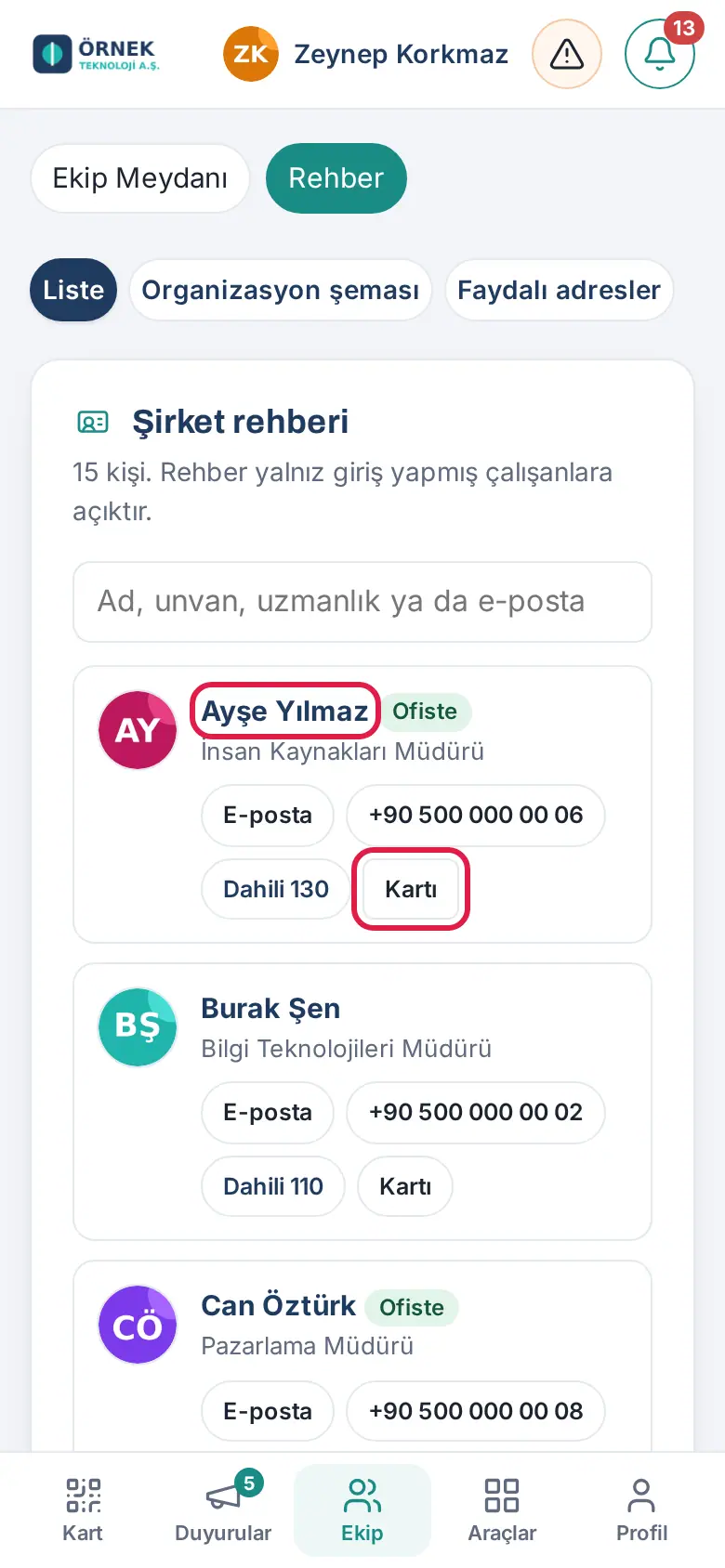
Astuce : Sur l'ordinateur, cliquez sur Annuaire dans le menu de gauche. Les boutons Annuaire des collaborateurs et Organigramme, sous le champ Équipe de la Place de l'équipe, mènent aussi ici.
Important : C'est votre entreprise qui détermine si les téléphones mobiles apparaissent dans l'annuaire. Si votre entreprise a désactivé l'annuaire, cet écran n'apparaît pas.
Rechercher dans l'annuaire et « Qui connaît ce sujet ? »
Pour qui : Collaborateur · Où : Équipe → Annuaire → Liste · Version : 0.6.0 (recherche par expertise : 0.80.0)
À quoi ça sert : En plus de retrouver une personne par son nom, vous trouvez le collègue qui connaît un sujet.
- Saisissez quelques lettres dans le champ Nom, poste, expertise ou e-mail. La liste se filtre au fur et à mesure de votre saisie.
- La recherche porte sur : le nom, l'intitulé de poste, l'e-mail, le texte À propos, les étiquettes d'expertise et de centres d'intérêt. Par exemple, si vous saisissez « automatisation », les personnes dont le texte À propos ou les expertises contiennent ce mot sont listées.
- Si personne ne correspond à votre recherche, « Aucune personne ne correspond à votre recherche. » s'affiche.
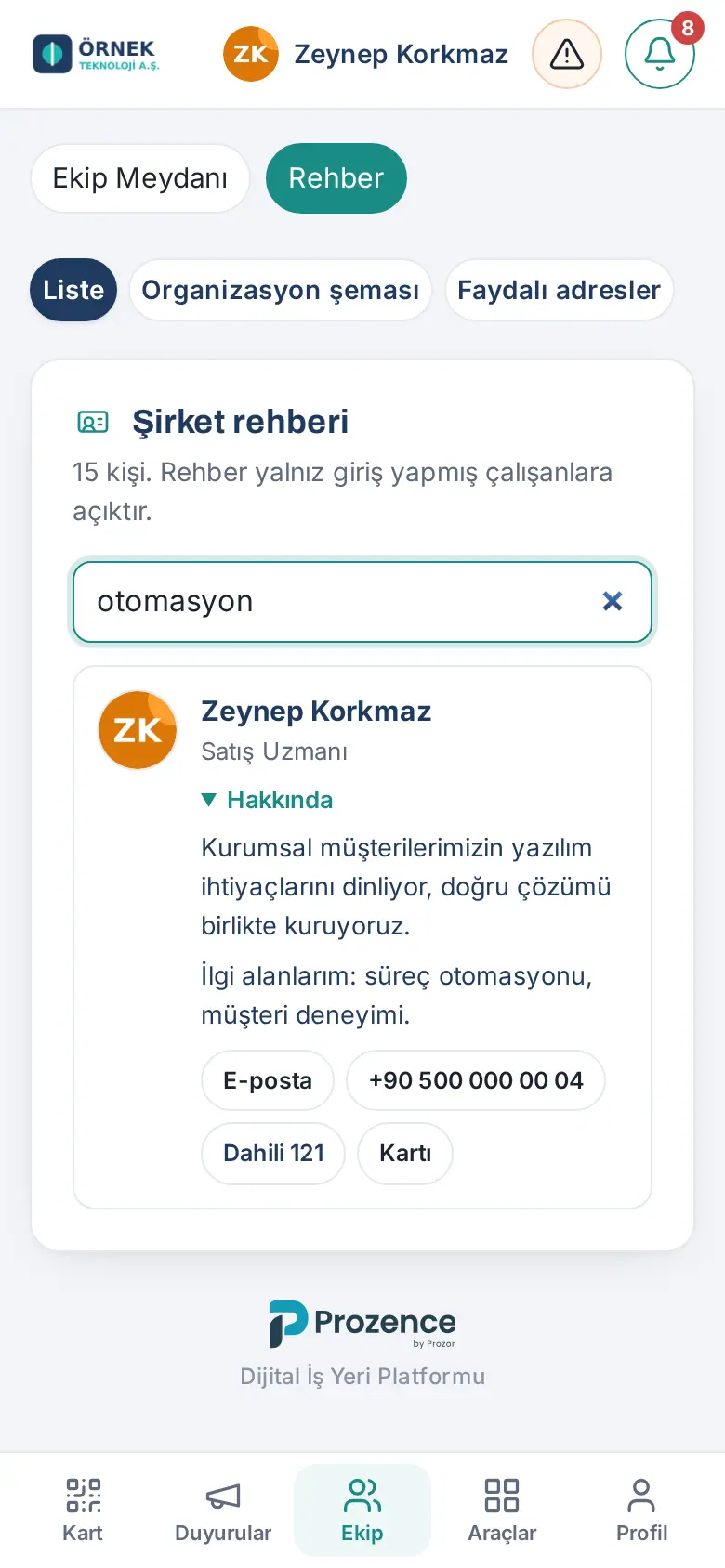
Astuce : Si vous appuyez sur une étiquette Expertise ou Centres d’intérêt dans le profil d'une personne, l'annuaire lance une recherche avec cette étiquette ; vous voyez toutes les personnes qui connaissent le même sujet.
Voir une personne en congé et son remplaçant dans l'annuaire
Pour qui : Collaborateur · Où : Équipe → Annuaire · Version : 0.24.0
À quoi ça sert : Si un collègue est en congé, vous voyez jusqu'à quand et à qui vous adresser pour les affaires urgentes.
- Trouvez la personne dans l'annuaire.
- Si la personne est en congé, une ligne jaune sous son nom indique En congé · « jusqu'au … » · « Remplaçant : … ».
- Appuyez sur le nom du remplaçant ; son profil s'ouvre.
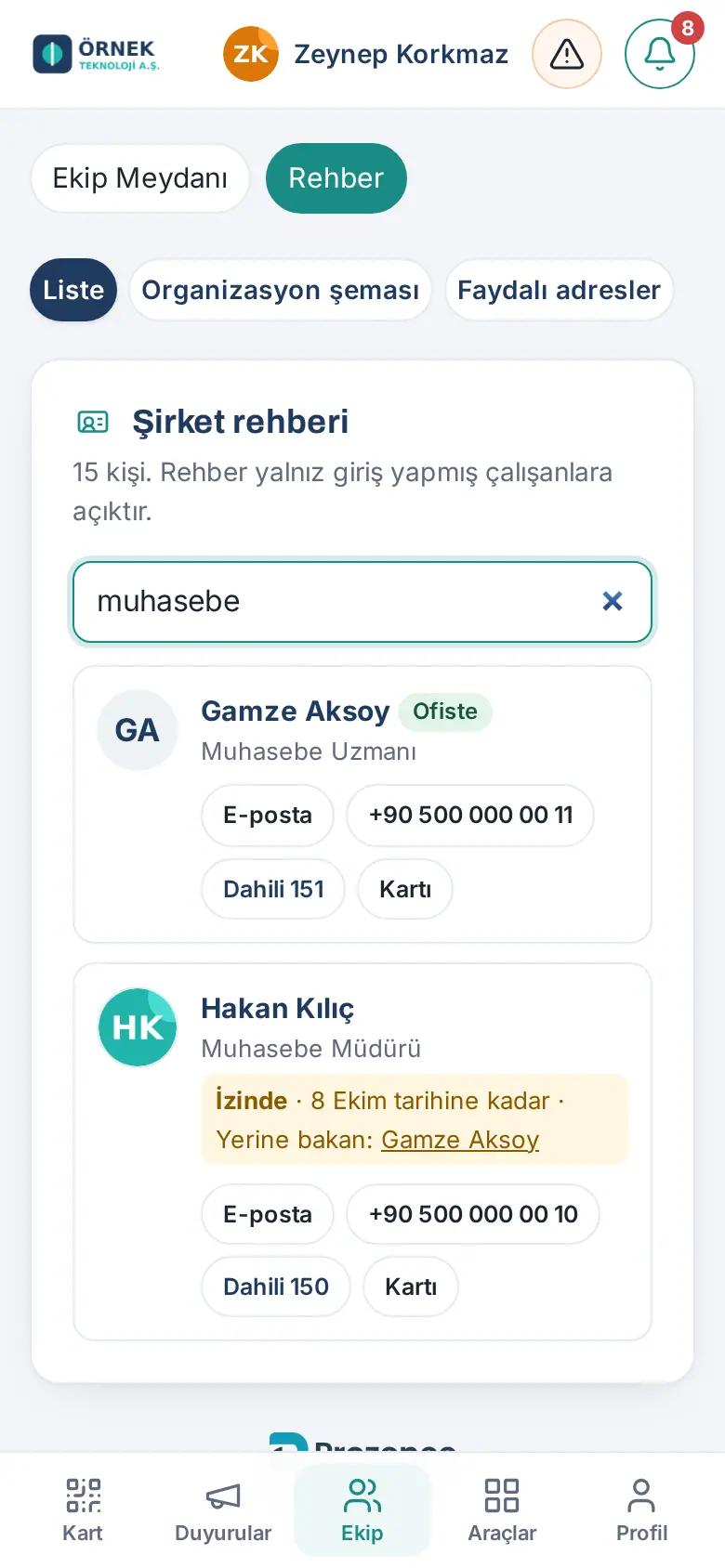
Astuce : Si votre entreprise utilise le pointage du temps de travail, le statut du jour peut aussi apparaître à côté du nom : Au bureau, Télétravail, À distance ou Sur le terrain (voir 22. Temps de travail).
Important : Le type ou le motif du congé n'est affiché nulle part ; seule la mention « En congé » apparaît.
Consulter l'organigramme
Pour qui : Collaborateur · Où : Équipe → Annuaire → Organigramme · Version : 0.7.0 (de l'organigramme au profil : 0.80.0 ; mis à jour en 0.99.32)
À quoi ça sert : Montre la structure de direction de l'entreprise sous forme d'arbre : qui dépend de qui, combien de personnes compte chaque équipe.
- Sur l'écran Annuaire, appuyez sur l'onglet Organigramme en haut.
- Le dirigeant le plus haut placé apparaît en haut. Chaque case indique le nom, l'intitulé de poste, le service et le nombre de personnes de l'équipe (par ex. 2 ▾).
- Pour ouvrir l'équipe d'une personne, appuyez sur le nombre dans sa case ; les boutons de contact de la personne et son équipe s'ouvrent en dessous. Pour refermer, appuyez de nouveau.
- Pour ouvrir le profil d'une personne, appuyez sur son nom. Le début de l'écran l'indique aussi : « Qui dépend de qui : appuyez sur le nom d'une personne pour ouvrir son profil ; appuyez sur le nombre pour ouvrir son équipe. »
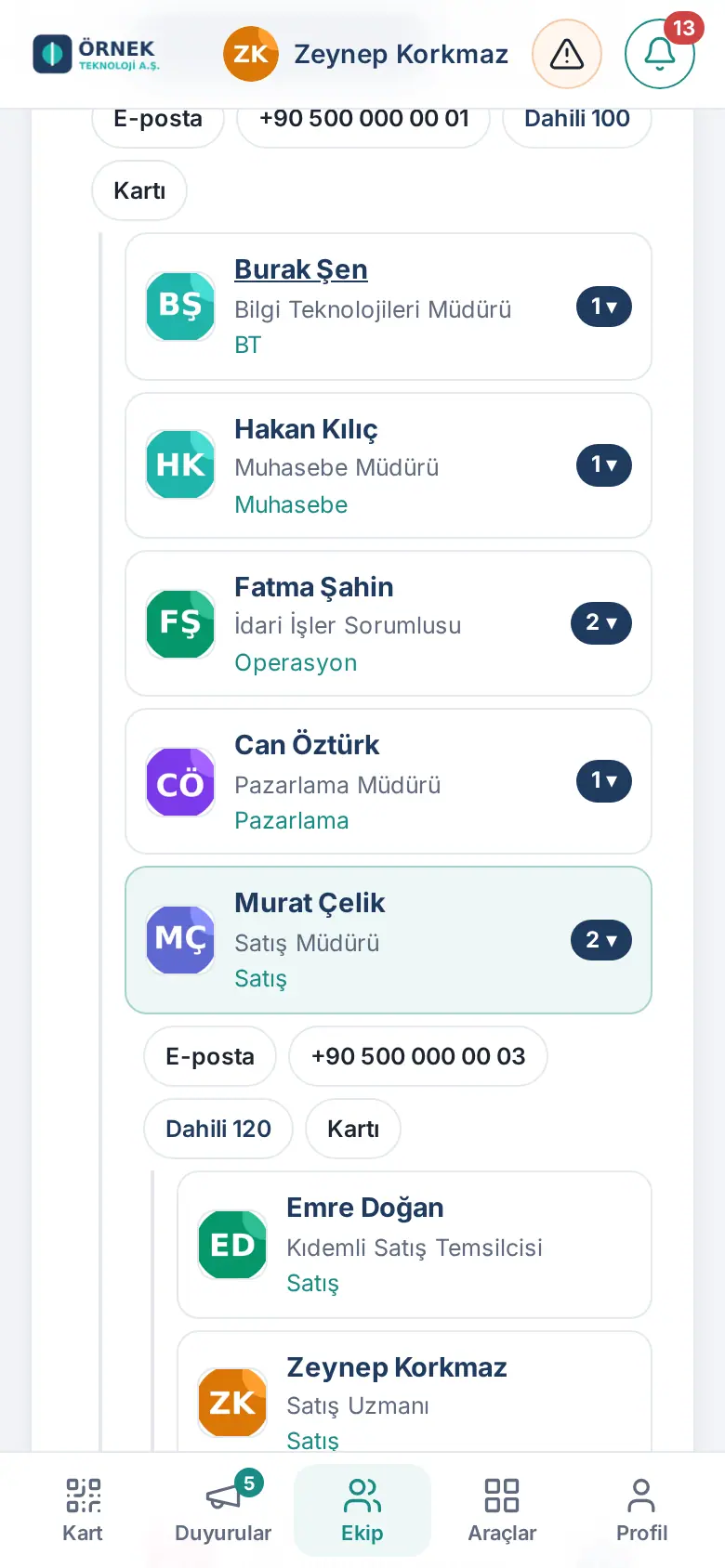
Astuce : L'organigramme se construit automatiquement à partir des informations sur le responsable de chaque collaborateur. Si votre entreprise utilise Google Workspace ou Microsoft 365, ces informations viennent de là. Si votre responsable ou votre service est mal affiché, signalez-le aux RH ou à l'administrateur de l'application.
Ouvrir le profil d'un collègue
Pour qui : Collaborateur · Où : appuyez sur le nom ou la photo d'une personne dans l'annuaire, l'organigramme, la Place de l'équipe, les annonces, Messages ou les listes de congés / notes de frais · Version : 0.21.0 (page de profil : 0.99.32, dans l'application : 0.99.33)
À quoi ça sert : Affiche sur une seule page tout ce qu'il faut pour faire connaissance avec un collègue : son travail, son expérience, ses expertises, ses coordonnées, sa carte de visite numérique, son responsable et son équipe.
- Dans l'application, appuyez sur le nom ou la photo d'une personne. Sa page de profil s'ouvre. Dans le navigateur, le profil s'ouvre dans un nouvel onglet ; dans l'application ajoutée à l'écran d'accueil et dans l'application mobile Prozence, il s'ouvre dans le même écran. Les menus du haut et du bas restent en place.
- Dans la partie haute figurent la couverture, la photo (à défaut, les initiales), le nom, le titre du profil, l'intitulé de poste et le service. En dessous se trouvent le statut du jour de la personne (par ex. Au bureau, En congé), son ancienneté dans l'entreprise et les boutons : E-mail, Rechercher, Carte de visite ; Envoyer un message si votre entreprise a activé Messages, LinkedIn si la personne l'a renseigné.
- Faites défiler vers le bas pour voir (si la personne les a renseignés) :
- À propos (pour un long texte, Voir plus)
- Expérience : ses fonctions dans l'entreprise et ses employeurs précédents (intitulé de poste, entreprise, période, ville, description)
- Formation, Licences et certifications (avec le lien Voir le certificat)
- Compétences et Langues : en appuyant sur une étiquette de compétence, vous recherchez dans l'annuaire les personnes qui connaissent ce sujet
- Centres d’intérêt et loisirs, Posez-moi des questions sur, Je lis en ce moment
- Leurs publications : les annonces et publications qu'elle a rédigées (uniquement celles que vous pouvez voir)
- Sur le téléphone, dans la partie haute de la page ; sur l'ordinateur, dans la colonne de droite, vous trouvez :
- Carte de visite numérique : la carte avec son QR code, Partager la carte, WhatsApp, Copier le lien, Ouvrir la carte (voir 01. Carte de visite numérique et Kit d'identité)
- Coordonnées : e-mail, mobile (selon le paramétrage de l'entreprise), poste, horaires de travail, moyen le plus rapide de la joindre, date d'entrée, anniversaire (si la personne le partage)
- Équipe : Responsable et Équipe. En appuyant sur un nom, le profil de cette personne s'ouvre sur la même page.
- Pour revenir à l'application, choisissez une section dans le menu du bas ou de gauche.
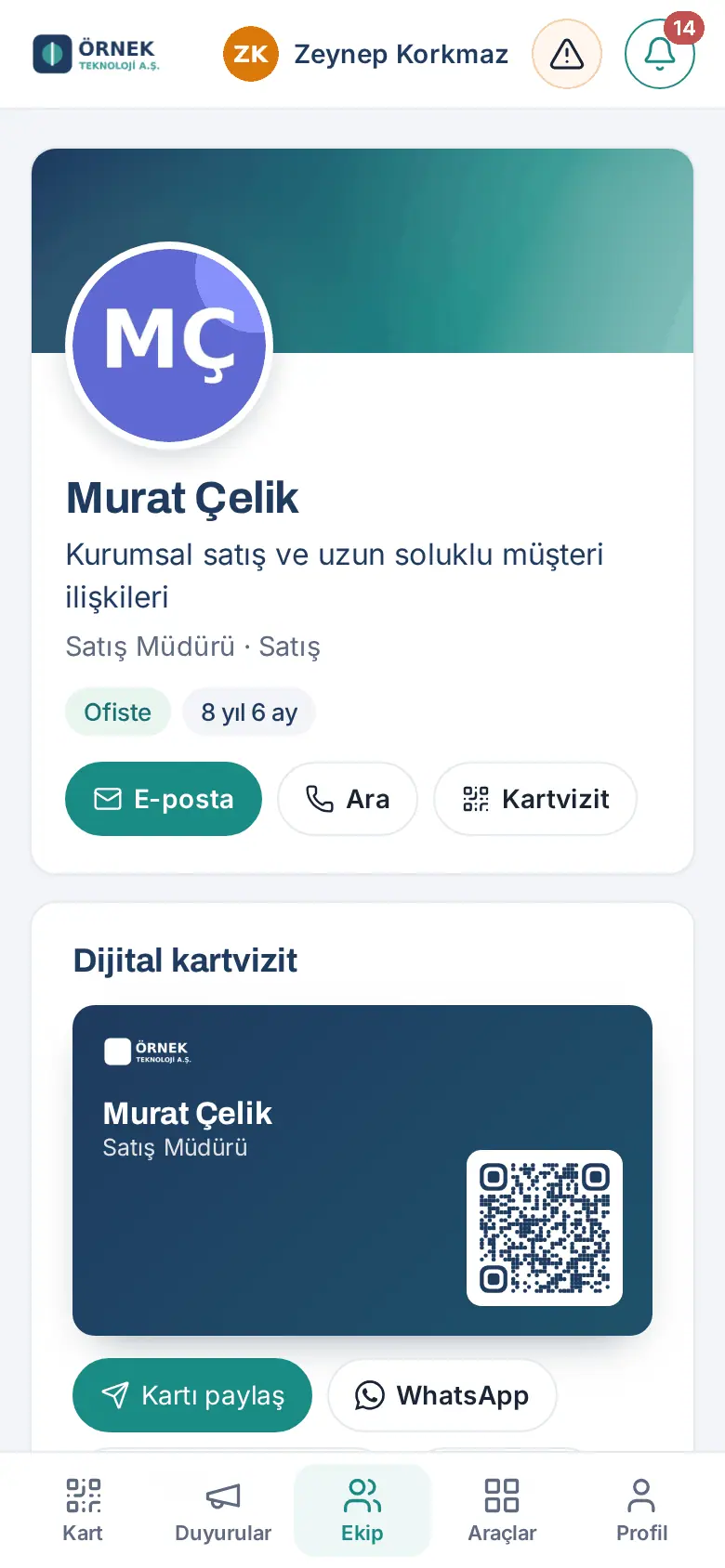
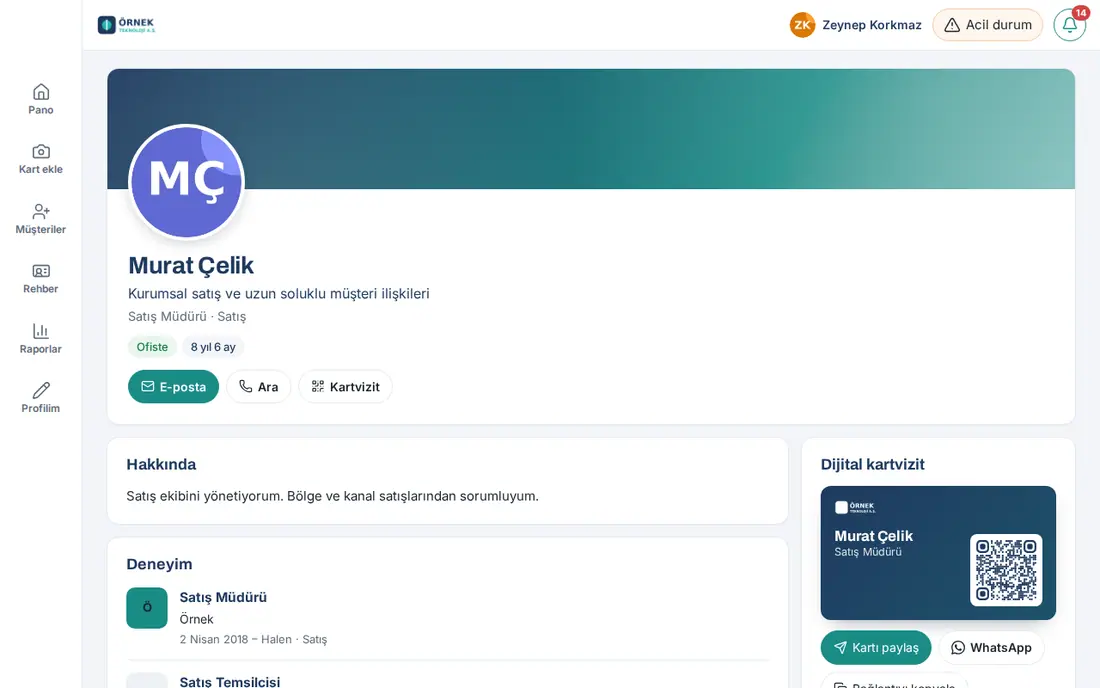
Astuce : L'adresse du profil a la forme …/kartvizit/uygulama/profil/<kişi>/. Si vous envoyez cette adresse à un collègue, le même profil s'ouvre chez lui. Les anciens liens qui se terminent par ?kp= redirigent aussi vers la page de profil.
Important :
- Le profil est réservé à l'entreprise : seuls les collaborateurs connectés le voient ; il est fermé aux moteurs de recherche. Si vous n'avez pas de session, l'écran de connexion s'ouvre d'abord et vous revenez au profil après la connexion.
- C'est la personne elle-même qui choisit qui voit sa formation, son expérience précédente et ses informations personnelles ; ces sections peuvent ne pas être visibles par tous. L'anniversaire n'apparaît que si la personne l'a autorisé.
- À l'adresse d'une personne qui a quitté l'entreprise ou qui n'existe pas, « Impossible d'ouvrir le profil » s'affiche. Si votre entreprise a désactivé l'annuaire, vous ne voyez que votre propre profil.
Voir votre propre profil
Pour qui : Collaborateur · Où : Profil → Mon profil → Voir mon profil / Comment mes collègues le voient-ils ? · Version : 0.99.32
À quoi ça sert : Vous vérifiez comment votre page de profil apparaît à vos collègues.
- Dans le menu du bas, appuyez sur Profil. Il y a deux boutons en haut de l'onglet Mon profil.
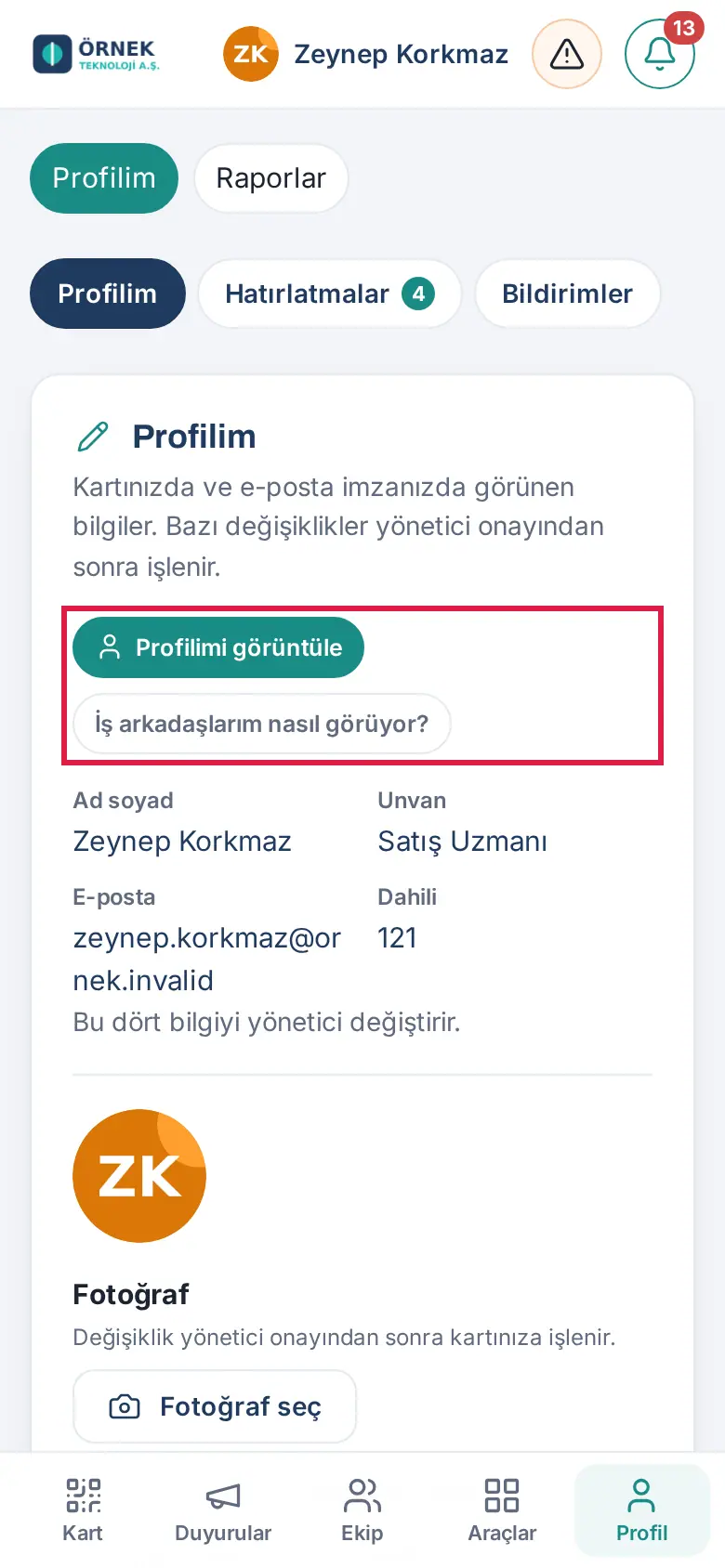
- Appuyez sur Voir mon profil. Votre page de profil s'ouvre ; tout en haut se trouvent le bandeau « C'est votre profil. » et, dans la carte d'identité, le bouton Modifier le profil.
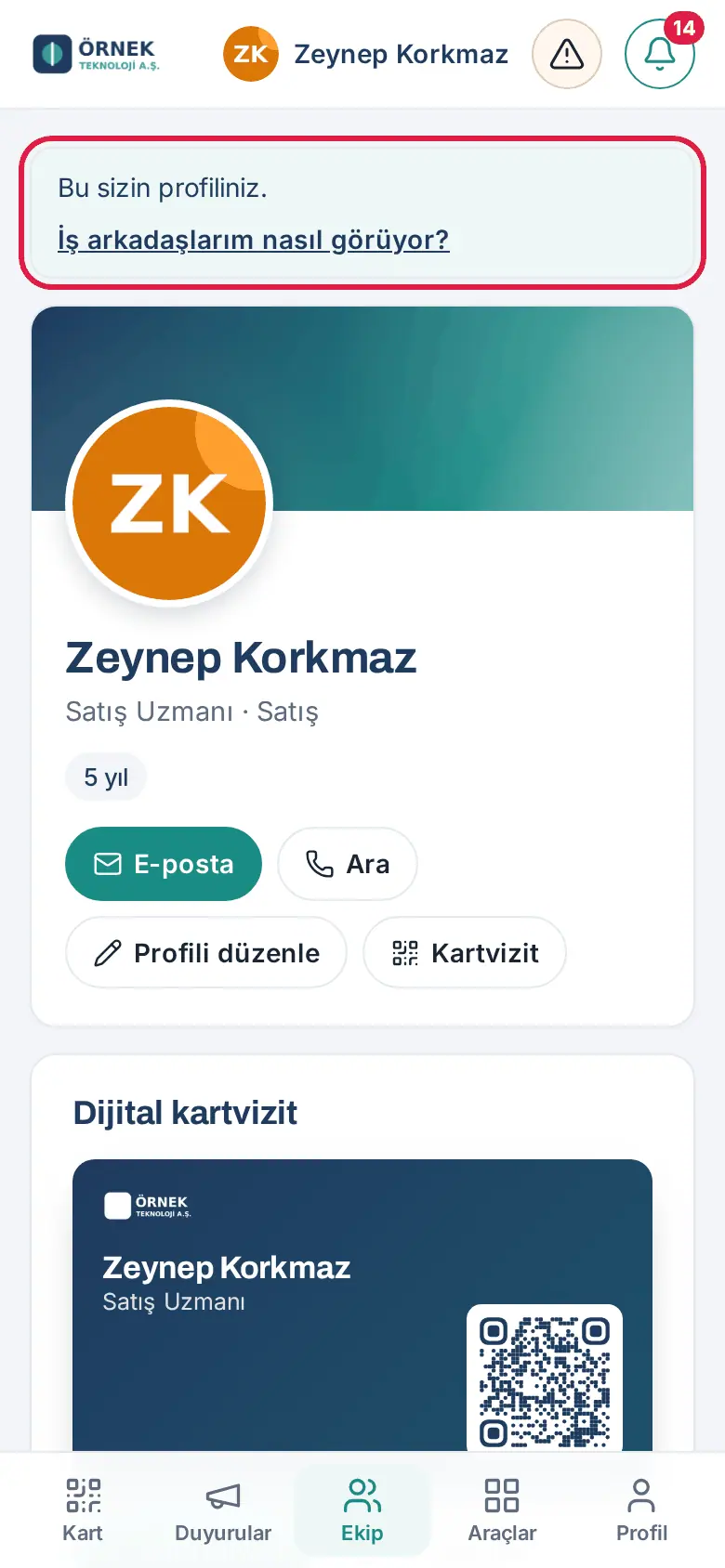
- Appuyez sur Comment mes collègues le voient-ils ? dans le bandeau ou dans Mon profil. L'Aperçu s'ouvre : « Votre profil apparaît ainsi à un collègue d'un autre service. Les sections que vous avez réglées sur « Moi uniquement » ou « Mon service uniquement » n'y figurent pas. »
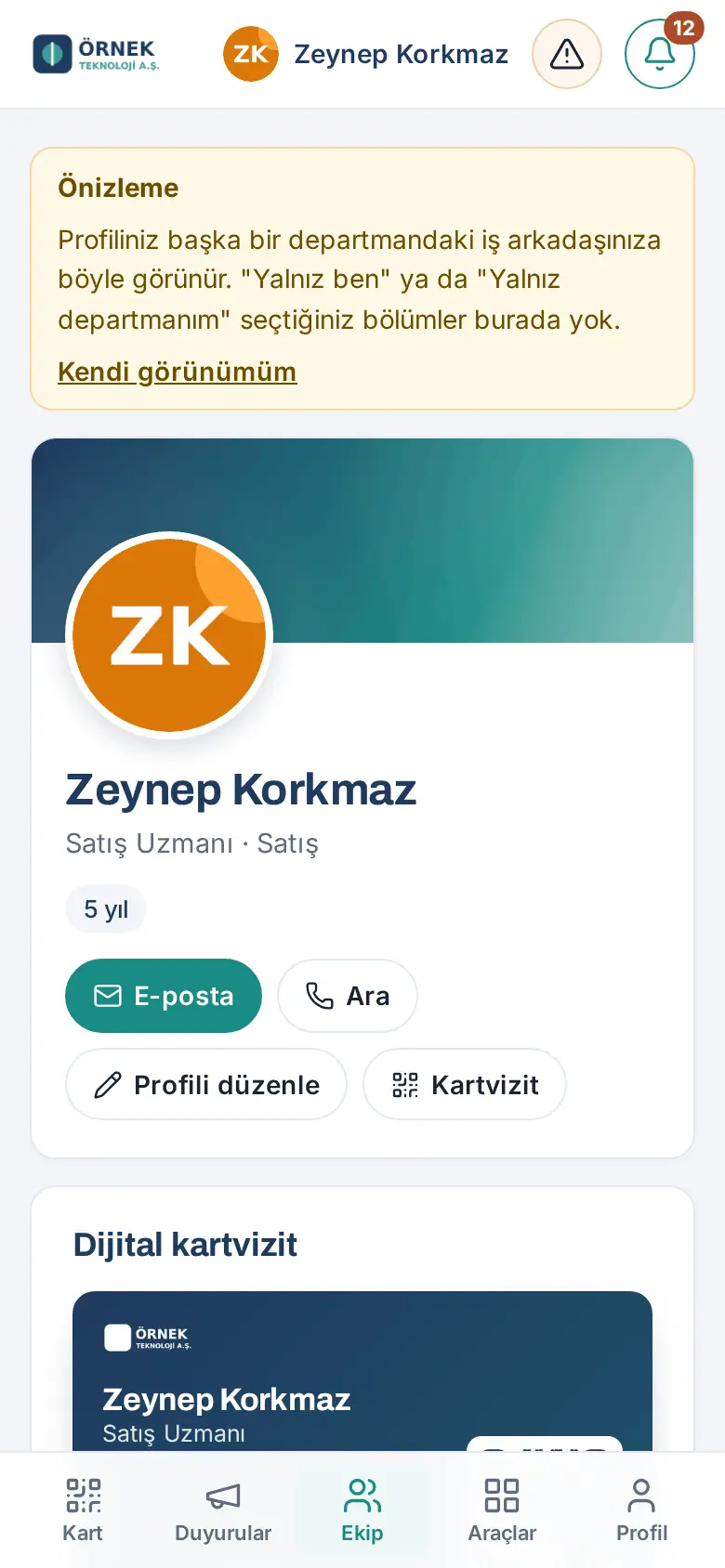
- Pour quitter l'aperçu, appuyez sur Ma vue.
- Pour modifier une information, appuyez sur Modifier le profil ; Mon profil s'ouvre (voir Ajouter votre expertise et les détails de votre profil).
Astuce : Depuis le champ Carte de visite numérique de votre propre profil, vous pouvez partager votre carte (voir 01. Carte de visite numérique et Kit d'identité).
Liste Notre équipe
Pour qui : Collaborateur · Où : Équipe → Place de l’équipe → Équipe · Version : 0.20.1 (mis à jour en 1.7.0)
À quoi ça sert : Affiche toute l'équipe dans une liste courte avec l'intitulé de poste, le service et la date d'entrée. Vous repérez facilement les nouveaux arrivants. Dans les entreprises de plus de 100 collaborateurs, le champ s'appelle Mon équipe proche et ne liste que votre responsable, les collègues qui dépendent du même responsable et les personnes qui dépendent de vous ; toute l'entreprise se trouve dans l'Annuaire des collaborateurs.
- Dans le menu du bas, appuyez sur Équipe et descendez jusqu'au champ Équipe de la Place de l’équipe.
- Choisissez l'ordre de la liste Notre équipe : Hiérarchie (selon le niveau de poste et l'organigramme), Arrivée la plus récente ou Arrivée la plus ancienne.
- Nouveau apparaît à côté des personnes entrées dans les 30 derniers jours, et En congé à côté des personnes en congé.
- Pour la suite de la liste, appuyez sur Afficher plus. Si vous appuyez sur une personne, son profil s'ouvre.
- Si vous êtes responsable, aux RH ou Admin et que votre entreprise a activé le flux de changement de poste et de rémunération, le bouton Demander un changement de poste / rémunération apparaît aussi sur la ligne des personnes de votre équipe (mis à jour en 1.7.0 ; voir Demander un changement de poste et de rémunération).
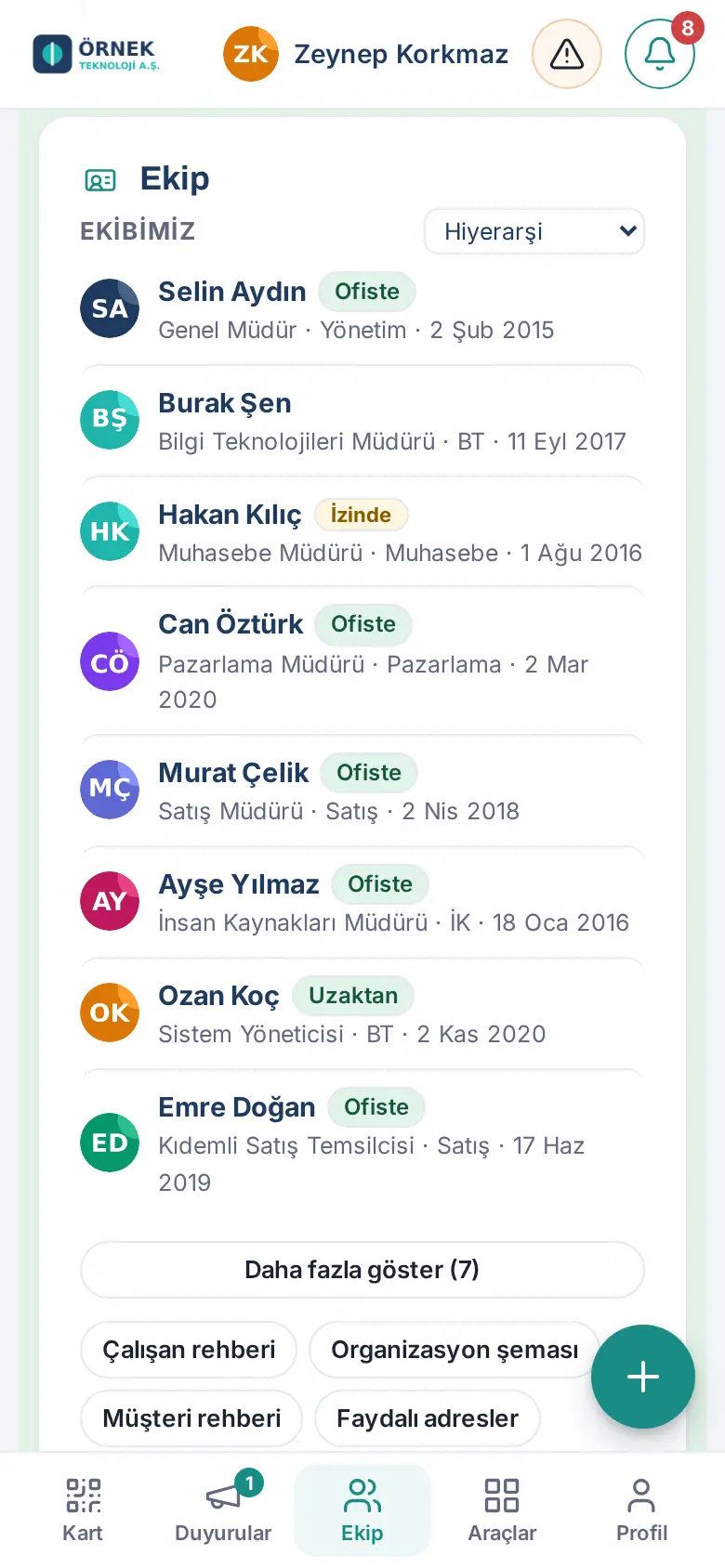
Astuce : Les boutons Annuaire des collaborateurs, Organigramme, Annuaire clients et Contacts utiles, sous le champ, ouvrent les écrans correspondants.
Demander un changement de poste et de rémunération
Pour qui : Responsable du salarié et responsable de son responsable · RH · Admin · Où : Équipe → Place de l’équipe → Équipe → ligne de la personne → Demander un changement de poste / rémunération · Version : 1.7.0
À quoi ça sert : Vous demandez le changement d’intitulé de poste, de service, de responsable ou de rémunération d’un salarié de votre équipe. La demande ne circule pas par e-mail ni par tableur : elle passe tour à tour à l’examen RH et à l’approbation de la direction, une seconde approbation est demandée en cas de forte hausse, la fiche du salarié est mise à jour automatiquement le jour d’effet et une tâche est créée pour le responsable de la paie. Le montant de la rémunération est conservé chiffré ; le salarié lui-même et l’administrateur technique ne peuvent pas voir le montant.
Avant de commencer :
- Le bouton n’apparaît que si votre entreprise a activé le modèle Changement de poste et de rémunération dans Admin → Modules → Flux de travail (voir 40. Flux de travail).
- Seuls le responsable de la personne dans l’organigramme, le responsable de ce responsable, les RH et l’Admin voient le bouton. Il n’y a pas de bouton sur votre propre ligne ni sur celle de votre responsable.
Étapes :
- Appuyez sur Équipe dans le menu du bas et descendez jusqu’à la zone Équipe de la Place de l’équipe. Si la personne n’apparaît pas dans la liste, appuyez sur Afficher plus.
- Appuyez sur Demander un changement de poste / rémunération sous la ligne de la personne. Ce n’est pas le profil de la personne qui s’ouvre, mais le formulaire de demande.
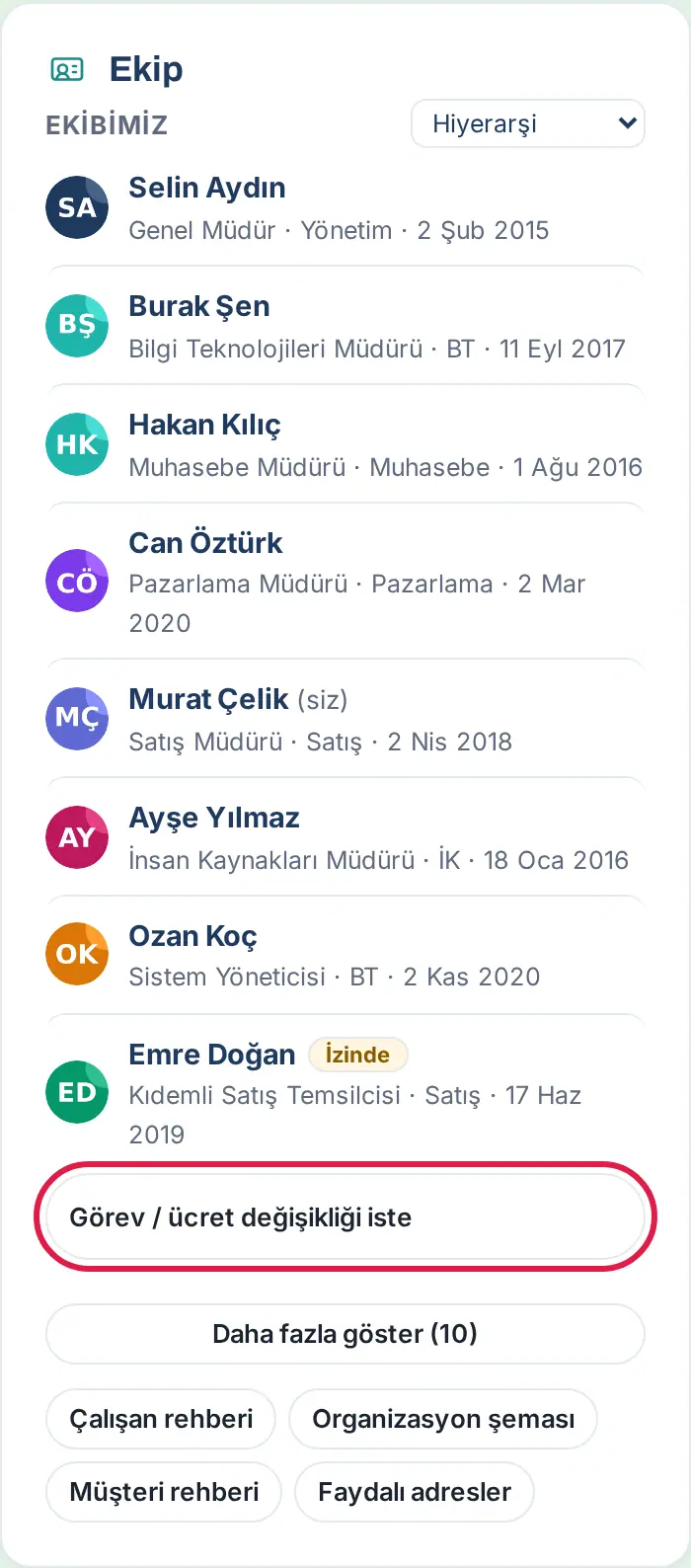
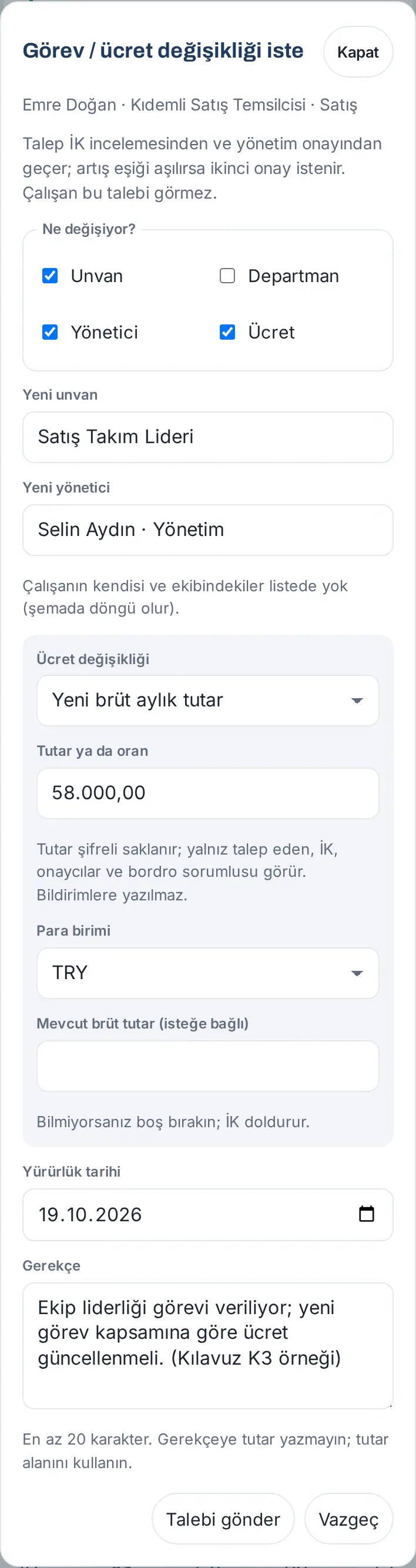
- En tête de la fenêtre Demander un changement de poste / rémunération figurent le nom, l’intitulé de poste et le service de la personne. En dessous se trouve la note « La demande passe par l’examen RH et l’approbation de la direction ; au-delà du seuil d’augmentation, une seconde approbation est demandée. Le salarié ne voit pas cette demande. » (le seuil est inclus : une seconde approbation est aussi demandée quand l’augmentation est égale au seuil).
- Sous Qu’est-ce qui change ?, cochez une ou plusieurs cases : Intitulé de poste, Service, Responsable, Rémunération. Seuls les champs que vous cochez s’ouvrent.
- Remplissez ce que vous avez choisi :
- Nouvel intitulé de poste : saisissez le nouvel intitulé.
- Nouveau service : choisissez dans la liste.
- Nouveau responsable : commencez à saisir le nom du nouveau responsable et choisissez-le dans la liste (par ex. « Selin Aydın · Yönetim »). Le salarié lui-même et les membres de son équipe ne figurent pas dans la liste (cela créerait une boucle dans l’organigramme).
- Changement de rémunération : choisissez Nouveau montant mensuel brut ou Taux d’augmentation (%) ; saisissez la valeur dans le champ Montant ou taux (par ex. 62.500,00 ou 12,5). Choisissez la Devise. Dans le champ Montant brut actuel (facultatif), vous pouvez saisir la rémunération brute actuelle ; si vous ne la connaissez pas, laissez vide, les RH la saisiront lors de l’examen.
- Choisissez la Date d’effet : elle doit se situer entre aujourd’hui et dans 180 jours. Par défaut, c’est aujourd’hui.
- Dans le champ Motif, écrivez une explication d’au moins 20 caractères. N’écrivez pas de montant dans le motif ; le montant ne se saisit que dans le champ de rémunération.
- Appuyez sur Envoyer la demande. Pour abandonner, appuyez sur Annuler ; ce que vous avez saisi est effacé.
Résultat : Le message « Demande envoyée pour examen RH. » s’affiche. La demande apparaît dans Mes demandes avec le type Flux de travail ; sur la ligne « En ce moment : », vous suivez chez qui se trouve l’étape (voir 06. Tableau et intranet).
Comment avance la demande ?
| Ordre | Étape | Chez qui | Ce qui se passe |
|---|---|---|---|
| 1 | Examen RH | RH | « Demande de changement de poste en examen RH : … » — les RH approuvent, renvoient pour correction ou refusent. |
| 2 | Approbation de la direction | L’approbateur de la direction choisi dans le modèle ; sinon le responsable de la personne qui a ouvert la demande | « Demande de changement de poste en attente de votre approbation : … » |
| 3 | Seconde approbation | Le second approbateur choisi dans le modèle | Seulement si la rémunération change et que la hausse atteint ou dépasse le seuil (20 % par défaut) : « Changement de rémunération en attente de votre seconde approbation : … » |
| 4 | Date d’effet | — | Le flux attend le jour d’effet (si la date est aujourd’hui, il passe immédiatement). |
| 5 | Fiche du salarié | — | Le nouvel intitulé de poste, le service et le responsable sont inscrits automatiquement dans la fiche du salarié. La rémunération n’est pas inscrite dans la fiche. |
| 6 | Reporter dans la paie | Responsable de la paie | La tâche « Reportez dans la paie : … · effet au … » est créée ; sa description indique seulement « Détails : Flux de travail → #… (visible uniquement par les personnes habilitées) ». |
| 7 | Information du demandeur | La personne qui a ouvert la demande | Notification « Changement de poste terminé : … ». Si votre entreprise l’a activé, le salarié reçoit aussi la notification « Vos informations de poste ont été mises à jour », sans montant (désactivé par défaut). |
Comment le taux d’augmentation est-il calculé ? Si vous avez saisi un Taux d’augmentation (%), ce taux est utilisé. Si vous avez saisi le Nouveau montant mensuel brut et le Montant brut actuel, le taux est calculé à partir des deux. Si vous avez laissé le montant actuel vide, les RH le saisissent lors de l’examen et le taux est calculé avec celui-ci. Si le montant actuel n’est jamais saisi, le taux ne peut pas être connu ; par prudence, la demande passe aussi par la seconde approbation.
Confidentialité :
- Le montant de la rémunération et le motif sont conservés chiffrés. Seuls la personne qui a ouvert la demande et les personnes attribuées aux étapes du flux (RH, approbateurs, responsable de la paie) voient le montant ; chaque consultation est inscrite au journal d’audit.
- L’administrateur technique et le salarié lui-même ne voient pas le montant. Le salarié ne voit jamais la demande. Le responsable du flux et l’admin du module Flux de travail, s’ils ne sont pas attribués à une étape, ne voient qu’un résumé.
- Aucun montant n’est écrit dans les notifications, les e-mails ni la description des tâches créées.
- Le montant et le motif sont supprimés 90 jours après la fin du flux (votre entreprise peut régler entre 30 et 365 jours). L’enregistrement ne garde que l’information que la rémunération a changé.
Erreurs fréquentes :
- « Choisissez un type de changement : intitulé de poste, service, responsable ou rémunération. »
- « La date d’effet doit se situer entre aujourd’hui et dans 180 jours. »
- « Le motif doit comporter au moins 20 caractères. »
- « Saisissez le nouvel intitulé de poste. » / « Le service doit figurer dans la liste. » / « Choisissez le nouveau responsable dans la liste. » (si vous avez saisi le nom sans le choisir dans la liste)
- « Le montant doit être supérieur à zéro et correspondre à un montant mensuel plausible. » / « Le taux doit être compris entre −99,99 % et 1 000 % et différent de zéro. »
- Saisie incorrecte dans le champ Montant brut actuel (facultatif) : « Le montant actuel doit être supérieur à zéro (p. ex. 52 500,00). » (mis à jour en 1.7.0)
- Si le motif contient un montant ou une devise, la question « Le motif semble contenir un montant ou une devise. Le motif est visible en clair par les approbateurs ; saisissez le montant uniquement dans le champ de rémunération. Envoyer quand même ? » s’affiche. Modifiez le motif avec Corriger.
Important :
- Si la demande est refusée, vous recevez la notification « Votre demande de changement de poste a été refusée : … » ; le motif n’est pas dans la notification, mais dans la note de l’étape, dans la fenêtre du flux.
- Si la demande est renvoyée pour correction, vous recevez la notification « Votre demande de changement de poste vous a été renvoyée pour correction : … ». Corrigez la demande et renvoyez-la avec les étapes ci-dessous.
- L’Admin peut aussi ouvrir une demande ; il voit le montant de la demande qu’il a ouverte en tant que demandeur. L’Admin ne peut pas voir le montant des demandes qu’il n’a pas ouvertes et à l’étape desquelles il n’est pas attribué.
Pour corriger une demande renvoyée :
- Appuyez sur la notification « Votre demande de changement de poste vous a été renvoyée pour correction : … » ou ouvrez la ligne Flux de travail dans Mes demandes. La fenêtre du flux indique « Votre demande vous a été renvoyée pour correction. La note de correction figure dans les étapes ; corrigez-la puis renvoyez-la. ».
- Dans la liste Étapes, lisez la ligne Note de l’étape Renvoyé pour correction.
- Appuyez sur Corriger et renvoyer la demande. Le formulaire Corriger la demande s’ouvre, prérempli avec les types de changement précédents, les nouvelles valeurs et la date d’effet. En haut figure « Par sécurité, la rémunération et le motif sont saisis à nouveau. ».
- Modifiez ce qui est nécessaire ; s’il y a un changement de rémunération, ressaisissez le montant ou le taux et remplissez de nouveau le Motif.
- Appuyez sur Envoyer la demande. Le message « La demande corrigée a été renvoyée pour examen RH. » s’affiche ; le flux recommence à l’examen RH.
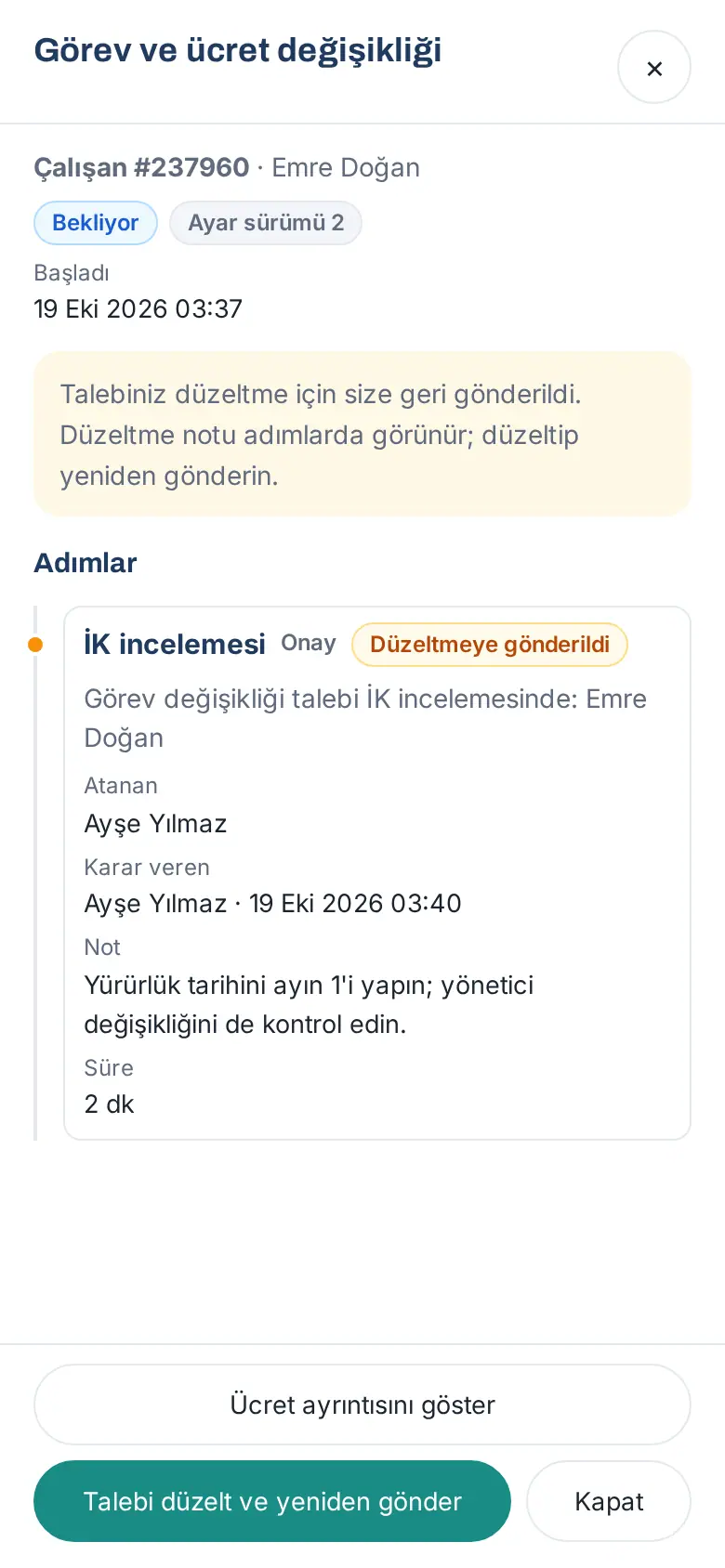
Seule la personne qui a ouvert la demande voit le bouton. La rémunération actuelle saisie auparavant par les RH est conservée lors de la correction (si le changement de rémunération est toujours coché et que la devise est la même ; mis à jour en 1.7.0) ; si vous saisissez vous-même un montant dans le champ Montant brut actuel (facultatif), c’est le vôtre qui compte. Si vous changez la devise, l’ancien montant est effacé ; les RH reçoivent la notification La rémunération actuelle doit être ressaisie et la raison est indiquée dans le détail du flux (vous ne voyez pas cette note). Si vous retirez le changement de rémunération puis le rajoutez, le montant est aussi effacé (sans notification ; les RH le voient dans le détail). Le montant n’est pas écrit dans la notification.
Examiner et approuver une demande de changement de poste et de rémunération
Pour qui : RH · Approbateur de la direction · Second approbateur · Où : Mon espace → Aujourd’hui → En attente de votre approbation → Ouvrir · Version : 1.7.0
À quoi ça sert : Vous approuvez, renvoyez pour correction ou refusez la demande de changement de poste et de rémunération qui vous est adressée, en voyant le détail de la rémunération.
- Appuyez sur Ouvrir sur la ligne « En attente de votre approbation : Demande de changement de poste en examen RH : … » (à l’étape de la direction « … en attente de votre approbation : … », à la seconde approbation « Changement de rémunération en attente de votre seconde approbation : … »). La fenêtre Changement de poste et de rémunération s’ouvre.
- Dans la liste Étapes, lisez les décisions et les notes des étapes précédentes.
- Pour voir le montant, appuyez sur Afficher le détail de rémunération en bas. À la question « L’ouverture du détail de rémunération est inscrite au journal d’audit comme « rémunération consultée ». », appuyez sur Afficher.
- La fenêtre Détail de rémunération indique Nouveau brut mensuel, Brut mensuel actuel (s’il a été saisi), Taux d’augmentation ou Variation et Motif. En dessous figure la note « Cette consultation a été inscrite au journal d’audit. ». Fermez la fenêtre avec Fermer.
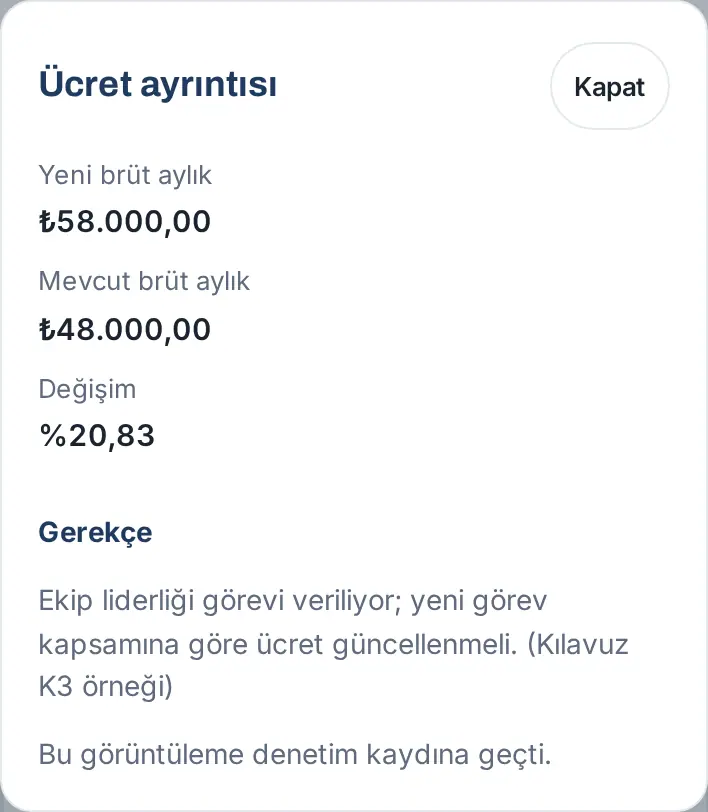
- Donnez votre décision : Valider, Renvoyer pour correction ou Refuser (note obligatoire en cas de refus ou de renvoi). Pour les détails, voir 06. Tableau et intranet.
Résultat : Si vous approuvez, la demande passe à l’étape suivante et la personne suivante reçoit une notification. Après la dernière approbation, le flux attend le jour d’effet.
Important :
- La personne qui a ouvert la demande ne peut décider à aucune étape. La personne qui a décidé à l’étape RH ne peut pas décider à l’étape de la direction, et celles qui ont décidé à ces deux étapes ne peuvent pas décider à la seconde approbation (s’il existe un autre approbateur).
- Vous ne pouvez pas approuver ces demandes avec le bouton de la notification du téléphone ; la décision se prend toujours dans la fenêtre où le montant peut être vu.
- Les notes apparaissent dans l’historique du flux ; n’écrivez pas de montant dans la note.
- Si le montant actuel est vide, le taux d’augmentation ne peut pas être connu et la demande passe aussi par la seconde approbation. Pour l’éviter, les RH saisissent la rémunération actuelle (voir Saisir la rémunération actuelle (RH) ci-dessous).
- Si la durée de conservation est écoulée, la fenêtre indique « Le détail de rémunération a été supprimé à la fin de la durée de conservation. ».
Saisir la rémunération actuelle (RH) : Si la demande ne contient pas de montant brut actuel, le bouton Saisir la rémunération actuelle apparaît en bas de la fenêtre à l’étape d’examen RH.
- Appuyez sur Saisir la rémunération actuelle. La fenêtre Rémunération brute actuelle s’ouvre.
- Dans le champ Brut mensuel actuel (TRY), saisissez la rémunération mensuelle brute actuelle du salarié (par ex. 48.000,00) et appuyez sur Enregistrer. Le message « Rémunération actuelle enregistrée. » s’affiche.
- Voyez le taux de variation avec Afficher le détail de rémunération ; vérifiez-le avant de décider.
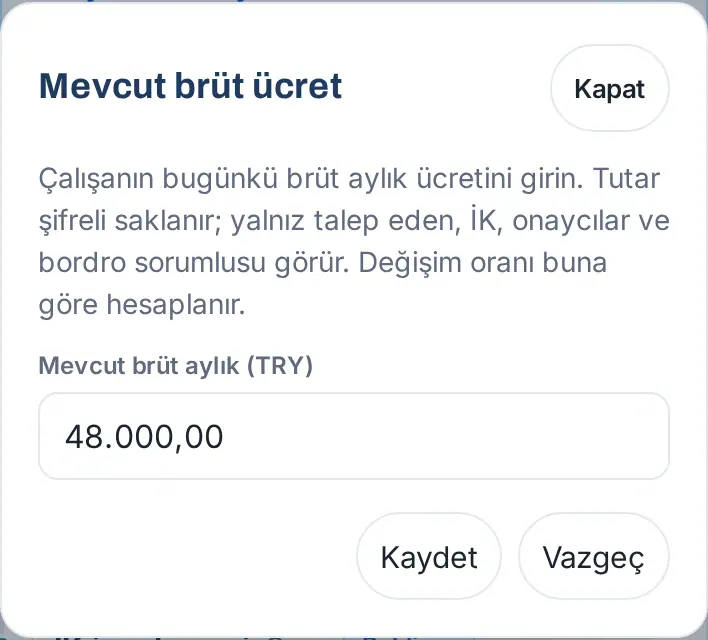
Une fois le montant saisi, le bouton s’appelle Corriger la rémunération actuelle. Seule la personne attribuée à l’étape d’examen RH, pendant que celui-ci est en cours, et seulement dans une demande où le changement de rémunération est coché, voit le bouton ; le demandeur, l’administrateur technique et le responsable du flux ne le voient pas. Le montant est conservé chiffré et inscrit au journal d’audit comme « Rémunération actuelle saisie », sans montant.
Ajouter votre expertise et les détails de votre profil
Pour qui : Collaborateur · Où : Profil → Mon profil → Détails du profil · Version : 0.80.0 (mis à jour en 0.99.32)
À quoi ça sert : Vous ajoutez votre titre de profil, vos domaines d'expertise, vos langues, votre formation, votre expérience précédente et vos centres d'intérêt. Vos collègues vous trouvent dans l'annuaire grâce à ces sujets. Ces informations n'apparaissent pas sur votre carte de visite ; tout est facultatif.
- Dans le menu du bas, appuyez sur Profil et descendez, dans Mon profil, jusqu'à la section Détails du profil.
- Informations professionnelles (visibles par tous dans l'entreprise) :
- Titre du profil : la courte description qui apparaît sous votre nom sur la page de profil (par ex. « Ventes aux entreprises · Relations clients » ; 120 caractères au maximum).
- Mes domaines d’expertise (15 max.) : saisissez un sujet dans le champ et appuyez sur Entrée au clavier (« OK » / « Terminé » sur le téléphone) ; le sujet devient une étiquette. Pour supprimer une étiquette, appuyez sur le × à côté.
- Langues : ajoutez une langue et un niveau avec + Ajouter une langue.
- Mes horaires de travail, Le moyen le plus rapide de me joindre, LinkedIn.
- Formation et certificats :
- + Ajouter un établissement : établissement, filière, diplôme (par ex. Licence), année de début et de fin.
- + Ajouter un certificat : certificat, organisme émetteur, année et, en option, Lien de vérification. Le lien apparaît dans votre profil sous la forme Voir le certificat.
- Expérience précédente : ajoutez vos employeurs précédents avec + Ajouter un employeur (15 au maximum) : entreprise, intitulé de poste, début (par ex. 2018), fin (« En cours » si vous la laissez vide), ville / pays et, en option, la description « Qu'avez-vous fait ? » (600 caractères au maximum). Votre historique de fonctions dans l'entreprise provient du dossier des RH.
- Personnel : Mes centres d’intérêt et loisirs (15 max.), Posez-moi des questions sur, Je lis en ce moment.
- Dans les sections Formation et certificats, Expérience précédente et Personnel, choisissez dans la liste Qui peut voir : Toute l’entreprise, Mon service uniquement ou Moi uniquement.
- Appuyez sur Enregistrer. Le message « Détails du profil enregistrés. » s'affiche.
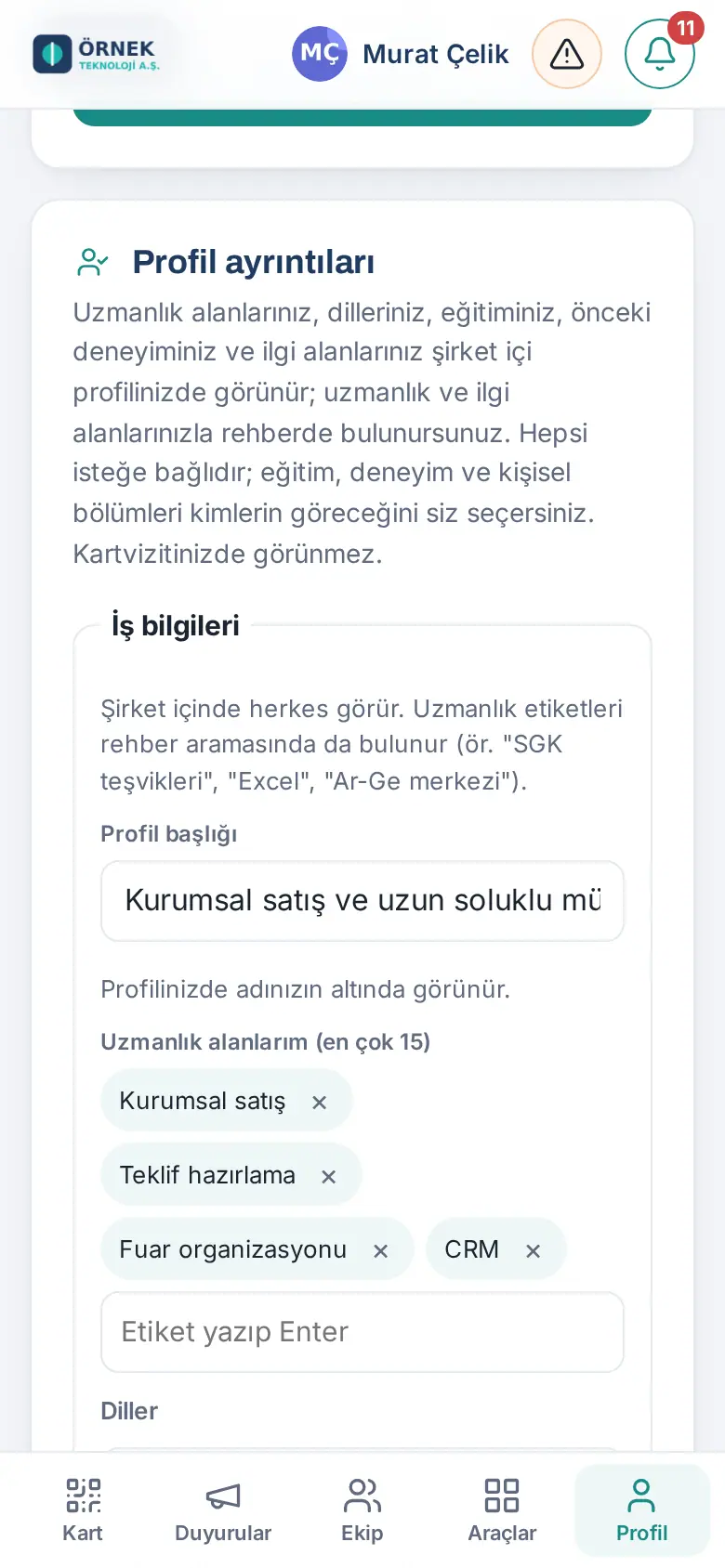
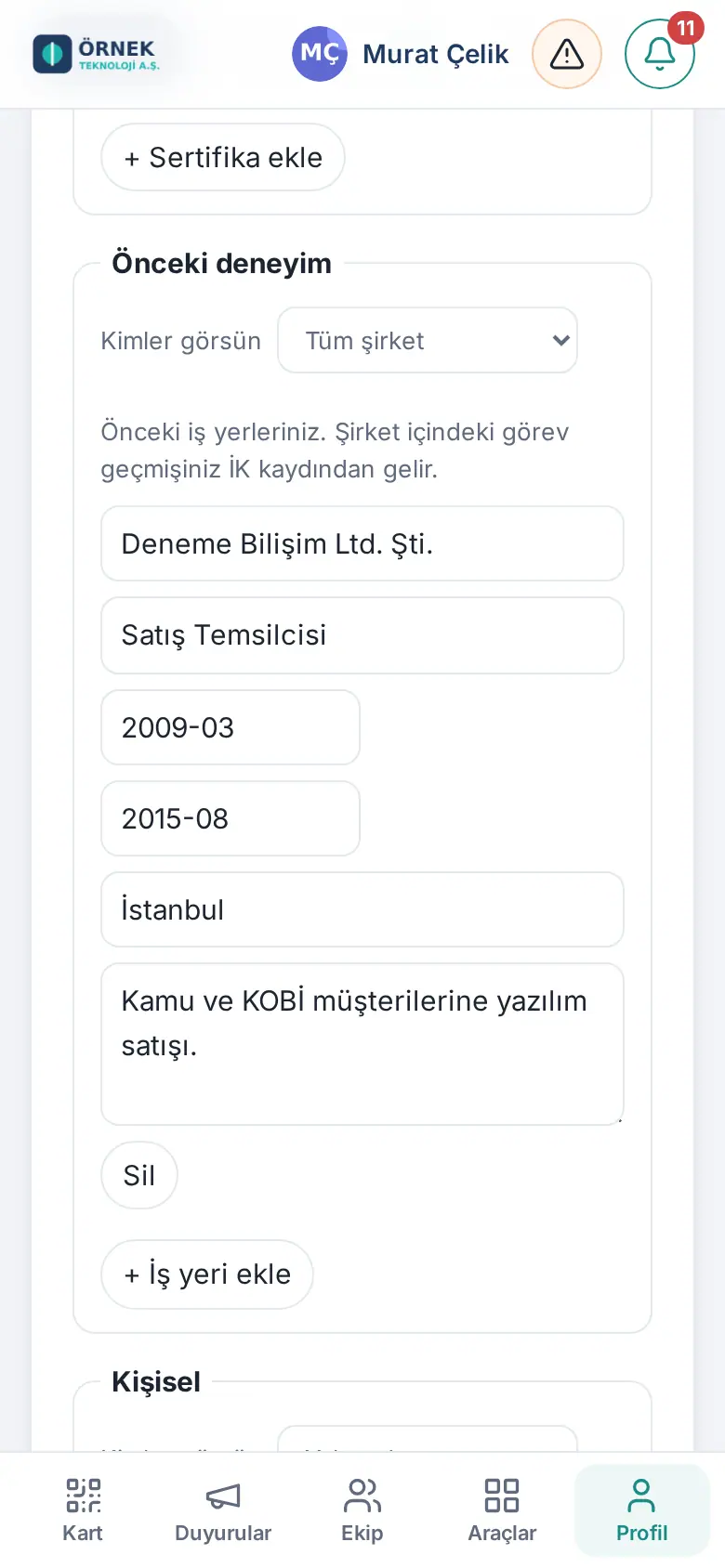
Résultat : Les informations apparaissent sur votre page de profil. Pour vérifier leur apparence, voir Voir votre propre profil.
Important : Le lien du certificat doit être une adresse web valide ; https:// est ajouté au début. L'enregistrement est refusé si l'adresse est invalide.
Astuce : Choisissez des étiquettes courtes et faciles à rechercher (par ex. « Excel », « Incitations SGK », « Automatisation des processus »). Votre texte À propos de moi est aussi pris en compte par la recherche de l'annuaire (voir 00. Prise en main).
Saisir un congé et votre remplaçant dans Mon profil
Pour qui : Collaborateur, responsable d'équipe · Où : Profil → Mon profil → Congé et remplacement · Version : 0.24.0 (pour le responsable : 0.36.0)
À quoi ça sert : Vous saisissez les dates de votre congé et le collègue qui vous remplacera pendant cette période. Vous apparaissez « En congé » dans l'annuaire, dans votre profil, dans la liste Notre équipe et dans le calendrier de l'entreprise. Si vous le souhaitez, une note « absent du bureau » et la carte de votre remplaçant sont montrées aux personnes qui ouvrent votre carte de visite.
Avant de commencer : Si votre entreprise utilise les demandes de congé et que vous avez demandé votre congé avec Demander un congé (voir 21. Congés des collaborateurs), cet enregistrement est créé automatiquement quand votre congé est approuvé ; vous n'avez pas à le saisir en plus. Cette section sert aux entreprises qui n'utilisent pas les demandes de congé, aux courtes absences du bureau et à la consultation des enregistrements.
- Dans le menu du bas, appuyez sur Profil et descendez, dans Mon profil, jusqu'à la section Congé et remplacement.
- Choisissez les dates Début et Fin (dernier jour de congé).
- Choisissez un collègue dans la liste Me remplace (facultatif).
- Si vous ne voulez pas que les personnes qui ouvrent votre carte de visite soient informées, décochez la case Afficher aux personnes qui ouvrent ma carte une note « absent du bureau » et la carte de la personne qui me remplace.
- Appuyez sur Enregistrer le congé. L'enregistrement apparaît dans la liste (par ex. « 1 oct. 2026 – 5 oct. 2026 · vous êtes actuellement en congé », « Votre remplaçant : … »).
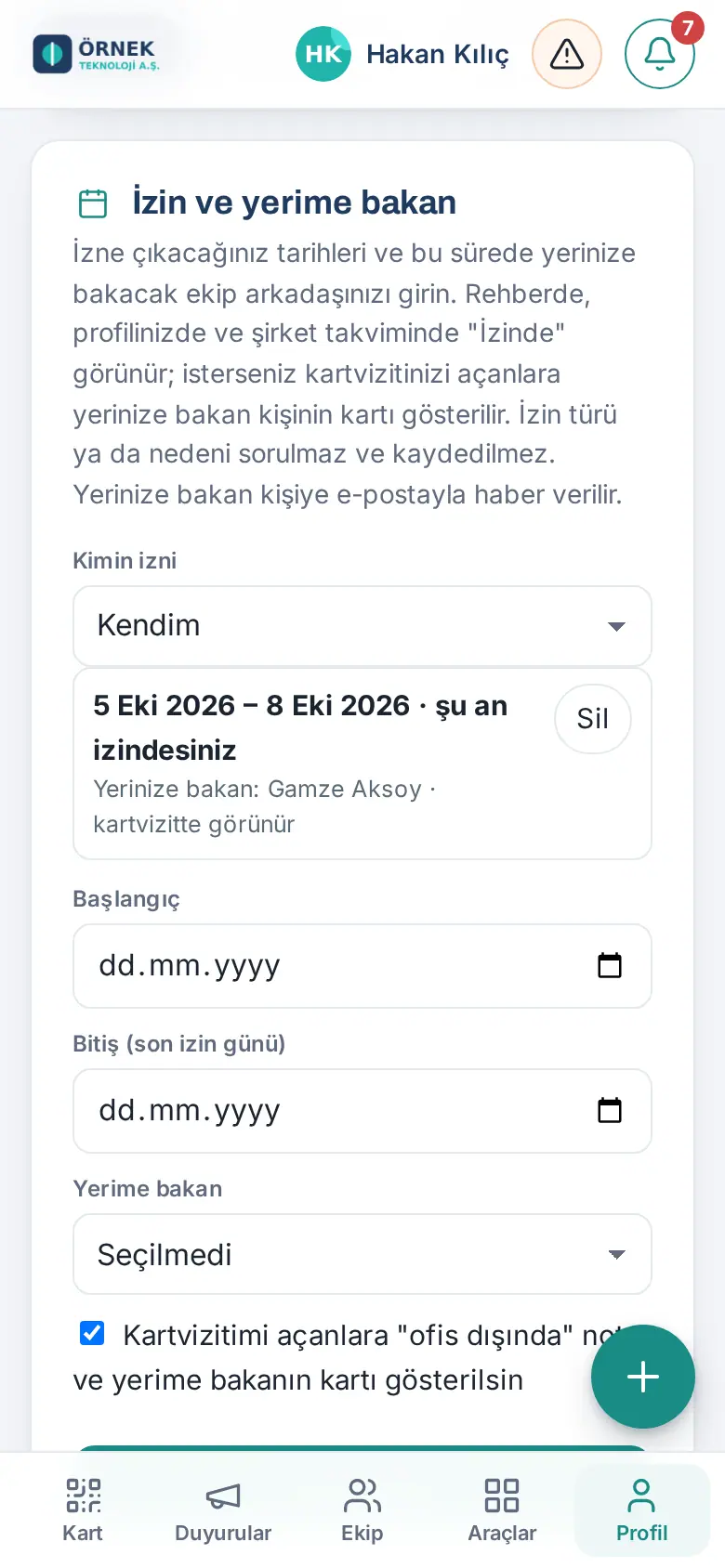
La personne qui vous remplace est prévenue par e-mail et par notification du téléphone. Pour supprimer un enregistrement, appuyez sur Supprimer à côté.
Pour les responsables d'équipe : Si des collaborateurs dépendent de vous dans l'organigramme, la liste Congé de qui apparaît au début de la section. En choisissant un membre de votre équipe à la place de Moi-même, vous pouvez saisir son congé ; la notification « Votre congé a été enregistré » lui est envoyée.
Important :
- Le type ou le motif du congé n'est ni demandé ni enregistré.
- Un enregistrement peut durer 90 jours au maximum. Un congé dont la date de fin est passée ne peut pas être saisi. Un deuxième enregistrement ne peut pas être ouvert sur les mêmes dates (« Il existe déjà un congé entre … et … »).
Personnes ayant laissé leurs coordonnées via votre carte
Pour qui : Collaborateur · Où : Carte → Clients → Personnes ayant laissé leurs coordonnées · Version : 0.5.1
Une personne qui ouvre votre carte de visite numérique peut vous laisser son nom et ses coordonnées avec Laisser mes coordonnées. Ces personnes ne sont pas rassemblées dans l'annuaire de l'entreprise mais dans votre liste de clients : elles apparaissent dans l'onglet Personnes ayant laissé leurs coordonnées de l'écran Clients. Sur d'anciens écrans de l'espace personnel, cette liste s'appelle Personnes qui m’ont ajouté.
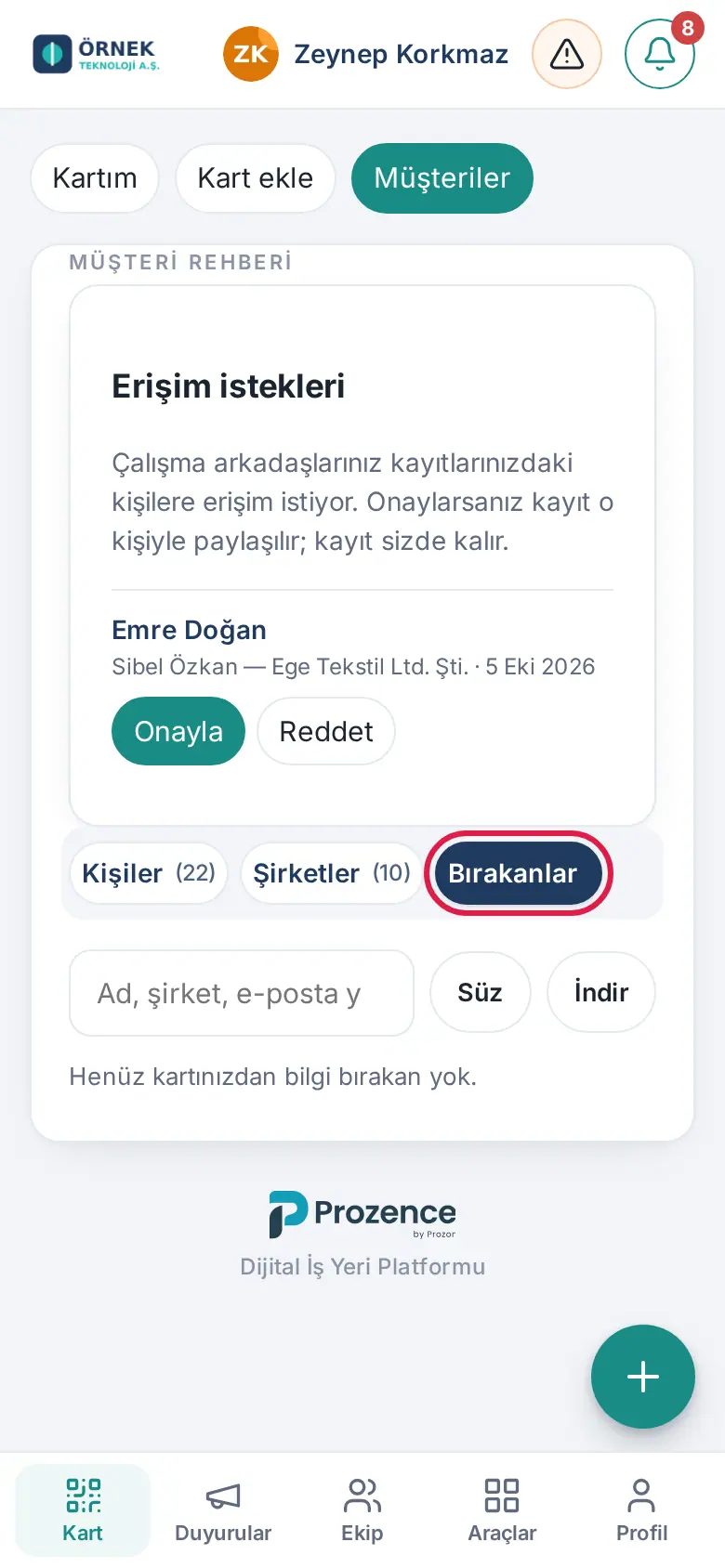
Pour les détails, voir 01. Carte de visite numérique et Kit d'identité et 04. Annuaire clients.


