07. Services internes
Les captures d’écran montrent l’interface turque de Prozence avec les données fictives de « Örnek Teknoloji A.Ş. » ; l’interface française présente la même disposition.
La plupart des sujets de ce chapitre ont été déplacés vers de nouveaux chapitres. Les congés, le temps de travail, les demandes, les colis, les achats, la navette, le restaurant d’entreprise, les salles de réunion, les visiteurs, les urgences, la sécurité au travail et les équipements attribués ont désormais leur propre chapitre, avec les écrans actuels et des étapes plus détaillées. Les titres déplacés ci-dessous sont conservés pour que les anciens liens continuent de fonctionner et vous renvoient à la tâche correspondante du nouveau chapitre ; l’écran Services, votre véhicule de société et les étapes d’intégration restent expliqués dans ce chapitre.
Nouveaux chapitres :
- 20. L’app mobile Prozence : installer l’application Prozence, se connecter à votre entreprise, notifications sur le téléphone, position lors de l’enregistrement du temps de travail et Wi-Fi du bureau
- 21. Congés des collaborateurs : solde de congés, types de congés et règles, congé annuel, demi-journée et congé de route, congé par anticipation, formulaire de congé et remise par QR code
- 22. Temps de travail : démarrer et terminer sa journée au bureau, à domicile, à distance ou sur le terrain, récapitulatif mensuel, correction, suivi de position, Mon équipe
- 23. Demandes : créer, suivre et approuver une demande ; pour les personnes qui traitent les demandes, demandes reçues et tableau Aperçu
- 24. Colis, courrier et achats : réceptionner votre colis, envoyer un colis ou un coursier, service courrier, demande d’achat et approbation
- 25. Navette et cantine : ligne et arrêt de navette, ne pas prendre la navette et prendre une autre navette, menu, participation, notation, QR code du restaurant
- 26. Salle de réunion et visiteurs : réserver une salle de réunion et une place de parking, préenregistrement des visiteurs, accueil
- 27. Urgences, sécurité au travail et médecin du travail : plan et bandeau d’urgence, « Je suis en sécurité », signalement de presque-accident, rendez-vous chez le médecin du travail
- 28. Inventaire et affectation des équipements : Mes équipements, confirmation de remise, signalement d’incident, inventaire ; pour les responsables des équipements, Inventaire
Pour la gestion de ces services, voir 14. Gestion des services et des ressources humaines. Les notes de frais et les avances professionnelles ont leur propre chapitre : 17. Dépenses, avances et indemnités de déplacement.
Pour qui : Collaborateur
Dans ce chapitre
Ce chapitre explique :
- Ouvrir l’écran Services
- Dates d’entretien et de documents de votre véhicule
- Nouveaux arrivants : étapes d’intégration
- Notes de frais et avances
Sujets déplacés vers de nouveaux chapitres (le titre mène à une courte note qui vous renvoie à leur nouvel emplacement) :
- Consulter le menu du restaurant → 25
- Signaler sa participation au repas → 25
- Noter le menu → 25
- Choisir sa ligne et son arrêt de navette → 25
- Je suis en sécurité : répondre à l’appel de présence d’urgence → 27
- Créer une demande (informatique, services généraux, fournitures, bâtiment) → 23
- Suivre et clôturer une demande → 23
- Réceptionner votre colis → 24
- Demande d’envoi de colis → 24
- Réserver une salle de réunion et une place de parking → 26
- Préenregistrement d’un invité (visiteur) → 26
- Signaler un presque-accident et un danger → 27
- Démarrer et terminer son temps de travail (pointage) → 22
- Consulter le récapitulatif mensuel du temps de travail → 22
- Demander une correction du temps de travail → 22
- Suivi de position (terrain) : consentement explicite, pause et itinéraire → 22
- Confirmer la remise d’un équipement → 28
- Signaler un problème sur un équipement attribué → 28
- Consulter le solde de congé annuel → 21
- Demander un congé annuel ou un autre congé → 21
- Imprimer le formulaire de congé approuvé → 21
Ouvrir l’écran Services
Pour qui : Collaborateur · Où : Mon espace → Services · Version : 0.52.0
À quoi ça sert : Cet écran regroupe les cases de tous les services ouverts dans l’entreprise : Demandes, Signalement sécurité, Visiteurs, Réservation, Colis et courrier, Menu, Navette et Mon véhicule.
- Touchez Mon espace dans le menu du bas.
- Choisissez Services dans la bande du haut.
- Faites défiler vers le bas pour parcourir les cases.
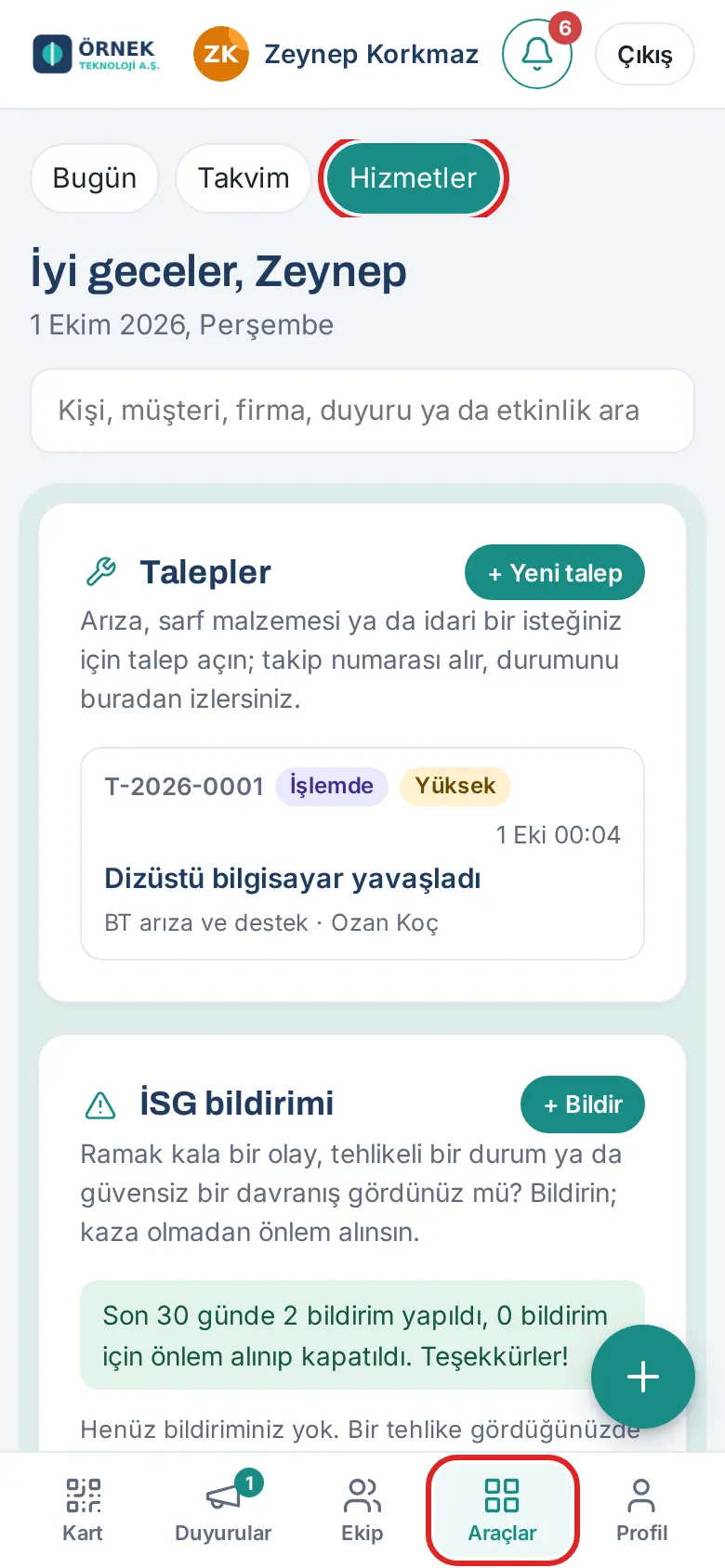
Les cases Temps de travail, congés, notes de frais, équipements, achats, médecin du travail et intégration ne se trouvent pas dans Services, mais dans Mon espace → Espace personnel (Temps de travail, Mes congés, Mes dépenses, Mes équipements, Achats, Médecin du travail, Intégration ; voir 06. Tableau et intranet). La liste courte de vos demandes en cours y apparaît aussi dans la case Mes demandes de service ; le module de demandes complet se trouve ici, dans la case Demandes. La case Déjeuner du jour et navette de l’écran Aujourd’hui résume aussi le menu du jour et votre navette ; le bouton Services vous amène à cet écran.
Astuce : Sur ordinateur, ouvrez Tableau dans le menu de gauche et cliquez sur l’onglet Services en haut. Dans la disposition en une seule page, il n’y a pas d’onglet : Services est une ligne pleine largeur tout en bas du Tableau, et les cases se répartissent sur plusieurs colonnes.
Consulter le menu du restaurant
Vous voyez, jour après jour, le menu du mois du restaurant d’entreprise. Cette tâche a été déplacée vers le chapitre 25. Navette et cantine ; voir Consulter le menu du restaurant.
Signaler sa participation au repas
Vous signalez à la cuisine, avant l’heure limite, que vous ne participerez pas au déjeuner de la journée. Cette tâche a été déplacée vers le chapitre 25. Navette et cantine ; voir Signaler sa participation au repas.
Noter le menu
Vous notez le repas que vous avez mangé de 1 à 5 étoiles et, si vous le souhaitez, vous écrivez un court commentaire anonyme. Cette tâche a été déplacée vers le chapitre 25. Navette et cantine ; voir Noter le menu.
Choisir sa ligne et son arrêt de navette
Vous choisissez votre ligne et votre arrêt de navette, et vous signalez que vous ne prendrez pas la navette ce jour-là. Cette tâche a été déplacée vers le chapitre 25. Navette et cantine ; voir Choisir sa ligne et son arrêt de navette, Signaler que vous ne prenez pas la navette aujourd’hui et Notifications de navette en direct.
Dates d’entretien et de documents de votre véhicule
Pour qui : Collaborateur auquel un véhicule de société est attribué · Où : Mon espace → Services → Mon véhicule · Version : 0.52.0
À quoi ça sert : Affiche la plaque du véhicule de société qui vous est attribué, ainsi que les dates de changement des pneus, d’entretien périodique, de contrôle technique, d’assurance responsabilité civile et d’assurance tous risques.
Avant de commencer : Votre entreprise doit avoir activé l’attribution de véhicules, et les services généraux doivent vous avoir attribué un véhicule. Si vous n’avez pas de véhicule, cette case n’apparaît pas.
- Sur l’écran Services, descendez jusqu’à la case Mon véhicule.
- La plaque et le modèle figurent tout en haut.
- Chaque ligne de date indique le nombre de jours restants : … jours restants, Aujourd’hui ou Dépassé. Les dates proches s’affichent en orange et les dates dépassées en rouge.
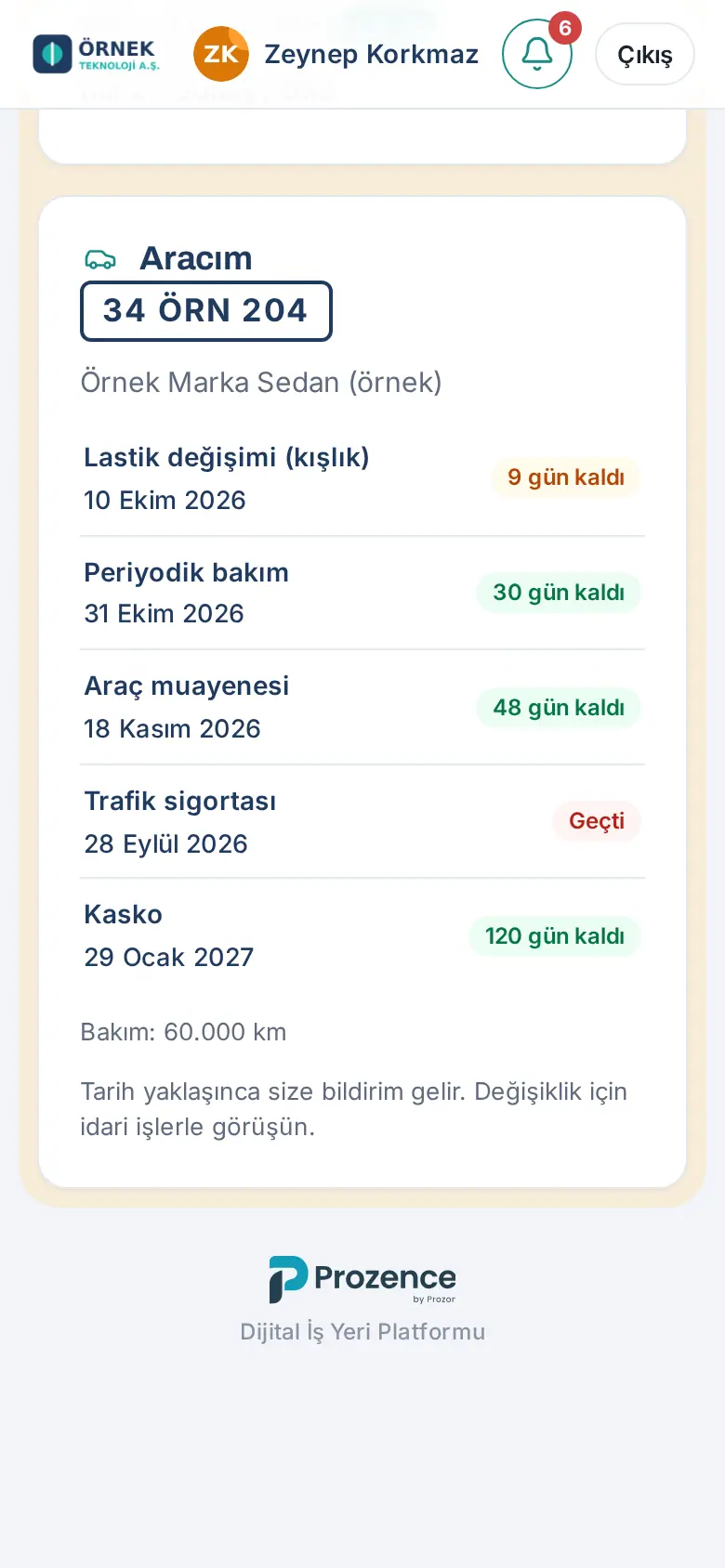
Astuce : Quand une date approche (réglage de l’entreprise, généralement 14 jours), vous recevez une notification sur le téléphone et un e-mail.
Important : Vous ne pouvez pas modifier ces informations. Si vous voyez une date erronée, contactez les services généraux.
Je suis en sécurité : répondre à l’appel de présence d’urgence
Après une urgence ou un exercice, vous signalez d’un seul toucher que vous êtes en sécurité ou que vous avez besoin d’aide. Cette tâche a été déplacée vers le chapitre 27. Urgences, sécurité au travail et médecin du travail ; voir Répondre à l’appel « Je suis en sécurité » et Le bandeau d’urgence : ce que vous voyez en cas d’urgence.
Créer une demande (informatique, services généraux, fournitures, bâtiment)
Vous transmettez un problème ou une demande (informatique, services généraux, fournitures, bâtiment) à l’équipe concernée ; chaque demande reçoit un numéro de suivi. Cette tâche a été déplacée vers le chapitre 23. Demandes ; voir Créer une demande.
Suivre et clôturer une demande
Vous suivez l’état de votre demande, vous répondez si l’on vous demande des informations et, une fois la demande résolue, vous l’approuvez ou la rouvrez. Cette tâche a été déplacée vers le chapitre 23. Demandes ; voir Suivre l’état de votre demande, Répondre à une demande d’informations, Évaluer ou rouvrir une demande clôturée et Annuler une demande.
Réceptionner votre colis
Vous récupérez le colis arrivé à votre nom avec le code de remise à 4 chiffres figurant dans la notification. Cette tâche a été déplacée vers le chapitre 24. Colis, courrier et achats ; voir Réceptionner un colis arrivé à votre nom.
Demande d’envoi de colis
Vous ouvrez une demande auprès du service courrier pour envoyer un colis ou un coursier au nom de l’entreprise, puis vous suivez votre envoi jusqu’à son arrivée chez le destinataire. Cette tâche a été déplacée vers le chapitre 24. Colis, courrier et achats ; voir Demande d’envoi de colis ou de coursier et Suivre votre envoi et indiquer qu’il est arrivé.
Réserver une salle de réunion et une place de parking
Vous réservez une salle de réunion ou une place de parking, puis vous ajoutez votre réservation à votre agenda ou vous l’annulez. Cette tâche a été déplacée vers le chapitre 26. Salle de réunion et visiteurs ; voir Réserver une salle de réunion, Réserver une place de parking et Mes réservations : ajouter à l’agenda et annuler.
Préenregistrement d’un invité (visiteur)
Vous prévenez l’accueil à l’avance de la venue de l’invité que vous attendez ; vous êtes averti(e) à son arrivée. Cette tâche a été déplacée vers le chapitre 26. Salle de réunion et visiteurs ; voir Préenregistrement d’un visiteur (j’attends un invité) et Quand votre invité arrive : Arrivé, Faire entrer ou Absent.
Signaler un presque-accident et un danger
Vous signalez à l’équipe de sécurité au travail un presque-accident, une situation dangereuse ou un comportement risqué. Cette tâche a été déplacée vers le chapitre 27. Urgences, sécurité au travail et médecin du travail ; voir Signaler un presque-accident et un danger et Suivre l’état de votre signalement.
Démarrer et terminer son temps de travail (pointage)
Vous démarrez et terminez votre temps de travail au bureau (via le réseau du bureau ou le QR code à l’entrée), à domicile, à distance ou sur le terrain. Cette tâche a été déplacée vers le chapitre 22. Temps de travail ; voir La case Temps de travail et le planning du jour, Pointer au bureau : réseau du bureau et QR code, Démarrer à domicile, à distance ou sur le terrain, Démarrer rapidement son temps de travail et Terminer sa journée et « Pourquoi quittez-vous le bureau ? ».
Consulter le récapitulatif mensuel du temps de travail
Vous voyez vos entrées et sorties du mois, votre durée totale, les arrivées tardives et les sorties manquantes. Cette tâche a été déplacée vers le chapitre 22. Temps de travail ; voir Ce mois-ci : récapitulatif mensuel du temps de travail et carte.
Demander une correction du temps de travail
Vous envoyez à l’approbation de votre responsable les heures exactes d’une entrée ou d’une sortie que vous avez oubliée ou mal enregistrée. Cette tâche a été déplacée vers le chapitre 22. Temps de travail ; voir Demander une correction du temps de travail.
Suivi de position (terrain) : consentement explicite, pause et itinéraire
En tant que collaborateur de terrain, vous donnez votre consentement explicite au suivi de position, vous le mettez en pause pour la journée ou vous retirez votre consentement ; les responsables voient l’itinéraire de l’équipe. Cette tâche a été déplacée vers le chapitre 22. Temps de travail ; voir Suivi de position (terrain) : consentement explicite et itinéraire.
Confirmer la remise d’un équipement
Vous confirmez avec Reçu l’objet de l’entreprise qui vous a été attribué ; votre confirmation devient le procès-verbal d’attribution numérique. Cette tâche a été déplacée vers le chapitre 28. Inventaire et affectation des équipements ; voir Confirmer la remise d’un équipement.
Signaler un problème sur un équipement attribué
Vous signalez la perte, le dommage ou la panne d’un objet qui vous est attribué ; dans la version 0.99.42, le bouton Signaler un incident (perte, dommage, panne) a remplacé le bouton Signaler un problème. Cette tâche a été déplacée vers le chapitre 28. Inventaire et affectation des équipements ; voir Signaler une perte, un vol, un dommage ou une panne (signalement d’incident) et Détail de l’objet et procès-verbal d’attribution.
Consulter le solde de congé annuel
Dans la case Mes congés, vous voyez votre solde de congé annuel et l’état de vos demandes. Cette tâche a été déplacée vers le chapitre 21. Congés des collaborateurs ; voir Consulter votre solde et vos demandes.
Demander un congé annuel ou un autre congé
Vous envoyez votre demande de congé depuis l’application ; elle va d’abord à votre responsable, puis aux RH. Cette tâche a été déplacée vers le chapitre 21. Congés des collaborateurs ; voir Demander un congé annuel, Types de congés payés et non payés, et règles, Demander un congé d’une demi-journée et Demander un congé de route.
Imprimer le formulaire de congé approuvé
Vous imprimez le formulaire à QR code de votre congé approuvé, vous le signez et vous le remettez aux RH. Cette tâche a été déplacée vers le chapitre 21. Congés des collaborateurs ; voir Imprimer et signer le formulaire de congé approuvé, Vérifier le formulaire par QR code et Signer et remettre le formulaire, puis « Définitif ».
Nouveaux arrivants : étapes d’intégration
Pour qui : Nouveau collaborateur · Où : Mon espace → Espace personnel → Intégration (sur ordinateur, Tableau → Espace personnel) · Version : 0.69.0, 0.96.1
À quoi ça sert : À votre arrivée, les RH lancent pour vous un parcours d’intégration. Tout ce qu’il y a à faire durant les premiers jours (contrat, ordinateur, badge d’accès, rencontre de l’équipe, formations…) apparaît dans une seule liste, avec son responsable et sa date.
- Ouvrez Mon espace → Espace personnel. Intégration est la première case et s’affiche sous forme de courte carte.
- En haut figurent le message Bienvenue !, votre date de début, votre responsable et votre parrain ou marraine (le collègue qui vous aide durant les premiers jours).
- Sous la barre de progression, vous voyez combien d’étapes sont terminées (par ex. « 0 / 12 étapes terminées »).
- La courte carte n’affiche que les 3 prochaines étapes non terminées. Pour chaque étape, vous voyez la date et la personne qui doit la réaliser (par ex. « BT : Ozan Koç », où BT désigne l’informatique). Les étapes dont la date est dépassée portent la mention gecikti (« en retard »).
- Quand vous avez terminé vos propres étapes (par ex. compléter votre profil, configurer votre signature e-mail, lire les politiques), cochez la case correspondante. Les boutons Ouvrir mon profil et Ouvrir les politiques vous amènent à l’écran concerné.
- Touchez Tout afficher pour voir le texte d’accueil, les étapes terminées et toutes les étapes ; touchez Réduire pour réduire la carte. Si vous arrivez depuis une notification d’intégration ou depuis En attente de votre part dans la cloche, la carte s’ouvre en entier.
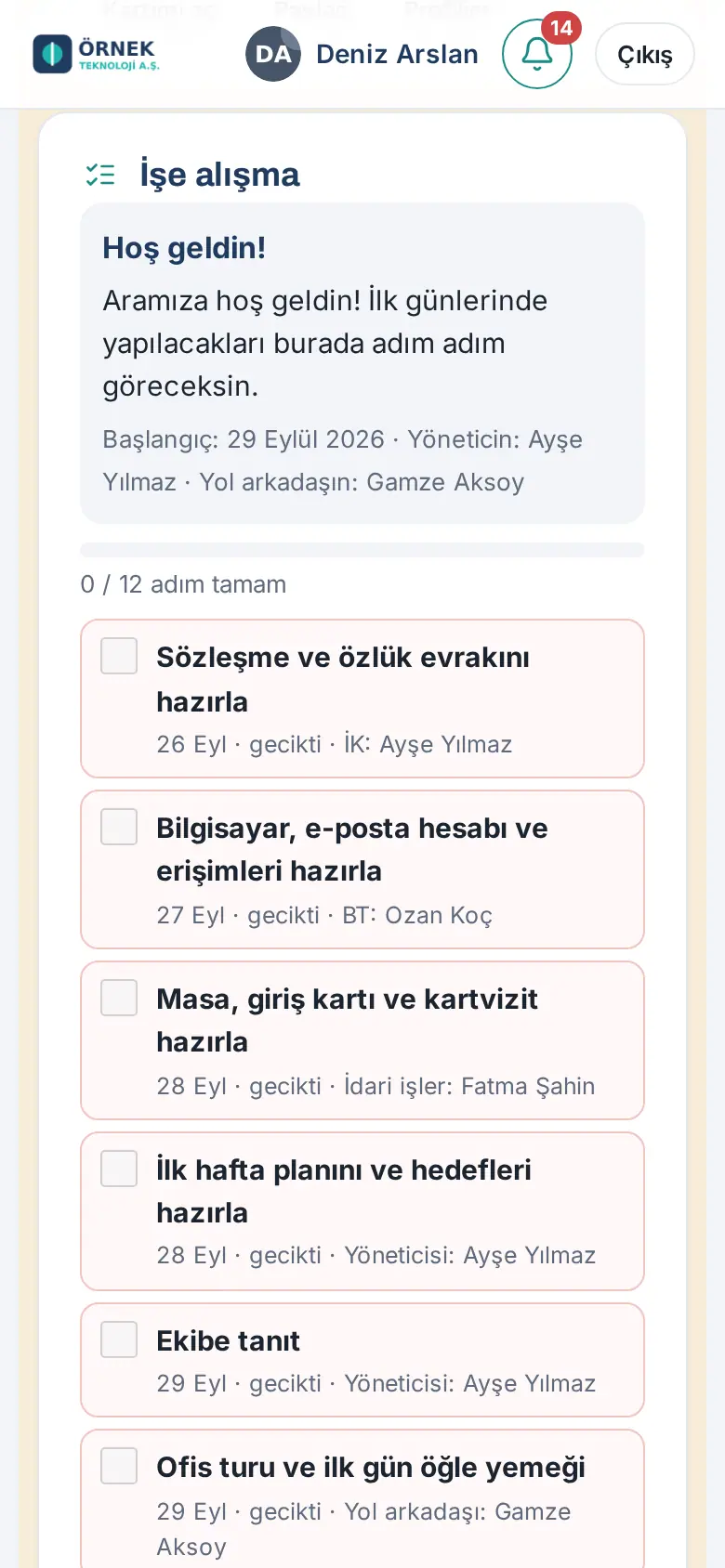
Astuce : Les étapes qui appartiennent à d’autres personnes (par ex. l’ordinateur que l’informatique doit préparer) sont cochées par ces personnes ; vous ne faites que suivre l’avancement. Quand toutes les étapes sont terminées, le parcours se clôt et la case Intégration disparaît de l’Espace personnel.
Notes de frais et avances
Pour saisir une note de frais, joindre un justificatif, demander une avance professionnelle et des indemnités de déplacement, voir 17. Dépenses, avances et indemnités de déplacement. La case Mes dépenses se trouve dans Mon espace → Espace personnel (sur ordinateur, Tableau → Espace personnel).


