21. Congés des collaborateurs
Les captures d’écran montrent l’interface turque de Prozence avec les données fictives de « Örnek Teknoloji A.Ş. » ; l’interface française présente la même disposition.
Vous envoyez vos demandes de congé depuis le téléphone et vous voyez vos congés annuels restants ainsi que l’étape d’approbation où se trouve votre demande. La demande va d’abord à votre responsable, puis aux ressources humaines (RH). Pour un congé approuvé, un formulaire de congé imprimable, avec code QR, est préparé ; le congé devient définitif quand vous remettez le formulaire signé aux RH. Vous pouvez aussi voir les congés dans un calendrier mensuel en couleurs ; les responsables voient les congés de leur équipe, les RH ceux de toute l’entreprise (1.5.0).
Ce chapitre s’adresse aux collaborateurs et aux responsables qui approuvent les congés de leur équipe. Pour les paramètres de congés, les soldes et les opérations RH, voir 30. Gestion des congés des collaborateurs.
Pour qui : Collaborateur · Responsable (approbateur)
Dans ce chapitre
- La zone Mes congés
- Calendrier des congés en couleurs
- Signaler aux ressources humaines des informations de congé manquantes
- Types de congés payés et non payés et leurs règles
- Demander un congé annuel
- Demander une demi-journée de congé
- Joindre un arrêt maladie ou un document
- Demander un congé de trajet
- Utiliser un congé par avance
- Choisir votre remplaçant
- Suivre et annuler une demande
- Demander l’annulation d’un congé approuvé
- Renvoyer une demande refusée
- Imprimer et signer le formulaire de congé approuvé
- Vérifier le formulaire avec le code QR
- Signer et remettre le formulaire, et « Définitif »
- Approuver un congé en tant que responsable
- Approbation par le suppléant quand le responsable est en congé
- Statuer sur une demande d’annulation en tant que responsable
Avant de commencer : Le module Congés est désactivé par défaut dans l’entreprise. Si vous ne voyez pas la zone Mes congés, demandez aux RH. Les écrans d’exemple de ce chapitre ont été réalisés avec les données fictives de « Örnek Teknoloji A.Ş. ».
Voir vos congés restants et vos demandes
Pour qui : Collaborateur · Où : Mon espace → Espace personnel → Mes congés (sur ordinateur, Tableau → Espace personnel) · Version : 0.78.0 (ligne d’avance 0.99.17, droits par type 0.99.5, avertissement de formulaire signé 0.99.20 ; détail du solde mis à jour en 1.3.2)
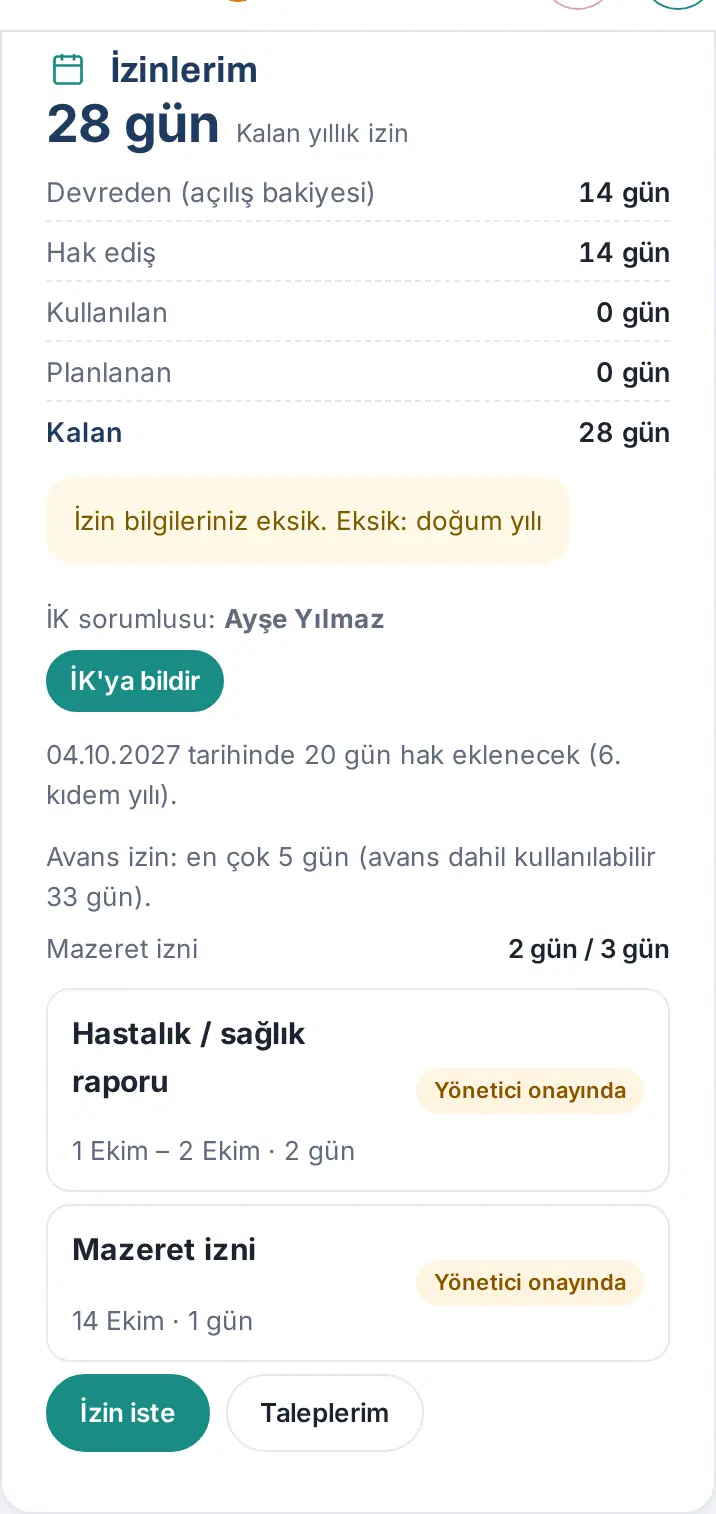
À quoi ça sert : Elle affiche en un coup d’œil vos congés annuels restants et l’origine de ce chiffre, la date de votre prochain droit, les types de congés qui ont leur propre droit annuel et vos demandes en cours.
- Touchez Mon espace dans le menu du bas et choisissez Espace personnel dans le bandeau du haut. Vous pouvez aussi y accéder en touchant la vignette Mes congés en haut de l’écran Aujourd’hui.
- Dans la zone Mes congés, le grand nombre correspond à vos Congés annuels restants, en jours.
- Lisez les lignes du détail en dessous (1.3.2) :
- Report (solde d'ouverture) — le solde d’ouverture saisi par les RH (jours reportés des années précédentes compris).
- Droits acquis — les jours ajoutés aux dates anniversaires de votre embauche après l’ouverture.
- Ajustement — l’ajustement en plus ou en moins fait par les RH (visible seulement s’il existe).
- Pris — vos congés approuvés commencés ou passés.
- Planifié — vos congés approuvés qui n’ont pas encore commencé.
- Restant — report + droits acquis + ajustement − pris − planifié. S’il devient négatif, il apparaît en rouge.
- En attente de validation — vos demandes de congé annuel en attente d’approbation (visible seulement s’il y en a ; pas encore déduites du restant).
- Lignes sous le détail :
- « 20 jours de droits seront ajoutés le 04.10.2027 (6e année d’ancienneté). » : le droit qui sera ajouté à votre prochain anniversaire d’entrée dans l’entreprise.
- « Congé par anticipation : jusqu’à 5 jours (disponible avec avance : 33 jours). » : si votre entreprise a activé le congé par avance (voir Utiliser un congé par avance).
- Les types qui ont leur propre droit annuel (par ex. « Congé pour motif personnel 2 jours / 3 jours » : ce qui reste après déduction des demandes en attente / droit total de cette année, reports compris).
- Vos demandes en cours sont listées avec leur statut. Touchez une demande pour ouvrir son détail.
- Boutons : Demander un congé, Mes demandes de congé et Calendrier des congés (1.5.0 ; voir Calendrier des congés en couleurs). Si vous êtes approbateur, En attente (N) apparaît ; si vous êtes aux RH, Toutes les demandes, Soldes et Réceptionner le formulaire signé apparaissent aussi ; si une demande d’annulation de congé attend votre décision, Demandes d'annulation (N) apparaît également (1.4.2).
Statuts des demandes : Chez le manager · Chez les RH · Formulaire signé en attente · Définitif · Validé · Refusé · Annulée. Si votre entreprise a désactivé le suivi du formulaire signé, un congé approuvé apparaît seulement comme Validé. Depuis la version 1.4.2, la ligne Statut du détail de la demande, le message de chevauchement et le rapport de congés indiquent aussi Chez le manager / Chez les RH, comme les listes (auparavant « En attente du manager » / « En attente des RH »). Si une demande d’annulation est ouverte pour votre congé approuvé, le badge Demande d'annulation apparaît aussi dans la liste (voir Demander l’annulation d’un congé approuvé).
Astuce : Si votre solde d’ouverture n’a pas encore été saisi, « — » et « Votre solde d’ouverture n’est pas encore saisi » apparaissent à la place du grand chiffre ; les lignes du détail ne sont pas affichées. Si votre solde vous semble erroné, contactez les RH (voir Signaler aux ressources humaines des informations de congé manquantes).
Calendrier des congés en couleurs
Pour qui : Collaborateur · Responsable (ayant une équipe) · RH et observateurs des congés · Où : Mon espace → Espace personnel → Mes congés → Calendrier des congés (sur ordinateur, Tableau → Espace personnel) · Version : 1.5.0
À quoi ça sert : Il affiche les congés en couleurs dans un calendrier mensuel. Le collaborateur voit ses propres congés, le responsable ceux de son équipe, les RH ceux de toute l’entreprise. Les week-ends, les jours fériés et les veilles de fête ont leur propre couleur ; les demandes en attente d’approbation se distinguent des congés approuvés. Avant d’approuver un congé ou de planifier une réunion, les responsables voient d’un coup d’œil qui est en congé et quand dans l’équipe.
Qui voit quoi :
| Bouton du calendrier | Visible pour | Contenu du calendrier |
|---|---|---|
| Mes propres congés | Tout le monde | Uniquement vos congés |
| Mon équipe | Les responsables à qui des collaborateurs sont rattachés dans l’organigramme | Les congés de tous les collaborateurs qui vous sont rattachés |
| Toute l'entreprise | Les chargés RH et les observateurs des congés | Les congés de tous les collaborateurs ; filtrables par service |
Si vous n’avez qu’un seul bouton (collaborateur ordinaire), le bouton n’est pas affiché ; le calendrier s’ouvre directement sur vos propres congés. Chez un responsable, le calendrier s’ouvre avec Mon équipe sélectionné.
Étapes :
- Dans le menu du bas, touchez Mon espace, puis choisissez Espace personnel dans la bande du haut.
- Dans la zone Mes congés, touchez Calendrier des congés. La fenêtre Calendrier des congés s’ouvre sur le mois en cours.
- Pour passer à un autre mois, touchez les boutons ‹ (mois précédent) et › (mois suivant) de part et d’autre du nom du mois. Quand vous êtes sur un autre mois, le bouton Ce mois-ci vous ramène au mois en cours.
- Si vous êtes responsable ou aux RH, choisissez en haut à droite, avec le bouton Mes propres congés, Mon équipe ou Toute l'entreprise, les congés de qui vous voulez voir.
- Dans les vues Mon équipe et Toute l'entreprise, s’il y a plusieurs services, réduisez le calendrier en choisissant un service dans la liste Tous les services.
- Chaque jour du calendrier est une case. Un jour avec un congé contient des badges en couleur : dans votre propre calendrier, le type de congé ; dans le calendrier de l’équipe et de l’entreprise, le nom de la personne. S’il y a plus de 3 congés un même jour, « +N » s’affiche ; tous figurent dans la liste en dessous. La case du jour est encadrée.
- Sous le calendrier, la liste Congés de ce mois donne les mêmes informations ligne par ligne : les jours fériés et les veilles de fête du mois, puis, pour chaque congé, le type, (dans le calendrier de l’équipe et de l’entreprise) le nom de la personne, les dates et le statut (par ex. Validé ou « En attente d'approbation · Chez le manager »). Sur la ligne de votre propre congé, touchez Détails pour ouvrir la demande.
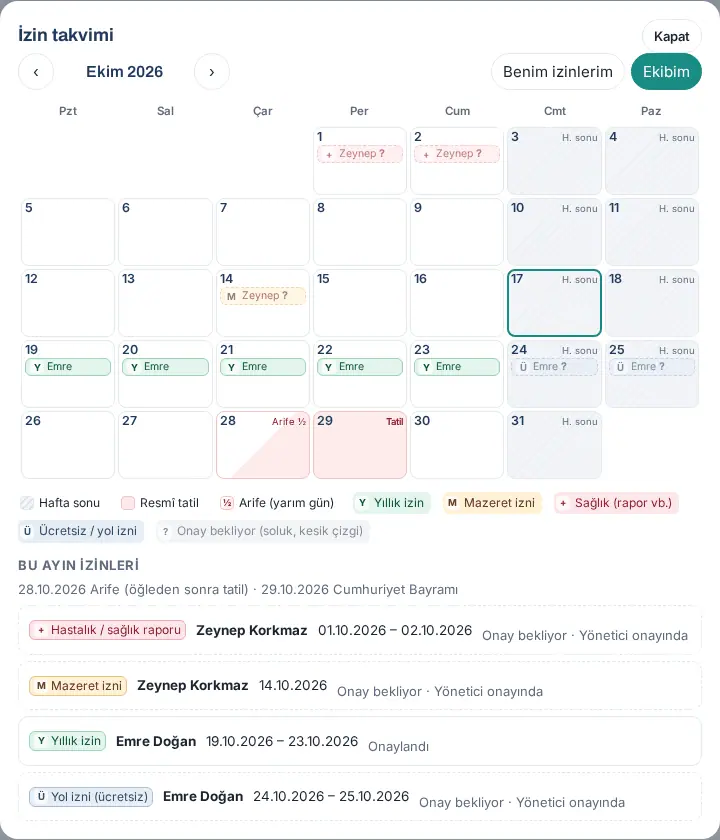
Couleurs et symboles (légende) : La légende sous le calendrier indique la signification des couleurs. La couleur ne porte jamais seule l’information ; chaque badge comporte aussi un symbole et un texte.
| Dans la légende | Symbole | Signification |
|---|---|---|
| Week-end | jour gris hachuré | Jour non travaillé. Dans votre propre calendrier, selon votre horaire de travail dans Temps de travail ; dans le calendrier de l’équipe et de l’entreprise, selon les jours travaillés de l’entreprise (par ex. si l’on travaille le samedi, le samedi n’est pas un week-end). Sur ordinateur, « W-E » s’affiche dans le coin du jour. |
| Jour férié | jour rose | Jour férié défini dans les paramètres des congés ; « Jour férié » s’affiche dans le coin. La liste indique le nom du jour férié (par ex. « Fête de la République » ; pour les jours de fête religieuse, « Jour férié »). |
| Veille (demi-journée) | ½, jour à moitié rose | Veille de fête dont l’après-midi est férié ; « Veille ½ » s’affiche dans le coin. |
| Congé annuel | Y | Congé annuel payé |
| Congé pour motif personnel | M | Congé pour motif personnel |
| Santé (arrêt maladie, etc.) | + | Arrêt maladie / certificat médical, congé de maternité, congé pour enfant handicapé |
| Congés légaux (mariage, paternité, décès…) | § | Congés de mariage, de paternité, d’adoption, de décès et pour mission officielle |
| Congé sans solde / de trajet | Ü | Congé sans solde et congé de trajet |
| Autre | • | Autres types de congé |
| Congé privé | ◆ | Type privé qui ne vous est pas montré (voir Important ci-dessous) |
| En congé (saisie sans type) | İ | Saisie « En congé » faite sans demande, par les RH ou depuis le profil |
| En attente d'approbation (pâle, pointillé) | ? | Demande pas encore approuvée : le badge est pâle et en pointillé, avec un « ? » à côté |
Les trois premiers éléments figurent toujours dans la légende ; les autres ne sont listés que s’ils apparaissent dans le calendrier ce mois-là.
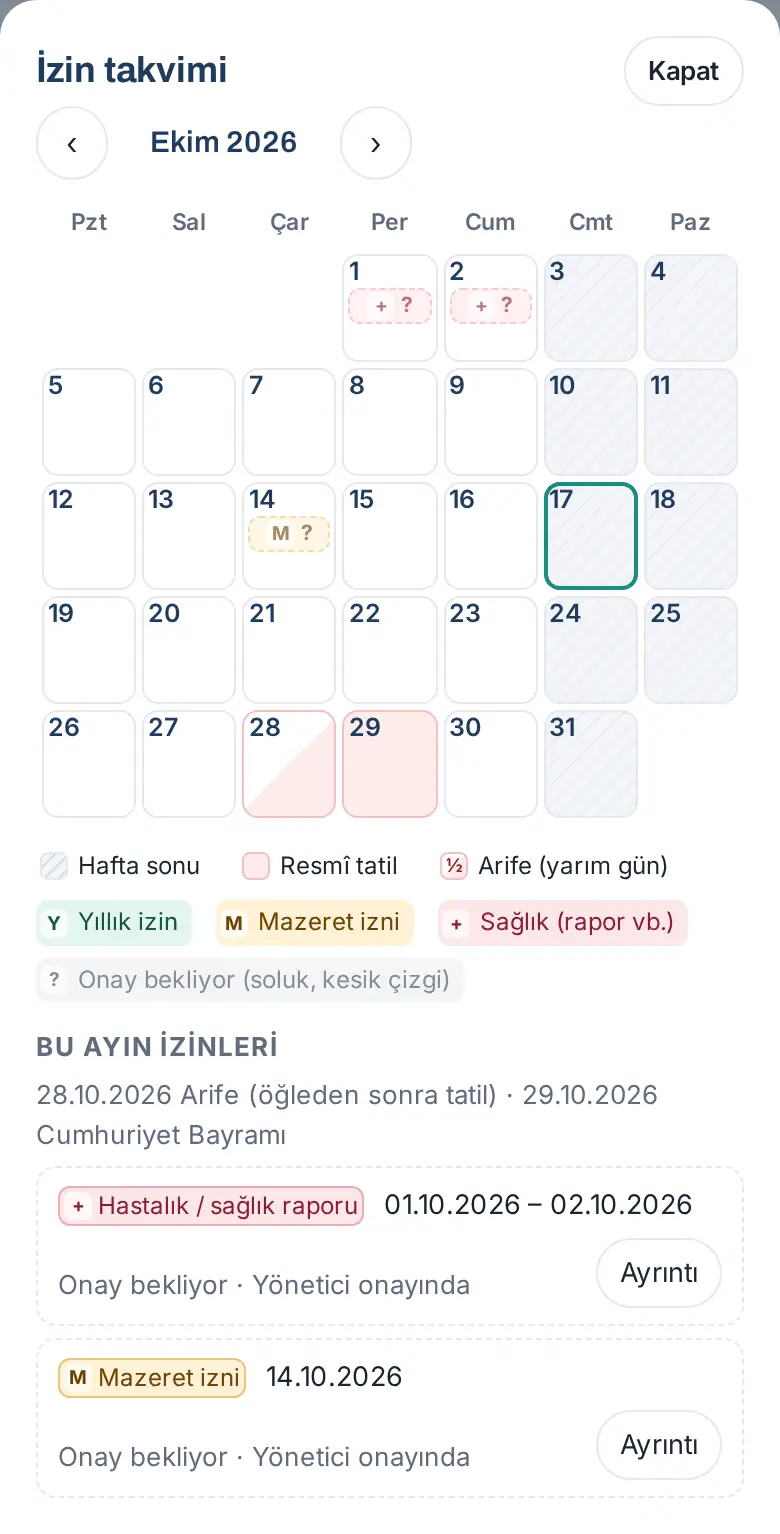
Sur le téléphone : Le calendrier se réduit pour tenir dans l’écran. Les cases des jours ne montrent que les symboles (ni nom de personne ni nom de type) ; week-end, jour férié et veille ne se distinguent que par leur couleur. Lisez le détail dans la liste Congés de ce mois sous le calendrier.
Astuce : Si vous utilisez un lecteur d’écran, le calendrier est lu comme un tableau ; les mêmes informations figurent aussi dans la liste Congés de ce mois.
Important :
- Le calendrier montre les congés approuvés et les demandes en attente d’approbation ; les demandes refusées et annulées n’apparaissent pas.
- Pour les types de congé privés (arrêt maladie / certificat médical, naissance, enfant handicapé), seuls la personne qui prend le congé, le responsable de la demande et les RH voient le type de congé. Les autres personnes (par ex. le responsable hiérarchique supérieur ou un observateur des congés) ne voient que Congé privé dans le calendrier.
- Un collaborateur ordinaire ne voit dans le calendrier que ses propres congés ; les congés de ses collègues ne sont pas affichés.
- Les collaborateurs qui ont quitté l’entreprise ne figurent pas dans les calendriers Mon équipe et Toute l'entreprise.
- Si un calendrier que vous n’avez pas le droit de voir est demandé, le message « Vous n'avez pas l'autorisation de voir ce calendrier. » s’affiche.
- Dans les très grandes entreprises, le calendrier Toute l'entreprise affiche au maximum 1 500 lignes de congé par mois ; au-delà, réduisez-le en choisissant un service.
- Les congés ne sont pas affichés dans le calendrier de l’entreprise du Tableau (onglet Calendrier) ; le calendrier des congés se trouve uniquement dans la zone Mes congés.
Signaler aux ressources humaines des informations de congé manquantes
Pour qui : Collaborateur · Où : Mon espace → Espace personnel → Mes congés → Prévenir les RH · Version : 1.3.2
À quoi ça sert : S’il manque une information que les RH doivent saisir pour calculer correctement votre droit à congé, l’application vous le dit et vous prévenez le responsable RH en une seule touche.
Quelles informations sont demandées ? La date d’embauche, le solde d’ouverture et (si vous relevez du barème d’ancienneté turc) l’année de naissance. L’année de naissance est nécessaire pour la règle selon laquelle les salariés de 18 ans ou moins et de 50 ans ou plus ont au moins 20 jours de congé annuel (Code du travail turc, art. 53).
- Dans la zone Mes congés, lisez l’avertissement jaune, par ex. « Vos informations de congés sont incomplètes. Manquant : année de naissance » ou, si le solde d’ouverture n’a pas été saisi, « Votre solde restant sera définitif quand les RH auront saisi votre solde d'ouverture. »
- En dessous, la ligne Responsable RH : indique le nom du responsable RH (s’il y en a plus de deux, « et N autres »).
- Touchez Prévenir les RH. Le message « Les RH ont été prévenues ; votre solde sera définitif une fois les informations saisies. » s’affiche et le bouton devient RH prévenues.
Résultat : Les responsables RH reçoivent la notification « Informations de congés manquantes : <votre nom> » ; la personne des RH qui touche la notification ouvre l’écran Soldes filtré sur les personnes dont les informations manquent (voir 30. Gestion des congés des collaborateurs). La ligne « Vos informations de congés sont incomplètes : … » apparaît aussi dans la liste En attente de votre part de la cloche ; après que vous avez prévenu les RH, cette ligne est masquée pendant 7 jours.
Erreurs fréquentes et avertissements :
- « Vous avez déjà prévenu les RH aujourd'hui ; vous pourrez recommencer demain. » — vous pouvez prévenir une fois par jour.
- « Aucun responsable RH n'est défini ; contactez l'administrateur. »
Types de congés payés et non payés et leurs règles
Pour qui : Collaborateur · Où : Mes congés → Demander un congé → Type de congé · Version : 0.78.0 (règles par type 0.99.5, congé de trajet 0.99.2 ; décompte en jours calendaires mis à jour en 1.1.8, décompte selon l’horaire de travail en 1.3.2)
À quoi ça sert : Elle montre quel congé vous pouvez demander et selon quelles règles. Votre entreprise peut désactiver certains types ou modifier leurs règles ; la ligne de règle du formulaire indique toujours la règle en vigueur dans votre entreprise.
| Type de congé | Mode de décompte | Limite par défaut dans l’application |
|---|---|---|
| Congé annuel | Jours ouvrés | Vos congés annuels restants (selon l’ancienneté) |
| Congé pour motif personnel | Jours ouvrés | Pas de limite (l’entreprise peut accorder un droit annuel) |
| Congé non payé | Jours calendaires | Pas de limite |
| Maladie / arrêt maladie | Jours calendaires | Pas de limite (type spécial ; un document peut être joint) |
| Congé de mariage | Jours calendaires (1.1.8) | 3 jours au maximum en une fois |
| Congé de paternité | Jours calendaires (1.1.8) | 5 jours au maximum en une fois |
| Congé de maternité | Jours calendaires | 112 jours au maximum en une fois (type spécial) |
| Congé d’adoption | Jours calendaires (1.1.8) | 3 jours au maximum en une fois |
| Congé de deuil | Jours calendaires (1.1.8) | 3 jours au maximum en une fois |
| Congé pour soins à un enfant en situation de handicap | Jours ouvrés | 10 jours au maximum en une fois (type spécial) |
| Mission officielle (témoignage, fonction électorale, etc.) | Jours ouvrés | Pas de limite |
| Congé de trajet (non payé) | Jours calendaires | 4 jours au maximum en une fois |
| Autre | Jours ouvrés | Pas de limite |
- Touchez Demander un congé.
- Choisissez le type dans la liste Type de congé.
- Les règles du type sont indiquées sur une ligne sous la liste, par ex. « Droit restant cette année : 2 jours (3 jours par an) · 2 fois par an au maximum (1 cette année) » ou « 4 jours au maximum en une fois ». Si votre entreprise a réglé le type pour qu’il soit déduit de vos congés annuels, il est écrit « Déduit de vos congés annuels ».
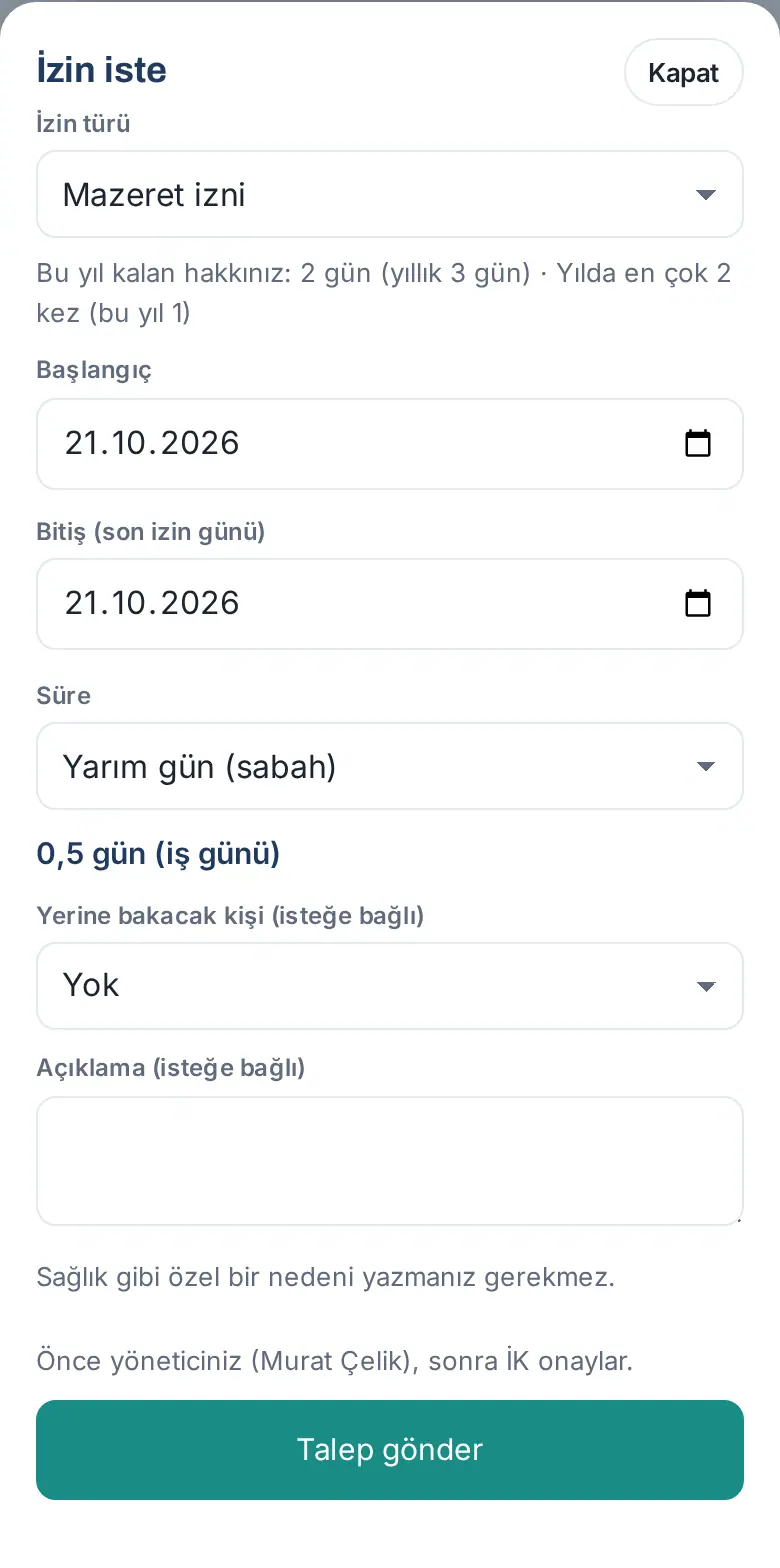
Comment est-ce décompté ?
- Pour les types décomptés en jours ouvrés, les week-ends, les jours fériés et les jours qui ne sont pas vos jours de travail ne sont pas comptés. Depuis la version 1.3.2, vos jours de travail sont repris de votre horaire de travail personnel du module Temps de travail (horaire propre à la personne, ou attribué à votre service ou à l’entreprise ; par ex. pour une personne qui travaille le samedi, le samedi est aussi compté). Dans le formulaire, la ligne « Compté selon votre horaire de travail (Standart: Pzt–Cum ofis). » indique l’horaire utilisé. Si votre entreprise n’utilise pas le module Temps de travail, les jours de travail des paramètres de congés s’appliquent.
- Les veilles de fête (veilles de la fête du Ramadan et de la fête du Sacrifice, et 28 octobre) comptent pour 0,5 jour dans un congé décompté en jours ouvrés ; l’après-midi est férié (1.1.7).
- Pour les types décomptés en jours calendaires, tous les jours sont comptés. Depuis la version 1.1.8, les congés de mariage, de paternité, d’adoption et de deuil (Code du travail turc, article additionnel 2) sont décomptés en jours calendaires ; le formulaire affiche l’avertissement « Ce congé se compte en jours calendaires : week-ends et fériés intermédiaires inclus. ». Le nombre de jours des demandes déjà envoyées ne change pas.
Règle d’âge : En Turquie, les congés annuels des salariés de 18 ans ou moins et de 50 ans ou plus ne peuvent être inférieurs à 20 jours. Si les RH ont saisi votre année de naissance, au moins 20 jours sont ajoutés automatiquement à la date anniversaire de votre embauche. Si votre année de naissance n’a pas été saisie, Mes congés affiche « Manquant : année de naissance » (voir Signaler aux ressources humaines des informations de congé manquantes).
Important :
- Une demande qui ne respecte pas la règle n’est pas envoyée et la raison est indiquée, par ex. « Le congé pour motif personnel ne peut être pris que 2 fois par an ; vous avez 2 demandes pour 2026 (approuvées ou en attente). » ou « Votre droit 2026 ne suffit pas pour un congé pour motif personnel : 1 jour restant, 2 jours demandés. »
- Maladie / arrêt maladie, congé de maternité et congé pour enfant en situation de handicap sont des types spéciaux : dans le calendrier, l’annuaire et pour les personnes qui consultent, seul « en congé » ou « Congé spécial » apparaît.
- Le type de congé n’est jamais indiqué dans le calendrier ni dans l’annuaire ; vos collègues voient seulement « En congé ».
Demander un congé annuel
Pour qui : Collaborateur · Où : Mon espace → Espace personnel → Mes congés → Demander un congé · Version : 0.78.0 (mis à jour en 1.3.2 : « Solde après cette demande », ligne d’horaire de travail, nombre de personnes en congé dans l’équipe)
À quoi ça sert : Vous envoyez votre demande de congé depuis l’application. La demande va d’abord à votre responsable, puis, une fois approuvée, aux RH.
- Dans la zone Mes congés, touchez Demander un congé. Sur téléphone, Demander un congé dans le bouton + en bas à droite ouvre la même fenêtre (voir 00. Prise en main).
- Choisissez Congé annuel dans la liste Type de congé.
- Choisissez la date de Début. À l’ouverture du formulaire, Début et Fin (dernier jour de congé) sont déjà remplis avec la date du jour ; modifiez-les pour un autre jour (1.5.1).
- Choisissez la date de Fin (dernier jour de congé). C’est le dernier jour où vous êtes en congé, et non le jour de reprise du travail.
- Lisez les lignes qui apparaissent dans le formulaire :
- La ligne de calcul, par ex. « 2 jours (jours ouvrés) · congés annuels restants 28 jours · 33 jours au maximum avec avance ».
- Solde après cette demande : — les jours qui resteront après déduction de cette demande et de vos demandes en attente d’approbation (1.3.2). S’il devient négatif, il s’affiche en rouge. Si votre solde d’ouverture n’a pas été saisi, « — solde d'ouverture non saisi, montant provisoire » est ajouté à la fin.
- « Compté selon votre horaire de travail (…). » — l’horaire de travail utilisé pour compter les jours (1.3.2).
- « 1 personne de votre équipe sont en congé aux dates choisies. » ou « Personne de votre équipe n'est en congé aux dates choisies. » — le nombre de personnes du même service en congé ces jours-là ; les noms ne sont pas affichés (1.3.2).
- Si vous le souhaitez, choisissez un collègue dans la liste Remplaçant (facultatif).
- Si vous le souhaitez, rédigez une Description (facultatif). Vous n’avez pas à indiquer une raison particulière, comme la santé.
- Lisez l’ordre d’approbation en bas du formulaire (par ex. « Votre responsable (Murat Çelik) approuve d’abord, puis les RH. »).
- Touchez Envoyer la demande. Le message « Votre demande a été envoyée à votre responsable. » s’affiche et le détail de la demande s’ouvre.
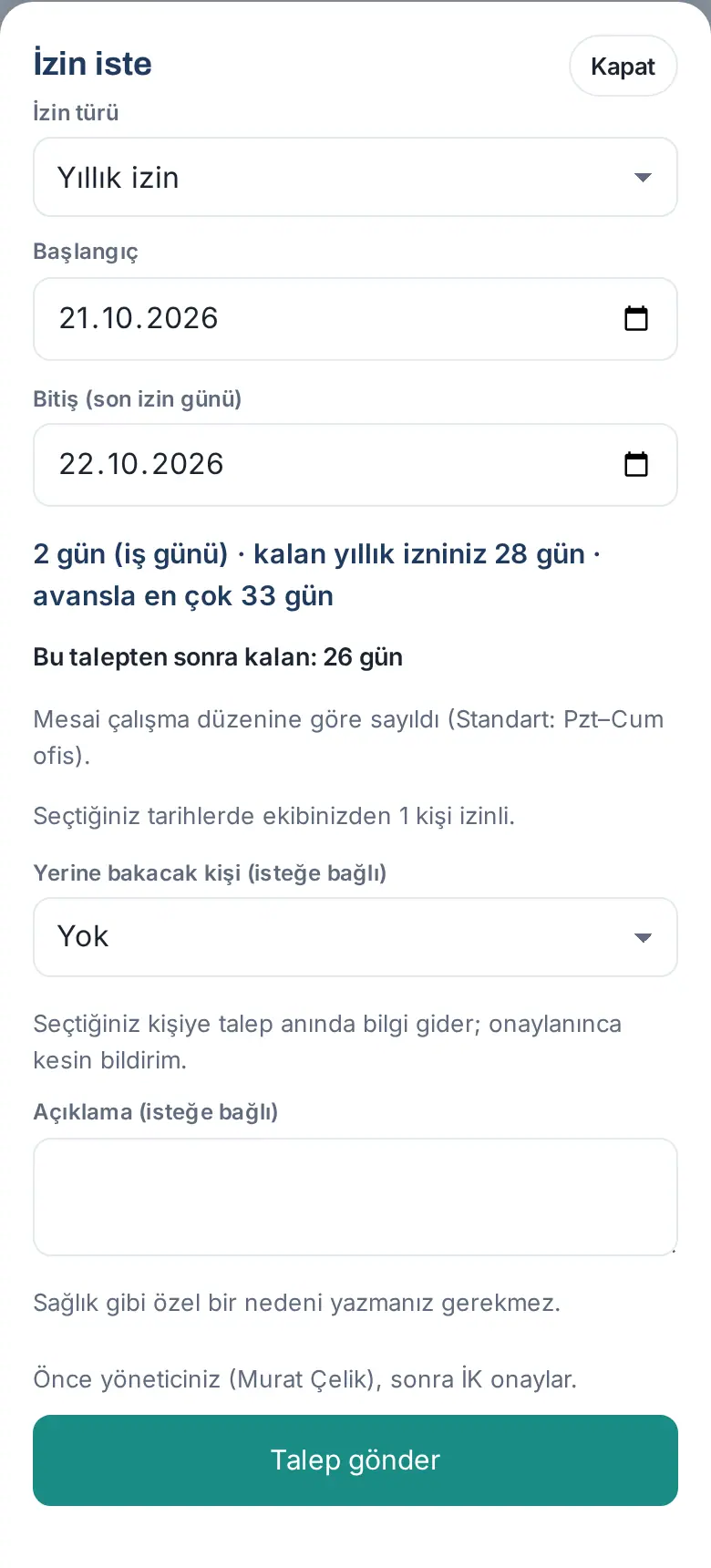
Résultat : La demande apparaît dans Mes congés avec le statut Chez le manager. Quand votre responsable l’approuve, elle passe à Chez les RH. À l’approbation finale, vous recevez une notification sur le téléphone (« Votre congé est approuvé — signez le formulaire et remettez-le aux RH ») et un e-mail avec le PDF du formulaire en pièce jointe. En cas de refus, vous recevez la notification « Votre demande de congé a été refusée » ; le motif du refus figure dans le détail de la demande (voir Renvoyer une demande refusée).
Erreurs fréquentes et avertissements :
- « Choisissez la date de début. » : la date de début est vide.
- « La date de fin ne peut pas précéder la date de début. »
- « Seçilen tarihlerde çalışma günü yok (hafta sonu, resmî tatil ya da arifenin öğleden sonrası). » (« aucun jour ouvré sur ces dates (week-end, jour férié ou après-midi d’une veille de fête) ») : les jours choisis sont déjà des jours de repos.
- « Vous avez déjà une demande de congé à ces dates (…). » : on ne peut pas envoyer une deuxième demande pour les mêmes jours.
- « Un congé peut être saisi 30 jours en arrière au maximum ; pour une date plus ancienne, voyez avec les RH. » : limite de date passée (paramètre de l’entreprise).
- « Votre date de départ est le … ; le congé ne peut pas tomber après cette date. » : votre départ a été saisi ou planifié ; le congé ne peut pas dépasser la date de départ (1.8.8).
- « Votre solde de congés ne suffit pas : reste … jours, demandé … jours. » : le solde est insuffisant. Si aucun droit à congé annuel n’est encore né, la date à laquelle il naîtra est ajoutée au message (par ex. « Yıllık izin hakkınız 12.10.2027 tarihinde doğar (İş K. md. 53). » (« votre droit à congé annuel naît le 12.10.2027 (Code du travail, art. 53) »)). Si l’avance est activée, la fin du message indique combien de jours vous pouvez utiliser au maximum, avance comprise.
- Si le congé sans solde est activé dans votre entreprise, ce message s’affiche dans la fenêtre Solde de congés insuffisant : si vous touchez Envoyer en congé sans solde, les mêmes dates sont envoyées comme congé sans solde ; avec Retour, vous restez dans le formulaire (1.1.7).
Important : Si votre responsable n’est pas défini, le formulaire indique « Votre responsable n’étant pas défini, la demande va directement aux RH. »
Demander une demi-journée de congé
Pour qui : Collaborateur · Où : Demander un congé → Durée · Version : 0.78.0 (matin / après-midi et veille de fête mis à jour en 1.1.7)
À quoi ça sert : Vous demandez une demi-journée de congé, le matin ou l’après-midi, pour un seul jour ; le congé compte pour 0,5 jour. Si le type a un solde (congé annuel ou type avec son propre droit annuel), 0,5 jour est déduit du solde.
- Touchez Demander un congé et choisissez le Type de congé (par ex. Congé pour motif personnel ou Congé annuel).
- Choisissez le même jour pour Début et Fin (dernier jour de congé). Ce n’est qu’alors que le champ Durée apparaît.
- Dans la liste Durée, choisissez Demi-journée (matin) ou Demi-journée (après-midi).
- Vérifiez que la ligne de calcul indique « 0,5 jour (jours ouvrés) ».
- Touchez Envoyer la demande.
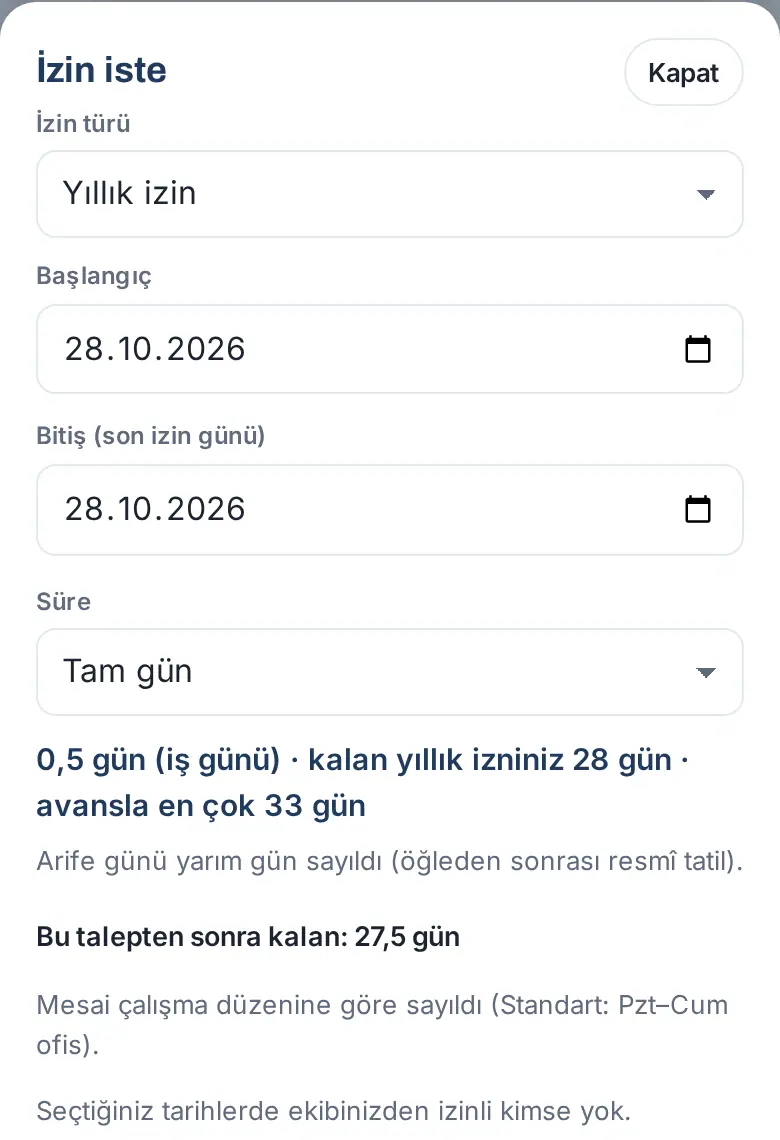
Veille de fête (1.1.7) : Dans un congé décompté en jours ouvrés, une veille de fête est déjà une demi-journée. Si vous choisissez Journée entière pour une veille de fête, le congé compte pour 0,5 jour et « La veille compte pour une demi-journée (l’après-midi est férié). » s’affiche. Si vous choisissez Demi-journée (après-midi) pour une veille de fête, le nombre de jours est 0 (« Aucun jour ouvré sur ces dates. »), car l’après-midi est déjà férié.
Astuce : Dans les listes de demandes, le détail, l’e-mail et la notification envoyée à votre remplaçant, la moitié de la journée est indiquée, par ex. « 9 octobre (demi-journée · matin) » (1.1.7).
Joindre un arrêt maladie ou un document
Pour qui : Collaborateur · Où : Demander un congé → Document (facultatif) ou détail de la demande → Documents · Version : 1.1.7
À quoi ça sert : Vous joignez votre arrêt maladie (si aucun papier ne vous a été remis, la fiche de consultation ou une capture de l’enregistrement dans le système de l’hôpital) à votre demande de congé. Le document est présenté à la personne qui approuve la demande ; vous n’avez pas besoin d’apporter en plus un papier aux RH.
Avant de commencer : Le champ du document n’apparaît que pour les types pour lesquels votre entreprise permet ou exige un document (par défaut : Arrêt maladie, facultatif).
- Touchez Demander un congé et choisissez Arrêt maladie dans la liste Type de congé.
- Choisissez les dates Début et Fin (dernier jour de congé). L’arrêt est décompté en jours calendaires.
- Dans le champ Document (facultatif), choisissez le fichier ou prenez-le en photo (PDF, JPEG ou PNG ; 5 Mo au maximum). Si le document est obligatoire, le champ s’appelle Document (obligatoire).
- Touchez Envoyer la demande.
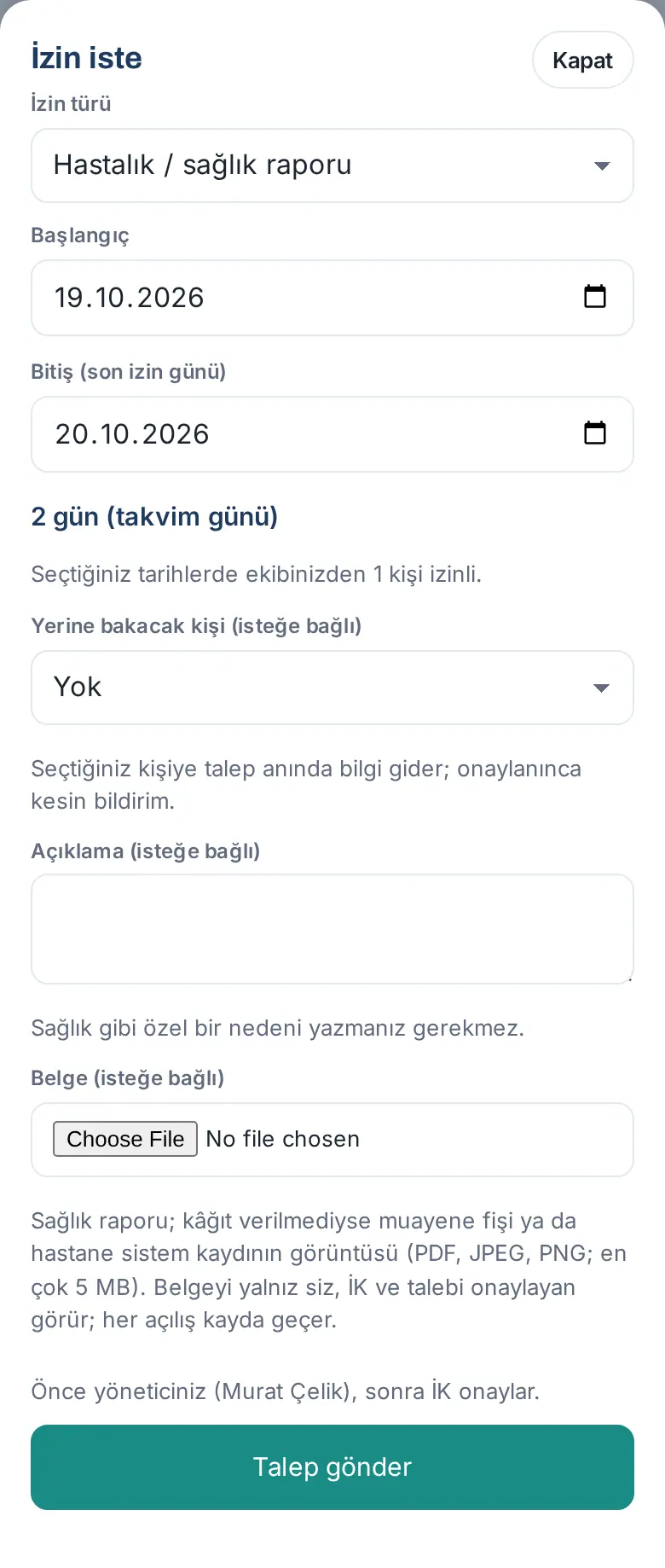
Joindre un document plus tard :
- Dans Mes congés, touchez la demande.
- Sous Documents, choisissez le fichier et touchez Joindre un document. Le message « Document joint. » s’affiche ; Document joint est inscrit dans l’historique et l’approbateur reçoit une notification.
- Vous pouvez ouvrir le document joint avec Ouvrir.
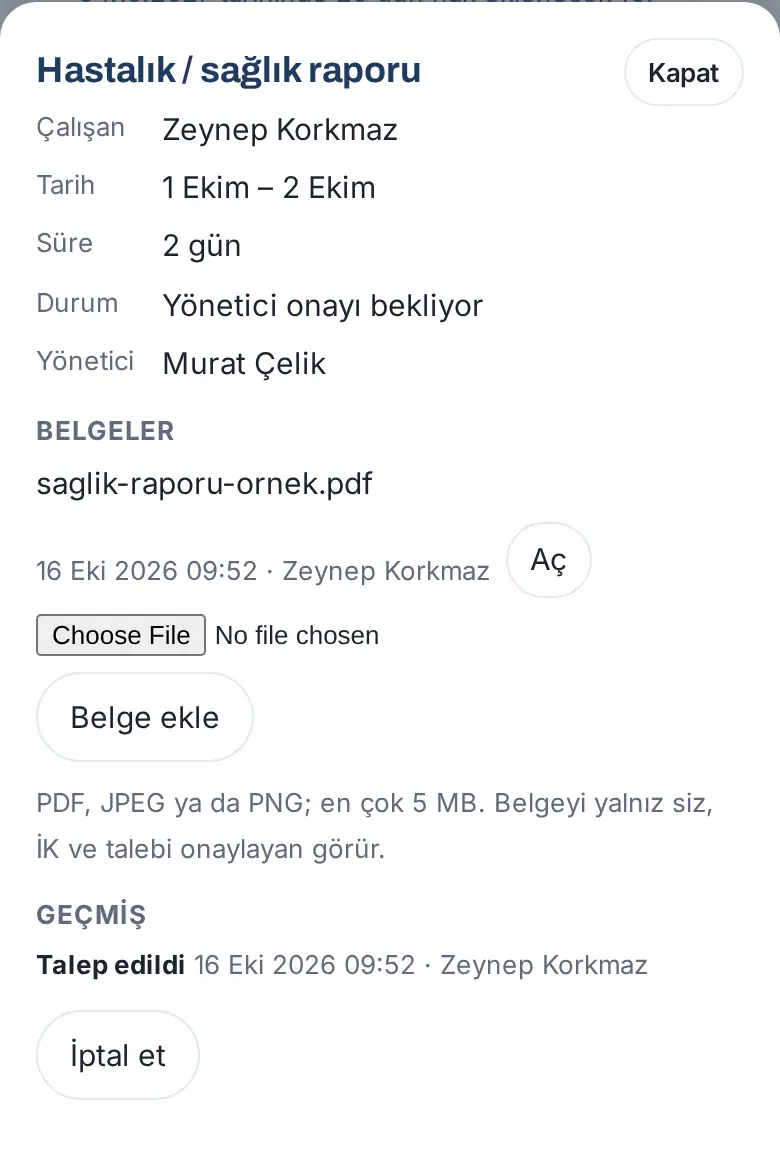
Erreurs fréquentes et avertissements : « Vous devez joindre un document pour ce type d’absence. » · « Le document ne doit pas dépasser 5 Mo. » · « Choisissez d’abord le fichier. »
Important : Seuls vous, les RH et la personne qui approuve la demande voient le document. Chaque ouverture est enregistrée ; les RH voient la liste Journal d’accès au document dans le détail de la demande. Une demande peut avoir 3 documents au maximum. L’arrêt maladie est un type spécial : le suppléant et les personnes en lecture seule ne voient ni le nom du type ni le document.
Demander un congé de trajet
Pour qui : Collaborateur · Où : Demander un congé → Type de congé → Congé de trajet (non payé) · Version : 0.99.2
À quoi ça sert : Si vous passez vos congés annuels dans une autre ville, vous demandez un congé de trajet non payé pour l’aller-retour. Selon le Code du travail turc (loi n° 4857, art. 56), le congé de trajet peut aller jusqu’à 4 jours au total et n’est pas déduit de votre solde de congés annuels.
- Touchez Demander un congé.
- Choisissez Congé de trajet (non payé) dans la liste Type de congé. La ligne de règle indique « 4 jours au maximum en une fois ».
- Choisissez les dates de Début et de Fin (dernier jour de congé). Le congé de trajet est décompté en jours calendaires ; les week-ends comptent aussi.
- Vous pouvez indiquer votre destination dans la zone Description (facultatif).
- Touchez Envoyer la demande.
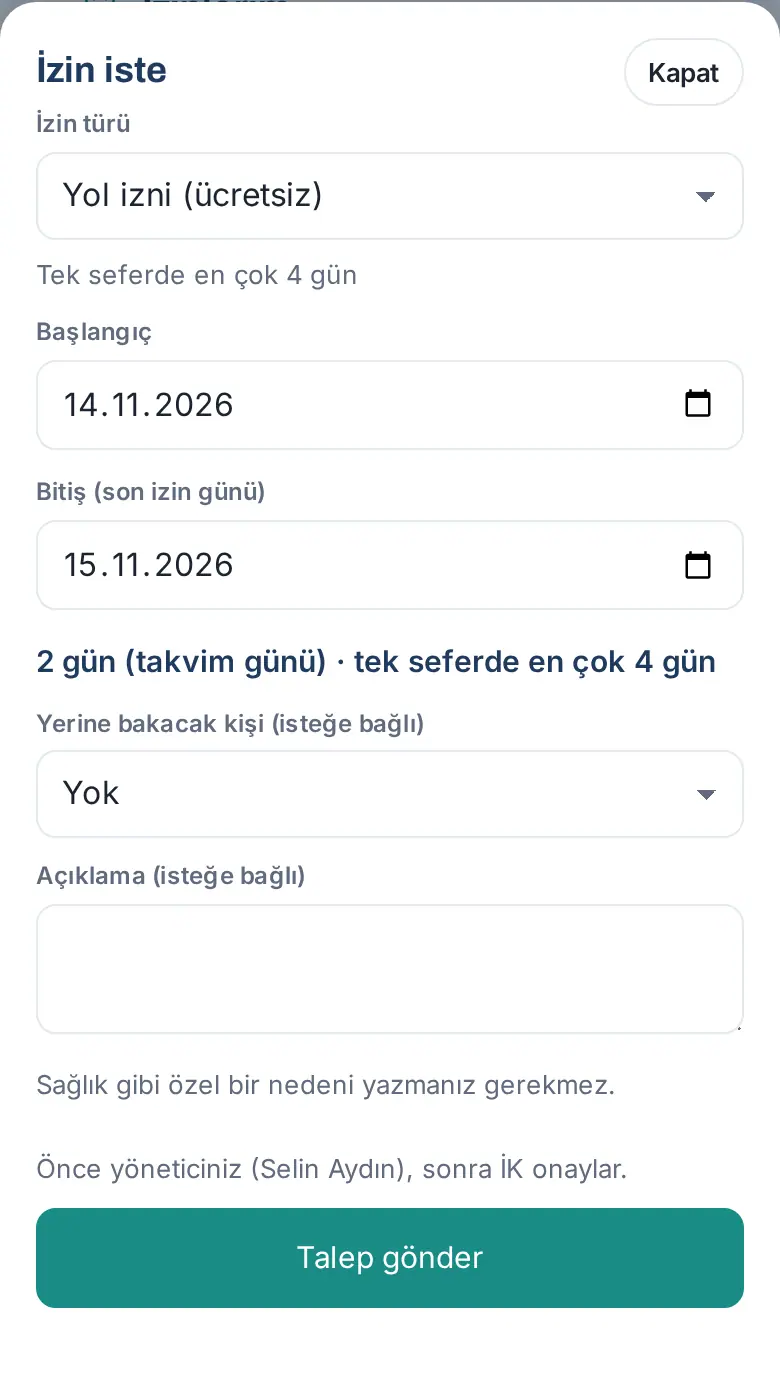
Important : Un congé de trajet de plus de 4 jours n’est pas envoyé : « Le congé de trajet (non payé) ne peut pas dépasser 4 jours. » Votre entreprise peut modifier cette limite. Le congé de trajet est non payé ; lors du transfert vers le logiciel de paie, il est compté dans une colonne distincte (congé de trajet).
Utiliser un congé par avance
Pour qui : Collaborateur · Où : Demander un congé → Congé annuel · Version : 0.99.17
À quoi ça sert : Si votre droit au congé annuel n’est pas encore né ou ne suffit pas, et si votre entreprise l’autorise, vous prenez un congé « par avance » sur votre prochain droit. Quand le droit est acquis, l’avance est déduite de votre solde.
Avant de commencer : Le congé par avance est activé par votre entreprise. S’il l’est, la ligne « Congé par avance : … au maximum (… utilisables avance comprise). » apparaît dans la zone Mes congés.
- Touchez Demander un congé et choisissez Congé annuel.
- Choisissez les dates.
- Lisez la ligne de calcul, par ex. « 2 jours (jours ouvrés) · congés annuels restants : -2 jours · 3 jours au maximum avec avance · 2 jours d’avance pour cette demande ». Les « congés annuels restants » sont les jours qui restent après déduction de vos demandes en attente ; ils peuvent être négatifs.
- Touchez Envoyer la demande. Votre approbateur voit dans la demande l’avertissement « 2 jours d’avance pour cette demande (congé dont le droit n’est pas encore né). »
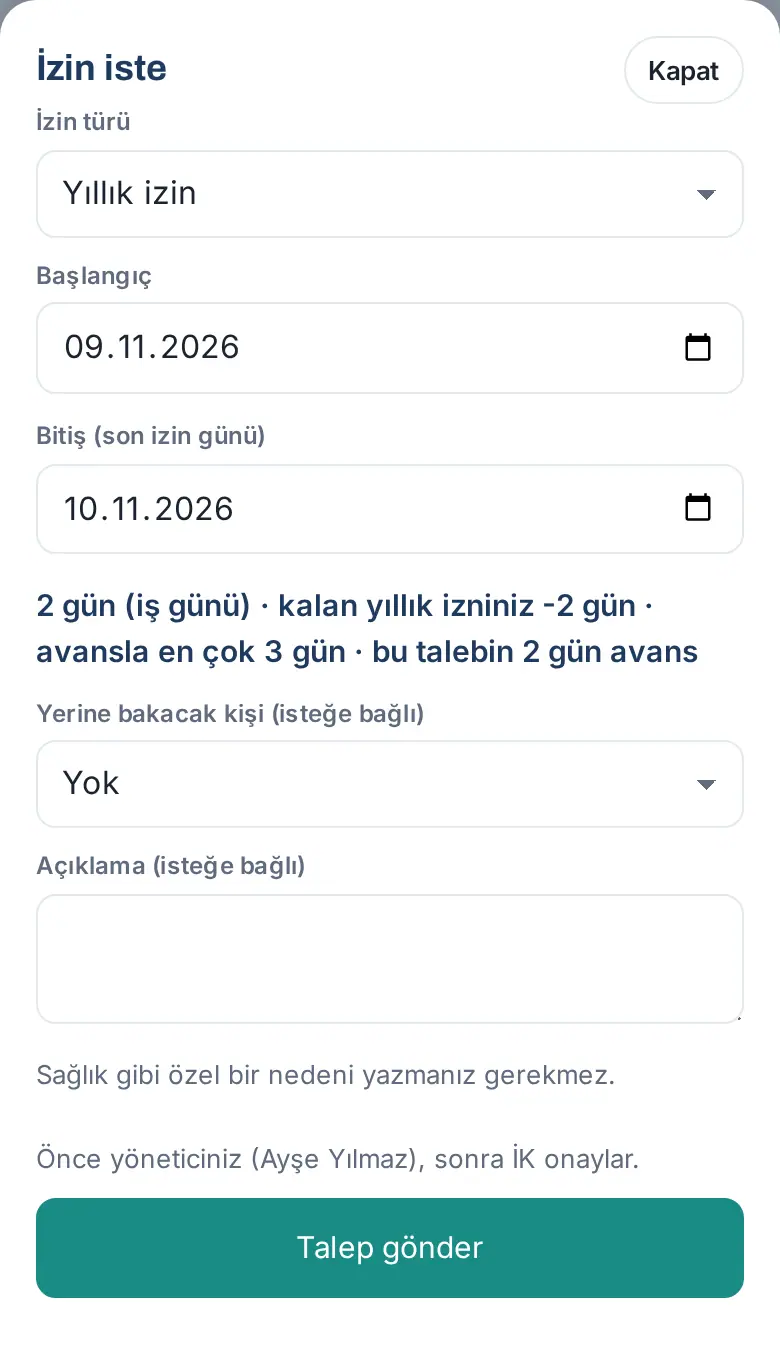
Résultat : La ligne Avance (par ex. « 2 jours ») apparaît dans le détail de la demande. Une fois la demande approuvée, vos congés annuels restants passent en négatif ; le droit ajouté à votre anniversaire d’entrée dans l’entreprise comble ce négatif.
Important :
- L’avance maximale que vous pouvez utiliser est la plus petite valeur entre le nombre de jours du paramètre de l’entreprise et votre prochain droit au congé annuel (par ex. 14 jours au maximum pour un collaborateur dans sa première année).
- Quand l’avance est épuisée, la demande n’est pas envoyée : « Votre solde de congé annuel ne suffit pas : … Vous pouvez utiliser … au maximum, avance comprise (avance … au maximum ; elle ne peut pas dépasser votre prochain droit annuel). »
- L’avance n’est valable que pour les types déduits des congés annuels.
- En cas de départ de l’entreprise, l’avance utilisée est compensée dans la paie par les RH.
Choisir votre remplaçant
Pour qui : Collaborateur · Où : Demander un congé → Remplaçant (facultatif) · Version : 0.78.0 (information au moment de la demande mise à jour en 1.1.7)
À quoi ça sert : Vous indiquez qui prend en charge votre travail pendant votre congé. La personne choisie apparaît dans la demande, dans la carte d’approbation, dans le formulaire de congé et dans l’information « en congé » de l’annuaire.
- Dans le formulaire Demander un congé, touchez la liste Remplaçant (facultatif).
- Choisissez un collègue dans la liste. Si vous ne voulez choisir personne, laissez Aucun.
- Envoyez la demande.
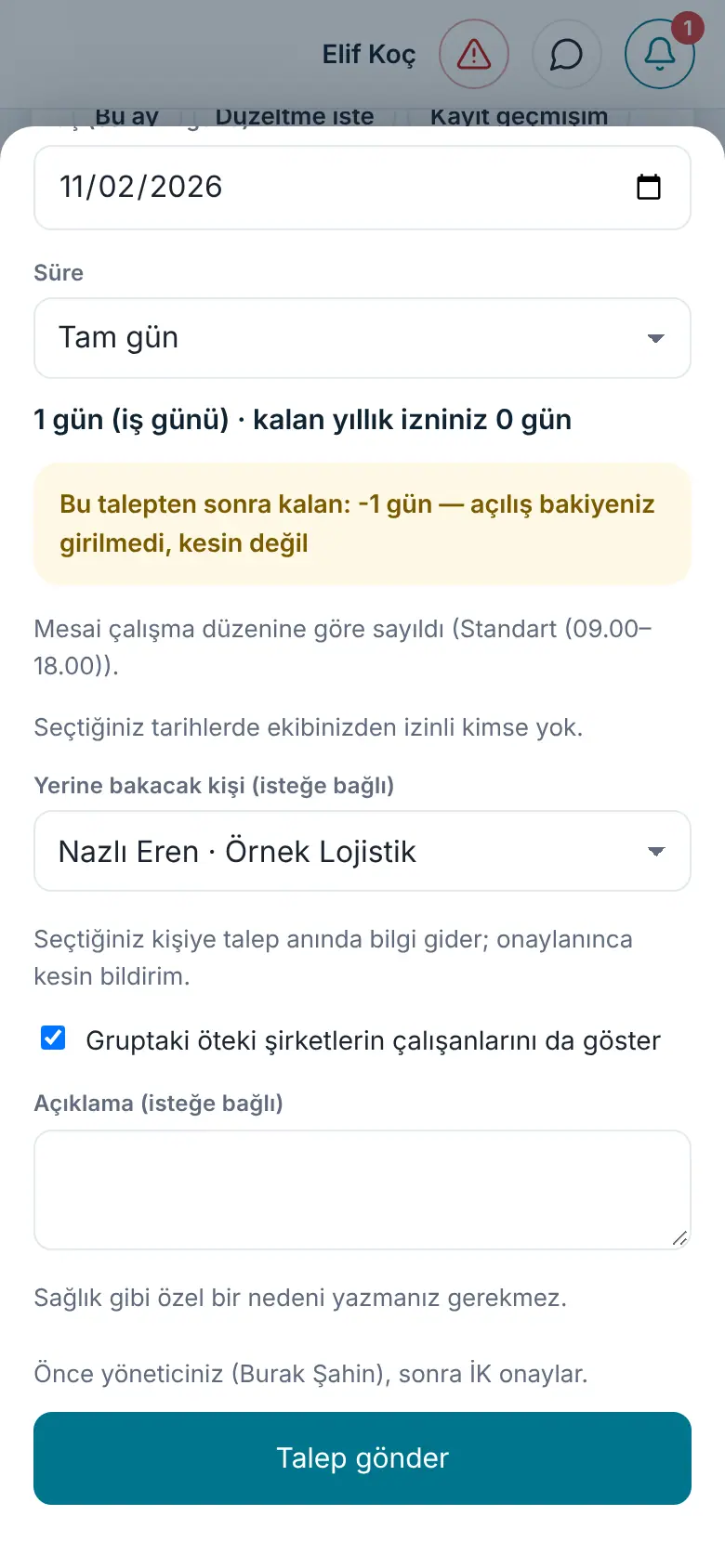
Dans les groupes de sociétés (1.8.8) : la liste s’ouvre avec les employés de votre propre société. Pour choisir quelqu’un d’une autre société, cochez Afficher aussi les employés des autres sociétés du groupe ; ces personnes sont listées avec le nom de leur société à côté de leur nom (par ex. « Nazlı Eren · Örnek Lojistik »).
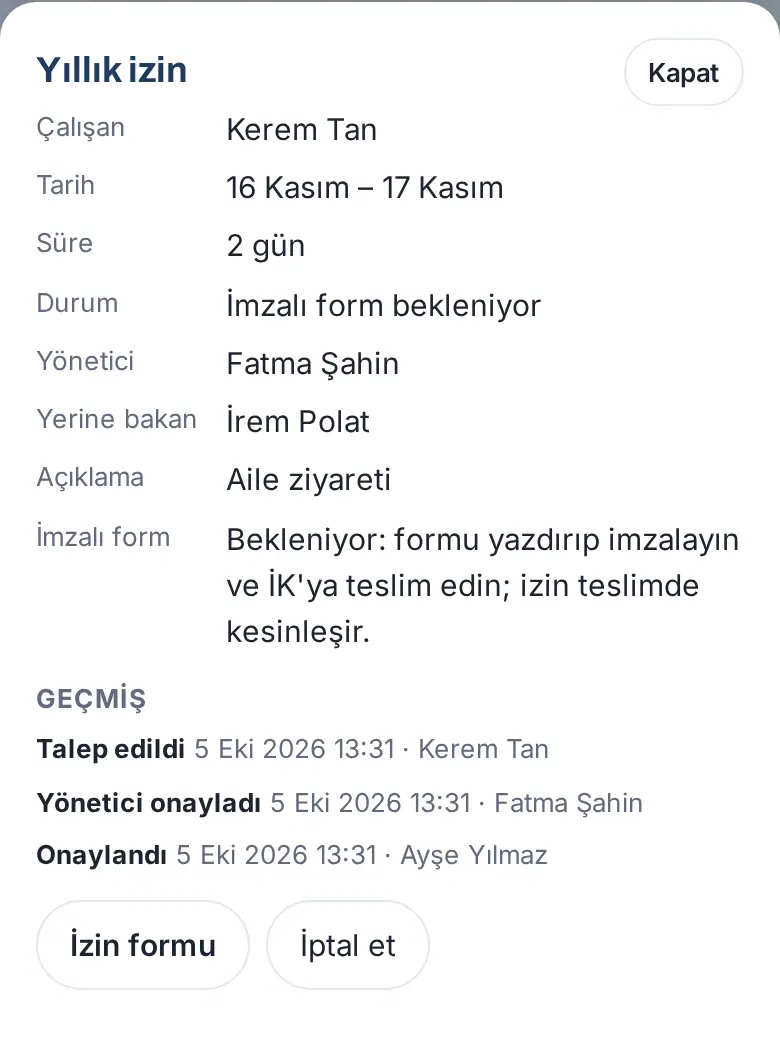
Résultat : La personne choisie est informée dès la demande (« … a demandé un congé : vous le remplacerez (…) ») ; elle reçoit une notification définitive quand le congé est approuvé, et elle est aussi prévenue s’il est refusé ou annulé (1.1.7). La ligne Remplaçant apparaît dans le détail de la demande et « Remplaçant : … » dans la carte d’approbation du responsable. Quand votre congé commence, la personne qui vous remplace apparaît avec « En congé » dans l’annuaire et sur votre profil (voir 08. Annuaire et organisation).
Important : Seul un collègue actif peut être choisi : « Sélectionnez un collègue actif comme remplaçant. » Si vous êtes responsable, votre remplaçant peut, pendant votre congé, approuver en votre nom les demandes de congé de votre équipe (voir Approbation par le suppléant quand le responsable est en congé).
Suivre et annuler une demande
Pour qui : Collaborateur · Où : Mes congés → touchez la demande (ou Mes demandes de congé) · Version : 0.78.0 (fenêtre d’annulation mise à jour en 1.1.7 ; affichage du bouton Annuler en 1.4.2)
À quoi ça sert : Vous voyez à quelle étape d’approbation se trouve votre demande, qui l’a approuvée et l’état du formulaire signé ; si nécessaire, vous retirez la demande.
- Dans la zone Mes congés, touchez la demande. Pour voir toutes vos demandes, touchez Mes demandes de congé.
- Dans le détail figurent les lignes Collaborateur, Date, Durée, Statut, Responsable, Remplaçant, Description et (si approuvée) Formulaire signé. Si vous avez joint un document, la section Documents apparaît.
- Sous Historique, les étapes sont listées : Demandé, Approuvé par le manager, Validé, Formulaire signé reçu, Document joint ; pour chacune, l’heure, la personne et (le cas échéant) la note de l’approbateur.
- Pour retirer la demande, touchez Annuler. Dans la fenêtre Annuler le congé, lisez le résumé (« La demande est annulée. » ou, pour un congé approuvé, « Le congé approuvé est annulé : il est retiré du calendrier et le solde est rétabli. »), saisissez si vous le souhaitez une Note (facultatif) et touchez Annuler. Le message « Annulé. » s’affiche.
Quand Annuler apparaît-il (1.4.2) ? Le bouton n’apparaît que si vous pouvez réellement annuler la demande :
- Vous pouvez toujours annuler une demande en attente d’approbation (Chez le manager, Chez les RH).
- Vous ne pouvez annuler un congé approuvé que s’il n’a pas commencé.
- Pour un congé approuvé commencé ou passé, Demander l'annulation apparaît à la place d’Annuler ; ce sont les RH qui annulent le congé (voir Demander l’annulation d’un congé approuvé). Si vous avez des droits RH et qu’il existe une autre personne habilitée RH ou un Admin, vous ne pouvez pas non plus annuler avec vos droits RH votre propre congé commencé ou passé ; vous envoyez vous aussi une demande d’annulation.
- Une demande refusée ou annulée n’a pas de bouton.
Important : Si les RH annulent votre demande, ils doivent indiquer un motif ; le motif vous est transmis, ainsi qu’à votre responsable.
Demander l’annulation d’un congé approuvé
Pour qui : Collaborateur · Où : Mes congés → touchez le congé approuvé → Demander l'annulation · Version : 1.4.2
À quoi ça sert : Vous ne pouvez pas annuler vous-même un congé approuvé commencé ou passé (par ex. vous êtes venu travailler un jour où vous apparaissiez en congé). Dans ce cas, vous envoyez une demande d’annulation avec un motif. La demande va d’abord à votre responsable, puis aux RH ; les RH annulent le congé et les jours reviennent dans votre solde.
Avant de commencer : Demander l'annulation n’apparaît que pour un congé approuvé (Formulaire signé en attente, Définitif ou Validé) et seulement si vous ne pouvez pas annuler le congé vous-même. Pour un congé approuvé qui n’a pas commencé, Annuler apparaît à la place (voir Suivre et annuler une demande). Une seule demande d’annulation peut être ouverte à la fois pour un congé.
- Dans Mes congés (ou dans Mes demandes de congé), touchez le congé. Les boutons Formulaire de congé et Demander l'annulation apparaissent sous le détail ; il n’y a pas d’Annuler.
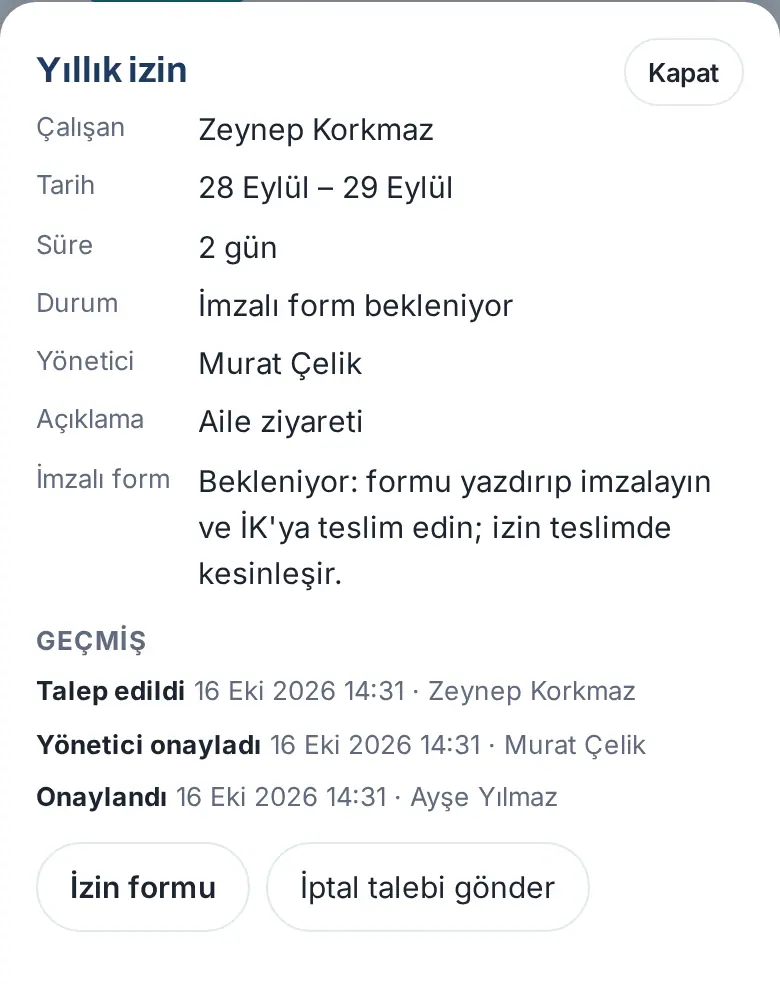
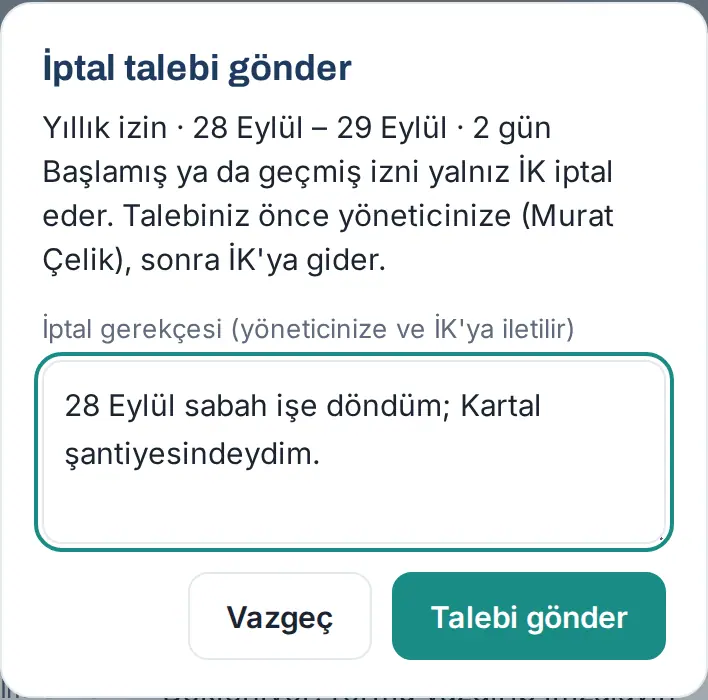
- Touchez Demander l'annulation. La fenêtre du même nom affiche le résumé du congé et « Seuls les RH peuvent annuler un congé commencé ou passé. Votre demande va d'abord à votre responsable (Murat Çelik), puis aux RH. ». Si aucun responsable n’est défini, elle indique « Votre demande est transmise aux RH. ».
- Saisissez la raison dans la zone Motif de l'annulation (transmis à votre responsable et aux RH). Le motif comporte entre 10 et 500 caractères (la zone indique « Au moins 10 caractères »). N’indiquez pas d’informations de santé.
- Touchez Envoyer la demande. Le message « Votre demande d'annulation a été transmise à votre responsable. » s’affiche (si vous n’avez pas de responsable, « Votre demande d'annulation a été transmise aux RH. »). Pour renoncer, touchez Retour.
Suivre la demande : Dans le détail du congé, un encadré jaune apparaît sous les lignes de statut :
- Chez le manager — « Annulation demandée (16 oct. 2026) · En validation chez le responsable : Murat Çelik » et, en dessous, Motif :. Si votre responsable est en congé aujourd’hui et a choisi un remplaçant, « (suppléant …) » figure à côté de son nom ; c’est cette personne qui décide.
- Chez les RH — quand votre responsable approuve, l’encadré devient « Annulation demandée (…) · Chez les RH » et la ligne « Approbation du responsable : Murat Çelik · 16 oct. 2026 · … » est ajoutée (avec la note du responsable).
- Si vous n’avez pas de responsable ou s’il a quitté l’entreprise, la demande passe directement à Chez les RH.
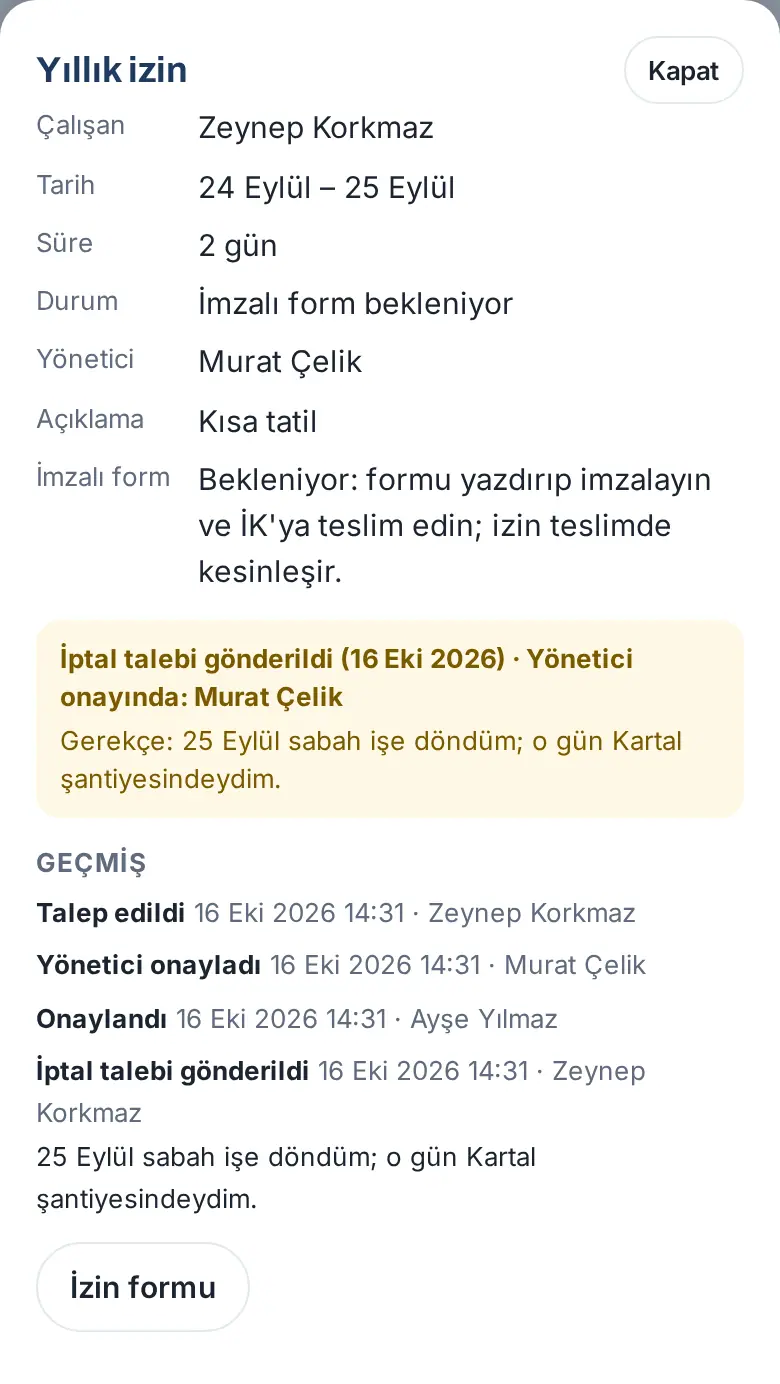
Dans les listes de demandes, le badge Demande d'annulation apparaît à côté du congé. Chaque étape est inscrite dans l’Historique : Annulation demandée, Le responsable a approuvé la demande d'annulation, Demande d'annulation refusée, Annulée.
Dans Mes demandes : Dans Espace personnel → Mes demandes, la ligne du congé indique chez qui se trouve la demande (voir 06. Tableau et intranet) :
- À l’étape du responsable : « En ce moment : En validation chez le responsable : Murat Ç. · demande d'annulation », avec en dessous « Ensuite : décision des RH ».
- À l’étape des RH : « En ce moment : En validation RH : Ayşe Y. · demande d'annulation », avec en dessous « Les RH statueront sur votre demande d'annulation ».
Tant qu’une demande d’annulation est ouverte, l’attente du formulaire signé n’est pas comptée comme « sizden bekleniyor » (« attendu de votre part »).
Résultat :
- Acceptation : Les RH annulent le congé. Le congé passe à Annulée, il est retiré du calendrier et les jours reviennent dans votre solde ; vous et votre responsable recevez la notification « Congé approuvé annulé » (avec le motif des RH). L’encadré indique « Demande d'annulation acceptée (date) ».
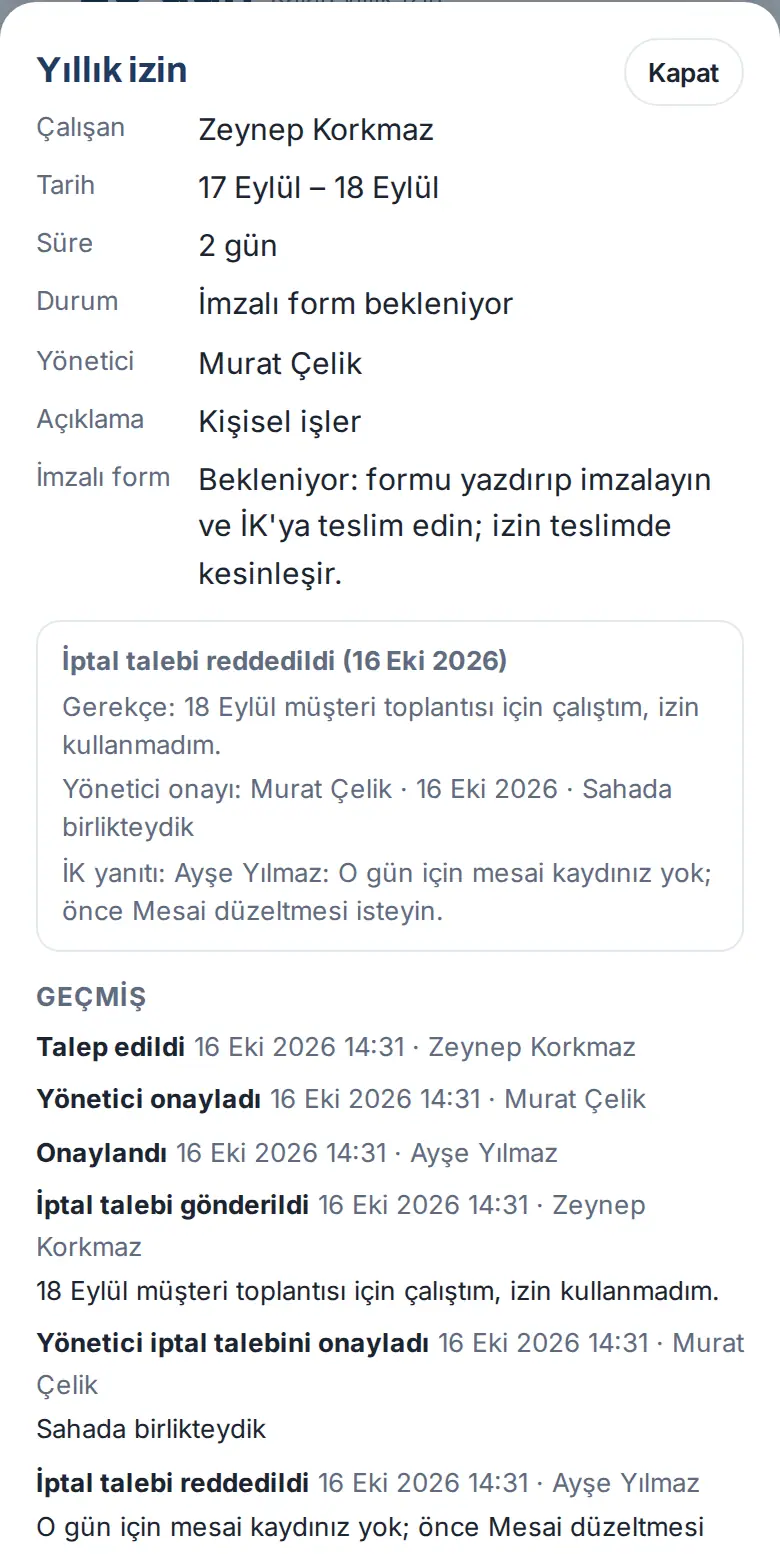
- Refus : Si votre responsable ou les RH refusent, vous recevez la notification « Votre demande d'annulation de congé a été refusée ». L’encadré indique « Demande d'annulation refusée (date) » et le motif figure dans la ligne Réponse du responsable : ou Réponse des RH :. Le congé reste approuvé. Si nécessaire, vous pouvez envoyer une nouvelle demande d’annulation ; elle repart de l’étape du responsable.
Erreurs fréquentes et avertissements :
- « Indiquez le motif de l'annulation (au moins 10 caractères). » — le motif fait moins de 10 caractères.
- « Une demande d'annulation pour ce congé attend déjà une décision. » — une demande est déjà ouverte ; attendez son résultat.
- « Vous pouvez annuler ce congé vous-même ; utilisez « Annuler ». » — le congé n’a pas encore commencé (si l’écran est ancien, actualisez-le).
- « La limite quotidienne de demandes d'annulation est atteinte. » — 20 demandes d’annulation au maximum peuvent être envoyées par jour.
Important :
- Quand votre responsable approuve votre demande d’annulation, vous ne recevez pas de notification séparée ; suivez l’étape dans le détail du congé ou dans Mes demandes.
- Tant que la demande attend à l’étape du responsable, les RH ne peuvent pas annuler le congé ; votre responsable doit d’abord décider.
- L’annulation se fait seulement sur décision des RH. Jusqu’à l’acceptation de la demande, le congé reste approuvé dans le calendrier et dans votre solde.
Renvoyer une demande refusée
Pour qui : Collaborateur · Où : Mes congés → demande refusée → Modifier les dates et renvoyer · Version : 1.3.2
À quoi ça sert : Vous renvoyez une demande refusée sans la ressaisir, en changeant seulement ses dates. Le type, la description et le remplaçant sont repris de la demande précédente.
- Touchez la notification « Votre demande de congé a été refusée » ou ouvrez la demande refusée dans Mes demandes de congé.
- Dans l’Historique, lisez le motif de l’approbateur sous la ligne Refusé.
- Touchez Modifier les dates et renvoyer.
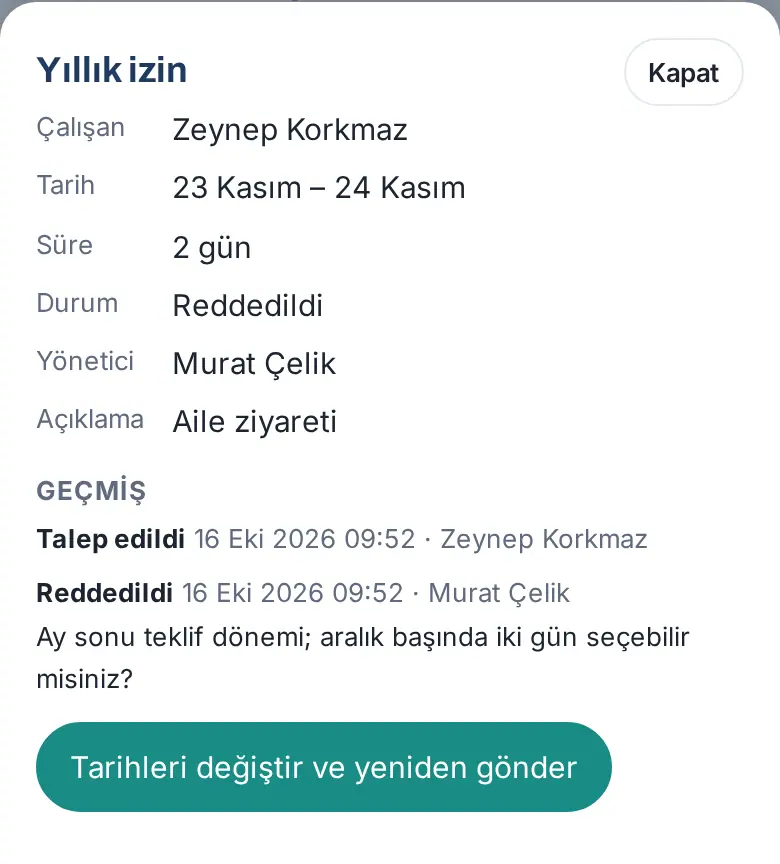
- La fenêtre Renvoyer le congé s’ouvre. En haut figure « Demande refusée : 23 novembre – 24 novembre. Choisissez de nouvelles dates et envoyez ; le type et la note reprennent la demande précédente. ».
- Choisissez les nouvelles dates Début et Fin (dernier jour de congé) ; si nécessaire, changez le type ou la description.
- Touchez Envoyer la demande.
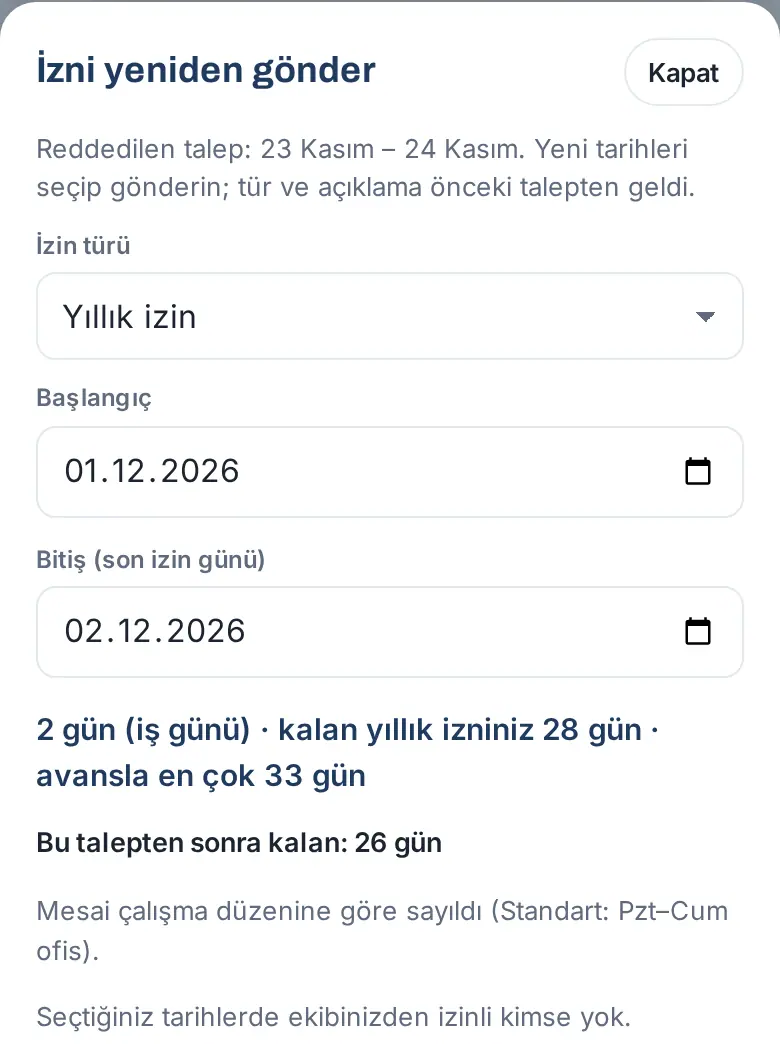
Résultat : La nouvelle demande part en approbation et son historique indique « Renvoyée à la place de la demande refusée (IZ-…). ».
Important : Une demande refusée ne peut être renvoyée qu’une seule fois : « Cette demande refusée a déjà été renvoyée. » Si votre entreprise a désactivé le type, le bouton n’apparaît pas.
Imprimer et signer le formulaire de congé approuvé
Pour qui : Collaborateur · Où : Détail du congé → Formulaire de congé · Version : 0.99.2 (e-mail avec PDF en pièce jointe et rappel quotidien 0.99.20)
À quoi ça sert : Pour chaque congé approuvé, un formulaire de congé A4 est préparé. Vous, votre responsable d’équipe et les RH le signez ; il est conservé dans votre dossier du personnel. Si votre entreprise a activé le suivi du formulaire signé, votre congé devient définitif quand le formulaire signé est remis.
Avant de commencer : Le formulaire n’existe que pour un congé approuvé. Pour une demande en attente d’approbation, le bouton Formulaire de congé n’apparaît pas.
- À l’approbation finale, le PDF du formulaire arrive aussi dans votre messagerie (objet : « Votre congé est approuvé — formulaire signé en attente (IZ-…) »). Vous pouvez imprimer la pièce jointe de l’e-mail ou suivre les étapes ci-dessous.
- Dans Mes congés, touchez votre congé approuvé.
- Touchez Formulaire de congé. Le formulaire s’ouvre dans un nouvel onglet.
- Vérifiez le formulaire : Collaborateur, Congé (type, début, fin, reprise, durée, remplaçant, description), Solde de congé annuel (au moment de l’approbation), Historique des approbations (enregistrement du système), trois cases de signature (Collaborateur, Responsable d’équipe, Ressources humaines) et, en bas, le code QR avec le code de vérification.
- Touchez Imprimer / Enregistrer en PDF. Le bouton du haut et l’explication ne sont pas imprimés sur le papier.
- Signez le formulaire, faites-le signer par votre responsable et remettez-le aux RH (voir Signer et remettre le formulaire, et « Définitif »).
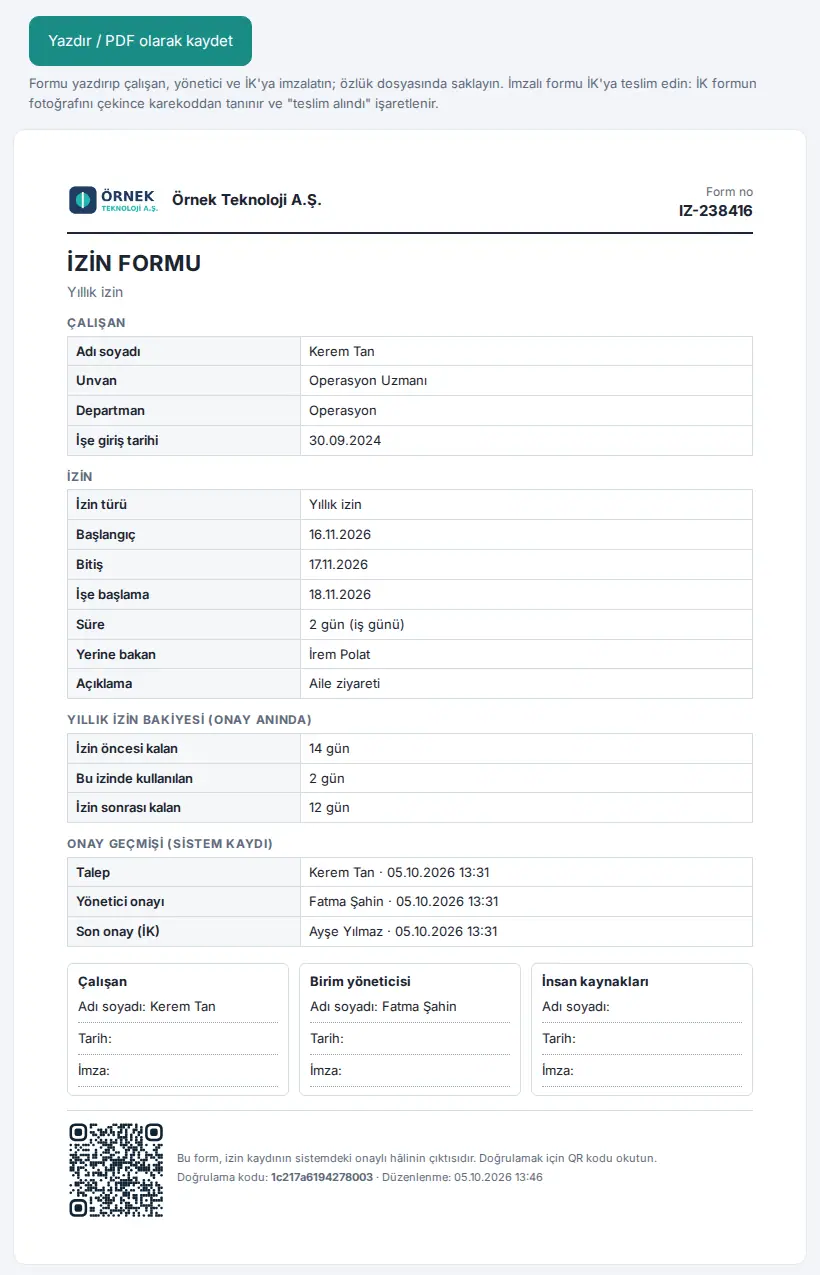
Résultat : Tant que le formulaire n’est pas remis, votre congé reste au statut Formulaire signé en attente. Dans la zone Mes congés, l’avertissement « Le formulaire signé de 1 de vos congés approuvés est attendu : imprimez-le, signez-le et remettez-le aux RH ; votre congé devient définitif à la remise. » s’affiche.
Rappel : Tant que le formulaire n’est pas remis, un rappel arrive chaque jour ouvré à 09 h 30 : notification sur le téléphone (« Formulaire de congé signé en attente »), e-mail avec le PDF en pièce jointe et, si votre entreprise a configuré un fournisseur de SMS, SMS. Aucun rappel n’est envoyé le jour de l’approbation, le week-end ni les jours fériés. Votre entreprise choisit les canaux.
Important :
- Le formulaire des congés approuvés avant la version 0.99.2 ne contient pas la section du solde.
- Si le congé change après l’impression du formulaire (par ex. la date), l’ancien formulaire ne peut pas être réceptionné ; imprimez le formulaire à jour et signez-le de nouveau.
Vérifier le formulaire avec le code QR
Pour qui : Collaborateur, responsable, toute personne qui voit le formulaire · Où : Code QR en bas du formulaire · Version : 0.99.2
À quoi ça sert : Elle indique si le formulaire papier est identique à l’enregistrement approuvé dans le système.
- Scannez le code QR du formulaire avec l’appareil photo de votre téléphone.
- La page qui s’ouvre ne demande pas de connexion et n’affiche que des informations de synthèse : N° du formulaire, Entreprise, Collaborateur (prénom et initiale du nom), Congé, Date, Durée, Validation.
- Lisez le titre de la page :
- Formulaire de congé valide : « Ce formulaire est identique à l’enregistrement de congé approuvé dans le système. »
- Ce congé a été annulé : le congé a été annulé après l’établissement du formulaire ; le formulaire n’est plus valable.
- Le formulaire n’a pas pu être vérifié : l’enregistrement du congé a changé après l’établissement du formulaire ; imprimez le formulaire à jour.
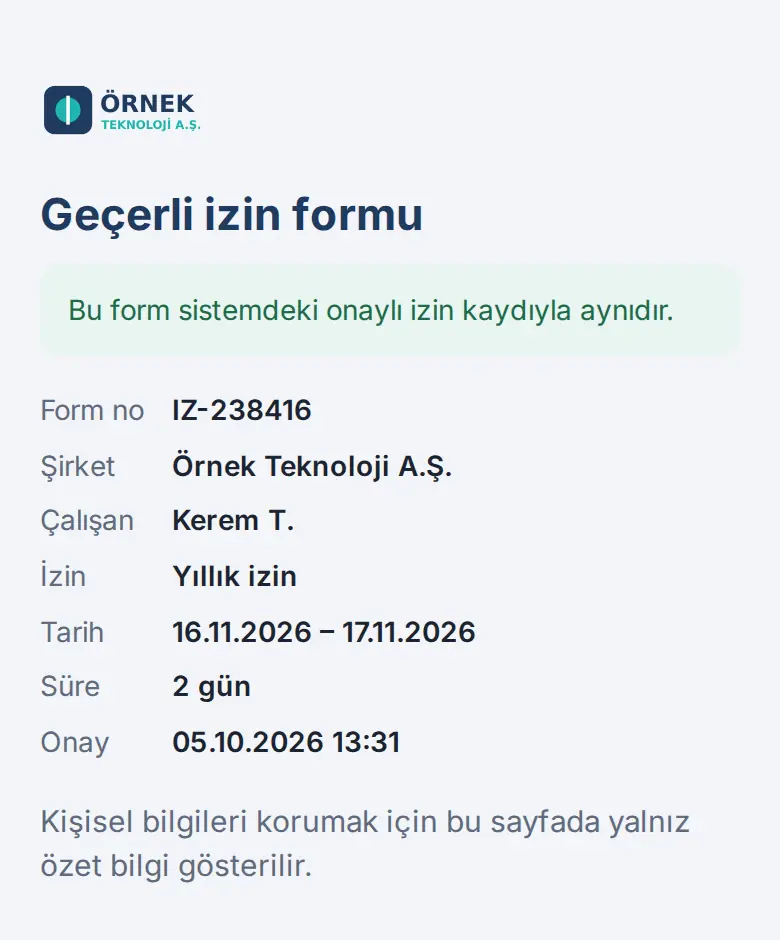
Important : Pour les congés de maladie / arrêt maladie, de maternité et pour enfant en situation de handicap, la page de vérification n’indique pas le type de congé ; elle dit seulement « Congé ».
Signer et remettre le formulaire, et « Définitif »
Pour qui : Collaborateur · Où : Formulaire papier remis aux RH · Version : 0.99.5 (« Définitif » 0.99.20)
À quoi ça sert : Quand vous remettez le formulaire signé aux RH, ils photographient le formulaire ; votre congé est reconnu grâce au code QR et marqué comme « reçu ». Votre congé devient ainsi définitif.
- Remettez le formulaire signé aux RH.
- Quand les RH l’ont réceptionné, la notification « Votre formulaire de congé a été reçu » arrive sur votre téléphone.
- Dans Mes congés, touchez votre congé. La ligne Statut indique Définitif et la ligne Formulaire signé indique « Reçu · date · personne qui l’a reçu ».
- Si vous le souhaitez, touchez Voir le formulaire signé pour ouvrir la photo prise par les RH.
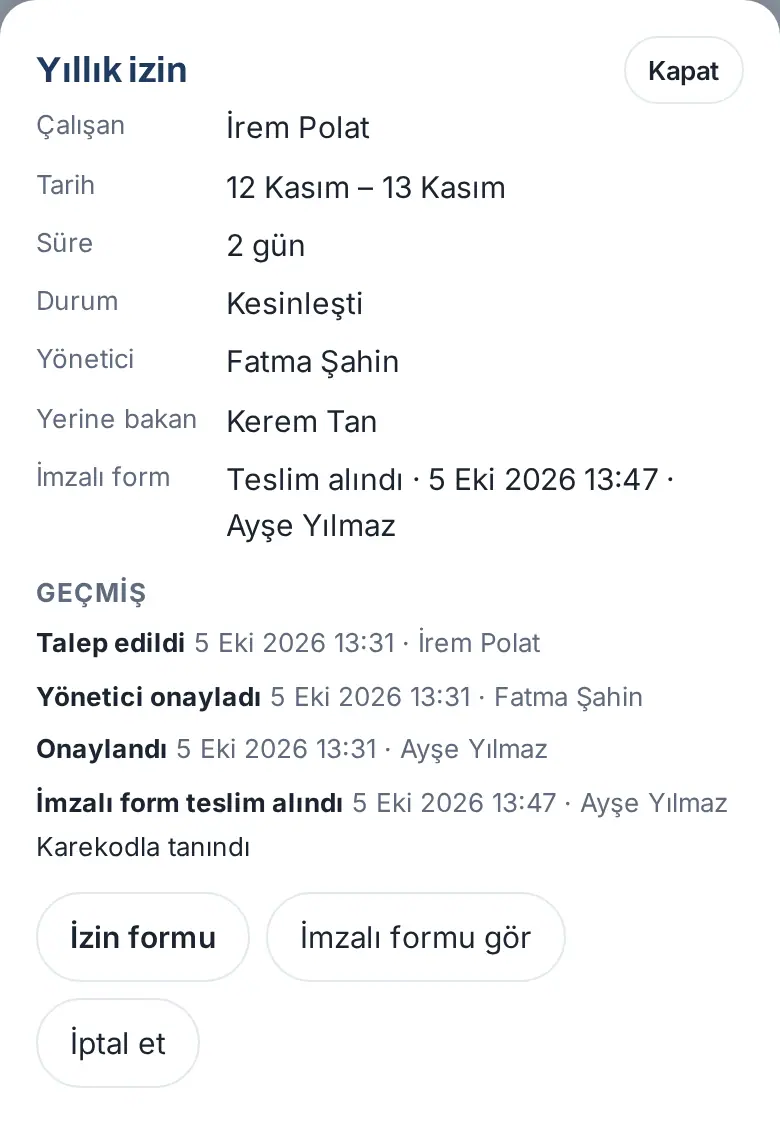
Astuce : Dans l’Historique, il est écrit « Reconnu par code QR » ou, si les RH ont associé le formulaire à la main, « associé manuellement ».
Approuver un congé en tant que responsable
Pour qui : Responsable (personne qui a une équipe dans l’organigramme), approbateur · Où : Espace personnel → Mes congés → En attente (N) · Version : 0.78.0 (avertissement d’avance 0.99.17 ; fenêtre de décision et document mis à jour en 1.1.7, encadré de capacité de l’équipe en 1.5.0)
À quoi ça sert : Vous approuvez ou refusez les demandes de congé de votre équipe. Une demande que vous approuvez passe à l’approbation des RH.
- Touchez la notification « Demande de congé en attente de votre approbation » ou l’e-mail correspondant. Ou bien, dans la zone Mes congés, touchez En attente (N). Les demandes en attente apparaissent aussi dans la cloche (En attente de votre part) et dans la carte Aujourd’hui (voir 09. Notifications).
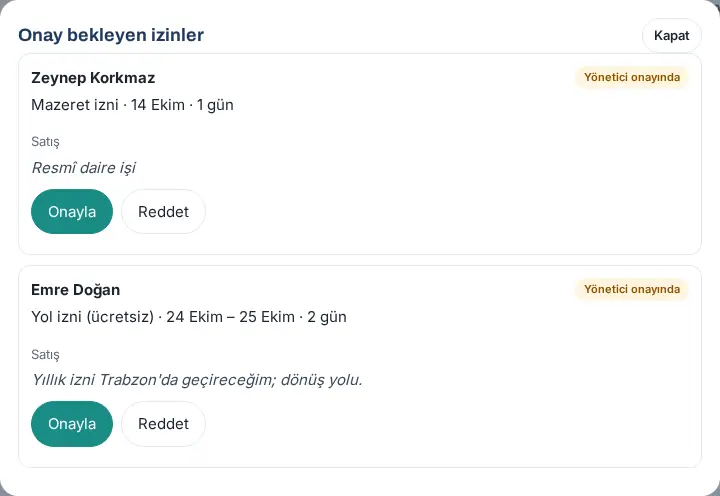
- Dans la fenêtre Congés en attente d’approbation, chaque carte indique la personne, le type de congé, la date, le nombre de jours, le service, les congés annuels restants, la description et le remplaçant. Pour une demande avec avance, l’avertissement « … jours de cette demande sont par anticipation (congé pas encore acquis). » apparaît. Si le collaborateur a joint un document, vous pouvez l’ouvrir avec le bouton Document : … (chaque ouverture est enregistrée). La carte contient aussi l’encadré de capacité de l’équipe (1.5.0) : il indique combien de personnes de votre service seraient en congé à ces dates si vous approuvez (voir « Encadré de capacité de l’équipe » ci-dessous). Lisez-le avant de décider ; si vous le souhaitez, voyez tous les congés de l’équipe dans le Calendrier des congés en couleurs avec Mon équipe.
- Pour approuver, touchez Valider. Dans la fenêtre Valider, lisez le résumé de la demande et la ligne « Approbation du responsable », saisissez si vous le souhaitez une Note et touchez de nouveau Valider. Le message « Approuvé ; transmis aux RH. » s’affiche.
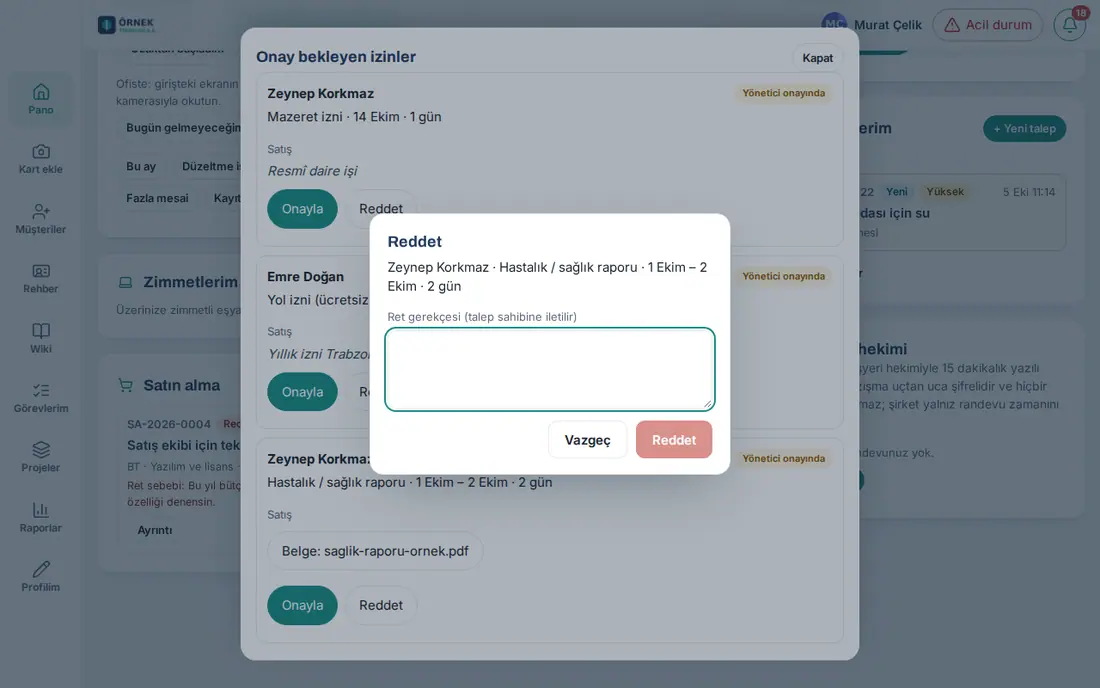
- Pour refuser, touchez Refuser. Dans la fenêtre Refuser, remplissez la zone Motif du refus (transmis au demandeur) ; le bouton Refuser n’est pas actif tant qu’aucun motif n’est saisi. Touchez Refuser. Le message « Refusé ; le motif a été transmis au salarié. » s’affiche.
Encadré de capacité de l’équipe (1.5.0) : Sur la carte d’approbation et dans le détail de la demande, l’encadré suivant est affiché à la personne qui peut approuver la demande :
- Première ligne : « Si vous approuvez, N / M personnes (X %) de l'équipe seront en congé à ces dates. » M est le nombre de collaborateurs du service du demandeur (demandeur compris, personnes parties exclues). N est le nombre de collaborateurs du service en congé approuvé ou ayant une saisie « En congé » aux mêmes dates, plus le demandeur.
- Deuxième ligne : le nom du service · « K en congé approuvé + cette demande » (s’il n’y a pas d’autre congé approuvé, « Aucun autre congé approuvé ; seulement cette demande ») · s’il y a d’autres demandes en attente, « B demandes en attente d'approbation » · « Seuil : 30 % ».
- Troisième ligne (visible uniquement par le responsable de la demande et les RH) : les noms des personnes, avec « En congé : … » et « En attente : … ».
- Si le pourcentage dépasse le seuil fixé par l’entreprise (30 % par défaut), l’encadré est mis en évidence sur fond orange, avec le badge Au-dessus du seuil au début.
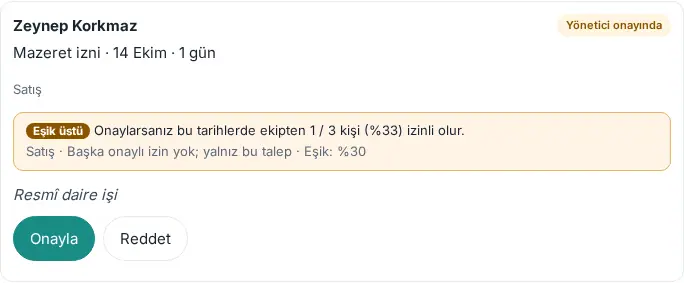
L’encadré est uniquement informatif ; vous pouvez aussi approuver une demande Au-dessus du seuil. Seuls les congés approuvés et cette demande entrent dans le pourcentage ; les autres demandes en attente sont comptées sur une ligne distincte, car elles n’ont pas encore été tranchées.
Quand l’encadré n’apparaît-il pas ?
- Si votre entreprise a désactivé l’alerte de capacité (seuil 0 ; voir 14. Gestion des services et des ressources humaines).
- Si le demandeur n’a pas de service ou s’il n’y a pas d’autre collaborateur dans son service.
- Si la demande a été approuvée ou tranchée ; et jamais pour le demandeur ni pour les personnes qui ne peuvent pas approuver la demande.
Erreurs fréquentes et avertissements :
- « Vous ne pouvez pas approuver votre propre demande. » / « Vous n’avez pas l’autorisation d’approuver cette demande. »
- « Cette demande n’est plus en attente. » : la demande a été tranchée par quelqu’un d’autre ou a été annulée ; la liste est actualisée.
- « Bu talep şu anda işleniyor; birkaç saniye sonra yeniden deneyin. » (« cette demande est en cours de traitement ; réessayez dans quelques secondes ») : deux décisions ne peuvent pas être prises en même temps sur la même demande (protection contre le double appui).
Astuce : Pour une demande en attente depuis plus de 2 jours, vous recevez le rappel « Demande de congé en attente ». Si le responsable du demandeur a quitté l’entreprise ou n’est pas défini, les RH approuvent la demande. Pour l’approbation des RH, voir 30. Gestion des congés des collaborateurs.
Approbation par le suppléant quand le responsable est en congé
Pour qui : Remplaçant du responsable en congé · Où : Espace personnel → Mes congés → En attente (N) · Version : 1.3.2
À quoi ça sert : Si le responsable est en congé aujourd’hui, la personne qu’il a choisie comme remplaçant dans son enregistrement de congé approuve ou refuse, à sa place, les demandes de congé en attente de l’équipe à l’étape du responsable. Les demandes n’attendent pas le retour du responsable.
Avant de commencer : Le responsable doit avoir pour aujourd’hui un congé approuvé ou un enregistrement « En congé », et un remplaçant doit être choisi dans cet enregistrement (voir Choisir votre remplaçant).
- Touchez la notification « Demande de congé en attente de votre validation en tant que suppléant (au nom de …) » ou, dans la zone Mes congés, touchez En attente (N).
- Sur chaque carte, lisez la note « Vous décidez en tant que suppléant : Murat Çelik est en congé ; votre décision est enregistrée « au nom de Murat Çelik (suppléant) ». ».
- Statuez sur la demande avec Valider ou Refuser, comme pour une approbation normale (voir Approuver un congé en tant que responsable).
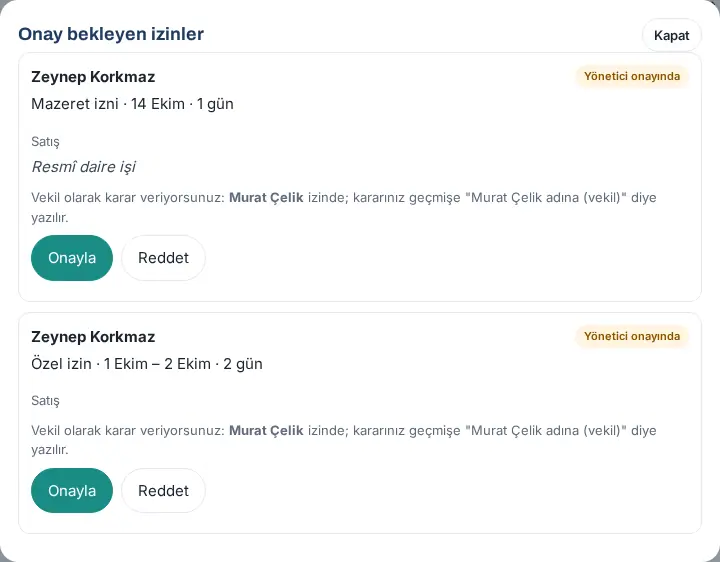
Résultat : La demande passe à l’approbation des RH ; dans l’historique de la demande, la ligne Approuvé par le manager porte la note « au nom de Murat Çelik (suppléant) ».
Important :
- Le suppléant décide seulement à l’étape du responsable ; il ne peut pas donner l’approbation des RH.
- Pour les types spéciaux (arrêt maladie, naissance, enfant handicapé), le suppléant ne voit ni le nom du type, ni la description, ni le document ; la carte indique « Congé privé ».
- Vous ne pouvez pas approuver votre propre demande en tant que suppléant.
- Dans l’encadré de capacité de l’équipe, le suppléant ne voit que les nombres ; les noms des personnes en congé et en attente d’approbation ne lui sont pas montrés (1.5.0).
Statuer sur une demande d’annulation en tant que responsable
Pour qui : Responsable (le responsable indiqué dans la demande de congé) ; si le responsable est en congé, son remplaçant · Où : Espace personnel → Mes congés → En attente (N) ou notification · Version : 1.4.2
À quoi ça sert : Quand une personne de votre équipe envoie une demande d’annulation pour un congé approuvé commencé ou passé, c’est vous qui prenez la première décision. Si vous approuvez, la demande passe aux RH et les RH annulent le congé ; si vous refusez, la demande est clôturée et le congé reste approuvé. Ce n’est pas vous qui annulez le congé.
- Touchez la notification « Une demande d'annulation de congé attend votre approbation » ou, dans la zone Mes congés, touchez En attente (N). Le nombre comprend les demandes d’annulation qui attendent votre approbation de responsable. La demande apparaît aussi sous la forme de la ligne « 1 demande(s) d'annulation de congé attendent votre décision » dans la carte Aujourd’hui (En attente de votre approbation) et dans la cloche (En attente de votre part).
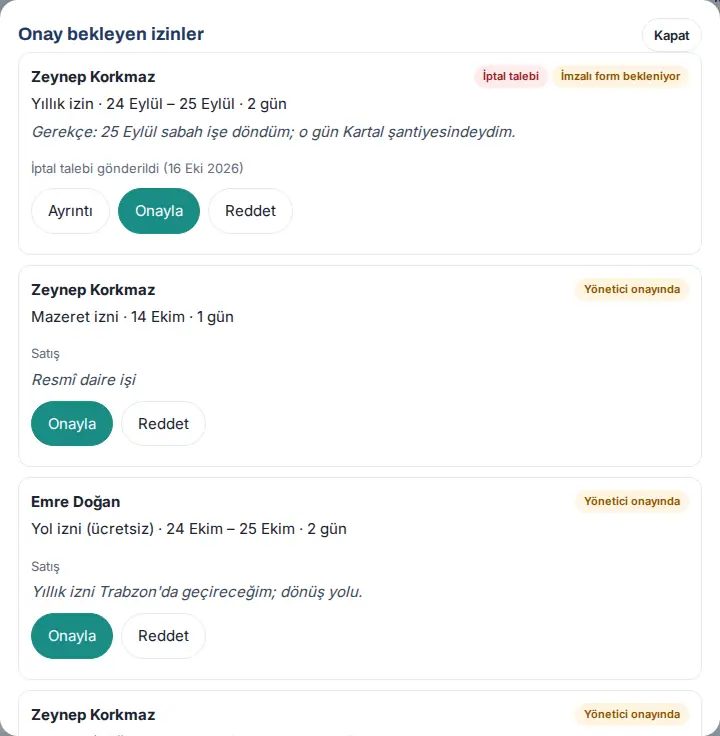
- Les cartes de demande d’annulation figurent en tête de la fenêtre Congés en attente d’approbation : le nom du collaborateur, le badge Demande d'annulation, le congé (type, date, jours), Motif : et « Annulation demandée (date) ». Pour voir le congé et son historique, touchez Détails.
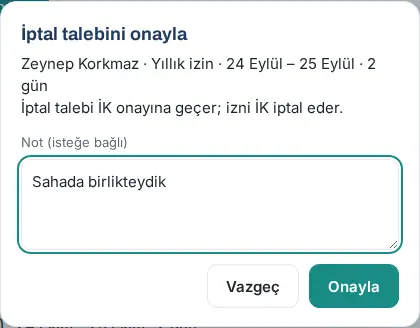
- Pour approuver, touchez Valider. Dans la fenêtre Approuver la demande d'annulation, lisez le résumé et la ligne « La demande d'annulation passe aux RH ; les RH annulent le congé. », saisissez si vous le souhaitez une Note (facultatif) et touchez Valider. Le message « Approuvé ; la demande d'annulation est passée aux RH. » s’affiche.
- Pour refuser, touchez Refuser. Dans la fenêtre Refuser la demande d'annulation, remplissez la zone Motif du refus (transmis au salarié) (Refuser n’est pas actif tant qu’aucun motif n’est saisi) et touchez Refuser. Le message « Demande d'annulation refusée ; le motif a été transmis au salarié. » s’affiche.
Résultat : Quand vous approuvez, les décideurs RH reçoivent la notification « Une demande d'annulation de congé attend votre décision » avec la note « Approuvé par le responsable : <votre nom> » ; la ligne « Approbation du responsable : … » apparaît dans le détail du collaborateur. Quand vous refusez, le collaborateur reçoit la notification « Votre demande d'annulation de congé a été refusée » ; les RH ne reçoivent pas de notification et le congé reste approuvé.
Suppléant (quand le responsable est en congé) : Si le responsable est en congé aujourd’hui et a choisi un remplaçant dans son enregistrement de congé, la décision revient à cette personne (voir Approbation par le suppléant quand le responsable est en congé). Le suppléant reçoit la notification « Une demande d'annulation de congé attend votre approbation de suppléant (pour Murat Çelik) » ; la carte affiche la note « Vous décidez en tant que suppléant : Murat Çelik est en congé ; votre décision est enregistrée « au nom de Murat Çelik (suppléant) ». ». Pour les types spéciaux (arrêt maladie, naissance, enfant handicapé), la notification envoyée au suppléant n’indique ni le nom du type ni le motif, seulement « Congé privé ».
Erreurs fréquentes et avertissements :
- « Vous ne pouvez pas statuer sur votre propre demande d'annulation. »
- « Seul le responsable du salarié (ou son suppléant s'il est absent) statue sur l'étape responsable. »
- « Ce congé n'a pas de demande d'annulation en attente (une décision vient peut-être d'être prise). Actualisez l'écran. » — quelqu’un d’autre a statué sur la demande ou le collaborateur a fait annuler son congé.
- « Indiquez le motif du refus ; il est transmis au salarié. » — le motif doit comporter au moins 3 caractères.
Important :
- Le responsable de la demande est le responsable indiqué dans l’enregistrement de la demande de congé. Si ce responsable quitte l’entreprise, la demande passe automatiquement à l’étape des RH.
- Tant que vous n’avez pas décidé, les RH ne peuvent pas annuler le congé. Ne laissez pas la demande en attente.
- Si vous avez des droits RH et que vous avez approuvé l’étape du responsable d’une demande d’annulation, c’est une autre personne habilitée RH, s’il y en a une, qui prend la décision des RH (voir 30. Gestion des congés des collaborateurs).


