33. Tâches et projets
Les captures d’écran montrent l’interface turque de Prozence avec les données fictives de « Örnek Teknoloji A.Ş. » ; l’interface française présente la même disposition.
Vous suivez le travail tâche par tâche : vous créez une tâche pour vous-même ou pour un collègue, vous changez son statut en la faisant glisser sur un tableau à cinq colonnes, et vous ajoutez une échéance, une relance, des sous-tâches, une liste de contrôle et des fichiers. Les tâches peuvent être regroupées dans un projet ; vos tâches sans projet se trouvent dans votre projet Personnel. Pour les travaux qui se répètent chaque mois, chaque semaine ou chaque jour ouvré, vous définissez un projet récurrent : à chaque période, le projet s’ouvre automatiquement avec son ensemble de tâches.
Depuis la 1.5.0, vous voyez le projet dans la Chronologie (avec ses jalons), comparez dans l’onglet Effort le temps estimé et le temps passé, et associez au projet un budget et un client. Quand des dépenses et des demandes d’achat sont liées au projet, leurs montants sont totalisés sur la carte budget du projet.
Ce chapitre s’adresse aux collaborateurs, aux propriétaires de projets et aux responsables qui suivent les tâches de leur équipe. Pour activer le module et le configurer, voir 36. Gestion des tâches, des projets et des recommandations de candidats.
Pour qui : Collaborateur · Propriétaire de projet · Responsable
Dans ce chapitre
- Ouvrir l’écran Mes tâches
- Onglets, recherche et puces de projet
- Vue tableau et vue liste
- Déplacer une tâche : glisser-déposer et menu Déplacer
- Ajouter une tâche
- Détail d’une tâche
- Modifier une tâche : dates, relance et répétition
- Sous-tâches et tâche parente
- Liste de contrôle
- Ordre : tâche à terminer avant
- Saisir le temps de travail
- Joindre un fichier
- Écrire un message et mentionner une personne
- Terminer ou supprimer une tâche
- Approbation du responsable : attribuer une tâche à une personne d’une autre équipe
- Évaluation
- Nouveautés et préférence de notification
- En retard, Aujourd’hui et Cette semaine sur téléphone
- Performance
- Écran Projets et filtres
- Créer un projet
- Dans un projet : Tableau, Liste, Chronologie, Effort, Activité, Membres et réglages
- Chronologie
- Jalon
- Effort : temps estimé et temps passé
- Budget du projet et carte budget
- Client du projet
- Visibilité des tâches et rôles dans le projet
- Changer le statut d’un projet et terminer un projet
- Archiver, transférer et supprimer un projet
- Définir un projet récurrent
- Ensemble de tâches
- Projet récurrent quotidien et jours ouvrés uniquement
- Périodes : ouvrir la période suivante et restes de la période précédente
- Mettre une série en pause et la supprimer avec ses périodes
- Créer une tâche à partir d’une demande
- Notifications des tâches
Avant de commencer : Le module Projets et tâches est désactivé par défaut dans l’entreprise et fait partie de l’offre Professionnelle. Si vous ne voyez pas Mes tâches et Projets dans le menu, le module est désactivé ; demandez à votre responsable ou à l’équipe informatique. Les écrans de ce chapitre ont été préparés avec les données fictives « Örnek Teknoloji A.Ş. ». L’ancien nom du module est Travail (1.2.0) ; depuis la version 1.3.0, le menu a deux entrées : Mes tâches et Projets.
Ouvrir l’écran Mes tâches
Pour qui : Collaborateur · Où : Mon espace → Mes tâches (sur ordinateur, Mes tâches dans le menu de gauche) · Version : 1.2.0 (nom en 1.3.0, Mon espace sur téléphone en 1.3.1)
À quoi ça sert : Il affiche sur un seul écran les tâches qui vous sont assignées, celles que vous avez créées et (si vous êtes responsable) celles de votre équipe.
- Sur téléphone, touchez Mon espace dans le menu du bas et choisissez Mes tâches dans le bandeau du haut. Projets se trouve juste à côté dans le bandeau.
- Sur ordinateur, cliquez sur Mes tâches dans le menu de gauche.
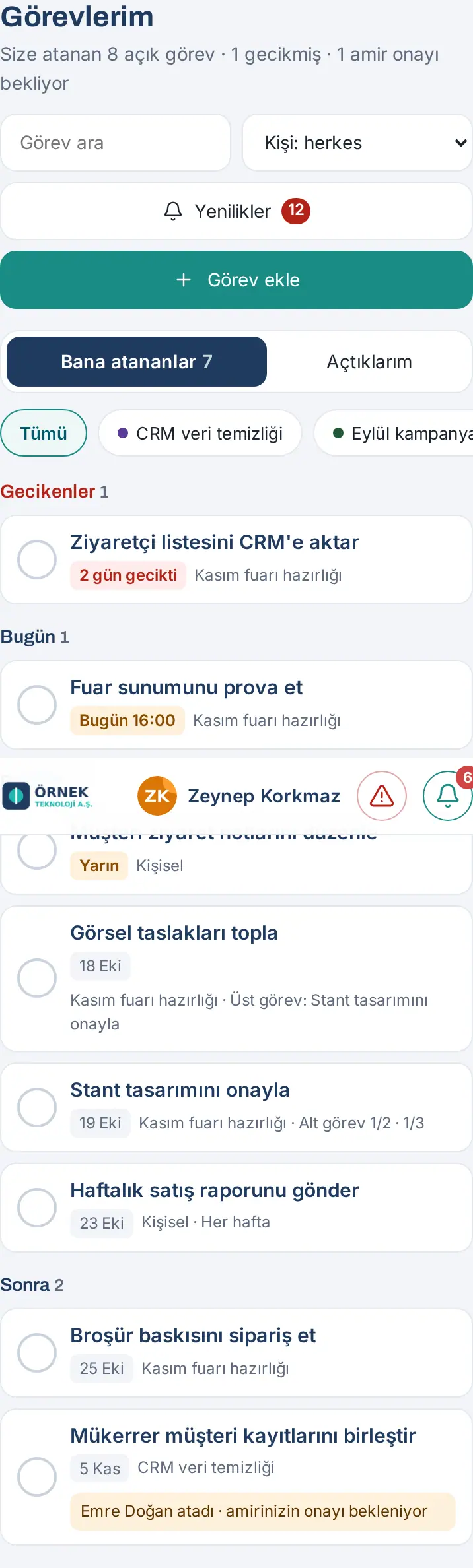
- Un résumé est écrit sous le titre, par ex. « 8 tâches ouvertes vous sont assignées · 1 en retard · 1 en attente d'approbation ».
Depuis l’écran Aujourd’hui : La zone Mes tâches d’Aujourd’hui indique le nombre de vos tâches ouvertes et en retard. Vous pouvez venir directement en touchant Qui me sont assignées ou + Ajouter une tâche. Depuis la version 1.4.0, vos tâches qui arrivent à échéance aujourd’hui et vos tâches en retard apparaissent aussi avec leur nom dans la liste « à faire » de la carte Aujourd’hui (voir 06. Tableau et intranet).
Astuce : Vous pouvez aussi aller à Mes tâches en saisissant le nom d’une tâche ou d’un projet dans la recherche du Tableau.
Onglets, recherche et puces de projet
Pour qui : Collaborateur · Responsable · Où : Mes tâches · Version : 1.3.0
À quoi ça sert : Vous choisissez les tâches que vous voulez voir.
- Choisissez l’un des onglets du haut :
- Qui me sont assignées — les tâches dont vous êtes responsable (l’écran s’ouvre sur cet onglet ; le nombre de tâches ouvertes est indiqué à côté).
- Créées par moi — les tâches que vous avez créées (y compris celles que vous avez attribuées à d’autres).
- Mon équipe — n’apparaît que pour les responsables qui ont des collaborateurs rattachés ; les tâches de votre équipe. Vous pouvez lire ces tâches, mais pas les modifier.
- Saisissez une partie du nom d’une tâche dans la zone Rechercher une tâche ; la liste est filtrée au fur et à mesure.
- Choisissez une personne dans la liste Personne : tout le monde pour ne voir que ses tâches.
- Cliquez sur l’une des puces de la ligne Projet : : Tous, les projets des tâches de la liste et Personnel (les tâches sans projet). Quand un projet est sélectionné, Ouvrir le projet ouvre ce projet dans l’écran Projets.
Vous pouvez aussi passer d’un onglet à l’autre avec les touches fléchées.
Vue tableau et vue liste
Pour qui : Collaborateur · Où : Mes tâches → Vue liste / Vue tableau · Version : 1.2.0
À quoi ça sert : Vous voyez les tâches dans des colonnes selon leur statut, ou dans un seul tableau.
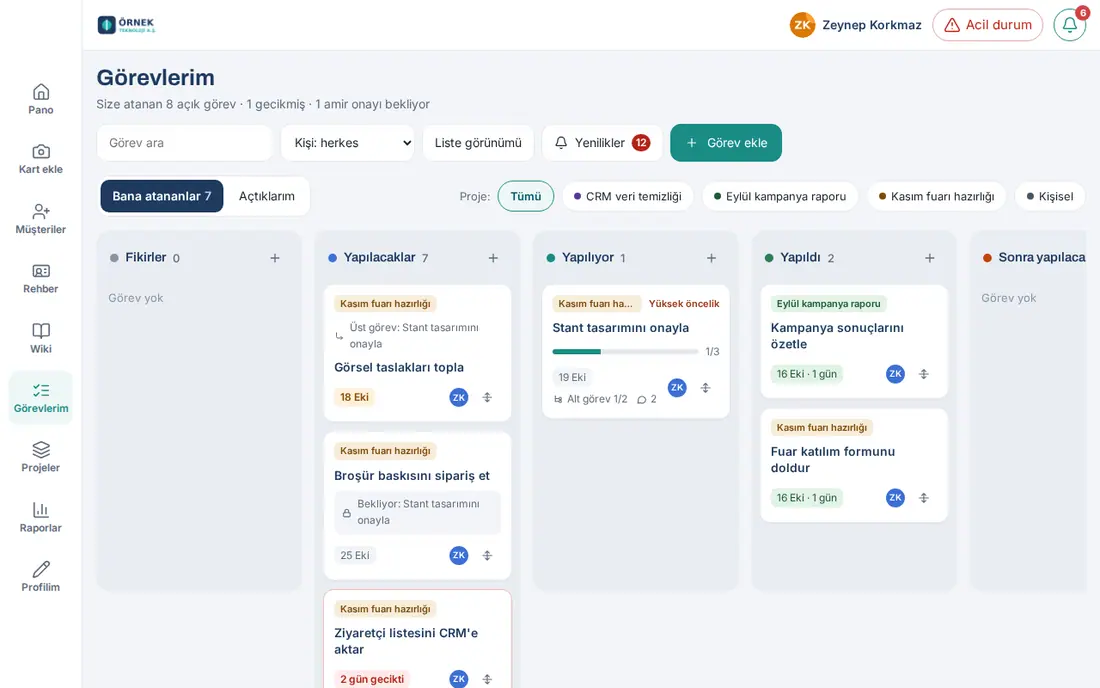
Le tableau compte cinq colonnes :
| Colonne | Signification |
|---|---|
| Idées | Travaux pas encore planifiés |
| À faire | Travaux dont le tour est venu |
| En cours | Travaux en cours de réalisation |
| Fait | Travaux clôturés (Terminé ou Non terminée) ; par défaut, les 30 derniers jours sont affichés |
| Plus tard | Travaux reportés ; ils ne comptent pas comme en retard |
Chaque carte affiche : l’étiquette du projet, Priorité élevée, le titre, la ligne « Tâche parente : … », la note d’approbation du responsable, le verrou « En attente de : … » (la tâche précédente n’est pas terminée), l’avancement de la liste de contrôle (par ex. 1/3), l’échéance (« 2 jours de retard », « Aujourd’hui 16:00 », « Demain », une date), « Sous-tâche 1/2 », la répétition (« Chaque semaine »), le nombre de messages et de fichiers, et les initiales des responsables. Une carte en retard a un cadre rouge. Pour un collaborateur parti, l’initiale est grise et « (parti) » est écrit à côté de son nom.
- Pour passer au tableau, cliquez sur Vue liste en haut. Le tableau contient les colonnes Tâche, Projet, Statut, Responsable et Fin.
- Pour revenir au tableau en colonnes, cliquez sur Vue tableau. Votre choix est mémorisé sur cet appareil.
Déplacer une tâche : glisser-déposer et menu Déplacer
Pour qui : Responsable de la tâche, personne qui l’a créée ou membre du projet · Où : Mes tâches ou tableau du projet · Version : 1.2.0
À quoi ça sert : Vous changez le statut de la tâche. Une tâche déposée dans Fait compte comme Terminé et sa durée de réalisation est enregistrée.
À la souris : Saisissez la carte, faites-la glisser vers une autre colonne et relâchez-la.
Sur téléphone : Maintenez la carte appuyée un court instant (environ un tiers de seconde), puis faites-la glisser. Quand vous arrivez au bord de l’écran, le tableau défile automatiquement. Un appui bref ouvre la tâche.
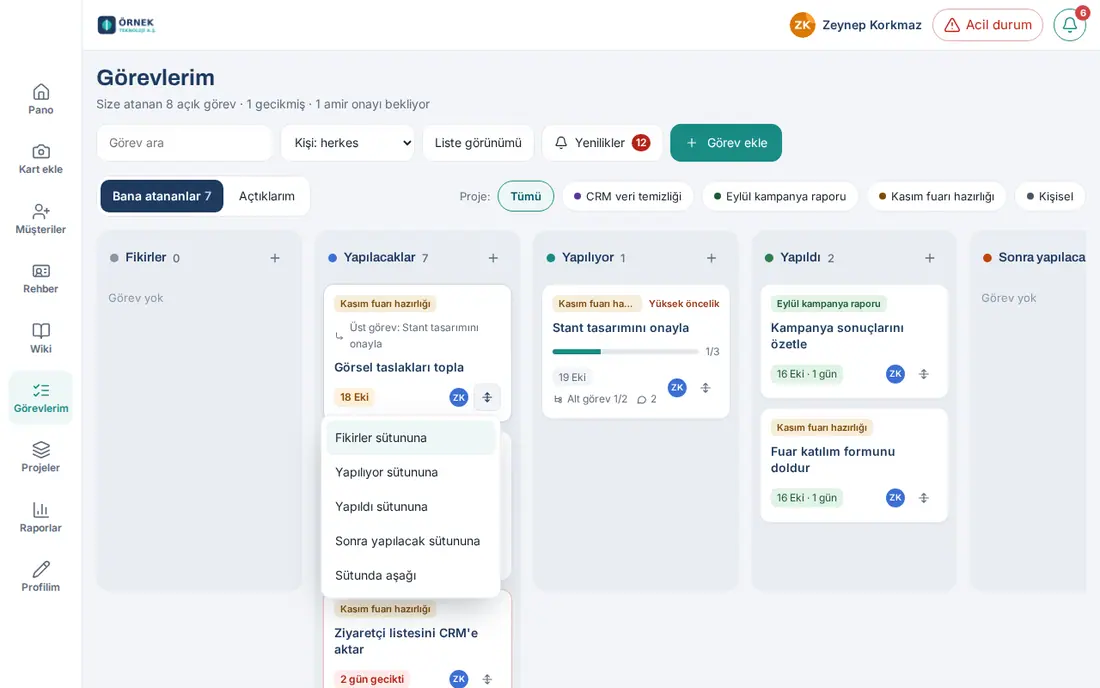
Avec le menu Déplacer (clavier et téléphone) :
- Cliquez sur le bouton Déplacer (flèche à quatre directions) en bas à droite de la carte.
- Choisissez dans le menu : les autres colonnes, comme « Vers En cours », Monter dans la colonne, En haut de la colonne, Descendre dans la colonne.
- Dans le menu, vous naviguez avec les touches fléchées, Home / End, et vous le fermez avec Échap.
Le déplacement est d’abord fait à l’écran, puis enregistré. Si l’enregistrement échoue, la carte revient à sa place et la raison est indiquée.
Avertissements fréquents :
- « Cette tâche ne peut pas commencer avant la fin des tâches précédentes : "…". » — tant que la tâche précédente de la section Ordre n’est pas terminée, la tâche ne passe ni à En cours ni à Fait (voir Ordre : tâche à terminer avant).
- Les sous-tâches ne sont pas terminées : « Sous-tâches ouvertes : N. Terminer quand même ? » — vous avez déplacé vers Fait une tâche qui a des sous-tâches ouvertes. Choisissez Terminer quand même ou Retour.
- « Bu görevi taşıyamazsınız (proje üyesi, sorumlu ya da görevi açan taşır). » (« vous ne pouvez pas déplacer cette tâche (seuls un membre du projet, le responsable ou la personne qui a créé la tâche la déplacent) »)
- Si la tâche a été modifiée entre-temps par quelqu’un d’autre, la carte revient en arrière et le tableau est rechargé dans son état actuel.
Ajouter une tâche
Pour qui : Collaborateur · Où : Mes tâches → Ajouter une tâche (aussi avec le + de l’en-tête de colonne) · Version : 1.2.0 (tâche parente et approbation du responsable en 1.3.0)
À quoi ça sert : Vous créez rapidement une tâche pour vous-même ou pour un collègue.
- Cliquez sur Ajouter une tâche en haut à droite. Pour ajouter dans une colonne précise, cliquez sur le + de l’en-tête de cette colonne.
- Saisissez le titre dans la zone Tâche (2 à 200 caractères).
- Choisissez le Projet. Si vous choisissez Personnel, seuls vous et le responsable voyez la tâche. La liste contient les projets dans lesquels vous pouvez ajouter des tâches.
- Si vous le souhaitez, choisissez dans Tâche parente une tâche du même projet ; la nouvelle tâche devient sa sous-tâche.
- Choisissez la Colonne (À faire par défaut).
- Choisissez le Responsable : par défaut Moi (votre nom) ; un collaborateur de la liste ou Personne (assigner plus tard).
- Si vous le souhaitez, saisissez la date Fin (facultatif) et cochez Priorité élevée.
- Cliquez sur Ajouter. « Tâche ajoutée. » s’affiche et le formulaire se vide ; vous pouvez ajouter des tâches à la suite. Pour ouvrir la tâche dès son ajout, cochez Ouvrir le détail après l’ajout.
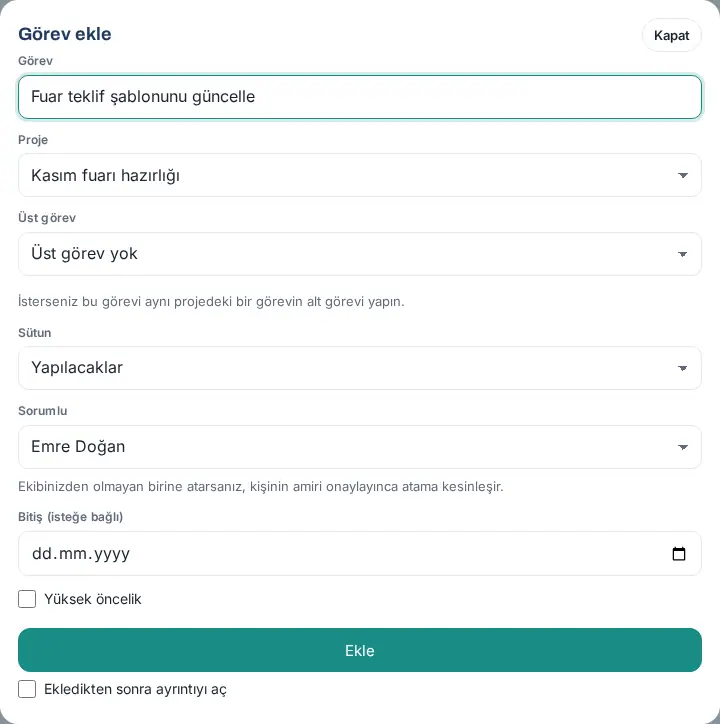
Important : Si vous choisissez comme responsable une personne qui ne fait pas partie de votre équipe, le formulaire indique « Si vous attribuez une personne hors de votre équipe, l'attribution est confirmée après l'approbation de son responsable. » et, après l’ajout de la tâche, le message « Tâche ajoutée ; l'attribution attend l'approbation du responsable. » s’affiche (voir Approbation du responsable).
Avertissements fréquents : « Saisissez le titre de la tâche. » · « Vous devez être membre du projet pour y ajouter des tâches. »
Détail d’une tâche
Pour qui : Toute personne qui peut voir la tâche · Où : Cliquez sur le titre de la carte · Version : 1.2.0 (mis à jour en 1.3.0)
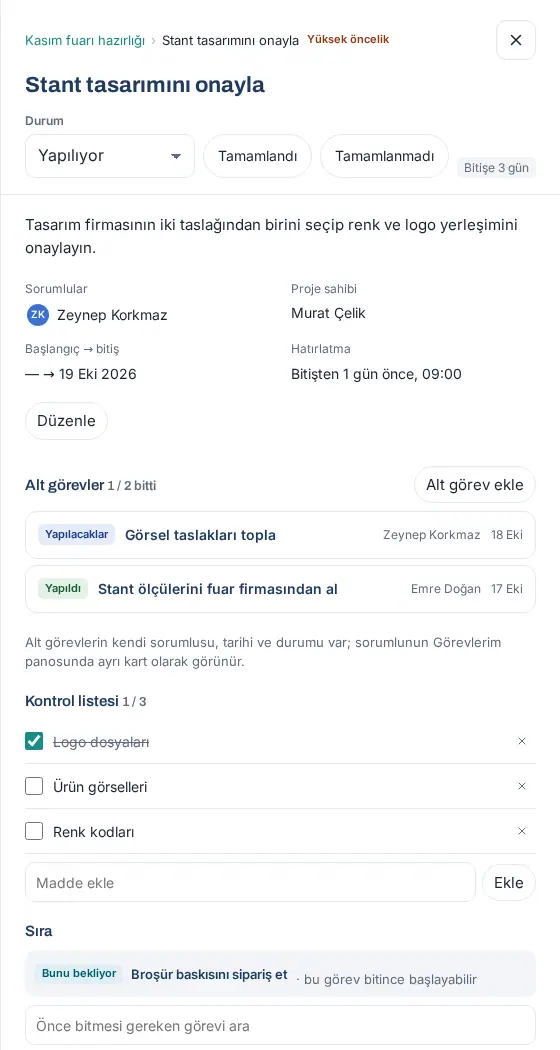
À quoi ça sert : Toutes les informations de la tâche, ses sous-tâches, sa liste de contrôle, son ordre, son temps, ses fichiers et ses messages se trouvent dans un seul panneau.
- Cliquez sur le titre de la carte. Sur ordinateur, le détail s’ouvre dans un panneau à droite ; sur téléphone, en plein écran.
- Tout en haut apparaît le fil d’Ariane : Projet › Tâche parente › Tâche. Cliquez sur le nom du projet pour ouvrir le projet.
- Dans la liste Statut, vous pouvez changer la colonne de la tâche, et la clôturer avec Terminé ou Non terminée. À côté figure « Échéance dans 3 jours » ou « 2 jours de retard ».
- En dessous, la description et les informations : Responsables, Service, Propriétaire du projet, Début → échéance, Relance, Répétition.
- Viennent ensuite, dans l’ordre, les sections Sous-tâches, Liste de contrôle, Ordre, Temps de travail (uniquement dans un projet où le suivi du temps est activé), Fichiers, Évaluations et Messages et historique. Si la tâche est un jalon, la ligne « Jalon : Oui · losange dans la chronologie » figure aussi dans les informations (1.5.0).
- Tout en bas figurent l’heure de création et celle du premier démarrage, la durée de réalisation si la tâche est terminée, et la Demande liée s’il y en a une.
- Fermez le panneau avec ×, avec la touche Échap ou en cliquant en dehors du panneau.
Astuce : Le lien d’une notification ouvre directement la tâche.
Modifier une tâche : dates, relance et répétition
Pour qui : Responsable de la tâche, personne qui l’a créée ou membre du projet · Où : Détail de la tâche → Modifier · Version : 1.2.0 (tâche parente, suivi du temps en 1.3.0 ; jalon et estimation par personne mis à jour en 1.5.0)
À quoi ça sert : Vous modifiez le titre, les responsables, les dates, la relance et la répétition de la tâche.
- Dans le détail de la tâche, cliquez sur Modifier sous les informations.
- Modifiez le Titre, la Description, le Projet et la Tâche parente. Si le projet change, les sous-tâches sont aussi déplacées dans le nouveau projet.
- Sous Responsables, ajoutez des personnes avec la liste Ajouter une personne… ; pour retirer une personne, cliquez sur le × à côté de son nom.
- Choisissez le Service et la Priorité (Normale / Haute).
- Saisissez le Début, la Fin et l’Heure d’échéance.
- Si la tâche est une étape importante du projet, cochez la case Jalon (1.5.0 ; voir Jalon).
- Temps estimé (minutes) — n’apparaît que dans les projets où le suivi du temps est activé (par ex. 6 heures = 360). Si la tâche a deux responsables ou plus, des zones Estimation par personne (minutes, facultatif) apparaissent en dessous (1.5.0) : vous pouvez saisir séparément la part de chaque responsable. Ceux que vous laissez vides se partagent à parts égales le reste de l’estimation totale ; si vous saisissez une part pour tout le monde, l’estimation totale devient la somme des estimations par personne.
- Rappel d’échéance (notification ; e-mail si elle n’arrive pas) : cochez Relance, saisissez le nombre, choisissez jours avant ou heures avant ; si vous avez choisi jours avant, saisissez aussi l’heure (par ex. 1 jour avant, 09:00). Une relance nécessite une date d’échéance.
- Répétition : Pas de répétition, Quotidienne, Hebdomadaire, Mensuel ou Annuel, et l’intervalle (1 à 365 ; par ex. Hebdomadaire, intervalle 2 = toutes les deux semaines).
- Cliquez sur Enregistrer. Pour renoncer, Annuler.
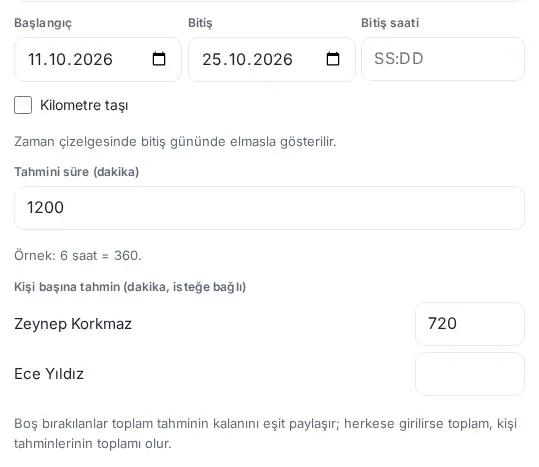
Comment l’estimation par personne est-elle calculée ? (1.5.0) Exemple : le Temps estimé est de 1200 minutes (20 heures), il y a deux responsables et seule Zeynep Korkmaz a une estimation de 720. La part de Zeynep est de 12 heures, celle d’Ece Yıldız des 8 heures restantes. Si aucune estimation par personne n’est saisie, l’estimation totale est répartie à parts égales entre les responsables. Les estimations par personne sont utilisées dans l’onglet Effort et dans les colonnes « Estimé (part) » et « Temps estimé » de Rapports → Projets. L’estimation saisie pour une personne retirée des responsables n’est pas prise en compte.
Avertissements fréquents (estimation par personne) : « L'estimation par personne ne concerne que les responsables de la tâche. » · « L'estimation par personne doit être un nombre entier entre 0 et 100 000 minutes. » · « Vous ne pouvez pas modifier l'estimation de cette tâche. »
Comment fonctionne une tâche récurrente ? Quand la tâche passe à Fait, sa copie suivante est créée ; les dates avancent selon la règle et la liste de contrôle est décochée. Les fichiers, les messages et les liens d’ordre ne sont pas copiés. Si la tâche est clôturée en retard, les périodes manquées sont sautées ; la nouvelle échéance n’est jamais antérieure à aujourd’hui. En mensuel, le jour du mois de la première tâche est conservé (31 janvier → 28 février → 31 mars). Une copie est créée même si la tâche est clôturée comme Non terminée. Le détail indique « Se répète : Chaque semaine » ; dans le fil, le bouton Ouvrir la nouvelle tâche ouvre la copie.
Astuce : Si vous voulez qu’un groupe de travaux s’ouvre ensemble à chaque période, utilisez un projet récurrent plutôt qu’une tâche récurrente.
Sous-tâches et tâche parente
Pour qui : Responsable de la tâche, personne qui l’a créée ou membre du projet · Où : Détail de la tâche → Sous-tâches → Ajouter une sous-tâche · Version : 1.3.0
À quoi ça sert : Vous découpez un gros travail en morceaux. Une sous-tâche a son propre responsable, sa date et son statut ; elle apparaît comme une carte distincte dans le tableau Mes tâches de son responsable.
- Dans le détail de la tâche, cliquez sur Ajouter une sous-tâche à côté du titre Sous-tâches.
- La fenêtre Ajouter une sous-tâche s’ouvre, avec le projet et la tâche parente déjà choisis. Saisissez le titre, le responsable et l’échéance, puis cliquez sur Ajouter.
- Les sous-tâches apparaissent dans la liste avec leur statut (À faire, Fait …), leur responsable et leur date ; le titre indique « 1 / 2 terminées ». Cliquez sur une sous-tâche pour l’ouvrir.
Pour placer une tâche existante sous une autre tâche, ouvrez-la avec Modifier et choisissez la Tâche parente.
Règles :
- Chaque tâche a au plus une tâche parente ; la tâche parente et la sous-tâche sont dans le même projet.
- Trois niveaux au maximum : tâche → sous-tâche → sous-tâche de la sous-tâche. Une tâche ne peut pas être placée sous sa propre sous-tâche.
- Quand une tâche qui a des sous-tâches ouvertes passe à Fait, la fenêtre Les sous-tâches ne sont pas terminées demande « Sous-tâches ouvertes : N. Terminer quand même ? ».
Liste de contrôle
Pour qui : Responsable de la tâche, personne qui l’a créée ou membre du projet · Où : Détail de la tâche → Liste de contrôle · Version : 1.2.0 (nommée « Liste de contrôle » en 1.3.0)
À quoi ça sert : Vous gardez dans la tâche de petits éléments à cocher. Les éléments n’ont ni responsable ni date ; pour un travail à confier à une autre personne, créez une sous-tâche.
- Saisissez l’élément dans la zone Ajouter un élément et cliquez sur Ajouter (Entrée fonctionne aussi).
- Cochez la case de l’élément terminé ; le titre indique « 1 / 3 » et une barre de progression apparaît sur la carte.
- Pour supprimer un élément, cliquez sur le × à côté et confirmez.
Remarque : Les anciens éléments « sous-tâche » des tâches créées en 1.2.0 apparaissent ici. Un ancien élément qui vous est assigné est listé sur téléphone dans Qui me sont assignées avec la mention « liste de contrôle ».
Ordre : tâche à terminer avant
Pour qui : Responsable de la tâche, personne qui l’a créée ou membre du projet · Où : Détail de la tâche → Ordre · Version : 1.2.0 (nommée « Ordre » en 1.3.0)
À quoi ça sert : Vous faites en sorte qu’une tâche ne commence pas avant la fin d’une autre tâche (par ex. « Broşür baskısını sipariş et » (« commander l’impression des brochures ») ne doit pas commencer avant la fin de « Stant tasarımını onayla » (« valider la conception du stand »)).
- Ouvrez le détail de la tâche qui doit attendre.
- Dans la section Ordre, saisissez dans la zone Rechercher une tâche à terminer avant et choisissez la tâche dans la liste. « Liée : cette tâche ne peut pas commencer avant la fin de « … ». » s’affiche.
- Dans la section, la tâche précédente apparaît avec le badge Doit être terminée avant (si elle est terminée, Terminée avant). Pour supprimer le lien, cliquez sur le × à côté.
- Dans le détail de la tâche précédente, la tâche en attente apparaît avec le badge Attend celle-ci.
La carte de la tâche en attente indique « En attente de : … » avec une icône de cadenas. Quand toutes les tâches précédentes sont Fait, les responsables de la tâche en attente reçoivent la notification « Vous pouvez commencer : … ».
Important : Une tâche peut être liée à 20 tâches au maximum. Une boucle n’est pas possible (A ne peut pas attendre B si B attend A).
Saisir le temps de travail
Pour qui : Responsable de la tâche, personne qui l’a créée ou membre du projet · Où : Détail de la tâche → Temps de travail · Version : 1.3.0 (modification d’une saisie mise à jour en 1.5.0)
À quoi ça sert : Vous saisissez jour par jour le temps passé sur la tâche. La section n’apparaît que dans les projets où le suivi du temps est activé (réglage du projet ; désactivé par défaut).
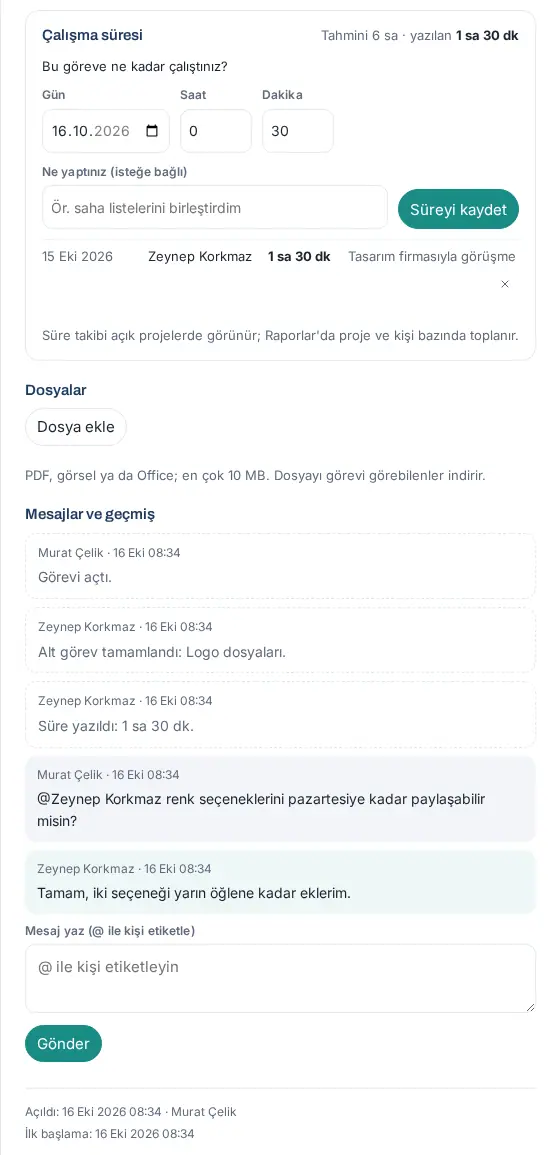
- Sous Combien de temps avez-vous travaillé sur cette tâche ?, choisissez le Jour (aujourd’hui ou l’un des 60 derniers jours).
- Saisissez les Heure et Minutes (entre 1 minute et 24 heures au total).
- Si vous le souhaitez, écrivez une courte note dans la zone Qu'avez-vous fait (facultatif).
- Cliquez sur Enregistrer le temps. Le titre affiche un total comme « Estimé 6 h · saisi 1 h 30 min » ; les saisies sont listées en dessous avec le jour, la personne et la durée.
- Vous pouvez supprimer votre propre saisie avec le × à côté (l’admin du module peut supprimer toutes les saisies).
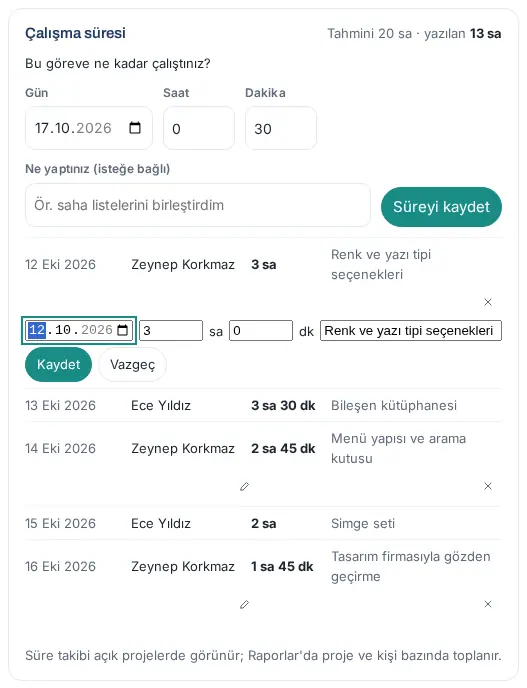
Modifier une saisie de temps (1.5.0) :
- Cliquez sur l’icône en forme de crayon (Modifier la saisie de temps) à côté de votre propre saisie. Un petit formulaire s’ouvre sur la ligne de la saisie.
- Corrigez le jour, les heures (h), les minutes (min) et la note.
- Cliquez sur Enregistrer. « Saisie de temps mise à jour. » s’affiche. Pour renoncer, Annuler.
- Une ligne comme « Saisie de temps modifiée : 2 h 30 min → 2 h 45 min. » apparaît dans la section Messages et historique de la tâche.
Qui modifie ? La personne qui a fait la saisie (si elle peut encore modifier la tâche) et l’admin du module « Projets et tâches ». Si l’admin du module modifie la saisie de quelqu’un d’autre, l’historique indique « A modifié la saisie de temps de Ece Yıldız : 4 h → 3 h 30 min. » et la personne qui a modifié apparaît sous son nom. Le propriétaire du projet et les autres membres ne peuvent ni modifier ni supprimer la saisie de quelqu’un d’autre.
Avertissements fréquents : « La durée doit être comprise entre 1 minute et 24 heures. » · « Le jour doit être aujourd'hui ou dans les 60 derniers jours. » · « Seule la personne qui a saisi le temps ou un administrateur du module peut le modifier. » · « Saisie de temps introuvable (elle a peut-être été supprimée). » · « Le suivi du temps est désactivé dans ce projet. »
Joindre un fichier
Pour qui : Responsable de la tâche, personne qui l’a créée ou membre du projet · Où : Détail de la tâche → Fichiers · Version : 1.2.0
À quoi ça sert : Vous joignez un document ou une image à la tâche ; toute personne qui voit la tâche peut le télécharger.
- Dans la section Fichiers, cliquez sur Joindre un fichier et choisissez le fichier. « Fichier ajouté. » s’affiche.
- Pour télécharger, cliquez sur le nom du fichier.
- Pour supprimer, cliquez sur le × à côté et confirmez. La personne qui a déposé le fichier, celle qui a créé la tâche ou le propriétaire du projet peut le supprimer.
Règles : PDF, image (JPG, PNG, GIF, WEBP) ou Office (Word, Excel, PowerPoint) ; 10 Mo au maximum ; 20 fichiers au maximum par tâche. Le contenu du fichier doit être du même type que son extension.
Avertissements fréquents : « Le fichier doit être un PDF, une image (JPG, PNG, GIF, WEBP) ou un fichier Office (Word, Excel, PowerPoint). » · « Le fichier ne peut pas dépasser 10 Mo. » · « Le fichier est vide. »
Écrire un message et mentionner une personne
Pour qui : Toute personne qui peut voir la tâche · Où : Détail de la tâche → Messages et historique · Version : 1.2.0
À quoi ça sert : Vous échangez au sujet de la tâche ; vous prévenez une personne en la mentionnant avec @. La section affiche aussi l’historique de la tâche (créée, temps saisi, sous-tâche terminée …) par ordre chronologique.
- Écrivez votre message dans la zone Écrire un message (mentionner avec @).
- Pour mentionner quelqu’un, tapez @ puis les premières lettres de son nom, et choisissez la personne dans la liste de suggestions. Les personnes de la tâche et les membres du projet sont proposés en premier.
- Cliquez sur Envoyer (ou Ctrl + Entrée). « Envoyé ; 1 personne a été notifiées. » s’affiche.
Important : Si vous mentionnez une personne qui ne peut pas voir la tâche, elle ne reçoit pas de notification ; l’écran indique « … n’a pas été notifié(e) car cette tâche ne lui est pas visible. ». Un message fait 2000 caractères au maximum.
Terminer ou supprimer une tâche
Pour qui : Responsable de la tâche, personne qui l’a créée ou membre du projet · Où : Détail de la tâche · Version : 1.2.0
À quoi ça sert : Vous clôturez la tâche. Terminé compte comme terminée dans la performance ; Non terminée ne compte pas.
- En haut du détail de la tâche, cliquez sur Terminé. La tâche passe dans la colonne Fait ; « Tâche clôturée : Terminé. » s’affiche.
- Si la tâche doit être clôturée sans que le travail ait été fait, cliquez sur Non terminée et confirmez avec Clôturer comme non terminée.
- Pour rouvrir la tâche, choisissez une autre colonne dans Statut.
Supprimer une tâche : Cliquez sur Supprimer la tâche tout en bas du détail et confirmez avec Supprimer. La tâche est supprimée définitivement avec sa liste de contrôle, ses messages et ses fichiers. Seuls la personne qui a créé la tâche et le propriétaire du projet peuvent la supprimer.
Approbation du responsable : attribuer une tâche à une personne d’une autre équipe
Pour qui : Collaborateur qui attribue une tâche · Responsable direct de la personne désignée · Où : Détail de la tâche, Nouveautés, cloche, Aujourd’hui · Version : 1.3.0 (ligne dans la cloche, Aujourd’hui et le widget 1.4.3)
À quoi ça sert : Quand vous confiez une tâche à une personne d’une autre équipe, l’attribution est confirmée une fois que son responsable l’a approuvée. Le responsable voit ainsi qui donne du travail à son équipe.
Quand une approbation est-elle nécessaire ?
- Si vous vous attribuez la tâche ou si vous faites partie de la chaîne hiérarchique de la personne (son responsable, le responsable de son responsable …), aucune approbation n’est nécessaire.
- L’attribution est libre pour une personne qui n’a pas de responsable défini.
- Dans les autres cas, c’est le responsable direct de la personne qui approuve. Le propriétaire du projet et l’admin du module suivent aussi cette règle.
- Votre entreprise a pu régler la règle sur Serbest (« libre ») ou Désactivé (voir chapitre 36). Avec Désactivé, l’avertissement « Seul(e) … ou sa chaîne hiérarchique peut lui affecter des tâches. » s’affiche.
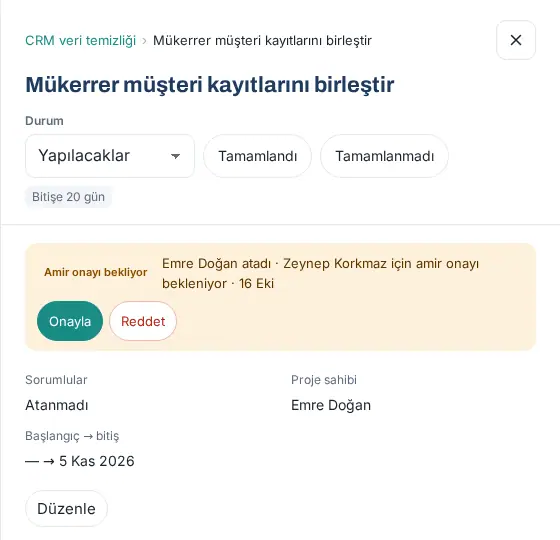
En attendant l’approbation : La carte et le détail indiquent « Attribuée par Emre Doğan · en attente de l'approbation de votre responsable » (pour la personne) ou « Approbation du responsable en attente pour … ». La personne voit la tâche, mais n’en est pas encore responsable.
Approuver en tant que responsable :
- Touchez la notification « Votre approbation est attendue : … » ou la ligne correspondante dans Nouveautés. Le cadre En attente d'approbation du responsable apparaît dans le détail de la tâche. Depuis 1.4.3, les attributions en attente apparaissent aussi sous forme de ligne « N attribution(s) de tâche en attente de votre approbation » sur la carte Aujourd’hui (En attente de votre approbation), dans la cloche (En attente de votre part) et dans le widget Approbations en attente du téléphone ; s’il y a une seule tâche, la ligne ouvre la tâche, sinon Mes tâches.
- Cliquez sur Valider et confirmez avec Approuver l'attribution. « Attribution approuvée ; … a été informé(e). » s’affiche et la personne reçoit la notification « Tâche qui vous est assignée ».
- Ou cliquez sur Refuser, remplissez la zone Motif du refus (transmis à la personne qui attribue et à la personne concernée) et cliquez sur Refuser l'attribution. Le motif est obligatoire.
Astuce : Dans les projets récurrents, l’approbation est demandée une seule fois au niveau de la série ; la personne approuvée est ensuite attribuée directement pour les périodes suivantes.
Évaluation
Pour qui : Propriétaire du projet (pour une tâche sans projet, la personne qui l’a créée) · Responsable hiérarchique du responsable de la tâche · Où : Détail d’une tâche terminée → Évaluations · Version : 1.2.0
À quoi ça sert : Vous attribuez une note de 1 à 5 et un commentaire à une tâche terminée. Les notes apparaissent sous forme de moyenne dans le tableau Performance.
- Ouvrez une tâche clôturée comme Terminé.
- Dans la section Évaluations, cliquez sur une note de 1 à 5.
- Si vous le souhaitez, écrivez dans la zone Note (facultatif ; le responsable ne la voit pas).
- Cliquez sur Évaluer. Pour modifier, Mettre à jour l’évaluation.
Important : Une personne ne peut pas évaluer sa propre tâche. Le responsable de la tâche ne voit ni la note ni le commentaire ; seuls les personnes qui peuvent évaluer et l’admin du module les voient. Si la tâche est rouverte ou passe à Non terminée, la note est supprimée.
Nouveautés et préférence de notification
Pour qui : Collaborateur · Où : Mes tâches → Nouveautés · Version : 1.3.0
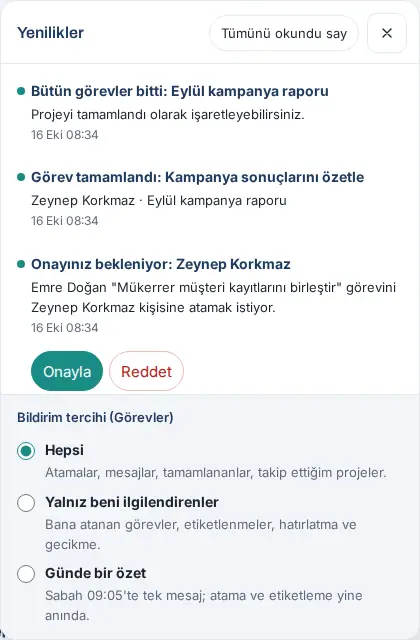
À quoi ça sert : Les nouvelles concernant vos tâches (attributions, messages, tâches terminées, demandes d’approbation) sont regroupées ici. Même si la notification sur téléphone est désactivée, chaque nouvelle apparaît ici.
- Cliquez sur le bouton Nouveautés dans l’en-tête de Mes tâches. Le bouton indique le nombre d’éléments non lus.
- Cliquez sur une nouvelle pour ouvrir la tâche ou le projet correspondant ; la nouvelle est alors comptée comme lue. Pour tout marquer comme lu, Tout marquer comme lu.
- Les demandes d’approbation ont les boutons Valider et Refuser sur leur ligne.
- Choisissez une option dans Préférence de notification (Tâches) en bas du panneau :
- Toutes — attributions, messages, tâches terminées, projets que vous suivez.
- Seulement ce qui me concerne — tâches qui vous sont attribuées, mentions, relances et retards ; le reste n’arrive que dans Nouveautés.
- Un résumé par jour — un seul message à 09:05 le matin ; les attributions et les mentions arrivent toujours immédiatement.
Astuce : Les nouvelles sont conservées 30 jours (100 au maximum par personne). Si la notification sur téléphone n’arrive pas, l’e-mail de secours prend le relais (voir 09. Notifications).
En retard, Aujourd’hui et Cette semaine sur téléphone
Pour qui : Collaborateur · Où : Sur téléphone, Mon espace → Mes tâches → Qui me sont assignées · Version : 1.2.0
À quoi ça sert : Sur téléphone, Qui me sont assignées s’affiche sous forme de liste de choses à faire au lieu d’un tableau ; vous voyez votre travail par date.
- La liste compte quatre groupes : En retard, Aujourd’hui, Cette semaine (les 7 prochains jours) et Après (plus tard ou sans date). Le nombre est indiqué à côté de chaque groupe.
- Chaque ligne indique le titre, l’échéance (« 2 jours de retard », « Aujourd’hui 16:00 », « Demain », une date), le projet, la tâche parente, le nombre de sous-tâches et la répétition.
- Pour terminer une tâche, touchez le cercle à gauche de la ligne. La ligne indique Terminé ; vous pouvez annuler en touchant Annuler dans les 6 secondes.
- Pour le détail, touchez le nom de la tâche.
Astuce : Pour passer à la vue tableau, utilisez l’onglet Créées par moi ou le tableau d’un projet ; le glisser-déposer fonctionne aussi sur téléphone.
Performance
Pour qui : Propriétaire de projet · Responsable ayant des collaborateurs rattachés · Admin du module · Où : Mes tâches → Performance · Version : 1.2.0
À quoi ça sert : Vous voyez les tâches terminées par chaque personne au cours des 90 derniers jours et leur taux de réalisation dans les délais.
- Cliquez sur Performance dans l’en-tête de Mes tâches. Le bouton n’apparaît que pour les personnes qui peuvent voir ces données.
- Dans Périmètre, choisissez Toutes les tâches ou un projet dont vous êtes propriétaire.
- Le tableau indique pour chaque personne : Terminées (+ non terminées), Dans les délais (pour les tâches avec échéance, la part de celles clôturées le jour de l’échéance ou avant), Durée moy. (du premier « En cours » à la clôture), Par rapport à l’estimation (pour les tâches avec un temps estimé et un temps saisi), Évaluations (note moyenne et nombre).
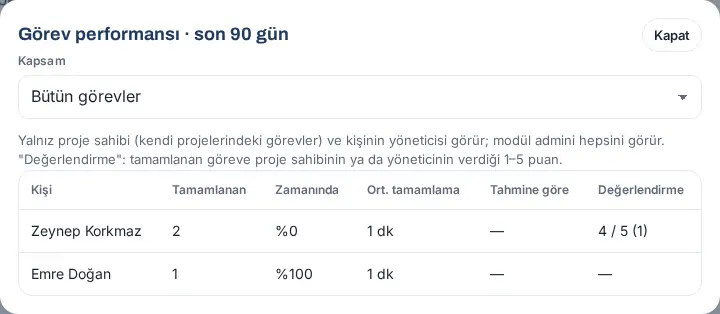
Qui voit quoi ? Le propriétaire de projet voit les tâches de ses projets, le responsable celles de ses collaborateurs, l’admin du module toutes les tâches.
Astuce : Pour la liste des projets, la charge par personne, les tâches terminées sur la période, l’effort et le CSV, utilisez Rapports → Projets (1.5.0 ; voir 19. Rapports).
Écran Projets et filtres
Pour qui : Collaborateur · Où : Mon espace → Projets (sur ordinateur, Projets dans le menu de gauche) · Version : 1.3.0
À quoi ça sert : Vous voyez les projets auxquels vous avez accès, selon leur statut.
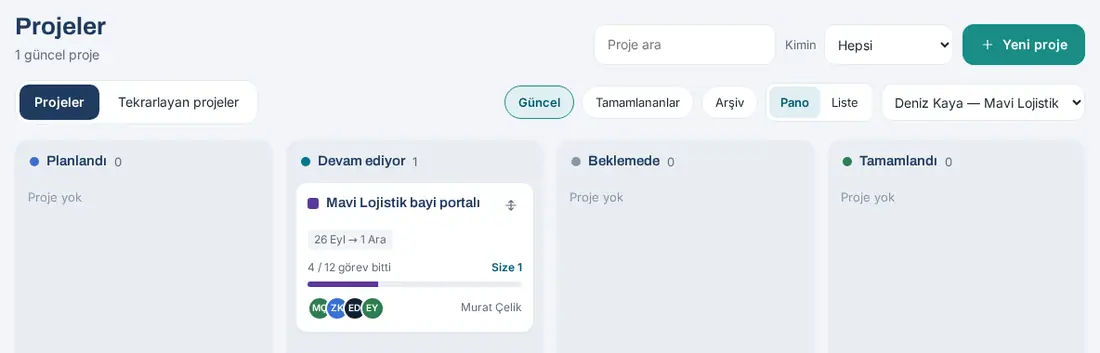
- Ouvrez Projets. Il y a deux onglets en haut : Projets et Projets récurrents.
- Dans l’onglet Projets, le tableau compte quatre colonnes : Planifié, En cours, En attente, Terminé. Pour passer à la vue en tableau, cliquez sur Liste (colonnes Projet, Statut, Date, Progression, Propriétaire).
- Choisissez l’un des filtres :
- En cours — les projets en cours, la période ouverte des projets récurrents et ceux restés inachevés de la période précédente ; dans la colonne Terminé, les 30 derniers jours.
- Terminés — tous les projets terminés.
- Archives — les projets archivés.
- Dans la liste À qui, choisissez Toutes, Les miens, Dont je suis membre, Mon service ou Partagé. Recherchez par nom avec la zone Rechercher un projet.
- La carte affiche la couleur, le nom, le badge de répétition (par ex. « Chaque mois · octobre 2026 »), la date, l’avancement « 2 / 10 tâches faites », le nombre de tâches qui vous sont attribuées, les membres et le propriétaire. La carte Personnel (« vous seul ») regroupe vos tâches sans projet.
- Si au moins un des projets que vous pouvez voir a un client, une liste de clients apparaît à la fin de la barre d’outils (1.5.0). Si vous choisissez un client au lieu de Tous les clients, seuls les projets de ce client apparaissent ; la carte Personnel n’est alors pas affichée (voir Client du projet).
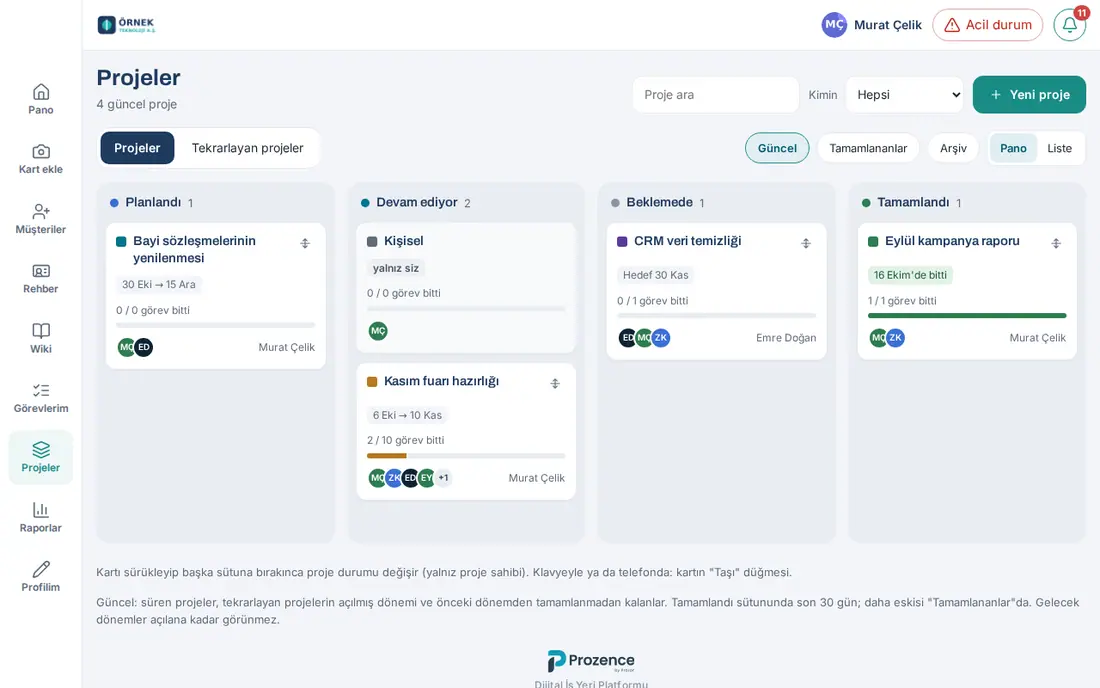
Astuce : La carte d’un projet en retard ou resté de la période précédente a un cadre rouge et se place en tête de sa colonne. Les périodes futures des projets récurrents n’apparaissent pas dans la liste avant leur ouverture.
Créer un projet
Pour qui : Collaborateur · Où : Projets → Nouveau projet · Version : 1.2.0 (mis à jour en 1.3.0 ; visibilité des tâches en 1.3.1 ; client et budget mis à jour en 1.5.0)
À quoi ça sert : Vous créez un projet avec les personnes avec qui vous allez travailler.
- Dans l’onglet Projets, cliquez sur Nouveau projet en haut à droite.
- Saisissez le Nom du projet (2 à 80 caractères) et choisissez une Couleur.
- Choisissez Qui peut voir :
- Privé — propriétaire et membres uniquement
- Service — tout le service voit et modifie (choisissez ensuite le Service)
- Partagé — tout le monde voit et commente ; les membres modifient (si votre entreprise réserve les projets partagés aux personnes autorisées, cette option n’apparaît pas)
- Choisissez la Visibilité des tâches : Les membres voient toutes les tâches ou Les membres ne voient que leurs propres tâches (voir Visibilité des tâches et rôles dans le projet).
- Sous Membres, ajoutez des personnes avec la liste Ajouter un membre…. Les membres ajoutent, déplacent et modifient des tâches ; ils suivent le projet.
- Si vous le souhaitez, saisissez le Début, la Fin et la Description (facultatif).
- Si le temps de travail doit être saisi sur les tâches, cochez la case Suivi du temps — les tâches affichent « Combien de temps avez-vous travaillé sur cette tâche ? » et la durée estimée.
- Si le projet est réalisé pour un client, tapez au moins deux lettres dans la zone Rechercher un client (nom, société) sous Client (facultatif) et choisissez le client dans la liste (1.5.0). Le client choisi apparaît sous forme de puce ; pour le retirer, cliquez sur le × à côté. La liste ne propose que les fiches que vous pouvez voir dans l’annuaire clients (12 au maximum).
- Si un plafond de dépenses doit être suivi pour le projet, saisissez le montant dans la zone Budget (TRY, facultatif) (1.5.0 ; par ex. 250.000 ou 250000,50). Si vous la laissez vide, aucun budget n’est suivi (voir Budget du projet et carte budget).
- Cliquez sur Créer le projet. « Projet créé. » s’affiche et le projet s’ouvre. Les membres ajoutés au projet reçoivent la notification « Vous avez été ajouté(e) au projet ».
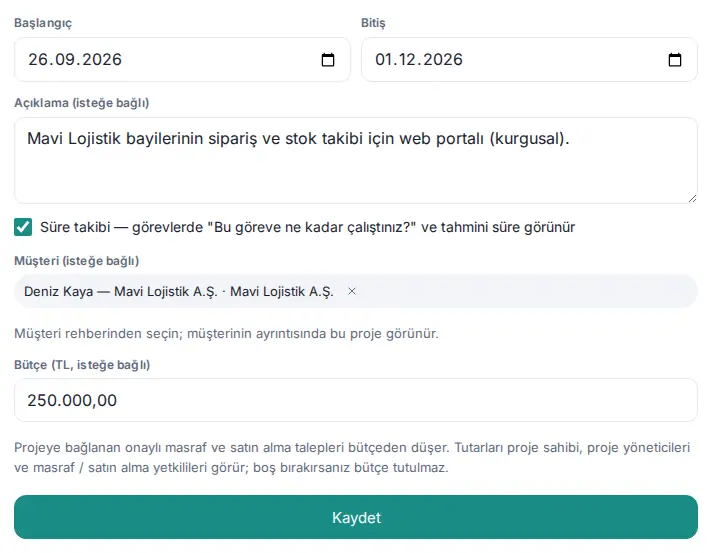
Avertissements fréquents : « Saisissez le nom du projet. » · « La fin ne peut pas précéder le début. » · « Ortak (herkese açık) projeyi bu şirkette yalnız yetkililer açar. » (« dans cette entreprise, seules les personnes autorisées créent un projet partagé (public) ») · « Le budget doit être un montant en TRY (ex. 250.000 ou 250000,50). » · « Le budget doit être supérieur à zéro ; laissez le champ vide pour le supprimer. » · « Le budget ne peut pas dépasser 100 milliards de TRY. » · « Client introuvable ou fiche non visible pour vous. » Si le budget ou le client n’est pas valide, le projet n’est pas créé ; corrigez le champ et réessayez.
Dans un projet : Tableau, Liste, Chronologie, Effort, Activité, Membres et réglages
Pour qui : Toute personne qui peut voir le projet · Où : Projets → carte du projet · Version : 1.3.0 (Chronologie, Effort, client et carte budget mis à jour en 1.5.0)
À quoi ça sert : Vous voyez toutes les tâches du projet, son historique et ses membres.
- Cliquez sur le nom de la carte du projet.
- En haut apparaissent le fil d’Ariane (Projets › Projet ; pour un projet récurrent, Projets › Série › Période), le nom du projet, le Statut du projet, Suivi / Suivre et (pour le propriétaire) Modifier.
- En dessous figurent la période, le propriétaire, les membres, qui voit le projet (« Seuls le propriétaire et les membres le voient »), le client (« Client : … » ; 1.5.0), le retard et l’avancement « 2 / 10 tâches faites ».
- Dans un projet qui a un budget, si vous en avez le droit, la carte Budget apparaît sous l’en-tête (1.5.0 ; voir Budget du projet et carte budget).
- Choisissez l’un des sous-onglets :
- Tableau — les tâches du projet dans un tableau à cinq colonnes ; vous les faites glisser comme dans le tableau Mes tâches.
- Liste — l’arborescence des tâches : tâches parentes et sous-tâches en retrait, avec les colonnes Statut, Responsable, Fin et Sous-tâches / ordre.
- Chronologie (1.5.0) — les tâches sous forme de barres début–fin, les jalons en losange, les liens d’ordre en flèches (voir Chronologie).
- Effort (1.5.0 ; uniquement dans un projet où le suivi du temps est activé) — temps estimé et temps passé, par personne et par tâche (voir Effort : temps estimé et temps passé).
- Activité — qui a fait quoi dans le projet ; pour voir les éléments plus anciens, Activité plus ancienne.
- Membres et réglages — les membres et leurs rôles, la visibilité, la visibilité des tâches, le suivi du temps, le suivi ; pour le propriétaire, les actions sur le projet.
- Pour ajouter une tâche au projet, cliquez sur Ajouter une tâche à ce projet.
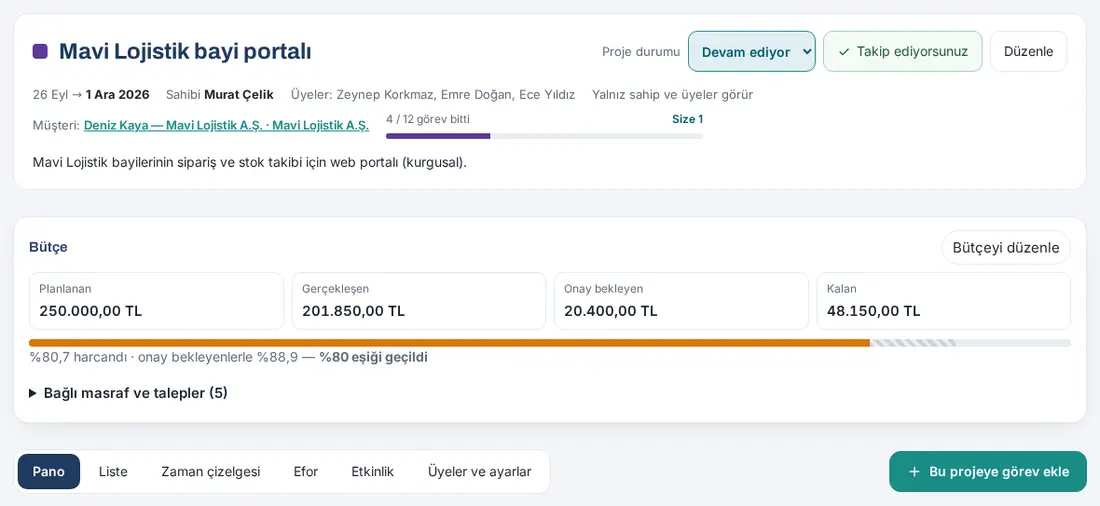
Suivi : Les membres suivent automatiquement le projet. Dans un projet que vous suivez (si votre préférence de notification est Toutes), les messages des tâches et les tâches terminées vous sont notifiés. Pour ne plus suivre, cliquez sur Suivi ; « Vous ne suivez plus. » s’affiche.
Chronologie
Pour qui : Toute personne qui peut voir le projet · Où : Projet → Chronologie · Version : 1.5.0
À quoi ça sert : Vous voyez les tâches du projet sur une bande de calendrier : quel travail commence et finit quand, lequel attend lequel, où l’on en est aujourd’hui et ce qui est en retard.
- Ouvrez le projet et cliquez sur l’onglet Chronologie.
- Choisissez l’échelle avec le bouton Semaine, Mois ou Trimestre en haut. En Semaine, les numéros des jours et les week-ends grisés apparaissent ; en Mois, les semaines ; en Trimestre, les mois. Votre choix est mémorisé dans ce navigateur.
- Lisez la chronologie :
- Chaque tâche est une barre qui va de son jour de début à son jour de fin. Une tâche qui n’a qu’une date de fin (ou qu’une date de début) devient une barre d’un jour.
- Les sous-tâches se placent juste sous la tâche parente, en retrait et avec ↳.
- Les tâches liées dans la section Ordre sont reliées par des flèches : la flèche va de la tâche qui doit être terminée d’abord vers la tâche qui l’attend. Si la tâche précédente est terminée, la flèche est grise et en pointillé.
- Les jalons apparaissent sous forme de losange (◆) à leur date de fin (voir Jalon).
- Une tâche en retard est rouge et porte le signe ! ; dans la colonne de gauche, une ligne rouge apparaît à côté de son nom. Une tâche faite est verte et porte ✓. La couleur ne porte jamais seule le sens ; les signes et la vue en tableau donnent la même information.
- La ligne verticale orange est Aujourd’hui ; les lignes en pointillé sont les dates de Début et de Fin du projet. La ligne de légende en haut liste ces repères.
- Pour ouvrir le détail d’une tâche, cliquez sur sa barre ou sur son nom à gauche (touchez-les sur le téléphone). La fenêtre de la tâche s’ouvre.
- Les tâches sans date se trouvent sous la chronologie, dans la liste Tâches sans date (N) ; cliquez sur un nom pour ouvrir la tâche.
- Pour voir les mêmes informations sous forme de tableau, cliquez sur Afficher en tableau. Le tableau a les colonnes Tâche, Date, Statut, Responsable, Doit être terminée avant et Note ; les noms des tâches sont des boutons. Pour revenir à la chronologie, Afficher la chronologie.
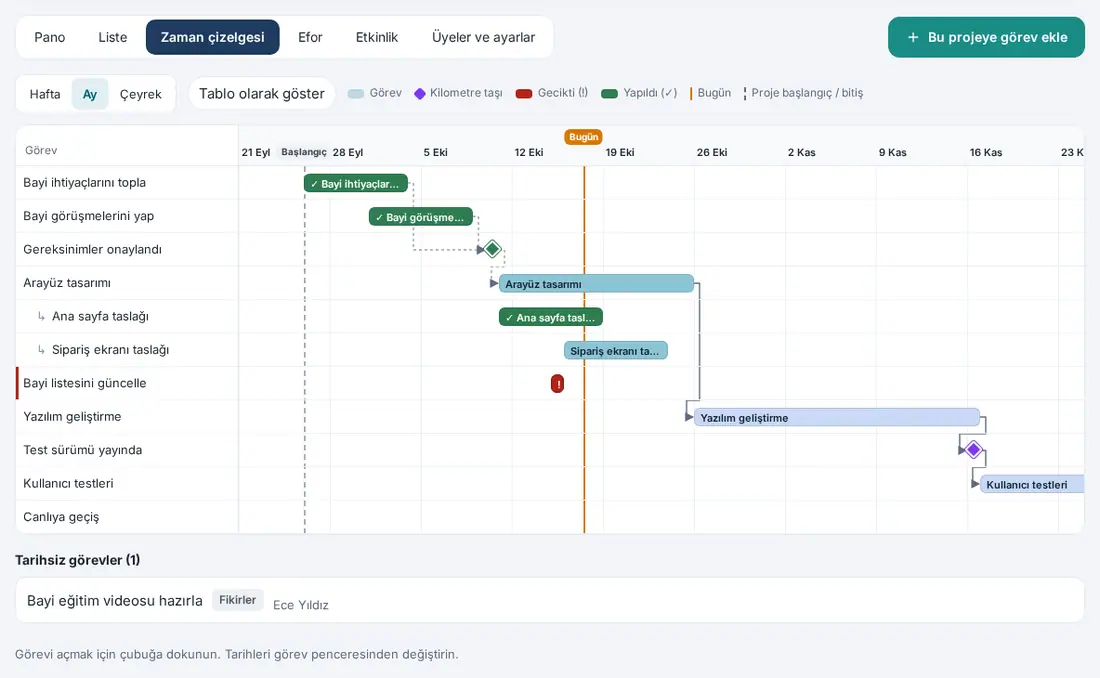
Sur le téléphone : La chronologie défile horizontalement dans son propre cadre ; les noms des tâches restent fixes à gauche. À l’ouverture, la chronologie est déjà défilée près de la date du jour.
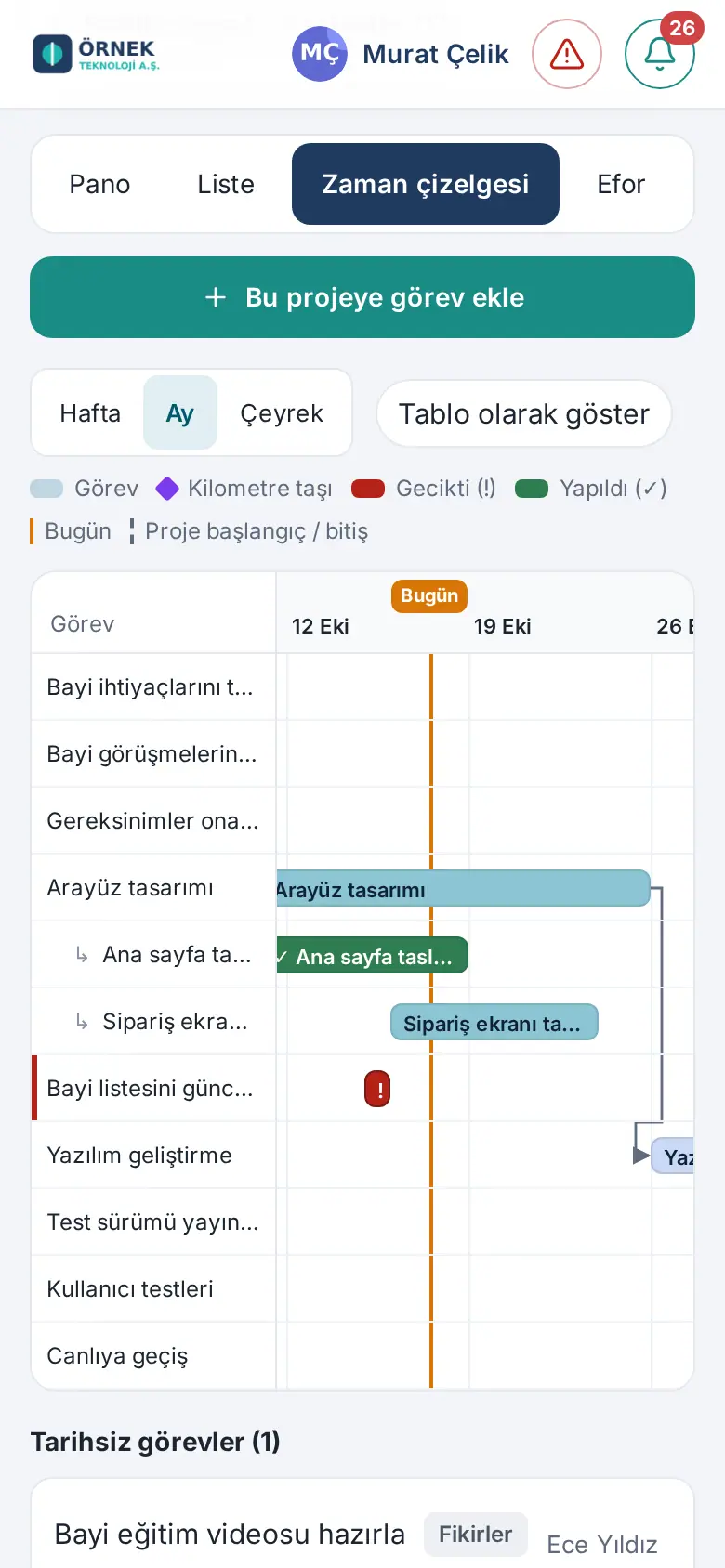
Qui voit quoi ? La chronologie ne contient que les tâches que vous pouvez voir. Un membre qui a le rôle « Membre — ses tâches uniquement » ne voit que ses propres tâches et les liens entre elles. Si vous ne pouvez pas voir la tâche précédente d’une tâche, la flèche n’est pas dessinée.
Important :
- On ne change pas les dates en faisant glisser les barres ; modifiez-les avec Modifier dans la fenêtre de la tâche. La note à l’écran le rappelle : « Touchez une barre pour ouvrir la tâche. Modifiez les dates dans la fenêtre de la tâche. »
- La chronologie dessine 1100 jours au maximum. Pour un projet plus long, la note « La chronologie affiche les 1100 premiers jours ; pour une plage plus longue, utilisez l'échelle Trimestre ou la vue tableau. » s’affiche.
- Si le projet n’a aucune tâche datée, « Aucune tâche datée. Les tâches apparaissent dans la chronologie dès qu'elles ont une date de début ou d'échéance. » s’affiche. Les périodes pas encore ouvertes d’un projet récurrent n’apparaissent pas dans la chronologie.
Jalon
Pour qui : Responsable de la tâche, personne qui l’a créée ou membre du projet · Où : Détail de la tâche → Modifier → Jalon · Version : 1.5.0
À quoi ça sert : Vous marquez une étape importante du projet (par ex. « Exigences validées », « Mise en production »). Dans la chronologie, un jalon apparaît sous forme de losange à sa date de fin au lieu d’une barre ; les objectifs intermédiaires se repèrent ainsi d’un coup d’œil.
- Ouvrez la tâche et cliquez sur Modifier.
- Saisissez la date de Fin de la tâche (le losange est placé à la date de fin).
- Cochez la case Jalon. En dessous s’affiche « Affiché comme un losange à sa date d'échéance dans la chronologie. ».
- Cliquez sur Enregistrer. La ligne « Jalon : Oui · losange dans la chronologie » apparaît dans le détail de la tâche.
Un jalon est aussi une tâche ordinaire : il a un responsable, un statut et des liens d’Ordre. Par exemple, vous pouvez lier le jalon « Exigences validées » aux tâches « Recueillir les besoins des revendeurs » et « Mener les entretiens avec les revendeurs », et la tâche « Conception de l’interface » à ce jalon. Dans la chronologie, un jalon en retard apparaît avec un ! rouge, un jalon terminé avec un ✓ vert. Un jalon sans date de fin figure avec ◆ dans la liste Tâches sans date.
Pour retirer le jalon, décochez la case et cliquez sur Enregistrer. La nouvelle copie d’une tâche récurrente conserve le marquage de jalon.
Effort : temps estimé et temps passé
Pour qui : Toute personne qui peut voir le projet · Où : Projet → Effort · Version : 1.5.0
À quoi ça sert : Vous comparez le temps estimé pour les tâches du projet et le temps réellement travaillé. L’onglet n’apparaît que dans les projets où le suivi du temps est activé (le propriétaire du projet l’active avec Modifier → Suivi du temps ; il n’existe pas dans le projet Personnel).
- Ouvrez le projet et cliquez sur l’onglet Effort.
- En haut se trouvent trois encadrés :
- Estimé — le total des Temps estimé des tâches.
- Passé — les temps de travail saisis sur les tâches et le nombre de saisies (par ex. « 12 enregistrements »).
- Écart — l’écart entre le temps passé et l’estimation, et son pourcentage (par ex. « 76 % en dessous de l’estimation »). Quand le temps passé dépasse l’estimation, l’encadré est mis en évidence. Si aucune estimation n’a été saisie, « pas d'estimation » s’affiche.
- Le tableau Par personne donne pour chaque personne l’Estimé (part), le Passé et le nombre d’Enregistrement. La part d’une personne est l’estimation saisie pour elle dans la tâche ; à défaut, le reste de l’estimation de la tâche est réparti à parts égales entre les responsables (voir Modifier une tâche). Le temps passé correspond aux propres saisies de temps de la personne.
- Le tableau Par tâche donne pour chaque tâche le Statut, l’Estimé, le Passé et l’Écart. Cliquez sur le nom d’une tâche pour l’ouvrir.
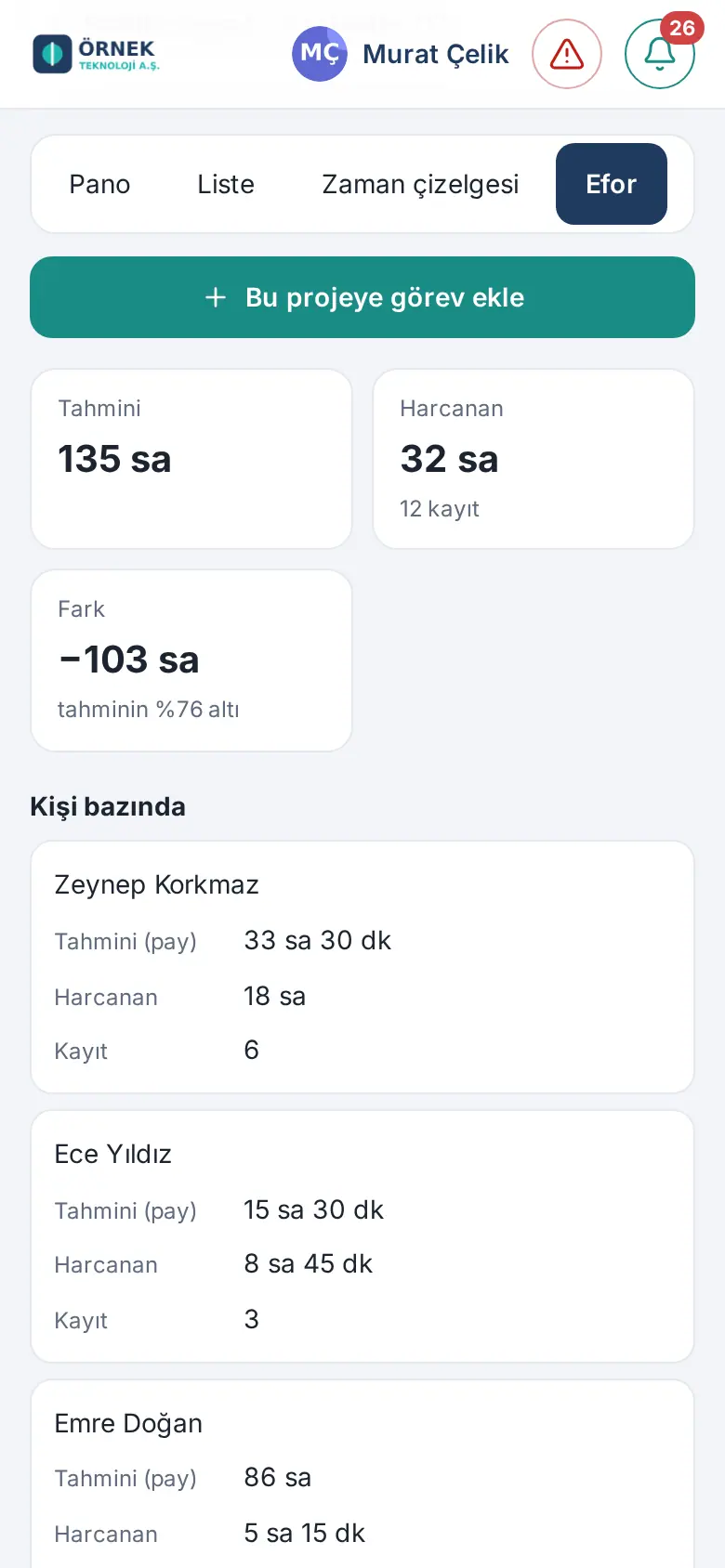
Astuce : Seules les tâches que vous pouvez voir sont comptées. Pour la répartition par période et par personne, les totaux mensuels et les saisies de temps une par une, consultez Rapports → Projets → Effort (voir 19. Rapports).
Si le suivi du temps est désactivé : L’onglet n’apparaît pas. S’il est ouvert depuis un ancien lien, « Le suivi du temps est désactivé pour ce projet. Le propriétaire l'active via Modifier → « Suivi du temps » ; les tâches reçoivent alors estimations et temps saisis. » s’affiche.
Budget du projet et carte budget
Pour qui : Propriétaire du projet · Chef de projet · Admin du module · Opérateurs des dépenses et des achats · Où : Projet → carte Budget · Version : 1.5.0
À quoi ça sert : Vous donnez au projet un budget en TL et suivez sur une seule carte la part des dépenses et des demandes d’achat liées au projet qui est réalisée, celle qui attend une approbation et le budget restant.
Qui la voit ? Les montants sont visibles par le propriétaire du projet qui voit le projet, les membres qui ont le rôle « Chef de projet » (et les responsables du propriétaire), l’admin du module « Projets et tâches » et les opérateurs des dépenses / achats : pour les dépenses, la comptabilité et l’admin du module Dépense, les approbateurs supplémentaires fixes des réglages des dépenses, les approbateurs de seuil de montant, l’approbateur supérieur indépendant et l’approbateur comptable suppléant ; pour les achats, les approbateurs, le responsable achats et l’admin du module Achats. Les membres ordinaires, les personnes qui n’ont qu’un rôle d’observateur (consultation) et la personne qui approuve la dépense uniquement en tant que responsable de service ne voient pas la carte.
Définir ou modifier le budget :
- Ouvrez le projet. Sur la carte Budget sous l’en-tête, cliquez sur Définir le budget (s’il existe un budget, sur Modifier le budget).
- Saisissez le montant dans la zone Budget prévu (TRY) (par ex. 250.000). Pour supprimer le budget, videz la zone.
- Cliquez sur Enregistrer. « Budget enregistré. » (si vous avez vidé la zone, « Budget supprimé. ») s’affiche. Une ligne comme « A défini le budget du projet. » apparaît dans le fil Activité du projet ; le montant n’y figure pas.
Le budget est modifié par le propriétaire du projet, le chef de projet et l’admin du module. Vous pouvez aussi saisir le budget dans la zone Budget (TRY, facultatif) du formulaire de projet.
Lire la carte :
- Planifié — le budget défini.
- Réel — les dépenses approuvées : pour les dépenses, Prêt à payer et Payé ; pour les achats, les demandes approuvées, commandées, reçues en partie ou en totalité.
- En attente de validation — pour les dépenses, celles qui sont à l’étape du responsable, de l’approbation supplémentaire ou de la comptabilité ; pour les achats, les demandes en attente d’approbation ou d’informations. Les brouillons et les fiches refusées ou annulées ne sont pas comptés.
- Restant — le budget planifié moins le réel. Quand le budget est dépassé, l’encadré s’appelle Dépassement.
- La barre montre le réel en plein et le montant en attente en hachuré. En dessous s’affiche une ligne comme « 80,7 % dépensé · 88,9 % avec les montants en attente ». Quand le réel dépasse 80 % du budget, le texte « seuil de 80 % dépassé » est ajouté ; quand il dépasse 100 %, « budget dépassé ».
- Cliquez sur Dépenses et demandes liées (N) pour ouvrir la liste : Enregistrement (numéro de la dépense ou de l’achat ; cliquez pour ouvrir la fiche), Titre, Personne, Statut (« compté comme réalisé » ou « en attente dans le budget ») et Montant.
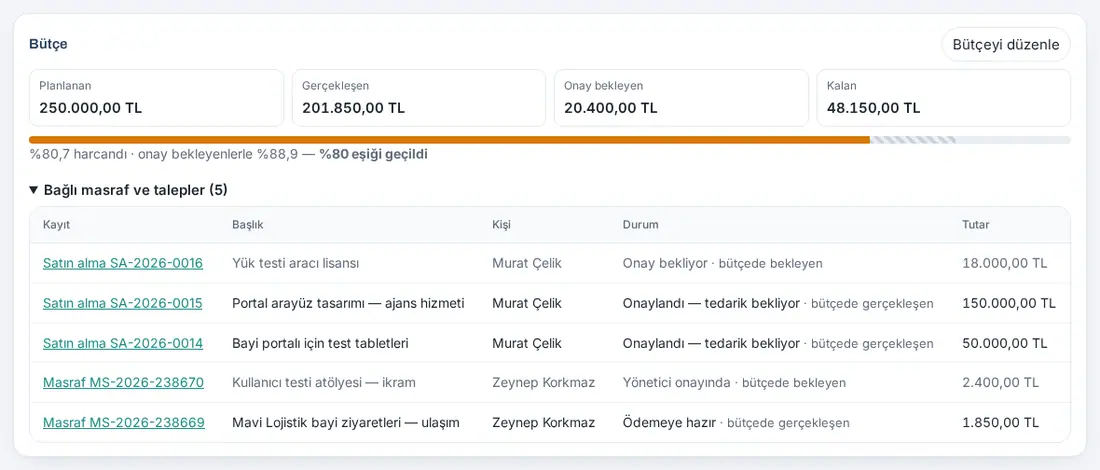
Notification de seuil : Quand le montant réel dépasse 80 % du budget, la notification « 80 % du budget du projet dépensé : … » est envoyée ; quand il dépasse 100 %, « Budget du projet dépassé : … ». La notification est envoyée au propriétaire du projet et aux membres qui ont le rôle « Chef de projet » dans le projet, une fois par personne et par seuil ; si les deux seuils sont dépassés en même temps, seule la notification de 100 % est envoyée. Quand le montant du budget change, les seuils sont recalculés d’après le nouveau budget.
Lier des dépenses et des demandes au projet : Lorsqu’il crée une dépense ou une demande d’achat, le collaborateur choisit le projet dans la liste Projet (facultatif) (voir 17. Dépenses, avances et indemnités de déplacement et 24. Colis, courrier et achats). La liste contient les projets non archivés que la personne peut voir.
Important :
- Le budget est uniquement en TL. Comme aucun taux de change n’est conservé pour les achats, les demandes en USD / EUR ne sont pas comptées dans le total ; elles sont affichées à part sur la carte avec la note « Les demandes en devises ne sont pas incluses dans le total TRY (aucun taux n'est conservé pour les achats) : … ». Les anciennes lignes de dépense hors TL sans taux de change ne sont pas non plus comptées ; la carte affiche l’avertissement « N ligne(s) de dépense sans taux de change ; non incluses dans le total. ».
- Les montants des achats sont les prix indiqués dans la demande ; des prix hors TVA et TTC peuvent être mélangés.
- Le budget d’un projet archivé ne peut pas être modifié (« Le budget d'un projet archivé ne peut pas être modifié. ») et aucune nouvelle dépense ou demande ne peut être liée à un projet archivé.
- Si vous n’en avez pas le droit, l’avertissement « Le budget du projet est modifié par le propriétaire, un chef de projet ou l'admin du module « Projets et tâches ». » s’affiche.
Client du projet
Pour qui : Propriétaire du projet · Membres du projet · Où : Formulaire de projet → Client (facultatif) ; Clients → détail d’une personne → Projets · Version : 1.5.0
À quoi ça sert : Vous liez le projet à un client (une fiche de personne) de l’annuaire clients. Le client apparaît dans l’en-tête du projet, vous filtrez la liste des projets par client et les projets de ce client sont listés dans son détail.
- Ouvrez le projet et cliquez sur Modifier dans l’en-tête (pour un nouveau projet, utilisez directement le formulaire).
- Sous Client (facultatif), tapez dans la zone Rechercher un client (nom, société) et choisissez le client dans la liste. S’il n’y a aucune correspondance, « Aucun client correspondant. » s’affiche.
- Cliquez sur Enregistrer. « Client : … » apparaît dans l’en-tête du projet. Si vous pouvez voir la fiche du client, un clic sur son nom ouvre son détail dans Clients. « A défini le client du projet. » apparaît dans le fil du projet.
Pour retirer le client, cliquez sur le × (Retirer le client) à côté de la puce du client dans le formulaire, puis sur Enregistrer.
Voir les projets d’un client : Dans Clients, ouvrez la personne ; la section Projets du détail liste les projets liés à ce client que vous pouvez voir, avec leur statut, leur nombre de tâches ouvertes et leur effort. Nouveau projet pour ce client ouvre le formulaire de nouveau projet avec ce client déjà sélectionné (voir 04. Annuaire clients).
Important :
- La liste ne contient que les fiches que vous pouvez voir dans l’annuaire clients. Un membre du projet qui ne peut pas voir la fiche du client ne voit dans l’en-tête que le nom de la société du client.
- Quand deux fiches client sont fusionnées, le lien du projet est transféré à la fiche conservée. Si la fiche client est dans la corbeille, l’en-tête indique « Fiche client supprimée » ; quand la fiche est supprimée définitivement, le lien disparaît, sans dommage pour le projet.
- Le lien client porte sur une fiche de personne ; les projets ne sont pas listés dans la vue entreprise ni dans l’organigramme de l’entreprise.
Visibilité des tâches et rôles dans le projet
Pour qui : Propriétaire du projet · Admin du module · Où : Projet → Membres et réglages · Version : 1.3.1
À quoi ça sert : Vous définissez qui voit quelles tâches dans le projet. Par exemple, le chef de projet voit toutes les tâches, tandis qu’un membre ne voit que la tâche qui lui est confiée ; il ne voit ni les tâches des autres ni l’avancement général du projet.
Le projet a trois rôles :
| Rôle | Ce qu’il voit et fait |
|---|---|
| Chef de projet | Voit toutes les tâches ; change le statut du projet |
| Membre — voit toutes les tâches | Voit toutes les tâches ; ajoute, déplace et modifie des tâches |
| Membre — ses tâches uniquement | Ne voit que les tâches dont il est responsable, qu’il a créées ou dont il attend l’approbation ; la liste des membres et l’avancement général ne sont pas affichés |
Le propriétaire du projet, ses responsables hiérarchiques et l’admin du module voient toujours comme un chef de projet. Le responsable d’une tâche voit toujours sa propre tâche.
- Ouvrez le projet et cliquez sur l’onglet Membres et réglages.
- Sous Paramètres, dans Visibilité des tâches, choisissez le rôle par défaut des membres : Les membres voient toutes les tâches (par défaut) ou Les membres ne voient que leurs propres tâches. « Visibilité des tâches enregistrée. » s’affiche.
- Pour donner un rôle particulier à un membre, choisissez dans la liste sous son nom, dans Membres, Chef de projet, Membre — voit toutes les tâches ou Membre — ses tâches uniquement. L’option Par défaut — … applique la valeur par défaut du projet. « Rôle enregistré. » s’affiche.
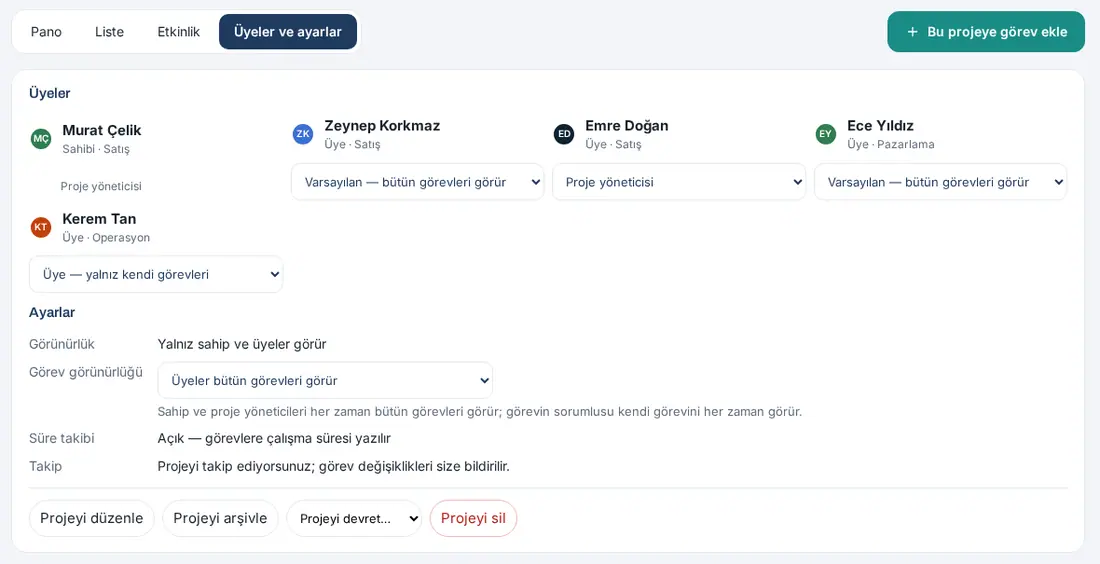
Pour un membre qui ne voit que ses propres tâches : L’en-tête du projet indique « Dans ce projet, vous ne voyez que les tâches qui vous sont attribuées. », l’avancement apparaît sous la forme « 0 / 1 de vos tâches terminées » et l’onglet Membres et réglages n’existe pas. La liste, les compteurs, l’activité et la recherche ne montrent aussi que ses propres tâches.
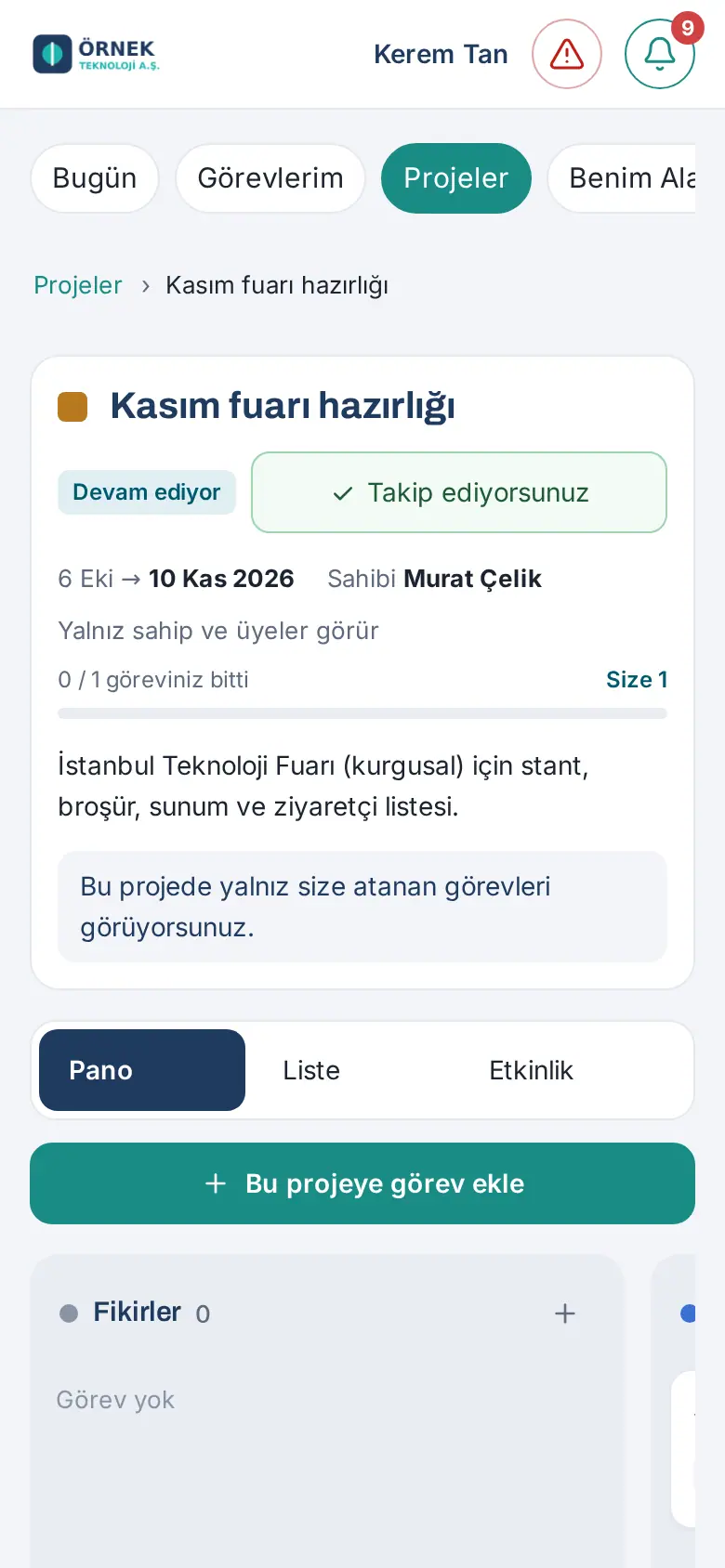
Important : Seuls le propriétaire du projet et l’admin du module modifient le rôle et la visibilité des tâches. Un changement de rôle n’est pas notifié à la personne.
Changer le statut d’un projet et terminer un projet
Pour qui : Propriétaire du projet · Responsables hiérarchiques du propriétaire · Chef de projet · Admin du module · Où : Tableau des Projets ou dans le projet → Statut du projet · Version : 1.3.0 (droits élargis en 1.3.1)
À quoi ça sert : Vous indiquez si le projet est Planifié, En cours, En attente ou Terminé.
- Dans le tableau des Projets, faites glisser la carte vers une autre colonne ou choisissez la colonne avec le bouton Déplacer de la carte (sur téléphone, le menu s’ouvre aussi par un appui long sur la carte). L’indication en haut du tableau le rappelle : « Faites glisser une carte vers une autre colonne pour changer le statut du projet. Le statut peut être modifié par le propriétaire du projet, son responsable, un membre ayant le rôle « Chef de projet » ou l’admin du module Tâches. Au clavier ou sur téléphone : le bouton « Déplacer » de la carte. » (1.4.2)
- Ou, dans le projet, choisissez le nouveau statut dans la liste Statut du projet. « Statut du projet : En attente. » s’affiche.
Passage automatique : Quand la première tâche du projet passe à En cours (ou directement à Fait), le projet passe à En cours.
Terminer le projet : Quand toutes les tâches du projet sont terminées, la barre « Toutes les tâches sont faites. » et le bouton Terminer le projet apparaissent dans le projet ; le propriétaire reçoit aussi la notification « Toutes les tâches sont terminées : … ». Cliquez sur Terminer le projet ; « Projet terminé. » s’affiche. Si vous déplacez le projet vers Terminé alors qu’il reste des tâches ouvertes, la question « Le projet a N tâches ouvertes. Confirmez pour le terminer quand même. » est posée ; Terminer quand même ou Retour.
Important : Le statut du projet Personnel et celui d’un projet archivé ne peuvent pas être modifiés. Si vous n’avez pas le droit, l’avertissement « Le statut du projet est modifié par le propriétaire du projet, son responsable, un membre ayant le rôle « Chef de projet » ou l’admin du module Tâches. » s’affiche.
Archiver, transférer et supprimer un projet
Pour qui : Propriétaire du projet · Admin du module · Où : Projet → Membres et réglages · Version : 1.2.0 (blocage de la suppression mis à jour en 1.5.0)
À quoi ça sert : Vous retirez un projet terminé ou abandonné, ou vous en confiez la propriété à quelqu’un d’autre.
- Pour modifier, utilisez Modifier le projet (ou Modifier dans l’en-tête) ; le formulaire est identique à celui de Nouveau projet, enregistrez avec Enregistrer.
- Pour archiver, cliquez sur Archiver le projet et confirmez avec Archiver. Les tâches d’un projet archivé n’apparaissent pas dans le tableau et aucune nouvelle tâche ne peut être ajoutée. Vous le récupérez en l’ouvrant depuis le filtre Archives et en cliquant sur Désarchiver. Seul le propriétaire archive le projet (si le propriétaire est parti, l’admin du module).
- Pour transférer, choisissez la personne dans la liste Transférer le projet… et confirmez avec Transférer. Le propriétaire ou l’admin du module transfère le projet ; l’ancien propriétaire reste membre et le nouveau propriétaire reçoit la notification « Projet qui vous est transféré ».
- Pour supprimer, cliquez sur Supprimer le projet et confirmez avec Supprimer. Seul un projet sans tâche peut être supprimé ; archivez un projet qui a des tâches. Seul le propriétaire supprime le projet.
- Un projet auquel des dépenses ou des demandes d’achat sont liées ne peut pas être supprimé (1.5.0). Si une dépense ou une demande d’achat est liée au projet (brouillons, refusées et annulées comprises), le bouton Supprimer le projet n’apparaît pas ; à la place s’affiche l’explication « Dépenses / demandes d'achat liées à ce projet : N. Il ne peut pas être supprimé, seulement archivé. Les enregistrements liés restent intacts. ». Archivez le projet avec Archiver le projet. Si la suppression est tout de même tentée, l’avertissement « Liés à ce projet : 1 dépense et 1 demande d'achat. Il ne peut pas être supprimé, mais vous pouvez l'archiver. Les enregistrements liés restent intacts. » s’affiche. Sur les fiches liées à un projet archivé, « (archivé) » s’affiche à côté du nom du projet.
Astuce : L’admin du module transfère depuis l’écran Admin un projet dont le propriétaire a quitté l’entreprise (voir chapitre 36).
Définir un projet récurrent
Pour qui : Collaborateur (propriétaire de la série) · Où : Projets → Projets récurrents → Nouveau projet récurrent · Version : 1.3.0 (quotidien en 1.3.1)
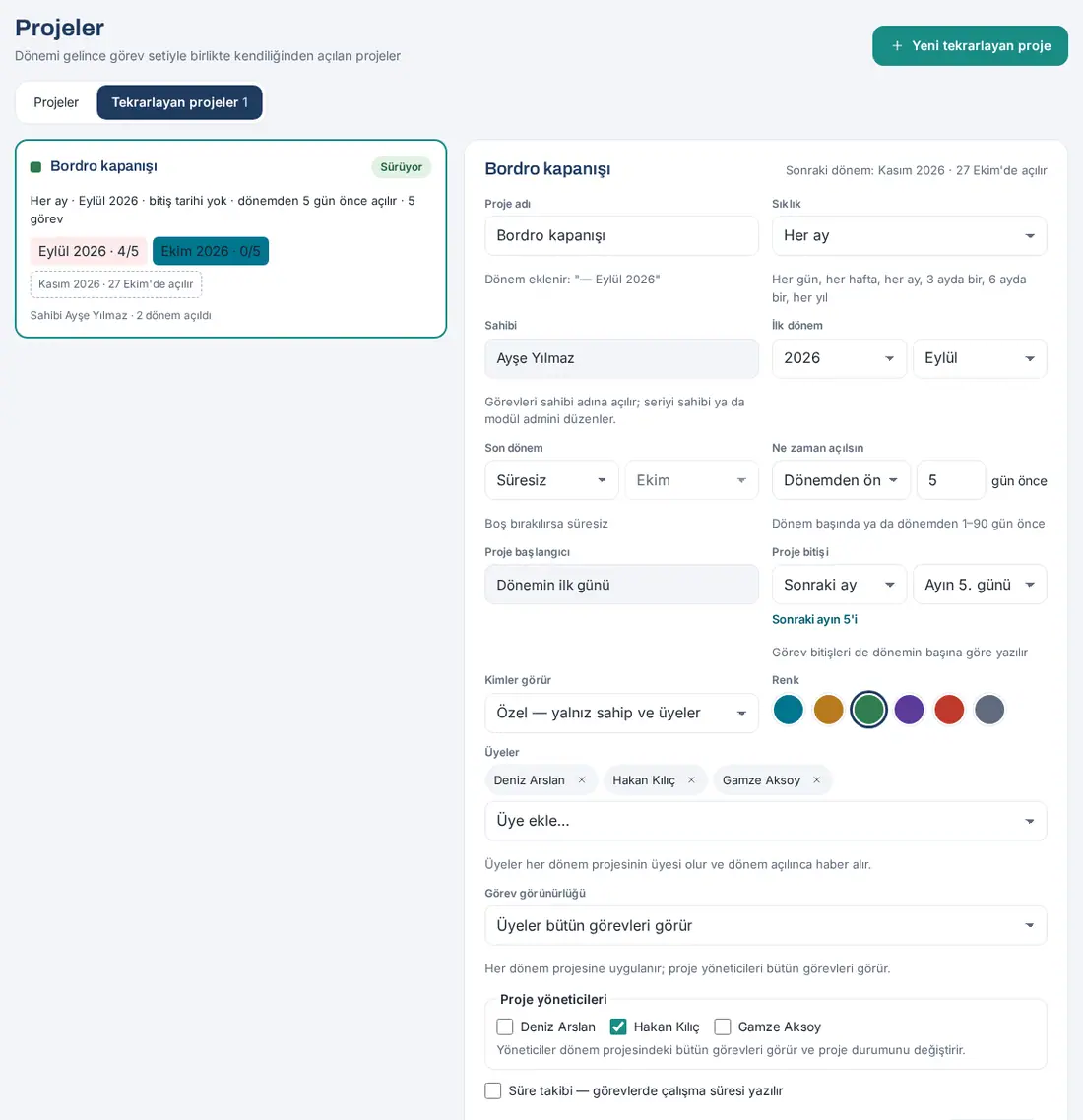
À quoi ça sert : Pour les travaux qui se répètent à chaque période (clôture de la paie, déclaration mensuelle, rapport trimestriel …), vous faites une seule définition. À chaque période, le projet s’ouvre automatiquement avec son ensemble de tâches ; les tâches sont attribuées à leurs responsables. Le projet d’une période future n’apparaît pas avant son jour d’ouverture (en octobre, le projet de novembre n’est pas visible).
- Dans l’écran Projets, cliquez sur l’onglet Projets récurrents, puis sur Nouveau projet récurrent.
- Saisissez le Nom du projet. En dessous est indiqué comment les projets de période seront nommés (par ex. « La période est ajoutée : « — octobre 2026 » »).
- Choisissez la Fréquence : Chaque jour, Chaque semaine, Chaque mois, Tous les 3 mois, Tous les 6 mois, Chaque année.
- Choisissez la Première période (année et mois, trimestre, semestre ou semaine ; pour le quotidien, une date).
- Choisissez la Dernière période ou laissez Illimité.
- Quand l'ouvrir : Au début de la période ou Avant la période, et combien de jours avant (1 à 90 ; 1 à 7 pour le quotidien).
- Le Début du projet est toujours le Premier jour de la période. Choisissez la Fin du projet par rapport au début de la période, par ex. Mois suivant + Jour 5 du mois → « Le 5 du mois suivant ». Si le mois est plus court, le dernier jour du mois est retenu.
- Choisissez Qui peut voir, la Couleur et les Membres. Les membres deviennent membres du projet de chaque période et sont prévenus à l’ouverture de la période.
- Choisissez la Visibilité des tâches et les Responsables de projet (parmi les membres) ; les deux s’appliquent au projet de chaque période.
- Si nécessaire, cochez la case Suivi du temps — le temps de travail est saisi sur les tâches.
- Remplissez l’Ensemble de tâches (voir Ensemble de tâches).
- Cliquez sur Enregistrer. « Projet récurrent créé. » s’affiche. Les périodes dont la date est arrivée s’ouvrent immédiatement ; les suivantes s’ouvrent le moment venu. En haut à droite, un aperçu comme « Période suivante : novembre 2026 · s'ouvre le 27 octobre » apparaît.
Important :
- Seuls le propriétaire de la série et l’admin du module la modifient ; les tâches sont créées au nom du propriétaire.
- Une modification s’applique à partir des périodes suivantes ; une période déjà ouverte ne change pas.
- La fréquence d’une série dont des périodes sont ouvertes ne change pas (« La fréquence d'une série dont des périodes sont ouvertes ne peut pas changer ; créez un nouveau projet récurrent. »).
- Pour une nouvelle série dont la première période est dans le passé, les périodes passées s’ouvrent l’une après l’autre (12 au maximum à la fois).
Ensemble de tâches
Pour qui : Propriétaire de la série · Admin du module · Où : Formulaire du projet récurrent → Ensemble de tâches · Version : 1.3.0
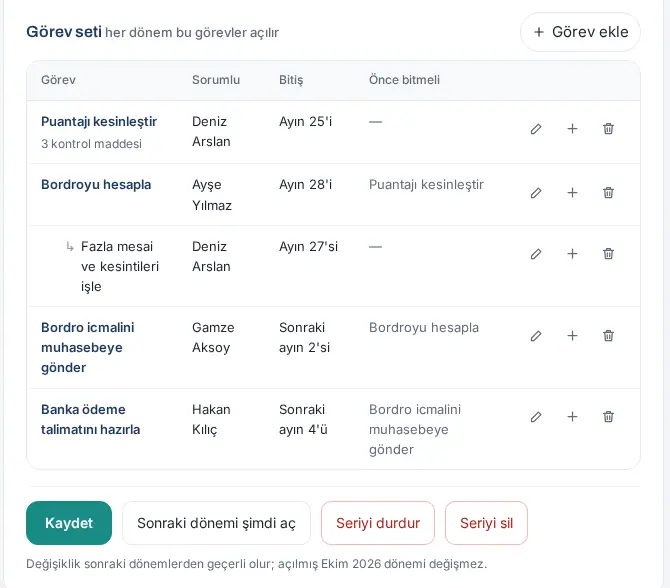
À quoi ça sert : Vous définissez une seule fois les tâches, les sous-tâches, les responsables, les échéances et l’ordre qui s’ouvriront à chaque période.
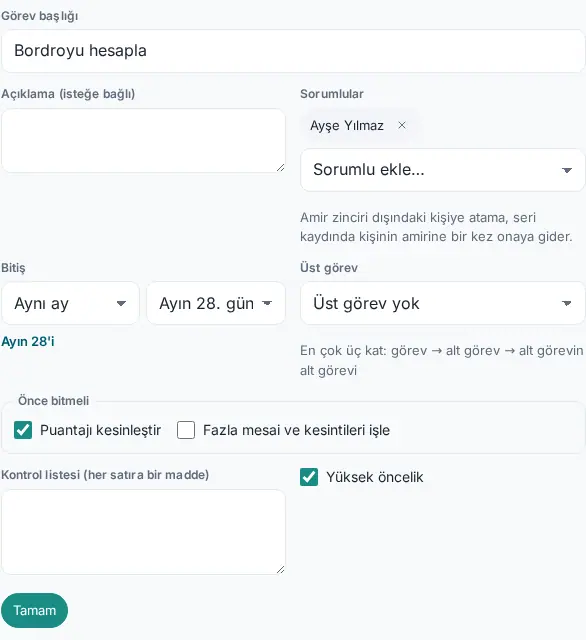
- Cliquez sur Ajouter une tâche à côté du titre Ensemble de tâches. Une zone de modification s’ouvre sous la ligne.
- Saisissez le Titre de la tâche et, si vous le souhaitez, la Description (facultatif).
- Sous Responsables, choisissez des personnes avec la liste Ajouter un responsable….
- Choisissez la Fin par rapport au début de la période (par ex. Même mois + Jour 28 du mois → « Le 28 du mois » ; Mois suivant + Jour 2 du mois → « Le 2 du mois suivant »).
- Pour en faire une sous-tâche, choisissez la Tâche parente (trois niveaux au maximum).
- Sous Doit être terminée avant, cochez les tâches qui doivent être terminées avant celle-ci.
- Saisissez les éléments dans la zone Liste de contrôle (un élément par ligne) ; si nécessaire, cochez Priorité élevée.
- Cliquez sur OK. Le tableau affiche les colonnes Tâche, Responsable, Fin et Doit être terminée avant.
- Avec les boutons de la ligne, modifiez la tâche (crayon), ajoutez-lui une sous-tâche (+) ou retirez-la de l’ensemble (corbeille).
- Cliquez sur Enregistrer en bas du formulaire.
Règles et avertissements :
- Un ensemble compte au plus 50 tâches (« Un ensemble compte au plus 50 tâches. »).
- Chaque tâche doit avoir un titre (« Saisissez un titre pour chaque tâche de l'ensemble. »).
- Une attribution à une personne hors de la chaîne hiérarchique est soumise une fois à l’approbation de son responsable lors de l’enregistrement de la série. Les attributions en attente sont indiquées en bas du formulaire sous « Attributions en attente de l'accord du responsable : … ».
- Une tâche retirée de l’ensemble n’affecte pas les périodes déjà ouvertes.
Projet récurrent quotidien et jours ouvrés uniquement
Pour qui : Propriétaire de la série · Où : Formulaire du projet récurrent → Fréquence : Chaque jour · Version : 1.3.1
À quoi ça sert : Pour les contrôles qui se répètent chaque jour ouvré (rapprochement bancaire, caisse quotidienne …), un projet de période distinct s’ouvre chaque jour.
- Dans Fréquence, choisissez Chaque jour.
- Saisissez une date dans Première période. Pour Dernière période, saisissez une date ou laissez Illimité coché.
- La case Jours ouvrés uniquement (week-ends et jours fériés ignorés) est cochée par défaut. Si vous voulez aussi une ouverture le week-end, décochez-la.
- Dans Quand l'ouvrir, choisissez Au début de la période ou 7 jours avant au maximum.
- La Fin du projet et les échéances des tâches sont Le jour même, Le lendemain ou après N jours (30 au maximum).
- Cliquez sur Enregistrer.
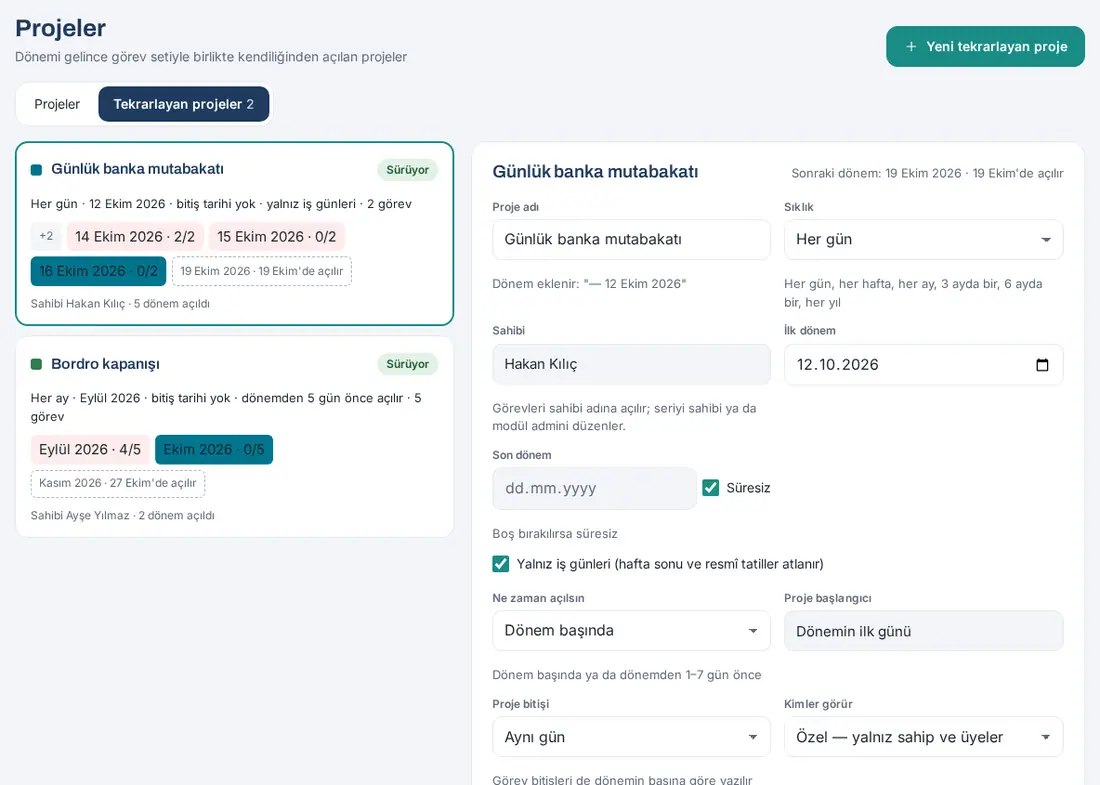
Astuce : Le nom de la période est la date (« 15 octobre 2026 »). Dans le filtre En cours, seul le dernier projet terminé d’une série quotidienne apparaît ; les autres sont dans Terminés. Le bandeau des périodes dans le projet montre quelques jours autour.
Périodes : ouvrir la période suivante et restes de la période précédente
Pour qui : Propriétaire de la série · Membres · Où : Projets récurrents et projet de période · Version : 1.3.0
À quoi ça sert : Vous voyez quelle période est terminée, laquelle est en cours et quand la suivante s’ouvrira.
- Dans l’onglet Projets récurrents, la carte de chaque série affiche la règle (« Chaque mois · septembre 2026 · pas de date de fin · s'ouvre 5 jours avant la période · 5 tâches »), l’état (En cours / Arrêté) et le bandeau des périodes.
- Dans le bandeau, les périodes se distinguent par leur couleur : terminées en vert, restées inachevées de la période précédente en rouge, période actuelle en foncé ; la période suivante apparaît en pointillés avec la mention « novembre 2026 · s'ouvre le 27 octobre ». Cliquez sur une période pour ouvrir son projet.
- Le même bandeau figure dans le projet de période : par exemple « ‹ 12 octobre 2026 · terminé », « 15 octobre 2026 › ».
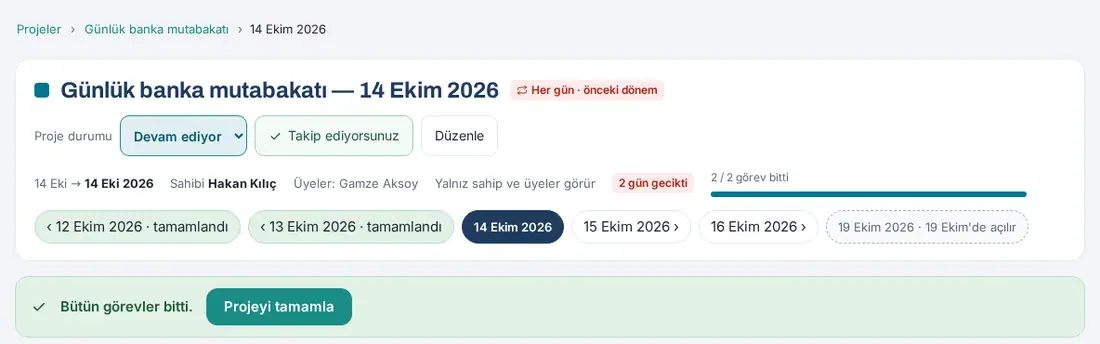
Restes de la période précédente : Si une nouvelle période s’ouvre avant que le projet d’une période soit terminé, l’ancienne période reste dans En cours ; sa carte porte le badge « période précédente » et un cadre rouge. Le résumé de l’écran Projets indique « N restant d'une période précédente ».
Ouvrir la période suivante maintenant :
- Cliquez sur Ouvrir la période suivante maintenant en bas du formulaire de la série.
- Confirmez la question « Ouvrir novembre 2026 maintenant ? Les N tâches de l'ensemble sont attribuées à leurs responsables ; une période ouverte ne peut pas être annulée. » avec Ouvrir maintenant.
Important : Enregistrez d’abord vos modifications (« Enregistrez d'abord vos modifications ; la période s'ouvre avec l'ensemble enregistré. »). Si la période suivante est déjà ouverte, si la série est arrêtée ou si la dernière période est passée, le bouton est inactif.
Mettre une série en pause et la supprimer avec ses périodes
Pour qui : Propriétaire de la série · Admin du module · Où : Formulaire du projet récurrent · Version : 1.3.0 (suppression avec les périodes en 1.3.1)
Mise en pause : Cliquez sur Mettre la série en pause et confirmez avec Arrêter. Les périodes déjà ouvertes restent telles quelles ; aucune nouvelle période ne s’ouvre. Pour redémarrer, Reprendre la série → Reprendre.
Suppression :
- Cliquez sur Supprimer la série.
- Si aucune période n’a encore été ouverte, confirmez la question « Supprimer le projet récurrent ? Aucune période n'a encore été ouverte, aucun projet n'est touché. » avec Supprimer.
- S’il existe des périodes ouvertes, l’avertissement indique « N projets de période et leurs M tâches seront aussi supprimés. Action irréversible. » (s’il y a des tâches terminées, leur nombre est aussi indiqué). Confirmez avec Supprimer la série et ses périodes.
- « Projet récurrent, N projets de période et M tâches supprimés. » s’affiche.
Important : La suppression avec les périodes supprime aussi les tâches terminées et ne peut pas être annulée. Si vous voulez seulement qu’aucune nouvelle période ne s’ouvre, mettez la série en pause plutôt que de la supprimer.
Créer une tâche à partir d’une demande
Pour qui : Personne qui traite la demande (responsable de catégorie, responsable des Demandes, Admin) · Où : Détail de la demande → Convertir en tâche · Version : 1.2.0
À quoi ça sert : Vous créez une tâche pour suivre une demande arrivée au service d’assistance. La demande reste inchangée.
- Ouvrez le détail de la demande et cliquez sur Convertir en tâche.
- Confirmez la question « Créer une tâche à partir de cette demande ? Le titre, la description et le lien de la demande sont repris ; la tâche vous est attribuée. » avec Créer la tâche. « Tâche créée. » s’affiche.
- La tâche est créée sous le nom « T-2026-0001 · titre », attribuée à vous et sans projet ; si la priorité de la demande est élevée ou urgente, la tâche a la priorité Haute. La Demande liée est indiquée en bas du détail de la tâche.
- Le détail de la demande affiche désormais « Görev açıldı: <durum>. » (« tâche créée : <statut> ») et Aller à la tâche ; une note interne « Görev açıldı: … » est ajoutée au fil de la demande.
Important : Une seule tâche peut être créée à partir d’une demande (« Une tâche a déjà été créée à partir de cette demande. »). Quand la demande est conclue ou annulée, la tâche n’est pas clôturée ; une note est ajoutée au fil de la tâche. Pour le traitement des demandes, voir 23. Demandes.
Notifications des tâches
Pour qui : Collaborateur · Version : 1.2.0 (élargi en 1.3.0 ; notification de budget mise à jour en 1.5.0)
Les notifications sur téléphone (par e-mail si elles n’arrivent pas) et les entrées de Nouveautés liées aux tâches sont les suivantes :
| Notification | Destinataire |
|---|---|
| « Tâche qui vous est assignée : … » · « Sous-tâche assignée : … » · « Des tâches vous ont été affectées dans un projet récurrent : … » | Personne désignée |
| « Votre approbation est attendue : … » | Responsable direct de la personne désignée |
| « Affectation approuvée : … » / « Affectation refusée : … » | Personne qui attribue |
| « … vous a mentionné(e) » · « Nouveau message : … » | Personne mentionnée · responsables, propriétaire du projet et abonnés |
| « Rappel : … » | Responsables (à l’heure que vous avez réglée ; avec 10 minutes de retard au maximum) |
| « Tâches en retard » | Au responsable, ses propres tâches en retard ; au propriétaire du projet, celles de son projet (chaque matin, un seul résumé par personne) |
| « Vous pouvez commencer : … » | Responsables de la tâche en attente (quand les tâches précédentes sont terminées) |
| « Vous avez été retiré de la tâche : … » · « Date d'échéance modifiée : … » · « Tâche rouverte : … » | Responsables concernés (les modifications faites en 10 minutes sont regroupées en une seule notification) |
| « Tâche terminée : … » · « Tâche non terminée : … » | Personne qui a créé la tâche, propriétaire du projet et abonnés |
| « Vous avez été ajouté(e) au projet : … » · « Projet qui vous est transféré : … » | Nouveau membre · nouveau propriétaire |
| « Toutes les tâches sont terminées : … » | Propriétaire du projet |
| Résumé hebdomadaire du projet | Propriétaire du projet (le lundi matin ; pas envoyé pour un projet sans activité) |
| « 80 % du budget du projet dépensé : … » · « Budget du projet dépassé : … » (1.5.0) | Propriétaire du projet et membres qui ont le rôle « Chef de projet » dans le projet (une fois par personne et par seuil ; le texte indique le montant réel, le budget et le pourcentage) |
La personne qui fait la modification et les collaborateurs qui ont quitté l’entreprise ne reçoivent pas de notification. Vous choisissez les notifications qui arrivent sur votre téléphone dans Nouveautés et préférence de notification. Pour les réglages généraux des notifications, voir 09. Notifications.