33. Aufgaben und Projekte
Die Screenshots zeigen die türkische Oberfläche von Prozence mit fiktiven Daten von „Örnek Teknoloji A.Ş.“; die deutsche Oberfläche hat dasselbe Layout.
Sie verfolgen Arbeit Aufgabe für Aufgabe: Sie legen für sich oder eine Kollegin bzw. einen Kollegen eine Aufgabe an, ändern ihren Status durch Ziehen auf einer Tafel mit fünf Spalten und fügen Fälligkeitsdatum, Erinnerung, Unteraufgaben, Checkliste und Dateien hinzu. Aufgaben lassen sich in einem Projekt bündeln; Ihre Aufgaben ohne Projekt liegen in Ihrem Projekt Persönlich. Für Arbeiten, die sich jeden Monat, jede Woche oder jeden Arbeitstag wiederholen, legen Sie ein wiederkehrendes Projekt an: Wenn der Zeitraum kommt, öffnet sich das Projekt mit seinem Aufgabensatz von selbst.
Seit 1.5.0 sehen Sie ein Projekt in der Zeitleiste (mit Meilensteinen), vergleichen auf der Registerkarte Aufwand geschätzte und aufgewendete Zeit und verknüpfen ein Projekt mit einem Budget und einem Kunden. Werden Ausgaben und Bestellanforderungen mit einem Projekt verknüpft, werden ihre Beträge auf der Budgetkarte des Projekts summiert.
Dieses Kapitel richtet sich an Mitarbeitende, Projektinhaber und Führungskräfte, die die Aufgaben ihres Teams verfolgen. Zum Aktivieren des Moduls und zu den Einstellungen siehe 36. Verwaltung von Aufgaben, Projekten und Kandidatenempfehlungen.
Für wen: Mitarbeitende · Projektinhaber · Führungskräfte
In diesem Kapitel
- Den Bildschirm Meine Aufgaben öffnen
- Registerkarten, Suche und Projekt-Chips
- Tafel- und Listenansicht
- Eine Aufgabe verschieben: Ziehen und Ablegen und das Menü Verschieben
- Eine Aufgabe hinzufügen
- Aufgabendetails
- Eine Aufgabe bearbeiten: Datum, Erinnerung und Wiederholung
- Unteraufgaben und übergeordnete Aufgabe
- Checkliste
- Reihenfolge: die Aufgabe, die zuerst fertig sein muss
- Arbeitszeit erfassen
- Dateien anhängen
- Nachrichten schreiben und Personen erwähnen
- Eine Aufgabe abschließen oder löschen
- Genehmigung durch Vorgesetzte: einer Person aus einem anderen Team eine Aufgabe zuweisen
- Bewertung
- Neuigkeiten und Benachrichtigungseinstellung
- Auf dem Telefon: Überfällig, Heute und Diese Woche
- Leistung
- Der Bildschirm Projekte und Filter
- Ein neues Projekt anlegen
- Im Projekt: Tafel, Liste, Zeitleiste, Aufwand, Aktivität, Mitglieder und Einstellungen
- Zeitleiste
- Meilenstein
- Aufwand: geschätzte und aufgewendete Zeit
- Projektbudget und Budgetkarte
- Der Kunde eines Projekts
- Aufgabensichtbarkeit und Projektrollen
- Projektstatus ändern und Projekt abschließen
- Projekt archivieren, übertragen und löschen
- Ein wiederkehrendes Projekt festlegen
- Aufgabensatz
- Tägliches wiederkehrendes Projekt und nur Arbeitstage
- Zeiträume: den nächsten Zeitraum eröffnen und Offenes aus früheren Zeiträumen
- Eine Serie stoppen und mit ihren Zeiträumen löschen
- Aus einer Anfrage eine Aufgabe anlegen
- Benachrichtigungen zu Aufgaben
Bevor Sie beginnen: Das Modul Projekte und Aufgaben ist im Unternehmen standardmäßig ausgeschaltet und gehört zum Paket Professional. Sehen Sie im Menü Meine Aufgaben und Projekte nicht, ist das Modul ausgeschaltet; fragen Sie Ihre Führungskraft oder das IT-Team. Die Bildschirme in diesem Kapitel wurden mit den fiktiven Daten von „Örnek Teknoloji A.Ş.“ erstellt. Der frühere Name des Moduls ist Aufgaben (1.2.0); seit 1.3.0 gibt es im Menü zwei Einträge: Meine Aufgaben und Projekte.
Den Bildschirm Meine Aufgaben öffnen
Für wen: Mitarbeitende · Wo: Mein Bereich → Meine Aufgaben (am Computer im linken Menü Meine Aufgaben)
Wozu: Zeigt die Ihnen zugewiesenen Aufgaben, die von Ihnen angelegten Aufgaben und (als Führungskraft) die Aufgaben Ihres Teams auf einem Bildschirm.
- Tippen Sie auf dem Telefon im unteren Menü auf Mein Bereich und wählen Sie im Streifen oben Meine Aufgaben. Direkt daneben steht im Streifen Projekte.
- Am Computer klicken Sie im linken Menü auf Meine Aufgaben.
- Unter der Überschrift steht eine Übersicht, z. B. „8 offene Aufgaben für Sie · 1 überfällig · 1 wartet auf Genehmigung“.
Vom Bildschirm Heute aus: Im Feld Meine Aufgaben unter Heute steht die Zahl Ihrer offenen und überfälligen Aufgaben. Über Mir zugewiesen oder + Aufgabe hinzufügen gelangen Sie direkt hierher. Seit 1.4.0 erscheinen Ihre Aufgaben, die heute fällig oder überfällig sind, auch mit ihrem Namen in der Liste „Heute zu erledigen“ auf der Karte Heute (siehe 06. Pinnwand und Intranet).
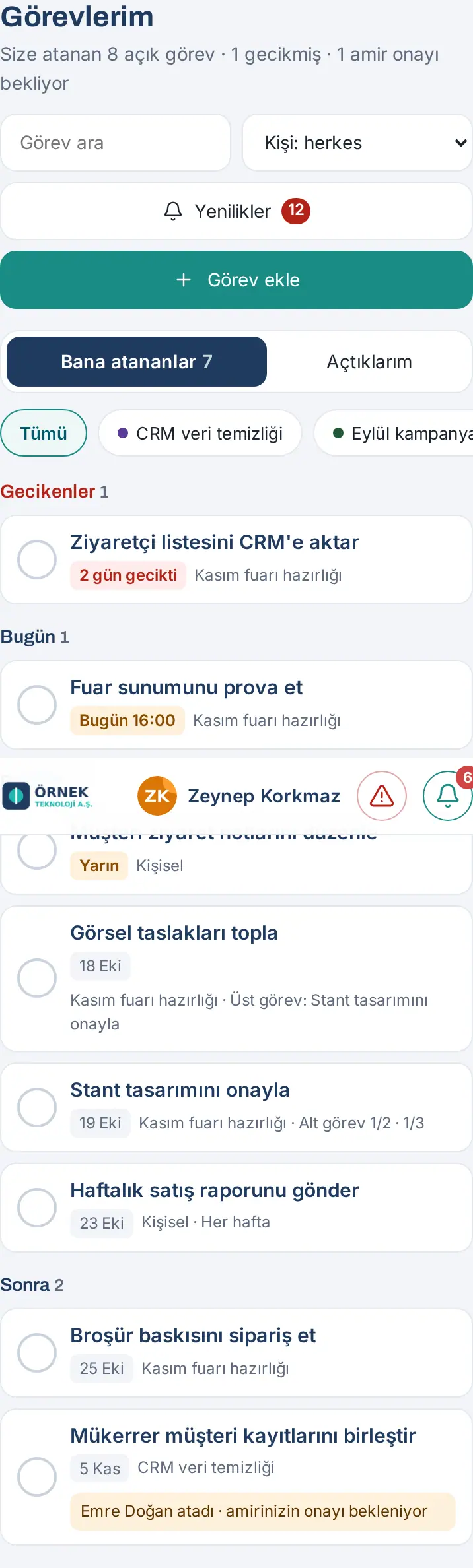
Tipp: Auch über die Suche der Pinnwand gelangen Sie zu Meine Aufgaben, wenn Sie den Namen einer Aufgabe oder eines Projekts eingeben.
Registerkarten, Suche und Projekt-Chips
Für wen: Mitarbeitende · Führungskräfte · Wo: Meine Aufgaben
Wozu: Sie wählen, welche Aufgaben Sie sehen.
- Wählen Sie eine der Registerkarten oben:
- Mir zugewiesen — Aufgaben, für die Sie verantwortlich sind (der Bildschirm öffnet sich damit; daneben steht die Zahl der offenen Aufgaben).
- Von mir erstellt — Aufgaben, die Sie angelegt haben (einschließlich der anderen zugewiesenen).
- Mein Team — erscheint nur bei Führungskräften mit unterstellten Mitarbeitenden; die Aufgaben Ihres Teams. Diese Aufgaben können Sie lesen, aber nicht ändern.
- Geben Sie in das Feld Aufgaben suchen einen Teil des Aufgabennamens ein; die Liste wird beim Tippen gefiltert.
- Wählen Sie in der Liste Person: alle eine Person, um nur ihre Aufgaben zu sehen.
- Klicken Sie in der Zeile Projekt: auf einen der Chips: Alle, die Projekte der aufgelisteten Aufgaben und Persönlich (Aufgaben ohne Projekt). Ist ein Projekt ausgewählt, öffnet Projekt öffnen dieses Projekt auf dem Bildschirm Projekte.
Zwischen den Registerkarten können Sie auch mit den Pfeiltasten wechseln.
Tafel- und Listenansicht
Für wen: Mitarbeitende · Wo: Meine Aufgaben → Listenansicht / Board-Ansicht
Wozu: Sie sehen die Aufgaben nach Status in Spalten oder in einer einzigen Tabelle.
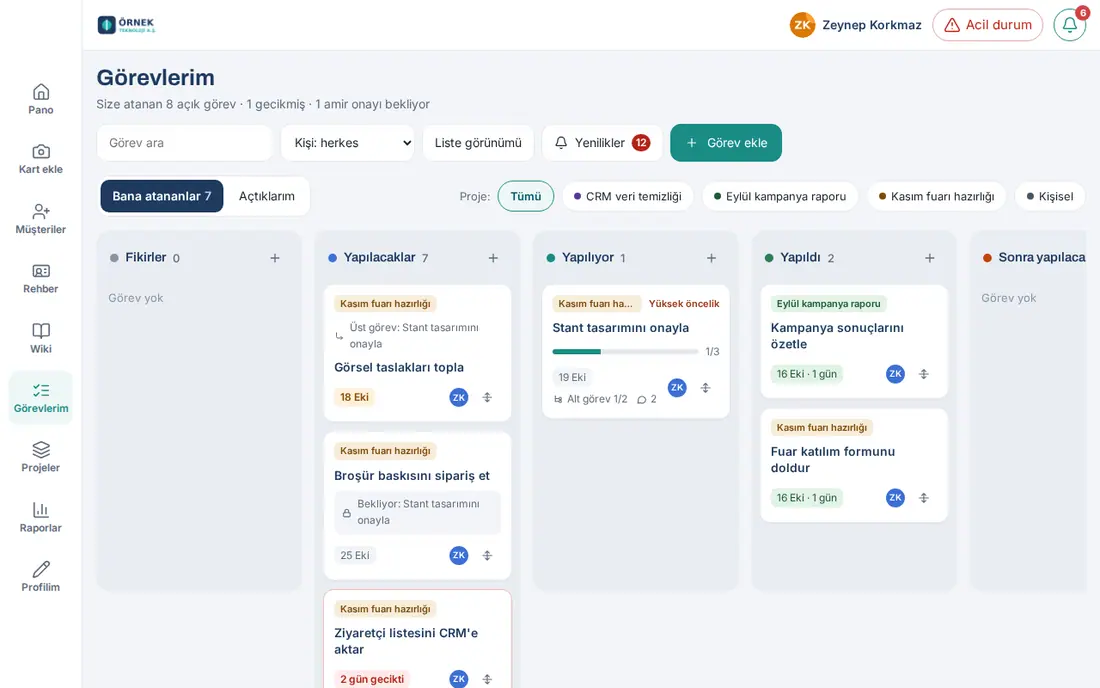
Die Tafel hat fünf Spalten:
| Spalte | Bedeutung |
|---|---|
| Ideen | Arbeit, die noch nicht geplant ist |
| Zu erledigen | Arbeit, die als Nächstes an der Reihe ist |
| In Arbeit | Arbeit, an der gerade gearbeitet wird |
| Fertig | Abgeschlossene Arbeit (Erledigt oder Nicht abgeschlossen); standardmäßig sind die letzten 30 Tage sichtbar |
| Später | Zurückgestellte Arbeit; gilt nicht als überfällig |
Auf jeder Karte stehen: Projektkennzeichnung, Hohe Priorität, Titel, die Zeile „Übergeordnete Aufgabe: …“, der Hinweis zur Genehmigung durch Vorgesetzte, das Schloss „Wartet auf: …“ (die vorherige Aufgabe ist nicht fertig), der Fortschritt der Checkliste (z. B. 1/3), das Fälligkeitsdatum („2 Tage überfällig“, „Heute 16:00“, „Morgen“, ein Datum), „Unteraufgabe 1/2“, die Wiederholung („Wöchentlich“), die Zahl der Nachrichten und Dateien und die Initialen der Verantwortlichen. Eine überfällige Karte hat einen roten Rahmen. Bei ausgeschiedenen Mitarbeitenden sind die Initialen grau, und neben dem Namen steht „(ausgeschieden)“.
- Um zur Tabelle zu wechseln, klicken Sie oben auf Listenansicht. Die Tabelle hat die Spalten Aufgabe, Projekt, Status, Verantwortlich, Ende.
- Um zur Tafel zurückzukehren, klicken Sie auf Board-Ansicht. Ihre Auswahl wird auf diesem Gerät gemerkt.
Eine Aufgabe verschieben: Ziehen und Ablegen und das Menü Verschieben
Für wen: Verantwortliche der Aufgabe, die Person, die sie angelegt hat, oder Projektmitglieder · Wo: Meine Aufgaben oder Projekttafel
Wozu: Sie ändern den Status einer Aufgabe. Eine Aufgabe, die auf Fertig abgelegt wird, gilt als Erledigt, und die Erledigungsdauer wird erfasst.
Mit der Maus: Fassen Sie die Karte, ziehen Sie sie in eine andere Spalte und lassen Sie sie los.
Auf dem Telefon: Halten Sie die Karte kurz gedrückt (etwa eine Drittelsekunde) und ziehen Sie sie dann. Erreichen Sie den Bildschirmrand, scrollt die Tafel von selbst. Ein kurzes Antippen öffnet die Aufgabe.
Mit dem Menü Verschieben (Tastatur und Telefon):
- Klicken Sie unten rechts auf der Karte auf die Schaltfläche Verschieben (Pfeil in vier Richtungen).
- Wählen Sie im Menü: die anderen Spalten wie Nach In Arbeit, In der Spalte nach oben, An den Anfang der Spalte, In der Spalte nach unten.
- Im Menü bewegen Sie sich mit den Pfeiltasten und Pos1 / Ende; mit Esc schließen Sie es.
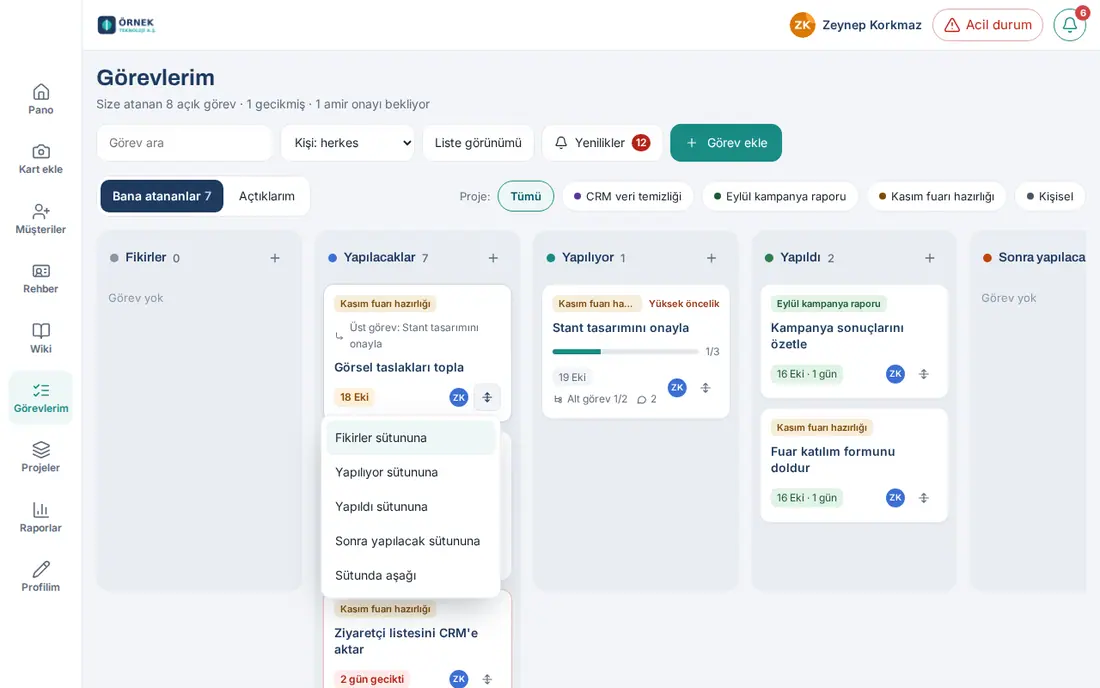
Das Verschieben geschieht zuerst auf dem Bildschirm und wird dann gespeichert. Klappt das Speichern nicht, kehrt die Karte an ihren alten Platz zurück, und der Grund wird angezeigt.
Häufige Meldungen:
- „Diese Aufgabe kann erst beginnen, wenn die vorherigen erledigt sind: „…“.“ — Solange die vorherige Aufgabe im Abschnitt Reihenfolge der Aufgabe nicht fertig ist, wechselt die Aufgabe nicht nach In Arbeit oder Fertig (siehe Reihenfolge: die Aufgabe, die zuerst fertig sein muss).
- Unteraufgaben sind nicht erledigt: „Offene Unteraufgaben: N. Trotzdem abschließen?“ — Sie haben eine Aufgabe mit offenen Unteraufgaben nach Fertig verschoben. Wählen Sie Trotzdem abschließen oder Zurück.
- „Sie können diese Aufgabe nicht verschieben (das können Projektmitglieder, Verantwortliche oder die Person, die die Aufgabe angelegt hat).“
- Wurde die Aufgabe inzwischen von jemand anderem geändert, kehrt die Karte zurück, und die Tafel wird im aktuellen Stand neu geladen.
Eine Aufgabe hinzufügen
Für wen: Mitarbeitende · Wo: Meine Aufgaben → Aufgabe hinzufügen (auch über + im Spaltenkopf)
Wozu: Sie legen schnell eine Aufgabe für sich oder eine Kollegin bzw. einen Kollegen an.
- Klicken Sie oben rechts auf Aufgabe hinzufügen. Um sie in eine bestimmte Spalte einzufügen, klicken Sie im Kopf dieser Spalte auf +.
- Geben Sie in das Feld Aufgabe den Titel ein (2–200 Zeichen).
- Wählen Sie das Projekt. Wählen Sie Persönlich, sehen nur Sie und die verantwortliche Person die Aufgabe. In der Liste stehen die Projekte, in denen Sie Aufgaben hinzufügen können.
- Wählen Sie auf Wunsch unter Übergeordnete Aufgabe eine Aufgabe aus demselben Projekt; die neue Aufgabe wird dann ihre Unteraufgabe.
- Wählen Sie die Spalte (Standard Zu erledigen).
- Wählen Sie unter Verantwortlich: Standard ist Ich (Ihr Name); aus der Liste eine Mitarbeiterin bzw. einen Mitarbeiter oder Niemand (später zuweisen).
- Geben Sie auf Wunsch das Datum Ende (optional) ein und haken Sie Hohe Priorität an.
- Klicken Sie auf Hinzufügen. Es erscheint „Aufgabe hinzugefügt.“, und das Formular leert sich; Sie können mehrere Aufgaben nacheinander hinzufügen. Um die Aufgabe gleich nach dem Hinzufügen zu öffnen, haken Sie Nach dem Hinzufügen Details öffnen an.
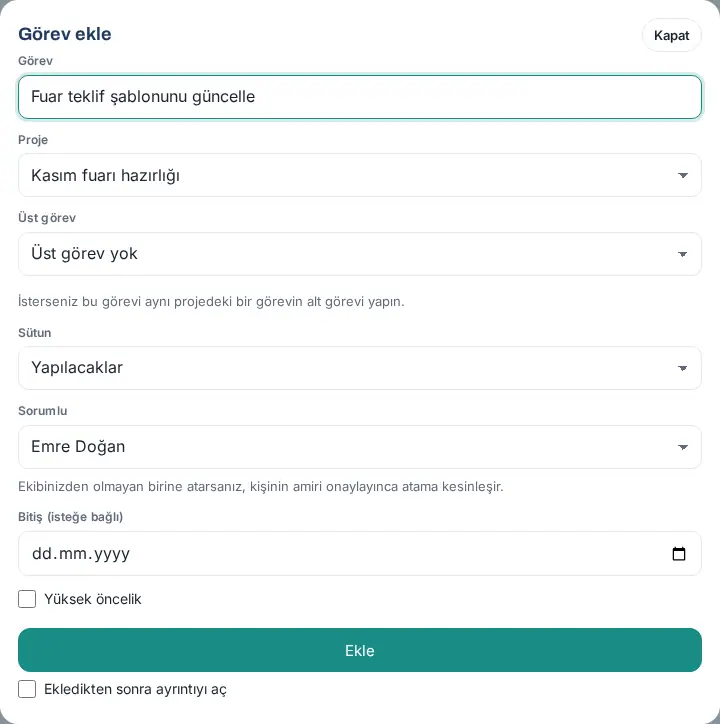
Wichtig: Wählen Sie als verantwortliche Person jemanden außerhalb Ihres Teams, steht im Formular „Wenn Sie jemanden außerhalb Ihres Teams zuweisen, wird die Zuweisung erst nach Genehmigung durch deren Vorgesetzte wirksam.“, und nach dem Hinzufügen erscheint die Meldung „Aufgabe hinzugefügt; die Zuweisung wartet auf Genehmigung.“ (siehe Genehmigung durch Vorgesetzte).
Häufige Meldungen: „Geben Sie einen Titel für die Aufgabe ein.“ · „Sie müssen Projektmitglied sein, um Aufgaben hinzuzufügen.“
Aufgabendetails
Für wen: Alle, die die Aufgabe sehen können · Wo: Auf den Titel der Karte klicken
Wozu: Alle Angaben der Aufgabe, ihre Unteraufgaben, Checkliste, Reihenfolge, Zeit, Dateien und Nachrichten stehen in einem Bereich.
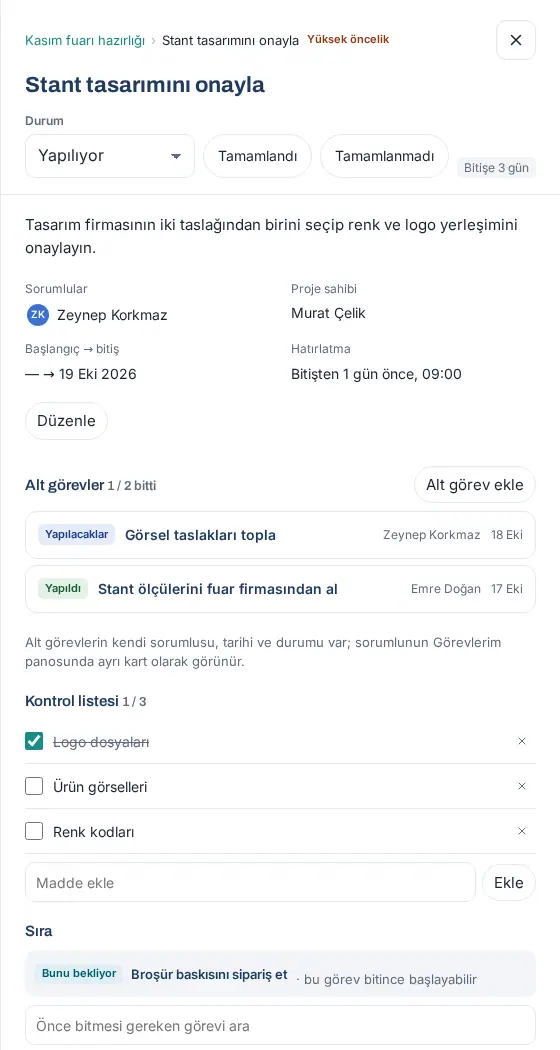
- Klicken Sie auf den Titel der Karte. Die Details öffnen sich am Computer in einem Bereich von rechts, auf dem Telefon im Vollbild.
- Ganz oben steht der Navigationspfad: Projekt › Übergeordnete Aufgabe › Aufgabe. Ein Klick auf den Projektnamen öffnet das Projekt.
- In der Liste Status können Sie die Spalte der Aufgabe ändern oder die Aufgabe mit Erledigt oder Nicht abgeschlossen schließen. Daneben steht „Fällig in 3 Tagen“ oder „2 Tage überfällig“.
- Darunter stehen Beschreibung und Angaben: Verantwortliche, Abteilung, Projektinhaber, Beginn → fällig, Erinnerung, Wiederholung.
- Danach folgen der Reihe nach die Abschnitte Unteraufgaben, Checkliste, Reihenfolge, Arbeitszeit (nur in einem Projekt mit Zeiterfassung), Dateien, Bewertungen und Nachrichten und Verlauf. Ist die Aufgabe ein Meilenstein, steht in den Angaben auch die Zeile „Meilenstein: Ja · in der Zeitleiste als Raute“ (1.5.0).
- Ganz unten stehen der Zeitpunkt des Anlegens und des ersten Beginns, bei erledigten Aufgaben die Erledigungsdauer und, falls vorhanden, Bağlı talep („verknüpfte Anfrage“).
- Schließen Sie den Bereich mit ×, mit der Esc-Taste oder durch Klicken außerhalb des Bereichs.
Tipp: Der Link aus einer Benachrichtigung öffnet die Aufgabe direkt.
Eine Aufgabe bearbeiten: Datum, Erinnerung und Wiederholung
Für wen: Verantwortliche der Aufgabe, die Person, die sie angelegt hat, oder Projektmitglieder · Wo: Aufgabendetails → Bearbeiten
Wozu: Sie ändern Titel, Verantwortliche, Daten, Erinnerung und Wiederholung der Aufgabe.
- Klicken Sie in den Aufgabendetails unter den Angaben auf Bearbeiten.
- Ändern Sie Titel, Beschreibung, Projekt und Übergeordnete Aufgabe. Ändert sich das Projekt, werden auch die Unteraufgaben in das neue Projekt verschoben.
- Fügen Sie unter Verantwortliche über die Liste Person hinzufügen… Personen hinzu; zum Entfernen klicken Sie neben dem Namen auf ×.
- Wählen Sie Abteilung und Priorität (Normal / Hoch).
- Geben Sie Beginn, Ende und Fälligkeitszeit ein.
- Ist die Aufgabe ein wichtiger Abschnitt des Projekts, kreuzen Sie Meilenstein an (1.5.0; siehe Meilenstein).
- Geschätzte Zeit (Minuten) — erscheint nur in Projekten mit Zeiterfassung (z. B. 6 Stunden = 360). Hat die Aufgabe zwei oder mehr Verantwortliche, erscheinen darunter die Felder Schätzung pro Person (Minuten, optional) (1.5.0): Sie können den Anteil jeder verantwortlichen Person getrennt eingeben. Leer gelassene Felder teilen den Rest der Gesamtschätzung gleichmäßig; geben Sie für alle etwas ein, wird die Gesamtschätzung zur Summe der Schätzungen pro Person.
- Fälligkeitserinnerung (Push-Mitteilung; sonst E-Mail): Haken Sie Erinnerung an, geben Sie die Zahl ein und wählen Sie Tage vorher oder Stunden vorher; bei Tagen vorher geben Sie auch die Uhrzeit ein (z. B. 1 Tag vorher, 09:00). Für die Erinnerung ist ein Fälligkeitsdatum nötig.
- Wiederholung: Keine Wiederholung, Täglich, Wöchentlich, Monatlich oder Jährlich und Intervall (1–365; z. B. Wöchentlich, Intervall 2 = alle zwei Wochen).
- Klicken Sie auf Speichern. Zum Abbrechen Abbrechen.
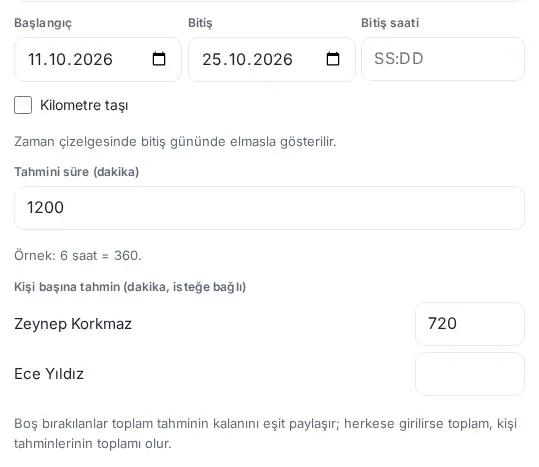
Wie wird die Schätzung pro Person berechnet? (1.5.0) Beispiel: Die Geschätzte Zeit beträgt 1200 Minuten (20 Stunden), es gibt zwei Verantwortliche, und nur für Zeynep Korkmaz wurden 720 eingetragen. Zeyneps Anteil sind 12 Stunden, der Anteil von Ece Yıldız die restlichen 8 Stunden. Wird keine Schätzung pro Person eingetragen, wird die Gesamtschätzung gleichmäßig auf die Verantwortlichen verteilt. Die Schätzungen pro Person werden auf der Registerkarte Aufwand und unter Berichte → Projekte in den Spalten „Geschätzt (Anteil)“ und „Geschätzte Zeit“ verwendet. Die Schätzung einer Person, die nicht mehr verantwortlich ist, wird nicht mitgezählt.
Häufige Meldungen (Schätzung pro Person): „Schätzungen pro Person gibt es nur für Verantwortliche der Aufgabe.“ · „Eine Schätzung pro Person muss eine ganze Zahl zwischen 0 und 100.000 Minuten sein.“ · „Sie können die Schätzung dieser Aufgabe nicht ändern.“
Wie funktioniert eine wiederkehrende Aufgabe? Ist die Aufgabe Fertig, öffnet sich die nächste Kopie; die Daten verschieben sich um die Regel, die Checkliste kommt ohne Häkchen. Dateien, Nachrichten und Verknüpfungen der Reihenfolge werden nicht kopiert. Wird die Aufgabe verspätet geschlossen, werden verpasste Zeiträume übersprungen; das neue Fälligkeitsdatum liegt nicht vor heute. Bei monatlicher Wiederholung bleibt der Monatstag der ersten Aufgabe erhalten (31. Januar → 28. Februar → 31. März). Auch wenn die Aufgabe als Nicht abgeschlossen geschlossen wird, öffnet sich die Kopie. In den Details steht „Wiederholt sich: Wöchentlich“; im Verlauf öffnet die Schaltfläche Neue Aufgabe öffnen die Kopie.
Tipp: Sollen in einem Zeitraum mehrere Arbeiten gemeinsam angelegt werden, verwenden Sie statt einer wiederkehrenden Aufgabe ein wiederkehrendes Projekt.
Unteraufgaben und übergeordnete Aufgabe
Für wen: Verantwortliche der Aufgabe, die Person, die sie angelegt hat, oder Projektmitglieder · Wo: Aufgabendetails → Unteraufgaben → Unteraufgabe hinzufügen
Wozu: Sie teilen eine große Arbeit in Teile auf. Eine Unteraufgabe hat eigene Verantwortliche, ein eigenes Datum und einen eigenen Status; sie erscheint auf der Tafel Meine Aufgaben ihrer verantwortlichen Person als eigene Karte.
- Klicken Sie in den Aufgabendetails neben der Überschrift Unteraufgaben auf Unteraufgabe hinzufügen.
- Das Fenster Unteraufgabe hinzufügen öffnet sich; Projekt und übergeordnete Aufgabe sind vorausgewählt. Geben Sie Titel, verantwortliche Person und Fälligkeitsdatum ein und klicken Sie auf Hinzufügen.
- Die Unteraufgaben stehen in der Liste mit Status (Zu erledigen, Fertig …), verantwortlicher Person und Datum; in der Überschrift steht „1 / 2 erledigt“. Ein Klick auf eine Unteraufgabe öffnet sie.
Um eine vorhandene Aufgabe unter eine andere Aufgabe zu stellen, öffnen Sie sie mit Bearbeiten und wählen die Übergeordnete Aufgabe.
Regeln:
- Jede Aufgabe hat höchstens eine übergeordnete Aufgabe; übergeordnete und Unteraufgabe gehören zum selben Projekt.
- Es gibt höchstens drei Ebenen: Aufgabe → Unteraufgabe → Unteraufgabe der Unteraufgabe. Eine Aufgabe kann nicht unter ihre eigene Unteraufgabe gestellt werden.
- Wird eine Aufgabe mit offenen Unteraufgaben auf Fertig gesetzt, fragt das Fenster Unteraufgaben sind nicht erledigt: „Offene Unteraufgaben: N. Trotzdem abschließen?“
Checkliste
Für wen: Verantwortliche der Aufgabe, die Person, die sie angelegt hat, oder Projektmitglieder · Wo: Aufgabendetails → Checkliste
Wozu: Sie führen innerhalb der Aufgabe kleine Punkte zum Abhaken. Punkte haben keine verantwortliche Person und kein Datum; für Arbeiten, die an eine andere Person gehen, legen Sie eine Unteraufgabe an.
- Geben Sie den Punkt in das Feld Punkt hinzufügen ein und klicken Sie auf Hinzufügen (Enter geht auch).
- Haken Sie das Kästchen eines erledigten Punkts an; in der Überschrift steht „1 / 3“, auf der Karte erscheint ein Fortschrittsbalken.
- Um einen Punkt zu löschen, klicken Sie daneben auf × und bestätigen.
Notiz: Die früheren „Unteraufgaben“-Punkte in Aufgaben, die unter 1.2.0 angelegt wurden, erscheinen hier. Ein alter Punkt, der Ihnen zugewiesen ist, wird auf dem Telefon unter Mir zugewiesen mit dem Hinweis „Checkliste“ aufgelistet.
Reihenfolge: die Aufgabe, die zuerst fertig sein muss
Für wen: Verantwortliche der Aufgabe, die Person, die sie angelegt hat, oder Projektmitglieder · Wo: Aufgabendetails → Reihenfolge
Wozu: Sie sorgen dafür, dass eine Aufgabe erst beginnt, wenn eine andere Aufgabe fertig ist (z. B. soll „Broschürendruck bestellen“ nicht beginnen, bevor „Standentwurf freigeben“ erledigt ist).
- Öffnen Sie die Details der Aufgabe, die warten soll.
- Tippen Sie im Abschnitt Reihenfolge in das Feld Aufgabe suchen, die vorher fertig sein muss und wählen Sie die Aufgabe aus der Liste. Es erscheint „Verknüpft: Diese Aufgabe kann erst beginnen, wenn „…“ erledigt ist.“
- Im Abschnitt erscheint die vorherige Aufgabe mit dem Abzeichen Muss zuerst fertig sein (wenn erledigt Vorher erledigt). Um die Verknüpfung zu entfernen, klicken Sie daneben auf ×.
- In den Details der vorherigen Aufgabe erscheint die wartende Aufgabe mit dem Abzeichen Wartet hierauf.
Auf der Karte der wartenden Aufgabe steht mit Schlosssymbol „Wartet auf: …“. Sind alle vorherigen Aufgaben Fertig, erhalten die Verantwortlichen der wartenden Aufgabe die Benachrichtigung „Sie können jetzt beginnen: …“.
Wichtig: Eine Aufgabe kann mit höchstens 20 Aufgaben verknüpft werden. Ein Kreis ist nicht möglich (A kann nicht auf B und B zugleich auf A warten).
Arbeitszeit erfassen
Für wen: Verantwortliche der Aufgabe, die Person, die sie angelegt hat, oder Projektmitglieder · Wo: Aufgabendetails → Arbeitszeit
Wozu: Sie erfassen Tag für Tag die Zeit, die Sie für die Aufgabe aufgewendet haben. Der Abschnitt erscheint nur in Projekten mit eingeschalteter Zeiterfassung (Projekteinstellung; standardmäßig aus).
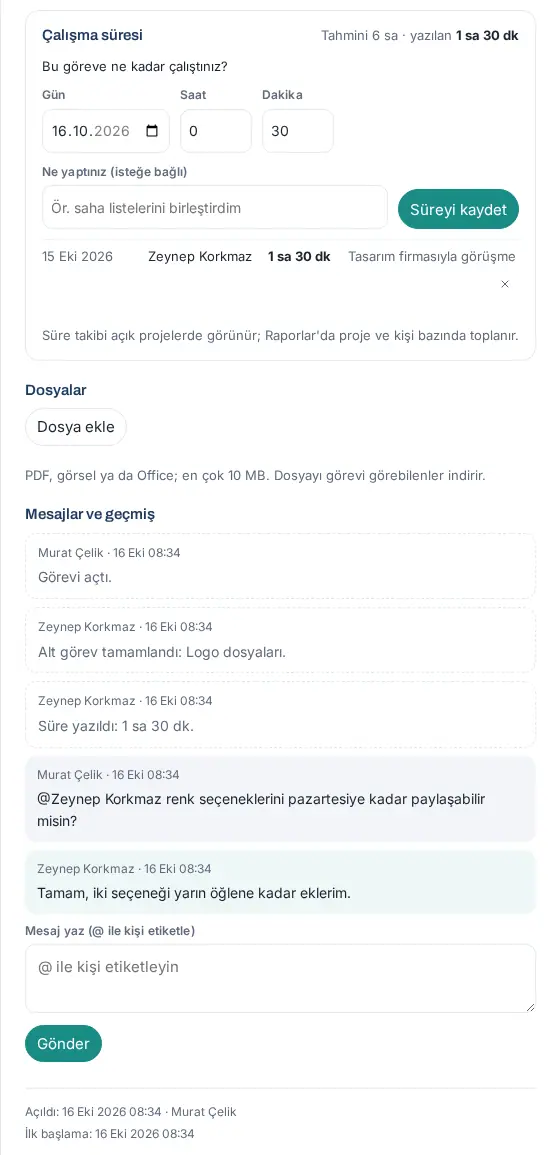
- Wählen Sie unter Wie lange haben Sie an dieser Aufgabe gearbeitet? den Tag (heute oder die letzten 60 Tage).
- Geben Sie Uhrzeit („Stunden“) und Minuten ein (insgesamt zwischen 1 Minute und 24 Stunden).
- Schreiben Sie auf Wunsch eine kurze Notiz in das Feld Was haben Sie getan (optional).
- Klicken Sie auf Zeit speichern. In der Überschrift erscheint eine Summe wie „Geschätzt 6 Std. · erfasst 1 Std. 30 Min.“; die Einträge werden darunter mit Tag, Person und Dauer aufgelistet.
- Ihren eigenen Eintrag können Sie mit × daneben löschen (der Modul-Admin löscht jeden Eintrag).
Zeiteintrag bearbeiten (1.5.0):
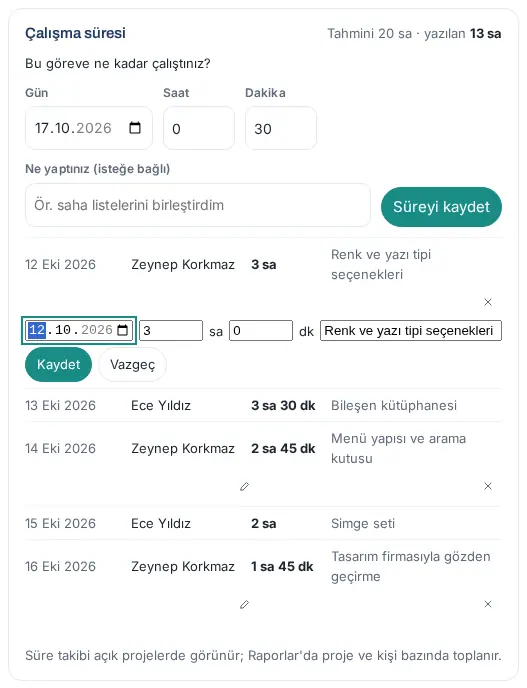
- Klicken Sie neben Ihrem eigenen Eintrag auf das Stiftsymbol (Zeiteintrag bearbeiten). In der Zeile des Eintrags öffnet sich ein kleines Formular.
- Korrigieren Sie Tag, Stunden (Std.), Minuten (Min.) und Notiz.
- Klicken Sie auf Speichern. Es erscheint „Zeiteintrag aktualisiert.“. Zum Abbrechen Abbrechen.
- Im Abschnitt Nachrichten und Verlauf der Aufgabe erscheint eine Zeile wie „Zeiteintrag bearbeitet: 2 Std. 30 Min. → 2 Std. 45 Min.“.
Wer bearbeitet? Die Person, die den Eintrag geschrieben hat (sofern sie die Aufgabe noch bearbeiten kann), und der Modul-Admin von „Projekte und Aufgaben“. Bearbeitet der Modul-Admin den Eintrag einer anderen Person, steht im Verlauf „Hat den Zeiteintrag von Ece Yıldız bearbeitet: 4 Std. → 3 Std. 30 Min.“ mit dem Namen der bearbeitenden Person. Projektinhaber und andere Mitglieder können den Eintrag einer anderen Person weder bearbeiten noch löschen.
Häufige Meldungen: „Die Zeit muss zwischen 1 Minute und 24 Stunden liegen.“ · „Der Tag muss heute oder in den letzten 60 Tagen liegen.“ · „Nur wer den Zeiteintrag erfasst hat oder ein Moduladmin kann ihn bearbeiten.“ · „Zeiteintrag nicht gefunden (möglicherweise gelöscht).“ · „Zeiterfassung ist in diesem Projekt aus.“
Dateien anhängen
Für wen: Verantwortliche der Aufgabe, die Person, die sie angelegt hat, oder Projektmitglieder · Wo: Aufgabendetails → Dateien
Wozu: Sie fügen der Aufgabe ein Dokument oder Bild hinzu; alle, die die Aufgabe sehen, können es herunterladen.
- Klicken Sie im Abschnitt Dateien auf Datei anhängen und wählen Sie die Datei. Es erscheint „Datei hinzugefügt.“
- Zum Herunterladen klicken Sie auf den Dateinamen.
- Zum Löschen klicken Sie daneben auf × und bestätigen. Löschen können die Person, die die Datei hochgeladen hat, die Person, die die Aufgabe angelegt hat, oder der Projektinhaber.
Regeln: PDF, Bild (JPG, PNG, GIF, WEBP) oder Office (Word, Excel, PowerPoint); höchstens 10 MB; höchstens 20 Dateien je Aufgabe. Der Inhalt der Datei muss zu ihrer Dateiendung passen.
Häufige Meldungen: „Die Datei muss ein PDF, ein Bild (JPG, PNG, GIF, WEBP) oder eine Office-Datei (Word, Excel, PowerPoint) sein.“ · „Die Datei darf höchstens 10 MB groß sein.“ · „Die Datei ist leer.“
Nachrichten schreiben und Personen erwähnen
Für wen: Alle, die die Aufgabe sehen können · Wo: Aufgabendetails → Nachrichten und Verlauf
Wozu: Sie sprechen über die Aufgabe; mit @ erwähnen Sie eine Person und informieren sie so. Im Abschnitt erscheint auch der Verlauf der Aufgabe (angelegt, Zeit erfasst, Unteraufgabe erledigt …) in zeitlicher Reihenfolge.
- Schreiben Sie Ihre Nachricht in das Feld Nachricht schreiben (mit @ jemanden erwähnen).
- Um jemanden zu erwähnen, tippen Sie @ und die ersten Buchstaben des Namens und wählen die Person aus der Vorschlagsliste. Zuerst werden die Personen der Aufgabe und die Projektmitglieder vorgeschlagen.
- Klicken Sie auf Senden (oder Strg + Enter). Es erscheint „Gesendet; 1 Person wurden benachrichtigt.“
Wichtig: Erwähnen Sie eine Person, die die Aufgabe nicht sehen kann, erhält sie keine Benachrichtigung; auf dem Bildschirm steht „… wurde nicht benachrichtigt, da die Aufgabe für sie nicht sichtbar ist.“ Eine Nachricht hat höchstens 2000 Zeichen.
Eine Aufgabe abschließen oder löschen
Für wen: Verantwortliche der Aufgabe, die Person, die sie angelegt hat, oder Projektmitglieder · Wo: Aufgabendetails
Wozu: Sie schließen die Aufgabe. Erledigt zählt in der Leistung als abgeschlossen; Nicht abgeschlossen zählt nicht.
- Klicken Sie oben in den Aufgabendetails auf Erledigt. Die Aufgabe wechselt in die Spalte Fertig; es erscheint „Aufgabe geschlossen: Erledigt.“
- Wird die Arbeit geschlossen, ohne dass sie erledigt werden konnte, klicken Sie auf Nicht abgeschlossen und bestätigen mit Als nicht abgeschlossen schließen.
- Um die Aufgabe wieder zu öffnen, wählen Sie unter Status eine andere Spalte.
Aufgabe löschen: Klicken Sie ganz unten in den Details auf Aufgabe löschen und bestätigen Sie mit Löschen. Die Aufgabe wird mit Checkliste, Nachrichten und Dateien dauerhaft gelöscht. Löschen können nur die Person, die die Aufgabe angelegt hat, oder der Projektinhaber.
Genehmigung durch Vorgesetzte: einer Person aus einem anderen Team eine Aufgabe zuweisen
Für wen: Mitarbeitende, die eine Aufgabe zuweisen · Direkte Vorgesetzte der zugewiesenen Person · Wo: Aufgabendetails, Neuigkeiten, Glocke, Heute
Wozu: Geben Sie einer Person aus einem anderen Team eine Aufgabe, wird die Zuweisung wirksam, sobald die Vorgesetzte bzw. der Vorgesetzte der Person sie genehmigt. So sieht die Führungskraft, wer ihrem Team Arbeit gibt.
Wann ist eine Genehmigung nötig?
- Weisen Sie die Aufgabe sich selbst zu oder stehen Sie in der Führungskette der Person (deren Vorgesetzte, deren Vorgesetzte usw.), ist keine Genehmigung nötig.
- Die Zuweisung an eine Person ohne festgelegte Vorgesetzte ist frei.
- In allen anderen Fällen genehmigt die direkte Vorgesetzte bzw. der direkte Vorgesetzte der Person. Auch Projektinhaber und Modul-Admin unterliegen dieser Regel.
- Ihr Unternehmen kann die Regel auf Serbest („Frei“) oder Aus gesetzt haben (siehe Kapitel 36). Bei Aus erscheint die Warnung „Nur … selbst oder die Führungskette kann Aufgaben zuweisen.“
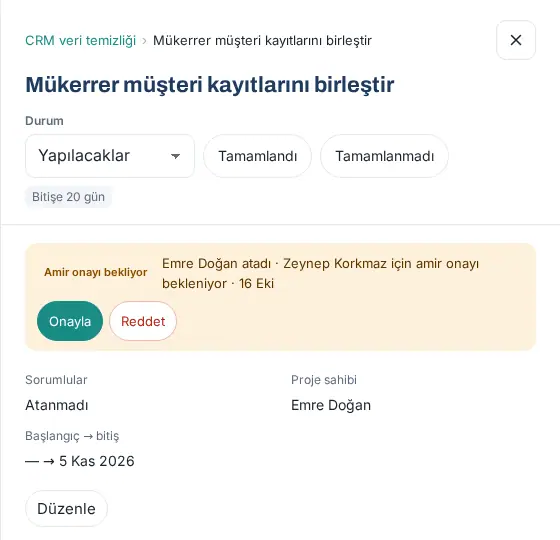
Während die Genehmigung aussteht: Auf der Karte und in den Details steht „Emre Doğan hat zugewiesen · Genehmigung Ihrer Führungskraft ausstehend“ (für die Person) oder „Genehmigung für … ausstehend“. Die Person sieht die Aufgabe, gilt aber noch nicht als verantwortlich.
Als Vorgesetzte bzw. Vorgesetzter genehmigen:
- Tippen Sie auf die Benachrichtigung „Ihre Genehmigung wird benötigt: …“ oder auf die Zeile unter Neuigkeiten. In den Aufgabendetails erscheint das Feld Wartet auf Genehmigung durch Vorgesetzte. Seit 1.4.3 erscheinen wartende Zuweisungen auch als Zeile „N Aufgabenzuweisung(en) warten auf Ihre Genehmigung“ auf der Karte Heute (Wartet auf Ihre Genehmigung), in der Glocke (Wartet auf Sie) und im Widget Offene Bestätigungen auf dem Telefon; bei einer Aufgabe öffnet die Zeile die Aufgabe, bei mehreren Meine Aufgaben.
- Klicken Sie auf Genehmigen und bestätigen Sie mit Zuweisung genehmigen. Es erscheint „Zuweisung genehmigt; … wurde informiert.“, und die Person erhält die Benachrichtigung „Ihnen zugewiesene Aufgabe“.
- Oder klicken Sie auf Ablehnen, füllen Sie das Feld Ablehnungsgrund (geht an die zuweisende und die betroffene Person) aus und klicken Sie auf Zuweisung ablehnen. Die Begründung ist Pflicht.
Tipp: Bei wiederkehrenden Projekten wird die Genehmigung einmal auf Ebene der Serie eingeholt; die genehmigte Person wird in den folgenden Zeiträumen direkt zugewiesen.
Bewertung
Für wen: Projektinhaber (bei einer Aufgabe ohne Projekt die Person, die sie angelegt hat) · Führungskraft der verantwortlichen Person · Wo: Details einer erledigten Aufgabe → Bewertungen
Wozu: Sie geben einer erledigten Aufgabe 1–5 Punkte und eine Notiz. Die Punkte erscheinen in der Tabelle Leistung als Durchschnitt.
- Öffnen Sie eine als Erledigt geschlossene Aufgabe.
- Klicken Sie im Abschnitt Bewertungen auf einen Punktwert zwischen 1 und 5.
- Schreiben Sie auf Wunsch in das Feld Notiz (optional; die verantwortliche Person sieht sie nicht).
- Klicken Sie auf Bewerten. Zum Ändern Bewertung aktualisieren.
Wichtig: Niemand kann die eigene Aufgabe bewerten. Punkte und Notiz sieht die verantwortliche Person der Aufgabe nicht; sie sehen nur Bewertungsberechtigte und der Modul-Admin. Wird die Aufgabe wieder geöffnet oder Nicht abgeschlossen, wird die Bewertung gelöscht.
Neuigkeiten und Benachrichtigungseinstellung
Für wen: Mitarbeitende · Wo: Meine Aufgaben → Neuigkeiten
Wozu: Neuigkeiten zu Ihren Aufgaben (Zuweisungen, Nachrichten, Erledigtes, Genehmigungsanfragen) werden hier gesammelt. Auch wenn Push-Benachrichtigungen deaktiviert sind, erscheint hier jede Neuigkeit.
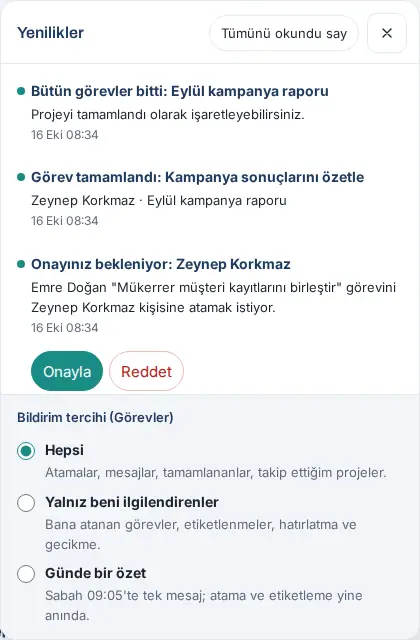
- Klicken Sie in der Überschrift von Meine Aufgaben auf die Schaltfläche Neuigkeiten. Auf der Schaltfläche steht die Zahl der ungelesenen Einträge.
- Ein Klick auf eine Neuigkeit öffnet die zugehörige Aufgabe oder das Projekt, und die Neuigkeit gilt als gelesen. Um alle als gelesen zu markieren, Alle als gelesen markieren.
- Bei Genehmigungsanfragen stehen in der Zeile die Schaltflächen Genehmigen und Ablehnen.
- Wählen Sie unten im Bereich unter Benachrichtigungen (Aufgaben) eine Option:
- Alle — Zuweisungen, Nachrichten, Erledigtes, Projekte, denen Sie folgen.
- Nur was mich betrifft — Ihnen zugewiesene Aufgaben, Erwähnungen, Erinnerung und Verzug; alles andere landet nur unter Neuigkeiten.
- Eine tägliche Zusammenfassung — eine einzige Nachricht um 09:05 Uhr morgens; Zuweisungen und Erwähnungen kommen weiterhin sofort.
Tipp: Neuigkeiten werden 30 Tage aufbewahrt (höchstens 100 pro Person). Erreicht die Push-Benachrichtigung Sie nicht, greift die E-Mail als Ersatz (siehe 09. Benachrichtigungen).
Auf dem Telefon: Überfällig, Heute und Diese Woche
Für wen: Mitarbeitende · Wo: Auf dem Telefon Mein Bereich → Meine Aufgaben → Mir zugewiesen
Wozu: Auf dem Telefon erscheint Mir zugewiesen nicht als Tafel, sondern als To-do-Liste; Sie sehen Ihre Arbeit nach Datum.
- Die Liste hat vier Gruppen: Überfällig, Heute, Diese Woche (die nächsten 7 Tage) und Nachher (später oder ohne Datum). Neben jeder Gruppe steht ihre Anzahl.
- In jeder Zeile stehen Titel, Fälligkeit („2 Tage überfällig“, „Heute 16:00“, „Morgen“, ein Datum), Projekt, übergeordnete Aufgabe, Zahl der Unteraufgaben und Wiederholung.
- Um eine Aufgabe abzuschließen, tippen Sie auf den Kreis links in der Zeile. In der Zeile steht Erledigt; innerhalb von 6 Sekunden können Sie mit Rückgängig zurücknehmen.
- Für die Details tippen Sie auf den Namen der Aufgabe.
Tipp: Um zur Tafelansicht zu wechseln, verwenden Sie die Registerkarte Von mir erstellt oder eine Projekttafel; auch auf dem Telefon funktioniert Ziehen und Ablegen.
Leistung
Für wen: Projektinhaber · Führungskräfte mit unterstellten Mitarbeitenden · Modul-Admin · Wo: Meine Aufgaben → Leistung
Wozu: Sie sehen die in den letzten 90 Tagen von den Personen erledigten Aufgaben und ihre Pünktlichkeitsquote.
- Klicken Sie in der Überschrift von Meine Aufgaben auf Leistung. Die Schaltfläche erscheint nur bei Berechtigten.
- Wählen Sie unter Bereich Alle Aufgaben oder ein Projekt, dessen Inhaber Sie sind.
- In der Tabelle steht für jede Person: Abgeschlossen (+ nicht abgeschlossen), Pünktlich (bei Aufgaben mit Fälligkeitsdatum der Anteil, der am Fälligkeitstag oder früher geschlossen wurde), Ø Erledigung (vom ersten „In Arbeit“ bis zum Schließen), Ggü. Schätzung (bei Aufgaben mit geschätzter und erfasster Zeit), Bewertungen (Durchschnittspunktzahl und Anzahl).
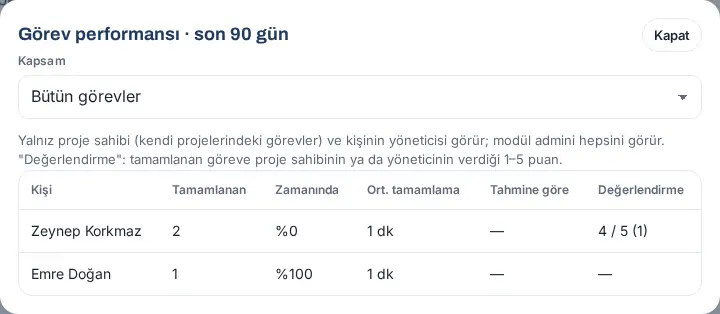
Wer sieht was? Projektinhaber sehen die Aufgaben in ihren eigenen Projekten, Führungskräfte die Aufgaben ihrer unterstellten Mitarbeitenden, der Modul-Admin alle.
Tipp: Für Projektliste, Auslastung pro Person, im Zeitraum erledigte Aufgaben, Aufwand und CSV verwenden Sie Berichte → Projekte (1.5.0; siehe 19. Berichte).
Der Bildschirm Projekte und Filter
Für wen: Mitarbeitende · Wo: Mein Bereich → Projekte (am Computer im linken Menü Projekte)
Wozu: Sie sehen die Projekte, die Sie sehen dürfen, nach ihrem Status.
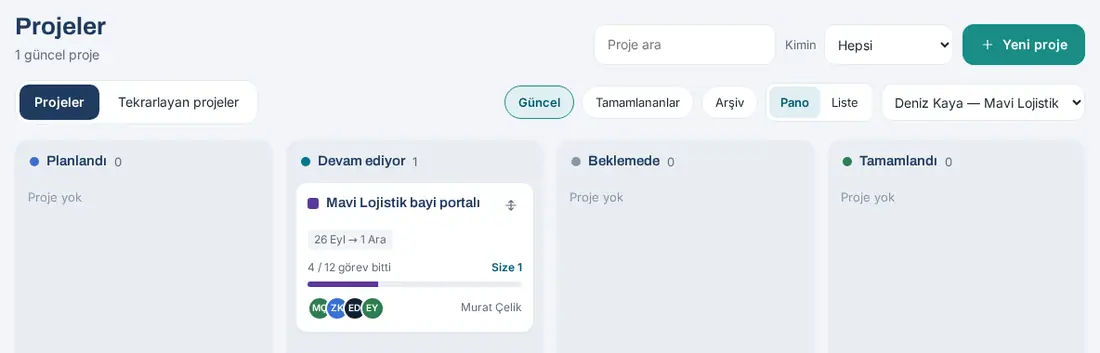
- Öffnen Sie Projekte. Oben gibt es zwei Registerkarten: Projekte und Wiederkehrende Projekte.
- Auf der Registerkarte Projekte hat die Tafel vier Spalten: Geplant, In Arbeit, Pausiert, Erledigt. Um zur Tabelle zu wechseln, klicken Sie auf Liste (Spalten Projekt, Status, Datum, Fortschritt, Inhaber).
- Wählen Sie einen der Filter:
- Aktuell — laufende Projekte, der eröffnete Zeitraum wiederkehrender Projekte und unerledigt Gebliebenes aus früheren Zeiträumen; in der Spalte Erledigt die letzten 30 Tage.
- Abgeschlossen — alle abgeschlossenen Projekte.
- Archiv — archivierte Projekte.
- Wählen Sie in der Liste Wessen Alle, Meine, Mitglied bei, Meine Abteilung oder Gemeinsam. Mit dem Feld Projekte suchen suchen Sie nach dem Namen.
- Auf der Karte stehen Farbe, Name, Wiederholungsabzeichen (z. B. „Monatlich · Oktober 2026“), Datum, der Fortschritt „2 / 10 Aufgaben erledigt“, die Zahl der Ihnen zugewiesenen Aufgaben, Mitglieder und Inhaber. Die Karte Persönlich („nur Sie“) sammelt Ihre Aufgaben ohne Projekt.
- Hat mindestens eines der für Sie sichtbaren Projekte einen Kunden, erscheint am Ende der Werkzeugleiste eine Kundenliste (1.5.0). Wählen Sie statt Alle Kunden einen Kunden, sehen Sie nur die Projekte dieses Kunden; dabei wird die Karte Persönlich nicht angezeigt (siehe Der Kunde eines Projekts).
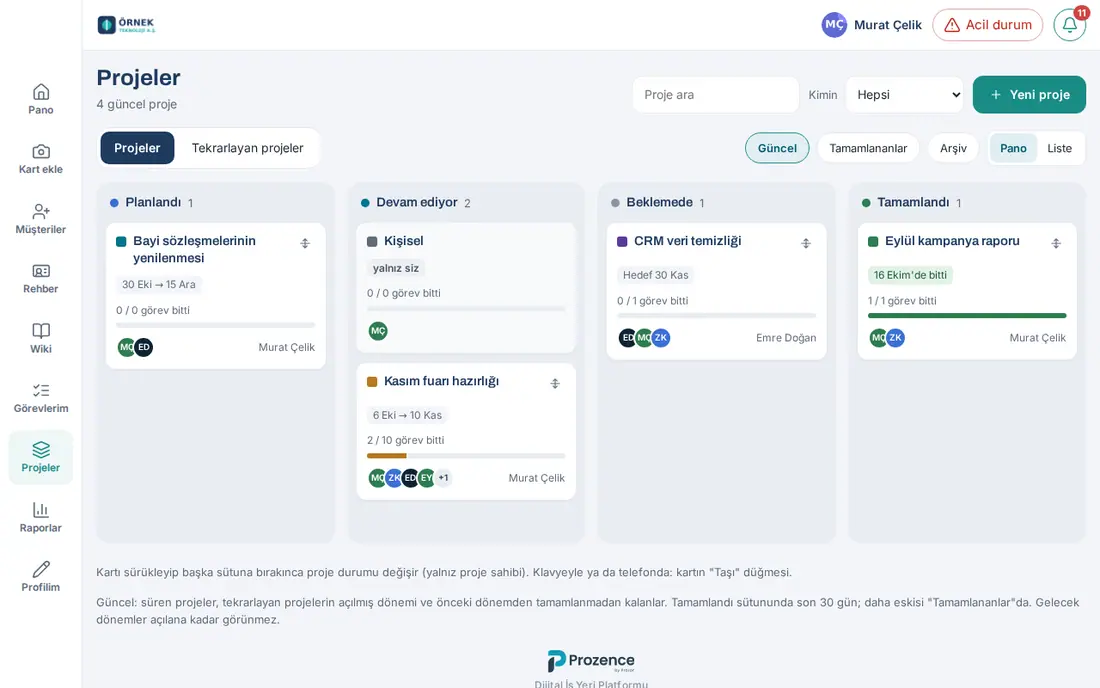
Tipp: Eine überfällige Projektkarte oder eine aus einem früheren Zeitraum offen gebliebene hat einen roten Rahmen und steht am Anfang der Spalte. Künftige Zeiträume wiederkehrender Projekte erscheinen erst in der Liste, wenn sie eröffnet sind.
Ein neues Projekt anlegen
Für wen: Mitarbeitende · Wo: Projekte → Neues Projekt
Wozu: Sie legen mit den Personen, mit denen Sie zusammenarbeiten, ein Projekt an.
- Klicken Sie auf der Registerkarte Projekte oben rechts auf Neues Projekt.
- Geben Sie den Projektname ein (2–80 Zeichen) und wählen Sie eine Farbe.
- Wählen Sie Wer sieht es:
- Privat — nur Inhaber und Mitglieder
- Abteilung — alle in der Abteilung sehen und bearbeiten (wählen Sie dann die Abteilung)
- Gemeinsam — alle sehen und kommentieren; Mitglieder bearbeiten (hat Ihr Unternehmen gemeinsame Projekte nur Berechtigten vorbehalten, erscheint diese Option nicht)
- Wählen Sie die Aufgabensichtbarkeit: Mitglieder sehen alle Aufgaben oder Mitglieder sehen nur ihre eigenen Aufgaben (siehe Aufgabensichtbarkeit und Projektrollen).
- Fügen Sie unter Mitglieder über die Liste Mitglied hinzufügen… Personen hinzu. Mitglieder fügen Aufgaben hinzu, verschieben und bearbeiten sie; sie folgen dem Projekt.
- Geben Sie auf Wunsch Beginn, Ende und Beschreibung (optional) ein.
- Soll bei den Aufgaben Arbeitszeit erfasst werden, haken Sie das Kästchen Zeiterfassung — Aufgaben zeigen „Wie lange haben Sie an dieser Aufgabe gearbeitet?“ und die geschätzte Zeit an.
- Wird das Projekt für einen Kunden durchgeführt, geben Sie unter Kunde (optional) im Feld Kunden suchen (Name, Firma) mindestens zwei Buchstaben ein und wählen Sie den Kunden aus der Liste (1.5.0). Der gewählte Kunde erscheint als Chip; zum Entfernen klicken Sie daneben auf ×. Die Liste zeigt nur Einträge, die Sie im Kundenverzeichnis sehen können (höchstens 12).
- Soll für das Projekt eine Ausgabengrenze geführt werden, geben Sie den Betrag im Feld Budget (TRY, optional) ein (1.5.0; z. B. 250.000 oder 250000,50). Lassen Sie es leer, wird kein Budget geführt (siehe Projektbudget und Budgetkarte).
- Klicken Sie auf Projekt anlegen. Es erscheint „Projekt angelegt.“, und das Projekt öffnet sich. Die dem Projekt hinzugefügten Mitglieder erhalten die Benachrichtigung „Sie wurden einem Projekt hinzugefügt“.
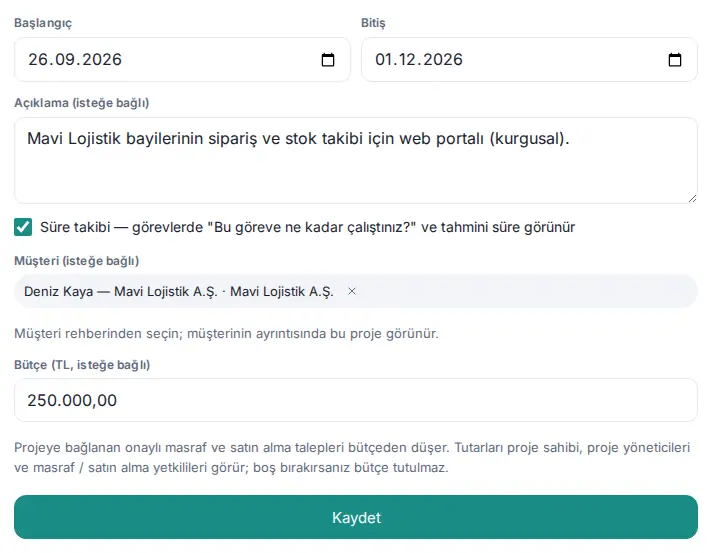
Häufige Meldungen: „Geben Sie den Projektnamen ein.“ · „Das Ende darf nicht vor dem Beginn liegen.“ · „Gemeinsame (öffentliche) Projekte dürfen in diesem Unternehmen nur Berechtigte anlegen.“ · „Das Budget muss ein TRY-Betrag sein (z. B. 250.000 oder 250000,50).“ · „Das Budget muss größer als null sein; zum Entfernen das Feld leer lassen.“ · „Das Budget darf höchstens 100 Milliarden TRY betragen.“ · „Kunde nicht gefunden oder Kundeneintrag für Sie nicht sichtbar.“ Ist das Budget oder der Kunde ungültig, wird das Projekt nicht angelegt; korrigieren Sie das Feld und versuchen Sie es erneut.
Im Projekt: Tafel, Liste, Zeitleiste, Aufwand, Aktivität, Mitglieder und Einstellungen
Für wen: Alle, die das Projekt sehen können · Wo: Projekte → Projektkarte
Wozu: Sie sehen alle Aufgaben, den Verlauf und die Mitglieder des Projekts.
- Klicken Sie auf den Namen der Projektkarte.
- Oben stehen der Navigationspfad (Projekte › Projekt; bei einem wiederkehrenden Projekt Projekte › Serie › Zeitraum), der Projektname, Projektstatus, Sie folgen / Folgen und (beim Inhaber) Bearbeiten.
- Darunter stehen Zeitraum, Inhaber, Mitglieder, wer das Projekt sieht („Nur Inhaber und Mitglieder sehen es“), der Kunde („Kunde: …“; 1.5.0), Verzug und der Fortschritt „2 / 10 Aufgaben erledigt“.
- In einem Projekt mit Budget erscheint unter der Kopfzeile die Karte Budget, wenn Sie berechtigt sind (1.5.0; siehe Projektbudget und Budgetkarte).
- Wählen Sie eine der unteren Registerkarten:
- Pinnwand („Tafel“) — die Aufgaben des Projekts auf der Tafel mit fünf Spalten; Sie ziehen und verschieben sie wie auf der Tafel Meine Aufgaben.
- Liste — der Aufgabenbaum: übergeordnete und Unteraufgaben eingerückt, mit den Spalten Status, Verantwortlich, Ende und Unteraufgaben / Reihenfolge.
- Zeitleiste (1.5.0) — die Aufgaben als Balken von Beginn bis Ende, Meilensteine als Rauten, Reihenfolge-Verknüpfungen als Pfeile (siehe Zeitleiste).
- Aufwand (1.5.0; nur in einem Projekt mit Zeiterfassung) — geschätzte und aufgewendete Zeit, nach Person und nach Aufgabe (siehe Aufwand: geschätzte und aufgewendete Zeit).
- Aktivität — wer im Projekt was getan hat; für ältere Einträge Ältere Aktivität.
- Mitglieder und Einstellungen — Mitglieder und ihre Rollen, Sichtbarkeit, Aufgabensichtbarkeit, Zeiterfassung, Folgen; beim Inhaber die Projektaktionen.
- Um dem Projekt eine Aufgabe hinzuzufügen, klicken Sie auf Aufgabe zu diesem Projekt hinzufügen.
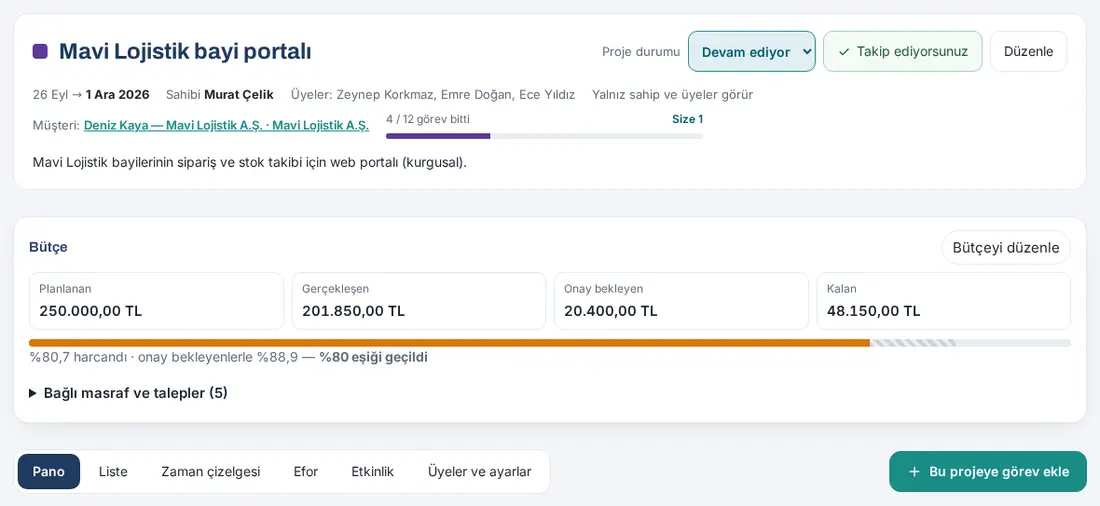
Folgen: Mitglieder folgen dem Projekt automatisch. In einem Projekt, dem Sie folgen, werden Ihnen (bei der Benachrichtigungseinstellung Alle) Aufgabennachrichten und Erledigtes gemeldet. Um nicht mehr zu folgen, klicken Sie auf Sie folgen; es erscheint „Nicht mehr gefolgt.“
Zeitleiste
Für wen: Alle, die das Projekt sehen können · Wo: Projekt → Zeitleiste
Wozu: Sie sehen die Aufgaben des Projekts auf einem Kalenderstreifen: welche Arbeit wann beginnt und endet, welche auf welche wartet, wo wir heute stehen und was verspätet ist.
- Öffnen Sie das Projekt und klicken Sie auf die Registerkarte Zeitleiste.
- Wählen Sie oben mit Woche, Monat oder Quartal den Maßstab. Woche zeigt Tagesnummern und schattierte Wochenenden, Monat Wochen, Quartal Monate. Ihre Wahl wird in diesem Browser gespeichert.
- Lesen Sie die Zeitleiste:
- Jede Aufgabe ist ein Balken vom Beginn- bis zum Fälligkeitstag. Eine Aufgabe nur mit Fälligkeitsdatum (oder nur mit Beginn) wird zu einem eintägigen Balken.
- Unteraufgaben stehen direkt unter der übergeordneten Aufgabe, eingerückt und mit ↳.
- Im Abschnitt Reihenfolge verknüpfte Aufgaben sind durch Pfeile verbunden: Der Pfeil geht von der Aufgabe, die zuerst fertig sein muss, zu der Aufgabe, die auf sie wartet. Ist die vorherige Aufgabe fertig, ist der Pfeil gestrichelt und grau.
- Meilensteine erscheinen am Fälligkeitstag als Raute (◆) (siehe Meilenstein).
- Eine überfällige Aufgabe ist rot und trägt das Zeichen !; in der linken Spalte steht neben ihrem Namen ein roter Strich. Eine erledigte Aufgabe ist grün und trägt ✓. Die Farbe allein trägt keine Bedeutung; die Zeichen und die Tabellenansicht geben dieselbe Information.
- Die orange senkrechte Linie ist Heute; die gestrichelten Linien sind Beginn und Ende des Projekts. Die Legendenzeile oben führt diese Zeichen auf.
- Um die Details einer Aufgabe zu öffnen, klicken Sie auf ihren Balken oder links auf ihren Namen (auf dem Smartphone tippen). Das Aufgabenfenster öffnet sich.
- Aufgaben ohne Datum stehen unter der Zeitleiste in der Liste Aufgaben ohne Datum (N); ein Klick auf den Namen öffnet die Aufgabe.
- Um dieselbe Information als Tabelle zu sehen, klicken Sie auf Als Tabelle anzeigen. Die Tabelle hat die Spalten Aufgabe, Datum, Status, Verantwortlich, Muss zuerst fertig sein und Notiz; die Aufgabennamen sind Schaltflächen. Zurück zur Zeitleiste geht es mit Zeitleiste anzeigen.
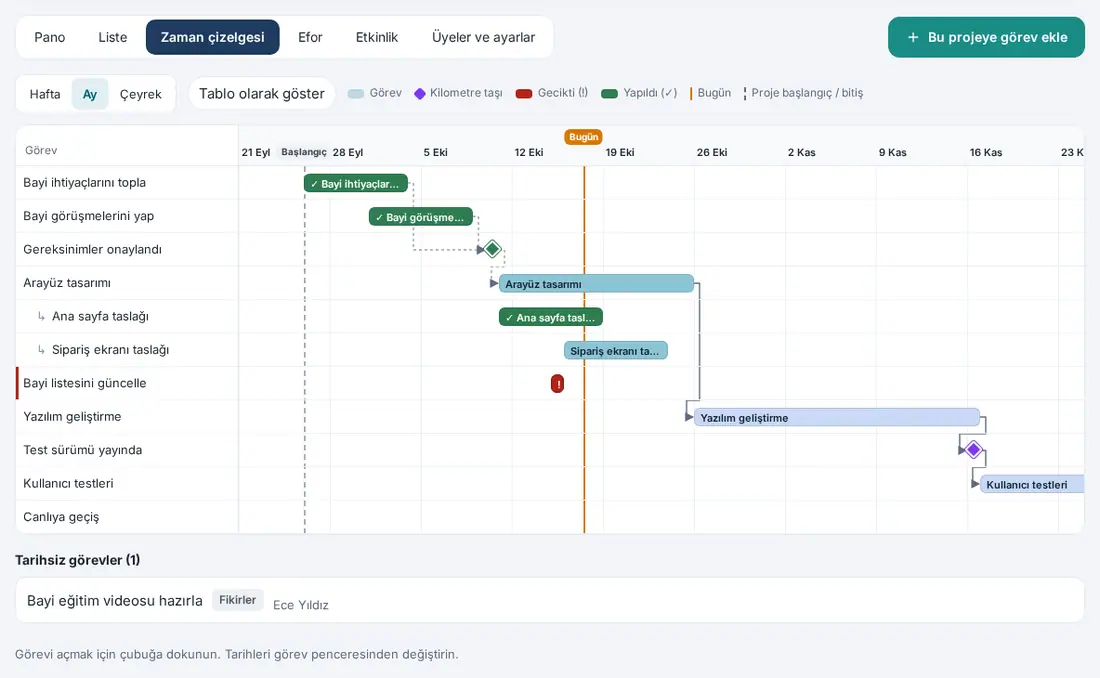
Auf dem Telefon: Die Zeitleiste lässt sich in ihrem eigenen Feld seitlich verschieben; die Aufgabennamen bleiben links fest. Beim Öffnen ist die Zeitleiste in die Nähe von heute verschoben.
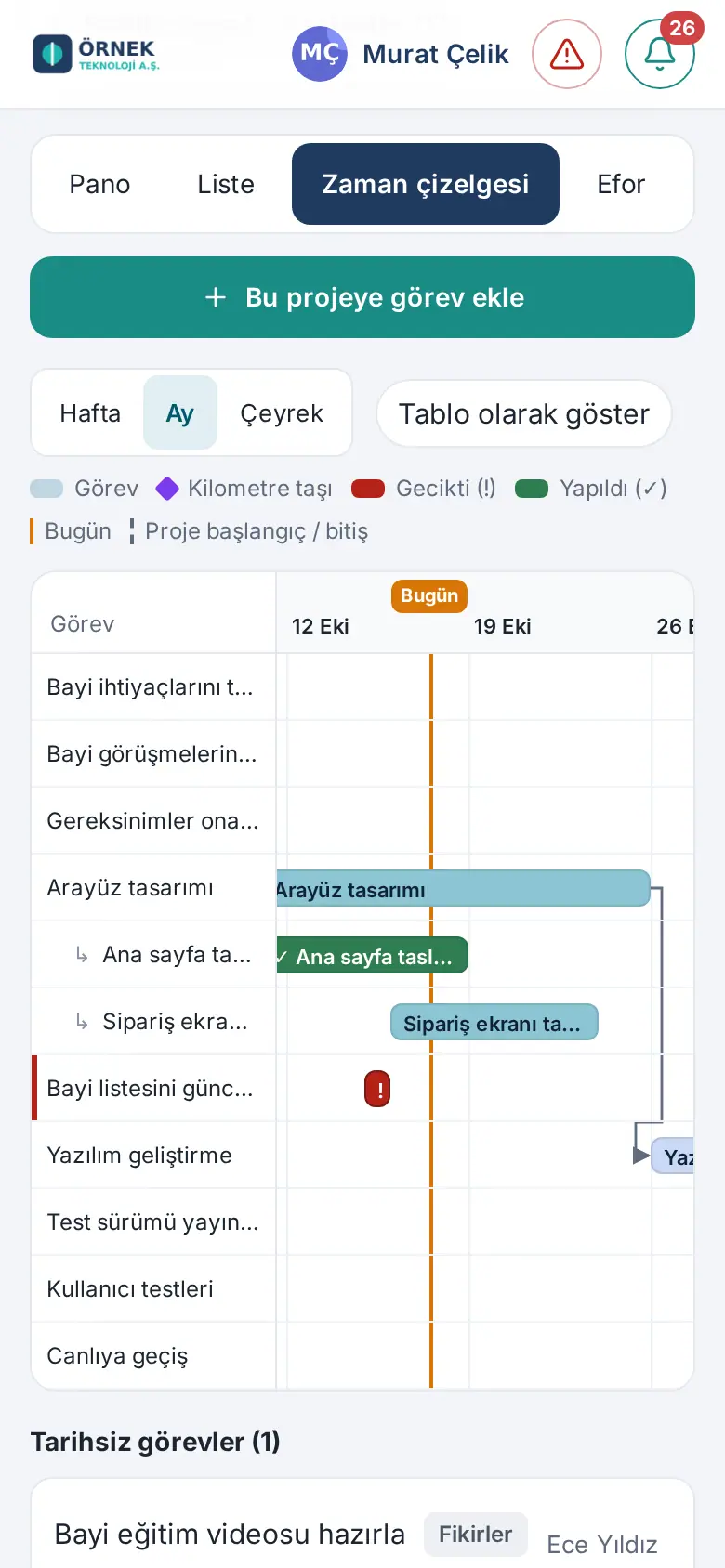
Wer sieht was? In der Zeitleiste stehen nur Aufgaben, die Sie sehen können. Ein Mitglied mit der Rolle „Mitglied — nur eigene Aufgaben“ sieht nur seine eigenen Aufgaben und die Verknüpfungen zwischen ihnen. Können Sie die vorherige Aufgabe einer Aufgabe nicht sehen, wird kein Pfeil gezeichnet.
Wichtig:
- Durch Ziehen der Balken lassen sich Daten nicht ändern; ändern Sie die Daten im Aufgabenfenster über Bearbeiten. Daran erinnert auch der Hinweis auf dem Bildschirm: „Tippen Sie auf einen Balken, um die Aufgabe zu öffnen. Daten ändern Sie im Aufgabenfenster.“
- Die Zeitleiste zeichnet höchstens 1100 Tage. Bei einem längeren Projekt erscheint der Hinweis „Die Zeitleiste zeigt die ersten 1100 Tage; für einen längeren Zeitraum nutzen Sie den Maßstab Quartal oder die Tabellenansicht.“.
- Hat das Projekt keine Aufgaben mit Datum, steht dort „Keine Aufgaben mit Datum. Aufgaben erscheinen in der Zeitleiste, sobald sie ein Start- oder Fälligkeitsdatum haben.“. Noch nicht eröffnete Zeiträume eines wiederkehrenden Projekts erscheinen nicht in der Zeitleiste.
Meilenstein
Für wen: Verantwortliche der Aufgabe, die Person, die sie angelegt hat, oder Projektmitglieder · Wo: Aufgabendetails → Bearbeiten → Meilenstein
Wozu: Sie markieren einen wichtigen Abschnitt des Projekts (z. B. „Gereksinimler onaylandı“ („Anforderungen genehmigt“), „Canlıya geçiş“ („Go-live“)). In der Zeitleiste erscheint ein Meilenstein statt als Balken als Raute am Fälligkeitstag; so fallen Zwischenziele auf einen Blick auf.
- Öffnen Sie die Aufgabe und klicken Sie auf Bearbeiten.
- Geben Sie das Ende-Datum der Aufgabe ein (die Raute wird auf den Fälligkeitstag gesetzt).
- Kreuzen Sie Meilenstein an. Darunter steht „Wird in der Zeitleiste am Fälligkeitstag als Raute angezeigt.“.
- Klicken Sie auf Speichern. In den Aufgabendetails erscheint die Zeile „Meilenstein: Ja · in der Zeitleiste als Raute“.
Auch ein Meilenstein ist eine gewöhnliche Aufgabe: Er hat Verantwortliche, einen Status und Reihenfolge-Verknüpfungen. Sie können zum Beispiel den Meilenstein „Gereksinimler onaylandı“ mit den Aufgaben „Bayi ihtiyaçlarını topla“ („Bedarf der Händler erfassen“) und „Bayi görüşmelerini yap“ („Gespräche mit Händlern führen“) verknüpfen und „Arayüz tasarımı“ („Oberflächendesign“) mit diesem Meilenstein. In der Zeitleiste erscheint ein überfälliger Meilenstein mit rotem !, ein erledigter mit grünem ✓. Ein Meilenstein ohne Fälligkeitsdatum steht mit ◆ in der Liste Aufgaben ohne Datum.
Um den Meilenstein zu entfernen, nehmen Sie das Häkchen heraus und klicken Sie auf Speichern. Die neue Kopie einer wiederkehrenden Aufgabe behält die Meilenstein-Markierung.
Aufwand: geschätzte und aufgewendete Zeit
Für wen: Alle, die das Projekt sehen können · Wo: Projekt → Aufwand
Wozu: Sie vergleichen, wie viel Zeit für die Aufgaben des Projekts geschätzt und wie viel tatsächlich gearbeitet wurde. Die Registerkarte erscheint nur in Projekten mit Zeiterfassung (der Projektinhaber schaltet sie mit Bearbeiten → Zeiterfassung ein; im Projekt Persönlich gibt es sie nicht).
- Öffnen Sie das Projekt und klicken Sie auf die Registerkarte Aufwand.
- Oben stehen drei Kästchen:
- Geschätzt — die Summe der Geschätzte Zeit der Aufgaben.
- Aufgewendet — die auf den Aufgaben erfasste Arbeitszeit und die Zahl der Einträge (z. B. „12 Einträge“).
- Differenz — der Unterschied zwischen aufgewendeter und geschätzter Zeit und sein Anteil (z. B. „76 % unter der Schätzung“). Übersteigt die aufgewendete Zeit die Schätzung, wird das Kästchen hervorgehoben. Wurde keine Schätzung eingetragen, steht dort „keine Schätzung“.
- Die Tabelle Nach Person enthält für jede Person Geschätzt (Anteil), Aufgewendet und die Zahl der Eintrag-Zeilen. Der Anteil einer Person ist die Schätzung, die in der Aufgabe für sie eingetragen ist; fehlt sie, wird die restliche Schätzung der Aufgabe gleichmäßig auf die Verantwortlichen verteilt (siehe Eine Aufgabe bearbeiten). Aufgewendet sind die eigenen Zeiteinträge der Person.
- Die Tabelle Nach Aufgabe enthält für jede Aufgabe Status, Geschätzt, Aufgewendet und Differenz. Ein Klick auf den Aufgabennamen öffnet die Aufgabe.
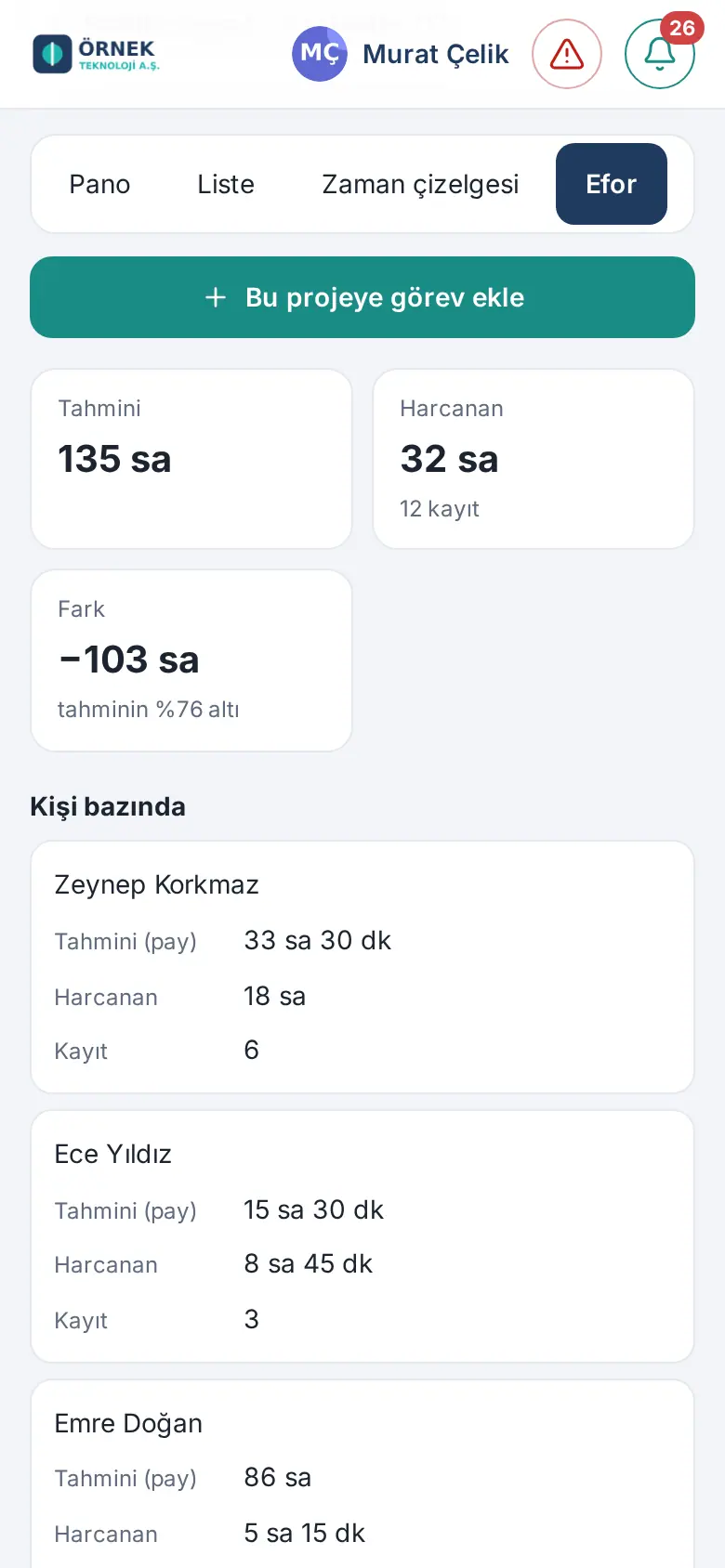
Tipp: Gezählt werden nur Aufgaben, die Sie sehen können. Für die Aufschlüsselung nach Zeitraum und Person, Monatssummen und einzelne Zeiteinträge siehe Berichte → Projekte → Aufwand (siehe 19. Berichte).
Wenn die Zeiterfassung aus ist: Die Registerkarte erscheint nicht. Wird sie über einen alten Link geöffnet, steht dort „Die Zeiterfassung ist für dieses Projekt aus. Der Projektinhaber schaltet sie unter Bearbeiten → „Zeiterfassung“ ein; dann erhalten Aufgaben Schätzungen und erfasste Zeiten.“.
Projektbudget und Budgetkarte
Für wen: Projektinhaber · Projektleiter · Modul-Admin · Bearbeitende von Ausgaben und Einkauf · Wo: Projekt → Karte Budget
Wozu: Sie geben dem Projekt ein Budget in TL und verfolgen auf einer Karte, wie viel der mit dem Projekt verknüpften Ausgaben und Bestellanforderungen bereits angefallen ist, wie viel auf Genehmigung wartet und wie viel Budget übrig ist.
Wer sieht sie? Die Beträge sehen der Projektinhaber, der das Projekt sieht, Mitglieder mit der Rolle „Projektleiter“ (und die Führungskräfte des Inhabers), der Modul-Admin von „Projekte und Aufgaben“ und die Bearbeitenden von Ausgaben / Einkauf: bei Ausgaben die Buchhaltung und der Modul-Admin Ausgabe, die festen weiteren Genehmigenden aus den Ausgabeneinstellungen, die Genehmigenden der Betragsschwellen, die unabhängigen übergeordneten Genehmigenden und die Ersatzgenehmigenden der Buchhaltung; beim Einkauf die Genehmigenden, die Einkaufsverantwortlichen und der Modul-Admin Einkauf. Normale Mitglieder, Personen nur mit der Betrachterrolle (Beobachten) und wer die Ausgabe nur als Abteilungsleitung genehmigt, sehen die Karte nicht.
Budget festlegen oder ändern:
- Öffnen Sie das Projekt. Klicken Sie auf der Karte Budget unter der Kopfzeile auf Budget festlegen (gibt es ein Budget, auf Budget bearbeiten).
- Geben Sie im Feld Geplantes Budget (TRY) den Betrag ein (z. B. 250.000). Um das Budget zu entfernen, leeren Sie das Feld.
- Klicken Sie auf Speichern. Es erscheint „Budget gespeichert.“ (haben Sie das Feld geleert, „Budget entfernt.“). Im Feed Aktivität des Projekts erscheint eine Zeile wie „Hat das Projektbudget festgelegt.“; der Betrag steht nicht im Feed.
Das Budget ändern Projektinhaber, Projektleiter und Modul-Admin. Sie können das Budget auch im Feld Budget (TRY, optional) des Projektformulars eingeben.
Die Karte lesen:
- Geplant — das festgelegte Budget.
- Ist — genehmigte Ausgaben: bei Ausgaben Zahlungsbereit und Bezahlt; beim Einkauf genehmigte, bestellte sowie teilweise oder vollständig erhaltene Anforderungen.
- Wartet auf Genehmigung — bei Ausgaben die in den Schritten Führungskraft, weitere Genehmigung und Buchhaltung; beim Einkauf Anforderungen, die auf Genehmigung oder Informationen warten. Entwürfe sowie abgelehnte und stornierte Einträge werden nicht gezählt.
- Verbleibend — geplant minus Ist. Wird das Budget überschritten, heißt das Kästchen Überschreitung.
- Der Balken zeigt den Ist-Betrag gefüllt und den ausstehenden schraffiert. Darunter steht eine Zeile wie „80,7 % ausgegeben · 88,9 % inkl. ausstehender“. Übersteigt der Ist-Betrag 80 % des Budgets, kommt der Text „80-%-Schwelle überschritten“ hinzu, bei 100 % „Budget überschritten“.
- Ein Klick auf Verknüpfte Ausgaben und Anforderungen (N) öffnet die Liste: Eintrag (Ausgaben- oder Einkaufsnummer; ein Klick öffnet den Eintrag), Titel, Person, Status („im Budget als Ist“ oder „im Budget ausstehend“) und Betrag.
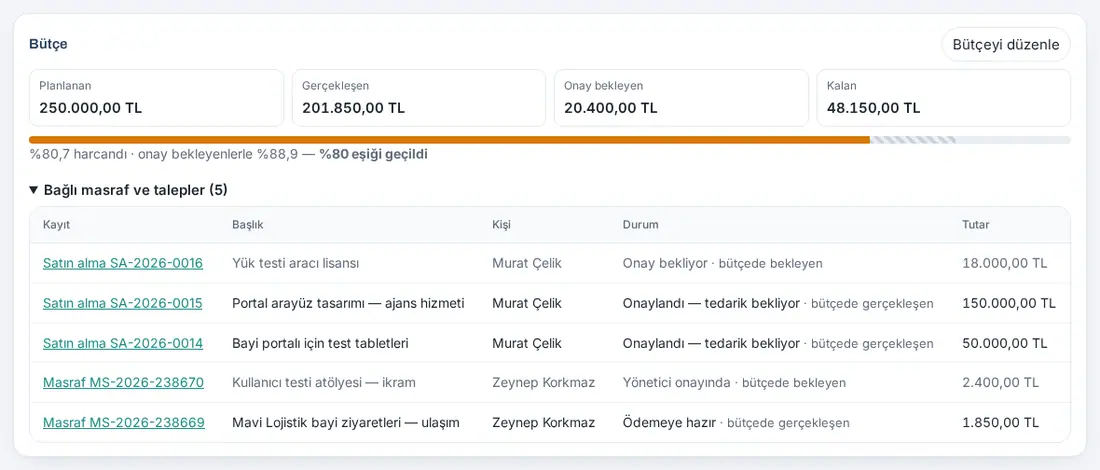
Schwellenbenachrichtigung: Übersteigt der Ist-Betrag 80 % des Budgets, wird die Benachrichtigung „80 % des Projektbudgets ausgegeben: …“ gesendet, bei 100 % „Projektbudget überschritten: …“. Sie geht an den Projektinhaber und an die Mitglieder mit der Rolle „Projektleiter“ im Projekt, für jede Schwelle einmal pro Person; werden beide gleichzeitig überschritten, wird nur die 100-%-Benachrichtigung gesendet. Ändert sich der Budgetbetrag, werden die Schwellen nach dem neuen Budget neu gesetzt.
Ausgaben und Anforderungen mit einem Projekt verknüpfen: Beim Anlegen einer Ausgabe oder Bestellanforderung wählen Mitarbeitende das Projekt in der Liste Projekt (optional) (siehe 17. Spesen, Vorschüsse und Reisekosten und 24. Pakete, Poststelle und Einkauf). Die Liste enthält die Projekte, die die Person sehen kann und die nicht archiviert sind.
Wichtig:
- Das Budget gilt nur in TL. Da beim Einkauf kein Wechselkurs geführt wird, gehen Anforderungen in USD / EUR nicht in die Summe ein; die Karte zeigt sie getrennt mit dem Hinweis „Fremdwährungsanforderungen sind nicht in der TRY-Summe enthalten (beim Einkauf wird kein Kurs geführt): …“. Ältere Ausgabenpositionen in Fremdwährung ohne Wechselkurs zählen ebenfalls nicht; die Karte zeigt die Warnung „N Ausgabenposition(en) ohne Wechselkurs; sie sind nicht in der Summe enthalten.“.
- Einkaufsbeträge sind die Preise aus der Anforderung; Preise mit und ohne MwSt. können gemischt sein.
- Das Budget eines archivierten Projekts kann nicht geändert werden („Das Budget eines archivierten Projekts kann nicht geändert werden.“), und mit einem archivierten Projekt lassen sich keine neuen Ausgaben oder Anforderungen verknüpfen.
- Fehlt Ihnen die Berechtigung, erscheint die Warnung „Das Projektbudget ändern der Projektinhaber, ein Projektleiter oder der Modul-Admin von ‚Projekte und Aufgaben‘.“.
Der Kunde eines Projekts
Für wen: Projektinhaber · Projektmitglieder · Wo: Projektformular → Kunde (optional); Kunden → Personendetails → Projekte
Wozu: Sie verknüpfen das Projekt mit einem Kunden (einem Personeneintrag) im Kundenverzeichnis. Der Kunde erscheint in der Kopfzeile des Projekts, Sie filtern die Projektliste nach Kunde, und in den Details des Kunden werden seine Projekte aufgeführt.
- Öffnen Sie das Projekt und klicken Sie in der Kopfzeile auf Bearbeiten (bei einem neuen Projekt das Formular selbst).
- Tippen Sie unter Kunde (optional) in das Feld Kunden suchen (Name, Firma) und wählen Sie den Kunden aus der Liste. Gibt es keinen Treffer, steht dort „Keine passenden Kunden.“.
- Klicken Sie auf Speichern. In der Kopfzeile des Projekts steht „Kunde: …“. Können Sie den Kundeneintrag sehen, öffnet ein Klick auf den Namen des Kunden seine Details unter Kunden. Im Feed des Projekts erscheint „Hat den Kunden des Projekts festgelegt.“.
Um den Kunden zu entfernen, klicken Sie im Formular neben dem Kunden-Chip auf × (Kunden entfernen) und dann auf Speichern.
Die Projekte eines Kunden sehen: Öffnen Sie unter Kunden die Person; im Abschnitt Projekte der Details stehen die mit diesem Kunden verknüpften Projekte, die Sie sehen können, mit Status, Zahl der offenen Aufgaben und Aufwand. Projekt für diesen Kunden anlegen öffnet das Formular für ein neues Projekt, in dem dieser Kunde ausgewählt ist (siehe 04. Kundenverzeichnis).
Wichtig:
- Die Liste zeigt nur Einträge, die Sie im Kundenverzeichnis sehen können. Ein Projektmitglied, das den Kundeneintrag nicht sehen kann, sieht in der Kopfzeile nur den Firmennamen des Kunden.
- Werden zwei Kundeneinträge zusammengeführt, geht die Verknüpfung des Projekts auf den bleibenden Eintrag über. Liegt der Kundeneintrag im Papierkorb, steht in der Kopfzeile „Gelöschter Kundeneintrag“; wird der Eintrag endgültig gelöscht, entfällt die Verknüpfung, das Projekt bleibt unverändert.
- Die Kundenverknüpfung ist ein Personeneintrag; in der Firmenansicht und im Firmenorganigramm werden keine Projekte aufgeführt.
Aufgabensichtbarkeit und Projektrollen
Für wen: Projektinhaber · Modul-Admin · Wo: Projekt → Mitglieder und Einstellungen
Wozu: Sie legen fest, wer im Projekt welche Aufgaben sieht. Zum Beispiel sieht der Projektleiter alle Aufgaben, während ein Mitglied nur die ihm übertragene Aufgabe sieht; die Aufgaben anderer und den Gesamtfortschritt des Projekts sieht es nicht.
Im Projekt gibt es drei Rollen:
| Rolle | Was sie sieht und tut |
|---|---|
| Projektleiter | Sieht alle Aufgaben; ändert den Projektstatus |
| Mitglied — sieht alle Aufgaben | Sieht alle Aufgaben; fügt Aufgaben hinzu, verschiebt und bearbeitet sie |
| Mitglied — nur eigene Aufgaben | Sieht nur Aufgaben, für die es verantwortlich ist, die es angelegt hat oder deren Genehmigung es erwartet; Mitgliederliste und Gesamtfortschritt werden nicht angezeigt |
Projektinhaber, die Vorgesetzten des Inhabers und der Modul-Admin sehen immer wie ein Projektleiter. Die verantwortliche Person einer Aufgabe sieht ihre eigene Aufgabe immer.
- Öffnen Sie das Projekt und klicken Sie auf die Registerkarte Mitglieder und Einstellungen.
- Wählen Sie unter Einstellungen bei Aufgabensichtbarkeit die Standardrolle der Mitglieder: Mitglieder sehen alle Aufgaben (Standard) oder Mitglieder sehen nur ihre eigenen Aufgaben. Es erscheint „Aufgabensichtbarkeit gespeichert.“
- Um einem Mitglied eine eigene Rolle zu geben, wählen Sie in der Liste Mitglieder unter seinem Namen Projektleiter, Mitglied — sieht alle Aufgaben oder Mitglied — nur eigene Aufgaben. Die Option Varsayılan — … („Standard — …“) übernimmt den Standard des Projekts. Es erscheint „Rolle gespeichert.“
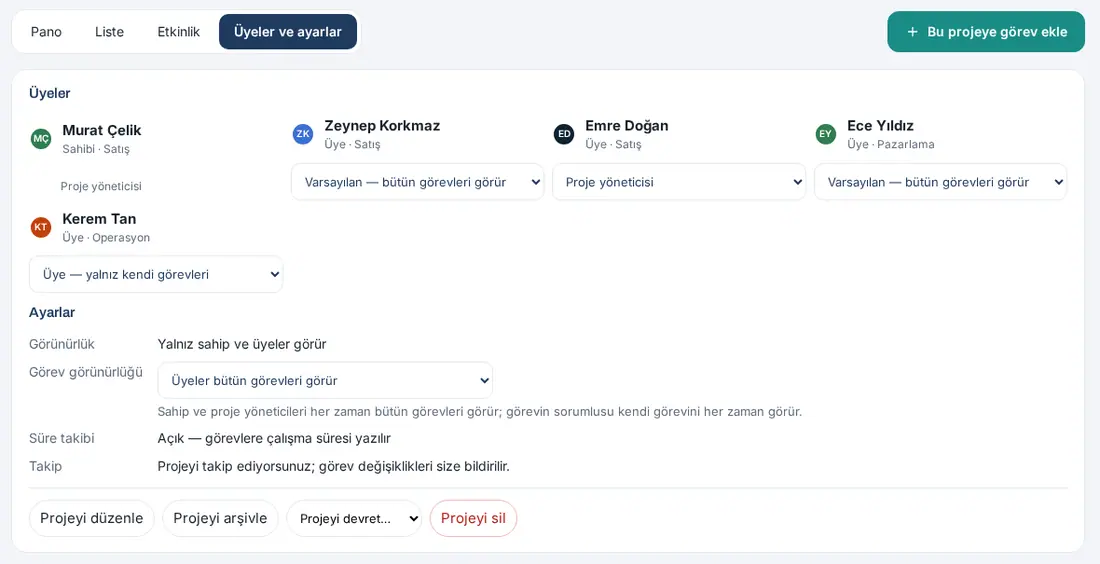
Bei einem Mitglied, das nur die eigenen Aufgaben sieht: In der Projektkopfzeile steht „In diesem Projekt sehen Sie nur Ihnen zugewiesene Aufgaben.“, der Fortschritt erscheint als „0 / 1 Ihrer Aufgaben erledigt“, und die Registerkarte Mitglieder und Einstellungen fehlt. Auch Liste, Zähler, Aktivität und Suche zeigen nur die eigenen Aufgaben.
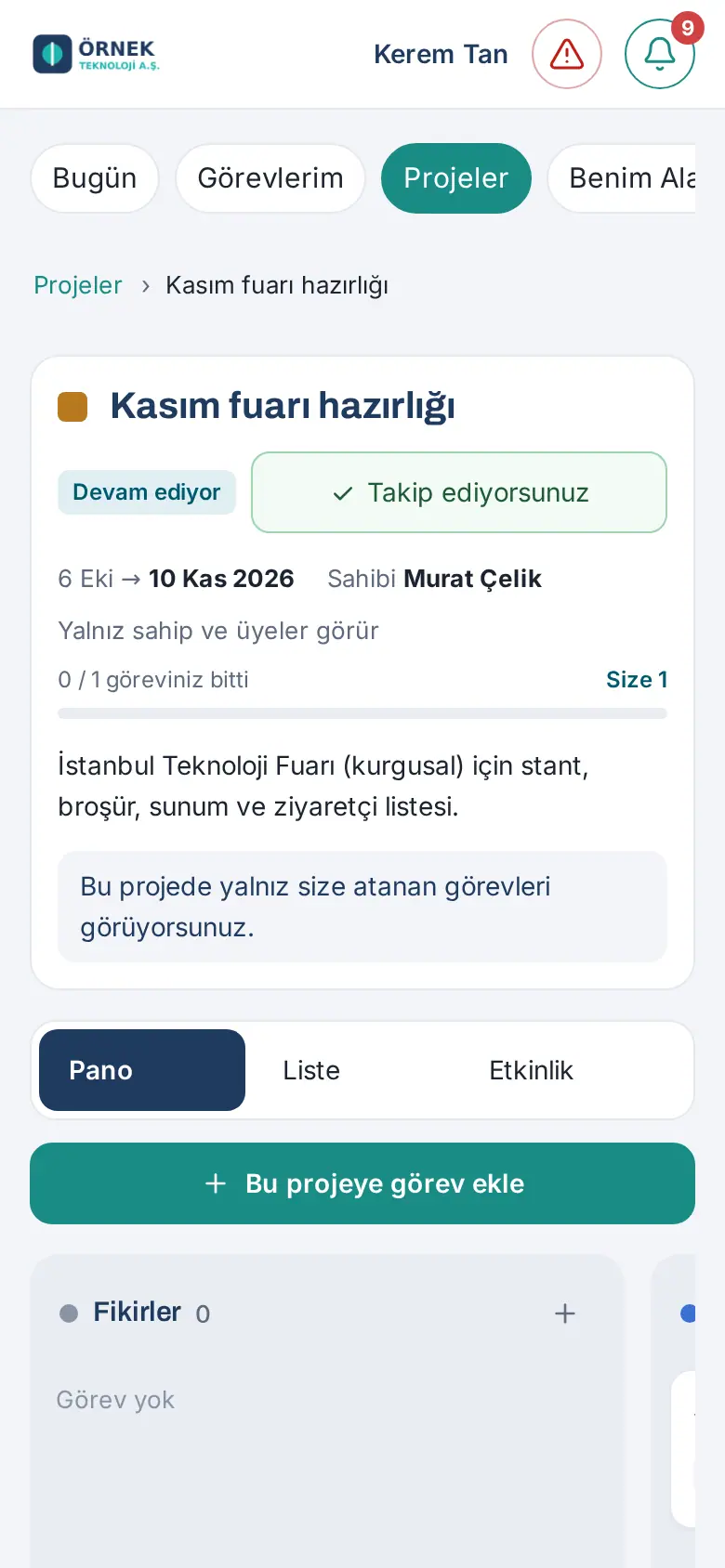
Wichtig: Rolle und Aufgabensichtbarkeit ändern nur Projektinhaber und Modul-Admin. Eine Rollenänderung wird der Person nicht als Benachrichtigung mitgeteilt.
Projektstatus ändern und Projekt abschließen
Für wen: Projektinhaber · Vorgesetzte des Inhabers · Projektleiter · Modul-Admin · Wo: Tafel Projekte oder im Projekt → Projektstatus
Wozu: Sie zeigen, ob das Projekt Geplant, In Arbeit, Pausiert oder Erledigt ist.
- Ziehen Sie auf der Tafel Projekte die Karte in eine andere Spalte, oder wählen Sie die Spalte über die Schaltfläche Verschieben der Karte (auf dem Telefon öffnet sich das Menü auch bei langem Drücken auf die Karte). Der Hinweis oben auf der Tafel erinnert daran: „Ziehen Sie eine Karte in eine andere Spalte, um den Projektstatus zu ändern. Den Status ändern der Projektinhaber, dessen Vorgesetzte, Mitglieder mit der Rolle „Projektleiter“ und der Admin des Aufgabenmoduls. Per Tastatur oder am Telefon: die Schaltfläche „Verschieben“ der Karte.“ (1.4.2)
- Oder wählen Sie im Projekt in der Liste Projektstatus den neuen Status. Es erscheint „Projektstatus: Pausiert.“
Automatischer Wechsel: Sobald im Projekt die erste Aufgabe In Arbeit (oder direkt Fertig) wird, wechselt das Projekt zu In Arbeit.
Projekt abschließen: Sind alle Aufgaben des Projekts erledigt, erscheinen im Projekt der Balken „Alle Aufgaben sind erledigt.“ und die Schaltfläche Projekt abschließen; der Inhaber erhält außerdem die Benachrichtigung „Alle Aufgaben erledigt: …“. Klicken Sie auf Projekt abschließen; es erscheint „Projekt abgeschlossen.“ Verschieben Sie das Projekt bei offenen Aufgaben nach Erledigt, wird gefragt: „Das Projekt hat N offene Aufgaben. Bestätigen Sie, um es trotzdem abzuschließen.“; Trotzdem abschließen oder Zurück.
Wichtig: Den Status des persönlichen Projekts und eines archivierten Projekts können Sie nicht ändern. Fehlt Ihnen die Berechtigung, erscheint die Warnung „Den Projektstatus ändern der Projektinhaber, dessen Vorgesetzte, Mitglieder mit der Rolle „Projektleiter“ oder der Admin des Aufgabenmoduls.“
Projekt archivieren, übertragen und löschen
Für wen: Projektinhaber · Modul-Admin · Wo: Projekt → Mitglieder und Einstellungen
Wozu: Sie räumen ein beendetes oder aufgegebenes Projekt weg oder übergeben die Inhaberschaft an eine andere Person.
- Bearbeiten: über Projekt bearbeiten (oder Bearbeiten in der Kopfzeile); das Formular entspricht dem Formular Neues Projekt, speichern Sie mit Speichern.
- Archivieren: Klicken Sie auf Projekt archivieren und bestätigen Sie mit Archivieren. Die Aufgaben eines archivierten Projekts erscheinen nicht auf der Tafel, und es können keine neuen Aufgaben hinzugefügt werden. Über den Filter Archiv öffnen Sie es und holen es mit Aus dem Archiv holen zurück. Archivieren kann nur der Inhaber (ist er ausgeschieden, der Modul-Admin).
- Übertragen: Wählen Sie in der Liste Projekt übertragen… die Person und bestätigen Sie mit Übertragen. Übertragen können der Inhaber oder der Modul-Admin; der bisherige Inhaber bleibt Mitglied, der neue Inhaber erhält die Benachrichtigung „Projekt an Sie übertragen“.
- Löschen: Klicken Sie auf Projekt löschen und bestätigen Sie mit Löschen. Gelöscht werden kann nur ein Projekt ohne Aufgaben; ein Projekt mit Aufgaben archivieren Sie. Löschen kann nur der Inhaber.
- Ein Projekt mit verknüpfter Ausgabe oder Bestellanforderung wird nicht gelöscht (1.5.0). Ist eine Ausgabe oder Bestellanforderung mit dem Projekt verknüpft (auch Entwürfe sowie abgelehnte und stornierte), erscheint die Schaltfläche Projekt löschen nicht; stattdessen steht dort „Mit diesem Projekt verknüpfte Ausgaben / Bestellanforderungen: N. Es kann nicht gelöscht, nur archiviert werden. Verknüpfte Einträge bleiben erhalten.“. Archivieren Sie das Projekt mit Projekt archivieren. Wird das Löschen trotzdem versucht, erscheint die Warnung „Mit diesem Projekt verknüpft: 1 Ausgabe und 1 Bestellanforderung. Es kann nicht gelöscht, aber archiviert werden. Verknüpfte Einträge bleiben erhalten.“. Bei Einträgen, die mit einem archivierten Projekt verknüpft sind, steht neben dem Projektnamen „(archiviert)“.
Tipp: Ein Projekt, dessen Inhaber das Unternehmen verlassen hat, überträgt der Modul-Admin über den Admin-Bildschirm (siehe Kapitel 36).
Ein wiederkehrendes Projekt festlegen
Für wen: Mitarbeitende (Inhaber der Serie) · Wo: Projekte → Wiederkehrende Projekte → Neues wiederkehrendes Projekt
Wozu: Für Arbeiten, die sich in jedem Zeitraum wiederholen (Abschluss der Lohnabrechnung, monatliche Meldung, Quartalsbericht …), legen Sie einmal eine Definition an. Kommt der Zeitraum, öffnet sich das Projekt mit seinem Aufgabensatz von selbst; die Aufgaben werden den Verantwortlichen zugewiesen. Das Projekt künftiger Zeiträume ist bis zum Eröffnungstag nicht sichtbar (im Oktober ist das Projekt für November nicht sichtbar).
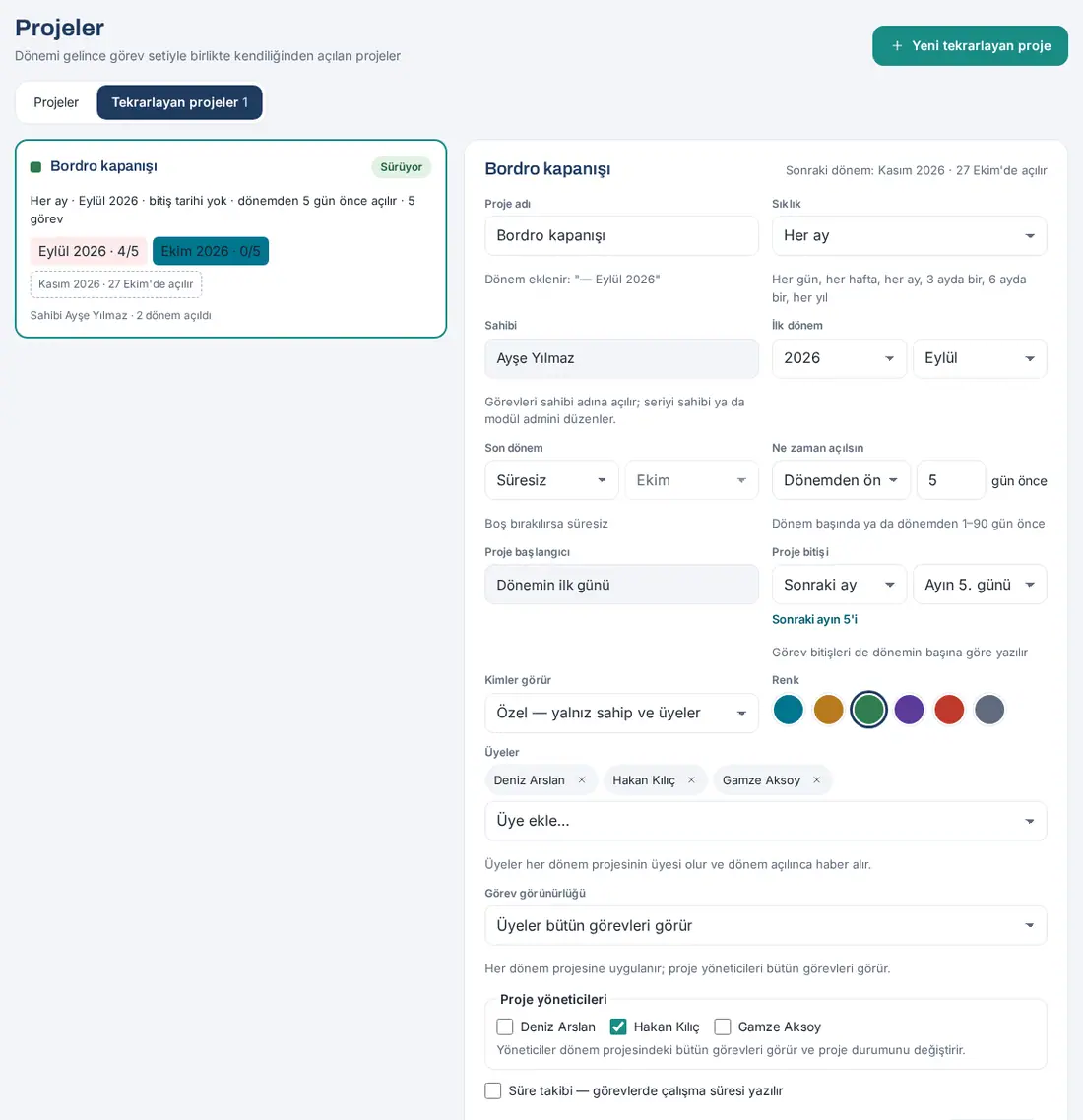
- Klicken Sie auf dem Bildschirm Projekte auf die Registerkarte Wiederkehrende Projekte und dann auf Neues wiederkehrendes Projekt.
- Geben Sie den Projektname ein. Darunter steht, wie die Zeitraumprojekte benannt werden (z. B. „Der Zeitraum wird angehängt: „— Oktober 2026““).
- Wählen Sie die Häufigkeit: Täglich, Wöchentlich, Monatlich, Alle 3 Monate, Alle 6 Monate, Jährlich.
- Wählen Sie den Erster Zeitraum (Jahr und Monat, Quartal, Halbjahr oder Woche; bei täglich ein Datum).
- Wählen Sie den Letzter Zeitraum oder lassen Sie Unbefristet.
- Wann öffnen: Zu Beginn des Zeitraums oder Vor dem Zeitraum und wie viele Tage vorher (1–90; bei täglich 1–7).
- Projektbeginn ist immer Erster Tag des Zeitraums. Wählen Sie das Projektende bezogen auf den Beginn des Zeitraums, z. B. Nächster Monat + Tag 5 des Monats → „5. des Folgemonats“. Ist der Monat kürzer, wird der letzte Tag des Monats genommen.
- Wählen Sie Wer sieht es, Farbe und Mitglieder. Die Mitglieder werden Mitglied jedes Zeitraumprojekts und werden benachrichtigt, wenn ein Zeitraum eröffnet wird.
- Wählen Sie Aufgabensichtbarkeit und Projektleiter (unter den Mitgliedern); beides gilt für jedes Zeitraumprojekt.
- Haken Sie bei Bedarf das Kästchen Zeiterfassung — Arbeitszeit wird bei Aufgaben erfasst an.
- Füllen Sie den Aufgabensatz aus (siehe Aufgabensatz).
- Klicken Sie auf Speichern. Es erscheint „Wiederkehrendes Projekt angelegt.“ Fällige Zeiträume werden sofort eröffnet; die übrigen öffnen sich, wenn ihre Zeit kommt. Oben rechts erscheint eine Vorschau wie „Nächster Zeitraum: November 2026 · öffnet am 27. Oktober“.
Wichtig:
- Die Serie können nur ihr Inhaber oder der Modul-Admin bearbeiten; die Aufgaben werden im Namen des Inhabers angelegt.
- Änderungen gelten ab den folgenden Zeiträumen; ein bereits eröffneter Zeitraum ändert sich nicht.
- Die Häufigkeit einer Serie mit eröffneten Zeiträumen kann nicht geändert werden („Die Häufigkeit einer Serie mit eröffneten Zeiträumen kann nicht geändert werden; legen Sie ein neues wiederkehrendes Projekt an.“).
- Liegt der erste Zeitraum einer neuen Serie in der Vergangenheit, werden die vergangenen Zeiträume der Reihe nach eröffnet (höchstens 12 auf einmal).
Aufgabensatz
Für wen: Inhaber der Serie · Modul-Admin · Wo: Formular des wiederkehrenden Projekts → Aufgabensatz
Wozu: Sie legen einmal die Aufgaben, Unteraufgaben, Verantwortlichen, Fälligkeiten und die Reihenfolge fest, die in jedem Zeitraum eröffnet werden.
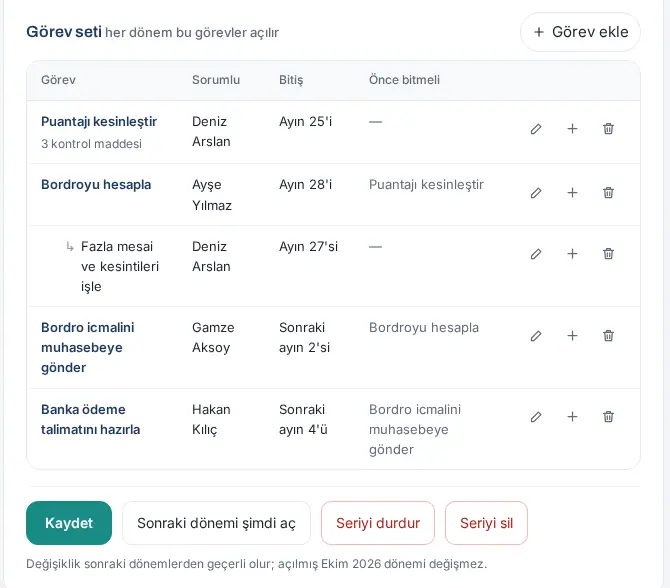
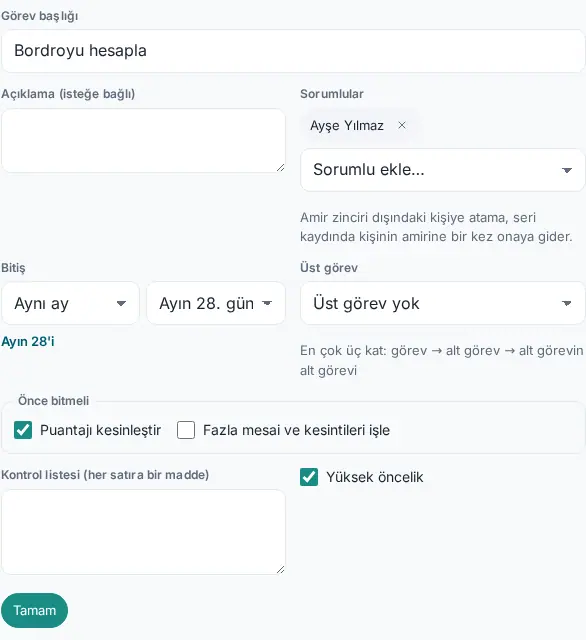
- Klicken Sie neben der Überschrift Aufgabensatz auf Aufgabe hinzufügen. Unter der Zeile öffnet sich ein Bearbeitungsbereich.
- Geben Sie den Aufgabentitel und auf Wunsch die Beschreibung (optional) ein.
- Wählen Sie unter Verantwortliche über die Liste Zuständige hinzufügen… Personen aus.
- Wählen Sie das Ende bezogen auf den Beginn des Zeitraums (z. B. Gleiche(s) Monat + Tag 28 des Monats → „28. des Monats“; Nächster Monat + Tag 2 des Monats → „2. des Folgemonats“).
- Um eine Unteraufgabe zu machen, wählen Sie die Übergeordnete Aufgabe (höchstens drei Ebenen).
- Haken Sie unter Muss zuerst fertig sein die Aufgaben an, die vor dieser Aufgabe fertig sein müssen.
- Schreiben Sie die Punkte in das Feld Checkliste (ein Punkt pro Zeile); haken Sie bei Bedarf Hohe Priorität an.
- Klicken Sie auf OK. In der Tabelle erscheinen die Spalten Aufgabe, Verantwortlich, Ende, Muss zuerst fertig sein.
- Mit den Schaltflächen in der Zeile bearbeiten Sie die Aufgabe (Stift), fügen darunter eine Unteraufgabe hinzu (+) oder entfernen sie aus dem Satz (Papierkorb).
- Klicken Sie unten im Formular auf Speichern.
Regeln und Warnungen:
- Ein Satz hat höchstens 50 Aufgaben („Ein Aufgabensatz hat höchstens 50 Aufgaben.“).
- Jede Aufgabe braucht einen Titel („Geben Sie jeder Aufgabe im Satz einen Titel.“).
- Eine Zuweisung an eine Person außerhalb der Führungskette geht beim Speichern der Serie einmal zur Genehmigung an deren Vorgesetzte. Offene Zuweisungen stehen unten im Formular als „Zuweisungen, die auf Freigabe der Führungskraft warten: …“.
- Eine aus dem Satz entfernte Aufgabe wirkt sich nicht auf bereits eröffnete Zeiträume aus.
Tägliches wiederkehrendes Projekt und nur Arbeitstage
Für wen: Inhaber der Serie · Wo: Formular des wiederkehrenden Projekts → Häufigkeit: Täglich
Wozu: Für Kontrollen, die sich an jedem Arbeitstag wiederholen (Bankabstimmung, tägliche Kasse …), wird jeden Tag ein eigenes Zeitraumprojekt eröffnet.
- Wählen Sie unter Häufigkeit Täglich.
- Geben Sie beim Erster Zeitraum ein Datum ein. Für den Letzter Zeitraum geben Sie ein Datum ein oder lassen Unbefristet angehakt.
- Das Kästchen Nur Arbeitstage (Wochenenden und Feiertage werden übersprungen) ist standardmäßig angehakt. Soll auch am Wochenende eröffnet werden, entfernen Sie das Häkchen.
- Wählen Sie unter Wann öffnen Zu Beginn des Zeitraums oder höchstens 7 Tage vorher.
- Projektende und Fälligkeiten der Aufgaben sind Am selben Tag, Am nächsten Tag oder nach N Tagen (höchstens 30).
- Klicken Sie auf Speichern.
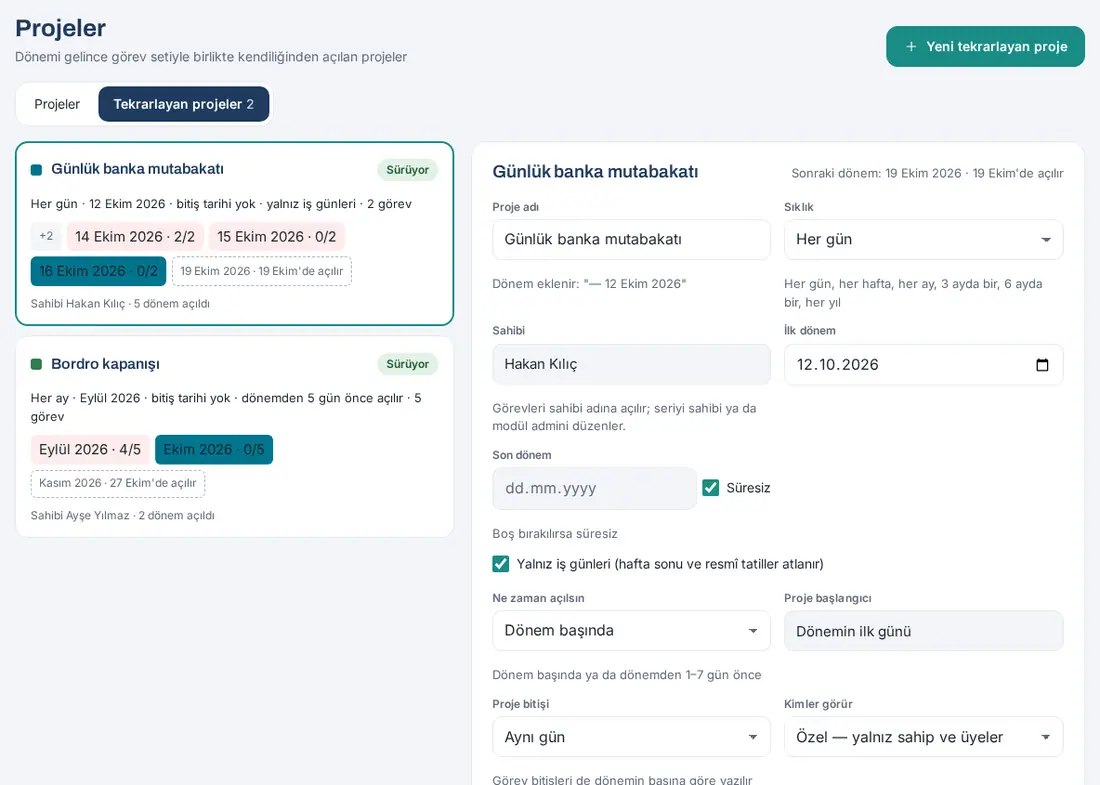
Tipp: Der Name des Zeitraums ist das Datum („15. Oktober 2026“). Im Filter Aktuell erscheint von einer täglichen Serie nur der zuletzt abgeschlossene Zeitraum; die übrigen stehen unter Abgeschlossen. Die Zeitraumleiste im Projekt zeigt die umliegenden Tage.
Zeiträume: den nächsten Zeitraum eröffnen und Offenes aus früheren Zeiträumen
Für wen: Inhaber der Serie · Mitglieder · Wo: Wiederkehrende Projekte und Zeitraumprojekt
Wozu: Sie sehen, welcher Zeitraum beendet ist, welcher läuft und wann der nächste eröffnet wird.
- Auf der Registerkarte Wiederkehrende Projekte stehen auf der Karte jeder Serie die Regel („Monatlich · September 2026 · kein Enddatum · öffnet 5 Tage vor dem Zeitraum · 5 Aufgaben“), der Status (Läuft / Gestoppt) und die Zeitraumleiste.
- In der Leiste sind die Zeiträume farblich unterschieden: abgeschlossen grün, aus einem früheren Zeitraum unerledigt geblieben rot, der aktuelle Zeitraum dunkel; der nächste Zeitraum steht gestrichelt als „November 2026 · öffnet am 27. Oktober“. Ein Klick auf einen Zeitraum öffnet das Zeitraumprojekt.
- Auch im Zeitraumprojekt gibt es diese Leiste: etwa „‹ 12. Oktober 2026 · abgeschlossen“, „15. Oktober 2026 ›“.
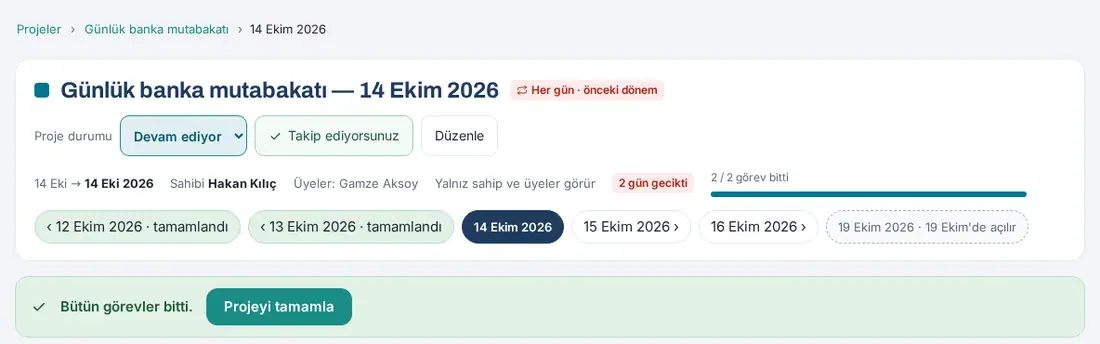
Offenes aus früheren Zeiträumen: Wird ein neuer Zeitraum eröffnet, bevor das Projekt eines Zeitraums abgeschlossen ist, bleibt der alte Zeitraum unter Aktuell; seine Karte trägt das Abzeichen „früherer Zeitraum“ und einen roten Rahmen. In der Übersicht des Bildschirms Projekte steht „N aus einem früheren Zeitraum offen“.
Den nächsten Zeitraum jetzt eröffnen:
- Klicken Sie unten im Formular der Serie auf Nächsten Zeitraum jetzt eröffnen.
- Bestätigen Sie die Frage „November 2026 jetzt eröffnen? Die N Aufgaben des Satzes werden den Zuständigen zugewiesen; ein eröffneter Zeitraum lässt sich nicht zurücknehmen.“ mit Jetzt eröffnen.
Wichtig: Speichern Sie zuerst die Änderungen („Speichern Sie zuerst die Änderungen; der Zeitraum öffnet mit dem gespeicherten Aufgabensatz.“). Ist der nächste Zeitraum bereits eröffnet, die Serie gestoppt oder der letzte Zeitraum vorbei, ist die Schaltfläche deaktiviert.
Eine Serie stoppen und mit ihren Zeiträumen löschen
Für wen: Inhaber der Serie · Modul-Admin · Wo: Formular des wiederkehrenden Projekts
Stoppen: Klicken Sie auf Serie pausieren und bestätigen Sie mit Stoppen. Eröffnete Zeiträume bleiben, wie sie sind; es wird kein neuer Zeitraum eröffnet. Zum erneuten Starten Serie fortsetzen → Fortsetzen.
Löschen:
- Klicken Sie auf Serie löschen.
- Wurde noch kein Zeitraum eröffnet, bestätigen Sie die Frage „Wiederkehrendes Projekt löschen? Es wurde noch kein Zeitraum eröffnet, daher ist kein Projekt betroffen.“ mit Löschen.
- Gibt es eröffnete Zeiträume, lautet die Warnung „N Zeitraumprojekte und ihre M Aufgaben werden ebenfalls gelöscht. Dies kann nicht rückgängig gemacht werden.“ (gibt es erledigte Aufgaben, steht auch deren Zahl dort). Bestätigen Sie mit Serie und ihre Zeiträume löschen.
- Es erscheint „Wiederkehrendes Projekt, N Zeitraumprojekte und M Aufgaben gelöscht.“
Wichtig: Das Löschen mit Zeiträumen löscht auch erledigte Aufgaben und kann nicht rückgängig gemacht werden. Möchten Sie nur verhindern, dass neue Zeiträume eröffnet werden, stoppen Sie die Serie, statt sie zu löschen.
Aus einer Anfrage eine Aufgabe anlegen
Für wen: Bearbeitende einer Anfrage (Kategorieverantwortliche, Berechtigte für Anfragen, Admin) · Wo: Anfragedetails → In Aufgabe umwandeln
Wozu: Sie legen eine Aufgabe an, um eine beim Service-Desk eingegangene Anfrage zu verfolgen. Die Anfrage bleibt unverändert.
- Öffnen Sie die Details der Anfrage und klicken Sie auf In Aufgabe umwandeln.
- Bestätigen Sie die Frage „Aus dieser Anfrage eine Aufgabe erstellen? Titel, Beschreibung und Anfragelink werden übernommen; die Aufgabe wird Ihnen zugewiesen.“ mit Aufgabe anlegen. Es erscheint „Aufgabe angelegt.“
- Die Aufgabe wird unter dem Namen „T-2026-0001 · Titel“, Ihnen zugewiesen und ohne Projekt angelegt; ist die Priorität der Anfrage hoch oder dringend, hat die Aufgabe die Priorität Hoch. Unten in den Aufgabendetails steht Bağlı talep.
- In den Anfragedetails erscheinen jetzt „Aufgabe angelegt: <Status>.“ und Zur Aufgabe; im Verlauf der Anfrage wird als interne Notiz „Aufgabe angelegt: …“ vermerkt.
Wichtig: Aus einer Anfrage kann nur eine Aufgabe angelegt werden („Aus dieser Anfrage wurde bereits eine Aufgabe angelegt.“). Wird die Anfrage abgeschlossen oder storniert, wird die Aufgabe nicht geschlossen; im Verlauf der Aufgabe wird eine Notiz vermerkt. Zur Bearbeitung von Anfragen siehe 23. Anfragen.
Benachrichtigungen zu Aufgaben
Für wen: Mitarbeitende
Die Push-Benachrichtigungen (falls sie nicht ankommen, E-Mail) und Einträge unter Neuigkeiten zu Aufgaben sind:
| Benachrichtigung | An wen sie geht |
|---|---|
| „Ihnen zugewiesene Aufgabe: …“ · „Unteraufgabe zugewiesen: …“ · „Ihnen wurden Aufgaben in einem wiederkehrenden Projekt zugewiesen: …“ | Zugewiesene Person |
| „Ihre Genehmigung wird benötigt: …“ | Direkte Vorgesetzte bzw. direkter Vorgesetzter der zugewiesenen Person |
| „Zuweisung genehmigt: …“ / „Zuweisung abgelehnt: …“ | Zuweisende Person |
| „… hat Sie erwähnt“ · „Neue Nachricht: …“ | Erwähnte Person · Verantwortliche, Projektinhaber und Folgende |
| „Erinnerung: …“ | Verantwortliche (zum eingestellten Zeitpunkt; mit höchstens 10 Minuten Verzögerung) |
| „Überfällige Aufgaben“ | Verantwortliche erhalten ihre eigenen überfälligen Aufgaben, Projektinhaber die ihres Projekts (jeden Morgen, eine Zusammenfassung pro Person) |
| „Sie können jetzt beginnen: …“ | Verantwortliche der wartenden Aufgabe (wenn die vorherigen Aufgaben erledigt sind) |
| „Sie wurden aus der Aufgabe entfernt: …“ · „Fälligkeitsdatum geändert: …“ · „Aufgabe wieder geöffnet: …“ | Betroffene Verantwortliche (Änderungen innerhalb von 10 Minuten werden in einer Benachrichtigung gebündelt) |
| „Aufgabe erledigt: …“ · „Aufgabe nicht erledigt: …“ | Person, die die Aufgabe angelegt hat, Projektinhaber und Folgende |
| „Sie wurden einem Projekt hinzugefügt: …“ · „Projekt an Sie übertragen: …“ | Neues Mitglied · neuer Inhaber |
| „Alle Aufgaben erledigt: …“ | Projektinhaber |
| Wöchentliche Projektübersicht | Projektinhaber (Montagmorgen; bei einem Projekt ohne Aktivität nicht) |
| „80 % des Projektbudgets ausgegeben: …“ · „Projektbudget überschritten: …“ (1.5.0) | Projektinhaber und Mitglieder mit der Rolle „Projektleiter“ im Projekt (bei jeder Schwelle einmal pro Person; im Text stehen Ist-Betrag, Budget und Prozentsatz) |
Die Person, die die Änderung vornimmt, und ausgeschiedene Mitarbeitende erhalten keine Benachrichtigung. Welche Benachrichtigungen auf das Telefon kommen, wählen Sie unter Neuigkeiten und Benachrichtigungseinstellung. Zu den allgemeinen Benachrichtigungseinstellungen siehe 09. Benachrichtigungen.