22. Arbeitszeit
Die Screenshots zeigen die türkische Oberfläche von Prozence mit fiktiven Daten von „Örnek Teknoloji A.Ş.“; die deutsche Oberfläche hat dasselbe Layout.
Ihre Arbeitsbeginn- und Arbeitsendzeiten erfassen Sie am Smartphone (PDKS: System zur Kontrolle der Personalanwesenheit, kurz Zeiterfassung). Im Büro melden Sie sich über das Büronetz oder den QR-Code am Eingang an und ab; im Homeoffice, remote oder im Außendienst genügt ein Tippen. Die App zeigt Ihnen den heutigen Arbeitsplan; im Büronetz kann sie Ihr Kommen automatisch erfassen, und wenn Sie vor Arbeitsende gehen oder sich an einem Tag nicht angemeldet haben, kann sie nach dem Grund fragen.
Dieses Kapitel richtet sich an Mitarbeitende und an Führungskräfte, die die Arbeitszeit ihres Teams verfolgen. Einstellungen, Büros, Arbeitszeitmodelle und den Stundenzettel finden Sie in 29. Verwaltung der Arbeitszeit.
Für wen: Mitarbeitende · Führungskraft
In diesem Kapitel
- Das Feld „Arbeitszeit“ und der heutige Plan
- Kommen im Büro: Büronetz und QR-Code
- Automatisches Kommen im Büronetz und „Rückgängig“
- Büro-QR-Code mit der App scannen
- Im Homeoffice, remote oder im Außendienst beginnen
- Wenn Standort und Selfie verlangt werden
- Wenn nicht gebucht wurde: Grund und Optionen
- Arbeitsbeginn über die Schnellaktion
- Arbeitsende und „Warum verlassen Sie das Büro?“
- Ich komme heute nicht oder später
- „Heute kein Kommen erfasst“
- Benachrichtigung „Haben Sie mit der Arbeit begonnen?“
- Wenn das Gehen fehlt
- Dieser Monat: Monatsübersicht und Karte
- Arbeitszeitkorrektur beantragen
- Überstunden: Vorabgenehmigung und nachträgliche Genehmigung
- Mein Buchungsverlauf und wer auf Ihre Daten zugegriffen hat
- Automatische Zeiterfassung (Büromodus): das Telefon erkennt Ankunft im und Verlassen des Büros
- Standortverfolgung (Außendienst): Einwilligung und Route
- Mein Team: heutiger Stand des Teams und Genehmigung von Korrekturen
Bevor Sie beginnen: Das Arbeitszeitmodul ist im Unternehmen standardmäßig ausgeschaltet. Welche Erfassungswege aktiv sind und ob von Ihnen Standort, Selfie oder Netzwerkangaben verlangt werden, legt Ihr Unternehmen fest; bei Ihnen erscheinen nur die Schaltflächen, die für Sie freigegeben sind. Die Uhrzeit wird vom Server übernommen; die Uhr Ihres Smartphones spielt keine Rolle.
Das Feld „Arbeitszeit“ und der heutige Plan
Für wen: Mitarbeitende · Wo: Mein Bereich → Persönlicher Bereich → Arbeitszeit (am Computer: Pinnwand → Persönlicher Bereich)
Wozu: Zeigt Ihren heutigen Status, Ihren Arbeitsplan und die Schaltflächen für Kommen und Gehen.
- Tippen Sie im unteren Menü auf Mein Bereich und wählen Sie in der oberen Leiste Persönlicher Bereich. Sie gelangen auch dorthin, indem Sie oben im Bildschirm Heute auf die Kachel Arbeitszeit tippen.
- Am Anfang des Feldes Arbeitszeit steht Ihr Status: Nicht eingestempelt, Im Büro, Homeoffice, Remote, Im Außendienst oder Sie haben ausgestempelt. Wenn Sie angemeldet sind, stehen Ihre Uhrzeit des Kommens und Ihre letzte Buchung dort, z. B. „Şu an: Ofiste (Merkez Ofis, ofis ağı, 08:52)“ („Aktuell: Im Büro (Merkez Ofis, Büronetz, 08:52)“) und „Bugün toplam: 3 sa 10 dk“ („Heute gesamt: 3 Std. 10 Min.“) (1.1.7). Haben Sie sich verspätet angemeldet, steht dort „Geç giriş: 12 dk“ („Verspätung: 12 Min.“).
- Die Zeile darunter ist Ihr heutiger Plan, z. B. „Heute im Büro · 09:00–18:00“, „Heute Homeoffice · 09:00–18:00“, „Heute Außendienst · 09:00–18:00“, „Heute ist für Sie kein Arbeitstag“ oder „Heute ist Feiertag“. Der Plan stammt aus dem Arbeitszeitmodell des Unternehmens (ein persönliches Modell oder das Modell, das Ihrer Abteilung oder dem Unternehmen zugewiesen ist).
- Die Schaltflächen sind nach Ihrem Plan sortiert: Die Schaltfläche für Ihren heutigen Plan steht vorn und ist farbig gefüllt (z. B. Ich bin im Büro an einem Bürotag, Im Homeoffice begonnen an einem Homeoffice-Tag, Ich bin im Außendienst an einem Außendiensttag).
- Haben Sie sich nicht angemeldet, erscheint die Schaltfläche Komme heute nicht / Komme später (siehe Ich komme heute nicht oder später). Fehlt an einem Ihrer Tage das Gehen, erscheinen in einem roten Kasten „Gehen fehlt: …“ und die Schaltfläche Korrigieren.
- Unten finden Sie Dieser Monat, Korrektur beantragen und Mein Buchungsverlauf. Hat Ihr Unternehmen die Genehmigung von Überstunden eingeschaltet, erscheint auch Überstunden. Als Führungskraft sehen Sie zusätzlich Mein Team, als Arbeitszeit-Verantwortliche(r) Stundenzettel.
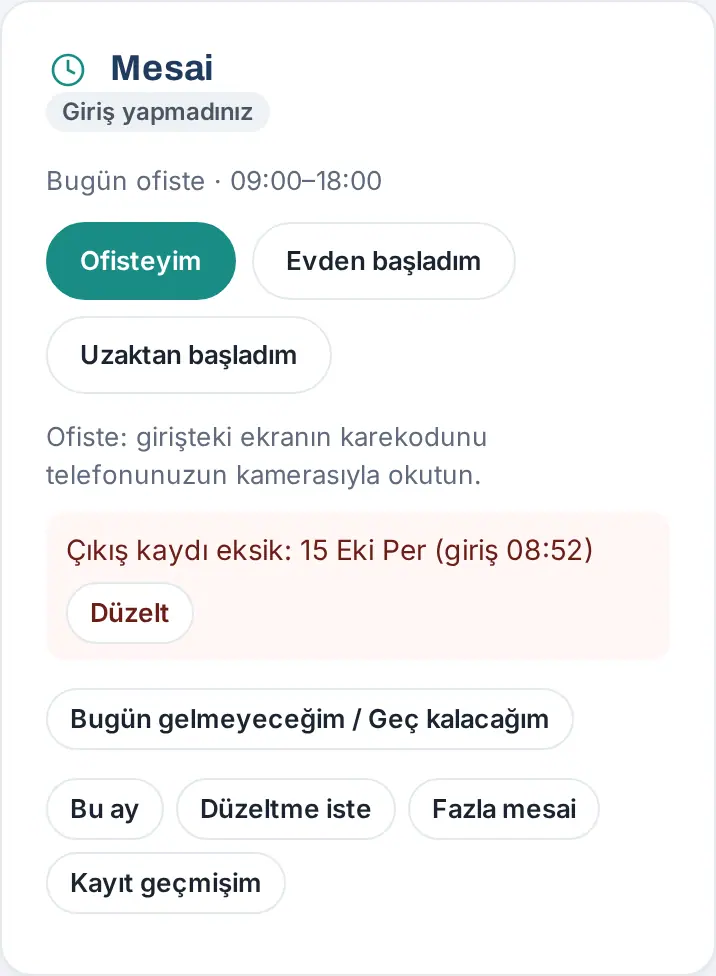
Tipp: Hat Ihr Unternehmen es aktiviert, erscheint im Verzeichnis und in Ihrem Profil das Abzeichen Im Büro / Homeoffice / Remote / Im Außendienst (siehe 08. Verzeichnis und Organisation). An einem Urlaubstag steht im Feld „Sie sind heute im Urlaub.“
Kommen im Büro: Büronetz und QR-Code
Für wen: Mitarbeitende · Wo: Arbeitszeit → Ich bin im Büro oder der QR-Bildschirm am Eingang
Wozu: Erfasst, dass Sie im Büro angekommen sind. Das Büro wird am Netz, mit dem Ihr Smartphone verbunden ist, oder am QR-Code am Eingang erkannt.
Mit dem Büronetz:
- Verbinden Sie Ihr Smartphone mit dem WLAN des Büros.
- Tippen Sie im Feld Arbeitszeit auf Ich bin im Büro.
- Es erscheint die Meldung „Kommen erfasst: 08:52 · Merkez Ofis (ofis ağı)“; im Feld stehen Im Büro und Ihre Uhrzeit des Kommens. Hat Ihr Unternehmen das automatische Kommen eingeschaltet, müssen Sie die Schaltfläche unter Umständen gar nicht antippen (siehe Automatisches Kommen im Büronetz und „Rückgängig“).
Per QR-Code:
- Auf dem Bildschirm (Tablet) am Büroeingang sehen Sie den Titel Giriş–çıkış („Kommen/Gehen“), den Namen des Büros und einen QR-Code. Der Code erneuert sich alle 30 Sekunden.
- Scannen Sie den QR-Code mit der Kamera Ihres Smartphones oder mit QR-Code scannen in der Prozence-App. Die Erfassung erfolgt sofort (siehe Büro-QR-Code mit der App scannen).
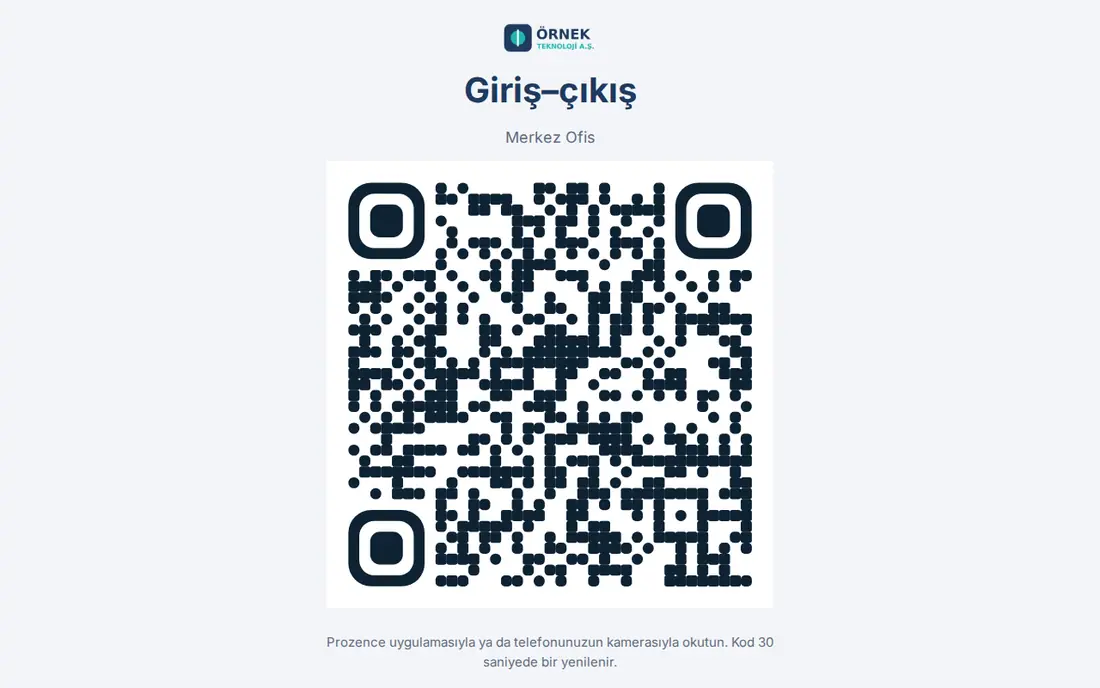
Wenn Sie aus dem Homeoffice oder dem Außendienst ins Büro kommen (1.1.7): Kommen Sie ins Büro, während Sie im Homeoffice, remote oder im Außendienst angemeldet sind, tippen Sie auf Bin jetzt im Büro oder scannen Sie den QR-Code. Beim QR-Code wird gefragt: „Ihre Remote-Sitzung ist offen (Beginn 09:02). Ins Büro wechseln oder ausstempeln?“ Bin jetzt im Büro beendet Ihre bisherige Arbeit zu dieser Uhrzeit und öffnet Ihr Kommen im Büro (die Zeit wird ohne Unterbrechung gezählt); Ausstempeln beendet den Tag; Abbrechen speichert nichts. Scannen Sie den QR-Code erneut, während Sie im Büro angemeldet sind, wird „Ausstempeln?“ gefragt.
Gemeinsame Bestätigung und büroeigene Regel: Ihr Unternehmen kann für die Erfassung im Büro mehrere Bestätigungen gleichzeitig verlangen: QR-Code, Büronetz, Standort und (bei der büroeigenen Regel) ein Selfie beim Kommen. Die Regeln können von Büro zu Büro verschieden sein. Wird ein QR-Code verlangt, erscheint die Schaltfläche Ich bin im Büro nicht, und im Feld steht „Scannen Sie für Ein- und Austritt im Büro den QR-Code am Eingang.“
Kommen an einem Urlaubstag (1.1.7): Melden Sie sich an, obwohl Sie für den Tag genehmigten ganztägigen Urlaub haben, öffnet sich das Fenster Urlaubstag (genehmigt): „Sie haben heute genehmigten Urlaub. Trotzdem einstempeln? (HR sieht es als Arbeit an einem Urlaubstag.)“ Mit Trotzdem einstempeln buchen Sie.
Häufige Fehler und Warnungen:
- „Sie scheinen nicht mit dem Büronetz verbunden zu sein. Verbinden Sie sich mit dem WLAN des Unternehmens oder scannen Sie den QR-Code am Eingang.“ (siehe 16. Fehlerbehebung) – Seit 1.3.2 erscheinen dieser und ähnliche Fehler im Fenster Nicht erfasst mit Optionen (siehe Wenn nicht gebucht wurde: Grund und Optionen).
- „Der QR-Code ist abgelaufen oder ungültig; scannen Sie den aktuellen Code auf dem Bildschirm erneut.“
- „Scannen Sie für die Erfassung im Büro auch den QR-Code am Eingang (…).“ / „Für die Erfassung müssen Sie mit dem WLAN des Büros verbunden sein (…).“ / „Ihr Standort liegt nicht im Büro (…). Schalten Sie im Büro den Standort ein und versuchen Sie es erneut.“
- „Sie sind bereits angemeldet (08:52); Sie können sich abmelden.“ · „Sie haben gerade gebucht (08:52). Versuchen Sie es in N Sekunden erneut.“ (zwischen zwei Buchungen muss mindestens 1 Minute liegen)
Wichtig: Das Scannen des QR-Codes und das Auslesen des WLAN-Zugangspunkts erfordern ein echtes Smartphone. Der WLAN-Zugangspunkt (die drahtlose MAC-Adresse des Routers) wird nur in der mobilen Prozence-App (iPhone und Android) gelesen; im Browser wird nur die Internetadresse verwendet (siehe 20. Die mobile Prozence-App).
Automatisches Kommen im Büronetz und „Rückgängig“
Für wen: Mitarbeitende · Wo: Feld „Arbeitszeit“
Wozu: Hat Ihr Unternehmen sie eingeschaltet, wird das erste Kommen des Tages automatisch erfasst, wenn Sie Prozence im Büronetz öffnen; Sie müssen keine Schaltfläche antippen.
Bevor Sie beginnen: Das automatische Kommen ist eine Unternehmenseinstellung (standardmäßig aus). Ist sie eingeschaltet, erscheint im Feld Arbeitszeit die Zeile „Automatisches Einstempeln im Büronetz: an (08:30–18:00) · Schließen“. In Klammern steht der Zeitraum, in dem das Kommen automatisch erfolgen kann.
Wann wird es versucht?
- Wenn Prozence (mobile App oder Browser) geöffnet wird, wenn die App wieder in den Vordergrund kommt und wenn sich Ihre Verbindung ändert (z. B. beim Wechsel ins Büro-WLAN) (1.1.7).
- Nur für das erste Kommen des Tages und nur an Ihrem Arbeitstag, wenn Sie nicht im Urlaub sind.
- Steht in Ihrem Arbeitszeitmodell für heute „Homeoffice“, wird das automatische Kommen nicht versucht; sind Sie ins Büro gekommen, buchen Sie Ihr Kommen selbst (1.4.2). Auch wenn Sie sich von zu Hause über ein VPN verbinden, das über die Büroadresse ins Internet geht, wird an diesem Tag kein automatisches Kommen erfasst.
- Nur von einer bestimmten Zeit vor Ihrem Arbeitsbeginn (standardmäßig 30 Minuten; z. B. ab 08:30 bei Arbeitsbeginn 09:00) bis zum Arbeitsende (1.3.2). Wird die App früher geöffnet, wird kein Kommen erfasst.
- Das Gehen erfolgt nie automatisch. Haben Sie sich automatisch oder über das Büronetz angemeldet und sind nicht mehr im Büronetz sichtbar, erscheint im Feld die Erinnerung „Sie scheinen nicht im Büronetz zu sein. Wenn Sie gegangen sind, stempeln Sie aus.“
Nach dem automatischen Kommen:
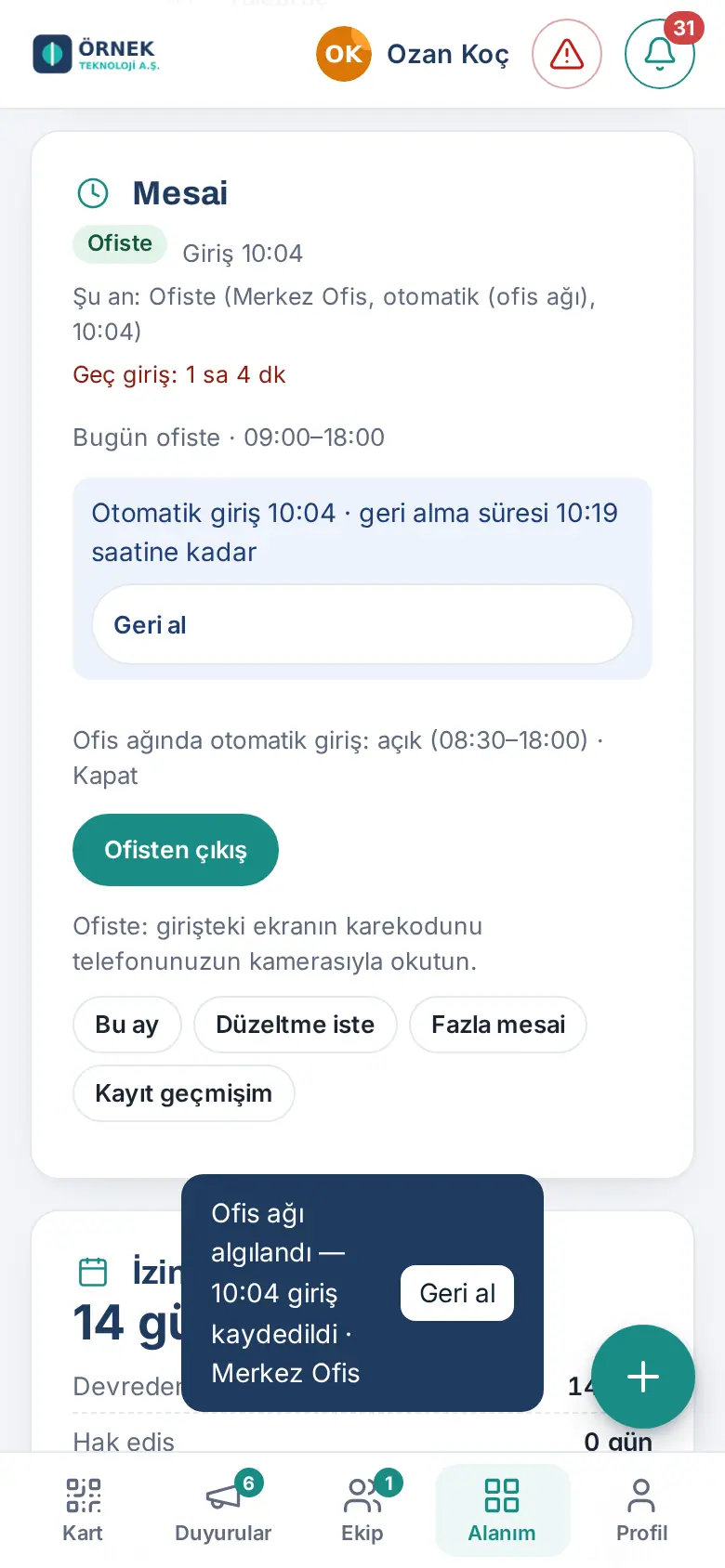
- Unten auf dem Bildschirm erscheinen die Benachrichtigung „Büronetz erkannt — 08:52 giriş kaydedildi · Merkez Ofis“ („Büronetz erkannt — Kommen um 08:52 erfasst · Merkez Ofis“) und die Schaltfläche Rückgängig. Die Benachrichtigung schließt sich nach 15 Sekunden.
- Im Feld Arbeitszeit bleiben die Zeile „Automatisches Kommen 08:52 · rückgängig bis 09:07“ und die Schaltfläche Rückgängig 15 Minuten lang stehen; auch nach dem Neuladen der Seite (1.3.2).
- Sind Sie nicht im Büro oder möchten Sie Ihr Kommen selbst erfassen, tippen Sie innerhalb von 15 Minuten auf Rückgängig. Die Meldung „Automatisches Einstempeln rückgängig gemacht. Heute kein erneutes automatisches Einstempeln.“ erscheint.
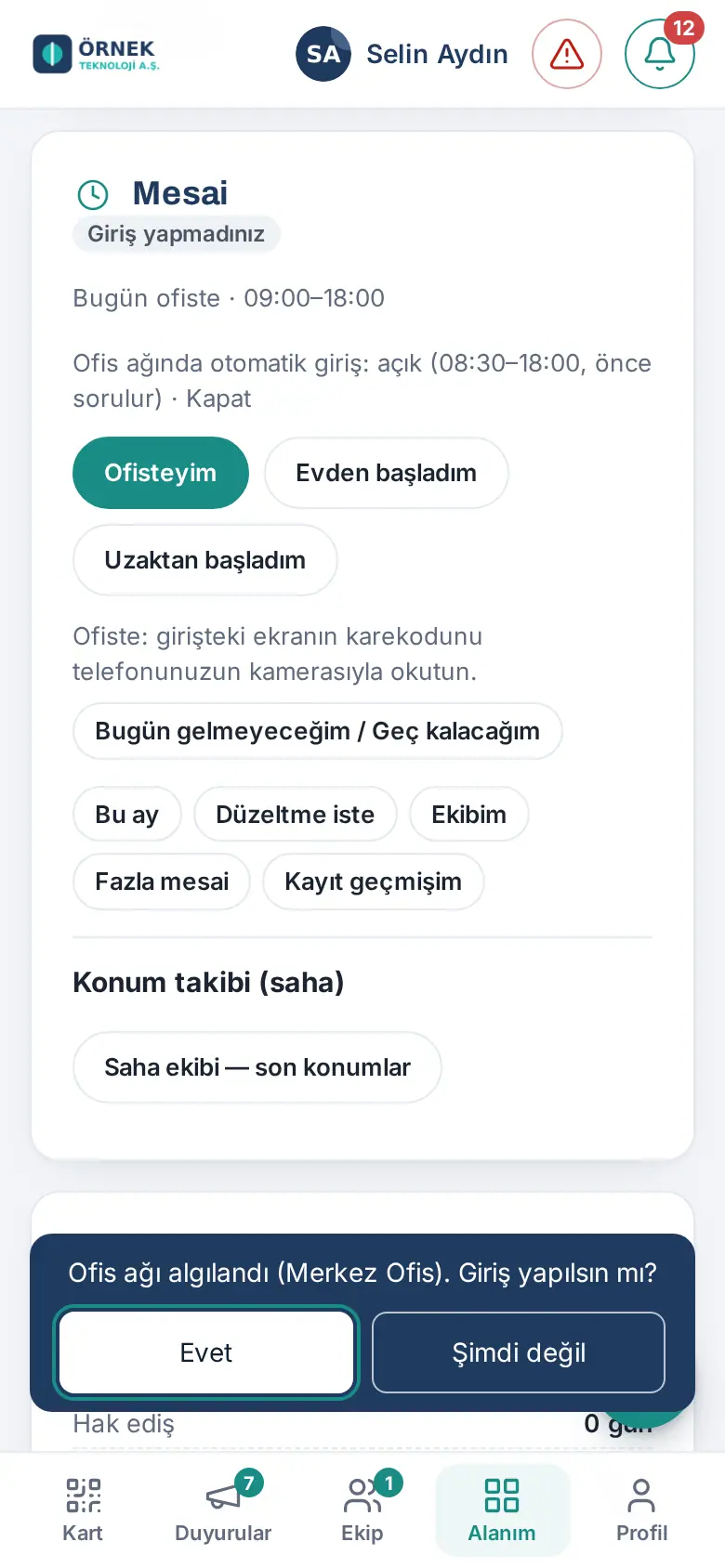
Option „Vorher fragen“ (1.3.2): Hat Ihr Unternehmen die Option „İlk kayıtta onay sor“ („Bei der ersten Buchung nachfragen“) eingeschaltet, wird das Kommen nicht automatisch erfasst; unten auf dem Bildschirm erscheint die Karte „Büronetz erkannt (Merkez Ofis). Jetzt anmelden?“, und in der Zeile im Feld steht „önce sorulur“ („wird vorher gefragt“).
- Tippen Sie auf Ja, wird das Kommen erfasst.
- Tippen Sie auf Nicht jetzt, erscheint die Meldung „Heute wird nicht mehr gefragt; melden Sie sich selbst an.“; an diesem Tag wird nicht erneut gefragt.
Für sich selbst ausschalten: Tippen Sie im Feld auf Schließen, erscheint die Meldung „Automatisches Einstempeln ausgeschaltet; Sie stempeln selbst ein.“; auch wenn die Unternehmenseinstellung eingeschaltet ist, wird bei Ihnen kein automatisches Kommen erfasst. Zum erneuten Einschalten tippen Sie auf Öffnen.
Häufige Fehler und Warnungen:
- „Otomatik giriş 15 dakika içinde geri alınabilir; düzeltme için "Düzeltme iste"yi kullanın.“ („Das automatische Kommen kann innerhalb von 15 Minuten rückgängig gemacht werden; verwenden Sie für eine Korrektur „Korrektur beantragen“.“)
- „Kein automatisches Einstempeln zum Rückgängigmachen (nur wenn es der einzige Eintrag des Tages ist).“
- „Heute ist Ihr Homeoffice-Tag; kein automatisches Kommen. Wenn Sie im Büro sind, buchen Sie Ihr Kommen selbst.“ (1.4.2) – An einem Homeoffice-Tag erscheint die Zeile „Automatisches Einstempeln im Büronetz: an …“ im Feld weiterhin, das Kommen wird aber nicht automatisch erfasst.
Wichtig: Ist die App vollständig geschlossen (im Hintergrund), erfolgt kein automatisches Kommen. Wird ein QR-Code, Standort oder Selfie verlangt, funktioniert das automatische Kommen nicht. Ein rückgängig gemachtes automatisches Kommen erscheint in Mein Buchungsverlauf als „Automatisches Kommen zurückgenommen“. Da die Abbildungen im Handbuch in der Testumgebung nach Arbeitsbeginn aufgenommen wurden, ist im Feld auch eine Verspätung zu sehen.
Büro-QR-Code mit der App scannen
Für wen: Mitarbeitende · Wo: Arbeitszeit → QR-Code scannen (in der mobilen Prozence-App) oder die Smartphone-Kamera
Wozu: Wenn Sie den QR-Code des Bildschirms am Eingang scannen, öffnet sich die Prozence-App und erfasst Ihre Arbeitszeitbuchung, ohne dass Sie sich erneut anmelden müssen. Das Ergebnis sehen Sie in einem Fenster.
In der App:
- Öffnen Sie in der mobilen Prozence-App das Feld Arbeitszeit. Im Feld steht „Ofiste: girişteki ekranın karekodunu "Karekodu okut" ile ya da telefonunuzun kamerasıyla okutun.“ („Im Büro: Scannen Sie den QR-Code des Bildschirms am Eingang mit „QR-Code scannen“ oder mit der Kamera Ihres Smartphones.“).
- Tippen Sie auf QR-Code scannen. Der QR-Code-Scanner der App öffnet sich.
- Scannen Sie den QR-Code des Bildschirms am Eingang.
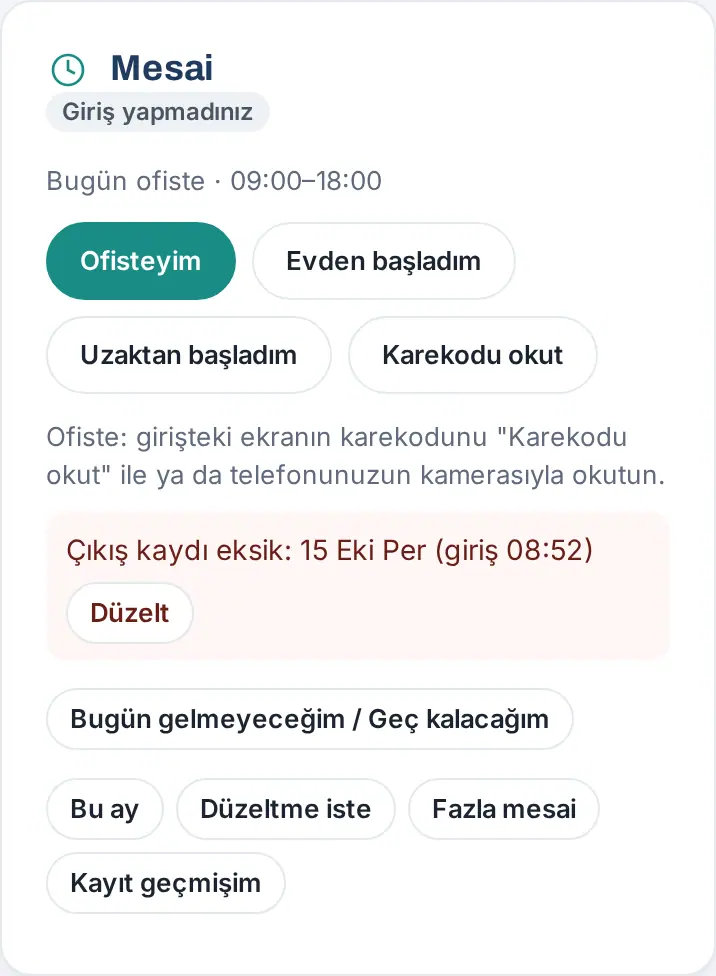
Mit der Smartphone-Kamera: Hat Ihr Unternehmen als QR-Code-Inhalt „App-Link“ gewählt, öffnen die iPhone-Kamera und (seit der mobilen App 1.6.0) unter Android die Kamera oder der QR-Code-Leser direkt die Prozence-App und buchen. Gehört der QR-Code zu einem anderen auf Ihrem Telefon gespeicherten Unternehmen, öffnet die App dieses Unternehmen und bucht dort (mobile App 1.6.0); sind Sie dort nicht angemeldet, melden Sie sich zuerst an. Im Modus „Web adresi“ („Webadresse“) öffnet die Kamera den Browser; sind Sie im Smartphone-Browser nicht angemeldet, erscheint auf der Anmeldeseite das Feld Büro-QR-Code: In der Prozence-App öffnen bucht in der App; mit Ich habe die App nicht, ich melde mich im Browser an melden Sie sich im Browser an (nach dem Kommen wird gebucht).
Ergebnisfenster:
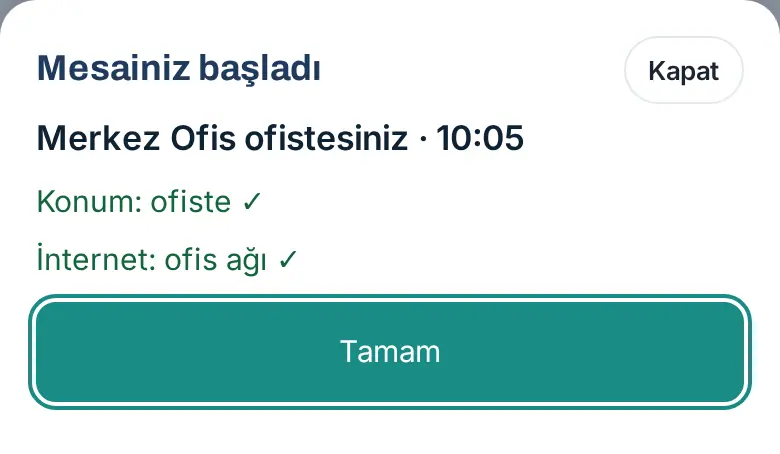
- Nach der Buchung öffnet sich das Fenster Ihre Arbeitszeit hat begonnen (beim Gehen Ihr Ausstempeln wurde erfasst, beim Wechsel ins Büro Wechsel ins Büro erfasst).
- Im Fenster stehen die Zeilen zu Büro und Uhrzeit („Sie sind im Büro Merkez Ofis · 08:52“), Standort („Standort: im Büro ✓“ oder „Standort: nicht verfügbar“) und Internet („Internet: Büronetzwerk ✓“ oder „Internet: mobile Daten oder anderes Netzwerk“).
- Tippen Sie auf OK. Das Fenster schließt sich nach 8 Sekunden auch von selbst.
Häufige Fehler und Warnungen:
- „Das ist kein Prozence-Büro-QR-Code.“ · „Dieser QR-Code gehört einem anderen Unternehmen (…).“ – Es wird nicht gebucht.
- „Dieser Büro-QR-Code gehört zu einem Unternehmen, das auf diesem Telefon nicht gespeichert ist (…). Melden Sie sich zuerst bei dessen Prozence an und scannen Sie den Code dann erneut.“ – Sie haben den QR-Code mit der Kamera gescannt, aber das Unternehmen ist auf diesem Telefon nicht gespeichert; es wird nicht gebucht (mobile App 1.6.0).
- „Der gescannte QR-Code gehört zum Büro …; Ihr Standort liegt nicht im Büro. Scannen Sie ihn erneut, wenn Sie im Büro sind.“ – Ihr Smartphone hat einen Standort gesendet, und dieser liegt außerhalb des Büros.
- „Der QR-Code ist abgelaufen, scannen Sie ihn erneut.“ – Ist der QR-Code älter als 60 Sekunden, wird keine Anfrage gesendet (z. B. weil die Zeit während des Kommens abgelaufen ist).
- Verlangt Ihr Unternehmen einen Nachweis, muss für die Buchung per QR-Code Ihr Standort im Büro liegen oder Ihr Smartphone im Büronetz sein.
Wichtig: Ihre Koordinaten und Ihre IP-Adresse werden in dieser Buchung nicht gespeichert; gespeichert wird nur die Zusammenfassung „konum / ağ doğrulandı“ („Standort / Netz bestätigt“) (sofern das Unternehmen nicht zusätzlich die Option „konum kayda yazılsın“ („Standort in der Buchung speichern“) eingeschaltet hat). Unter Android erfordert der App-Link über die Kamera die mobile App 1.6.0, und manche Kamera-Apps zeigen den QR-Code nur als Text; QR-Code scannen in der App funktioniert immer. Die Abbildung zu QR-Code scannen im Handbuch wurde mit einer App-Simulation aufgenommen.
Im Homeoffice, remote oder im Außendienst beginnen
Für wen: Mitarbeitende · Wo: Arbeitszeit → Im Homeoffice begonnen / Remote gestartet / Ich bin im Außendienst
Wozu: Erfasst Ihren Arbeitsbeginn an Tagen, an denen Sie außerhalb des Büros arbeiten.
- Tippen Sie im Feld Arbeitszeit je nach Arbeitsort auf die passende Schaltfläche:
- Im Homeoffice begonnen — wenn Sie von zu Hause arbeiten.
- Remote gestartet — wenn Sie weder im Büro noch zu Hause arbeiten (z. B. in einer anderen Stadt).
- Ich bin im Außendienst — wenn Sie beim Kunden, auf der Baustelle oder im Außendienst sind.
- Verlangt Ihr Unternehmen für diesen Arbeitsort Standort oder Selfie, fragt das Smartphone nach der Berechtigung oder das Selfie-Fenster öffnet sich (siehe Wenn Standort und Selfie verlangt werden). Bei einer Homeoffice-Buchung werden Standort und Netzwerkdaten (IP, WLAN) nie abgefragt und nie in die Buchung geschrieben (1.7.1; zwischen 1.4.2 und 1.7.0 konnte das Unternehmen sie auf der Karte Homeoffice auswählen); ein Selfie wird nur verlangt, wenn Ihr Unternehmen es auf der Karte Homeoffice ausgewählt hat; ein QR-Code wird bei Homeoffice-Buchungen nie abgefragt. Auch an ganztägigen Urlaubstagen und an Tagen mit „Ich kann heute nicht arbeiten“ werden in Ihre Buchungen keine Standort- und Netzwerkdaten geschrieben (1.7.1). An einem Tag mit mobilem Arbeiten (1.7.1): Hat Ihr Unternehmen die automatische Zeiterfassung für Sie aktiviert, wird Ihr Standort bei den Buttons Remote gestartet und Gehen nur einmal, in diesem Moment erfasst und in die Buchung geschrieben; tagsüber wird keine Zone überwacht und kein weiterer Standort erfasst. Kann der Standort nicht ermittelt werden, wird ohne Standort gebucht (siehe Automatische Zeiterfassung (Büromodus)).
- Es erscheint eine Meldung wie „Kommen erfasst: 09:03 · Homeoffice (evden)“; wurde der Standort verlangt, wird „· Standort gespeichert“ angehängt. Im Feld stehen Ihr Status (Homeoffice, Remote, Im Außendienst) und Ihre Uhrzeit des Kommens; die Schaltfläche wird zu Gehen (im Außendienst Abmelden (Außendienst)).
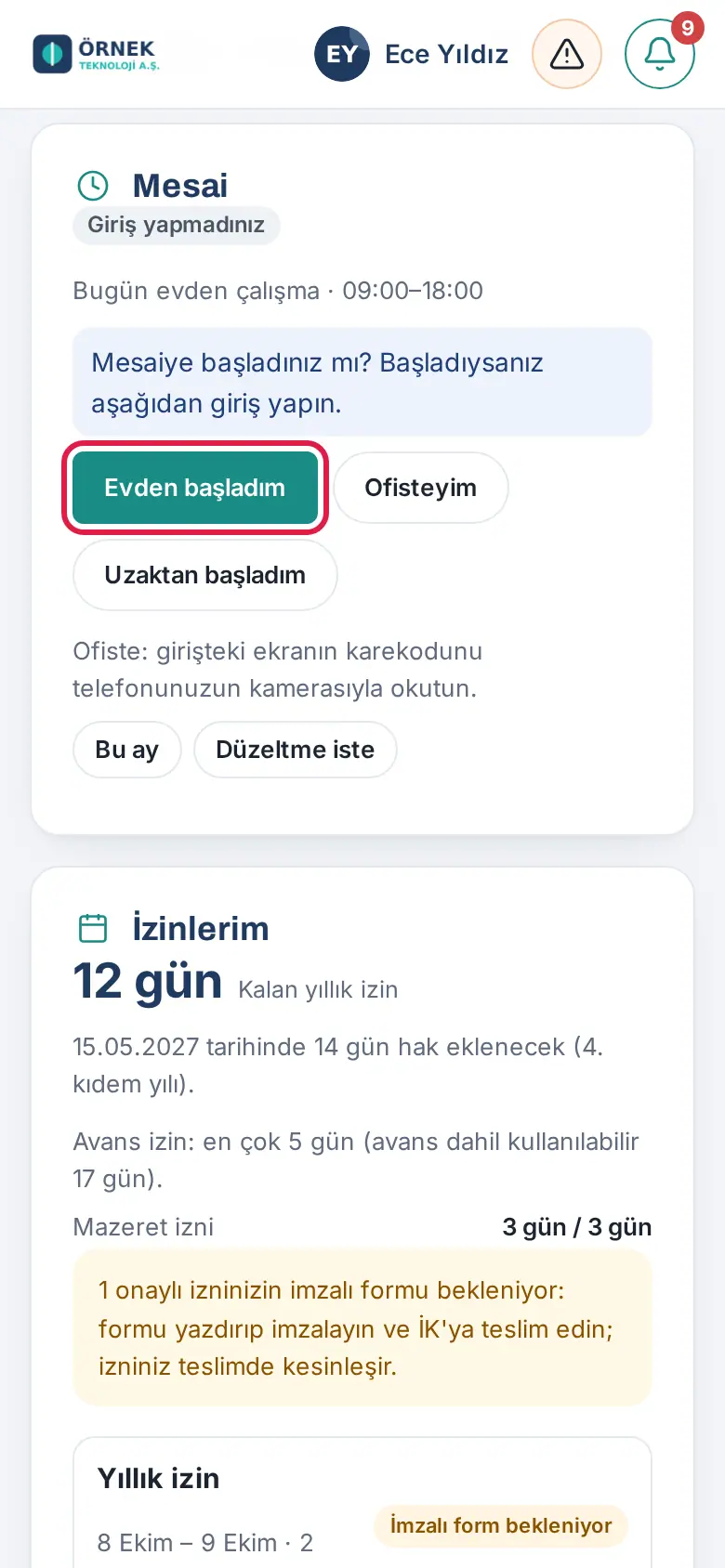
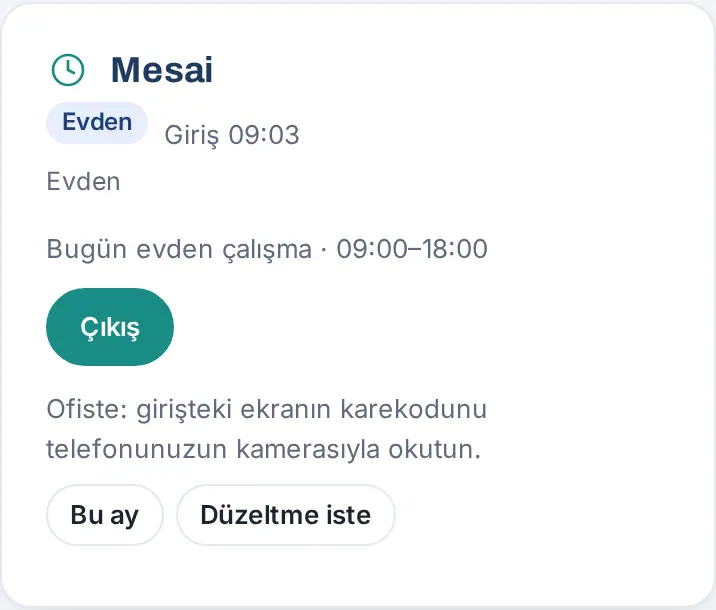
Homeoffice-Tag (1.4.2): Steht in Ihrem Arbeitszeitmodell für heute „Homeoffice“, lautet die Planzeile im Feld Arbeitszeit „Heute Homeoffice · …“, Im Homeoffice begonnen steht vorn, und unter den Schaltflächen steht, was abgefragt wird:
- Hat Ihr Unternehmen nichts davon ausgewählt: „Heute ist Ihr Homeoffice-Tag: Standort, WLAN und QR-Code werden nicht abgefragt. Wenn Sie ins Büro kommen, können Sie sich mit der Büro-Methode anmelden.“
- Seit 1.7.1 werden Standort und Netzwerkdaten (IP, WLAN) bei Homeoffice-Buchungen auch dann nicht abgefragt und nicht geschrieben, wenn das Unternehmen sie auswählt; der Hinweis hat deshalb immer die obige Form (hat Ihr Unternehmen auf der Karte Homeoffice ein Selfie ausgewählt, wird nur beim Kommen ein Selfie verlangt).
An einem Homeoffice-Tag erscheinen im Feld keine QR-Code-Hinweise („Ofiste: girişteki ekranın karekodunu …“), QR-Code scannen steht nicht vorn, und das automatische Kommen im Büronetz wird nicht versucht (siehe Automatisches Kommen im Büronetz und „Rückgängig“). Kommen Sie an diesem Tag ins Büro, tippen Sie auf Ich bin im Büro oder scannen Sie den QR-Code am Eingang; sind Sie im Homeoffice angemeldet, verwenden Sie Bin jetzt im Büro.
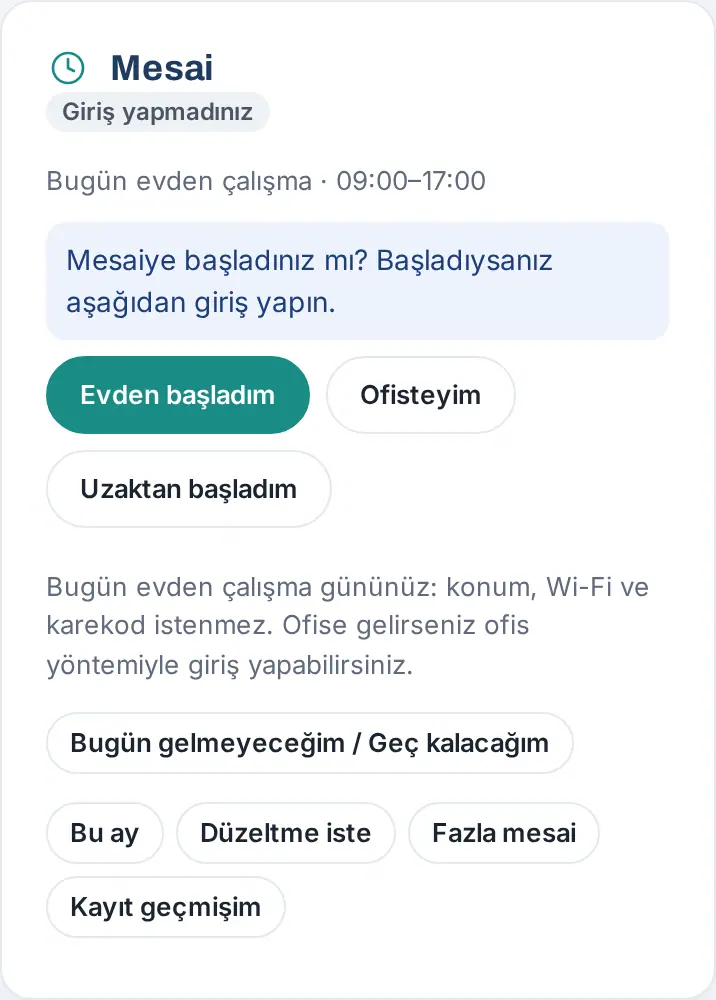
Wer sieht welche Schaltflächen? Welche Schaltflächen Sie sehen, legt Ihr Unternehmen fest. Ein Arbeitsort kann nur für bestimmte Abteilungen oder Personen freigegeben sein; steht in Ihrem Arbeitszeitmodell für den Tag „Homeoffice“, „Remote“ oder „Außendienst“, erscheint die zugehörige Schaltfläche immer.
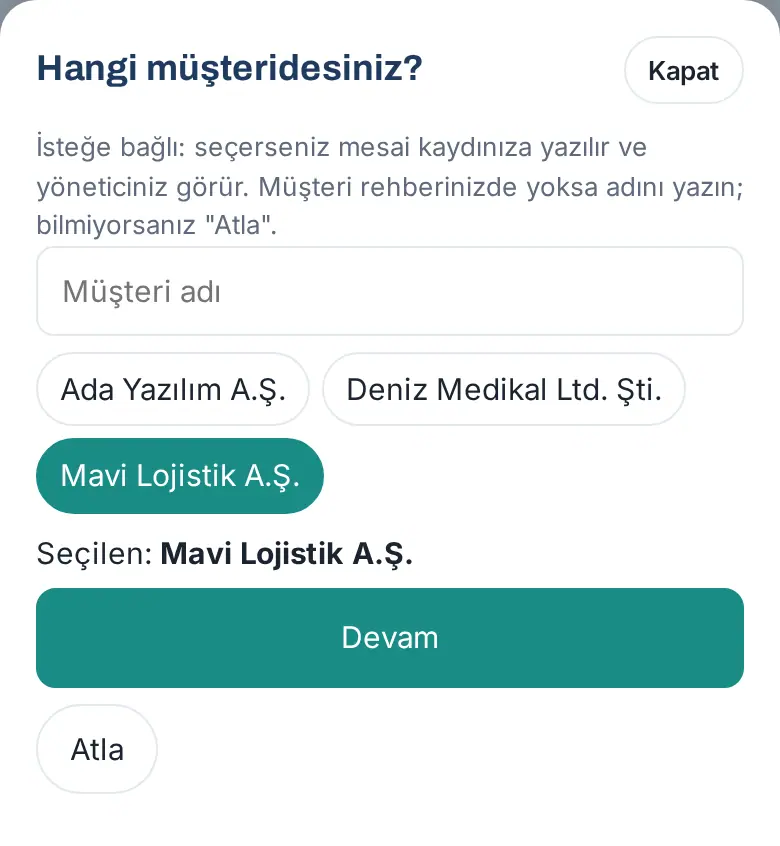
Ich bin im Außendienst und Kunde (1.1.8): Steht in Ihrem Arbeitszeitmodell für den Tag „Außendienst“, steht in der Planzeile „Heute Außendienst“, und Ich bin im Außendienst steht vorn. Hat Ihr Unternehmen es eingeschaltet, öffnet sich nach dem Tippen auf Ich bin im Außendienst das Fenster Bei welchem Kunden sind Sie?:
- Die Firmen aus Ihrem Kundenverzeichnis werden aufgelistet; zum Suchen schreiben Sie in das Feld Kundenname.
- Tippen Sie auf eine Firma; darunter steht „Seçilen: …“ („Ausgewählt: …“). Ist die Firma nicht in Ihrem Verzeichnis, geben Sie den Namen ein und tippen auf Rehberde yok: "…" adıyla yaz („Nicht im Verzeichnis: als „…“ eintragen“).
- Tippen Sie auf Weiter. Wissen Sie es nicht oder möchten Sie nichts angeben, tippen Sie auf Überspringen; die Antwort ist freiwillig.
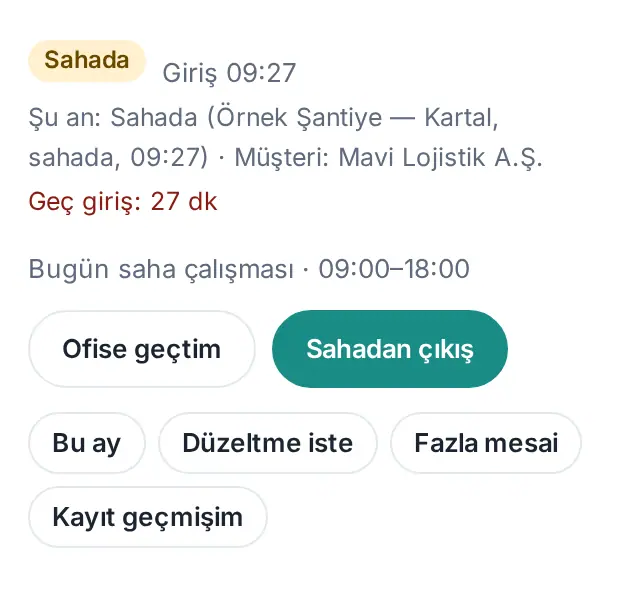
Ergebnis: Im Feld steht „Şu an: Sahada (Örnek Şantiye — Kartal, sahada, 09:27) · Müşteri: Mavi Lojistik A.Ş.“ („Aktuell: Im Außendienst (Örnek Şantiye — Kartal, Außendienst, 09:27) · Kunde: Mavi Lojistik A.Ş.“); Ihre Führungskraft sieht den Kunden unter Mein Team und in der Monatsansicht. Liegt Ihr Standort innerhalb eines definierten Außendienstorts, steht der Name des Orts dort; haben Sie keinen Kunden gewählt, kann der Kunde, der mit diesem Außendienstort verknüpft ist, automatisch eingetragen werden.
Standortprüfung im Außendienst: Hat Ihr Unternehmen Sie in die Liste der Standortprüfung im Außendienst aufgenommen, ist bei Ich bin im Außendienst der Standort Pflicht, und Ihr Standort wird mit den definierten Büros und Außendienstorten verglichen. Sind Sie in der Nähe eines definierten Ortes, steht dessen Name dort; andernfalls steht dort „Im Außendienst · außerhalb eines definierten Standorts“, und die Buchung wird als „Außerhalb des Orts“ markiert.
Häufige Fehler und Warnungen:
- „Die Erfassung ‚Homeoffice‘ ist für Sie nicht freigegeben.“ — dieser Arbeitsort ist für Sie nicht freigegeben.
- „Die Erfassung remote / im Außendienst ist ausgeschaltet.“ — in Ihrem Unternehmen ist die Erfassung außerhalb des Büros ausgeschaltet.
- „Für die Außendienst-Erfassung ist die Standortfreigabe nötig.“ (Bei Homeoffice-Buchungen wird seit 1.7.1 nie ein Standort abgefragt.)
- „Ofistesiniz (Merkez Ofis). "Ofisteyim"i ya da girişteki karekodu kullanın.“ („Sie sind im Büro (Merkez Ofis). Verwenden Sie „Ich bin im Büro“ oder den QR-Code am Eingang.“) – Liegt Ihr Standort innerhalb eines Büros, wird Ich bin im Außendienst nicht angenommen (1.1.7; Unternehmenseinstellung).
Wenn Standort und Selfie verlangt werden
Für wen: Mitarbeitende · Wo: Beim Kommen oder Gehen
Wozu: Ihr Unternehmen kann bei der Erfassung Ihren Standort, beim Kommen ein Selfie oder Netzwerkangaben verlangen. Sie belegen, dass die Buchung tatsächlich an diesem Ort erfolgt ist.
Standort:
- Wenn Sie auf die Schaltfläche für Kommen oder Gehen tippen, fragt das Smartphone (oder der Browser) nach der Standortberechtigung. Erteilen Sie sie.
- Der Standort wird in der Buchung gespeichert; in der Meldung erscheint „Standort gespeichert“.
- Wenn Sie die Berechtigung verweigern: Verlangt der Arbeitsort den Standort zwingend, wird nicht gebucht, und das Fenster Nicht erfasst öffnet sich (siehe Wenn nicht gebucht wurde: Grund und Optionen); ist die Standorterfassung nur unternehmensweit aktiviert, wird trotzdem gebucht und „keine Standortberechtigung“ vermerkt.
Bei Homeoffice-Buchungen (1.4.2, 1.7.1): Die unternehmensweiten Einstellungen zur Standorterfassung und zum „Selfie beim Kommen“ wirken sich nicht auf Homeoffice-Buchungen aus. Beim Kommen und Gehen im Homeoffice wird keine Standortfreigabe abgefragt; Ihr Standort, WLAN und Ihre IP-Adresse werden nicht in die Buchung geschrieben (seit 1.7.1 kann auch das Unternehmen sie nicht auswählen). Bei Homeoffice-Buchungen kann nur das Selfie (beim Kommen) verlangt werden, das Ihr Unternehmen für den Arbeitsort Homeoffice ausgewählt hat. Ein QR-Code wird bei Homeoffice-Buchungen nie abgefragt. An ganztägigen Urlaubstagen und an Tagen mit „Ich kann heute nicht arbeiten“ werden auch alle anderen Buchungen (mobil, Außendienst, Büro) ohne Standort und ohne Netzwerkdaten geschrieben (1.7.1). Der Homeoffice-Hinweis im Feld „Arbeitszeit“ sagt, was von Ihnen verlangt wird (siehe Im Homeoffice, mobil oder im Außendienst beginnen).
Selfie (nur beim Kommen):
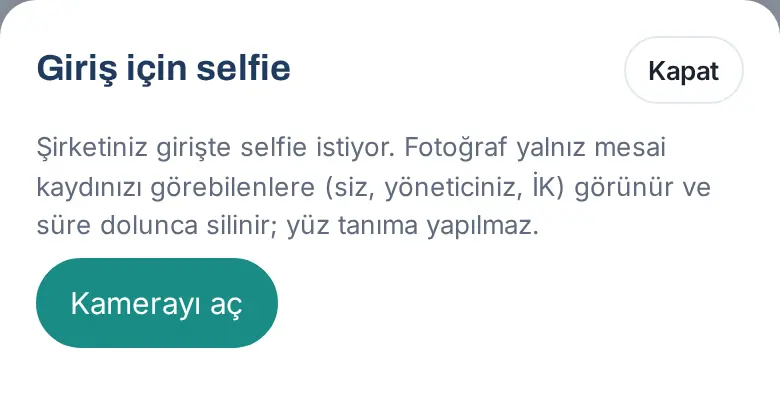
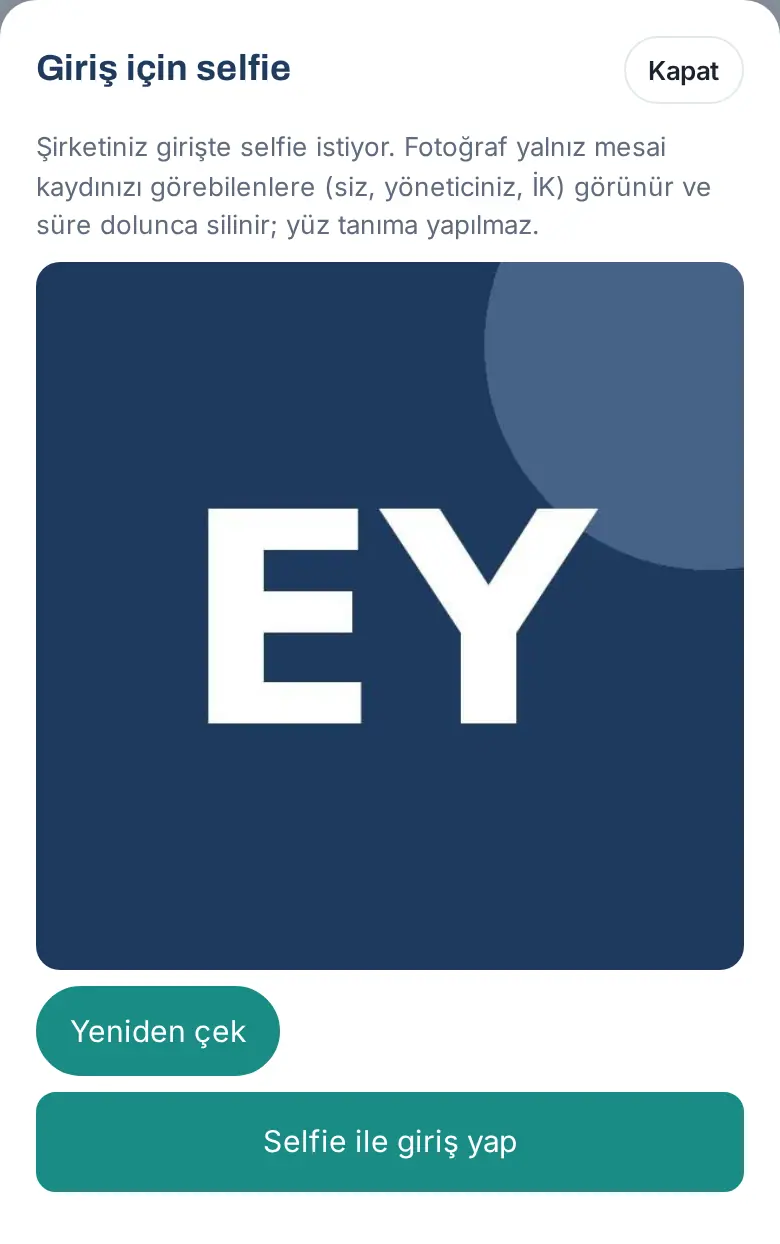
- Tippen Sie auf die Schaltfläche für das Kommen. Das Fenster Selfie zum Kommen öffnet sich: „Ihr Unternehmen verlangt beim Kommen ein Selfie. Das Foto sehen nur Personen, die Ihre Zeiterfassung sehen dürfen (Sie, Ihre Führungskraft, HR); es wird nach Ablauf der Frist gelöscht. Es findet keine Gesichtserkennung statt.“
- Tippen Sie auf Kamera öffnen und nehmen Sie mit der Frontkamera ein Foto von sich auf.
- Prüfen Sie die Vorschau. Tippen Sie bei Bedarf auf Neu aufnehmen.
- Tippen Sie auf Mit Selfie kommen.
Wichtig:
- Wenn Sie das Fenster schließen, erfolgt kein Kommen: „Zum Kommen ist ein Selfie erforderlich.“ Beim Gehen wird kein Selfie verlangt.
- Das Fenster zur Standortberechtigung ist das Fenster des Smartphones selbst; da die Bilder in diesem Handbuch in einer Testumgebung aufgenommen wurden, sind dieses Fenster und das Kamerabild nicht abgebildet (das Selfie im Handbuch ist ein fiktives Symbol).
- Standort, WLAN, IP-Adresse und Selfie werden nach der vom Unternehmen festgelegten Frist gelöscht; die Kommen-/Gehen-Zeit bleibt erhalten. Für das Selfie findet keine Gesichtserkennung statt. Ihre Führungskraft kann Standort und Selfie sehen, nicht aber IP- und WLAN-Angaben; Personen mit Leserechten für die Arbeitszeit sehen nichts davon (1.1.3).
Wenn nicht gebucht wurde: Grund und Optionen
Für wen: Mitarbeitende · Wo: Das Fenster Nicht erfasst, das sich beim Kommen oder Gehen öffnet
Wozu: Fehlt die Standortberechtigung, ist der QR-Code ungültig, liegt Ihr Standort außerhalb des Büros oder konnte das Büronetz nicht bestätigt werden, nennt die App den Grund klar und bietet Optionen an, damit Ihre Buchung nicht verloren geht.
- Lesen Sie im Fenster Nicht erfasst den Grund in der roten Zeile, z. B. „Standortfreigabe verweigert; für Außendienst nötig.“
- Geht es um den Standort, erscheinen darunter die Erklärungen Warum wird der Standort benötigt? und Wie erlaube ich es?; je nach Smartphone (iPhone, Android, App oder Browser) steht dort, welche Einstellung Sie einschalten müssen. Erteilen Sie die Berechtigung und versuchen Sie die Buchung erneut.
- Geht es um das Büronetz, steht dort „Das Büronetz wird über Ihre Internetadresse (oder in der App über WLAN) erkannt. Mit mobilen Daten, VPN oder Gastnetz erscheinen Sie nicht im Büronetz.“; geht es um den QR-Code, werden Sie gebeten, den aktuellen Code zu scannen.
- Tippen Sie auf eine der Optionen:
- Korrektur beantragen — Das Formular Korrektur beantragen öffnet sich mit dem heutigen Datum und der aktuellen Uhrzeit (sind Sie angemeldet, mit der Uhrzeit des Kommens und der aktuellen Uhrzeit als Gehen). Geben Sie einen Grund ein und tippen Sie auf Anfrage senden; der Antrag geht an die genehmigende Person.
- Als remote erfassen — erscheint nur beim Kommen, wenn in Ihrem Unternehmen Remote-Buchungen eingeschaltet sind; erfasst Ihr Kommen sofort als Remote-Arbeit.
- Schließen — speichert nichts.
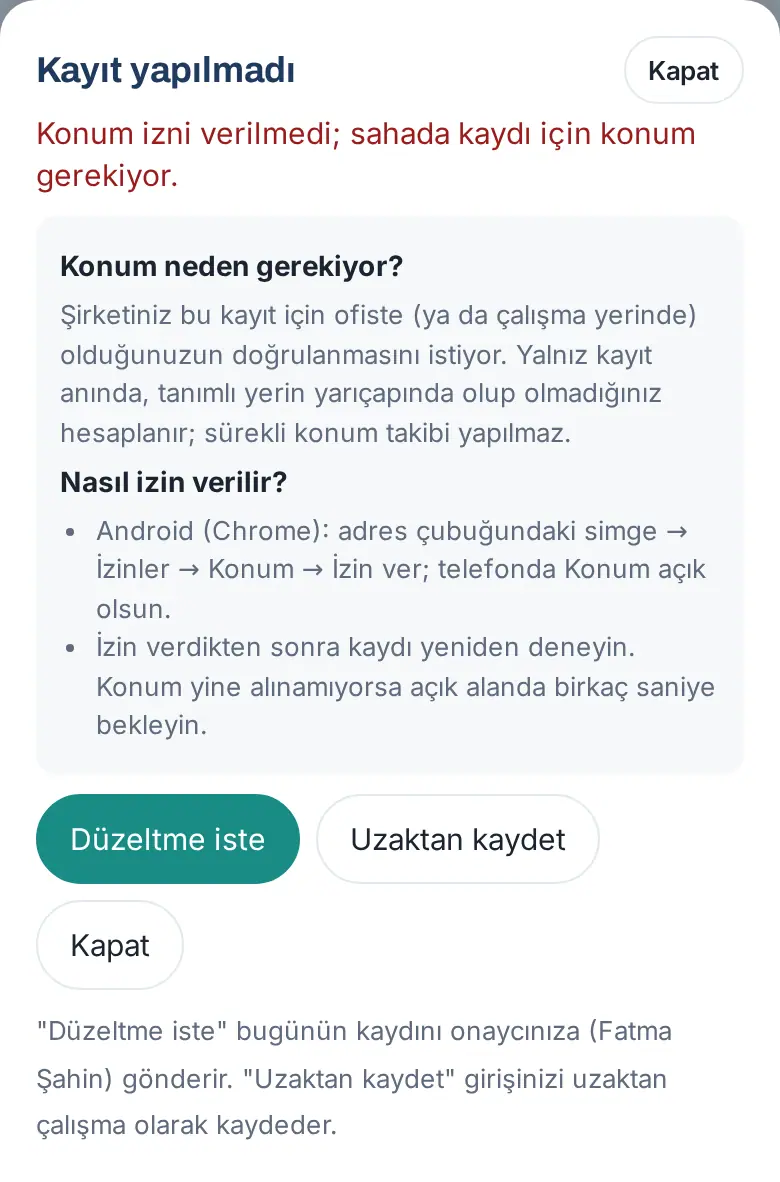
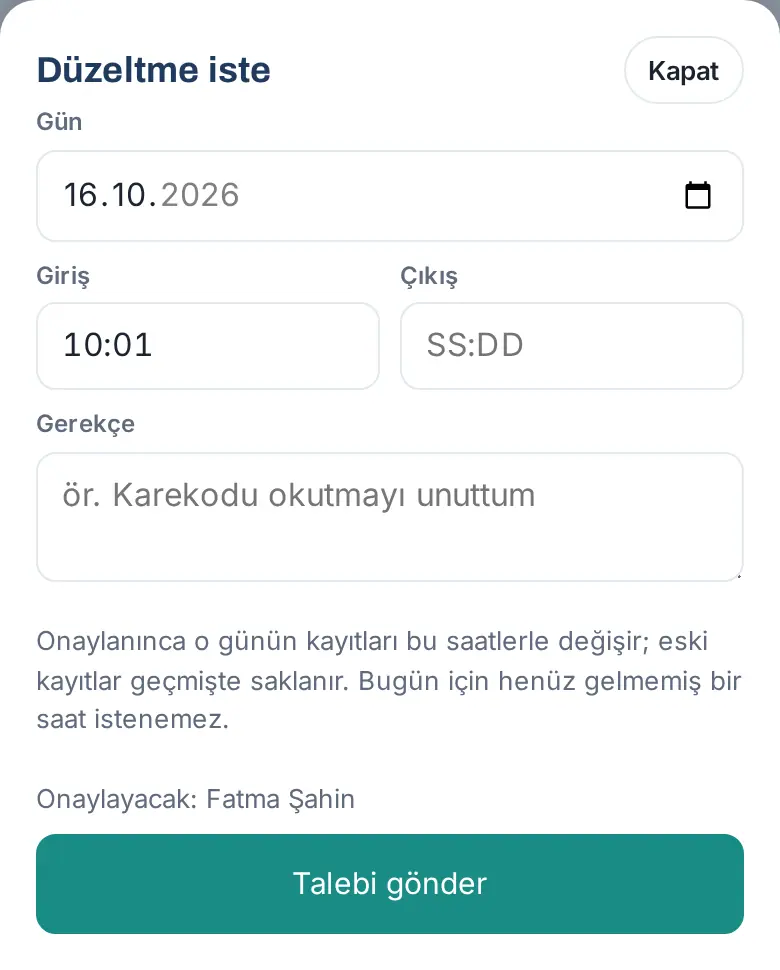
Tipp: Der Hinweis unten im Fenster nennt den Namen Ihrer genehmigenden Person: „"Düzeltme iste" bugünün kaydını onaycınıza (Fatma Şahin) gönderir.“ („„Korrektur beantragen“ sendet die heutige Buchung an Ihre genehmigende Person (Fatma Şahin).“)
Wichtig: Wird auch bei Remote-Arbeit der Standort verlangt und liegt das Problem beim Standort, erscheint Als remote erfassen nicht. Das Fenster im Handbuch wurde in einem Browser (Android) ohne Standortberechtigung aufgenommen.
Arbeitsbeginn über die Schnellaktion
Für wen: Mitarbeitende · Wo: Am Smartphone unten rechts + → Arbeitsbeginn (während der Arbeitszeit Arbeitsende)
Wozu: Sie melden sich an oder ab, ohne den Persönlichen Bereich zu öffnen.
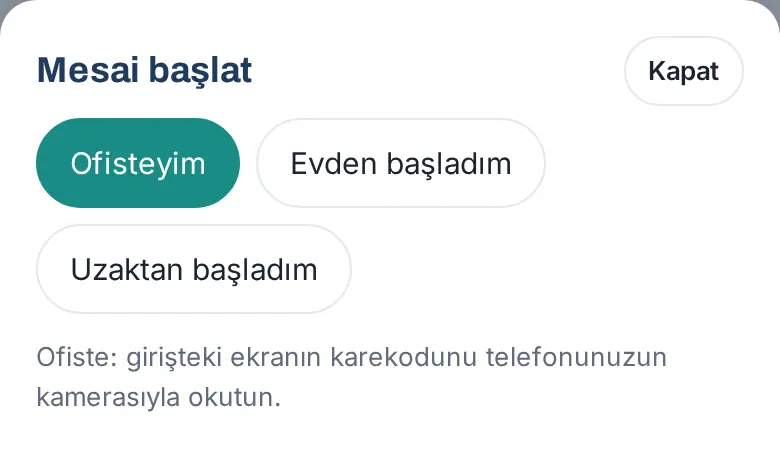
- Tippen Sie auf die Schaltfläche + unten rechts.
- Tippen Sie auf Arbeitsbeginn.
- Steht Ihnen nur ein einziger Weg offen (und ist der QR-Code-Weg ausgeschaltet), wird sofort gebucht. Gibt es mehrere Wege oder ist der QR-Code-Weg aktiv, wählen Sie im Fenster Arbeitsbeginn einen aus (z. B. Ich bin im Büro, Im Homeoffice begonnen, Remote gestartet). An Ihrem Homeoffice-Tag wird kein QR-Code-Hinweis angezeigt, und (sofern Sie keine offene Büro-Buchung haben) erscheint auch die Option QR-Code scannen nicht (1.4.3); ist Im Homeoffice begonnen der einzige Weg, der Ihnen offensteht, wird sofort gebucht, auch wenn der QR-Code-Weg aktiv ist. Kommen Sie an diesem Tag ins Büro, scannen Sie den QR-Code mit QR-Code scannen im Feld Arbeitszeit.
Tipp: Zur Schnellaktionsschaltfläche siehe 00. Erste Schritte.
Arbeitsende und „Warum verlassen Sie das Büro?“
Für wen: Mitarbeitende · Wo: Arbeitszeit → Büro verlassen / Gehen / Abmelden (Außendienst)
Wozu: Erfasst, dass Sie die Arbeit beenden. Hat Ihr Unternehmen es aktiviert, fragt es beim Gehen vor Arbeitsende nach dem Grund.
- Tippen Sie im Feld Arbeitszeit auf die Schaltfläche für das Gehen: Büro verlassen (1.1.7), wenn Sie sich über das Büronetz oder per QR-Code angemeldet haben, Gehen, wenn Sie sich im Homeoffice oder remote angemeldet haben, Abmelden (Außendienst), wenn Sie im Außendienst sind. Haben Sie sich per QR-Code angemeldet, können Sie den QR-Code am Eingang erneut scannen.
- Gehen Sie vor Arbeitsende, kann das Fenster Warum verlassen Sie das Büro? erscheinen: „Sie gehen vor Arbeitsende. Während der Mittagspause und im Urlaub wird nicht gefragt.“
- Wählen Sie einen Grund, z. B. Kundentermin, Besuch im Technologiepark, Persönlicher Grund, Urlaub oder Sonstiges. Die Liste hängt von Ihrem Unternehmen ab.
- Haben Sie Sonstiges gewählt, schreiben Sie eine kurze Erklärung in das Feld Beschreibung. Am Computer sendet Enter, Umschalt+Enter beginnt eine neue Zeile (1.8.3).
- Tippen Sie auf Abmeldung speichern. Es erscheint die Meldung „Gehen erfasst: 15:40 · Merkez Ofis (ofis ağı) · Kundentermin“.
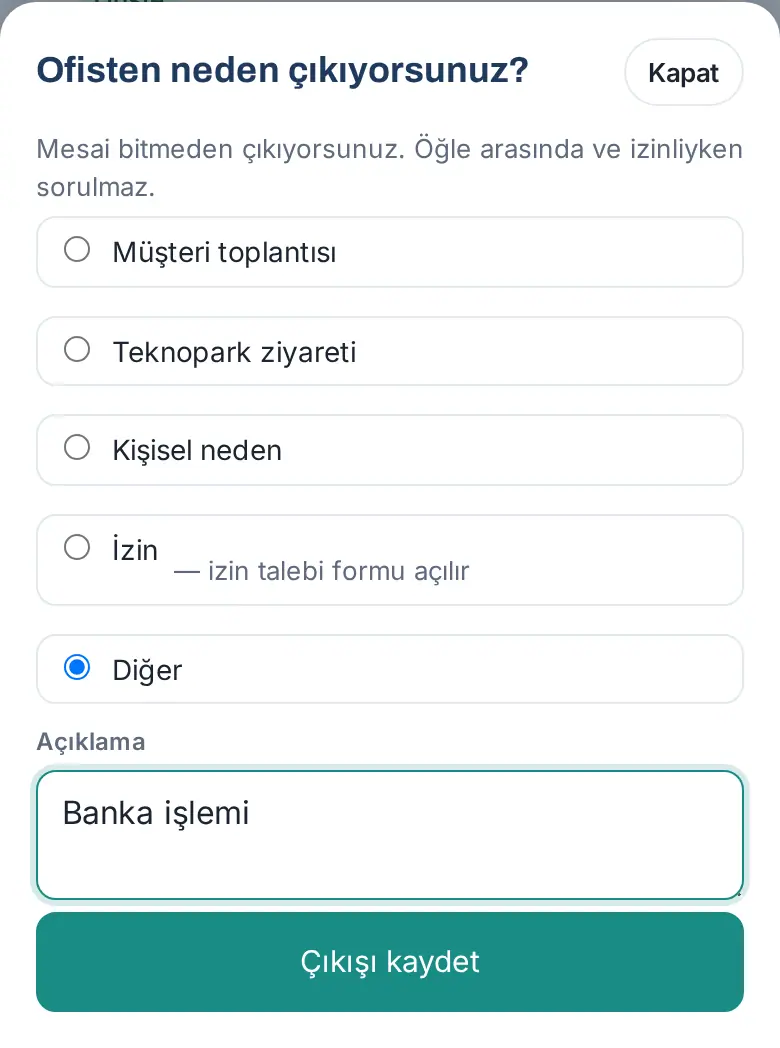
Wann wird nicht gefragt? Kurz vor Arbeitsende innerhalb der Toleranz (z. B. 15 Minuten), in der Mittagspause (z. B. 12:00–13:30), an einem Urlaubstag und an einem Tag, der für Sie kein Arbeitstag ist, wird nicht nach dem Grund gefragt.
Tipp: Wählen Sie einen Grund mit dem Zusatz „— öffnet den Urlaubsantrag“ (z. B. Urlaub), öffnet sich nach dem Gehen das Formular Urlaub beantragen (siehe 21. Urlaub der Mitarbeitenden).
Häufige Fehler und Warnungen: „Wählen Sie einen Grund.“ · „Schreiben Sie für ‚Sonstiges‘ eine kurze Beschreibung.“ · „Heute gibt es kein offenes Kommen; erfassen Sie zuerst Ihr Kommen.“
Wichtig: Der gewählte Grund wird in Ihrer Buchung gespeichert; Ihre Führungskraft sieht ihn unter Mein Team und in der Monatsansicht. Melden Sie sich nach dem Gehen erneut an, erscheint im Feld und in der Liste „Gehen 18:07, yeniden giriş“ („Gehen 18:07, erneutes Kommen“).
Ich komme heute nicht oder später
Für wen: Mitarbeitende · Wo: Arbeitszeit → Komme heute nicht / Komme später
Wozu: Sie teilen Ihrer Führungskraft vor dem Kommen mit, dass Sie nicht zur Arbeit kommen oder sich verspäten. Sie müssen nicht warten, bis Ihr Unternehmen die Frage „Heute kein Kommen erfasst“ stellt.
Bevor Sie beginnen: Die Schaltfläche erscheint nur an Ihrem Arbeitstag, wenn Sie nicht im Urlaub sind, sich an dem Tag nicht angemeldet und noch keinen Grund angegeben haben.
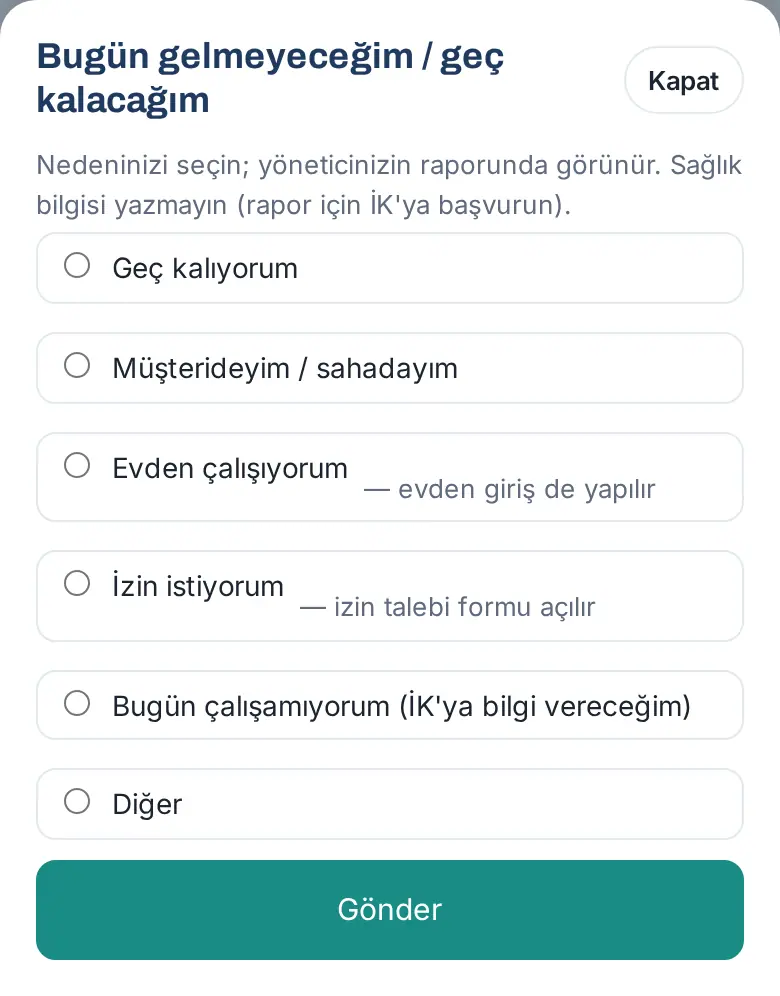
- Tippen Sie im Feld Arbeitszeit auf Komme heute nicht / Komme später.
- Wählen Sie im Fenster Komme heute nicht / komme später einen Grund: Ich werde mich verspäten, Beim Kunden / im Außendienst, Ich arbeite im Homeoffice, Ich möchte Urlaub beantragen, Ich kann heute nicht arbeiten (ich informiere HR) oder Sonstiges (Beschreibung ist Pflicht). Die Liste hängt von Ihrem Unternehmen ab.
- Tippen Sie auf Senden. Die Meldung „Gemeldet: Ich werde mich verspäten“ erscheint; im Feld steht „Ihr angegebener Grund: …“.
Tipp:
- Wählen Sie Ich möchte Urlaub beantragen („— öffnet den Urlaubsantrag“), öffnet sich nach der Meldung das Formular Urlaub beantragen.
- Wählen Sie Ich arbeite im Homeoffice („— meldet Sie auch im Homeoffice an“), wird nach der Meldung auch Ihr Kommen im Homeoffice erfasst (1.4.2). Das geschieht nur, wenn Homeoffice-Buchungen für Sie freigegeben sind und Sie heute nicht schon angemeldet sind; andernfalls steht dort nicht „— meldet Sie auch im Homeoffice an“, und es wird nur der Grund gemeldet. Verlangt Ihr Unternehmen beim Kommen im Homeoffice ein Selfie, öffnet sich das Selfie-Fenster.
- Die Angabe eines Grundes ersetzt das Kommen nicht (außer bei Ich arbeite im Homeoffice). Melden Sie sich trotzdem an, wenn Sie kommen.
Grund bei verspätetem Kommen (1.1.7): Melden Sie sich nach Arbeitsbeginn und Toleranz an (und haben Sie vorher keinen Grund angegeben), öffnet sich das Fenster Geç giriş: … („Verspätung: …“): „Sie haben … nach Arbeitsbeginn eingestempelt. Sie können einen Grund angeben; er erscheint im Bericht Ihrer Führungskraft. Keine Gesundheitsangaben.“ Wählen Sie einen Grund und tippen Sie auf Senden oder überspringen Sie mit Überspringen. 1.7.7: Das Fenster heißt jetzt Warum haben Sie sich verspätet? und die Optionen stehen in der Vergangenheit — Ich habe mich verspätet (optionale Anmerkung, z. B. Verkehr), Ich war beim Kunden / im Außendienst, Ich möchte Urlaub für die Verspätung beantragen (der Urlaubsantrag öffnet sich mit dem heutigen Datum, „Halber Tag (vormittags)“ und einer Notiz zur Verspätungsdauer) und Sonstiges; „Ich arbeite im Homeoffice“ und „Ich kann heute nicht arbeiten“ werden hier nicht gefragt, weil Sie bereits angemeldet sind. Die erste Option der Frage vor dem Kommen lautet jetzt Ich werde mich verspäten (vorher „Ich verspäte mich“); lange Optionstexte werden auf dem Telefon umbrochen. Der Admin pflegt die beiden Listen getrennt (siehe 29).
Wichtig: Schreiben Sie keine Gesundheitsangaben; wenden Sie sich bei Krankmeldung und Krankheit an das Personalwesen (siehe 21. Urlaub der Mitarbeitenden).
„Heute kein Kommen erfasst“
Für wen: Mitarbeitende · Wo: Feld „Arbeitszeit“; Benachrichtigung auf dem Smartphone; Glocke (Wartet auf Sie)
Wozu: Haben Sie sich nach Arbeitsbeginn und Toleranz nicht angemeldet, fragt die App nach dem Grund. Ihre Antwort erscheint im Bericht Ihrer Führungskraft.
Bevor Sie beginnen: Diese Frage ist eine Unternehmenseinstellung und standardmäßig ausgeschaltet. Gefragt wird nur an Ihrem Arbeitstag und wenn Sie nicht im Urlaub sind.
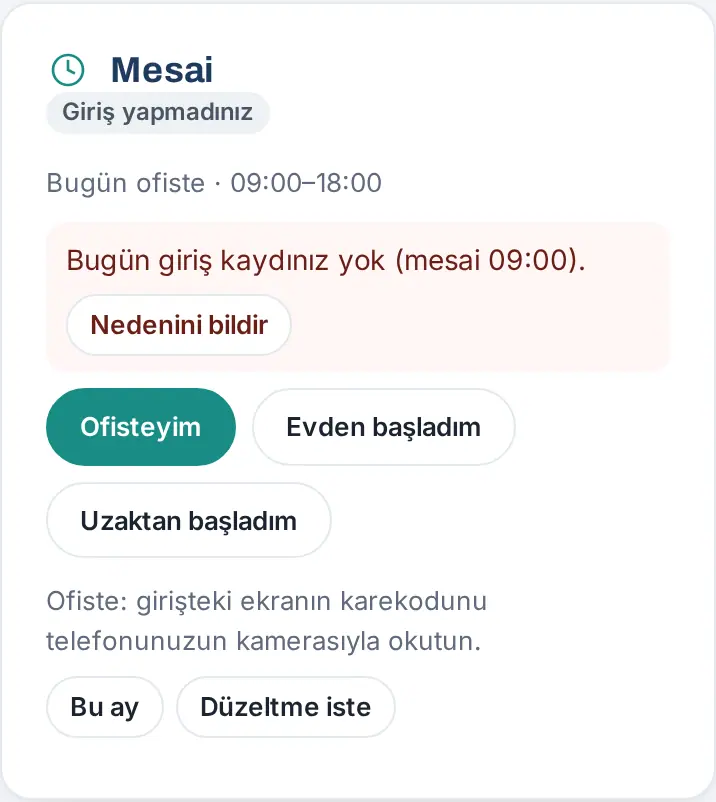
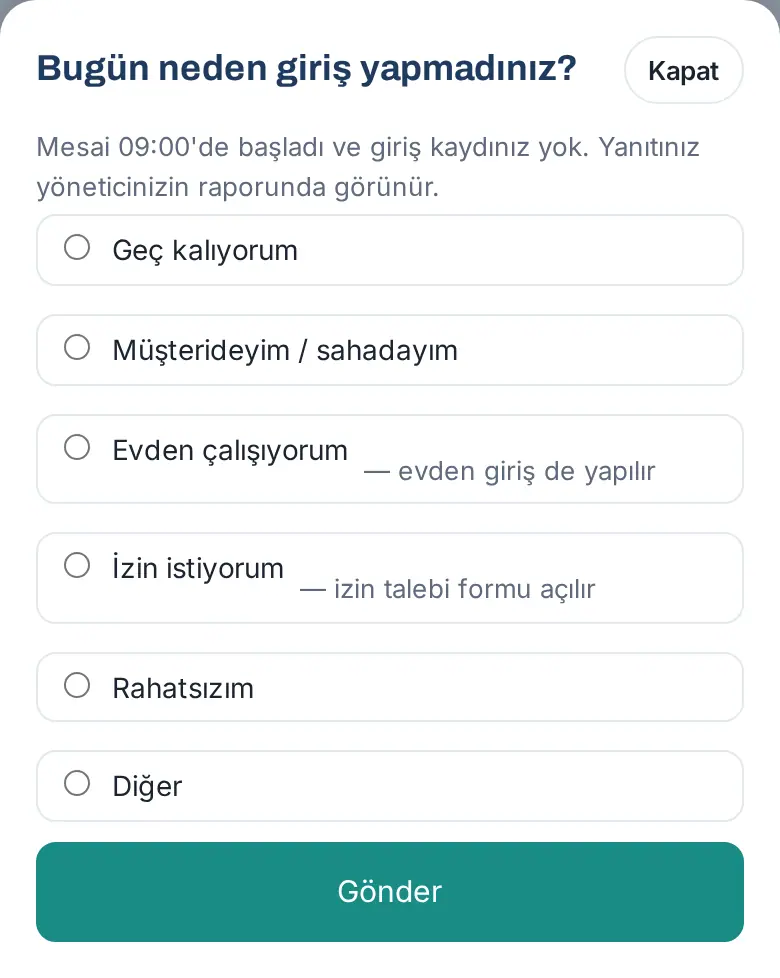
- Nach Arbeitsbeginn plus Toleranz (z. B. nach 09:15) erhalten Sie einmal die Benachrichtigung „Heute kein Kommen erfasst“ auf Ihrem Smartphone: „Arbeitsbeginn: 09:00. Wenn Sie nicht kommen können oder sich verspäten, geben Sie den Grund an.“
- Tippen Sie auf die Benachrichtigung oder öffnen Sie das Feld Arbeitszeit. Im Feld erscheint eine rote Karte: „Heute kein Kommen erfasst (Arbeitsbeginn 09:00).“
- Tippen Sie auf Grund angeben. Das Fenster Warum haben Sie heute nicht eingestempelt? öffnet sich.
- Wählen Sie einen Grund: Ich verspäte mich, Beim Kunden / im Außendienst, Ich arbeite im Homeoffice, Ich möchte Urlaub beantragen, Ich kann heute nicht arbeiten (ich informiere HR) oder Sonstiges (Beschreibung ist Pflicht). Die Liste hängt von Ihrem Unternehmen ab.
- Tippen Sie auf Senden. Es erscheint die Meldung „Gemeldet: Ich verspäte mich“; im Feld steht „Von Ihnen angegebener Grund: …“.
Tipp:
- Wählen Sie Ich arbeite im Homeoffice („— meldet Sie auch im Homeoffice an“), wird in diesem Fenster auch Ihr Kommen im Homeoffice erfasst (wenn Homeoffice-Buchungen für Sie freigegeben sind und Sie nicht schon angemeldet sind; seit 1.4.2 auch im Fenster Komme heute nicht / Komme später).
- Wählen Sie Ich möchte Urlaub beantragen („— öffnet den Urlaubsantrag“), öffnet sich das Formular Urlaub beantragen.
- Die Angabe eines Grundes ersetzt das Kommen nicht. Melden Sie sich an, sobald Sie im Büro ankommen.
Wichtig: In der App wird der Grund nur für heute angegeben, solange die Karte sichtbar ist; die Karte verschwindet bei Arbeitsende, beim Kommen oder wenn Sie einen Grund angegeben haben. Für die Buchung eines vergangenen Tages verwenden Sie Korrektur beantragen. Für einen Urlaubstag: „Sie sind an dem Tag im Urlaub; kein Grund nötig.“ Seit 1.1.7 wird der frühere vordefinierte Grund „Ich bin krank“ als „Ich kann heute nicht arbeiten (ich informiere HR)“ angezeigt, weil er Gesundheitsdaten erfasst hat.
Benachrichtigung „Haben Sie mit der Arbeit begonnen?“
Für wen: Mitarbeitende an einem Homeoffice-, Remote- oder Außendiensttag · Wo: Benachrichtigung auf dem Smartphone und Feld „Arbeitszeit“
Wozu: Steht in Ihrem Arbeitszeitmodell für den Tag „Homeoffice“, „Remote“ oder „Außendienst“ und haben Sie sich nach Arbeitsbeginn nicht angemeldet, erinnert die App Sie einmal daran.
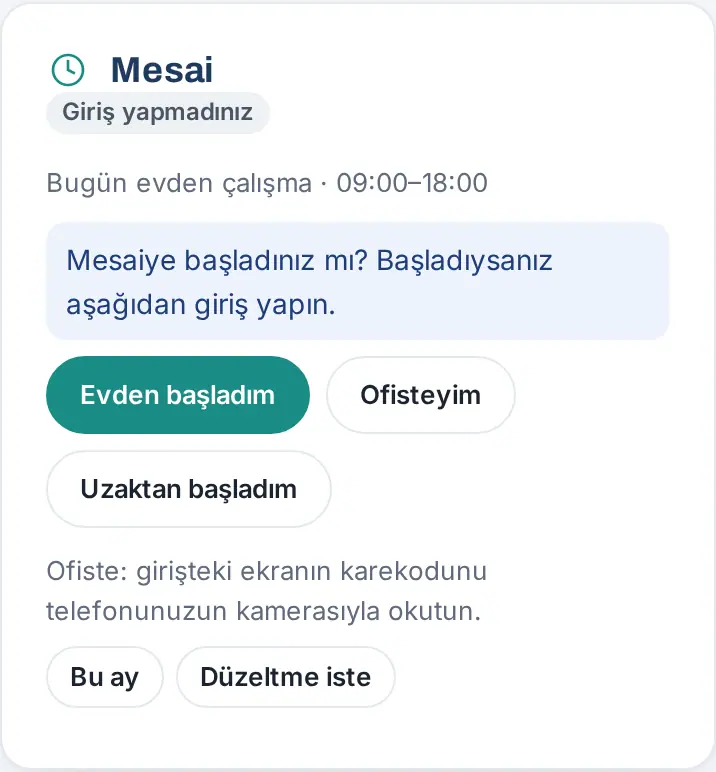
- Bei Arbeitsbeginn erhalten Sie eine Benachrichtigung auf dem Smartphone:
- Titel: Haben Sie mit der Arbeit begonnen?
- Text: „Heute ist Ihr Homeoffice-Tag (09:00–18:00). Wenn Sie begonnen haben, melden Sie sich in der Arbeitszeit an.“ (an einem Remote-Tag „Heute ist Ihr Remote-Tag (…)“, an einem Außendiensttag „Heute ist Ihr Außendiensttag (…)“).
- Tippen Sie auf die Benachrichtigung. Das Feld Arbeitszeit öffnet sich mit dem Text „Haben Sie mit der Arbeit begonnen? Dann melden Sie sich unten an.“
- Tippen Sie auf die Schaltfläche Im Homeoffice begonnen (oder Remote gestartet, Ich bin im Außendienst).
Wichtig:
- Die Benachrichtigung ist eine Unternehmenseinstellung (standardmäßig ausgeschaltet). Sie wird pro Person einmal am Tag gesendet; sie entfällt, wenn Sie im Urlaub oder bereits angemeldet sind.
- Die Benachrichtigungen werden von einer Servicefunktion gesendet, die alle 10 Minuten läuft; deshalb können sie einige Minuten später eintreffen.
- Die Benachrichtigung geht nur an Geräte, auf denen die mobile Prozence-App installiert ist oder Browser-Benachrichtigungen aktiviert sind (siehe 09. Benachrichtigungen). Die Zeile im Feld „Arbeitszeit“ erscheint von Arbeitsbeginn bis Arbeitsende auch dann, wenn die Benachrichtigungseinstellung ausgeschaltet ist; hat Ihr Unternehmen auch die Frage zum Nichterscheinen aktiviert, ersetzt die Karte „Heute kein Kommen erfasst“ diese Zeile, sobald die Toleranz abgelaufen ist. Auf den Bildern in diesem Handbuch ist keine echte Benachrichtigung auf dem Smartphone zu sehen.
Wenn das Gehen fehlt
Für wen: Mitarbeitende · Wo: Benachrichtigung auf dem Smartphone; Feld „Arbeitszeit“ → Korrigieren; Glocke (Wartet auf Sie)
Wozu: Haben Sie an einem Tag vergessen, sich abzumelden, werden Sie am nächsten Morgen daran erinnert; Ihre Uhrzeit des Gehens senden Sie mit einem Tippen an Ihre genehmigende Person.
- Am nächsten Morgen nach 08:00 erhalten Sie einmal die Benachrichtigung „Ihr Gehen von gestern fehlt“, z. B. „15 Eki · giriş 08:52. Çıkış saatinizi Mesai'den "Düzeltme iste" ile bildirin.“ („15. Okt. · Kommen 08:52. Melden Sie Ihre Uhrzeit des Gehens in der Arbeitszeit über „Korrektur beantragen“.“)
- Tippen Sie auf die Benachrichtigung oder öffnen Sie das Feld Arbeitszeit. Im roten Kasten steht „Gehen fehlt: 15 Eki Per (Kommen 08:52)“.
- Tippen Sie auf Korrigieren. Das Formular Korrektur beantragen öffnet sich, ausgefüllt mit dem Datum und der Uhrzeit des Kommens dieses Tages.
- Geben Sie die Zeit für Gehen und den Grund ein und tippen Sie auf Anfrage senden (siehe Arbeitszeitkorrektur beantragen).
Wichtig: Die Benachrichtigung ist eine Unternehmenseinstellung (standardmäßig an). Haben Sie für den Tag bereits eine Korrektur beantragt, wird keine Benachrichtigung gesendet. Fehlende Gehen-Buchungen erscheinen beim Lohnexport als Warnung, solange sie nicht korrigiert sind.
Dieser Monat: Monatsübersicht und Karte
Für wen: Mitarbeitende · Wo: Arbeitszeit → Dieser Monat
Wozu: Zeigt die Monatssummen und Ihre Kommen-/Gehen-Zeiten Tag für Tag.
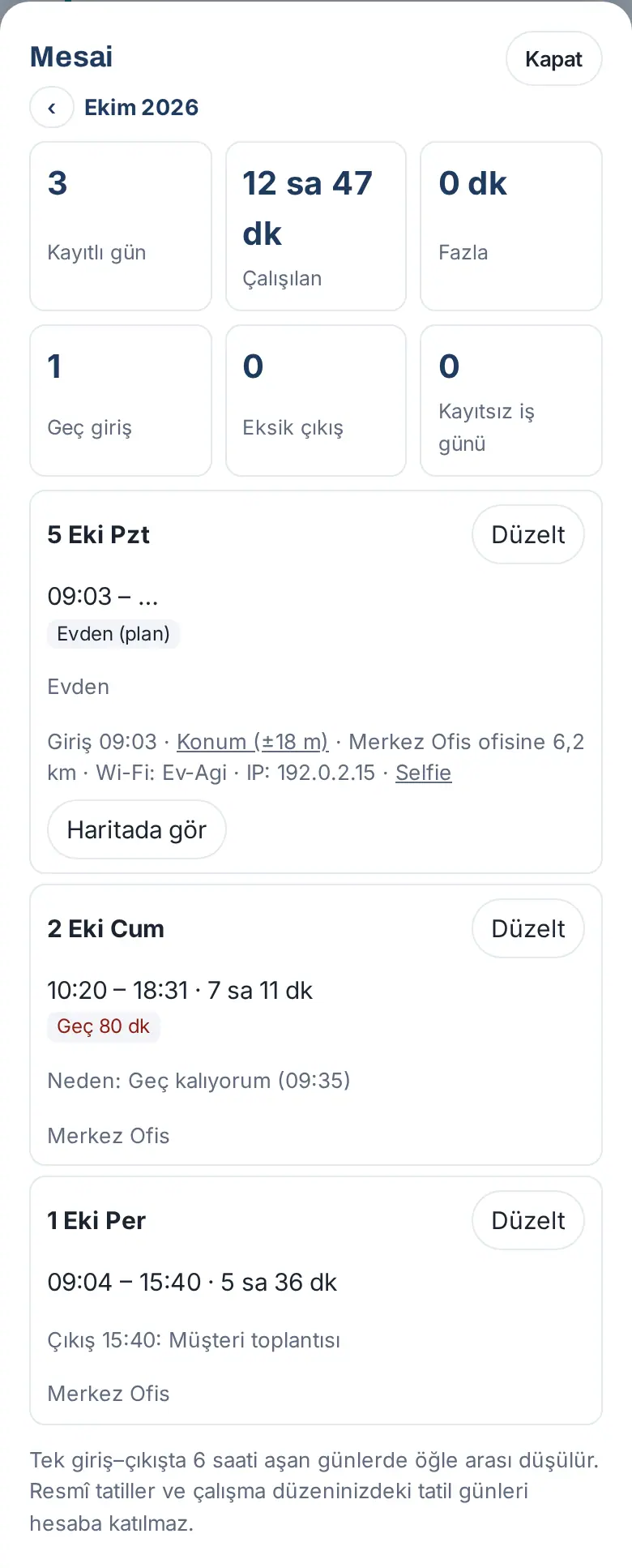
- Tippen Sie im Feld Arbeitszeit auf Dieser Monat. Das Fenster Arbeitszeit öffnet sich.
- Oben stehen die Monatssummen: Erfasste Tage, Gearbeitet, Überstunden (50 %), Mehrarbeit (25 %), Verspätungen, Fehlende Abmeldung, Arbeitstage ohne Eintrag. Rechnet Ihr Unternehmen Überstunden noch nach der alten Tagesberechnung, steht dort nur Überstunden. Bei Bedarf erscheinen auch die Kacheln Eintrag an einem Urlaubstag, Tage über 11 Stunden und (wenn die Genehmigung von Überstunden eingeschaltet ist) Genehmigte Überstunden, Überstunden warten auf Genehmigung und Nicht genehmigte Überstunden.
- Darunter stehen für jeden Tag Kommen-/Gehen-Zeit, Dauer und die abgezogene Pause (z. B. „(ara 30 dk düşüldü)“ („(30 Min. Pause abgezogen)“)), der Ort (z. B. „Merkez Ofis“, „Homeoffice“) und Markierungen: Verspätet…, Überstunden…, Plan üstü … („Über Plan …“), Außerhalb des Orts, Außerhalb der Arbeitszeit, Über 11 Stunden, Eintrag an einem Urlaubstag, Korrektur offen, Noch nicht abgeschlossen, aus dem Plan Evden (plan) / Uzaktan (plan) / Saha (plan) („Homeoffice (Plan)“ / „Remote (Plan)“ / „Außendienst (Plan)“).
- Alle Buchungen des Tages stehen mit ihrer Methode dort, z. B. „G 08:52 ofis ağı · Ç 12:10 ofis ağı · G 13:05 karekod“ („K 08:52 Büronetz · G 12:10 Büronetz · K 13:05 QR-Code“) (1.1.7). Auch die von Ihnen angegebenen Gründe stehen dort: „Grund: Ich verspäte mich (09:35)“, „Gehen 15:40: Kundentermin“.
- Wurden Standort, WLAN, IP oder Selfie erfasst, erscheinen sie unter der Zeile: der Link Standort (±18 m), die Entfernung zum Büro, „WLAN: …“, „IP: …“ und der Link Selfie.
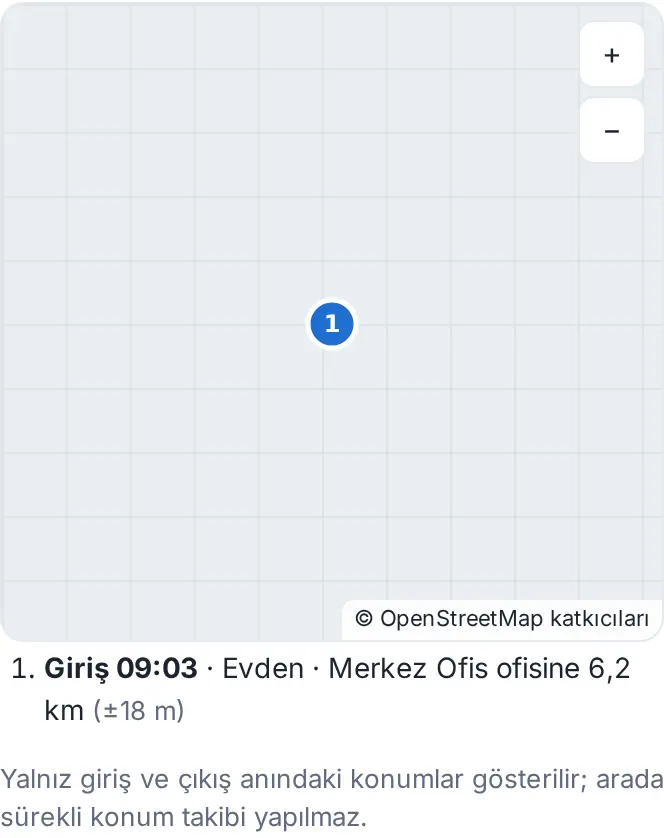
- Tippen Sie an einem Tag mit Standortbuchung auf Auf Karte zeigen. Die Kommen-/Gehen-Standorte werden mit nummerierten Punkten auf der Karte gezeigt; zum Schließen Karte schließen.
- Unten nennt die Liste Wochen für jede Woche die gearbeitete Zeit, den Plan, die Überstunden und (wenn die Genehmigung eingeschaltet ist) den Genehmigungsstatus.
- Für den Vormonat tippen Sie auf die Schaltfläche ‹.
So wird berechnet (1.1.7):
- Die Ruhepause (Ara dinlenmesi) wird nach Art. 68 des türkischen Arbeitsgesetzes abgezogen: bis 4 Stunden 15 Min., bis 7,5 Stunden 30 Min., an längeren Tagen 1 Stunde; Zeit, in der Sie sich im Laufe des Tages ab- und wieder angemeldet haben, wird als Pause gezählt. Hat Ihr Unternehmen die alte feste Dauer gewählt, wird an Tagen mit einer einzigen Kommen-/Gehen-Buchung von 6 Stunden oder mehr die Mittagspause abgezogen.
- Überstunden werden über die Wochensumme berechnet: Die Zeit über 45 Stunden pro Woche sind „Überstunden“ (50 %); liegt Ihr Wochenplan unter 45 Stunden, ist die Zeit zwischen Plan und 45 Stunden „Mehrarbeit“ (25 %). Eine Woche wird dem Monat zugerechnet, in den ihr Sonntag fällt. Plan üstü („Über Plan“) in der Tageszeile dient nur der Information.
- Feiertage, Ihre Urlaubstage und die freien Tage Ihres Arbeitszeitmodells zählen nicht als „ohne Eintrag“. Die Zeile für heute wird endgültig, wenn der Tag vorbei ist.
Wichtig: Auf der Karte werden nur die Standorte zum Zeitpunkt des Kommens und Gehens gezeigt; dazwischen findet keine fortlaufende Standortverfolgung statt. Die Kartenkacheln stammen von OpenStreetMap; in der Testumgebung dieses Handbuchs wurden die Kacheln nicht geladen, deshalb ist nur das Raster zu sehen.
Arbeitszeitkorrektur beantragen
Für wen: Mitarbeitende · Wo: Arbeitszeit → Korrektur beantragen (oder Dieser Monat → Korrigieren neben dem Tag)
Wozu: Haben Sie vergessen, sich an- oder abzumelden, oder falsch gebucht, senden Sie die richtigen Zeiten zur Genehmigung an Ihre Führungskraft.
- Tippen Sie im Feld Arbeitszeit auf Korrektur beantragen. Für einen bestimmten Tag können Sie im Fenster Dieser Monat auch auf Korrigieren bei diesem Tag tippen. Fehlt an einem Tag das Gehen, erscheinen im Feld automatisch die Zeile „Gehen fehlt: …“ und die Schaltfläche Korrigieren.
- Wählen Sie den Tag (die letzten 31 Tage).
- Geben Sie die Zeiten für Kommen und Gehen im 24-Stunden-Format ein (z. B. 09:00, 17:30).
- Schreiben Sie einen Grund (z. B. „Ich habe vergessen, den QR-Code zu scannen“).
- Lesen Sie unten im Formular in der Zeile Genehmigt von:, wer den Antrag genehmigt (1.1.7).
- Tippen Sie auf Anfrage senden. Es erscheint die Meldung „Korrekturantrag gesendet.“
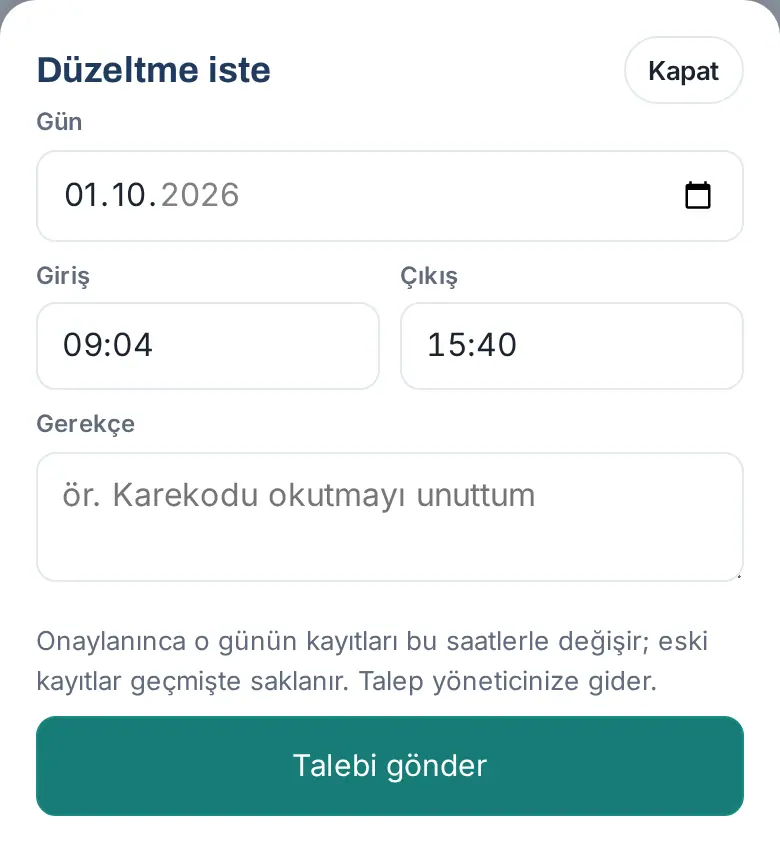
Ergebnis: Der Antrag geht an Ihre Führungskraft (oder an die Arbeitszeit-Verantwortlichen). Im Feld steht „Bugün için düzeltme talebiniz onay bekliyor (…).“ („Ihr Korrekturantrag für heute wartet auf Genehmigung (…).“); möchten Sie es sich anders überlegen, tippen Sie auf Zurückziehen. Nach der Genehmigung werden die Buchungen dieses Tages durch diese Zeiten ersetzt, die alten Buchungen bleiben im Verlauf erhalten (siehe Mein Buchungsverlauf und wer auf Ihre Daten zugegriffen hat), und Sie erhalten die Benachrichtigung „Ihre Arbeitszeitkorrektur wurde genehmigt“. Bei einer Ablehnung stehen in der Benachrichtigung und im Feld die genehmigende Person und die Begründung: „Düzeltmeniz reddedildi (…): …“ („Ihre Korrektur wurde abgelehnt (…): …“).
Häufige Fehler und Warnungen:
- „Eine Korrektur kann nur für die letzten 31 Tage beantragt werden.“
- „Geben Sie Kommen- und Gehen-Zeit im Format HH:MM an, die Gehen-Zeit nach der Kommen-Zeit.“
- „Für eine noch nicht erreichte Uhrzeit kann keine Korrektur beantragt werden; stempeln Sie bei Feierabend aus.“ (1.1.7)
- „Geben Sie für einen vergangenen Tag auch die Gehen-Zeit an.“
- „Schreiben Sie einen kurzen Grund (z. B. QR-Code zu scannen vergessen).“
- „Für diesen Tag liegt bereits eine Korrektur vor, die auf Genehmigung wartet.“
- Bei einer Korrektur für einen Wochenruhetag oder Feiertag öffnet sich das Fenster Freier Tag („… Tatil günü çalışması olarak gönderilsin mi?“ – „… als Arbeit an einem freien Tag senden?“); mit Senden senden Sie ihn als Arbeit an einem freien Tag.
Überstunden: Vorabgenehmigung und nachträgliche Genehmigung
Für wen: Mitarbeitende · Wo: Arbeitszeit → Überstunden
Wozu: Hat Ihr Unternehmen Überstunden genehmigungspflichtig gemacht, beantragen Sie Überstunden vorab und verfolgen den Genehmigungsstatus Ihrer Wochen. Nicht genehmigte Überstunden werden nicht in die Lohnabrechnung übernommen.
Bevor Sie beginnen: Die Schaltfläche Überstunden erscheint nur, wenn Ihr Unternehmen die Genehmigung von Überstunden eingeschaltet hat. Der vom Unternehmen gewählte Modus steht im letzten Hinweis des Fensters:
- Vorabgenehmigung: Sie beantragen Überstunden vorab; Überstunden, die die vorab genehmigte Zeit überschreiten, werden nicht in die Lohnabrechnung übernommen.
- Nachträgliche Genehmigung: Die nach Wochenende berechneten Überstunden gehen zur Genehmigung an Ihre Führungskraft.
- Beides: Die vorab genehmigte Zeit gilt als genehmigt; der darüber hinausgehende Teil geht nach Wochenende zur Genehmigung an Ihre Führungskraft.
Vorabgenehmigung beantragen:
- Tippen Sie im Feld Arbeitszeit auf Überstunden. Das Fenster Überstunden öffnet sich.
- Wählen Sie unter Vorabgenehmigung beantragen den Tag (heute oder höchstens 90 Tage im Voraus).
- Geben Sie die Geplante Zeit (Stunden) ein (in Schritten von 0,25; z. B. 2). Die Zeit muss zwischen 15 Minuten und 12 Stunden liegen.
- Geben Sie einen Grund ein (z. B. „Ay sonu kapanışı“ – „Monatsabschluss“). In der Zeile Genehmigt von: steht der Name Ihrer genehmigenden Person.
- Tippen Sie auf Anfrage senden. Die Meldung „Ihr Überstundenantrag wurde gesendet.“ erscheint.
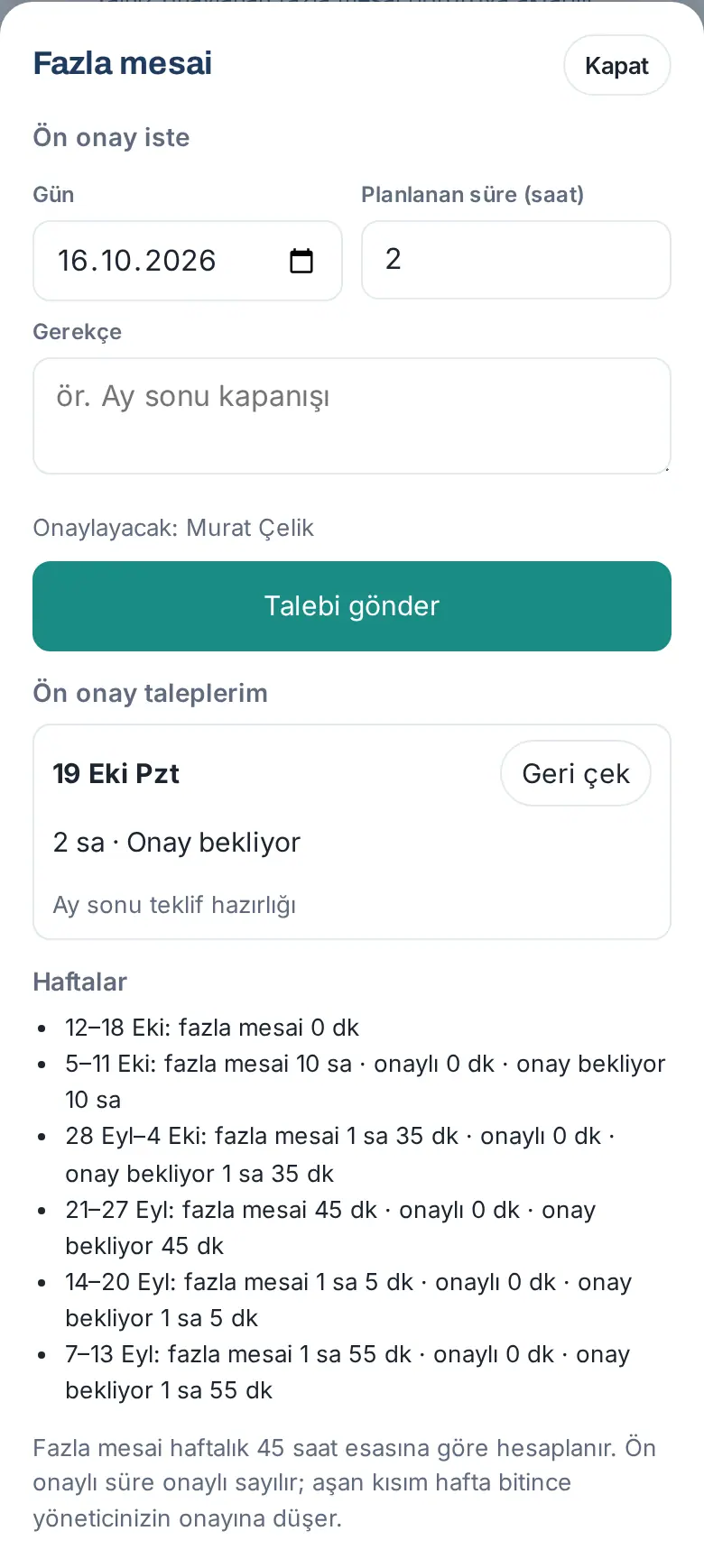
Anträge und Wochen verfolgen:
- Unter Meine Vorabanträge stehen Tag, Dauer und Status jedes Antrags: Freigabe ausstehend, Genehmigt, Abgelehnt, Zurückgezogen, Nicht mehr nötig. Auch die entscheidende Person und ihre Notiz sind sichtbar. Einen offenen Antrag können Sie mit Zurückziehen zurücknehmen („Diesen Überstundenantrag zurückziehen?“).
- Unter Wochen steht je eine Zeile für die letzten 6 Wochen, z. B. „5–11 Eki: fazla mesai 10 sa · onaylı 0 dk · onay bekliyor 10 sa“ („5.–11. Okt.: Überstunden 10 Std. · genehmigt 0 Min. · wartet auf Genehmigung 10 Std.“). In der laufenden Woche steht „hafta sürüyor, onay bekleyecek“ („Woche läuft, wartet dann auf Genehmigung“), bei nicht genehmigter Zeit „onaylanmadı“ („nicht genehmigt“) oder „ön onaysız“ („ohne Vorabgenehmigung“).
Ergebnis: Entscheidet Ihre Führungskraft, erhalten Sie eine Benachrichtigung: „Ihr Überstundenantrag wurde genehmigt“ / „Ihr Überstundenantrag wurde abgelehnt“ oder beim Wocheneintrag „Ihre Überstunden wurden genehmigt“, „Ihre Überstunden wurden teilweise genehmigt“, „Ihre Überstunden wurden nicht genehmigt“ (mit Begründung).
Häufige Fehler und Warnungen:
- „Für vergangene Tage ist keine Vorabgenehmigung möglich; vergangene Überstunden gehen nach Wochenende in die nachträgliche Genehmigung.“
- „Eine Vorabgenehmigung ist höchstens 90 Tage im Voraus möglich.“ · „Die geplante Zeit muss zwischen 15 Minuten und 12 Stunden liegen.“ · „Schreiben Sie eine kurze Begründung (z. B. Monatsabschluss).“
- „Für diesen Tag haben Sie bereits einen offenen oder genehmigten Überstundenantrag.“
Wichtig: Überstunden werden auf Basis von 45 Wochenstunden berechnet (hat Ihr Unternehmen die Tagesberechnung gewählt, ist es die Wochensumme der Zeiten über dem Tagesplan). Zum Genehmigungsbildschirm der Führungskraft siehe Mein Team: heutiger Stand des Teams und Genehmigung von Korrekturen.
Mein Buchungsverlauf und wer auf Ihre Daten zugegriffen hat
Für wen: Mitarbeitende · Wo: Arbeitszeit → Mein Buchungsverlauf
Wozu: Sie sehen die Korrekturen an Ihren Arbeitszeitbuchungen (vorher – nachher) und welche Führungskraft oder Person aus dem Personalwesen Ihre Arbeitszeitdaten in den letzten 90 Tagen geöffnet hat (Transparenz nach KVKK, dem türkischen Datenschutzgesetz).
- Tippen Sie im Feld Arbeitszeit auf Mein Buchungsverlauf.
- Unter Korrekturverlauf stehen für jede Änderung der Tag, „Düzeltildi · tarih saat · kim“ („Korrigiert · Datum Uhrzeit · von wem“; bei eigenen Vorgängen „Sie“), die Buchungen Vorher: und Nachher: sowie Begründung:. Rückgängig gemachte automatische Kommen-Buchungen erscheinen als „Automatisches Kommen zurückgenommen“.
- Tippen Sie unter Ihre personenbezogenen Daten auf Datenschutzhinweis, um den Datenschutzhinweis Ihres Unternehmens zur Arbeitszeit zu lesen.
- Unter Wer auf Ihre Daten zugegriffen hat (letzte 90 Tage) stehen die Personen, die Ihre Arbeitszeitdaten geöffnet haben, der Zeitpunkt und der geöffnete Monat.
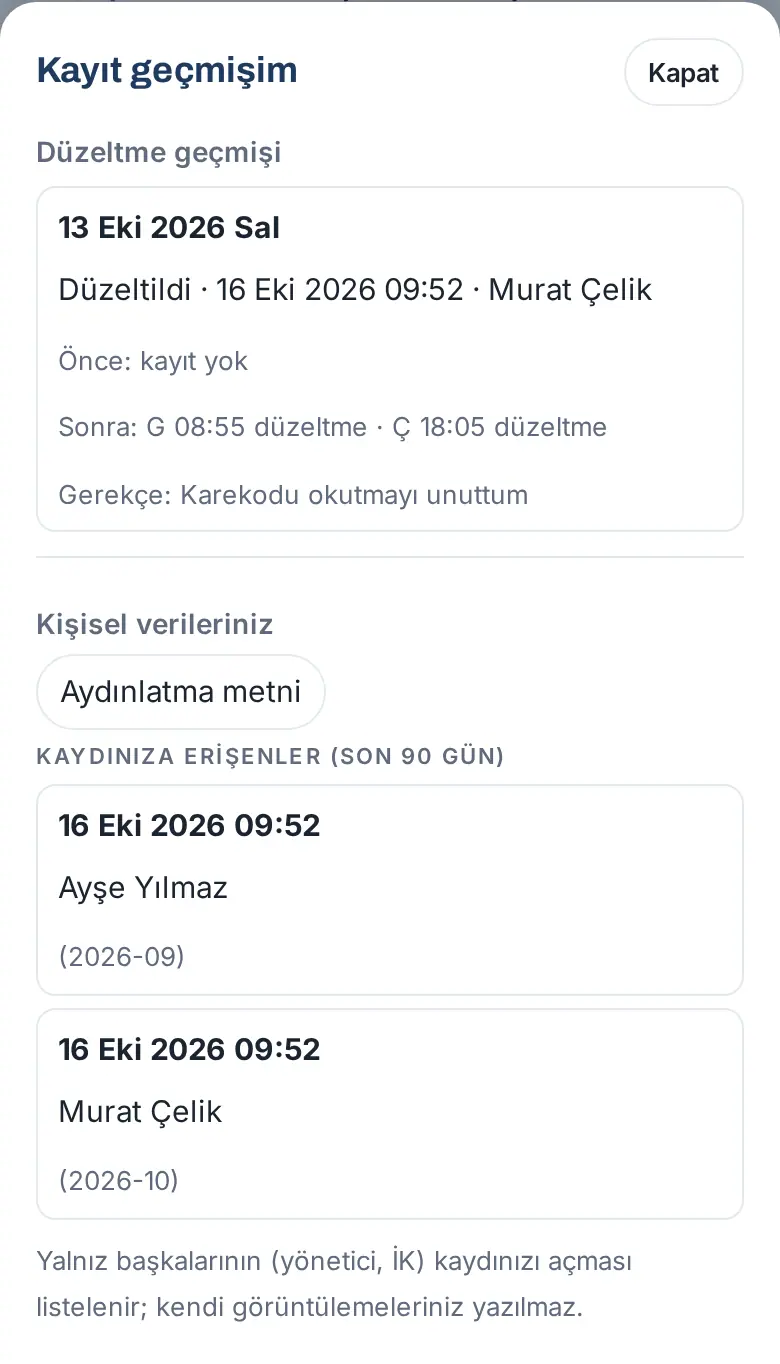
Tipp: Gibt es noch keine Korrektur an Ihren Buchungen, steht dort „An Ihren Buchungen wurde noch nichts korrigiert.“; hat niemand Ihre Daten geöffnet, „Ihre Führungskraft oder HR hat Ihre Arbeitszeitdaten in den letzten 90 Tagen nicht geöffnet.“
Wichtig: Aufgelistet wird nur, wenn andere (Führungskraft, Personalwesen) Ihre Daten öffnen; Ihre eigenen Aufrufe werden nicht eingetragen. Den Buchungsverlauf anderer Personen sehen nur die Arbeitszeit-Verantwortlichen.
Automatische Zeiterfassung (Büromodus): das Telefon erkennt Ankunft im und Verlassen des Büros
Für wen: Beschäftigte, die das Unternehmen in den Bereich der automatischen Zeiterfassung aufgenommen hat · Wo: Mein Bereich → Persönlicher Bereich → unter dem Feld Arbeitszeit, Standortverfolgung (Außendienst) → Karte Automatische Zeiterfassung (nur in der mobilen Prozence-App)
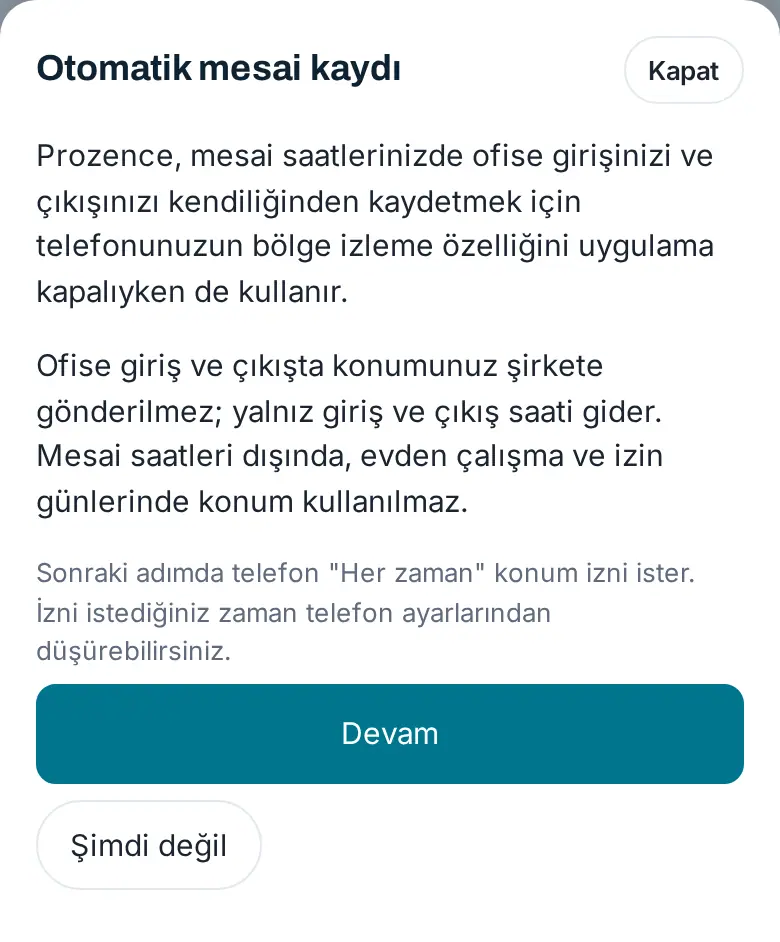
Wozu: Ihr Telefon erkennt über das Betriebssystem, dass Sie eine um das Büro eingerichtete Zone (Geofence) betreten und verlassen haben, und meldet Ihr Kommen und Gehen auch bei geschlossener App an den Server. Ihr Standort bleibt auf dem Telefon: An das Unternehmen gehen keine Koordinaten, kein WLAN und keine anderen Netzwerkkennungen; nur das Ereignis „im Büro angekommen“ bzw. „Büro verlassen“ und seine Uhrzeit. Deshalb kann niemand sehen, wohin Sie gegangen sind oder wo Sie wohnen.
Bevor Sie beginnen:
- Die mobile Prozence-App 1.7.0 oder neuer muss installiert sein. Im Browser informiert die Karte nur: „Die automatische Erfassung funktioniert ab Version 1.7.0 der mobilen Prozence-App; der Browser erkennt Ankunft im und Verlassen des Büros nicht. Sie können die Arbeitszeit jederzeit auch manuell erfassen.“
- Ihr Unternehmen muss die automatische Zeiterfassung in den Arbeitszeit-Einstellungen für Sie aktiviert haben (außerhalb des Bereichs erscheint die Karte nicht).
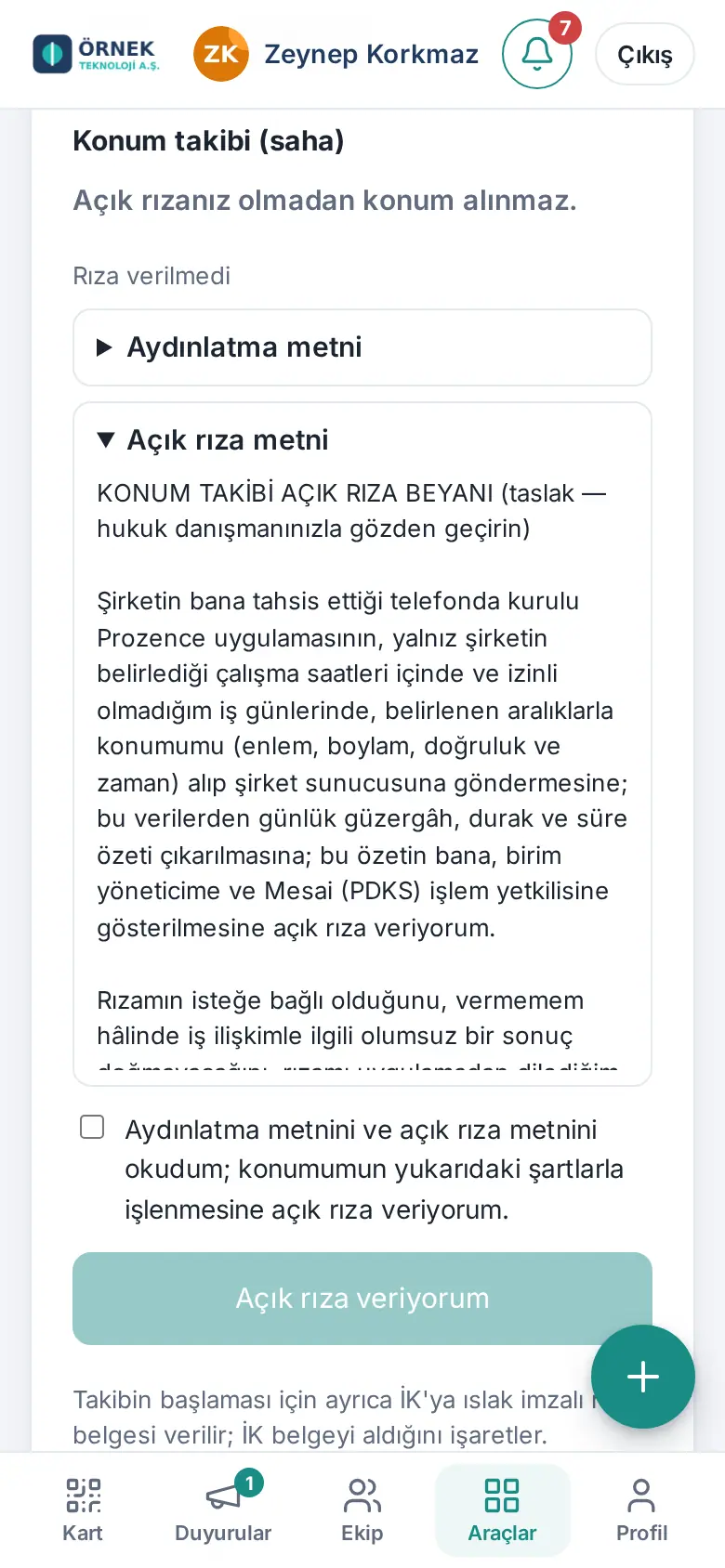
- Sie müssen im Abschnitt Standortverfolgung (Außendienst) den Datenschutzhinweis und den Einwilligungstext lesen und auf Ich willige ausdrücklich ein tippen. Ohne Einwilligung steht auf der Karte „Einwilligung ausstehend: Bestätigen Sie zuerst den Einwilligungstext unten.“, und die Berechtigungsschritte werden nicht angezeigt. Verlangt Ihr Unternehmen ein unterschriebenes Formular, öffnet sich die Karte, sobald HR das Formular markiert.
Einrichtung (einmalig):
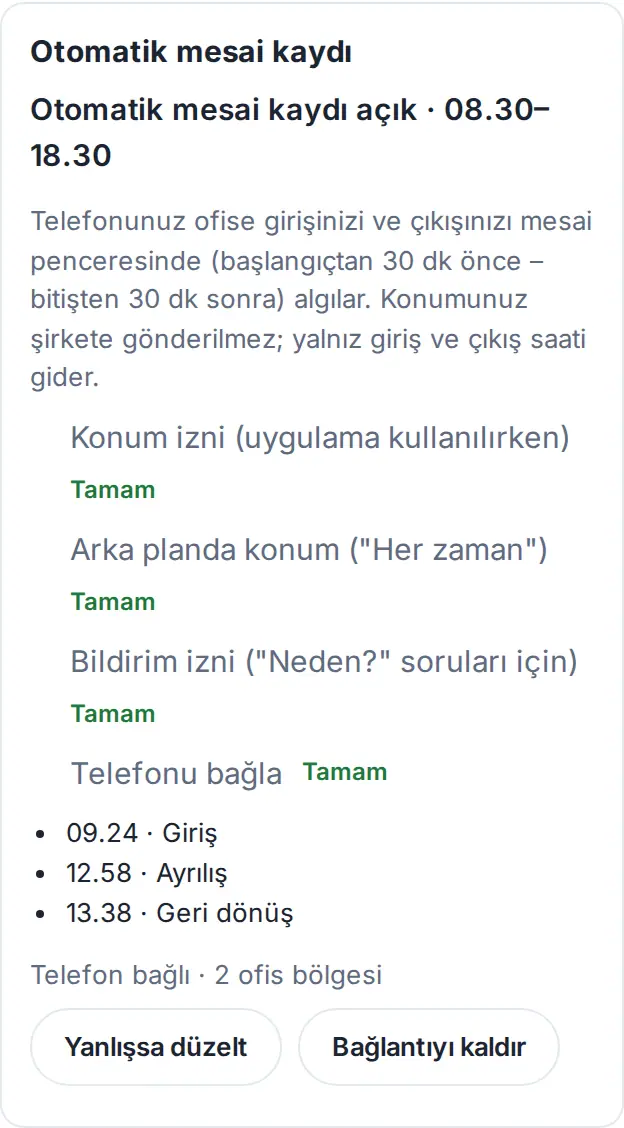
- Oben auf der Karte steht der heutige Status: „Automatische Zeiterfassung aktiv · 08.30–18.30“ (Ihr Arbeitszeitfenster: 30 Min. vor dem Beginn in Ihrem Arbeitsplan – 30 Min. nach dem Ende). An geschlossenen Tagen steht der Grund: „Heute ist Feiertag; automatische Erfassung aus.“, „Sie haben heute Urlaub; automatische Erfassung aus.“, „Heute ist Ihr Homeoffice-Tag; der Standort wird nicht genutzt.“, „Sie haben gemeldet, dass Sie heute nicht arbeiten können; automatische Erfassung aus.“ oder „Die automatische Erfassung ist heute für Sie aus.“.
- Tippen Sie im Schritt Standortberechtigung (bei Nutzung der App) auf Erlauben und erlauben Sie im Fenster des Telefons die Nutzung bei Verwendung der App. Hat das Telefon nur den ungefähren Standort freigegeben, steht im Schritt „Mit ungefährem Standort funktioniert die Zonenüberwachung nicht; „Genauer Standort“ ist nötig.“; Genauen Standort aktivieren öffnet die Einstellungen des Telefons.
- Tippen Sie im Schritt Standort im Hintergrund („Immer“) auf Weiter. Zuerst öffnet sich der Erklärungsbildschirm Automatische Zeiterfassung von Prozence: „Um Ihre Ankunft im und Ihr Verlassen des Büros während Ihrer Arbeitszeit automatisch zu erfassen, nutzt Prozence die Zonenüberwachung Ihres Telefons auch bei geschlossener App.“ und „Beim Ankommen im und Verlassen des Büros wird Ihr Standort nicht an das Unternehmen gesendet; es geht nur die Kommen- und Gehen-Zeit. Außerhalb der Arbeitszeit, an Homeoffice- und Urlaubstagen wird der Standort nicht genutzt.“ Tippen Sie auf Weiter, fragt das Telefon die Standortberechtigung „Immer“ ab; tippen Sie auf Nicht jetzt, wird keine Berechtigung abgefragt und die automatische Erfassung bleibt aus (manuelle Buchung und Kommen über das Büronetz funktionieren wie bisher).
- Tippen Sie im Schritt Mitteilungsberechtigung (für „Warum?“-Fragen) auf Erlauben; die „Warum?“-Fragen und die Mitteilungen „Kommen erfassen?“ kommen mit dieser Berechtigung.
- Tippen Sie im Schritt Telefon verknüpfen auf Verknüpfen. Das Telefon erzeugt seinen eigenen Schlüssel, registriert nur seinen öffentlichen Schlüssel beim Server und richtet die Bürozonen ein; die Meldung „Telefon verknüpft; automatische Zeiterfassung aktiv.“ erscheint. Neben erledigten Schritten steht OK.
- Unter Android kann die Karte den Button Akkubeschränkung aufheben (empfohlen) zeigen; weil der Energiesparmodus die Zonenüberwachung verzögern kann, wird empfohlen, diese Einstellung zu setzen.
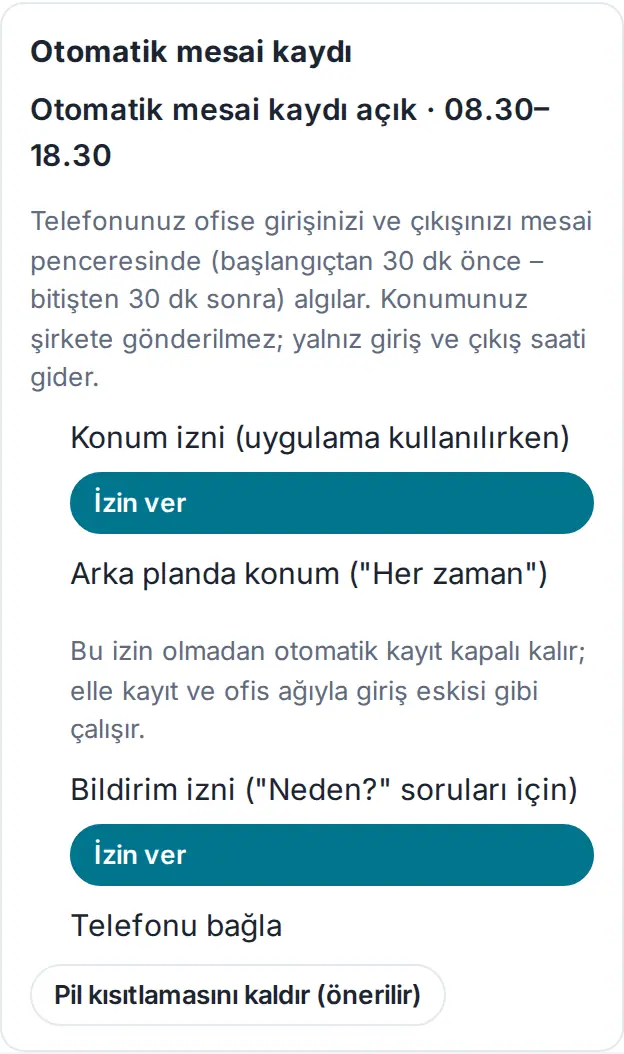
Was täglich passiert:
- Betreten Sie innerhalb Ihres Arbeitszeitfensters die Bürozone, sendet das Telefon das Kommen-Ereignis. Hat Ihr Unternehmen das automatische Kommen per Standort mit der Einstellung „fragen“ aktiviert, kommt die Mitteilung „Zentrale: Kommen erfassen?“ auf das Telefon; Ja schreibt das Kommen, Nicht jetzt nicht (Sie buchen manuell). Mit der Einstellung „direkt erfassen“ wird das Kommen sofort geschrieben und die Mitteilung „… Ihr Kommen wurde erfasst. Falls falsch, in der App rückgängig machen.“ kommt. Nutzt Ihr Unternehmen auch WLAN, erfolgt der Abgleich auf dem Telefon; die Netzwerkdaten gehen nicht an den Server.
- Verlassen Sie das Büro, sendet das Telefon das Verlassen-Ereignis; das Gehen wird nach einem 10-minütigen Puffer mit der Uhrzeit Ihres Weggangs geschrieben (kommen Sie kurz darauf zurück, wird kein Gehen geschrieben). Ein Verlassen im Mittagspausenfenster zählt nicht als automatisches Gehen.
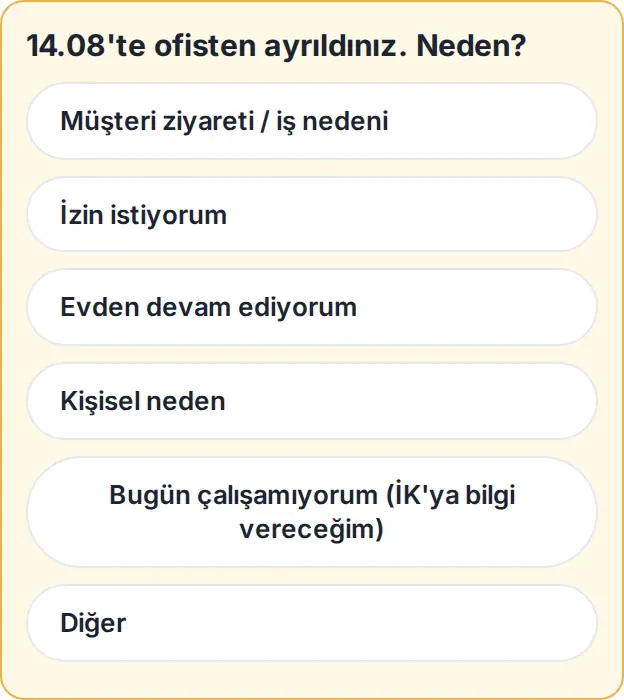
- Gehen Sie mitten in der Arbeitszeit, kommt die Frage „Sie haben das Büro um 14.08 verlassen. Warum?“. Die Optionen stammen aus der Liste Gründe für das Gehen Ihres Unternehmens (1.8.3; z. B. Mittagessen, Kundentermin, Besuch im Technologiepark, Persönlicher Grund, Urlaub); am Ende der Liste werden Weiter im Homeoffice, Ich kann heute nicht arbeiten (ich informiere HR) und Sonstiges ergänzt. Die Schaltflächen der Benachrichtigung zeigen die ersten zwei Gründe der Liste und Mehr… (das Telefon zeigt höchstens drei Schaltflächen).
- Tippen Sie auf die Benachrichtigung oder wählen Sie Mehr…, öffnet sich die App und das Fenster Warum haben Sie das Büro verlassen? mit der vollständigen Liste (1.8.3). Auch wenn Sie die App selbst öffnen oder in den Vordergrund holen, öffnet sich eine offene Frage in diesem Fenster; jede Frage öffnet sich einmal von selbst. Später antworten schließt das Fenster, die Frage bleibt auf der Karte „Warum?“ unter dem Feld Arbeitszeit. Im Browser öffnet sich das Fenster nicht von selbst; die Frage bleibt auf der Karte.
- Was die Gründe bewirken: Ein Grund mit „İzin“ (Urlaub) im Namen öffnet das Urlaubsformular, einer mit „Evden“ (von zu Hause) wechselt ins Homeoffice; ein Grund mit „müşteri“, „saha“ oder „ziyaret“ (Kunde, Außendienst, Besuch) im Namen (z. B. Kundentermin, Besuch im Technologiepark) setzt Ihren Tag als Besuch fort; Persönlicher Grund und Ich kann heute nicht arbeiten beenden den Tag; andere Gründe (z. B. Mittagessen) werden nur als Notiz gespeichert, und Ihr Kommen wird bei der Rückkehr weiter erkannt. Bei Sonstiges öffnen sich ein Feld für eine kurze Beschreibung und die Schaltfläche Senden; auch Enter sendet, eine Beschreibung unter 3 Zeichen wird nicht gesendet. Nach der Antwort erscheint „Wechsel zum Kundenbesuch erfasst.“ oder „Ihre Antwort wurde gespeichert.“ (Die Gründe werden über ihren türkischen Namen in der Unternehmensliste zugeordnet.)
- Die Frage gilt den ganzen Tag (1.8.3): Sie können auch nach Ihrer Rückkehr ins Büro antworten. Eine Antwort nach der Rückkehr wird der Zeit außerhalb zugeordnet; ein Besuchsgrund macht die Zeit zwischen Gehen und Rückkehr zum Besuch, Urlaub öffnet das Urlaubsformular. Keine Antwort nach der Rückkehr beendet den Tag. Die Frage verschwindet am nächsten Tag und wenn der Gehen-Eintrag gelöscht wurde.
- Rückkehr ins Büro (1.8.3): Betreten Sie nach einem automatischen Gehen wieder die Bürozone, wird die Rückkehr wie das erste Kommen des Tages behandelt: Nutzt Ihr Unternehmen „Direkt erfassen, dann benachrichtigen“, wird das Kommen von selbst gebucht; bei „„Kommen erfassen?“ fragen“ kommt eine Benachrichtigung (andere Regeln wie Standortgenauigkeit und WLAN-Pflicht gelten wie beim ersten Kommen). Haben Sie manuell ausgestempelt, wird bei der Rückkehr immer gefragt.
- Stempeln Sie innerhalb von 30 Minuten nach dem Arbeitsende aus, kommt die Mitteilung „Ihr Gehen wurde um 18.07 erfasst. Die Standortverfolgung ist für heute beendet.“; falls falsch, machen Sie es mit Ich bin noch im Büro rückgängig („Gehen rückgängig gemacht; automatische Erfassung läuft weiter.“).
- Ist zum Arbeitsende noch kein Gehen erfasst (wenn die Unternehmenseinstellung aktiv ist), wird die Verfolgung um 15 Minuten verlängert und gefragt „Ihre Arbeitszeit ist zu Ende, es gibt kein Gehen. Warum?“: Ich mache Überstunden, Ausstempeln vergessen (ein Korrekturantrag öffnet sich) oder Sonstiges. Die Frage wird einmal gestellt; die Verfolgung endet spätestens 45 Min. nach dem Ende. Fehlt das Gehen weiterhin, greift der eigene Ablauf der Arbeitszeit (siehe Wenn das Gehen fehlt).
- Auf der Karte stehen die letzten Ereignisse („Kommen“, „Büro verlassen“, „Rückkehr“); der Grund eines nicht gesendeten Ereignisses steht lesbar da, z. B. „Nicht gesendet: Außerhalb des Arbeitszeitfensters“. Darunter steht „Telefon verknüpft · 2 Bürozonen“ und bei Bedarf die Zahl „warten auf Versand“; ohne Internet warten die Ereignisse auf dem Telefon und werden gesendet, sobald die Verbindung zurück ist (höchstens 3 Tage).
- „Auf dem Telefon sind keine Bürozonen eingerichtet; Ankunft und Verlassen des Büros werden nicht erkannt.“ (1.8.3): Dieser Hinweis erscheint, wenn die Karte „Telefon verknüpft · 0 Bürozonen“ zeigt, Ihr Unternehmen aber Bürozonen hat. Die App richtet die Zonen einmal pro Seitenaufruf von selbst neu ein; bleibt der Hinweis, tippen Sie auf Zonen neu einrichten. Das Telefon lädt die Zonenliste neu, richtet die Zonen ein und fragt, ob Sie gerade im Büro sind.
- Korrigieren, falls falsch öffnet den Korrekturantrag der Arbeitszeit; Verbindung entfernen nimmt das Telefon aus der automatischen Erfassung („Das Telefon wird aus der automatischen Zeiterfassung entfernt; die Zonen werden entfernt.“ → Entfernen).
An welchen Tagen sie nicht funktioniert: An Homeoffice-Tagen, bei ganztägigem Urlaub, an Feiertagen und an Tagen mit „Ich kann heute nicht arbeiten“ überwacht das Telefon keine Zonen, der Server weist jedes an diesen Tagen eintreffende Ereignis ab, und in Ihre Arbeitszeitbuchungen dieses Tages werden auf keinem Weg Standort- oder Netzwerkdaten (IP, WLAN) geschrieben. An einem Tag mit mobilem Arbeiten wird keine Zone überwacht; nur in dem Moment, in dem Sie auf Remote gestartet und Gehen tippen, wird Ihr Standort einmal erfasst und in die Buchung geschrieben. Bei halbtägigem Urlaub funktioniert sie nur in der gearbeiteten Hälfte.
Achtung:
- Der Standort bleibt auf dem Telefon: Das Einzige, was an den Server geht, ist das signierte Kommen- / Gehen-Ereignis (Büro, Uhrzeit, Genauigkeitsklasse). Ein Ereignis mit Koordinaten, WLAN-Namen oder Zugangspunkt wird vom Server abgewiesen. Wird eine App für gefälschte Standorte erkannt, erfolgt keine automatische Buchung („Gefälschter Standort erkannt; keine automatische Erfassung.“).
- Einen Außendienst- / Besuchsstandort alle 5 Minuten gibt es in dieser Version nicht; er kommt mit der mobilen Prozence-App 1.8.0.
- Die eigenen Berechtigungsfenster des Telefons (Standort, „Immer“, Mitteilungen, Akku) gehören zum Betriebssystem; sie werden in diesem Handbuch nicht gezeigt. Sie können die Berechtigung jederzeit unter Einstellungen → Prozence → Standort auf Beim Verwenden der App herabsetzen oder ausschalten; dann stoppt die automatische Erfassung, die manuelle Buchung läuft weiter.
- Die Einwilligung ist freiwillig; sie nicht zu erteilen oder zu widerrufen darf keine negativen Folgen haben. Tippen Sie auf Einwilligung widerrufen, entfernt das Telefon die Zonen und der Server nimmt keine Ereignisse an.
- Büronamen, Uhrzeiten und Personen in diesem Handbuch sind fiktiv.
Standortverfolgung (Außendienst): Einwilligung und Route
Für wen: Außendienstmitarbeitende im Verfolgungsbereich; Vorgesetzte(r) · Wo: Unter dem Feld „Arbeitszeit“ Standortverfolgung (Außendienst)
Wozu: Der Standort von Außendienstmitarbeitenden mit Firmenhandy wird im Rahmen der Verfolgungsregel über die mobile Prozence-App in bestimmten Abständen erfasst; die Route des Tages und die Haltepunkte werden angezeigt. Die Verfolgung beginnt erst, wenn Sie ausdrücklich einwilligen. 1.7.1: Der alle fünf Minuten erfasste Außendienst- / Besuchsstandort kommt mit Version 1.8.0 der mobilen Prozence-App; heute funktionieren in diesem Abschnitt nur der einzelne Standort in dem Moment, in dem Sie Ich bin im Außendienst sagen, und (falls Sie im Bereich sind) die Karte Automatische Zeiterfassung darüber.
Wo wird die Einwilligung erteilt (1.8.0): In der Karte Ausdrückliche Einwilligung ausstehend ganz oben im Bereich Standort und automatische Zeiterfassung (nur im Außendienst-Umfang: Standortverfolgung (Außendienst)) unter dem Kasten Arbeitszeit im Persönlichen Bereich. Die Schaltfläche Öffnen der Zeile „Ihre Standort-Einwilligung steht aus“ unter Dashboard → Heute und Einwilligung geben in der Karte der automatischen Zeiterfassung führen ebenfalls zu dieser Karte. Datenschutzhinweis und Einwilligungstext liegen in der Karte in einem zugeklappten Kasten; Texte anzeigen öffnet ihn.
Wie wird mein Standort verwendet? (1.8.4): An derselben Stelle, in der Einwilligungskarte (nach erteilter Einwilligung über dem Datenschutzhinweis), gibt es den eingeklappten Bereich Wie wird mein Standort verwendet?; tippen Sie darauf, um ihn zu öffnen. Er listet nach den aktuellen Einstellungen Ihres Unternehmens auf: Die Standorte der Büros und der Zonenradius werden an Ihr Telefon gesendet, Ihr Telefon meldet beim Betreten „Kommen“ und beim Verlassen „Gehen“; bei der automatischen Erfassung wird der Standort Ihres Telefons weder an das Unternehmen gesendet noch gespeichert. Nutzt Ihr Unternehmen eine Standortbestätigung bei manueller Erfassung, die Standortspeicherung oder den Außendienststandort, steht das ebenfalls dort. Die Einwilligung ist freiwillig; Sie können Ihre Arbeitszeit immer auch manuell erfassen. Arbeitszeit-Sachbearbeiter können Personen ohne Einwilligung eine Benachrichtigung senden (App-Benachrichtigung und E-Mail, pro Person höchstens einmal in 24 Stunden); wenn Sie auf die Benachrichtigung oder in der E-Mail auf Öffnen tippen, öffnet sich dieser Bereich. Nach einem Widerruf wird keine Benachrichtigung gesendet.
Ausdrückliche Einwilligung erteilen:
- Öffnen und lesen Sie im Abschnitt Standortverfolgung (Außendienst) den Datenschutzhinweis.
- Lesen Sie den Einwilligungstext.
- Setzen Sie das Häkchen bei „Ich habe die Datenschutzinformation und den Einwilligungstext gelesen; ich willige ausdrücklich in die Verarbeitung meines Standorts zu den obigen Bedingungen ein.“
- Tippen Sie auf Ich willige ausdrücklich ein. Verlangt Ihr Unternehmen ein unterschriebenes Dokument, lautet der Status „Unterschriebene Einwilligung ausstehend“; sobald HR den Erhalt des Dokuments vermerkt, wechselt er auf Einwilligung vollständig.
Freigabestatus (1.1.8):
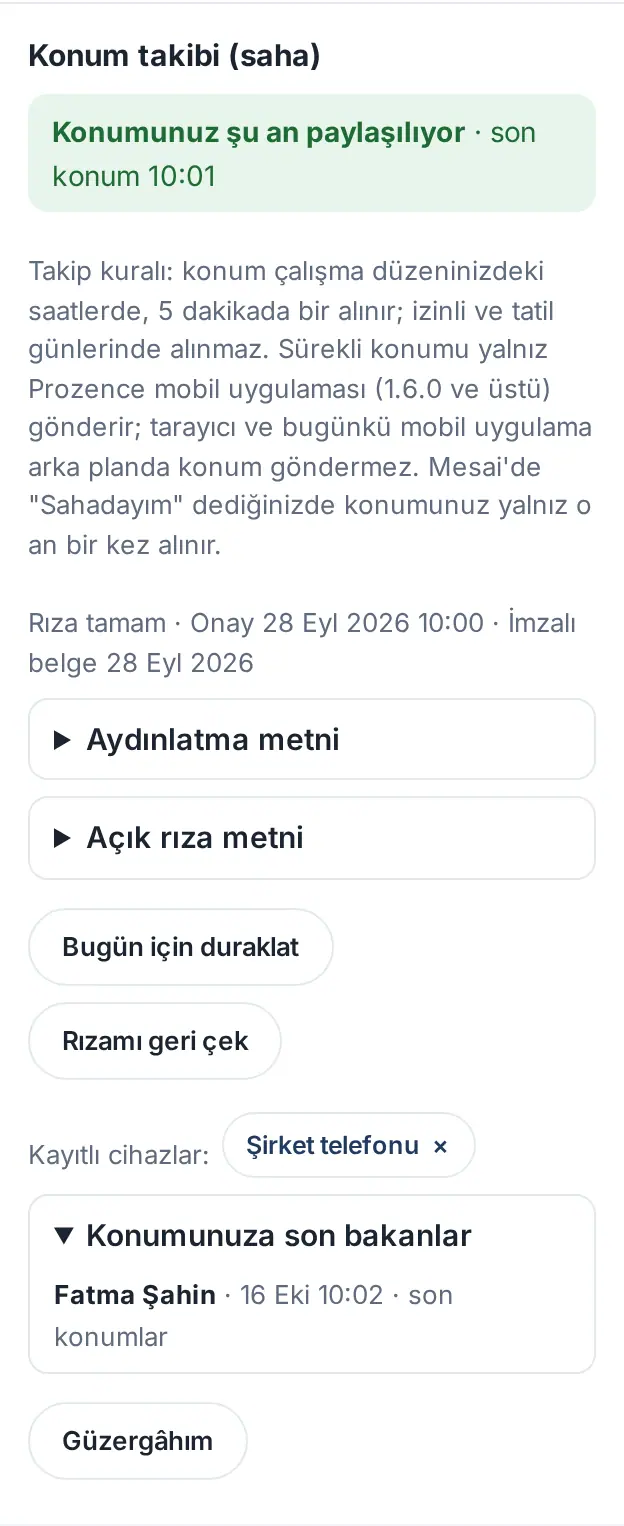
- Am Anfang des Abschnitts steht „Ihr Standort wird gerade geteilt · son konum 10:01“ („· letzter Standort 10:01“) oder „Ihr Standort wird gerade nicht geteilt“. Wird er nicht geteilt, steht darunter der Grund, z. B. „Derzeit außerhalb der Verfolgungszeiten.“, „Sie haben heute Urlaub; kein Standort wird erfasst.“, „Sie haben für heute pausiert.“, „Sie sind nicht eingestempelt; der Standort wird nur vom Ein- bis zum Ausstempeln erfasst.“ oder dass in den letzten Minuten kein Standort vom Smartphone kam.
- Darunter steht die Verfolgungsregel (1.7.1): „Verfolgungsregel: Standort nur in Ihrem Arbeitszeitfenster (30 Min. vor Beginn – 30 Min. nach Ende; ohne Gehen höchstens 15 Min. länger) (heute 08:30–18:30); an Homeoffice-, Urlaubs- und Feiertagen sowie an Tagen mit „Ich kann heute nicht arbeiten“ nicht erfasst. Den Außendienst- / Besuchsstandort (alle 5 Minuten) sendet die mobile Prozence-App ab 1.8.0; der Browser sendet im Hintergrund keinen Standort. Sagen Sie in der Arbeitszeit „Ich bin im Außendienst“, wird Ihr Standort nur einmal in diesem Moment erfasst.“
- Einwilligungsstatus und Daten stehen dort (z. B. „Einwilligung vollständig · Zustimmung … · Bestätigte Textversion 2 · Unterschriebenes Dokument …“). Haben Sie zu einem älteren Einwilligungstext eingewilligt, steht darunter „Ihre Einwilligung bezieht sich auf den vorherigen Einwilligungstext; sie bleibt gültig, eine erneute Bestätigung ist nicht nötig. Der aktuelle Text unten dient Ihrer Information.“ (1.7.1): Bei der Versionsumstellung wird niemand erneut um Bestätigung gebeten; nur wenn Ihr Unternehmen den Einwilligungstext ändert, bestätigen alle erneut.
- Für heute pausieren: An diesem Tag wird kein Standort erfasst („Heute wird kein Standort erfasst.“). Am selben Tag schalten Sie sie mit Verfolgung heute fortsetzen wieder ein.
- Einwilligung widerrufen: Bestätigen Sie im Fenster Sie widerrufen Ihre Einwilligung, wird die Einwilligung widerrufen; bis Sie erneut einwilligen, wird kein Standort erfasst.
- Kayıtlı cihazlar („Registrierte Geräte“): Ihre in der mobilen Prozence-App registrierten Smartphones; entfernen Sie nicht genutzte mit ×. Gibt es kein Gerät, steht dort „Kein registriertes Gerät. Sie verknüpfen das Telefon in der mobilen Prozence-App (ab 1.7.0) über die Karte „Automatische Zeiterfassung“.“.
- Wer zuletzt Ihren Standort angesehen hat: die letzten Personen, die Ihren Standort angesehen haben, der Zeitpunkt und was sie angesehen haben (Route oder letzte Standorte).
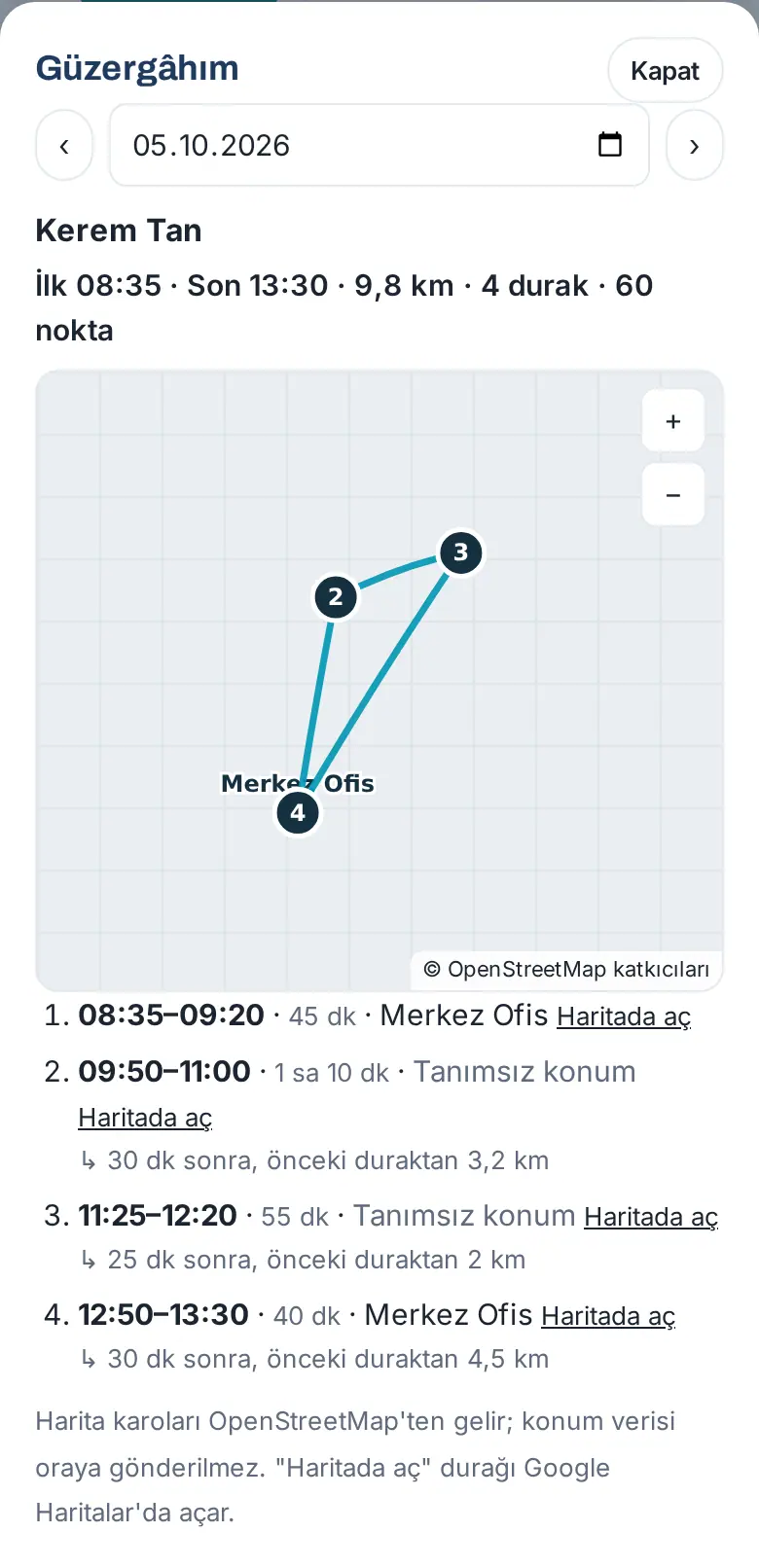
- Meine Route: die Karte des Tages, erste und letzte Uhrzeit, Strecke (km), Zahl der Haltepunkte und die Haltepunkte. Für andere Tage verwenden Sie die Schaltflächen ‹ › oder das Datumsfeld. In Karte öffnen öffnet den Haltepunkt in der Karten-App.
Führungskraft: Außendienstteam — letzte Standorte (1.1.8):
- Tippen Sie im Abschnitt Standortverfolgung (Außendienst) auf Außendienstteam — letzte Standorte.
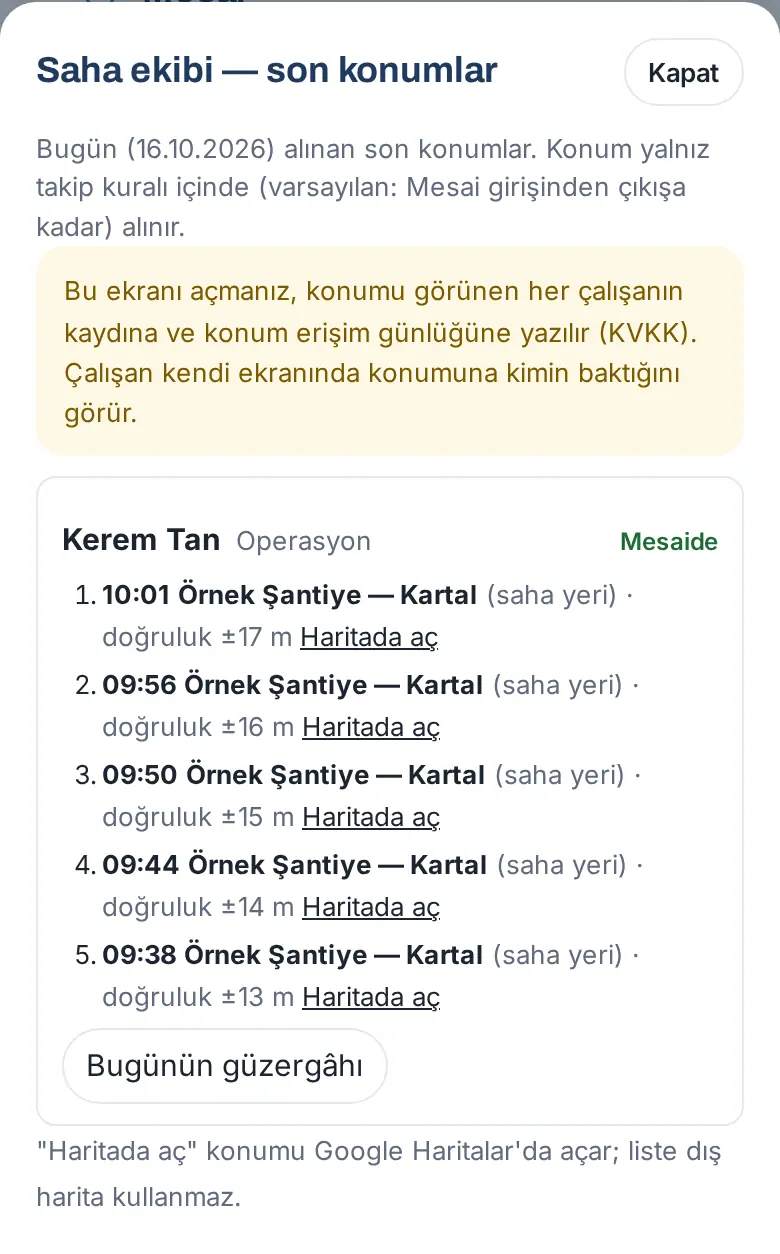
- Der heutige Status Ihrer verfolgten Teammitglieder (Im Dienst, Außer Dienst, Heute pausiert oder der Einwilligungsstatus) und ihre letzten 5 Standorte von heute werden aufgelistet: Uhrzeit, Ortsname (z. B. „Örnek Şantiye — Kartal (saha yeri)“ – „(Außendienstort)“) oder „en yakın: … · 5,6 km“ („nächstgelegen: … · 5,6 km“), Genauigkeit und In Karte öffnen (öffnet Google Maps).
- Um den ganzen Tag einer Person zu sehen, tippen Sie auf Heutige Route.
Wichtig:
- Den Standort sehen die Mitarbeiterin oder der Mitarbeiter selbst, die Führungskraft laut Organigramm (nur den des eigenen Teams), der Arbeitszeit-Bearbeiter und der Admin; Personen mit Leserechten für die Arbeitszeit sehen ihn nicht. Jeder Blick auf den Standort einer anderen Person wird im Protokoll der Person und im Zugriffsprotokoll für Standorte eingetragen; die Person sieht dies auf ihrem eigenen Bildschirm.
- Außerhalb des Arbeitszeitfensters (30 Min. vor Beginn – 30 Min. nach Ende; einzige Regel, 1.7.1), an Feiertagen, an Homeoffice-Tagen und genehmigten ganztägigen Urlaubstagen sowie an einem Tag mit „Ich kann heute nicht arbeiten“ wird kein Standort erfasst.
- Den Außendienst- / Besuchsstandort alle fünf Minuten wird erst die mobile Prozence-App ab Version 1.8.0 senden; 1.7.0 sendet ihn nicht, und der Browser sendet im Hintergrund keinen Standort. Tippen Sie auf Ich bin im Außendienst, wird Ihr Standort nur einmal in diesem Moment erfasst. Zu Ankunft im und Verlassen des Büros siehe Automatische Zeiterfassung (Büromodus).
- Die Standortpunkte und die Route im Handbuch sind fiktiv (in der Testumgebung von Hand hinzugefügt).
Mein Team: heutiger Stand des Teams und Genehmigung von Korrekturen
Für wen: Führungskraft (Person mit einem Team im Organigramm), Arbeitszeit-Verantwortliche(r) · Wo: Arbeitszeit → Mein Team (bei offenen Anträgen Mein Team (N Anfragen))
Wozu: Sie sehen, wo Ihr Team heute arbeitet, wer sich nicht angemeldet hat und aus welchem Grund, und entscheiden über Anträge auf Arbeitszeitkorrektur und Überstunden.
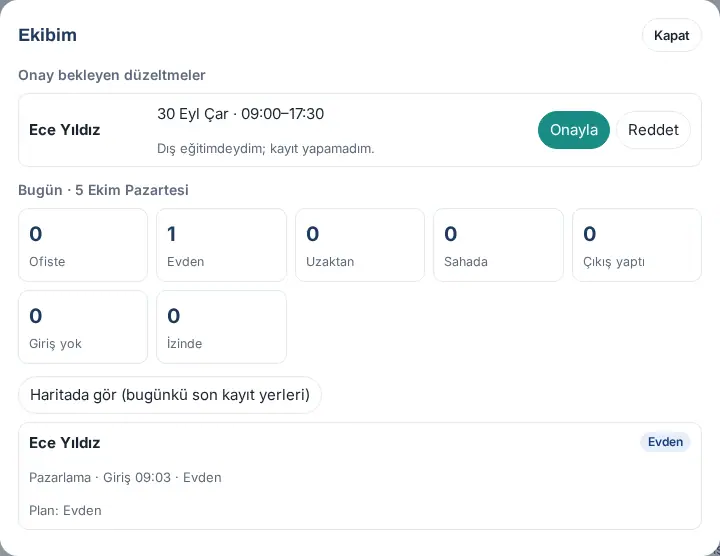
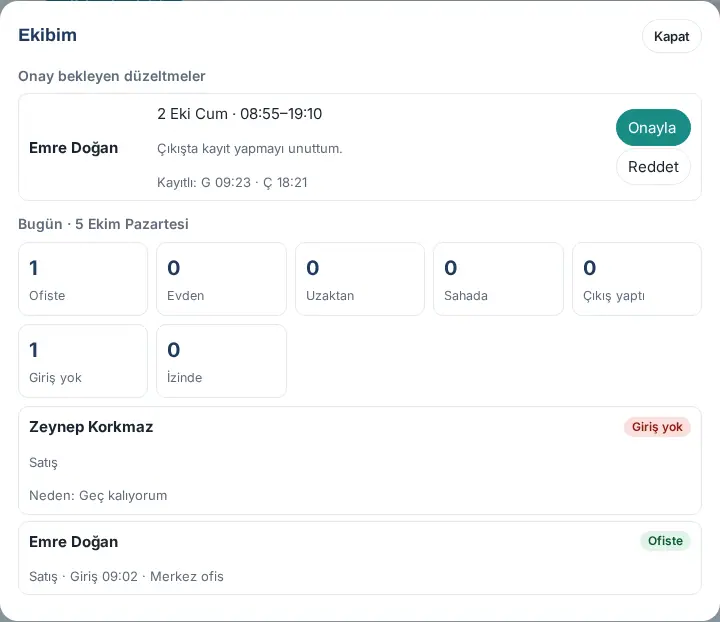
- Tippen Sie im Feld Arbeitszeit auf Mein Team. Die Zahl in Klammern ist die Summe der offenen Korrekturen und Überstundeneinträge. Tippen Sie unter der Glocke in Wartet auf Sie auf die Zeile zu Korrekturanträgen zur Arbeitszeit, die auf Bestätigung warten, oder auf die Benachrichtigungen zu Arbeitszeitkorrektur und Überstundengenehmigung, öffnet sich das Fenster Mein Team ebenfalls direkt (1.8.2, 1.8.3).
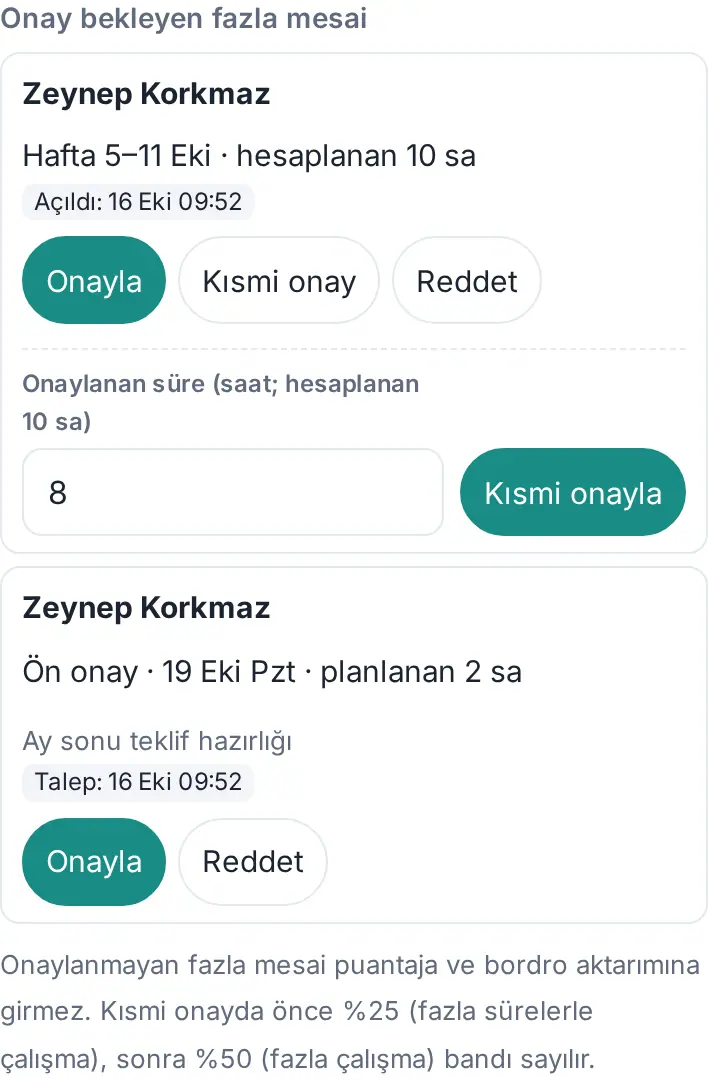
- Ist die Genehmigung von Überstunden eingeschaltet, stehen ganz oben die Überstunden zur Genehmigung (siehe unten).
- Unter Offene Korrekturen stehen der beantragte Tag mit Zeiten, der Grund, die gespeicherten Zeiten (Gespeichert: …) und der Zeitpunkt des Antrags (Talep: … – „Antrag: …“). Wurde für heute eine Uhrzeit in der Zukunft beantragt, erscheint die Markierung Zeitpunkt lag bei Antrag in der Zukunft, bei einem freien Tag die Markierung Freier Tag.
- Tippen Sie auf Genehmigen („Korrektur freigegeben.“) oder tippen Sie auf Ablehnen und geben Sie einen Ablehnungsgrund (an Mitarbeitende) ein („Korrektur abgelehnt; der Grund wurde übermittelt.“). Am Smartphone stehen die beiden Schaltflächen in einer eigenen Zeile unter Grund und Zeiten; am Computer stehen sie nebeneinander rechts auf der Karte.
- Unter Heute steht, wie viele aus Ihrem Team Im Büro, Homeoffice, Remote, Im Außendienst, Ausgestempelt, Keine Anmeldung und Abwesend sind.
- Darunter werden Status, Abteilung, Kommen-/Gehen-Zeit, Ort und Methode jeder Person aufgelistet. Auch Plan, Grund des Nichterscheinens und Grund für das Gehen stehen dort (z. B. „Plan: Homeoffice“, „Grund: Ich verspäte mich“, „Grund für das Gehen: Besuch im Technologiepark“).
- Tippen Sie auf eine Person; deren monatliche Arbeitszeitbuchungen öffnen sich.
- Gibt es Buchungen mit Standort, sehen Sie mit Auf Karte zeigen (heutige letzte Erfassungsorte) den heutigen letzten Kommen- oder Gehen-Standort jeder Person auf der Karte.
Genehmigung von Überstunden (1.3.2):
- In der Zeile Vorabgenehmigung stehen Tag und geplante Zeit („Vorabgenehmigung · 19 Eki Pzt · geplant 2 sa“), Grund und Zeitpunkt des Antrags. Genehmigen oder Ablehnen (Begründung Pflicht).
- In der Zeile Woche stehen die berechneten Überstunden der Woche („Woche 5–11 Eki · berechnet 10 sa“). Genehmigen genehmigt alles; für eine Teilgenehmigung tippen Sie auf Teilweise Genehmigung, geben Onaylanan süre (saat; hesaplanan …) („Genehmigte Zeit (Stunden; berechnet …)“) ein und tippen auf Teilweise genehmigen (bei Teilgenehmigung ist eine Begründung Pflicht); mit Ablehnen lehnen Sie mit Begründung ab. Steigt die berechnete Zeit nach der Entscheidung (z. B. durch eine genehmigte Korrektur), geht der Eintrag mit dem Hinweis „Önceki onay: …“ („Frühere Genehmigung: …“) erneut zur Genehmigung.
- Nicht genehmigte Überstunden gehen nicht in den Stundenzettel und nicht in den Lohnexport ein. Bei einer Teilgenehmigung wird zuerst das 25-%-Band (Mehrarbeit), dann das 50-%-Band (Überstunden) gezählt.
Tipp: Teammitglieder, für die kein Arbeitstag ist, gelten nicht als „abwesend“. Die Verteilung des gesamten Unternehmens nach Büros finden Sie unter 06. Pinnwand und Intranet.
Wichtig: Über Korrektur und Überstunden entscheidet zuerst die Führungskraft der Person laut Organigramm; gibt es keine, hat sie das Unternehmen verlassen oder ist sie heute im Urlaub, entscheiden die Arbeitszeit-Verantwortlichen und, wenn auch diese fehlen, die Admins. Verantwortliche oder Admins, die nicht die primär genehmigende Person sind, entscheiden mit Vertretungsweise genehmigen oder Ablehnen (Fenstertitel „Vertretungsweise ablehnen“) und einer Notiz; auf der Karte steht „Wartet auf Führungskraft:…“. Für Personen ohne Berechtigung: „Diesen Antrag können nur die Führungskraft der Person oder die PDKS-Verantwortlichen entscheiden.“ Ihre eigenen Überstunden können Sie nicht genehmigen.


