29. Verwaltung der Arbeitszeit
Die Screenshots zeigen die türkische Oberfläche von Prozence mit fiktiven Daten von „Örnek Teknoloji A.Ş.“; die deutsche Oberfläche hat dasselbe Layout.
Dieses Kapitel richtet sich an Personen, die das Modul Arbeitszeit (PDKS: System zur Kontrolle der Personalanwesenheit, kurz Zeiterfassung) einrichten und verwalten. Die Einstellungen liegen auf vier Registerkarten: Allgemein, Arbeitsorte, Arbeitsplan, Mittagspause und Fragen. Sie legen Büros und Einsatzorte fest, aktivieren die Arbeit außerhalb des Büros (Homeoffice, remote, Außendienst), weisen Personen und Abteilungen wöchentliche Arbeitspläne zu, stellen das automatische Kommen und die Überstundengenehmigung ein, richten den QR-Bildschirm am Eingang ein, rufen den Stundenzettel ab und verwalten die Standortverfolgung im Außendienst.
Zu den Kommen-/Gehen-Bildschirmen der Mitarbeitenden und zur Ansicht Mein Team der Führungskraft siehe 22. Arbeitszeit.
Für wen: Modul-Admin Arbeitszeit · Arbeitszeit-Bearbeiter (HR) · App-Admin
In diesem Kapitel
- Arbeitszeit-Einstellungen öffnen
- Registerkarte „Allgemein“
- Einstellungen des automatischen Kommens
- Inhalt des Büro-QR-Codes und Nachweis
- Arbeitsorte: Unternehmensstandard für Büros
- Büronetz: mehrere Adressen, IPv6 und Lernen über das Tablet
- Meinen Standort als Büro speichern
- Gespeichertes Büro bearbeiten, büroeigene Regel für das Kommen und Löschen
- Einsatzorte und „Bei welchem Kunden sind Sie?“
- Mitarbeitende einem Büro zuordnen (Heute in den Büros)
- Arbeit außerhalb des Büros: Homeoffice, remote, Außendienst
- Arbeitspläne und Zuweisungsreihenfolge
- Überstundenberechnung und Überstundengenehmigung
- Mittagspause und Fragen
- QR-Bildschirm am Eingang einrichten und schützen
- Berechtigungen für die Arbeitszeit
- Stundenzettel und Export in die Lohnsoftware
- Stundenzettel-Bildschirm (Berichte → Stundenzettel)
- Einstellungen der Standortverfolgung (Außendienst) und Einwilligungsformulare
Bevor Sie beginnen: Informieren Sie die Mitarbeitenden vor der Aktivierung der Zeiterfassung über den Datenschutzhinweis. Wollen Sie die Erfassung von Standort, Selfie oder IP-Adresse oder das automatische Kommen aktivieren, aktualisieren Sie zuerst den Datenschutzhinweis. Die Bildschirme in diesem Kapitel wurden mit den fiktiven Daten der „Örnek Teknoloji A.Ş.“ (Merkez Ofis, Ankara Şube und der Einsatzort „Örnek Şantiye — Kartal“) erstellt; die Internetadressen sind für Dokumentationszwecke reservierte Beispieladressen.
Arbeitszeit-Einstellungen öffnen
Für wen: Modul-Admin Arbeitszeit, App-Admin · Wo: Admin → Module → Arbeitszeit
Wozu: Öffnet alle Einstellungen des Moduls Arbeitszeit.
- Klicken Sie am Computer im Menü links auf Admin.
- Klicken Sie in der Gruppe Module auf Arbeitszeit. Die Arbeitszeit-Einstellungen öffnen sich.
- Wählen Sie oben eine der Registerkarten: Allgemein, Arbeitsorte, Arbeitsplan, Mittagspause und Fragen.
- Nehmen Sie Ihre Änderungen vor und klicken Sie auf das unten fixierte Speichern. Es erscheint die Meldung „Arbeitszeiteinstellungen gespeichert.“; dieselbe Registerkarte bleibt geöffnet.
- Unten auf der Seite befinden sich die Abschnitte Standortverfolgung (Außendienst) und Berechtigungen.
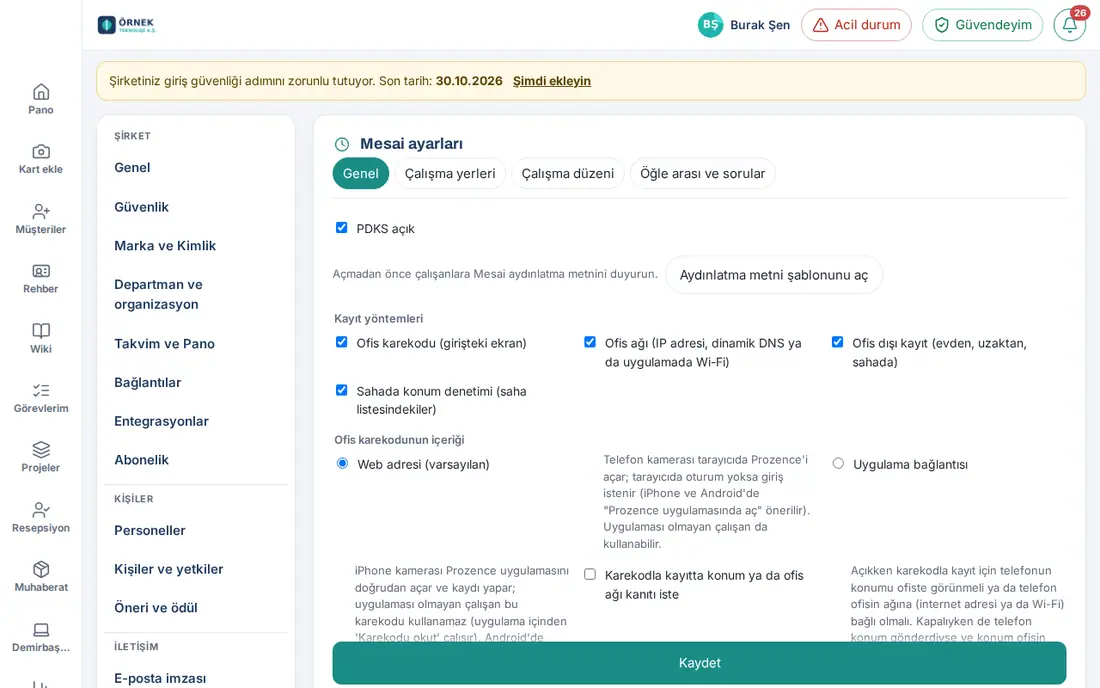
Wichtig: Die einzige Schaltfläche Speichern speichert alle vier Registerkarten. Die Gespeicherten Büros und die Einsatzorte dagegen werden bei jeder Aktion für sich gespeichert; dafür müssen Sie nicht auf Speichern klicken. Möchten Sie die Seite ohne Speichern verlassen, erscheint eine Warnung zu nicht gespeicherten Änderungen (1.3.2). Die Einstellungen ändern nur der Modul-Admin und der App-Admin: „Zeiterfassungs-Einstellungen ändert der Modul-Admin oder ein Admin.“
Registerkarte „Allgemein“
Für wen: Modul-Admin Arbeitszeit · Wo: Admin → Module → Arbeitszeit → Allgemein
Wozu: Aktiviert das Modul; legt fest, welche Erfassungswege genutzt werden, welchen Inhalt der QR-Code hat, wie das automatische Kommen funktioniert, was in der Buchung gespeichert wird, wie der QR-Bildschirm geschützt wird und wie lange Daten aufbewahrt werden.
- Setzen Sie das Häkchen bei Zeiterfassung aktiv. Beim ersten Einschalten des Moduls fragt das Fenster Zeiterfassung wird eingeschaltet „Çalışanlara Mesai aydınlatma metnini duyurdunuz mu?“ („Haben Sie den Mitarbeitenden die Datenschutzinformation Zeiterfassung bekannt gegeben?“): Erledigt, einschalten oder Erst den Text öffnen.
- Klicken Sie auf Vorlage der Datenschutzinformation öffnen. Ein nach Ihren Einstellungen ausgefüllter Entwurf öffnet sich; übernehmen Sie ihn mit Text kopieren und veröffentlichen Sie ihn unter Richtlinien als „Information“ (1.1.7).
- Markieren Sie unter Erfassungsarten die Wege, die genutzt werden sollen.
- Stellen Sie die Abschnitte Inhalt des Büro-QR-Codes und Automatisches Kommen ein (siehe Inhalt des Büro-QR-Codes und Nachweis, Einstellungen des automatischen Kommens).
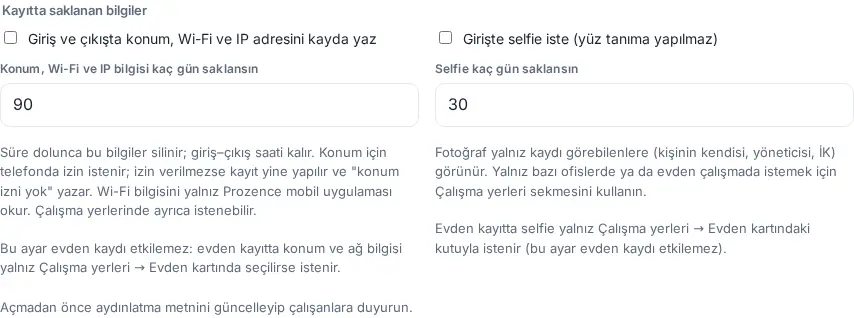
- Wählen Sie unter Im Eintrag gespeicherte Angaben die Erfassung von Standort / WLAN / IP und das Selfie beim Kommen und geben Sie die Aufbewahrungsfristen ein. Seit 1.4.2 wirken sich diese beiden Einstellungen nicht auf Homeoffice-Buchungen aus; unter den Feldern steht „Diese Einstellung gilt nicht für Homeoffice-Buchungen: Standort und Netzwerkdaten werden im Homeoffice nur abgefragt, wenn sie unter Arbeitsorte → Homeoffice ausgewählt sind.“ und „Bei Homeoffice-Buchungen wird ein Selfie nur über das Kästchen unter Arbeitsorte → Homeoffice verlangt (diese Einstellung gilt dort nicht).“ (siehe Arbeit außerhalb des Büros: Homeoffice, remote, Außendienst).
 6. Geben Sie unter Schutz des QR-Code-Bildschirms das Bildschirm-Passwort und die Optionen ein.
7. Geben Sie unter Personen und Sichtbarkeit die Verzeichnisoption und den Wert für Aufbewahrung (Jahre) ein.
8. Klicken Sie auf Speichern.
6. Geben Sie unter Schutz des QR-Code-Bildschirms das Bildschirm-Passwort und die Optionen ein.
7. Geben Sie unter Personen und Sichtbarkeit die Verzeichnisoption und den Wert für Aufbewahrung (Jahre) ein.
8. Klicken Sie auf Speichern.
| Einstellung | Funktion | Standard |
|---|---|---|
| Zeiterfassung aktiv | Aktiviert das Modul; das Feld „Arbeitszeit“ wird für die Mitarbeitenden sichtbar | Aus |
| Büro-QR-Code (Eingangsbildschirm) | Erfassung mit dem QR-Code des Bildschirms am Eingang | Ein |
| Büronetz (IP-Adresse, dynamisches DNS oder WLAN in der App) | Erfassung mit Ich bin im Büro, wenn das Smartphone im Netz des Büros ist | Ein |
| Erfassung außerhalb des Büros (Homeoffice, mobil, Außendienst) | Die Schaltflächen Im Homeoffice begonnen, Remote gestartet, Ich bin im Außendienst | Ein |
| Standortprüfung im Außendienst | Verlangt bei der Buchung Ich bin im Außendienst von Personen aus der Außendienstliste den Standort und vergleicht ihn mit den definierten Büros und Einsatzorten | Ein |
| Standort, WLAN und IP-Adresse bei Kommen und Gehen speichern | Jede Buchung speichert den Standort (ohne Freigabe „keine Standortfreigabe“), in der mobilen App das WLAN und die IP-Adresse, von der die Buchung kam. Nicht auf Homeoffice-Buchungen angewendet (1.4.2); an Homeoffice-Tagen, ganztägigen Urlaubstagen und Tagen mit „Ich kann heute nicht arbeiten“ werden in keine Buchung Standort- und Netzwerkdaten geschrieben (1.7.1) | Aus |
| Standort, WLAN und IP wie viele Tage aufbewahren | Nach Ablauf werden diese Angaben gelöscht; die Kommen-/Gehen-Zeit bleibt erhalten (7–730) | 90 |
| Beim Kommen ein Selfie verlangen (keine Gesichtserkennung) | Bei jedem manuellen Kommen wird ein Foto mit der Frontkamera verlangt. Gilt nicht für das Kommen im Homeoffice; ein Selfie im Homeoffice wird über das Kästchen auf der Karte Homeoffice verlangt (1.4.2) | Aus |
| Selfies wie viele Tage aufbewahren | Nach Ablauf wird das Foto gelöscht (1–90) | 30 |
| Bildschirm-Passwort | Der QR-Bildschirm fragt beim ersten Öffnen nach einem Passwort (6–64 Zeichen) | Leer (kein Passwort) |
| Wie viele Tage das Bildschirmgerät gemerkt wird | Ein mit Passwort geöffnetes Tablet fragt für diese Dauer nicht erneut nach dem Passwort (1–730) | 365 |
| Bildschirm nur über die Internetadresse dieses Büros (Büronetz) öffnen | Der QR-Bildschirm lässt sich nicht aus einem anderen Netz öffnen | Aus |
| QR-Bildschirm-Links beim Speichern erneuern (alte funktionieren nicht mehr) | Beim Speichern ändern sich alle Bildschirm-Links (einmalig) | Aus |
| „Im Büro / Homeoffice / Mobil / Außendienst“ im Verzeichnis für alle anzeigen | Das Abzeichen für den heutigen Status erscheint im Verzeichnis und im Profil | Ein |
| Aufbewahrung (Jahre) | Abgelaufene Kommen-/Gehen-Buchungen werden gelöscht (1–15) | 6 |
| Zugriffsprotokoll (Schaltfläche) | Listet auf, wer wessen Arbeitszeitdaten geöffnet hat (Ansichten durch Führungskräfte und Personalwesen); wird 1 Jahr aufbewahrt (1.1.7) | — |
Tipp: Möchten Sie Standort oder Selfie nur in bestimmten Büros oder nur bei der Arbeit im Homeoffice verlangen, lassen Sie die allgemeinen Einstellungen ausgeschaltet und verwenden Sie die Registerkarte Arbeitsorte.
Häufige Fehler und Warnungen: „Mindestens eine Erfassungsart muss aktiv sein.“ · „Das Bildschirm-Passwort muss 6–64 Zeichen lang sein.“ · „Die Merkdauer des Bildschirms muss 1–730 Tage betragen.“ · „Geben Sie für ‚Bildschirm nur über das Büronetz öffnen‘ die Internetadressen des Büros ein.“
Wichtig: Es werden keine biometrischen Daten gespeichert; beim Selfie findet keine Gesichtserkennung statt. Aktualisieren Sie vor der Aktivierung der Erfassung von Standort, IP und Selfie den Datenschutzhinweis und informieren Sie die Mitarbeitenden. Arbeitszeit-Verantwortliche (HR) werden nicht auf dieser Registerkarte, sondern im Abschnitt Berechtigungen unten auf der Seite festgelegt.
Einstellungen des automatischen Kommens
Für wen: Modul-Admin Arbeitszeit · Wo: Admin → Module → Arbeitszeit → Allgemein → Automatisches Kommen
Wozu: Sorgt dafür, dass das erste Kommen des Tages automatisch (oder nach Bestätigung mit einem Tippen) erfasst wird, wenn eine mit dem Büronetz verbundene Person Prozence öffnet.
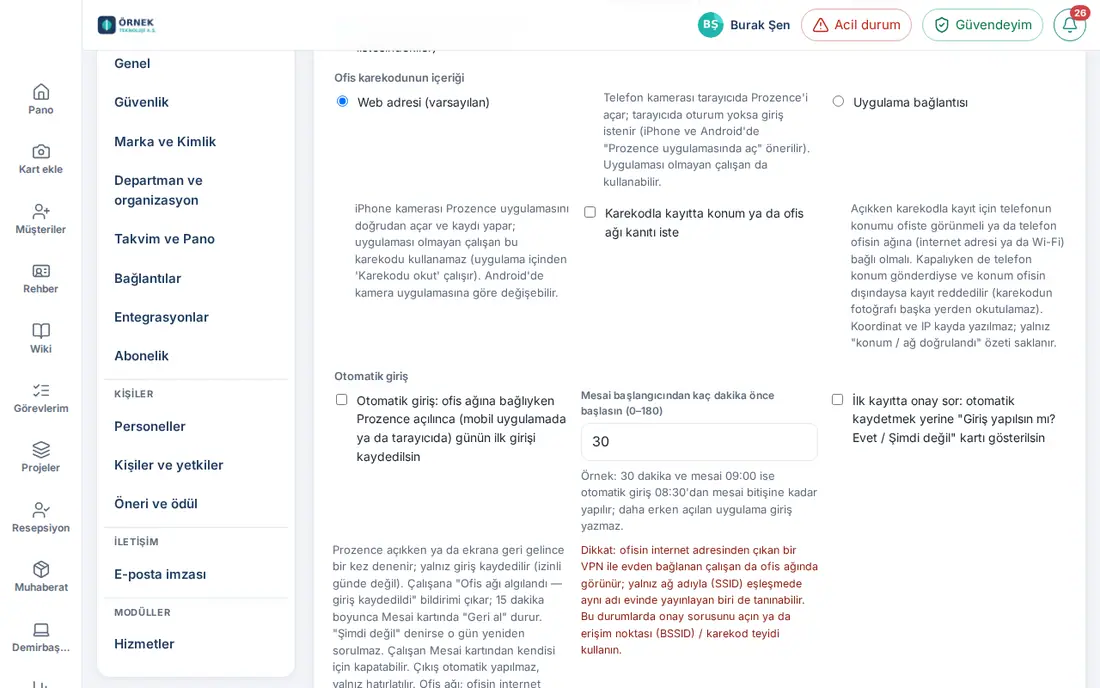
- Setzen Sie im Abschnitt Automatisches Kommen das Häkchen bei Automatisches Kommen: das erste Kommen des Tages erfassen, wenn Prozence im Büronetz geöffnet wird (in der App oder im Browser).
- Geben Sie den Wert für Wie viele Minuten vor Arbeitsbeginn soll es beginnen (0–180) ein. Beispiel: Bei 30 Minuten und Arbeitsbeginn 09:00 erfolgt das automatische Kommen von 08:30 bis Arbeitsende.
- Soll die Person zuerst bestätigen, setzen Sie das Häkchen bei Erst fragen: statt automatisch zu erfassen, eine Karte „Kommen jetzt buchen? Ja / Nicht jetzt“ zeigen.
- Klicken Sie auf Speichern.
| Einstellung | Funktion | Standard |
|---|---|---|
| Automatisches Kommen: das erste Kommen des Tages erfassen, wenn Prozence im Büronetz geöffnet wird (in der App oder im Browser) | Wird einmal versucht, wenn Prozence geöffnet wird, wieder in den Vordergrund kommt und wenn sich die Verbindung ändert; erfasst wird nur das Kommen (nicht an Urlaubstagen). Die Person sieht die Benachrichtigung „Büronetz erkannt — giriş kaydedildi“ („Büronetz erkannt — Kommen erfasst“), und 15 Minuten lang steht auf der Karte „Arbeitszeit“ Rückgängig | Aus |
| Wie viele Minuten vor Arbeitsbeginn soll es beginnen (0–180) | Beginn des automatischen Kommens: so viele Minuten vor dem Arbeitsbeginn der Person; sie dauert bis Arbeitsende. Wird die App früher geöffnet, wird kein Kommen erfasst (1.3.2; früher fest 3 Stunden) | 30 |
| İlk kayıtta onay sor („Bei der ersten Buchung nachfragen“) | Statt automatischer Erfassung die Karte „Büronetz erkannt. Jetzt anmelden?“ (Ja / Nicht jetzt); wird „Nicht jetzt“ gewählt, wird an diesem Tag nicht erneut gefragt (1.3.2) | Aus |
Wichtig:
- Lesen Sie die Warnung auf dem Bildschirm: Wer sich von zu Hause über ein VPN verbindet, das über die Internetadresse des Büros hinausgeht, erscheint ebenfalls im Büronetz; bei einem Abgleich nur über den Netznamen (SSID) kann auch jemand erkannt werden, der zu Hause denselben Namen ausstrahlt. Schalten Sie in diesen Fällen die Bestätigungsfrage ein oder verwenden Sie die Bestätigung über Access-Point (BSSID) / QR-Code.
- Das Büronetz wird über die Internetadresse (IP) des Büros, die vom QR-Bildschirm gelernte IP oder in der mobilen App über das WLAN (Access-Point / Netzname) erkannt. Wird ein QR-Code, Standort oder Selfie verlangt, funktioniert das automatische Kommen nicht.
- Bei Personen, die laut Arbeitsplan an dem Tag „Homeoffice“ haben, wird das automatische Kommen nicht versucht; auch wenn sie im Büronetz erscheinen (z. B. über ein VPN mit Büroadresse), wird kein Kommen erfasst; wer ins Büro kommt, bucht das Kommen selbst (1.4.2).
- Das Gehen erfolgt nicht automatisch, es wird nur daran erinnert. Ist die App vollständig geschlossen (im Hintergrund), wird nicht gebucht.
- Die Person kann das automatische Kommen auf der Karte „Arbeitszeit“ für sich selbst ausschalten. Schalten Sie sie ein, wird der Vorlage der Datenschutzinformation eine Zeile zum automatischen Kommen hinzugefügt; veröffentlichen Sie den Text erneut.
- Das Fenster muss zwischen 0 und 180 Minuten liegen: „Das Fenster für das automatische Kommen muss 0–180 Minuten vor Arbeitsbeginn beginnen.“ Für das alte Verhalten (3 Stunden) geben Sie 180 ein.
Inhalt des Büro-QR-Codes und Nachweis
Für wen: Modul-Admin Arbeitszeit · Wo: Admin → Module → Arbeitszeit → Allgemein → Inhalt des Büro-QR-Codes
Wozu: Legt fest, was sich auf dem Smartphone öffnet, wenn der QR-Code des Bildschirms am Eingang gescannt wird, und ob bei einer Buchung per QR-Code ein Standort- oder Büronetz-Nachweis verlangt wird.
- Wählen Sie unter Inhalt des Büro-QR-Codes eine Option:
- Webadresse (Standard) — die Smartphone-Kamera öffnet Prozence im Browser; ist im Browser niemand angemeldet, wird das Kommen verlangt (auf iPhone und Android wird „In der Prozence-App öffnen“ angeboten). Auch Mitarbeitende ohne App können ihn nutzen.
- App-Link — die iPhone-Kamera und unter Android die Kamera oder eine QR-Scanner-App (Mobil-App 1.6.0 oder neuer) öffnen direkt die Prozence-App und buchen; wer die App nicht hat, kann diesen QR-Code nicht nutzen (in der App funktioniert QR-Code scannen). Bei älteren App-Versionen oder manchen Android-Kamera-Apps erscheint der QR-Code eventuell nur als Text (Beschreibung in 1.4.3 aktualisiert).
- Setzen Sie bei Bedarf das Häkchen bei Bei QR-Erfassung Standort- oder Büronetzwerk-Nachweis verlangen.
- Klicken Sie auf Speichern. Das Tablet zeigt den QR-Code spätestens nach 30 Sekunden mit dem neuen Inhalt.
| Einstellung | Funktion | Standard |
|---|---|---|
| Inhalt des Büro-QR-Codes | Web adresi („Webadresse“) oder App-Link | Webadresse |
| Bei QR-Erfassung Standort- oder Büronetzwerk-Nachweis verlangen | Ist es eingeschaltet, muss der Standort des Smartphones für eine Buchung per QR-Code im Büro liegen oder das Smartphone mit dem Netz des Büros (Internetadresse oder WLAN) verbunden sein. Auch wenn es ausgeschaltet ist, wird die Buchung abgelehnt, wenn das Smartphone einen Standort gesendet hat und dieser außerhalb des Büros liegt (ein Foto des QR-Codes kann nicht anderswo gescannt werden) | Aus |
Wichtig: Koordinaten und IP werden nicht in der Buchung gespeichert; gespeichert wird nur die Zusammenfassung „konum / ağ doğrulandı“ („Standort / Netz bestätigt“). Um den Nachweis einzuschalten, muss mindestens für ein Büro der Standort oder die Internetadresse / WLAN-Angabe gespeichert sein: „Für den Standort- oder Büronetzwerk-Nachweis beim QR-Code speichern Sie den Standort oder die Internetadresse / WLAN-Angaben mindestens eines Büros.“ Zum Bildschirm der Mitarbeitenden siehe 22. Arbeitszeit.
Arbeitsorte: Unternehmensstandard für Büros
Für wen: Modul-Admin Arbeitszeit · Wo: Admin → Module → Arbeitszeit → Arbeitsorte
Wozu: Legt fest, welche Bestätigungen für die Erfassung im Büro gemeinsam verlangt werden. Ist auf der Büro-Karte keine Regel „Nur für dieses Büro“ gewählt, gilt dieser Standard.
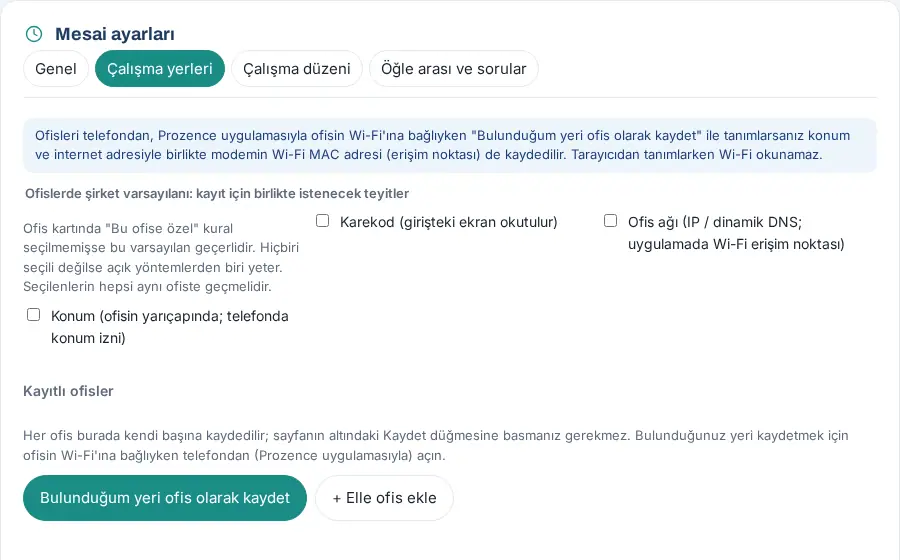
- Öffnen Sie die Registerkarte Arbeitsorte. Ein Hinweis oben erinnert Sie daran: Definieren Sie die Büros am Smartphone mit der Prozence-App, während es mit dem WLAN des Büros verbunden ist, wird auch die WLAN-MAC-Adresse des Routers (Access Point) gespeichert.
- Markieren Sie unter Unternehmensstandard für Büros: gemeinsam erforderliche Prüfungen die gewünschten Optionen.
- Klicken Sie auf Speichern.
| Einstellung | Funktion | Standard |
|---|---|---|
| QR-Code (Bildschirm am Eingang wird gescannt) | Für die Erfassung im Büro muss der QR-Code am Eingang gescannt werden; die Schaltfläche Ich bin im Büro wird ausgeblendet | Aus |
| Büronetz (IP / dynamisches DNS; WLAN-Zugangspunkt in der App) | Bei der Erfassung muss das Smartphone im Netz des Büros sein | Aus |
| Standort (im Büroradius; Standortfreigabe am Telefon) | Der Standort muss im Radius des Büros liegen; Breiten- und Längengrad des Büros müssen eingetragen sein | Aus |
Ist keine Option gewählt, genügt eine der aktiven Erfassungsarten. Alle gewählten Prüfungen müssen im selben Büro erfüllt sein: Sind z. B. alle drei gewählt, scannt die Person den QR-Code, ihr Smartphone ist im Büronetz und ihr Standort liegt im Radius des Büros.
Häufige Fehler und Warnungen: „Für die QR-Code-Prüfung muss die Erfassungsart ‚Büro-QR-Code‘ aktiv sein.“ · „Für die Büronetz-Prüfung muss die Erfassungsart ‚Büronetz‘ aktiv sein.“ · „Tragen Sie für die Standortprüfung Breiten- und Längengrad von mindestens einem Büro ein.“
Büronetz: mehrere Adressen, IPv6 und Lernen über das Tablet
Für wen: Modul-Admin Arbeitszeit · Wo: Arbeitsorte → Wie wird das Büronetz erkannt? (Mesh-WLAN, keine feste IP) und Büro-Karte
Wozu: Sie stellen ein, wie das Büronetz erkannt wird, wenn das Büro mehrere Internetleitungen hat, IPv6 verwendet, ein Mesh-WLAN installiert ist oder es keine feste IP gibt.
Lesen Sie die Anleitung: Klicken Sie auf der Registerkarte Arbeitsorte auf die Überschrift Wie wird das Büronetz erkannt? (Mesh-WLAN, keine feste IP). Kurz gesagt:
- Die App (der Browser) kann den WLAN-Namen nicht sehen; der Server sieht die öffentliche Adresse (IP), über die die Verbindung ins Internet geht. In einem Mesh-System gehen alle Knoten über dieselbe Internetleitung hinaus: Sie müssen die Knoten nicht einzeln definieren, die öffentliche IP des Büros genügt.
- Gibt es eine feste IP, klicken Sie im Büro auf Bu ağın IP'sini ekle („IP dieses Netzes hinzufügen“); bei mehreren Leitungen oder einer Ersatzleitung fügen Sie jede einzeln hinzu.
- Gibt es keine feste IP, lassen Sie das Tablet mit dem QR-Bildschirm im Büro eingeschaltet, schützen Sie den Bildschirm mit einem Passwort und schalten Sie auf der Büro-Karte das Lernen der IP ein.
- Hat Ihr Router dynamisches DNS (z. B. ofis.dyndns.org), können Sie den Namen in die IP-Liste schreiben; der Server löst den Namen alle 5 Minuten auf.
- Bei Leitungen mit IPv6 hat jedes Gerät eine eigene Adresse; gespeichert wird das /64-Präfix des Netzes (z. B. 2a02:e0:1:2::/64).
IP dieses Netzes hinzufügen:
- Öffnen Sie im Büro (mit dem Netz des Büros verbunden) die Registerkarte Arbeitsorte.
- Klicken Sie auf der Büro-Karte in der Zeile Internetadresse (IP) auf die Schaltfläche Bu ağın IP'sini ekle (…) („IP dieses Netzes hinzufügen (…)“). Die Schaltfläche erscheint nur, wenn Ihre aktuelle Adresse für dieses Büro noch nicht gespeichert ist; in Klammern steht die hinzuzufügende Adresse (bei IPv6 das /64-Präfix).
- Die Meldung „"Ankara Şube" ofisine bu ağın internet adresi eklendi.“ („Dem Büro „Ankara Şube“ wurde die Internetadresse dieses Netzes hinzugefügt.“) erscheint. Für ein gespeichertes Büro ist kein zusätzliches Speichern nötig.
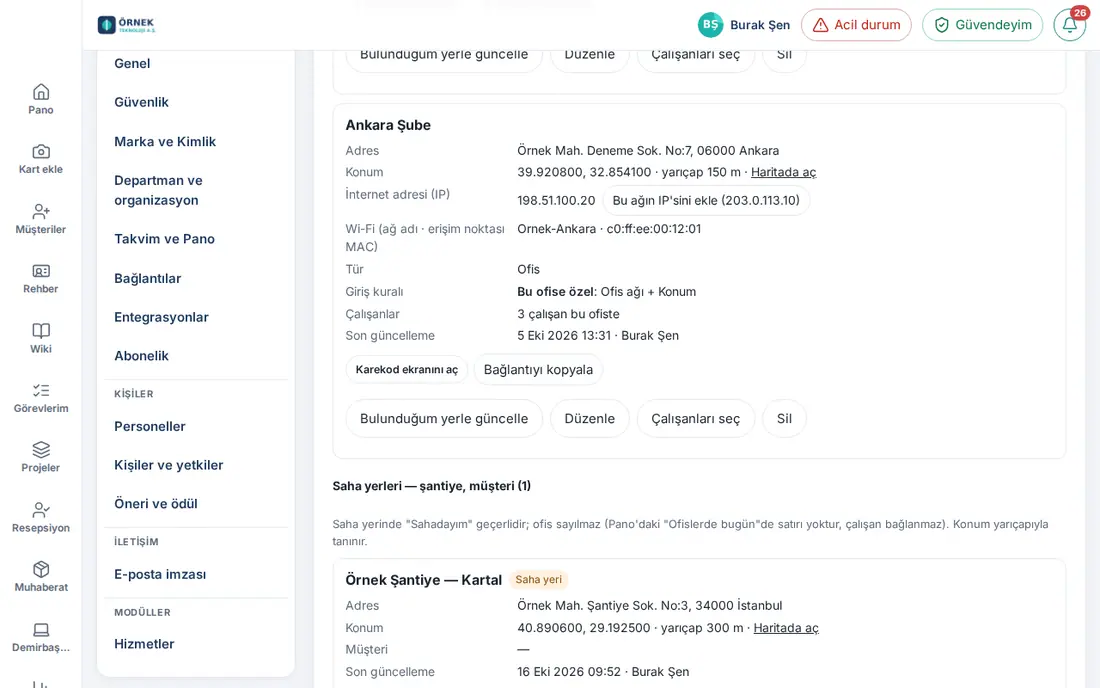
Netzwerkeinstellungen auf der Büro-Karte: Klicken Sie auf Bearbeiten und füllen Sie den Netzabschnitt aus:
- Internetadressen (eine pro Zeile) — schreiben Sie jede Leitung in eine eigene Zeile: eine einzelne IPv4-Adresse (z. B. 85.105.12.34), einen IPv4-Bereich (/8–/32, z. B. 85.105.12.0/29), ein IPv6-Präfix (/32–/128, z. B. 2a02:e0:1:2::/64) oder einen dynamischen DNS-Namen. Unter dem Feld steht „Ihre aktuelle Adresse: …“.
- IP vom QR-Bildschirm lernen (ohne feste IP): bei jeder Verbindung des passwortgeschützten QR-Bildschirms (Tablet) wird die aktuelle Büro-IP gespeichert — ist es angekreuzt, erscheinen auf der Karte die Zeilen Vom QR-Bildschirm gelernte IP und IP-Änderungen.
- WLAN-Name (SSID) und In der App auch per WLAN-Name erkennen (Mesh: Name ist auf allen Knoten gleich) — sendet die mobile App den Netznamen, wird das Büro erkannt.
- Klicken Sie auf Änderungen speichern.
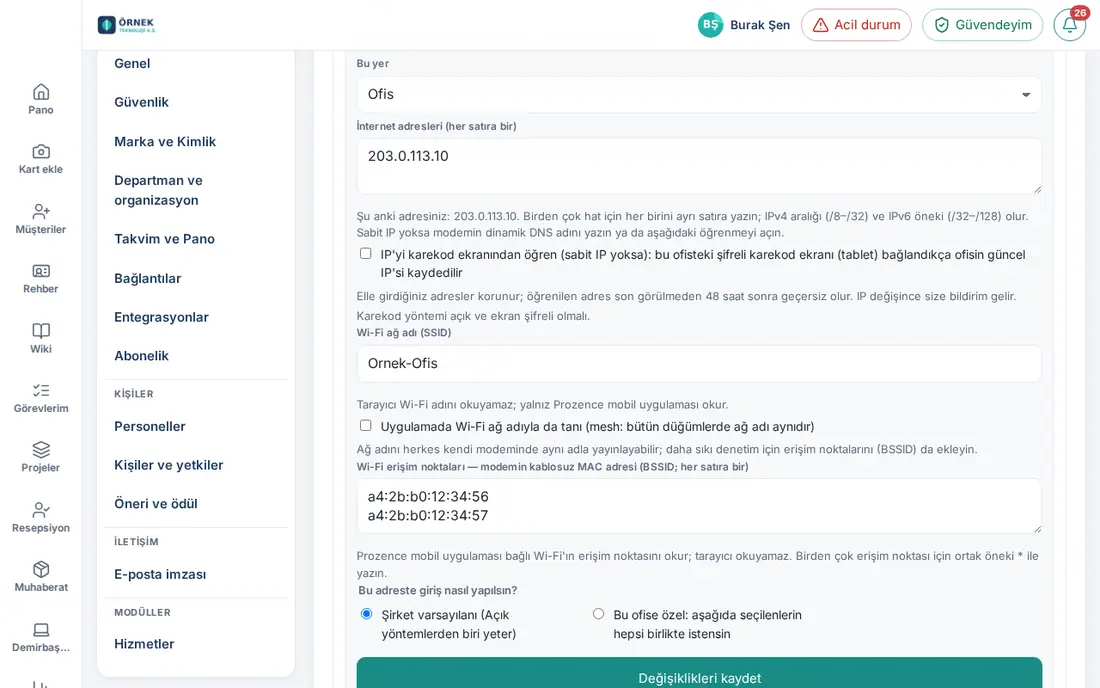
Wichtig:
- Das Lernen der IP funktioniert nur, wenn die Methode „Büro-QR-Code“ eingeschaltet und der Bildschirm passwortgeschützt ist; nur ein mit Passwort registriertes Tablet kann lernen. Von Hand eingetragene Adressen bleiben erhalten; eine gelernte Adresse wird 48 Stunden nach dem letzten Auftreten ungültig. Ändert sich die IP, erhalten die Arbeitszeit-Verantwortlichen und die Admins die Benachrichtigung „Ofis internet adresi değişti“ („Internetadresse des Büros geändert“). Pro Büro werden höchstens 5 gelernte Adressen gehalten.
- Den Netznamen kann jeder auf dem eigenen Router mit demselben Namen ausstrahlen; für eine strengere Prüfung fügen Sie auch die Access-Points (BSSID) hinzu.
- Eine fehlerhafte Adresse wird nicht gespeichert: „"…" için geçersiz IP adresi: …“ („Ungültige IP-Adresse für „…“: …“).
Meinen Standort als Büro speichern
Für wen: Modul-Admin Arbeitszeit · Wo: Admin → Module → Arbeitszeit → Arbeitsorte → Gespeicherte Büros → Meinen Standort als Büro speichern
Wozu: Liest im Büro Standort, Internetadresse und (in der mobilen App) die WLAN-Angaben und schreibt sie in einem Schritt in ein gespeichertes Büro.
Bevor Sie beginnen: Öffnen Sie diesen Bildschirm im Büro mit der Prozence-App auf Ihrem Smartphone, während es mit dem WLAN des Büros verbunden ist. Öffnen Sie ihn im Browser, kann das WLAN nicht gelesen werden; Standort und Internetadresse werden gelesen.
- Klicken Sie unter Gespeicherte Büros auf Meinen Standort als Büro speichern (am Smartphone tippen Sie darauf). Erteilen Sie die Standortberechtigung, falls danach gefragt wird.
- Im Feld „Folgendes wurde gelesen. Wählen Sie, was gespeichert werden soll:“ erscheinen die gelesenen Angaben: Standort (Koordinaten und Genauigkeit), Internetadresse, WLAN (Netzname und Zugangspunkt). Eine Zeile, die nicht gelesen werden konnte, lässt sich nicht auswählen.
- Markieren Sie, was gespeichert werden soll. Sind Sie über mobile Daten verbunden, wählen Sie die Internetadresse nicht.
- Wählen Sie in der Liste Wo soll gespeichert werden? das Büro aus oder wählen Sie Neues Büro und geben Sie Name des Büros und Adresse (optional) ein. Ist die Internetadresse bereits einem Büro zugeordnet, wird dieses Büro vorausgewählt („Diese Internetadresse ist bereits diesem Büro zugeordnet; fehlende Angaben werden ergänzt.“).
- Klicken Sie auf Speichern. In der Ergebniszeile steht „✓ ‚Merkez Ofis‘ aktualisiert: Standort, Internetadresse.“ oder „als gespeichertes Büro hinzugefügt“.
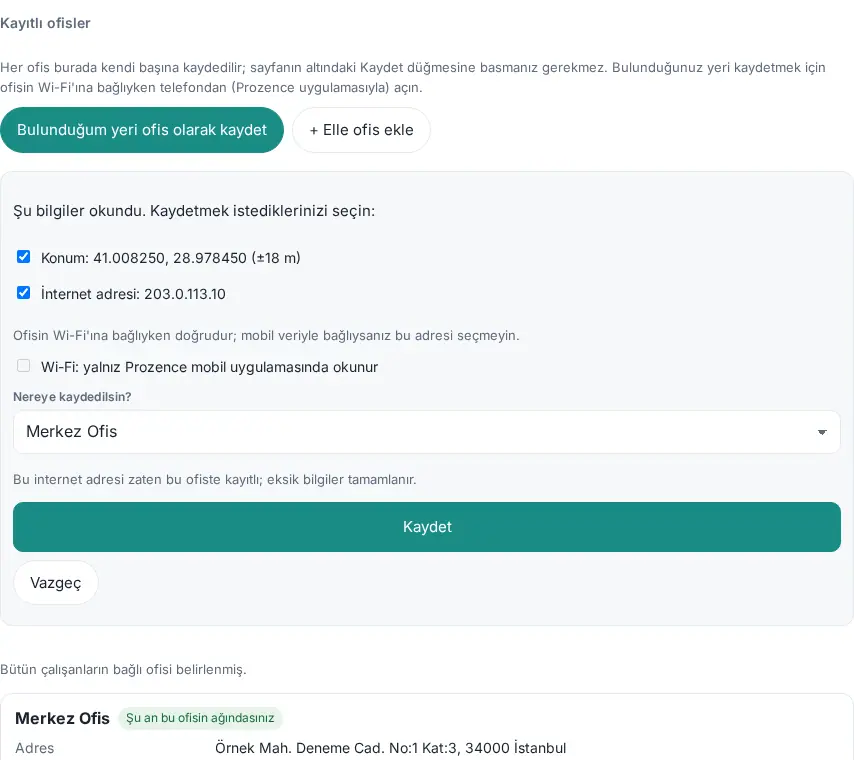
Häufige Fehler und Warnungen:
- „Der Standort konnte nicht gelesen werden. Standortzugriff erlauben und erneut versuchen.“
- „Die Genauigkeit des Standorts ist zu gering (±… m). Versuchen Sie es im Freien oder am Fenster erneut.“ (Ein Standort, der schlechter als ±1000 m ist, wird nicht akzeptiert; ist das Doppelte der Genauigkeitsspanne größer als der Radius des Büros, wird der Radius auf diesen Wert erweitert, auf ein Vielfaches von 50 m aufgerundet und beträgt höchstens 5000 m – z. B. wird ein Radius von 200 m bei einer Genauigkeit, die schlechter als ±100 m ist, erweitert.)
- „Diese Internetadresse (…) ist bereits im Büro ‚…‘ gespeichert.“ · „Dieser WLAN-Zugangspunkt ist bereits im Büro ‚…‘ gespeichert.“
- „Ein Büro mit dem Namen ‚…‘ gibt es bereits; wählen Sie es aus der Liste und aktualisieren Sie es.“ · „Es können höchstens 20 Büros angelegt werden.“
Wichtig: Die Internetadresse ist immer die Adresse, die der Server in diesem Moment sieht; bei IPv6 wird das /64-Präfix gespeichert (1.1.7). Das Lesen von Standort und WLAN erfordert ein echtes Gerät; im Bild in diesem Handbuch wurde der Standort in der Testumgebung vorgegeben, und die WLAN-Zeile lautet „nur in der Prozence-Mobil-App lesbar“.
Gespeichertes Büro bearbeiten, büroeigene Regel für das Kommen und Löschen
Für wen: Modul-Admin Arbeitszeit · Wo: Arbeitsorte → Gespeicherte Büros → Büro-Karte
Wozu: Sie sehen und ändern Adresse, Standort, Internetadressen, WLAN-Angaben jedes Büros und die Regel „Wie erfolgt das Kommen an dieser Adresse“.
Büro-Karte: Unter Gespeicherte Büros werden Ofisler (N) („Büros (N)“) und Saha yerleri — şantiye, müşteri (N) („Einsatzorte — Baustelle, Kunde (N)“) getrennt aufgelistet. Die Büro-Karte zeigt Adresse, Standort (Koordinaten, Radius, In Karte öffnen), Internetadresse (IP), WLAN (Netzname · Access-Point-MAC), Art, Anmelderegel, Mitarbeitende und Zuletzt aktualisiert. Sind Sie im Netz dieses Büros, erscheint das Abzeichen „Sie sind gerade im Netz dieses Büros“. Ist die QR-Code-Erfassung aktiv, gibt es die Schaltflächen QR-Bildschirm öffnen und Link kopieren. Unten auf der Karte stehen die Schaltflächen Mit meinem Standort aktualisieren, Bearbeiten, Mitarbeitende wählen und Löschen.
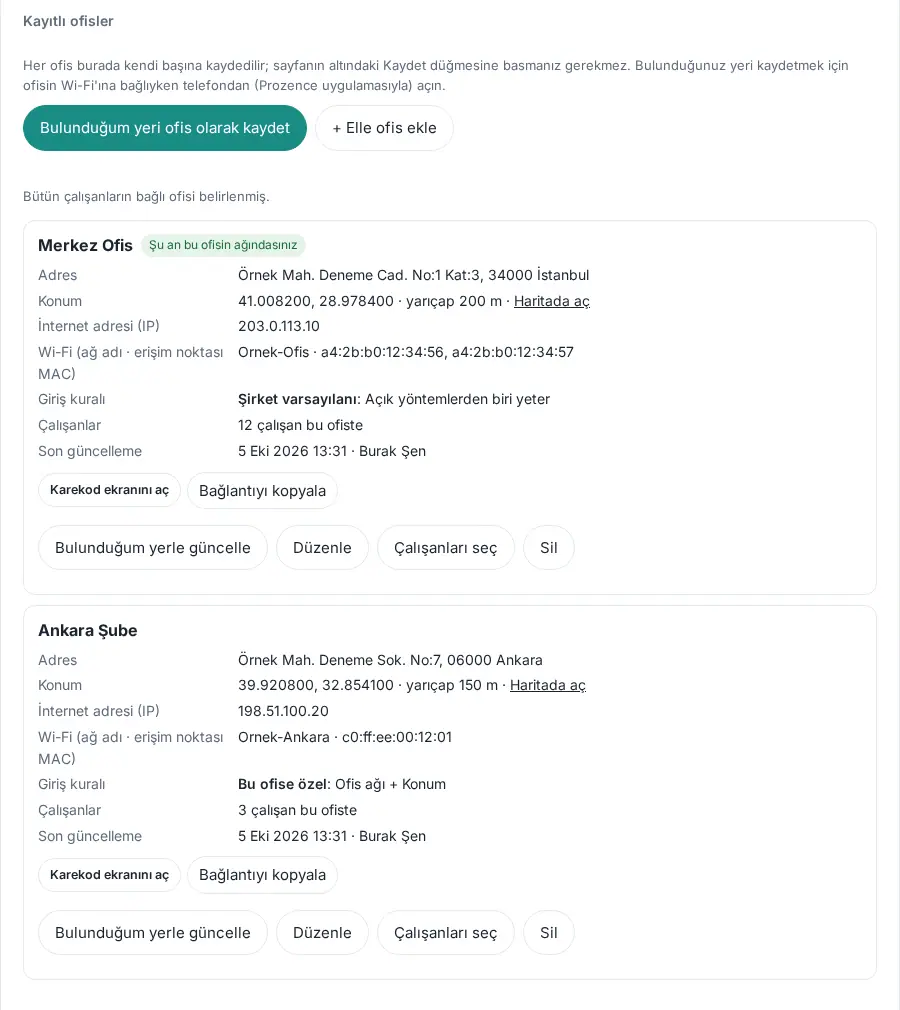
Bearbeitung:
- Klicken Sie auf der Büro-Karte auf Bearbeiten. Das Formular Büro bearbeiten öffnet sich. Für ein neues Büro klicken Sie auf + Büro manuell hinzufügen (dasselbe Formular, leer).
- Füllen Sie die Felder aus (siehe Tabelle).
- Wählen Sie unter Wie soll die Anmeldung an dieser Adresse erfolgen? entweder Firmenstandard oder Nur für dieses Büro: alle unten gewählten Optionen zusammen verlangen. Markieren Sie bei der büroeigenen Regel die gewünschten Optionen unter QR-Code (Bildschirm am Eingang wird gescannt), Büronetz (Internetadresse oder in der App der WLAN-Access-Point), Standort (im Radius des Büros) und Selfie beim Kommen (keine Gesichtserkennung).
- Klicken Sie auf Änderungen speichern (beim neuen Büro auf Büro hinzufügen). Es erscheint die Meldung „Büro gespeichert.“
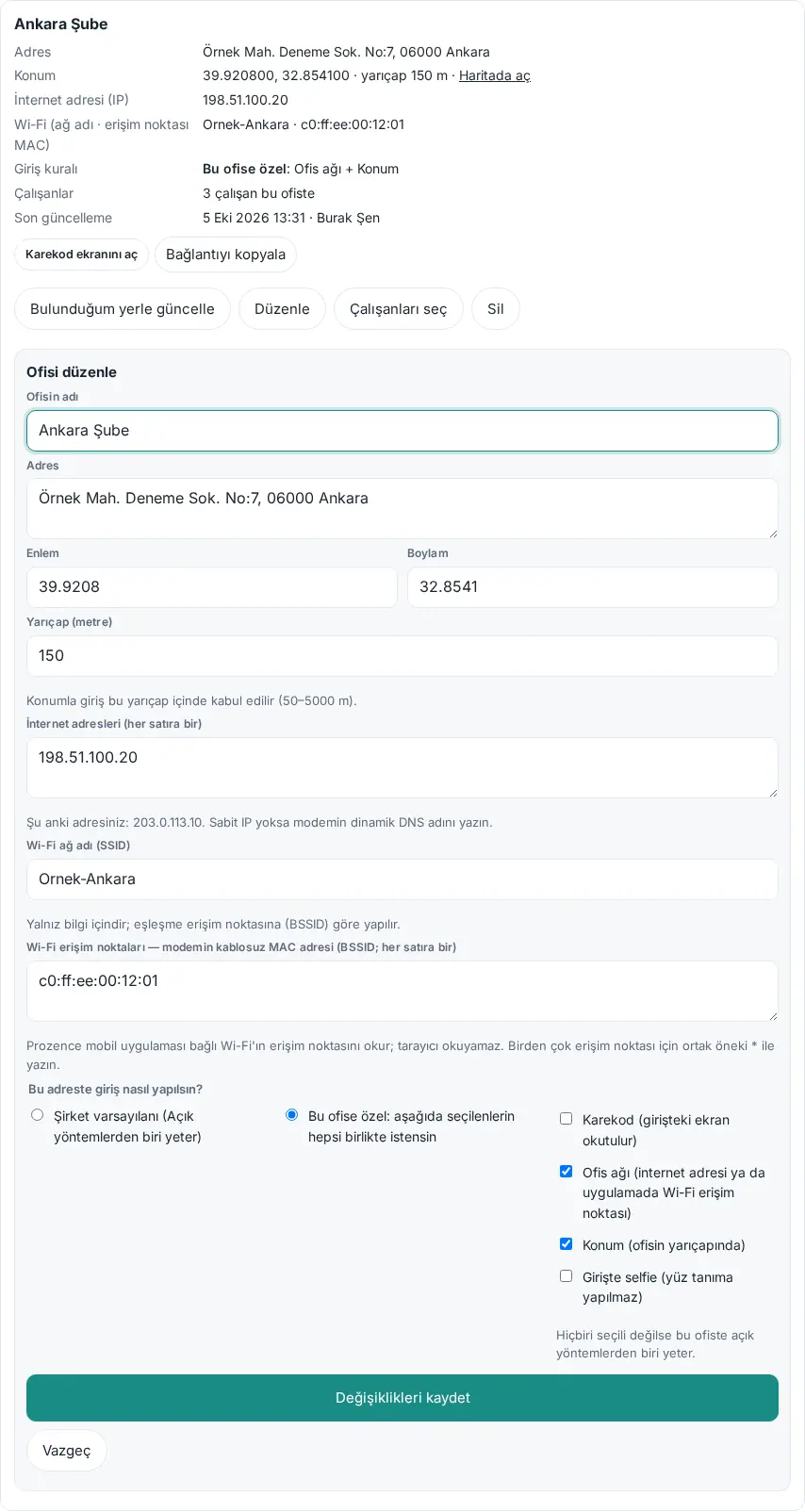
| Feld | Funktion | Standard |
|---|---|---|
| Name des Büros | Der Name, der in Buchungen, Berichten und auf dem QR-Bildschirm erscheint | — (Pflicht) |
| Adresse | Nur zur Information; erscheint auf der Büro-Karte | Leer |
| Breitengrad / Längengrad | Standort des Büros; für die Standortprüfung, die Karte und die Entfernungsberechnung | Leer |
| Radius (Meter) | Ein Kommen per Standort wird innerhalb dieses Radius akzeptiert (50–5000) | 200 |
| Dieser Ort | Büro oder Außenort (Baustelle, Kunde) — hier gilt „Ich bin im Außendienst“. Wird ein Einsatzort gewählt, werden die Felder für Netz, WLAN und Regel für das Kommen ausgeblendet, und eine Kundenauswahl erscheint (1.1.7, 1.1.8) | Büro |
| Internetadressen (eine pro Zeile) | Die Internetadressen, über die das Büro ins Netz geht: IPv4, IPv4-Bereich (/8–/32), IPv6-Präfix (/32–/128) oder dynamischer DNS-Name (wird alle 5 Minuten aufgelöst) (1.1.7) | Leer |
| IP'yi karekod ekranından öğren (sabit IP yoksa) („IP vom QR-Bildschirm lernen (ohne feste IP)“) | Bei jeder Verbindung des passwortgeschützten QR-Bildschirms wird die aktuelle IP des Büros gespeichert (siehe Büronetz: mehrere Adressen, IPv6 und Lernen über das Tablet) | Aus |
| WLAN-Name (SSID) | Netzname; wird auch allein gespeichert (1.1.7) | Leer |
| In der App auch per WLAN-Name erkennen (Mesh: Name ist auf allen Knoten gleich) | Sendet die mobile App den Netznamen, wird das Büro erkannt | Aus |
| WLAN-Access-Points — drahtlose MAC-Adresse des Routers (BSSID; eine pro Zeile) | Die mobile Prozence-App liest den Zugangspunkt des verbundenen WLANs; für mehrere Zugangspunkte wird das gemeinsame Präfix mit * geschrieben |
Leer |
| Wie soll die Anmeldung an dieser Adresse erfolgen? | Firmenstandard oder Nur für dieses Büro (QR-Code, Büronetz, Standort, Selfie beim Kommen zusammen) | Firmenstandard |
Löschen:
- Klicken Sie auf der Büro-Karte auf Löschen. Es erscheint die Frage „Dieses Büro löschen?“
- Klicken Sie auf Ja, Büro löschen. Zum Abbrechen klicken Sie auf Abbrechen.
Häufige Fehler und Warnungen:
- „Für ‚…‘ ist die Standortprüfung gewählt; speichern Sie zuerst den Standort des Büros.“ · „Für ‚…‘ ist die Büronetz-Prüfung gewählt; speichern Sie zuerst die Internetadresse oder den WLAN-Zugangspunkt.“
- „Ungültige IP-Adresse für ‚…‘: …“ · „Ungültiger WLAN-Zugangspunkt (BSSID) für ‚…‘: …. Format: aa:bb:cc:dd:ee:ff“
- „Der Standortradius muss 50–5000 Meter betragen.“
- „Mindestens ein Büro muss bleiben. Zuerst das neue Büro hinzufügen, dann dieses löschen.“
Wichtig: Der QR-Bildschirm eines gelöschten Büros funktioniert nicht mehr, und Kommen-Buchungen über Netz oder Standort dieses Büros sind nicht mehr möglich; frühere Kommen-/Gehen-Buchungen werden nicht gelöscht. Dem Büro zugeordnete Mitarbeitende gelten danach als „Kein Büro zugeordnet“. Wird für ein Büro ein Selfie verlangt, funktioniert dort der automatische Eintritt nicht.
Einsatzorte und „Bei welchem Kunden sind Sie?“
Für wen: Modul-Admin Arbeitszeit · Wo: Arbeitsorte → + Einsatzort hinzufügen und Saha yerleri — şantiye, müşteri („Einsatzorte — Baustelle, Kunde“)
Wozu: Orte, an denen im Außendienst gearbeitet wird, etwa Baustellen oder Kundenstandorte, legen Sie getrennt von den Büros fest. Am Einsatzort gilt Ich bin im Außendienst; ein Einsatzort zählt nicht als Büro.
Einsatzort hinzufügen:
- Klicken Sie auf der Registerkarte Arbeitsorte auf + Einsatzort hinzufügen. Das Formular Neuer Einsatzort öffnet sich.
- Geben Sie Name des Ortes (z. B. „Acme — Baustelle Gebze“), Adresse, Breitengrad / Längengrad und Radius (Meter) ein. Ohne Standort wird ein Einsatzort nicht erkannt.
- Wählen Sie bei Bedarf unter Kunde (aus dem Kundenverzeichnis, optional) die Firma.
- Klicken Sie auf Einsatzort hinzufügen.
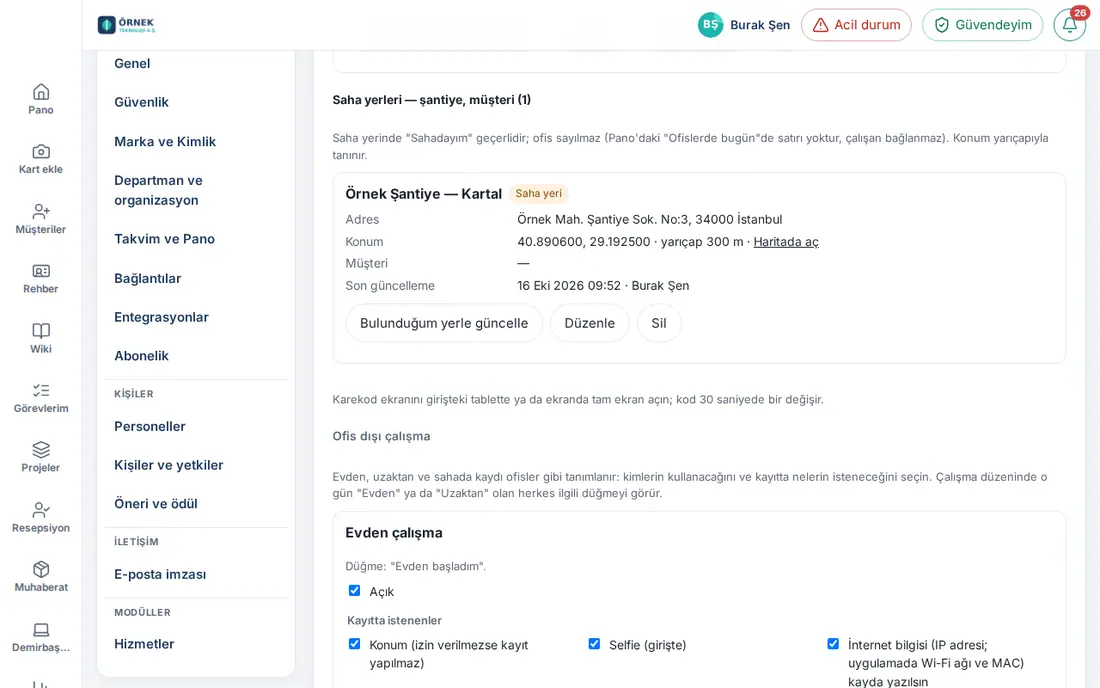
Karte des Einsatzorts: Sie zeigt Adresse, Standort, Kunde und Zuletzt aktualisiert und hat die Schaltflächen Mit meinem Standort aktualisieren, Bearbeiten und Löschen. Steht auf einer Büro-Karte in der Zeile Art „Belirlenmemiş — ağ bilgisi yok; "Sahadayım" burada da geçerli. Şantiye ya da müşteriyse Düzenle → "Saha yeri" seçin (Pano'da ofis sayılmasın).“ („Nicht festgelegt — keine Netzangaben; „Ich bin im Außendienst“ gilt auch hier. Ist es eine Baustelle oder ein Kunde, wählen Sie Bearbeiten → „Einsatzort“ (damit es auf der Pinnwand nicht als Büro zählt).“), handelt es sich um einen alten Eintrag; wählen Sie die Art.
Wie verwende ich das?
- Tippt eine Person auf Ich bin im Außendienst und liegt ihr Standort im Radius eines Einsatzorts, wird der Name dieses Orts in die Buchung geschrieben; hat die Person keinen Kunden gewählt, wird der mit dem Einsatzort verknüpfte Kunde automatisch eingetragen.
- Einsatzorte werden im Feld Heute in den Büros auf der Pinnwand und im Bürobericht nicht als eigene Zeile gezählt; wer an einem Einsatzort ist, zählt in seinem zugeordneten Büro als „im Außendienst“. Einem Einsatzort können keine Mitarbeitenden zugeordnet werden.
- In der Liste Außendienstteam — letzte Standorte der Standortverfolgung werden die Punkte mit dem Namen des Einsatzorts oder mit der Entfernung zum nächsten Einsatzort angezeigt.
Die Frage „Bei welchem Kunden sind Sie?“: Das Kästchen Beim Einstempeln mit „Ich bin im Außendienst“ fragen: „Bei welchem Kunden sind Sie?“ (Antwort optional; aus dem Kundenverzeichnis oder frei) auf der Karte Arbeit außerhalb des Büros → Im Außendienst (beim Kunden) (standardmäßig an). Ist es eingeschaltet, wählt die Person bei Ich bin im Außendienst eine Firma aus dem Kundenverzeichnis, gibt den Namen frei ein oder wählt Überspringen; die Auswahl wird in die Arbeitszeitbuchung geschrieben, und die Führungskraft sieht sie unter Mein Team (siehe 22. Arbeitszeit).
Wichtig: Es lassen sich höchstens 20 Büros und 100 Einsatzorte festlegen (Einsatzorte zählen nicht zum Bürolimit). Mit einem Einsatzort kann nur eine Firma verknüpft werden, die Sie in Ihrem eigenen Kundenverzeichnis sehen: „Sie können diesen Kunden in Ihrem Kundenverzeichnis nicht sehen.“ Ein Einsatzort wird über ein Bestätigungsfenster gelöscht; frühere Buchungen werden nicht gelöscht.
Mitarbeitende einem Büro zuordnen (Heute in den Büros)
Für wen: Modul-Admin Arbeitszeit · Wo: Gespeicherte Büros → Büro-Karte → Mitarbeitende wählen
Wozu: Legt fest, welchem Büro jede Person zugeordnet ist. Das Feld Heute in den Büros auf der Pinnwand und der Bürobericht zählen eine Person, die nicht erschienen ist, in dem Büro, dem sie zugeordnet ist, als „abwesend“ (siehe 06. Pinnwand und Intranet).
- In der Zeile Mitarbeitende der Büro-Karte steht, wie viele Personen zugeordnet sind („3 Mitarbeitende in diesem Büro“ oder „Noch nicht gewählt“).
- Klicken Sie auf Mitarbeitende wählen. Die Liste Mitarbeitende in diesem Büro öffnet sich; bei Personen, die einem anderen Büro zugeordnet sind, steht „derzeit: …“.
- Filtern Sie mit dem Feld Name oder Abteilung suchen und markieren Sie die Personen.
- Klicken Sie auf Speichern. Es erscheint die Meldung „‚Ankara Şube‘: 3 Mitarbeitende.“
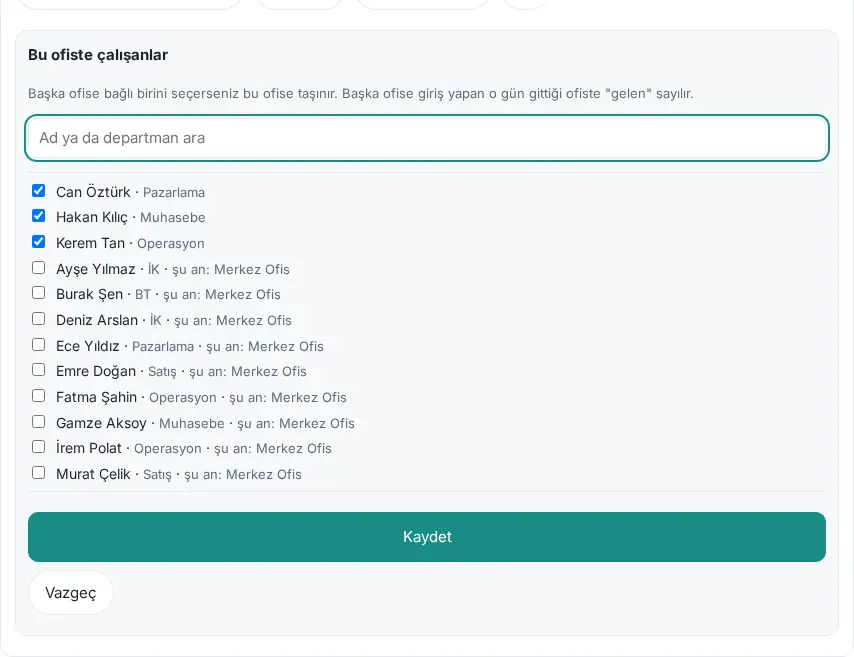
Vorschlag nach Anmeldungen: Steht über den gespeicherten Büros der Hinweis „Mitarbeitende ohne Büro: N.“, klicken Sie auf Aus Anmeldungen vorschlagen. Vorgeschlagen wird das Büro, in dem die Person in den letzten 30 Tagen am häufigsten angemeldet war; prüfen Sie die Markierungen und klicken Sie auf Auswahl übernehmen. Sind alle zugeordnet, steht dort „Allen Mitarbeitenden ist ein Büro zugeordnet.“
So wird gezählt:
- Eine Person mit einer Buchung in einem Büro zählt an diesem Tag in dem Büro, in dem sie war, als „anwesend“; in ihrem zugeordneten Büro zählt sie nicht als „abwesend“.
- Eine Person, die nur im Homeoffice, remote oder im Außendienst gebucht hat, zählt in ihrem zugeordneten Büro als „remote“ oder „im Außendienst“ (wer im Homeoffice arbeitet, steht in der Spalte „remote“). Auch ein Kommen an einem Einsatzort zählt als „im Außendienst“ (1.1.8).
- Eine Person ohne Buchung, aber mit genehmigtem Urlaub, zählt als „im Urlaub“; ohne Urlaub zählt sie an einem Arbeitstag als „abwesend“. Wochenenden, Feiertage und freie Tage des Arbeitsplans zählen nicht.
Wichtig: Wählen Sie jemanden, der einem anderen Büro zugeordnet ist, wird die Person in dieses Büro verschoben; wer aus der Liste entfernt wird, verliert die Zuordnung. Bei Einsatzorten gibt es Mitarbeitende wählen nicht.
Arbeit außerhalb des Büros: Homeoffice, remote, Außendienst
Für wen: Modul-Admin Arbeitszeit · Wo: Arbeitsorte → Arbeit außerhalb des Büros
Wozu: Definiert Homeoffice, Remote-Arbeit und Außendienst wie Büros: Sie wählen, wer sie nutzt und was bei der Buchung verlangt wird.
Bevor Sie beginnen: Auf der Registerkarte Allgemein muss Erfassung außerhalb des Büros (Homeoffice, mobil, Außendienst) aktiviert sein.
- Suchen Sie unter Arbeit außerhalb des Büros die Karten Homeoffice, Mobiles Arbeiten und Im Außendienst (beim Kunden).
- Schalten Sie den Arbeitsort auf jeder Karte mit dem Kontrollkästchen Offen ein oder aus.
- Wählen Sie auf den Karten Mobiles Arbeiten und Im Außendienst (beim Kunden) unter Bei der Erfassung verlangt die Optionen Standort (ohne Freigabe keine Erfassung), Selfie (bei Anmeldung) und Internetdaten erfassen (IP-Adresse; WLAN und MAC in der App). Die Karte Homeoffice hat stattdessen den Abschnitt Bei Homeoffice-Buchungen erforderlich (siehe unten); seit 1.7.1 ist dort nur das Selfie wählbar.
- Wählen Sie unter Wer nutzt es? entweder Alle oder Nur ausgewählte Abteilungen und Personen (und wer laut Plan an dem Tag hier arbeitet); bei der zweiten Option kreuzen Sie in der Liste Abteilungen (mit dem Feld Abteilung suchen) die Kästchen an und geben im Feld Personen Namen ein und wählen sie aus (1.1.8).
- Stellen Sie auf der Karte Im Außendienst zusätzlich die Optionen „Ich bin im Außendienst“ am Bürostandort nicht akzeptieren (Weiterleitung zu „Ich bin im Büro“ oder QR-Code), Mitarbeiter mit Standortprüfung im Außendienst, Abteilungen mit Standortprüfung im Außendienst und „Sahadayım“ girişinde „Hangi müşteridesiniz?“ sorulsun („Bei „Ich bin im Außendienst“ fragen: „Bei welchem Kunden sind Sie?““) ein.
- Klicken Sie auf Speichern.
Bei Homeoffice-Buchungen erforderlich (1.4.2, 1.7.1): Auf der Karte Homeoffice wählen Sie, was bei Homeoffice-Buchungen verlangt wird. Seit 1.7.1 ist nur Selfie (bei Anmeldung) wählbar; die Kästchen Standort (ohne Freigabe keine Erfassung) und Netzwerkdaten speichern (IP-Adresse; in der App WLAN-Netz und MAC) sind nicht gesetzt und deaktiviert (daneben steht „Evden çalışma günlerinde konum kullanılmaz; bu kutu seçilemez.“ — „An Homeoffice-Tagen wird kein Standort genutzt; dieses Kästchen ist nicht wählbar.“ — und „Evden çalışma ve izin günlerinde ağ bilgisi (IP adresi, Wi-Fi) de kayda yazılmaz; bu kutu seçilemez.“ — „An Homeoffice- und Urlaubstagen werden auch keine Netzwerkdaten (IP-Adresse, WLAN) in die Buchung geschrieben; dieses Kästchen ist nicht wählbar.“). Das ist das Prinzip von Prozence: Niemand kann das Zuhause oder den Urlaubstag einer Person überwachen.
- Suchen Sie auf der Karte Homeoffice den Abschnitt Bei Homeoffice-Buchungen erforderlich.
- Setzen Sie bei Bedarf das Kästchen Selfie (bei Anmeldung).
- Klicken Sie auf Speichern.
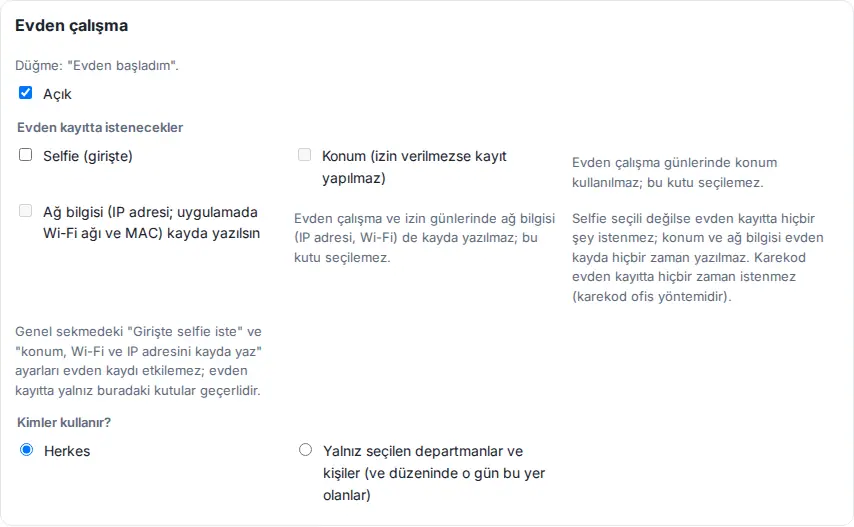
Je nach Auswahl steht im Feld „Arbeitszeit“ der Person an ihrem Homeoffice-Tag, was abgefragt wird (siehe 22. Arbeitszeit). Nicht ausgewählte Angaben werden nicht gespeichert, auch wenn das Smartphone sie sendet. An einem Homeoffice-Tag (laut Arbeitsplan an dem Tag „Homeoffice“) erfolgt im Büronetz kein automatisches Kommen; wer ins Büro kommt, meldet sich selbst mit Ich bin im Büro oder per QR-Code an.
Wichtig: Seit 1.7.1 werden die Auswahlen Standort und Netzwerkdaten auf der Karte Homeoffice nie angewendet: Auch wenn sie früher gesetzt waren, werden Homeoffice-Buchungen ohne Standort und ohne Netzwerkdaten geschrieben; die Kästchen sind am Bildschirm nicht wählbar und werden beim ersten Speichern als aus gespeichert. Dieselbe Regel gilt für Buchungen „mobil“, „Außendienst“ und „Büro“ an ganztägigen Urlaubstagen und Tagen mit „Ich kann heute nicht arbeiten“ (die Buchung erfolgt; Standort und IP / WLAN werden nicht geschrieben; für die gearbeitete Hälfte eines halben Urlaubstags gelten die Regeln normal). Bei Buchungen über Büronetz und QR-Code wird die Büroprüfung in diesem Moment weiterhin durchgeführt, aber nicht in die Buchung geschrieben. (Umstellung 1.4.2: Die alte Standort- und Netzwerkauswahl auf der Karte Homeoffice war einmalig automatisch ausgeschaltet worden.) Die Homeoffice-Auswahl Selfie ändert sich nicht.
Datenschutzinformation (1.4.2, 1.7.1): Der Entwurf, der sich mit Allgemein → Vorlage der Datenschutzinformation öffnen öffnet, informiert gesondert über Homeoffice- und Urlaubstage: Zur Zeile über die Standorterfassung wird „evden çalışma, tam gün izin ve "bugün çalışamıyorum" günlerinde yapılan kayıtlara konum ve ağ bilgisi (IP adresi, Wi-Fi ağ adı ve erişim noktası) yazılmaz (yarım gün izinde çalışılan yarı için kurallar normal işler)“ („in Buchungen an Homeoffice-Tagen, ganztägigen Urlaubstagen und Tagen mit "Ich kann heute nicht arbeiten" werden keine Standort- und Netzwerkdaten (IP-Adresse, WLAN-Name und Zugangspunkt) geschrieben (für die gearbeitete Hälfte eines halben Urlaubstags gelten die Regeln normal)“) hinzugefügt (1.7.1; die alten Zweige „sofern das Unternehmen nicht gesondert auswählt“ sind weg); ist die Standortverfolgung aktiv, kommen auch die Zeilen zur automatischen Zeiterfassung und zum Außendienst- / Besuchsstandort hinzu; die Selfie-Zeile richtet sich nach Ihrer Homeoffice-Selfie-Auswahl („…; evden çalışma girişinde, şirket ayrıca seçmedikçe istenmez“ — „…; beim Kommen im Homeoffice nicht verlangt, sofern das Unternehmen es nicht gesondert auswählt“ — oder „evden çalışma girişinde çektiğiniz fotoğraf …“ — „das Foto, das Sie beim Kommen im Homeoffice aufnehmen …“). Die Arbeitszeit-Zeilen im KVKK-Verzeichnis (türkisches Datenschutzgesetz) ändern sich mit denselben Auswahlen. Eine zuvor in „Richtlinien“ veröffentlichte Information wird nicht automatisch aktualisiert: Öffnen Sie die Vorlage erneut, kopieren Sie sie und veröffentlichen Sie die neue Version.
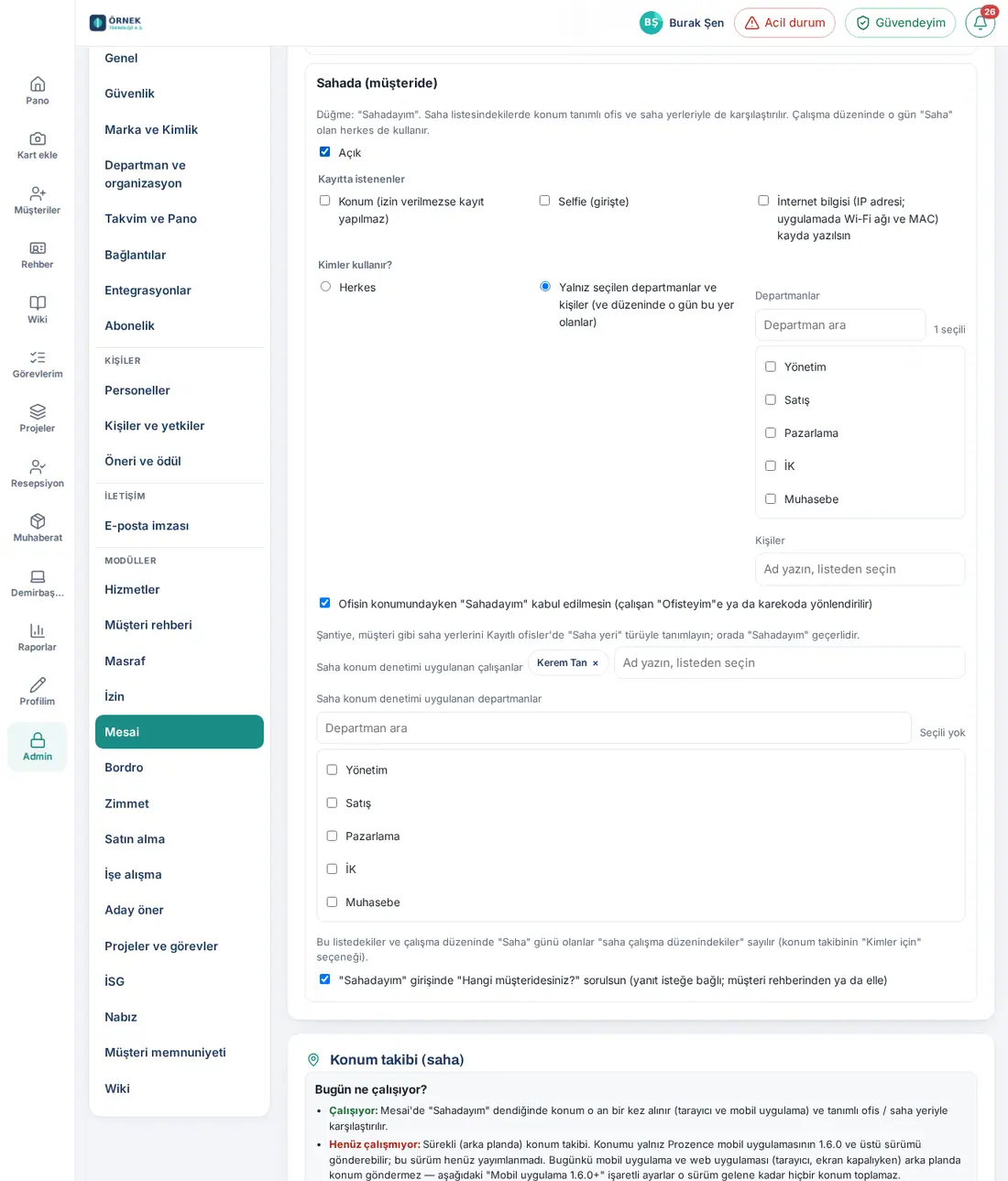
| Einstellung | Funktion | Standard |
|---|---|---|
| Offen | Zeigt die Schaltfläche (Im Homeoffice begonnen, Remote gestartet, Ich bin im Außendienst) | Ein (alle drei) |
| Bei Homeoffice-Buchungen erforderlich → Selfie (bei Anmeldung) | Beim Kommen im Homeoffice wird ein Selfie verlangt; das allgemeine Girişte selfie iste gilt nicht für das Kommen im Homeoffice (1.4.2) | Aus |
| Bei Homeoffice-Buchungen erforderlich → Standort (ohne Freigabe keine Erfassung) | Seit 1.7.1 nicht wählbar: In Homeoffice-Buchungen wird nie ein Standort geschrieben (zwischen 1.4.2 und 1.7.0 wählbar) | Aus (fest) |
| Bei Homeoffice-Buchungen erforderlich → Netzwerkdaten speichern (IP-Adresse; in der App WLAN-Netz und MAC) | Seit 1.7.1 nicht wählbar: In Homeoffice- und Urlaubstagsbuchungen werden IP und WLAN nicht geschrieben | Aus (fest) |
| Standort (ohne Freigabe keine Erfassung) (Remote, Außendienst) | Bei der Buchung ist der Standort Pflicht; er wird auch gespeichert, wenn die allgemeine Standorterfassung ausgeschaltet ist | Aus |
| Selfie (bei Anmeldung) (Remote, Außendienst) | Beim Kommen von diesem Ort aus wird ein Selfie verlangt (ist das allgemeine Selfie eingeschaltet, wird es ebenfalls verlangt) | Aus |
| Internetdaten erfassen (IP-Adresse; WLAN und MAC in der App) (Remote, Außendienst) | Die IP, von der die Buchung kam, und (in der mobilen App) die WLAN-Angaben werden in der Buchung gespeichert | Aus |
| Wer nutzt es? | Alle oder ausgewählte Abteilungen und Personen | Alle |
| Ofisin konumundayken "Sahadayım" kabul edilmesin („„Im Außendienst“ am Bürostandort nicht akzeptieren“) | Liegt der Standort im Radius eines Büros, wird Ich bin im Außendienst abgelehnt: „Ofistesiniz (…). "Ofisteyim"i ya da girişteki karekodu kullanın.“ („Sie sind im Büro (…). Verwenden Sie „Ich bin im Büro“ oder den QR-Code am Eingang.“) (1.1.7) | Ein |
| Mitarbeiter / Abteilungen mit Standortprüfung im Außendienst | Für diese Personen ist bei der Buchung Ich bin im Außendienst der Standort Pflicht, und er wird mit den definierten Orten verglichen. Personen auf dieser Liste und Personen mit einem Außendiensttag im Arbeitsplan zählen in der Standortverfolgung als „Personen mit Außendienst-Arbeitsplan“ | Leer |
| „Sahadayım“ girişinde „Hangi müşteridesiniz?“ sorulsun („Bei „Ich bin im Außendienst“ fragen: „Bei welchem Kunden sind Sie?““) | Optionale Kundenfrage beim Einstempeln (siehe Einsatzorte und „Bei welchem Kunden sind Sie?“) (1.1.8) | Ein |
Wichtig:
- Wer laut Arbeitsplan an dem Tag „Homeoffice“, „Remote“ oder „Außendienst“ hat, sieht die zugehörige Schaltfläche immer; die Einstellung „Nur ausgewählte“ schließt diese Personen nicht aus.
- Wählen Sie bei Im Außendienst „Nur ausgewählte“ und niemanden aus, wird nicht gespeichert: „Wählen Sie, wer ‚Im Außendienst‘ nutzt, oder markieren Sie ‚Alle‘.“
- Versucht jemand, an einem ausgeschalteten Ort zu buchen, erscheint die Meldung „Die Erfassung ‚Homeoffice‘ ist für Sie nicht freigegeben.“
- Ändert sich der Name einer Abteilung, gehen die Abteilungen mit Standortprüfung im Außendienst und die Planzuweisungen der Abteilung auf den neuen Namen über (1.1.8).
Arbeitspläne und Zuweisungsreihenfolge
Für wen: Modul-Admin Arbeitszeit · Wo: Admin → Module → Arbeitszeit → Arbeitsplan
Wozu: Legt für jeden Wochentag die Art der Arbeit (Büro, Homeoffice, Remote, Außendienst, Feiertag) und die Zeiten fest; die Pläne weisen Sie dem Unternehmen, Abteilungen und Personen zu. Verspätung, früheres Gehen, Überstunden, „abwesend“, das Fenster für das automatische Kommen, der Stundenzettel und seit 1.3.2 die Zählung der Urlaubstage werden nach dem Plan der Person für den jeweiligen Tag berechnet.
Plan erstellen:
- Öffnen Sie die Registerkarte Arbeitsplan.
- Klicken Sie für einen neuen Plan auf + Neuer Plan oder auf eine der Vorlagen: Vorlage: Mo–Do Büro 09–17, Freitag Homeoffice oder Vorlage: Mo–Fr Büro 09–18.
- Geben Sie im Feld Name des Plans einen Namen ein (z. B. „Hibrit: Pzt–Çar ofis, Per–Cum ev“ — „Hybrid: Mo–Mi Büro, Do–Fr zu Hause“).
- Wählen Sie für jeden Tag die Art aus der Liste (Büro, Homeoffice, Remote, Außendienst, Feiertag) und tragen Sie Beginn und Ende ein. An Feiertagen sind die Zeitfelder gesperrt.
- Für einen flexiblen Beginn tragen Sie in der vierten Spalte die späteste Beginnzeit ein (z. B. 08:00–17:00 und spätestens 10:00 → Beginn zwischen 08:00 und 10:00, 9 Stunden Arbeit, Verspätung wird ab 10:00 gezählt). Bleibt das Feld leer, ist die Zeit fest (1.1.7).
- Sind die Zeiten an allen Tagen gleich, füllen Sie den ersten Tag aus und klicken auf Zeiten des ersten Tages auf alle Arbeitstage anwenden.
- Entfernen Sie einen nicht benötigten Plan mit Plan löschen (mindestens ein Plan muss bleiben). Ist der Plan einer Person oder Abteilung zugewiesen, listet das Fenster Plan löschen die Zugewiesenen auf und verlangt eine Bestätigung.
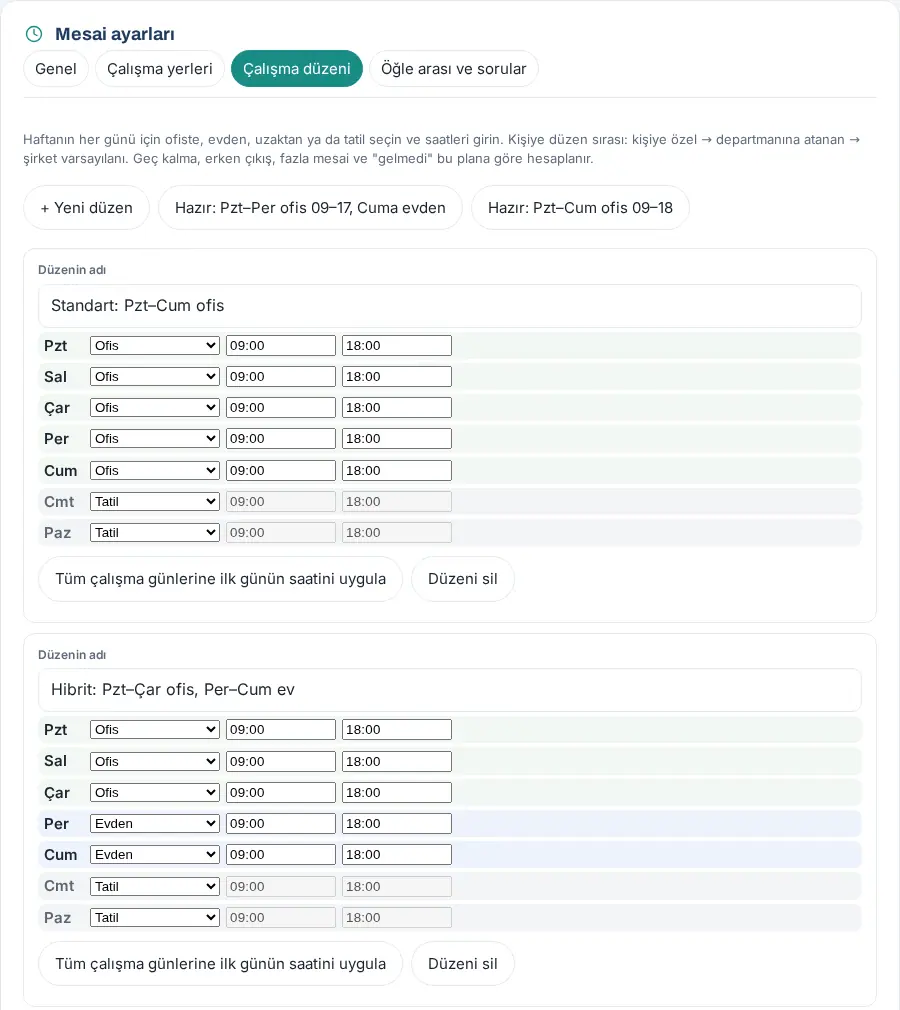
Zuweisung:
- Wählen Sie unter derselben Registerkarte in der Liste Firmenstandard den Plan. Ihn nutzen alle, denen weder für ihre Abteilung noch für sie selbst ein Plan zugewiesen ist.
- Wählen Sie unter Nach Abteilung für jede Abteilung einen Plan oder lassen Sie Firmenstandard stehen.
- Geben Sie unter Personenbezogen im Feld Mitarbeitende hinzufügen: Namen eingeben, aus Liste wählen einen Namen ein und wählen Sie ihn aus; wählen Sie dann in der Liste daneben den Plan. Zum Entfernen klicken Sie auf ×. Ein Klick ins leere Feld zeigt alle Mitarbeitenden in einer scrollbaren Liste; darunter steht „N Optionen — zum Eingrenzen tippen“ (1.8.3).
- Geben Sie den Wert Toleranz (Min.) ein.
- Klicken Sie auf Speichern.
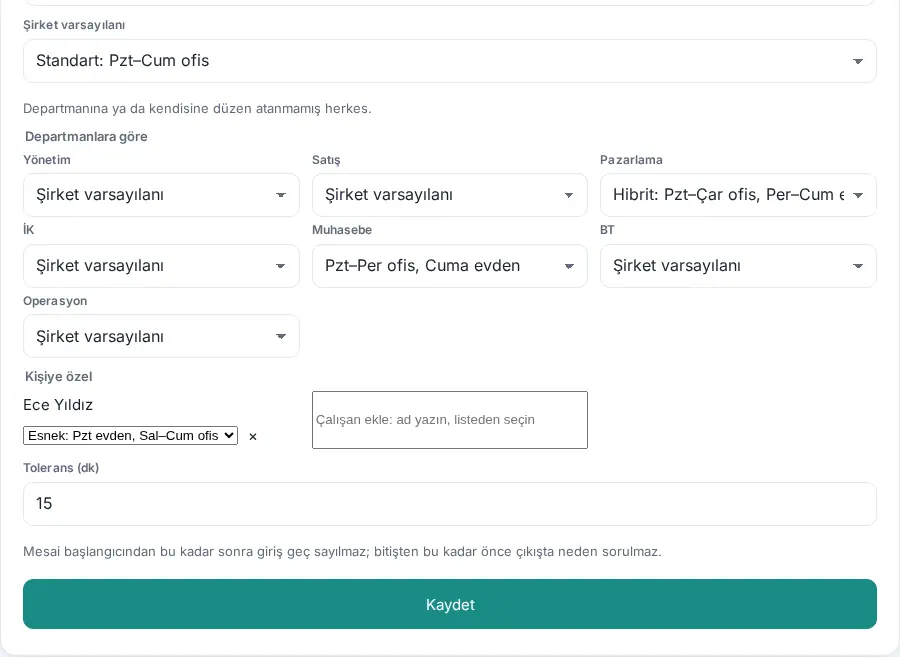
Zuweisungsreihenfolge: Der Plan einer Person wird in dieser Reihenfolge gefunden: personenbezogen → der Abteilung zugewiesen → Firmenstandard. Im Beispiel nutzt die Abteilung Pazarlama (Marketing) den Plan „Hibrit“, aber Ece Yıldız aus derselben Abteilung hat den personenbezogenen Plan „Esnek: Pzt evden, Sal–Cum ofis“ („Flexibel: Mo Homeoffice, Di–Fr Büro“); Eces Plan für Montag lautet dann „Heute Homeoffice · 09:00–18:00“.
| Einstellung | Funktion | Standard |
|---|---|---|
| Name des Plans | Der Name, der in Listen erscheint (höchstens 60 Zeichen; zwei Pläne können nicht denselben Namen haben) | — (Pflicht) |
| Tagesart (Büro / Homeoffice / Remote / Außendienst / Feiertag) | Der Plan für den Tag; an Homeoffice- / Remote- / Außendiensttagen wird die zugehörige Schaltfläche hervorgehoben. An einem Außendienst-Tag steht Ich bin im Außendienst der Person immer offen, die Erinnerung „Haben Sie mit der Arbeit begonnen?“ lautet „Heute ist Ihr Außendiensttag“, und die Person gehört in der Standortverfolgung zu den „Personen mit Außendienst-Arbeitsplan“ (1.1.8) | Im neuen Plan Mo–Fr Büro, Sa–So Feiertag |
| Beginn–Ende | Die Arbeitszeiten des Tages (HH:MM) | 09:00–18:00 |
| Späteste Beginnzeit (flexibel) | Bei einem flexiblen Plan das Ende des Beginnzeitraums; die Verspätung wird ab dieser Zeit gezählt (1.1.7) | Leer (feste Zeit) |
| Firmenstandard | Der Plan aller Personen ohne Zuweisung | Der erste Plan („Allgemeiner Plan“) |
| Nach Abteilung | Der Plan der Abteilung | Firmenstandard |
| Personenbezogen | Der Plan der Person (hat Vorrang vor allem anderen) | Keiner |
| Toleranz (Min.) | So lange nach Beginn (bei flexiblem Plan nach der spätesten Beginnzeit) gilt das Kommen nicht als verspätet; so kurz vor Ende wird beim Gehen kein Grund gefragt (0–120) | 15 |
Häufige Fehler und Warnungen:
- „Geben Sie jedem Plan einen Namen.“
- „Geben Sie im Plan ‚…‘ für Dienstag Beginn und Ende im Format HH:MM an, das Ende nach dem Beginn.“
- „Der Plan ‚…‘ muss mindestens einen Arbeitstag enthalten.“
- „Unbekannte Abteilung: …“ · „Persönliche Pläne enthalten einen ungültigen Mitarbeiter.“
Wichtig:
- Wurde noch kein Plan gespeichert, gilt der „Allgemeine Plan“, der aus der früheren allgemeinen Einstellung (09:00–18:00, Mo–Fr) abgeleitet ist; bei bestehenden Installationen ändert sich die Berechnung nicht.
- Abteilungs- und Personenzuweisungen, die an einen gelöschten Plan gebunden waren, fallen auf den Firmenstandard zurück.
- Es werden höchstens 12 Arbeitspläne gespeichert; ab dem 13. wird ohne Warnung nicht gespeichert.
- Toleranz und Mittagspause gelten für das ganze Unternehmen und ändern sich nicht je nach Plan. Die Option „Arbeitsplan-Zeiten“ der Standortverfolgung verwendet den eigenen Plan der Person (1.1.8).
- Eine Planänderung wirkt sich auch auf die Zählung der Urlaubstage aus: Bei Urlaub in Arbeitstagen werden die Tage im Plan der Person gezählt, die keine freien Tage sind (siehe 30. Verwaltung des Mitarbeiterurlaubs).
- Ein Tag, der nach dem Arbeitsende beginnt, zählt als „Außerhalb der Arbeitszeit“, nicht als verspätet. Am Tag vor einem Feiertag (halber Tag) endet die Arbeitszeit spätestens um 13:00.
Überstundenberechnung und Überstundengenehmigung
Für wen: Modul-Admin Arbeitszeit · Wo: Admin → Module → Arbeitszeit → Arbeitsplan → Wie sollen Überstunden berechnet werden? und Überstundengenehmigung
Wozu: Legt fest, wie Überstunden berechnet werden und ob sie vor der Übernahme in die Lohnabrechnung von der Führungskraft genehmigt werden müssen.
- Scrollen Sie auf der Registerkarte Arbeitsplan nach unten.
- Wählen Sie in der Liste Wie sollen Überstunden berechnet werden? Wöchentlich 45 Stunden (Arbeitsgesetz Art. 41) — empfohlen oder Täglich über Plan (alte Berechnung).
- Wählen Sie in der Liste Überstundengenehmigung eine Option:
- Aus (alle berechneten Überstunden gehen in die Lohnabrechnung)
- Vorabgenehmigung: die Person beantragt vorher, die Führungskraft genehmigt
- Nachträglich: die Führungskraft genehmigt nach Wochenende (voll / teilweise / Ablehnung)
- Beides: vorab genehmigte Stunden gelten als genehmigt, der Rest geht in die nachträgliche Genehmigung
- Klicken Sie auf Speichern.
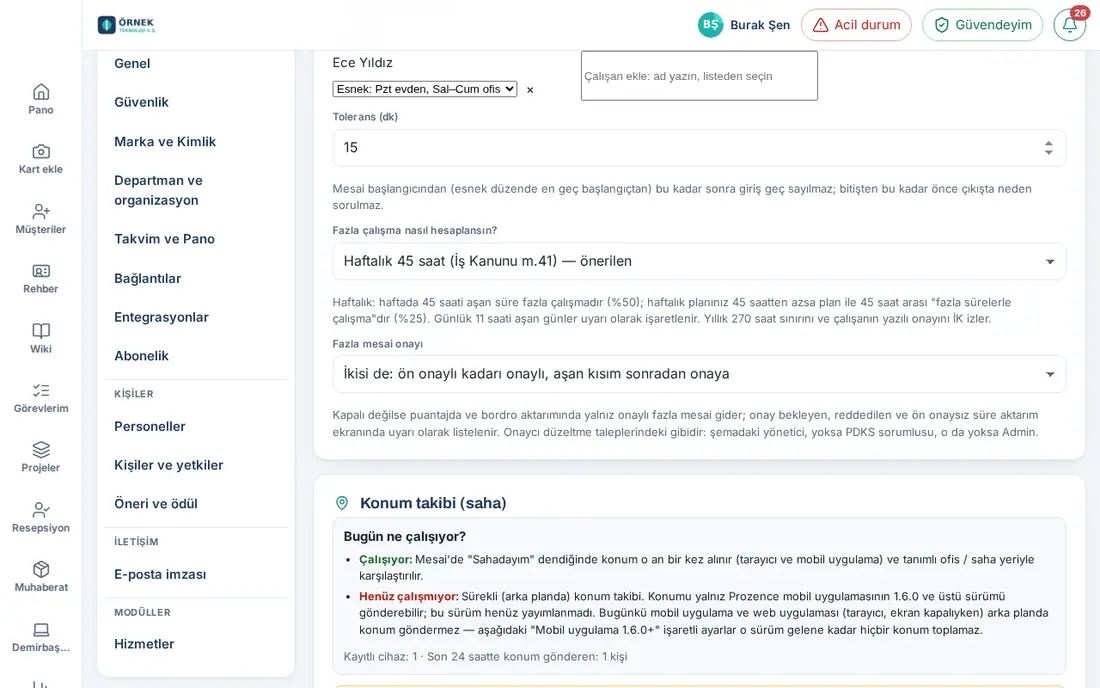
| Einstellung | Funktion | Standard |
|---|---|---|
| Wie sollen Überstunden berechnet werden? | Wöchentlich: Die Zeit über 45 Stunden pro Woche sind Überstunden (50 %); liegt der Wochenplan unter 45 Stunden, ist die Zeit zwischen Plan und 45 Stunden „Mehrarbeit“ (25 %). Tage über 11 Stunden werden als Warnung markiert. Eine Woche wird dem Monat zugerechnet, in den ihr Sonntag fällt. Täglich (alt): die Zeiten über dem Tagesplan | Wöchentlich 45 Stunden |
| Überstundengenehmigung | Ist sie nicht ausgeschaltet, gehen im Stundenzettel und im Lohnexport nur genehmigte Überstunden ein; wartende, abgelehnte und nicht vorab genehmigte Zeit wird im Exportbildschirm als Warnung aufgelistet | Aus |
So funktioniert es:
- Vorabgenehmigung: Die Person beantragt unter Arbeitszeit → Überstunden mit Tag, geplanter Zeit und Begründung; die genehmigende Person entscheidet mit Genehmigen oder begründetem Ablehnen. Der Teil der Überstunden der Woche bis zur vorab genehmigten Zeit gilt als genehmigt; der darüber hinausgehende Teil gilt als „ön onaysız“ („ohne Vorabgenehmigung“) und geht nicht in die Lohnabrechnung.
- Nachträgliche Genehmigung: Nach Wochenende wird pro Person und Woche ein Genehmigungseintrag angelegt (tägliche Aufgabe); die genehmigende Person entscheidet über volle, teilweise (Dauer) oder begründet abgelehnte Genehmigung. Bei einer Teilgenehmigung wird zuerst das 25-%-Band, dann das 50-%-Band gezählt.
- Beides: Die vorab genehmigte Zeit ist genehmigt; der darüber hinausgehende Teil geht nach Wochenende in die nachträgliche Genehmigung.
- Die genehmigende Person ist dieselbe wie bei Korrekturanträgen: die Führungskraft laut Organigramm, sonst die PDKS-Verantwortlichen, sonst der Admin. Andere Verantwortliche entscheiden nur vertretungsweise und mit einer Notiz.
Zu den Bildschirmen für Mitarbeitende und Führungskräfte siehe 22. Arbeitszeit und Mein Team.
Wichtig:
- Eine Änderung der Berechnungsgrundlage ändert die Summen „Überstunden“ der bestehenden Monate. Die jährliche Grenze von 270 Stunden und die schriftliche Zustimmung der Person überwacht das Personalwesen.
- Schalten Sie die Überstundengenehmigung ein, werden die Überstundenspalten im Stundenzettel dieses Monats zu „genehmigt“; nicht genehmigte Wochen fallen in die Warnungen. Warten Sie vor dem Lohnexport, bis über die offenen Einträge unter Mein Team entschieden ist.
- Eine fehlerhafte Auswahl wird nicht gespeichert: „Wählen Sie die Überstundengenehmigung (aus, vorab, nachträglich oder beides).“
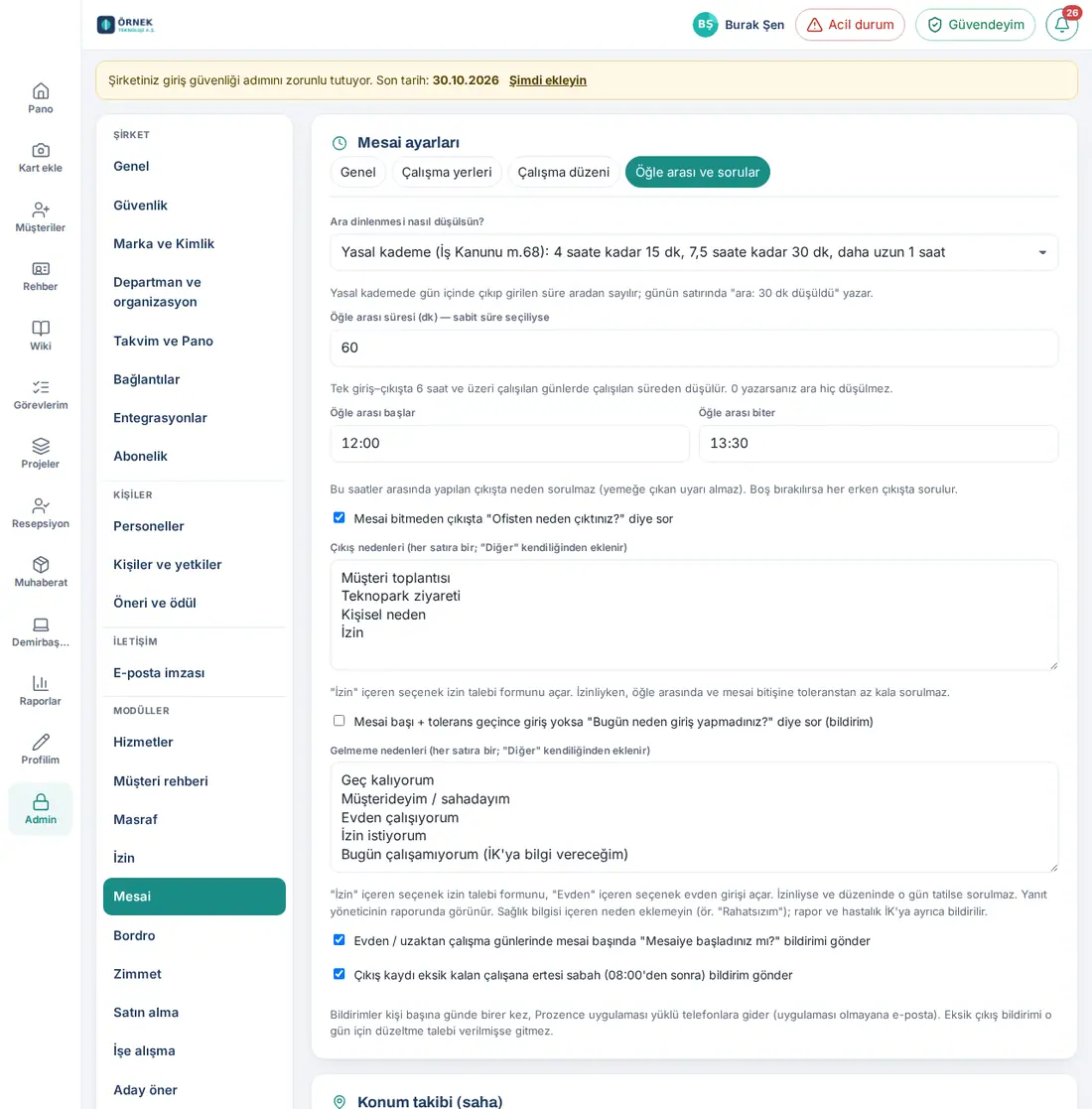
Mittagspause und Fragen
Für wen: Modul-Admin Arbeitszeit · Wo: Admin → Module → Arbeitszeit → Mittagspause und Fragen
Wozu: Legt fest, wie die Ruhepause abgezogen wird, und definiert das Zeitfenster der Mittagspause; aktiviert die Fragen und Erinnerungen an die Mitarbeitenden: den Grund beim früheren Gehen, den Grund an einem Tag ohne Kommen, „Haben Sie mit der Arbeit begonnen?“ an Homeoffice- / Remote- / Außendiensttagen und die Morgenbenachrichtigung bei fehlendem Gehen.
- Wählen Sie in der Liste Wie sollen Pausen abgezogen werden? Gesetzliche Stufen (Arbeitsgesetz Art. 68): bis 4 Std. 15 Min., bis 7,5 Std. 30 Min., länger 1 Std. oder Fest: die folgende Dauer an Tagen ab 6 Stunden (1.1.7).
- Haben Sie eine feste Dauer gewählt, geben Sie Mittagspause (Min.) — bei fester Dauer ein.
- Geben Sie die Zeiten Mittagspause beginnt und Mittagspause endet ein (z. B. 12:00–13:30). Beim Gehen in diesem Zeitraum wird nicht nach dem Grund gefragt.
- Setzen Sie das Häkchen bei Bei Abmeldung vor Arbeitsende „Warum haben Sie das Büro verlassen?“ fragen und bearbeiten Sie die Liste Gründe für das Gehen.
- Setzen Sie das Häkchen bei Ohne Kommen nach Beginn + Toleranz „Warum haben Sie heute nicht eingestempelt?“ fragen (Benachrichtigung) und bearbeiten Sie die Liste Abwesenheitsgründe.
- Setzen Sie das Häkchen bei An Homeoffice- / Mobilarbeitstagen zu Arbeitsbeginn „Haben Sie mit der Arbeit begonnen?“ senden.
- Prüfen Sie das Kästchen Mitarbeitende mit fehlendem Gehen am nächsten Morgen (nach 08:00) benachrichtigen (1.3.2).
- Klicken Sie auf Speichern.
Gründe für das Gehen und automatische Zeiterfassung (1.8.3): Die Frage „Warum haben Sie das Büro verlassen?“, die gestellt wird, wenn das Telefon das Verlassen des Büros erkennt, verwendet diese Liste. Am Ende der Liste werden automatisch Weiter im Homeoffice, Ich kann heute nicht arbeiten (ich informiere HR) und Sonstiges ergänzt. Die Telefonbenachrichtigung zeigt nur die ersten zwei Gründe und die Schaltfläche Mehr…; schreiben Sie den häufigsten Grund (z. B. Mittagessen) in eine der ersten zwei Zeilen. Ein Grund mit „kişisel“ (persönlich) oder „çalışamıyorum“ (kann nicht arbeiten) im Namen beendet den Tag der Person; andere Gründe wie Mittagessen werden nur als Notiz gespeichert. Mittagessen am Anfang der Standardliste erscheint nur bei Unternehmen, die die Liste nie gespeichert haben; in Ihre gespeicherte Liste müssen Sie es selbst eintragen. Beim Gehen zwischen Mittagspause beginnt und Mittagspause endet wird ohnehin nicht gefragt.
| Einstellung | Funktion | Standard |
|---|---|---|
| Wie sollen Pausen abgezogen werden? | Bei den gesetzlichen Stufen werden je nach Arbeitszeit 15 Min. / 30 Min. / 1 Std. abgezogen; Zeiten, in denen man sich im Laufe des Tages ab- und wieder angemeldet hat, zählen als Pause, und in der Tageszeile steht „ara: 30 dk düşüldü“ („Pause: 30 Min. abgezogen“). Bei fester Dauer wird die folgende Dauer nur an Tagen ab 6 Stunden abgezogen (1.1.7) | Gesetzliche Stufen |
| Mittagspause (Min.) — bei fester Dauer | Wird bei fester Dauer an Tagen mit einer einzigen Kommen-/Gehen-Buchung von 6 Stunden oder mehr abgezogen (0–180); bei 0 wird gar keine Pause abgezogen | 60 |
| Mittagspause beginnt / Mittagspause endet | Beim Gehen zwischen diesen Zeiten wird nicht nach dem Grund gefragt; bleibt das Feld leer, wird bei jedem früheren Gehen gefragt (höchstens 4 Stunden) | Leer |
| Bei Abmeldung vor Arbeitsende „Warum haben Sie das Büro verlassen?“ fragen | An Arbeitstagen, wenn bis zum Ende mehr als die Toleranz bleibt, außerhalb der Mittagspause und nicht im Urlaub ist beim Gehen ein Grund Pflicht | Aus |
| Gründe für das Gehen (einer pro Zeile; „Sonstiges“ wird automatisch ergänzt) | Die Optionen für die Person (höchstens 10); eine Option mit „İzin“ öffnet das Urlaubsformular. Seit 1.8.3 verwendet auch die Frage „Warum haben Sie das Büro verlassen?“ der automatischen Zeiterfassung diese Liste; die Benachrichtigungsschaltflächen zeigen die ersten zwei Gründe | Mittagessen, Kundentermin, Besuch im Technologiepark, Persönlicher Grund, Urlaub (1.8.3; Unternehmen, die die Liste nie gespeichert haben) |
| Ohne Kommen nach Beginn + Toleranz „Warum haben Sie heute nicht eingestempelt?“ fragen (Benachrichtigung) | Einmalige Benachrichtigung an die Person und die Karte „Heute kein Kommen erfasst“ im Feld „Arbeitszeit“ | Aus |
| Abwesenheitsgründe — vor dem Kommen (einer pro Zeile; „Sonstiges“ wird automatisch ergänzt) | Optionen (höchstens 10); eine Option mit „Urlaub“ öffnet das Urlaubsformular, eine mit „Homeoffice“ das Kommen im Homeoffice. Fügen Sie keine Gründe mit Gesundheitsangaben hinzu | Ich werde mich verspäten, Beim Kunden / im Außendienst, Ich arbeite im Homeoffice, Ich möchte Urlaub beantragen, Ich kann heute nicht arbeiten (ich informiere HR) |
| Gründe nach verspätetem Kommen — werden nach dem Einstempeln abgefragt (einer pro Zeile; „Sonstiges“ wird automatisch ergänzt) (1.7.7) | Optionen der Karte „Warum haben Sie sich verspätet?“ nach einem verspäteten Kommen, in der Vergangenheit (höchstens 10); eine Option mit „Urlaub“ öffnet den Urlaubsantrag mit einer Notiz zur Verspätungsdauer. „Ich arbeite im Homeoffice“ und „Ich kann heute nicht arbeiten“ gehören nicht hierher (die Person ist angemeldet). Hat das Unternehmen eine angepasste Abwesenheitsliste, verwendet die Karte die Standardliste und bis zum ersten Speichern erscheint ein Hinweis | Ich habe mich verspätet, Ich war beim Kunden / im Außendienst, Ich möchte Urlaub für die Verspätung beantragen |
| An Homeoffice- / Mobilarbeitstagen zu Arbeitsbeginn „Haben Sie mit der Arbeit begonnen?“ senden | Einmalige Benachrichtigung bei Arbeitsbeginn an Personen, die laut Plan an dem Tag Homeoffice / Remote / Außendienst haben, sich nicht angemeldet haben und nicht im Urlaub sind. Schaltet nur die Benachrichtigung ein: Die Zeile „Haben Sie mit der Arbeit begonnen?“ im Feld „Arbeitszeit“ erscheint auch bei ausgeschalteter Einstellung | Aus |
| Mitarbeitende mit fehlendem Gehen am nächsten Morgen (nach 08:00) benachrichtigen | Morgens einmalige Benachrichtigung „Ihr Gehen von gestern fehlt“ an Personen, deren letzte Buchung gestern ein Kommen war; wurde für den Tag eine Korrektur beantragt, wird sie nicht gesendet (1.3.2) | Ein |
Benachrichtigungstexte:
- Haben Sie mit der Arbeit begonnen? — „Heute ist Ihr Homeoffice-Tag (09:00–18:00). Wenn Sie begonnen haben, melden Sie sich in der Arbeitszeit an.“ (an einem Remote-Tag „Heute ist Ihr Remote-Tag (…)“, an einem Außendiensttag „Heute ist Ihr Außendiensttag (…)“).
- Heute kein Kommen erfasst — „Die Arbeit hat um 09:00 begonnen. Wenn Sie nicht kommen können oder sich verspäten, geben Sie den Grund an.“
- Ihr Gehen von gestern fehlt — „15 Eki · giriş 08:52. Çıkış saatinizi Mesai'den "Düzeltme iste" ile bildirin.“ („15. Okt. · Kommen 08:52. Melden Sie Ihre Uhrzeit des Gehens in der Arbeitszeit über „Korrektur beantragen“.“)
Wichtig:
- Die Benachrichtigungen sendet eine Servicefunktion, die alle 10 Minuten läuft; höchstens einmal pro Person und Tag. Sie gehen an Smartphones mit installierter Prozence-App; wer die App nicht hat, erhält eine E-Mail. Die Karte in der App erscheint in jedem Fall. Da eine echte Benachrichtigung auf dem Smartphone in der Testumgebung nicht gezeigt werden konnte, sind im Handbuch die Texte angegeben.
- An Feiertagen, an freien Tagen der Person und bei Personen im Urlaub werden keine Fragen gestellt. Die Antworten erscheinen in der Ansicht Mein Team der Führungskraft und in der Spalte Grund des Stundenzettels.
- Steht in der gespeicherten Liste noch die alte Option „Ich bin krank“, wird sie als „Ich kann heute nicht arbeiten (ich informiere HR)“ angezeigt, damit keine Gesundheitsdaten erfasst werden (1.1.7).
- Häufige Fehler: „Geben Sie Beginn und Ende der Mittagspause an, das Ende nach dem Beginn.“ · „Das Mittagspausenfenster darf höchstens 4 Stunden lang sein.“ · „Geben Sie mindestens einen Grund für das Gehen an.“ · „Es sind höchstens 10 Abwesenheitsgründe möglich.“
QR-Bildschirm am Eingang einrichten und schützen
Für wen: Modul-Admin Arbeitszeit, IT · Wo: Gespeicherte Büros → Büro-Karte → QR-Bildschirm öffnen
Wozu: Das Tablet oder der Bildschirm am Büroeingang zeigt einen QR-Code, der sich alle 30 Sekunden ändert. Scannt eine Person den QR-Code, wird ihre Arbeitszeit gebucht.
- Klicken Sie auf der Büro-Karte auf QR-Bildschirm öffnen. Wollen Sie den Bildschirm auf einem Tablet öffnen, holen Sie sich den Link mit Link kopieren („Link kopiert.“).
- Öffnen Sie den Link auf dem Tablet am Eingang und schalten Sie in den Vollbildmodus.
- Auf dem Bildschirm erscheinen das Firmenlogo, der Titel Giriş–çıkış („Kommen/Gehen“), der Name des Büros und der QR-Code: „Scannen Sie ihn mit der Prozence-App oder mit der Kamera Ihres Smartphones. Der Code erneuert sich alle 30 Sekunden.“
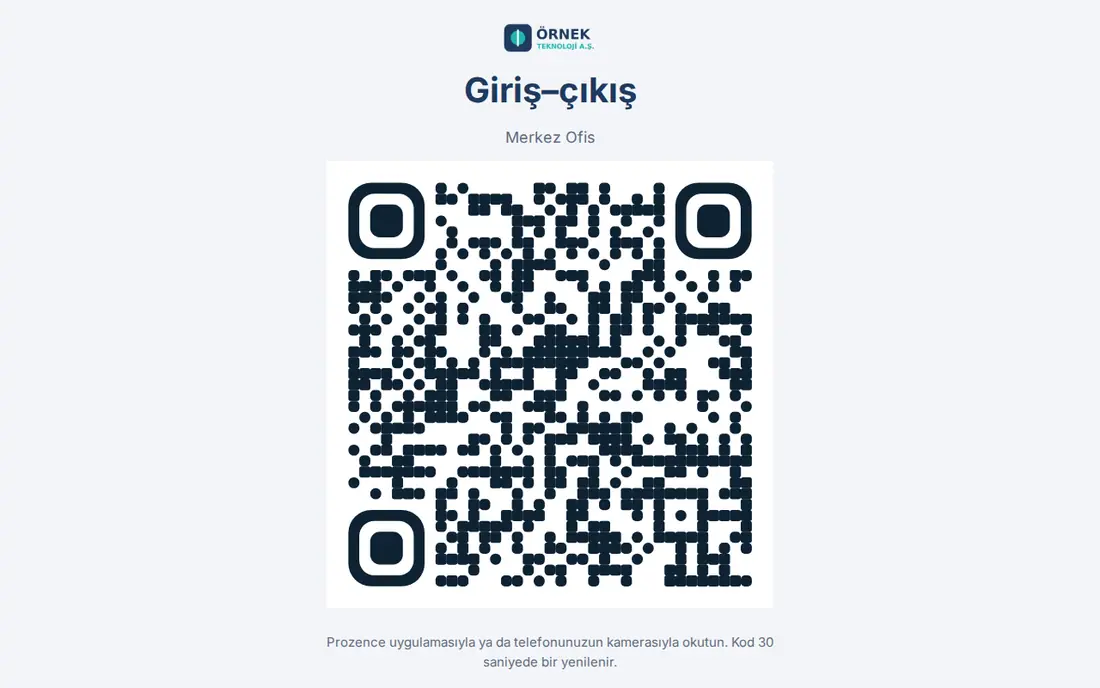
Bildschirm schützen: Legen Sie im Abschnitt Schutz des QR-Code-Bildschirms auf der Registerkarte Allgemein ein Bildschirm-Passwort fest. Das Tablet fragt beim ersten Öffnen des Links nach dem Passwort und merkt es sich dann für die Dauer, die unter Wie viele Tage das Bildschirmgerät gemerkt wird eingestellt ist. Ändern Sie das Passwort, fragen alle mit Passwort geöffneten Bildschirme erneut danach; mit Passwort entfernen kehren Sie zum Zustand ohne Passwort zurück.
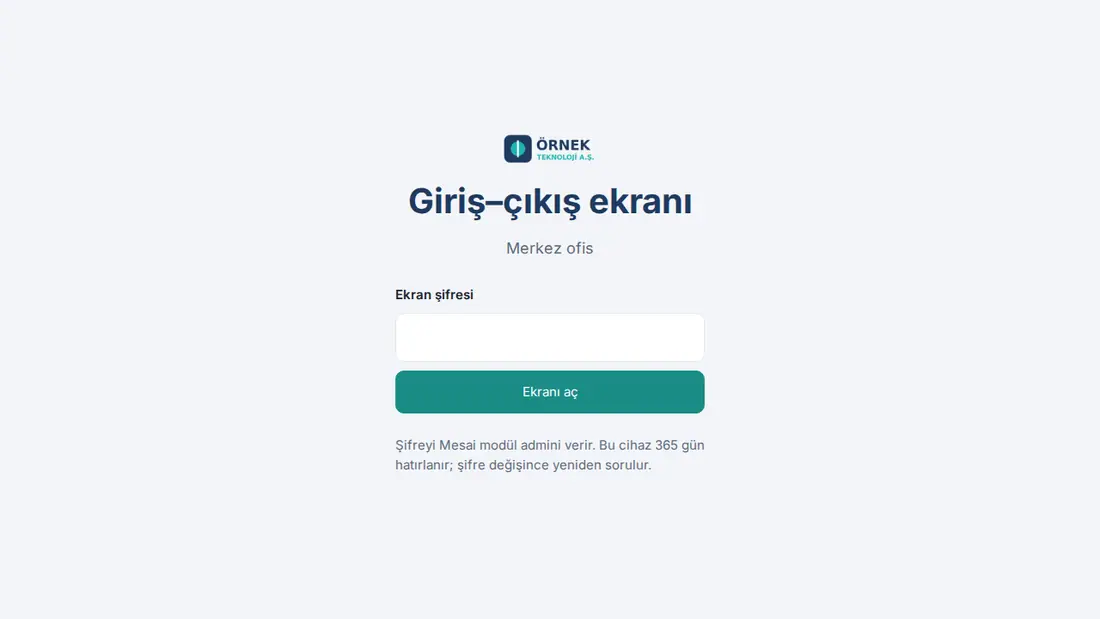
Wichtig:
- Bricht die Verbindung ab, steht auf dem Bildschirm „Warte auf Verbindung…“; prüfen Sie die Internetverbindung des Tablets.
- Ist Bildschirm nur über die Internetadresse dieses Büros (Büronetz) öffnen markiert, steht in einem anderen Netz „Der Bildschirm lässt sich nur im Büronetz öffnen.“ Ist im Büro das Lernen der IP eingeschaltet, öffnet sich ein mit Passwort registriertes Tablet auch nach einer IP-Änderung und lernt die neue Adresse.
- Vermuten Sie, dass der Link in falsche Hände geraten ist, markieren Sie QR-Bildschirm-Links beim Speichern erneuern (alte funktionieren nicht mehr), speichern Sie und öffnen Sie den neuen Link auf dem Tablet.
- Was der QR-Code auf dem Smartphone öffnet (Webadresse oder Prozence-App), siehe Inhalt des Büro-QR-Codes und Nachweis.
Berechtigungen für die Arbeitszeit
Für wen: App-Admin, Modul-Admin Arbeitszeit · Wo: Admin → Module → Arbeitszeit → Berechtigungen
Wozu: Legt die Arbeitszeit-Verantwortlichen (HR), die Betrachter und den Modul-Admin fest.
- Gehen Sie ganz unten auf der Seite „Arbeitszeit“ zum Abschnitt Berechtigungen.
- Geben Sie im Feld Person hinzufügen… im Kasten der Rolle einen Namen ein und wählen Sie ihn aus der Liste; zum Entfernen klicken Sie auf ×. Um einer Abteilung eine Rolle zu geben, klicken Sie auf + Abteilung hinzufügen.
- Klicken Sie auf Speichern.
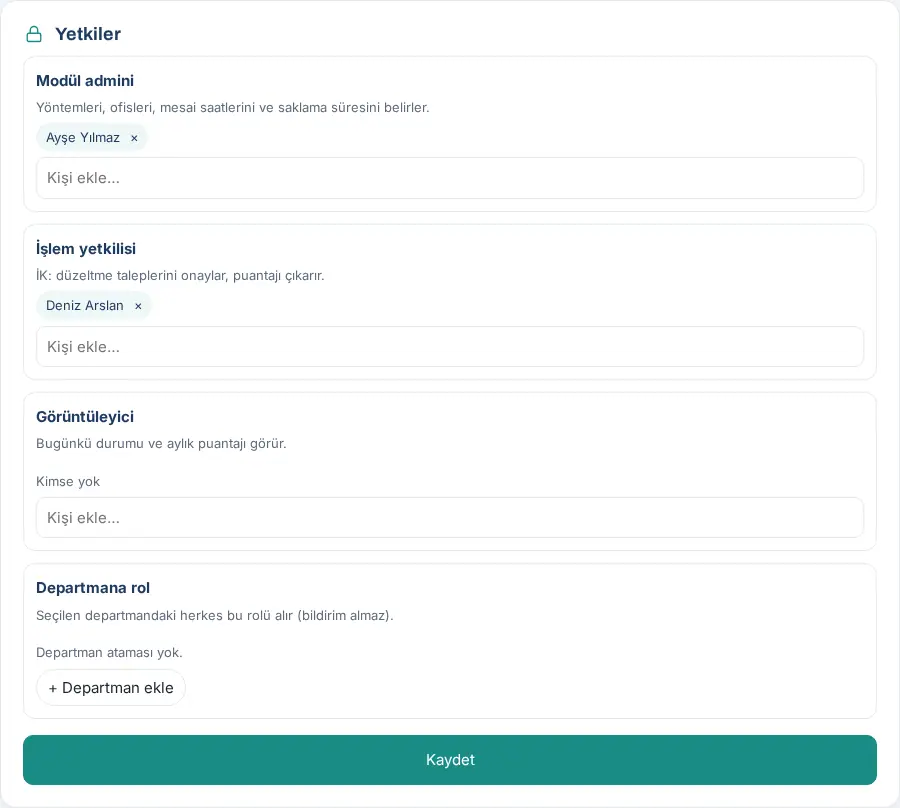
| Rolle | Funktion |
|---|---|
| Modul-Admin | Legt Erfassungsarten, Büros, Arbeitszeiten und Aufbewahrungsdauer fest |
| Bearbeiter | HR: genehmigt Korrekturanträge, erstellt den Stundenzettel; verwaltet die Ansicht Mein Team des gesamten Unternehmens, die Überstundengenehmigungen, den Buchungsverlauf anderer Personen und die Einwilligungsformulare der Standortverfolgung; sieht alle Einzelheiten der Buchungen (Standort, Selfie, IP, WLAN) |
| Betrachter | Sieht den heutigen Stand und den monatlichen Stundenzettel; sieht weder Standort noch Selfie, IP oder WLAN-Angaben (1.1.3) |
| Rolle für Abteilung | Alle in der gewählten Abteilung erhalten diese Rolle (ohne Benachrichtigungen) |
Wer sieht was? (1.1.3): Die Person sieht alle Einzelheiten ihrer eigenen Buchungen, der Arbeitszeit-Bearbeiter die aller Personen. Die Führungskraft laut Organigramm sieht Standort und Selfie ihres Teams, nicht aber IP- und WLAN-Angaben. Wer nur mit Betrachterrecht hineinsieht, sieht weder Standort noch Selfie, IP oder WLAN-Angaben. Das Öffnen der Monatsbuchungen einer anderen Person wird im Zugriffsprotokoll und im Bildschirm Mein Buchungsverlauf der Person eingetragen.
Tipp: Den Lohnexport (Excel / CSV) erstellen der PDKS-Bearbeiter, der Bearbeiter der Gehaltsabrechnung, das Personalwesen des Urlaubsmoduls oder der Admin (1.1.7). Betrachter sehen im Stundenzettel statt des Exportabschnitts einen Hinweis, der dies erklärt.
Stundenzettel und Export in die Lohnsoftware
Für wen: Arbeitszeit-Bearbeiter (HR), Betrachter, App-Admin · Wo: Persönlicher Bereich → Arbeitszeit → Stundenzettel
Wozu: Zeigt die Monatssummen je Person; für die Gehaltsabrechnung laden Sie eine CSV-Datei oder eine zur Lohnsoftware passende Excel-Datei herunter.
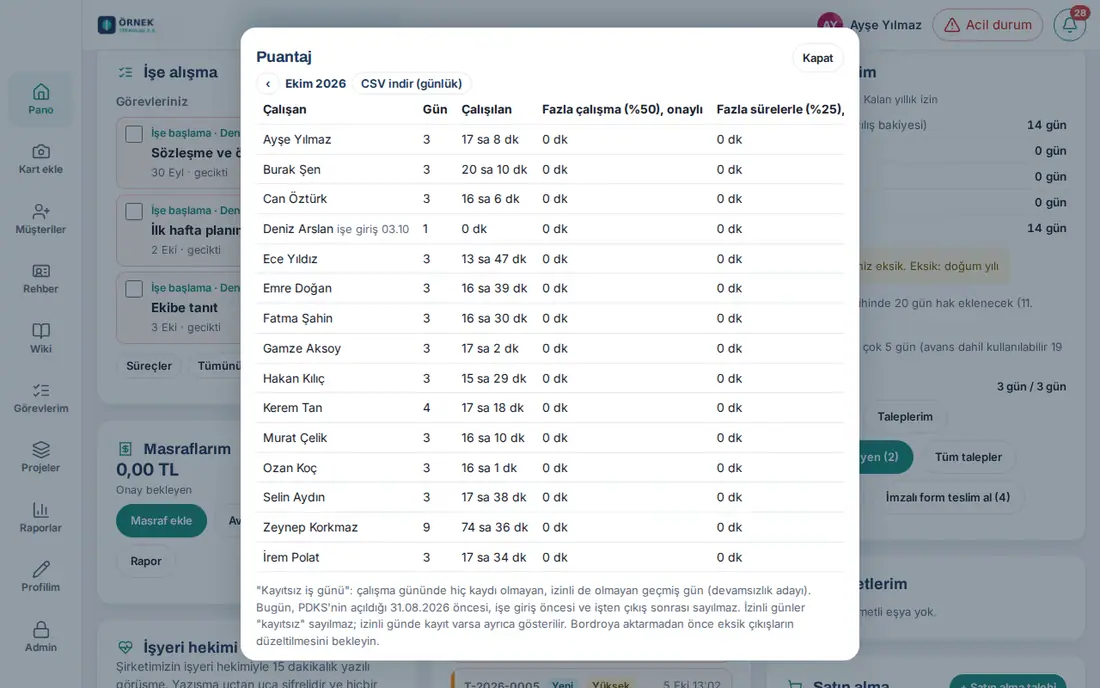
- Klicken Sie im Feld Arbeitszeit auf Stundenzettel.
- Wählen Sie den Monat mit den Schaltflächen ‹ und ›.
- In der Tabelle stehen für jede Person die Werte Tag, Gearbeitet, Überstunden (50 %), Mehrarbeit (25 %), Verspätet, Fehlende Abmeldung, Arbeitstage ohne Eintrag und Eintrag an einem Urlaubstag. Ist die Überstundengenehmigung eingeschaltet, erhalten die Überstundenspalten den Zusatz „, onaylı“ („, genehmigt“), und die Spalten Überstunden offen und Nicht genehmigt kommen hinzu. Bei Personen, die im Laufe des Monats ein- oder ausgetreten sind, steht neben dem Namen der Ein- / Austrittstag. Klicken Sie auf den Namen einer Person, öffnen sich deren Buchungen des Monats.
- Für die Tagesdetails klicken Sie auf CSV herunterladen (täglich) (
puantaj-YYYY-AA.csv). - Lesen Sie die Hinweise unter der Tabelle: die Erklärung zu „Arbeitstage ohne Eintrag“, die Warnung zu Einträgen an Urlaubstagen, „Überstundengenehmigung ist aktiv: Tabelle und Lohnexport enthalten nur genehmigte Überstunden.“ und die Personen ohne Personalnummer („N çalışanın sicil numarası yok; bordro programında eşleşmez: … Kişiler → Sicil'den girin.“ – „N Personen haben keine Personalnummer; sie werden in der Lohnsoftware nicht zugeordnet: … Tragen Sie sie unter Personen → Personalnummer ein.“).
In die Lohnsoftware exportieren (in 1.3.2 aktualisiert):
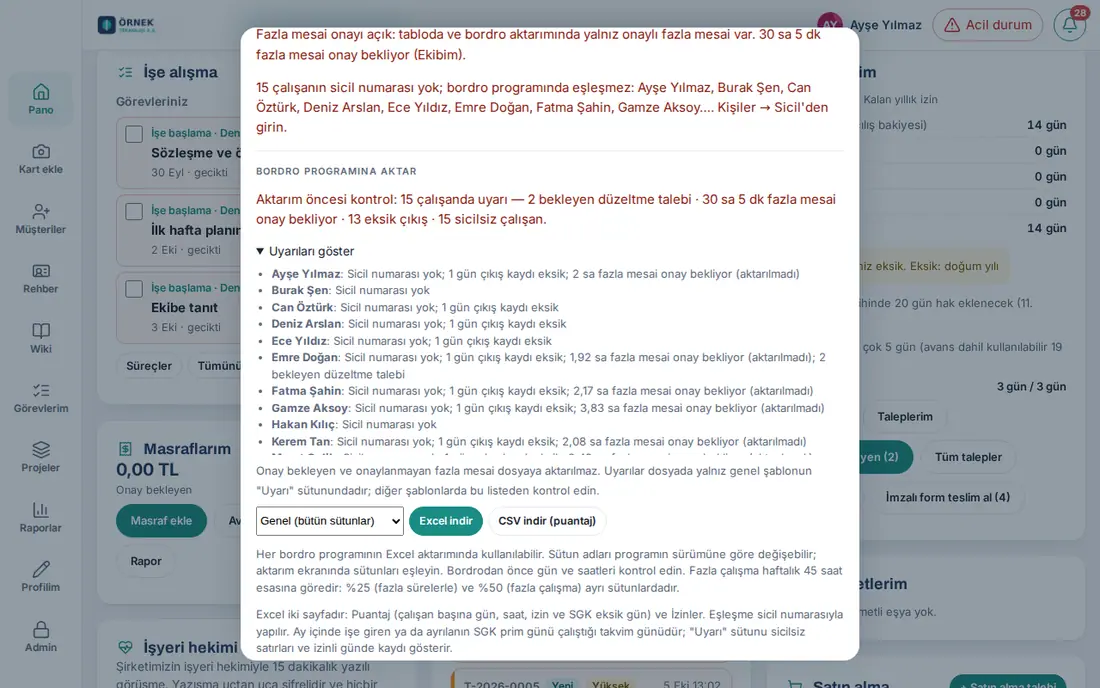
- Lesen Sie unter In die Lohnsoftware exportieren die Zeile Prüfung vor dem Export, z. B. „Aktarım öncesi kontrol: 15 çalışanda uyarı — 2 bekleyen düzeltme talebi · 30 sa 5 dk fazla mesai onay bekliyor · 13 eksik çıkış · 15 sicilsiz çalışan.“ („Prüfung vor dem Export: Warnungen bei 15 Personen — 2 offene Korrekturanträge · 30 Std. 5 Min. Überstunden warten auf Genehmigung · 13 fehlende Gehen-Buchungen · 15 Personen ohne Personalnummer.“). Gibt es keine Warnungen, steht dort „Prüfung vor dem Export: keine Warnungen.“
- Um die Warnungen je Person zu sehen, klicken Sie auf Warnungen anzeigen (z. B. „Sicil numarası yok; 1 gün çıkış kaydı eksik; 2 sa fazla mesai onay bekliyor (aktarılmadı)“ – „Keine Personalnummer; an 1 Tag fehlt das Gehen; 2 Std. Überstunden warten auf Genehmigung (nicht exportiert)“).
- Wählen Sie das Programm: Allgemein (alle Spalten), Logo (Bordro Plus / j-HR), Mikro (Bordro / İK), Luca Bordro, Netsis (Logo Netsis HR). Der Hinweis darunter nennt einen Exporttipp für das jeweilige Programm.
- Klicken Sie auf Excel herunterladen oder CSV herunterladen (Zeiterfassung).
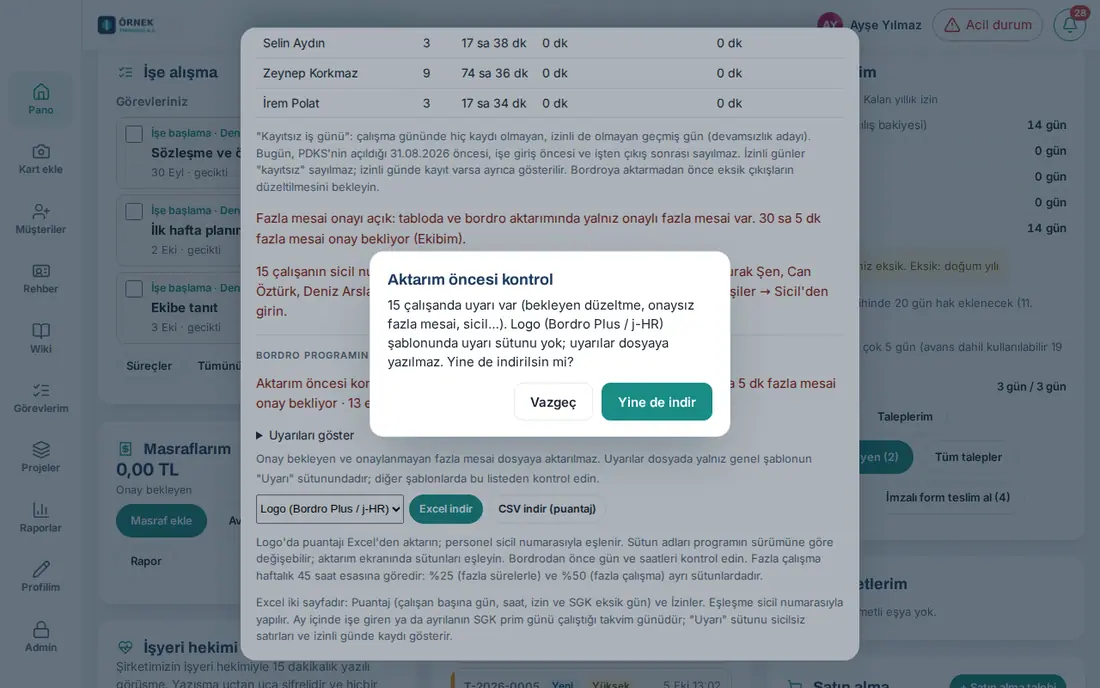
- Ist Logo, Mikro, Luca oder Netsis gewählt und gibt es Warnungen, öffnet sich das Fenster Prüfung vor dem Export: „Bei N Personen gibt es Warnungen (offene Korrektur, nicht genehmigte Überstunden, Personalnummer…). Die Vorlage … hat keine Warnspalte; Warnungen werden nicht in die Datei geschrieben. Trotzdem herunterladen?“ Um zuerst die Warnungen zu beheben, klicken Sie auf Zurück, um trotzdem herunterzuladen, auf Trotzdem herunterladen.
Die 19 Spalten der CSV-Datei (täglich): Mitarbeiter · Abteilung · Datum · Kommen · Gehen · Gearbeitet (Min.) · Über Plan (Min.) · Verspätet (Min.) · Fehlendes Gehen · Im Urlaub · Arbeitstage ohne Eintrag · Ort · Gesetzlicher Feiertag · Feiertagsarbeit (Min.) · Plan · Grund · Abgezogene Pause (Min.) · Buchungsmethoden · Notiz. Die Datei ist UTF-8-codiert und mit Semikolon getrennt. In der Spalte Plan steht die Art des Arbeitsplans für den Tag, in der Spalte Grund der von der Person angegebene Grund für die Abwesenheit oder für das Gehen.
Die Excel-Datei für die Gehaltsabrechnung hat zwei Blätter: Zeiterfassung (je Person Arbeitstage, normale Stunden, „Fazla sürelerle çalışma (saat, %25)“ („Mehrarbeit (Stunden, 25 %)“) und „Fazla çalışma (saat, %50)“ („Überstunden (Stunden, 50 %)“), Feiertagsstunden, Fehlzeiten, Urlaubstage nach Art, Zahl der SGK-Fehltage und Grund, SGK-Beitragstage) und Abwesenheiten. Der Abgleich erfolgt über die Personalnummer; die Datei enthält keine Identitätsnummer (TC kimlik no). Bei Personen, die im Laufe des Monats ein- oder ausgetreten sind, sind die SGK-Beitragstage die gearbeiteten Kalendertage; die allgemeine Vorlage enthält die Spalten „Eintrittsdatum“, „İşten çıkış tarihi“ („Austrittsdatum“) und „Uyarı“ („Warnung“). Dieselbe Datei erhalten Sie auch unter Admin → Integrationen → HR & Buchhaltung (siehe 13. Integrationen).
Tipp: Zu den Berichten über Arbeitszeit und Büros im Bereich Berichte siehe 19. Berichte.
Wichtig:
- Ist die Überstundengenehmigung eingeschaltet, werden wartende und nicht genehmigte Überstunden nicht exportiert. Warnungen stehen in der Datei nur in der Spalte „Uyarı“ („Warnung“) der allgemeinen Vorlage; das Format der Logo-, Mikro-, Luca- und Netsis-Dateien ändert sich nicht, prüfen Sie die Warnungen in diesem Bildschirm.
- Urlaubstage gelten nicht als „ohne Eintrag“; Urlaubstage werden nach dem Arbeitsplan der jeweiligen Person gezählt (1.3.2). Warten Sie vor dem Export in die Gehaltsabrechnung, bis fehlende Gehen-Buchungen und offene Korrekturen erledigt sind. Die Spaltennamen können je nach Version der Lohnsoftware abweichen; ordnen Sie die Spalten im Importbildschirm zu.
Stundenzettel-Bildschirm (Berichte → Stundenzettel)
Für wen: Admin · Modul-Admin, Sachbearbeiter und Verantwortliche der Arbeitszeit · HR-Verantwortliche Urlaub · Sachbearbeiter Lohnabrechnung · Wo: Berichte → Stundenzettel
Wozu: Zeigt den Stundenzettel des Monats ganzseitig – für HR und Geschäftsleitung; die Excel-Datei für die Lohnsoftware wird hier heruntergeladen. Die Zahlen sind identisch mit der Excel-Datei des Lohnexports (gleiche Person, gleiche Spalte); das Fenster Persönlicher Bereich → Arbeitszeit → Stundenzettel bleibt, sein Link Vollbild: Berichte → Stundenzettel öffnet diesen Bildschirm.
- Berichte → Stundenzettel anklicken. Vom 1. bis 5. des Monats öffnet sich der Vormonat, danach der laufende Monat; mit ‹ › oder der Monatsauswahl wechseln (ein künftiger Monat lässt sich nicht wählen). In den ersten Tagen des Monats öffnet auch die Zeile „Stundenzettel … ist fertig“ unter Pinnwand → Heute diesen Bildschirm mit dem Vormonat (Ausblenden schließt sie für diesen Monat).
- Filtern: Abteilung (Mehrfachauswahl), Personen suchen, Nur Zeilen mit Warnungen. Die Übersichtskarten oben (Mitarbeiter, Arbeitstage, Mehrstunden (25 %), Überstunden (50 %), Fehlzeit, Fehlende Abmeldung, Genehmigung ausstehend, Mitarbeiter ohne Personalnummer) summieren die gefilterte Menge; ein Klick auf eine Karte reduziert die Tabelle auf diese Zeilen, ein erneuter Klick hebt es auf.
- Spalten der Tabelle: Personalnummer, Vollständiger Name, Abteilung, Arbeitstage, SV-Beitragstage, Normalstunden, Mehr 25 %, Überstunden 50 %, Feiertag (Stunden), Jahresurlaub, Sonstiger Urlaub, Unbezahlt / Krankschreibung, Verspätet, Fehlende Abmeldung, Warnung. Zum Sortieren auf die Überschrift klicken; die Kopfzeile bleibt beim Scrollen oben, die breite Tabelle scrollt in ihrem Kasten seitwärts.
- Ein Klick auf eine Zeile öffnet die Tagesaufstellung der Person für den Monat: Datum, Kommen, Gehen, Dauer, Art (Büro / Zuhause / Außendienst), Urlaub, Korrekturstatus, Plan und Notiz – dieselben Zeilen wie „CSV herunterladen (täglich)“ im Stundenzettel-Fenster.
- Herunterladen: Programm wählen und Excel für die Lohnabrechnung (Allgemein, Logo, Mikro, Luca, Netsis; zwei Blätter: Stundenzettel und Urlaub), Excel (Tagesaufstellung) (eine Zeile je Mitarbeiter und Tag) oder CSV (die Tabelle auf dem Bildschirm). Bei aktivem Filter werden nur die gefilterten Mitarbeiter geschrieben und der Dateiname erhält ein Abteilungs-Suffix (z. B.
bordro-logo-2026-09-satis.xlsx); ohne Filter alle. - Gibt es Mitarbeiter ohne Personalnummer, erscheint vor dem Download ein roter Hinweis: „N Mitarbeiter haben keine Personalnummer – das Lohnprogramm kann sie nicht zuordnen. Unter Personen → Personalnummer eintragen.“
Tipp: Wer die Registerkarte sieht und die Downloads: siehe 19. Berichte. Dieses Fenster und „CSV herunterladen (täglich)“ sind unverändert.
Einstellungen der Standortverfolgung (Außendienst) und Einwilligungsformulare
Für wen: Modul-Admin Arbeitszeit, App-Admin; für das Einwilligungsformular der Arbeitszeit-Bearbeiter (HR) · Wo: Admin → Module → Arbeitszeit → Standortverfolgung (Außendienst)
Wozu: Sie verwalten zwei Modi an einer Stelle. Automatische Zeiterfassung (Büromodus) (1.7.1, Mobil 1.7.0): Das Telefon der Person erkennt Ankunft in der und Verlassen der Bürozone mit der Zonenüberwachung des Betriebssystems (Geofence) und sendet nur das Kommen- / Gehen-Ereignis; Koordinaten und Netzwerkkennungen erreichen den Server nicht, niemand kann sehen, wohin die Person gegangen ist. Außendienst- / Besuchsstandort (Route alle 5 Minuten) kommt mit der mobilen App 1.8.0; die Einstellungen sind schon hier und sammeln bis zu dieser Version keinen Standort. Sie legen fest, wer im Bereich ist, das Arbeitszeitfenster, das automatische Kommen per Standort, die WLAN-Nutzung, die Aufbewahrung und die Einwilligungs- / Datenschutztexte der zwei Modi; ausdrückliche Einwilligung und unterschriebenes Formular verfolgen Sie hier.
Bevor Sie beginnen: Die Standortverfolgung ist Teil des Moduls Arbeitszeit; ist Arbeitszeit aus, funktioniert sie nicht („Modul Arbeitszeit aus: Die Standortverfolgung ist Teil der Arbeitszeit und funktioniert erst, wenn Arbeitszeit aktiviert ist.“). Für die automatische Zeiterfassung müssen Breite, Länge und Radius der Büros eingetragen sein (Arbeitsorte → Bürokarte); der Radius muss mindestens 100 m betragen (empfohlen 150 m). Der Arbeitsplan der Beschäftigten (Beginn–Ende) muss definiert sein; das Fenster wird aus diesen Zeiten berechnet.
- Gehen Sie auf der Seite Arbeitszeit zum Abschnitt Standortverfolgung (Außendienst).
- Lesen Sie das Feld Was funktioniert heute? (1.1.8, in 1.7.1 drei Zeilen):
- Funktioniert: Sagt jemand in der Arbeitszeit „Ich bin im Außendienst“, wird der Standort in diesem Moment einmal erfasst (Browser und mobile App) und mit dem definierten Büro / Einsatzort verglichen.
- Funktioniert oder Funktioniert noch nicht: „Automatische Zeiterfassung (Büromodus): Die mobile Prozence-App ab 1.7.0 erkennt Ankunft im und Verlassen des Büros mit der Zonenüberwachung des Telefons; es werden keine Koordinaten gesendet“ — ist noch kein Telefon mit dieser Version verknüpft, kommt „; noch kein Telefon mit dieser Version verknüpft.“ hinzu.
- Funktioniert noch nicht: „Außendienst- / Besuchsstandort (alle 5 Min., nur im Arbeitszeitfenster): mobile Prozence-App ab 1.8.0 — mit „Mobile App 1.8.0+“ markierte Einstellungen sammeln bis zu dieser Version keinen Standort.“
- Darunter steht „Registrierte Geräte: N · In den letzten 24 Stunden Standort gesendet: N Personen“.
- Lesen Sie das gelbe KVKK-Feld: „Datenschutz (KVKK): Die Verfolgung beginnt nicht ohne schriftliche ausdrückliche Einwilligung der Person.“ Darunter steht, dass die zwei Modi getrennte Texte haben, dass die Einwilligung freiwillig ist und dass an Homeoffice-, Urlaubs-, Feiertagen und Tagen mit „Ich kann heute nicht arbeiten“ sowie außerhalb des Arbeitszeitfensters kein Standort erfasst wird.
- Setzen Sie das Kästchen Standortverfolgung aktiv (automatische Zeiterfassung und Außendienststandort). Ist noch kein Telefon verknüpft, öffnet sich das Fenster Standortverfolgung funktioniert noch nicht und fragt nach; Sie aktivieren mit Trotzdem aktivieren.
- Unter Wann ist das Fenster fest: „Nur im Arbeitszeitfenster: von 30 Min. vor dem Beginn bis 30 Min. nach dem Ende im Arbeitsplan der Person. Bei halbem Urlaubstag nur die gearbeitete Hälfte; am Vortag eines Feiertags Ende spätestens 13.00. Mitternacht wird nicht überschritten.“ Deaktivieren Sie bei Bedarf das Kästchen Wenn zum Arbeitsende kein Gehen erfasst ist, um 15 Min. verlängern und „Warum nicht ausgestempelt?“ fragen (standardmäßig aktiv). Der Hinweis darunter zeigt das Mittagspausenfenster: Ein Verlassen des Büros in der Mittagspause zählt nicht als automatisches Gehen.
- Wählen Sie unter Automatische Zeiterfassung (Büromodus) (Badge Mobile App 1.7.0+) den Bereich: Alle (alle Beschäftigten) oder die Listen Abteilungen und Einzelne Personen (Abteilung suchen, Name oder Abteilung suchen; Sichtbare auswählen, Auswahl löschen). Die Zeile oben zeigt sofort, wie viele Personen im Bereich sind („Automatische Zeiterfassung: N Personen.“ oder „Automatische Zeiterfassung: niemand ausgewählt.“). Danach:
- Setzen Sie das Kästchen Automatisches Kommen per Standort und wählen Sie „Kommen erfassen?“ fragen (empfohlen) oder Direkt erfassen, dann benachrichtigen. Ist es aus, kommt das Kommen-Ereignis trotzdem (für Gehen und Wechsel ins Büro), aber es wird kein automatisches Kommen geschrieben; verlangt die Büroregel QR-Code oder Selfie, erfolgt gar kein automatisches Kommen.
- Setzen Sie bei Bedarf die Kästchen Für automatisches Kommen auch das Büro-WLAN nutzen (die Zugangspunktliste geht an das Telefon, der Abgleich erfolgt auf dem Telefon) und WLAN-Übereinstimmung erforderlich (sonst wird „Kommen erfassen?“ gefragt) (das zweite setzt auch das erste).
- Prüfen Sie die Liste Bürozonen: Für jedes Büro stehen Radius und WLAN-Definition; ein Büro ohne Standort ist mit „Standort nicht definiert — nicht für die automatische Erfassung genutzt“ markiert; bei einem Büro mit Radius unter 100 m erscheint die Warnung „Für die automatische Erfassung mindestens 100 m (empfohlen 150 m). Die Zone wird auf dem Telefon mit 100 m eingerichtet; die Prüfung der Arbeitszeitbuchung läuft mit dem eigenen Radius des Büros weiter.“
- Wählen Sie unter Außendienst- / Besuchsstandort — für wen (Badge Mobile App 1.8.0+) die Außendienstmitarbeitenden: Mit Außendienst-Arbeitsplan (…), Abteilungen, Einzelne Personen; die Zeile sagt „Nach Ihrer Auswahl sind N Personen im Verfolgungsbereich.“ oder „Leere Auswahl: Niemand wird verfolgt.“. Das Kästchen Periodischer Außendienst- / Besuchs- / Remote-Tag-Standort (5 Min.) — Mobile App 1.8.0+ bringt bis 1.8.0 keinen Standort; ist es aus, weist der Server jeden Punkt ab.
- Geben Sie Standortintervall (Minuten) — Mobile App 1.8.0+, Aufbewahrung (Tage) und Erweitert: Stoppberechnung (Mobile App 1.8.0+) ein (siehe Tabelle).
- Setzen Sie das Kästchen Unterschriebene Einwilligung erforderlich (Verfolgung beginnt erst nach „Formular erhalten“ durch HR) gemäß Ihrer Unternehmensregel.
- Bearbeiten Sie unter Einwilligungs- und Datenschutztexte (zwei Modi) die vier Texte für Ihr Unternehmen: Automatische Zeiterfassung (Büromodus) — Einwilligungstext, Automatische Zeiterfassung (Büromodus) — Datenschutzhinweis, Außendienst- / Besuchsstandort — Einwilligungstext, Außendienst- / Besuchsstandort — Datenschutzhinweis (Auf Standard zurücksetzen kehrt zum Entwurf zurück). Der Person wird nur der Text ihres Modus angezeigt.
- Klicken Sie auf Speichern. Die Meldung „Einstellungen der Standortverfolgung gespeichert.“ erscheint.
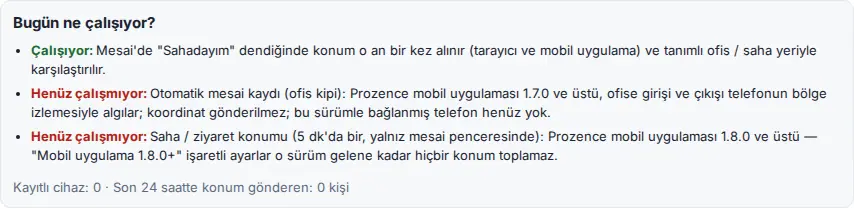
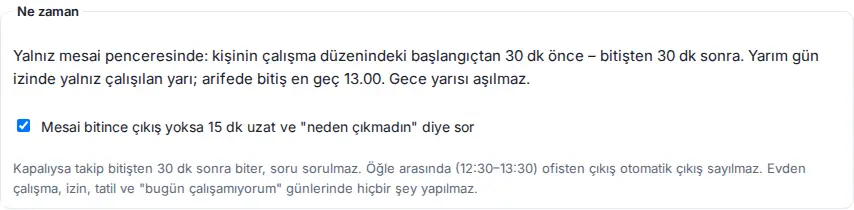
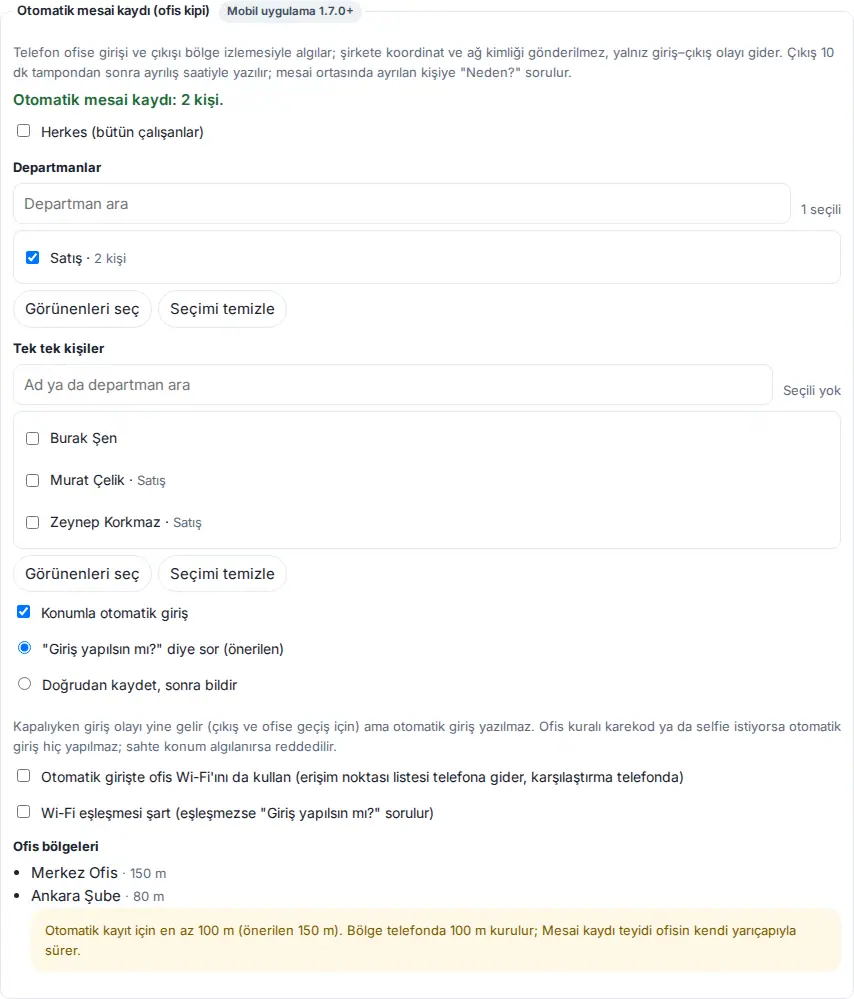
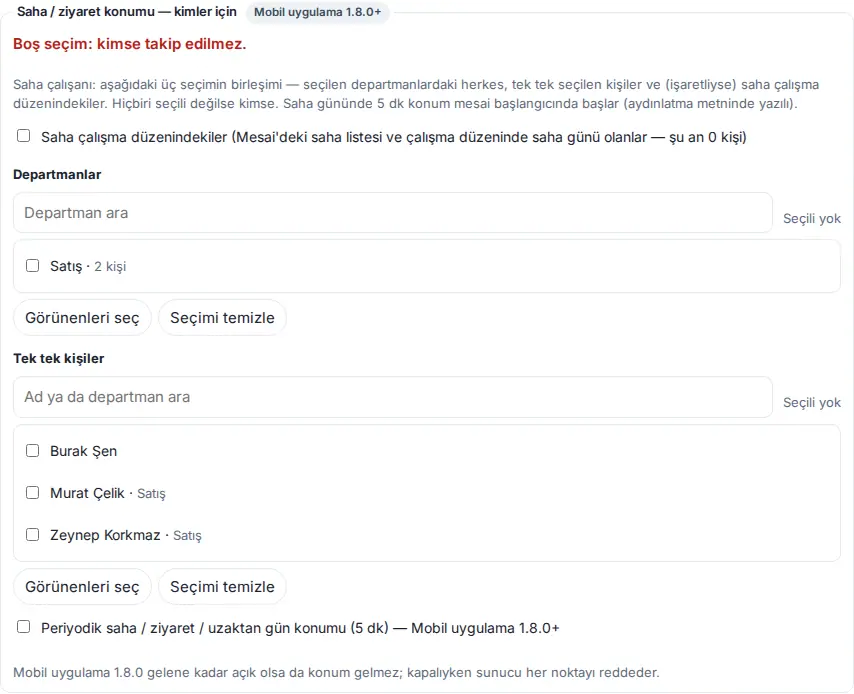
| Einstellung | Funktion | Standard |
|---|---|---|
| Standortverfolgung aktiv (automatische Zeiterfassung und Außendienststandort) | Aktiviert die zwei Modi; die Personen im Bereich werden im Bildschirm Arbeitszeit um ausdrückliche Einwilligung gebeten | Aus |
| Wann (fest) | Standort nur im Arbeitszeitfenster: von 30 Min. vor dem Beginn bis 30 Min. nach dem Ende im Arbeitsplan; Ereignisse und Punkte außerhalb werden abgewiesen (1.7.1; die alten Optionen „nur in der Arbeitszeit / Arbeitsplan / eigener Zeitraum“ wurden in diese Regel überführt) | — |
| Wenn zum Arbeitsende kein Gehen erfasst ist, um 15 Min. verlängern und „Warum nicht ausgestempelt?“ fragen | Gibt es 30 Min. nach dem Ende ein offenes Kommen, verlängert sich das Fenster um 15 Min. und die Person wird einmal gefragt „Ihre Arbeitszeit ist zu Ende, es gibt kein Gehen. Warum?“; ist es aus, endet die Verfolgung 30 Min. nach dem Ende ohne Frage | Aktiv |
| Automatische Zeiterfassung (Büromodus) → Alle (alle Beschäftigten) / Abteilungen / Einzelne Personen | Bereich des Büromodus (Mobile App 1.7.0+). Die Person im Bereich erhält auf der Pinnwand → Arbeitszeit die Karte Automatische Zeiterfassung; kommt sie an einem Bürotag nicht, wird „Warum nicht gekommen?“ auch dann gefragt, wenn das Unternehmen es ausgeschaltet hat | Leer |
| Automatisches Kommen per Standort → „Kommen erfassen?“ fragen (empfohlen) / Direkt erfassen, dann benachrichtigen | Beim Kommen-Ereignis in der Bürozone wird das Kommen nach Rückfrage oder direkt geschrieben. Wird ein gefälschter Standort erkannt, wird abgewiesen; verlangt die Büroregel QR-Code / Selfie, erfolgt es nicht | Aus / fragen |
| Für automatisches Kommen auch das Büro-WLAN nutzen (…) / WLAN-Übereinstimmung erforderlich (…) | Die Zugangspunktliste des Büros geht an das Telefon, der Abgleich erfolgt auf dem Telefon (die Netzwerkkennung erreicht den Server nicht); bei Pflicht wird ohne Übereinstimmung gefragt | Aus |
| Bürozonen | Büros mit Koordinaten werden zu Zonen (auf dem Telefon mindestens 100 m, höchstens 2000 m); Warnung bei kleinem Radius | — |
| Außendienst- / Besuchsstandort — für wen (Mit Außendienst-Arbeitsplan, Abteilungen, Einzelne Personen) | Bereich des Außendienstmodus; Vereinigung der drei, niemand ohne Auswahl (1.1.8) | Leer |
| Periodischer Außendienst- / Besuchs- / Remote-Tag-Standort (5 Min.) — Mobile App 1.8.0+ | Mit 1.8.0 Standort alle 5 Min. an Außendiensttagen und nach dem Wechsel zum Besuch; ist es aus, weist der Server jeden Punkt ab | Aus |
| Standortintervall (Minuten) — Mobile App 1.8.0+ | Wie oft der Außendienststandort erfasst wird (unter Android in diesem Abstand; auf dem iPhone bei Ortswechsel und an Haltepunkten) | 5 |
| Aufbewahrung (Tage) | Abgelaufene Punkte werden gelöscht; die Tageszusammenfassung bleibt. Alte Punkte außerhalb von Fenster / Modus löscht der Nachtlauf; vor dem Löschen wird nur ihre Anzahl ins Prüfprotokoll geschrieben (1.7.1) | 90 |
| Erweitert: Stoppberechnung (Mobile App 1.8.0+) → Stopp-Radius (Meter) / Stoppdauer (Minuten) | Ein Ort, an dem jemand innerhalb dieses Radius länger als diese Dauer bleibt, zählt als Haltepunkt | 150 / 10 |
| Unterschriebene Einwilligung erforderlich (Verfolgung beginnt erst nach „Formular erhalten“ durch HR) | Die Verfolgung beginnt nicht vor Eingang eines handschriftlich unterschriebenen Formulars | Aktiv |
| Einwilligungs- und Datenschutztexte (zwei Modi) | Vier Texte; Auf Standard zurücksetzen kehrt zum Entwurf zurück. Ändert sich der Einwilligungstext, bestätigen alle Beschäftigten erneut; bei der Versionsumstellung (1.7.1) bleiben alte Einwilligungen gültig und niemand wird erneut gefragt | Entwurfstext |
Personen im Verfolgungsbereich und unterschriebenes Einwilligungsformular (HR):
- In der Tabelle Personen im Verfolgungsbereich unter dem Abschnitt sehen Sie für jede Person Warum im Bereich (Als Person ausgewählt, Abteilung ausgewählt, Mit Außendienst-Arbeitsplan oder Bereich der automatischen Zeiterfassung), den Status von Ausdrückliche Einwilligung (mit der bestätigten Textversion, 1.7.1), Unterschriebenes Formular und Geräte; gab es heute einen Versuch mit gefälschtem Standort, steht „· heute N Versuche mit gefälschtem Standort“.
- Nachdem die Person in der App eingewilligt hat, nehmen Sie das handschriftlich unterschriebene Formular entgegen und klicken in der Zeile auf Formular erhalten. Der Status wechselt auf Einwilligung vollständig. Wenn es ein Irrtum war, klicken Sie auf Entfernen.
- Um ein Gerät zu entfernen (z. B. ein verlorenes Smartphone), klicken Sie auf das × neben dem Gerät. Route öffnet den Tag der Person.
- Klicken Sie auf Standort-Zugriffsprotokoll: Aufgelistet sind für das letzte Jahr alle, die die Route oder die letzten Standorte einer anderen Person geöffnet haben (wer, wessen, wann, was).
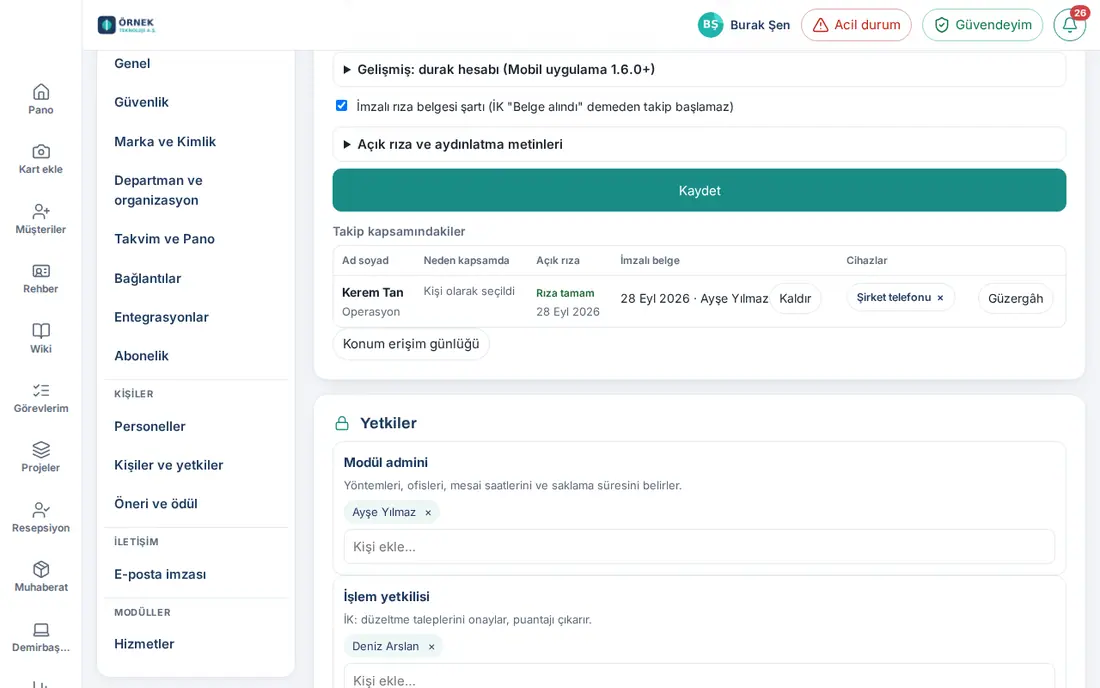
Automatische Zeiterfassung — wer ist bereit? und Benachrichtigungen (1.8.4): Unter dem Einstellungsformular, über Personen im Verfolgungsbereich, steht die Liste Automatische Zeiterfassung — wer ist bereit?. Sie zeigt nur Personen im Bereich der automatischen Zeiterfassung. „Bereit“: ausdrückliche Einwilligung erteilt und Telefon mit aktueller App verknüpft.
- Lesen Sie die Zusammenfassung oben: „M von N Personen bereit“, danach die Zahl der Personen mit ausstehender Einwilligung, mit nicht bereitem Telefon und die benachrichtigt werden können. Gibt es ein weiteres Unternehmen, wählt Admin es in der Liste Unternehmen; andere Verantwortliche sehen nur ihr eigenes Unternehmen.
- Klicken Sie auf einen Filter: Alle, Nicht bereit, Keine Einwilligung, Kein Telefon.
- Die Tabelle zeigt je Person Ausdrückliche Einwilligung (Erteilt, Nicht erteilt, Alter Text bestätigt, Einwilligung widerrufen, Unterschriebenes Formular ausstehend), Telefon (Nicht verbunden, App nicht aktuell, Verbunden — Plattform, Version und zuletzt gesehen), App-Benachrichtigung, Standortberechtigung und Letzte Benachrichtigung. Die Standortberechtigung wird auf dem Telefon erteilt und erreicht den Server nicht; daher steht dort immer Unbekannt.
- Kreuzen Sie die Personen an, die Sie informieren möchten, und klicken Sie auf Ausgewählte benachrichtigen (N) oder An alle senden, die nicht bereit sind. Das Fenster Benachrichtigung senden sagt „An N Personen werden eine App-Benachrichtigung und eine E-Mail gesendet. Wer eingewilligt, die Einwilligung widerrufen hat oder in den letzten 24 Stunden benachrichtigt wurde, erhält nichts.“; bestätigen Sie mit Senden. Die Meldung „Benachrichtigung an N Personen gesendet“ erscheint (mit übersprungenen und verbleibenden Zahlen).
Wer sie erhält: nur Personen, die nie eingewilligt oder einem alten Text zugestimmt haben; eine App-Benachrichtigung (falls registriert) und eine E-Mail (falls eine Adresse vorhanden und die E-Mail-Einstellung für Arbeitsbenachrichtigungen aktiv ist). Bei Personen, die eingewilligt, die Einwilligung widerrufen haben, in den letzten 24 Stunden informiert wurden oder weder Benachrichtigung noch E-Mail haben, ist das Kästchen deaktiviert; der Grund erscheint, wenn Sie mit der Maus darauf zeigen. Wer auf die Benachrichtigung oder den Link in der E-Mail tippt, landet im Persönlichen Bereich bei Wie wird mein Standort verwendet? (siehe 22. Arbeitszeit). Die Punkte in der E-Mail sind derselbe Text wie in diesem Bereich.
Wichtig (Benachrichtigungen): Nichts wird von selbst gesendet; nur mit dieser Schaltfläche und nach Bestätigung. Höchstens 300 Personen pro Versand; der Rest wird als „… Personen übrig; erneut senden“ gemeldet. Höchstens 20 Versände pro Stunde. Jeder Versand wird mit Zahlen (ohne Namen) im Prüfprotokoll gespeichert. Diese Liste sehen Arbeitszeit-Bearbeiter und Admin.
Wichtig:
- Die Einwilligung ist freiwillig; für eine Person ohne Einwilligung beginnt die Verfolgung nicht, und das darf keine negativen Folgen haben. Die Person kann die Einwilligung jederzeit widerrufen.
- Einwilligungs- und Datenschutztexte sind Entwürfe; prüfen Sie sie vor dem Aktivieren mit Ihrer Rechtsberatung. Ist die Verfolgung aktiv, werden die Zeilen der zwei Modi zur Vorlage der Arbeitszeit-Datenschutzinformation hinzugefügt (Allgemein → Vorlage der Datenschutzinformation öffnen); veröffentlichen Sie den Text erneut und informieren Sie die Beschäftigten.
- Der Standort bleibt auf dem Telefon (1.7.1): Im Büromodus erreicht den Server nur das signierte Kommen- / Gehen-Ereignis; ein Ereignis mit Koordinaten oder Netzwerkkennung wird abgewiesen. An Homeoffice-, ganztägigen Urlaubs-, Feiertagen und Tagen mit „Ich kann heute nicht arbeiten“ überwacht das Telefon keine Zonen, der Server weist das Ereignis ab, und in die Arbeitszeitbuchungen dieses Tages werden auf keinem Weg Standort- oder Netzwerkdaten geschrieben. An einem Tag mit mobilem Arbeiten wird der Standort nur einmal beim Kommen- und Gehen-Button erfasst. Für die gearbeitete Hälfte eines halben Urlaubstags gelten die Regeln normal.
- Bei der Umstellung auf 1.7.1 werden die alten Zeitregeln (nur in der Arbeitszeit / Arbeitsplan / eigener Zeitraum) in die einzige Fensterregel überführt; alte Einwilligungen zum Standard-Einwilligungstext bleiben gültig (die Person sieht den Hinweis „Ihre Einwilligung bezieht sich auf den vorherigen Einwilligungstext …“). Alte Punkte außerhalb von Fenster / Modus werden im ersten Nachtlauf gelöscht; die zu löschende Anzahl wird vorher ins Prüfprotokoll geschrieben.
- Den Standort sehen die Person selbst, die Führungskraft im Organigramm (nur für ihr Team), der Arbeitszeit-Bearbeiter und der Admin; Betrachter sehen ihn nicht. Jeder Aufruf wird in den Datensatz der Person und ins Standort-Zugriffsprotokoll geschrieben; die Person sieht ihn in der Liste Wer zuletzt Ihren Standort angesehen hat. Zum Bildschirm Außendienstteam — letzte Standorte der Führungskraft siehe 22. Arbeitszeit; zur Karte der Person siehe 22. Arbeitszeit.
- Ändert sich der Name einer Abteilung, ändert sich auch der Name im Bereich (1.1.8).
- Die automatische Zeiterfassung braucht ein echtes Gerät und die mobile Prozence-App 1.7.0; der Außendienst- / Besuchsstandort kommt mit 1.8.0. Büros, Personen und Standortpunkte in diesem Handbuch sind fiktiv.


