14. Verwaltung von Services und Personalwesen
Die Screenshots zeigen die türkische Oberfläche von Prozence mit fiktiven Daten von „Örnek Teknoloji A.Ş.“; die deutsche Oberfläche hat dasselbe Layout.
Der größte Teil dieses Kapitels ist in neue Kapitel umgezogen. Die Verwaltung von Arbeitszeit, Urlaub, Anfragen, Poststelle, Einkauf, Inventar, Shuttle, Verpflegung, Buchungen, Besuchern, Notfällen und Arbeitsschutz hat jetzt eigene Kapitel mit Tabellen, die zeigen, was jede Einstellung bewirkt und welchen Standardwert sie hat. Die unten verschobenen Überschriften bleiben bestehen, damit alte Links weiter funktionieren; sie verweisen Sie an die neue Stelle. Die Rollenvergabe, die Fahrzeugzuweisung, das Onboarding und die Gehaltsabrechnung werden weiterhin in diesem Kapitel beschrieben.
Neue Kapitel für die Verwaltung:
- 29. Verwaltung der Arbeitszeit: die vier Reiter der Arbeitszeit-Einstellungen, registrierte Büros, Arbeit außerhalb des Büros, Arbeitspläne, QR-Code-Bildschirm, Zeitnachweis und Übertragung ins Lohnabrechnungsprogramm, Standortverfolgung
- 30. Verwaltung des Mitarbeiterurlaubs: Arbeitstage, Dienstalterstabellen und Feiertage, Regeln der Urlaubsarten, Urlaubsvorschuss, Genehmigungsablauf, Salden, Entgegennahme des unterschriebenen Formulars per QR-Code
- 31. Verwaltung von Anfragen, Poststelle, Einkauf und Anlagegütern: Anfragekategorien und Zielzeiten, vorbereitete Antworten, Einstellungen und Berechtigungen für Poststelle, Einkauf und Inventarzuweisung
- 32. Verwaltung von Shuttle, Verpflegung, Besuchern und Notfällen: Service-Module und Rollen, Shuttle-Linien, Speiseplan und Zutritt zur Kantine, Buchungen, Besuchereinstellungen, Notfallplan und Teams, „Ich bin in Sicherheit“, Sicherheitsmeldungen, Betriebsarzt
Die täglichen Aufgaben der Verantwortlichen (Anfragen bearbeiten, Poststellen-Tresen, Einkaufsgenehmigung, Inventar, Empfangstisch, Urlaubs- und Arbeitszeitgenehmigungen) laufen auf denselben Bildschirmen, die auch die Mitarbeitenden nutzen, und werden deshalb in den Kapiteln für Mitarbeitende beschrieben: 21. Urlaub der Mitarbeitenden, 22. Arbeitszeit, 23. Anfragen, 24. Pakete, Poststelle und Einkauf, 26. Besprechungsraum und Besucher und 28. Anlagegüter und Inventarzuweisung. Die Bildschirme der Mitarbeitenden finden Sie unter 07. Interne Services. Die Verwaltung von Spesen und Vorschüssen hat ein eigenes Kapitel: 18. Ausgabenverwaltung und Buchhaltung.
Für wen: Admin · Service-Verantwortliche · Personalwesen · Modul-Admins und Bearbeiter · Abteilungsleitung
In diesem Kapitel
In diesem Kapitel finden Sie:
- Rollen vergeben
- Fahrzeugzuweisung
- Einen neuen Onboarding-Prozess starten
- Probezeitbewertung: Bestanden oder Beendet
- Austrittsprozess: letzter Arbeitstag, Konten und Geräte
- Automatisch startende Prozesse bei Eintritt und Austritt (Workflows)
- Einstellungen und Vorlagen (Onboarding)
- Gehaltsabrechnungen hochladen und zuordnen
- Abrechnungszeiträume, Empfangsstatus und Prüfprotokoll der Gehaltsabrechnungen
- Zuordnungsdaten für Gehaltsabrechnungen: Personalnummer und TC-Identitätsnummer
- Einstellungen für Gehaltsabrechnungen: Bestätigung, SMS-Anbieter und Prozon-API
- Ausgabengenehmigungen
- Warnschwelle für die Teamkapazität (Urlaub)
- Einstellung zum Störungseintrag bei der Inventarrückgabe
In neue Kapitel verschoben (die Überschrift führt zu einem kurzen Hinweis, der Sie an die neue Stelle verweist):
- Die Services-Verwaltung öffnen → 32
- Service-Module aktivieren → 32
- Den Speiseplan eingeben → 32
- Teilnahme am Essen und Bewertungen des Speiseplans verfolgen → 32
- Shuttle-Linien festlegen → 32
- Live-Shuttle: Link für Fahrer und Ankündigung an Fahrgäste → 32
- Anfragekategorien und ihre Verantwortlichen → 31
- Eingehende Anfragen bearbeiten (zuweisen, antworten, lösen) → 23
- Einstellungen der Poststelle → 31
- Eingehende Sendungen erfassen und übergeben → 24
- Ausgehende Versandanfragen versenden → 24
- Buchungsressourcen und ihre Regeln → 32
- Besuchereinstellungen und Selbstanmeldung per QR-Code → 32
- Empfangsbildschirm: Besucher einlassen → 26
- Beinaheunfall- und Gefahrenmeldungen bearbeiten → 32
- Einstellungen und Bericht der Sicherheitsmeldung → 32
- Inventargegenstände erfassen und zuweisen → 28
- Zuweisung zurücknehmen, Defekt und Verlust → 28
- Einstellungen der Inventarzuweisung → 31
- Teamgenehmigungen (Abteilungsleitung) → 21
- Urlaubsanträge, die auf Genehmigung warten (Personalwesen) → 30
- Jahresurlaubssalden eingeben → 30
- Alle Urlaubsanträge und Urlaub im Namen von Mitarbeitenden erfassen → 30
- Einstellungen: Urlaubsarten und Regeln, Dienstalterstabellen, Feiertage → 30
- Genehmigtes Urlaubsformular und QR-Prüfung → 21
- Das unterschriebene Formular eines genehmigten Urlaubs entgegennehmen (per QR-Code) → 30
- Arbeitszeit-Einstellungen: Erfassungswege, Büronetzwerk und QR-Code → 29
- Den QR-Code-Bildschirm am Eingang einrichten → 29
- Einstellungen zur Standortverfolgung (Außendienst) und Einwilligungsdokumente → 29
- Zeitnachweis und Arbeitszeitbericht → 29
- Eine Abfrage „Ich bin in Sicherheit“ starten → 32
- Das Abfrage-Dashboard verfolgen und die Abfrage beenden → 32
- Sammelplätze und Einstellungen für „Ich bin in Sicherheit“ → 32
- Ergebnisse von Übungen ansehen → 32
Rollen vergeben
Für wen: Admin · Wo: Admin → Personen und Berechtigungen → Personen und Berechtigungen
Wozu: Legt fest, wer welchen Service verwaltet und wer die Vorgänge bearbeitet. Die Bildschirme in diesem Kapitel sieht eine Person nur, wenn sie die entsprechende Rolle hat.
- Service-Verantwortliche (Aufgabenberechtigung): verwaltet den gesamten Bereich Admin → Services (Module, Verpflegung, Shuttle, Fahrzeuge und die Einstellungen der Service-Module).
- Notfallverantwortliche(r) (Aufgabenberechtigung): startet, verfolgt und beendet die Abfrage „Ich bin in Sicherheit“.
- Tabelle Modulberechtigungen: Für Anfragen, Poststelle, Buchungen, Besucher, Arbeitszeit, Onboarding, Sicherheitsmeldung (auch die Verwaltung des Betriebsarztes läuft über die Rollen dieses Moduls), Inventarzuweisung, Urlaubsanträge, Gehaltsabrechnungen, Einkauf und „Ich bin in Sicherheit“ (Notfall) gibt es die Rollen Modul-Admin (Einstellungen), Bearbeiter (bearbeitet Vorgänge, erhält Benachrichtigungen) und Betrachter (nur Lesezugriff). Die Fertigpaket-Schaltflächen (Personalwesen, Verwaltung, Empfang, Sicherheitsteam) vergeben häufig genutzte Rollen mit einem Klick.
Die Schritte und die Bedeutung der Rollen Modul für Modul finden Sie unter 10. Verwaltung und Einrichtung und Modulrollen (Berechtigungstabelle).
Tipp: Der Abteilungsleitung müssen Sie keine eigene Rolle geben. Wer im Organigramm die Führungskraft einer Mitarbeiterin oder eines Mitarbeiters ist, genehmigt deren Urlaubsanträge und Arbeitszeitkorrekturen automatisch (siehe Abteilung und Führungskraft zuweisen).
Die Services-Verwaltung öffnen
Beschreibt, wie Sie den Bildschirm Admin → Services öffnen und wer welchen Reiter sieht. Diese Aufgabe ist in das Kapitel 32. Verwaltung von Shuttle, Verpflegung, Besuchern und Notfällen umgezogen; siehe Die Verwaltung der Services öffnen. Siehe auch 31. Verwaltung von Anfragen, Poststelle, Einkauf und Anlagegütern: Einstellungsbildschirme öffnen.
Service-Module aktivieren
Sie aktivieren die Module Verpflegung, Shuttle und Fahrzeugzuweisung sowie die Zusatzfunktionen von Verpflegung und Shuttle. Diese Aufgabe ist in das Kapitel 32. Verwaltung von Shuttle, Verpflegung, Besuchern und Notfällen umgezogen; siehe Service-Module aktivieren (Allgemein).
Den Speiseplan eingeben
Sie geben den Speiseplan des Monats Tag für Tag oder aus einer CSV-Datei ein. Diese Aufgabe ist in das Kapitel 32. Verwaltung von Shuttle, Verpflegung, Besuchern und Notfällen umgezogen; siehe Speiseplan eintragen.
Teilnahme am Essen und Bewertungen des Speiseplans verfolgen
Sie verfolgen die täglich erwartete Personenzahl und die Bewertungen des Speiseplans. Diese Aufgabe ist in das Kapitel 32. Verwaltung von Shuttle, Verpflegung, Besuchern und Notfällen umgezogen; siehe Teilnahme am Essen und Menübewertungen verfolgen.
Shuttle-Linien festlegen
Sie erfassen Shuttle-Linien, Fahrzeuge, Fahrer und Haltestellenzeiten. Diese Aufgabe ist in das Kapitel 32. Verwaltung von Shuttle, Verpflegung, Besuchern und Notfällen umgezogen; siehe Shuttle-Linien festlegen und Die heutigen Fahrten überwachen.
Live-Shuttle: Link für Fahrer und Ankündigung an Fahrgäste
Sie geben dem Fahrer einen Link, für den keine Anmeldung nötig ist, und senden den Fahrgästen eine Ankündigung zu Verspätung oder Ausfall. Diese Aufgabe ist in das Kapitel 32. Verwaltung von Shuttle, Verpflegung, Besuchern und Notfällen umgezogen; siehe Fahrerlink und Mitteilung an die Fahrgäste. Siehe auch 25. Shuttle und Kantine: Fahrerbildschirm: Fahrt, Haltestellen und Fahrgäste.
Fahrzeugzuweisung
Für wen: Service-Verantwortliche · Wo: Admin → Services → Fahrzeug
Wozu: Sie erfassen das Kennzeichen eines Mitarbeiters mit Dienstfahrzeug sowie die Termine für Reifen, Wartung, Untersuchung, Versicherung und Vollkasko. Nähert sich ein Termin, erhalten der Mitarbeiter und die Verwaltung eine Erinnerung. Mitarbeitende sehen nur ihr eigenes Fahrzeug und können es nicht ändern. Ist das Inventarmodul aktiv, landet das zugewiesene Fahrzeug automatisch im Inventar der Person (1.1.8).
Bevor Sie beginnen: Das Modul Dienstfahrzeuge muss aktiviert sein. Ist es deaktiviert, steht am Anfang des Abschnitts: „Dienstfahrzeuge sind aus: nicht sichtbar, keine Erinnerungen. Oben aktivieren.“ Damit Fahrzeuge ins Inventar übernommen werden, müssen das Inventarmodul und auf der Registerkarte Allgemein die Einstellung Zugeteilte Fahrzeuge ins Inventar der Person übernehmen (wenn das Inventarmodul an ist; Rücknahme bei Ende der Zuteilung) aktiv sein (standardmäßig aktiv; siehe 32. Verwaltung von Shuttle, Verpflegung, Besuchern und Notfällen).
- Klicken Sie auf + Fahrzeug hinzufügen.
- Wählen Sie in der Liste — Mitarbeitende wählen — die Mitarbeiterin oder den Mitarbeiter aus.
- Füllen Sie die Felder Kennzeichen (34 ABC 123) und Marke / Modell aus.
- Geben Sie die Termine ein: Reifenwechsel (in der Liste daneben Wechsel auf Winter oder Wechsel auf Sommer), Inspektion (Datum oder Kilometerstand; Feld oder km), Hauptuntersuchung, Kfz-Haftpflicht, Vollkasko.
- Schreiben Sie bei Bedarf eine Notiz.
- Ist das Inventarmodul aktiv, lassen Sie das Kästchen Als Inventar zuweisen angehakt und tragen im Feld Übergeben (Fahrzeugschein, Schlüssel, Ersatzschlüssel…) ein, was mit dem Fahrzeug übergeben wird (1.1.8).
- Klicken Sie auf Fahrzeuge speichern. Die Meldung „Fahrzeuge gespeichert. 1 Fahrzeug ins Inventar übernommen.“ erscheint.
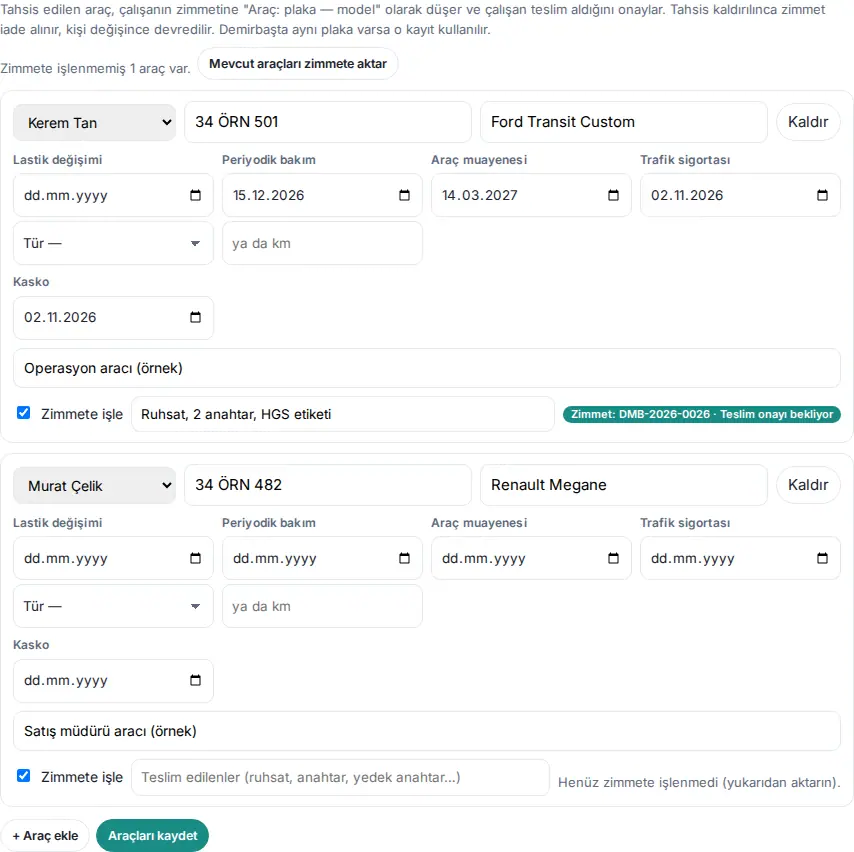
Ergebnis (1.1.8): Das Fahrzeug erscheint im Inventar der Person unter dem Namen „Fahrzeug: 34 ÖRN 501 — Ford Transit Custom“, mit der Art Fahrzeug und dem Kennzeichen als Seriennummer; in der Zeile erscheint ein Abzeichen wie „Inventar: DMB-2026-0026 · Empfangsbestätigung ausstehend“. Ist in den Inventareinstellungen des Unternehmens die Empfangsbestätigung aktiv, bestätigt die Person mit „Erhalten“ (siehe 28. Anlagegüter und Inventarzuweisung). Gibt es im Anlagenbestand bereits einen Eintrag mit demselben Kennzeichen, wird kein neuer Eintrag angelegt, sondern dieser verwendet.
Zuweisung ändern: Um die Zuweisung aufzuheben, klicken Sie in der Zeile auf Entfernen und speichern; der Inventareintrag wird zurückgenommen (er geht ins Lager zurück). Geben Sie das Fahrzeug einer anderen Person, wird der Eintrag von der bisherigen Person zurückgenommen und an die neue übertragen (zwei Benachrichtigungen, ein Eintrag). Entfernen Sie das Häkchen bei Als Inventar zuweisen, wird der Eintrag zurückgenommen und die Verknüpfung gelöst. Nach dem Speichern zählt die Meldung die übernommenen, zurückgenommenen und mit Warnung versehenen Fahrzeuge (z. B. „1 Inventareintrag zurückgenommen“). Steht im Abzeichen „(nicht bei der Person)“, wurde das Fahrzeug auf dem Inventarbildschirm einer anderen Person gegeben oder zurückgenommen; die Zuweisung ist davon nicht betroffen.
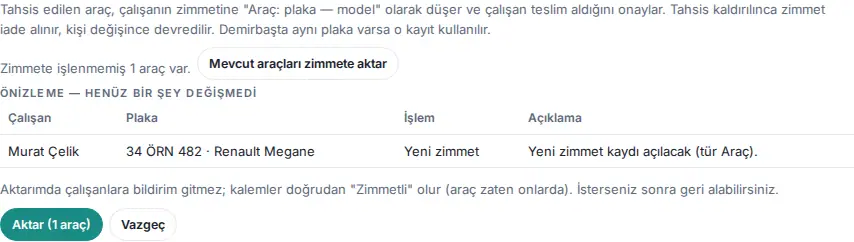
Vorhandene Fahrzeuge ins Inventar übernehmen (1.1.8): Fahrzeuge, die vor 1.1.8 zugewiesen wurden, werden nicht automatisch ins Inventar übernommen. Steht am Anfang des Abschnitts „1 Fahrzeug sind noch nicht im Inventar.“:
- Klicken Sie auf Vorhandene Fahrzeuge ins Inventar übernehmen. Die Tabelle Vorschau — noch nichts geändert öffnet sich: Mitarbeiter/in, Kennzeichen, Aktionen (Neuer Eintrag, Mit Anlage abgeglichen, Bereits zugewiesen oder Wird übersprungen) und Beschreibung.
- Prüfen Sie die Tabelle und klicken Sie auf Übernehmen (1 Fahrzeug). Die Meldung „1 Fahrzeug ins Inventar übernommen.“ erscheint. Bei der Übernahme erhalten die Mitarbeitenden keine Benachrichtigung; die Einträge werden direkt „Zugewiesen“.
- Haben Sie falsch übernommen, klicken Sie auf Letzte Übernahme rückgängig machen und bestätigen: Bei der Übernahme angelegte Einträge werden gelöscht, abgeglichene Einträge kehren in ihren vorherigen Zustand zurück. Einträge, die nach der Übernahme bearbeitet wurden, werden übersprungen.
Tipp: Neben abgelaufenen Terminen steht überfällig, neben anstehenden steht an. In den Details des Fahrzeugeintrags im Inventar erscheinen diese Termine unter Fahrzeugdaten mit den verbleibenden Tagen.
Häufige Fehler:
- „Geben Sie für jedes Fahrzeug Person und Kennzeichen an (Entfernen hebt die Zuweisung auf).“
- „Pro Person kann nur ein Fahrzeug zugewiesen werden.“
- Ein Fahrzeug mit demselben Kennzeichen wie ein verlorener oder ausgesonderter Anlagegut-Eintrag wird nicht ins Inventar übernommen; die Zuweisung wird trotzdem gespeichert, und eine Warnung wird aufgelistet.
Wichtig: Die Verknüpfung wirkt nur in eine Richtung: Wird das Fahrzeug auf dem Inventarbildschirm zurückgenommen, wird die Zuweisung nicht aufgehoben; die Zuweisung ändern Sie auf diesem Bildschirm. Sagt die Person „Nicht erhalten“, geht der Eintrag ins Lager zurück und wird beim erneuten Speichern derselben Zeile nicht noch einmal gesendet; um ihn erneut zu senden, entfernen Sie das Häkchen bei Als Inventar zuweisen und setzen es wieder, oder die bzw. der Inventarverantwortliche weist ihn zu. Fahrzeugeinträge und die Übernahme können nur Admin und Service-Verantwortliche bearbeiten.
Anfragekategorien und ihre Verantwortlichen
Sie legen die Anfragekategorien, ihre Verantwortlichen und die Zielzeiten für die Lösung fest. Diese Aufgabe ist in das Kapitel 31. Verwaltung von Anfragen, Poststelle, Einkauf und Anlagegütern umgezogen; siehe Anfrage-Einstellungen: Kategorien und Zielzeiten, Textbausteine festlegen und Berechtigungen für Anfragen vergeben.
Eingehende Anfragen bearbeiten (zuweisen, antworten, lösen)
Sie übernehmen eingehende Anfragen, schreiben mit der anfragenden Person, fragen nach Informationen und lösen die Anfragen. Diese Aufgabe ist in das Kapitel 23. Anfragen umgezogen; siehe Liste der eingehenden Anfragen (für Bearbeitende), Anfrage übernehmen und antworten, Informationen vom Anfragenden anfordern, Anfrage abschließen, Priorität und Thema ändern und Dashboard „Übersicht“: Lösungszeiten.
Einstellungen der Poststelle
Sie legen den Übergabeort, die Erinnerung, die Aufbewahrungsdauer, die Verantwortlichen und die Versanddienstleister fest. Diese Aufgabe ist in das Kapitel 31. Verwaltung von Anfragen, Poststelle, Einkauf und Anlagegütern umgezogen; siehe Einstellungen der Poststelle und Berechtigungen für die Poststelle vergeben.
Eingehende Sendungen erfassen und übergeben
Eingehende Sendungen werden jetzt auf dem eigenen Bildschirm Poststellen-Tresen erfasst und mit dem Übergabecode übergeben. Diese Aufgabe ist in das Kapitel 24. Pakete, Poststelle und Einkauf umgezogen; siehe Den Poststellen-Tresen öffnen, Eingehende Sendung erfassen, Sendung übergeben und Poststellenbuch: Eingänge und Ausgänge.
Ausgehende Versandanfragen versenden
Sie übergeben die Versandanfragen der Mitarbeitenden an den Paketdienst oder Kurier; anstelle der früheren Schaltfläche In Vorbereitung gibt es jetzt In der Poststelle angenommen. Diese Aufgabe ist in das Kapitel 24. Pakete, Poststelle und Einkauf umgezogen; siehe Ausgehende Versandanfragen bearbeiten.
Buchungsressourcen und ihre Regeln
Sie legen die buchbaren Besprechungsräume und Parkplätze sowie Buchungszeiten und Begrenzungen fest. Diese Aufgabe ist in das Kapitel 32. Verwaltung von Shuttle, Verpflegung, Besuchern und Notfällen umgezogen; siehe Buchbare Ressourcen und Regeln und Synchronisierung mit Google Kalender.
Besuchereinstellungen und Selbstanmeldung per QR-Code
Sie richten Besucheranmeldung, Aufbewahrungsdauer, Datenschutzhinweis und Selbstanmeldung per QR-Code ein. Diese Aufgabe ist in das Kapitel 32. Verwaltung von Shuttle, Verpflegung, Besuchern und Notfällen umgezogen; siehe Besuchereinstellungen, Begrüßung und Auschecken. Siehe auch 26. Besprechungsraum und Besucher: QR-Selbstanmeldung (Besucher).
Empfangsbildschirm: Besucher einlassen
Am Empfang lassen Sie den erwarteten Besucher ein, erfassen unangemeldete Besucher und melden sie wieder ab. Diese Aufgabe ist in das Kapitel 26. Besprechungsraum und Besucher umgezogen; siehe Empfangstresen: Besucher einchecken, Besucher auschecken, Wer ist gerade im Haus und Empfang: Liste „Heute“ und Buch.
Beinaheunfall- und Gefahrenmeldungen bearbeiten
Sie prüfen eingehende Sicherheitsmeldungen, bewerten das Risiko, eröffnen Korrekturmaßnahmen und schließen sie ab. Diese Aufgabe ist in das Kapitel 32. Verwaltung von Shuttle, Verpflegung, Besuchern und Notfällen umgezogen; siehe Meldungen zu Beinaheunfällen und Gefahren bearbeiten.
Einstellungen und Bericht der Sicherheitsmeldung
Sie aktivieren die Sicherheitsmeldung und richten anonyme Meldungen und Ortsvorschläge ein. Diese Aufgabe ist in das Kapitel 32. Verwaltung von Shuttle, Verpflegung, Besuchern und Notfällen umgezogen; siehe Einstellungen für Sicherheitsmeldungen. Siehe auch 19. Berichte: Registerkarte Arbeitsschutz in den Berichten.
Inventargegenstände erfassen und zuweisen
Das Inventar hat jetzt im linken Menü einen eigenen Bildschirm Inventar; dort erfassen Sie Gegenstände und weisen sie Mitarbeitenden zu. Diese Aufgabe ist in das Kapitel 28. Anlagegüter und Inventarzuweisung umgezogen; siehe Bildschirm Inventar, Anlagegut erfassen, Anlagegut zuweisen, Aus einer Excel- oder CSV-Datei importieren und QR-Etiketten drucken.
Zuweisung zurücknehmen, Defekt und Verlust
Sie nehmen den Gegenstand zurück und ändern seinen Zustand; Verlust, Schaden und Defekt werden jetzt als Vorfälle gemeldet und abgeschlossen. Diese Aufgabe ist in das Kapitel 28. Anlagegüter und Inventarzuweisung umgezogen; siehe Details zum Anlagegut: Rücknahme, Status und Bearbeiten, Vorfälle verfolgen, Vorfall in Prüfung nehmen und Vorfall abschließen: Kosten und Verschuldensbewertung.
Einstellungen der Inventarzuweisung
Sie richten das Zuweisungsmodul, die Übergabebestätigung, die Garantieerinnerung und die Aufbewahrungsdauer ein. Diese Aufgabe ist in das Kapitel 31. Verwaltung von Anfragen, Poststelle, Einkauf und Anlagegütern umgezogen; siehe Inventar-Einstellungen und eigene Kategorien und Berechtigungen für das Inventar vergeben. Ob ein Störungseintrag angelegt wird, wenn bei der Rückgabe „Beschädigt“ oder „Funktioniert nicht“ gewählt wird (1.5.0), steht unter Einstellung zum Störungseintrag bei der Inventarrückgabe.
Teamgenehmigungen (Abteilungsleitung)
Als Abteilungsleitung genehmigen Sie die Urlaubsanträge und Arbeitszeitkorrekturen Ihres Teams. Diese Aufgabe ist in das Kapitel 21. Urlaub der Mitarbeitenden umgezogen; siehe Als Führungskraft Urlaub genehmigen. Siehe auch 22. Arbeitszeit: Mein Team: heutiger Stand des Teams und Genehmigung von Korrekturen.
Urlaubsanträge, die auf Genehmigung warten (Personalwesen)
Als Personalwesen erteilen Sie die abschließende Genehmigung für Urlaubsanträge, die die Führungskraft genehmigt hat. Diese Aufgabe ist in das Kapitel 30. Verwaltung des Mitarbeiterurlaubs umgezogen; siehe Freigabeprozess und Genehmigung durch das Personalwesen und Genehmigende und Betrachter zuweisen. Seit 1.5.0 gibt es auch auf der Genehmigungskarte im HR-Schritt das Feld zur Teamkapazität (siehe Warnschwelle für die Teamkapazität (Urlaub)).
Jahresurlaubssalden eingeben
Sie geben die Anfangssalden der Mitarbeitenden ein und korrigieren Salden nachträglich. Diese Aufgabe ist in das Kapitel 30. Verwaltung des Mitarbeiterurlaubs umgezogen; siehe Jahresurlaubssalden erfassen und korrigieren.
Alle Urlaubsanträge und Urlaub im Namen von Mitarbeitenden erfassen
Sie filtern alle Urlaubsanträge, stornieren genehmigten Urlaub oder erfassen Urlaub im Namen von Mitarbeitenden. Diese Aufgabe ist in das Kapitel 30. Verwaltung des Mitarbeiterurlaubs umgezogen; siehe Alle Anträge, Stornierung und Urlaubseintrag für eine Person.
Einstellungen: Urlaubsarten und Regeln, Dienstalterstabellen, Feiertage
Die Einstellungen des Urlaubsmoduls (Arbeitstage, Dienstalterstabellen, gesetzliche Feiertage, Regeln der Urlaubsarten, Übertrag und Urlaubsvorschuss) werden jetzt in eigenen Aufgaben beschrieben. Diese Aufgabe ist in das Kapitel 30. Verwaltung des Mitarbeiterurlaubs umgezogen; siehe Einstellungen öffnen (Urlaubsmodul), Arbeitstage, Tabellen nach Betriebszugehörigkeit und gesetzliche Feiertage, Regeln für bezahlte und unbezahlte Urlaubsarten und Übertrag, Urlaubsvorschuss und rückwirkende Anträge. Zur Schwelle der Warnung zur Teamkapazität, die Genehmigenden angezeigt wird (1.5.0), siehe Warnschwelle für die Teamkapazität (Urlaub).
Genehmigtes Urlaubsformular und QR-Prüfung
Für genehmigten Urlaub entsteht ein druckbares A4-Formular mit QR-Code; der QR-Code zeigt, dass das Formular mit dem Eintrag im System übereinstimmt. Diese Aufgabe ist in das Kapitel 21. Urlaub der Mitarbeitenden umgezogen; siehe Genehmigtes Urlaubsformular drucken und unterschreiben und Formular per QR-Code prüfen. Siehe auch 30. Verwaltung des Mitarbeiterurlaubs: Verfolgung des unterschriebenen Formulars.
Das unterschriebene Formular eines genehmigten Urlaubs entgegennehmen (per QR-Code)
Sie fotografieren das unterschriebene Formular, das die Mitarbeiterin oder der Mitarbeiter mitbringt; anhand des QR-Codes wird der Urlaub gefunden und als abgegeben markiert. Diese Aufgabe ist in das Kapitel 30. Verwaltung des Mitarbeiterurlaubs umgezogen; siehe Formular per QR-Code annehmen (Personalwesen) und Verfolgung des unterschriebenen Formulars.
Arbeitszeit-Einstellungen: Erfassungswege, Büronetzwerk und QR-Code
Die Arbeitszeit-Einstellungen wurden in 0.99.45 in vier Reiter aufgeteilt: Allgemein, Arbeitsorte, Arbeitsplan, Mittagspause und Fragen. Diese Aufgabe ist in das Kapitel 29. Verwaltung der Arbeitszeit umgezogen; siehe Arbeitszeit-Einstellungen öffnen, Registerkarte „Allgemein“, Arbeitsorte: Unternehmensstandard für Büros, Gespeichertes Büro bearbeiten, büroeigene Anmelderegel und Löschen, Arbeit außerhalb des Büros: Homeoffice, remote, Außendienst und Arbeitspläne und Zuweisungsreihenfolge.
Den QR-Code-Bildschirm am Eingang einrichten
Sie zeigen auf dem Tablet am Büroeingang einen QR-Code, der sich alle 30 Sekunden ändert, und schützen den Bildschirm mit einem Passwort. Diese Aufgabe ist in das Kapitel 29. Verwaltung der Arbeitszeit umgezogen; siehe QR-Bildschirm am Eingang einrichten und schützen.
Einstellungen zur Standortverfolgung (Außendienst) und Einwilligungsdokumente
Sie aktivieren die Standortverfolgung für Außendienstmitarbeitende, legen die Regeln fest und markieren die unterschriebenen Einwilligungsdokumente. Diese Aufgabe ist in das Kapitel 29. Verwaltung der Arbeitszeit umgezogen; siehe Einstellungen der Standortverfolgung (Außendienst) und Einwilligungsformulare.
Zeitnachweis und Arbeitszeitbericht
Sie sehen den monatlichen Zeitnachweis, laden ihn als CSV oder Excel herunter und übertragen ihn ins Lohnabrechnungsprogramm. Diese Aufgabe ist in das Kapitel 29. Verwaltung der Arbeitszeit umgezogen; siehe Stundenzettel und Export in die Lohnsoftware. Siehe auch 19. Berichte: Registerkarte Arbeitszeit in den Berichten.
Einen neuen Onboarding-Prozess starten
Für wen: Personalwesen, Admin · Wo: Pinnwand → Persönlicher Bereich → Onboarding → Prozesse
Wozu: Sie starten eine Aufgabenliste für neue (oder ausscheidende) Mitarbeitende. Die Aufgaben werden mit ihren Terminen auf die Verantwortlichen verteilt (Personalwesen, IT, Verwaltung, Führungskraft, Buddy, die Person selbst). Hat Ihr Unternehmen Workflows aktiviert, startet der Prozess auch von selbst, sobald der Personaldatensatz angelegt oder die Person als „Ausgeschieden“ markiert wird (1.7.0; siehe Automatisch startende Prozesse bei Eintritt und Austritt (Workflows)).
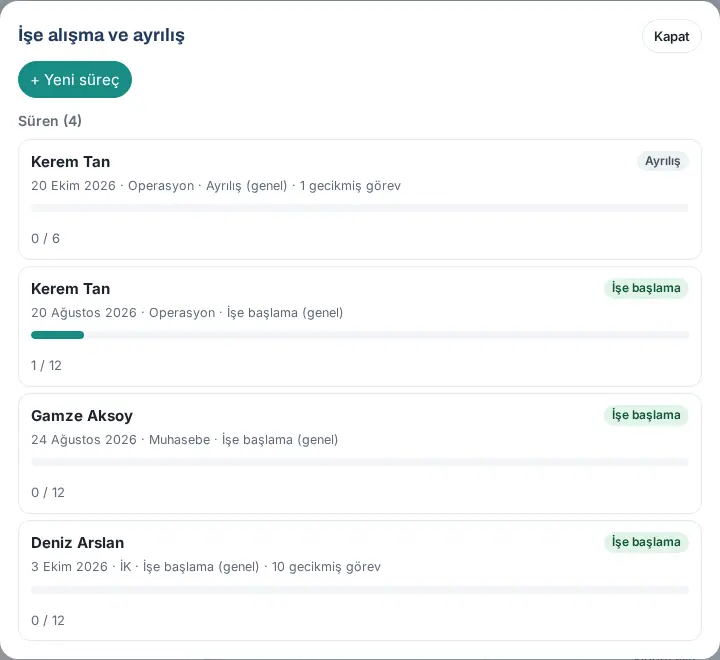
- Klicken Sie auf der Kachel Onboarding auf Prozesse. Im Fenster Onboarding und Offboarding werden die laufenden Prozesse (Laufend) mit Art (Eintritt oder Austritt), Datum, Abteilung, Vorlage, Fortschritt und Zahl überfälliger Aufgaben aufgelistet. Bei Austrittsprozessen ist das Datum der letzte Arbeitstag.
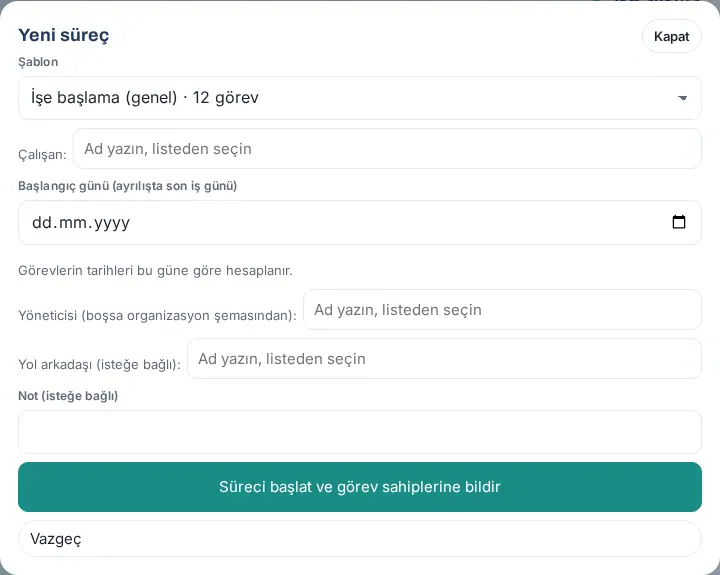
- Klicken Sie auf + Neuer Prozess.
- Wählen Sie in der Liste Vorlage die Vorlage aus (z. B. „Eintritt (allgemein) · 12 Aufgaben“ oder „Austritt (allgemein) · 6 Aufgaben“).
- Tippen Sie in das Feld Mitarbeiter/in: einen Namen und wählen Sie die Person aus der Liste. Ist den Vorlagen eine Zuordnung zu Abteilung oder Position hinterlegt, wird die zur Person passende Vorlage automatisch gewählt, und darunter erscheint ein Hinweis wie „Vorlage anhand der Abteilung gewählt; Sie können sie ändern.“; Sie können eine andere Vorlage wählen (1.3.2).
- Wählen Sie das Datum Starttag (beim Austritt letzter Arbeitstag). Die Termine der Aufgaben werden von diesem Tag aus berechnet.
- Wählen Sie bei Bedarf die Personen für Führungskraft (falls leer, aus dem Organigramm): und Mitfahrgelegenheit (optional): und schreiben Sie eine Notiz (optional).
- Klicken Sie auf Starten und Verantwortliche benachrichtigen.
Tipp: Die Aufgaben, die bei Ihnen liegen, erscheinen mit Termin und Verzug in der Liste Ihre Aufgaben der Kachel; haken Sie sie nach dem Erledigen ab. Die Kurzkarte zeigt die ersten 3 Aufgaben; klicken Sie auf Alles öffnen, um alle zu sehen. Ein Klick auf einen Prozess öffnet alle Schritte; bei Bedarf schließen Sie ihn mit Prozess schließen → Ja, schließen. Den Bildschirm, den neue Mitarbeitende sehen, finden Sie unter 07. Interne Services.
Häufige Fehler:
- „Mitarbeitende aus der Liste wählen.“ / „Datum wählen.“
- „Für diese Person gibt es bereits einen offenen Eintrittsprozess.“ (beim Austritt „… bereits einen offenen Austrittsprozess.“): Für dieselbe Person wird kein zweiter Prozess derselben Art eröffnet; schließen Sie zuerst den offenen Prozess ab oder schließen Sie ihn.
Probezeitbewertung: Bestanden oder Beendet
Für wen: Führungskraft der neuen Person · Personalwesen · Wo: Pinnwand → Persönlicher Bereich → Onboarding → Prozess → Deneme süresi değerlendirmesi
Wozu: Die Aufgabe Deneme süresi değerlendirmesi („Probezeitbewertung“) im Eintrittsprozess liegt auf dem letzten Arbeitstag der Probezeit (die Dauer ist der Wert Probezeit (Monate; 1–4) in den Onboarding-Einstellungen). Beim Erledigen der Aufgabe speichern Sie das Ergebnis; da die Probezeit nicht verlängert werden kann, muss die Entscheidung bis zu diesem Datum fallen.
Warnungen: 14 und 7 Tage vor Ende der Probezeit erhalten die Führungskraft der Person (sonst die bzw. der Aufgabenverantwortliche) und das Personalwesen die Benachrichtigung „Probezeit endet: <Name>“. In den letzten 14 Tagen steht in der Aufgabenzeile „Noch 7 Tage bis zum Ende der Probezeit.“ (am letzten Tag „Heute ist der letzte Tag der Probezeit.“). Auf dem Bildschirm Heute der Onboarding-Verantwortlichen erscheint die Zeile „Probezeit endet in 14 Tagen:“.
- Öffnen Sie den Prozess und suchen Sie die Aufgabe Deneme süresi değerlendirmesi. Unter der Aufgabe stehen Ergebnis der Probezeit: und zwei Schaltflächen. Unter den Schaltflächen steht der Hinweis „Türkisches Arbeitsgesetz Art. 15: Die Probezeit beträgt höchstens 2 Monate; nur ein Tarifvertrag kann sie auf bis zu 4 Monate verlängern. Bei der Bewertung wird sie nicht verlängert.“ (in 1.4.3 aktualisiert).
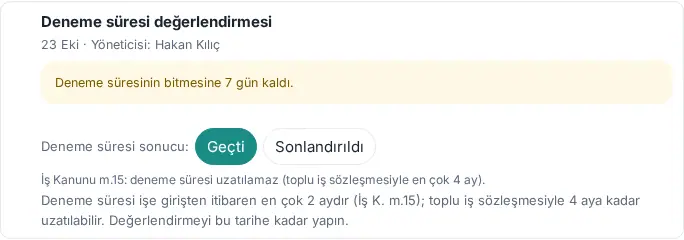
- Hat die Person die Probezeit bestanden, klicken Sie auf Bestanden. Schreiben Sie bei der Frage „Ergebnis der Probezeit als „Bestanden“ speichern?“ auf Wunsch eine Notiz und klicken Sie auf Speichern.
- Wird der Arbeitsvertrag in der Probezeit beendet, klicken Sie auf Beendet. Das Feld Letzter Arbeitstag (Austritt) öffnet sich; Standard ist der letzte Tag der Probezeit. Ändern Sie ihn bei Bedarf und klicken Sie auf Weiter.
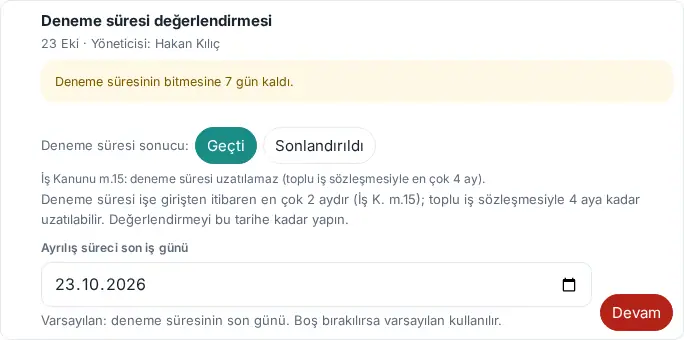
- Schreiben Sie bei der Frage „Ergebnis der Probezeit als „Beendet“ speichern? Die Kündigung muss innerhalb der Probezeit erfolgen; die Personalabteilung wird benachrichtigt und der Austrittsprozess startet automatisch.“ auf Wunsch eine Notiz und klicken Sie auf Speichern.
Ergebnis: Die Aufgabe ist erledigt, und darunter steht „Ergebnis: Bestanden“ oder „Ergebnis: Beendet“. Das Ergebnis wird dem Personalwesen, der Person, die den Prozess gestartet hat, und der Führungskraft mitgeteilt (außer der speichernden Person). Bei Beendet startet zusätzlich mit der zur Person passenden Austrittsvorlage ein Austrittsprozess, und die Meldung „Austrittsprozess gestartet.“ erscheint; siehe Austrittsprozess: letzter Arbeitstag, Konten und Geräte.
Tipp: Haben Sie ein falsches Ergebnis gespeichert, entfernen Sie das Häkchen der Aufgabe; das Ergebnis wird gelöscht. Ein automatisch eröffneter Austrittsprozess wird dadurch nicht geschlossen; schließen Sie ihn bei Bedarf mit Prozess schließen.
Häufige Fehler:
- „Wählen Sie das Ergebnis der Probezeit: Bestanden oder Beendet.“: Die Probezeitaufgabe wird nicht über das Kästchen, sondern über die Ergebnisschaltflächen erledigt.
- „Der letzte Arbeitstag darf nicht vor dem Eintrittsdatum (…) liegen.“ / „Datum höchstens 60 Tage zurück oder 180 Tage voraus.“
- „Nur Verantwortliche, Führungskraft oder HR können abhaken.“
Wichtig: Hat die Person bereits einen offenen Austrittsprozess, wird kein neuer eröffnet; auch der gewählte letzte Arbeitstag wird nicht übernommen – ändern Sie den letzten Arbeitstag in jenem Prozess. Gibt es keine passende Austrittsvorlage oder keine Onboarding-Verantwortlichen, wird kein Prozess eröffnet; in der Benachrichtigung steht „Vergessen Sie nicht, den Austrittsprozess zu starten.“ – starten Sie den Prozess dann von Hand. Die App nimmt die Kündigung selbst nicht vor; sprechen Sie die Kündigung gesondert nach dem türkischen Arbeitsgesetz (İş Kanunu) aus.
Austrittsprozess: letzter Arbeitstag, Konten und Geräte
Für wen: Personalwesen · Onboarding-Verantwortliche · Führungskraft des Prozesses · IT · Wo: Pinnwand → Persönlicher Bereich → Onboarding → Prozesse → Austrittsprozess
Wozu: Sie verfolgen Aufgabe für Aufgabe die Übergabe der ausscheidenden Person, das Austrittsgespräch, das Schließen ihrer Konten und die Rückgabe ihrer Inventargegenstände. Die Termine der Aufgaben werden vom letzten Arbeitstag aus berechnet.
- Klicken Sie in der Liste Prozesse auf den Prozess mit der Kennzeichnung Austritt. Oben steht „Letzter Arbeitstag: 20. Oktober 2026 · Austritt (allgemein) · Führungskraft: …“. Bei einem aus der Probezeit eröffneten Prozess erscheint außerdem der Hinweis „Probezeit als „Beendet“ erfasst; der Prozess wurde automatisch gestartet.“
- Hat sich der letzte Arbeitstag geändert, klicken Sie auf Letzten Arbeitstag ändern, wählen den Neuer letzter Arbeitstag und speichern. Die Meldung „Letzter Arbeitstag geändert.“ erscheint. Die Termine nicht erledigter Aufgaben werden für den neuen Tag neu berechnet; erledigte Aufgaben bleiben unverändert.
- Die Standardvorlage Austritt (allgemein) enthält sechs Aufgaben: Devir-teslim planını hazırla („Übergabeplan vorbereiten“; Führungskraft, 5 Tage vorher), Ayrılış evrakını ve son gün bilgisini hazırla („Austrittsunterlagen und Angaben zum letzten Tag vorbereiten“; Personalwesen, 3 Tage vorher), Çıkış görüşmesi („Austrittsgespräch“; Personalwesen, 1 Tag vorher), Konten schließen (IT, letzter Tag), Geräte entgegennehmen (IT, letzter Tag) und Giriş kartı, anahtar ve demirbaşları teslim al („Zugangskarte, Schlüssel und Anlagegüter entgegennehmen“; Verwaltung, letzter Tag).
- In der Aufgabe Geräte entgegennehmen werden die offenen Inventargegenstände der Person einmal aufgelistet („Offene Inventargegenstände (1):“); jede Zeile zeigt Bezeichnung, Seriennummer oder Kennzeichen und Art (z. B. „Araç“, Fahrzeug) (1.4.3). Diese Aufgabe müssen Sie nicht von Hand abhaken: Sobald alle Gegenstände auf dem Bildschirm 28. Anlagegüter und Inventarzuweisung zurückgenommen sind, wird die Aufgabe automatisch erledigt. Ist ein Gegenstand verloren oder nicht rückgabefähig, schließen Sie Protokoll und Kostenklärung ab und erledigen die Aufgabe manuell; unter der Aufgabe steht „Ist ein Gegenstand verloren oder nicht rückgabefähig, können Sie die Aufgabe manuell erledigen.“ (1.4.3).
- Die Aufgabe Konten schließen hakt die IT ab, sobald die Konten geschlossen sind. Ist das Anfragenmodul aktiv, werden Abteilungsaufgaben auch als Anfrage eröffnet; mit Antrag öffnen gelangen Sie zur Anfrage, und sobald sie gelöst ist, ist die Aufgabe erledigt.
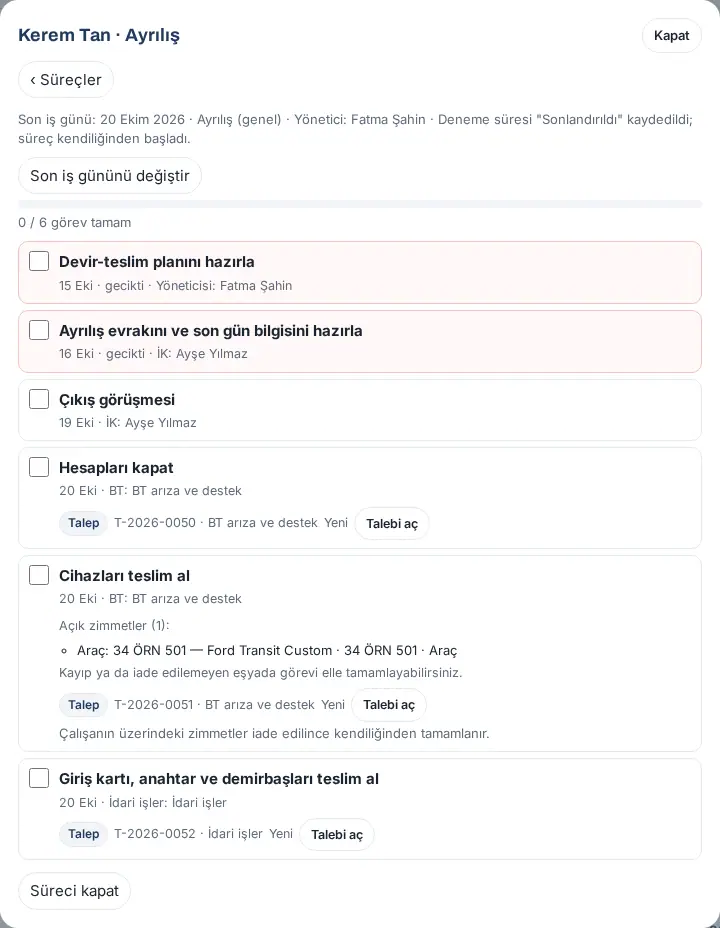
Tipp: Den letzten Arbeitstag können das Personalwesen, die Onboarding-Verantwortlichen oder die Führungskraft des Prozesses ändern; bei einem geschlossenen Prozess erscheint die Schaltfläche nicht.
Häufige Fehler:
- „Wählen Sie einen gültigen letzten Arbeitstag.“
- „Der letzte Arbeitstag kann nur in einem Austrittsprozess geändert werden.“
Wichtig: Auf Websites, die ihre Vorlage vor 1.3.2 gespeichert haben, bleibt die alte Aufgabe Hesapları kapat, cihazları teslim al („Konten schließen, Geräte entgegennehmen“) in der Austrittsvorlage eine einzige Aufgabe und ist nicht an die Rückgabe der Inventargegenstände gekoppelt. Teilen Sie die Aufgabe in den Einstellungen in zwei und haken Sie bei der Geräteaufgabe einmal das Kästchen Rückgabe von Gegenständen an (siehe Einstellungen und Vorlagen (Onboarding)). Ist das Inventarmodul deaktiviert, erscheint die Liste der offenen Inventargegenstände nicht.
Automatisch startende Prozesse bei Eintritt und Austritt (Workflows)
Für wen: Personalwesen · Onboarding-Verantwortliche · IT · Verwaltung · Buchhaltung · Inventarverantwortliche · Wo: Pinnwand → Persönlicher Bereich → Onboarding → Prozesse; die Aufgaben unter Mein Bereich → Heute
Wozu: Hat Ihr Unternehmen unter Admin → Module → Workflows die Vorlagen Neue/r Mitarbeiter/in und Austretende/r Mitarbeiter/in aktiviert, müssen Sie Onboarding- und Austrittsprozesse nicht manuell starten: Der Prozess startet von selbst, sobald der Personaldatensatz angelegt oder die Person als „Ausgeschieden“ markiert wird, und für die Beteiligten werden Aufgaben angelegt. Zu den Einstellungen der Vorlagen siehe 40. Workflows.
Neue/r Mitarbeiter/in:
- Ein neuer Personaldatensatz wird angelegt (über den Bildschirm Mitarbeitende, den Einrichtungsassistenten, per SCIM oder Verzeichnissynchronisierung oder über den WordPress-Bildschirm). Bei einem Entwurfsdatensatz startet der Workflow, sobald der Datensatz veröffentlicht wird (sofort, wenn in der Vorlage Auch bei Entwurfsdatensätzen starten angehakt ist).
- Fehlt im Personaldatensatz das Eintrittsdatum, wird für HR die Aufgabe „Eintrittsdatum eintragen: <Name>“ angelegt (Heute → Heute zu erledigen). Sobald das Datum im Personaldatensatz steht, schließt sich die Aufgabe von selbst.
- Ist das Onboarding-Modul aktiviert, startet im Namen der in der Vorlage gewählten HR-Person ein Eintrittsprozess (die Vorlage wird nach der Abteilung der Person vorgeschlagen), und die Aufgaben werden wie gewohnt verteilt. Hat die Person bereits einen offenen Eintrittsprozess, wird kein neuer geöffnet; der Workflow verknüpft sich mit diesem Prozess.
- Ist das Onboarding-Modul deaktiviert (oder in der Vorlage IT- / Verwaltungsaufgaben auch ohne Onboarding anlegen angehakt), wird für die IT die Aufgabe „Konten und Gerät vorbereiten: <Name> · Eintritt <Datum>“ und für die Verwaltung „Arbeitsplatz vorbereiten: <Name> · <Datum>“ angelegt. Die Aufgabe erscheint unter Anfragen (in der Kategorie IT bzw. Verwaltung), falls aktiviert, sonst unter Meine Aufgaben, und gibt es auch das nicht, als Workflow-Aufgabe unter Heute. Die Frist liegt standardmäßig 2 Arbeitstage vor dem Eintritt; sie fällt nicht auf einen vergangenen Tag.
- Sind Prozess oder Aufgaben beendet, geht die Benachrichtigung „Vorbereitung auf den Eintritt abgeschlossen: <Name>“ an die Führungskraft der Person und HR. Ist er 30 Tage nach dem Eintritt nicht beendet, geht die Benachrichtigung „Workflow für neue Mitarbeitende nicht innerhalb von 30 Tagen abgeschlossen: <Name>“ an die Workflow-Verantwortlichen.
Austretende/r Mitarbeiter/in:
- Die Person wird als „Ausgeschieden“ markiert oder HR startet den Austrittsprozess manuell; der Workflow startet mit dem, was zuerst geschieht.
- Gibt es keinen offenen Austrittsprozess, startet im Namen der in der Vorlage gewählten HR-Person von selbst ein Austrittsprozess; der letzte Arbeitstag ist das Austrittsdatum (siehe Austrittsprozess: letzter Arbeitstag, Konten und Geräte).
- Gleichzeitig starten diese Prüfungen:
- Zugänge sperren: Enthält der Prozess die Aufgabe Konten schließen, legt der Workflow keine neue Aufgabe an, sondern verknüpft sich mit dieser Aufgabe (Aufgabe der IT). Sonst wird für die IT die Aufgabe „Zugänge sperren: <Name> · letzter Arbeitstag <Datum>“ angelegt.
- Inventar: Hat die Person offenes Inventar, verknüpft sich der Workflow mit der Aufgabe Geräte entgegennehmen des Prozesses; sonst wird für die Inventarverantwortlichen die Aufgabe „Inventarrückgabe: N Gegenstände“ angelegt. Sie schließt sich, sobald alle Gegenstände zurückgegeben sind.
- Offene Vorschüsse: Falls vorhanden, wird für die Buchhaltung die Aufgabe „Offene Vorschüsse abschließen: <Name> · N Vorschüsse“ angelegt (ohne Betrag).
- Ausgaben in Genehmigung: Falls vorhanden, geht die Benachrichtigung „Eine austretende Person hat Ausgaben in Genehmigung: …“ an die Genehmigenden der Ausgaben, und für die Buchhaltung wird die Aufgabe „Ausgaben der austretenden Person prüfen: <Name>“ angelegt.
- Sind alle erledigt, geht die Benachrichtigung „Austrittsprüfungen abgeschlossen: <Name>“ an HR und die Führungskraft. Sind sie 30 Tage nach dem letzten Arbeitstag nicht beendet, werden die Workflow-Verantwortlichen gewarnt.
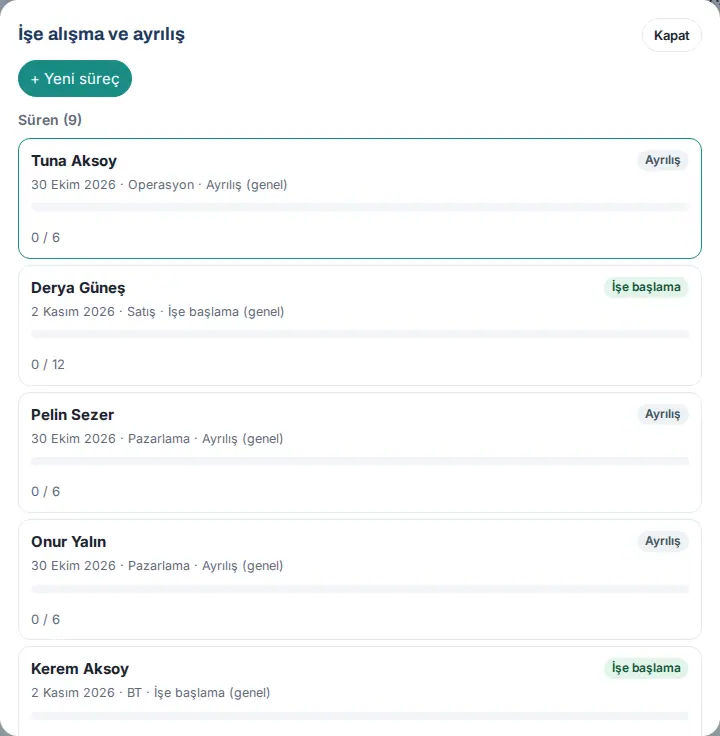
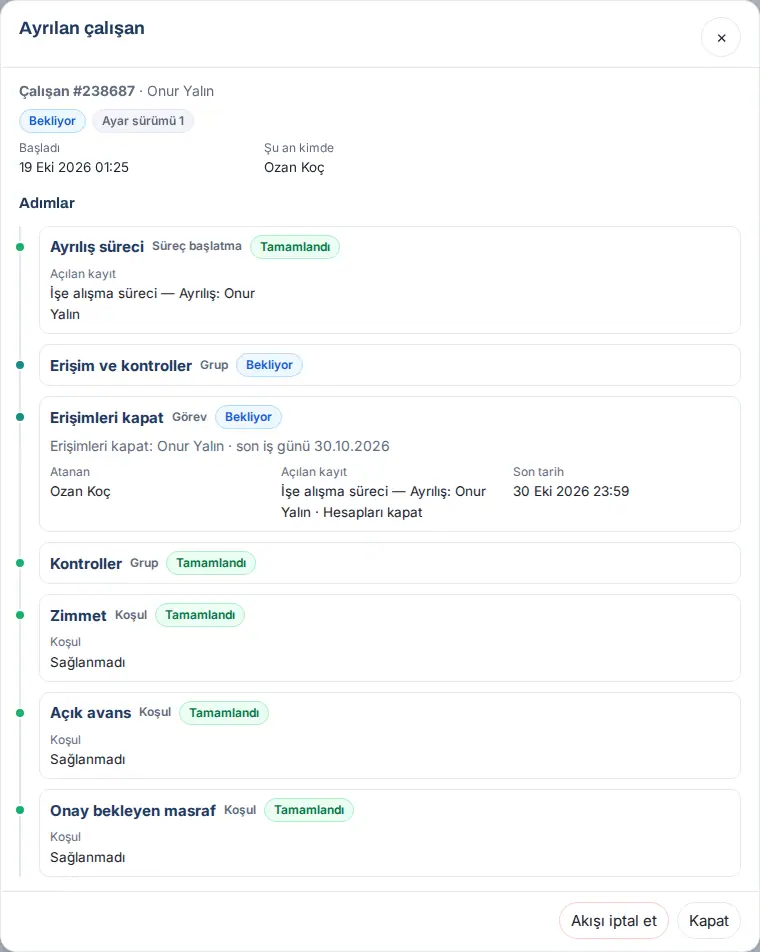
Tipp: Den Fortschritt des Workflows sehen Sie Schritt für Schritt im Workflow-Fenster, das Sie über die Workflow-Zeile unter Heute oder über Admin → Module → Workflows → Verlauf öffnen (siehe 06. Pinnwand und Intranet).
Wichtig:
- Wird die Austrittsmarkierung entfernt, wird der Workflow mit dem Grund „Austritt zurückgenommen.“ abgebrochen; wird der Personaldatensatz gelöscht, wird der Workflow für neue Mitarbeitende abgebrochen. Vom abgebrochenen Workflow angelegte Aufgaben werden nicht geschlossen; schließen Sie sie bei Bedarf manuell.
- Die Vorlage Neue/r Mitarbeiter/in läuft bei jedem neuen Personaldatensatz; sie startet auch, wenn Sie eine langjährige Person nachträglich ins System aufnehmen. Liegt das Eintrittsdatum mehr als 60 Tage zurück, ist keine Vorbereitung für neue Mitarbeitende nötig: Der Workflow endet, ohne Aufgaben oder einen Prozess anzulegen. Das ist kein Fehler; im Fenster des Workflows unter Verlauf steht in der Notiz des Schritts Eintrittsdatum in der Vergangenheit: „Das Eintrittsdatum liegt mehr als 60 Tage zurück: keine Vorbereitung nötig; der Workflow endete ohne Aufgaben.“
- Liegt das Austrittsdatum mehr als 60 Tage zurück (oder mehr als 180 Tage voraus), kann das Onboarding keinen Austrittsprozess öffnen: Der Schritt Austrittsprozess wird mit Hinweis übersprungen, die Aufgabe zum Sperren der Zugänge wird ohne Prozess für die IT angelegt (unter Anfragen, sonst unter Meine Aufgaben, sonst als Workflow-Aufgabe).
- Der Workflow läuft für Datensätze, die nach der Aktivierung der Vorlage angelegt werden; zuvor geöffnete Prozesse werden nicht automatisch verknüpft.
Einstellungen und Vorlagen (Onboarding)
Für wen: Modul-Admin für Onboarding · Wo: Admin → Module → Onboarding
- Klicken Sie auf Admin → Module → Onboarding. Die Onboarding-Einstellungen öffnen sich.
- Aktivieren Sie das Kästchen Onboarding aktiv und schreiben Sie den Willkommenstext für Neue.
- Wählen Sie die Personen für HR-Aufgaben:, IT-Aufgaben: und Verwaltungsaufgaben:. Rollenaufgaben werden der Reihe nach auf die Personen in der Liste verteilt (an die Person mit den aktuell wenigsten offenen Aufgaben); ist die Liste leer, an die Person, die den Prozess startet. Wer in der HR-Liste steht, verwaltet auch die Prozesse (1.3.2).
- Geben Sie die Werte für Aufbewahrung beendeter Prozesse in Monaten (3–60) und Probezeit (Monate; 1–4) ein (Standard 2 Monate). Die Aufgabe Deneme süresi değerlendirmesi wird auf den Eintrittstag plus diese Dauer gelegt; fällt sie auf ein Wochenende oder einen Feiertag, wird sie auf den vorherigen Arbeitstag vorgezogen. Weitere Onboarding-Verantwortliche fügen Sie im Abschnitt Berechtigungen unter dem Reiter als Bearbeiter hinzu.
- Wählen Sie unter Vorlagen eine Vorlage. Bearbeiten Sie die Felder Vorlagenname und Art (Eintritt / Austritt).
- Kreuzen Sie unter Für wen (leer = alle) die Abteilungen an, zu denen die Vorlage passt, oder schreiben Sie Position (Wörter im Jobtitel, durch Komma getrennt). In einem neuen Prozess wird die Vorlage, die zu Abteilung und Jobtitel der Person passt, automatisch gewählt; das Personalwesen kann sie ändern (1.3.2).
- Wählen Sie unter Verteilung der Rollenaufgaben für Personalwesen, IT und Verwaltung Gleiche Person (alle Aufgaben der Rolle im Prozess bei einer Person; Standard) oder Aufgabe für Aufgabe verteilen (jede Aufgabe an die Person mit den aktuell wenigsten offenen Aufgaben) (1.3.2).
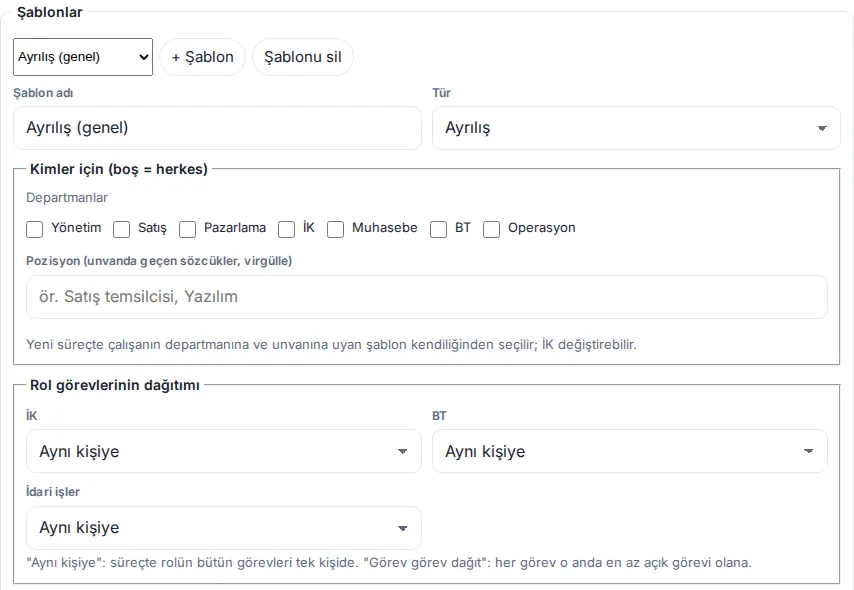
- Geben Sie für jede Aufgabe einen Titel, die verantwortliche Rolle (Die Person selbst, Führungskraft, Mitfahrgelegenheit, HR, IT, Verwaltung, Bestimmte Person), den Tagesabstand (−3 = drei Tage vorher, 0 = erster Tag, 30 = einen Monat später) und bei Bedarf einen App-Link (Mein Profil, Unternehmensrichtlinien) ein. Mit + Aufgabe hinzufügen fügen Sie eine Aufgabe hinzu, mit + Vorlage eine Vorlage.
- Haken Sie in der Austrittsvorlage bei der Aufgabe, die die Rückgabe der Inventargegenstände verfolgt, das Kästchen Rückgabe von Gegenständen: wird automatisch erledigt, sobald alles zurückgegeben ist an (1.3.2). In der Standardvorlage ist dieses Kästchen bei der Aufgabe Geräte entgegennehmen angehakt; Konten schließen ist eine eigene Aufgabe.
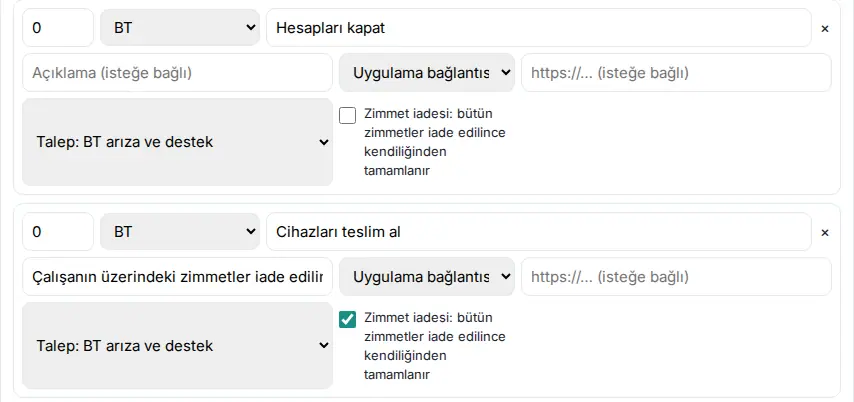
- Klicken Sie auf Einstellungen speichern.
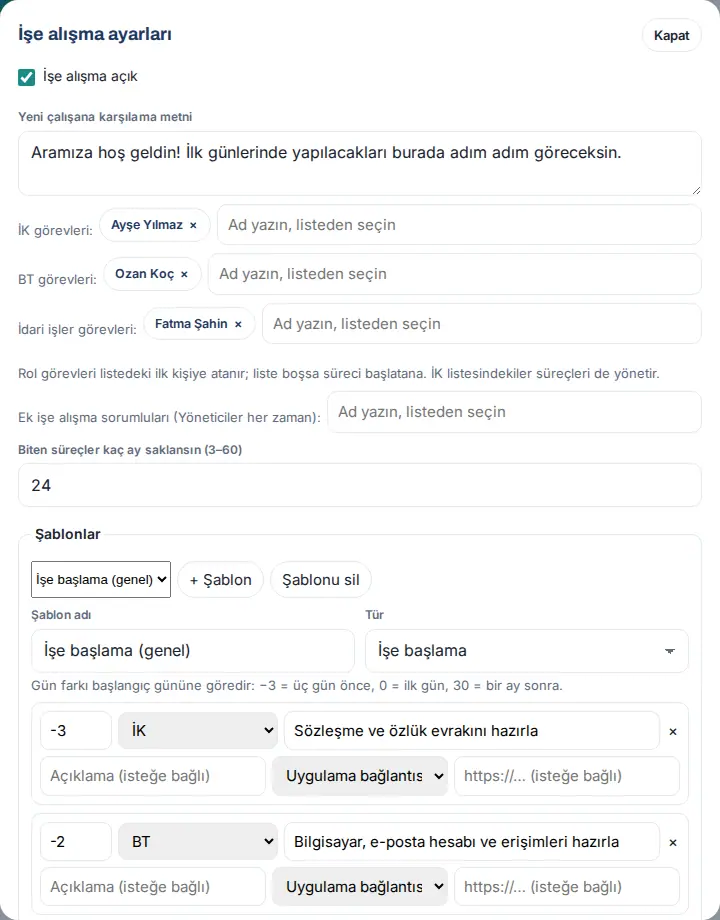
Wichtig: Auf Websites, die ihre Vorlagen vor 1.3.2 gespeichert haben, kommt die neue Standard-Austrittsvorlage nicht automatisch; teilen Sie die alte Aufgabe Hesapları kapat, cihazları teslim al in zwei und haken Sie bei der Geräteaufgabe einmal das Kästchen Rückgabe von Gegenständen an.
Gehaltsabrechnungen hochladen und zuordnen
Für wen: Verantwortliche für Gehaltsabrechnungen (Personalwesen), Admin · Wo: Pinnwand → Persönlicher Bereich → Meine Gehaltsabrechnungen → Hochladen
Wozu: Sie laden die monatlichen PDF-Gehaltsabrechnungen gesammelt hoch. Die Personalnummer (oder TC-Identitätsnummer) und der Zeitraum im Dateinamen ordnen die Gehaltsabrechnung der richtigen Person und dem richtigen Monat zu. Die Mitarbeitenden öffnen ihre Gehaltsabrechnung im Persönlichen Bereich, indem sie den Empfang bestätigen.
Bevor Sie beginnen: Das Gehaltsabrechnungsmodul muss aktiviert sein, und Sie müssen in der Zeile Meine Gehaltsabrechnungen die Rolle Bearbeiter erhalten haben (Admin → Personen und Berechtigungen → Personen und Berechtigungen; das Fertigpaket Personalwesen vergibt diese Rolle ebenfalls). Tragen Sie die Personalnummern der Mitarbeitenden ein (siehe Zuordnungsdaten für Gehaltsabrechnungen). Die Dateinamen müssen die Personalnummer und den Zeitraum enthalten, zum Beispiel S-1004_2026-10.pdf. Der Zeitraum kann als 2026-10, 202610 oder 10-2026 geschrieben werden.
- Klicken Sie auf der Kachel Meine Gehaltsabrechnungen auf Hochladen. Das Fenster Gehaltsabrechnungen hochladen öffnet sich.
- Wählen Sie im Feld Zeitraum (falls nicht im Dateinamen) den Monat. Standard ist der Vormonat; enthält der Dateiname einen Zeitraum, gilt dieser.
- Klicken Sie auf PDF-Dateien und wählen Sie die Gehaltsabrechnungen aus. Sie können mehrere Dateien auswählen; jede Datei darf höchstens 10 MB groß sein.
- Für jede Datei erscheint eine Zeile: Dateiname, zugeordnete Person und Zeitraum. In der Statuszeile steht Zugeordnet, Kein Treffer; Person auswählen oder Passt zu mehreren Personen; Person auswählen. Nicht zugeordnete Zeilen sind gelb; wählen Sie die Person aus der Liste. Bei Bedarf ändern Sie auch den Zeitraum in der Zeile.
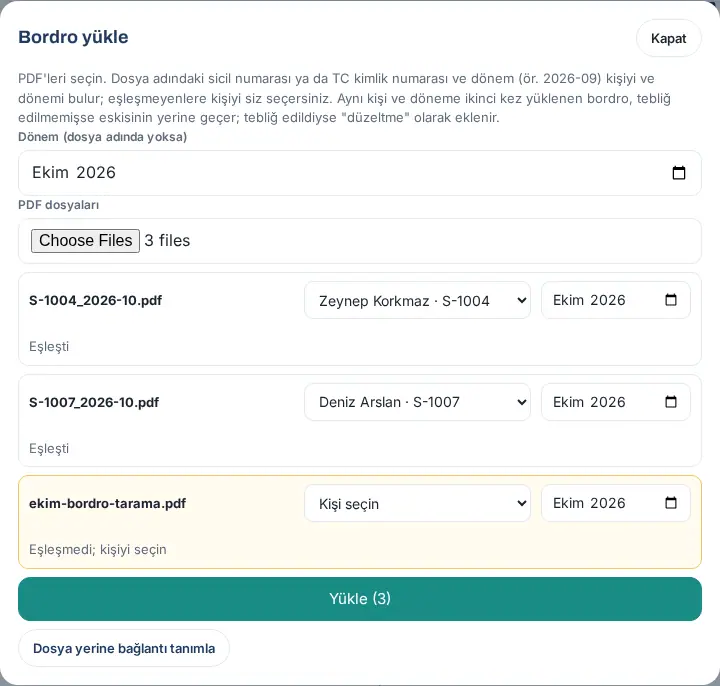
- Klicken Sie auf Hochladen (3) (die Zahl ist die Anzahl der Dateien). Die Dateien werden nacheinander hochgeladen; in jeder Zeile steht das Ergebnis. Zeilen ohne ausgewählte Person werden mit „Keine Person ausgewählt; übersprungen.“ übersprungen.
Link statt Datei: Liegen die Gehaltsabrechnungen im eigenen Gehaltsabrechnungssystem Ihres Unternehmens, öffnen Sie Link statt Datei festlegen, wählen Mitarbeiter/in und Zeitraum, tragen im Feld Link zur Gehaltsabrechnung die Adresse ein, die mit https:// beginnt, und klicken auf Link speichern. Die Person öffnet diese Adresse, nachdem sie den Empfang bestätigt hat.
In Unternehmensgruppen (1.8.5): Hat Admin den Unternehmensbezogenen HR-Bereich eingeschaltet, lädt die Lohnverantwortliche Person nur Lohnabrechnungen für Beschäftigte des eigenen Unternehmens hoch; ein Dateiname wird keiner Person eines anderen Unternehmens zugeordnet (siehe 15. Mehrere Unternehmen, Sprache, KVKK und Lizenz).
Zweite Gehaltsabrechnung für denselben Monat:
- Hat die Person den Empfang noch nicht bestätigt, ersetzt die neue Datei die alte; die alte Datei wird gelöscht.
- Hat die Person den Empfang bestätigt, bleiben die alte Gehaltsabrechnung und der Empfangsnachweis erhalten; die neue Gehaltsabrechnung wird mit dem Etikett Korrektur als eigene Zeile hinzugefügt, und die Person bestätigt auch diese.
Tipp: Liefert Ihr Lohnabrechnungsprogramm alle Mitarbeitenden in einem einzigen PDF, teilen Sie es zuerst in ein PDF pro Person und benennen die Dateien mit der Personalnummer. Die Gehaltsabrechnungen liegen im privaten Ordner der Website (pzk-bordro), der von außen nicht geöffnet werden kann; bei Nginx-Hosting wie Kinsta muss für diesen Ordner ebenfalls eine Zugriffsregel ergänzt werden. Den Status sehen Sie in der Liste Private Ordner in den Spesen-Einstellungen (siehe 18. Ausgabenverwaltung und Buchhaltung).
Abrechnungszeiträume, Empfangsstatus und Prüfprotokoll der Gehaltsabrechnungen
Für wen: Verantwortliche für Gehaltsabrechnungen (Personalwesen), Betrachter, Admin · Wo: Pinnwand → Persönlicher Bereich → Meine Gehaltsabrechnungen → Zeiträume
Wozu: Sie verfolgen, wie viele Gehaltsabrechnungen pro Monat bestätigt wurden, sehen, wer noch nicht bestätigt hat, und exportieren den Empfangsnachweis als CSV.
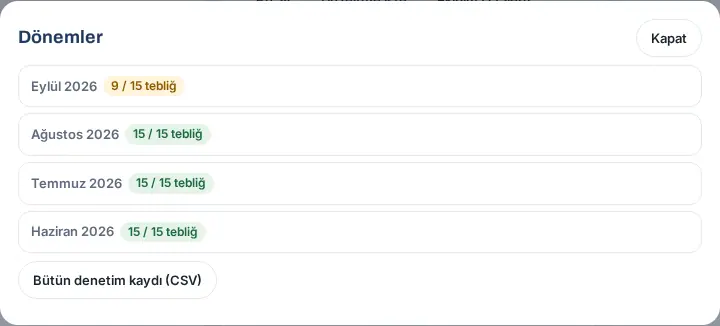
- Klicken Sie auf der Kachel Meine Gehaltsabrechnungen auf Zeiträume. Für jeden Monat erscheint eine Angabe wie „9 / 15 bestätigt“; sind alle bestätigt, ist sie grün, fehlen welche, gelb.
- Klicken Sie auf einen Monat. Pro Mitarbeiter/in erscheint eine Zeile: Name und Personalnummer, Status, Zeitpunkt und Methode der Empfangsbestätigung (oder Hochladedatum), Dateiart (PDF oder Link) und Anzahl der Öffnungen.
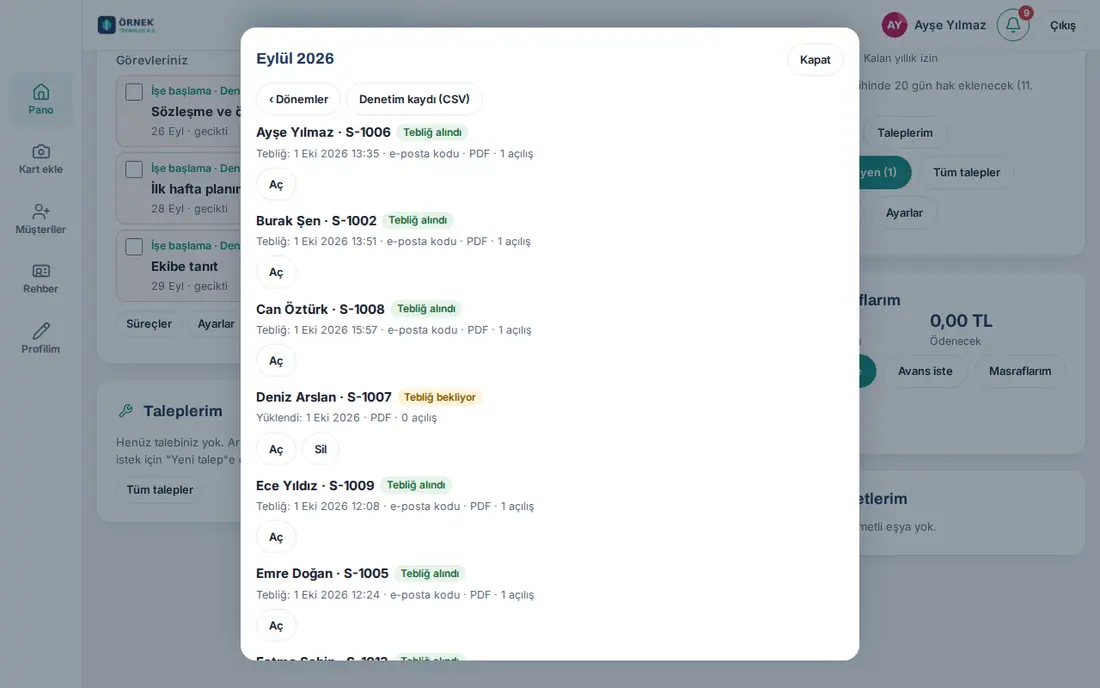
- Als Bearbeiter können Sie eine Gehaltsabrechnung mit Öffnen ansehen. Dieses Öffnen wird im Prüfprotokoll als „Ansicht durch das Personalwesen“ vermerkt und beeinflusst die Empfangsbestätigung der Person nicht.
- Um eine falsche Gehaltsabrechnung zu entfernen, deren Empfang noch nicht bestätigt wurde, klicken Sie auf Löschen → Ja, löschen. Eine Gehaltsabrechnung mit bestätigtem Empfang kann nicht gelöscht werden; zur Korrektur laden Sie für denselben Monat eine neue hoch.
- Für den Empfangsnachweis klicken Sie auf Prüfprotokoll (CSV) (für diesen Monat) oder im Fenster Zeiträume auf Gesamtes Prüfprotokoll (CSV).
CSV-Spalten: Çalışan (Mitarbeiter/in), Sicil (Personalnummer), Dönem (Zeitraum), Yükleme (Hochladen), Kaynak (Quelle), Tür (Art), Düzeltme (Korrektur), Tebliğ zamanı (Zeitpunkt der Empfangsbestätigung), Yöntem (Methode), Kanal (Kanal: die maskierte Adresse oder Nummer, an die der Code ging), IP, Tarayıcı (Browser), PDF SHA-256 (der Fingerabdruck des Dokuments) und Açılış (Öffnungen).
Tipp: Mitarbeitende, deren Empfangsbestätigung aussteht, sehen einen Hinweis an der Glocke (Wartet auf Sie) und im Persönlichen Bereich. Wer die Rolle Betrachter hat, sieht die Zeiträume und die CSV, kann aber den Inhalt der Gehaltsabrechnungen nicht öffnen.
Zuordnungsdaten für Gehaltsabrechnungen: Personalnummer und TC-Identitätsnummer
Für wen: Verantwortliche für Gehaltsabrechnungen (Personalwesen), Admin · Wo: Pinnwand → Persönlicher Bereich → Meine Gehaltsabrechnungen → Personen
- Klicken Sie auf der Kachel Meine Gehaltsabrechnungen auf Personen. Die Mitarbeitenden werden aufgelistet; mit Personen suchen filtern Sie nach Name oder Personalnummer.
- Tragen Sie im Feld Personalnummer die Personalnummer der Person ein.
- Ordnet Ihr Unternehmen über die TC-Identitätsnummer zu, tragen Sie die Nummer im Feld TC-Nr. ein. Die Nummer selbst wird nicht gespeichert, sondern nur ihr Einweg-Hashwert; danach steht im Feld „TC-Nr. hinterlegt ✓“. Zum Löschen geben Sie
-ein. - Wählen Sie bei Bedarf in der Liste Unternehmenseinstellung den Bestätigungskanal speziell für diese Person (E-Mail-Code oder SMS-Code).
- Klicken Sie in der Zeile auf Speichern.
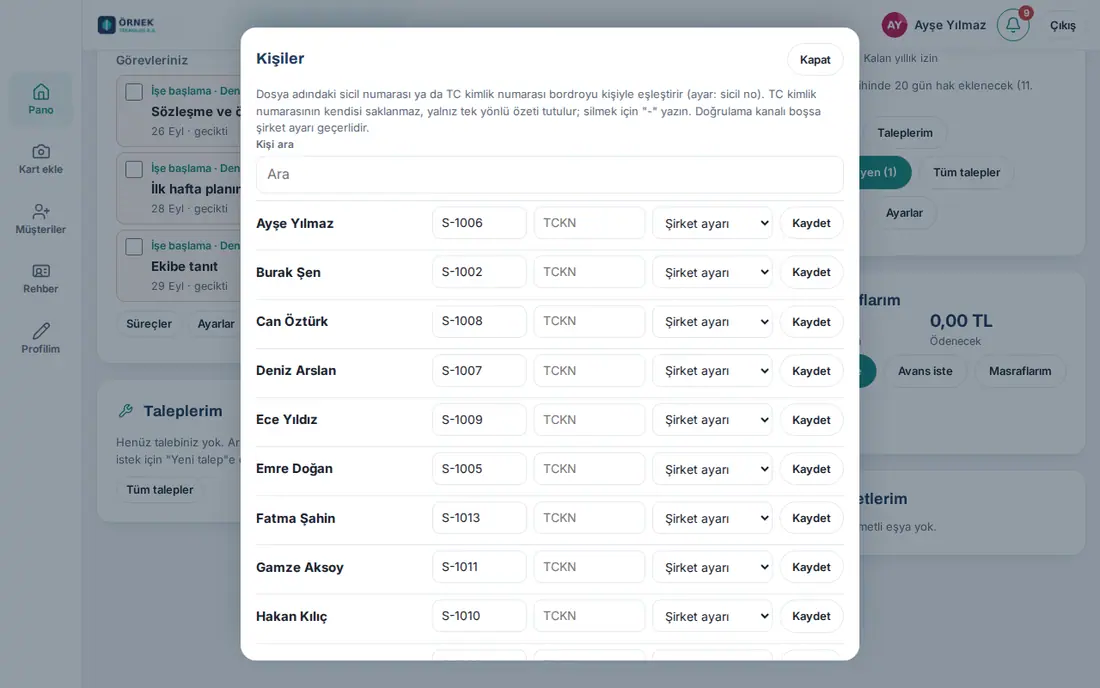
Tipp: Der Hinweis „keine E-Mail“ oder „kein Handy“ unter der Zeile zeigt, dass an diese Person kein Code gesendet werden kann. Ergänzen Sie auf ihrer Karte eine E-Mail-Adresse oder Handynummer oder wählen Sie einen anderen Kanal.
Einstellungen für Gehaltsabrechnungen: Bestätigung, SMS-Anbieter und Prozon-API
Für wen: Modul-Admin für Gehaltsabrechnungen, Admin · Wo: Admin → Module → Lohnabrechnung
- Klicken Sie auf Admin → Module → Lohnabrechnung. Die Einstellungen für Gehaltsabrechnungen öffnen sich. Weisen Sie die Verantwortlichen für Gehaltsabrechnungen (Personalwesen) im Abschnitt Berechtigungen unter dem Reiter als Bearbeiter zu.
- Aktivieren Sie das Kästchen Gehaltsabrechnungsmodul aktiv.
- Wählen Sie Bestätigung des Empfangs:
- E-Mail-Code (empfohlen): An die E-Mail-Adresse auf der Karte der Person wird ein 6-stelliger Code gesendet.
- SMS-Code: Der Code wird per SMS an das Handy gesendet; dafür muss unten ein SMS-Anbieter eingerichtet sein.
- Direkt öffnen (ohne Code): Die Person klickt auf Empfang bestätigen und öffnen; Zeit und IP-Adresse werden trotzdem gespeichert.
- Wählen Sie für die Zuordnung über den Dateinamen Personalnummer, TC-Identitätsnummer oder Personalnummer oder TC-Identitätsnummer.
- Aktivieren Sie bei Bedarf Bei neuer Gehaltsabrechnung eine Push-Benachrichtigung senden.
- Wenn Sie SMS nutzen, wählen Sie im Abschnitt SMS-Anbieter den Anbieter:
- Netgsm: Geben Sie Benutzerkennung, Passwort und Absenderkennung ein.
- Andere (HTTP-Vorlage): Geben Sie die
https://-Adresse Ihres Anbieters, die Methode (POST / GET), den Body und die Request-Header ein. Verwenden Sie die Platzhalter{telefon}und{mesaj}. Passwort und Request-Header werden verschlüsselt gespeichert und nicht wieder angezeigt; lassen Sie sie leer, bleibt der gespeicherte Wert erhalten; zum Löschen geben Sie-ein.
- Klicken Sie auf Speichern. Für SMS geben Sie im Testfeld eine Handynummer ein und klicken auf Test-SMS senden.
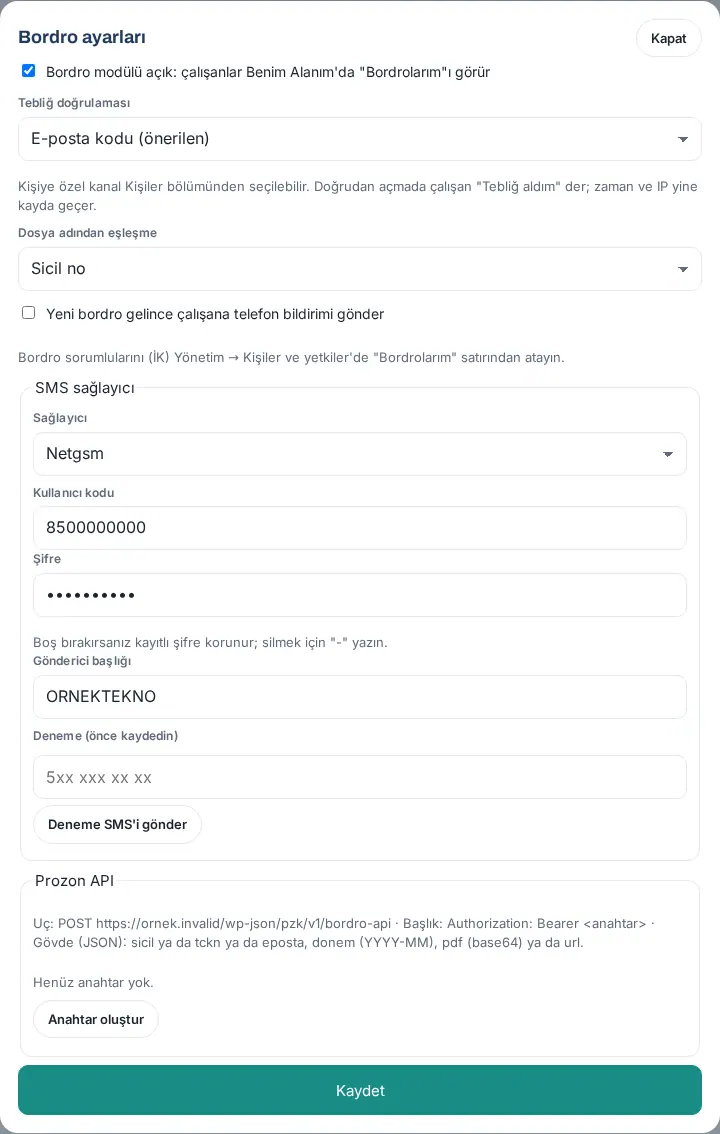
Prozon-API (Gehaltsabrechnung von System zu System senden): Wenn Prozon Ihre Gehaltsabrechnungen erstellt, klicken Sie auf Schlüssel erstellen. Der Schlüssel ist nur in diesem Moment sichtbar; kopieren Sie ihn und geben Sie ihn über einen sicheren Kanal an Prozon weiter. Prozon sendet jede Gehaltsabrechnung mit diesem Schlüssel an den Endpunkt pzk/v1/bordro-api (Personalnummer, TC-Identitätsnummer oder E-Mail; Zeitraum; PDF oder Link), und die Gehaltsabrechnung landet automatisch im Fach der Person. Eine Anfrage, die nicht genau einer Person zugeordnet werden kann, wird abgelehnt. Neuen Schlüssel erstellen macht den alten sofort ungültig.
Verantwortliche für Gehaltsabrechnungen zuweisen: Weisen Sie die Personen des Personalwesens unter Admin → Personen und Berechtigungen → Personen und Berechtigungen in der Zeile Meine Gehaltsabrechnungen zu: Modul-Admin (diese Einstellungen), Bearbeiter (Hochladen, Personen, Öffnen) und Betrachter (Empfangsstatus und Prüfprotokoll).
Eine Abfrage „Ich bin in Sicherheit“ starten
Nach einem Notfall oder einer Übung fragen Sie die Mitarbeitenden: „Sind Sie in Sicherheit?“. Diese Aufgabe ist in das Kapitel 32. Verwaltung von Shuttle, Verpflegung, Besuchern und Notfällen umgezogen; siehe Sicherheitsabfrage starten. Siehe auch 27. Notfall, Arbeitsschutz und Betriebsarzt: Notfall melden (Verantwortliche).
Das Abfrage-Dashboard verfolgen und die Abfrage beenden
Sie verfolgen, wer in Sicherheit ist, wer Hilfe angefordert hat und wer nicht geantwortet hat, und beenden die Abfrage. Diese Aufgabe ist in das Kapitel 32. Verwaltung von Shuttle, Verpflegung, Besuchern und Notfällen umgezogen; siehe Das Abfrage-Dashboard verfolgen und die Abfrage beenden.
Sammelplätze und Einstellungen für „Ich bin in Sicherheit“
Sie richten Sammelplätze, Standortfreigabe, Erinnerung und Standardtexte ein. Diese Aufgabe ist in das Kapitel 32. Verwaltung von Shuttle, Verpflegung, Besuchern und Notfällen umgezogen; siehe Sammelplätze und Einstellungen der Sicherheitsabfrage.
Ergebnisse von Übungen ansehen
Die Ergebnisse früherer Abfragen und Übungen finden Sie im Abschnitt Frühere Abfragen des Abfrage-Dashboards, die Übungsprotokolle auf dem Bildschirm der Teams. Diese Aufgabe ist in das Kapitel 32. Verwaltung von Shuttle, Verpflegung, Besuchern und Notfällen umgezogen; siehe Das Abfrage-Dashboard verfolgen und die Abfrage beenden und Notfallteams und Übungen.
Ausgabengenehmigungen
Zur Genehmigung von Ausgaben und Vorschüssen, zur Genehmigung durch die Buchhaltung, zu Zahlung und Bericht siehe 18. Ausgabenverwaltung und Buchhaltung. Wie Sie als Abteilungsleitung die Ausgaben Ihres Teams genehmigen, finden Sie unter 17. Spesen, Vorschüsse und Reisekosten.
Warnschwelle für die Teamkapazität (Urlaub)
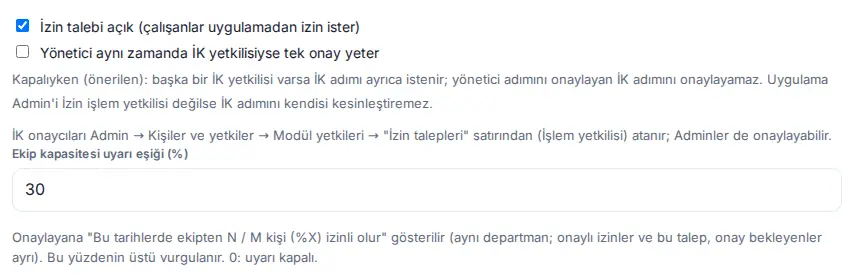
Für wen: Modul-Admin Urlaub, Admin · Wo: Admin → Module → Urlaub → Warnschwelle Teamkapazität (%)
Wozu: Die Person, die einen Urlaubsantrag genehmigt (im Schritt der Führungskraft die Führungskraft oder ihre Vertretung, im HR-Schritt die HR-Genehmigenden), sieht auf der Genehmigungskarte das Feld „Wenn Sie genehmigen, sind an diesen Tagen N / M Personen (X %) des Teams abwesend“. Diese Einstellung legt fest, ab welchem Wert der Prozentsatz als Über Schwellenwert hervorgehoben wird. So fällt im Moment der Genehmigung leichter auf, wenn in einem Team zu viele Personen gleichzeitig fehlen.
Schritte:
- Öffnen Sie in der App Admin → Module → Urlaub (siehe 30. Verwaltung des Mitarbeiterurlaubs).
- Geben Sie im Feld Warnschwelle Teamkapazität (%) unter der Zeile Ist die vorgesetzte Person auch HR-Verantwortliche, genügt eine Genehmigung eine Zahl zwischen 0 und 100 ein.
- Klicken Sie unten auf der Seite auf Einstellungen speichern. Die Meldung „Urlaubseinstellungen gespeichert.“ erscheint.
| Einstellung | Wirkung | Standard |
|---|---|---|
| Warnschwelle Teamkapazität (%) | Zeigt Genehmigenden das Feld zur Teamkapazität; liegt der Prozentsatz über diesem Wert (nicht bei Gleichheit), wird das Feld mit orangefarbenem Hintergrund und dem Abzeichen Über Schwellenwert hervorgehoben. Bei 0 wird das Feld gar nicht angezeigt. | 30 |
Wie wird gerechnet?
- Das Team ist die Abteilung der antragstellenden Person. M ist die Zahl der Mitarbeitenden der Abteilung (einschließlich der antragstellenden Person, ohne Ausgeschiedene).
- N ist die Summe der Mitarbeitenden der Abteilung, die an den Tagen des Antrags genehmigten Urlaub oder einen Eintrag „Abwesend“ haben, plus die antragstellende Person. Andere Anträge, die auf Genehmigung warten, zählen nicht zum Prozentsatz; das Feld zählt sie in einer eigenen Zeile.
- Dieselbe Berechnung steckt auch hinter der Angabe „An den gewählten Tagen sind N Personen aus Ihrem Team im Urlaub.“, die Mitarbeitende beim Beantragen von Urlaub sehen.
Im HR-Schritt: Auch die HR-Genehmigenden sehen dasselbe Feld in der Liste Ausstehend (N) und in den Details des Antrags. HR und Betrachter des Urlaubsmoduls sehen wie die Führungskraft des Antrags auch die Namen der abwesenden und der auf Genehmigung wartenden Personen; die Vertretung der Führungskraft sieht nur die Zahlen (siehe 21. Urlaub der Mitarbeitenden).
Wichtig:
- Werte unter 0 oder über 100 werden nicht gespeichert: „Die Schwelle für die Teamkapazität muss ein Prozentwert zwischen 0 und 100 sein (0 = Warnung aus).“
- Bei einem Antrag von Mitarbeitenden ohne Abteilung und bei Personen ohne weitere Mitarbeitende in ihrer Abteilung erscheint das Feld nicht. Damit die Kapazitätswarnung richtig funktioniert, tragen Sie die Abteilungen der Mitarbeitenden ein (siehe 10. Verwaltung und Einrichtung).
- Das Feld dient nur zur Information; auch ein Antrag über dem Schwellenwert kann genehmigt werden.
Einstellung zum Störungseintrag bei der Inventarrückgabe
Für wen: Modul-Admin Inventar, Admin · Wo: Admin → Module → Inventar → Störungsmeldungen und IT-Anfragen
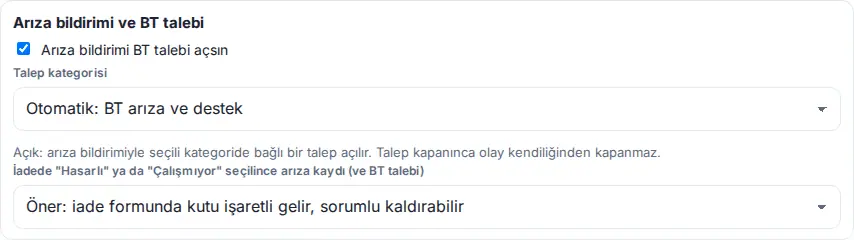
Wozu: Nimmt die bzw. der Inventarverantwortliche einen Gegenstand zurück, wird sein Zustand gewählt (Einwandfrei, Gebrauchsspuren, Beschädigt, Fehlendes Teil, Funktioniert nicht; siehe 28. Anlagegüter und Inventarzuweisung). Diese Einstellung legt fest, ob für den Gegenstand ein Störungseintrag (Vorfall) und eine IT-Anfrage angelegt werden, wenn Beschädigt oder Funktioniert nicht gewählt wird.
Schritte:
- Öffnen Sie in der App Admin → Module → Inventar.
- Wählen Sie im Bereich Störungsmeldungen und IT-Anfragen in der Liste Störungseintrag (und IT-Anfrage), wenn bei der Rückgabe „Beschädigt“ oder „Funktioniert nicht“ gewählt wird eine Option (siehe Tabelle unten).
- Klicken Sie auf Speichern. Die Meldung „Inventar-Einstellungen gespeichert.“ erscheint.
| Option | Was passiert |
|---|---|
| Vorschlagen: Das Kästchen ist im Rückgabeformular angehakt; der Verantwortliche kann es abwählen (Standard) | Im Rückgabeformular ist das Kästchen Störungseintrag und IT-Anfrage anlegen (empfohlen) angekreuzt. Entfernt die bzw. der Verantwortliche das Häkchen, wird der Gegenstand nur als „Defekt / in Reparatur“ markiert. |
| Automatisch anlegen | Das Kästchen erscheint nicht; im Formular steht „Störungseintrag und IT-Anfrage werden automatisch angelegt.“, und beide werden mit der Rückgabe angelegt. |
| Nicht anlegen (nur Gegenstand als defekt markieren) | Weder Störungseintrag noch IT-Anfrage werden angelegt; der Gegenstand wird nur „Defekt / in Reparatur“. |
Was wird angelegt?
- Wurde Beschädigt gewählt, wird ein Vorfall vom Typ „Schaden“ angelegt, bei Funktioniert nicht einer vom Typ „Defekt“. Die Beschreibung des Vorfalls beginnt mit „Bei der Rückgabe festgestellt (…)“, und die Rückgabefotos werden auch dem Vorfall angehängt. Der Vorfall erscheint in der Liste Vorfälle (siehe 28. Anlagegüter und Inventarzuweisung).
- Eine IT-Anfrage wird nur angelegt, wenn im selben Bereich Störungsmeldungen öffnen eine IT-Anfrage aktiv ist, das Modul Anfragen aktiv ist und die gewählte Kategorie existiert. Sonst heißt das Kästchen Störungseintrag anlegen (empfohlen) und es wird nur der Vorfall angelegt.
- Fehlendes Teil lässt den Gegenstand „Im Lager“ und schlägt keinen Vorfall vor; bei Bedarf legt die bzw. der Verantwortliche ihn mit Vorfall erfassen von Hand an.
Wichtig: Lassen sich Vorfall oder IT-Anfrage nicht anlegen, wird die Rückgabe trotzdem gespeichert; die bzw. der Verantwortliche sieht die Meldung „Rückgabe erfasst; Störungseintrag konnte nicht angelegt werden: …“.


