32. Verwaltung von Shuttle, Verpflegung, Besuchern und Notfällen
Die Screenshots zeigen die türkische Oberfläche von Prozence mit fiktiven Daten von „Örnek Teknoloji A.Ş.“; die deutsche Oberfläche hat dasselbe Layout.
Dieses Kapitel richtet sich an alle, die die Services Shuttle, Kantine, Besprechungsraum, Besucher, Notfall, Arbeitsschutz (İSG) und Betriebsarzt verwalten. Es beschreibt das Aktivieren der Module, ihre Einstellungen, die Vergabe von Rollen und die täglichen Verwaltungsaufgaben der Verantwortlichen. Was jede Einstellung bewirkt und welchen Standardwert sie hat, steht jeweils in einer Tabelle.
Für wen: Admin · Service-Verantwortliche · Shuttle-Verantwortliche · Essensverantwortliche · Moduladmins für Buchung und Besucher · Notfallverantwortliche · Arbeitsschutzverantwortliche
Die Bildschirme, die Mitarbeitende sehen, finden Sie in 25. Shuttle und Kantine, 26. Besprechungsraum und Besucher und 27. Notfall, Arbeitsschutz und Betriebsarzt. Zu den Berichten siehe 19. Berichte.
In diesem Kapitel
- Die Verwaltung der Services öffnen
- Service-Module aktivieren (Allgemein)
- Rollen vergeben: Shuttle-Verantwortliche, Essensverantwortliche, Kantinenpersonal, Empfang
- Shuttle-Linien festlegen
- Die heutigen Fahrten überwachen
- Fahrerlink und Mitteilung an die Fahrgäste
- Shuttle-Zuweisung: Linienvorschlag nach Stadtteil
- Überstunden-Shuttle planen
- Speiseplan eintragen
- Teilnahme am Essen und Menübewertungen verfolgen
- Einstellungen des Kantineneinlasses
- Buchbare Ressourcen und Regeln
- Synchronisierung mit Google Kalender
- Besuchereinstellungen, Begrüßung und Auschecken
- Den Notfallplan bearbeiten
- Notfallteams und Übungen
- Sicherheitsabfrage starten
- Das Abfrage-Dashboard verfolgen und die Abfrage beenden
- Sammelplätze und Einstellungen der Sicherheitsabfrage
- Einstellungen für Sicherheitsmeldungen
- Meldungen zu Beinaheunfällen und Gefahren bearbeiten
- Korrekturmaßnahme bestätigen
- Unfalleintrag bearbeiten und letzter Tag für die SGK-Meldung
- Arzt hinzufügen und Termineinstellungen
Die Verwaltung der Services öffnen
Für wen: Admin, Service-Verantwortliche, Moduladmins der Services · Wo: Admin → Module → Services
Wozu: Die Einstellungen für Shuttle, Verpflegung, Fahrzeuge, Anfragen, Poststelle, Buchung und Besucher liegen auf einem Bildschirm in getrennten Unterreitern.
- Klicken Sie im Menü links auf Admin.
- Klicken Sie im Admin-Menü in der Gruppe Module auf Services.
- Wählen Sie in den Unterreitern oben einen aus: Allgemein, Anfragen, Poststelle, Buchung, Besucher, Verpflegung, Shuttle, Fahrzeug, Berechtigungen.
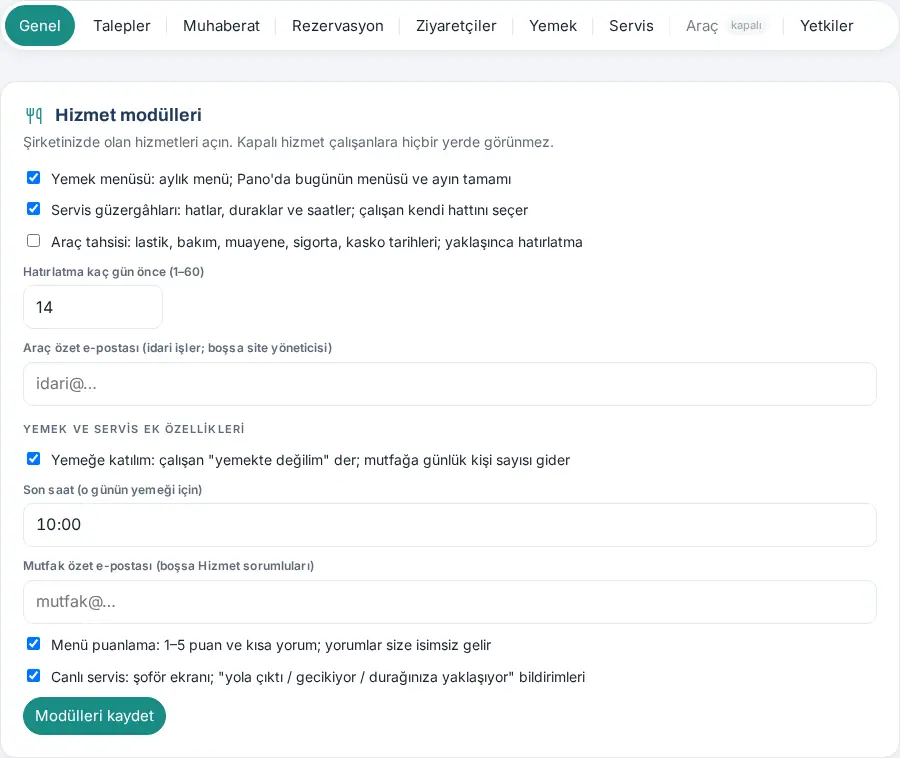
Wer sieht was:
- Admin und Service-Verantwortliche sehen alle Unterreiter.
- Der Admin eines Moduls (z. B. Shuttle-Verantwortliche, Essensverantwortliche) sieht nur den eigenen Unterreiter und Berechtigungen.
- Der Reiter eines ausgeschalteten Service ist abgeblendet und mit „aus“ gekennzeichnet; Sie können seine Einstellungen öffnen, zum Einschalten nutzen Sie den Reiter Allgemein.
- Der gewählte Unterreiter wird für die Sitzung gemerkt. Zwischen den Reitern können Sie auch mit den Pfeiltasten wechseln.
Am Smartphone: Tippen Sie auf Profil → die Leiste Admin und wählen Sie dann Services.
Tipp: Notfallplan und „Ich bin in Sicherheit“ gehören nicht zu diesem Bildschirm; sie werden über die Schaltflächen Notfall und Ich bin in Sicherheit in der oberen Leiste verwaltet. Arbeitsschutz und Betriebsarzt finden Sie unter Admin → Module → Arbeitsschutz.
Service-Module aktivieren (Allgemein)
Für wen: Admin, Service-Verantwortliche · Wo: Admin → Services → Allgemein
Wozu: Sie schalten die Services ein, die es in Ihrem Unternehmen gibt. Ein ausgeschalteter Service ist für Mitarbeitende nirgends sichtbar.
- Aktivieren Sie im Abschnitt Service-Module auf dem Reiter Allgemein die gewünschten Module.
- Aktivieren Sie unter Zusätzliche Essens- und Busfunktionen die optionalen Funktionen.
- Klicken Sie auf Module speichern.
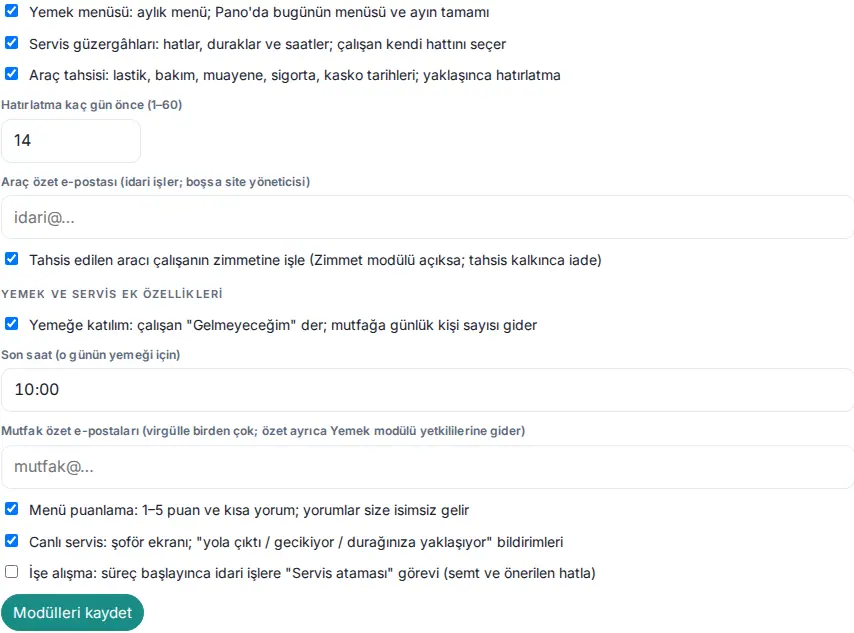
| Einstellung | Wirkung | Standard |
|---|---|---|
| Speiseplan: Monatsplan; heutiges Menü und der ganze Monat auf der Pinnwand | Schaltet das Feld Speiseplan ein. Auch der Kantineneinlass hängt davon ab. | Aus |
| Shuttle-Linien: Linien, Haltestellen und Zeiten; Mitarbeitende wählen ihre Linie | Schaltet das Feld Shuttle ein. | Aus |
| Dienstfahrzeuge: Reifen-, Wartungs-, HU- und Versicherungstermine; Erinnerung vorab | Schaltet bei Mitarbeitenden mit Firmenfahrzeug das Feld Mein Fahrzeug ein. | Aus |
| Wie viele Tage vorher erinnern (1–60) | Wie viele Tage vor den Fahrzeugterminen die Erinnerung gesendet wird. | 14 |
| Fahrzeug-Zusammenfassung per E-Mail (Verwaltung; leer = Website-Admin) | Die Adresse, an die die Fahrzeugübersicht geht. | Leer |
| Zugeteilte Fahrzeuge ins Inventar der Person übernehmen (wenn das Inventarmodul an ist; Rücknahme bei Ende der Zuteilung) | Bucht das zugeteilte Fahrzeug als „Araç: plaka — model“ („Fahrzeug: Kennzeichen — Modell“) in das Inventar der Person; endet die Zuteilung, wird es zurückgenommen, wechselt die Person, wird es übertragen (siehe 14. Verwaltung von Services und Personalwesen). Funktioniert nicht, wenn das Modul Inventar ausgeschaltet ist. | Ein |
| Teilnahme: Mitarbeitende melden „Ich komme nicht“; die Küche erhält die tägliche Personenzahl (in 1.4.3 aktualisiert) | Schaltet bei Mitarbeitenden den Abschnitt Teilnahme am Mittagessen ein. | Aus |
| Frist (für das Essen des Tages) | Die Uhrzeit, bis zu der die Teilnahme für diesen Tag spätestens geändert werden kann. | 10:00 |
| Küchenübersicht per E-Mail (mehrere mit Komma; geht auch an die Verantwortlichen des Essensmoduls) | Die Adressen, an die zur Frist die erwartete Personenzahl des Tages geht. | Leer |
| Menübewertung: 1–5 Sterne und kurzer Kommentar; Kommentare kommen anonym an | Schaltet bei Mitarbeitenden den Abschnitt Menü bewerten ein. | Aus |
| Live-Bus: Fahreransicht; Meldungen „abgefahren / verspätet / nähert sich Ihrer Haltestelle“ | Schaltet den Fahrerlink, die Shuttle-Benachrichtigungen sowie die Funktionen „fahre nicht mit“ und „anderen Shuttle nehmen“ ein. | Aus |
| Onboarding: bei Start eine Aufgabe „Shuttle-Zuweisung“ für die Verwaltung (mit Stadtteil und vorgeschlagener Linie) | Fügt beim Start eines Onboarding-Prozesses für die Verwaltung die Aufgabe „Servis ataması: hat ve durak“ („Shuttle-Zuweisung: Linie und Haltestelle“) hinzu; in der Beschreibung stehen der Stadtteil der Person und die vorgeschlagene Linie. Enthält die Vorlage bereits eine Aufgabe mit „servis“, wird keine hinzugefügt. | Aus |
Tipp: Anfragen, Poststelle, Buchung und Besucher werden jeweils mit dem ersten Kästchen auf ihrem eigenen Reiter eingeschaltet.
Rollen vergeben: Shuttle-Verantwortliche, Essensverantwortliche, Kantinenpersonal, Empfang
Für wen: Admin, Service-Verantwortliche · Wo: Admin → Services → Berechtigungen
Wozu: Für jedes Service-Modul legen Sie fest, wer es verwaltet, wer die täglichen Aufgaben übernimmt und wer nur ansehen darf.
- Öffnen Sie den Unterreiter Berechtigungen. Jedes Modul hat einen eigenen Abschnitt.
- Tippen Sie den Namen der Person in das Feld der jeweiligen Rolle und wählen Sie sie aus der Liste. Um eine Person zu entfernen, klicken Sie neben ihrem Namen auf ×.
- Um allen Personen einer Abteilung eine Rolle zu geben, klicken Sie auf + Abteilung hinzufügen (an die Abteilung vergebene Rollen erhalten keine Benachrichtigungen).
- Klicken Sie im Abschnitt auf Speichern.

| Modul | Rolle | Wirkung |
|---|---|---|
| Services (Essen, Shuttle, Fahrzeuge und Servicemodule) | Moduladmin | Service-Verantwortliche: verwalten den ganzen Reiter Services. |
| Shuttle | Moduladmin | Shuttle-Verantwortliche: verwalten Linien, Haltestellen, Sitzplatzzahl und Fahrerlinks; sehen die heutigen Fahrten und senden Mitteilungen an die Fahrgäste. |
| Verpflegung und Kantine | Moduladmin | Essensverantwortliche: verwalten Speiseplan, Teilnahme am Essen und Kantineneinstellungen; sehen den Bericht. |
| Bearbeiter | Kantinenpersonal: öffnet den Einlass des Tages, zeigt den QR-Code-Bildschirm und trägt Personen ohne Handy manuell ein. | |
| Betrachter | Sieht den Kantinenbericht. | |
| Raum- und Parkplatzbuchung | Bearbeiter | Empfang: sieht die Gästeliste, storniert Buchungen anderer mit Begründung (Als Verwalter stornieren) und erhält Gästemeldungen. Buchen können alle Mitarbeitenden; diese Rolle ist dafür nicht nötig. |
| Besucher und Empfang | Bearbeiter | Empfang: erfasst das Einchecken und Auschecken der Besucher; sieht den Bildschirm Empfang. |
| Betrachter | Sieht das Besucherbuch. |
Wichtig: Die Rolle Moduladmin vergibt oder entzieht nur der Admin. Ihre eigene Berechtigung können Sie nicht ändern. Notfallverantwortliche weisen Sie unter Admin → Personen und Berechtigungen mit dem Feld Notfallverantwortliche(r) zu (siehe 10. Verwaltung und Einrichtung).
Shuttle-Linien festlegen
Für wen: Shuttle-Verantwortliche, Service-Verantwortliche · Wo: Admin → Services → Shuttle
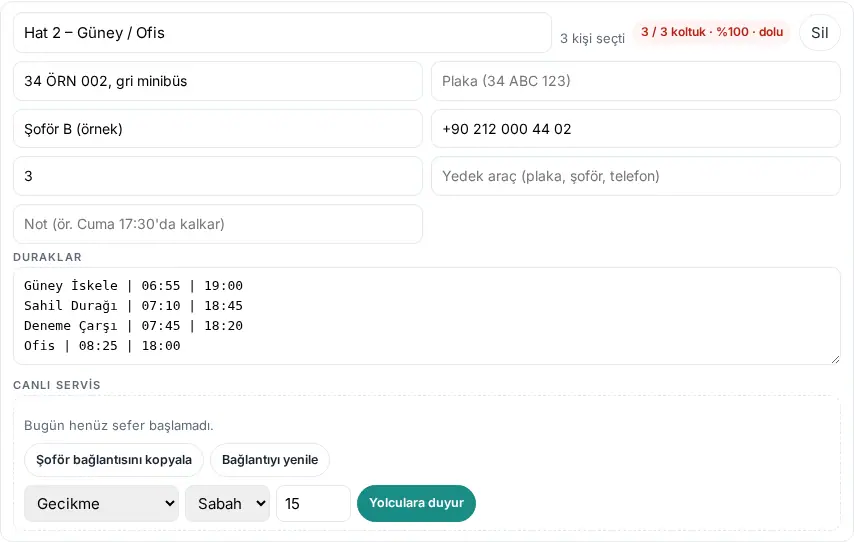
Wozu: Sie tragen Shuttle-Linien, Fahrzeuge, Fahrer, Sitzplatzzahl und Haltestellenzeiten ein. Mitarbeitende wählen ihre eigene Linie und Haltestelle; Sie sehen die Auslastung jeder Linie (wählende Personen / Plätze).
- Öffnen Sie den Unterreiter Shuttle.
- Klicken Sie für eine neue Linie auf + Linie hinzufügen.
- Tragen Sie den Namen der Linie in das Feld Linienname (z. B. Kadıköy – Büro) ein.
- Füllen Sie Fahrzeug (z. B. weißer Kleinbus), Kennzeichen (34 ABC 123), Fahrer, Telefon und auf Wunsch Hinweis (z. B. freitags Abfahrt 17:30) aus.
- Tragen Sie im Feld Sitzplätze (leer = unbegrenzt) die Zahl der Fahrgastsitze des Fahrzeugs ein.
- Gibt es ein Fahrzeug für Ausfälle oder Urlaub, tragen Sie es im Feld Ersatzfahrzeug (Kennzeichen, Fahrer, Telefon) ein.
- Schreiben Sie in das Feld Haltestellen eine Haltestelle pro Zeile:
Haltestellenname | Morgenzeit | Abendzeit(z. B.Kadıköy İskele | 07:15 | 18:45). Da der Vorschlag nach Stadtteil auf den Haltestellennamen beruht, empfiehlt es sich, den Stadtteil in den Haltestellennamen aufzunehmen. - Klicken Sie auf Linien speichern. Die Meldung „Linien gespeichert.“ erscheint.
| Einstellung | Wirkung | Standard |
|---|---|---|
| Linienname | Der Name, den Mitarbeitende in der Liste sehen. | Leer |
| Fahrzeug | Fahrzeugart (z. B. weißer Kleinbus); im Feld Shuttle der Mitarbeitenden sichtbar. | Leer |
| Kennzeichen | Das Kennzeichen des Fahrzeugs (wird in Großbuchstaben gespeichert); im Feld Shuttle der Mitarbeitenden sichtbar (1.1.8). | Leer |
| Fahrer / Telefon | Name und Telefonnummer des Fahrers; bei Mitarbeitenden die Schaltfläche Fahrer anrufen. | Leer |
| Hinweis | Kurze Information zur Linie (z. B. besondere Abfahrtszeit). | Leer |
| Sitzplätze (leer = unbegrenzt) | Schaltet die Auslastungsberechnung ein; Mitarbeitende sehen freie Plätze und steigen bei freiem Platz in einen anderen Shuttle. Höchstens 99. | Leer (unbegrenzt) |
| Ersatzfahrzeug (Kennzeichen, Fahrer, Telefon) | Angaben zum Ersatzfahrzeug; erscheinen in den Linienangaben der Mitarbeitenden als Zeile Ersatzfahrzeug (1.1.8). | Leer |
| Haltestellen | Namen der Haltestellen und Morgen- / Abendzeiten. | Leer |
Auslastung (1.1.8): Neben jeder gespeicherten Linie steht, wie viele Personen sie gewählt haben (z. B. „3 Personen gewählt“), und ein Kennzeichen der Auslastung: „12 / 14 Plätze · 86 %“; sind die Plätze belegt, in Rot „3 / 3 koltuk · %100 · dolu“ („3 / 3 Plätze · 100 % · voll“), haben mehr Personen gewählt als Plätze vorhanden, „… · 2 kişi fazla“ („… · 2 Personen zu viel“). Bei einer Linie ohne Sitzplatzzahl steht „3 Personen · unbegrenzte Plätze“. Unter einer vollen Linie wird eine Linie mit freien Plätzen vorgeschlagen, die durch denselben Stadtteil oder über eine gemeinsame Haltestelle fährt: „Dolu. Alternatif hat: Hat 1 – Kuzey / Ofis (Deneme Metro, 11 boş)“ („Voll. Alternative Linie: Hat 1 – Kuzey / Ofis (Deneme Metro, 11 frei)“). Die Auswahl einer vollen Linie wird nicht verhindert; die Person erhält eine Warnung.
Wichtig: Löschen Sie eine Linie mit Löschen, wird die Auswahl der Mitarbeitenden, die diese Linie gewählt haben, geleert. Haben Personen die Linie gewählt, erscheint das Fenster Linie löschen? („Bu hattı seçen 3 kişinin seçimi boşalacak. "Hatları kaydet" ile kalıcı olur.“ – „Die Auswahl von 3 Personen, die diese Linie gewählt haben, wird geleert. Mit „Linien speichern“ wird es endgültig.“); das Löschen wird mit Linien speichern endgültig.
Die heutigen Fahrten überwachen
Für wen: Shuttle-Verantwortliche, Service-Verantwortliche · Wo: Admin → Services → Shuttle → Heutige Fahrten
Wozu: In einer Tabelle sehen Sie die heutige Fahrt jeder Linie, die Auslastung und wer eingestiegen ist oder nicht.
- Öffnen Sie den Unterreiter Shuttle. Die Tabelle Heutige Fahrten steht ganz oben.
- Die Spalten: Linie, Fahrt (morgens / abends und Status, z. B. „Abends · unterwegs“), Ort (belegt / Sitzplätze), Eingestiegen, Nicht eingestiegen, Fährt nicht mit, Aus anderem Shuttle.
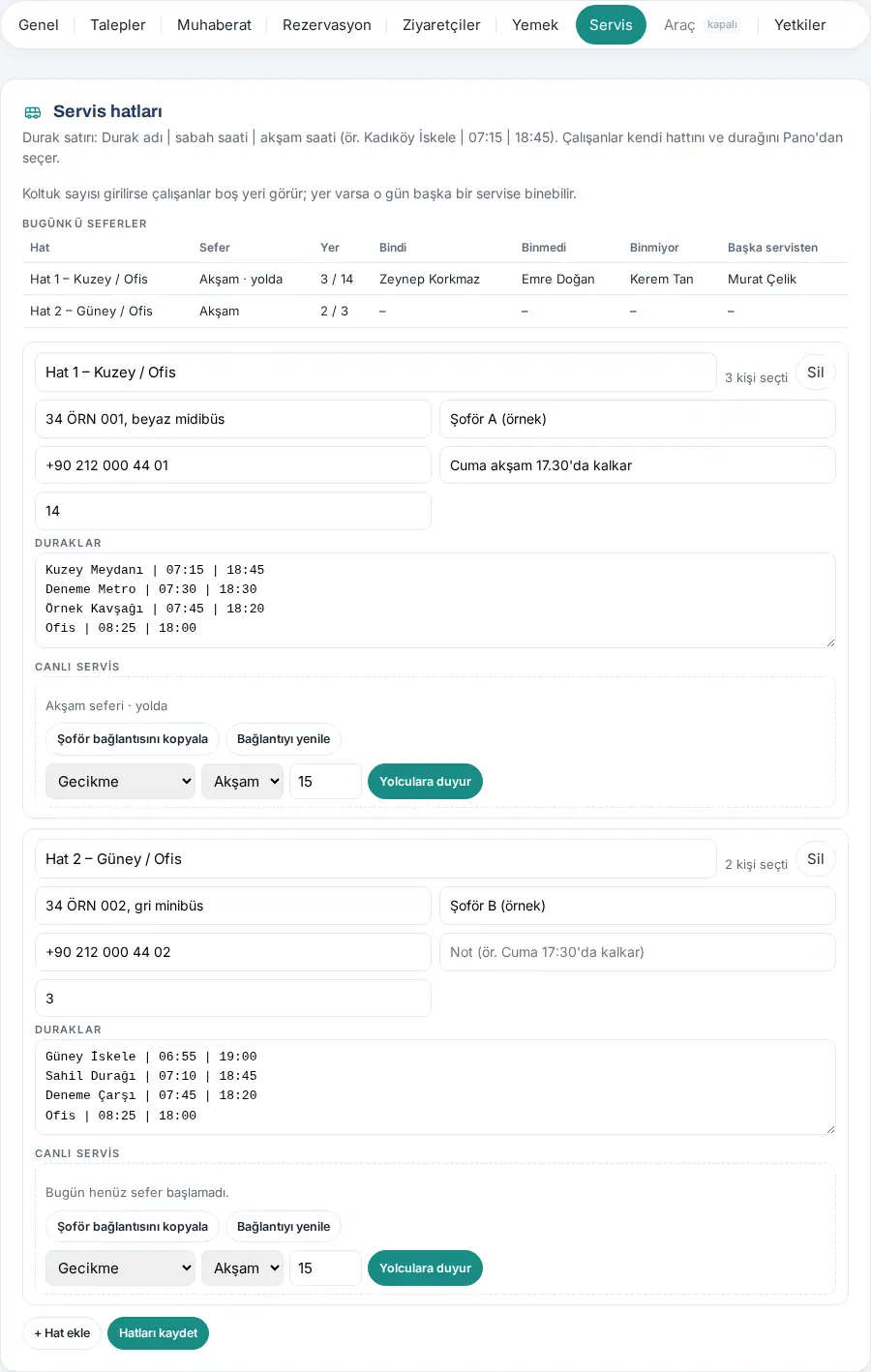
Tipp: Die Spalten Eingestiegen / Nicht eingestiegen stammen aus den Markierungen des Fahrers (siehe 25. Shuttle und Kantine). Die Markierungen werden nur für den jeweiligen Tag gespeichert; einen Bericht für vergangene Tage gibt es nicht.
Fahrerlink und Mitteilung an die Fahrgäste
Für wen: Shuttle-Verantwortliche, Service-Verantwortliche · Wo: Admin → Services → Shuttle → Live-Bus
Wozu: Sie geben dem Fahrer jeder Linie einen geheimen Link, für den keine Anmeldung nötig ist. Bei Verspätung oder Ausfall senden Sie den Fahrgästen eine Mitteilung.
Bevor Sie beginnen: Die Funktion Live-Bus muss eingeschaltet sein (siehe Service-Module aktivieren).
- Klicken Sie im Feld Live-Bus unter der Linie auf Fahrerlink kopieren. Senden Sie den Link dem Fahrer per Nachricht.
- Am Anfang des Felds steht der Fahrtstatus des Tages (z. B. „Heute hat noch keine Fahrt begonnen.“ oder „Abendfahrt · unterwegs“).
- Wählen Sie für eine Mitteilung an die Fahrgäste die Art in der Liste: Verspätung, Heute keine Fahrt oder Freie Nachricht.
- Wählen Sie die Fahrt Morgens oder Abends. Geben Sie bei einer Verspätung die Minuten ein; schreiben Sie bei einer freien Nachricht die Nachricht.
- Klicken Sie auf Fahrgäste informieren. Die Meldung „Benachrichtigung an … Fahrgäste gesendet.“ erscheint.
Häufige Fehler:
- „Gecikme 5–120 dakika olmalı.“ („Die Verspätung muss 5–120 Minuten betragen.“)
- „Nachricht darf nicht leer sein.“
- „Duyuru türü geçersiz.“ („Ungültige Art der Mitteilung.“)
Wichtig: Ist der Link in fremde Hände geraten, klicken Sie auf Link erneuern und im Fenster Fahrerlink erneuern? auf Erneuern. Der alte Link wird sofort ungültig („Şoför ekranı kapalı“ – „Fahrerbildschirm geschlossen“); senden Sie nach der Meldung „Neuer Link erstellt; an den Fahrer senden.“ den neuen Link dem Fahrer. Fahrerlink kopieren übernimmt den Link in die Zwischenablage („Link kopiert; per WhatsApp oder SMS an den Fahrer senden.“).
Shuttle-Zuweisung: Linienvorschlag nach Stadtteil
Für wen: Shuttle-Verantwortliche, Service-Verantwortliche · Wo: Admin → Services → Shuttle → Shuttle-Zuweisung
Wozu: Sie sehen in einer Tabelle die Mitarbeitenden, die ihren Stadtteil eingetragen haben oder neu anfangen. Je nachdem, ob der Stadtteil in Haltestellennamen vorkommt, werden Linie und Haltestelle vorgeschlagen; Sie weisen mit einem Klick zu, und die Person erhält die Benachrichtigung „Ihre Shuttle-Linie steht fest“.
Bevor Sie beginnen: Der Vorschlag verwendet keine Karte, sondern die Haltestellennamen. Der Stadtteil ist nur ein Stadtteil- oder Bezirksname; eine vollständige Adresse wird abgelehnt.
- Scrollen Sie im Unter-Reiter Shuttle zum Abschnitt Shuttle-Zuweisung. Die Tabelle hat die Spalten Mitarbeiter/in, Stadtteil, Aktuelle Linie und Vorgeschlagen. Unter dem Namen einer Person mit offenem Onboarding-Prozess steht ein Hinweis wie „beginnt: 24 Ağu“.
- Geben Sie für eine Person ohne Stadtteil im Feld Stadtteil den Stadtteil ein und klicken Sie auf Speichern („Stadtteil gespeichert.“). Für eine Person, die nicht in der Liste steht, wählen Sie sie unter der Tabelle in der Liste — Mitarbeitende wählen —, geben Stadtteil ein und klicken auf Stadtteil hinzufügen.
- Wählen Sie in der Liste der Spalte Vorgeschlagen Linie und Haltestelle (z. B. „Hat 1 – Kuzey / Ofis · Deneme Metro 07:30 · 3/14“). Bei einer vollen Linie steht „Hat 2 – Güney / Ofis dolu; alternatif: …“ („… voll; Alternative: …“).
- Klicken Sie auf Zuweisen (hat die Person schon eine Linie, auf Ändern). Die Meldung „Ece Yıldız: Hat 1 – Kuzey / Ofis · Deneme Metro atandı; çalışana bildirim gitti.“ („… zugewiesen; die Person wurde benachrichtigt.“) erscheint.
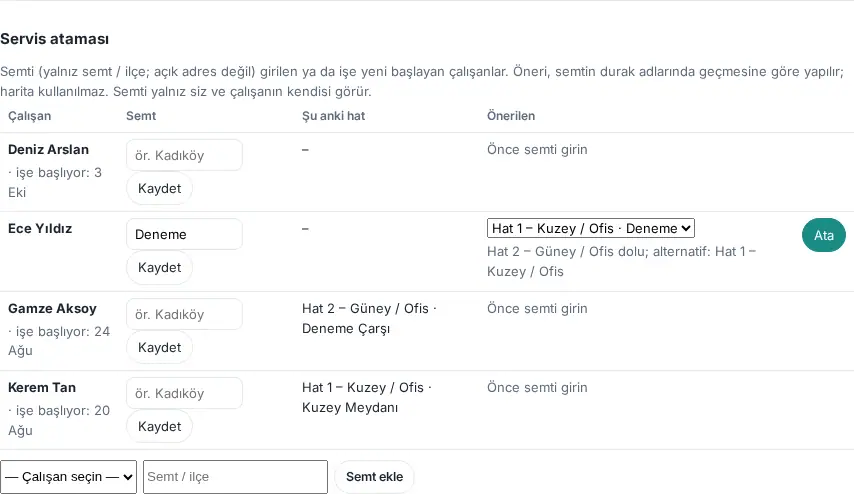
Ergebnis: Linie und Haltestelle der Person werden gespeichert. Gibt es keine Übereinstimmung, steht in der Spalte Vorgeschlagen „Keine passende Haltestelle“, ist kein Stadtteil eingetragen, „Zuerst den Stadtteil eingeben“.
Tipp: Ist auf der Registerkarte Allgemein Onboarding: bei Start eine Aufgabe „Shuttle-Zuweisung“ für die Verwaltung (mit Stadtteil und vorgeschlagener Linie) eingeschaltet, wird jedem neuen Onboarding-Prozess für die Verwaltung die Aufgabe „Servis ataması: hat ve durak“ („Shuttle-Zuweisung: Linie und Haltestelle“) hinzugefügt (siehe Service-Module aktivieren).
Wichtig: Den Stadtteil sehen nur die Shuttle-Verantwortlichen und die Person selbst; im Verzeichnis, auf der Visitenkarte und auf den Bildschirmen anderer Mitarbeitender erscheint er nicht. Verlässt die Person das Unternehmen, wird ihr Stadtteil gelöscht.
Überstunden-Shuttle planen
Für wen: Shuttle-Verantwortliche, Service-Verantwortliche · Wo: Admin → Services → Shuttle → Überstunden-Shuttles
Wozu: Außerhalb der regulären Fahrten (z. B. Samstagsarbeit, Nachtschicht) planen Sie eine einmalige Fahrt. Die eingeladenen Mitarbeitenden melden, ob sie teilnehmen und an welcher Haltestelle sie einsteigen; Sie sehen die Teilnehmenden, die Absagenden und die, die nicht geantwortet haben.
- Scrollen Sie im Unter-Reiter Shuttle zum Abschnitt Überstunden-Shuttles und klicken Sie auf + Überstunden-Shuttle hinzufügen. Das Formular Neues Überstunden-Shuttle öffnet sich.
- Geben Sie bei Bedarf Name (optional, z. B. Samstagsschicht) ein; tragen Sie Datum und Abfahrtszeit ein.
- Wählen Sie für die Route in der Liste Linie (Fahrzeugdaten kommen von der Linie) eine Linie. Wählen Sie keine Linie, schreiben Sie die Haltestellen in das Feld Haltestellen (je Zeile „Haltestelle | Uhrzeit“; leer lassen, wenn eine Linie gewählt ist) (z. B.
Ofis | 19:30). - Weicht es von der Linie ab, füllen Sie Fahrzeug, Kennzeichen, Fahrer, Telefon des Fahrers und Sitzplätze (leer = von der Linie / unbegrenzt) aus.
- Geben Sie unter Teilnehmende (werden benachrichtigt; leer = für alle offen) im Feld Person hinzufügen… den Namen ein und wählen Sie die Person aus der Liste. Fügen Sie niemanden hinzu, steht dort „Für alle offen“, und die Fahrt ist für alle Mitarbeitenden sichtbar.
- Schreiben Sie bei Bedarf eine Notiz und klicken Sie auf Überstunden-Shuttle hinzufügen. Die Meldung „Überstunden-Shuttle hinzugefügt; Teilnehmende benachrichtigt.“ erscheint.
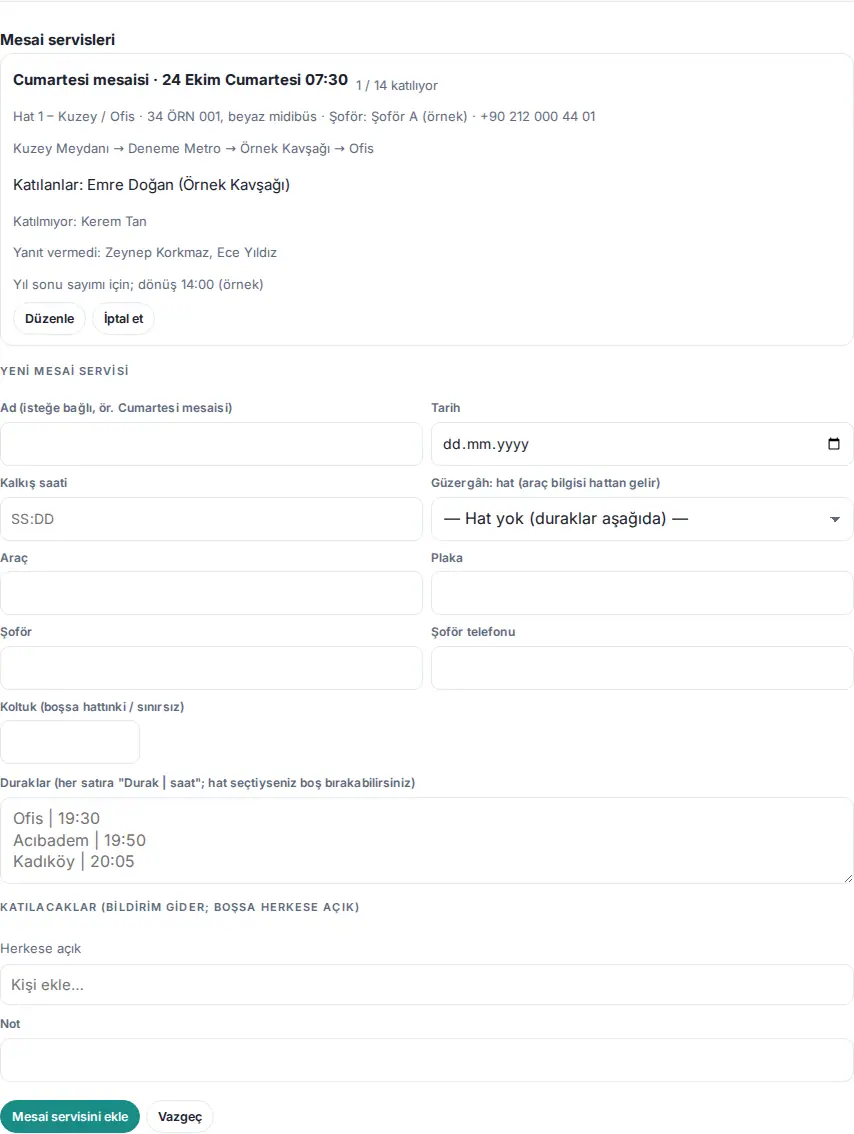
Ergebnis: Auf der Karte der Fahrt erscheinen „1 / 14 kommen“, die Route sowie die Zeilen Katılanlar: („Teilnehmende:“, mit Haltestelle), Katılmıyor: („Nimmt nicht teil:“) und Yanıt vermedi: („Keine Antwort:“). Die Eingeladenen erhalten die Benachrichtigung „Überstunden-Shuttle: kommen Sie mit?“; die Person antwortet unter Services → Shuttle mit Ich nehme teil / Ich nehme nicht teil (siehe 25. Shuttle und Kantine).
Bearbeiten und absagen: Ändern Sie die Fahrt mit Bearbeiten („Überstunden-Shuttle aktualisiert.“); ändern sich Uhrzeit, Datum oder Haltestellen, erhalten die Teilnehmenden die Benachrichtigung „Überstunden-Shuttle geändert“. Schreiben Sie bei Stornieren im Fenster Überstunden-Shuttle absagen? bei Bedarf einen Grund (in der Benachrichtigung sichtbar); Eingeladene und Teilnehmende werden benachrichtigt. Neben einer Fahrt, deren Zeit vorbei ist, steht Zeit vorbei, neben einer abgesagten Storniert.
Häufige Fehler:
- „Datum und Abfahrtszeit eingeben.“
- „Eine Fahrt in der Vergangenheit ist nicht möglich.“ oder „Mesai seferi en çok 90 gün sonrası için eklenebilir.“ („Eine Überstundenfahrt kann höchstens 90 Tage im Voraus angelegt werden.“)
- „Linie wählen oder mindestens eine Haltestelle eingeben.“
- „Koltuk sayısı 0–99 olmalı (0 = sınırsız).“ („Die Sitzplatzzahl muss zwischen 0 und 99 liegen (0 = unbegrenzt).“)
- „Katılacağını bildiren 5 kişi var; koltuk sayısı bundan az olamaz.“ („5 Personen haben zugesagt; die Sitzplatzzahl kann nicht kleiner sein.“)
- „İptal edilmiş ya da saati geçmiş sefer değiştirilemez.“ („Eine abgesagte oder vergangene Fahrt kann nicht geändert werden.“)
Wichtig: Das Überstunden-Shuttle ist nicht mit dem Live-Fahrerbildschirm verbunden; geben Sie dem Fahrer die Liste der Teilnehmenden über diesen Bildschirm weiter. Fahrten, die älter als 30 Tage sind, werden automatisch gelöscht.
Speiseplan eintragen
Für wen: Essensverantwortliche, Service-Verantwortliche · Wo: Admin → Services → Verpflegung
Wozu: Sie tragen den Speiseplan des Monats Tag für Tag ein. Mitarbeitende sehen das Menü von heute und den ganzen Monat unter Services.
- Öffnen Sie den Unterreiter Verpflegung. Wählen Sie den Monat mit den Schaltflächen ‹ und › neben dem Monatsnamen.
- Schreiben Sie die Gerichte in das Feld jedes Tages; ein Gericht pro Zeile.
- Schreiben Sie auf Wunsch die Notiz des Tages in das Feld Hinweis (z. B. Vegetarisch: …) darunter.
- Klicken Sie für vergangene Tage und Wochenenden auf Vergangene Tage (…) oder Wochenenden zeigen.
- Klicken Sie auf Speiseplan speichern.
Feiertage und Vorabende (1.8.8): Tage, die im Feiertagskalender des Urlaubsmoduls gesetzliche Feiertage sind, werden wie Wochenenden markiert, und unter dem Tagesnamen steht „Gesetzlicher Feiertag“; an Vorabenden steht „Vorabend (Nachmittag frei)“. In der Essenszählung zählt ein Feiertag als „Kein Arbeitstag“ (auch wenn das Arbeitszeitmodul ausgeschaltet ist).

Laden aus Datei (CSV):
- Bereiten Sie den Speiseplan so vor, dass jede Zeile ein Tag ist: Die erste Spalte ist das Datum, die weiteren Spalten sind die Gerichte (z. B.
01.10.2026;Mercimek çorbası;Tavuk sote;…). Das Datum kannTT.MM.JJJJoderJJJJ-MM-TTsein; als Trennzeichen sind Semikolon, Komma oder Tabulator möglich. - Speichern Sie die Datei als CSV (höchstens 512 KB).
- Wählen Sie die Datei im Feld Aus Datei laden (CSV). Zeilen, deren erste Spalte kein Datum ist, werden übersprungen.
Wichtig: Die Tage in der Datei ersetzen den alten Eintrag dieser Tage. Tage, die älter als 120 Tage sind, werden automatisch gelöscht.
Teilnahme am Essen und Menübewertungen verfolgen
Für wen: Essensverantwortliche, Service-Verantwortliche, Küche · Wo: Admin → Services → Verpflegung (Anfang des Reiters)
Wozu: Die Küche weiß jeden Tag im Voraus, wie viele Personen essen. Bewertungen und Kommentare der Mitarbeitenden sehen Sie anonym.
Bevor Sie beginnen: Teilnahme am Mittagessen und Menübewertung müssen eingeschaltet sein.
- Sehen Sie sich am Anfang des Unterreiters Verpflegung die Liste Erwartete Personenzahl an. Für jeden Tag stehen die Personenzahl und daneben die Zahlen nicht beim Essen … und im Urlaub ….
- Unter Bewertungen der letzten 30 Tage sehen Sie den Gesamtdurchschnitt und die Zahl der Stimmen. Gibt es noch keine Bewertungen, steht dort „Noch keine Bewertungen.“
- Klicken Sie auf einen Tag, um das Menü dieses Tages und die Kommentare zu öffnen.
Tipp: Nach Ablauf der Frist geht die erwartete Personenzahl des Tages in einer einzigen E-Mail an die Adresse Küchen-Zusammenfassung per E-Mail. Mitarbeitende im Urlaub werden automatisch abgezogen.
Wichtig: Die Kommentare sind anonym; versuchen Sie nicht herauszufinden, wer einen Kommentar geschrieben hat.
Einstellungen des Kantineneinlasses
Für wen: Essensverantwortliche (Verpflegung und Kantine → Moduladmin), Service-Verantwortliche · Wo: Admin → Services → Verpflegung → Kantineneinlass
Wozu: Sie schalten den Einlass in die Kantine per QR-Code ein und legen fest, wer Gäste mitbringen darf.
Bevor Sie beginnen: Das Modul Speiseplan muss eingeschaltet sein. Ist es ausgeschaltet, erscheint die Warnung „Der Speiseplan ist aus, daher funktioniert auch der Kantineneinlass nicht. Schalten Sie zuerst unter Allgemein den Speiseplan ein.“
- Scrollen Sie im Unterreiter Verpflegung zum Abschnitt Kantineneinlass.
- Aktivieren Sie das Kästchen Kantineneinlass per QR-Code: das Personal öffnet den Einlass des Tages, Mitarbeitende scannen den Code.
- Wählen Sie in der Liste Wer Gäste mitbringen darf den Eintrag Niemand, Alle Mitarbeitenden oder Ausgewählte Mitarbeitende. Markieren Sie bei Ausgewählte Mitarbeitende in der durchsuchbaren Liste, die sich öffnet, die gewünschten Personen.
- Geben Sie die Werte für Max. Gäste pro Person und Tag und Einträge aufbewahren (Monate) ein.
- Klicken Sie auf Kantineneinstellungen speichern. Die Meldung „Kantineneinstellungen gespeichert.“ erscheint.
- Weisen Sie das Kantinenpersonal im Reiter Berechtigungen unter Verpflegung und Kantine als Bearbeiter zu.
| Einstellung | Wirkung | Standard |
|---|---|---|
| Einlass in die Kantine per QR-Code | Schaltet den QR-Code-Bildschirm des Personals und den Einlass der Mitarbeitenden ein. | Aus |
| Wer Gäste mitbringen darf | Wer mit Ich habe heute Gäste Gäste eintragen darf: Niemand / Alle Mitarbeitenden / Ausgewählte Mitarbeitende. | Niemand |
| Max. Gäste pro Person und Tag | Wie viele Gäste eine Person an einem Tag eintragen darf (1–10). | 3 |
| Einträge aufbewahren (Monate) | Wie lange Einlass- und Gästeeinträge aufbewahrt werden. | 24 |
Tipp: Den Tagesbildschirm des Personals finden Sie unter 25. Shuttle und Kantine. Wer heute isst, die Gäste und den Tagesdurchschnitt sehen Sie unter Berichte → Kantine.
Buchbare Ressourcen und Regeln
Für wen: Moduladmin für Buchung, Service-Verantwortliche · Wo: Admin → Services → Buchung
Wozu: Sie legen die buchbaren Besprechungsräume und Parkplätze sowie die Buchungszeiten und -grenzen fest.
- Öffnen Sie den Unterreiter Buchung.
- Aktivieren Sie das Kästchen Buchung aktiv: Mitarbeitende buchen Räume und Parkplätze.
- Geben Sie die Zeiten und Grenzen ein (siehe Tabelle).
- Fügen Sie mit dem Feld Empfang hinzufügen: Namen eingeben die Empfangsmitarbeitenden hinzu, die die Gästemeldungen erhalten. Über dem Feld steht die Bedeutung der Liste: „Alle Mitarbeiter können buchen. Die Empfangsliste hier dient nur dazu: Besucherbenachrichtigungen erhalten, die Gäste- und Fahrzeugliste des Tages sehen und bei Bedarf fremde Buchungen mit Begründung stornieren.“ In der Liste erscheinen nur Mitarbeitende mit veröffentlichter Visitenkarte (die sich in der App anmelden können) (1.1.7).
- Klicken Sie auf + Raum hinzufügen oder + Parkplatz hinzufügen. Geben Sie für jede Ressource Name, Art (Besprechungsraum / Parkplatz) und Etage / Ort ein; bei Räumen außerdem Kapazität (Personen), Ausstattung und auf Wunsch Google-Ressourcenkalender (optional).
- Möchten Sie eine Ressource vorübergehend sperren, entfernen Sie bei ihr das Häkchen bei Buchbar. Zum endgültigen Löschen klicken Sie auf Entfernen.
- Klicken Sie auf Buchungseinstellungen speichern.
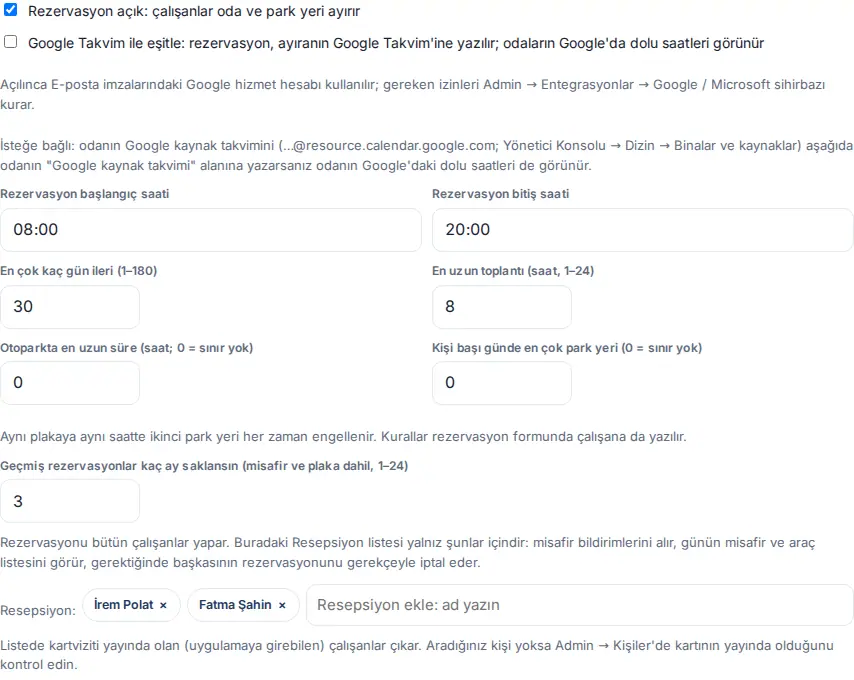
| Einstellung | Wirkung | Standard |
|---|---|---|
| Buchung aktiv | Schaltet bei Mitarbeitenden das Feld Buchung ein. | Aus |
| Mit Google Kalender synchronisieren | Schreibt die Buchung in den Google Kalender der buchenden Person und zeigt die in Google belegten Raumzeiten an (siehe Synchronisierung mit Google Kalender). | Aus |
| Buchungen ab / Buchungen bis | Der Bereich des Tagesplans und der wählbaren Zeiten. | 08:00 / 20:00 |
| Höchstens wie viele Tage im Voraus (1–180) | Wie viele Tage im Voraus gebucht werden kann. | 30 |
| Längste Besprechung (Stunden, 1–24) | Die längste Dauer einer Raumbuchung. | 8 |
| Längste Parkdauer (Stunden; 0 = keine Grenze) | Die längste Dauer einer Parkplatzbuchung (0–24). Eine längere Buchung wird mit „Ein Parkplatz kann höchstens N Stunden gebucht werden.“ abgelehnt (1.1.7). | 0 (keine Grenze) |
| Max. Parkplätze pro Person und Tag (0 = keine Grenze) | Die Zahl der Parkplätze, die eine Person an einem Tag buchen kann (0–10) (1.1.7). | 0 (keine Grenze) |
| Vergangene Buchungen wie viele Monate aufbewahren (inkl. Gäste und Kennzeichen, 1–24) | Nach wie viel Zeit alte Buchungen und Gästedaten gelöscht werden. | 3 |
| Empfang | Die Personen, die Gästemeldungen erhalten. Ist das Feld leer, erhalten sie die Poststellen-Verantwortlichen, und gibt es auch die nicht, die Admins. | Leer |
| Google-Ressourcenkalender (optional) | Die E-Mail-Adresse des Ressourcenkalenders des Raums in Google Workspace (c_…@resource.calendar.google.com). |
Leer |
| Buchbar | Sperrt die Ressource vorübergehend, ohne sie zu löschen. | Ein |
Tipp: Wie viele Fahrzeuge der Gästeparkplatz gleichzeitig aufnimmt, legen Sie im Reiter Besucher fest (siehe Besuchereinstellungen). Parkplatzbuchungen werden von dieser Kapazität nicht abgezogen. Die Parkregeln werden der Person auch im Buchungsformular angezeigt; auch wenn die Regeln ausgeschaltet sind, wird ein zweiter Parkplatz für dasselbe Kennzeichen zur selben Zeit immer verhindert.
Häufige Fehler: „Die Buchungszeit muss mindestens eine Stunde umfassen (Beginn vor Ende).“ Geben Sie in Zahlenfelder einen ungültigen Wert ein (z. B. 0 oder leer), wird das Speichern mit der Fehlermeldung des Servers abgelehnt.
Synchronisierung mit Google Kalender
Für wen: Admin, Moduladmin für Buchung · Wo: Admin → Services → Buchung → Mit Google Kalender synchronisieren
Wozu: In Prozence angelegte Buchungen werden in den Google Kalender der buchenden Person geschrieben; Besprechungen, die in Google Kalender mit Auswahl eines Raums angelegt werden, kommen alle 10 Minuten als Buchung „Aus Google Kalender“ nach Prozence. Externe Teilnehmende erscheinen in der Liste der erwarteten Besucher am Empfang.
Bevor Sie beginnen: Die Google-Workspace-Verbindung des Unternehmens (das Google-Dienstkonto aus den E-Mail-Signaturen und die domänenweite Delegierung) muss eingerichtet sein. Die nötigen Berechtigungen richtet der Assistent unter Admin → Integrationen → Google / Microsoft ein (siehe 13. Integrationen).
- Aktivieren Sie im Unterreiter Buchung das Kästchen Mit Google Kalender synchronisieren: Buchungen werden in den Google Kalender der buchenden Person geschrieben; belegte Zeiten der Räume in Google werden angezeigt.
- Lesen Sie die Statuszeile unter dem Kästchen:
- „Bereit. Das Google-Dienstkonto aus den E-Mail-Signaturen wird genutzt; Mitarbeitende müssen nicht extra zustimmen.“
- „Kein Google-Dienstkonto installiert (Bildschirm E-Mail-Signaturen); die Synchronisierung funktioniert nicht.“
- „In Test-/Staging-Umgebungen wird nichts in Google geschrieben.“
- Ist die Verbindung unvollständig, klicken Sie neben der Zeile „Für Google Kalender fehlen … Schritte.“ auf Assistent öffnen.
- Tragen Sie in das Feld Google-Ressourcenkalender (optional) jedes Raums die E-Mail-Adresse des Raumkalenders aus der Google Admin-Konsole → Verzeichnis → Gebäude und Ressourcen ein.
- Klicken Sie auf Buchungseinstellungen speichern.
- Nach dem Speichern erscheint der Abschnitt Raumbuchungen aus Google Kalender. Dort stehen der Zeitpunkt und die Zahlen der letzten Synchronisierung („Letzte Synchronisierung — neu: …, aktualisiert: …, storniert: …“). Um sofort zu synchronisieren, klicken Sie auf Jetzt synchronisieren.
- Um die Räume in Google den Räumen in Prozence zuzuordnen, klicken Sie auf Google-Räume suchen; ordnen Sie jeden Raum zu oder fügen Sie ihn als neuen Raum hinzu.
Häufige Fehler:
- „Zum Synchronisieren das Feld ‚Google-Ressourcenkalender‘ der Räume ausfüllen und speichern.“
- „Google Kalender konnte nicht gelesen werden: …“ – Die lesende Person hat keinen Zugriff auf den Raumkalender, oder Google ist nicht erreichbar. Die Einträge dieses Raums werden nicht angetastet.
- Für Google-Räume suchen muss die domänenweite Delegierung in der Admin-Konsole um den Bereich zum Lesen der Raumliste erweitert werden; fehlt er, erscheint ein Fehler mit Anleitung.
Wichtig: Eine Buchung aus Google kann in Prozence nicht storniert werden; Änderungen und Stornierungen erfolgen in Google Kalender. Raumkalender von Microsoft 365 werden nicht unterstützt.
Hinweis: Das obige Bild zeigt den Zustand bei ausgeschalteter Synchronisierung. Dann steht unter dem Kästchen nur der Hinweis „Eingeschaltet wird das Google-Dienstkonto aus den E-Mail-Signaturen genutzt; die nötigen Berechtigungen richtet der Assistent unter Admin → Integrationen → Google / Microsoft ein.“; die Statuszeile und der Abschnitt Raumbuchungen aus Google Kalender erscheinen, sobald die Synchronisierung eingeschaltet und gespeichert ist.
Besuchereinstellungen, Begrüßung und Auschecken
Für wen: Moduladmin für Besucher, Service-Verantwortliche · Wo: Admin → Services → Besucher
Wozu: Sie schalten die Besucherregistrierung ein; Sie legen den Datenschutzhinweis, die Kapazität des Gästeparkplatzes, den Inhalt der Willkommens-E-Mail an den Besucher, die Ausgänge und die QR-Selbstanmeldung fest.
- Öffnen Sie den Unterreiter Besucher.
- Aktivieren Sie das Kästchen Besucherregistrierung aktiv: Empfang checkt ein, Mitarbeitende melden Gäste an.
- Stellen Sie die Optionen und Fristen nach der Tabelle ein.
- Schreiben Sie im Abschnitt Willkommensnachricht die Texte, die an den Besucher gehen: Adresse sowie Etage / Raum, Unternehmensregeln, Notfall, Arbeitsschutz, Parkregeln, Name und Passwort des Gäste-WLANs. Für Regeln, Notfall und Arbeitsschutz können Sie auf Wunsch auch einen Link hinzufügen (er muss mit
https://beginnen). - Schreiben Sie in das Feld Ausgänge pro Zeile ein Tor (z. B. „Ana giriş“ („Haupteingang“), „Otopark kapısı“ („Parkplatztor“)).
- Fügen Sie mit dem Feld Empfang hinzufügen: Namen eingeben die Empfangsmitarbeitenden hinzu.
- Klicken Sie auf Besuchereinstellungen speichern.
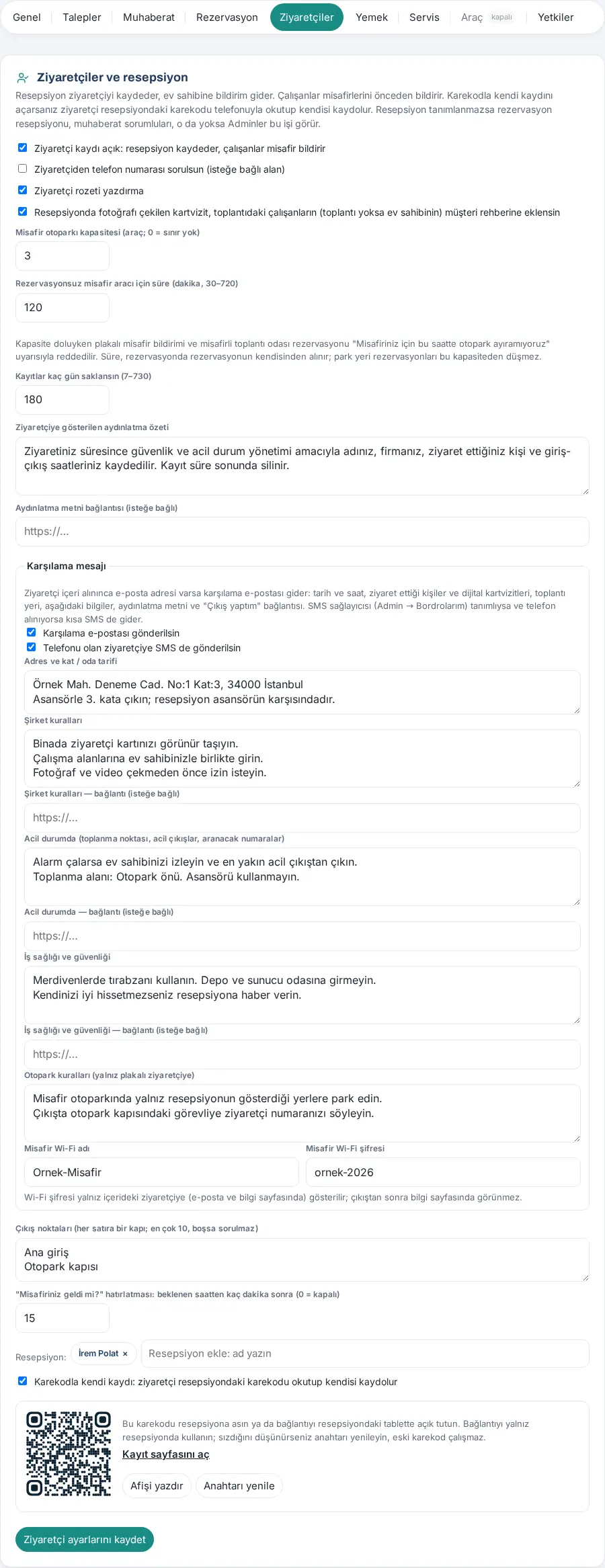
| Einstellung | Wirkung | Standard |
|---|---|---|
| Besucherregistrierung aktiv | Schaltet das Feld Besucher und den Bildschirm Empfang ein. | Aus |
| Besucher nach Telefonnummer fragen (optionales Feld) | Fügt den Formularen ein Telefonfeld hinzu; die Telefonnummer ist nur für den Empfang sichtbar. | Aus |
| Besucherausweise drucken | Zeigt beim Einchecken die Option Ausweis drucken. | Ein |
| Am Empfang fotografierte Visitenkarten … dem Kundenverzeichnis hinzufügen | Fügt die am Tresen gelesene Visitenkarte dem Kundenverzeichnis der Mitarbeitenden im Termin hinzu (falls es keine gibt, dem des Gastgebers). | Ein |
| Kapazität Gästeparkplatz (Autos; 0 = unbegrenzt) | Wie viele Gästefahrzeuge gleichzeitig höchstens da sein dürfen. Ist er voll, werden Voranmeldungen mit Kennzeichen und Buchungen mit Gästen abgelehnt. | 0 |
| Dauer für ein Gastauto ohne Buchung (Minuten, 30–720) | Die Standarddauer, die ein Gast mit Kennzeichen bei einer Voranmeldung auf dem Parkplatz bleibt. | 120 |
| Aufbewahrung in Tagen (7–730) | Nach wie viel Zeit Besuchereinträge gelöscht werden. | 180 |
| Datenschutzhinweis für Besucher | Der kurze Datenschutzhinweis, der in den Formularen und in der Willkommens-E-Mail erscheint. | Vorgabetext |
| Link zum Datenschutzhinweis (optional) | Die Adresse des vollständigen Datenschutzhinweises. | Leer |
| Willkommens-E-Mail senden | Sendet eingecheckten Besuchern mit E-Mail-Adresse eine Willkommens-E-Mail. | Ein |
| Gästen mit Telefonnummer auch eine SMS senden | Sendet eine kurze SMS, wenn ein SMS-Anbieter eingerichtet ist. | Ein |
| Gäste-WLAN-Name / Gäste-WLAN-Passwort | Wird nur dem Besucher im Haus angezeigt; nach dem Auschecken ausgeblendet. | Leer |
| Ausgänge (ein Ausgang pro Zeile; höchstens 10; leer = keine Abfrage) | Schaltet beim Auschecken die Frage „Welcher Ausgang?“ ein. | Leer |
| Erinnerung „Ist Ihr Gast angekommen?“: Minuten nach der erwarteten Zeit (0 = aus) | Sendet dem Gastgeber einmal eine Erinnerung für einen Gast, der nicht eingecheckt wurde (0–240). | 15 |
| QR-Selbstanmeldung | Schaltet ein, dass Besucher sich mit dem QR-Code am Empfang selbst anmelden. | Aus |
QR-Selbstanmeldung:
- Aktivieren Sie das Kästchen QR-Selbstanmeldung: Besucher scannen den Code am Empfang und melden sich selbst an und speichern Sie.
- Im Abschnitt erscheint ein QR-Code. Drucken Sie den Aushang mit dem QR-Code mit Aushang drucken und hängen Sie ihn am Empfang auf, oder lassen Sie die Seite mit Anmeldeseite öffnen auf einem Tablet am Empfang geöffnet.
- Vermuten Sie, dass der Link in fremde Hände geraten ist, klicken Sie auf Schlüssel erneuern; der alte QR-Code funktioniert dann nicht mehr, drucken Sie den Aushang neu.
Häufige Fehler:
- „Die Kapazität des Gästeparkplatzes muss 0–200 Autos betragen (0 = unbegrenzt).“
- „Die Standarddauer für Gastautos muss 30–720 Minuten betragen.“
- „Die Erinnerung ‚Ist Ihr Gast angekommen?‘ muss 0–240 Minuten betragen (0 = aus).“
- „Links müssen mit https:// beginnen.“
- „Datenschutzhinweis für Besucher eingeben.“
Wichtig: Die Willkommens-E-Mail und die Besucherseiten gibt es nur auf Türkisch. Ausweisdokument, Foto oder Unterschrift werden nicht erfasst. Die Seiten, die der Besucher sieht, finden Sie unter 26. Besprechungsraum und Besucher.
Den Notfallplan bearbeiten
Für wen: Notfallverantwortliche, Admin · Wo: Obere Leiste Notfall → Plan bearbeiten
Wozu: Sie tragen die Standorte, Telefonnummern, Anweisungen und den Fluchtplan des Notfallplans ein, den alle sehen.
- Klicken Sie in der oberen Leiste auf Notfall und öffnen Sie den Reiter Plan bearbeiten.
- Schreiben Sie in die Standortfelder pro Zeile einen Standort; für Etage oder Beschreibung verwenden Sie „ | “ (z. B.
Yangın merdiveni | 5. kat, asansörlerin arkası). Die Felder: Notausgänge, Feuerlöscher, Hauptschalter, Wasserventile, Erste-Hilfe-Schränke, Sonstiges. Der Ortsname darf höchstens 300, Etage / Beschreibung höchstens 200 Zeichen lang sein (1.1.6). Unterscheiden Sie bei zwei gleichnamigen Orten (z. B. zwei Feuerlöschern) die Beschreibungen. - Schreiben Sie in das Feld Sammelplätze pro Zeile einen Sammelplatz; für die Beschreibung verwenden Sie „ | “ (z. B.
Deneme Sok. karşısındaki park | çocuk oyun alanının yanı; Name höchstens 300, Beschreibung höchstens 200 Zeichen). Die Mitarbeitenden wählen in ihrer Antwort auf die Sicherheitsabfrage einen dieser Plätze; die Liste in den Einstellungen der Sicherheitsabfrage ist dieselbe (1.1.7). - Schreiben Sie bei Bedarf in das Feld Gebäudeadresse und Räumungshinweis (im Plan sichtbar) die Adresse des Gebäudes und einen Räumungshinweis (höchstens 500 Zeichen). Bleibt es leer, wird die Büroadresse des Unternehmens angezeigt; die Wegbeschreibung für Besucher ist davon getrennt (1.1.7).
- Schreiben Sie in das Feld Telefonnummern (Name | Nummer) pro Zeile eine Telefonnummer (z. B.
Bina yönetimi | +90 212 000 00 50). - Bearbeiten Sie bei Bedarf die Texte Anweisung: Erdbeben, Anweisung: Brand, Anweisung: Arbeitsunfall, Anweisung: Stromaustritt, Anweisung: Wassereinbruch.
- Geben Sie, falls vorhanden, im Feld Link zum Fluchtplan (optional) die
https://-Adresse des PDFs oder Bildes ein. - Prüfen Sie das Kästchen Im Notfall Besuchern im Gebäude Notausgang und Sammelplatz senden (E-Mail; SMS, falls Anbieter eingerichtet).
- Klicken Sie auf Speichern. Die Meldung „Notfallplan gespeichert.“ erscheint.
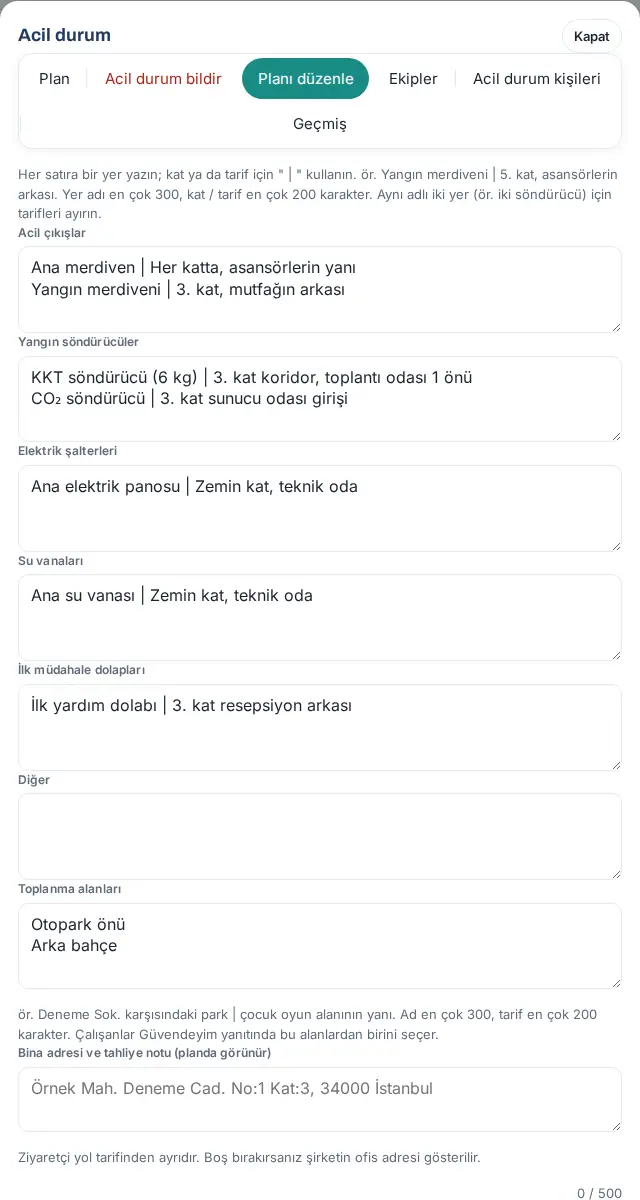
Häufige Fehler (1.1.6–1.1.7): Lange Zeilen werden nicht mehr abgeschnitten; das Speichern wird abgelehnt, und das fehlerhafte Feld wird rot markiert:
- „Acil çıkışlar, 2. satır: yer adı (" | " öncesi) en çok 300 karakter olabilir (şu an 312). Kısaltın ya da ikiye bölün: "…"“ („Notausgänge, Zeile 2: Der Ortsname (vor „ | “) darf höchstens 300 Zeichen lang sein (derzeit 312). Kürzen Sie ihn oder teilen Sie ihn auf: „…““) (für Etage / Beschreibung gilt die Grenze 200).
- „Yangın söndürücüler, 2. satır iki kez yazılmış: "…". Birini silin ya da kat / tarifini ayırın.“ („Feuerlöscher, Zeile 2 ist doppelt: „…“. Löschen Sie eine oder unterscheiden Sie Etage / Beschreibung.“)
- „Gebäudeadresse und Räumungshinweis darf höchstens 500 Zeichen lang sein.“
| Einstellung | Wirkung | Standard |
|---|---|---|
| Standorte (Notausgänge, Feuerlöscher, Schalter, Ventile, Erste-Hilfe-Schränke, Sonstiges) | Die Standorte, die im Plan und im Notfall-Banner angezeigt werden (höchstens 80). Ortsname höchstens 300, Etage / Beschreibung höchstens 200 Zeichen. | Leer |
| Sammelplätze | Die in der Antwort auf die Sicherheitsabfrage gewählten und im Plan angezeigten Sammelplätze; dieselbe Liste wie in den Einstellungen der Sicherheitsabfrage. | Leer |
| Gebäudeadresse und Räumungshinweis (im Plan sichtbar) | Wird im Plan unter Gebäudeadresse und Räumung angezeigt. | Leer (Büroadresse) |
| Telefonnummern (Name | Nummer) | Die Nummern, die im Plan und im Banner angezeigt werden (höchstens 12). Die 112 steht immer am Anfang der Liste. | 112, 186 (Stromstörung), 187 (Erdgas-Notfall) |
| Anweisung: … | Die Anweisung für jede Notfallart. Bleibt das Feld leer, wird der Standardtext verwendet. | Vorgegebene kurze Anweisungen |
| Link zum Fluchtplan (optional) | Der Link Fluchtplan öffnen im Plan. | Leer |
| Im Notfall Besuchern im Gebäude … senden | Sendet bei einer Notfallmeldung den Besuchern im Gebäude Informationen zu Notausgang, Sammelplatz und 112. | Ein |
Tipp: Die Sammelplätze können Sie auf diesem Bildschirm oder in den Einstellungen der Sicherheitsabfrage bearbeiten; beides ist dieselbe Liste (1.1.7). Sind die Standorte noch nicht eingetragen, steht im Plan „Acil çıkış, söndürücü, şalter, vana ve ilk müdahale dolabı yerleri henüz girilmedi.“ („Standorte von Notausgängen, Feuerlöschern, Schaltern, Ventilen und Erste-Hilfe-Schränken sind noch nicht eingetragen.“)
Wichtig: Die Anweisungstexte werden nicht übersetzt; sie erscheinen auf Türkisch. Eine Position auf einem Stockwerksplan wird nicht angezeigt; die Standorte werden als Text geführt.
Notfallteams und Übungen
Für wen: Notfallverantwortliche, Admin · Wo: Obere Leiste Notfall → Teams
Wozu: Sie erfassen die Lösch-, Rettungs- und Sicherungstrupps (Unterstützungskräfte) und das Erste-Hilfe-Team. Jedes Team hat einen eigenen Abschnitt; am Anfang des Teams erscheint ein Live-Kennzeichen, das mit der erforderlichen Personenzahl vergleicht. Die erforderliche Zahl wird nach der Gefährdungsklasse des Betriebs und der Zahl der Mitarbeitenden berechnet; ablaufende Bescheinigungen, das Datum der Planüberprüfung und die Übungen stehen auf demselben Bildschirm.
- Klicken Sie in der oberen Leiste auf Notfall und öffnen Sie den Reiter Teams.
- Ganz oben stehen die Zahl der Mitarbeitenden und die Gefährdungsklasse (z. B. „15 çalışan · Az tehlikeli“ – „15 Mitarbeitende · Geringe Gefährdung“), das Datum der letzten und der nächsten Übung sowie das Datum der letzten Planüberprüfung.
- Wählen Sie in der Liste Gefährdungsklasse des Betriebs den Eintrag Geringe Gefährdung, Gefährlich oder Sehr gefährlich und geben Sie das Datum der letzten Planüberprüfung ein.
- Die Zeile „Bedarf: eine Unterstützungskraft je 50, ein Ersthelfer je 20 Beschäftigte“ zeigt die Werte der Verordnung für die Klasse. Nur wenn Ihre Fachkraft für Arbeitssicherheit ein anderes Verhältnis empfohlen hat, klicken Sie in der Zeile auf Ändern und geben für Unterstützungskräfte (je Team) und Ersthelfer den Wert „Her … çalışana 1 kişi“ („1 Person je … Mitarbeitende“) ein. Bleibt das Feld leer, gilt der Wert der Verordnung.
- Geben Sie im Abschnitt jedes Teams (Löschtrupp, Rettungstrupp, Sicherungstrupp, Erste-Hilfe-Team) im Feld Mitarbeiter hinzufügen (Namen eingeben) den Namen ein und wählen Sie die Person aus der Liste. Die Person wird dem Team hinzugefügt.
- Wählen Sie in der Zeile jedes Mitglieds die Funktion (Mitglied, Truppführer, Stellv. Teamleitung) und geben Sie die Daten für Ausbildung, Ablauf der Bescheinigung und bei Bedarf Geplante Schulung ein. Um ein Mitglied zu entfernen, klicken Sie auf ×. Seit 1.4.3 stehen in der ersten Zeile Name, Funktion und ×, in der zweiten Zeile die drei Daten in gleicher Breite; auf schmalen Bildschirmen rutscht Geplante Schulung in eine eigene Zeile.
- Sehen Sie sich das Kennzeichen des Teams an: „2 / 1 · tamam“ („2 / 1 · vollständig“) oder „1 / 2 · 1 eksik“ („1 / 2 · 1 fehlt“). Das Kennzeichen wird bei jeder Änderung aktualisiert.
- Klicken Sie auf Teams speichern. Die Meldung „Notfallteams gespeichert.“ erscheint.
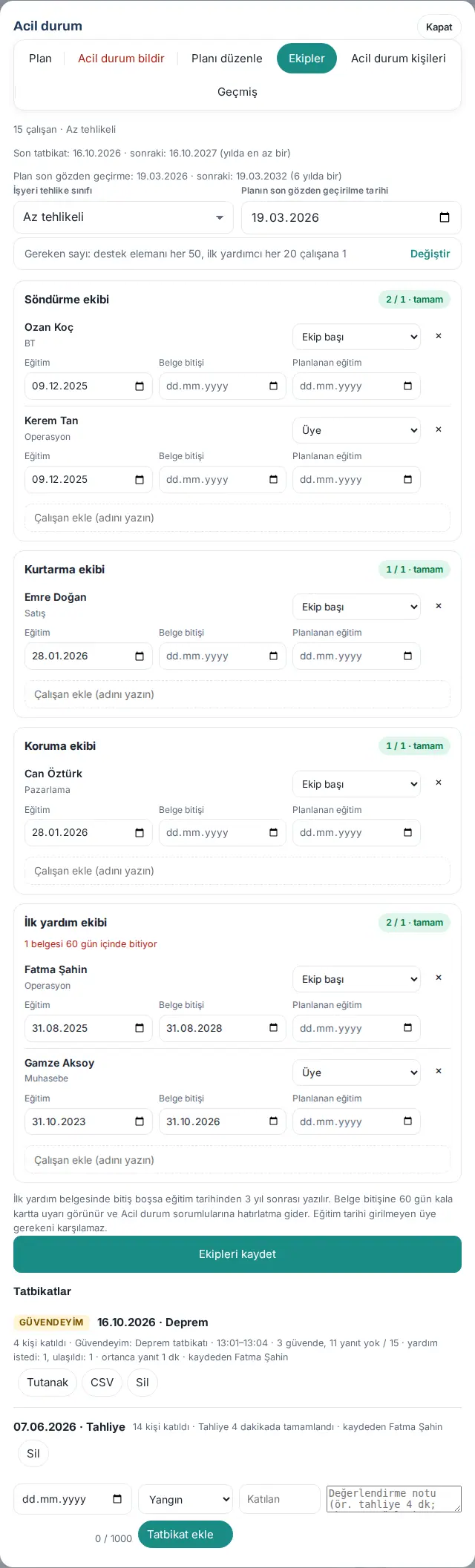
| Einstellung | Wirkung | Standard |
|---|---|---|
| Gefährdungsklasse des Betriebs | Legt die erforderliche Zahl und die Häufigkeit der Planüberprüfung fest: geringe Gefährdung 50 / 20 Mitarbeitende je 1 (Unterstützungskraft / Ersthelfer), gefährlich 40 / 15, sehr gefährlich 30 / 10; Plan alle 6 / 4 / 2 Jahre. Bei weniger als 10 Mitarbeitenden kann eine Person die drei Unterstützungsteams abdecken. | Geringe Gefährdung |
| Datum der letzten Planüberprüfung | Berechnet das Datum der nächsten Überprüfung; bei Verzug geht eine Erinnerung an die Verantwortlichen. | Leer |
| Unterstützungskräfte (je Team) — „Her … çalışana 1 kişi“ | Das Verhältnis für Lösch-, Rettungs- und Sicherungstrupps (5–200). | Leer (nach Klasse) |
| Ersthelfer — „Her … çalışana 1 kişi“ | Das Verhältnis für das Erste-Hilfe-Team (5–100). | Leer (nach Klasse) |
| Funktion | Mitglied, Truppführer oder Stellv. Teamleitung. In einem Team gibt es nur einen Truppführer. | Mitglied |
| Ausbildung / Ablauf der Bescheinigung / Geplante Schulung | Ein Mitglied ohne eingetragenes Schulungsdatum zählt nicht zur erforderlichen Zahl („Keine Schulung erfasst“). Bleibt bei der Ersten Hilfe der Ablauf der Bescheinigung leer, wird 3 Jahre nach dem Schulungsdatum eingetragen. 60 Tage vor Ablauf der Bescheinigung gehen Warnung und Erinnerung. | Leer |
Kennzeichen und Warnungen: In der Zeile eines Mitglieds steht „Keine Schulung erfasst“ oder in Rot „Nachweis abgelaufen“; bei ausgeschiedenen Personen erscheint „Ausgeschieden“. Unter dem Teamabschnitt erscheinen Hinweise wie „1 Nachweise laufen in 60 Tagen ab“ oder „2 Personen ohne Schulungsnachweis (Schulung ausstehend)“. Ist dieselbe Person in mehreren Teams, erscheint oben die Warnung „Birden çok ekipte görevli: … Acil durumda aynı anda iki görev yapamayabilir; 10 ve daha çok çalışanda her ekibe ayrı kişi önerilir.“ („In mehreren Teams eingesetzt: … Im Notfall kann die Person möglicherweise nicht zwei Aufgaben gleichzeitig übernehmen; ab 10 Mitarbeitenden wird je Team eine eigene Person empfohlen.“) (das Speichern wird nicht verhindert).
Übung erfassen:
- Wählen Sie im Datumsfeld unter dem Abschnitt Übungen das Übungsdatum.
- Wählen Sie in der Artenliste Brand, Erdbeben, Evakuierung, Erste Hilfe oder Sonstiges.
- Geben Sie die Zahl der Teilnehmende ein und schreiben Sie die Notiz in das Feld Auswertung (z. B. Räumung 4 Min.; Schwachstellen) (höchstens 1000 Zeichen; Zähler darunter).
- Klicken Sie auf Übung hinzufügen. Die Meldung „Übung gespeichert.“ erscheint.
Übungen der Sicherheitsabfrage werden automatisch eingetragen (1.1.7): Endet eine Abfrage, die in der Sicherheitsabfrage als „Übung“ gestartet wurde, wird der Liste ein Eintrag mit dem Kennzeichen IN SICHERHEIT hinzugefügt: Datum, Art, Zahl der Teilnehmenden, Zusammenfassung (in Sicherheit / keine Antwort / Hilfe angefordert / erreicht, mittlere Antwortzeit) und erfassende Person. Protokoll neben dem Eintrag öffnet das druckbare Protokoll, CSV lädt die Tabelle herunter. Meldungen, die über „Notfall melden“ als Übung erfolgt sind, erscheinen mit dem Kennzeichen IN DER APP. Echte Notfallabfragen werden nicht in diese Liste geschrieben; ihre Protokolle stehen in der Sicherheitsabfrage unter Geçmiş yoklamalar („Frühere Abfragen“).
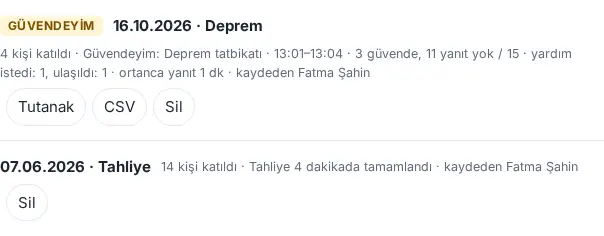
Übungseintrag löschen: Übungseinträge werden nach der türkischen Notfallverordnung (Acil Durumlar Yönetmeliği) aufbewahrt. Klicken Sie auf Löschen, müssen Sie im Fenster Übungseintrag löschen einen Grund für das Löschen eingeben (z. B. „versehentlich doppelt eingegeben“). Zusammenfassung, löschende Person und Begründung des gelöschten Eintrags bleiben unter Silinen tatbikat kayıtları (n) („Gelöschte Übungseinträge (n)“) erhalten.
Tipp: Mindestens einmal im Jahr muss eine Übung stattfinden; gibt es keine erfasste Übung, erscheint die Warnung „Keine erfassten Übungen (mindestens eine Übung pro Jahr ist erforderlich).“ 60 Tage vor Ablauf einer Bescheinigung und wenn Plan oder Übung überfällig sind, geht den Notfallverantwortlichen einmal eine Erinnerung zu.
Häufige Fehler:
- „Unterstützungskräfte: einer je 5–200 Beschäftigte; für den Standardwert leer lassen.“ / „Ersthelfer: einer je 5–100 Beschäftigte; für den Standardwert leer lassen.“: Sie haben die Teamgröße in das Verhältnisfeld eingegeben. Das Verhältnis bedeutet „1 Person je wie viele Mitarbeitende“.
- „Diese Person ist bereits im Team.“ oder „Wählen Sie eine Person aus der Liste.“
- „Bu ekipte birden çok ekip başı var; birini "Yedek ekip başı" yapın.“ („In diesem Team gibt es mehrere Truppführer; machen Sie einen zur „Stellv. Teamleitung“.“)
- „Wählen Sie das Übungsdatum.“
- Der Ablauf der Bescheinigung darf nicht vor dem Ausbildungsdatum liegen; ein aus dem Unternehmen ausgeschiedener Mitarbeitender und ein Arzt können dem Team nicht hinzugefügt werden.
Wichtig: Die Teammitglieder werden im Plan, den alle sehen, mit Namen und der Schaltfläche Suchen (Anruf) aufgelistet. Wird ein Notfall gemeldet, erhalten die Mitglieder die Benachrichtigung „Ihr Team ist im Einsatz“; Hilferufe Ich brauche Hilfe aus der Sicherheitsabfrage gehen außerdem an die Truppführer und an die Mitglieder der Teams Erste Hilfe und Rettung.
Sicherheitsabfrage starten
Für wen: Notfallverantwortliche, Admin · Wo: Grüne Schaltfläche Ich bin in Sicherheit in der oberen Leiste
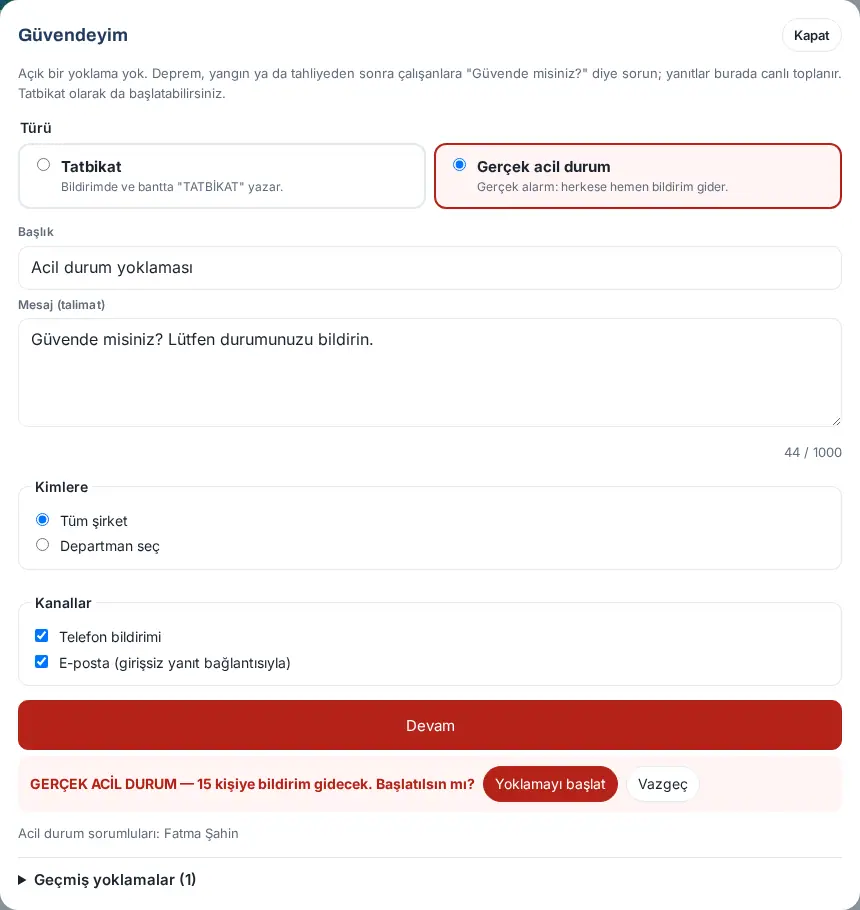
Wozu: Nach einem Erdbeben, Brand, einer Evakuierung oder Übung fragen Sie die Mitarbeitenden „Sind Sie in Sicherheit?“. Die Antworten werden im Abfrage-Dashboard live gesammelt. Mit „Notfall melden“ startet die Abfrage automatisch; diese Aufgabe dient nur dazu, eine Abfrage zusätzlich getrennt zu starten.
- Klicken Sie in der oberen Leiste auf die Schaltfläche Ich bin in Sicherheit. Gibt es keine laufende Abfrage, öffnet sich das Startformular.
- Wählen Sie unter Art Übung (Standard; „Bildirimde ve bantta "TATBİKAT" yazar.“ – „In Benachrichtigung und Banner steht „ÜBUNG“.“) oder Echter Notfall („Echter Alarm: alle werden sofort benachrichtigt.“).
- Prüfen Sie Titel und Nachricht (Anweisungen) (die Vorgaben kommen aus den Einstellungen). Die Nachricht darf höchstens 1000 Zeichen lang sein; darunter steht ein Zähler. Keines der beiden Felder darf leer bleiben.
- Wählen Sie unter Wer den Eintrag Gesamtes Unternehmen oder Abteilungen wählen (haben Sie mehrere Unternehmen, erscheint auch Unternehmen wählen).
- Prüfen Sie unter Kanäle die Kästchen Push-Benachrichtigung und E-Mail (mit Antwortlink ohne Anmeldung).
- Klicken Sie auf Weiter. In der Bestätigungszeile steht, wie viele Personen benachrichtigt werden: „ÜBUNG — 15 Personen werden benachrichtigt. Starten?“
- Klicken Sie auf Abfrage starten. Die Meldung „Abfrage gestartet; Benachrichtigungen werden gesendet.“ erscheint.
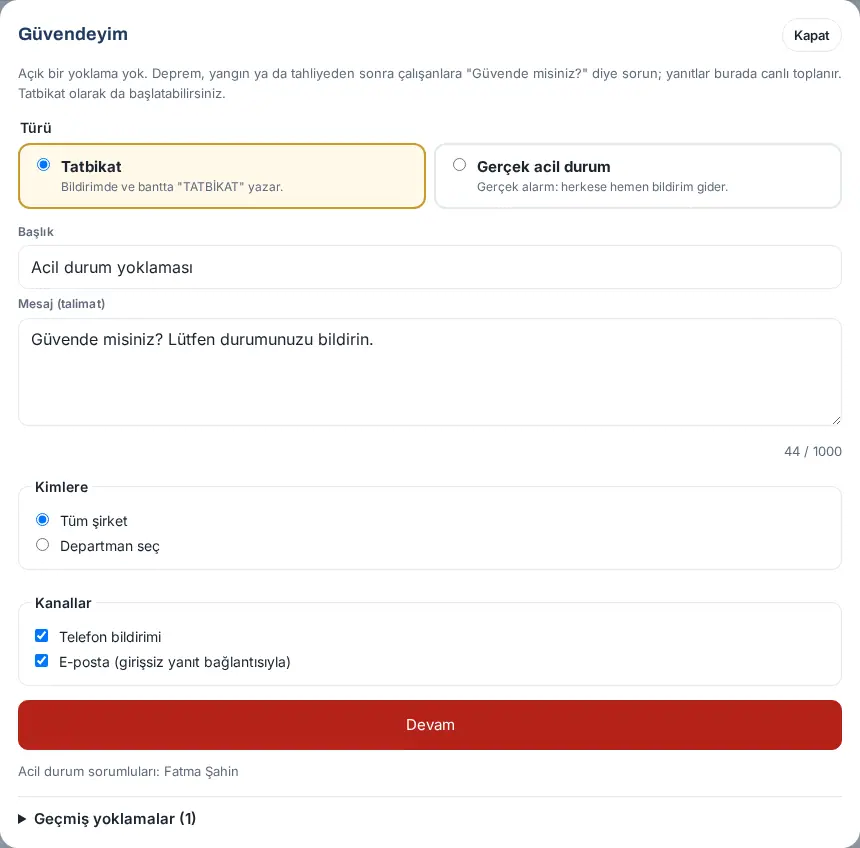
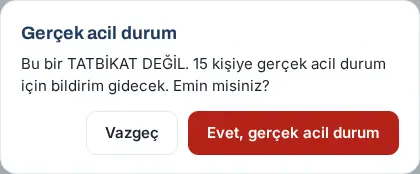
Echter Notfall (1.1.7): Ist Echter Notfall gewählt, ist die Bestätigungszeile rot („ECHTER NOTFALL — 15 Personen werden benachrichtigt. Starten?“), und nach Abfrage starten erscheint zusätzlich das Fenster Echter Notfall: „Dies ist KEINE ÜBUNG. 15 Personen erhalten eine echte Notfallbenachrichtigung. Sind Sie sicher?“ Zum Starten klicken Sie auf Ja, echter Notfall.
Häufige Fehler:
- „Geben Sie einen Titel für die Abfrage ein.“ oder „Geben Sie die Nachricht an die Mitarbeitenden ein.“: Das Feld wird rot markiert, und die Anfrage wird nicht gesendet.
- „Die Nachricht darf höchstens 1000 Zeichen haben.“
- „Es läuft bereits eine Abfrage; beenden Sie sie zuerst.“
- „Wählen Sie mindestens einen Kanal.“
- „‚In Sicherheit‘ wurde von einem Admin ausgeschaltet.“
Wichtig: Sobald die Abfrage beginnt, erscheinen bei den Mitarbeitenden im Umfang das Abfrage-Banner und (wenn die Sirene eingeschaltet ist) die Vollbildwarnung (siehe 27. Notfall, Arbeitsschutz und Betriebsarzt). In der Push-Benachrichtigung wird die Nachricht nach 240 Zeichen gekürzt; in der E-Mail und im Banner erscheint der vollständige Text. Starten Sie sie nicht zum Ausprobieren; lassen Sie bei Übungen Übung ausgewählt. Auch bei abgelaufener Lizenz funktionieren „Ich bin in Sicherheit“ und die Notfallmeldung.
Das Abfrage-Dashboard verfolgen und die Abfrage beenden
Für wen: Notfallverantwortliche, Admin · Wo: Obere Leiste Ich bin in Sicherheit; Notfall → Im Gebäude → Übersicht Sicherheitsabfrage
Wozu: Sie sehen sofort, wer in Sicherheit ist, wer Hilfe braucht und wer nicht geantwortet hat. Beim Beenden werden die personenbezogenen Antworten, Hilferufe und Besucher in ein Protokoll geschrieben.
- Klicken Sie bei einer laufenden Abfrage in der oberen Leiste auf Ich bin in Sicherheit. Ganz oben steht die rote Liste Yardım bekleyenler (n) („Hilfesuchende (n)“): Person, Notiz, Uhrzeit, Suchen (Anruf), gegebenenfalls In Karte öffnen und Notfallkontakt, Erreicht (siehe 27. Notfall, Arbeitsschutz und Betriebsarzt). Haben Sie selbst Hilfe angefordert, steht in Ihrer eigenen Zeile kein Erreicht; Ihren Hilferuf schließt eine andere Einsatzkraft (1.4.3).
- Unter dem Titel stehen das Kennzeichen ÜBUNG oder in Rot ECHTER NOTFALL, die startende Person, die Uhrzeit, der Umfang und der Zeitpunkt des automatischen Schließens.
- Sehen Sie sich die Zahlen Wartet auf Hilfe, Keine Antwort, In Sicherheit, Erreicht (falls vorhanden) und Gesamt an. Sind Besucher im Gebäude, steht unter der Gesamtzahl „15 Mitarbeitende + 1 Besucher“. Klicken Sie auf eine Zahl, wird die Liste nach diesem Status gefiltert. Das Dashboard aktualisiert sich alle 10 Sekunden von selbst.
- Ordnen Sie die Liste mit Nach Abteilung, Nach Sammelplatz, Nach Unternehmen oder Keine Gruppierung. Das Suchfeld (Name, Abteilung, Notiz oder Status suchen (z. B. Hilfe, keine Antwort)) filtert auch nach Statusnamen.
- In jeder Zeile stehen das Statuskennzeichen und die Uhrzeit der ilk yanıt („ersten Antwort“) (z. B. „Sicher · 13:01“), die Antwortzeit, gegebenenfalls „son değişiklik 13:04“ („letzte Änderung 13:04“) und „çevrimdışı sıradan“ („aus der Offline-Warteschlange“). In einer Zeile mit Hilferuf erscheint „Hilferuf 13:01 · Fatma Şahin ulaştı 13:03 (2 dk)“ („… von Fatma Şahin erreicht 13:03 (2 Min.)“).
- Um Personen, die nicht geantwortet haben, erneut zu benachrichtigen, klicken Sie auf Yanıt vermeyenlere hatırlat (n) („Nicht Antwortende erinnern (n)“).
- Markieren Sie eine Person ohne Antwort, die Sie telefonisch oder persönlich erreicht haben, mit Als sicher markieren; im Fenster können Sie eine Notiz schreiben (z. B. „telefonisch erreicht, am Sammelplatz“). Die markierende Person wird gespeichert. Bei einer Person, die Hilfe angefordert hat, gibt es diese Schaltfläche nicht; dafür wird Erreicht verwendet.
- Sind Besucher im Gebäude, sehen Sie im Abschnitt Ziyaretçiler (n) · m güvende („Besucher (n) · m in Sicherheit“) die Besucher mit ihrem Gastgeber und markieren sie mit In Sicherheit. Hat der Gastgeber nicht geantwortet und ist der Gast nicht markiert, erscheint die gelbe Warnung „Gastgeber hat nicht geantwortet; der Besucher ist noch als anwesend erfasst.“
- Für eine Momentaufnahme klicken Sie auf CSV herunterladen oder Drucken.
- Klicken Sie auf Abfrage beenden. Das Fenster Abfrage beenden? nennt noch wartende Hilfesuchende, Personen ohne Antwort und nicht markierte Besucher. Klicken Sie auf Ja, beenden.
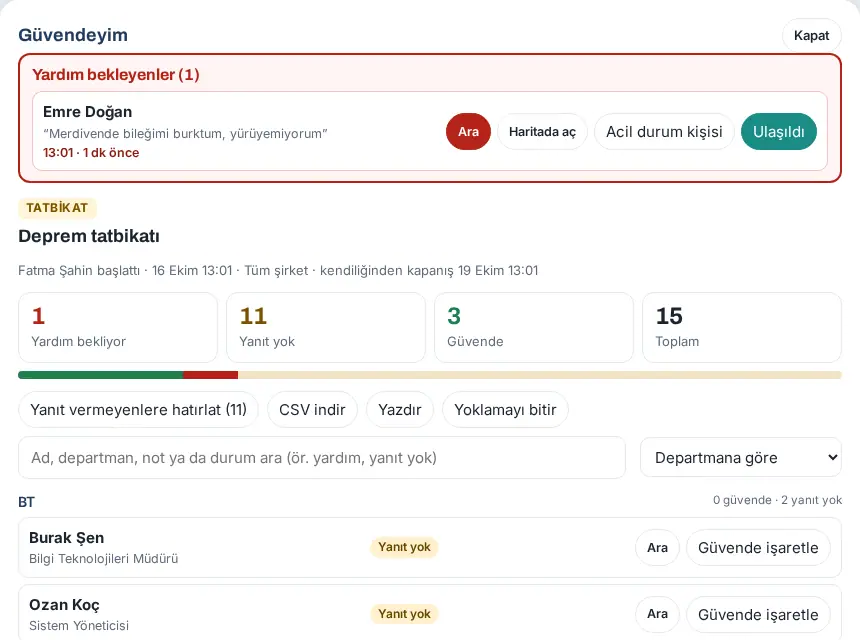
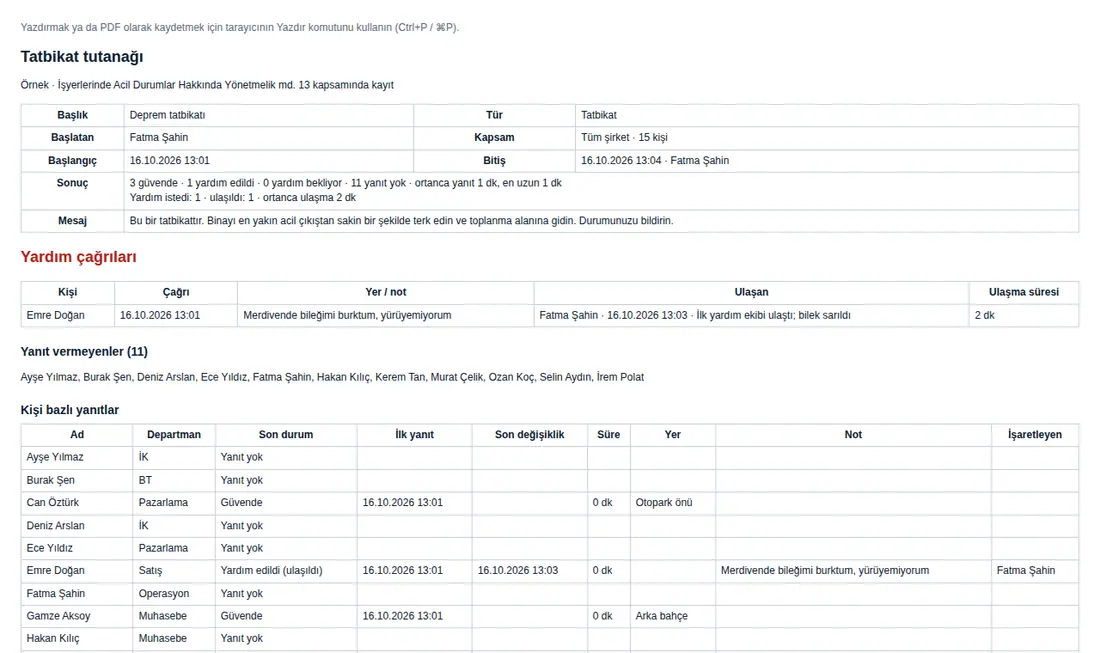
Ergebnis: Die Meldung „Yoklama bitti: 3 güvende, 1 yardım edildi, 0 yardım bekliyor, 11 yanıt yok · yardım istedi: 1, ulaşıldı: 1. Tutanak kaydedildi.“ („Abfrage beendet: 3 in Sicherheit, 1 geholfen, 0 warten auf Hilfe, 11 ohne Antwort · Hilfe angefordert: 1, erreicht: 1. Protokoll gespeichert.“) erscheint. Die Personen im Umfang erhalten die Benachrichtigung „Tatbikat bitti“ („Übung beendet“) / „Yoklama bitti“ („Abfrage beendet“). Bei einer Übung wird der Eintrag automatisch unter Notfall → Teams → Übungen hinzugefügt.
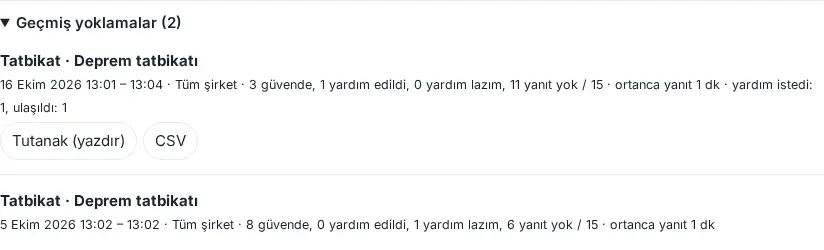
Protokoll (1.1.7): Beendete Abfragen stehen unter Geçmiş yoklamalar (n) („Frühere Abfragen (n)“): Titel, Beginn–Ende, Umfang, Zahlen, mittlere Antwortzeit und Hilferufe. Die mittlere (Median-)Antwortzeit wird auf Minuten gerundet und beträgt mindestens „1 Min.“; sie ist in der Liste, im Übungsvermerk und im Protokoll gleich (1.4.3). Protokoll (drucken) öffnet das druckbare Protokoll in einem neuen Tab (mit dem Druckbefehl des Browsers können Sie es auch als PDF speichern); CSV lädt die Tabelle herunter. Das Protokoll enthält die Angaben zur Abfrage, die Hilferufe und Zeiten bis zum Erreichen, die Personen ohne Antwort, die personenbezogenen Antworten (erste Antwort, letzte Änderung, Dauer, Ort, Notiz, markierende Person), die Besucher, ein Auswertungsfeld und Unterschriftsfelder. Der Standort wird nicht ins Protokoll geschrieben.
Tipp: Neben Mitarbeitenden im Urlaub steht Abwesend. Die automatische Erinnerung wird während der Abfrage im eingestellten Intervall wiederholt; bleibt eine Person nach der zweiten Runde ohne Antwort, werden ihre Führungskraft und die Arbeitsschutzverantwortlichen benachrichtigt.
Wichtig: Beim Beenden werden Live-Antworten und Standorte gelöscht; die personenbezogenen Zeilen werden im Protokoll so lange aufbewahrt, wie in den Einstellungen der Sicherheitsabfrage festgelegt (Standard 24 Monate); danach bleiben nur Datum, Art und Zahlen. Das Protokoll können Admin, Notfallverantwortliche und Arbeitsschutzverantwortliche öffnen. Wird die Abfrage nicht von Hand beendet, schließt sie sich nach Ablauf der in den Einstellungen festgelegten Zeit automatisch.
Hinweis: Die Bilder zeigen eine fiktive Erdbebenübung (eine Person hat Hilfe angefordert, eine Einsatzkraft hat sie erreicht).
Sammelplätze und Einstellungen der Sicherheitsabfrage
Für wen: Admin · Wo: Ich bin in Sicherheit → Einstellungen (Admin)
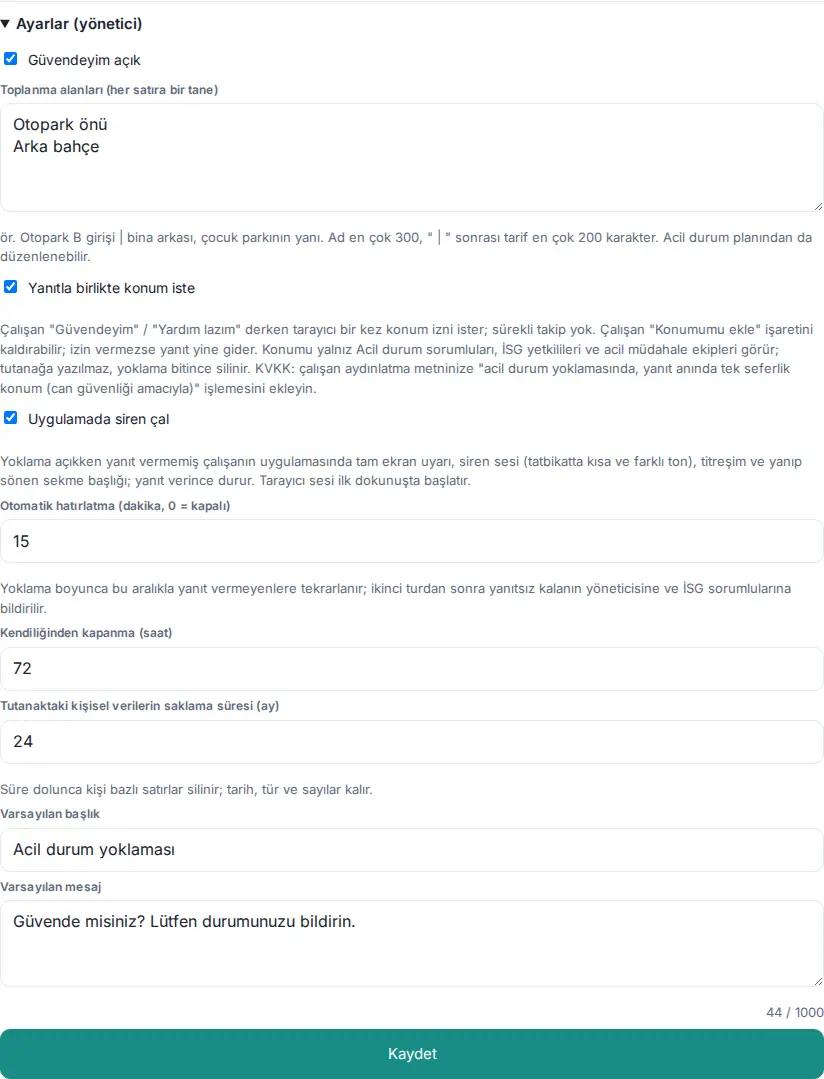
- Klicken Sie in der oberen Leiste auf Ich bin in Sicherheit und öffnen Sie unten im Fenster Einstellungen (Admin).
- Geben Sie die Einstellungen nach der Tabelle ein.
- Klicken Sie auf Speichern. Die Meldung „Einstellungen gespeichert.“ erscheint.
| Einstellung | Wirkung | Standard |
|---|---|---|
| „In Sicherheit“ an | Schaltet die Schaltfläche „Ich bin in Sicherheit“ und die Abfrage ein. Ist sie ausgeschaltet, startet bei einer Notfallmeldung keine Abfrage. | Ein |
| Sammelplätze (einer pro Zeile) | Die Plätze, die Mitarbeitende in der Antwort wählen; nach „ | “ die Beschreibung (Name höchstens 300, Beschreibung höchstens 200 Zeichen). Lässt sich auch im Notfallplan bearbeiten. | Leer |
| Standort mit der Antwort abfragen | Zeigt im Banner das Kästchen Meinen Standort hinzufügen (nur beim Antworten, einmalig) angekreuzt; beim Antworten fragt der Browser einmal nach dem Standort, eine laufende Verfolgung gibt es nicht. Den Standort sehen nur Notfallverantwortliche, Arbeitsschutzverantwortliche und Notfallteams; er wird nicht ins Protokoll geschrieben und nach dem Ende der Abfrage gelöscht (1.1.8). | Ein (bei Seiten, die die Einstellung vor 1.1.8 gespeichert haben, bleibt der alte Wert) |
| Sirene in der App abspielen | Für Personen ohne Antwort in der App Vollbildwarnung, Sirene (bei Übungen kurzer und anderer Ton), Vibration und blinkender Tab-Titel; hört mit der Antwort auf (1.1.8). | Ein |
| Automatische Erinnerung (Minuten, 0 = aus) | Wird während der Abfrage in diesem Intervall an Personen ohne Antwort wiederholt (5–240); wer nach der zweiten Runde ohne Antwort bleibt, wird der Führungskraft und den Arbeitsschutzverantwortlichen gemeldet. | 15 |
| Automatisch schließen nach (Stunden) | Nach wie viel Zeit sich die Abfrage schließt, wenn sie nicht von Hand beendet wird (1–168). | 72 |
| Aufbewahrung personenbezogener Daten im Protokoll (Monate) | Nach Ablauf werden die personenbezogenen Zeilen des Protokolls gelöscht; Datum, Art und Zahlen bleiben (1–120) (1.1.7). | 24 |
| Standardtitel | Der Titel, der im Abfragefenster vorbelegt ist (höchstens 80 Zeichen). | Notfallabfrage |
| Standardnachricht | Die Nachricht, die im Abfragefenster vorbelegt ist (höchstens 1000 Zeichen). | Sind Sie in Sicherheit? Bitte melden Sie Ihren Status. |
Wichtig: Ist die Standorteinstellung eingeschaltet, ergänzen Sie Ihren Datenschutzhinweis für Mitarbeitende um die Verarbeitung „acil durum yoklamasında, yanıt anında tek seferlik konum (can güvenliği amacıyla)“ („einmaliger Standort zum Zeitpunkt der Antwort bei der Notfallabfrage (zum Schutz von Leben)“) (KVKK-Hinweis auf dem Bildschirm). Die Einstellungen ändert nur der Admin.
Häufige Fehler:
- „Otomatik hatırlatma 5–240 dakika arasında olmalı (kapatmak için 0).“ („Die automatische Erinnerung muss zwischen 5 und 240 Minuten liegen (0 zum Ausschalten).“)
- „Kendiliğinden kapanma süresi 1–168 saat arasında olmalı.“ („Die Zeit bis zum automatischen Schließen muss zwischen 1 und 168 Stunden liegen.“)
- „Tutanaktaki kişisel verilerin saklama süresi 1–120 ay arasında olmalı.“ („Die Aufbewahrung personenbezogener Daten im Protokoll muss zwischen 1 und 120 Monaten liegen.“)
Tipp: Notfallverantwortliche weisen Sie unter Admin → Personen und Berechtigungen mit dem Feld Notfallverantwortliche(r) zu.
Einstellungen für Sicherheitsmeldungen
Für wen: Moduladmin für Arbeitsschutz, Admin · Wo: Admin → Module → Arbeitsschutz → Arbeitsschutz-Einstellungen
- Klicken Sie auf Admin → Module → Arbeitsschutz.
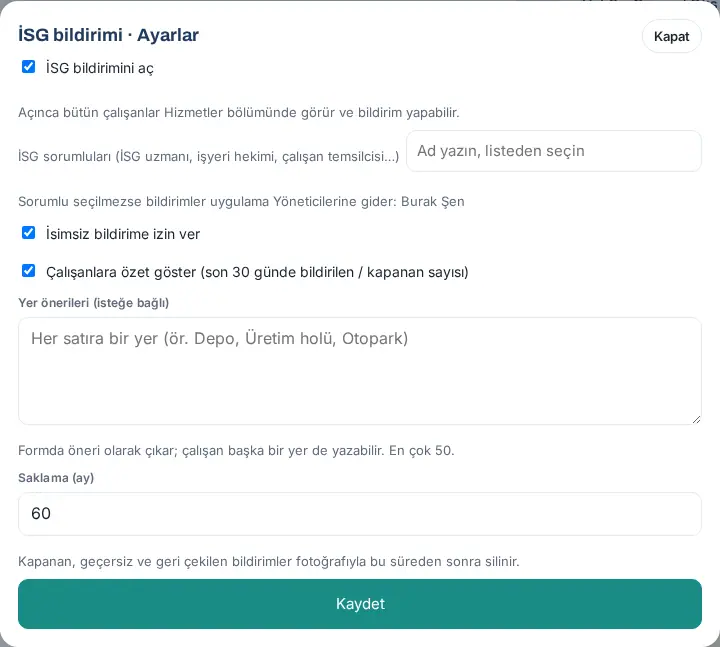
- Aktivieren Sie das Kästchen Sicherheitsmeldungen aktivieren.
- Geben Sie die übrigen Einstellungen nach der Tabelle ein und klicken Sie auf Speichern.
- Fügen Sie das Arbeitsschutzteam (Fachkraft für Arbeitssicherheit, Betriebsarzt, Mitarbeitervertretung …) im Abschnitt Berechtigungen unter dem Reiter als Bearbeiter hinzu. Gibt es keine Bearbeiter, gehen die Meldungen an die Admins.
| Einstellung | Wirkung | Standard |
|---|---|---|
| Sicherheitsmeldungen aktivieren | Schaltet bei allen Mitarbeitenden das Feld Sicherheitsmeldung ein. | Aus |
| Anonyme Meldungen erlauben | Zeigt im Formular die Option Anonym senden. | Ein |
| Zusammenfassung zeigen (gemeldet / geschlossen in 30 Tagen) | Zeigt im Feld die Zusammenfassung der letzten 30 Tage. | Ein |
| Ortsvorschläge (optional) | Orte, die im Formular als Vorschlag erscheinen (ein Ort pro Zeile, höchstens 50). | Leer |
| Aufbewahrung (Monate) | Nach wie viel Zeit geschlossene, ungültige und zurückgezogene Meldungen samt Foto gelöscht werden. | 60 |
Tipp: Den Meldungsbericht finden Sie unter Berichte → Arbeitsschutz (siehe 19. Berichte).
Meldungen zu Beinaheunfällen und Gefahren bearbeiten
Für wen: Bearbeiter für Arbeitsschutz (Fachkraft für Arbeitssicherheit, Betriebsarzt, Mitarbeitervertretung) · Wo: Pinnwand → Services → Sicherheitsmeldung → Eingegangene Meldungen
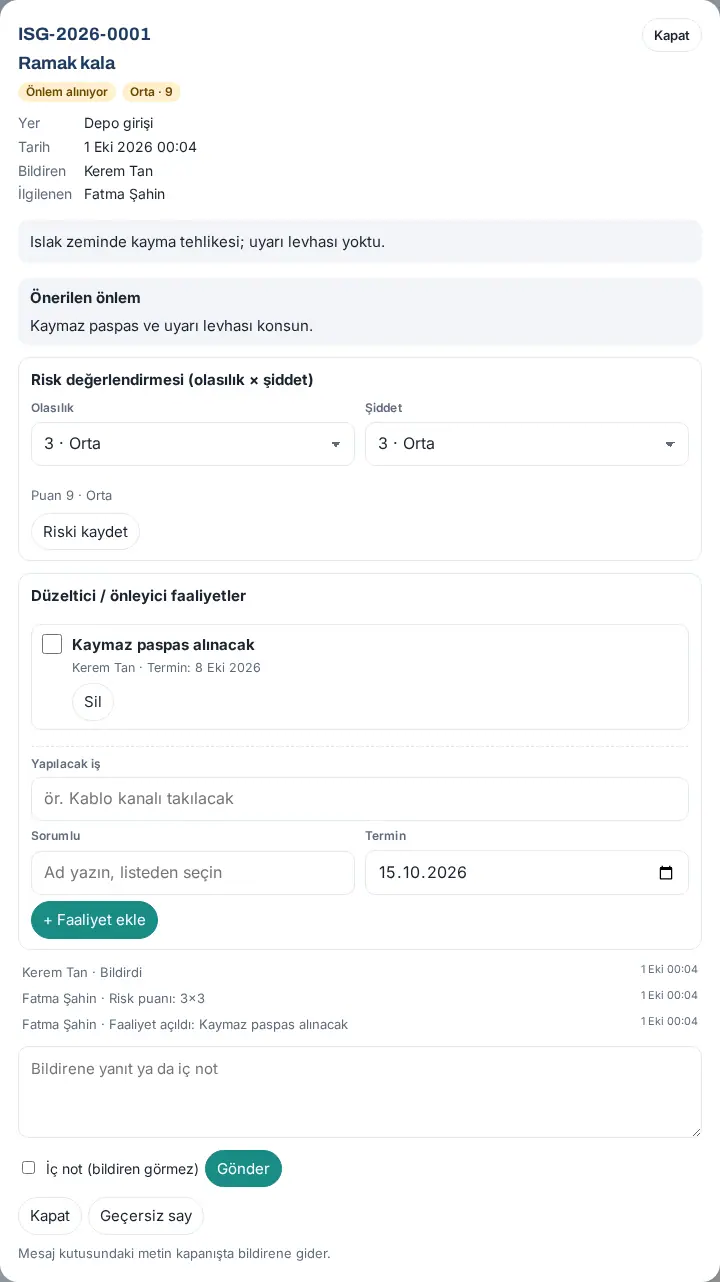
Wozu: Sie prüfen die von Mitarbeitenden gemeldeten Beinaheunfälle, gefährlichen Situationen und unsicheres Verhalten. Sie bewerten das Risiko, eröffnen eine Korrektur-/Vorbeugemaßnahme (DÖF) und antworten der meldenden Person.
- Klicken Sie im Feld Sicherheitsmeldung auf den Reiter Eingegangene Meldungen (…).
- Wählen Sie einen Filter: Offen, Neu, Wartet auf Bestätigung (1.1.7), Überfällig, Geschlossen oder Alle. Um nach Art zu filtern, wählen Sie in der Liste eine Art. Meldungen mit der Kennzeichnung Dringend stehen in der Liste zuerst; bei einem Arbeitsunfall erscheint das Kennzeichen „SGK son gün …“ („SGK letzter Tag …“).
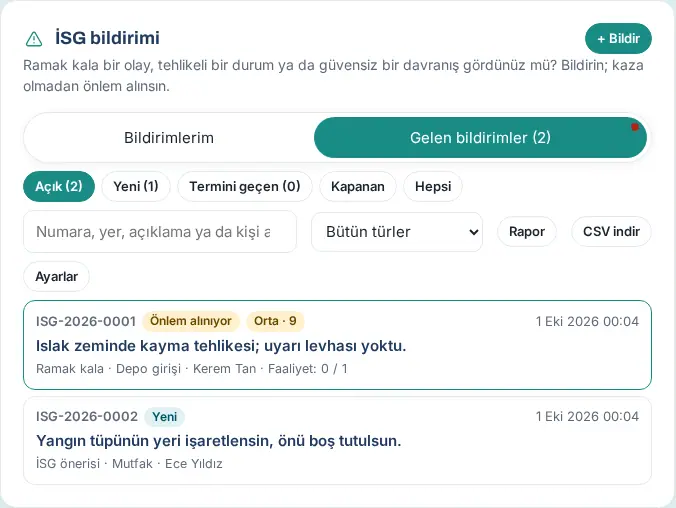
- Klicken Sie auf eine Meldung und dann auf Übernehmen und prüfen. Der Status wechselt zu In Prüfung.
- Wählen Sie unter Risikobewertung (Wahrscheinlichkeit × Schwere) die Werte für Wahrscheinlichkeit und Schwere (1–5). Punktzahl und Stufe werden berechnet: Niedrig (1–6), Mittel (7–12), Hoch (13–16), Nicht akzeptabel (17–25). Klicken Sie auf Risiko speichern.
- Schreiben Sie unter Korrektur- / Vorbeugemaßnahmen die Maßnahme, wählen Sie bei Verantwortlich die zuständige Person und bei Termin das Datum und klicken Sie auf + Maßnahme hinzufügen. Der Status wechselt zu Maßnahme läuft; die verantwortliche Person wird benachrichtigt. Möchten Sie die Maßnahme in die Arbeitswarteschlange eines Bereichs verschieben, wählen Sie daneben in der Liste die Anfragekategorie und klicken auf Anfrage öffnen; die Zielzeit der Anfrage ist der Termin der Maßnahme (1.1.7).
- Um der meldenden Person zu schreiben, tippen Sie in das Feld Antwort an Meldende oder interne Notiz und klicken Sie auf Senden. Damit nur das Team es sieht, aktivieren Sie das Kästchen Interne Notiz (für Meldende unsichtbar).
- Hat die verantwortliche Person die Maßnahme mit Nachweis als „erledigt“ markiert, prüfen Sie vor Ort und klicken auf Bestätigen (siehe Korrekturmaßnahme bestätigen).
- Sind alle Maßnahmen bestätigt, klicken Sie auf Meldung schließen. Schreiben Sie im Fenster eine Abschlussnotiz (wurde keine Maßnahme angelegt, ist die Notiz „Ne yapıldı?“ („Was wurde getan?“) Pflicht) und klicken Sie auf Schließen. Die Notiz geht an die meldende Person.
Wichtig:
- Ohne Risikobewertung lässt sich die Meldung nicht schließen („Vor dem Schließen die Risikobewertung (Wahrscheinlichkeit × Schwere) speichern.“). Auch solange eine Maßnahme offen oder nicht bestätigt ist, lässt sie sich nicht schließen („Açık ya da doğrulanmamış faaliyet var; önce doğrulayın ya da iptal edin.“ – „Es gibt offene oder nicht bestätigte Maßnahmen; bestätigen oder stornieren Sie sie zuerst.“) (1.1.7).
- Eine doppelte Meldung oder eine Meldung, die kein Arbeitsschutzthema ist, schließen Sie mit Als ungültig markieren; der Gerekçe (ör. mükerrer, İSG konusu değil) („Begründung (z. B. doppelt, kein Arbeitsschutzthema)“) ist Pflicht und geht an die meldende Person.
- Eine geschlossene Meldung öffnen Sie mit Wieder öffnen; der Grund ist Pflicht und wird als interne Notiz gespeichert.
- Maßnahmen werden nicht gelöscht; stornieren Sie sie bei Bedarf mit Stornieren und einem Stornierungsgrund. Name der Maßnahme und Begründung bleiben im Verlauf.
- Bei anonymen Meldungen erscheint der Name der meldenden Person nirgends. Versuchen Sie nicht herauszufinden, wer geschrieben hat. Seit 1.8.8 wird auch die Uhrzeit dieser Meldungen nicht angezeigt: Liste, Details und CSV- / Excel-Export zeigen nur das Datum (auch bei alten Einträgen). Die Benachrichtigung an Sie geht weiterhin im Moment der Meldung.
Korrekturmaßnahme bestätigen
Für wen: Bearbeiter für Arbeitsschutz · Wo: Details der Meldung → Korrektur- / Vorbeugemaßnahmen
Wozu: Die verantwortliche Person markiert die Maßnahme mit einem Nachweis (und optional einem Foto) als „erledigt“; Sie prüfen vor Ort und bestätigen. Eine nicht bestätigte Maßnahme verhindert das Schließen der Meldung.
- Öffnen Sie die Meldung. Neben einer als „erledigt“ markierten Maßnahme erscheinen das Kennzeichen Erledigt · wartet auf Bestätigung, die ausführende Person, das Datum und der Hinweis „Nachweis: …“ (gegebenenfalls Nachweisfoto).
- Haben Sie geprüft, klicken Sie auf Bestätigen. Klicken Sie bei der Frage „… faaliyetinin yapıldığını yerinde doğruladınız mı?“ („Haben Sie vor Ort bestätigt, dass die Maßnahme … erledigt wurde?“) auf Bestätigt. Die Maßnahme erhält den Status Bestätigt.
- Reicht es nicht aus, klicken Sie auf Wieder öffnen und geben einen Grund (geht an die verantwortliche Person) ein. Die Maßnahme wird wieder geöffnet; die verantwortliche Person wird benachrichtigt.
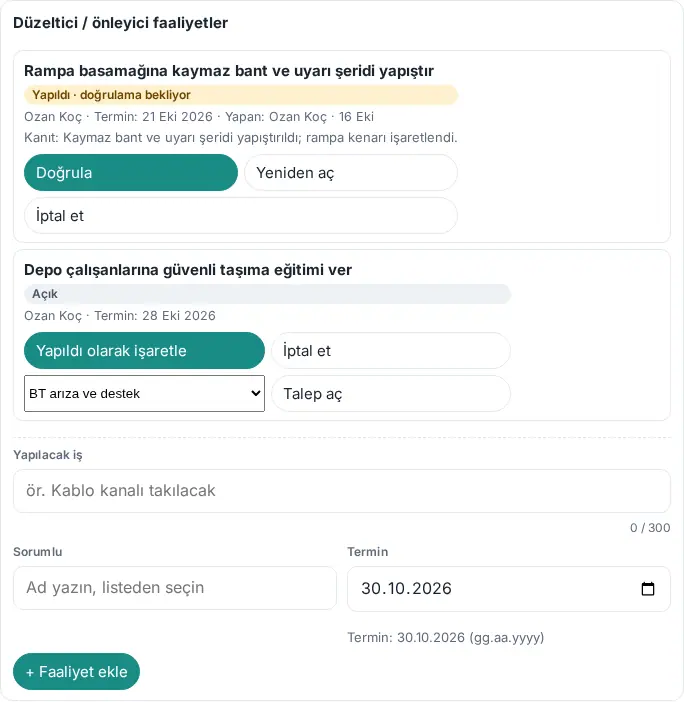
Tipp: Ist die verantwortliche Person nicht erreichbar, können auch Sie die Maßnahme an ihrer Stelle mit Als erledigt markieren markieren; dann füllen Sie das Feld Sie markieren für die verantwortliche Person — Grund (Pflicht) aus, und die verantwortliche Person wird benachrichtigt. Die Zeile „doğrulama bekleyen“ („wartet auf Bestätigung“) an der Glocke führt Sie zum Filter Wartet auf Bestätigung.
Unfalleintrag bearbeiten und letzter Tag für die SGK-Meldung
Für wen: Bearbeiter für Arbeitsschutz, Admin · Wo: Eingegangene Meldungen → Eintrag Arbeitsunfall
Wozu: Bei von Mitarbeitenden gemeldeten Arbeitsunfällen sehen Sie die verbleibende Zeit für die Meldung an die SGK (türkische Sozialversicherung) und markieren die Meldung nach Abgabe mit Datum und Nummer. Eine druckbare Übersicht der gesammelten Angaben hilft beim Ausfüllen des SGK-Formulars.
- Öffnen Sie unter Eingegangene Meldungen den Unfalleintrag (in der Liste erscheint ein Kennzeichen wie „SGK son gün 20 Eki“ – „SGK letzter Tag 20. Okt.“). Eine neue Unfallmeldung erhalten Sie auch per E-Mail.
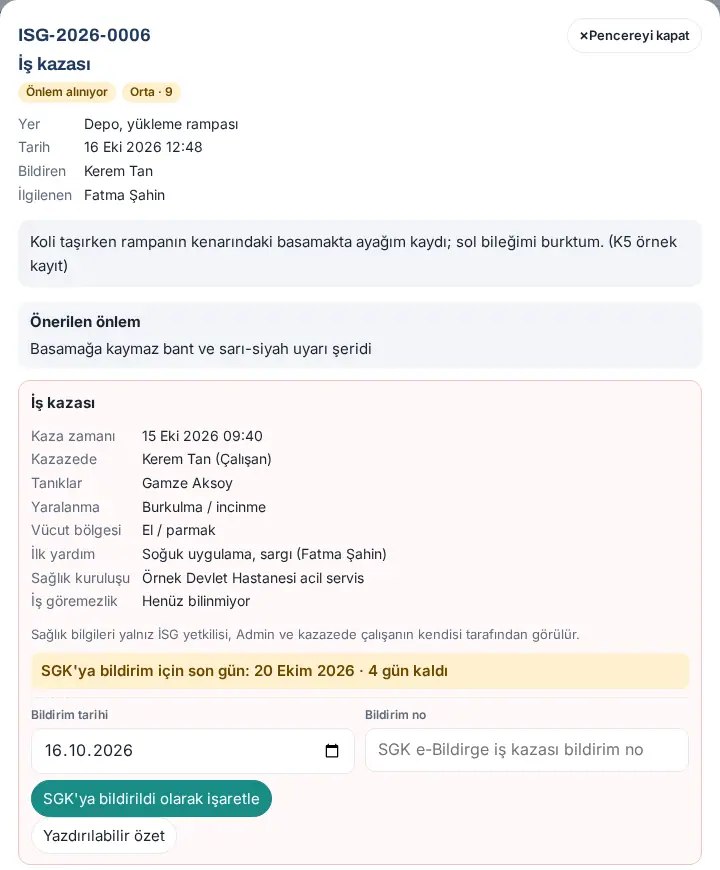
- Im Kasten Arbeitsunfall stehen Unfallzeit, betroffene Person, Zeugen und Gesundheitsangaben (Verletzung, Körperteil, Erste Hilfe, Gesundheitseinrichtung, Arbeitsunfähigkeit).
- Sehen Sie sich den Zähler darunter an: „Letzter Tag der SGK-Meldung: 20 Ekim 2026 · 4 gün kaldı“ („… · noch 4 Tage“) (bei nahendem letzten Tag rot; ist er vorbei, „1 gün geçti“ – „1 Tag überschritten“). Der letzte Tag ist der 3. Arbeitstag nach dem Unfall (Wochenenden und gesetzliche Feiertage zählen nicht; Gesetz 6331 Art. 14, Gesetz 5510 Art. 13).
- Haben Sie die Meldung über SGK e-Bildirge abgegeben, wählen Sie das Meldedatum, geben im Feld Meldungsnummer die Nummer der Arbeitsunfallmeldung aus SGK e-Bildirge ein und klicken auf Als an SGK gemeldet markieren. Klicken Sie im Fenster SGK bildirimi („SGK-Meldung“) auf Speichern.
- Um beim Ausfüllen des Formulars alle Angaben beisammen zu sehen, klicken Sie auf Druckbare Übersicht. Die Übersicht der Angaben zum Arbeitsunfall öffnet sich; die Übersicht ist kein amtliches SGK-Formular.
Ergebnis: Im Kasten steht „SGK'ya bildirildi: 16 Eki 2026 · no … (Fatma Şahin)“ („An SGK gemeldet: …“); wurde nach Ablauf der Frist markiert, wird „süre geçtikten sonra“ („nach Ablauf der Frist“) angefügt. Risikobewertung und Maßnahmen laufen wie bei anderen Meldungen.
Häufige Fehler:
- „SGK bildirim tarihini seçin.“ („Wählen Sie das Datum der SGK-Meldung.“) / „SGK bildirim numarasını yazın.“ („Geben Sie die SGK-Meldungsnummer ein.“) (Server: „SGK bildirim numarasını yazın (3–40 karakter).“ – „… (3–40 Zeichen).“)
- „SGK bildirim tarihi kaza tarihiyle bugün arasında olmalı.“ („Das Datum der SGK-Meldung muss zwischen Unfalldatum und heute liegen.“)
- „SGK bildirimi zaten işaretlendi (…).“ („Die SGK-Meldung wurde bereits markiert (…).“)
- „İş kazası kaydı SGK bildirimi işaretlenmeden kapatılamaz.“ („Ein Unfalleintrag kann nicht geschlossen werden, solange die SGK-Meldung nicht markiert ist.“): Bei einem Unfall mit Verletzung funktioniert Meldung schließen ohne SGK-Markierung nicht. Bei einem Ereignis mit Yaralanma yok („keine Verletzung“) ist keine SGK-Markierung nötig.
Wichtig: Die Gesundheitsangaben sehen nur Arbeitsschutzverantwortliche, Admin und die verletzte Person selbst (KVKK Art. 6). Verantwortliche für Maßnahmen und eine andere meldende Person erhalten eine eingeschränkte Ansicht. Gesundheitsangaben werden nicht in E-Mails, CSV-Exporte und Berichte geschrieben. Da der Betriebsarzt die App nur über den Arztbildschirm betritt, sieht er diese Einträge nicht.
Arzt hinzufügen und Termineinstellungen
Für wen: Arbeitsschutzverantwortliche, Admin · Wo: Admin → Module → Arbeitsschutz → Betriebsarzt
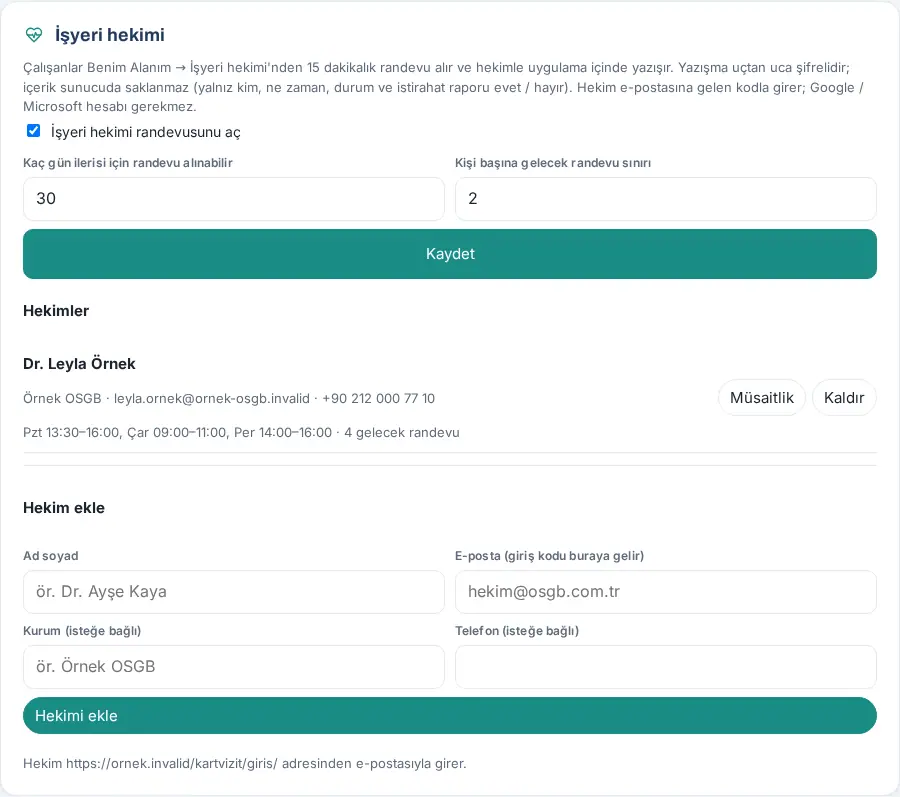
Wozu: Sie schalten die Termine beim Betriebsarzt ein und fügen den Arzt hinzu. Der Arzt gilt nicht als Mitarbeiter des Unternehmens: Er erscheint nicht im Verzeichnis, in Mitarbeitendenlisten und Zählungen; er meldet sich mit einem Code an, der an seine E-Mail-Adresse kommt, und sieht nur seinen eigenen Bildschirm.
Bevor Sie beginnen: Die Anmeldung per E-Mail-Code muss eingeschaltet sein. Ist sie ausgeschaltet, erscheint auf dem Bildschirm die Warnung „Anmeldung per E-Mail-Code ist aus: Der Arzt kann sich nicht anmelden. Aktivieren Sie sie unter Admin → Anmeldewege.“ (siehe 10. Verwaltung und Einrichtung).
- Klicken Sie auf Admin → Module → Arbeitsschutz und scrollen Sie zum Abschnitt Betriebsarzt.
- Aktivieren Sie das Kästchen Betriebsarzttermine aktivieren, geben Sie die Grenzen ein und klicken Sie auf Speichern.
- Füllen Sie unter Arzt hinzufügen die Felder Vor- und Nachname, E-Mail (der Anmeldecode kommt hierher) und auf Wunsch Einrichtung (optional) und Telefon (optional) aus.
- Klicken Sie auf Arzt hinzufügen. Die Meldung „Arzt hinzugefügt.“ erscheint. Darunter steht, über welche Adresse der Arzt sich anmeldet.
- Tragen Sie in der Ärzteliste über Verfügbarkeit neben dem Arzt seine wöchentlichen Zeiten ein (der Arzt kann sie auch auf seinem Bildschirm eintragen; siehe 27. Notfall, Arbeitsschutz und Betriebsarzt).
- Geben Sie dem Arzt die Anmeldeadresse und die E-Mail-Adresse weiter.
| Einstellung | Wirkung | Standard |
|---|---|---|
| Betriebsarzttermine aktivieren | Schaltet bei Mitarbeitenden unter Persönlicher Bereich das Feld Betriebsarzt ein. | Aus |
| Wie viele Tage im Voraus gebucht werden kann | Der Terminhorizont (1–90 Tage). | 30 |
| Limit künftiger Termine pro Person | Wie viele künftige Termine eine Person gleichzeitig haben darf (1–5). | 2 |
| Ärzte | Die eingetragenen Ärzte (höchstens 10); mit Verfügbarkeitsübersicht und Zahl der künftigen Termine. | Leer |
Arzt entfernen: Klicken Sie neben dem Arzt auf Entfernen und bestätigen Sie mit Ja, entfernen. Hat er künftige Termine, lautet die Frage „… künftige Termine werden abgesagt. Entfernen?“. Seine künftigen Termine werden abgesagt, und die Mitarbeitenden werden benachrichtigt; frühere Einträge bleiben in den Berichten mit dem Namen des Arztes erhalten, seine Anmeldung wird gesperrt.
Häufige Fehler:
- „Hekimin adını yazın.“ („Geben Sie den Namen des Arztes ein.“)
- „Geçerli bir e-posta yazın; hekim bu adrese gelen kodla girer.“ („Geben Sie eine gültige E-Mail-Adresse ein; der Arzt meldet sich mit dem Code an, der an diese Adresse kommt.“)
- „Bu e-posta bir çalışana ait; hekim için ayrı bir adres kullanın.“ („Diese E-Mail-Adresse gehört einem Mitarbeitenden; verwenden Sie für den Arzt eine eigene Adresse.“)
- „Bu e-postayla bir hekim zaten var.“ („Mit dieser E-Mail-Adresse gibt es bereits einen Arzt.“)
- „En çok 10 hekim eklenebilir.“ („Es können höchstens 10 Ärzte hinzugefügt werden.“)
Tipp: Berichte → Betriebsarzt (Arbeitsschutzverantwortliche und Admin) zeigt die Zahl der Gespräche und Termine, die Zahl der Personen, die mit dem Arzt gesprochen haben, den Anteil der Krankschreibungen und die Zahl der nicht wahrgenommenen / stornierten Termine. Der Inhalt der Korrespondenz wird nirgends gespeichert; im Bericht stehen nur wer, wann, der Status und Krankschreibung ja / nein.
Wichtig: Die Korrespondenz ist Ende-zu-Ende-verschlüsselt, vertraut aber dem Code, der im Browser läuft. Der Sicherheitscode auf beiden Seiten dient dazu, mit eigenen Augen zu prüfen, dass derselbe Schlüssel verwendet wird.


