32. Gestion de la navette, des repas, des visiteurs et des urgences
Les captures d’écran montrent l’interface turque de Prozence avec les données fictives de « Örnek Teknoloji A.Ş. » ; l’interface française présente la même disposition.
Ce chapitre s’adresse aux personnes qui gèrent la navette, la cantine, les salles de réunion, les visiteurs, les urgences, la santé et la sécurité au travail (SST) et le médecin du travail. Nous y expliquons comment activer les modules, les régler, attribuer les rôles et assurer la gestion quotidienne des responsables. Pour chaque réglage, ce qu’il fait et sa valeur par défaut figurent dans un tableau.
Pour qui : Admin · Responsable des services · Responsable navette · Responsable restauration · Admins des modules Réservation et Visiteurs · Responsable d’urgence · Responsable SST
Pour les écrans que voient les employés, voir 25. Navette et cantine, 26. Salle de réunion et visiteurs et 27. Urgences, sécurité au travail et médecin du travail. Pour les rapports, voir 19. Rapports.
Dans ce chapitre
- Ouvrir la gestion des services
- Activer les modules de services (Général)
- Attribuer les rôles : responsable navette, responsable restauration, personnel de la cantine, accueil
- Définir les lignes de navette
- Suivre les trajets du jour
- Lien chauffeur et annonce aux passagers
- Affectation navette : ligne suggérée selon le quartier
- Planifier une navette heures sup.
- Saisir le menu du déjeuner
- Suivre la présence au déjeuner et les notes du menu
- Réglages de l’entrée de la cantine
- Ressources de réservation et règles
- Synchronisation avec Google Agenda
- Réglages visiteurs, accueil et départ
- Modifier le plan d’urgence
- Équipes d’intervention d’urgence et exercices
- Lancer l’appel « Je suis en sécurité »
- Suivre et clore le tableau de l’appel
- Points de rassemblement et réglages de « Je suis en sécurité »
- Réglages des signalements de sécurité
- Traiter les presque-accidents et les signalements de danger
- Vérifier une action corrective
- Traiter un accident du travail et le dernier jour de déclaration SGK
- Ajouter un médecin et régler les rendez-vous
Ouvrir la gestion des services
Pour qui : Admin, responsable des services, admins des modules de services · Où : Admin → Modules → Services · Version : 0.55.0 (sous-onglets 0.99.23)
À quoi ça sert : Les réglages de la navette, des repas, des véhicules, des demandes, du service courrier, des réservations et des visiteurs sont réunis sur un seul écran, dans des sous-onglets distincts.
- Dans le menu de gauche, cliquez sur Admin.
- Dans le menu Admin, cliquez sur Services dans le groupe Modules.
- Choisissez l’un des sous-onglets du haut : Général, Demandes, Service courrier, Réservation, Visiteurs, Repas, Navette, Véhicule, Autorisations.
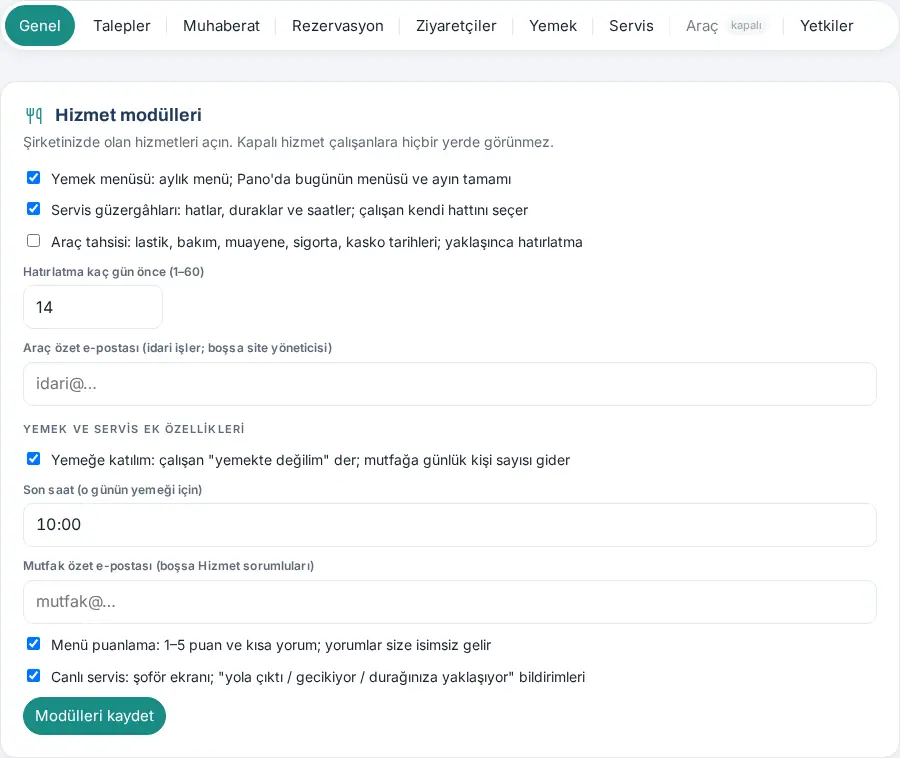
Qui voit quoi :
- L’Admin et le responsable des services voient tous les sous-onglets.
- L’admin d’un module (par ex. le responsable navette ou le responsable restauration) ne voit que son propre sous-onglet et Autorisations.
- L’onglet d’un service désactivé est estompé et porte l’étiquette « désactivé » ; vous pouvez en ouvrir les réglages, et pour l’activer vous utilisez l’onglet Général.
- Le sous-onglet choisi est mémorisé pendant la session. Vous pouvez aussi passer d’un onglet à l’autre avec les touches fléchées.
Sur téléphone : Touchez la bande Profil → Admin, puis choisissez Services.
Astuce : Le plan d’urgence et « Je suis en sécurité » ne se trouvent pas sur cet écran ; ils se gèrent avec les boutons Urgence et Je suis en sécurité de la barre du haut. La SST et le médecin du travail se trouvent dans Admin → Modules → SST.
Activer les modules de services (Général)
Pour qui : Admin, responsable des services · Où : Admin → Services → Général · Version : 0.52.0 (options supplémentaires 0.79.0 ; véhicule ↔ dotation et tâche d’affectation navette 1.1.8)
À quoi ça sert : Vous activez les services qui existent dans votre entreprise. Un service désactivé n’apparaît nulle part pour les employés.
- Dans l’onglet Général, section Modules de services, cochez les modules à activer.
- Sous Options repas et navette, cochez les options facultatives.
- Cliquez sur Enregistrer les modules.
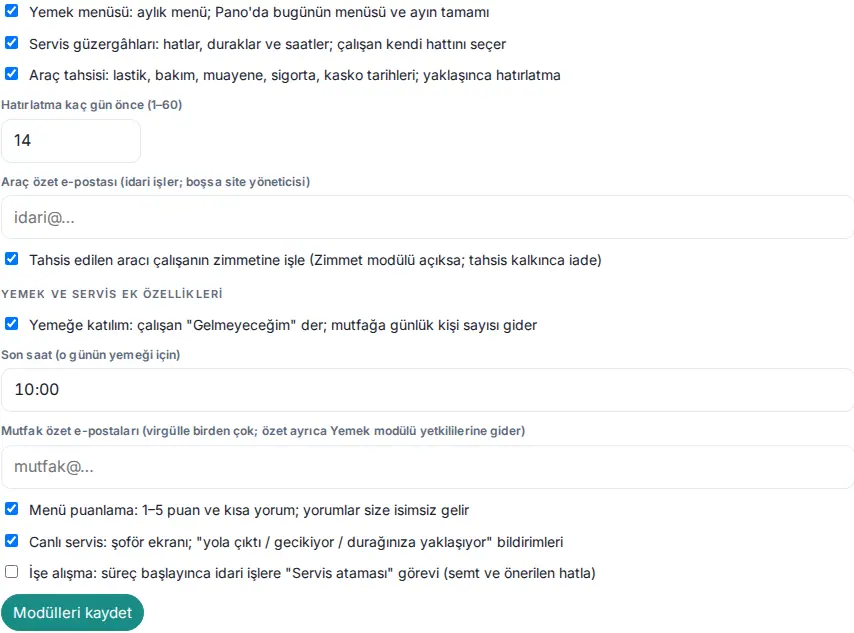
| Réglage | Ce qu’il fait | Par défaut |
|---|---|---|
| Menu : menu mensuel ; menu du jour et mois complet sur le Tableau | Active la carte Menu. L’entrée de la cantine en dépend aussi. | Désactivé |
| Lignes de navette : lignes, arrêts et horaires ; chacun choisit sa ligne | Active la carte Navette. | Désactivé |
| Véhicules : dates de pneus, entretien, contrôle et assurances ; rappels à l’approche | Active la carte Mon véhicule pour l’employé à qui un véhicule de société est attribué. | Désactivé |
| Rappel combien de jours avant (1–60) | Combien de jours à l’avance le rappel des dates du véhicule est envoyé. | 14 |
| E-mail récapitulatif véhicules (services généraux ; vide = administrateur du site) | L’adresse à laquelle le récapitulatif des véhicules est envoyé. | Vide |
| Ajouter les véhicules attribués à la dotation de l'employé (si le module est actif ; restitution à la fin de l'attribution) | Ajoute le véhicule attribué à la dotation de l’employé sous la forme « Araç: plaque — modèle » ; le reprend à la fin de l’attribution et le transfère quand la personne change (voir 14. Gestion des services et des ressources humaines). Ne fonctionne pas si le module Équipement est désactivé. | Activé |
| Présence : le salarié indique « Je ne viens pas » ; la cuisine reçoit le nombre du jour (mis à jour en 1.4.3) | Active la section Présence au déjeuner chez les employés. | Désactivé |
| Heure limite (pour le déjeuner du jour) | L’heure limite jusqu’à laquelle la présence du jour peut être modifiée. | 10:00 |
| E-mails du résumé cuisine (plusieurs, séparés par des virgules ; le résumé va aussi aux responsables du module repas) | Les adresses auxquelles le nombre de personnes attendu du jour est envoyé à l’heure limite. | Vide |
| Notation du menu : 1 à 5 étoiles et un court commentaire ; commentaires anonymes | Active la section Noter le menu chez les employés. | Désactivé |
| Navette en direct : écran chauffeur ; notifications « partie / en retard / approche de votre arrêt » | Active le lien chauffeur, les notifications de la navette ainsi que les fonctions « je ne monte pas » et « prendre une autre navette ». | Désactivé |
| Intégration : au démarrage, tâche « Affectation navette » pour les services généraux (avec quartier et ligne suggérée) | Au démarrage d’un processus d’intégration, ajoute pour les services généraux la tâche « Servis ataması: hat ve durak » (« affectation navette : ligne et arrêt ») ; la description indique le quartier de l’employé et la ligne suggérée. Si le modèle contient déjà une tâche qui mentionne « servis », elle n’est pas ajoutée. | Désactivé |
Astuce : Les demandes, le service courrier, la réservation et les visiteurs s’activent avec la première case de leur propre sous-onglet.
Attribuer les rôles : responsable navette, responsable restauration, personnel de la cantine, accueil
Pour qui : Admin, responsable des services · Où : Admin → Services → Autorisations · Version : 0.99.3 (Navette 0.99.26, Repas et cantine 0.99.27)
À quoi ça sert : Pour chaque module de services, vous définissez qui le gère, qui fait le travail quotidien et qui peut seulement consulter.
- Ouvrez le sous-onglet Autorisations. Chaque module a sa propre section.
- Dans le champ du rôle voulu, saisissez le nom de la personne et choisissez-la dans la liste. Pour retirer une personne, cliquez sur × à côté de son nom.
- Pour donner un rôle à tout un service, cliquez sur + Ajouter un service (un rôle attribué à un service ne reçoit pas de notifications).
- Cliquez sur le bouton Enregistrer de la section.

| Module | Rôle | Ce qu’il fait |
|---|---|---|
| Services (repas, navette, véhicules et modules) | Admin du module | Responsable des services : gère tout l’onglet Services. |
| Navette | Admin du module | Responsable navette : gère les lignes, les arrêts, le nombre de places et les liens chauffeur ; voit les trajets du jour et envoie des annonces aux passagers. |
| Repas et cantine | Admin du module | Responsable restauration : gère le menu, la présence aux repas et les réglages de la cantine ; voit le rapport. |
| Opérateur | Personnel de la cantine : ouvre l’entrée du jour, affiche l’écran du QR code, ajoute à la main une personne sans téléphone. | |
| Observateur | Voit le rapport de la cantine. | |
| Réservation de salles et parking | Opérateur | Accueil : voit la liste des invités, annule avec un motif la réservation d’un autre (Annuler en tant qu'administrateur) ; reçoit les notifications d’invités. Tous les employés réservent ; ce rôle n’est pas nécessaire pour réserver. |
| Visiteurs et accueil | Opérateur | Accueil : enregistre l’arrivée et le départ des visiteurs ; voit l’écran Accueil. |
| Observateur | Voit le registre des visiteurs. |
Important : Seul l’Admin attribue ou retire le rôle d’admin de module. Vous ne pouvez pas modifier vos propres droits. Les responsables d’urgence se désignent dans Admin → Personnes et droits avec le champ Responsable d’urgence (voir 10. Administration et installation).
Définir les lignes de navette
Pour qui : Responsable navette, responsable des services · Où : Admin → Services → Navette · Version : 0.52.0 (nombre de places 0.99.26 ; plaque, véhicule de remplacement et taux de remplissage 1.1.8)
À quoi ça sert : Vous saisissez les lignes de navette, les véhicules, les chauffeurs, le nombre de places et les horaires des arrêts. Les employés choisissent leur ligne et leur arrêt ; vous voyez le taux de remplissage de chaque ligne (personnes qui l’ont choisie / places).
- Ouvrez le sous-onglet Navette.
- Pour une nouvelle ligne, cliquez sur + Ajouter une ligne.
- Dans le champ Nom de la ligne (ex. Kadıköy – Bureau), saisissez le nom de la ligne.
- Remplissez Véhicule (ex. minibus blanc), Plaque (34 ABC 123), Chauffeur, Téléphone et, si vous le souhaitez, Note (ex. Départ 17 h 30 le vendredi).
- Dans le champ Places (vide = illimité), saisissez le nombre de places passagers du véhicule.
- S’il existe un véhicule à utiliser en cas de panne ou de congé, saisissez-le dans Véhicule de remplacement (plaque, chauffeur, téléphone).
- Dans le champ Arrêts, saisissez un arrêt par ligne :
Nom de l’arrêt | horaire du matin | horaire du soir(par ex.Kadıköy İskele | 07:15 | 18:45). La suggestion par quartier se fait d’après les noms d’arrêts ; il est donc conseillé d’inclure le nom du quartier dans le nom de l’arrêt. - Cliquez sur Enregistrer les lignes. Le message « Lignes enregistrées. » s’affiche.
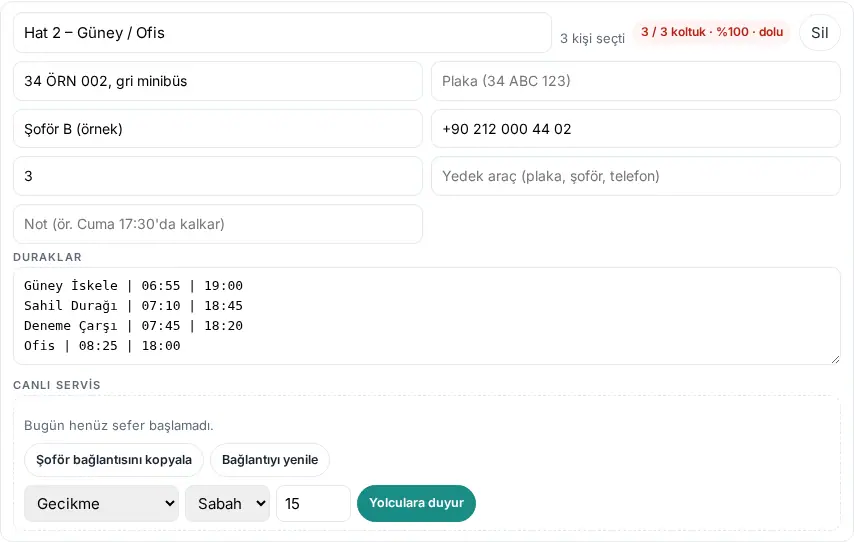
| Réglage | Ce qu’il fait | Par défaut |
|---|---|---|
| Nom de la ligne | Le nom que les employés voient dans la liste. | Vide |
| Véhicule | Type de véhicule (par ex. minibus blanc) ; visible dans la carte Navette de l’employé. | Vide |
| Plaque | La plaque du véhicule (enregistrée en majuscules) ; visible dans la carte Navette de l’employé (1.1.8). | Vide |
| Chauffeur / Téléphone | Nom et téléphone du chauffeur ; le bouton Appeler le chauffeur chez l’employé. | Vide |
| Note | Courte information sur la ligne (par ex. un horaire de départ particulier). | Vide |
| Places (vide = illimité) | Active le calcul du remplissage ; les employés voient les places libres et, s’il y a de la place, montent dans une autre navette. 99 au maximum. | Vide (illimité) |
| Véhicule de remplacement (plaque, chauffeur, téléphone) | Les informations du véhicule de remplacement ; visibles dans les informations de ligne de l’employé sous la forme d’une ligne Véhicule de remplacement (1.1.8). | Vide |
| Arrêts | Noms des arrêts et horaires du matin / du soir. | Vide |
Taux de remplissage (1.1.8) : À côté de chaque ligne enregistrée figurent le nombre de personnes ayant choisi la ligne (par ex. « 3 personnes l’ont choisie ») et un badge de remplissage : « 12 / 14 places · 86 % » ; quand les places sont pleines, en rouge « 3 / 3 places · 100 % · complet », et si plus de personnes que de places l’ont choisie, « … · 2 en trop ». Pour une ligne sans nombre de places, « 3 personnes · places illimitées » s’affiche. Sous une ligne complète, une ligne qui passe par le même quartier ou un arrêt commun et qui a de la place est suggérée : « Complet. Ligne alternative : Hat 1 – Kuzey / Ofis (Deneme Metro, 11 boş) » (« 11 places libres »). Le choix d’une ligne complète n’est pas bloqué ; l’employé reçoit un avertissement.
Important : Si vous supprimez une ligne avec Supprimer, le choix des employés qui l’avaient sélectionnée est effacé. Si quelqu’un a choisi la ligne, la fenêtre Supprimer la ligne ? s’ouvre (« Le choix de 3 personnes sur cette ligne sera effacé. Effectif avec « Enregistrer les lignes ». ») ; la suppression devient définitive avec Enregistrer les lignes.
Suivre les trajets du jour
Pour qui : Responsable navette, responsable des services · Où : Admin → Services → Navette → Trajets du jour · Version : 0.99.26
À quoi ça sert : Dans un seul tableau, vous voyez le trajet du jour de chaque ligne, son remplissage et qui est monté ou non.
- Ouvrez le sous-onglet Navette. Le tableau Trajets du jour est tout en haut.
- Colonnes : Ligne, Trajet (matin / soir et état, par ex. « Soir · en route »), Lieu (occupées / places), Monté, Pas monté, Ne monte pas, D’une autre navette.
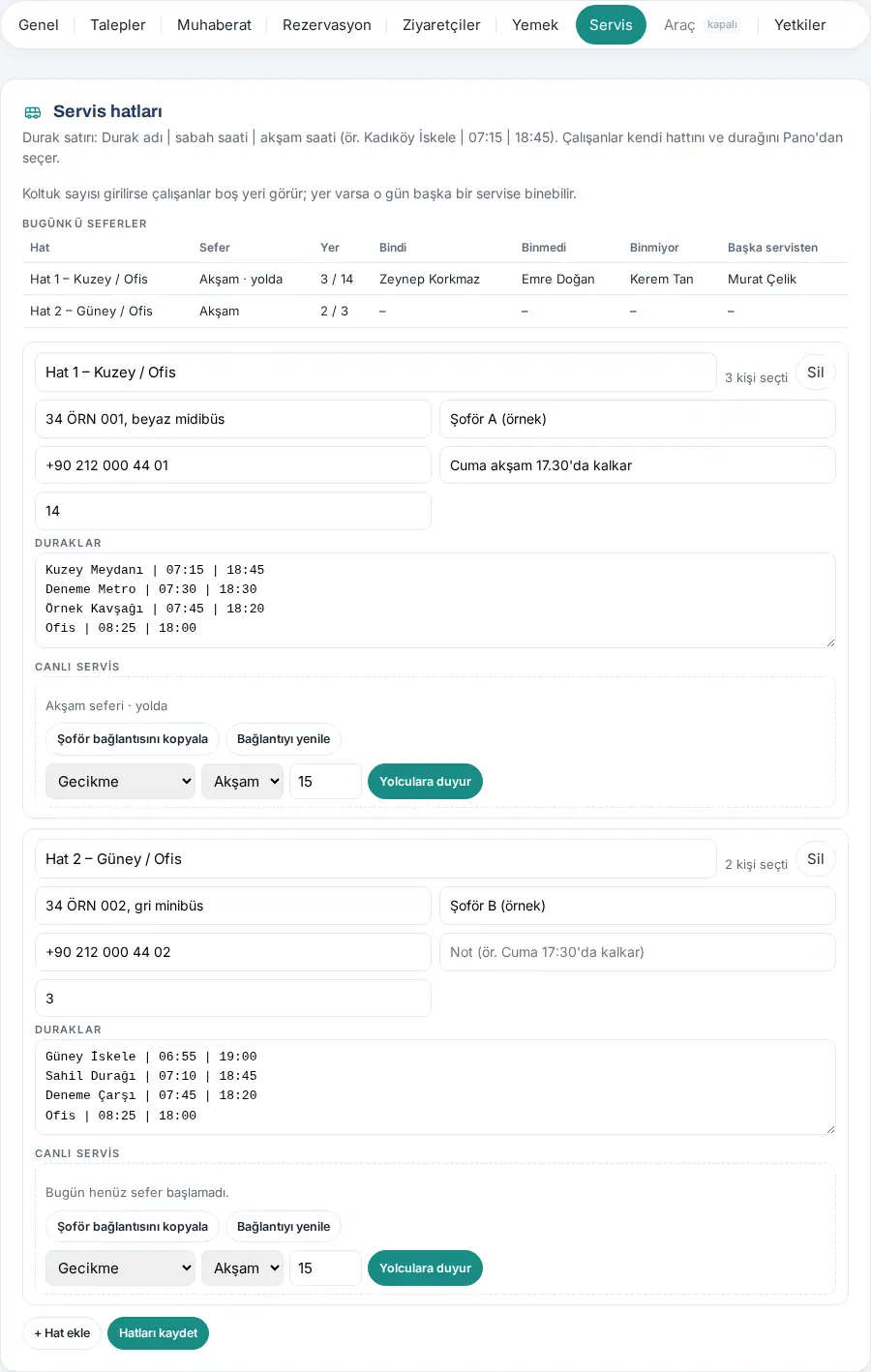
Astuce : Les colonnes Monté / Pas monté viennent des marquages du chauffeur (voir 25. Navette et cantine). Les marquages ne sont conservés que pour le jour même ; il n’y a pas de rapport pour les jours passés.
Lien chauffeur et annonce aux passagers
Pour qui : Responsable navette, responsable des services · Où : Admin → Services → Navette → Navette en direct · Version : 0.79.0 (mis à jour en 0.99.26)
À quoi ça sert : Vous remettez au chauffeur de chaque ligne un lien secret qui ne demande pas de connexion. En cas de retard ou d’annulation, vous envoyez une annonce aux passagers.
Avant de commencer : La fonction Navette en direct doit être activée (voir Activer les modules de services).
- Dans la carte Navette en direct sous la ligne, cliquez sur Copier le lien chauffeur. Envoyez le lien au chauffeur par message.
- En haut de la carte figure l’état du trajet du jour (par ex. « Aucun trajet n’a commencé aujourd’hui. » ou « Trajet du soir · en route »).
- Pour une annonce aux passagers, choisissez le type dans la liste : Retard, Pas de trajet aujourd’hui ou Message libre.
- Choisissez le trajet du Matin ou du Soir. Pour un retard, saisissez les minutes ; pour un message libre, écrivez le message.
- Cliquez sur Prévenir les passagers. Le message « Notification envoyée à … passagers. » s’affiche.
Erreurs fréquentes :
- « Gecikme 5–120 dakika olmalı. » (« Le retard doit être de 5 à 120 minutes. »)
- « Le message ne peut pas être vide. »
- « Duyuru türü geçersiz. » (« Type d’annonce non valide. »)
Important : Si le lien est tombé entre de mauvaises mains, cliquez sur Renouveler le lien, puis sur Renouveler dans la fenêtre Renouveler le lien chauffeur ?. L’ancien lien devient aussitôt invalide (« Şoför ekranı kapalı », soit « Écran du chauffeur fermé ») ; après le message « Nouveau lien créé ; envoyez-le au chauffeur. », envoyez le nouveau au chauffeur. Copier le lien chauffeur copie le lien dans le presse-papiers (« Lien copié ; envoyez-le au chauffeur par WhatsApp ou SMS. »).
Affectation navette : ligne suggérée selon le quartier
Pour qui : Responsable navette, responsable des services · Où : Admin → Services → Navette → Affectation navette · Version : 1.1.8
À quoi ça sert : Vous voyez dans un tableau les employés qui ont indiqué leur quartier ou qui viennent d’arriver. Une ligne et un arrêt sont suggérés selon que le quartier figure dans les noms d’arrêts ; vous les attribuez en un clic et l’employé reçoit la notification « Votre ligne de navette est définie ».
Avant de commencer : La suggestion n’utilise pas de carte ; elle se fonde sur les noms d’arrêts. Le quartier est seulement un nom de quartier ou d’arrondissement ; une adresse complète est refusée.
- Dans le sous-onglet Navette, descendez jusqu’à la section Affectation navette. Le tableau contient les colonnes Collaborateur, Quartier, Ligne actuelle et Suggéré. Sous le nom d’un employé dont le processus d’intégration est ouvert figure une note comme « arrive le : 24 août ».
- Pour un employé sans quartier, saisissez son quartier dans le champ Quartier et cliquez sur Enregistrer (« Quartier enregistré. »). Pour un employé absent de la liste, choisissez-le dans la liste — Choisir un collaborateur — sous le tableau, saisissez le Quartier et cliquez sur Ajouter le quartier.
- Dans la liste de la colonne Suggéré, choisissez la ligne et l’arrêt (par ex. « Hat 1 – Kuzey / Ofis · Deneme Metro 07:30 · 3/14 »). Pour une ligne complète, « Cette ligne est complète ; alternative : … » s’affiche.
- Cliquez sur Attribuer (ou sur Modifier si l’employé a déjà une ligne). Le message « Ece Yıldız: Hat 1 – Kuzey / Ofis · Deneme Metro atandı; çalışana bildirim gitti. » (« … attribuée ; l’employé a été prévenu ») s’affiche.
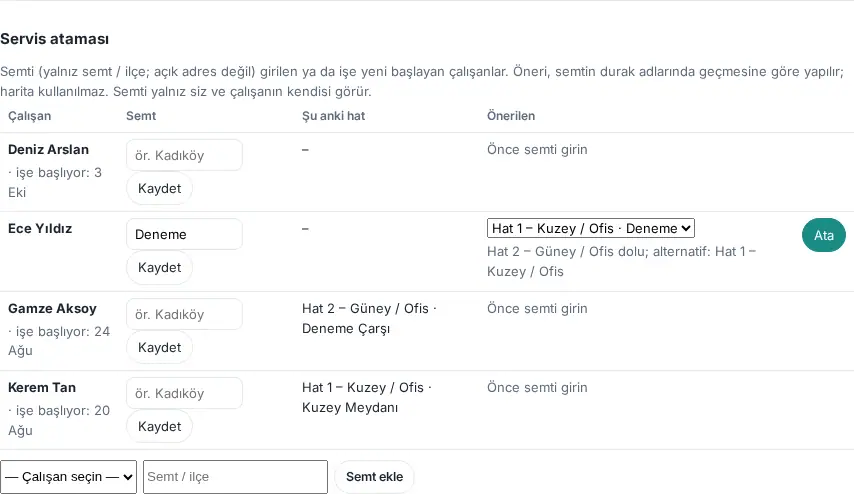
Résultat : La ligne et l’arrêt de l’employé sont enregistrés. S’il n’y a pas de correspondance, la colonne Suggéré affiche « Aucun arrêt correspondant » ; si le quartier n’est pas saisi, « Indiquez d'abord le quartier ».
Astuce : Si Intégration : au démarrage, tâche « Affectation navette » pour les services généraux (avec quartier et ligne suggérée) est activé dans l’onglet Général, la tâche « Servis ataması: hat ve durak » est ajoutée pour les services généraux à chaque nouveau processus d’intégration (voir Activer les modules de services).
Important : Seuls les responsables de la navette et l’employé lui-même voient le quartier ; il n’apparaît ni dans l’annuaire, ni sur la carte de visite, ni sur les écrans des autres employés. Le quartier est supprimé au départ de l’employé.
Planifier une navette heures sup.
Pour qui : Responsable navette, responsable des services · Où : Admin → Services → Navette → Navettes heures sup. · Version : 1.1.8
À quoi ça sert : En dehors des trajets habituels (par ex. heures supplémentaires du samedi, équipe de nuit), vous planifiez une navette ponctuelle. Les employés invités indiquent s’ils participent et à quel arrêt ils montent ; vous voyez qui participe, qui ne participe pas et qui n’a pas répondu.
- Dans le sous-onglet Navette, descendez jusqu’à la section Navettes heures sup. et cliquez sur + Ajouter une navette heures sup.. Le formulaire Nouvelle navette heures sup. s’ouvre.
- Si vous le souhaitez, saisissez un Nom (facultatif, ex. heures sup. du samedi) ; indiquez la Date et l’Heure de départ.
- Pour l’itinéraire, choisissez une ligne dans la liste Ligne (les infos véhicule viennent de la ligne). Si vous ne choisissez pas de ligne, saisissez les arrêts dans le champ Arrêts (un par ligne : « Arrêt | heure » ; laissez vide si une ligne est choisie) (par ex.
Ofis | 19:30). - S’ils diffèrent de la ligne, remplissez les champs Véhicule, Plaque, Chauffeur, Téléphone du chauffeur et Places (vide = celles de la ligne / illimité).
- Sous Participants (prévenus ; vide = ouvert à tous), saisissez le nom de l’employé dans le champ Ajouter une personne… et choisissez-le dans la liste. Si vous n’ajoutez personne, « Ouvert à tous » s’affiche et le trajet est visible par tous les employés.
- Si vous le souhaitez, écrivez une Note et cliquez sur Ajouter la navette. Le message « Navette ajoutée ; participants prévenus. » s’affiche.
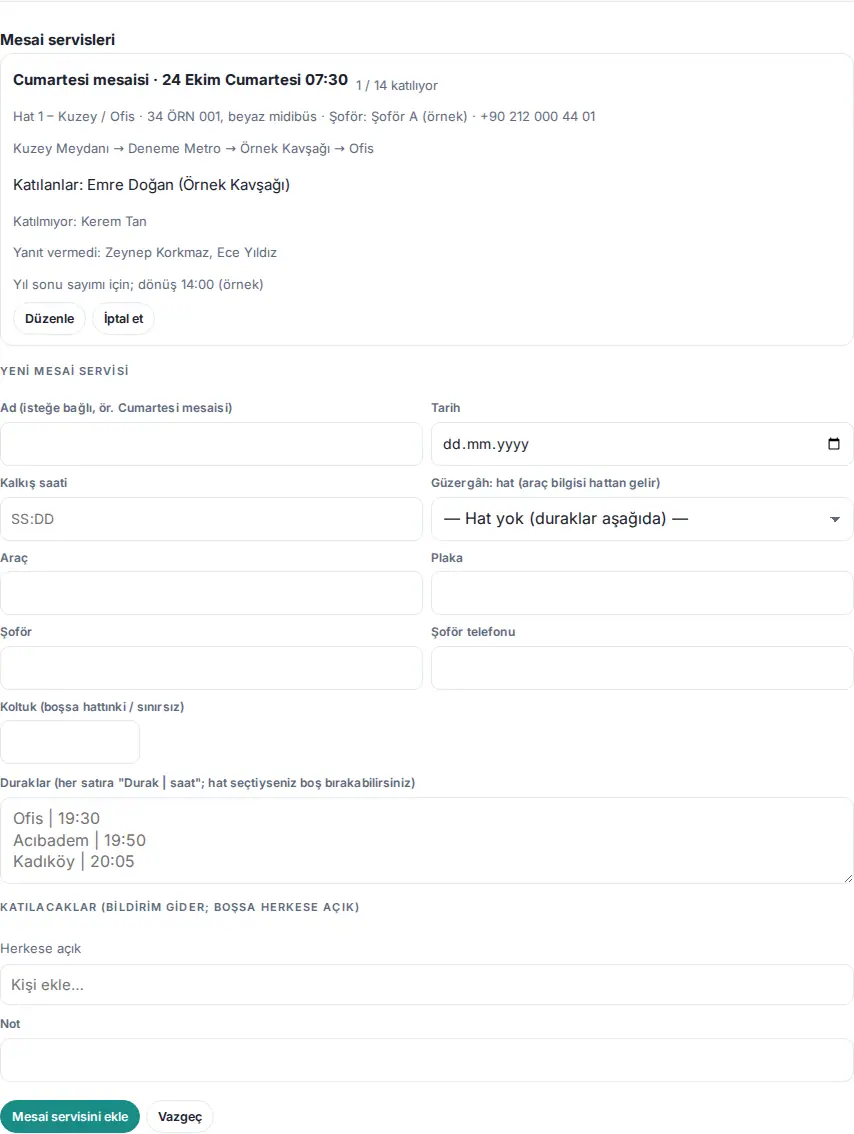
Résultat : La carte du trajet affiche « 1 / 14 participent », l’itinéraire et les lignes Participants : (avec leur arrêt), Ne participent pas : et Sans réponse :. Les invités reçoivent la notification « Navette heures sup. : participerez-vous ? » ; l’employé répond Je participe / Je ne participe pas dans Services → Navette (voir 25. Navette et cantine).
Modification et annulation : Modifiez le trajet avec Modifier (« Navette mise à jour. ») ; si l’heure, la date ou les arrêts changent, les participants reçoivent la notification « Navette modifiée ». Avec Annuler, vous pouvez saisir un Motif (visible dans la notification) dans la fenêtre Annuler la navette heures sup. ? ; les invités et les participants sont prévenus. Heure passée s’affiche à côté d’un trajet dont l’heure est passée, Annulé à côté d’un trajet annulé.
Erreurs fréquentes :
- « Indiquez la date et l'heure de départ. »
- « Impossible d'ajouter un trajet dans le passé. » ou « Mesai seferi en çok 90 gün sonrası için eklenebilir. » (« un trajet heures sup. peut être ajouté au plus 90 jours à l’avance »)
- « Choisissez une ligne ou indiquez au moins un arrêt. »
- « Koltuk sayısı 0–99 olmalı (0 = sınırsız). » (« le nombre de places doit être compris entre 0 et 99 (0 = illimité) »)
- « Katılacağını bildiren 5 kişi var; koltuk sayısı bundan az olamaz. » (« 5 personnes ont indiqué qu’elles participent ; le nombre de places ne peut pas être inférieur »)
- « İptal edilmiş ya da saati geçmiş sefer değiştirilemez. » (« un trajet annulé ou dont l’heure est passée ne peut pas être modifié »)
Important : La navette heures sup. n’est pas reliée à l’écran chauffeur en direct ; transmettez au chauffeur la liste des participants depuis cet écran. Les trajets de plus de 30 jours sont supprimés automatiquement.
Saisir le menu du déjeuner
Pour qui : Responsable restauration, responsable des services · Où : Admin → Services → Repas · Version : 0.52.0
À quoi ça sert : Vous saisissez le menu du mois jour par jour. Les employés voient le menu du jour et le mois complet dans Services.
- Ouvrez le sous-onglet Repas. Choisissez le mois avec les boutons ‹ et › à côté du nom du mois.
- Dans le champ de chaque jour, écrivez les plats, un plat par ligne.
- Si vous le souhaitez, écrivez la note du jour dans le champ Note (ex. Végétarien : …) en dessous.
- Pour les jours passés et les week-ends, cliquez sur Jours passés (…) ou Afficher les week-ends.
- Cliquez sur Enregistrer le menu.
Jours fériés et veilles (1.8.8) : Les jours fériés du calendrier des congés sont marqués comme les week-ends et « Jour férié » s’affiche sous le nom du jour ; les veilles affichent « Veille (après-midi chômé) ». Dans le comptage des repas, un jour férié compte comme « Jour non travaillé » (même quand le module Temps de travail est désactivé).

Importer un fichier (CSV) :
- Préparez le menu avec une ligne par jour : la première colonne est la date, les colonnes suivantes sont les plats (par ex.
01.10.2026;Soupe de lentilles;Poulet sauté;…). La date peut être au formatJJ.MM.AAAAouAAAA-MM-JJ; le séparateur peut être un point-virgule, une virgule ou une tabulation. - Enregistrez le fichier au format CSV (512 Ko au maximum).
- Dans le champ Importer un fichier (CSV), choisissez le fichier. Les lignes dont la première colonne n’est pas une date sont ignorées.
Important : Les jours du fichier remplacent l’ancien enregistrement de ces jours. Les jours de plus de 120 jours sont supprimés automatiquement.
Suivre la présence au déjeuner et les notes du menu
Pour qui : Responsable restauration, responsable des services, cuisine · Où : Admin → Services → Repas (haut de l’onglet) · Version : 0.79.0
À quoi ça sert : La cuisine sait à l’avance combien de personnes déjeunent chaque jour. Vous voyez de façon anonyme les notes et les commentaires des employés.
Avant de commencer : Présence au déjeuner et Notation du menu doivent être activées.
- Regardez la liste Nombre de personnes attendu en haut du sous-onglet Repas. Pour chaque jour figurent le nombre de personnes et, à côté, les nombres absents au déjeuner … et en congé ….
- Sous Notes des 30 derniers jours s’affichent la moyenne générale et le nombre de votes. S’il n’y a pas encore de note : « Aucune note pour le moment. »
- Cliquez sur un jour pour ouvrir le menu de ce jour et les commentaires.
Astuce : Une fois l’heure limite passée, le nombre de personnes attendu du jour est envoyé en un seul e-mail à l’adresse E-mail récapitulatif cuisine. Les employés en congé sont déduits automatiquement.
Important : Les commentaires sont anonymes ; n’essayez pas de retrouver leur auteur.
Réglages de l’entrée de la cantine
Pour qui : Responsable restauration (Repas et cantine → Admin du module), responsable des services · Où : Admin → Services → Repas → Entrée de la cantine · Version : 0.99.27
À quoi ça sert : Vous activez l’entrée à la cantine par QR code et vous décidez qui peut amener des invités.
Avant de commencer : Le module Menu doit être activé. S’il est désactivé, l’avertissement « Le menu est désactivé, l’entrée de la cantine ne fonctionne donc pas. Activez d’abord le menu dans Général. » s’affiche.
- Dans le sous-onglet Repas, descendez jusqu’à la section Entrée de la cantine.
- Cochez la case Entrée à la cantine par QR code : le personnel ouvre l’entrée du jour, les salariés scannent le code.
- Dans la liste Qui peut amener des invités, choisissez Personne, Tous les salariés ou Salariés sélectionnés. Avec Salariés sélectionnés, cochez les personnes dans la liste de recherche qui s’ouvre.
- Saisissez les valeurs Invités max. par personne et par jour et Conserver les enregistrements (mois).
- Cliquez sur Enregistrer les réglages de la cantine. Le message « Réglages de la cantine enregistrés. » s’affiche.
- Désignez le personnel dans le sous-onglet Autorisations, sous Repas et cantine → Opérateur.
| Réglage | Ce qu’il fait | Par défaut |
|---|---|---|
| Entrée à la cantine par QR code | Active l’écran du QR code du personnel et l’entrée des employés. | Désactivé |
| Qui peut amener des invités | Qui peut déclarer des invités avec J’ai des invités aujourd’hui : Personne / Tous les salariés / Salariés sélectionnés. | Personne |
| Invités max. par personne et par jour | Le nombre d’invités qu’un employé peut déclarer en un jour (1–10). | 3 |
| Conserver les enregistrements (mois) | La durée de conservation des enregistrements d’entrées et d’invités. | 24 |
Astuce : Pour l’écran quotidien du personnel, voir 25. Navette et cantine. Qui a déjeuné aujourd’hui, les invités et la moyenne quotidienne se trouvent dans Rapports → Cantine.
Ressources de réservation et règles
Pour qui : Admin du module Réservation, responsable des services · Où : Admin → Services → Réservation · Version : 0.65.0 (règles de parking 1.1.7)
À quoi ça sert : Vous définissez les salles de réunion et les places de parking réservables, ainsi que les horaires et les limites de réservation.
- Ouvrez le sous-onglet Réservation.
- Cochez la case Réservation activée : les salariés réservent salles et parking.
- Saisissez les horaires et les limites (voir le tableau).
- Avec le champ Ajouter l’accueil : saisissez un nom, ajoutez les agents d’accueil qui recevront les notifications d’invités. Au-dessus du champ figure le sens de la liste : « Tous les employés réservent. La liste Réception sert uniquement à : recevoir les notifications de visiteurs, voir la liste des invités et véhicules du jour et, si besoin, annuler la réservation d'un autre avec un motif. » Seuls les employés dont la carte de visite est publiée (qui peuvent se connecter à l’application) apparaissent dans la liste (1.1.7).
- Cliquez sur + Ajouter une salle ou + Ajouter une place. Pour chaque ressource, saisissez Nom, Type (Salle de réunion / Parking), Étage / emplacement ; pour les salles, Capacité (personnes), Équipement et, si vous le souhaitez, Agenda de ressource Google (facultatif).
- Pour fermer temporairement une ressource, décochez Réservable sur cette ressource. Pour la supprimer définitivement, cliquez sur Retirer.
- Cliquez sur Enregistrer les réglages de réservation.
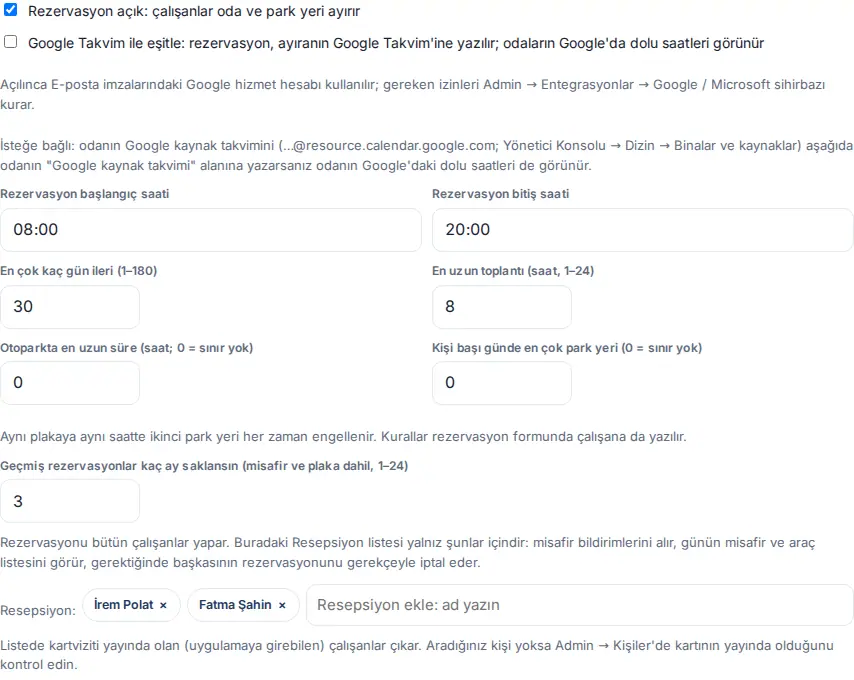
| Réglage | Ce qu’il fait | Par défaut |
|---|---|---|
| Réservation activée | Active la carte Réservation chez les employés. | Désactivé |
| Synchroniser avec Google Agenda | Inscrit la réservation dans le Google Agenda de la personne qui réserve ; affiche les créneaux de salle réservés depuis Google (voir Synchronisation avec Google Agenda). | Désactivé |
| Début des réservations / Fin des réservations | La plage du planning du jour et des horaires sélectionnables. | 08:00 / 20:00 |
| Nombre de jours à l’avance max. (1–180) | Jusqu’à combien de jours à l’avance on peut réserver. | 30 |
| Réunion la plus longue (heures, 1–24) | La durée maximale d’une réservation de salle. | 8 |
| Durée maximale de stationnement (heures ; 0 = sans limite) | La durée maximale d’une réservation de place de parking (0–24). Une réservation plus longue est refusée avec « Une place se réserve pour N heures maximum. » (1.1.7). | 0 (sans limite) |
| Places de parking max. par personne et par jour (0 = sans limite) | Le nombre de places de parking qu’un employé peut réserver sur une journée (0–10) (1.1.7). | 0 (sans limite) |
| Durée de conservation des réservations passées en mois (invités et plaques compris, 1–24) | Le délai de suppression des anciennes réservations et des données d’invités. | 3 |
| Accueil | Les personnes qui reçoivent les notifications d’invités. Si vide : les responsables du service courrier, à défaut les Admins. | Vide |
| Agenda de ressource Google (facultatif) | L’e-mail de l’agenda de ressource de la salle dans Google Workspace (c_…@resource.calendar.google.com). |
Vide |
| Réservable | Ferme temporairement la ressource sans la supprimer. | Activé |
Astuce : Le nombre de véhicules que le parking visiteurs peut accueillir en même temps se définit dans le sous-onglet Visiteurs (voir Réglages visiteurs). Les réservations de places de parking ne sont pas déduites de cette capacité. Les règles de parking sont aussi indiquées à l’employé dans le formulaire de réservation ; même si les règles sont désactivées, une deuxième place de parking pour la même plaque à la même heure est toujours bloquée.
Erreurs fréquentes : « La réservation doit durer au moins une heure (début avant fin). » Si vous saisissez une valeur non valide (par ex. 0 ou vide) dans les champs numériques, l’enregistrement est refusé avec le message d’erreur du serveur.
Synchronisation avec Google Agenda
Pour qui : Admin, admin du module Réservation · Où : Admin → Services → Réservation → Synchroniser avec Google Agenda · Version : 0.99.18 (synchronisation des salles depuis Google 0.99.29)
À quoi ça sert : Les réservations faites dans Prozence sont inscrites dans le Google Agenda de la personne qui réserve ; les réunions créées dans Google Agenda en choisissant une salle arrivent dans Prozence toutes les 10 minutes comme réservations « Depuis Google Agenda ». Les participants extérieurs arrivent dans la liste des attendus de l’accueil.
Avant de commencer : La connexion Google Workspace de l’entreprise (compte de service Google des signatures e-mail et délégation à l’échelle du domaine) doit être configurée. L’assistant Admin → Intégrations → Google / Microsoft configure les autorisations nécessaires (voir 13. Intégrations).
- Dans le sous-onglet Réservation, cochez la case Synchroniser avec Google Agenda : les réservations sont inscrites dans le Google Agenda de la personne qui réserve ; les créneaux occupés des salles dans Google s’affichent.
- Lisez la ligne d’état sous la case :
- « Prêt. Le compte de service Google des signatures e-mail est utilisé ; aucun consentement séparé n’est demandé aux employés. »
- « Aucun compte de service Google n’est installé (écran Signatures e-mail) ; la synchronisation ne fonctionnera pas. »
- « Rien n’est écrit dans Google en environnement de test / préproduction. »
- Si la connexion est incomplète, cliquez sur Ouvrir l’assistant à côté de la ligne « Il manque … étapes pour Google Agenda. ».
- Dans le champ Agenda de ressource Google (facultatif) de chaque salle, saisissez l’e-mail de l’agenda de la salle, que vous trouvez dans la console d’administration Google → Annuaire → Bâtiments et ressources.
- Cliquez sur Enregistrer les réglages de réservation.
- Après l’enregistrement, la section Réservations de salles depuis Google Agenda apparaît. Elle indique l’heure et les nombres de la dernière synchronisation (« Dernière synchronisation — nouvelles : …, mises à jour : …, annulées : … »). Pour synchroniser tout de suite, cliquez sur Synchroniser maintenant.
- Pour rapprocher les salles de Google des salles de Prozence, cliquez sur Trouver les salles Google ; pour chaque salle, associez-la ou ajoutez-la comme nouvelle salle.
Erreurs fréquentes :
- « Pour synchroniser, remplissez le champ « Agenda de ressource Google » des salles et enregistrez. »
- « Impossible de lire Google Agenda : … » : l’employé qui lit n’a pas accès à l’agenda de la salle, ou Google est injoignable. Les enregistrements de cette salle ne sont pas touchés.
- Pour Trouver les salles Google, la délégation à l’échelle du domaine dans la console d’administration doit comporter le champ d’application de lecture de la liste des salles ; sinon une erreur accompagnée d’instructions s’affiche.
Important : Une réservation venue de Google ne peut pas être annulée depuis Prozence ; les modifications et annulations se font dans Google Agenda. Les agendas de salles Microsoft 365 ne sont pas pris en charge.
Remarque : L’image ci-dessus montre l’état où la synchronisation est désactivée. Tant qu’elle est désactivée, seule la note « Une fois activé, le compte de service Google des signatures e-mail est utilisé ; l’assistant Admin → Intégrations → Google / Microsoft configure les autorisations nécessaires. » s’affiche sous la case ; la ligne d’état et la section Réservations de salles depuis Google Agenda apparaissent quand la synchronisation est activée et enregistrée.
Réglages visiteurs, accueil et départ
Pour qui : Admin du module Visiteurs, responsable des services · Où : Admin → Services → Visiteurs · Version : 0.66.0 (parking et carte de visite 0.99.24, accueil et départ 0.99.28)
À quoi ça sert : Vous activez le registre des visiteurs ; vous réglez la notice de confidentialité, la capacité du parking visiteurs, le contenu de l’e-mail de bienvenue envoyé au visiteur, les points de sortie et l’auto-enregistrement par QR code.
- Ouvrez le sous-onglet Visiteurs.
- Cochez la case Registre des visiteurs actif : l’accueil enregistre, les employés annoncent leurs invités.
- Réglez les options et les durées d’après le tableau.
- Dans la section Message de bienvenue, écrivez les textes destinés au visiteur : adresse et indications d’étage / de salle, règles de l’entreprise, urgence, santé et sécurité au travail, règles de stationnement, nom et mot de passe du Wi-Fi invités. Pour les règles, l’urgence et la SST, vous pouvez aussi ajouter un lien (il doit commencer par
https://). - Dans le champ Points de sortie, écrivez une porte par ligne (par ex. « Ana giriş », « Otopark kapısı »).
- Avec le champ Ajouter l’accueil : saisissez un nom, ajoutez les agents d’accueil.
- Cliquez sur Enregistrer les réglages visiteurs.
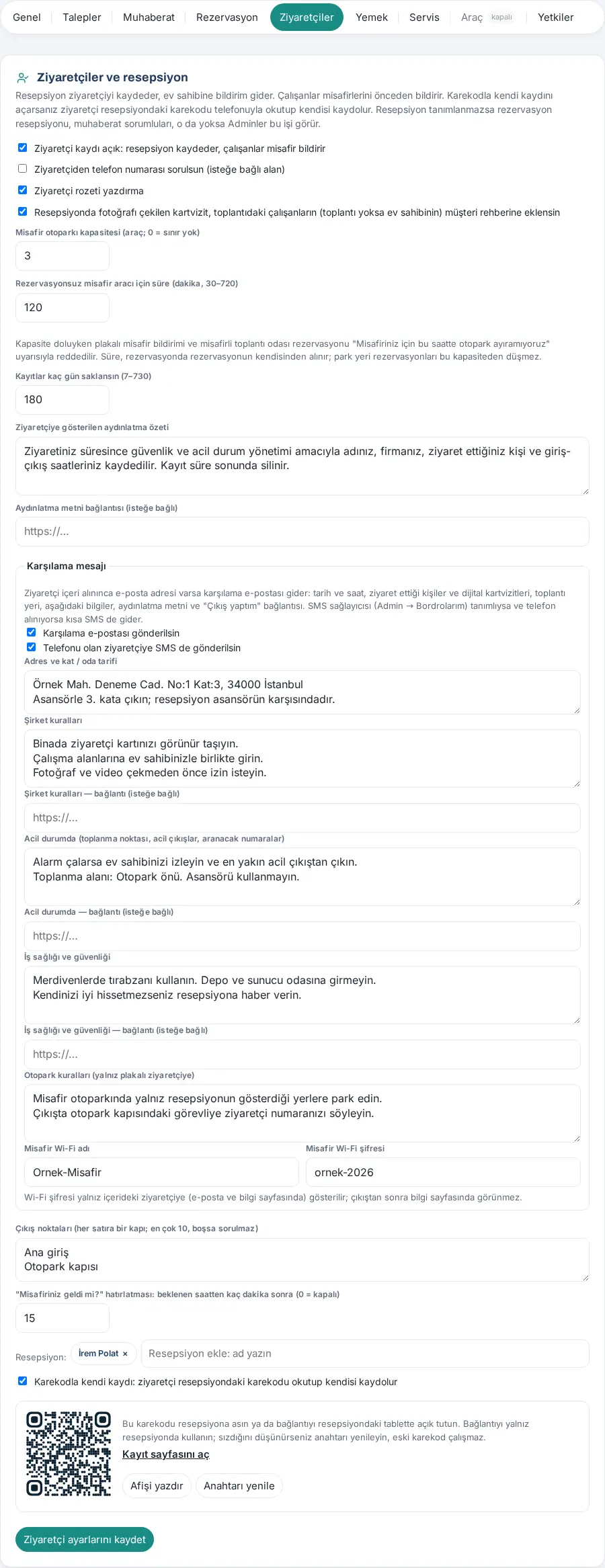
| Réglage | Ce qu’il fait | Par défaut |
|---|---|---|
| Registre des visiteurs actif | Active la carte Visiteurs et l’écran Accueil. | Désactivé |
| Demander un téléphone au visiteur (champ facultatif) | Ajoute un champ téléphone aux formulaires ; le téléphone n’est visible que par l’accueil. | Désactivé |
| Impression des badges | Affiche l’option Imprimer le badge à l’enregistrement. | Activé |
| Ajouter les cartes photographiées à l’accueil aux contacts des employés de la réunion (ou de l’hôte s’il n’y a pas de réunion) | Ajoute la carte de visite lue au poste au répertoire clients des employés de la réunion (à défaut, de l’hôte). | Activé |
| Capacité du parking visiteurs (voitures ; 0 = sans limite) | Le nombre maximal de véhicules d’invités en même temps. Si le parking est plein, le pré-enregistrement avec plaque et la réservation avec invités sont refusés. | 0 |
| Durée pour une voiture visiteur sans réservation (minutes, 30–720) | La durée par défaut pendant laquelle un invité avec plaque pré-enregistré reste dans le parking. | 120 |
| Durée de conservation en jours (7–730) | Le délai de suppression des enregistrements de visiteurs. | 180 |
| Résumé d’information affiché aux visiteurs | Le court texte de confidentialité affiché dans les formulaires et dans l’e-mail de bienvenue. | Texte prêt |
| Lien vers la notice (facultatif) | L’adresse de la notice de confidentialité complète. | Vide |
| Envoyer un e-mail de bienvenue | Envoie un e-mail de bienvenue au visiteur enregistré qui a un e-mail. | Activé |
| Envoyer aussi un SMS aux visiteurs ayant un téléphone | Envoie un court SMS si un fournisseur SMS est défini. | Activé |
| Nom du Wi-Fi invités / Mot de passe Wi-Fi invités | Affichés seulement au visiteur présent ; masqués après le départ. | Vide |
| Points de sortie (une porte par ligne ; 10 maximum ; vide = pas de question) | Active la question « Quelle sortie ? » au départ. | Vide |
| Rappel « Votre invité est-il arrivé ? » : minutes après l’heure prévue (0 = désactivé) | Envoie une seule fois à l’hôte un rappel pour un invité non enregistré (0–240). | 15 |
| Enregistrement par QR | Permet au visiteur de s’enregistrer lui-même avec le QR code de l’accueil. | Désactivé |
Enregistrement par QR :
- Cochez la case Enregistrement par QR : le visiteur scanne le code à l’accueil et s’enregistre et enregistrez.
- Un QR code apparaît dans la section. Avec Imprimer l’affiche, imprimez l’affiche avec le QR code et accrochez-la à l’accueil, ou avec Ouvrir la page d’enregistrement, laissez la page ouverte sur la tablette de l’accueil.
- Si vous pensez que le lien est tombé entre de mauvaises mains, cliquez sur Renouveler la clé ; l’ancien QR code ne fonctionne plus, réimprimez l’affiche.
Erreurs fréquentes :
- « La capacité du parking visiteurs doit être de 0 à 200 voitures (0 = sans limite). »
- « La durée par défaut d’une voiture visiteur doit être de 30 à 720 minutes. »
- « Le rappel « Votre invité est-il arrivé ? » doit être de 0 à 240 minutes (0 = désactivé). »
- « Les liens doivent commencer par https://. »
- « Saisissez la notice affichée aux visiteurs. »
Important : L’e-mail de bienvenue et les pages du visiteur sont uniquement en turc. Aucune pièce d’identité, photo ni signature n’est recueillie. Pour les pages que voit le visiteur, voir 26. Salle de réunion et visiteurs.
Modifier le plan d’urgence
Pour qui : Responsable d’urgence, Admin · Où : Urgence dans la barre du haut → Modifier le plan · Version : 0.99.30 (limite de longueur des lignes 1.1.6 ; points de rassemblement et adresse du bâtiment 1.1.7)
À quoi ça sert : Vous saisissez les emplacements, les téléphones, les consignes et le plan d’évacuation du plan d’urgence que tout le monde voit.
- Dans la barre du haut, cliquez sur Urgence et ouvrez l’onglet Modifier le plan.
- Dans les champs d’emplacements, écrivez un emplacement par ligne ; pour l’étage ou une indication, utilisez « | » (par ex.
Escalier de secours | 5e étage, derrière les ascenseurs). Les champs sont : Issues de secours, Extincteurs, Disjoncteurs, Vannes d’eau, Armoires de premiers secours, Autre. Le nom de l’emplacement peut compter au plus 300 caractères, l’étage / l’indication au plus 200 (1.1.6). Pour deux emplacements de même nom (par ex. deux extincteurs), distinguez les indications. - Dans le champ Points de rassemblement, écrivez un point de rassemblement par ligne ; pour une indication, utilisez « | » (par ex.
Deneme Sok. karşısındaki park | çocuk oyun alanının yanı; nom 300 caractères au plus, indication 200 au plus). Les employés choisissent l’un de ces points dans leur réponse à « Je suis en sécurité » ; la liste des réglages de « Je suis en sécurité » est la même (1.1.7). - Si vous le souhaitez, saisissez l’adresse du bâtiment et la note d’évacuation dans le champ Adresse du bâtiment et note d’évacuation (affichée dans le plan) (500 caractères au plus). Si vous le laissez vide, l’adresse du bureau de l’entreprise s’affiche ; ce champ est distinct de l’itinéraire des visiteurs (1.1.7).
- Dans le champ Téléphones (Nom | numéro), écrivez un téléphone par ligne (par ex.
Gestion de l’immeuble | +90 212 000 00 50). - Si besoin, modifiez les textes Consigne : Séisme, Consigne : Incendie, Consigne : Accident du travail, Consigne : Fuite électrique, Consigne : Dégât des eaux.
- S’il y en a un, saisissez dans Lien du plan d’évacuation (facultatif) l’adresse
https://du PDF ou de l’image. - Vérifiez la case En cas d’urgence, envoyer aux visiteurs présents issues et point de rassemblement (e-mail ; SMS si un fournisseur est configuré).
- Cliquez sur Enregistrer. Le message « Plan d’urgence enregistré. » s’affiche.
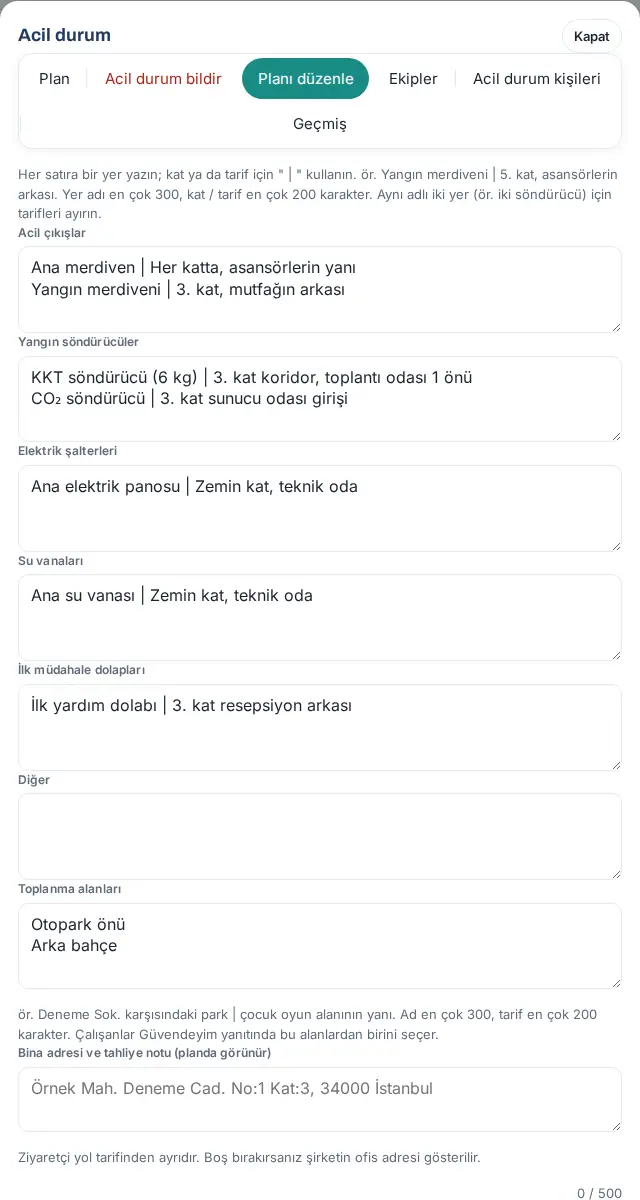
Erreurs fréquentes (1.1.6–1.1.7) : Une ligne trop longue n’est plus tronquée ; l’enregistrement est refusé et le champ fautif est marqué en rouge :
- « Acil çıkışlar, 2. satır: yer adı (" | " öncesi) en çok 300 karakter olabilir (şu an 312). Kısaltın ya da ikiye bölün: "…" » (« Issues de secours, ligne 2 : le nom de l’emplacement (avant « | ») peut compter au plus 300 caractères (actuellement 312). Raccourcissez-le ou coupez-le en deux ») (limite de 200 pour la partie étage / indication).
- « Yangın söndürücüler, 2. satır iki kez yazılmış: "…". Birini silin ya da kat / tarifini ayırın. » (« Extincteurs, la ligne 2 figure deux fois. Supprimez-en une ou distinguez l’étage / l’indication »)
- « Bina adresi ve tahliye notu en çok 500 karakter olabilir. » (« l’adresse du bâtiment et la note d’évacuation peuvent compter au plus 500 caractères »)
| Réglage | Ce qu’il fait | Par défaut |
|---|---|---|
| Emplacements (issues de secours, extincteurs, disjoncteurs, vannes, armoires de premiers secours, autre) | Les emplacements affichés dans le plan et dans le bandeau d’urgence (80 au maximum). Nom de l’emplacement 300 caractères au plus, étage / indication 200 au plus. | Vide |
| Points de rassemblement | Les points de rassemblement choisis dans la réponse à « Je suis en sécurité » et affichés dans le plan ; même liste que dans les réglages de « Je suis en sécurité ». | Vide |
| Adresse du bâtiment et note d’évacuation (affichée dans le plan) | S’affiche dans le plan sous Adresse du bâtiment et évacuation. | Vide (adresse du bureau) |
| Téléphones (Nom | numéro) | Les numéros affichés dans le plan et dans le bandeau (12 au maximum). Le 112 figure toujours en tête de liste. | 112, 186 (panne d’électricité), 187 (urgence gaz) |
| Consigne : … | La consigne de chaque type d’urgence. Si le champ reste vide, le texte par défaut est utilisé. | Courtes consignes prêtes |
| Lien du plan d’évacuation (facultatif) | Le lien Ouvrir le plan d’évacuation dans le plan. | Vide |
| En cas d’urgence, envoyer aux visiteurs présents … | Quand une urgence est signalée, envoie aux visiteurs présents les issues de secours, le point de rassemblement et le 112. | Activé |
Astuce : Vous pouvez modifier les points de rassemblement sur cet écran ou dans les réglages de « Je suis en sécurité » ; c’est la même liste (1.1.7). Si les emplacements ne sont pas encore saisis, le plan indique « Les issues de secours, extincteurs, disjoncteurs, vannes et armoires de premiers secours ne sont pas encore saisis. Ajoutez-les dans « Modifier le plan ». »
Important : Les textes de consignes ne sont pas traduits ; ils s’affichent en turc. Aucune position n’est indiquée sur le plan d’étage ; les emplacements sont conservés sous forme de texte.
Équipes d’intervention d’urgence et exercices
Pour qui : Responsable d’urgence, Admin · Où : Urgence dans la barre du haut → Équipes · Version : 0.99.44 (nouvelle présentation 1.1.5 ; registre de formation, chef d’équipe suppléant, procès-verbal d’exercice 1.1.7)
À quoi ça sert : Vous enregistrez les équipes d’extinction, de sauvetage et de protection (personnel d’appui) et l’équipe de premiers secours. Chaque équipe a sa propre section ; en tête de l’équipe, un badge en direct compare l’effectif au nombre requis. Le nombre requis est calculé d’après la classe de risque du site et l’effectif ; les certificats qui arrivent à expiration, la date de révision du plan et les exercices figurent sur le même écran.
- Dans la barre du haut, cliquez sur Urgence et ouvrez l’onglet Équipes.
- Tout en haut figurent l’effectif et la classe de risque (par ex. « 15 çalışan · Az tehlikeli » (« 15 salariés · risque faible »)), la date du dernier exercice et du prochain exercice, ainsi que la date de la dernière révision du plan.
- Dans la liste Classe de risque du site, choisissez Risque faible, Dangereux ou Très dangereux et saisissez la Date de la dernière révision du plan.
- La ligne « Nombre requis : un équipier de soutien pour 50, un secouriste pour 20 salariés » indique les valeurs réglementaires de la classe. Uniquement si votre spécialiste SST a recommandé un autre ratio, cliquez sur Modifier sur cette ligne et saisissez la valeur « Un pour … salariés » pour Équipiers de soutien (par équipe) et pour Secouriste. Si vous laissez le champ vide, la valeur réglementaire est utilisée.
- Dans la section de chaque équipe (Équipe d'extinction, Équipe de sauvetage, Équipe de protection, Équipe de premiers secours), saisissez le nom dans le champ Ajouter un collaborateur (tapez un nom) et choisissez-le dans la liste. La personne est ajoutée à l’équipe.
- Sur la ligne de chaque membre, choisissez son rôle (Membre, Chef d'équipe, Chef d’équipe suppléant) et saisissez les dates de Formation, d’Expiration du certificat et, si besoin, de Formation prévue. Pour retirer un membre, cliquez sur le ×. Depuis 1.4.3, la première ligne de la rangée contient le nom, le rôle et le ×, la seconde les trois dates de même largeur ; sur un écran étroit, Formation prévue passe sur sa propre ligne.
- Regardez le badge de l’équipe : « 2 / 1 · complet » ou « 1 / 2 · 1 manquant(s) ». Le badge se met à jour au fur et à mesure de vos modifications.
- Cliquez sur Enregistrer les équipes. Le message « Équipes d'urgence enregistrées. » s’affiche.
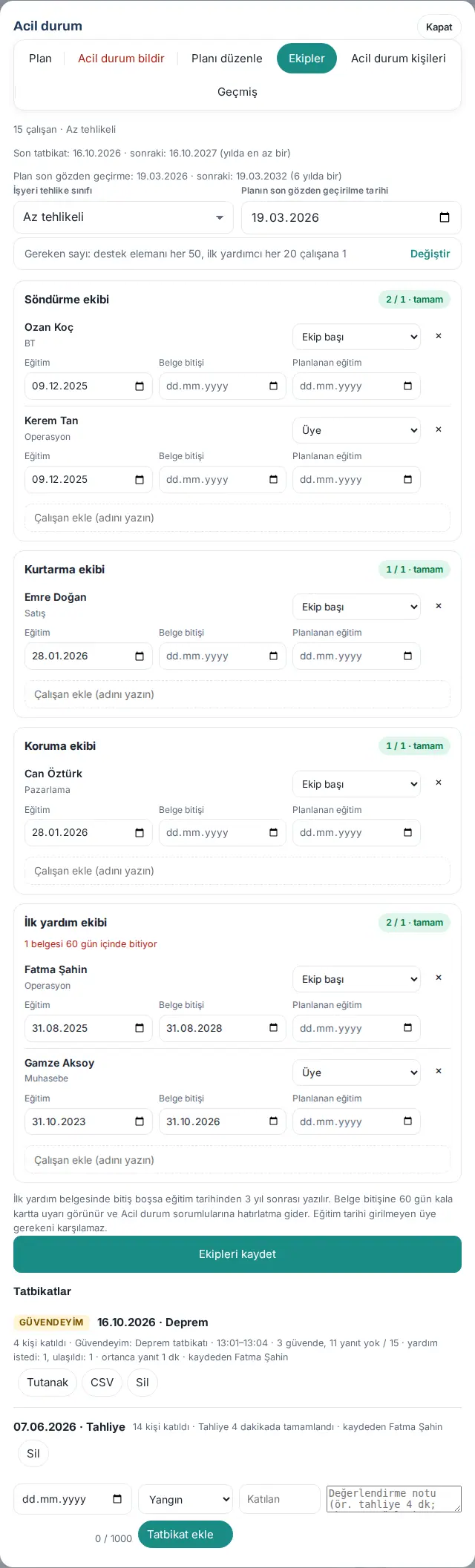
| Réglage | Ce qu’il fait | Par défaut |
|---|---|---|
| Classe de risque du site | Détermine le nombre requis et la fréquence de révision du plan : risque faible 1 pour 50 / 20 salariés, dangereux 40 / 15, très dangereux 30 / 10 (personnel d’appui / secouriste) ; plan tous les 6 / 4 / 2 ans. Avec moins de 10 salariés, une seule personne peut assurer les trois équipes d’appui. | Risque faible |
| Date de la dernière révision du plan | Calcule la date de la prochaine révision ; en cas de retard, les responsables reçoivent un rappel. | Vide |
| Équipiers de soutien (par équipe) — « Un pour … salariés » | Le ratio pour les équipes d’extinction, de sauvetage et de protection (5–200). | Vide (selon la classe) |
| Secouriste — « Un pour … salariés » | Le ratio pour l’équipe de premiers secours (5–100). | Vide (selon la classe) |
| Rôle | Membre, Chef d'équipe ou Chef d’équipe suppléant. Une équipe n’a qu’un seul chef d’équipe. | Membre |
| Formation / Expiration du certificat / Formation prévue | Un membre sans date de formation ne compte pas dans le nombre requis (« Aucune formation enregistrée »). Pour les premiers secours, si l’expiration du certificat est vide, la date de formation + 3 ans est inscrite. Un avertissement et un rappel sont envoyés 60 jours avant l’expiration du certificat. | Vide |
Badges et avertissements : La ligne du membre affiche « Aucune formation enregistrée » ou, en rouge, « Certificat expiré » ; pour un employé qui a quitté l’entreprise, « Parti » s’affiche. Sous la section de l’équipe apparaissent des notes comme « 1 certificat expirent sous 60 jours » ou « 2 personnes sans formation enregistrée (formation en attente) ». Si la même personne fait partie de plusieurs équipes, l’avertissement « Birden çok ekipte görevli: … Acil durumda aynı anda iki görev yapamayabilir; 10 ve daha çok çalışanda her ekibe ayrı kişi önerilir. » (« membre de plusieurs équipes : … En cas d’urgence, cette personne ne pourra peut-être pas assurer deux rôles à la fois ; à partir de 10 salariés, une personne distincte par équipe est recommandée ») s’affiche en haut (l’enregistrement n’est pas bloqué).
Enregistrer un exercice :
- Sous la section Exercices, choisissez la date de l’exercice dans le champ de date.
- Dans la liste des types, choisissez Incendie, Séisme, Évacuation, Premiers secours ou Autre.
- Saisissez le nombre de Participants et la note dans le champ Note d’évaluation (ex. évacuation 4 min ; points faibles) (1000 caractères au plus ; compteur en dessous).
- Cliquez sur Ajouter un exercice. Le message « Exercice enregistré. » s’affiche.
Les exercices « Je suis en sécurité » sont inscrits automatiquement (1.1.7) : À la fin d’un appel lancé comme « Exercice » dans « Je suis en sécurité », un enregistrement avec l’étiquette EN SÉCURITÉ est ajouté à la liste : date, type, nombre de participants, résumé (en sécurité / pas de réponse / demande d’aide / joint, délai médian de réponse) et auteur de l’enregistrement. À côté de l’enregistrement, Procès-verbal ouvre le procès-verbal imprimable et CSV télécharge le tableau. Les signalements faits comme exercice depuis « Signaler une urgence » apparaissent avec l’étiquette DANS L'APPLI. Les appels d’urgence réelle ne sont pas inscrits dans cette liste ; leurs procès-verbaux se trouvent dans Appels précédents de « Je suis en sécurité ».
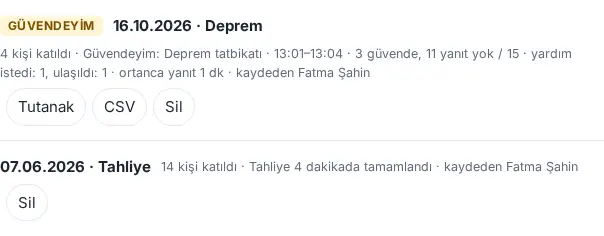
Supprimer un exercice : Le registre des exercices est conservé en application du règlement sur les situations d’urgence (Acil Durumlar Yönetmeliği). Quand vous cliquez sur Supprimer, vous devez obligatoirement saisir un Motif de suppression dans la fenêtre Supprimer l’exercice (par ex. « saisi deux fois par erreur »). Le résumé de l’enregistrement supprimé, l’auteur de la suppression et le motif restent sous Exercices supprimés (n).
Astuce : Au moins un exercice par an est requis ; s’il n’y en a aucun, l’avertissement « Aucun exercice enregistré (au moins un exercice par an est requis). » s’affiche. Les responsables d’urgence reçoivent un rappel unique 60 jours avant l’expiration d’un certificat, et quand le plan ou l’exercice est en retard.
Erreurs fréquentes :
- « Équipiers de soutien : un pour 5 à 200 salariés ; laissez vide pour la valeur par défaut. » / « Secouriste : un pour 5 à 100 salariés ; laissez vide pour la valeur par défaut. » : vous avez saisi la taille de l’équipe dans le champ du ratio. Le ratio signifie « une personne pour combien de salariés ».
- « Cette personne fait déjà partie de cette équipe. » ou « Choisissez un salarié dans la liste. »
- « Cette équipe a plusieurs chefs ; désignez-en un « Chef d’équipe suppléant ». »
- « Choisissez la date de l’exercice. »
- La fin du certificat ne peut pas précéder la date de formation ; un employé qui a quitté l’entreprise et le médecin ne peuvent pas être ajoutés à une équipe.
Important : Les membres des équipes figurent par leur nom dans le plan que tout le monde voit, avec un bouton Appeler. Quand une urgence est signalée, les membres reçoivent la notification « votre équipe est en intervention » ; dans « Je suis en sécurité », les appels J’ai besoin d’aide sont aussi envoyés aux chefs d’équipe et aux membres des équipes de premiers secours et de sauvetage.
Lancer l’appel « Je suis en sécurité »
Pour qui : Responsable d’urgence, Admin · Où : Bouton vert Je suis en sécurité de la barre du haut · Version : 0.62.0 (mis à jour en 1.1.7)
À quoi ça sert : Après un séisme, un incendie, une évacuation ou un exercice, vous demandez aux employés « Êtes-vous en sécurité ? ». Les réponses sont réunies en direct dans le tableau de l’appel. Avec « Signaler une urgence », l’appel démarre automatiquement ; cette tâche sert seulement à lancer l’appel séparément.
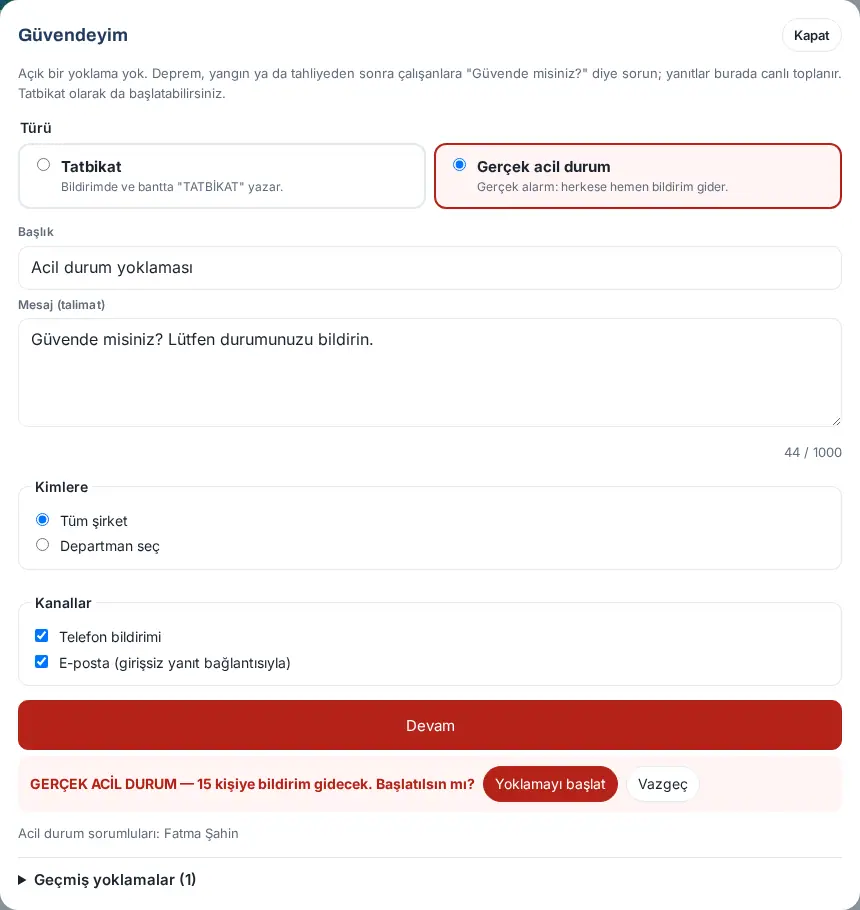
- Dans la barre du haut, cliquez sur le bouton Je suis en sécurité. S’il n’y a pas d’appel en cours, le formulaire de lancement s’ouvre.
- Sous Type, choisissez Exercice (par défaut ; « Les notifications et le bandeau indiquent « EXERCICE ». ») ou Urgence réelle (« Alarme réelle : tout le monde est prévenu immédiatement. »).
- Vérifiez le Titre et le Message (consignes) (les valeurs par défaut viennent des réglages). Le message peut compter au plus 1000 caractères ; un compteur figure en dessous. Aucun des deux ne peut rester vide.
- Sous Destinataires, choisissez Toute l’entreprise ou Choisir des services (si vous avez plusieurs sociétés, Choisir des sociétés apparaît aussi).
- Sous Canaux, vérifiez les cases Notification sur téléphone et E-mail (avec lien de réponse sans connexion).
- Cliquez sur Continuer. La ligne de confirmation indique le nombre de personnes qui seront notifiées : « EXERCICE — 15 personnes seront prévenues. Lancer ? »
- Cliquez sur Lancer l’appel. Le message « Appel lancé ; les notifications sont en cours d’envoi. » s’affiche.
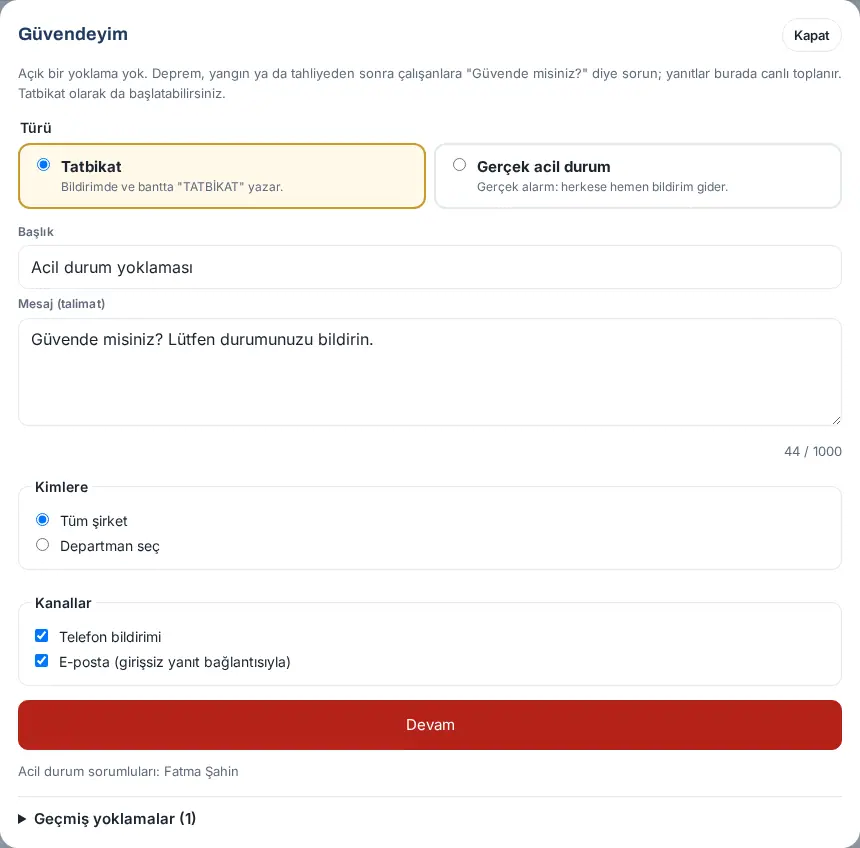
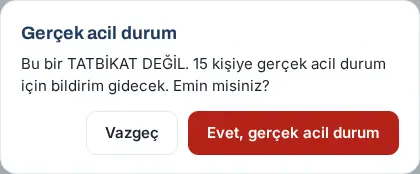
Urgence réelle (1.1.7) : Si Urgence réelle est choisi, la ligne de confirmation est rouge (« URGENCE RÉELLE — 15 personnes seront prévenues. Lancer ? ») et, après Lancer l’appel, la fenêtre Urgence réelle s’ouvre en plus : « Ce n’est PAS UN EXERCICE. 15 personnes recevront une alerte d’urgence réelle. Êtes-vous sûr ? » Pour lancer l’appel, cliquez sur Oui, urgence réelle.
Erreurs fréquentes :
- « Saisissez un titre pour l’appel. » ou « Saisissez le message destiné aux collaborateurs. » : le champ est marqué en rouge et la demande n’est pas envoyée.
- « Le message peut compter au plus 1000 caractères. »
- « Un appel est déjà en cours ; clôturez-le avant d’en lancer un autre. »
- « Choisissez au moins un canal. »
- « Un administrateur a désactivé « Je suis en sécurité ». »
Important : Dès le lancement de l’appel, un bandeau d’appel et (si la sirène est activée) une alerte plein écran apparaissent sur l’écran des employés concernés (voir 27. Urgences, sécurité au travail et médecin du travail). Dans la notification sur téléphone, le message est tronqué à 240 caractères ; l’e-mail et le bandeau affichent le texte complet. Ne le lancez pas pour essayer ; pour les exercices, laissez Exercice choisi. Même si la licence a expiré, « Je suis en sécurité » et le signalement d’urgence fonctionnent.
Suivre et clore le tableau de l’appel
Pour qui : Responsable d’urgence, Admin · Où : Je suis en sécurité dans la barre du haut ; Urgence → Présents → Tableau de l’appel · Version : 0.62.0 (demandes d’aide, procès-verbal et visiteurs mis à jour en 1.1.7 ; propre demande et réponse médiane mises à jour en 1.4.3)
À quoi ça sert : Vous voyez aussitôt qui est en sécurité, qui demande de l’aide et qui n’a pas répondu. À la clôture, les réponses par personne, les demandes d’aide et les visiteurs sont inscrits dans un procès-verbal.
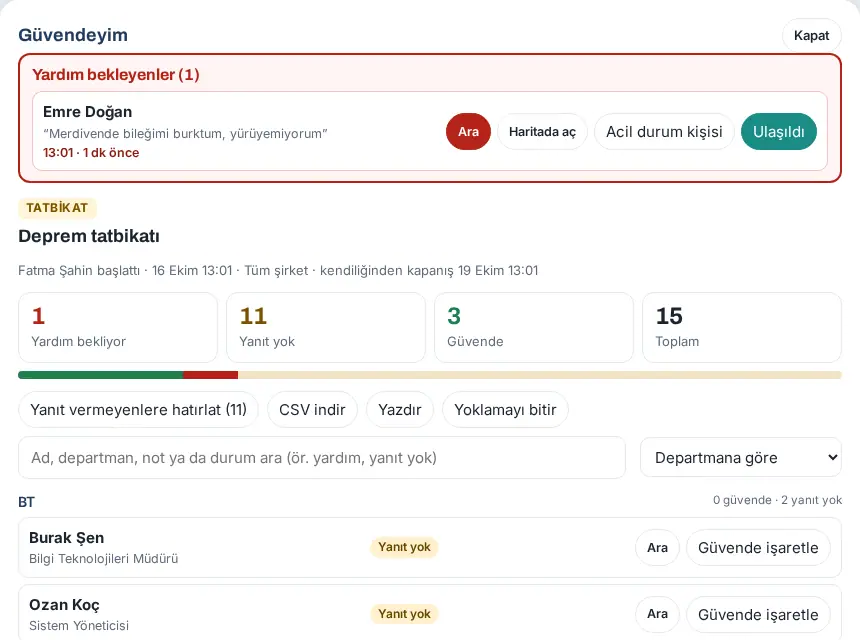
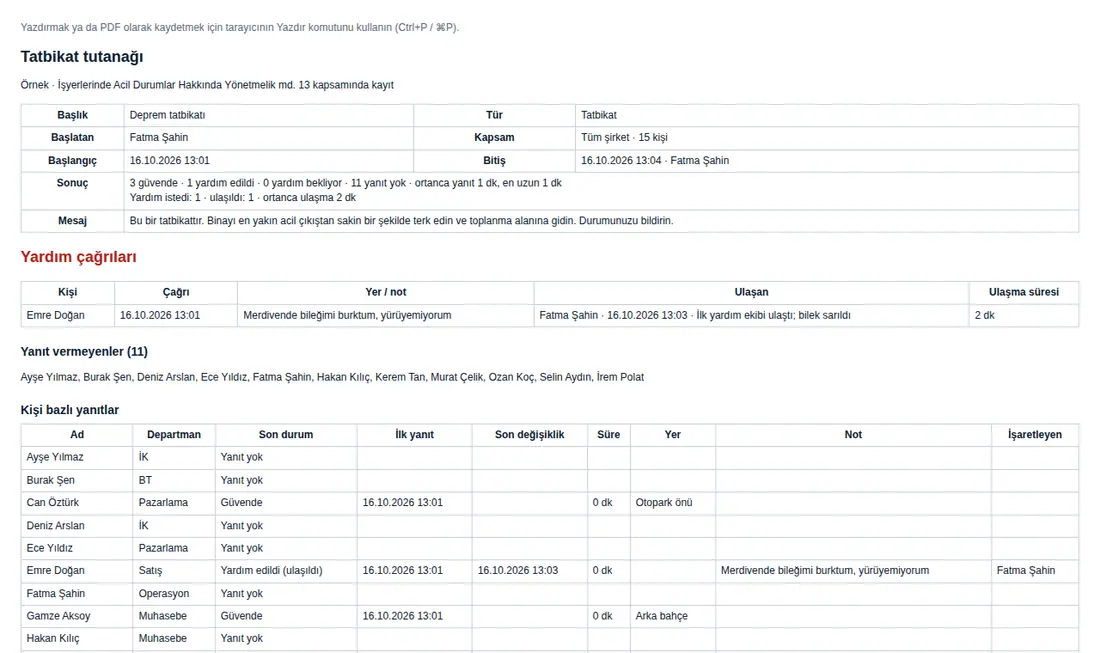
- Pendant un appel en cours, cliquez sur Je suis en sécurité dans la barre du haut. Tout en haut figure la liste rouge En attente d’aide (n) : personne, note, heure, Appeler, le cas échéant Ouvrir sur la carte et Personne à prévenir, Joint (voir 27. Urgences, sécurité au travail et médecin du travail). Si c’est vous qui avez demandé de l’aide, votre propre ligne n’a pas de Joint ; un autre intervenant clôture votre demande (1.4.3).
- Sous le titre figurent l’étiquette EXERCICE ou, en rouge, URGENCE RÉELLE, la personne qui a lancé l’appel, l’heure, le périmètre et l’heure de clôture automatique.
- Regardez les nombres Attend de l’aide, Pas de réponse, En sécurité, Joint (le cas échéant) et Total. S’il y a des visiteurs sur place, « 15 collaborateurs + 1 visiteur » s’affiche sous le total. Un clic sur un nombre filtre la liste selon cet état. Le tableau se rafraîchit seul toutes les 10 secondes.
- Organisez la liste avec Par service, Par point de rassemblement, Par société ou Sans regroupement. Le champ de recherche (Rechercher nom, service, note ou statut (ex. aide, pas de réponse)) filtre aussi par nom d’état.
- Chaque ligne affiche le badge d’état et l’heure de la première réponse (par ex. « En sécurité · 13:01 »), le délai de réponse, le cas échéant « son değişiklik 13:04 » (« dernière modification 13:04 ») et « çevrimdışı sıradan » (« depuis la file hors ligne »). Sur une ligne avec une demande d’aide, « Demande d’aide 13:01 · Fatma Şahin ulaştı 13:03 (2 dk) » (« … jointe à 13:03 (2 min) ») s’affiche.
- Pour renvoyer une notification à ceux qui n’ont pas répondu, cliquez sur Relancer ceux qui n’ont pas répondu (n).
- Marquez avec Marquer en sécurité une personne sans réponse que vous avez jointe par téléphone ou en personne ; dans la fenêtre, vous pouvez écrire une note (par ex. « joint par téléphone, au point de rassemblement »). La personne qui la marque est enregistrée. Ce bouton n’existe pas pour une personne qui a demandé de l’aide ; pour elle, on utilise Joint.
- S’il y a des visiteurs sur place, voyez-les avec leur hôte dans la section Visiteurs (n) · m en sécurité et marquez-les avec En sécurité. Si l’hôte n’a pas répondu et que le visiteur n’a pas été marqué, l’avertissement jaune « L’hôte n’a pas répondu ; le visiteur semble être à l’intérieur. » s’affiche.
- Pour un relevé instantané, cliquez sur Télécharger le CSV ou sur Imprimer.
- Cliquez sur Clore l’appel. La fenêtre Terminer l’appel ? indique les personnes qui attendent encore de l’aide, celles qui n’ont pas répondu et les visiteurs non marqués. Cliquez sur Oui, clore.
Résultat : Le message « Yoklama bitti: 3 güvende, 1 yardım edildi, 0 yardım bekliyor, 11 yanıt yok · yardım istedi: 1, ulaşıldı: 1. Tutanak kaydedildi. » (« appel clos : 3 en sécurité, 1 aidé, 0 en attente d’aide, 11 sans réponse · ont demandé de l’aide : 1, joints : 1. Procès-verbal enregistré. ») s’affiche. Les personnes concernées reçoivent la notification « Tatbikat bitti » (« exercice terminé ») / « Yoklama bitti » (« appel clos »). Pour un exercice, l’enregistrement est ajouté automatiquement dans Urgence → Équipes → Exercices.
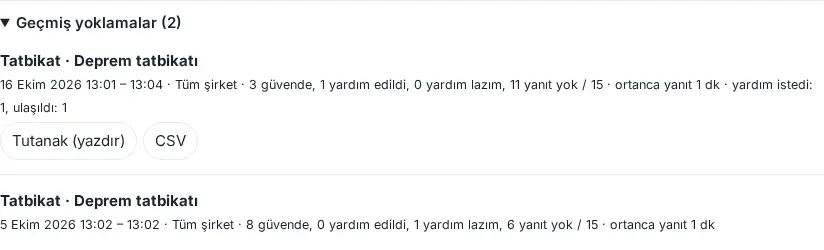
Procès-verbal (1.1.7) : Les appels terminés sont listés sous Appels précédents (n) : titre, début–fin, périmètre, nombres, délai médian de réponse et demandes d’aide. Le délai médian de réponse est arrondi à la minute et vaut au moins « 1 min » ; il est identique dans la liste, dans la note de l’exercice et dans le procès-verbal (1.4.3). Procès-verbal (imprimer) ouvre le procès-verbal imprimable dans un nouvel onglet (vous pouvez aussi l’enregistrer en PDF avec la commande Imprimer du navigateur) ; CSV télécharge le tableau. Le procès-verbal contient les informations de l’appel, les demandes d’aide et les délais d’intervention, les personnes sans réponse, les réponses par personne (première réponse, dernière modification, délai, lieu, note, personne qui a marqué), les visiteurs, une zone d’évaluation et des zones de signature. La position n’est pas inscrite dans le procès-verbal.
Astuce : Les employés en congé portent la mention En congé. La relance automatique se répète pendant toute la durée de l’appel à l’intervalle réglé ; après la deuxième relance, le responsable de la personne qui n’a toujours pas répondu et les responsables SST sont prévenus.
Important : À la clôture, les réponses en direct et les positions sont supprimées ; les lignes par personne sont conservées dans le procès-verbal pendant la durée réglée dans les réglages de « Je suis en sécurité » (24 mois par défaut), après quoi seuls la date, le type et les nombres restent. Le procès-verbal peut être ouvert par l’Admin, les responsables d’urgence et les personnes habilitées SST. Si l’appel n’est pas clos à la main, il se ferme automatiquement à l’expiration du délai réglé.
Remarque : Les images montrent un exercice de séisme fictif (une personne a demandé de l’aide, un intervenant l’a jointe).
Points de rassemblement et réglages de « Je suis en sécurité »
Pour qui : Admin · Où : Je suis en sécurité → Réglages (administrateur) · Version : 0.62.0 (procès-verbal 1.1.7 ; sirène et position 1.1.8)
- Dans la barre du haut, cliquez sur Je suis en sécurité et ouvrez Réglages (administrateur) en bas de la fenêtre.
- Saisissez les réglages d’après le tableau.
- Cliquez sur Enregistrer. Le message « Réglages enregistrés. » s’affiche.
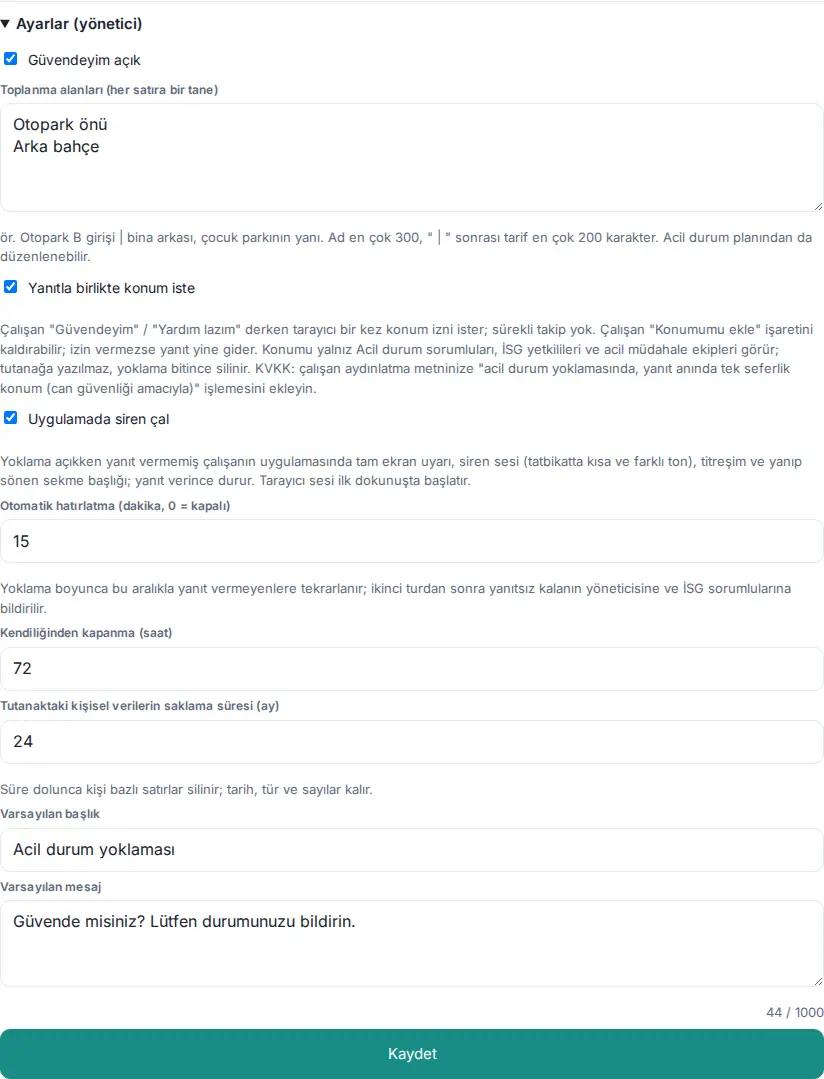
| Réglage | Ce qu’il fait | Par défaut |
|---|---|---|
| « Je suis en sécurité » activé | Active le bouton Je suis en sécurité et l’appel. S’il est désactivé, l’appel ne démarre pas lors d’un signalement d’urgence. | Activé |
| Points de rassemblement (un par ligne) | Les points que l’employé choisit dans sa réponse ; indication après « | » (nom 300 caractères au plus, indication 200 au plus). Se modifie aussi depuis le plan d’urgence. | Vide |
| Demander la position avec la réponse | Affiche cochée dans le bandeau la case Ajouter ma position (seulement en répondant, une fois) ; quand l’employé répond, le navigateur demande la position une seule fois, sans suivi continu. Seuls les responsables d’urgence, les personnes habilitées SST et les équipes d’intervention d’urgence voient la position ; elle n’est pas inscrite dans le procès-verbal et elle est supprimée à la clôture de l’appel (1.1.8). | Activé (sur un site dont les réglages ont été enregistrés avant la 1.1.8, l’ancienne valeur reste) |
| Faire retentir une sirène dans l'application | Dans l’application de l’employé qui n’a pas répondu : alerte plein écran, sirène (son court et différent pendant un exercice), vibration et titre d’onglet clignotant ; tout s’arrête quand il répond (1.1.8). | Activé |
| Relance automatique (minutes, 0 = désactivée) | Se répète à cet intervalle pendant toute la durée de l’appel pour ceux qui n’ont pas répondu (5–240) ; après la deuxième relance, le responsable de la personne restée sans réponse et les responsables SST sont prévenus. | 15 |
| Clôture automatique (heures) | Le délai après lequel l’appel se ferme s’il n’est pas clos à la main (1–168). | 72 |
| Conservation des données personnelles du procès-verbal (mois) | À l’expiration de ce délai, les lignes par personne du procès-verbal sont supprimées ; la date, le type et les nombres restent (1–120) (1.1.7). | 24 |
| Titre par défaut | Le titre prérempli dans la fenêtre de l’appel (80 caractères au plus). | Appel d’urgence |
| Message par défaut | Le message prérempli dans la fenêtre de l’appel (1000 caractères au plus). | Êtes-vous en sécurité ? Merci d’indiquer votre situation. |
Important : Si le réglage de position est activé, ajoutez à votre notice d’information des employés le traitement « position ponctuelle au moment de la réponse lors d’un appel d’urgence (pour la sécurité des personnes) » (note KVKK à l’écran). Seul l’Admin modifie les réglages.
Erreurs fréquentes :
- « Otomatik hatırlatma 5–240 dakika arasında olmalı (kapatmak için 0). » (« la relance automatique doit être comprise entre 5 et 240 minutes (0 pour la désactiver) »)
- « Kendiliğinden kapanma süresi 1–168 saat arasında olmalı. » (« le délai de clôture automatique doit être compris entre 1 et 168 heures »)
- « Tutanaktaki kişisel verilerin saklama süresi 1–120 ay arasında olmalı. » (« la conservation des données personnelles du procès-verbal doit être comprise entre 1 et 120 mois »)
Astuce : Vous désignez les responsables d’urgence dans Admin → Personnes et droits avec le champ Responsable d’urgence.
Réglages des signalements de sécurité
Pour qui : Admin du module SST, Admin · Où : Admin → Modules → SST → Réglages SST · Version : 0.71.0 (onglet Admin 0.99.3)
- Cliquez sur Admin → Modules → SST.
- Cochez la case Activer les signalements sécurité.
- Saisissez les autres réglages d’après le tableau et cliquez sur Enregistrer.
- Ajoutez l’équipe SST (préventeur, médecin du travail, représentant des salariés…) comme Opérateur dans la section Autorisations, en bas de l’onglet. S’il n’y a pas d’opérateur, les signalements vont aux Admins.
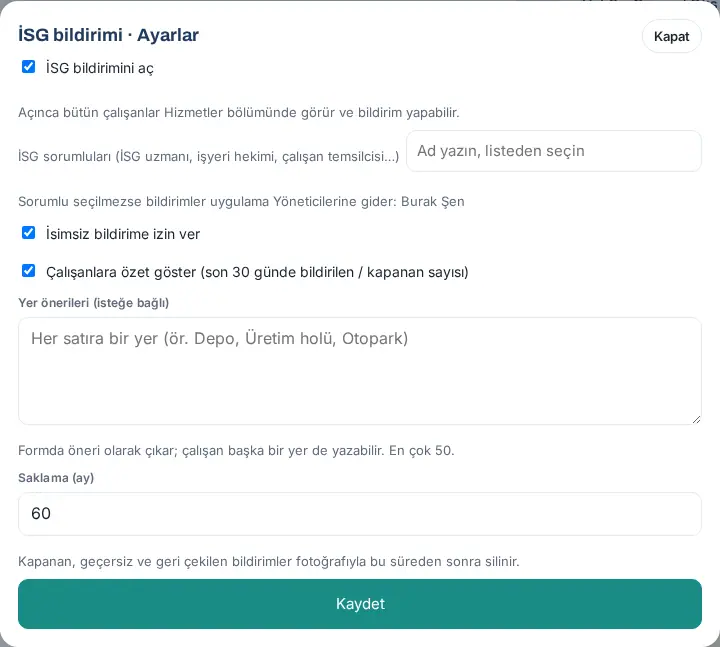
| Réglage | Ce qu’il fait | Par défaut |
|---|---|---|
| Activer les signalements sécurité | Active la carte Signalement sécurité chez tous les employés. | Désactivé |
| Autoriser les signalements anonymes | Affiche l’option Envoyer anonymement dans le formulaire. | Activé |
| Afficher un résumé (signalés / clôturés sur 30 jours) | Affiche dans la carte le résumé des 30 derniers jours. | Activé |
| Lieux proposés (facultatif) | Les lieux proposés comme suggestions dans le formulaire (un lieu par ligne, 50 au maximum). | Vide |
| Conservation (mois) | Le délai de suppression, avec leurs photos, des signalements clôturés, classés sans suite ou retirés. | 60 |
Astuce : Le rapport des signalements se trouve dans Rapports → SST (voir 19. Rapports).
Traiter les presque-accidents et les signalements de danger
Pour qui : Opérateur SST (préventeur, médecin du travail, représentant des salariés) · Où : Tableau → Services → Signalement sécurité → Signalements reçus · Version : 0.71.0 (règles de clôture et ACP avec vérification mises à jour en 1.1.7)
À quoi ça sert : Vous examinez les presque-accidents, les situations dangereuses et les comportements dangereux signalés par les employés. Vous évaluez le risque, vous ouvrez une action corrective / préventive (ACP) et vous revenez vers la personne qui a signalé.
- Dans la carte Signalement sécurité, cliquez sur l’onglet Signalements reçus (…).
- Choisissez un filtre : Ouvert, Nouveau, En attente de vérification (1.1.7), En retard, Clôturés ou Toutes. Pour filtrer par type, choisissez un type dans la liste. Les signalements marqués Urgente passent en tête de liste ; pour un accident du travail, un badge « SGK son gün … » (« dernier jour SGK … ») s’affiche.
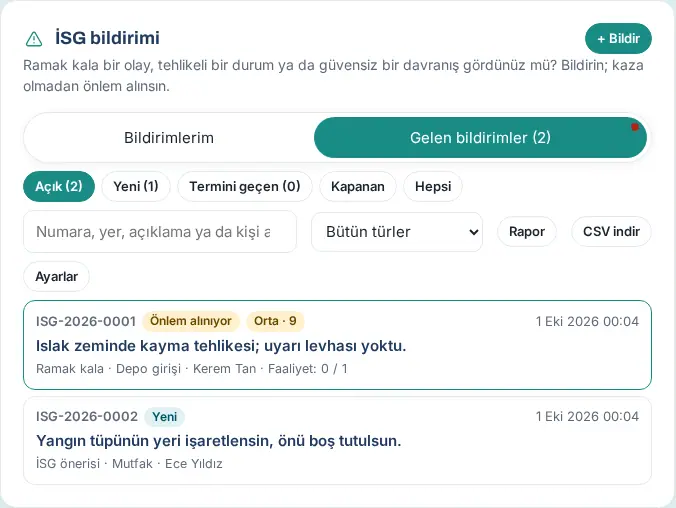
- Cliquez sur un signalement, puis sur Prendre en charge. L’état devient En cours d’examen.
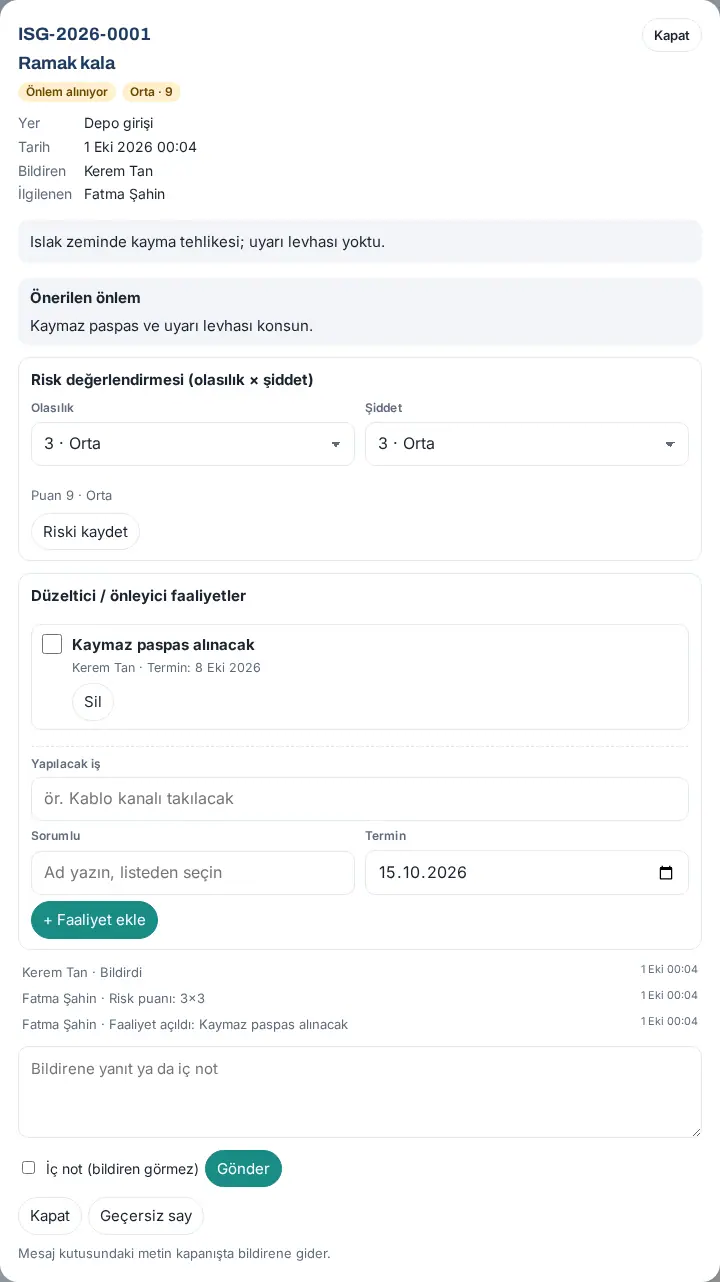
- Sous Évaluation du risque (probabilité × gravité), choisissez les valeurs de Probabilité et de Gravité (1–5). Le score et le niveau sont calculés : Basse (1–6), Moyen (7–12), Haute (13–16), Inacceptable (17–25). Cliquez sur Enregistrer le risque.
- Sous Actions correctives / préventives, écrivez l’Action, choisissez le Responsable, choisissez la date d’Échéance et cliquez sur + Ajouter une action. L’état devient Action en cours ; le responsable est prévenu. Pour confier l’action à la file de travail d’un service, choisissez la catégorie de demande dans la liste à côté et cliquez sur Ouvrir une demande ; le délai cible de la demande devient l’échéance de l’action (1.1.7).
- Pour écrire à la personne qui a signalé, saisissez votre texte dans le champ Réponse au déclarant ou note interne et cliquez sur Envoyer. Pour que seule l’équipe le voie, cochez Note interne (invisible pour le déclarant).
- Quand le responsable a marqué l’action comme « faite » avec une preuve, contrôlez sur place et cliquez sur Vérifier (voir Vérifier une action corrective).
- Quand toutes les actions sont vérifiées, cliquez sur Clôturer le signalement. Dans la fenêtre, écrivez une Note de clôture (si aucune action n’a été ouverte, la note « Ne yapıldı? » (« Qu’est-ce qui a été fait ? ») est obligatoire) et cliquez sur Fermer. La note est envoyée à la personne qui a signalé.
Important :
- Un signalement ne peut pas être clôturé sans niveau de risque (« Enregistrez le niveau de risque (probabilité × gravité) avant de clôturer. »). Il ne peut pas non plus l’être tant qu’une action est ouverte ou non vérifiée (« Açık ya da doğrulanmamış faaliyet var; önce doğrulayın ya da iptal edin. » (« une action est ouverte ou non vérifiée ; vérifiez-la ou annulez-la d’abord »)) (1.1.7).
- Fermez un signalement en double ou sans rapport avec la SST avec Classer sans suite ; le champ Gerekçe (ör. mükerrer, İSG konusu değil) (« motif (par ex. doublon, hors SST) ») est obligatoire et le motif est envoyé à la personne qui a signalé.
- Vous pouvez rouvrir un signalement clôturé avec Rouvrir ; le motif est obligatoire et il est enregistré comme note interne.
- Une action ne se supprime pas ; si nécessaire, annulez-la avec Annuler en saisissant un Motif d'annulation. Le nom de l’action et le motif restent dans le fil.
- Pour les signalements anonymes, le nom du déclarant n’apparaît nulle part. N’essayez pas de retrouver son auteur. Depuis 1.8.8, l’heure de ces signalements n’est plus affichée non plus : la liste, le détail et l’export CSV / Excel n’indiquent que la date (anciens enregistrements compris). La notification qui vous est envoyée part toujours au moment du signalement.
Vérifier une action corrective
Pour qui : Opérateur SST · Où : Détail du signalement → Actions correctives / préventives · Version : 1.1.7
À quoi ça sert : Le responsable de l’action la marque comme « faite » avec une note de preuve (et, en option, une photo) ; vous contrôlez sur place et vous la vérifiez. Une action non vérifiée empêche la clôture du signalement.
- Ouvrez le signalement. À côté de l’action marquée « faite » figurent l’étiquette Fait · en attente de vérification, la personne qui l’a faite, la date et la note « Preuve : … » (le cas échéant Photo de preuve).
- Si vous avez contrôlé, cliquez sur Vérifier. À la question « … faaliyetinin yapıldığını yerinde doğruladınız mı? » (« avez-vous vérifié sur place que l’action … a été faite ? »), cliquez sur Vérifié. L’action passe à l’état Vérifié.
- Si elle n’est pas suffisante, cliquez sur Rouvrir et écrivez un Motif (transmis au responsable). L’action est rouverte ; le responsable est prévenu.
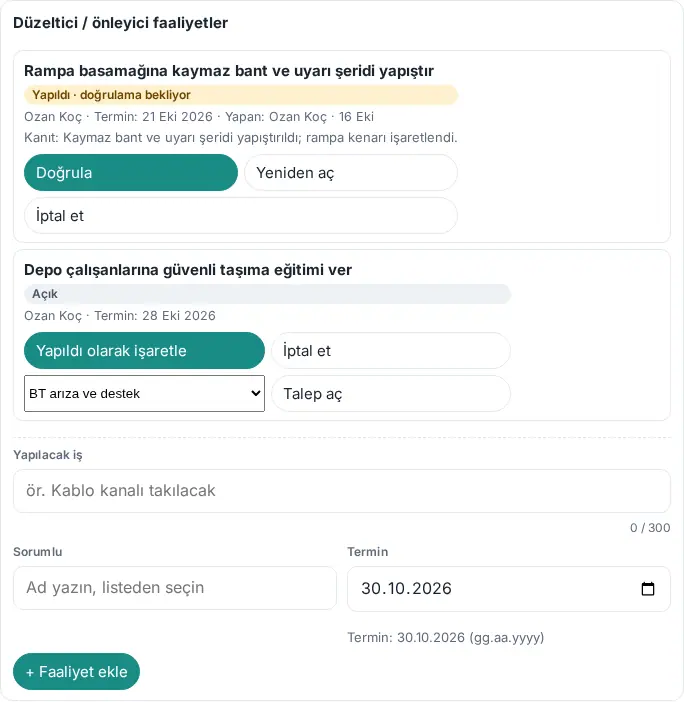
Astuce : Si le responsable est injoignable, vous pouvez aussi marquer l’action à sa place avec Marquer comme fait ; vous remplissez alors le champ Vous marquez à la place du responsable — motif (obligatoire) et le responsable est prévenu. La ligne « doğrulama bekleyen » (« en attente de vérification ») de la cloche vous mène au filtre En attente de vérification.
Traiter un accident du travail et le dernier jour de déclaration SGK
Pour qui : Opérateur SST, Admin · Où : Signalements reçus → enregistrement Accident du travail · Version : 1.1.7
À quoi ça sert : Pour les accidents du travail signalés par les employés, vous voyez le délai restant pour la déclaration à la SGK (sécurité sociale turque) et, une fois la déclaration faite, vous la marquez avec sa date et son numéro. Un résumé imprimable de collecte des informations vous aide à remplir le formulaire de la SGK.
- Dans Signalements reçus, ouvrez l’enregistrement d’accident du travail (dans la liste figure un badge comme « SGK son gün 20 Eki » (« dernier jour SGK : 20 oct. »)). Un nouveau signalement d’accident du travail vous parvient aussi par e-mail.
- Le cadre Accident du travail indique l’heure de l’accident, la victime, les témoins et les informations de santé (blessure, partie du corps, premiers secours, établissement de santé, incapacité de travail).
- Regardez le compteur en dessous : « Dernier jour pour déclarer à la SGK : 20 Ekim 2026 · 4 gün kaldı » (« … 20 octobre 2026 · encore 4 jours ») (en rouge à l’approche du dernier jour ; s’il est dépassé, « 1 gün geçti » (« dépassé de 1 jour »)). Le dernier jour est le 3e jour ouvré après l’accident (les week-ends et les jours fériés ne comptent pas ; loi 6331 art. 14, loi 5510 art. 13).
- Après avoir fait la déclaration sur SGK e-Bildirge, choisissez la Date de déclaration, saisissez dans le champ N° de déclaration le numéro de déclaration d’accident du travail de SGK e-Bildirge et cliquez sur Marquer comme déclaré à la SGK. Dans la fenêtre SGK bildirimi (« déclaration SGK »), cliquez sur Enregistrer.
- Pour voir toutes les informations ensemble en remplissant le formulaire, cliquez sur Résumé imprimable. Le Résumé des informations sur l'accident du travail s’ouvre ; ce résumé n’est pas le formulaire officiel de la SGK.
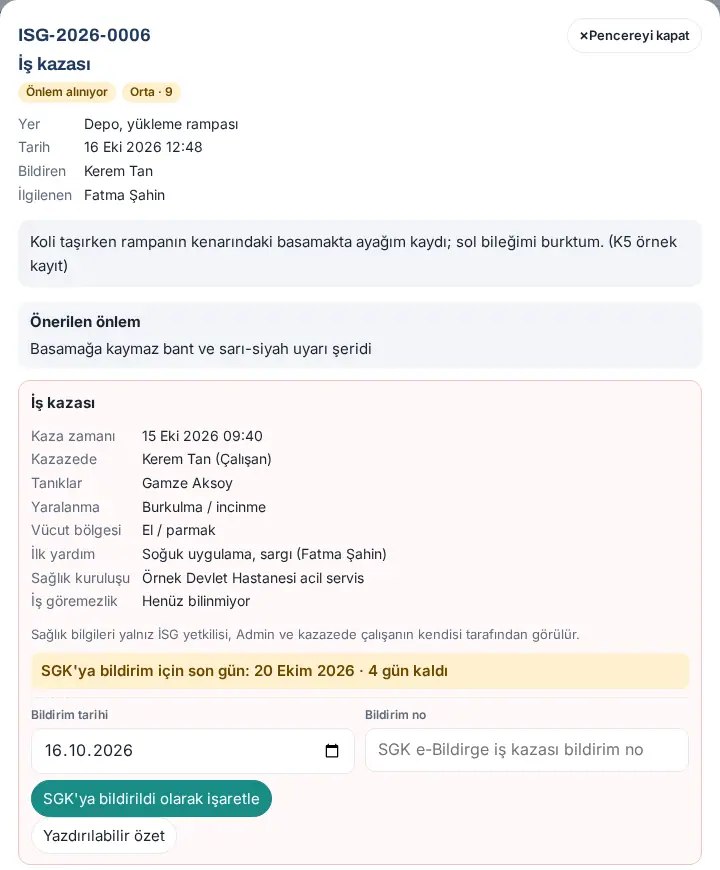
Résultat : Le cadre affiche « SGK'ya bildirildi: 16 Eki 2026 · no … (Fatma Şahin) » (« déclaré à la SGK : 16 oct. 2026 · n° … ») ; si le marquage a eu lieu après le délai, « süre geçtikten sonra » (« après le délai ») est ajouté. L’évaluation du risque et les actions se déroulent comme pour les autres signalements.
Erreurs fréquentes :
- « SGK bildirim tarihini seçin. » (« choisissez la date de déclaration SGK ») / « SGK bildirim numarasını yazın. » (« saisissez le numéro de déclaration SGK ») (serveur : « SGK bildirim numarasını yazın (3–40 karakter). » (« … (3 à 40 caractères) »))
- « SGK bildirim tarihi kaza tarihiyle bugün arasında olmalı. » (« la date de déclaration SGK doit être comprise entre la date de l’accident et aujourd’hui »)
- « SGK bildirimi zaten işaretlendi (…). » (« la déclaration SGK est déjà marquée »)
- « İş kazası kaydı SGK bildirimi işaretlenmeden kapatılamaz. » (« un accident du travail ne peut pas être clôturé sans marquer la déclaration SGK ») : pour un accident avec blessure, Clôturer le signalement ne fonctionne pas sans le marquage SGK. Pour un événement où Yaralanma yok (« aucune blessure ») est choisi, le marquage SGK n’est pas nécessaire.
Important : Seuls les personnes habilitées SST, l’Admin et l’employé victime lui-même voient les informations de santé (KVKK, art. 6). Les responsables d’actions et un autre employé qui a signalé l’accident ont une vue restreinte. Les informations de santé ne figurent ni dans les e-mails, ni dans l’export CSV, ni dans les rapports. Le médecin du travail ne se connecte à l’application que par l’écran médecin ; il ne voit donc pas ces enregistrements.
Ajouter un médecin et régler les rendez-vous
Pour qui : Responsable SST, Admin · Où : Admin → Modules → SST → Médecin du travail · Version : 0.99.44
À quoi ça sert : Vous activez les rendez-vous avec le médecin du travail et vous ajoutez le médecin. Le médecin n’est pas considéré comme un salarié de l’entreprise : il n’apparaît ni dans l’annuaire, ni dans les listes d’employés, ni dans les décomptes ; il se connecte avec le code reçu sur son e-mail et ne voit que son propre écran.
Avant de commencer : La connexion par code e-mail doit être activée. Si elle est désactivée, l’avertissement « La connexion par code e-mail est désactivée : le médecin ne peut pas se connecter. Activez-la dans Admin → Modes de connexion. » s’affiche à l’écran (voir 10. Administration et installation).
- Cliquez sur Admin → Modules → SST et descendez jusqu’à la section Médecin du travail.
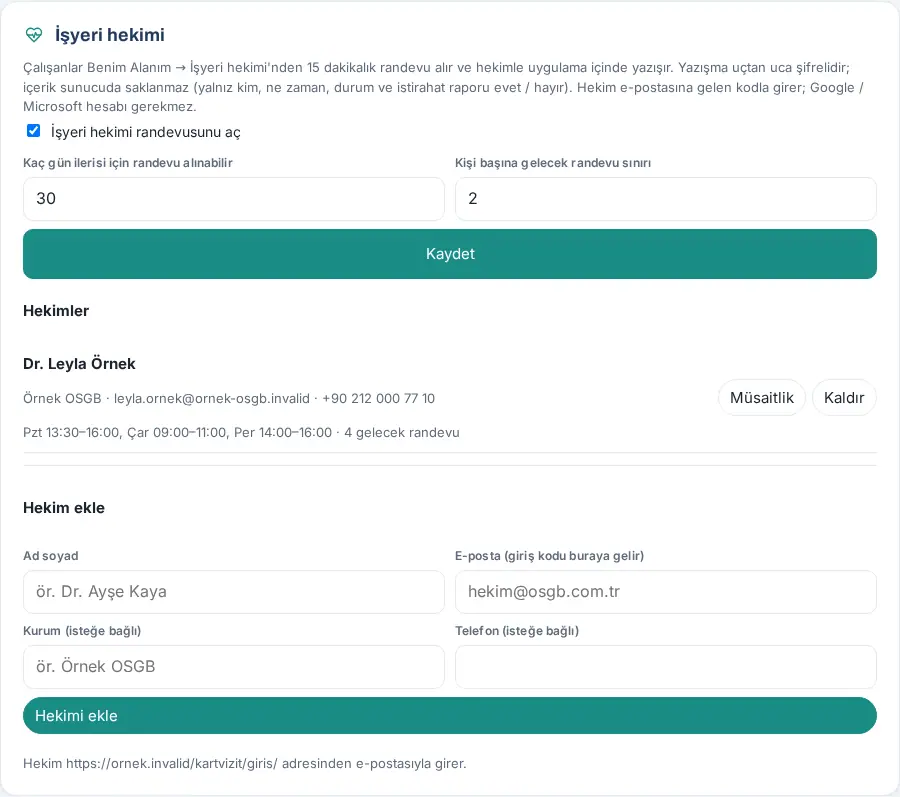
- Cochez la case Activer les rendez-vous avec le médecin du travail, saisissez les limites et cliquez sur Enregistrer.
- Sous Ajouter un médecin, remplissez Nom complet, E-mail (le code de connexion arrive ici) et, si vous le souhaitez, Organisme (facultatif) et Téléphone (facultatif).
- Cliquez sur Ajouter le médecin. Le message « Médecin ajouté. » s’affiche. En dessous figure l’adresse à laquelle le médecin se connectera.
- Dans la liste des médecins, cliquez sur Disponibilités à côté du médecin pour saisir ses horaires hebdomadaires (le médecin peut aussi les saisir depuis son propre écran ; voir 27. Urgences, sécurité au travail et médecin du travail).
- Transmettez au médecin l’adresse de connexion et l’e-mail.
| Réglage | Ce qu’il fait | Par défaut |
|---|---|---|
| Activer les rendez-vous avec le médecin du travail | Active la carte Espace personnel → Médecin du travail chez les employés. | Désactivé |
| Combien de jours à l’avance on peut réserver | L’horizon des rendez-vous (1–90 jours). | 30 |
| Limite de rendez-vous à venir par personne | Le nombre de rendez-vous à venir qu’un employé peut avoir en même temps (1–5). | 2 |
| Médecins | Les médecins définis (10 au maximum), avec le résumé des disponibilités et le nombre de rendez-vous à venir. | Vide |
Retirer un médecin : Cliquez sur Retirer à côté du médecin et confirmez avec Oui, retirer. S’il a des rendez-vous à venir, la question est : « … rendez-vous à venir seront annulés. Retirer ? ». Ses rendez-vous à venir sont annulés et les employés sont notifiés ; les enregistrements passés restent dans les rapports sous le nom du médecin, et sa connexion est fermée.
Erreurs fréquentes :
- « Hekimin adını yazın. » (« Saisissez le nom du médecin. »)
- « Geçerli bir e-posta yazın; hekim bu adrese gelen kodla girer. » (« Saisissez un e-mail valide ; le médecin se connecte avec le code reçu à cette adresse. »)
- « Bu e-posta bir çalışana ait; hekim için ayrı bir adres kullanın. » (« Cet e-mail appartient à un employé ; utilisez une adresse distincte pour le médecin. »)
- « Bu e-postayla bir hekim zaten var. » (« Un médecin existe déjà avec cet e-mail. »)
- « En çok 10 hekim eklenebilir. » (« 10 médecins au maximum peuvent être ajoutés. »)
Astuce : Rapports → Médecin du travail (responsable SST et Admin) indique le nombre d’entretiens et de rendez-vous, le nombre de personnes ayant vu le médecin, la proportion d’arrêts maladie et les nombres d’absents / d’annulations. Le contenu des échanges n’est conservé nulle part ; le rapport ne contient que qui, quand, l’état et arrêt maladie oui / non.
Important : Les échanges sont chiffrés de bout en bout, mais le navigateur fait confiance au code qui s’exécute. Le Code de sécurité des deux côtés sert à vérifier visuellement que la même clé est utilisée.


