36. Gestion des tâches, des projets et des recommandations de candidats
Les captures d’écran montrent l’interface turque de Prozence avec les données fictives de « Örnek Teknoloji A.Ş. » ; l’interface française présente la même disposition.
Ce chapitre décrit la gestion de deux modules : Projets et tâches (suivi des tâches et des projets par les collaborateurs ; ancien nom İşler, « Projets et tâches ») et Recommander un candidat (recommandation de candidats par les collaborateurs pour les postes ouverts et prime de cooptation). Vous activez le module, définissez ses réglages et attribuez les droits de chacun dans la section Autorisations du même écran.
Pour l’usage quotidien (ajouter des tâches, projets, projets récurrents, approbation du responsable), voir 33. Tâches et projets. Pour la présentation générale des rôles, voir 10. Administration et installation.
Pour qui : Admin · Admin du module Projets et tâches · Admin du module Recommander un candidat
Dans ce chapitre
- Activer le module Projets et tâches
- Réglages de Projets et tâches
- Attribution de tâches hors de la chaîne hiérarchique
- Transférer un projet dont le propriétaire est parti
- Donner des droits pour Projets et tâches
- Gestion des recommandations de candidats
- Activer le module Recommander un candidat et ses réglages
- Donner des droits pour Recommander un candidat
- Ouvrir, modifier et fermer un poste
- Évaluer les recommandations et changer d’étape
- Valider ou annuler la prime de cooptation
- Lier le candidat à une fiche salarié et lancer l’intégration
- Supprimer les données d’un candidat et durée de conservation (KVKK)
Avant de commencer : Le module Projets et tâches fait partie de l’offre Professionnelle et il est désactivé par défaut dans l’entreprise. Les écrans de ce chapitre ont été réalisés avec les données fictives de « Örnek Teknoloji A.Ş. ».
Activer le module Projets et tâches
Pour qui : Admin · Admin du module · Où : Mes tâches ou Admin → Modules → Projets et tâches · Version : 1.2.0 (écran du module désactivé 1.2.1, nom 1.3.0)
À quoi ça sert : Une fois le module activé, Mes tâches et Projets apparaissent dans le menu des collaborateurs ; les collaborateurs créent des projets, ajoutent et attribuent des tâches ; les relances, les alertes de retard et les projets récurrents se mettent à fonctionner.
Quand le module est désactivé : Les collaborateurs ne voient ni Mes tâches ni Projets dans le menu. L’admin du module et l’Admin les voient, ce qui leur permet d’activer le module depuis cet écran. À la place de la barre d’outils et des onglets, l’écran affiche le cadre « Projets et tâches ne sont pas encore activés ».
Activer depuis l’écran Mes tâches :
- Dans le menu de gauche, cliquez sur Mes tâches (ou sur Projets).
- Dans le cadre « Projets et tâches ne sont pas encore activés », cliquez sur Activer le module.
- Le message « Projets et tâches activés. » s’affiche et la page se recharge. Le menu, la carte Mes tâches dans Aujourd’hui et les tâches planifiées sont configurés selon le module activé. Les autres réglages ne changent pas.
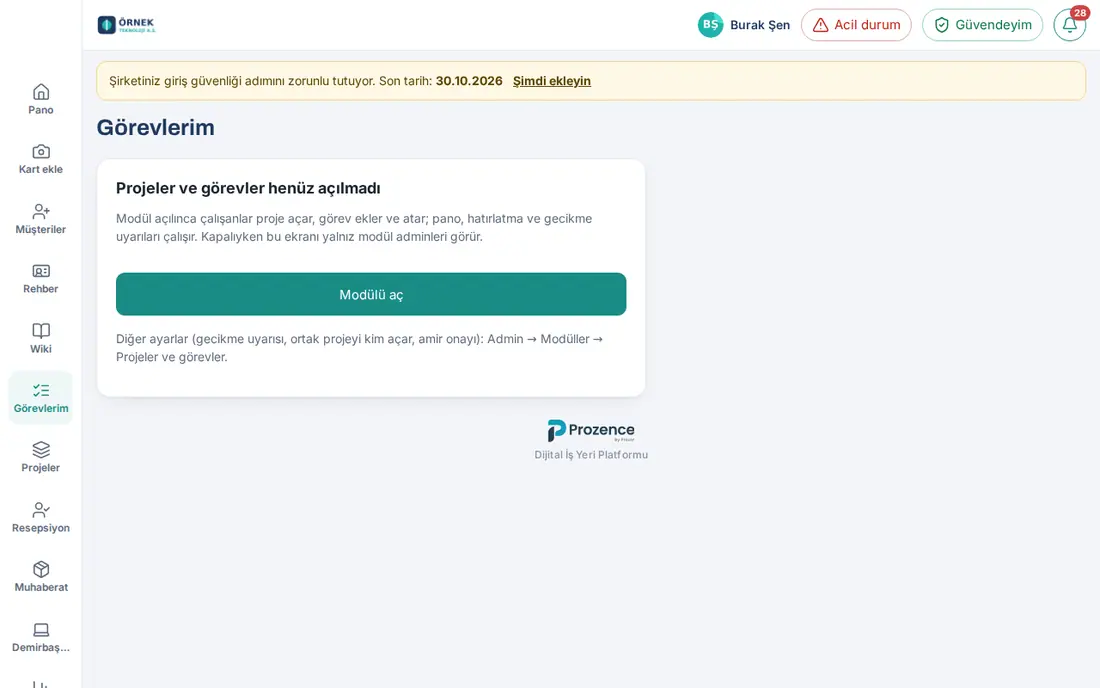
Activer depuis l’écran Admin :
- Dans le menu de gauche, cliquez sur Admin.
- Dans le groupe Modules, cliquez sur Projets et tâches.
- Cochez la case Projets et tâches activés (les employés créent des projets, ajoutent et attribuent des tâches) et cliquez sur Enregistrer. Le message « Enregistré. La modification du menu apparaît après rechargement de la page. » s’affiche.
Sur téléphone : Touchez Profil → bandeau Admin, puis choisissez Projets et tâches dans la liste des sections.
Astuce : Vous pouvez aussi activer le module avec les autres modules depuis la liste Admin → Organisation → Général → Modules et données d’exemple ; dans cette liste, Projets et tâches n’est pas coché par défaut (voir 10. Administration et installation).
Important :
- Désactiver le module ne supprime pas les données ; les projets et les tâches restent et reviennent quand vous réactivez le module. Tant qu’il est désactivé, les relances, les alertes de retard et l’ouverture des projets récurrents ne fonctionnent pas.
- Un collaborateur ne peut pas activer un module désactivé ; sa demande est refusée avec « Le module Projets et tâches est désactivé dans cette entreprise. ».
Réglages de Projets et tâches
Pour qui : Admin · Admin du module · Où : Admin → Modules → Projets et tâches · Version : 1.2.0 (approbation du responsable 1.3.0 ; notes 1.5.0 ajoutées)
À quoi ça sert : Vous définissez les règles du module valables pour toute l’entreprise.
- Ouvrez Admin → Modules → Projets et tâches. En haut figure la section des réglages de Projets et tâches, en bas la section Autorisations.
- Modifiez les réglages d’après le tableau ci-dessous.
- Cliquez sur Enregistrer. Le message « Enregistré. La modification du menu apparaît après rechargement de la page. » s’affiche.
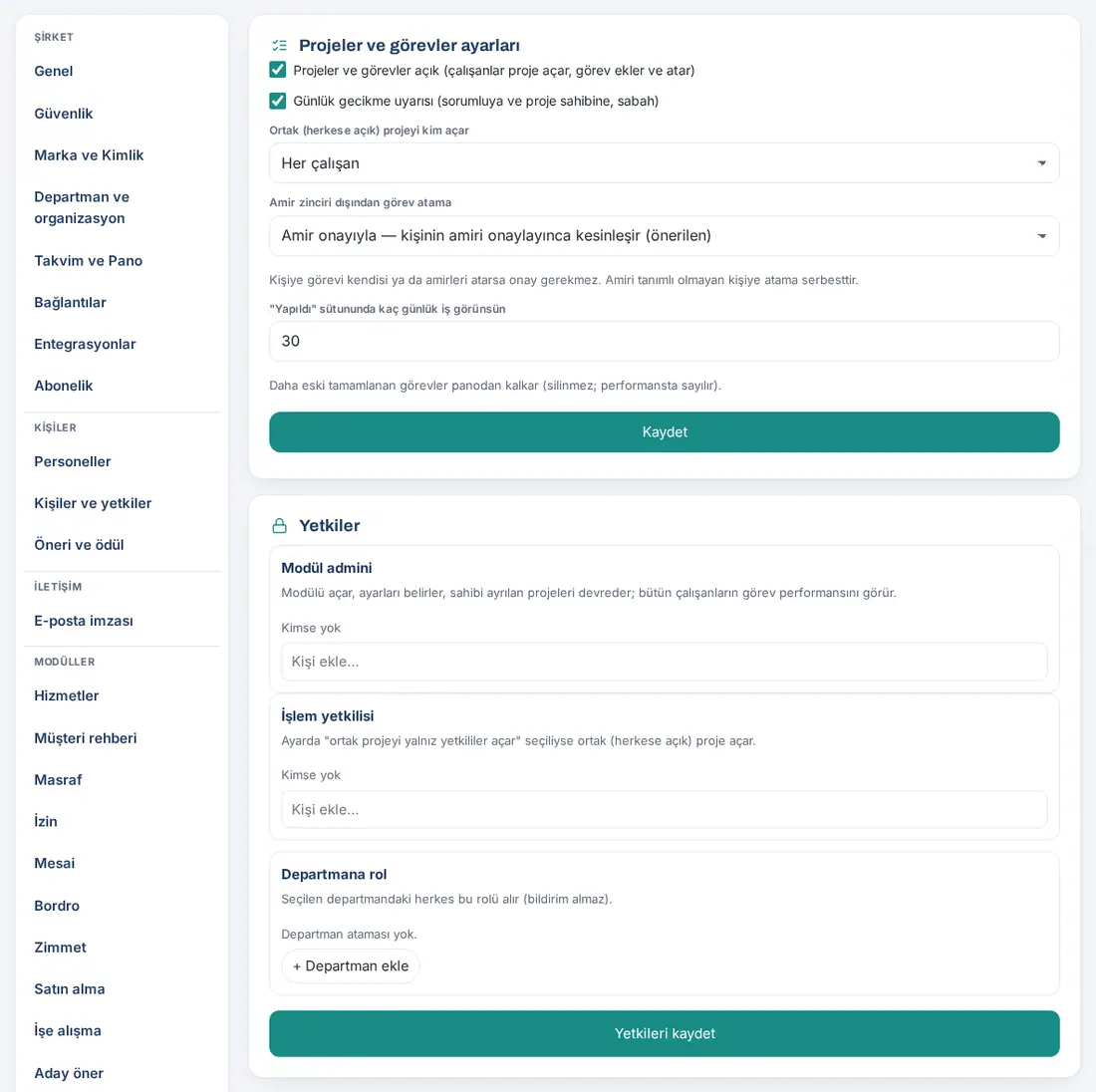
| Réglage | Ce qu’il fait | Par défaut |
|---|---|---|
| Projets et tâches activés (les employés créent des projets, ajoutent et attribuent des tâches) | Active le module ; Mes tâches et Projets apparaissent dans le menu, la carte Mes tâches dans Aujourd’hui | Désactivé |
| Alerte quotidienne de retard (au responsable et au propriétaire du projet, le matin) | Chaque matin (09:05, heure du site), envoie en une seule notification au responsable ses tâches en retard et au propriétaire du projet les tâches en retard de son projet. Les tâches des colonnes Idées et Plus tard ne sont pas considérées comme en retard | Activé |
| Qui peut créer un projet partagé (public) | Chaque salarié ou Uniquement les opérateurs du module et son admin. Dans le second cas, les autres collaborateurs ne voient pas l’option Partagé dans le formulaire du projet | Chaque salarié |
| Attribution de tâches hors de la chaîne hiérarchique | Ce qui se passe quand une tâche est attribuée à une personne d’une autre équipe : Avec approbation — confirmée quand le responsable de la personne approuve (recommandé), Libre — tout le monde peut attribuer à tout le monde, Désactivé — seuls la personne et sa chaîne hiérarchique attribuent (voir ci-dessous) | Avec approbation |
| Combien de jours afficher dans la colonne « Fait » | Le nombre de jours pendant lesquels les tâches clôturées restent visibles dans la colonne Fait du tableau (1–365). Les tâches terminées plus anciennes disparaissent du tableau ; elles ne sont pas supprimées et comptent dans la performance | 30 |
Avertissements fréquents : « "Yapıldı" sütununda gösterilecek gün sayısı 1–365 olmalı. » (« le nombre de jours affichés dans la colonne « Fait » doit être compris entre 1 et 365 ») · « Les réglages sont modifiés par l’admin du module Projets et tâches ou un Admin. »
À savoir (ce ne sont pas des réglages) :
- Les relances d’échéance sont contrôlées toutes les 10 minutes ; une relance peut avoir jusqu’à environ 10 minutes de retard.
- Les périodes des projets récurrents sont contrôlées et ouvertes chaque nuit (00:05) et à l’ouverture de l’écran Projets.
- Les notifications de tâches sont envoyées sur le téléphone ; si elles n’arrivent pas, l’e-mail prend le relais. Chacun choisit sa préférence de notification dans Mes tâches → Nouveautés (voir 33. Tâches et projets).
- Les fichiers des tâches sont conservés dans un dossier protégé sur le serveur ; ils apparaissent sous le nom « Fichiers des tâches » dans la liste Admin → Stockage.
- Quand le module est activé, la ligne « Görev ve proje takibi (Projeler ve görevler) » (« suivi des tâches et des projets (Projets et tâches) ») est ajoutée à l’inventaire des traitements KVKK.
- Les nouveautés de la 1.5.0 ne demandent aucun réglage : la Chronologie apparaît automatiquement dans chaque projet, et l’onglet Effort dans les projets où le suivi du temps est activé ; le jalon, l’estimation par personne et les champs Budget (TRY, facultatif) et Client (facultatif) du formulaire de projet sont facultatifs. Le choix Projet (facultatif) des formulaires de dépense et d’achat n’apparaît que si ce module est activé ; si le module est désactivé, aucun nouveau lien ne peut être créé (« Le module « Projets et tâches » est désactivé ; l'enregistrement ne peut pas être lié à un projet. »), et les liens existants restent (voir 33. Tâches et projets).
- L’onglet Rapports → Projets apparaît quand ce module est activé (voir 19. Rapports).
Attribution de tâches hors de la chaîne hiérarchique
Pour qui : Admin · Admin du module · Où : Admin → Modules → Projets et tâches → Attribution de tâches hors de la chaîne hiérarchique · Version : 1.3.0
À quoi ça sert : Vous définissez si un collaborateur peut confier une tâche à une personne d’une autre équipe et qui doit l’approuver.
Quelle que soit l’option choisie, les attributions suivantes se font toujours directement :
- La personne s’attribue la tâche à elle-même.
- Une personne de sa chaîne hiérarchique (son responsable, le responsable de son responsable …) la lui attribue.
- La tâche est attribuée à une personne qui n’a pas de responsable défini.
Pour les autres attributions :
| Option | Ce qui se passe |
|---|---|
| Avec approbation — confirmée quand le responsable de la personne approuve (recommandé) | L’attribution est en attente ; le responsable direct de la personne reçoit la notification « Votre approbation est attendue : … ». Si le responsable clique sur Valider, la personne devient responsable de la tâche ; s’il clique sur Refuser (motif obligatoire), la personne qui a attribué la tâche est prévenue. Si le responsable a quitté l’entreprise, l’approbation remonte d’un niveau dans la chaîne |
| Libre — tout le monde peut attribuer à tout le monde | Aucune approbation n’est demandée ; l’attribution prend effet immédiatement |
| Désactivé — seuls la personne et sa chaîne hiérarchique attribuent | L’attribution hors de la chaîne est refusée : « Seul(e) … ou sa chaîne hiérarchique peut lui affecter des tâches. » |
- Choisissez l’option dans la liste Attribution de tâches hors de la chaîne hiérarchique.
- Cliquez sur Enregistrer.
Important :
- Il n’y a pas d’exception pour le propriétaire du projet ni pour l’admin du module ; ils sont eux aussi soumis à cette règle.
- Pour les projets récurrents, l’approbation est demandée une seule fois dans l’enregistrement de la série ; la personne approuvée est ensuite attribuée directement pour les périodes suivantes.
- La chaîne hiérarchique provient de l’attribution des responsables dans Admin → Organisation → Services et organisation (voir 10. Administration et installation).
- Les responsables peuvent lire (mais pas modifier) les tâches de leurs subordonnés, pour pouvoir donner leur approbation et pour l’onglet Mon équipe.
Transférer un projet dont le propriétaire est parti
Pour qui : Admin · Admin du module · Où : Admin → Modules → Projets et tâches → Projets dont le propriétaire est parti · Version : 1.2.0
À quoi ça sert : Vous transférez à un collaborateur un projet dont le propriétaire a quitté l’entreprise ; les tâches et les attributions restent inchangées.
- Ouvrez Admin → Modules → Projets et tâches. S’il existe un projet dont le propriétaire est parti, la liste Projets dont le propriétaire est parti apparaît sous les réglages : « Le propriétaire de ces projets est parti. Transférez le projet à un salarié ; les tâches et affectations restent inchangées. »
- Dans la liste Transférer… de la ligne du projet, choisissez le nouveau propriétaire.
- Cliquez sur Transférer. Le message « Projet transféré. » s’affiche et le projet disparaît de la liste ; le nouveau propriétaire reçoit la notification « Projet qui vous est transféré : … ».
Si vous cliquez sur Transférer sans choisir de nouveau propriétaire, l’avertissement « Choisissez le nouveau propriétaire. » s’affiche. Si la liste est vide, il n’y a aucun projet dont le propriétaire est parti.
Astuce :
- L’admin du module peut aussi archiver un projet dont le propriétaire est parti, ou le transférer avec Transférer le projet…, depuis l’onglet Membres et réglages du projet.
- L’admin du module voit et gère les projets récurrents dont le propriétaire est parti dans la liste Projets → Projets récurrents (modification, pause, suppression).
- Les attributions de tâches d’un collaborateur parti ne sont pas supprimées ; l’écran affiche « (parti) » à côté de son nom et il ne reçoit plus de notifications. Aucune nouvelle tâche ne peut être attribuée à un collaborateur parti.
Donner des droits pour Projets et tâches
Pour qui : Admin · Admin du module · Où : Admin → Modules → Projets et tâches → Autorisations (ou Admin → Personnes et autorisations → Personnes et droits → Droits par module) · Version : 1.2.0
À quoi ça sert : Vous définissez qui gère les réglages du module et qui peut créer des projets partagés. Ce module a deux rôles :
| Rôle | Ce qu’il fait |
|---|---|
| Admin du module | Active le module, définit les réglages, transfère les projets dont le propriétaire est parti ; voit la performance de tous les collaborateurs sur les tâches. Dans tous les projets, voit comme un chef de projet et change le statut du projet ; gère tous les projets récurrents ; peut supprimer et modifier la saisie de temps de n’importe qui (modification 1.5.0 ; l’historique de la tâche indique « A modifié la saisie de temps de … »). Voit et modifie le budget du projet (1.5.0). Ouvre la vue Direction dans Rapports → Projets |
| Opérateur | Crée des projets partagés (publics) si le réglage « ortak projeyi yalnız yetkililer açar » (« seuls les habilités créent des projets partagés ») est choisi. Ouvre la vue Direction dans Rapports → Projets (1.5.0) |
Le rôle d’observateur n’existe pas dans ce module. Les Admins ont tous les droits dans chaque module. Dans le tableau des droits, le module apparaît sous le nom Projets et tâches.
- Ouvrez Admin → Modules → Projets et tâches et descendez jusqu’à la section Autorisations.
- Sous Opérateur, saisissez un nom dans le champ Ajouter une personne… et choisissez la personne dans la liste. Pour la retirer, cliquez sur le × à côté de son nom.
- Pour donner un rôle à toutes les personnes d’un service, utilisez + Ajouter un service sous Rôle par service (un rôle donné à un service ne reçoit pas de notifications).
- Cliquez sur Enregistrer les autorisations.
Important :
- Seul l’Admin donne le rôle Admin du module ; l’admin du module voit cette ligne en lecture seule (voir 10. Administration et installation).
- Les rôles à l’intérieur d’un projet (Chef de projet, Membre — voit toutes les tâches, Membre — ses tâches uniquement) ne sont pas des rôles de module ; le propriétaire du projet ou l’admin du module les donne dans le projet (voir 33. Tâches et projets).
- En dehors de l’admin du module, le tableau Performance est visible par les propriétaires de projets (pour leurs projets) et par les responsables (pour leurs subordonnés) ; aucun droit supplémentaire n’est nécessaire.
- Dans Rapports → Projets, l’admin du module et l’Opérateur ne voient eux aussi que les projets qu’ils peuvent voir : les projets privés dont ils ne sont pas membres ne figurent pas dans le rapport (1.5.0).
Gestion des recommandations de candidats
Dans le module Recommander un candidat, les collaborateurs recommandent des candidats pour les postes ouverts, partagent leur CV et, si le candidat est embauché et termine sa période d’essai, gagnent une prime de cooptation. Les RH ouvrent les postes, évaluent les recommandations et valident la prime. Le CV et les informations du candidat ne sont visibles que par les RH et le responsable du recrutement du poste ; la personne qui recommande ne voit que l’étape de sa recommandation. Pour les écrans que voient les collaborateurs, voir 34. Recommander un candidat et prime de cooptation.
Avant de commencer : Le module Recommander un candidat fait partie de l’offre Professionnelle et il est désactivé par défaut dans l’entreprise. Tant que le module est désactivé, les collaborateurs ne voient ni la carte Postes ouverts dans Services ni l’entrée Postes ouverts · Recommander un candidat dans Aujourd’hui ; les RH et l’admin du module voient la carte avec la note « Les recommandations sont désactivées. Activez-les dans Admin → Modules → Recommander un candidat. ».
Activer le module Recommander un candidat et ses réglages
Pour qui : Admin · Admin du module Recommander un candidat · Où : Admin → Modules → Recommander un candidat · Version : 1.1.8
À quoi ça sert : Vous activez le module ; vous définissez le type de prime, la recommandation générale, les durées d’essai et de conservation et l’e-mail d’information envoyé au candidat.
- Cliquez sur Admin → Modules → Recommander un candidat.
- Cochez la case Recommandation activée (les salariés voient les postes ouverts et recommandent des candidats).
- Définissez les réglages du tableau ci-dessous.
- Cliquez sur Exemple d'e-mail d'information et vérifiez le texte qui sera envoyé au candidat.
- Cliquez sur Enregistrer. Le message « Enregistré. » s’affiche.
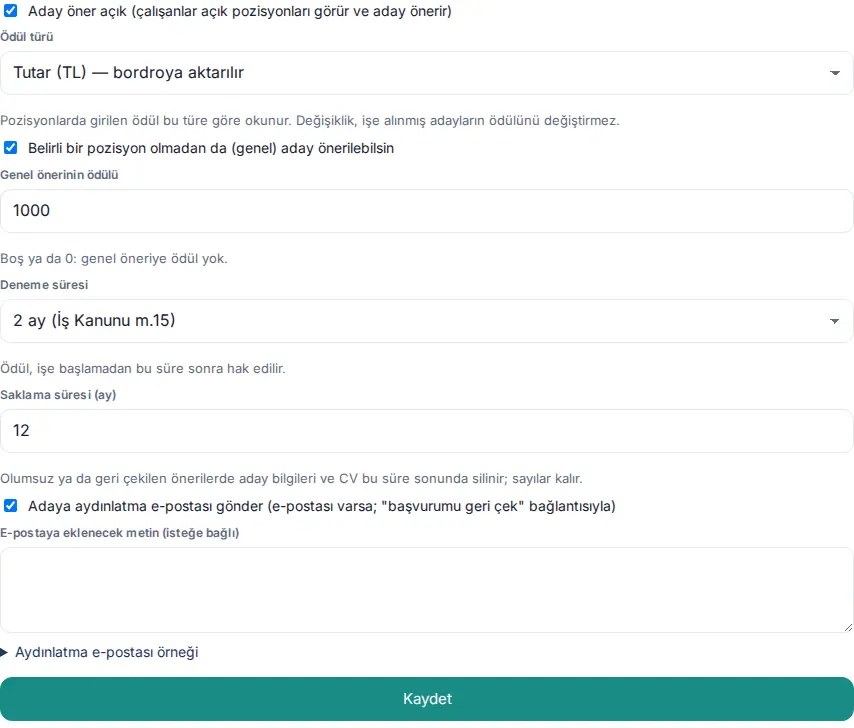
| Réglage | Ce qu’il fait | Par défaut |
|---|---|---|
| Recommandation activée (les salariés voient les postes ouverts et recommandent des candidats) | Active le module. Les collaborateurs voient Postes ouverts dans Services et l’entrée Postes ouverts · Recommander un candidat dans Aujourd’hui | Désactivé |
| Type de prime | Montant (TRY) — transmis à la paie ou Points de la boîte à idées. La prime saisie sur les postes est lue selon ce type. Le changement ne modifie pas la prime des candidats déjà embauchés | Montant (TRY) |
| Autoriser les recommandations générales sans poste précis | Les collaborateurs peuvent recommander un candidat sans choisir de poste avec Recommandation générale | Activé |
| Prime des recommandations générales | La prime pour un candidat embauché via une recommandation générale. Vide ou 0 : pas de prime pour les recommandations générales | Vide (0) |
| Période d'essai | 1 mois, 2 mois (Code du travail art. 15), 3 mois (convention collective) ou 4 mois (convention collective). La prime est acquise une fois cette durée écoulée après l’arrivée du candidat | 2 mois |
| Durée de conservation (mois) | Pour les recommandations refusées ou retirées, les données et le CV du candidat sont supprimés à la fin de cette durée ; les nombres restent (1–36) | 12 |
| Envoyer au candidat une notice d'information (s'il a un e-mail ; avec un lien « retirer ma candidature ») | À l’arrivée d’une recommandation, le candidat reçoit un e-mail d’information KVKK et un lien de retrait sans connexion | Activé |
| Texte à ajouter à l'e-mail (facultatif) | Ajouté à la fin de l’e-mail d’information (1000 caractères au plus) | Vide |
Astuce : Si aucun opérateur RH n’a encore été désigné, l’avertissement « Aucun gestionnaire RH : les notifications de nouvelles recommandations ne sont envoyées à personne. Attribuez-en un dans la section Autorisations ci-dessous. » s’affiche sous les réglages. L’adresse du responsable du traitement et l’e-mail de demande figurant dans l’e-mail d’information proviennent des réglages KVKK (voir 15. Plusieurs entreprises, langues, KVKK et licence).
Erreurs fréquentes :
- « La période d’essai doit être de 1 à 4 mois (art. 15 : 2 au plus ; 4 par convention collective). »
- « La conservation doit être de 1 à 36 mois. »
- « Le montant de la prime ne peut pas dépasser 1 000 000 TL. » / « Les points doivent être un nombre entier de 0 à 1000. »
- « Les réglages sont modifiés par l’admin du module ou un Admin. »
Important : Choisir une période d’essai de plus de 2 mois n’est correct qu’en présence d’une convention collective. Cette durée détermine seulement quand la prime est acquise ; la période d’essai du processus d’intégration est un réglage distinct (voir 14. Gestion des services et des ressources humaines).
Donner des droits pour Recommander un candidat
Pour qui : Admin · Admin du module · Où : Admin → Modules → Recommander un candidat → Autorisations (ou Admin → Personnes et autorisations → Personnes et droits → Droits par module) · Version : 1.1.8
À quoi ça sert : Vous définissez qui voit les recommandations et les CV, qui ouvre les postes et qui valide la prime. Ce module a trois rôles :
| Rôle | Ce qu’il fait |
|---|---|
| Admin du module | Définit le type de prime, les durées d’essai et de conservation, l’e-mail d’information |
| Opérateur | RH : ouvre / ferme les postes, voit les recommandations et les CV, fait avancer les étapes, valide la prime ; reçoit la notification des nouvelles recommandations |
| Observateur | Voit le rapport (sans nom de candidat ni CV) |
Par ailleurs, la personne choisie comme Responsable du recrutement d’un poste voit avec les RH les candidats recommandés pour ce poste et leurs CV, et fait avancer leurs étapes ; seules les RH prennent la décision Embauché. Dans le tableau des droits, le module apparaît sous le nom Cooptation et prime de cooptation.
- Ouvrez Admin → Modules → Recommander un candidat et descendez jusqu’à la section Autorisations.
- Sous Opérateur, saisissez le nom du collaborateur RH dans le champ Ajouter une personne… et choisissez-le dans la liste.
- Ajoutez sous Observateur les personnes qui doivent voir le rapport.
- Cliquez sur Enregistrer les autorisations.
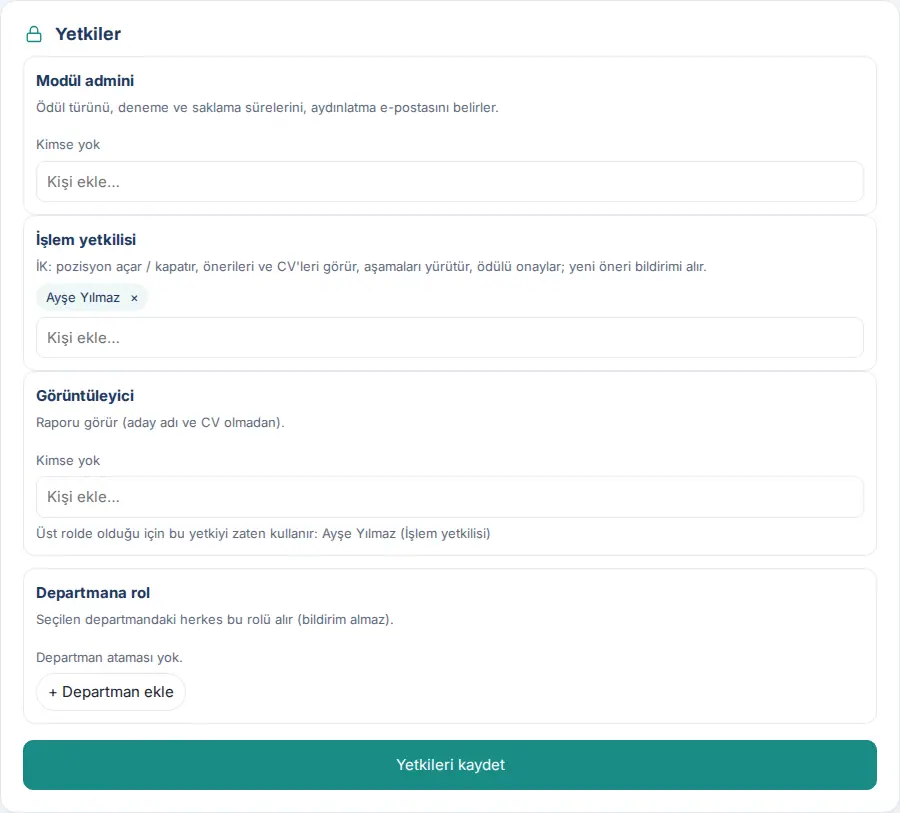
Important : Seul l’Admin donne le rôle Admin du module. Une personne qui a un rôle supérieur dispose déjà des droits du rôle inférieur ; l’écran affiche « Dispose déjà de ce droit par un rôle supérieur : … ». Les CV sont des données personnelles ; ne donnez le rôle d’opérateur qu’aux personnes qui mènent le recrutement. Pour la présentation générale des rôles, voir 10. Administration et installation.
Ouvrir, modifier et fermer un poste
Pour qui : RH (opérateur du module Recommander un candidat) · Où : Mon espace → Services → Postes ouverts → Candidats et postes → Postes · Version : 1.1.8
À quoi ça sert : Vous ouvrez les postes pour lesquels les collaborateurs peuvent recommander des candidats. La prime du poste, la date limite de candidature et le responsable du recrutement sont définis ici.
- En tête de la carte Postes ouverts, cliquez sur Candidats et postes (s’il y a de nouvelles recommandations, « Candidats et postes (2 nouveaux) » s’affiche).
- Passez à l’onglet Postes. Chaque poste affiche son statut (Ouvert, Expiré ou Fermé), le service, la date limite, la prime, le responsable du recrutement et le nombre de recommandations (« 2 recommandations · 2 en cours »).
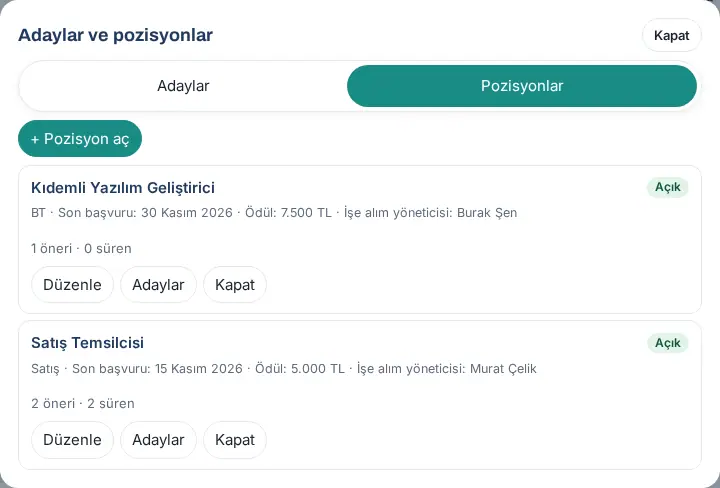
- Cliquez sur + Ouvrir un poste. Le formulaire Nouveau poste s’ouvre.
- Remplissez les champs Titre, Service, Brève description et Profil recherché.
- Choisissez la Date limite de candidature (vide : sans limite). Saisissez le montant dans le champ Prime (TRY) (vide ou 0 : pas de prime ; si le type de prime est en points, le champ s’appelle Prime (points)).
- Si vous le souhaitez, choisissez un Responsable du recrutement. Cette personne voit avec les RH les candidats recommandés pour le poste et leurs CV ; à sa désignation, elle reçoit la notification « Vous êtes désormais responsable du recrutement ». Si vous n’en choisissez pas, — Aucun (RH uniquement) — reste sélectionné.
- Cliquez sur Ouvrir le poste. Le message « Poste ouvert. » s’affiche et le poste est ajouté à la liste des collaborateurs.
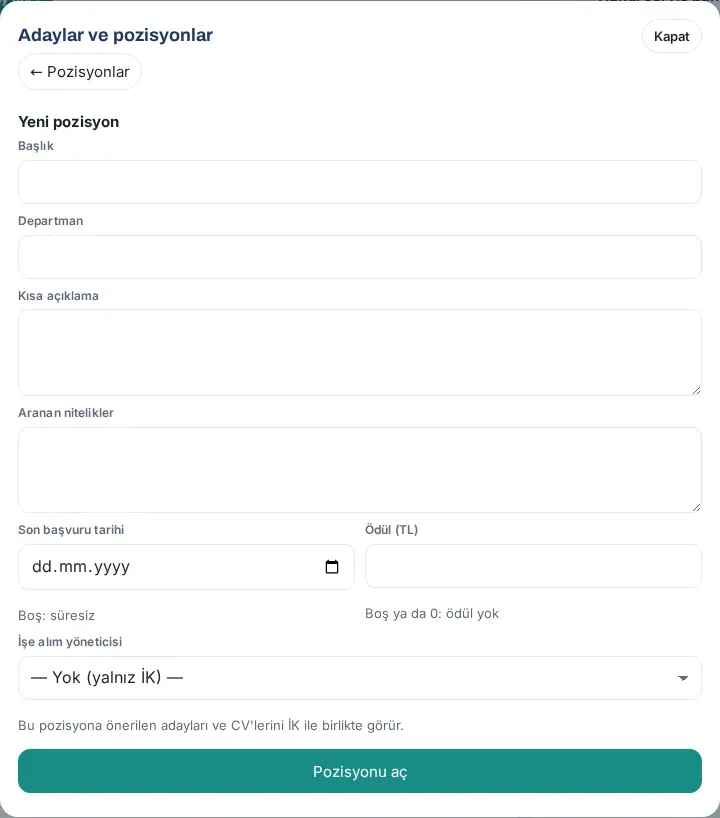
Modifier et fermer un poste : Rouvrez le formulaire avec Modifier et cliquez sur Enregistrer (« Poste enregistré. »). Candidats filtre les recommandations du poste. Quand vous cliquez sur Fermer, la question « Fermer « … » ? Les salariés ne pourront plus recommander de candidats ; les recommandations existantes continuent. » s’affiche ; après confirmation, « Poste fermé. » s’affiche. Vous rouvrez un poste fermé avec Rouvrir. Un poste dont la date limite est passée disparaît de la liste des collaborateurs et apparaît comme Expiré ; la nuit même (03:40), il passe automatiquement à Fermé.
Erreurs fréquentes :
- « Saisissez l'intitulé du poste. »
- « La date limite ne peut pas être passée. »
- « Pour ouvrir un poste dont la date limite est passée, modifiez d’abord la date limite. »
- « Choisissez le responsable dans la liste. »
- « Les RH ouvrent et modifient les postes. »
Important : Modifier le montant de la prime ne change pas la prime des candidats déjà embauchés ; la prime est celle du poste au moment où le candidat passe à l’étape Embauché.
Évaluer les recommandations et changer d’étape
Pour qui : RH · Responsable du recrutement du poste · Où : Candidats et postes → Candidats · Version : 1.1.8
À quoi ça sert : Vous voyez les recommandations reçues, téléchargez le CV et faites avancer le candidat étape par étape. Chaque changement d’étape est notifié à la personne qui a recommandé et inscrit dans l’historique.
- Cliquez sur Candidats et postes. Dans l’onglet Candidats, les recommandations sont listées avec leur numéro, leur étape, le nom du candidat, le poste, la personne qui recommande et la date. Si le même candidat a déjà été recommandé, le badge Doublon apparaît.
- Pour réduire la liste, choisissez le poste dans la liste de gauche (Tous les postes, Recommandations générales ou un poste) et l’étape dans celle de droite (Toutes les étapes, En cours ou une étape).
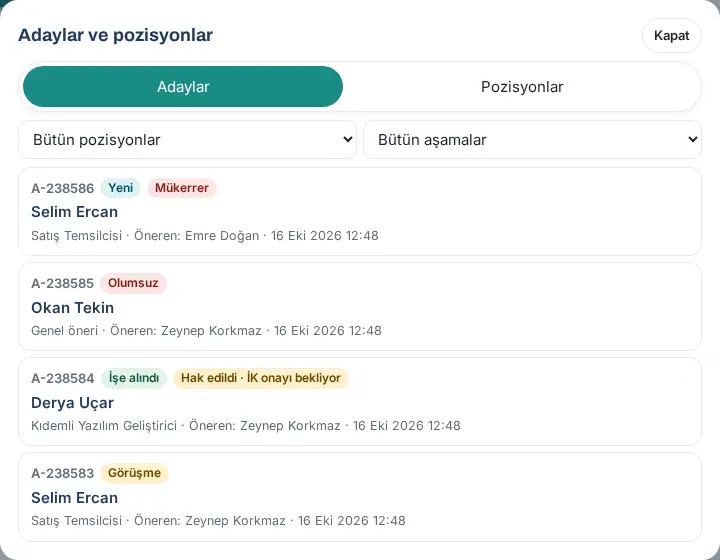
- Cliquez sur une recommandation. Le détail affiche les lignes Poste, Proposé par, Lien, E-mail, Téléphone, Recommandation, Déclaration de protection des données et E-mail d'information (avec la date d’envoi, le cas échéant), ainsi que le texte Pourquoi cette recommandation.
- Pour voir le CV, cliquez sur Télécharger le CV (PDF · 57 KB). La personne qui télécharge le CV est enregistrée et apparaît sous Qui a téléchargé le CV.
- Sous Changer d'étape, choisissez la nouvelle étape dans la liste Étape (En cours d’examen, Entretien, Offre, Embauché, Refusé, Retirée par le candidat) et, si vous le souhaitez, écrivez une Note (résumé d’entretien, motif de décision).
- Si vous avez choisi Refusé, le motif est obligatoire ; si vous voulez que la personne qui a recommandé voie aussi le motif, cochez Montrer aussi le motif à la personne qui recommande.
- Si vous avez choisi Embauché, saisissez la Date d'embauche ; la période d’essai de la prime est comptée à partir de cette date.
- Cliquez sur Enregistrer l'étape et confirmez. Un message comme « Étape enregistrée : Entretien. » s’affiche ; la personne qui a recommandé reçoit la notification « Votre recommandation : Entretien ».
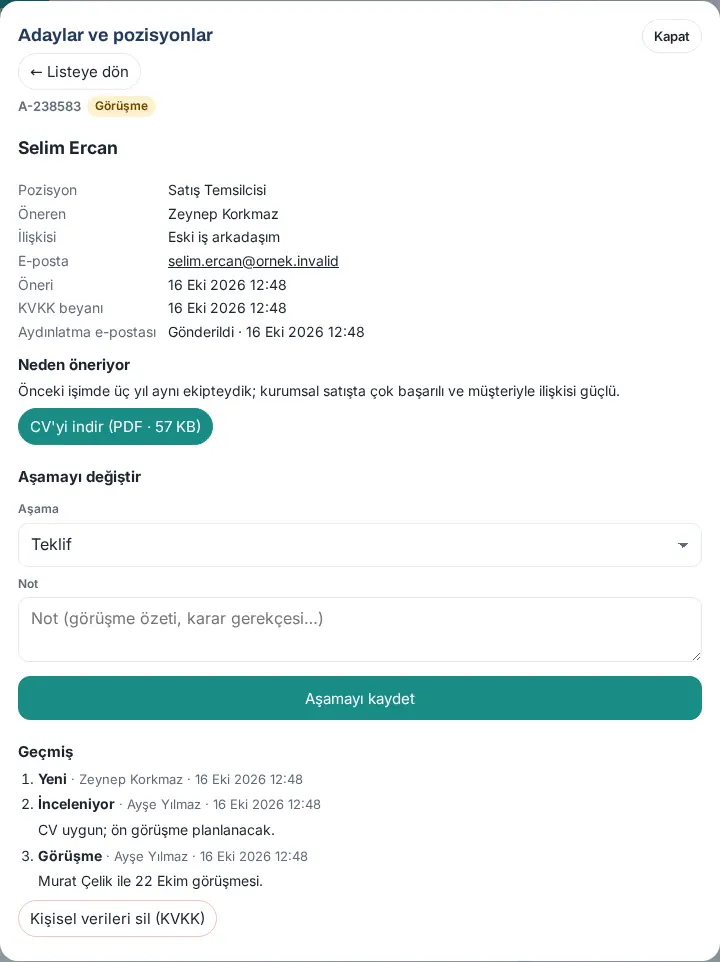
Astuce : La liste Historique affiche chaque étape, la personne qui l’a modifiée, la date et la note ; si le motif a été montré à la personne qui a recommandé, « gerekçe önerene gösterildi » (« motif montré à la personne qui recommande ») s’affiche. À l’arrivée d’une nouvelle recommandation, les RH reçoivent la notification « Nouvelle recommandation de candidat » et la ligne « Recommander un candidat : nouvelles recommandations 1 » apparaît dans la liste En attente de votre part de la cloche. Les notes ne sont pas visibles par la personne qui a recommandé ; seul le motif de refus que vous avez coché l’est.
Erreurs fréquentes :
- « Choisissez la nouvelle étape. » / « Indiquez le motif du refus. » / « Saisissez la date d'embauche. »
- « La date d’embauche doit se situer au plus un an avant ou après aujourd’hui. »
- « Entre-temps, la recommandation est passée à l’étape « … » ; actualisez l’écran. » : un autre utilisateur RH a modifié l’étape au même moment.
- « Cette recommandation est close (…). » : une recommandation à l’étape Embauché, Refusé ou Retirée par le candidat ne peut pas être rouverte.
- « "İşe alındı" kararını İK verir. » (« seules les RH décident de l’embauche ») : le responsable du recrutement ne peut pas choisir cette étape.
Important : Pour une recommandation Doublon, la prime revient à la première personne qui a recommandé le candidat ; le détail affiche « Doublon · première recommandation A-… ». N’embauchez pas le même candidat séparément via deux recommandations ; faites avancer la première et clôturez la seconde avec Refusé.
Valider ou annuler la prime de cooptation
Pour qui : RH (opérateur du module Recommander un candidat) · Où : Candidats et postes → recommandation → Prime de cooptation · Version : 1.1.8
À quoi ça sert : Quand le candidat embauché termine sa période d’essai, vous marquez la prime comme payée ; s’il part pendant la période d’essai, vous annulez la prime.
États de la prime : Période d'essai en cours → (automatiquement la nuit à la fin de la période d’essai) Acquise · en attente de validation RH → Payé ; ou Annulée (départ pendant l'essai). Quand la prime est acquise, les RH reçoivent la notification « Prime de cooptation en attente de validation » et la ligne « Recommander un candidat : primes à valider 1 » apparaît dans En attente de votre part de la cloche.
- Ouvrez la recommandation à l’étape Embauché. Sous Prime de cooptation figurent Statut, Bénéficiaire de la prime, Prime, Fin de la période d'essai et Fiche salarié.
- Si le statut est Acquise · en attente de validation RH, vérifiez le champ Montant (TRY) (Points pour le type en points) et écrivez une Note pour la paie (par ex. « Kasım 2026 bordrosuna eklenecek » (« à ajouter à la paie de novembre 2026 »)).
- Cliquez sur Marquer comme payé et, à la question « Valider la prime de cooptation de … : 7500 TL ? », cliquez sur Valider. Le message « Prime marquée comme payée. » s’affiche ; le bénéficiaire reçoit la notification « Votre prime de cooptation a été validée ». Pour le type en points, les points sont ajoutés au tableau des points de suggestions et récompenses.
- Si le candidat est parti pendant la période d’essai, cliquez sur Parti pendant la période d'essai, saisissez la Date de départ et une Description, puis cliquez sur Annuler la prime → Annuler. Le message « Prime annulée. » s’affiche ; le bénéficiaire reçoit la notification « Prime de cooptation annulée ».
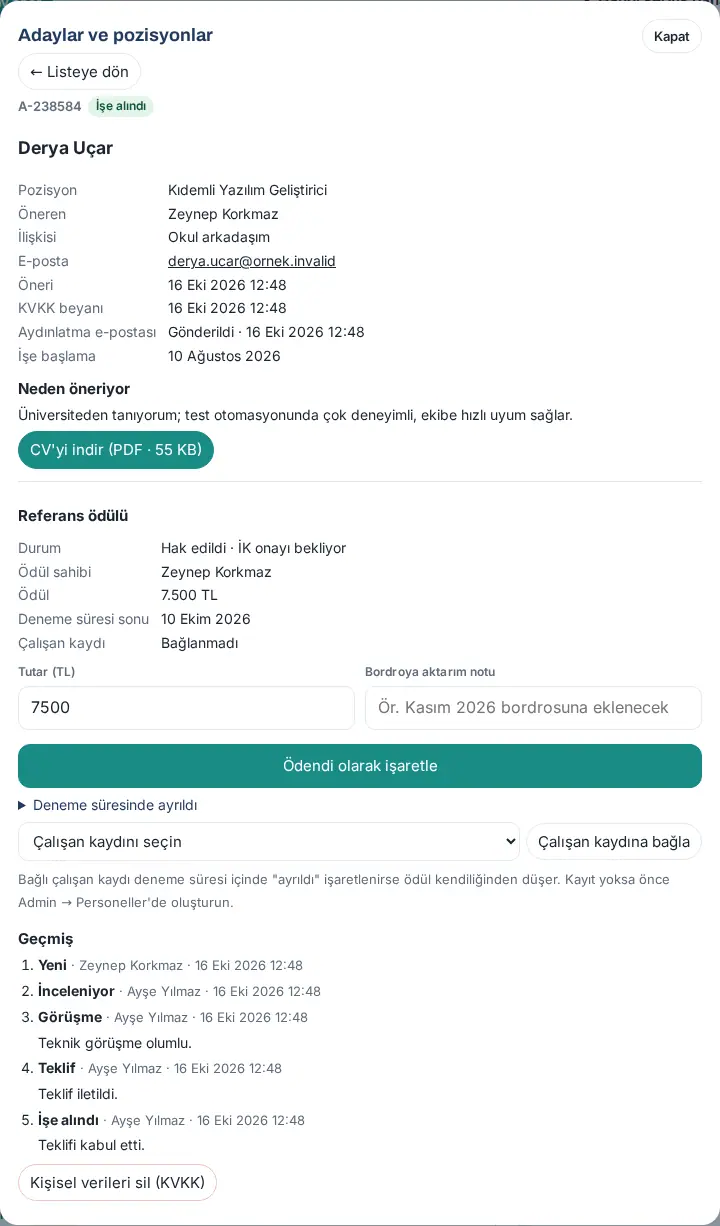
Astuce : L’application n’effectue pas le paiement elle-même ; c’est vous qui transférez le montant vers la paie. La ligne Paiement affiche le montant, la date de validation et la personne qui a validé. Si le candidat est lié à une fiche salarié et que la fiche est marquée « a quitté » pendant la période d’essai, la prime est annulée automatiquement la nuit.
Erreurs fréquentes :
- « Saisissez la date de départ. » / « Écrivez une courte note. »
- « La date de départ ne peut pas précéder la date d’embauche. »
- « Le départ a lieu après la fin de l’essai (…) ; la prime est maintenue. » : un départ après la période d’essai n’annule pas la prime.
- « Les RH valident la prime. »
Lier le candidat à une fiche salarié et lancer l’intégration
Pour qui : RH · Où : Candidats et postes → recommandation → Prime de cooptation · Version : 1.1.8
À quoi ça sert : Vous liez le candidat embauché à sa fiche salarié dans Employés. La prime suit ainsi la situation de départ du salarié et le processus d’intégration démarre d’un seul bouton.
- Créez d’abord la fiche salarié du candidat dans Admin → Employés (voir 10. Administration et installation).
- Dans la recommandation, choisissez la personne dans la liste Choisissez la fiche salarié et cliquez sur Lier à la fiche salarié. Le message « Fiche salarié liée. » s’affiche.
- Si le module d’intégration est activé, cliquez sur Lancer l'intégration (s’il existe plusieurs modèles, choisissez d’abord le modèle) et confirmez avec Lancer. Le processus démarre à la date d’embauche ; le message « Intégration lancée. » s’affiche. Pour le processus, voir 14. Gestion des services et des ressources humaines.
Erreurs fréquentes :
- « Associez d’abord la fiche salarié du candidat (créez-la dans Admin → Employés). »
- « Une fiche salarié ne peut être associée qu’à un candidat embauché. »
- « Le parcours d’intégration a déjà été lancé. »
Supprimer les données d’un candidat et durée de conservation (KVKK)
Pour qui : RH · Où : Candidats et postes → recommandation → Supprimer les données personnelles (protection des données) · Version : 1.1.8
À quoi ça sert : Vous supprimez les données personnelles du candidat sans attendre la fin de la durée de conservation, à la suite d’une demande KVKK ou si nécessaire.
- Ouvrez la recommandation et cliquez sur Supprimer les données personnelles (protection des données) tout en bas.
- À la question « Le nom, les coordonnées, la recommandation, les notes et le CV sont définitivement supprimés ; les chiffres et l'historique des étapes restent. », cliquez sur Supprimer. Le message « Données personnelles supprimées. » s’affiche ; dans la liste, « Données personnelles supprimées » apparaît à la place du nom du candidat.
Suppression automatique : Pour les recommandations à l’étape Refusé ou Retirée par le candidat, les champs personnels et le CV sont supprimés la nuit à l’expiration de la Durée de conservation (mois) après la clôture de la recommandation. Si le candidat se retire avec le lien de l’e-mail d’information, les données sont supprimées immédiatement ; les RH reçoivent la notification « Le candidat a retiré sa candidature ». Le module ajoute la ligne « Çalışan adayı (çalışanın önerdiği) » (« candidat (recommandé par un salarié) ») à l’inventaire des traitements KVKK.
Rapports : Dans Rapports → onglet Recommander un candidat, vous voyez par poste le nombre de recommandations, la répartition par étape, les candidats embauchés et les primes versées ; le rapport peut être téléchargé en CSV. Le rapport ne contient ni nom de candidat ni CV (voir 19. Rapports).
Important : La suppression est irréversible. Ne supprimez pas ici les données d’un candidat embauché ; la fiche salarié et le processus d’intégration se poursuivent indépendamment de ces données.