29. Gestion du temps de travail
Les captures d’écran montrent l’interface turque de Prozence avec les données fictives de « Örnek Teknoloji A.Ş. » ; l’interface française présente la même disposition.
Ce chapitre s'adresse aux personnes qui installent et administrent le module Temps de travail (pointage : système de contrôle de présence du personnel). Les réglages se trouvent dans quatre onglets : Général, Lieux de travail, Planning de travail, Pause déjeuner et questions. Vous définissez les bureaux et les sites terrain, vous activez le travail hors du bureau (en télétravail, à distance, sur le terrain), vous attribuez des plannings de travail hebdomadaires aux personnes et aux services, vous réglez le pointage automatique et la validation des heures supplémentaires, vous installez l'écran du QR code à l'entrée, vous récupérez le relevé d'heures et vous gérez le suivi de localisation sur le terrain.
Pour les écrans d'arrivée et de départ du collaborateur et la vue Mon équipe du responsable, voir 22. Temps de travail.
Pour qui : Admin du module Temps de travail · Opérateur du module Temps de travail (RH) · Administrateur de l'application
Dans ce chapitre
- Ouvrir les réglages du temps de travail
- L'onglet Général
- Réglages du pointage automatique
- Contenu du QR code du bureau et preuve
- Lieux de travail : valeur par défaut de l'entreprise pour les bureaux
- Réseau du bureau : plusieurs adresses, IPv6 et apprentissage depuis la tablette
- Enregistrer ma position comme bureau
- Modifier un bureau enregistré, règle de pointage propre au bureau et suppression
- Sites terrain et « Chez quel client êtes-vous ? »
- Rattacher les collaborateurs à un bureau (Aujourd'hui dans les bureaux)
- Travail hors du bureau : télétravail, à distance, sur le terrain
- Plannings de travail et ordre d'attribution
- Calcul des heures supplémentaires et validation des heures supplémentaires
- Pause déjeuner et questions
- Installer et protéger l'écran du QR code à l'entrée
- Autorisations du temps de travail
- Relevé d'heures et exportation vers le logiciel de paie
- Écran Relevé d’heures (Rapports → Relevé d’heures)
- Réglages du suivi de localisation (terrain) et formulaires de consentement
Avant de commencer : Avant d'activer le pointage, annoncez la notice d'information aux collaborateurs. Si vous comptez activer l'enregistrement de la position, du selfie ou de l'IP, ou le pointage automatique, mettez d'abord la notice d'information à jour. Les écrans de ce chapitre ont été préparés avec les données fictives de « Örnek Teknoloji A.Ş. » (Merkez Ofis, Ankara Şube et le site terrain « Örnek Şantiye — Kartal ») ; les adresses internet sont des adresses d'exemple réservées à la documentation.
Ouvrir les réglages du temps de travail
Pour qui : Admin du module Temps de travail, administrateur de l'application · Où : Admin → Modules → Temps de travail · Version : 0.73.0 (onglet Admin 0.99.3, quatre onglets 0.99.45)
À quoi ça sert : Elle ouvre tous les réglages du module Temps de travail.
- Sur ordinateur, cliquez sur Admin dans le menu de gauche.
- Dans le groupe Modules, cliquez sur Temps de travail. Les Réglages du temps de travail s'ouvrent.
- Choisissez l'un des onglets du haut : Général, Lieux de travail, Planning de travail, Pause déjeuner et questions.
- Effectuez vos modifications et cliquez sur Enregistrer, fixé en bas. Le message « Réglages enregistrés. » s'affiche ; le même onglet reste ouvert.
- En bas de la page se trouvent les sections Suivi de localisation (terrain) et Autorisations.
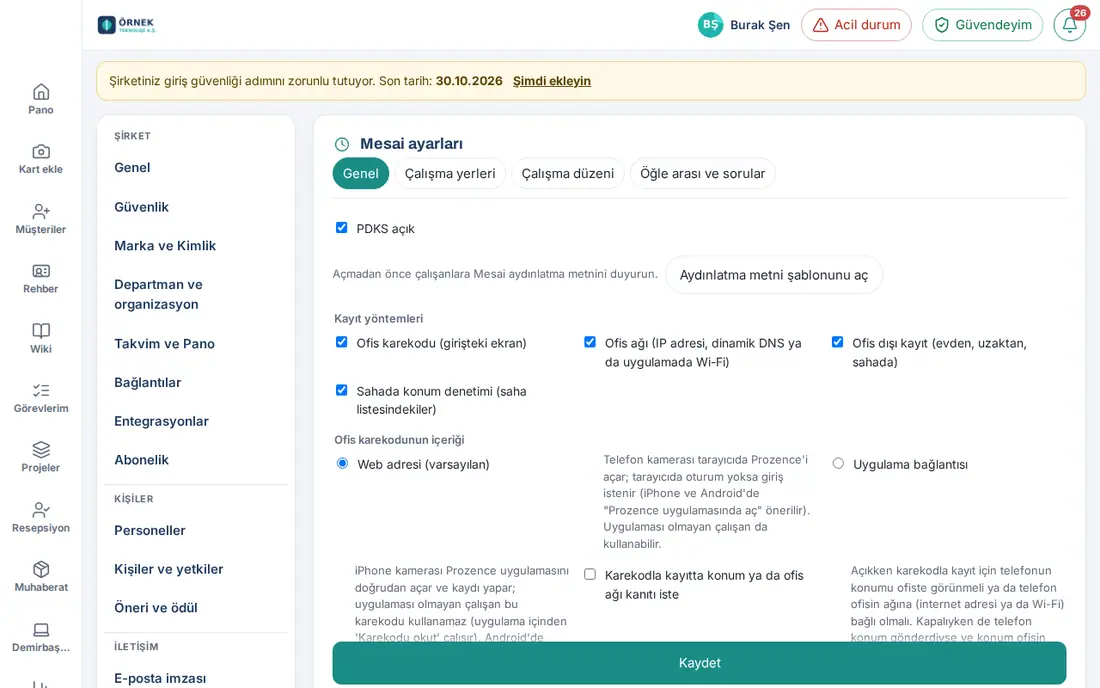
Important : Le seul bouton Enregistrer enregistre les quatre onglets. En revanche, les Bureaux enregistrés et les sites terrain sont enregistrés séparément à chaque action ; vous n'avez pas besoin de cliquer sur Enregistrer pour eux. Si vous voulez quitter la page sans enregistrer, un avertissement de modifications non enregistrées s'affiche (1.3.2). Seuls l'admin du module et l'administrateur de l'application peuvent modifier les réglages : « Les réglages de pointage sont modifiés par l’admin du module ou un Admin. »
L'onglet Général
Pour qui : Admin du module Temps de travail · Où : Admin → Modules → Temps de travail → Général · Version : 0.73.0 (protection de l'écran 0.99.6, informations conservées 0.99.12, IP 0.99.20 ; modèle de notice d'information et journal d'accès 1.1.7, contenu du QR code 1.1.8, pointage automatique 1.3.2 ; notes sur le pointage à domicile mises à jour en 1.4.2)
À quoi ça sert : Elle active le module ; elle détermine les modes de pointage utilisés, le contenu du QR code, le pointage automatique, ce qui est inscrit dans le pointage, la protection de l'écran du QR code et la durée de conservation.
- Cochez la case Pointage activé. À la première activation du module, la fenêtre Activation du suivi de présence demande « Çalışanlara Mesai aydınlatma metnini duyurdunuz mu? » (« avez-vous annoncé la notice d'information du temps de travail aux collaborateurs ? ») : C'est fait, activer ou Ouvrir d'abord le texte.
- Cliquez sur Ouvrir le modèle de notice d'information. Un brouillon rempli d'après vos réglages s'ouvre ; récupérez-le avec Copier le texte et publiez-le dans Politiques comme « Information » (1.1.7).
- Sous Méthodes de pointage, cochez les modes à utiliser.
- Réglez les sections Contenu du QR code du bureau et Pointage automatique (voir Contenu du QR code du bureau et preuve, Réglages du pointage automatique).
- Sous Informations conservées dans l’enregistrement, choisissez l'enregistrement de la position / du Wi-Fi / de l'IP et le selfie à l'arrivée ; saisissez les durées de conservation. Depuis la version 1.4.2, ces deux réglages ne s'appliquent pas au pointage à domicile ; sous les cases figurent « Ce réglage ne s'applique pas au pointage à domicile : la localisation et les infos réseau ne sont demandées à domicile que si elles sont cochées dans Lieux de travail → Télétravail. » et « Pour le pointage à domicile, le selfie n'est demandé que via la case de Lieux de travail → Télétravail (ce réglage ne s'y applique pas). » (voir Travail hors du bureau : télétravail, à distance, sur le terrain).
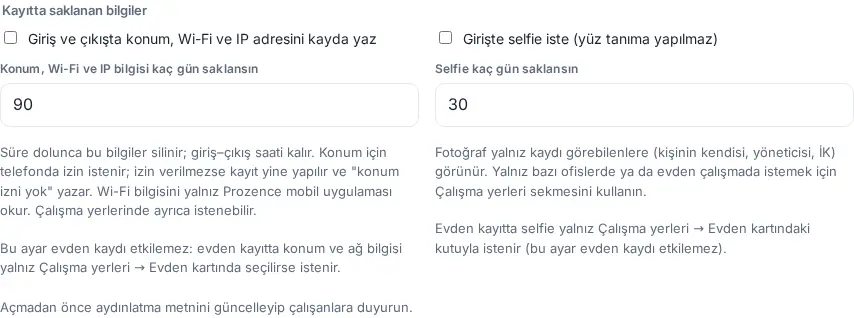 6. Sous Protection de l’écran QR code, saisissez le mot de passe de l'écran et les options.
7. Sous Personnes et visibilité, saisissez l'option d'annuaire et la valeur de Conservation (années).
8. Cliquez sur Enregistrer.
6. Sous Protection de l’écran QR code, saisissez le mot de passe de l'écran et les options.
7. Sous Personnes et visibilité, saisissez l'option d'annuaire et la valeur de Conservation (années).
8. Cliquez sur Enregistrer.
| Réglage | Rôle | Valeur par défaut |
|---|---|---|
| Pointage activé | Active le module ; la boîte Temps de travail devient visible pour les collaborateurs | Désactivé |
| QR code du bureau (écran d’entrée) | Pointage avec le QR code de l'écran d'entrée | Activé |
| Réseau du bureau (IP, DNS dynamique ou Wi-Fi dans l’app) | Pointage avec Je suis au bureau quand vous êtes sur le réseau du bureau | Activé |
| Pointage hors bureau (domicile, à distance, terrain) | Boutons Commencé en télétravail, Début à distance, Je suis sur le terrain | Activé |
| Contrôle de lieu sur le terrain (équipe terrain) | Demande la position lors du pointage Je suis sur le terrain d'un collaborateur de la liste terrain et la compare aux bureaux et sites terrain définis | Activé |
| Enregistrer la position, le Wi-Fi et l’adresse IP aux entrées et sorties | Chaque pointage enregistre la position (sans autorisation, « pas d’autorisation de position »), le Wi-Fi dans l’app mobile et l’adresse IP d’où vient le pointage. Non appliqué aux pointages en télétravail (1.4.2) ; aucune position ni information réseau n’est écrite dans aucun pointage fait les jours de télétravail, de congé d’une journée entière et « Je ne peux pas travailler aujourd’hui » (1.7.1) | Désactivé |
| Nombre de jours de conservation de la position, du Wi-Fi et de l’IP | Au terme de la durée, ces informations sont supprimées ; l'heure d'arrivée et de départ est conservée (7–730) | 90 |
| Demander un selfie à l’arrivée (sans reconnaissance faciale) | Une photo avec la caméra avant est demandée pour chaque arrivée faite à la main. Ne s'applique pas à l'arrivée en télétravail ; le selfie en télétravail se demande avec la case de la carte Télétravail (1.4.2) | Désactivé |
| Durée de conservation des selfies (jours) | Au terme de la durée, la photo est supprimée (1–90) | 30 |
| Mot de passe de l’écran | L'écran du QR code demande un mot de passe à la première ouverture (6–64 caractères) | Vide (sans mot de passe) |
| Nombre de jours de mémorisation de l’appareil | La tablette ouverte avec le mot de passe ne le redemande pas pendant cette durée (1–730) | 365 |
| N’ouvrir l’écran que depuis l’adresse internet de ce bureau (réseau du bureau) | L'écran du QR code ne s'ouvre pas depuis un autre réseau | Désactivé |
| Renouveler les liens d’écran QR à l’enregistrement (les anciens ne marchent plus) | À l'enregistrement, tous les liens d'écran changent (une seule fois) | Désactivé |
| Afficher « Au bureau / Télétravail / À distance / Terrain » à tous dans l'annuaire | Le badge de situation du jour apparaît dans l'annuaire et sur le profil | Activé |
| Conservation (années) | Les pointages dont la durée est écoulée sont supprimés (1–15) | 6 |
| Journal d'accès aux pointages (bouton) | Liste qui a ouvert le dossier de temps de travail de qui (consultations des responsables et des RH) ; conservé 1 an (1.1.7) | — |
Astuce : Pour ne demander la position ou le selfie que dans certains bureaux ou que pour le télétravail, laissez les réglages généraux désactivés et utilisez l'onglet Lieux de travail.
Erreurs fréquentes et avertissements : « En az bir kayıt yöntemi açık olmalı. » (« Au moins un mode de pointage doit être activé. ») · « Ekran şifresi 6–64 karakter olmalı. » (« Le mot de passe de l'écran doit comporter 6 à 64 caractères. ») · « Ekranın hatırlanma süresi 1–730 gün olmalı. » (« La durée de mémorisation de l'écran doit être de 1 à 730 jours. ») · « "Ekran yalnız ofis ağından açılsın" için ofis internet adreslerini girin. » (« Saisissez les adresses internet du bureau pour “N’ouvrir l’écran que depuis le réseau du bureau”. »)
Important : Aucune donnée biométrique n'est conservée ; aucune reconnaissance faciale n'est effectuée sur le selfie. Avant d'activer l'enregistrement de la position, de l'IP et du selfie, mettez à jour la notice d'information et annoncez-la aux collaborateurs. Les responsables du pointage (RH) ne sont pas désignés dans cet onglet, mais dans la section Autorisations en bas de la page.
Réglages du pointage automatique
Pour qui : Admin du module Temps de travail · Où : Admin → Modules → Temps de travail → Général → Pointage automatique · Version : 0.99.6 (tentative à l'ouverture, au retour au premier plan et au changement de réseau 1.1.7 ; plage et confirmation mises à jour en 1.3.2)
À quoi ça sert : Quand un collaborateur connecté au réseau du bureau ouvre Prozence, la première arrivée de la journée est enregistrée d'elle-même (ou après une confirmation d'une seule touche).
- Dans la section Pointage automatique, cochez la case Pointage automatique : enregistrer la première entrée du jour quand Prozence est ouvert sur le réseau du bureau (application mobile ou navigateur).
- Saisissez la valeur Combien de minutes avant le début du service (0–180). Exemple : avec 30 minutes et une journée qui commence à 09:00, le pointage automatique se fait de 08:30 à la fin de la journée.
- Si vous voulez que le collaborateur confirme d'abord, cochez la case Demander d’abord : au lieu d’enregistrer automatiquement, afficher une carte « Pointer maintenant ? Oui / Pas maintenant ».
- Cliquez sur Enregistrer.
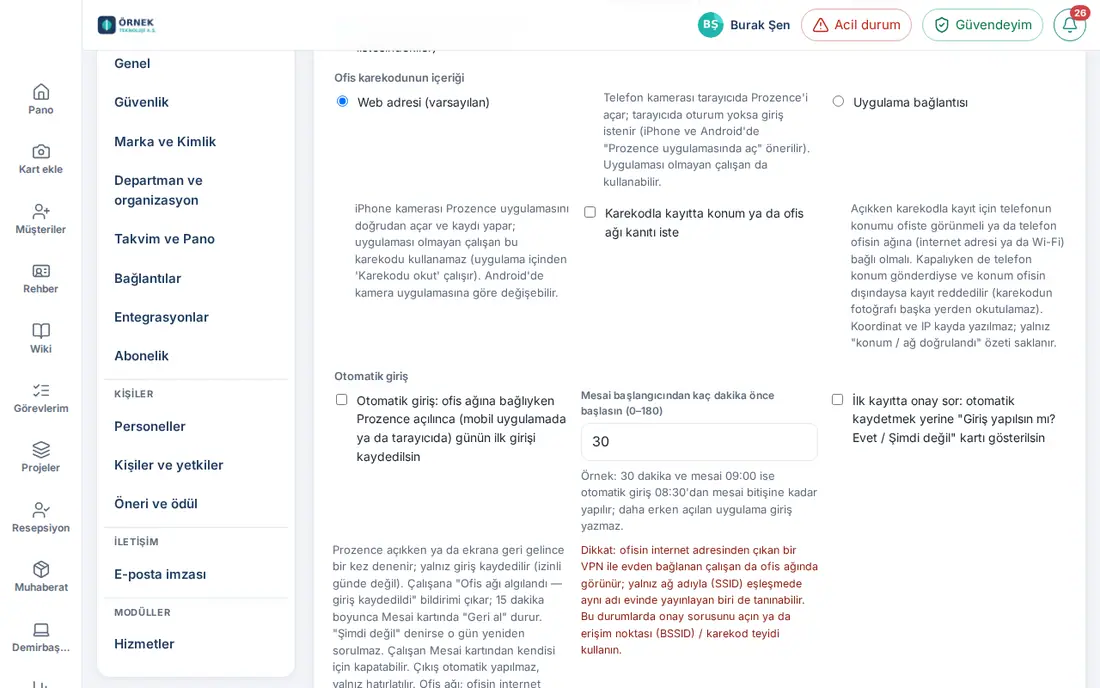
| Réglage | Effet | Valeur par défaut |
|---|---|---|
| Pointage automatique : enregistrer la première entrée du jour quand Prozence est ouvert sur le réseau du bureau (application mobile ou navigateur) | Tenté une fois à l'ouverture de Prozence, au retour à l'écran et au changement de connexion ; seule l'arrivée est enregistrée (pas les jours de congé). Le collaborateur voit la notification « Réseau du bureau détecté — entrée enregistrée » et Annuler reste 15 minutes sur la carte Temps de travail | Désactivé |
| Combien de minutes avant le début du service (0–180) | Moment où le pointage automatique s'ouvre : ce nombre de minutes avant le début de la journée de la personne ; il dure jusqu'à la fin de la journée. Une application ouverte plus tôt n'inscrit pas d'arrivée (1.3.2 ; auparavant 3 heures fixes) | 30 |
| Demander d’abord | Au lieu de l'enregistrement automatique, la carte « Réseau du bureau détecté. Pointer maintenant ? » (Oui / Pas maintenant) ; avec « Pas maintenant », la question n'est plus posée ce jour-là (1.3.2) | Désactivé |
Important :
- Lisez l'avertissement à l'écran : un collaborateur connecté depuis chez lui via un VPN sortant par l'adresse internet du bureau apparaît aussi sur le réseau du bureau ; avec une correspondance sur le seul nom de réseau (SSID), quelqu'un qui diffuse le même nom chez lui peut aussi être reconnu. Dans ces cas, activez la question de confirmation ou utilisez la vérification par point d'accès (BSSID) / QR code.
- Le réseau du bureau est reconnu par l'adresse internet (IP) du bureau, l'IP apprise via l'écran du QR code ou, dans l'application mobile, le Wi-Fi (point d'accès / nom du réseau). Le pointage automatique ne fonctionne pas si le QR code, la position ou le selfie sont exigés.
- Pour un collaborateur dont le planning de travail indique « Télétravail » ce jour-là, le pointage automatique n'est pas tenté ; même s'il apparaît sur le réseau du bureau (par ex. via un VPN sortant par l'adresse du bureau), aucune arrivée n'est inscrite ; s'il vient au bureau, il pointe lui-même son arrivée (1.4.2).
- Le départ n'est jamais automatique, il est seulement rappelé. Rien n'est enregistré quand l'application est complètement fermée (en arrière-plan).
- Le collaborateur peut désactiver pour lui-même le pointage automatique depuis la carte Temps de travail. Quand vous l'activez, une ligne sur le pointage automatique est ajoutée au modèle de notice d'information ; publiez de nouveau la notice.
- La plage doit être comprise entre 0 et 180 minutes : « La plage de pointage automatique doit commencer 0 à 180 minutes avant le début du service. » Pour l'ancien comportement (3 heures), saisissez 180.
Contenu du QR code du bureau et preuve
Pour qui : Admin du module Temps de travail · Où : Admin → Modules → Temps de travail → Général → Contenu du QR code du bureau · Version : 1.1.8
À quoi ça sert : Elle détermine ce qui s'ouvre sur le téléphone quand le QR code de l'écran de l'entrée est scanné, et si une preuve de position ou de réseau du bureau est exigée pour le pointage par QR code.
- Sous Contenu du QR code du bureau, choisissez une option :
- Adresse web (par défaut) — l'appareil photo du téléphone ouvre Prozence dans le navigateur ; s'il n'y a pas de session dans le navigateur, une connexion est demandée (sur iPhone et Android, « Ouvrir dans l'app Prozence » est proposé). Un collaborateur sans l'application peut aussi l'utiliser.
- Lien vers l'app — l'appareil photo de l'iPhone et, sur Android, l'appareil photo ou un lecteur de QR code (app mobile 1.6.0 ou ultérieure) ouvrent directement l'application Prozence et font l'enregistrement ; un collaborateur sans l'application ne peut pas utiliser ce QR code (Scanner le QR code fonctionne depuis l'application). Avec une ancienne version de l'app ou certaines applications d'appareil photo Android, le QR code peut s'afficher uniquement sous forme de texte (description mise à jour en 1.4.3).
- Si vous le souhaitez, cochez la case Exiger une preuve de position ou de réseau du bureau pour le pointage par QR code.
- Cliquez sur Enregistrer. La tablette affiche le QR code avec le nouveau contenu dans les 30 secondes au plus.
| Réglage | Effet | Valeur par défaut |
|---|---|---|
| Contenu du QR code du bureau | Adresse web ou Lien vers l'app | Adresse web |
| Exiger une preuve de position ou de réseau du bureau pour le pointage par QR code | Si activé, pour le pointage par QR code, la position du téléphone doit apparaître au bureau ou le téléphone doit être connecté au réseau du bureau (adresse internet ou Wi-Fi). Même désactivé, si le téléphone a envoyé une position et que celle-ci est hors du bureau, le pointage est refusé (une photo du QR code ne peut pas être scannée ailleurs) | Désactivé |
Important : Les coordonnées et l'IP ne sont pas inscrites dans le pointage ; seul le résumé « konum / ağ doğrulandı » (« position / réseau vérifié ») est conservé. Pour activer la preuve, la position ou l'adresse internet / les informations Wi-Fi d'au moins un bureau doivent être enregistrées : « Pour exiger une preuve de position ou de réseau du bureau, enregistrez la position ou l'adresse internet / le Wi-Fi d'au moins un bureau. ». Pour l'écran du collaborateur, voir 22. Temps de travail.
Lieux de travail : valeur par défaut de l'entreprise pour les bureaux
Pour qui : Admin du module Temps de travail · Où : Admin → Modules → Temps de travail → Lieux de travail · Version : 0.99.6 (onglet 0.99.45)
À quoi ça sert : Elle détermine quelles vérifications sont exigées ensemble pour un pointage au bureau. Elle s'applique tant que la règle « Propre à ce bureau » n'est pas choisie sur la fiche du bureau.
- Ouvrez l'onglet Lieux de travail. La note du haut rappelle que, si vous définissez les bureaux depuis le téléphone avec l'application Prozence, connecté au Wi-Fi du bureau, l'adresse MAC Wi-Fi du modem (point d'accès) est aussi enregistrée.
- Sous Par défaut de l'entreprise pour les bureaux : vérifications exigées ensemble, cochez celles que vous voulez.
- Cliquez sur Enregistrer.
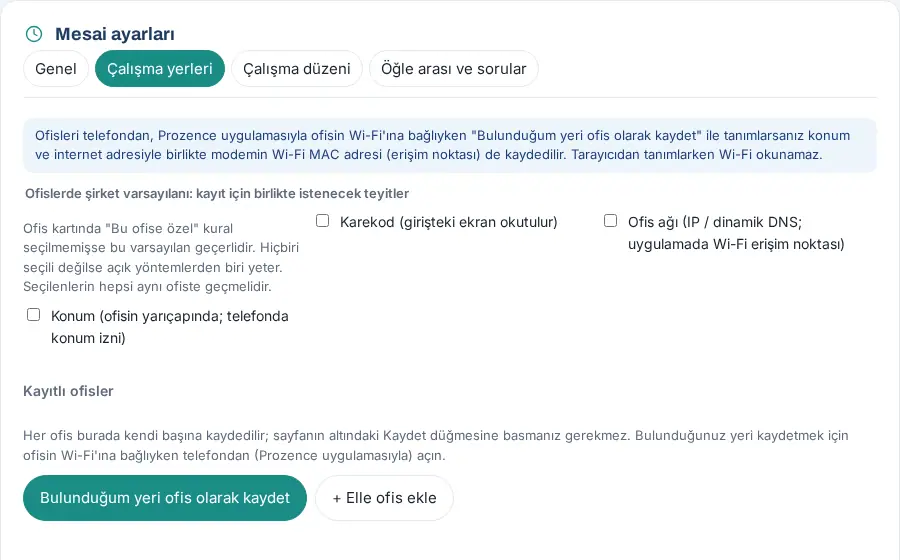
| Réglage | Rôle | Valeur par défaut |
|---|---|---|
| QR code (l’écran de l’entrée est scanné) | Pour un pointage au bureau, le QR code de l'entrée doit être scanné ; le bouton Je suis au bureau est masqué | Désactivé |
| Réseau du bureau (IP / DNS dynamique ; point d’accès Wi-Fi dans l’app) | Au moment du pointage, le téléphone doit être sur le réseau du bureau | Désactivé |
| Position (dans le rayon du bureau ; autorisation de localisation sur le téléphone) | La position doit se trouver dans le rayon du bureau ; la latitude et la longitude du bureau doivent avoir été saisies | Désactivé |
Si aucune n'est cochée, l'un des modes activés suffit. Toutes celles qui sont cochées doivent être satisfaites dans le même bureau : par exemple, si les trois sont cochées, le collaborateur scanne le QR code, son téléphone est sur le réseau du bureau et sa position est dans le rayon du bureau.
Erreurs fréquentes et avertissements : « Karekod teyidi için "Ofis karekodu" yöntemi açık olmalı. » (« Pour la vérification par QR code, le mode “QR code du bureau” doit être activé. ») · « Ofis ağı teyidi için "Ofis ağı" yöntemi açık olmalı. » (« Pour la vérification par réseau du bureau, le mode “Réseau du bureau” doit être activé. ») · « Konum teyidi için en az bir ofisin enlem ve boylamını girin. » (« Pour la vérification de la position, saisissez la latitude et la longitude d'au moins un bureau. »)
Réseau du bureau : plusieurs adresses, IPv6 et apprentissage depuis la tablette
Pour qui : Admin du module Temps de travail · Où : Lieux de travail → Comment le réseau du bureau est-il reconnu ? (Wi-Fi maillé, pas d'IP fixe) et fiche du bureau · Version : 1.1.7
À quoi ça sert : Vous réglez la manière dont le réseau du bureau est reconnu si le bureau a plusieurs lignes internet, utilise l'IPv6, a un Wi-Fi maillé (mesh) ou n'a pas d'IP fixe.
Lisez le guide : Dans l'onglet Lieux de travail, cliquez sur le titre Comment le réseau du bureau est-il reconnu ? (Wi-Fi maillé, pas d'IP fixe). En bref :
- L'application (le navigateur) ne peut pas voir le nom du réseau Wi-Fi ; le serveur voit l'adresse publique (IP) par laquelle la connexion sort vers internet. Dans un système maillé, tous les nœuds sortent par la même ligne internet : vous n'avez pas besoin de définir les nœuds un par un, l'IP publique du bureau suffit.
- S'il y a une IP fixe, cliquez au bureau sur Ajouter l'IP de ce réseau ; pour plusieurs lignes ou une ligne de secours, ajoutez chacune.
- S'il n'y a pas d'IP fixe, gardez la tablette de l'écran du QR code allumée au bureau, protégez l'écran par un mot de passe et activez l'apprentissage de l'IP dans la fiche du bureau.
- Si votre modem dispose d'un DNS dynamique (par ex. ofis.dyndns.org), vous pouvez saisir son nom dans la liste des IP ; le serveur le résout toutes les 5 minutes.
- Sur les lignes en IPv6, chaque appareil a une adresse différente ; c'est le préfixe /64 du réseau qui est enregistré (par ex. 2a02:e0:1:2::/64).
Ajouter l'IP de ce réseau :
- Au bureau (connecté au réseau du bureau), ouvrez l'onglet Lieux de travail.
- Dans la fiche du bureau, sur la ligne Adresse internet (IP), cliquez sur le bouton Ajouter l'IP de ce réseau (…). Le bouton n'apparaît que si votre adresse actuelle n'est pas déjà enregistrée pour ce bureau ; l'adresse à ajouter figure entre parenthèses (en IPv6, le préfixe /64).
- Le message « "Ankara Şube" ofisine bu ağın internet adresi eklendi. » (« l'adresse internet de ce réseau a été ajoutée au bureau « Ankara Şube » ») s'affiche. Pour un bureau enregistré, Enregistrer n'est pas nécessaire.
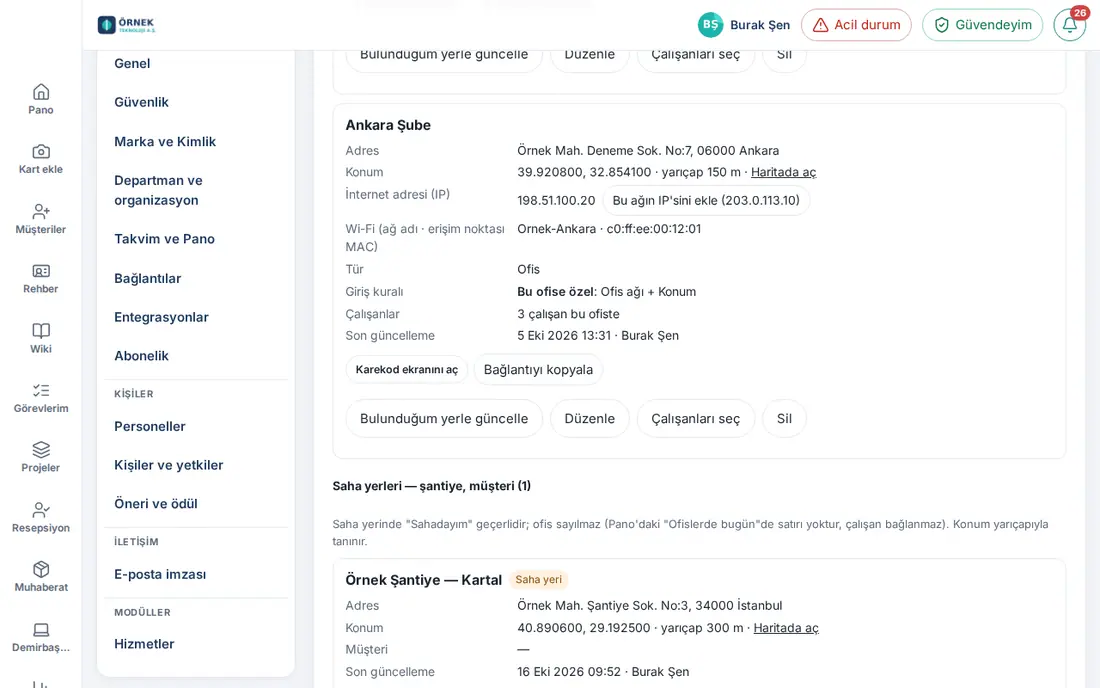
Réglages réseau de la fiche du bureau : Cliquez sur Modifier et remplissez la section réseau :
- Adresses internet (une par ligne) — saisissez chaque ligne sur une ligne distincte : une IPv4 seule (par ex. 85.105.12.34), une plage IPv4 (/8–/32, par ex. 85.105.12.0/29), un préfixe IPv6 (/32–/128, par ex. 2a02:e0:1:2::/64) ou un nom DNS dynamique. Sous le champ figure « Votre adresse actuelle : … ».
- Apprendre l'IP depuis l'écran QR (sans IP fixe) : l'IP actuelle est enregistrée à chaque connexion de l'écran QR protégé (tablette) de ce bureau — si vous la cochez, les lignes IP apprise depuis l'écran QR et Changements d'IP apparaissent sur la fiche.
- Nom du réseau Wi-Fi (SSID) et Reconnaître aussi par le nom Wi-Fi dans l'appli (maillage : même nom sur tous les nœuds) — le bureau est reconnu quand l'application mobile envoie le nom du réseau.
- Cliquez sur Enregistrer les modifications.
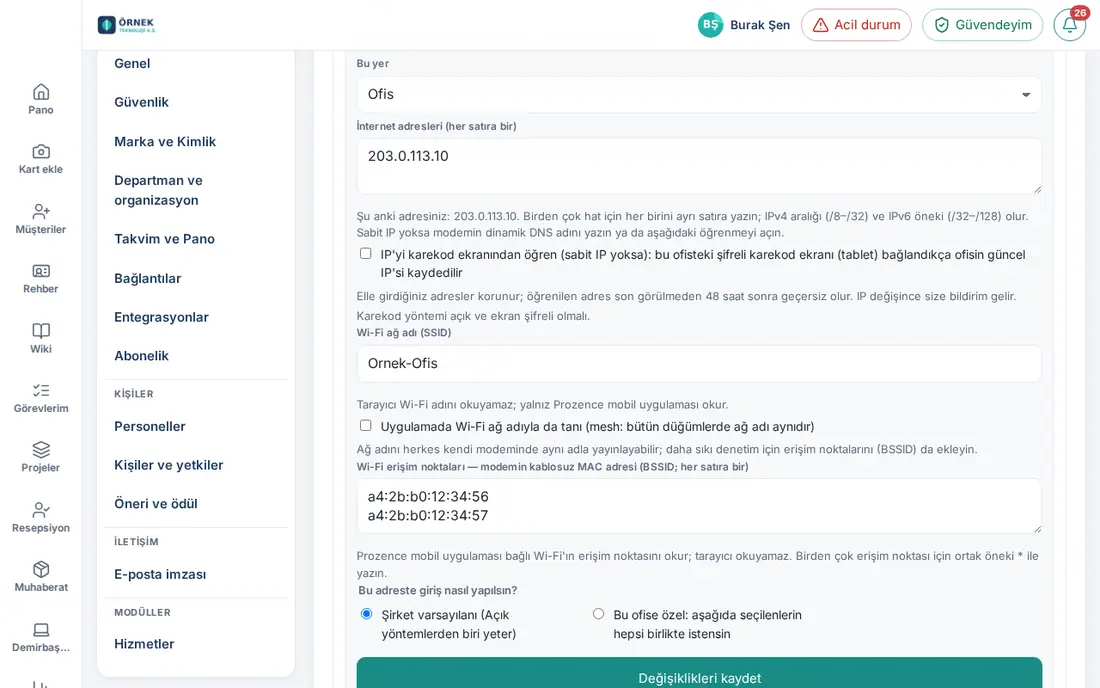
Important :
- L'apprentissage de l'IP ne fonctionne que si la méthode « QR code du bureau » est activée et que l'écran est protégé par un mot de passe ; seule une tablette enregistrée avec le mot de passe peut l'apprendre. Les adresses saisies à la main sont conservées ; une adresse apprise devient invalide 48 heures après avoir été vue pour la dernière fois. Quand l'IP change, les responsables du pointage et les Admins reçoivent la notification « Ofis internet adresi değişti » (« l'adresse internet du bureau a changé »). Un bureau conserve 5 adresses apprises au maximum.
- N'importe qui peut diffuser le même nom de réseau sur son propre modem ; pour un contrôle plus strict, ajoutez aussi les points d'accès (BSSID).
- Une adresse erronée n'est pas enregistrée : « "…" için geçersiz IP adresi: … » (« adresse IP non valide pour « … » : … »).
Enregistrer ma position comme bureau
Pour qui : Admin du module Temps de travail · Où : Admin → Modules → Temps de travail → Lieux de travail → Bureaux enregistrés → Enregistrer ma position comme bureau · Version : 0.99.38 (première forme 0.99.12)
À quoi ça sert : Une fois au bureau, elle lit la position, l'adresse internet et (dans l'application mobile) les informations Wi-Fi, et les écrit en une seule étape dans un bureau enregistré.
Avant de commencer : Une fois au bureau, connecté au réseau Wi-Fi du bureau, ouvrez cet écran depuis votre téléphone avec l'application Prozence. Si vous l'ouvrez depuis un navigateur, le Wi-Fi ne peut pas être lu ; la position et l'adresse internet le sont.
- Sous Bureaux enregistrés, cliquez sur Enregistrer ma position comme bureau (touchez-le sur téléphone). Si l'autorisation de localisation est demandée, accordez-la.
- Dans la boîte « Voici ce qui a été lu. Choisissez ce qu’il faut enregistrer : », les informations lues s'affichent : Position (coordonnées et précision), Adresse internet, Wi-Fi (nom du réseau et point d'accès). Une ligne qui n'a pas pu être lue ne peut pas être cochée.
- Cochez ce que vous voulez enregistrer. Si vous êtes connecté en données mobiles, ne choisissez pas l'adresse internet.
- Dans la liste Où l’enregistrer ?, choisissez le bureau, ou choisissez Nouveau bureau et saisissez le Nom du bureau et l'Adresse (facultatif). Si l'adresse internet est déjà enregistrée pour un bureau, ce bureau est présélectionné (« Cette adresse internet est déjà enregistrée pour ce bureau ; les informations manquantes seront complétées. »).
- Cliquez sur Enregistrer. La ligne de résultat indique « ✓ « Merkez Ofis » mis à jour : position, adresse internet. » ou « ajouté comme bureau enregistré ».
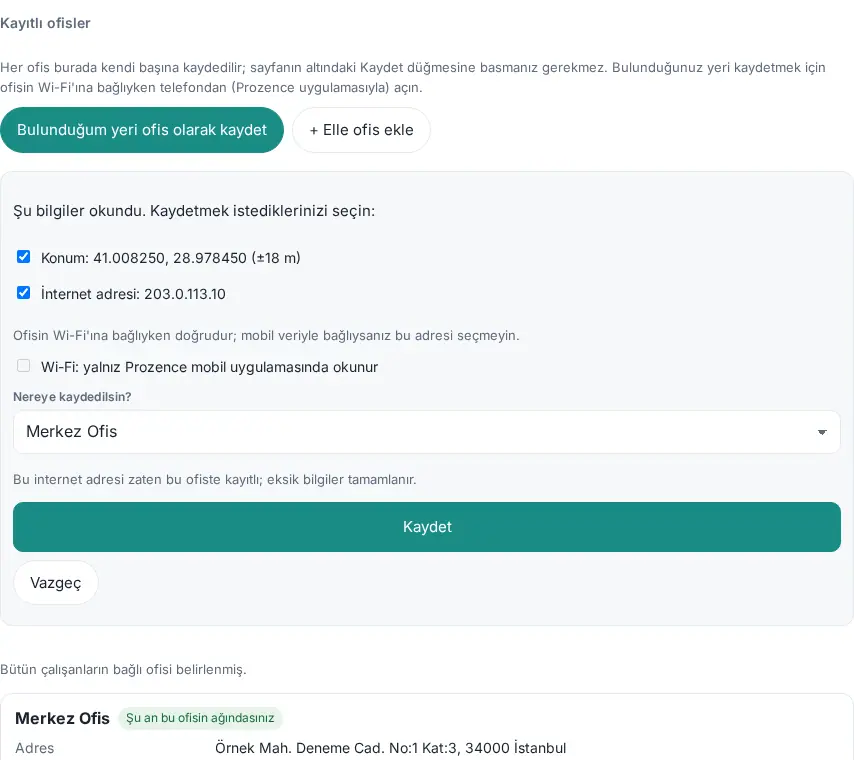
Erreurs fréquentes et avertissements :
- « Impossible de lire la position. Autorisez la localisation et réessayez. »
- « La précision de la position est trop faible (±… m). Réessayez dehors ou près d’une fenêtre. » (une position moins précise que ±1 000 m n'est pas acceptée ; si le double de la marge de précision dépasse le rayon du bureau, le rayon est élargi à cette valeur, arrondi au multiple de 50 m, avec un maximum de 5 000 m — par ex. un rayon de 200 m est élargi si la précision est moins bonne que ±100 m)
- « Cette adresse internet (…) est déjà enregistrée pour le bureau « … ». » · « Ce point d’accès Wi-Fi est déjà enregistré pour le bureau « … ». »
- « Un bureau nommé « … » existe déjà ; choisissez-le dans la liste et mettez-le à jour. » · « Vous pouvez définir jusqu’à 20 bureaux. »
Important : L'adresse internet est toujours celle que le serveur voit à cet instant ; en IPv6, c'est le préfixe /64 qui est enregistré (1.1.7). La lecture de la position et du Wi-Fi exige un vrai appareil ; sur la capture du guide, la position a été fournie dans l'environnement de test et la ligne Wi-Fi indique « lisible uniquement dans l’application mobile Prozence ».
Modifier un bureau enregistré, règle de pointage propre au bureau et suppression
Pour qui : Admin du module Temps de travail · Où : Lieux de travail → Bureaux enregistrés → fiche du bureau · Version : 0.99.38 (selfie à l'arrivée 0.99.45 ; champs réseau et type 1.1.7, sites terrain mis à jour en 1.1.8)
À quoi ça sert : Vous voyez et modifiez l'adresse, la position, les adresses internet, les informations Wi-Fi de chaque bureau et la règle « comment pointer à cette adresse ».
Fiche du bureau : Sous Bureaux enregistrés, Bureaux (N) et Sites terrain — chantiers, clients (N) sont listés séparément. La fiche du bureau indique l'Adresse, la Position (coordonnées, rayon, Ouvrir sur la carte), l'Adresse internet (IP), le Wi-Fi (nom du réseau · MAC du point d’accès), le Type, la Règle de pointage, les Employés et la Dernière mise à jour. Si vous êtes sur le réseau de ce bureau, le badge « Vous êtes actuellement sur le réseau de ce bureau » s'affiche. Si le mode QR code est activé, les boutons Ouvrir l’écran QR et Copier le lien sont présents. En bas de la fiche se trouvent les boutons Mettre à jour avec ma position, Modifier, Choisir les salariés et Supprimer.
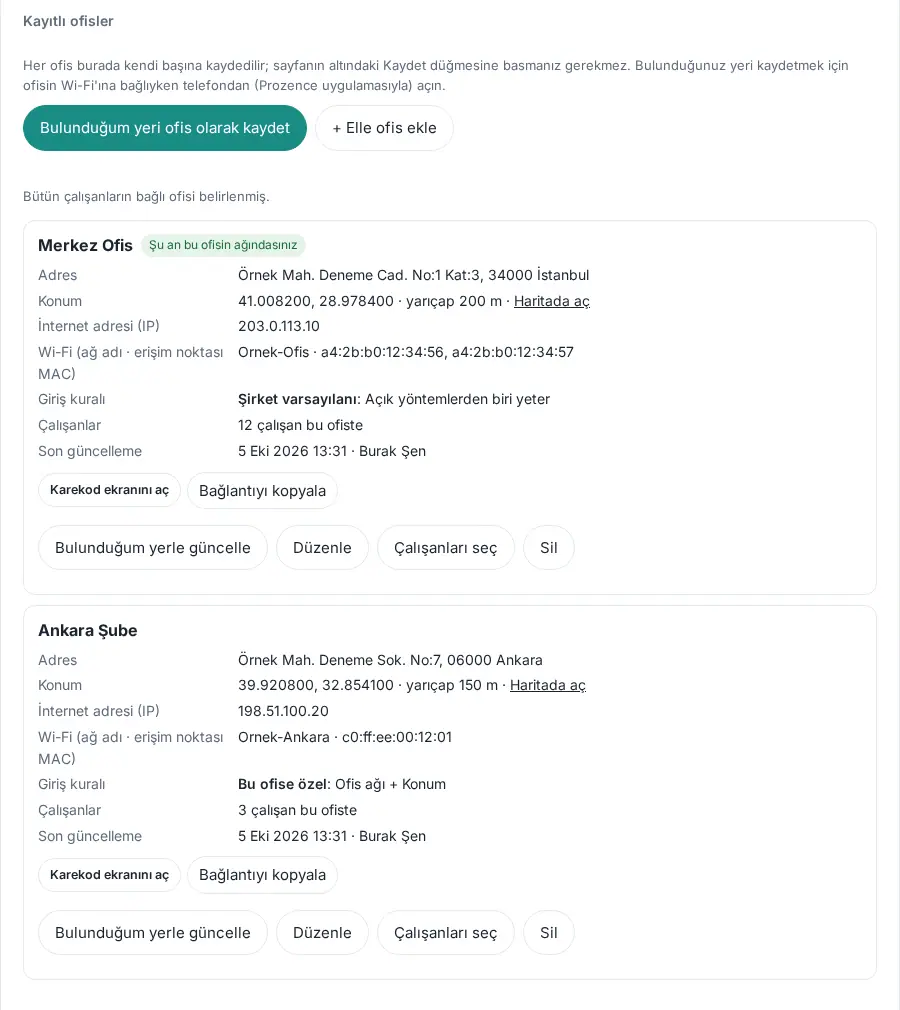
Modification :
- Sur la fiche du bureau, cliquez sur Modifier. Le formulaire Modifier le bureau s'ouvre. Pour un nouveau bureau, cliquez sur + Ajouter un bureau manuellement (même formulaire, vide).
- Remplissez les champs (voir le tableau).
- Sous Comment pointer à cette adresse ?, choisissez Par défaut de l'entreprise ou Propre à ce bureau : exiger ensemble toutes les options cochées ci-dessous. Pour la règle propre au bureau, cochez ce que vous voulez parmi QR code (l’écran de l’entrée est scanné), Réseau du bureau (adresse internet ou, dans l’app, le point d’accès Wi-Fi), Position (dans le rayon du bureau) et Selfie à l'entrée (sans reconnaissance faciale).
- Cliquez sur Enregistrer les modifications (pour un nouveau bureau, sur Ajouter le bureau). Le message « Bureau enregistré. » s'affiche.
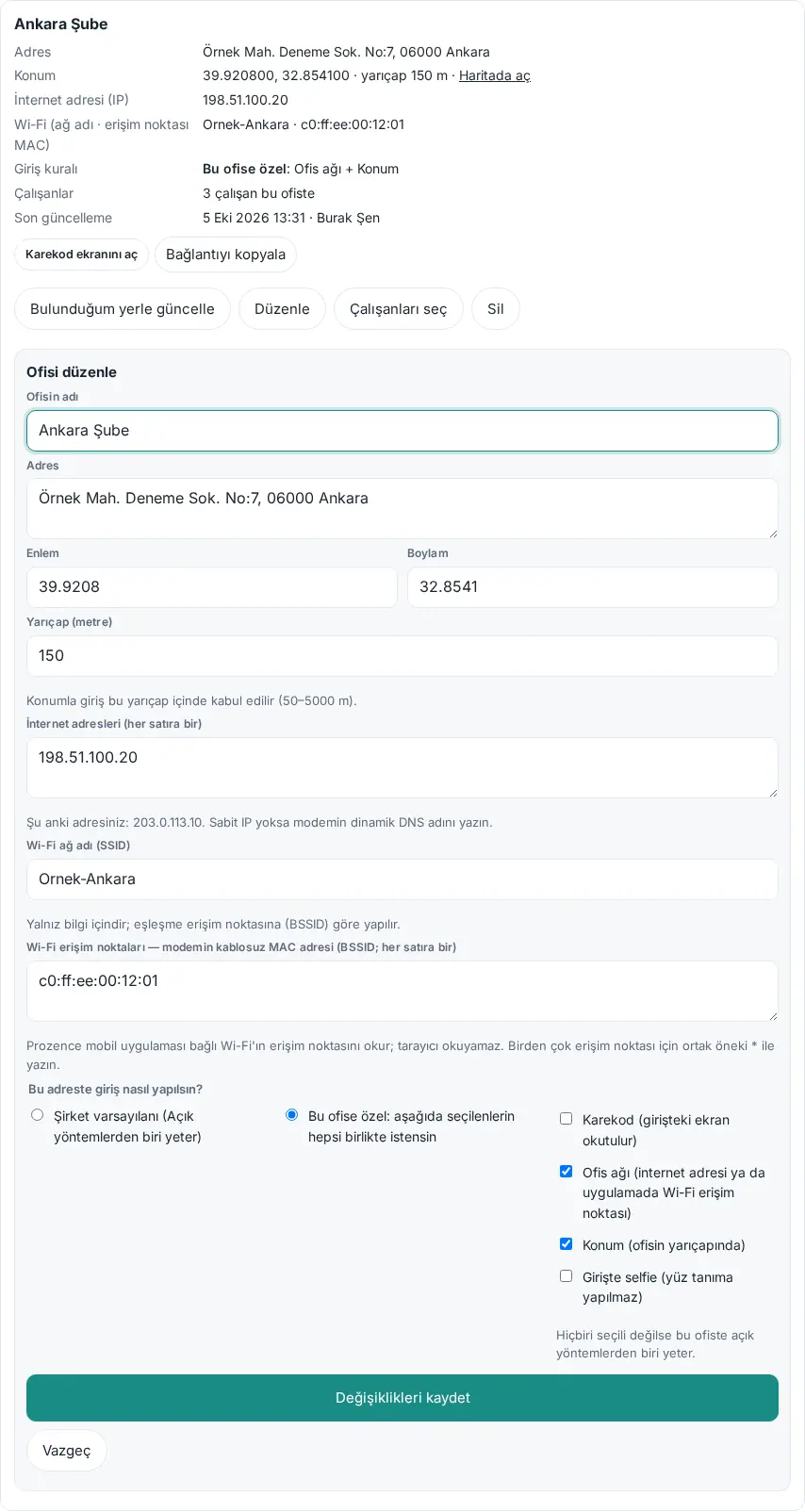
| Champ | Rôle | Valeur par défaut |
|---|---|---|
| Nom du bureau | Nom affiché dans les pointages, les rapports et l'écran du QR code | — (obligatoire) |
| Adresse | À titre d'information ; elle apparaît sur la fiche du bureau | Vide |
| Latitude / Longitude | Position du bureau ; pour la vérification de la position, la carte et le calcul de la distance | Vide |
| Rayon (mètres) | Un pointage avec la position est accepté dans ce rayon (50–5000) | 200 |
| Ce lieu | Bureau ou Site terrain (chantier, client) — « Je suis sur le terrain » valide ici. Si vous choisissez un site terrain, les champs réseau, Wi-Fi et règle de pointage sont masqués et un sélecteur de client apparaît (1.1.7, 1.1.8) | Bureau |
| Adresses internet (une par ligne) | Adresses de sortie internet du bureau : IPv4, plage IPv4 (/8–/32), préfixe IPv6 (/32–/128) ou nom DNS dynamique (résolu toutes les 5 minutes) (1.1.7) | Vide |
| Apprendre l'IP depuis l'écran QR (sans IP fixe) | L'IP actuelle du bureau est enregistrée à chaque connexion de l'écran QR protégé (voir Réseau du bureau : plusieurs adresses, IPv6 et apprentissage depuis la tablette) | Désactivé |
| Nom du réseau Wi-Fi (SSID) | Le nom du réseau ; il est aussi enregistré seul (1.1.7) | Vide |
| Reconnaître aussi par le nom Wi-Fi dans l'appli (maillage : même nom sur tous les nœuds) | Le bureau est reconnu quand l'application mobile envoie le nom du réseau | Désactivé |
| Points d’accès Wi-Fi — adresse MAC sans fil du routeur (BSSID ; une par ligne) | L'application mobile Prozence lit le point d'accès du Wi-Fi auquel elle est connectée ; pour plusieurs points d'accès, on écrit le préfixe commun suivi de * |
Vide |
| Comment pointer à cette adresse ? | Par défaut de l'entreprise ou Propre à ce bureau (QR code, réseau du bureau, position, selfie à l'arrivée ensemble) | Par défaut de l'entreprise |
Suppression :
- Sur la fiche du bureau, cliquez sur Supprimer. La question « Supprimer ce bureau ? » s'affiche.
- Cliquez sur Oui, supprimer le bureau. Pour renoncer, Annuler.
Erreurs fréquentes et avertissements :
- « “…” için konum teyidi seçili; önce ofisin konumunu kaydedin. » (« La vérification de la position est cochée pour “…” ; enregistrez d'abord la position du bureau. ») · « “…” için ofis ağı teyidi seçili; önce internet adresini ya da Wi-Fi erişim noktasını kaydedin. » (« La vérification par réseau du bureau est cochée pour “…” ; enregistrez d'abord l'adresse internet ou le point d'accès Wi-Fi. »)
- « “…” için geçersiz IP adresi: … » (« Adresse IP non valide pour “…” : … ») · « “…” için geçersiz Wi-Fi erişim noktası (BSSID): …. Biçim: aa:bb:cc:dd:ee:ff » (« Point d'accès Wi-Fi (BSSID) non valide pour “…” : …. Format : aa:bb:cc:dd:ee:ff »)
- « Konum yarıçapı 50–5000 metre olmalı. » (« Le rayon de position doit être de 50 à 5000 mètres. »)
- « Il doit rester au moins un bureau. Ajoutez d’abord le nouveau, puis supprimez celui-ci. »
Important : L'écran du QR code d'un bureau supprimé ne fonctionne plus et l'on ne peut plus pointer depuis le réseau ou la position de ce bureau ; les anciens pointages d'arrivée et de départ ne sont pas supprimés. Les collaborateurs rattachés au bureau passent à « Aucun bureau rattaché ». Si un selfie propre au bureau est exigé, l'arrivée automatique ne fonctionne pas dans ce bureau.
Sites terrain et « Chez quel client êtes-vous ? »
Pour qui : Admin du module Temps de travail · Où : Lieux de travail → + Ajouter un site terrain et Sites terrain — chantiers, clients · Version : 1.1.8 (type site terrain 1.1.7)
À quoi ça sert : Vous définissez, séparément des bureaux, les lieux où l'on travaille sur le terrain, comme un chantier ou les locaux d'un client. Sur un site terrain, Je suis sur le terrain est valide ; un site terrain n'est pas compté comme un bureau.
Ajouter un site terrain :
- Dans l'onglet Lieux de travail, cliquez sur + Ajouter un site terrain. Le formulaire Nouveau site terrain s'ouvre.
- Saisissez le Nom du site (par ex. « Acme — chantier de Gebze »), l'Adresse, la Latitude / Longitude et le Rayon (mètres). Sans position, le site terrain n'est pas reconnu.
- Si vous le souhaitez, choisissez la société sous Client (depuis le répertoire clients, facultatif).
- Cliquez sur Ajouter le site terrain.
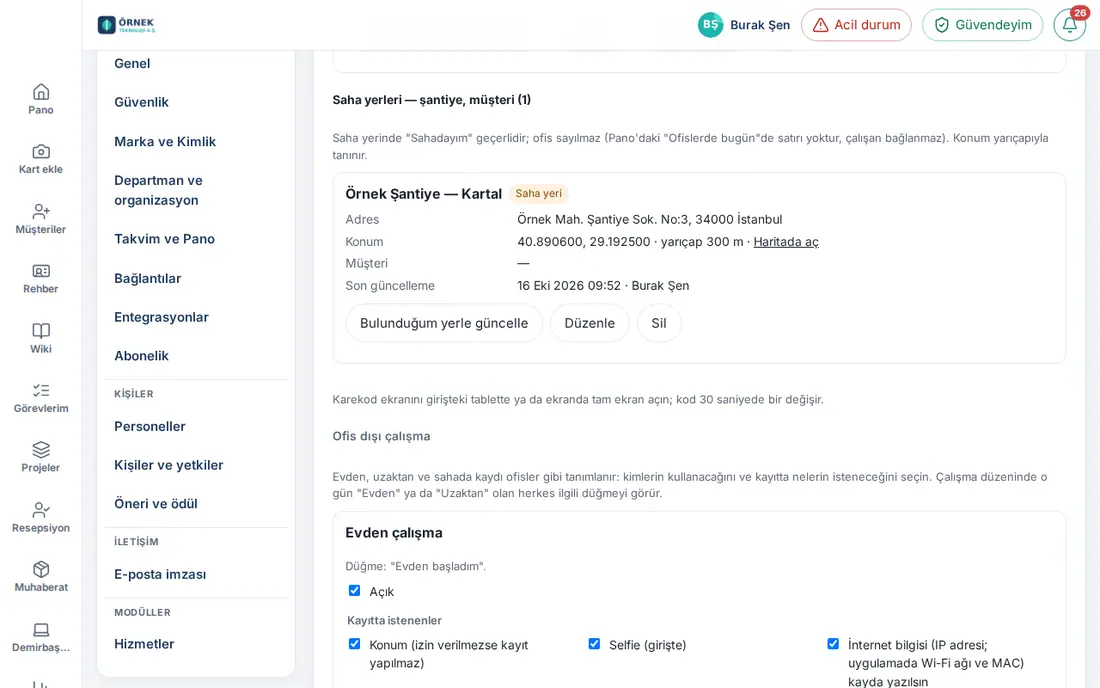
Fiche du site terrain : Elle indique l'Adresse, la Position, le Client et la Dernière mise à jour ; elle a les boutons Mettre à jour avec ma position, Modifier et Supprimer. Si la ligne Type d'une fiche de bureau indique « Belirlenmemiş — ağ bilgisi yok; "Sahadayım" burada da geçerli. Şantiye ya da müşteriyse Düzenle → "Saha yeri" seçin (Pano'da ofis sayılmasın). » (« non défini — pas d'informations réseau ; « Je suis sur le terrain » est aussi valide ici. S'il s'agit d'un chantier ou d'un client, choisissez Modifier → « Site terrain » (pour qu'il ne compte pas comme bureau dans le Tableau) »), il s'agit d'un ancien enregistrement ; choisissez son type.
Comment l'utiliser ?
- Quand un collaborateur touche Je suis sur le terrain et que sa position se trouve dans le rayon d'un site terrain, le nom de ce site est inscrit dans le pointage ; si le collaborateur n'a pas choisi de client, le client rattaché au site terrain est inscrit automatiquement.
- Un site terrain n'est pas compté comme une ligne distincte dans la case Aujourd’hui dans les bureaux du Tableau ni dans le rapport des bureaux ; un collaborateur sur un site terrain est compté « sur le terrain » dans son bureau de rattachement. On ne peut pas rattacher de collaborateurs à un site terrain.
- Dans la liste Équipe terrain — dernières positions du suivi de localisation, les points sont affichés avec le nom du site terrain ou la distance jusqu'au site terrain le plus proche.
Question « Chez quel client êtes-vous ? » : Case Demander « Chez quel client êtes-vous ? » lors de l'arrivée « Je suis sur le terrain » (réponse facultative ; répertoire ou saisie libre) de la carte Travail hors du bureau → Sur le terrain (chez un client) (activée par défaut). Quand elle est activée, lors de l'arrivée Je suis sur le terrain, le collaborateur choisit une société dans le répertoire clients, saisit son nom à la main ou touche Passer ; le choix est inscrit dans le pointage et le responsable le voit dans Mon équipe (voir 22. Temps de travail).
Important : 20 bureaux et 100 sites terrain au maximum peuvent être définis (les sites terrain ne comptent pas dans la limite des bureaux). Seule une société que vous voyez dans votre répertoire clients peut être rattachée à un site terrain : « Vous ne voyez pas ce client dans votre répertoire clients. ». La suppression d'un site terrain se fait dans une fenêtre de confirmation ; les pointages passés ne sont pas supprimés.
Rattacher les collaborateurs à un bureau (Aujourd'hui dans les bureaux)
Pour qui : Admin du module Temps de travail · Où : Bureaux enregistrés → fiche du bureau → Choisir les salariés · Version : 0.99.40 (sites terrain mis à jour en 1.1.8)
À quoi ça sert : Elle détermine le bureau auquel chaque collaborateur est rattaché. La boîte Aujourd’hui dans les bureaux du Tableau et le rapport des bureaux comptent le collaborateur qui n'est pas venu comme « absent » dans son bureau de rattachement (voir 06. Tableau et intranet).
- Sur la fiche du bureau, la ligne Employés indique combien de personnes y sont rattachées (« 3 employés dans ce bureau » ou « Pas encore choisis »).
- Cliquez sur Choisir les salariés. La liste Salariés de ce bureau s'ouvre ; à côté de ceux qui sont rattachés à un autre bureau, « actuellement : … » est indiqué.
- Filtrez avec la zone Rechercher un nom ou un service et cochez les personnes.
- Cliquez sur Enregistrer. Le message « “Ankara Şube” : 3 employés. » s'affiche.
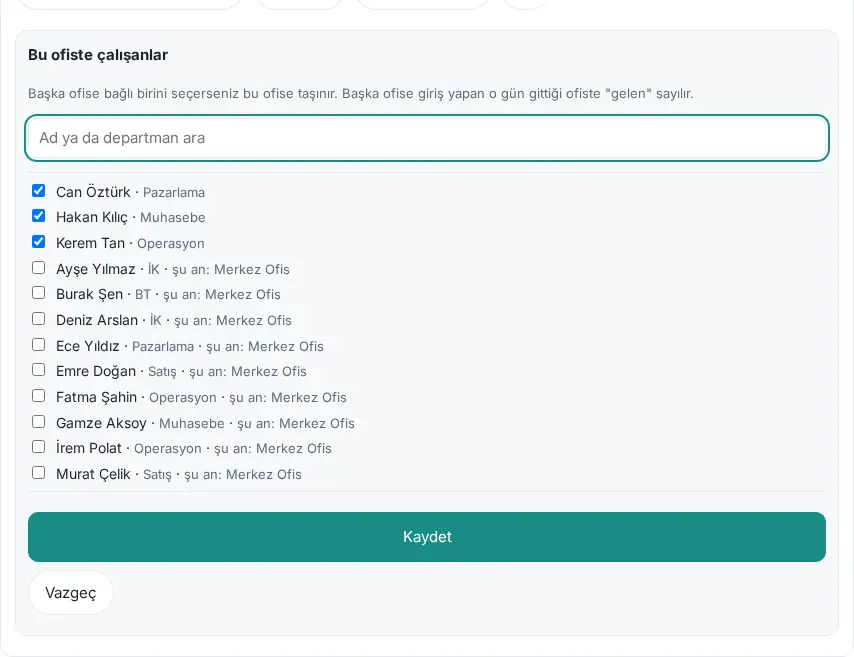
Suggestion d'après les pointages : S'il y a au-dessus des bureaux enregistrés la note « Aucun bureau rattaché : N employés. », cliquez sur Suggérer d’après les pointages. Le bureau où ils ont le plus pointé au cours des 30 derniers jours est proposé ; vérifiez les cases cochées, puis cliquez sur Appliquer la sélection. Si tous sont rattachés, le message « Chaque salarié a un bureau de rattachement. » s'affiche.
Comment est-ce compté ?
- Un collaborateur qui a un pointage dans un bureau est compté comme « présent » dans le bureau où il est allé ce jour-là ; il n'est pas compté comme « absent » dans son bureau de rattachement.
- Celui qui n'a qu'un pointage en télétravail, à distance ou sur le terrain est compté « à distance » ou « sur le terrain » dans son bureau de rattachement (celui qui télétravaille est dans la colonne « à distance »). Une arrivée sur un site terrain est aussi comptée « sur le terrain » (1.1.8).
- Celui qui n'a pas de pointage mais a un congé validé est compté « en congé » ; celui qui n'a pas non plus de congé est compté « absent » un jour ouvré. Les week-ends, les jours fériés et les jours de repos du plan de travail ne sont pas comptés.
Important : Si vous choisissez quelqu'un qui est rattaché à un autre bureau, il est déplacé dans celui-ci ; le rattachement de celui que vous retirez de la liste est supprimé. Les sites terrain n'ont pas de bouton Choisir les salariés.
Travail hors du bureau : télétravail, à distance, sur le terrain
Pour qui : Admin du module Temps de travail · Où : Lieux de travail → Travail hors du bureau · Version : 0.99.45 (choix des services avec recherche et question du client mis à jour en 1.1.8 ; « Demandé lors du pointage à domicile » de la carte Télétravail en 1.4.2)
À quoi ça sert : Elle définit le télétravail, le travail à distance et le travail sur le terrain comme des bureaux : vous choisissez qui les utilise et ce qui est exigé au pointage.
Avant de commencer : Dans l'onglet Général, l'option Pointage hors bureau (domicile, à distance, terrain) doit être activée.
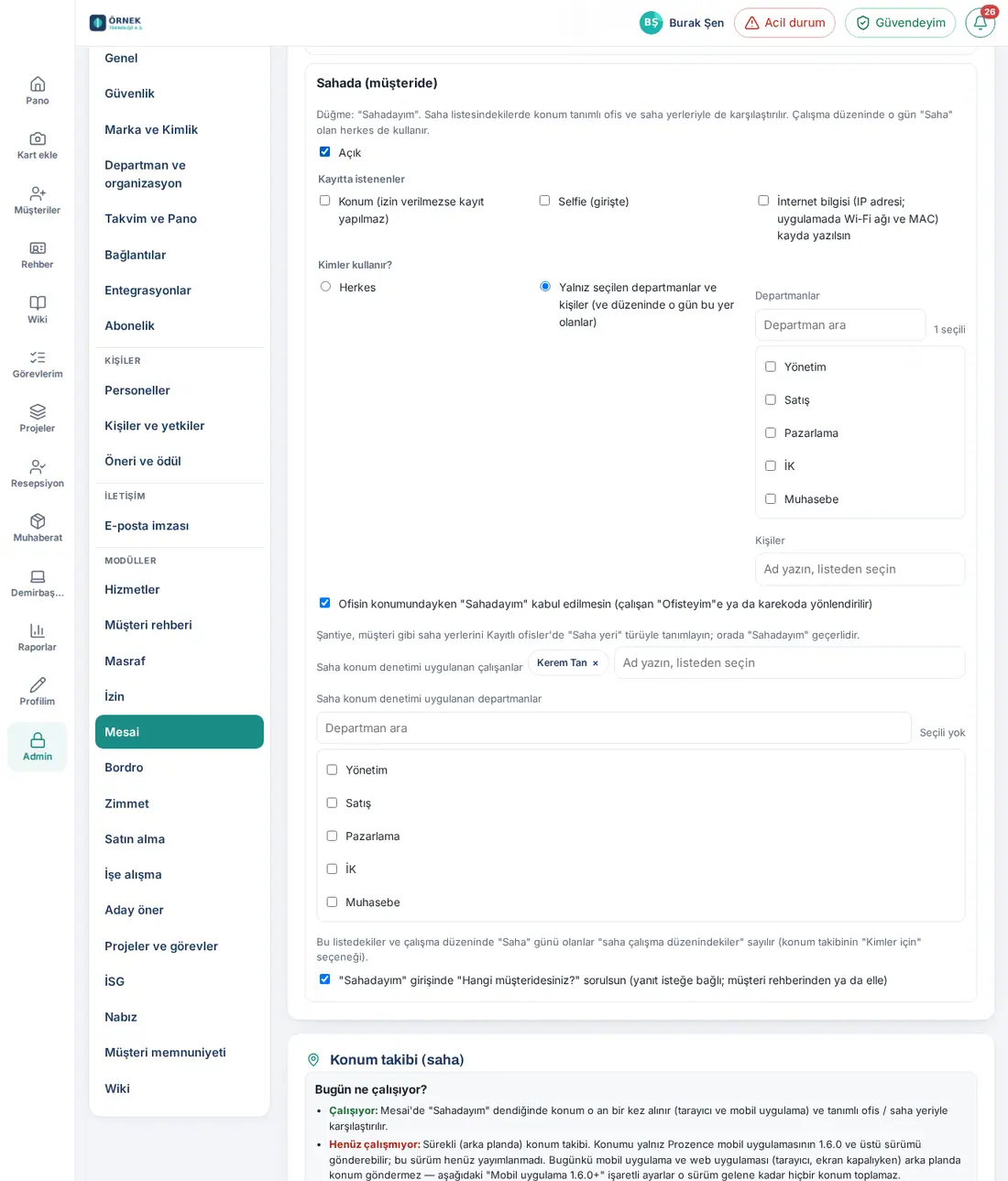
- Sous Travail hors du bureau, repérez les cartes Télétravail, Travail à distance et Sur le terrain (chez un client).
- Sur chaque carte, activez ou désactivez le lieu de travail avec la case Ouvert.
- Sur les cartes Travail à distance et Sur le terrain (chez un client), sous Exigé au pointage, cochez les options Position (pas de pointage sans autorisation), Selfie (à l'entrée) et Enregistrer les données internet (IP ; réseau Wi-Fi et MAC dans l'app). La carte Télétravail a à la place la section Demandé lors du pointage à domicile (voir ci-dessous) ; depuis 1.7.1, seul le selfie peut y être sélectionné.
- Sous Qui l'utilise ?, choisissez Tout le monde ou Seulement les services et personnes choisis (et ceux dont le planning le prévoit ce jour-là) ; avec la seconde, cochez les cases dans la liste Services (avec la zone Rechercher un service) et saisissez un nom dans la zone Personnes pour le choisir (1.1.8).
- Sur la carte Sur le terrain, réglez aussi les options Refuser « Je suis sur le terrain » sur le site du bureau (renvoi vers « Je suis au bureau » ou le QR code), Salariés avec contrôle de position sur le terrain, Services avec contrôle de position sur le terrain et Demander « Chez quel client êtes-vous ? » lors de l'arrivée « Je suis sur le terrain ».
- Cliquez sur Enregistrer.
Demandé lors du pointage à domicile (1.4.2, 1.7.1) : Sur la carte Télétravail, vous choisissez ce qui est demandé pour un pointage en télétravail. Depuis 1.7.1, seul Selfie (à l'entrée) peut être coché ; les cases Position (pas de pointage sans autorisation) et Enregistrer les infos réseau (adresse IP ; dans l'app, réseau Wi-Fi et MAC) sont décochées et désactivées (à côté figurent « Evden çalışma günlerinde konum kullanılmaz; bu kutu seçilemez. » — « La position n’est pas utilisée les jours de télétravail ; cette case ne peut pas être cochée. » — et « Evden çalışma ve izin günlerinde ağ bilgisi (IP adresi, Wi-Fi) de kayda yazılmaz; bu kutu seçilemez. » — « Les jours de télétravail et de congé, les informations réseau (adresse IP, Wi-Fi) ne sont pas non plus écrites dans le pointage ; cette case ne peut pas être cochée. »). C’est le principe de Prozence : personne ne peut surveiller le domicile ou le jour de congé d’un collaborateur.
- Sur la carte Télétravail, trouvez la section Demandé lors du pointage à domicile.
- Si nécessaire, cochez la case Selfie (à l'entrée).
- Cliquez sur Enregistrer.
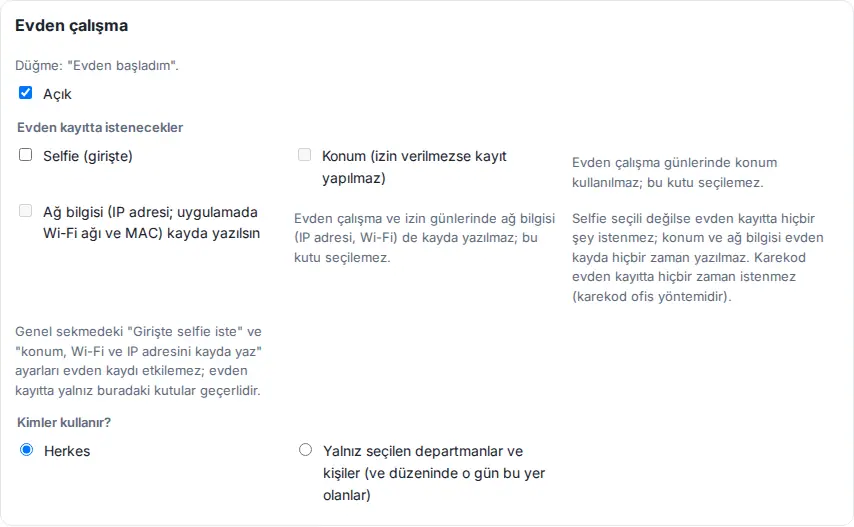
Selon ce choix, la boîte Temps de travail du collaborateur indique, les jours de télétravail, ce qui sera demandé (voir 22. Temps de travail). Les informations non choisies ne sont pas inscrites dans le pointage, même si le téléphone les envoie. Un jour de télétravail (« Télétravail » dans le planning de travail ce jour-là), aucun pointage automatique n'est fait sur le réseau du bureau ; un collaborateur qui vient au bureau pointe lui-même avec Je suis au bureau ou le QR code.
Important : Depuis 1.7.1, les sélections Position et Infos réseau de la carte Télétravail ne sont jamais appliquées : même si elles étaient cochées auparavant, les pointages en télétravail sont écrits sans position et sans informations réseau ; les cases ne peuvent pas être cochées à l’écran et sont enregistrées comme désactivées au premier enregistrement. La même règle s’applique aux pointages à distance, terrain et bureau les jours de congé d’une journée entière et « Je ne peux pas travailler aujourd’hui » (le pointage est fait ; position et IP / Wi-Fi ne sont pas écrits ; pour la moitié travaillée d’un congé de demi-journée, les règles s’appliquent normalement). Pour les pointages par réseau du bureau et QR code, la vérification du bureau est toujours faite à ce moment-là, mais pas écrite dans le pointage. (Migration 1.4.2 : l’ancienne sélection Position et réseau de la carte Télétravail avait été désactivée automatiquement une fois.) La sélection Selfie en télétravail ne change pas.
Notice d’information (1.4.2, 1.7.1) : Le brouillon qui s’ouvre avec Général → Ouvrir le modèle de notice d'information informe aussi sur les jours de télétravail et de congé : « evden çalışma, tam gün izin ve "bugün çalışamıyorum" günlerinde yapılan kayıtlara konum ve ağ bilgisi (IP adresi, Wi-Fi ağ adı ve erişim noktası) yazılmaz (yarım gün izinde çalışılan yarı için kurallar normal işler) » (« aucune position ni information réseau (adresse IP, nom du réseau Wi-Fi et point d’accès) n’est écrite dans les pointages faits les jours de télétravail, de congé d’une journée entière et "Je ne peux pas travailler aujourd’hui" (pour la moitié travaillée d’un congé de demi-journée, les règles s’appliquent normalement) ») est ajouté à la ligne sur l’enregistrement de la position (1.7.1 ; les anciennes variantes « sauf si l’entreprise le sélectionne séparément » ont disparu) ; si le suivi de localisation est activé, les lignes sur le pointage automatique et la position terrain / visite sont aussi ajoutées ; la ligne du selfie est écrite selon votre sélection de selfie en télétravail (« …; evden çalışma girişinde, şirket ayrıca seçmedikçe istenmez » — « … ; non demandé à l’arrivée en télétravail sauf si l’entreprise le sélectionne séparément » — ou « evden çalışma girişinde çektiğiniz fotoğraf … » — « la photo que vous prenez à l’arrivée en télétravail … »). Les lignes Temps de travail de l’inventaire KVKK (loi turque sur la protection des données) changent avec les mêmes sélections. Une notice déjà publiée dans Politiques n’est pas mise à jour automatiquement : rouvrez le modèle, copiez-le et publiez la nouvelle version.
| Réglage | Rôle | Valeur par défaut |
|---|---|---|
| Ouvert | Affiche le bouton (Commencé en télétravail, Début à distance, Je suis sur le terrain) | Activé (les trois) |
| Demandé lors du pointage à domicile → Selfie (à l'entrée) | Un selfie est demandé à l'arrivée en télétravail ; le réglage général Demander un selfie à l’arrivée ne s'applique pas à l'arrivée en télétravail (1.4.2) | Désactivé |
| Demandé lors du pointage à domicile → Position (pas de pointage sans autorisation) | Ne peut pas être coché depuis 1.7.1 : la position n’est jamais écrite dans un pointage en télétravail (sélectionnable entre 1.4.2 et 1.7.0) | Désactivé (fixe) |
| Demandé lors du pointage à domicile → Enregistrer les infos réseau (adresse IP ; dans l'app, réseau Wi-Fi et MAC) | Ne peut pas être coché depuis 1.7.1 : IP et Wi-Fi ne sont pas écrits dans les pointages en télétravail et des jours de congé | Désactivé (fixe) |
| Position (pas de pointage sans autorisation) (À distance, Sur le terrain) | La position est obligatoire au pointage ; elle est inscrite même si l'enregistrement général de la position est désactivé | Désactivé |
| Selfie (à l'entrée) (À distance, Sur le terrain) | Un selfie est exigé pour l'arrivée faite depuis ce lieu (si le selfie général est activé, il est demandé de toute façon) | Désactivé |
| Enregistrer les données internet (IP ; réseau Wi-Fi et MAC dans l'app) (À distance, Sur le terrain) | L'IP d'où vient le pointage et (dans l'application mobile) les informations Wi-Fi sont inscrites dans le pointage | Désactivé |
| Qui l'utilise ? | Tout le monde ou les services et personnes choisis | Tout le monde |
| Refuser « Je suis sur le terrain » sur le site du bureau | Si la position se trouve dans le rayon d'un bureau, Je suis sur le terrain est refusé : « Vous êtes au bureau (…). Utilisez « Je suis au bureau » ou le QR code à l'entrée. » (1.1.7) | Activé |
| Salariés / services avec contrôle de position sur le terrain | Pour ces personnes, la position est obligatoire lors du pointage Je suis sur le terrain et elle est comparée aux lieux définis. Les personnes de cette liste et celles dont le planning comporte un jour « Terrain » comptent parmi les « personnes en horaire terrain » pour le suivi de localisation | Vide |
| Demander « Chez quel client êtes-vous ? » lors de l'arrivée « Je suis sur le terrain » | Question facultative sur le client lors de l'arrivée (voir Sites terrain et « Chez quel client êtes-vous ? ») (1.1.8) | Activé |
Important :
- Toute personne dont le plan de travail indique « Télétravail », « À distance » ou « Terrain » ce jour-là voit toujours le bouton correspondant ; le réglage « Seulement les … choisis » ne l'en exclut pas.
- Pour Sur le terrain, si vous choisissez « Seulement les … choisis » sans choisir personne, l'enregistrement est refusé : « “Sahada” için kimlerin kullanacağını seçin ya da “Herkes”i işaretleyin. » (« Choisissez qui utilisera “Sur le terrain” ou cochez “Tout le monde”. »)
- Le collaborateur qui essaie de pointer depuis un lieu désactivé voit le message « Le pointage “Télétravail” ne vous est pas ouvert. »
- Quand le nom d'un service change, les services avec contrôle de position sur le terrain et les attributions de planning par service passent au nouveau nom (1.1.8).
Plannings de travail et ordre d'attribution
Pour qui : Admin du module Temps de travail · Où : Admin → Modules → Temps de travail → Planning de travail · Version : 0.99.45 (début flexible 1.1.7, type de jour « Terrain » mis à jour en 1.1.8)
À quoi ça sert : Elle définit le type de travail (Bureau, Télétravail, À distance, Terrain, Jour férié) et les horaires de chaque jour de la semaine ; vous attribuez les plannings à l'entreprise, aux services et aux personnes. Les retards, les départs anticipés, les heures supplémentaires, les « absents », la fenêtre d'arrivée automatique, le relevé d'heures et, depuis la version 1.3.2, le décompte des jours de congé sont calculés d'après le planning de la personne pour le jour concerné.
Création d'un planning :
- Ouvrez l'onglet Planning de travail.
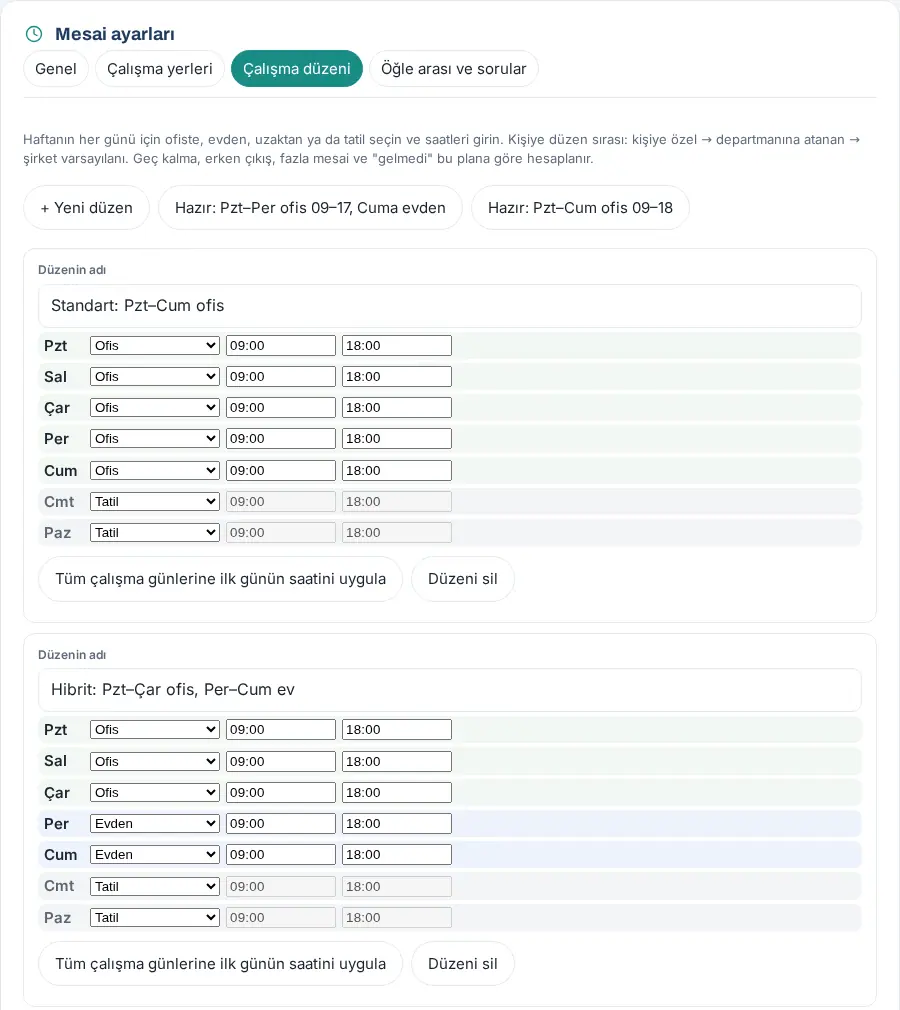
- Pour un nouveau planning, cliquez sur + Nouveau planning ou sur l'un des modèles : Modèle : Lun–Jeu bureau 09–17, vendredi télétravail ou Modèle : Lun–Ven bureau 09–18.
- Saisissez un nom dans le champ Nom du planning (par ex. « Hibrit: Pzt–Çar ofis, Per–Cum ev » — « Hybride : lun–mer bureau, jeu–ven maison »).
- Pour chaque jour, choisissez le type dans la liste (Bureau, Télétravail, À distance, Terrain, Jour férié) et saisissez les heures de début et de fin. Pour les jours fériés, les champs d'heures sont désactivés.
- Pour un début flexible, saisissez l'heure de début la plus tardive dans la quatrième colonne (par ex. 08:00–17:00 et au plus tard 10:00 → début entre 08:00 et 10:00, 9 heures de travail, retard compté par rapport à 10:00). Si le champ reste vide, l'horaire est fixe (1.1.7).
- Si les horaires sont les mêmes tous les jours, remplissez le premier jour et cliquez sur Appliquer les horaires du premier jour à tous les jours travaillés.
- Supprimez un planning inutile avec Supprimer le planning (il doit rester au moins un planning). Si le planning est attribué à une personne ou à un service, la fenêtre Supprimer le planning liste les attributions et demande une confirmation.
Attribution :
- Plus bas dans le même onglet, choisissez le planning dans la liste Par défaut de l'entreprise. Toute personne à qui aucun planning n'est attribué, ni à son service ni à elle-même, l'utilise.
- Sous Par service, choisissez un planning pour chaque service ou laissez Par défaut de l'entreprise.
- Sous Par personne, saisissez un nom dans la zone Ajouter un employé : saisissez un nom, choisissez dans la liste et choisissez-le, puis choisissez le planning dans la liste à côté. Pour retirer, cliquez sur ×. Un clic dans le champ vide affiche tous les employés dans une liste déroulante ; en dessous figure « N options — tapez pour affiner » (1.8.3).
- Saisissez la valeur de Tolérance (min).
- Cliquez sur Enregistrer.
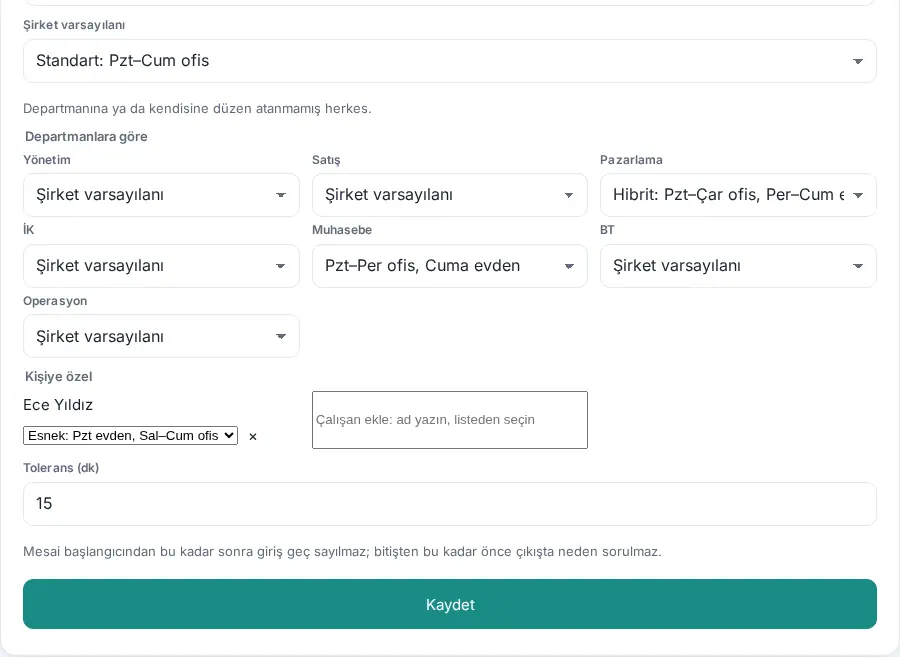
Ordre d'attribution : Le planning d'un collaborateur est trouvé dans cet ordre : par personne → attribué à son service → valeur par défaut de l'entreprise. Dans l'exemple, le service Pazarlama (marketing) utilise le planning « Hibrit », mais Ece Yıldız, du même service, a reçu un planning personnel « Esnek: Pzt evden, Sal–Cum ofis » (« Flexible : lun. depuis chez soi, mar.–ven. bureau ») ; le lundi, le planning d'Ece devient « Aujourd'hui : télétravail · 09:00–18:00 ».
| Réglage | Rôle | Valeur par défaut |
|---|---|---|
| Nom du planning | Nom affiché dans les listes (60 caractères au maximum ; deux plannings ne peuvent pas porter le même nom) | — (obligatoire) |
| Type de jour (Bureau / Télétravail / À distance / Terrain / Jour férié) | Planning de ce jour ; les jours Télétravail / À distance / Terrain, le bouton correspondant est mis en avant. Un jour Terrain, Je suis sur le terrain est toujours ouvert à la personne, le rappel « Avez-vous commencé à travailler ? » indique « aujourd'hui, vous travaillez sur le terrain » et la personne fait partie des « personnes en horaire terrain » pour le suivi de localisation (1.1.8) | Dans un nouveau planning : lun–ven Bureau, sam–dim Jour férié |
| Début–fin | Horaires de travail de ce jour (HH:MM) | 09:00–18:00 |
| Début au plus tard (flexible) | Fin de la plage de début dans un planning flexible ; le retard est compté par rapport à cette heure (1.1.7) | Vide (horaire fixe) |
| Par défaut de l'entreprise | Planning de toute personne sans attribution | Le premier planning (« Planning général ») |
| Par service | Planning du service | Par défaut de l'entreprise |
| Par personne | Planning de la personne (prévaut sur tout le reste) | Aucun |
| Tolérance (min) | Une arrivée n'est pas en retard jusqu'à ce délai après le début (dans un planning flexible, après le début au plus tard) ; aucun motif n'est demandé pour un départ à moins de ce délai avant la fin (0–120) | 15 |
Erreurs fréquentes et avertissements :
- « Donnez un nom à chaque planning. »
- « “…” düzeninde salı için başlangıç ve bitiş saatini SS:DD biçiminde, bitiş başlangıçtan sonra olacak şekilde girin. » (« Dans le planning “…”, saisissez pour le mardi l'heure de début et de fin au format HH:MM, la fin devant être après le début. »)
- « “…” düzeninde en az bir çalışma günü olmalı. » (« Le planning “…” doit comporter au moins un jour travaillé. »)
- « Service inconnu : … » · « Les plannings personnels contiennent un salarié invalide. »
Important :
- Si aucun planning n'a été enregistré, c'est le « Planning général » dérivé de l'ancien réglage général (09:00–18:00, lun–ven) qui s'applique ; pour les installations existantes, le calcul ne change pas.
- Les attributions de services et de personnes liées à un planning supprimé retombent sur la valeur par défaut de l'entreprise.
- Au maximum 12 plannings de travail peuvent être enregistrés ; au-delà de 12, ils ne sont pas enregistrés sans avertissement.
- La tolérance et la pause déjeuner valent pour toute l'entreprise ; elles ne varient pas selon le planning. L'option « Heures de l'horaire » du suivi de localisation utilise le planning propre à la personne (1.1.8).
- Un changement de planning modifie aussi le décompte des jours de congé : pour les congés décomptés en jours ouvrés, ce sont les jours non fériés du planning de la personne qui sont comptés (voir 30. Gestion des congés des collaborateurs).
- Une journée commencée après la fin de la journée de travail est comptée « Hors horaires », pas en retard. Les veilles de fête, la journée de travail se termine à 13:00 au plus tard.
Calcul des heures supplémentaires et validation des heures supplémentaires
Pour qui : Admin du module Temps de travail · Où : Admin → Modules → Temps de travail → Planning de travail → Comment calculer les heures supplémentaires ? et Validation des heures supplémentaires · Version : 1.1.7 (45 heures par semaine), 1.3.2 (validation des heures supplémentaires)
À quoi ça sert : Elle détermine comment les heures supplémentaires sont calculées et si elles sont soumises à la validation du responsable avant d'être transmises à la paie.
- Descendez en bas de l'onglet Planning de travail.
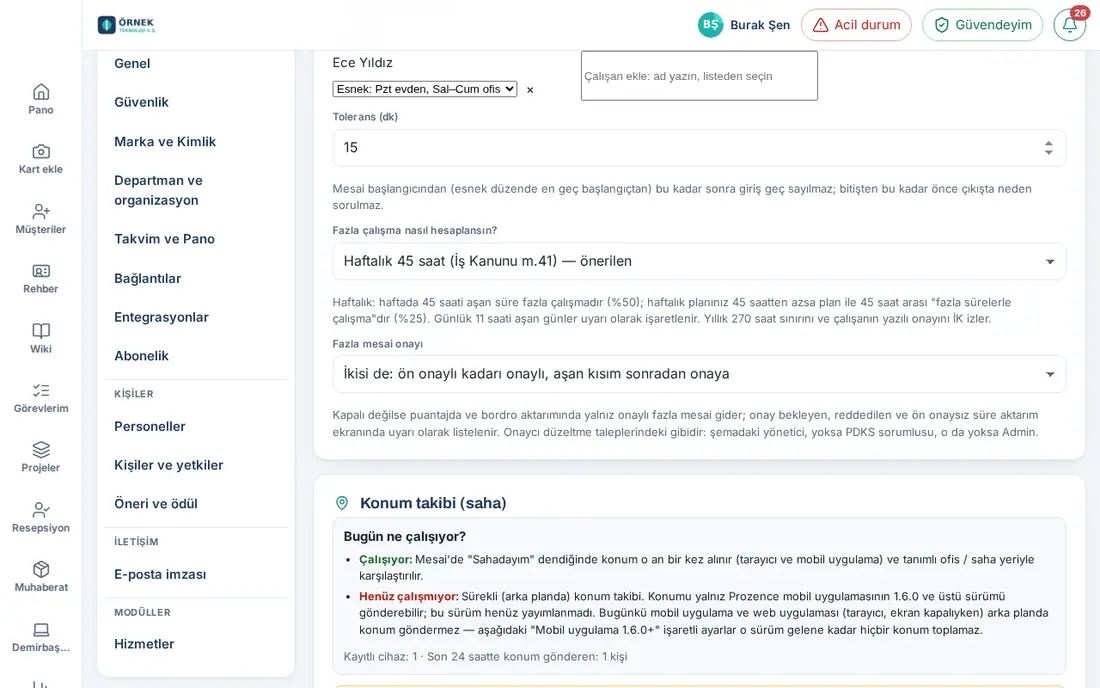
- Dans la liste Comment calculer les heures supplémentaires ?, choisissez 45 heures par semaine (Code du travail, art. 41) — recommandé ou Dépassement quotidien du planning (ancien calcul).
- Dans la liste Validation des heures supplémentaires, choisissez une option :
- Désactivé (toutes les heures supplémentaires calculées vont en paie)
- Accord préalable : l’employé demande à l’avance, le responsable valide
- A posteriori : le responsable valide à la fin de la semaine (totale / partielle / refus)
- Les deux : les heures préalablement accordées sont validées, l’excédent passe en validation a posteriori
- Cliquez sur Enregistrer.
| Réglage | Effet | Valeur par défaut |
|---|---|---|
| Comment calculer les heures supplémentaires ? | Hebdomadaire : le temps au-delà de 45 heures par semaine est de l'heure supplémentaire (50 %) ; si le planning hebdomadaire est inférieur à 45 heures, le temps entre le planning et 45 heures est de l'« heure complémentaire » (25 %). Les jours de plus de 11 heures sont signalés par un avertissement. La semaine est comptée dans le mois de son dimanche. Quotidien (ancien) : les dépassements quotidiens du planning | 45 heures par semaine |
| Validation des heures supplémentaires | Si ce n'est pas désactivé, seules les heures supplémentaires validées vont dans le relevé d'heures et l'export de paie ; le temps en attente, refusé ou sans accord préalable est listé comme alerte sur l'écran d'export | Désactivé |
Comment ça fonctionne ?
- Accord préalable : le collaborateur demande depuis Temps de travail → Heures supplémentaires, avec le jour, la durée prévue et un motif ; l'approbateur décide avec Valider ou Refuser (avec motif). La partie des heures supplémentaires de la semaine jusqu'à la durée ayant reçu l'accord préalable est considérée comme validée ; le dépassement est « sans accord préalable » et ne va pas en paie.
- Validation a posteriori : à la fin de la semaine, un enregistrement de validation est ouvert par personne et par semaine (tâche quotidienne) ; l'approbateur décide d'une validation totale, partielle (durée) ou d'un refus motivé. Dans une validation partielle, la tranche à 25 % est comptée d'abord, puis la tranche à 50 %.
- Les deux : la durée ayant reçu l'accord préalable est validée ; le dépassement passe en validation a posteriori à la fin de la semaine.
- L'approbateur est le même que pour les demandes de correction : le responsable dans l'organigramme, sinon le responsable du pointage, sinon l'Admin. Les autres responsables ne décident que par délégation, en saisissant une note.
Pour les écrans du collaborateur et du responsable, voir 22. Temps de travail et Mon équipe.
Important :
- Changer la base de calcul des heures supplémentaires modifie les totaux « Heures sup. » des mois existants. La limite annuelle de 270 heures et l'accord écrit du collaborateur sont suivis par les RH.
- Quand vous activez la validation des heures supplémentaires, les colonnes d'heures supplémentaires du relevé du mois deviennent « validées » ; les semaines non validées passent en alerte. Avant l'export vers la paie, attendez que les enregistrements en attente dans Mon équipe soient tranchés.
- Un choix erroné n'est pas enregistré : « Choisissez la validation des heures supplémentaires (désactivée, préalable, a posteriori ou les deux). »
Pause déjeuner et questions
Pour qui : Admin du module Temps de travail · Où : Admin → Modules → Temps de travail → Pause déjeuner et questions · Version : 0.99.45 (pause légale 1.1.7, notification de départ manquant mise à jour en 1.3.2)
À quoi ça sert : Elle définit la manière de déduire les pauses et la plage de la pause déjeuner ; elle active les questions posées au collaborateur et les rappels qui lui sont envoyés : le motif d'un départ anticipé, le motif d'un jour sans pointage, « Avez-vous commencé à travailler ? » les jours de télétravail / à distance / sur le terrain, et la notification du matin pour un départ manquant.
- Dans la liste Comment déduire les pauses ?, choisissez Paliers légaux (Code du travail, art. 68) : jusqu'à 4 h 15 min, jusqu'à 7,5 h 30 min, au-delà 1 h ou Fixe : la durée ci-dessous les jours de 6 h ou plus (1.1.7).
- Si vous avez choisi la durée fixe, saisissez la Pause déjeuner (min) — si « fixe » est choisi.
- Saisissez les heures Début de la pause déjeuner et Fin de la pause déjeuner (par ex. 12:00–13:30). Aucun motif n'est demandé pour un départ pointé dans cette plage.
- Cochez la case Demander « Pourquoi avez-vous quitté le bureau ? » lors d'une sortie avant la fin de la journée et modifiez la liste Motifs de sortie.
- Cochez la case Sans pointage après début + tolérance, demander « Pourquoi n'avez-vous pas pointé aujourd'hui ? » (notification) et modifiez la liste Motifs d'absence.
- Cochez la case Les jours de télétravail / travail à distance, envoyer « Avez-vous commencé à travailler ? » en début de journée.
- Vérifiez la case Avertir le lendemain matin (après 08:00) les employés sans sortie enregistrée (1.3.2).
- Cliquez sur Enregistrer.
Motifs de sortie et pointage automatique (1.8.3) : La question « Pourquoi avez-vous quitté le bureau ? », posée quand le téléphone détecte une sortie du bureau, utilise cette liste. Je continue en télétravail, Je ne peux pas travailler aujourd'hui (j'informerai les RH) et Autre sont ajoutés automatiquement en fin de liste. La notification du téléphone n’affiche que les deux premiers motifs et un bouton Plus… ; écrivez le motif le plus fréquent (p. ex. Déjeuner) sur l’une des deux premières lignes. Un motif dont le nom contient « kişisel » (personnel) ou « çalışamıyorum » (je ne peux pas travailler) termine la journée de l’employé ; les autres, comme le déjeuner, sont seulement notés. Déjeuner en tête de la liste par défaut n’apparaît que pour les entreprises qui n’ont jamais enregistré la liste ; ajoutez-le vous-même à votre liste enregistrée. Une sortie entre Début de la pause déjeuner et Fin de la pause déjeuner ne déclenche jamais la question.
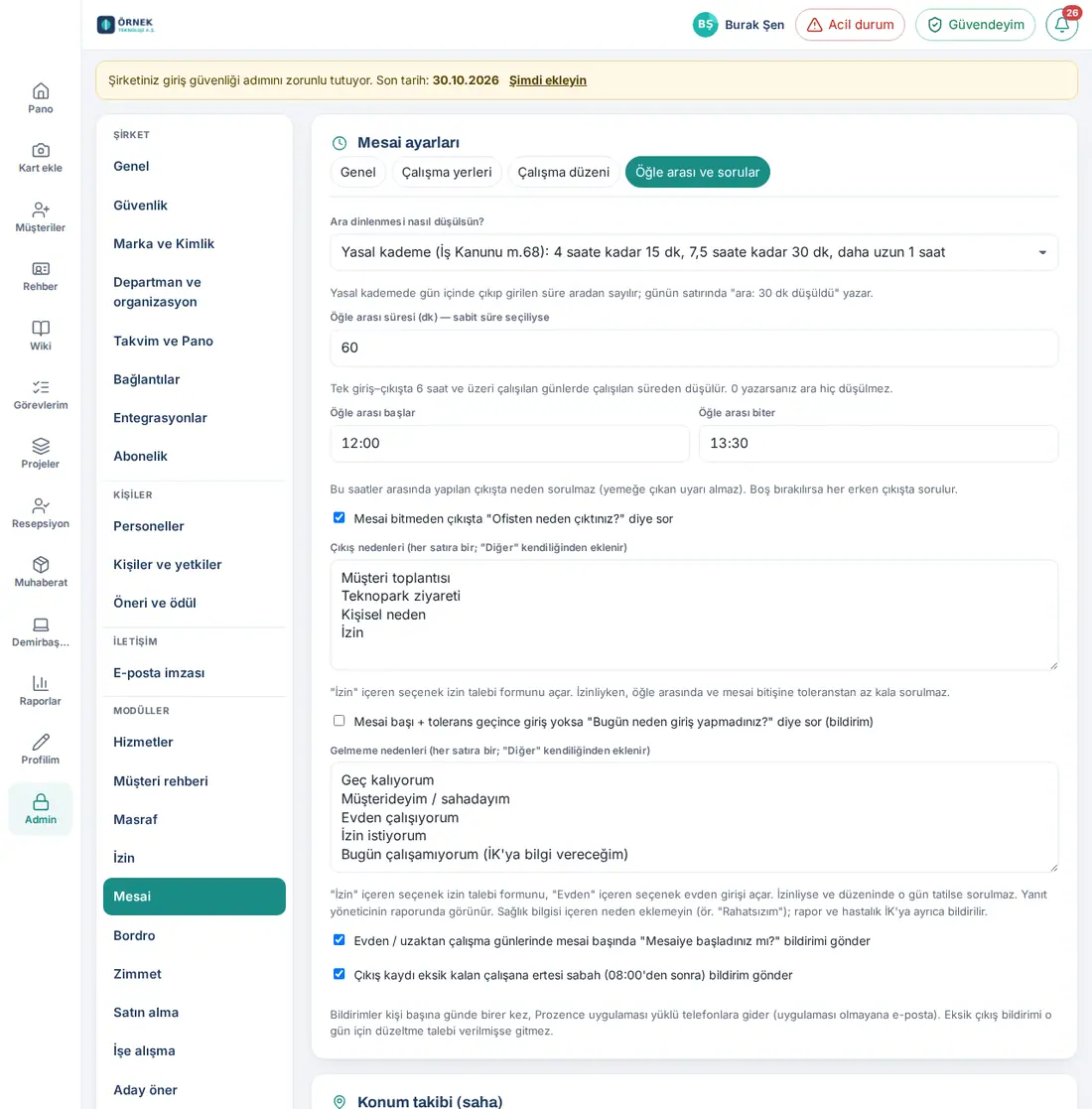
| Réglage | Rôle | Valeur par défaut |
|---|---|---|
| Comment déduire les pauses ? | Avec les paliers légaux, 15 min / 30 min / 1 h sont déduites selon le temps travaillé ; le temps entre une sortie et une nouvelle arrivée dans la journée compte comme pause et la ligne du jour indique « ara: 30 dk düşüldü » (« pause : 30 min déduite »). Avec la durée fixe, la durée ci-dessous n'est déduite que les jours de 6 heures et plus (1.1.7) | Paliers légaux |
| Pause déjeuner (min) — si « fixe » est choisi | Avec la durée fixe, déduite les jours de 6 heures et plus avec une seule arrivée–départ (0–180) ; avec 0, aucune pause n'est déduite | 60 |
| Début de la pause déjeuner / Fin de la pause déjeuner | Aucun motif n'est demandé pour un départ entre ces heures ; si c'est vide, le motif est demandé à chaque départ anticipé (4 heures au maximum) | Vide |
| Demander « Pourquoi avez-vous quitté le bureau ? » lors d'une sortie avant la fin de la journée | Un jour travaillé, quand il reste plus que la tolérance avant la fin, hors pause déjeuner et hors congé, le motif est obligatoire au départ | Désactivé |
| Motifs de sortie (un par ligne ; « Autre » est ajouté automatiquement) | Options proposées à l’employé (10 au plus) ; une option contenant « İzin » ouvre le formulaire de demande de congé. Depuis la 1.8.3, la question « Pourquoi avez-vous quitté le bureau ? » du pointage automatique utilise aussi cette liste ; les boutons de notification affichent les deux premiers motifs | Déjeuner, Rendez-vous client, Visite au technoparc, Raison personnelle, Congé (1.8.3 ; entreprises n’ayant jamais enregistré la liste) |
| Sans pointage après début + tolérance, demander « Pourquoi n'avez-vous pas pointé aujourd'hui ? » (notification) | Une notification au collaborateur, et la carte « Aucun pointage aujourd'hui » dans la boîte Temps de travail | Désactivé |
| Motifs d'absence — avant le pointage (un par ligne ; « Autre » est ajouté automatiquement) | Options (10 au maximum) ; une option contenant « Congé » ouvre le formulaire de congé, une contenant « Télétravail » le pointage à domicile. N'ajoutez pas de motif contenant des informations de santé | Je serai en retard, Chez un client / sur le terrain, Je télétravaille, Je souhaite poser un congé, Je ne peux pas travailler aujourd'hui (j'informerai les RH) |
| Motifs après un pointage en retard — demandés après le pointage (un par ligne ; « Autre » est ajouté automatiquement) (1.7.7) | Options de la carte « Pourquoi avez-vous été en retard ? » qui s'ouvre après un pointage en retard, au passé (10 au maximum) ; une option contenant « Congé » ouvre la demande de congé avec une note sur la durée du retard. « Je télétravaille » et « Je ne peux pas travailler aujourd'hui » n'ont pas leur place ici (la personne a pointé). Si l'entreprise a une liste d'absence personnalisée, la carte utilise la liste par défaut et une note s'affiche jusqu'au premier enregistrement | J'ai été en retard, J'étais chez un client / sur le terrain, Je souhaite un congé pour la durée de mon retard |
| Les jours de télétravail / travail à distance, envoyer « Avez-vous commencé à travailler ? » en début de journée | Une notification en début de journée, une seule fois, au collaborateur dont le planning du jour est Télétravail / À distance / Terrain, qui n'a pas pointé et n'est pas en congé. Elle n'active que la notification : la ligne « Avez-vous commencé à travailler ? » de la boîte Temps de travail s'affiche aussi quand ce réglage est désactivé | Désactivé |
| Avertir le lendemain matin (après 08:00) les employés sans sortie enregistrée | Une notification « Votre sortie d’hier n’est pas enregistrée », une fois le matin, au collaborateur dont le dernier pointage de la veille est une arrivée ; elle n'est pas envoyée si une demande de correction a été faite pour ce jour (1.3.2) | Activé |
Textes des notifications :
- Avez-vous commencé à travailler ? — « Aujourd'hui, vous êtes en télétravail (09:00–18:00). Si vous avez commencé, pointez dans Temps de travail. » (un jour à distance : « Aujourd'hui, vous travaillez à distance (…). » ; un jour de terrain : « Bugün saha çalışma gününüz (…) » (« aujourd'hui, vous travaillez sur le terrain (…) »)).
- Aucun pointage aujourd'hui — « Le travail a commencé à 09:00. Si vous ne pouvez pas venir ou êtes en retard, indiquez le motif. »
- Votre sortie d’hier n’est pas enregistrée — « 15 Eki · giriş 08:52. Çıkış saatinizi Mesai'den "Düzeltme iste" ile bildirin. » (« 15 oct. · arrivée 08:52. Indiquez votre heure de départ dans Temps de travail avec « Demander une correction ». »)
Important :
- Les notifications sont envoyées par une tâche serveur qui s'exécute toutes les 10 minutes ; une fois par jour et par personne. Elles arrivent sur les téléphones où l'application Prozence est installée ; une personne sans l'application reçoit un e-mail. La carte dans l'application est visible dans tous les cas. Une vraie notification de téléphone ne pouvant pas être montrée dans l'environnement de test, le guide en donne les textes.
- Aucune question n'est posée un jour férié, un jour de repos du collaborateur ou à un collaborateur en congé. Les réponses apparaissent dans la vue Mon équipe du responsable et dans la colonne Neden (« motif ») du relevé d'heures.
- Si la liste enregistrée contient l'ancienne option « Je suis souffrant », elle s'affiche sous la forme « Je ne peux pas travailler aujourd'hui (j'informerai les RH) » pour ne pas recueillir d'informations de santé (1.1.7).
- Erreurs fréquentes : « Saisissez le début et la fin de la pause, la fin après le début. » · « La plage de pause déjeuner est de 4 heures au maximum. » · « Saisissez au moins un motif de sortie. » · « Il peut y avoir au maximum 10 motifs d'absence. »
Installer et protéger l'écran du QR code à l'entrée
Pour qui : Admin du module Temps de travail, informatique · Où : Bureaux enregistrés → fiche du bureau → Ouvrir l’écran QR · Version : 0.73.0 (mot de passe 0.99.6 ; apprentissage de l'IP 1.1.7, lien vers l'application 1.1.8)
À quoi ça sert : La tablette ou l'écran à l'entrée du bureau affiche un QR code qui change toutes les 30 secondes. Quand le collaborateur scanne le QR code, son pointage est enregistré.
- Sur la fiche du bureau, cliquez sur Ouvrir l’écran QR. Si vous allez ouvrir l'écran sur une tablette, récupérez le lien avec Copier le lien (« Lien copié. »).
- Ouvrez le lien sur la tablette de l'entrée et passez en plein écran.
- L'écran affiche le logo de l'entreprise, le titre Giriş–çıkış (« arrivée–départ »), le nom du bureau et le QR code : « Prozence uygulamasıyla ya da telefonunuzun kamerasıyla okutun. Kod 30 saniyede bir yenilenir. » (« Scannez avec l'application Prozence ou avec l'appareil photo de votre téléphone. Le code se renouvelle toutes les 30 secondes. »)
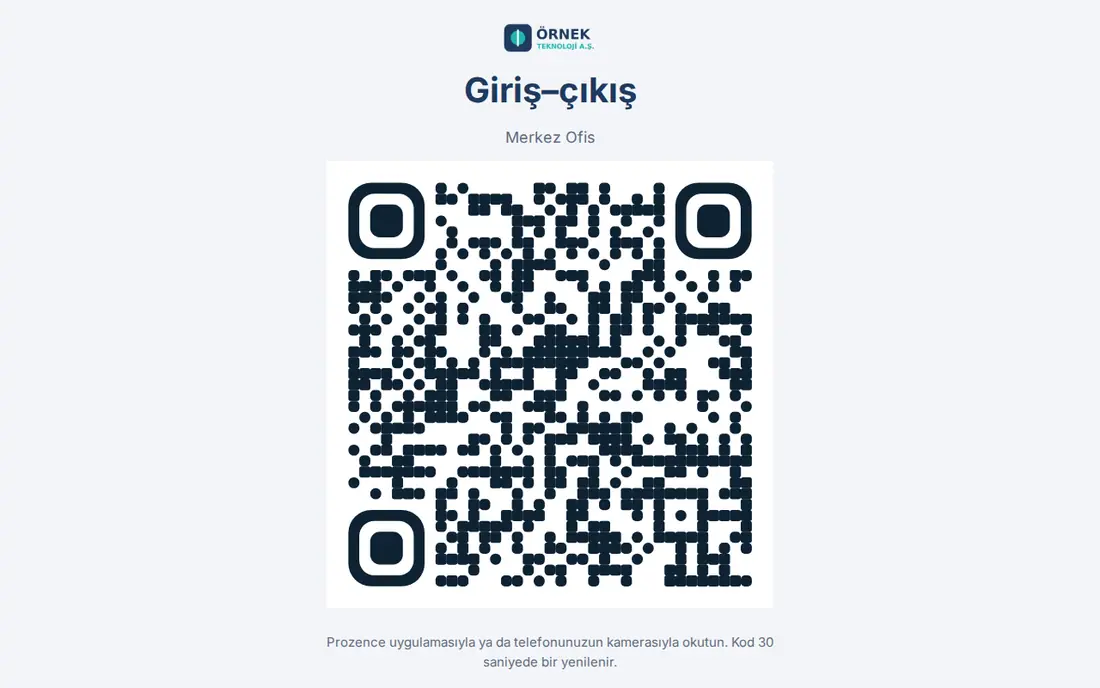
Protection de l'écran : Dans la section Protection de l’écran QR code de l'onglet Général, définissez un Mot de passe de l’écran. La tablette demande le mot de passe à la première ouverture du lien, puis s'en souvient pendant la durée Nombre de jours de mémorisation de l’appareil. Si vous changez le mot de passe, tous les écrans ouverts avec l'ancien redemandent un mot de passe ; avec Supprimer le mot de passe, vous revenez à l'état sans mot de passe.
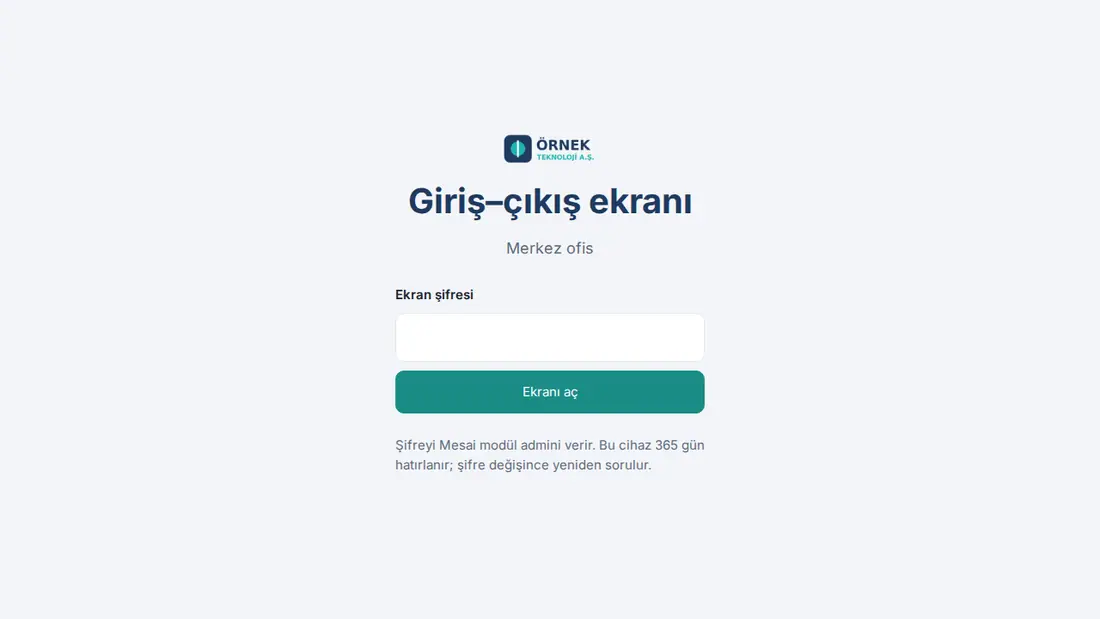
Important :
- Si la connexion est coupée, l'écran affiche « Bağlantı bekleniyor… » (« en attente de connexion… ») ; vérifiez la connexion internet de la tablette.
- Si N’ouvrir l’écran que depuis l’adresse internet de ce bureau (réseau du bureau) est coché, sur un autre réseau l'écran affiche « Ekran yalnız ofis ağından açılır. » (« L'écran ne s'ouvre que depuis le réseau du bureau. »). Si l'apprentissage de l'IP est activé pour le bureau, une tablette enregistrée avec le mot de passe s'ouvre aussi quand l'IP change et apprend la nouvelle adresse.
- Si vous pensez que le lien est passé à quelqu'un d'autre, cochez Renouveler les liens d’écran QR à l’enregistrement (les anciens ne marchent plus), enregistrez, puis ouvrez le nouveau lien sur la tablette.
- Pour savoir ce que le QR code ouvre sur le téléphone (adresse web ou application Prozence), voir Contenu du QR code du bureau et preuve.
Autorisations du temps de travail
Pour qui : Administrateur de l'application, admin du module Temps de travail · Où : Admin → Modules → Temps de travail → Autorisations · Version : 0.99.3 (visibilité des informations complémentaires mise à jour en 1.1.3)
À quoi ça sert : Elle désigne les responsables du pointage (RH), les observateurs et l'admin du module.
- Descendez jusqu'à la section Autorisations, tout en bas de la page Temps de travail.
- Dans la zone Ajouter une personne… de la case du rôle, saisissez un nom et choisissez-le dans la liste ; pour retirer, cliquez sur ×. Pour donner un rôle à un service, cliquez sur + Ajouter un service.
- Cliquez sur Enregistrer.
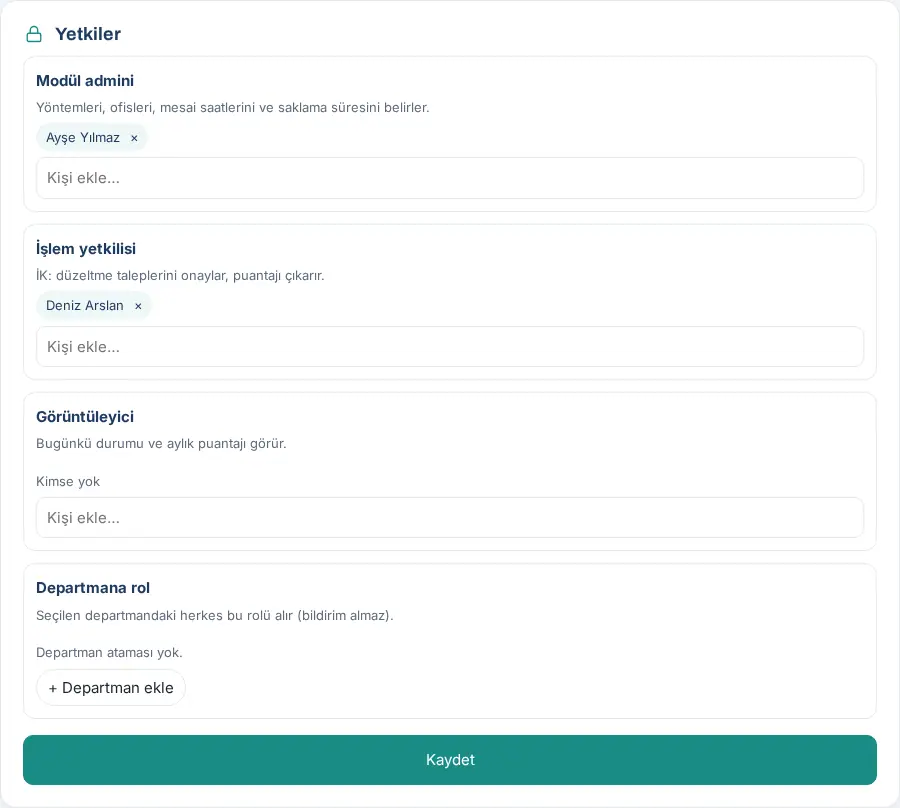
| Rôle | Fonction |
|---|---|
| Admin du module | Détermine les modes de pointage, les bureaux, les horaires de travail et la durée de conservation |
| Opérateur | RH : valide les demandes de correction, produit le relevé d'heures ; gère la vue Mon équipe de toute l'entreprise, les validations d'heures supplémentaires, l'historique des enregistrements des autres et les formulaires de consentement du suivi de localisation ; voit tout le détail des pointages (position, selfie, IP, Wi-Fi) |
| Observateur | Voit la situation du jour et le relevé d'heures mensuel ; ne voit ni la position, ni le selfie, ni l'IP, ni le Wi-Fi (1.1.3) |
| Rôle par service | Toutes les personnes du service choisi reçoivent ce rôle (sans notification) |
Qui voit quoi ? (1.1.3) : Le collaborateur voit tout le détail de son propre dossier et l'opérateur du module Temps de travail celui de tout le monde. Le responsable dans l'organigramme voit la position et le selfie de son équipe, mais pas l'IP ni le Wi-Fi. Une personne qui consulte avec le seul droit d'observateur ne voit ni la position, ni le selfie, ni l'IP, ni le Wi-Fi. L'ouverture du dossier mensuel d'une autre personne est inscrite dans le Journal d'accès aux pointages et dans l'écran Historique de mes enregistrements du collaborateur.
Astuce : L'export vers la paie (Excel / CSV) est fait par l'opérateur du pointage, l'opérateur de la paie, les RH du module Congés ou l'Admin (1.1.7). Dans l'écran du relevé d'heures, l'observateur voit, à la place de la section d'export, une note qui l'explique.
Relevé d'heures et exportation vers le logiciel de paie
Pour qui : Opérateur du module Temps de travail (RH), observateur, administrateur de l'application · Où : Espace personnel → Temps de travail → Relevé d’heures · Version : 0.73.0 (exportation vers le logiciel de paie 0.99.31, colonnes Plan et Neden 0.99.45 ; jours SGK et avertissement de matricule 1.1.7, heures supplémentaires validées et contrôle avant export mis à jour en 1.3.2)
À quoi ça sert : Elle affiche les totaux du mois par collaborateur ; vous téléchargez un CSV pour la paie ou un fichier Excel adapté au logiciel de paie.
- Dans la boîte Temps de travail, cliquez sur Relevé d’heures.
- Choisissez le mois avec les boutons ‹ et ›.
- Dans le tableau figurent, pour chaque collaborateur, les valeurs Jour, Travaillé, Heures supplémentaires (50 %), Heures complémentaires (25 %), En retard, Départ manquant, Jours ouvrés sans pointage et Pointage un jour de congé. Si la validation des heures supplémentaires est activée, les colonnes d'heures supplémentaires deviennent « , validées » et les colonnes Heures sup. en attente et Non validé sont ajoutées. À côté du nom d'une personne entrée ou partie en cours de mois figure son jour d'arrivée / de départ. En cliquant sur le nom d'un collaborateur, vous ouvrez ses pointages du mois.
- Pour le détail jour par jour, cliquez sur Télécharger le CSV (quotidien) (
puantaj-YYYY-AA.csv). - Lisez les notes sous le tableau : l'explication des « Jours ouvrés sans pointage », l'avertissement de pointage un jour de congé, « La validation des heures supplémentaires est active : le tableau et l’export de paie ne contiennent que les heures validées. » et les collaborateurs sans numéro de matricule (« N çalışanın sicil numarası yok; bordro programında eşleşmez: … Kişiler → Sicil'den girin. » (« N collaborateurs n'ont pas de numéro de matricule ; ils ne correspondront pas dans le logiciel de paie : … Saisissez-le dans Personnes → Matricule. »)).
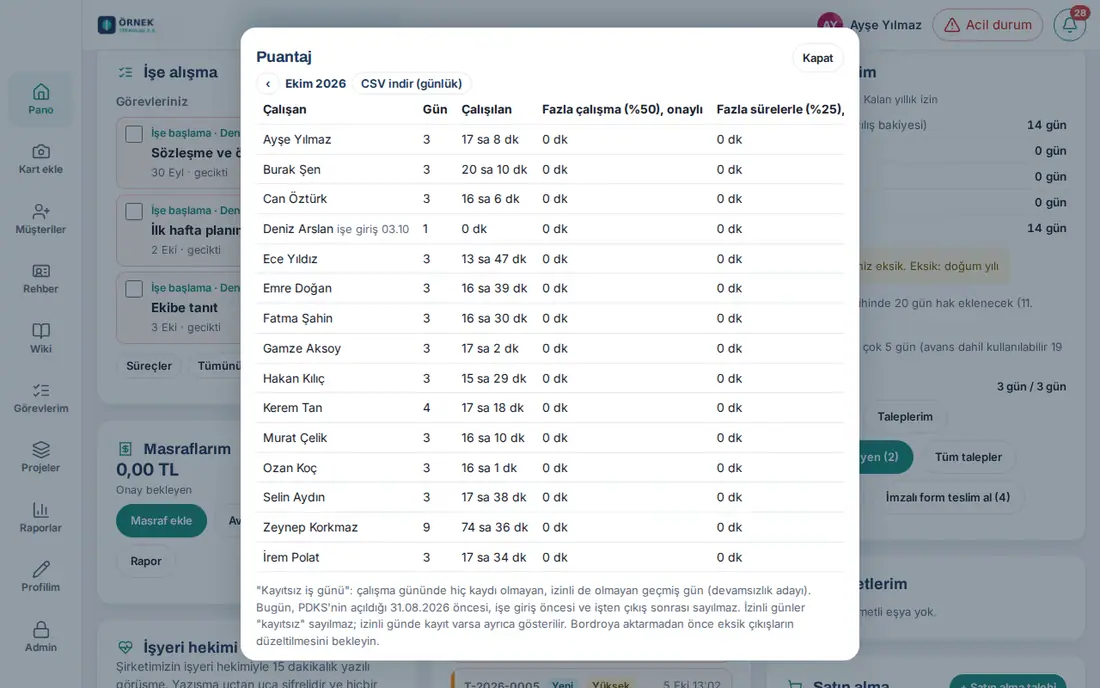
Exporter vers la paie (mis à jour en 1.3.2) :
- Sous Exporter vers la paie, lisez la ligne Contrôle avant export, par ex. « Contrôle avant export : alertes pour 15 employés — 2 bekleyen düzeltme talebi · 30 sa 5 dk fazla mesai onay bekliyor · 13 eksik çıkış · 15 sicilsiz çalışan. » (« 2 demandes de correction en attente · 30 h 5 min d'heures supplémentaires en attente de validation · 13 départs manquants · 15 collaborateurs sans matricule »). S'il n'y a pas d'alerte, « Contrôle avant export : aucune alerte. » s'affiche.
- Pour voir le détail par personne, cliquez sur Afficher les alertes (par ex. « Sicil numarası yok; 1 gün çıkış kaydı eksik; 2 sa fazla mesai onay bekliyor (aktarılmadı) » (« pas de numéro de matricule ; 1 jour sans départ ; 2 h d'heures supplémentaires en attente de validation (non exportées) »)).
- Choisissez le logiciel : Général (toutes les colonnes), Logo (Bordro Plus / j-HR), Mikro (Bordro / İK), Luca Bordro, Netsis (Logo Netsis HR). La note en dessous donne une astuce d'export propre au logiciel.
- Cliquez sur Télécharger Excel ou sur Télécharger CSV (pointage).
- Si Logo, Mikro, Luca ou Netsis est sélectionné et qu'il y a des alertes, la fenêtre Contrôle avant export s'ouvre : « N employés ont des alertes (correction en attente, heures sup. non validées, matricule…). Le modèle … n'a pas de colonne d'alerte ; les alertes ne sont pas écrites dans le fichier. Télécharger quand même ? ». Pour d'abord corriger les alertes, cliquez sur Retour ; pour télécharger malgré tout, cliquez sur Télécharger quand même.
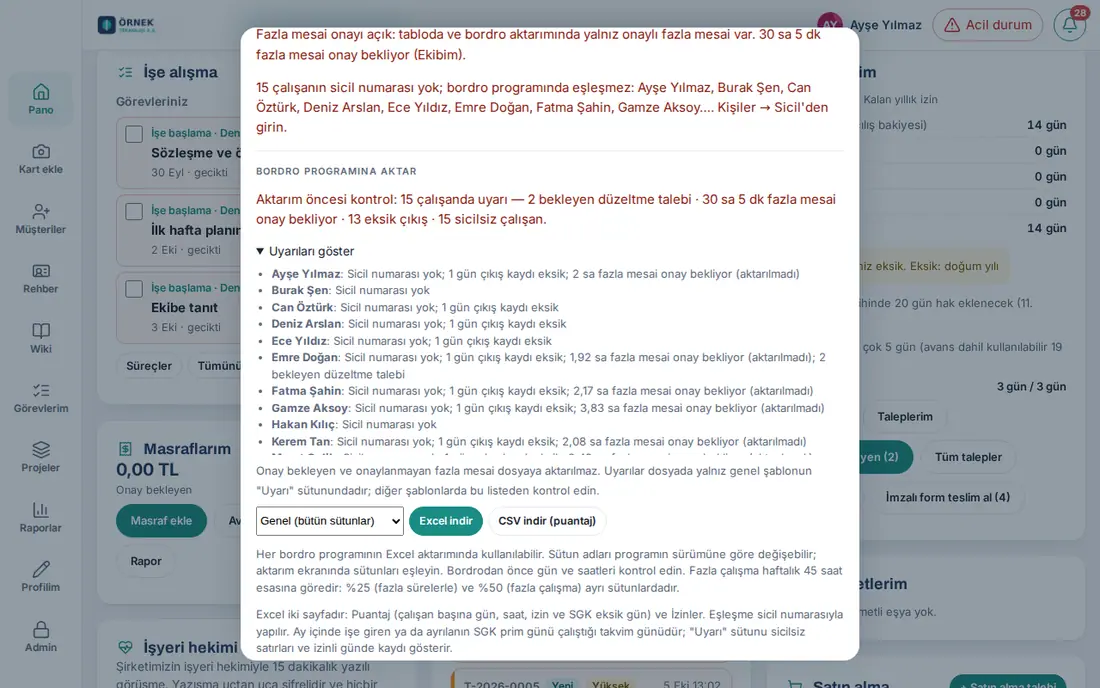
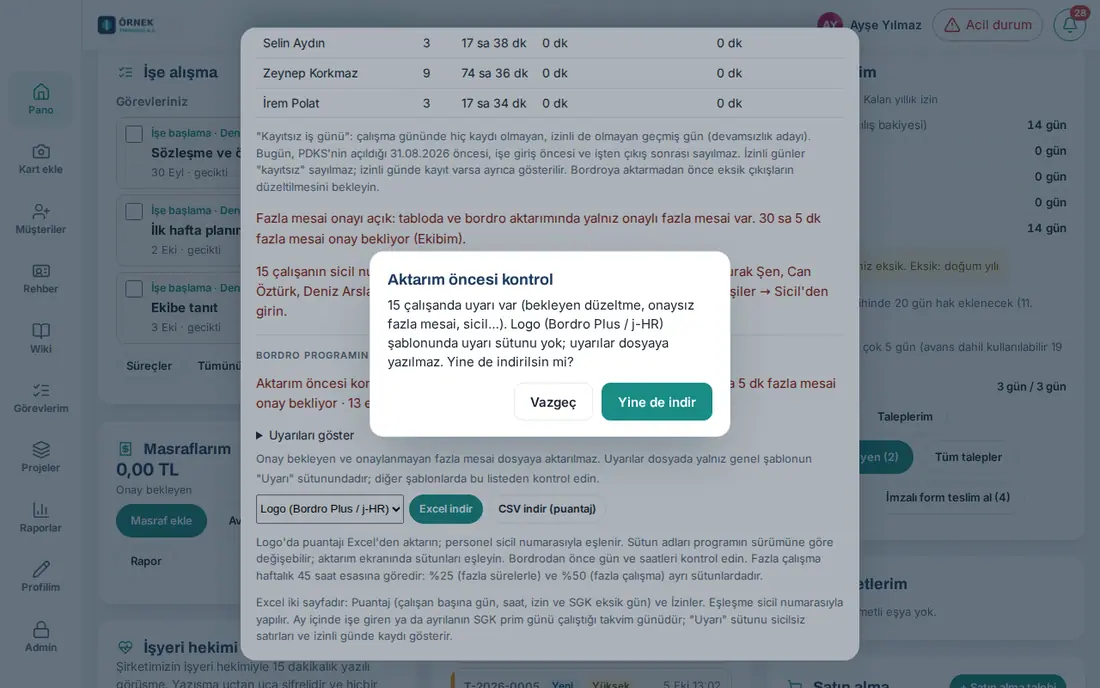
Les 19 colonnes du fichier CSV (quotidien) : Çalışan · Departman · Tarih · Giriş · Çıkış · Çalışılan (dk) · Plan üstü (dk) · Geç (dk) · Eksik çıkış · İzinde · Kayıtsız iş günü · Yer · Resmî tatil · Tatil çalışması (dk) · Plan · Neden · Düşülen ara (dk) · Kayıt yöntemleri · Not (collaborateur · service · date · arrivée · départ · travaillé (min) · au-delà du planning (min) · retard (min) · départ manquant · en congé · jour ouvré sans pointage · lieu · jour férié · travail un jour férié (min) · plan · motif · pause déduite (min) · méthodes de pointage · note ; les noms des colonnes dans le fichier sont en turc). Le fichier est en UTF-8 et séparé par des points-virgules. La colonne Plan indique le type de planning de travail de ce jour, et la colonne Neden le motif d'absence ou de départ indiqué par le collaborateur.
Le fichier Excel de paie comporte deux feuilles : Puantaj (« relevé d'heures » : par collaborateur, jours travaillés, heures normales, « Fazla sürelerle çalışma (saat, %25) » (« heures complémentaires (heures, 25 %) ») et « Fazla çalışma (saat, %50) » (« heures supplémentaires (heures, 50 %) »), heures de jour férié, absences, jours de congé par type, nombre de jours manquants SGK (sécurité sociale turque) et leur motif, jours de cotisation SGK) et İzinler (« congés »). La correspondance se fait avec le numéro de matricule ; le fichier ne contient pas de numéro d'identité turc (TC). Pour une personne entrée ou partie en cours de mois, les jours de cotisation SGK sont les jours calendaires travaillés ; le modèle général comporte les colonnes « İşe giriş tarihi » (« date d'entrée »), « İşten çıkış tarihi » (« date de sortie ») et « Uyarı » (« alerte »). Le même fichier s'obtient aussi depuis Admin → Intégrations → RH et comptabilité (voir 13. Intégrations).
Astuce : Pour les rapports du temps de travail et des bureaux dans la section Rapports, voir 19. Rapports.
Important :
- Si la validation des heures supplémentaires est activée, les heures supplémentaires en attente et non validées ne sont pas exportées dans le fichier. Dans le fichier, les alertes ne figurent que dans la colonne « Uyarı » du modèle général ; le format des fichiers Logo, Mikro, Luca et Netsis ne change pas : contrôlez les alertes depuis cet écran.
- Les jours de congé ne sont pas comptés « sans pointage » ; les jours de congé sont décomptés selon le planning de travail de chaque collaborateur (1.3.2). Avant de transférer à la paie, attendez que les départs manquants et les corrections en attente soient réglés. Les noms de colonnes peuvent varier selon la version du logiciel de paie ; faites correspondre les colonnes dans l'écran d'import.
Écran Relevé d’heures (Rapports → Relevé d’heures)
Pour qui : Admin · Admin, opérateurs et responsables du module Temps de travail · Responsables RH des congés · Opérateurs paie · Où : Rapports → Relevé d’heures · Version : 1.8.1
À quoi ça sert : Affiche la feuille de temps du mois en pleine page — pour les RH et la direction ; le fichier Excel pour le logiciel de paie se télécharge ici. Les chiffres sont identiques au fichier Excel de l'export paie (même personne, même colonne) ; la fenêtre Espace personnel → Temps de travail → Relevé d’heures reste, et son lien Plein écran : Rapports → Relevé d’heures ouvre cet écran.
- Cliquez sur Rapports → Relevé d’heures. Du 1er au 5 du mois, le mois précédent s'ouvre, ensuite le mois en cours ; changez avec ‹ › ou le sélecteur de mois (un mois futur ne peut pas être choisi). Les premiers jours du mois, la ligne « La feuille de temps de … est prête » dans Tableau de bord → Aujourd'hui ouvre aussi cet écran avec le mois précédent (Masquer la ferme pour ce mois).
- Filtrez : Département (sélection multiple), Rechercher une personne, Seulement les lignes avec avertissement. Les cartes de synthèse en haut (Salarié, Jours travaillés, Heures supp. (25 %), Heures supp. (50 %), Absence, Sortie manquante, En attente d'approbation, Salariés sans matricule) totalisent l'ensemble filtré ; un clic sur une carte réduit le tableau à ces lignes, un nouveau clic l'annule.
- Colonnes du tableau : Matricule, Nom complet, Département, Jours travaillés, Jours de cotisation, Heures normales, Supp. 25 %, H. supp. 50 %, Jour férié (heures), Congés annuels, Autres congés, Sans solde / arrêt maladie, Retard, Sortie manquante, Avertissement. Cliquez sur un en-tête pour trier ; la ligne d'en-tête reste en haut pendant le défilement et le tableau large défile latéralement dans sa boîte.
- Un clic sur une ligne ouvre le détail quotidien de la personne pour le mois : date, entrée, sortie, durée, type (Bureau / Domicile / Terrain), congé, état de la correction, plan et note — les mêmes lignes que « Télécharger CSV (quotidien) » de la fenêtre Relevé d’heures.
- Téléchargez : choisissez le logiciel puis Excel pour la paie (Général, Logo, Mikro, Luca, Netsis ; deux feuilles : Relevé d’heures et Congés), Excel (détail quotidien) (une ligne par salarié et par jour) ou CSV (le tableau à l'écran). Avec un filtre actif, seuls les salariés filtrés sont écrits et le nom du fichier reçoit un suffixe de département (ex.
bordro-logo-2026-09-satis.xlsx) ; sans filtre, tout le monde. - S'il y a des salariés sans matricule, une note rouge apparaît avant le téléchargement : « N salariés n'ont pas de matricule — le logiciel de paie ne peut pas les associer. Saisissez-le dans Personnes → Matricule. »
Astuce : Pour savoir qui voit l'onglet et pour les téléchargements, voir 19. Rapports. Cette fenêtre et « Télécharger CSV (quotidien) » n'ont pas changé.
Réglages du suivi de localisation (terrain) et formulaires de consentement
Pour qui : Admin du module Temps de travail, administrateur de l'application ; pour le formulaire de consentement, opérateur du module Temps de travail (RH) · Où : Admin → Modules → Temps de travail → Suivi de localisation (terrain) · Version : 0.99.8 (carte 0.99.38 ; « Qu'est-ce qui fonctionne aujourd'hui ? », « Pour qui », règle horaire et journal d’accès en 1.1.8 ; pointage automatique (mode bureau), règle de plage unique, textes de consentement des deux modes et version du consentement en 1.7.1 — app mobile 1.7.0)
À quoi ça sert : Vous gérez deux modes au même endroit. Pointage automatique (mode bureau) (1.7.1, mobile 1.7.0) : le téléphone du collaborateur détecte l’arrivée dans la zone du bureau et la sortie avec la surveillance de zone du système d’exploitation (géorepérage) et n’envoie que l’événement d’arrivée / départ ; aucune coordonnée ni identifiant réseau n’atteint le serveur, personne ne peut voir où le collaborateur est allé. Position terrain / visite (itinéraire toutes les 5 minutes) arrivera avec l’app mobile 1.8.0 ; ses réglages sont déjà ici et ne collectent aucune position avant cette version. Vous définissez qui est concerné, la plage de travail, l’arrivée automatique par position, l’usage du Wi-Fi, la conservation et les textes de consentement explicite / notices d’information des deux modes ; vous suivez ici le consentement explicite et le formulaire de consentement signé.
Avant de commencer : Le suivi de localisation fait partie du module Temps de travail ; il ne fonctionne pas si Temps de travail est désactivé (« Module Temps de travail désactivé : le suivi de localisation fait partie de Temps de travail et ne fonctionne pas tant qu’il n’est pas activé. »). Pour le pointage automatique, la latitude, la longitude et le rayon des bureaux doivent être saisis (Lieux de travail → carte du bureau) ; le rayon doit être d’au moins 100 m (150 m recommandés). L’horaire de travail des collaborateurs (heures de début et de fin) doit être défini ; la plage est calculée à partir de ces heures.
- Sur la page Temps de travail, descendez à la section Suivi de localisation (terrain).
- Lisez l’encadré Qu'est-ce qui fonctionne aujourd'hui ? (1.1.8, trois lignes en 1.7.1) :
- Fonctionne : quand quelqu’un dit « Je suis sur le terrain » dans Temps de travail, la position est relevée une fois à ce moment-là (navigateur et app mobile) et comparée au bureau / lieu terrain défini.
- Fonctionne ou Ne fonctionne pas encore : « Pointage automatique (mode bureau) : l’app mobile Prozence 1.7.0 et ultérieure détecte l’arrivée au bureau et le départ avec la surveillance de zone du téléphone ; aucune coordonnée n’est envoyée » — si aucun téléphone de cette version n’est associé, « ; aucun téléphone associé avec cette version pour l’instant. » est ajouté.
- Ne fonctionne pas encore : « Position terrain / visite (toutes les 5 min, uniquement dans la plage de travail) : app mobile Prozence 1.8.0 et ultérieure — les réglages marqués « App mobile 1.8.0+ » ne collectent aucune position avant cette version. »
- En dessous figure « Appareils enregistrés : N · Ont envoyé une position dans les dernières 24 heures : N personnes ».
- Lisez l’encadré jaune KVKK : « Protection des données (KVKK) : le suivi ne démarre pas sans le consentement explicite écrit du collaborateur. » En dessous, il est indiqué que les deux modes ont des textes distincts, que le consentement est facultatif et qu’aucune position n’est relevée les jours de télétravail, de congé, fériés et « Je ne peux pas travailler aujourd’hui » ni hors de la plage de travail.
- Cochez la case Suivi de localisation activé (pointage automatique et position terrain). Si aucun téléphone n’est encore associé, la fenêtre Le suivi de position ne fonctionne pas encore s’ouvre et vous interroge ; vous activez avec Activer quand même.
- Sous Quand, la plage est fixe : « Uniquement dans la plage de travail : de 30 min avant le début à 30 min après la fin de l’horaire de la personne. En congé d’une demi-journée, seulement la moitié travaillée ; la veille d’un jour férié, fin au plus tard à 13.00. Minuit n’est pas dépassé. » Si vous le souhaitez, décochez la case Si aucune sortie n’est pointée à la fin du temps de travail, prolonger de 15 min et demander « pourquoi pas de sortie » (activée par défaut). La note en dessous indique la plage de la pause déjeuner : une sortie du bureau pendant la pause déjeuner ne compte pas comme départ automatique.
- Sous Pointage automatique (mode bureau) (badge App mobile 1.7.0+), choisissez le périmètre : Tout le monde (tous les employés) ou les listes Services et Personnes individuelles (Rechercher un service, Rechercher un nom ou un service ; Sélectionner les visibles, Effacer la sélection). La ligne du haut indique aussitôt combien de personnes sont concernées (« Pointage automatique : N personnes. » ou « Pointage automatique : personne n’est sélectionné. »). Ensuite :
- Cochez la case Arrivée automatique par position et choisissez Demander « Pointer l’arrivée ? » (recommandé) ou Enregistrer directement, puis notifier. Désactivée, l’événement d’arrivée arrive quand même (pour le départ et le passage au bureau) mais aucune arrivée automatique n’est écrite ; si la règle du bureau exige un QR code ou un selfie, aucune arrivée automatique n’est faite.
- Si vous le souhaitez, cochez les cases Utiliser aussi le Wi-Fi du bureau pour l’arrivée automatique (la liste des points d’accès va sur le téléphone, la comparaison se fait sur le téléphone) et Correspondance Wi-Fi obligatoire (sinon, « Pointer l’arrivée ? » est demandé) (la seconde coche aussi la première).
- Vérifiez la liste Zones des bureaux : le rayon et la définition Wi-Fi de chaque bureau sont indiqués ; un bureau sans position est marqué « position non définie — non utilisé pour le pointage automatique » ; pour un bureau dont le rayon est inférieur à 100 m, l’avertissement « Au moins 100 m pour le pointage automatique (150 m recommandés). La zone est configurée à 100 m sur le téléphone ; la vérification du pointage continue avec le rayon propre du bureau. » apparaît.
- Sous Position terrain / visite — pour qui (badge App mobile 1.8.0+), choisissez les collaborateurs terrain : En horaire terrain (…), Services, Personnes individuelles ; la ligne indique « Selon votre sélection, N personnes sont concernées par le suivi. » ou « Sélection vide : personne n’est suivi. ». La case Position périodique terrain / visite / jour à distance (5 min) — App mobile 1.8.0+ n’apporte aucune position avant 1.8.0 ; désactivée, le serveur rejette chaque point.
- Saisissez Fréquence de position (minutes) — App mobile 1.8.0+, Conservation (jours) et Avancé : calcul des arrêts (App mobile 1.8.0+) (voir le tableau).
- Réglez la case Formulaire signé obligatoire (le suivi ne démarre pas avant que les RH cliquent sur « Formulaire reçu ») selon la règle de votre entreprise.
- Sous Textes de consentement explicite et notices d’information (deux modes), adaptez les quatre textes à votre entreprise : Pointage automatique (mode bureau) — texte de consentement explicite, Pointage automatique (mode bureau) — notice d’information, Position terrain / visite — texte de consentement explicite, Position terrain / visite — notice d’information (Rétablir le défaut revient au brouillon). La personne ne voit que le texte du mode qui la concerne.
- Cliquez sur Enregistrer. Le message « Réglages du suivi de localisation enregistrés. » apparaît.
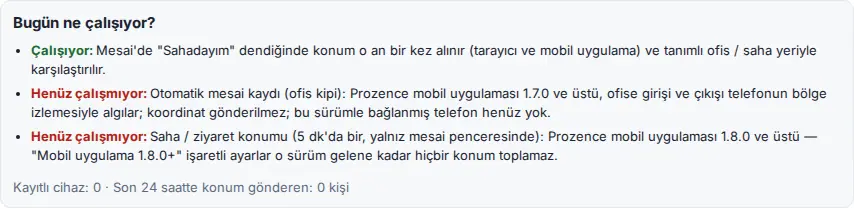
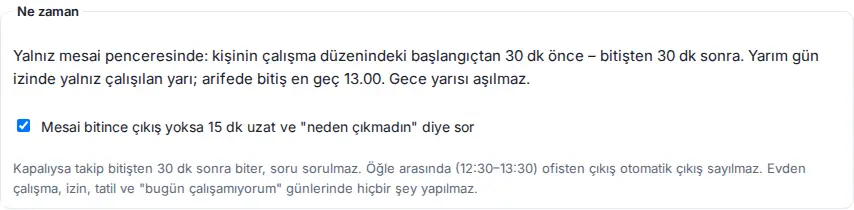
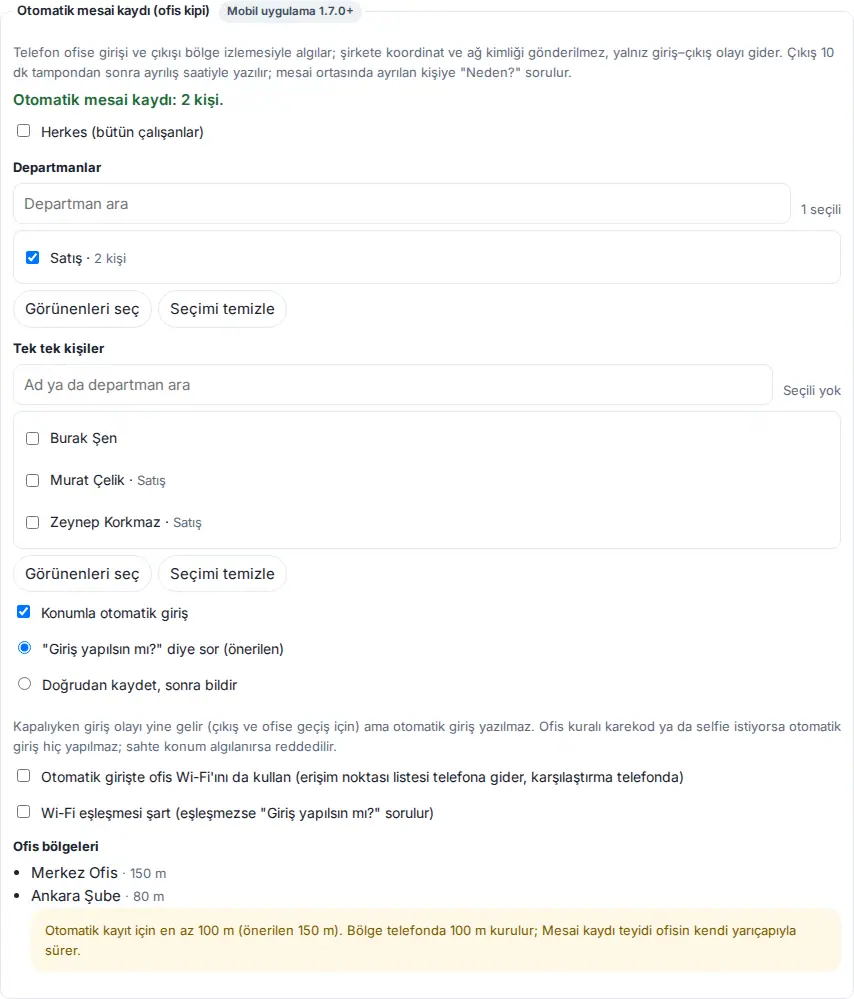
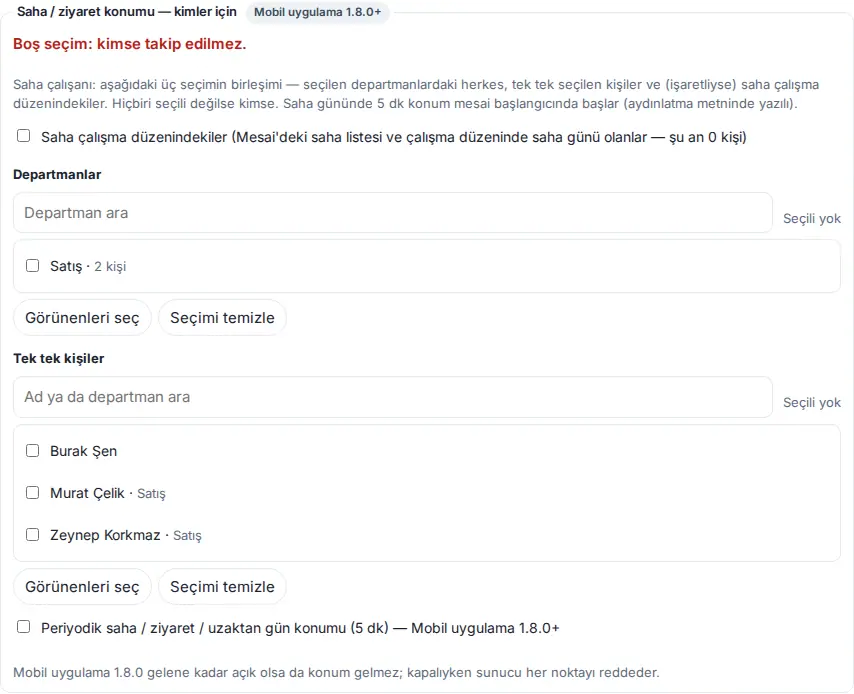
| Réglage | Rôle | Valeur par défaut |
|---|---|---|
| Suivi de localisation activé (pointage automatique et position terrain) | Active les deux modes ; le consentement explicite est demandé aux collaborateurs concernés sur l’écran Temps de travail | Désactivé |
| Quand (fixe) | Position uniquement dans la plage de travail : de 30 min avant le début à 30 min après la fin de l’horaire ; les événements et points hors plage sont rejetés (1.7.1 ; les anciennes options « uniquement pendant le temps de travail / horaire / plage personnalisée » ont été converties en cette règle) | — |
| Si aucune sortie n’est pointée à la fin du temps de travail, prolonger de 15 min et demander « pourquoi pas de sortie » | S’il y a une arrivée ouverte 30 min après la fin, la plage est prolongée de 15 min et le collaborateur est interrogé une fois : « Votre temps de travail est terminé, aucune sortie n’est pointée. Pourquoi ? » ; désactivée, le suivi se termine 30 min après la fin sans question | Activée |
| Pointage automatique (mode bureau) → Tout le monde (tous les employés) / Services / Personnes individuelles | Périmètre du mode bureau (App mobile 1.7.0+). La personne concernée reçoit la carte Pointage automatique dans Tableau de bord → Temps de travail ; si elle ne vient pas un jour de bureau, « pourquoi n’êtes-vous pas venu » lui est demandé même si l’entreprise l’a désactivé | Vide |
| Arrivée automatique par position → Demander « Pointer l’arrivée ? » (recommandé) / Enregistrer directement, puis notifier | À l’événement d’arrivée dans la zone du bureau, l’arrivée est écrite après question ou directement. Une fausse position détectée est rejetée ; si la règle du bureau exige QR code / selfie, elle n’est pas faite | Désactivée / demander |
| Utiliser aussi le Wi-Fi du bureau pour l’arrivée automatique (…) / Correspondance Wi-Fi obligatoire (…) | La liste des points d’accès du bureau va sur le téléphone et la comparaison se fait sur le téléphone (l’identifiant réseau n’atteint pas le serveur) ; si obligatoire, la question est posée en l’absence de correspondance | Désactivée |
| Zones des bureaux | Les bureaux avec coordonnées deviennent des zones (au moins 100 m, au plus 2000 m sur le téléphone) ; avertissement pour un bureau au petit rayon | — |
| Position terrain / visite — pour qui (En horaire terrain, Services, Personnes individuelles) | Périmètre du mode terrain ; union des trois, personne si rien n’est sélectionné (1.1.8) | Vide |
| Position périodique terrain / visite / jour à distance (5 min) — App mobile 1.8.0+ | Avec 1.8.0, position toutes les 5 min un jour terrain et après le passage en visite ; désactivée, le serveur rejette chaque point | Désactivée |
| Fréquence de position (minutes) — App mobile 1.8.0+ | Fréquence de relevé de la position terrain (à cet intervalle sur Android ; sur iPhone au changement de lieu et aux arrêts) | 5 |
| Conservation (jours) | Les points expirés sont supprimés ; le résumé du jour reste. Les anciens points restés hors plage / mode sont supprimés par la tâche nocturne ; avant la suppression, seul leur nombre est écrit dans le journal d’audit (1.7.1) | 90 |
| Avancé : calcul des arrêts (App mobile 1.8.0+) → Rayon d’arrêt (mètres) / Durée d’arrêt (minutes) | Un lieu où l’on reste plus longtemps que cette durée dans ce rayon compte comme un arrêt | 150 / 10 |
| Formulaire signé obligatoire (le suivi ne démarre pas avant que les RH cliquent sur « Formulaire reçu ») | Le suivi ne démarre pas avant la réception d’un document signé à la main | Activée |
| Textes de consentement explicite et notices d’information (deux modes) | Quatre textes ; Rétablir le défaut revient au brouillon. Quand le texte de consentement change, tous les collaborateurs revalident ; lors du changement de version (1.7.1), les anciens consentements restent valables et personne n’est invité à revalider | Texte brouillon |
Personnes concernées par le suivi et formulaire de consentement signé (RH) :
- Dans le tableau Personnes concernées par le suivi, en bas de la section, s’affichent pour chaque collaborateur Pourquoi concerné (Choisi individuellement, Service choisi, En horaire terrain ou périmètre du pointage automatique), l’état Consentement explicite (avec la version du texte validée, 1.7.1), Formulaire signé et Appareils ; s’il y a eu une tentative de fausse position aujourd’hui, « · aujourd’hui N tentatives de fausse position » est indiqué.
- Une fois que le collaborateur a donné son consentement dans l’application, récupérez le formulaire signé à la main et cliquez sur Formulaire reçu sur sa ligne. L’état devient Consentement complet. En cas d’erreur, cliquez sur Retirer.
- Pour retirer un appareil (par ex. un téléphone perdu), cliquez sur le × à côté de l’appareil. Itinéraire ouvre la journée du collaborateur.
- Cliquez sur Journal d'accès aux positions : les personnes qui ont ouvert l’itinéraire ou les dernières positions d’une autre personne au cours de la dernière année sont listées (qui, de qui, quand, quoi).
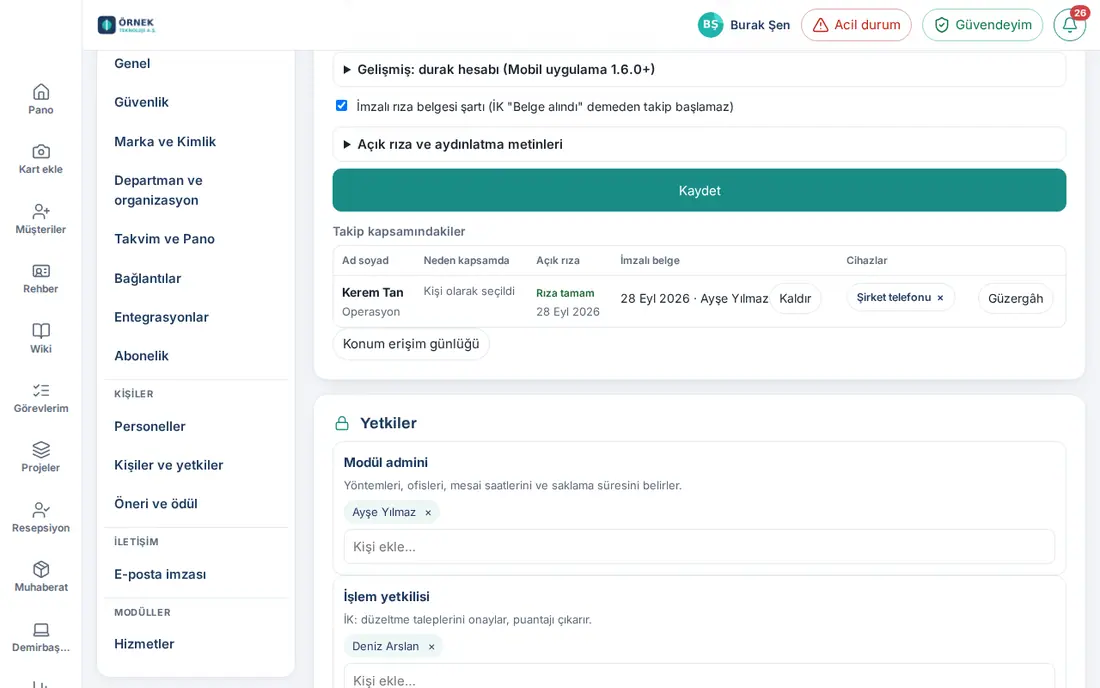
Pointage automatique — qui est prêt ? et information (1.8.4) : Sous le formulaire de paramètres, au-dessus de Personnes concernées par le suivi, se trouve la liste Pointage automatique — qui est prêt ?. Elle ne montre que les personnes dans le périmètre du pointage automatique. « Prêt » : consentement explicite donné et téléphone associé avec une application à jour.
- Lisez la ligne de synthèse en haut : « M personnes prêtes sur N », puis le nombre de personnes dont le consentement est attendu, dont le téléphone n’est pas prêt et qui peuvent être informées. S’il y a une société supplémentaire, l’Admin choisit une société dans la liste Entreprise ; les autres responsables ne voient que leur société.
- Cliquez sur un filtre : Toutes, Pas prêt, Pas de consentement, Pas de téléphone.
- Pour chaque personne, le tableau indique Consentement explicite (Donné, Non donné, Ancien texte accepté, Consentement retiré, Formulaire signé attendu), Téléphone (Non connecté, Application pas à jour, Connecté — plateforme, version et dernière connexion), Notification de l’application, Autorisation de localisation et Dernière information. L’autorisation de localisation est donnée sur le téléphone et n’arrive pas au serveur ; elle indique donc toujours Inconnu.
- Cochez les personnes à informer et cliquez sur Informer les personnes sélectionnées (N) ou Envoyer à toutes les personnes pas prêtes. La fenêtre Envoyer l’information indique « Une notification de l’application et un e-mail seront envoyés à N personnes. Rien n’est envoyé à qui a donné son consentement, l’a retiré ou a été informé au cours des dernières 24 heures. » ; confirmez avec Envoyer. Le message « Information envoyée à N personnes » s’affiche (avec les nombres ignorés et restants).
Qui la reçoit : uniquement les personnes qui n’ont jamais donné leur consentement ou l’ont donné à un ancien texte ; une notification de l’application (si un enregistrement existe) et un e-mail (si une adresse existe et que la préférence e-mail des notifications professionnelles est activée). La case est désactivée pour les personnes qui ont donné ou retiré leur consentement, ont été informées dans les dernières 24 heures ou n’ont ni notification ni e-mail ; survolez la case pour voir pourquoi. La personne qui touche la notification ou le lien de l’e-mail arrive dans Espace personnel sur Comment ma position est-elle utilisée ? (voir 22. Temps de travail). Les points de l’e-mail sont le même texte que dans cette section.
Important (information) : Rien n’est envoyé automatiquement ; l’envoi ne part qu’avec ce bouton et après confirmation. 300 personnes au plus par envoi ; le reste est signalé par « Il reste … personnes ; renvoyez ». 20 envois au plus par heure. Chaque envoi est écrit dans le journal d’audit avec des chiffres (sans nom). Les opérateurs du temps de travail et l’Admin voient cette liste.
Important :
- Le consentement est facultatif ; le suivi ne démarre pas pour un collaborateur qui ne le donne pas, et cela ne doit avoir aucune conséquence négative. Le collaborateur peut retirer son consentement à tout moment.
- Les textes de consentement et d’information sont des brouillons ; avant d’activer le suivi, relisez-les avec votre conseiller juridique. Quand le suivi est activé, les lignes des deux modes sont ajoutées au modèle de notice d’information de Temps de travail (Général → Ouvrir le modèle de notice d'information) ; republiez la notice et informez les collaborateurs.
- La position reste sur le téléphone (1.7.1) : en mode bureau, seul l’événement signé d’arrivée / départ atteint le serveur ; un événement contenant des coordonnées ou un identifiant réseau est rejeté. Les jours de télétravail, de congé d’une journée entière, fériés et « Je ne peux pas travailler aujourd’hui », le téléphone ne surveille aucune zone, le serveur rejette l’événement et aucune position ni information réseau n’est écrite d’aucune manière dans les pointages de ce jour. Un jour de travail à distance, la position n’est relevée qu’une fois, au bouton d’arrivée et de départ. Pour la moitié travaillée d’un congé de demi-journée, les règles s’appliquent normalement.
- Au passage à 1.7.1, les anciennes règles horaires (uniquement pendant le temps de travail / horaire / plage personnalisée) sont converties en la règle de plage unique ; les anciens consentements donnés au texte de consentement par défaut restent valables (le collaborateur voit la note « Votre consentement a été donné au texte de consentement précédent… »). Les anciens points restés hors plage / mode sont supprimés lors de la première tâche nocturne ; le nombre à supprimer est d’abord écrit dans le journal d’audit.
- La position est visible par la personne elle-même, son responsable dans l’organigramme (pour son équipe), l’opérateur de Temps de travail et l’Admin ; le lecteur ne la voit pas. Chaque consultation est écrite dans la fiche du collaborateur et dans le journal d’accès aux positions ; le collaborateur la voit dans la liste Dernières personnes ayant consulté votre position. Pour l’écran Équipe terrain — dernières positions du responsable, voir 22. Temps de travail ; pour la carte du collaborateur, voir 22. Temps de travail.
- Quand le nom d’un service change, le nom dans le périmètre change aussi (1.1.8).
- Le pointage automatique nécessite un appareil réel et l’app mobile Prozence 1.7.0 ; la position terrain / visite arrive avec 1.8.0. Les bureaux, personnes et points de position de ce guide sont fictifs.


