16. Dépannage
Les captures d’écran montrent l’interface turque de Prozence avec les données fictives de « Örnek Teknoloji A.Ş. » ; l’interface française présente la même disposition.
Ce chapitre décrit les problèmes les plus courants et leurs solutions. Chaque problème commence par un tableau Symptôme · Cause · Solution : le message que vous voyez à l’écran, la cause probable et ce qu’il faut faire. Les messages du tableau sont écrits entre guillemets, tels qu’ils apparaissent dans l’application ; vous pouvez retrouver le problème concerné en cherchant dans ce chapitre le message que vous voyez. Si nécessaire, la solution détaillée, étape par étape, figure sous le tableau.
Ce chapitre concerne Prozence Workplace 0.99.45 et les versions suivantes.
Pour qui : Collaborateur · Admin · Informatique · Admins de module
Si le problème n’est pas résolu, contactez l’administrateur Prozence de votre entreprise. Pour les administrateurs, le premier réflexe est l’écran Admin → Intégrations → Statut dans l’application (voir 13. Intégrations) et l’écran WordPress → Prozence Workplace → Kurulum (« Installation ») (voir 10. Administration et installation).
Dans ce chapitre
- Le code de connexion n’arrive pas
- L’approbation de connexion n’arrive pas ou vous avez perdu votre téléphone
- Les e-mails ne partent pas (aucune extension SMTP trouvée)
- La connexion avec Google ou Microsoft ne fonctionne pas
- Message « La session a expiré »
- Le micro, la caméra ou la localisation ne fonctionne pas (Dicter, Scanner une carte)
- Temps de travail : autorisation de localisation et vérification de la position
- Temps de travail : « Ofis ağına bağlı görünmüyorsunuz » (non connecté au réseau du bureau)
- Le Wi-Fi n’est pas lisible sur iPhone
- La photo de la carte de visite n’est pas lue
- La notification sur le téléphone n’arrive pas
- L’application ne s’ajoute pas à l’écran d’accueil
- Le bouton de raccourcis n’apparaît pas
- Une photo ne se téléverse pas
- Les dossiers privés sont accessibles de l’extérieur (Kinsta et Nginx)
- L’écran s’affiche dans la mauvaise langue
- La signature e-mail s’affiche mal dans Gmail ou Outlook
- La boîte e-mail partagée ne se connecte pas (Tester la connexion)
- L’envoi vers le CRM s’est arrêté
- Autorisations Google manquantes ou API désactivée
- Messages (Google Chat) ne fonctionne pas
- L’onglet Microsoft Teams ne s’ouvre pas ou les notifications n’arrivent pas
- Une requête API ou SCIM est rejetée
- Le webhook des événements du personnel s’est arrêté
- Le relecteur du store ne peut pas se connecter
- Une ancienne version ou d’anciennes informations s’affichent (cache)
- Pas de bouton Ajouter à Wallet (certificat Apple Wallet)
- Informations à fournir pour demander de l’aide
Le code de connexion n’arrive pas
Pour qui : Collaborateur, Admin · Où : Écran de connexion → Envoyer un code à mon adresse e-mail · Version : 0.4.2 (durée du code mise à jour en 1.1.2, limite de demandes et objet de l’e-mail en 1.1.7)
| Symptôme | Cause | Solution |
|---|---|---|
| Le message « Si l’adresse est enregistrée, nous avons envoyé un code à 6 chiffres. Consultez votre boîte de réception (et vos courriers indésirables). » s’affiche, mais le code n’arrive pas | L’e-mail est tombé dans le dossier des courriers indésirables (spam) | Regardez dans les courriers indésirables ; attendez quelques minutes |
| Même message, le code n’arrive jamais | L’adresse est erronée ou aucune fiche de collaborateur publiée n’existe pour cette adresse (l’écran ne le dit pas, par sécurité) | Saisissez la bonne adresse avec Modifier l’adresse e-mail ; l’administrateur vérifie la fiche |
| Même message, après plusieurs essais | Plus de 5 codes ont été demandés pour la même adresse depuis différents réseaux en une heure ; le code n’est alors pas envoyé, sans message | Attendez une heure |
| « Trop de codes ont été demandés pour cette adresse en peu de temps. Réessayez dans environ N minutes (à partir de HH:MM). … » | Plus de 5 codes ont été demandés en une heure pour la même adresse depuis le même réseau (1.1.7) | Réessayez à l’heure indiquée à l’écran. Vous pouvez utiliser le dernier code reçu ; en cas d’urgence, demandez aux RH ou à l’informatique un lien de connexion à usage unique |
| « Trop de codes ont été demandés depuis ce réseau. … » | De nombreuses personnes ont demandé un code en peu de temps depuis le même réseau (par ex. une connexion Internet partagée). Sur le réseau de bureau défini dans les réglages Temps de travail de l’entreprise, cette limite est plus élevée, en fonction du nombre de collaborateurs | Réessayez à l’heure indiquée à l’écran ou demandez aux RH / à l’informatique un lien de connexion à usage unique |
| « Code incorrect. Essais restants : N. » | Vous avez mal saisi le code | Saisissez de nouveau le code de l’e-mail reçu. Vous avez 5 essais au maximum par code |
| « Le code a expiré. Demandez un nouveau code. » / « Trop de tentatives erronées. Demandez un nouveau code. » | Le code date de plus de 10 minutes ou a été mal saisi 5 fois. La durée du code commence au moment de la demande ; les essais erronés ne la prolongent pas (1.1.2) | Demandez un nouveau code |
| Aucun collaborateur ne reçoit de code | L’envoi d’e-mails du site n’est pas configuré | Voir Les e-mails ne partent pas |
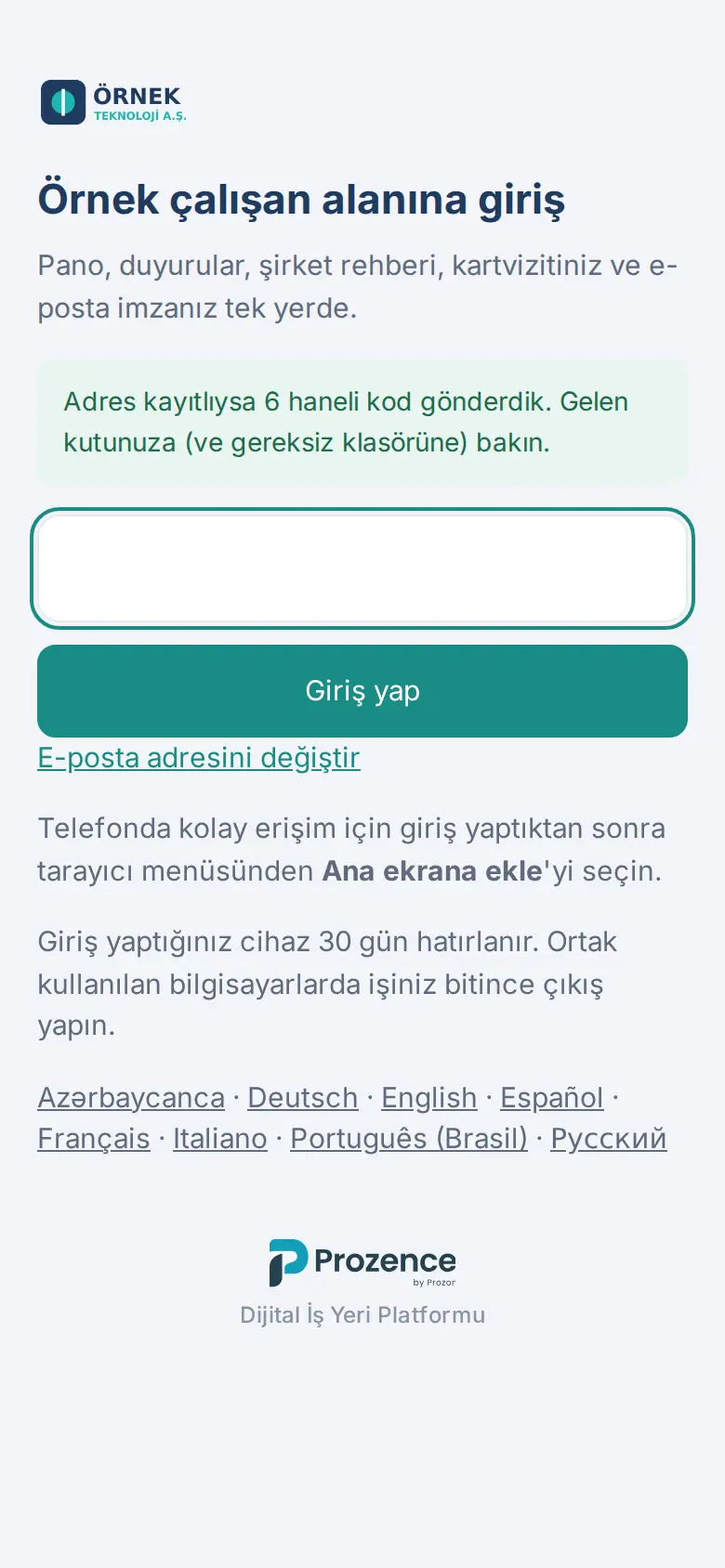
Solution (administrateur) :
- Vérifiez que la fiche du collaborateur est publiée et que son adresse e-mail est correcte (voir Modifier les informations d’un collaborateur).
- Sur l’écran Kurulum, regardez la ligne 8. E-posta gönderimi (« 8. Envoi des e-mails »).
- Sur la ligne 7. Çalışan girişi (« 7. Connexion des collaborateurs »), vérifiez les domaines autorisés.
- Pour un collaborateur sans adresse e-mail professionnelle, donnez-lui accès avec une adresse e-mail personnelle, un SMS ou un lien d’invitation (voir 10. Administration et installation).
Astuce : Le code ne figure pas dans l’objet de l’e-mail (l’objet est « Votre code de connexion ») ; vous le voyez dans le corps de l’e-mail (1.1.7). Après la saisie du code de connexion, si votre entreprise exige une deuxième étape, une approbation depuis votre téléphone ou le code de votre application d’authentification est demandé (voir L’approbation de connexion n’arrive pas ou vous avez perdu votre téléphone).
Important : Ne partagez le code de connexion avec personne ; l’équipe d’assistance ne le demande pas non plus.
L’approbation de connexion n’arrive pas ou vous avez perdu votre téléphone
Pour qui : Collaborateur, Admin · Où : Écran d’approbation de connexion (« Approuvez sur votre téléphone ») · Version : 0.99.83, 1.1.4
| Symptôme | Cause | Solution |
|---|---|---|
| Vous attendez sur l’écran « Approuvez sur votre téléphone », mais aucune notification n’arrive sur le téléphone | Les notifications du téléphone sont désactivées ou le téléphone n’a pas de connexion | Ouvrez l’application Prozence sur le téléphone ; la demande en attente y apparaît. Si vous avez une application d’authentification, touchez Vous n’avez pas votre téléphone ? Saisissez un code de vérification |
| « Le délai d’approbation est écoulé. Reconnectez-vous. » | L’approbation n’a pas été donnée dans les 2 minutes | Revenez à l’écran de connexion et reconnectez-vous |
| « Un autre nombre a été choisi sur le téléphone ; la demande a été annulée par sécurité. Reconnectez-vous. » | Un nombre différent de celui du navigateur a été choisi sur le téléphone | Reconnectez-vous et choisissez le nombre affiché dans le navigateur |
| « Le code est incorrect. Tentatives restantes : N. » | Le code de l’application d’authentification a été mal saisi ou a expiré | Saisissez le code actuel de l’application ; vérifiez que l’heure de votre téléphone est correcte |
| Vous avez perdu votre téléphone et vous n’avez ni application d’authentification ni codes de secours | Pas de deuxième étape possible pour la connexion | Demandez à votre administrateur (Admin) de supprimer vos appareils ou de vous accorder une connexion de 24 heures sans approbation ; ajoutez ensuite votre nouveau téléphone (voir 10. Administration et installation) |
Pour savoir comment ajouter l’approbation par téléphone et l’application d’authentification, voir 35. Sécurité de connexion : approbation par téléphone et application d’authentification.
Les e-mails ne partent pas (aucune extension SMTP trouvée)
Pour qui : Admin, administrateur WordPress · Où : WordPress → Prozence Workplace → Kurulum → 8. E-posta gönderimi · Version : 0.25.0
| Symptôme | Cause | Solution |
|---|---|---|
| Sur l’écran Kurulum : « SMTP eklentisi bulunamadı; giriş kodları ve bildirimler istenmeyen kutusuna düşebilir. » (« Aucune extension SMTP trouvée ; les codes de connexion et les notifications peuvent arriver dans les courriers indésirables. ») (orange) | Le site n’a aucune extension SMTP comme FluentSMTP, WP Mail SMTP, Post SMTP ou Easy WP SMTP ; les e-mails partent par la voie propre du serveur | Installez une extension SMTP et connectez-la au service e-mail de l’entreprise |
| Après Dene (« Tester ») : « wp_mail başarısız oldu; SMTP ayarını kontrol edin. » (« wp_mail a échoué ; vérifiez le réglage SMTP. ») | Le réglage de l’extension SMTP est erroné (serveur, port, mot de passe) | Corrigez le réglage avec l’écran de test propre à l’extension |
| Après Dene : « Oturumdaki kullanıcının e-postası yok. » (« L’utilisateur connecté n’a pas d’adresse e-mail. ») | Votre compte WordPress n’a pas d’adresse e-mail | Saisissez une adresse e-mail dans votre profil WordPress |
| Les codes de connexion et les notifications arrivent dans les courriers indésirables des destinataires | Le domaine d’expédition n’est pas vérifié (SPF / DKIM) | Demandez les enregistrements SPF et DKIM à l’administrateur de votre domaine |
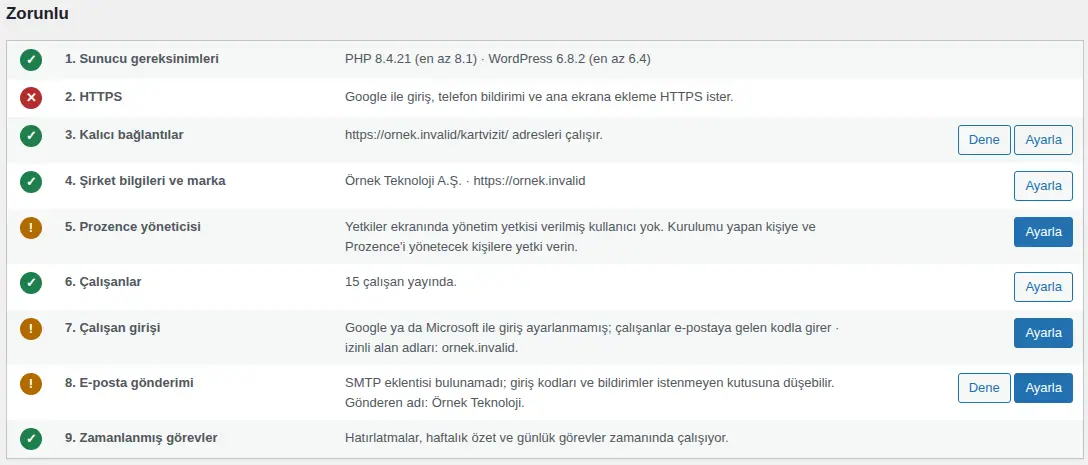
Solution (administrateur) :
- Installez dans WordPress une extension SMTP et configurez-la avec le service e-mail de votre entreprise.
- Sur l’écran Kurulum, cliquez sur Dene dans la ligne 8. E-posta gönderimi. L’écran indique « … adresine deneme gönderildi; gelen ve istenmeyen kutusunu kontrol edin. » (« un essai a été envoyé à … ; vérifiez la boîte de réception et les courriers indésirables »).
- Vérifiez votre propre boîte de réception et vos courriers indésirables. Le nom d’expéditeur apparaît dans la ligne sous la forme « Gönderen adı: … » (« nom d’expéditeur : … ») ; pour le modifier, cliquez sur Ayarla (« Configurer »).
Important : N’annoncez rien aux collaborateurs tant que les étapes obligatoires ne sont pas terminées. Ne partagez pas le mot de passe SMTP dans une demande d’assistance.
La connexion avec Google ou Microsoft ne fonctionne pas
Pour qui : Collaborateur, Informatique · Où : Écran de connexion → Se connecter avec Google / Se connecter avec Microsoft · Version : 0.6.0 (Google), 0.30.0 (Microsoft)
| Symptôme | Cause | Solution |
|---|---|---|
| Le bouton n’existe pas | L’administrateur n’a pas configuré la connexion Google ou Microsoft | Connectez-vous avec le code par e-mail. Pour l’administrateur, voir 13. Intégrations |
| « Seul le compte Google de l’entreprise permet de se connecter. Sans e-mail professionnel, utilisez un code par e-mail, un SMS ou le lien d’invitation des RH. » | Connexion avec un compte Google personnel, ou domaine non autorisé | Choisissez votre compte professionnel. Si vous n’avez pas d’e-mail professionnel, voir 00. Prise en main |
| « Vous ne pouvez vous connecter qu’avec votre adresse e-mail professionnelle (…). » | L’adresse du compte Microsoft ne fait pas partie des domaines autorisés | Connectez-vous avec votre compte professionnel |
| « Aucune carte de visite n’est enregistrée avec …. Contactez votre administrateur. » | Il n’existe aucune fiche de collaborateur publiée pour cette adresse | L’administrateur corrige la fiche ou la publie |
| « Le jeton a expiré. Réessayez. » / « Les informations de session ne correspondent pas. Actualisez la page et réessayez. » / « La session de connexion ne correspond pas ou a expiré. Réessayez. » | La page de connexion est restée ouverte longtemps ou la connexion est restée inachevée dans un autre onglet | Actualisez la page et réessayez |
| « La connexion a été annulée. » | L’autorisation n’a pas été accordée dans la fenêtre Microsoft | Réessayez et confirmez l’autorisation |
| « Trop de tentatives. Réessayez dans un instant. » | Trop d’essais en peu de temps | Attendez un peu |
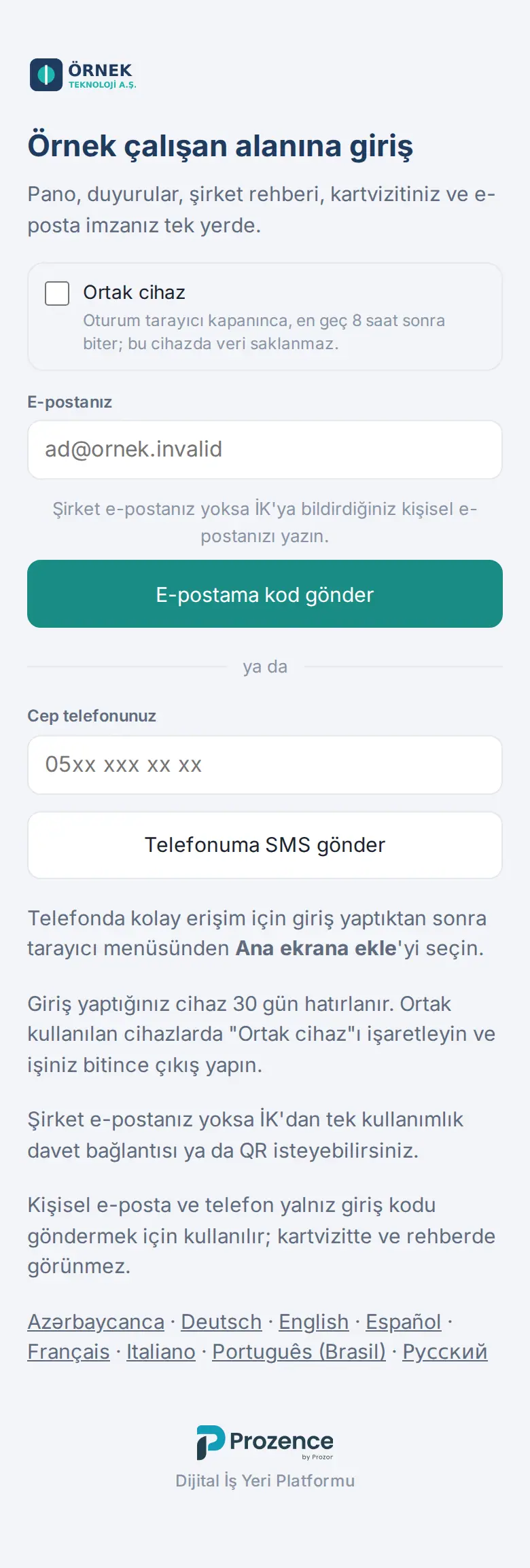
Solution (informatique) :
- La connexion Google et la notification sur le téléphone exigent HTTPS. Sur l’écran Kurulum, la ligne 2. HTTPS doit être verte.
- Dans le client OAuth de Google Cloud, l’adresse complète du site doit figurer dans Yetkili JavaScript kaynakları (« Origines JavaScript autorisées »). Pour la connexion Microsoft, voir Connexion Microsoft 365 et connexion avec Microsoft. Si le secret client Microsoft a expiré, renouvelez-le.
- Gardez la connexion par code e-mail (E-posta koduyla giriş) activée comme solution de secours.
Message « La session a expiré »
Pour qui : Collaborateur · Où : Partout dans l’application · Version : 0.4.2
| Symptôme | Cause | Solution |
|---|---|---|
| « Votre session a expiré. Actualisez la page et reconnectez-vous avec le code envoyé à votre adresse e-mail. » ou « La session a expiré. » | L’appareil est mémorisé 30 jours ; ce délai est écoulé | Actualisez la page et reconnectez-vous |
| Le même message dans la journée | Appareil partagé a été choisi à la connexion ; la session se termine à la fermeture du navigateur ou après la durée fixée par l’entreprise (8 heures par défaut) | Ne choisissez pas Appareil partagé sur votre propre appareil |
| La connexion est demandée à chaque ouverture | Les cookies sont supprimés ou une fenêtre privée est utilisée | Autorisez les cookies pour ce site ; utilisez une fenêtre normale |
| Sur iPhone, l’application de l’écran d’accueil demande la connexion | La session de l’application ajoutée à l’écran d’accueil est distincte de celle de Safari | Connectez-vous une fois dans l’application de l’écran d’accueil |
| La session s’est fermée sans déconnexion | La fiche du collaborateur a été désactivée ou la session a été fermée | Contactez votre administrateur |
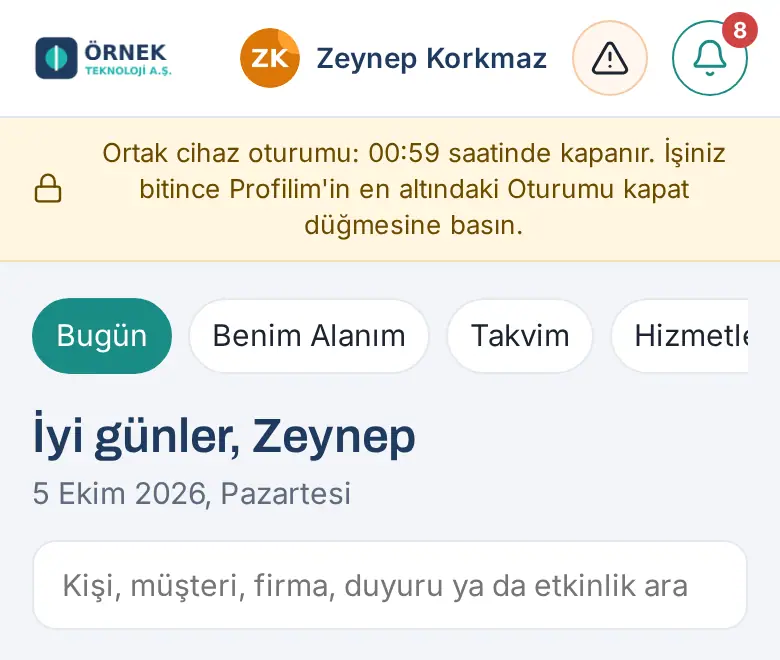
Astuce : Quand la session tombe, l’application vide le cache Prozence de cet appareil. Les cartes de visite mises en file d’attente hors connexion ne sont pas supprimées ; vous pouvez les traiter en vous reconnectant. Depuis la version 0.99.45, pour fermer la session, vous utilisez Se déconnecter tout en bas de Mon profil ; l’application demande une confirmation.
Le micro, la caméra ou la localisation ne fonctionne pas (Dicter, Scanner une carte)
Pour qui : Collaborateur, Admin · Où : Ajouter une carte → Dicter, Prendre une photo ; Je suis en sécurité · Version : 0.92.1
| Symptôme | Cause | Solution |
|---|---|---|
| Le bouton Dicter n’apparaît pas ou « L’accès au micro n’a pas été autorisé. … » | L’accès au micro n’a pas été accordé au navigateur ou au téléphone, ou l’en-tête Permissions-Policy du site bloque le micro | Accordez l’autorisation ; si elle est refusée sans être demandée, l’administrateur corrige l’en-tête |
| La caméra ne s’ouvre pas quand on touche Prendre une photo | Pas d’autorisation pour la caméra, ou l’appareil n’a pas de caméra | Accordez l’autorisation, ou prenez la photo avec l’appareil photo du téléphone et choisissez-la avec Depuis la galerie |
| « La reconnaissance vocale nécessite une connexion internet. » | Le service de reconnaissance vocale du navigateur est inaccessible | Vérifiez la connexion internet |
| La position ne peut pas être envoyée dans Je suis en sécurité | Pas d’autorisation de localisation, ou l’en-tête bloque la localisation | Accordez l’autorisation ; l’administrateur vérifie l’en-tête |
Solution (collaborateur) :
- Depuis l’icône d’autorisation de la barre d’adresse (ou dans les réglages du téléphone, pour le navigateur ou l’application Prozence), autorisez le micro, la caméra ou la localisation, puis actualisez la page.
- Si l’autorisation est refusée sans être demandée, prévenez votre administrateur.
Solution (administrateur) :
- Dans Admin → Annuaire clients → onglet Lecture de cartes, regardez la case Autorisations de note vocale et de localisation.
- Les lignes Micro (note vocale) et Localisation (pointage, Je suis en sécurité) doivent indiquer Ouvert. Si elles indiquent Bloqué par l’en-tête du site, l’en-tête réel de la page s’affiche en dessous.
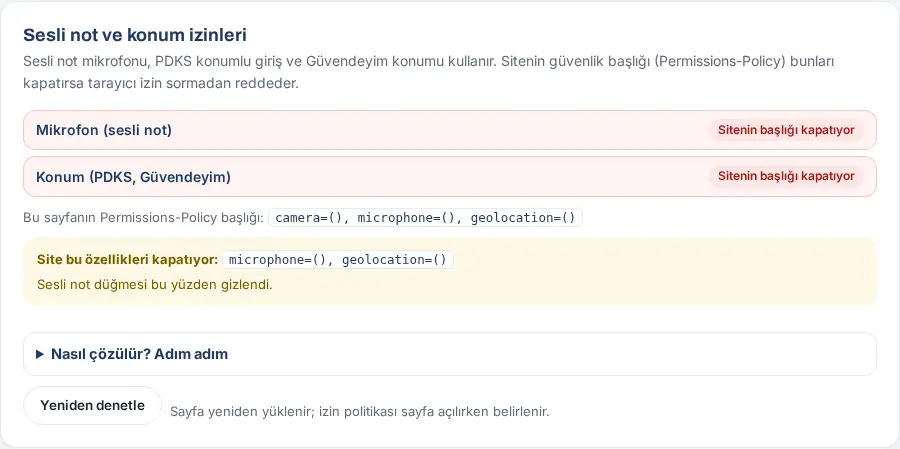
- Ouvrez Comment résoudre, étape par étape. Trouvez l’endroit qui ajoute l’en-tête (extension de sécurité, Code Snippets ou thème,
.htaccess/ nginx, panneau de l’hébergeur ou du CDN). - Envoyez l’en-tête avec la valeur suivante, uniquement pour le chemin
/kartvizit/:camera=(self), microphone=(self), geolocation=(self). Vous pouvez récupérer avec Copier les exemples PHP, Apache, nginx et Cloudflare affichés à l’écran. - S’il y a un cache, videz-le et cliquez sur Vérifier à nouveau. Les collaborateurs doivent fermer puis rouvrir l’application.
Important :
- En collant dans un snippet PHP, remplacez entièrement l’ancienne ligne. S’il reste un fragment de l’ancienne ligne, le snippet provoque une erreur et se désactive, et les autres réglages de sécurité du site sont aussi désactivés.
- Safari et Firefox ne signalent pas la politique d’autorisations (« Le navigateur ne l’indique pas / inconnu »). Pour un résultat fiable, ouvrez cet écran avec Chrome ou Edge.
Temps de travail : autorisation de localisation et vérification de la position
Pour qui : Collaborateur, Admin du module Temps de travail · Où : Temps de travail → Je suis au bureau / Je suis sur le terrain / Commencé en télétravail ; Admin → Temps de travail → Lieux de travail · Version : 0.99.12 (règle propre au bureau 0.99.38, lieux de travail 0.99.45)
| Symptôme | Cause | Solution |
|---|---|---|
| « L’autorisation de localisation est nécessaire au bureau. » / « L’autorisation de position est nécessaire pour un pointage terrain. » / « Localisation refusée ; nécessaire pour le pointage terrain. » | La règle du bureau ou du lieu de travail exige la localisation ; le téléphone n’a pas l’autorisation de localisation | Accordez l’autorisation de localisation au navigateur ou à l’application Prozence, puis réessayez |
| « Impossible de lire la position. Autorisez la localisation et réessayez. » | Le service de localisation est désactivé ou le délai est dépassé | Activez le service de localisation du téléphone ; essayez en extérieur |
| « Localisation indisponible sur cet appareil. » | Le navigateur ne prend pas en charge la localisation ou l’en-tête du site la bloque | Essayez un autre navigateur ; l’administrateur vérifie Permissions-Policy |
| « Konumunuz ofiste görünmüyor (…). Ofisteyken konumu açıp yeniden deneyin. » (« Votre position ne semble pas être au bureau (…). Activez la localisation quand vous êtes au bureau et réessayez. ») | La position est en dehors du rayon du bureau | Réessayez une fois au bureau ; l’administrateur vérifie le rayon et les coordonnées |
| « La précision de la position est trop faible (±… m). Réessayez dehors ou près d’une fenêtre. » | La précision de la position est pire que ±1000 m | Essayez près d’une fenêtre ou en extérieur ; activez le Wi-Fi |
| « Ofiste kayıt için girişteki karekodu da okutun (…). » (« Pour pointer au bureau, scannez aussi le QR code de l’entrée (…). ») | La règle du bureau exige aussi le QR code | Scannez le QR code de l’entrée |
| Sur l’enregistrement, « pas d’autorisation de localisation » | L’entreprise souhaite enregistrer la position, mais la règle ne l’impose pas ; l’enregistrement a été effectué | Accordez l’autorisation lors des prochains enregistrements |
Solution (administrateur) :
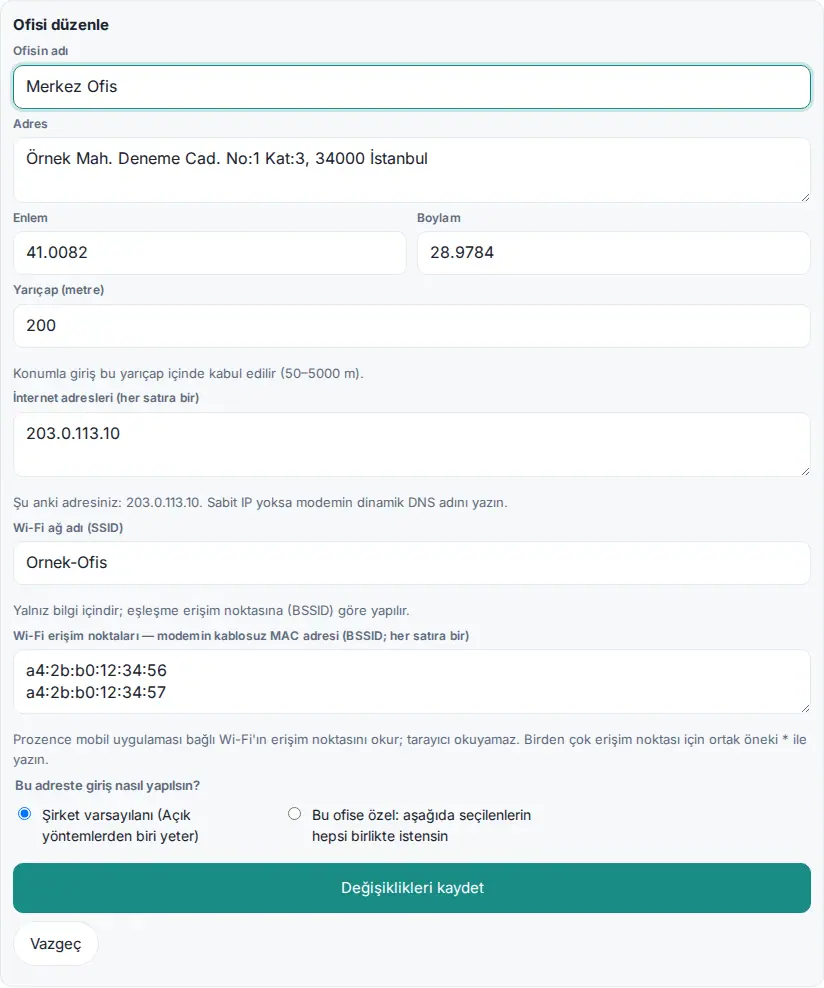
- Ouvrez Admin → Modules → Temps de travail → onglet Lieux de travail.
- Sur la carte du bureau, vérifiez la position (coordonnées, rayon, Ouvrir sur la carte) et la Règle de pointage.
- Si la position est erronée, touchez Mettre à jour avec ma position depuis le téléphone quand vous êtes au bureau, ou corrigez avec Modifier les valeurs Latitude, Longitude et Rayon (mètres) (50–5000 m).
- Dans la section Comment pointer à cette adresse ?, relisez la règle propre au bureau.
Astuce : Pour les réglages détaillés du temps de travail, voir 29. Gestion du temps de travail ; pour les modes d’enregistrement du collaborateur, voir 22. Temps de travail.
Important : La position n’est relevée qu’au moment de l’entrée et de la sortie, application ouverte ; aucune position n’est collectée en continu en arrière-plan.
Temps de travail : « Ofis ağına bağlı görünmüyorsunuz » (non connecté au réseau du bureau)
Pour qui : Collaborateur, Admin du module Temps de travail · Où : Temps de travail → Je suis au bureau · Version : 0.73.0 (adresse du client 0.83.0 ; bureaux enregistrés 0.99.38)
| Symptôme | Cause | Solution |
|---|---|---|
| « Ofis ağına bağlı görünmüyorsunuz. Şirket Wi-Fi'ına bağlanın ya da girişteki karekodu okutun. » (« Vous ne semblez pas connecté au réseau du bureau. Connectez-vous au Wi-Fi de l’entreprise ou scannez le QR code de l’entrée. ») | Le téléphone est connecté aux données mobiles ou au réseau invité, et non au Wi-Fi du bureau | Connectez-vous au Wi-Fi du bureau ; désactivez les données mobiles |
| Même message, alors que le Wi-Fi est connecté | Un VPN ou un relais privé (par ex. « relais privé ») est activé sur le téléphone | Désactivez le VPN et réessayez |
| Même message pour tout le monde | L’adresse de sortie internet du bureau a changé ou ne figure pas dans la liste | L’administrateur met à jour les Adresses internet du bureau |
| Même adresse pour tout le monde, et elle n’appartient pas au bureau | Le site est derrière un serveur mandataire (CDN, répartiteur de charge) | Contactez le développeur de votre site (Cloudflare et le répartiteur de charge interne de l’hébergeur sont reconnus automatiquement) |
| « Kayıt için ofisin Wi-Fi ağına bağlı olmalısınız (…). » (« Pour pointer, vous devez être connecté au réseau Wi-Fi du bureau (…). ») | La règle propre au bureau exige une vérification du réseau | Connectez-vous au Wi-Fi du bureau |
| « Karekodun süresi geçmiş ya da geçersiz; ekrandaki güncel kodu yeniden okutun. » (« Le QR code a expiré ou n’est pas valide ; scannez à nouveau le code actuel affiché à l’écran. ») | Un ancien QR code a été scanné | Scannez le nouveau code affiché à l’écran |
| « Ofis ağıyla kayıt kapalı. » (« Le pointage par le réseau du bureau est désactivé. ») | Réseau du bureau est désactivé sous Méthodes de pointage | L’administrateur active la méthode, ou utilisez le QR code |
Solution (collaborateur) : Si vous n’avez pas pu pointer, envoyez ensuite l’heure exacte à votre responsable avec Demander une correction (voir 22. Temps de travail).
Solution (administrateur) :
- Avec un appareil connecté au Wi-Fi du bureau, ouvrez Admin → Modules → Temps de travail → Lieux de travail.
- Sous Bureaux enregistrés, cliquez sur Modifier sur la carte du bureau.
- Sous le champ Adresses internet (une par ligne), la mention « Votre adresse actuelle : … » s’affiche. Si cette adresse ne figure pas dans la liste, ajoutez-la comme ligne et cliquez sur Enregistrer les modifications. Enregistrer ma position comme bureau, depuis le téléphone, ajoute aussi l’adresse automatiquement.
- Si l’adresse internet du bureau change souvent, saisissez le nom DNS dynamique du routeur, ou utilisez la méthode du QR code (voir 29. Gestion du temps de travail).
Le Wi-Fi n’est pas lisible sur iPhone
Pour qui : Collaborateur, Admin du module Temps de travail · Où : Application mobile Prozence → Temps de travail ; Admin → Temps de travail → Lieux de travail → Enregistrer ma position comme bureau · Version : 0.99.39 (application mobile 1.0.2)
| Symptôme | Cause | Solution |
|---|---|---|
| Lors de l’enregistrement du bureau, la ligne Wi-Fi indique « illisible (l’autorisation de localisation et le Wi-Fi doivent être activés) » | L’iPhone ne communique le nom du Wi-Fi connecté et le point d’accès qu’à une application disposant de l’autorisation de localisation | Réglages → Prozence → Localisation → Lorsque l’app est active ; activez le Wi-Fi |
| La ligne Wi-Fi indique « lisible uniquement dans l’application mobile Prozence » | L’écran a été ouvert dans un navigateur ; un navigateur ne peut pas lire les informations Wi-Fi | Ouvrez l’écran dans l’application mobile Prozence |
| « Impossible de lire le point d’accès Wi-Fi. » | L’application n’a pas pu transmettre le point d’accès | Vérifiez l’autorisation de localisation et le Wi-Fi, puis réessayez |
| « Kayıt için ofisin Wi-Fi ağına bağlı olmalısınız (…). » (« Pour pointer, vous devez être connecté au réseau Wi-Fi du bureau (…). ») sur iPhone | L’ancienne version de l’application ne lit pas le Wi-Fi, ou le téléphone est connecté à un autre point d’accès | Mettez l’application à jour depuis l’App Store ; l’administrateur ajoute le point d’accès au bureau |
Solution (administrateur) : S’il y a plusieurs points d’accès dans le bureau (routeur, répéteur sans fil), cliquez sur Modifier sur la carte du bureau et saisissez-les tous dans le champ Points d’accès Wi-Fi — adresse MAC sans fil du routeur (BSSID ; une par ligne), ou saisissez le préfixe commun avec * (par ex. a4:2b:b0:12:34:*).
Important : Le téléphone n’envoie pas l’adresse IP ; le serveur enregistre l’adresse d’où vient la requête. Dans l’application mobile, pour l’iPhone, la capacité « Access WiFi Information » doit être activée dans la compilation de l’application (cela concerne l’équipe qui publie l’application).
La photo de la carte de visite n’est pas lue
Pour qui : Collaborateur, admin du module Annuaire clients · Où : Ajouter une carte ; Admin → Annuaire clients → Lecture de cartes · Version : 0.91.0
| Symptôme | Cause | Solution |
|---|---|---|
| « La lecture automatique n’est pas encore activée ; vous pouvez prendre une photo, mais vous devrez remplir les champs manuellement. » | La clé d’IA n’a pas été saisie | Remplissez les champs avec Saisir manuellement ; l’administrateur saisit la clé |
| La lecture donne une erreur ; dans Statut : « Lecture des cartes interrompue : crédit IA épuisé » | Le solde du compte du fournisseur est épuisé | L’administrateur recharge le solde sur le panneau du fournisseur |
| Dans Statut : « Lecture des cartes interrompue : clé API non valide » | La clé a été supprimée ou est erronée | L’administrateur saisit une nouvelle clé |
| La lecture s’arrête pour un collaborateur | La limite quotidienne de lectures par personne est atteinte | L’administrateur augmente la valeur de Limite quotidienne (lectures par personne) |
Solution (administrateur) :
- Dans Admin → Annuaire clients → onglet Lecture de cartes, regardez la case Lecture des cartes (IA).
- La ligne Dernière erreur de lecture indique le message du fournisseur. Si nécessaire, saisissez la nouvelle clé dans le champ Nouvelle clé (pour la remplacer) et cliquez sur Enregistrer.
- Cliquez sur Tester la connexion.
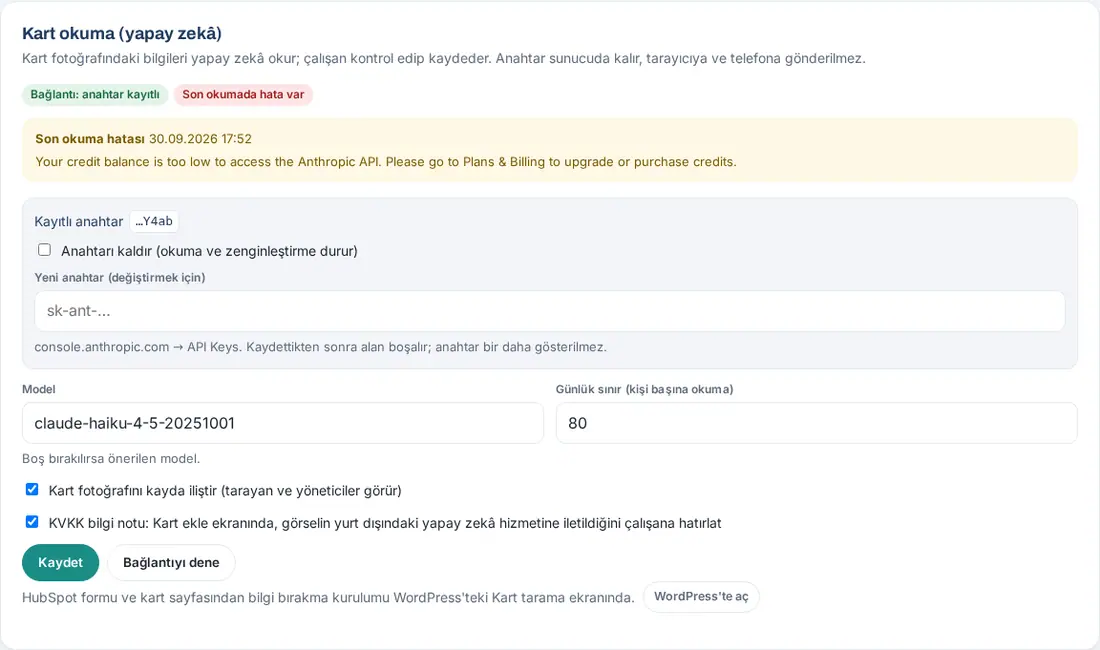
Important : Une fois enregistrée, la clé n’est plus affichée ; seuls ses quatre derniers caractères sont visibles. Ne partagez pas la clé dans une capture d’écran ou un e-mail lorsque vous demandez de l’aide.
La notification sur le téléphone n’arrive pas
Pour qui : Collaborateur, Admin · Où : Profil → Notifications ; Admin → Intégrations → Notifications mobiles · Version : 0.5.2 (application mobile 0.99.39)
Dans le navigateur ou dans l’application ajoutée à l’écran d’accueil (notification web) :
| Symptôme | Cause | Solution |
|---|---|---|
| « Pour recevoir des notifications sur cet appareil, ajoutez d’abord l’application … à l’écran d’accueil. » | Sur iPhone, les notifications ne fonctionnent que dans l’application ajoutée à l’écran d’accueil (iOS 16.4+) | Ajoutez l’application à l’écran d’accueil et ouvrez-la à partir de là (voir 00. Prise en main) |
| « Les notifications sont bloquées sur cet appareil. … » | L’autorisation a été refusée auparavant | Dans les réglages du téléphone ou du navigateur, autorisez les notifications pour ce site |
| « Les notifications sont désactivées sur cet appareil. » | Les notifications n’ont pas été activées sur cet appareil | Touchez Activer les notifications sur cet appareil |
| « Ce navigateur ne prend pas en charge les notifications sur téléphone ; les notifications par e-mail continuent. » | Le navigateur ne les prend pas en charge | Utilisez Safari (iPhone) ou Chrome (Android) |
| La notification est dans la cloche, mais n’arrive pas sur le téléphone | Cet événement est désactivé dans les préférences de notification, ou le mode « Ne pas déranger » est activé | Vérifiez les préférences et le mode de concentration (voir 09. Notifications) |
Dans l’application mobile Prozence (Android / iPhone) :
| Symptôme | Cause | Solution |
|---|---|---|
| « L’autorisation des notifications est désactivée. Activez-la dans Réglages du téléphone → Prozence → Notifications. » | L’autorisation de notification de l’application a été refusée | Activez l’autorisation dans les réglages du téléphone |
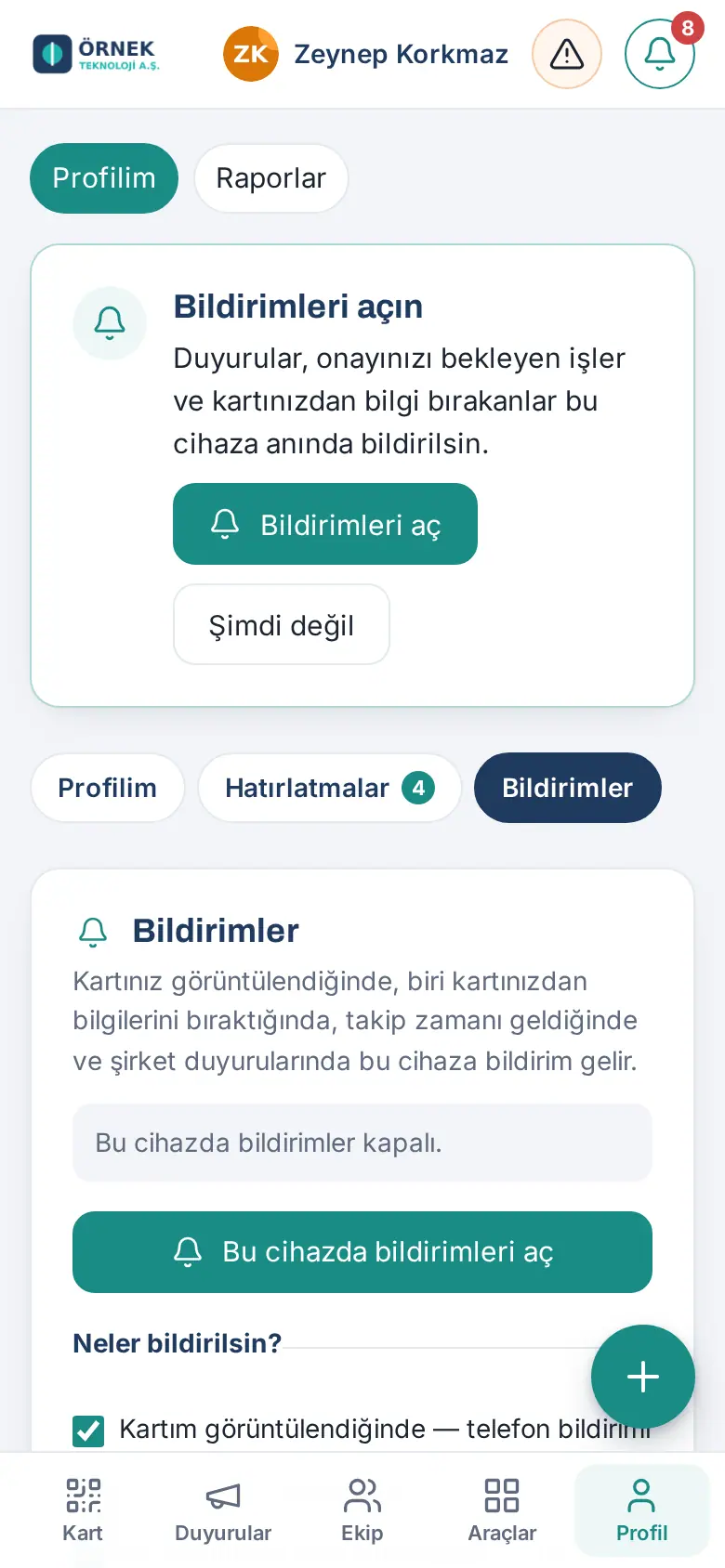
| « Les notifications sont désactivées sur ce téléphone. » | Vous n’avez pas touché Activer les notifications sur ce téléphone | Mon profil → Notifications → Activer les notifications |
| « Votre entreprise n’a pas encore configuré les notifications sur téléphone ; elles arriveront d’elles-mêmes ensuite. Les e-mails continuent. » | L’Admin n’a pas importé les clés Firebase / APNs | L’Admin configure Notifications mobiles |
| « Mettez à jour l’app Prozence depuis l’App Store / Google Play pour recevoir les notifications sur le téléphone ; les e-mails continuent. » | Ancienne version de l’application (sans prise en charge des notifications) | Mettez l’application à jour |
Solution (collaborateur) :
- Dans Profil → Notifications, activez les notifications et accordez l’autorisation.
- Touchez Envoyer une notification de test.
- Si elle n’arrive pas, vérifiez le mode de concentration du téléphone et vos préférences de notification.
Solution (administrateur) :
- Pour la notification web, regardez sur l’écran Kurulum la ligne Notifications sur le téléphone (web push) : elle doit indiquer « Clés prêtes. ». Si elle indique « HTTPS olmadan çalışmaz. » (« Ne fonctionne pas sans HTTPS. »), passez le site en HTTPS ; si elle indique « Sunucu anahtar üretemedi (OpenSSL / EC desteği). » (« Le serveur n’a pas pu générer de clé (prise en charge OpenSSL / EC). »), demandez à l’hébergeur la prise en charge des courbes elliptiques dans l’extension PHP OpenSSL.
- Pour l’application mobile, dans Admin → Intégrations → Notifications mobiles, les badges Android — Firebase et iPhone — Apple APNs doivent indiquer Prêt ; cliquez sur Tester la connexion (voir 13. Intégrations). Si le message « Le cURL du serveur ne semble pas prendre en charge HTTP/2 ; Apple APNs l’exige. Renseignez-vous auprès de votre hébergeur. » s’affiche, les notifications iPhone ne partent pas.

Astuce : Une personne peut activer les notifications sur 10 appareils au maximum dans le navigateur et sur 5 téléphones au maximum dans l’application mobile. Même si la notification sur le téléphone est désactivée, les notifications par e-mail continuent d’arriver selon les préférences. Si Microsoft Teams est utilisé, les notifications vont aussi dans le fil d’activité de Teams.
L’application ne s’ajoute pas à l’écran d’accueil
Pour qui : Collaborateur · Où : Navigateur du téléphone · Version : 0.4.2 (nom et raccourcis 0.88.0)
| Symptôme | Cause | Solution |
|---|---|---|
| Sur l’écran d’accueil (iPhone) ou Installer l’application (Android) n’existe pas dans le menu | Le lien a été ouvert dans le navigateur intégré d’une application de messagerie ou d’e-mail | Ouvrez l’adresse directement dans Safari (iPhone) ou dans Chrome (Android) |
| Sur iPhone, l’option n’existe pas | La page n’a pas été ouverte dans Safari | Ouvrez-la dans Safari |
| L’icône ajoutée ne s’ouvre pas comme une application | Le site n’est pas en HTTPS | L’administrateur installe HTTPS (Kurulum → 2. HTTPS) |
Solution :
- Sur iPhone, touchez Partager → Sur l’écran d’accueil → Ajouter. Sur Android, choisissez Installer l’application dans le menu ⋮ (voir 00. Prise en main).
- Ouvrez l’application depuis l’icône de l’écran d’accueil. Sur iPhone, vous devrez peut-être vous reconnecter une fois.
Astuce : Si votre entreprise utilise l’application mobile Prozence, vous pouvez l’installer depuis l’App Store ou Google Play (voir 20. L’app mobile Prozence).
Le bouton de raccourcis n’apparaît pas
Pour qui : Collaborateur, Admin · Où : En bas à droite de l’écran du téléphone · Version : 0.92.1–0.93.2
| Symptôme | Cause | Solution |
|---|---|---|
| Le bouton Scanner une carte ou + n’existe pas en bas à droite (sur ordinateur) | Le bouton n’apparaît que sur les écrans de la largeur d’un téléphone | C’est normal |
| Il disparaît sur certains écrans | Il est masqué sur l’écran Ajouter une carte, et quand le clavier ou une fenêtre est ouvert | C’est normal |
| Il n’apparaît jamais | Il a été désactivé dans le réglage personnel | Profil → Mon profil → Écran d’ouverture sur le téléphone → Afficher le bouton de raccourcis → Enregistrer |
| Il n’apparaît jamais, et le réglage personnel n’est pas sélectionnable | Il a été désactivé dans les réglages de l’entreprise | Admin → Général → Bouton de raccourcis sur téléphone → Afficher pour tous |
| Il n’apparaît jamais | Aucun des modules disposant d’un raccourci (scan de cartes, notes de frais, temps de travail, congés) n’est activé pour vous | Demandez à votre administrateur |
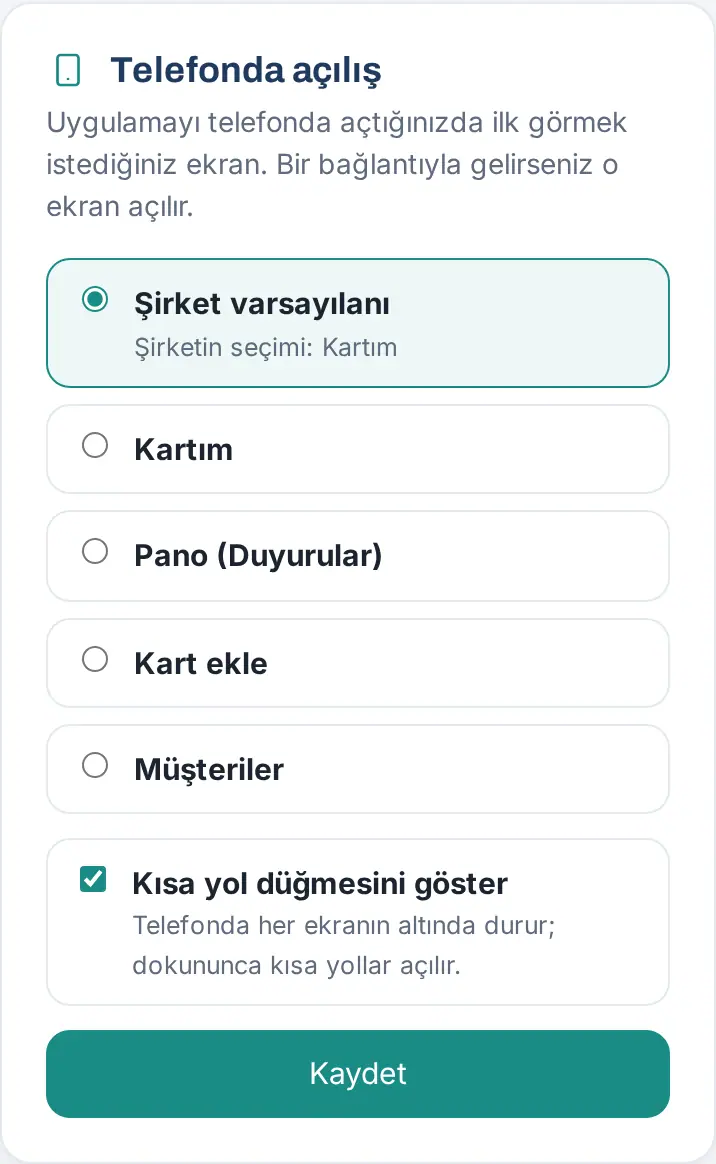
Pour plus de détails, voir 00. Prise en main et 10. Administration et installation.
Une photo ne se téléverse pas
Pour qui : Collaborateur, Admin · Où : Mon profil, demande, sécurité au travail, notes de frais, Marque et identité · Version : diverses
| Symptôme | Cause | Solution |
|---|---|---|
| « La photo doit faire au moins 200×200 pixels. », « La photo n’a pas pu être ouverte. », « La photo n’a pas pu être lue (4 Mo max. ; JPEG, PNG ou WebP). » | La photo de profil est trop petite, trop grande ou dans un format non pris en charge | Enregistrez-la en JPEG ou PNG et choisissez-la à nouveau |
| « Choisissez une photo. », « La photo ne peut pas dépasser 4 Mo. » | Il n’y a pas de photo dans la demande ou le signalement de sécurité au travail, ou elle est trop volumineuse | Choisissez une photo plus petite |
| « La photo ne peut pas dépasser 8 Mo. », « Le PDF ne peut pas dépasser 10 Mo. » | Le justificatif de la note de frais est trop volumineux | Réduisez le justificatif |
| « L’image peut faire au plus 4096×4096 pixels (16 mégapixels) ; réduisez-la et importez-la à nouveau. » | Le logo ou l’image de couverture est trop grand (le SVG n’est pas accepté non plus) | Réduisez-le et enregistrez-le en PNG, JPEG ou WebP |
| La photo de profil est téléversée, mais n’apparaît pas sur la carte | La modification attend l’approbation de l’administrateur | Voyez la photo en attente d’approbation dans Mon profil (voir 00. Prise en main) |
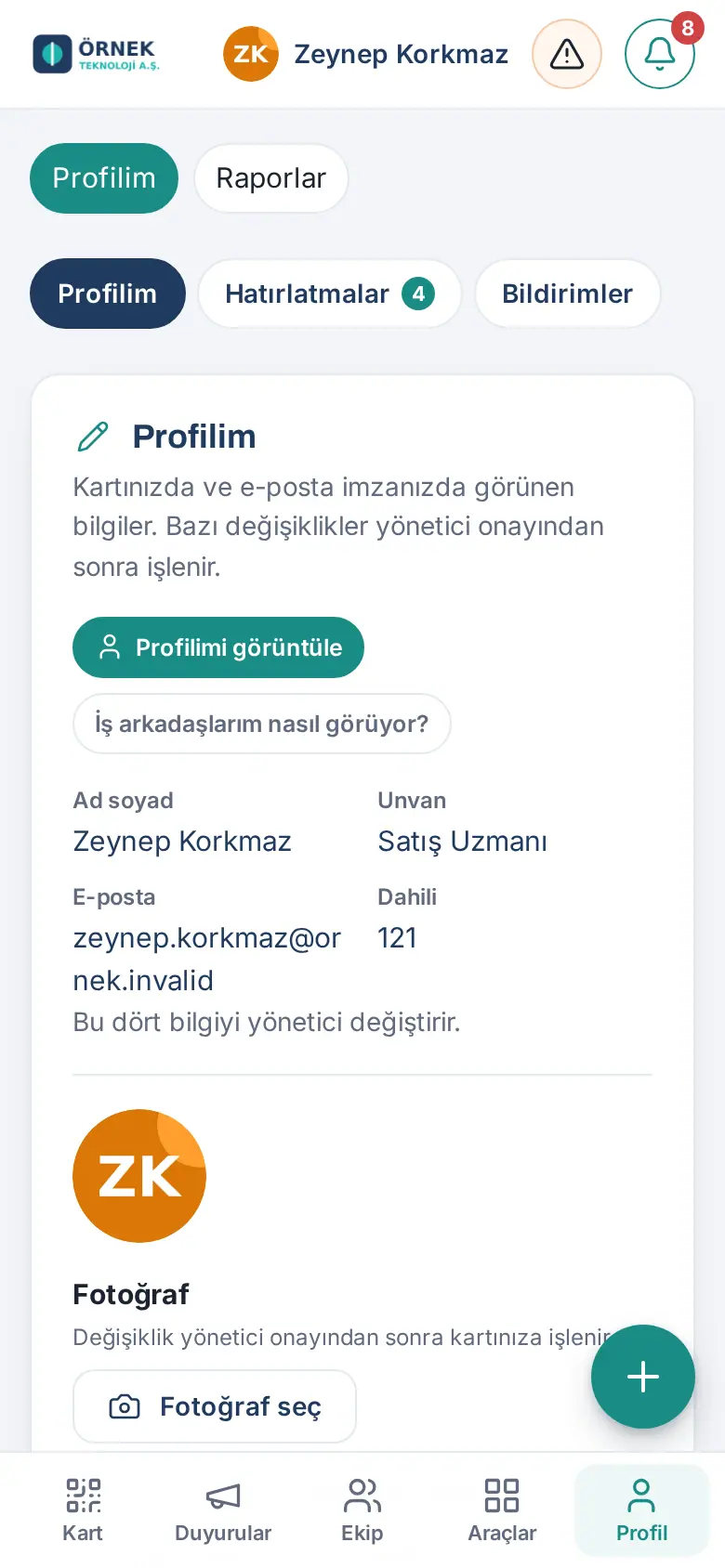
Astuce : Le format de photo par défaut de certains téléphones peut ne pas s’ouvrir dans les navigateurs d’ordinateur ; si une telle photo ne se téléverse pas, enregistrez-la en JPEG ou choisissez une capture d’écran.
Les dossiers privés sont accessibles de l’extérieur (Kinsta et Nginx)
Pour qui : Admin, admin du module Dépenses, Informatique · Où : Admin → Dépense → Lecture et conservation des justificatifs → Dossiers privés · Version : 0.95.2 (dossiers de selfies, d’équipements attribués et de fiches de paie 0.97.0–0.99.42)
| Symptôme | Cause | Solution |
|---|---|---|
| « Les images de reçus sont dans le dossier uploads/pzk-masraf et le serveur autorise l’accès externe (testé). … » | Le serveur utilise Nginx (par ex. Kinsta) ; la protection .htaccess ne fonctionne pas |
Déplacez les justificatifs dans un dossier hors du web, ou demandez une règle Nginx à l’hébergeur |
| Lignes « accessible depuis l’extérieur (testé) » dans la liste Dossiers privés | Même cause ; dossiers des cartes de visite scannées, des photos de demandes / colis / sécurité au travail, des selfies, des équipements attribués et des fiches de paie | Transmettez la règle prête à l’hébergeur avec Copier la règle |
| « Sur ce serveur, PHP ne peut pas accéder aux dossiers situés hors de la racine du site (open_basedir) ; les justificatifs ne peuvent pas être déplacés hors du dossier web. » | Restriction d’accès PHP de l’hébergeur | Il ne reste que la voie de la règle Nginx |
| « test impossible » sur la ligne | Le serveur n’a pas pu se connecter à sa propre adresse | Cliquez sur Réessayer ; si cela persiste, transmettez les lignes de diagnostic à l’assistance de l’hébergeur |
| « accessible depuis l’extérieur » de nouveau après l’ajout de la règle | Chez Kinsta, une sauvegarde antérieure à la règle a été restaurée ; la règle a été supprimée | Redemandez la règle |
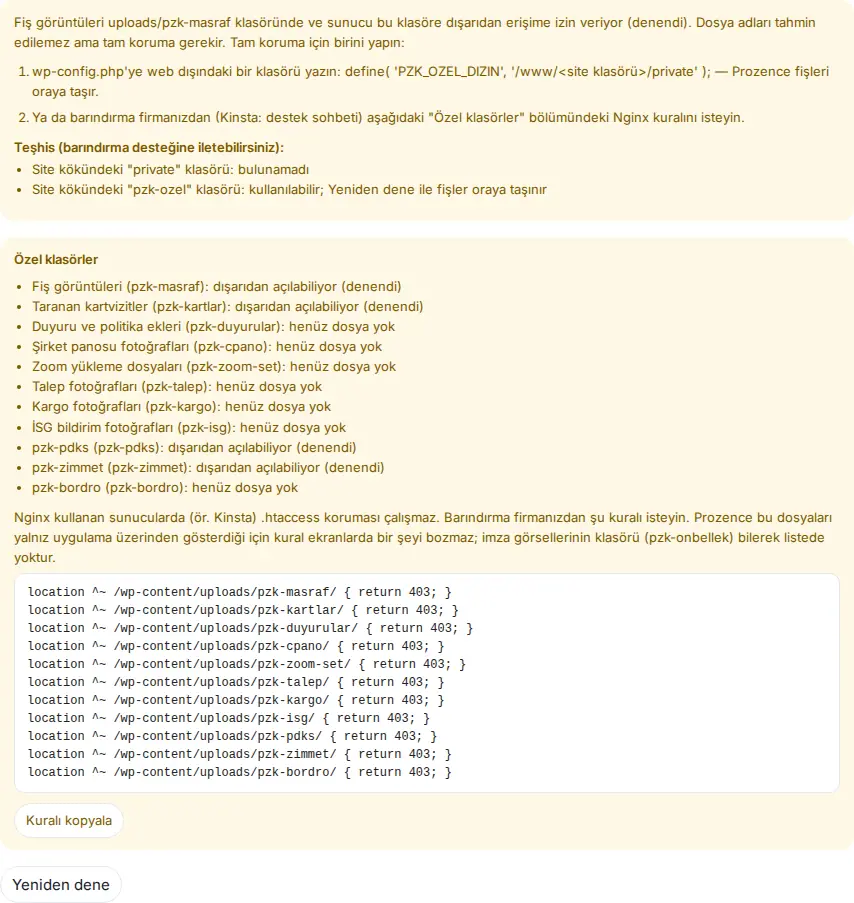
Solution (Admin) :
- Ouvrez l’onglet Admin → Dépense et descendez jusqu’à la section Lecture et conservation des justificatifs.
- Choisissez l’une des deux voies de l’avertissement :
- faites inscrire dans wp-config.php un dossier situé hors du web (
define( 'PZK_OZEL_DIZIN', '/www/<dossier du site>/private' );) ; Prozence y déplace les justificatifs ; - ou cliquez sur Copier la règle sous Dossiers privés et transmettez la règle à votre hébergeur (Kinsta : chat d’assistance).
- faites inscrire dans wp-config.php un dossier situé hors du web (
- Une fois la règle ajoutée, cliquez sur Réessayer. Les lignes doivent indiquer « accès extérieur bloqué (testé) ».
Astuce : La règle ne casse rien dans les écrans ; Prozence ne présente ces fichiers que par l’application. Le dossier des images de signature (pzk-onbellek) ne figure volontairement pas dans la liste, car il doit être public dans les e-mails. Pour plus de détails, voir 18. Gestion des notes de frais et comptabilité.
Important : Ces dossiers contiennent des données personnelles : justificatifs, cartes de visite, selfies et fiches de paie. Même si les noms de fichiers ne sont pas devinables, faites appliquer la règle intégralement pour une protection complète.
L’écran s’affiche dans la mauvaise langue
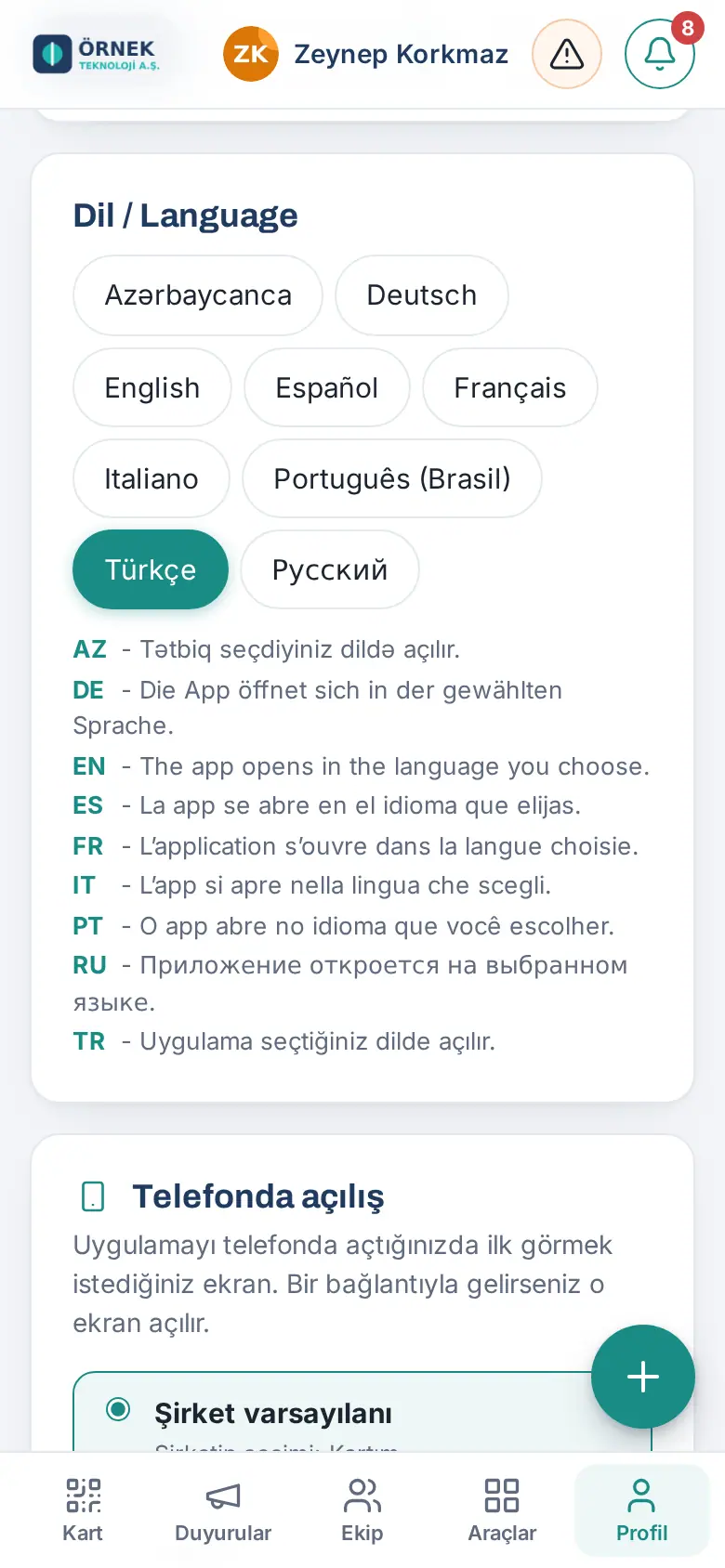
Pour qui : Collaborateur, Admin · Où : Profil → Mon profil → Dil / Language · Version : 0.42.0 (multilingue 0.45.0)
| Symptôme | Cause | Solution |
|---|---|---|
| L’application s’ouvre dans une autre langue | La langue provient de la préférence de votre compte (à défaut, de la langue choisie sur l’écran de connexion) | Choisissez-la dans Mon profil → Dil / Language (voir 00. Prise en main) |
| La langue que j’avais choisie a disparu, l’affichage est en turc | L’administrateur a désactivé cette langue | Demandez à votre administrateur (voir 15. Plusieurs entreprises, langues, KVKK et licence) |
| Une annonce ou un texte d’administrateur reste en turc | Sa traduction n’a pas été saisie | L’administrateur saisit la traduction du texte |
| Les écrans WordPress sont en anglais | C’est la langue propre de WordPress | Le réglage de langue de WordPress est distinct |
| La page de la carte de visite s’affiche dans une autre langue chez le client | La page de la carte s’ouvre selon la langue du navigateur du visiteur | C’est normal |
| Le compte de vérification du store s’ouvre en anglais | Il est volontairement en anglais pour les relecteurs | Il change avec le bouton turc |
La signature e-mail s’affiche mal dans Gmail ou Outlook
Pour qui : Collaborateur, Admin · Où : Ma carte → Ma signature · Version : 0.4.2
| Symptôme | Cause | Solution |
|---|---|---|
| Le logo, la photo ou la bannière n’apparaît pas | Le logiciel de messagerie du destinataire bloque les images externes | Le destinataire doit choisir « afficher les images » ; le site doit être en HTTPS et public |
| La signature est collée en texte brut | Le logiciel ne prend pas en charge le collage mis en forme | Utilisez Copier le code HTML |
| L’ancienne bannière ou l’ancien intitulé de poste reste affiché | La signature a été copiée-collée une fois ; elle ne se met pas à jour toute seule | Collez-la à nouveau avec Copier la signature |
| Dans Outlook, il n’y a ni photo ni liens personnalisés | La signature est ajoutée par une règle de serveur Exchange | C’est normal (voir Signature Outlook) |
| Le nouveau logo n’apparaît pas | L’ancien logo peut venir du cache pendant environ un jour | Attendez un jour |
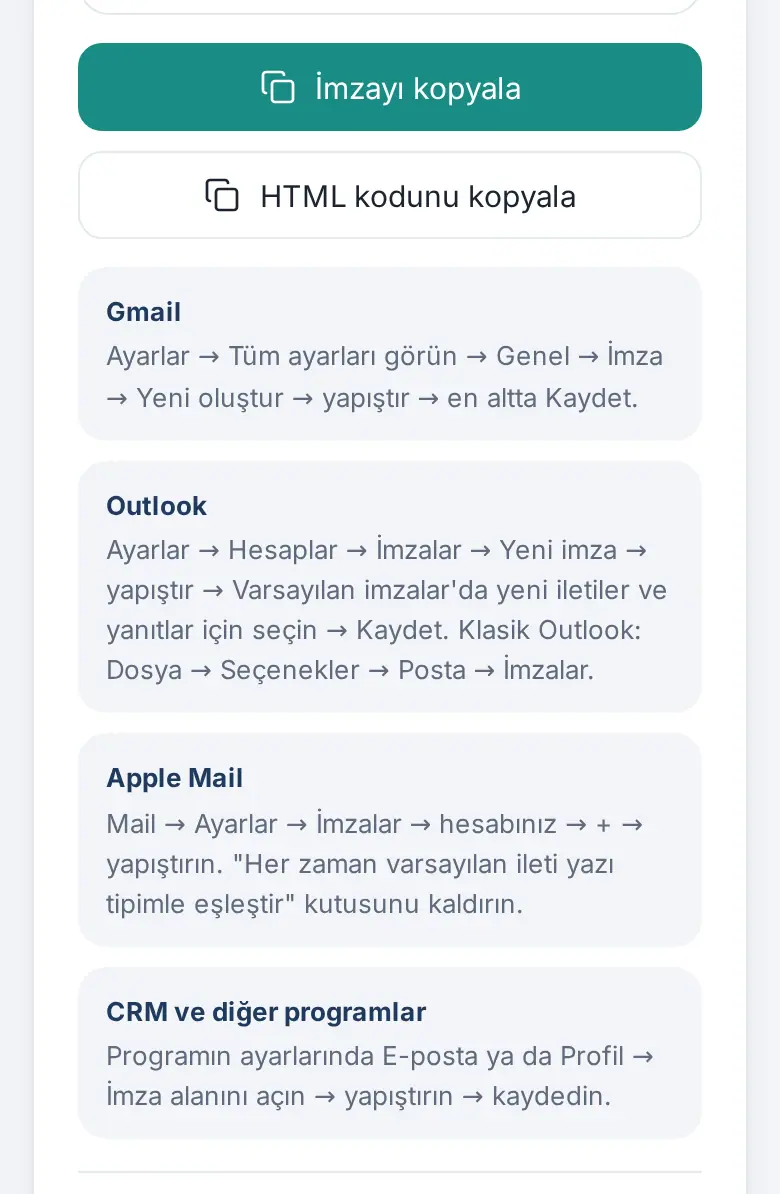
Solution (collaborateur) : Dans Ma carte → Ma signature, cliquez sur Copier la signature, supprimez l’ancienne signature et collez la nouvelle (voir 02. Signature d’e-mail). Dans Apple Mail, décochez la case « Toujours utiliser la police de mes messages par défaut ». Envoyez-vous un e-mail de test.
Solution (administrateur) : Si l’entreprise écrit la signature dans Gmail de façon centralisée, le collaborateur n’a pas besoin de la coller (voir Écrire la signature Gmail de façon centralisée).
La boîte e-mail partagée ne se connecte pas (Tester la connexion)
Pour qui : Admin, admin du module Annuaire clients · Où : Admin → Annuaire clients → Enrichissement et boîte e-mail → Ajout par e-mail · Version : 0.92.1
Symptôme : les contacts figurant dans les e-mails que les collaborateurs transfèrent à la boîte partagée ne sont pas ajoutés au catalogue ; le badge d’état indique Le dernier test a échoué ou Connexion impossible. Cliquez sur Tester la connexion et suivez le message :
| Symptôme (message) | Cause | Solution |
|---|---|---|
| « Le champ d’application Gmail manque dans la délégation au niveau du domaine. » | Le champ d’application Gmail n’a pas été accordé au compte de service | Assistant Google / Microsoft → Autoriser ↗, ou ajoutez le champ d’application dans la Console d’administration (sans supprimer les existants) |
| « La clé du compte de service est illisible ou non valide. » | La clé JSON est corrompue ou a été révoquée | Créez et importez une nouvelle clé JSON |
| « L’API Gmail est désactivée dans le projet Google Cloud du compte de service. » | L’API est désactivée | Google Cloud → Bibliothèque → API Gmail → Activer |
| « Le service Gmail est désactivé pour cette boîte. » | Gmail est désactivé dans l’unité d’organisation de la boîte, ou il n’y a pas de licence | Dans la console d’administration, activez Gmail et attribuez une licence |
| « L’adresse de la boîte est introuvable dans Google Workspace ou suspendue. » | Un groupe ou un alias a été utilisé | Saisissez l’adresse d’un utilisateur réel et actif |
| « L’horloge du serveur diffère de celle de Google. » | L’horloge du serveur est décalée | Demandez à l’hébergeur de synchroniser l’horloge |
| « Impossible de joindre Google (réseau ou délai dépassé). » | Problème de réseau | Réessayez dans quelques minutes |
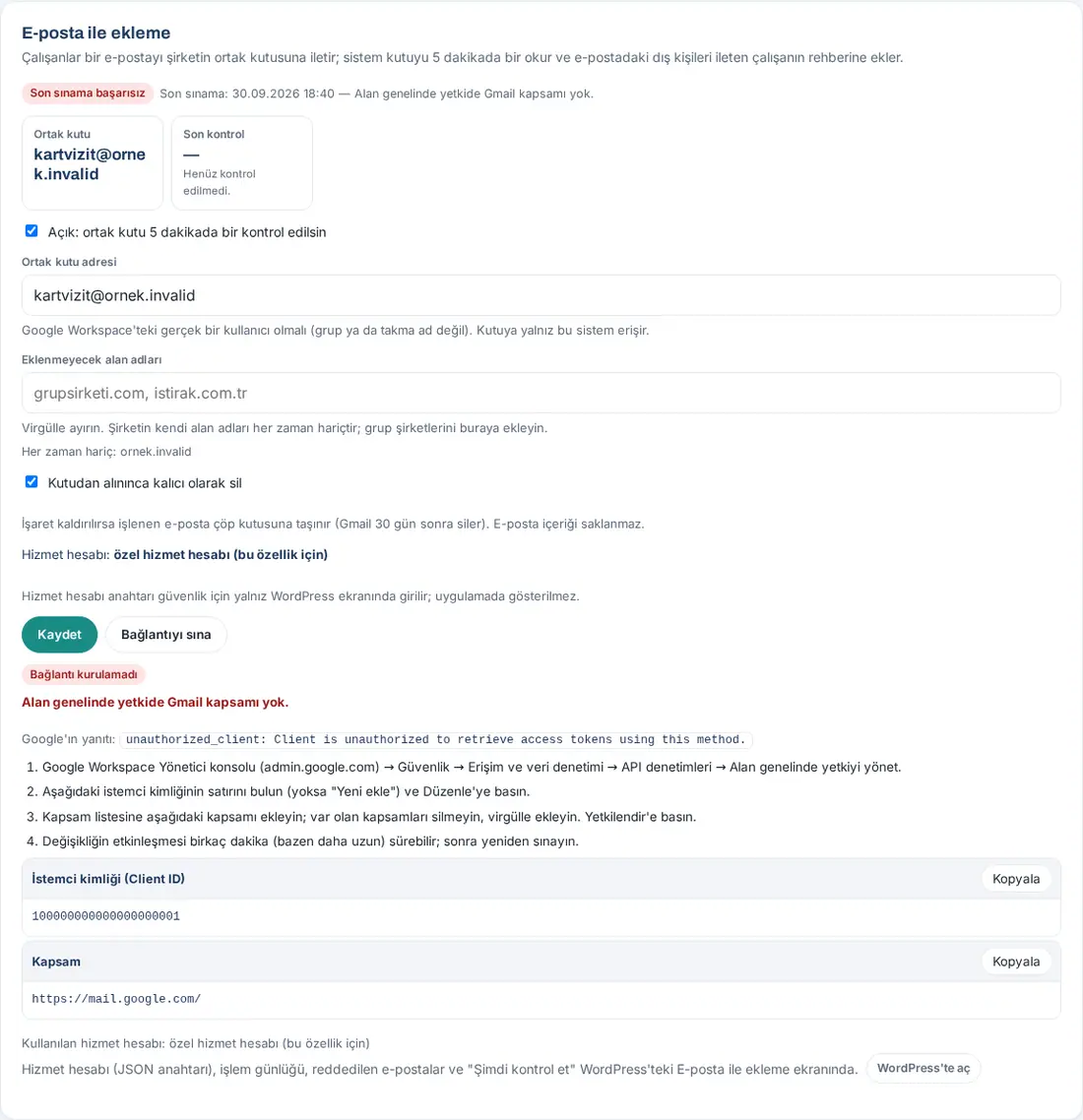
Important : Le test ne lit dans Gmail que les informations de la boîte et les libellés. Il peut être effectué 5 fois en 10 minutes par personne. Seule une boîte Gmail (Google Workspace) est prise en charge.
L’envoi vers le CRM s’est arrêté
Pour qui : Admin · Où : Notification sur le téléphone et En attente de votre part ; Admin → Intégrations → CRM → File d’erreurs · Version : 0.99.13
| Symptôme | Cause | Solution |
|---|---|---|
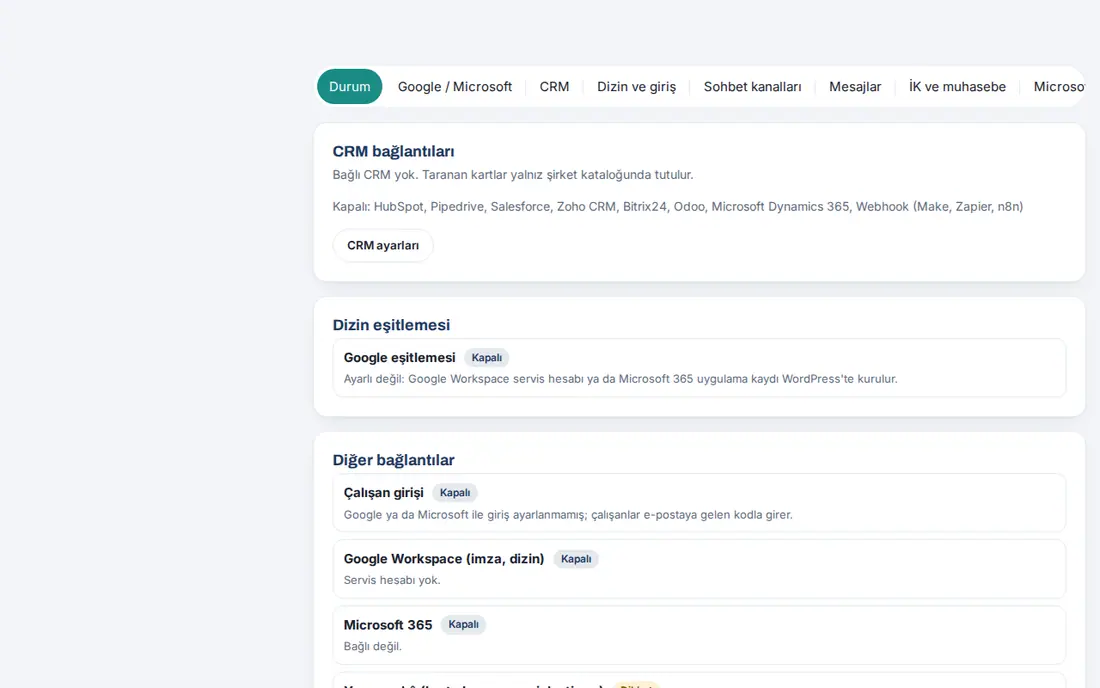
| Notification : Envoi vers le CRM arrêté — « … : les contacts ne peuvent pas être envoyés au CRM ; les fiches restent dans le catalogue de l’entreprise. Détails : Admin → Intégrations → CRM. » | Un enregistrement s’est arrêté lors d’un essai automatique à cause d’une erreur permanente | Lisez le message d’erreur dans la file |
| Dans En attente de votre part : « Envoi vers le CRM arrêté : HubSpot (N contacts en attente) » | Même cause ; il reste arrêté jusqu’au premier envoi réussi | Touchez la ligne ; Intégrations → CRM s’ouvre |
| Dans la file : « HubSpot anahtarı geçersiz ya da süresi dolmuş (401). … » (« La clé HubSpot est invalide ou a expiré (401). … ») | La clé de service (service key) n’a pas été renouvelée ou a été supprimée | Saisissez la nouvelle clé dans la carte HubSpot |
| Dans la file : « HubSpot anahtarının izni yetersiz (403): … » (« Les droits de la clé HubSpot sont insuffisants (403) : … ») ou « HubSpot anahtarının not yazma izni yok (403); … » (« La clé HubSpot n’a pas le droit d’écrire des notes (403) ; … ») | Un champ d’application (scope) manque | Ajoutez les scopes dans HubSpot |
| Dans la file : « … geçerli bir … alan adı değil. » (« … n’est pas un nom de champ … valide. ») ou une erreur de champ du CRM | La correspondance des champs est erronée | Corrigez le tableau de Correspondance des champs |
| Badge « Prochain essai : … » | Erreur temporaire (réseau, 429, 5xx) ; un nouvel essai aura lieu automatiquement | Attendez |
| Après un scan, le collaborateur voit « Kayıt şirket kataloğuna alındı; CRM'e (…) şu an gönderilemedi. … » (« L’enregistrement a été placé dans le catalogue de l’entreprise ; il n’a pas pu être envoyé au CRM (…) pour le moment. … ») | Mêmes causes | Le collaborateur n’a rien à faire ; l’enregistrement est dans le catalogue |
Solution (Admin) :
- Ouvrez Admin → Intégrations → CRM ; la carte du connecteur en cause s’ouvre et indique « Dernière erreur (…) : … ».
- Corrigez la clé ou la correspondance des champs, puis cliquez sur Enregistrer → Tester.
- Dans la File d’erreurs, cliquez sur Tout réessayer maintenant. Une fois le problème résolu, la ligne de notification disparaît.
Pour plus de détails, voir 13. Intégrations.
Autorisations Google manquantes ou API désactivée
Pour qui : Admin, administrateur Google Workspace · Où : Admin → Intégrations → Google / Microsoft ; Statut → Connexion Google Workspace · Version : 0.99.25
| Symptôme | Cause | Solution |
|---|---|---|
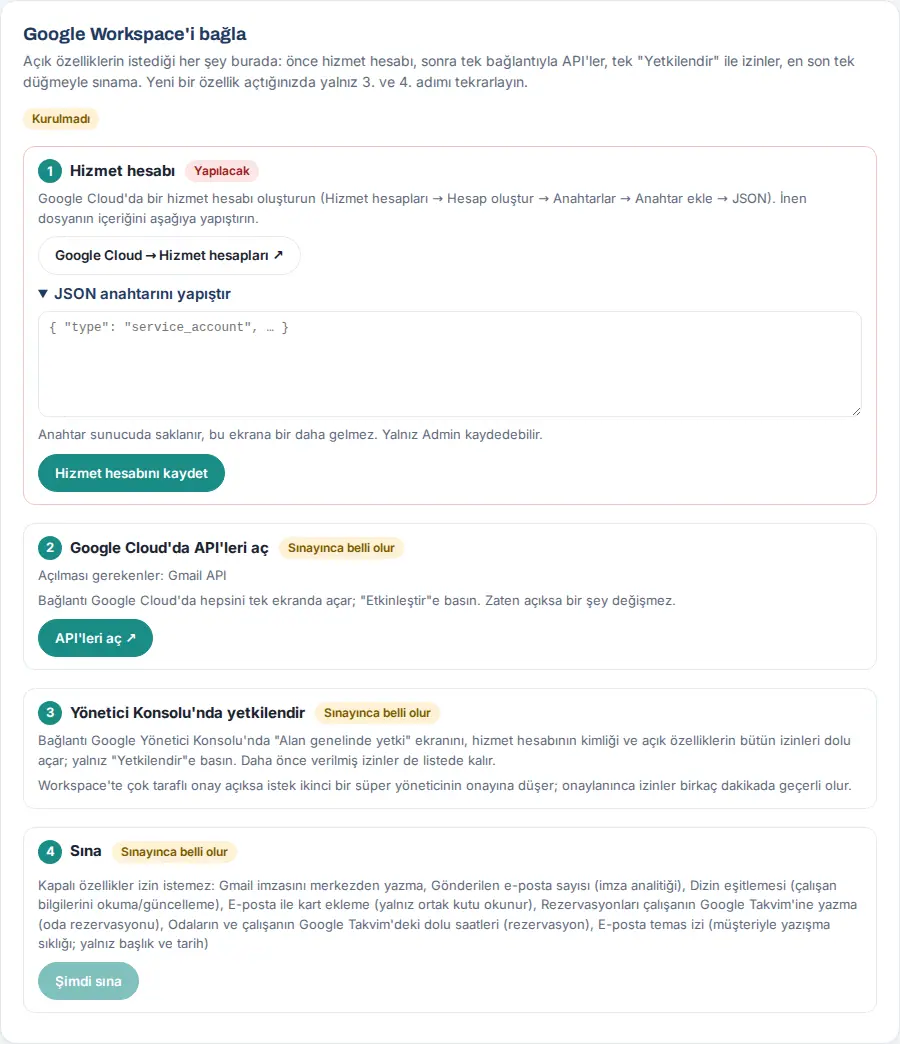
| Dans Statut : « N étapes manquantes », ou Autorisation manquante dans le tableau de test | Le champ d’application d’une fonction récemment activée n’a pas été autorisé dans la Console d’administration | À l’étape 3, cliquez sur Autoriser ↗ et appuyez sur « Autoriser » dans Google |
| API désactivée | L’API Google de la fonction n’est pas activée dans le projet | Activez-la avec Ouvrir ↗ sur la ligne ou Activer les API ↗ à l’étape 2 |
| J’ai appuyé sur « Autoriser », mais Autorisation manquante persiste | L’approbation multipartite est activée dans Workspace ; la demande attend l’approbation d’un second super administrateur | Testez à nouveau quelques minutes après l’approbation du second administrateur |
| Dans la case de réservation : « Il manque 1 étape pour Google Agenda. » / « Aucun compte de service Google. » | Les autorisations de l’agenda ou le compte de service manquent | Cliquez sur Ouvrir l’assistant |
| Test impossible | La personne ou la boîte nécessaire au test n’existe pas | Terminez le réglage de la fonction et testez à nouveau |
Pour plus de détails, voir 13. Intégrations.
Messages (Google Chat) ne fonctionne pas
Pour qui : Collaborateur, Admin · Où : Barre du haut → Messages ; Admin → Intégrations → Messages · Version : 0.99.15 (mis à jour dans la 0.99.18)
| Symptôme | Cause | Solution |
|---|---|---|
| Le bouton Messages n’existe pas dans la barre du haut | Messages est désactivé ou en attente de configuration ; il n'apparaît pas non plus dans une session d’appareil partagé | L’Admin termine la configuration (voir 13. Intégrations) |
| « Vous n’êtes pas connecté à Google Chat. » / « Votre connexion Google Chat a expiré. Reconnectez-vous. » / « Votre connexion Google Chat n’est plus valide. Reconnectez-vous. » | Le collaborateur ne s’est pas connecté, ou la connexion a été annulée | Reconnectez-vous avec Se connecter à Google Chat |
| « Bağlantı isteğinin süresi doldu. Prozence'te Mesajlar'dan yeniden “Google Chat'e bağlan”a basın. » (« La demande de connexion a expiré. Dans Prozence, appuyez de nouveau sur “Se connecter à Google Chat” dans Messages. ») | L’approbation Google a pris plus de 10 minutes | Reconnectez-vous |
| Sur l’écran Google : « Erişim engellendi » / « org_internal » (« Accès bloqué » / « org_internal ») | Un compte Google personnel a été choisi | Choisissez le compte professionnel |
| « Google Cloud projesinde Chat uygulaması yapılandırılmamış. … » (« L’application Chat n’est pas configurée dans le projet Google Cloud. … ») | L’étape 3 de la configuration manque | L’Admin enregistre la page Configuration |
| « Google Chat API projede etkin değil. … » (« L’API Google Chat n’est pas activée dans le projet. … ») | L’API est désactivée | L’Admin active l’API |
| « Des autorisations Google Chat manquent. Supprimez la connexion dans Messages et reconnectez-vous. » | Toutes les autorisations n’ont pas été accordées lors de la connexion | Supprimez la connexion et reconnectez-vous ; autorisez tout |
| « Bu kişiyle konuşma yeni açıldı ve Google ilk iletiyi buradan kabul etmedi. … » (« La conversation avec cette personne vient d’être ouverte et Google n’a pas accepté le premier message d’ici. … ») | Les invitations de discussion internes à l’entreprise sont acceptées manuellement | Appuyez sur Ouvrir dans Google Chat et écrivez le premier message là-bas ; l’Admin peut activer l’acceptation automatique |
| « Bu konuşmaya erişiminiz yok (üyesi değilsiniz ya da yöneticiniz izin vermiyor). · Google: … » (« Vous n’avez pas accès à cette conversation (vous n’en êtes pas membre ou votre administrateur ne l’autorise pas). · Google : … ») | Vous n’êtes pas membre de l’espace | Devenez membre de l’espace ; l’Admin consulte la ligne Dernière erreur Google |
| « Impossible d’ouvrir une conversation Google Chat avec cette personne (elle n’utilise peut-être pas Google Chat ou est externe). » | La personne n’a pas Google Chat | Contactez la personne par un autre moyen |
| « Google Chat est surchargé. Réessayez dans un instant. » | Limite de Google | Attendez un peu |
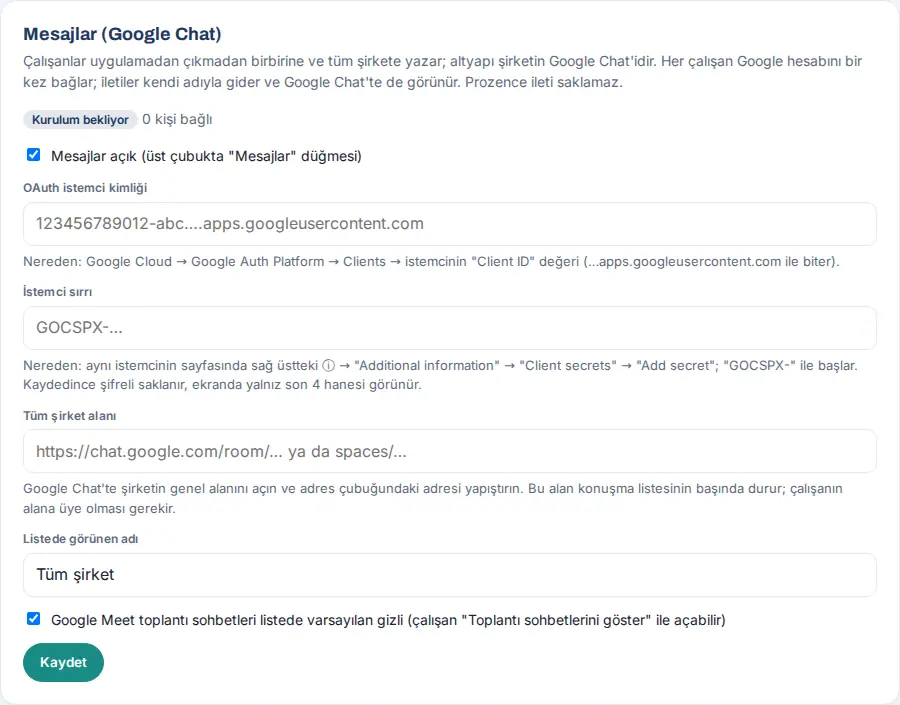
Astuce : Pour l’Admin, l’indice le plus rapide est la ligne Dernière erreur Google : dans Admin → Intégrations → Messages (heure, code HTTP, opération, message de Google). Pour l’utilisation par le collaborateur, voir 06. Tableau et intranet.
L’onglet Microsoft Teams ne s’ouvre pas ou les notifications n’arrivent pas
Pour qui : Collaborateur, Admin · Où : Microsoft Teams → Prozence ; Admin → Intégrations → Microsoft Teams · Version : 0.99.35
| Symptôme | Cause | Solution |
|---|---|---|
| Dans Teams : « Prozence Teams uygulaması kapalı. Yöneticinize başvurun. » (« L’application Prozence Teams est désactivée. Contactez votre administrateur. ») | Application Teams activée n’est pas cochée | L’Admin coche la case et enregistre |
| « … adresiyle kayıtlı bir çalışan yok. Yöneticinize başvurun. » (« Aucun collaborateur n’est enregistré avec l’adresse …. Contactez votre administrateur. ») | L’adresse e-mail du compte Teams ne correspond pas à la fiche Prozence | L’administrateur corrige l’adresse e-mail dans la fiche du collaborateur |
| « Yalnız şirketin Microsoft 365 hesabıyla giriş yapılabilir. » (« Seul le compte Microsoft 365 de l’entreprise permet de se connecter. ») / « Vous ne pouvez vous connecter qu’avec votre adresse e-mail professionnelle (…). » | Autre organisation, ou domaine non autorisé | Connectez-vous à Teams avec le compte professionnel |
| « Jetonun süresi dolmuş. Sekmeyi yenileyin. » (« Le jeton a expiré. Actualisez l’onglet. ») | L’onglet est resté ouvert longtemps | Actualisez l’onglet |
| « Jeton bu site için değil (Application ID URI: …). » (« Le jeton n’est pas destiné à ce site (Application ID URI : …). ») / « Jetonda “access_as_user” izni yok. » (« Le jeton n’a pas l’autorisation “access_as_user”. ») | L’étape « Exposer une API » dans Entra manque ou est erronée | L’Admin corrige l’étape 1 avec les valeurs obtenues par Copier |
| L’onglet reste vide ; dans le test, Cadre Teams ✗ | L’en-tête de sécurité du site (X-Frame-Options / frame-ancestors) bloque Teams | Modifiez l’en-tête sous /kartvizit/ afin d’autoriser les domaines Teams |
| La notification n’arrive pas dans Teams ; dernière erreur « Microsoft Graph izin vermedi: … » (« Microsoft Graph n’a pas accordé l’autorisation : … ») | L’autorisation TeamsActivity.Send ou le consentement de l’administrateur manque | Ajoutez l’autorisation et donnez le consentement de l’administrateur |
| Dernière erreur « Prozence Teams uygulaması … için yüklü değil ya da kişi Microsoft 365'te yok. … » (« L’application Prozence Teams n’est pas installée pour … ou la personne n’existe pas dans Microsoft 365. … ») | L’application n’a pas été installée pour la personne | Ajoutez-la à la stratégie d’installation de Teams |
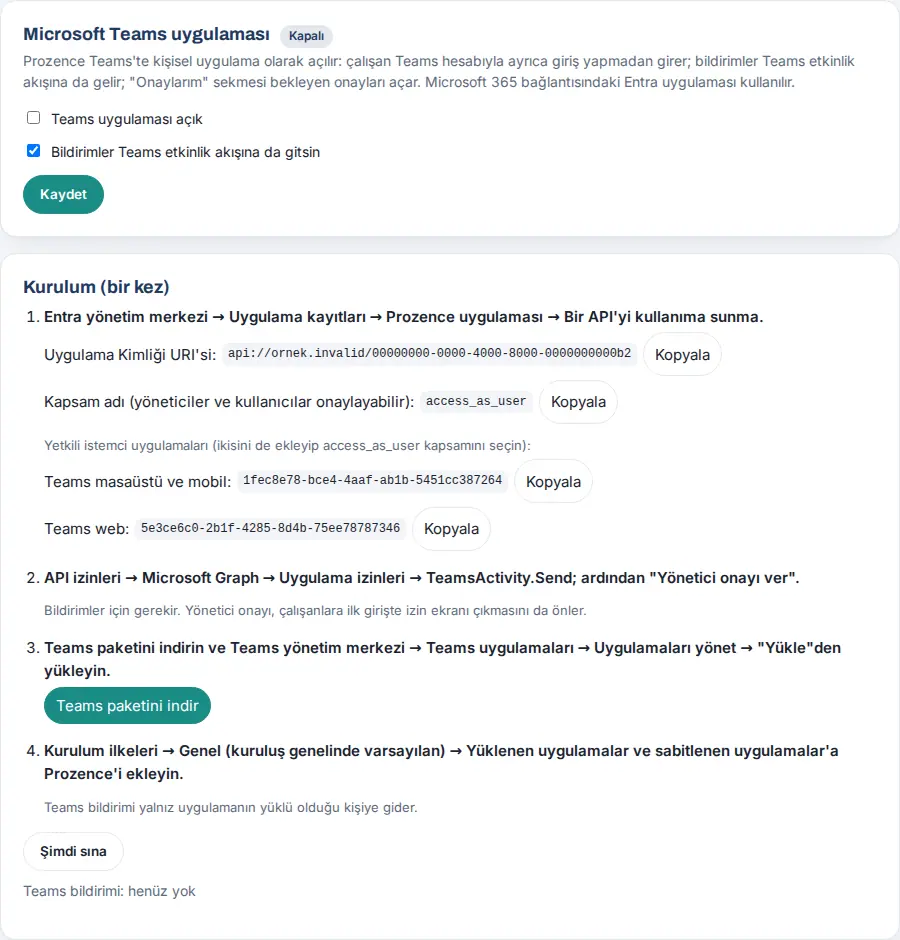
Solution (Admin) : Dans l’onglet Microsoft Teams, cliquez sur Tester maintenant ; poursuivez selon la description de la ligne marquée ✗ (voir 13. Intégrations). Un onglet ouvert en dehors de Teams bascule vers l’application au bout de 4 secondes ; en cas d’erreur, le bouton Tarayıcıda aç (« Ouvrir dans le navigateur ») s’affiche.
Une requête API ou SCIM est rejetée
Pour qui : Admin, équipe informatique / développement qui met en place l’intégration · Où : Admin → Intégrations → Clés API → Requêtes récentes · Version : 0.99.36 (SCIM 0.99.37)
| Symptôme | Cause | Solution |
|---|---|---|
| 401 « API anahtarı gerekli (Authorization: Bearer …). » (« Clé API requise (Authorization: Bearer …). ») | L’en-tête n’a pas été envoyé | Ajoutez l’en-tête Authorization: Bearer <clé> |
| 401 « Geçersiz API anahtarı. » (« Clé API invalide. ») | La clé a été mal copiée ou supprimée | Créez une nouvelle clé |
| 401 « API anahtarı kapalı. » (« La clé API est désactivée. ») / « API anahtarının süresi dolmuş. » (« La clé API a expiré. ») | La clé a été désactivée ou sa date de fin est dépassée | Cliquez sur Ouvrir ou créez une nouvelle clé |
| 401 « Anahtarı oluşturan kişi artık Admin değil; yeni bir anahtar oluşturun. » (« La personne qui a créé la clé n’est plus Admin ; créez une nouvelle clé. ») | Le créateur est parti ou a perdu le rôle Admin ; dans la liste, le badge indique Non retenu | Créez une nouvelle clé avec un compte Admin permanent |
| 403 « Bu anahtarın “…” yetkisi yok. » (« Cette clé n’a pas l’autorisation “…”. ») | L’autorisation nécessaire pour le point d’accès n’a pas été choisie | Créez une nouvelle clé avec l’autorisation requise |
| 403 « API yalnız HTTPS ile kullanılır. » (« L’API s’utilise uniquement en HTTPS. ») | La requête est arrivée en http | Utilisez https:// |
| 400 « Anahtarı adreste göndermeyin; Authorization: Bearer başlığını kullanın. » (« N’envoyez pas la clé dans l’adresse ; utilisez l’en-tête Authorization: Bearer. ») | La clé est dans la chaîne de requête | Envoyez-la dans l’en-tête |
| 429 « Saatlik istek sınırı (1000) aşıldı. » (« Limite horaire de requêtes (1000) dépassée. ») / « Çok fazla hatalı deneme. Bir saat sonra yeniden deneyin. » (« Trop de tentatives erronées. Réessayez dans une heure. ») | La limite est atteinte | Attendez ; espacez les requêtes |
| 409 (uniqueness) dans SCIM | Un collaborateur avec la même adresse e-mail existe déjà | Associez l’enregistrement existant |
400 invalidFilter dans SCIM |
Filtre non pris en charge | Utilisez eq uniquement pour userName, externalId, emails.value |
| 501 pour l’écriture de groupes dans SCIM | Les groupes ne sont pas pris en charge | Désactivez Groupes dans la correspondance Entra |
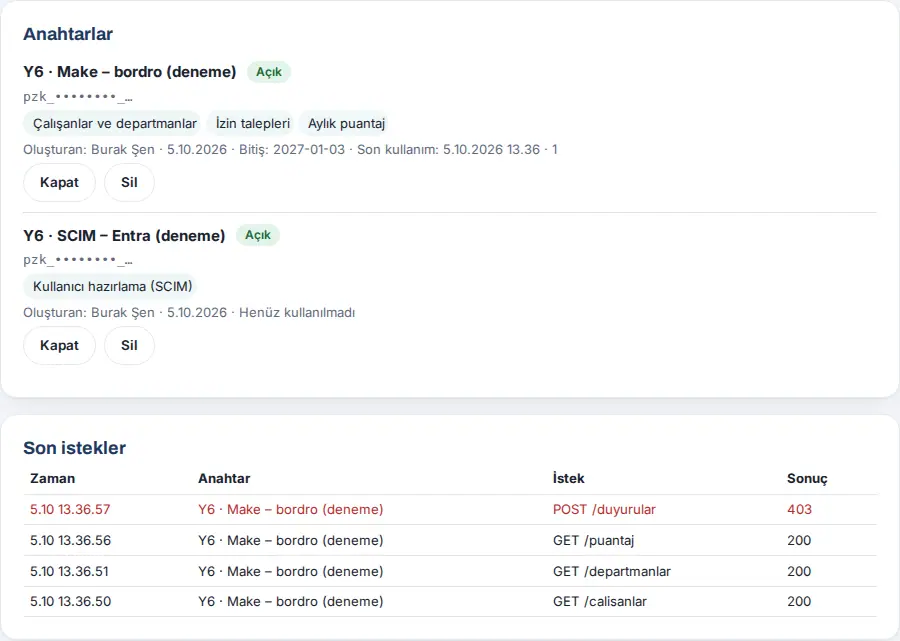
Astuce : Dans le tableau Requêtes récentes, les requêtes en erreur sont en rouge ; on voit quelle clé a reçu quelle réponse sur quel point d’accès. Pour plus de détails, voir 13. Intégrations.
Le webhook des événements du personnel s’est arrêté
Pour qui : Admin · Où : Admin → Intégrations → RH et comptabilité · Version : 0.99.31
| Symptôme | Cause | Solution |
|---|---|---|
| Notification : İK webhook gönderimi durdu (« L’envoi du webhook RH s’est arrêté ») | Le destinataire a répondu 4xx (permanent), ou les 6 essais sont épuisés | Lisez la ligne Dernière erreur : ; corrigez le destinataire |
| Badge Attention : ; lignes Arrêté dans la file | Même cause | Une fois le destinataire corrigé, Tout réessayer maintenant |
| En attente dans la file | Erreur temporaire ; de nouveaux essais auront lieu à intervalles de 5 min à 12 h | Attendez, ou Tout réessayer maintenant |
| « Adres https:// ile başlamalı. » (« L’adresse doit commencer par https://. ») | Une adresse http a été saisie | Saisissez une adresse https |
| « Önce adresi kaydedin. » (« Enregistrez d’abord l’adresse. ») | Envoyer un test a été actionné sans enregistrer | Cliquez sur Enregistrer |
| Le destinataire rejette les requêtes (erreur de signature) | La clé de signature du destinataire est ancienne | Avec Actualiser, saisissez aussi chez le destinataire la clé modifiée |
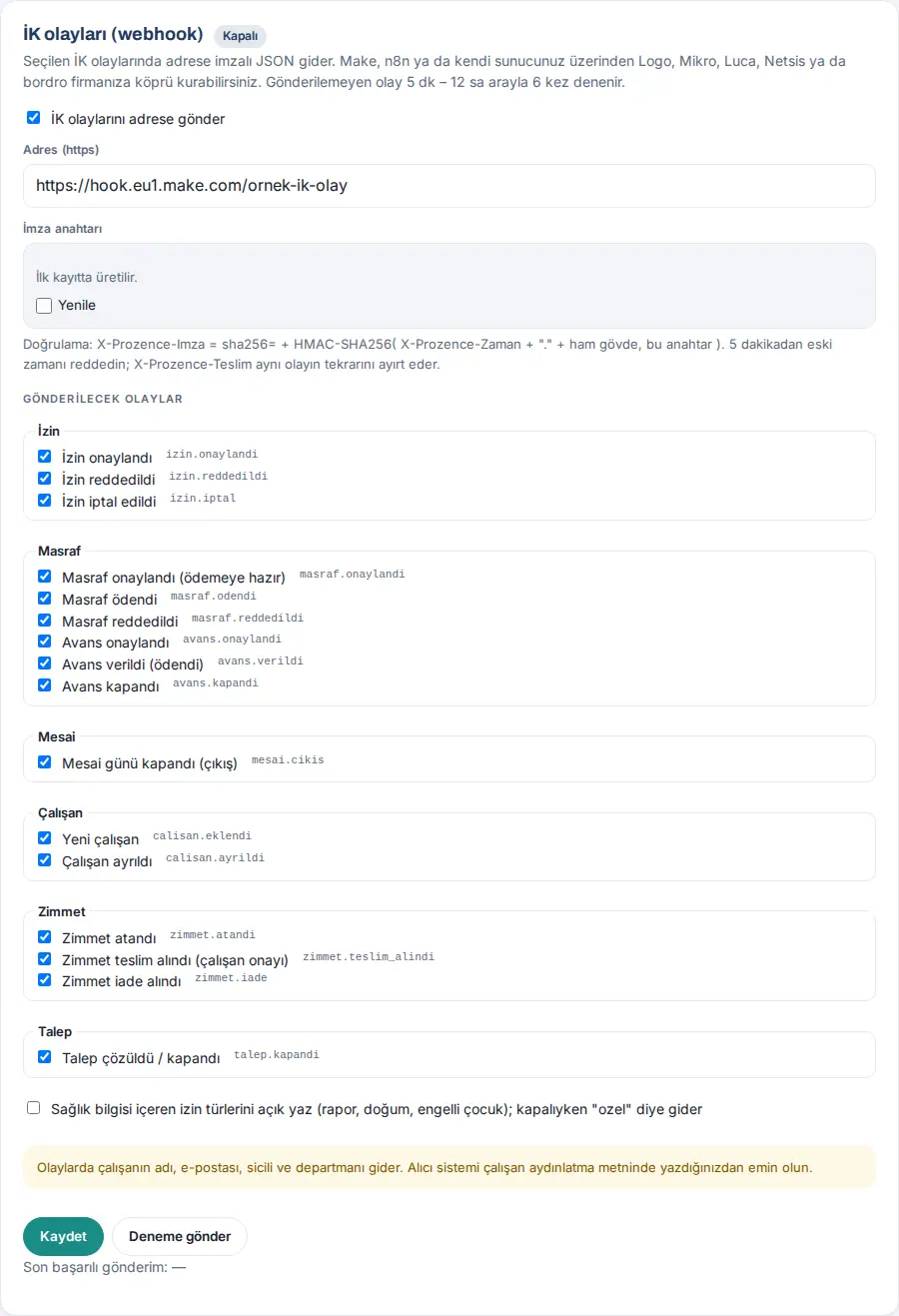
Important : Si vous confirmez Retirer les arrêtés, ces événements ne seront plus jamais envoyés. Pour plus de détails, voir 13. Intégrations.
Le relecteur du store ne peut pas se connecter
Pour qui : Admin · Où : Admin → Intégrations → Compte de vérification des stores · Version : 0.99.38 (mis à jour dans la 0.99.41)
| Symptôme | Cause | Solution |
|---|---|---|
| Le relecteur voit « Kod hatalı. Kalan deneme: N. » (« Code incorrect. Essais restants : N. ») | Un mauvais code a été saisi | Vérifiez le code figurant dans le formulaire du store |
| Badge Verrouillé ; « 10 hatalı deneme yapıldı; hesap kilitlendi. Yeni kod üretince açılır. » (« 10 essais erronés ont été effectués ; le compte est verrouillé. Il se débloque lorsqu’un nouveau code est généré. ») | 10 essais erronés | Générer un nouveau code ; saisissez le nouveau code dans le formulaire du store |
| Badge Expiré ; le relecteur voit « Le code a expiré. Demandez un nouveau code. » | La durée de validité est écoulée | Générer un nouveau code (1–90 jours) |
| Badge Désactivé | Le compte a été désactivé | Réactivez-le avec Générer un nouveau code |
| « E-posta koduyla giriş kapalı: inceleme hesabı da giriş yapamaz. … » (« La connexion par code e-mail est désactivée : le compte de vérification ne peut pas se connecter non plus. … ») | La connexion par code e-mail est désactivée dans l’entreprise | Activez la connexion par code e-mail |
| Le relecteur dit « Je n’accède pas à toutes les sections de l’application » | L’affichage est Carte de visite uniquement | Passez à Vue salarié complète pendant la relecture, puis revenez en arrière après l’approbation |
| Le relecteur voit « Cette section est fermée pour le compte de vérification. » | Même cause | Même solution |
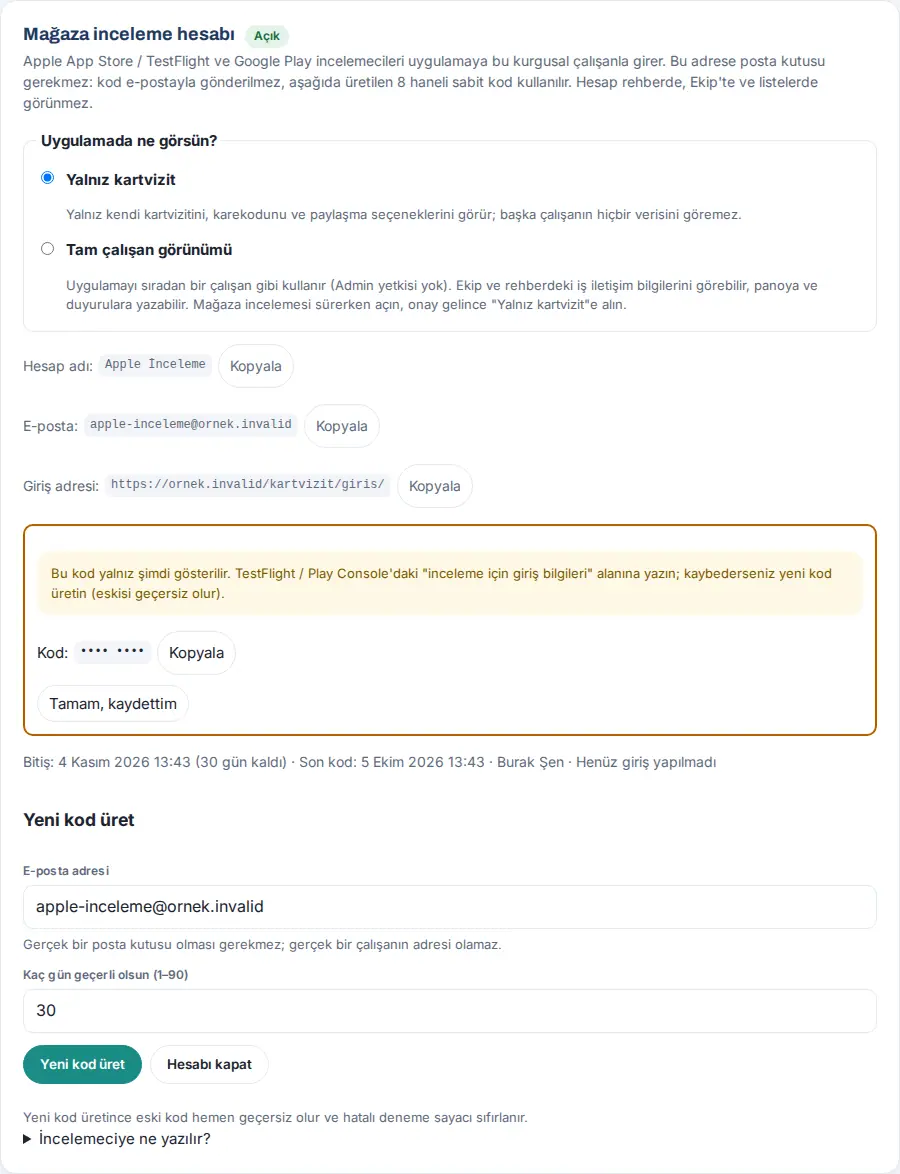
Astuce : Le relecteur ne reçoit pas le code par e-mail ; après avoir touché Envoyer un code à mon adresse e-mail sur l’écran de connexion, il saisit le code figurant dans le formulaire du store. Pour plus de détails, voir 13. Intégrations.
Une ancienne version ou d’anciennes informations s’affichent (cache)
Pour qui : Collaborateur, Admin · Où : Application ; WordPress → Prozence Workplace → Kurulum · Version : 0.25.0 (contrôle), 0.93.2 (service worker)
| Symptôme | Cause | Solution |
|---|---|---|
| Après une mise à jour, les nouveaux boutons n’apparaissent pas | L’application est restée ouverte en arrière-plan ; la nouvelle version se télécharge à la prochaine ouverture | Fermez complètement l’application et rouvrez-la ; sur ordinateur, actualisez la page |
| La modification n’apparaît pas chez certaines personnes ; la note de congé ou la redirection d’un collaborateur parti tarde | Le cache de pages du site (hébergeur, extension de cache, CDN) renvoie une ancienne copie | L’administrateur exclut du cache les chemins /kartvizit/ et /wp-json/pzk/ |
| Sayfa önbelleği (« Cache des pages ») après Dene : « Kartvizit sayfası sunucu önbelleğinden geliyor (…)… » (« La page de la carte de visite provient du cache du serveur (…)… ») | Même cause | Excluez les chemins dans le panneau de l’hébergeur ou dans l’extension, et videz le cache |
Astuce : Voyez la version installée dans la liste WordPress → Extensions, ou dans le texte « sürüm … » (« version … ») en bas des écrans Prozence.
Important : La page d’application propre à la personne n’est pas conservée dans le navigateur ; sans connexion, seul l’écran « Pas de connexion. », sans aucune donnée, s’ouvre. Ne mettez pas la page de l’application dans le cache du serveur.
Pas de bouton Ajouter à Wallet (certificat Apple Wallet)
Pour qui : Collaborateur, Informatique · Où : Ma carte ; WordPress → Prozence Workplace → Wallet · Version : 0.4.2 (contrôle du certificat 0.90.0)
Symptôme : les collaborateurs ne voient pas le bouton Ajouter à Apple Wallet dans Ma carte. Sur l’écran Kurulum, la ligne Apple et Google Wallet indique « ayarlı ama sertifika açılamıyor » (« configuré, mais le certificat ne peut pas être ouvert »), ou la ligne Apple Wallet sertifikası (« Certificat Apple Wallet ») indique « Çalışanlara Apple Wallet düğmesi gösterilmiyor. … » (« Le bouton Apple Wallet n’est pas affiché aux collaborateurs. … »).
| Symptôme (message) | Cause | Solution |
|---|---|---|
| « Sertifika (.p12) açılamadı — şifre yanlış olabilir » (« Le certificat (.p12) n’a pas pu être ouvert — le mot de passe est peut-être erroné ») | Le mot de passe est erroné, ou le certificat a été exporté avec un ancien chiffrement | Saisissez à nouveau le .p12 şifresi (« mot de passe .p12 ») ; si nécessaire, exportez-le de nouveau depuis l’Accès au trousseau |
| « Sertifika ile içindeki özel anahtar eşleşmiyor; … » (« Le certificat et la clé privée qu’il contient ne correspondent pas ; … ») | Il a été exporté sans la clé | Sélectionnez le certificat avec sa clé et exportez-le de nouveau au format .p12 |
| « Sertifikanın süresi … tarihinde dolmuş. … » (« Le certificat a expiré le …. … ») | Il a expiré | Créez un nouveau certificat dans Apple Developer et importez-le |
| « Sertifika henüz geçerli değil (…) » (« Le certificat n’est pas encore valide (…) ») | La date de début n’est pas arrivée, ou l’horloge du serveur est erronée | Attendez, ou vérifiez l’horloge du serveur |
| « Sertifikadaki Pass Type ID (…) ile girilen (…) farklı; … » (« Le Pass Type ID du certificat (…) est différent de celui saisi (…) ; … ») | L’identifiant ne correspond pas | Saisissez dans le champ Pass Type ID l’identifiant figurant dans le certificat |
Pour les étapes, voir Apple et Google Wallet.
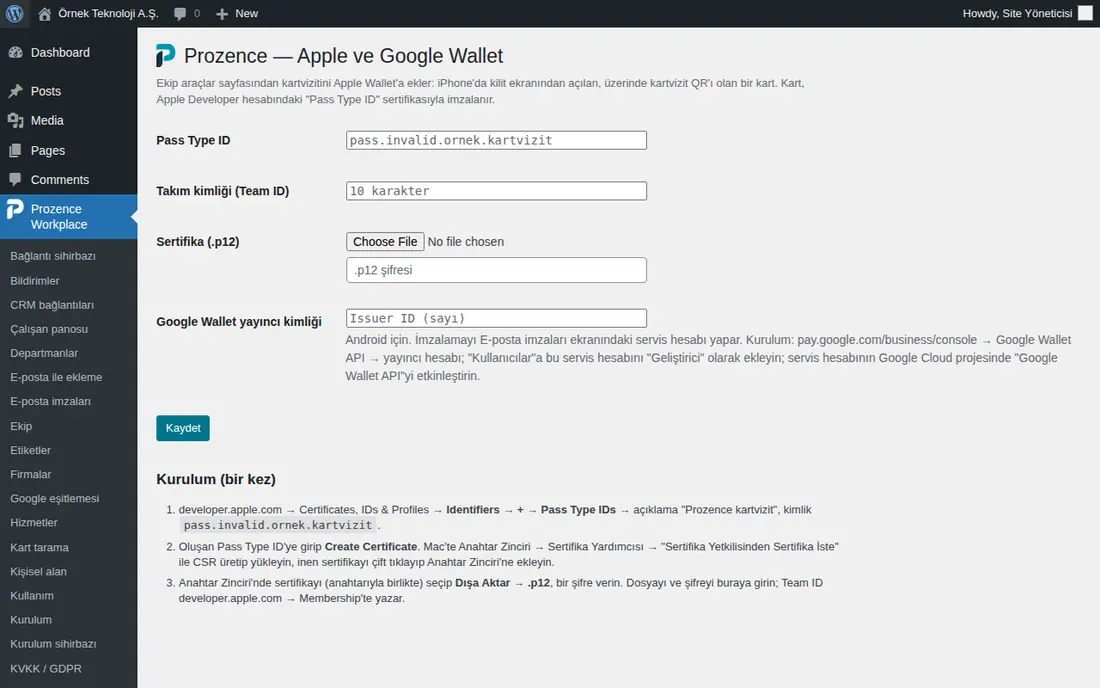
Astuce : Un avertissement apparaît 30 jours avant l’expiration du certificat. La carte à mise à jour automatique exige HTTPS ; les mises à jour commencent quand le collaborateur rajoute une carte ajoutée avec une ancienne version.
Important : N’envoyez pas le fichier du certificat et son mot de passe par e-mail lorsque vous demandez de l’aide.
Informations à fournir pour demander de l’aide
Pour résoudre le problème rapidement, indiquez ceci dans votre demande d’assistance :
- Version : Pour l’administrateur, la version de Prozence Workplace dans la liste WordPress → Extensions (par ex. 0.99.45) ; dans l’application mobile, la version de l’application.
- Appareil et navigateur : par ex. « iPhone, application Prozence », « iPhone, application ajoutée à l’écran d’accueil », « Android, Chrome », « Windows, Edge », « Microsoft Teams bureau ».
- Ce que vous avez fait : sur quel écran vous avez appuyé sur quel bouton ; date et heure.
- Message : le texte exact du message affiché à l’écran.
- Capture d’écran : une capture de l’écran concerné.
- Pour l’administrateur : l’état de la ligne concernée de l’écran Kurulum et du badge de l’onglet Admin → Intégrations → Statut ; le cas échéant, la ligne « Dernière erreur » ou « Dernière erreur Google ».
Important : Dans la demande d’assistance et la capture d’écran, n’envoyez pas de données personnelles : noms et téléphones de clients, informations de santé ou de congés des collaborateurs, codes de remise, codes de connexion, code du compte de vérification du store, mots de passe, clés API, secrets client, fichiers de compte de service (JSON), fichiers de clés et de certificats .p8 / .p12. Si nécessaire, masquez ces zones sur l’image.


