16. Solución de problemas
Las capturas de pantalla muestran la interfaz en turco de Prozence con datos ficticios de "Örnek Teknoloji A.Ş."; la interfaz en español tiene la misma disposición.
Este capítulo explica los problemas más habituales y sus soluciones. Cada problema empieza con una tabla Síntoma · Causa · Solución: el mensaje que ve en pantalla, la causa probable y lo que hay que hacer. Los mensajes de la tabla están entre comillas, tal como aparecen en la aplicación; puede buscar en este capítulo el mensaje que ve para encontrar el problema correspondiente. Si hace falta, debajo de la tabla hay una solución paso a paso.
Este capítulo es para Prozence Workplace 0.99.45 y versiones posteriores.
Para quién: Empleado · Admin · TI · Admins de módulo
Si el problema no se resuelve, acuda al administrador de Prozence de su empresa. Para los administradores, la primera parada es Admin → Integraciones → Estado en la aplicación (consulte 13. Integraciones) y la pantalla WordPress → Prozence Workplace → Kurulum («Instalación») (consulte 10. Administración y configuración).
En este capítulo
- El código de acceso no llega
- No llega la aprobación de inicio de sesión o ha perdido el teléfono
- No se envía el correo (no se encontró el complemento SMTP)
- El inicio de sesión con Google o Microsoft no funciona
- Mensaje «La sesión ha caducado»
- El micrófono, la cámara o la ubicación no funcionan (Dictar, Escanear tarjeta)
- Jornada: permiso de ubicación y confirmación de ubicación
- Jornada: «Ofis ağına bağlı görünmüyorsunuz» (no está conectado a la red de la oficina)
- No se puede leer el wifi en el iPhone
- No se lee la foto de la tarjeta de visita
- No llegan las notificaciones al teléfono
- La aplicación no se añade a la pantalla de inicio
- No aparece el botón de accesos directos
- La foto no se sube
- Las carpetas privadas se pueden abrir desde fuera (Kinsta y Nginx)
- La pantalla aparece en un idioma equivocado
- La firma de correo se ve mal en Gmail o en Outlook
- No se conecta el buzón de correo compartido (Probar conexión)
- Se ha detenido el envío al CRM
- Faltan permisos de Google o la API está desactivada
- Mensajes (Google Chat) no funciona
- La pestaña de Microsoft Teams no se abre o no llegan notificaciones
- Se rechaza una solicitud de API o SCIM
- Se ha detenido el webhook de eventos de personal
- El revisor de la tienda no puede iniciar sesión
- Aparece una versión o una información antiguas (caché)
- No hay botón Añadir a Wallet (certificado de Apple Wallet)
- Información que debe aportar al pedir ayuda
El código de acceso no llega
Para quién: Empleado, Admin · Dónde: Pantalla de acceso → Enviar un código a mi correo · Versión: 0.4.2 (duración del código actualizada en 1.1.2; límite de solicitudes y asunto del correo en 1.1.7)
| Síntoma | Causa | Solución |
|---|---|---|
| Aparece «Si la dirección está registrada, hemos enviado un código de 6 dígitos. Revisa su bandeja de entrada (y la carpeta de spam).», pero el código no llega | El correo ha ido a la carpeta de spam | Mire en la carpeta de spam; espere unos minutos |
| El mismo mensaje y el código no llega nunca | La dirección es incorrecta o no hay una ficha de empleado publicada con esa dirección (la pantalla no lo dice, por seguridad) | Escriba la dirección correcta con Cambiar dirección de correo; el administrador revisa la ficha |
| El mismo mensaje, después de varios intentos | Se han pedido más de 5 códigos a la misma dirección en una hora desde redes distintas; el código no se envía y no se avisa | Espere una hora |
| «Bu adres için kısa sürede çok fazla kod istendi. Yaklaşık N dakika sonra (saat SS:DD itibarıyla) yeniden deneyin. …» (la interfaz lo muestra en turco: «Se han pedido demasiados códigos para esta dirección en poco tiempo. Vuelve a intentarlo dentro de unos N minutos (a partir de las HH:MM). …») | Se han pedido más de 5 códigos para la misma dirección desde la misma red en una hora (1.1.7) | Vuelva a intentarlo a la hora que indica la pantalla. Puede usar el último código que le llegó; en caso de urgencia, pida a RR. HH. o a TI un enlace de acceso de un solo uso |
| «Bu ağdan çok fazla kod istendi. …» («Se han pedido demasiados códigos desde esta red. …») | Muchas personas han pedido códigos en poco tiempo desde la misma red (por ejemplo, una conexión a Internet compartida). En la red de oficina definida en los ajustes de Jornada de la empresa, este límite es más alto, según el número de empleados | Vuelva a intentarlo a la hora que indica la pantalla o pida a RR. HH. / TI un enlace de acceso de un solo uso |
| «Código incorrecto. Intentos restantes: N.» | Ha escrito mal el código | Vuelva a escribir el código del correo que le llegó. Tiene como máximo 5 intentos por código |
| «El código ha caducado. Pide uno nuevo.» / «Demasiados intentos fallidos. Pide un código nuevo.» | El código tiene más de 10 minutos o se ha escrito mal 5 veces. El plazo del código empieza en el momento en que se pide; los intentos fallidos no lo alargan (1.1.2) | Pida un código nuevo |
| A ningún empleado le llega el código | El envío de correo del sitio no está configurado | Consulte No se envía el correo |
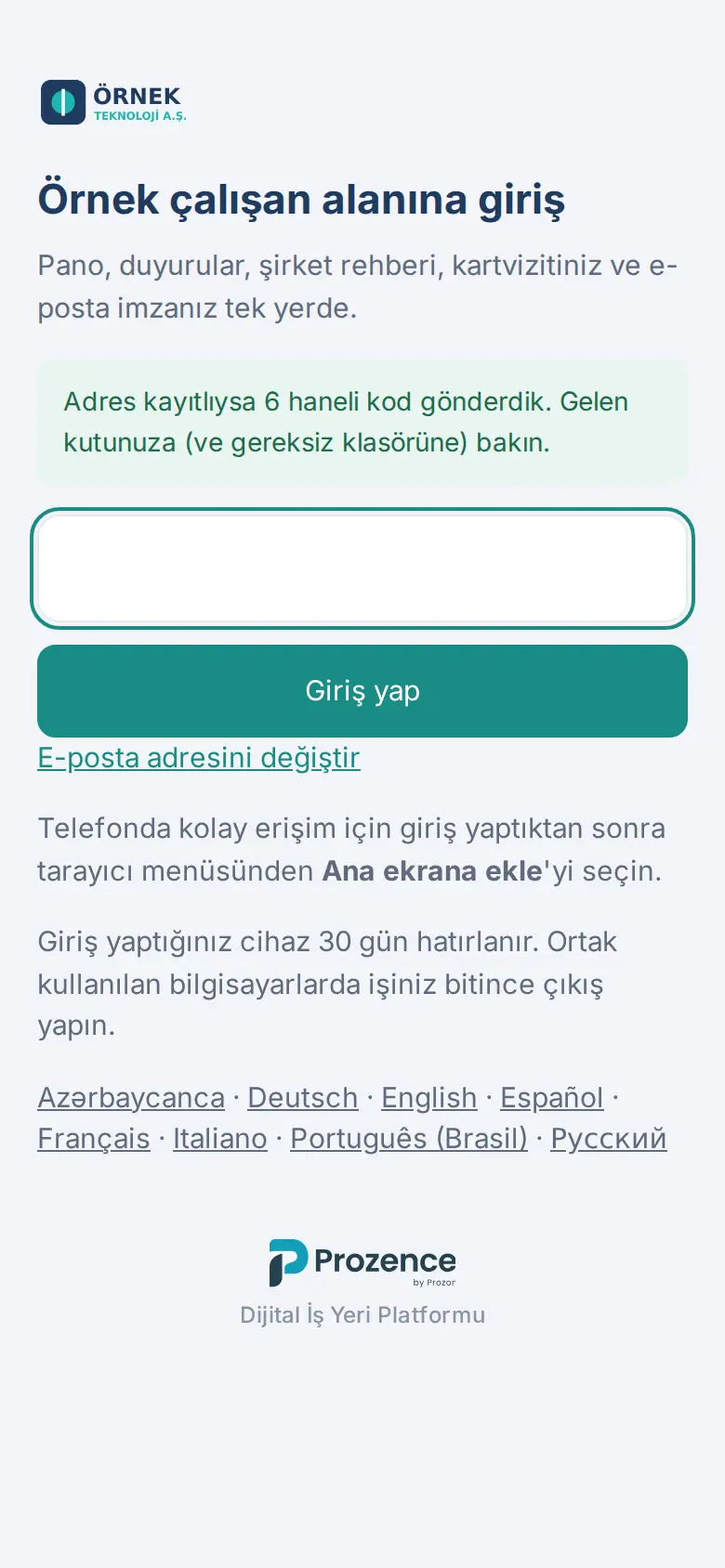
Solución (administrador):
- Compruebe que la ficha del empleado está publicada y que su dirección de correo está bien escrita (consulte Editar los datos del empleado).
- En la pantalla Kurulum, mire la fila 8. E-posta gönderimi («8. Envío de correo»).
- En la fila 7. Çalışan girişi («7. Acceso de empleados»), compruebe los dominios permitidos.
- A un empleado sin correo de empresa, dale acceso con un correo personal, por SMS o con un enlace de invitación (consulte 10. Administración y configuración).
Consejo: El código no aparece en el asunto del correo (el asunto es «Su código de acceso»); lo ve dentro del correo (1.1.7). Si después de escribir el código de acceso su empresa exige un segundo paso, se le pide la aprobación desde el teléfono o el código de su aplicación de autenticación (consulte No llega la aprobación de inicio de sesión o ha perdido el teléfono).
Importante: No comparta el código de acceso con nadie; el equipo de soporte tampoco se lo pedirá.
No llega la aprobación de inicio de sesión o ha perdido el teléfono
Para quién: Empleado, Admin · Dónde: Pantalla de aprobación del inicio de sesión («Aprueba en su teléfono») · Versión: 0.99.83, 1.1.4
| Síntoma | Causa | Solución |
|---|---|---|
| Está esperando en la pantalla «Aprueba en su teléfono» y no le llega ninguna notificación al teléfono | Las notificaciones del teléfono están desactivadas o no tiene conexión | Abra la app Prozence en el teléfono; la solicitud pendiente aparece allí. Si tiene una aplicación de autenticación, toque ¿No tiene el teléfono? Introduzca un código de verificación |
| «Se agotó el tiempo de aprobación. Vuelve a iniciar sesión.» | No se aprobó en 2 minutos | Vuelva a la pantalla de acceso e inicie sesión de nuevo |
| «Se eligió otro número en el teléfono; la solicitud se canceló por seguridad. Vuelve a iniciar sesión.» | En el teléfono se eligió un número distinto del que muestra el navegador | Vuelva a iniciar sesión y elija el número que muestra el navegador |
| «El código no es correcto. Intentos restantes: N.» | El código de la aplicación de autenticación se escribió mal o ya había caducado | Escriba el código actual de la aplicación; compruebe que la hora de su teléfono es correcta |
| Ha perdido el teléfono y tampoco tiene la aplicación de autenticación ni códigos de respaldo | No hay segundo paso para iniciar sesión | Pida a su administrador (Admin) que elimine sus dispositivos o que le dé un acceso sin aprobación durante 24 horas; después añada su teléfono nuevo (consulte 10. Administración y configuración) |
Para saber cómo añadir la aprobación por teléfono y la aplicación de autenticación, consulte 35. Seguridad de inicio de sesión: aprobación por teléfono y app de autenticación.
No se envía el correo (no se encontró el complemento SMTP)
Para quién: Admin, administrador de WordPress · Dónde: WordPress → Prozence Workplace → Kurulum → 8. E-posta gönderimi · Versión: 0.25.0
| Síntoma | Causa | Solución |
|---|---|---|
| En la pantalla Kurulum aparece «SMTP eklentisi bulunamadı; giriş kodları ve bildirimler istenmeyen kutusuna düşebilir.» («No se encontró el complemento SMTP; los códigos de acceso y las notificaciones pueden acabar en la carpeta de spam.») (en naranja) | El sitio no tiene un complemento SMTP como FluentSMTP, WP Mail SMTP, Post SMTP o Easy WP SMTP; los correos salen por la vía propia del servidor | Instale un complemento SMTP y conéctelo al servicio de correo de la empresa |
| Después de Dene («Probar»): «wp_mail başarısız oldu; SMTP ayarını kontrol edin.» («wp_mail ha fallado; revisa el ajuste SMTP.») | El ajuste del complemento SMTP es incorrecto (servidor, puerto, contraseña) | Corrija el ajuste con la pantalla de prueba del propio complemento |
| Después de Dene: «Oturumdaki kullanıcının e-postası yok.» («El usuario de la sesión no tiene correo electrónico.») | Su cuenta de WordPress no tiene correo | Escriba un correo en su perfil de WordPress |
| Los códigos de acceso y las notificaciones acaban en la carpeta de spam de los destinatarios | El dominio del remitente no está verificado (SPF / DKIM) | Pida los registros SPF y DKIM a quien administra su dominio |
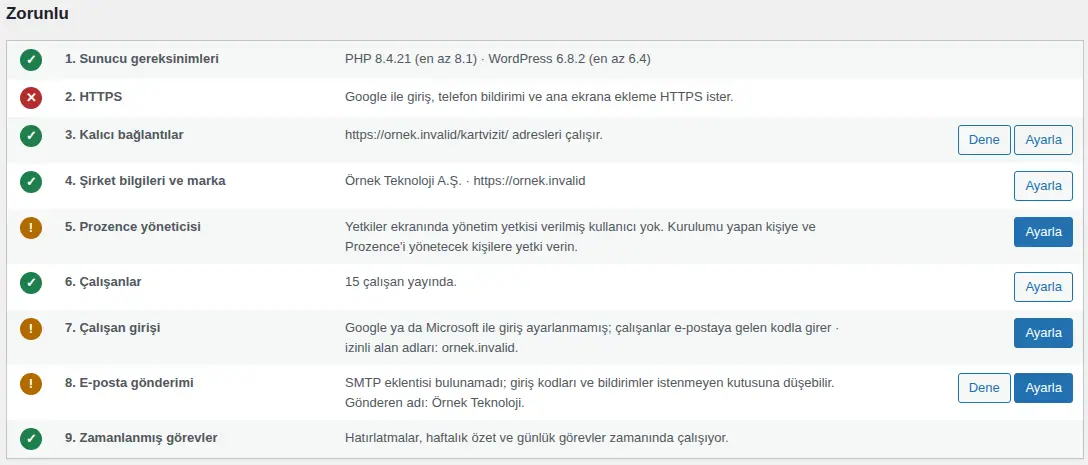
Solución (administrador):
- Instale un complemento SMTP en WordPress y configúrelo con el servicio de correo de su empresa.
- En la pantalla Kurulum, haga clic en Dene en la fila 8. E-posta gönderimi. Aparece «… adresine deneme gönderildi; gelen ve istenmeyen kutusunu kontrol edin.» («se ha enviado una prueba a …; revise la bandeja de entrada y la de spam»).
- Revise su propia bandeja de entrada y la carpeta de spam. El nombre del remitente aparece en la fila como «Gönderen adı: …» («nombre del remitente: …»); para cambiarlo, haga clic en Ayarla («Ajustar»).
Importante: No avise a los empleados antes de completar los pasos obligatorios. No comparta la contraseña SMTP al pedir ayuda.
El inicio de sesión con Google o Microsoft no funciona
Para quién: Empleado, TI · Dónde: Pantalla de acceso → Iniciar sesión con Google / Iniciar sesión con Microsoft · Versión: 0.6.0 (Google), 0.30.0 (Microsoft)
| Síntoma | Causa | Solución |
|---|---|---|
| No hay ningún botón | El administrador no ha configurado el inicio de sesión con Google o Microsoft | Entre con el código por correo. Para el administrador, consulte 13. Integraciones |
| «Solo se puede acceder con la cuenta de Google de la empresa. Si no tiene correo de empresa, use un código por correo, SMS o el enlace de invitación de RR. HH.» | Se ha entrado con una cuenta personal de Google o el dominio no está permitido | Elija su cuenta de empresa. Si no tiene correo de empresa, consulte 00. Primeros pasos |
| «Yalnız şirket e-posta adresinizle giriş yapılabilir (…)» («Solo se puede acceder con la dirección de correo de su empresa (…)») | La dirección de la cuenta de Microsoft no está entre los dominios permitidos | Entre con su cuenta de empresa |
| «… adresiyle kayıtlı bir kartvizit yok. Yöneticinize başvurun.» («No hay ninguna tarjeta de visita registrada con la dirección …. Consulta con su administrador.») | No hay una ficha de empleado publicada con esa dirección | El administrador corrige la ficha o la publica |
| «El token ha caducado. Inténtelo de nuevo.» / «Los datos de la sesión no coinciden. Recarga la página e inténtelo de nuevo.» / «La sesión de inicio no coincide o ha caducado. Inténtelo de nuevo.» | La página de acceso ha estado abierta mucho tiempo o ha quedado a medias en otra pestaña | Recargue la página e inténtelo de nuevo |
| «Se canceló el inicio de sesión.» | No se dio el permiso en la ventana de Microsoft | Inténtelo de nuevo y acepte el permiso |
| «Demasiados intentos. Inténtelo de nuevo en un momento.» | Demasiados intentos en poco tiempo | Espere un momento |
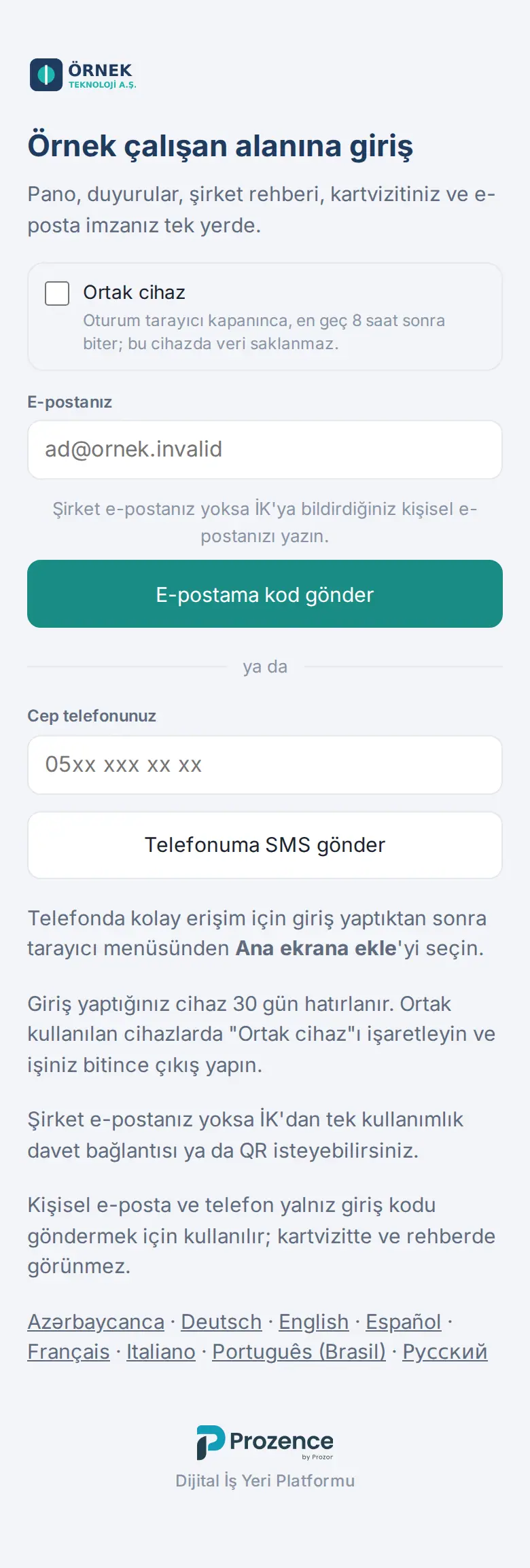
Solución (TI):
- El inicio de sesión con Google y las notificaciones del teléfono exigen HTTPS. En la pantalla Kurulum, la fila 2. HTTPS debe estar en verde.
- En el cliente OAuth de Google Cloud, la dirección completa del sitio debe figurar en Orígenes de JavaScript autorizados. Para el inicio de sesión con Microsoft, consulte Conexión con Microsoft 365 e inicio de sesión con Microsoft. Si ha caducado el secreto de cliente de Microsoft, renuévelo.
- Mantenga activado el inicio de sesión con código por correo como alternativa.
Mensaje «La sesión ha caducado»
Para quién: Empleado · Dónde: En toda la aplicación · Versión: 0.4.2
| Síntoma | Causa | Solución |
|---|---|---|
| «Su sesión ha caducado. Recarga la página y vuelve a entrar con el código que le llegue por correo.» o «La sesión ha caducado.» | El dispositivo se recuerda durante 30 días; ese plazo ha terminado | Recargue la página y vuelva a entrar |
| El mismo mensaje durante el día | Al entrar se eligió Dispositivo compartido; la sesión termina al cerrar el navegador o en el plazo que fije la empresa (8 horas por defecto) | No elija Dispositivo compartido en su propio dispositivo |
| Se pide iniciar sesión cada vez que se abre | Se borran las cookies o se usa una ventana privada (de incógnito) | Permite las cookies de este sitio; use una ventana normal |
| En el iPhone, la aplicación de la pantalla de inicio pide iniciar sesión | La sesión de la aplicación añadida a la pantalla de inicio es independiente de la de Safari | Inicie sesión una vez en la aplicación de la pantalla de inicio |
| La sesión se cerró sin que cerrara sesión | La ficha del empleado se desactivó o se cerró la sesión | Consulte con su administrador |
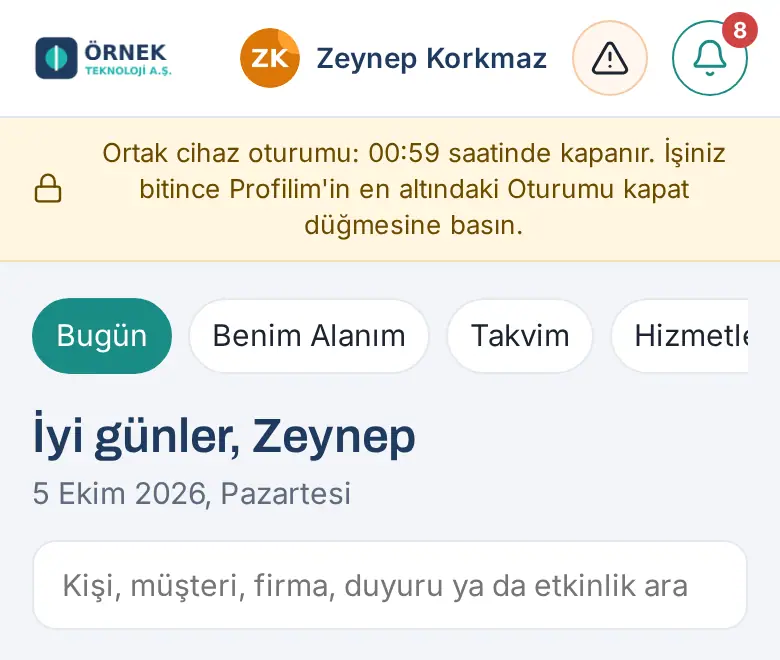
Consejo: Cuando se cae la sesión, la aplicación borra la caché de Prozence de este dispositivo. Las tarjetas de visita que dejó en cola sin conexión no se borran; puede procesarlas cuando vuelva a entrar. Desde la versión 0.99.45, para cerrar sesión se usa Cerrar sesión, al final de Mi perfil; la aplicación pide confirmación.
El micrófono, la cámara o la ubicación no funcionan (Dictar, Escanear tarjeta)
Para quién: Empleado, Admin · Dónde: Añadir tarjeta → Dictar, Hacer una foto; Estoy a salvo · Versión: 0.92.1
| Síntoma | Causa | Solución |
|---|---|---|
| El botón Dictar no aparece o muestra «Mikrofon izni verilmedi. …» («No se concedió el permiso del micrófono. …») | No se ha dado permiso de micrófono al navegador o al teléfono, o la cabecera Permissions-Policy del sitio bloquea el micrófono | Conceda el permiso; si se rechaza sin preguntar, el administrador corrige la cabecera |
| Al tocar Hacer una foto, no se abre la cámara | No hay permiso de cámara o el dispositivo no tiene cámara | Conceda el permiso o haga la foto con la cámara del teléfono y elíjala con Desde la galería |
| «El reconocimiento de voz necesita conexión a internet.» | No se puede acceder al servicio de reconocimiento de voz del navegador | Compruebe la conexión a internet |
| En Estoy a salvo no se puede enviar la ubicación | No hay permiso de ubicación o la cabecera bloquea la ubicación | Conceda el permiso; el administrador revisa la cabecera |
Solución (empleado):
- Desde el icono de permisos de la barra de direcciones (o en los ajustes del teléfono, para el navegador o para la aplicación Prozence), permite el micrófono, la cámara o la ubicación y recarga la página.
- Si se rechaza sin preguntar, avise a su administrador.
Solución (administrador):
- En Admin → Directorio de clientes → pestaña Lectura de tarjetas, mire el cuadro Permisos de nota de voz y ubicación.
- En las filas Micrófono (nota de voz) y Ubicación (fichaje, Estoy a salvo) debe poner Abierto. Si pone Bloqueado por la cabecera del sitio, abajo se ve la cabecera real de la página.
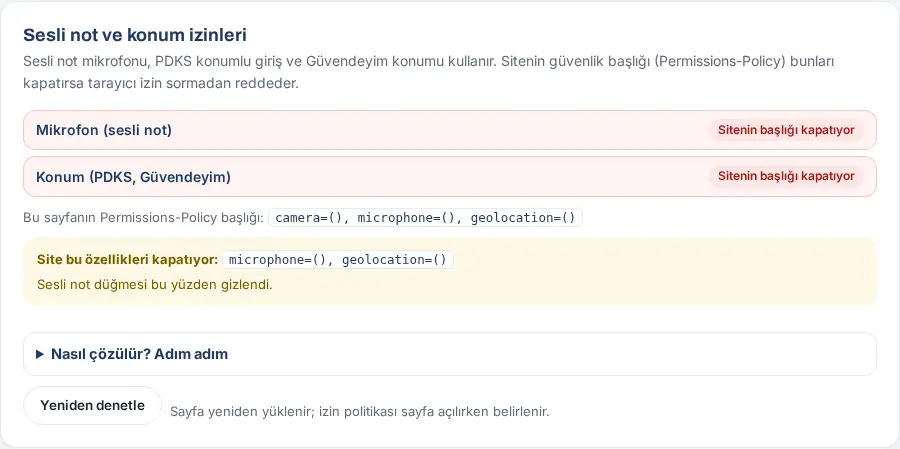
- Abra la sección Cómo solucionarlo, paso a paso. Localice dónde se añade la cabecera (complemento de seguridad, Code Snippets o el tema,
.htaccess/ nginx, panel del alojamiento o de la CDN). - Solo en la ruta
/kartvizit/, envía la cabecera con este valor:camera=(self), microphone=(self), geolocation=(self). Puede tomar los ejemplos de PHP, Apache, nginx y Cloudflare de la pantalla con Copiar. - Si hay caché, bórrela y haga clic en Volver a comprobar. Los empleados deben cerrar la aplicación y volver a abrirla.
Importante:
- Al pegar en el snippet de PHP, sustituya por completo la línea antigua. Si queda algún resto de la línea antigua, el snippet da error y se desactiva, y los demás ajustes de seguridad del sitio también quedan inactivos.
- Safari y Firefox no comunican la política de permisos («El navegador no lo indica / desconocido»). Para un resultado fiable, abra esta pantalla con Chrome o Edge.
Jornada: permiso de ubicación y confirmación de ubicación
Para quién: Empleado, Admin del módulo Jornada · Dónde: Jornada → Estoy en la oficina / Estoy en campo / Empecé desde casa; Admin → Jornada → Lugares de trabajo · Versión: 0.99.12 (regla específica de la oficina 0.99.38, lugares de trabajo 0.99.45)
| Síntoma | Causa | Solución |
|---|---|---|
| «Se necesita permiso de ubicación para registrar en la oficina.» / «Se necesita permiso de ubicación para registrar en campo.» / «Permiso de ubicación denegado; se requiere para el registro en campo.» | La regla de la oficina o del lugar de trabajo exige ubicación; el teléfono no tiene permiso de ubicación | Conceda el permiso de ubicación al navegador o a la aplicación Prozence y vuelva a intentarlo |
| «No se pudo leer la ubicación. Activa el permiso de ubicación y vuelve a intentarlo.» | El servicio de ubicación está desactivado o se agotó el tiempo de espera | Activa el servicio de ubicación del teléfono; pruebe al aire libre |
| «La ubicación no está disponible en este dispositivo.» | El navegador no admite la ubicación o la cabecera del sitio la bloquea | Pruebe con otro navegador; el administrador revisa Permissions-Policy |
| «Konumunuz ofiste görünmüyor (…). Ofisteyken konumu açıp yeniden deneyin.» («Su ubicación no parece estar en la oficina (…). Activa la ubicación cuando esté en la oficina y vuelve a intentarlo.») | La ubicación está fuera del radio de la oficina | Vuelva a intentarlo estando en la oficina; el administrador revisa el radio y las coordenadas |
| «Konumun doğruluğu çok düşük (±… m). Açık alanda ya da pencere kenarında yeniden deneyin.» («La precisión de la ubicación es muy baja (±… m). Vuelve a intentarlo al aire libre o junto a una ventana.») | La precisión de la ubicación es peor que ±1000 m | Pruebe junto a una ventana o al aire libre; activa el wifi |
| «Ofiste kayıt için girişteki karekodu da okutun (…).» («Para registrar en la oficina, escanea también el código QR de la entrada (…).») | La regla de la oficina exige también el código QR | Escanea el código QR de la entrada |
| En el registro pone «sin permiso de ubicación» | La empresa pide registrar la ubicación, pero la regla no la hace obligatoria; el registro se hizo | En los próximos registros, conceda el permiso |
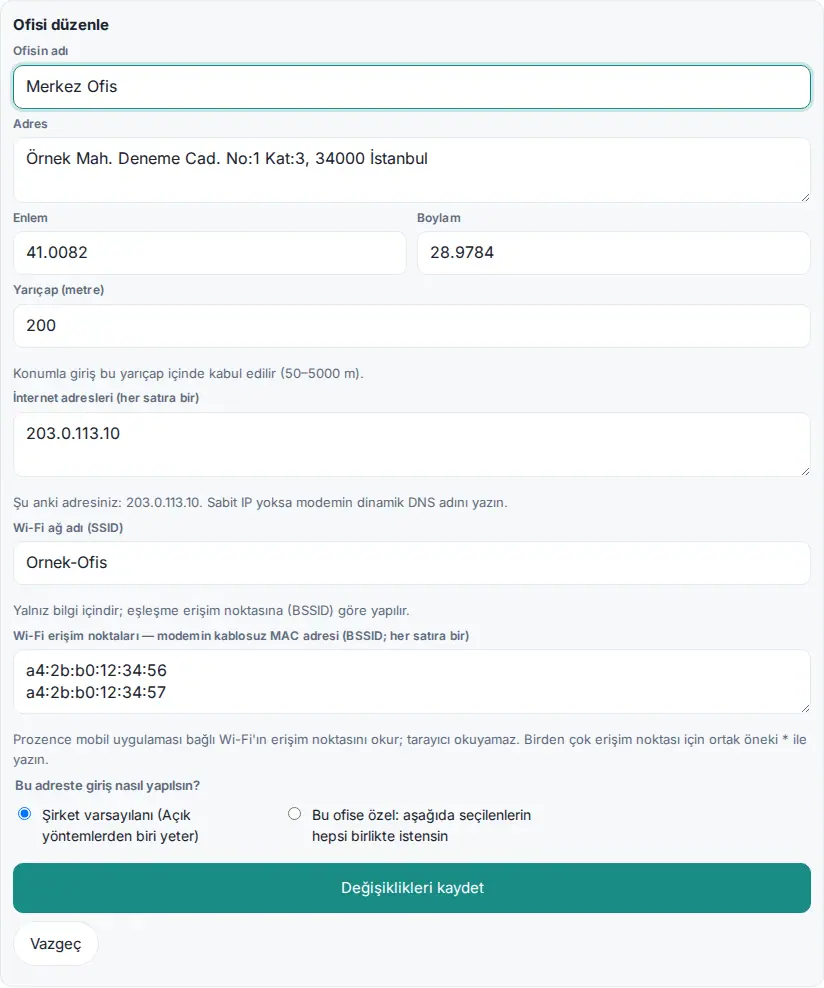
Solución (administrador):
- Abra Admin → Módulos → Jornada → pestaña Lugares de trabajo.
- En la tarjeta de la oficina, compruebe la ubicación (coordenadas, radio, Abrir en el mapa) y la Regla de entrada.
- Si la ubicación es incorrecta, estando en la oficina toca Actualizar con mi ubicación desde el teléfono, o corrige con Editar los valores de Latitud, Longitud y Radio (metros) (50–5000 m).
- En la sección ¿Cómo se ficha en esta dirección?, revise la regla específica de la oficina.
Consejo: Para los ajustes detallados de Jornada, consulte 29. Gestión de la jornada; para las vías de registro del empleado, consulte 22. Jornada.
Importante: La ubicación solo se obtiene en el momento de la entrada y de la salida y con la aplicación abierta; no se recoge ubicación de forma continua en segundo plano.
Jornada: «Ofis ağına bağlı görünmüyorsunuz» (no está conectado a la red de la oficina)
Para quién: Empleado, Admin del módulo Jornada · Dónde: Jornada → Estoy en la oficina · Versión: 0.73.0 (dirección del cliente 0.83.0; oficinas guardadas 0.99.38)
| Síntoma | Causa | Solución |
|---|---|---|
| «Ofis ağına bağlı görünmüyorsunuz. Şirket Wi-Fi'ına bağlanın ya da girişteki karekodu okutun.» («No parece que esté conectado a la red de la oficina. Conéctese al wifi de la empresa o escanea el código QR de la entrada.») | El teléfono no está en el wifi de la oficina, sino en datos móviles o en la red de invitados | Conéctese al wifi de la oficina; desactiva los datos móviles |
| El mismo mensaje, estando conectado al wifi | En el teléfono hay una VPN o un relé privado (por ejemplo, «Relé privado de iCloud») activado | Desactiva la VPN e inténtelo de nuevo |
| El mismo mensaje a todo el mundo | La dirección de salida a internet de la oficina ha cambiado o no figura en la lista | El administrador actualiza las Direcciones de internet de la oficina |
| La misma dirección para todos y que no pertenece a la oficina | El sitio está detrás de un servidor proxy (CDN, balanceador de carga) | Consulte con el desarrollador de su sitio (Cloudflare y el balanceador de carga interno del alojamiento se reconocen automáticamente) |
| «Kayıt için ofisin Wi-Fi ağına bağlı olmalısınız (…).» («Para registrar debe estar conectado a la red wifi de la oficina (…).») | La regla específica de la oficina exige confirmar la red | Conéctese al wifi de la oficina |
| «Karekodun süresi geçmiş ya da geçersiz; ekrandaki güncel kodu yeniden okutun.» («El código QR ha caducado o no es válido; escanea de nuevo el código actual de la pantalla.») | Se ha escaneado un código QR antiguo | Escanea el código nuevo de la pantalla |
| «Ofis ağıyla kayıt kapalı.» («El registro por la red de la oficina está desactivado.») | Red de la oficina está desactivada en Métodos de registro | El administrador activa el método o usa el código QR |
Solución (empleado): Si no pudo registrarse, envíe a su responsable la hora correcta con Solicitar corrección (consulte 22. Jornada).
Solución (administrador):
- Con un dispositivo conectado al wifi de la oficina, abra Admin → Módulos → Jornada → Lugares de trabajo.
- En Oficinas guardadas, haga clic en Editar en la tarjeta de la oficina.
- Debajo del campo Direcciones de internet (una por línea) pone «Şu anki adresiniz: …» («su dirección actual: …»). Si esa dirección no está en la lista, añádala como una línea y haga clic en Guardar cambios. Guardar mi ubicación como oficina, desde el teléfono, también añada la dirección automáticamente.
- Si la dirección de internet de la oficina cambia con frecuencia, escriba el nombre DNS dinámico del router o use el método del código QR (consulte 29. Gestión de la jornada).
No se puede leer el wifi en el iPhone
Para quién: Empleado, Admin del módulo Jornada · Dónde: Aplicación móvil de Prozence → Jornada; Admin → Jornada → Lugares de trabajo → Guardar mi ubicación como oficina · Versión: 0.99.39 (aplicación móvil 1.0.2)
| Síntoma | Causa | Solución |
|---|---|---|
| Al guardar la oficina, en la fila del wifi pone «no se pudo leer (el permiso de ubicación y el Wi-Fi deben estar activados)» | El iPhone solo comunica el nombre y el punto de acceso del wifi conectado a las aplicaciones con permiso de ubicación | Ajustes → Prozence → Ubicación → Mientras se usa la app; activa el wifi |
| En la fila del wifi pone «solo se puede leer en la app móvil de Prozence» | La pantalla se ha abierto en el navegador; el navegador no puede leer la información del wifi | Abra la pantalla en la aplicación móvil de Prozence |
| «No se pudo leer el punto de acceso Wi-Fi.» | La aplicación no pudo enviar el punto de acceso | Compruebe el permiso de ubicación y el wifi e inténtelo de nuevo |
| «Kayıt için ofisin Wi-Fi ağına bağlı olmalısınız (…).» («Para registrar debe estar conectado a la red Wi-Fi de la oficina (…).») en el iPhone | La versión antigua de la aplicación no lee el wifi o el teléfono está conectado a otro punto de acceso | Actualice la aplicación desde la App Store; el administrador añade el punto de acceso a la oficina |
Solución (administrador): Si la oficina tiene varios puntos de acceso (router, repetidor inalámbrico), en la tarjeta de la oficina haga clic en Editar y, en el campo Puntos de acceso Wi-Fi — dirección MAC inalámbrica del router (BSSID; una por línea), escriba todos o escriba el prefijo común con * (por ejemplo, a4:2b:b0:12:34:*).
Importante: El teléfono no envía la dirección IP; el servidor registra la dirección desde la que llega la solicitud. En la aplicación móvil, para el iPhone, la capacidad «Access WiFi Information» debe estar activada en la compilación de la aplicación (esto es para el equipo que publica la aplicación).
No se lee la foto de la tarjeta de visita
Para quién: Empleado, Admin del módulo Directorio de clientes · Dónde: Añadir tarjeta; Admin → Directorio de clientes → Lectura de tarjetas · Versión: 0.91.0
| Síntoma | Causa | Solución |
|---|---|---|
| «La lectura automática aún no está activada; puede hacer la foto, pero rellenará los campos a mano.» | No se ha introducido la clave de IA | Rellena los campos con Introducir a mano; el administrador introduce la clave |
| La lectura da error; en Estado pone «Lectura de tarjetas detenida: se acabó el crédito de IA.» | Se ha agotado el saldo de la cuenta del proveedor | El administrador recarga el saldo en el panel del proveedor |
| En Estado pone «Lectura de tarjetas detenida: la clave de API no es válida.» | La clave se ha borrado o es incorrecta | El administrador introduce una clave nueva |
| A un empleado se le detiene la lectura | Se ha alcanzado el límite diario de lecturas por persona | El administrador aumenta el valor de Límite diario (lecturas por persona) |
Solución (administrador):
- En Admin → Directorio de clientes → pestaña Lectura de tarjetas, mire el cuadro Lectura de tarjetas (IA).
- En la fila Último error de lectura aparece el mensaje del proveedor. Si hace falta, introduzca la clave nueva en el campo Nueva clave (para cambiarla) y haga clic en Guardar.
- Haga clic en Probar conexión.
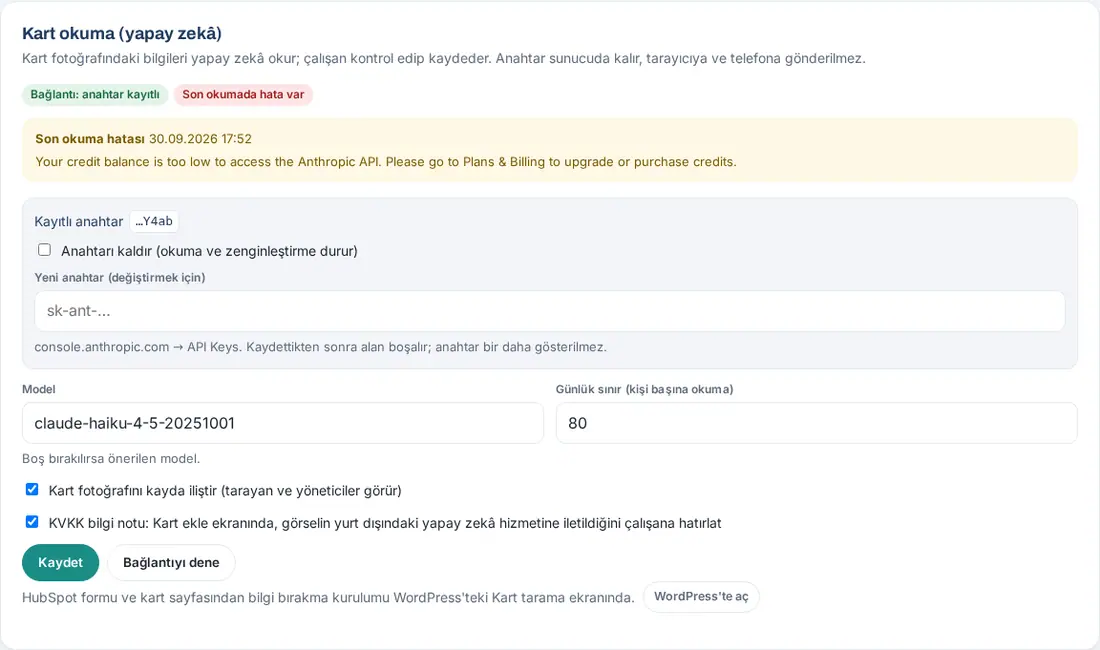
Importante: Una vez guardada, la clave no vuelve a mostrarse; solo se ven sus cuatro últimos caracteres. No comparta la clave en capturas de pantalla ni en correos al pedir ayuda.
No llegan las notificaciones al teléfono
Para quién: Empleado, Admin · Dónde: Perfil → Notificaciones; Admin → Integraciones → Notificaciones móviles · Versión: 0.5.2 (en la aplicación móvil 0.99.39)
En el navegador o en la aplicación añadida a la pantalla de inicio (notificaciones web):
| Síntoma | Causa | Solución |
|---|---|---|
| «Bu cihazda bildirim için önce … uygulamasını ana ekrana ekleyin.» («Para recibir notificaciones en este dispositivo, primero añade la aplicación … a la pantalla de inicio.») | En el iPhone, las notificaciones solo funcionan en una aplicación añadida a la pantalla de inicio (iOS 16.4+) | Añada la aplicación a la pantalla de inicio y ábrala desde allí (consulte 00. Primeros pasos) |
| «Bildirim izni bu cihazda kapatılmış.» («El permiso de notificaciones está desactivado en este dispositivo.») | El permiso se rechazó antes | En los ajustes del teléfono o del navegador, conceda a este sitio el permiso de notificaciones |
| «Las notificaciones están desactivadas en este dispositivo.» | No se activaron las notificaciones en este dispositivo | Toca Activar notificaciones en este dispositivo |
| «Este navegador no admite notificaciones en el teléfono; las notificaciones por correo continúan.» | El navegador no las admite | Usa Safari (iPhone) o Chrome (Android) |
| La notificación está en la campana, pero no llega al teléfono | Ese evento está desactivado en las preferencias de notificación o está activado «Rahatsız Etmeyin» («No molestar») | Compruebe las preferencias y el modo de concentración (consulte 09. Notificaciones) |
En la aplicación móvil de Prozence (Android / iPhone):
| Síntoma | Causa | Solución |
|---|---|---|
| «El permiso de notificaciones está desactivado. Actívelo en Ajustes del teléfono → Prozence → Notificaciones.» | Se rechazó el permiso de notificaciones de la aplicación | Activa el permiso en los ajustes del teléfono |
| «Las notificaciones están desactivadas en este teléfono.» | En este teléfono no se pulsó Activar notificaciones | Mi perfil → Notificaciones → Activar notificaciones |
| «Su empresa aún no ha configurado las notificaciones del teléfono; empezarán a llegar solas cuando lo haga. Las de correo siguen.» | El Admin no ha subido las claves de Firebase / APNs | El Admin configura Notificaciones móviles |
| «Actualiza la app Prozence desde App Store / Google Play para recibir notificaciones en el teléfono; las de correo siguen.» | Versión antigua de la aplicación (sin compatibilidad con notificaciones) | Actualice la aplicación |
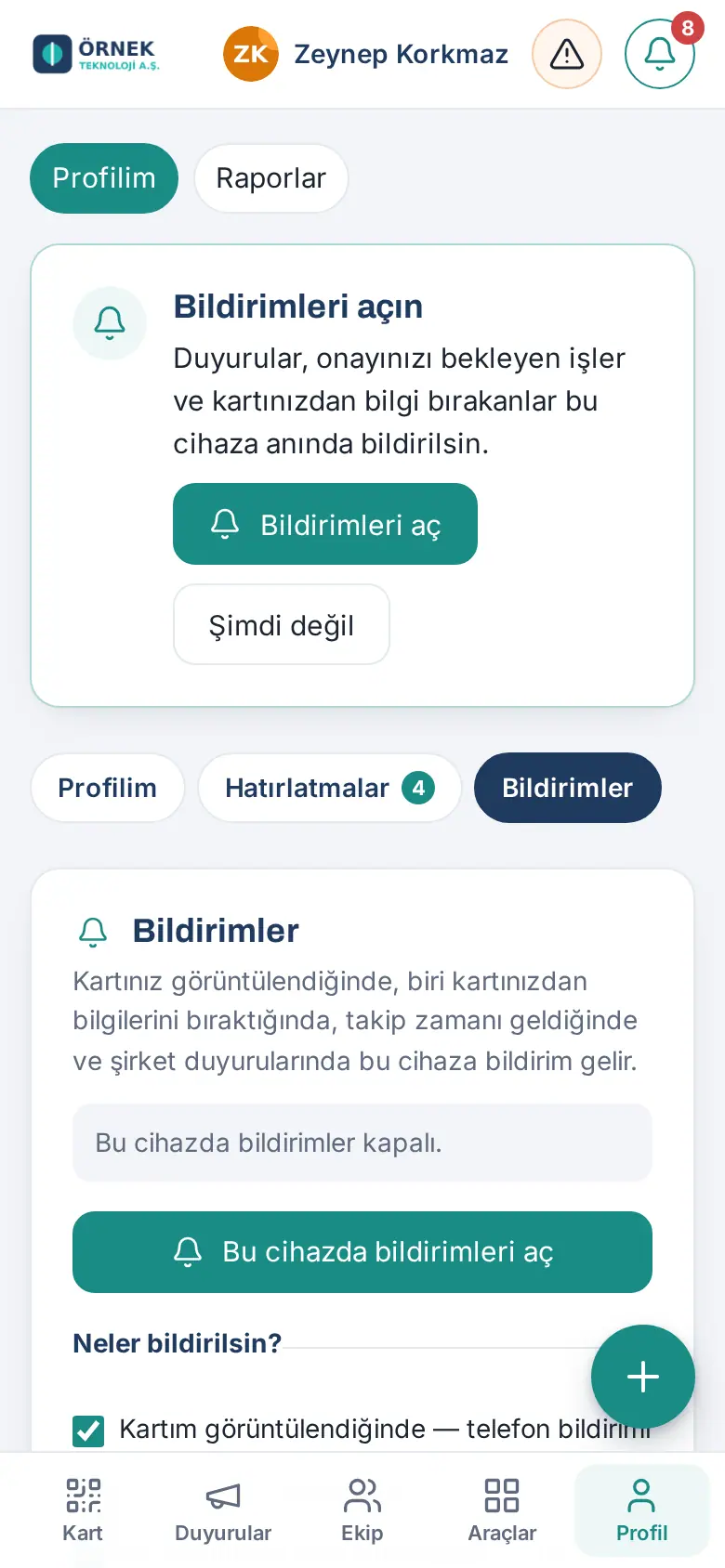
Solución (empleado):
- En Perfil → Notificaciones, activa las notificaciones y concede el permiso.
- Toque Enviar notificación de prueba.
- Si no llega, compruebe el modo de concentración del teléfono y sus preferencias de notificación.
Solución (administrador):
- Para las notificaciones web, mire la fila Telefon bildirimi (web push) («Notificaciones del teléfono (web push)») de la pantalla Kurulum: debe decir «Anahtarlar hazır.» («claves listas»). Si dice «HTTPS olmadan çalışmaz.» («no funciona sin HTTPS»), pasa el sitio a HTTPS; si dice «Sunucu anahtar üretemedi (OpenSSL / EC desteği).» («el servidor no pudo generar claves (compatibilidad con OpenSSL / EC)»), pida al proveedor de alojamiento la compatibilidad con curvas elípticas de la extensión OpenSSL de PHP.
- Para la aplicación móvil, en Admin → Integraciones → Notificaciones móviles, las insignias Android — Firebase y iPhone — Apple APNs deben estar en Listo; haga clic en Probar conexión (consulte 13. Integraciones). Si dice «El cURL del servidor no parece admitir HTTP/2; Apple APNs lo exige. Consulte a su proveedor de hosting.», no se envían las notificaciones al iPhone.

Consejo: Una persona puede activar las notificaciones en hasta 10 dispositivos en el navegador y en hasta 5 teléfonos en la aplicación móvil. Aunque las notificaciones del teléfono estén desactivadas, las notificaciones por correo siguen llegando según las preferencias. Si se usa Microsoft Teams, las notificaciones también van al flujo de actividad de Teams.
La aplicación no se añade a la pantalla de inicio
Para quién: Empleado · Dónde: El navegador del teléfono · Versión: 0.4.2 (nombre y accesos directos 0.88.0)
| Síntoma | Causa | Solución |
|---|---|---|
| En el menú no está Añadir a pantalla de inicio (iPhone) o Instalar aplicación (Android) | El enlace se abrió en el navegador integrado de una aplicación de correo o de mensajería | Abra la dirección directamente en Safari (iPhone) o en Chrome (Android) |
| En el iPhone no aparece la opción | La página no se abrió en Safari | Ábrala en Safari |
| El icono añadido no se abre como una aplicación | El sitio no usa HTTPS | El administrador configura HTTPS (Kurulum → 2. HTTPS) |
Solución:
- En el iPhone, toque Compartir → Añadir a pantalla de inicio → Añadir. En Android, elija Instalar aplicación en el menú ⋮ (consulte 00. Primeros pasos).
- Ábrala desde el icono de la pantalla de inicio. En el iPhone, puede que tenga que iniciar sesión una vez más.
Consejo: Si su empresa usa la aplicación móvil de Prozence, puede instalarla desde la App Store o Google Play (consulte 20. App móvil de Prozence).
No aparece el botón de accesos directos
Para quién: Empleado, Admin · Dónde: En el teléfono, abajo a la derecha de la pantalla · Versión: 0.92.1–0.93.2
| Síntoma | Causa | Solución |
|---|---|---|
| Abajo a la derecha no está el botón Escanear tarjeta ni + (en el ordenador) | El botón solo aparece en pantallas del ancho de un teléfono | Es normal |
| Desaparece en algunas pantallas | Se oculta en la pantalla Añadir tarjeta y cuando hay un teclado o una ventana abiertos | Es normal |
| No aparece nunca | Está desactivado en el ajuste personal | Perfil → Mi perfil → Pantalla inicial en el teléfono → Mostrar el botón de accesos directos → Guardar |
| No aparece nunca y no se puede elegir el ajuste personal | Está desactivado en el ajuste de la empresa | Admin → General → Botón de accesos directos en el móvil → Mostrar a todos |
| No aparece nunca | Ninguno de los módulos con acceso directo (escaneo de tarjetas, gastos, jornada, ausencias) está activo para usted | Pregunte a su administrador |
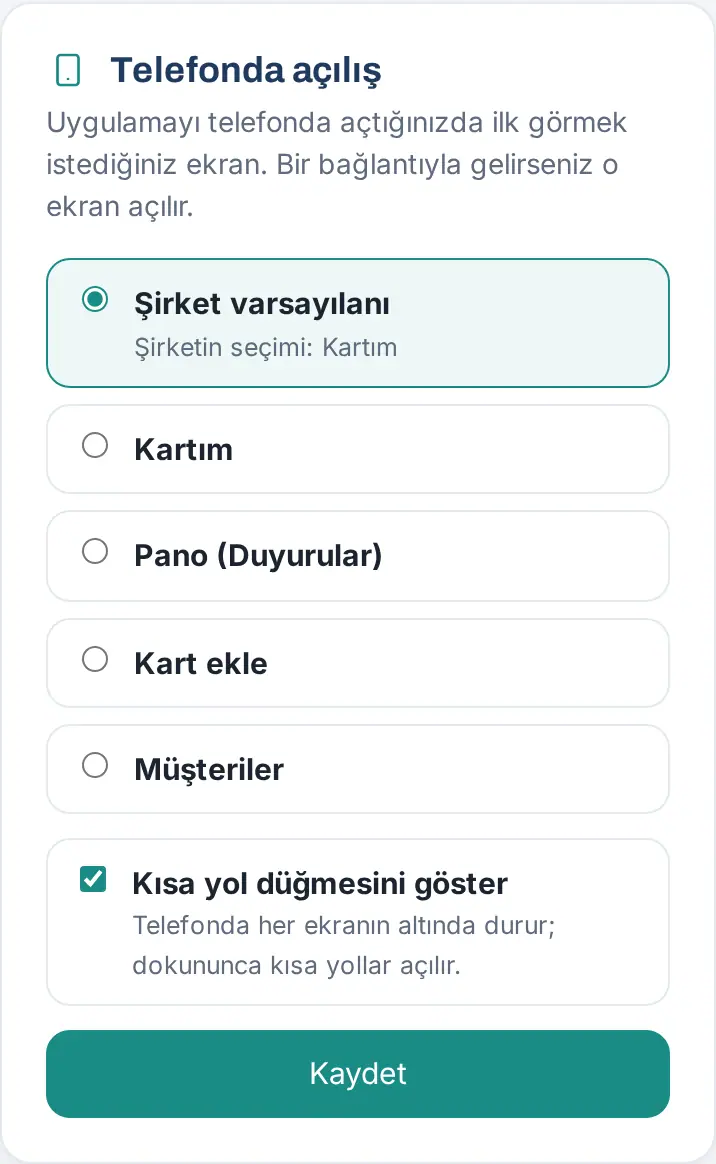
Para más detalles, consulte 00. Primeros pasos y 10. Administración y configuración.
La foto no se sube
Para quién: Empleado, Admin · Dónde: Mi perfil, solicitud, seguridad laboral, gasto, Marca e identidad · Versión: varias
| Síntoma | Causa | Solución |
|---|---|---|
| «La foto debe tener al menos 200×200 píxeles.», «No se pudo abrir la foto.», «No se pudo leer la foto (máx. 4 MB; JPEG, PNG o WebP).» | La foto de perfil es pequeña, grande o tiene un formato no admitido | Guárdela como JPEG o PNG y vuelva a elegirla |
| «Elige una foto.», «La foto puede tener como máximo 4 MB.» | No hay foto en la solicitud o en el aviso de seguridad laboral, o es grande | Elija una foto más pequeña |
| «La foto puede ocupar como máximo 8 MB.», «El PDF puede ocupar como máximo 10 MB.» | El ticket del gasto es grande | Reduzca el ticket |
| «La imagen puede tener como máximo 4096×4096 píxeles (16 megapíxeles); redúzcala y vuelve a subirla.» | El logotipo o la imagen de portada es grande (tampoco se admite SVG) | Redúzcala y guárdela como PNG, JPEG o WebP |
| La foto de perfil se ha subido, pero no aparece en la tarjeta | El cambio está pendiente de la aprobación del administrador | Mire la foto pendiente de aprobación en Mi perfil (consulte 00. Primeros pasos) |
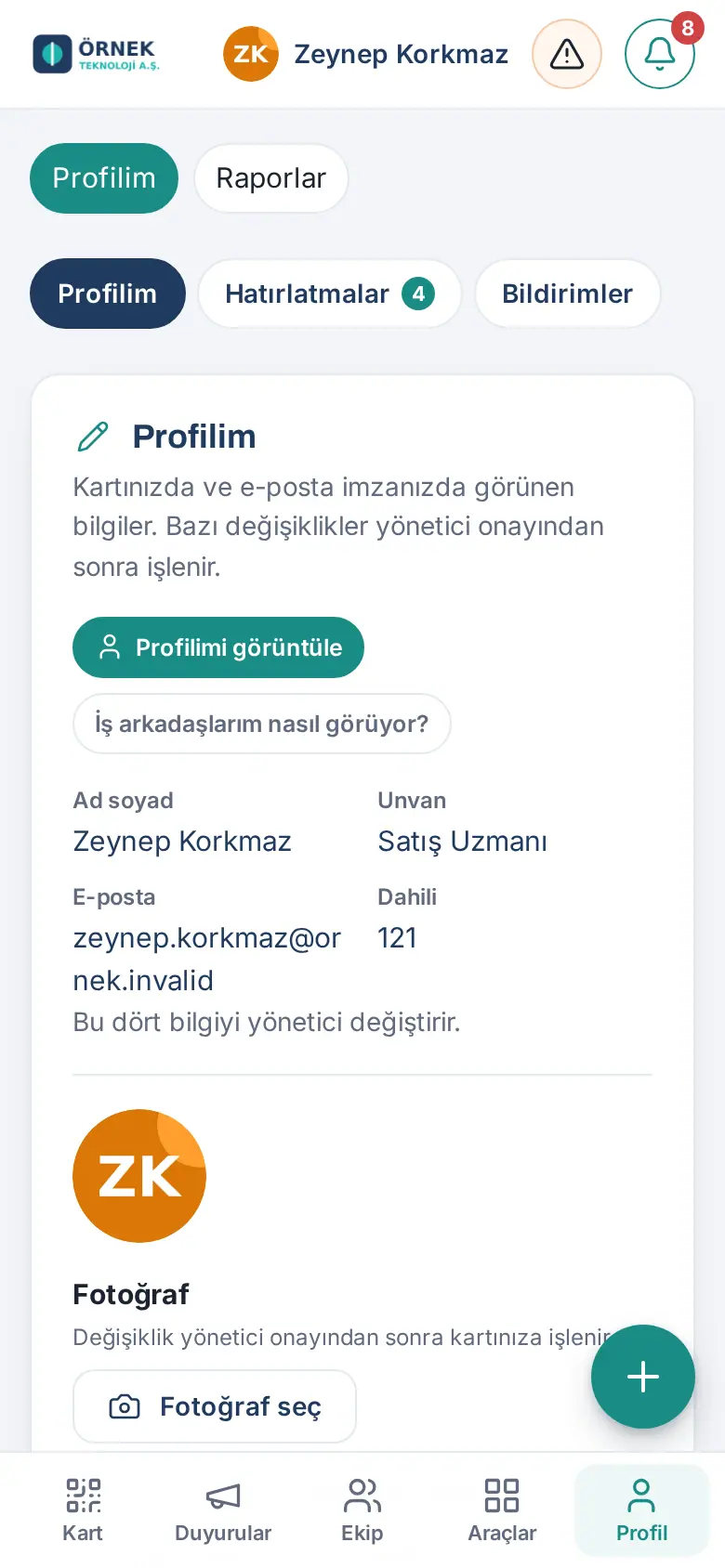
Consejo: El formato de foto predeterminado de algunos teléfonos puede no abrirse en los navegadores del ordenador; si una foto así no se sube, guárdela como JPEG o elija una captura de pantalla.
Las carpetas privadas se pueden abrir desde fuera (Kinsta y Nginx)
Para quién: Admin, Admin del módulo Gasto, TI · Dónde: Admin → Gasto → Lectura y conservación de tickets → Carpetas privadas · Versión: 0.95.2 (carpetas de selfis, activos asignados y nóminas 0.97.0–0.99.42)
| Síntoma | Causa | Solución |
|---|---|---|
| «Fiş görüntüleri uploads/pzk-masraf klasöründe ve sunucu bu klasöre dışarıdan erişime izin veriyor (denendi). …» («Las imágenes de los tickets están en la carpeta uploads/pzk-masraf y el servidor permite el acceso externo a esta carpeta (probado). …») | El servidor usa Nginx (por ejemplo, Kinsta); la protección de .htaccess no funciona |
Mueva los tickets a una carpeta fuera de la web o pida una regla de Nginx a su proveedor de alojamiento |
| En la lista Carpetas privadas, filas con «se puede abrir desde fuera (probado)» | La misma causa; carpetas de tarjetas de visita escaneadas, fotos de solicitudes / paquetería / seguridad laboral, selfis, activos asignados y nóminas | Con Copiar regla, entregue la regla ya preparada al proveedor de alojamiento |
| «En este servidor PHP no puede acceder a carpetas fuera de la raíz del sitio (open_basedir); los recibos no se pueden mover fuera de la carpeta web.» | Restricción de acceso de PHP del alojamiento | Solo queda la vía de la regla de Nginx |
| En la fila pone «no se pudo probar» | El servidor no pudo conectarse a su propia dirección | Haga clic en Reintentar; si continúa, envíe las líneas de diagnóstico al soporte del alojamiento |
| Tras añadir la regla, vuelve a aparecer «se puede abrir desde fuera» | En Kinsta se restauró una copia de seguridad anterior a la regla; la regla se borró | Pida la regla de nuevo |
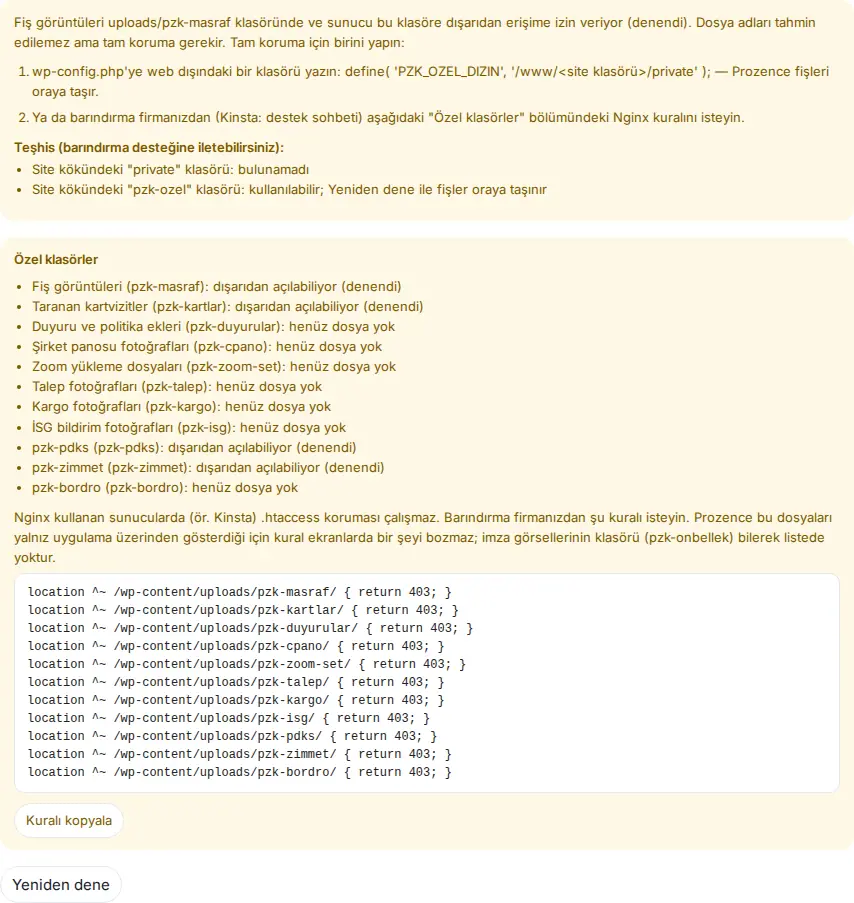
Solución (Admin):
- Abra la pestaña Admin → Gasto y baje hasta la sección Lectura y conservación de tickets.
- Elija una de las dos vías del aviso:
- haga que se escriba en wp-config.php una carpeta fuera de la web (
define( 'PZK_OZEL_DIZIN', '/www/<carpeta del sitio>/private' );); Prozence moverá allí los tickets; - o haga clic en Copiar regla, debajo de Carpetas privadas, y entregue la regla a su proveedor de alojamiento (Kinsta: chat de soporte).
- haga que se escriba en wp-config.php una carpeta fuera de la web (
- Cuando se añada la regla, haga clic en Reintentar. Las filas deben decir «acceso externo bloqueado (probado)».
Consejo: La regla no rompe nada en las pantallas; Prozence muestra estos archivos solo a través de la aplicación. La carpeta de las imágenes de firma (pzk-onbellek) no figura en la lista a propósito, porque debe ser pública en los correos. Para más detalles, consulte 18. Administración de gastos y contabilidad.
Importante: En estas carpetas hay datos personales, como tickets, tarjetas de visita, selfis y nóminas. Aunque los nombres de archivo no se pueden adivinar, haga que se aplique la regla completa para una protección total.
La pantalla aparece en un idioma equivocado
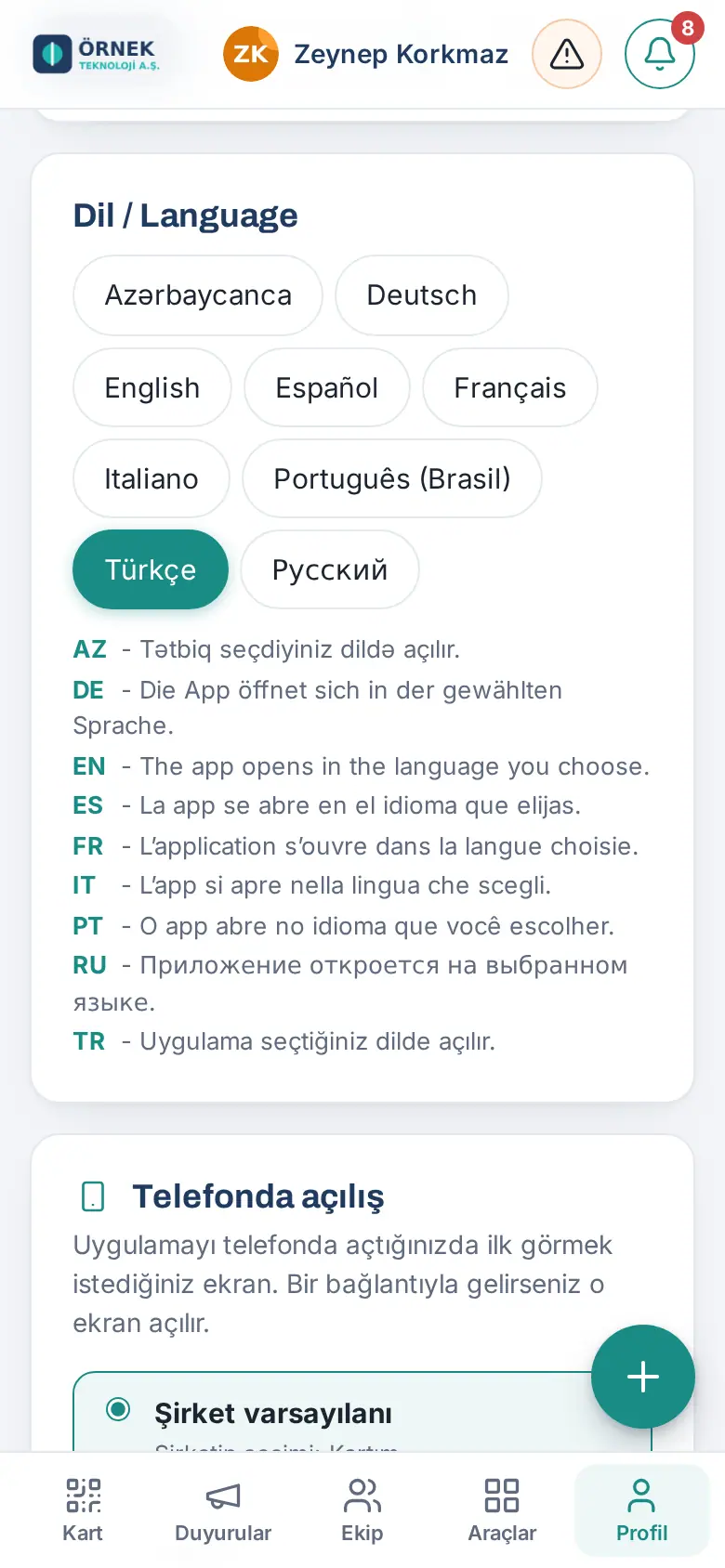
Para quién: Empleado, Admin · Dónde: Perfil → Mi perfil → Dil / Language · Versión: 0.42.0 (varios idiomas 0.45.0)
| Síntoma | Causa | Solución |
|---|---|---|
| La aplicación se abre en otro idioma | El idioma procede de la preferencia de su cuenta (si no hay, del idioma elegido en la pantalla de acceso) | Elíjalo en Mi perfil → Dil / Language (consulte 00. Primeros pasos) |
| El idioma que elegí ha desaparecido y aparece el turco | El administrador desactivó ese idioma | Pregunte a su administrador (consulte 15. Varias empresas, idioma, KVKK y licencia) |
| Un anuncio o un texto del administrador sigue en turco | No se ha introducido su traducción | El administrador introduce la traducción del texto |
| Las pantallas de WordPress están en inglés | Es el idioma propio de WordPress | El ajuste de idioma de WordPress es independiente |
| La página de la tarjeta de visita aparece en otro idioma para el cliente | La página de la tarjeta se abre según el idioma del navegador del visitante | Es normal |
| La cuenta de revisión de la tienda se abre en inglés | Está en inglés a propósito para los revisores | Se cambia con el botón turco |
La firma de correo se ve mal en Gmail o en Outlook
Para quién: Empleado, Admin · Dónde: Mi tarjeta → Mi firma · Versión: 0.4.2
| Síntoma | Causa | Solución |
|---|---|---|
| No se ven el logotipo, la foto o el banner | El programa de correo del destinatario bloquea las imágenes externas | El destinatario debe elegir «mostrar imágenes»; el sitio debe usar HTTPS y ser público |
| La firma se pega como texto sin formato | El programa no admite el pegado con formato | Use Copiar código HTML |
| Aparece un banner o un cargo antiguos | La firma se copió y se pegó una vez; no se actualiza sola | Vuelva a pegarla con Copiar firma |
| En Outlook faltan la foto y los enlaces personalizados | La firma se añade con una regla del servidor Exchange | Es normal (consulte Firma de Outlook) |
| No se ve el logotipo nuevo | El logotipo antiguo puede llegar de la caché durante un día aproximadamente | Espere un día |
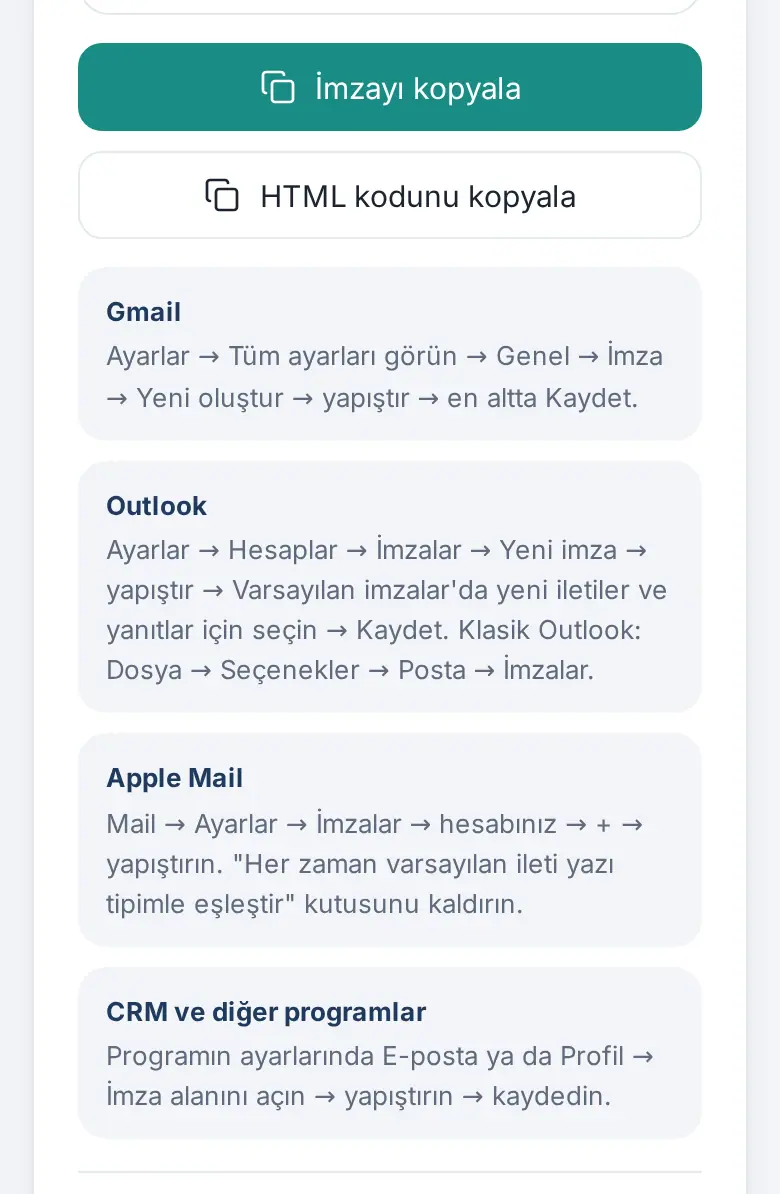
Solución (empleado): En Mi tarjeta → Mi firma, haga clic en Copiar firma, borre la firma antigua y pegue la nueva (consulte 02. Firma de correo). En Apple Mail, desmarca la casilla «Usar siempre la tipografía predeterminada de mis mensajes» («Her zaman varsayılan ileti yazı tipimle eşleştir»). Envíese un correo de prueba.
Solución (administrador): Si la empresa escribe la firma en Gmail de forma centralizada, el empleado no necesita pegarla (consulte Escribir la firma de Gmail de forma centralizada).
No se conecta el buzón de correo compartido (Probar conexión)
Para quién: Admin, Admin del módulo Directorio de clientes · Dónde: Admin → Directorio de clientes → Enriquecimiento y buzón de correo → Alta por correo · Versión: 0.92.1
Síntoma: los contactos de los correos que los empleados reenvían al buzón compartido no se añaden al catálogo; en la insignia de estado pone La última prueba falló o No se pudo conectar. Haga clic en Probar conexión y siga según el mensaje:
| Síntoma (mensaje) | Causa | Solución |
|---|---|---|
| «Falta el ámbito de Gmail en la delegación en todo el dominio.» | No se ha dado el ámbito de Gmail a la cuenta de servicio | Asistente de Google / Microsoft → Autorizar ↗, o añade el ámbito en la Consola de administración (sin borrar los existentes) |
| «La clave de la cuenta de servicio no se pudo leer o no es válida.» | La clave JSON está dañada o revocada | Cree una clave JSON nueva y súbala |
| «La API de Gmail está desactivada en el proyecto de Google Cloud de la cuenta de servicio.» | La API está desactivada | Google Cloud → Biblioteca → API de Gmail → Habilitar |
| «El servicio de Gmail está desactivado para este buzón.» | Gmail está desactivado en la unidad organizativa del buzón o no hay licencia | En la Consola de administración, activa Gmail y asigne una licencia |
| «La dirección del buzón no se encontró en Google Workspace o está suspendida.» | Se usó un grupo o un alias | Escriba la dirección de un usuario real y activo |
| «La hora del servidor difiere de la de Google.» | La hora del servidor se ha desajustado | Pida al proveedor de alojamiento que sincronice la hora |
| «No se pudo contactar con Google (red o tiempo de espera).» | Problema de red | Vuelva a intentarlo pasados unos minutos |
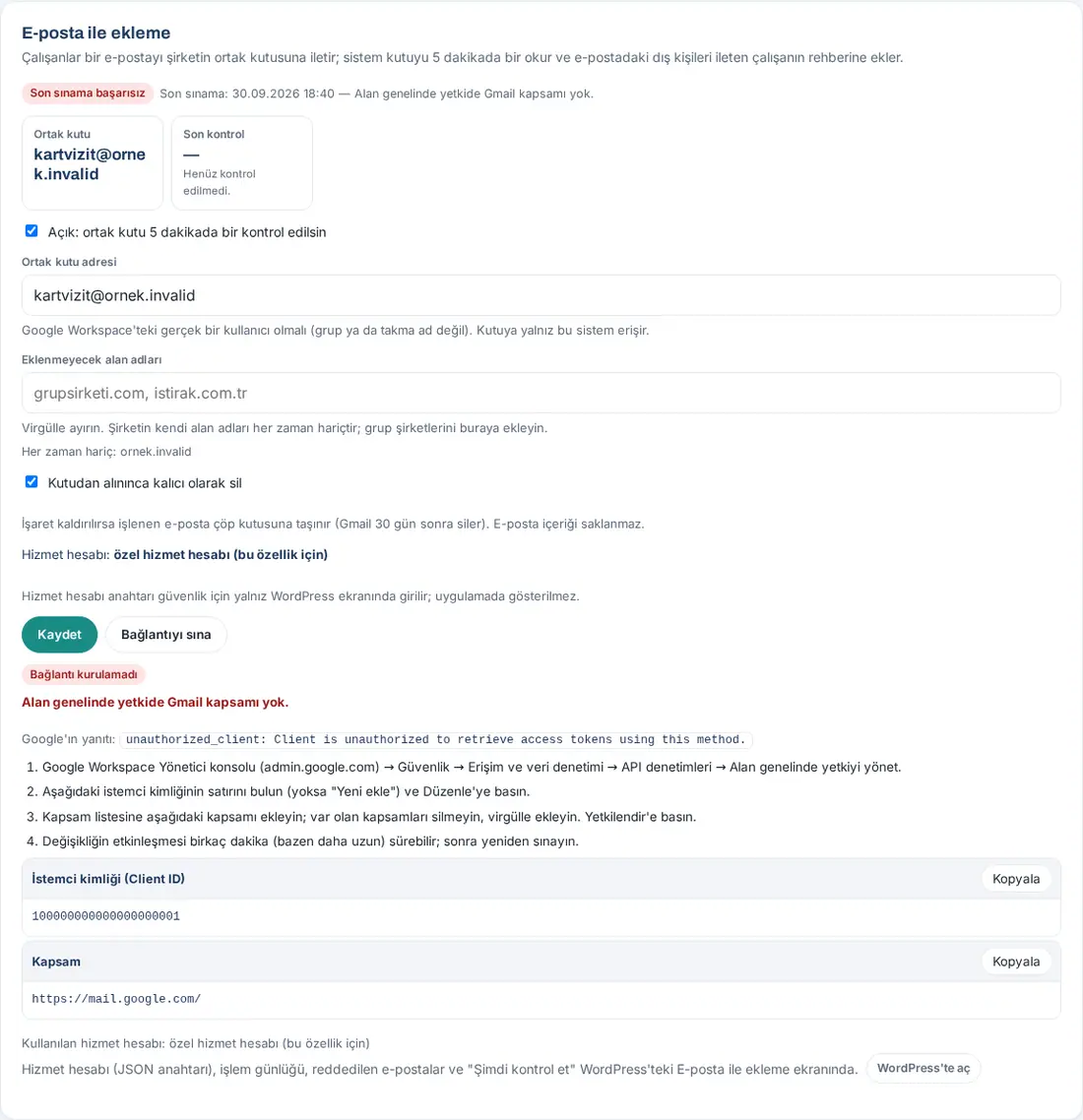
Importante: La prueba, en Gmail, solo lee la información del buzón y las etiquetas. Se puede hacer 5 veces cada 10 minutos por persona. Solo se admite un buzón de Gmail (Google Workspace).
Se ha detenido el envío al CRM
Para quién: Admin · Dónde: Notificación en el teléfono y Pendientes para usted; Admin → Integraciones → CRM → Cola de errores · Versión: 0.99.13
| Síntoma | Causa | Solución |
|---|---|---|
| Notificación: Envío al CRM detenido — «…: kişiler CRM'e gönderilemiyor; kayıtlar şirket kataloğunda duruyor. Ayrıntı: Admin → Entegrasyonlar → CRM.» («…: los contactos no se pueden enviar al CRM; los registros permanecen en el catálogo de la empresa. Detalle: Admin → Integraciones → CRM.») | Un registro se detuvo con un error permanente en el intento automático | Lee el mensaje de error de la cola |
| En Pendientes para usted: «CRM gönderimi durdu: HubSpot (N kişi bekliyor)» («Envío al CRM detenido: HubSpot (N contactos pendientes)») | Lo mismo; se detiene hasta el primer envío correcto | Toque la fila; se abre Integraciones → CRM |
| En la cola: «HubSpot anahtarı geçersiz ya da süresi dolmuş (401). …» («La clave de HubSpot no es válida o ha caducado (401). …») | La service key no se renovó o se eliminó | Introduzca la clave nueva en la tarjeta de HubSpot |
| En la cola: «HubSpot anahtarının izni yetersiz (403): …» («La clave de HubSpot no tiene permisos suficientes (403): …») o «HubSpot anahtarının not yazma izni yok (403); …» («La clave de HubSpot no tiene permiso para escribir notas (403); …») | Faltan ámbitos | Añada los ámbitos en HubSpot |
| En la cola: «… geçerli bir … alan adı değil.» («… no es un nombre de campo … válido.») o un error de campo del CRM | La asignación de campos es incorrecta | Corrija la tabla de Asignación de campos |
| Insignia «Sonraki deneme: …» («Próximo intento: …») | Error temporal (red, 429, 5xx); se reintentará solo | Espere |
| Tras un escaneo, el empleado ve «Kayıt şirket kataloğuna alındı; CRM'e (…) şu an gönderilemedi. …» («El registro se ha guardado en el catálogo de la empresa; ahora no se ha podido enviar al CRM (…). …») | Las mismas causas | El empleado no tiene que hacer nada; el registro está en el catálogo |
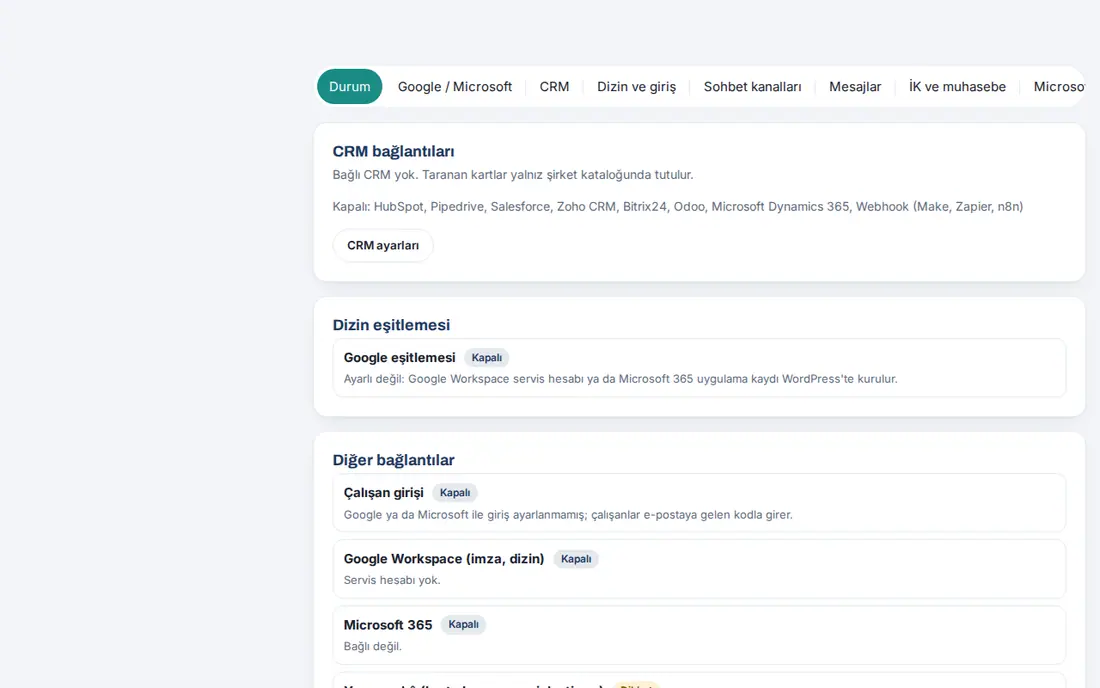
Solución (Admin):
- Abra Admin → Integraciones → CRM; la tarjeta del conector con problemas se abre sola y pone «Son hata (…): …» («Último error (…): …»).
- Corrija la clave o la asignación de campos y haga clic en Guardar → Probar.
- En la Cola de errores, haga clic en Reintentar todo ahora. Cuando se resuelve el problema, desaparece la fila de la notificación.
Para más detalles, consulte 13. Integraciones.
Faltan permisos de Google o la API está desactivada
Para quién: Admin, administrador de Google Workspace · Dónde: Admin → Integraciones → Google / Microsoft; Estado → Conexión con Google Workspace · Versión: 0.99.25
| Síntoma | Causa | Solución |
|---|---|---|
| En Estado, «N adım eksik» («faltan N pasos»), o Falta permiso en la tabla de pruebas | El ámbito de una función recién activada no se ha autorizado en la Consola de administración | En el paso 3, haga clic en Autorizar ↗ y pulse «Autorizar» en Google |
| API desactivada | La API de Google de la función no está habilitada en el proyecto | Habilítela con Abrir ↗ en la fila o con Activar las API ↗ en el paso 2 |
| Pulsé «Autorizar» pero sigue Falta permiso | En Workspace está activada la aprobación multiparte; la solicitud está pendiente de la aprobación de un segundo superadministrador | Vuelva a probar unos minutos después de la aprobación del segundo administrador |
| En el cuadro de reservas, «Google Takvim için 1 adım eksik.» («Falta 1 paso para Google Calendar.») / «No hay cuenta de servicio de Google.» | Faltan los permisos de calendario o la cuenta de servicio | Haga clic en Abrir el asistente |
| No se pudo probar | Falta la persona o el buzón necesarios para la prueba | Complete el ajuste de la función y vuelva a probar |
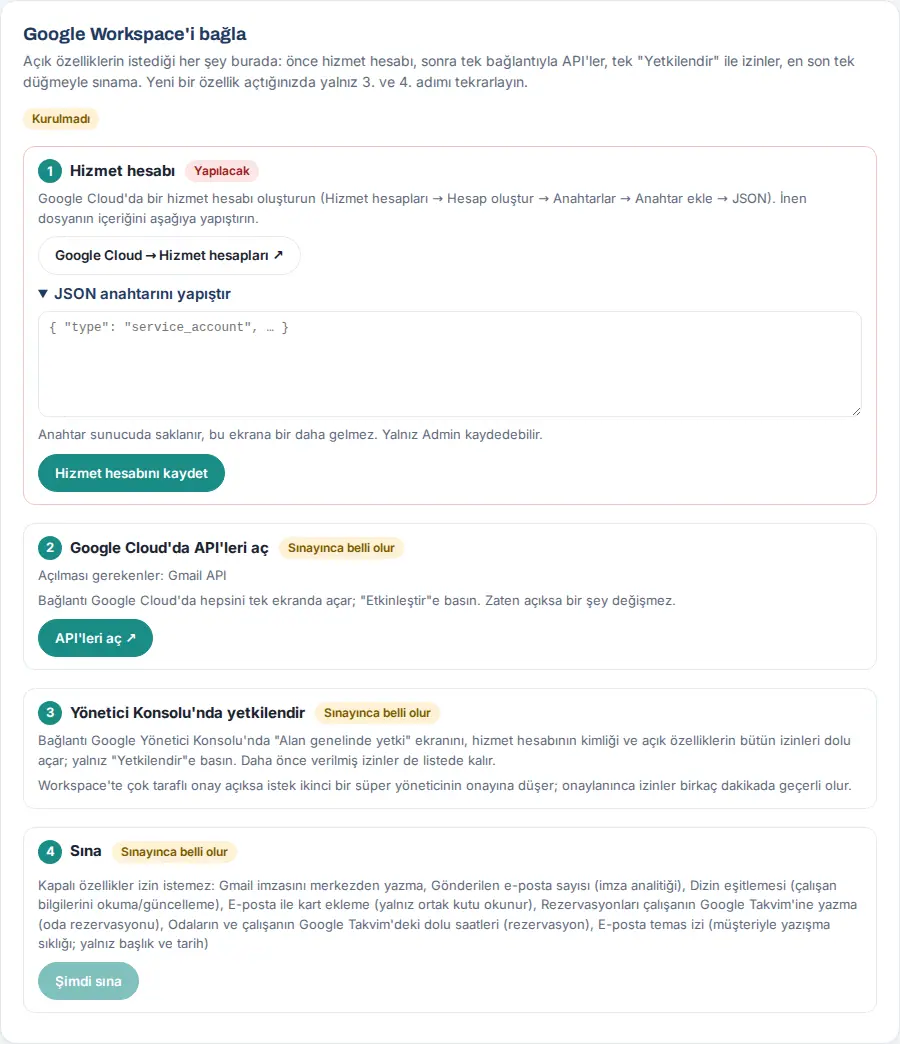
Para más detalles, consulte 13. Integraciones.
Mensajes (Google Chat) no funciona
Para quién: Empleado, Admin · Dónde: Barra superior → Mensajes; Admin → Integraciones → Mensajes · Versión: 0.99.15 (actualizado en 0.99.18)
| Síntoma | Causa | Solución |
|---|---|---|
| En la barra superior no está el botón Mensajes | Mensajes está desactivado o pendiente de configuración; tampoco aparece en una sesión de dispositivo compartido | El administrador completa la configuración (consulte 13. Integraciones) |
| «No está conectado a Google Chat.» / «Su conexión con Google Chat ha caducado. Vuelve a conectarse.» / «Su conexión con Google Chat no es válida. Vuelve a conectarse.» | El empleado no se ha conectado o se ha revocado la conexión | Vuelva a conectarse con Conectar con Google Chat |
| «Bağlantı isteğinin süresi doldu. Prozence'te Mesajlar'dan yeniden "Google Chat'e bağlan"a basın.» («La solicitud de conexión ha caducado. Vuelve a pulsar «Conectar con Google Chat» en Mensajes, dentro de Prozence.») | La aprobación de Google tardó más de 10 minutos | Vuelva a conectarse |
| En la pantalla de Google, «Erişim engellendi» («Acceso bloqueado») / «org_internal» | Se eligió una cuenta personal de Google | Elija la cuenta de la empresa |
| «Google Cloud projesinde Chat uygulaması yapılandırılmamış. …» («No hay ninguna aplicación de Chat configurada en el proyecto de Google Cloud. …») | Falta el paso 3 de la configuración | El administrador guarda la página Configuration |
| «Google Chat API projede etkin değil. …» («La API de Google Chat no está habilitada en el proyecto. …») | La API está desactivada | El administrador habilita la API |
| «Faltan permisos de Google Chat. Quita la conexión en Mensajes y vuelve a conectarse.» | Al conectar no se concedieron todos los permisos | Quite la conexión y vuelva a conectarse; conceda todos los permisos |
| «Bu kişiyle konuşma yeni açıldı ve Google ilk iletiyi buradan kabul etmedi. …» («La conversación con esta persona se acaba de abrir y Google no aceptó el primer mensaje desde aquí. …») | Las invitaciones de chat dentro de la empresa se aceptan manualmente | Pulse Abrir en Google Chat y escriba allí el primer mensaje; el administrador puede activar la aceptación automática |
| «Bu konuşmaya erişiminiz yok (üyesi değilsiniz ya da yöneticiniz izin vermiyor). · Google: …» («No tiene acceso a esta conversación (no es miembro o su administrador no lo permite). · Google: …») | No es miembro del espacio | Hazte miembro del espacio; el administrador mira la fila Último error de Google |
| «No se pudo abrir una conversación de Google Chat con esta persona (puede que no use Google Chat o que sea externa).» | La persona no tiene Google Chat | Contacta con la persona por otra vía |
| «Google Chat está saturado ahora. Inténtelo de nuevo en un momento.» | Límite de Google | Espere un momento |
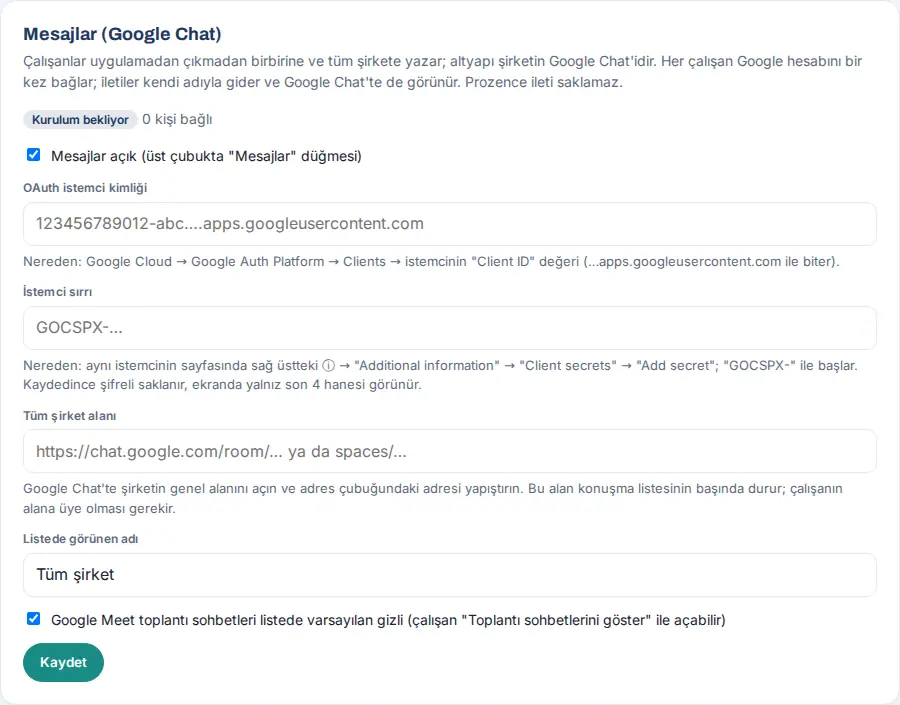
Consejo: Para el administrador, la pista más rápida es la fila Último error de Google: de Admin → Integraciones → Mensajes (hora, código HTTP, operación, mensaje de Google). Para el uso por parte del empleado, consulte 06. Tablón e intranet.
La pestaña de Microsoft Teams no se abre o no llegan notificaciones
Para quién: Empleado, Admin · Dónde: Microsoft Teams → Prozence; Admin → Integraciones → Microsoft Teams · Versión: 0.99.35
| Síntoma | Causa | Solución |
|---|---|---|
| En Teams, «Prozence Teams uygulaması kapalı. Yöneticinize başvurun.» («La aplicación de Prozence para Teams está desactivada. Consulta con su administrador.») | No está marcada la casilla Aplicación de Teams activada | El administrador marca la casilla y guarda |
| «… adresiyle kayıtlı bir çalışan yok. Yöneticinize başvurun.» («No hay ningún empleado registrado con la dirección …. Consulta con su administrador.») | El correo de la cuenta de Teams no coincide con la ficha de Prozence | El administrador corrige el correo en la ficha del empleado |
| «Yalnız şirketin Microsoft 365 hesabıyla giriş yapılabilir.» («Solo se puede acceder con la cuenta de Microsoft 365 de la empresa.») / «Yalnız şirket e-posta adresinizle giriş yapılabilir (…).» («Solo se puede acceder con la dirección de correo de su empresa (…).») | Otra organización o un dominio no permitido | Entre en Teams con la cuenta de la empresa |
| «Jetonun süresi dolmuş. Sekmeyi yenileyin.» («El token ha caducado. Actualiza la pestaña.») | La pestaña ha estado abierta mucho tiempo | Actualice la pestaña |
| «Jeton bu site için değil (Application ID URI: …).» («El token no es para este sitio (Application ID URI: …).») / «Jetonda "access_as_user" izni yok.» («El token no tiene el permiso "access_as_user".») | En Entra falta el paso «Exponer una API» o es incorrecto | El administrador corrige el paso 1 con los valores obtenidos con Copiar |
| La pestaña se queda en blanco; en la prueba, Marco de Teams ✗ | La cabecera de seguridad del sitio (X-Frame-Options / frame-ancestors) bloquea Teams | Cambia la cabecera en /kartvizit/ para que permita los dominios de Teams |
| La notificación no llega a Teams; último error «Microsoft Graph izin vermedi: …» («Microsoft Graph no concedió el permiso: …») | Falta el permiso TeamsActivity.Send o el consentimiento del administrador | Añada el permiso y conceda el consentimiento del administrador |
| Último error «Prozence Teams uygulaması … için yüklü değil ya da kişi Microsoft 365'te yok. …» («La aplicación de Prozence para Teams no está instalada para … o la persona no existe en Microsoft 365. …») | La aplicación no está instalada para la persona | Añádala a la directiva de configuración de Teams |
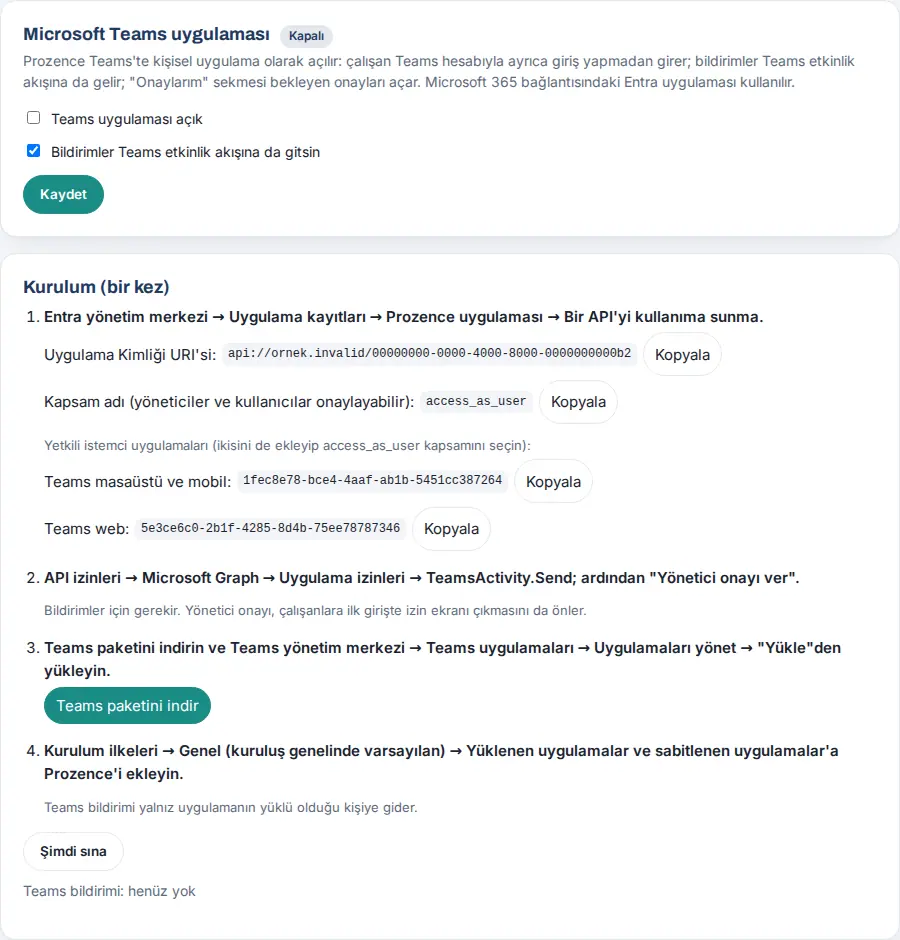
Solución (Admin): En la pestaña Microsoft Teams, haga clic en Probar ahora y siga según la explicación de la fila con ✗ (consulte 13. Integraciones). Una pestaña abierta fuera de Teams pasa a la aplicación a los 4 segundos; si hay un error, aparece el botón Abrir en el navegador.
Se rechaza una solicitud de API o SCIM
Para quién: Admin, equipo de TI / desarrollo que configura la integración · Dónde: Admin → Integraciones → Claves de API → Solicitudes recientes · Versión: 0.99.36 (SCIM 0.99.37)
| Síntoma | Causa | Solución |
|---|---|---|
| 401 «API anahtarı gerekli (Authorization: Bearer …).» («Se necesita una clave de API (Authorization: Bearer …).») | No se envió la cabecera | Añada la cabecera Authorization: Bearer <clave> |
| 401 «Geçersiz API anahtarı.» («Clave de API no válida.») | La clave se copió mal o se eliminó | Cree una clave nueva |
| 401 «API anahtarı kapalı.» («La clave de API está desactivada.») / «API anahtarının süresi dolmuş.» («La clave de API ha caducado.») | La clave se desactivó o pasó su fecha de fin | Haga clic en Abrir o cree una clave nueva |
| 401 «Anahtarı oluşturan kişi artık Admin değil; yeni bir anahtar oluşturun.» («Quien creó la clave ya no es Admin; crea una clave nueva.») | Quien la creó se marchó o perdió el rol de Admin; en la lista, la insignia es No válido | Cree una clave nueva con una cuenta de Admin permanente |
| 403 «Bu anahtarın "…" yetkisi yok.» («Esta clave no tiene el permiso "…".») | No se eligió el permiso que exige el punto de acceso | Cree una clave nueva con el permiso necesario |
| 403 «API yalnız HTTPS ile kullanılır.» («La API solo se usa con HTTPS.») | La solicitud llegó por http | Usa https:// |
| 400 «Anahtarı adreste göndermeyin; Authorization: Bearer başlığını kullanın.» («No envíe la clave en la dirección; usa la cabecera Authorization: Bearer.») | La clave va en la cadena de consulta | Envíela en la cabecera |
| 429 «Saatlik istek sınırı (1000) aşıldı.» («Se ha superado el límite de solicitudes por hora (1000).») / «Çok fazla hatalı deneme. Bir saat sonra yeniden deneyin.» («Demasiados intentos fallidos. Inténtelo de nuevo dentro de una hora.») | Se alcanzó el límite | Espere; espacia las solicitudes |
| En SCIM, 409 (uniqueness) | Ya existe un empleado con el mismo correo | Empareja el registro existente |
En SCIM, 400 invalidFilter |
Filtro no admitido | Usa eq solo con userName, externalId, emails.value |
| En SCIM, 501 al escribir grupos | Los grupos no se admiten | Desactiva Grupos en el mapeo de Entra |
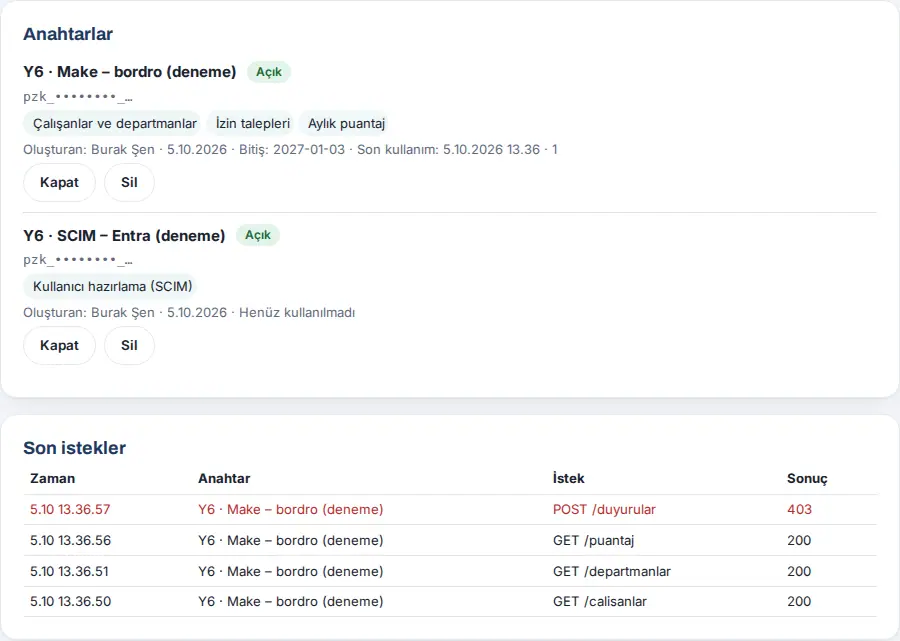
Consejo: En la tabla Solicitudes recientes, las solicitudes con error aparecen en rojo; se ve qué respuesta recibió qué clave en qué punto de acceso. Para más detalles, consulte 13. Integraciones.
Se ha detenido el webhook de eventos de personal
Para quién: Admin · Dónde: Admin → Integraciones → RR. HH. y contabilidad · Versión: 0.99.31
| Síntoma | Causa | Solución |
|---|---|---|
| Notificación: Envío del webhook de RR. HH. detenido | El destinatario devolvió 4xx (permanente) o se agotaron los 6 intentos | Lee la fila Último error; corrija el destinatario |
| Insignia Atención; filas Detenido en la cola | Lo mismo | Cuando se corrija el destinatario, Reintentar todo ahora |
| En la cola, Pendiente | Error temporal; se reintentará con intervalos de 5 min a 12 h | Espere o use Reintentar todo ahora |
| «Adres https:// ile başlamalı.» («La dirección debe empezar por https://.») | Se escribió una dirección http | Escriba una dirección https |
| «Önce adresi kaydedin.» («Guarda primero la dirección.») | Se pulsó Enviar prueba sin guardar | Haga clic en Guardar |
| El destinatario rechaza las solicitudes (error de firma) | La clave de firma del destinatario es antigua | Con Actualizar, introduzca también en el destinatario la clave cambiada |
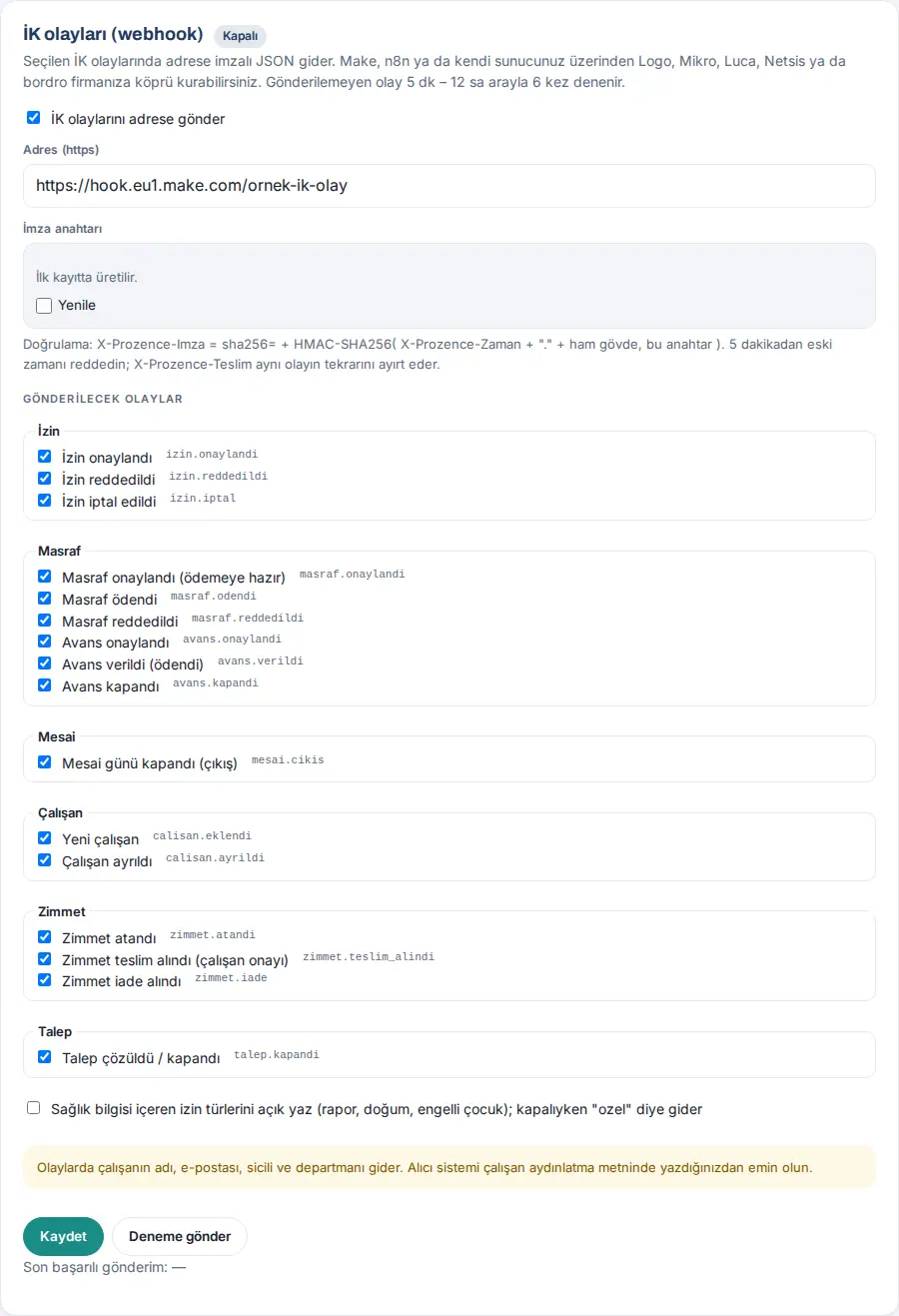
Importante: Si se confirma Quitar detenidos, esos eventos no se volverán a enviar. Para más detalles, consulte 13. Integraciones.
El revisor de la tienda no puede iniciar sesión
Para quién: Admin · Dónde: Admin → Integraciones → Cuenta de revisión de la tienda · Versión: 0.99.38 (actualizado en 0.99.41)
| Síntoma | Causa | Solución |
|---|---|---|
| El revisor ve «Kod hatalı. Kalan deneme: N.» («Código incorrecto. Intentos restantes: N.») | Se escribió un código incorrecto | Comprueba el código del formulario de la tienda |
| Insignia Bloqueada; «10 hatalı deneme yapıldı; hesap kilitlendi. Yeni kod üretince açılır.» («Se han hecho 10 intentos fallidos; la cuenta está bloqueada. Se desbloquea al generar un código nuevo.») | 10 intentos fallidos | Generar un código nuevo; escriba el código nuevo en el formulario de la tienda |
| Insignia Caducada; el revisor ve «El código ha caducado. Pide uno nuevo.» | Terminó el plazo de validez | Generar un código nuevo (1–90 días) |
| Insignia Desactivado | La cuenta se desactivó | Vuelva a activarla con Generar un código nuevo |
| «E-posta koduyla giriş kapalı: inceleme hesabı da giriş yapamaz. …» («El inicio de sesión con código por correo está desactivado: la cuenta de revisión tampoco puede iniciar sesión. …») | En la empresa está desactivado el inicio de sesión con código por correo | Activa el inicio de sesión con código por correo |
| El revisor dice «no puedo acceder a todas las secciones de la aplicación» | La vista es Solo tarjeta de visita | Pásala a Vista completa de empleado durante la revisión y devuélvala a su estado anterior tras la aprobación |
| El revisor ve «Esta sección está cerrada para la cuenta de revisión.» | La misma causa | La misma solución |
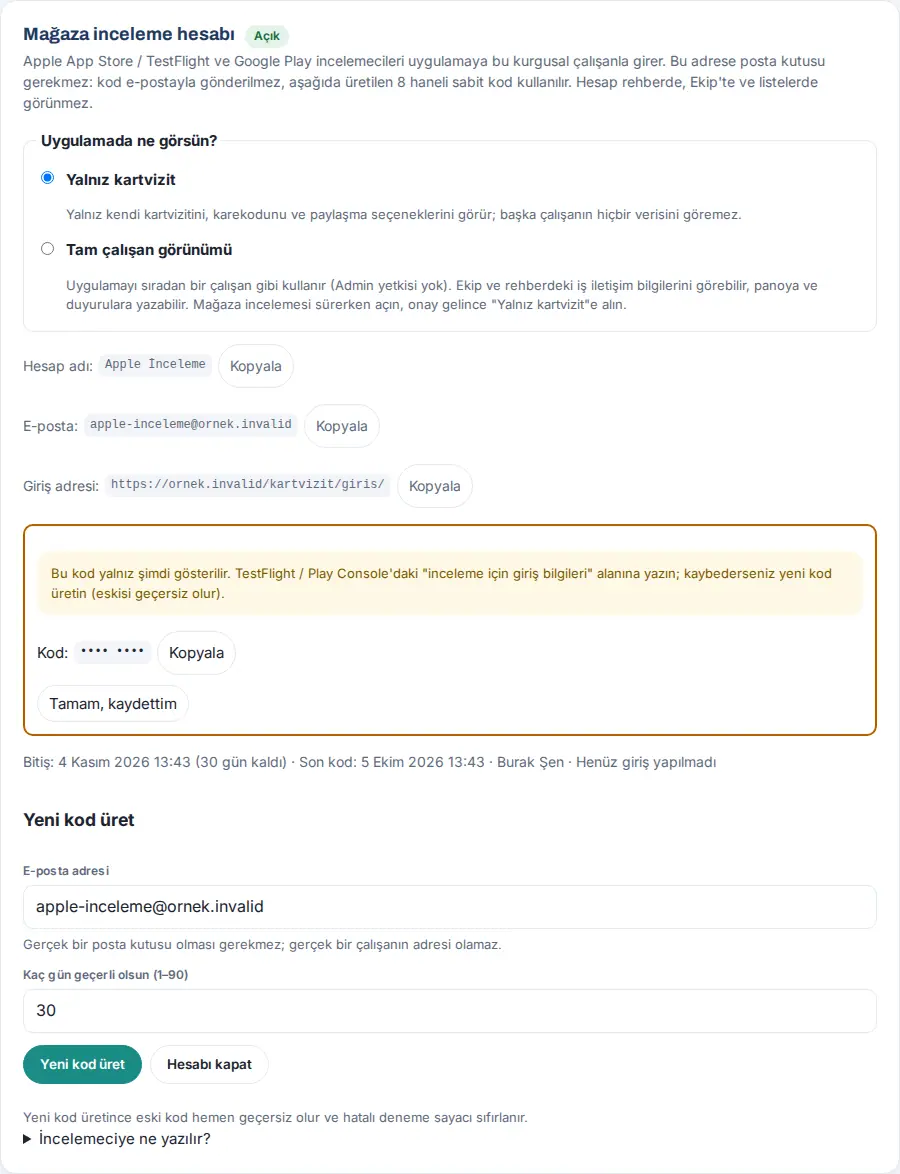
Consejo: El revisor no recibe el código por correo; después de tocar Enviar un código a mi correo en la pantalla de acceso, escriba el código del formulario de la tienda. Para más detalles, consulte 13. Integraciones.
Aparece una versión o una información antiguas (caché)
Para quién: Empleado, Admin · Dónde: Aplicación; WordPress → Prozence Workplace → Kurulum · Versión: 0.25.0 (comprobación), 0.93.2 (service worker)
| Síntoma | Causa | Solución |
|---|---|---|
| Después de actualizar, no aparecen los botones nuevos | La aplicación se quedó abierta en segundo plano; la versión nueva se descarga en la siguiente apertura | Cierre la aplicación por completo y vuelva a abrirla; en el ordenador, recargue la página |
| El cambio no se ve en algunas personas; la nota de ausencia o la redirección de quien se ha marchado se retrasan | La caché de páginas del sitio (alojamiento, complemento de caché, CDN) entrega una copia antigua | El administrador excluye de la caché las rutas /kartvizit/ y /wp-json/pzk/ |
| Sayfa önbelleği («Caché de páginas») después de Dene («Probar»): «Kartvizit sayfası sunucu önbelleğinden geliyor (…)…» («La página de la tarjeta de visita se sirve desde la caché del servidor (…)…») | Lo mismo | Excluya las rutas en el panel del alojamiento o en el complemento y borre la caché |
Consejo: Consulte la versión instalada en la lista de WordPress → Plugins o en el texto «sürüm …» («versión …») al pie de las pantallas de Prozence.
Importante: La página personalizada de la aplicación no se guarda en el navegador; sin conexión, solo se abre la pantalla «Sin conexión», que no contiene datos. No deje que la caché del servidor guarde la página de la aplicación.
No hay botón Añadir a Wallet (certificado de Apple Wallet)
Para quién: Empleado, TI · Dónde: Mi tarjeta; WordPress → Prozence Workplace → Wallet · Versión: 0.4.2 (comprobación del certificado 0.90.0)
Síntoma: los empleados no ven en Mi tarjeta el botón Añadir a Apple Wallet. En la pantalla Kurulum, la fila Apple y Google Wallet dice «ayarlı ama sertifika açılamıyor» («configurado, pero el certificado no se puede abrir») o la fila Apple Wallet sertifikası («Certificado de Apple Wallet») dice «Çalışanlara Apple Wallet düğmesi gösterilmiyor. …» («No se muestra el botón de Apple Wallet a los empleados. …»).
| Síntoma (mensaje) | Causa | Solución |
|---|---|---|
| «Sertifika (.p12) açılamadı — şifre yanlış olabilir» («No se pudo abrir el certificado (.p12): puede que la contraseña sea incorrecta») | La contraseña es incorrecta o el certificado se exportó con un cifrado antiguo | Vuelve a introducir la .p12 şifresi («contraseña del .p12»); si hace falta, expórtelo de nuevo desde Acceso a Llaveros |
| «Sertifika ile içindeki özel anahtar eşleşmiyor; …» («El certificado no coincide con la clave privada que contiene; …») | Se exportó sin la clave | Elija el certificado junto con su clave y expórtelo de nuevo como .p12 |
| «Sertifikanın süresi … tarihinde dolmuş. …» («El certificado caducó el …. …») | Ha caducado | Cree un certificado nuevo en Apple Developer y súbalo |
| «Sertifika henüz geçerli değil (…)» («El certificado aún no es válido (…)») | Todavía no ha llegado la fecha de inicio o la hora del servidor es incorrecta | Espera o compruebe la hora del servidor |
| «Sertifikadaki Pass Type ID (…) ile girilen (…) farklı; …» («El Pass Type ID del certificado (…) es distinto del introducido (…); …») | El identificador no coincide | Escriba en el campo Pass Type ID el identificador que figura en el certificado |
Para los pasos, consulte Apple y Google Wallet.
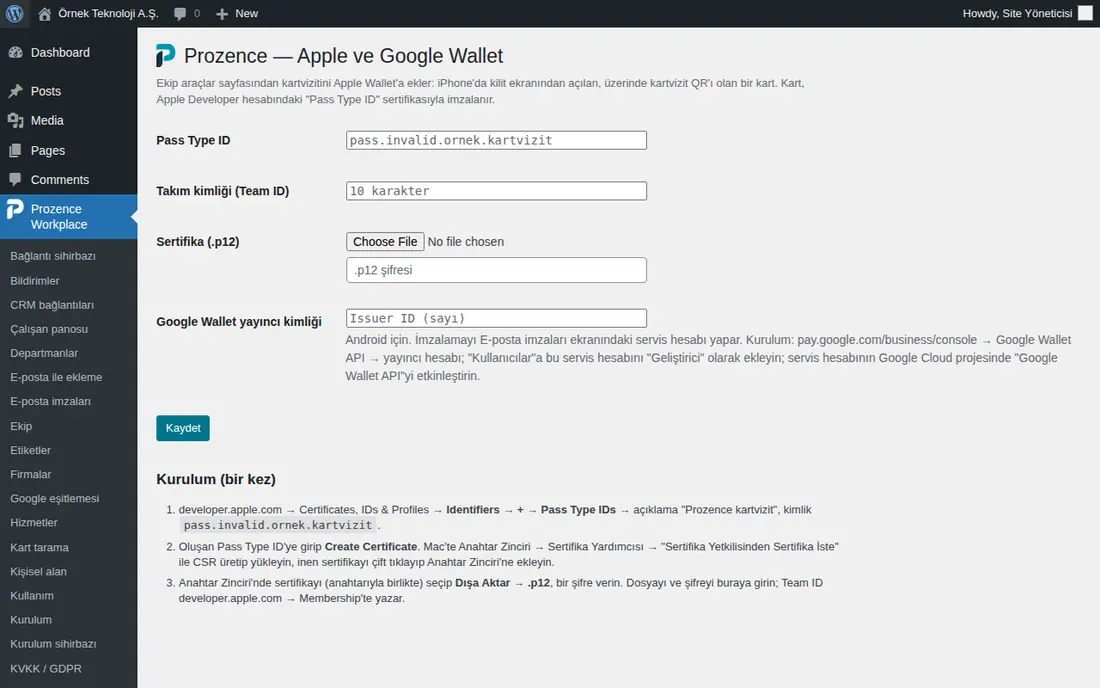
Consejo: Cuando faltan 30 días para que caduque el certificado, llega un aviso. La tarjeta que se actualiza sola exige HTTPS; las actualizaciones empiezan cuando el empleado vuelve a añadir una vez la tarjeta añadida con una versión antigua.
Importante: No envíe por correo el archivo del certificado ni su contraseña al pedir ayuda.
Información que debe aportar al pedir ayuda
Para resolver el problema con rapidez, incluye lo siguiente en su solicitud de ayuda:
- Versión: Para el administrador, la versión de Prozence Workplace que figura en la lista de WordPress → Plugins (por ejemplo, 0.99.45); en la aplicación móvil, la versión de la aplicación.
- Dispositivo y navegador: por ejemplo, «iPhone, aplicación Prozence», «iPhone, aplicación añadida a la pantalla de inicio», «Android, Chrome», «Windows, Edge», «Microsoft Teams de escritorio».
- Qué hizo: en qué pantalla pulsó qué botón; fecha y hora.
- Mensaje: el texto completo del mensaje que apareció en pantalla.
- Captura de pantalla: una imagen de la pantalla con el problema.
- Para el administrador: el estado de la fila correspondiente de la pantalla Kurulum y de la insignia de la pestaña Admin → Integraciones → Estado; si lo hay, el texto de «Último error» o «Último error de Google».
Importante: No envíe datos personales en la solicitud de ayuda ni en las capturas de pantalla: nombres y teléfonos de clientes, datos de salud o de ausencias de los empleados, códigos de entrega, códigos de acceso, el código de revisión de la tienda, contraseñas, claves de API, secretos de cliente, archivos de cuenta de servicio (JSON), archivos de claves y certificados .p8 / .p12. Si hace falta, tapa esas zonas de la imagen.


