38. Administración del presupuesto: configuración, permisos y coste de personal
Las capturas de pantalla muestran la interfaz en turco de Prozence con datos ficticios de "Örnek Teknoloji A.Ş."; la interfaz en español tiene la misma disposición.
Este capítulo explica la configuración y la administración del módulo Presupuesto y real: activar el módulo, asignar el primer responsable de presupuesto, los permisos de presupuesto y el registro de auditoría, el árbol de categorías, la moneda y los tipos de cambio presupuestarios, las claves de reparto de gastos comunes, los ajustes y el coste de personal. En el presupuesto, el administrador técnico y el responsable de presupuesto son personas distintas: el administrador técnico no puede ver por sí mismo los importes del presupuesto ni los salarios; los permisos de presupuesto los concede el responsable de presupuesto.
Para preparar el presupuesto del departamento, la aprobación y los informes, consulte 37. Presupuesto: elaboración, aprobación e informes. Para la carga de los reales desde contabilidad, consulte 39. Datos reales del presupuesto: carga contable.
Para quién: Administrador técnico (solo la configuración inicial y el acceso de emergencia) · Responsable de presupuesto · Responsable de RR. HH. · Responsable de contabilidad
En este capítulo
- Activar el módulo de presupuesto
- Asignar el primer responsable de presupuesto (asignación inicial)
- Solicitar acceso de emergencia y rechazar la solicitud
- Roles de presupuesto y ámbito
- Conceder, cambiar y quitar permisos de presupuesto
- Asignar al responsable del presupuesto del departamento y sugerencia
- ¿Quién ve qué?
- Leer el registro de auditoría, CSV y verificación de la cadena
- Crear el árbol de categorías
- Mover, combinar, desactivar y eliminar partidas
- Moneda de informes y tipos de cambio presupuestarios
- Claves de reparto de gastos comunes
- Ajustes del presupuesto
- Segunda aprobación en el presupuesto (flujos de trabajo)
- Coste de personal: crear los componentes
- Configuración de personal
- Añadir el registro de una persona: modos Detallado y Total
- Mostrar importes: enmascaramiento y registro de consultas
- Añadir una regla de aumento
- Contratación prevista, propuesta de contratación y salida
- Totales por departamento
- Archivo Excel de personal: exportar y subir
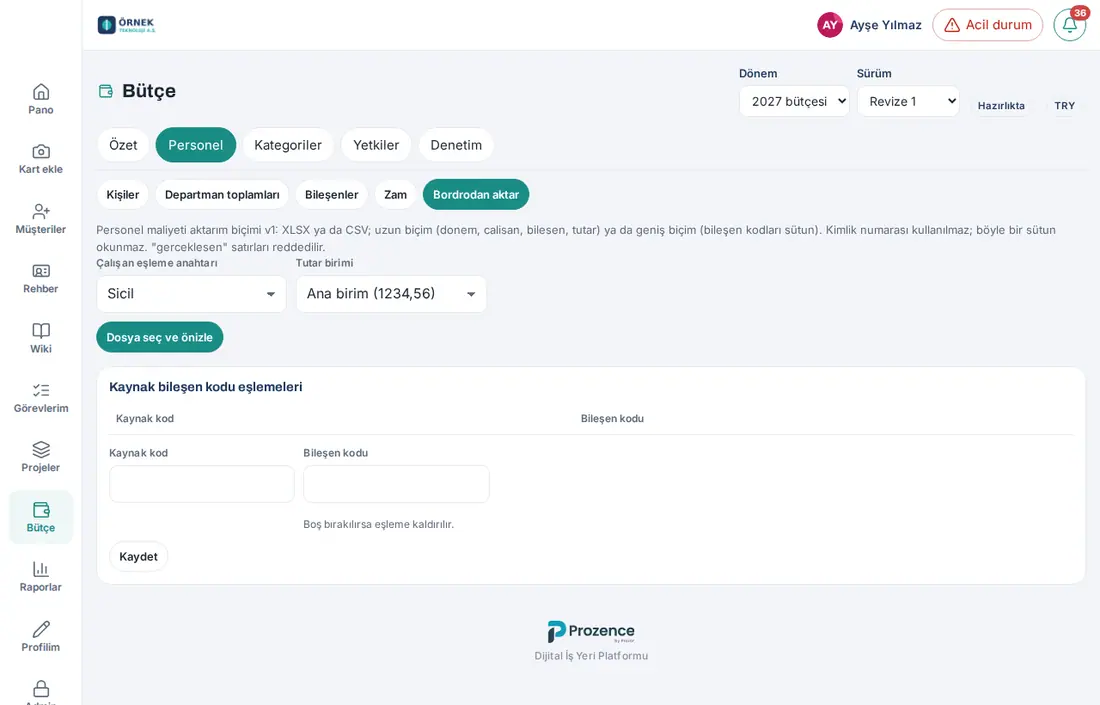
- Importar desde nómina (formato de importación del coste de personal v1)
- Proveedor de cálculo de nómina
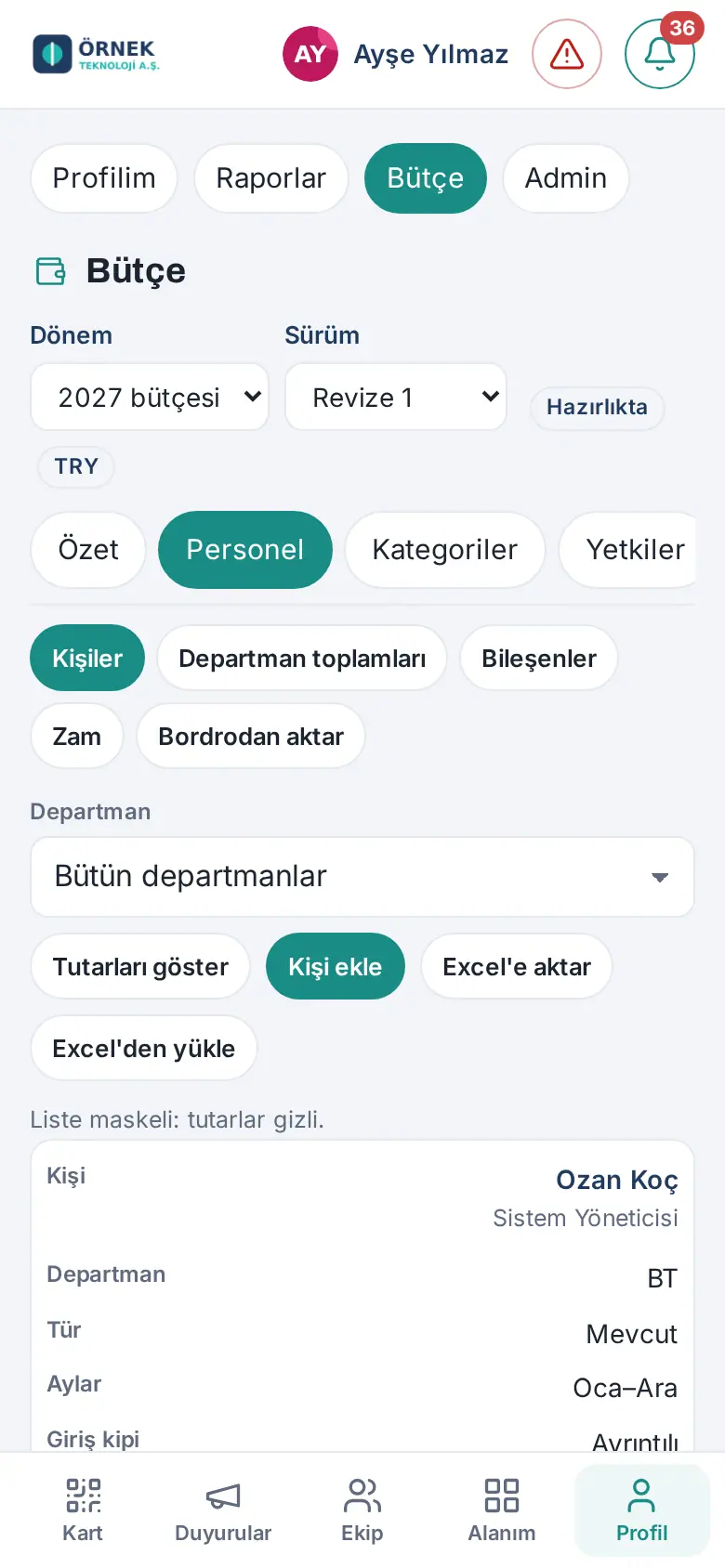
Antes de empezar: El módulo Presupuesto y real forma parte del paquete Profesional y viene desactivado. En el ordenador, Presupuesto solo aparece en el menú de la izquierda para quien tiene un rol de presupuesto y para el administrador técnico. En el teléfono, toque Perfil en el menú inferior y elija Presupuesto en la franja de arriba (entre Informes y Admin; actualizado en 1.6.0). En el teléfono, las ventanas se abren a pantalla completa. Las pantallas de este capítulo se han preparado con datos ficticios de «Örnek Teknoloji A.Ş.»: los importes, los porcentajes y los tipos de cambio son ejemplos, no tasa reales.
Activar el módulo de presupuesto
Para quién: Administrador técnico (solo la primera activación) · Responsable de presupuesto · Dónde: Presupuesto → Permisos (para el responsable de presupuesto, Presupuesto → Ajustes) · Versión: 1.6.0
Para qué sirve: Con el módulo activado se pueden usar los periodos presupuestarios, los presupuestos de los departamentos y los informes. El administrador técnico solo puede activar el módulo una vez; todos los ajustes posteriores y la desactivación del módulo los hace el responsable de presupuesto.
- Como administrador técnico, haga clic en Presupuesto en el menú de la izquierda. Si no tiene rol, solo ve las pestañas Permisos y Auditoría. Arriba aparece «Como administrador técnico no puede ver los datos del presupuesto; solo ve quién tiene cada rol. Los permisos los concede el responsable de presupuesto.».
- En el cuadro El módulo de presupuesto está desactivado, haga clic en Activar módulo de presupuesto.
- El cuadro desaparece. La activación se anota en el registro de auditoría como «Módulo de presupuesto activado por primera vez (administrador técnico)».
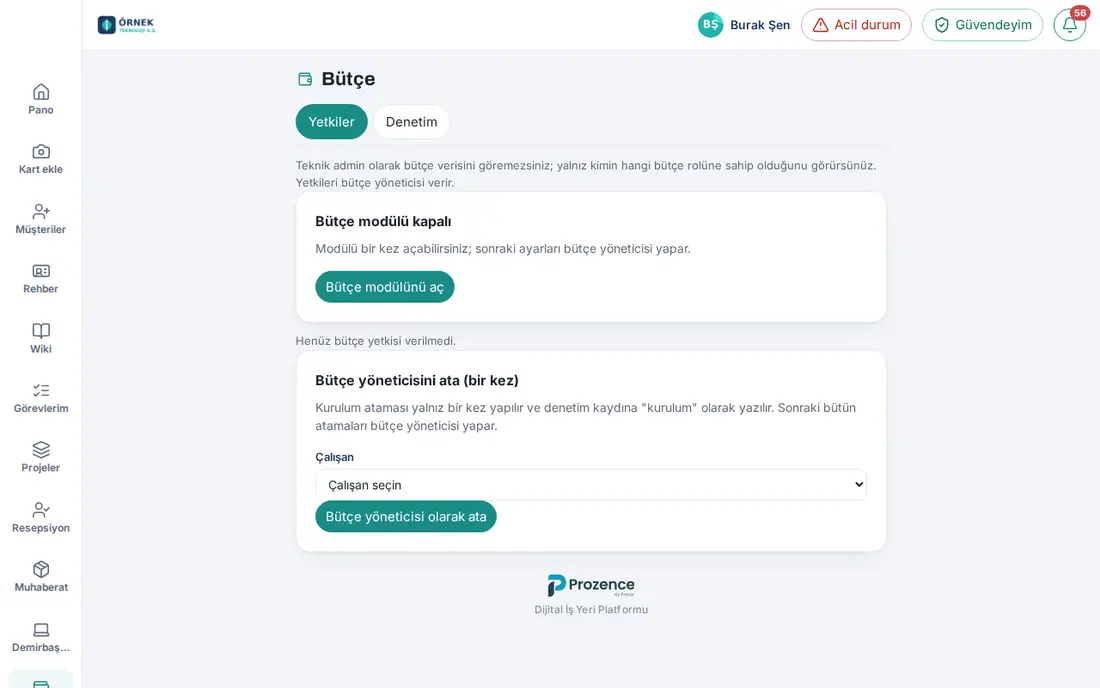
En el teléfono: Perfil → Presupuesto. Para la vista del administrador técnico en el teléfono, consulte Solicitar acceso de emergencia y rechazar la solicitud.
Importante:
- Mientras el módulo está desactivado, las peticiones de datos del presupuesto se detienen con el mensaje «El módulo de presupuesto está desactivado.». Quienes tienen un rol ven el mismo aviso en la parte superior de la pantalla.
- Desactivar el módulo no elimina los datos (consulte Ajustes del presupuesto).
Asignar el primer responsable de presupuesto (asignación inicial)
Para quién: Administrador técnico · Dónde: Presupuesto → Permisos → Asignar responsable de presupuesto (una vez) · Versión: 1.6.0
Para qué sirve: Mientras el módulo aún no tiene responsable de presupuesto, el administrador técnico asigna uno, una sola vez. Esta asignación se anota en el registro de auditoría como «inicial»; todas las asignaciones posteriores las hace el responsable de presupuesto.
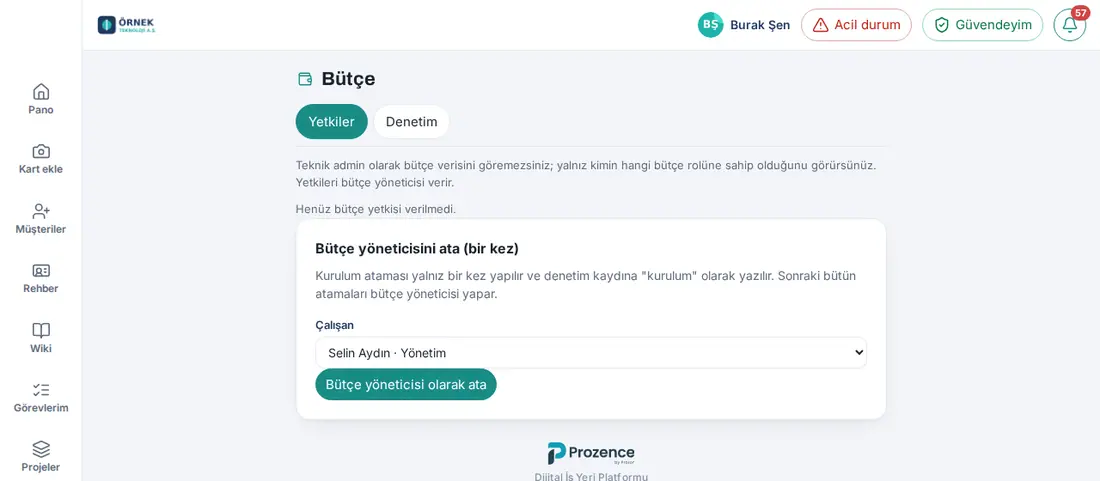
- En Presupuesto → Permisos, busque el cuadro Asignar responsable de presupuesto (una vez).
- En la lista Empleado, elija a la persona que va a administrar el presupuesto (p. ej. el director general o el responsable de finanzas).
- Haga clic en Asignar como responsable de presupuesto. En la ventana Asignación inicial que se abre, haga clic en Asignar.
- La persona aparece en la lista con el distintivo Asignación inicial. La persona asignada y los demás administradores técnicos reciben la notificación «Responsable de presupuesto asignado».
Importante:
- La asignación inicial solo se hace una vez. En el segundo intento aparece el mensaje «La asignación inicial se hace una sola vez; las siguientes las hace el responsable de presupuesto.».
- El administrador técnico también puede asignarse a sí mismo (para empresas pequeñas). En ese caso, en la parte superior de la pantalla de presupuesto aparece de forma permanente el aviso «El administrador técnico y el responsable de presupuesto son la misma persona.» y las acciones de presupuesto de esa persona se guardan en el registro de auditoría con la marca
ayni_kisi. Si es posible, asigne las dos funciones a personas distintas. - Cuando solo hay un responsable de presupuesto, en la pantalla aparece el aviso «Solo hay un responsable de presupuesto; si se va, el acceso se recupera mediante el acceso de emergencia.». Se recomienda asignar un segundo responsable de presupuesto.
Solicitar acceso de emergencia y rechazar la solicitud
Para quién: Administrador técnico (solicitud) · Responsable de presupuesto (rechazo) · Dónde: Presupuesto → Permisos → Solicitar acceso de emergencia · Versión: 1.6.0
Para qué sirve: Si todos los responsables de presupuesto se han ido de la empresa o no se les puede localizar, el administrador técnico solicita un rol temporal de responsable de presupuesto que se activa después de un tiempo de espera. Durante ese tiempo, los responsables de presupuesto pueden rechazar la solicitud. El administrador técnico solo puede dar el rol de responsable de presupuesto, a sí mismo o a otra persona, por esta vía.
Antes de empezar: Su cuenta debe tener una app de autenticación o códigos de respaldo (consulte 35. Seguridad de inicio de sesión: aprobación por teléfono y app de autenticación).
Solicitarlo como administrador técnico:
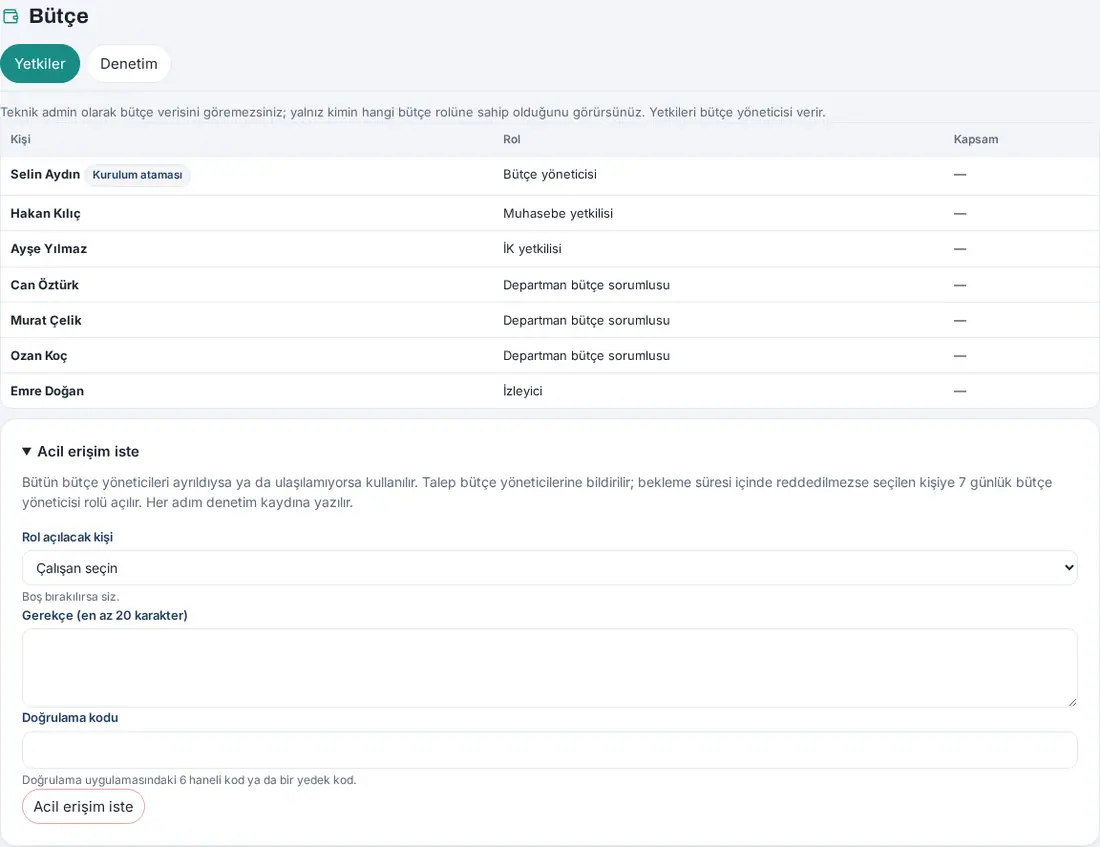
- En Presupuesto → Permisos, haga clic en el título Solicitar acceso de emergencia; se abre el formulario.
- Elija a la persona en la lista Persona que recibirá el rol. Si la deja vacía, el rol se abre para usted.
- Escriba el motivo en el campo Motivo (mínimo 20 caracteres).
- En el campo Código de verificación, escriba el código de 6 dígitos de la app de autenticación o un código de respaldo.
- Haga clic en Solicitar acceso de emergencia. La solicitud aparece en la tabla Solicitudes de acceso de emergencia con el estado «Pendiente · se abre el …».
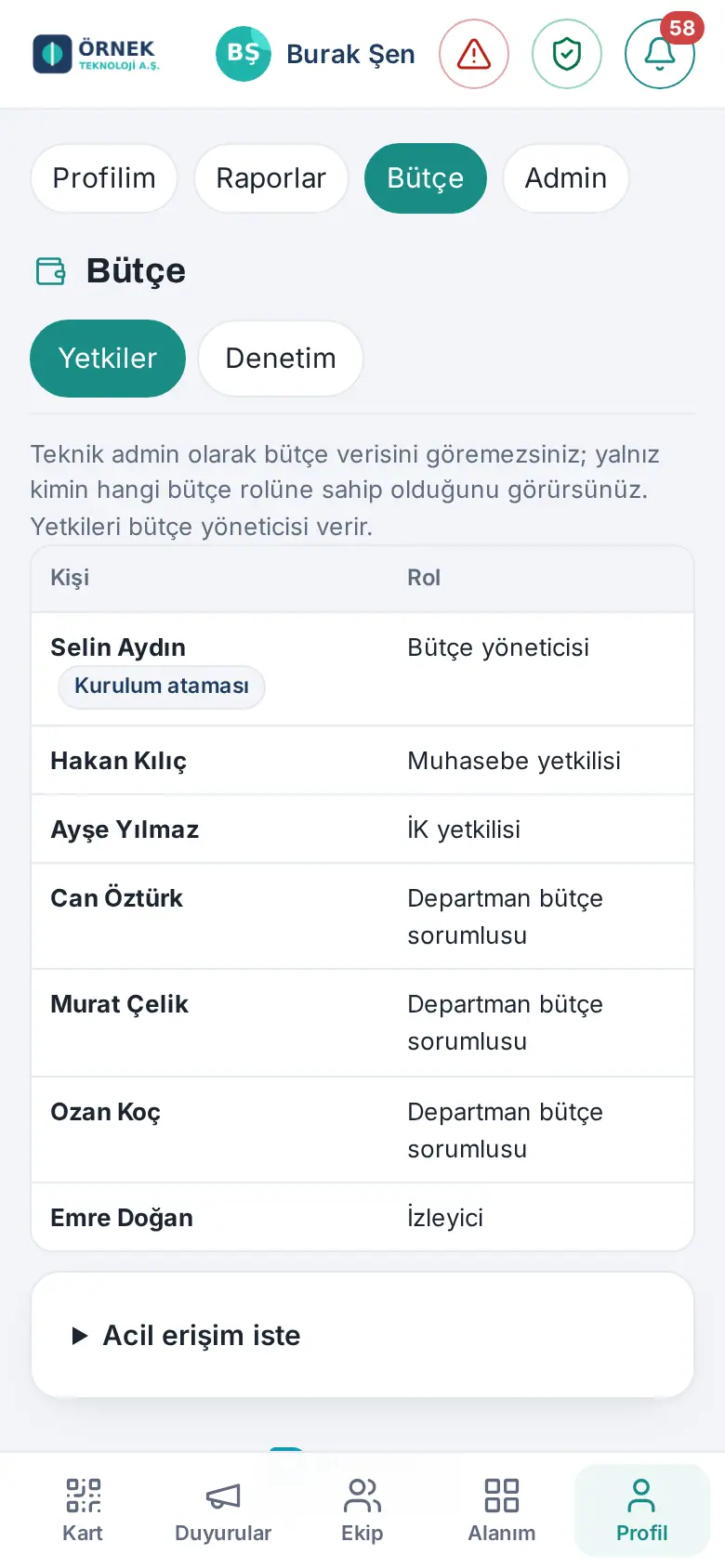
Qué pasa después:
- Todos los responsables de presupuesto reciben la notificación «Solicitud de acceso de emergencia». Si no hay ningún responsable de presupuesto, la notificación va a los demás administradores técnicos y a la dirección de correo del administrador del sitio.
- Cuando termina el tiempo de espera (24 horas de forma predeterminada; de 0 a 72 horas en Presupuesto → Ajustes), se abre para la persona elegida un rol de responsable de presupuesto válido durante 7 días, y el rol aparece en la lista con el distintivo Acceso de emergencia. A los 7 días, el rol se retira solo.
- La solicitud, el rechazo, la activación y la expiración se anotan en el registro de auditoría; las acciones hechas con el rol de emergencia también quedan marcadas.
Rechazarla como responsable de presupuesto:
- En Presupuesto → Permisos, busque la tabla Solicitudes de acceso de emergencia.
- En la solicitud pendiente, haga clic en Rechazar, escriba el Motivo y confírmelo con Rechazar. El solicitante recibe la notificación «Acceso de emergencia rechazado».
Importante:
- Si el motivo es demasiado corto, aparece «El motivo del acceso de emergencia debe tener al menos 20 caracteres.». Si el código no se verifica, aparece «Se requiere la verificación en dos pasos: escriba el código de su app de autenticación o un código de respaldo.».
- Mientras haya una solicitud pendiente para una persona, no se puede abrir otra: «Ya hay una solicitud de acceso de emergencia pendiente para esta persona.».
- En la 1.6.0, el segundo paso solo es el código de la app de autenticación o un código de respaldo; la aprobación desde el teléfono no se usa en esta pantalla.
Roles de presupuesto y ámbito
Para quién: Responsable de presupuesto · Dónde: Presupuesto → Permisos · Versión: 1.6.0, actualizado en 1.6.1 y 1.6.2
Para qué sirve: Quién ve y hace qué en el presupuesto no lo determina la tabla general de permisos por módulo de Prozence, sino el registro de permisos propio del presupuesto. Por eso, debajo de la tabla de permisos por módulo de Admin → Personas y permisos aparece la nota «Los permisos de presupuesto se gestionan en Presupuesto → Permisos.».
| Rol | Qué hace | Ámbito predeterminado |
|---|---|---|
| Responsable de presupuesto | Abre periodos y versiones, los pone en vigor, abre revisiones; aprueba o solicita correcciones; árbol de categorías, permisos, ajustes, proveedor de cálculo de nómina; elige el mes de inicio del real de personal, carga el real de personal y deshace cualquier carga (actualizado en 1.6.1); todos los informes y el registro de auditoría completo | Todo; en personal, detalle por persona. Su ámbito no se puede limitar |
| Responsable de contabilidad | Carga los reales; reglas de cuentas, tipos de cambio presupuestarios, claves de reparto; escribe el presupuesto de gastos comunes y lo envía a aprobación (actualizado en 1.6.0); lee el real de personal (actualizado en 1.6.1); informes | Todos los departamentos; personal, solo totales |
| Responsable de RR. HH. | Plan de personal: registros de personas, componentes y sus valores, aumentos, importación desde nómina, Excel de personal. Carga el real de personal con el resumen de nómina, lo corrige manualmente y deshace sus propias cargas (actualizado en 1.6.1) | Departamentos de su ámbito; en personal, detalle por persona. No ve las filas del presupuesto |
| Responsable del presupuesto del departamento | Prepara el presupuesto de su propio departamento, usa la plantilla de Excel y lo envía a aprobación; hace propuestas de contratación; informe y real de personal de su propio departamento (a nivel de totales; actualizado en 1.6.1) | Un solo departamento; personal, solo totales |
| Observador | Solo lee los presupuestos, los informes y el real de personal de los departamentos de su ámbito (actualizado en 1.6.1) | Se puede limitar; la exportación está desactivada de forma predeterminada |
Pantalla de presupuesto del responsable de RR. HH. (actualizado en 1.6.1): Quien solo tiene el rol de responsable de RR. HH. ve en la pantalla de presupuesto únicamente las pestañas Personal y Real; en Real solo se abre la vista del real de personal (RR. HH.) (consulte 39. Datos reales del presupuesto: carga contable). No ve Resumen, Presupuestos, Categorías, Permisos, Auditoría ni Ajustes. Si la persona tiene además otro rol de presupuesto, aparecen las pestañas de ese rol. Fuera de la pantalla de presupuesto, en Informes → Presupuesto, el responsable de RR. HH. sigue viendo la subpestaña Personal.
El Ámbito se guarda por separado en cada fila de permisos: los departamentos (incluido «Gastos comunes»), el nivel de visibilidad de los importes de personal (Sin importes de personal, Solo totales, Detalle por persona), la exportación y las fechas de validez. Una persona puede tener varios roles; los permisos son la unión de las filas.
Los salarios por persona solo los ven el responsable de presupuesto, el responsable de RR. HH. y el observador al que se le ha concedido Detalle por persona. El administrador técnico sin rol de presupuesto no ve ningún importe del presupuesto; solo ve los nombres de los titulares de roles y sus roles.
Importante:
- El responsable de presupuesto que es responsable de su propio departamento no puede aprobar ese departamento; la aprobación la da otro responsable de presupuesto.
- La persona que envía un presupuesto a aprobación no puede aprobar ese mismo presupuesto (separación de funciones; actualizado en 1.6.0). En la pantalla aparece «Lo envió usted mismo a aprobación: lo aprueba otro responsable de presupuesto.». El único responsable de presupuesto solicita una corrección del presupuesto que envió él mismo; los Gastos comunes los vuelve a enviar el responsable de contabilidad y el presupuesto del departamento, el responsable del departamento, o se asigna un segundo responsable de presupuesto.
- En el real, la regla de prefijo (p. ej. 770.05*: todas las cuentas que empiezan por 770.05) solo la pueden guardar desde la ventana de filas el responsable de presupuesto y el responsable de contabilidad cuyo ámbito incluye todos los departamentos y todas las partidas (1.6.2). El responsable de contabilidad cuyo ámbito se limita a determinados departamentos o ramas de partidas escribe reglas para un solo código de cuenta y asigna las filas manualmente; la regla de prefijo no está disponible para él, porque un prefijo también puede captar cuentas de departamentos fuera de su ámbito (consulte 39. Datos reales del presupuesto: carga contable).
- Cuando un empleado se marca como «se fue», pierde todos sus roles de presupuesto; la persona que cambia de departamento pierde la responsabilidad del presupuesto de su departamento. Ambas cosas se anotan en el registro de auditoría y se notifican a los responsables de presupuesto.
Conceder, cambiar y quitar permisos de presupuesto
Para quién: Responsable de presupuesto · Dónde: Presupuesto → Permisos → Conceder permiso · Versión: 1.6.0
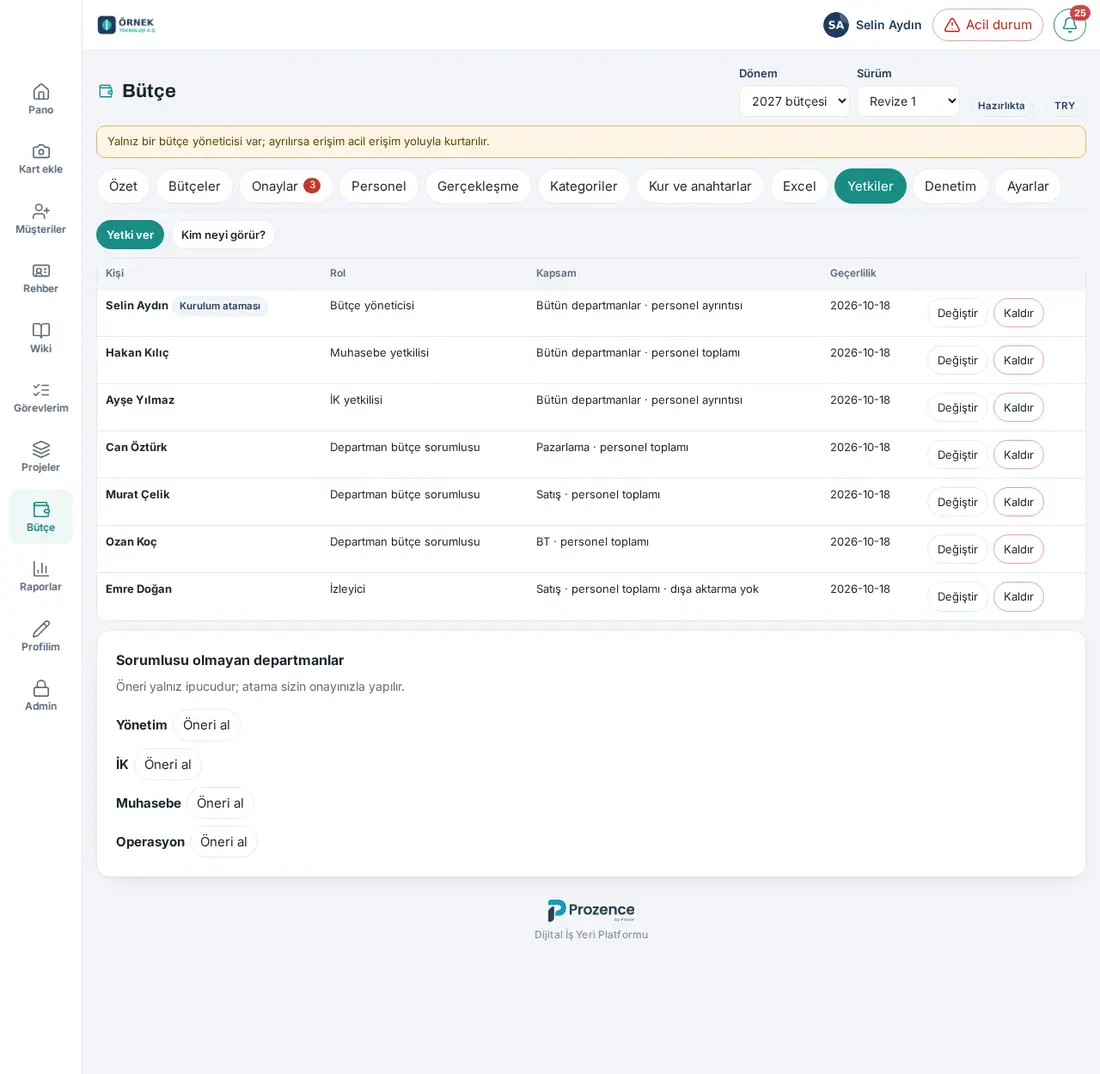
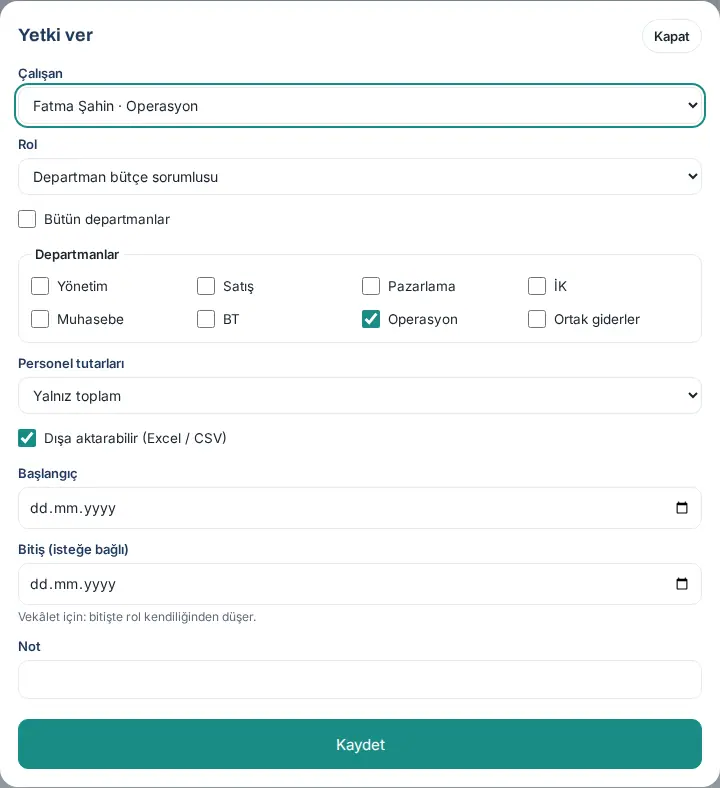
Conceder un permiso:
- En Presupuesto → Permisos, haga clic en Conceder permiso.
- Elija el Empleado y el Rol.
- Si concede el permiso para departamentos concretos en lugar de todos, quite la marca de Todos los departamentos y elíjalos en la lista Departamentos.
- Elija el nivel de Importes de personal. Si el rol es Responsable de presupuesto o Responsable de RR. HH., viene Detalle por persona; en los demás, Solo totales.
- Para permitir la descarga en Excel y CSV, deje marcada la casilla Puede exportar (Excel / CSV).
- Si hace falta, introduzca las fechas de Inicio y Fin (opcional). Para una suplencia, introduzca el fin: en esa fecha el rol se retira solo.
- Si quiere, escriba una Nota y haga clic en Guardar. La persona y los demás responsables de presupuesto reciben la notificación «Permiso de presupuesto modificado».
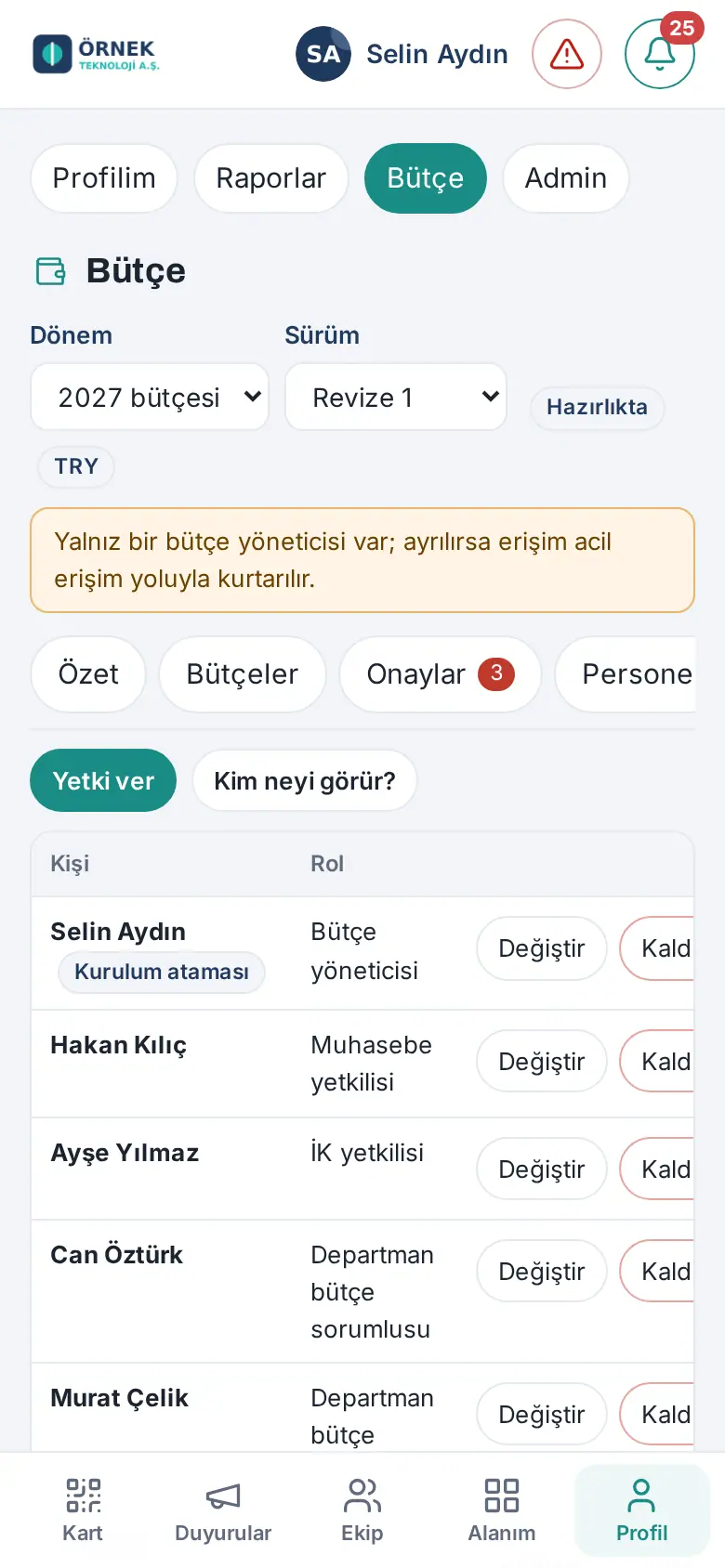
Cambiar y quitar: Cambiar, en la fila, abre la misma ventana (no se puede cambiar el empleado). Quitar retira el rol, con una nota opcional.
Importante:
- No se puede quitar al último responsable de presupuesto: «Debe quedar al menos un responsable de presupuesto.».
- El único responsable de presupuesto no puede ser a la vez responsable del presupuesto de un departamento: «El único responsable de presupuesto no puede ser también responsable de este departamento; asigne primero un segundo responsable.».
- Si el administrador técnico intenta conceder o quitar un permiso, aparece el mensaje «Solo el responsable de presupuesto asigna permisos de presupuesto.»; el intento se anota en el registro de auditoría y se notifica a los responsables de presupuesto.
- En la ventana Conceder permiso no se puede elegir un ámbito de rama de partidas, versión o periodo. Si un permiso existente tiene ese ámbito, se conserva al cambiarlo («Se mantiene el ámbito de ramas»).
Asignar al responsable del presupuesto del departamento y sugerencia
Para quién: Responsable de presupuesto · Dónde: Presupuesto → Permisos → Departamentos sin responsable · Versión: 1.6.0
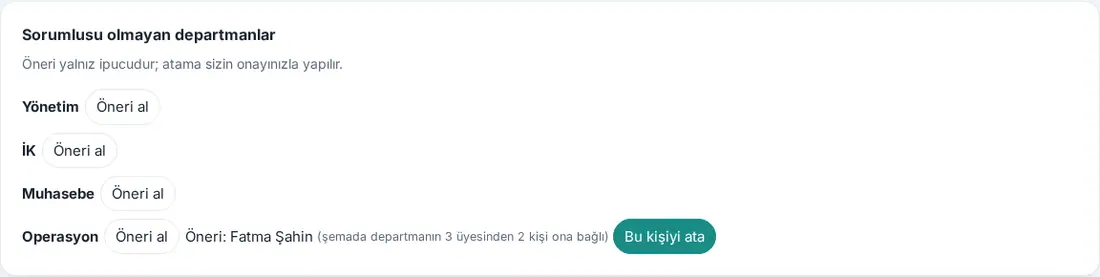
Para qué sirve: El presupuesto de cada departamento lo prepara un único responsable. Prozence muestra una sugerencia a partir del organigrama; la asignación siempre se hace con su confirmación.
- En la lista Departamentos sin responsable, haga clic en Obtener sugerencia, junto al departamento.
- Si hay sugerencia, aparecen el nombre de la persona, la explicación «(… de los … miembros del departamento dependen de esta persona en el organigrama)» y el botón Asignar a esta persona. La sugerencia es el responsable del que más dependen los miembros del departamento en el organigrama. Si no hay sugerencia, aparece «Sin sugerencia.».
- Haga clic en Asignar a esta persona. Se abre la ventana Conceder permiso con el rol Responsable del presupuesto del departamento y el departamento ya elegidos; haga clic en Guardar.
Importante:
- El responsable del presupuesto del departamento se asigna a un solo departamento; si se eligen varios, aparece «El responsable de presupuesto se asigna a un único departamento.».
- Un departamento tiene un único responsable activo. Si quiere asignar otro, aparece el mensaje «El departamento … ya tiene responsable (…); quite primero ese permiso.».
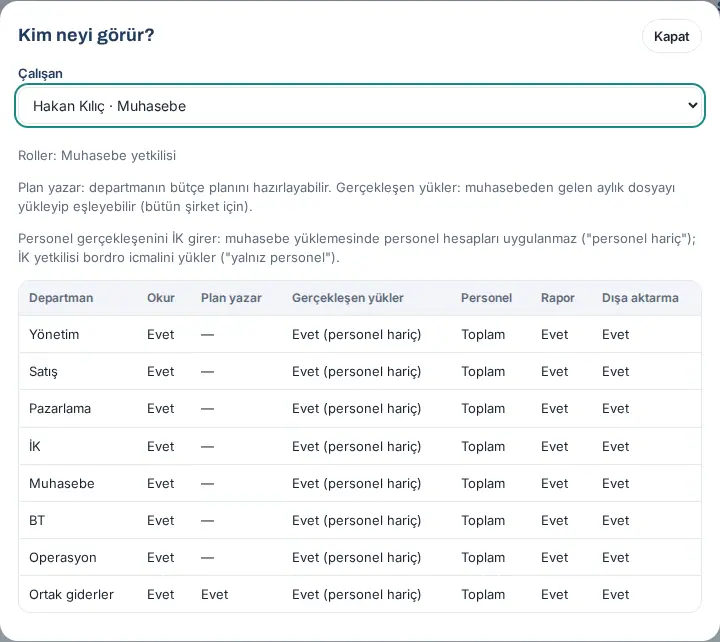
¿Quién ve qué?
Para quién: Responsable de presupuesto · Dónde: Presupuesto → Permisos → ¿Quién ve qué? · Versión: 1.6.0, actualizado en 1.6.1
Para qué sirve: Muestra en una sola tabla qué departamentos puede leer y escribir una persona en el presupuesto, si puede cargar datos reales, con qué nivel ve los importes de personal y si tiene permiso de informes y de exportación. La tabla se calcula con el control real de permisos del servidor.
- Haga clic en ¿Quién ve qué?.
- Elija a la persona en la lista Empleado.
- En la ventana, lea los roles y, por departamento, las columnas Lee, Redacta el plan, Carga datos reales, Personal (Total / Detalle), Informe y Exportación (actualizado en 1.6.1). Si no hay permiso, la celda muestra «—». Si elige a un administrador técnico, también aparece la nota «Administrador técnico: sin rol no ve datos del presupuesto.».
- Redacta el plan: puede preparar el plan presupuestario del departamento.
- Carga datos reales: puede subir y asignar el archivo mensual que llega de contabilidad. Mientras el ajuste RR. HH. registra el real de personal está activo (consulte Ajustes del presupuesto), en el responsable de contabilidad aparece «Sí (sin personal)», en el responsable de RR. HH. «Solo personal» y en el responsable de presupuesto «Sí»; en la ventana también aparece una nota que explica esta distinción. El responsable de RR. HH. no carga real de personal en «Gastos comunes».
Leer el registro de auditoría, CSV y verificación de la cadena
Para quién: Responsable de presupuesto · Responsable de contabilidad (su propio ámbito) · Responsable del presupuesto del departamento (su propio departamento) · Administrador técnico (solo los eventos de permisos y de acceso de emergencia) · Dónde: Presupuesto → Auditoría · Versión: 1.6.0, actualizado en 1.6.1
Quien solo tiene el rol de responsable de RR. HH. no ve la pestaña Auditoría (actualizado en 1.6.1). Las cargas, correcciones y reversiones del real de personal se siguen anotando en el registro de auditoría; el responsable de presupuesto las ve.
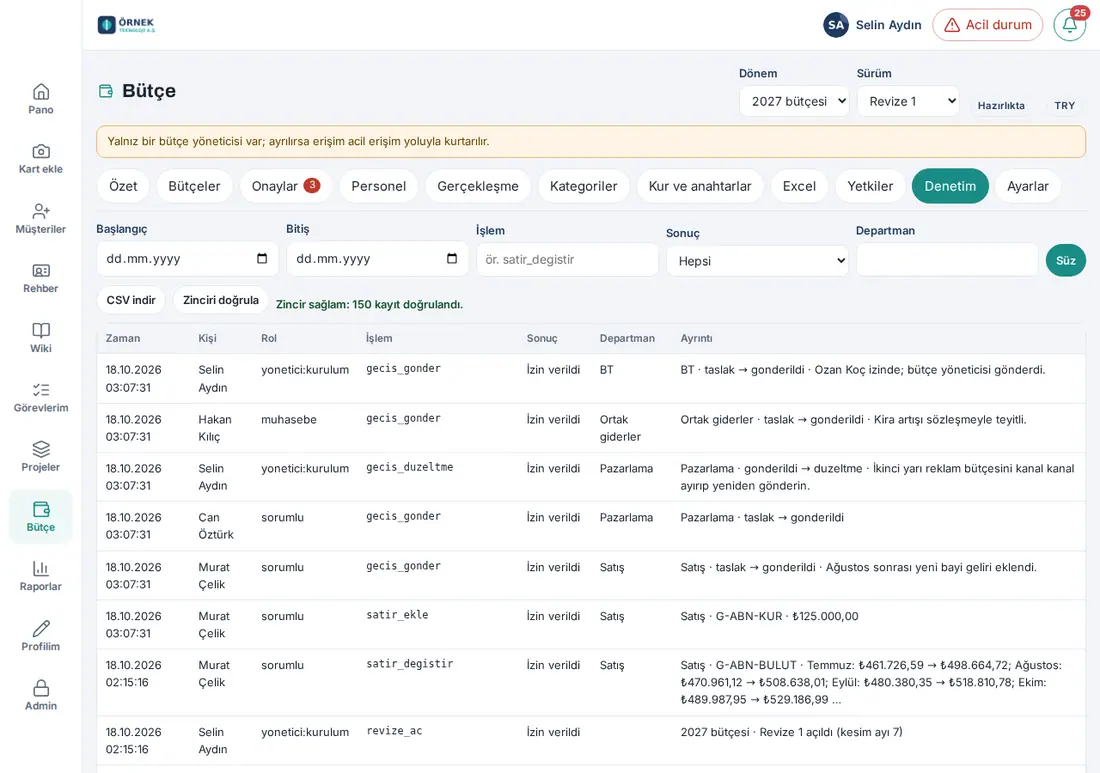
Para qué sirve: Cada acción importante del presupuesto (cambios de filas con su valor anterior y posterior, aprobaciones, cargas, cambios de permisos, exportaciones, consultas de importes de personal, intentos rechazados) se anota en un registro de auditoría aparte. Los registros están unidos entre sí en una cadena; si un registro se cambia o se elimina después, la verificación de la cadena lo detecta.
- Haga clic en Presupuesto → Auditoría. Los últimos registros se listan a razón de 50 filas por página.
- Para filtrar, rellene los campos Inicio, Fin, Acciones (p. ej.
satir_degistir), Resultado (Todas, Permitido, Rechazada) y Departamento y haga clic en Filtrar. - Para descargar la lista, haga clic en Descargar CSV. El CSV está separado por punto y coma y lleva las columnas
id;zaman;kim;rol;islem;sonuc;nesne;departman;ayrinti;ozet;onceki;sonraki(máximo 5.000 filas). En los registros con importes de personal, los valores anterior y posterior solo vienen rellenos en el CSV de quien tiene permiso de detalle por persona. - Para comprobar que el registro no se ha cambiado, haga clic en Verificar cadena. Si está íntegra, aparece «Cadena íntegra: … registros verificados.»; si está rota, aparece «Cadena ROTA: primer registro alterado #…» y el motivo.
Consejo:
- En la columna Detalle, los registros de salarios de personal se escriben sin importes (p. ej. «#8 · Muhasebe · Muhasebe Müdürü · empleado añadido»).
- Consultar el registro de auditoría y descargar el CSV también se anota en el registro de auditoría.
- Cada semana, los responsables de presupuesto reciben el correo «Prozence Presupuesto: resumen semanal de auditoría»: inicio de la cadena, cifras de la semana, eventos de permisos y de acceso de emergencia. Este correo es un testigo externo; aunque la cadena se recalcule después en la base de datos, no coincidirá con el resumen del correo. Si la cadena está rota, se avisa a los responsables de presupuesto y al administrador técnico.
Importante: Los registros se conservan durante el tiempo de Conservación del registro de auditoría (años) (10 años de forma predeterminada; consulte Ajustes del presupuesto).
Crear el árbol de categorías
Para quién: Responsable de presupuesto (los demás roles solo lo leen; quien solo tiene el rol de responsable de RR. HH. no ve esta pestaña — actualizado en 1.6.1) · Dónde: Presupuesto → Categorías · Versión: 1.6.0
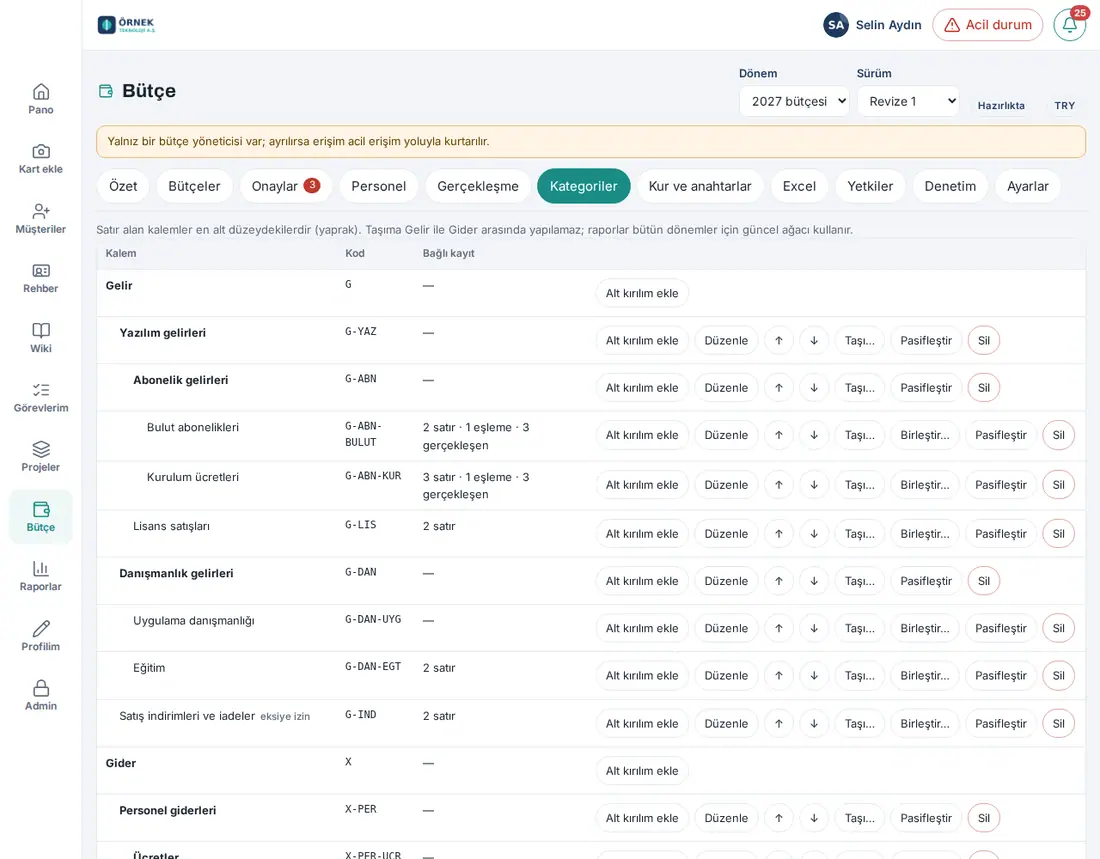
Para qué sirve: Las filas del presupuesto se escriben en el árbol de categorías propio de Prozence. El árbol tiene dos raíces: Ingresos y Gastos. Debajo añade tantos subniveles y partidas como quiera. Las filas solo se escriben en las partidas del último nivel (hojas); los informes suman los importes hacia arriba. Las partidas se asignan además a códigos de cuentas contables (consulte 39. Datos reales del presupuesto: carga contable).
Empezar con el árbol de ejemplo: Si el árbol solo tiene las raíces, haga clic en Crear árbol de ejemplo en el cuadro «El árbol solo tiene las raíces Ingresos y Gastos…». Se crea el árbol de ejemplo ficticio (ingresos de software y consultoría, gastos de personal, oficina e instalaciones, tecnologías de la información, marketing, viajes, consultoría y servicios contratados); después lo adapta a su empresa. El árbol de ejemplo solo se crea en un árbol vacío.
Añadir un subnivel o una partida:
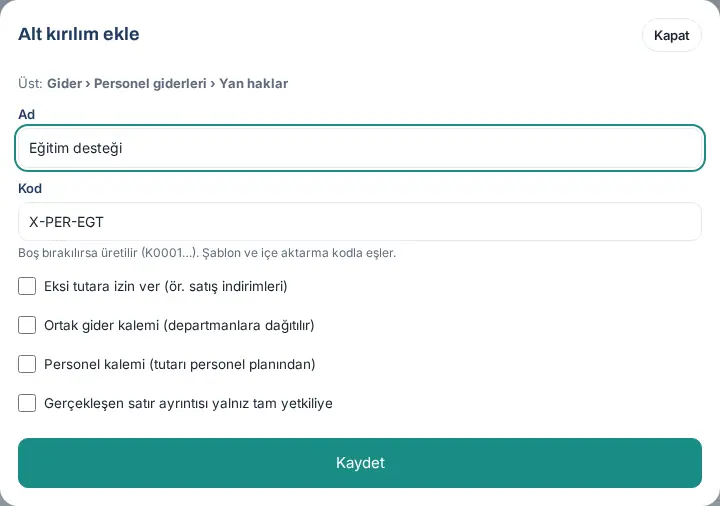
- En la fila de la partida superior, haga clic en Añadir subpartida.
- Escriba el Nombre. Escriba el Código o déjelo vacío (si está vacío, se genera con el formato K0001…). El código tiene como máximo 30 caracteres, con mayúsculas, cifras, punto, guion o guion bajo; la plantilla de Excel y la carga de reales asignan las partidas por su código.
- Si hace falta, elija las marcas:
- Permitir importes negativos (p. ej., descuentos de ventas)
- Partida de gasto común (se reparte entre departamentos)
- Partida de personal (importe del plan de personal) — en esta partida no se escriben importes desde la pantalla de presupuesto; el importe procede del plan de personal.
- Detalle de filas reales solo con acceso completo — las descripciones de las filas contables solo las ve quien tiene acceso completo.
- Haga clic en Guardar.
Al añadir un subnivel a una partida con registros: Si la partida tiene filas de presupuesto, asignaciones, reales o componentes, aparece la pregunta «Esta partida tiene …. Si añade una subpartida, todo pasa a una nueva subpartida llamada «… — otros».». Si hace clic en Añadir subpartida y mover, los registros pasan sin cambiar sus importes a la nueva partida «— otros» y la partida anterior se convierte en nodo intermedio.
Edición y orden: Con Editar cambia el nombre, el código y las marcas. Si cambia el código, el código anterior se sigue reconociendo un año más (por las plantillas ya descargadas). ↑ y ↓ cambian el orden.
Importante:
- El árbol puede tener como máximo 20 niveles y 5.000 nodos.
- Un código no se puede usar en dos partidas: «Este código ya lo usa otra partida: …».
- En una partida con un componente de personal vinculado no se puede quitar la marca Partida de personal.
Mover, combinar, desactivar y eliminar partidas
Para quién: Responsable de presupuesto · Dónde: Presupuesto → Categorías · Versión: 1.6.0
| Botón | Qué hace | Regla |
|---|---|---|
| Mover… | Mueve la partida con su subárbol debajo de otra partida superior (elige Nuevo superior y haga clic en Mover) | No se puede mover entre Ingresos y Gastos; una partida no se puede mover a su propio subnivel; no se puede mover debajo de una hoja con registros. Los informes usan el árbol actual para todos los periodos: el movimiento no cambia el total de los informes pasados, sino su desglose |
| Combinar… | Pasa todos los registros de una partida hoja a otra hoja y desactiva la partida (elige la Partida de destino y haga clic en Combinar) | Solo dos hojas de la misma raíz; el destino no puede estar inactivo. No se puede deshacer |
| Desactivar / Activar | Una partida inactiva no admite filas ni reglas nuevas; los datos anteriores siguen en los informes | Las raíces no se pueden desactivar |
| Eliminar | Elimina para siempre la partida y sus subniveles | Solo si no tiene ningún registro. Si los tiene, aparece «Esta partida o sus subpartidas tienen …; no se puede eliminar. Desactívela o combínela con otra.» |
- En la fila de la partida, haga clic en el botón correspondiente. En el teléfono, desplace la tabla en horizontal.
- En la ventana que se abre, haga la selección y confírmela.
Consejo: En lugar de eliminar una partida que no se usa, desactívela; los informes pasados no se ven afectados.
Moneda de informes y tipos de cambio presupuestarios
Para quién: Responsable de presupuesto (moneda) · Responsable de presupuesto y responsable de contabilidad (tipos de cambio presupuestarios) · Dónde: Presupuesto → Ajustes → Moneda de informes; Presupuesto → Tipos y claves → Tipos de cambio presupuestarios · Versión: 1.6.0
Para qué sirve: El presupuesto se lleva en una sola moneda de informes. La predeterminada procede de la configuración de idioma y país del sitio (p. ej. TRY para Turquía; USD para un país desconocido). Aunque el idioma del sitio sea el inglés, la predeterminada es TRY si la zona horaria es Europe/Istanbul o si el módulo Ausencia está activado y el país es Turquía (1.8.8). Los importes en moneda extranjera se convierten a la moneda de informes con el tipo de cambio presupuestario del periodo; no se hace valoración de diferencias de cambio.
Elegir la moneda (antes de abrir el primer periodo):
- En Presupuesto → Ajustes, elija la moneda en la lista Moneda de informes.
- Haga clic en Guardar. La moneda elegida aparece en el distintivo de arriba (p. ej. «TRY»).
Importante: El periodo queda fijado con su propia moneda. Si se quiere cambiar la moneda cuando el periodo ya tiene registros, aparece «Este periodo tiene registros; no se puede cambiar la moneda. Abra un nuevo periodo.». Por eso, elige la moneda antes de abrir el primer periodo (abrir un periodo: 37. Presupuesto: elaboración, aprobación e informes). También puede elegirla en la lista Moneda del formulario al abrir el periodo (1.8.8).
Introducir un tipo de cambio presupuestario:
- Haga clic en Presupuesto → Tipos y claves (la pestaña aparece cuando hay un periodo abierto).
- En el cuadro Tipos de cambio presupuestarios, elija la Moneda (las distintas de la moneda de informes) y el Mes. Si elige Todo el año, el tipo vale para todos los meses; si elige un mes, solo para ese mes.
- En el campo Cambio, escriba el equivalente en moneda de informes de 1 unidad de la moneda extranjera (p. ej. 42,50) y haga clic en Guardar tipo. Para eliminar un tipo, deje el campo vacío y guarda.
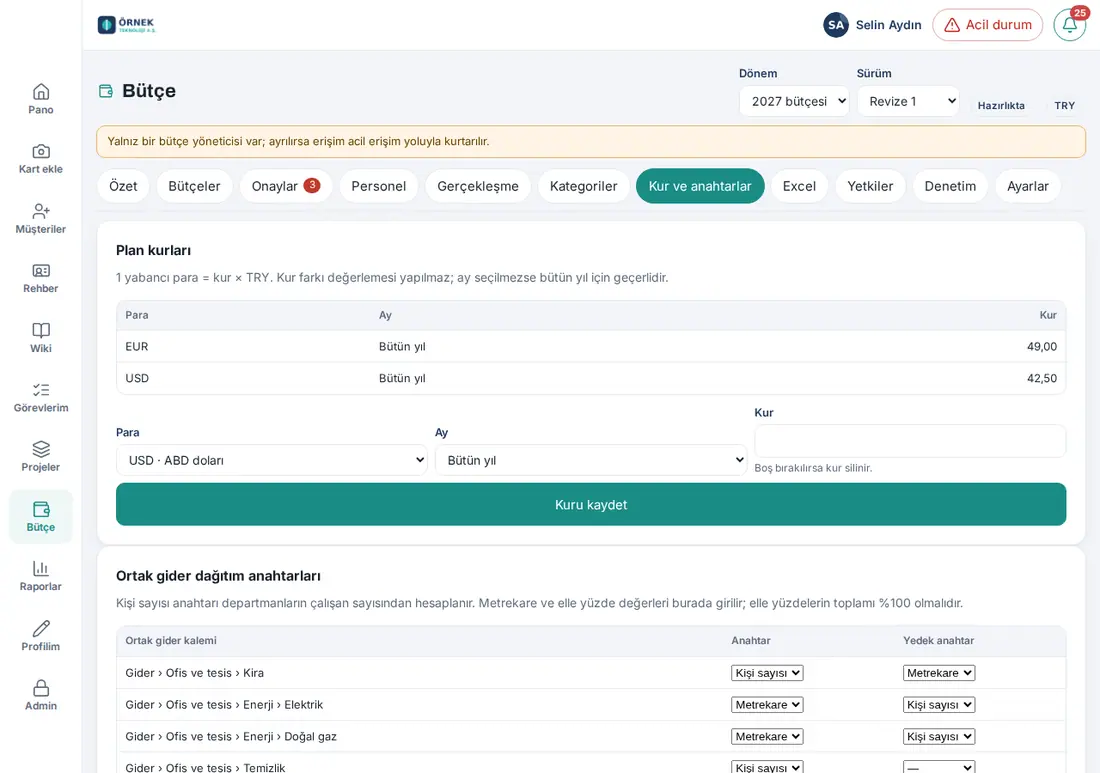
Importante: Si se introduce una fila o se cargan reales con una moneda sin tipo de cambio presupuestario, aparece un error como «No hay tipo presupuestario 2027 para USD.».
Claves de reparto de gastos comunes
Para quién: Responsable de presupuesto · Responsable de contabilidad (el responsable del presupuesto del departamento solo lea su propia parte) · Dónde: Presupuesto → Tipos y claves → Claves de reparto de gastos comunes · Versión: 1.6.0
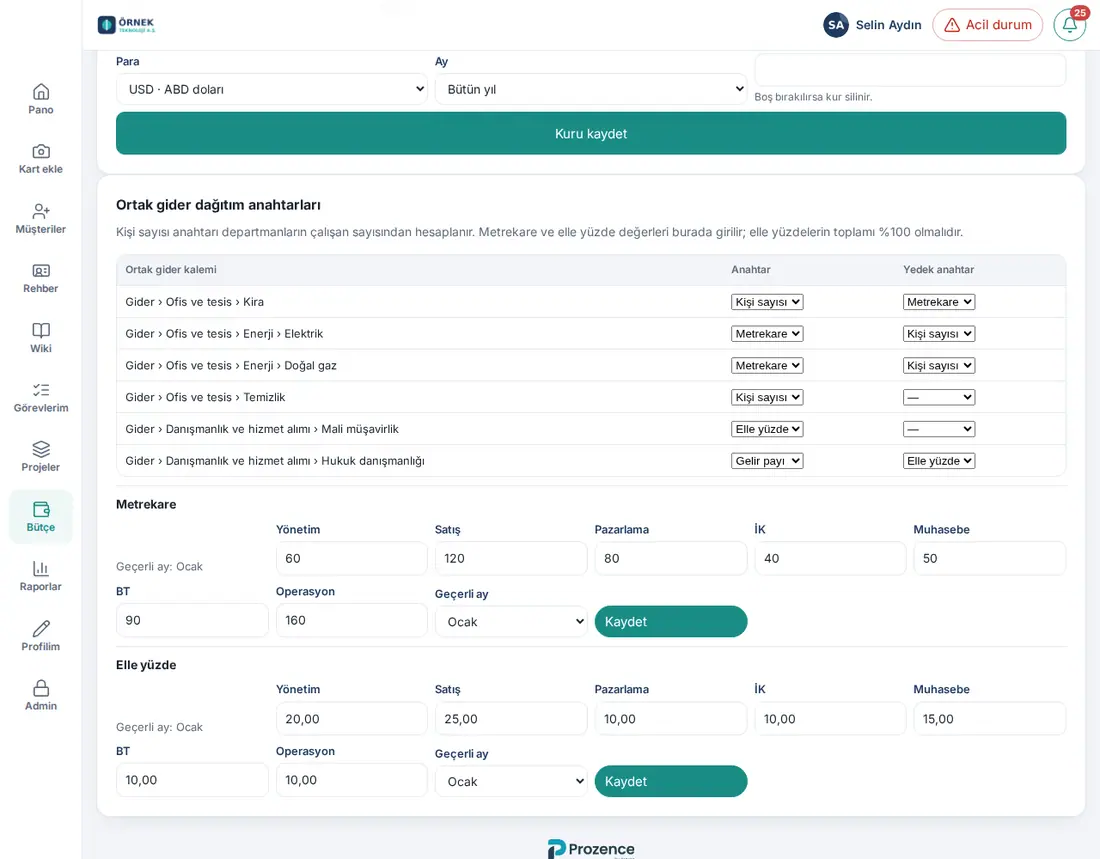
Para qué sirve: Los gastos comunes como el alquiler, la energía o la limpieza se escriben en el presupuesto «Gastos comunes» y se reparten entre los departamentos con una clave. El reparto conserva el total al céntimo: la suma de las partes de los departamentos siempre es igual al importe de origen. Para escribir los gastos comunes, consulte 37. Presupuesto: elaboración, aprobación e informes.
Tipos de clave:
- Personas — según el número de empleados de los departamentos.
- Metros cuadrados — según las superficies introducidas aquí.
- Proporción de ingresos — según el presupuesto de ingresos de los departamentos de ese mes.
- Porcentaje manual — según los porcentajes introducidos aquí (total 100 %).
Elegir la clave de una partida:
- En la tabla Claves de reparto de gastos comunes, elija para cada partida de gasto común la Clave y, si hace falta, la Clave alternativa. La selección se guarda en el momento («Guardado.»).
- Si el total de la clave principal es cero (p. ej. si ese mes no hay ingresos), se usa la clave alternativa. Si también es cero, el importe queda sin repartir en los gastos comunes.
Valores de metros cuadrados y porcentaje manual:
- En los cuadros Metros cuadrados y Porcentaje manual, escriba el valor de cada departamento.
- En Mes de vigencia, elija el primer mes en que vale el valor (p. ej. si la oficina cambia en julio, introduzca el nuevo valor para julio).
- Haga clic en Guardar. Aparece «Guardado; se recalculó el reparto del plan.».
Importante:
- Si no hay partidas de gasto común, aparece «No hay partidas de gasto común (Categorías → «Partida de gasto común»).»; marque primero Partida de gasto común en la categoría.
- Si los porcentajes manuales no suman 100 %, aparece «Los porcentajes deben sumar 100 % (ahora … %).». Los metros cuadrados son un número entero entre 0 y 10.000.000.
Ajustes del presupuesto
Para quién: Responsable de presupuesto · Dónde: Presupuesto → Ajustes · Versión: 1.6.0, actualizado en 1.6.1
| Campo | Para qué sirve | Predeterminado / límite |
|---|---|---|
| Módulo de presupuesto activado | Activa o desactiva el módulo | Al desactivarlo, se pregunta «¿Desactivar el módulo de presupuesto? Los datos no se eliminan y vuelven tal cual al reactivarlo.» |
| RR. HH. registra el real de personal (1.6.1) | Cuando está activado, las cuentas de personal de la carga contable no se aplican; el responsable de RR. HH. carga el real de personal con el resumen de nómina (consulta 39. Datos reales del presupuesto: carga contable). Cuando está desactivado, el real de personal procede de la carga contable | Marcado, pero no está activo hasta que se elige un mes de inicio |
| RR. HH. registra el real de personal — mes de inicio (1.6.1) | Primer mes en que RR. HH. registra el real de personal. «En los meses anteriores a este, los importes de personal se toman de la carga contable.» | Vacío: el ajuste no está activo |
| Moneda de informes | Consulta Moneda de informes y tipos de cambio presupuestarios | Según el idioma y el país del sitio |
| País (1.6.1) | País de la empresa. Determina qué opciones aparecen en el cálculo de nómina: en un país distinto de Turquía no aparece la opción Que calcule Prozon Bordro ve Özlük Yazılımı (Prozon Bordro ve Özlük Yagaılımı es el software de nómina y RR. HH. de Prozon; consulta Proveedor de cálculo de nómina) | No indicado: se deduce de la moneda del presupuesto; debajo aparece algo como «Si está vacío, se deduce de la moneda del presupuesto: Turquía.» |
| Umbral de desviación (%) | Porcentaje a partir del cual una desviación cuenta como aviso en los informes | 10 % |
| Umbral de desviación (importe) | Umbral de importe además del porcentaje | Vacío: solo porcentaje |
| Recordatorio de carga de reales (día del mes) | Si a partir de ese día no se han cargado los reales del mes anterior, los responsables de contabilidad (si no hay, los responsables de presupuesto) reciben una vez al mes la notificación «Real no subido» (actualizado en 1.6.0) | 10 (1–28) |
| Conservación del registro de auditoría (años) | Tiempo durante el que se conservan los registros de auditoría | 10 (1–20) |
| Tiempo de espera del acceso de emergencia (horas) | Espera antes de que se active una solicitud de acceso de emergencia | 24 (0–72) |
| Umbral de departamento pequeño (personas) | En un departamento con menos empleados que este umbral, quien no tiene permiso por persona no ve el número de personas ni el desglose por partidas en el informe Personal ni en Totales por departamento; solo ve el total (actualizado en 1.6.0) | 0: desactivado (0–50) |
| Grupos de clientes | Grupos de clientes que se eligen en las filas de ingresos; un grupo por línea (actualizado en 1.6.0) | Vacío (máximo 50) |
-
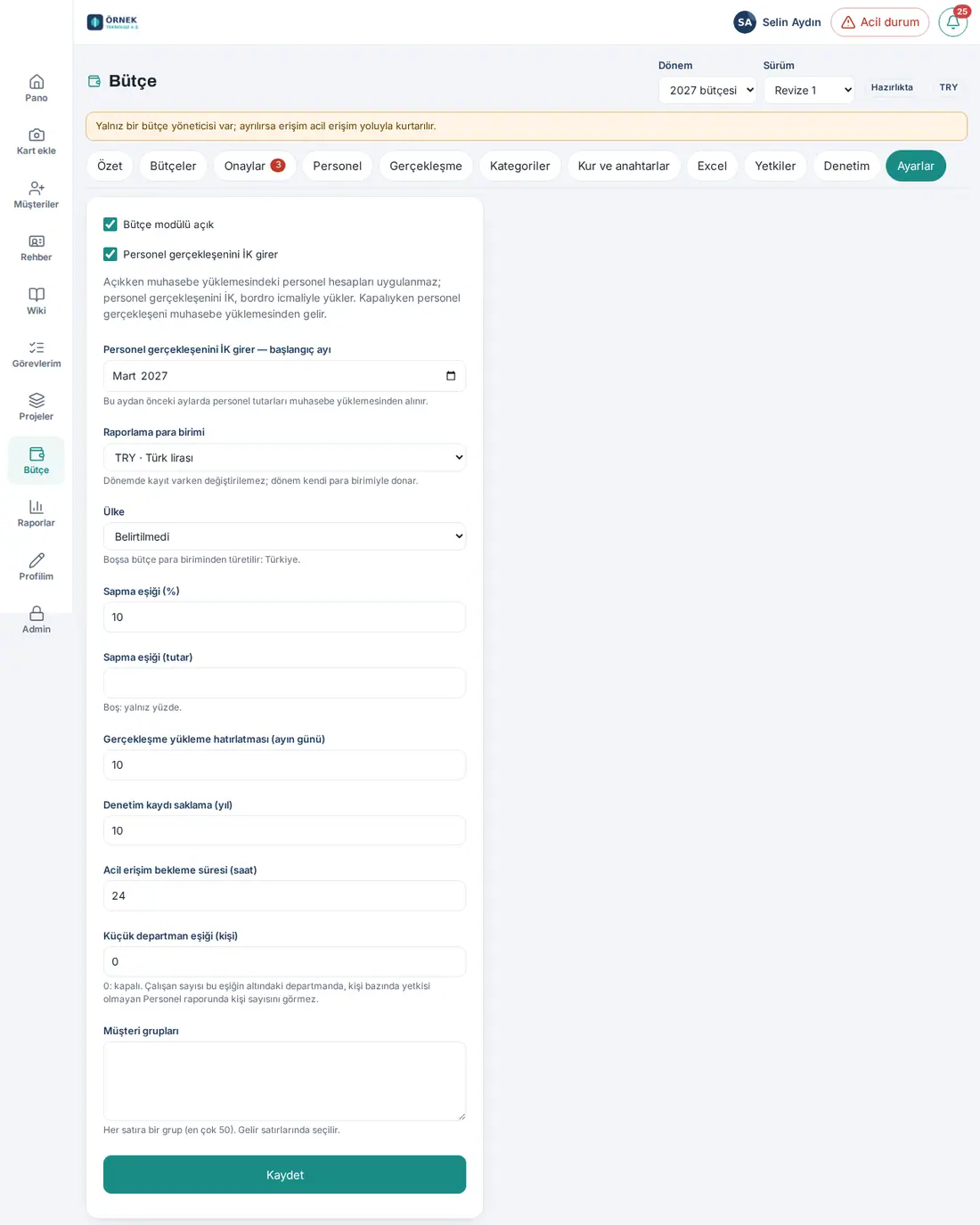
Cambie los campos. En el cuadro Grupos de clientes, escriba un grupo por línea (p. ej. Sector público, Corporativo, Pymes).
-
Si RR. HH. va a registrar el real de personal, deje marcado RR. HH. registra el real de personal y elija el primer mes en el campo RR. HH. registra el real de personal — mes de inicio (p. ej. Marzo 2027). Si no elige un mes, debajo de la casilla aparece «El ajuste no está activo hasta que se elige un mes de inicio; el real de personal procede de la carga contable.» (1.6.1).
-
Haga clic en Guardar. Si ha cambiado el ajuste del real de personal o el mes de inicio, primero se pide una confirmación (1.6.1):
- Si solo cambie el mes: «El mes de inicio cambiará. Las cargas contables activas se vuelven a asignar según el nuevo mes de inicio. ¿Continuar?»
- Si marca la casilla: «¿Debe RR. HH. registrar el real de personal? Las cuentas de personal de las cargas contables activas dejan de aplicarse; el real de personal procede de la carga de RR. HH.»
- Si desmarca la casilla: «¿Debe el real de personal volver a proceder de la carga contable? Las cargas de RR. HH. no entran en los informes (no se eliminan); las cargas contables activas se vuelven a asignar.»
Haga clic en Cambiar.
Consejo: El recordatorio no se envía si no hay un periodo abierto o si el módulo está desactivado. Si los reales del mes anterior ya se han cargado, ese mes no se envía la notificación (consulte 39. Datos reales del presupuesto: carga contable). Mientras el ajuste del real de personal está activo, a partir del mismo día los responsables de RR. HH. también reciben un recordatorio aparte, «Real de personal no subido»; el recordatorio de contabilidad dice «El real de … (sin personal; el real de personal lo registra RR. HH.) aún no se ha subido.» (1.6.1).
Importante:
- La pestaña Ajustes solo la ve el responsable de presupuesto; el administrador técnico solo puede hacer la primera activación.
- Cuando cambia el ajuste del real de personal o el mes de inicio, las cargas contables activas de los periodos abiertos se vuelven a asignar automáticamente. A partir del mes de inicio, las filas de la carga contable asignadas a partidas de personal no se aplican; los meses anteriores siguen procediendo de la contabilidad. Las cargas de RR. HH. no se eliminan; no entran en los informes para los meses anteriores al mes de inicio ni mientras el ajuste está desactivado (1.6.1).
- El mes de inicio es único para toda la empresa; no se puede elegir por departamento.
- Si cambia País a un país distinto de Turquía y el cálculo de nómina estaba encargado a Prozon, aparece la notificación «El cálculo de nómina no está disponible en este país, así que se cambió a «Lo introduzco yo».». Volver a poner Turquía no restablece esa elección automáticamente (1.6.1).
Segunda aprobación en el presupuesto (flujos de trabajo)
Para quién: Responsable de presupuesto · Dónde: Admin → Módulos → Flujos de trabajo → Plantillas → Segunda aprobación del presupuesto · Versión: 1.7.0
Para qué sirve: Hace que el presupuesto del departamento, tras la aprobación del responsable de presupuesto, pase también por un segundo aprobador (por ejemplo, el director general o el director financiero). La plantilla Segunda aprobación del presupuesto viene desactivada y solo el responsable de presupuesto la activa, la desactiva y la configura. El administrador técnico no puede ver ni cambiar esta plantilla; en la pantalla Flujos de trabajo, el responsable de presupuesto solo ve la tarjeta de esta plantilla.
Antes de empezar: En su empresa debe estar activado el módulo Flujos de trabajo (lo activa el Admin; consulte 40. Flujos de trabajo). Dé a la persona que será segundo aprobador el rol Responsable de presupuesto u Observador en el presupuesto y un permiso que abarque los departamentos que aprobará (consulte Conceder, cambiar y quitar permisos de presupuesto). Quien no puede ver el presupuesto no puede dar la segunda aprobación.
- Abra Admin → Módulos → Flujos de trabajo. En la pestaña Plantillas aparece la tarjeta Segunda aprobación del presupuesto.
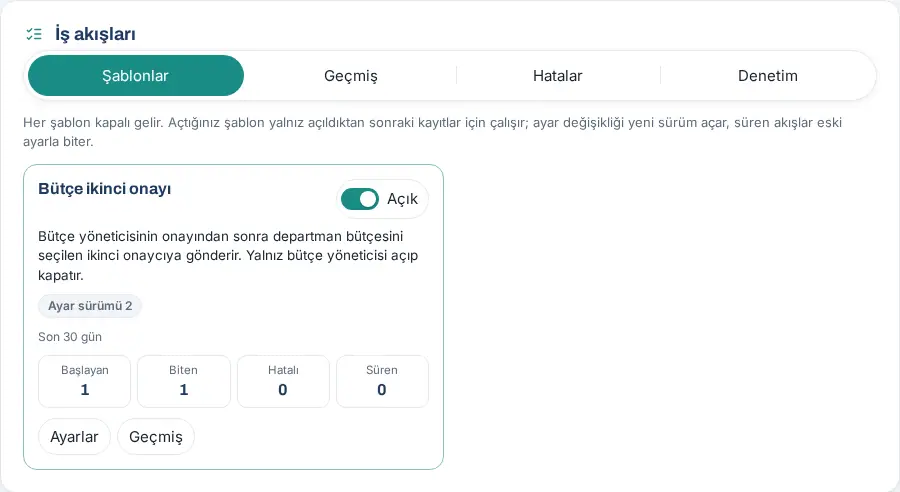
- Haga clic en Ajustes en la tarjeta.
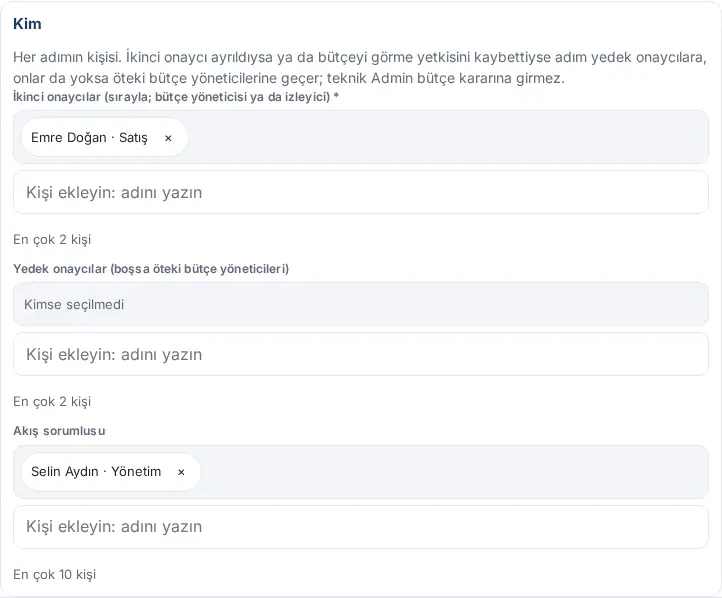
- En la sección Quién, añada a una o dos personas en el campo Segundos aprobadores (por orden; responsable de presupuesto u observador). Si elige a dos personas, el presupuesto pasa por las dos por orden. Si quiere, elija Aprobadores suplentes (vacío = otros responsables de presupuesto). La descripción de la sección dice: «La persona de cada paso. Si el segundo aprobador se ha ido o perdió el acceso al presupuesto, el paso pasa a los suplentes y, si no los hay, a los demás responsables de presupuesto; el Admin técnico nunca decide sobre el presupuesto.»
- En la sección Cuándo y umbrales, determina qué presupuestos van a segunda aprobación:
- Ámbito: Todos los departamentos o Solo los departamentos seleccionados. En el segundo caso, marque los departamentos en la lista Departamentos seleccionados.
- Incluir gastos compartidos: de si el presupuesto de gastos comunes va a segunda aprobación decide solo esta casilla; en la lista no hay opción «Compartido». Si la casilla está marcada, los gastos comunes van a segunda aprobación en ambos ámbitos; si no está marcada, no van nunca.
- Umbral del total de gastos (moneda de informes; 0 = cada unidad): si indica un umbral, solo van a segunda aprobación los presupuestos cuyo total de gastos supera el umbral.
- Haga clic en Guardar y publicar. Si la plantilla está desactivada, ponga el interruptor de la tarjeta en Abierto (si falta un ajuste obligatorio, la ventana muestra qué campo falta).
Resultado: A partir de ahora, el presupuesto de departamento al que dé Aprobar pasa al estado En segunda aprobación y el segundo aprobador recibe una notificación. Para la pantalla del segundo aprobador, consulte 37. Presupuesto: elaboración, aprobación e informes.
Importante:
- El segundo aprobador no puede ser quien dio la primera aprobación del presupuesto, quien lo envió a aprobación ni el responsable del presupuesto del departamento. En lugar de un aprobador que no cumple esta regla o que se ha ido de la empresa, decida el suplente y, si no lo hay, los demás responsables de presupuesto.
- Si desactiva la plantilla, los presupuestos pendientes En segunda aprobación se quedan con el segundo aprobador; si hace falta, retire el presupuesto con Retirar (corrección).
- Las decisiones de segunda aprobación se escriben en el registro de auditoría del presupuesto (consulte Leer el registro de auditoría, CSV y verificación de la cadena).
- Las demás secciones de la ventana de ajustes (Plazos, Versiones, Probar) son iguales en todas las plantillas; consulte 40. Flujos de trabajo.
Coste de personal: crear los componentes
Para quién: Responsable de RR. HH. · Responsable de presupuesto (el responsable de contabilidad solo lo lee) · Dónde: Presupuesto → Personal → Componentes · Versión: 1.6.0
Para qué sirve: El coste de personal se calcula con componentes que no dependen del país: salario bruto, primas, cotizaciones a cargo de la empresa, beneficios sociales. Cada componente se escribe en una partida de personal. Los componentes son por periodo; en un periodo nuevo se copian del anterior.
Tipos de componentes:
- Importe mensual introducido por persona (p. ej. salario bruto, comida)
- Mismo importe mensual para todos (de la tabla de valores)
- Tasa (porcentaje sobre la suma de otros componentes; p. ej. la cotización empresarial a la SGK (Seguridad Social turca))
- Pago único (p. ej. una prima; el importe y el mes de pago se introducen por persona)
Empezar con una plantilla:
- Haga clic en Presupuesto → Personal → Componentes.
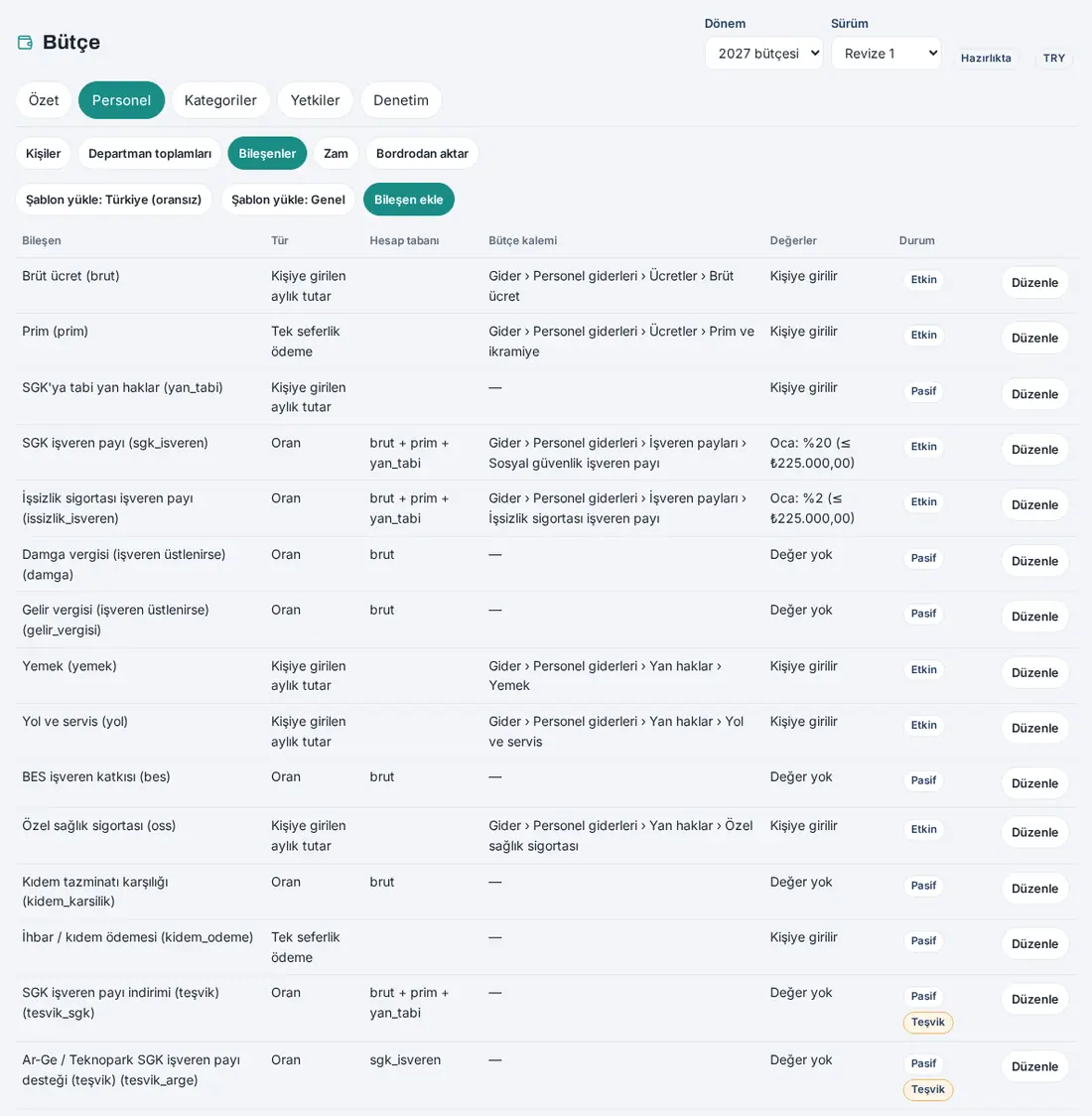
- Haga clic en el botón Cargar plantilla: Turquía (sin tipos) (15 componentes) o Cargar plantilla: General (5 componentes) y confírmelo con Subir.
- La plantilla solo crea los componentes: los valores de porcentajes e importes vienen vacíos y los incentivos quedan inactivos. Los valores los introduce usted, con su fuente (p. ej. los parámetros anuales de su empresa).
Editar un componente e introducir valores:
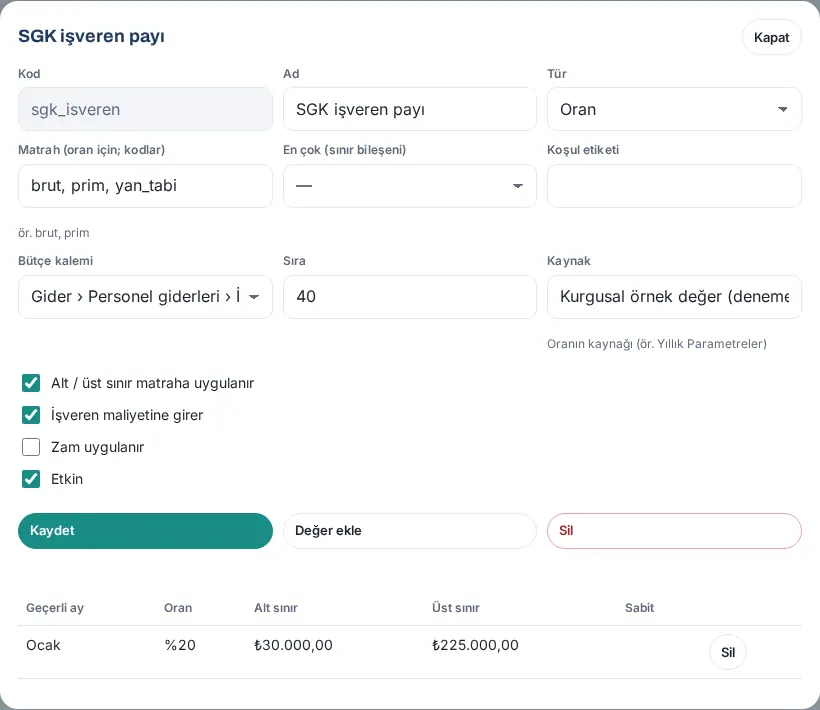
- En la fila del componente, haga clic en Editar.
- En la lista Partida presupuestaria, elija la partida de personal (solo se listan las hojas marcadas como Partida de personal). Cada componente activo que entra en el coste para la empresa debe tener una partida.
- En un componente de tasa, escriba en el campo Base (para tipos; códigos) los códigos de los componentes base, separados por comas (p. ej. brut, prim). Si se van a aplicar a la base límites como el tope de la SGK, marque El límite inferior / superior se aplica a la base. Como máximo (componente límite) limita el resultado con otro componente (un incentivo no puede superar la cotización de la empresa).
- En el campo Origen, escriba la fuente del porcentaje y haga clic en Guardar.
- Para un porcentaje o un importe fijo, haga clic en Añadir valor: elija el mes en Desde este mes; introduzca Tipo (%), Límite inferior (base mínima) y Límite superior (tope) (en un componente fijo, Importe mensual) y haga clic en Guardar. Para un valor que cambia durante el año (p. ej. un nuevo tope en julio), añada un segundo valor desde ese mes.
Importante:
- Si hay un componente activo de tasa o fijo sin valor introducido, el cálculo de personal se detiene: aparece un mensaje como «Para Marzo 2027 no hay tipo «SGK işveren payı».». Los valores que faltan aparecen como aviso encima de la lista («No se ha introducido ningún valor para el componente «…».», «No se eligió partida presupuestaria para el componente «…».»).
- Al activar un componente de incentivo, se pregunta «Se va a activar un componente de incentivo. No lo active antes de confirmar la fórmula (tipo, base, límite); confirme para continuar.». No active un incentivo sin confirmar su fórmula con su especialista.
- El componente de impuesto sobre la renta no modela los tramos; aplique un único porcentaje.
- No se puede eliminar un componente que se usa en el cálculo de otro.
- Cuando cambia un componente, se recalcula el presupuesto de personal de la versión en preparación. Los departamentos enviados a aprobación no se pueden reescribir («No se pudieron reescribir algunos departamentos.»).
Configuración de personal
Para quién: Responsable de RR. HH. · Responsable de presupuesto · Dónde: Presupuesto → Personal → Componentes → Configuración de personal · Versión: 1.6.0
| Campo | Para qué sirve |
|---|---|
| Partida del modo «Total» | Partida de personal predeterminada en la que se escribe el coste de las personas introducidas en el modo Total (p. ej. «Personel — ayrıştırılmamış maliyet» («personal — coste sin desglosar»)) |
| Partida de importes del proveedor (sin desglosar) | Partida que se usa si el proveedor de cálculo de nómina no da el desglose por partidas |
| Partida del efecto del incentivo (del proveedor) | Partida en la que se escribe el efecto del incentivo (importe negativo) que llega del proveedor |
| Clave de correspondencia de nómina | Clave para encontrar al empleado en el Excel y en la importación desde nómina: N.º de empleado, Correo electrónico o ID externo (SCIM) |
- Elija los campos y haga clic en Guardar.

Importante: Si hay personas en el modo «Total» y no se ha elegido partida, el cálculo se detiene con este mensaje: «No se eligió la partida de destino para las personas en modo «Total» (Presupuesto → Personal → Componentes → Configuración de personal).».
Añadir el registro de una persona: modos Detallado y Total
Para quién: Responsable de RR. HH. · Responsable de presupuesto · Dónde: Presupuesto → Personal → Personas · Versión: 1.6.0
Para qué sirve: El presupuesto de personal se planifica persona por persona. Al guardar, se calcula el coste de 12 meses de la persona y se escribe en el presupuesto del departamento como filas de personal. En el presupuesto del departamento, estas filas son de solo lectura.
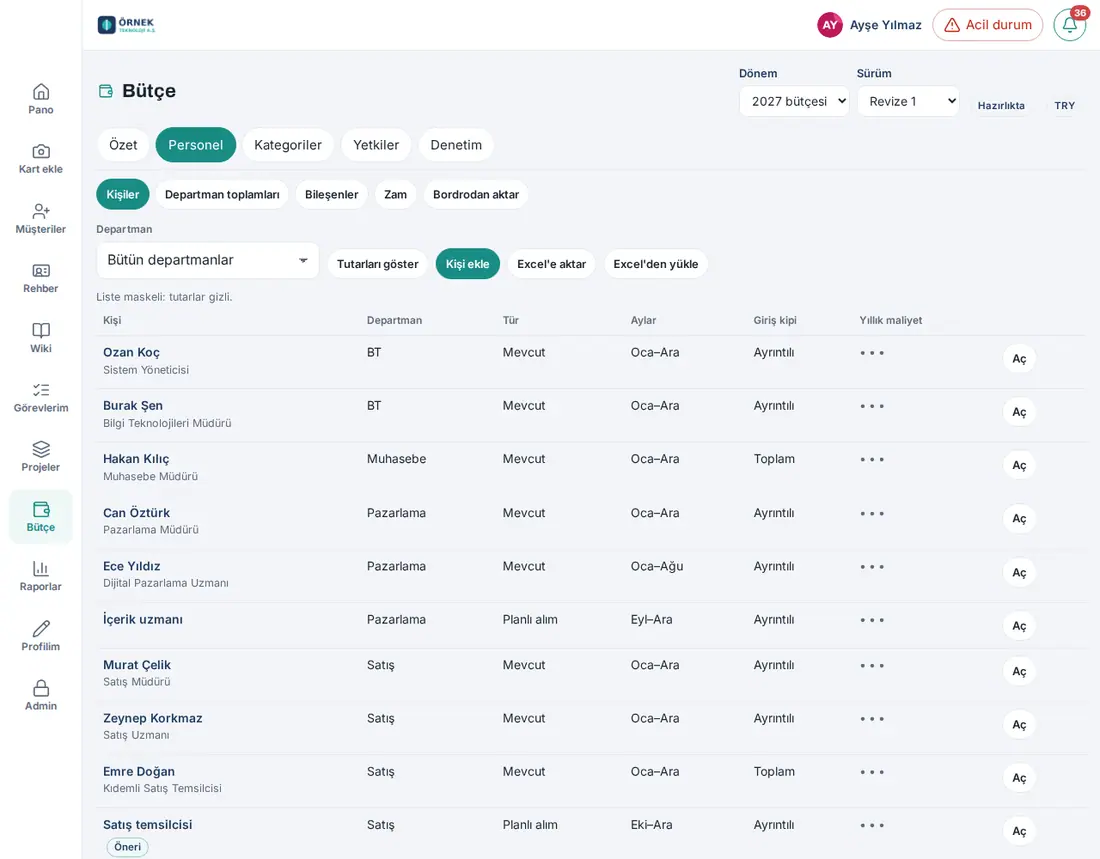
- En Presupuesto → Personal → Personas, haga clic en Añadir persona.
- Elija el Tipo: Empleado actual o Contratación prevista.
- Para un empleado actual, elija el Empleado; Departamento y Puesto se rellenan con la ficha del empleado. Para una contratación prevista, escriba el Departamento y el Puesto.
- Elija el Mes de inicio y el Mes final (para quien empieza o se va durante el año).
- Elija el Modo de entrada:
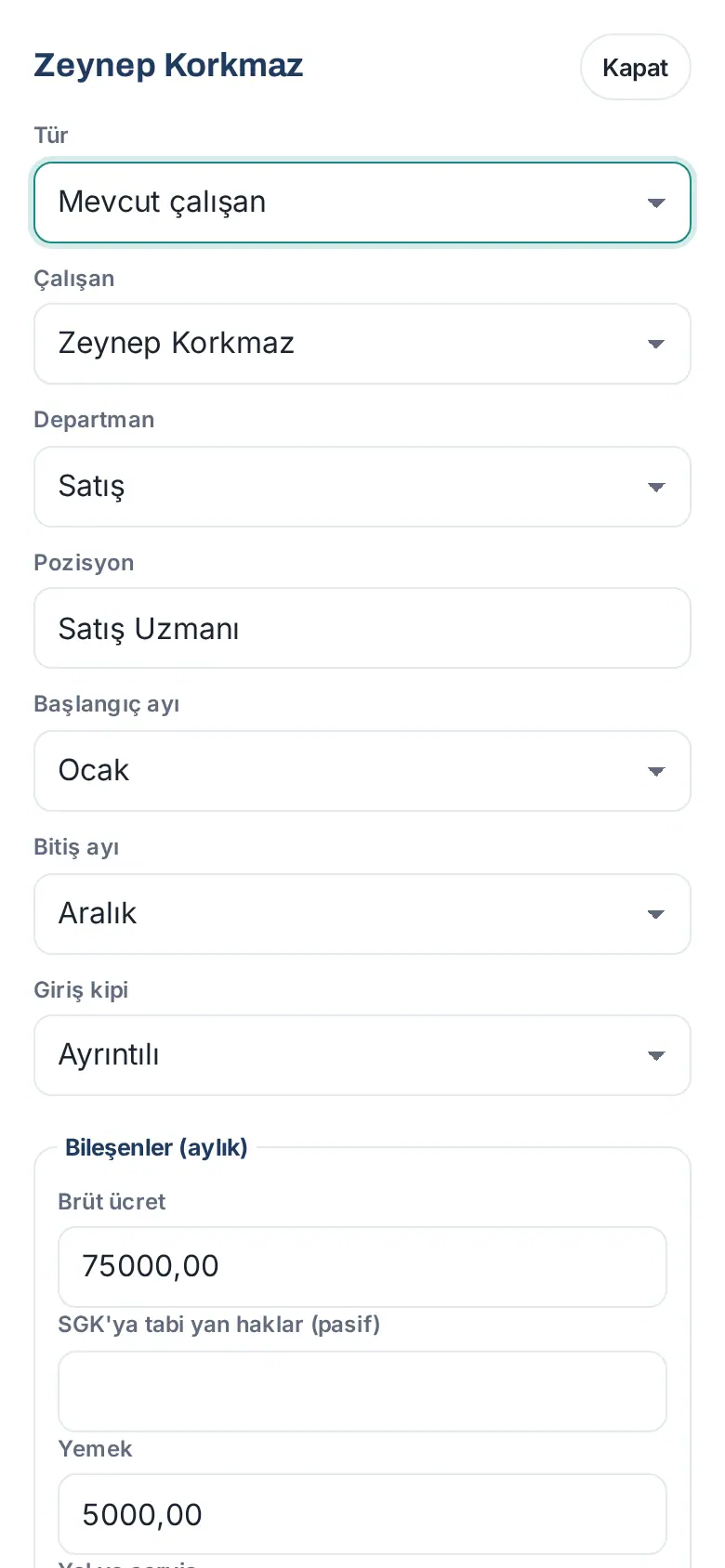
- Detallado — en los campos Componentes (mensual), introduzca el salario bruto y los beneficios sociales y, para los pagos únicos, el importe y el Mes de pago. Los componentes de tasa (como la cotización empresarial a la SGK) los calcula Prozence. Para los componentes condicionales, escriba una etiqueta en el campo Etiquetas (p. ej. arge).
- Coste total para la empresa — introduzca el importe del Total mensual; si se van a aplicar aumentos, deje marcada la casilla Aplicar aumentos y, si hace falta, elija la Partida de destino (Partida predeterminada de la configuración).
- Si quiere, escriba una Nota y haga clic en Guardar. Aparece «Guardado; se actualizó el presupuesto del departamento.».
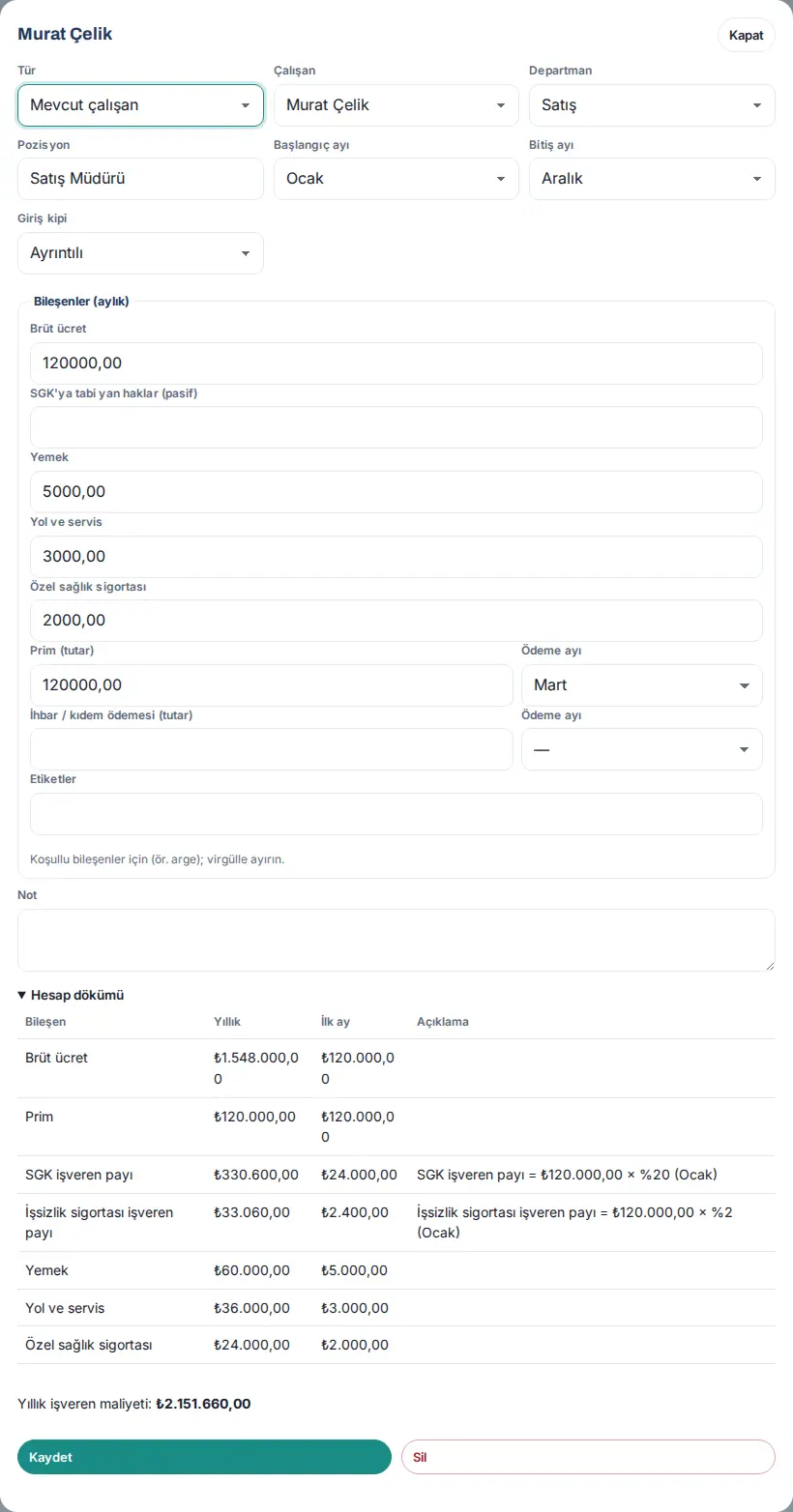
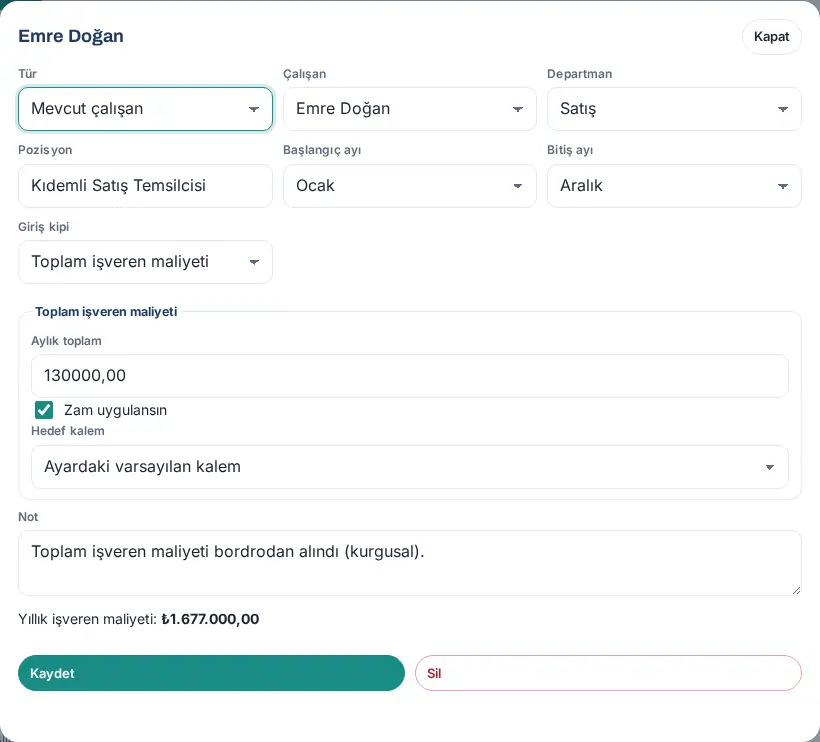
Desglose del cálculo: Cuando abre con Abrir una persona guardada, el Desglose del cálculo muestra por componente el importe anual, el importe del primer mes y la explicación de los porcentajes (p. ej. «SGK işveren payı = ₺120.000,00 × %20 (Ocak)» («cotización empresarial a la SGK = ₺120.000,00 × 20 % (enero)»)). Abajo aparece el Coste anual para la empresa.
Importante:
- Un mismo empleado solo puede estar una vez en una versión: «Este empleado ya está en esta versión.».
- Si el presupuesto del departamento se ha enviado a aprobación, no se pueden hacer cambios de personas: «El presupuesto … se envió a aprobación; hay que solicitar una corrección para cambiar el personal.». Si cambia el personal en un departamento aprobado, el presupuesto vuelve a corrección.
- En la versión vigente, el personal no cambia («Esta versión está vigente o cerrada y no se puede cambiar.»); para hacer cambios, se abre una revisión (consulte 37. Presupuesto: elaboración, aprobación e informes).
- Al abrir un periodo nuevo no se copian los registros de personas, solo los componentes y sus valores. Las personas del nuevo año se introducen desde la nómina, desde Excel o a mano.
Mostrar importes: enmascaramiento y registro de consultas
Para quién: Responsable de RR. HH. · Responsable de presupuesto · Observador con Detalle por persona · Dónde: Presupuesto → Personal → Personas · Versión: 1.6.0
Para qué sirve: La lista de personas está enmascarada de forma predeterminada: en la columna Coste anual aparece «•••» y se lee «Lista enmascarada: los importes están ocultos.». Mostrar los importes es una acción consciente y queda en el registro de auditoría.
- Haga clic en Mostrar importes. En la pregunta «Se mostrarán los importes por persona. Esta consulta queda registrada en el registro de auditoría.», haga clic en Mostrar.
- La lista se abre con los importes y aparece «Se muestran los importes; la consulta quedó registrada.». En el registro de auditoría se anota quién vio los importes de qué personas (no se anotan los importes).
- Para cerrarla, haga clic en Ocultar importes.
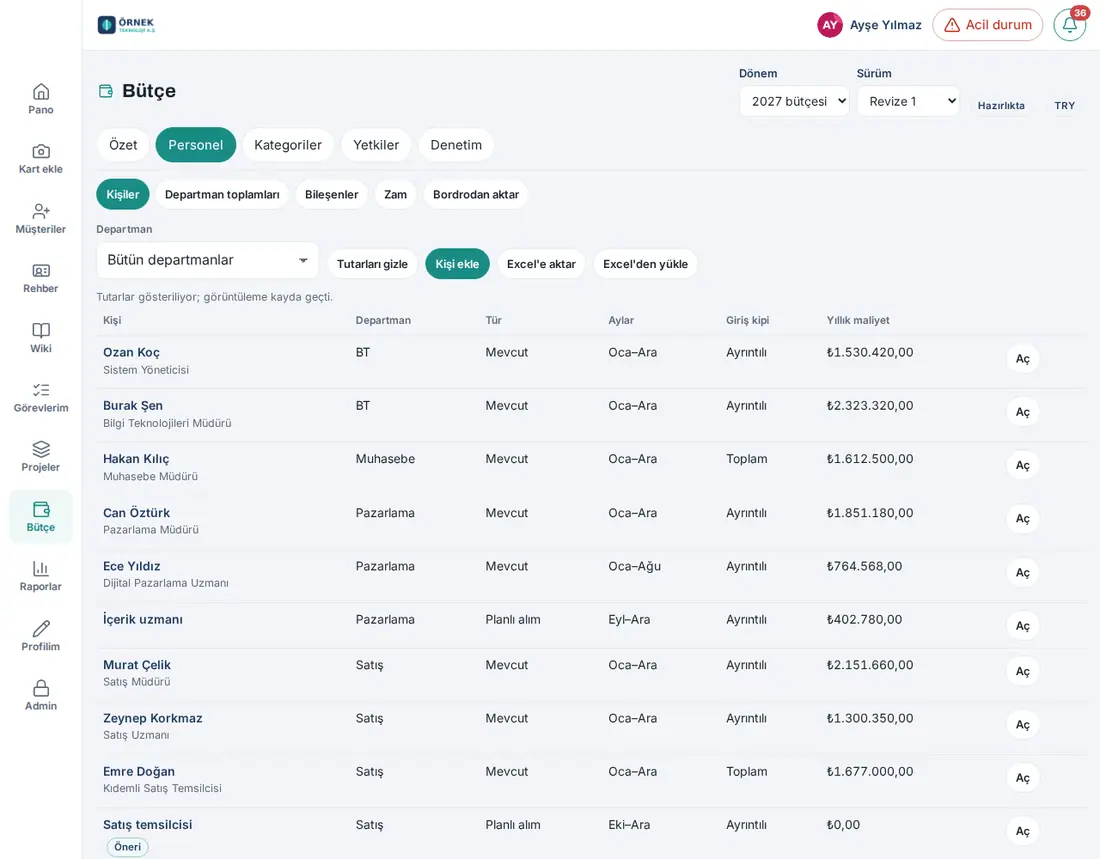
Consejo: Abrir la ventana de una persona con Abrir también es un registro de consulta aparte. Quienes solo ven los importes de personal en totales no ven la lista de personas; solo ven los Totales por departamento.
Añadir una regla de aumento
Para quién: Responsable de RR. HH. (departamentos de su ámbito) · Responsable de presupuesto · Dónde: Presupuesto → Personal → Aumento salarial · Versión: 1.6.0
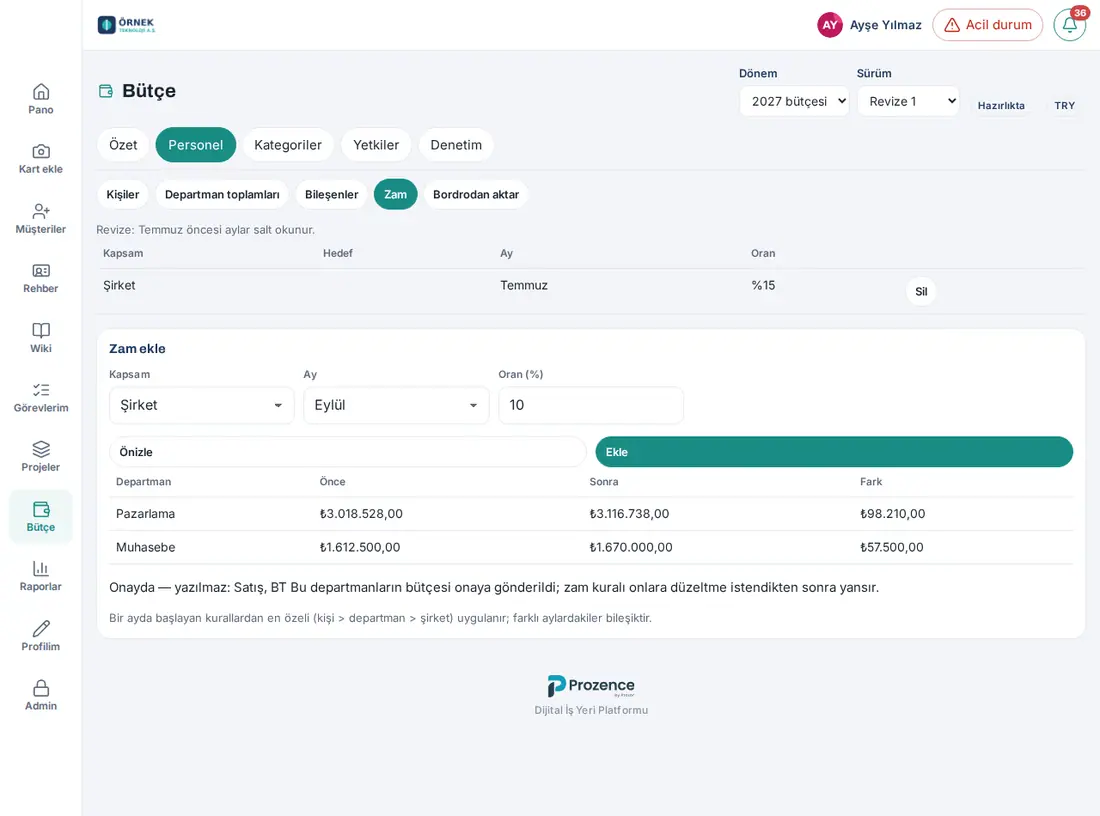
Para qué sirve: Aplica un porcentaje de aumento a la empresa, a un departamento o a una persona a partir de un mes concreto. De las reglas que empiezan el mismo mes se aplica la más específica (persona > departamento > empresa); los aumentos de meses distintos se acumulan. El aumento solo se aplica a los componentes marcados como Se aplican aumentos (p. ej. el salario bruto) y, en el modo Total, a las personas con Aplicar aumentos marcado.
- En el cuadro Añadir aumento, elija el Ámbito: Empresa (solo quien tiene permiso en todos los departamentos), Departamento o Persona.
- Para un departamento o una persona, elija el Destino.
- Introduzca el Mes y el Tipo (%) (entre -50 % y 500 %).
- Para ver su efecto, haga clic en Vista previa: se muestran por departamento Antes, Después y Diferencia; no se guarda nada. Los departamentos enviados a aprobación no entran en la tabla; se listan aparte, abajo, en la fila «En aprobación — no se actualiza: …» (actualizado en 1.6.0).
- Haga clic en Añadir. Aparece «Regla de aumento añadida; se actualizó el presupuesto de personal.».
Importante:
- No se puede añadir una segunda regla para el mismo ámbito y mes: «Ya existe una regla de aumento para el mismo alcance y mes.».
- En una revisión no se pueden añadir aumentos en los meses anteriores al mes de inicio.
- Los departamentos enviados a aprobación no se reescriben con el aumento; la regla de aumento se les aplica después de que se solicite una corrección.
Contratación prevista, propuesta de contratación y salida
Para quién: Responsable del presupuesto del departamento (propuesta) · Responsable de RR. HH. · Responsable de presupuesto · Dónde: Presupuesto → Personal → Propuesta de contratación (responsable del departamento); Personas (RR. HH.) · Versión: 1.6.0
Para qué sirve: El responsable del presupuesto del departamento propone un nuevo puesto sin ver salarios; la propuesta no entra en el presupuesto. Cuando RR. HH. rellena el salario, la persona entra en el presupuesto como contratación prevista.
Hacer una propuesta como responsable del departamento:
- Haga clic en Presupuesto → Personal → Propuesta de contratación.
- En el cuadro Nueva propuesta de contratación, introduzca el Departamento, el Puesto, el Mes de inicio y el Motivo (al menos 5 caracteres).
- Haga clic en Proponer. Aparece «Propuesta enviada a RR. HH.» y RR. HH. y los responsables de presupuesto reciben la notificación «Presupuesto: propuesta de contratación». El estado de las propuestas aparece en la tabla como Pendiente de RR. HH. o Completado por RR. HH..
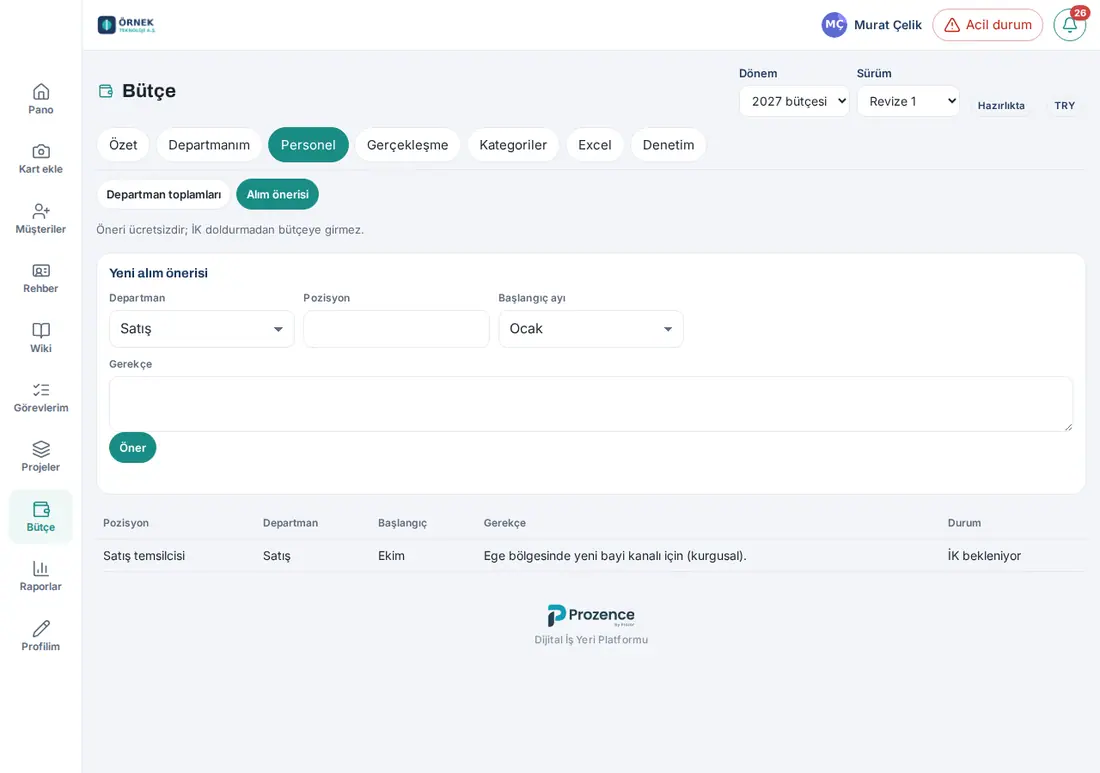
Completar la propuesta como RR. HH.: En la lista Personas, la propuesta aparece con el distintivo Propuesta. Ábrala con Abrir; en la ventana aparece «Propuesta de contratación (motivo): …». Al introducir los datos salariales y hacer clic en Guardar, la persona entra en el presupuesto como contratación prevista.
Vincular una contratación prevista a un empleado: Cuando la persona se incorpora, haga clic en Vincular a empleado en la ventana de la contratación prevista, elija al empleado y haga clic en Vincular. La contratación vinculada sigue siendo prevista en esta versión; en la revisión pasa a empleado actual.
Salida: Cuando un empleado se marca como «se fue», RR. HH. y los responsables de presupuesto reciben la notificación «Presupuesto: baja». El mes final no cambia solo; el Mes final de la persona lo introduce usted. La persona que se ha ido aparece en la lista con el distintivo Se fue.
Totales por departamento
Para quién: Todos los roles de presupuesto que ven los importes de personal en totales o en detalle · Dónde: Presupuesto → Personal → Totales por departamento · Versión: 1.6.0
Para qué sirve: Muestra el coste de personal por departamento (número de personas, importe anual, enero y diciembre) y su reparto entre las partidas de personal. En esta pantalla no hay nombres ni importes por persona.
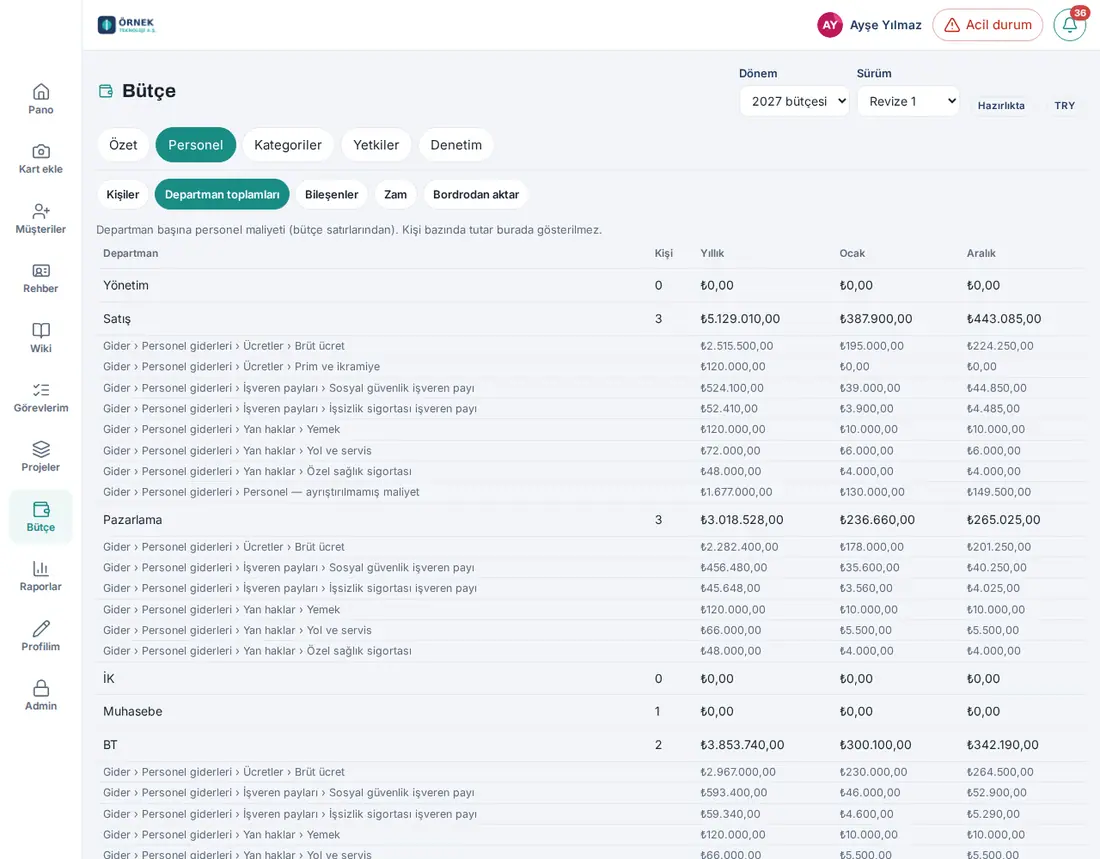
Consejo: Si el ajuste Umbral de departamento pequeño (personas) está activado, en los departamentos por debajo del umbral quienes no tienen permiso de detalle por persona no ven el número de personas ni el desglose por partidas (en lugar del número de personas, «—»). Para la subpestaña de personal de los informes, consulte 37. Presupuesto: elaboración, aprobación e informes.
Archivo Excel de personal: exportar y subir
Para quién: Responsable de RR. HH. · Responsable de presupuesto · Dónde: Presupuesto → Personal → Personas → Exportar a Excel / Subir desde Excel · Versión: 1.6.0
Para qué sirve: Le permite rellenar en bloque los registros de personas en un archivo de Excel. El archivo tiene las hojas Instrucciones, Personal y la hoja oculta Listeler («listas»). Columnas de la hoja Personal: n.º de empleado, nombre y apellidos, departamento, puesto, tipo (actual / nueva contratación), mes de inicio y mes final, modo de entrada, los componentes de entrada de su empresa (p. ej. salario bruto, comida), los pagos únicos y sus meses de pago, el coste total para la empresa (en el modo Total) y la nota. Los componentes de tasa no están en el archivo; los calcula Prozence.
- Haga clic en Exportar a Excel. Si hay un filtro de departamento elegido, solo viene ese departamento. La descarga se anota en el registro de auditoría.
- Rellene el archivo y guárdelo.
- Haga clic en Subir desde Excel y elija el archivo. En la ventana Vista previa del archivo, lea el resumen «Añadir: …, cambiar: …, eliminar: …, sin cambios: …».
- Si hay errores, aparece «Errores: …; no se escribió nada.» y los errores se listan en una tabla; descárguelos con Descargar informe de errores (XLSX) o CSV, corrige el archivo y vuelva a subirlo.
- Si no hay errores, haga clic en Aplicar.
Importante:
- El archivo sustituye a la lista de personas de los departamentos que contiene: una persona que no está en el archivo se elimina de ese departamento. Descargue primero el archivo actual y trabaja sobre él.
- El archivo está vinculado a la persona y al ámbito; no se acepta un archivo descargado por otra persona. Los campos que no se muestran en el archivo (etiquetas, partida de destino, valores de nómina, el segundo pago único de un mismo componente, el resultado del proveedor) se conservan.
- La plantilla de plan del responsable de presupuesto también contiene la misma hoja Personal (consulte 37. Presupuesto: elaboración, aprobación e informes).
Importar desde nómina (formato de importación del coste de personal v1)
Para quién: Responsable de RR. HH. · Responsable de presupuesto · Dónde: Presupuesto → Personal → Importar desde nómina · Versión: 1.6.0, actualizado en 1.6.1
Para qué sirve: Importa en bloque los costes planificados (persona × componente × mes) obtenidos de su programa de nómina. La persona importada pasa al modo Detallado; los valores que llegan de la nómina sustituyen al cálculo para esa persona, ese mes y ese componente.
Formato del archivo: XLSX o CSV (en CSV, el separador se reconoce solo: punto y coma, coma o tabulador). Máximo 10 MB y 20.000 filas.
- Formato largo: cada fila es una persona × componente × mes. Columnas
donem(AAAA-MM),calisan,bilesen,tutar; opcionalesad_soyad,departman,para,tur,kaynak_sistem,aktarim_kimligi. - Formato ancho: cada fila es una persona × mes; los códigos de componente son los encabezados de columna.
- Los encabezados se reconocen en varios idiomas (p. ej.
period,employee,amount).
- Elija la Clave de correspondencia de empleados: N.º de empleado, Correo electrónico o ID externo (SCIM).
- Elija la Unidad del importe: Unidad principal (1234,56) o Subunidad (123456).
- Haga clic en Elegir archivo y previsualizar. La vista previa indica el número de personas y de filas y el formato (largo / ancho); si hay errores, puede descargar el informe de errores.
- Haga clic en Aplicar.
- Si los códigos de componente de su programa de nómina son distintos de los de Prozence, escriba el Código de origen y el Código de componente en el cuadro Correspondencias de códigos de componente de origen y haga clic en Guardar. Si deja vacío el código de componente, la correspondencia se elimina.
Importante:
- No se usa el número de identidad: si hay una columna como el TC kimlik (número de identidad turco) o el pasaporte, no se lee ni se guarda.
- En la columna
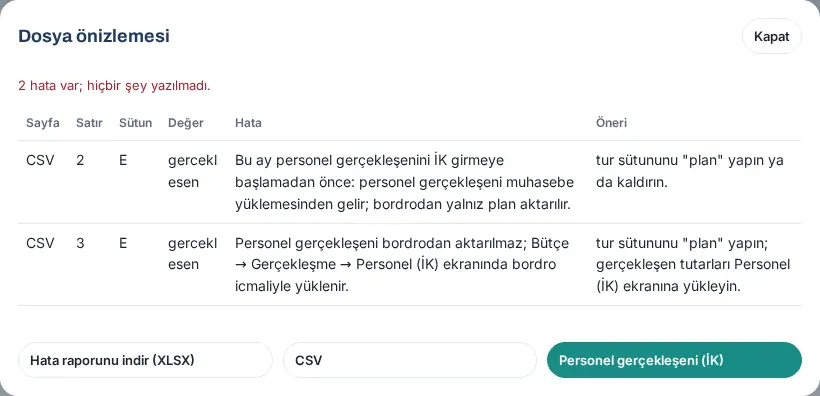
tur, las filas «gerceklesen» (real) se rechazan; desde la nómina solo se importa el plan (actualizado en 1.6.1):- Si en el mes de la fila RR. HH. registra el real de personal (consulte Ajustes del presupuesto), el error es «El real de personal no se importa desde la nómina; se sube con el resumen de nómina en Presupuesto → Real → Personal (RR. HH.).». El botón Real de personal (RR. HH.) de la parte inferior de la ventana la cierra y abre esa pantalla (consulte 39. Datos reales del presupuesto: carga contable).
- Si el mes es anterior al mes de inicio, el error es «Este mes es anterior al inicio del registro del real de personal por RR. HH.: el real de personal procede de la carga contable; de la nómina solo se importa el plan.»; si el ajuste no está activo, es «El real de personal procede de la carga contable; de la nómina solo se importa el plan.».
- La nota superior de la pantalla también lo dice: con el ajuste activo, «De la nómina solo se importa el plan: las filas «gerceklesen» (real) no se importan; RR. HH. sube el real de personal con el resumen de nómina en Presupuesto → Real → Personal (RR. HH.) (en los meses anteriores al mes de inicio procede de la carga contable).»; sin el ajuste activo, «De la nómina solo se importa el plan: las filas «gerceklesen» (real) no se importan; el real de personal procede de la carga contable.».
- Si se vuelve a importar el mismo
aktarim_kimligi, sustituya al anterior; no se cuenta dos veces. - No hay conexión automática con la nómina (API); solo hay importación de archivos.
Proveedor de cálculo de nómina
Para quién: Responsable de presupuesto · Dónde: Presupuesto → Personal → Proveedor de cálculo de nómina · Versión: 1.6.0, actualizado en 1.6.1
Para qué sirve: Elige quién calcula el coste de personal: introduce usted los importes, o Prozon Bordro ve Özlük Yagaılımı calcula, a partir del salario mensual neto o bruto, el coste para la empresa de 12 meses. La elección es opcional; la opción predeterminada es Lo introduzco yo.
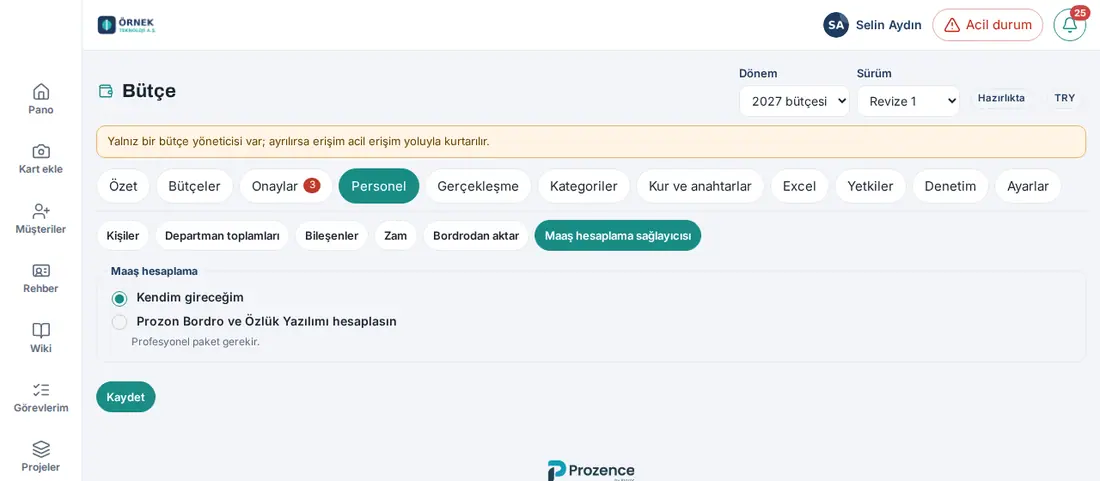
Cálculo de nómina (1.6.1): El cuadro Cálculo de nómina tiene dos opciones:
- Lo introduzco yo (predeterminada): introduce usted los importes en la ventana de la persona con el modo Detallado o Coste total para la empresa (consulte Añadir el registro de una persona). No se envía ninguna petición al exterior.
- Que calcule Prozon Bordro ve Özlük Yazılımı: solo se puede elegir en empresas de Turquía y en el paquete Profesional o Empresa. Si su paquete no basta, la opción está desactivada y debajo dice «Se requiere el plan Profesional.». Si el país de la empresa no es Turquía, la opción no aparece; si tampoco hay otro proveedor, esta subpestaña no aparece (país: Ajustes del presupuesto → País).
Encargar el cálculo a Prozon:
- Elija Que calcule Prozon Bordro ve Özlük Yazılımı. Debajo aparece esta línea informativa: «Para el cálculo solo se envían a Prozon el importe del salario, neto / bruto, la ley y los meses; no se envían nombre, número de identidad ni número de empleado.» También aparece una nota con el año de cálculo: «Cálculo de nómina Prozon: se calcula con los parámetros de Turquía del año en curso (2026); solo para empleados en Turquía. Vuelva a calcular cuando se publiquen los parámetros del año siguiente.»
- Si va a pedir el coste con incentivo, marque Solicitar coste con incentivo (no activar antes de confirmar). Los ajustes de tiempo y de caché están en Avanzado: Tiempo de espera (s, 5–30), Reintentos (0–3), Caché (días, 0–90), Límite diario (solicitudes).
- Haga clic en Guardar. Aparece «Ajuste de cálculo de nómina guardado.». En esta opción no hay casillas de confirmación de KVKK (la ley turca de protección de datos personales) ni del acuerdo de tratamiento de datos; en su sitio no se guarda la dirección del proveedor ni credenciales, y la petición sale a través de prozence.com con la licencia de Prozence de su sitio.
- Haga clic en Probar conexión, que aparece después de guardar. Si la conexión está establecida, aparece un resultado como «Conexión correcta (… s) · sin desglose mensual · año de cálculo 2026». Si el servicio todavía no está disponible, aparece «Error de conexión: El servicio de cálculo de nómina no está disponible en este momento. Puede introducir el importe manualmente.»; en ese caso, siga introduciendo el coste de personal con el modo Detallado o Coste total para la empresa. Vaciar caché elimina los resultados de cálculo guardados.
Una vez guardada la elección, en la ventana de la persona aparece un tercer Modo de entrada, Del proveedor. Si hay personas guardadas con este modo, en la lista Personas aparece el botón Recalcular las entradas del proveedor.
¿Cómo se escriben los importes?
- El cálculo siempre se hace con los parámetros de Turquía del año en curso; esta nota aparece con el año en la ventana de la persona, en el resultado del cálculo y en la lista. Si el año presupuestario es distinto, en el resultado aparece un aviso amarillo (p. ej. «Año presupuestario 2027; el cálculo usó los parámetros de 2026. Vuelva a calcular cuando se publiquen los parámetros de 2027.»). Cuando se publiquen los parámetros del año siguiente, use Recalcular las entradas del proveedor.
- Prozon no da desglose mes a mes ni por componentes: el importe de cada periodo (antes / después del aumento) se reparte por igual entre sus meses; el total del periodo procede del proveedor.
- Si no se ha elegido incentivo, se escribe el coste estándar sin incentivo (5510). Si Solicitar coste con incentivo (no activar antes de confirmar) está activado y en la persona está elegido 4691 o 5746, la diferencia se escribe en negativo en la partida «Efecto del incentivo (del proveedor)» (partida: Configuración de personal).
- Si quiere, puede cambiar manualmente el importe de un mes en la ventana de la persona con Anular.
Privacidad: A Prozon solo se envían el importe del salario, neto / bruto, la ley y los meses; no se envían el nombre del empleado, su n.º de empleado, su correo, su número de identidad, su departamento ni su puesto. Con Lo introduzco yo elegido no se envía ninguna petición. Cada petición de cálculo y cada cambio de ajustes se anota en el registro de auditoría sin importes.
Importante:
- En un sitio cuya licencia de Prozence no está verificada, el guardado se detiene con el mensaje «Prozon Bordro ve Özlük Yazılımı: la licencia de Prozence no está verificada; no se puede activar la conexión en vivo.»; debajo de la opción aparece «Licencia no verificada; conexión en vivo desactivada.». Verifique la licencia en la pantalla WordPress → Prozence Workplace → Lisans («Licencia»).
- Si la moneda del periodo no es TRY, no se hace el cálculo de Prozon («Prozon Bordro ve Özlük Yazılımı solo se puede usar en presupuestos en TRY; la moneda de este periodo es …»).
- Si se agota la cuota de cálculo, aparece «Se agotó la cuota de cálculo de nómina; inténtelo más tarde o introduzca el importe manualmente.».
- Los ajustes de proveedor de la 1.6.0 que funcionan con URL del endpoint y clave (URL del endpoint, Clave, aviso de privacidad KVKK y casillas de confirmación) solo aparecen si se elige un proveedor que los requiere.