12. Administración del directorio de clientes
Las capturas de pantalla muestran la interfaz en turco de Prozence con datos ficticios de "Örnek Teknoloji A.Ş."; la interfaz en español tiene la misma disposición.
Este capítulo es para quienes configuran el directorio de clientes para la empresa: los administradores de la aplicación y el admin del módulo "Directorio de clientes". Aquí se explican la lectura de tarjetas (IA), la lista de fuentes, las etiquetas, el uso compartido de los registros nuevos, el plazo para que un cliente se enfríe, el enriquecimiento, el buzón para añadir por correo, los permisos de micrófono y ubicación, y las conexiones con el CRM.
Para saber cómo usan los empleados el directorio de clientes, consulte 04. Directorio de clientes; para añadir tarjetas, 03. Añadir tarjetas (escaneo de tarjetas de visita).
En este capítulo
- Abrir los ajustes del directorio de clientes
- Asignar roles
- Ajustes de lectura de tarjetas (IA)
- Comprobar los permisos de nota de voz y ubicación
- Lista de fuentes (¿Dónde os conocisteis?)
- Etiquetas y grupos de etiquetas
- Uso compartido predeterminado de los registros nuevos
- Plazo de enfriamiento y resumen mensual (seguimiento de relaciones)
- Enriquecimiento
- Buzón para añadir por correo y Probar conexión
- Importar en nombre de otra persona y descargar todo el catálogo
- Consentimiento para comunicaciones comerciales y registros de la KVKK
- Registros de clientes de un empleado que se va
- Conexiones con el CRM (HubSpot y otros)
Abrir los ajustes del directorio de clientes
Para quién: Administrador de la aplicación · Admin del módulo Directorio de clientes · Dónde: Admin → Módulos → Directorio de clientes · Versión: 0.91.0
Para qué sirve: Todos los ajustes del directorio de clientes están en una sola pantalla de la aplicación.
- En el ordenador, haga clic en Admin en el menú de la izquierda. En el teléfono, toque Perfil en el menú inferior y abra la franja Admin.
- En el menú de Admin, elija Directorio de clientes en el grupo Módulos.
- Abra una de las cuatro pestañas de arriba:
- Lectura de tarjetas: lectura de tarjetas (IA), permisos de nota de voz y ubicación.
- Fuentes y etiquetas: las fuentes de "¿Dónde os conocisteis?" y las etiquetas.
- Uso compartido y privacidad: visibilidad de los registros nuevos y seguimiento de relaciones.
- Enriquecimiento y buzón: enriquecimiento con IA y alta por correo.
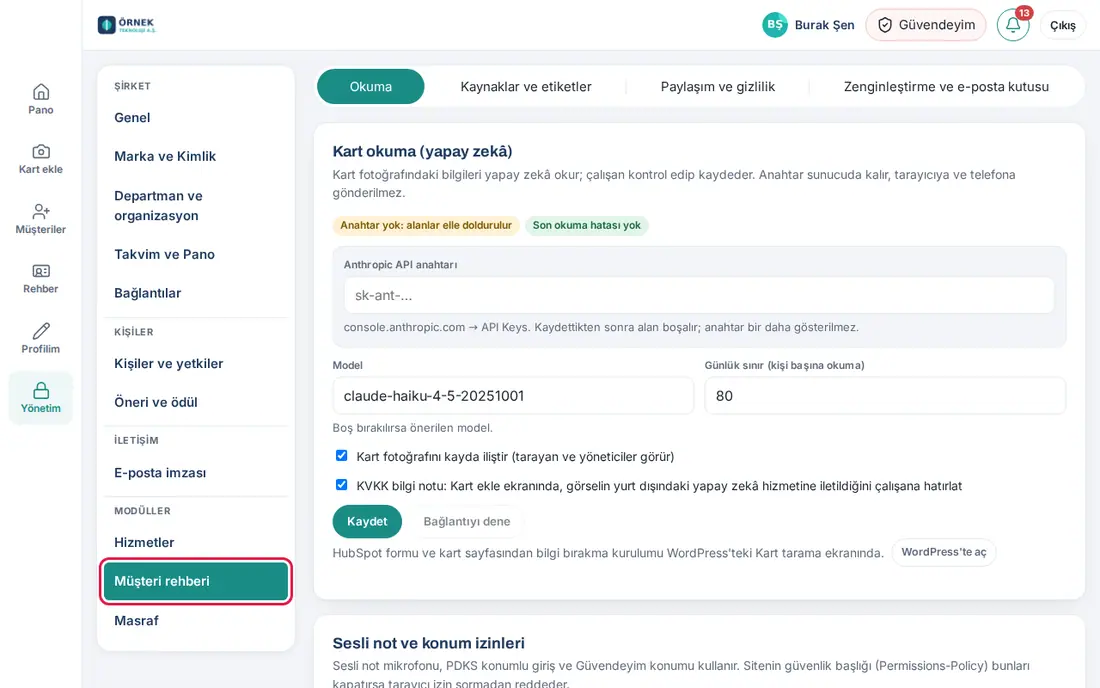
Consejo: Debajo de cada pestaña se indica qué ajustes se quedan en WordPress; con Abrir en WordPress va a esa pantalla. Para el panel de administración, consulte 10. Administración y configuración.
Importante: Cuando se guarda un ajuste, se aplica de inmediato en toda la empresa.
Asignar roles
Para quién: Administrador de la aplicación · Dónde: Admin → Personas y permisos → Permisos por módulo → Directorio de clientes · Versión: 0.91.0
Para qué sirve: Define quién hace qué en el directorio de clientes.
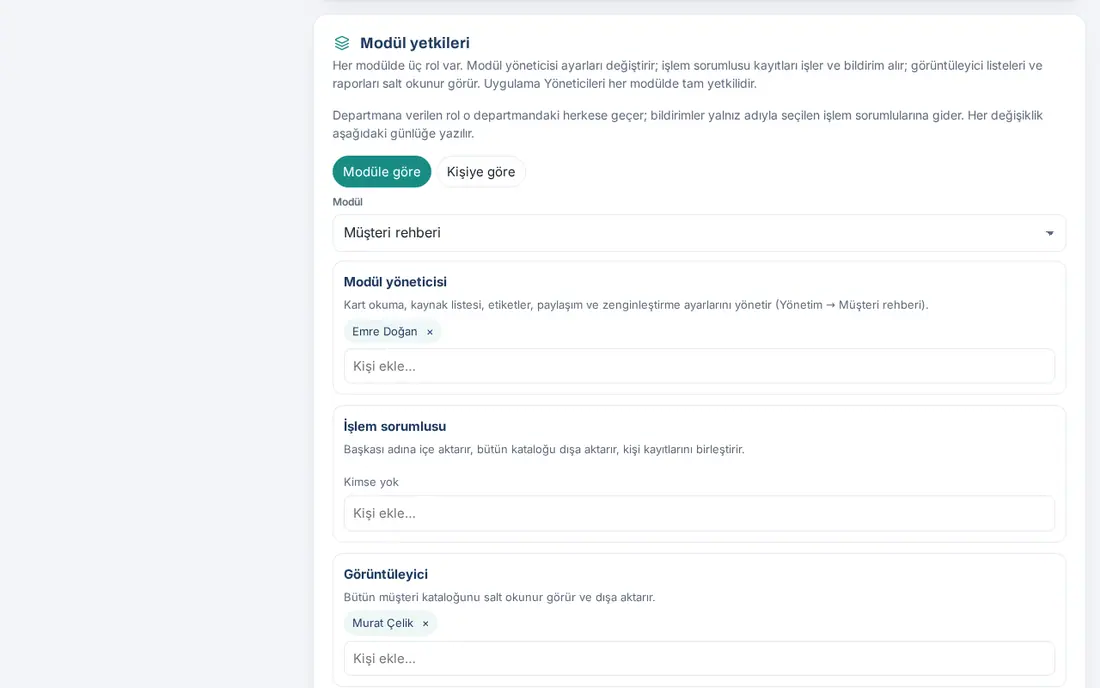
- Abra la sección Personas y permisos y ve al recuadro Permisos por módulo.
- Deje seleccionado Por módulo. En la lista Módulo, elija Directorio de clientes.
- Para cada rol, escriba un nombre en el cuadro Añadir persona… y elija al empleado. Para quitarlo, haga clic en la × del nombre.
| Rol | Qué hace |
|---|---|
| Admin del módulo | Gestiona los ajustes de lectura de tarjetas, lista de fuentes, etiquetas, uso compartido y enriquecimiento. Ve y prueba el ajuste del buzón de correo, pero no puede cambiarlo. |
| Responsable operativo | Importa en nombre de otra persona y exporta todo el catálogo. |
| Observador | Exporta todo el catálogo (solo lectura). |
Importante:
- Los administradores de la aplicación tienen todos los permisos en todos los módulos.
- Ningún rol puede saltarse la combinación de registros de personas: solo la hace el propietario de ambos registros o el responsable de equipo.
- Los roles Observador y Responsable operativo pueden descargar el correo y el teléfono de todos los clientes. Asigne estos roles solo a quienes lo necesiten.
Para el uso general de la tabla de roles, consulte 10. Administración y configuración.
Ajustes de lectura de tarjetas (IA)
Para quién: Administrador de la aplicación · Admin del módulo · Dónde: Directorio de clientes → Lectura de tarjetas → Lectura de tarjetas (IA) · Versión: 0.91.0
Para qué sirve: Configura la conexión para leer con inteligencia artificial las fotos de tarjetas de visita y credenciales. Si no hay clave, los empleados hacen la foto pero rellenan los campos a mano.
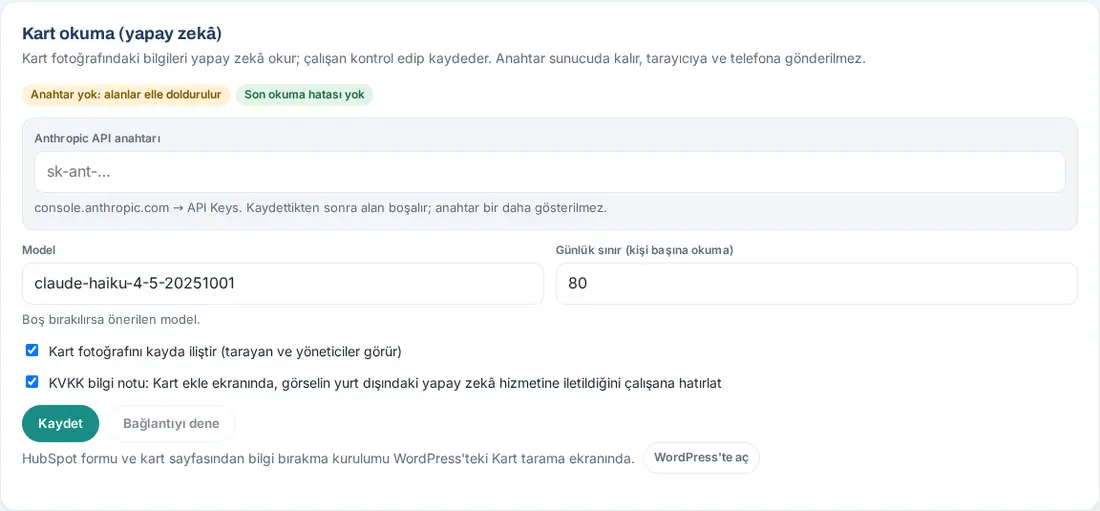
- Abra la pestaña Lectura de tarjetas. Las insignias de arriba muestran el estado de la conexión (por ejemplo, Sin clave: los campos se rellenan a mano, Sin errores de lectura recientes).
- Pegue la clave en el cuadro Clave de API de Anthropic (console.anthropic.com → API Keys).
- Si deja vacío el campo Modelo, se usa el modelo recomendado.
- Escriba el valor de Límite diario (lecturas por persona). El mismo límite se aplica también, con un contador aparte, al resumen de la nota de voz.
- Marque o desmarca las casillas:
- Adjuntar la foto de la tarjeta al registro (la ven quien la escanea y los administradores);
- Aviso de privacidad: en la pantalla Añadir tarjeta, recordar al empleado que la imagen se envía a un servicio de IA en el extranjero.
- Haga clic en Guardar.
- Con Probar conexión, compruebe que la clave funciona.
Consejo: Si hubo un error en la última lectura, en el recuadro rojo figuran la hora y el motivo (por ejemplo, clave no válida, crédito agotado). Cuando se agota el crédito o la clave no es válida, los administradores de la aplicación reciben como máximo una notificación al día.
Importante:
- La clave se queda en el servidor. Después de guardar, el campo se vacía y la clave no se vuelve a mostrar; solo se ven sus cuatro últimos caracteres.
- La imagen de la tarjeta se envía a un servicio de IA en el extranjero para leerla. Antes de desactivar el aviso de privacidad, consulte con su asesor jurídico.
- La configuración del formulario de HubSpot y de dejar datos desde la página de la tarjeta está en la pantalla Kart tarama ("Escaneo de tarjeta") de WordPress (consulte Conexiones con el CRM).
Comprobar los permisos de nota de voz y ubicación
Para quién: Administrador de la aplicación · Admin del módulo · Dónde: Directorio de clientes → Lectura de tarjetas → Permisos de nota de voz y ubicación · Versión: 0.92.1
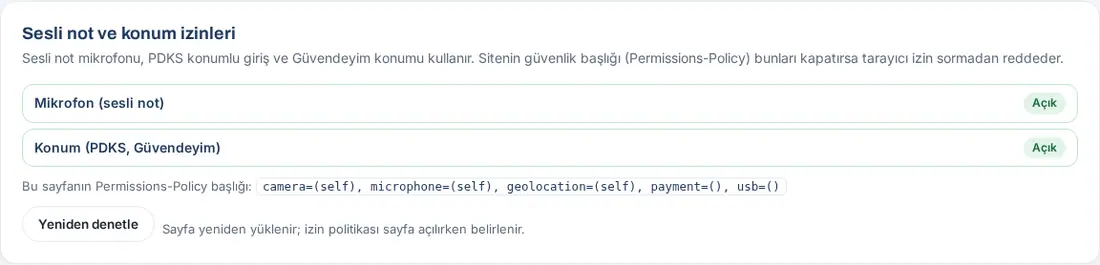
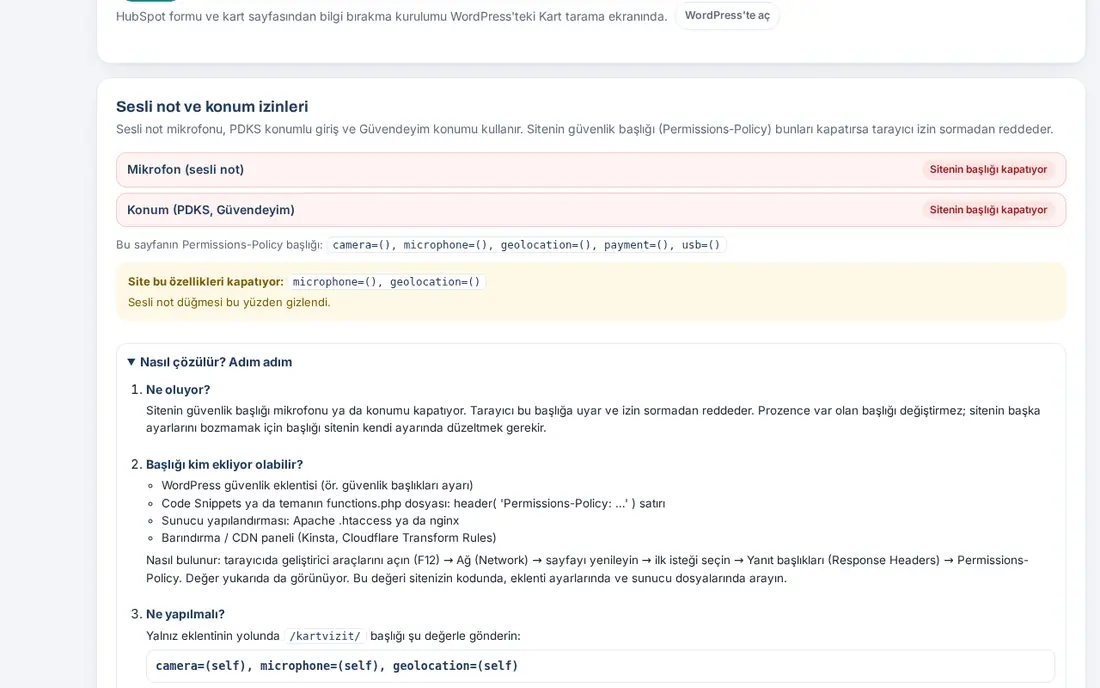
Para qué sirve: Dictar usa el micrófono, y el fichaje con ubicación y Estoy a salvo usan la ubicación. Si la cabecera de seguridad de su sitio (Permissions-Policy) los bloquea, el navegador los rechaza sin pedir permiso y el botón Dictar no aparece. Este recuadro muestra la situación y explica la solución paso a paso.
- En la pestaña Lectura de tarjetas, ve al recuadro Permisos de nota de voz y ubicación.
- Lea el estado de las dos filas: Micrófono (nota de voz) y Ubicación (fichaje, Estoy a salvo).
- Abierto: no hay problema.
- Bloqueado por la cabecera del sitio: un ajuste de su sitio bloquea el micrófono o la ubicación.
- Debajo aparece la cabecera Permissions-Policy real de la página.
- Si está en rojo, abra la sección Cómo solucionarlo, paso a paso. Tiene cinco pasos: ¿Qué ocurre?, ¿Quién puede estar añadiendo la cabecera?, ¿Qué hay que hacer?, Vuelva a comprobar, Funciones afectadas.
- Según dónde se añada la cabecera, copie el ejemplo preparado con Copiar: Snippet PHP (Code Snippets o functions.php), Apache (.htaccess), nginx, Cloudflare Transform Rules. El cambio lo hace el administrador de su sitio o su empresa de alojamiento.
- Después del cambio (y de vaciar la caché, si la hay), haga clic en Volver a comprobar. La página se vuelve a cargar.
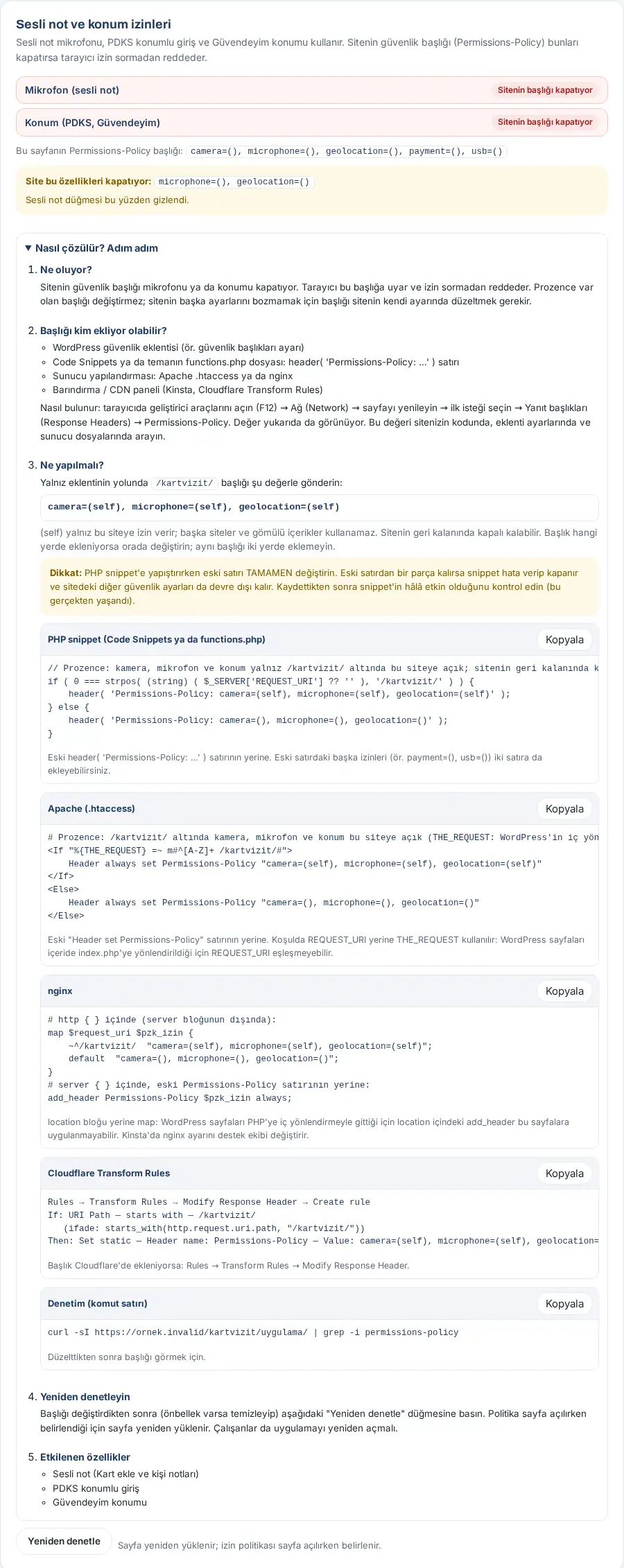
Importante: Al modificar el snippet PHP, sustituya la línea antigua POR COMPLETO. Si queda un trozo de la línea antigua, el snippet da error y se desactiva, y los demás ajustes de seguridad del sitio también dejan de funcionar. Después de guardar, compruebe que el snippet sigue activo.
Consejo: Safari no informa de la política de permisos. En el iPhone, el bloqueo del micrófono solo se nota cuando prueba Dictar. Para otros problemas, consulte 16. Solución de problemas.
Lista de fuentes (¿Dónde os conocisteis?)
Para quién: Administrador de la aplicación · Admin del módulo · Dónde: Directorio de clientes → Fuentes y etiquetas → Fuentes · Versión: 0.91.0
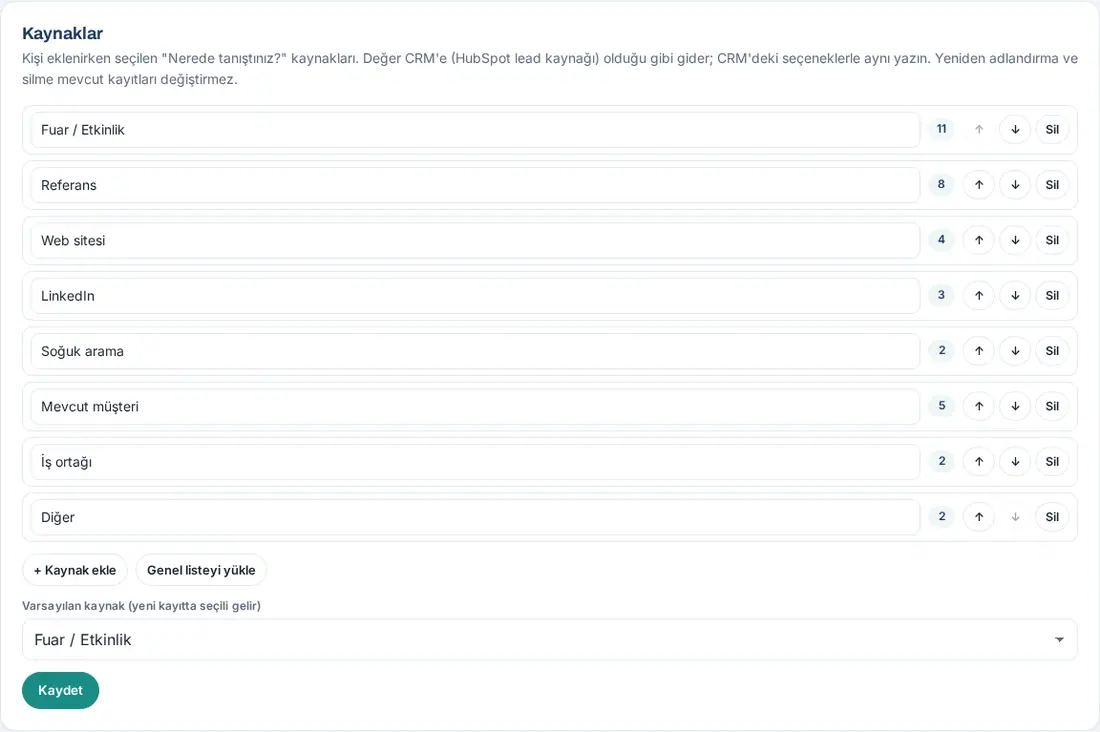
Para qué sirve: Al añadir una tarjeta, el empleado elige el Origen en la sección ¿Dónde os conocisteis? (por ejemplo, Feria / Evento, Recomendación, Sitio web). Aquí define la lista.
- Abra la pestaña Fuentes y etiquetas.
- En la lista Fuentes, edite los nombres de las fuentes. Junto a cada fila se indica cuántas personas están registradas con esa fuente.
- Cambie el orden con ↑ y ↓; para quitar una fuente, haga clic en Eliminar.
- Para una fuente nueva, haga clic en + Añadir fuente. Para volver a la lista preparada, use Cargar la lista general.
- Elija la fuente predeterminada en la lista Fuente predeterminada (preseleccionada en registros nuevos).
- Haga clic en Guardar.
Importante:
- El valor de la fuente llega al CRM (fuente del lead de HubSpot) tal cual. Escríbalo igual que las opciones del CRM.
- Cambiar el nombre y eliminar no modifica los registros existentes.
- Puede haber como máximo 30 fuentes; cada una puede tener como máximo 60 caracteres. No se admite una fuente vacía ni escrita dos veces.
Etiquetas y grupos de etiquetas
Para quién: Administrador de la aplicación · Admin del módulo · Dónde: Directorio de clientes → Fuentes y etiquetas → Etiquetas · Versión: 0.6.2; 0.91.0 (etiqueta obligatoria añadida en 1.1.5)
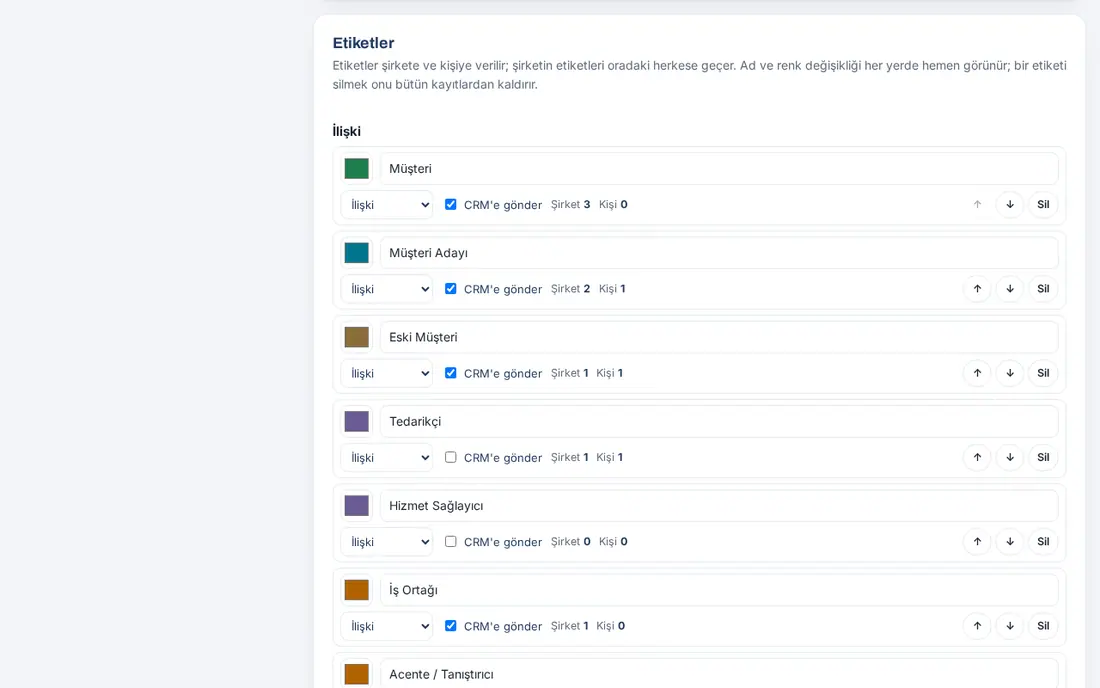
Para qué sirve: Define las etiquetas que los empleados asignan a las personas y a las empresas. Hay dos grupos: Relación (Cliente, Cliente potencial, Proveedor…) y Tipo de organización (Organismo público, PYME, Gran empresa…).
- En la pestaña Fuentes y etiquetas, ve a la sección Etiquetas.
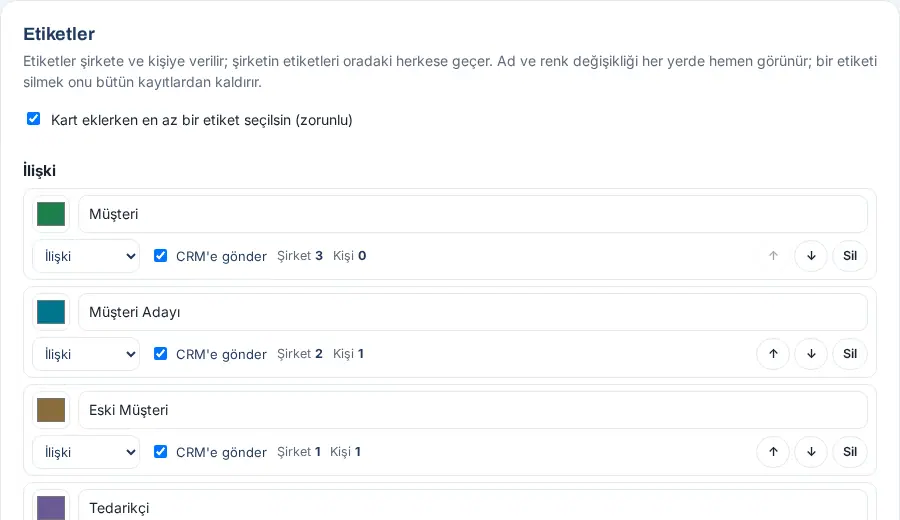
- Mientras la casilla superior Exigir al menos una etiqueta al añadir una tarjeta está marcada, los empleados no pueden guardar una tarjeta nueva sin elegir al menos una etiqueta (1.1.5; activada de forma predeterminada). En el formulario de añadir tarjeta aparece (obligatorio) junto al campo de etiquetas (consulte 03. Añadir tarjetas (escaneo de tarjetas de visita)).
- En cada etiqueta, edite lo siguiente:
- el recuadro de color y el nombre de la etiqueta;
- el grupo (Relación o Tipo de organización);
- Enviar al CRM: si las personas con esta etiqueta se envían al CRM;
- el orden (↑, ↓) o Eliminar.
En cada fila se indica en cuántas empresas y en cuántas personas se usa la etiqueta (Empresa, Persona).
Categoría de interés (1.7.2): el tercer grupo muestra por qué áreas de servicio o producto su empresa está en contacto con la persona (p. ej. Parque tecnológico, TEKMER, Centro de I+D, Software de nómina). Su lista predeterminada está vacía; las categorías se añaden en Añadir en lote eligiendo Categoría de interés como Grupo. Cada grupo tiene una breve línea de descripción. Los códigos de categoría se generan con el prefijo
ilgi-(no chocan con las etiquetas de tipo de organización). Las categorías no afectan al bloqueo de CRM (en este grupo no hay casilla Enviar al CRM). La casilla Exigir al menos una categoría de interés al añadir una tarjeta es independiente y está desactivada por defecto; la obligatoriedad de etiqueta no cubre las categorías. En la exportación del directorio (CSV) las categorías salen en la columna aparte İlgi kategorileri.
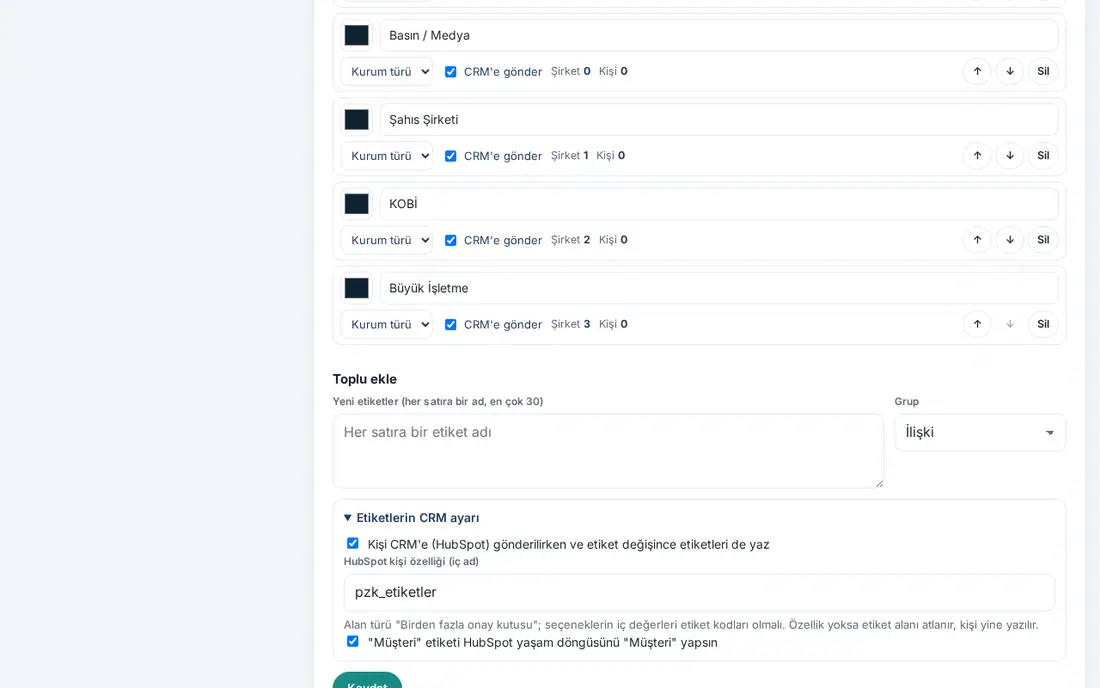
- Para añadir etiquetas nuevas, en la sección Añadir en bloque escribe un nombre por línea en el cuadro Etiquetas nuevas (un nombre por línea, hasta 30) y elige el Grupo.
- Si usa HubSpot, abra la sección Ajustes de CRM de las etiquetas:
- Escribir también las etiquetas al enviar un contacto al CRM (HubSpot) y cuando cambien;
- Propiedad de contacto de HubSpot (nombre interno) (por ejemplo,
pzk_etiketler); - Propiedad de HubSpot para categorías de interés (nombre interno) (p. ej.
pzk_ilgi_kategorileri; 1.7.2): las categorías de interés se escriben en una propiedad de varias casillas distinta de las etiquetas; si la propiedad no existe, el campo se omite y el contacto se escribe igualmente; - La etiqueta "Cliente" pone la fase del ciclo de vida de HubSpot en "Cliente".
- Haga clic en Guardar.
Consejo:
- La etiqueta asignada a una empresa pasa a todas las personas de la empresa.
- En las personas de las que "recibe un servicio", como Proveedor, Prestador de servicios, Banco, Asesor financiero / contable, desmarca Enviar al CRM. Si la persona también tiene la etiqueta Cliente, Cliente potencial, Antiguo cliente, Socio comercial o Agente / Intermediario, la persona se sigue enviando al CRM.
- Asignar y quitar etiquetas en bloque a los registros está en las listas Toplanan kartvizitler ("Tarjetas recogidas") y Firmalar ("Empresas") de WordPress (Abrir en WordPress).
Detalles de la etiqueta obligatoria (1.1.5):
- La regla solo se aplica a las tarjetas nuevas; no afecta a los registros existentes. Cuando un empleado añade a sus tarjetas, con Añadir a mis tarjetas, a una persona que ya está etiquetada en el directorio de la empresa, basta con la etiqueta que ya tiene el registro.
- El mismo ajuste está también en WordPress, en la fila Etiket ("Etiqueta") de la pantalla Prozence Workplace → Kart tarama ("Escaneo de tarjeta").
- Los contactos que llegan por importación masiva y por el buzón de correo no están sujetos a esta regla.
Importante: Eliminar una etiqueta la quita de todos los registros de empresas y personas. Al guardar se pide confirmación. Los cambios de nombre y de color se ven al instante en todas partes.
Uso compartido predeterminado de los registros nuevos
Para quién: Administrador de la aplicación · Admin del módulo · Dónde: Directorio de clientes → Uso compartido y privacidad → Visibilidad de los registros nuevos · Versión: 0.91.0
Para qué sirve: Define, al añadir tarjetas, al añadir por correo y al importar, quién verá de forma predeterminada a la persona recién añadida.
- Abra la pestaña Uso compartido y privacidad.
- Elija la Visibilidad predeterminada:
- Solo quien lo añadió: el registro lo ven quien lo añade y sus responsables del organigrama.
- Departamento de quien lo añade: lo ven todos los del mismo departamento que quien lo añade.
- Toda la empresa: lo ven todos los empleados de la aplicación.
- Haga clic en Guardar.
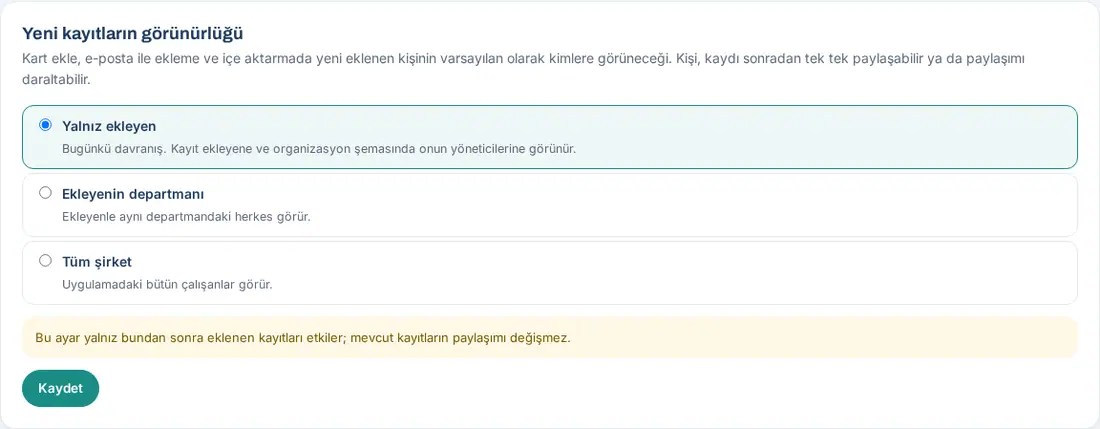
Importante: Este ajuste solo afecta a los registros que se añadan a partir de ahora; el uso compartido de los registros existentes no cambia. Después, el empleado puede compartir el registro uno por uno o restringir el uso compartido (consulte 04. Directorio de clientes).
Consejo: El cuadro Enviar mi tarjeta de la misma pestaña tiene dos ajustes nuevos (1.7.2): Envío automático de la tarjeta activado para todos por defecto (sigue desactivado si la persona lo desactiva): si está marcado, el envío automático se considera activado para los empleados que nunca activaron ni desactivaron «Enviar mi tarjeta automáticamente» (solo al escanear una tarjeta física y si el contacto tiene correo; la elección del empleado siempre prevalece; si el permiso «Los empleados pueden activar …» está desactivado, no se envía nada), y Añadir la nota «Enviado con Prozence» al pie de los correos de tarjeta (el empleado puede quitarla en cada envío) (activado por defecto). Si el enlace de Prozence está desactivado en los ajustes de la empresa, la nota nunca se añade.
Plazo de enfriamiento y resumen mensual (seguimiento de relaciones)
Para quién: Administrador de la aplicación · Admin del módulo · Dónde: Directorio de clientes → Uso compartido y privacidad → Seguimiento de relaciones · Versión: 0.92.0
Para qué sirve: El último contacto con el cliente (escaneo de la tarjeta, nota, enviar mi tarjeta, dejar datos) aparece en la lista y en el detalle de la persona. Un cliente con el que no hay contacto durante más tiempo que el plazo que define aquí se considera que "se enfría".
- En la pestaña Uso compartido y privacidad, ve al recuadro Seguimiento de relaciones.
- Elija el plazo Se considera que se enfría tras: 30 días, 60 días, 90 días, 120 días o 180 días (90 días de forma predeterminada).
- Si quiere, marque la casilla Resumen mensual de clientes que se enfrían: la mañana del primer día laborable del mes, enviar a cada empleado los 10 clientes más importantes que se enfrían, suyos y de su equipo.
- Haga clic en Guardar.
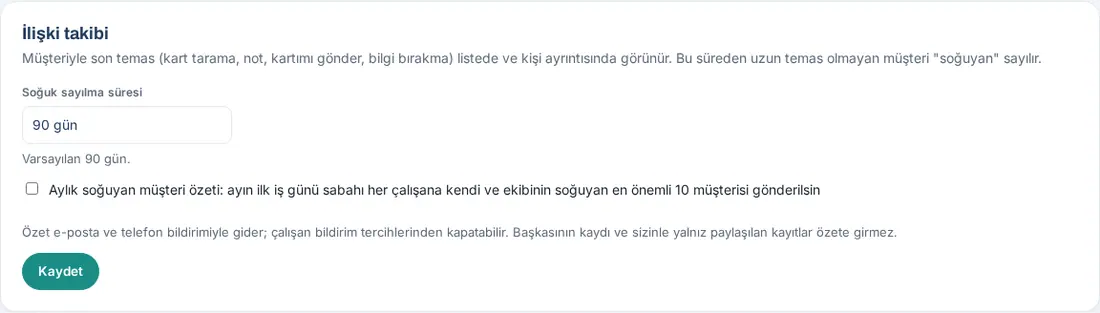
Consejo: La mitad del plazo que elija es el umbral de "templado". Los empleados ven los clientes que se enfrían con Filtrar → Sin contacto (enfriándose) y en Mi resumen de ventas (consulte 04. Directorio de clientes).
Importante: El resumen mensual se envía por correo y por notificación en el teléfono; el empleado puede desactivarlo en sus preferencias de notificaciones. Los registros de otras personas y los que solo están compartidos con el empleado no entran en el resumen. El resumen no conoce los festivos; el primer día laborable del mes es el primer día entre semana.
Enriquecimiento
Para quién: Administrador de la aplicación · Admin del módulo · Dónde: Directorio de clientes → Enriquecimiento y buzón → Enriquecimiento · Versión: 0.9.0; 0.91.0
Para qué sirve: Cuando se añaden empresas y personas nuevas, su información se completa en segundo plano con IA: se lee el sitio web de la empresa y, si la búsqueda web está activada, se consultan fuentes adicionales. Los empleados ven la ficha de información de la empresa y el resumen Sobre la persona.
Antes de empezar: Para el enriquecimiento hace falta la clave de lectura de tarjetas. Si no hay clave, aparece la insignia Activado, pero sin clave de IA.
- Abra la pestaña Enriquecimiento y buzón.
- Lea los contadores: Hoy (con el límite diario), Búsquedas web (hoy), Este mes, En cola, Empresas enriquecidas, Contactos evaluados.
- Elija las casillas:
- Enriquecimiento activado: las empresas nuevas se enriquecen automáticamente;
- Buscar en la web además del sitio de la empresa (LinkedIn, noticias, listas de incentivos);
- Obtener rol de decisión y breve resumen profesional de los contactos (información del contacto);
- Buscar también en la web para los contactos.
- Escriba el valor de Límite diario (empresas + contactos).
- En el cuadro Nuestras soluciones, escriba brevemente los productos y servicios que vende su empresa (como máximo 600 caracteres). El rol de decisión de la persona se evalúa en función de estas soluciones.
- Haga clic en Guardar.
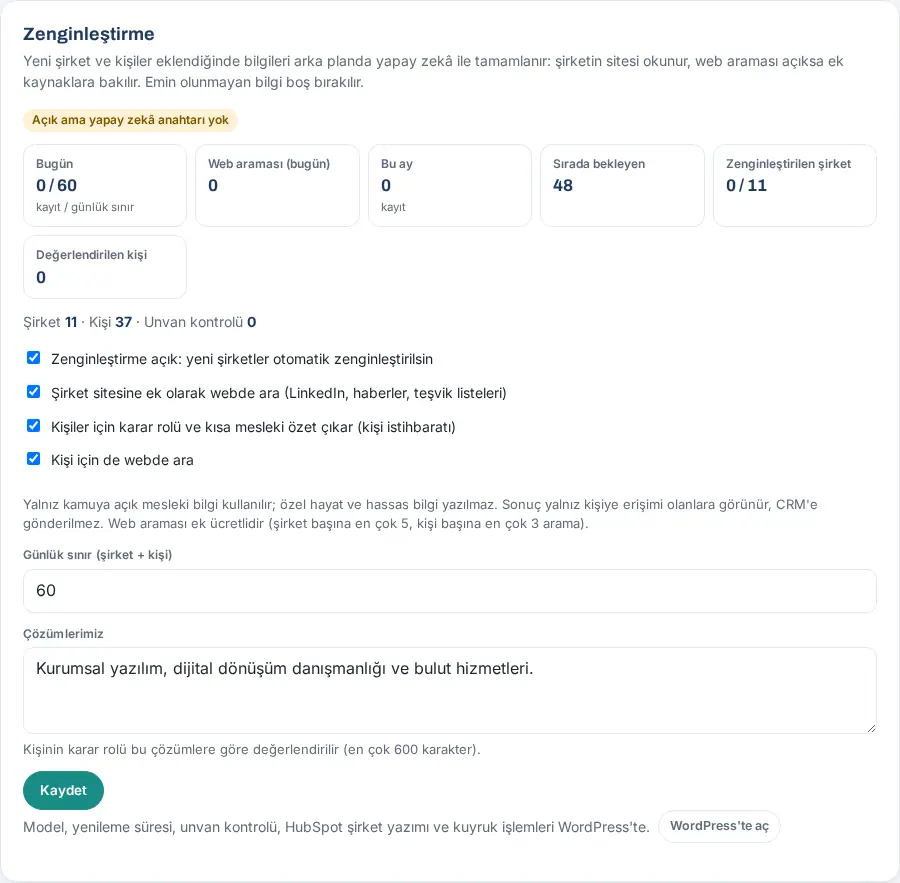
Consejo: El modelo, el plazo de renovación, el control de cargos, la escritura de empresas en HubSpot y las operaciones de la cola (por ejemplo, Eksikleri sıraya al ("Poner en cola los que faltan")) están en la pantalla Zenginleştirme ("Enriquecimiento") de WordPress (Abrir en WordPress).
Importante:
- Solo se usa información profesional pública; no se escribe información de la vida privada ni sensible. El resultado solo lo ven quienes tienen acceso a la persona y no se envía al CRM.
- La búsqueda web tiene un coste adicional (como máximo 5 búsquedas por empresa y 3 por persona). La información de la que no se está seguro se deja vacía; la información introducida a mano se conserva.
Buzón para añadir por correo y Probar conexión
Para quién: Administrador de la aplicación (lo cambia) · Admin del módulo (lo ve y lo prueba) · Dónde: Directorio de clientes → Enriquecimiento y buzón → Alta por correo · Versión: 0.7.3; 0.92.1 (actualizado en 0.99.47; IMAP 0.99.55; Zoho Mail 0.99.56)
Para qué sirve: Los empleados reenvían el correo de un cliente al buzón compartido de la empresa; el sistema lee el buzón cada 5 minutos y añade las personas externas del correo al directorio del empleado que lo ha reenviado (consulte 03. Añadir tarjetas (escaneo de tarjetas de visita)).
Desde la 0.99.47, si el correo lleva adjunto un archivo de contacto (vCard, .vcf), no se usa IA; se leen directamente las personas del adjunto. Los empleados con iPhone añaden así a la persona de la agenda del teléfono (Contactos → Compartir contacto → Mail; consulte 03. Añadir tarjetas (escaneo de tarjetas de visita)). Si el buzón está activado, su dirección también aparece en el consejo de la pantalla Añadir tarjeta de los empleados. De un correo se añaden como máximo 25 personas (como máximo 5 adjuntos, cada uno de 1 MB como máximo); su origen es "Agenda del teléfono". Las reglas de verificación del remitente son las mismas: no se descarga el adjunto de un correo que no se pueda verificar.
Antes de empezar:
- El buzón compartido debe ser un buzón de usuario real (no puede ser un grupo ni un alias). La dirección de un empleado no puede ser el buzón compartido.
- Para un buzón de Gmail (Google Workspace), la cuenta de servicio de Google (clave JSON) debe estar definida en la pantalla E-posta ile ekleme ("Alta por correo") de WordPress. Por seguridad, la clave no se muestra en la aplicación (consulte 13. Integraciones).
- Para un buzón IMAP (Yandex 360 y otros servidores de correo con IMAP) no hace falta una cuenta de servicio; hacen falta el servidor IMAP del buzón, el usuario y una contraseña de aplicación. En Yandex 360, la contraseña de aplicación se crea en Yandex ID → Seguridad → Contraseñas de aplicación → "Correo (IMAP)"; el acceso IMAP debe estar activado en Yandex Mail → Ajustes → Programas de correo. En Zoho Mail, el acceso IMAP debe estar activado en Ajustes → Cuentas de correo; si la verificación en dos pasos está activada, se crea una contraseña específica de aplicación en la seguridad de la cuenta.
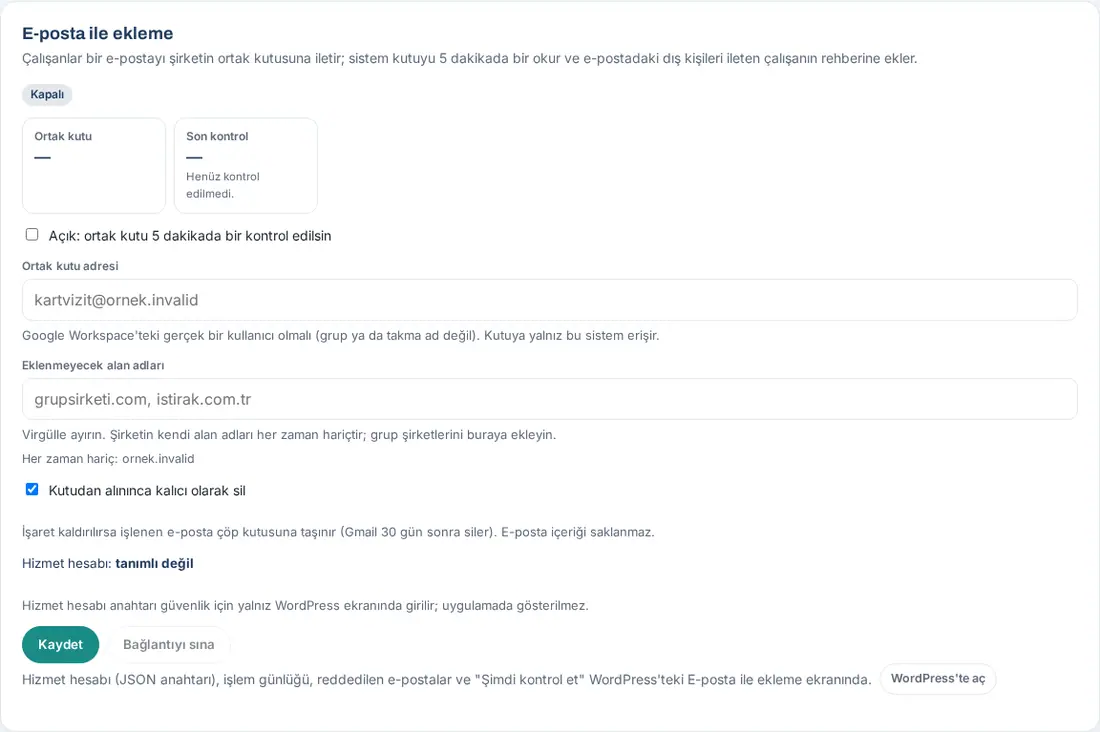
- En la pestaña Enriquecimiento y buzón, ve al recuadro Alta por correo. Arriba figura la insignia de estado: Desactivado, Configurado (sin probar), Conexión verificada o La última prueba falló. Junto a ella aparece la información del Buzón compartido y la Última comprobación.
- Marque la casilla Activado: comprobar el buzón compartido cada 5 minutos.
- En Tipo de buzón, elija Gmail (Google Workspace) o IMAP (Yandex 360 y otros). Al elegir IMAP se abren estos campos:
- Proveedor: al elegir Yandex 360 se rellenan el Servidor IMAP (
imap.yandex.com), el Puerto (993), la Seguridad y el Servidor de verificación (*.yandex.net). Al elegir Zoho Mail aparecen el servidor de las cuentas de organizaciónimappro.zoho.comy los servidores de verificación de Zoho; en el centro de datos europeo, cambie el servidor aimappro.zoho.eu. Para otro servidor, elija Otro (IMAP) y rellene los campos a mano; - Seguridad: SSL/TLS (993) o STARTTLS (143). No se admite la conexión sin cifrar; se verifican el certificado y el nombre del servidor;
- Usuario: en la mayoría de los proveedores, la dirección de correo completa del buzón (por ejemplo,
kartvizit@ornek.invalid); - Contraseña (contraseña de aplicación): después de guardar, no vuelve a aparecer en la pantalla; para cambiarla, escriba una nueva; si la deja vacía, se conserva la contraseña guardada;
- Servidor de verificación (Authentication-Results): el nombre del servidor que, en el servidor de correo del buzón, añade el resultado de DMARC / DKIM (con el patrón
*.dominio). Si se deja vacío, no se puede verificar ningún correo y todos quedan retenidos.
- Proveedor: al elegir Yandex 360 se rellenan el Servidor IMAP (
- Escriba la Dirección del buzón compartido (por ejemplo,
kartvizit@ornek.invalid). - En el cuadro Dominios excluidos, escriba, separados por comas, los dominios de las empresas del grupo que no deben añadirse. Los dominios de la propia empresa siempre están excluidos.
- Deje marcado Eliminar definitivamente al recogerlo del buzón. Si lo desmarca, el correo procesado se mueve a la papelera (Gmail lo elimina a los 30 días; en IMAP se usa la papelera del buzón).
- Haga clic en Guardar.
- Haga clic en Probar conexión. El resultado aparece debajo del recuadro. Si no se pudo establecer la conexión, se indican el motivo y los pasos que hay que dar; si hace falta, el ámbito se copia con Copiar. En IMAP, el resultado indica el servidor, el usuario, el número de correos de la bandeja de entrada y la carpeta de retención.
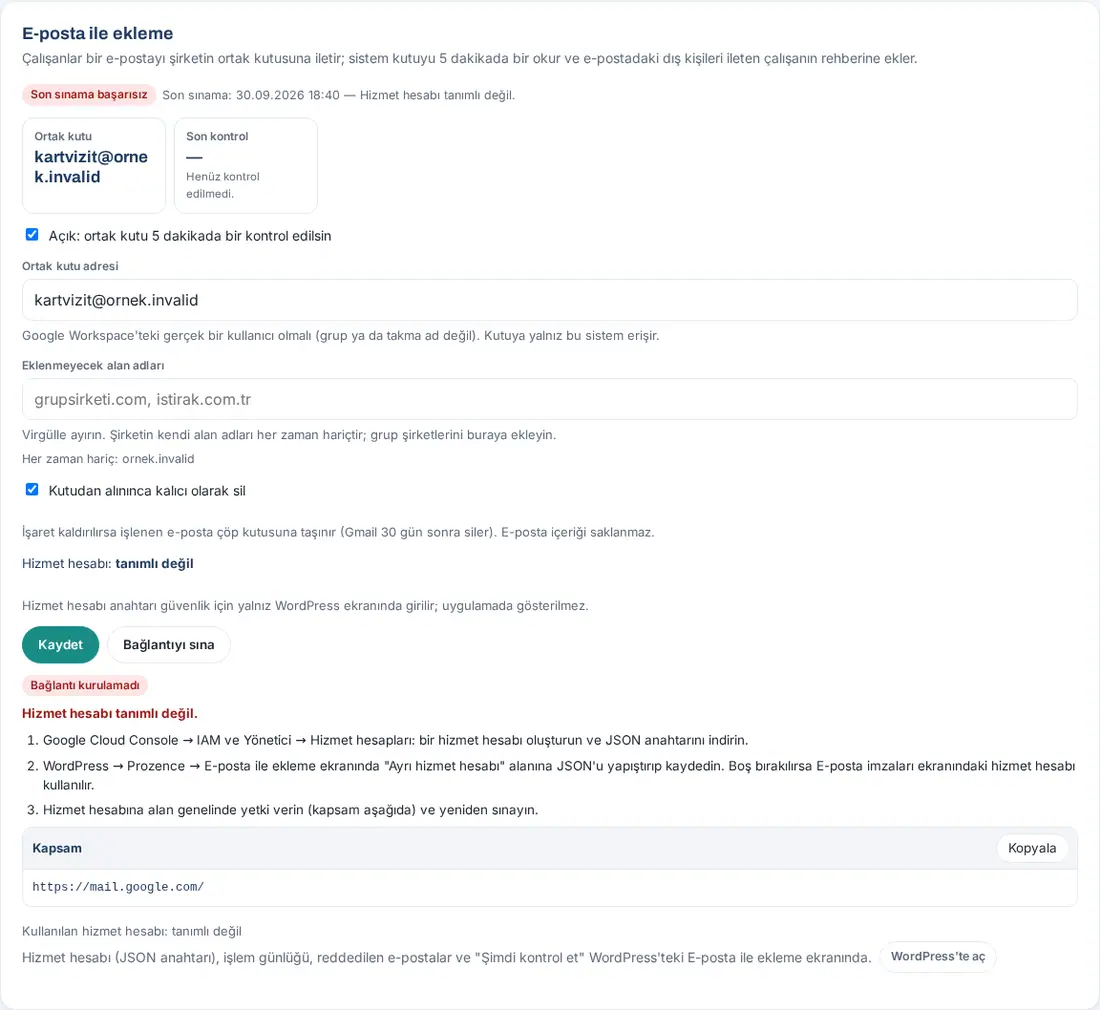
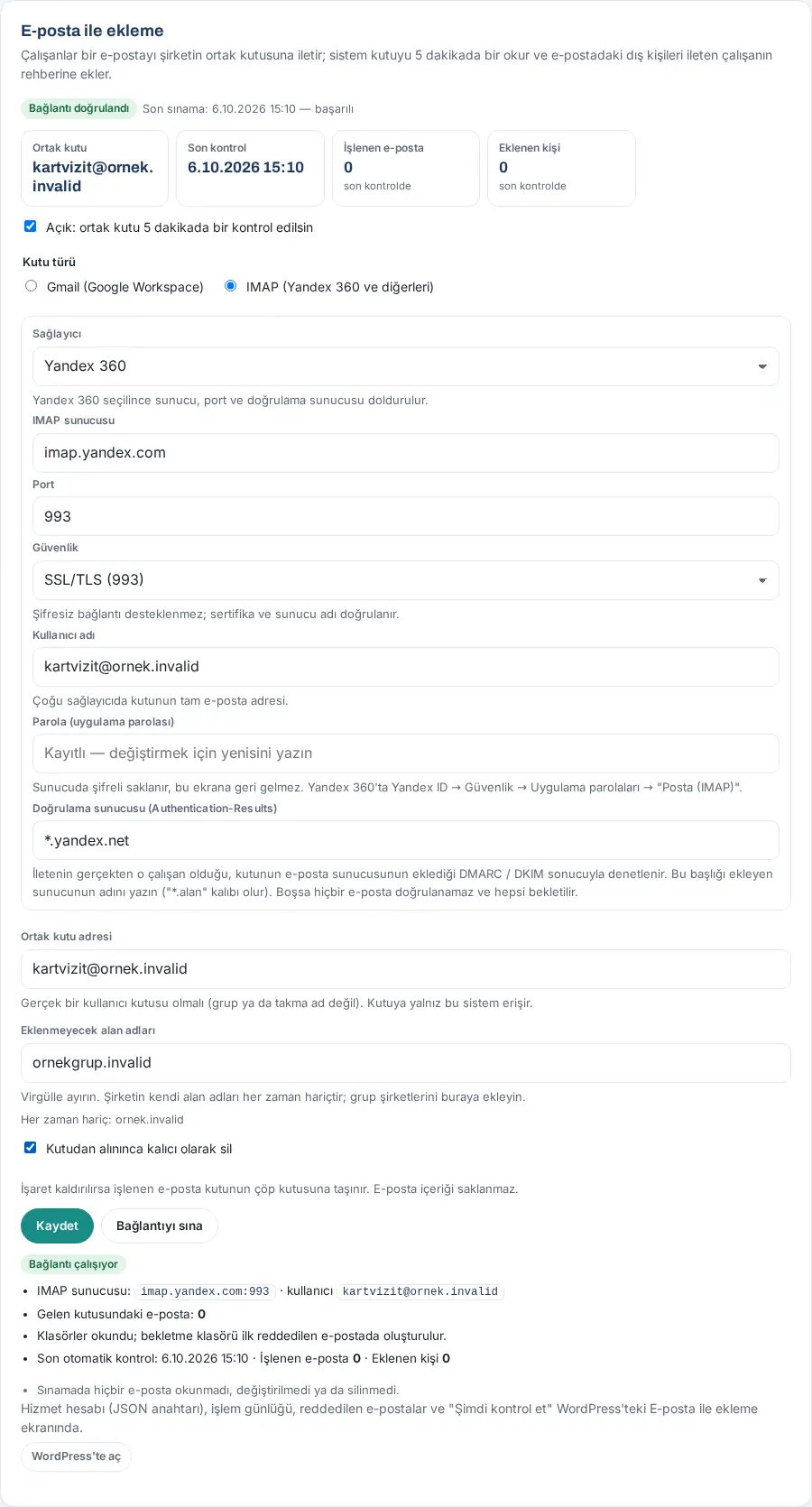
Consejo: Probar conexión no lee ningún correo; solo compruebe que se puede acceder al buzón. Causas frecuentes: no hay cuenta de servicio, la clave está dañada, falta el ámbito en la delegación en todo el dominio, la API de Gmail está desactivada, el buzón no existe en Workspace o está suspendido. En IMAP: el nombre del servidor o el puerto son incorrectos, se ha escrito la contraseña propia de la cuenta en lugar de la contraseña de aplicación, el acceso IMAP está desactivado en el buzón. La prueba de IMAP abre la bandeja de entrada solo en modo de lectura. Puede probar como máximo 5 veces cada 10 minutos.
Importante:
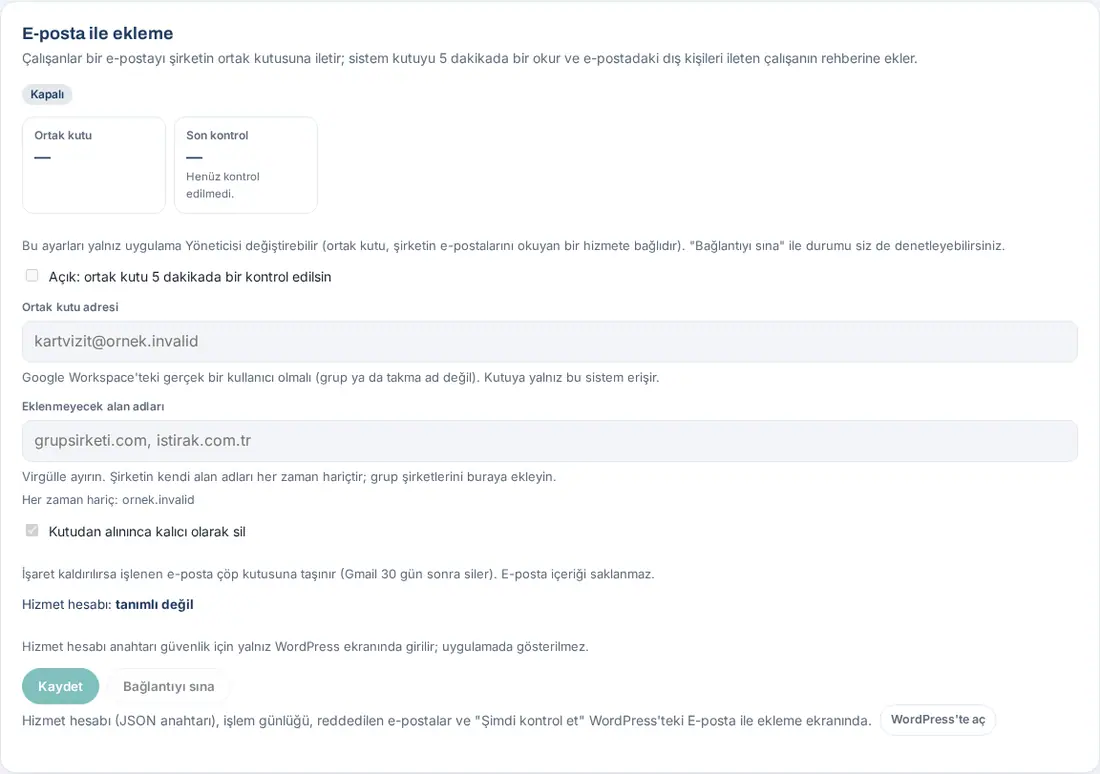
- El ajuste del buzón solo lo puede cambiar el administrador de la aplicación, porque la cuenta de servicio puede acceder a los buzones de la organización. El admin del módulo ve el ajuste y lo prueba.
- Cuando cambian el buzón, el tipo de buzón, el servidor IMAP o el estado activado / desactivado, todos los administradores de la aplicación reciben una notificación y un correo; el cambio queda registrado.
- El registro de operaciones, los correos rechazados y Şimdi kontrol et ("Comprobar ahora") están en la pantalla E-posta ile ekleme de WordPress.
- En IMAP, el correo cuyo remitente no se puede verificar no se elimina; se mueve a la carpeta Prozence/Doğrulanamadı del buzón (la carpeta se crea la primera vez).
- Se admiten buzones de Gmail (Google Workspace) e IMAP. No se admite un buzón de Microsoft 365 (Exchange Online); Exchange Online no permite el inicio de sesión con contraseña en IMAP.
Importar en nombre de otra persona y descargar todo el catálogo
Para quién: Responsable operativo · Observador · Admin del módulo · Administrador de la aplicación · Dónde: Añadir tarjeta → Importar; Clientes → Descargar · Versión: 0.91.0
Para qué sirve: Los roles autorizados pueden importar, en nombre de un empleado, su lista antigua de tarjetas de visita y descargar el catálogo de clientes de toda la empresa. Para los pasos básicos de importar y exportar, consulte 04. Directorio de clientes.
Importar en nombre de otra persona:
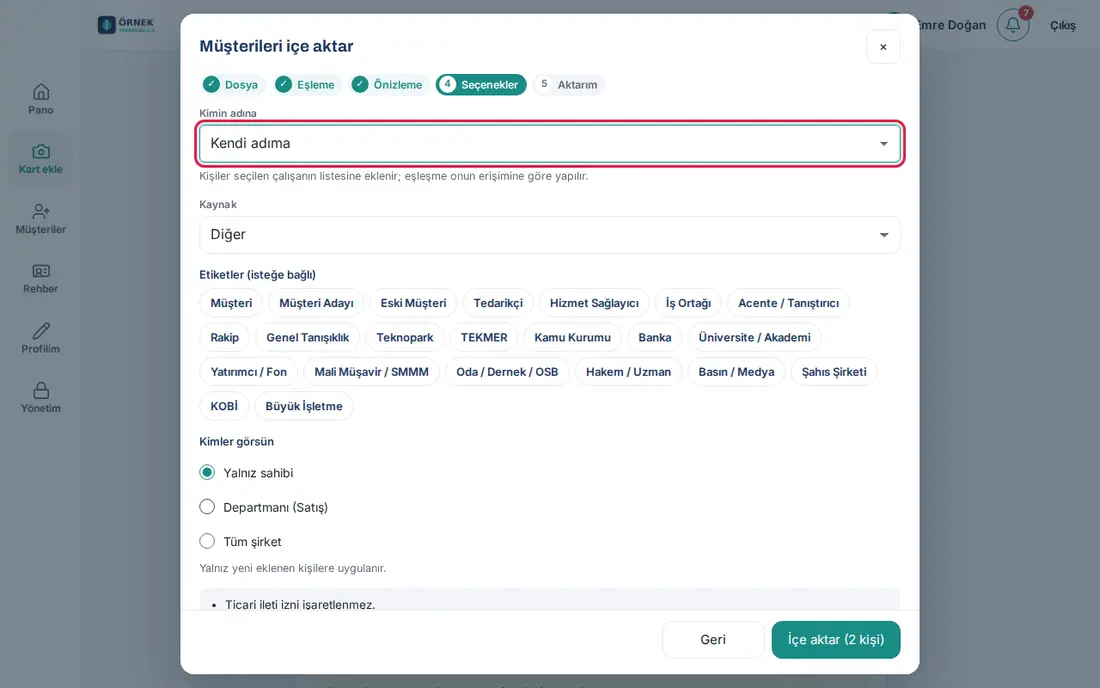
- En la pantalla Añadir tarjeta, haga clic en Importar, elija el archivo y haga la asignación.
- En el paso Opciones, elija al empleado en la lista En nombre de (predeterminado En mi nombre). Las personas se añaden a la lista del empleado elegido; la coincidencia se hace según el acceso de ese empleado.
- Elija Origen, Etiquetas (opcional) y Quién lo ve, y haga clic en Importar (N personas).
Descargar todo el catálogo:
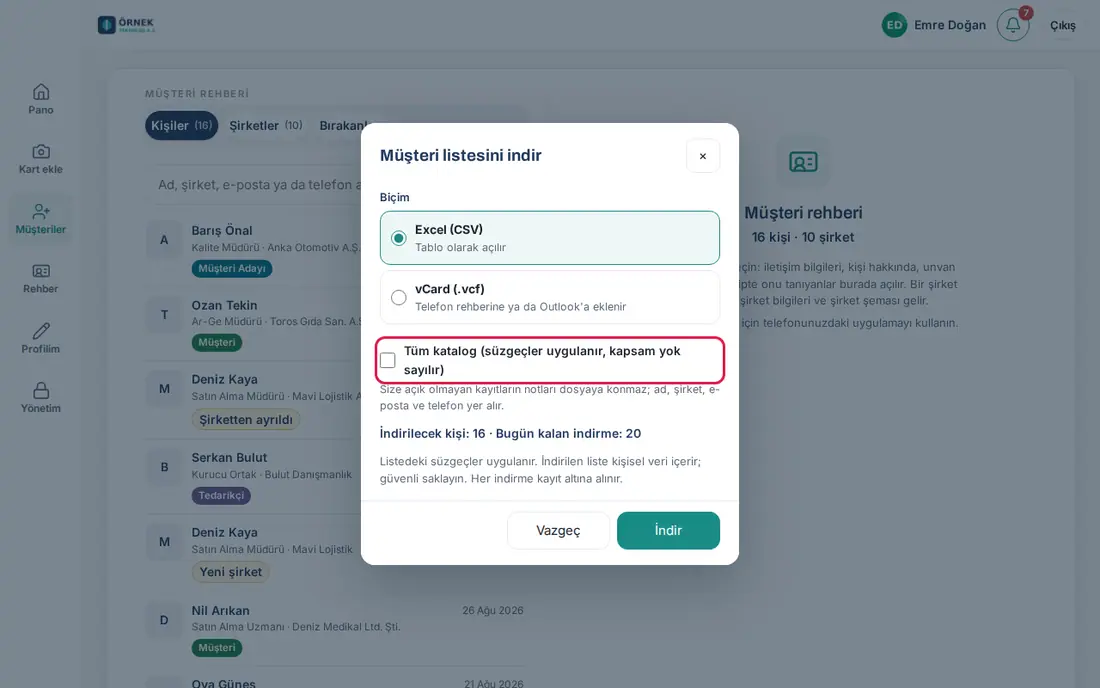
- En Clientes, haga clic en Descargar.
- Marque la casilla Catálogo completo (se aplican filtros, se ignora el alcance). Si en la lista está seleccionado el filtro Añadidos desde los contactos del teléfono, en el catálogo completo también se descargan solo las personas añadidas desde los contactos del teléfono (0.99.47).
- Elija el Formato y haga clic en Descargar.
Importante:
- En el catálogo completo, las notas de los registros que no están abiertos para usted no se incluyen en el archivo; sí figuran el nombre, la empresa, el correo y el teléfono.
- Se pueden hacer como máximo 20 descargas al día por persona; cada descarga y cada importación (quién, cuándo, cuántos registros) queda en el registro.
- En las personas importadas no se marca el consentimiento para comunicaciones comerciales y las personas no se envían al CRM.
Consentimiento para comunicaciones comerciales y registros de la KVKK
Para quién: Administrador de la aplicación (con permiso de Prozence en WordPress) · Dónde: WordPress → Prozence Workplace → KVKK / GDPR · Versión: 0.15.0
Para qué sirve: Gestiona el consentimiento para el correo comercial de las personas de contacto de clientes y las solicitudes de la KVKK (la ley turca de protección de datos personales). El consentimiento procede de los canales que marca el empleado al añadir la tarjeta en ¿Se obtuvo el consentimiento comercial? (Llamada, SMS, Correo electrónico; 1.1.7); se registra cómo y cuándo se obtuvo. En esta pantalla, Consentimiento para comunicaciones comerciales muestra el consentimiento por correo; la retirada elimina el consentimiento de todos los canales.
Si la persona quiere retirar su consentimiento, hay dos vías:
- Empleado: Retirar consentimiento en el detalle de la persona (consulte 04. Directorio de clientes).
- Administrador (WordPress):
- En la pantalla KVKK / GDPR, ve a la sección Kayıt ara ("Buscar registro").
- Escriba a la persona en el cuadro E-posta, telefon ya da ad ("Correo, teléfono o nombre") y haga clic en Ara ("Buscar").
- En la fila, mire el estado del consentimiento en la columna Ticari ileti izni ("Consentimiento para comunicaciones comerciales").
- Escriba la vía de comunicación en el cuadro Nasıl bildirdi? ("¿Cómo lo comunicó?") y haga clic en İzni geri al ("Retirar consentimiento").
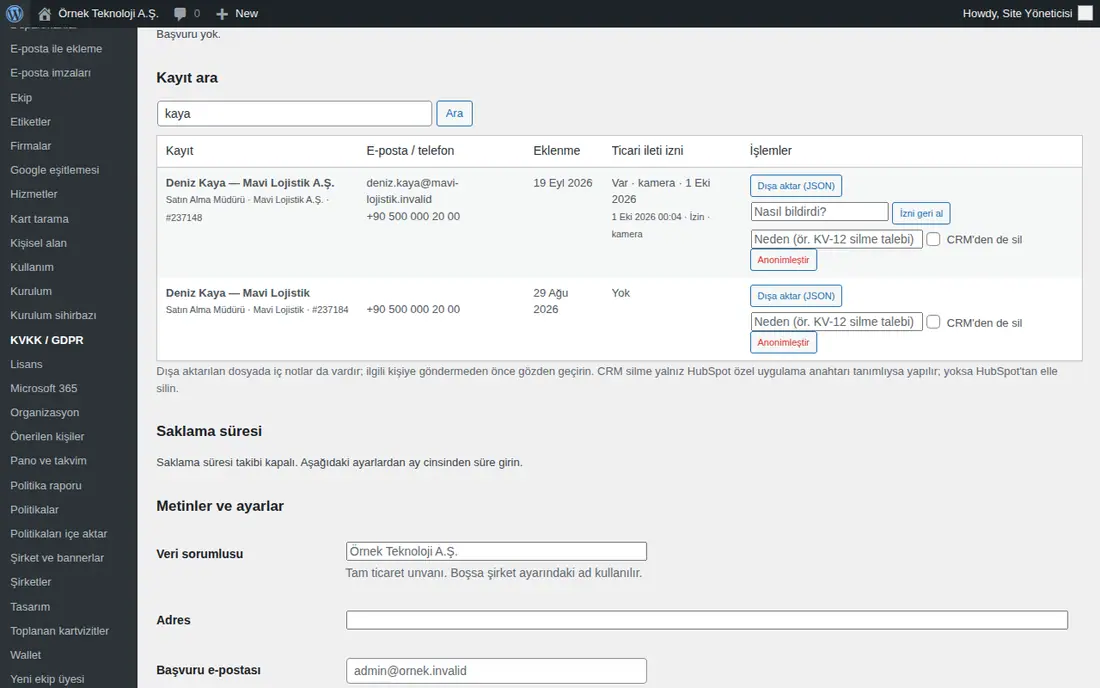
Cuando se retira el consentimiento, este desaparece del registro, se anota la prueba y a los CRM conectados les llega "sin consentimiento".
Importante: Las operaciones Dışa aktar (JSON) ("Exportar (JSON)") y Anonimleştir ("Anonimizar"), de la misma pantalla, son para las solicitudes de datos personales; Anonimleştir no se puede deshacer. Para esta pantalla completa, consulte 15. Varias empresas, idioma, KVKK y licencia.
Registros de clientes de un empleado que se va
Para quién: Administrador de la aplicación (con permiso de Prozence en WordPress) · Dónde: WordPress → Prozence Workplace → Ekip ("Equipo") → empleado → recuadro Ayrılış ("Salida") · Versión: 0.5.0
Para qué sirve: Traspasa a la persona que lo sustituye los registros de clientes que escaneó el empleado que deja la empresa; así los clientes no se quedan sin propietario.
- Al marcar al empleado como que se ha ido en el recuadro Ayrılış, elija a la Yerine bakan kişi ("Persona sustituta").
- Deje marcada la casilla Traspasar a la persona sustituta las tarjetas que escaneó.
- Guarde. A los registros que escaneó el empleado que se va se añade también la persona sustituta.
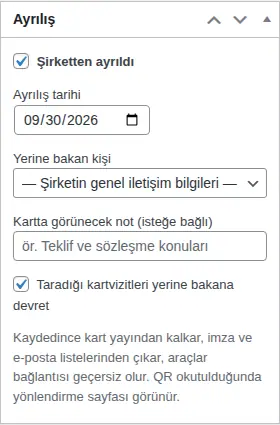
Para ver todos los pasos, consulte 10. Administración y configuración.
Importante: La casilla de traspaso solo aparece en el primer registro de salida. Para compartir después registros uno por uno, un empleado que ve el registro o el responsable de equipo puede usar Compartir.
Conexiones con el CRM (HubSpot y otros)
Para quién: Administrador de la aplicación (con permiso de Prozence en WordPress) · Dónde: WordPress → Prozence Workplace → CRM bağlantıları ("Conexiones CRM") (HubSpot: Kart tarama ("Escaneo de tarjeta")) · Versión: 0.4.2 (HubSpot); 0.27.0–0.31.0 (otros)
Para qué sirve: Las personas añadidas con Añadir tarjeta, con el formulario de la tarjeta de visita (dejar datos) y por correo se envían a todos los CRM activos. Las personas y las empresas no se crean duplicadas (se emparejan por correo, teléfono y nombre de la empresa). El propietario del registro es el usuario en el CRM del empleado que recibió la tarjeta.
Conexiones admitidas: HubSpot, Pipedrive, Salesforce, Zoho CRM, Bitrix24, Odoo, Microsoft Dynamics 365 y el Webhook — Make, Zapier, n8n genérico (para los CRM sin API pública).
Conectar HubSpot:
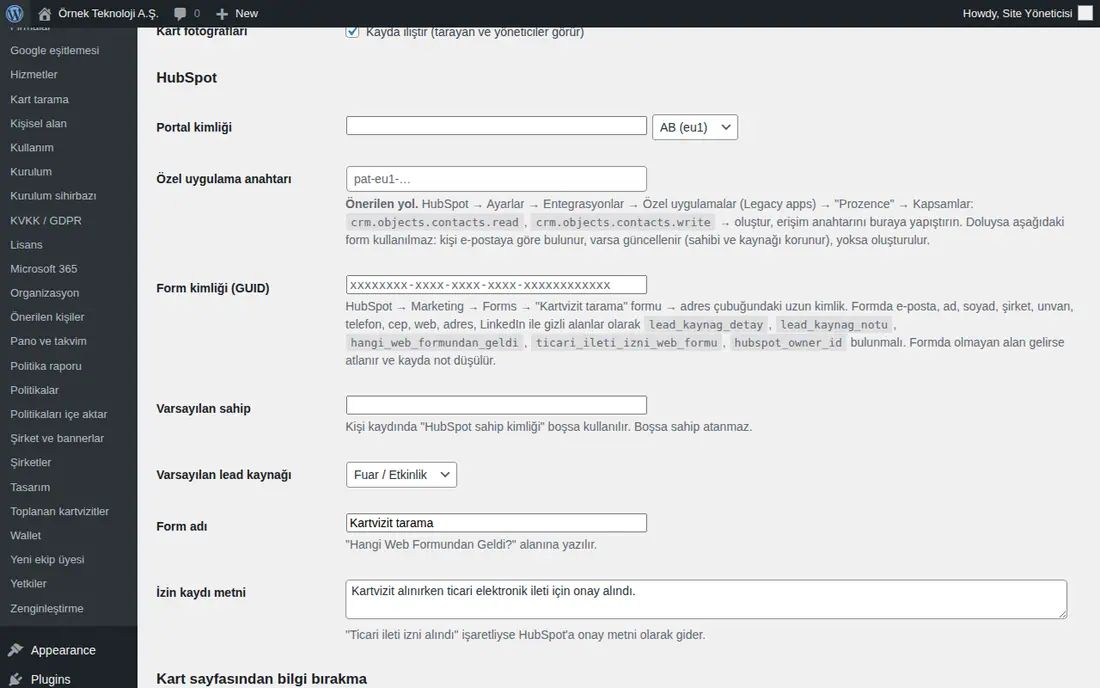
- En WordPress, abra la pantalla Prozence Workplace → Kart tarama y ve a la sección HubSpot.
- Escriba el Portal kimliği ("ID del portal") y elija la región (AB (eu1) ("UE (eu1)") o ABD (na1) ("EE. UU. (na1)")).
- Pegue la Özel uygulama anahtarı ("Clave de aplicación privada") (es la vía recomendada; se crea en HubSpot con los ámbitos de lectura y escritura de contactos). Si no hay clave, se usa la vía del formulario con el Form kimliği (GUID) ("ID del formulario (GUID)").
- Rellene los campos Varsayılan sahip ("Propietario predeterminado"), Varsayılan lead kaynağı ("Fuente de lead predeterminada"), Form adı ("Nombre del formulario") e İzin kaydı metni ("Texto del registro de consentimiento").
- Haga clic en Kaydet ("Guardar").
Conectar otros CRM:
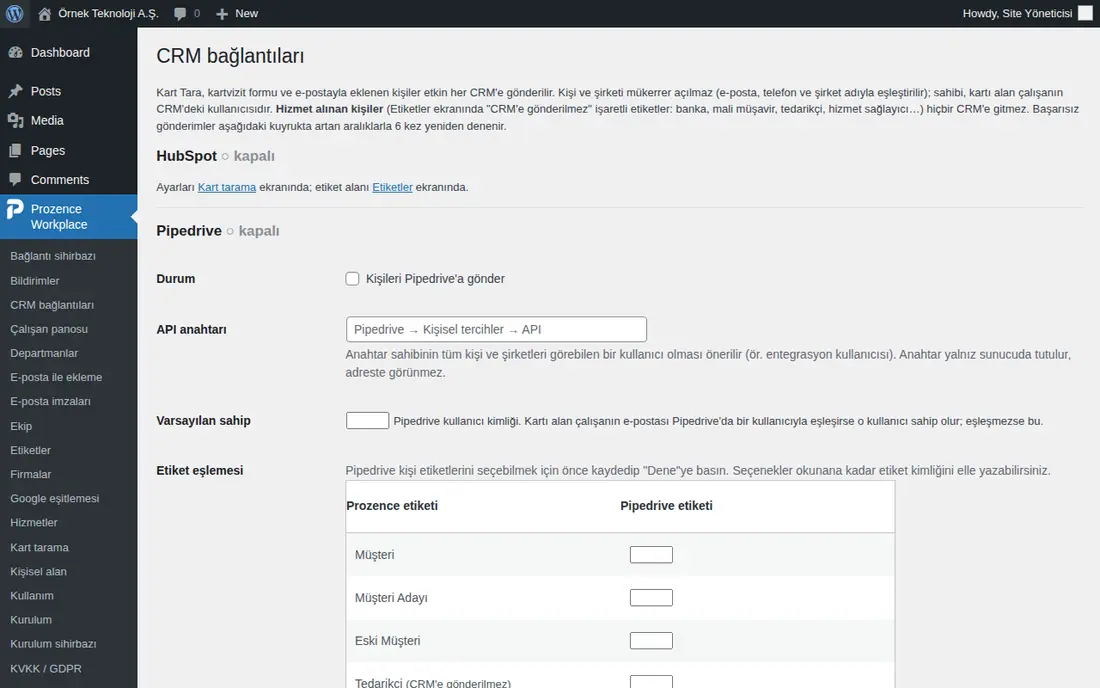
- Abra la pantalla CRM bağlantıları. En el título de cada conexión figura su estado (● etkin ("● activa") o ○ kapalı ("○ desactivada")).
- En la sección de la conexión, marque la casilla Durum ("Estado") (por ejemplo, Kişileri Pipedrive'a gönder ("Enviar contactos a Pipedrive")) y rellene los campos, como la clave, el propietario predeterminado y la asignación de etiquetas.
- Haga clic en Kaydet y después en Dene ("Probar") para probar la conexión.
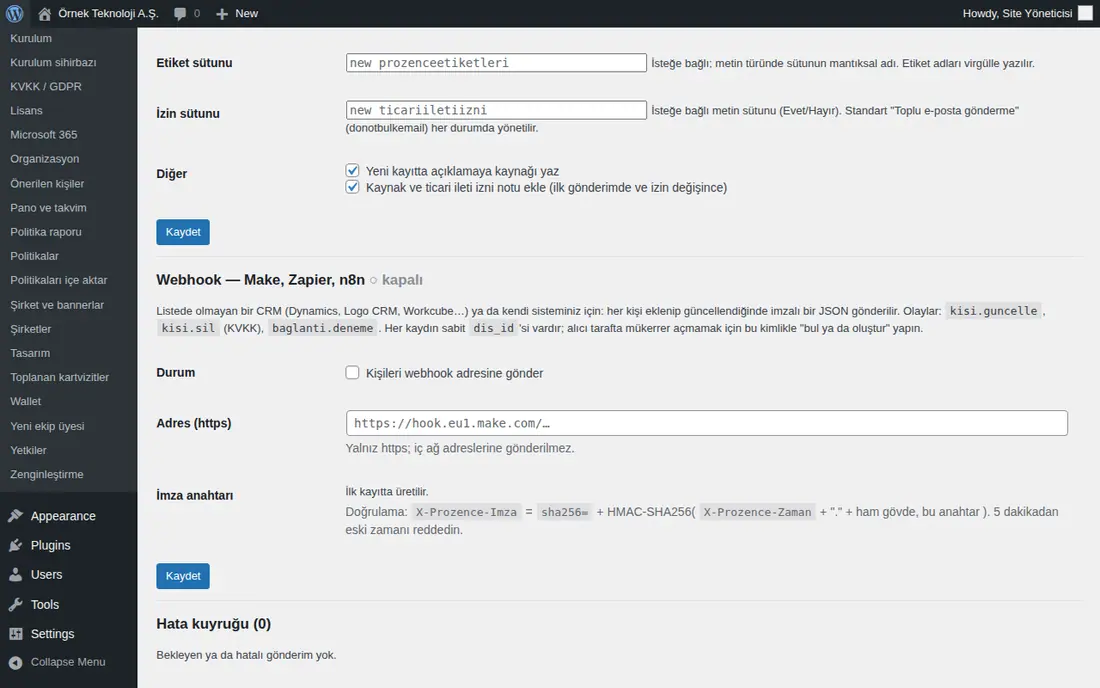
- Para enviar también las personas añadidas antes, haga clic en Var olan kayıtları aktar ("Transferir registros existentes") (los registros se envían de 25 en 25).
Registros que no se pueden enviar: En la sección Hata kuyruğu ("Cola de errores"), al final de la pantalla, se listan los envíos pendientes y erróneos. Los errores temporales se reintentan solos 6 veces con intervalos crecientes. Después de corregir el ajuste, haga clic en Tümünü şimdi dene ("Reintentar todo ahora") o en Yeniden dene ("Reintentar") en la fila; quite la fila innecesaria con Çıkar ("Quitar").
Consejo:
- Qué etiquetas van al CRM lo define con la casilla Enviar al CRM de la sección Etiquetas.
- Microsoft Dynamics 365 usa el registro de aplicación configurado para Microsoft 365 (consulte 13. Integraciones).
Importante:
- Las personas de las que se recibe un servicio, como Proveedor, Prestador de servicios, Banco y Asesor financiero / contable, no van a ningún CRM (si la persona tampoco tiene una etiqueta de ventas).
- El consentimiento para comunicaciones comerciales se traslada al CRM; "No" solo se escribe cuando se retira el consentimiento.
- Las personas importadas desde un archivo no se envían al CRM.
- Las personas añadidas una a una desde los contactos del teléfono (compartir, Elegir de los contactos del teléfono, Subir archivo vCard) se envían al terminar el plazo para deshacer, 10 minutos después; si el empleado deshace la tarjeta, la persona no llega nunca al CRM. Las añadidas desde un adjunto vCard de un correo se envían de inmediato; las añadidas desde una vista previa de varias personas no se envían nunca (0.99.47).
- Las claves solo se guardan en el servidor y se muestran enmascaradas en pantalla.


