04. Directorio de clientes
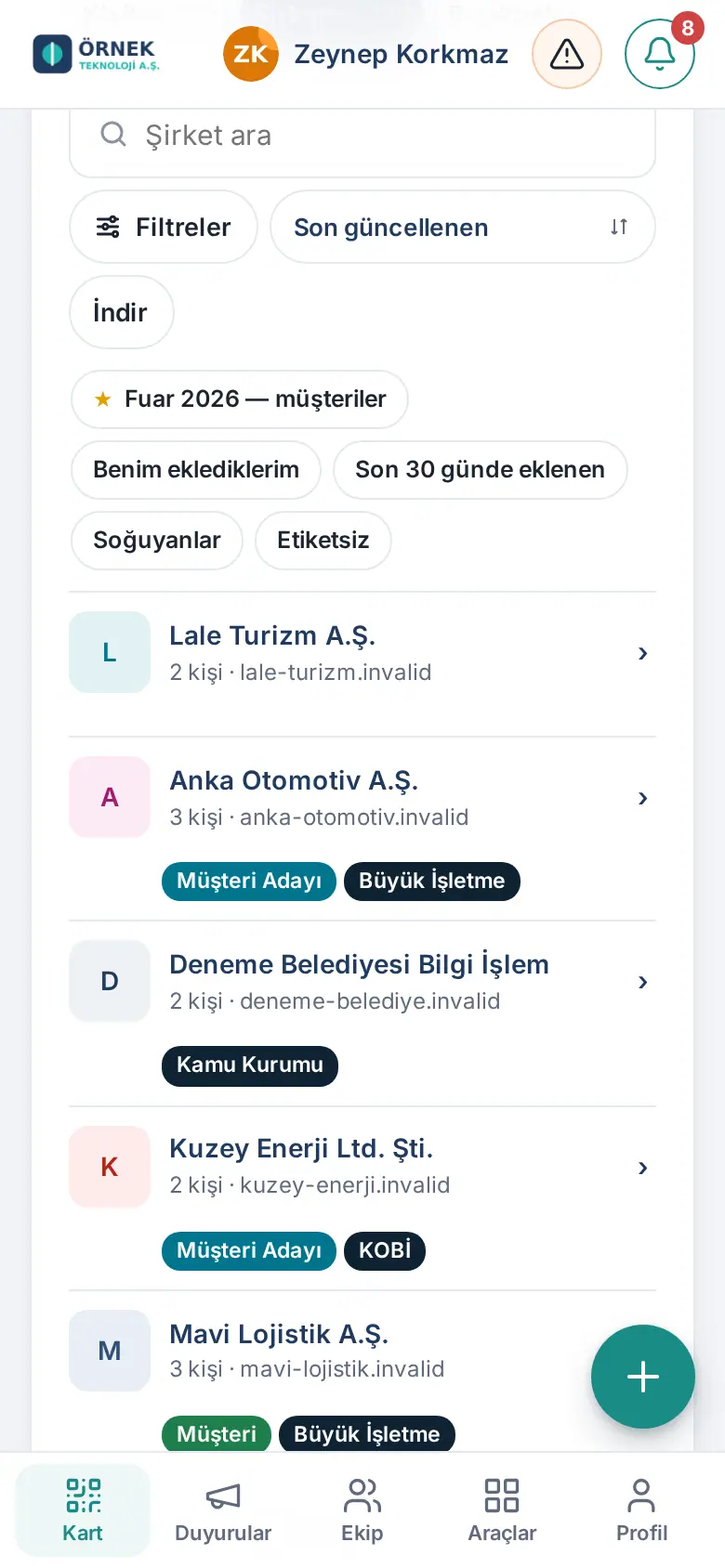
Las capturas de pantalla muestran la interfaz en turco de Prozence con datos ficticios de "Örnek Teknoloji A.Ş."; la interfaz en español tiene la misma disposición.
El directorio de clientes reúne en una sola lista todas las personas de contacto y las empresas clientes que ha añadido usted y su equipo. Puede encontrar a una persona, llamarla por teléfono o enviarle un correo, añadir notas y recordatorios, y compartir el registro con sus compañeros. Los clientes con los que lleva mucho tiempo sin contacto se marcan como "enfriándose".
Para ver las formas de añadir tarjetas (foto, credencial, a mano, firma de correo, agenda del teléfono), consulte 03. Añadir tarjetas (escaneo de tarjetas de visita). Para los ajustes que hacen los administradores (orígenes, etiquetas, ajuste predeterminado de uso compartido, plazo de enfriamiento), consulte 12. Administración del directorio de clientes.
En este capítulo
- Abrir la lista de clientes
- Buscar personas, empresas y teléfonos
- Filtrar la lista (panel Filtros)
- Filtros rápidos, orden y vistas guardadas
- Seleccionar varias personas (acciones en bloque)
- Detalle de la persona y acciones rápidas
- Enviar mi tarjeta
- Consentimiento para comunicaciones comerciales y cómo retirarlo
- Añadir una nota
- Programar un recordatorio de seguimiento
- Asignar etiquetas
- Compartir un registro
- Aprobar o rechazar una solicitud de acceso
- Conocidos por el equipo y personas relacionadas
- Personas que han cambiado de cargo o de empresa
- Cumpleaños del cliente
- Vista de empresa
- Organigrama de la empresa
- Quienes dejaron sus datos en su tarjeta
- Encontrar clientes que se enfrían
- Mi resumen de ventas
- Descargar la lista (exportar)
- Importar en bloque desde un archivo
- Combinar dos registros de la misma persona
- El directorio de clientes en el ordenador
¿Quién ve qué? El registro que añade solo lo ven, de forma predeterminada, usted y sus responsables del organigrama (su empresa puede haber elegido otro ajuste predeterminado). Los responsables ven las tarjetas que añade su equipo. El registro de otra persona solo lo ve si se comparte con usted. Todos los que ven un registro pueden editarlo.
Abrir la lista de clientes
Para quién: Empleado · Dónde: En el menú inferior, Tarjeta → Clientes · Versión: 0.4.3; 0.91.0
Para qué sirve: Muestra todos los registros de clientes que puede ver.
- En el teléfono, toque Tarjeta en el menú inferior y elija Clientes entre las pestañas superiores. En el ordenador, haga clic en Clientes en el menú de la izquierda.
- Elija una de las pestañas superiores:
- Personas: las personas de contacto de los clientes. El número entre paréntesis es el total de personas.
- Empresas: las empresas clientes (consulte Vista de empresa).
- Dejaron sus datos: las personas que dejaron sus datos desde su tarjeta digital (consulte Quienes dejaron sus datos en su tarjeta).
- En cada fila aparecen el logotipo de la empresa o la inicial en color, el nombre de la persona, su cargo y su empresa, como máximo dos etiquetas (si hay más, se indica con "+2") o una insignia de estado, y la fecha del último contacto ("Último contacto: 30 sep"). Si el registro lo añadió un compañero de equipo, a la derecha aparecen sus iniciales (al pasar el cursor por encima se ve su nombre).
- La lista carga los registros de 50 en 50. Para ver más, toque Mostrar más al final de la lista.
- Para abrir el detalle de una persona, toque su fila.
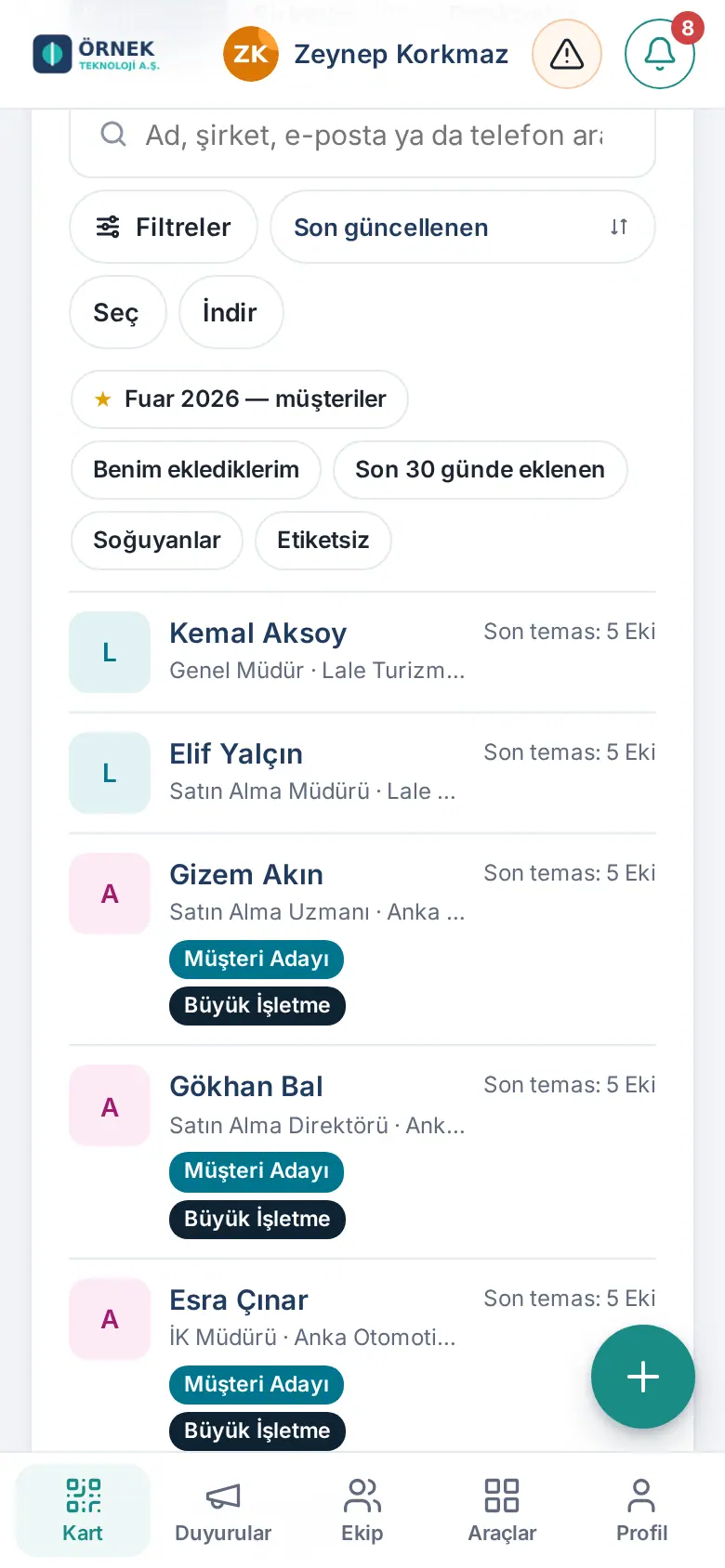
Consejo: Si encima de la lista aparece el recuadro Solicitudes de acceso, es que un compañero quiere acceder a uno de sus registros (consulte Aprobar o rechazar una solicitud de acceso).
Buscar personas, empresas y teléfonos
Para quién: Empleado · Dónde: Clientes → cuadro de búsqueda · Versión: 0.91.0
- Escriba lo que busca en el cuadro Buscar nombre, empresa, correo o teléfono.
- La lista se reduce a medida que escribe. La búsqueda se hace en todos los registros que puede ver, no solo en los 50 que hay en pantalla.
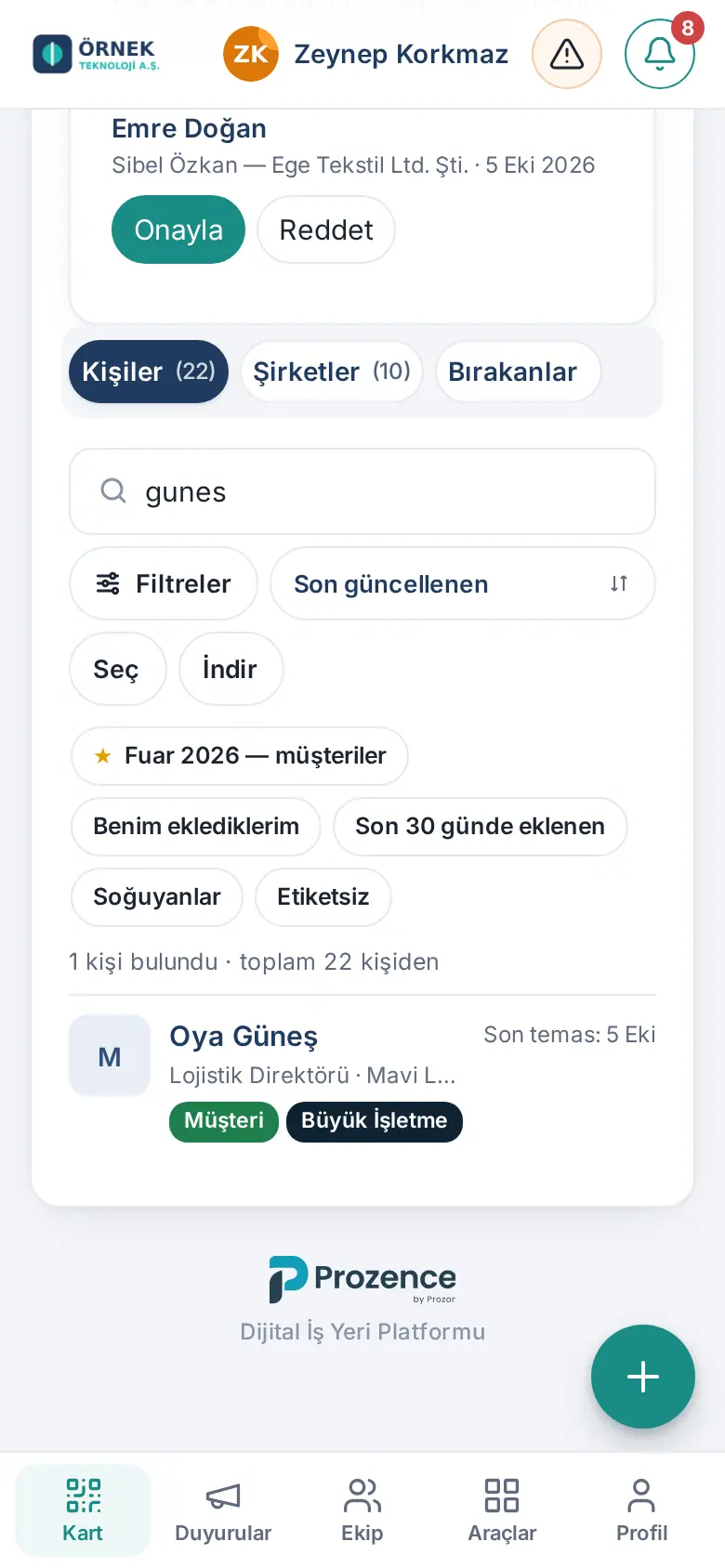
Consejo: No hace falta escribir las letras turcas: "gunes" encuentra Güneş, "ILKER" encuentra İlker y "ayse" encuentra Ayşe.
Filtrar la lista (panel Filtros)
Para quién: Empleado · Dónde: Clientes → Filtros · Versión: 0.99.57 (antiguo panel Filtrar; filtros 0.6.2–0.92.0)
Para qué sirve: Reduce la lista por etiqueta, fecha de alta, último contacto, empleado que lo añadió, origen, forma de alta y estado. Los filtros solo funcionan sobre los registros que ya puede ver.
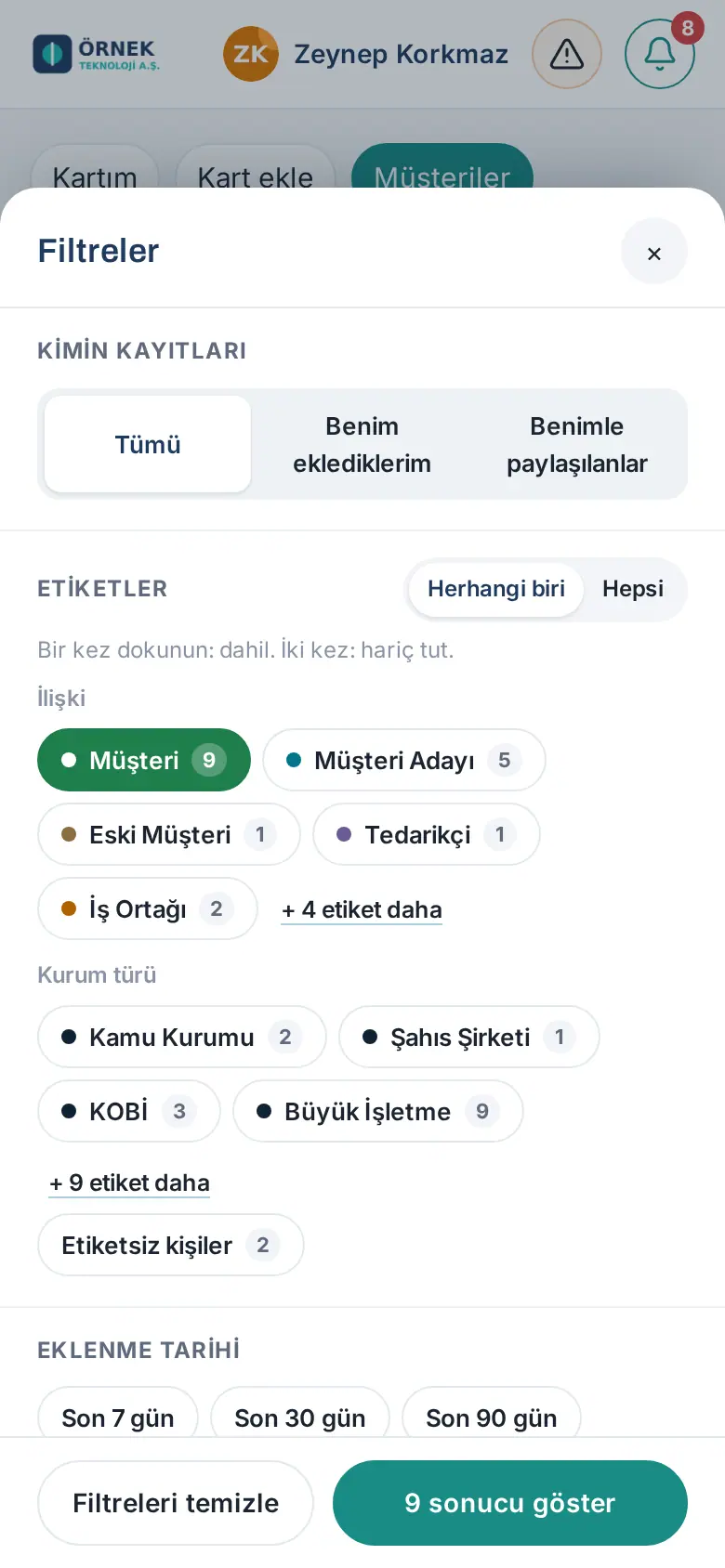
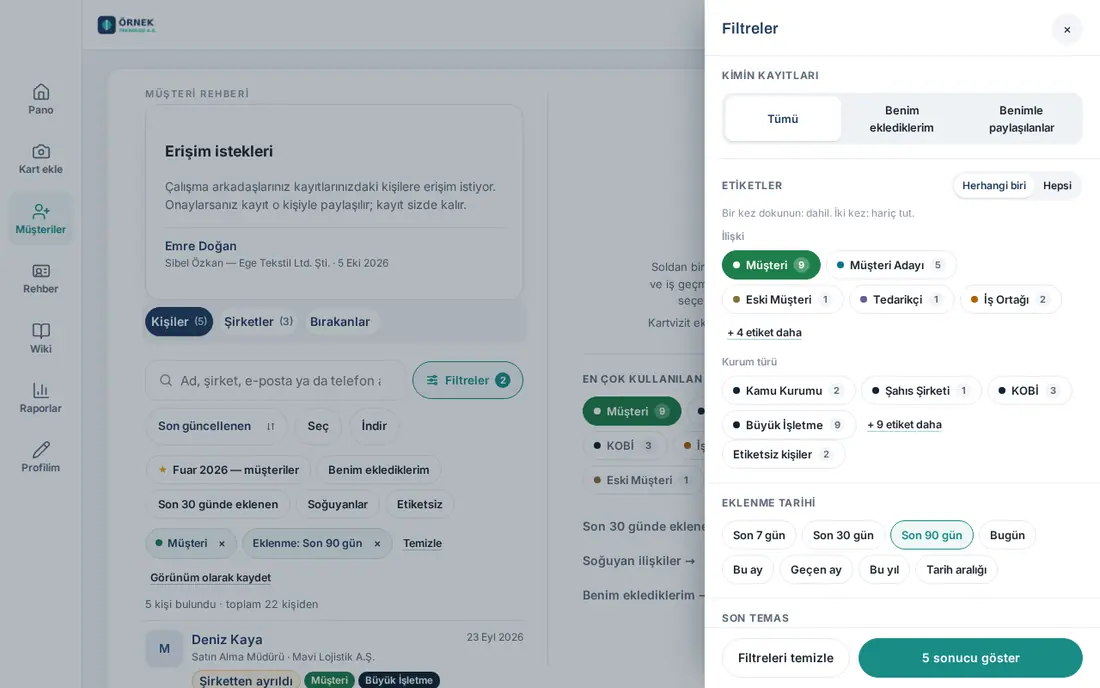
- Toque Filtros, junto al cuadro de búsqueda. En el teléfono el panel se abre desde abajo; en el ordenador, desde la derecha.
- Elija los filtros que quiera. La lista se actualiza al instante con cada selección; el número junto a cada opción es la cantidad de personas con esa opción.
- Registros de quién: Todo, Añadidos por mí, De mi equipo (si tiene equipo) o Compartidos conmigo.
- Etiquetas: toque una etiqueta una vez y se listan las personas que la tienen. Tóquela dos veces y esa etiqueta se excluye (en el chip aparece "Excluida: …"). La tercera pulsación quita la selección. Si ha elegido varias etiquetas, use Cualquiera / Todas, arriba, para elegir las personas que tienen "alguna de las etiquetas" o "todas a la vez". Las etiquetas sin uso están bajo + … etiquetas más. Personas sin etiqueta muestra las que no tienen ninguna. La etiqueta asignada a una empresa también cuenta para las personas de esa empresa. Si una etiqueta con el mismo nombre existe en más de un grupo (p. ej. Parque tecnológico en Tipo de organización y en otro grupo), el chip del filtro seleccionado muestra también el nombre del grupo: «Parque tecnológico · Tipo de organización» (1.8.5). Una etiqueta que solo existe en un grupo se muestra solo con su nombre.
- Fecha de alta: Hoy, Últimos 7 días, Últimos 30 días, Últimos 90 días, Este mes, Mes pasado, Este año o Rango de fechas (incluye el día de inicio y el de fin).
- Último contacto: Último contacto en los últimos 7 / 30 / 90 días o Sin contacto (los que se enfrían; consulte Encontrar clientes que se enfrían).
- Añadido por: el empleado que añadió el registro por primera vez; Yo aparece el primero. Si la lista es larga, búsquelo con Buscar empleados.
- Origen: el origen elegido al añadir la tarjeta (por ejemplo, Feria / Evento, Recomendación); Sin especificar son los que tienen el origen vacío.
- Cómo se añadió: Escaneo de tarjetas, Código QR, Acreditación de feria, Firma de correo, Introducido a mano, Dejado en mi tarjeta, Buzón, Agenda del teléfono, Importación o Registro de visitas (solo aparecen los que hay en su lista).
- Estado: Con / sin correo, Con / sin teléfono, Con / sin consentimiento para comunicaciones comerciales, Enviado / no enviado al CRM (si hay un CRM conectado), Con foto de tarjeta, Cargo o empleo cambiado.
- Evento: la feria o el evento (consulte 05. Eventos y ferias); aparece si hay eventos.
- Toque Mostrar … resultados, abajo. Los filtros elegidos aparecen como chips encima de la lista; el botón Filtros muestra el número de filtros activos y encima de la lista sale la línea "… personas encontradas · de … en total".
- Para quitar un filtro, toque la × del chip; para quitarlos todos, toque Borrar, junto a los chips, o Borrar filtros en el panel.
Consejo:
- Varias selecciones dentro del mismo apartado se combinan con "o"; los apartados distintos se combinan con "y". Por ejemplo, la etiqueta Cliente + Últimos 30 días = clientes añadidos en los últimos 30 días.
- Los filtros también se escriben en la barra de direcciones: si envía el enlace a un compañero, se abre con el mismo filtro (él solo verá los registros que puede ver).
- Descargar también descargue con el filtro, la búsqueda y el orden actuales (consulte Descargar la lista).
Filtros rápidos, orden y vistas guardadas
Para quién: Empleado · Dónde: Clientes → debajo del cuadro de búsqueda · Versión: 0.99.57
Para qué sirve: Activa con un toque los filtros que más usa, ordena la lista como quiera y guarde con nombre sus combinaciones de filtros.
- Toque uno de los filtros rápidos que hay debajo del cuadro de búsqueda: Añadidos por mí, De mi equipo, Añadidos en los últimos 30 días, Enfriándose o Sin etiqueta. El filtro rápido activo aparece en color oscuro y con una marca de verificación; si lo toca de nuevo, se desactiva.
- Para cambiar el orden, elíjalo en el cuadro de orden: Actualizados recientemente (predeterminado), Más recientes, Más antiguos, Por nombre (A–Z), Por empresa (A–Z), Último contacto (reciente) o Más tiempo sin contacto. Si ordena por fecha de alta, la fecha de la fila es la de alta.
- Para guardar una combinación de filtros, elija los filtros, toque Guardar como vista, junto a los chips, escriba un nombre (por ejemplo, "Feria 2026 — candidatos") y toque Guardar.
- La vista guardada aparece al principio de los filtros rápidos con una ★. Al tocarla se aplican sus filtros; si la toca de nuevo estando activa, los filtros se borran.
- Para eliminar una vista, toque Eliminar en Vistas guardadas, al final del panel Filtros.
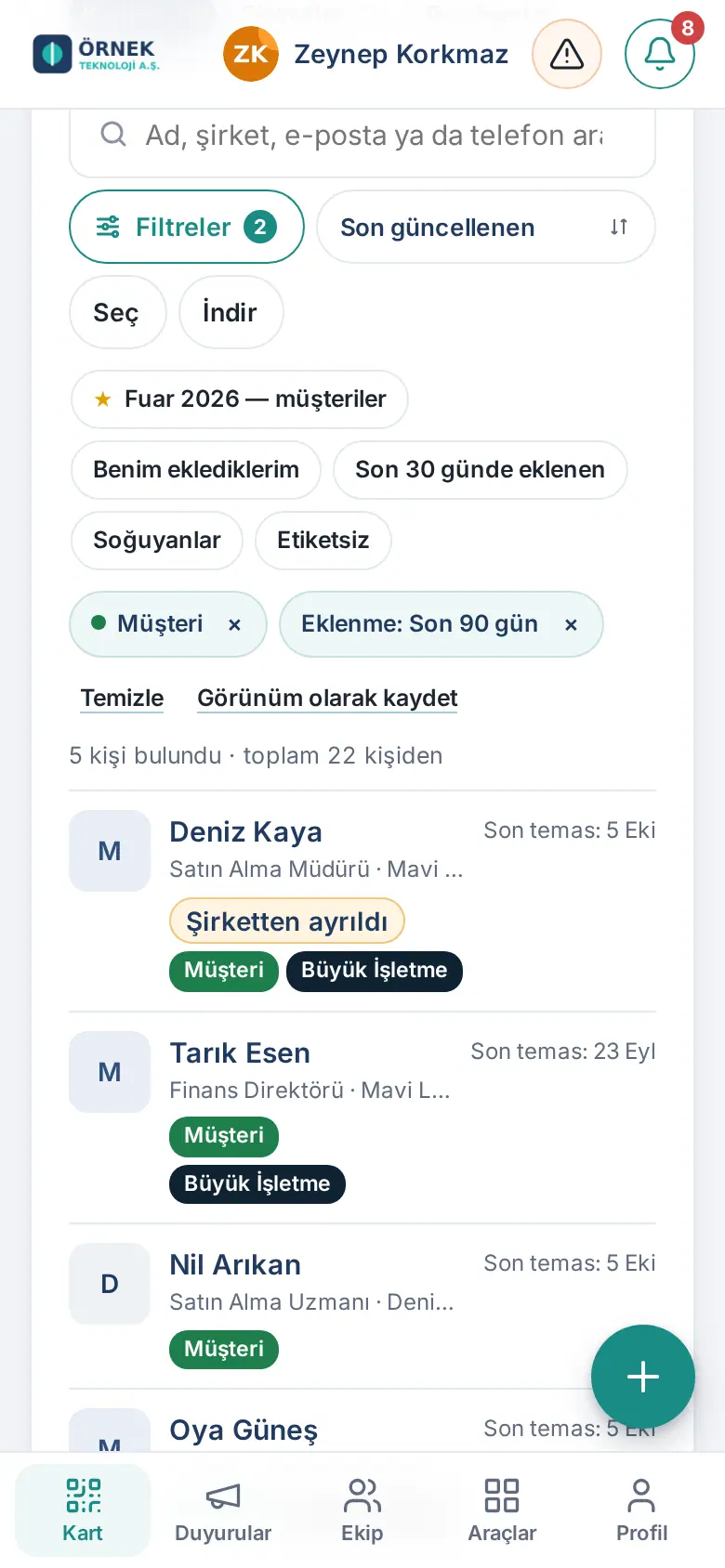
Consejo: Las vistas guardadas son solo suyas; puede guardar como máximo 20. Si guarda de nuevo con el mismo nombre, la vista anterior se actualiza.
Seleccionar varias personas (acciones en bloque)
Para quién: Empleado · Dónde: Clientes → Elegir · Versión: 0.99.57
Para qué sirve: Añade o quita etiquetas a varias personas a la vez y descarga a las personas que elija.
- Si hace falta, busque o filtra antes la lista.
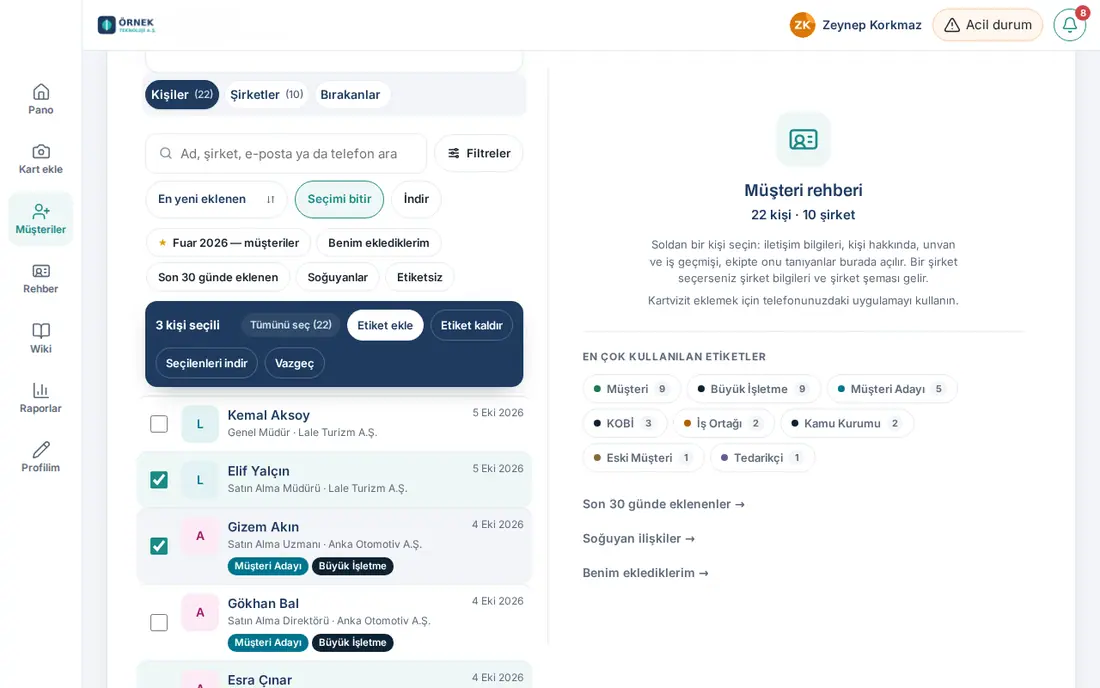
- Toque Elegir. Al principio de cada fila aparece una casilla y encima de la lista se abre una barra de acciones oscura.
- Marque las personas una a una o use Seleccionar todo (…) para elegir a todas las que cumplen el filtro (no solo las de la pantalla; máximo 5.000).
- Elija una acción:
- Añadir etiqueta: en la ventana de selección de etiquetas, elige las etiquetas y toca Guardar. Se conservan las etiquetas que las personas ya tenían.
- Quitar etiqueta: elige las etiquetas que quiere quitar y toca Guardar.
- Descargar seleccionados: descarga solo a las personas que ha elegido (consulte Descargar la lista).
- Cuando termina la acción, aparece "Etiqueta añadida: … personas". Para salir de la selección, toque Cancelar o Terminar selección.
Importante:
- El etiquetado en bloque solo cambie las etiquetas propias de la persona. La etiqueta asignada a la empresa (se ve atenuada en la persona) se queda donde está; cambie la etiqueta de la empresa en la pestaña Empresas.
- Un registro que no puede ver no entra en la selección; si hay alguno, el resultado indica "… registros omitidos".
- Si las etiquetas se envían al CRM, las personas modificadas se vuelven a enviar al CRM en segundo plano.
Detalle de la persona y acciones rápidas
Para quién: Empleado · Dónde: Clientes → toca a la persona · Versión: 0.11.1; 0.91.0 (orden de los botones en el ordenador actualizado en 1.1.5 y sección Proyectos en 1.5.0)
Para qué sirve: Muestra en una sola pantalla toda la información de la persona y las acciones que puede hacer con ella.
- Toque a la persona en la lista. En el teléfono, el detalle se abre a pantalla completa.
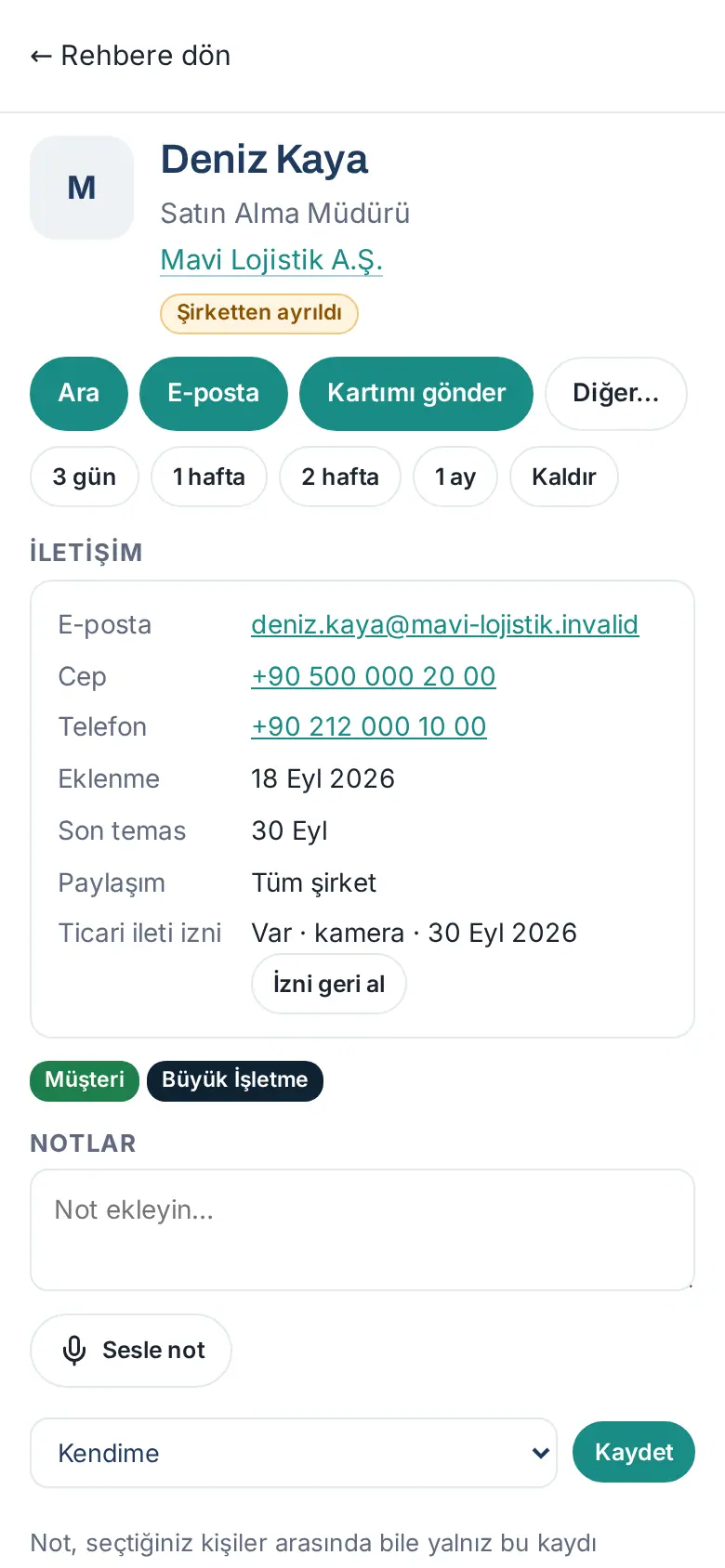
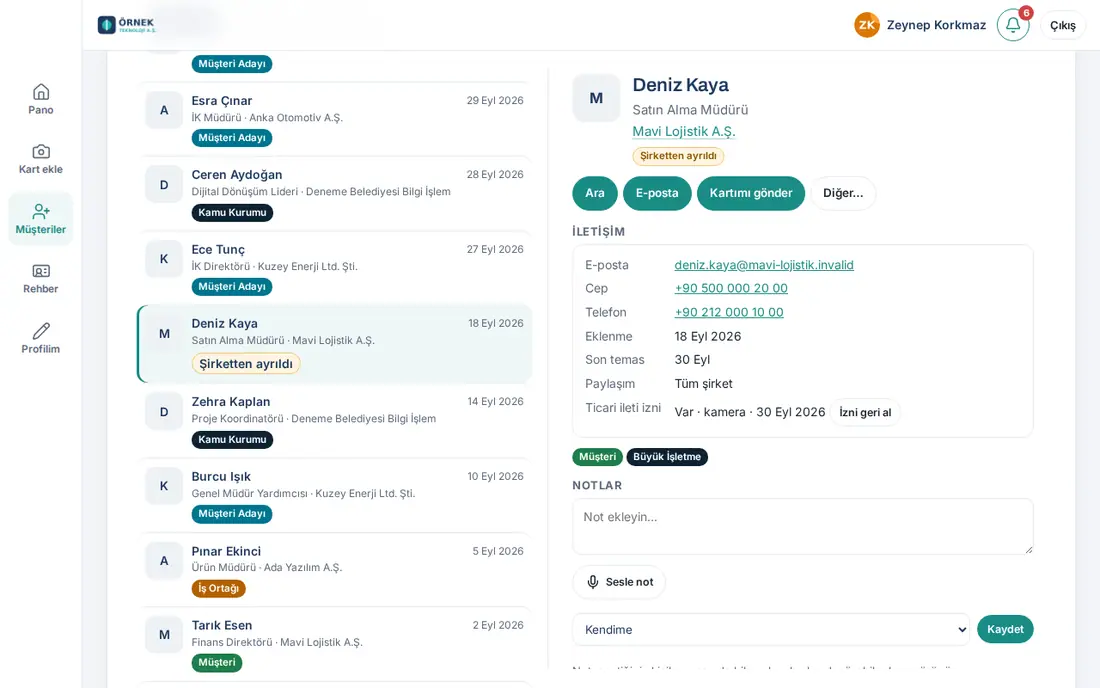
- Arriba aparecen el nombre de la persona, su cargo y su empresa, y debajo las insignias de estado (por ejemplo, Enfriándose, Dejó la empresa, Compartido por:…, De mi equipo:…, Leído de credencial).
- Use los tres botones principales:
- Llamar: llama al móvil de la persona.
- Correo electrónico: abre un mensaje nuevo en su programa de correo.
- Enviar mi tarjeta: envía su propia tarjeta de visita digital a la persona (consulte Enviar mi tarjeta).
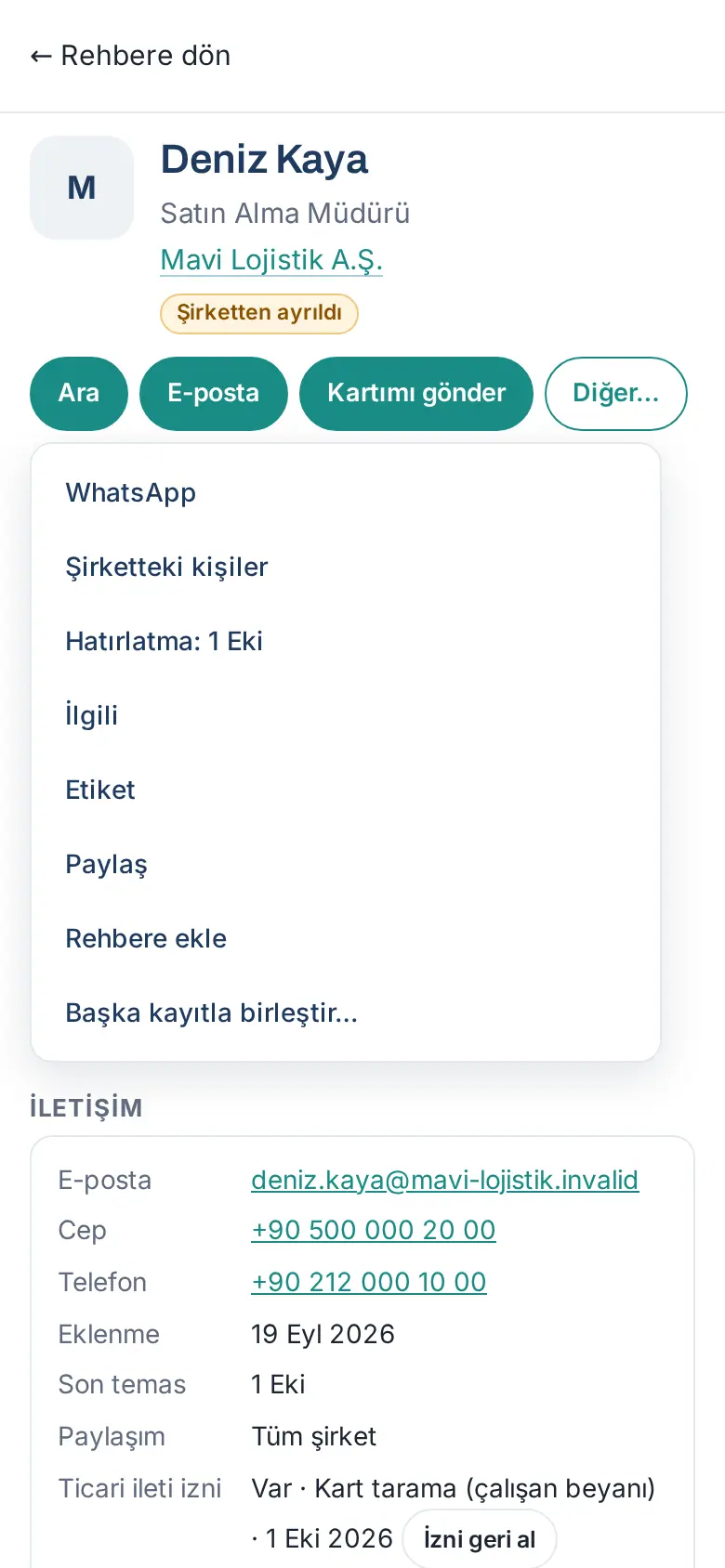
- Para ver otras acciones, toque Más…. En el teléfono, todas las demás acciones están en este menú. El menú puede incluir:
- Editar: en la ventana Editar contacto corrige el nombre, el cargo, la empresa y los datos de contacto del registro; el cambio se anota en el historial del registro y, si hay conexión, llega al CRM (1.1.7).
- WhatsApp: escribe a la persona por WhatsApp.
- Personas de la empresa: abre la empresa de la persona.
- Recordar: programa un recordatorio de seguimiento (consulte Programar un recordatorio de seguimiento).
- Relacionado: muestra quiénes conocen a la persona en el equipo y las personas de la misma empresa.
- Etiqueta: asigna una etiqueta a la persona.
- Compartir: comparte el registro con sus compañeros.
- Añadir a contactos: guarda a la persona en la agenda de su teléfono (ficha de contacto, .vcf).
- Ver tarjeta: abre la foto de la tarjeta de visita (si se guardó la foto).
- Combinar con otro registro…: combina dos registros de la misma persona. En el ordenador (pantalla ancha), las acciones más usadas aparecen como botones sin entrar en Más… (1.1.5). Los botones se colocan en este orden de prioridad, hasta donde quepan en dos filas: Editar, Etiqueta, Compartir, Recordar, WhatsApp, Relacionado, Personas de la empresa, Añadir a contactos, Ver tarjeta, Combinar con otro registro…. Los que no caben se quedan en el menú Más…; si en el menú no queda nada, Más… no aparece. Si la pantalla mide menos de 600 píxeles de ancho, como en el teléfono, solo se ven los botones principales y Más….
- Desplácese hacia abajo. Las secciones aparecen en este orden: Contacto, etiquetas, Notas, Proyectos (1.5.0; si el módulo Proyectos y tareas está activado), Conocidos por el equipo, Empresa, De la misma empresa y Sobre la persona.
- Para volver a la lista, toque ← Volver al directorio.
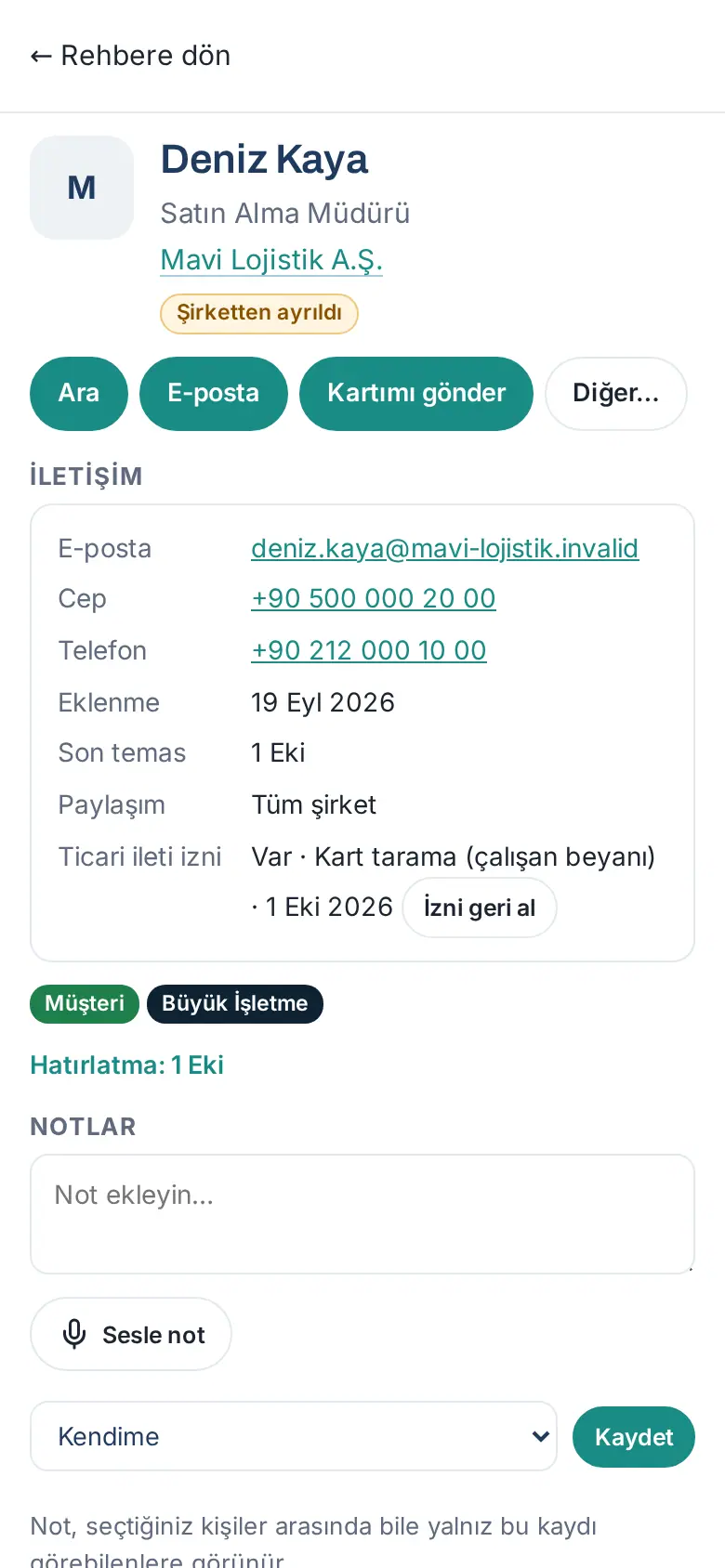
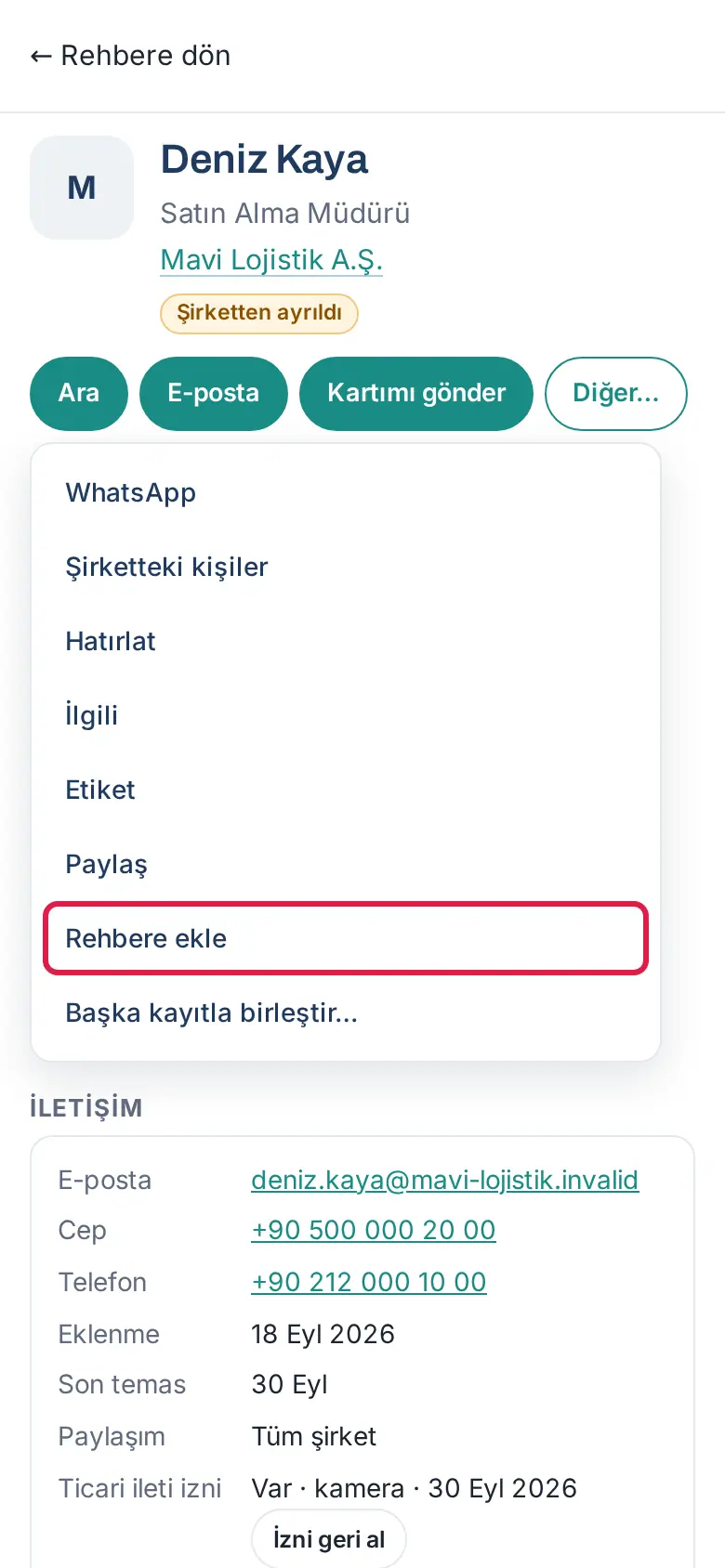
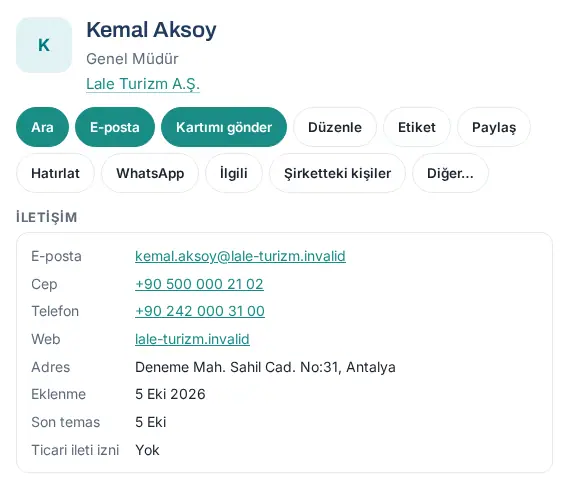
En la sección Contacto aparecen estas filas (se ven las que tienen datos): Correo electrónico, Móvil, Teléfono, LinkedIn, Añadido, Último contacto, Publicación, Consentimiento para comunicaciones comerciales, Nota. Si toca los correos y los teléfonos, escribe un correo o llama directamente.
Consejo: Si la persona no tiene un dato, el botón correspondiente no aparece (por ejemplo, si no tiene móvil, no salen Llamar ni WhatsApp).
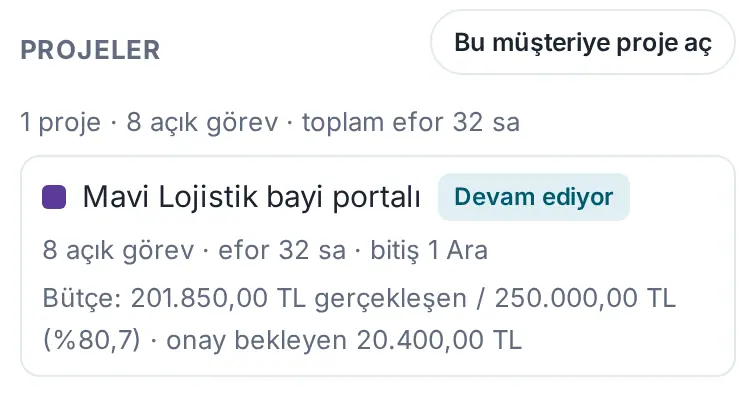
Sección Proyectos (1.5.0): Si en su empresa está activado el módulo Proyectos y tareas, en el detalle aparece la sección Proyectos. En ella se listan los proyectos vinculados a este cliente que puede ver:
- Arriba, una fila de total: "1 proyecto · 8 tareas abiertas · esfuerzo total 32 h".
- En cada proyecto: color, nombre, estado (por ejemplo, En curso; si está archivado, "archivado"), número de tareas abiertas, esfuerzo (tiempo registrado en las tareas) y fecha de fin. Si en el proyecto solo ve sus propias tareas, aparece "(solo sus tareas)".
- Si tiene permiso para ver el presupuesto del proyecto, también aparece una fila como "Presupuesto: 201.850,00 TL real / 250.000,00 TL (80,7 %) · pendiente 20.400,00 TL".
- Toque el nombre de un proyecto para abrirlo. Nuevo proyecto para este cliente abre el formulario de proyecto nuevo con este cliente ya seleccionado.
- Si no hay proyectos vinculados a este cliente que pueda ver, aparece "No hay proyectos visibles para usted vinculados a este cliente.".
Para vincular un proyecto a un cliente, consulte 33. Tareas y proyectos.
Enviar mi tarjeta
Para quién: Empleado · Dónde: Detalle de la persona → Enviar mi tarjeta · Versión: 0.6.1
Para qué sirve: Envía su tarjeta de visita digital a la persona que acaba de conocer, por correo, WhatsApp o SMS.
- En el detalle de la persona, toque Enviar mi tarjeta.
- Elija el canal: Correo electrónico, WhatsApp o SMS. Si el teléfono admite el menú de compartir, también aparece Compartir….
- Si ha elegido Correo electrónico, el Asunto y el Mensaje ya vienen preparados; cámbielos si quiere.
- Toque Enviar el correo.
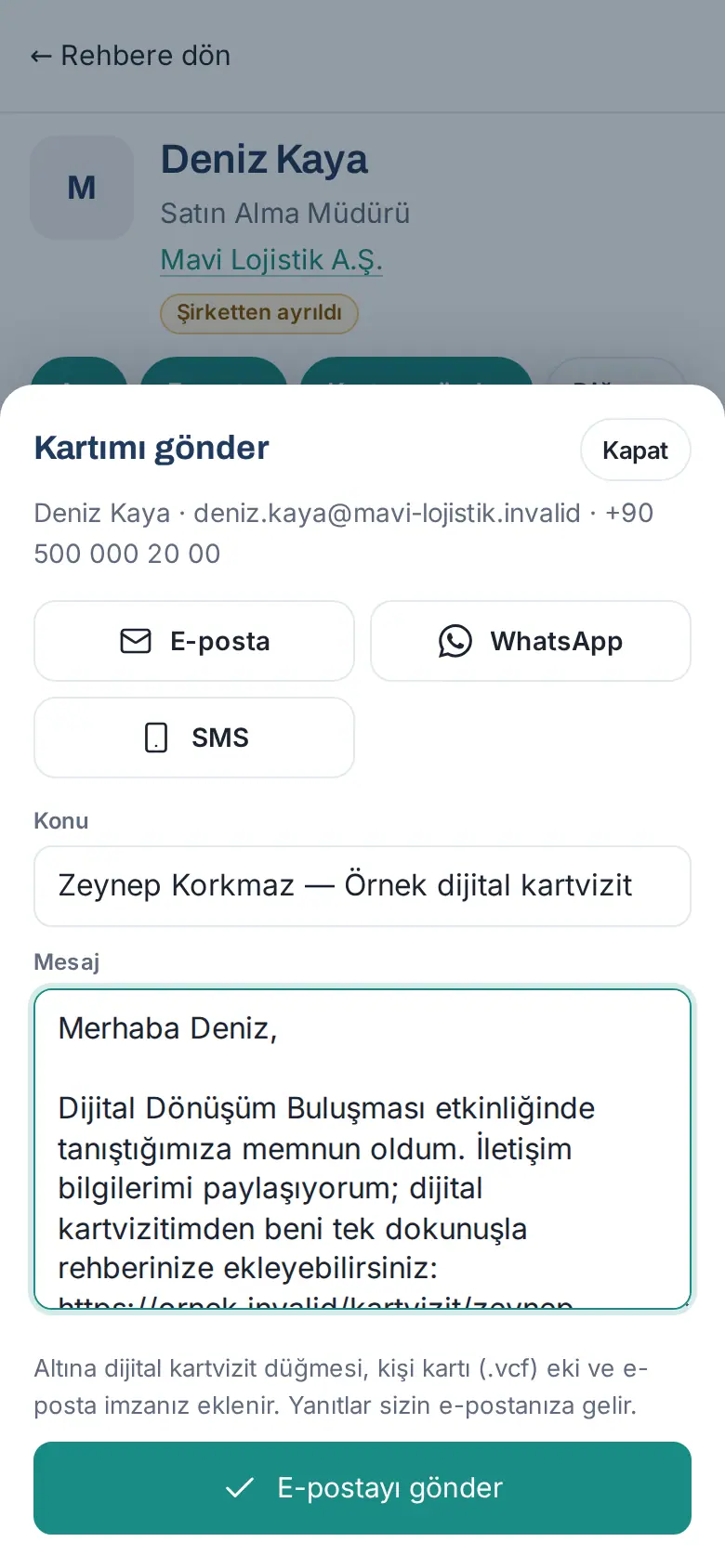
Debajo del correo se añaden el botón de la tarjeta digital, el archivo adjunto de la ficha de contacto (.vcf) y su firma de correo. Si la persona responde, la respuesta llega a su correo. Después de enviarla, el botón muestra "Tarjeta enviada: …" y la fecha.
Importante: A la misma persona puede enviarle un correo una vez cada 12 horas y, en total, como máximo 40 correos al día.
Consentimiento para comunicaciones comerciales y cómo retirarlo
Para quién: Empleado · Dónde: Detalle de la persona → Contacto → Consentimiento para comunicaciones comerciales · Versión: 0.15.0 (consentimiento por canal añadido en 1.1.7)
Para qué sirve: Muestra si la persona le ha dado su consentimiento para recibir comunicaciones comerciales (correo, SMS, llamada). Si la persona quiere retirar el consentimiento, actualiza el registro desde aquí. Conforme a la KVKK (la ley turca de protección de datos personales), el consentimiento y su retirada quedan registrados.
El consentimiento se da al añadir la tarjeta, marcando canal por canal en ¿Se obtuvo el consentimiento comercial?: Llamada, SMS, Correo electrónico; para cada canal marcado se elige también cómo se obtuvo el consentimiento (Verbalmente, Formulario escrito, Firma en la tarjeta; 1.1.7; consulte 03. Añadir tarjetas (escaneo de tarjetas de visita)). Los consentimientos solo se suman: si más adelante vuelve a escanear a la persona y deja las casillas vacías, el consentimiento guardado no se borra. Al CRM conectado llega el consentimiento por correo. La fila Consentimiento para comunicaciones comerciales muestra el estado del consentimiento, cómo se obtuvo y la fecha (por ejemplo, "Sí · Escaneo de tarjetas (declaración del empleado) · 30 sep 2026").
Si la persona le dice por teléfono o por correo "ya no quiero recibir mensajes":
- Abra el detalle de la persona.
- Toque Retirar consentimiento en la fila Consentimiento para comunicaciones comerciales.
- En la ventana Retirar consentimiento se lee "Se retirará el consentimiento comercial de la persona (todos los canales).". Si quiere, escriba en el cuadro ¿Cómo lo comunicó? cómo se lo comunicó la persona (por ejemplo, por teléfono, por correo; como máximo 200 caracteres).
- Toque Retirar consentimiento en la ventana. Aparece el mensaje "Consentimiento retirado."; si su empresa tiene un CRM conectado, el mensaje es "Consentimiento retirado; también se comunicó al CRM." (1.1.7).
Importante: La retirada elimina el consentimiento en todos los canales (llamada, SMS, correo), queda registrada y llega al CRM conectado como "sin consentimiento". No envíe más comunicaciones comerciales a esa persona.
Añadir una nota
Para quién: Empleado · Dónde: Detalle de la persona → Notas · Versión: 0.12.0; nota de voz 0.92.0; botones Quién lo ve 0.99.1; notas del CRM 0.99.52
Para qué sirve: Guarda sus notas de las conversaciones en el registro de la persona. Puede dejar la nota visible solo para usted o para su equipo.
-
En el detalle de la persona, ve a la sección Notas.
-
Escriba su nota en el cuadro Añada una nota…. Para escribir hablando, toque Dictar (consulte 03. Añadir tarjetas (escaneo de tarjetas de visita)).
-
En la fila Quién lo ve, toque quién verá la nota:
- Para mí (predeterminado): solo usted.
- A mi departamento: quienes pueden ver el registro en su departamento.
- Todos los que ven el registro: todos los empleados que pueden ver el registro.
Si su departamento no está definido, A mi departamento aparece atenuado y no se puede elegir.
-
Toque Guardar. Después de guardar, la selección vuelve a Para mí.
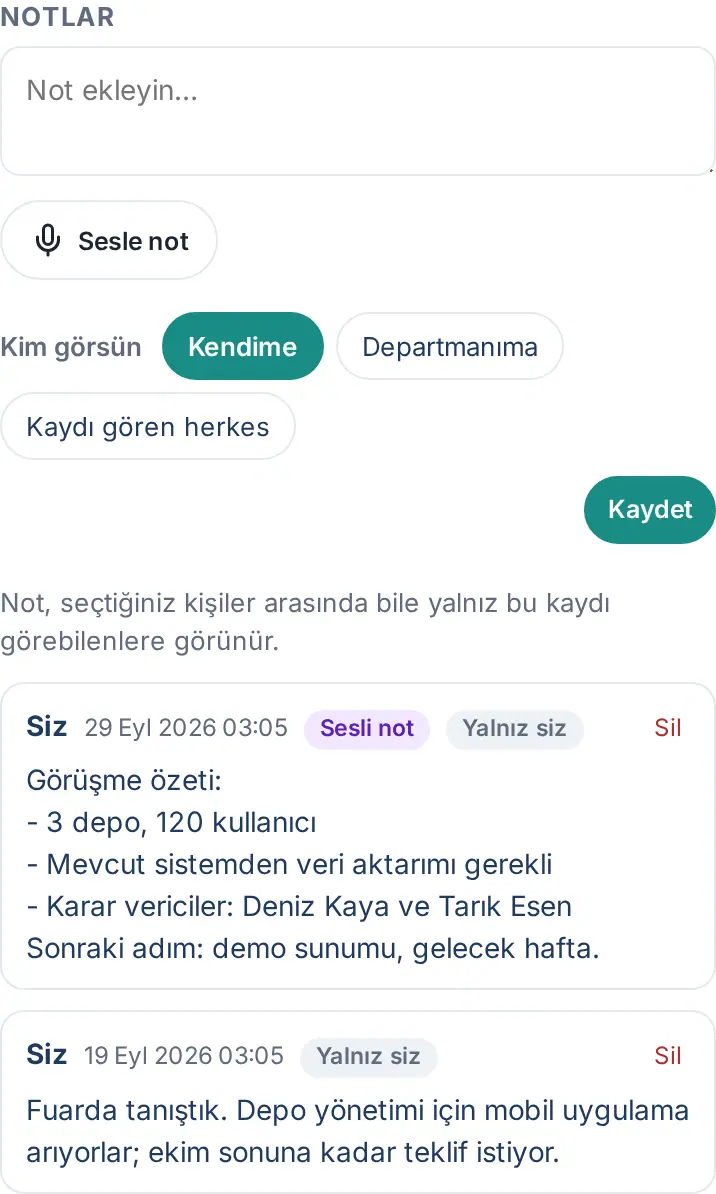
- En cada nota aparecen el autor, la fecha y quién la ve (por ejemplo, Solo usted). Las notas dictadas llevan la marca Nota de voz.
- Puede responder con Responder a una nota abierta a otras personas; las respuestas aparecen bajo la nota.
- Puede eliminar su propia nota con Eliminar. Las respuestas a la nota también se eliminan.
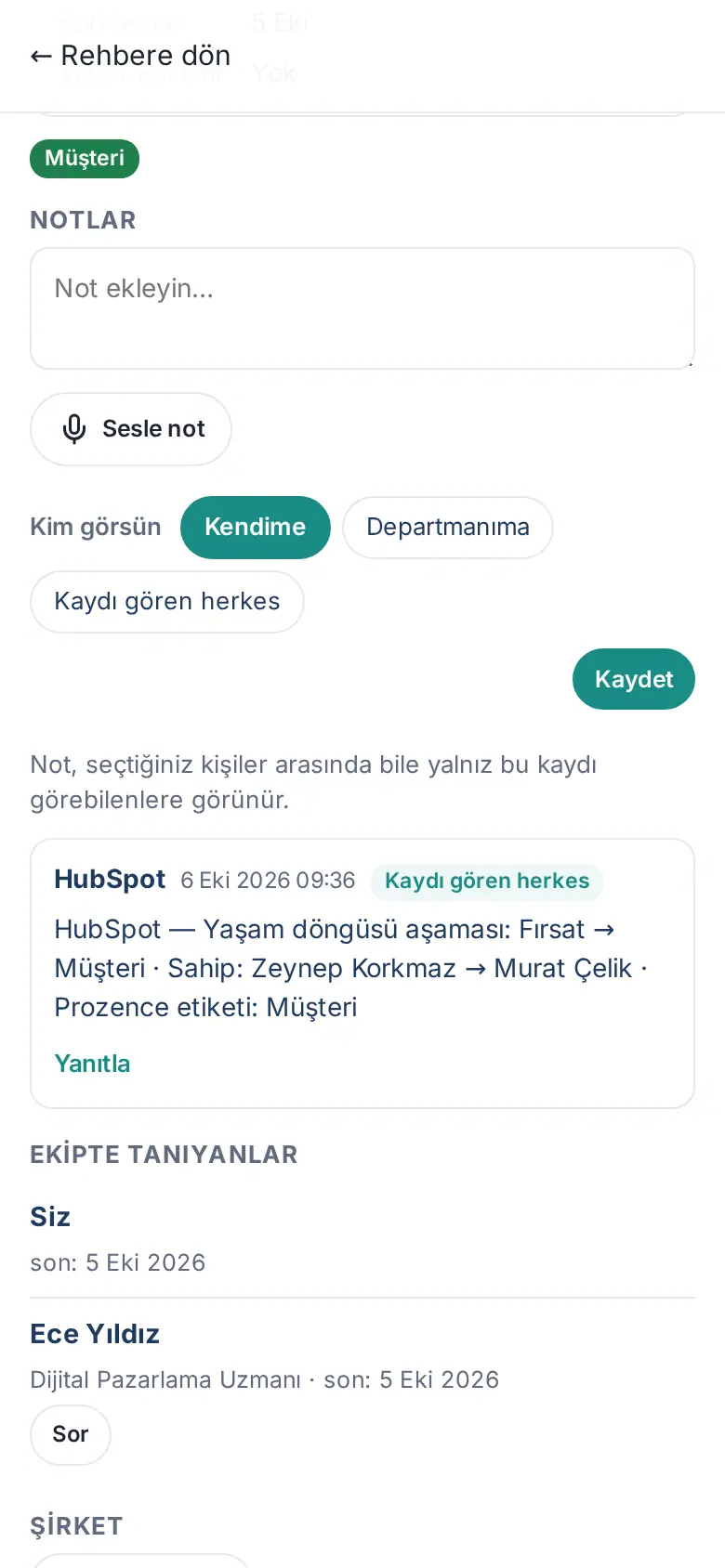
- Si su empresa ha activado la lectura de vuelta desde el CRM, cuando cambia la etapa o el propietario de la persona en el CRM, se añade sola una nota cuyo autor es el CRM (por ejemplo, HubSpot). Estas notas están abiertas a todos los que pueden ver el registro; puede responderlas (0.99.52; consulte 13. Integraciones).
Consejo: Si su empresa ha activado la inteligencia artificial, después de dictar una nota con Dictar en el detalle de la persona aparece la sugerencia Resumir; si la toca, la IA propone un resumen breve y un siguiente paso. Para que también se envíen el nombre y la empresa de la persona, tiene que marcar la casilla Enviar también el nombre y la empresa del contacto; de forma predeterminada no se envían.
Importante: La nota solo la ven quienes pueden ver este registro, incluso entre las personas que elija.
Programar un recordatorio de seguimiento
Para quién: Empleado · Dónde: Detalle de la persona → Más… → Recordar · Versión: 0.5.1
Para qué sirve: Le envía un correo (y una notificación en el teléfono, si está activada) para que no olvide volver a llamar a un cliente o enviarle una oferta.
- En el detalle de la persona, toque Más… y después Recordar.
- Elija el plazo: 3 días, 1 semana, 2 semanas o 1 mes.
- Aparece el mensaje "La mañana del …, recibirá el recordatorio en su correo.". El recordatorio aparece como "Recordatorio: …" en el detalle de la persona, encima de la sección Notas, y en el menú Más….
- Para eliminar el recordatorio, elija Quitar en el mismo menú.
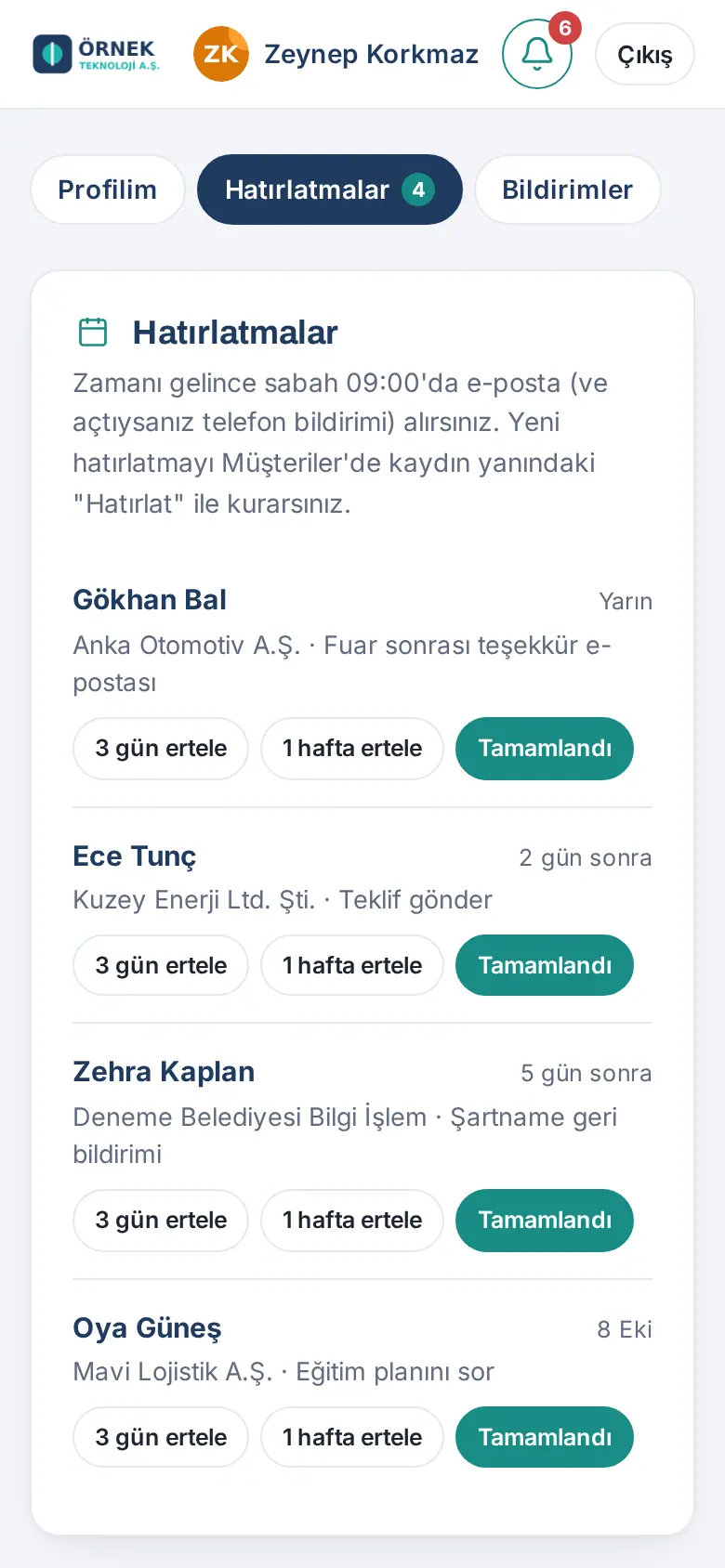
Para ver todos sus recordatorios:
- Toque Perfil en el menú inferior y elija la pestaña Recordatorios.
- En cada recordatorio aparecen la persona, la empresa y la hora. Use estas opciones:
- Posponer 3 días o Posponer 1 semana;
- Completado: cuando haya terminado la tarea.
Consejo: Cuando llega la hora del recordatorio, recibe un correo a las 09:00 de la mañana. También puede elegir Recordatorio de seguimiento al añadir la tarjeta (consulte 03. Añadir tarjetas (escaneo de tarjetas de visita)). Para los ajustes de notificaciones, consulte 09. Notificaciones.
Asignar etiquetas
Para quién: Empleado · Dónde: Detalle de la persona → Más… → Etiqueta · Versión: 0.6.2
Para qué sirve: Agrupa a la persona por tipo de relación (Cliente, Cliente potencial, Proveedor…) y por tipo de organización (Organismo público, PYME…). Con las etiquetas puede filtrar la lista.
- En el detalle de la persona, toque Más… y después Etiqueta.
- En la ventana Etiquetas aparecen dos grupos: Relación y Tipo de organización. Toque las etiquetas que quiere asignar; las etiquetas elegidas se ven en color.
- Desde 1.7.2 puede haber un tercer grupo: Categoría de interés: las áreas de servicio o producto por las que su empresa está en contacto con esta persona (p. ej. Parque tecnológico, TEKMER, Centro de I+D, Software de nómina). Es distinta del tipo de organización: el tipo «Parque tecnológico» dice que la persona es un parque tecnológico; la categoría de interés «Parque tecnológico» dice que habla con ella sobre su servicio de parque tecnológico. Las categorías las define su empresa; si no hay ninguna, el grupo no se muestra. En el directorio aparece con su propio título en la sección Etiquetas del filtro y como insignia en la ficha.
- Toque Guardar.
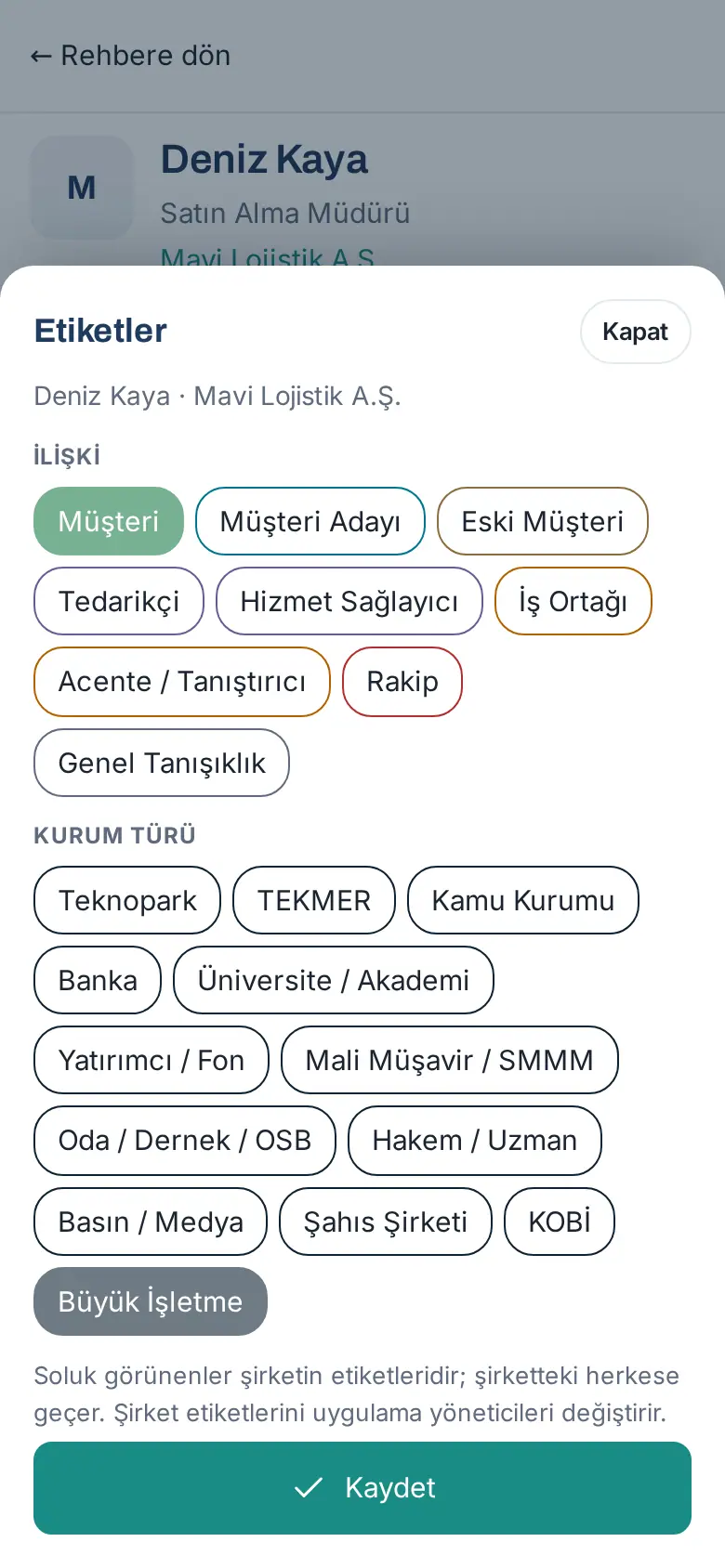
Consejo: Las etiquetas atenuadas son las asignadas a la empresa de la persona. Se aplican a todas las personas de la empresa; las etiquetas de empresa las cambian los administradores.
Importante: Su empresa decide si las etiquetas como Proveedor, Prestador de servicios y Banco se envían al CRM (consulte 12. Administración del directorio de clientes).
Compartir un registro
Para quién: Empleado · Dónde: Detalle de la persona → Más… → Compartir (en el ordenador, directamente Compartir) · Versión: 0.7.4 (favoritos añadidos en 1.1.5)
Para qué sirve: Comparte a la persona que ha añadido con toda la empresa, con uno o varios departamentos o con los empleados que elija.
- En el detalle de la persona, toque Más… y después Compartir.
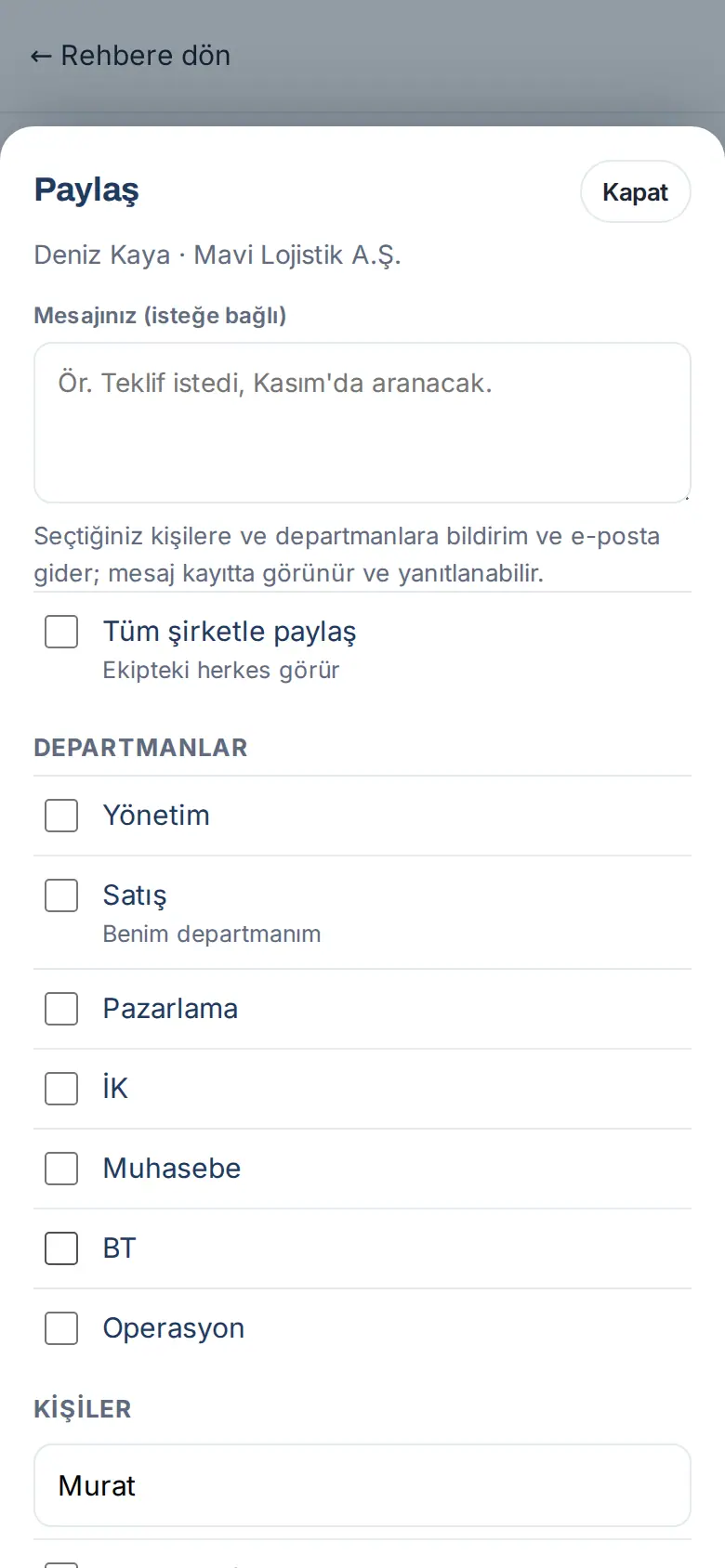
- Si quiere, escriba un mensaje breve en el cuadro Tu mensaje (opcional) (por ejemplo, "Pidió una oferta; llamar en noviembre.").
- Elija con quién compartir:
- Compartir con toda la empresa: lo ve todo el equipo.
- Departamentos: uno o varios departamentos.
- Personas: escriba un nombre en el cuadro Buscar empleados y elige al empleado.
- Toque Guardar.
Añadir a favoritos a las personas con las que compartes a menudo (1.1.5):
- En la ventana Compartir, en la lista Personas, toque la estrella vacía (☆, Añadir a favoritos) a la derecha de la fila del compañero con quien comparte a menudo. La estrella se rellena (★) y la persona se guarda al momento.
- Sus personas favoritas aparecen en la sección Favoritos, arriba del todo en la ventana. Para compartir, marque la casilla que hay junto a ellas.
- Para quitar a alguien de favoritos, toque la estrella rellena (★, Quitar de favoritos).
Si todavía no tiene favoritos, la sección muestra "Marque con una estrella en la lista de abajo a las personas con las que comparte a menudo; aparecerán aquí arriba.". Cuando Compartir con toda la empresa está marcado, la sección Favoritos se oculta.
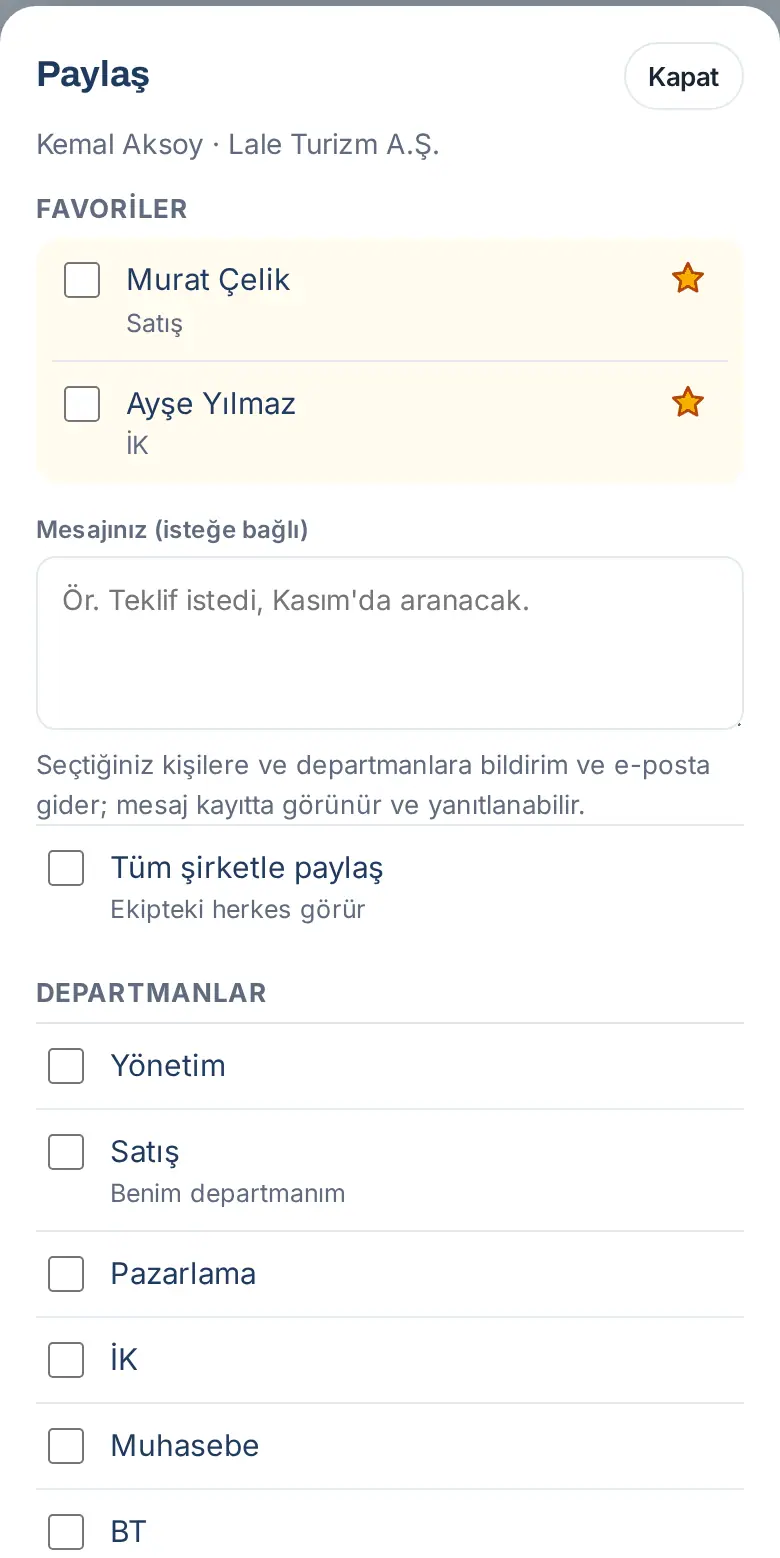
Consejo: Los favoritos son solo suyos y son los mismos en la ventana Compartir de todos los registros. Puede añadir como máximo 50 personas; un empleado que deja la empresa sale de favoritos automáticamente.
Si ha escrito un mensaje, los empleados que elija y los de los departamentos reciben una notificación y un correo; su mensaje aparece en el registro y se puede responder. Si comparte sin mensaje, solo las personas que acaba de añadir reciben una notificación en el teléfono; los departamentos no reciben aviso ni correo.
Importante: Las personas con las que comparte pueden ver y editar el registro; el registro sigue siendo suyo. Su responsable ve siempre los registros de su equipo. Para quitar el uso compartido, desmarca las casillas en la misma ventana y toca Guardar.
Aprobar o rechazar una solicitud de acceso
Para quién: Empleado (propietario del registro) · Dónde: Clientes → Solicitudes de acceso · Versión: 0.83.0
Para qué sirve: Cuando un compañero escanea la tarjeta de visita de una persona que está en su registro, no puede ver el registro y le envía una solicitud de acceso (consulte 03. Añadir tarjetas (escaneo de tarjetas de visita)). Si la aprueba, el registro se comparte con esa persona.
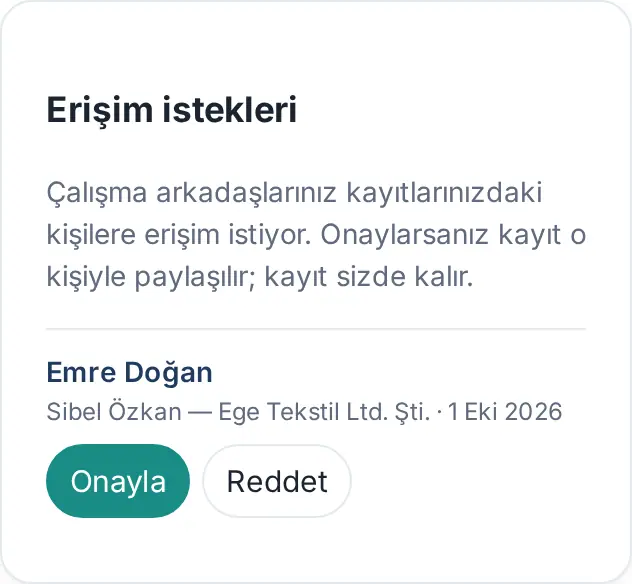
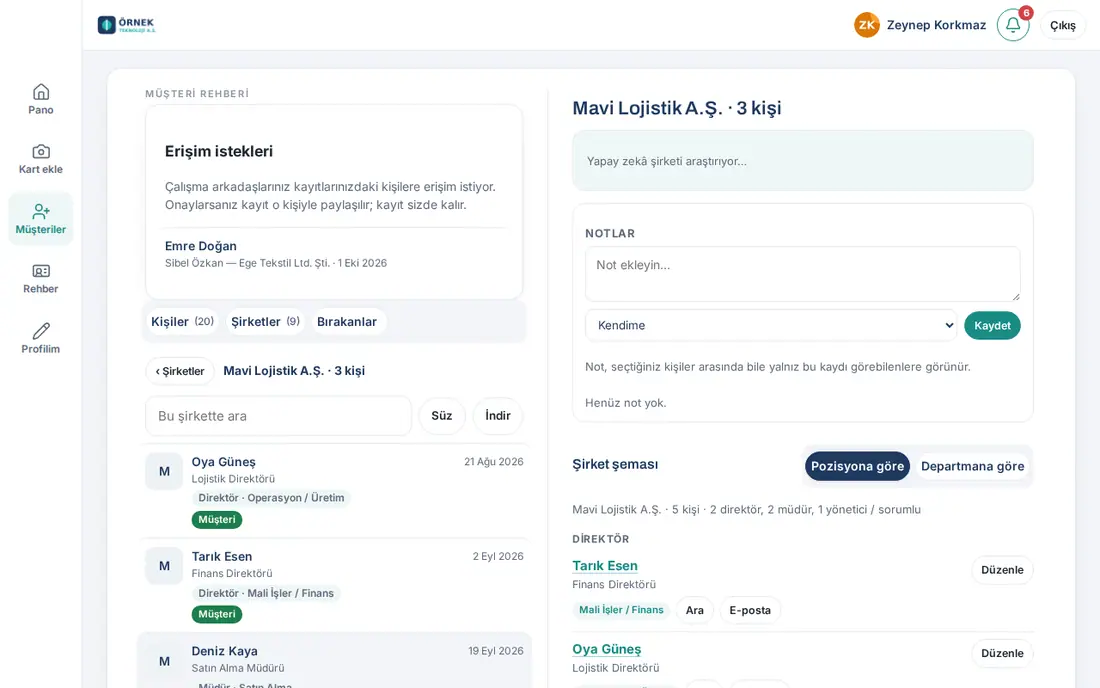
- Abra Clientes. Encima de la lista aparece el recuadro Solicitudes de acceso.
- En cada solicitud aparecen el empleado que la hace (por ejemplo, Emre Doğan), la persona y la empresa solicitadas, y la fecha.
- Toque Aprobar para compartir el registro o Rechazar para no compartirlo.
Consejo: El número de solicitudes pendientes también aparece en Mi resumen de ventas (consulte Mi resumen de ventas).
Importante: Al aprobar, el registro sigue siendo suyo; solo se comparte con esa persona. Después de aprobar, puede quitar el uso compartido con los pasos de Compartir un registro.
Conocidos por el equipo y personas relacionadas
Para quién: Empleado · Dónde: Detalle de la persona → Conocidos por el equipo o Más… → Relacionado · Versión: 0.7.0
Para qué sirve: Muestra quién más conoce a un cliente en el equipo y qué otras personas de la misma empresa están registradas. Antes de llamar al cliente, puede consultar a su compañero.
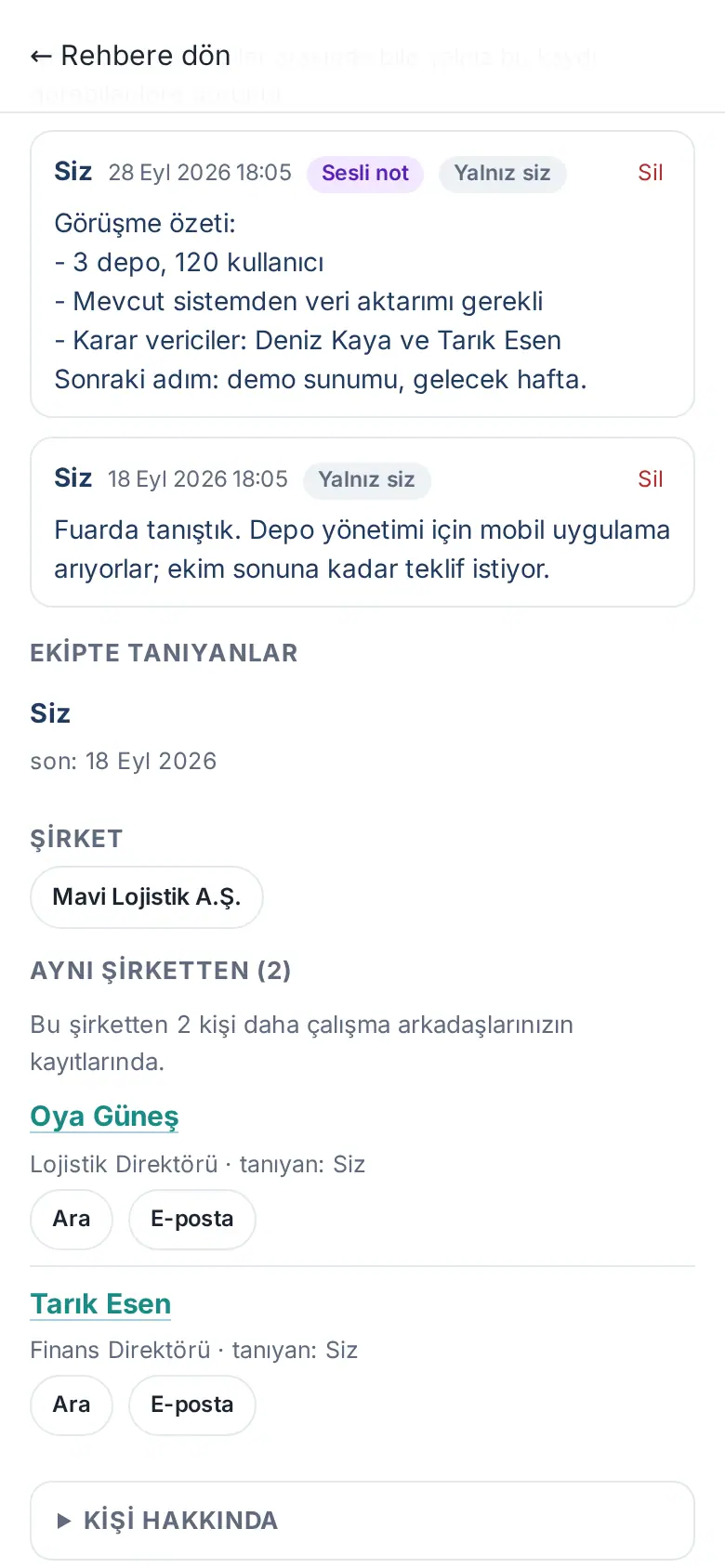
- En el detalle de la persona, desplácese hacia abajo:
- Conocidos por el equipo: los empleados que escanearon, añadieron o recibieron los datos de la persona desde su tarjeta, y la última fecha.
- Empresa: la empresa de la persona; al tocarla se abre la empresa.
- De la misma empresa: otras personas de la misma empresa y quiénes las conocen. En las personas que puede ver aparecen los botones Llamar y Correo electrónico.
- Para ver la misma información en una ventana, elija Más… → Relacionado. La ventana Personas relacionadas incluye también las etiquetas, Sobre la persona y Cargo e historial laboral.
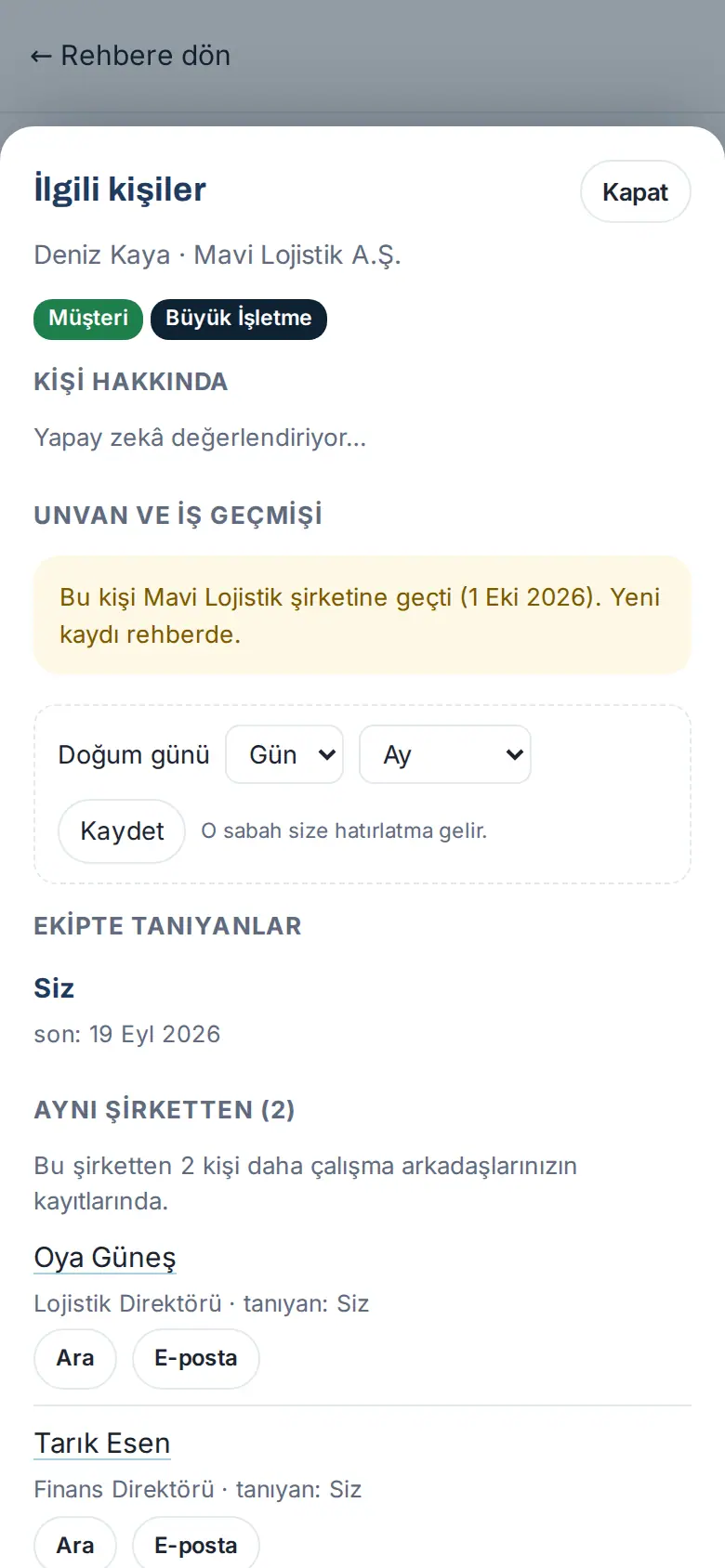
Consejo: En la sección Sobre la persona, si su empresa lo ha activado, aparece un breve resumen que la inteligencia artificial ha extraído de información profesional pública (función en la decisión, sugerencia de enfoque). Esta información no se envía al CRM.
Importante: De las personas de los registros de otros empleados que no se hayan compartido con usted no se muestran los datos de contacto; solo se ve su número o su nombre.
Personas que han cambiado de cargo o de empresa
Para quién: Empleado · Dónde: Clientes → Filtros → Estado → Cargo o empleo cambiado · Versión: 0.10.0; 0.99.57
Para qué sirve: Si la misma persona llega con otro cargo u otra empresa mediante una nueva tarjeta de visita, una firma de correo o al dejar sus datos, lo detecta y se lo muestra.
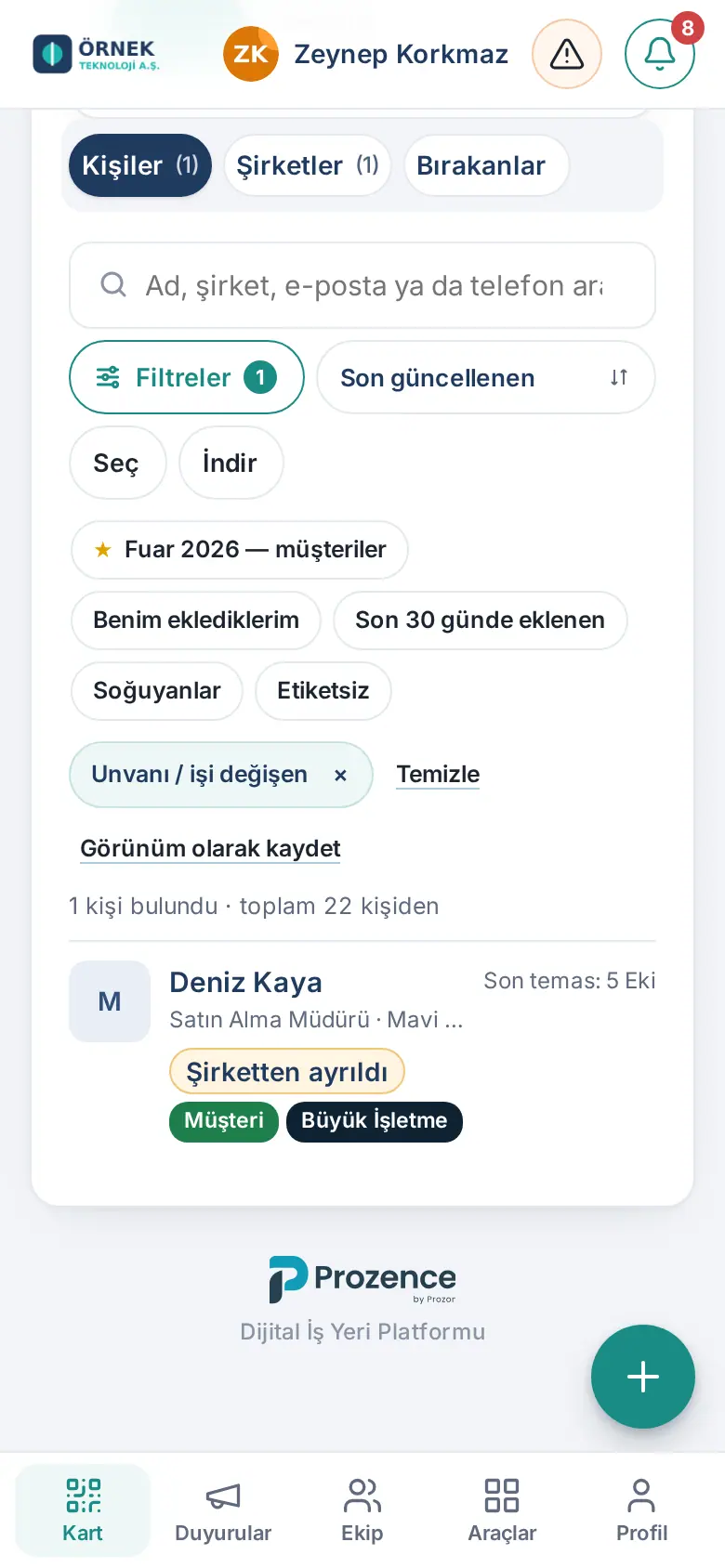
- Toque Filtros y elija Cargo o empleo cambiado en Estado.
- En la lista aparecen las insignias de cambio: Nuevo cargo, Nueva empresa, Dejó la empresa o Propuesta de actualización.
- Toque a la persona y mire la sección Sobre la persona → Cargo e historial laboral.
- Si hay una propuesta de actualización ("Posible cambio: …"), toque Aprobar y actualizar si es correcta o Ignorar si no lo es.
Importante: Las propuestas que llegan de la web no modifican el registro por sí solas; se actualiza cuando usted las aprueba y entonces llega al CRM.
Cumpleaños del cliente
Para quién: Empleado · Dónde: Detalle de la persona → Sobre la persona → Cumpleaños · Versión: 0.11.0
- En el detalle de la persona, abra la sección Sobre la persona, al final.
- En la fila Cumpleaños, elija el Día y el Mes.
- Toque Guardar.
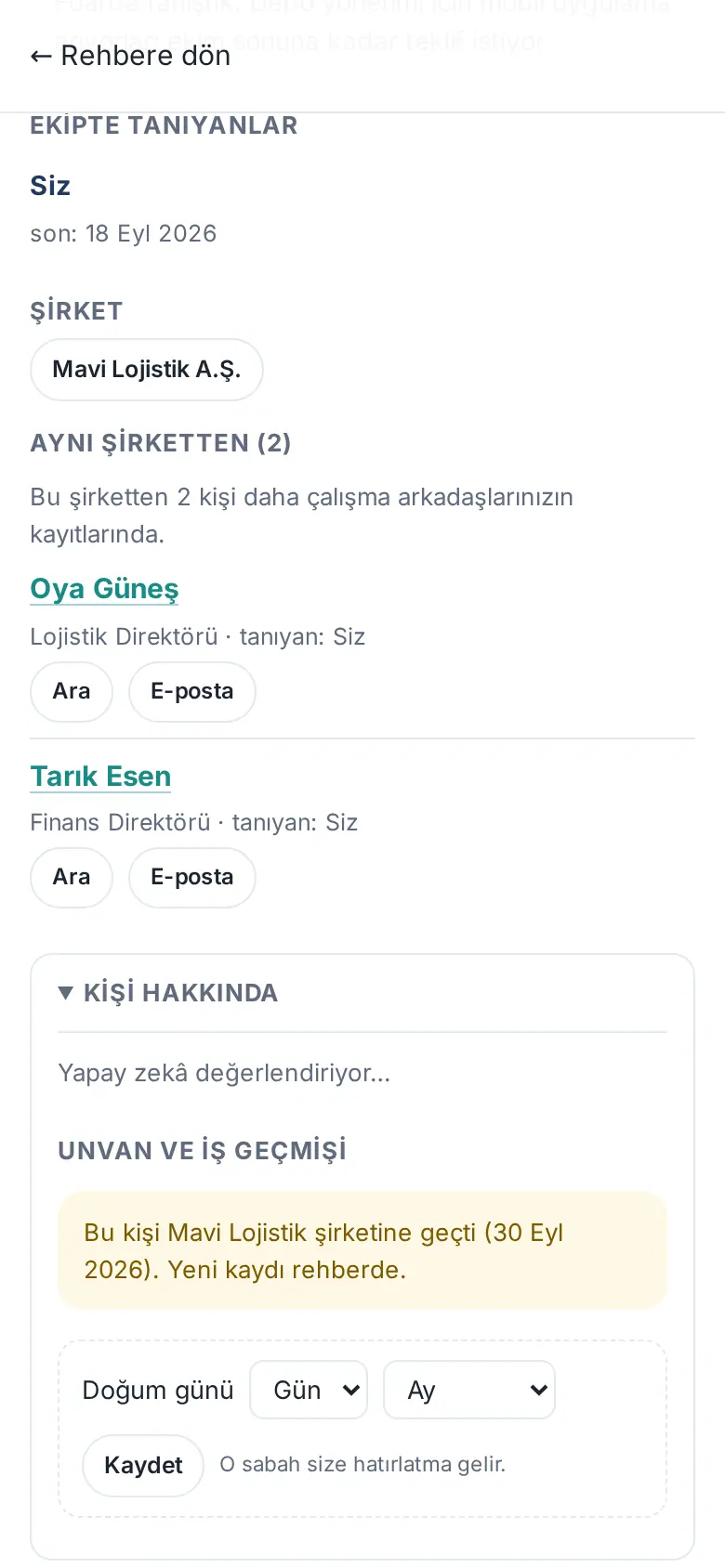
La mañana del cumpleaños, los propietarios del registro reciben un recordatorio. No se envía ningún correo automático al cliente. El cumpleaños solo se ve en el calendario para quienes pueden ver el registro.
Vista de empresa
Para quién: Empleado · Dónde: Clientes → Empresas · Versión: 0.4.3; 0.9.0
Para qué sirve: Muestra los clientes por empresa; ve juntas todas las personas de una empresa, los datos de la empresa y las notas de la empresa.
- En Clientes, elija la pestaña Empresas. En cada empresa aparecen el logotipo o la inicial, el número de personas, el dominio y las etiquetas. Para buscar, use el cuadro Buscar empresas.
- Toque una empresa. Arriba aparecen ‹ Empresas (volver), el nombre de la empresa y el botón Organigrama.
- En el recuadro de datos de la empresa, si su empresa lo ha activado, aparece la información reunida por la inteligencia artificial (sector, número de empleados, provincia, descripción breve, enlaces). Para actualizar la información, toque Actualizar.
- En la sección Notas, añada notas a la empresa (con los mismos pasos que las notas de las personas, consulte Añadir una nota).
- Abajo se listan las personas de la empresa. Con Buscar en esta empresa, busque dentro de la empresa.
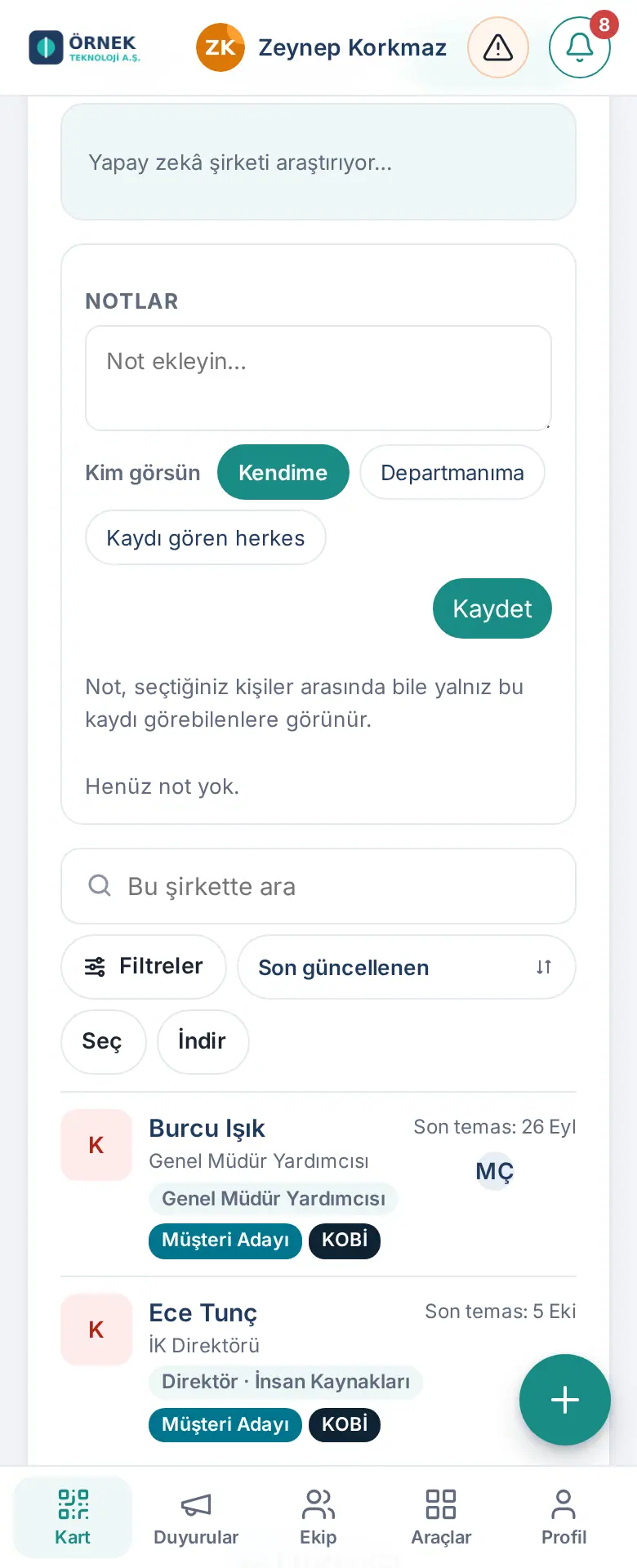
Consejo: También llega a la empresa tocando su nombre en el detalle de la persona o con Más… → Personas de la empresa.
Importante: La etiqueta asignada a una empresa pasa a todas las personas de la empresa. Las etiquetas de empresa solo las cambian las personas autorizadas.
Organigrama de la empresa
Para quién: Empleado · Dónde: Vista de empresa → Organigrama · Versión: 0.7.3
Para qué sirve: Ordena a las personas de la empresa cliente por puesto o por departamento. Así ve quién toma las decisiones.
- En la vista de empresa, toque Organigrama.
- Elija la vista:
- Por puesto: las personas se ordenan por niveles (por ejemplo, Director, Gerente, Responsable). Las personas con responsable asignado aparecen debajo de él.
- Por departamento: las personas se agrupan por departamentos (por ejemplo, Compras, Finanzas).
- De cada persona se ven el cargo, el departamento o el nivel, los botones Llamar / Correo electrónico y la información Lo conoce:….
- Si el nivel o el departamento son incorrectos, toque Editar, junto a la persona. Elija los campos Nivel, Departamento y Responsable, y toque Guardar. En la persona corregida a mano aparece "corregido a mano".
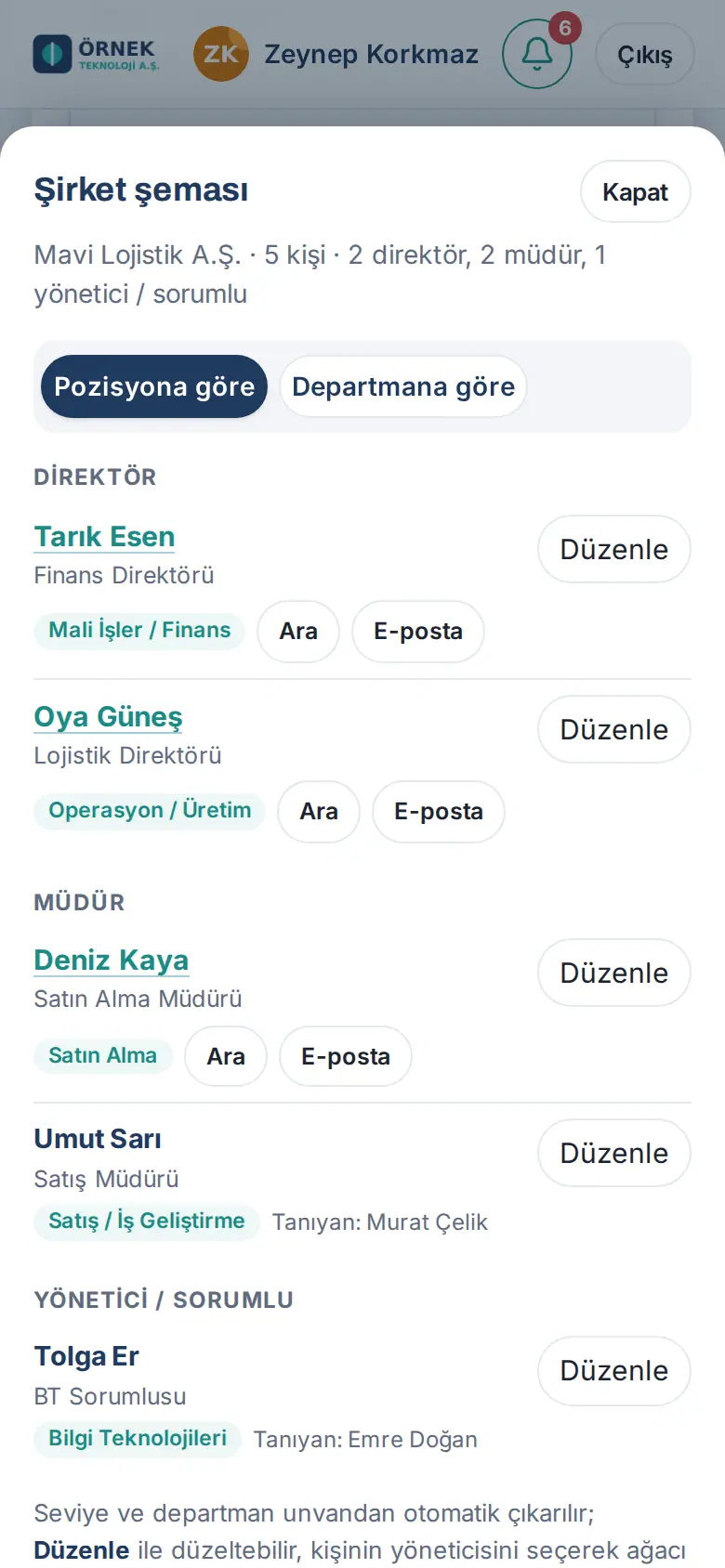
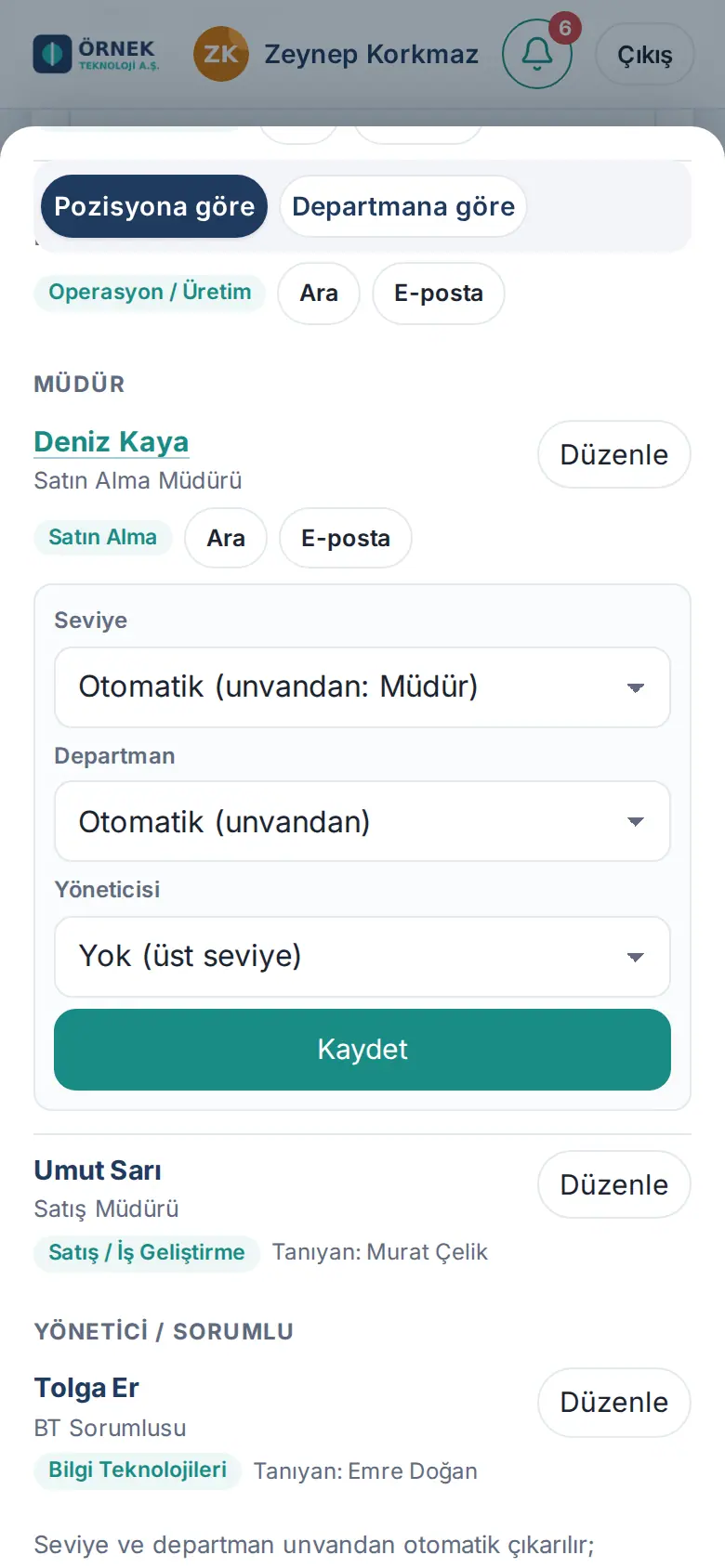
Consejo: El nivel y el departamento se deducen automáticamente del cargo (Automático (según el cargo)). Solo tiene que corregir los que estén mal. Si elige un responsable para una persona, va construyendo el árbol de la empresa.
Importante: En el organigrama no se muestran los datos de contacto de las personas de los registros de otros empleados.
Quienes dejaron sus datos en su tarjeta
Para quién: Empleado · Dónde: Clientes → Dejaron sus datos · Versión: 0.5.1
Para qué sirve: Lista a las personas que abrieron su tarjeta de visita digital y dejaron sus datos de contacto con Dejar mis datos (consulte 01. Tarjeta de visita digital y Kit de identidad).
- En Clientes, elija la pestaña Dejaron sus datos.
- En cada persona aparece la insignia "Dejó sus datos en su tarjeta". Toque a la persona; en el detalle, las filas Dónde, Asunto y Nota contienen lo que escribió.
- Si todavía nadie ha dejado datos, aparece "Todavía nadie ha dejado sus datos en su tarjeta.".
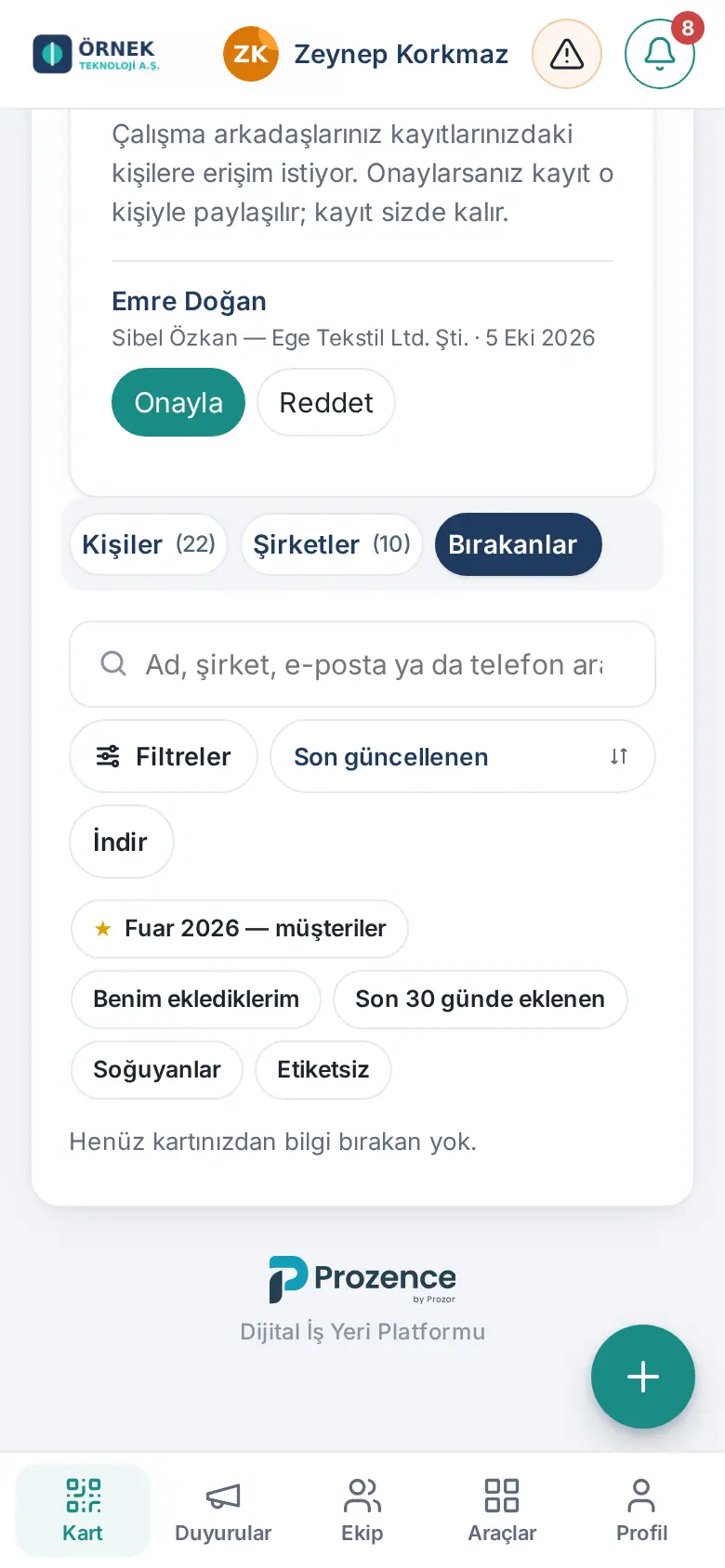
Consejo: Cuando alguien deja sus datos, recibe un correo. Si su empresa lo ha activado, unos días después también recibe un recordatorio de seguimiento.
Encontrar clientes que se enfrían
Para quién: Empleado · Dónde: Clientes → filtro rápido Enfriándose (o Filtros → Último contacto) · Versión: 0.92.0; 0.99.57
Para qué sirve: Encuentra a los clientes con los que lleva mucho tiempo sin contacto, para que pueda retomar la relación antes de perderla.
Cada registro tiene una fecha de último contacto. Cuentan como contacto: escanear la tarjeta, añadir una nota, tomar una nota de voz, Enviar mi tarjeta, que la persona deje sus datos en su tarjeta y el alta por correo. Cambiar una etiqueta, un uso compartido o un campo no cuenta como contacto.
- Toque el filtro rápido Enfriándose, debajo del cuadro de búsqueda. O elija Filtros → Último contacto → Sin contacto (… días) y toque Mostrar … resultados.
- Para poner primero a los que llevan más tiempo sin contacto, elija Más tiempo sin contacto en el orden.
- En la lista solo quedan las personas que se enfrían. En la fila aparece un texto como "4 mese sin contacto" y la insignia Enfriándose.
- Toque a la persona y vuelva a ponerse en contacto con Llamar, Correo electrónico o Enviar mi tarjeta.
- Después de la conversación, añada una nota a la persona. La nota y Enviar mi tarjeta actualizan la fecha del último contacto; la persona sale de la lista de las que se enfrían. Solo llamar o escribir desde el programa de correo no cuenta como último contacto.
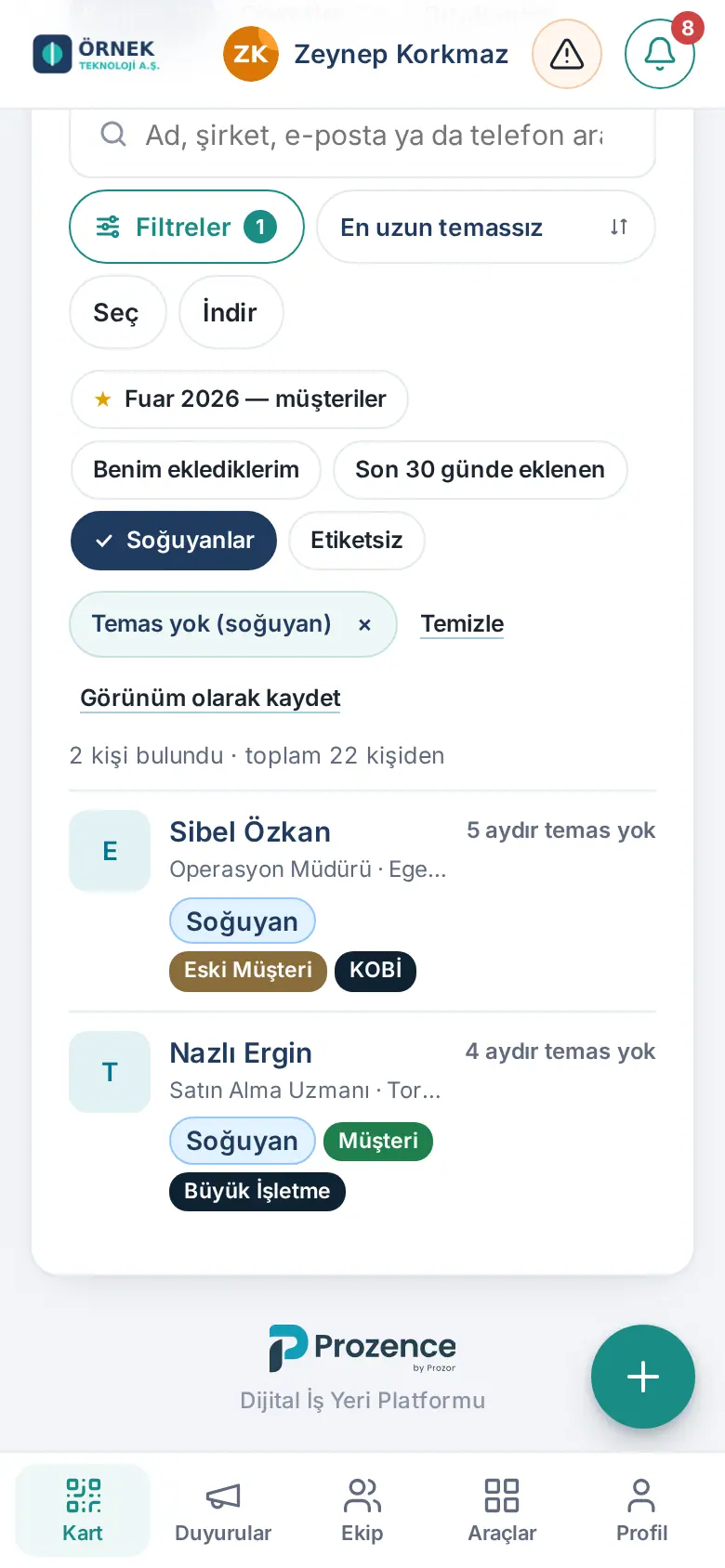
Consejo: Su empresa decide a partir de cuántos días se considera que un cliente "se enfría" (90 días de forma predeterminada). Si su empresa lo ha activado, el primer día laborable de cada mes recibe, por correo y por notificación en el teléfono, los 10 clientes que más se enfrían de su equipo y suyos. Puede desactivar este resumen en Perfil → Notificaciones (consulte 09. Notificaciones).
Mi resumen de ventas
Para quién: Empleado (que usa el directorio de clientes) · Dónde: En el menú inferior, Mi espacio → Hoy (en el ordenador, Tablón → Hoy) · Versión: 0.92.0
Para qué sirve: Muestra de un vistazo sus tareas de ventas.
En el recuadro Mi resumen de ventas hay cuatro números:
| Recuadro | Qué muestra |
|---|---|
| Tarjetas que añadí este mes | Número de personas que añadió este mes; comparación con el mismo período del mes pasado |
| Mis recordatorios pendientes | Recordatorios de seguimiento pendientes; los de hoy y los atrasados |
| Solicitudes de acceso para mí | Solicitudes de acceso que esperan su aprobación |
| Mis clientes que se enfrían | Clientes con los que lleva mucho tiempo sin contacto |
- Toque Mi espacio y abra Hoy.
- En el recuadro Mi resumen de ventas, toque un número. Se abre el lugar correspondiente: la lista de Clientes ya filtrada, Recordatorios o Solicitudes de acceso.
- Para ir a la lista de clientes, toque Clientes en el recuadro.
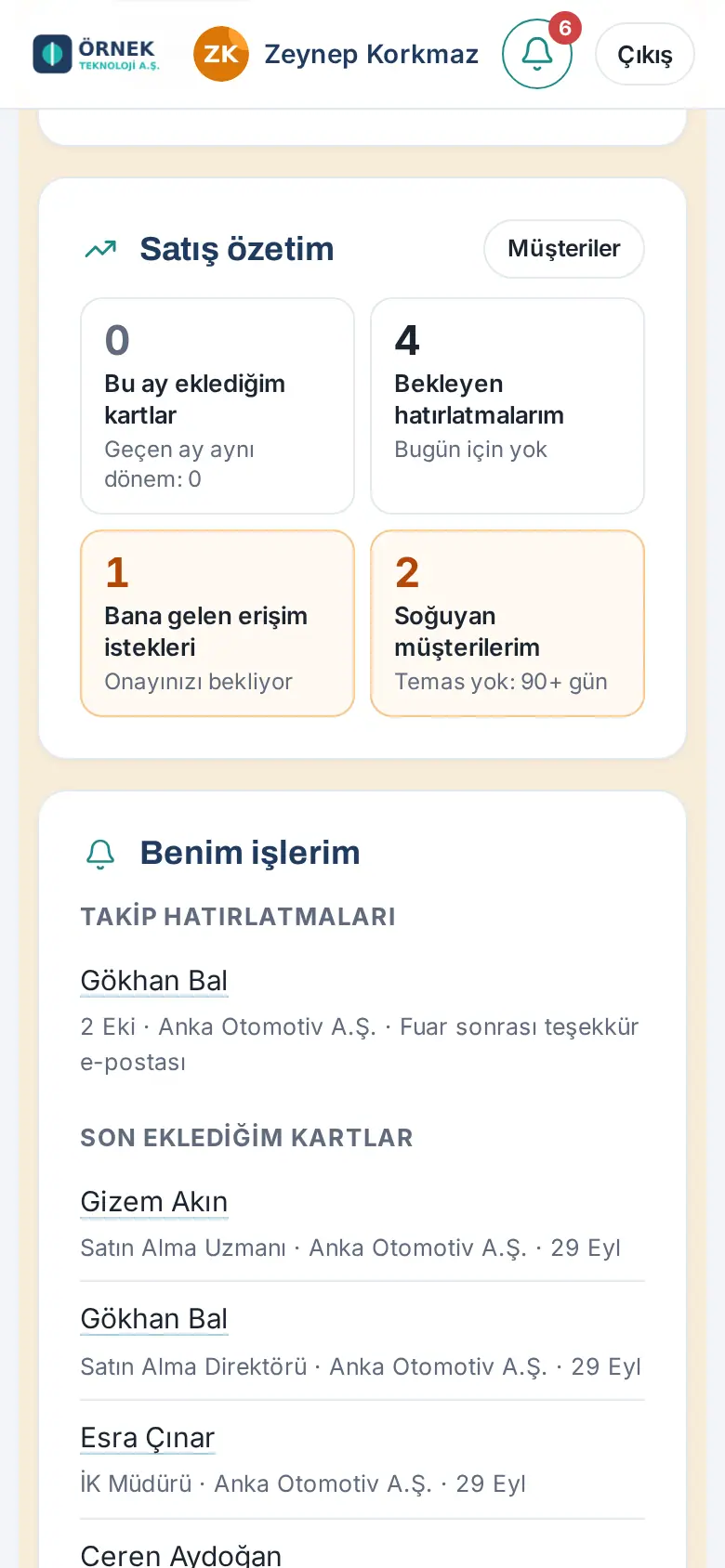
Consejo (1.3.2): Si todos los números son 0, el recuadro se reduce y muestra "Sin actividad este mes: …"; para ver los números, toque Detalle. Si no quiere ver el recuadro, toque Ocultar; para recuperarlo, toque Mostrar tarjetas ocultas (1) al final del Tablón (consulte 06. Tablón e intranet).
Descargar la lista (exportar)
Para quién: Empleado · Dónde: Clientes → Descargar · Versión: 0.91.0
Para qué sirve: Descarga la lista de clientes que puede ver como un archivo CSV que se abre en Excel o como un archivo vCard que se añade a la agenda del teléfono.
- Si quiere, busque o filtra antes la lista. La descarga usa los filtros, la búsqueda y el orden actuales. Por ejemplo, para descargar solo a las personas añadidas desde la agenda del teléfono, elige antes Filtros → Cómo se añadió → Agenda del teléfono. Para descargar solo a determinadas personas, márcalas con Elegir y toca Descargar seleccionados (consulte Seleccionar varias personas).
- Toque Descargar. Se abre la ventana Descargar lista de clientes.
- Elija el Formato:
- Excel (CSV): se abre como tabla.
- vCard (.vcf): se añade a la agenda del teléfono o a Outlook.
- Compruebe el número de personas que se van a descargar y las descargas que le quedan hoy.
- Toque Descargar.
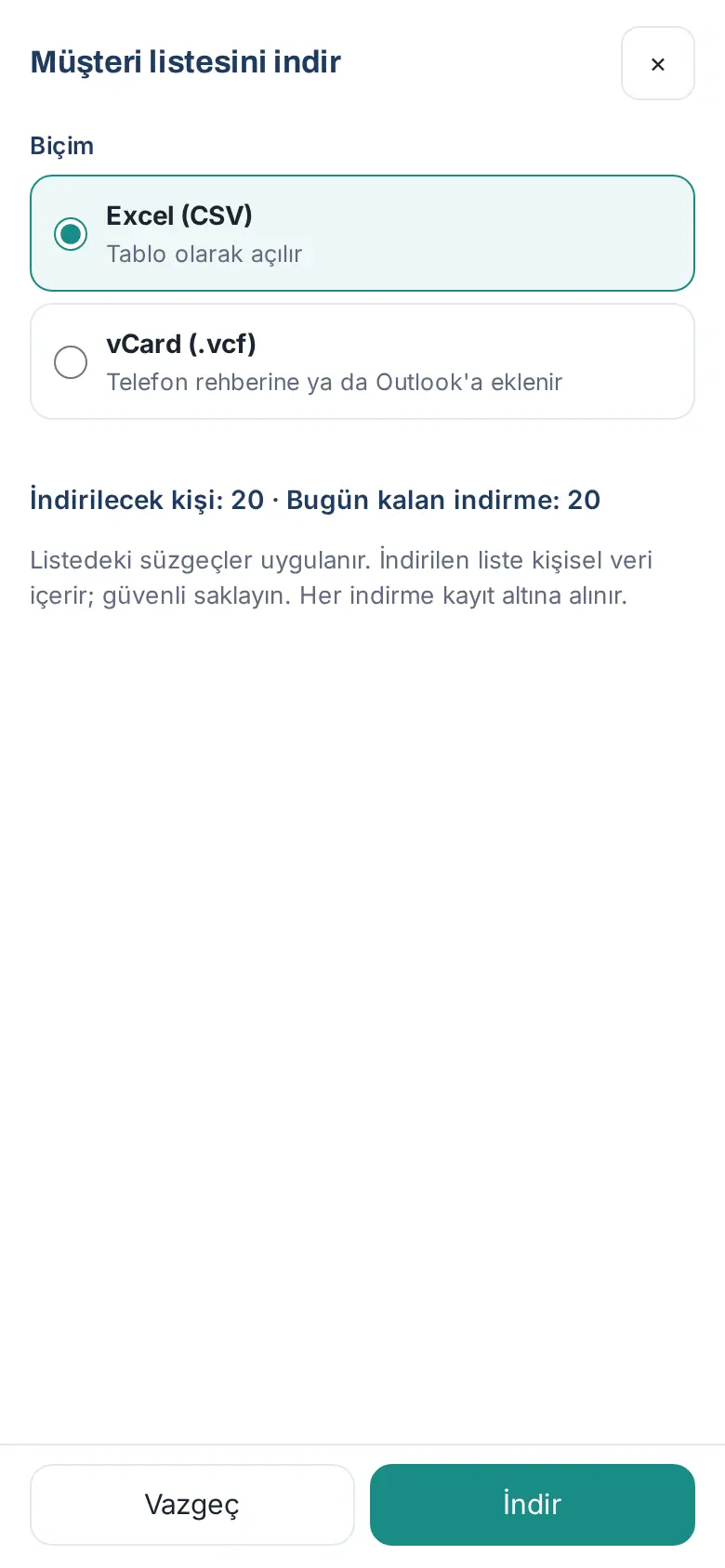
Importante:
- La lista descargada contiene datos personales; guárdela de forma segura y no la comparta.
- Puede hacer como máximo 20 descargas al día. Cada descarga queda registrada.
- El catálogo de toda la empresa solo lo pueden descargar los roles autorizados (consulte 12. Administración del directorio de clientes).
Importar en bloque desde un archivo
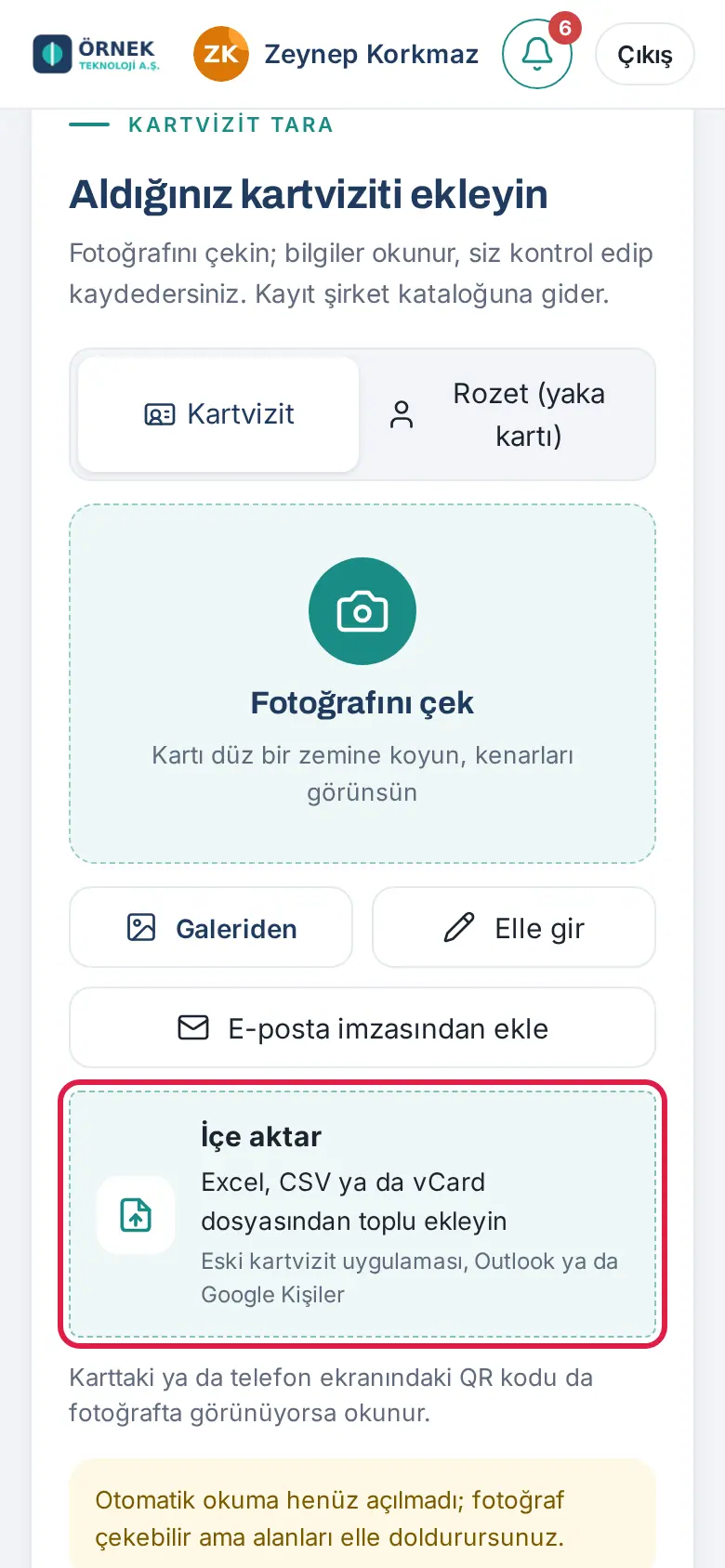
Para quién: Empleado · Dónde: En el menú inferior, Tarjeta → Añadir tarjeta → Importar · Versión: 0.91.0
Para qué sirve: Añade de una vez los clientes de su aplicación de tarjetas anterior, de Outlook, de Google Contactos o de la agenda de su teléfono. Si la misma persona ya está en el directorio, no se crea un segundo registro.
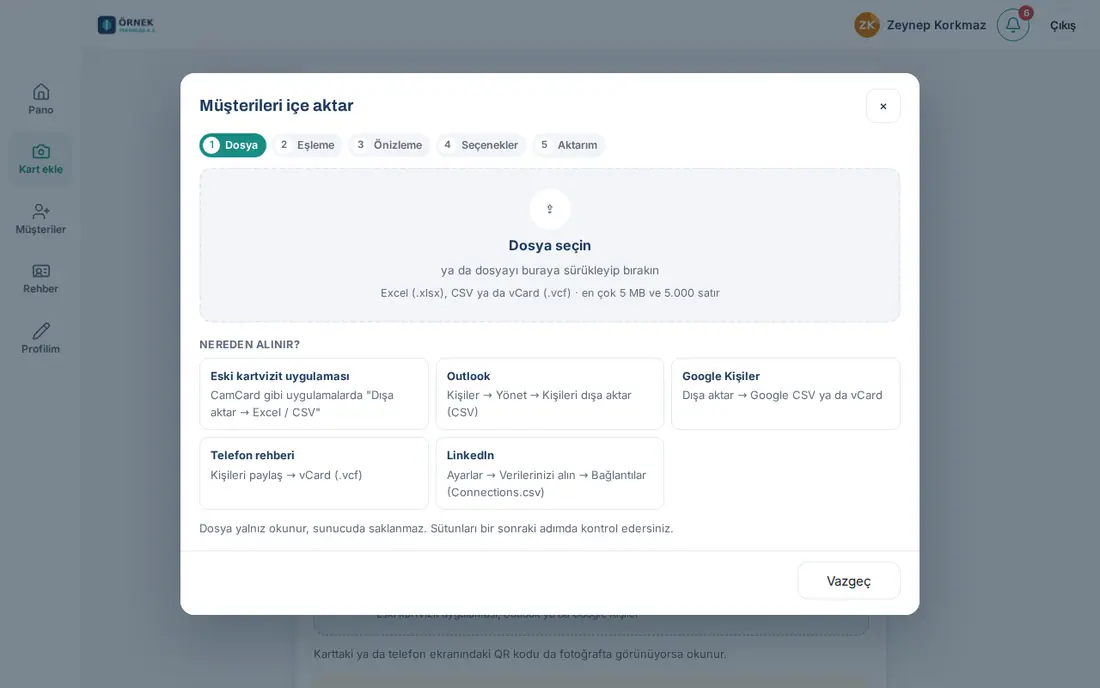
Antes de empezar: Prepare su archivo. Formatos admitidos: Excel (.xlsx), CSV y vCard (.vcf); como máximo 5 MB y 5.000 filas. Dónde obtenerlo también se indica en la ventana:
- Aplicación de tarjetas anterior: en aplicaciones como CamCard, "Exportar → Excel / CSV".
- Outlook: Contactos → Administrar → Exportar contactos (CSV).
- Google Contactos: Exportar → CSV de Google o vCard.
- Agenda del teléfono: Compartir contactos → vCard (.vcf).
- LinkedIn: Ajustes → Obtener una copia de sus datos → Conexiones (Connections.csv).
-
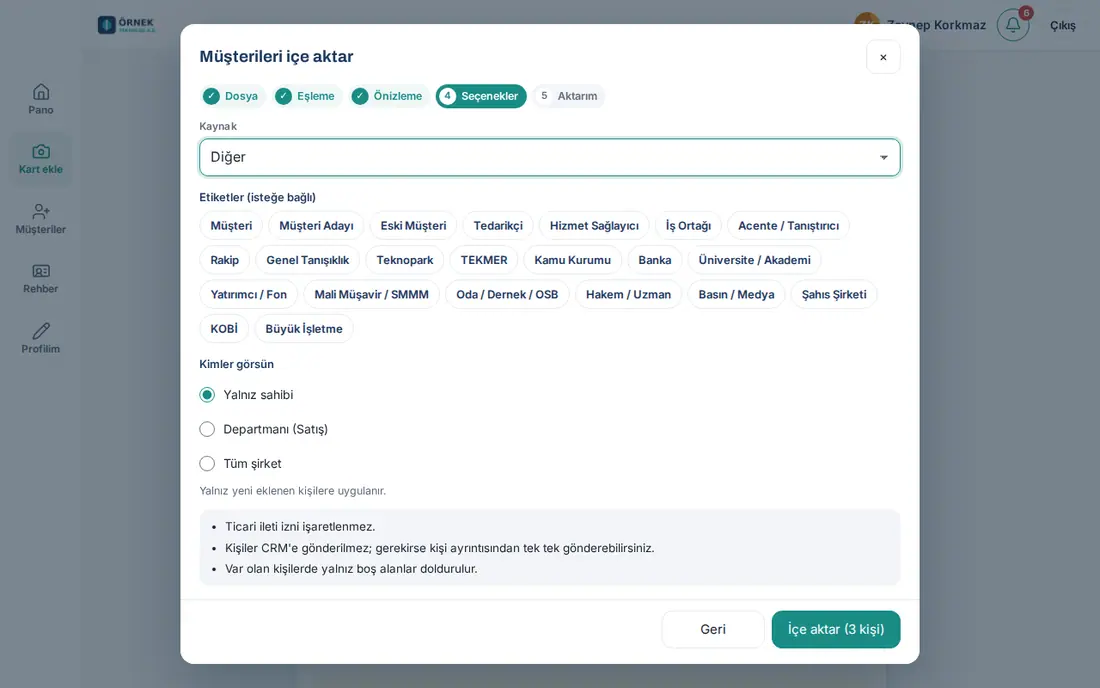
En la pantalla Añadir tarjeta, toque la tarjeta Importar. Se abre la ventana Importar clientes. Hay cinco pasos: Archivo, Asignación, Vista previa, Opciones, Importación.
-
Archivo: toque Elija un archivo o arrastre el archivo al recuadro.
-
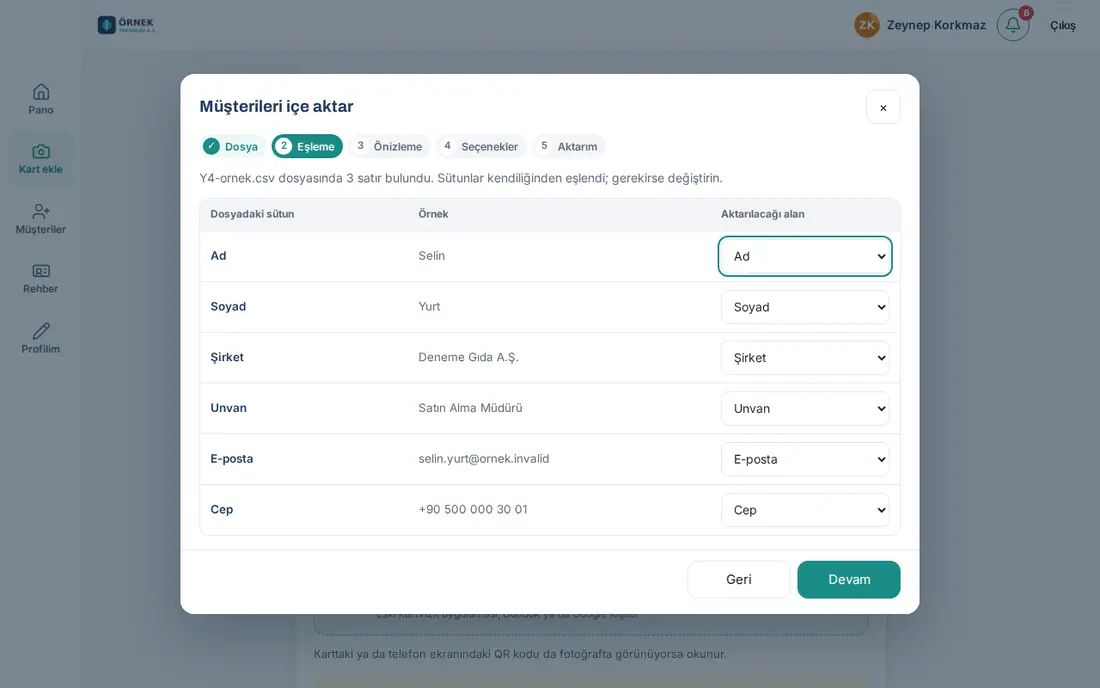
Asignación: comprueba a qué campo se importará cada columna del archivo (Columna del archivo, Ejemplo, Campo de destino). Los encabezados conocidos se asignan solos; cámbielos si hace falta. Hay que asignar al menos la columna de nombre, de correo o de móvil. Toque Continuar.
-
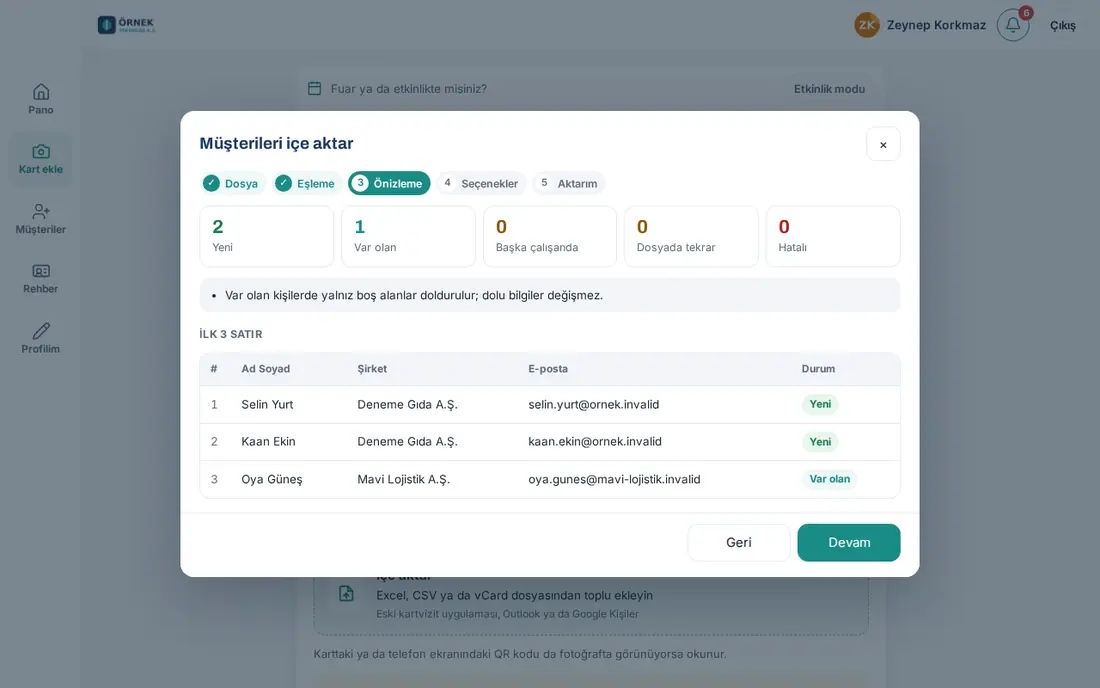
Vista previa: Las filas se clasifican así:
- Nuevo: se añaden las personas que no están en el directorio.
- Existente: la persona ya está en su directorio; solo se completan los campos vacíos y los datos ya rellenados no cambian.
- De otro empleado: la persona está en el registro de otro empleado; se omite en la importación y solo se muestra su número.
- Duplicado en el archivo y Con error: se omiten.
Comprueba la lista de las primeras filas y toca Continuar.
-
Opciones: elija el Origen (por ejemplo, Feria / Evento) y, si quiere, las Etiquetas (opcional) y Quién lo ve (Solo el propietario, Su departamento, Toda la empresa).
-
Toque Importar (N personas).
-
Importación: la barra de progreso se llena. Al terminar aparece Importación completada y se ven los números de Añadidos, Actualizados (campos vacíos completados), Sin cambios y Omitidos. Si hay filas con errores, obtén su lista con Descargar filas con errores (CSV). Con Ir a clientes vuelve a la lista.
Consejo:
- Le resultará más fácil importar los archivos grandes desde el ordenador.
- Si la importación se interrumpe por un error, sin cerrar la ventana toca Continuar donde se detuvo. Si cierra la ventana, las filas ya procesadas quedan guardadas; para las que faltan, vuelva a importar el archivo. Volver a ejecutarla no crea registros duplicados.
Importante:
- En las personas importadas no se marca el consentimiento para comunicaciones comerciales. Actualice una a una a las personas que sí lo han dado.
- Las personas importadas no se envían al CRM.
- La opción Quién lo ve solo se aplica a las personas recién añadidas.
- El archivo solo se lee; no se guarda en el servidor.
Combinar dos registros de la misma persona
Para quién: Empleado (propietario de ambos registros) y responsable de equipo · Dónde: Detalle de la persona → Más… → Combinar con otro registro… · Versión: 0.91.0
Para qué sirve: Si la misma persona ha quedado en dos registros distintos (por ejemplo, en uno la empresa es "Mavi Lojistik A.Ş." y en el otro "Mavi Lojistik"), junta los dos registros en uno.
Antes de empezar: Solo puede combinar registros suyos y de su equipo. No puede combinar un registro que solo está compartido con usted.
- Abra el detalle del registro que se conservará (por ejemplo, Deniz Kaya — Mavi Lojistik A.Ş.).
- Toque Más… y después Combinar con otro registro….
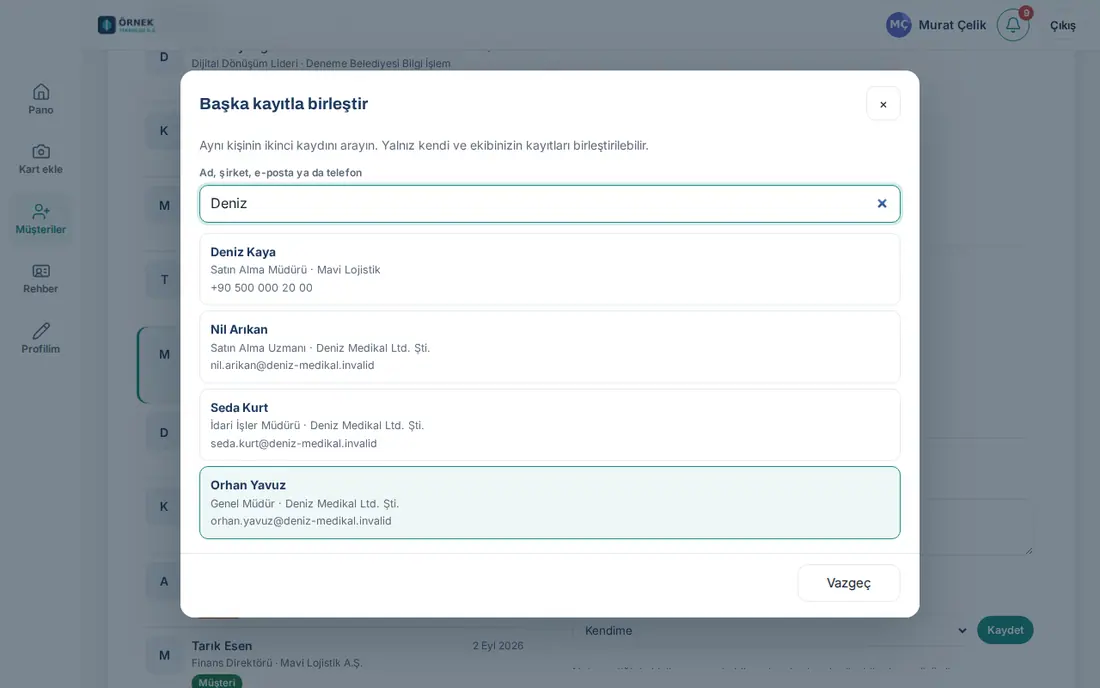
- En el cuadro Nombre, empresa, correo o teléfono, busque el segundo registro de la misma persona y elíjalo en la lista.
- Se abre la tabla comparativa: Campo, Registro que se conserva, Registro que se combina. En cada campo, elija qué valor se conserva. El valor que no elige aparece tachado.
- Para cambiar qué registro se conserva, toque Intercambiar; para elegir otro registro, toque Elegir otro registro.
- Lea los avisos que hay encima de la tabla (por ejemplo, "Los dos registros están en empresas distintas. Asegúrese de que es la misma persona.").
- Si todo es correcto, toque Combinar.
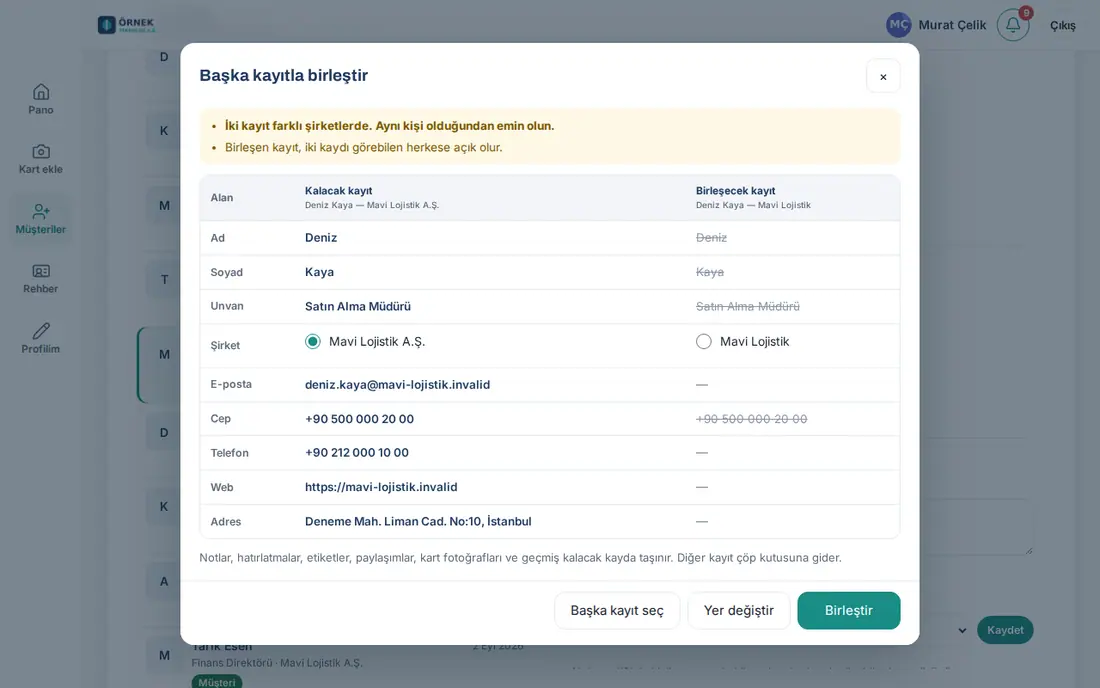
Las notas, los recordatorios, las etiquetas, los usos compartidos, las fotos de la tarjeta y el historial pasan al registro que se conserva. Los proyectos vinculados al registro combinado también quedan vinculados al registro que se conserva (1.5.0). El otro registro va a la papelera. Los propietarios de ambos registros reciben una notificación.
Importante:
- El registro combinado queda abierto a todos los que podían ver cualquiera de los dos registros.
- No puede deshacer la combinación desde la aplicación; si hace falta, acuda a su administrador (el registro de la papelera se puede recuperar desde WordPress).
El directorio de clientes en el ordenador
Para quién: Empleado · Dónde: En el ordenador, menú de la izquierda → Clientes · Versión: 0.10.0
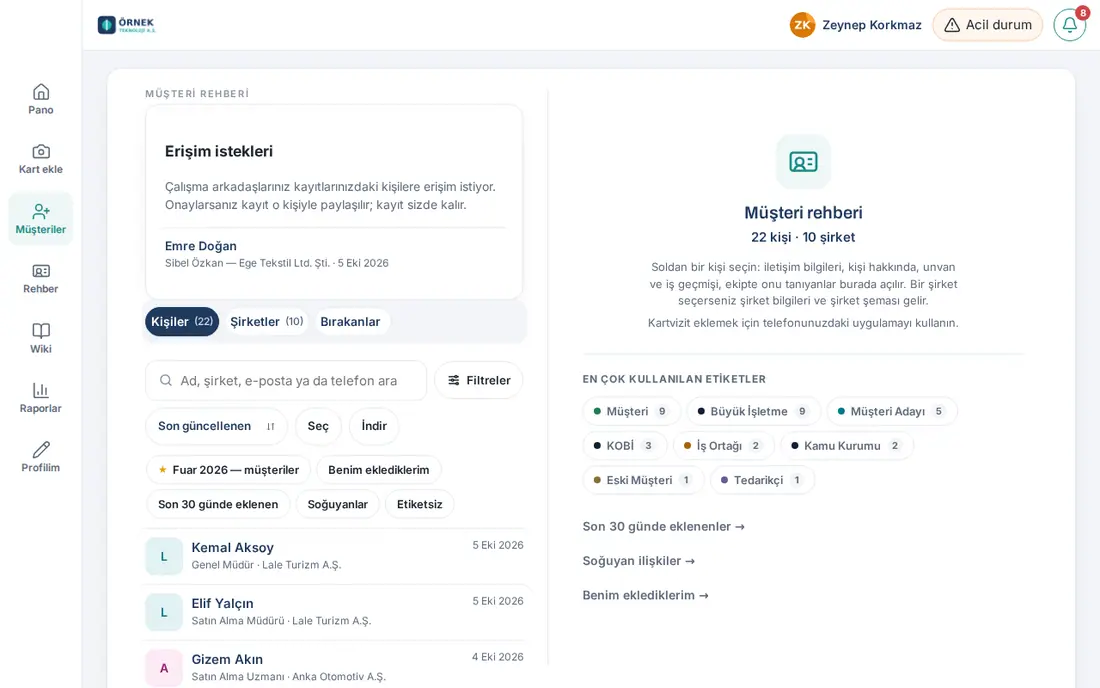
Para qué sirve: En una pantalla ancha, la lista queda a la izquierda y el detalle de la persona o la empresa que elige se abre a la derecha. Pasas de una persona a otra sin salir de la lista.
- Haga clic en Clientes en el menú de la izquierda. En el panel de la derecha aparecen el número total de personas y empresas, las Etiquetas más usadas (al tocarlas, filtre por esa etiqueta) y los accesos directos Añadidos en los últimos 30 días, Enfriándose y Añadidos por mí.
- Haga clic en una persona de la lista de la izquierda. En el panel de la derecha se abre el detalle de la persona: botones, Contacto, Notas, Conocidos por el equipo, Empresa, De la misma empresa y Sobre la persona. Todas las acciones son las mismas que en el teléfono.
- Si hace clic en una empresa, en el panel de la derecha aparecen los datos de la empresa, las notas de la empresa y el Organigrama (Por puesto / Por departamento).
Consejo: Para añadir tarjetas de visita, use la aplicación del teléfono; la cámara da mejores resultados en el teléfono. Importar desde un archivo y combinar registros es más cómodo en el ordenador.


