24. Paquetería, correspondencia y compras
Las capturas de pantalla muestran la interfaz en turco de Prozence con datos ficticios de "Örnek Teknoloji A.Ş."; la interfaz en español tiene la misma disposición.
Los paquetes, sobres, comidas, flores o notificaciones oficiales que llegan a su nombre se registran en recepción (correspondencia); recibe una notificación y un código de recogida de 4 dígitos. Cuando tiene que enviar algo en nombre de la empresa, abre una solicitud de paquete o de mensajero y sigue los cuatro pasos de su envío (Solicitado → En la sala de correo → En tránsito → Enviado) desde la aplicación. Cuando hay que comprar algo para el trabajo, abre una solicitud de Compras: la solicitud pasa por la aprobación de la dirección y después el responsable de compras hace el pedido.
Este capítulo es para los empleados, el personal de correspondencia (recepción), los aprobadores de compras y los responsables de compras. Para los ajustes, consulte 31. Gestión de solicitudes, correspondencia, compras y activos fijos.
Para quién: Empleado · Responsable de correspondencia · Aprobador de compras · Responsable de compras
En este capítulo
Paquetería (empleado)
- El cuadro Paquetería y correo
- Recoger un envío a su nombre
- Si aparece como entregado un envío que no ha recibido: No lo recibí
- Solicitud de envío de un paquete o un mensajero
- Seguir su envío y marcarlo como entregado
Correspondencia (responsable)
- Abrir el mostrador de correspondencia
- Registrar un envío entrante
- Registro con la foto de la etiqueta (IA)
- Entregar un envío
- Entrega sin código (responsable de correspondencia)
- Detalle del envío: corrección, anulación, devolución y deshacer la entrega
- Tramitar las solicitudes de envío salientes
- Libro de correspondencia: entrante y saliente
Compras
- El cuadro Compras
- Crear una solicitud de compra
- Añadir alternativas y por qué se eligió esta
- Adquisición sin aprobación (si tiene autorización)
- Seguir y cancelar su solicitud
- Responder a la pregunta del aprobador
- Aprobar o rechazar como aprobador
- Aprobación adicional: solicitud de compra que supera el umbral de importe
- Lista de compras: pedido y recepción
- Recepción parcial y albarán
- Todas las solicitudes de compra y CSV
Antes de empezar: Los módulos de Correspondencia y de Compras se activan por separado en la empresa; los dos vienen desactivados. Si no ve el cuadro Paquetería y correo o Compras, ese módulo no está activado en su empresa. Las pantallas de este capítulo se han preparado con los datos ficticios de «Örnek Teknoloji A.Ş.».
El cuadro Paquetería y correo
Para quién: Empleado · Dónde: Mi espacio → Servicios → Paquetería y correo (en el ordenador, Tablón → Servicios) · Versión: 0.64.0 (tipos de envío 0.99.23, cuatro pasos 0.99.21)
Para qué sirve: Muestra los envíos que han llegado a su nombre y esperan a que los recoja, su código de recogida y sus propias solicitudes de envío.
- En el menú inferior, toque Mi espacio y elija Servicios en la franja superior.
- Baje hasta el cuadro Paquetería y correo.
- Si hay un envío esperando a su nombre, en su tarjeta aparece un título según el tipo (por ejemplo, Han llegado sus flores) y debajo la empresa, el tipo, la hora de llegada y el Lugar de recogida. En la tarjeta, el Código de recogida aparece con números grandes.
- En Paquetes anteriores y enviados se listan los envíos que ha recogido y las solicitudes de envío que ha abierto.
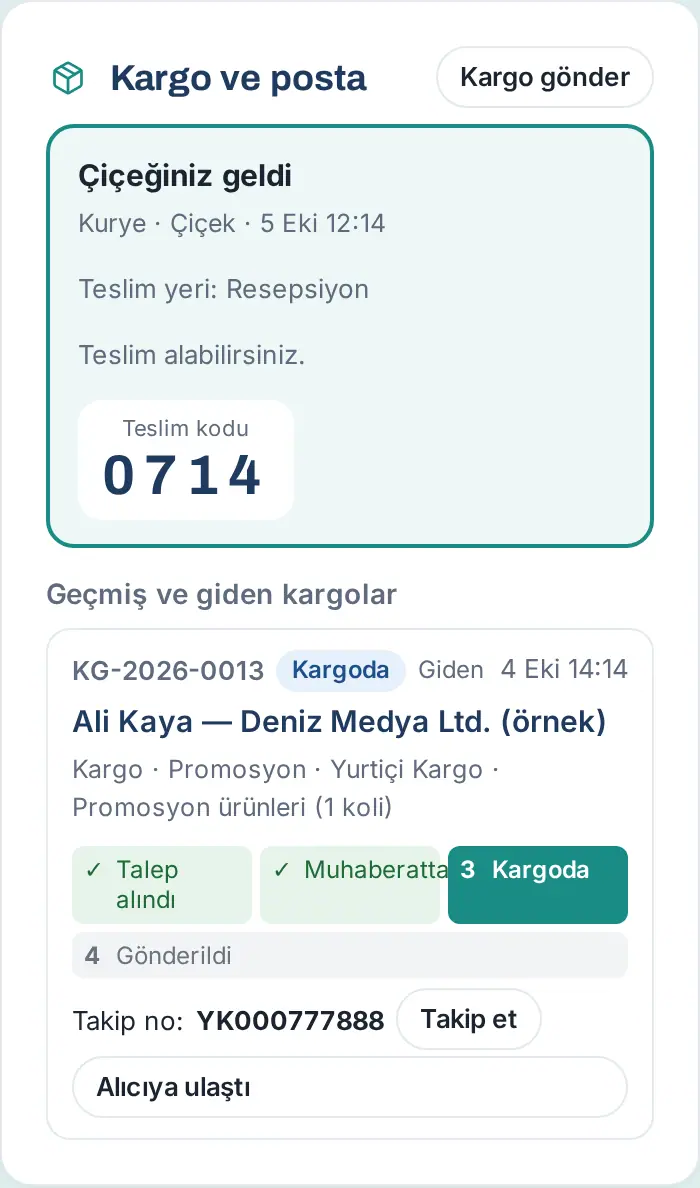
Tipos de envío y títulos de las notificaciones:
| Tipo | Título de la notificación | Nota |
|---|---|---|
| Paquete (caja / bulto) | Ha llegado su paquete | Si no lo recoge, recibe un recordatorio. |
| Sobre | Ha llegado su sobre | |
| Documentos | Han llegado sus documentos | |
| Notificación oficial | Ha llegado una notificación oficial a su nombre | «Recoge la notificación oficial en persona.» |
| Mensajería | Ha llegado su envío por mensajería | |
| Comidas | Ha llegado su comida | «Recójala antes de que se enfríe.» No se envía recordatorio. |
| Flores | Han llegado sus flores | No se envía recordatorio. |
| Tarjeta bancaria / de crédito | Ha llegado su tarjeta bancaria / de crédito | «Recójala en persona con su documento de identidad.» |
| Otro | Ha llegado su envío |
Resultado: Si no hay nada esperando a su nombre, el cuadro muestra «No hay paquetes para usted. Cuando llegue uno recibirá un aviso y un código de recogida.».
Consejo: Los envíos que esperan a que los recoja también aparecen en la lista Pendientes para usted (por ejemplo, «Su comida ha llegado y le espera»; consulte 09. Notificaciones).
Recoger un envío a su nombre
Para quién: Empleado · Dónde: Paquetería y correo → Código de recogida · Versión: 0.64.0 (seguridad de la entrega actualizada en 1.1.7)
Para qué sirve: Su envío solo se entrega a usted, con el código de recogida.
- Toque la notificación «Ha llegado su paquete» (o, según el tipo, «Ha llegado su comida», etc.) o abra el cuadro Paquetería y correo.
- Vaya al Lugar de recogida que figura en la tarjeta.
- Dígale al encargado el Código de recogida de 4 dígitos que aparece en la tarjeta.
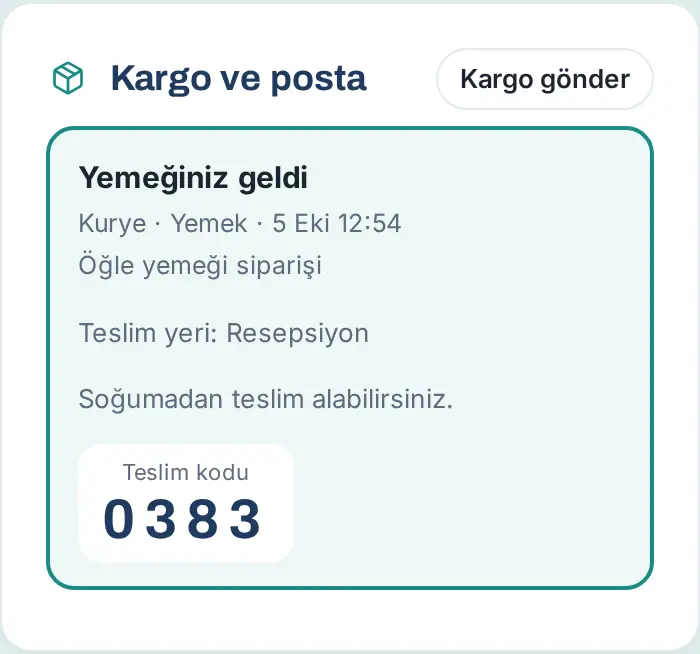
Resultado: Cuando el encargado introduce el código, el envío queda entregado y recibe la notificación «Su envío fue entregado»; en ella figuran quién lo recogió, quién lo entregó y si se entregó con código o sin código. El envío pasa a la lista Paquetes anteriores y enviados.
Consejo:
- Si ha perdido su código, pida al encargado que pulse Reenviar código.
- Otra persona puede recoger su envío en su nombre; solo lo hace un responsable de correspondencia, escribiendo un motivo y comprobando la identidad de quien lo recoge (consulte Entrega sin código (responsable de correspondencia)). En ese caso recibe una notificación con el nombre de quien lo recogió; si no lo ha recibido usted, lo reclama (consulte Si aparece como entregado un envío que no ha recibido: No lo recibí).
- Si está de ausencia, también se avisa a la persona que le sustituye.
- Si no se recoge un envío, recibe hasta 3 recordatorios con el intervalo que fije la empresa (por defecto, cada 2 días). Para comidas y flores no se envían recordatorios.
Importante:
- El código de recogida solo se ve en su pantalla; díselo únicamente al encargado de la entrega.
- Las tarjetas bancarias / de crédito, las notificaciones oficiales y los envíos marcados como «solo con el código de entrega» no se entregan sin código en ningún caso; en la tarjeta aparece «Se entrega solo con el código de entrega; no lo comparta con nadie.».
- Si su código se introduce mal 5 veces, el envío se bloquea y recibe la notificación «Se introdujo un código incorrecto para su envío». Si no ha sido usted quien lo ha intentado, avise a correspondencia. El bloqueo lo quita un responsable de correspondencia, que le envía un código nuevo.
Si aparece como entregado un envío que no ha recibido: No lo recibí
Para quién: Empleado (destinatario del envío) · Dónde: Paquetería y correo → Paquetes anteriores y enviados → No lo recibí · Versión: 1.1.7
Para qué sirve: Si un envío a su nombre aparece como «recogido» pero no lo ha recogido usted ni nadie con su conocimiento, lo comunica a correspondencia y al responsable.
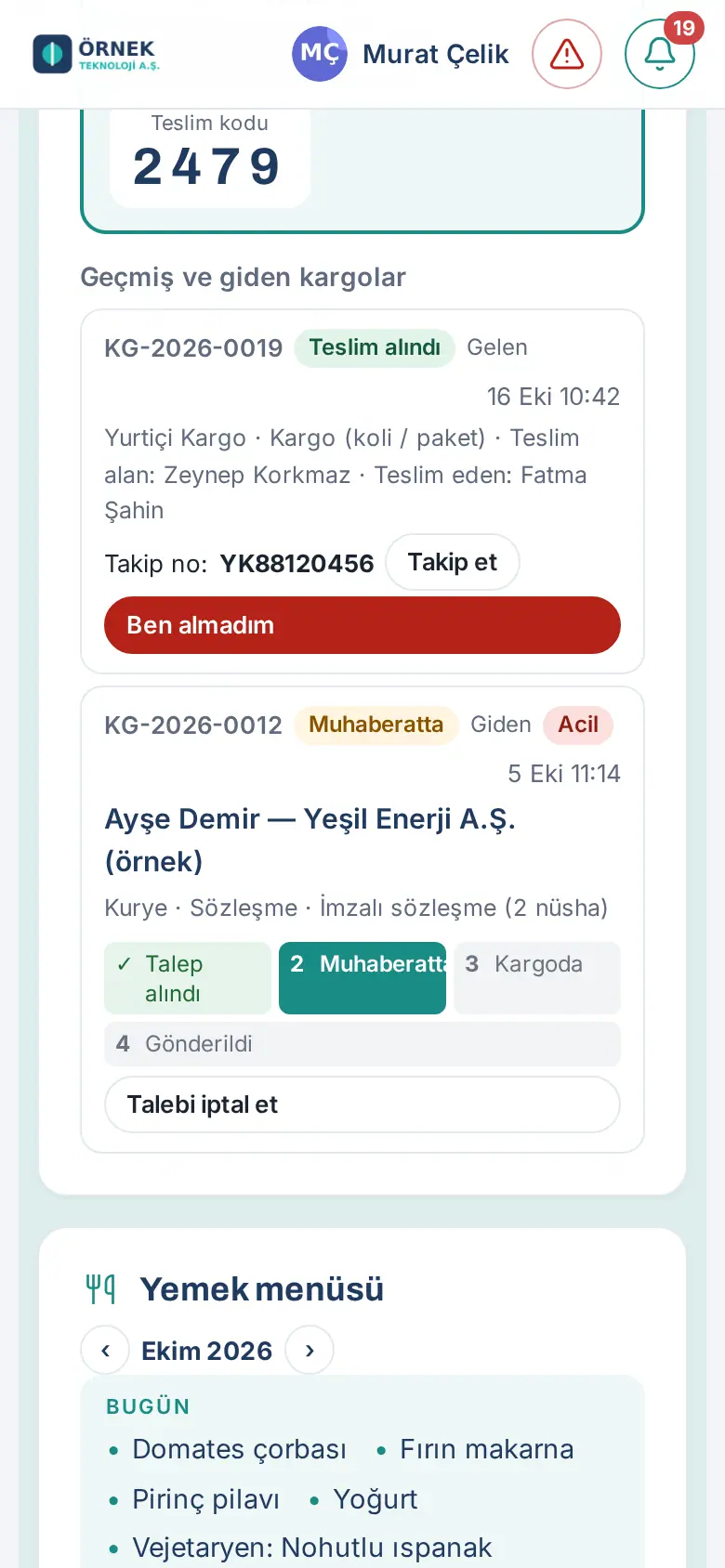
- En el cuadro Paquetería y correo, busque el envío en la lista Paquetes anteriores y enviados. En la fila aparecen «Recogido por: …» y «Entregado por: …».
- Toque No lo recibí.
- En la ventana No lo he recibido, escriba una Descripción si quiere (por ejemplo, «Kimseye kod vermedim, gönderi elime ulaşmadı.» («No he dado el código a nadie y el envío no me ha llegado.»)).
- Toque Avisar.
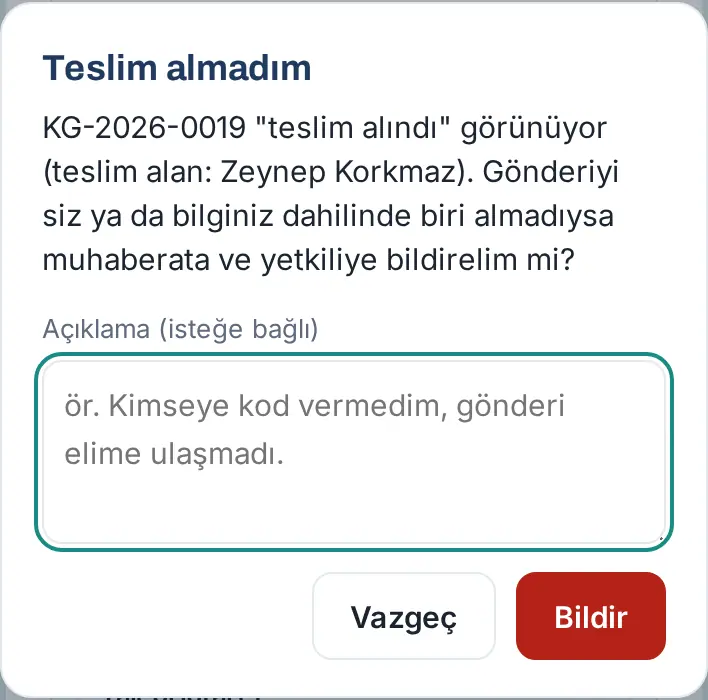
Resultado: Aparece el mensaje «Su aviso se envió a correspondencia y al responsable.»; el registro se marca como Impugnado. Cuando el responsable lo revisa y cierra la reclamación, recibe la notificación «Su reclamación fue revisada» con el resultado de la revisión.
Importante: La reclamación se puede hacer una sola vez y en los 30 días siguientes a la entrega («Ya informó sobre este envío; correspondencia lo revisa.», «Han pasado más de 30 días desde la entrega; hable con correspondencia.»).
Solicitud de envío de un paquete o un mensajero
Para quién: Empleado · Dónde: Paquetería y correo → Enviar paquete · Versión: 0.64.0 (envío y categoría de contenido 0.99.21)
Para qué sirve: Cuando tiene que hacer un envío en nombre de la empresa, abre una solicitud en Correspondencia. Correspondencia prepara el envío, lo entrega a la empresa de paquetería o al mensajero y le comunica la empresa y el número de seguimiento.
Antes de empezar: El botón Enviar paquete solo aparece si su empresa ha activado las solicitudes de envío saliente.
- En el cuadro Paquetería y correo, toque Enviar paquete. Al principio de la ventana se indica dónde dejar el paquete (por ejemplo, «Paketi teslim yerine (Resepsiyon) bırakın.» («Deja el paquete en el lugar de entrega (Recepción).»)).
- En el campo Destinatario (persona y empresa), escriba al destinatario (por ejemplo, «Berk Yalın — Mavi Ajans Ltd.»).
- Escriba la Dirección completa y el Teléfono del destinatario.
- En el campo Contenido, escriba qué envía (por ejemplo, «Catálogo y muestras (1 caja)»).
- En la lista Enviado, elija Paquete o Mensajería.
- En la lista Categoría del contenido, elija Contrato, Documentos, Promocional, Marketing o General.
- En la lista Pago, elija Paga el remitente (empresa) o Paga el destinatario.
- Si el envío tiene que salir el mismo día, marque la casilla Urgente (enviar el mismo día).
- Si quiere, escriba una Nota (opcional).
- Toque Solicitar envío.
- Deje el paquete en el lugar de entrega.
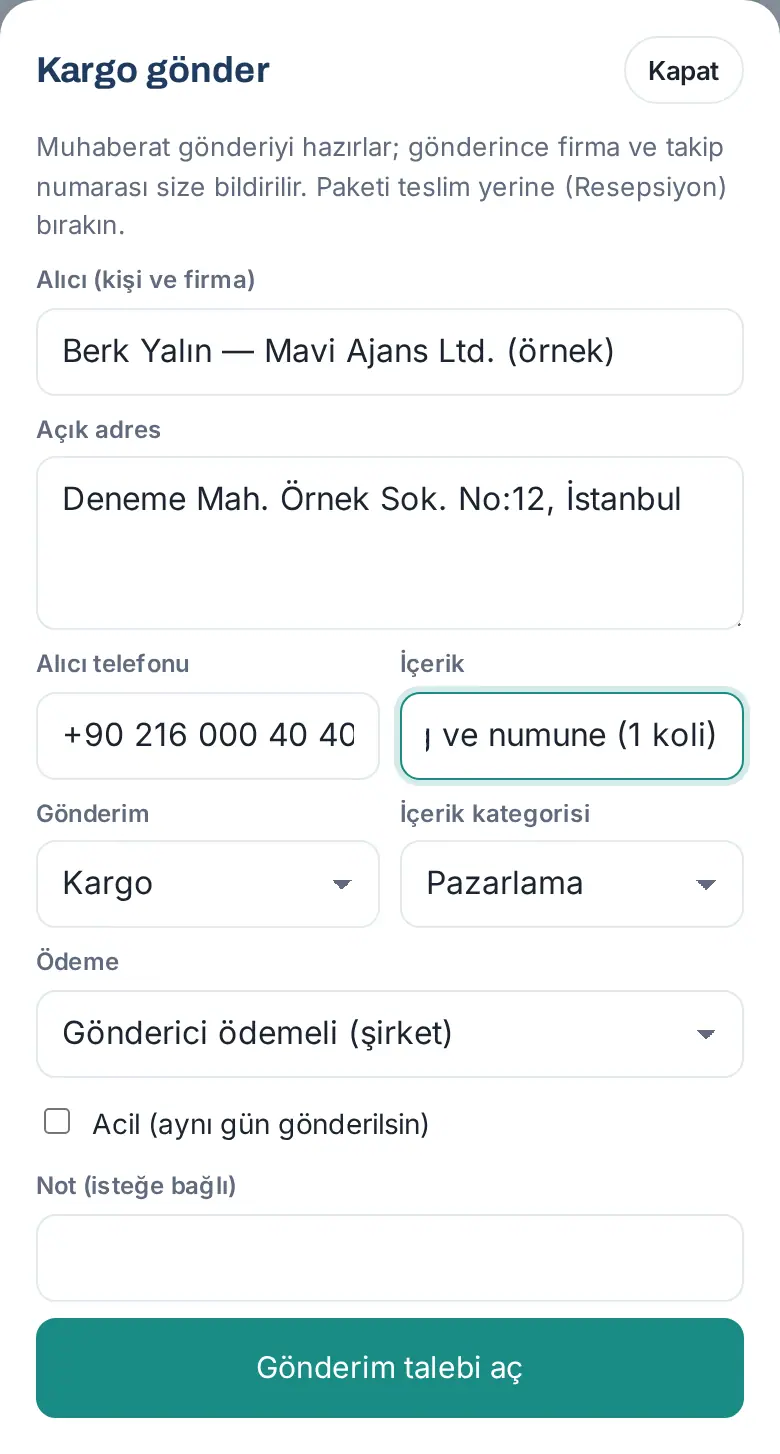
Resultado: Aparece el mensaje «Gönderim talebiniz alındı: KG-…» («Hemos recibido su solicitud de envío: KG-…»); la solicitud se añade a la lista Paquetes anteriores y enviados con el estado Solicitado. Los responsables de correspondencia reciben la notificación «Kurye/Kargo gönderim talebi» («Solicitud de envío por mensajero / paquetería»).
Errores frecuentes:
- «Escriba el nombre y la dirección completa del destinatario.»: el destinatario o la dirección están vacíos.
- «Hoy ha abierto muchas solicitudes de envío.»: se ha alcanzado el límite diario; inténtelo de nuevo mañana.
- «Las solicitudes de envío están desactivadas en esta empresa.»: su empresa ha desactivado esta función.
Seguir su envío y marcarlo como entregado
Para quién: Empleado (remitente) · Dónde: Paquetería y correo → Paquetes anteriores y enviados · Versión: 0.99.21
Para qué sirve: Ve en qué paso está su envío, su empresa y su número de seguimiento, y cierra el registro cuando llega al destinatario.
- En el cuadro Paquetería y correo, busque su envío en la lista Paquetes anteriores y enviados.
- Mire la barra de cuatro pasos: Solicitado → En la sala de correo → En tránsito → Enviado. Los pasos superados se muestran con ✓ y el paso actual, en color oscuro.
- Si el envío se ha entregado a la empresa de paquetería, aparece el N.º de seguimiento. Si hay un enlace Seguir, abra la página de seguimiento de la empresa de paquetería; si no, copia el número de seguimiento con Copiar.
- Cuando el envío llegue al destinatario, toque Entregado al destinatario.
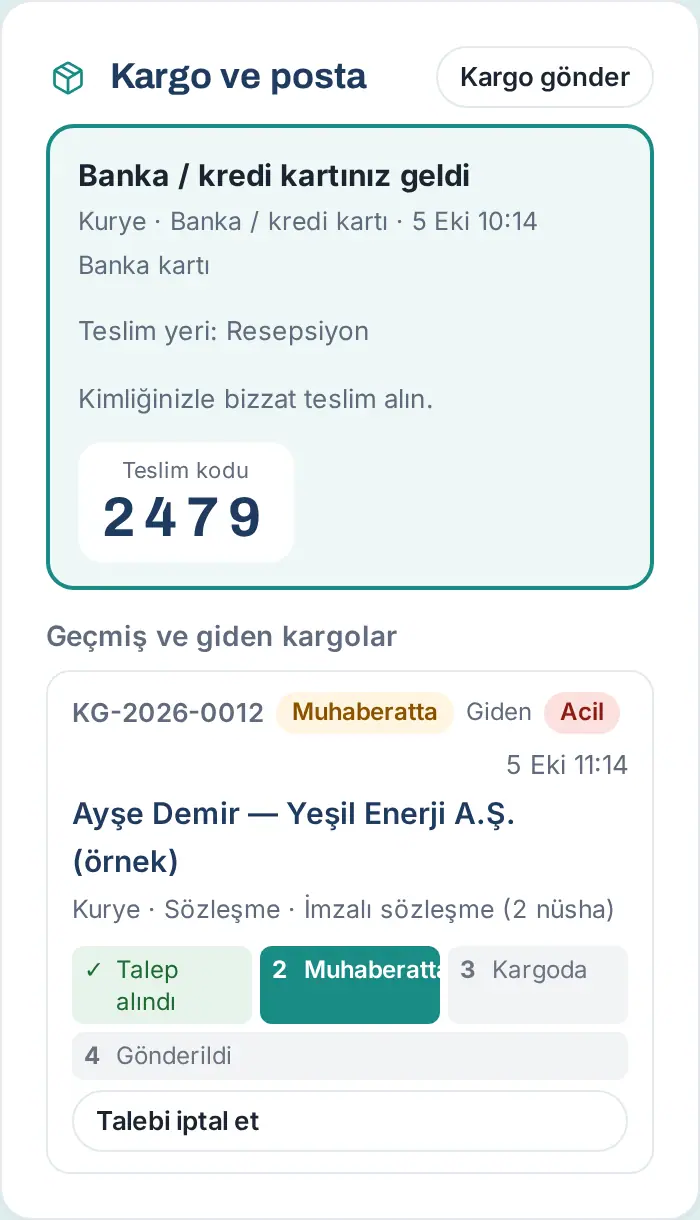
Resultado: Aparece el mensaje «Marcado como enviado: entregado al destinatario.»; los cuatro pasos quedan completados.
Cancelar la solicitud: Antes de que el envío se entregue a la empresa de paquetería (cuando está en Solicitado o En la sala de correo), toque Cancelar solicitud. Aparece el mensaje «Solicitud de envío cancelada.».
Importante:
- Un envío entregado a la empresa de paquetería no se puede cancelar («No se puede cancelar un paquete enviado.»).
- Entregado al destinatario solo aparece en un envío en estado En tránsito («Yalnız kargoya verilmiş gönderi "alıcıya ulaştı" işaretlenir.» («Solo un envío entregado a la paquetería se puede marcar como "entregado al destinatario".»)). El estado no se obtiene automáticamente de las empresas de paquetería; este paso lo marca usted o Correspondencia.
Abrir el mostrador de correspondencia
Para quién: Responsable operativo de correspondencia (responsable de correspondencia, recepción) · Dónde: Menú de la izquierda → Correspondencia (en el teléfono, franja Mi espacio → Correspondencia) · Versión: 0.99.24 (pantalla independiente 0.99.28)
Para qué sirve: Es una pantalla de mostrador independiente en la que registra y entregas los envíos entrantes. Los empleados no ven esta pantalla.
Antes de empezar: Si no ve el botón Correspondencia en el menú, no es Responsable operativo en el módulo de Correspondencia (consulte el capítulo 31). Si también se ocupa de los visitantes, en el menú aparece además Recepción (consulte 26. Salas de reuniones y visitantes).
- En el ordenador, haga clic en Correspondencia en el menú de la izquierda. En el teléfono, toque Mi espacio y elija Correspondencia en la franja superior.
- Se abre el Mostrador de correspondencia. Arriba aparecen la fecha de hoy y el número Envíos pendientes de recoger: N.
- Debajo están el formulario Envíos recibidos y la lista Envíos pendientes de recoger (N).
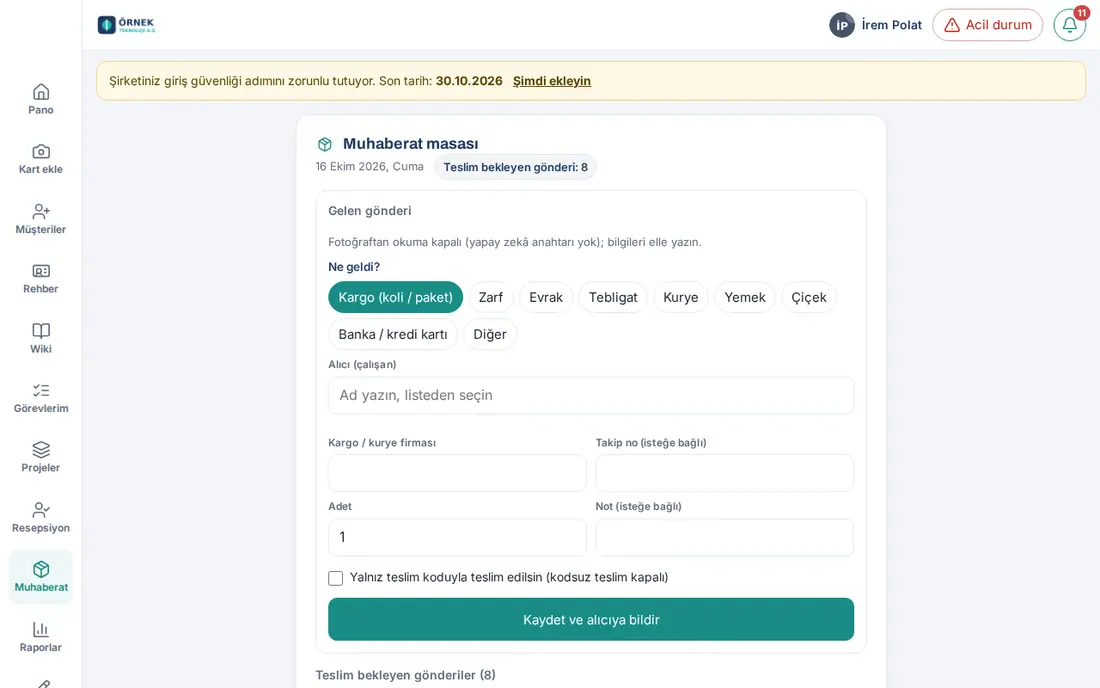
Consejo: La lista se actualiza sola cada 30 segundos; lo que ha escrito en el formulario no se borra. Las mismas tareas también se hacen en Tablón → Servicios → Paquetería y correo → pestaña Correspondencia (N) (+ Registrar paquete recibido, Pendiente de recoger, Solicitudes de envío, Registro).
Registrar un envío entrante
Para quién: Responsable operativo de correspondencia · Dónde: Mostrador de correspondencia → Envíos recibidos · Versión: 0.64.0 (tipos 0.99.23, mostrador 0.99.24)
Para qué sirve: Registra el envío entrante a nombre del empleado destinatario. El empleado recibe una notificación según el tipo y un código de recogida.
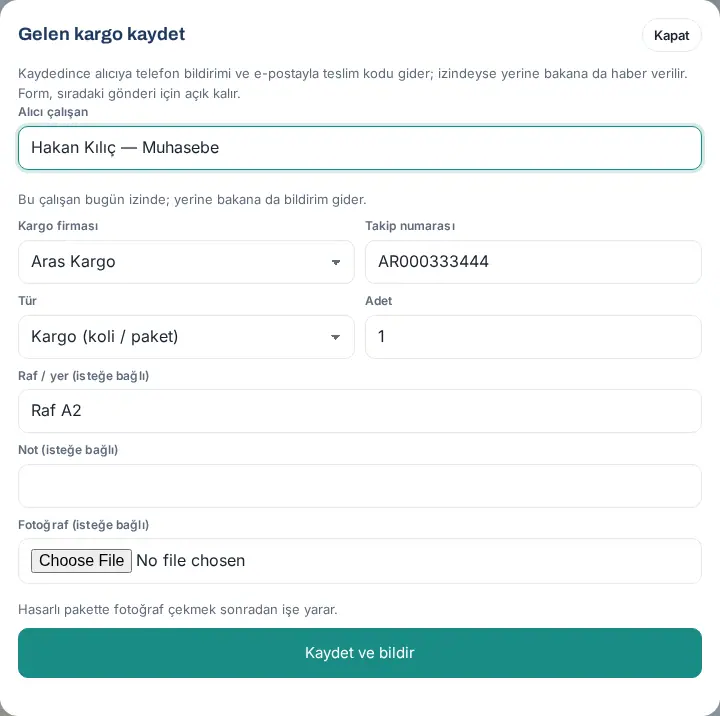
- En ¿Qué ha llegado?, elija el tipo: Paquete (caja / bulto), Sobre, Documentos, Notificación oficial, Mensajería, Comidas, Flores, Tarjeta bancaria / de crédito u Otro.
- En el campo Destinatario (empleado), empiece a escribir el nombre y elija al empleado en la lista.
- Escriba la Empresa de transporte / mensajería o elíjala en la lista.
- Si lo hay, escriba el N.º de seguimiento (opcional).
- Introduzca las Unidades (por defecto, 1; entre 1 y 99).
- Si quiere, escriba una Nota (opcional) (por ejemplo, el remitente).
- Si el envío solo debe entregarse con código al propio destinatario, marque la casilla Entregar solo con el código (sin entrega sin código) (1.1.7). En las tarjetas bancarias / de crédito y en las notificaciones oficiales esta casilla está marcada automáticamente y no se puede cambiar («Este tipo se entrega solo con el código»).
- Haga clic en Guardar y avisar al destinatario.
Resultado: Aparece el mensaje «Kaydedildi; <çalışan> bilgilendirildi.» («Guardado; se ha avisado a <empleado>.»); el formulario se vacía para el siguiente envío y el envío se añade a la lista Envíos pendientes de recoger.
Errores frecuentes:
- «Elige el destinatario de la lista.»: escribió el nombre, pero no lo eligió en la lista.
- «La cantidad debe estar entre 1 y 99.»
- Ventana Mismo número de seguimiento: este número de seguimiento ya existe en otro registro (1.1.7). Si está seguro de que no ha registrado el mismo paquete dos veces, haga clic en Guardar de todos modos; se anota en el historial del registro.
- «La correspondencia está desactivada en esta empresa.»: el módulo se ha desactivado.
Consejo: El mismo registro también se hace en el cuadro Paquetería y correo, en Correspondencia (N) → ventana + Registrar paquete recibido. Esa ventana tiene además los campos Estante / lugar (opcional) y Foto (opcional) («Una foto de un paquete dañado ayuda después.»); el botón se llama Guardar y avisar. Si el destinatario está de permiso hoy, aparece «Esta persona está de permiso hoy; también se avisará a su suplente.».
Registro con la foto de la etiqueta (IA)
Para quién: Responsable operativo de correspondencia · Dónde: Mostrador de correspondencia → Fotografiar la etiqueta · Versión: 0.99.24
Para qué sirve: Fotografías la etiqueta del paquete; la IA lee el destinatario, el remitente, la empresa de transporte, el número de seguimiento y el tipo, y rellena el formulario por usted.
Antes de empezar: Este botón solo aparece si la empresa tiene definida la clave de IA (Admin → Directorio de clientes; consulte 12. Administración del directorio de clientes). Si no hay clave, en la parte superior del formulario aparece «La lectura desde fotos está desactivada (sin clave de IA); escriba los datos.» y los datos se introducen a mano.
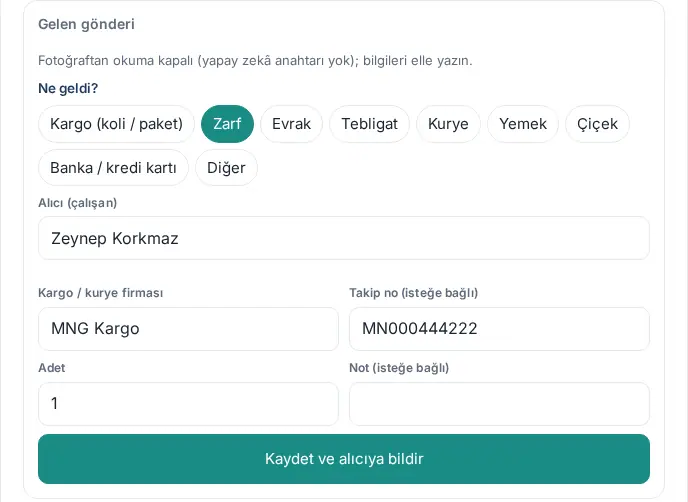
- Toque Fotografiar la etiqueta. En el teléfono se abre la cámara trasera.
- Haga una foto nítida de la etiqueta. Aparece «Leyendo la etiqueta…».
- Los datos leídos se vuelcan en el formulario: el tipo, la Empresa de transporte / mensajería (con el nombre de la lista de empresas de Admin; por ejemplo, «YURTİÇİ KARGO» → «Yurtiçi Kargo»), el N.º de seguimiento y, en el campo Nota, «Remitente: …».
- Destinatario:
- si hay una coincidencia única y sólida, el empleado se elige automáticamente;
- si hay varios empleados posibles, debajo de Destinatario sugerido: aparecen botones; toque el de la persona correcta;
- si no hay coincidencia, escriba el nombre en el campo Destinatario (empleado) y elíjalo.
- Si no quiere añadir la foto de la etiqueta al registro, desmarca Adjuntar la foto de la etiqueta al registro.
- Compruebe los datos y toque Guardar y avisar al destinatario.
Importante: Comprueba siempre los datos leídos. Si no se puede leer el nombre del destinatario en la etiqueta, aparece «No se pudo leer el destinatario en la etiqueta.». La lectura está limitada a 200 veces al día por persona.
Como el sitio de prueba de esta guía no tiene clave de IA, no hay capturas de pantalla de estos pasos; los pasos se han escrito a partir de los textos de la aplicación.
Entregar un envío
Para quién: Responsable operativo de correspondencia · Dónde: Mostrador de correspondencia → Envíos pendientes de recoger · Versión: 0.64.0 (mostrador 0.99.24; seguridad de la entrega actualizada en 1.1.7)
Para qué sirve: Entrega el envío a la persona correcta con el código de recogida que le dice el empleado.
- En la lista Envíos pendientes de recoger, busque el envío. Cada fila muestra el nombre del destinatario, la insignia del tipo, el número, la hora de llegada, la empresa, el n.º de seguimiento y (si lleva esperando más de un día) una nota como «2 gündür bekliyor» («lleva 2 días esperando»).
- Haga clic en Entregar.
- Escriba en el campo Código de recogida el código de 4 dígitos que le dice el empleado.
- Haga clic en Entregar, al lado (o pulsa Intro).

Resultado: Aparece el mensaje «Entregado · recibido por: <empleado>»; el envío desaparece de la lista y el destinatario recibe la notificación «Su envío fue entregado».
Si el destinatario ha perdido su código: Haga clic en Reenviar código; el destinatario recibe un código nuevo («El código se reenvió a ….»). Si el destinatario quiere una entrega sin código, solo puede hacerla un responsable de correspondencia (consulte Entrega sin código (responsable de correspondencia)).
Bloqueo tras 5 códigos erróneos (1.1.7): Con cada código erróneo aparece «Código de entrega incorrecto. Intentos restantes: N.». Al quinto error el registro se bloquea: en la fila aparecen la insignia Bloqueada y «El código se introdujo mal 5 veces; el registro está bloqueado. Se necesita un responsable de correspondencia.». Los responsables de correspondencia y el destinatario reciben una notificación. Mientras está bloqueado, tampoco se acepta el código correcto. Un responsable de correspondencia hace clic en Desbloquear y enviar un código nuevo; el destinatario recibe un código nuevo.
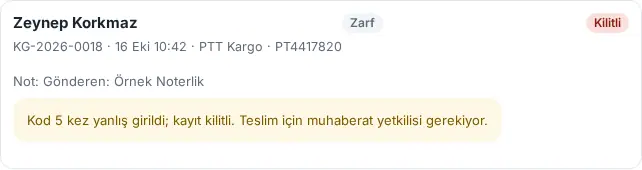
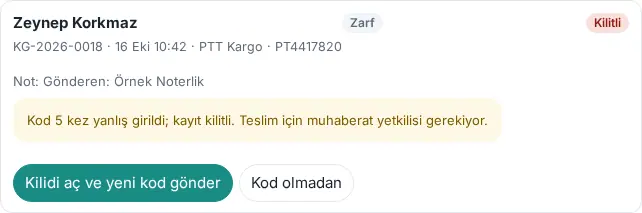
Errores frecuentes:
- «Introduzca el código de 4 cifras que le indique la persona.»: el código no tiene 4 cifras.
- «Código de entrega incorrecto. Intentos restantes: 3.»: vuelva a preguntar el código al empleado.
- «Este paquete ya fue entregado.»
- «Solo un responsable de correspondencia (admin del módulo Correspondencia, responsable de servicios o Admin) puede entregar sin código. Pida el código al destinatario o pulse «Reenviar código».»
Importante: Pida el código al propio empleado. El código solo se ve en la pantalla del destinatario.
Entrega sin código (responsable de correspondencia)
Para quién: Responsable de correspondencia (admin del módulo Correspondencia, responsable de servicios, Admin) · Dónde: Mostrador de correspondencia → Entregar → Sin código · Versión: 1.1.7
Para qué sirve: Si el destinatario ha perdido su código, está de permiso o otra persona recoge el envío en su lugar, entrega el envío sin código, con un motivo y comprobando la identidad de quien lo recoge. El responsable operativo de correspondencia no puede hacer entregas sin código.
- En la fila del envío, haga clic en Entregar y después en Sin código. Se abre el formulario Entregar sin código.
- Elija el motivo: Alıcı teslim kodunu kaybetti («El destinatario perdió su código de recogida»), Vekâleten (alıcının yerine) («Por delegación (en lugar del destinatario)»), Alıcı izinli / ofiste değil («El destinatario está de permiso / no está en la oficina») u Otro.
- Escriba una explicación breve en el campo de descripción (al menos 5 caracteres, por ejemplo, «el destinatario perdió el teléfono, comprobé su identidad»).
- Elija quién lo recoge:
- Lo recibió un empleado: escriba el nombre en el campo y elige al empleado en la lista;
- Lo recibió una persona externa: escriba el nombre y los apellidos de quien lo recoge y los 4 últimos dígitos de su número de identidad.
- Marque la casilla Comprobé la identidad de quien lo recibe; soy responsable de la entrega..
- Haga clic en Entregar y confirme la pregunta Entrega sin código.
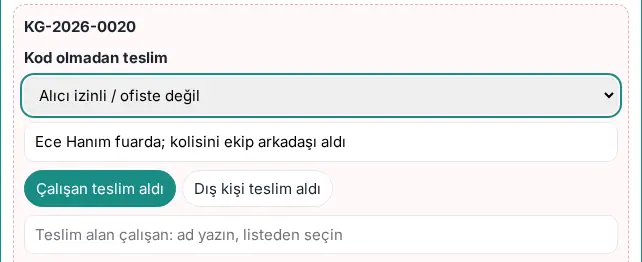
Resultado: Aparece el mensaje «Entregado · recibido por: …; se avisó a ….». El destinatario recibe la notificación «Su envío fue entregado»; si no lo ha recibido, puede reclamar con No lo recibí. El empleado que lo recoge también recibe la notificación «Recibió un envío en nombre de otra persona». El motivo y quién lo recogió se anotan en el historial del registro.
Importante:
- En las tarjetas bancarias / de crédito, las notificaciones oficiales y los envíos marcados como «solo con el código de entrega» no hay botón Sin código; tampoco el responsable puede entregarlos sin código.
- No puede entregarse a sí mismo un envío dirigido a otra persona.
- Los 4 últimos dígitos de la identidad son una declaración; el sistema no los verifica.
Detalle del envío: corrección, anulación, devolución y deshacer la entrega
Para quién: Responsable operativo de correspondencia (deshacer la entrega y cerrar la reclamación: responsable de correspondencia) · Dónde: Haga clic en la fila en el registro de correspondencia o en la lista · Versión: 1.1.7
Para qué sirve: Ve todos los datos y el historial de un envío; corrige un registro erróneo, lo anula, lo devuelve al remitente o deshace una entrega cerrada por error.
- En Correspondencia (N) → Registro o en la lista de pendientes de recoger, haga clic en la fila del envío. Se abre la ventana de detalle.
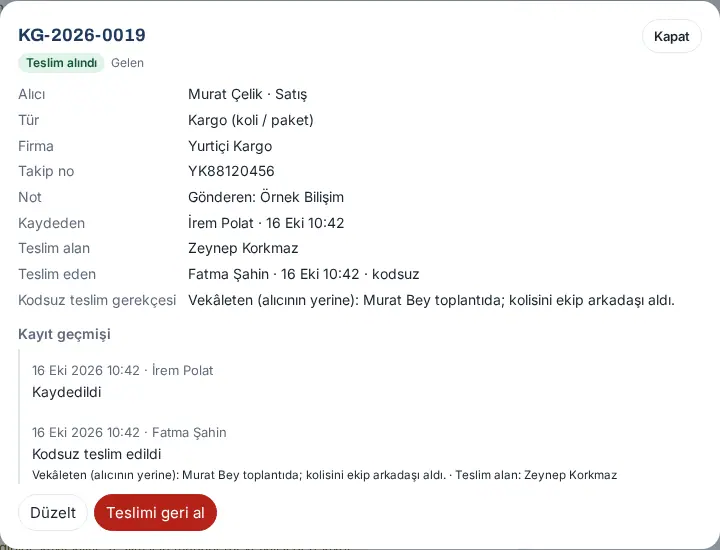
- Lea las líneas Destinatario, Tipo, Empresa, N.º de seguimiento, Estante / ubicación, Nota, Registrado por y, si se ha entregado, Recogido por, Entregado por (con código o sin código) y Motivo de la entrega sin código.
- En Historial se lista cada paso del registro con quién lo hizo. El destinatario también ve el historial de su propio envío; los intentos de código erróneos solo los ve correspondencia.
- Según el caso, use los botones:
- Corregir: en un registro pendiente de recoger se corrigen todos los campos; en uno entregado, solo la empresa, el n.º de seguimiento, la nota y la fecha de notificación. Escriba el Motivo de la corrección (se anota en el historial) y haga clic en Guardar corrección. Si cambia el destinatario, el nuevo destinatario recibe un código nuevo y el anterior, una notificación.
- Anular registro: para un registro erróneo o duplicado; el motivo es obligatorio, el destinatario recibe una notificación y el código de recogida deja de valer.
- Devolver al remitente: escriba el motivo de la devolución (obligatorio) y, si lo hay, el número de seguimiento de la devolución, y haga clic en Devolver al remitente. El registro pasa a Göndericiye iade edildi («Devuelto al remitente»).
- Deshacer la entrega (solo el responsable de correspondencia): escriba el motivo y haga clic en Deshacer. El registro vuelve a estar pendiente de recoger, los datos de la entrega anterior quedan en el historial y el destinatario recibe un código nuevo.
- Cerrar reclamación (entrega correcta) (solo el responsable de correspondencia, si el destinatario ha dicho «No lo recibí»): escriba el Resultado de la revisión y haga clic en Cerrar; se comunica el resultado al destinatario.
Importante:
- La anulación y la devolución solo se hacen antes de la entrega.
- Los motivos deben tener al menos 5 caracteres (por ejemplo, «Escriba por qué deshace la entrega (mín. 5 caracteres).»).
- En el detalle de un registro entregado, el responsable operativo de correspondencia ve la nota «Un responsable de correspondencia (admin del módulo Correspondencia, responsable de servicios o Admin) puede deshacer una entrega cerrada por error.».
Tramitar las solicitudes de envío salientes
Para quién: Responsable operativo de correspondencia · Dónde: Tablón → Servicios → Paquetería y correo → Correspondencia (N) → Solicitudes de envío (N) · Versión: 0.64.0 (pasos 0.99.21)
Para qué sirve: Prepara por orden las solicitudes de envío de los empleados, las entregas a la empresa de paquetería o al mensajero y comunica el número de seguimiento al remitente.
- En la pestaña Tablón → Servicios, abra el cuadro Paquetería y correo.
- Haga clic en la pestaña Correspondencia (N) y después en Solicitudes de envío (N). Cada solicitud muestra el número, el estado, el destinatario, la dirección, el remitente, paquetería o mensajero, la categoría del contenido, el teléfono, el contenido y la forma de pago. Las solicitudes Urgente llevan una insignia roja.
- Cuando el paquete llegue a sus manos, haga clic en Recibido en la sala de correo. La solicitud pasa a En la sala de correo.
- Para escribir la dirección en la etiqueta, haga clic en Copiar dirección («Copiado.»).
- Cuando entregue el paquete, haga clic en Entregado a la paquetería (en un mensajero, en Entregado a mensajería).
- Elija la empresa en la lista. Desde la 1.1.7 la lista empieza vacía e indica la empresa predeterminada de la compañía (por ejemplo, «Elija empresa (predeterminada: Yurtiçi Kargo)»).
- Escriba el Número de seguimiento. Salvo en la mensajería, el número de seguimiento es obligatorio.
- Si quiere, pegue en el campo Enlace de seguimiento (opcional, https://…) la dirección de la página de seguimiento de la empresa.
- Haga clic en Guardar.
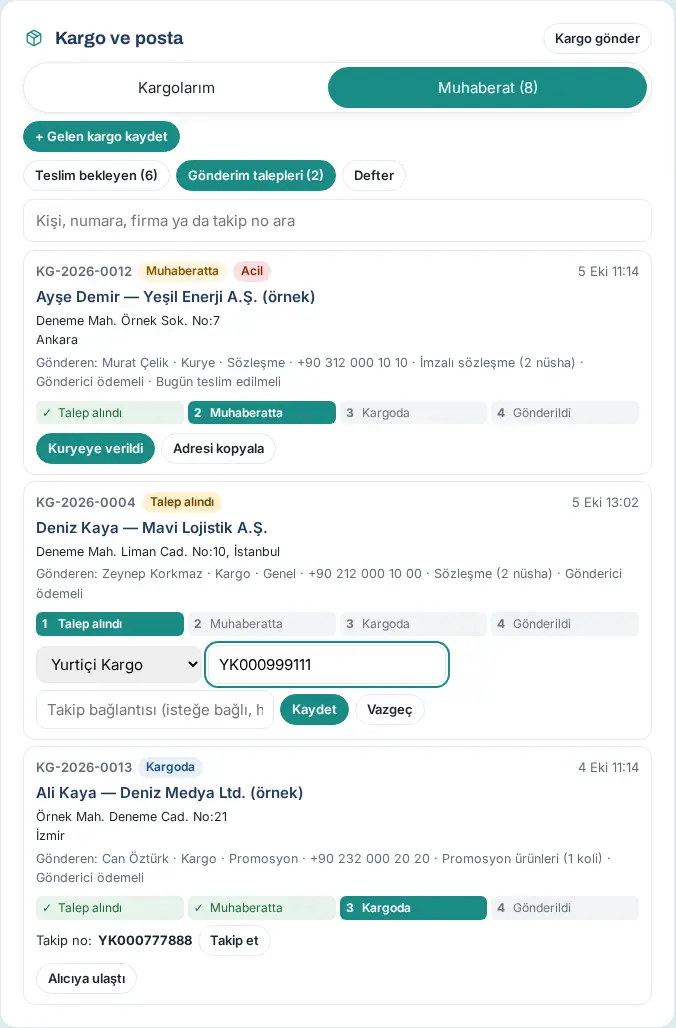
Resultado: La solicitud pasa a En tránsito; el remitente recibe la notificación «Gönderiniz kargoya/kuryeye verildi» («Su envío se ha entregado a la paquetería / al mensajero») con la empresa y el número de seguimiento.
Consejo:
- Los envíos de los últimos 30 días en estado En tránsito también quedan al final de esta lista. Cuando sepa que el destinatario lo ha recibido, haga clic en Entregado al destinatario; el remitente recibe una notificación.
- El enlace Seguir se forma en este orden: el enlace del registro, la plantilla de la empresa en Admin, las direcciones predefinidas de UPS / DHL / FedEx. Si no hay ninguno, el número de seguimiento se copia con Copiar.
Corregir los datos de seguimiento (1.1.7): Si en un envío entregado a la empresa de transporte o que ya ha llegado al destinatario la empresa, el número de seguimiento o el enlace son incorrectos, haga clic en Corregir seguimiento, corríjalos y guarde. El cambio se anota en el historial y se comunica a quien hizo el envío.
Errores frecuentes:
- «Elija la empresa de transporte.»
- «Escriba el número de seguimiento; figura en el recibo de la empresa.»
- «El enlace de seguimiento debe empezar por https://.»
- «Este registro ya fue enviado o cancelado.»
Libro de correspondencia: entrante y saliente
Para quién: Responsable operativo de correspondencia, observador de correspondencia · Dónde: Paquetería y correo → Correspondencia → Registro · Versión: 0.64.0 (filtro Recibido / Enviado 0.99.23)
Para qué sirve: Muestra mes a mes todos los envíos entrantes y salientes en una sola lista; puede exportarla.
- En la pestaña Correspondencia (N), haga clic en Registro.
- Cambie el mes con los botones ‹ y ›.
- Elija el filtro Todo, Recibido o Enviado.
- Si quiere, escriba en el cuadro de búsqueda (Buscar persona, número, empresa o seguimiento).
- Para el archivo, haga clic en Descargar CSV.
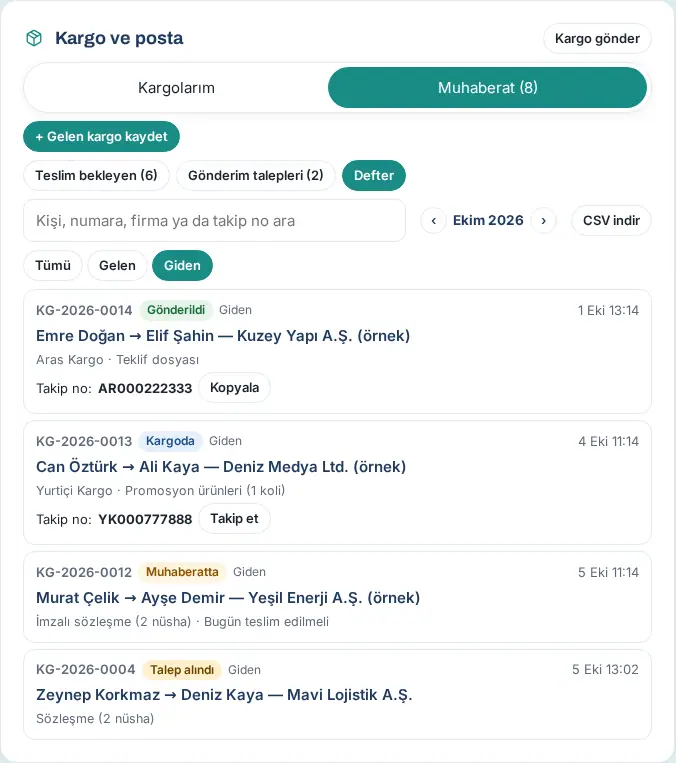
Consejo: Las filas de comidas, flores, tarjetas y mensajería aparecen con una insignia de tipo de color. Para resúmenes como quién ha hecho cuántos envíos o cuántos envíos han salido en cada categoría, consulte 19. Informes.
Importante: Con el rol de Observador ve el libro, pero no puede registrar ni entregar («Observador: ve el registro, pero no puede registrar ni entregar.»).
El cuadro Compras
Para quién: Empleado · Dónde: Mi espacio → Área personal → Compras (en el ordenador, Tablón → Área personal) · Versión: 0.99.22 (actualizado en 1.7.0)
Para qué sirve: Muestra las solicitudes de compra que ha abierto con su estado; desde aquí se abre una solicitud nueva.
- En el menú inferior, toque Mi espacio y elija Área personal en la franja superior.
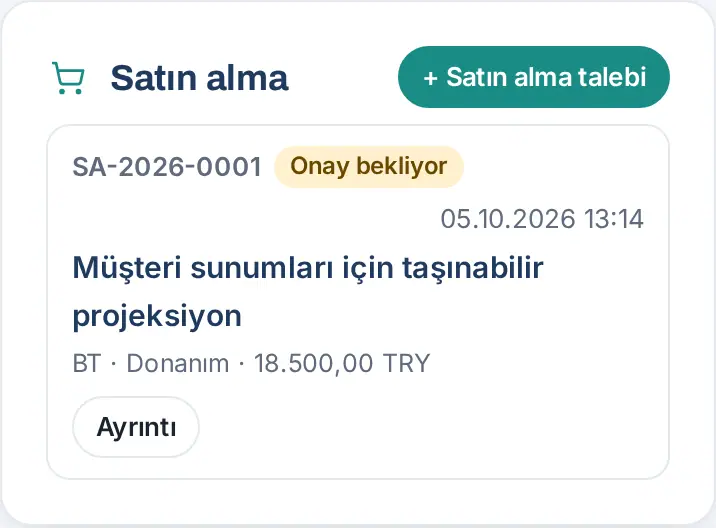
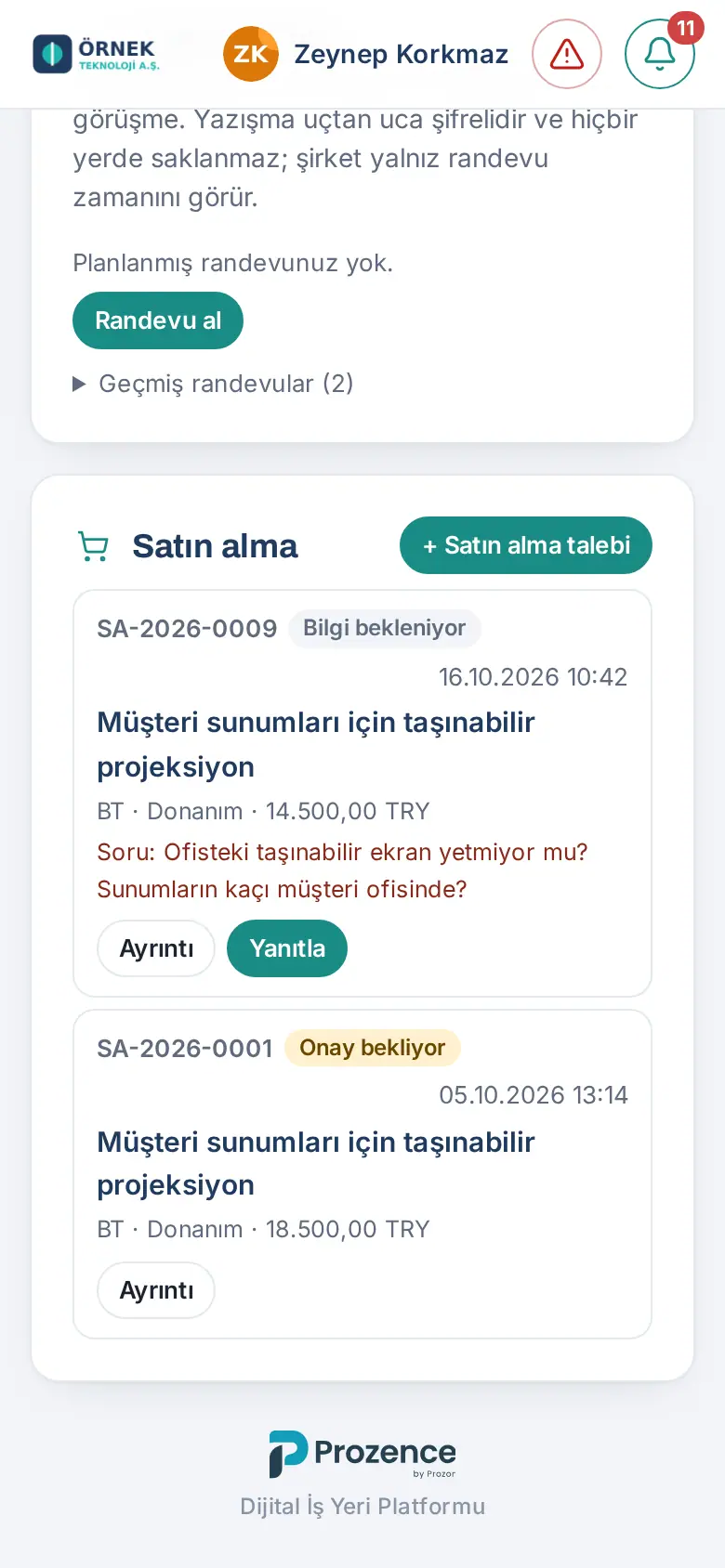
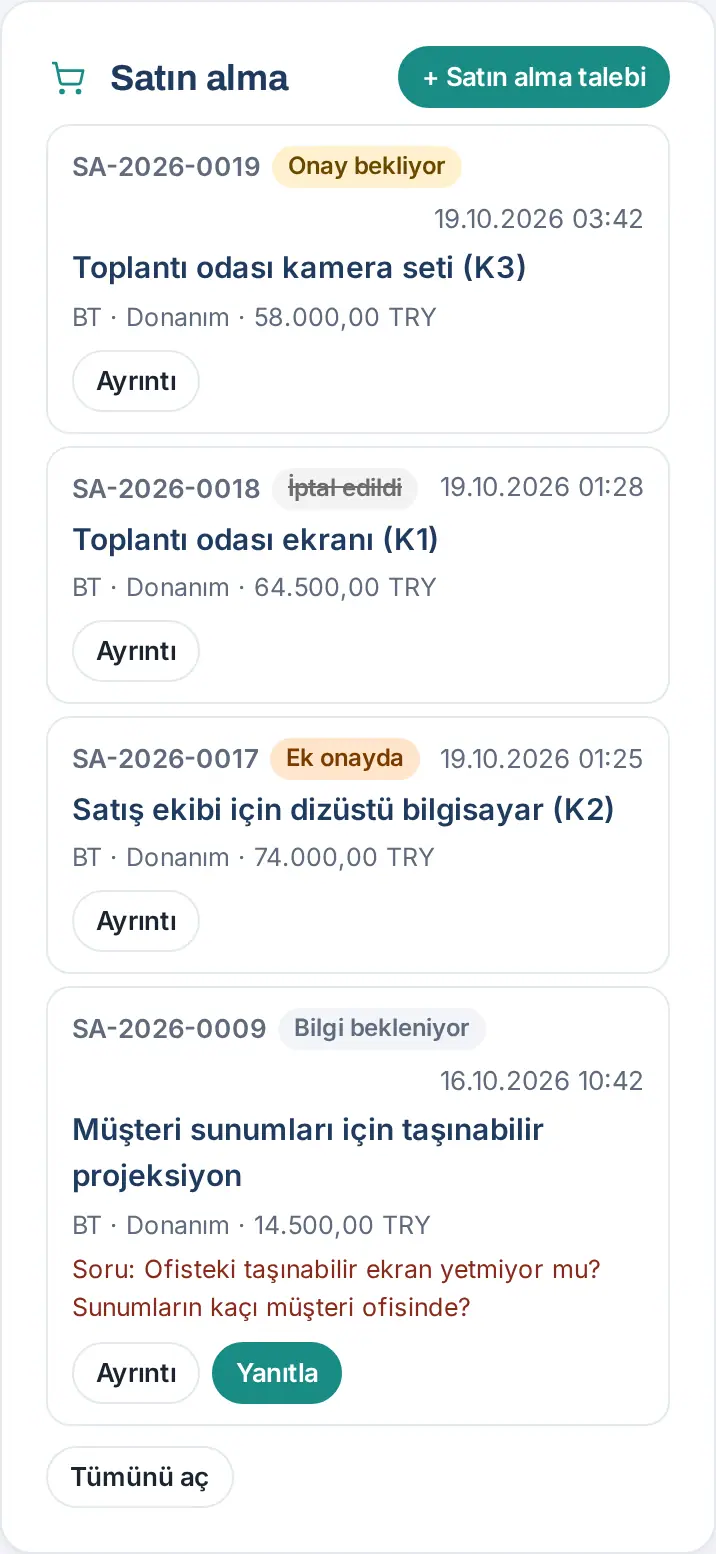
- Baje hasta el cuadro Compras. Cada solicitud muestra el código (por ejemplo, SA-2026-0001), el estado, la fecha, el título, el tipo, la categoría y el importe total.
- Para ver el detalle, toque Detalle.
Estados: Pendiente de aprobación · Esperando información (1.1.7) · En aprobación adicional (1.7.0; consulte Aprobación adicional: solicitud de compra que supera el umbral de importe) · Aprobada — pendiente de compra · Rechazada · Pedido realizado · Recibido parcialmente (1.1.7) · Recibido · Cancelada.
Si el aprobador le ha pedido información, en la fila aparecen «Soru: …» («Pregunta: …») y el botón Responder (consulte Responder a la pregunta del aprobador).
Consejo: Si es aprobador, en el cuadro aparece la pestaña Pendientes (N). Si es aprobador, responsable de compras u observador de compras, también aparecen las pestañas Lista de compras (N) y Todas las solicitudes (el pedido y la recepción solo los marca el responsable de compras). Si el cuadro se ve corto, al hacer clic en la pestaña se abre a todo el ancho; con Contraer vuelve a su estado anterior.
Crear una solicitud de compra
Para quién: Empleado · Dónde: Compras → + Solicitud de compra · Versión: 0.99.22 (campo Proyecto actualizado en 1.5.0)
Para qué sirve: Escribe qué quiere comprar, por cuánto y dónde. La solicitud pasa a la aprobación de la dirección; cuando se aprueba, el responsable de compras la tramita.
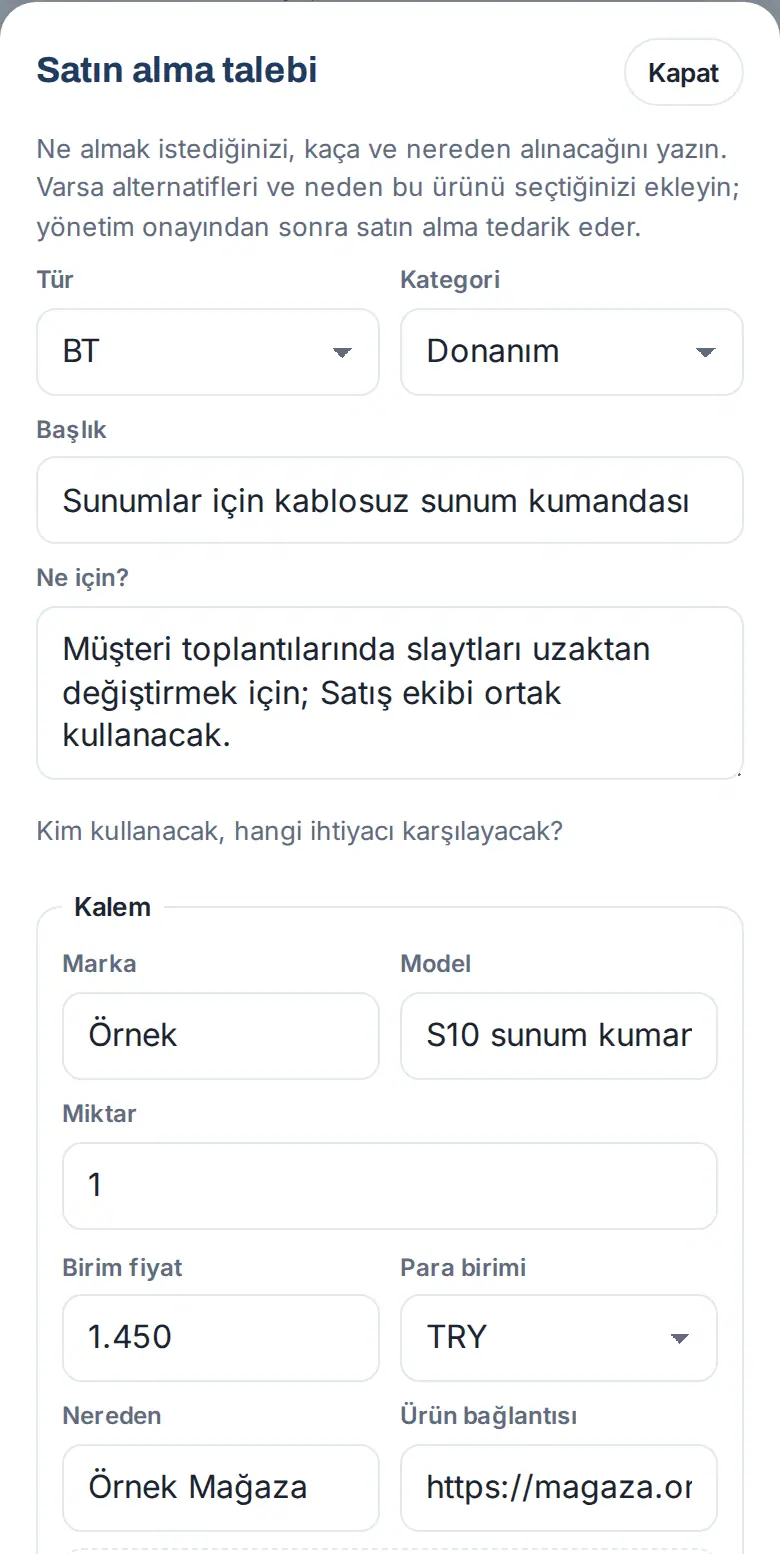
- En el cuadro Compras, toque + Solicitud de compra.
- En la lista Tipo, elija TI o Administrativo. La lista Categoría se filtra según el tipo.
- Elija una Categoría (por ejemplo, para TI: Equipamiento, Software y licencias, Red y accesorios; para Administrativo: Mobiliario y equipo de oficina, Papelería y consumibles, Contratación de servicios, Otro).
- Escriba un Título (por ejemplo, «Mando inalámbrico para presentaciones»).
- En el campo ¿Para qué?, escriba quién lo va a usar y qué necesidad cubre.
- Si la compra pertenece a un proyecto, elíjalo en la lista Proyecto (opcional) (1.5.0). En la lista solo están los proyectos no archivados que puede ver; el valor predeterminado es Sin proyecto. Debajo aparece «Una vez aprobada, se descuenta del presupuesto del proyecto (importes en TRY; las divisas se muestran aparte).»: cuando se aprueba la solicitud, su importe se suma al importe real de la tarjeta de presupuesto del proyecto y, mientras espera aprobación, al importe pendiente. La lista solo aparece si el módulo Proyectos y tareas está activado y hay algún proyecto que puede ver.
- En la sección Partidas, rellene Marca, Modelo, Cantidad, Precio unitario y Moneda (TRY, USD o EUR). El precio puede ser aproximado. Si puede, escriba el precio unitario sin IVA; si es un precio con IVA, elija IVA incluido en la partida (1.1.7).
- Escriba Dónde (por ejemplo, distribuidor del fabricante, plataforma de venta) y, si lo hay, el Enlace del producto (https://…).
- Para otro producto, toque + Añadir artículo (hasta 10 partidas). Elimine una partida que sobre con Quitar partida.
- Compruebe la fila Total de abajo.
- Toque Enviar solicitud.
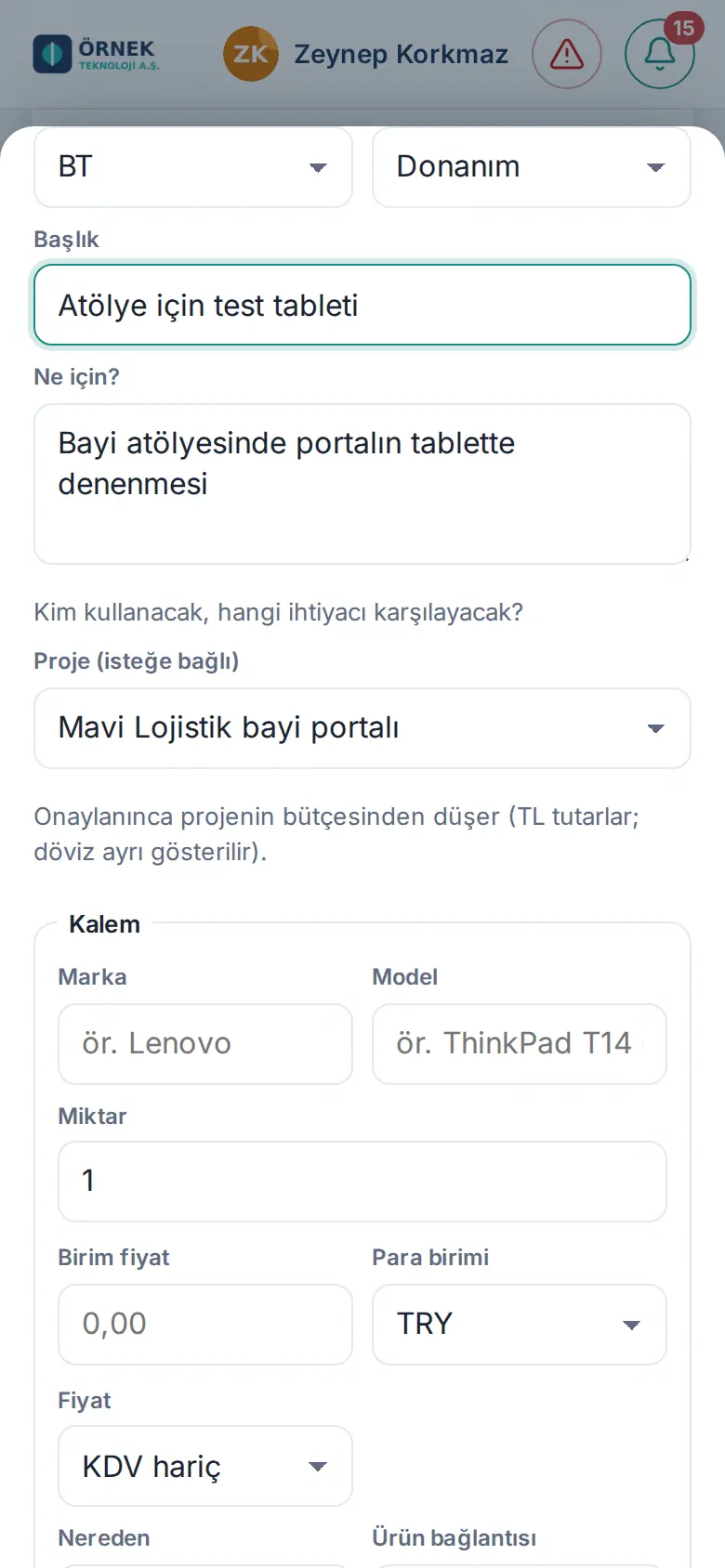
Resultado: Aparece el mensaje «Talep SA-… yönetim onayına gönderildi.» («La solicitud SA-… se ha enviado a la aprobación de la dirección.»). Los aprobadores reciben una notificación en el teléfono y un correo (asunto «Satın alma onayı bekliyor — SA-…» («Compra pendiente de aprobación — SA-…»)).
Errores frecuentes:
- «Escribe un título breve para la solicitud.»
- «"¿Para qué?" alanını doldurun: bu satın alma neye yarayacak?» («Rellena el campo "¿Para qué?": ¿para qué servirá esta compra?»)
- «Elige una categoría del tipo seleccionado.»
- «1. kalem: marka ya da model yazın.» («Partida 1: escriba la marca o el modelo.») / «1. kalem: birim fiyatı yazın (yaklaşık da olur).» («Partida 1: escriba el precio unitario (también puede ser aproximado).») / «1. kalem: miktar 1–100.000 olmalı.» («Partida 1: la cantidad debe estar entre 1 y 100 000.»)
- «1. kalem: bağlantı https:// ile başlayan bir adres olmalı.» («Partida 1: el enlace debe ser una dirección que empiece por https://.»)
- «Hoy ha abierto muchas solicitudes de compra.»
- «No se pueden vincular nuevos gastos ni solicitudes a un proyecto archivado.» — el proyecto que eligió se ha archivado mientras tanto (1.5.0).
Importante (1.5.0): El proyecto de la solicitud no se puede cambiar después; si eligió un proyecto equivocado, cancele la solicitud y ábrala de nuevo. Las solicitudes en USD o EUR no se suman al presupuesto en TL del proyecto; se muestran aparte en la tarjeta de presupuesto. Un proyecto con solicitudes vinculadas no se puede eliminar, solo archivar (consulte 33. Tareas y proyectos).
Añadir alternativas y por qué se eligió esta
Para quién: Empleado · Dónde: Solicitud de compra → Partida → + Añadir alternativa · Versión: 0.99.22
Para qué sirve: El aprobador decide comparando el producto que ha elegido con otras opciones.
- Debajo de la partida, toque + Añadir alternativa.
- Escriba la marca, el modelo, el precio y dónde se compra la alternativa y, si quiere, su enlace.
- Para otra alternativa, vuelva a tocar + Añadir alternativa (hasta 3 por partida). Elimine una alternativa que sobre con Quitar.
- En el cuadro ¿Por qué se eligió? (frente a las alternativas), escriba por qué ha elegido este producto en lugar de las alternativas (por ejemplo, «Tiene puntero láser y es recargable; el otro funciona con pilas.»).
- Toque Enviar solicitud.
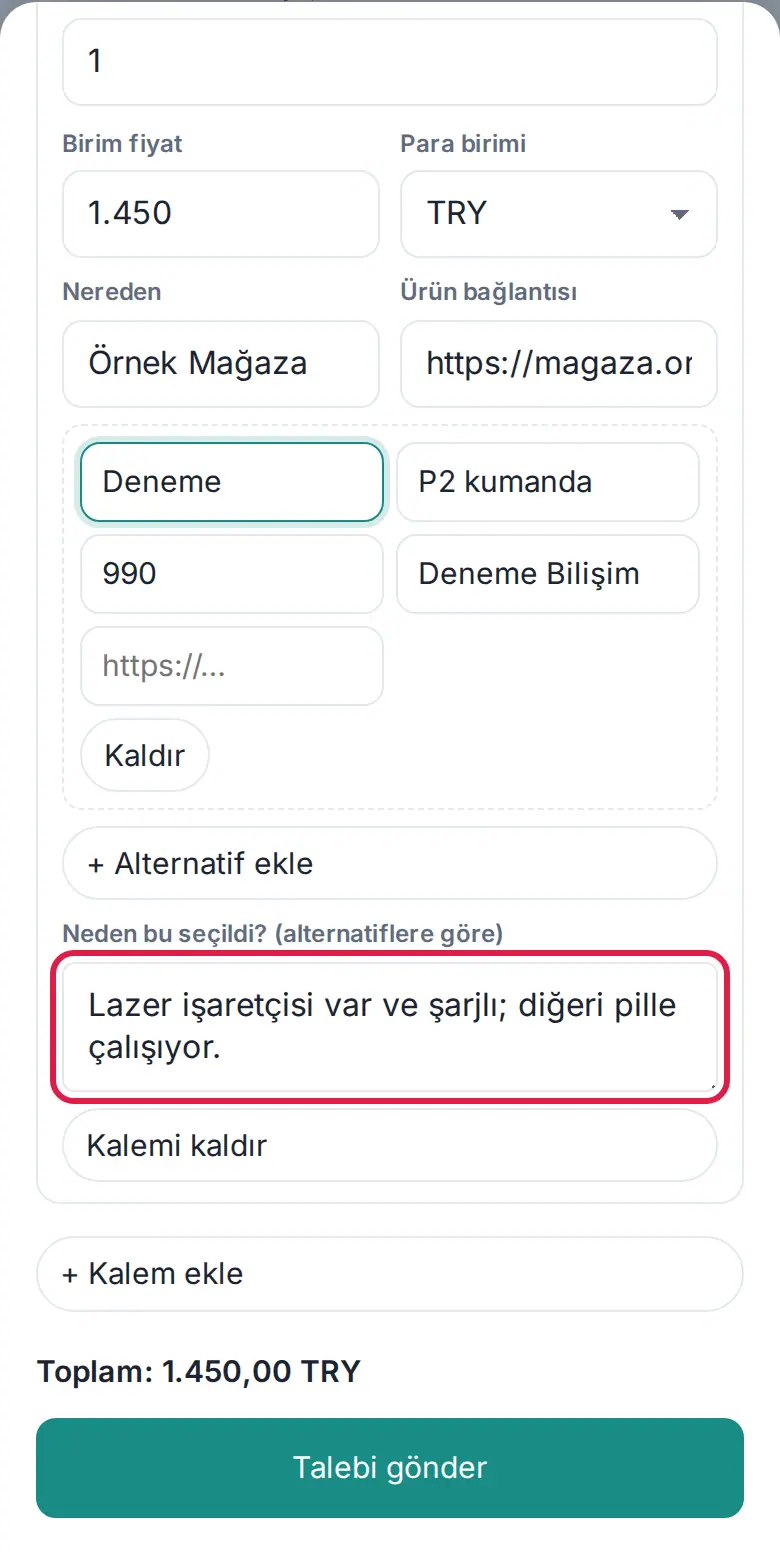
Importante: Si ha añadido una alternativa, ¿Por qué se eligió? es obligatorio («1. kalem: alternatif eklediniz; neden bu ürünü seçtiğinizi yazın.» («Partida 1: ha añadido una alternativa; escriba por qué ha elegido este producto.»)). El precio de la alternativa no se suma al total.
Adquisición sin aprobación (si tiene autorización)
Para quién: Empleado con autorización de adquisición sin aprobación · Dónde: Solicitud de compra → Añadir a la lista de compras sin enviar a aprobación · Versión: 0.99.22
Para qué sirve: Las personas a las que la empresa da autorización pueden pasar la solicitud directamente a la lista de compras sin esperar a la aprobación de la dirección (por ejemplo, un recambio urgente).
- Rellene la solicitud de compra como siempre.
- Marque la casilla Añadir a la lista de compras sin enviar a aprobación (tiene autorización para adquirir sin aprobación …) que está en la parte inferior del formulario. Si hay un límite máximo, figura en la casilla (por ejemplo, «como máximo 10 000,00 TRY»).
- Toque Enviar solicitud.
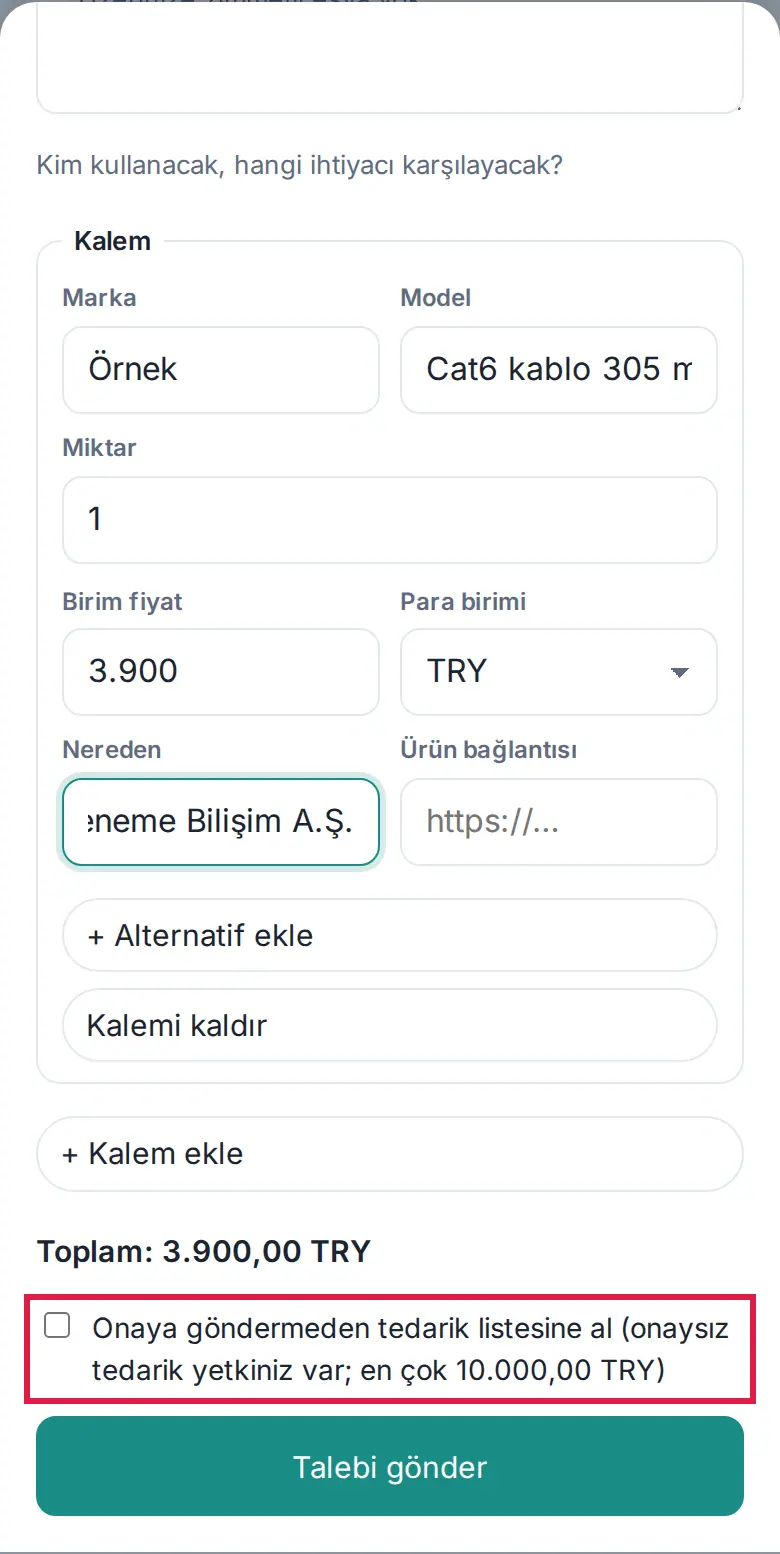
Resultado: Aparece el mensaje «Talep SA-… onaysız tedarik listesine alındı.» («La solicitud SA-… se ha añadido a la lista de adquisiciones sin aprobación.»). La solicitud aparece en las listas con la insignia Sin aprobación (autorizado); los responsables de compras reciben la notificación «Compras sin aprobación (autorizadas)».
Importante: Si se ha fijado un límite máximo, una solicitud que lo supere o que incluya divisas (USD, EUR) no se puede adquirir sin aprobación: «Tutar onaysız tedarik sınırını (… TRY) aşıyor ya da döviz içeriyor; talebi onaya gönderin.» («El importe supera el límite de adquisición sin aprobación (… TRY) o incluye divisas; envíe la solicitud a aprobación.»). Si no tiene autorización, la casilla no aparece.
Seguir y cancelar su solicitud
Para quién: Empleado · Dónde: Compras → solicitud → Detalle · Versión: 0.99.22 (actualizado en 1.7.0)
- En el cuadro Compras, toque el botón Detalle de su solicitud.
- En el detalle figuran quien la solicita, Para qué, Total, si lo hay, Proyecto (1.5.0; si el proyecto está archivado, «(archivado)» y, si se ha eliminado, «(eliminado)»), las partidas, las alternativas y Por qué se eligió. Si se ha aprobado o rechazado, se ve quién ha decidido y (si se ha rechazado) el Motivo del rechazo; si se ha hecho el pedido, se ve la Nota del pedido.
- Al final, en la sección Historial, figuran por orden los pasos de la solicitud (Solicitud abierta → aprobada / rechazada → pedido → recepción).
- Si ya no necesita la solicitud, toque Cancelar solicitud.
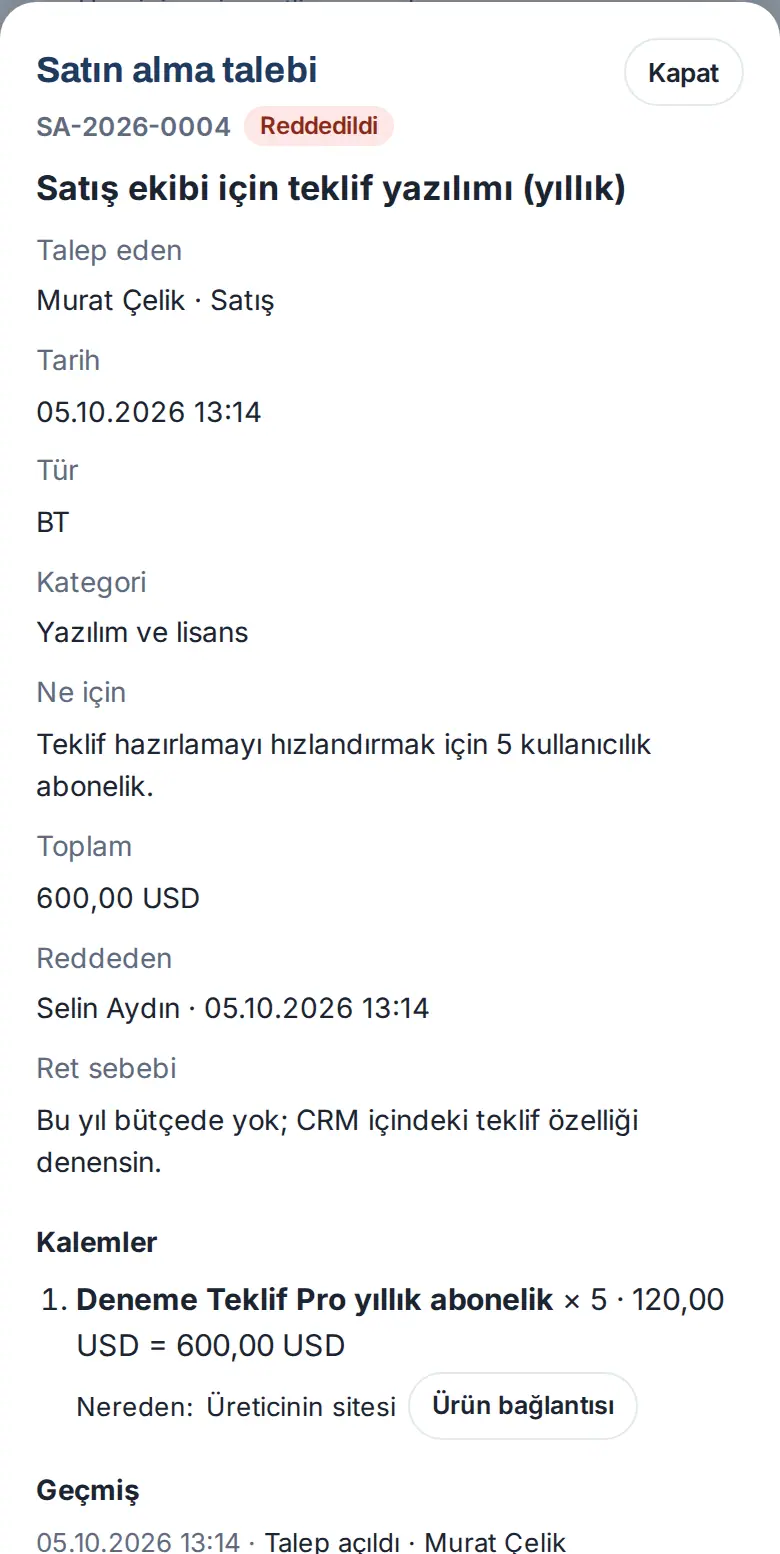
Resultado: Aparece el mensaje «Solicitud de compra cancelada.».
Consejo: En cada uno de los pasos de aprobación, rechazo, pedido y recepción recibe una notificación en el teléfono (por ejemplo, «Satın alma talebiniz onaylandı: SA-…» («Su solicitud de compra ha sido aprobada: SA-…»)).
Importante: Solo usted puede cancelar la solicitud, y solo mientras espera la aprobación, mientras se espera información, mientras está en aprobación adicional (1.7.0) o antes de que se haga el pedido.
Responder a la pregunta del aprobador
Para quién: Empleado (que abrió la solicitud) · Dónde: Compras → solicitud en estado Esperando información → Responder · Versión: 1.1.7
Para qué sirve: Antes de decidir, el aprobador puede pedirle información. Con su respuesta, la solicitud vuelve a aprobación.
- Toque la notificación «Satın alma talebiniz için bilgi isteniyor: SA-…» («Se pide información sobre su solicitud de compra: SA-…») o busque en el cuadro Compras la solicitud en estado Esperando información. En la fila aparece «Soru: …» («Pregunta: …»).
- Abra el Detalle de la solicitud. En el recuadro Pregunta del aprobador aparecen quién pregunta, la fecha y la pregunta.
- Toque Responder, escriba su respuesta y confirme.
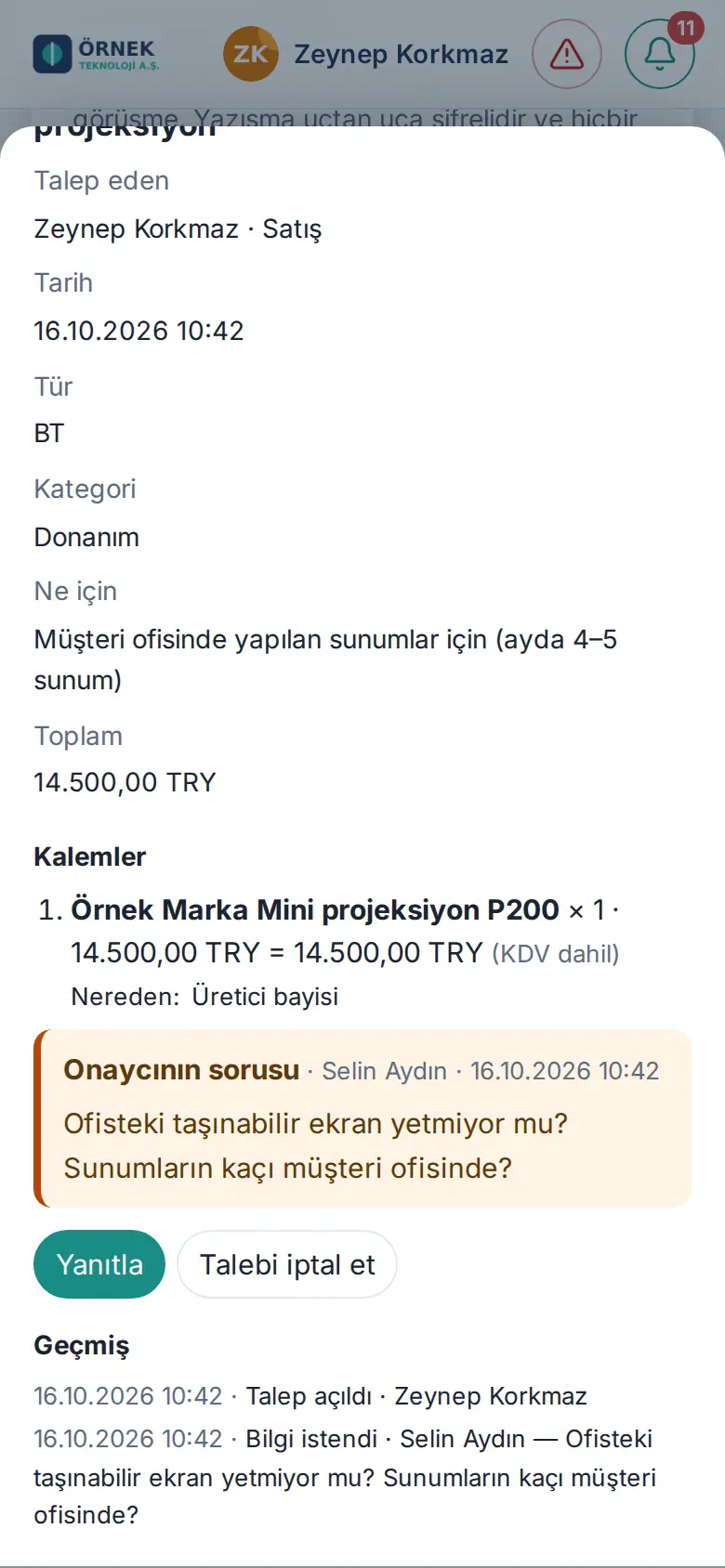
Resultado: Aparece el mensaje «Su respuesta se envió al aprobador; la solicitud vuelve a estar en aprobación.»; la solicitud pasa a Pendiente de aprobación y el aprobador recibe una notificación.
Importante: Solo responda la persona que abrió la solicitud («Soruyu talebi açan kişi yanıtlar.» («Responde a la pregunta quien abrió la solicitud.»)). La respuesta no puede estar vacía («Yanıtınızı yazın; onaycıya iletilir.» («Escribe su respuesta; se envía al aprobador.»)). Si ya no necesita la solicitud, también en este estado puede usar Cancelar solicitud.
Aprobar o rechazar como aprobador
Para quién: Aprobador de compras (si no se ha elegido ningún aprobador, el admin del módulo de compras y el Admin) · Dónde: Área personal → Compras → Pendientes (N) · Versión: 0.99.22 (Pedir información y ventana de decisión actualizadas en 1.1.7; regla de aprobadores en 1.2.2)
Para qué sirve: Decide sobre las solicitudes de compra en nombre de la dirección.
¿Quién decide? (1.2.2): Si en los ajustes de compras se han elegido aprobadores, solo esos aprobadores aprueban, rechazan o piden información; en ese caso el admin del módulo y el Admin no pueden decidir, pero ven las solicitudes. Si no se ha elegido ningún aprobador (o todos los elegidos han dejado la empresa), deciden el admin del módulo de compras y el Admin (consulte el capítulo 31).
- Haga clic en la notificación o en el correo «Compra pendiente de aprobación», o abra la pestaña Pendientes (N) del cuadro Compras.
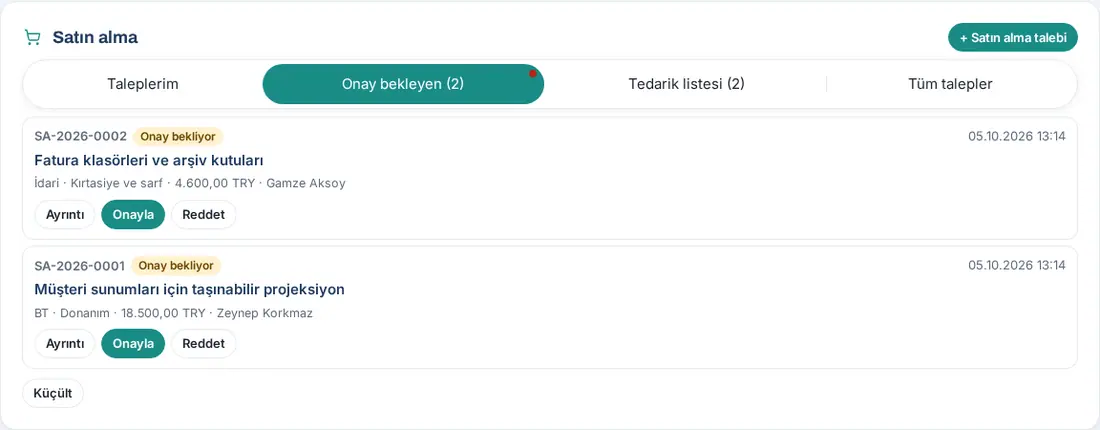
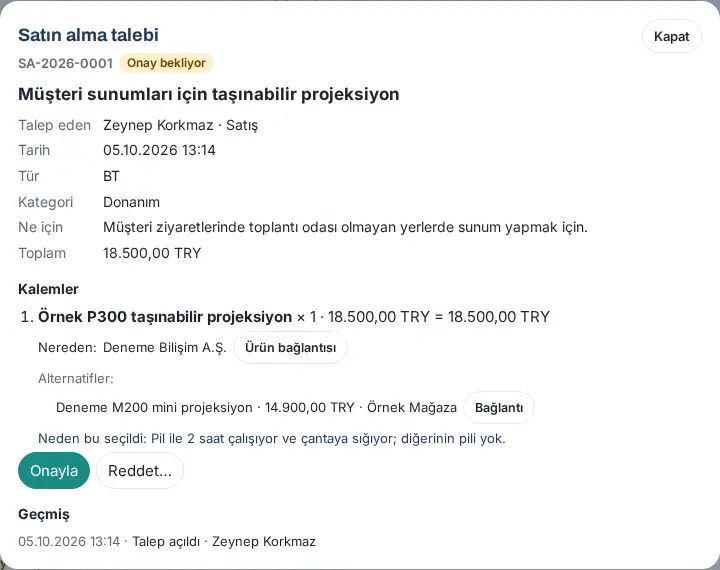
- Para revisar la solicitud, haga clic en Detalle: figuran las partidas, el Enlace del producto, las Alternativas y Por qué se eligió. Los enlaces se abren en una pestaña nueva. Si la solicitud está vinculada a un proyecto, ve el nombre del proyecto en la fila Proyecto (1.5.0); si no puede ver el proyecto, el nombre no es un enlace.
- Decida. Con cada decisión se abre una ventana con un breve resumen de la solicitud:
- Si es correcta, haga clic en Aprobar; si quiere, escriba una nota y confirme. Aparece el mensaje «Solicitud aprobada; añadida a la lista de compras.».
- Si necesita información para decidir, haga clic en Pedir información en el detalle, escriba su pregunta y envíela (1.1.7). Aparece el mensaje «La pregunta se envió al solicitante; la solicitud está «Esperando información».». Cuando el solicitante responde, la solicitud vuelve a su aprobación.
- Si no es correcta, haga clic en Rechazar, escriba el motivo del rechazo y envíelo. Aparece el mensaje «Solicitud rechazada; el motivo se envió al solicitante.».
Errores frecuentes:
- «Escribe el motivo del rechazo; se envía al solicitante.»: el motivo del rechazo es obligatorio.
- «Sorunuzu yazın; talep sahibine iletilir.» («Escribe su pregunta; se envía al solicitante.»): al pedir información, la pregunta es obligatoria.
- «No puede aprobar ni rechazar su propia solicitud; decida otro aprobador.»
- «Las solicitudes de compra las aprueban los aprobadores de la dirección.»: no es aprobador (cuando la lista de aprobadores no está vacía, el admin del módulo y el Admin también reciben este mensaje).
- «Bu talepte az önce işlem yapıldı (…).» («Alguien acaba de actuar sobre esta solicitud (…).»): otro aprobador ha decidido al mismo tiempo; la lista se actualiza.
Consejo: Las solicitudes pendientes de aprobación también aparecen en la lista Pendientes para usted («N satın alma talebi onayınızı bekliyor» («N solicitudes de compra esperan su aprobación»)). La aprobación de dirección es de una sola fase: basta con la decisión de un aprobador. Si su empresa ha activado en los flujos de trabajo la aprobación adicional de compras, las solicitudes que superan el umbral pasan, tras su aprobación, al aprobador adicional (actualizado en 1.7.0; consulte Aprobación adicional: solicitud de compra que supera el umbral de importe).
Aprobación adicional: solicitud de compra que supera el umbral de importe
Para quién: Empleado (solicitante) · Aprobador adicional · Aprobador de compras · Dónde: Área personal → Compras (para el aprobador adicional, Pendientes (N)) · Versión: 1.7.0
Para qué sirve: Si su empresa ha activado la plantilla Compras en Admin → Módulos → Flujos de trabajo, las solicitudes que superan el umbral de importe pasan, tras la aprobación de dirección, también a un aprobador adicional. El umbral predeterminado es 50.000,00 TL; las solicitudes con divisas (USD, EUR) se consideran por encima del umbral. Con un importe igual al umbral no se pide aprobación adicional. Para el umbral, el aprobador adicional y los demás ajustes, consulte 40. Flujos de trabajo.
Como solicitante:
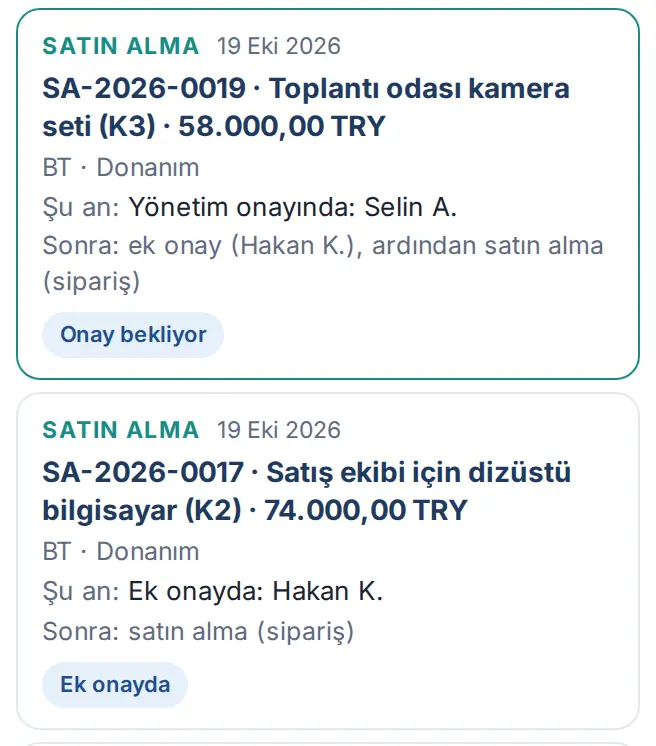
- Abra la solicitud como siempre (consulte Crear una solicitud de compra). La solicitud queda primero Pendiente de aprobación. En una solicitud que supera el umbral, en Mis solicitudes, bajo la línea «Ahora: En aprobación de la dirección: …» pone «Después: aprobación adicional (…) y luego compras (pedido)».
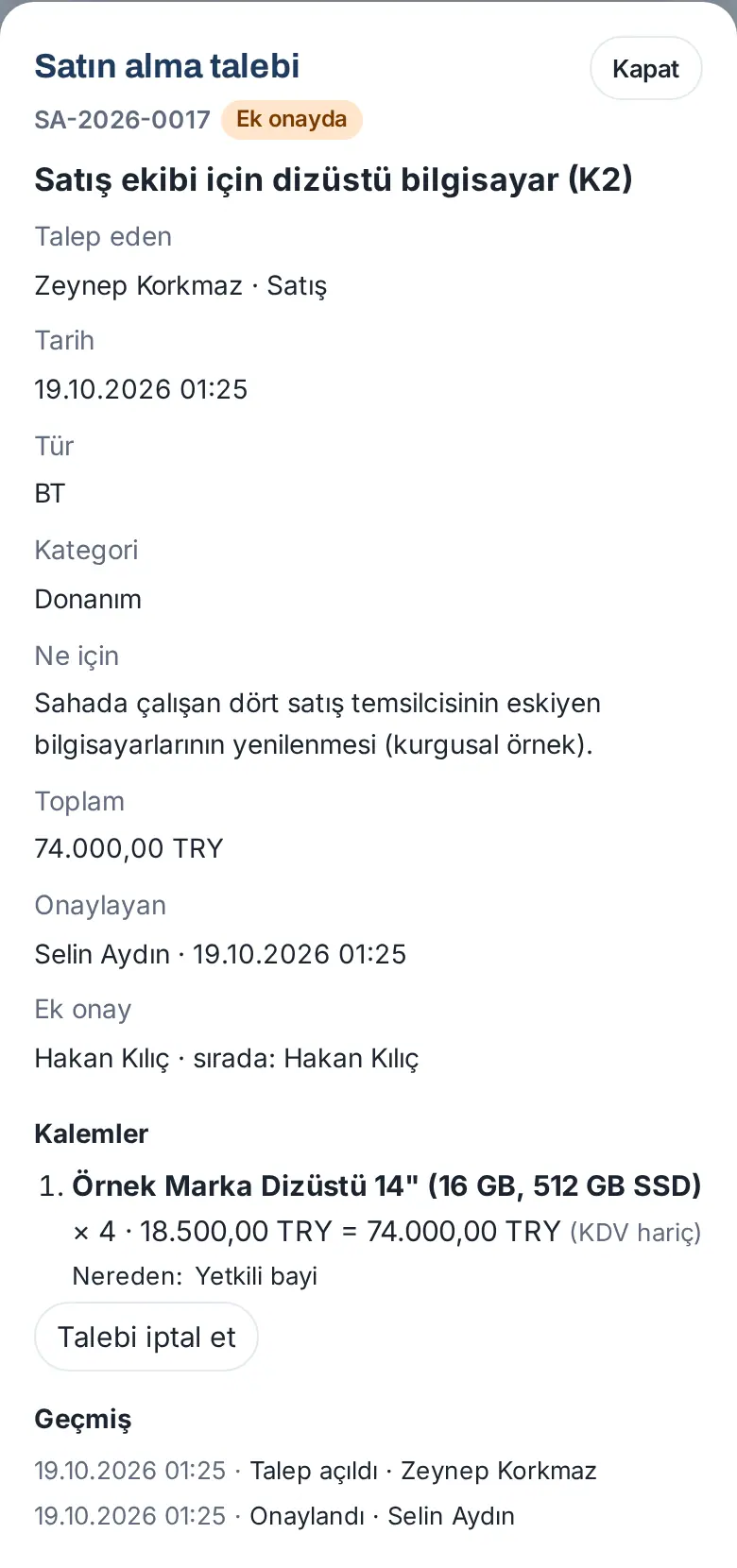
- Cuando el aprobador de dirección aprueba, le llega la notificación «Su solicitud de compra superó la aprobación de dirección: SA-…»; debajo pone «… · en aprobación adicional». El estado de la solicitud pasa a En aprobación adicional.
- Abra el Detalle. En la línea Aprobado por está el aprobador de dirección y en la línea Aprobación adicional, la cadena de aprobación adicional y la siguiente persona (por ejemplo, «Hakan Kılıç · siguiente: Hakan Kılıç»). En Mis solicitudes pone «Ahora: En aprobación adicional: …» y «Después: compras (pedido)» (con dos aprobadores adicionales, en el primero «Después: la siguiente aprobación adicional y luego compras (pedido)»).
- Cuando se da la aprobación adicional, la solicitud pasa a Aprobada — pendiente de compra y entra como siempre en la lista de compras; le llega la notificación.
Como aprobador adicional:
- Toque la notificación «Solicitud de compra pendiente de su aprobación adicional: SA-…» o el enlace Abrir la solicitud y aprobar / rechazar del correo con asunto «Solicitud de compra pendiente de su aprobación adicional — SA-…». En el correo están la frase «La solicitud de compra superó la aprobación de dirección y está pendiente de su aprobación adicional.» y una tabla con Solicitante, Solicitud, Tipo, Categoría, Importe y Para qué; el correo llega en su idioma de la aplicación. O abra la pestaña Pendientes (N) en el cuadro Compras. Aunque no sea observador de compras, en esta pestaña ve la solicitud en cuya cadena está.
- Revise la solicitud con Detalle.
- Toque Aprobar y confirme. Aparece el mensaje «Aprobación adicional concedida.». Si necesita información, pregunte con Pedir información en el detalle; cuando el solicitante responde, la solicitud vuelve a estar En aprobación adicional. Si no procede, rechácela con Rechazar escribiendo un motivo.
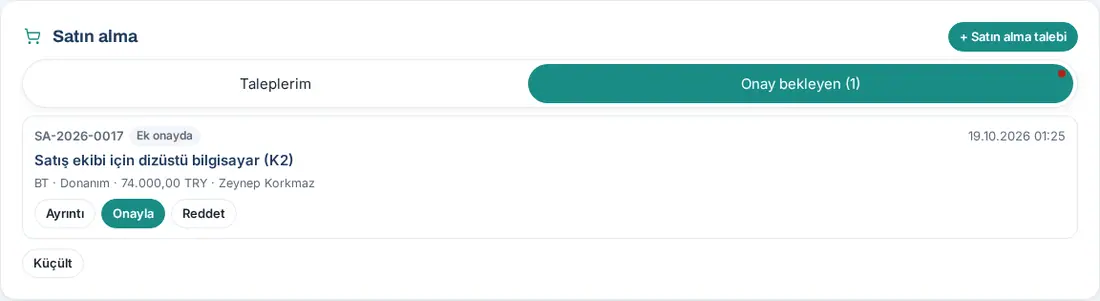
Como aprobador de dirección: Cuando aprueba una solicitud que supera el umbral, aparece el mensaje «Solicitud aprobada; enviada a aprobación adicional.». Si el aprobador adicional también es usted, no se le pregunta una segunda vez; su única decisión cubre los dos pasos.
Errores frecuentes:
- «Esta solicitud está en aprobación adicional; solo decida el siguiente aprobador adicional.» — la solicitud superó la aprobación de dirección; la decisión la tiene el aprobador adicional.
- «Usted aprobó esta solicitud; la aprobación adicional la da otra persona (segregación de funciones).» — quien dio la aprobación de dirección no puede dar la aprobación adicional si hay otro candidato.
- «No puede aprobar ni rechazar su propia solicitud; decida otro aprobador.»
Importante:
- La cadena de aprobación adicional se escribe en la solicitud en el momento de abrirla. Aunque después cambie el ajuste de la plantilla o se desactive la plantilla, la solicitud abierta termina con la misma cadena.
- Si el aprobador adicional se ha ido de la empresa o abrió él mismo la solicitud, el paso pasa al suplente: el aprobador suplente elegido en la plantilla y, si no lo hay, el admin del módulo Compras y el Admin. En el detalle, junto a la siguiente persona pone «(suplente)». Si el aprobador adicional está de ausencia, su sustituto indicado en el registro de ausencia también puede decidir.
- Las solicitudes abiertas con el permiso de adquisición sin aprobación no pasan por la aprobación adicional de forma predeterminada; su empresa puede activarlo en la plantilla.
- El solicitante puede cancelar una solicitud en estado En aprobación adicional.
- Si el ajuste Activos a la entrega de la plantilla está activado, al recibir los productos se le abre al responsable de activos la tarea «Añada a activos: SA-… · …» (consulte 28. Activos fijos y asignación de activos).
Lista de compras: pedido y recepción
Para quién: Responsable de compras (Compras → Responsable operativo) · Dónde: Área personal → Compras → Lista de compras (N) · Versión: 0.99.22
Para qué sirve: Convierte en pedido las solicitudes aprobadas y las adquiridas sin aprobación, y las cierra cuando se reciben.
- En el cuadro Compras, abra la pestaña Lista de compras (N). En la lista están las solicitudes en estado Aprobada — pendiente de compra y Pedido realizado.
- Para ver solo las adquiridas por autorización sin aprobación, marque la casilla Solo sin aprobación (autorizado).
- Cuando haga el pedido, haga clic en Pedido realizado en la solicitud. Se abre la ventana de detalle de la solicitud.
- Si quiere, escriba en el cuadro Nota del pedido (opcional) el n.º de pedido, el proveedor o la fecha de entrega estimada.
- Haga clic en Pedido realizado en la ventana y, en la ventana de resumen que se abre, haga clic en Marcar. Aparece el mensaje «Marcado como pedido; se avisó al solicitante.».
- Cuando llegue el producto, haga clic en Recibido… en la solicitud e introduzca las cantidades recibidas (consulte Recepción parcial y albarán).
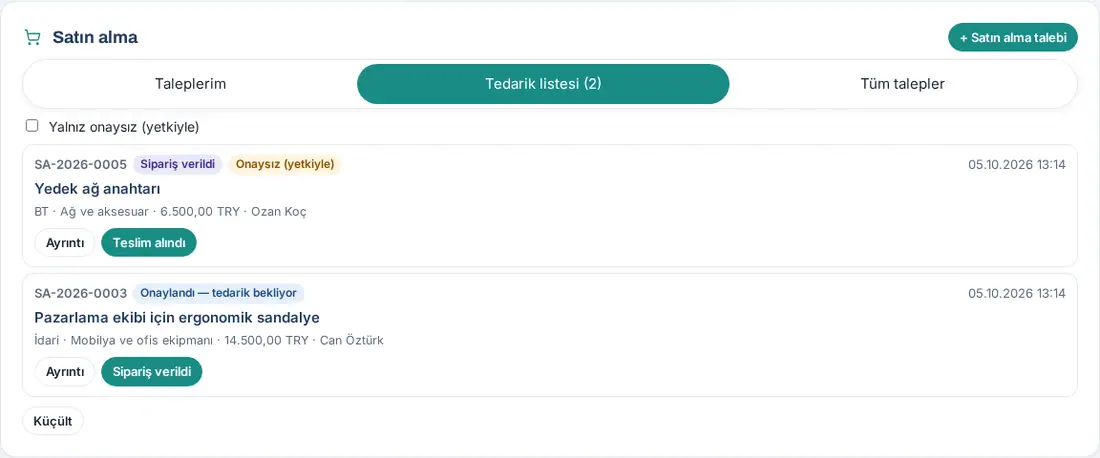
Resultado: En cada paso, el solicitante recibe una notificación. Las solicitudes recibidas pasan a la pestaña Activos → Desde compras de los responsables de activos asignados (consulte 28. Activos fijos y asignación de activos).
Errores frecuentes:
- «La lista de compras la gestionan los responsables de compras.»: no es responsable de compras.
- «Kendi talebinizin siparişini başka bir satın alma yetkilisi işler (görev ayrılığı).» («El pedido de su propia solicitud lo gestiona otro responsable de compras (segregación de funciones).»): si abrió usted la solicitud y hay otro responsable de compras, el pedido y la recepción los gestiona esa persona (1.1.7). En el detalle aparece la nota «Su propia solicitud: el pedido y la recepción los gestiona otro responsable de compras (segregación de funciones).».
Consejo: Las solicitudes pendientes de pedido aparecen en la lista Pendientes para usted («N satın alma talebi sipariş bekliyor» («N solicitudes de compra esperan su pedido»)).
Recepción parcial y albarán
Para quién: Responsable de compras · Dónde: Lista de compras → Recibido… · Versión: 1.1.7
Para qué sirve: Si ha llegado una parte del pedido, marca lo que ha llegado; la solicitud se queda en Recibido parcialmente hasta que lleguen las partidas que faltan. Anota el número de albarán en el registro.
- En Lista de compras (N), haga clic en Recibido… en la solicitud. En el detalle se abre la sección Recibido.
- Escriba la cantidad recibida de cada partida. Junto al nombre de la partida figura la cantidad recibida hasta ahora (por ejemplo, «USB-C adaptör (2/4)»); en el campo ya aparece la cantidad pendiente.
- Si quiere, escriba el número de albarán o de albarán electrónico (e-İrsaliye) en el campo N.º de albarán (opcional).
- Haga clic en Recibido. Si faltan partidas, la ventana de resumen indica «Faltan líneas: la solicitud pasa a «Recibido parcialmente».»; si todo está completo, «Todas las líneas completas: la solicitud se cerrará.». Haga clic en Guardar.
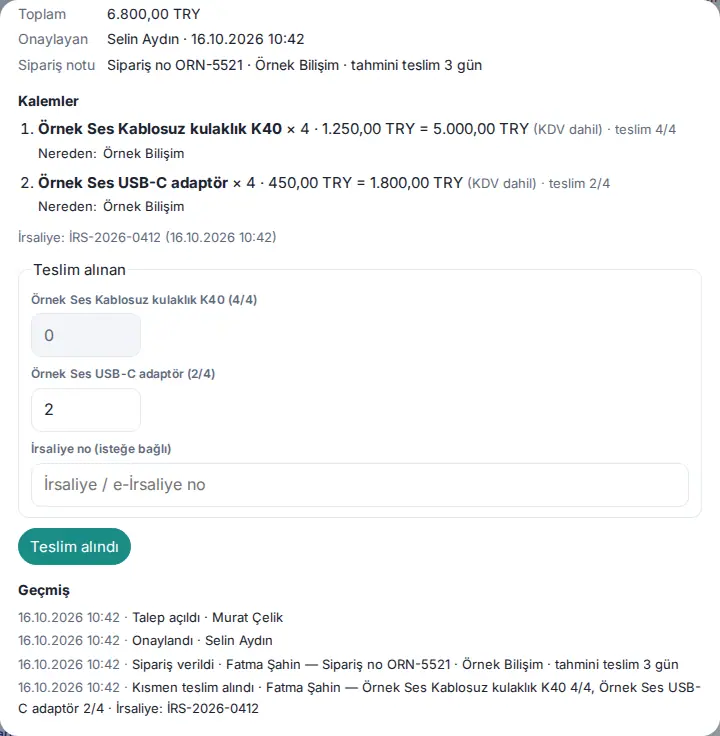
Resultado: Si faltan partidas, aparece el mensaje «Marcado como recibido parcialmente.»; la solicitud pasa a Recibido parcialmente y se queda en la lista de compras. Cuando llegue el resto, repita los mismos pasos; cuando se completan todas las partidas, la solicitud pasa a Recibido. En el detalle, junto a las partidas aparecen cantidades como «teslim 2/4» («recibido 2/4») y debajo, «İrsaliye: İRS-2026-0412 (16.10.2026 10:42)» («Albarán: …»). En cada paso el solicitante recibe una notificación.
Importante:
- La cantidad recibida debe estar entre 0 y la cantidad pendiente («Línea 2: la cantidad recibida debe ser 0–2.»); debe escribir una cantidad en al menos una partida.
- La solicitud solo pasa a la pestaña Activos → Desde compras cuando se han recibido todas las partidas.
Todas las solicitudes de compra y CSV
Para quién: Aprobador, responsable de compras, observador de compras · Dónde: Compras → Todas las solicitudes · Versión: 0.99.22
Para qué sirve: Ve todas las solicitudes de compra de la empresa agrupadas por categoría y las exporta.
- En el cuadro Compras, abra la pestaña Todas las solicitudes.
- Use los filtros: Todos los tipos, Todas las categorías, Todos los estados, Solo sin aprobación (autorizado) y la búsqueda (código, producto, persona).
- Las solicitudes se agrupan bajo los encabezados de categoría (por ejemplo, «Equipamiento · TI · 2»). En una solicitud rechazada aparece la fila Motivo del rechazo.
- Para el archivo, haga clic en Descargar CSV.
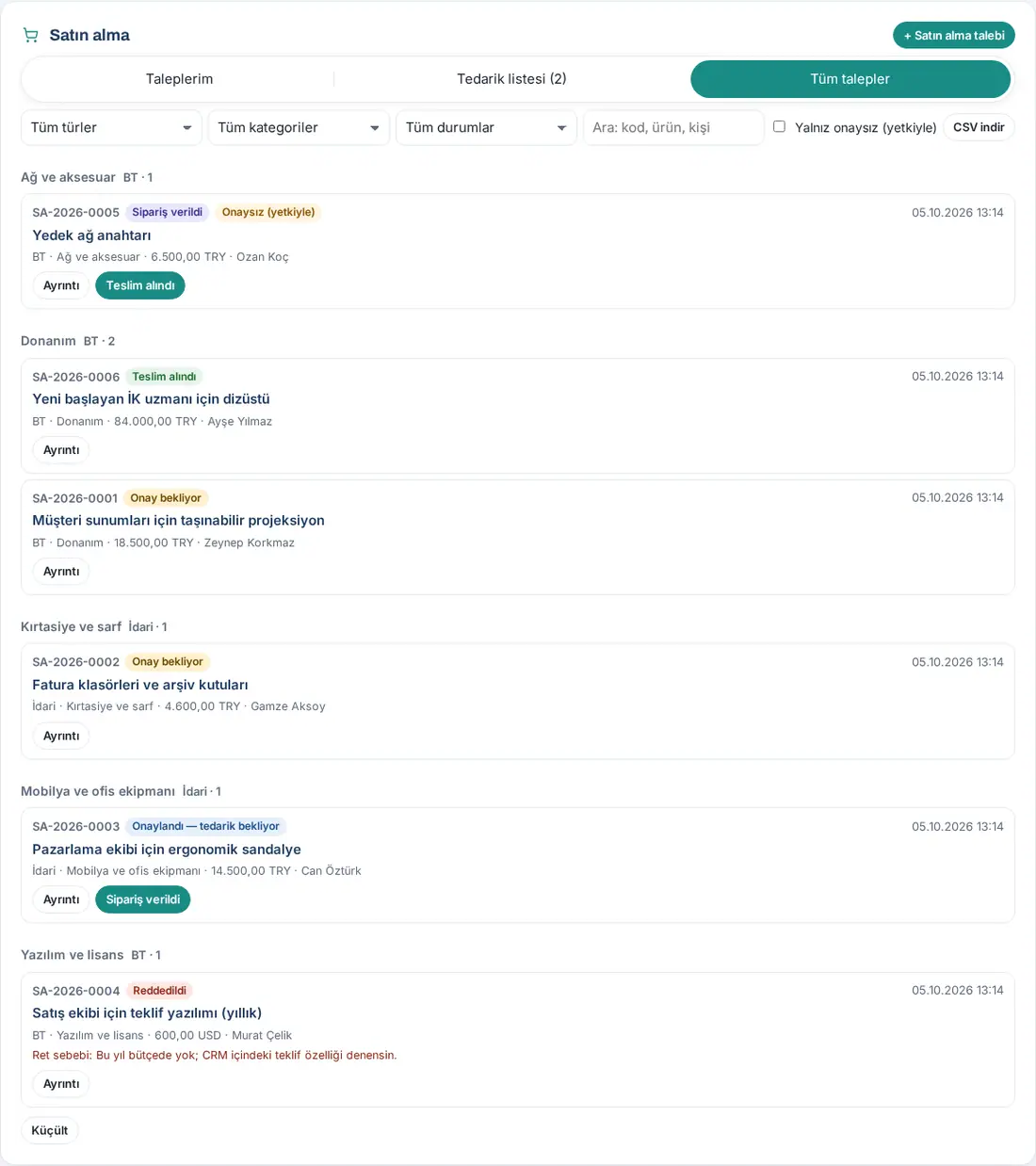
Consejo: Para los importes por categoría, tipo, departamento y persona, consulte 19. Informes. Los importes en divisas no se convierten a TRY, sino que se muestran aparte.
Importante: Esta lista solo está abierta a los aprobadores, los responsables de compras y los observadores («Esta lista está abierta a aprobadores, responsables de compras y observadores.»).


