26. Salas de reuniones y visitantes
Las capturas de pantalla muestran la interfaz en turco de Prozence con datos ficticios de "Örnek Teknoloji A.Ş."; la interfaz en español tiene la misma disposición.
En este capítulo explicamos cómo reservar una sala de reuniones y una plaza de aparcamiento, cómo añadir empleados e invitados a una reunión y cómo avisar a recepción de la visita que espera. También están aquí las pantallas con las que recepción recibe al visitante, registra su entrada y su salida, y las páginas que el visitante ve en su propio teléfono.
Para quién: Empleado · Persona de recepción · Visitante (autorregistro)
Para la definición de salas y plazas, la sincronización con Google Calendar, los ajustes de visitantes y el mensaje de bienvenida, consulte 32. Administración de transporte, comidas, visitantes y emergencias.
En este capítulo
- Reservar una sala de reuniones
- Si la hora elegida está ocupada: el hueco libre más cercano
- Reservar una plaza de aparcamiento
- Mis reservas: añadir al calendario y cancelar
- Editar una reserva
- Reuniones a las que está invitado
- Reservar con Google Calendar
- Registro previo de visitantes (espero una visita)
- Cuando llega su invitado: Ha llegado, registrar entrada o No vino
- Mostrador de recepción: registrar la entrada del visitante
- Recepción: registro previo en nombre de otra persona (¿A quién visita?)
- Recepción: asignar anfitrión, registro duplicado y visita que llega antes
- Recepción: ocupación de salas y aparcamiento
- Registrar la salida del visitante
- Quién está dentro ahora
- Recepción: lista de hoy y Registro
- Desde el punto de vista del visitante: correo de bienvenida y salida
- Autorregistro con código QR (visitante)
Antes de empezar: La empresa activa por separado las reservas y el registro de visitantes. Si no ve el cuadro Reservas o Visitantes, ese servicio está desactivado en su empresa. La pantalla Recepción solo la ven las personas con permiso para gestionar visitantes.
Reservar una sala de reuniones
Para quién: Empleado · Dónde: Mi espacio → Servicios → Reservas · Versión: 0.65.0 (selección del día 0.99.18, empleados en la reunión 0.99.24; horas ocupadas, aviso de coincidencia y capacidad actualizados en 1.1.7)
Para qué sirve: Reservas una sala de reuniones. En el cuadro horario del día ve las horas ocupadas y libres, y quién ha reservado cada hora ocupada. Puede añadir a la reunión empleados e invitados externos; a los invitados se les avisa a recepción con antelación.
- En Mi espacio → Servicios, baje hasta el cuadro Reservas.
- Compruebe que arriba está seleccionado Salas de reuniones.
- Elija el día con los botones ‹ y › o con el campo de fecha. De cada sala se indican la capacidad, la planta y el equipamiento; en el cuadro horario las horas ocupadas aparecen en color y debajo se listan la hora, la persona que reservó y el título de la reunión.
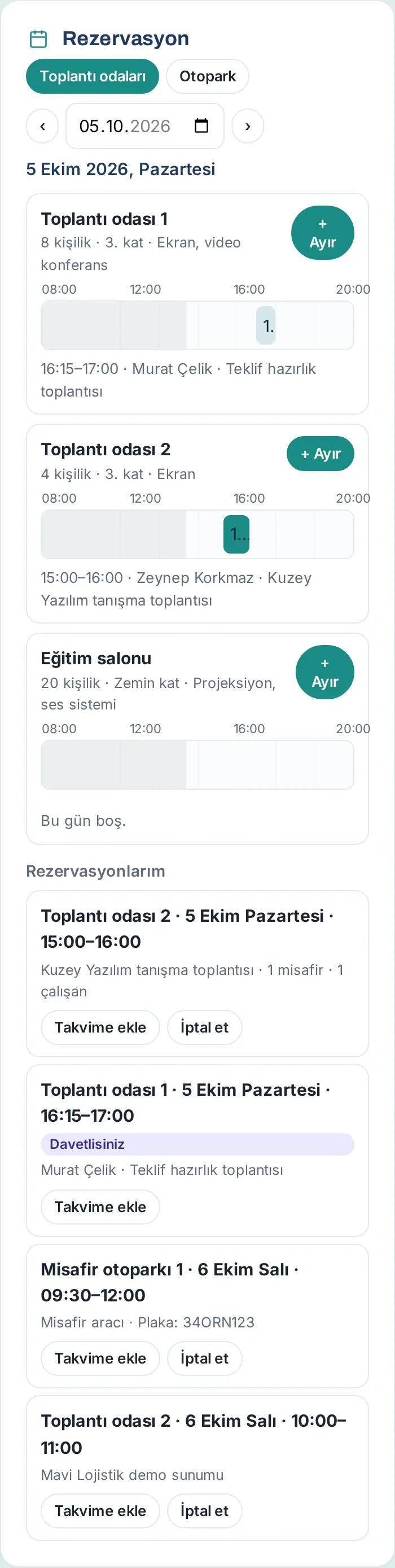
- Toque + Reservar junto a la sala. Se abre la ventana Reservar sala · <nombre de la sala>.
- En el campo Día, compruebe el día y cámbielo si hace falta. Al cambiar de día se vuelven a cargar las horas ocupadas de ese día. Debajo de las horas aparecen las horas ocupadas de esa sala ese día (por ejemplo, «Ocupado: 10:00–11:00, 14:00–15:30»; si está libre, «Libre todo el día.»). Si el día elegido es fin de semana o festivo, debajo del campo del día aparece el aviso «El día elegido es fin de semana.» o «El día elegido es festivo.» (1.1.7).
- Elija las horas de Inicio y Fin (de 15 en 15 minutos). Si la hora elegida está ocupada, el formulario le avisa enseguida y le propone los huecos libres más cercanos (consulte Si la hora elegida está ocupada).
- Escriba el Título de la reunión (por ejemplo, «Formación sobre el nuevo producto»). Si quiere, indique el Número de personas (opcional); en el campo figura la capacidad de la sala (por ejemplo, «máx. 20»). Si escribe más personas que la capacidad, debajo del campo aparece el aviso «Toplantı odası 1 tiene capacidad para 8.» (1.1.7).
- Si va a venir alguien de fuera, en la sección Invitados (se avisa a recepción con antelación) toca + Añadir invitado y escribe el nombre, la empresa y el correo del invitado y, si hace falta, la matrícula de su coche. Para borrar una fila, toque ×.
- Si van a participar empleados de la empresa, escriba su nombre en el campo Empleados en la reunión (opcional) y elíjalo de la lista. La persona añadida aparece encima del campo; para quitarla, toque × junto a su nombre.
- Si quiere, escriba una Nota (opcional) y toque Reservar.
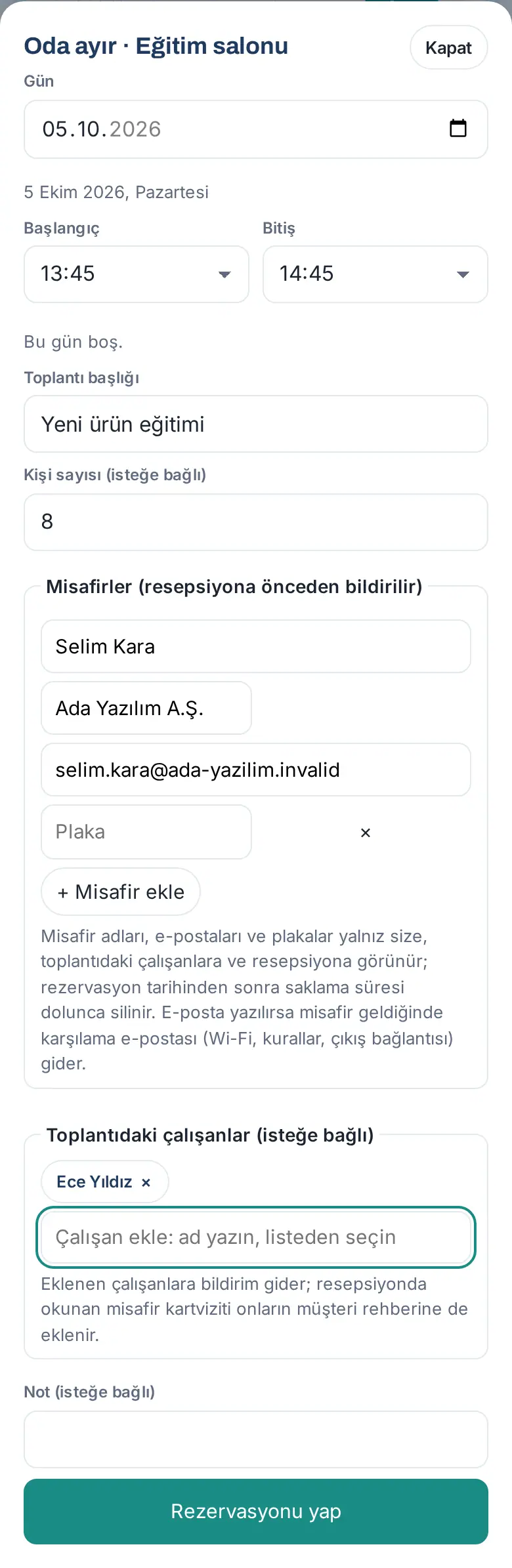
Resultado: Aparece el mensaje «Rezervasyon yapıldı: …» («Reserva realizada: …») y la vista pasa al día que eligió. La reserva se añade a la lista Mis reservas. Los empleados que añadió a la reunión reciben la notificación «Toplantıya eklendiniz» («Le han añadido a una reunión»). Los invitados pasan a la lista de esperados de recepción.
Consejo:
- Si escribe el correo del invitado, cuando se registre su entrada recibirá un correo de bienvenida (Wi-Fi, normas, enlace de salida).
- Si en recepción se lee la tarjeta de visita del invitado, la tarjeta también se añade al directorio de clientes suyo y de los empleados de la reunión (consulte Mostrador de recepción).
- 15 minutos antes de que empiece la reserva le llega una notificación de recordatorio.
Errores frecuentes:
- «El fin debe ser posterior al inicio.» o «Esta hora ya pasó.»: corrija las horas.
- «Elige un día entre hoy y 13.11.2026.»: ha escrito un día fuera del intervalo permitido. El día se queda en rojo en el campo y Reservar se desactiva (1.1.7).
- «El número de personas debe estar entre 1 y 500 (déjelo vacío si no lo sabe).»
- Ventana Capacidad («Toplantı odası 1 tiene capacidad para 8; indicó 10 personas. ¿Reservar igualmente?»): el número de personas supera la capacidad de la sala. Elija una sala más grande o toque Reservar de todos modos (1.1.7).
- «No se puede reservar un día pasado.»: elija hoy o un día posterior.
- «Misafiriniz için bu saatte otopark ayıramıyoruz: misafir otoparkı (2 araç) 15:00–17:00 arasında dolu.» («No podemos reservar aparcamiento para su invitado a esta hora: el aparcamiento de invitados (2 coches) está lleno entre las 15:00 y las 17:00.»): para un invitado con matrícula no hay sitio en el aparcamiento de invitados a esa hora. Borre la matrícula o elija otra hora.
- «Bu saatte Mavi oda Google Takvim'de dolu (10:00–11:00).» («A esta hora la sala Mavi está ocupada en Google Calendar (10:00–11:00).»): la sala está reservada desde Google Calendar (consulte Reservar con Google Calendar).
Importante: Los nombres, los correos y las matrículas de los invitados solo los ven usted, los empleados de la reunión y recepción; se borran cuando termina el plazo de conservación. Su empresa decide con cuánta antelación y para cuántas horas como máximo puede reservar.
Si la hora elegida está ocupada: el hueco libre más cercano
Para quién: Empleado · Dónde: Ventana Reservar sala / Reservar plaza · Versión: 1.1.7
Para qué sirve: Si la hora que ha elegido coincide con otra reserva, el formulario le avisa antes de guardar y le propone los tres huecos libres de la misma duración más cercanos. Al tocar una propuesta, las horas cambian solas.
- En la ventana Reservar sala, elija las horas de Inicio y Fin.
- Si la hora está ocupada, debajo aparece un aviso amarillo: «La hora elegida está ocupada: 10:00–11:00.» El botón Reservar se desactiva.
- Toque uno de los botones de la línea Huecos libres más cercanos: (por ejemplo, 11:00–12:00). El inicio y el fin pasan al hueco elegido y el aviso desaparece.
- Rellene los demás campos y toque Reservar.
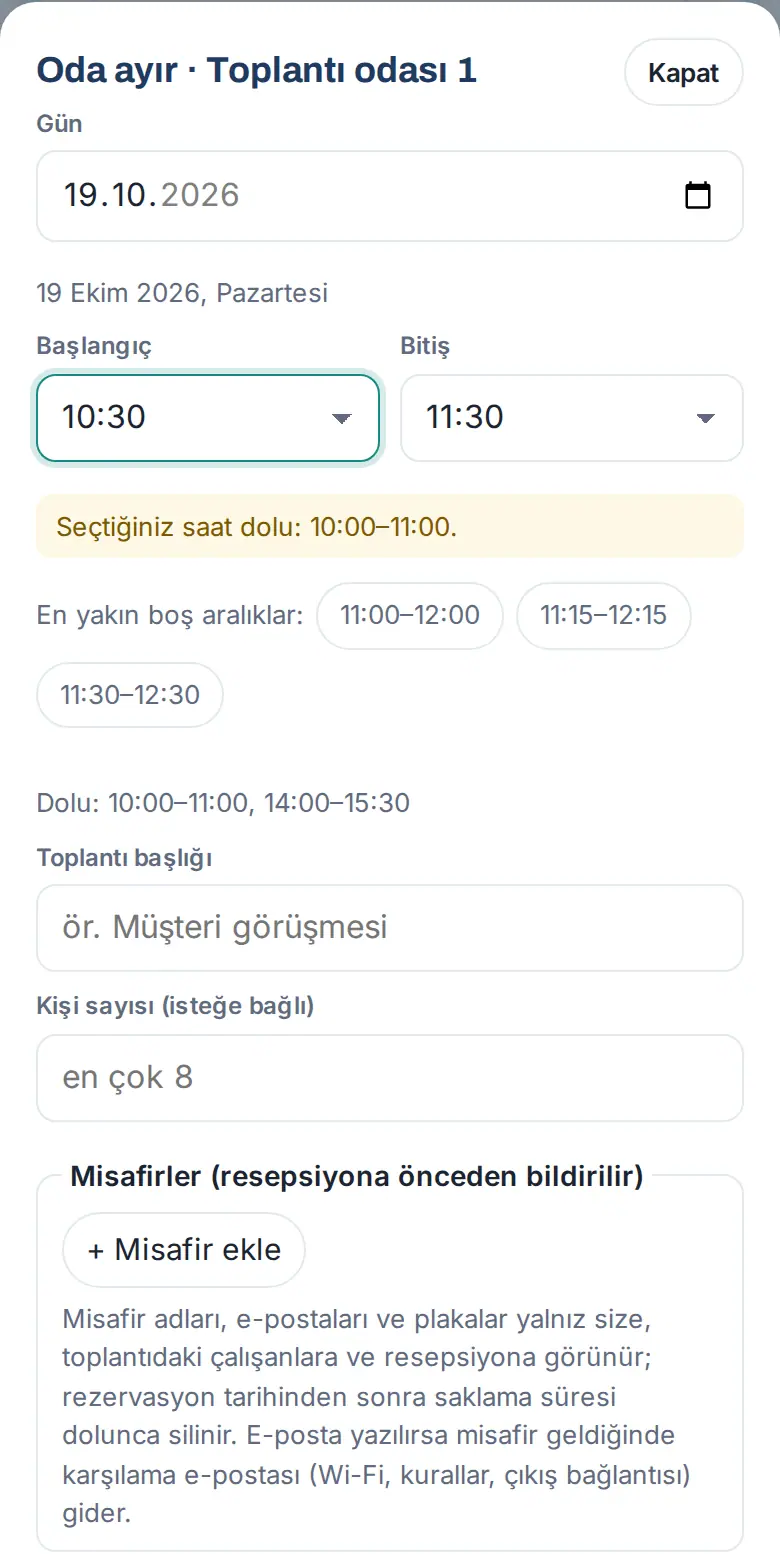
Resultado: Las propuestas mantienen la duración de su reunión y empiezan por la más cercana a la hora que eligió. Para hoy no se proponen horas ya pasadas.
Consejo: Si ese día no hay ningún hueco libre de la misma duración, aparece «No hay hueco libre de la misma duración ese día; elija otro día u otra sala.». Si mientras rellena el formulario otra persona reserva la misma hora, al guardar aparece el mensaje «Toplantı odası 1 está ocupada a esa hora (10:00–11:00). Hueco libre más cercano: 11:00–12:00, …» y las propuestas se vuelven a mostrar en el formulario.
Reservar una plaza de aparcamiento
Para quién: Empleado · Dónde: Mi espacio → Servicios → Reservas → Aparcamiento · Versión: 0.65.0
Para qué sirve: Reservas una plaza en el aparcamiento de la empresa para usted o para su invitado.
- En el cuadro Reservas, toque Aparcamiento.
- Elija el día y toque + Reservar junto a la plaza. Se abre la ventana Reservar plaza · <nombre de la plaza>.
- Elija el Día, el Inicio y el Fin.
- Escriba la Matrícula. Si tiene un vehículo de empresa, su matrícula aparece ya rellenada. Si es el coche de un invitado, también puede escribir la matrícula junto al invitado.
- Toque Reservar.
Normas del aparcamiento (1.1.7): Si su empresa ha fijado normas, aparecen al principio de la ventana (por ejemplo, «Normas del aparcamiento: en çok 4 saat · kişi başı günde en çok 1 yer; no hay segunda plaza para la misma matrícula a la misma hora.» («Normas del aparcamiento: máximo 4 horas · máximo 1 plaza por persona y día; …»)).
Errores frecuentes:
- «Indique la matrícula para el aparcamiento.»: la matrícula no puede quedar vacía.
- «Una plaza se puede reservar como máximo 4 horas.»: la regla de duración máxima de la empresa.
- «Puede reservar como máximo 1 plaza ese día; su reserva está en Mis reservas.»: ha llegado al límite diario.
- «La matrícula 34 ABC 123 ya tiene plaza reservada a esas horas: ….»: no se puede reservar una segunda plaza para la misma matrícula en horas que coinciden (incluidas las matrículas de los invitados).
Consejo: La reserva de una plaza de aparcamiento usa su propia plaza; no se descuenta de la capacidad del aparcamiento de invitados de recepción.
Mis reservas: añadir al calendario y cancelar
Para quién: Empleado · Dónde: Mi espacio → Servicios → Reservas → Mis reservas · Versión: 0.65.0 (actualizado en 1.1.7)
Para qué sirve: Ve sus próximas reservas, las añade a su calendario, las edita o las cancela.
- Baje hasta la lista Mis reservas, debajo del cuadro Reservas. En cada fila figuran la sala, el día, la hora, el título y el número de invitados / empleados (por ejemplo, «Kuzey Yazılım tanışma toplantısı · 1 misafir · 1 çalışan» («Reunión de presentación de Kuzey Yazılım · 1 invitado · 1 empleado»)).
- Para añadir la reserva a su propio calendario, toque Añadir al calendario. Se descarga un archivo de calendario (.ics) que puede añadir a Google, Outlook o Apple Calendar.
- Para cancelarla, toque Cancelar. Cuando aparezca la pregunta «¿Cancelar la reserva? (Toplantı odası 2 · viernes 16 de octubre · 14:00–15:00)», toque Sí, cancelar.
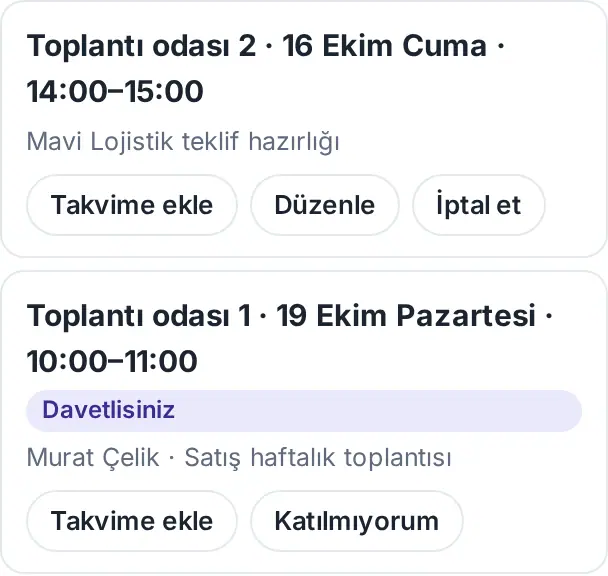
Resultado: La reserva cancelada desaparece de la lista. A los empleados de la reunión les llega la notificación «Toplantı iptal edildi» («Reunión cancelada»).
Consejo: Si no tiene reservas próximas, aparece «No tiene reservas próximas.».
Editar una reserva
Para quién: Empleado que hizo la reserva · Dónde: Mi espacio → Servicios → Reservas → Mis reservas → Editar · Versión: 1.1.7
Para qué sirve: Cambia el título, el número de personas, los invitados, los empleados de la reunión, la matrícula y la nota de una reserva próxima.
- En Mis reservas, toque Editar junto a la reserva. Se abre la ventana Editar reserva · <nombre de la sala>.
- Los campos de día y hora están bloqueados: «Para cambiar fecha u hora, cancele y reserve de nuevo; invitados, empleados, título y nota se cambian aquí.»
- Edite los campos que quiera cambiar; añada o quite invitados o empleados.
- Toque Guardar cambios. Aparece el mensaje «Reserva actualizada.».
Resultado: Los empleados añadidos a la reunión y los que se han quitado reciben una notificación.
Errores frecuentes:
- «Solo se puede editar una reserva próxima y no cancelada.»
- «Sin cambios.»: ha guardado sin cambiar ningún campo.
- «Esta reunión se reservó en Google Calendar; cámbiela allí.»
Reserva de otra persona (recepción): Quien es recepción (responsable operativo) en el módulo de reservas ve el botón Cancelar como administrador en la reserva de otra persona. El motivo es obligatorio (por ejemplo, «Sala en mantenimiento; reunión de dirección») y se comunica con el motivo a quien hizo la reserva: «Reserva cancelada; se avisó a Murat Çelik.». No se cancela sin motivo («Escriba un motivo al cancelar una reserva ajena; se enviará a ….»).
Reuniones a las que está invitado
Para quién: Empleado · Dónde: Mi espacio → Servicios → Reservas → Mis reservas · Versión: 0.99.24 (No asistiré 1.1.7)
Para qué sirve: Si un empleado le ha añadido a su reunión, la reunión también aparece en su lista. Si no va a poder asistir, se lo comunica al organizador.
- Toque la notificación «Toplantıya eklendiniz» o abra la lista Mis reservas.
- Junto a la reunión a la que le han añadido aparecen la etiqueta Estás invitado y el nombre de la persona que reservó la reunión.
- Para añadir la reunión a su calendario, toque Añadir al calendario.
- Si no va a poder asistir, toque No asistiré. Cuando aparezca la pregunta «¿Avisar a … de que no asistirá? Saldrá de la lista de empleados de la reunión.», escribe una Nota (opcional) si quiere y toca Avisar (1.1.7).
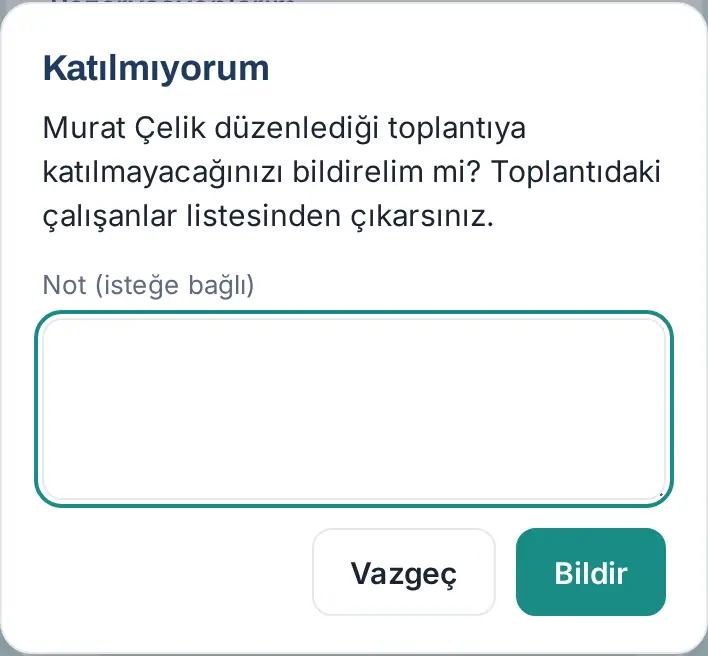
Resultado: Aparece el mensaje «Se avisó al organizador.»; sale de la lista de empleados de la reunión y la reunión desaparece de su lista.
Importante: No puede cancelar una reunión a la que está invitado; el botón Cancelar no aparece. Ve los nombres de los invitados y de los demás participantes; los empleados que no están en la reunión no los ven.
Reservar con Google Calendar
Para quién: Empleado · Dónde: Mi espacio → Servicios → Reservas · Versión: 0.99.18 (sincronización de salas desde Google 0.99.29)
Para qué sirve: Si su empresa ha activado la sincronización con Google Calendar, la reserva que hace se añade automáticamente a su Google Calendar; las reuniones que crea en Google Calendar eligiendo la sala también aparecen en Prozence como reserva.
Antes de empezar: Esta función depende de la conexión de la empresa con Google Workspace y la activa el administrador (consulte la sincronización con Google Calendar en el capítulo 32). Con la sincronización desactivada, los textos y botones de esta tarea no aparecen y las reservas se guardan solo en Prozence.
Con la sincronización activada:
- Debajo de la ventana Reservar sala pone «La reserva se añadirá a su Google Calendar.». Las horas en las que está ocupado en su propio calendario aparecen como aviso (por ejemplo, «Takviminizde meşgul: 14:00–15:30» («Ocupado en su calendario: 14:00–15:30»)). Este aviso no impide la reserva.
- Después de la reserva, el mensaje termina con «… · Google Takviminize eklendi.» («… · Añadida a su Google Calendar.»). En Mis reservas aparece el enlace En Google Calendar en lugar de Añadir al calendario.
- La reunión que crea en Google Calendar eligiendo la sala llega a Prozence en un máximo de 10–15 minutos con la etiqueta Desde Google Calendar. Los participantes externos pasan a la lista de esperados de recepción.
- Las horas reservadas desde Google aparecen en el cuadro horario como un bloque rayado «Google»; en esas horas no se puede reservar desde Prozence.
Importante:
- No puede cancelar desde Prozence una reunión que viene de Google Calendar: «Esta reunión se reservó en Google Calendar; cancélela o cámbiela desde Google Calendar.»
- Si no se puede contactar con Google, la reserva se hace igualmente y aparece el aviso «Google Takvim'e eklenemedi: …» («No se pudo añadir a Google Calendar: …»).
Nota: Esta tarea no tiene captura de pantalla. Las imágenes de reservas de esta sección muestran el caso en que la sincronización está desactivada.
Registro previo de visitantes (espero una visita)
Para quién: Empleado · Dónde: Mi espacio → Servicios → Visitantes → + Espero una visita · Versión: 0.66.0 (correo 0.99.28)
Para qué sirve: Avisa a recepción con antelación del invitado que espera. Recepción ve a su invitado en la lista de esperados; cuando llega, le llega la notificación «Su visita ha llegado».
- En el cuadro Visitantes, toque + Espero una visita.
- Elija el Día. Puede abrir un registro hasta 60 días por adelantado.
- Si quiere, escriba la Hora (opcional) (por ejemplo, 16:30).
- Escriba el Nombre completo de la visita.
- Si quiere, escriba la Empresa (opcional) y la Matrícula (opcional).
- Si quiere que al invitado le llegue un correo de bienvenida, escriba el Correo del invitado (opcional).
- Si quiere, escriba una Nota para recepción (opcional) (por ejemplo, «Envíelos a la sala de reuniones de la planta 3»).
- Toque Avisar a recepción.
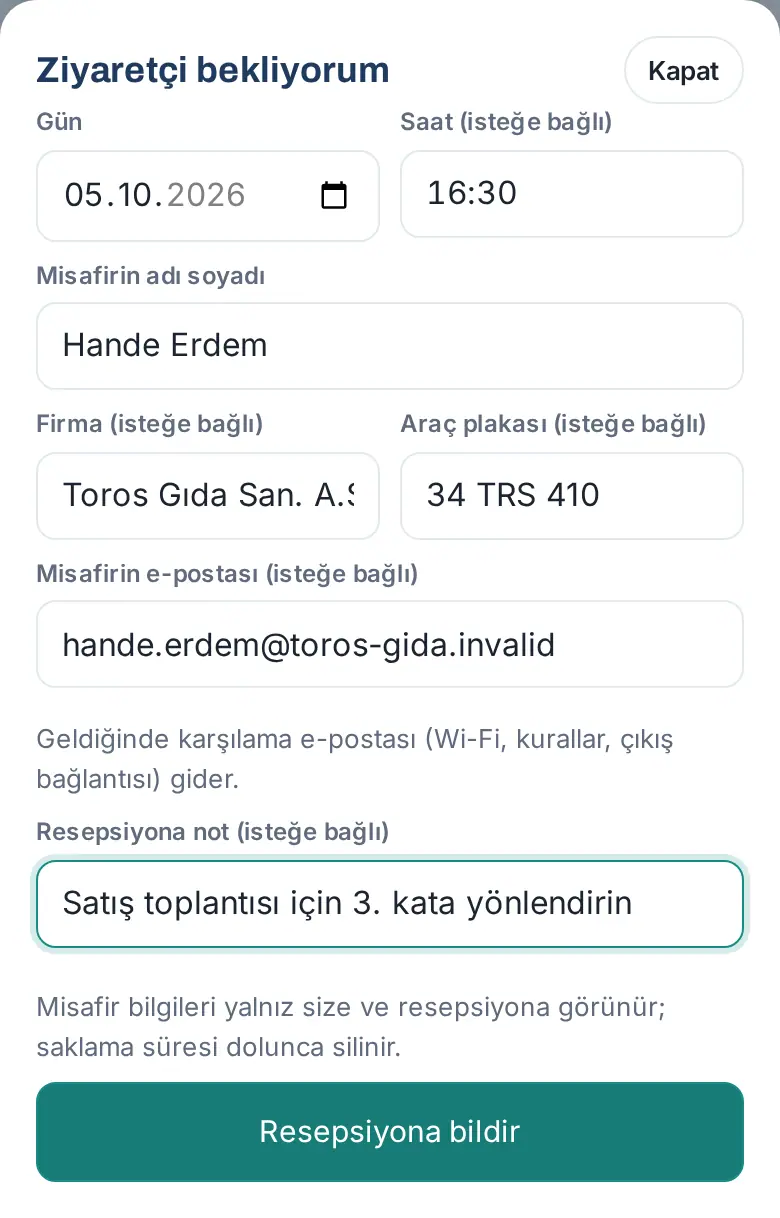
Resultado: Aparece el mensaje «Resepsiyona bildirildi: …» («Se ha avisado a recepción: …»). El registro aparece en el cuadro Visitantes como Esperado. Si la visita no va a venir, toque Cancelar.
Errores frecuentes:
- «Escriba el nombre de la visita.»
- «Elige la hora de llegada para un invitado con coche; el aparcamiento se reserva por horas.»: si la empresa ha indicado una capacidad del aparcamiento de invitados, en un registro con matrícula la hora es obligatoria.
- «Misafiriniz için bu saatte otopark ayıramıyoruz: misafir otoparkı (2 araç) 15:00–17:00 arasında dolu.» («No podemos reservar aparcamiento para su invitado a esta hora: el aparcamiento de invitados (2 coches) está lleno entre las 15:00 y las 17:00.»): elige otra hora o borra la matrícula.
- «Revisa el correo del invitado.»
Consejo: Los invitados que añade al reservar una sala de reuniones se avisan a recepción automáticamente y también aparecen en este cuadro; no hace falta abrir además un registro previo.
Importante: Los datos del invitado solo los ven usted y recepción; se borran cuando termina el plazo de conservación.
Cuando llega su invitado: Ha llegado, registrar entrada o No vino
Para quién: Empleado (anfitrión), empleados de la reunión · Dónde: Mi espacio → Servicios → Visitantes · Versión: 0.99.28
Para qué sirve: Si ha recibido a su invitado usted mismo en lugar de recepción, registra usted su entrada. Si no vino, lo marca como «no vino».
Antes de empezar: Si pasada la hora esperada (ajuste de la empresa, 15 minutos por defecto) su invitado sigue sin haber entrado, le llega una sola vez la notificación «Misafiriniz geldi mi?» («¿Ha llegado su invitado?»).
- Toque la notificación o abra el cuadro Visitantes. Los visitantes que espera hoy aparecen como Esperado; en los invitados de reuniones figuran la sala y la hora de la reunión.
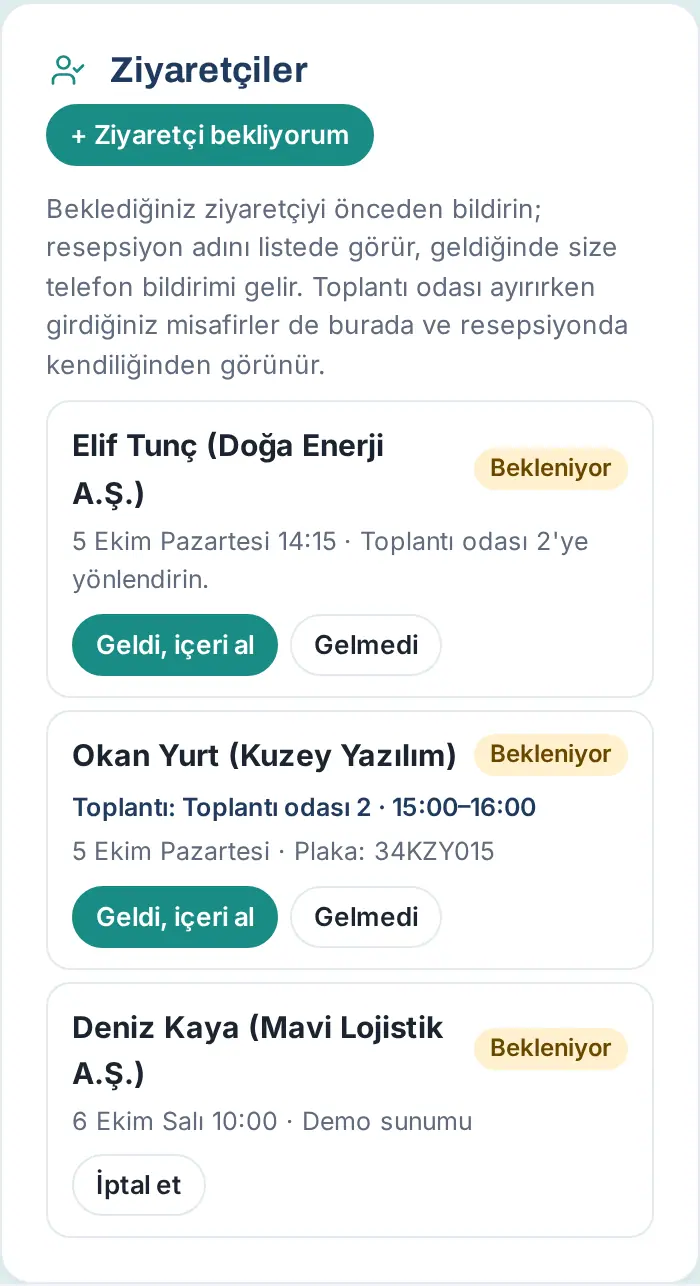
- Si su invitado ha llegado, toque Ha llegado, registrar entrada.
- En la ventana que se abre, marque la casilla «Mi invitado ha llegado. Se le mostró el aviso de privacidad o se le enviará con el correo de bienvenida.».
- Toque Registrar entrada.
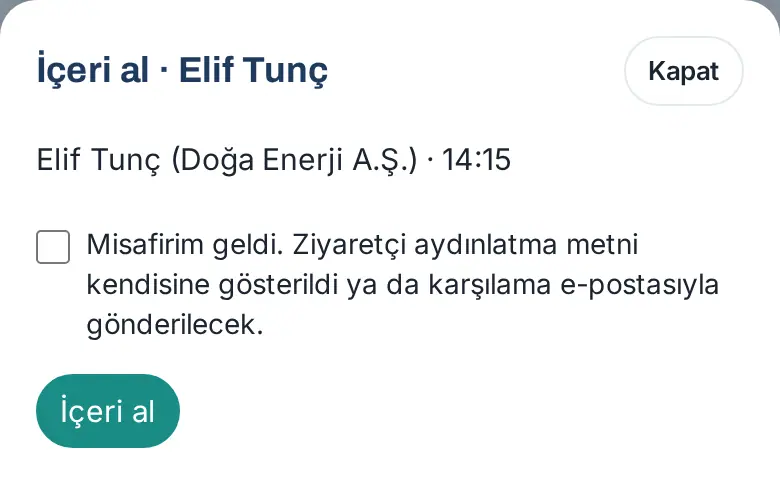
Resultado: El visitante aparece como dentro; a recepción le llega la notificación «Ziyaretçi içeri alındı» («Visitante registrado»). Si el invitado tiene correo, se le envía el correo de bienvenida.
Si no vino: Toque No vino. Aparece el mensaje «"No vino" olarak işaretlendi: …» («Marcado como "No vino": …»); el registro queda en el libro como «No vino».
Errores frecuentes:
- «Marca la casilla de confirmación.»: la confirmación del aviso de privacidad es obligatoria.
- «Esta visita ya está registrada o la reserva se canceló.»: recepción registró la entrada antes que usted.
Mostrador de recepción: registrar la entrada del visitante
Para quién: Persona de recepción (Visitantes → Responsable operativo) · Dónde: En el ordenador, Recepción en el menú de la izquierda; en el teléfono, Recepción en la franja Mi espacio · Versión: 0.99.24 (actualizado en 0.99.28)
Para qué sirve: En esta pantalla exclusiva de recepción registra al visitante que llega, lo empareja con los esperados y registra su entrada en un solo paso. Al anfitrión y a los empleados de la reunión les llega una notificación.
Antes de empezar: Solo ven la pantalla las personas con permiso para gestionar visitantes. Si además tiene permiso de correspondencia, en el menú aparece también la pantalla Correspondencia (consulte 24. Paquetería, correspondencia y compras).
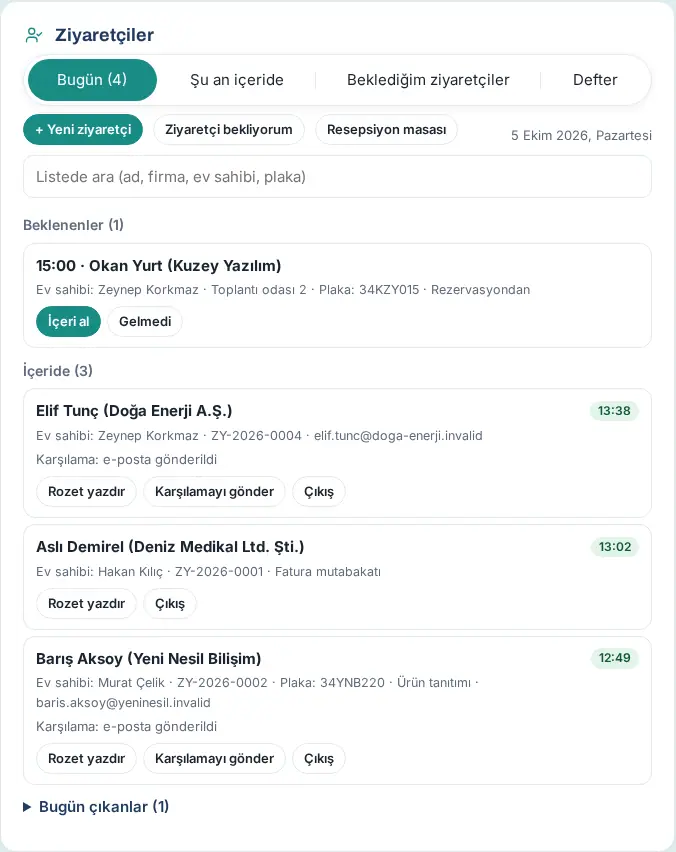
- Abra Recepción en el menú. Arriba aparece la franja de estado de hoy: Beklenen («Esperados»), En el edificio y Misafir otoparkı («Aparcamiento de invitados») (ocupadas / capacidad). La lista se actualiza sola cada 30 segundos.
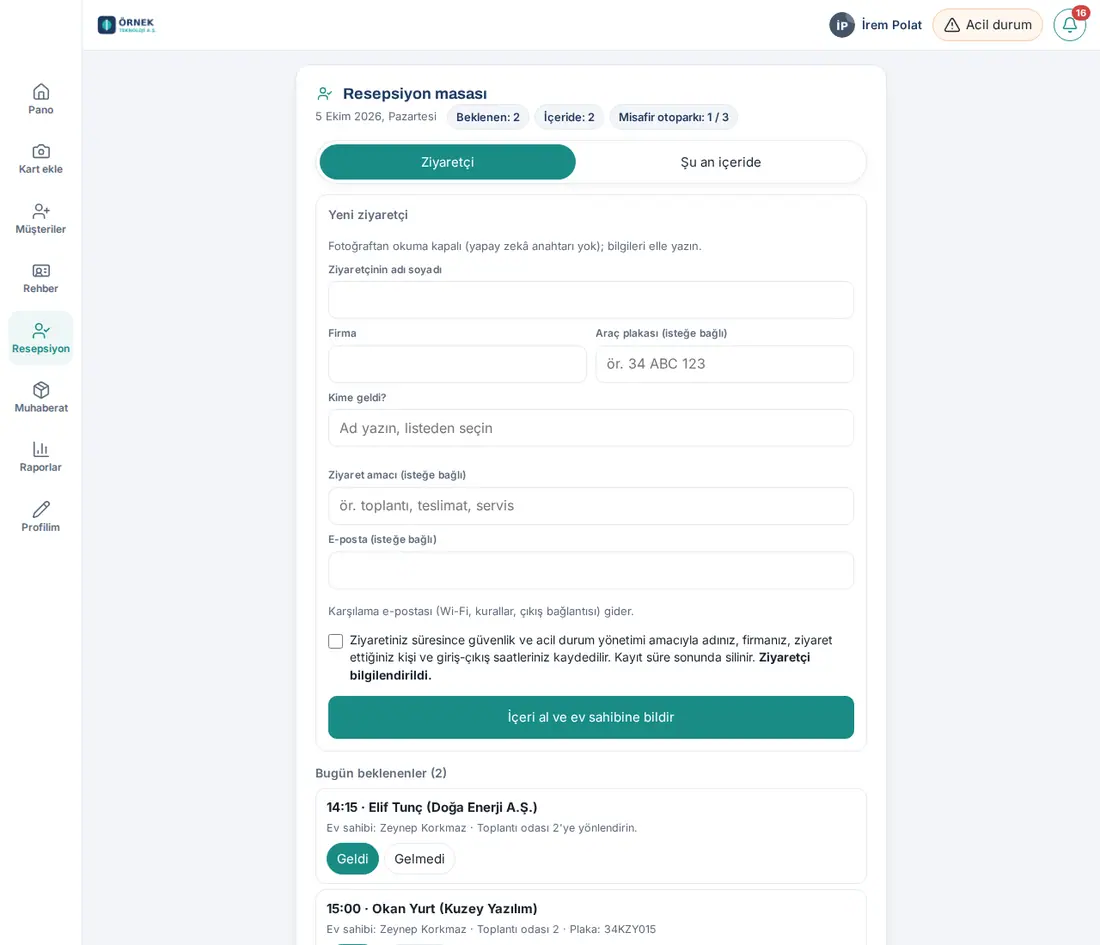
- Si el visitante está esperado hoy, haga clic en Ha llegado junto a su nombre en la lista Esperados hoy. El formulario se rellena con los datos y aparece la línea «Ön kaydı var: Elif Tunç → Zeynep Korkmaz · 14:15» («Tiene registro previo: Elif Tunç → Zeynep Korkmaz · 14:15»).
- Si es un visitante que no estaba esperado, rellene el formulario Nuevo visitante: Nombre completo del visitante, Empresa, Matrícula (opcional), ¿A quién visita? (escriba el nombre y elíjalo de la lista).
- Si quiere, escriba el Motivo de la visita (opcional) y el Correo (opcional). Si escribe el correo, se envía el correo de bienvenida.
- Muestre al visitante el aviso de privacidad y marque la casilla Visitante informado.
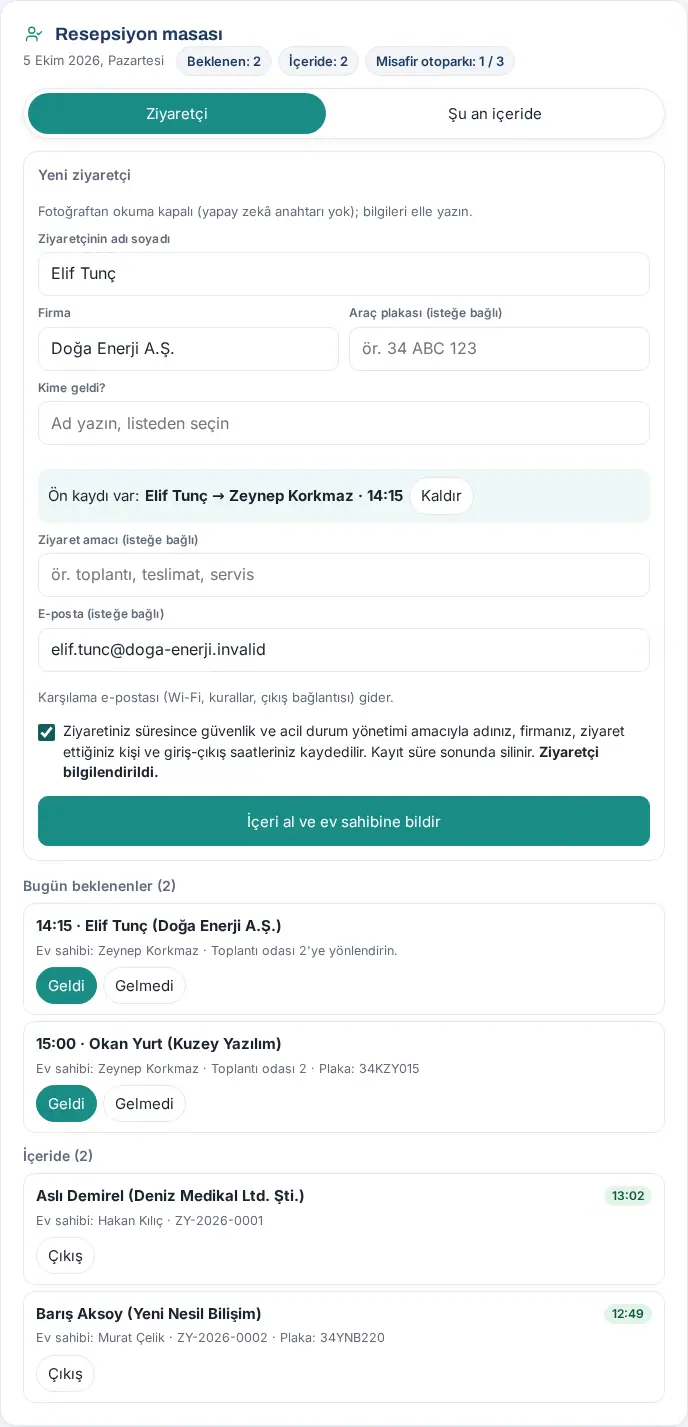
- Haga clic en Registrar y avisar al anfitrión.
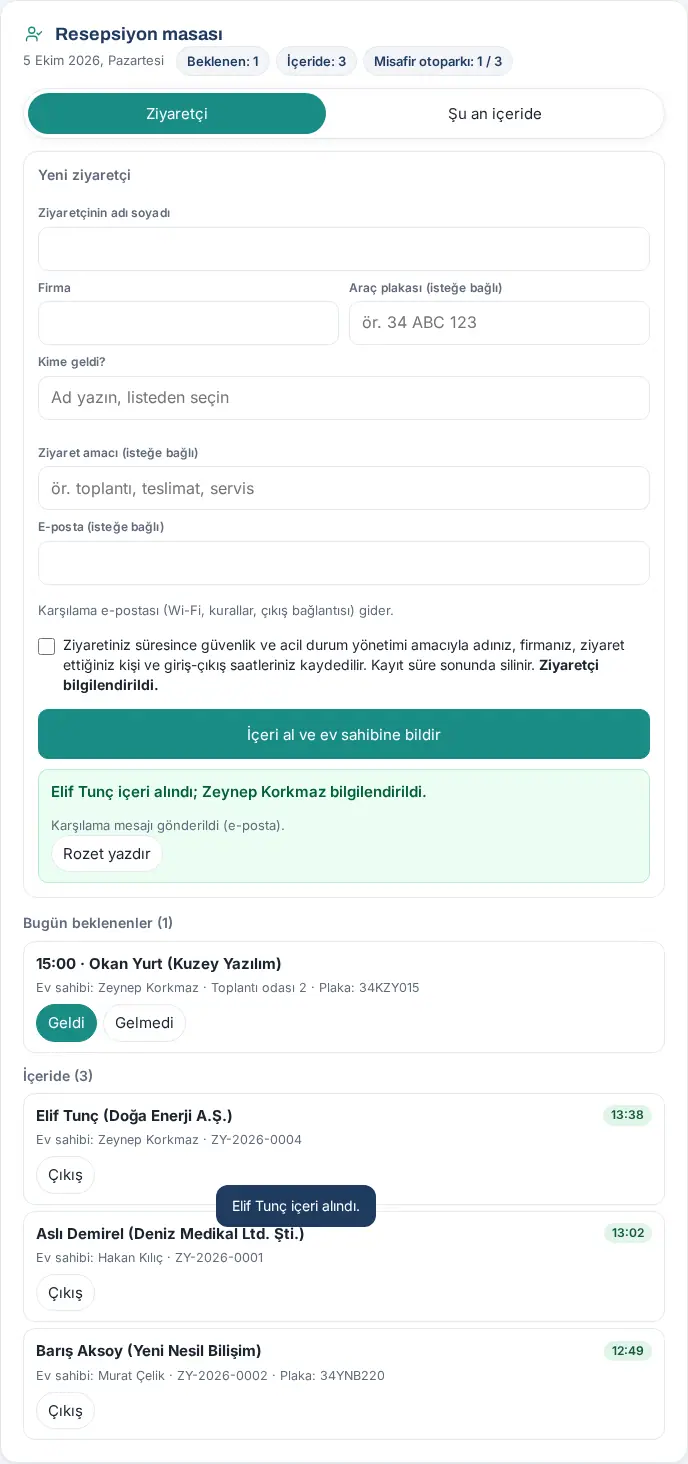
Resultado: Debajo del formulario aparece el resultado: «Elif Tunç içeri alındı; Zeynep Korkmaz bilgilendirildi.» («Elif Tunç ha entrado; se ha informado a Zeynep Korkmaz.») y «Karşılama mesajı gönderildi (e-posta).» («Mensaje de bienvenida enviado (correo).»). Para imprimir la credencial, haga clic en Imprimir credencial. El visitante pasa a la lista En el edificio y recibe un número (por ejemplo, ZY-2026-0004).
Registro con tarjeta de visita: Si su empresa tiene activada la lectura desde fotos, encima del formulario aparece el botón Fotografiar la tarjeta de visita. Fotografías la tarjeta de visita del visitante; se leen el nombre y la empresa, se empareja con los esperados de hoy y la tarjeta se añade al directorio de clientes del anfitrión y de los empleados de la reunión («Ziyaretçinizin kartviziti rehberinize eklendi» («La tarjeta de visita de su visitante se ha añadido a su directorio»)). La foto no se guarda.
Nota: Si en su empresa no está configurada la lectura desde fotos, en pantalla aparece «La lectura desde fotos está desactivada (sin clave de IA); escriba los datos.» y el botón de foto no aparece. Las imágenes de recepción de esta sección muestran este caso.
Errores frecuentes:
- «Confirme que se informó al visitante.»: marque la casilla del aviso de privacidad.
- «Elija de la lista al empleado visitado.»: en el campo ¿A quién visita?, después de escribir el nombre, elíjalo de la lista.
- «Misafir otoparkı dolu (3 / 2); aracı yönlendirin.» («El aparcamiento de invitados está lleno (3 / 2); dirija el coche a otro sitio.»): puede registrar igualmente la entrada del visitante; dirija el coche a otro sitio.
- «No se pudo leer la tarjeta; escriba los datos.» o «Se alcanzó el límite de lecturas de fotos de hoy; escriba los datos.»
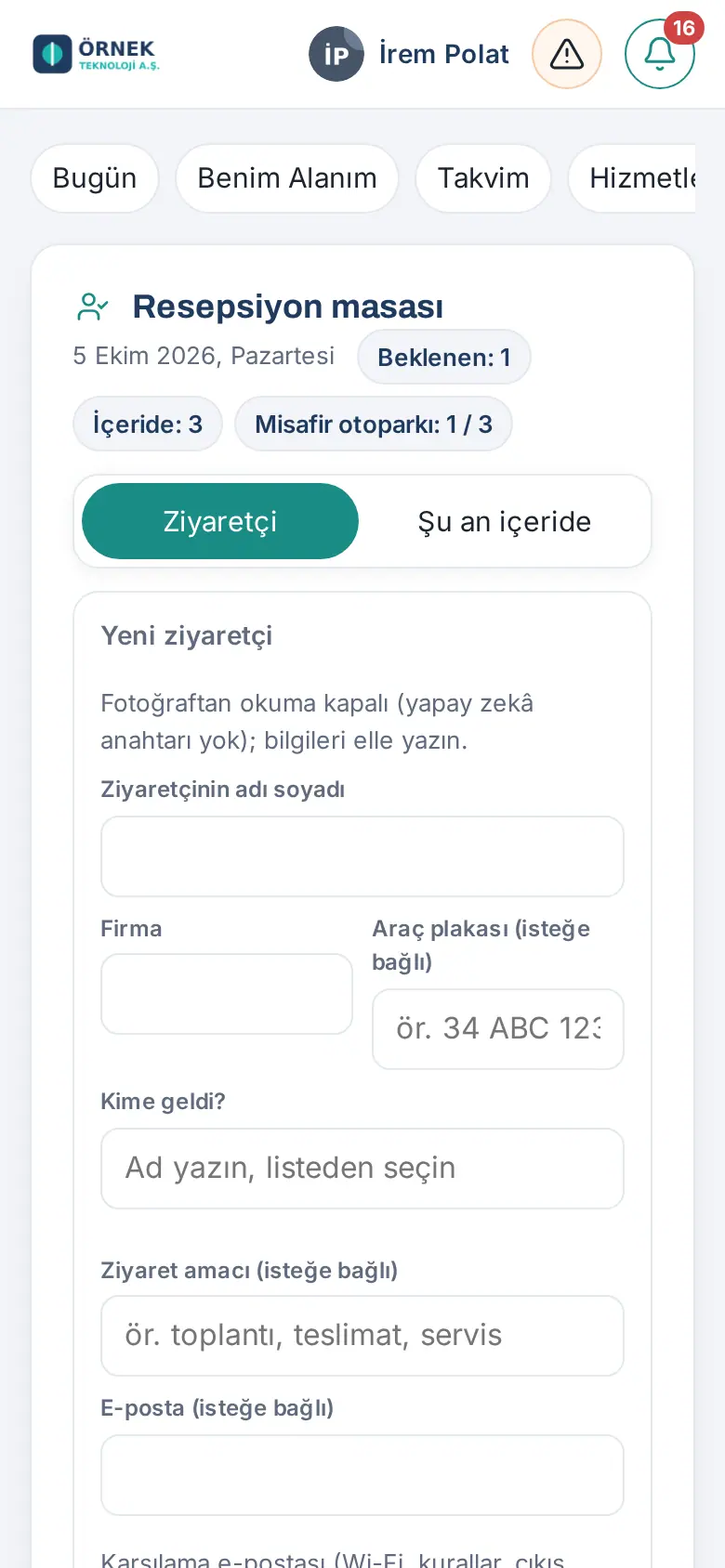
En el teléfono: La pantalla de recepción es la misma en el teléfono; en la franja Mi espacio de abajo, toque Recepción.
Consejo: Si el visitante no va a venir, haga clic en No vino en Esperados hoy. También puede registrar a un visitante que llega sin avisar desde la ventana + Nuevo visitante de Tablón → Servicios → Visitantes (Guardar y avisar al anfitrión).
La misma persona no se registra dos veces (1.1.7): Si ya aparece dentro una visita con el mismo nombre o el mismo teléfono, sale la ventana Esta visita está dentro («Esta visita ya está dentro: … Si es la misma persona, no cree otro registro.»). Si es otra persona, haga clic en Persona distinta, guardar igualmente. Si la visita tiene un registro previo o es invitada a una reunión hoy o en los próximos 7 días (mismo nombre o teléfono), elija Registrar entrada desde el registro previo en la ventana Tiene registro previo; se usan el anfitrión y los datos del registro previo.
Recepción: registro previo en nombre de otra persona (¿A quién visita?)
Para quién: Persona de recepción (Visitantes → Responsable operativo) · Dónde: Tablón → Servicios → Visitantes → Espero una visita · Versión: 1.1.7
Para qué sirve: Cuando el invitado de un empleado avisa a recepción por teléfono o por correo, abre el registro previo en nombre de ese empleado. El empleado pasa a ser el anfitrión y recibe la notificación de que se registró una visita a su nombre.
- En el cuadro Visitantes, haga clic en Espero una visita.
- En el campo ¿A quién visita?, escriba el nombre del empleado y elíjalo de la lista. Si lo deja vacío, el anfitrión es usted.
- Rellene Día, si quiere Hora (opcional), Nombre completo de la visita y los demás campos (consulte Registro previo de visitas).
- Haga clic en Avisar a recepción.
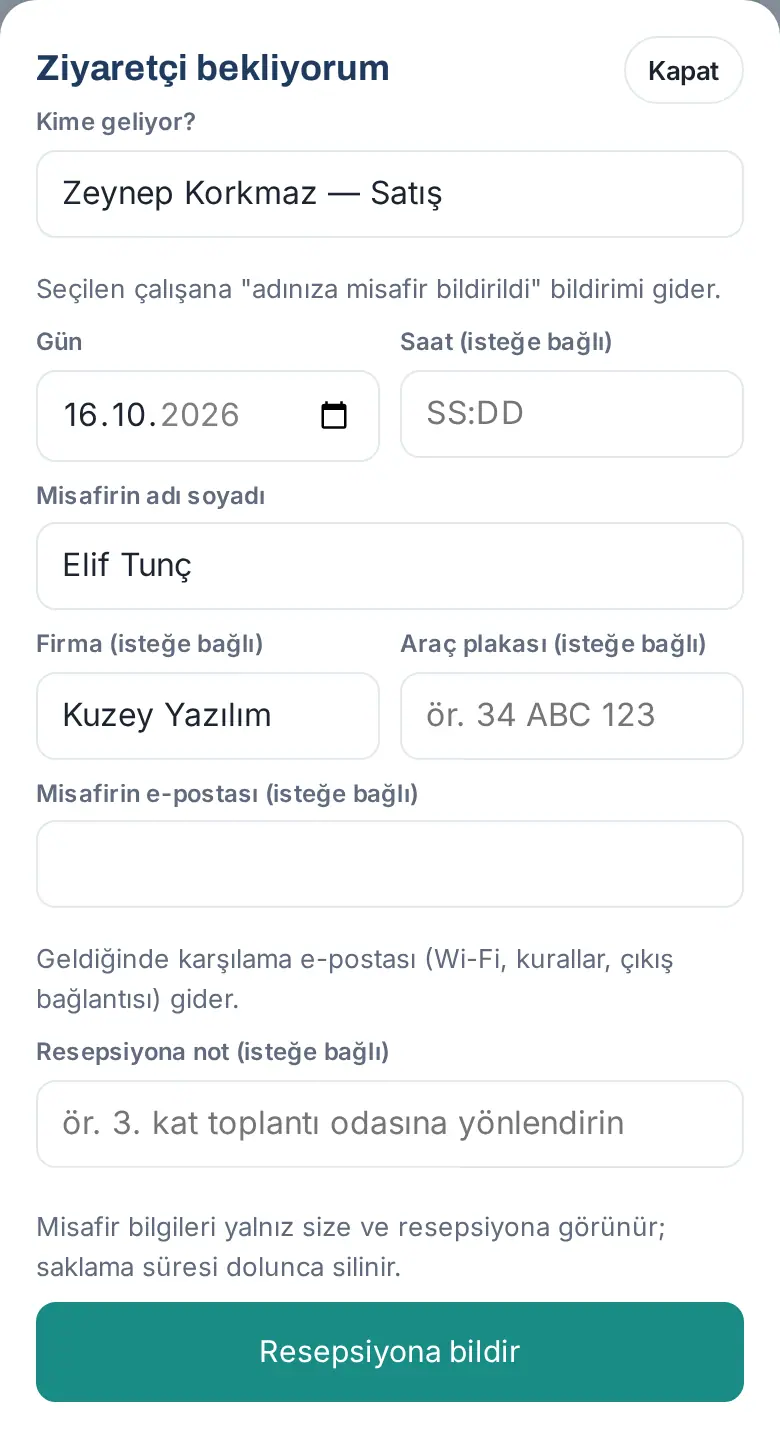
Resultado: Aparece el mensaje «Recepción avisada: Elif Tunç → Zeynep Korkmaz». El registro previo pasa a la lista de esperados con su anfitrión; el anfitrión ve el registro en su propio cuadro Visitantes. Más tarde puede cambiar el registro previo con Editar (el título de la ventana es Editar registro previo · <nombre> y el botón, Guardar cambios).
Errores frecuentes:
- «Elija de la lista al empleado visitado.»: después de escribir el nombre, elíjalo de la lista de sugerencias.
- Ventana Existe un registro similar: el mismo día ya hay otro registro previo para la misma persona o la misma matrícula. Si no es la misma visita, haga clic en Guardar de todos modos.
Importante: El campo ¿A quién visita? solo aparece en recepción. Los empleados solo abren registros previos a su propio nombre («Recepción hace el registro previo para otros.»).
Recepción: asignar anfitrión, registro duplicado y visita que llega antes
Para quién: Persona de recepción · Dónde: Recepción → En el edificio y Esperados · Versión: 1.1.7
Para qué sirve: Asigna después un anfitrión a la visita que se ha registrado sola con el código QR o que no sabe a quién visita; anula un registro abierto dos veces por error; registra la entrada de una visita que tiene registro previo para otro día pero llega hoy.
Asignar o cambiar el anfitrión:
- En la lista En el edificio, haga clic en Asignar anfitrión junto a la visita (si ya tiene anfitrión, en Cambiar anfitrión).
- En el campo Anfitrión, escriba el nombre del empleado, elíjalo de la lista y haga clic en Guardar.
- Aparece el mensaje «Anfitrión: Zeynep Korkmaz; aviso enviado.». El nuevo anfitrión recibe una notificación.
Anular un registro duplicado: Si se ha abierto un segundo registro para la misma visita, haga clic en Anular registro duplicado junto al registro sobrante. En la ventana Anular registro, escriba el Motivo (por ejemplo, «Duplicado — registro original ZY-…») y haga clic en Cancelar. El registro sale del recuento y de la lista «Dentro ahora».
Visita que llega antes: Si abre un día futuro con el selector de fecha de la pantalla de recepción, se listan los esperados de ese día. Si la visita ha llegado hoy, haga clic en Llegó antes junto a su nombre; el registro previo pasa a hoy y el formulario se rellena. (En Tablón → Servicios → Visitantes el botón se llama Llegó antes, registrar entrada).
Dentro desde hace mucho: Junto a la visita que aparece dentro desde hace más de 4 horas o desde el día anterior sale una insignia roja como «Dentro desde hace 5 h». Al registrar su salida puede escribir la hora real de salida en el campo Hora de salida. Si a las 19:00 hay visitas que aparecen dentro desde hace al menos 2 horas, recepción recibe la notificación «Visitas sin salida registrada».
Recepción: ocupación de salas y aparcamiento
Para quién: Persona de recepción · Dónde: Recepción → Ocupación de salas y aparcamiento (hoy / mañana) · Versión: 1.1.7
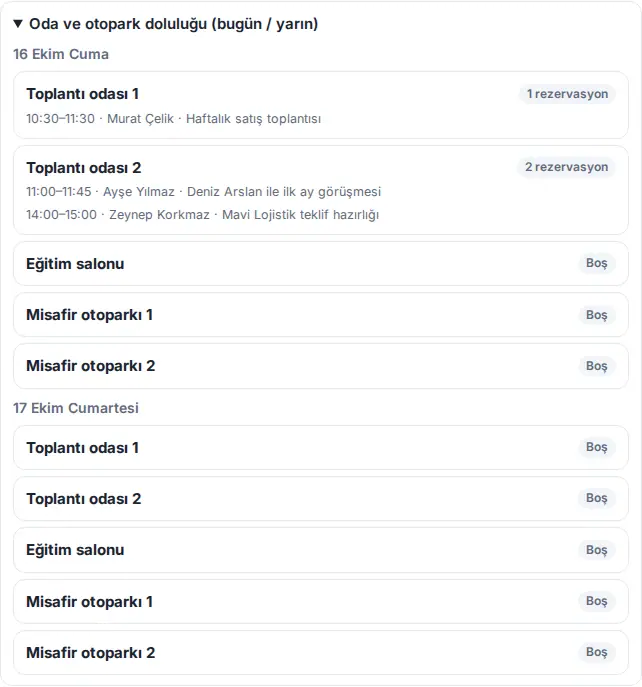
Para qué sirve: Ve desde recepción qué salas de reuniones y qué plazas de aparcamiento están ocupadas hoy y mañana, y a nombre de quién.
- En la pantalla Recepción, haga clic en la línea Ocupación de salas y aparcamiento (hoy / mañana), debajo de la lista.
- Para cada día se listan las salas y las plazas de aparcamiento. Junto al recurso ocupado aparece el número de reservas (por ejemplo, «2 reservas») y debajo, la hora, la persona que reservó, el título y la matrícula; en el recurso libre aparece Libre.
Registrar la salida del visitante
Para quién: Persona de recepción · Dónde: Recepción → En el edificio · Versión: 0.66.0 (punto de salida 0.99.28)
Para qué sirve: Registra la hora de salida del visitante que se va. Si la empresa ha definido puntos de salida, también marca por qué puerta salió.
- En la lista En el edificio, haga clic en Salida junto al visitante.
- Si hay puntos de salida definidos, aparece la pregunta «¿Por qué salida?». Elija la puerta (por ejemplo, Ana giriş («Entrada principal»), Otopark kapısı («Puerta del aparcamiento»)) o haga clic en Sin indicar.
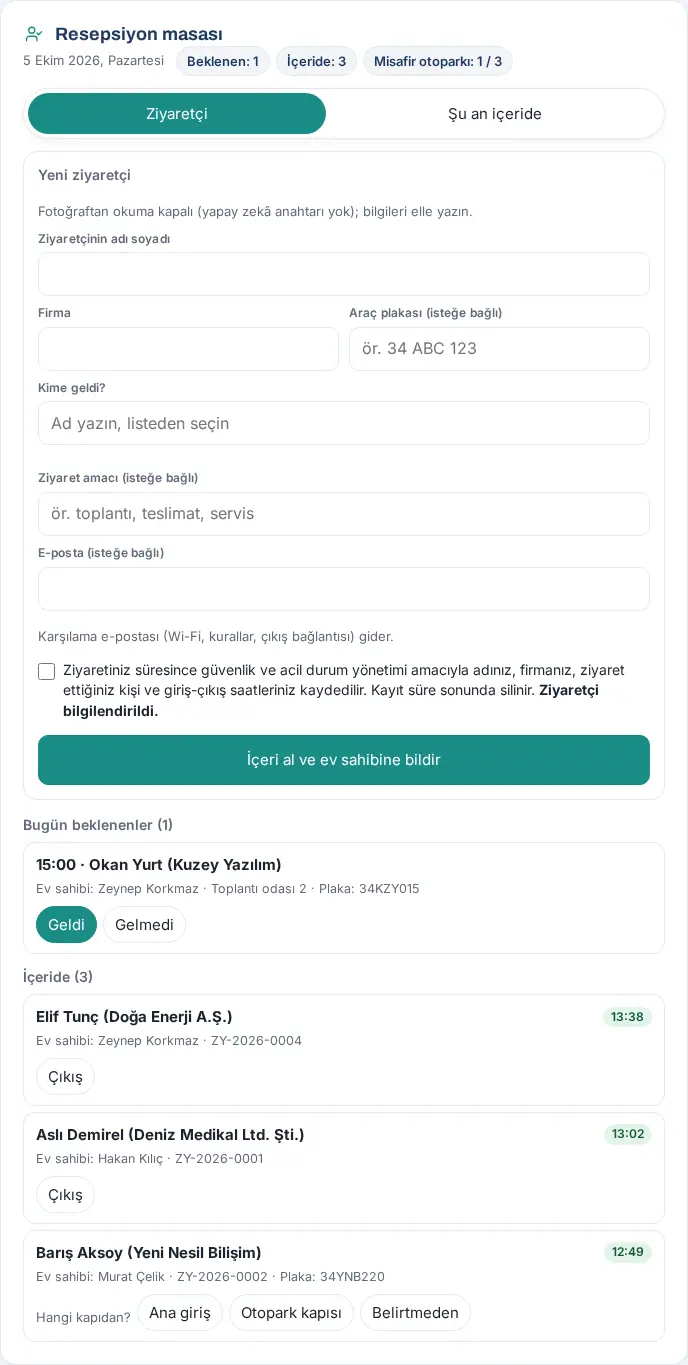
Resultado: El visitante sale de la lista En el edificio y aparece en Salidas de hoy. Si el punto de salida está vacío, la salida se registra con un solo clic.
Consejo: El visitante también puede registrar su salida desde su propio teléfono (consulte Desde el punto de vista del visitante); al anfitrión le llega la notificación «Misafiriniz çıkış yaptı» («Su invitado ha salido»). Al final del día, la salida de quienes no la tienen marcada se escribe automáticamente como «(gün sonu)» («(fin del día)»).
Quién está dentro ahora
Para quién: Recepción, visor de visitantes, responsable de servicios, Admin, responsables de emergencias · Dónde: Recepción → Dentro ahora; Tablón → Servicios → Visitantes → Dentro ahora · Versión: 0.99.28
Para qué sirve: Ve en una sola lista a los visitantes que hay en el edificio en ese momento y a los empleados que están en la oficina. Se usa para el recuento en una emergencia.
- En la pantalla Recepción, haga clic en la pestaña Dentro ahora.
- En Visitantes (n) se listan los visitantes que están dentro (hora de entrada, anfitrión, número, matrícula).
- En Empleados en la oficina (n) se listan los empleados que están en la oficina según el registro de jornada (hora de entrada, departamento, oficina).
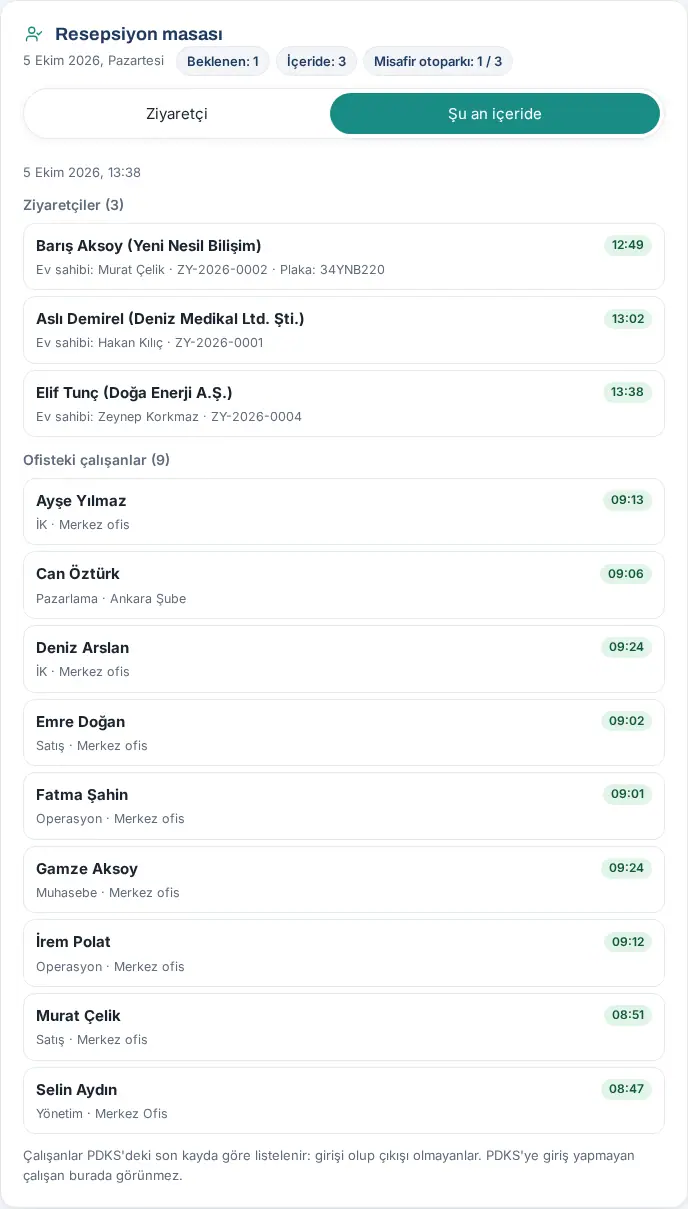
Importante: Los empleados se listan según el último registro de jornada (control horario): los que tienen entrada pero no salida. Quien no ha fichado la entrada o trabaja a distancia o en campo no aparece aquí. Si el control horario está desactivado, aparece «El control horario está desactivado, así que no se puede listar a los empleados en la oficina.». En una emergencia, haga además el seguimiento con el recuento de Estoy a salvo.
Recepción: lista de hoy y Registro
Para quién: Persona de recepción, visor de visitantes · Dónde: Tablón → Servicios → Visitantes · Versión: 0.66.0 (filtro del Registro 0.99.28)
Para qué sirve: Ve todos los movimientos de visitantes del día y los registros anteriores; reenvía el mensaje de bienvenida y exporta los registros.
Pestaña Hoy:
- En el cuadro Visitantes, abra la pestaña Hoy (n). Aparecen las listas Esperados y En el edificio; junto a los invitados de reuniones pone De la reserva.
- Escriba en el cuadro de búsqueda (Buscar (nombre, empresa, anfitrión, matrícula)) para encontrar a la persona.
- En la fila del visitante que está dentro figura el estado Karşılama: e-posta gönderildi («Bienvenida: correo enviado»). Si el visitante no ha recibido el correo, haga clic en Enviar bienvenida («Mensaje de bienvenida enviado.»).
- Con Imprimir credencial imprime la tarjeta del visitante; con Salida registra su salida.
Pestaña Registro:
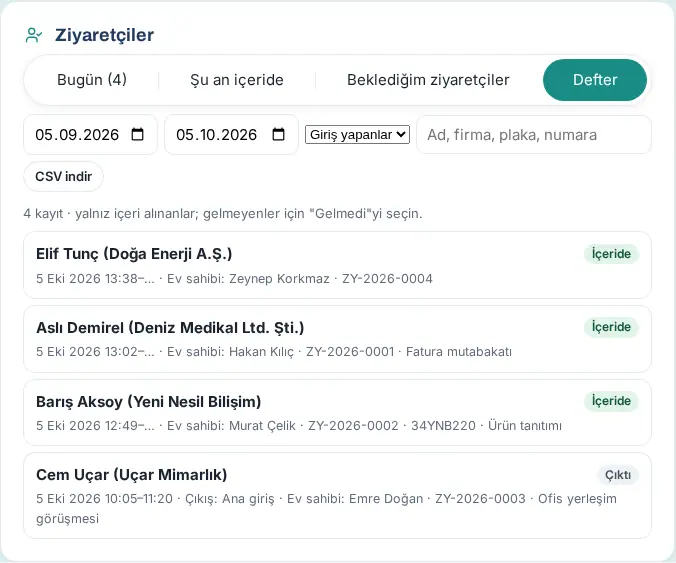
- Haga clic en Registro.
- Elija los días de inicio y de fin.
- En la lista de estado, elija Con entrada (por defecto), No vino o Todas. Todas muestra también los registros pendientes y cancelados.
- Filtre escribiendo en el cuadro de búsqueda (Nombre, empresa, matrícula, número).
- Para exportar la lista, haga clic en Descargar CSV.
Consejo: Al final del día, los invitados de reuniones cuya entrada no se registró aparecen en el registro automáticamente como «No vino». Los informes mensuales y por persona de visitantes están en Informes → Visitante (consulte 19. Informes).
Importante: El mensaje de bienvenida se puede reenviar a un visitante como máximo 3 veces por hora («Se enviaron demasiados mensajes a este visitante en poco tiempo.»).
Desde el punto de vista del visitante: correo de bienvenida y salida
Para quién: Visitante · Dónde: El correo del visitante; el enlace del correo · Versión: 0.99.28
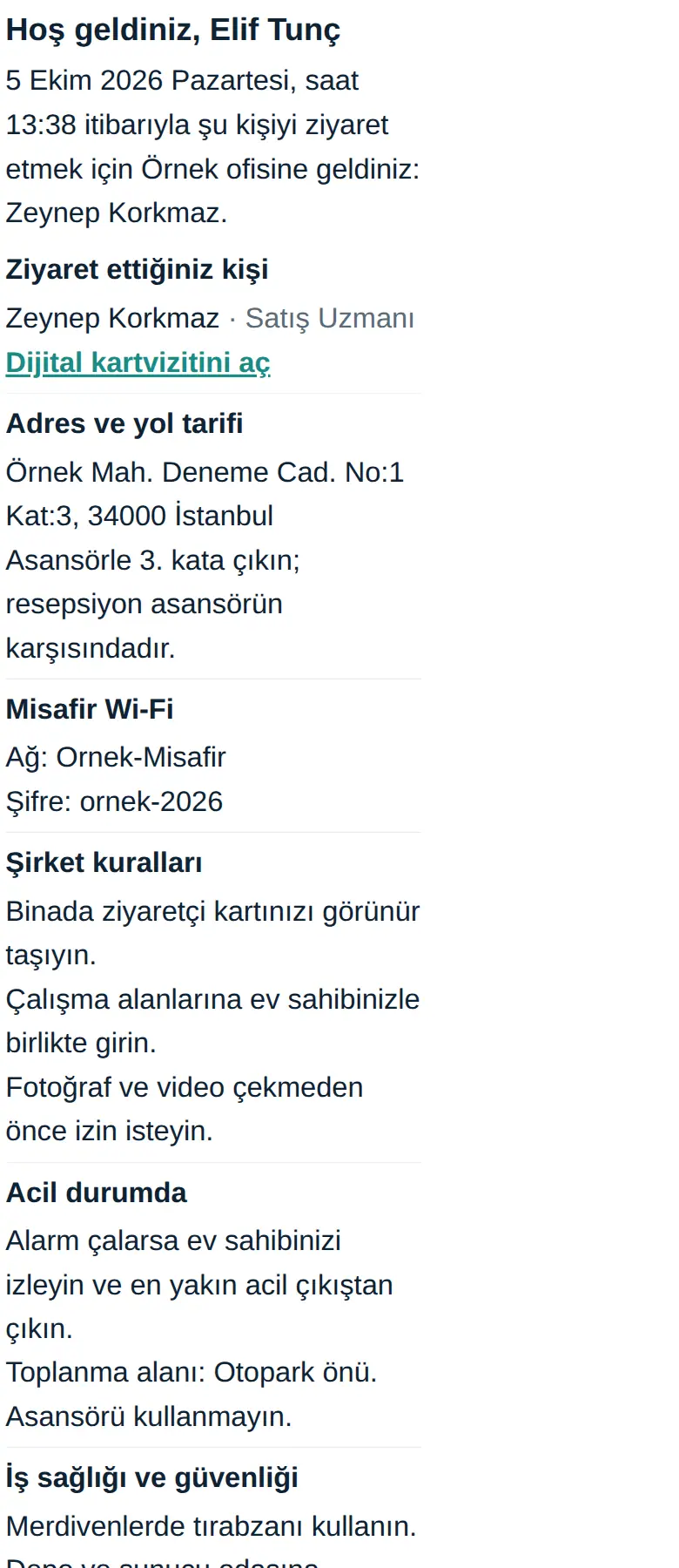
Para qué sirve: Al visitante cuya entrada se registra, si se ha escrito su correo, le llega un correo de bienvenida. El correo contiene los datos de la visita, la dirección, la información del Wi-Fi de invitados, las normas de la empresa y la información de emergencia. Al salir, el visitante registra él mismo su salida desde el enlace del correo.
- El visitante abre el correo con el asunto «Örnek — hoş geldiniz» («Ejemplo — bienvenido»). El correo contiene la hora de la visita, la persona visitada y su tarjeta de visita digital, y las secciones Adres ve yol tarifi («Dirección y cómo llegar»), Misafir Wi-Fi («Wi-Fi de invitados»), Şirket kuralları («Normas de la empresa»), Acil durumda («En caso de emergencia»), İş sağlığı ve güvenliği («Seguridad y salud laboral») y Acil çıkış ve toplanma alanı («Salida de emergencia y punto de reunión»). Al visitante con matrícula se le añade también Otopark kuralları («Normas del aparcamiento»).
- Al salir, abra el enlace de salida del correo. Se abre la página de información.
- Si hay puntos de salida definidos, elija la puerta en Hangi kapıdan çıkıyorsunuz? («¿Por qué puerta sale?»).
- Toque Çıkış yaptım («He salido»).
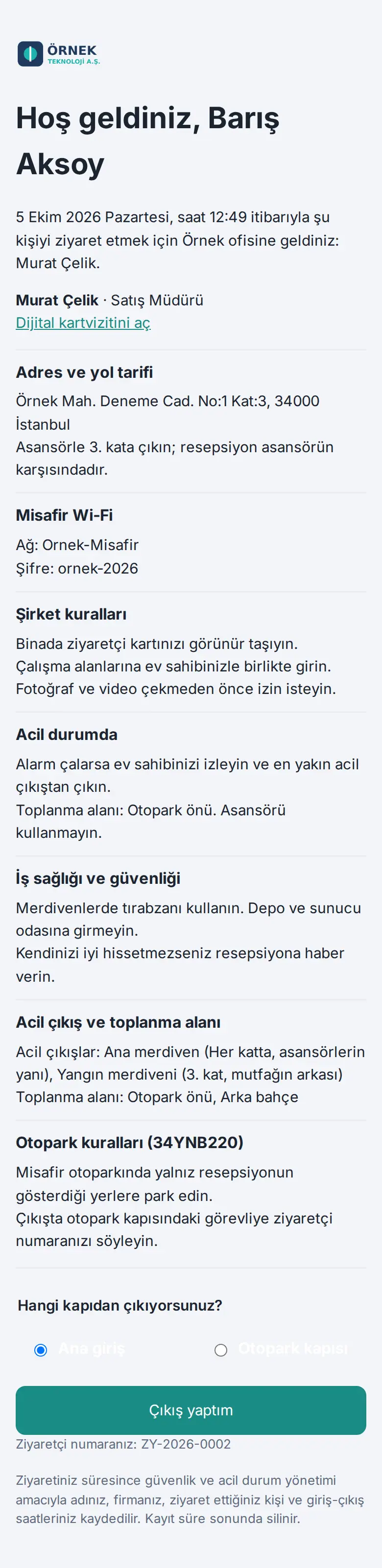
Resultado: Se registra la salida del visitante; al anfitrión le llega la notificación «Misafiriniz çıkış yaptı» («Su invitado ha salido»). Después de la salida, la página ya no muestra el Wi-Fi ni la información interna.
Importante: El correo de bienvenida y las páginas del visitante están solo en turco. El enlace de la página es personal del visitante; no debe compartirse con nadie más. Si su empresa tiene definido un proveedor de SMS y se ha recogido el número de teléfono del visitante, también se envía un SMS corto.
Autorregistro con código QR (visitante)
Para quién: Visitante · Dónde: El cartel con el código QR de recepción o la tableta · Versión: 0.66.0 (salida 0.99.28)
Para qué sirve: Si en recepción no hay nadie, el visitante escanea con su propio teléfono el código QR de recepción y se registra él mismo. Al anfitrión y a recepción les llega una notificación.
Antes de empezar: La empresa debe haber activado la función Autorregistro con código QR y haber colgado el código QR en recepción (consulte los ajustes de visitantes en el capítulo 32).
Entrada:
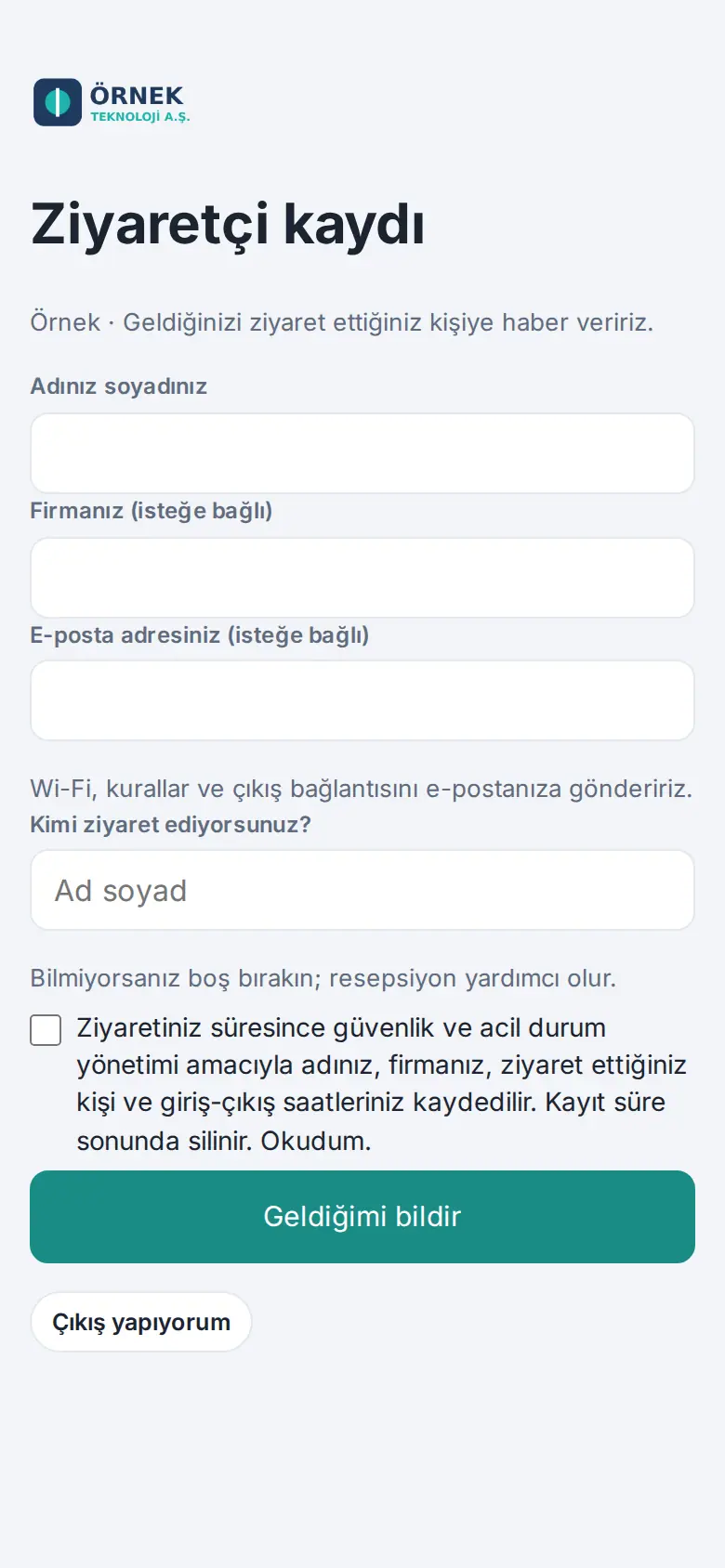
- El visitante escanea con su teléfono el código QR de recepción. Se abre la página Registro de visitas.
- Escriba Adınız soyadınız («Su nombre completo»). Si quiere, escriba Firmanız (isteğe bağlı) («Su empresa (opcional)») y E-posta adresiniz (isteğe bağlı) («Su correo (opcional)»); si escribe el correo, el Wi-Fi, las normas y el enlace de salida le llegan a su correo.
- En el campo Kimi ziyaret ediyorsunuz? («¿A quién visita?») escribe el nombre de la persona a la que visita. Si no lo sabe, lo deja vacío; recepción le ayuda.
- Lea el aviso de privacidad y marque la casilla Okudum. («Lo he leído.»).
- Toque Geldiğimi bildir («Avisar de mi llegada»).
Salida:
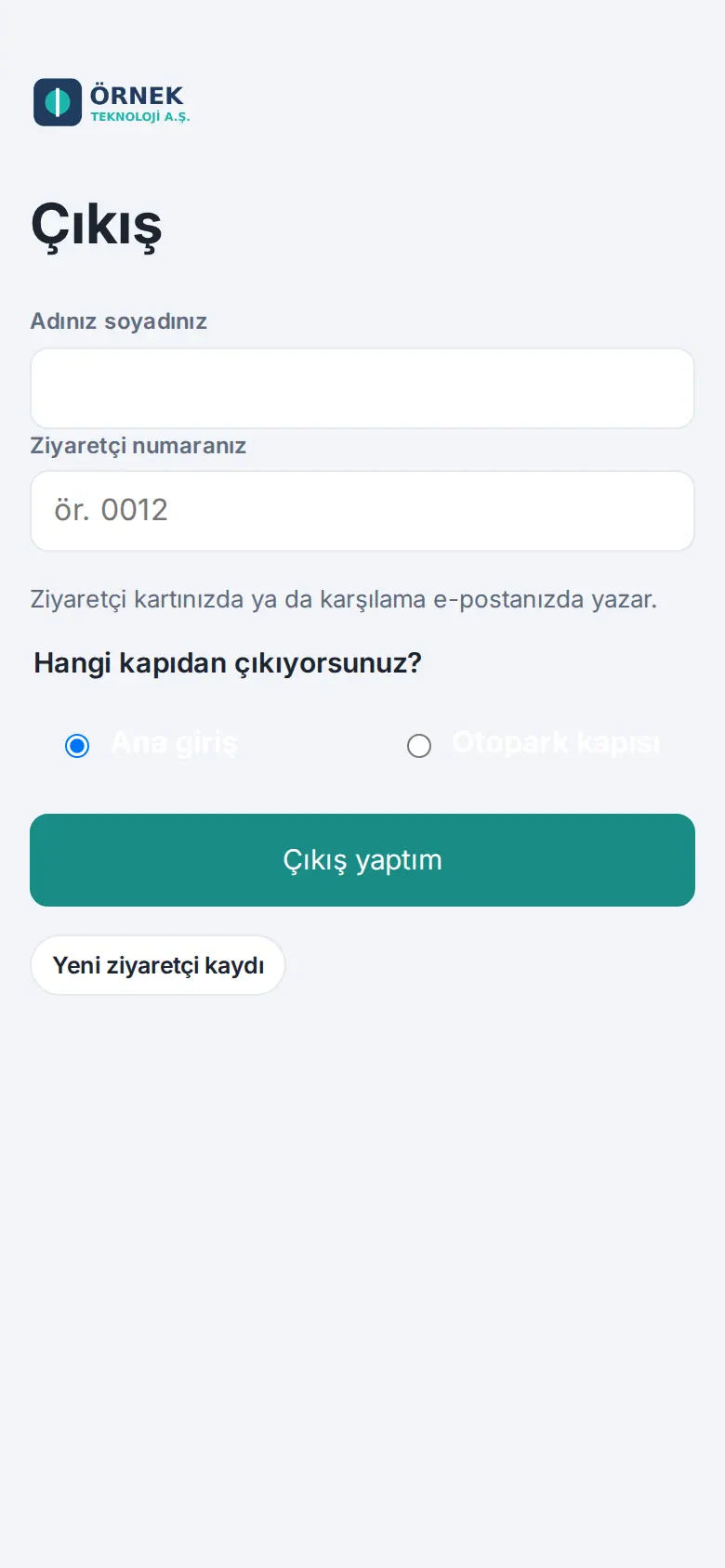
- Al salir, el visitante vuelve a escanear el código QR. Si se registró con el mismo teléfono, la pantalla de salida se abre con un solo toque.
- Si sale desde otro teléfono o desde una tableta, toque Çıkış yapıyorum («Me voy») y escriba Adınız soyadınız y Ziyaretçi numaranız («Su número de visitante») (figura en la tarjeta del visitante o en el correo de bienvenida).
- En Hangi kapıdan çıkıyorsunuz? elige la puerta y toca Çıkış yaptım.
Importante: Si el registro se hizo en una tableta compartida, en la pantalla de salida solo se ven las iniciales. Si es otra persona, use el enlace Yeni ziyaretçi kaydı («Nuevo registro de visitante»). No se recoge documento de identidad, fotografía ni firma.


