00. Primeros pasos
Las capturas de pantalla muestran la interfaz en turco de Prozence con datos ficticios de "Örnek Teknoloji A.Ş."; la interfaz en español tiene la misma disposición.
Prozence es la aplicación de empleados de su empresa: su tarjeta de visita digital, su firma de correo, su directorio de clientes, los anuncios de la empresa, sus compañeros de equipo y los servicios internos (ausencias, jornada, gastos, comedor, transporte…) en un solo lugar. La aplicación funciona en el navegador. No necesita descargar nada en el teléfono; si quiere, la añade a la pantalla de inicio y la abre como una aplicación, o usa la aplicación Prozence de App Store / Google Play (consulte 20. App móvil de Prozence).
Este capítulo explica el primer acceso, cómo moverse entre las pantallas y cómo editar sus propios datos (Mi perfil). Las secciones que ve dependen de los módulos que haya activado su empresa y de su rol; si en las pantallas de esta guía hay un botón que usted no tiene, esa función está desactivada en su empresa.
Para quién: Empleado
En este capítulo
- Acceso a la aplicación
- Si no tiene correo de la empresa: SMS, correo personal o invitación
- Acceso en un dispositivo compartido
- Añadir la aplicación a la pantalla de inicio del teléfono
- Uso con la aplicación móvil de Prozence
- Lista de bienvenida (prepárese en 5 pasos)
- Moverse entre las pantallas
- Botón de accesos directos
- Búsqueda
- Cuadros de selección que se rellenan escribiendo un nombre
- Elegir el idioma
- Apariencia: tema claro y oscuro
- Elegir la pantalla inicial en el teléfono
- Mi perfil: editar sus propios datos
- Introducir el contacto de emergencia
- Sobre mí y detalles del perfil
- Mis permisos
- Cerrar sesión
Acceso a la aplicación
Para quién: Empleado · Dónde: La dirección de la aplicación que le ha dado su empresa (p. ej. https://ornek.invalid/kartvizit/uygulama/) · Versión: 0.4.2, 0.6.0, 0.30.0, 0.99.0, 0.99.53 (duración del código actualizada en 1.1.2, aviso de límite de códigos en 1.1.7)
Para qué sirve: No hay contraseña. Entra con un código de un solo uso que llega a su correo o a su teléfono, con su cuenta de Google / Microsoft de la empresa, con el proveedor de identidad de su empresa (inicio de sesión único) o con el enlace de invitación que envía Recursos Humanos.
-
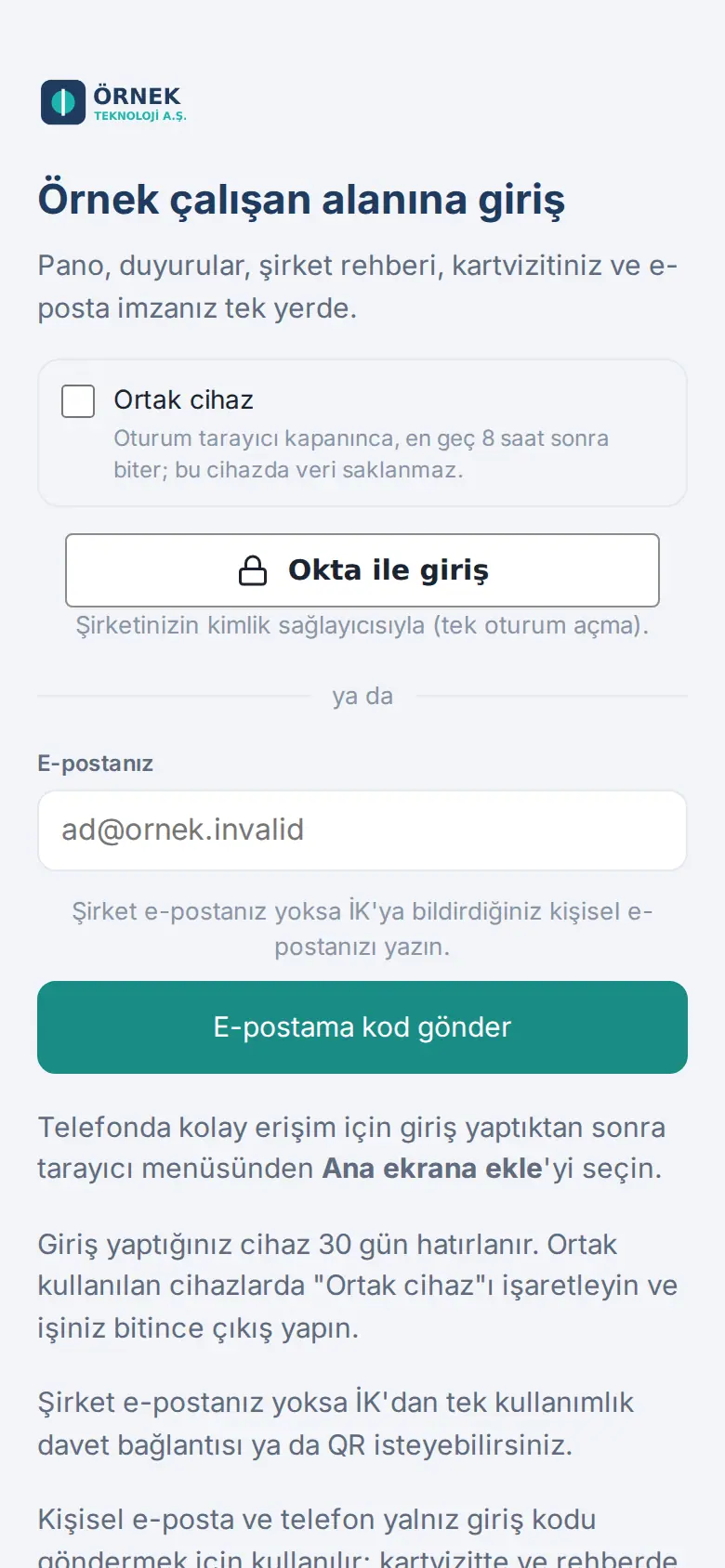
Abra la dirección de la aplicación. Aparece la pantalla Acceso al espacio de empleados de ….
-
Si su empresa lo ha activado, use el botón Iniciar sesión con Google o Iniciar sesión con Microsoft. Solo puede entrar con su cuenta de la empresa; no se aceptan cuentas personales de Gmail ni de Outlook.
- Si su empresa ha activado el inicio de sesión único con su propio proveedor de identidad, el botón muestra el nombre de ese proveedor (p. ej. Iniciar sesión con Okta o Iniciar sesión con cuenta corporativa (SSO)). Al tocarlo se abre la pantalla de acceso de su empresa; allí entra con su cuenta de trabajo habitual y vuelve a la aplicación (0.99.53).
-
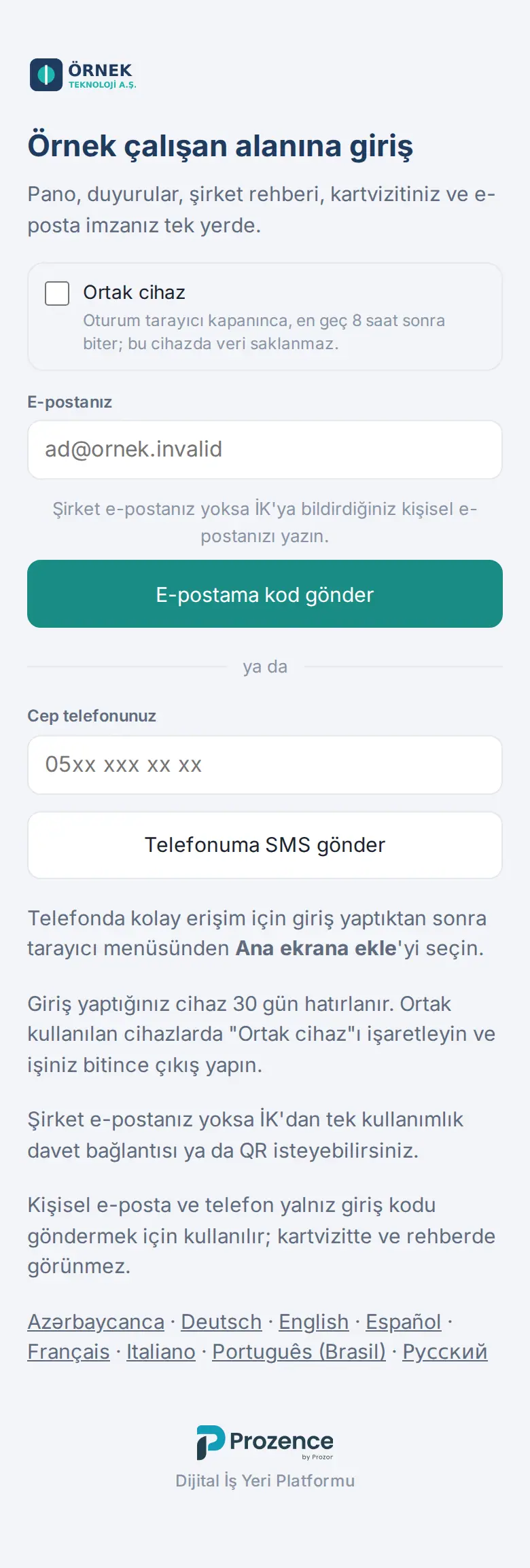
Para entrar con el correo, escriba su dirección de correo de la empresa en el cuadro Su correo electrónico y toque Enviar un código a mi correo. Si no tiene correo de la empresa, consulte Si no tiene correo de la empresa.
-
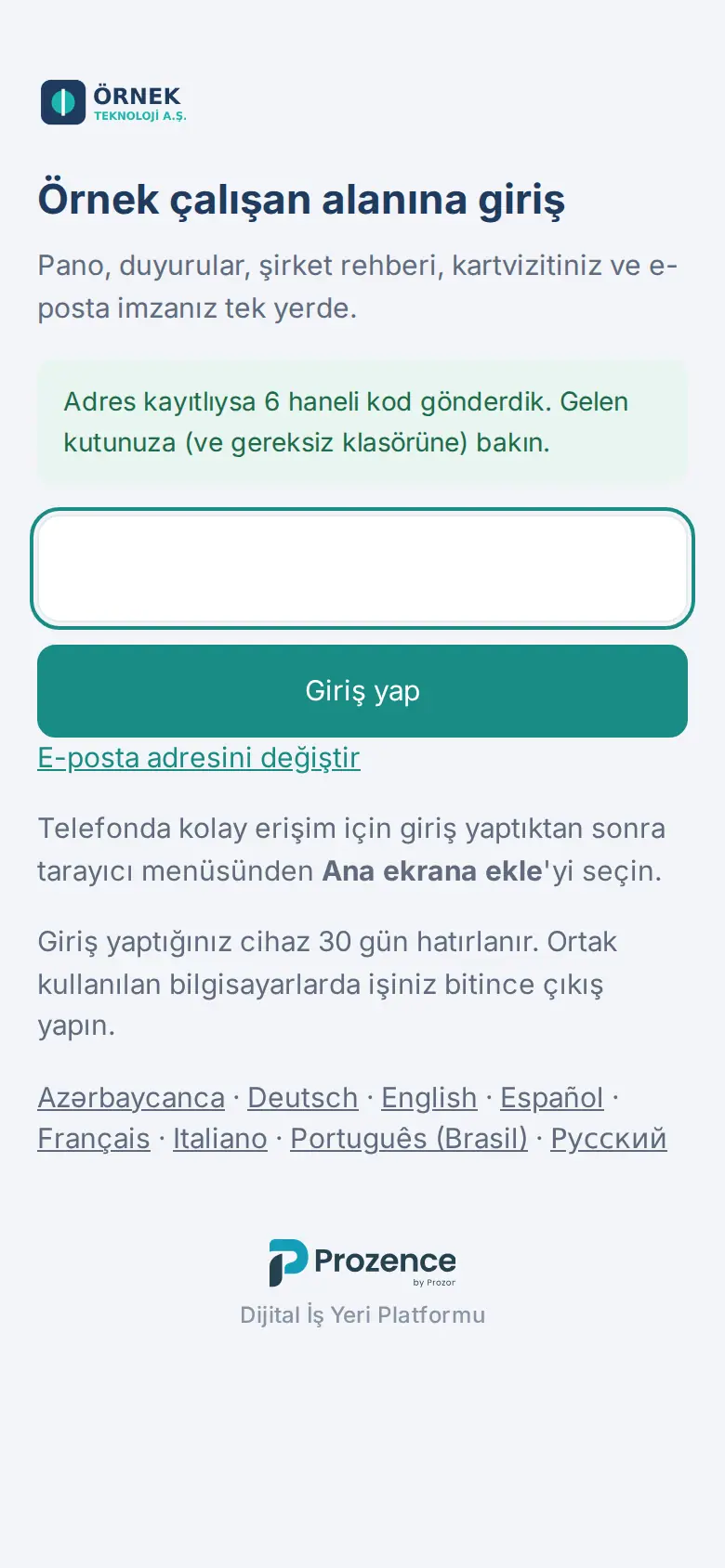
Recibirá un código de 6 dígitos en la bandeja de entrada. Escriba el código en el cuadro y toque Iniciar sesión.
-
Si ha añadido la aprobación por teléfono o una aplicación de autenticación (o su empresa lo exige), en un navegador nuevo se pide un segundo paso: apruebe desde su teléfono o escriba el código de verificación (ver 35. Seguridad de inicio de sesión: aprobación por teléfono y app de autenticación).
Consejo:
- Si el código no llega, mire la carpeta de correo no deseado (spam). Si se equivocó al escribir la dirección, toque Cambiar dirección de correo.
- El dispositivo desde el que entra se recuerda durante 30 días; en ese tiempo no se vuelve a pedir un código.
- Con los enlaces de idioma que hay al pie de la pantalla de acceso puede abrir la pantalla en otro idioma.
- En la aplicación móvil de Prozence los pasos de acceso son los mismos; solo que el acceso con Google y Microsoft se abre en el navegador del teléfono (consulte 20. App móvil de Prozence).
Importante:
- El código es válido durante 10 minutos; el plazo empieza en el momento en que pide el código y los intentos fallidos no lo alargan (1.1.2). Si lo escribe mal 5 veces, tiene que pedir uno nuevo. Si pide demasiados códigos para la misma dirección en poco tiempo, la pantalla le indica cuándo puede volver a intentarlo (1.1.7; ver 16. Solución de problemas).
- Por seguridad, la pantalla no dice si la dirección está registrada ("Si la dirección está registrada, hemos enviado un código de 6 dígitos"). Si el código no llega nunca, es posible que su dirección no se haya añadido a la aplicación; consulte con su responsable.
- En dispositivos de uso compartido marca la casilla Dispositivo compartido (consulte Acceso en un dispositivo compartido) y, al terminar, cierra la sesión siempre.
Si no tiene correo de la empresa: SMS, correo personal o invitación
Para quién: Empleados sin correo de la empresa (campo, producción, tienda, almacén…) · Dónde: Pantalla de acceso; enlace de invitación o QR enviado por RR. HH. · Versión: 0.99.0
Para qué sirve: Puede entrar en la aplicación aunque no tenga correo de la empresa. Use una de las vías que haya activado su empresa; en la pantalla de acceso ve cuáles están disponibles.
Con correo personal:
- Comunique a RR. HH. su dirección de correo personal; RR. HH. la registra en su ficha como correo de acceso.
- En la pantalla de acceso, escriba esa dirección en el cuadro Su correo electrónico y toque Enviar un código a mi correo.
- Escriba el código de 6 dígitos que reciba y toque Iniciar sesión.
Con SMS:
- Escriba su número en el cuadro Su número de móvil (p. ej. 0530 000 00 00) y toque Enviar un SMS a mi teléfono.
- Escriba el código de 6 dígitos del SMS y toque Iniciar sesión. En algunos teléfonos el código aparece solo en el cuadro.
Con un enlace de invitación:
- Abra el enlace que le ha enviado RR. HH. o escanea con la cámara del teléfono el QR que aparece en la pantalla de RR. HH.
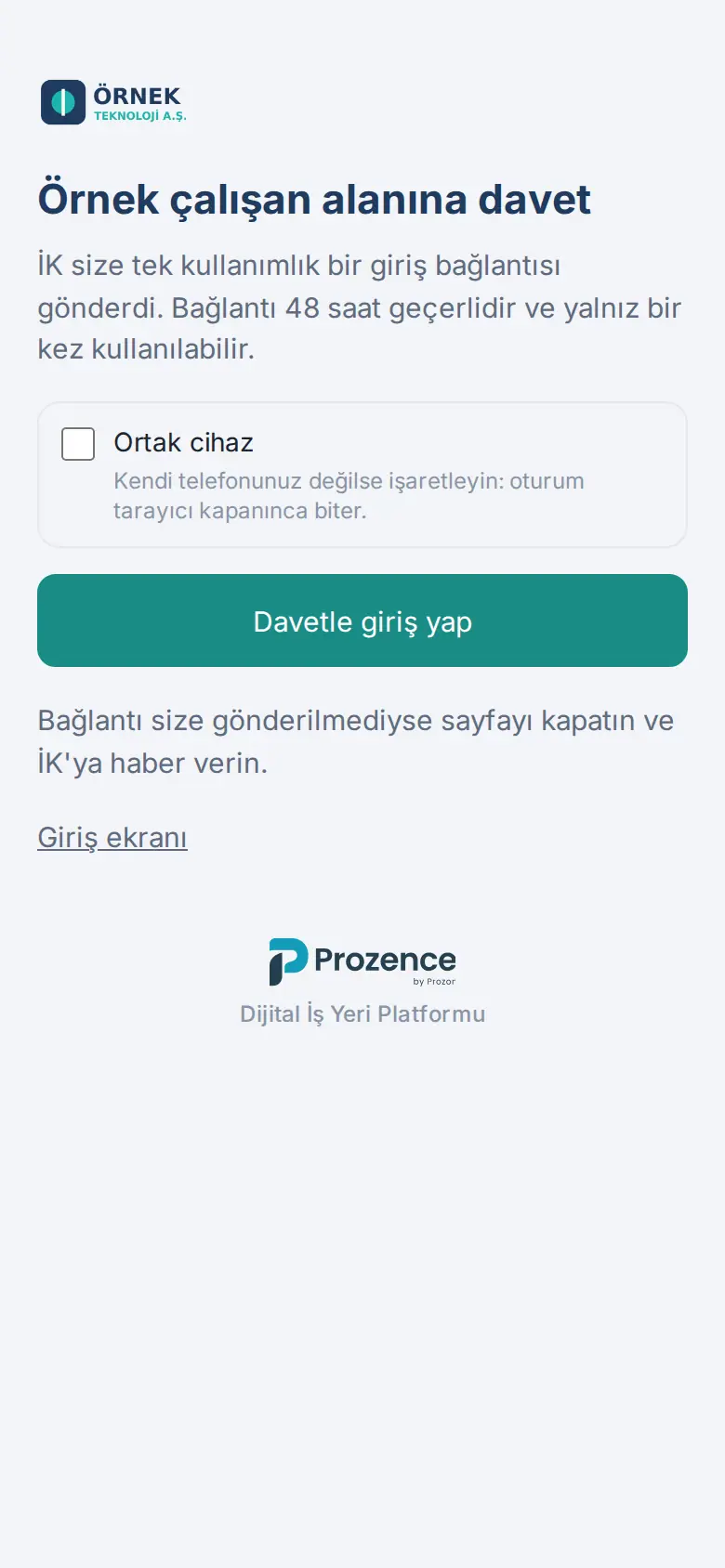
- Se abre la pantalla Invitación al espacio de empleados de …. Si el teléfono no es suyo, marque Dispositivo compartido.
- Toque Acceder con la invitación.
Consejo:
- Después de entrar con una invitación, su teléfono se recuerda durante 30 días. En los accesos posteriores puede usar el SMS o su correo personal, o pedir a RR. HH. un enlace nuevo.
- Su correo personal y su teléfono solo se usan para enviar el código de acceso; no aparecen en su tarjeta de visita, en su firma de correo ni en el directorio de la empresa.
Importante:
- El enlace de invitación es válido durante 48 horas y solo se puede usar una vez. Si el enlace ya se ha usado o ha caducado, aparece "El enlace de invitación no es válido, ya se ha usado o ha caducado"; pida un enlace nuevo a RR. HH. No comparta el enlace con nadie.
- A un mismo número se envían como máximo 3 SMS por hora. Por seguridad, la pantalla no dice si el número está registrado ("Si el número está registrado, hemos enviado el código de 6 dígitos por SMS").
- Si su número figura también en la ficha de otro empleado de la empresa, el acceso por SMS no funciona; pida a RR. HH. que registre para usted un teléfono de acceso distinto.
Acceso en un dispositivo compartido
Para quién: Empleado · Dónde: Pantalla de acceso → Dispositivo compartido · Versión: 0.99.0
Para qué sirve: En un dispositivo que usan varias personas, como un ordenador de almacén o una tableta de tienda, su sesión dura poco y no quedan sus datos en el dispositivo.
- En la pantalla de acceso, marque la casilla Dispositivo compartido. La elección se recuerda en este dispositivo; para la siguiente persona también aparecerá marcada.
- Entre como de costumbre (código por correo, SMS, Google, Microsoft o invitación).
- En la parte superior de la aplicación aparece la franja Sesión en dispositivo compartido: se cierra a las …. La franja dice "Cuando termine, pulse el botón Cerrar sesión que hay al final de Mi perfil."; en la barra superior no hay botón de salida.
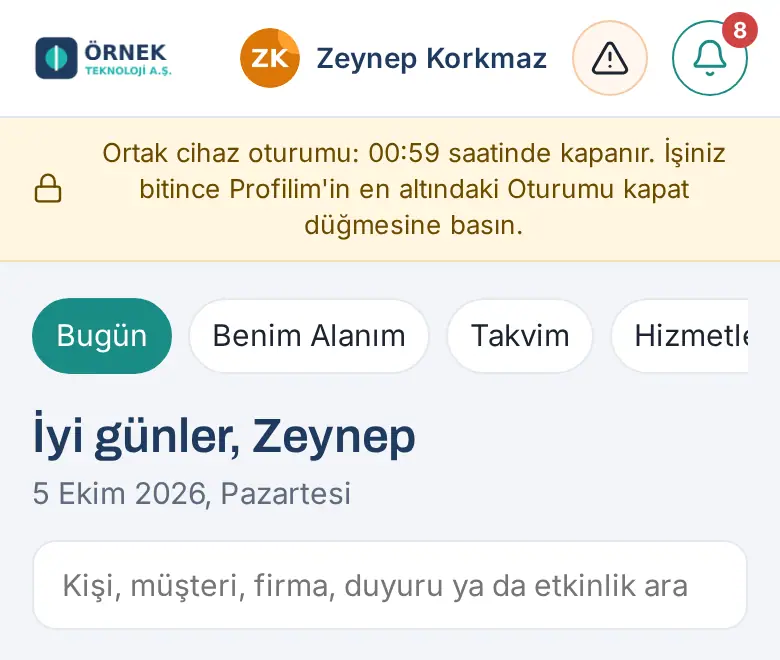
Consejo: La sesión termina al cerrar el navegador o, como máximo, al cumplirse el tiempo que haya fijado su empresa (por defecto, 8 horas). Cuando se abra la siguiente pantalla de acceso en este dispositivo, se borran los datos de Prozence que quedaron de la sesión anterior.
Importante: Cierre la sesión de todos modos al terminar: toque Cerrar sesión al final de Mi perfil (consulte Cerrar sesión). En una sesión de dispositivo compartido la aplicación no se abre sin conexión.
Añadir la aplicación a la pantalla de inicio del teléfono
Para quién: Empleado · Dónde: Navegador del teléfono · Versión: 0.4.2
Para qué sirve: La aplicación queda en el teléfono como un icono, se abre a pantalla completa y puede recibir notificaciones del teléfono.
iPhone (Safari):
- Abra la dirección de la aplicación en Safari y entre.
- Toque el icono Compartir de la parte inferior (el cuadrado con una flecha hacia arriba).
- Elija Añadir a pantalla de inicio y toque Añadir.
Android (Chrome):
- Abra la dirección de la aplicación en Chrome y entre.
- Toque el menú ⋮ de la esquina superior derecha.
- Elija Instalar aplicación (en algunos teléfonos, Añadir a la pantalla de inicio) y confirme.
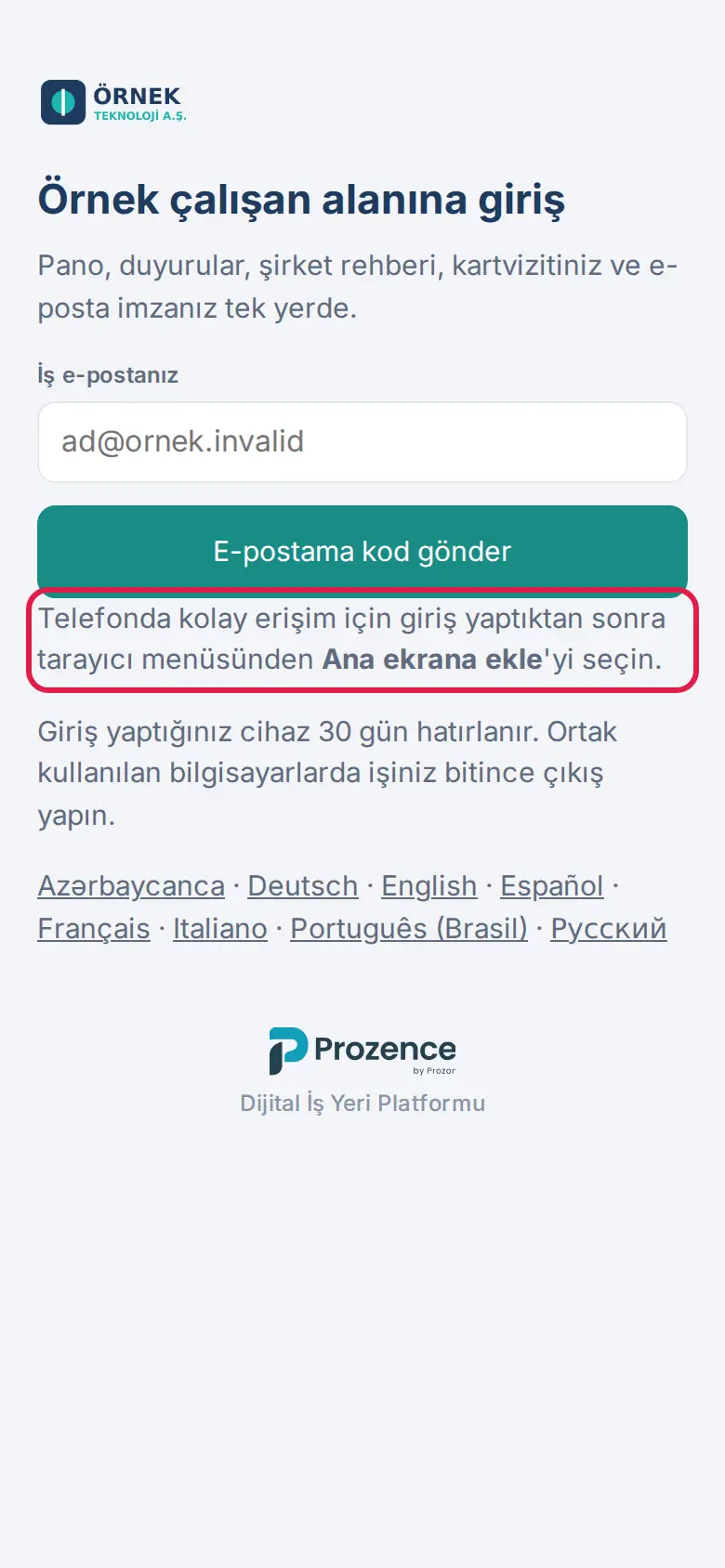
Consejo:
- Si está en el ordenador, envíe la dirección de la aplicación a su teléfono (p. ej. por correo) y ábrala en el navegador del teléfono.
- En lugar de añadirla a la pantalla de inicio, también puede usar la aplicación Prozence de App Store / Google Play (consulte Uso con la aplicación móvil de Prozence).
Importante: En iPhone, las notificaciones del teléfono solo funcionan en la aplicación añadida a la pantalla de inicio. Antes de activar las notificaciones, añada la aplicación a la pantalla de inicio (consulte 09. Notificaciones).
Uso con la aplicación móvil de Prozence
Para quién: Empleado · Dónde: App Store (iPhone) o Google Play (Android) → Prozence · Versión: 0.99.10
Para qué sirve: Abre Prozence con la aplicación Prozence del teléfono en lugar de con el navegador. Las pantallas son las mismas; además, la aplicación ofrece notificaciones del teléfono, selección de empresa mediante QR y reconocimiento del Wi-Fi de la oficina al registrar la jornada.
- Instale la aplicación Prozence desde App Store o Google Play.
- Abra la aplicación, escribe la dirección de Prozence de su empresa en el cuadro Dirección de la empresa y toque Continuar, o escanea con Escanear código QR un código QR de Prozence de su empresa.
- Cuando vea el nombre y el logotipo de su empresa, toque Abrir.
- Entre como de costumbre.
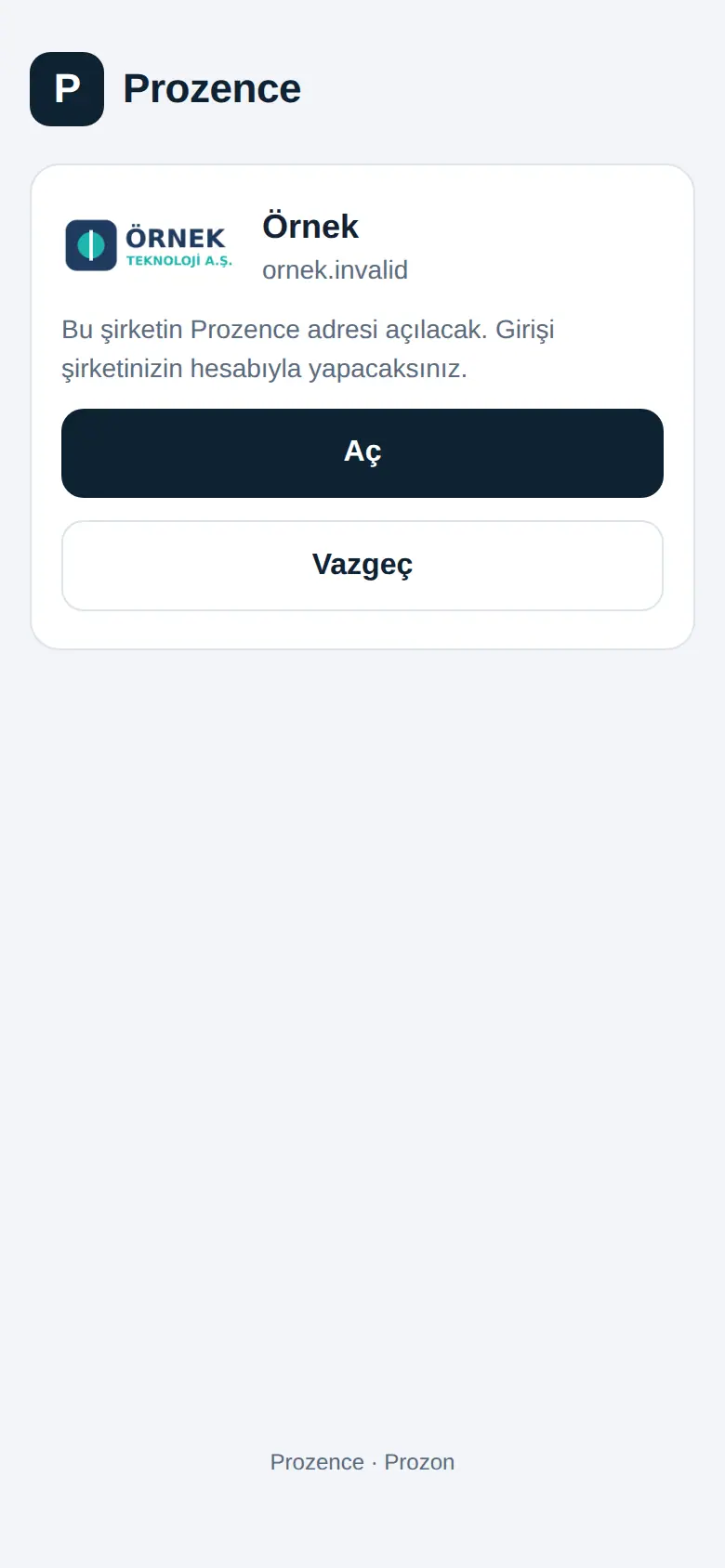
Para más detalles sobre la instalación, el acceso, las notificaciones y la privacidad, consulte 20. App móvil de Prozence.
Lista de bienvenida (prepárese en 5 pasos)
Para quién: Empleados que acaban de empezar · Dónde: Parte superior de la primera pantalla que se abre · Versión: 0.23.0, 0.88.0
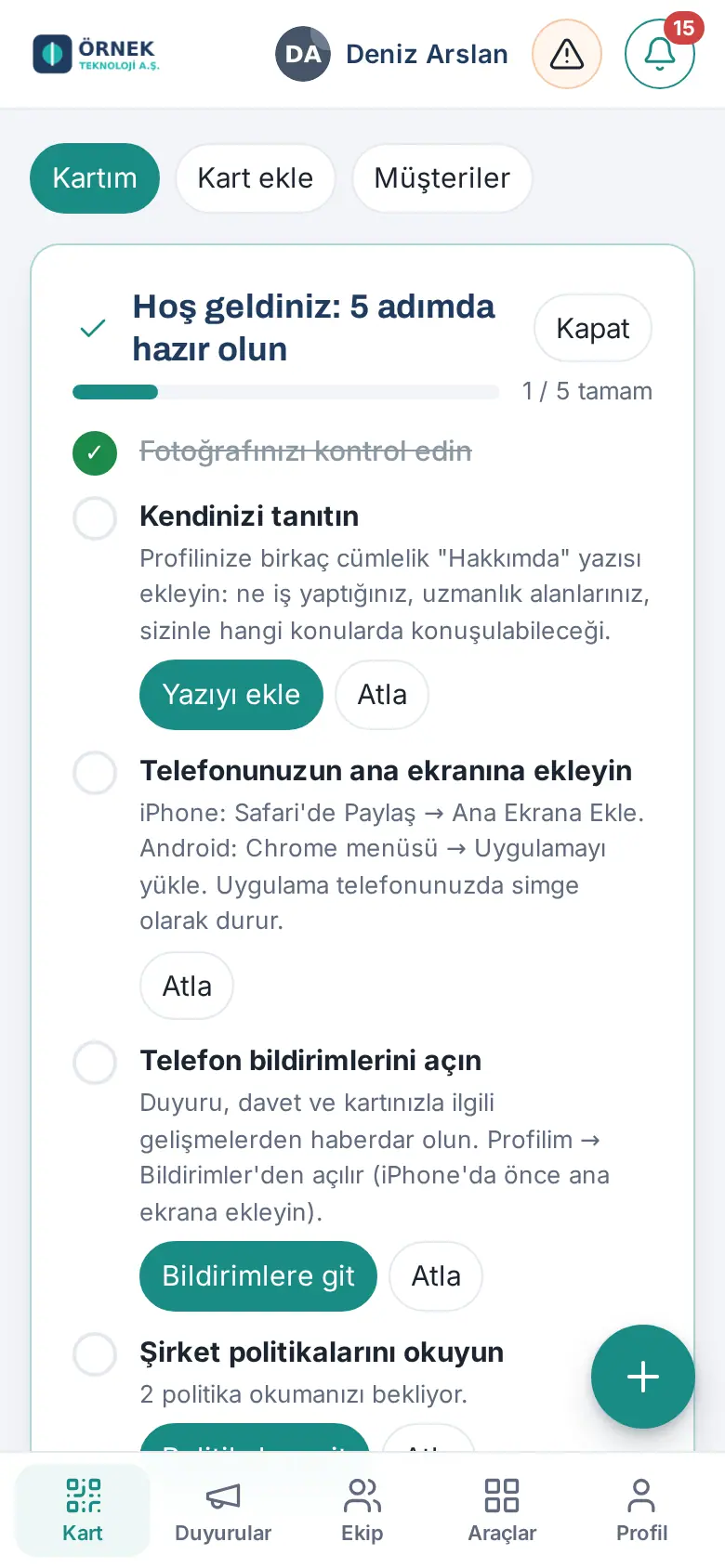
En el primer acceso, en la parte superior de la pantalla aparece la lista Bienvenido: prepárate en 5 pasos:
- Revise su foto: la foto que aparece en su tarjeta de visita, en su firma y en el directorio.
- Preséntate: con Añada su presentación añade un breve texto "Sobre mí".
- Añádala a la pantalla de inicio de su teléfono: los pasos explicados más arriba.
- Active las notificaciones en el teléfono: Ir a notificaciones le lleva a Perfil → Notificaciones.
- Lea las políticas de la empresa: indique cuántas políticas esperan que las lea.
Los pasos que termina se marcan solos. Puede saltar un paso que no quiera con Omitir y ocultar la lista con Cerrar.
Si su empresa no tiene ninguna política que deba leer, el último paso no se muestra; el título dice Bienvenido: prepárese en 4 pasos y el contador cuenta cuatro pasos (1.8.8).
Moverse entre las pantallas
Para quién: Empleado · Versión: 0.88.0
En el teléfono hay cinco botones en la parte inferior de la pantalla:
| Botón | Qué abre |
|---|---|
| Tarjeta | Su propia tarjeta. Pestañas superiores: Mi tarjeta, Añadir tarjeta, Clientes. Dentro de Mi tarjeta también están Mi kit de identidad y Mi firma. |
| Anuncios | Agenda de la empresa: anuncios de la empresa, encuestas, eventos. |
| Equipo | Plaza del equipo y directorio de la empresa. |
| Mi espacio | En la franja superior: Hoy (arriba, la tarjeta Hoy: lo que espera su aprobación, lo que tiene que hacer hoy y el calendario de hoy; debajo, el resumen del día), Mis tareas y Proyectos (si su empresa los ha activado), Área personal (Mis solicitudes, jornada, ausencias, gastos, sus solicitudes, sus activos asignados, incorporación), Calendario, Servicios (comedor, transporte, solicitudes…) y, según sus permisos, Recepción, Correspondencia, Activos. |
| Perfil | Mi perfil (con las pestañas Mi perfil, Recordatorios, Notificaciones y, si su empresa la ha activado, Seguridad) e Informes. Si tiene permiso, Admin también está aquí. Cerrar sesión está al final de Mi perfil. |
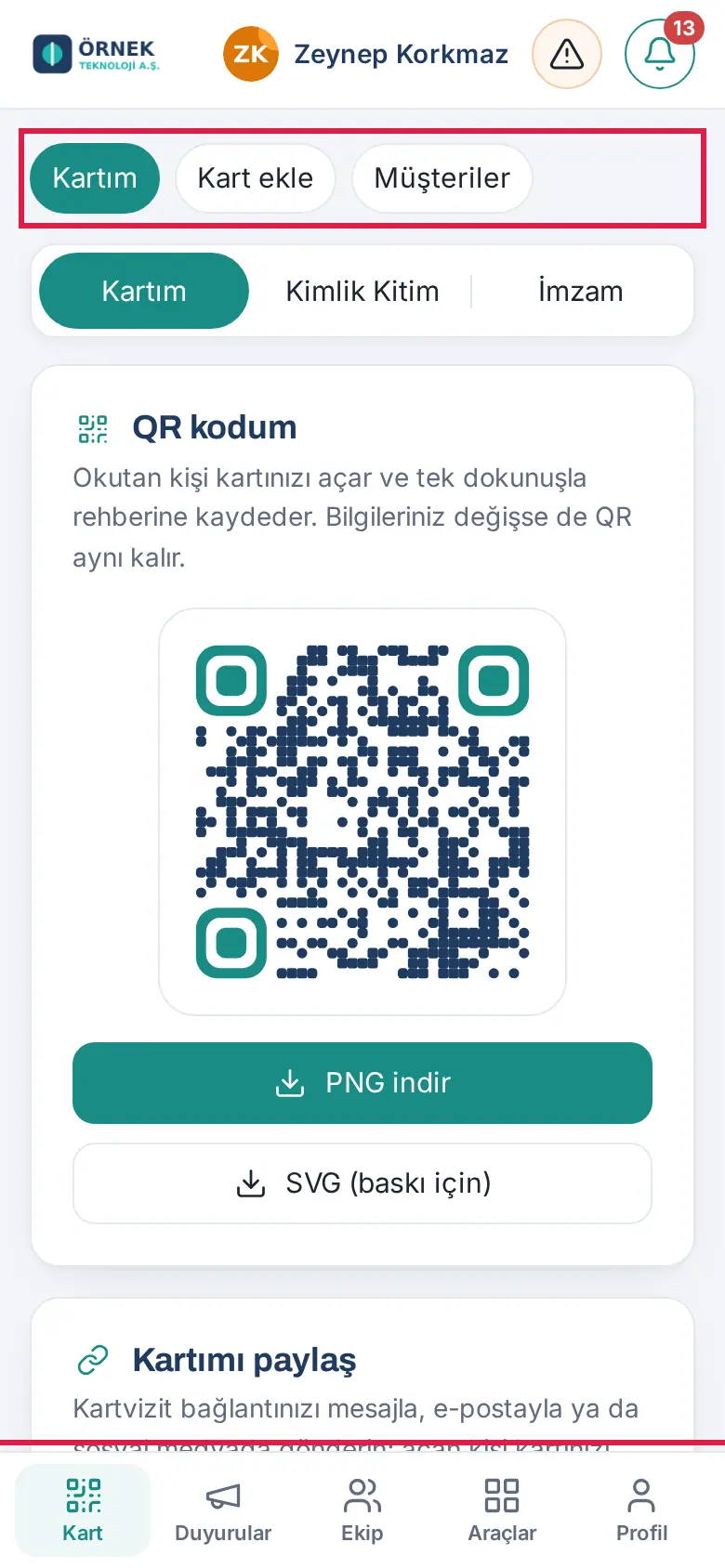
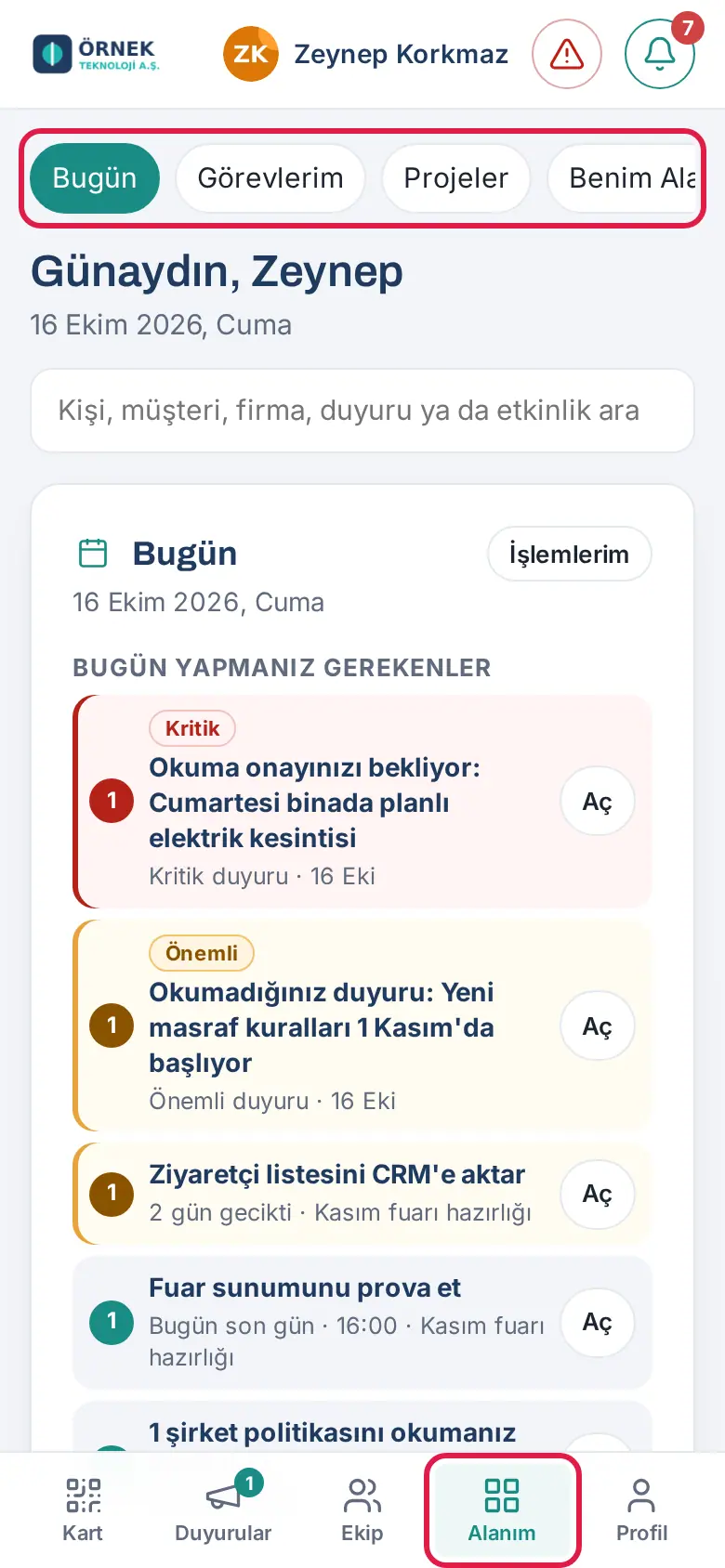
Nota: Desde la versión 1.3.1, el cuarto botón del menú inferior se llama Mi espacio. En las capturas antiguas del teléfono que aparecen en esta guía, ese botón dice Herramientas; es el mismo botón.
En el ordenador el menú está a la izquierda: Tablón, Añadir tarjeta, Clientes, Directorio, Informes (consulte 19. Informes), Mi perfil y, si tiene permiso, Admin. Pestañas sobre el Tablón: Hoy, Área personal, Agenda de la empresa, Plaza del equipo, Calendario, Servicios.
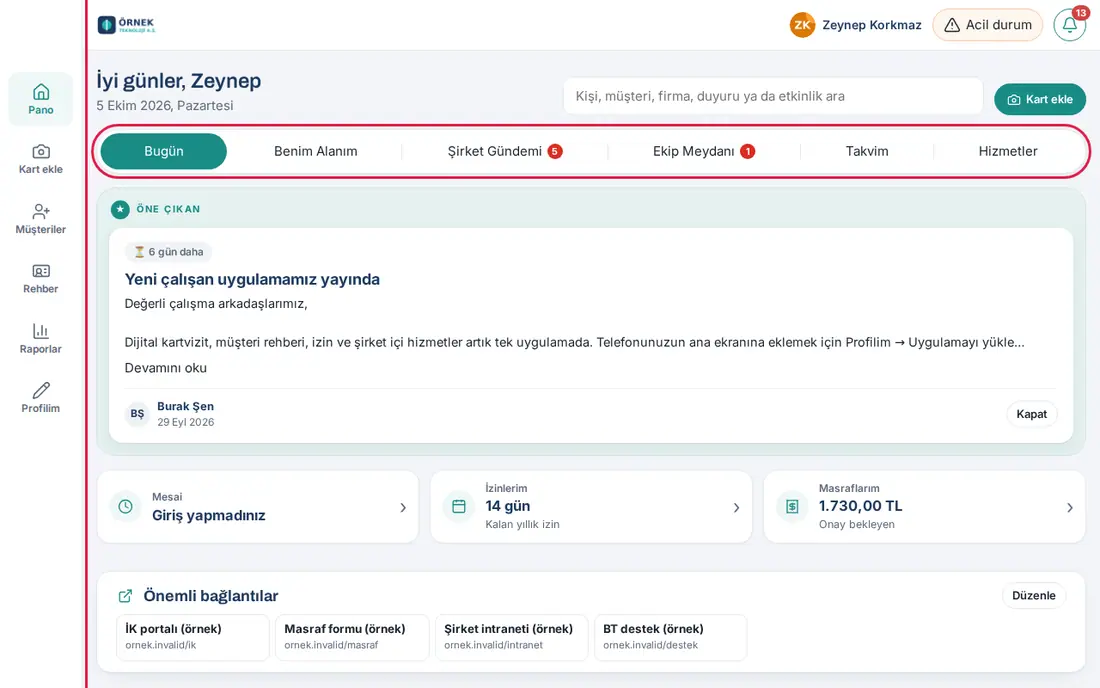
En la parte superior de cada pantalla están su nombre y el icono de campana (Pendientes para usted: tareas que esperan su aprobación, su respuesta o su lectura; el número rojo indica cuántas son). Si su empresa lo ha activado, al lado hay también un botón Emergencia (en el teléfono, solo el icono; consulte 27. Emergencias, seguridad laboral y médico de empresa). Los números rojos de los botones del menú indican el contenido nuevo que le espera en esa sección.
En la barra superior no hay botón de salida (actualizado en 0.99.45). Para cerrar la sesión, consulte Cerrar sesión.
Consejo: En las líneas "Dónde" de esta guía se indica el recorrido en el teléfono. En el ordenador abre la misma pantalla desde el menú de la izquierda: Tarjeta → Mi perfil → Mi tarjeta; Anuncios, Equipo y Mi espacio → pestañas del Tablón.
Botón de accesos directos
Para quién: Empleado · Dónde: Esquina inferior derecha de la pantalla del teléfono · Versión: 0.92.1–0.93.2
Para qué sirve: Inicia con un solo toque las tareas que hace con frecuencia.
- Si su empresa ha activado un solo acceso directo, encima del botón aparece su nombre (p. ej. Escanear tarjeta); al tocarlo se abre directamente esa tarea.
- Si hay varios accesos directos, el botón muestra +. Al tocarlo se abre un menú: p. ej. Solicitar ausencia, Iniciar jornada, Añadir gasto, Escanear tarjeta. Para cerrar el menú, toque × o un espacio vacío.
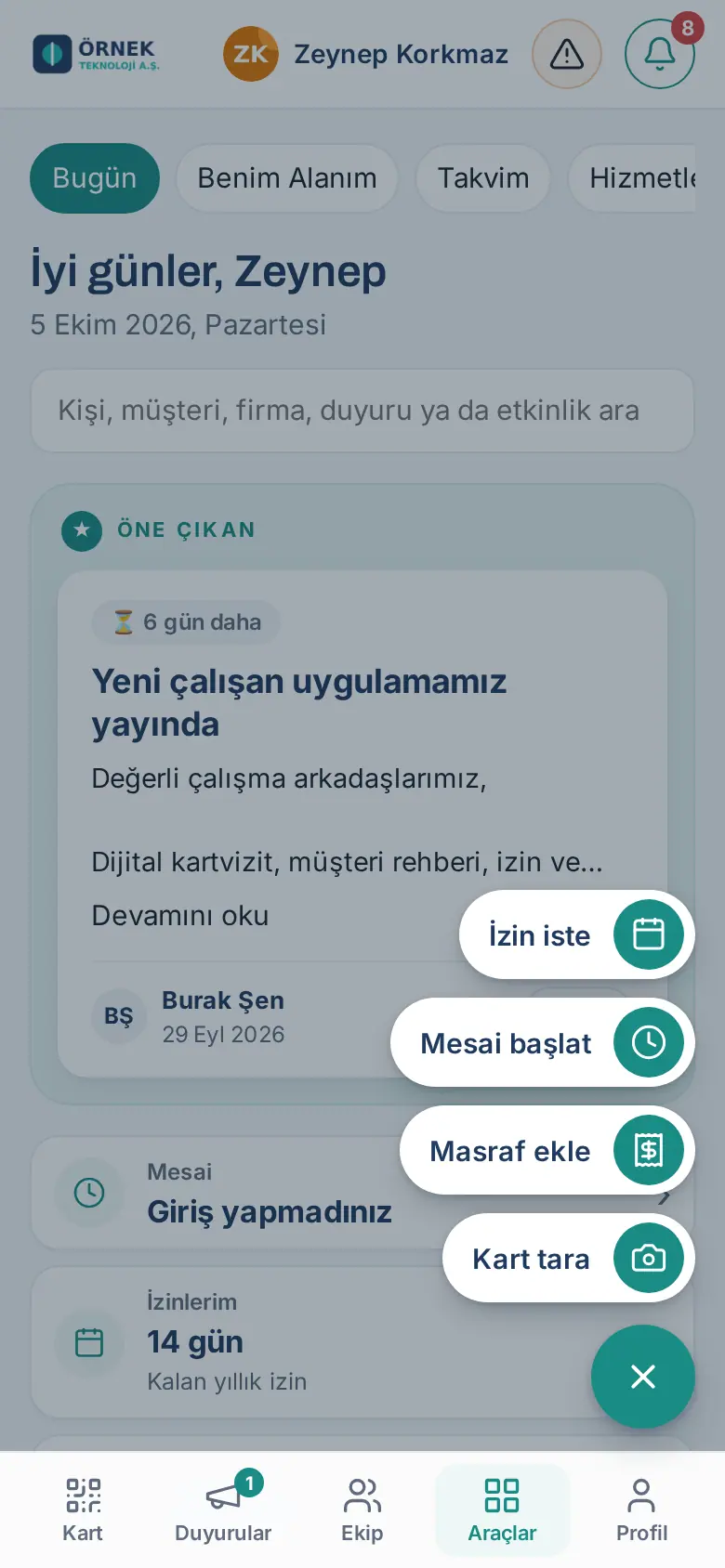
Consejo: Si no quiere el botón, puede ocultarlo en Mi perfil → Pantalla inicial en el teléfono (consulte Elegir la pantalla inicial en el teléfono).
Búsqueda
Para quién: Empleado · Dónde: Mi espacio → Hoy (en el ordenador, Tablón) · Versión: 0.11.0
Escriba unas letras en el cuadro superior Buscar personas, clientes, empresas, anuncios o eventos. Los resultados se agrupan en compañeros de equipo, sus tarjetas de clientes, empresas, anuncios y eventos. También puede encontrar a sus compañeros por su experiencia y sus intereses (consulte Sobre mí y detalles del perfil).
Cuadros de selección que se rellenan escribiendo un nombre
Para quién: Empleado · Dónde: todos los formularios en los que se elige una persona o un lugar (p. ej. editores de Wiki, Activos asignados, Seguridad laboral, Paquetería) · Versión: 0.99.4
En los cuadros que dicen "Escribe un nombre y elige de la lista" o "Añadir responsable: escriba un nombre", escriba unas letras. Justo debajo del cuadro se abren como máximo 8 sugerencias. Haga clic o toque la fila que quiera. En el teclado puede moverse entre las filas con ↓ y ↑, elegir con Intro y cerrar la lista con Esc.
- La búsqueda no distingue las letras turcas ni las mayúsculas de las minúsculas: al escribir "ozlem" también aparece "Özlem".
- Un nombre que escriba sin elegir a la persona no se acepta; aparece el aviso "Elija una persona de la lista."
- Si ningún registro coincide, no se abre la lista de sugerencias.
Elegir el idioma
Para quién: Empleado · Dónde: Perfil → Mi perfil → Dil / Language · Versión: 0.42.0
- En el menú inferior toca Perfil y, en la pestaña Mi perfil, baja hasta la sección Dil / Language.
- Toque un idioma (Azərbaycanca, Deutsch, English, Español, Français, Italiano, Português (Brasil), Türkçe, Русский). La aplicación se vuelve a abrir en ese idioma.
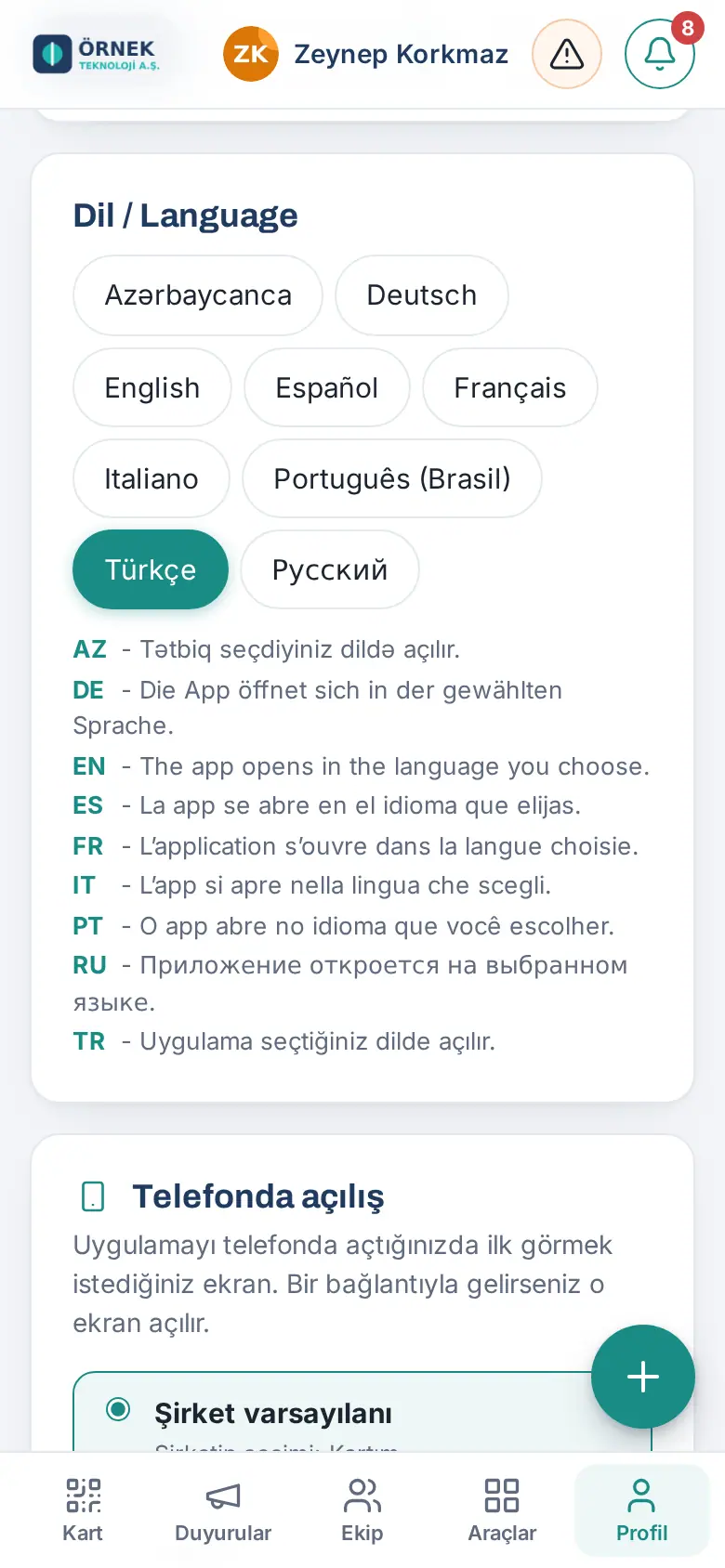
Consejo: Su elección se guarda en su cuenta; si entra desde otro dispositivo, se abre en el mismo idioma. Los anuncios de la empresa y los textos que escriben los responsables se muestran en el idioma en que se escribieron si no se ha introducido su traducción.
Apariencia: tema claro y oscuro
Para quién: Empleado · Dónde: Perfil → Mi perfil → Apariencia · Versión: 1.9.0 (Beta)
Para qué sirve: Usa la aplicación con colores claros u oscuros; el tema oscuro cansa menos la vista con poca luz.
- En el menú inferior toque Perfil y, en la pestaña Mi perfil, baje hasta la sección Apariencia (en el ordenador, Mi perfil en el menú de la izquierda).
- Toque Sistema, Claro u Oscuro. La elección se aplica al instante; la página no se recarga.
- Sistema: sigue el ajuste claro / oscuro de su teléfono u ordenador; cuando el dispositivo pasa a oscuro, la aplicación también.
- Claro: la apariencia que ha usado hasta ahora. Si nunca ha elegido, se aplica el valor predeterminado de su empresa (normalmente Claro).
Consejo: Su elección se guarda en su cuenta; verá la misma apariencia en el teléfono, en el ordenador y en la aplicación móvil Prozence. La pantalla de acceso también se abre con su última elección en este dispositivo.
Importante: El tema oscuro está en Beta: algunas pantallas de módulos se adaptarán al tema oscuro en próximas versiones; siguen siendo legibles, pero sus colores pueden no estar del todo armonizados. Los correos, la impresión / PDF y su tarjeta de presentación pública siempre son claros. La hora y el icono de batería de la parte superior del teléfono seguirán el tema en la próxima versión de la aplicación móvil. Si no ve la sección Apariencia, el tema oscuro está desactivado en su empresa.
Elegir la pantalla inicial en el teléfono
Para quién: Empleado · Dónde: Perfil → Mi perfil → Pantalla inicial en el teléfono · Versión: 0.92.1
Para qué sirve: Elige la pantalla que quiere ver primero cuando abre la aplicación en el teléfono.
- En la sección Pantalla inicial en el teléfono marca una opción: Predeterminado de la empresa (debajo se indica la elección de la empresa), Mi tarjeta, Tablón (Anuncios), Añadir tarjeta o Clientes.
- Si no quiere ver el botón de accesos directos, desmarca la casilla Mostrar el botón de accesos directos.
- Toque Guardar.
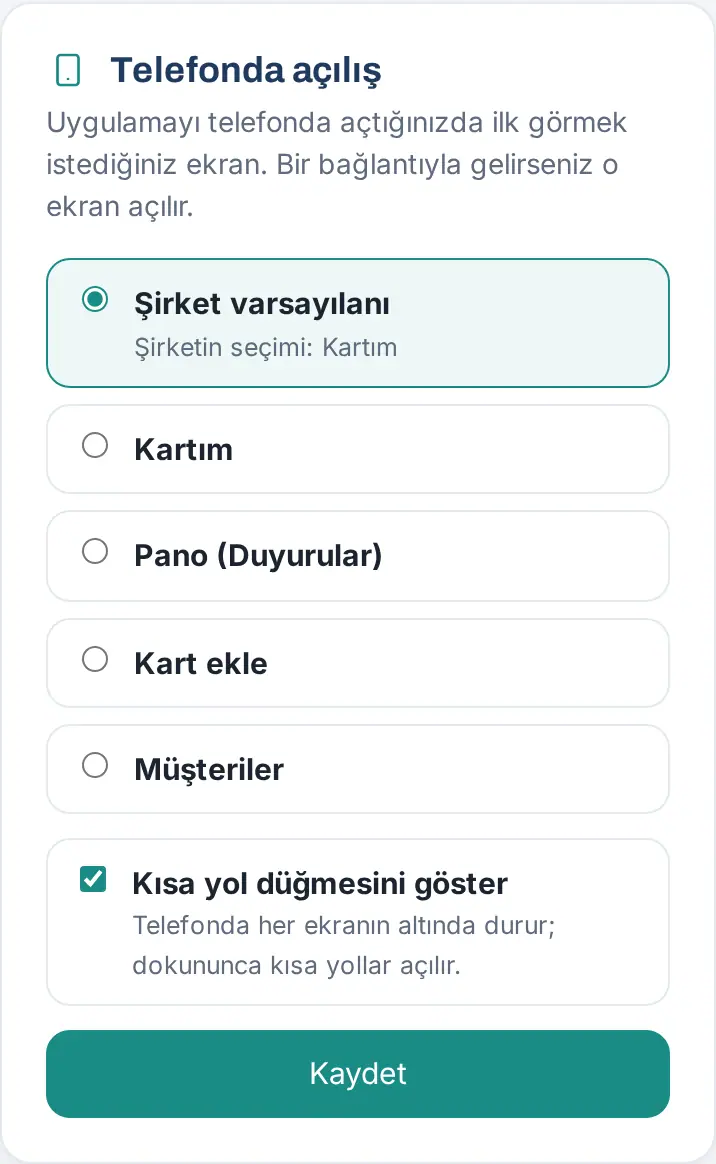
Consejo: Si llega desde un enlace (p. ej. desde una notificación), se abre la pantalla de ese enlace, sea cual sea su elección.
Mi perfil: editar sus propios datos
Para quién: Empleado · Dónde: Perfil → Mi perfil · Versión: 0.6.0
Para qué sirve: Actualiza los datos que aparecen en su tarjeta de visita, en su firma de correo y en el directorio de la empresa.
- Toque Perfil en el menú inferior. Se abre la pestaña Mi perfil.
- En la parte superior figuran Nombre y apellidos, Cargo, Correo electrónico y Extensión. Estos cuatro datos los cambia el responsable; si alguno es incorrecto, díselo a su responsable.
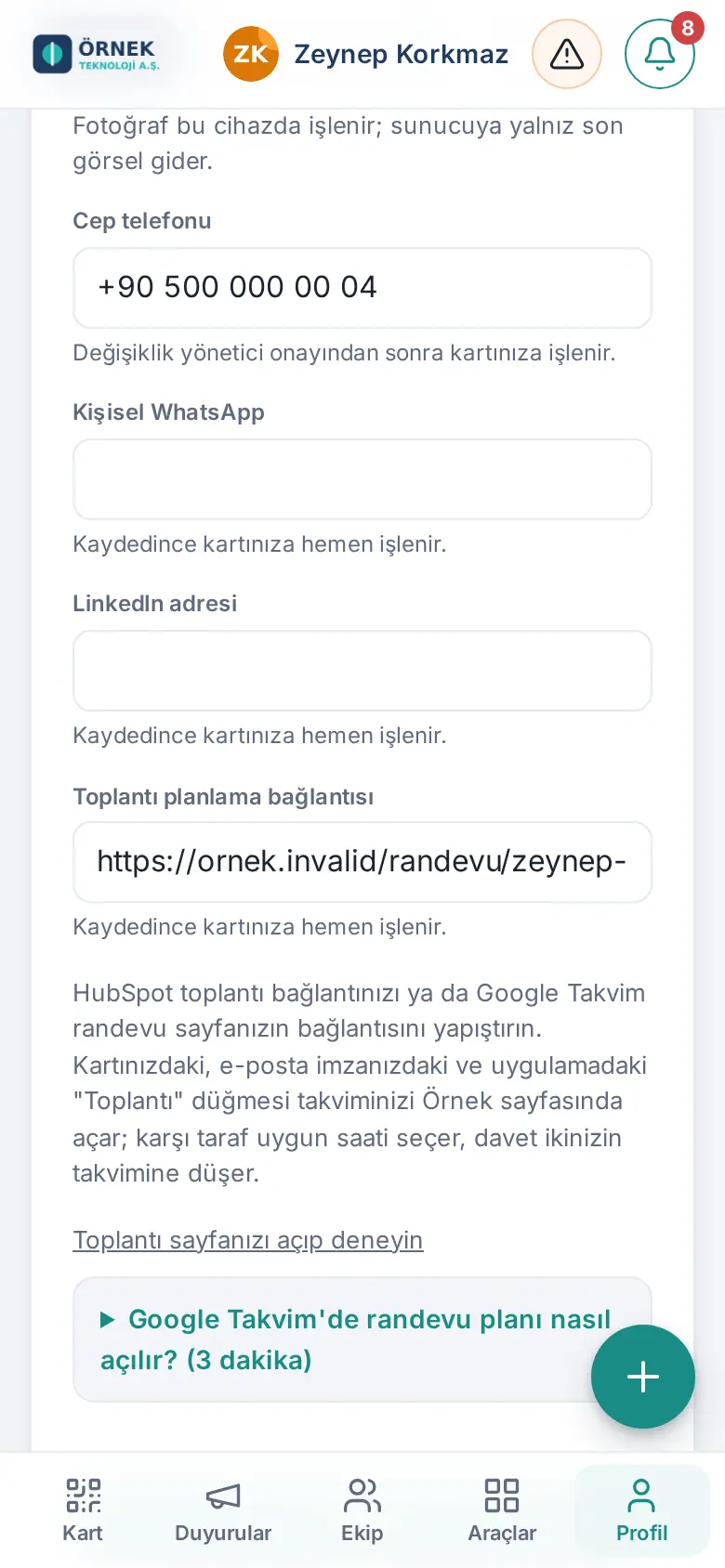
- Campos que puede cambiar:
- Foto: envíe una foto nueva con Elegir foto. Si su empresa lo ha activado, Convertir en foto corporativa quita el fondo de su foto y la coloca sobre el fondo de la empresa (consulte 01. Tarjeta de visita digital y Kit de identidad).
- Teléfono móvil
- WhatsApp personal
- Dirección de LinkedIn
- Enlace para programar reuniones: pegue su enlace de reuniones de HubSpot o el enlace de su página de reservas de Google Calendar. El botón Reunión de su tarjeta y de su firma abre esa página. Cómo crearla se explica paso a paso en ¿Cómo crear una página de reservas en Google Calendar? (3 minutos). Con el enlace Abra su página de reuniones y pruébela puede ver el resultado.
- Toque Guardar.
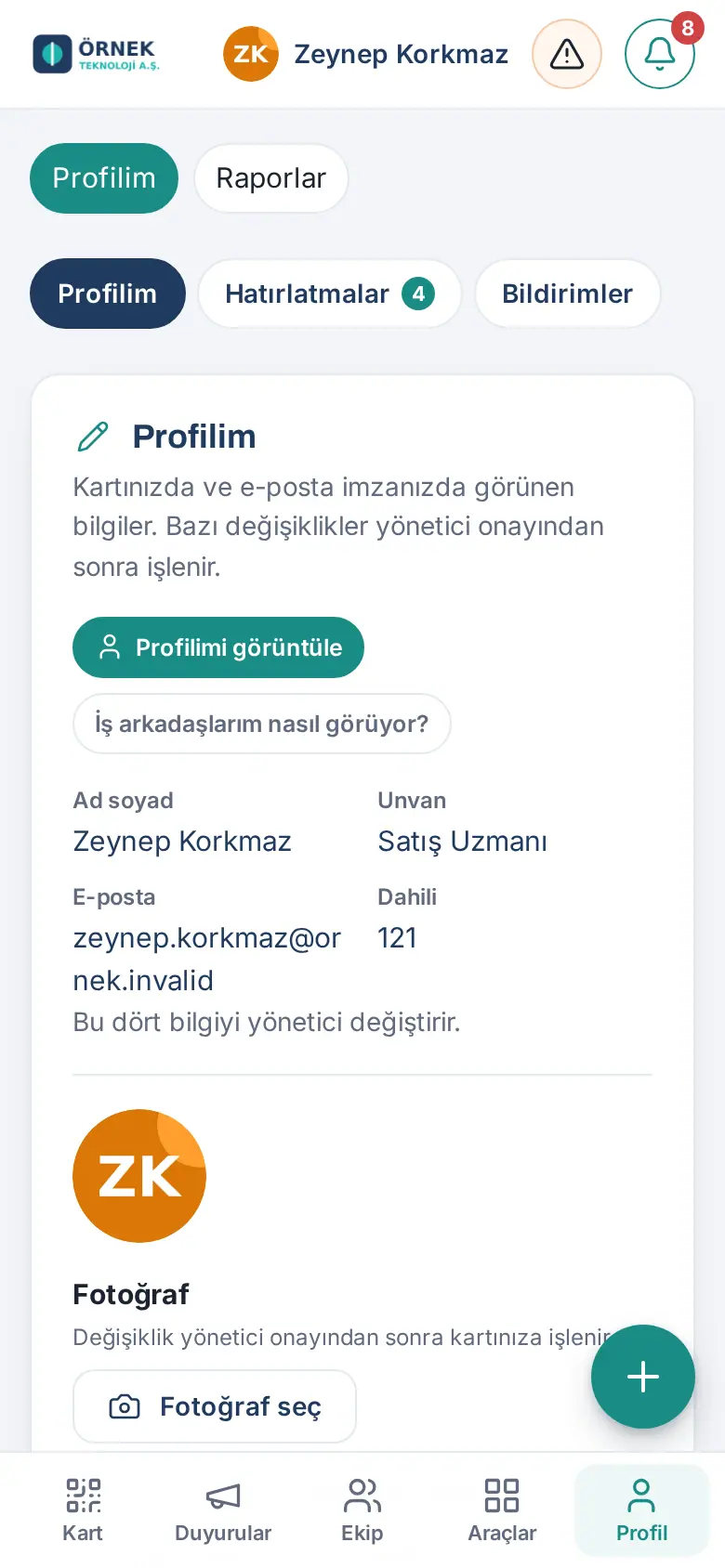
Para ver cómo se ve su perfil (actualizado en 0.99.32): Ver mi perfil, al principio de Mi perfil, abre su página de perfil interna de la empresa; ¿Cómo lo ven mis compañeros? muestra la página tal como la ve un empleado de otro departamento (consulte 08. Directorio y organización).
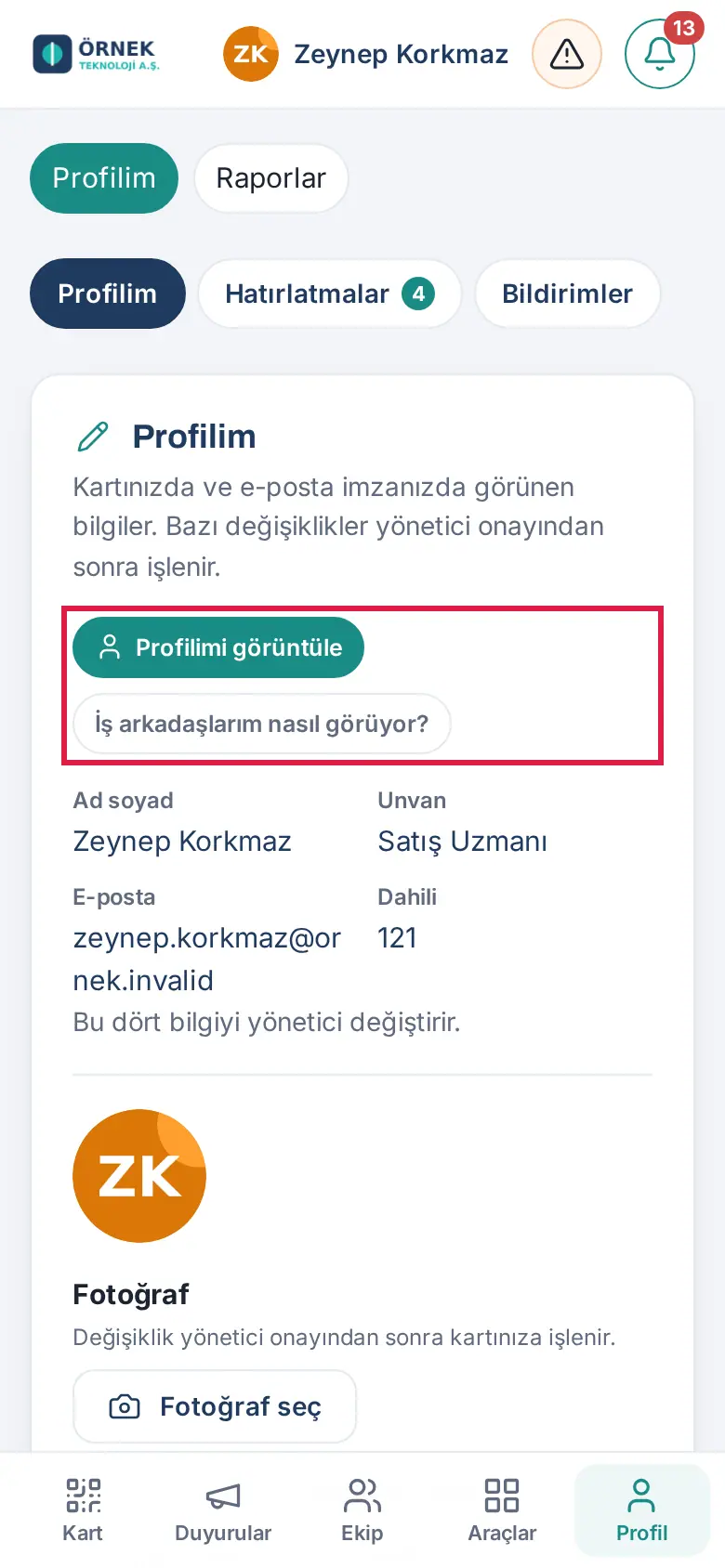
Bajo cada campo se indica cómo se aplicará el cambio:
- Se aplica a su tarjeta en cuanto guarda.
- El cambio se aplicará a su tarjeta tras la aprobación del responsable. Mientras espera aprobación, en el botón Perfil aparece un punto; si quiere, puede desistir con Retirar la solicitud pendiente. Recibe una notificación cuando se aprueba o se rechaza.
- Si el campo está desactivado, el cuadro se ve atenuado y no se puede cambiar.
Importante: Su empresa decide si campos como la foto o el teléfono móvil requieren aprobación. Cuando se aprueba un cambio, su firma de correo también se actualiza; si pegó usted mismo la firma, tiene que copiarla de nuevo (consulte 02. Firma de correo).
Introducir el contacto de emergencia
Para quién: Empleado · Dónde: Perfil → Mi perfil → Contacto de emergencia · Versión: 1.1.6 (actualizado en 1.1.7)
Para qué sirve: Introduce a la persona cercana (como máximo dos) a la que hay que avisar si le pasa algo. Este dato solo se usa para avisar a esa persona en caso de emergencia.
Antes de empezar: El recuadro solo aparece si su empresa tiene esta función y está en su propio perfil.
- Toque Perfil en el menú inferior. En la pestaña Mi perfil, baja hasta el recuadro Contacto de emergencia.
- En Persona 1, escriba el Nombre y apellidos, elija el Parentesco en la lista (p. ej. Cónyuge, Madre, Padre, Hermano o hermana, Hijo o hija, Familiar, Amigo o amiga, Otro) y escriba el número de Teléfono.
- Si quiere, rellene también Persona 2 (opcional).
- Toque Guardar. Aparece el mensaje "Su contacto de emergencia se ha guardado." y en el recuadro se lee "Guardado. Para cambiarlo, edite y guarde."
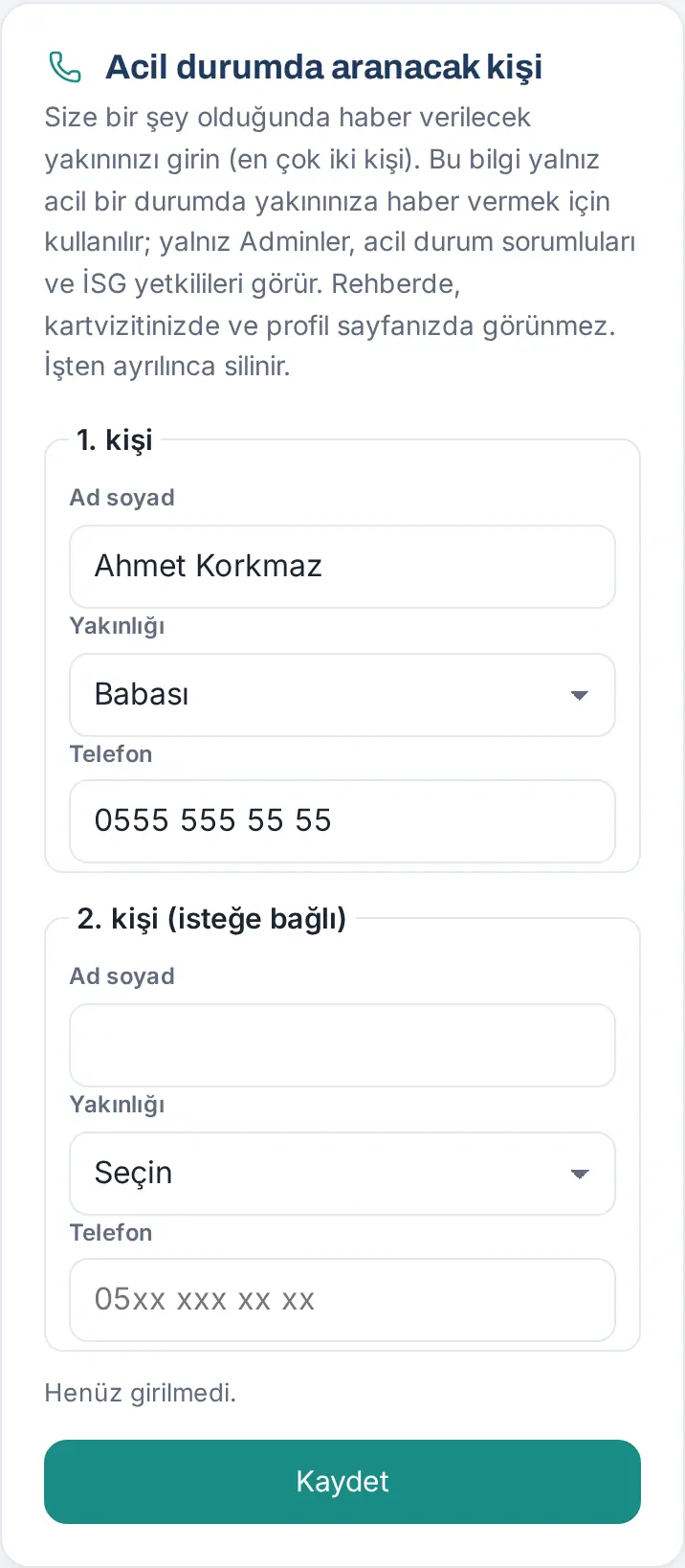
Cambiar y eliminar: Corrija los datos y vuelva a tocar Guardar. Para borrar todo el registro, toque Eliminar y confirme la pregunta "¿Eliminar su contacto de emergencia? Puede que no se avise a su familiar en una emergencia."
Avisos frecuentes: "Introduzca el nombre.", "Seleccione el parentesco.", "Introduzca el número de teléfono." — el aviso aparece debajo del campo correspondiente; rellene el campo que falta.
Importante: Este dato solo lo ven los Admin, los responsables de emergencias y los responsables de SST (pestaña Contactos de emergencia en la ventana Emergencia; ver 27. Emergencias, seguridad laboral y médico de empresa). No aparece en el directorio, en su tarjeta de visita ni en su página de perfil. Se borra cuando deja la empresa. Pida permiso a esa persona antes de introducir sus datos.
Sobre mí y detalles del perfil
Para quién: Empleado · Dónde: Perfil → Mi perfil → Sobre mí / Detalles del perfil · Versión: 0.20.2, 0.80.0
Sobre mí:
- En el cuadro Sobre mí, preséntese en unas frases: su trayectoria, su experiencia, sus intereses.
- Si quiere que el texto aparezca también en su tarjeta de visita, marque la casilla Mostrar también en mi tarjeta (pública). Si no la marca, el texto solo aparece en el directorio de la empresa.
- Toque Guardar. No requiere aprobación.
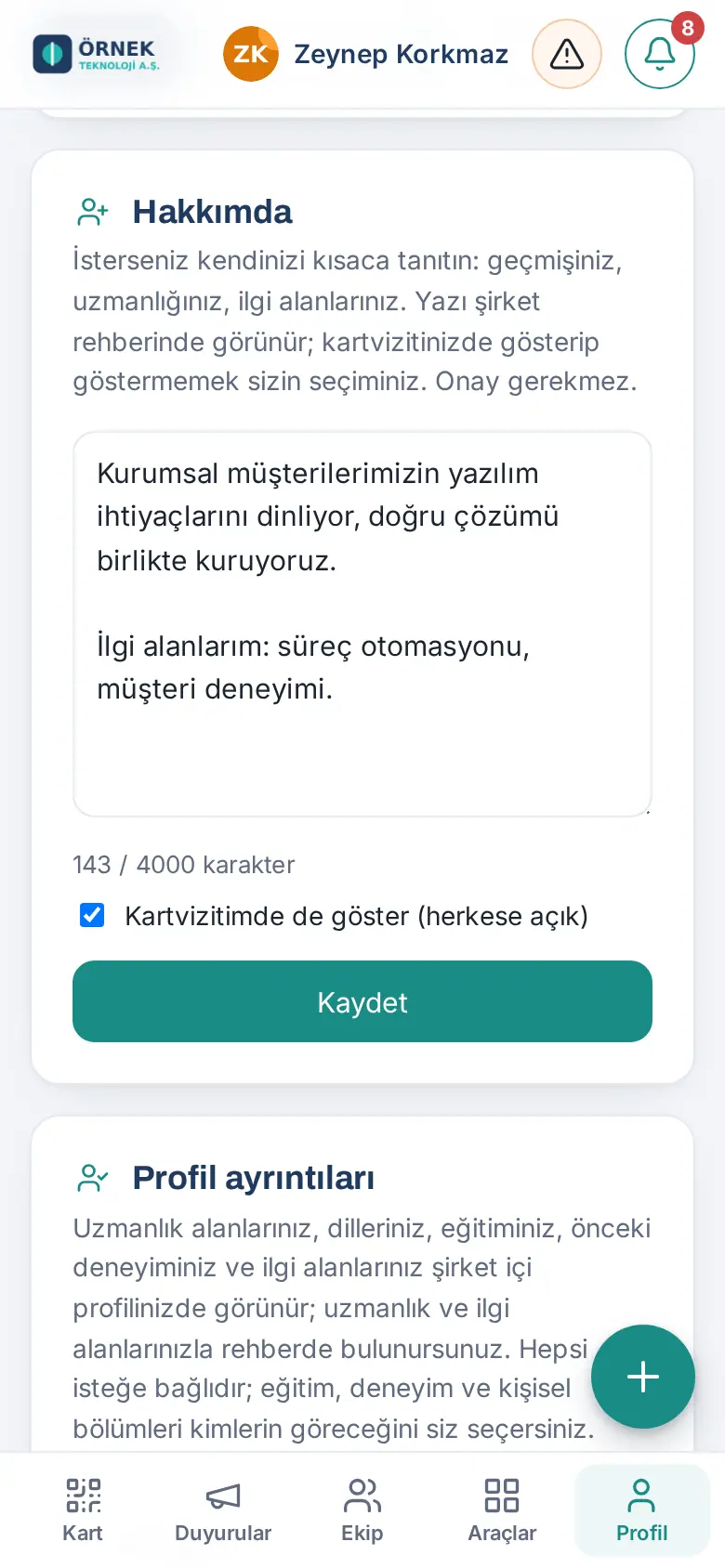
Detalles del perfil: Puede añadir su titular del perfil, sus áreas de experiencia, sus idiomas, su formación, su experiencia previa y sus intereses (paso a paso: 08. Directorio y organización). Aparecen en su perfil interno de la empresa; sus compañeros le encuentran buscando por su experiencia y sus intereses. Todo es opcional.
Consejo: La sección Ausencia y sustituto, al final de Mi perfil, gestiona la persona que le sustituye cuando está de ausencia y la nota de "fuera de la oficina" de su tarjeta (consulte 01. Tarjeta de visita digital y Kit de identidad y 08. Directorio y organización).
Mis permisos
Para quién: Todos · Dónde: Perfil → Mi perfil → Mis permisos (justo encima de Cerrar sesión) · Versión: 0.99.9
Para qué sirve: Ve en un solo lugar qué rol tiene en la aplicación y de dónde viene. La lista es de solo lectura; desde aquí no se cambia nada.
- Toque Perfil y abra la pestaña Mi perfil. En el teléfono, el botón Perfil de la parte inferior abre directamente Mi perfil.
- Baje hasta la sección Mis permisos al final de la página. Ve lo siguiente:
- Rol en la empresa: Admin, Auditor o Empleado. Si el rol procede del permiso de Prozence en WordPress, así se indica; ese rol no se puede cambiar desde la aplicación.
- Roles de módulo: su rol en cada módulo (Admin del módulo, Responsable operativo u Observador), qué hace y de dónde viene (Asignado a usted o De su departamento). En el módulo del que es admin, Abrir en Admin abre los ajustes de ese módulo. Si es Admin, se indica que cuenta como admin del módulo en todos los módulos.
- Responsable de unidad: cuántas personas hay por debajo de usted en el organigrama; las aprobaciones de ausencias, gastos y jornada de su equipo las da usted.
- Anuncio: si puede publicar anuncios para toda la empresa o para su departamento.
- Seguimiento de ubicación: si está dentro del alcance del seguimiento, el estado de su consentimiento (consulte 22. Jornada).
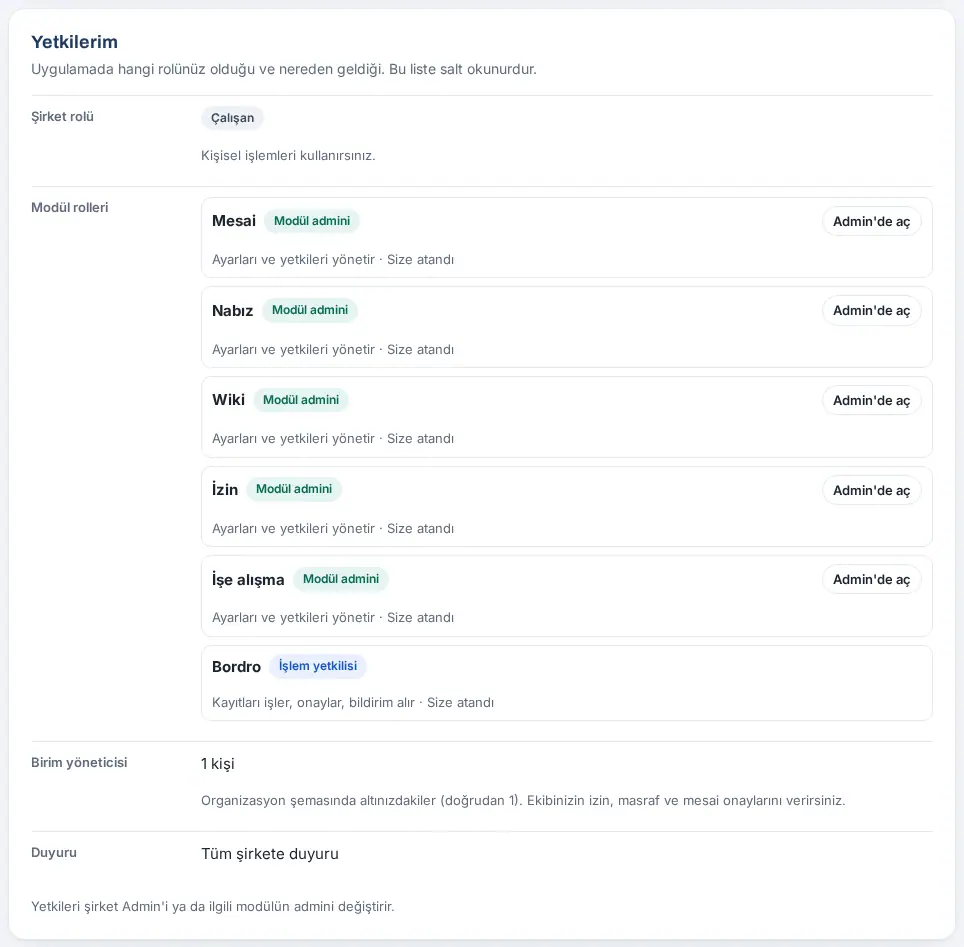
Consejo: Los permisos los cambia el Admin de la empresa o el admin del módulo correspondiente (consulte 10. Administración y configuración).
Cerrar sesión
Para quién: Empleado · Dónde: Perfil → Mi perfil → al final, Cerrar sesión (en el ordenador, al final de Mi perfil) · Versión: 0.6.0 (actualizado en 0.99.45)
Para qué sirve: Cierra su sesión en este dispositivo. En el siguiente acceso se vuelve a pedir un código (o el acceso con Google / Microsoft).
Antes de empezar: Desde 0.99.45 ya no hay botón de salida en la barra superior. Para que no se toque por error, Cerrar sesión se ha movido al final de Mi perfil y pide confirmación.
- Toque Perfil en el menú inferior (en el ordenador, haga clic en Mi perfil en el menú de la izquierda).
- Baje hasta el final de la página. En el teléfono se abre la pestaña Mi perfil y el botón está debajo de la sección Mis permisos. En el ordenador se abre la pestaña Mi tarjeta; el botón también está al final de la página (aparece en el mismo sitio en todas las pestañas de Perfil).
- Toque Cerrar sesión. Debajo se abre la pregunta ¿Cerrar sesión?.
- Toque Sí, cerrar sesión. Si se ha arrepentido, toque Cancelar; su sesión sigue abierta.
- La sesión se cierra y se abre la pantalla de acceso.
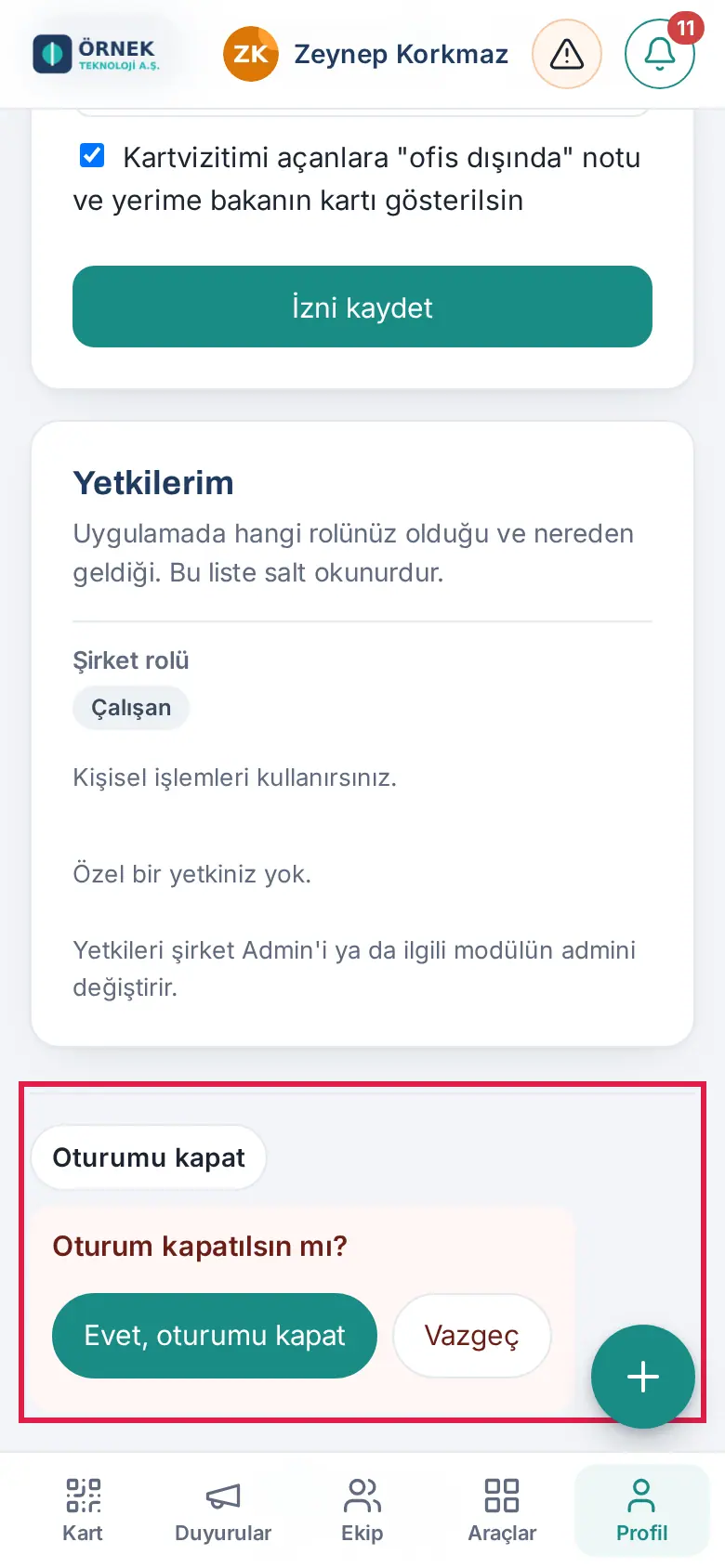
Resultado: Se borran su sesión en este dispositivo y los datos de Prozence que la aplicación guarda en él. Las sesiones de sus otros dispositivos siguen abiertas.
Consejo (1.8.5): Cerrar todas las sesiones, justo debajo, cierra la sesión en todos sus dispositivos, incluidos el teléfono, el ordenador y la tableta (consulte 35. Seguridad de inicio de sesión: aprobación por teléfono y app de autenticación).
Importante:
- Si tiene en este dispositivo escaneos de tarjetas que aún no se han procesado (consulte 03. Añadir tarjetas (escaneo de tarjetas de visita)), aparece esta pregunta: "En este dispositivo hay N escaneos de tarjetas sin procesar. Si cierra sesión, se borrarán de este dispositivo. ¿Cerrar sesión de todos modos?" Si desiste, aparece el mensaje "No se ha cerrado la sesión. Puede procesar las tarjetas pendientes en Añadir tarjeta."; procese primero las tarjetas.
- En un dispositivo de uso compartido o que no es suyo, cierre siempre la sesión al terminar. Si pierde el teléfono, avise enseguida a su responsable.
- Los botones Salida del cuadro Jornada registran su salida de la jornada; no cierran la sesión.
Consejo: En la aplicación móvil de Prozence está en el mismo sitio. Si solo va a pasar a otra empresa, no hace falta cerrar la sesión; use Cambiar de empresa (consulte 20. App móvil de Prozence).


