22. Jornada
Las capturas de pantalla muestran la interfaz en turco de Prozence con datos ficticios de "Örnek Teknoloji A.Ş."; la interfaz en español tiene la misma disposición.
Registra desde el teléfono su hora de inicio y de fin de trabajo (PDKS: sistema de control de asistencia del personal). En la oficina, con la red de la oficina o con el código QR de la entrada; trabajando desde casa, en remoto o en campo, registra la entrada y la salida con un solo toque. La aplicación muestra su plan de trabajo de hoy; en la red de la oficina puede registrar su entrada automáticamente y, al salir antes de que acabe la jornada o en un día en que no ha registrado la entrada, puede preguntarle el motivo.
Este capítulo es para los empleados y para los responsables que siguen la jornada de su equipo. Para los ajustes, las oficinas, los horarios de trabajo y el registro de horas, consulte 29. Gestión de la jornada.
Para quién: Empleado · Responsable
En este capítulo
- Recuadro Jornada y plan de hoy
- Entrada en la oficina: red de la oficina y código QR
- Entrada automática en la red de la oficina y "Deshacer"
- Escanear el código QR de la oficina con la app
- Empezar desde casa, en remoto o en campo
- Cuando se pide ubicación y selfie
- Cuando no se hace el registro: motivo y opciones
- Iniciar la jornada con el acceso directo
- Terminar la jornada y «¿Por qué sale de la oficina?»
- Hoy no vengo o llegaré tarde
- «Hoy no tiene registro de entrada»
- Notificación «¿Ha empezado a trabajar?»
- Cuando falta el registro de salida
- Este mes: resumen mensual de la jornada y mapa
- Solicitar una corrección de la jornada
- Horas extra: aprobación previa y aprobación posterior
- Mi historial de registros y quién ha accedido a su registro
- Fichaje automático (modo oficina): el teléfono detecta la llegada a la oficina y la salida
- Seguimiento de ubicación (campo): consentimiento expreso y ruta
- Mi equipo: situación de hoy del equipo y aprobación de correcciones
Antes de empezar: El módulo de jornada viene desactivado en la empresa. Su empresa decide qué formas de registro están activadas y si se le pedirá ubicación, selfie o datos de internet; solo ve los botones que están abiertos para usted. La hora se toma del servidor; la hora de su teléfono no importa.
Recuadro Jornada y plan de hoy
Para quién: Empleado · Dónde: Mi espacio → Área personal → Jornada (en el ordenador, Tablón → Área personal) · Versión: 0.73.0 (plan de hoy 0.99.45; actualizado en 1.1.7 y 1.3.2)
Para qué sirve: Muestra su situación de hoy, su plan de trabajo y los botones de entrada y salida.
- Toque Mi espacio en el menú inferior y elija Área personal en la franja de arriba. También puede llegar tocando el recuadro Jornada de la parte superior de la pantalla Hoy.
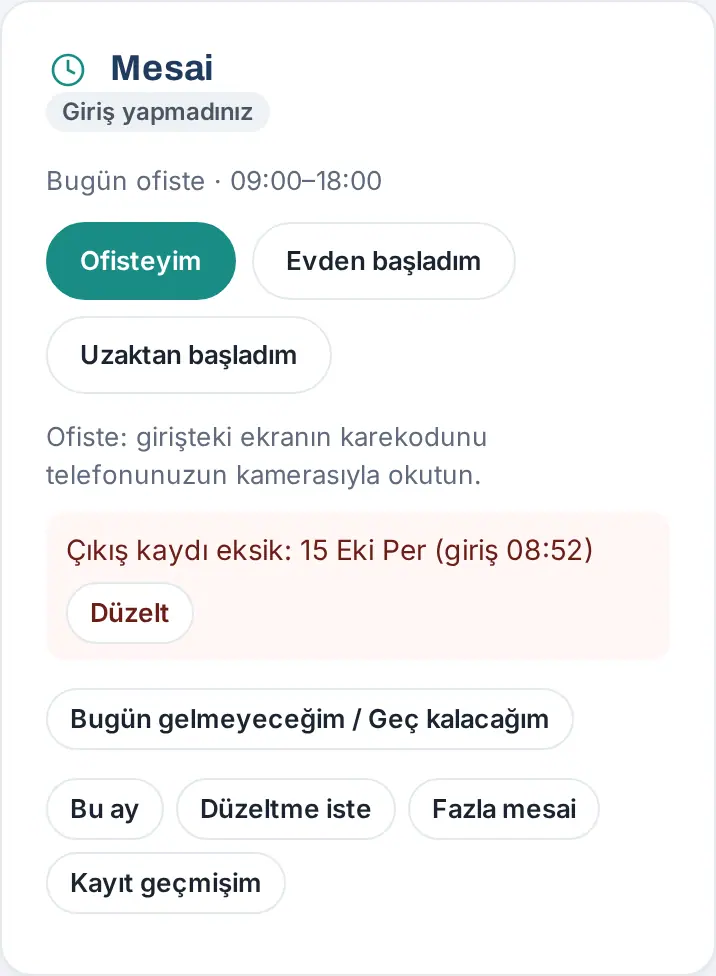
- Al principio del recuadro Jornada aparece su situación: Sin entrada, En la oficina, Desde casa, En remoto, En campo o Ha registrado la salida. Si ya ha registrado la entrada, aparecen su hora de entrada y su último registro, p. ej. «Ahora: En la oficina (Oficina central, red de la oficina, 08:52)» y «Total de hoy: 3 h 10 min» (1.1.7). Si ha entrado tarde, aparece «Retraso: 12 min».
- La línea de debajo es su plan de hoy, p. ej. «Hoy en la oficina · 09:00–18:00», «Hoy trabajo desde casa · 09:00–18:00», «Hoy trabajo de campo · 09:00–18:00», «Hoy no es su día laborable» o «Hoy es festivo». El plan viene del horario de trabajo de la empresa (el asignado a usted personalmente, a su departamento o a la empresa).
- Los botones se ordenan según su plan: el botón de su plan de hoy va delante y con color lleno (p. ej. Estoy en la oficina en un día de oficina, Empecé desde casa en un día de trabajo desde casa, Estoy en campo en un día de campo).
- Si no ha registrado la entrada, aparece el botón Hoy no vengo / Llegaré tarde (consulte Hoy no vengo o llegaré tarde). Si tiene un día con la salida sin registrar, aparecen en un recuadro rojo «Falta salida: …» y el botón Corregir.
- Debajo están Este mes, Solicitar corrección y Mi historial de registros. Si su empresa ha activado la aprobación de horas extra, también aparece Horas extra. Si es responsable, también aparece Mi equipo; si es responsable de jornada, Registro de horas.
Consejo: Si su empresa lo ha activado, en el directorio y en su perfil aparece la insignia En la oficina / Desde casa / En remoto / En campo (consulte 08. Directorio y organización). En un día de ausencia, el recuadro dice «Hoy está de permiso.».
Entrada en la oficina: red de la oficina y código QR
Para quién: Empleado · Dónde: Jornada → Estoy en la oficina o pantalla del código QR de la entrada · Versión: 0.73.0 (confirmación conjunta 0.99.6, regla específica de la oficina 0.99.38; paso a la oficina y botón de salida actualizados en 1.1.7)
Para qué sirve: Registra que ha llegado a la oficina. La oficina se reconoce por la red a la que está conectado su teléfono o por el código QR de la entrada.
Con la red de la oficina:
- Conecte su teléfono a la red wifi de la oficina.
- En el recuadro Jornada, toque Estoy en la oficina.
- Aparece el mensaje «Entrada registrada: 08:52 · Oficina central (red de la oficina)»; en el recuadro aparecen En la oficina y su hora de entrada. Si su empresa ha activado la entrada automática, puede que no tenga que tocar el botón (consulte Entrada automática en la red de la oficina y "Deshacer").
Con el código QR:
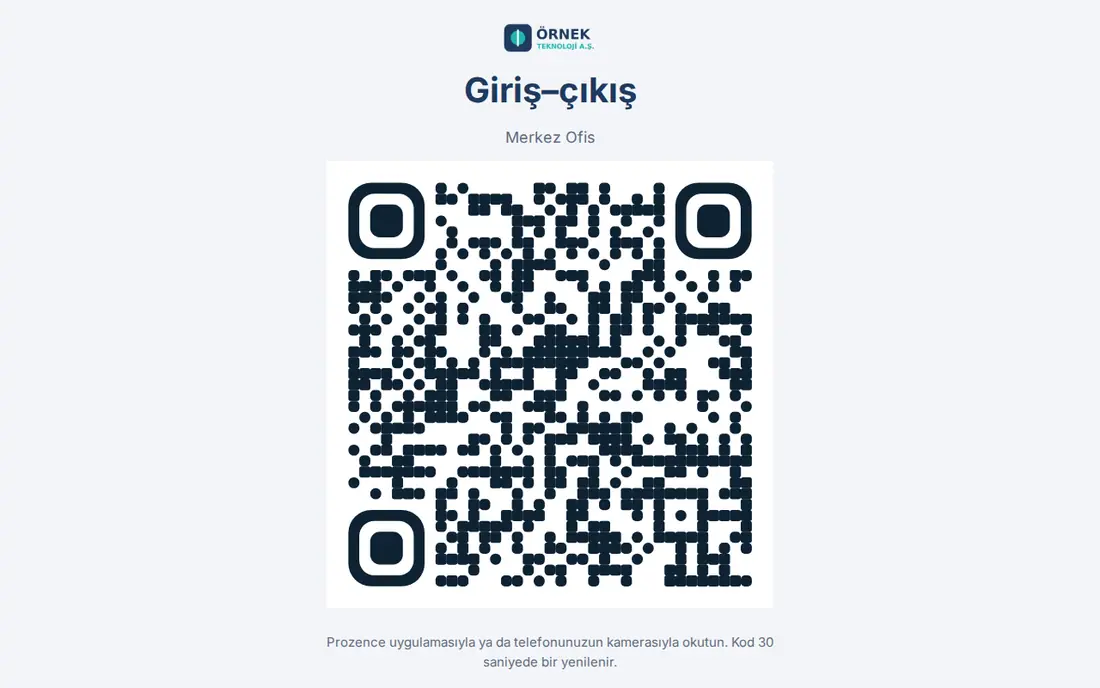
- En la pantalla de la entrada de la oficina (una tableta) aparecen el título Entrada–salida, el nombre de la oficina y un código QR. El código se renueva cada 30 segundos.
- Escanee el código QR con la cámara de su teléfono o con Escanear código QR en la aplicación Prozence. El registro se hace al instante (consulte Escanear el código QR de la oficina con la app).
Cuando llegas a la oficina desde casa o desde campo (1.1.7): Si tiene una entrada abierta desde casa, en remoto o en campo y llega a la oficina, toque Ya estoy en la oficina o escanea el código QR. Con el código QR se pregunta «Su sesión remota está abierta (entrada 09:02). ¿Pasar a la oficina o fichar la salida?»: Ya estoy en la oficina cierra su trabajo anterior a esa hora y abre su entrada en la oficina (el tiempo cuenta sin interrupción); Fichar salida termina el día; Cancelar no registra nada. Si tiene una entrada abierta en la oficina y vuelve a escanear el código QR, se pregunta «¿Fichar la salida?».
Confirmación conjunta y regla específica de la oficina: Su empresa puede pedir varias confirmaciones para registrar en la oficina: código QR, red de la oficina, ubicación y (en la regla específica de la oficina) selfie en la entrada. Las reglas pueden variar de una oficina a otra. Si se pide el código QR, el botón Estoy en la oficina no aparece y el recuadro dice «Para entrar y salir en la oficina, escanee el QR de la entrada.».
Entrada en un día de ausencia (1.1.7): Si registra la entrada un día en que tiene una ausencia aprobada de día completo, se abre la ventana Día de permiso (aprobado): «Hoy tiene un permiso aprobado. ¿Fichar igualmente? (RR. HH. lo verá como trabajo en día de permiso.)» Con Fichar igualmente guarda el registro.
Errores frecuentes y avisos:
- «Parece que no está conectado a la red de la oficina. Conéctese al wifi de la empresa o escanee el QR de la entrada.» (consulte 16. Solución de problemas) — desde la 1.3.2, este error y otros parecidos aparecen con opciones en la ventana No se registró (consulte Cuando no se hace el registro: motivo y opciones).
- «El código QR ha caducado o no es válido; vuelva a escanear el código actual de la pantalla.»
- «Para registrar en la oficina, escanee también el QR de la entrada (…).» / «Para registrar debe estar conectado al wifi de la oficina (…).» / «Su ubicación no aparece en la oficina (…). Active la ubicación estando en la oficina y vuelva a intentarlo.»
- «Ya ha registrado la entrada (08:52); puede registrar la salida.» · «Acaba de fichar (08:52). Inténtelo de nuevo en N segundos.» (entre dos registros debe pasar al menos 1 minuto)
Importante: Escanear el código QR y leer el punto de acceso wifi requieren un teléfono real. El punto de acceso wifi (la dirección MAC inalámbrica del router) solo se lee en la aplicación móvil de Prozence (iPhone y Android); en el navegador solo se usa la dirección de internet (consulte 20. App móvil de Prozence).
Entrada automática en la red de la oficina y "Deshacer"
Para quién: Empleado · Dónde: Recuadro Jornada · Versión: 0.99.6 (intento al abrir, al volver al primer plano y al cambiar de red 1.1.7; ventana de 30 minutos, «¿Fichar ahora?» y «Deshacer» durante 15 minutos 1.3.2; no se intenta en un día de trabajo desde casa 1.4.2)
Para qué sirve: Si su empresa lo ha activado, al abrir Prozence estando conectado a la red de la oficina, la primera entrada del día se registra sola; no tiene que tocar el botón.
Antes de empezar: La entrada automática es un ajuste de la empresa (desactivado por defecto). Si está activado, en el recuadro Jornada aparece la línea «Fichaje automático en la red de la oficina: activado (08:30–18:00) · Cerrar». Entre paréntesis aparece el intervalo horario en el que se puede registrar la entrada automáticamente.
¿Cuándo se intenta?
- Cuando se abre Prozence (la app móvil o el navegador), cuando la aplicación vuelve al primer plano y cuando cambia su conexión (p. ej., al pasar a la Wi-Fi de la oficina) (1.1.7).
- Solo para la primera entrada del día y solo en su día laborable, cuando no está de ausencia.
- Si en su horario de trabajo hoy figura «Desde casa», no se intenta la entrada automática; si ha venido a la oficina, registre la entrada usted mismo (1.4.2). Aunque se conecte desde casa con una VPN que sale por la dirección de la oficina, ese día no se registra la entrada automática.
- Solo desde un tiempo determinado antes del inicio de su jornada (por defecto, 30 minutos; p. ej., si la jornada empieza a las 09:00, desde las 08:30) hasta el fin de la jornada (1.3.2). Si abre la aplicación antes, no se registra la entrada.
- La salida nunca se registra sola. Si entró automáticamente o con la red de la oficina y ya no aparece en la red de la oficina, en el recuadro aparece el recordatorio «No parece estar en la red de la oficina. Si se ha ido, fiche la salida.».
Cuando se registra la entrada automática:
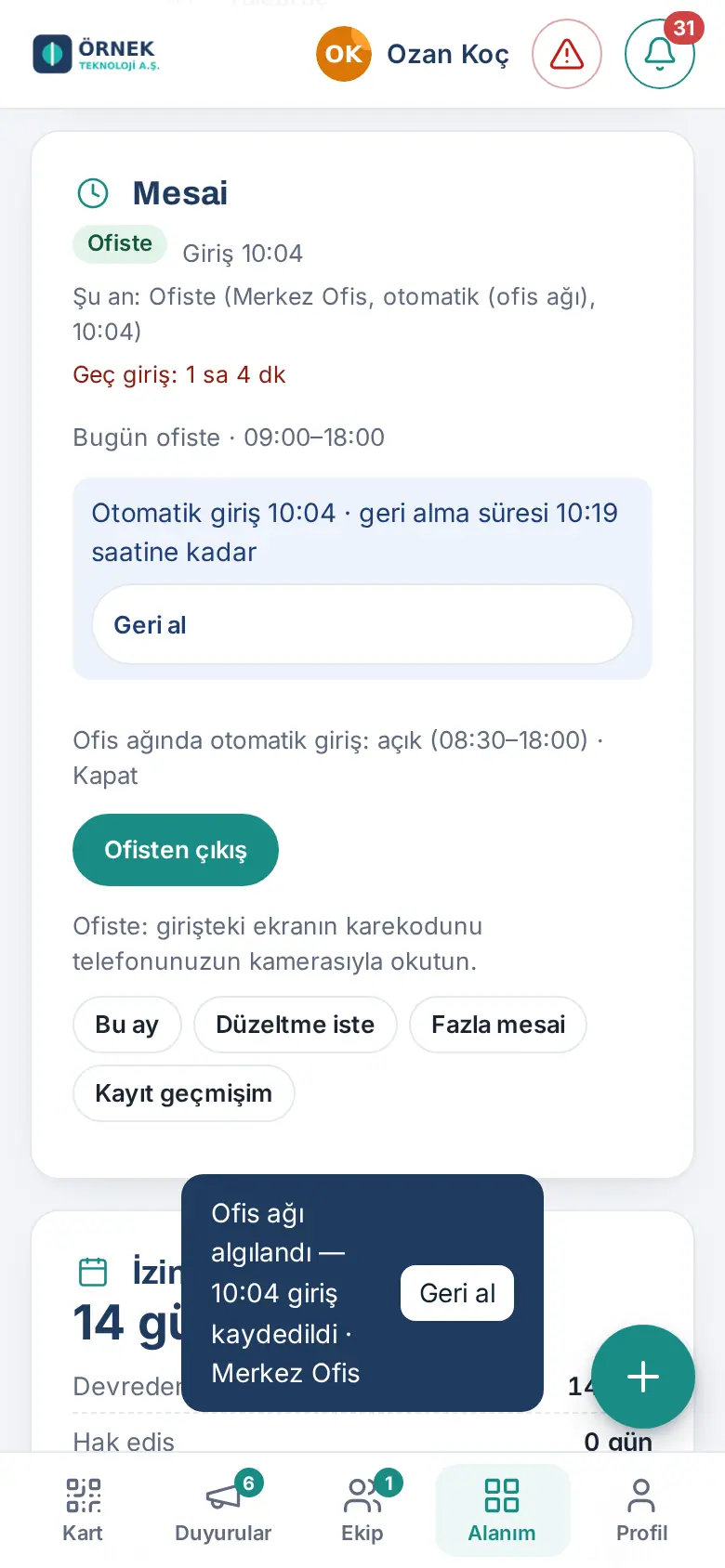
- En la parte inferior de la pantalla aparecen el aviso «Ofis ağı algılandı — 08:52 giriş kaydedildi · Merkez Ofis» («Red de la oficina detectada — entrada registrada a las 08:52 · Oficina central») y el botón Deshacer. El aviso se cierra a los 15 segundos.
- En el recuadro Jornada, la línea «Fichaje automático 08:52 · se puede deshacer hasta las 09:07» y el botón Deshacer se mantienen 15 minutos; no desaparecen aunque actualice la página (1.3.2).
- Si no está en la oficina o quiere registrar la entrada usted mismo, toque Deshacer en un plazo de 15 minutos. Aparece el mensaje «Fichaje automático deshecho. Hoy no habrá otro fichaje automático.».
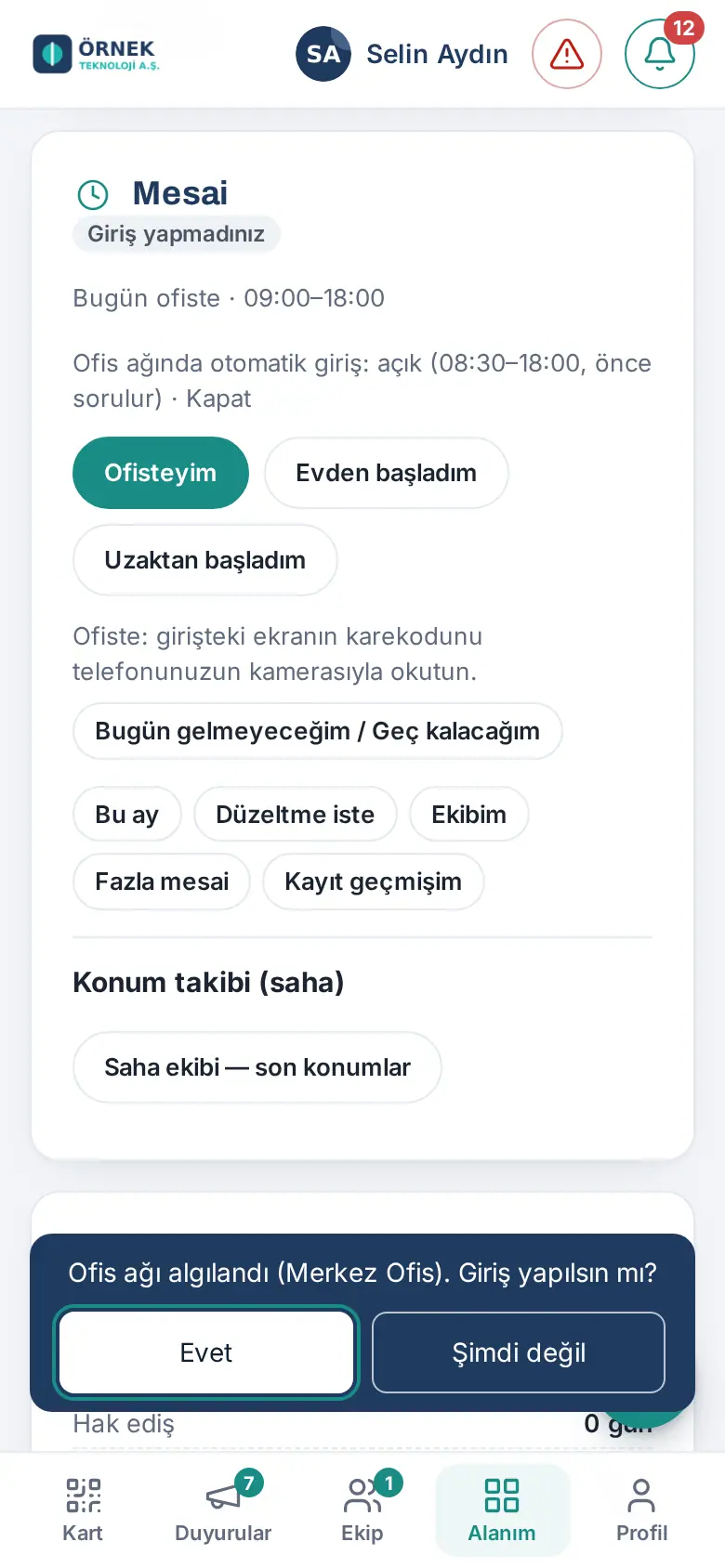
Opción de preguntar antes (1.3.2): Si su empresa ha activado la opción «İlk kayıtta onay sor» («Preguntar en el primer registro»), la entrada no se registra sola; en la parte inferior de la pantalla aparece la tarjeta «Red de la oficina detectada (Oficina central). ¿Fichar ahora?» y en la línea del recuadro aparece «pregunta antes».
- Si toca Sí, se registra la entrada.
- Si toca Ahora no, aparece el mensaje «No se volverá a preguntar hoy; ficha usted mismo.»; ese día no se vuelve a preguntar.
Desactivarla para usted: Si toca Cerrar en el recuadro, aparece el mensaje «Fichaje automático desactivado; fichará usted mismo.»; aunque el ajuste de la empresa esté activado, con usted no se hace la entrada automática. Para volver a activarla, toque Abrir.
Errores frecuentes y avisos:
- «El fichaje automático se puede deshacer en 15 minutos; después use «Solicitar corrección».»
- «No hay fichaje automático que deshacer (solo si es el único registro del día).»
- «Bugün evden çalışma gününüz; otomatik giriş yapılmaz. Ofise geldiyseniz girişi kendiniz kaydedin.» («Hoy es su día de trabajo desde casa; no hay entrada automática. Si ha venido a la oficina, registre la entrada usted mismo.») (1.4.2) — en un día desde casa, la línea «Fichaje automático en la red de la oficina: activado …» del recuadro sigue apareciendo, pero la entrada no se registra sola.
Importante: Con la aplicación totalmente cerrada (en segundo plano) no se hace la entrada automática. Si se piden código QR, ubicación o selfie, la entrada automática no funciona. Una entrada automática que haya deshecho aparece en Mi historial de registros como «Fichaje automático deshecho». Como las capturas de la guía se tomaron en el entorno de prueba después del inicio de la jornada, en el recuadro también aparece un retraso.
Escanear el código QR de la oficina con la app
Para quién: Empleado · Dónde: Jornada → Escanear código QR (en la app móvil de Prozence) o la cámara del teléfono · Versión: 1.1.8 (cámara de Android: app móvil 1.6.0)
Para qué sirve: Cuando escaneas el código QR de la pantalla de la entrada, se abre la aplicación Prozence y hace su registro de jornada sin pedirle que vuelva a iniciar sesión. Ve el resultado en una ventana.
Desde la aplicación:
- En la app móvil de Prozence, abra el recuadro Jornada. En el recuadro aparece «En la oficina: escanee el código QR de la pantalla de entrada con «Escanear código QR» o con la cámara del teléfono.».
- Toque Escanear código QR. Se abre el lector de códigos QR de la aplicación.
- Escanee el código QR de la pantalla de la entrada.
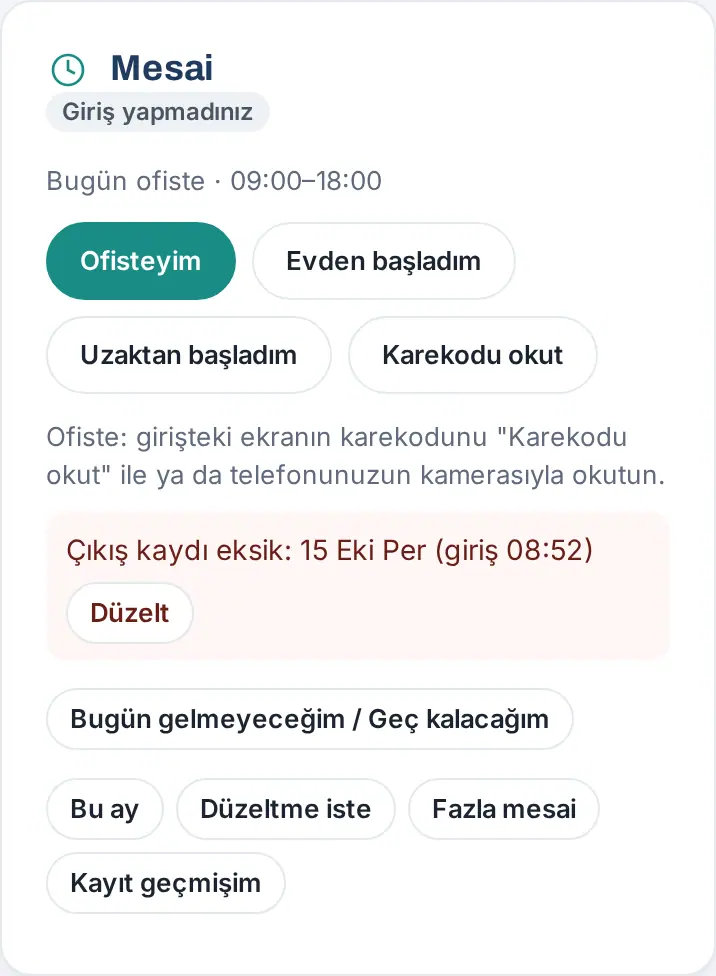
Con la cámara del teléfono: Si su empresa ha configurado el contenido del código QR como «Uygulama bağlantısı» («Enlace a la aplicación»), la cámara del iPhone y (desde la app móvil 1.6.0) la cámara o el lector de códigos QR de Android abren directamente la aplicación Prozence y hacen el registro. Si el código QR es de otra empresa guardada en su teléfono, la aplicación abre esa empresa y hace allí el registro (app móvil 1.6.0); si no ha iniciado sesión en ella, primero inicia sesión. En el modo «Web adresi» («Dirección web»), la cámara abre el navegador; si no ha iniciado sesión en el navegador del teléfono, en la página de acceso aparece el recuadro Código QR de la oficina: Abrir en la app Prozence hace el registro en la aplicación; con No tengo la app, iniciaré sesión en el navegador inicia sesión en el navegador (el registro se hace después de iniciar sesión).
Ventana del resultado:
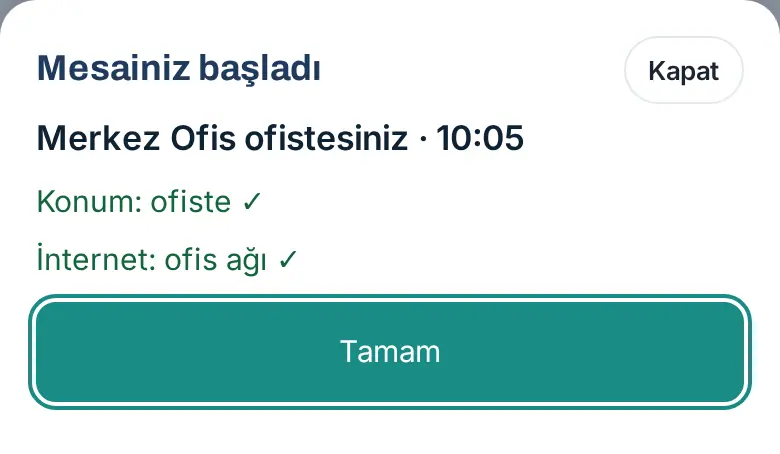
- Cuando se hace el registro, se abre la ventana Su jornada ha comenzado (al salir, Su salida se ha registrado; al pasar a la oficina, Cambio a la oficina registrado).
- En la ventana aparecen la oficina y la hora («Está en la oficina Oficina central · 08:52»), la ubicación («Ubicación: en la oficina ✓» o «Ubicación: no disponible») e internet («Internet: red de la oficina ✓» o «Internet: datos móviles u otra red»).
- Toque Aceptar. La ventana también se cierra sola a los 8 segundos.
Errores frecuentes y avisos:
- «No es un código QR de oficina de Prozence.» · «Este código QR es de otra empresa (…).» — no se hace el registro.
- «Este código QR de oficina pertenece a una empresa que no está guardada en este teléfono (…). Inicie sesión primero en el Prozence de esa empresa y vuelva a escanear el código.» — ha escaneado el código QR con la cámara, pero la empresa no está guardada en este teléfono; no se hace el registro (app móvil 1.6.0).
- «El código QR escaneado es de la oficina …; su ubicación no aparece en la oficina. Escanéelo de nuevo cuando esté en la oficina.» — su teléfono ha enviado la ubicación y está fuera de la oficina.
- «El código QR ha caducado, escanéelo de nuevo.» — si el código QR tiene más de 60 segundos, no se envía la petición (p. ej., ha caducado mientras iniciaba sesión).
- Si su empresa exige una prueba, para registrar con el código QR su ubicación debe estar en la oficina o su teléfono, en la red de la oficina.
Importante: Sus coordenadas y su dirección IP no se guardan en este registro; solo se guarda el resumen «ubicación / red verificada» (salvo que la empresa haya activado aparte la opción de guardar la ubicación en el registro). En Android, el enlace a la aplicación desde la cámara requiere la app móvil 1.6.0, y algunas apps de cámara muestran el código QR solo como texto; Escanear código QR dentro de la aplicación funciona siempre. La captura de Escanear código QR de la guía se ha tomado con una simulación de la aplicación.
Empezar desde casa, en remoto o en campo
Para quién: Empleado · Dónde: Jornada → Empecé desde casa / Empecé en remoto / Estoy en campo · Versión: 0.73.0 (Empecé desde casa 0.99.45; día de campo y «¿Con qué cliente está?» en 1.1.8; lo que se pide al registrar desde casa y el día de trabajo desde casa actualizados en 1.4.2)
Para qué sirve: Registra que ha empezado su jornada los días que trabaja fuera de la oficina.
- En el recuadro Jornada, toque el botón según dónde trabaje:
- Empecé desde casa: si trabaja desde casa.
- Empecé en remoto: si trabaja fuera de la oficina y de casa (p. ej. en otra ciudad).
- Estoy en campo: si está con un cliente, en una obra o en campo.
- Si su empresa pide ubicación o selfie en este lugar de trabajo, el teléfono le pide permiso o se abre la ventana del selfie (consulte Cuando se pide ubicación y selfie). En el registro Desde casa, la ubicación y los datos de red (IP, Wi-Fi) nunca se piden ni se escriben en el registro (1.7.1; entre 1.4.2 y 1.7.0 la empresa podía elegirlos en la tarjeta Desde casa); el selfie solo se pide si su empresa lo eligió en la tarjeta Desde casa; el código QR nunca se pide en el registro desde casa. En los días de ausencia de día completo y los días en que dijo «Hoy no puedo trabajar», tampoco se escriben ubicación ni datos de red en los registros que haga (1.7.1). En un día de trabajo remoto (1.7.1): si su empresa ha activado el fichaje automático para usted, en los botones Empecé en remoto y Salida su ubicación se toma solo una vez, en ese momento y se escribe en el registro; durante el día no se vigila ninguna zona ni se toma otra ubicación. Si no se puede obtener la ubicación, el registro se hace sin ubicación (consulte Fichaje automático (modo oficina)).
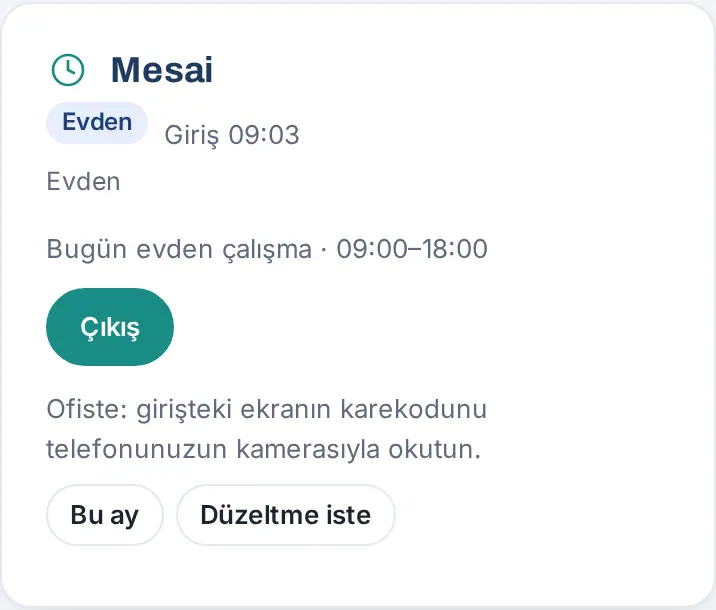
- Aparece un mensaje como «Entrada registrada: 09:03 · Desde casa (desde casa)»; si se ha pedido la ubicación, al final se añade «· ubicación guardada». En el recuadro aparecen su situación (Desde casa, En remoto, En campo) y su hora de entrada; el botón pasa a ser Salida (en campo, Salida (campo)).
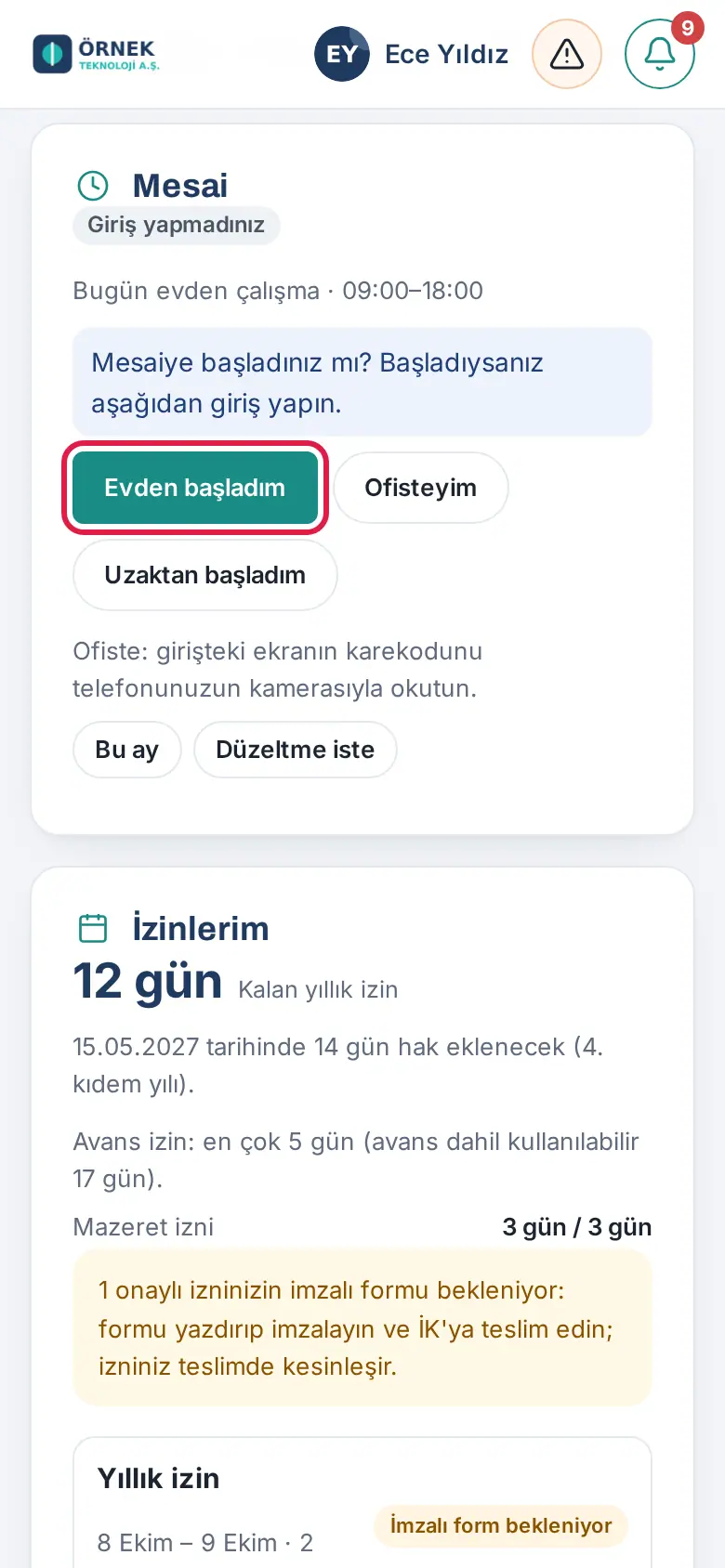
Día de trabajo desde casa (1.4.2): Si en su horario de trabajo hoy figura «Desde casa», en el recuadro Jornada la línea del plan pasa a ser «Hoy trabajo desde casa · …», Empecé desde casa pasa delante y debajo de los botones se indica qué se pedirá:
- Si su empresa no ha elegido nada: «Hoy trabaja desde casa: no se pide ubicación, Wi-Fi ni código QR. Si viene a la oficina, puede fichar con el método de la oficina.»
- Desde 1.7.1, la ubicación y los datos de red (IP, Wi-Fi) no se piden ni se escriben en el registro desde casa aunque la empresa los elija; por eso la nota tiene siempre la forma de arriba (si su empresa eligió selfie en la tarjeta Desde casa, solo se pide selfie al entrar).
En un día desde casa, en el recuadro no aparecen las notas del código QR («En la oficina: escanee el código QR de la pantalla de entrada …»), Escanear código QR no pasa delante y no se intenta la entrada automática en la red de la oficina (consulte Entrada automática en la red de la oficina y "Deshacer"). Si ese día viene a la oficina, toque Estoy en la oficina o escanea el código QR de la entrada; si tiene una entrada abierta desde casa, use Ya estoy en la oficina.
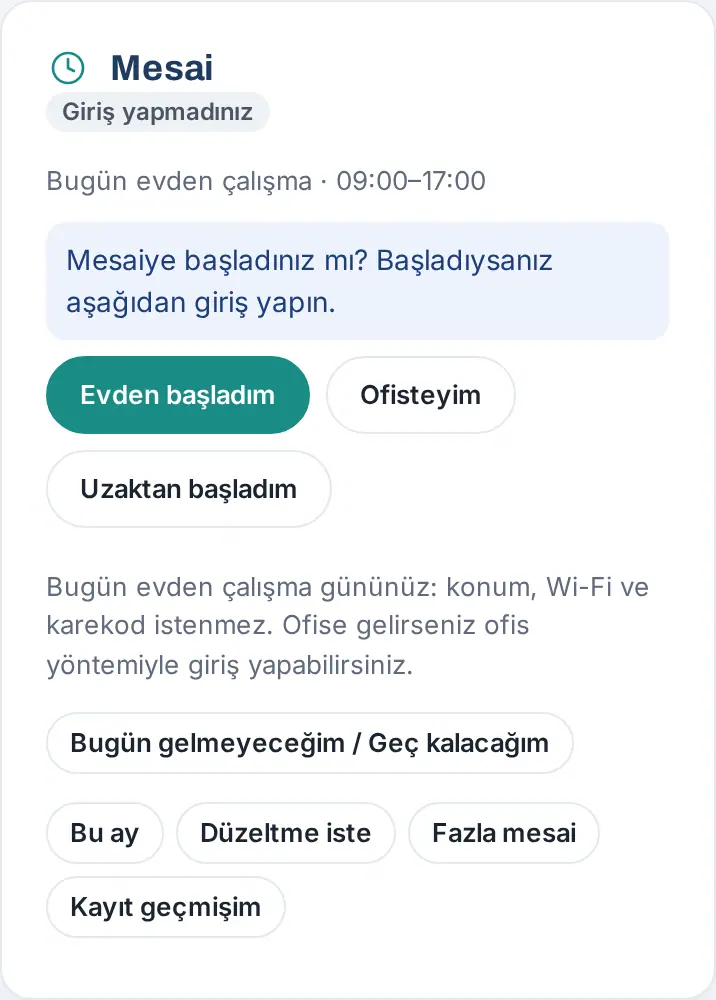
¿Quién los ve? Su empresa decide qué botones ve. Un lugar de trabajo puede estar abierto solo a algunos departamentos o personas; si en su horario de trabajo ese día figura «Desde casa», «En remoto» o «Campo», el botón correspondiente se ve siempre.
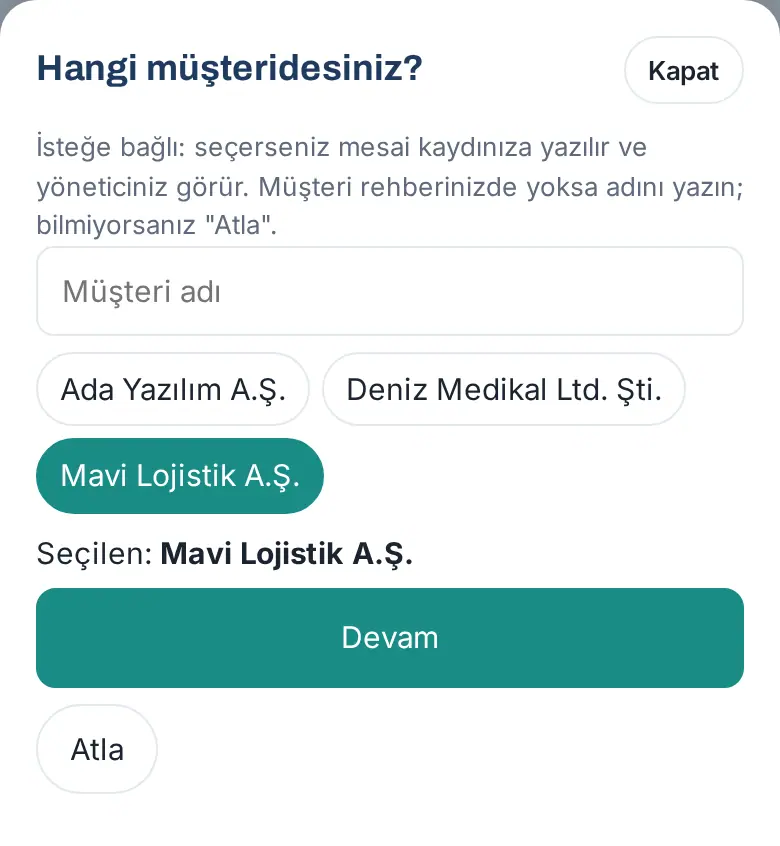
Estoy en campo y cliente (1.1.8): Si en su horario de trabajo ese día figura «Campo», en la línea del plan aparece «Hoy trabajo de campo» y Estoy en campo pasa delante. Si su empresa lo ha activado, al tocar Estoy en campo se abre la ventana ¿Con qué cliente está?:
- Se listan las empresas de su directorio de clientes; para buscar, escriba en el campo Nombre del cliente.
- Toque una empresa; debajo aparece «Seleccionado: …». Si la empresa no está en su directorio, escriba su nombre y toque No está en el directorio: anotar como «…».
- Toque Continuar. Si no lo sabe o no quiere indicarlo, toque Omitir; la respuesta es opcional.
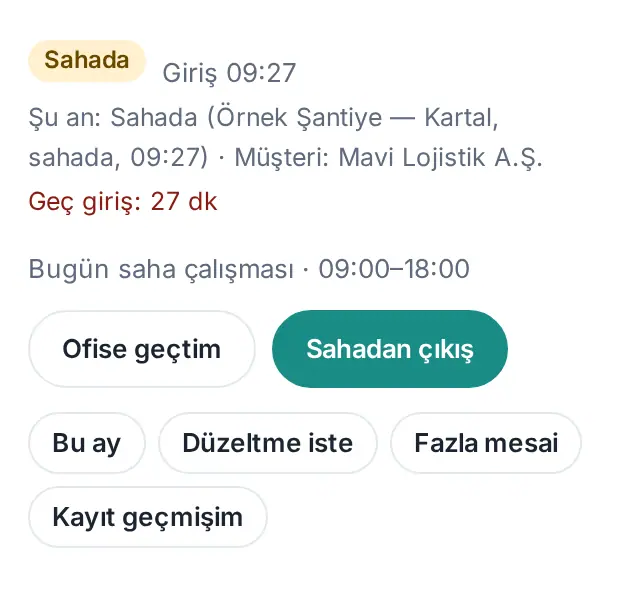
Resultado: En el recuadro aparece «Ahora: En campo (Örnek Şantiye — Kartal, en campo, 09:27) · Cliente: Mavi Lojistik A.Ş.»; su responsable ve el cliente en Mi equipo y en la vista mensual. Si su ubicación está dentro de un lugar de campo definido, aparece el nombre del lugar; si no ha elegido cliente, puede anotarse automáticamente el cliente vinculado a ese lugar de campo.
Control de ubicación en campo: Si su empresa le ha añadido a la lista de control de ubicación en campo, en Estoy en campo la ubicación es obligatoria y se compara con las oficinas y los lugares de campo definidos. Si está cerca de un lugar definido, aparece el nombre de ese lugar; si no, aparece «En campo · fuera de la ubicación definida» y el registro se marca como «Fuera de ubicación».
Errores frecuentes y avisos:
- «El registro de “Desde casa” no está activado para usted.» — este lugar de trabajo no está abierto para usted.
- «El registro en remoto / en campo está desactivado.» — en su empresa el registro fuera de la oficina está desactivado.
- «El registro en campo necesita permiso de ubicación.» (En el registro desde casa la ubicación no se pide nunca desde 1.7.1.)
- «Está en la oficina (Oficina central). Use «Estoy en la oficina» o el QR de la entrada.» — cuando su ubicación está dentro de una oficina, no se acepta Estoy en campo (1.1.7; ajuste de la empresa).
Cuando se pide ubicación y selfie
Para quién: Empleado · Dónde: Al registrar la entrada o la salida · Versión: 0.99.12 (específico del lugar de trabajo 0.99.45)
Para qué sirve: Su empresa puede pedir en el registro su ubicación, un selfie en la entrada o datos de internet. Sirven para demostrar que el registro se hizo realmente desde ese lugar.
Ubicación:
- Al tocar el botón de entrada o de salida, el teléfono (o el navegador) le pide permiso de ubicación. Concédalo.
- La ubicación se guarda en el registro; en el mensaje aparece «ubicación guardada».
- Si no da el permiso: si el lugar de trabajo exige la ubicación, el registro no se hace y se abre la ventana No se registró (consulte Cuando no se hace el registro: motivo y opciones); si solo está activado el registro de ubicación para toda la empresa, el registro se hace igualmente y se marca como «sin permiso de ubicación».
En el registro desde casa (1.4.2, 1.7.1): Los ajustes generales de la empresa de registro de ubicación y de «selfie al entrar» no afectan al registro desde casa. En la entrada y la salida desde casa no se pide permiso de ubicación; su ubicación, Wi-Fi y dirección IP no se escriben en el registro (desde 1.7.1 la empresa tampoco puede elegirlos). En el registro desde casa solo puede pedirse el selfie (al entrar) que su empresa haya elegido para el lugar de trabajo Desde casa. El código QR nunca se pide en el registro desde casa. En los días de ausencia de día completo y los días en que dijo «Hoy no puedo trabajar», todos los registros que haga (remoto, en campo, oficina) también se escriben sin ubicación y sin datos de red (1.7.1). La nota del día de trabajo desde casa en el cuadro Jornada indica qué se le pide (consulte Empezar desde casa, en remoto o en campo).
Selfie (solo en la entrada):
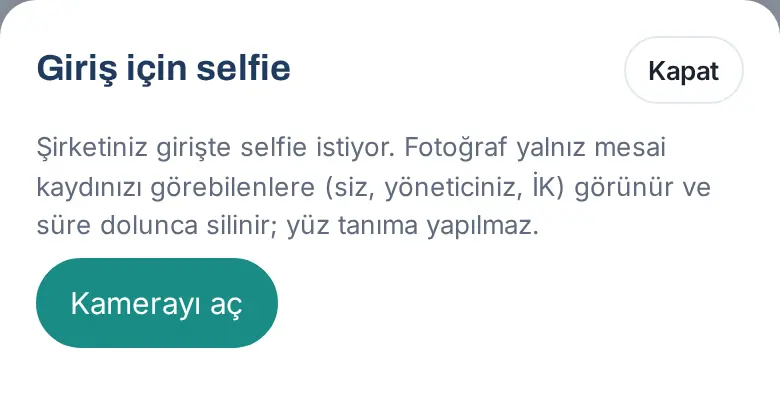
- Toque el botón de entrada. Se abre la ventana Selfie para la entrada: «Su empresa pide un selfie al entrar. La foto solo la ven quienes pueden ver su registro de jornada (usted, su responsable, RR. HH.) y se elimina al terminar el plazo; no se hace reconocimiento facial.»
- Toque Abrir la cámara y hazte la foto con la cámara frontal.
- Compruebe la vista previa. Si hace falta, toque Repetir.
- Toque Entrar con selfie.
Importante:
- Si cierra la ventana, no se registra la entrada: «Se necesita un selfie para entrar.» En la salida no se pide selfie.
- La ventana del permiso de ubicación es la propia ventana del teléfono; como las imágenes de la guía se tomaron en un entorno de pruebas, no se muestran esta ventana ni la imagen de la cámara (el selfie de la guía es un icono ficticio).
- La ubicación, el wifi, la dirección IP y el selfie se borran al terminar el plazo que fije la empresa; la hora de entrada y salida se conserva. No se hace reconocimiento facial del selfie. Su responsable puede ver la ubicación y el selfie, pero no la IP ni la Wi-Fi; los observadores de Jornada no pueden ver nada de esto (1.1.3).
Cuando no se hace el registro: motivo y opciones
Para quién: Empleado · Dónde: Ventana No se registró, que se abre al registrar la entrada o la salida · Versión: 1.3.2 (ventana de rechazo del código QR 1.1.8)
Para qué sirve: Si no hay permiso de ubicación, el código QR no es válido, su ubicación está fuera de la oficina o no se ha podido verificar la red de la oficina, la aplicación indica claramente el motivo y le ofrece opciones para que no pierda su registro.
- En la ventana No se registró, lea el motivo en la línea roja, p. ej. «Permiso de ubicación denegado; se requiere para el registro en campo.»
- Si el problema es la ubicación, debajo aparecen las explicaciones ¿Por qué se necesita la ubicación? y ¿Cómo lo permito?; según su teléfono (iPhone, Android, app o navegador) se indica qué ajuste debe activar. Dé el permiso y vuelva a intentar el registro.
- Si el problema es la red de la oficina, aparece «La red de la oficina se reconoce por su dirección de internet (o por la Wi-Fi en la app). Con datos móviles, VPN o red de invitados no aparece en la red de la oficina.»; si el problema es el código QR, se le pide que escanees el código actual.
- Toque una de las opciones:
- Solicitar corrección: el formulario Solicitar corrección se abre relleno con la fecha de hoy y la hora actual (si tiene una entrada abierta, con la hora de entrada y con la hora actual como salida). Escriba el Motivo y toque Enviar solicitud; la solicitud va a su aprobador.
- Registrar en remoto: solo aparece en la entrada si en su empresa está activado el registro en remoto; registre al instante su entrada como trabajo en remoto.
- Cerrar: no registra nada.
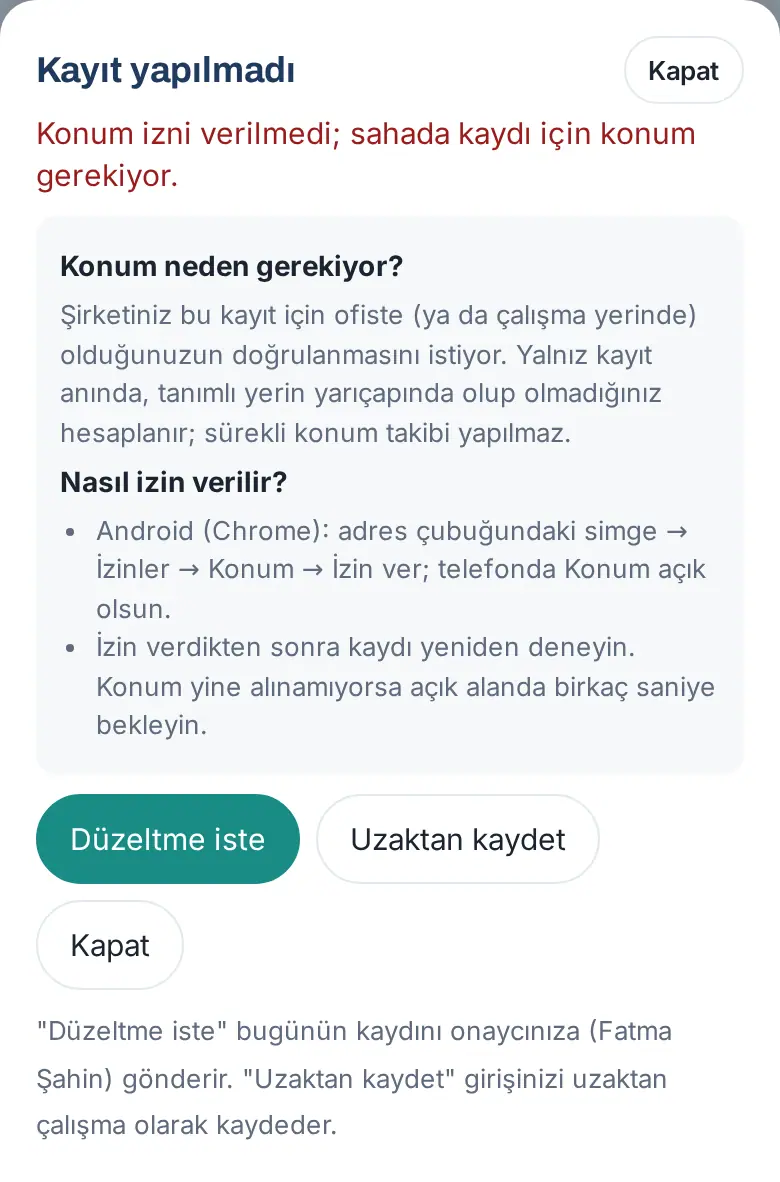
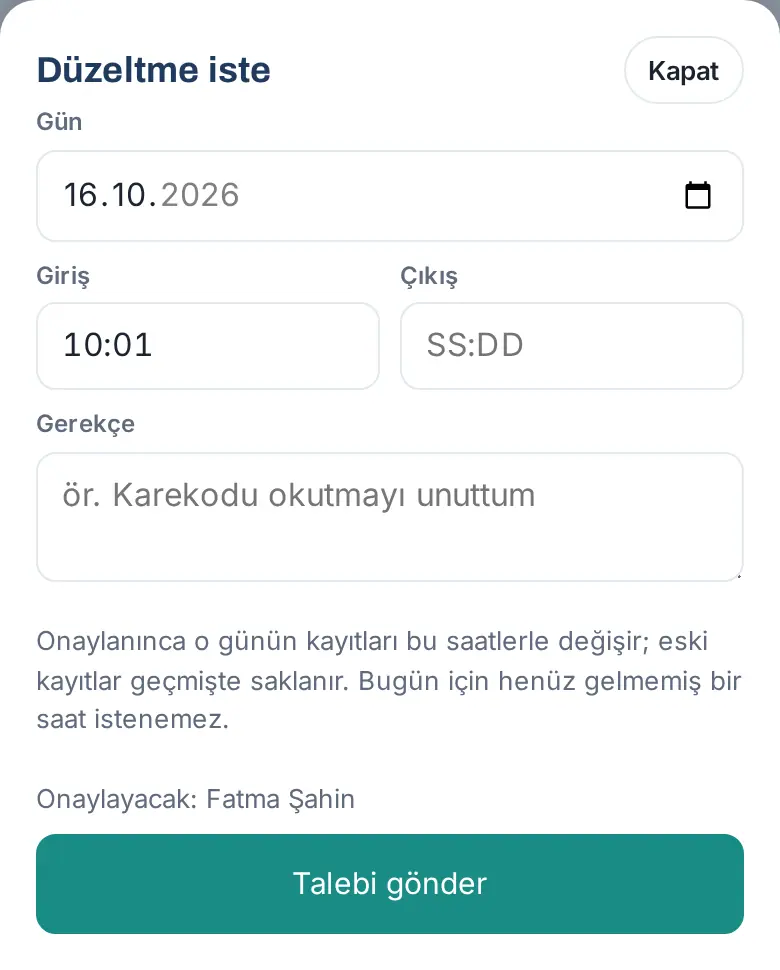
Consejo: La nota de la parte inferior de la ventana indica el nombre de su aprobador: «Solicitar corrección» envía el registro de hoy a su aprobador (Fatma Şahin).
Importante: Si en el trabajo en remoto también se pide la ubicación y el problema es la ubicación, Registrar en remoto no aparece. La ventana de la guía se ha capturado en un navegador (Android) sin permiso de ubicación.
Iniciar la jornada con el acceso directo
Para quién: Empleado · Dónde: En el teléfono, + de abajo a la derecha → Iniciar jornada (durante la jornada, Terminar jornada) · Versión: 0.93.2 (día de teletrabajo actualizado en 1.4.3)
Para qué sirve: Registra la entrada o la salida sin ir a Área personal.
- Toque el botón + de abajo a la derecha.
- Toque Iniciar jornada.
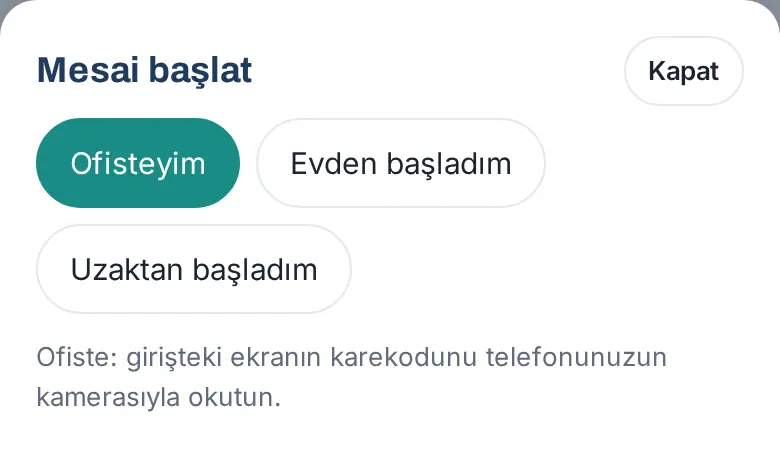
- Si solo tiene una forma abierta (y el método del código QR está desactivado), el registro se hace al instante. Si tiene varias formas, o el método del código QR está activado, elija una en la ventana Iniciar jornada (p. ej. Estoy en la oficina, Empecé desde casa, Empecé en remoto). En su día de trabajo desde casa no se muestra la nota del código QR y (si no tiene un registro abierto en la oficina) tampoco aparece la opción Escanear código QR (1.4.3); si la única forma abierta para usted es Empecé desde casa, el registro se hace al instante aunque el método del código QR esté activado. Si ese día va a la oficina, escanea el código QR con Escanear código QR en el recuadro Jornada.
Consejo: Para el botón de acceso directo, consulte 00. Primeros pasos.
Terminar la jornada y «¿Por qué sale de la oficina?»
Para quién: Empleado · Dónde: Jornada → Salida de la oficina / Salida / Salida (campo) · Versión: 0.73.0 (motivo de salida 0.99.45; nombre del botón actualizado en 1.1.7)
Para qué sirve: Registra que ha terminado de trabajar. Si su empresa lo ha activado, pregunte el motivo cuando sale antes de que acabe la jornada.
- En el recuadro Jornada, toque el botón de salida: Salida de la oficina (1.1.7) si entró con la red de la oficina o con el código QR, Salida si entró desde casa o en remoto, Salida (campo) si está en campo. Si entró con el código QR, puede volver a escanear el código QR de la entrada.
- Si sale antes del fin de la jornada, puede abrirse la ventana ¿Por qué sale de la oficina?: «Sale antes del fin de la jornada. No se pregunta en el almuerzo ni durante permisos.»
- Elija un motivo, p. ej. Reunión con cliente, Visita al tecnoparque, Motivo personal, Ausencia u Otro. La lista varía según su empresa.
- Si eligió Otro, escriba una explicación breve en el cuadro Descripción. En el ordenador, Intro envía y Mayús+Intro abre una línea nueva (1.8.3).
- Toque Guardar salida. Aparece el mensaje «Salida registrada: 15:40 · Oficina central (red de la oficina) · Reunión con cliente».
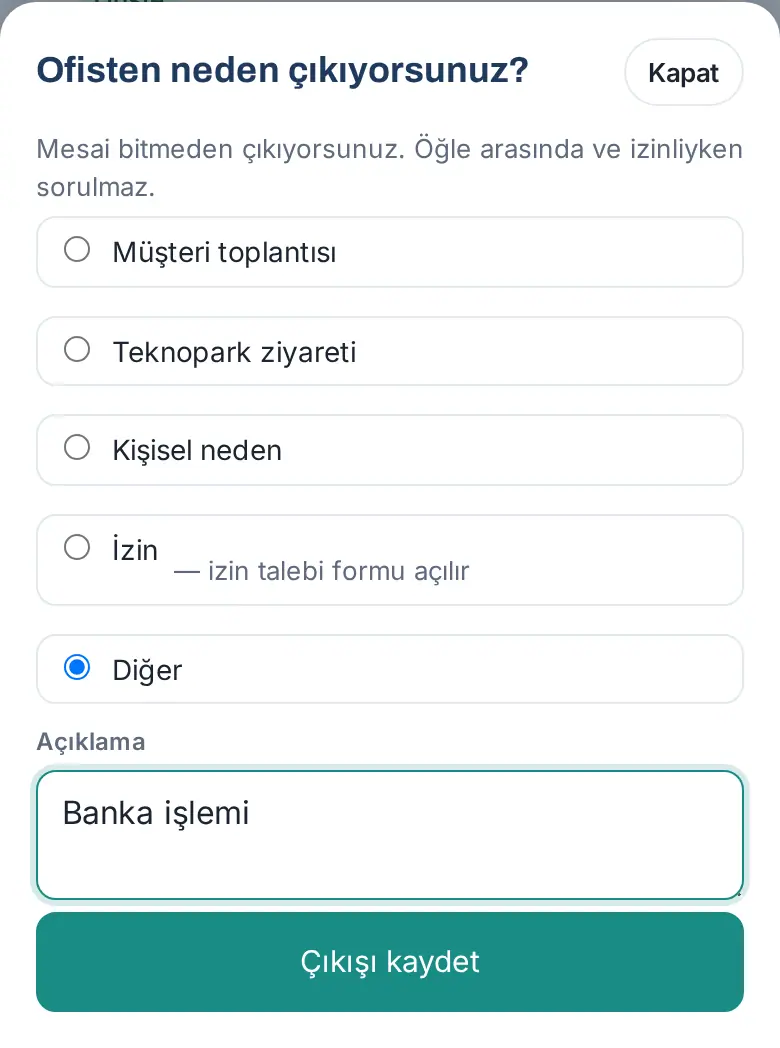
¿Cuándo no se pregunta? El motivo no se pregunta cuando falta menos que la tolerancia para el fin de la jornada (p. ej. 15 minutos), en el horario del descanso del almuerzo (p. ej. 12:00–13:30), en un día en que está de ausencia y en un día que no es laborable para usted.
Consejo: Si elige un motivo que dice «— abra la solicitud de permiso» (p. ej. Ausencia), una vez registrada la salida se abre el formulario Solicitar ausencia (consulte 21. Ausencias de los empleados).
Errores frecuentes y avisos: «Elija un motivo.» · «Escriba una explicación breve para “Otro”.» · «Hoy no tiene una entrada abierta; registre primero la entrada.»
Importante: El motivo que elija se anota en su registro; su responsable lo ve en Mi equipo y en la vista mensual. Si vuelve a registrar la entrada después de la salida, en el recuadro y en la lista aparece «Salida 18:07, nueva entrada».
Hoy no vengo o llegaré tarde
Para quién: Empleado · Dónde: Jornada → Hoy no vengo / Llegaré tarde · Versión: 1.1.7 (entrada desde casa con «Trabajo desde casa» actualizada en 1.4.2)
Para qué sirve: Comunica a su responsable, antes de registrar la entrada, que hoy no va a venir o que llegará tarde. No tiene que esperar a que su empresa active la pregunta «Hoy no tiene registro de entrada».
Antes de empezar: El botón solo aparece en su día laborable, cuando no está de ausencia, si ese día no ha registrado la entrada y todavía no ha indicado ningún motivo.
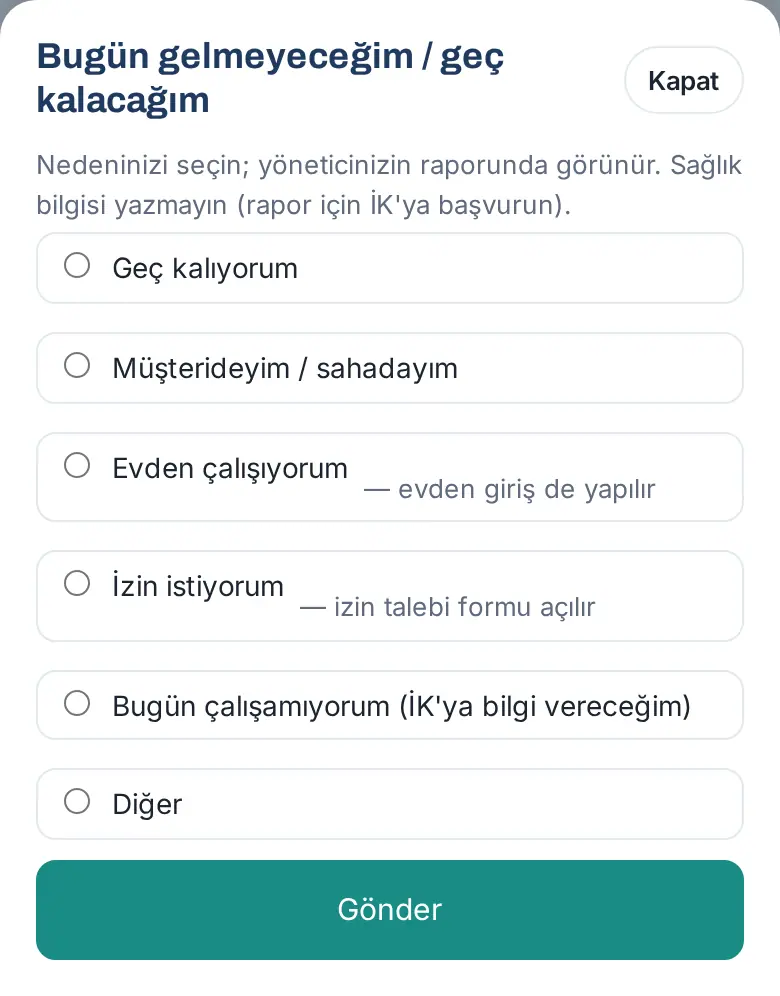
- En el recuadro Jornada, toque Hoy no vengo / Llegaré tarde.
- En la ventana Hoy no vengo / llegaré tarde, elija un motivo: Llegaré tarde, Con un cliente / en campo, Trabajo desde casa, Quiero pedir permiso, Hoy no puedo trabajar (avisaré a RR. HH.) u Otro (la descripción es obligatoria). La lista varía según su empresa.
- Toque Enviar. Aparece el mensaje «Notificado: Llegaré tarde»; en el recuadro aparece «Motivo indicado: …».
Consejo:
- Si elige Quiero pedir permiso («— abra la solicitud de permiso»), después del aviso se abre el formulario Solicitar ausencia.
- Si elige Trabajo desde casa («— también registra la entrada desde casa»), después del aviso también se registra su entrada desde casa (1.4.2). Esto solo ocurre si el registro desde casa está abierto para usted y hoy no tiene una entrada abierta; si no, no aparece «— también registra la entrada desde casa» y solo se comunica el motivo. Si su empresa pide selfie en la entrada desde casa, se abre la ventana del selfie.
- Comunicar el motivo no sustituye a la entrada (salvo con Trabajo desde casa). Cuando llegue, registre igualmente su entrada.
Motivo de la entrada tardía (1.1.7): Cuando registra la entrada después del inicio de la jornada y de la tolerancia (y no ha comunicado antes un motivo), se abre la ventana Retraso: …: «Fichó … después del inicio de la jornada. Puede indicar el motivo; aparece en el informe de su responsable. No escriba información de salud.» Elige un motivo y toque Enviar, o sáltelo con Omitir. 1.7.7: La ventana ahora se llama ¿Por qué llegó tarde? y sus opciones están en pasado — Llegué tarde (nota opcional, p. ej. tráfico), Estaba con un cliente / en campo, Quiero permiso por el tiempo de mi retraso (la solicitud de permiso se abre con la fecha de hoy, «Medio día (mañana)» y una nota con el tiempo de retraso) y Otro; «Trabajo desde casa» y «Hoy no puedo trabajar» no se preguntan aquí, porque ya ha registrado la entrada. La primera opción de la pregunta previa a la entrada ahora es Llegaré tarde (antes «Llego tarde»); los textos largos saltan de línea en el teléfono. El admin edita las dos listas por separado (ver 29).
Importante: No escriba información de salud; para informes médicos y enfermedad, acuda a RR. HH. (consulte 21. Ausencias de los empleados).
«Hoy no tiene registro de entrada»
Para quién: Empleado · Dónde: Recuadro Jornada; notificación en el teléfono; campana (Pendientes para usted) · Versión: 0.99.45
Para qué sirve: Si ha pasado el inicio de la jornada y la tolerancia y no ha registrado la entrada, la aplicación le pregunta el motivo. Su respuesta aparece en el informe de su responsable.
Antes de empezar: Esta pregunta es un ajuste de la empresa; está desactivada de forma predeterminada. Solo se pregunta en su día laborable y cuando no está de ausencia.
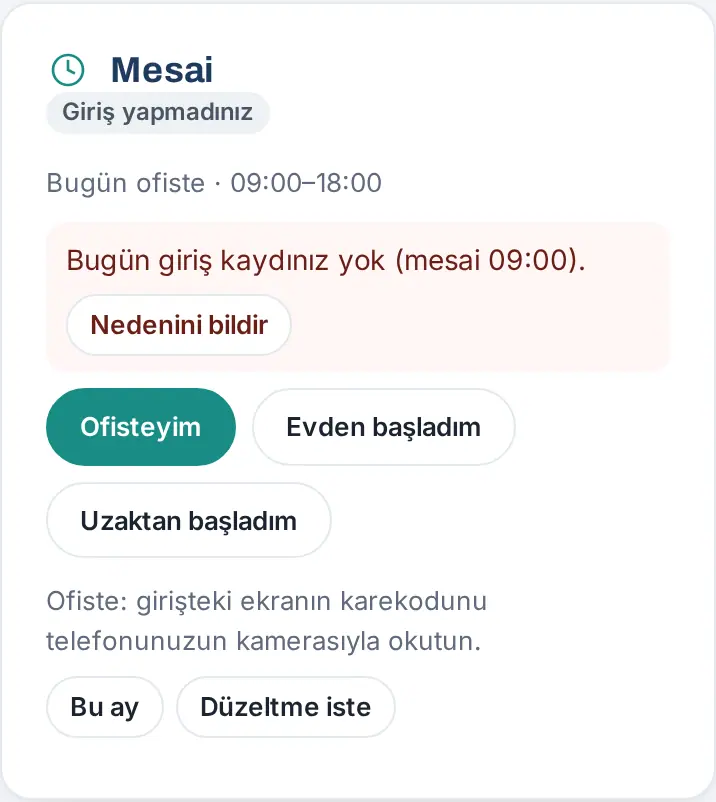
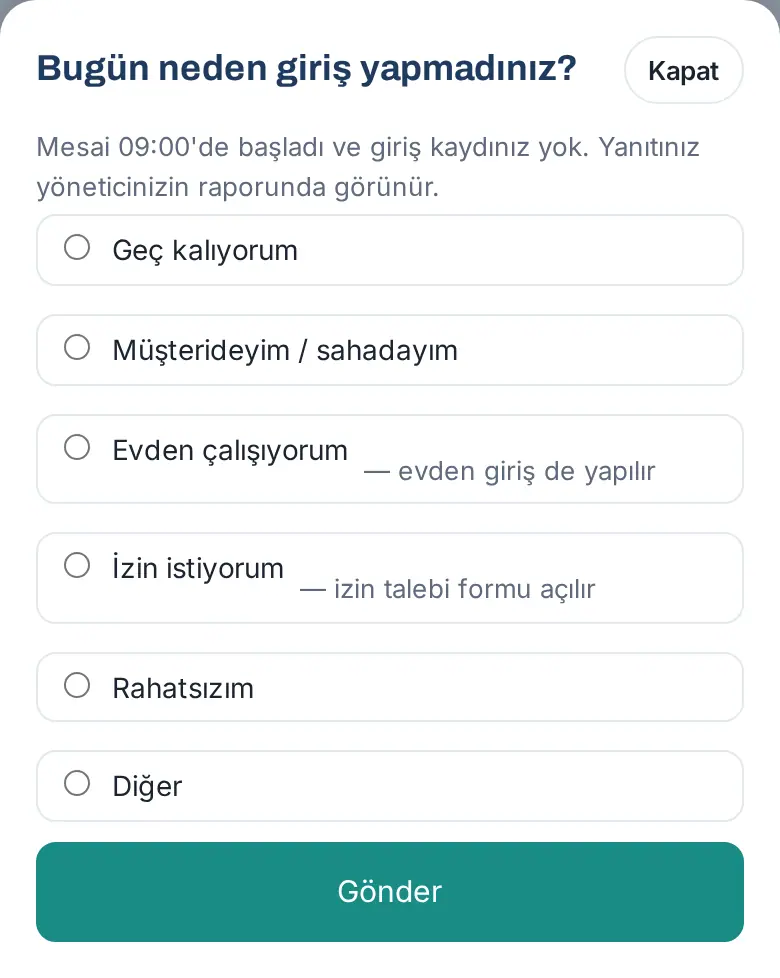
- Pasado el inicio de la jornada más la tolerancia (p. ej. después de las 09:15), le llega una sola vez la notificación «Hoy no tiene registro de entrada» en el teléfono: «Inicio de la jornada: 09:00. Si no puede venir o llega tarde, indique el motivo.»
- Toque la notificación o abra el recuadro Jornada. En el recuadro aparece una tarjeta roja: «Hoy no tiene registro de entrada (jornada 09:00).»
- Toque Indicar motivo. Se abre la ventana ¿Por qué no ha registrado su entrada hoy?.
- Elija un motivo: Llego tarde, Con un cliente / en campo, Trabajo desde casa, Quiero pedir permiso, Hoy no puedo trabajar (avisaré a RR. HH.) u Otro (la descripción es obligatoria). La lista varía según su empresa.
- Toque Enviar. Aparece el mensaje «Comunicado: Llego tarde»; en el recuadro dice «Motivo indicado: …».
Consejo:
- Si elige Trabajo desde casa («— también registra la entrada desde casa»), en esta ventana también se registra su entrada desde casa (si el registro desde casa está abierto para usted y no tiene una entrada abierta; desde la 1.4.2, también en la ventana Hoy no vengo / Llegaré tarde).
- Si elige Quiero pedir permiso («— abra la solicitud de permiso»), se abre el formulario Solicitar ausencia.
- Indicar el motivo no sustituye a la entrada. Cuando llegue a la oficina, registre igualmente su entrada.
Importante: En la aplicación, el motivo se comunica solo para hoy, mientras se ve la tarjeta; la tarjeta desaparece al terminar la jornada, al registrar la entrada o al indicar el motivo. Para el registro de un día pasado, use Solicitar corrección. Para un día de ausencia: «Ese día está de permiso; no hace falta motivo.» Desde la 1.1.7, el antiguo motivo predefinido «Rahatsızım» («Estoy indispuesto») se muestra como «Hoy no puedo trabajar (avisaré a RR. HH.)», porque recogía información de salud.
Notificación «¿Ha empezado a trabajar?»
Para quién: Empleado en un día de trabajo desde casa, en remoto o en campo · Dónde: Notificación en el teléfono y recuadro Jornada · Versión: 0.99.45 (día de campo 1.1.8)
Para qué sirve: Si en su horario de trabajo ese día figura «Desde casa», «En remoto» o «Campo» y la jornada ya ha empezado sin que haya registrado la entrada, se lo recuerda una vez.
- Al empezar la jornada, le llega una notificación en el teléfono:
- Título: ¿Ha empezado a trabajar?
- Texto: «Hoy es su día de trabajo desde casa (09:00–18:00). Si ya empezó, registre la entrada en Jornada.» (en un día en remoto, «Hoy es su día de trabajo en remoto (…)»; en un día de campo, «Hoy es su día de trabajo de campo (…)»).
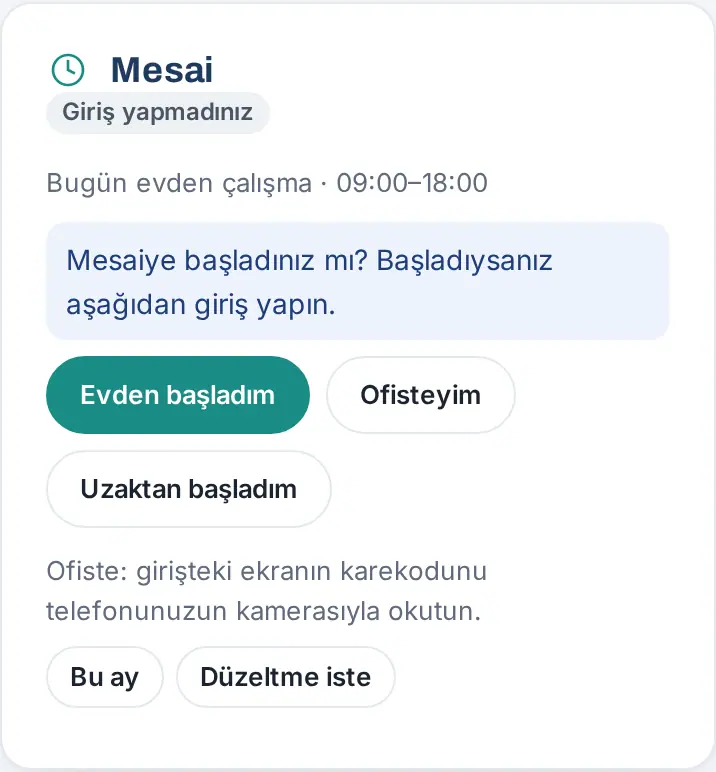
- Toque la notificación. Se abre el recuadro Jornada y dice «¿Ha empezado a trabajar? Si es así, registre la entrada abajo.»
- Toque el botón Empecé desde casa (o Empecé en remoto, Estoy en campo).
Importante:
- La notificación es un ajuste de la empresa (desactivada de forma predeterminada). Se envía una vez al día por persona; no se envía si está de ausencia o ya ha registrado la entrada.
- Las notificaciones se envían con una tarea del servidor que se ejecuta cada 10 minutos; por eso pueden llegar con unos minutos de retraso.
- La notificación solo llega a los dispositivos con la aplicación móvil de Prozence instalada o con la notificación del navegador activada (consulte 09. Notificaciones). La línea del recuadro Jornada se ve desde el inicio hasta el fin de la jornada aunque el ajuste de notificación esté desactivado; si su empresa también ha activado la pregunta por la ausencia, al pasar la tolerancia, en lugar de esta línea aparece la tarjeta «Hoy no tiene registro de entrada». Las imágenes de la guía no muestran una notificación real del teléfono.
Cuando falta el registro de salida
Para quién: Empleado · Dónde: Notificación en el teléfono; recuadro Jornada → Corregir; campana (Pendientes para usted) · Versión: 1.3.2
Para qué sirve: Si un día se olvidó de registrar la salida, a la mañana siguiente se le recuerda; envía su hora de salida a su aprobador con un solo toque.
- A la mañana siguiente, después de las 08:00, recibe una vez en el teléfono la notificación «Falta su salida de ayer», p. ej. «15 oct · entrada 08:52. Indique su hora de salida con «Solicitar corrección» en Asistencia.»
- Toque la notificación o abra el recuadro Jornada. En un recuadro rojo aparece «Falta salida: jue 15 oct (entrada 08:52)».
- Toque Corregir. El formulario Solicitar corrección se abre relleno con la fecha de ese día y la hora de entrada.
- Escriba la hora de Salida y el Motivo, y toque Enviar solicitud (consulte Solicitar una corrección de la jornada).
Importante: La notificación es un ajuste de la empresa (activado por defecto). Si ya ha enviado una solicitud de corrección para ese día, no se envía la notificación. Las salidas sin registrar aparecen como aviso en la exportación a nómina mientras no se corrijan.
Este mes: resumen mensual de la jornada y mapa
Para quién: Empleado · Dónde: Jornada → Este mes · Versión: 0.73.0 (detalle de ubicación 0.99.12, mapa 0.99.38, plan y motivos 0.99.45; horas extra semanales, pausa legal y métodos de registro actualizados en 1.1.7, aprobación de horas extra en 1.3.2)
Para qué sirve: Muestra los totales del mes y sus entradas y salidas día a día.
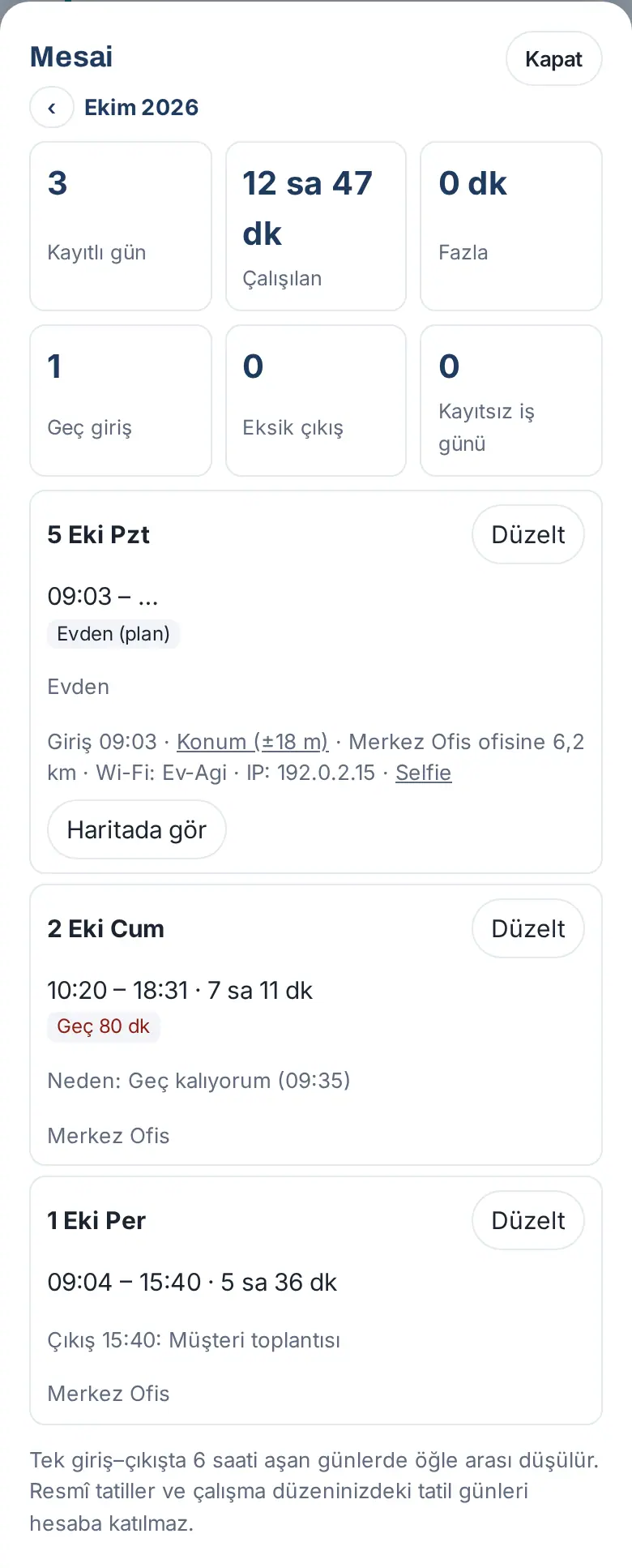
- En el recuadro Jornada, toque Este mes. Se abre la ventana Jornada.
- Arriba aparecen los totales del mes: Días registrados, Trabajado, Horas extra (50 %), Horas complementarias (25 %), Llegadas tarde, Salida faltante, Días laborables sin registro. Si su empresa calcula las horas extra con el antiguo cálculo diario, solo aparece Horas extra. Si hace falta, también aparecen las tarjetas Registro en un día de permiso, Días de más de 11 h y (si la aprobación de horas extra está activada) Horas extra aprobadas, Horas extra pendientes de aprobación y Horas extra no aprobadas.
- Debajo, de cada día se indican la hora de entrada y de salida, la duración y la pausa descontada (p. ej. «(pausa de 30 min descontada)»), el lugar (p. ej. «Oficina central», «Desde casa») y las etiquetas: Retraso …, Extra …, Sobre el plan …, Fuera de ubicación, Fuera de horario, Más de 11 horas, Registro en un día de permiso, Corrección pendiente, Aún sin cerrar, y Desde casa (previsto) / En remoto (plan) / Campo (previsto), que vienen del plan.
- Aparecen todos los registros del día con su método, p. ej. «E 08:52 red de la oficina · S 12:10 red de la oficina · E 13:05 código QR» (1.1.7). También aparecen los motivos que ha comunicado: «Motivo: Llego tarde (09:35)», «Salida 15:40: Reunión con cliente».
- Si se guardaron ubicación, wifi, IP o selfie, aparecen debajo de la fila: el enlace Ubicación (±18 m), la distancia a la oficina, «Wifi: …», «IP: …» y el enlace Selfie.
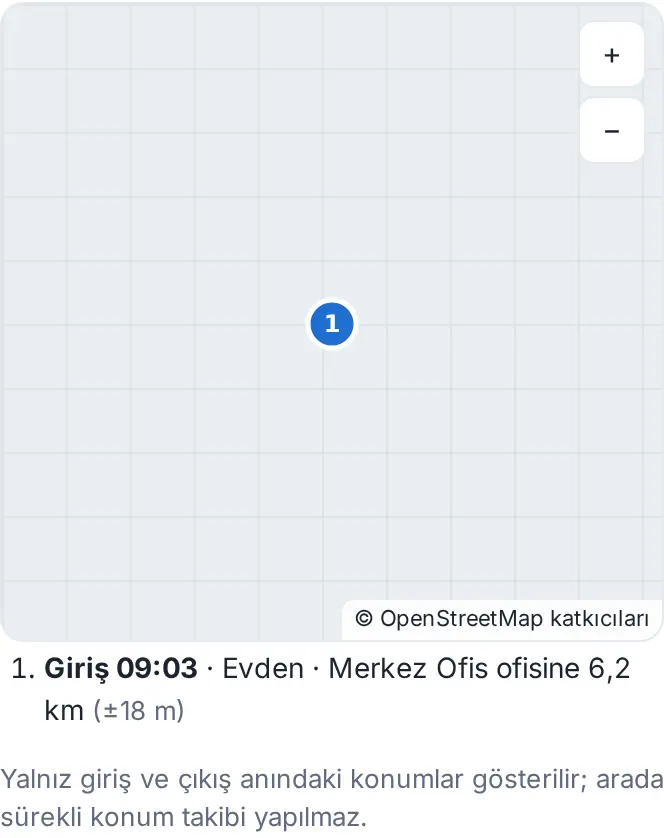
- En un día con registro con ubicación, toque Ver en el mapa. Las ubicaciones de entrada y salida se muestran en el mapa con puntos numerados; para cerrar, Cerrar mapa.
- Debajo, la lista Semanas indica de cada semana el tiempo trabajado, el plan, las horas extra y (si la aprobación está activada) el estado de la aprobación.
- Para el mes anterior, toque el botón ‹.
¿Cómo se calcula? (1.1.7)
- El descanso se descuenta según el art. 68 de la Ley del Trabajo turca: 15 min hasta 4 horas, 30 min hasta 7,5 horas y 1 hora en un día más largo; el tiempo en que sale y vuelve a entrar durante el día cuenta como descanso. Si su empresa ha elegido el antiguo tiempo fijo, en los días con una sola entrada y salida y 6 horas o más de trabajo se descuenta el descanso del almuerzo.
- Las horas extra se calculan con el total semanal: el tiempo que supera las 45 horas semanales son "horas extra" (50 %); si su plan semanal es inferior a 45 horas, el tiempo entre el plan y las 45 horas son "horas complementarias" (25 %). La semana se imputa al mes en el que cae su domingo. Sobre el plan en la línea del día es solo informativo.
- Los festivos, sus días de ausencia y los días de descanso de su horario de trabajo no cuentan como «sin registro». La línea de hoy se confirma cuando termina el día.
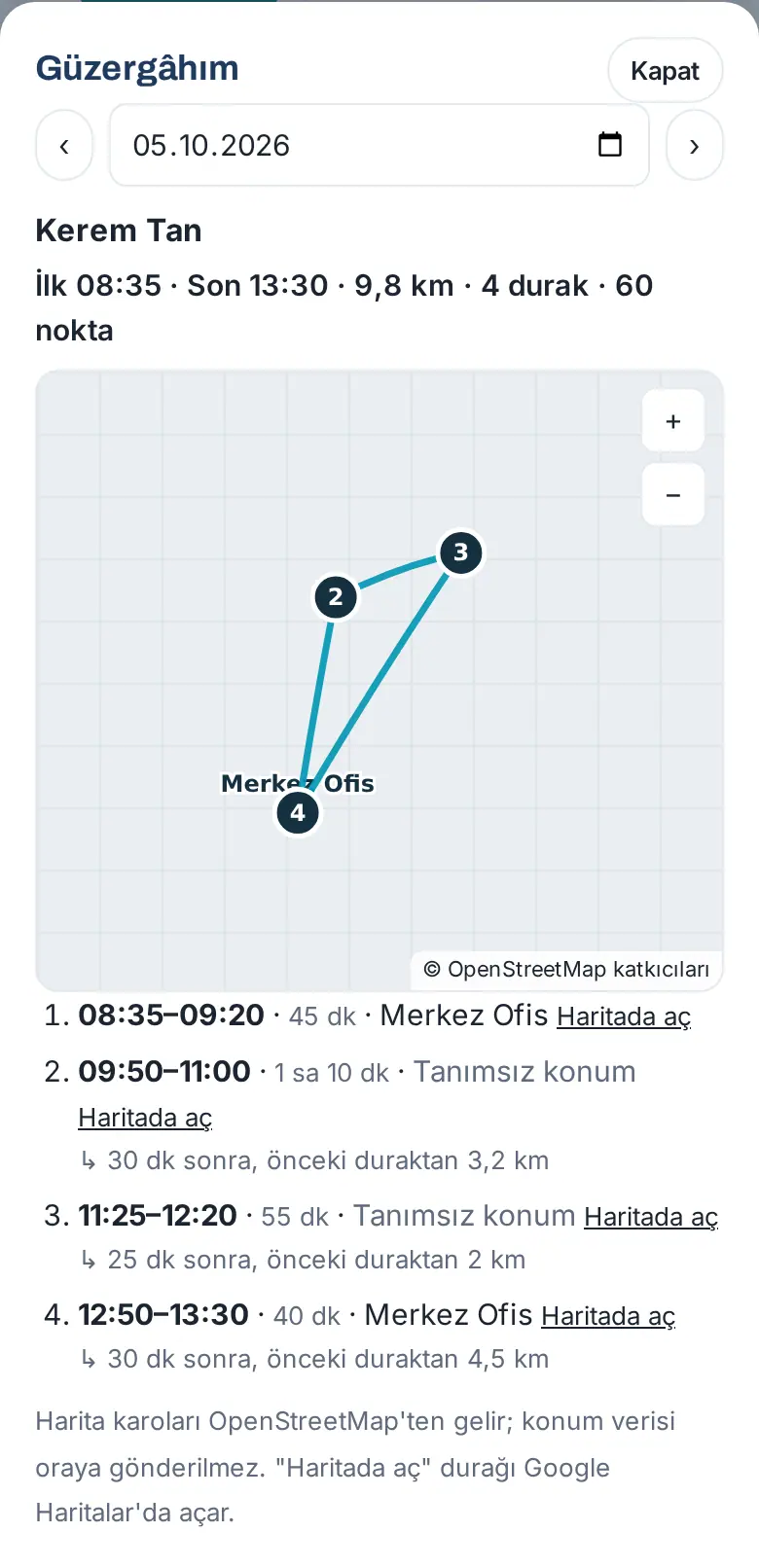
Importante: En el mapa solo se muestran las ubicaciones del momento de la entrada y de la salida; entre medias no se hace un seguimiento continuo de la ubicación. Las teselas del mapa vienen de OpenStreetMap; en el entorno de pruebas de la guía no se cargaron las teselas y solo se ve la cuadrícula.
Solicitar una corrección de la jornada
Para quién: Empleado · Dónde: Jornada → Solicitar corrección (o Este mes → Corregir, junto al día) · Versión: 0.73.0 (formato de 24 horas 0.99.20; aprobador, retirada y día de descanso actualizados en 1.1.7)
Para qué sirve: Si olvidó registrar la entrada o la salida, o las registró mal, envía a la aprobación de su responsable las horas correctas.
- En el recuadro Jornada, toque Solicitar corrección. Para un día concreto, también puede tocar Corregir de ese día en la ventana Este mes. Si a un día le falta el registro de salida, en el recuadro aparecen solas la línea «Falta el registro de salida: …» y el botón Corregir.
- Elija el Día (últimos 31 días).
- Escriba las horas de Entrada y Salida en formato de 24 horas (p. ej. 09:00, 17:30).
- Escriba el Motivo (p. ej. «Olvidé escanear el código QR»).
- Lea en la línea Aprueba:, al pie del formulario, quién aprobará la solicitud (1.1.7).
- Toque Enviar solicitud. Aparece el mensaje «Solicitud de corrección enviada.».
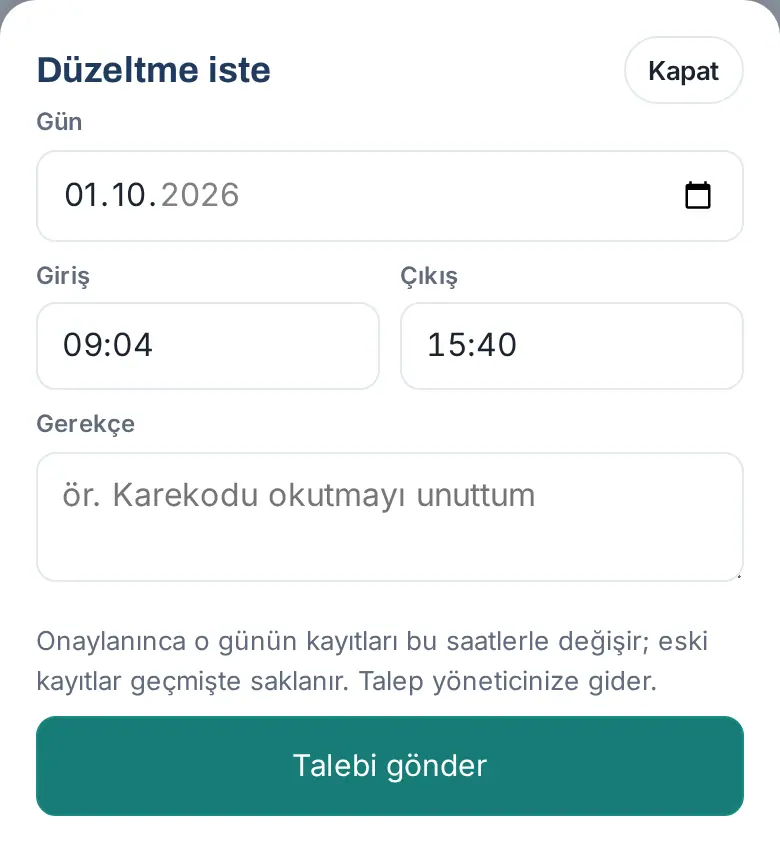
Resultado: La solicitud va a su responsable (o al responsable de jornada). En el recuadro aparece «Su solicitud de corrección de hoy está pendiente (…).»; si se arrepiente, toque Retirar. Cuando se aprueba, los registros de ese día cambian a estas horas, los registros antiguos se conservan en el historial (consulte Mi historial de registros y quién ha accedido a su registro) y le llega la notificación «Su corrección de jornada se ha aprobado». Si se rechaza, en la notificación y en el recuadro aparecen el aprobador y el motivo: «Su corrección fue rechazada (…): ….».
Errores frecuentes y avisos:
- «La corrección solo se puede solicitar para los últimos 31 días.»
- «Escriba la hora de entrada y de salida en formato HH:MM, con la salida posterior a la entrada.»
- «No se puede corregir una hora que aún no ha llegado; fiche la salida al terminar.» (1.1.7)
- «Para un día pasado, escriba también la hora de salida.»
- «Escriba un motivo breve (p. ej. olvidé escanear el código QR).»
- «Tiene una corrección pendiente de aprobación para este día.»
- En una corrección para un día de descanso semanal o un festivo se abre la ventana Día de descanso («… ¿Enviarlo como trabajo en día de descanso?»); con Enviar la envía como trabajo en día de descanso.
Horas extra: aprobación previa y aprobación posterior
Para quién: Empleado · Dónde: Jornada → Horas extra · Versión: 1.3.2
Para qué sirve: Si su empresa somete las horas extra a aprobación, pide la aprobación por adelantado y sigue el estado de aprobación de sus semanas. Las horas extra no aprobadas no se exportan a la nómina.
Antes de empezar: El botón Horas extra solo aparece si su empresa ha activado la aprobación de horas extra. El modo que ha elegido la empresa aparece en la última nota de la ventana:
- Aprobación previa: pide las horas extra por adelantado; las horas extra que superan el tiempo aprobado previamente no se exportan a la nómina.
- Aprobación posterior: al terminar la semana, las horas extra calculadas pasan a la aprobación de su responsable.
- İkisi de («Ambas»): el tiempo con aprobación previa cuenta como aprobado; lo que lo supera pasa a la aprobación de su responsable al terminar la semana.
Pedir la aprobación previa:
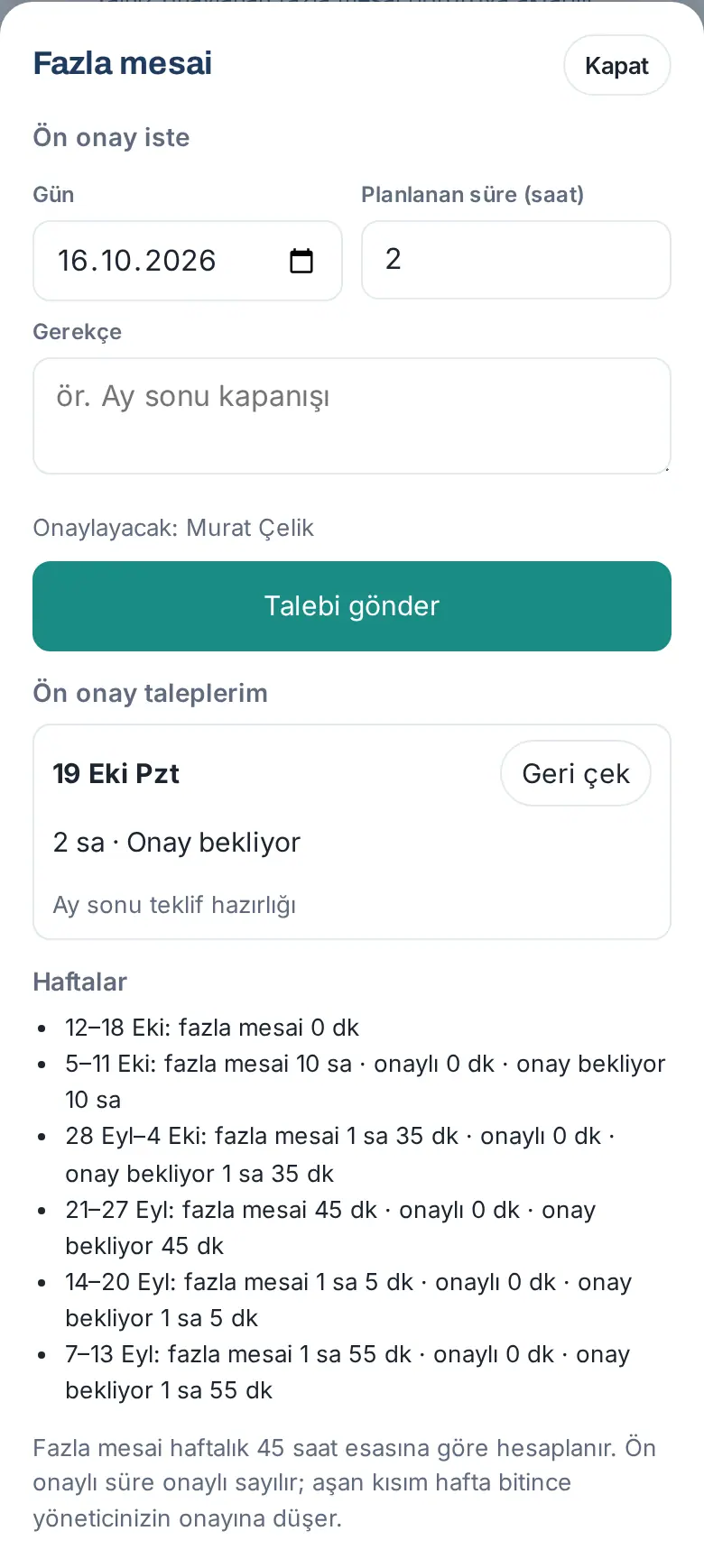
- En el recuadro Jornada, toque Horas extra. Se abre la ventana Horas extra.
- En Solicitar aprobación previa, elija el Día (hoy o como máximo 90 días después).
- Escriba el Tiempo previsto (horas) (en pasos de 0,25; p. ej., 2). El tiempo debe estar entre 15 minutos y 12 horas.
- Escriba el Motivo (p. ej., «Cierre de mes»). En la línea Aprueba: aparece el nombre de su aprobador.
- Toque Enviar solicitud. Aparece el mensaje «Su solicitud de horas extra se ha enviado.».
Seguir mis solicitudes y mis semanas:
- En Mis solicitudes de aprobación previa aparecen el día, el tiempo y el estado de cada solicitud: Pendiente de aprobación, Aprobado, Rechazada, Retirada, Ya no es necesario. También aparecen quién decidió y su nota. Puede retirar una solicitud pendiente con Retirar («¿Retirar esta solicitud de horas extra?»).
- En Semanas aparece una línea por cada una de las últimas 6 semanas, p. ej. «5–11 oct: horas extra 10 h · aprobadas 0 min · pendientes de aprobación 10 h». En la semana en curso aparece «semana en curso, quedará pendiente»; en el tiempo no aprobado, «no aprobado» o «sin aprobación previa».
Resultado: Cuando su responsable decide, recibe una notificación: «Fazla mesai talebiniz onaylandı» («Su solicitud de horas extra fue aprobada») / «Su solicitud de horas extra fue rechazada» o, en el registro semanal, «Fazla mesainiz onaylandı» («Sus horas extra fueron aprobadas»), «Sus horas extra fueron aprobadas parcialmente», «Sus horas extra no fueron aprobadas» (con el motivo).
Errores frecuentes y avisos:
- «No se puede pedir aprobación previa para un día pasado; las horas extra pasadas pasan a aprobación posterior al terminar la semana.»
- «La aprobación previa puede pedirse como máximo con 90 días de antelación.» · «El tiempo previsto debe estar entre 15 minutos y 12 horas.» · «Escribe un motivo breve (p. ej. cierre de mes).»
- «Ya tiene una solicitud de horas extra pendiente o aprobada para este día.»
Importante: Las horas extra se calculan sobre la base de 45 horas semanales (si su empresa ha elegido el cálculo diario, son el total semanal de los tiempos diarios por encima del plan). Para la pantalla de aprobación del responsable, consulte Mi equipo: la situación de hoy del equipo y la aprobación de correcciones.
Mi historial de registros y quién ha accedido a su registro
Para quién: Empleado · Dónde: Jornada → Mi historial de registros · Versión: 1.3.2
Para qué sirve: Ve las correcciones hechas en sus registros de jornada (antes y después) y qué responsable o persona de RR. HH. ha abierto su registro de jornada en los últimos 90 días (transparencia según la KVKK).
- En el recuadro Jornada, toque Mi historial de registros.
- En Historial de correcciones, para cada cambio aparecen el día, «Corregido · fecha y hora · quién» («usted», si lo hizo usted), los registros Antes: y Después: y el Motivo:. Las entradas automáticas que ha deshecho aparecen como «Fichaje automático deshecho».
- En Tus datos personales, toque Aviso de privacidad para leer el aviso de privacidad de Jornada de su empresa.
- En Quién accedió a su registro (últimos 90 días) aparecen las personas que han abierto su registro de jornada, cuándo y qué mes abrieron.
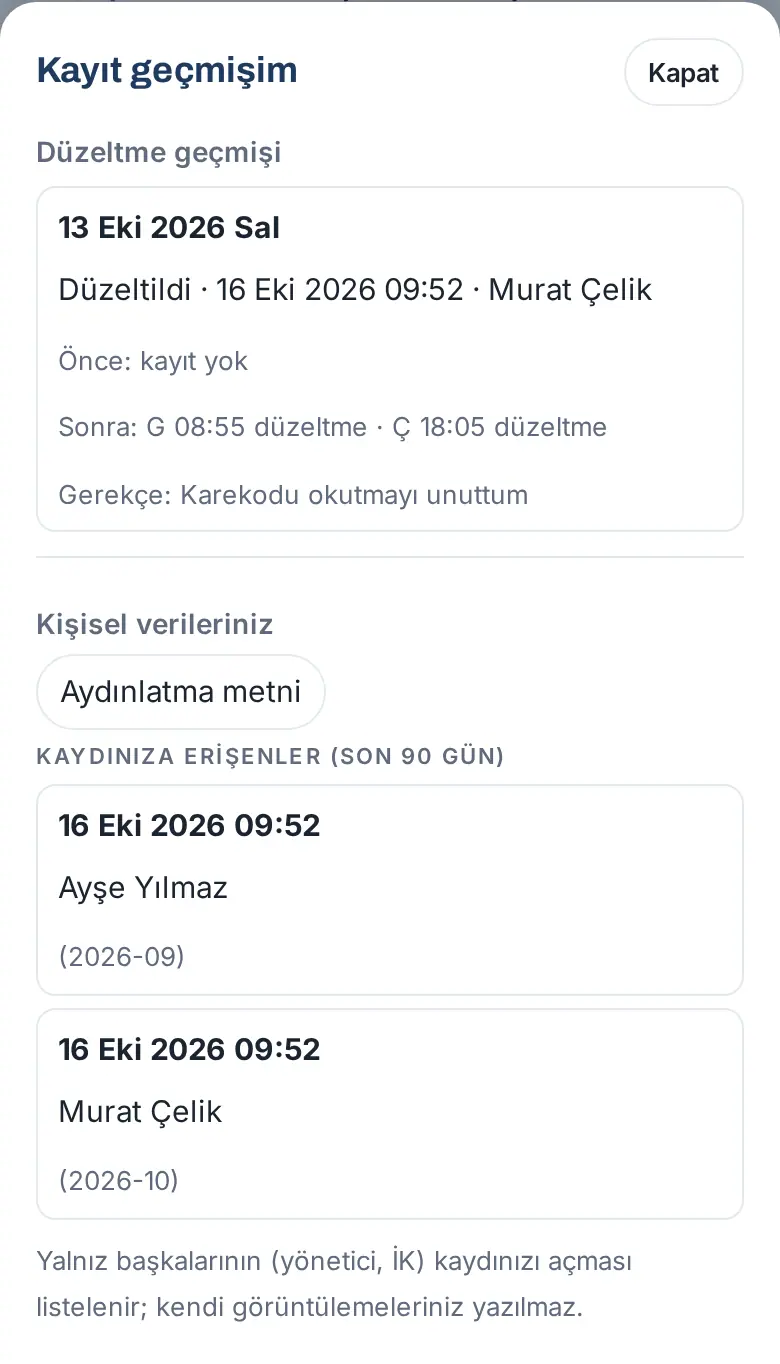
Consejo: Si todavía no hay correcciones en su registro, aparece «Todavía no se ha corregido ninguno de sus registros.»; si nadie ha abierto su registro, «Su responsable o RR. HH. no han abierto su registro de asistencia en los últimos 90 días.»
Importante: Solo se listan los accesos de otras personas (responsable, RR. HH.) a su registro; sus propias consultas no se anotan. El historial de registros de otra persona solo lo puede ver el responsable de jornada.
Fichaje automático (modo oficina): el teléfono detecta la llegada a la oficina y la salida
Para quién: Empleado que la empresa ha incluido en el fichaje automático · Dónde: Mi espacio → Área personal → debajo del cuadro Jornada, Seguimiento de ubicación (campo) → tarjeta Fichaje automático (solo en la app móvil de Prozence) · Versión: Prozence Workplace 1.7.1, app móvil 1.7.0
Para qué sirve: A través del sistema operativo, su teléfono detecta que ha entrado y salido de una zona (geovalla) configurada alrededor de la oficina y comunica al servidor su entrada y salida de Jornada incluso con la app cerrada. Su ubicación se queda en el teléfono: a la empresa no van coordenadas, Wi-Fi ni otros identificadores de red; solo van el evento «llegada a la oficina» o «salida de la oficina» y su hora. Por eso nadie puede ver adónde ha ido ni dónde está su casa.
Antes de empezar:
- Debe estar instalada la app móvil de Prozence 1.7.0 o posterior. En el navegador la tarjeta solo informa: «El fichaje automático funciona en la versión 1.7.0 y posteriores de la app móvil de Prozence; el navegador no detecta la llegada a la oficina ni la salida. Siempre puede fichar también a mano.»
- Su empresa debe haber activado el fichaje automático para usted en los ajustes de Jornada (si está fuera del ámbito, la tarjeta no aparece).
- Debe leer el Aviso de privacidad y el Texto de consentimiento de la sección Seguimiento de ubicación (campo) y tocar Doy mi consentimiento expreso. Sin consentimiento, la tarjeta dice «Consentimiento pendiente: primero apruebe el texto de consentimiento de abajo.» y no se muestran los pasos de permisos. Si su empresa exige un documento firmado, la tarjeta se abre cuando RR. HH. marca el documento.
Configuración (una vez):
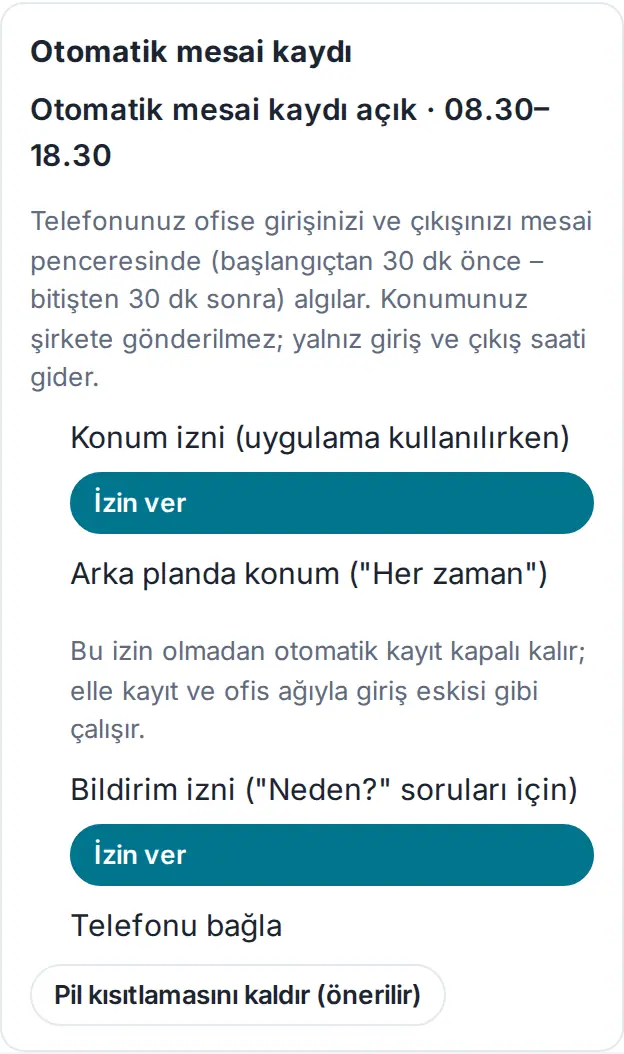
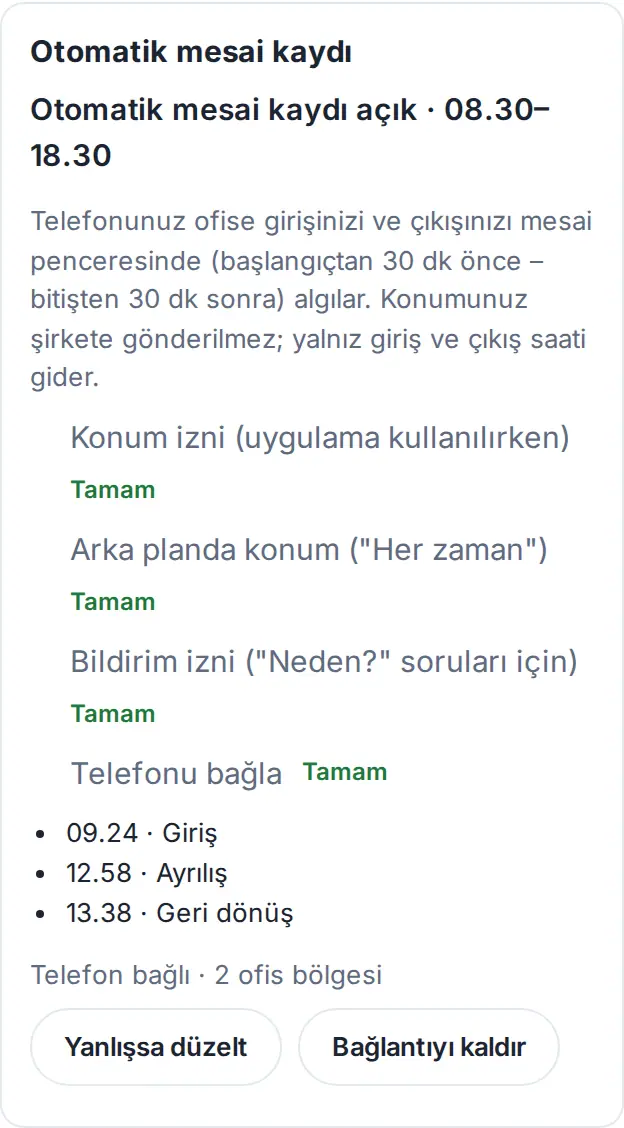
- Arriba en la tarjeta aparece el estado de hoy: «Fichaje automático activado · 08.30–18.30» (su ventana de jornada: 30 min antes del inicio de su horario – 30 min después del final). En los días cerrados aparece el motivo: «Hoy es festivo; fichaje automático desactivado.», «Hoy está de ausencia; fichaje automático desactivado.», «Hoy es su día de trabajo desde casa; no se usa la ubicación.», «Dijo que hoy no puede trabajar; fichaje automático desactivado.» o «El fichaje automático está desactivado para usted hoy.».
- En el paso Permiso de ubicación (mientras se usa la app) toca Permitir y concede el permiso al usar la app en la ventana del teléfono. Si el teléfono solo dio la ubicación aproximada, el paso dice «Con la ubicación aproximada la vigilancia de zonas no funciona; hace falta la «Ubicación precisa».»; Activar la ubicación precisa abre los ajustes del teléfono.
- En el paso Ubicación en segundo plano («Siempre») toca Continuar. Primero se abre la pantalla explicativa Fichaje automático de Prozence: «Para registrar automáticamente su llegada a la oficina y su salida en su horario de trabajo, Prozence usa la función de vigilancia de zonas de su teléfono incluso con la app cerrada.» y «Al llegar a la oficina y al salir, su ubicación no se envía a la empresa; solo va la hora de entrada y salida. Fuera del horario de trabajo y en los días de trabajo desde casa y de ausencia no se usa la ubicación.» Si toca Continuar, el teléfono pide el permiso de ubicación «Siempre»; si toca Ahora no, no se pide permiso y el fichaje automático sigue desactivado (el fichaje manual y la entrada por la red de la oficina funcionan como antes).
- En el paso Permiso de notificaciones (para las preguntas «¿Por qué?») toca Permitir; las preguntas «¿Por qué?» y las notificaciones «¿fichar la entrada?» llegan con este permiso.
- En el paso Vincular el teléfono toca Vincular. El teléfono genera su propia clave, registre en el servidor solo su clave pública y configure las zonas de oficina; aparece el mensaje «Teléfono vinculado; fichaje automático activado.». Junto a los pasos completados aparece Aceptar.
- En Android, la tarjeta puede mostrar el botón Quitar la restricción de batería (recomendado); como el ahorro de batería puede retrasar la vigilancia de zonas, se recomienda activar este ajuste.
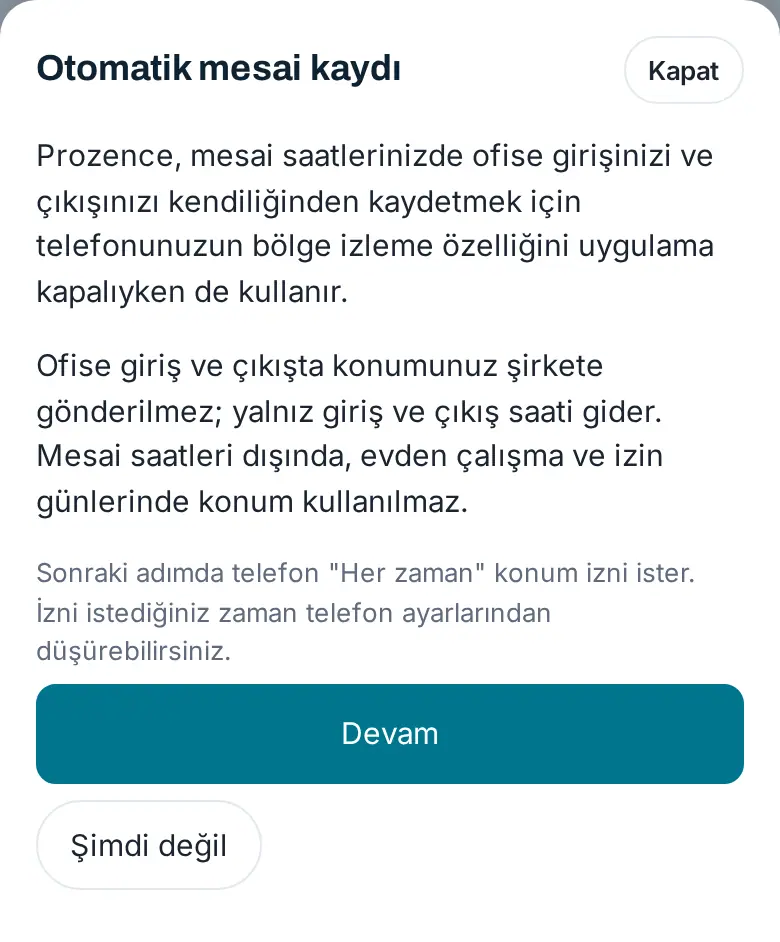
Qué pasa cada día:
- Al entrar en la zona de la oficina dentro de su ventana de jornada, el teléfono envía el evento de entrada. Si su empresa activó la entrada automática por ubicación con el ajuste «preguntar», al teléfono llega la notificación «Oficina central: ¿fichar la entrada?»; Sí escribe la entrada, Ahora no no la escribe (fichas a mano). Con el ajuste «registrar directamente», la entrada se escribe al momento y llega la notificación «… se ha registrado su entrada. Si es incorrecta, deshazla en la app.». Si su empresa también usa el Wi-Fi, la comparación se hace en el teléfono; los datos de red no van al servidor.
- Al salir de la oficina, el teléfono envía el evento de salida; la salida se escribe tras un margen de 10 minutos, con la hora en que salió (si vuelve enseguida, no se escribe salida). Salir dentro de la ventana de la pausa de comida no cuenta como salida automática.
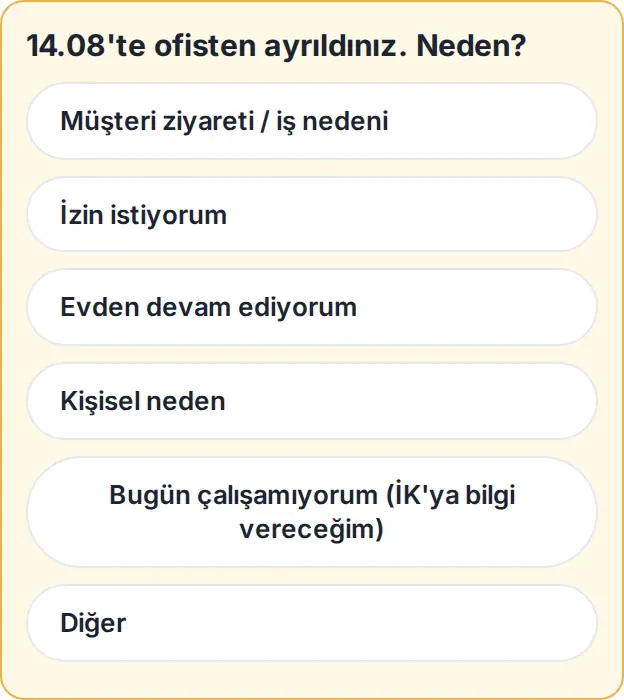
- Si sale en mitad de la jornada, llega la pregunta «Salió de la oficina a las 14.08. ¿Por qué?». Las opciones vienen de la lista Motivos de salida de su empresa (1.8.3; p. ej. Almuerzo, Reunión con cliente, Visita al tecnoparque, Motivo personal, Ausencia); al final de la lista se añaden Sigo trabajando desde casa, Hoy no puedo trabajar (avisaré a RR. HH.) y Otro. Los botones de la notificación muestran los dos primeros motivos de la lista y Más… (el teléfono muestra como máximo tres botones).
- Cuando toca la notificación o elija Más…, se abre la aplicación y llega la ventana ¿Por qué salió de la oficina? con la lista completa (1.8.3). Cuando abre usted mismo la aplicación o la trae al primer plano, la pregunta pendiente también se abre en esta ventana; cada pregunta se abre sola una vez. Responder más tarde cierra la ventana y la pregunta queda en la tarjeta «¿Por qué?» bajo el recuadro Jornada. En el navegador, la ventana no se abre sola; la pregunta queda en la tarjeta.
- Qué hace cada motivo: un motivo con «İzin» (permiso) en el nombre abre el formulario de ausencia, uno con «Evden» (desde casa) le pasa a trabajo desde casa; un motivo con «müşteri», «saha» o «ziyaret» (cliente, campo, visita) en el nombre (p. ej. Reunión con cliente, Visita al tecnoparque) continúa su jornada como visita; Motivo personal y Hoy no puedo trabajar terminan la jornada; los demás motivos (p. ej. Almuerzo) solo se anotan y su entrada se sigue detectando al volver. Con Otro se abren un campo de breve descripción y el botón Enviar; Intro también envíe, y una descripción de menos de 3 caracteres no se envía. Tras responder aparece «Paso a visita registrado.» o «Se guardó su respuesta.». (Los motivos se reconocen por su nombre en turco en la lista de la empresa.)
- La pregunta vale todo el día (1.8.3): también puede responder después de volver a la oficina. La respuesta dada tras volver se aplica al tiempo fuera; un motivo de tipo visita convierte en visita el tiempo entre la salida y la vuelta, y Ausencia abre el formulario de ausencia. Ninguna respuesta dada tras volver termina la jornada. La pregunta desaparece al día siguiente y si se eliminó el registro de salida.
- Vuelta a la oficina (1.8.3): cuando vuelve a entrar en la zona de la oficina tras una salida automática, la vuelta se trata como la primera entrada del día: si su empresa usa «Registrar directamente y luego avisar», la entrada se registra sola; con «Preguntar «¿Fichar la entrada?»», llega una notificación (las demás reglas, como la precisión de la ubicación y el requisito de Wi-Fi, se aplican como en la primera entrada). Si fichó la salida a mano, al volver siempre se le pregunta.
- Si ficha la salida dentro de los 30 minutos posteriores al final de la jornada, llega la notificación «Su salida se registró a las 18.07. El seguimiento de ubicación ha terminado por hoy.»; si es incorrecta, deshazla con Sigo en la oficina («Salida deshecha; el fichaje automático continúa.»).
- Si al terminar la jornada sigue sin haber salida (si el ajuste de la empresa está activado), el seguimiento se amplía 15 minutos y se pregunta «Su jornada ha terminado y no tiene registro de salida. ¿Por qué?»: Estoy haciendo horas extra, Olvidé fichar la salida (se abre una solicitud de corrección) u Otro. La pregunta se hace una vez; el seguimiento termina como máximo 45 min después del final. Si sigue sin haber salida, se aplica el flujo propio de Jornada (consulte Cuando falta el registro de salida).
- La tarjeta lista los últimos eventos («Entrada», «Salida de la oficina», «Regreso»); el motivo de un evento no enviado se escribe de forma legible, p. ej., «No enviado: Fuera de la ventana de jornada». Debajo aparece «Teléfono vinculado · 2 zonas de oficina» y, si hace falta, el número «pendientes de enviar»; sin internet, los eventos esperan en el teléfono y se envían cuando vuelve la conexión (como máximo 3 días).
- «No hay zonas de oficina configuradas en el teléfono; no se detectan las entradas ni salidas.» (1.8.3): este aviso aparece cuando la tarjeta dice «Teléfono vinculado · 0 zonas de oficina» pero su empresa tiene zonas de oficina. La aplicación vuelve a configurar las zonas sola una vez por página; si el aviso continúa, toque Volver a configurar zonas. El teléfono vuelve a obtener la lista de zonas, las configura y le pregunta si está ahora en la oficina.
- Corregir si es incorrecto abre la solicitud de corrección de Jornada; Quitar conexión saca el teléfono del fichaje automático («El teléfono se quita del fichaje automático; se eliminan las zonas.» → Quitar).
Qué días no funciona: En un día de trabajo desde casa, de ausencia de día completo, festivo y en el día en que dijo «Hoy no puedo trabajar», el teléfono no vigila zonas, el servidor rechaza cualquier evento que llegue esos días y en los registros de Jornada que haga ese día no se escriben de ninguna forma ubicación ni datos de red (IP, Wi-Fi). En un día de trabajo remoto no se vigila ninguna zona; solo en el momento en que toca Empecé en remoto y Salida se toma su ubicación una vez y se escribe en el registro. En una ausencia de medio día funciona solo en la mitad que trabaja.
Atención:
- La ubicación se queda en el teléfono: lo único que va al servidor es el evento firmado de entrada / salida (oficina, hora, clase de precisión). Un evento que contenga coordenadas, nombre de Wi-Fi o punto de acceso es rechazado por el servidor. Si se detecta una app de ubicación falsa, no se hace el registro automático («Ubicación falsa detectada; no se hizo el registro automático.»).
- La ubicación de campo / visita cada 5 minutos no existe en esta versión; llegará con la app móvil de Prozence 1.8.0.
- Las ventanas de permisos del propio teléfono (ubicación, «Siempre», notificaciones, batería) son del sistema operativo; no se muestran en esta guía. Siempre puede rebajar el permiso a Al usar la app o desactivarlo en Ajustes → Prozence → Ubicación del teléfono; entonces el fichaje automático se detiene y el fichaje manual continúa.
- El consentimiento es voluntario; no darlo o retirarlo no debe tener consecuencias negativas. Si toca Retirar mi consentimiento, el teléfono elimina las zonas y el servidor no acepta eventos.
- Los nombres de oficinas, horas y personas de esta guía son ficticios.
Seguimiento de ubicación (campo): consentimiento expreso y ruta
Para quién: Empleado de campo incluido en el seguimiento; responsable de unidad · Dónde: Seguimiento de ubicación (campo) debajo del cuadro Jornada · Versión: 0.99.8 (mapa 0.99.38; estado de compartición, quién miró recientemente y «Equipo de campo — últimas ubicaciones» en 1.1.8; texto de la regla de seguimiento, nota de versión del consentimiento y traslado de la ubicación periódica a 1.8.0 actualizados en 1.7.1)
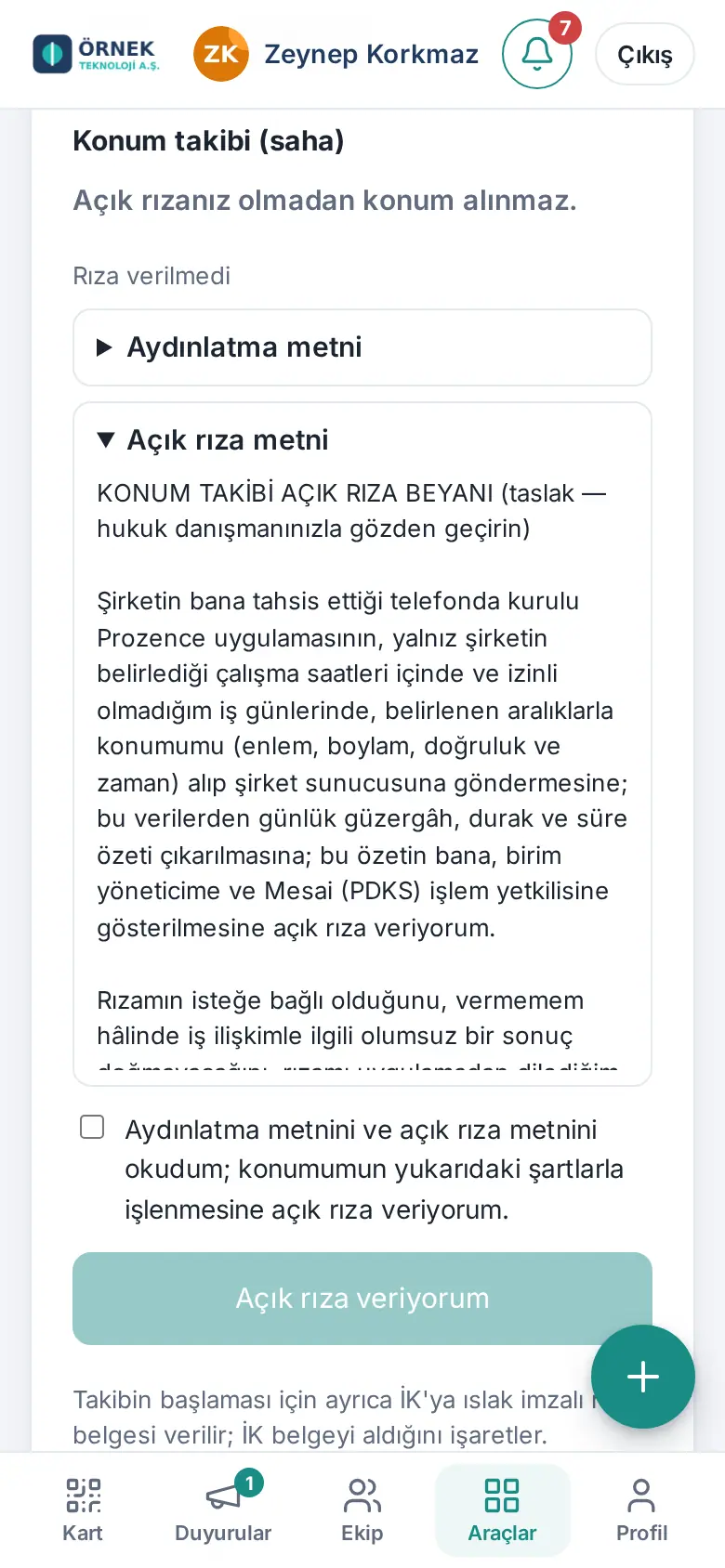
Para qué sirve: De un empleado de campo que usa teléfono de empresa, la ubicación se toma a intervalos fijos dentro de la regla de seguimiento con la app móvil de Prozence; se ven la ruta y las paradas del día. El seguimiento no empieza hasta que dé su consentimiento expreso. 1.7.1: La ubicación de campo / visita tomada cada cinco minutos llegará con la versión 1.8.0 de la app móvil de Prozence; hoy, en esta sección solo funcionan la ubicación única del momento en que dice Estoy en campo y (si está incluido) la tarjeta Fichaje automático de arriba.
Dónde se da el consentimiento (1.8.0): en la tarjeta Consentimiento expreso pendiente, arriba de la sección Ubicación y fichaje automático (o Seguimiento de ubicación (campo) si solo está en el alcance de campo) bajo el cuadro Jornada del Área personal. El botón Abrir de la fila "Su consentimiento de ubicación está pendiente" en Panel → Hoy y el botón Dar consentimiento de la tarjeta Fichaje automático también llevan a esta tarjeta. El aviso de privacidad y el texto de consentimiento están en un cuadro plegado de la tarjeta; Mostrar los textos lo abre.
¿Cómo se usa mi ubicación? (1.8.4): en el mismo lugar, dentro de la tarjeta de consentimiento (encima del Aviso de privacidad si ya dio su consentimiento), hay una sección plegada ¿Cómo se usa mi ubicación?; tóquela para abrirla. Enumera, según la configuración actual de su empresa: la ubicación de las oficinas y el radio de la zona se envían a su teléfono, y su teléfono avisa «entrada» al llegar y «salida» al irse; en el registro automático la ubicación de su teléfono no se envía a la empresa ni se guarda. Si su empresa usa la confirmación de ubicación en el registro manual, el registro de ubicación o la ubicación de campo, también se indica. El consentimiento es voluntario; siempre puede registrar su jornada manualmente. El responsable de Jornada puede enviar un aviso a quienes no dieron su consentimiento (notificación de la app y correo, como máximo una vez por persona cada 24 horas); al tocar la notificación o Abrir en el correo, esta sección se abre. Si retiró su consentimiento, no se envía ningún aviso.
Dar el consentimiento expreso:
- En la sección Seguimiento de ubicación (campo), abra y lea el Aviso de privacidad.
- Lea el Texto de consentimiento.
- Marque la casilla «He leído el aviso informativo y el texto de consentimiento; doy mi consentimiento expreso al tratamiento de mi ubicación en los términos anteriores.».
- Toque Doy mi consentimiento expreso. Si su empresa pide un documento firmado, el estado pasa a «Pendiente del consentimiento firmado»; cuando RR. HH. marca que ha recibido el documento, pasa a Consentimiento completo.
Estado de uso compartido (1.1.8):
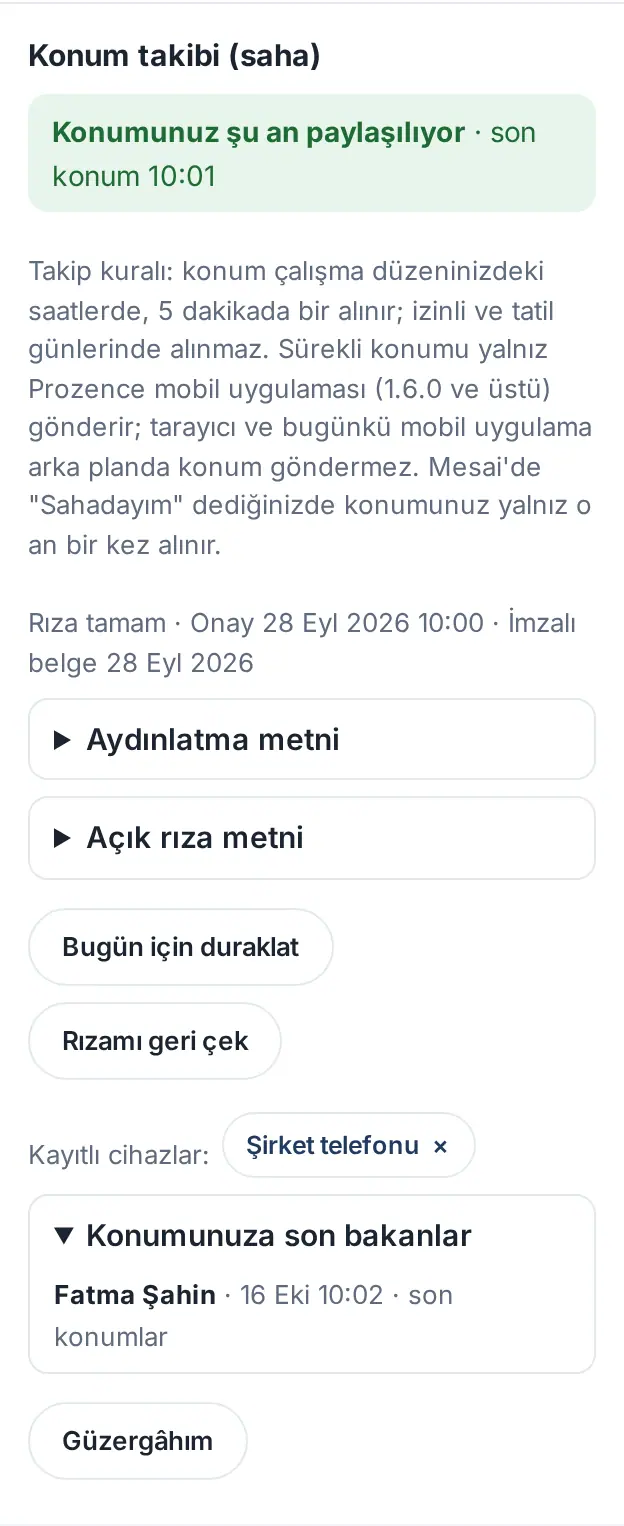
- Al principio de la sección aparece «Su ubicación se está compartiendo ahora · última ubicación 10:01» o «Su ubicación no se está compartiendo ahora». Si no se comparte, debajo aparece el motivo, p. ej. «Ahora está fuera del horario de seguimiento.», «Hoy está de permiso; no se toma la ubicación.», «Lo ha pausado por hoy.», «No ha registrado la entrada; la ubicación solo se toma entre la entrada y la salida.» o que el teléfono no ha enviado ubicación en los últimos minutos.
- Debajo aparece la regla de seguimiento (1.7.1): «Regla de seguimiento: ubicación solo en su ventana de jornada (30 min antes del inicio – 30 min después del final; sin salida, como máximo 15 min más) (hoy 08:30–18:30); no se toma en los días de trabajo desde casa, ausencia, festivos ni los días en que dijo «Hoy no puedo trabajar». La ubicación de campo / visita (cada 5 minutos) la envía la app móvil de Prozence 1.8.0 y posteriores; el navegador no envía ubicación en segundo plano. Cuando dice «Estoy en campo» en Jornada, su ubicación se toma solo una vez, en ese momento.»
- Aparecen el estado del consentimiento y sus fechas (p. ej., «Consentimiento completo · Aprobación … · Versión del texto aprobada 2 · Documento firmado …»). Si dio el consentimiento a un texto anterior, debajo aparece «Su consentimiento se dio al texto de consentimiento anterior; siga siendo válido y no hace falta una nueva aprobación. El texto actual de abajo es informativo.» (1.7.1): en el cambio de versión no se pide a nadie una nueva aprobación; solo si su empresa cambia el texto de consentimiento todos vuelven a aprobarlo.
- Pausar por hoy: ese día no se toma la ubicación («Hoy no se tomará la ubicación.»). El mismo día se reactiva con Reanudar el seguimiento hoy.
- Retirar mi consentimiento: al confirmarlo en la ventana Está retirando su consentimiento, se retira el consentimiento; no se toma la ubicación hasta que vuelva a darlo.
- Kayıtlı cihazlar («Dispositivos registrados»): sus teléfonos registrados en la aplicación móvil de Prozence; quite con la × los que ya no use. Si no hay dispositivo, dice «No hay dispositivos registrados. Vincula el teléfono desde la tarjeta «Fichaje automático» de la app móvil de Prozence (1.7.0 y posteriores).».
- Quién miró su ubicación recientemente: las últimas personas que han mirado su ubicación, cuándo y qué miraron (la ruta o las últimas ubicaciones).
- Mi ruta: el mapa del día, la primera y la última hora, el recorrido (km), el número de paradas y las paradas. Para otros días, use los botones ‹ › o el cuadro de fecha. Abrir en el mapa abre la parada en la aplicación de mapas.
Responsable: Equipo de campo — últimas ubicaciones (1.1.8):
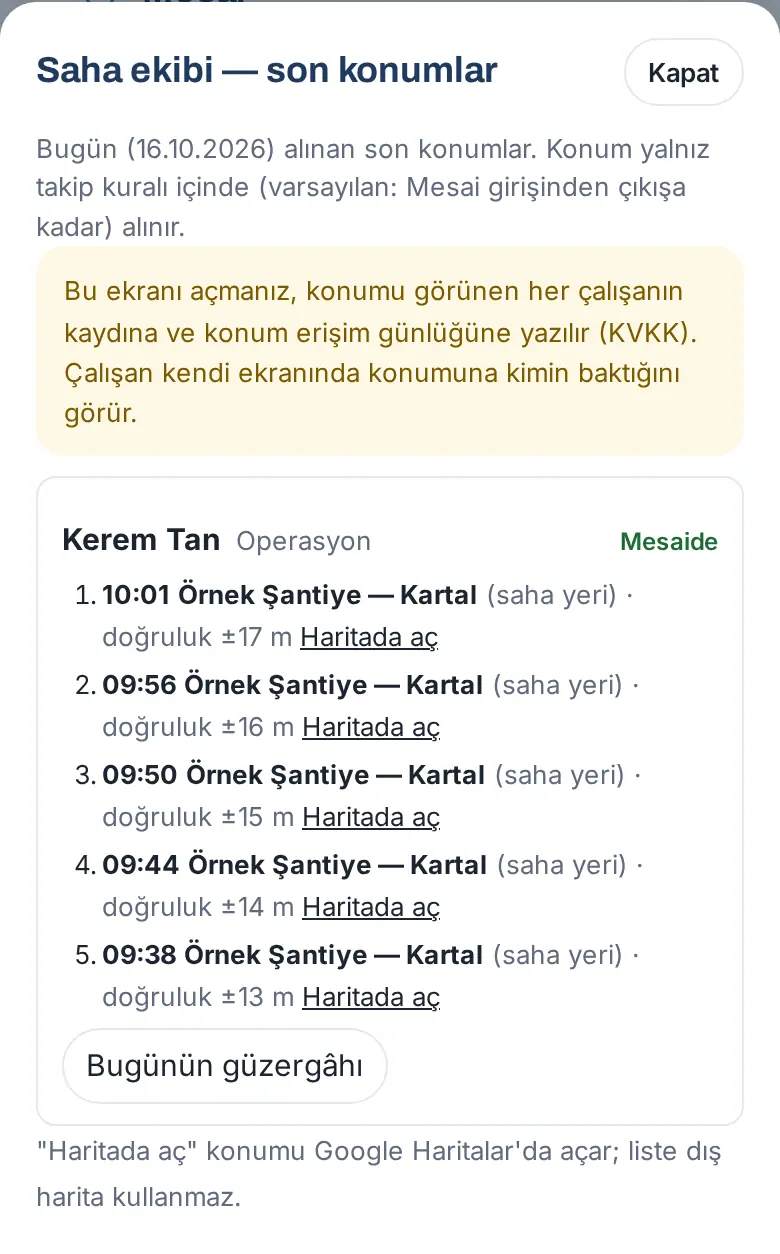
- En la sección Seguimiento de ubicación (campo), toque Equipo de campo — últimas ubicaciones.
- Se listan la situación de hoy de los miembros de su equipo en seguimiento (Trabajando, Fuera de jornada, Pausado hoy o el estado del consentimiento) y sus últimas 5 ubicaciones de hoy: hora, nombre del lugar (p. ej., «Örnek Şantiye — Kartal (lugar de campo)») o «el más cercano: … · 5,6 km», precisión y Abrir en el mapa (lo abre en Google Maps).
- Para ver el día completo de la persona, toque Ruta de hoy.
Importante:
- La ubicación la ven el propio empleado, su responsable del organigrama (solo la de su equipo), el responsable operativo de Jornada y el Admin; el observador de Jornada no puede verla. Cada vez que alguien mira la ubicación de otra persona, queda anotado en el registro del empleado y en el registro de accesos a la ubicación; el empleado lo ve en su propia pantalla.
- Fuera de la ventana de jornada (30 min antes del inicio – 30 min después del final; regla única, 1.7.1), en festivos, en los días de trabajo desde casa y de ausencia aprobada de día completo, y en el día en que dijo «Hoy no puedo trabajar», no se toma ubicación.
- Solo la versión 1.8.0 y posteriores de la app móvil de Prozence enviará la ubicación de campo / visita cada cinco minutos; 1.7.0 no la envía y el navegador no envía ubicación en segundo plano. Cuando toca Estoy en campo, su ubicación se toma solo una vez, en ese momento. Para la llegada a la oficina y la salida, consulte Fichaje automático (modo oficina).
- Los puntos de ubicación y la ruta de la guía son ficticios (se han añadido a mano en el entorno de prueba).
Mi equipo: situación de hoy del equipo y aprobación de correcciones
Para quién: Responsable (quien tiene equipo en el organigrama), responsable de jornada · Dónde: Jornada → Mi equipo (si hay solicitudes pendientes, Mi equipo (N solicitudes)) · Versión: 0.73.0 (mapa 0.99.38, plan y motivos 0.99.45, disposición de botones 0.99.46; decisión con motivo y decisión en nombre de otro 1.1.7, aprobación de horas extra 1.3.2)
Para qué sirve: Ve dónde trabaja hoy su equipo, quién no ha registrado la entrada y el motivo, y resuelve las solicitudes de corrección de la jornada y de horas extra.
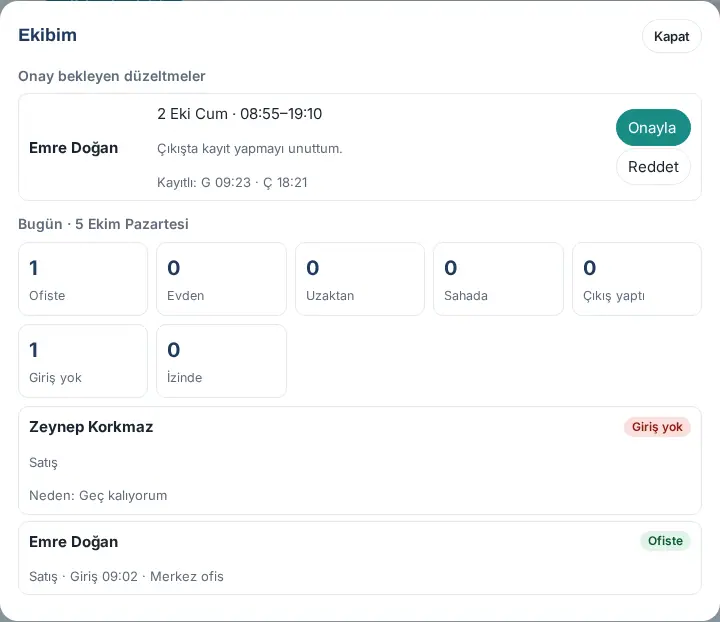
- En el recuadro Jornada, toque Mi equipo. El número entre paréntesis es el total de correcciones y registros de horas extra pendientes. Al tocar en Pendientes para usted, bajo la campana, la fila de solicitudes de corrección de jornada pendientes o las notificaciones de solicitud de corrección y de aprobación de horas extra, también se abre directamente la ventana Mi equipo (1.8.2, 1.8.3).
- Si la aprobación de horas extra está activada, arriba del todo se listan las Horas extra por aprobar (consulte más abajo).
- En Correcciones pendientes aparecen el día y las horas solicitados, el motivo, las horas registradas (Kayıtlı: … («Registrado: …»)) y la hora de la solicitud (Solicitud: …). Si para hoy se ha pedido una hora futura, aparece la etiqueta Hora futura al solicitarla; para un día de descanso, Día de descanso.
- Toque Aprobar («Corrección aprobada.») o toque Rechazar y escriba el Motivo del rechazo (se envía al empleado) («Corrección rechazada; el motivo se envió al empleado.»). En el teléfono, los dos botones están en su propia línea, debajo del motivo y de las horas; en el ordenador van uno al lado del otro, a la derecha de la tarjeta.
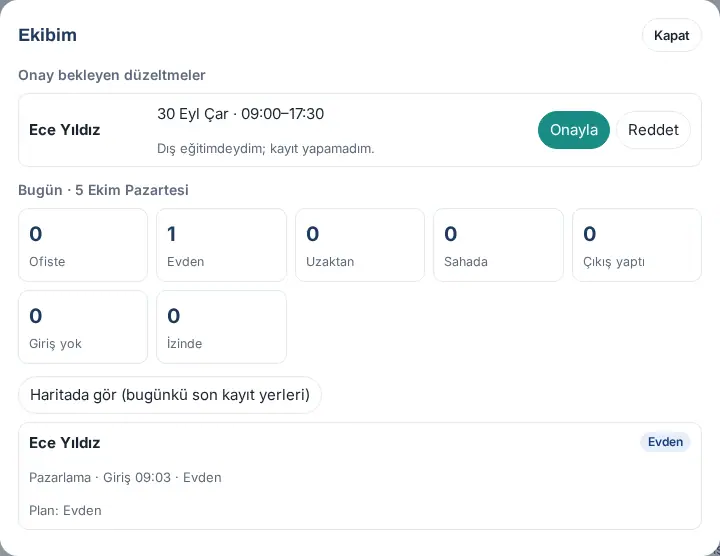
- En Hoy se indica cuántas personas de su equipo están En la oficina, Desde casa, En remoto, En campo, Salió, Sin entrada y De ausencia.
- Debajo se listan la situación de cada persona, su departamento, la hora de entrada y de salida, el lugar y el método. También aparecen el plan, el motivo de ausencia y el motivo de salida (p. ej. «Plan: Desde casa», «Motivo: Llego tarde», «Motivo de salida: Visite al tecnoparque»).
- Toque a una persona; se abren sus registros mensuales de jornada.
- Si hay registros con ubicación, con Ver en el mapa (últimos lugares de fichaje de hoy) ve en el mapa la última ubicación de entrada o de salida de cada persona de hoy.
Aprobación de horas extra (1.3.2):
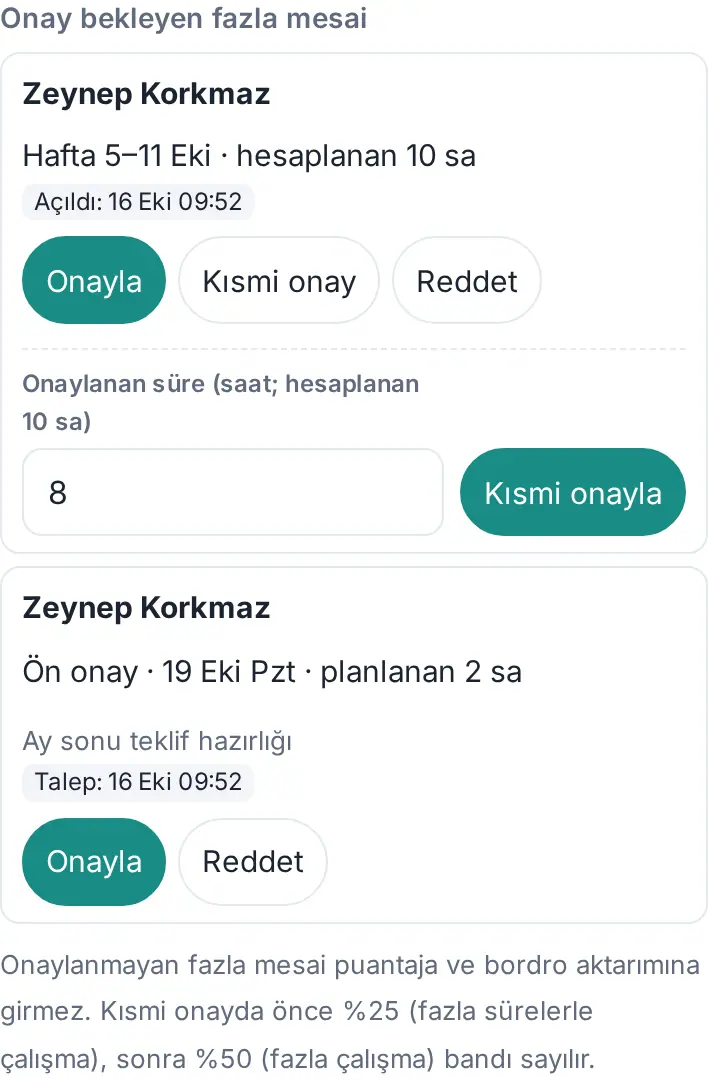
- En la línea de Aprobación previa aparecen el día y el tiempo previsto («Aprobación previa · lun 19 oct · previsto 2 h»), el motivo y la hora de la solicitud. Aprobar o Rechazar (el motivo es obligatorio).
- En la línea de Semana aparecen las horas extra calculadas de la semana («Semana 5–11 oct · calculado 10 h»). Aprobar las aprueba todas; toca Aprobación parcial, escriba el Tiempo aprobado (horas; calculado …) y toca Aprobar parcialmente (el motivo de la aprobación parcial es obligatorio); con Rechazar las rechaza con un motivo. Si después de la decisión aumenta el tiempo calculado (p. ej., por una corrección aprobada), el registro vuelve a aprobación con la nota «Aprobación anterior: … (el cálculo aumentó después)».
- Las horas extra no aprobadas no entran en el registro de horas ni en la exportación a nómina. En la aprobación parcial se cuenta primero la franja del 25 % (horas complementarias) y después la del 50 % (horas extra).
Consejo: Los miembros del equipo que no tienen día laborable no cuentan como «ausente». Para la distribución por oficinas de toda la empresa, consulte 06. Tablón e intranet.
Importante: La corrección y las horas extra las resuelve primero el responsable del empleado en el organigrama; si no tiene, si se ha ido de la empresa o si hoy está de ausencia, los responsables de Jornada y, si tampoco los hay, los Admin. El responsable o el Admin que no es el aprobador principal decide con Aprobar en su nombre o Rechazar (el título de la ventana es «Rechazar en su nombre»), escribiendo una nota; en la tarjeta aparece «En aprobación del responsable: …». Para quien no tiene permiso: «Esta solicitud solo la puede resolver el responsable del empleado o el responsable de PDKS.» No puede aprobar sus propias horas extra.


