21. Ausencias de los empleados
Las capturas de pantalla muestran la interfaz en turco de Prozence con datos ficticios de "Örnek Teknoloji A.Ş."; la interfaz en español tiene la misma disposición.
Envía sus solicitudes de ausencia desde el teléfono y ve sus vacaciones anuales restantes y en qué paso de aprobación está su solicitud. La solicitud va primero a su responsable y después a recursos humanos (RR. HH.). Para la ausencia aprobada se prepara un formulario de permiso imprimible, con código QR; cuando entrega a RR. HH. el formulario firmado, su ausencia queda confirmada. También puede ver las ausencias en un calendario mensual en colores; los responsables ven las de su equipo y RR. HH., las de toda la empresa (1.5.0).
Este capítulo es para los empleados y para los responsables que aprueban las ausencias de su equipo. Para los ajustes de ausencias, los saldos y las gestiones de RR. HH., consulte 30. Gestión de las ausencias de los empleados.
Para quién: Empleado · Responsable (aprobador)
En este capítulo
- Recuadro Mis ausencias
- Calendario de ausencias en colores
- Avisar a recursos humanos de datos de ausencia que faltan
- Tipos de ausencia retribuida y no retribuida, y sus reglas
- Pedir vacaciones anuales
- Pedir medio día de ausencia
- Adjuntar el informe médico y otros documentos
- Pedir permiso de viaje
- Usar un anticipo de vacaciones
- Elegir a la persona que le sustituirá
- Seguir la solicitud y cancelarla
- Enviar una solicitud de cancelación de una ausencia aprobada
- Reenviar una solicitud rechazada
- Imprimir y firmar el formulario de permiso aprobado
- Verificar el formulario con el código QR
- Firmar y entregar el formulario, y "Confirmado"
- Aprobar ausencias como responsable
- Aprobación del suplente cuando el responsable está de ausencia
- Decidir sobre una solicitud de cancelación como responsable
Antes de empezar: El módulo de ausencias viene desactivado en la empresa. Si no ve el recuadro Mis ausencias, pregunte a RR. HH. Las pantallas de ejemplo de este capítulo se han preparado con los datos ficticios de "Örnek Teknoloji A.Ş.".
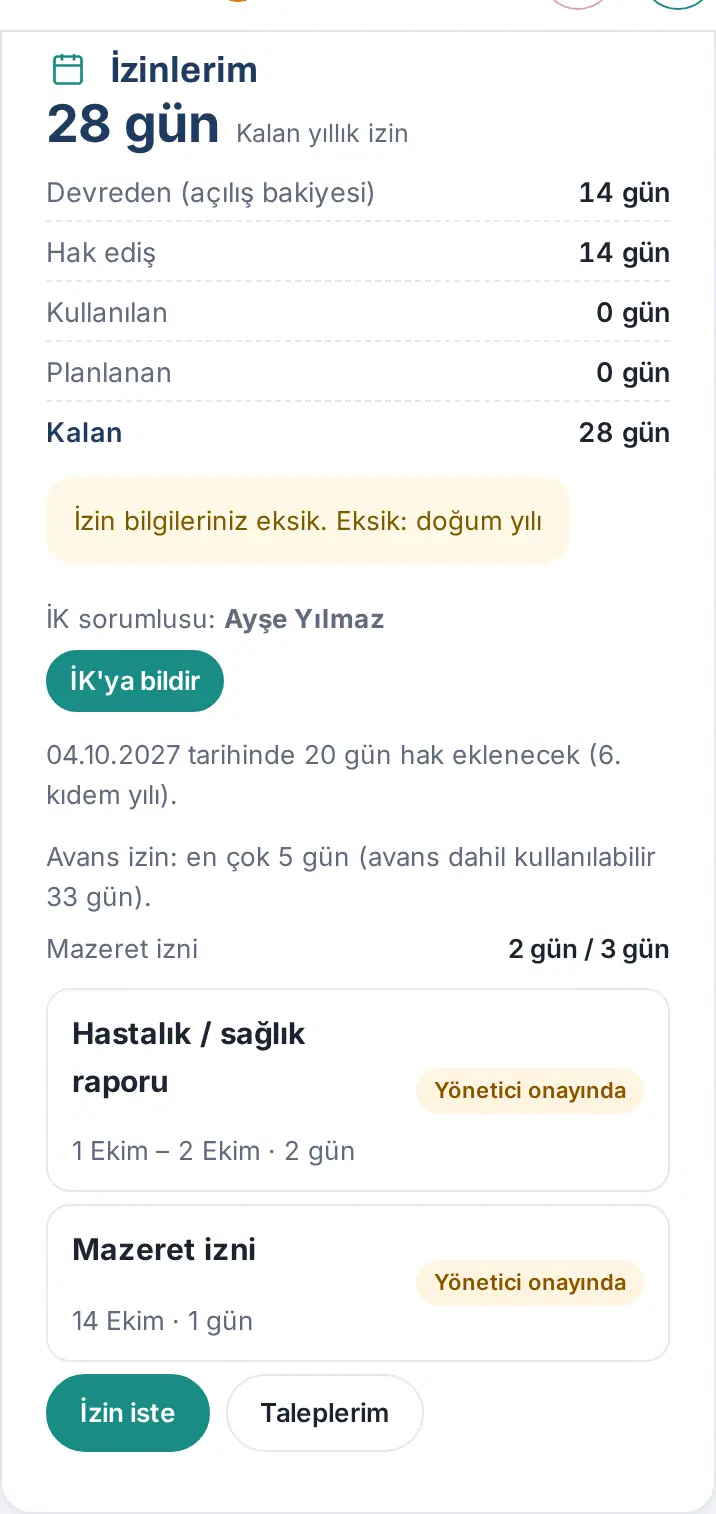
Ver sus vacaciones restantes y sus solicitudes
Para quién: Empleado · Dónde: Mi espacio → Área personal → Mis ausencias (en el ordenador, Tablón → Área personal) · Versión: 0.78.0 (línea de anticipo 0.99.17, derechos por tipo 0.99.5, aviso de formulario firmado 0.99.20; desglose del saldo actualizado en 1.3.2)
Para qué sirve: Muestra de un vistazo sus vacaciones anuales restantes y de dónde sale esa cifra, la fecha de su próximo derecho, los tipos de ausencia que tienen derecho anual propio y sus solicitudes en curso.
- Toque Mi espacio en el menú inferior y elija Área personal en la franja superior. También puede llegar tocando el recuadro Mis ausencias de la parte superior de la pantalla Hoy.
- En el recuadro Mis ausencias, el número grande son sus días de Vacaciones restantes.
- Lea las líneas del desglose de debajo (1.3.2):
- Arrastrado (saldo inicial): el saldo inicial introducido por RR. HH. (incluidos los días arrastrados de años anteriores).
- Derecho generado: los días añadidos en sus aniversarios de entrada posteriores al saldo inicial.
- Ajuste: el ajuste positivo o negativo hecho por RR. HH. (solo aparece si lo hay).
- Usados: sus ausencias aprobadas ya empezadas o pasadas.
- Planificado: sus ausencias aprobadas que todavía no han empezado.
- Restantes: arrastrado + derecho generado + ajuste − usados − planificado. Si queda en negativo, aparece en rojo.
- Pendiente de aprobación: sus solicitudes de vacaciones anuales que esperan aprobación (solo aparece si las hay; todavía no se han restado de lo restante).
- Líneas debajo del desglose:
- "El 04.10.2027 se añadirán 20 días de derecho (6.º año de antigüedad)." — el derecho que se añadirá en su próximo aniversario de entrada.
- "Vacaciones anticipadas: hasta 5 días (disponible con anticipo: 33 días)." — si su empresa ha activado el anticipo de vacaciones (consulte Usar un anticipo de vacaciones).
- Los tipos con derecho anual propio (por ejemplo, "Permiso por asuntos propios 2 días / 3 días": lo que queda después de restar las solicitudes pendientes de aprobación / el derecho total de este año, incluidos los días arrastrados).
- Sus solicitudes en curso aparecen con su estado. Toque una solicitud para abrir su detalle.
- Botones: Solicitar ausencia, Mis solicitudes de ausencia y Calendario de ausencias (1.5.0; consulte Calendario de ausencias en colores). Si es aprobador, también aparece Pendientes (N); si es de RR. HH., Todas las solicitudes, Saldos y Recibir formulario firmado; si hay solicitudes de cancelación de ausencias que esperan su decisión, también aparece Solicitudes de cancelación (N) (1.4.2).
Estados de la solicitud: Pendiente del responsable · Pendiente de RR. HH. · Formulario firmado pendiente · Confirmado · Aprobado · Rechazada · Cancelada. Si su empresa ha desactivado el seguimiento del formulario firmado, la ausencia aprobada aparece solo como Aprobado. Desde la 1.4.2, la fila Estado del detalle de la solicitud, el mensaje de coincidencia y el informe de ausencias también dicen Pendiente del responsable / Pendiente de RR. HH., como en las listas (antes, "Pendiente de aprobación del responsable" / "Pendiente de aprobación de RR. HH."). Si hay una solicitud de cancelación abierta para su ausencia aprobada, en la lista también aparece la insignia Solicitud de cancelación (consulte Enviar una solicitud de cancelación de una ausencia aprobada).
Consejo: Si su saldo inicial todavía no se ha introducido, en lugar del número grande aparecen "—" y "Su saldo inicial aún no se ha introducido"; las líneas del desglose no aparecen. Si su saldo le parece incorrecto, acuda a RR. HH. (consulte Avisar a recursos humanos de datos de ausencia que faltan).
Calendario de ausencias en colores
Para quién: Empleado · Responsable (con equipo) · RR. HH. y observadores de ausencias · Dónde: Mi espacio → Área personal → Mis ausencias → Calendario de ausencias (en el ordenador, Tablón → Área personal) · Versión: 1.5.0
Para qué sirve: Muestra las ausencias en colores en un calendario mensual. El empleado ve sus propias ausencias; el responsable, las de su equipo; RR. HH., las de toda la empresa. Los fines de semana, los festivos oficiales y las vísperas tienen su propio color; las solicitudes pendientes de aprobación se distinguen de las aprobadas. Antes de aprobar una ausencia o de planificar una reunión, los responsables ven de un vistazo quién está ausente en el equipo y cuándo.
Quién ve qué:
| Botón del calendario | Quién lo ve | Qué hay en el calendario |
|---|---|---|
| Mis ausencias | Todos | Solo sus ausencias |
| Mi equipo | Los responsables que tienen empleados a su cargo en el organigrama | Las ausencias de todos los empleados a su cargo |
| Toda la empresa | Los responsables de RR. HH. y los observadores de ausencias | Las ausencias de todos los empleados; se pueden filtrar por departamento |
Si solo tiene un botón (empleado sin equipo), el botón no se muestra; el calendario se abre directamente con sus propias ausencias. A un responsable, el calendario se le abre con Mi equipo seleccionado.
Pasos:
- En el menú inferior, toque Mi espacio y elija Área personal en la franja superior.
- En el recuadro Mis ausencias, toque Calendario de ausencias. La ventana Calendario de ausencias se abre en el mes actual.
- Para pasar a otro mes, toque los botones ‹ (mes anterior) y › (mes siguiente) a ambos lados del nombre del mes. Cuando está en otro mes, el botón Este mes le devuelve al mes actual.
- Si es responsable o de RR. HH., elija arriba a la derecha, con el botón Mis ausencias, Mi equipo o Toda la empresa, de quién quiere ver las ausencias.
- En las vistas Mi equipo y Toda la empresa, si hay varios departamentos, acote el calendario eligiendo un departamento en la lista Todos los departamentos.
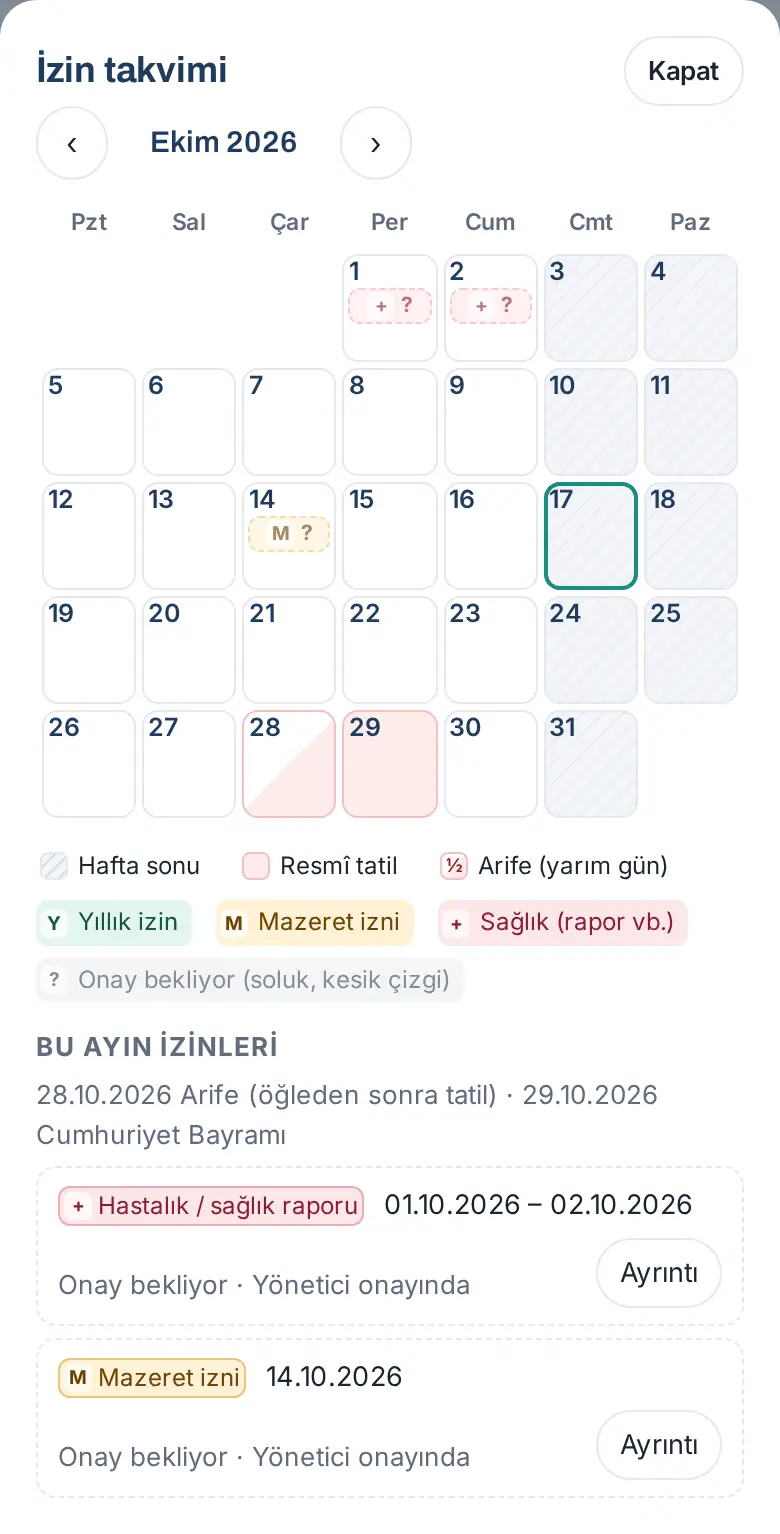
- Cada día del calendario es una casilla. En un día con ausencias aparecen insignias de color: en su propio calendario, el tipo de ausencia; en el calendario del equipo y de la empresa, el nombre de la persona. Si en un día hay más de 3 ausencias, aparece "+N"; todas figuran en la lista de abajo. La casilla de hoy está enmarcada.
- Debajo del calendario, la lista Ausencias de este mes da la misma información fila por fila: los festivos oficiales y las vísperas del mes y, después, para cada ausencia, el tipo, (en el calendario del equipo y de la empresa) el nombre de la persona, las fechas y el estado (p. ej. Aprobado o "Pendiente de aprobación · Pendiente del responsable"). En la fila de su propia ausencia, toque Detalle para abrir la solicitud.
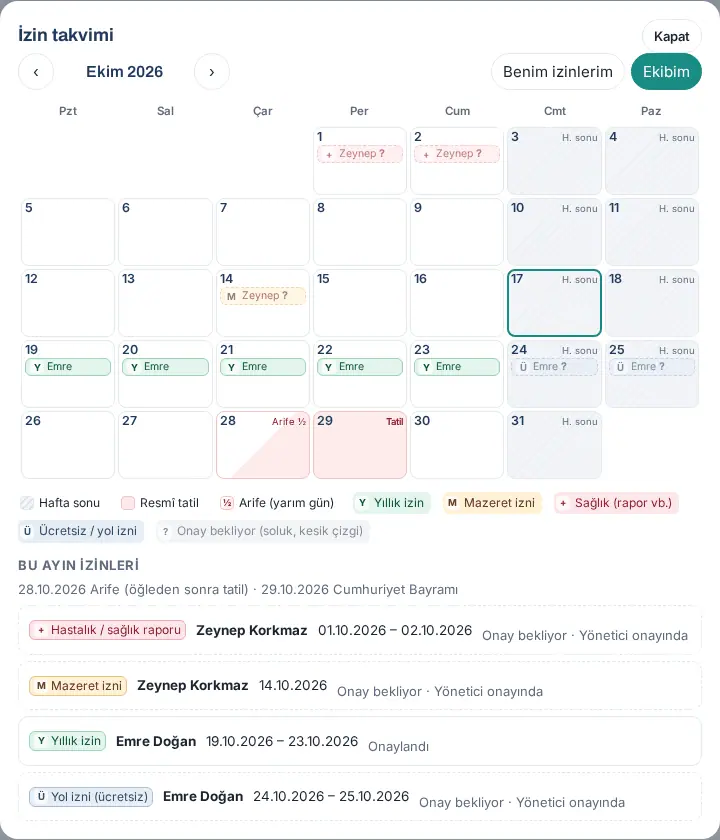
Colores y símbolos (leyenda): La leyenda de debajo del calendario indica qué significa cada color. El color nunca transmite la información por sí solo; cada insignia lleva también un símbolo y un texto.
| En la leyenda | Símbolo | Qué significa |
|---|---|---|
| Fin de semana | día gris rayado | Día no laborable. En su propio calendario, según su horario de trabajo en Jornada; en el calendario del equipo y de la empresa, según los días laborables de la empresa (p. ej. si se trabaja el sábado, el sábado no es fin de semana). En el ordenador, en la esquina del día aparece "F. sem.". |
| Festivo oficial | día rosa | Festivo oficial definido en los ajustes de ausencias; en la esquina aparece "Festivo". En la lista aparece el nombre del festivo (p. ej. "Día de la República"; en los días de fiesta religiosa, "Festivo oficial"). |
| Víspera (medio día) | ½, día medio rosa | Víspera de fiesta con la tarde festiva; en la esquina aparece "Víspera ½". |
| Vacaciones | Y | Vacaciones anuales retribuidas |
| Permiso por asuntos propios | M | Permiso por asuntos propios |
| Salud (baja médica, etc.) | + | Baja por enfermedad / informe médico, permiso de maternidad, permiso por hijo con discapacidad |
| Permisos legales (matrimonio, paternidad, fallecimiento…) | § | Permisos de matrimonio, paternidad, adopción, fallecimiento y por deber oficial |
| Permiso no retribuido / de viaje | Ü | Permiso no retribuido y permiso de viaje |
| Otro | • | Otros tipos de ausencia |
| Ausencia privada | ◆ | Tipo privado que no se le muestra (consulta Importante, más abajo) |
| De ausencia (registro sin tipo) | İ | Registro "De ausencia" introducido sin solicitud, por RR. HH. o desde el perfil |
| Pendiente de aprobación (atenuado, discontinuo) | ? | Solicitud aún no aprobada: la insignia está atenuada y con borde discontinuo, con un "?" al lado |
Los tres primeros elementos aparecen siempre en la leyenda; los demás solo se listan si ese mes aparecen en el calendario.
En el teléfono: El calendario se reduce para caber en la pantalla. En las casillas de los días solo se ven los símbolos (no aparecen el nombre de la persona ni el del tipo); el fin de semana, el festivo y la víspera solo se distinguen por su color. Lea el detalle en la lista Ausencias de este mes, debajo del calendario.
Consejo: Si usa un lector de pantalla, el calendario se lee como una tabla; la misma información está también en la lista Ausencias de este mes.
Importante:
- En el calendario aparecen las ausencias aprobadas y las solicitudes pendientes de aprobación; las solicitudes rechazadas y canceladas no aparecen.
- En los tipos de ausencia privados (baja por enfermedad / informe médico, nacimiento, hijo con discapacidad), solo la persona que se ausenta, el responsable de la solicitud y RR. HH. ven el tipo de ausencia. Las demás personas (p. ej. el responsable superior o un observador de ausencias) solo ven Ausencia privada en el calendario.
- Un empleado sin equipo solo ve en el calendario sus propias ausencias; no se muestran las de sus compañeros.
- Los empleados que se han ido de la empresa no aparecen en los calendarios Mi equipo y Toda la empresa.
- Si se pide un calendario que no tiene permiso para ver, aparece el mensaje "No tiene permiso para ver este calendario.".
- En las empresas muy grandes, el calendario Toda la empresa muestra como máximo 1.500 filas de ausencia al mes; para ver más, acótelo eligiendo un departamento.
- Las ausencias no se muestran en el calendario de la empresa del Tablón (pestaña Calendario); el calendario de ausencias solo está en el recuadro Mis ausencias.
Avisar a recursos humanos de datos de ausencia que faltan
Para quién: Empleado · Dónde: Mi espacio → Área personal → Mis ausencias → Avisar a RR. HH. · Versión: 1.3.2
Para qué sirve: Si falta un dato que RR. HH. debe introducir para que su derecho de vacaciones se calcule bien, la aplicación se lo indica y avisa al responsable de RR. HH. con un solo toque.
¿Qué datos se buscan? La fecha de entrada, el saldo inicial y (si está en la tabla de antigüedad de Turquía) el año de nacimiento. El año de nacimiento es necesario para la regla según la cual las vacaciones anuales de las personas de 18 años o menos y de 50 años o más son de al menos 20 días (Ley del Trabajo turca, İş Kanunu, art. 53).
- En el recuadro Mis ausencias, lea el aviso amarillo; por ejemplo, "Su información de permisos está incompleta. Eksik: doğum yılı" («Falta: año de nacimiento») o, si no se ha introducido el saldo inicial, "Su saldo restante será definitivo cuando RR. HH. introduzca su saldo inicial."
- Debajo, en la línea Responsable de RR. HH.:, aparece el nombre del responsable de RR. HH. (si hay más de dos, "y N personas más").
- Toque Avisar a RR. HH.. Aparece el mensaje "Se avisó a RR. HH.; su saldo será definitivo cuando se introduzcan los datos." y el botón pasa a RR. HH. avisado.
Resultado: Los responsables de RR. HH. reciben la notificación "Falta información de permisos: <tu nombre>"; quien de RR. HH. toca la notificación abre la pantalla Saldos solo con las personas a las que les faltan datos (consulte 30. Gestión de las ausencias de los empleados). En la lista Pendientes para usted de la campana también aparece la línea "Su información de permisos está incompleta: …"; después de avisar a RR. HH., esta línea no aparece durante 7 días.
Errores frecuentes y avisos:
- "Ya avisó hoy a RR. HH.; podrá volver a avisar mañana." — solo se puede avisar una vez al día.
- "No hay responsable de RR. HH. definido; contacte con el administrador."
Tipos de ausencia retribuida y no retribuida, y sus reglas
Para quién: Empleado · Dónde: Mis ausencias → Solicitar ausencia → Tipo de ausencia · Versión: 0.78.0 (reglas por tipo 0.99.5, permiso de viaje 0.99.2; recuento en días naturales actualizado en 1.1.8 y recuento según el horario de trabajo en 1.3.2)
Para qué sirve: Le muestra qué ausencia puede pedir y con qué reglas. Su empresa puede desactivar algunos tipos o cambiar sus reglas; la línea de reglas del formulario siempre indica la regla actual de su empresa.
| Tipo de ausencia | Cómo se cuenta | Límite predeterminado en la aplicación |
|---|---|---|
| Vacaciones anuales | Días laborables | Sus vacaciones anuales restantes (según la antigüedad) |
| Permiso por asuntos propios | Días laborables | Sin límite (la empresa puede dar un derecho anual) |
| Ausencia no retribuida | Días naturales | Sin límite |
| Baja por enfermedad / informe médico | Días naturales | Sin límite (tipo especial; se pueden adjuntar documentos) |
| Permiso por matrimonio | Días naturales (1.1.8) | Como máximo 3 días de una vez |
| Permiso de paternidad | Días naturales (1.1.8) | Como máximo 5 días de una vez |
| Permiso de maternidad | Días naturales | Como máximo 112 días de una vez (tipo especial) |
| Permiso por adopción | Días naturales (1.1.8) | Como máximo 3 días de una vez |
| Permiso por fallecimiento | Días naturales (1.1.8) | Como máximo 3 días de una vez |
| Permiso para el tratamiento de un hijo con discapacidad | Días laborables | Como máximo 10 días de una vez (tipo especial) |
| Deber público (testificar, mesa electoral, etc.) | Días laborables | Sin límite |
| Permiso de viaje (no retribuido) | Días naturales | Como máximo 4 días de una vez |
| Otro | Días laborables | Sin límite |
- Toque Solicitar ausencia.
- Elija el tipo en la lista Tipo de ausencia.
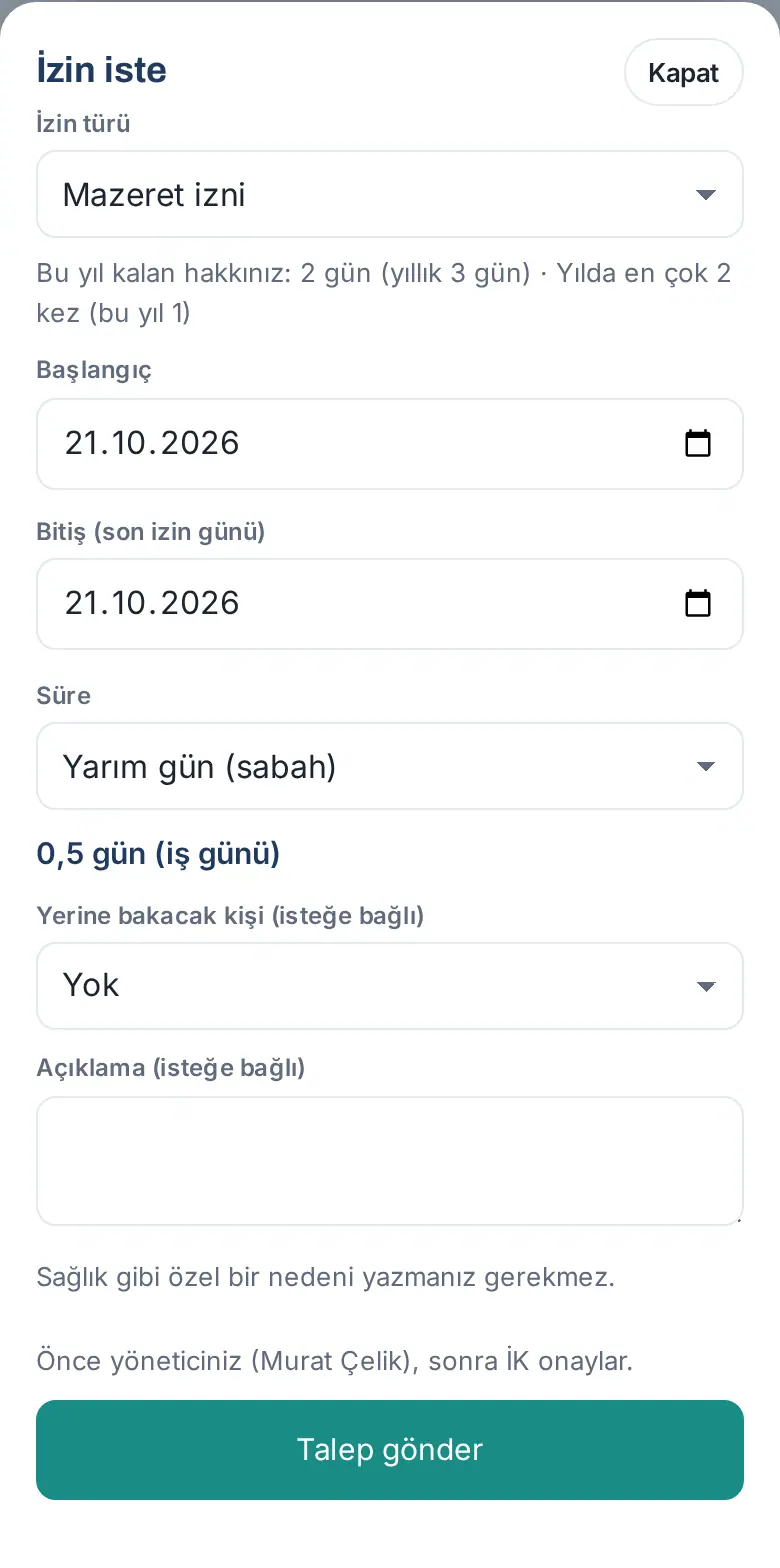
- Las reglas del tipo aparecen en una línea debajo de la lista, por ejemplo "Su derecho restante este año: 2 días (3 días al año) · Como máximo 2 veces al año (este año 1)" o "Como máximo 4 días de una vez". Si su empresa ha configurado el tipo para que se descuente de sus vacaciones anuales, dice "Se descuenta de sus vacaciones anuales".
¿Cómo se cuenta?
- En los tipos que se cuentan por días laborables, no se cuentan los fines de semana, los festivos ni los días que no son laborables para usted. Desde la 1.3.2, sus días laborables se toman de su horario de trabajo personal de Jornada (el horario asignado a usted, a su departamento o a la empresa; por ejemplo, para quien trabaja los sábados, el sábado también cuenta). En el formulario, la línea "Contado según su horario de trabajo (Standart: Pzt–Cum ofis)." indica con qué horario se ha contado. Si su empresa no usa el módulo Jornada, valen los días laborables del ajuste de ausencias.
- Las vísperas de fiesta (la víspera de la Fiesta del Ramadán y de la Fiesta del Sacrificio, y el 28 de octubre) cuentan como 0,5 días en una ausencia contada por días laborables; la tarde es festiva (1.1.7).
- En los tipos que se cuentan por días naturales, se cuenta cada día. Desde la 1.1.8, el permiso por matrimonio, por paternidad, por adopción y por fallecimiento (artículo adicional 2 de la Ley del Trabajo turca) se cuentan por días naturales; en el formulario aparece el aviso "Este permiso se cuenta en días naturales: incluye fines de semana y festivos intermedios.". El número de días de las solicitudes enviadas antes no cambia.
Regla de la edad: En Turquía, las vacaciones anuales de las personas de 18 años o menos y de 50 años o más no pueden ser inferiores a 20 días. Si RR. HH. ha introducido su año de nacimiento, en su aniversario de entrada se añaden automáticamente al menos 20 días. Si no se ha introducido su año de nacimiento, en Mis ausencias aparece "Eksik: doğum yılı" («Falta: año de nacimiento») (consulte Avisar a recursos humanos de datos de ausencia que faltan).
Importante:
- Una solicitud que no cumple la regla no se envía, y se indica el motivo, por ejemplo "El permiso por asuntos propios se puede tomar como máximo 2 veces al año; para 2026 tiene 2 solicitudes (aprobadas o pendientes de aprobación)." o "Su derecho de 2026 no alcanza para el permiso por asuntos propios: quedan 1 día, se piden 2 días."
- La baja por enfermedad / informe médico, el permiso de maternidad y el permiso por un hijo con discapacidad son tipos especiales: en el calendario, el directorio y los visores solo aparece "de ausencia" o "Permiso especial".
- El tipo de ausencia no se escribe nunca en el calendario ni en el directorio; sus compañeros solo ven "De ausencia".
Pedir vacaciones anuales
Para quién: Empleado · Dónde: Mi espacio → Área personal → Mis ausencias → Solicitar ausencia · Versión: 0.78.0 (actualizado en 1.3.2: "Quedará tras esta solicitud", línea del horario de trabajo, número de personas del equipo de ausencia)
Para qué sirve: Envía su solicitud de ausencia desde la aplicación. La solicitud va primero a su responsable y, cuando se aprueba, a RR. HH.
- En el recuadro Mis ausencias, toque Solicitar ausencia. En el teléfono, Solicitar ausencia en el botón + de abajo a la derecha abre la misma ventana (consulte 00. Primeros pasos).
- Elija Vacaciones en la lista Tipo de ausencia.
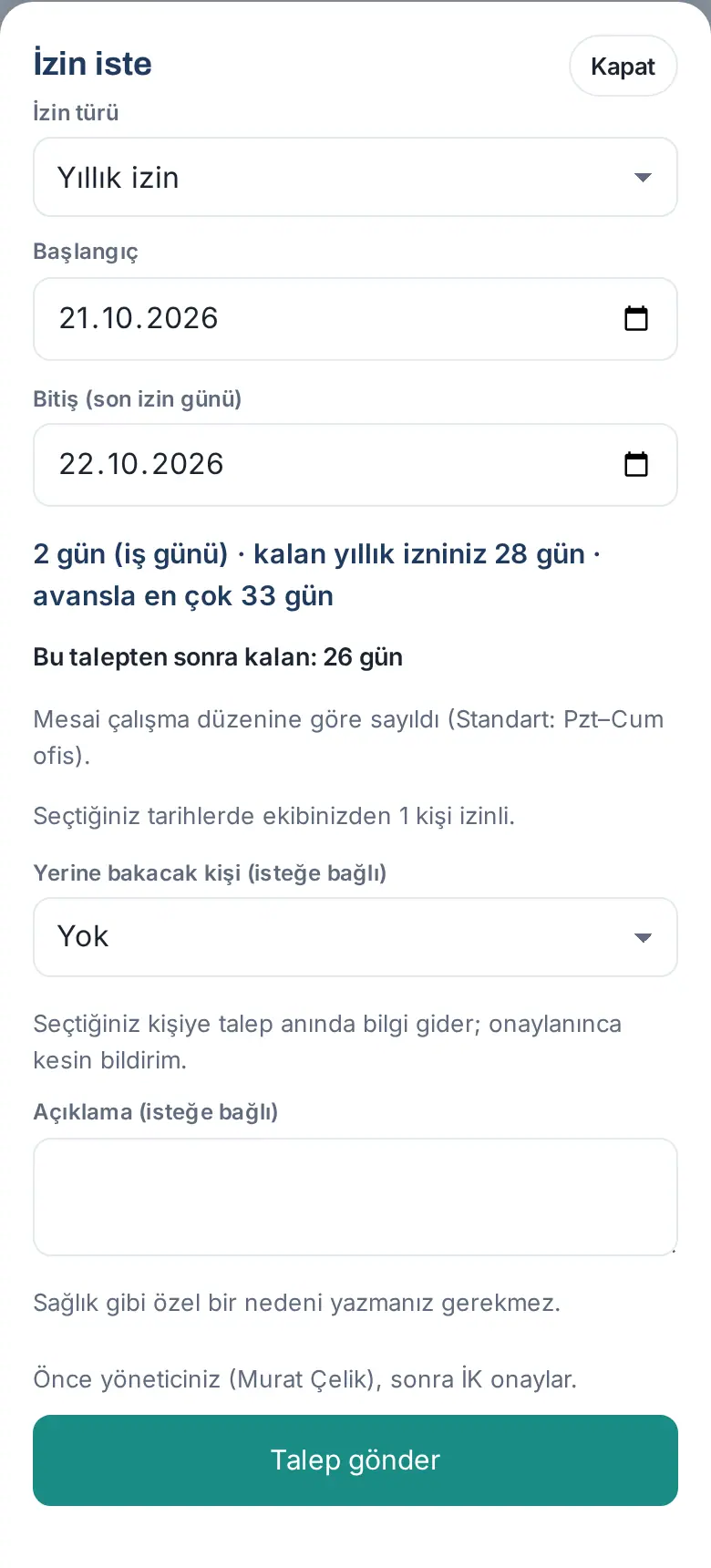
- Elija la fecha de Inicio. Al abrir el formulario, Inicio y Fin (último día de ausencia) ya vienen con la fecha de hoy; cámbielas si es otro día (1.5.1).
- Elija la fecha de Fin (último día de ausencia). Es el último día que está de ausencia, no el día en que se incorpora.
- Lea las líneas que aparecen en el formulario:
- La línea de cálculo, por ejemplo "2 gün (iş günü) · kalan yıllık izniniz 28 gün · avansla en çok 33 gün" («2 días (laborables) · sus vacaciones anuales restantes 28 días · con anticipo, como máximo 33 días»).
- Quedará tras esta solicitud: — los días que le quedarán después de restar esta solicitud y sus solicitudes pendientes de aprobación (1.3.2). Si queda en negativo, aparece en rojo. Si no se ha introducido su saldo inicial, al final se añade "— su saldo inicial no se ha introducido, no es definitivo".
- "Contado según su horario de trabajo (…)." — con qué horario de trabajo suyo se han contado los días (1.3.2).
- "1 persona de su equipo están de permiso en las fechas elegidas." o "Nadie de su equipo está de permiso en las fechas elegidas." — el número de personas de su mismo departamento que están de ausencia esos días; no se muestran los nombres (1.3.2).
- Si quiere, elija a un compañero en la lista Sustituto (opcional).
- Si quiere, escriba una Descripción (opcional). No hace falta que indique un motivo especial, como uno de salud.
- Lea el orden de aprobación que hay debajo del formulario (por ejemplo, "Primero lo aprueba tu responsable (Murat Çelik) y después RR. HH.").
- Toque Enviar solicitud. Aparece el mensaje "Su solicitud se ha enviado a su responsable." y se abre el detalle de la solicitud.
Resultado: La solicitud aparece en Mis ausencias como Pendiente del responsable. Cuando su responsable la aprueba, pasa a Pendiente de RR. HH.. En la aprobación final recibe una notificación en el teléfono ("Su ausencia ha sido aprobada: firme el formulario y entréguelo a RR. HH.") y un correo con el PDF del formulario adjunto. Si se rechaza, le llega la notificación "Su solicitud de ausencia fue rechazada"; el motivo del rechazo figura en el detalle de la solicitud (consulte Reenviar una solicitud rechazada).
Errores frecuentes y avisos:
- "Elige la fecha de inicio." — el inicio está vacío.
- "La fecha de fin no puede ser anterior a la de inicio."
- "Seçilen tarihlerde çalışma günü yok (hafta sonu, resmî tatil ya da arifenin öğleden sonrası)." ("En las fechas elegidas no hay días laborables (fin de semana, festivo o tarde de una víspera de fiesta).") — los días que ha elegido ya son no laborables.
- "Ya tiene una solicitud de ausencia en estas fechas (…)." — no se puede enviar una segunda solicitud para los mismos días.
- "Se puede registrar una ausencia con un máximo de 30 días de antelación hacia atrás; para fechas anteriores, hable con RR. HH." — límite de fechas pasadas (ajuste de la empresa).
- «Su fecha de salida es el …; la ausencia no puede caer después de esa fecha.» — su salida se ha registrado o planificado; la ausencia no puede pasar de la fecha de salida (1.8.8).
- "Su saldo de vacaciones anuales no alcanza: quedan …, se piden …." — el saldo no alcanza. Si todavía no ha generado ningún derecho a vacaciones anuales, al mensaje se añade la fecha en la que se generará (por ejemplo, "Yıllık izin hakkınız 12.10.2027 tarihinde doğar (İş K. md. 53)." («Su derecho a vacaciones anuales se genera el 12.10.2027 (Ley del Trabajo, art. 53).»)). Si el anticipo está activado, al final del mensaje se indica cuántos días como máximo puede usar con el anticipo.
- Si en su empresa está activado el permiso no retribuido, este mensaje aparece en la ventana Saldo de vacaciones insuficiente: si toca Enviar como permiso no retribuido, las mismas fechas se envían como permiso no retribuido; con Volver se queda en el formulario (1.1.7).
Importante: Si no tiene un responsable definido, el formulario dice "Como no tiene responsable definido, la solicitud va directamente a RR. HH.".
Pedir medio día de ausencia
Para quién: Empleado · Dónde: Solicitar ausencia → Duración · Versión: 0.78.0 (mañana / tarde y víspera de fiesta actualizados en 1.1.7)
Para qué sirve: Pide medio día de ausencia, por la mañana o por la tarde, para un solo día; la ausencia cuenta 0,5 días. Si el tipo tiene saldo (vacaciones anuales o un tipo con derecho anual propio), se descuentan 0,5 días del saldo.
- Toque Solicitar ausencia y elija el Tipo de ausencia (por ejemplo, Permiso por asuntos propios o Vacaciones).
- Elija el mismo día para Inicio y Fin (último día de ausencia). Solo entonces aparece el campo Duración.
- En la lista Duración, elija Medio día (mañana) o Medio día (tarde).
- Compruebe que en la línea de cálculo pone "0,5 días (laborables)".
- Toque Enviar solicitud.
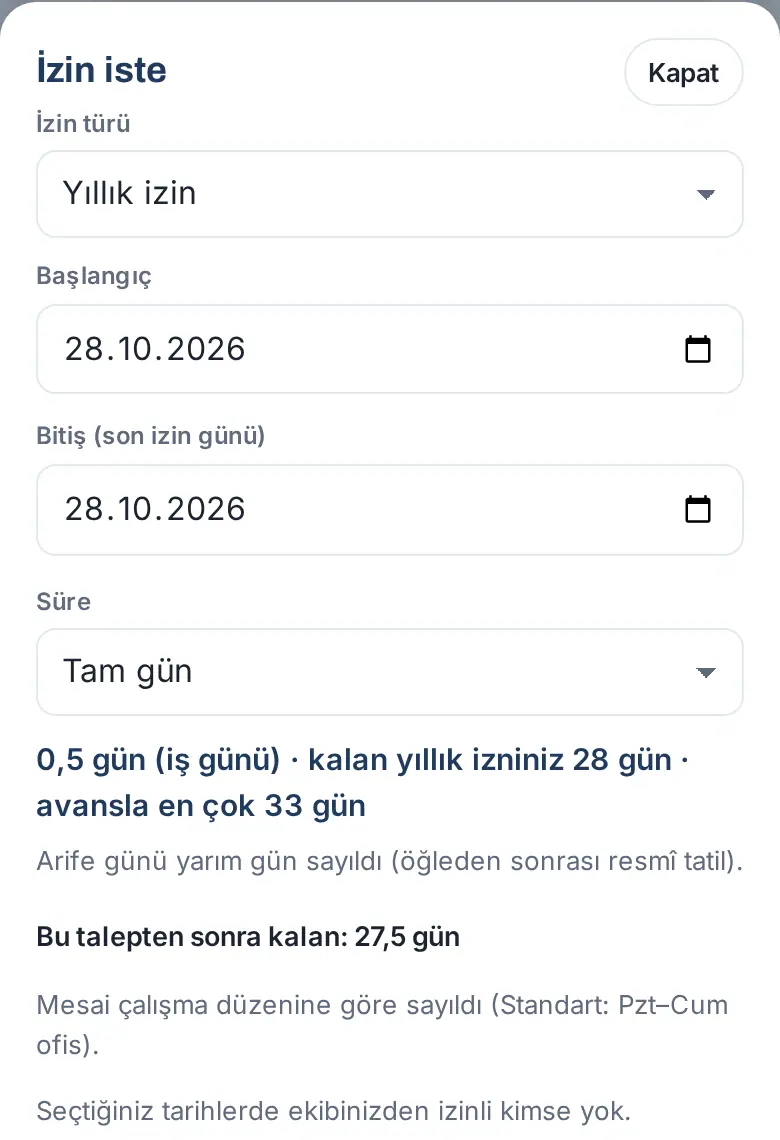
Víspera de fiesta (1.1.7): En una ausencia contada por días laborables, las vísperas de fiesta ya son medio día. Si en una víspera elige Día completo, la ausencia cuenta como 0,5 días y aparece "La víspera contó como medio día (la tarde es festiva).". Si en una víspera elige Medio día (tarde), el número de días es 0 ("No hay días laborables en las fechas elegidas."), porque la tarde ya es festiva.
Consejo: En las listas de solicitudes, en el detalle, en el correo y en la notificación que recibe su sustituto se indica qué mitad del día es; por ejemplo, "9 oct (medio día · mañana)" (1.1.7).
Adjuntar el informe médico y otros documentos
Para quién: Empleado · Dónde: Solicitar ausencia → Documento (opcional) o detalle de la solicitud → Documentos · Versión: 1.1.7
Para qué sirve: Adjunta a su solicitud de ausencia su informe médico (si no le han dado uno en papel, el justificante de la consulta o una captura del registro del sistema del hospital). El documento llega a quien aprueba la solicitud; no hace falta que lleve aparte el papel a RR. HH.
Antes de empezar: El campo del documento solo aparece en los tipos en los que su empresa permite o exige adjuntar documentos (por defecto: Baja por enfermedad, opcional).
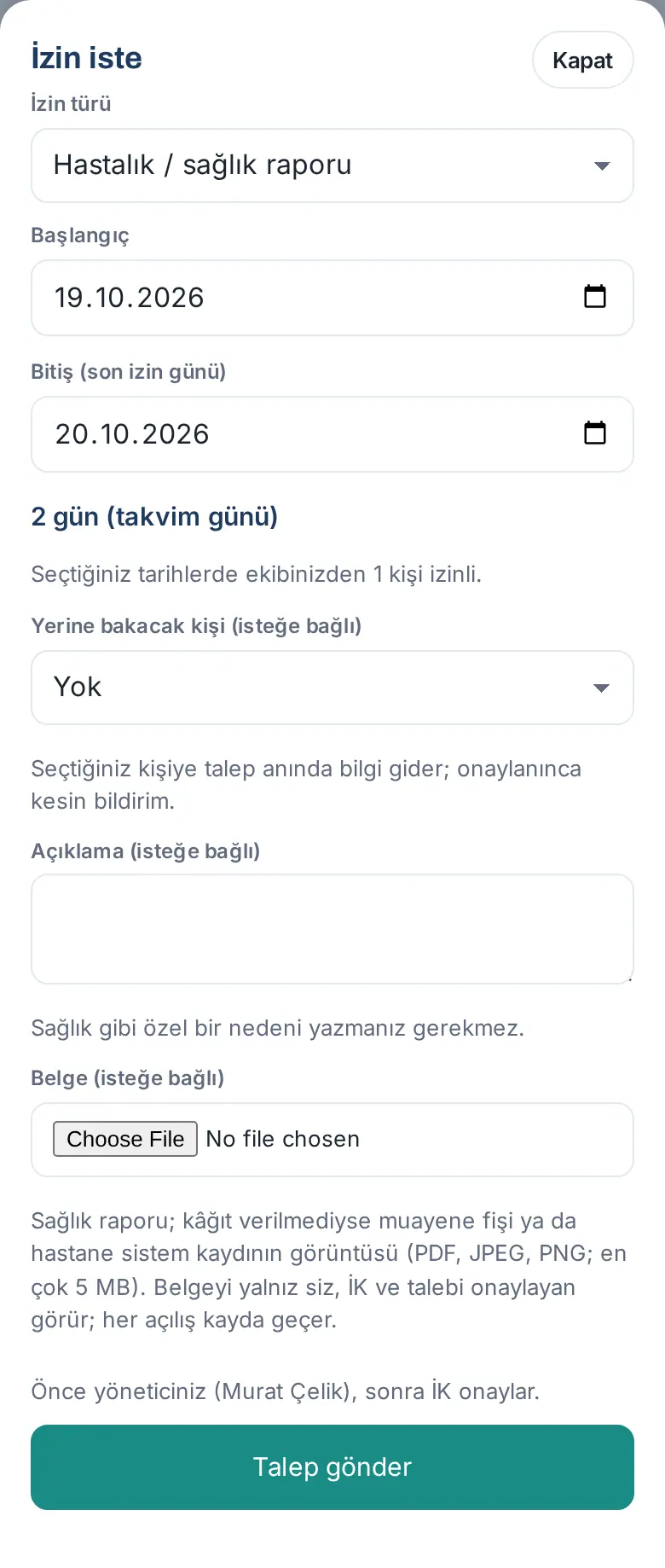
- Toque Solicitar ausencia y elija Baja por enfermedad en la lista Tipo de ausencia.
- Elija las fechas de Inicio y Fin (último día de ausencia). El informe se cuenta por días naturales.
- En el campo Documento (opcional), elija el archivo o hazle una foto (PDF, JPEG o PNG; como máximo 5 MB). Si el documento es obligatorio, el campo se llama Documento (obligatorio).
- Toque Enviar solicitud.
Adjuntar un documento más tarde:
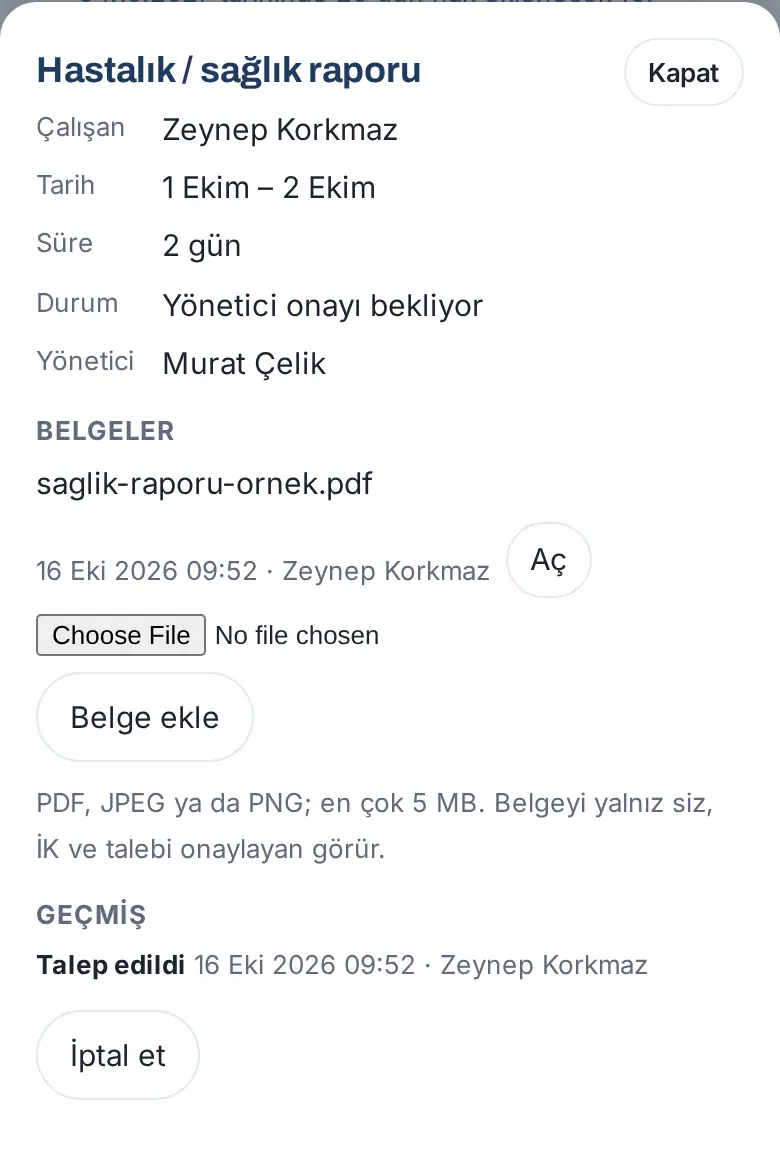
- En Mis ausencias, toque la solicitud.
- En Documentos, elija el archivo y toque Adjuntar documento. Aparece el mensaje "Documento adjuntado."; en el historial se anota Documento adjuntado y el aprobador recibe una notificación.
- Puede abrir el documento adjuntado con Abrir.
Errores frecuentes y avisos: "Debe adjuntar un documento para este tipo de permiso." · "El documento puede tener como máximo 5 MB." · "Elija primero el archivo."
Importante: El documento solo lo ven usted, RR. HH. y quien aprueba la solicitud. Cada apertura queda registrada; RR. HH. ve la lista Belge erişim kaydı («Registro de acceso al documento») en el detalle de la solicitud. Se pueden adjuntar como máximo 3 documentos a una solicitud. El informe médico es un tipo especial: el aprobador suplente y los observadores no ven el nombre del tipo ni el documento.
Pedir permiso de viaje
Para quién: Empleado · Dónde: Solicitar ausencia → Tipo de ausencia → Permiso de viaje (no retribuido) · Versión: 0.99.2
Para qué sirve: Si va a pasar sus vacaciones anuales en otra ciudad, pide un permiso de viaje no retribuido para la ida y la vuelta. Según el Código de Trabajo turco (Ley n.º 4857, art. 56), el permiso de viaje es de hasta 4 días en total y no se descuenta de su saldo de vacaciones anuales.
- Toque Solicitar ausencia.
- Elija Permiso de viaje (no retribuido) en la lista Tipo de ausencia. En la línea de reglas pone "Como máximo 4 días de una vez".
- Elija las fechas de Inicio y Fin (último día de ausencia). El permiso de viaje se cuenta por días naturales; los fines de semana también cuentan.
- En el cuadro Descripción (opcional) puede escribir adónde va.
- Toque Enviar solicitud.
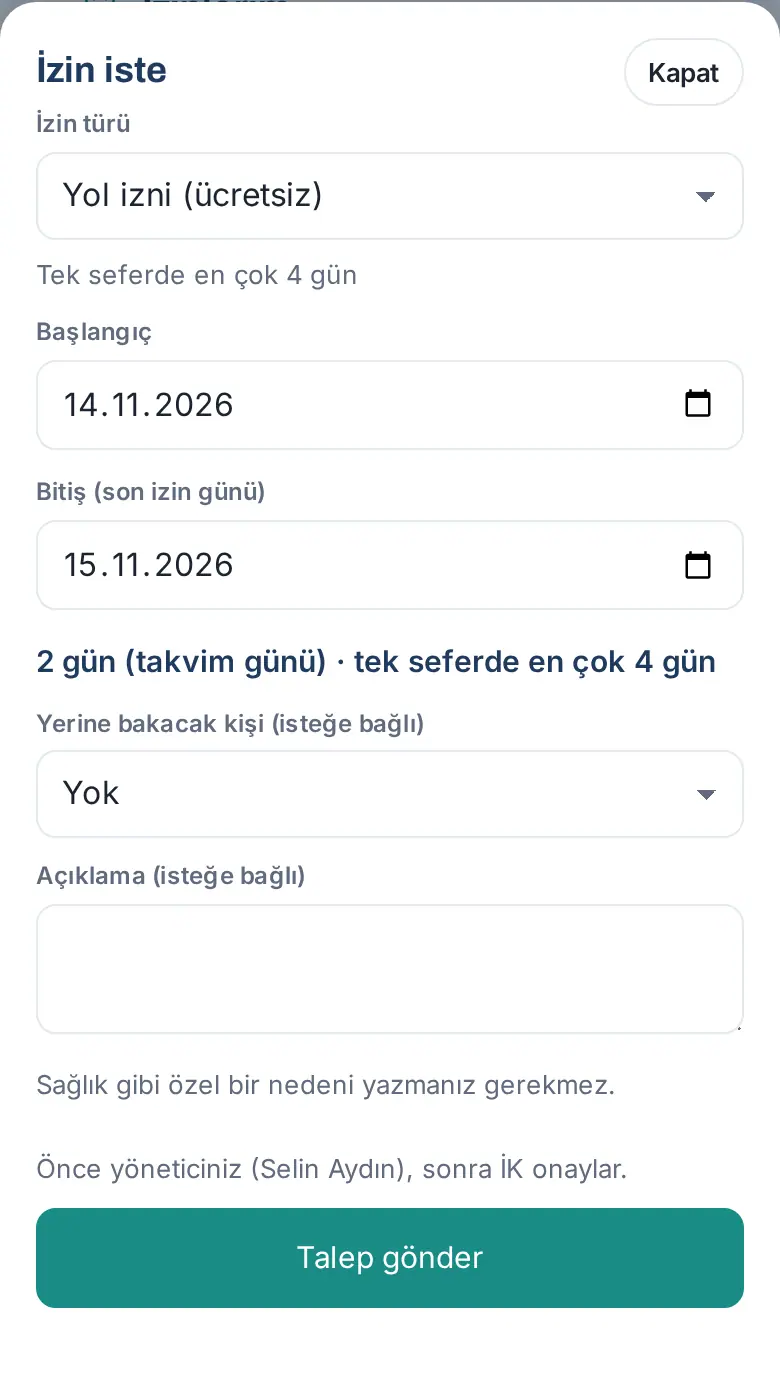
Importante: No se envía un permiso de viaje de más de 4 días: "El permiso de viaje (no retribuido) puede ser de 4 días como máximo.". Su empresa puede cambiar este límite. El permiso de viaje no es retribuido; al exportar a nóminas, se cuenta en una columna aparte (permiso de viaje).
Usar un anticipo de vacaciones
Para quién: Empleado · Dónde: Solicitar ausencia → Vacaciones · Versión: 0.99.17
Para qué sirve: Si todavía no ha nacido su derecho a vacaciones anuales o no alcanza, y su empresa lo permite, usa ausencia como "anticipo" de su próximo derecho. Cuando nace el derecho, el anticipo se descuenta de su saldo.
Antes de empezar: El anticipo de vacaciones lo activa su empresa. Si está activado, en el recuadro Mis ausencias aparece la línea "Anticipo de vacaciones: hasta … (disponibles con anticipo …)."
- Toque Solicitar ausencia y elija Vacaciones.
- Elija las fechas.
- Lea la línea de cálculo, por ejemplo "2 días (laborables) · sus vacaciones anuales restantes -2 días · con anticipo, como máximo 3 días · de esta solicitud, 2 días de anticipo". "Sus vacaciones anuales restantes" son los días que quedan después de restar sus solicitudes pendientes de aprobación; pueden ser negativos.
- Toque Enviar solicitud. Su aprobador ve en la solicitud el aviso "De esta solicitud, 2 días de anticipo (ausencia cuyo derecho todavía no ha nacido)."
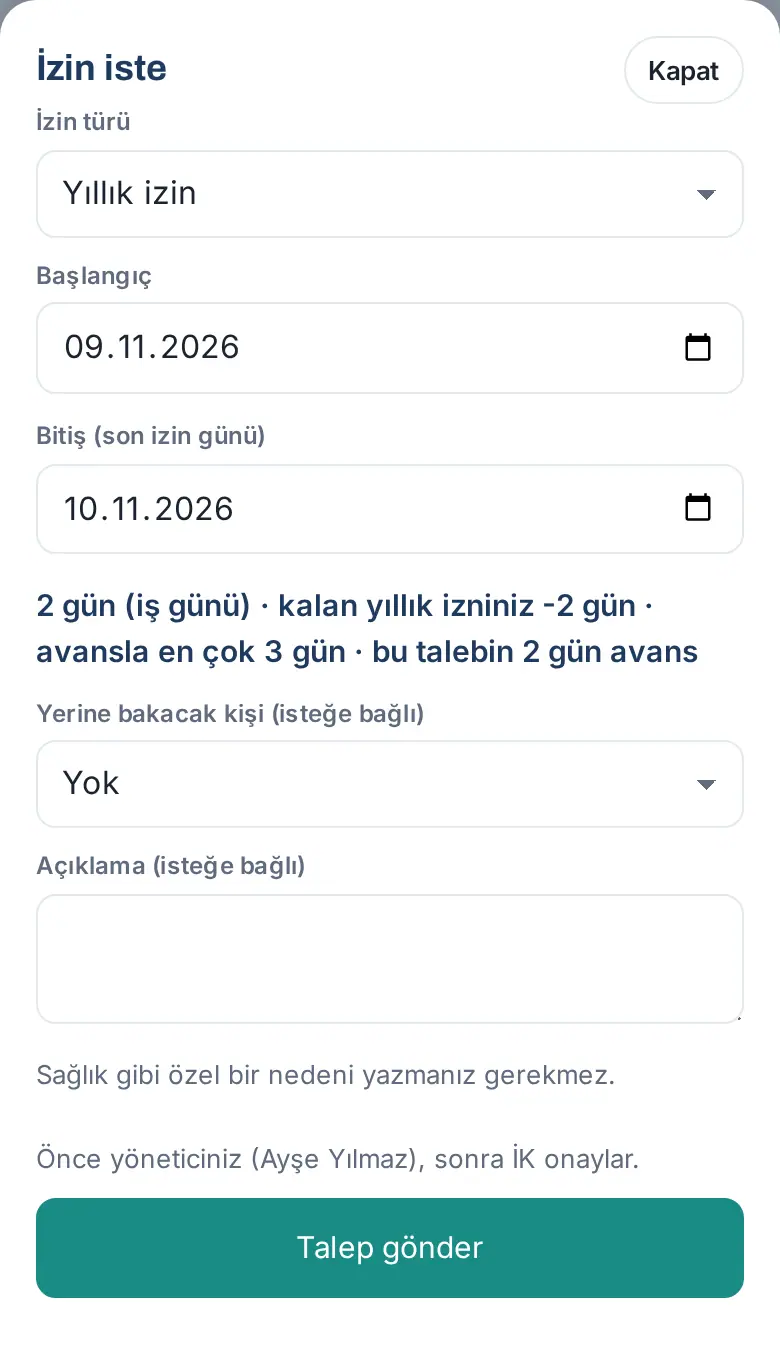
Resultado: En el detalle de la solicitud aparece la fila Anticipo (por ejemplo, "2 días"). Cuando se aprueba, sus vacaciones anuales restantes pasan a negativo; el derecho que se añade en su aniversario de entrada cubre el saldo negativo.
Importante:
- El máximo de anticipo que puede usar es el menor entre los días del ajuste de la empresa y su próximo derecho de vacaciones anuales (por ejemplo, como máximo 14 días para un empleado en su primer año).
- Cuando se agota el anticipo, la solicitud no se envía: "Su saldo de vacaciones anuales no alcanza: … Con anticipo puede usar como máximo … (anticipo máximo …; no puede superar su próximo derecho anual)."
- El anticipo solo se aplica a los tipos que se descuentan de las vacaciones anuales.
- Al dejar la empresa, RR. HH. compensa en la nómina el anticipo usado.
Elegir a la persona que le sustituirá
Para quién: Empleado · Dónde: Solicitar ausencia → Sustituto (opcional) · Versión: 0.78.0 (aviso en el momento de la solicitud actualizado en 1.1.7)
Para qué sirve: Indica quién se encargará de sus tareas mientras está de ausencia. La persona que elija aparece en la solicitud, en la tarjeta de aprobación, en el formulario de permiso y en la información de "de ausencia" del directorio.
- En el formulario Solicitar ausencia, toque la lista Sustituto (opcional).
- Elija a un compañero de equipo de la lista. Si no va a elegir a nadie, deje Ninguno.
- Envíe la solicitud.
En grupos de empresas (1.8.8): la lista se abre con los empleados de su propia empresa. Para elegir a alguien de otra empresa, marque Mostrar también a los empleados de otras empresas del grupo; esas personas aparecen con el nombre de su empresa junto a su nombre (p. ej. «Nazlı Eren · Örnek Lojistik»).
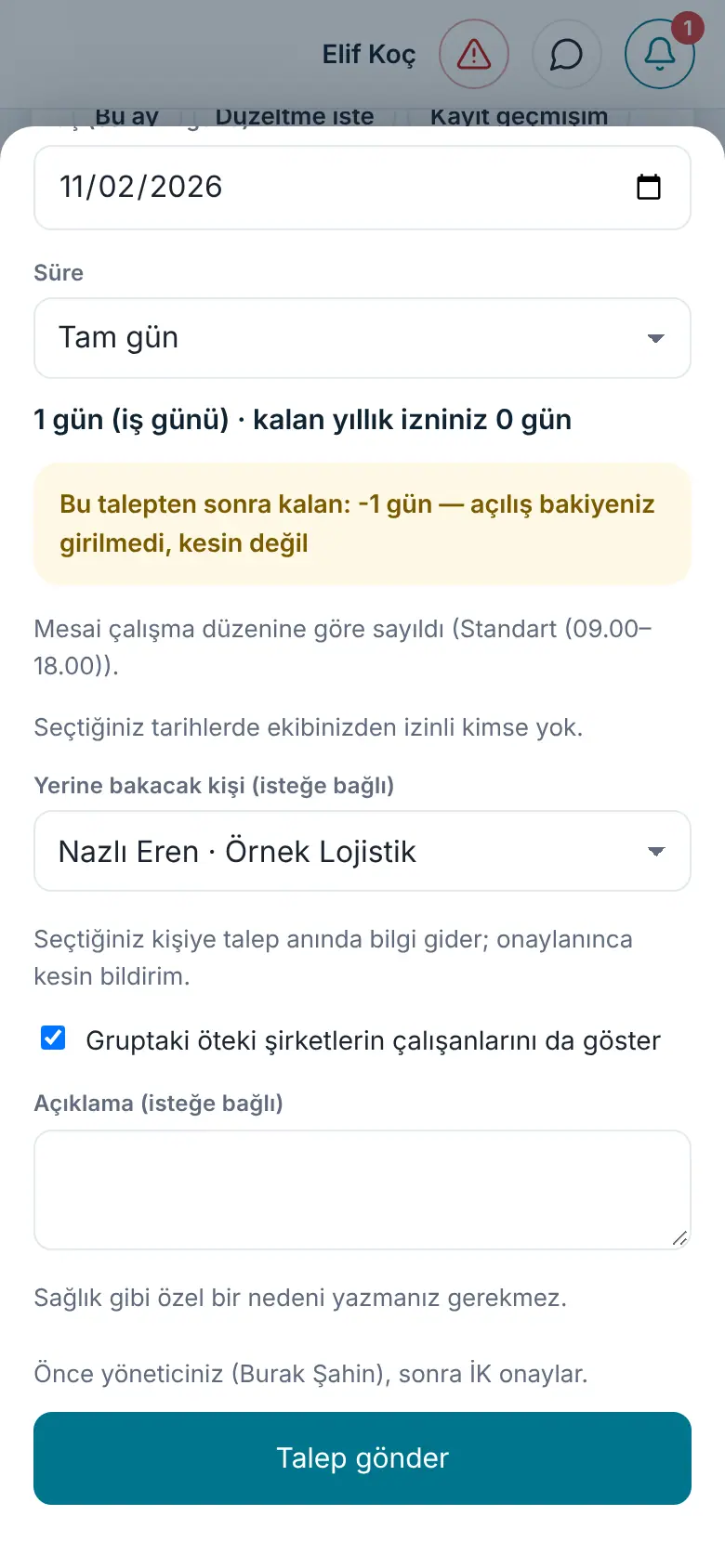
Resultado: La persona que ha elegido recibe un aviso en el momento de la solicitud ("… solicitó permiso: usted le cubrirá (…)"); cuando se aprueba la ausencia recibe la notificación definitiva y, si se rechaza o se cancela, también se le avisa (1.1.7). En el detalle de la solicitud aparece la fila Sustituto y, en la tarjeta de aprobación del responsable, "Sustituto: …". Cuando empieza su ausencia, en el directorio y en su perfil aparece "De ausencia" junto con su sustituto (consulte 08. Directorio y organización).
Importante: Solo se puede elegir a un compañero activo: "Elige como sustituto a un compañero de equipo activo." Si es responsable, mientras está de ausencia su sustituto puede aprobar en su nombre las solicitudes de ausencia de su equipo (consulte Aprobación del suplente cuando el responsable está de ausencia).
Seguir la solicitud y cancelarla
Para quién: Empleado · Dónde: Mis ausencias → toca la solicitud (o Mis solicitudes de ausencia) · Versión: 0.78.0 (ventana de cancelación actualizada en 1.1.7; cuándo aparece el botón Cancelar, en 1.4.2)
Para qué sirve: Ve en qué paso de aprobación está su solicitud, quién la ha aprobado y el estado del formulario firmado; si hace falta, retira la solicitud.
- En el recuadro Mis ausencias, toque la solicitud. Para ver todas sus solicitudes, toque Mis solicitudes de ausencia.
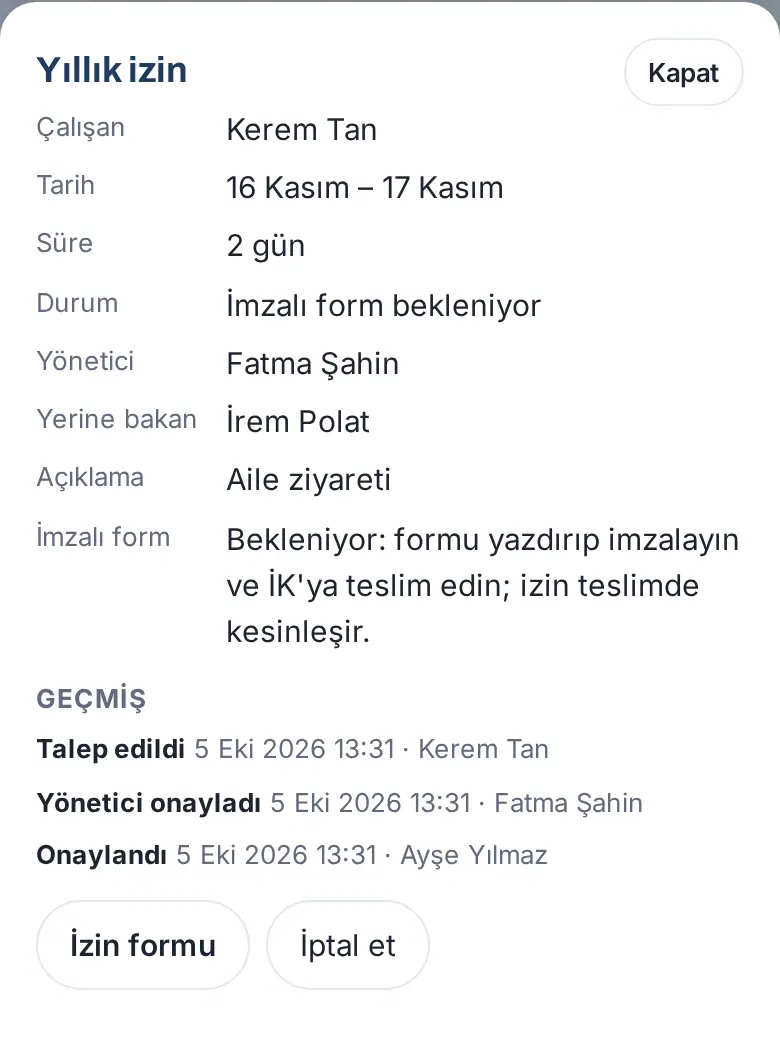
- En el detalle aparecen las filas Empleado, Fecha, Duración, Estado, Responsable, Sustituto, Descripción y, si está aprobada, Formulario firmado. Si ha adjuntado documentos, aparece la sección Documentos.
- En Historial se listan los pasos: Solicitado, Aprobado por el responsable, Aprobado, Formulario firmado recibido, Documento adjuntado; en cada uno, la hora, la persona y (si la hay) la nota del aprobador.
- Para retirar la solicitud, toque Cancelar. En la ventana Cancelar permiso, lea el resumen ("La solicitud se cancela." o, en una ausencia aprobada, "El permiso aprobado se cancela: se quita del calendario y se restituye el saldo."), escribe si quiere una Nota (opcional) y toca Cancelar. Aparece el mensaje "Cancelado.".
¿Cuándo aparece Cancelar (1.4.2)? El botón solo aparece cuando de verdad puede cancelar la solicitud:
- Una solicitud pendiente de aprobación (Pendiente del responsable, Pendiente de RR. HH.) la puede cancelar siempre.
- Una ausencia aprobada solo la puede cancelar antes de que empiece.
- En una ausencia aprobada ya empezada o pasada, en lugar de Cancelar aparece Solicitar cancelación; la ausencia la cancela RR. HH. (consulte Enviar una solicitud de cancelación de una ausencia aprobada). Si es de RR. HH. y hay otro responsable de RR. HH. o un Admin, tampoco puede cancelar con su permiso de RR. HH. su propia ausencia ya empezada o pasada; también envía una solicitud de cancelación.
- En una solicitud rechazada o cancelada no hay botón.
Importante: Si RR. HH. cancela su solicitud, tiene que escribir un motivo; el motivo se comunica a usted y a su responsable.
Enviar una solicitud de cancelación de una ausencia aprobada
Para quién: Empleado · Dónde: Mis ausencias → toca la ausencia aprobada → Solicitar cancelación · Versión: 1.4.2
Para qué sirve: No puede cancelar usted mismo una ausencia aprobada ya empezada o pasada (por ejemplo, vino a trabajar un día en que aparecía de ausencia). En ese caso envía una solicitud de cancelación con su motivo. La solicitud va primero a su responsable y después a RR. HH.; RR. HH. cancela la ausencia y los días vuelven a su saldo.
Antes de empezar: Solicitar cancelación solo aparece en una ausencia aprobada (Formulario firmado pendiente, Confirmado o Aprobado) y si no puede cancelarla usted mismo. En una ausencia aprobada que no ha empezado aparece Cancelar en su lugar (consulte Seguir la solicitud y cancelarla). Para una ausencia solo puede haber abierta una solicitud de cancelación a la vez.
- En Mis ausencias (o en Mis solicitudes de ausencia), toque la ausencia. Debajo del detalle aparecen los botones Formulario de permiso y Solicitar cancelación; no hay Cancelar.
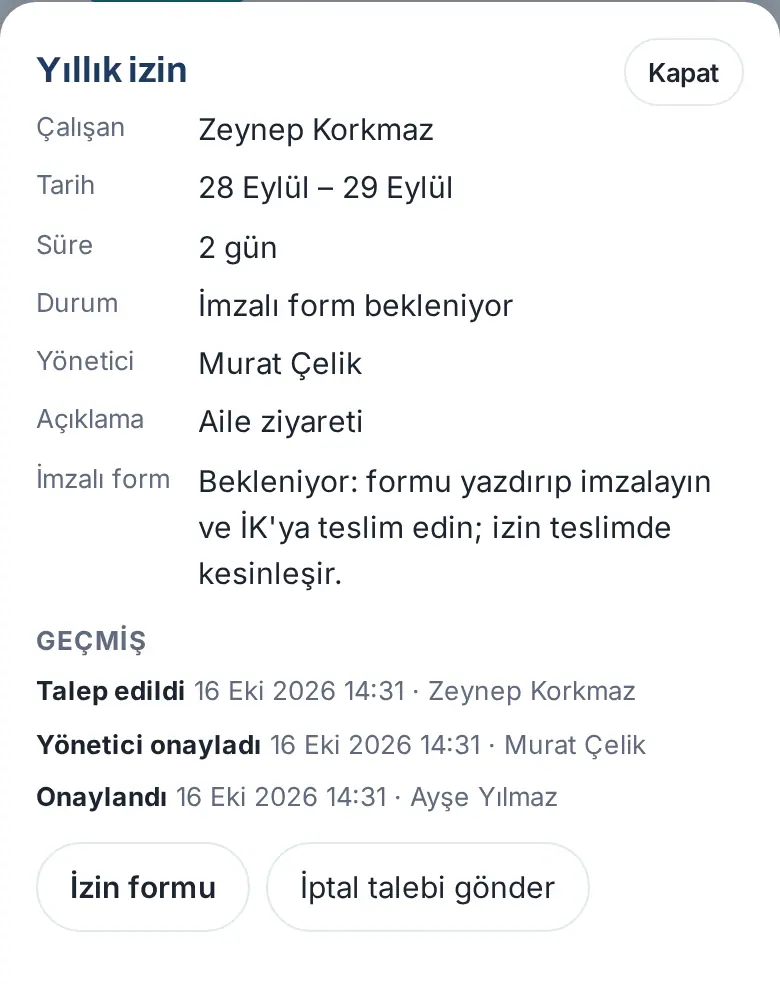
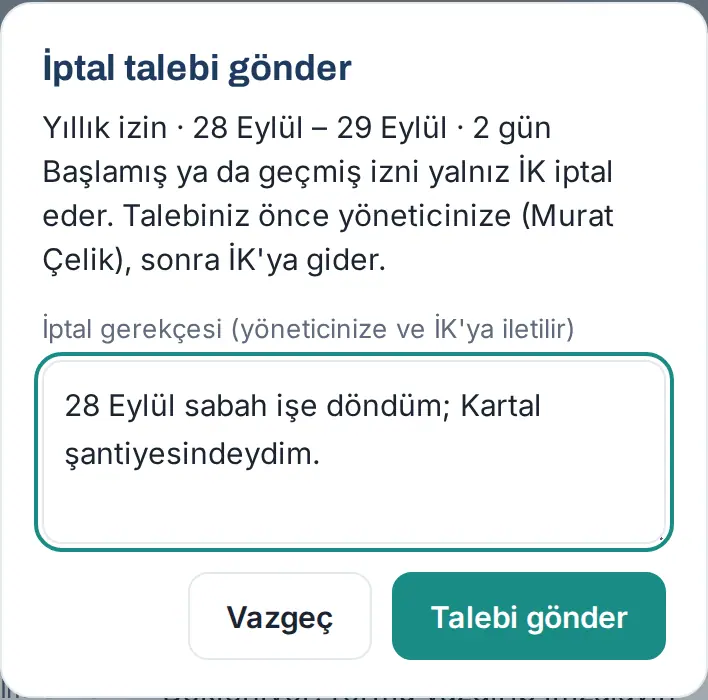
- Toque Solicitar cancelación. En la ventana del mismo nombre aparecen el resumen de la ausencia y "Solo RR. HH. puede cancelar un permiso iniciado o pasado. Su solicitud va primero a su responsable (Murat Çelik) y luego a RR. HH.". Si no tiene un responsable definido, aparece "Solo RR. HH. puede cancelar un permiso iniciado o pasado. Su solicitud se envía a RR. HH.".
- En el cuadro Motivo de la cancelación (se envía a su responsable y a RR. HH.), escriba el motivo. El motivo tiene como mínimo 10 y como máximo 500 caracteres (en el cuadro aparece "Al menos 10 caracteres"). No escriba datos de salud.
- Toque Enviar solicitud. Aparece el mensaje "Su solicitud de cancelación se envió a su responsable." (si no tiene responsable, "Su solicitud de cancelación se envió a RR. HH."). Para desistir, toque Volver.
Seguir la solicitud: En el detalle de la ausencia, debajo de las filas de estado, aparece un recuadro amarillo:
- Pendiente del responsable: "Cancelación solicitada (16 oct 2026) · Pendiente del responsable: Murat Çelik" y, debajo, Motivo:. Si su responsable está hoy de ausencia y ha elegido un sustituto, junto a su nombre aparece "(suplente …)"; decida esa persona.
- Pendiente de RR. HH.: cuando su responsable la aprueba, el recuadro pasa a "Cancelación solicitada (…) · En RR. HH." y se añade la línea "Aprobación del responsable: Murat Çelik · 16 oct 2026 · …" (con la nota del responsable).
- Si no tiene responsable o ha dejado la empresa, la solicitud pasa directamente a Pendiente de RR. HH..
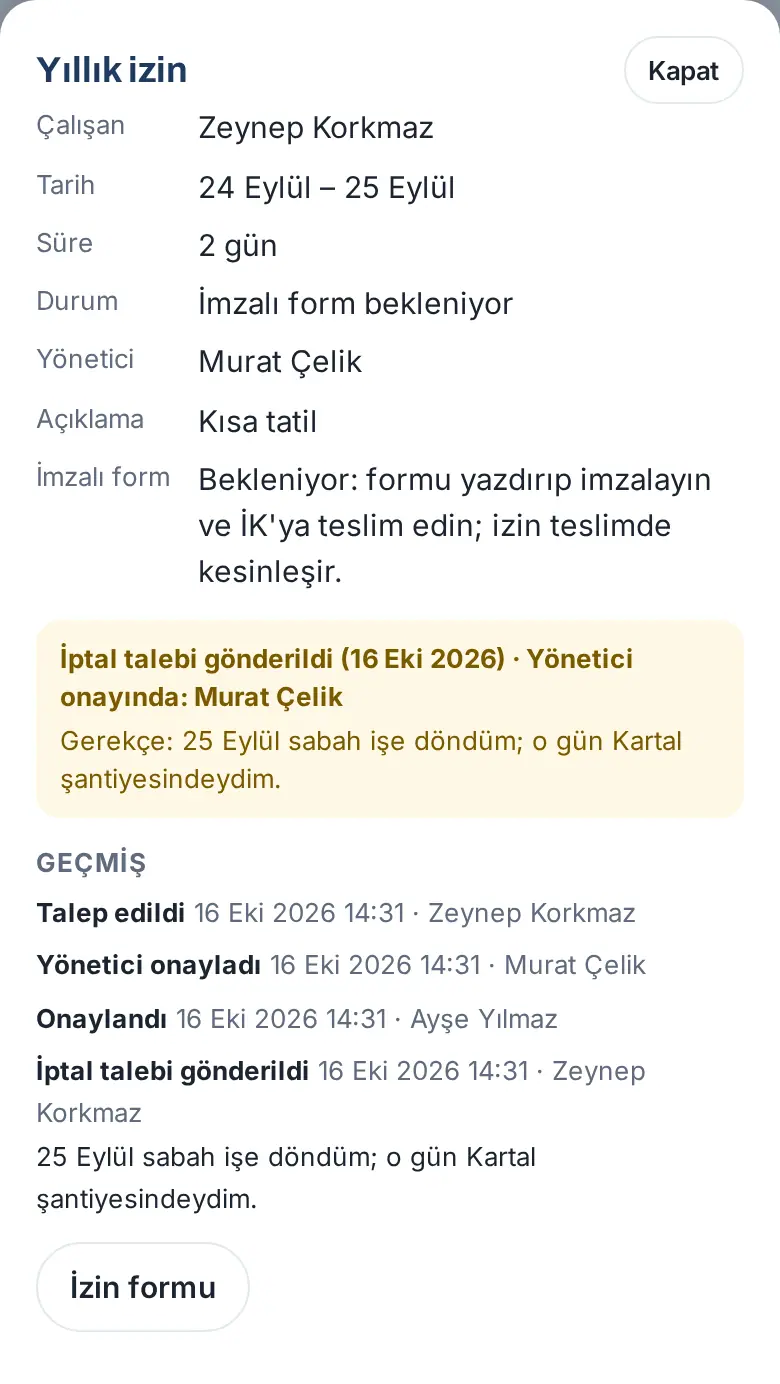
En las listas de solicitudes, junto a la ausencia aparece la insignia Solicitud de cancelación. En el Historial se anota cada paso: Cancelación solicitada, El responsable aprobó la solicitud de cancelación, Solicitud de cancelación rechazada, Cancelada.
En Mis solicitudes: En Área personal → Mis solicitudes, la fila de la ausencia indica quién tiene la solicitud (consulte 06. Tablón e intranet):
- En el paso del responsable: "Şu an: Yönetici onayında: Murat Ç. · iptal talebi" («Ahora: pendiente del responsable: Murat Ç. · solicitud de cancelación») y, debajo, "Después: decisión de RR. HH.".
- En el paso de RR. HH.: "Şu an: İK onayında: Ayşe Y. · iptal talebi" («Ahora: pendiente de RR. HH.: Ayşe Y. · solicitud de cancelación») y, debajo, "RR. HH. decidirá sobre su solicitud de cancelación".
Mientras hay una solicitud de cancelación abierta, el formulario firmado pendiente no cuenta como algo que se "espera de usted".
Resultado:
- Aceptada: RR. HH. cancela la ausencia. La ausencia pasa a Cancelada, desaparece del calendario y los días vuelven a su saldo; usted y su responsable recibís la notificación "Ausencia aprobada cancelada" (con el motivo de RR. HH.). En el recuadro aparece "Solicitud de cancelación aceptada (fecha)".
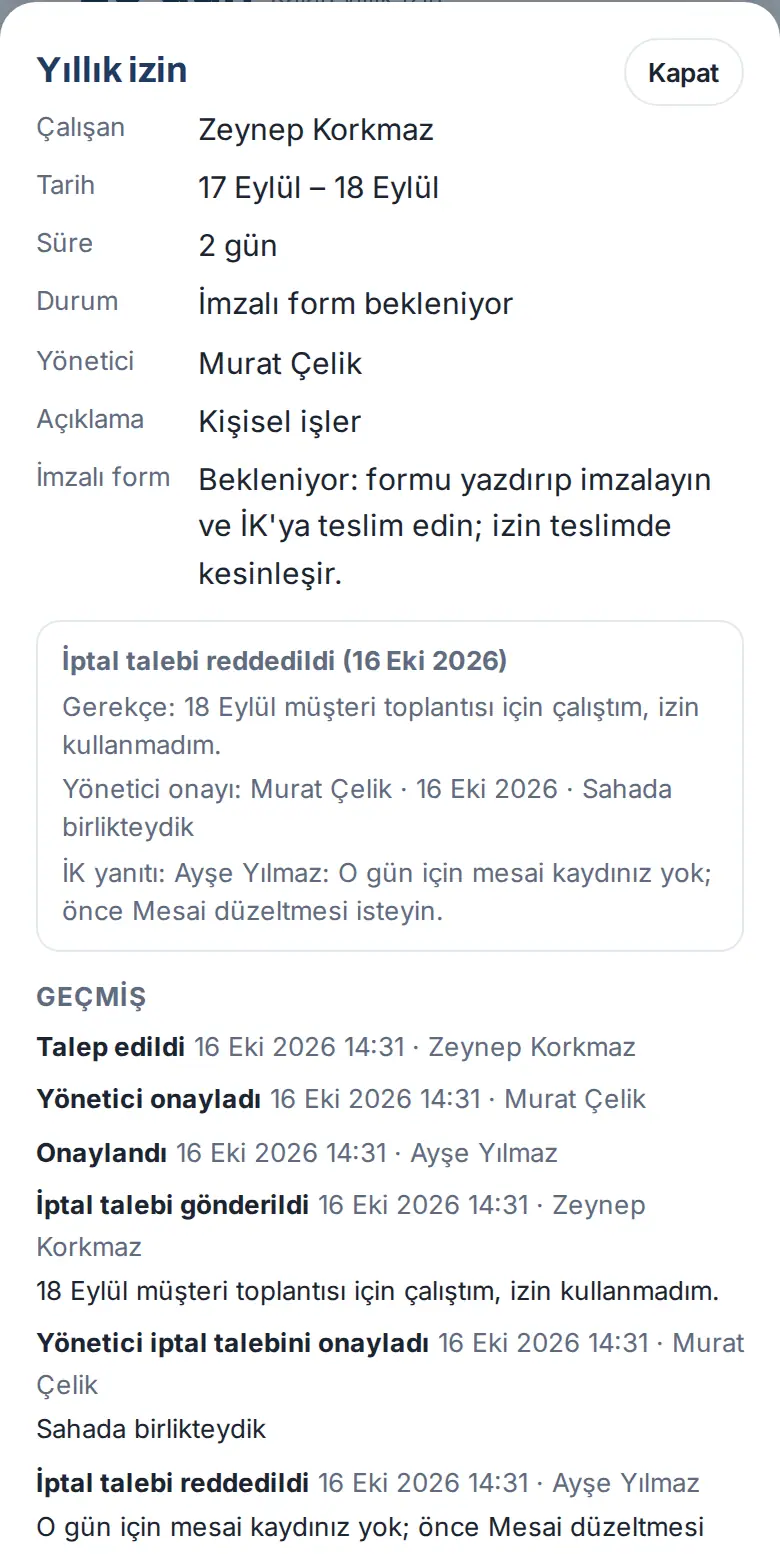
- Rechazada: Si su responsable o RR. HH. la rechazan, le llega la notificación "Su solicitud de cancelación de permiso fue rechazada". En el recuadro aparecen "Solicitud de cancelación rechazada (fecha)" y el motivo en la línea Respuesta del responsable: o Respuesta de RR. HH.:. La ausencia sigue aprobada. Si hace falta, puede enviar una nueva solicitud de cancelación; la nueva solicitud vuelve a empezar por el paso del responsable.
Errores frecuentes y avisos:
- "Escriba el motivo de la cancelación (al menos 10 caracteres)." — el motivo tiene menos de 10 caracteres.
- "Ya hay una solicitud de cancelación de este permiso pendiente de decisión." — hay una solicitud abierta; espere su resultado.
- "Puede cancelar este permiso usted mismo; use «Cancelar»." — la ausencia todavía no ha empezado (si la pantalla está desactualizada, actualícela).
- "Se alcanzó el límite de solicitudes de cancelación de hoy." — en un día se pueden enviar como máximo 20 solicitudes de cancelación.
Importante:
- Cuando su responsable aprueba su solicitud de cancelación, no recibe una notificación aparte; siga el paso en el detalle de la ausencia o en Mis solicitudes.
- Mientras la solicitud está en el paso del responsable, RR. HH. no puede cancelar la ausencia; primero tiene que decidir su responsable.
- La cancelación solo se hace por decisión de RR. HH. Hasta que se acepte la solicitud, la ausencia sigue aprobada en el calendario y en su saldo.
Reenviar una solicitud rechazada
Para quién: Empleado · Dónde: Mis ausencias → solicitud rechazada → Cambiar fechas y reenviar · Versión: 1.3.2
Para qué sirve: Vuelve a enviar su solicitud rechazada sin escribirla de nuevo, cambiando solo las fechas. El tipo, la descripción y el sustituto se toman de la solicitud anterior.
- Toque la notificación "Su solicitud de ausencia fue rechazada" o abra la solicitud rechazada en Mis solicitudes de ausencia.
- En el Historial, debajo de la fila Rechazada, lea el motivo del aprobador.
- Toque Cambiar fechas y reenviar.
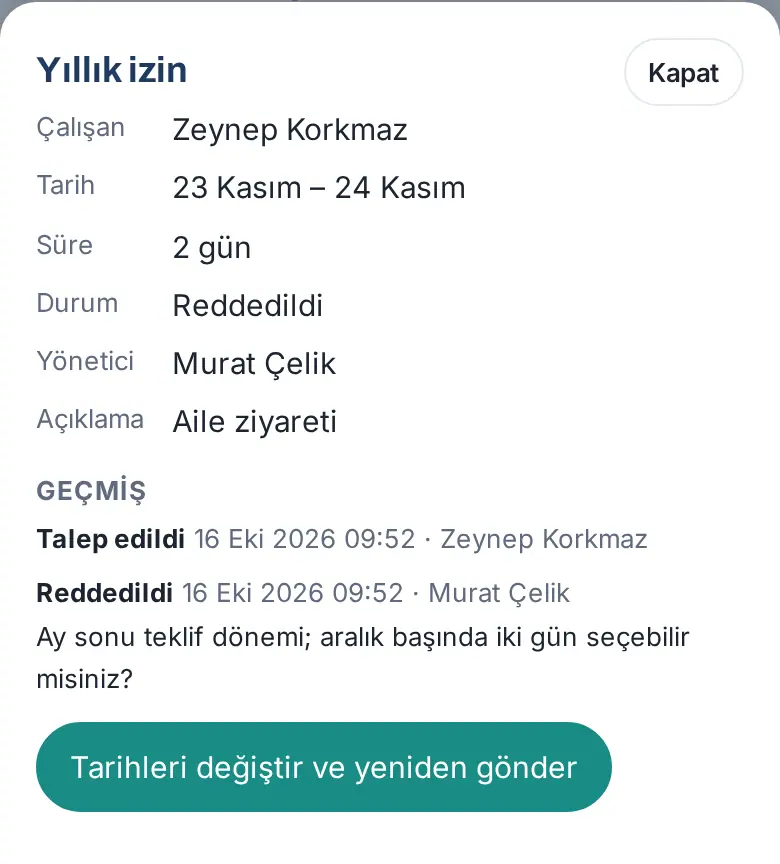
- Se abre la ventana Reenviar el permiso. Arriba aparece "Solicitud rechazada: 23 nov – 24 nov. Elija nuevas fechas y envíe; el tipo y la nota proceden de la solicitud anterior.".
- Elija las nuevas fechas de Inicio y Fin (último día de ausencia); si hace falta, cambie el tipo o la descripción.
- Toque Enviar solicitud.
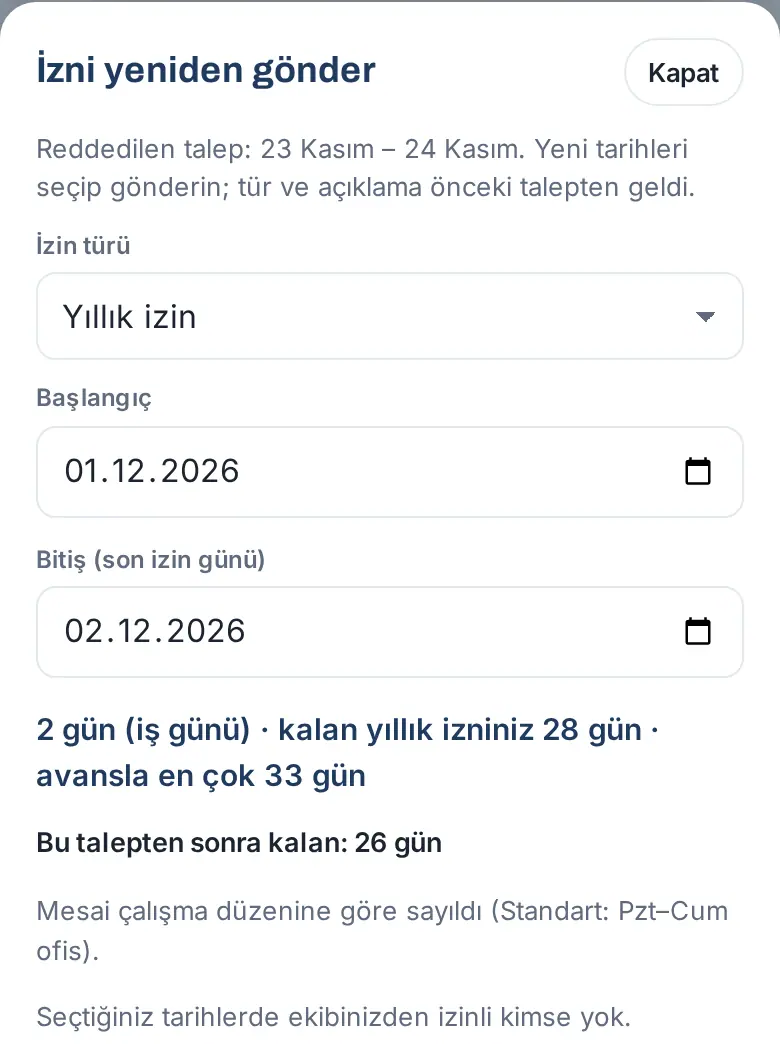
Resultado: La nueva solicitud pasa a aprobación y en su historial aparece "Reenviada en lugar de la solicitud rechazada (IZ-…).".
Importante: Una solicitud rechazada solo se puede reenviar una vez: "Esta solicitud rechazada ya se reenvió." Si su empresa ha desactivado el tipo, el botón no aparece.
Imprimir y firmar el formulario de permiso aprobado
Para quién: Empleado · Dónde: Detalle de la ausencia → Formulario de permiso · Versión: 0.99.2 (correo con PDF adjunto y recordatorio diario 0.99.20)
Para qué sirve: Para cada ausencia aprobada se prepara un formulario de permiso en A4. El formulario lo firman usted, su responsable de unidad y RR. HH., y se guarda en su expediente de personal. Si su empresa ha activado el seguimiento del formulario firmado, su ausencia queda confirmada cuando se entrega el formulario firmado.
Antes de empezar: El formulario solo existe en una ausencia aprobada. En una solicitud pendiente de aprobación no aparece el botón Formulario de permiso.
- Cuando se da la aprobación final, el PDF del formulario también llega a su correo (asunto: "Su ausencia ha sido aprobada — formulario firmado pendiente (IZ-…)"). Puede imprimir el adjunto del correo o seguir los pasos de abajo.
- En Mis ausencias, toque su ausencia aprobada.
- Toque Formulario de permiso. El formulario se abre en una pestaña nueva.
- Revise el formulario: Empleado, Ausencia (tipo, inicio, fin, incorporación, duración, sustituto, descripción), Saldo de vacaciones anuales (en el momento de la aprobación), Historial de aprobación (registro del sistema), tres recuadros de firma (Empleado, Responsable de unidad, Recursos humanos) y, abajo, el código QR con el código de verificación.
- Toque Imprimir / guardar como PDF. El botón de arriba y la explicación no se imprimen en el papel.
- Firme el formulario, haga que lo firme su responsable y entréguelo a RR. HH. (consulte Firmar y entregar el formulario, y "Confirmado").
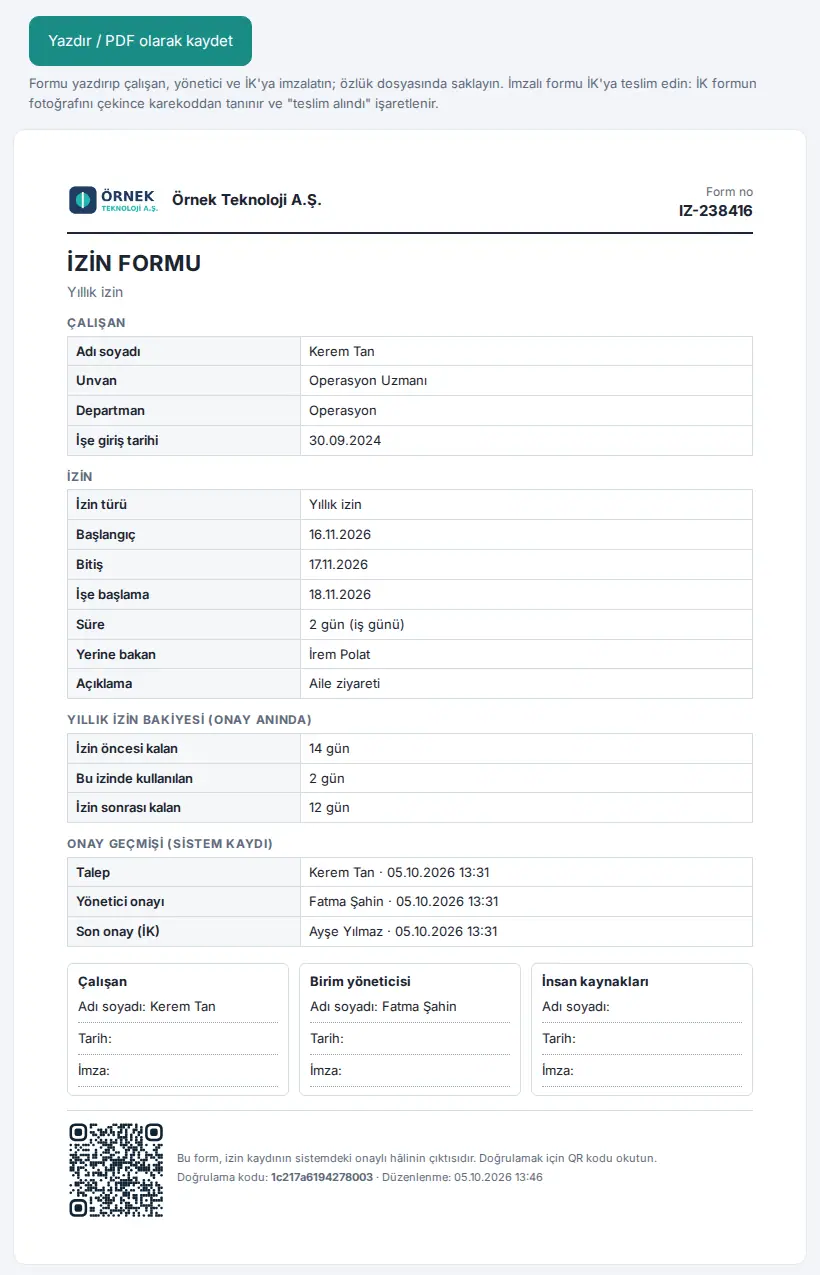
Resultado: Hasta que se entrega el formulario, su ausencia está en estado Formulario firmado pendiente. En el recuadro Mis ausencias aparece el aviso "Falta el formulario firmado de 1 ausencia aprobada: imprímelo, fírmelo y entréguelo a RR. HH.; su ausencia se confirma al entregarlo."
Recordatorio: Hasta que se entrega el formulario, cada día laborable a las 09:30 llega un recordatorio: una notificación en el teléfono ("Falta el formulario de permiso firmado"), un correo con el PDF adjunto y (si su empresa ha definido un proveedor de SMS) un SMS. El recordatorio no se envía el día de la aprobación, los fines de semana ni los festivos. Los canales los elige su empresa.
Importante:
- El formulario de las ausencias aprobadas antes de la 0.99.2 no tiene la sección de saldo.
- Si, después de imprimir el formulario, cambie la ausencia (por ejemplo, la fecha), el formulario antiguo no se puede recibir; imprima el formulario actual y fírmelo de nuevo.
Verificar el formulario con el código QR
Para quién: Empleado, responsable y cualquier persona que vea el formulario · Dónde: Código QR de la parte inferior del formulario · Versión: 0.99.2
Para qué sirve: Muestra si el formulario en papel coincide con el registro aprobado del sistema.
- Escanee el código QR del formulario con la cámara de su teléfono.
- La página que se abre no pide iniciar sesión y solo muestra información resumida: N.º de formulario, Empresa, Empleado (nombre y inicial del apellido), Ausencia, Fecha, Duración, Aprobación.
- Lea el título de la página:
- Formulario de permiso válido — "Este formulario coincide con el registro de ausencia aprobado del sistema."
- Esta ausencia ha sido cancelada — la ausencia se canceló después de emitir el formulario; el formulario no es válido.
- No se pudo verificar el formulario — el registro de ausencia ha cambiado después de emitir el formulario; imprima el formulario actual.
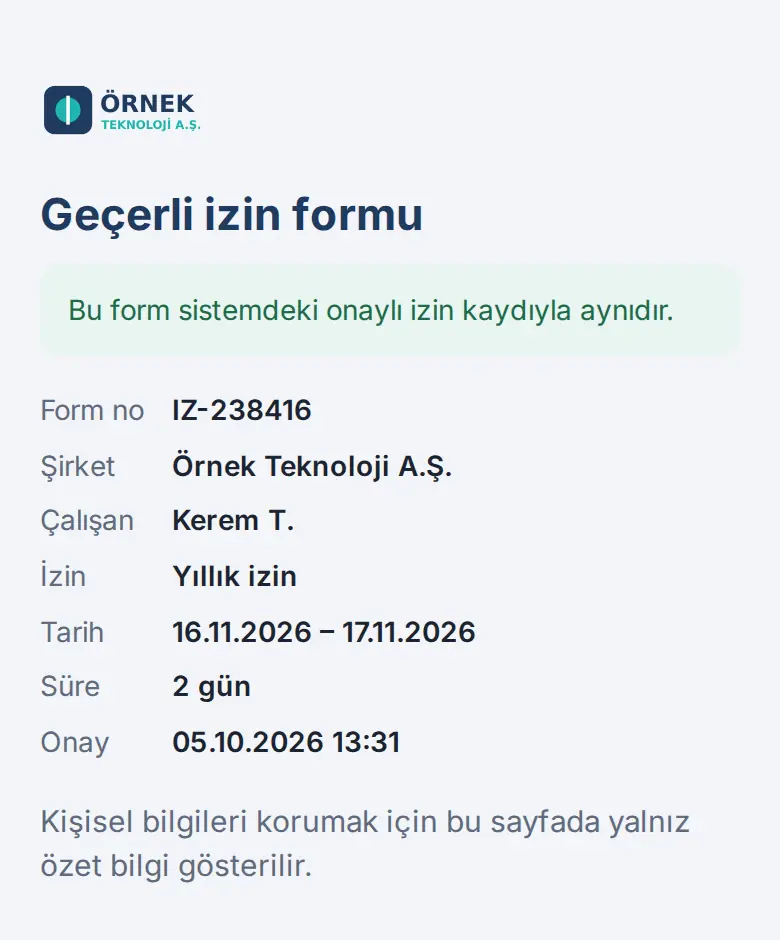
Importante: En las ausencias por baja por enfermedad / informe médico, maternidad y hijo con discapacidad, la página de verificación no indica el tipo de ausencia; solo dice "Ausencia".
Firmar y entregar el formulario, y "Confirmado"
Para quién: Empleado · Dónde: Formulario en papel a RR. HH. · Versión: 0.99.5 ("Confirmado" 0.99.20)
Para qué sirve: Cuando entrega a RR. HH. el formulario firmado, RR. HH. le hace una foto; el código QR reconoce su ausencia y la marca como "recibido". Así su ausencia queda confirmada.
- Entregue el formulario firmado a RR. HH.
- Cuando RR. HH. lo recibe, le llega al teléfono la notificación "Se ha recibido su formulario de permiso".
- En Mis ausencias, toque su ausencia. En la fila Estado pone Confirmado y en la fila Formulario firmado, "Recibido · fecha · quién lo recibió".
- Si quiere, toque Ver formulario firmado para abrir la foto que ha hecho RR. HH.
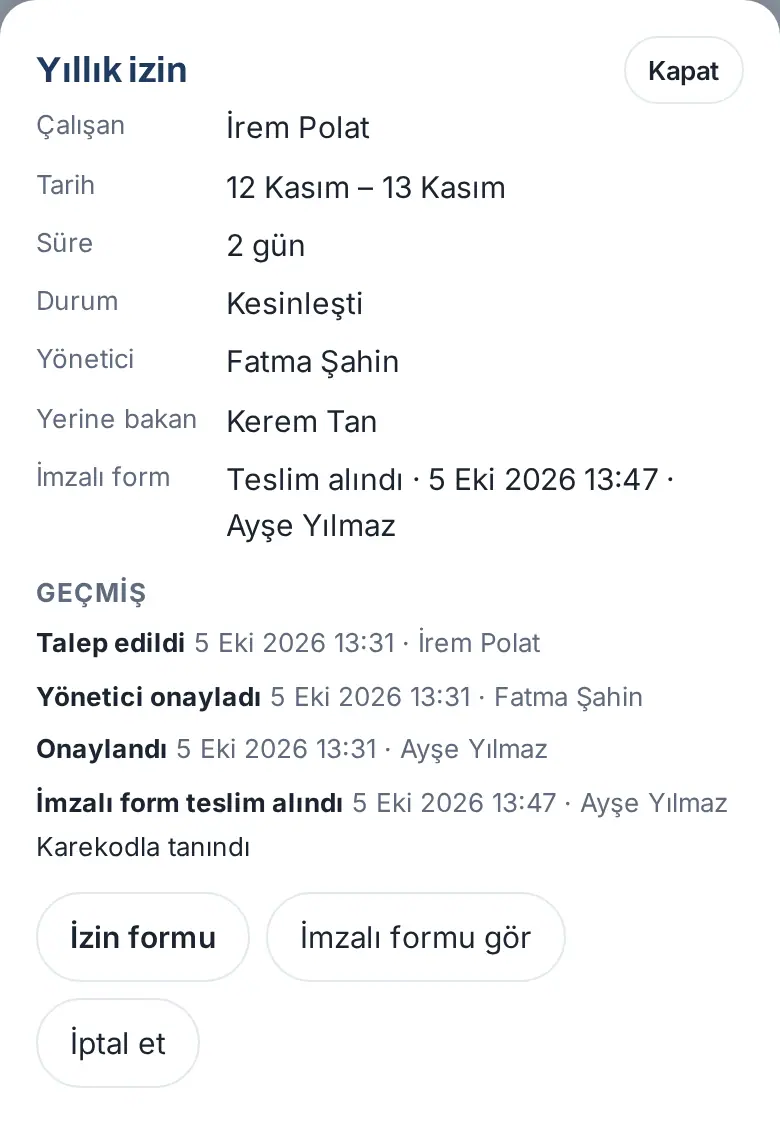
Consejo: En el historial pone "Reconocido por QR" o, si RR. HH. ha emparejado el formulario a mano, "emparejado a mano".
Aprobar ausencias como responsable
Para quién: Responsable (quien tiene un equipo en el organigrama), aprobador · Dónde: Área personal → Mis ausencias → Pendientes (N) · Versión: 0.78.0 (aviso de anticipo 0.99.17; ventana de decisión y documento actualizados en 1.1.7 y recuadro de capacidad del equipo en 1.5.0)
Para qué sirve: Aprueba o rechaza las solicitudes de ausencia de su equipo. La solicitud que aprueba pasa a la aprobación de RR. HH.
- Toque la notificación o el correo "Solicitud de ausencia pendiente de su aprobación". O toque Pendientes (N) en el recuadro Mis ausencias. Las solicitudes pendientes también aparecen en la campana (Pendientes para usted) y en la tarjeta Hoy (consulte 09. Notificaciones).
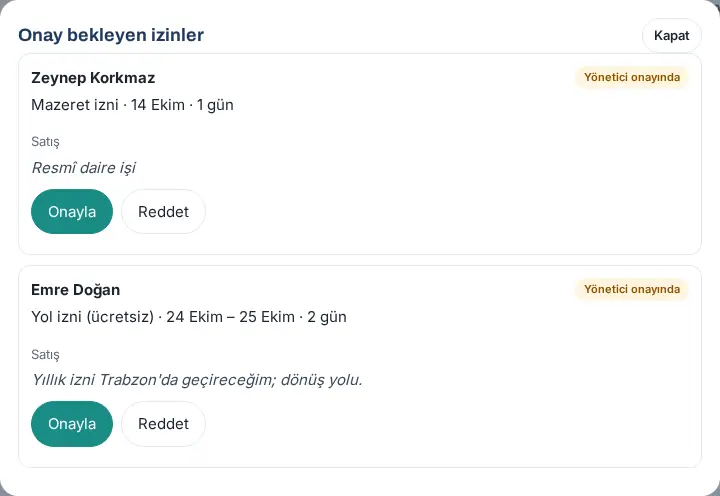
- En la ventana Ausencias pendientes de aprobación, cada tarjeta muestra la persona, el tipo de ausencia, la fecha, el número de días, el departamento, las vacaciones anuales restantes, la descripción y el sustituto. En una solicitud con anticipo aparece el aviso "… de esta solicitud es anticipo.". Si el empleado ha adjuntado un documento, puede abrirlo con el botón Documento: … (cada apertura queda registrada). La tarjeta también tiene el recuadro de capacidad del equipo (1.5.0): muestra cuántas personas de su departamento estarían ausentes en esas fechas si aprueba (consulte "Recuadro de capacidad del equipo", más abajo). Léalo antes de decidir; si quiere, ve todas las ausencias del equipo en el Calendario de ausencias en colores con Mi equipo.
- Para aprobar, toque Aprobar. En la ventana Aprobar, lea el resumen de la solicitud y la línea "Aprobación del responsable", escriba si quiere una Nota y vuelva a tocar Aprobar. Aparece el mensaje "Aprobado; ahora pendiente de RR. HH.".
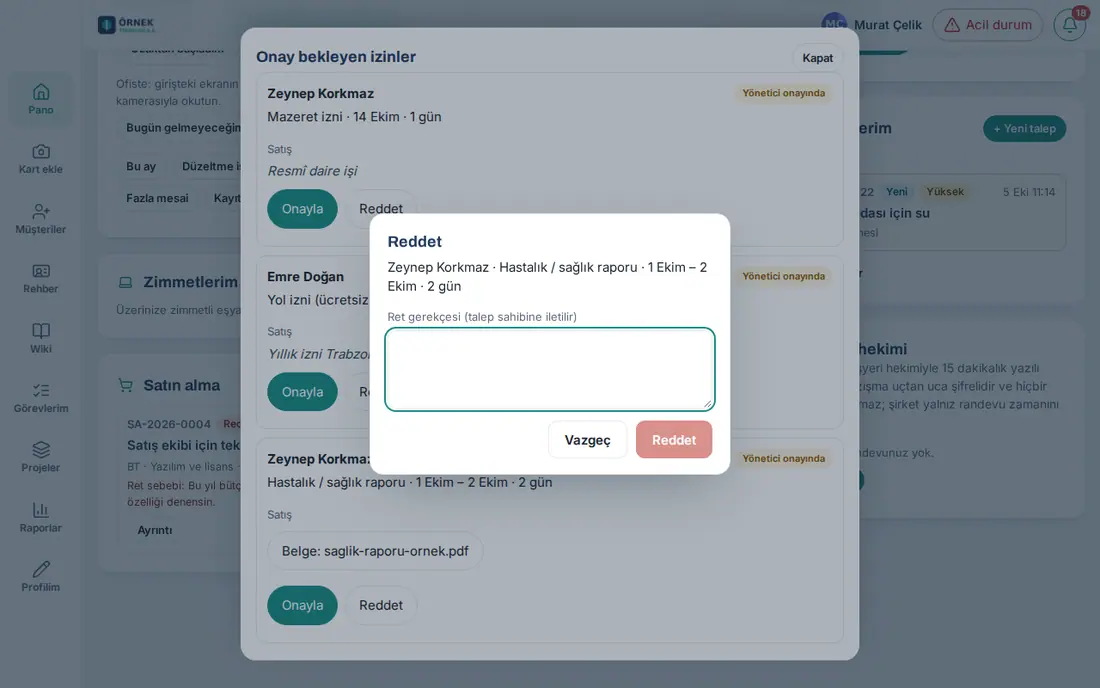
- Para rechazar, toque Rechazar. En la ventana Rechazar, rellene el cuadro Motivo del rechazo (se envía al solicitante); sin motivo, el botón Rechazar no se activa. Toque Rechazar. Aparece el mensaje "Rechazado; el motivo se envió al empleado.".
Recuadro de capacidad del equipo (1.5.0): En la tarjeta de aprobación y en el detalle de la solicitud, a quien puede aprobar la solicitud se le muestra este recuadro:
- Primera fila: "Si aprueba, N / M personas (X %) del equipo estarán ausentes en estas fechas." M es el número de empleados del departamento de quien solicita (incluido quien solicita, sin contar a quienes se han ido). N es la suma de los empleados del departamento que en esas mismas fechas están de ausencia aprobada o tienen un registro "De ausencia", más quien hace esta solicitud.
- Segunda fila: el nombre del departamento · "K con ausencia aprobada + esta solicitud" (si no hay otras ausencias aprobadas, "Ninguna otra ausencia aprobada; solo esta solicitud") · si hay otras solicitudes pendientes, "B solicitudes pendientes de aprobación" · "Umbral: 30 %".
- Tercera fila (solo la ven el responsable de la solicitud y RR. HH.): los nombres de las personas, con "De ausencia: …" y "Pendiente de aprobación: …".
- Si el porcentaje supera el umbral fijado por la empresa (30 % por defecto), el recuadro se resalta con fondo naranja y la insignia Por encima del umbral al principio.
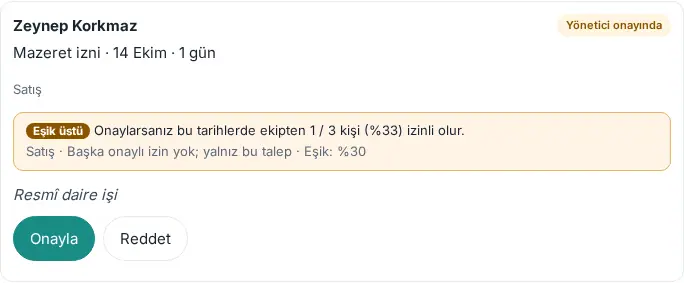
El recuadro solo informe; también puede aprobar una solicitud Por encima del umbral. En el porcentaje solo entran las ausencias aprobadas y esta solicitud; las demás solicitudes pendientes se cuentan en una fila aparte, porque todavía no se han resuelto.
¿Cuándo no aparece el recuadro?
- Si su empresa ha desactivado el aviso de capacidad (umbral 0; consulte 14. Administración de servicios y recursos humanos).
- Si quien solicita no tiene departamento o no hay más empleados en su departamento.
- Si la solicitud ya se ha aprobado o resuelto; y nunca a quien solicita ni a las personas que no pueden aprobar la solicitud.
Errores frecuentes y avisos:
- "No puede aprobar su propia solicitud." / "No tiene permiso para aprobar esta solicitud."
- "Esta solicitud ya no está pendiente." — la solicitud la ha resuelto otra persona o se ha cancelado; la lista se actualiza.
- "Bu talep şu anda işleniyor; birkaç saniye sonra yeniden deneyin." ("Esta solicitud se está procesando; vuelva a intentarlo en unos segundos.") — no se pueden tomar dos decisiones a la vez sobre la misma solicitud (protección contra el doble toque).
Consejo: Para una solicitud que lleva más de 2 días esperando, le llega el recordatorio "Solicitud de ausencia pendiente". Si el responsable de la solicitud ha dejado la empresa o no está definido, la aprobación la hace RR. HH. Para la aprobación de RR. HH., consulte 30. Gestión de las ausencias de los empleados.
Aprobación del suplente cuando el responsable está de ausencia
Para quién: Sustituto del responsable que está de ausencia · Dónde: Área personal → Mis ausencias → Pendientes (N) · Versión: 1.3.2
Para qué sirve: Si el responsable está hoy de ausencia, la persona que eligió como sustituto en su registro de ausencia aprueba o rechaza en su nombre, en el paso del responsable, las solicitudes de ausencia pendientes del equipo. Las solicitudes no esperan a que vuelva el responsable.
Antes de empezar: El responsable debe tener para hoy una ausencia aprobada o un registro "De ausencia", y en ese registro debe haber elegido un sustituto (consulte Elegir a la persona que le sustituirá).
- Toque la notificación "Solicitud de permiso pendiente de su aprobación como suplente (en nombre de …)" o toque Pendientes (N) en el recuadro Mis ausencias.
- En cada tarjeta, lea la nota "Decide como suplente: Murat Çelik está de permiso; su decisión se registra como «en nombre de Murat Çelik (suplente)»."
- Resuelva la solicitud con Aprobar o Rechazar, igual que en la aprobación normal (consulte Aprobar ausencias como responsable).
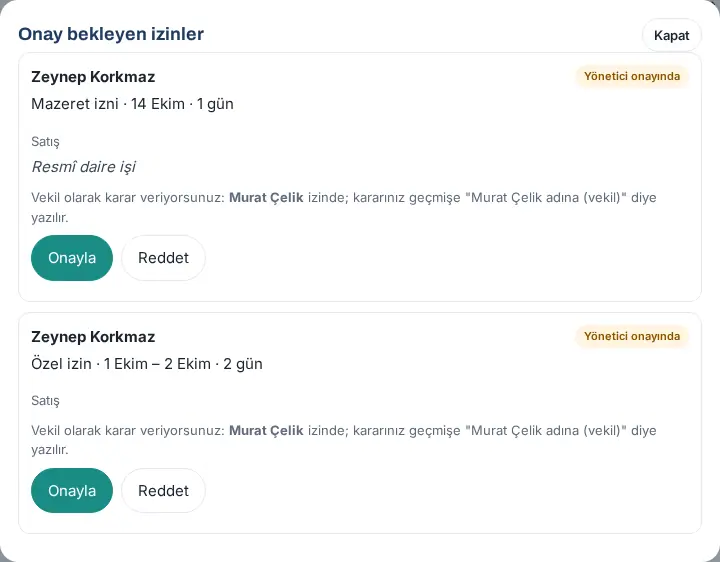
Resultado: La solicitud pasa a la aprobación de RR. HH.; en el historial de la solicitud, en la fila Aprobado por el responsable, aparece la nota "en nombre de Murat Çelik (suplente)".
Importante:
- El suplente solo decida en el paso del responsable; no puede dar la aprobación de RR. HH.
- En los tipos especiales (baja por enfermedad / informe médico, nacimiento, hijo con discapacidad), el suplente no ve el nombre del tipo, la descripción ni el documento; en la tarjeta aparece "Ausencia privada".
- No puede aprobar como suplente su propia solicitud.
- En el recuadro de capacidad del equipo, el suplente solo ve los números; no se le muestran los nombres de las personas ausentes ni de las pendientes de aprobación (1.5.0).
Decidir sobre una solicitud de cancelación como responsable
Para quién: Responsable (el responsable que figura en la solicitud de ausencia); si el responsable está de ausencia, su sustituto · Dónde: Área personal → Mis ausencias → Pendientes (N) o la notificación · Versión: 1.4.2
Para qué sirve: Cuando alguien de su equipo envía una solicitud de cancelación de su ausencia aprobada ya empezada o pasada, la primera decisión es suya. Si la aprueba, la solicitud pasa a RR. HH. y RR. HH. cancela la ausencia; si la rechaza, la solicitud se cierra y la ausencia sigue aprobada. Usted no cancela la ausencia.
- Toque la notificación "Una solicitud de cancelación de permiso espera su aprobación" o toque Pendientes (N) en el recuadro Mis ausencias. El número incluye las solicitudes de cancelación que esperan su aprobación como responsable. La solicitud también aparece en la tarjeta Hoy (Pendiente de su aprobación) y en la campana (Pendientes para usted) como la línea "1 solicitud(es) de cancelación de permiso esperan su decisión".
- Al principio de la ventana Ausencias pendientes de aprobación están las tarjetas de solicitudes de cancelación: el nombre del empleado, la insignia Solicitud de cancelación, la ausencia (tipo, fecha, días), Motivo: y "Cancelación solicitada (fecha)". Para ver la ausencia y su historial, toque Detalle.
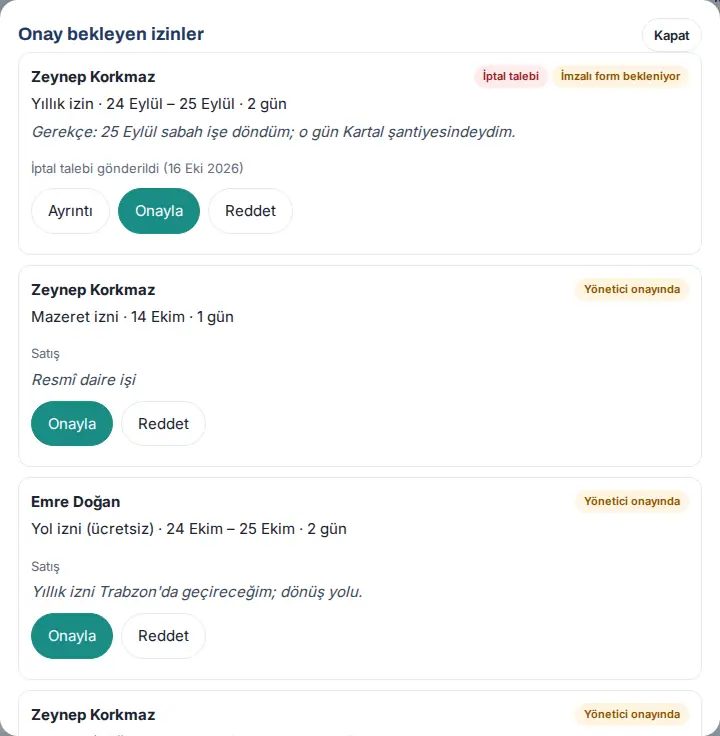
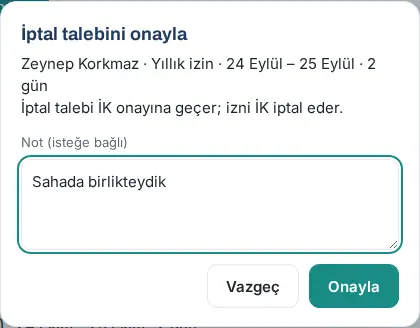
- Para aprobar, toque Aprobar. En la ventana Aprobar la solicitud de cancelación, lea el resumen y la línea "La solicitud de cancelación pasa a RR. HH.; RR. HH. cancela el permiso.", escriba si quiere una Nota (opcional) y toque Aprobar. Aparece el mensaje "Aprobado; la solicitud de cancelación pasó a RR. HH.".
- Para rechazar, toque Rechazar. En la ventana Rechazar la solicitud de cancelación, rellene el cuadro Motivo del rechazo (se envía al empleado) (sin motivo, Rechazar no se activa) y toque Rechazar. Aparece el mensaje "Solicitud de cancelación rechazada; el motivo se envió al empleado.".
Resultado: Cuando la aprueba, quienes deciden en RR. HH. reciben la notificación "Una solicitud de cancelación de permiso espera su decisión" con la nota "Aprobado por el responsable: <tu nombre>"; en el detalle del empleado aparece la línea "Aprobación del responsable: …". Cuando la rechaza, el empleado recibe la notificación "Su solicitud de cancelación de permiso fue rechazada"; RR. HH. no recibe ninguna notificación y la ausencia sigue aprobada.
Suplente (cuando el responsable está de ausencia): Si el responsable está hoy de ausencia y ha elegido un sustituto en su registro de ausencia, la decisión pasa a esa persona (consulte Aprobación del suplente cuando el responsable está de ausencia). El suplente recibe la notificación "Una solicitud de cancelación espera su aprobación como suplente (en nombre de Murat Çelik)"; en la tarjeta aparece la nota "Decide como suplente: Murat Çelik está de permiso; su decisión se registra como «en nombre de Murat Çelik (suplente)».". En los tipos especiales (baja por enfermedad / informe médico, nacimiento, hijo con discapacidad), la notificación que recibe el suplente no indica el nombre del tipo ni el motivo; solo dice "Ausencia privada".
Errores frecuentes y avisos:
- "No puede decidir sobre su propia solicitud de cancelación."
- "Solo el responsable del empleado (o su suplente si está de permiso) decide el paso del responsable."
- "Este permiso no tiene solicitudes de cancelación pendientes (quizá se acaba de decidir). Actualice la pantalla." — otra persona ha decidido sobre la solicitud o el empleado ha conseguido que se cancele su ausencia.
- "Escriba el motivo del rechazo; se envía al empleado." — el motivo debe tener al menos 3 caracteres.
Importante:
- El responsable de la solicitud es el responsable que figura en el registro de la solicitud de ausencia. Si ese responsable deja la empresa, la solicitud pasa automáticamente al paso de RR. HH.
- Hasta que usted decida, RR. HH. no puede cancelar la ausencia. No deje la solicitud esperando.
- Si es de RR. HH. y ha aprobado el paso del responsable de la solicitud de cancelación, la decisión de RR. HH. la toma otro responsable de RR. HH., si lo hay (consulte 30. Gestión de las ausencias de los empleados).


