01. Tarjeta de visita digital y Kit de identidad
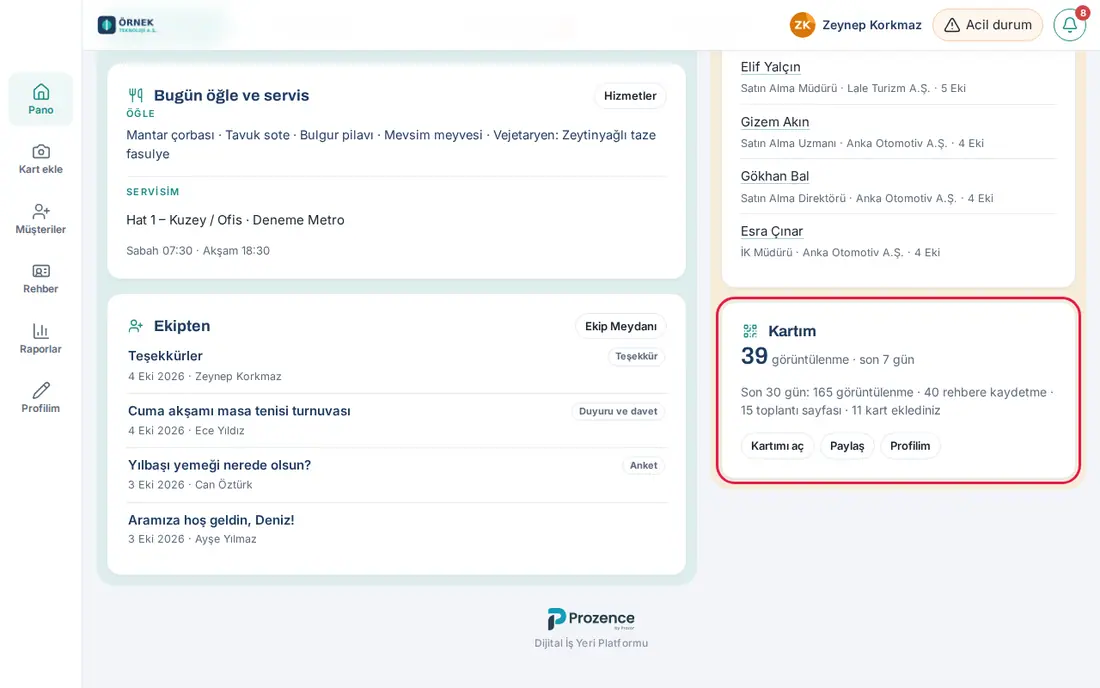
Las capturas de pantalla muestran la interfaz en turco de Prozence con datos ficticios de "Örnek Teknoloji A.Ş."; la interfaz en español tiene la misma disposición.
Cada empleado tiene una página pública de tarjeta de visita digital. La persona que tiene delante escanea su QR, ve su tarjeta y la guarda en sus contactos con un solo toque. Aunque sus datos cambien, el QR y la dirección siguen siendo los mismos. En Mi kit de identidad encuentra imágenes ya preparadas con su nombre, su cargo y su QR:
- pantalla de bloqueo del teléfono;
- fondo para reuniones;
- portada de LinkedIn;
- tarjeta de visita impresa lista para la imprenta;
- etiqueta NFC.
Para quién: Empleado
En este capítulo
- Ver su tarjeta y mostrar su QR
- Compartir su tarjeta
- Compartir su tarjeta desde la página de perfil
- Enviar a un cliente su tarjeta y las de su equipo
- Seguir las tarjetas enviadas y enviar recordatorios
- Enviar mi tarjeta automáticamente
- Tarjeta de contacto (vCard) y Wallet
- Compañeros sugeridos en su tarjeta
- ¿Qué ve quien abre la tarjeta?
- Que el visitante deje sus datos
- Mi kit de identidad: descargar las imágenes
- Poner el QR en la pantalla de bloqueo
- Configurar el fondo para reuniones
- Tarjeta de visita impresa
- Grabar en una etiqueta NFC
- Foto de perfil corporativa
- Estadísticas de la tarjeta
Ver su tarjeta y mostrar su QR
Para quién: Empleado · Dónde: en el menú inferior, Tarjeta (en el ordenador, Mi perfil → Mi tarjeta) · Versión: 0.4.2
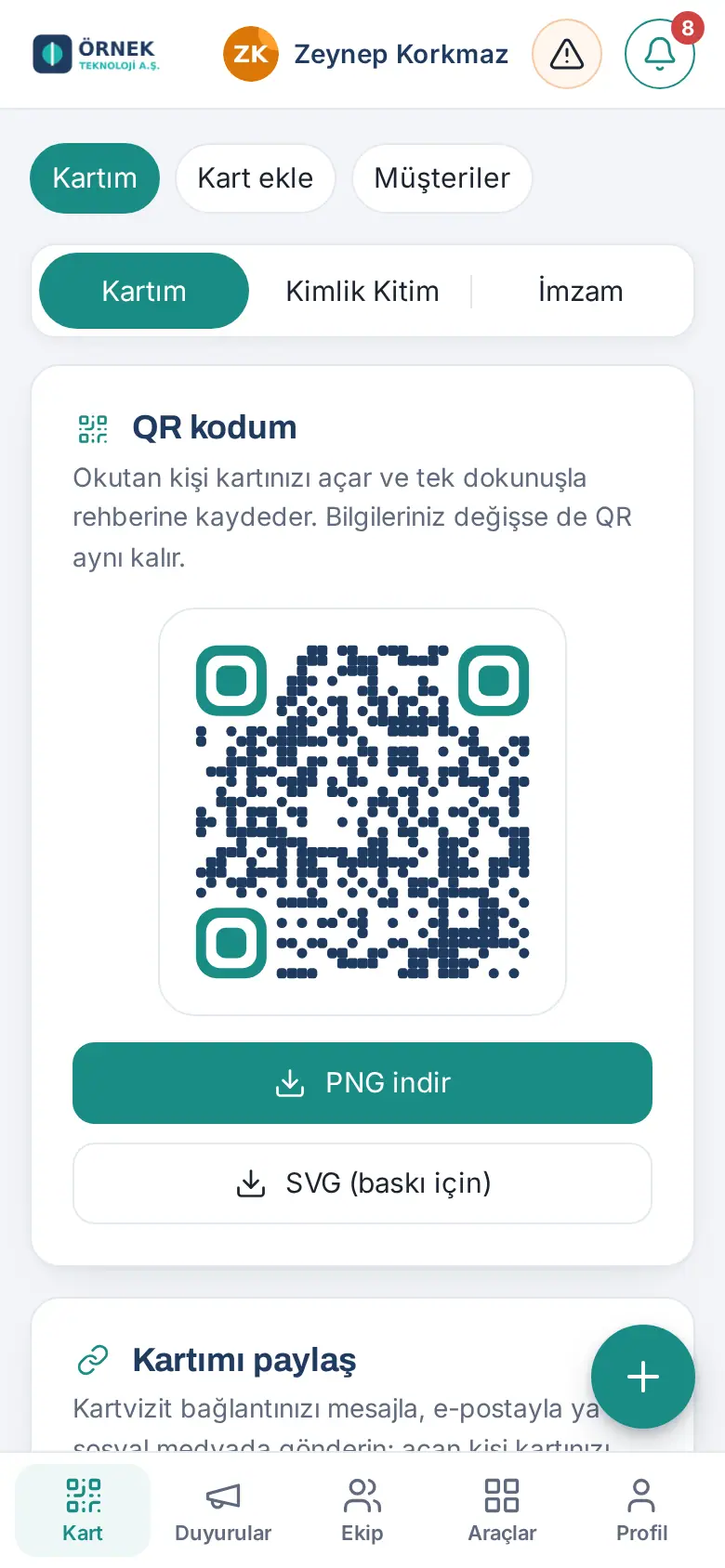
- Toque Tarjeta en el menú inferior. Se abre la pestaña Mi tarjeta.
- En Mi código QR aparece su QR. La otra persona lo escanea con la cámara del teléfono y se abre su tarjeta.
- Para imprimirlo o usarlo en una presentación, descargue el QR con Descargar PNG o SVG (para imprimir).
Consejo: Aunque sus datos cambien, el QR sigue siendo el mismo; no hace falta volver a imprimir las tarjetas de visita.
Consejo: También se abre Mi tarjeta si hace clic en su nombre en el saludo de la parte superior del Tablón (p. ej. «Buenos días, Ayşe») (0.99.96).
Compartir su tarjeta
Para quién: Empleado · Dónde: Mi tarjeta → Compartir mi tarjeta · Versión: 0.4.2
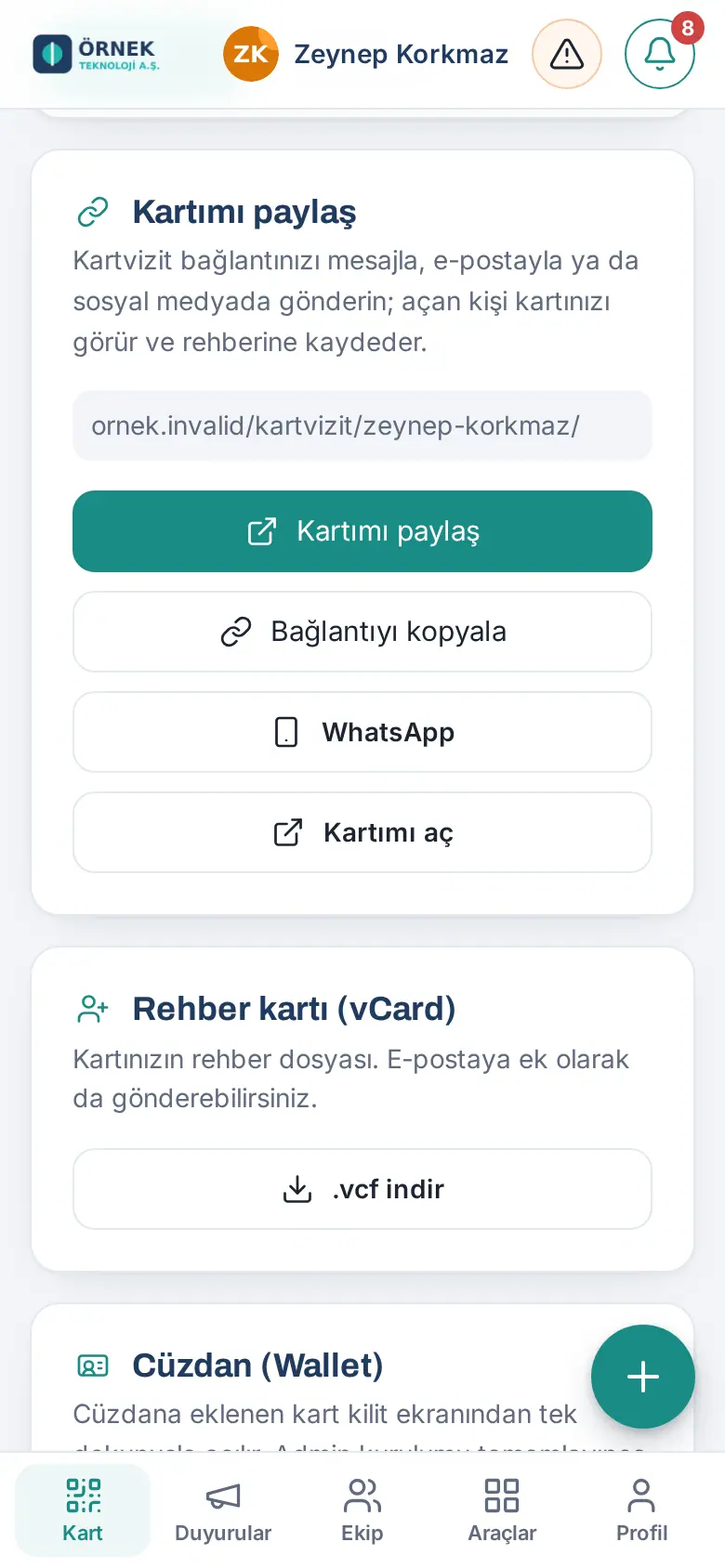
- Vaya a la sección Compartir mi tarjeta; allí aparece la dirección de su tarjeta.
- Elija una opción:
- Copiar enlace: pega la dirección en un correo, en un mensaje o en redes sociales.
- WhatsApp: envía su tarjeta directamente por WhatsApp.
- Abrir mi tarjeta: abre su tarjeta tal como la ve un visitante.
Compartir su tarjeta desde la página de perfil
Para quién: Empleado · Dónde: Perfil → Mi perfil → Ver mi perfil → Tarjeta de visita digital · Versión: 0.99.32
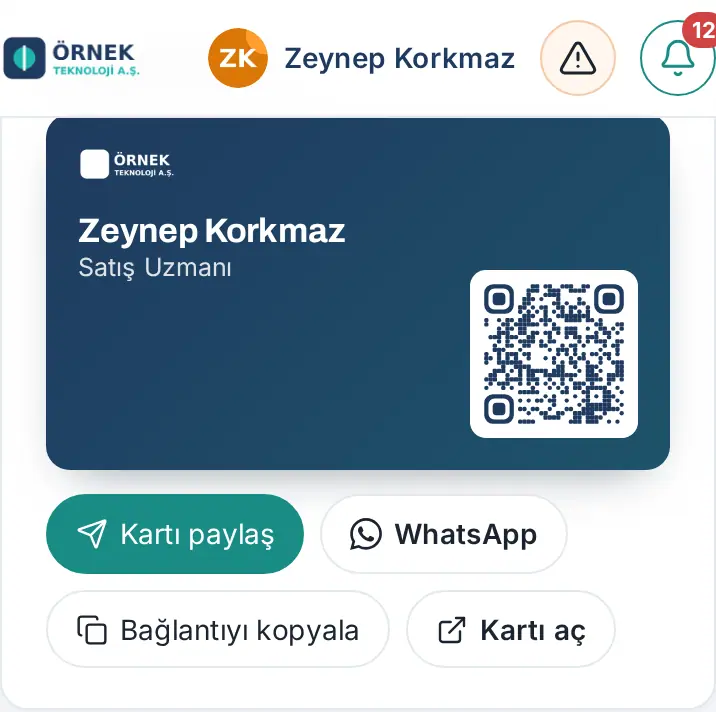
Para qué sirve: Su página de perfil interna de la empresa también muestra su tarjeta de visita con el QR. Desde ahí también puede compartirla. Sus compañeros pueden abrir y compartir su tarjeta desde su perfil.
- Toque Ver mi perfil al principio de Mi perfil (consulte 08. Directorio y organización). En el teléfono, la tarjeta está en la parte superior de la página; en el ordenador, en la columna derecha.
- En el recuadro Tarjeta de visita digital, elija una opción:
- Compartir tarjeta: abre el menú de compartir del teléfono. Si no hay menú de compartir, se copia el enlace.
- WhatsApp: envía el enlace de su tarjeta por WhatsApp.
- Copiar enlace: copia la dirección de su tarjeta en el portapapeles.
- Abrir tarjeta: abre su tarjeta tal como la ve un visitante.
Enviar a un cliente su tarjeta y las de su equipo
Para quién: Empleado · Dónde: Tarjeta → Clientes → persona → Enviar mi tarjeta · Versión: 0.6.1 (tarjetas del equipo 0.99.16)
Para qué sirve: Envía su tarjeta por correo, WhatsApp o SMS a una persona de su directorio de clientes. Si quiere, añade al mismo envío las tarjetas de hasta 5 compañeros; por ejemplo, las de los compañeros de ventas y de soporte que trabajarán con el cliente.
Antes de empezar: El registro de la persona debe tener correo electrónico o teléfono. Si no hay correo, el botón Correo electrónico se ve atenuado; si no hay teléfono, se ven atenuados los botones WhatsApp y SMS.
- Toque Tarjeta en el menú inferior y, después, Clientes en la parte superior.
- Toque a la persona y, después, Enviar mi tarjeta (si ya la envió antes, el botón dice Tarjeta enviada:…). Se abre la ventana Enviar mi tarjeta; arriba aparecen el nombre, el correo y el teléfono de la persona.
- Para añadir una tarjeta de compañero, escriba al menos 2 letras en el campo Añadir compañero (nombre), debajo de Enviar también tarjetas de compañeros.
- Toque a un compañero de la lista. La persona elegida se añade como un botón verde; para quitarla, toque la × de su botón.
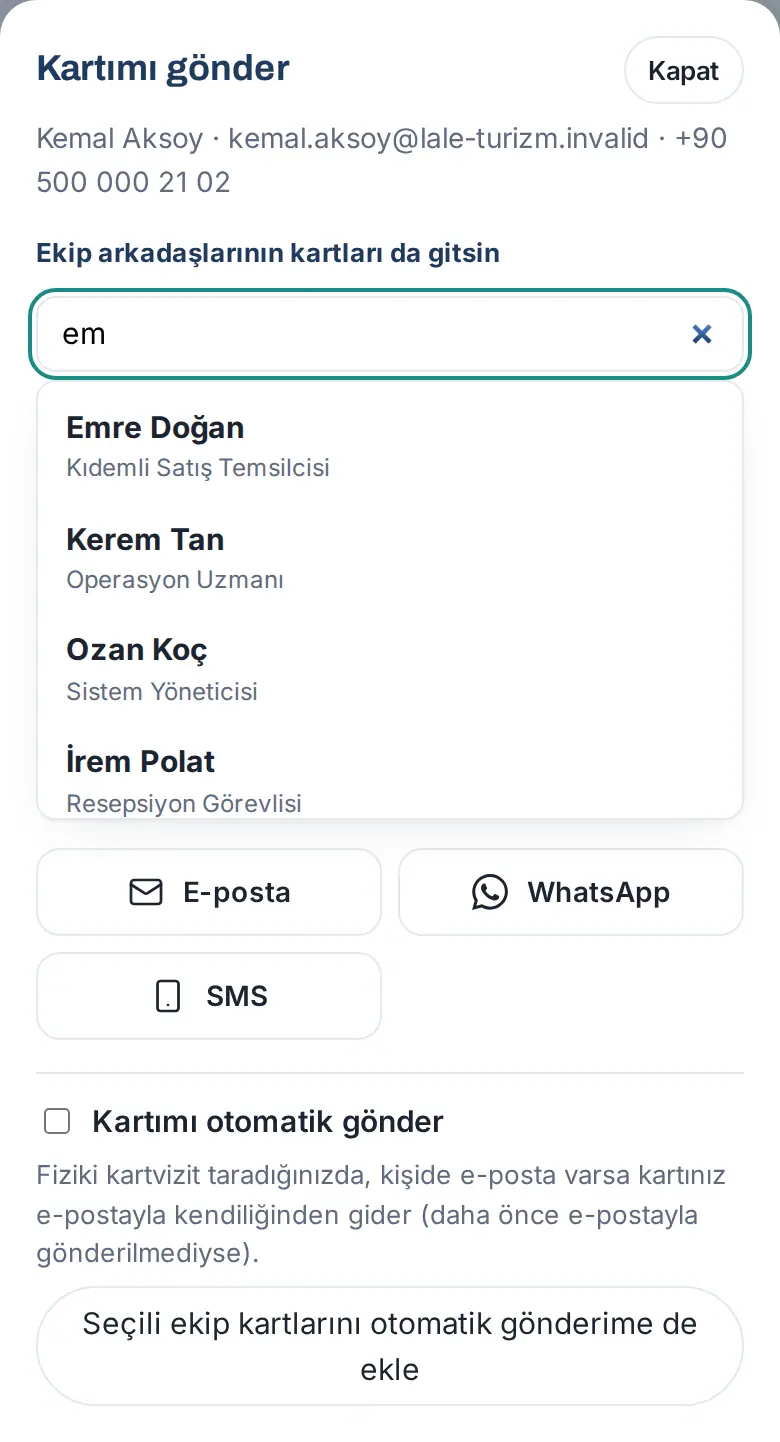
- Elija cómo enviarla: Correo electrónico, WhatsApp o SMS.
- Si eligió Correo electrónico, edite el Asunto y el Mensaje si hace falta y toque Enviar el correo. En WhatsApp o SMS, el mensaje se abre ya preparado; envíelo desde ahí.
- Añadir abajo la nota «Enviado con Prozence» (1.7.2): si la casilla está marcada, al final del correo, después de su firma, se añade una pequeña nota con el logotipo de Prozence: «Enviado con Prozence · Tarjeta de visita digital y aplicación de empresa» (enlace a prozence.com). La nota no se escribe en el cuadro de mensaje y se mantiene aunque edite el mensaje. Debajo de la casilla aparece una vista previa; si la desmarca, su elección se recuerda para los próximos envíos. Si su empresa desactivó la nota, la casilla no se muestra.
Resultado:
- En el correo, cada compañero aparece con su nombre, su cargo, el enlace Dijital kartvizitini aç («abrir su tarjeta de visita digital») y un archivo adjunto de contacto (.vcf). La dirección de respuesta del correo es usted.
- Al texto de WhatsApp y de SMS se añaden líneas del tipo «Ekibimizden: Ad (Unvan): bağlantı» («De nuestro equipo: Nombre (Cargo): enlace»).
- En el registro de la persona se anota el envío y la persona sale de la lista de clientes que se enfrían (consulte 04. Directorio de clientes).
Consejo: Si no ha modificado el texto a mano, la selección del equipo se refleja en el texto de inmediato. Si añade compañeros después de modificar el texto, tendrá que añadir usted las líneas del equipo.
Importante:
- No se puede elegir a un empleado que haya dejado la empresa o cuya tarjeta no esté publicada. Se pueden elegir como máximo 5 compañeros («Hasta 5 compañeros.»).
- No puede enviar su tarjeta por correo a la misma persona una segunda vez en 12 horas («Hoy ya envió su tarjeta por correo a esta persona.»). Puede enviar como máximo 40 correos con tarjetas al día («Alcanzó el límite de correos de hoy (40).»).
Seguir las tarjetas enviadas y enviar recordatorios
Para quién: Empleado · Dónde: Tarjeta → Clientes → persona → Enviar mi tarjeta → Tarjetas enviadas a esta persona · Versión: 0.99.16
Para qué sirve: Ve de quién son las tarjetas que se han enviado a un cliente, si el cliente las ha abierto y si las ha añadido a sus contactos. A quienes no las han añadido, les envía un recordatorio.
- Abra la ventana Enviar mi tarjeta (o Tarjeta enviada:…) de la persona.
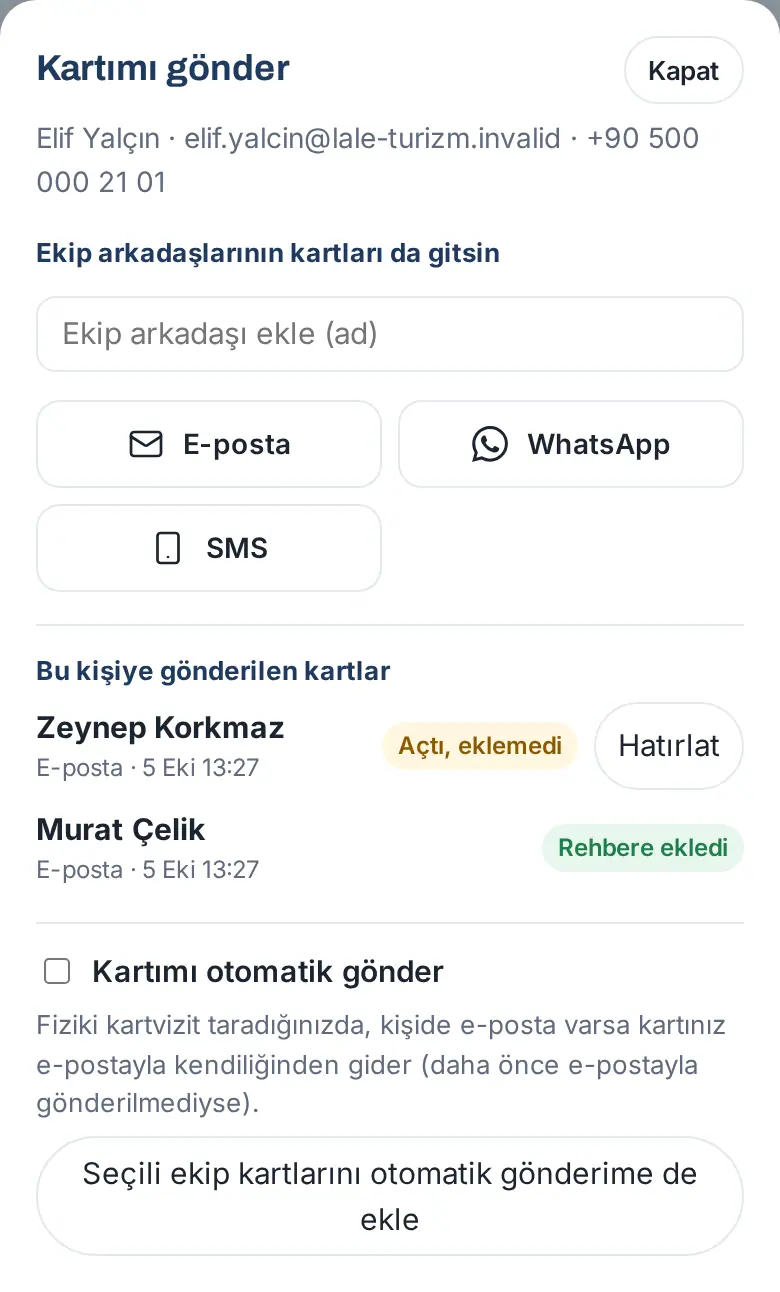
- En la lista Tarjetas enviadas a esta persona, cada fila indica de quién es la tarjeta, por qué medio se envió (p. ej. Correo electrónico) y cuándo fue el último envío; si la envió otra persona, aparece Enviado por:.
- Mire el estado a la derecha de la fila:
- No abierta: la persona aún no ha abierto la tarjeta.
- Abierta, no añadida: la persona abrió la tarjeta pero no la guardó en sus contactos.
- Añadida a contactos: la persona guardó la tarjeta en su teléfono con Guardar en contactos.
- Para una tarjeta que no se ha añadido a los contactos, toque Recordar.
- Si la persona tiene correo electrónico, se envía un correo de recordatorio: «Correo de recordatorio enviado.» En un solo correo van todas las tarjetas que la persona que envió esa fila mandó a este contacto y que no se han añadido a los contactos, con botones Añadir a contactos y archivos .vcf adjuntos. El correo sale con el nombre de esa persona (si la fila dice Enviado por:, con su nombre y no con el suyo).
- Si no tiene correo, se abre en WhatsApp un texto de recordatorio ya preparado.
Consejo:
- En cada envío se usa un enlace de tarjeta exclusivo para esa persona; los estados se deducen de ese enlace. Las aperturas automáticas de los programas de seguridad del correo no cuentan.
- Si su empresa lo ha activado, a quien no añada la tarjeta en el plazo establecido (p. ej. 3 días) se le envía un recordatorio por correo una sola vez, de forma automática. El recordatorio automático solo funciona en horario laboral (09:00–19:00) y para los envíos de los últimos 30 días.
Importante:
- A la misma persona se le envía un recordatorio cada 20 horas como máximo («Ya se envió un recordatorio a esta persona hoy.»). Por cada tarjeta se envían como máximo 3 recordatorios («Para esta tarjeta se envían como máximo 3 recordatorios.»).
- Si la persona ya añadió la tarjeta, Recordar no aparece («La persona ya añadió esta tarjeta a sus contactos.»).
Enviar mi tarjeta automáticamente
Para quién: Empleado · Dónde: Tarjeta → Clientes → persona → Enviar mi tarjeta → en la parte inferior de la ventana, Enviar mi tarjeta automáticamente · Versión: 0.99.16
Para qué sirve: Cuando escaneas una tarjeta de visita en una feria o en una reunión, su tarjeta le llega a esa persona por correo de forma automática. No necesita tocar Enviar mi tarjeta además.
Antes de empezar: Su empresa debe haber permitido el envío automático. Si no lo permite, esta opción no aparece.
- Abra la ventana Enviar mi tarjeta de cualquier persona de clientes.
- Marque la casilla Enviar mi tarjeta automáticamente, en la parte inferior de la ventana. Aparece el mensaje «El envío automático está activado.»
- Añadir la nota de Prozence a los correos automáticos (1.7.2): si está marcada, el correo enviado automáticamente termina con «Este correo fue enviado automáticamente por Prozence cuando <tu nombre> guardó su tarjeta de visita.»; puede quitarla. Si su empresa activó el envío automático para todos de forma predeterminada, la casilla viene marcada y se muestra «Su empresa activó el envío automático para todos de forma predeterminada; si lo desactiva, seguirá desactivado.».
- Si quiere que también se envíen tarjetas de compañeros, elíjalos en la ventana y toque Añadir también las tarjetas de compañeros elegidas al envío automático. Los elegidos aparecen en la línea «Tarjetas de compañeros que se envían:».
- Para desactivarlo, desmarca la casilla («El envío automático está desactivado.»).
Resultado: Cuando escaneas una tarjeta de visita con una foto o con un QR, la pantalla de resultado muestra «Su tarjeta se está enviando por correo automáticamente.» (consulte 03. Añadir tarjetas (escaneo de tarjetas de visita)).
Importante:
- El envío automático solo funciona al escanear una tarjeta de visita física (foto o QR). Si añade un contacto a mano, desde una firma de correo, con un registro recibido por correo o con una importación, su tarjeta no se envía.
- La persona debe tener correo electrónico y su tarjeta no debe haberse enviado ya por correo a esa persona.
- El límite diario de 40 correos es común con los envíos manuales.
Tarjeta de contacto (vCard) y Wallet
Para quién: Empleado · Dónde: Mi tarjeta → Tarjeta de contacto (vCard) / Cartera (Wallet) · Versión: 0.4.2
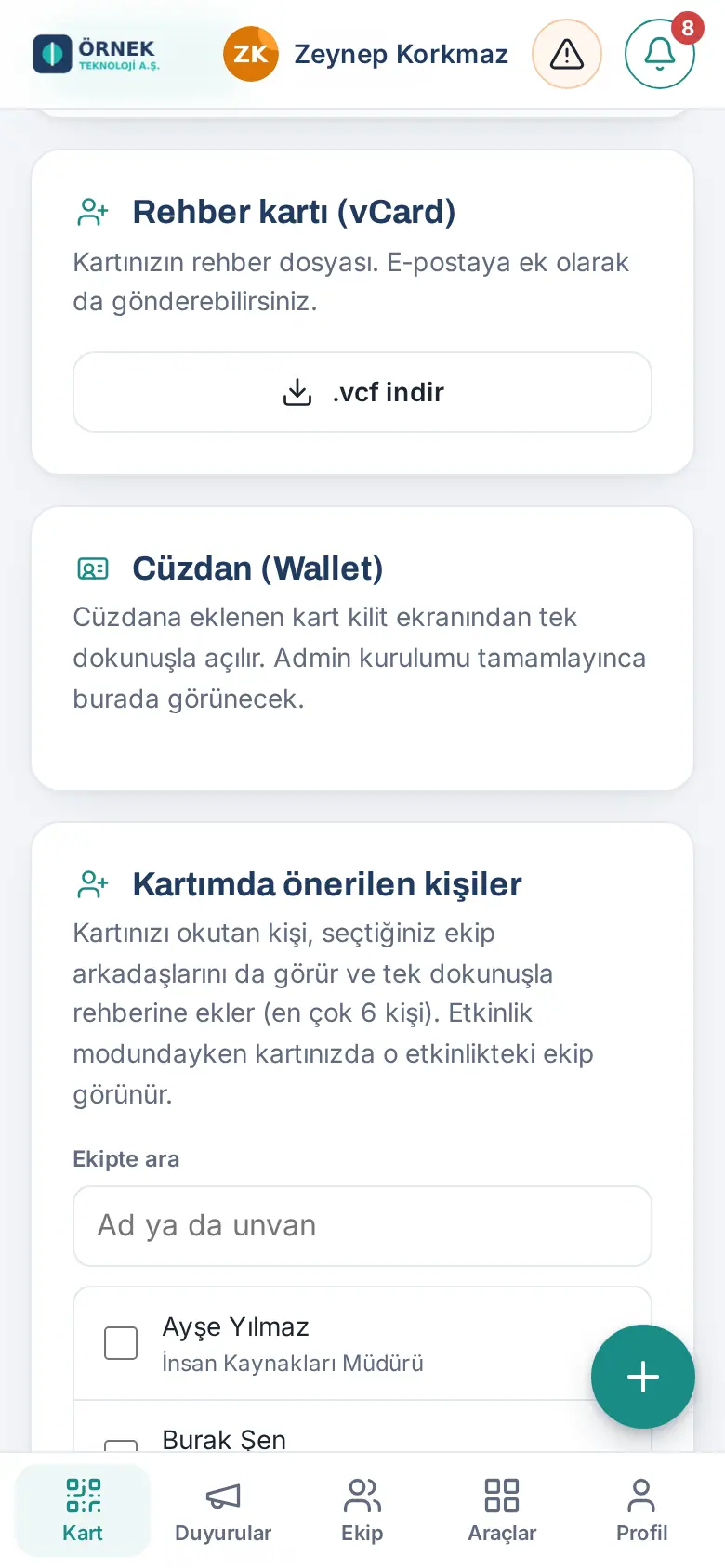
- Descargar .vcf: es el archivo de contacto de su tarjeta. Puede enviarlo como adjunto por correo; es compatible con los contactos de iPhone y de Android.
- Cartera (Wallet): si el administrador ha completado la configuración, aparecen los botones Añadir a Apple Wallet y Añadir a Google Wallet. La tarjeta añadida a la cartera se abre con un toque desde la pantalla de bloqueo y se actualiza sola cuando cambian sus datos.
Compañeros sugeridos en su tarjeta
Para quién: Empleado · Dónde: Mi tarjeta → Personas sugeridas en mi tarjeta · Versión: 0.7.1
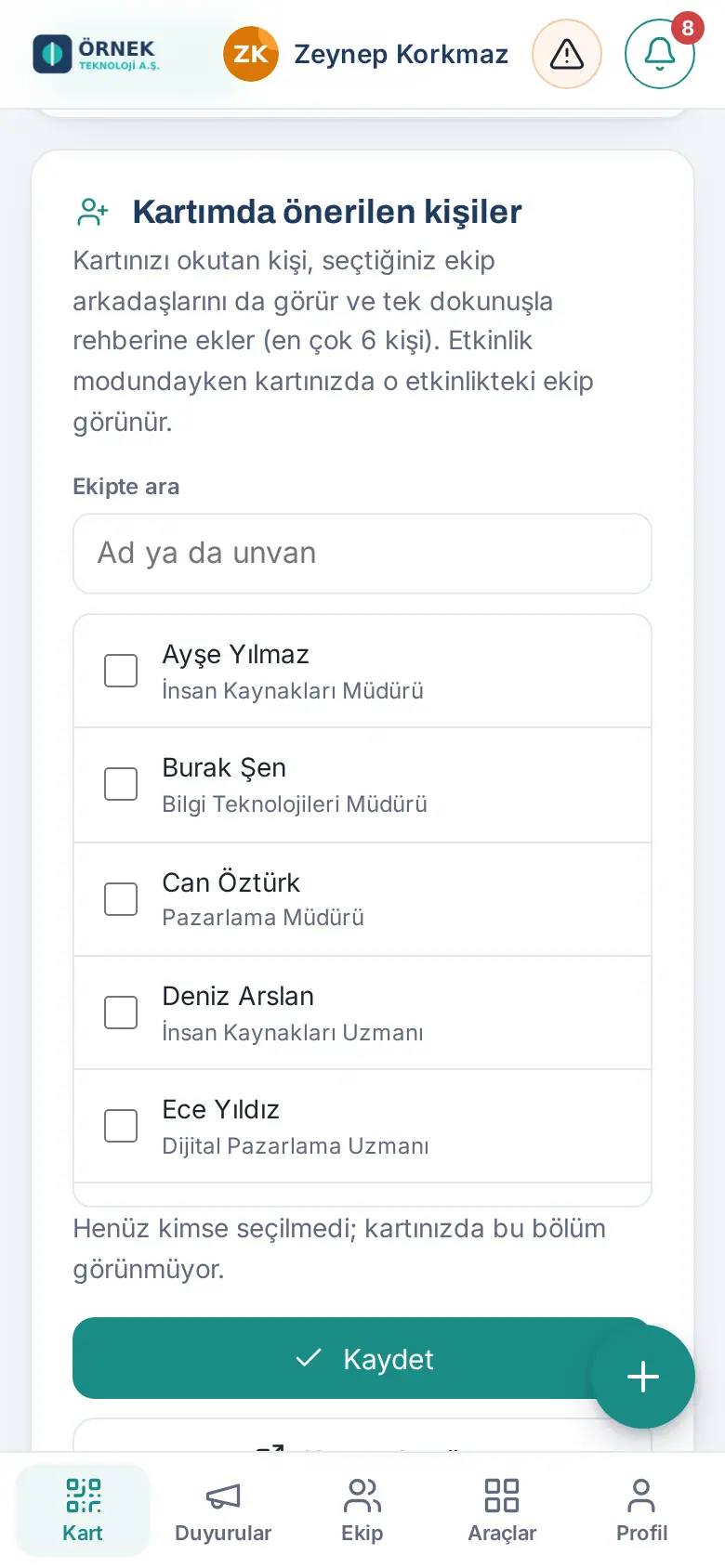
Para qué sirve: Quien escanea su tarjeta también ve a los compañeros que haya elegido y los añade a sus contactos con un toque (hasta 6 personas).
- Busque y elija a las personas con Buscar en el equipo.
- Toque Guardar. Compruebe el resultado con Mostrar en mi tarjeta.
Consejo: Con el modo evento activado, en su tarjeta aparece el equipo de ese evento (consulte 05. Eventos y ferias).
¿Qué ve quien abre la tarjeta?
Para quién: Empleado · Versión: 0.4.2
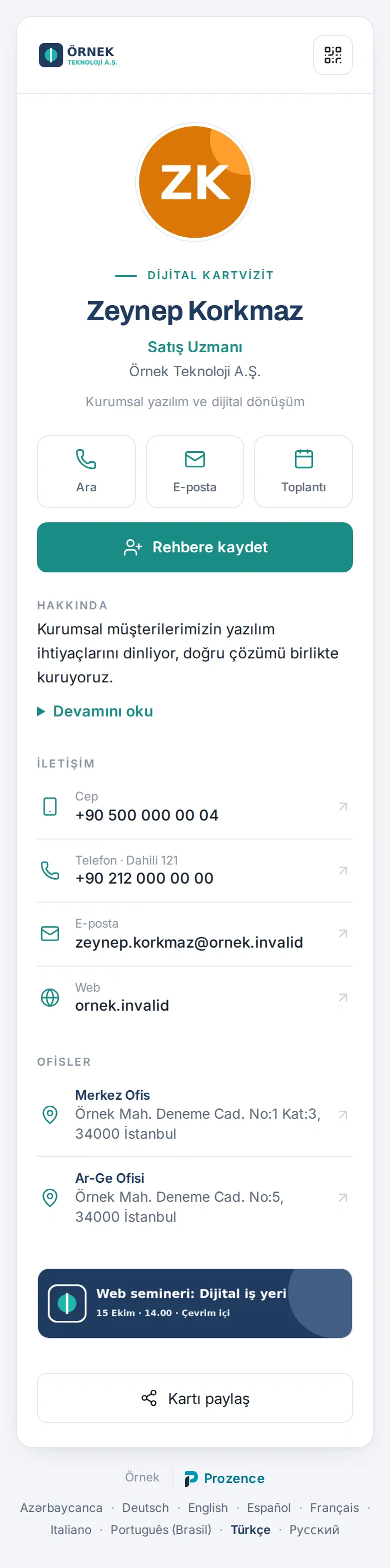
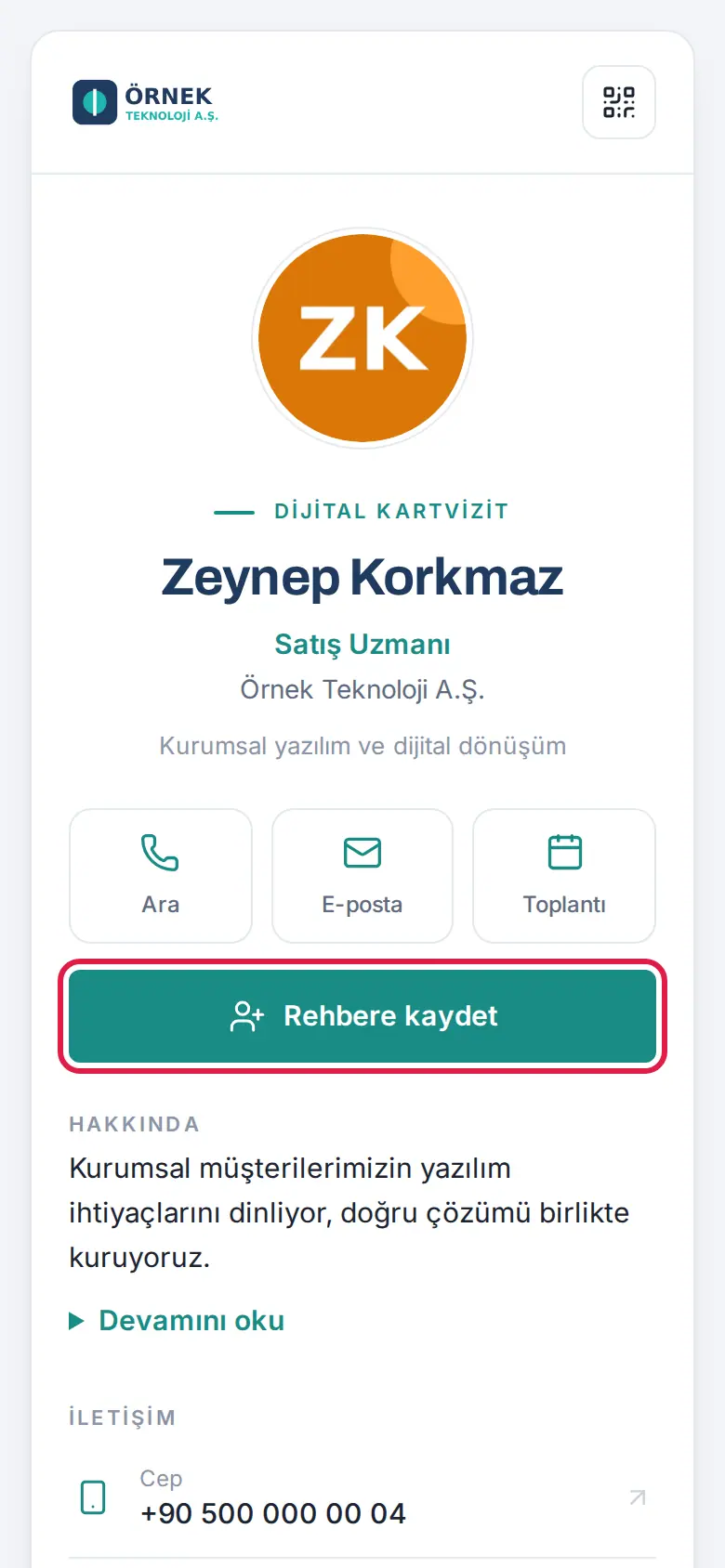
Quien abre su tarjeta ve lo siguiente:
- su foto, su nombre, su cargo, la empresa y las líneas de contacto;
- las direcciones de las oficinas y los banners de la empresa;
- botones rápidos como Buscar, Correo electrónico, WhatsApp, LinkedIn y Reunión;
- el botón Guardar en contactos.
Los campos que deja vacíos no se muestran. La tarjeta se abre en el idioma del navegador del visitante; abajo hay un selector de idioma.
Casos especiales:
- Si está de permiso: si en la sección de permisos y sustituto de Mi perfil está marcada la opción Mostrar a quien abra mi tarjeta una nota de «fuera de la oficina» y la tarjeta de quien me sustituye, la tarjeta muestra su fecha de regreso y la persona que puede ayudar.
- Si dejas la empresa: el QR y el enlace antiguos abren la página «ya no está en nuestro equipo» y la tarjeta de quien le sustituye. Sus datos de contacto no se muestran.
Que el visitante deje sus datos
Para quién: Empleado (titular de la tarjeta) · Versión: 0.5.1
Quien abre su tarjeta puede dejar con Dejar mis datos su nombre, su empresa, su correo o su teléfono y dónde os conocisteis. El registro llega a su lista de clientes («Dejaron sus datos»), recibe un correo y se programa un recordatorio de seguimiento.
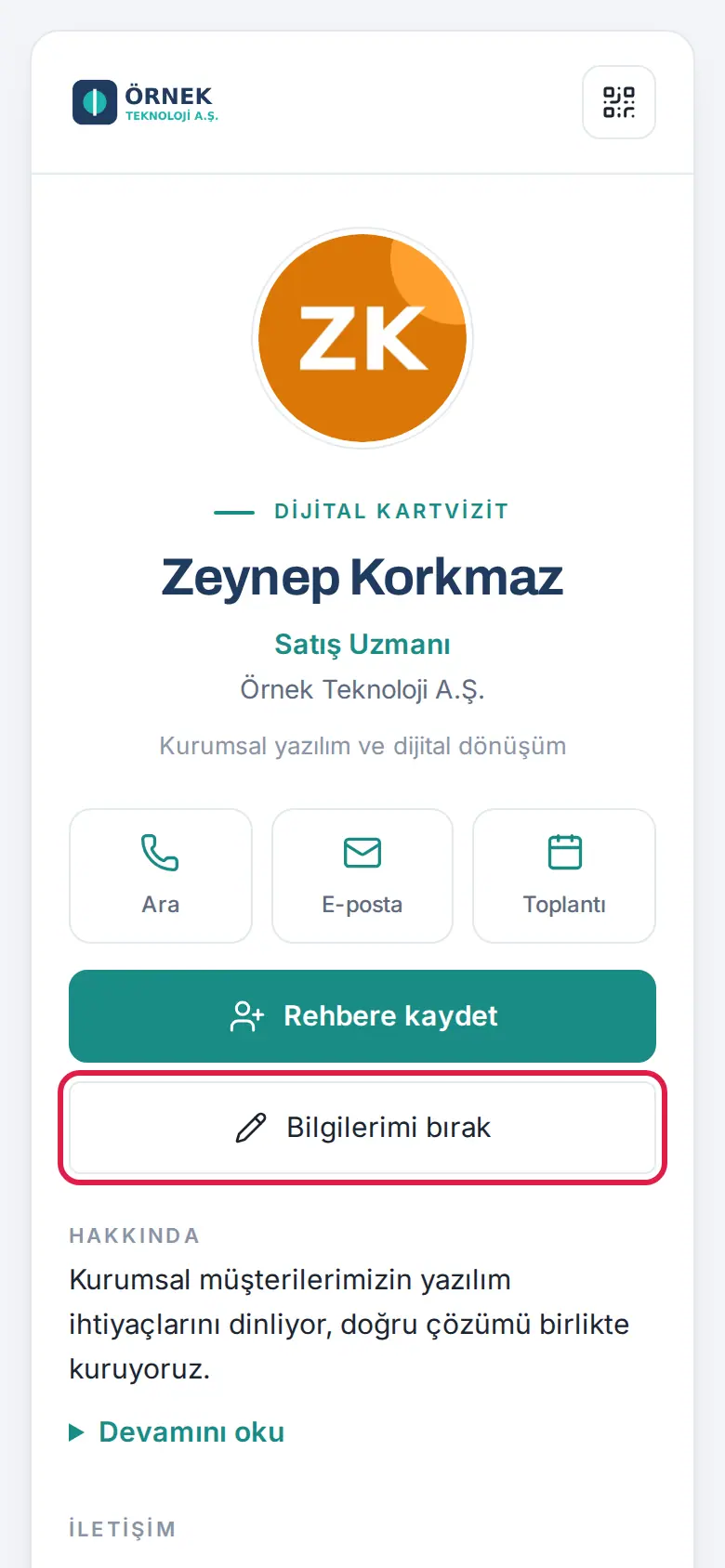
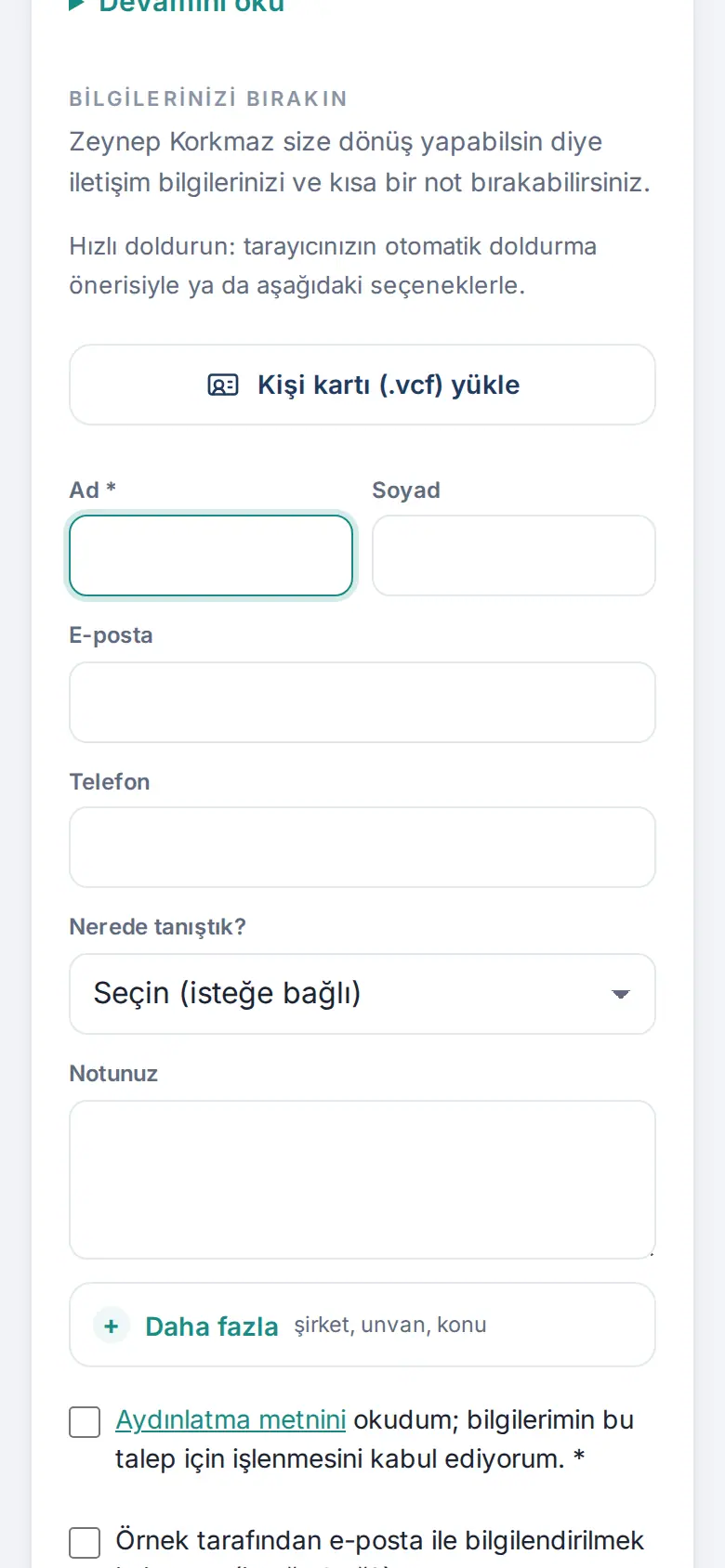
Importante: El formulario se abre si la empresa tiene definido el aviso informativo de la KVKK. El visitante no puede enviarlo sin aceptar el aviso informativo; el consentimiento para comunicaciones comerciales es independiente y opcional.
Mi kit de identidad: descargar las imágenes
Para quién: Empleado · Dónde: Mi tarjeta → Mi kit de identidad · Versión: 0.88.0
Para qué sirve: Descargas o comparte imágenes preparadas con su nombre, su cargo y su QR. Cuando sus datos cambian, las imágenes también se actualizan solas.
- En la pantalla Mi tarjeta, toque la pestaña Mi kit de identidad (la dirección termina en
#kimlik-kiti). - Vaya al tipo de imagen que quiera:
- Pantalla de bloqueo
- Pantalla de inicio
- Imagen de tarjeta de visita
- Fondo para reuniones
- Fondo de escritorio
- Portada de LinkedIn
- Tarjeta de visita impresa
- Etiqueta NFC
- Si los hay, elija la plantilla y el color (p. ej. Abierto, Azul marino, Oscuro). Las plantillas de la empresa están al principio de la lista.
- Elija el dispositivo o el tamaño (p. ej. iPhone / Android, 2560 × 1440 / 1920 × 1080).
- Toque Descargar. En el teléfono puede enviarla directamente con Compartir.
- En el enlace ¿Cómo se usa? se explica cómo poner esa imagen en el dispositivo.
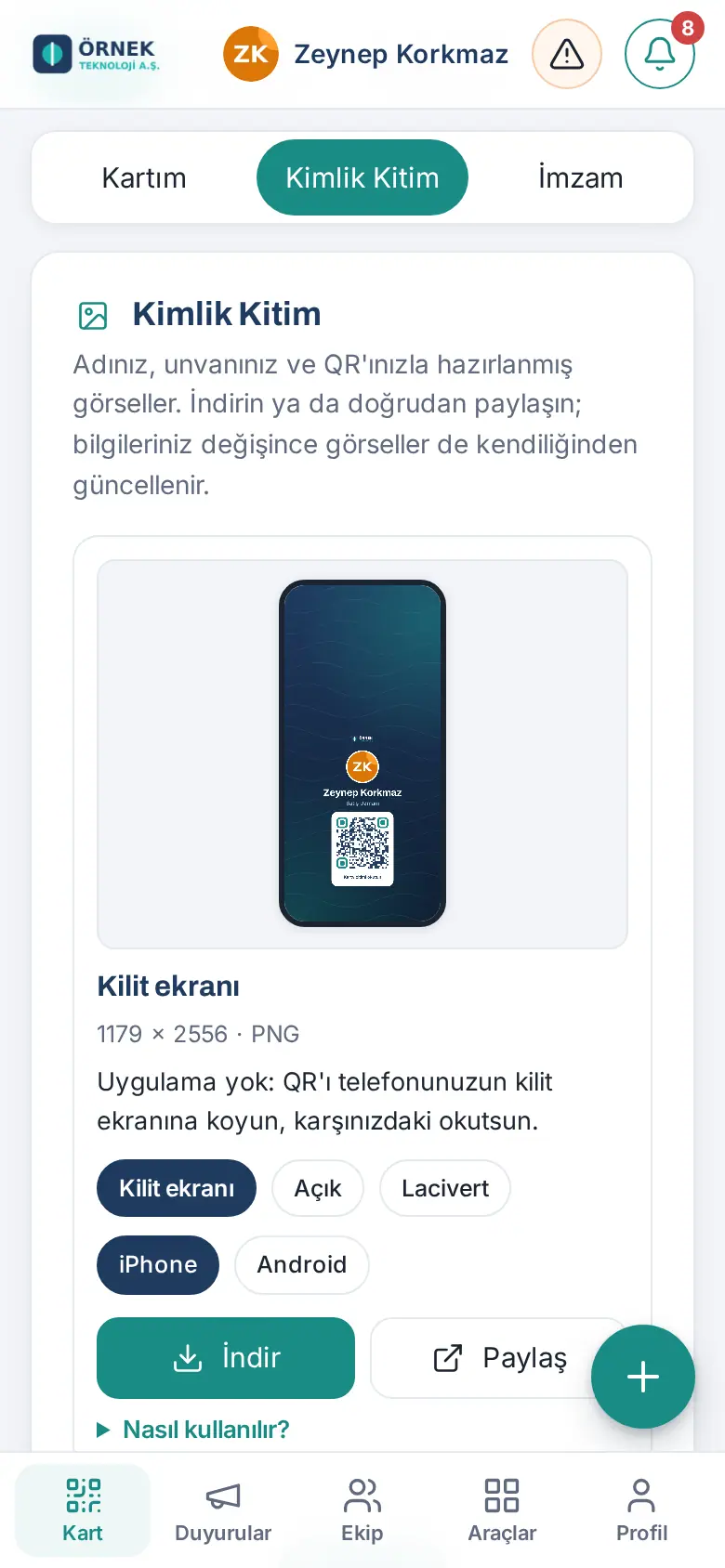
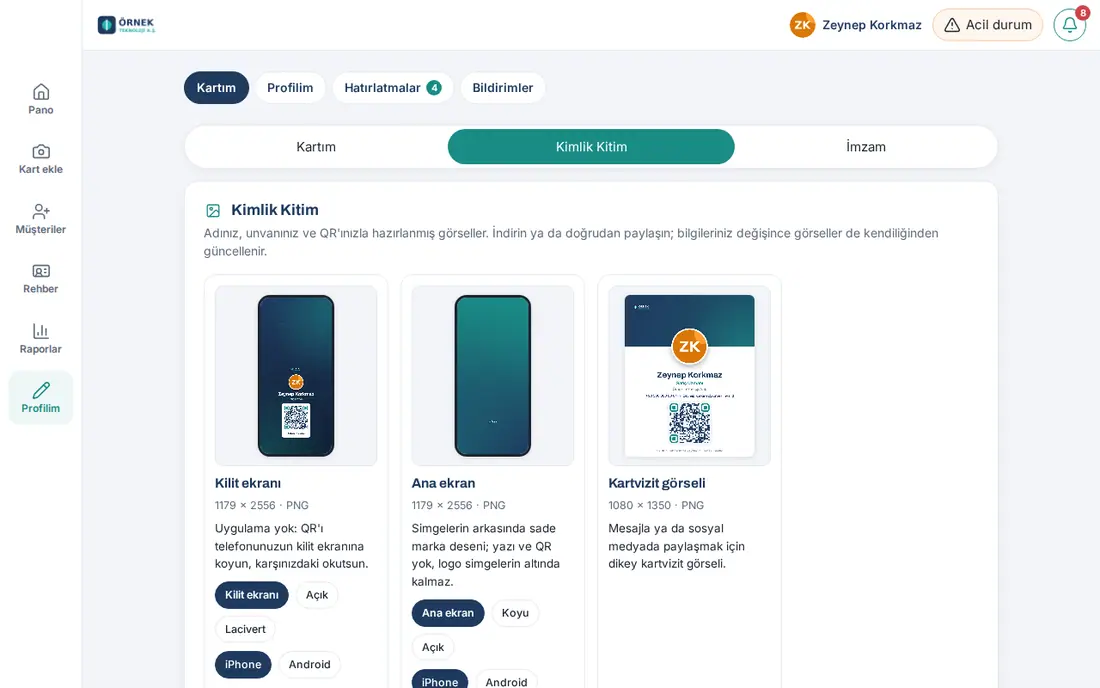
Consejo: Puede que su empresa solo haya activado las plantillas de la empresa; en ese caso no se ven las variantes personales.
Poner el QR en la pantalla de bloqueo
Para quién: Empleado · Dónde: Mi kit de identidad → Pantalla de bloqueo · Versión: 0.4.2
Para qué sirve: Comparte su tarjeta mostrando la pantalla de bloqueo de su teléfono, sin abrir ninguna aplicación.
- En la tarjeta Pantalla de bloqueo, elija el color (Abierto / Azul marino) y el teléfono (iPhone / Android).
- Toque Descargar; la imagen se guarda en sus fotos.
- iPhone: Fotos → imagen → Compartir → Usar como fondo de pantalla → Pantalla de bloqueo. Android: Galería → imagen → ⋮ → Establecer como fondo → Pantalla de bloqueo.
- En la pantalla de bloqueo, el reloj y los accesos directos no tapan el QR; la imagen está preparada para eso.
Configurar el fondo para reuniones
Para quién: Empleado · Dónde: Mi kit de identidad → Fondo para reuniones · Versión: 0.89.0
Para qué sirve: En una videorreunión, la otra parte puede escanear su QR desde la pantalla y añadirle a sus contactos.
- En la tarjeta Fondo para reuniones, elija la plantilla de la empresa (p. ej. Fondo corporativo para reuniones) o una variante personal.
- Haga clic en Descargar (PNG) o, para Google Meet, en JPEG (Meet).
- Siga los pasos de la sección ¿Cómo se configura como fondo?:
- Google Meet: en la reunión, abra ⋮ → Efectos visuales (también se abre antes de unirse). En Fondos, suba con + la imagen que descargó.
- Microsoft Teams: en la reunión, abra Más (…) → Efectos de vídeo y configuración. Con Añadir nuevo, elija la imagen PNG y pulse Aplicar.
- Zoom: Configuración → Fondo y efectos → Fondos virtuales → + → Añadir imagen. En la configuración de vídeo, desactiva «Reflejar mi vídeo».
- En su propia pantalla, los textos pueden verse invertidos como en un espejo; la otra parte los ve normales.
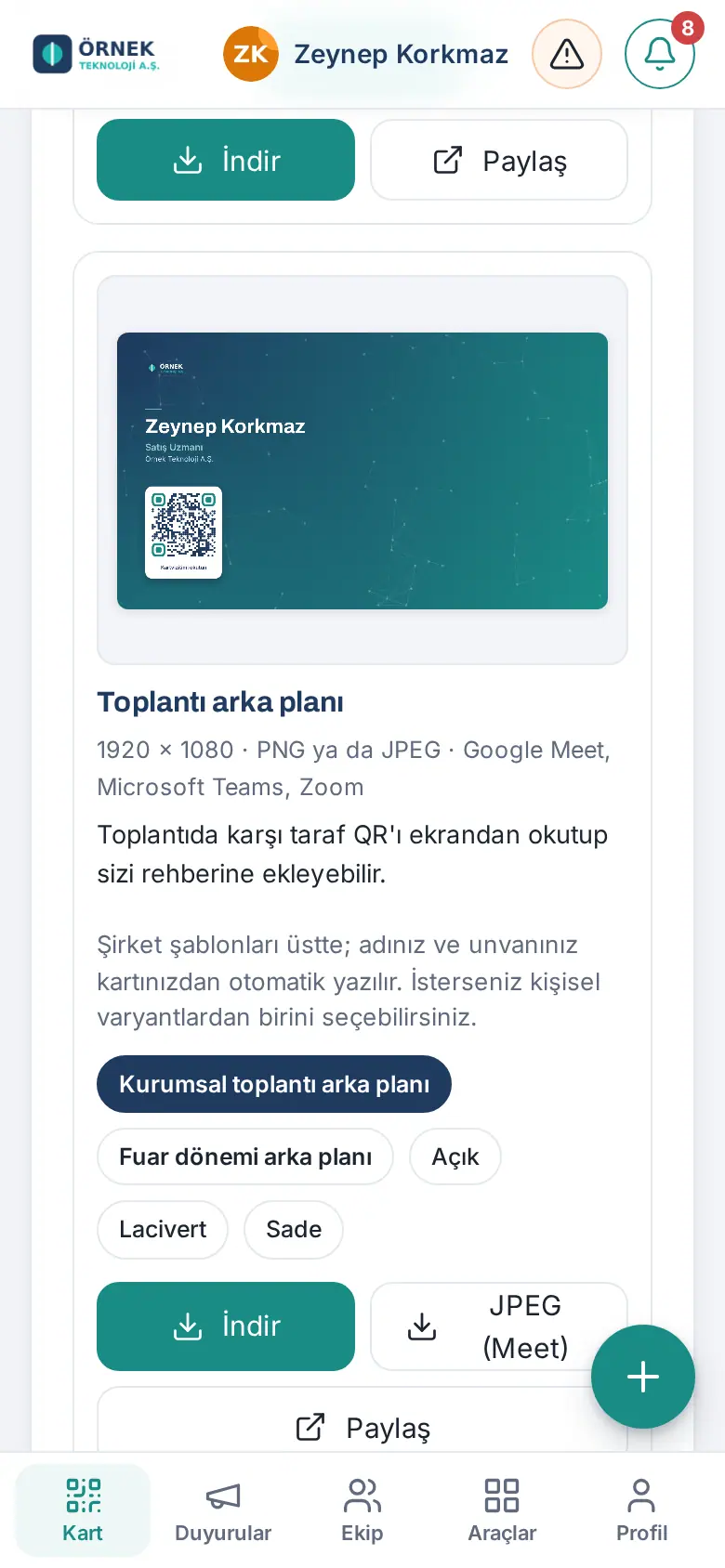
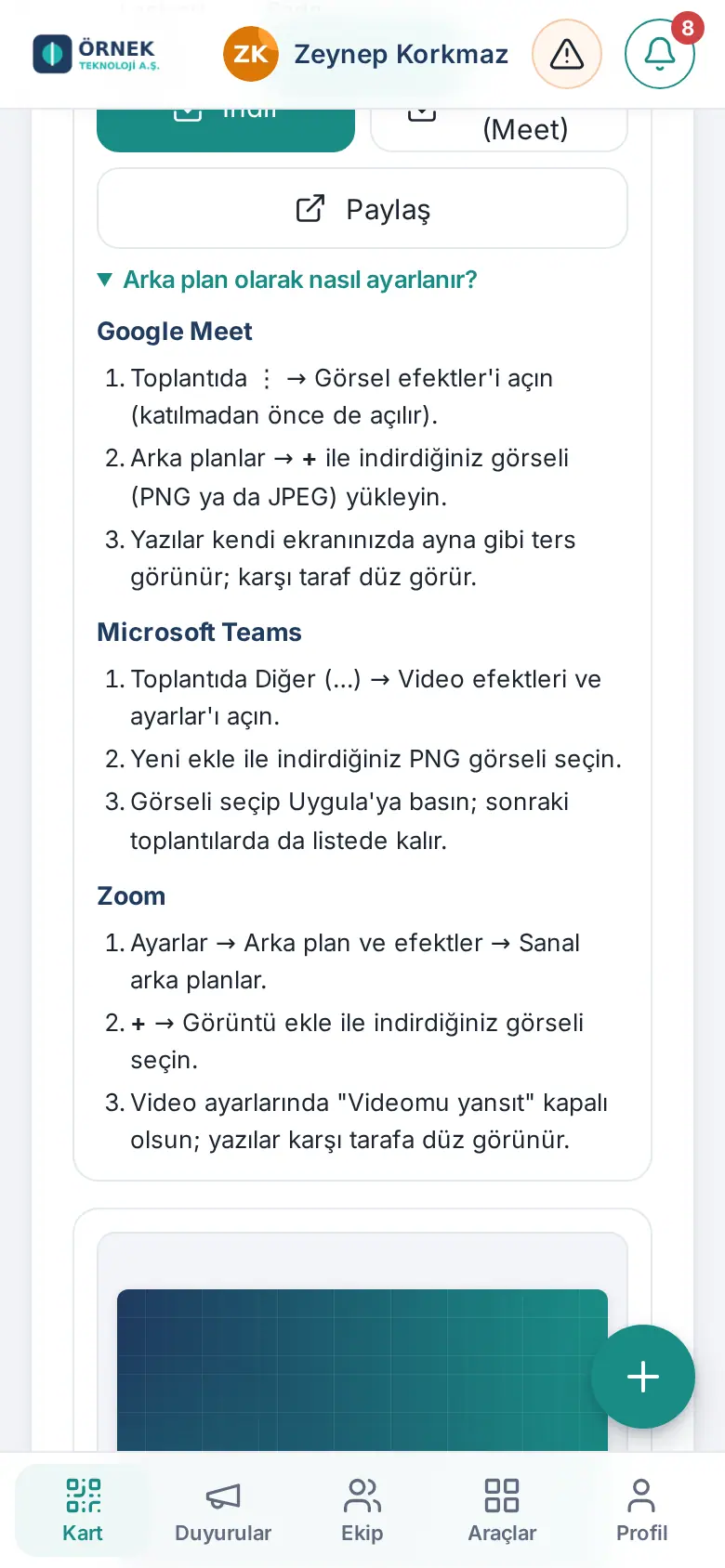
Consejo: Si su empresa ha conectado Zoom, aparece el botón Subir a Zoom. La imagen va a su perfil de Zoom y se renueva sola cuando cambian sus datos.
Tarjeta de visita impresa
Para quién: Empleado · Dónde: Mi kit de identidad → Tarjeta de visita impresa · Versión: 0.89.0
- Mire la vista previa con Anverso / Reverso. La línea discontinua marca el lugar del corte.
- Elija el color (Oscuro / Abierto).
- Haga clic en Descargar PDF (listo para imprenta). El PDF mide 85 × 55 mm, tiene 3 mm de sangrado y marcas de corte. Con Descargar PNG obtiene las imágenes del anverso y del reverso.
- Envíe el PDF a la imprenta.
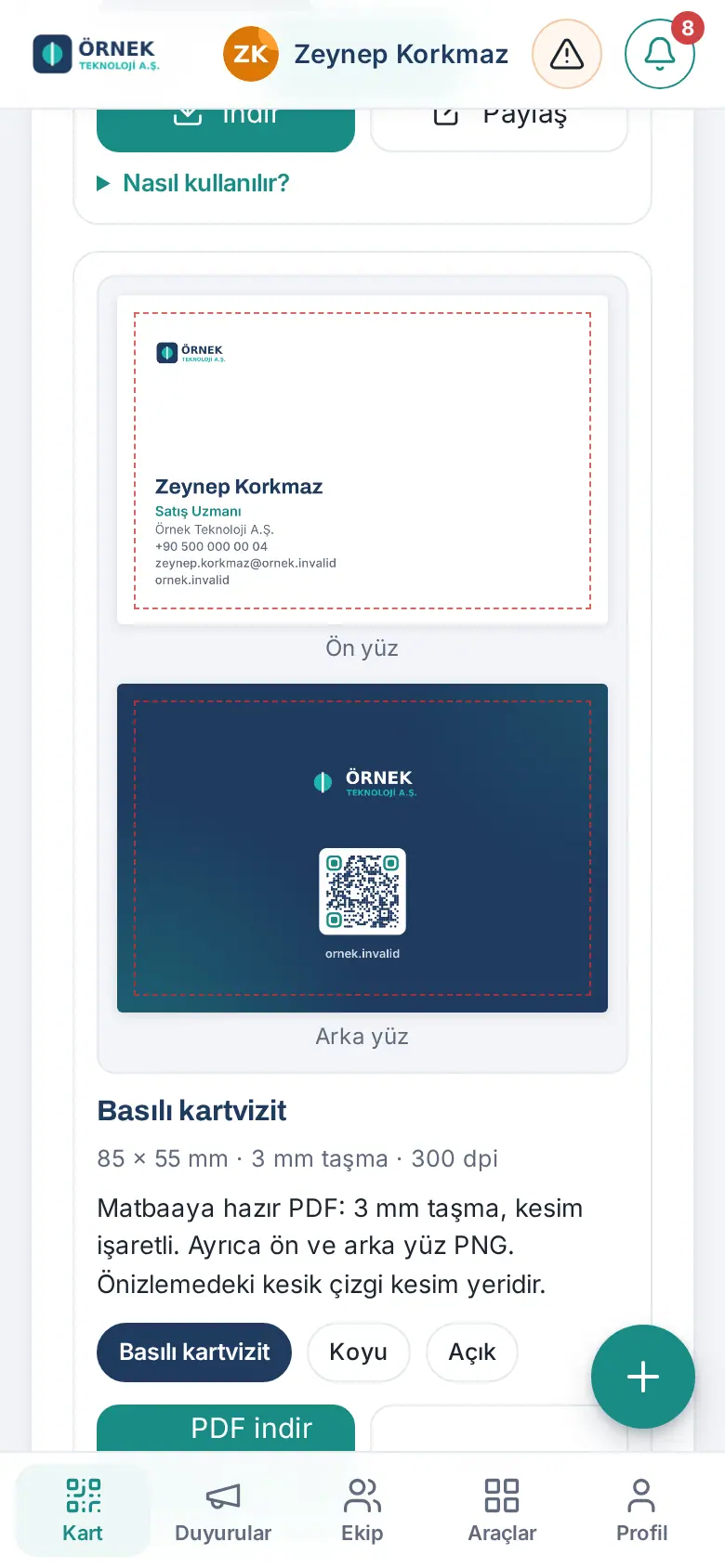
Importante: El PDF está en color RGB; la imprenta offset hace su propia conversión.
Grabar en una etiqueta NFC
Para quién: Empleado · Dónde: Mi kit de identidad → Etiqueta NFC · Versión: 0.89.0
Para qué sirve: Graba la dirección de su tarjeta en una etiqueta NFC o en una tarjeta de visita con NFC. A quien acerque el teléfono a la etiqueta se le abre su tarjeta; no hace falta ninguna aplicación.
- Android (Chrome): toque Grabar el enlace de mi tarjeta en una etiqueta NFC y acerque el teléfono a la etiqueta.
- iPhone y otros teléfonos:
- Instale una aplicación gratuita para escribir etiquetas NFC (p. ej. NFC Tools).
- En la aplicación, elija Escribir → Añadir registro → URL / Dirección web.
- Copie y pegue la dirección de su tarjeta y confirme.
- Toque «Escribir» y acerque el teléfono a la etiqueta (en el iPhone, la parte superior del teléfono).
- En la sección Etiqueta y consejos se indican los tipos de etiqueta adecuados (NTAG213 / NTAG215; en superficies metálicas, etiqueta antimetal).
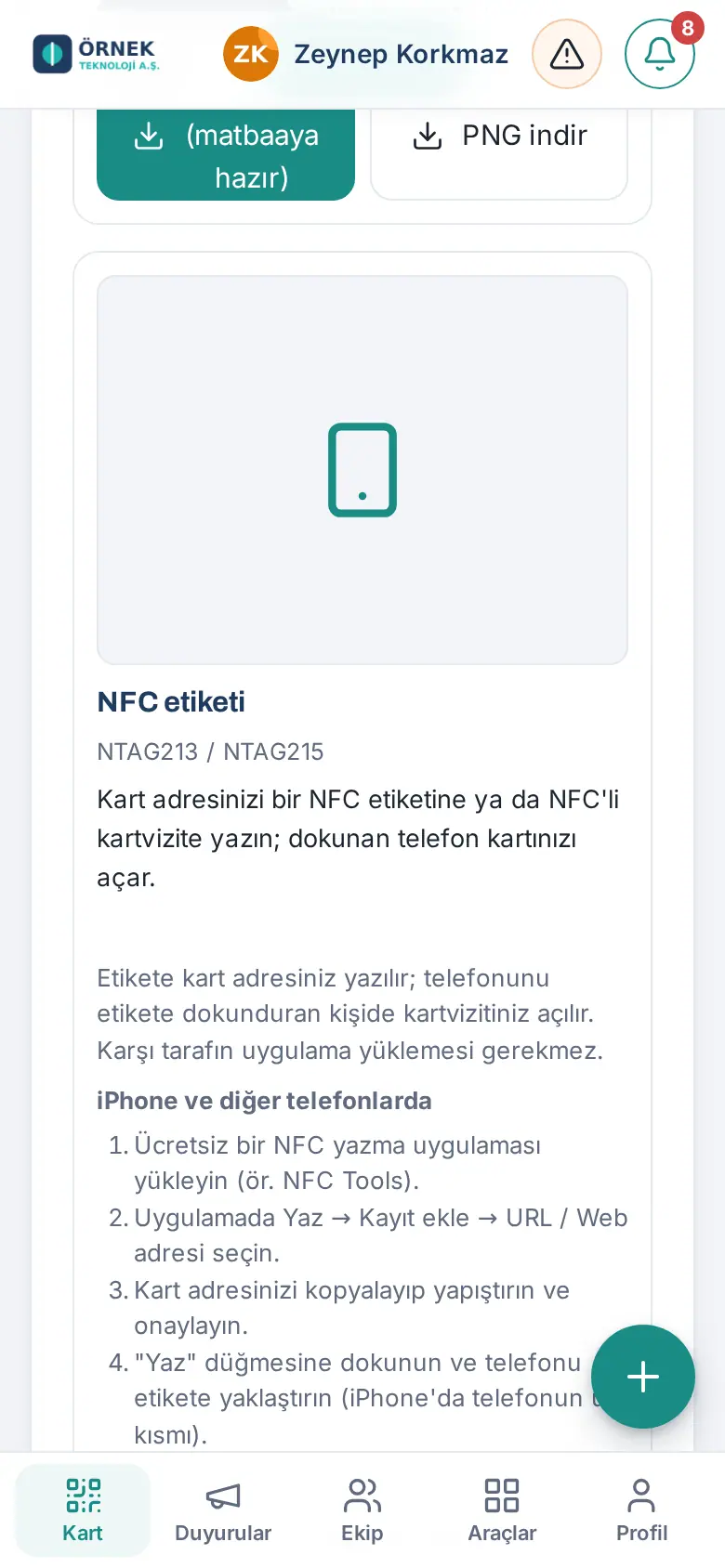
Foto de perfil corporativa
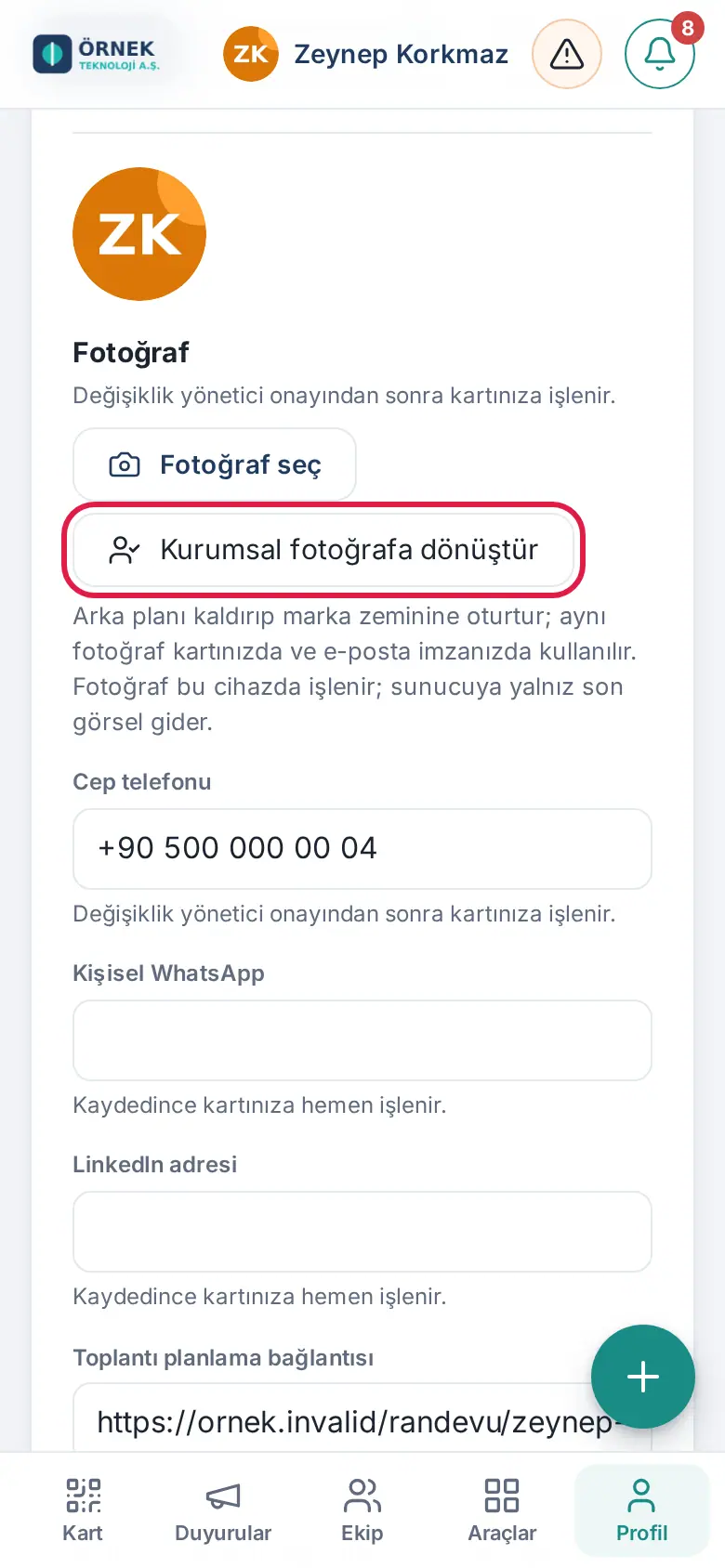
Para quién: Empleado · Dónde: Perfil → Mi perfil → Foto → Convertir en foto corporativa · Versión: 0.90.0
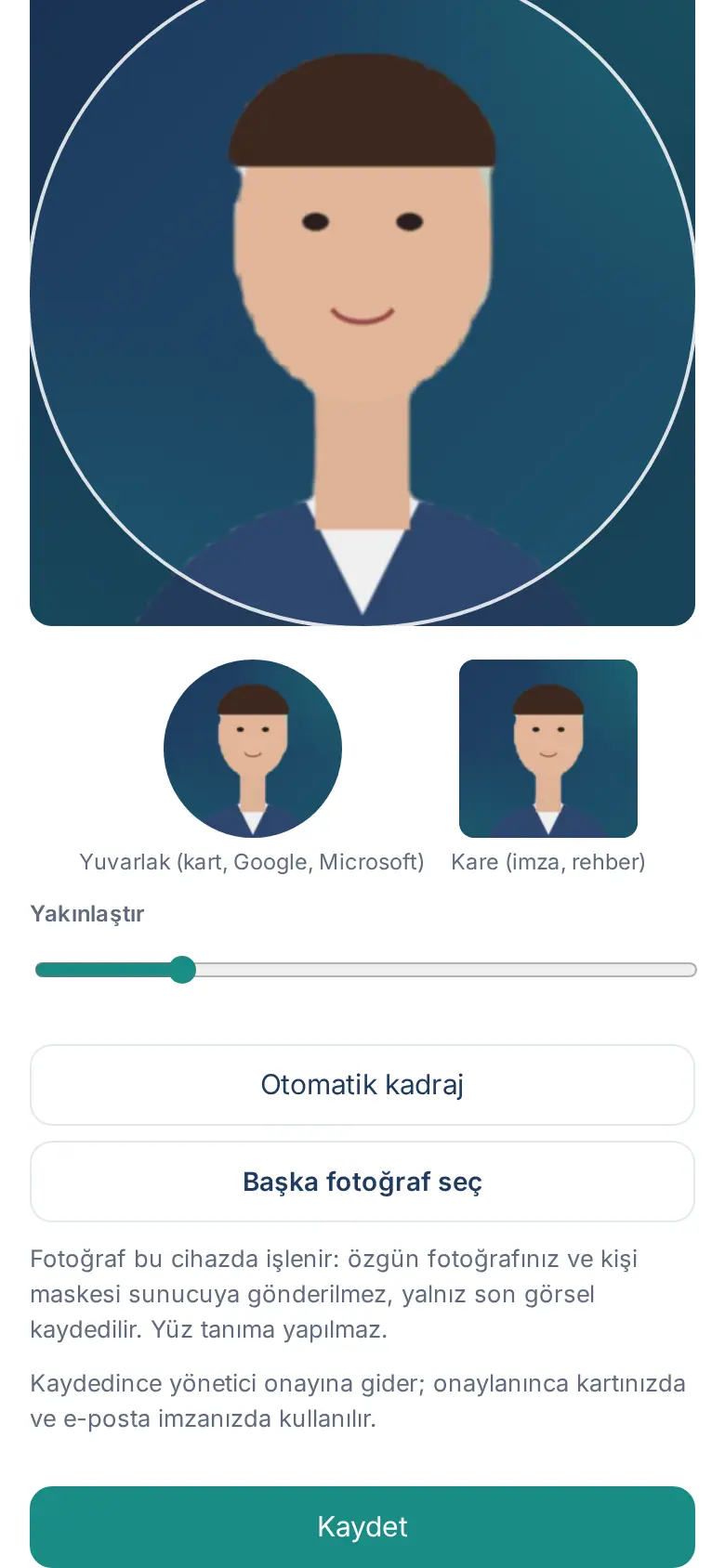
Para qué sirve: Quita el fondo de su foto y le coloca sobre el fondo de marca de la empresa. La misma foto se usa en la tarjeta, en la firma y (si está conectado) en su perfil de Google / Microsoft.
- En la sección Foto de Mi perfil, toque Convertir en foto corporativa. Se abre su foto guardada; si no tiene foto, se le pide que elija una.
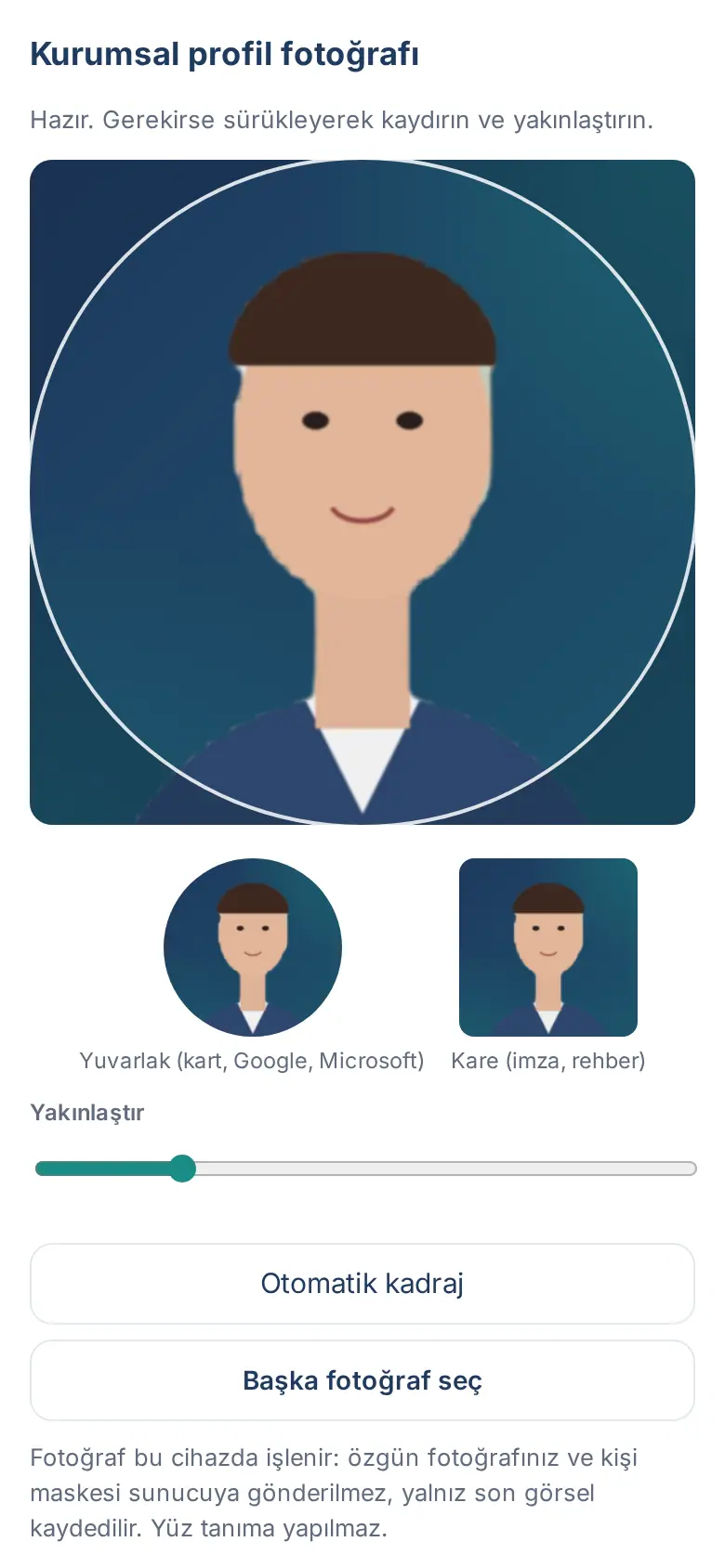
- Para usar otra foto, toque Elegir otra foto en la ventana que se abre. (Una foto que eligió con Elegir foto y que aún no ha guardado no se convierte.)
- El fondo se quita en su dispositivo; su foto original no se envía al servidor, solo se guarda la imagen final. Si hace falta, ajuste el encuadre con Encuadre automático o con el zoom.
- Toque Guardar. Si su empresa exige aprobación para los cambios de foto, la foto se verá cuando se apruebe.
Importante: No funciona en navegadores antiguos (p. ej. anteriores a iOS 16.4); actualice su teléfono o pruebe desde el ordenador.
Estadísticas de la tarjeta
Para quién: Empleado · Dónde: Mi espacio → Hoy → recuadro Mi tarjeta (en el ordenador, Tablón → Hoy) · Versión: 0.14.0
Ve cuántas veces se ha abierto su tarjeta en el último periodo, cuántas veces se ha guardado en contactos y cuántas veces se ha abierto su página de reuniones. No se guarda la identidad de los visitantes; solo hay recuentos diarios.