01. Biglietto da visita digitale e Kit identità
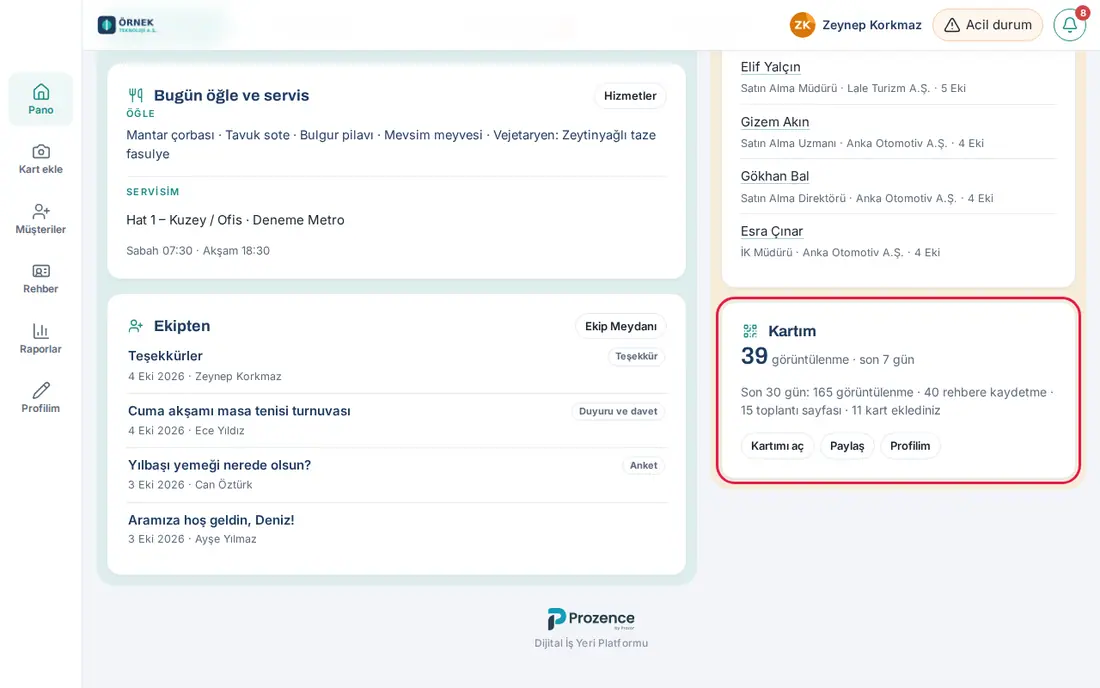
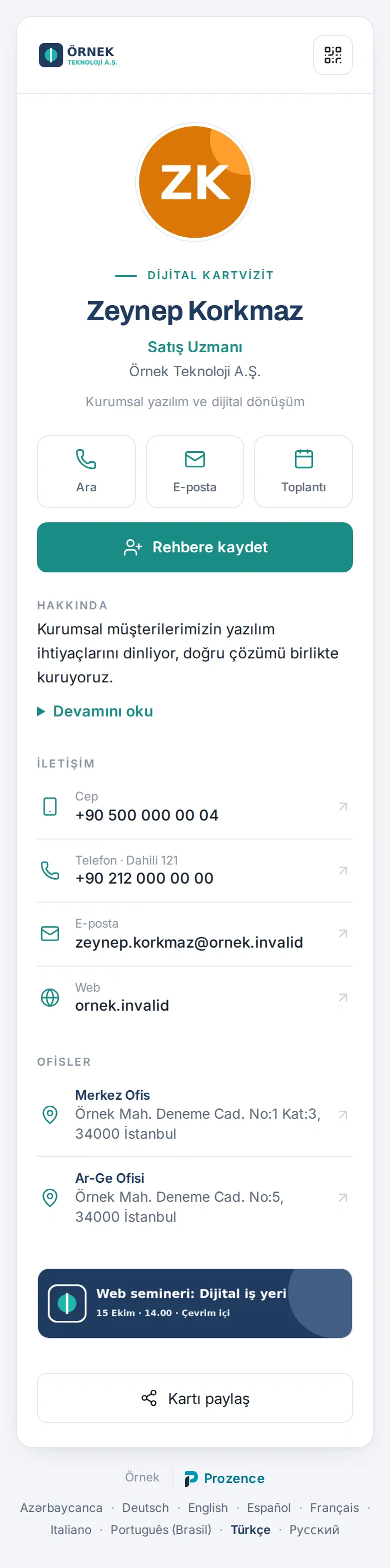
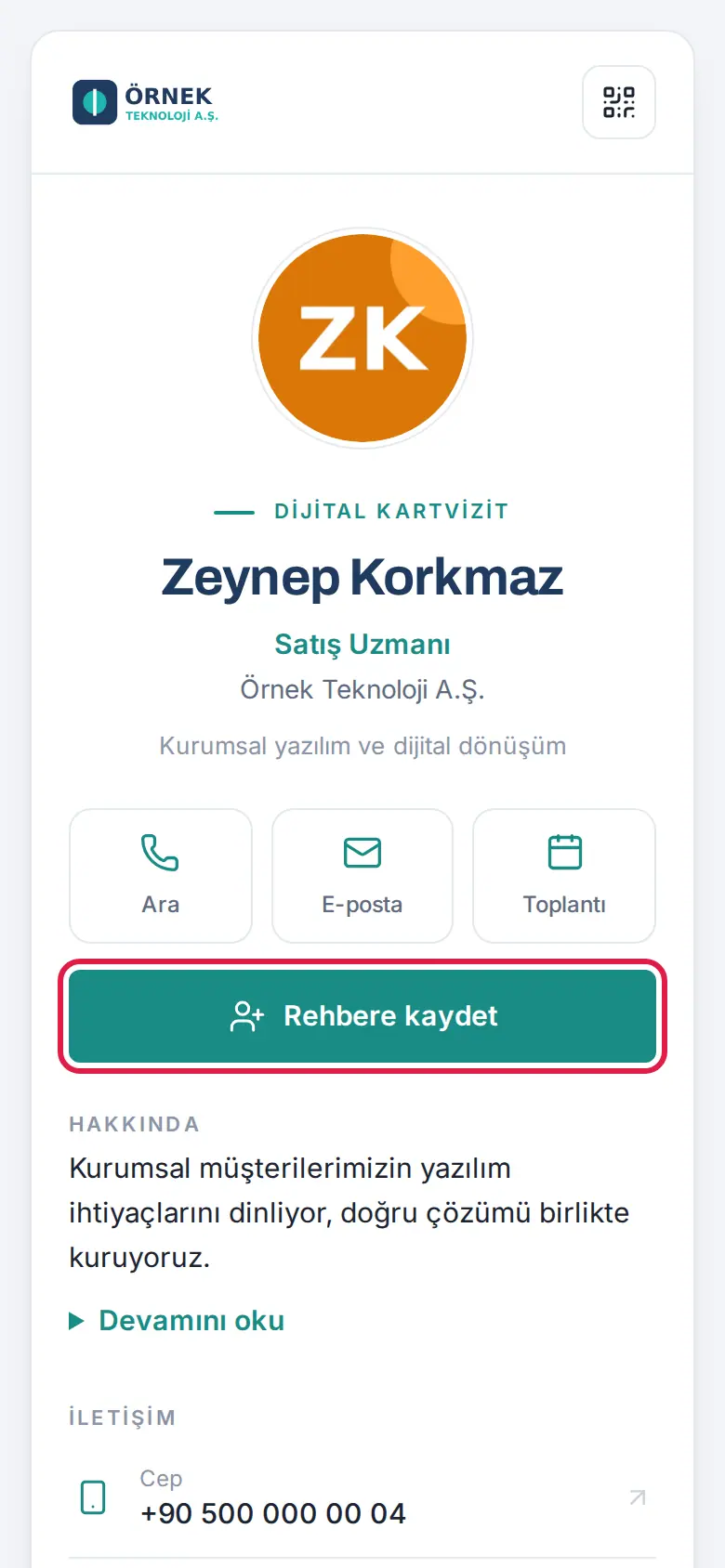
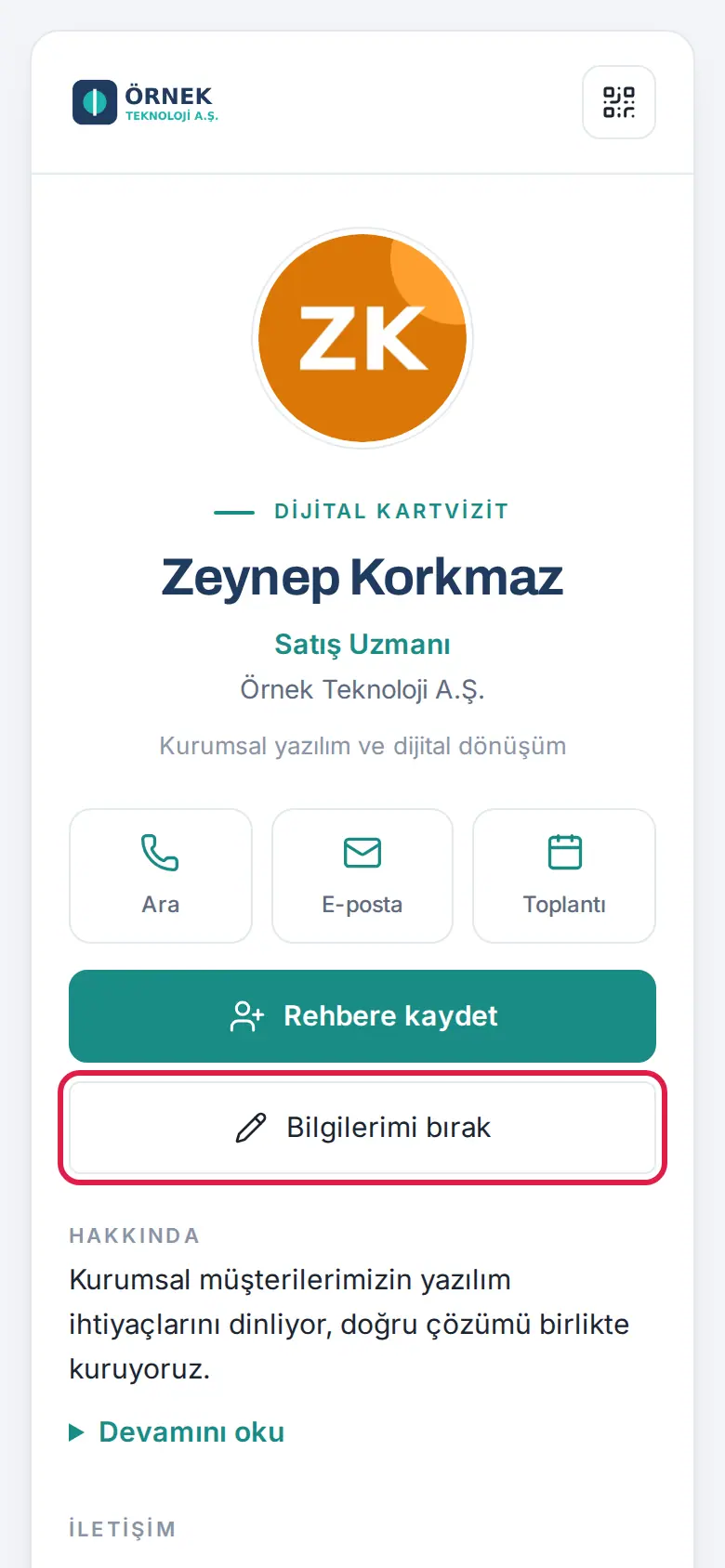
Gli screenshot mostrano l’interfaccia turca di Prozence con dati fittizi di "Örnek Teknoloji A.Ş."; l’interfaccia in italiano ha lo stesso layout.
Ogni dipendente ha una pagina pubblica con il proprio biglietto da visita digitale. La persona che hai davanti inquadra il tuo QR, vede il tuo biglietto e lo salva in rubrica con un solo tocco. Anche se i tuoi dati cambiano, il QR e l'indirizzo restano gli stessi. Nella sezione Il mio kit identità trovi immagini già pronte con il tuo nome, il tuo ruolo e il tuo QR:
- schermata di blocco del telefono;
- sfondo per riunioni;
- copertina LinkedIn;
- biglietto da visita stampato, pronto per la tipografia;
- tag NFC.
Per chi: dipendente
In questo capitolo
- Vedere il tuo biglietto e mostrare il tuo QR
- Condividere il tuo biglietto
- Condividere il tuo biglietto dalla pagina del profilo
- Inviare a un cliente il tuo biglietto e quelli del team
- Seguire i biglietti inviati e inviare un promemoria
- Invia automaticamente il mio biglietto
- Scheda contatto (vCard) e Wallet
- Colleghi suggeriti sul tuo biglietto
- Cosa vede chi apre il biglietto?
- Quando il visitatore lascia i suoi dati
- Il mio kit identità: scaricare le immagini
- Mettere il QR sulla schermata di blocco
- Impostare lo sfondo per le riunioni
- Biglietto da visita stampato
- Scrivere su un tag NFC
- Foto profilo aziendale
- Statistiche del biglietto
Vedere il tuo biglietto e mostrare il tuo QR
Per chi: dipendente · Dove: nel menu in basso Biglietto (sul computer Il mio profilo → Il mio biglietto) · Versione: 0.4.2
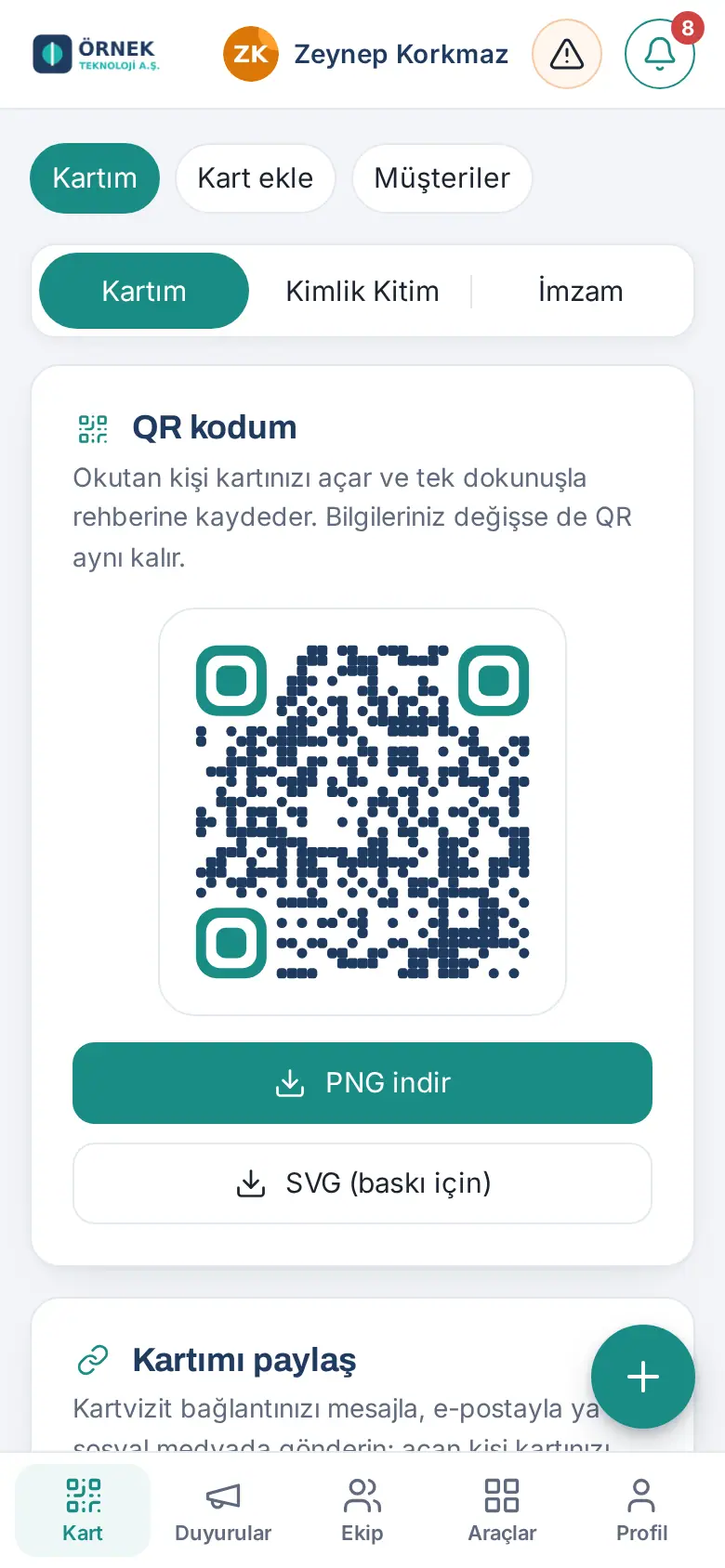
- Tocca Biglietto nel menu in basso. Si apre la scheda Il mio biglietto.
- Nella sezione Il mio codice QR vedi il tuo QR. La persona che hai davanti lo inquadra con la fotocamera del telefono e si apre il tuo biglietto.
- Per la stampa o per una presentazione, scarica il QR con Scarica PNG oppure SVG (per la stampa).
Suggerimento: Anche se i tuoi dati cambiano, il QR resta lo stesso: non devi far ristampare i biglietti da visita.
Suggerimento: Puoi aprire Il mio biglietto anche toccando il tuo nome nel saluto in alto nella Bacheca (ad es. «Buongiorno, Ayşe») (0.99.96).
Condividere il tuo biglietto
Per chi: dipendente · Dove: Il mio biglietto → Condividi la mia carta · Versione: 0.4.2
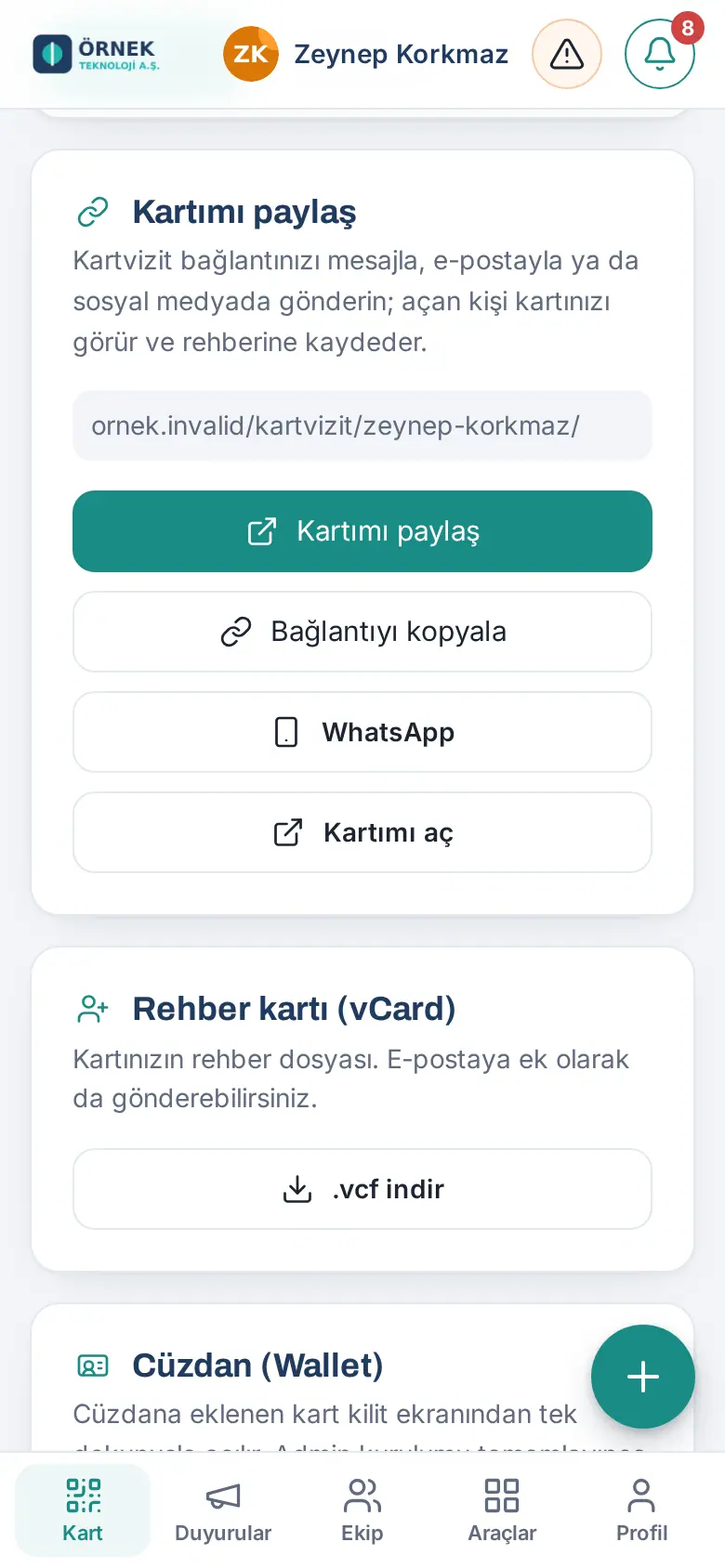
- Vai alla sezione Condividi la mia carta: qui è scritto l'indirizzo del tuo biglietto.
- Scegli un modo:
- Copia link: incolla l'indirizzo in un'e-mail, in un messaggio o sui social.
- WhatsApp: invia il tuo biglietto direttamente da WhatsApp.
- Apri il mio biglietto: apre il tuo biglietto come lo vede il visitatore.
Condividere il tuo biglietto dalla pagina del profilo
Per chi: dipendente · Dove: Profilo → Il mio profilo → Vedi il mio profilo → Biglietto da visita digitale · Versione: 0.99.32
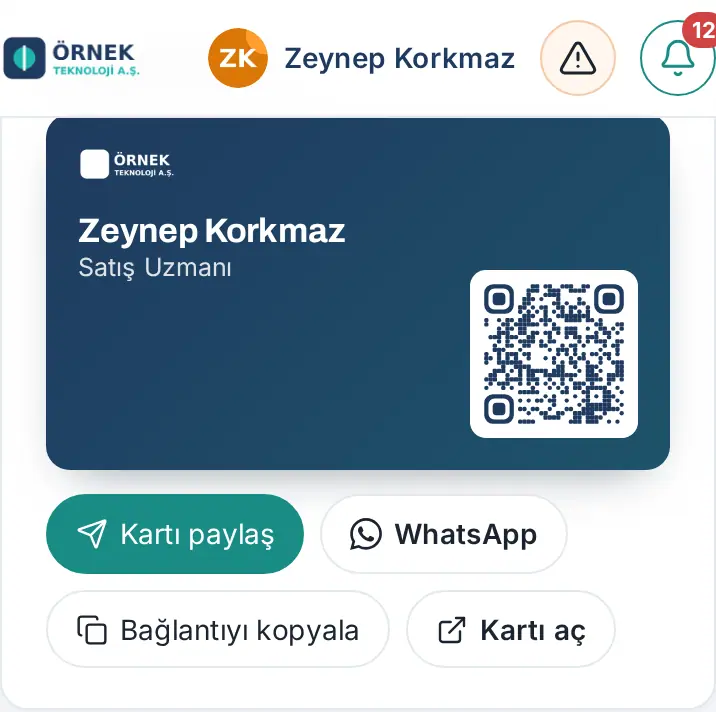
A cosa serve: Nella pagina del tuo profilo interno all'azienda c'è anche la vista del tuo biglietto da visita con il QR. Da qui puoi condividere il biglietto. Anche i tuoi colleghi possono aprire e condividere il tuo biglietto dal tuo profilo.
- Tocca Vedi il mio profilo all'inizio di Il mio profilo (vedi 08. Rubrica e organizzazione). Sul telefono il biglietto si trova nella parte alta della pagina, sul computer nella colonna di destra.
- Nel riquadro Biglietto da visita digitale scegli un modo:
- Condividi biglietto: apre il menu di condivisione del telefono. Se il menu di condivisione non c'è, il link viene copiato.
- WhatsApp: invia su WhatsApp il link del tuo biglietto.
- Copia link: copia negli appunti l'indirizzo del tuo biglietto.
- Apri biglietto: apre il tuo biglietto come lo vede il visitatore.
Inviare a un cliente il tuo biglietto e quelli del team
Per chi: dipendente · Dove: Biglietto → Clienti → persona → Invia il mio biglietto · Versione: 0.6.1 (biglietti del team 0.99.16)
A cosa serve: Invii il tuo biglietto a una persona della tua rubrica clienti via e-mail, WhatsApp o SMS. Se vuoi, nello stesso invio puoi aggiungere i biglietti di al massimo 5 colleghi, ad esempio quelli dei colleghi di vendita e di assistenza che lavoreranno con il cliente.
Prima di iniziare: La scheda della persona deve avere un'e-mail o un telefono. Se manca l'e-mail, il pulsante E-mail appare sbiadito; se manca il telefono, appaiono sbiaditi i pulsanti WhatsApp e SMS.
- Tocca Biglietto nel menu in basso, poi Clienti in alto.
- Tocca la persona e poi Invia il mio biglietto (se l'hai già inviato, sul pulsante c'è scritto Biglietto inviato:…). Si apre la finestra Invia il mio biglietto; in alto compaiono il nome, l'e-mail e il telefono della persona.
- Per aggiungere il biglietto di un collega, scrivi almeno 2 lettere nel campo Aggiungi un collega (nome), sotto Invia anche i biglietti dei colleghi.
- Tocca un collega nell'elenco. La persona scelta viene aggiunta come pulsante verde; per toglierla, tocca × sul suo pulsante.
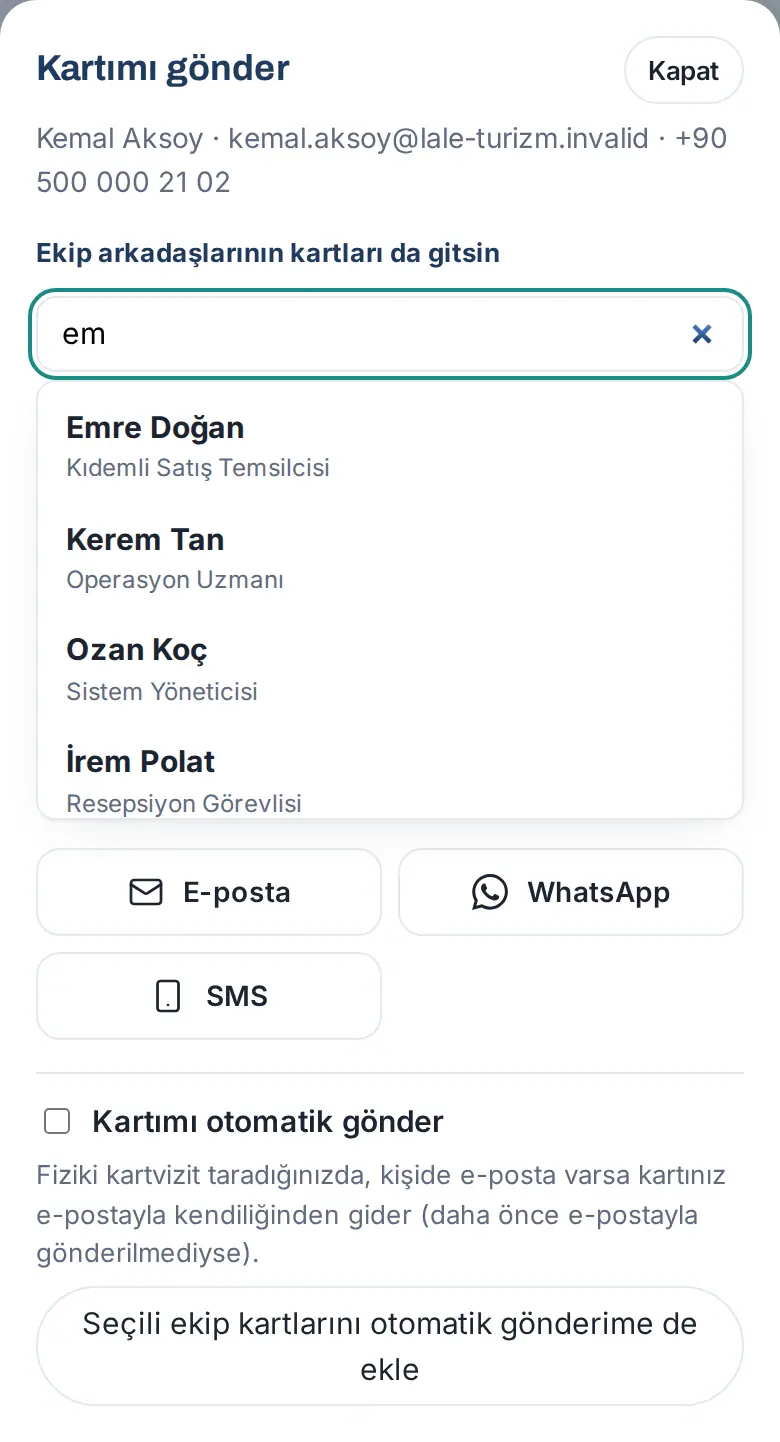
- Scegli come inviarlo: E-mail, WhatsApp o SMS.
- Se hai scelto E-mail, modifica Oggetto e Messaggio se serve e tocca Invia l'e-mail. Con WhatsApp o SMS il messaggio si apre già pronto: invialo da lì.
- Aggiungi in fondo la nota «Inviato con Prozence» (1.7.2): se la casella è spuntata, in fondo all’e-mail, dopo la tua firma, viene aggiunta una piccola nota con il logo Prozence: «Inviato con Prozence · Biglietto da visita digitale e app aziendale» (link a prozence.com). La nota non viene scritta nel riquadro del messaggio e resta anche se modifichi il messaggio. Sotto la casella compare un’anteprima; se la togli, la scelta viene ricordata per gli invii successivi. Se la tua azienda ha disattivato la nota, la casella non compare.
Risultato:
- Nell'e-mail, per ogni collega ci sono il nome, il ruolo, il link Apri il suo biglietto da visita digitale e un allegato con il file di contatto (.vcf). L'indirizzo di risposta dell'e-mail è il tuo.
- Nel testo di WhatsApp e SMS vengono aggiunte righe del tipo «Dal nostro team: Nome (Ruolo): link».
- Sulla scheda della persona viene registrato l'invio e la persona esce dall'elenco dei clienti «raffreddati» (vedi 04. Rubrica clienti).
Suggerimento: Se non hai modificato il testo a mano, la scelta dei colleghi compare subito nel testo. Se aggiungi colleghi dopo aver modificato il testo, devi aggiungere tu le righe del team.
Importante:
- Non puoi scegliere un dipendente che ha lasciato l'azienda o il cui biglietto non è pubblicato. Puoi scegliere al massimo 5 colleghi («Al massimo 5 colleghi.»).
- Non puoi inviare il tuo biglietto via e-mail alla stessa persona una seconda volta entro 12 ore («Hai già inviato oggi il tuo biglietto a questa persona via e-mail.»). Puoi inviare al massimo 40 e-mail con il biglietto al giorno («Hai raggiunto il limite di e-mail per oggi (40).»).
Seguire i biglietti inviati e inviare un promemoria
Per chi: dipendente · Dove: Biglietto → Clienti → persona → Invia il mio biglietto → Biglietti inviati a questa persona · Versione: 0.99.16
A cosa serve: Vedi di chi sono i biglietti inviati a un cliente, se il cliente ha aperto il biglietto e se lo ha aggiunto ai contatti. A chi non l'ha aggiunto puoi inviare un promemoria.
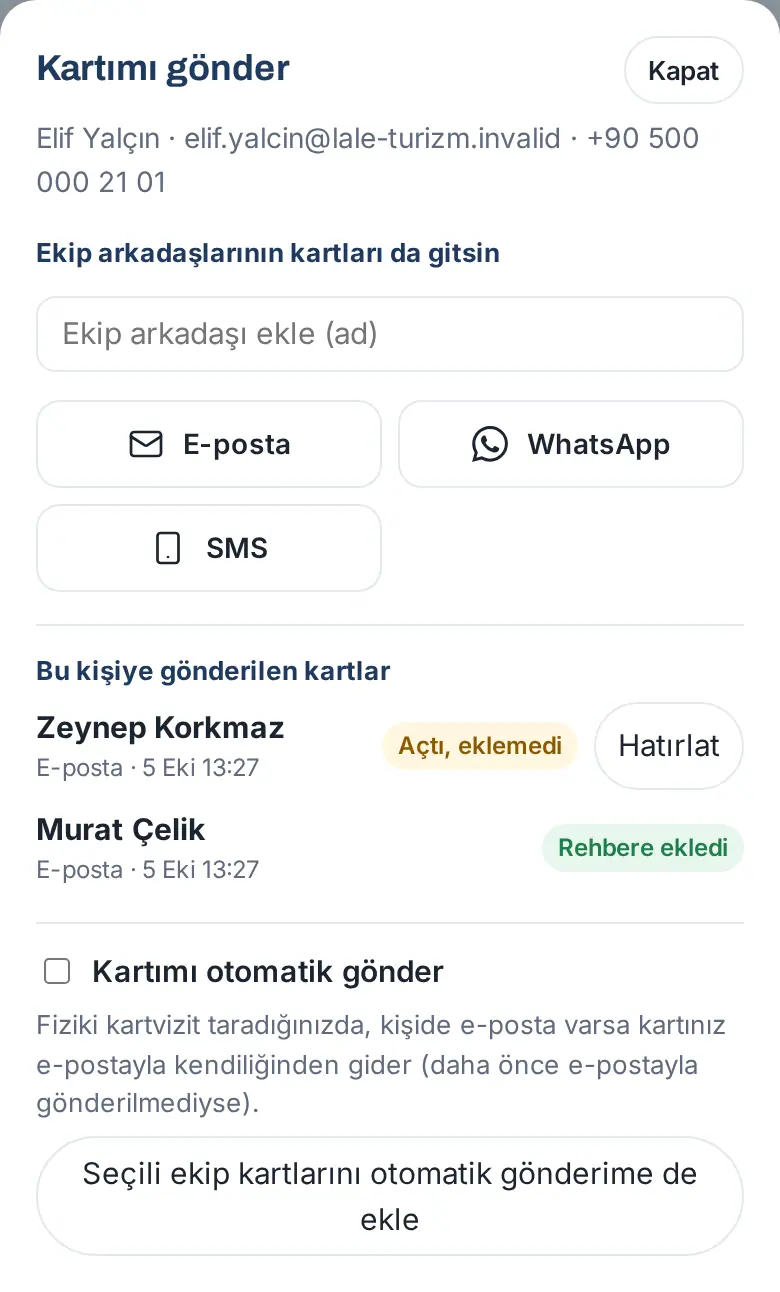
- Apri la finestra Invia il mio biglietto (oppure Biglietto inviato:…) della persona.
- Nell'elenco Biglietti inviati a questa persona, ogni riga indica di chi è il biglietto, con quale mezzo è stato inviato (ad es. e-mail), quando è stato inviato l'ultima volta e, se l'ha inviato un'altra persona, Inviato da:.
- Guarda lo stato a destra della riga:
- Non aperto: la persona non ha ancora aperto il biglietto.
- Aperto, non aggiunto: la persona ha aperto il biglietto ma non l'ha salvato in rubrica.
- Aggiunto ai contatti: la persona ha salvato il biglietto sul telefono con Salva contatto.
- Per un biglietto non ancora aggiunto ai contatti, tocca Ricorda.
- Se la persona ha un'e-mail, parte l'e-mail di promemoria: «E-mail di promemoria inviata.» In un'unica e-mail trovi tutti i biglietti non ancora aggiunti ai contatti che la persona che ha inviato quella riga ha mandato a questo contatto, con i pulsanti Aggiungi ai contatti e gli allegati .vcf. L'e-mail parte con il nome di quel mittente (se nella riga c'è scritto Inviato da:, con il nome di quella persona e non con il tuo).
- Se non ha un'e-mail, su WhatsApp si apre il testo del promemoria già pronto.
Suggerimento:
- A ogni invio si usa un link al biglietto personalizzato per quella persona: gli stati si ricavano da questo link. Le aperture automatiche dei programmi di sicurezza della posta non vengono contate.
- Se la tua azienda l'ha attivato, a chi non aggiunge il biglietto entro il tempo previsto (ad es. 3 giorni) viene inviata automaticamente una sola e-mail di promemoria. Il promemoria automatico funziona solo in orario di lavoro (9:00–19:00) e per gli invii degli ultimi 30 giorni.
Importante:
- Alla stessa persona si può inviare un promemoria ogni 20 ore («Oggi è già stato inviato un promemoria a questa persona.»). Per un biglietto si possono inviare al massimo 3 promemoria («Per questo biglietto si possono inviare al massimo 3 promemoria.»).
- Se la persona ha già aggiunto il biglietto, Ricorda non compare («La persona ha già aggiunto questo biglietto ai contatti.»).
Invia automaticamente il mio biglietto
Per chi: dipendente · Dove: Biglietto → Clienti → persona → Invia il mio biglietto → in fondo alla finestra Invia automaticamente il mio biglietto · Versione: 0.99.16
A cosa serve: Quando scansioni un biglietto da visita a una fiera o a una riunione, il tuo biglietto arriva alla persona via e-mail in automatico. Non devi toccare anche Invia il mio biglietto.
Prima di iniziare: La tua azienda deve aver consentito l'invio automatico. Se non è consentito, questa opzione non compare.
- Apri la finestra Invia il mio biglietto di una qualsiasi persona tra i clienti.
- Spunta la casella Invia automaticamente il mio biglietto in fondo alla finestra. Compare il messaggio «Invio automatico attivo.».
- Aggiungi la nota Prozence alle e-mail automatiche (1.7.2): se è spuntata, l’e-mail inviata automaticamente termina con «Questa e-mail è stata inviata automaticamente da Prozence quando <il tuo nome> ha salvato il tuo biglietto da visita.»; puoi rimuoverla. Se la tua azienda ha attivato l’invio automatico per tutti per impostazione predefinita, la casella arriva spuntata e compare «La vostra azienda ha attivato l’invio automatico per tutti per impostazione predefinita; se lo disattivi, resta disattivato.».
- Se vuoi che partano anche i biglietti dei colleghi, scegli i colleghi nella finestra e tocca Aggiungi anche i biglietti dei colleghi scelti all’invio automatico. I colleghi scelti sono indicati nella riga «Biglietti del team inviati insieme:».
- Per disattivare, togli la spunta dalla casella («Invio automatico disattivato.»).
Risultato: Quando scansioni un biglietto da visita con una foto o con il QR, nella schermata del risultato compare «Il tuo biglietto viene inviato automaticamente via e-mail.» (vedi 03. Aggiunta di biglietti (scansione dei biglietti da visita)).
Importante:
- L'invio automatico funziona solo con la scansione di un biglietto da visita fisico (foto o QR). L'aggiunta manuale, l'aggiunta dalla firma e-mail, il contatto che arriva via e-mail e l'importazione non inviano il tuo biglietto.
- La persona deve avere un'e-mail e il tuo biglietto non deve esserle già stato inviato via e-mail.
- Il limite giornaliero di 40 e-mail è condiviso con gli invii manuali.
Scheda contatto (vCard) e Wallet
Per chi: dipendente · Dove: Il mio biglietto → Scheda contatto (vCard) / Wallet · Versione: 0.4.2
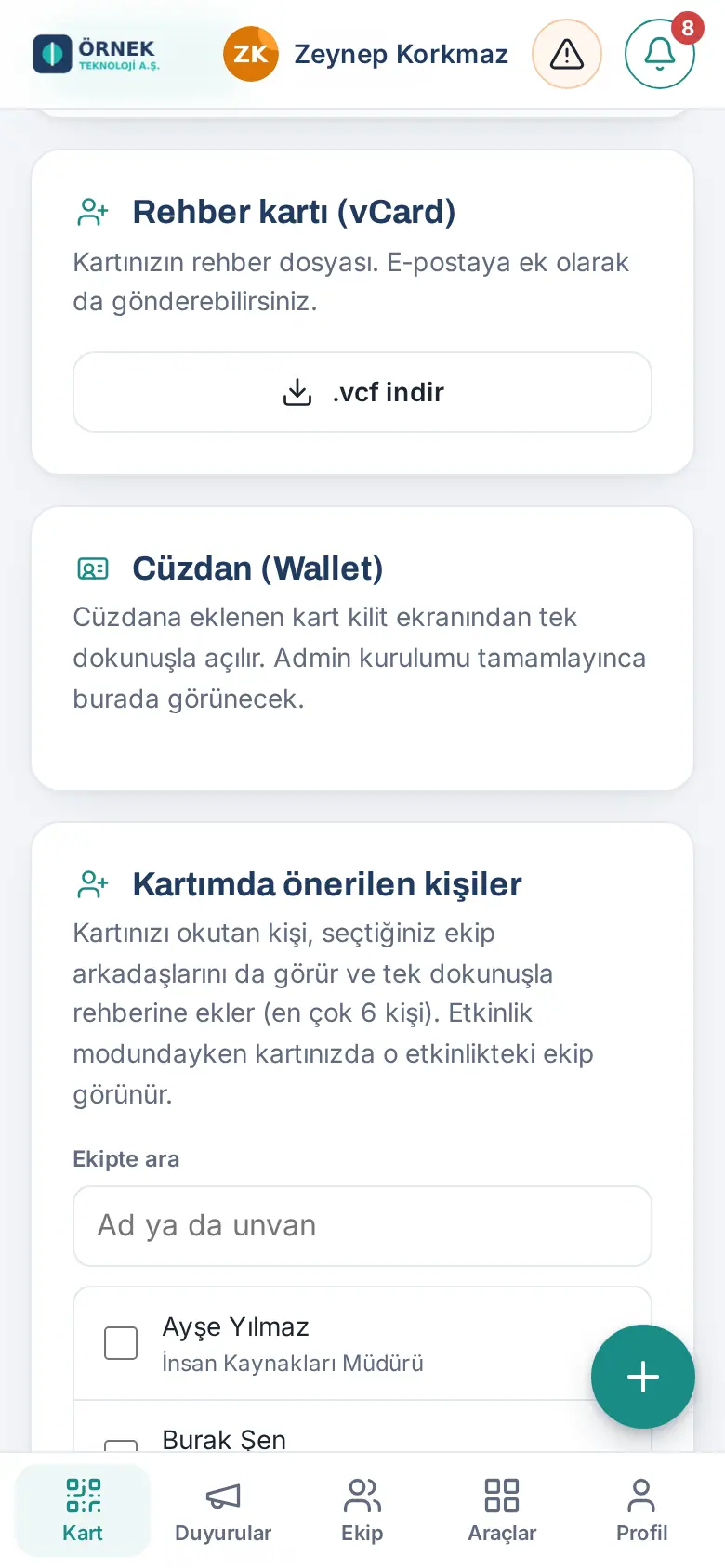
- Scarica .vcf: è il file di contatto del tuo biglietto. Puoi inviarlo come allegato a un'e-mail; è compatibile con la rubrica di iPhone e Android.
- Wallet: se l'amministratore ha completato la configurazione, compaiono i pulsanti Aggiungi a Apple Wallet e Aggiungi a Google Wallet. Il biglietto aggiunto al Wallet si apre con un solo tocco dalla schermata di blocco e si aggiorna da solo quando i tuoi dati cambiano.
Colleghi suggeriti sul tuo biglietto
Per chi: dipendente · Dove: Il mio biglietto → Persone suggerite sul mio biglietto · Versione: 0.7.1
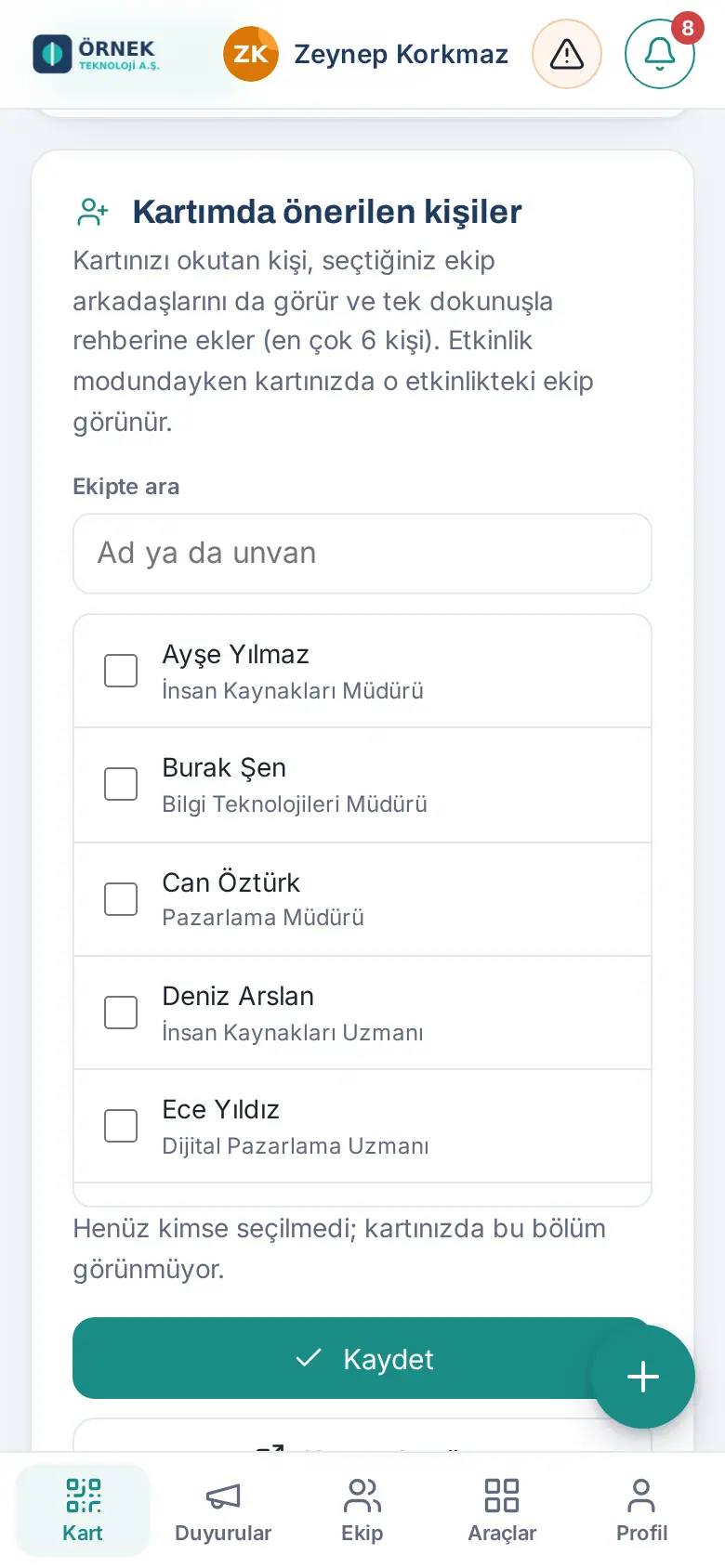
A cosa serve: Chi inquadra il tuo biglietto vede anche i colleghi che hai scelto e li aggiunge alla propria rubrica con un solo tocco (al massimo 6 persone).
- Trova e scegli le persone con Cerca nel team.
- Tocca Salva. Controlla il risultato con Mostra sul mio biglietto.
Suggerimento: Quando sei in modalità evento, sul tuo biglietto compare il team di quell'evento (vedi 05. Eventi e fiere).
Cosa vede chi apre il biglietto?
Per chi: dipendente · Versione: 0.4.2
Chi apre il tuo biglietto vede:
- la tua foto, il tuo nome, il tuo ruolo, l'azienda e le righe di contatto;
- gli indirizzi degli uffici e i banner dell'azienda;
- pulsanti rapidi come Chiama, E-mail, WhatsApp, LinkedIn, Riunione;
- il pulsante Salva contatto.
I campi che lasci vuoti non compaiono. Il biglietto si apre nella lingua del browser del visitatore; in basso c'è il selettore della lingua.
Casi particolari:
- Se sei in permesso: se in Il mio profilo, nella sezione su permessi e sostituto, hai spuntato Mostra a chi apre il mio biglietto una nota "fuori ufficio" e il biglietto di chi mi sostituisce, sul biglietto compaiono la tua data di rientro e la persona che può aiutare al tuo posto.
- Se lasci l'azienda: il vecchio QR e il vecchio link aprono la pagina «non fa più parte del nostro team» e il biglietto di chi ti sostituisce. I tuoi dati di contatto non vengono mostrati.
Quando il visitatore lascia i suoi dati
Per chi: dipendente (titolare del biglietto) · Versione: 0.5.1
Chi apre il tuo biglietto può lasciare, con Lascia i miei dati, il proprio nome, l'azienda, l'e-mail o il telefono e dove vi siete conosciuti. La scheda finisce nel tuo elenco clienti («Lasciati»), ricevi un'e-mail e viene impostato un promemoria di follow-up.
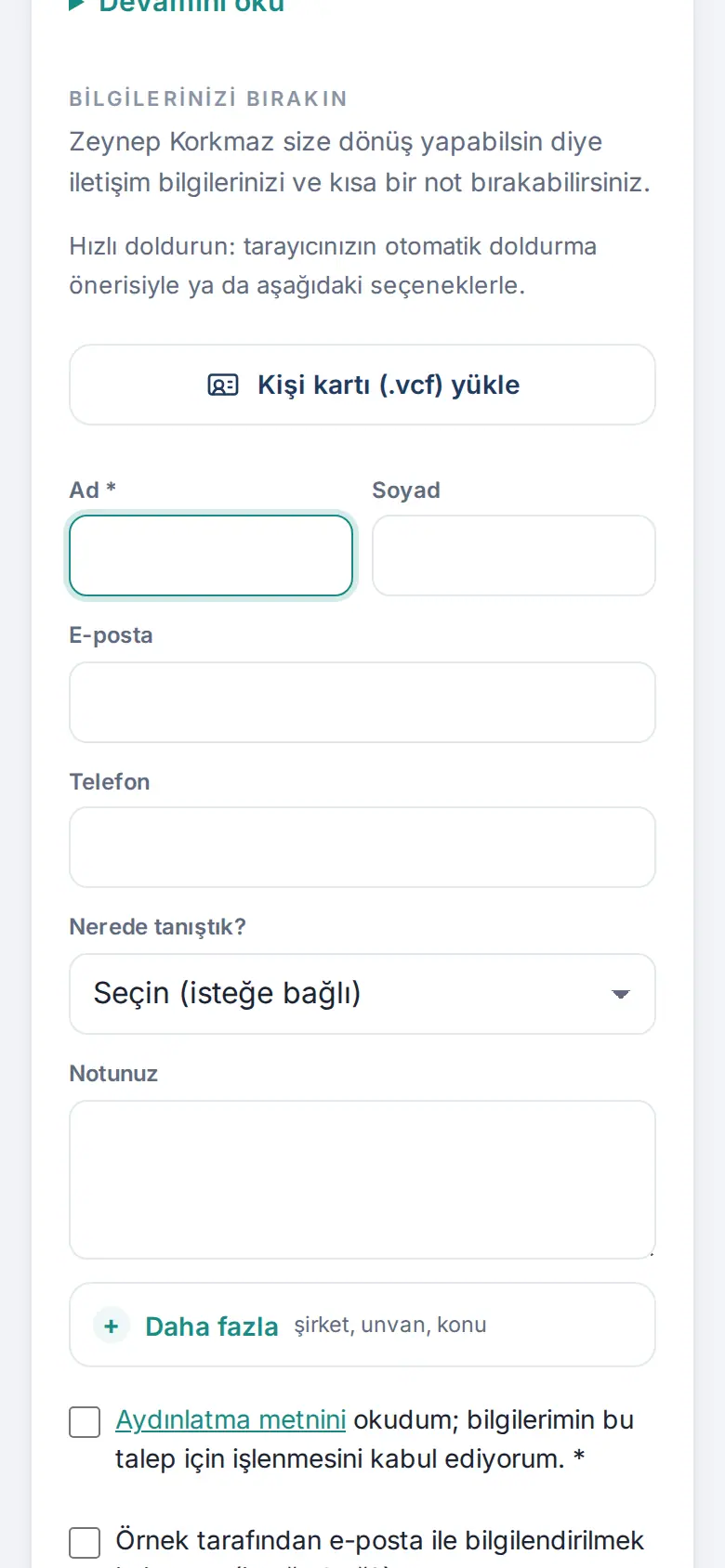
Importante: Il modulo si apre se l'azienda ha definito l'informativa KVKK. Il visitatore non può inviarlo senza accettare l'informativa; il consenso alle comunicazioni commerciali è separato e facoltativo.
Il mio kit identità: scaricare le immagini
Per chi: dipendente · Dove: Il mio biglietto → Il mio kit identità · Versione: 0.88.0
A cosa serve: Scarichi o condividi immagini già pronte con il tuo nome, il tuo ruolo e il tuo QR. Quando i tuoi dati cambiano, anche le immagini si aggiornano da sole.
- Nella schermata Il mio biglietto tocca la scheda Il mio kit identità (alla fine dell'indirizzo
#kimlik-kiti). - Vai al tipo di immagine che ti serve:
- Schermata di blocco
- Schermata Home
- Immagine biglietto da visita
- Sfondo per riunioni
- Sfondo del desktop
- Copertina LinkedIn
- Biglietto da visita stampato
- Tag NFC
- Se ci sono, scegli il modello e il colore (ad es. Aperto, Blu navy, Scuro). I modelli aziendali sono all'inizio dell'elenco.
- Scegli il dispositivo o la dimensione (ad es. iPhone / Android, 2560 × 1440 / 1920 × 1080).
- Tocca Scarica. Sul telefono puoi inviarla direttamente con Condividi.
- Nel link Come si usa? trovi come impostare quell'immagine sul dispositivo.
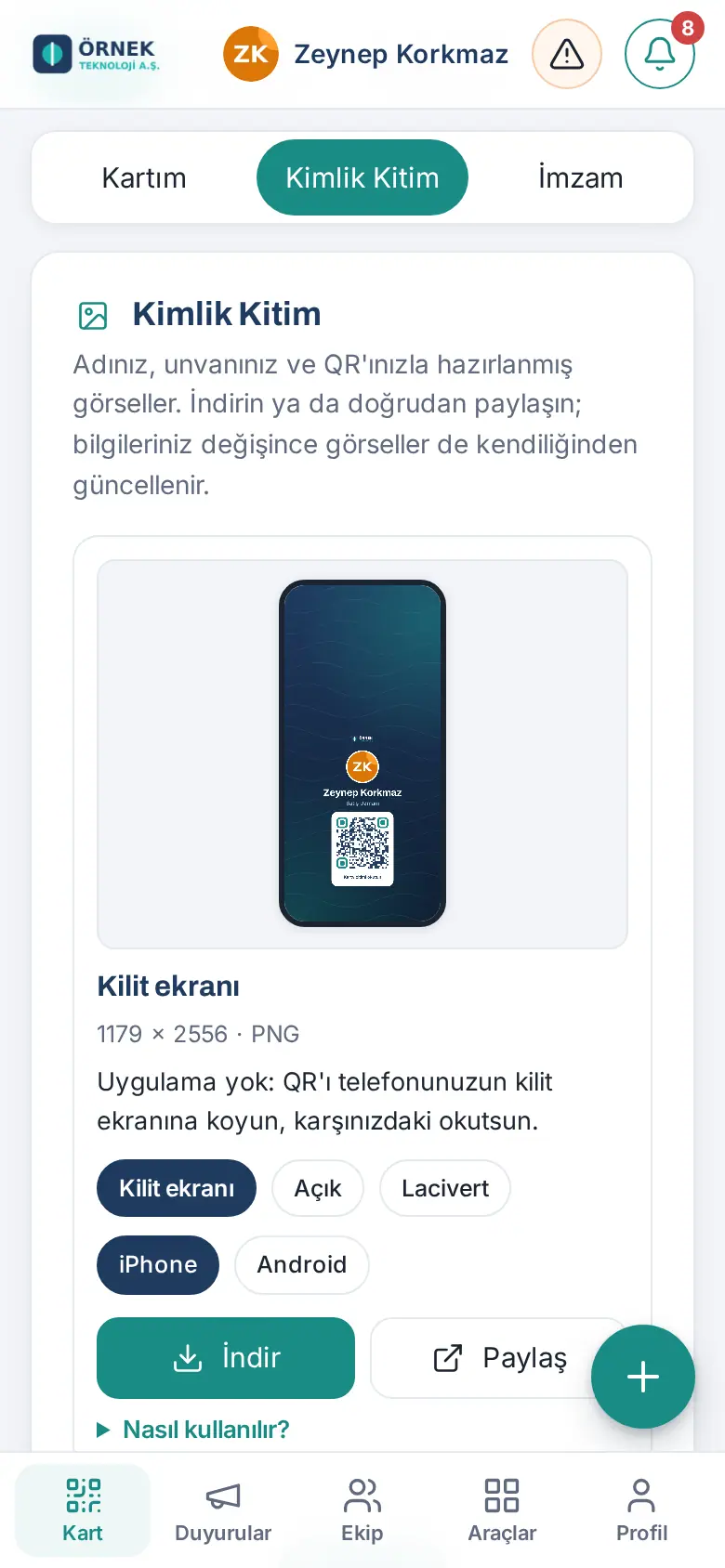
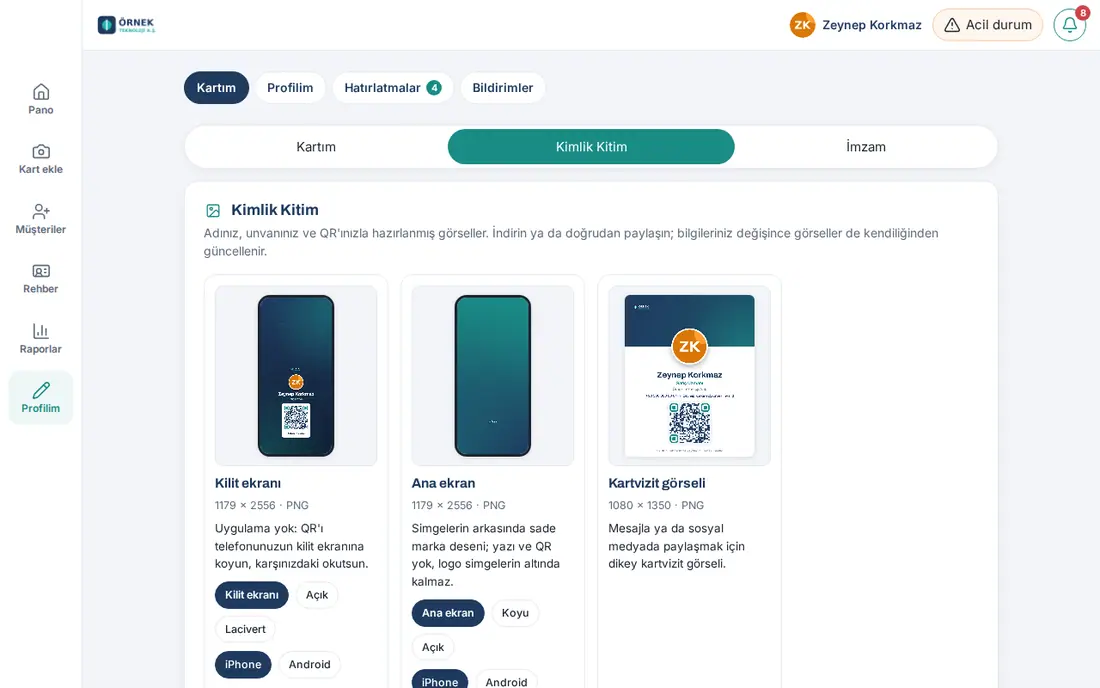
Suggerimento: La tua azienda potrebbe aver attivato solo i modelli aziendali; in questo caso le varianti personali non compaiono.
Mettere il QR sulla schermata di blocco
Per chi: dipendente · Dove: Il mio kit identità → Schermata di blocco · Versione: 0.4.2
A cosa serve: Condividi il tuo biglietto mostrando la schermata di blocco del telefono, senza aprire alcuna app.
- Nella scheda Schermata di blocco scegli il colore (Aperto / Blu navy) e il telefono (iPhone / Android).
- Tocca Scarica: l'immagine viene salvata nelle tue foto.
- iPhone: Foto → immagine → Condividi → Usa come sfondo → Schermata di blocco. Android: Galleria → immagine → ⋮ → Imposta come sfondo → Schermata di blocco.
- Sulla schermata di blocco l'ora e i collegamenti rapidi non coprono il QR: l'immagine è preparata in questo modo.
Impostare lo sfondo per le riunioni
Per chi: dipendente · Dove: Il mio kit identità → Sfondo per riunioni · Versione: 0.89.0
A cosa serve: Nelle videoriunioni l'altra parte può inquadrare dallo schermo il tuo QR e aggiungerti ai propri contatti.
- Nella scheda Sfondo per riunioni scegli il modello aziendale (ad es. Sfondo aziendale per riunioni) oppure la variante personale.
- Clicca su Scarica (PNG) oppure, per Google Meet, su JPEG (Meet).
- Segui i passaggi nella sezione Come impostarlo come sfondo?:
- Google Meet: durante la riunione apri ⋮ → Effetti visivi (si apre anche prima di partecipare). In Sfondi → + carica l'immagine che hai scaricato.
- Microsoft Teams: durante la riunione apri Altro (…) → Effetti video e impostazioni. Con Aggiungi nuovo scegli l'immagine PNG, poi premi Applica.
- Zoom: Impostazioni → Sfondi ed effetti → Sfondi virtuali → + → Aggiungi immagine. Nelle impostazioni video disattiva «Rispecchia il mio video».
- Sul tuo schermo le scritte possono apparire invertite, come in uno specchio; l'altra parte le vede dritte.
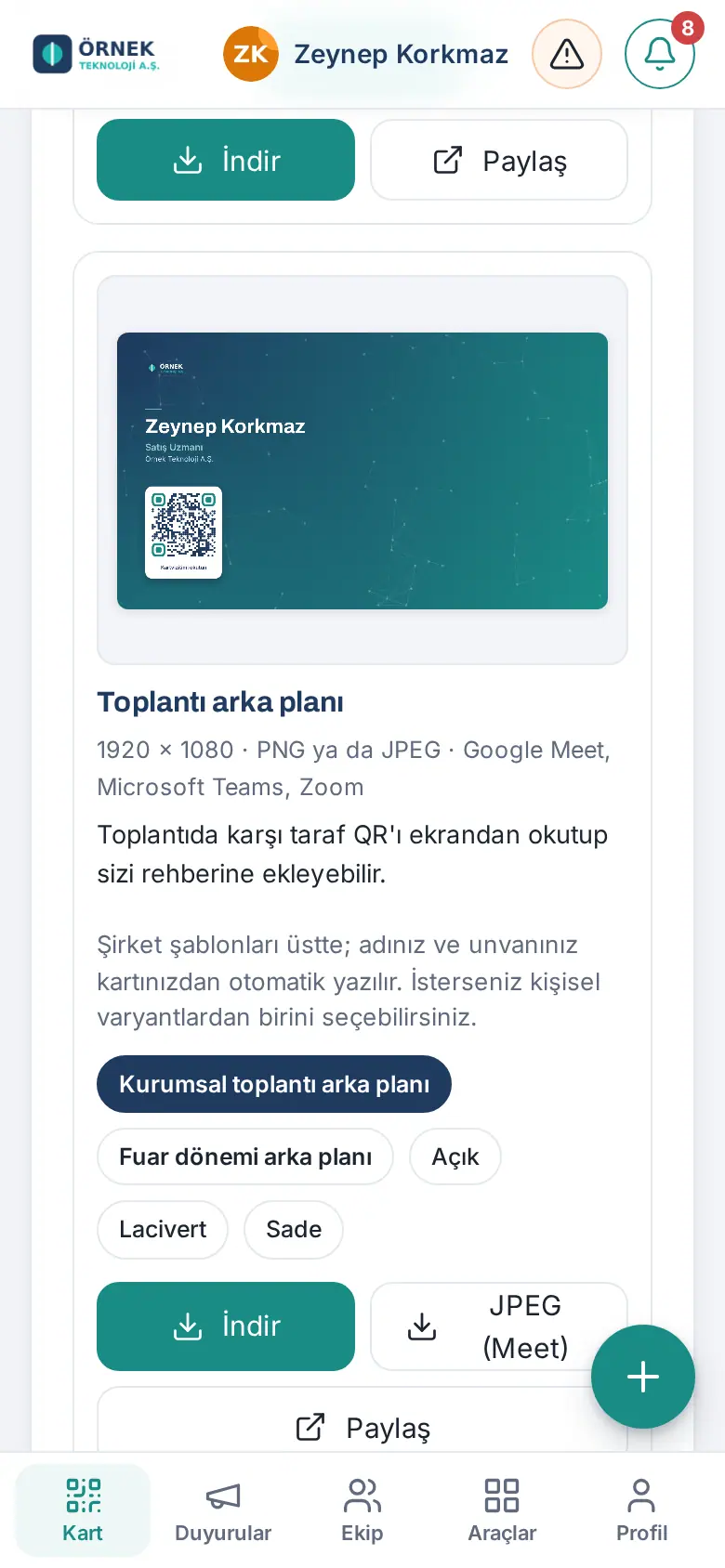
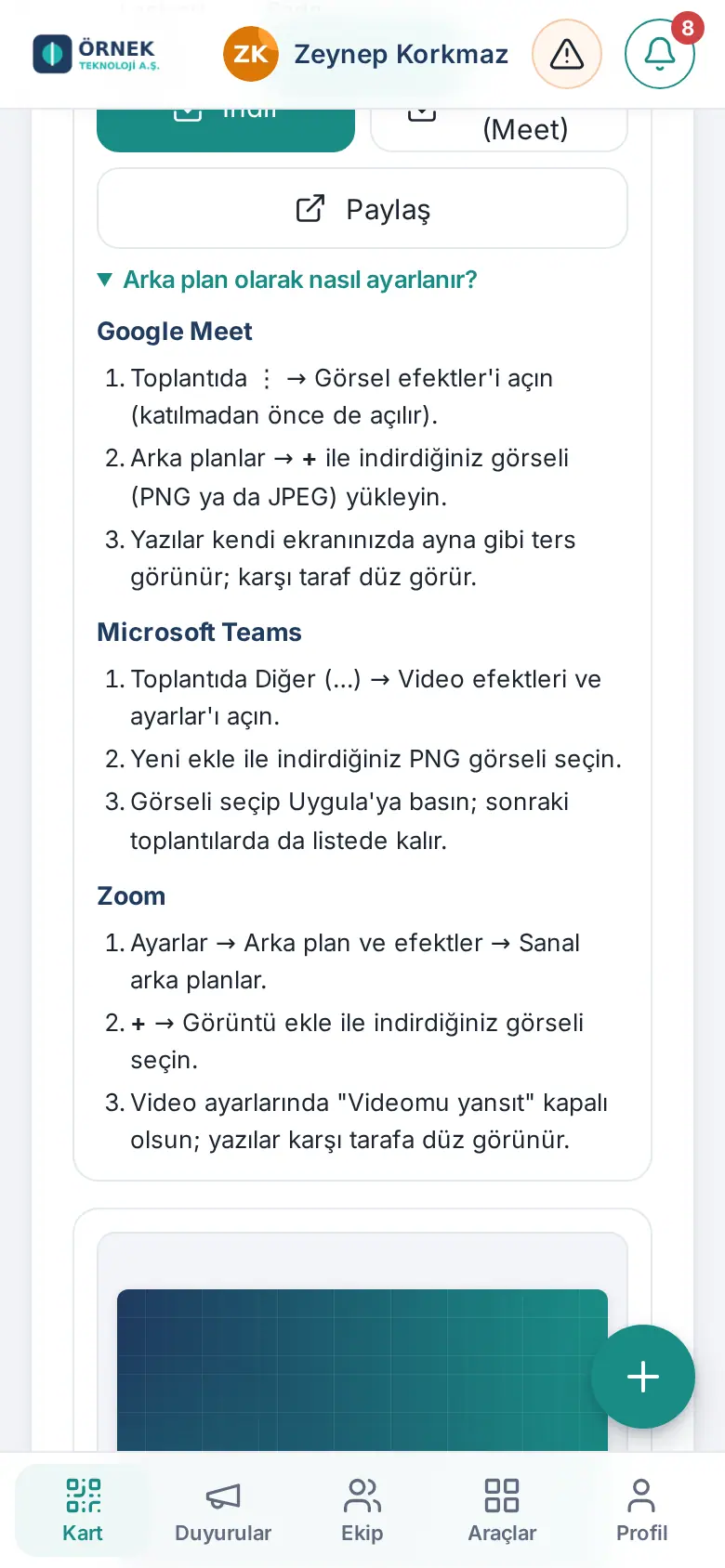
Suggerimento: Se la tua azienda ha collegato Zoom, compare il pulsante Carica su Zoom. L'immagine va sul tuo profilo Zoom e si rinnova da sola quando i tuoi dati cambiano.
Biglietto da visita stampato
Per chi: dipendente · Dove: Il mio kit identità → Biglietto da visita stampato · Versione: 0.89.0
- Guarda l'anteprima con Fronte / Retro. La linea tratteggiata indica il punto di taglio.
- Scegli il colore (Scuro / Aperto).
- Clicca su Scarica PDF (pronto per la stampa). Il PDF è 85 × 55 mm, con 3 mm di abbondanza e segni di taglio. Con Scarica PNG ottieni le immagini di fronte e retro.
- Invia il PDF alla tipografia.
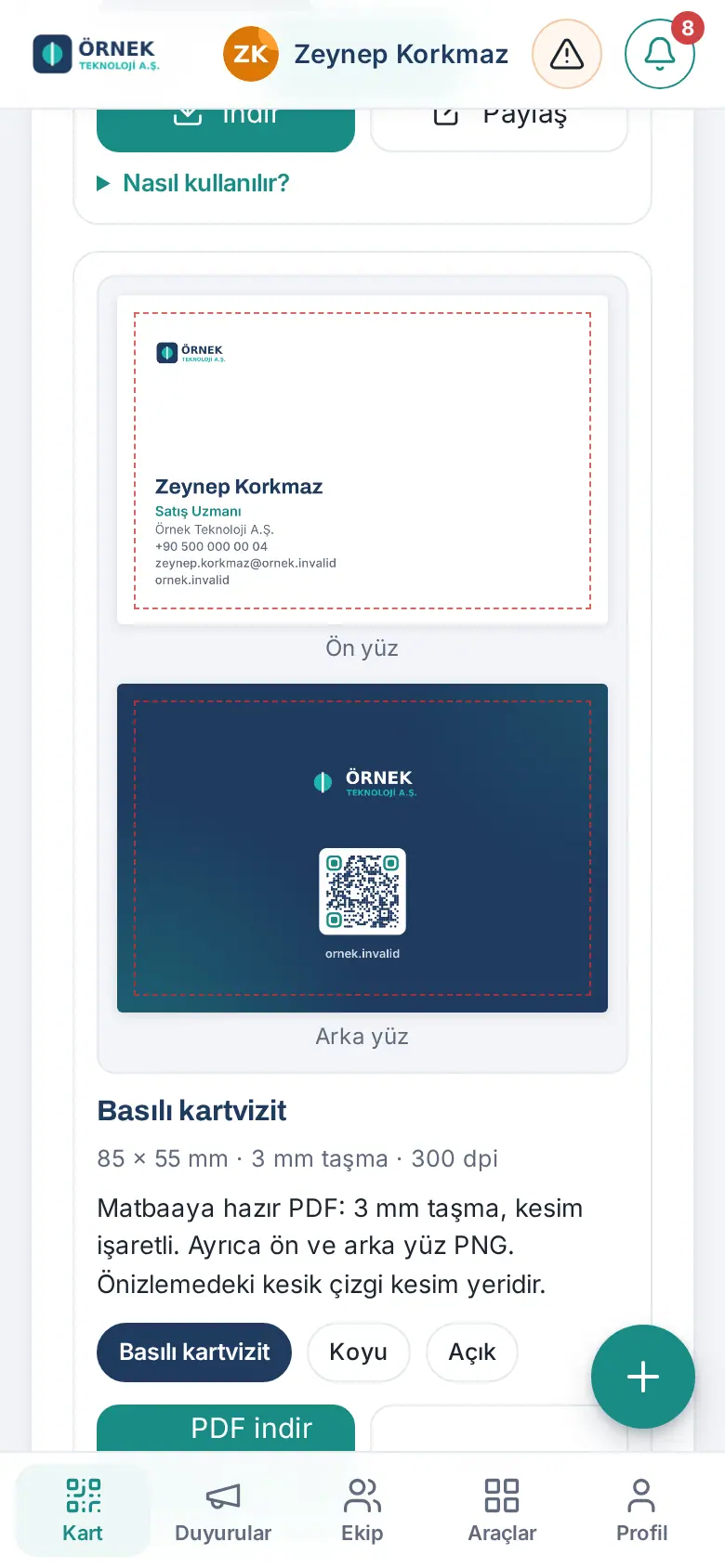
Importante: Il PDF è in colori RGB; la tipografia offset fa la propria conversione.
Scrivere su un tag NFC
Per chi: dipendente · Dove: Il mio kit identità → Tag NFC · Versione: 0.89.0
A cosa serve: Scrivi l'indirizzo del tuo biglietto su un tag NFC o su un biglietto da visita con NFC. Chi avvicina il telefono al tag apre il tuo biglietto; non serve alcuna app.
- Android (Chrome): tocca Scrivi il link del mio biglietto su un tag NFC e avvicina il telefono al tag.
- iPhone e altri telefoni:
- Installa un'app gratuita per scrivere su NFC (ad es. NFC Tools).
- Nell'app scegli Scrivi → Aggiungi un record → URL / Indirizzo web.
- Copia e incolla l'indirizzo del tuo biglietto e conferma.
- Tocca «Scrivi» e avvicina il telefono al tag (su iPhone, la parte alta del telefono).
- Nella sezione Tag e consigli sono indicati i tipi di tag adatti (NTAG213 / NTAG215; su superfici metalliche, un tag anti-metallo).
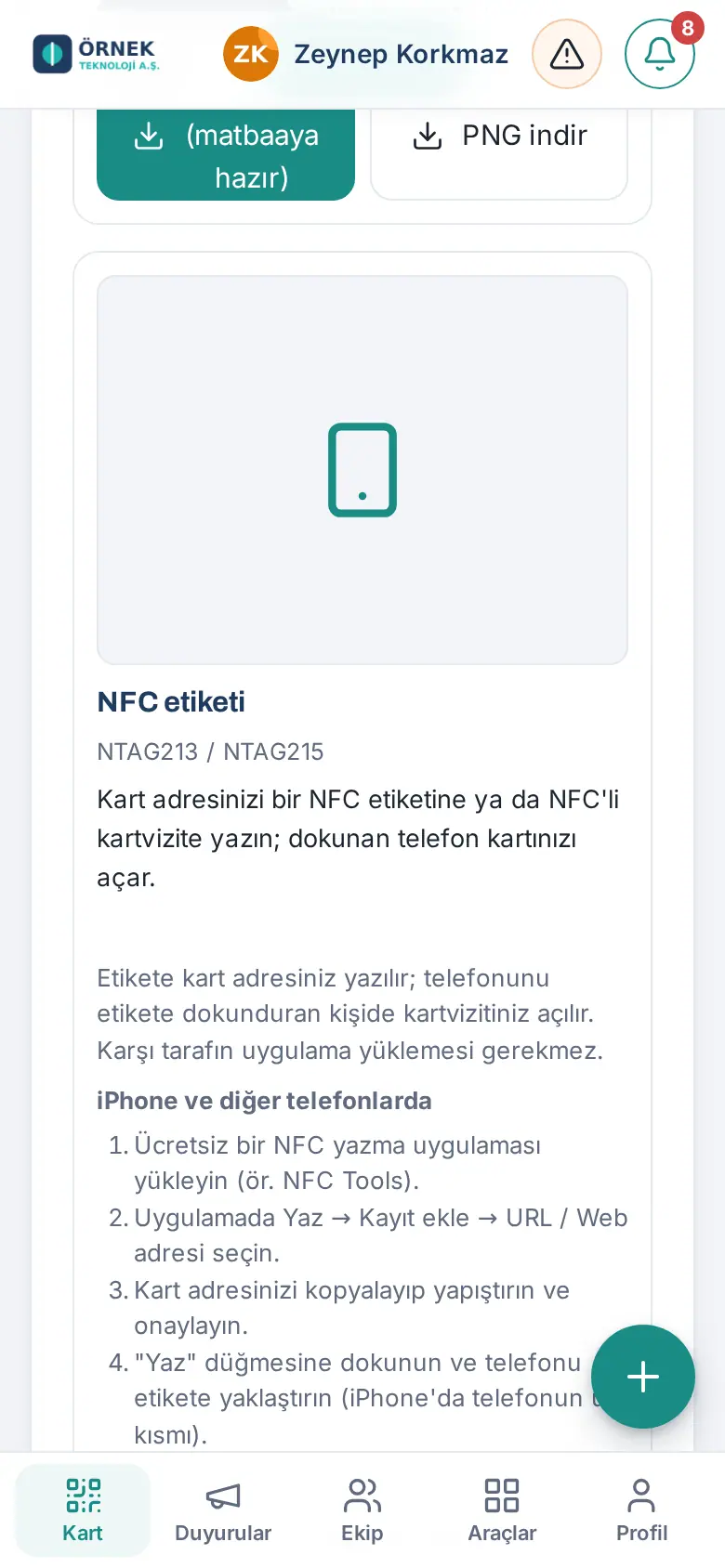
Foto profilo aziendale
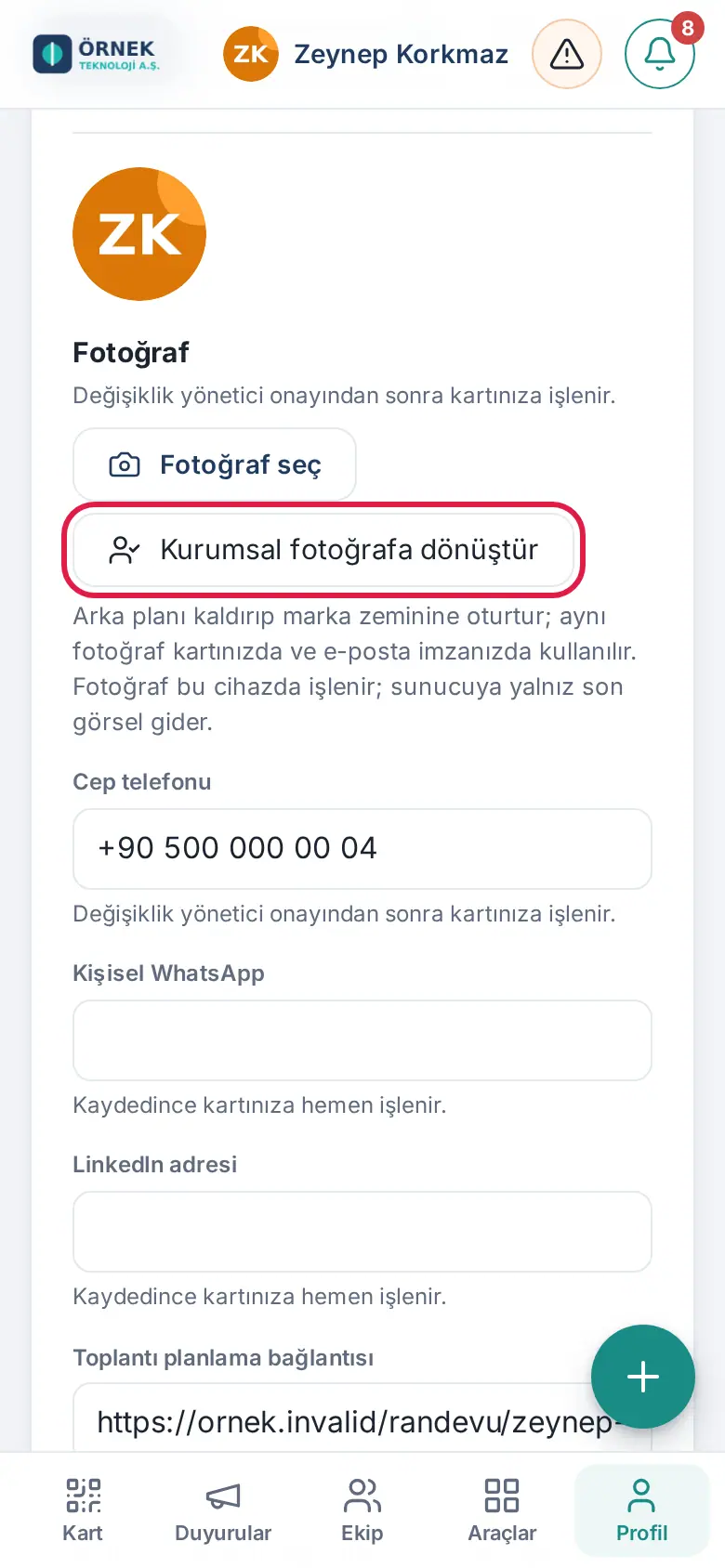
Per chi: dipendente · Dove: Profilo → Il mio profilo → Foto → Converti in foto aziendale · Versione: 0.90.0
A cosa serve: Rimuove lo sfondo dalla tua foto e ti inserisce nello sfondo del brand dell'azienda. La stessa foto viene usata sul biglietto, nella firma e (se sono collegati) nel tuo profilo Google / Microsoft.
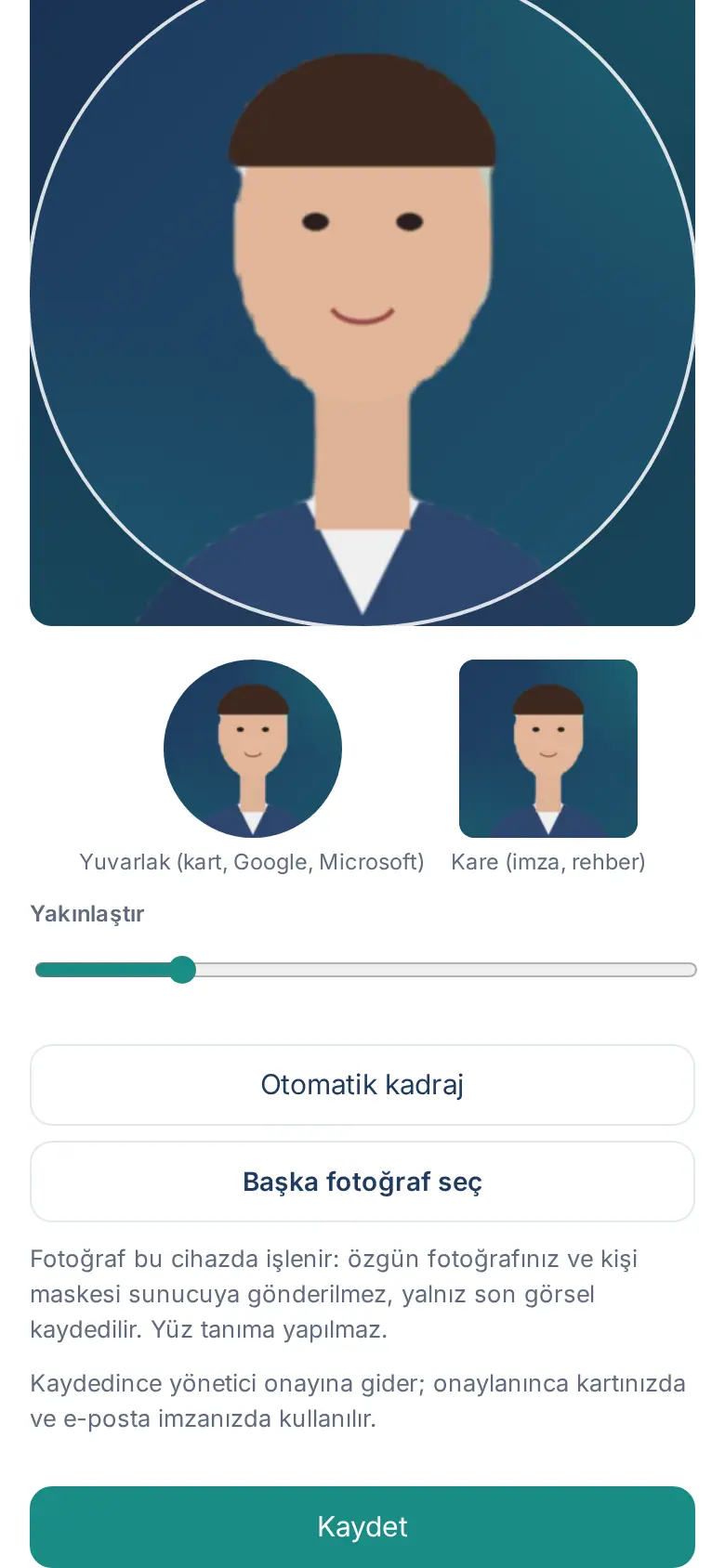
- Nella sezione Foto di Il mio profilo tocca Converti in foto aziendale. Si apre la tua foto salvata; se non hai una foto, ti viene chiesto di sceglierne una.
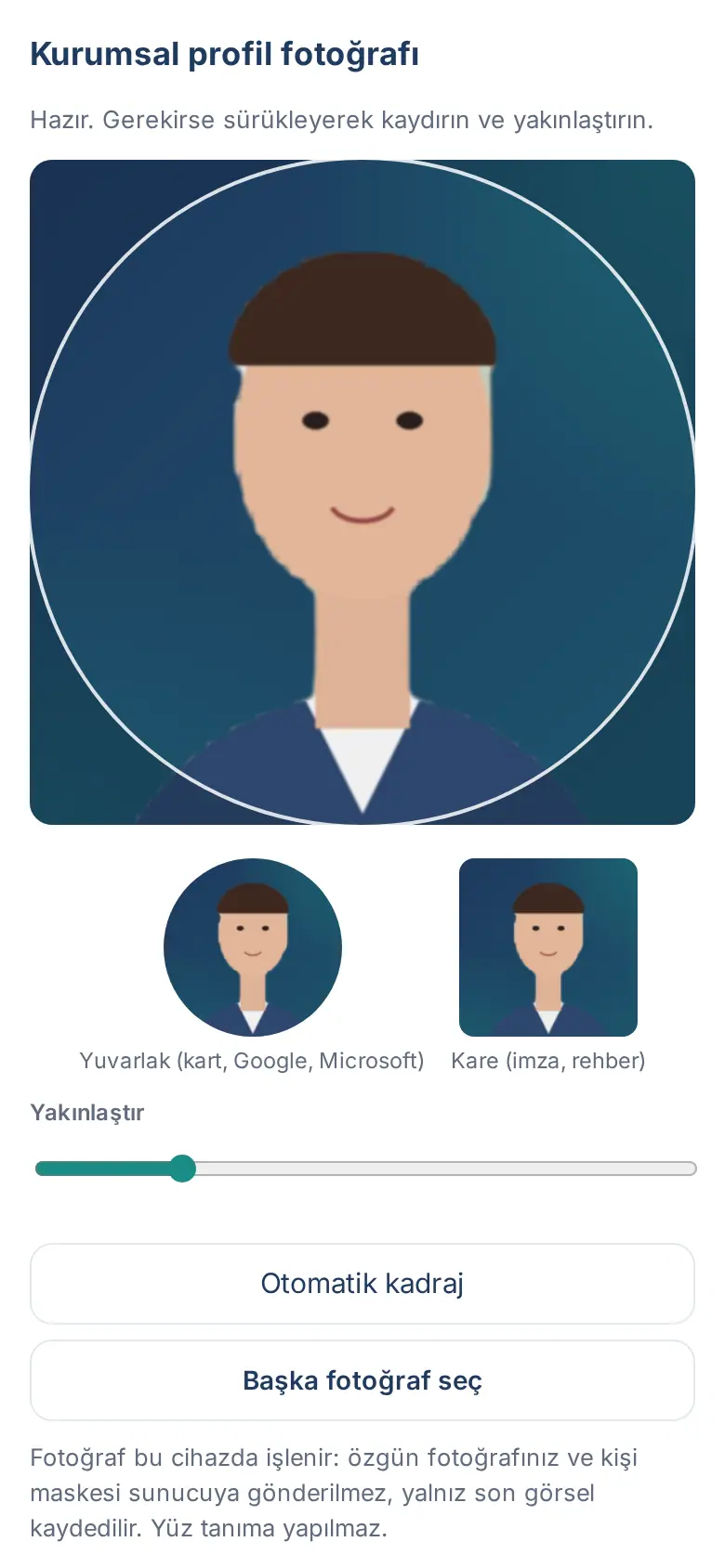
- Per usare un'altra foto, nella finestra che si apre tocca Scegli un'altra foto. (Una foto scelta con Scegli foto e non ancora salvata non viene convertita.)
- Lo sfondo viene rimosso sul tuo dispositivo; la foto originale non viene inviata al server, viene salvata solo l'immagine finale. Se serve, regola l'inquadratura con Inquadratura automatica o con lo zoom.
- Tocca Salva. Se la tua azienda richiede l'approvazione per il cambio della foto, la foto compare dopo l'approvazione.
Importante: Sui browser meno recenti (ad es. prima di iOS 16.4) non funziona; aggiorna il telefono o prova dal computer.
Statistiche del biglietto
Per chi: dipendente · Dove: Il mio spazio → Oggi → riquadro Il mio biglietto (sul computer Bacheca → Oggi) · Versione: 0.14.0
Vedi quante volte il tuo biglietto è stato aperto di recente, quante volte è stato salvato in rubrica e quante volte è stata aperta la tua pagina per le riunioni. L'identità dei visitatori non viene registrata; ci sono solo numeri giornalieri.