28. Beni aziendali e beni in dotazione
Gli screenshot mostrano l’interfaccia turca di Prozence con dati fittizi di "Örnek Teknoloji A.Ş."; l’interfaccia in italiano ha lo stesso layout.
Tutti i beni dell'azienda (computer, telefoni, monitor, arredi, veicoli, badge…) sono registrati nella schermata Beni. Il responsabile dei beni assegna un bene a un dipendente; quando il dipendente tocca «L'ho ricevuto» nel riquadro I miei beni in dotazione, viene creato il verbale di consegna digitale. Se il bene viene smarrito, rubato, danneggiato o si guasta, il dipendente segnala un incidente dall'app; in caso di guasto si apre automaticamente anche una richiesta al team IT (1.4.1). Il responsabile esamina l'incidente, se serve sostituisce il dispositivo con uno nuovo e conclude l'incidente. Alla restituzione il responsabile registra la condizione del bene e una foto; per un bene danneggiato o non funzionante viene suggerita una segnalazione di guasto (1.5.0). Ogni periodo di dotazione viene conservato con il verbale di consegna e di restituzione; i record non più usati non vengono eliminati, ma archiviati (1.3.2). I responsabili fanno inoltre l'inventario, stampano etichette QR, importano da Excel l'inventario esistente e aggiungono direttamente ai beni i prodotti acquistati.
Questo capitolo è per i dipendenti e per i responsabili dei beni. Per le impostazioni del modulo Beni in dotazione e le categorie personalizzate, vedi 31. Gestione di richieste, posta e corrieri, acquisti e beni aziendali.
Per chi: Dipendente · Responsabile dei beni (operatore dei beni in dotazione o admin del modulo) · Visualizzatore dei beni in dotazione
In questo capitolo
Dipendente
- Il riquadro I miei beni in dotazione
- Confermare la consegna di un bene
- Dichiarare i propri beni
- Dettaglio del bene e verbale di consegna
- Segnalare smarrimento, furto, danno o guasto (segnalazione di incidente)
- Seguire la richiesta IT aperta da una segnalazione di guasto
- Confermare il tuo bene durante l'inventario
- Veicolo in dotazione
Responsabile dei beni
- La schermata Beni
- Registrare un bene
- Assegnare un bene
- Approvare le dichiarazioni dei beni dei dipendenti
- Dettaglio del bene: restituzione, stato e modifica
- Periodi di dotazione e verbali di consegna, restituzione e smarrimento
- Archiviare un record
- Seguire gli incidenti
- Avviare la verifica di un incidente
- Concludere un incidente: costo e valutazione della colpa
- Sostituire un dispositivo guasto con uno nuovo
- Avviare un inventario
- Segnare i beni nell'inventario e contare con il QR
- Stampare le etichette QR
- Aprire un bene scansionando il QR
- Importare da un file Excel o CSV
- Aggiungere ai beni dagli acquisti
Prima di iniziare: Il modulo Beni in dotazione è disattivato di default nell'azienda. Se non vedi il riquadro I miei beni in dotazione, il modulo non è attivo nella tua azienda. Il menu Beni lo vedono solo i responsabili dei beni e i visualizzatori. Le schermate di questo capitolo sono state realizzate con i dati fittizi di "Örnek Teknoloji A.Ş."; i codici QR sulle etichette puntano a un indirizzo fittizio.
Il riquadro I miei beni in dotazione
Per chi: Dipendente · Dove: Il mio spazio → Area personale → I miei beni in dotazione (sul computer Bacheca → Area personale) · Versione: 0.75.0, 0.96.1 (riga dell'inventario 0.99.42)
A cosa serve: Mostra i beni aziendali assegnati a te, quelli in attesa della tua conferma di consegna e un eventuale inventario in corso.
- Nel menu in basso tocca Il mio spazio e nella fascia in alto scegli Area personale.
- Vai al riquadro I miei beni in dotazione.
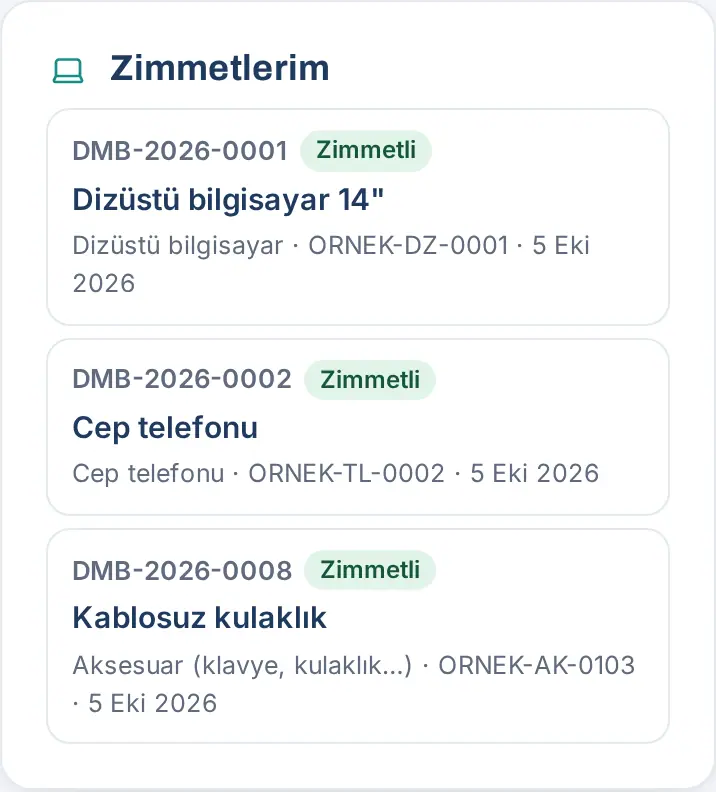
- Per ogni bene sono indicati il numero del bene (es. DMB-2026-0001), lo stato, il nome del bene, il tipo, il numero di serie e la data di consegna.
- Per vedere il dettaglio di un bene, toccalo.
Suggerimento:
- Nella scheda breve si vedono i primi 3 beni; per vederli tutti tocca Apri tutto, per ridurre la scheda tocca Riduci.
- Se c'è un bene in attesa della tua conferma di consegna o un inventario che ti attende, compare in cima al riquadro come scheda a parte e si vede anche nell'elenco In attesa di te (vedi 09. Notifiche).
- I beni che hai restituito in precedenza sono elencati in Apri tutto sotto il titolo Oggetti che ha restituito; da qui stampi il Verbale di restituzione di ciascuno (se è stato smarrito, il Verbale di smarrimento) (1.3.2). Dalla 1.5.0, se alla restituzione il bene è stato ritirato con una condizione diversa da Integro, la riga riporta questa condizione (ad es. Danneggiato); se il responsabile ha scattato foto alla restituzione, puoi aprirle con i link Foto 1, Foto 2 …
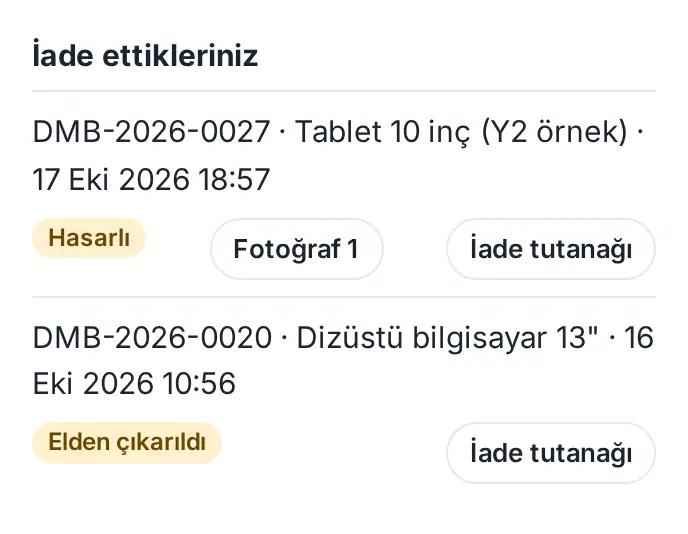
In dotazione (1.7.3): Se sono registrati gli elementi consegnati con l'articolo (es. caricabatterie, borsa), sotto la riga compare in testo attenuato la riga In dotazione:; se vuoto, la riga non c'è. Il riquadro può mostrare anche il pulsante Dichiara i miei beni e l'elenco Le mie dichiarazioni (vedi Dichiarare i propri beni).
Confermare la consegna di un bene
Per chi: Dipendente · Dove: I miei beni in dotazione → Conferma la ricezione · Versione: 0.75.0
A cosa serve: Confermi dall'app il bene che ti è stato consegnato. La tua conferma viene registrata come verbale di consegna digitale.
- Quando il responsabile dei beni ti assegna un bene, ricevi una notifica sul telefono. Apri il riquadro I miei beni in dotazione.
- Nella scheda Conferma la ricezione sono indicati il nome del bene, il numero di serie e gli accessori consegnati insieme (es. "Caricabatterie, borsa").
- Se hai ricevuto il bene completo, tocca L'ho ricevuto.
- Se il bene non ti è arrivato o ti è stato dato un bene diverso, tocca Non l'ho ricevuto, scrivi una Descrizione e tocca Segnala.
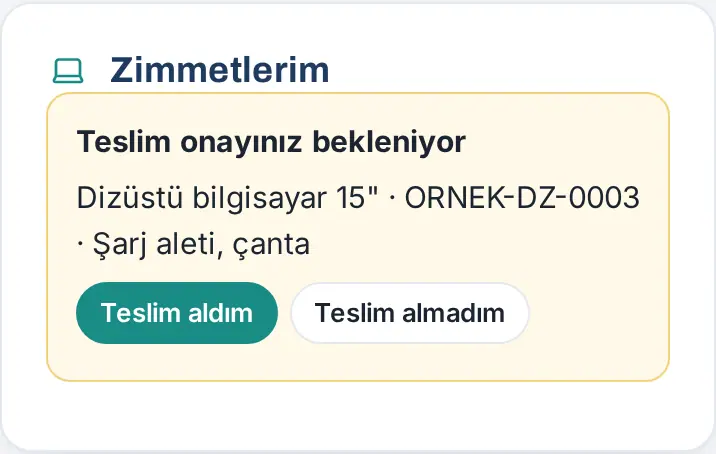
Risultato: Se tocchi L'ho ricevuto, compare il messaggio "Consegna confermata; verbale di consegna registrato." e il bene risulta Assegnato. Se tocchi Non l'ho ricevuto, il bene torna in magazzino e il responsabile dei beni viene avvisato.
Errori comuni: "Scrivi una breve descrizione (es. il bene non mi è arrivato)." — con Non l'ho ricevuto la descrizione è obbligatoria.
Suggerimento: Se la conferma resta in attesa per più di 3 giorni, ricevi un promemoria una sola volta. Se la tua azienda ha disattivato la conferma di consegna, il bene risulta Assegnato non appena viene assegnato e questa scheda non compare.
Dichiarare i propri beni
Per chi: Dipendente · Dove: I miei beni in dotazione → Dichiara i miei beni · Versione: 1.7.3
A cosa serve: Dichiari tu stesso un articolo che l'azienda ti ha consegnato ma che non compare in I miei beni in dotazione (per esempio quando l'inventario viene creato per la prima volta). Quando il responsabile dei beni approva, l'articolo viene aggiunto ai tuoi beni; poiché la dichiarazione l'hai fatta tu, non ti viene chiesto anche di toccare L'ho ricevuto.
- Nel riquadro I miei beni in dotazione tocca Dichiara i miei beni. Se il pulsante manca, la tua azienda non ha attivato la funzione (Admin → Moduli → Beni).
- Scegli Lo scelgo dall'elenco dei beni. L'elenco Beni in magazzino contiene solo gli articoli in magazzino non assegnati a nessuno; ogni riga mostra numero, nome, categoria e numero di serie (valore, fornitore e fattura non sono mostrati). Restringi con la casella di ricerca (Cerca per numero, nome o n. di serie) e seleziona l'articolo.
- Se l'articolo non è nell'elenco, scegli Non è nell'elenco, inserisco un nuovo articolo: inserisci Categoria, Nome / marca-modello, se vuoi N. di serie (facoltativo), In dotazione, per computer / telefoni / tablet Processore, RAM, Archiviazione e una Foto (foto dell'articolo). Per trovare il numero di serie apri la nota Come trovo il numero di serie? sotto il campo.
- Se vuoi scrivi una Nota (facoltativa) (es. "Consegnato all'assunzione") e tocca Dichiara.
Risultato: Compare il messaggio "Dichiarato; verrà aggiunto ai tuoi beni quando il responsabile dei beni approva.". La dichiarazione è elencata in Le mie dichiarazioni come In attesa di approvazione; compare anche in Le mie pratiche (presso: "Dal responsabile dei beni"). Quando il responsabile approva, l'articolo compare in I miei beni in dotazione come Assegnato e la tua dichiarazione diventa Approvata; se rifiutata, mostra Rifiutata con il motivo. Puoi ritirare una dichiarazione in sospeso con Annulla.
Errori frequenti:
- "Esiste già una dichiarazione aperta per questo articolo …" — per lo stesso articolo c'è una dichiarazione in sospeso (tua o di un'altra persona).
- "Questo articolo è già assegnato a un dipendente; scegli dall'elenco un articolo in magazzino."
- "Questo numero di serie è già registrato: …" — il numero di serie scritto per il nuovo articolo appartiene a un'altra scheda.
- "La dichiarazione dei beni da parte dei dipendenti è disattivata in questa azienda." — l'impostazione è stata disattivata.
Attenzione: La dichiarazione si fa solo a proprio nome; non puoi dichiarare l'articolo di un'altra persona. La foto è quella dell'articolo; non aggiungere foto di persone.
Dettaglio del bene e verbale di consegna
Per chi: Dipendente · Dove: I miei beni in dotazione → tocca il bene · Versione: 0.75.0 (segnalazione di incidente 0.99.42; pulsante del verbale aggiornato nella 1.3.2, richiesta IT e collegamento «Sostituisce» nella 1.4.1)
A cosa serve: Mostra le informazioni sul bene, il suo storico e lo stato degli incidenti che hai segnalato; fornisce il verbale cartaceo.
- Nel riquadro I miei beni in dotazione tocca il bene.
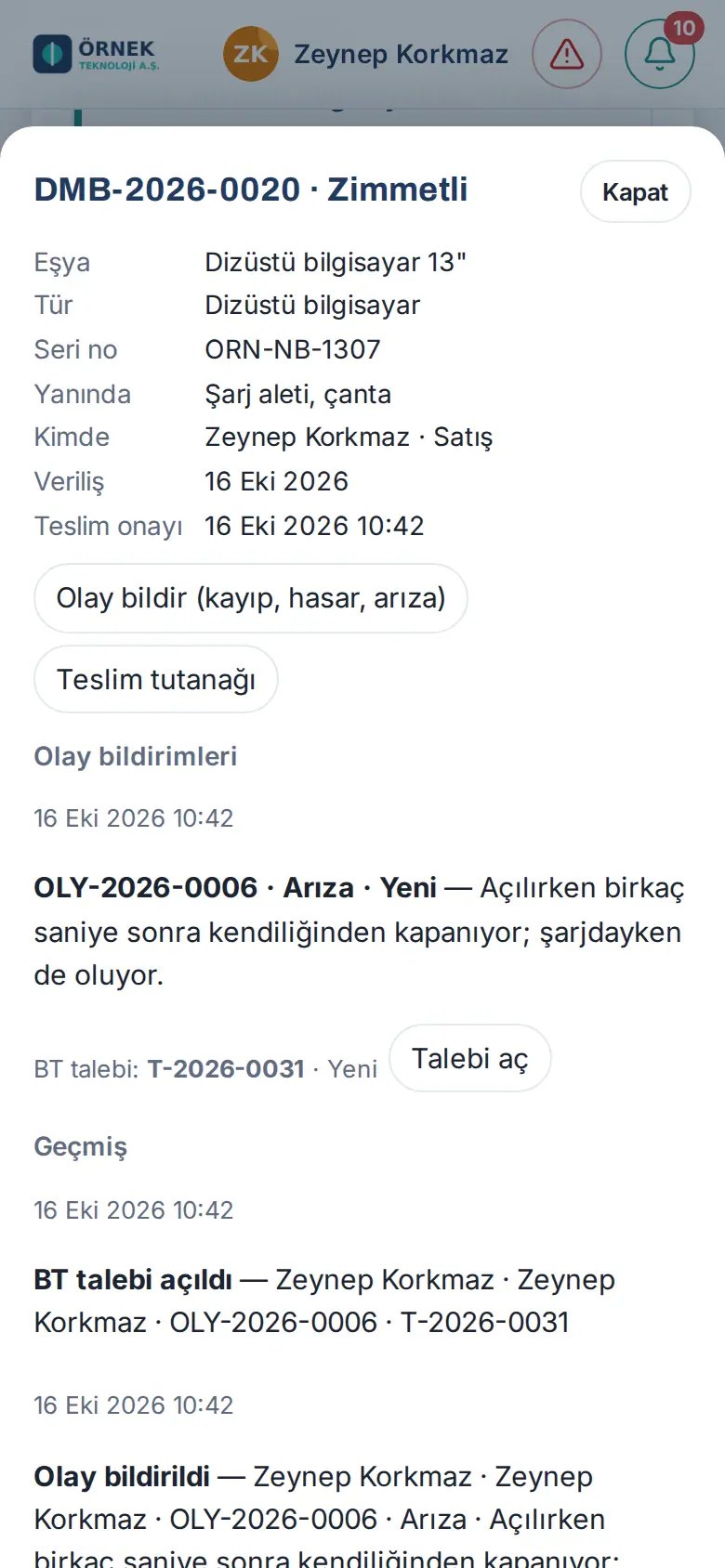
- Leggi le righe Bene, Tipo, N. di serie, In dotazione con, Assegnatario, Consegnato il, Ricezione confermata e Fine garanzia.
- Se hai segnalato un incidente per il bene, sotto Segnalazioni di incidenti compaiono il numero, il tipo e lo stato dell'incidente (Nuovo, In revisione, Chiuso). Se dal guasto è stata aperta una richiesta IT, compaiono anche «Richiesta IT: T-… · Nuovo» e il pulsante Apri richiesta.
- Se il bene ti è stato dato al posto di un bene smarrito o guasto, nella riga Sostituisce: è scritto il numero del vecchio bene (1.4.1).
- In fondo la sezione Storico mostra quando il bene ti è stato dato e quando l'hai confermato.
- Se serve un verbale cartaceo firmato, tocca Verbale di consegna; la finestra di stampa del browser si apre con il Verbale di consegna beni.
Importante: Quando lasci l'azienda devi restituire tutti i beni che hai in dotazione; la restituzione la registra il responsabile dei beni.
Caratteristiche del dispositivo (1.7.3): Per computer, telefoni e tablet, se il responsabile ha inserito processore, RAM e archiviazione, il dettaglio mostra la riga Caratteristiche del dispositivo (es. "Processore: Intel Core i7-1365U · RAM: 16 GB · Archiviazione: SSD 512 GB") e il Verbale di consegna ha una riga con lo stesso nome.
Segnalare smarrimento, furto, danno o guasto (segnalazione di incidente)
Per chi: Dipendente · Dove: I miei beni in dotazione → bene → Segnala un incidente (smarrimento, danno, guasto) · Versione: 0.99.42 (al posto del vecchio Segnala un problema; richiesta IT in caso di guasto aggiornata nella 1.4.1)
A cosa serve: Segnali al responsabile dei beni, come registrazione ufficiale di un incidente, ciò che è successo al bene che hai in dotazione. L'incidente riceve un numero (es. OLY-2026-0001); ne segui l'esito da qui.
Prima di iniziare: Puoi segnalare un incidente solo per un bene che hai ricevuto (confermato).
- Nel riquadro I miei beni in dotazione tocca il bene.
- Tocca Segnala un incidente (smarrimento, danno, guasto).
- Dall'elenco Incidente (Cosa è successo?) scegli Smarrito, Furto, Danno (rottura, liquidi…), Guasto oppure Altro. Se scegli Guasto e la tua azienda l'ha attivato, in fondo al modulo è scritto «La segnalazione di guasto apre anche una richiesta IT; il numero appare sull'evento.».
- Scegli la data in Quando? (oggi o nell'ultimo anno).
- Se vuoi, compila il campo Dove? (facoltativo) (es. "Visita a un cliente, taxi").
- Nel campo Descrizione racconta brevemente cosa è successo (almeno 10 caratteri).
- Se hai scelto Furto e hai sporto denuncia, seleziona la casella Ho sporto denuncia e, se ce l'hai, scrivi N. denuncia (facoltativo).
- Se vuoi, aggiungi fino a 3 foto con Foto (facoltativa).
- Tocca Segnala.
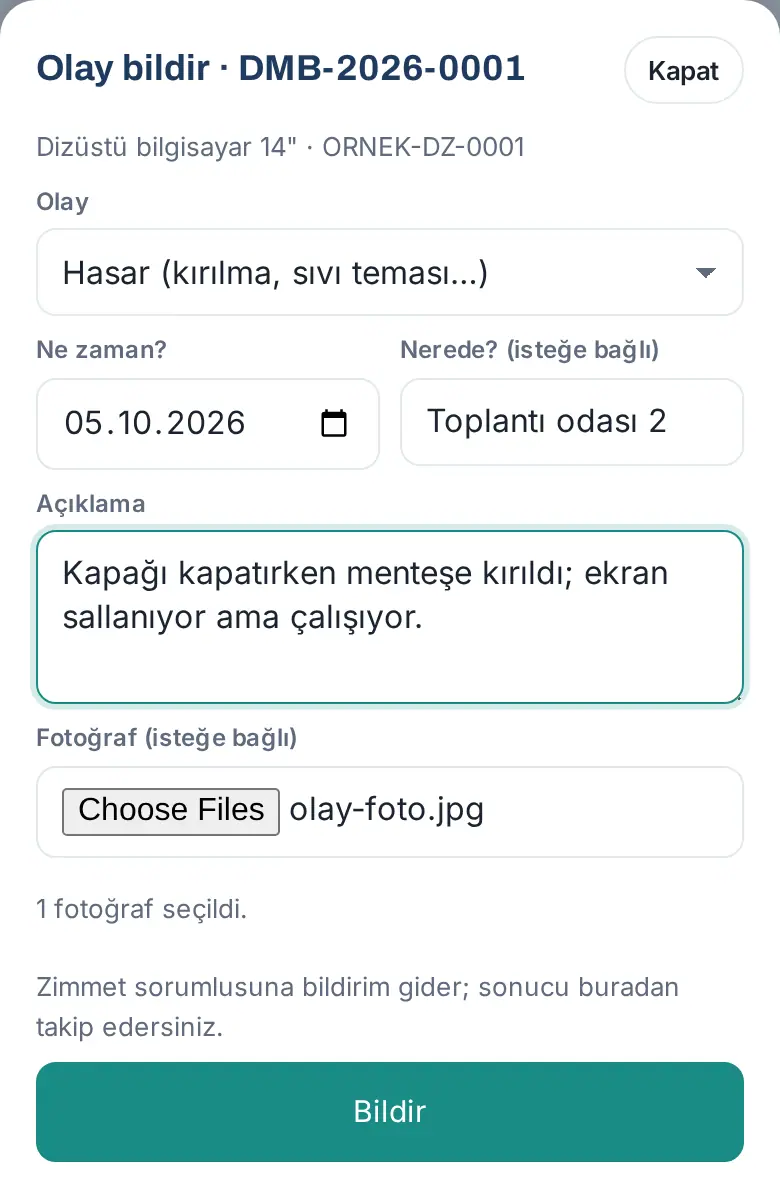
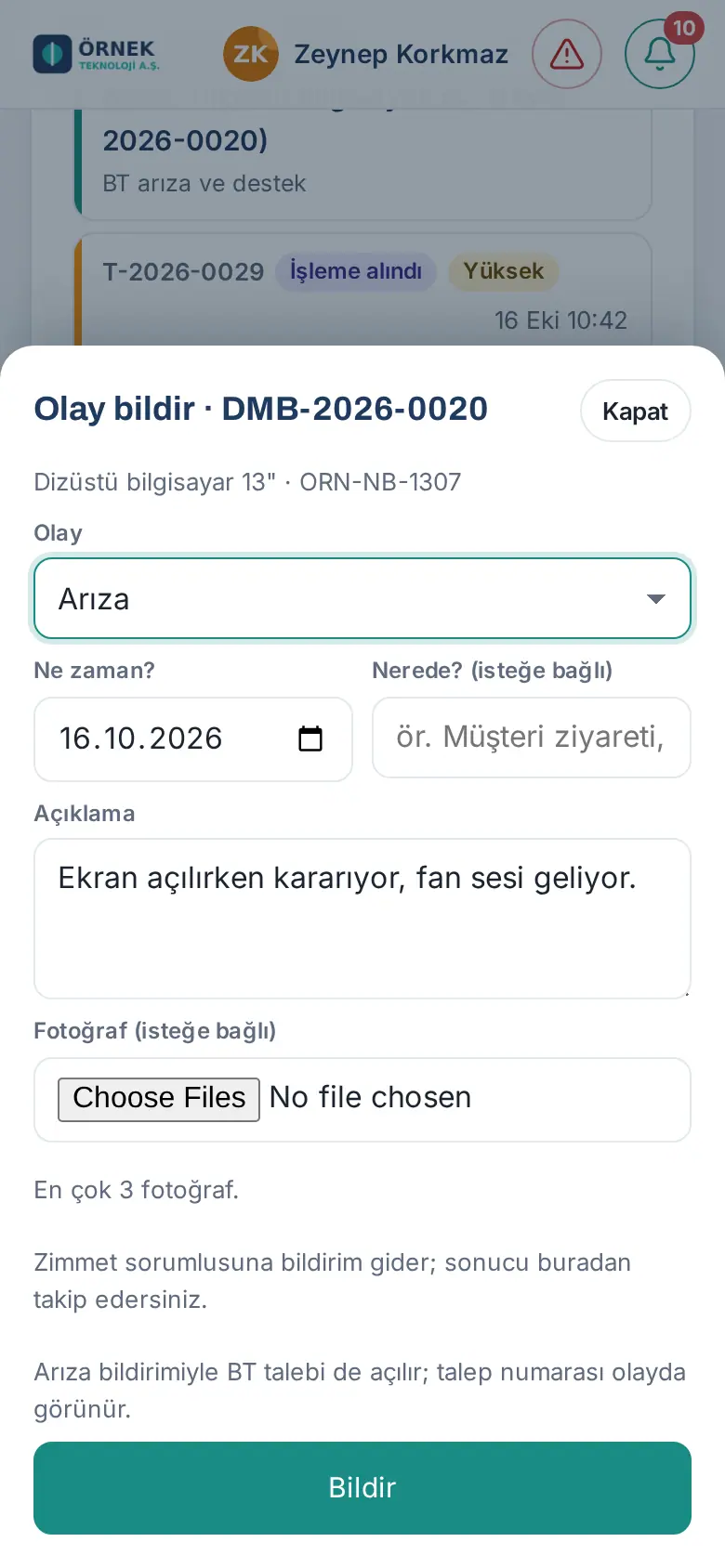
Risultato: Compare il messaggio «Segnalato; il responsabile dei beni lo esaminerà.». Se in caso di guasto è stata aperta anche una richiesta IT, il messaggio diventa «Segnalato; richiesta IT aperta: T-…» (1.4.1). I responsabili dei beni ricevono una notifica sul telefono. Quando il responsabile prende in carico l'incidente e quando lo conclude, ricevi un avviso.
Errori comuni:
- "Scegli cosa è successo." — non hai scelto il tipo di incidente dall'elenco Cosa è successo?.
- "Racconta brevemente cosa è successo (almeno 10 caratteri)."
- "La data dell'incidente deve essere oggi o nell'ultimo anno."
- "Si possono aggiungere al massimo 3 foto."
- "Per questo bene esiste già una segnalazione aperta di … : OLY-…." — non si può segnalare due volte finché è aperto un incidente dello stesso tipo.
- "Puoi segnalare un incidente solo per un bene che hai ricevuto."
Suggerimento: Le foto vengono ridotte sul telefono (1600 pixel) e conservate in una cartella protetta; le vedono solo tu, i responsabili dei beni e i visualizzatori dei beni in dotazione.
Importante: Il costo e la valutazione della colpa inseriti nell'incidente servono solo come registrazione; non si fanno trattenute sullo stipendio. Questa valutazione la vedono solo i responsabili dei beni e i visualizzatori.
Seguire la richiesta IT aperta da una segnalazione di guasto
Per chi: Dipendente, responsabile dei beni · Dove: I miei beni in dotazione → bene → Segnalazioni di incidenti; Beni → bene → Incidenti · Versione: 1.4.1
A cosa serve: Quando segnali un guasto, si apre una richiesta collegata al team IT. Incidente e richiesta sono collegati tra loro: nell'incidente sono scritti il numero e lo stato della richiesta, nella richiesta il numero dell'incidente e il bene. Il team IT gestisce la richiesta come al solito (vedi 23. Richieste).
Prima di iniziare: Funziona se nelle impostazioni dei beni in dotazione Le segnalazioni di guasto aprono una richiesta IT è attivo (predefinito) e se nella tua azienda ci sono il modulo Richieste e una categoria di richieste IT (vedi capitolo 31). Solo il tipo Guasto apre automaticamente una richiesta.
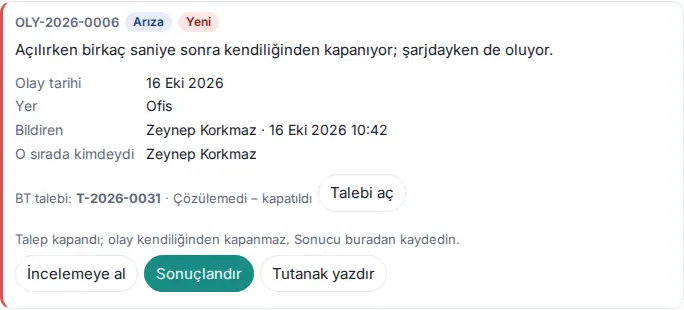
- In I miei beni in dotazione apri il bene. Sotto Segnalazioni di incidenti è scritto «Richiesta IT: T-2026-0031 · Nuovo».
- Per il dettaglio della richiesta tocca Apri richiesta.
- Quando la richiesta viene conclusa, lo stato nella riga cambia (ad es. «Non risolta – chiusa»). L'incidente resta aperto finché il responsabile dei beni non lo conclude.
Se la richiesta non è stata aperta: L'incidente viene comunque aperto e vi è scritto «Impossibile aprire la richiesta IT:» con il motivo (ad es. modulo Richieste disattivato). Chi ha segnalato o il responsabile dei beni può aprire la richiesta in seguito con il pulsante Apri richiesta IT sulla scheda dell'incidente; questo pulsante compare per incidenti di guasto, danno e altro, solo quando l'ostacolo è stato rimosso (impostazione attiva, modulo Richieste attivo e categoria presente). Per un incidente si apre una sola richiesta («Per questo evento è già stata aperta una richiesta IT: T-….»).
Importante: Quando la richiesta IT si chiude, l'incidente non si chiude da solo. Il responsabile dei beni riceve la notifica «Richiesta IT collegata conclusa: T-…» e sulla scheda dell'incidente è scritto «La richiesta è chiusa; l'evento non si chiude da solo. Registra l'esito qui.». Il responsabile conclude l'incidente (vedi Concludere un incidente: costo e valutazione della colpa).
Confermare il tuo bene durante l'inventario
Per chi: Dipendente · Dove: I miei beni in dotazione → Inventario: hai ancora questi beni? · Versione: 0.99.42
A cosa serve: Quando l'azienda fa l'inventario, confermi con un tocco che il bene è ancora con te.
- Quando ricevi la notifica "Inventario", apri il riquadro I miei beni in dotazione.
- Nella scheda Inventario: hai ancora questi beni? sono elencati il nome dell'inventario e i tuoi beni inclusi.
- Se il bene è con te, tocca Ce l'ho io.
- Se il bene non è con te, tocca Non ce l'ho, scrivi il motivo nel campo Descrizione (es. "L'ho restituito / è andato perso / ce l'ha un'altra persona") e tocca Segnala.
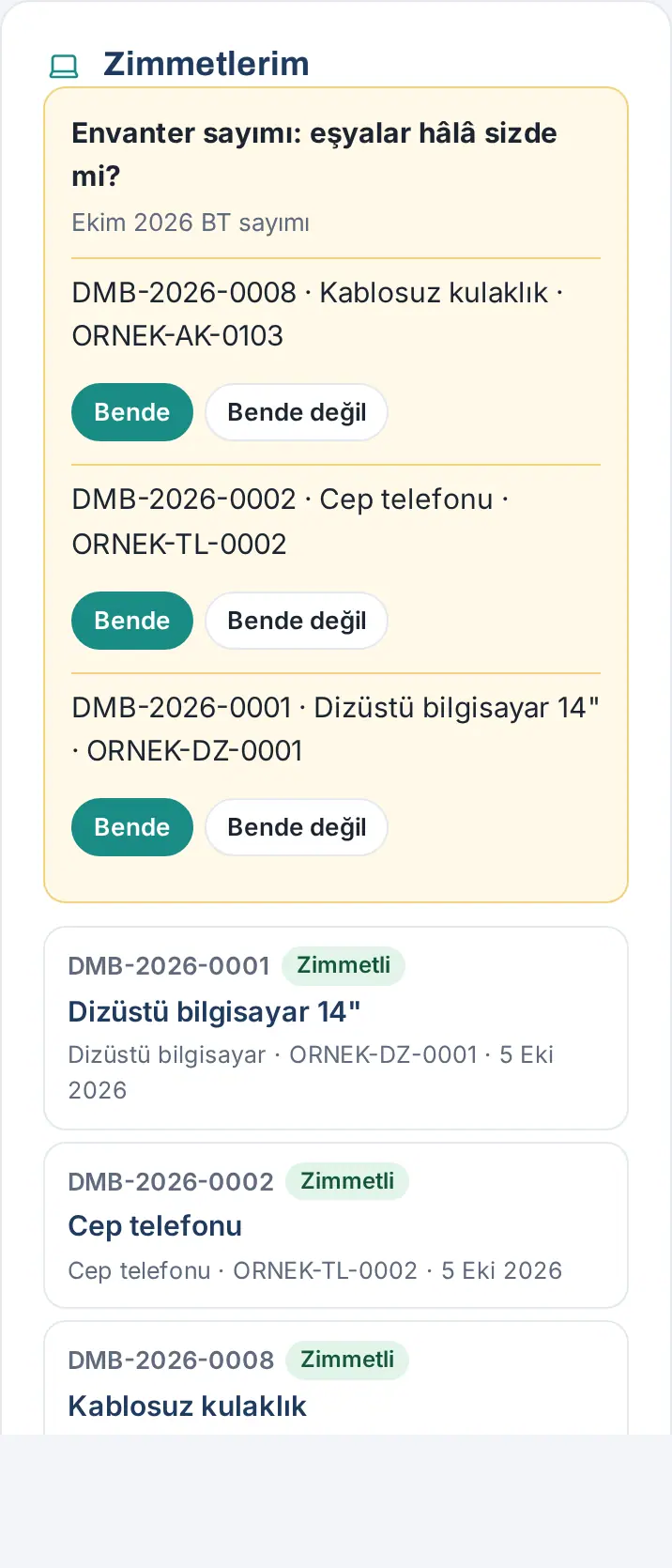
Risultato: Se tocchi Ce l'ho io, compare il messaggio "Grazie, confermato." Se tocchi Non ce l'ho, compare il messaggio "Segnalato al responsabile dei beni."
Importante: Se il bene è andato perso o è stato rubato, non basta toccare Non ce l'ho; segnalalo anche con Segnala incidente dal dettaglio del bene.
Veicolo in dotazione
Per chi: Dipendente, responsabile dei beni · Dove: I miei beni in dotazione → «Araç: plaka — model» («Veicolo: targa — modello») · Versione: 1.1.8
A cosa serve: Quando un veicolo aziendale ti viene assegnato, entra nella tua dotazione senza doverlo inserire a parte; conferma di ricezione e verbale funzionano come per gli altri beni.
- Quando il responsabile dei servizi o l'Admin ti assegna il veicolo (Admin → Moduli → Servizi → Veicolo; vedi 32. Gestione di navetta, mensa, visitatori ed emergenze), in I miei beni in dotazione compare la voce «Araç: plaka — model». Il tipo è Veicolo, il numero di serie è la targa; nella riga In dotazione con sono indicati gli oggetti consegnati (libretto, chiavi…).
- Se la tua azienda ha attivato la conferma di ricezione, quando ricevi il veicolo tocca L'ho ricevuto (vedi Confermare la consegna di un bene).
- Nel dettaglio del veicolo, sotto Dati del veicolo, compaiono targa, marca / modello, assegnazione, oggetti consegnati e le date di manutenzione, revisione e assicurazione («Mancano 12 giorni», «Scaduto»).
Risultato: Quando l'assegnazione viene tolta, il veicolo viene ritirato dalla tua dotazione (torna in magazzino); quando il veicolo viene assegnato a un'altra persona, passa a lei. Se esiste già un bene con la stessa targa, non si apre un nuovo record: si usa quello.
Importante: Ritirare il veicolo nei beni in dotazione non toglie l'assegnazione; l'assegnazione si cambia nella schermata Admin → Servizi → Veicolo. Questo collegamento si attiva e disattiva con la casella Inserire i veicoli assegnati nella dotazione del dipendente (se il modulo è attivo; restituzione a fine assegnazione) nelle impostazioni Servizi e con il segno Assegna in dotazione del veicolo (attivo per impostazione predefinita).
Nel sito di prova di questa guida Servizi → Veicolo è disattivato, quindi per questa attività non ci sono schermate; i passaggi sono stati scritti dai testi dell'app.
La schermata Beni
Per chi: Responsabile dei beni, visualizzatore dei beni in dotazione · Dove: Menu a sinistra → Beni (sul telefono fascia di Il mio spazio → Beni) · Versione: 0.99.42
A cosa serve: Riepiloga tutti i beni aziendali, li filtra e riunisce in un unico posto gli incidenti, gli inventari e le voci provenienti dagli acquisti.
- Sul computer fai clic su Beni nel menu a sinistra. Sul telefono tocca Il mio spazio e nella fascia in alto scegli Beni.
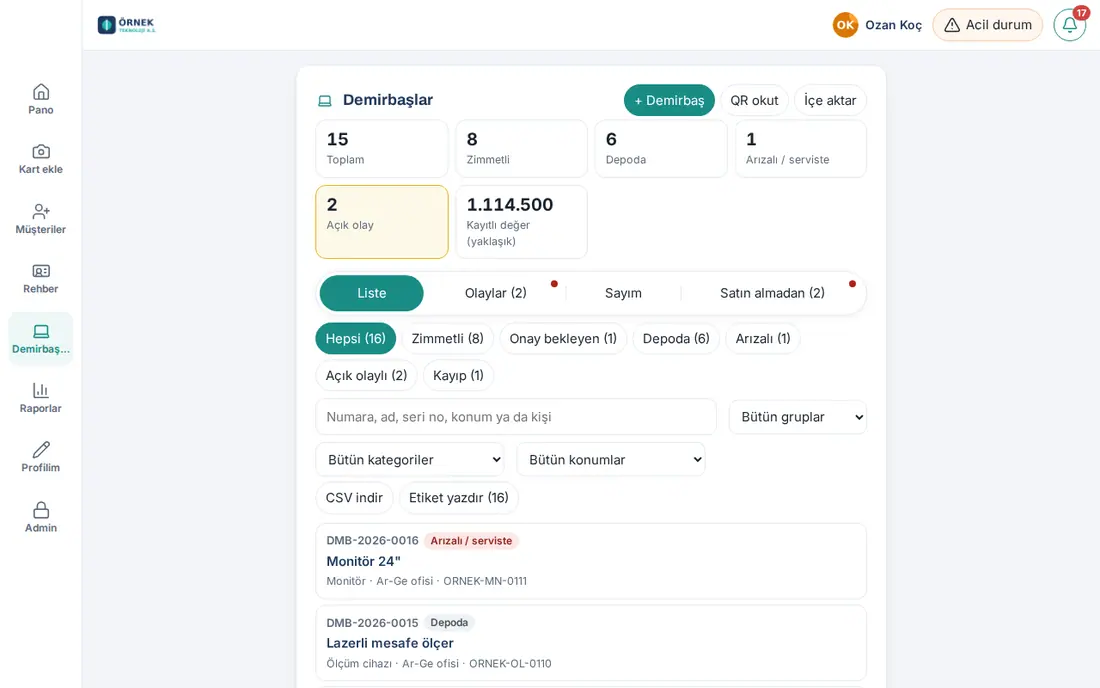
- Leggi i riquadri di riepilogo in alto: Totale, Assegnato, In magazzino, Guasto / in assistenza, Incidente aperto e Valore registrato (circa). Facendo clic su un riquadro, l'elenco viene filtrato per quello stato.
- Schede: Elenco, Incidenti (N), Inventario e (se il modulo Acquisti è attivo) Dagli acquisti (N). Sulla scheda in cui c'è una novità compare un puntino rosso.
- Nella scheda Elenco scegli uno dei chip di stato: Tutte, Assegnato, In magazzino, Guasto e, se ci sono record in quello stato, In attesa di approvazione, Con incidente aperto, Presso dipendenti usciti, Garanzia in scadenza, Smarrito, Dismessi, Archivio (1.3.2; i record archiviati compaiono solo con questo filtro).
- Se vuoi, scrivi nel campo di ricerca (Numero, nome, n. di serie, sede o persona); scegli dagli elenchi Tutti i gruppi, Tutte le categorie e Tutte le sedi.
- Ogni riga dell'elenco indica numero, stato, nome, categoria, sede, assegnatario e n. di serie. Facendo clic su una riga si apre il dettaglio.
Suggerimento:
- Scarica CSV esporta in un file l'elenco filtrato; Stampa etichetta (N) stampa le etichette QR dei beni dell'elenco filtrato.
- Le categorie sono in cinque gruppi: Informatica, Badge, chiavi, SIM, Ufficio e arredi, Veicoli e attrezzature, Altro.
- Il Valore registrato è un totale approssimativo; non separa le valute.
- Con il ruolo Visualizzatore vedi tutto ma non puoi eseguire operazioni ("Visualizzatore: vedi i beni, gli incidenti e gli inventari; non puoi eseguire operazioni.").
1.7.3: Le righe dell'elenco mostrano una riga attenuata In dotazione: quando sono registrati elementi in dotazione. Il pulsante Scarica CSV ora si chiama Scarica report; il file resta CSV (il suggerimento del pulsante dice "File CSV (si apre in Excel)") e contiene anche le colonne Processore, RAM e Archiviazione. Se la dichiarazione da parte dei dipendenti è attiva o ci sono dichiarazioni in sospeso, compare la scheda Dichiarazioni dei beni (N) (vedi Approvare le dichiarazioni dei beni dei dipendenti).
Registrare un bene
Per chi: Responsabile dei beni · Dove: Beni → + Bene · Versione: 0.75.0 (nuovi campi 0.99.42)
A cosa serve: Aggiunge all'inventario un nuovo bene aziendale. Il record riceve un numero e risulta In magazzino.
- Nella schermata Beni fai clic su + Bene.
- Dall'elenco Categoria scegli il tipo (es. Tablet). Per un tipo che non c'è nell'elenco, l'admin del modulo aggiunge una categoria personalizzata ("Nuova categoria: Admin → Moduli → Beni in dotazione.").
- Scrivi Nome / marca-modello.
- Se vuoi, scrivi N. di serie (facoltativo) e Sede (facoltativa). Mentre scrivi la sede, vengono suggerite quelle inserite in precedenza.
- Scegli Data di acquisto e Fine garanzia.
- Compila i campi Fornitore, N. fattura, Consegnati insieme (es. "Custodia, caricabatterie") e Valore (es. "16.500 TL").
- Se vuoi, scrivi Nota (visibile solo ai responsabili).
- Fai clic su Salva bene.
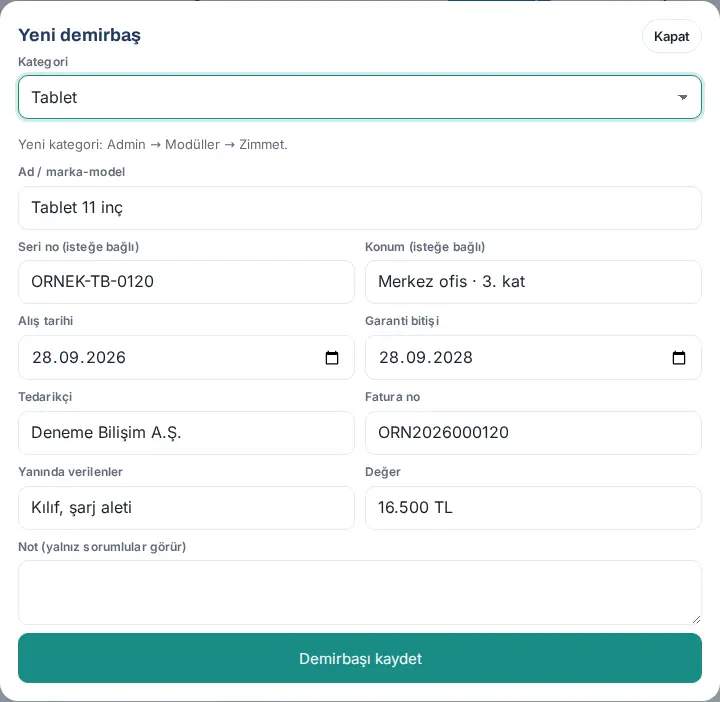
Risultato: Compare il messaggio "Bene salvato: DMB-…"; il bene compare nell'elenco come In magazzino.
Errori comuni:
- "Scegli una categoria." — non hai scelto la categoria.
- "Scrivi il nome o la marca-modello del bene."
- "Questo numero di serie è già registrato: …" — lo stesso numero di serie non può essere inserito due volte.
- "La data di acquisto non può essere futura."
Numero di serie e caratteristiche (1.7.3): La nota Come trovo il numero di serie? sotto N. di serie (facoltativo) mostra il comando PowerShell per Windows (copiato con Copia) e i percorsi per Mac e telefono / tablet; in Windows l'"ID dispositivo" e l'"ID prodotto" di Impostazioni → Informazioni non sono il numero di serie. Scegliendo come Categoria notebook, desktop, cellulare o tablet compaiono i campi Processore, RAM e Archiviazione (facoltativi, testo breve; in Windows si leggono in Impostazioni → Sistema → Informazioni). Questi dati compaiono nel dettaglio, nel verbale di consegna / restituzione e nel report; le schede precedenti restano vuote.
Assegnare un bene
Per chi: Responsabile dei beni · Dove: Beni → bene → Assegna · Versione: 0.75.0
A cosa serve: Dai a un dipendente un bene che si trova in magazzino.
- Nell'Elenco seleziona il chip In magazzino e fai clic sul bene.
- Fai clic su Assegna.
- Scrivi il nome nel campo Dipendente e scegli dall'elenco.
- Se vuoi, scrivi Nota (facoltativa) (es. "Nuovo assunto; con caricabatterie").
- Fai clic su Assegna.
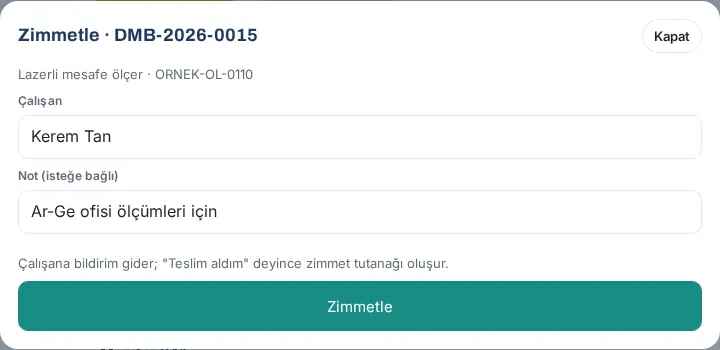
Risultato: Compare il messaggio "Assegnato; il dipendente è stato avvisato." Il bene diventa In attesa di conferma di ricezione; quando il dipendente tocca L'ho ricevuto, diventa Assegnato.
Errori comuni:
- "Scegli il dipendente dall'elenco."
- "Non si può assegnare un bene smarrito o dismesso."
- "Questo bene è attualmente assegnato a …; prima ritiralo."
Approvare le dichiarazioni dei beni dei dipendenti
Per chi: Responsabile dei beni (il visualizzatore vede soltanto) · Dove: Beni → Dichiarazioni dei beni (N) · Versione: 1.7.3
A cosa serve: Approvi, o rifiuti con un motivo, gli articoli che i dipendenti hanno dichiarato da soli. All'approvazione l'articolo diventa Assegnato alla persona; non viene richiesta un'ulteriore conferma di ricezione. L'impostazione si attiva in Admin → Moduli → Beni con la casella I dipendenti possono dichiarare i propri beni … (vedi 31. Gestione di richieste, posta e corrieri, acquisti e beni aziendali).
- Nella schermata Beni fai clic sulla scheda Dichiarazioni dei beni (N) (finché ci sono dichiarazioni in sospeso compare un punto rosso; il numero compare anche in In attesa di te e Oggi).
- Scegli un filtro: In attesa di approvazione, Chiuse o Tutte.
- Ogni scheda mostra la persona e il suo reparto, l'articolo (numero DMB se scelto dall'elenco, badge Nuovo articolo se nuovo), Categoria, N. di serie, In dotazione, Caratteristiche del dispositivo, Nota del dipendente, Data della dichiarazione e la foto se presente. Se un articolo scelto dall'elenco nel frattempo è uscito dal magazzino, la scheda mostra l'avviso Articolo non più in magazzino. Apri la scheda apre il dettaglio del bene.
- Se è corretto, fai clic su Approva e assegna; nella finestra di conferma scrivi se vuoi una nota e fai clic su Approva. Per una dichiarazione di nuovo articolo viene prima creata la scheda del bene (registrata da te), poi assegnata alla persona.
- Se è sbagliato, fai clic su Rifiuta, scrivi il Motivo (obbligatorio) e fai clic su Rifiuta. Il motivo è inviato al dipendente.
Risultato: Compare il messaggio "Approvato; DMB-… è stato assegnato al dipendente." oppure "Rifiutata; il dipendente è stato avvisato.". L'articolo approvato diventa Assegnato in Elenco; la sua cronologia mostra "Assegnato", "Ricevuto (confermato)" e "Dichiarazione del dipendente approvata", e nel verbale di consegna risulti tu come consegnante.
Errori frequenti:
- "Articolo non più in magazzino (…); la dichiarazione resta aperta, puoi rifiutarla." — nel frattempo l'articolo è stato assegnato a un'altra persona o il suo stato è cambiato.
- "Questo numero di serie è già registrato: …" — il numero di serie della dichiarazione nel frattempo è stato scritto in un'altra scheda; rifiuta la dichiarazione.
- "Il dipendente che ha dichiarato sembra aver lasciato l'azienda; rifiuta la dichiarazione."
- "Scrivi il motivo del rifiuto (viene inviato al dipendente)."
Suggerimento: Per la prima registrazione massiva attiva l'impostazione e chiedi a tutti di dichiarare i propri articoli; l'inventario si costruisce man mano che approvi. Alla fine puoi disattivare l'impostazione; le dichiarazioni in sospeso restano nella scheda e possono ancora essere chiuse.
Dettaglio del bene: restituzione, stato e modifica
Per chi: Responsabile dei beni (archiviazione: admin del modulo, Admin) · Dove: Beni → fai clic sul bene · Versione: 0.75.0 (aggiornato nella 0.99.42; Archivia al posto di Elimina nella 1.3.2; condizione alla restituzione e foto nella 1.5.0)
A cosa serve: Vedi tutte le informazioni sul bene, i suoi incidenti e il suo storico; ritiri il bene, ne cambi lo stato, ne correggi i dati.
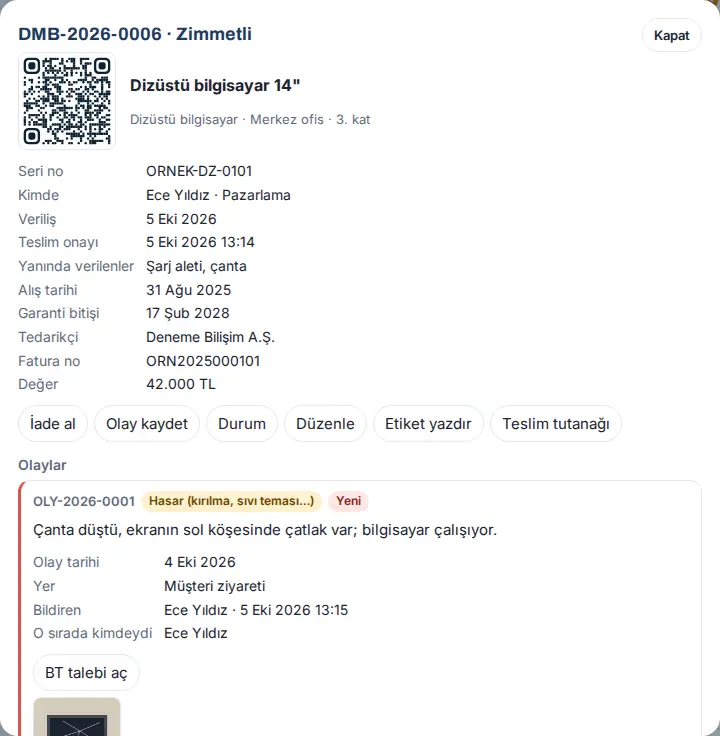
- Nell'elenco fai clic sul bene. In cima alla finestra compaiono il codice QR del bene, il nome, la categoria e la sede.
- Leggi le righe N. di serie, Assegnatario, Consegnato il, Ricezione confermata, Consegnati insieme, Data di acquisto, Fine garanzia, Fornitore, N. fattura e Valore.
- Pulsanti (in base allo stato del bene e ai tuoi permessi): Assegna oppure Ritira, Registra incidente, Stato, Modifica, Stampa etichetta, Verbale di consegna, Archivia (per un record archiviato Ripristina dall’archivio).
- In basso ci sono, se presenti, i collegamenti Sostituito da: / Sostituisce: (vedi Sostituire un dispositivo guasto con uno nuovo) e le sezioni Assegnazioni precedenti, Incidenti e Storico.
Ritirare un bene (aggiornato nella 1.5.0):
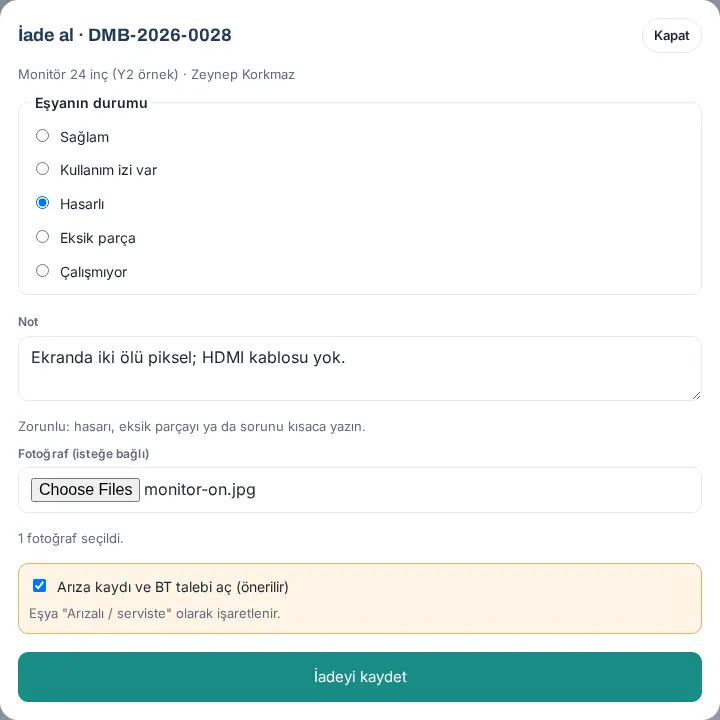
- Fai clic su Ritira. Si apre la finestra Ritira · DMB-…; in alto compaiono il nome del bene e il dipendente che lo restituisce.
- Sotto Condizione dell'oggetto scegli un'opzione: Integro (predefinita), Segni d'usura, Danneggiato, Parte mancante oppure Non funziona.
- Nella casella Nota descrivi la condizione del bene. Con Danneggiato, Parte mancante e Non funziona la nota è obbligatoria; sotto la casella compare «Obbligatorio: descrivi brevemente il danno, la parte mancante o il problema.». Negli altri casi compare «Facoltativo.».
- Se vuoi, dal campo Foto (facoltativa) scegli al massimo 3 foto (JPEG, PNG o WebP). Sul telefono o sul tablet puoi scattarle con la fotocamera. Dopo la scelta compare una riga come «Foto selezionate: 1.». Le foto vengono ridotte sul tuo dispositivo prima del caricamento.
- Se hai scelto Danneggiato o Non funziona, nel riquadro arancione Apri una segnalazione di guasto e un ticket IT (consigliato) è già spuntata. Se vuoi solo segnare il bene come «Guasto / in assistenza», togli la spunta. (Se la tua azienda ha impostato questa opzione su Apri automaticamente, al posto della casella compare «Una segnalazione di guasto e un ticket IT vengono aperti automaticamente.»; se l'ha disattivata, la casella non compare. Vedi 14. Gestione dei servizi e delle risorse umane.)
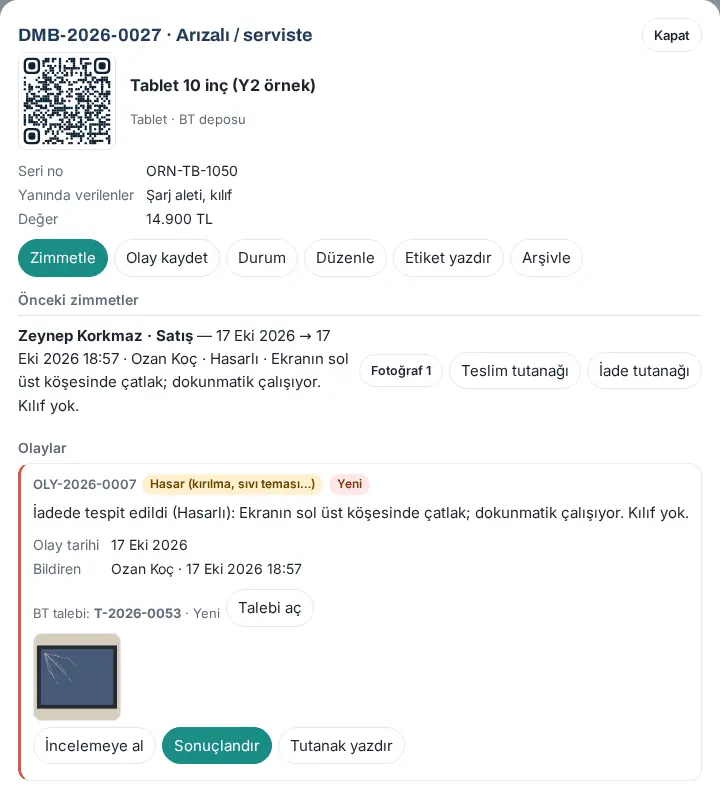
- Fai clic su Salva restituzione. Compare il messaggio «Restituzione registrata.». Se è stata aperta una segnalazione di guasto, il messaggio riporta anche il numero dell'incidente e della richiesta (ad es. «Restituzione registrata; segnalazione di guasto OLY-2026-0007 aperta, ticket IT T-2026-0053.»). Il periodo di dotazione della persona si chiude e passa in Assegnazioni precedenti; la conferma di ricezione non viene eliminata (1.3.2).
Condizione del bene dopo la restituzione:
| Scelta alla restituzione | Nuovo stato del bene | Segnalazione di guasto |
|---|---|---|
| Integro, Segni d'usura | In magazzino | Non viene aperta |
| Parte mancante | In magazzino | Non viene suggerita; se serve, aprila con Registra incidente |
| Danneggiato | Guasto / in assistenza | Suggerita: incidente «Danno» (richiesta IT secondo l'impostazione dell'azienda) |
| Non funziona | Guasto / in assistenza | Suggerita: incidente «Guasto» (richiesta IT secondo l'impostazione dell'azienda) |
La descrizione dell'incidente aperto inizia con «Rilevato alla restituzione (Danneggiato): …» e le foto della restituzione vengono aggiunte anche all'incidente. Prendi in esame e concludi l'incidente come gli altri incidenti (vedi Concludere l'incidente: costo e valutazione della colpa). Nella riga Assegnazioni precedenti del bene compaiono la condizione alla restituzione, la nota e i link Foto 1 …; nella riga Restituzione registrata dello Storico vengono scritti la condizione, la nota e il numero di foto (ad es. «[Guasto] [Danneggiato] Crepa nell'angolo in alto a sinistra dello schermo … · 1 foto»).
Messaggi che possono comparire durante il ritiro:
- «Annota brevemente il danno, la parte mancante o il problema.» — in un caso grave la nota è vuota o troppo breve.
- «Scegli fino a 3 foto.» / «Si possono aggiungere solo foto JPEG, PNG o WebP (max 15 MB).» — i file scelti non rispettano la regola; quelli non conformi vengono tolti dalla selezione.
- «La foto deve essere JPEG, PNG o WebP.», «La foto può essere al massimo di 4 MB.», «Il file non è una foto.» — il server non ha accettato la foto (la foto ridotta non può superare 4 MB). La restituzione non viene salvata; cambia la foto e riprova.
- «Questo bene non è assegnato a nessuno.» — il bene è già stato ritirato (la stessa restituzione non viene registrata due volte).
- «Restituzione registrata; impossibile aprire la segnalazione di guasto: …» — la restituzione è stata salvata ma l'incidente non è stato aperto; se serve, aprilo a mano con Registra incidente.
Se ci sono danni o mancanze, registra il costo e la valutazione della colpa nell'incidente; se l'incidente non è stato aperto, dopo la restituzione usa Registra incidente.
Cambiare lo stato:
- Fai clic su Stato.
- Dall'elenco Nuovo stato scegli In magazzino, Guasto / in assistenza, Smarrito oppure Dismesso.
- Per smarrito e dismesso scrivi la Nota (obbligatoria per smarrito e dismesso).
- Salva. Compare il messaggio "Stato aggiornato."
Registrare un incidente come responsabile: Se vieni a sapere di un incidente prima che il dipendente lo segnali (ad es. hai notato un danno durante la restituzione), fai clic su Registra incidente, inserisci tipo di incidente, data, luogo e descrizione e fai clic su Salva incidente. In caso di guasto, se la tua azienda l'ha attivato, la casella Apri anche una richiesta IT (in Richieste, collegata all'evento) è già selezionata; dopo il salvataggio compare «Evento registrato; richiesta IT aperta: T-…» (1.4.1).
Importante:
- Quando il bene è in dotazione a un dipendente, si può scegliere solo Smarrito; per gli altri stati prima ritira il bene.
- Le foto della restituzione possono aprirle solo i responsabili dei beni, i visualizzatori dei beni in dotazione e il dipendente che ha restituito il bene. I link alle foto sono personali e validi per poco tempo; un link inoltrato a un'altra persona non si apre.
- Dalla 1.3.2 un record non si elimina a mano. Un record aperto per errore o non più usato lo toglie dall'elenco l'admin del modulo con Archivia (vedi Archiviare un record).
1.7.3: Tra le righe c'è anche Caratteristiche del dispositivo (se sono stati inseriti processore, RAM e archiviazione); nella finestra Modifica questi campi compaiono in base alla categoria (vedi Registrare un bene).
Periodi di dotazione e verbali di consegna, restituzione e smarrimento
Per chi: Responsabile dei beni; dipendente (i propri periodi) · Dove: Beni → bene → Assegnazioni precedenti; I miei beni in dotazione → Oggetti che ha restituito · Versione: 1.3.2 (condizione alla restituzione, nota e foto aggiornate nella 1.5.0)
A cosa serve: Vedi presso chi è stato un bene e in quali date. Per ogni periodo il verbale di consegna e il verbale di restituzione (se il bene è stato smarrito mentre era in dotazione, il verbale di smarrimento) si possono stampare anche dopo la restituzione.
- In Beni apri il bene.
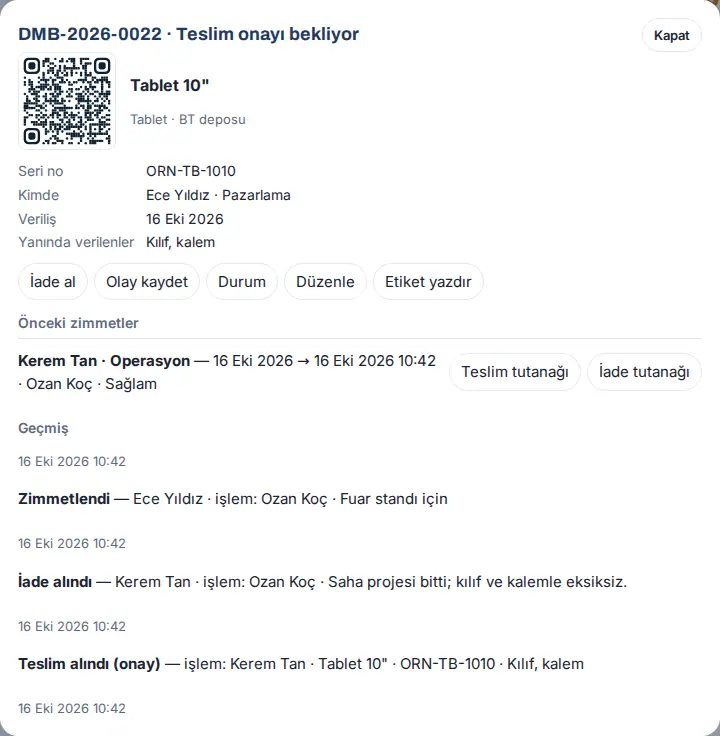
- Sotto il titolo Assegnazioni precedenti ogni periodo è una riga: la persona e il suo reparto, data di consegna → data di restituzione, il responsabile che ha ritirato il bene e l'esito del periodo (ad es. Integro, Segni d'usura, Danneggiato, Parte mancante, Non funziona, Dismesso). Dalla 1.5.0 nella riga compare anche la nota scritta alla restituzione; se alla restituzione sono state scattate foto, nella riga ci sono i link Foto 1 …
- Per il verbale di consegna del periodo fai clic su Verbale di consegna nella riga, per il verbale di restituzione su Verbale di restituzione (per un periodo di smarrimento su Verbale di smarrimento). La finestra di stampa del browser si apre con il Verbale di consegna beni, il Verbale di restituzione del bene oppure il Verbale di smarrimento del bene.
- Se il bene è attualmente presso qualcuno, per il verbale del periodo in corso usa Verbale di consegna in alto.
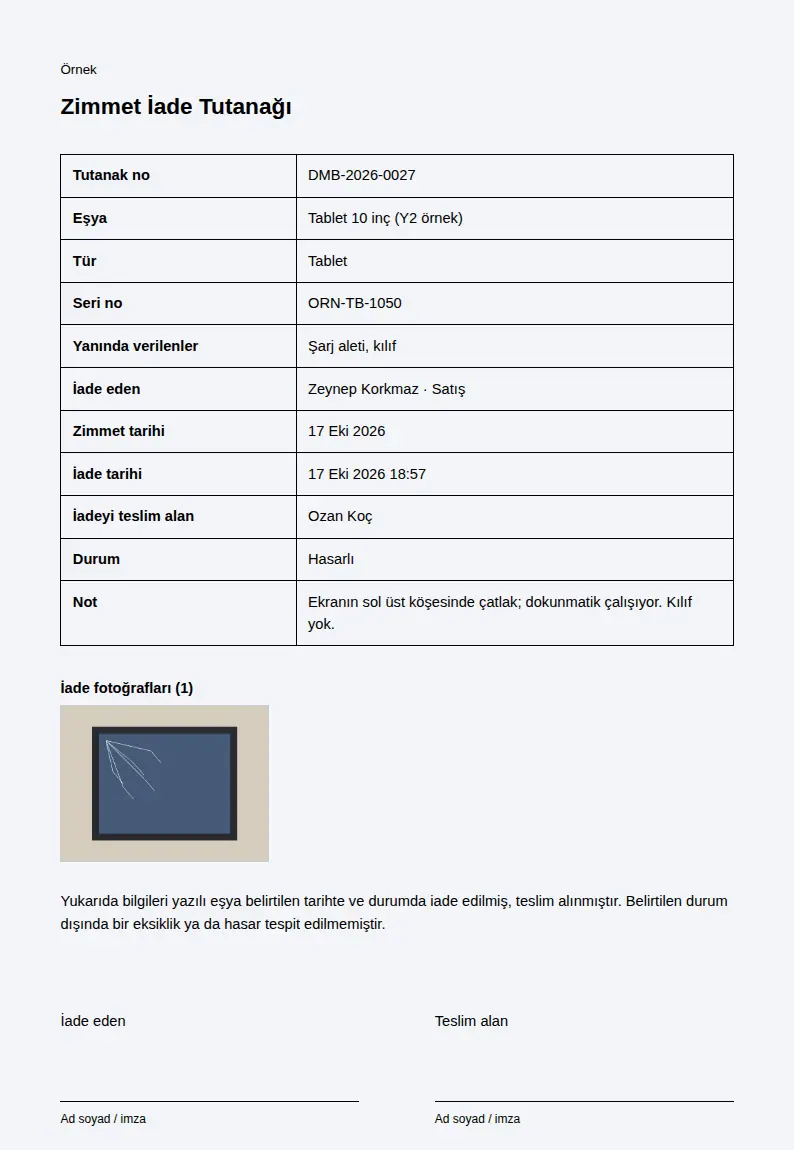
Condizione e foto nel verbale di restituzione (1.5.0): Nel Verbale di restituzione del bene la riga Stato mostra la condizione scelta alla restituzione e la riga Nota la nota della restituzione. Se alla restituzione sono state scattate foto, sotto la tabella vengono stampate anche le foto con il titolo Foto di restituzione (n); così nel verbale cartaceo firmato si vede com'era il bene al momento della restituzione.
Suggerimento: Il dipendente stampa il verbale dei beni che ha restituito da I miei beni in dotazione → Apri tutto → Oggetti che ha restituito; chi ha avuto il bene in dotazione in passato vede nel dettaglio del bene solo il proprio periodo.
Importante: Lo storico conserva al massimo 2.000 eventi (prima della 1.3.2: 200).
Caratteristiche del dispositivo (1.7.3): Se alla consegna erano registrati processore, RAM e archiviazione, il verbale di consegna e quello di restituzione stampano la riga Caratteristiche del dispositivo sotto In dotazione; anche se la scheda viene modificata dopo la chiusura del periodo, il verbale mostra il valore al momento della consegna.
Archiviare un record
Per chi: Admin del modulo Beni in dotazione, Admin · Dove: Beni → bene → Archivia · Versione: 1.3.2 (al posto del vecchio pulsante Elimina)
A cosa serve: Togli dall'elenco un record non usato, smarrito o dismesso. Il record non viene eliminato: lo storico, gli incidenti e i verbali vengono conservati.
- In Beni apri il bene.
- Fai clic su Archivia.
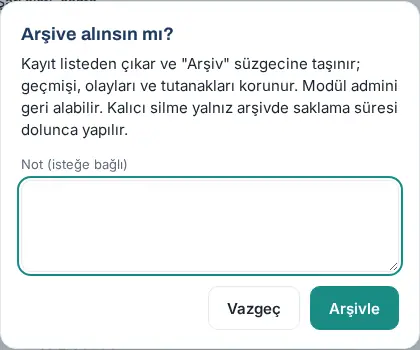
- Nella finestra Archiviare il record?, se vuoi, scrivi una nota nel campo Nota (facoltativa).
- Fai clic su Archivia. Compare il messaggio «Record archiviato.».
Risultato: Il record esce dall'Elenco e compare solo con il filtro Archivio. In cima al dettaglio sono scritti Archiviato, la data, la persona che ha archiviato e il motivo («Archiviato manualmente» oppure «Periodo di conservazione scaduto»), con «I record archiviati vengono eliminati definitivamente alla scadenza del periodo di conservazione.».
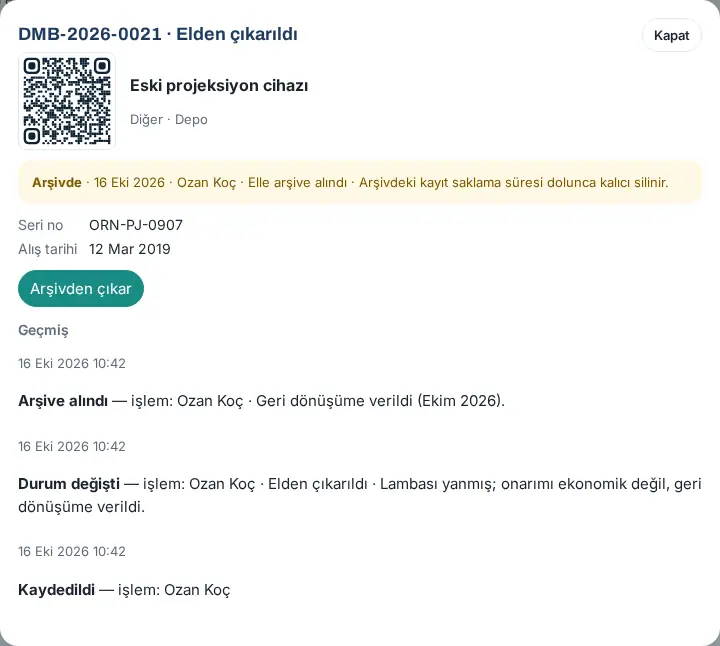
Ripristinare dall'archivio: Apri il record archiviato e fai clic su Ripristina dall’archivio. Compare il messaggio «Record ripristinato dall'archivio.»; il record torna nell'elenco.
Archiviazione automatica ed eliminazione definitiva: I record smarriti o dismessi vengono archiviati da un'attività che gira ogni giorno, alla scadenza del periodo indicato nelle impostazioni dei beni in dotazione (predefinito 60 mesi). I record archiviati vengono poi eliminati definitivamente, insieme a storico, incidenti e dati sui costi, alla scadenza di un altro periodo stabilito (predefinito 60 mesi) (vedi capitolo 31). Non esiste un'eliminazione definitiva manuale.
Importante:
- Il record di un bene assegnato non può essere archiviato: «Un oggetto assegnato non può essere archiviato; prima ritiralo.»
- Un record con un incidente aperto non può essere archiviato: «Un record con un evento aperto non può essere archiviato; chiudi prima l'evento.»
- Il record lo archivia solo l'admin del modulo o l'Admin: «Solo l'admin del modulo o un Admin può archiviare.»
Seguire gli incidenti
Per chi: Responsabile dei beni, visualizzatore dei beni in dotazione · Dove: Beni → Incidenti (N) · Versione: 0.99.42
A cosa serve: Mostra in un unico elenco tutti gli incidenti segnalati dai dipendenti e quelli registrati da te.
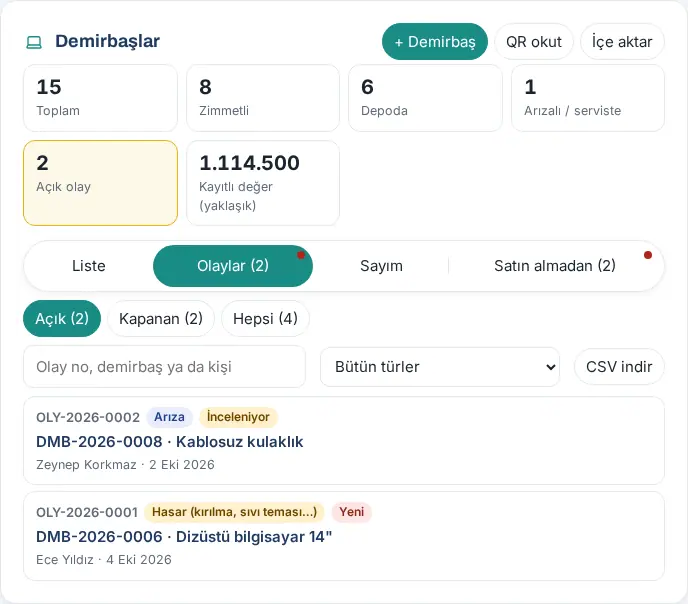
- Nella schermata Beni fai clic sulla scheda Incidenti (N).
- Scegli uno dei filtri: Aperto, Chiuse oppure Tutte.
- Se vuoi, scrivi nel campo di ricerca (numero dell'incidente, bene o persona) oppure scegli il tipo di incidente dall'elenco Tutti i tipi.
- Ogni riga indica numero dell'incidente, tipo, stato (Nuovo, In revisione, Chiuso), bene e persona che ha segnalato. Facendo clic su una riga si apre il dettaglio del bene.
- Per il file, fai clic su Scarica CSV.
Suggerimento: Per il numero degli incidenti, il tempo medio di chiusura e la distribuzione della valutazione della colpa, vedi 19. Report.
1.7.3: Il pulsante Scarica CSV ora si chiama Scarica report; il file resta CSV.
Avviare la verifica di un incidente
Per chi: Responsabile dei beni · Dove: Dettaglio del bene → Incidenti → Avvia verifica · Versione: 0.99.42
A cosa serve: Fai sapere a chi ha segnalato che ti stai occupando dell'incidente; se serve, ritiri il bene al dipendente.
- Nel dettaglio del bene vai alla sezione Incidenti. Nell'incidente compaiono tipo, descrizione, data dell'incidente, luogo, chi l'ha segnalato, presso chi era il bene in quel momento, le foto e (in caso di guasto) la richiesta IT collegata (vedi Seguire la richiesta IT aperta da una segnalazione di guasto).
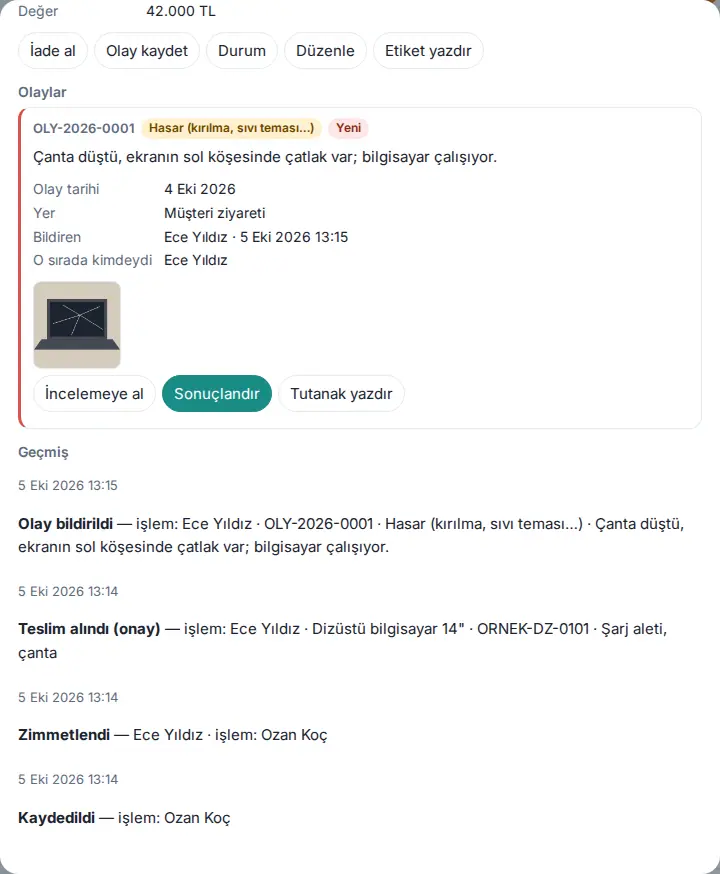
- Fai clic su Avvia verifica.
- Nel campo Nota (inviata a chi ha segnalato) scrivi cosa farai (es. "Inviato in assistenza").
- Se ritirerai il bene al dipendente, seleziona la casella Ritira il bene dal dipendente e segnalo "Guasto / in assistenza".
- Fai clic su Avvia verifica nella finestra.
Risultato: Compare il messaggio "Incidente preso in carico; chi ha segnalato è stato avvisato." L'incidente passa a In revisione.
Suggerimento: Se per l'incidente serve il Verbale di incidente sul bene con il campo per la firma, fai clic su Stampa verbale.
Concludere un incidente: costo e valutazione della colpa
Per chi: Responsabile dei beni · Dove: Dettaglio del bene → Incidenti → Concludi · Versione: 0.99.42 (bene sostitutivo aggiornato nella 1.4.1)
A cosa serve: Registri l'esito dell'incidente, il nuovo stato del bene, il costo e la valutazione della colpa e chiudi l'incidente.
- Nell'incidente fai clic su Concludi.
- Dall'elenco Risultato scegli l'esito: secondo il tipo di incidente Riparato, Sostituito con uno nuovo, Trovato, Chiuso come smarrito, Dismesso oppure Nessuna azione necessaria.
- Scegli dall'elenco Nuovo stato del bene: Invariato (…), Riporta in magazzino, Guasto / in assistenza, Smarrito oppure Dismesso. Le opzioni magazzino, guasto, smarrito e dismesso tolgono il bene dalla dotazione del dipendente. Se hai scelto Sostituito con uno nuovo, in fondo al modulo si apre la sezione Bene sostitutivo (vedi Sostituire un dispositivo guasto con uno nuovo).
- Se c'è, scrivi il Costo (facoltativo) (es. "3.200") e scegli la Valuta.
- Dall'elenco Valutazione della colpa scegli Nessuna colpa, Non determinato, Negligenza oppure Dolo.
- Nel campo Decisione / nota (motivazione obbligatoria per negligenza e dolo) scrivi la decisione.
- Fai clic su Chiudi incidente.
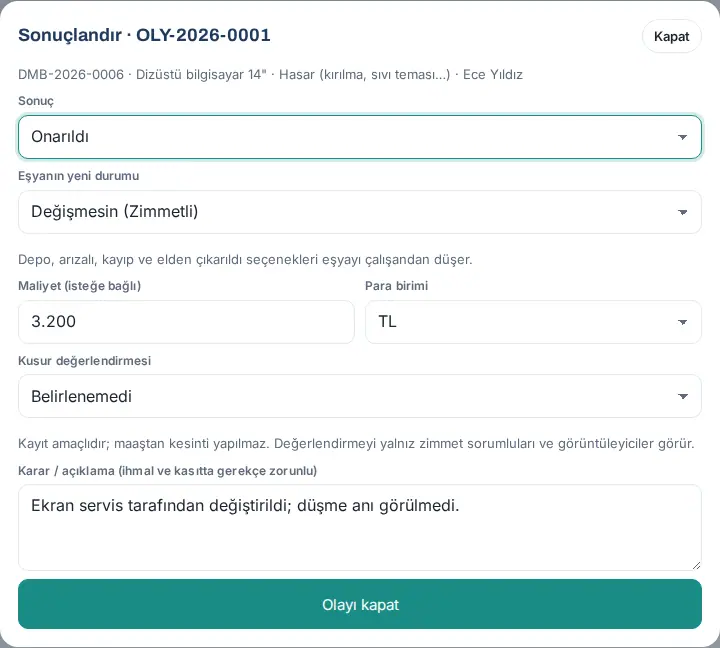
Risultato: Compare il messaggio "Incidente chiuso; chi ha segnalato è stato avvisato." L'incidente passa a Chiuso.
Errori comuni:
- "Scegli il risultato."
- "Scegli la valutazione della colpa."
- "Per una valutazione di negligenza o dolo scrivi la motivazione (almeno 10 caratteri)."
- "Il costo non è valido (es. 4.500 oppure 4500,00)."
- "Questo incidente è già chiuso."
Richiesta IT collegata: Anche se la richiesta IT collegata all'incidente viene conclusa, l'incidente resta aperto; l'incidente lo chiudi sempre tu, qui. Chiudere l'incidente non chiude la richiesta.
Importante: La valutazione serve solo come registrazione; non si fanno trattenute sullo stipendio e non viene trasferita alla contabilità. Il costo e la valutazione della colpa li vedono solo i responsabili dei beni e i visualizzatori. Il dipendente (se ha segnalato lui, o se il bene era con lui in quel momento) vede l'esito, la nota di verifica e il testo di Decisione / nota; scrivi la motivazione di negligenza o dolo tenendone conto. Un bene riparato o trovato che risulta ancora guasto o smarrito torna di default in magazzino.
Sostituire un dispositivo guasto con uno nuovo
Per chi: Responsabile dei beni · Dove: Dettaglio del bene → Incidenti → Concludi → Sostituito con uno nuovo · Versione: 1.4.1
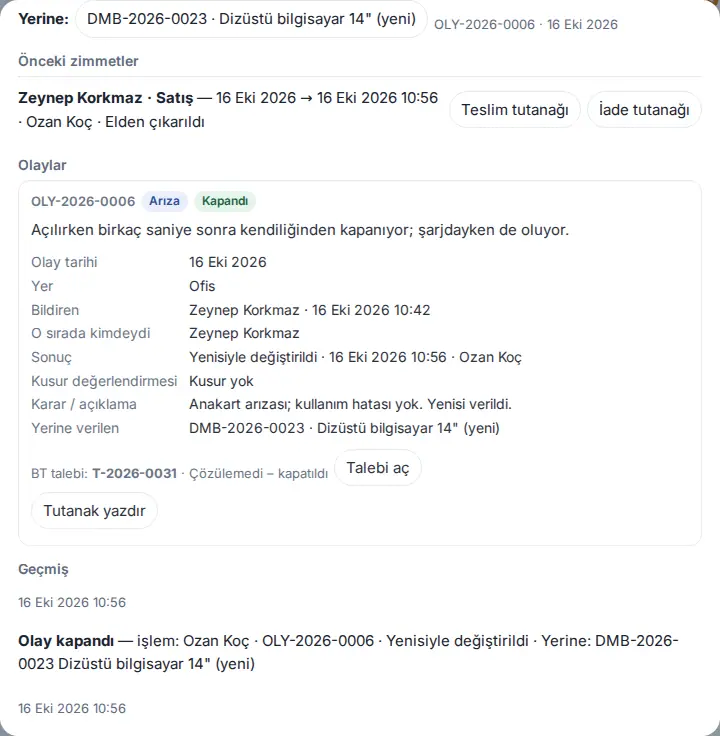
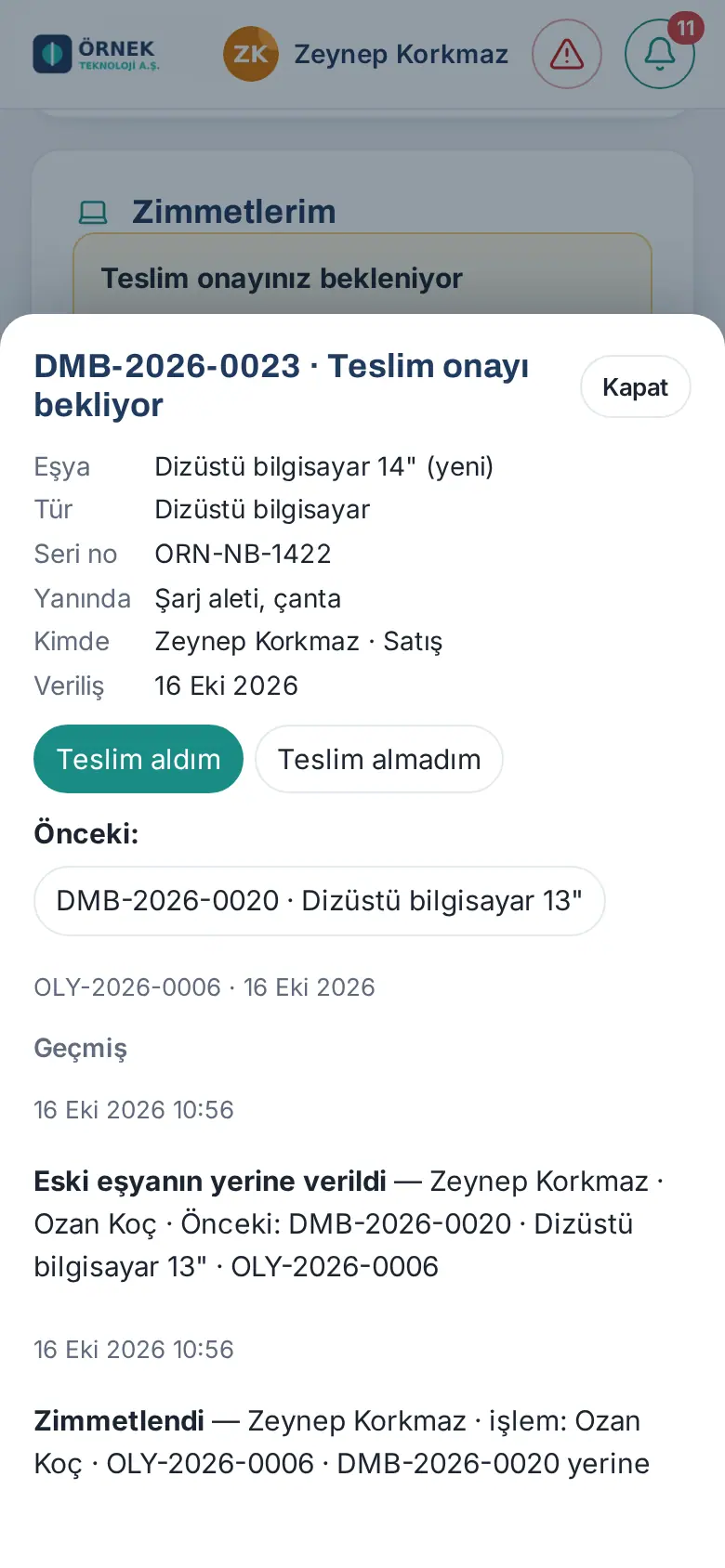
A cosa serve: Quando dai un bene nuovo al posto di uno guasto, danneggiato o smarrito, chiudi l'incidente e nello stesso passaggio assegni il nuovo bene al dipendente. Il vecchio e il nuovo record vengono collegati: nel vecchio compare «Sostituito da:», nel nuovo «Sostituisce:».
- Sulla scheda dell'incidente fai clic su Concludi.
- Dall'elenco Risultato scegli Sostituito con uno nuovo.
- Scegli il Nuovo stato del bene (ad es. Dismesso oppure Guasto / in assistenza) e compila Valutazione della colpa e Decisione / nota.
- Nella sezione Bene sostitutivo scegli una voce dall'elenco Da dove?:
- Un bene in magazzino: scegli dall'elenco Bene in magazzino. Sono elencati solo i beni in magazzino; quelli della stessa categoria sono in cima.
- Nuova scheda bene: compila i campi Categoria, Nome / marca-modello, se vuoi N. di serie (facoltativo) e Consegnati insieme.
- Non collegare per ora: l'incidente si chiude senza scegliere un bene sostitutivo.
- Se il bene è presso un dipendente o lo era al momento dell'incidente (anche se è stato ritirato durante la verifica), la casella Yeni eşyayı zimmetle: <ad> («Assegna il nuovo bene a: <nome>») è già selezionata con il nome di quella persona. Per dare il nuovo bene a un'altra persona o solo collegarlo, togli il segno.
- Fai clic su Chiudi incidente.
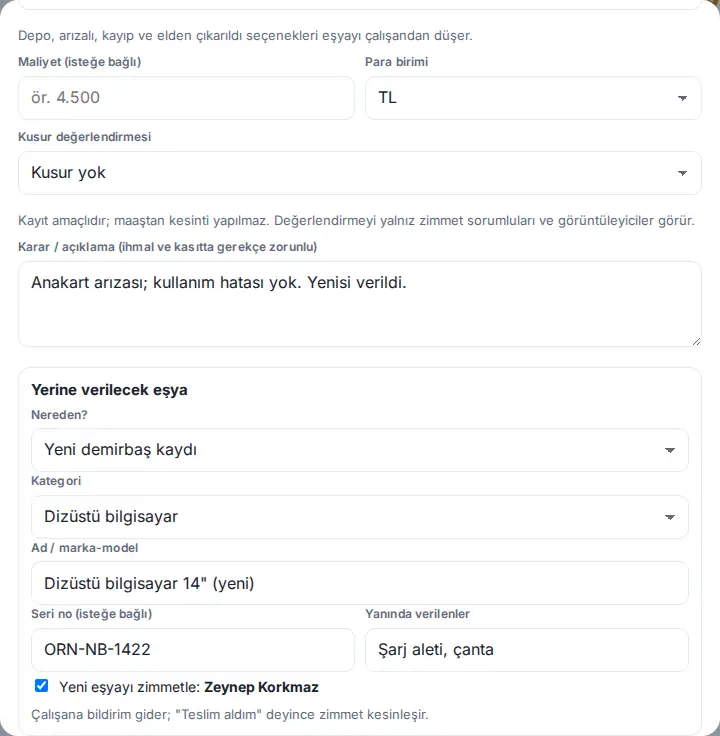
Risultato: L'incidente diventa Chiuso; il vecchio bene passa allo stato che hai scelto ed esce dalla dotazione del dipendente. Il nuovo bene viene assegnato al dipendente; se la conferma di ricezione è attiva, il dipendente riceve una notifica e deve toccare L'ho ricevuto. Nel vecchio record compare la riga Sostituito da: e nell'incidente Sostituto consegnato, nel nuovo record la riga Sostituisce:; entrambe le righe portano all'altro record. Il periodo di dotazione del vecchio bene passa in Assegnazioni precedenti.
Importante:
- Non si può scegliere un bene assegnato a un altro dipendente: «Il bene scelto (DMB-…) è attualmente assegnato a un altro dipendente; scegline uno in magazzino.» In caso di errore nessun record cambia e l'incidente resta aperto.
- Se non hai scelto un bene dal magazzino: «Depodan bir eşya seçin ya da "Şimdilik bağlama"yı seçin.» («Scegli un bene dal magazzino oppure scegli "Non collegare per ora".»)
- Nel nuovo record il nome è obbligatorio: «Inserisci il nome o marca e modello del nuovo bene.»
- Se il dipendente ha lasciato l'azienda, il nuovo bene viene solo collegato, non assegnato («La persona ha lasciato l'azienda; il nuovo bene viene solo collegato, potrai assegnarlo a qualcun altro in seguito.»).
- Il bene sostitutivo si sceglie solo con il risultato Sostituito con uno nuovo.
Avviare un inventario
Per chi: Responsabile dei beni · Dove: Beni → Inventario · Versione: 0.99.42
A cosa serve: Conti se i beni registrati sono davvero al loro posto. Se vuoi, chiedi anche ai dipendenti assegnatari la conferma "ce l'ho ancora".
- Nella schermata Beni fai clic sulla scheda Inventario.
- Nella sezione Nuovo inventario scrivi il Nome dell'inventario (es. "Inventario di fine 2026").
- Scegli l'ambito: Gruppo di categorie e Posizione (es. Informatica, Tutte le sedi).
- Se vuoi che anche i dipendenti confermino, seleziona la casella Chiedi ai dipendenti assegnatari di confermare "ce l'ho ancora" (notifica).
- Fai clic su Avvia inventario.
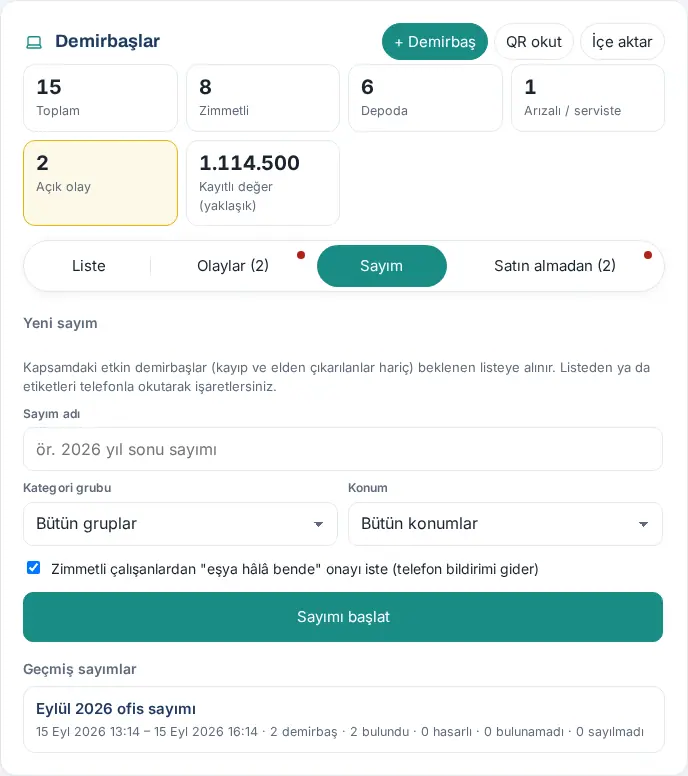
Risultato: Compare il messaggio "Inventario avviato: …". I beni attivi compresi nell'ambito (esclusi quelli smarriti e dismessi) vengono inseriti nell'elenco atteso. Il nome della scheda diventa Inventario · aperto.
Errori comuni:
- "C'è già un inventario aperto; prima chiudilo." — può essere aperto un solo inventario alla volta.
- "In questo ambito non ci sono beni da contare."
Suggerimento: Nell'elenco Inventari precedenti vengono conservati gli ultimi 12 inventari con le date e l'esito (trovato, danneggiato, non trovato, non contato).
Segnare i beni nell'inventario e contare con il QR
Per chi: Responsabile dei beni · Dove: Beni → Inventario · aperto · Versione: 0.99.42
A cosa serve: Conti ogni bene dall'elenco oppure scansionandone l'etichetta con il telefono.
- Apri la scheda Inventario · aperto. In alto compaiono il nome dell'inventario, chi lo ha avviato, l'ambito e la barra di avanzamento (es. "4 / 10 contati (40%) · 3 trovati · 1 danneggiato · 0 non trovati · 0 conferme dei dipendenti").
- Tra i filtri scegli Non contato (N).
- Per ogni bene fai clic su Trovato, Danneggiato oppure Nessuno.
- Per contare con il telefono tocca Conta con QR e fotografa il codice QR sull'etichetta del bene. Il bene viene segnato automaticamente come Trovato (es. "DMB-2026-0006 segnato come trovato (5/10).").
- Le risposte Ce l'ho io / Non ce l'ho dei dipendenti vengono riportate automaticamente nell'elenco; le risposte Non ce l'ho ti vengono notificate a parte.
- Quando l'inventario è finito, fai clic su Termina inventario e, alla domanda "Terminare l'inventario?", fai clic su Sì, chiudi.
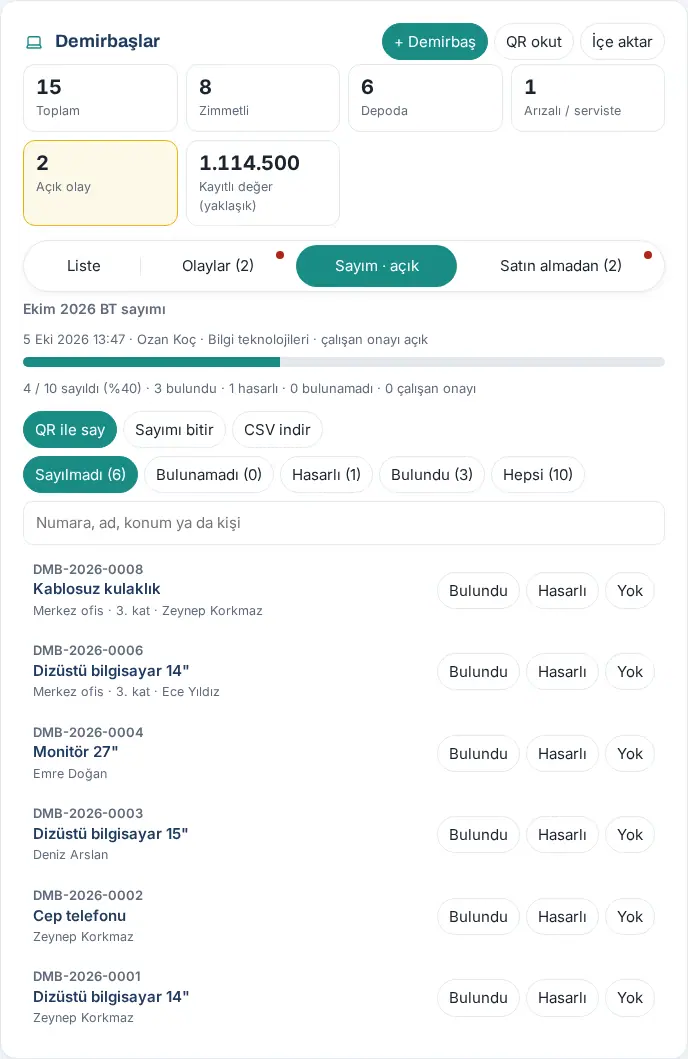
Risultato: Compare il messaggio "Inventario terminato." Nella schermata Esito dell'inventario sono elencate le voci non trovate, danneggiate e non contate. Esporta l'esito in un file con Scarica CSV.
Errori comuni:
- "Impossibile leggere il codice QR. Fotografa l'etichetta da vicino e in modo nitido."
- "Questo bene non rientra nell'ambito dell'inventario."
1.7.3: Il pulsante Scarica CSV nella schermata dell'inventario e nel risultato dell'inventario ora si chiama Scarica report; il file resta CSV.
Stampare le etichette QR
Per chi: Responsabile dei beni · Dove: Beni → Elenco → Stampa etichetta (N) oppure dettaglio del bene → Stampa etichetta · Versione: 0.99.42
A cosa serve: Stampi su carta A4 le etichette con il codice QR da attaccare ai beni. Quando l'etichetta viene inquadrata con la fotocamera del telefono, si apre il record del bene.
- Nell'Elenco filtra i beni di cui vuoi stampare l'etichetta (es. il chip Assegnato o una sede). Per un solo bene usa Stampa etichetta nel suo dettaglio.
- Fai clic su Stampa etichetta (N).
- Scegli la dimensione: Piccola (5 × 13 su A4) oppure Grande (3 × 8 su A4).
- Si apre la finestra di stampa del browser; scegli la stampante o "Salva come PDF" e stampa.
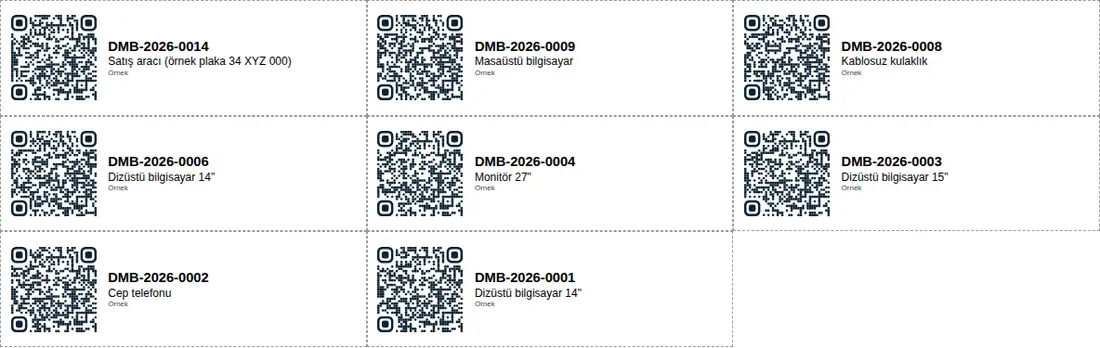
Suggerimento: Puoi stampare le etichette su un foglio di etichette A4. Il codice QR viene generato all'interno dell'app; non si usa nessun servizio esterno.
Importante: Si stampano al massimo 300 etichette per volta ("Al massimo 300 etichette; restringi con i filtri.").
Aprire un bene scansionando il QR
Per chi: Responsabile dei beni; dipendente (solo i propri beni) · Dove: Beni → Scansiona QR oppure fotocamera del telefono · Versione: 0.99.42
A cosa serve: Trovi il record del bene che hai in mano partendo dalla sua etichetta.
- Nella schermata Beni tocca Scansiona QR.
- Fotografa il codice QR sull'etichetta. Compare la scritta "Lettura dell'etichetta…".
- Si apre il dettaglio del bene.
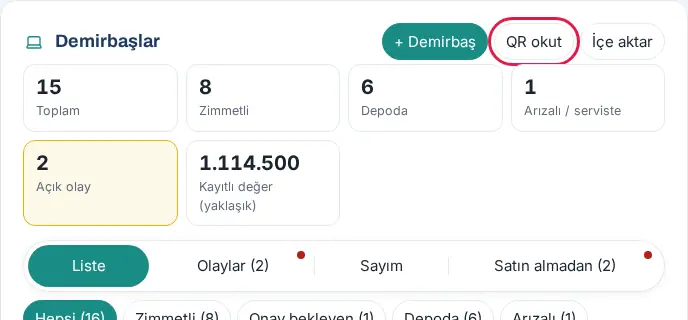
Suggerimento: Puoi inquadrare l'etichetta anche con la fotocamera del telefono: per il responsabile dei beni il record si apre in Beni, per il dipendente (se il bene è assegnato a lui) in I miei beni in dotazione. Il dipendente non può vedere il record del bene di un'altra persona.
Errori comuni:
- "Impossibile leggere il codice QR. Fotografa l'etichetta da vicino e in modo nitido."
- "Il codice letto non è un'etichetta di un bene."
Importare da un file Excel o CSV
Per chi: Responsabile dei beni · Dove: Beni → Importa · Versione: 0.99.42
A cosa serve: Porti in Prozence in una sola volta il tuo elenco di inventario esistente (Excel .xlsx o CSV).
- Nella schermata Beni fai clic su Importa. Si apre la finestra Importa (Excel / CSV).
- Per il modello fai clic su Scarica il file di esempio e prepara il tuo elenco con questa struttura:
- La prima riga deve essere l'intestazione.
- Colonne obbligatorie: Categoria e Nome / marca-modello.
- Colonne facoltative: N. di serie, Sede, Valore, Data di acquisto, Fine garanzia, Fornitore, N. fattura, Consegnati insieme, Nota, Assegnato (e-mail oppure nome e cognome del dipendente).
- Le date possono essere nel formato GG.MM.AAAA oppure AAAA-MM-GG.
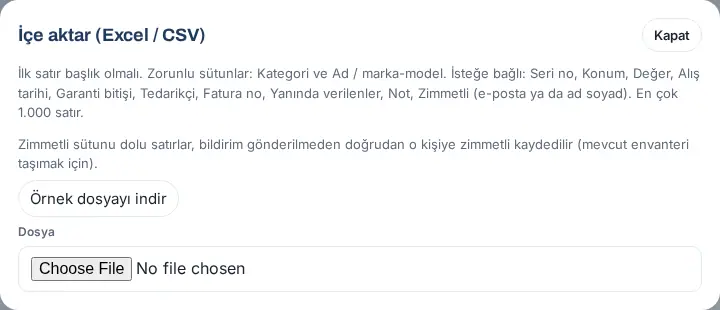
- Scegli il tuo file dal campo File. Si apre l'anteprima.
- Nella riga Colonne corrispondenti controlla a quale campo è associata ciascuna intestazione del tuo file.
- Nella tabella di anteprima leggi la colonna Stato di ogni riga: Pronto oppure il motivo dell'errore (es. "Categoria non riconosciuta: …", "Impossibile leggere la data di acquisto (GG.MM.AAAA oppure AAAA-MM-GG)", "Questo numero di serie è già registrato: DMB-…").
- Correggi nel file le righe con errori e selezionalo di nuovo, oppure per importare solo le righe pronte fai clic su Importa N righe.
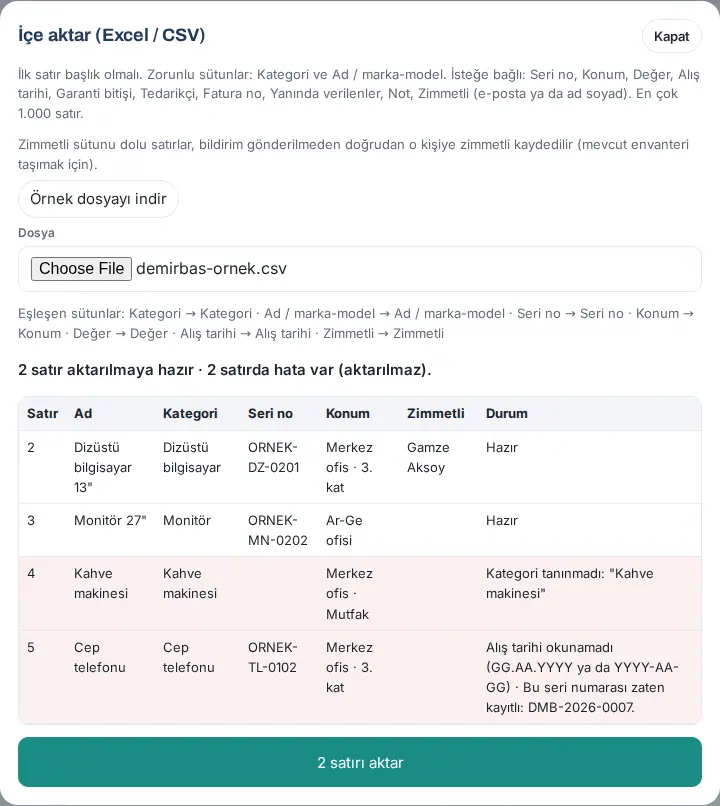
Risultato: Le righe pronte vengono aggiunte come beni. Le righe con la colonna Assegnato compilata vengono registrate direttamente come assegnate a quella persona, senza inviare notifiche (per trasferire l'inventario esistente).
Errori comuni:
- "Nel file devono esserci almeno le colonne "Categoria" e "Nome / marca-modello". Scarica il file di esempio e compilalo."
- "Il file può pesare al massimo 5 MB."
- "L'anteprima è scaduta; seleziona di nuovo il file." — l'anteprima è valida 30 minuti e si usa una sola volta.
- "Nel file non ci sono righe da importare."
- "Si importano al massimo 1000 righe per volta; dividi il file."
Importante: Si importano al massimo 1.000 righe per volta. Il vecchio formato Excel (.xls) non è supportato; salva il file come .xlsx o CSV. Il nome della categoria deve essere uno di quelli predefiniti oppure una delle categorie personalizzate dell'azienda.
Aggiungere ai beni dagli acquisti
Per chi: Responsabile dei beni · Dove: Beni → Dagli acquisti (N) · Versione: 0.99.42
A cosa serve: Aggiungi ai beni i prodotti acquistati con una richiesta di acquisto e ricevuti, senza riscrivere valore, fornitore e data di acquisto.
Prima di iniziare: Questa scheda compare solo se il modulo Acquisti è attivo (vedi 24. Pacchi, posta interna e acquisti). Quando una richiesta di acquisto risulta Ritirato, ricevi la notifica "aggiungilo ai beni".
- Nella schermata Beni fai clic sulla scheda Dagli acquisti (N). Vengono elencate le voci ricevute negli ultimi 12 mesi e non ancora aggiunte ai beni: codice della richiesta, titolo, richiedente, data di consegna, prodotto, quantità, quantità aggiunta, prezzo unitario e fornitore.
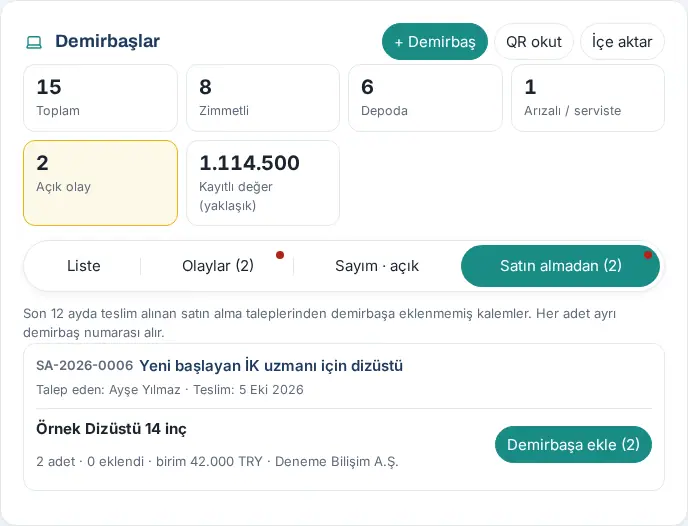
- Fai clic sul pulsante Aggiungi ai beni (N) della voce.
- Nel campo Quantità (max N) scrivi quanti pezzi aggiungere adesso.
- Scegli la Categoria.
- Nel campo Numeri di serie scrivi un n. di serie per riga (facoltativo).
- Se vuoi, compila Sede, Fine garanzia e Consegnati insieme.
- Per consegnare il prodotto a chi ha aperto la richiesta, seleziona la casella Assegna a chi ha fatto la richiesta (…).
- Fai clic su Salva bene.
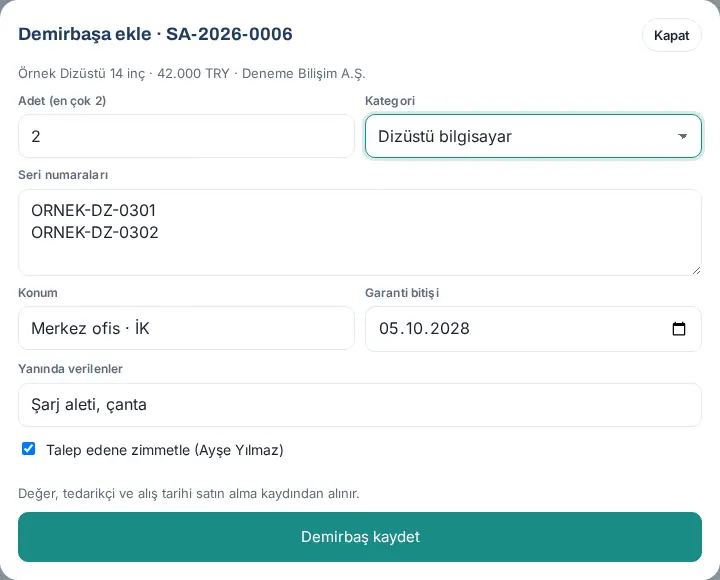
Risultato: Ogni pezzo riceve un numero di bene distinto; valore, fornitore e data di acquisto provengono dal record dell'acquisto. Le quantità aggiunte vengono segnate sulla voce; quando sono state aggiunte tutte, la voce esce dall'elenco.
Errori comuni:
- "Tutte le quantità di questa voce sono già state aggiunte ai beni."
- "Lo stesso numero di serie è stato scritto due volte."
- "La quantità deve essere compresa tra 1 e …" — non si può aggiungere più della quantità residua (né più di 50 per volta).
- "Il modulo Acquisti è disattivato."


