04. Rubrica clienti
Gli screenshot mostrano l’interfaccia turca di Prozence con dati fittizi di "Örnek Teknoloji A.Ş."; l’interfaccia in italiano ha lo stesso layout.
La rubrica clienti raccoglie in un unico elenco tutte le persone e le aziende clienti aggiunte da te e dal tuo team. Trovi una persona, la chiami o le scrivi un'e-mail, aggiungi note e promemoria e condividi il record con i colleghi. I clienti con cui non hai contatti da molto tempo vengono contrassegnati come «in raffreddamento».
Per i modi di aggiungere un biglietto (foto, badge, a mano, firma e-mail, rubrica del telefono) vedi 03. Aggiunta di biglietti (scansione dei biglietti da visita). Per le impostazioni dei responsabili (fonti, etichette, condivisione predefinita, tempo di raffreddamento) vedi 12. Gestione della rubrica clienti.
In questo capitolo
- Aprire l'elenco Clienti
- Cercare persone, aziende e telefoni
- Filtrare l'elenco (pannello Filtri)
- Filtri rapidi, ordinamento e viste salvate
- Selezionare più persone (azioni di gruppo)
- Dettaglio della persona e azioni rapide
- Invia il mio biglietto
- Consenso ai messaggi commerciali e revoca
- Aggiungere una nota
- Impostare un promemoria di follow-up
- Assegnare etichette
- Condividere un record
- Approvare o rifiutare una richiesta di accesso
- Chi lo conosce nel team e persone correlate
- Persone che hanno cambiato qualifica o azienda
- Il compleanno del cliente
- Vista Aziende
- Organigramma dell'azienda
- Chi ha lasciato i suoi dati dal tuo biglietto
- Trovare i clienti in raffreddamento
- Il mio riepilogo vendite
- Scaricare l'elenco (esportazione)
- Importazione di gruppo da file
- Unire due record della stessa persona
- La rubrica clienti sul computer
Chi vede cosa? Per impostazione predefinita, un record che aggiungi è visibile solo a te e ai tuoi responsabili nell'organigramma (la tua azienda può aver scelto un'impostazione predefinita diversa). I responsabili vedono i biglietti aggiunti dai loro team. Il record di un altro lo vedi solo se viene condiviso con te. Chiunque veda il record può modificarlo.
Aprire l'elenco Clienti
Per chi: Dipendente · Dove: Nel menu in basso Biglietto → Clienti · Versione: 0.4.3; 0.91.0
A cosa serve: Mostra tutti i record dei clienti che puoi vedere.
- Sul telefono tocca Biglietto nel menu in basso e scegli Clienti tra le schede in alto. Sul computer clicca Clienti nel menu a sinistra.
- Scegli una delle schede in alto:
- Persone: le persone clienti. Il numero tra parentesi è il totale delle persone.
- Aziende: le aziende clienti (vedi Vista Aziende).
- Hanno lasciato i dati: le persone che hanno lasciato i propri dati dal tuo biglietto digitale (vedi Chi ha lasciato i suoi dati dal tuo biglietto).
- In ogni riga vedi il logo dell'azienda o l'iniziale colorata, il nome della persona, la sua qualifica e la sua azienda, al massimo due etichette (le altre compaiono come «+2») oppure un badge di stato, e la data dell'ultimo contatto («Ultimo contatto: 30 set»). Se il record è stato aggiunto da un collega, a destra compaiono le sue iniziali (passandoci sopra si vede il nome).
- L'elenco carica 50 record alla volta. Per vedere gli altri, tocca Mostra altro sotto l'elenco.
- Per aprire il dettaglio di una persona, tocca la riga.
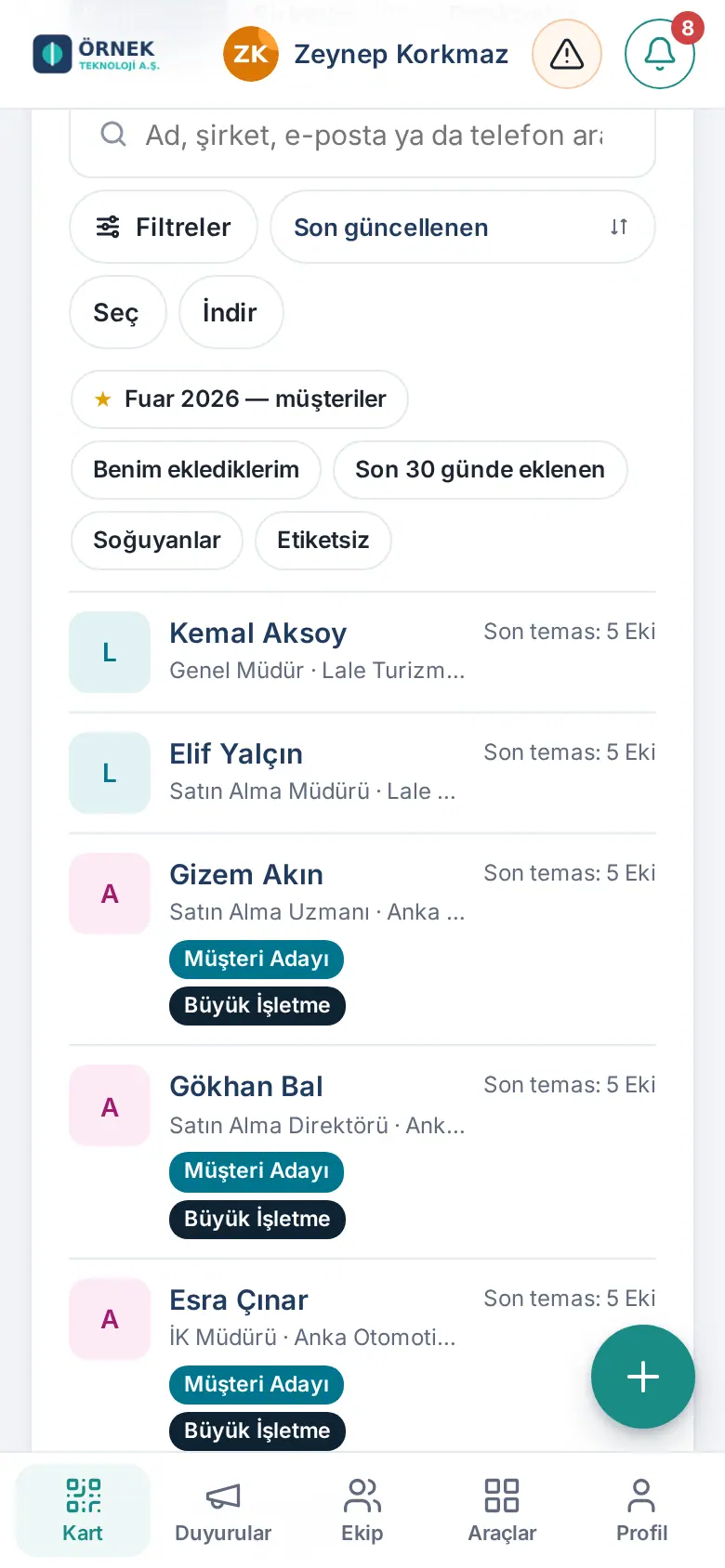
Suggerimento: Se sopra l'elenco compare il riquadro Richieste di accesso, un collega vuole accedere a uno dei tuoi record (vedi Approvare o rifiutare una richiesta di accesso).
Cercare persone, aziende e telefoni
Per chi: Dipendente · Dove: Clienti → casella di ricerca · Versione: 0.91.0
- Scrivi ciò che cerchi nella casella Cerca nome, azienda, e-mail o telefono.
- L'elenco si restringe mentre scrivi. La ricerca copre tutti i record che puoi vedere, non solo i 50 sullo schermo.
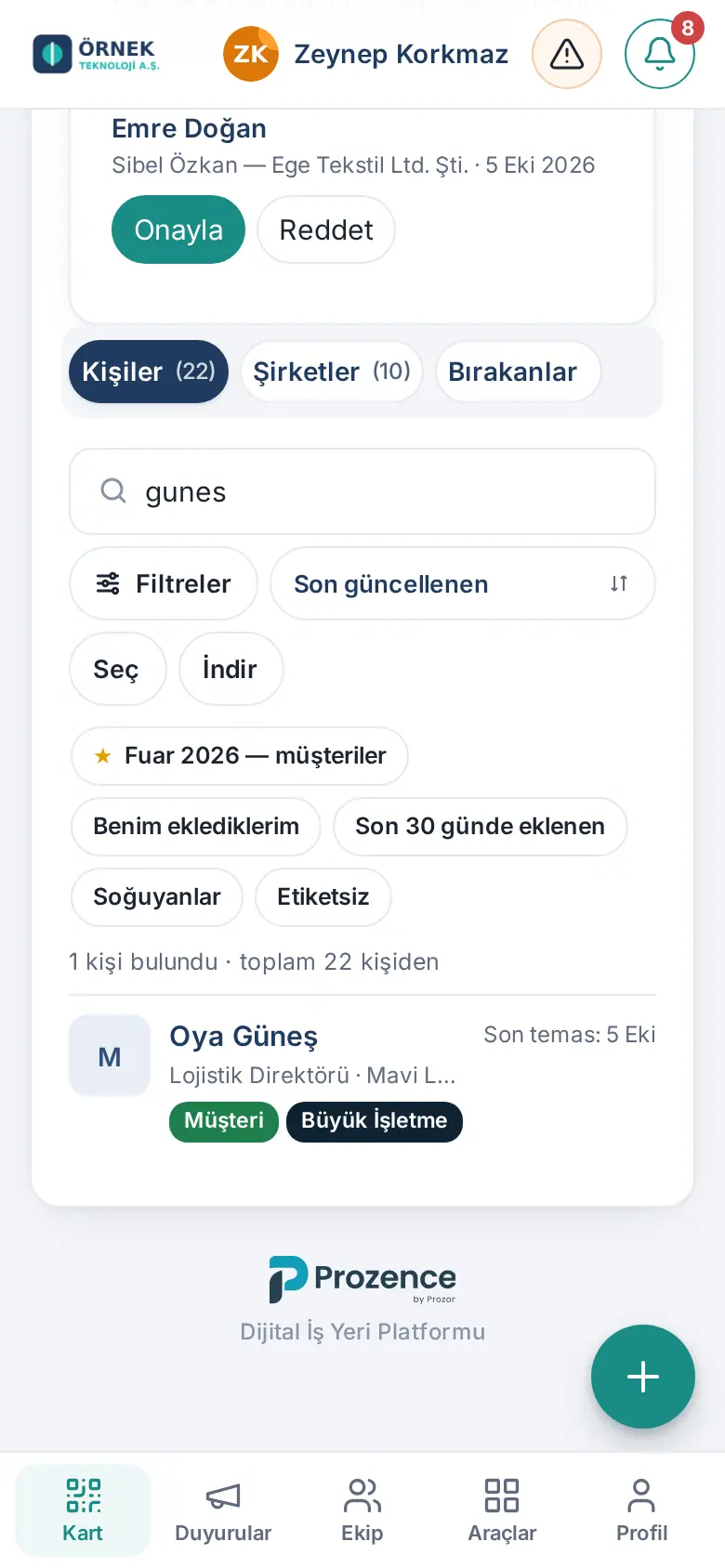
Suggerimento: Non devi digitare le lettere turche: «gunes» trova Güneş, «ILKER» trova İlker, «ayse» trova Ayşe.
Filtrare l'elenco (pannello Filtri)
Per chi: Dipendente · Dove: Clienti → Filtri · Versione: 0.99.57 (il vecchio pannello Filtra; filtri 0.6.2–0.92.0)
A cosa serve: Restringe l'elenco per etichetta, data di aggiunta, ultimo contatto, dipendente che ha aggiunto il record, fonte, modo in cui è stato aggiunto e stato. I filtri funzionano solo sui record che puoi già vedere.
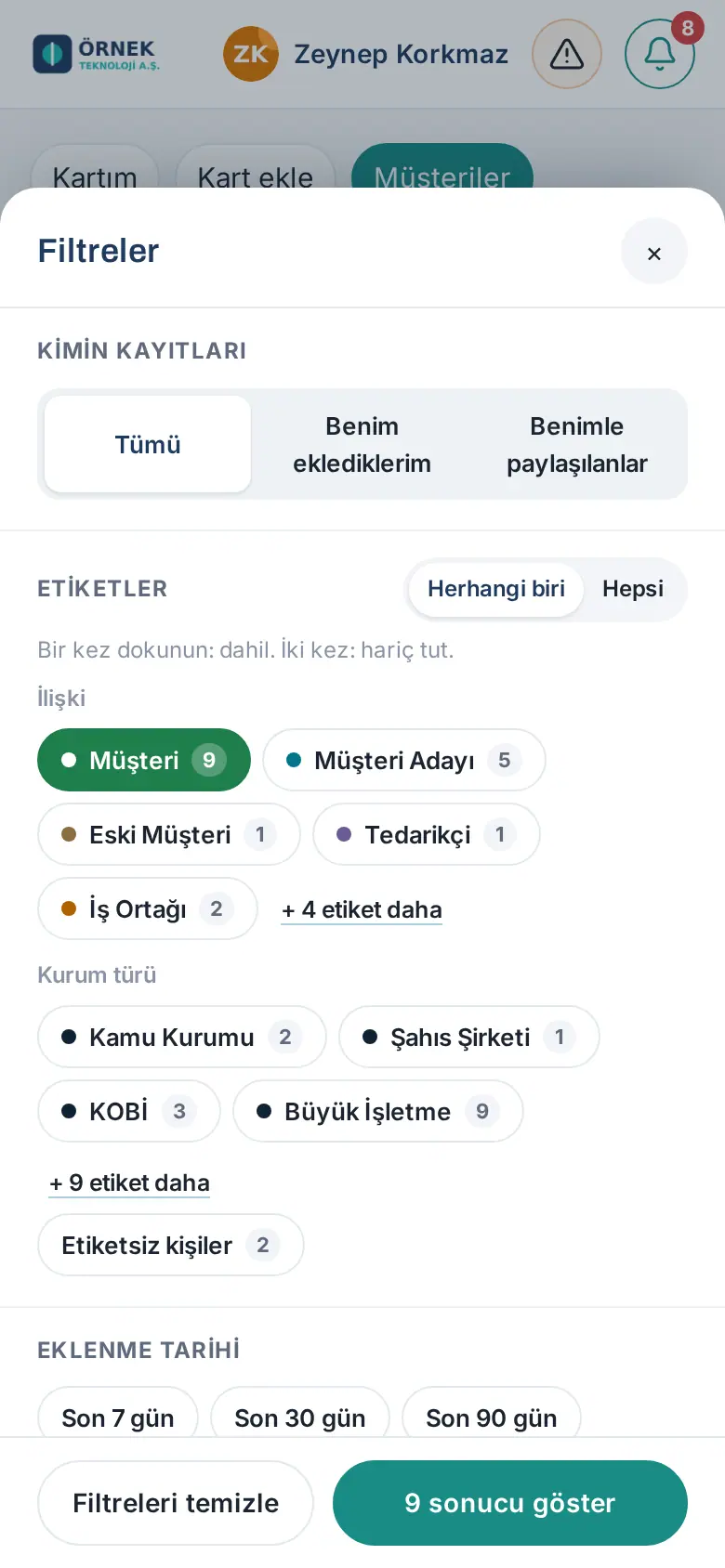
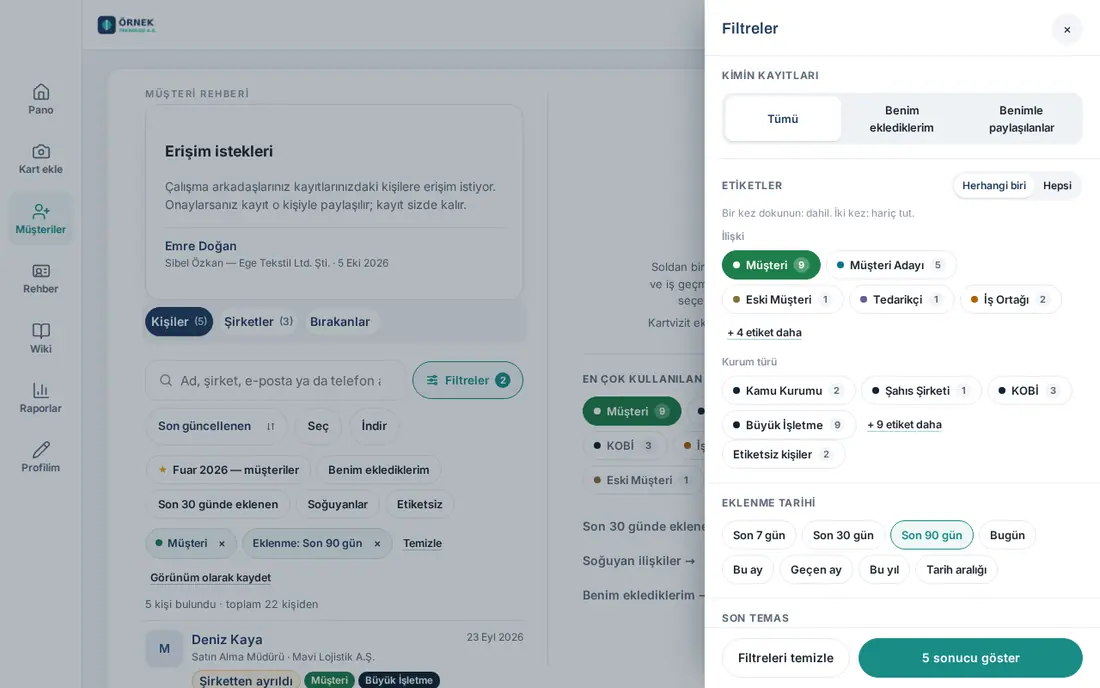
- Tocca Filtri accanto alla casella di ricerca. Sul telefono il pannello si apre dal basso, sul computer da destra.
- Scegli i filtri che vuoi. L'elenco si aggiorna a ogni selezione; il numero accanto alle opzioni indica quante persone ci sono in quell'opzione.
- Record di chi: Tutti, Aggiunti da me, Del mio team (se hai un team) oppure Condivisi con me.
- Etichette: tocca un'etichetta una volta per elencare chi la ha. Toccala due volte per escludere quell'etichetta (sul chip compare «Escluso: …»). Il terzo tocco annulla la selezione. Se hai scelto più etichette, con Uno qualsiasi / Tutte in alto scegli chi ha «una delle etichette» o «tutte insieme». Le etichette non usate sono sotto + … etichette in più. Persone senza etichetta mostra chi non ha alcuna etichetta. L'etichetta assegnata all'azienda vale anche per le persone di quell'azienda. Se un'etichetta con lo stesso nome esiste in più gruppi (ad es. Tecnoparco sia in Tipo di organizzazione sia in un altro gruppo), il chip del filtro selezionato mostra anche il nome del gruppo: «Tecnoparco · Tipo di organizzazione» (1.8.5). Un'etichetta presente in un solo gruppo appare solo con il suo nome.
- Data di aggiunta: Oggi, Ultimi 7 giorni, Ultimi 30 giorni, Ultimi 90 giorni, Questo mese, Mese scorso, Quest'anno oppure Intervallo di date (compresi il giorno iniziale e finale).
- Ultimo contatto: Contatto negli ultimi 7 / 30 / 90 giorni oppure Nessun contatto (quelli in raffreddamento; vedi Trovare i clienti in raffreddamento).
- Aggiunto da: il dipendente che ha aggiunto per primo il record; Io è il primo. Se l'elenco è lungo, usa Cerca dipendenti.
- Fonte: la fonte scelta quando si aggiunge il biglietto (ad es. Fiera / Evento, Referenza); Non specificato mostra quelli con la fonte vuota.
- Come è stato aggiunto: Scansione biglietti da visita, Codice QR, Badge della fiera, Firma e-mail, Inserito a mano, Lasciato dal mio biglietto, Casella di posta, Rubrica del telefono, Importazione oppure Registro visitatori (compaiono solo quelli presenti nel tuo elenco).
- Stato: Con / senza e-mail, Con / senza telefono, Con / senza consenso ai messaggi commerciali, Inviato / non inviato al CRM (se il CRM è collegato), Con foto del biglietto, Ruolo o lavoro cambiato.
- Evento: una fiera o un evento (vedi 05. Eventi e fiere); compare se c'è un evento.
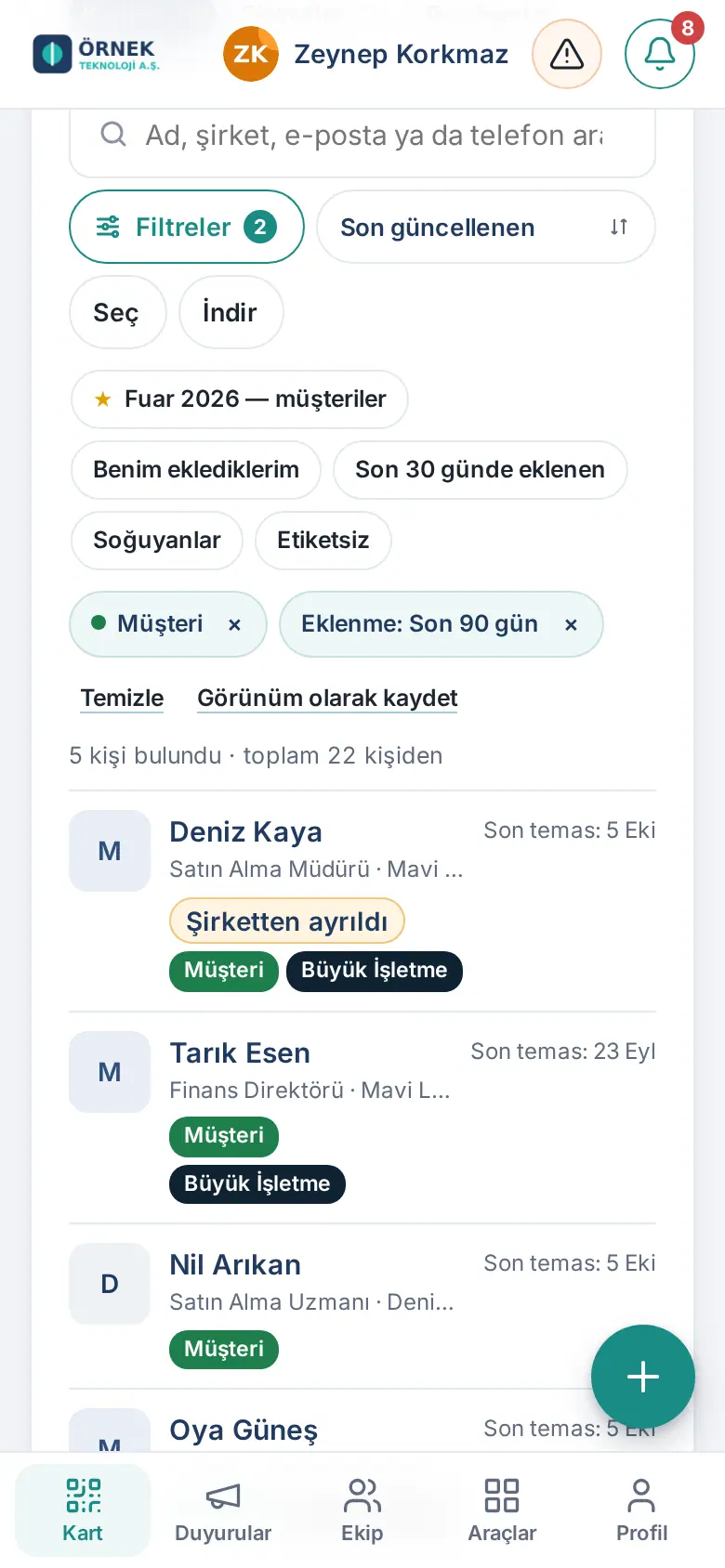
- Tocca … Mostra risultati in basso. I filtri scelti compaiono come chip sopra l'elenco; sul pulsante Filtri compare il numero di filtri attivi e sopra l'elenco appare la riga «… persone trovate · su un totale di … persone».
- Per togliere un filtro tocca la × sul chip; per togliere tutti i filtri tocca Cancella accanto ai chip oppure Cancella filtri nel pannello.
Suggerimento:
- Più scelte nella stessa voce si combinano con «o», voci diverse con «e». Ad esempio l'etichetta Cliente + Ultimi 30 giorni = clienti aggiunti negli ultimi 30 giorni.
- I filtri vengono scritti anche nella barra degli indirizzi: se invii il link a un collega, si apre con gli stessi filtri (lui vede solo i record che può vedere).
- Scarica scarica con il filtro, la ricerca e l'ordinamento correnti (vedi Scaricare l'elenco).
Filtri rapidi, ordinamento e viste salvate
Per chi: Dipendente · Dove: Clienti → sotto la casella di ricerca · Versione: 0.99.57
A cosa serve: Apre con un tocco i filtri che usi più spesso, ordina l'elenco come preferisci e salva con un nome le tue combinazioni di filtri.
- Tocca uno dei filtri rapidi sotto la casella di ricerca: Aggiunti da me, Del mio team, Aggiunti negli ultimi 30 giorni, In raffreddamento oppure Senza etichetta. Il filtro rapido selezionato appare in scuro e con un segno di spunta; se lo tocchi di nuovo, si disattiva.
- Per cambiare l'ordine, scegli dalla casella di ordinamento: Aggiornati di recente (predefinito), Più recenti, Meno recenti, Per nome (A–Z), Per azienda (A–Z), Ultimo contatto (recente) oppure Senza contatto da più tempo. Se ordini per data di aggiunta, la data nella riga è la data di aggiunta.
- Per salvare una combinazione di filtri, scegli i filtri, tocca Salva come vista accanto ai chip, scrivi un nome (ad es. «Fiera 2026 — potenziali clienti») e tocca Salva.
- La vista salvata compare all'inizio dei filtri rapidi con una ★. Toccandola applica i filtri; se la tocchi di nuovo mentre è selezionata, i filtri vengono cancellati.
- Per eliminare una vista, tocca Elimina in Viste salvate, in fondo al pannello Filtri.
Suggerimento: Le viste salvate sono solo tue; puoi salvarne al massimo 20. Se salvi di nuovo con lo stesso nome, la vecchia vista viene aggiornata.
Selezionare più persone (azioni di gruppo)
Per chi: Dipendente · Dove: Clienti → Seleziona · Versione: 0.99.57
A cosa serve: Aggiunge o rimuove un'etichetta a più persone contemporaneamente e scarica le persone selezionate.
- Se serve, prima cerca o filtra l'elenco.
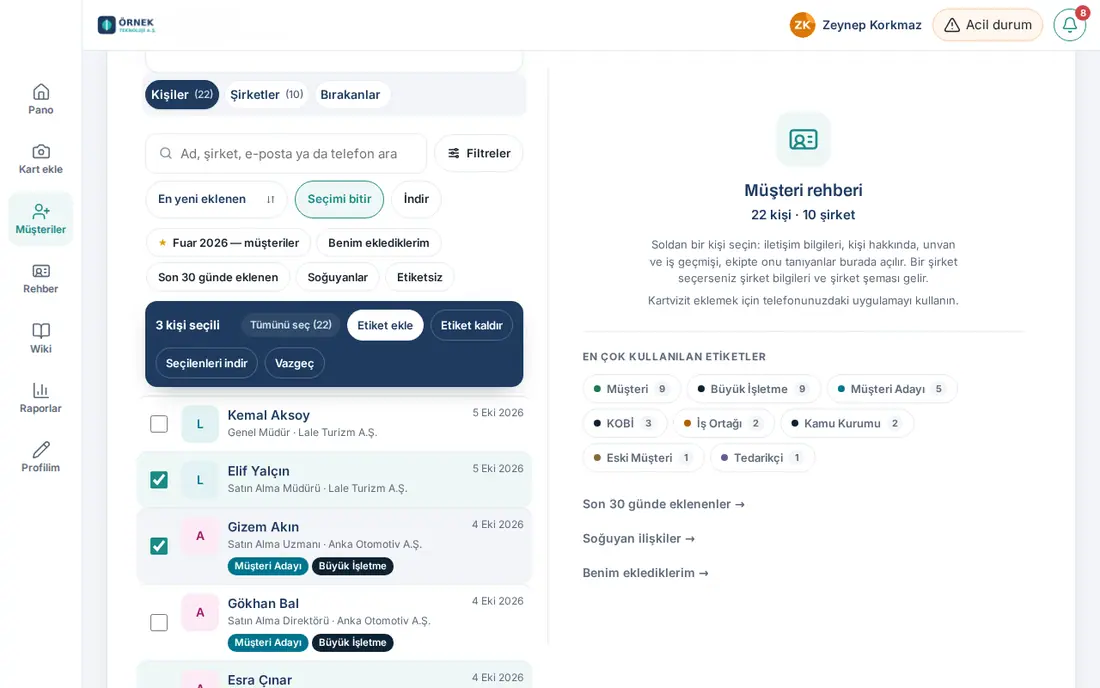
- Tocca Seleziona. All'inizio di ogni riga compare una casella di spunta e sopra l'elenco si apre una barra scura delle azioni.
- Seleziona le persone una per una oppure usa Seleziona tutti (…) per selezionare tutte le persone che corrispondono al filtro (non solo quelle sullo schermo; al massimo 5.000).
- Scegli un'azione:
- Aggiungi etichetta: nella finestra di scelta scegli le etichette e tocca Salva. Le etichette esistenti delle persone restano.
- Rimuovi etichetta: scegli le etichette da rimuovere e tocca Salva.
- Scarica selezionati: scarica solo le persone selezionate (vedi Scaricare l'elenco).
- Al termine compare «Etichetta aggiunta: … persone». Per uscire dalla selezione tocca Annulla oppure Termina selezione.
Importante:
- L'assegnazione di gruppo modifica solo le etichette personali della persona. L'etichetta assegnata all'azienda (appare sbiadita sulla persona) resta com'è; modifica l'etichetta dell'azienda dalla scheda Aziende.
- Un record che non puoi vedere non entra nella selezione; se ce n'è qualcuno, nel risultato compare «… record saltati».
- Se le etichette vanno al CRM, le persone modificate vengono reinviate al CRM in background.
Dettaglio della persona e azioni rapide
Per chi: Dipendente · Dove: Clienti → tocca la persona · Versione: 0.11.1; 0.91.0 (disposizione dei pulsanti sul computer aggiornata nella 1.1.5, sezione Progetti nella 1.5.0)
A cosa serve: Mostra in una sola schermata tutte le informazioni sulla persona e le azioni che puoi fare con lei.
- Nell'elenco tocca la persona. Sul telefono il dettaglio si apre a schermo intero.
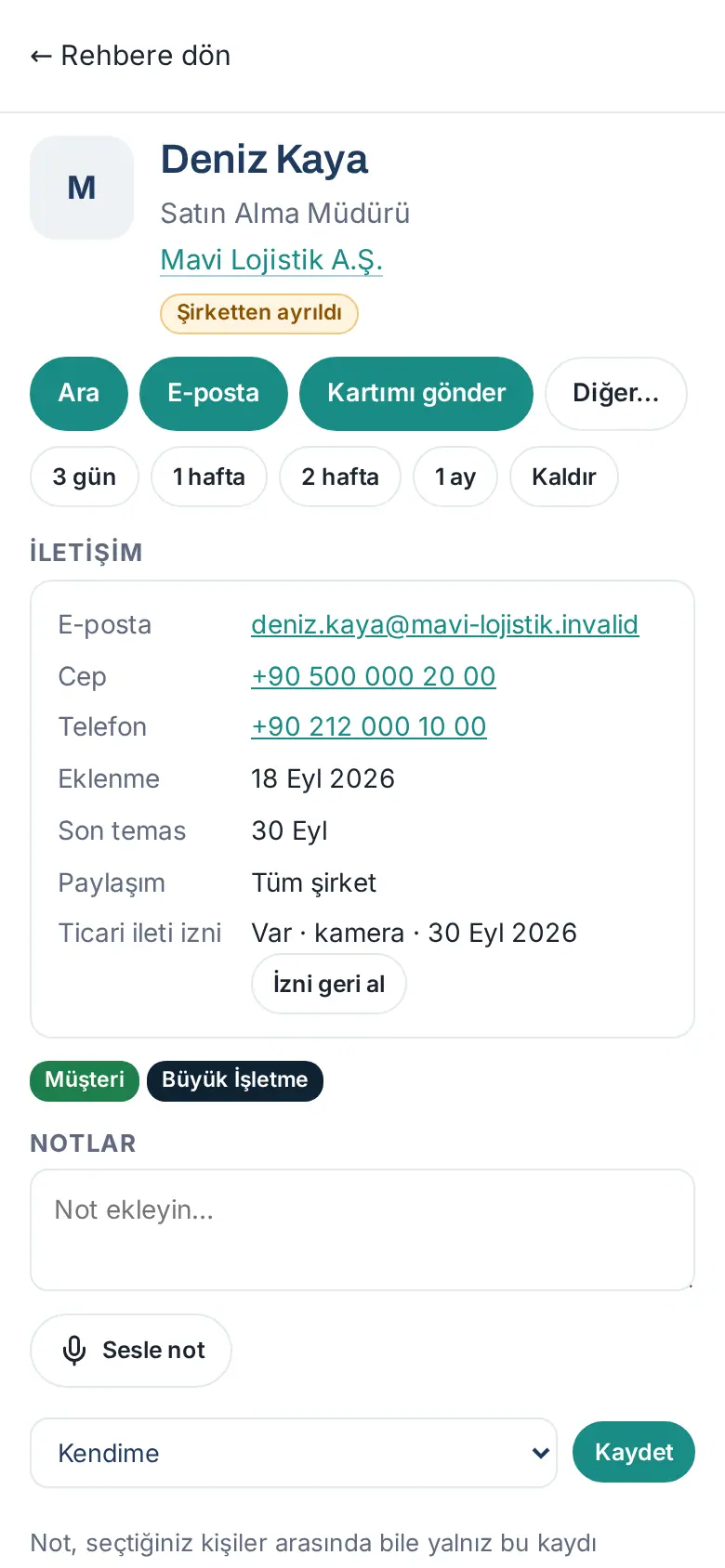
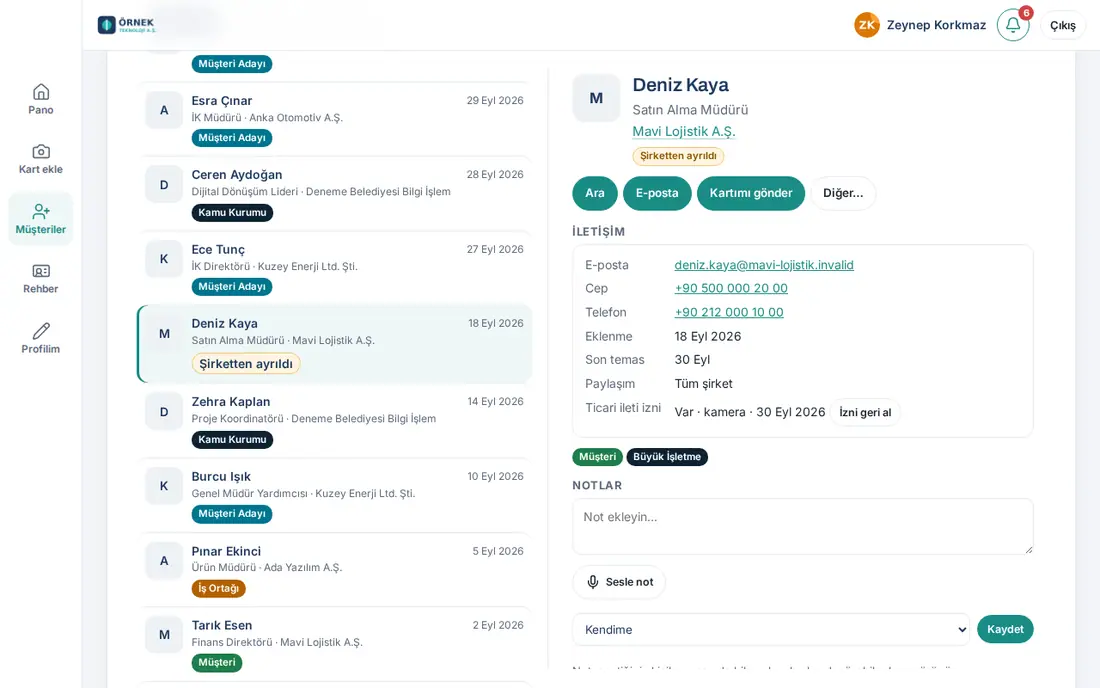
- In alto vedi il nome della persona, la qualifica e l'azienda, sotto i badge di stato (ad es. In raffreddamento, Ha lasciato l'azienda, Condiviso da:…, Dal mio team:…, Letto dal badge).
- Usa i tre pulsanti principali:
- Chiama: chiama il cellulare della persona.
- E-mail: apre un nuovo messaggio nel tuo programma di posta.
- Invia il mio biglietto: invia alla persona il tuo biglietto da visita digitale (vedi Invia il mio biglietto).
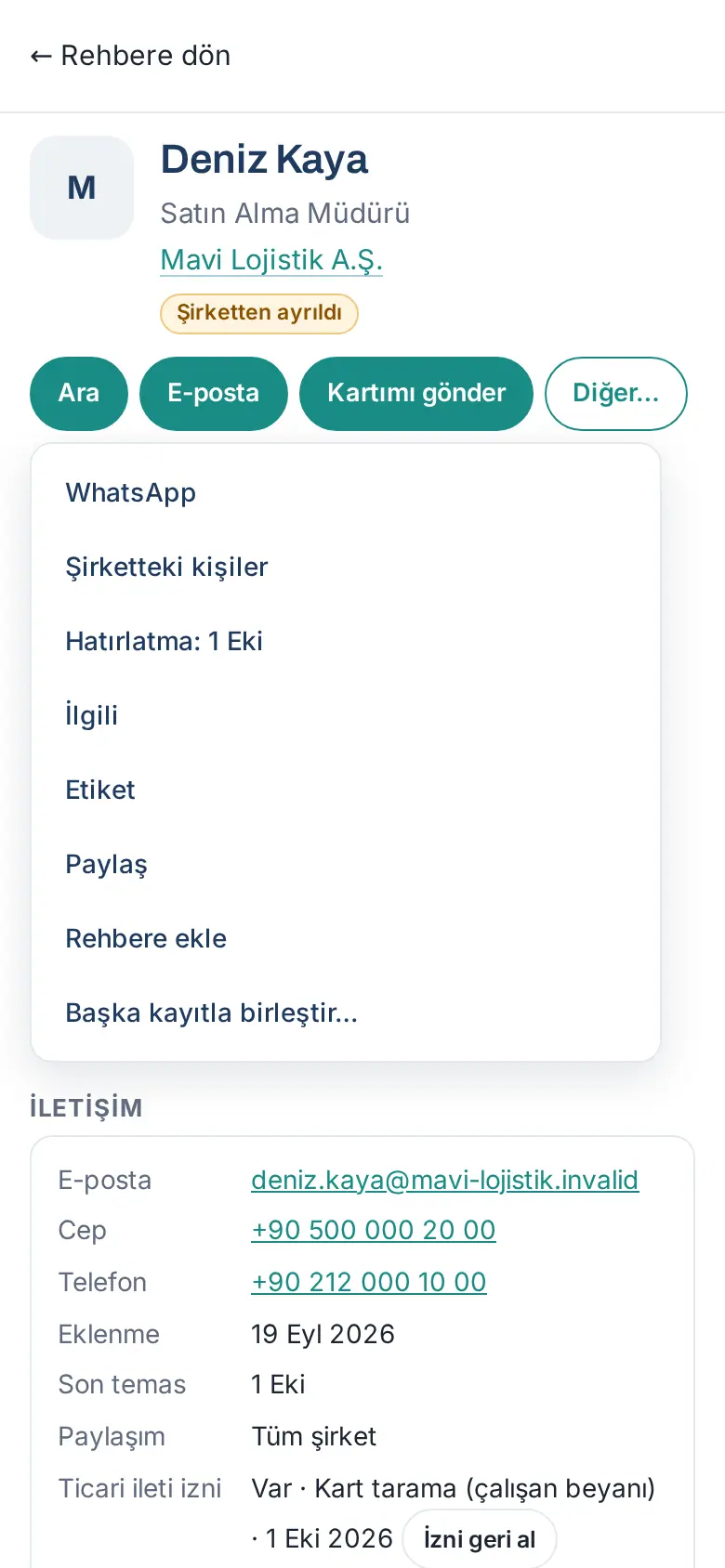
- Per le altre azioni tocca Altro…. Sul telefono tutte le altre azioni sono in questo menu. Nel menu puoi trovare:
- Modifica: nella finestra Modifica contatto correggi il nome, la qualifica, l'azienda e i dati di contatto del record; la modifica viene scritta nella cronologia del record e, se è collegato, va al CRM (1.1.7).
- WhatsApp: scrive alla persona su WhatsApp.
- Persone dell'azienda: apre l'azienda della persona.
- Ricorda: imposta un promemoria di follow-up (vedi Impostare un promemoria di follow-up).
- Correlato: mostra chi nel team conosce la persona e le persone della stessa azienda.
- Etichetta: assegna un'etichetta alla persona.
- Condividi: condivide il record con i colleghi.
- Aggiungi ai contatti: salva la persona nella rubrica del telefono (scheda contatto, .vcf).
- Vedi biglietto: apre la foto del biglietto da visita (se la foto è stata conservata).
- Unisci a un altro record…: unisce due record della stessa persona. Sul computer (su schermo largo) le azioni più usate compaiono come pulsanti senza dover aprire Altro… (1.1.5). I pulsanti sono disposti con questa priorità, finché entrano in due righe: Modifica, Etichetta, Condividi, Ricorda, WhatsApp, Correlato, Persone dell'azienda, Aggiungi ai contatti, Vedi biglietto, Unisci a un altro record…. Quelli che non entrano restano nel menu Altro…; se nel menu non resta nulla, Altro… non compare. Se lo schermo è più stretto di 600 pixel, come sul telefono compaiono solo i pulsanti principali e Altro….
- Scorri verso il basso. Le sezioni compaiono in quest'ordine: Contatti, etichette, Note, Progetti (1.5.0; se il modulo Progetti e attività è attivo), Conosciuto dal team, Azienda, Della stessa azienda e Informazioni sulla persona.
- Per tornare all'elenco tocca ← Torna alla rubrica.
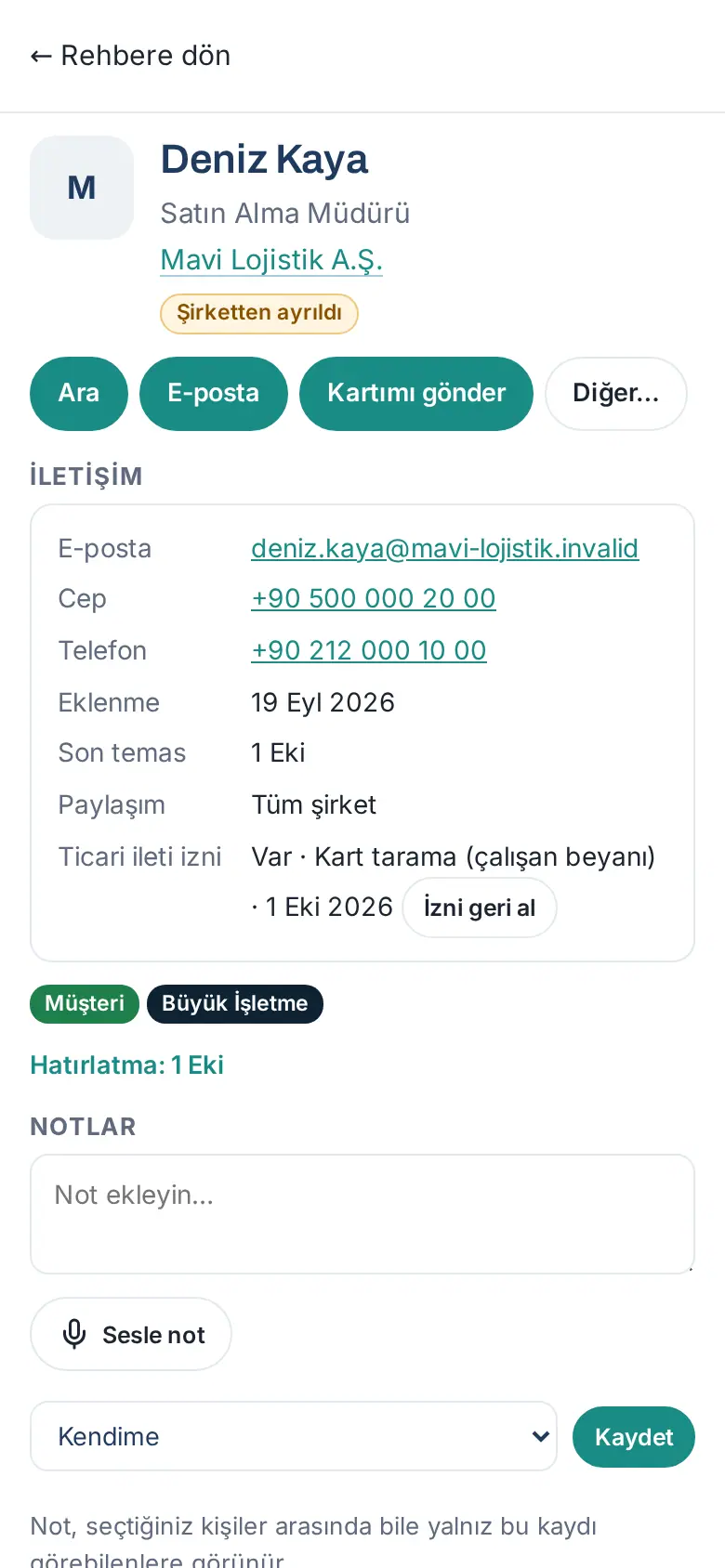
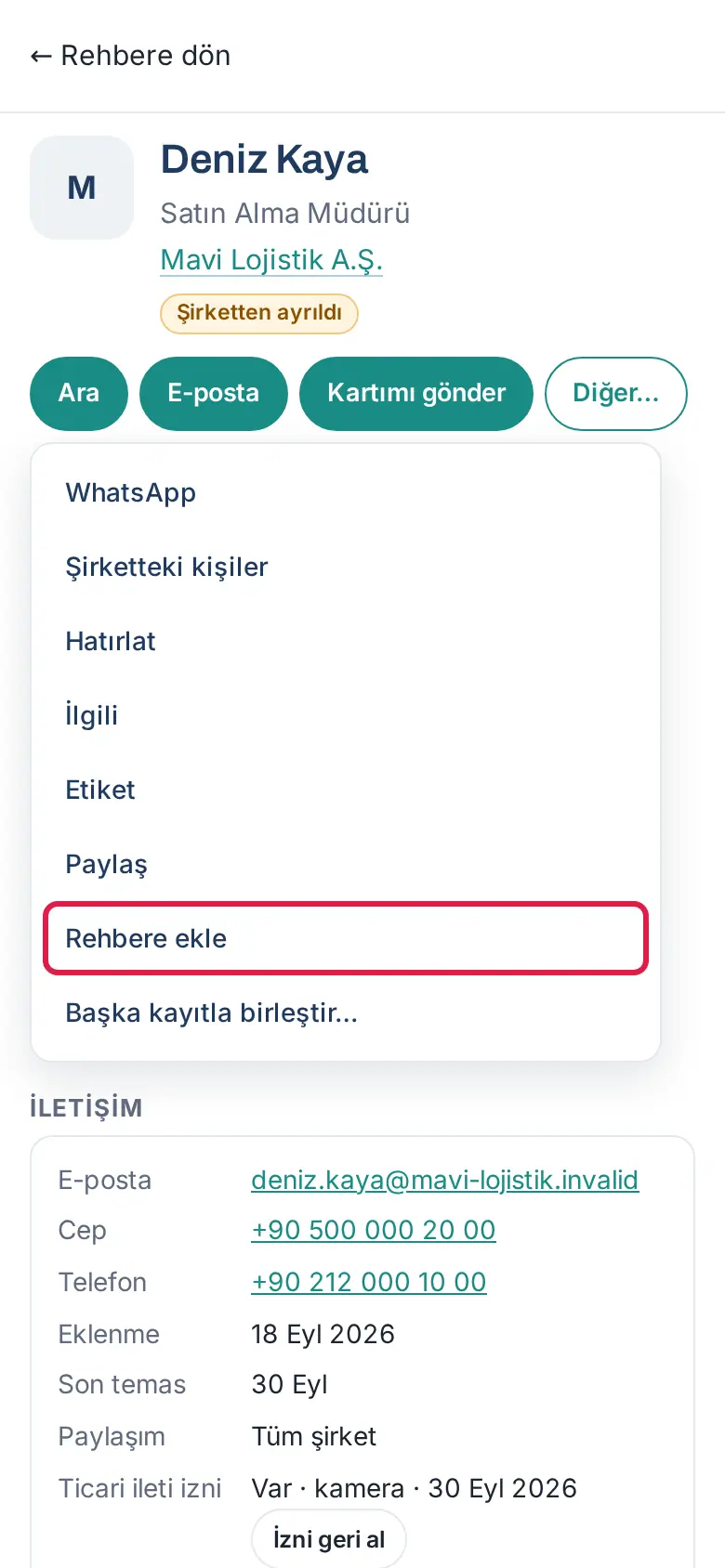
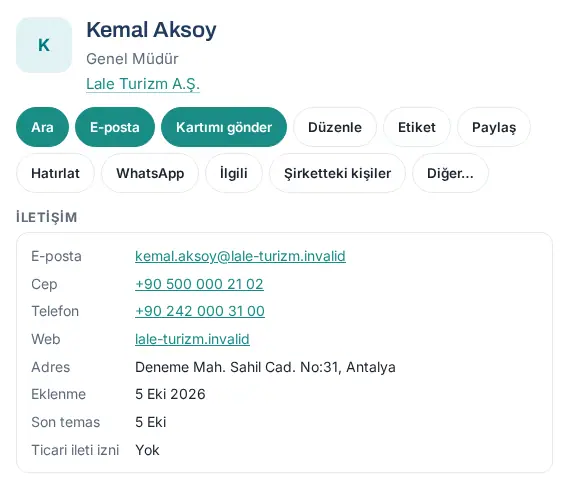
Nella sezione Contatti trovi queste righe (compaiono quelle per cui ci sono dati): E-mail, Cellulare, Telefono, LinkedIn, Aggiunto, Ultimo contatto, Condivisione, Consenso ai messaggi commerciali, Nota. Toccando e-mail e telefoni scrivi o chiami direttamente.
Suggerimento: Se la persona non ha un dato, il pulsante corrispondente non compare (ad es. se non c'è il cellulare, Chiama e WhatsApp non compaiono).
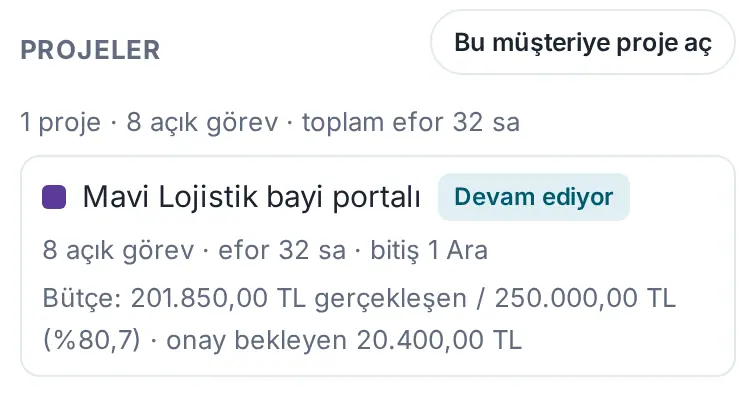
Sezione Progetti (1.5.0): Se nella tua azienda il modulo Progetti e attività è attivo, nel dettaglio compare la sezione Progetti. La sezione elenca i progetti collegati a questo cliente che puoi vedere:
- In alto una riga di totale: «Progetti: 1 · attività aperte: 8 · impegno totale 32 h».
- Per ogni progetto: colore, nome, stato (ad es. In corso; se è in archivio «archiviato»), numero di attività aperte, impegno (tempo registrato sulle attività) e data di fine. Se nel progetto vedi solo le tue attività, compare «(solo le tue attività)».
- Se hai il permesso di vedere il budget del progetto, compare anche una riga come «Budget: 201.850,00 TL effettivo / 250.000,00 TL (80,7%) · in sospeso 20.400,00 TL».
- Toccando il nome del progetto, il progetto si apre. Nuovo progetto per questo cliente apre il modulo di nuovo progetto con il cliente già selezionato.
- Se non ci sono progetti collegati a questo cliente che puoi vedere, compare «Nessun progetto visibile per te è collegato a questo cliente.».
Per collegare un progetto a un cliente vedi 33. Compiti e progetti.
Invia il mio biglietto
Per chi: Dipendente · Dove: Dettaglio della persona → Invia il mio biglietto · Versione: 0.6.1
A cosa serve: Invii il tuo biglietto da visita digitale alla persona che hai conosciuto, via e-mail, WhatsApp o SMS.
- Nel dettaglio della persona tocca Invia il mio biglietto.
- Scegli il canale: E-mail, WhatsApp oppure SMS. Se il telefono supporta il menu di condivisione, compare anche Condividi….
- Se hai scelto E-mail, Oggetto e Messaggio sono già pronti; modificali se vuoi.
- Tocca Invia l'e-mail.
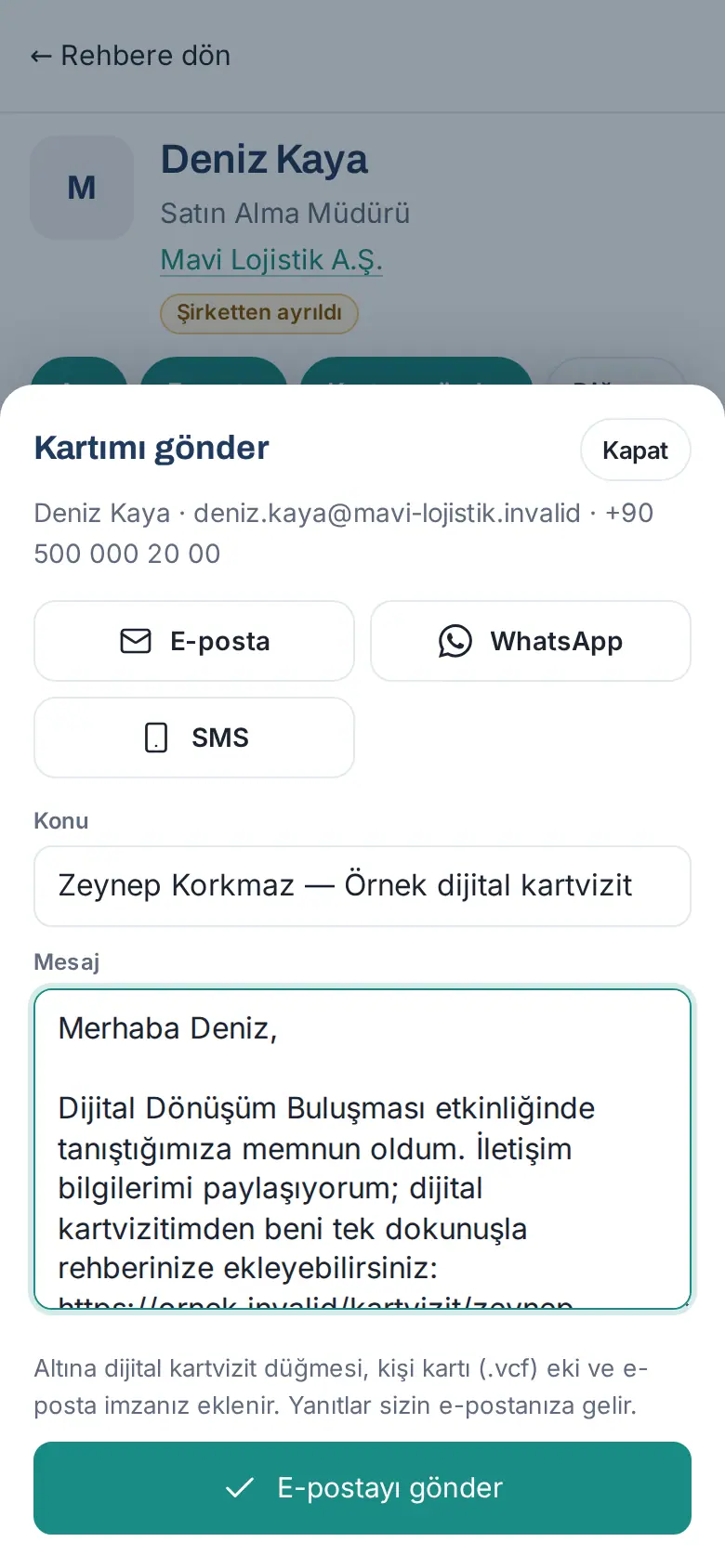
In fondo all'e-mail vengono aggiunti il pulsante del biglietto da visita digitale, l'allegato della scheda contatto (.vcf) e la tua firma e-mail. Se la persona risponde, la risposta arriva alla tua e-mail. Dopo l'invio, sul pulsante compaiono «Biglietto inviato: …» e la data.
Importante: Puoi inviare alla stessa persona un'e-mail ogni 12 ore e al massimo 40 e-mail al giorno.
Consenso ai messaggi commerciali e revoca
Per chi: Dipendente · Dove: Dettaglio della persona → Contatti → Consenso ai messaggi commerciali · Versione: 0.15.0 (consenso per canale aggiunto nella 1.1.7)
A cosa serve: Mostra se la persona ti ha dato il consenso a ricevere messaggi commerciali (e-mail, SMS, chiamate). Se la persona vuole revocare il consenso, aggiorni il record da qui. Ai sensi del KVKK (la legge turca sulla protezione dei dati personali), consenso e revoca vengono registrati.
Il consenso si dà spuntando canale per canale la sezione È stato dato il consenso marketing? quando si aggiunge il biglietto: Chiamata, SMS, E-mail; per ogni canale spuntato si sceglie anche come è stato ottenuto il consenso (Verbalmente, Modulo scritto, Firma sul biglietto; 1.1.7; vedi 03. Aggiunta di biglietti (scansione dei biglietti da visita)). I consensi vengono solo aggiunti: se in seguito scansioni di nuovo la persona e lasci vuote le caselle, il consenso registrato non viene cancellato. Al CRM collegato va il consenso alle e-mail. La riga Consenso ai messaggi commerciali indica lo stato del consenso, come è stato ottenuto e la data (ad es. «Sì · Scansione biglietti (dichiarazione del dipendente) · 30 set 2026»).
Se la persona ti dice al telefono o per e-mail «non voglio più ricevere messaggi»:
- Apri il dettaglio della persona.
- Tocca Revoca consenso nella riga Consenso ai messaggi commerciali.
- Nella finestra Revoca consenso compare «Il consenso marketing della persona (tutti i canali) sarà revocato.». Se vuoi, scrivi nella casella Come lo ha comunicato? come la persona lo ha comunicato (ad es. al telefono, via e-mail; al massimo 200 caratteri).
- Tocca Revoca consenso nella finestra. Compare il messaggio «Consenso revocato.»; se nella tua azienda c'è un CRM collegato, il messaggio è «Consenso revocato; inoltrato anche al CRM.» (1.1.7).
Importante: La revoca toglie il consenso su tutti i canali (chiamate, SMS, e-mail), viene registrata e inviata al CRM collegato come «nessun consenso». Non inviare più messaggi commerciali alla persona.
Aggiungere una nota
Per chi: Dipendente · Dove: Dettaglio della persona → Note · Versione: 0.12.0; nota vocale 0.92.0; pulsanti Chi può vedere 0.99.1; note del CRM 0.99.52
A cosa serve: Conserva le note dei tuoi colloqui nel record della persona. Puoi renderle visibili solo a te o al tuo team.
-
Nel dettaglio della persona vai alla sezione Note.
-
Scrivi la nota nella casella Aggiungi una nota…. Per scrivere parlando tocca Detta (vedi 03. Aggiunta di biglietti (scansione dei biglietti da visita)).
-
Nella riga Chi può vedere tocca chi potrà vedere la nota:
- A me stesso (predefinito): solo tu.
- Al mio reparto: chi nel tuo reparto può vedere il record.
- Tutti coloro che vedono il record: tutti i dipendenti che possono vedere il record.
Se il tuo reparto non è definito, Al mio reparto appare sbiadito e non si può selezionare.
-
Tocca Salva. Dopo il salvataggio la scelta torna a A me stesso.
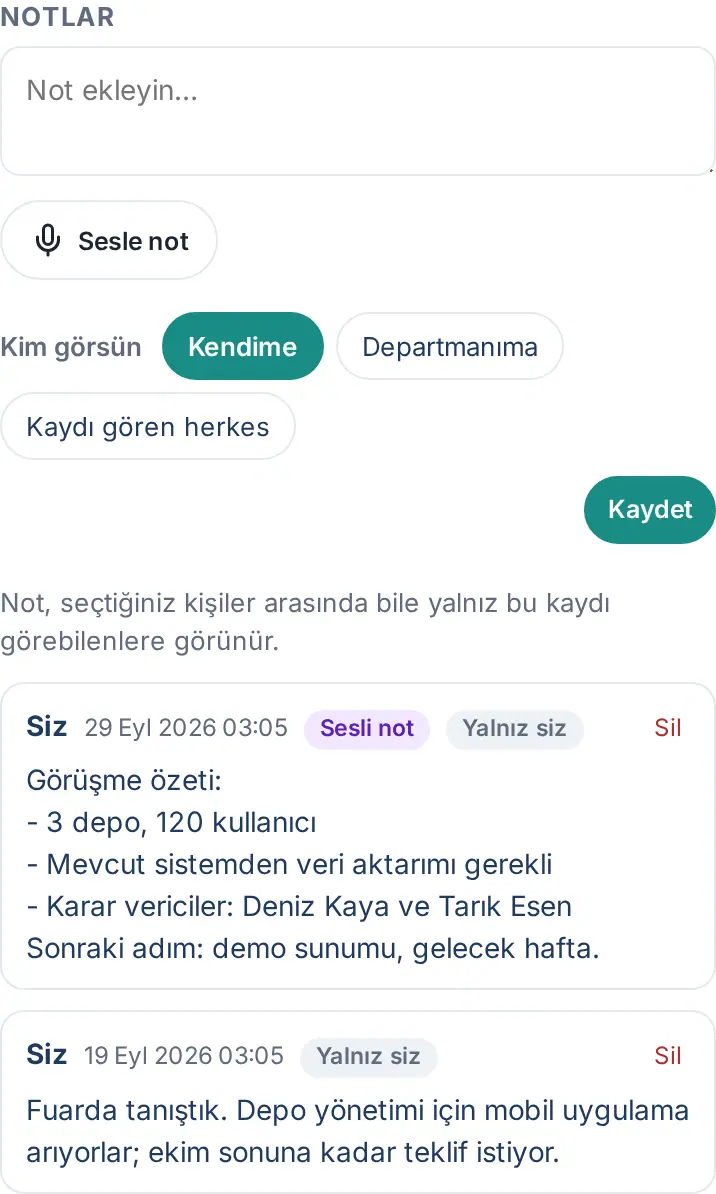
- Ogni nota riporta l'autore, la data e chi la vede (ad es. Solo tu). Le note dettate hanno il contrassegno Nota vocale.
- Puoi rispondere con Rispondi a una nota aperta ad altri; le risposte compaiono sotto la nota.
- Puoi eliminare le tue note con Elimina. Vengono eliminate anche le risposte alla nota.
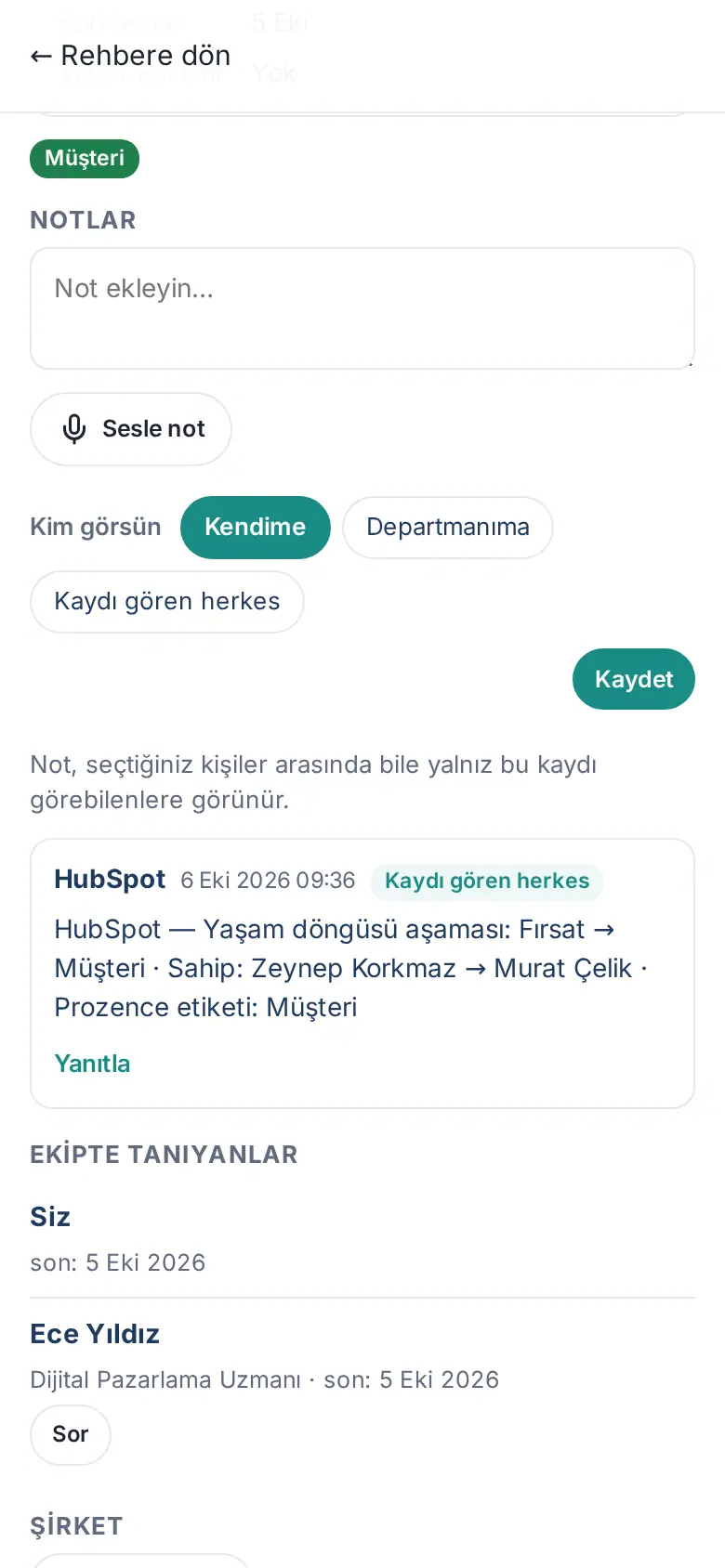
- Se la tua azienda ha attivato la rilettura dal CRM, quando cambiano la fase o il proprietario della persona nel CRM compare automaticamente una nota il cui autore è il CRM (ad es. HubSpot). Queste note sono visibili a tutti coloro che vedono il record; puoi rispondere (0.99.52; vedi 13. Integrazioni).
Suggerimento: Se la tua azienda ha attivato l'intelligenza artificiale, dopo aver parlato con Detta nel dettaglio della persona compare il suggerimento Riassumi; se lo tocchi, l'intelligenza artificiale propone un breve riassunto e il passo successivo. Per inviare anche il nome e l'azienda della persona devi selezionare la casella Invia anche nome e azienda del contatto; per impostazione predefinita non vengono inviati.
Importante: Anche tra le persone che hai scelto, la nota è visibile solo a chi può vedere questo record.
Impostare un promemoria di follow-up
Per chi: Dipendente · Dove: Dettaglio della persona → Altro… → Ricorda · Versione: 0.5.1
A cosa serve: Ti invia un'e-mail (e, se è attiva, una notifica sul telefono) perché non ti dimentichi di richiamare un cliente o di inviare un'offerta.
- Nel dettaglio della persona tocca Altro…, poi Ricorda.
- Scegli il tempo: 3 giorni, 1 settimana, 2 settimane oppure 1 mese.
- Compare il messaggio «Il promemoria arriverà nella tua e-mail la mattina del …». Il promemoria compare nel dettaglio della persona sopra la sezione Note e nel menu Altro… come «Promemoria: …».
- Per eliminare il promemoria scegli Rimuovi nello stesso menu.
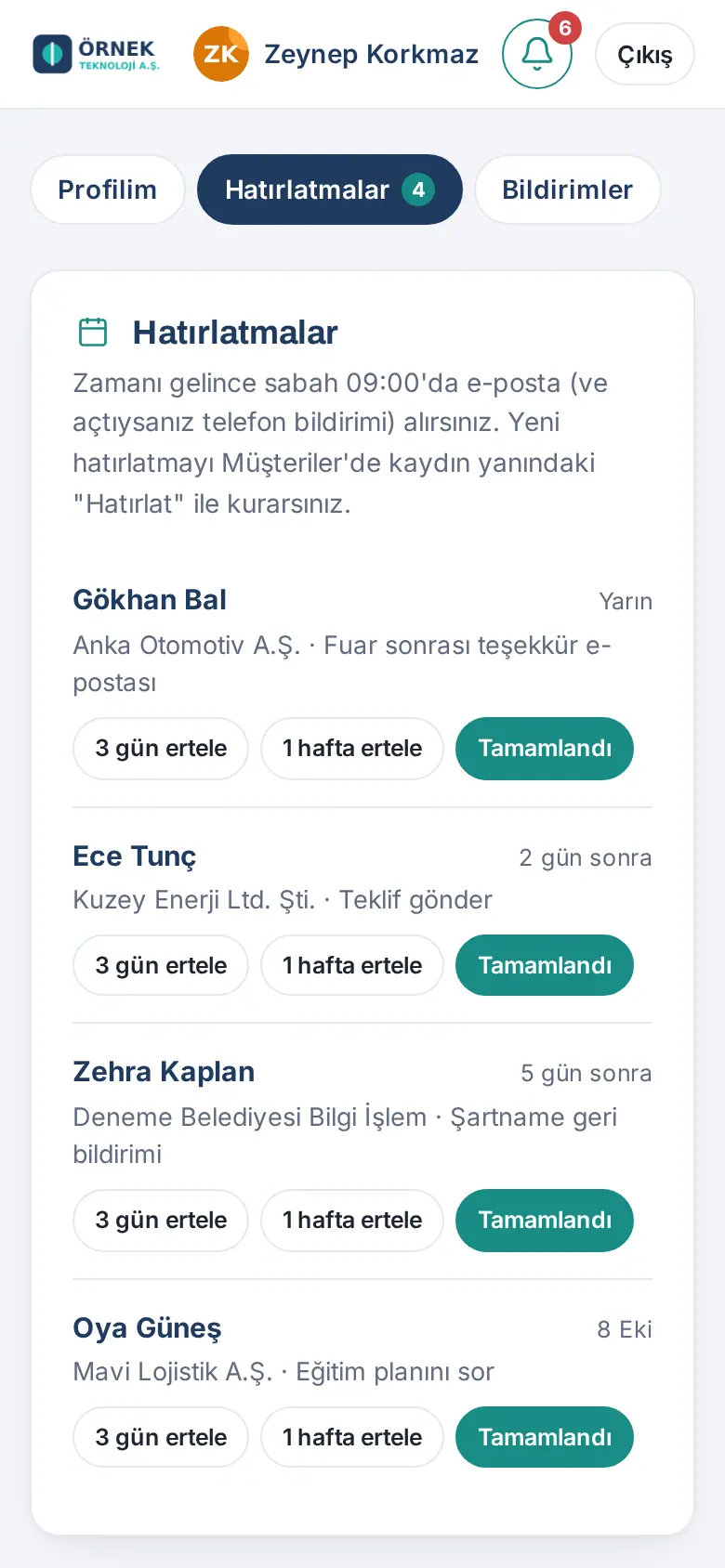
Per vedere tutti i tuoi promemoria:
- Tocca Profilo nel menu in basso e scegli la scheda Promemoria.
- Ogni promemoria riporta la persona, l'azienda e il momento. Usa:
- Rimanda di 3 giorni oppure Rimanda di 1 settimana;
- Completato: quando hai finito.
Suggerimento: Quando arriva il momento del promemoria, ricevi un'e-mail alle 09:00 del mattino. Puoi scegliere un Promemoria di follow-up anche quando aggiungi un biglietto (vedi 03. Aggiunta di biglietti (scansione dei biglietti da visita)). Per le impostazioni delle notifiche vedi 09. Notifiche.
Assegnare etichette
Per chi: Dipendente · Dove: Dettaglio della persona → Altro… → Etichetta · Versione: 0.6.2
A cosa serve: Raggruppa la persona per tipo di relazione (Cliente, Potenziale cliente, Fornitore…) e per tipo di organizzazione (Ente pubblico, PMI…). Con le etichette puoi filtrare l'elenco.
- Nel dettaglio della persona tocca Altro…, poi Etichetta.
- Nella finestra Etichette compaiono due gruppi: Relazione e Tipo di organizzazione. Tocca le etichette che vuoi assegnare; quelle selezionate appaiono colorate.
- Dalla 1.7.2 può esserci un terzo gruppo: Categoria di interesse — le aree di servizio o prodotto per cui la tua azienda è in contatto con questa persona (es. Parco tecnologico, TEKMER, Centro R&S, Software paghe). È distinta dal tipo di organizzazione: il tipo «Parco tecnologico» dice che la persona è un parco tecnologico, la categoria di interesse «Parco tecnologico» dice che le parli del tuo servizio Parco tecnologico. Le categorie le definisce la tua azienda; se non ce ne sono, il gruppo non compare. Nella rubrica compare con il proprio titolo nella sezione Etichette del filtro e come badge sulla scheda.
- Tocca Salva.
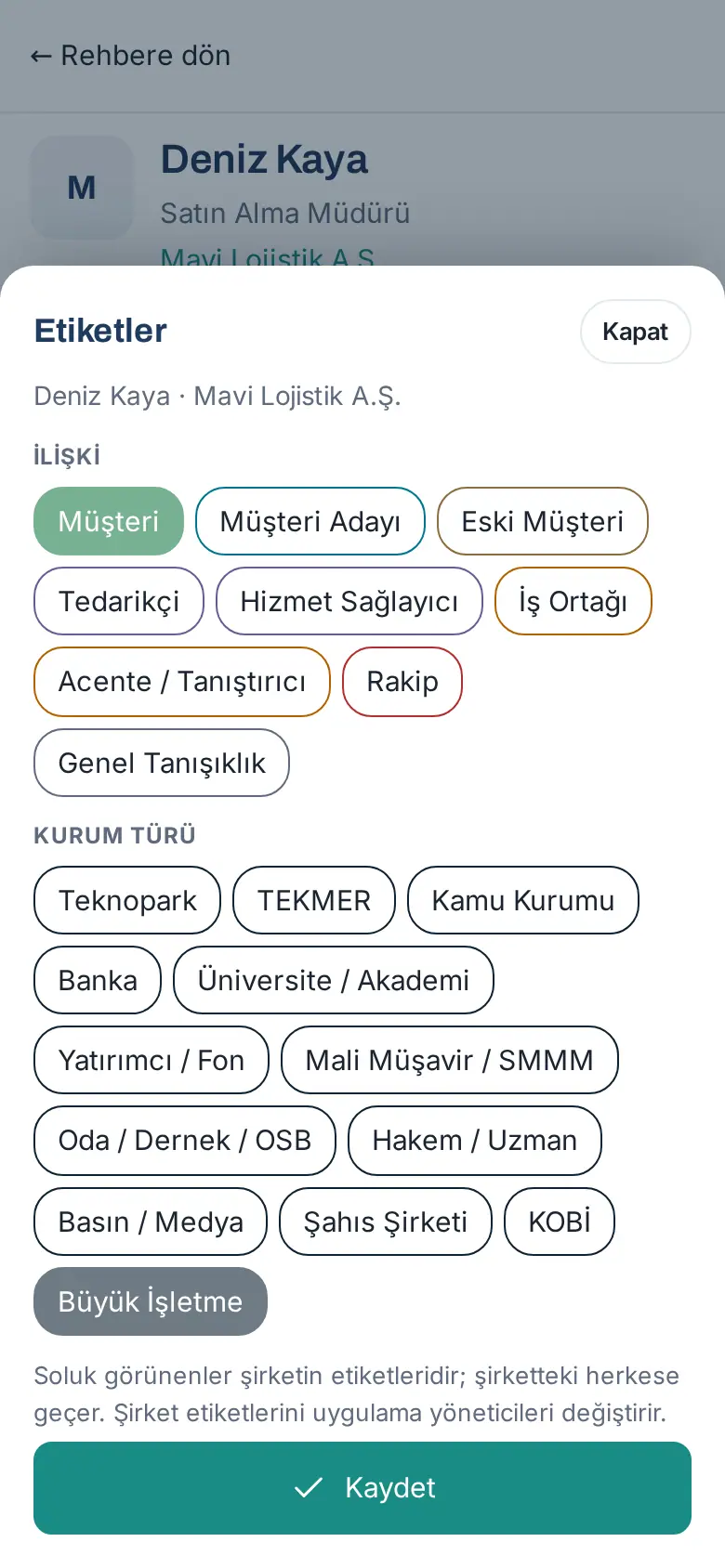
Suggerimento: Le etichette sbiadite sono quelle assegnate all'azienda della persona. Valgono per tutte le persone dell'azienda; le etichette dell'azienda le modificano i responsabili.
Importante: È la tua azienda a stabilire se etichette come Fornitore, Fornitore di servizi e Banca vengono inviate al CRM (vedi 12. Gestione della rubrica clienti).
Condividere un record
Per chi: Dipendente · Dove: Dettaglio della persona → Altro… → Condividi (sul computer direttamente Condividi) · Versione: 0.7.4 (preferiti aggiunti nella 1.1.5)
A cosa serve: Condivide la persona che hai aggiunto con tutta l'azienda, con uno o più reparti o con i dipendenti che scegli.
- Nel dettaglio della persona tocca Altro…, poi Condividi.
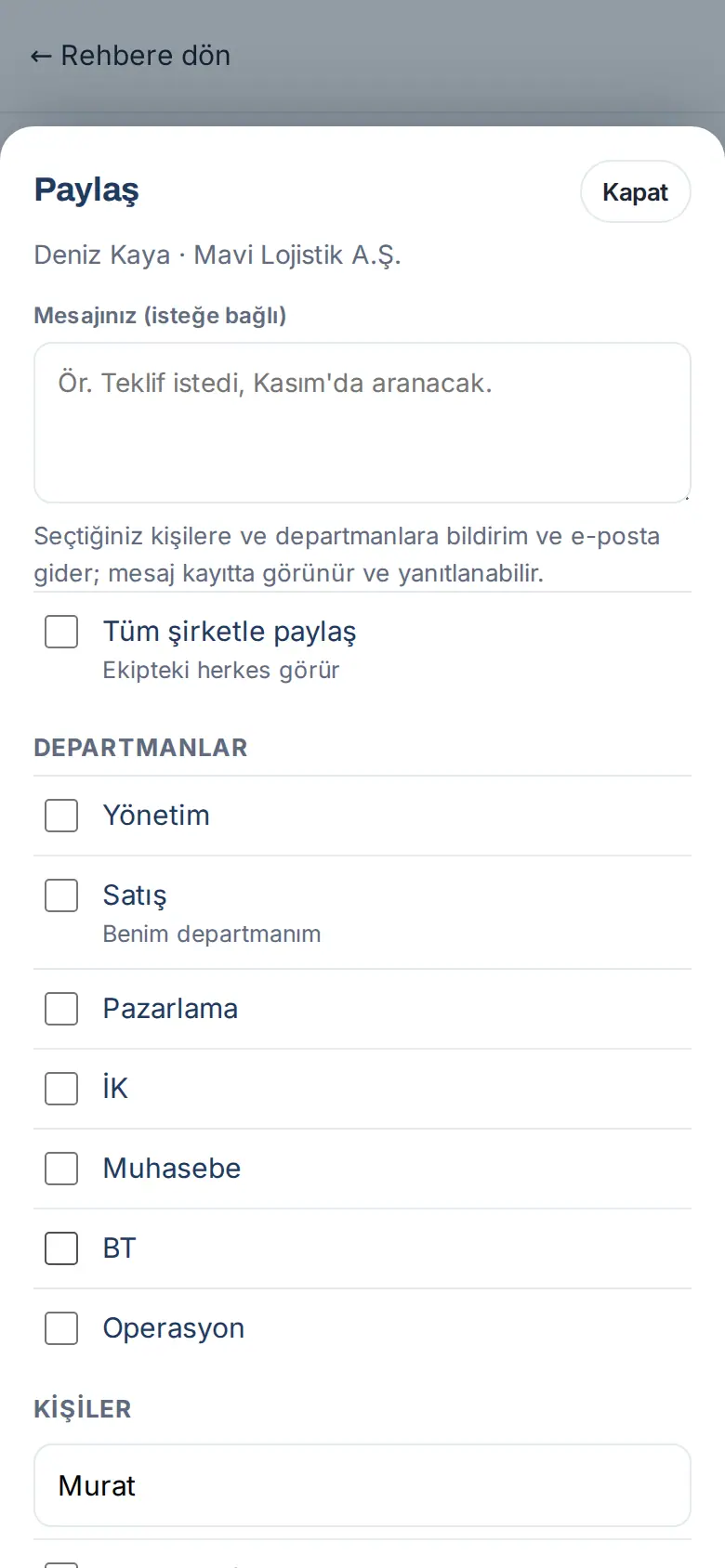
- Se vuoi, scrivi un breve messaggio nella casella Il tuo messaggio (facoltativo) (ad es. «Ha chiesto un'offerta, da richiamare a novembre.»).
- Scegli con chi condividere:
- Condividi con tutta l'azienda: lo vedono tutti nel team.
- Reparti: uno o più reparti.
- Persone: scrivi un nome nella casella Cerca dipendenti e scegli i dipendenti.
- Tocca Salva.
Aggiungere ai preferiti le persone con cui condividi spesso (1.1.5):
- Nella finestra Condividi, nell'elenco Persone, tocca la stella vuota (☆, Aggiungi ai preferiti) a destra della riga del dipendente con cui condividi spesso. La stella si riempie (★) e la persona viene salvata subito.
- Nella sezione Preferiti, in cima alla finestra, compaiono le tue persone preferite. Per condividere, spunta la casella accanto.
- Per togliere una persona dai preferiti, tocca la stella piena (★, Rimuovi dai preferiti).
Se non hai ancora preferiti, nella sezione compare «Aggiungi una stella, nell’elenco qui sotto, alle persone con cui condividi spesso: compariranno qui in alto.». Quando Condividi con tutta l'azienda è spuntato, la sezione Preferiti viene nascosta.
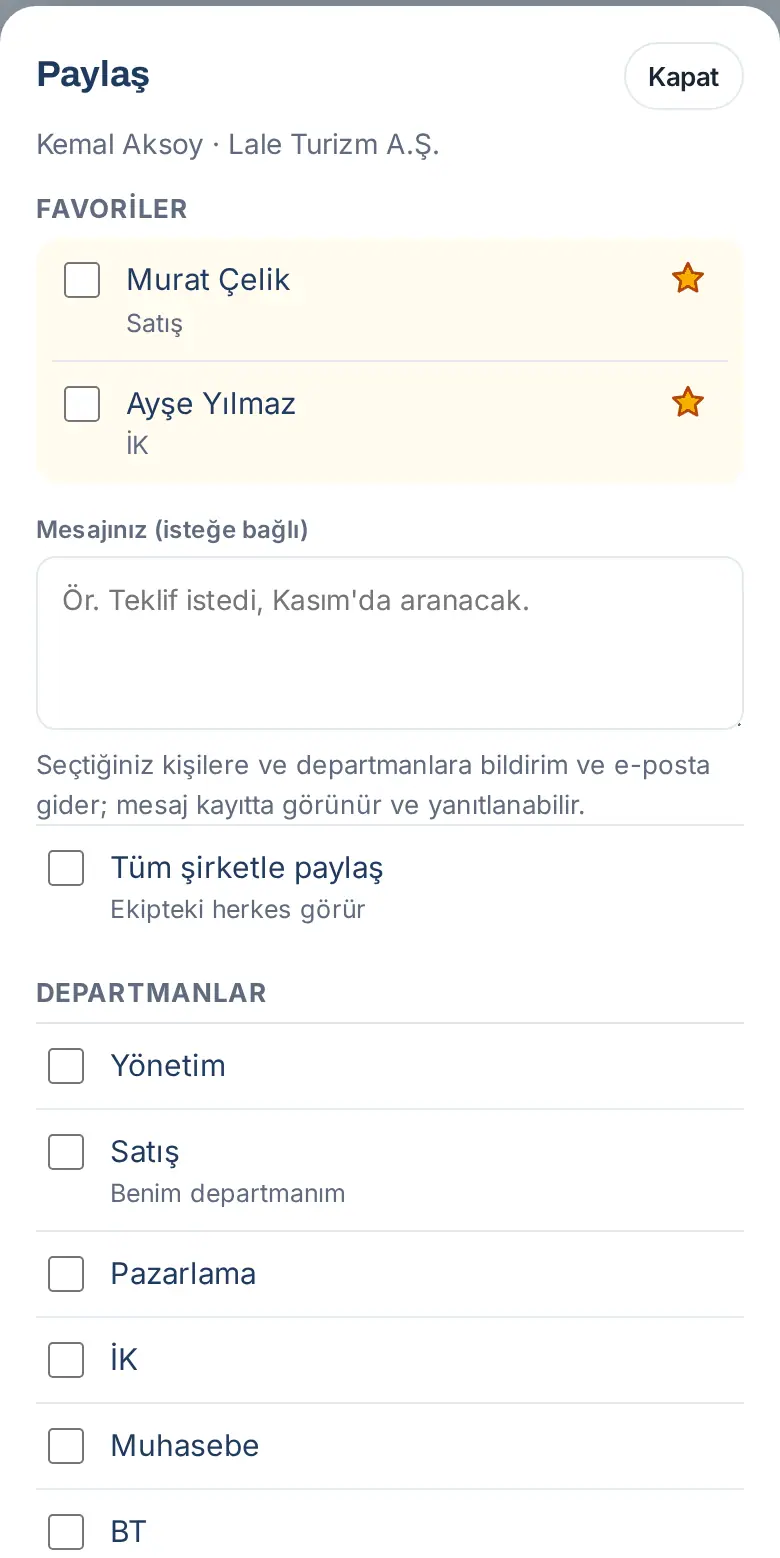
Suggerimento: I preferiti sono solo tuoi e sono gli stessi nella finestra Condividi di tutti i record. Puoi aggiungere ai preferiti al massimo 50 persone; un dipendente che lascia l'azienda esce dai preferiti da solo.
Se hai scritto un messaggio, le persone e i dipendenti dei reparti che hai scelto ricevono una notifica e un'e-mail; il tuo messaggio compare nel record e si può rispondere. Con una condivisione senza messaggio, solo le persone appena aggiunte ricevono una notifica sul telefono; i reparti non vengono avvisati e non viene inviata alcuna e-mail.
Importante: Le persone con cui condividi vedono e possono modificare il record; il record resta tuo. Il tuo responsabile vede in ogni caso i record del suo team. Per togliere la condivisione, deseleziona le voci nella stessa finestra e tocca Salva.
Approvare o rifiutare una richiesta di accesso
Per chi: Dipendente (proprietario del record) · Dove: Clienti → Richieste di accesso · Versione: 0.83.0
A cosa serve: Quando un collega scansiona il biglietto da visita di una persona che è già in un tuo record, non può vedere il record e ti invia una richiesta di accesso (vedi 03. Aggiunta di biglietti (scansione dei biglietti da visita)). Se approvi, il record viene condiviso con quel collega.
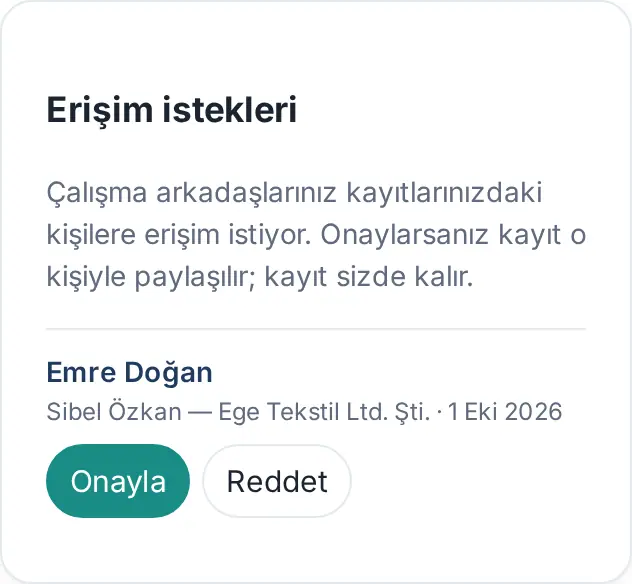
- Apri Clienti. Sopra l'elenco compare il riquadro Richieste di accesso.
- Ogni richiesta riporta il dipendente che la fa (ad es. Emre Doğan), la persona e l'azienda richieste e la data.
- Tocca Approva per condividere il record, Rifiuta per non condividerlo.
Suggerimento: Il numero delle richieste in sospeso compare anche in Il mio riepilogo vendite (vedi Il mio riepilogo vendite).
Importante: Quando approvi, il record resta tuo; viene condiviso solo con quella persona. Dopo l'approvazione puoi togliere la condivisione con i passaggi di Condividere un record.
Chi lo conosce nel team e persone correlate
Per chi: Dipendente · Dove: Dettaglio della persona → Conosciuto dal team oppure Altro… → Correlato · Versione: 0.7.0
A cosa serve: Mostra chi altro nel team conosce un cliente e quali altre persone della stessa azienda sono registrate. Prima di chiamare il cliente puoi consultarti con un collega.
- Nel dettaglio della persona scorri verso il basso:
- Conosciuto dal team: i dipendenti che hanno scansionato o aggiunto la persona, o che hanno ricevuto i suoi dati dal proprio biglietto, e l'ultima data.
- Azienda: l'azienda della persona; toccandola si apre l'azienda.
- Della stessa azienda: le altre persone della stessa azienda e chi le conosce. Per le persone che puoi vedere compaiono i pulsanti Chiama ed E-mail.
- Per vedere le stesse informazioni in una finestra scegli Altro… → Correlato. Nella finestra Persone correlate ci sono anche le etichette, Informazioni sulla persona e Qualifica e storico lavorativo.
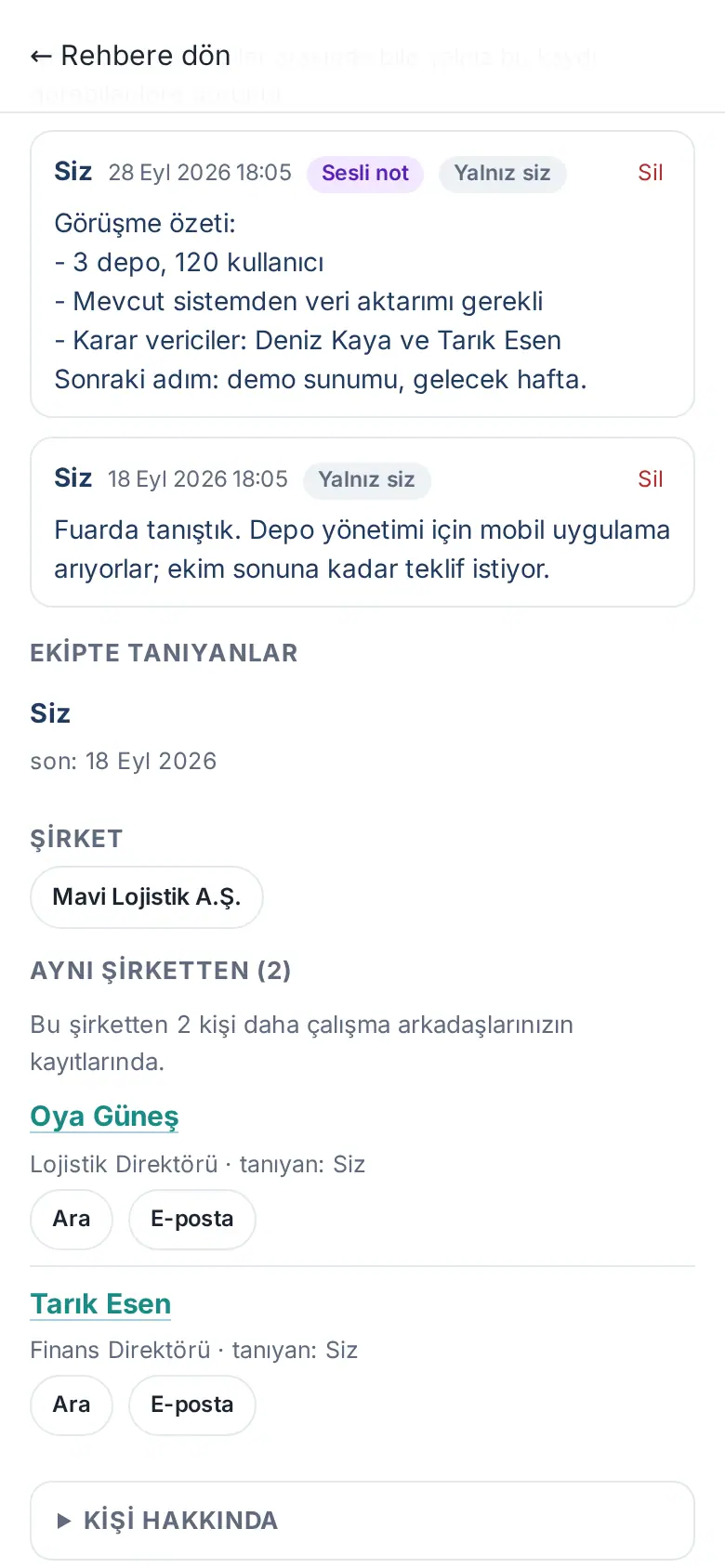
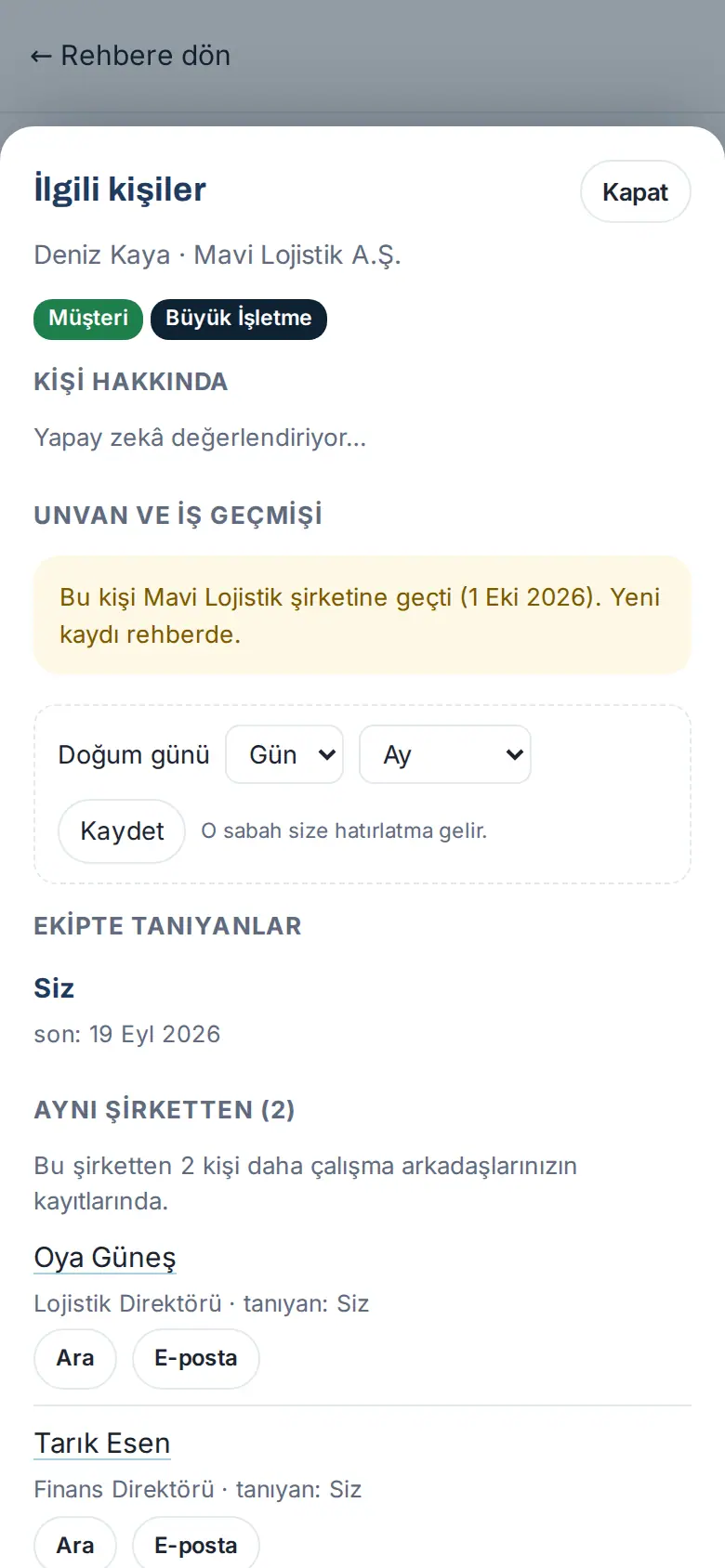
Suggerimento: In Informazioni sulla persona, se la tua azienda l'ha attivato, compare un breve riassunto che l'intelligenza artificiale ricava da informazioni professionali pubbliche (ruolo decisionale, suggerimento di approccio). Questa informazione non viene inviata al CRM.
Importante: I dati di contatto delle persone presenti nei record di altri dipendenti e non condivise con te non vengono mostrati; si vedono solo il loro numero o i loro nomi.
Persone che hanno cambiato qualifica o azienda
Per chi: Dipendente · Dove: Clienti → Filtri → Stato → Ruolo o lavoro cambiato · Versione: 0.10.0; 0.99.57
A cosa serve: Se la stessa persona arriva con una qualifica o un'azienda diversa tramite un nuovo biglietto da visita, una firma e-mail o un lascito di dati, lo rileva e te lo mostra.
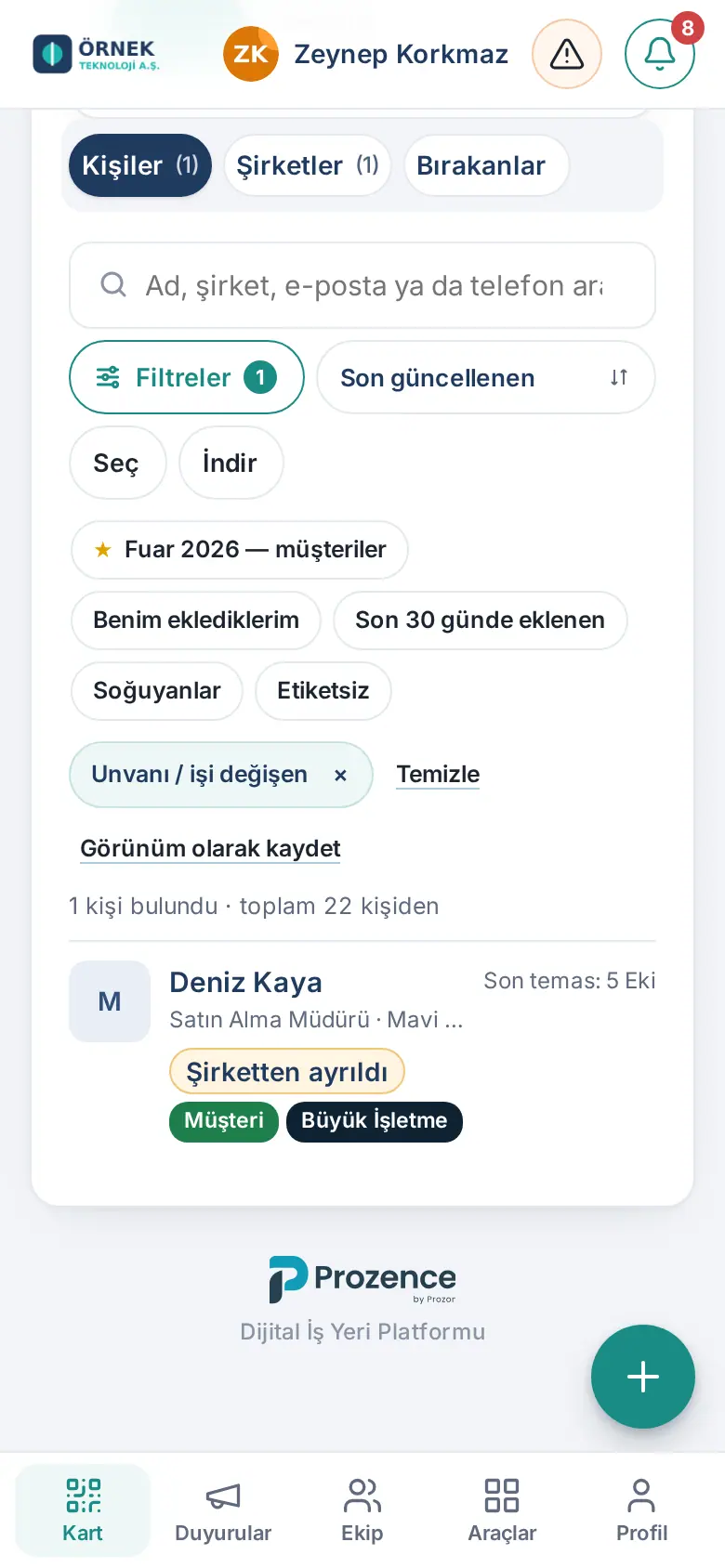
- Tocca Filtri e seleziona Ruolo o lavoro cambiato sotto Stato.
- Nell'elenco compaiono i badge di modifica: Nuova qualifica, Nuova azienda, Ha lasciato l'azienda oppure Proposta di aggiornamento.
- Tocca la persona e guarda Informazioni sulla persona → Qualifica e storico lavorativo.
- Se c'è una proposta di aggiornamento («Possibile modifica: …»), tocca Approva e aggiorna se è corretta, Ignora se non lo è.
Importante: I suggerimenti che arrivano dal web non modificano il record da soli; si aggiorna quando li approvi e va al CRM.
Il compleanno del cliente
Per chi: Dipendente · Dove: Dettaglio della persona → Informazioni sulla persona → Compleanno · Versione: 0.11.0
- Nel dettaglio della persona apri la sezione Informazioni sulla persona, in fondo.
- Nella riga Compleanno scegli Giorno e Mese.
- Tocca Salva.
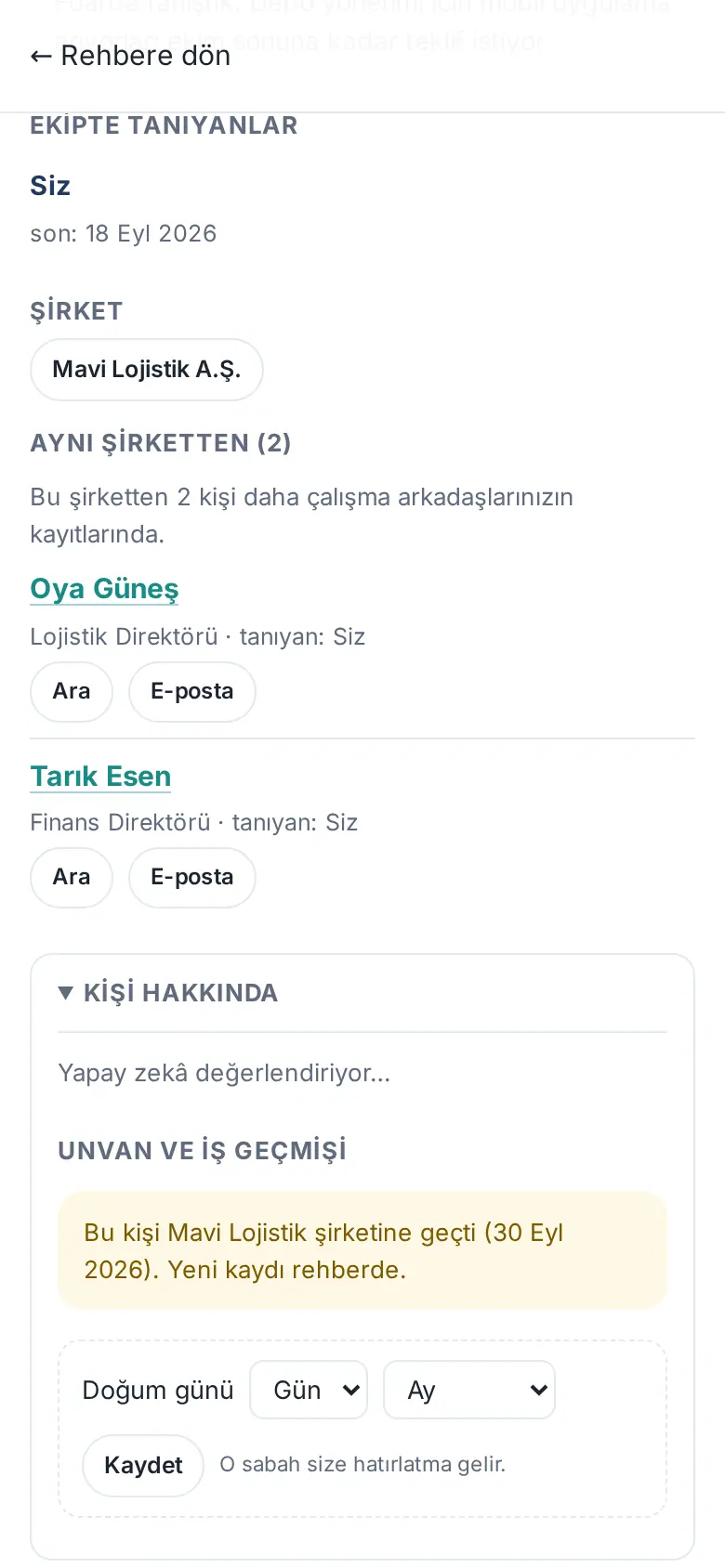
La mattina del compleanno i proprietari del record ricevono un promemoria. Al cliente non viene inviata alcuna e-mail automatica. Nel calendario il compleanno è visibile solo a chi può vedere il record.
Vista Aziende
Per chi: Dipendente · Dove: Clienti → Aziende · Versione: 0.4.3; 0.9.0
A cosa serve: Mostra i clienti per azienda; in un unico posto vedi tutte le persone di un'azienda, le informazioni sull'azienda e le note sull'azienda.
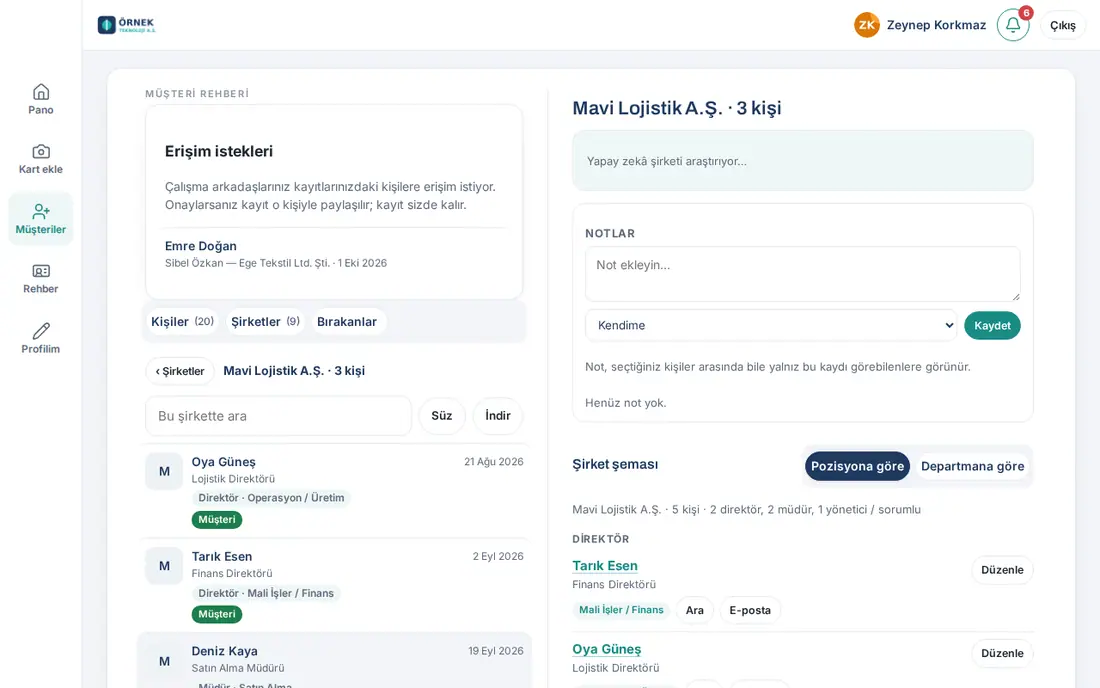
- In Clienti scegli la scheda Aziende. Per ogni azienda vedi il logo o l'iniziale, il numero di persone, il dominio e le etichette. Per cercare usa la casella Cerca aziende.
- Tocca un'azienda. In alto compaiono ‹ Aziende (indietro), il nome dell'azienda e il pulsante Organigramma.
- Nel riquadro delle informazioni sull'azienda, se la tua azienda l'ha attivata, ci sono le informazioni raccolte dall'intelligenza artificiale (settore, numero di dipendenti, provincia, breve descrizione, link). Per aggiornare le informazioni tocca Aggiorna.
- Nella sezione Note aggiungi una nota all'azienda (stessi passaggi delle note sulle persone, vedi Aggiungere una nota).
- In basso sono elencate le persone dell'azienda. Con Cerca in questa azienda cerchi all'interno dell'azienda.
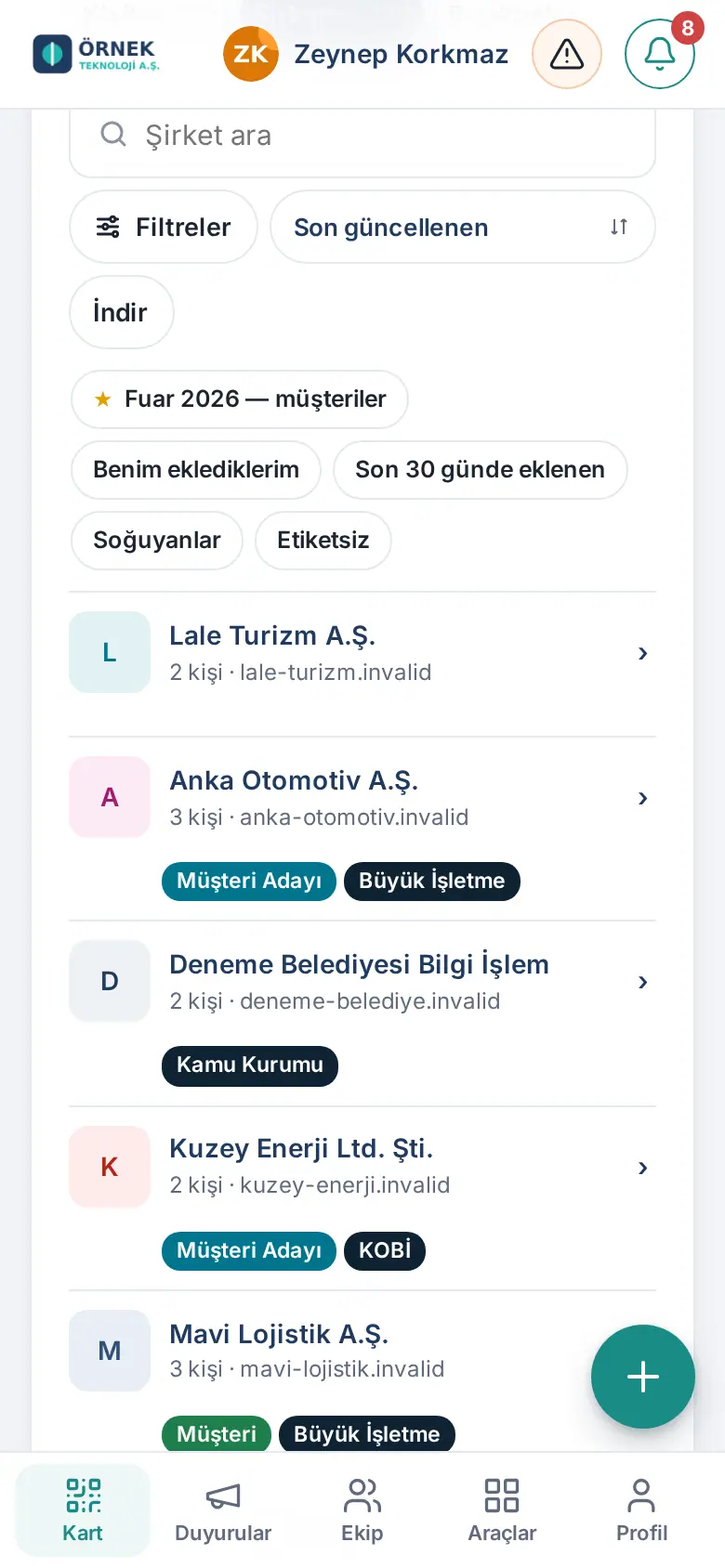
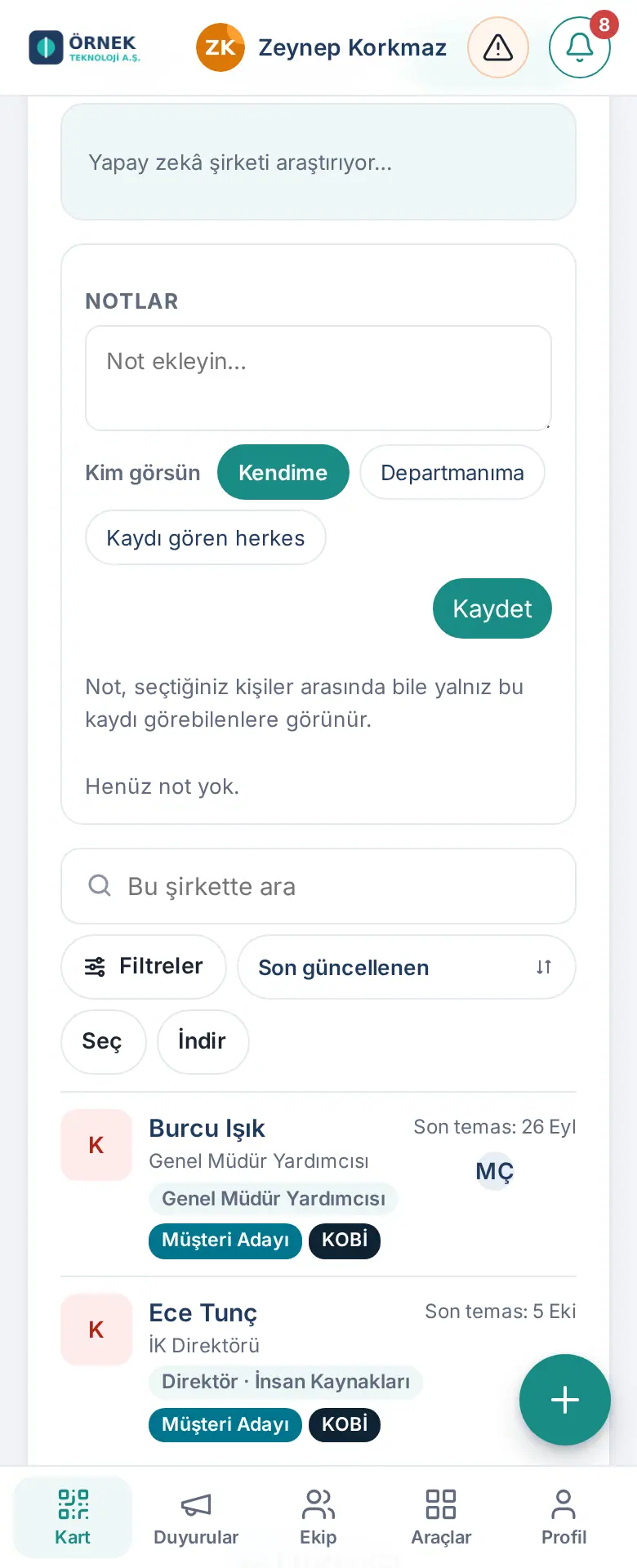
Suggerimento: Passi all'azienda anche toccando il nome dell'azienda nel dettaglio della persona oppure Altro… → Persone dell'azienda.
Importante: L'etichetta assegnata all'azienda vale per tutte le persone dell'azienda. Le etichette delle aziende le modificano solo le persone autorizzate.
Organigramma dell'azienda
Per chi: Dipendente · Dove: Vista Aziende → Organigramma · Versione: 0.7.3
A cosa serve: Dispone le persone dell'azienda cliente per posizione o per reparto. Vedi chi decide.
- Nella vista Aziende tocca Organigramma.
- Scegli la vista:
- Per posizione: le persone sono disposte per livello (ad es. Direttore, Responsabile, Coordinatore / referente). Le persone con un responsabile selezionato compaiono sotto di lui.
- Per reparto: le persone sono raggruppate per reparto (ad es. Acquisti, Amministrazione / Finanza).
- Per ogni persona compaiono la qualifica, il reparto o il livello, i pulsanti Chiama / E-mail e l'informazione Lo conosce:….
- Se il livello o il reparto non sono corretti, tocca Modifica accanto alla persona. Scegli i campi Livello, Reparto e Responsabile e tocca Salva. Per la persona corretta a mano compare «corretto a mano».
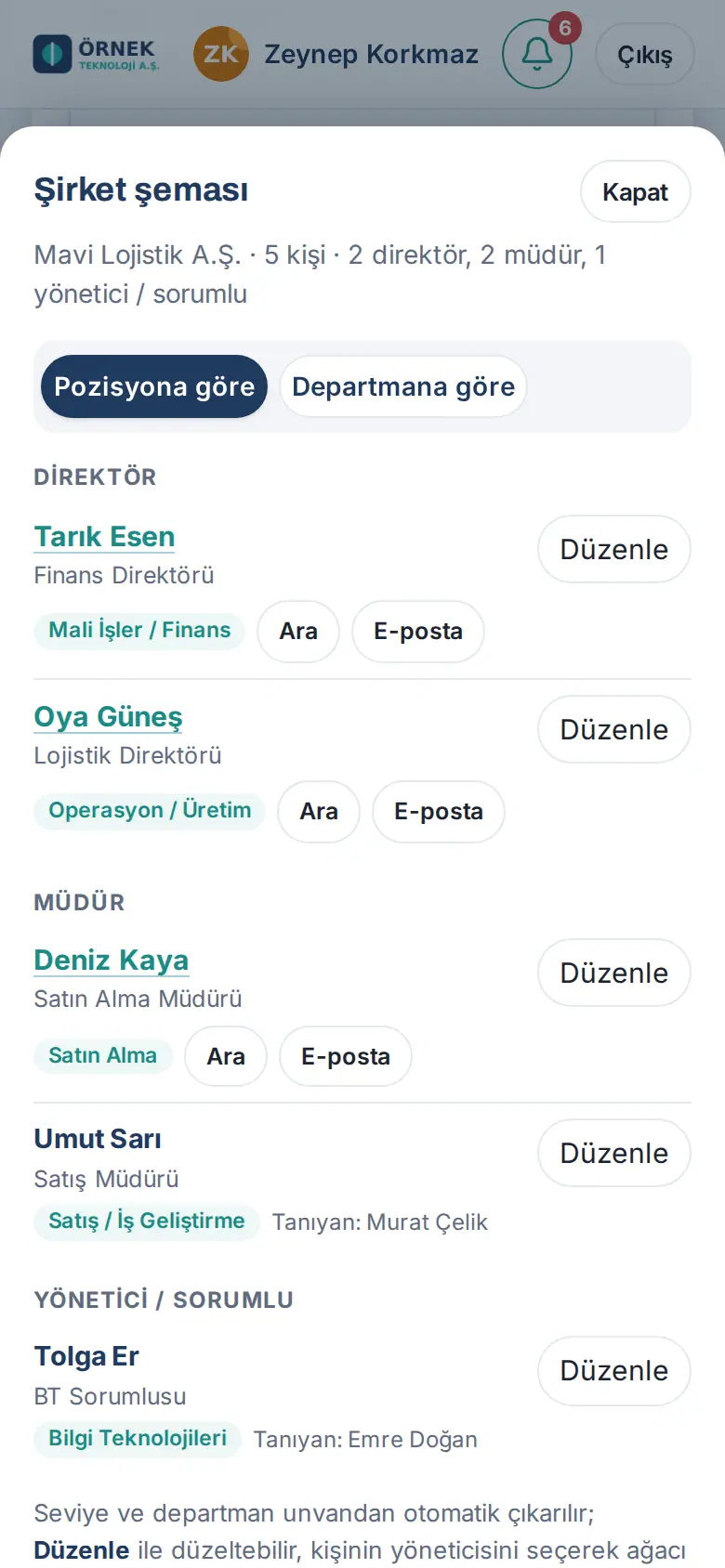
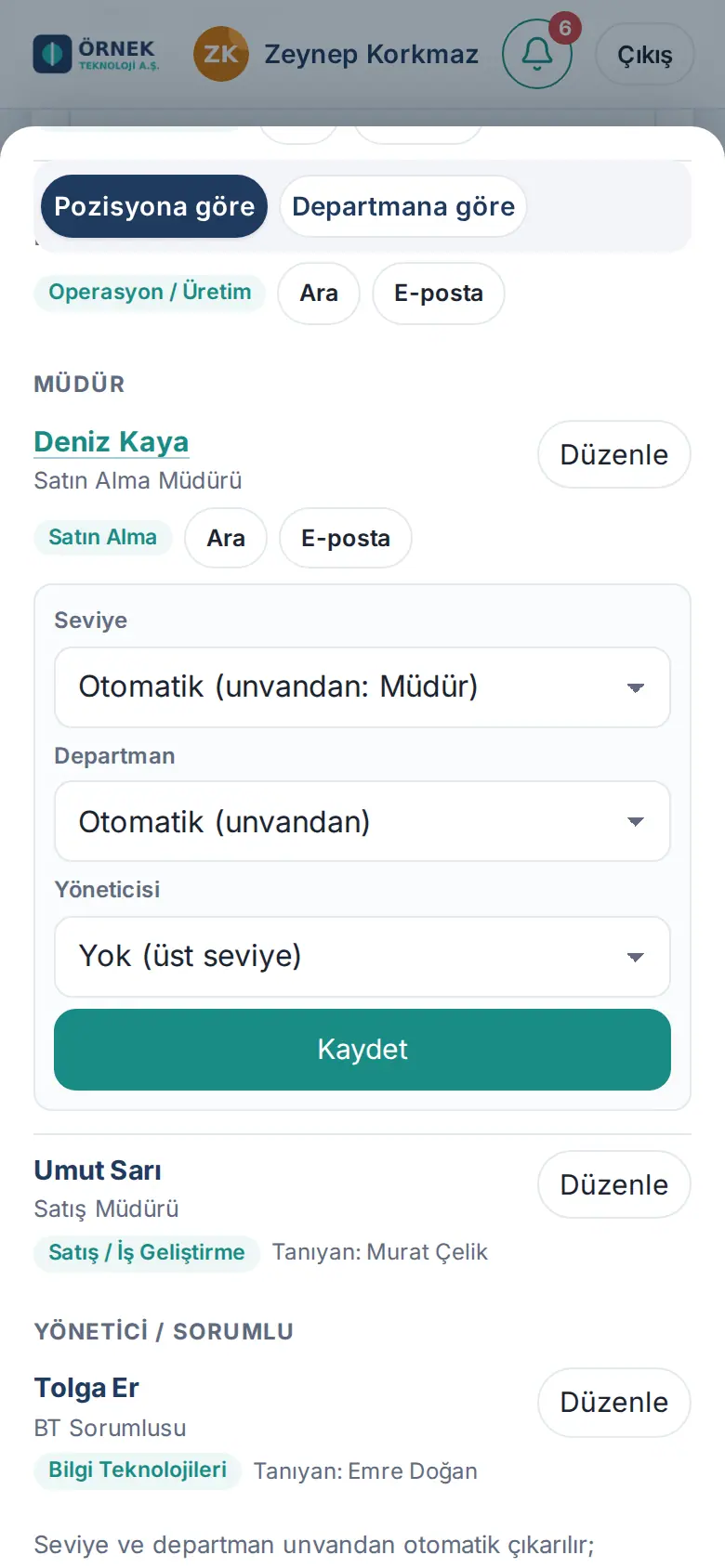
Suggerimento: Livello e reparto vengono ricavati automaticamente dalla qualifica (Automatico (dalla qualifica)). Ti basta correggere solo quelli sbagliati. Scegliendo un responsabile per una persona costruisci l'albero dell'azienda.
Importante: Nell'organigramma i dati di contatto delle persone presenti nei record di altri dipendenti non sono visibili.
Chi ha lasciato i suoi dati dal tuo biglietto
Per chi: Dipendente · Dove: Clienti → Hanno lasciato i dati · Versione: 0.5.1
A cosa serve: Elenca le persone che hanno aperto il tuo biglietto da visita digitale e hanno lasciato i propri dati di contatto con Lascia i miei dati (vedi 01. Biglietto da visita digitale e Kit identità).
- In Clienti scegli la scheda Hanno lasciato i dati.
- Per ogni persona compare il badge «Ha lasciato i dati dal tuo biglietto». Tocca la persona; nel dettaglio, nelle righe Dove, Oggetto e Nota, trovi ciò che ha scritto.
- Se nessuno ha ancora lasciato i propri dati, compare «Nessuno ha ancora lasciato i dati dal tuo biglietto.».
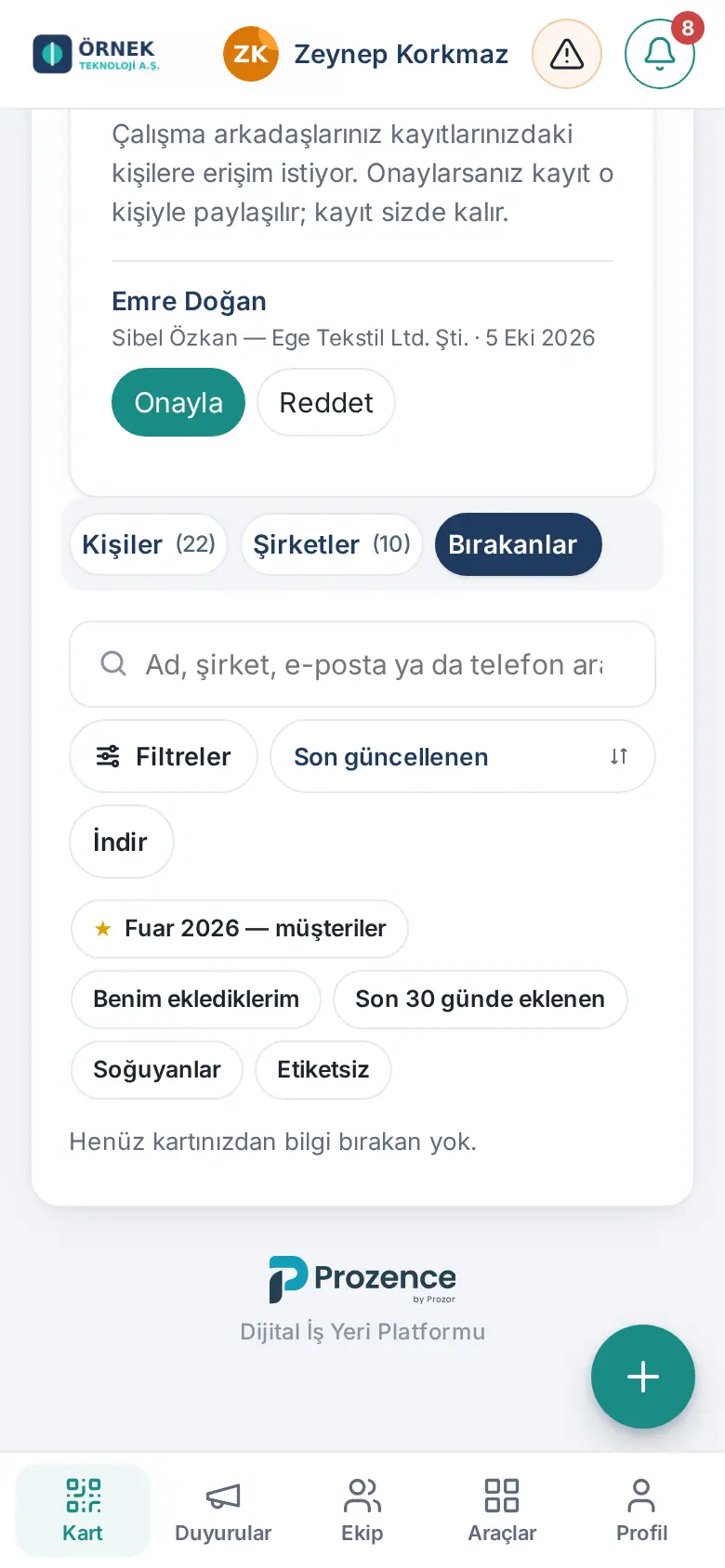
Suggerimento: Quando qualcuno lascia i propri dati, ricevi un'e-mail. Se la tua azienda l'ha attivato, dopo qualche giorno arriva anche un promemoria di follow-up.
Trovare i clienti in raffreddamento
Per chi: Dipendente · Dove: Clienti → filtro rapido In raffreddamento (oppure Filtri → Ultimo contatto) · Versione: 0.92.0; 0.99.57
A cosa serve: Trova i clienti con cui non hai contatti da molto tempo, così li ricontatti prima di perdere la relazione.
Ogni record ha una data di ultimo contatto. Contano come contatto: scansionare il biglietto, aggiungere una nota, prendere una nota vocale, Invia il mio biglietto, il fatto che la persona lasci i suoi dati dal tuo biglietto e l'aggiunta via e-mail. Modificare un'etichetta, una condivisione o un campo non conta come contatto.
- Tocca il filtro rapido In raffreddamento sotto la casella di ricerca. Oppure scegli Filtri → Ultimo contatto → Nessun contatto (… giorni) e tocca … Mostra risultati.
- Per mettere in testa chi non è contattato da più tempo, scegli Senza contatto da più tempo nell'ordinamento.
- Nell'elenco restano solo le persone in raffreddamento. Nella riga compaiono un testo come «nessun contatto da 4 mesi» e il badge In raffreddamento.
- Tocca la persona e ricontattala con Chiama, E-mail oppure Invia il mio biglietto.
- Dopo il colloquio aggiungi una nota alla persona. La nota e Invia il mio biglietto aggiornano la data dell'ultimo contatto; la persona esce dall'elenco in raffreddamento. Solo telefonare o scrivere nel programma di posta non conta come ultimo contatto.
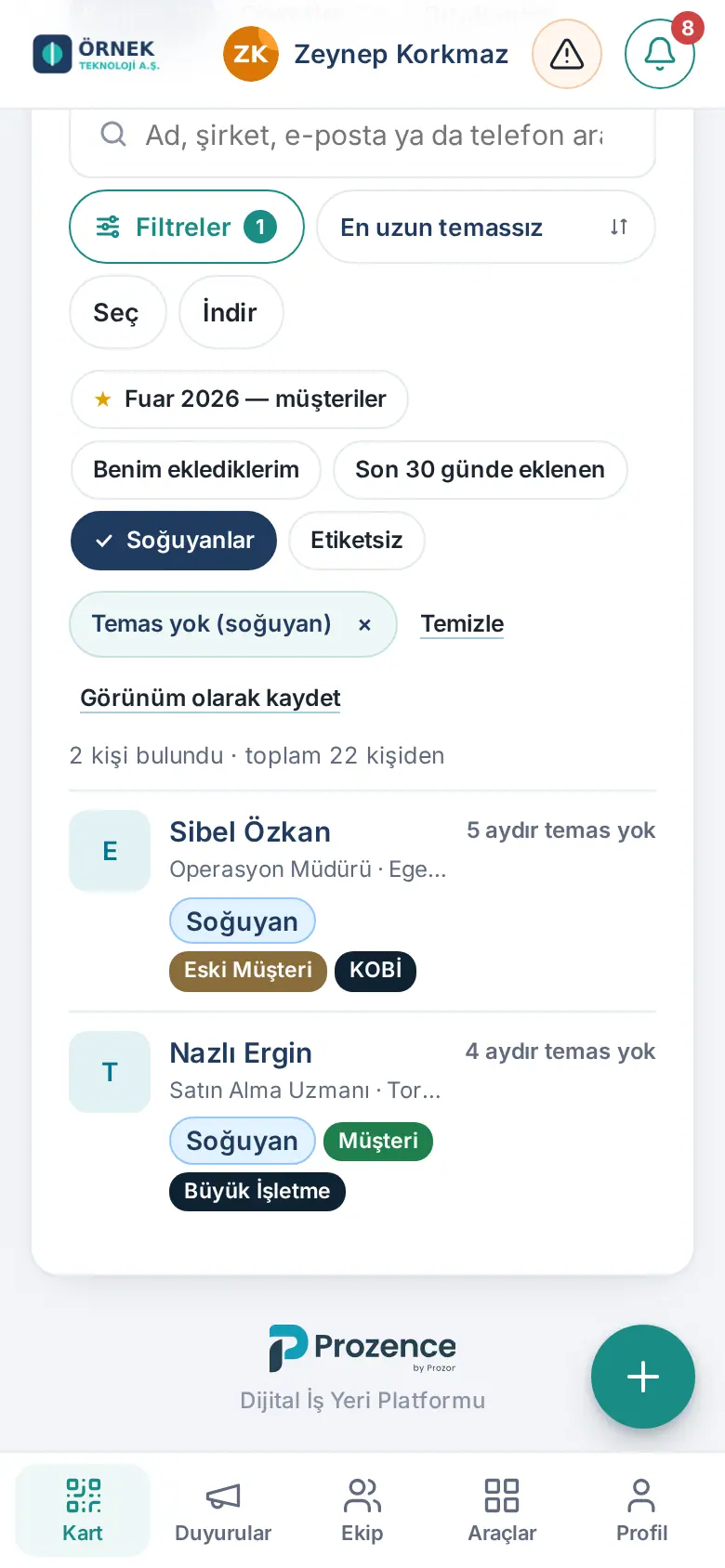
Suggerimento: Dopo quanti giorni un cliente è considerato «in raffreddamento» lo stabilisce la tua azienda (predefinito 90 giorni). Se la tua azienda l'ha attivato, il primo giorno lavorativo di ogni mese ricevi per e-mail e con una notifica sul telefono i 10 clienti in raffreddamento più importanti tuoi e del tuo team. Puoi disattivare questo riepilogo da Profilo → Notifiche (vedi 09. Notifiche).
Il mio riepilogo vendite
Per chi: Dipendente (che usa la rubrica clienti) · Dove: Nel menu in basso Il mio spazio → Oggi (sul computer Bacheca → Oggi) · Versione: 0.92.0
A cosa serve: Mostra a colpo d'occhio il tuo lavoro di vendita.
Nel riquadro Il mio riepilogo vendite ci sono quattro numeri:
| Riquadro | Cosa mostra |
|---|---|
| Biglietti aggiunti questo mese | Il numero di persone che hai aggiunto questo mese; confronto con lo stesso periodo del mese scorso |
| I miei promemoria in sospeso | I promemoria di follow-up in sospeso; quelli di oggi e quelli in ritardo |
| Richieste di accesso ricevute | Le richieste di accesso che attendono la tua approvazione |
| I miei clienti che si raffreddano | I clienti con cui non hai contatti da molto tempo |
- Tocca Il mio spazio e apri Oggi.
- Nel riquadro Il mio riepilogo vendite tocca un numero. Si apre la parte corrispondente: l'elenco Clienti filtrato, Promemoria oppure Richieste di accesso.
- Per andare all'elenco clienti tocca Clienti nel riquadro.
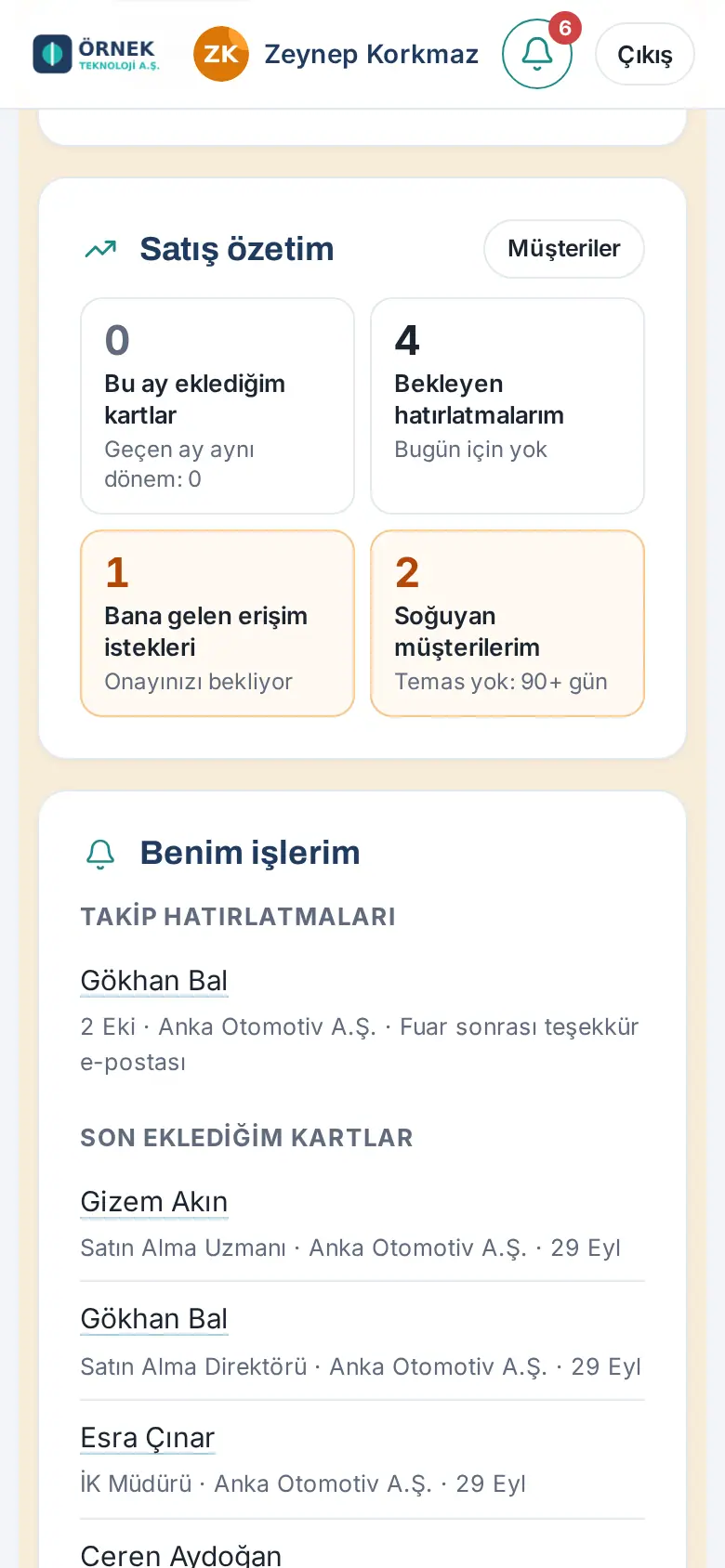
Suggerimento (1.3.2): Se tutti i numeri sono 0, il riquadro si restringe e compare «Nessuna attività questo mese: …»; per i numeri tocca Dettagli. Se non vuoi vedere il riquadro, tocca Nascondi; per farlo ricomparire tocca Mostra schede nascoste (1) in fondo alla Bacheca (vedi 06. Bacheca e intranet).
Scaricare l'elenco (esportazione)
Per chi: Dipendente · Dove: Clienti → Scarica · Versione: 0.91.0
A cosa serve: Scarica l'elenco dei clienti che puoi vedere come file CSV che si apre in Excel o come file vCard da aggiungere alla rubrica del telefono.
- Se vuoi, prima cerca o filtra l'elenco. Il download usa i filtri, la ricerca e l'ordinamento correnti. Ad esempio, per scaricare solo le persone aggiunte dalla rubrica del telefono, scegli prima Filtri → Come è stato aggiunto → Rubrica del telefono. Per scaricare solo alcune persone, selezionale con Seleziona e tocca Scarica selezionati (vedi Selezionare più persone).
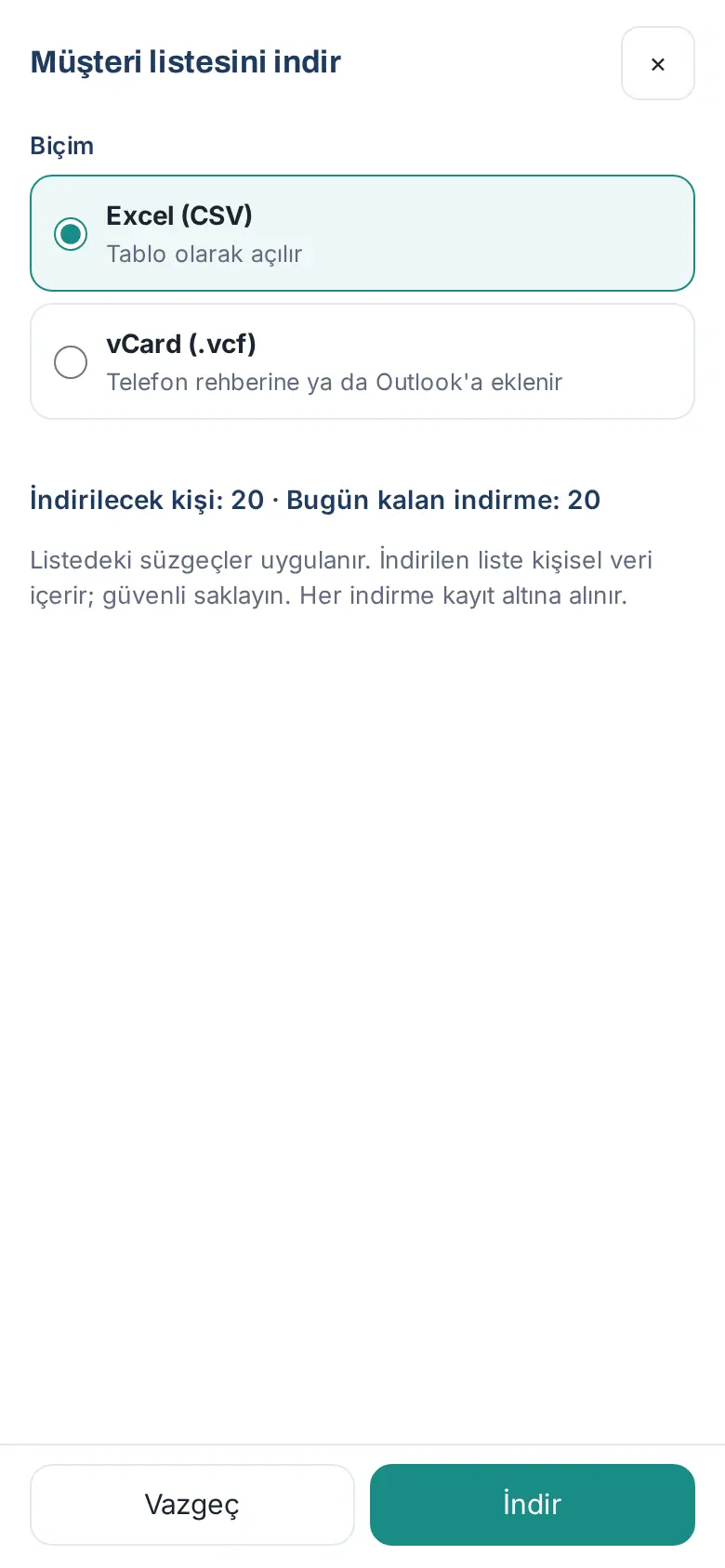
- Tocca Scarica. Si apre la finestra Scarica l’elenco clienti.
- Scegli il Formato:
- Excel (CSV): si apre come tabella.
- vCard (.vcf): si aggiunge alla rubrica del telefono o a Outlook.
- Controlla il numero di Persone da scaricare e il tuo limite di Download rimasti oggi.
- Tocca Scarica.
Importante:
- L'elenco scaricato contiene dati personali; conservalo in modo sicuro e non condividerlo.
- Puoi fare al massimo 20 download al giorno. Ogni download viene registrato.
- Il catalogo dell'intera azienda può essere scaricato solo dai ruoli autorizzati (vedi 12. Gestione della rubrica clienti).
Importazione di gruppo da file
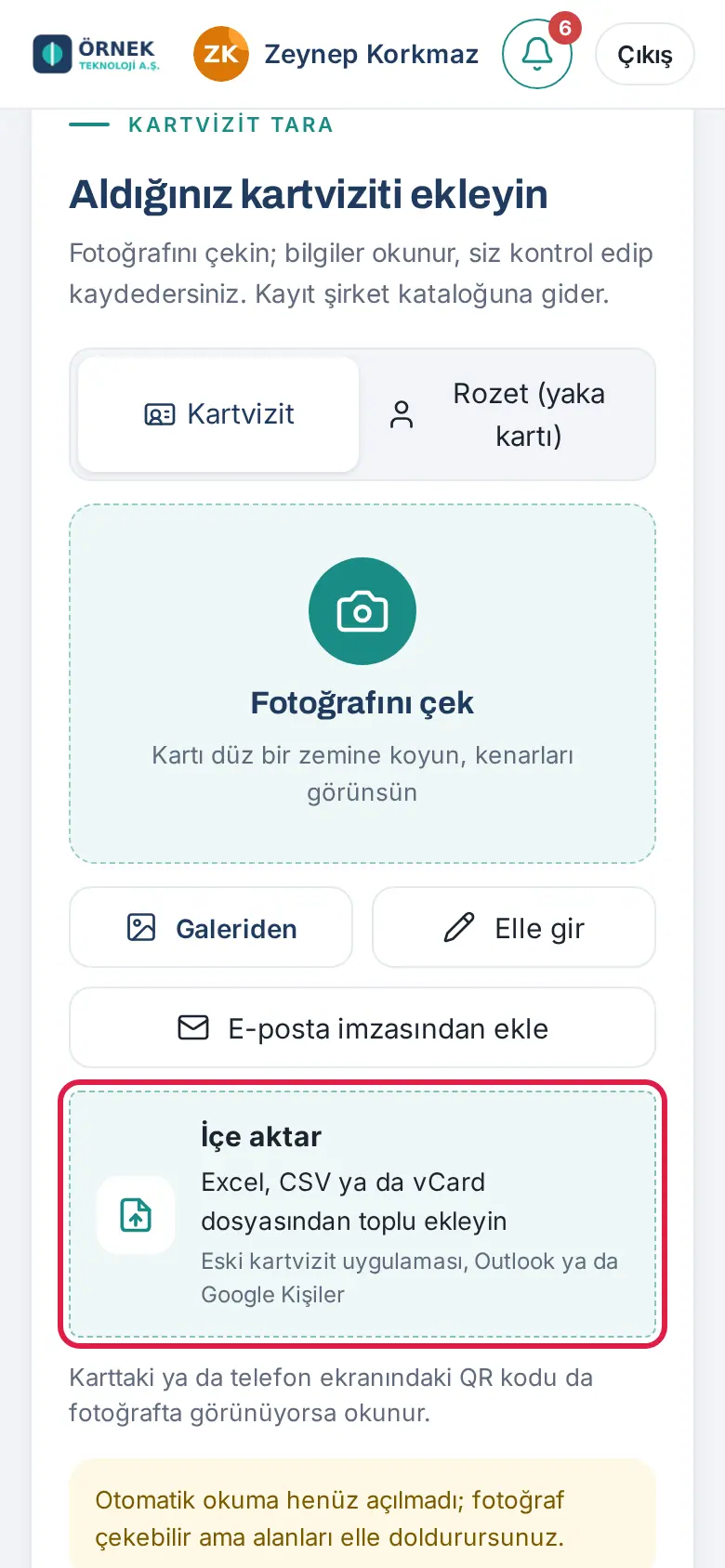
Per chi: Dipendente · Dove: Nel menu in basso Biglietto → Aggiungi biglietto → Importa · Versione: 0.91.0
A cosa serve: Aggiunge in una volta sola i clienti della tua vecchia app per biglietti da visita, di Outlook, di Google Contatti o della rubrica del telefono. Se la persona è già in rubrica, non viene aperto un secondo record.
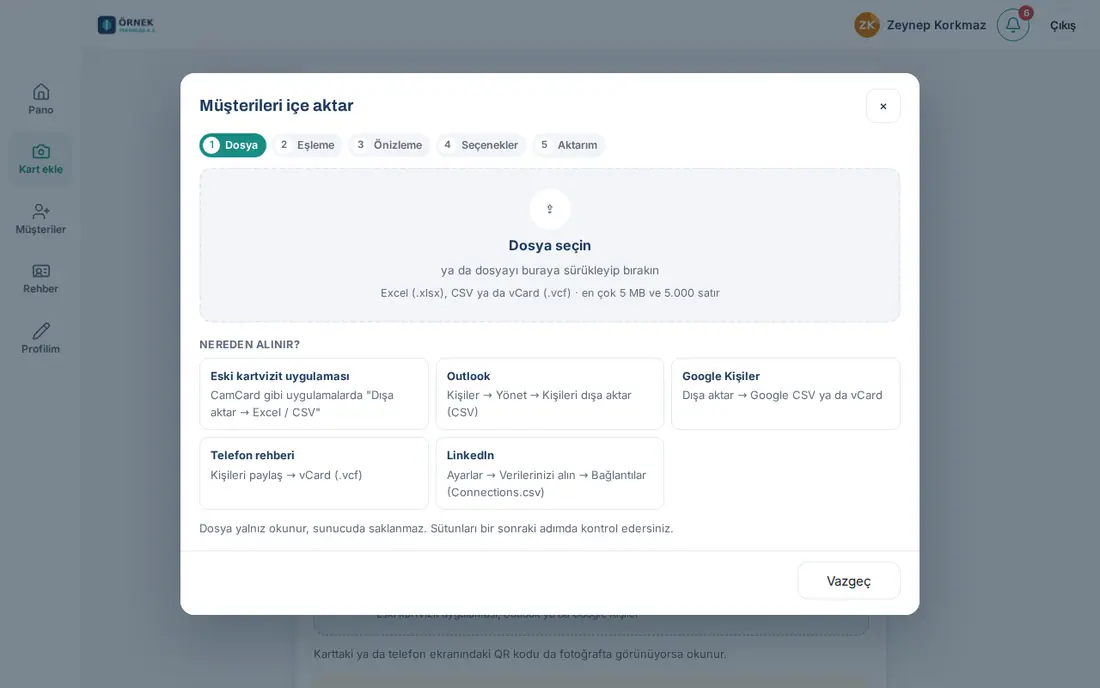
Prima di iniziare: Prepara il tuo file. Formati supportati: Excel (.xlsx), CSV e vCard (.vcf); al massimo 5 MB e 5.000 righe. Dove ottenerlo è scritto anche nella finestra:
- Precedente app per biglietti da visita: nelle app come CamCard, «Esporta → Excel / CSV».
- Outlook: Contatti → Gestisci → Esporta contatti (CSV).
- Google Contatti: Esporta → Google CSV oppure vCard.
- Rubrica del telefono: Condividi contatti → vCard (.vcf).
- LinkedIn: Impostazioni → Ottieni una copia dei tuoi dati → Collegamenti (Connections.csv).
-
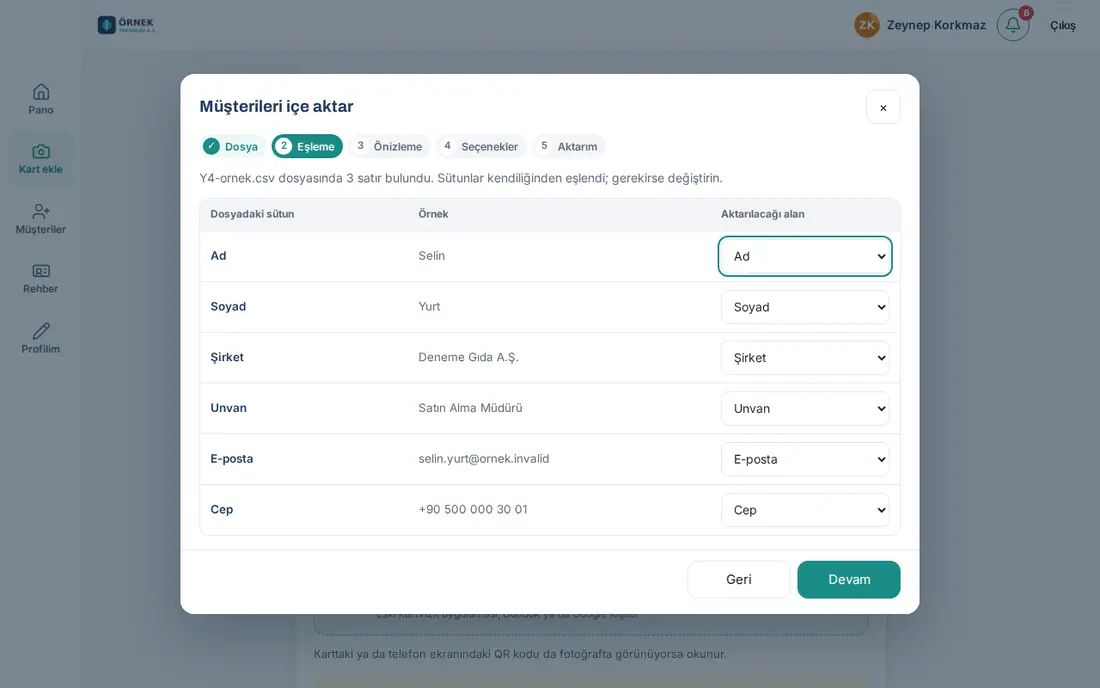
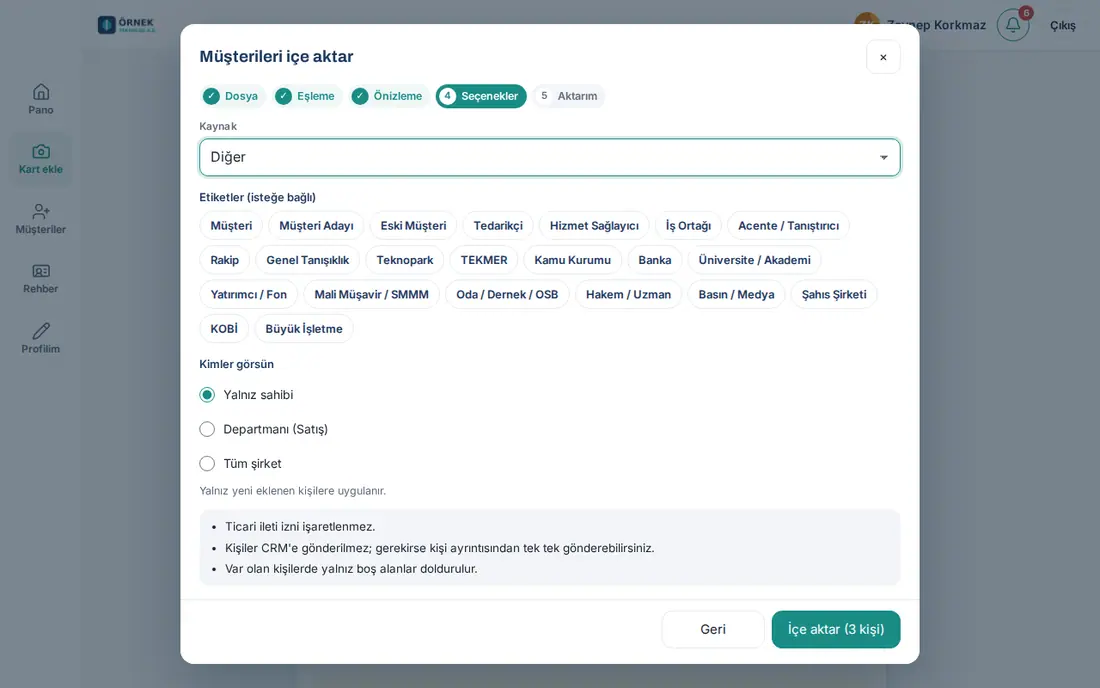
Nella schermata Aggiungi biglietto tocca la scheda Importa. Si apre la finestra Importa clienti. Ci sono cinque passaggi: File, Associazione, Anteprima, Opzioni, Importazione.
-
File: tocca Scegli un file oppure trascina il file nella casella.
-
Associazione: controlla in quale campo verrà importata ciascuna colonna del file (Colonna nel file, Esempio, Campo di destinazione). Le intestazioni note vengono associate automaticamente; modificale se serve. Deve essere associata almeno una colonna tra nome, e-mail o cellulare. Tocca Continua.
-
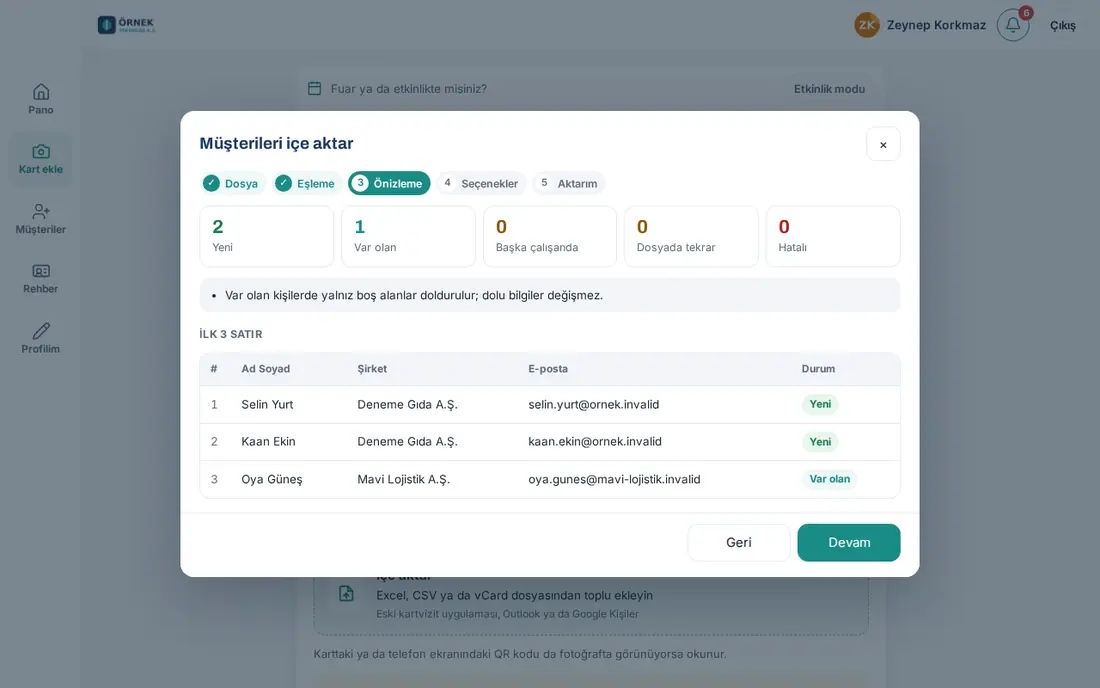
Anteprima: le righe vengono classificate:
- Nuovo: le persone che non sono in rubrica vengono aggiunte.
- Esistente: la persona è già tua; vengono compilati solo i campi vuoti, i dati già presenti non cambiano.
- Di un altro dipendente: la persona è nel record di un altro dipendente; viene saltata nell'importazione e se ne mostra solo il numero.
- Duplicato nel file ed Errato: vengono saltati.
Controlla l'elenco delle prime righe e tocca Continua.
-
Opzioni: scegli la Fonte (ad es. Fiera / Evento), se vuoi le Etichette (facoltativo) e Chi può vedere (Solo il proprietario, Il suo reparto, Tutta l'azienda).
-
Tocca Importa (N persone).
-
Importazione: la barra di avanzamento si riempie. Al termine compare Importazione completata; vedi i numeri di Aggiunti, Aggiornati (campi vuoti compilati), Invariati e Saltati. Se ci sono righe errate, ottieni l'elenco con Scarica le righe errate (CSV). Con Vai ai clienti torni all'elenco.
Suggerimento:
- È più comodo importare i file grandi dal computer.
- Se l'importazione si interrompe per un errore, tocca Riprendi da dove si è interrotto senza chiudere la finestra. Se chiudi la finestra, le righe già elaborate restano salvate; per quelle rimaste, importa di nuovo il file. Rieseguire l'importazione non crea record duplicati.
Importante:
- Per le persone importate il consenso ai messaggi commerciali non viene selezionato. Aggiorna una per una le persone che hanno dato il consenso.
- Le persone importate non vengono inviate al CRM.
- La scelta di Chi può vedere si applica solo alle persone appena aggiunte.
- Il file viene solo letto; non viene conservato sul server.
Unire due record della stessa persona
Per chi: Dipendente (proprietario di entrambi i record) e responsabile del team · Dove: Dettaglio della persona → Altro… → Unisci a un altro record… · Versione: 0.91.0
A cosa serve: Se la stessa persona è rimasta in due record separati (ad es. in uno il nome dell'azienda è «Mavi Lojistik A.Ş.», nell'altro «Mavi Lojistik»), riunisce i due record in uno solo.
Prima di iniziare: Puoi unire solo i record tuoi e del tuo team. Non puoi unire un record condiviso con te e basta.
- Apri il dettaglio del record che resterà (ad es. Deniz Kaya — Mavi Lojistik A.Ş.).
- Tocca Altro…, poi Unisci a un altro record….
- Nella casella Nome, azienda, email o telefono cerca il secondo record della stessa persona e sceglilo dall'elenco.
- Si apre la tabella di confronto: Campo, Record da mantenere, Record da unire. Per ogni campo scegli quale valore resterà. Il valore non scelto appare barrato.
- Per cambiare quale record resta tocca Scambia, per scegliere un altro record tocca Scegli un altro record.
- Leggi gli avvisi sopra la tabella (ad es. «I due record sono in aziende diverse. Assicurati che sia la stessa persona.»).
- Se tutto è corretto, tocca Unisci.
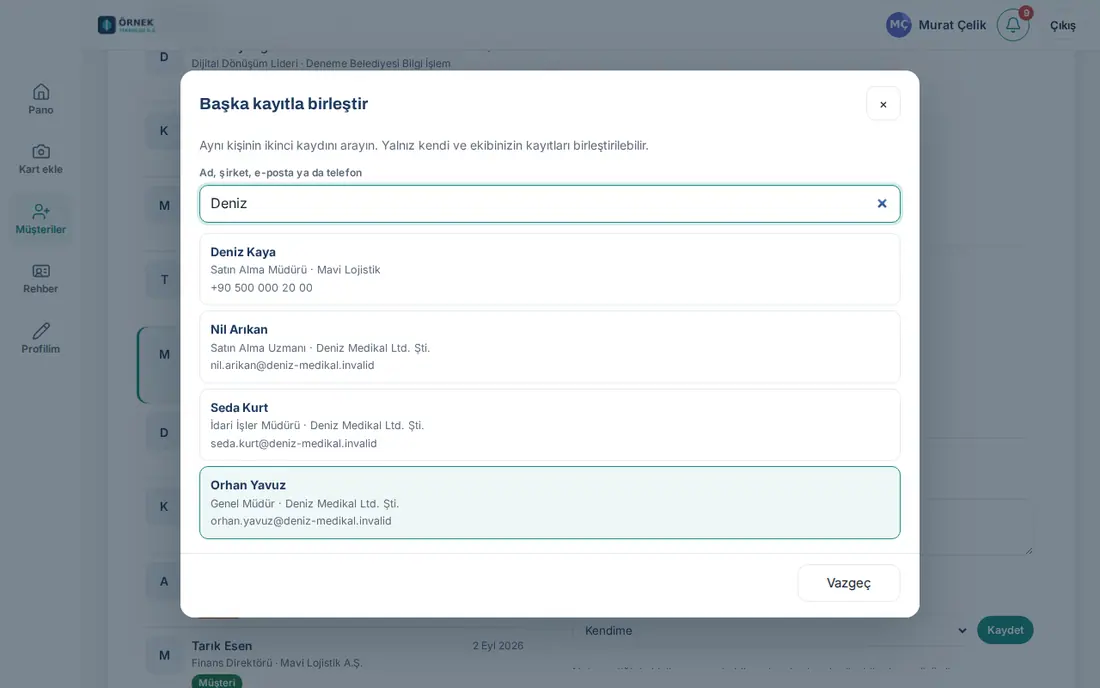
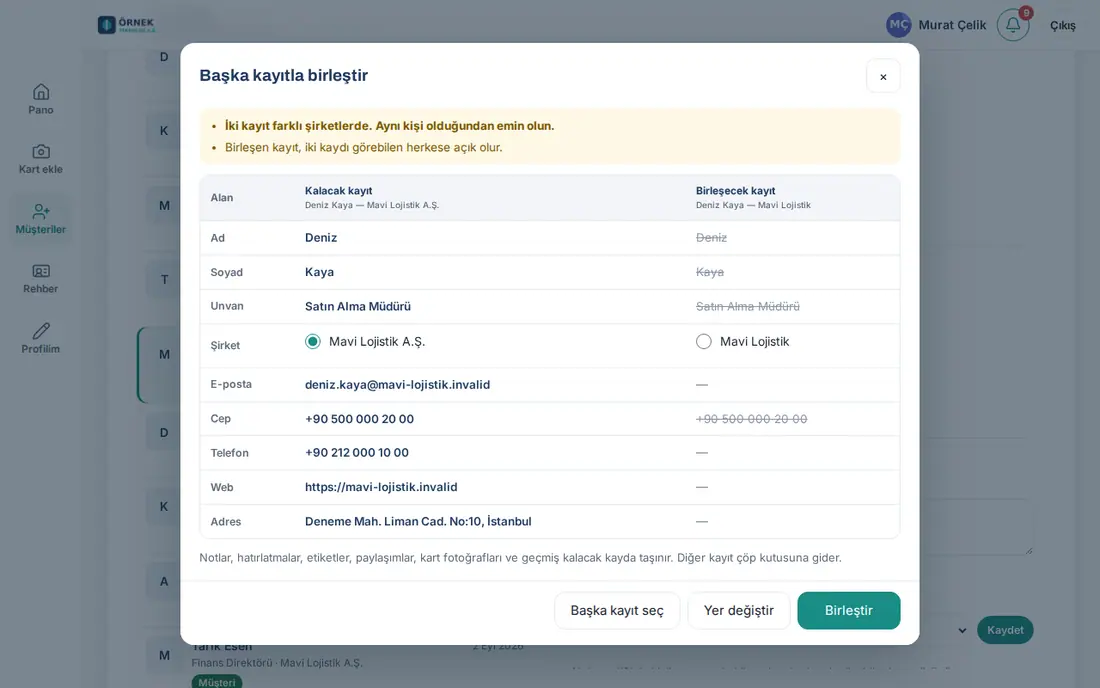
Note, promemoria, etichette, condivisioni, foto dei biglietti e cronologia vengono spostati nel record che resta. Anche i progetti collegati al record unito vengono collegati al record che resta (1.5.0). L'altro record va nel cestino. I proprietari dei due record ricevono una notifica.
Importante:
- Il record unito diventa visibile a tutti coloro che vedevano uno dei due record.
- Non puoi annullare l'unione dall'app; se serve, rivolgiti al tuo responsabile (il record nel cestino si può ripristinare da WordPress).
La rubrica clienti sul computer
Per chi: Dipendente · Dove: Sul computer, menu a sinistra → Clienti · Versione: 0.10.0
A cosa serve: Sullo schermo largo l'elenco è a sinistra e il dettaglio della persona o dell'azienda scelta si apre a destra. Passi da una persona all'altra senza lasciare l'elenco.
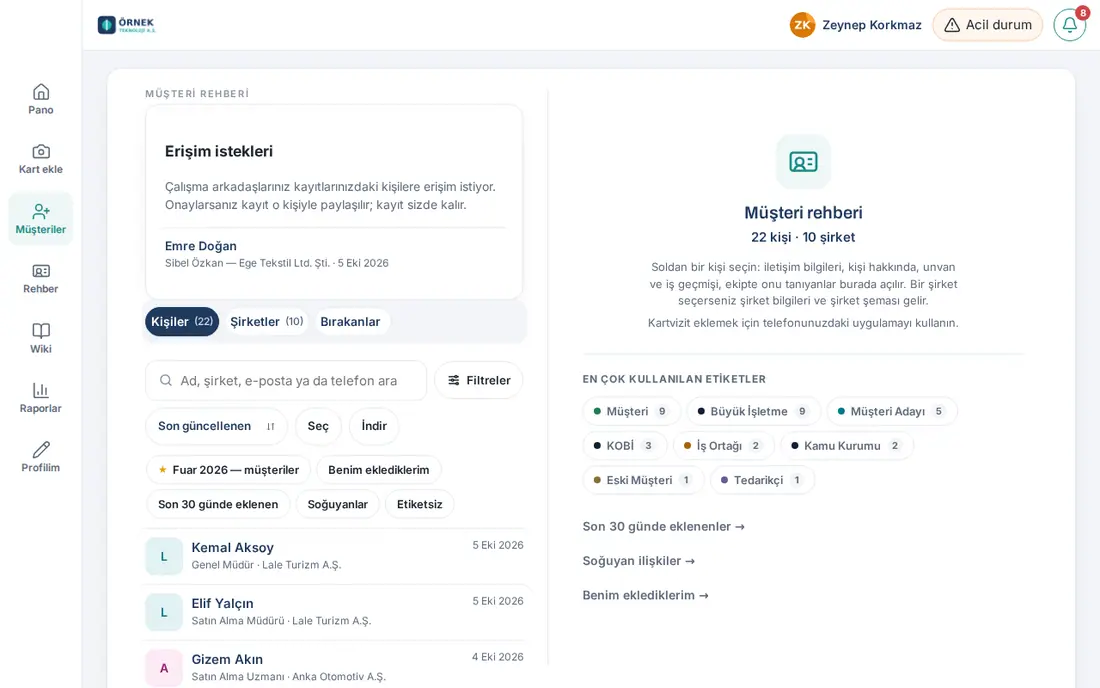
- Clicca Clienti nel menu a sinistra. Nel pannello a destra vedi il totale di persone e aziende, Etichette più usate (toccandone una filtri per quell'etichetta) e le scorciatoie Aggiunti negli ultimi 30 giorni, Relazioni in raffreddamento, Aggiunti da me.
- Clicca una persona nell'elenco a sinistra. Nel pannello a destra si apre il dettaglio: pulsanti, Contatti, Note, Conosciuto dal team, Azienda, Della stessa azienda e Informazioni sulla persona. Tutte le azioni sono uguali a quelle sul telefono.
- Se clicchi un'azienda, nel pannello a destra compaiono le informazioni sull'azienda, le note sull'azienda e l'Organigramma (Per posizione / Per reparto).
Suggerimento: Per aggiungere biglietti da visita usa l'app sul telefono; la fotocamera dà risultati migliori sul telefono. L'importazione da file e l'unione sono più comode sul computer.


